
Посмотреть инструкция для GoPro HERO 4 Session бесплатно. Руководство относится к категории видеокамеры, 10 человек(а) дали ему среднюю оценку 7.9. Руководство доступно на следующих языках: русский. У вас есть вопрос о GoPro HERO 4 Session или вам нужна помощь? Задайте свой вопрос здесь
Не можете найти ответ на свой вопрос в руководстве? Вы можете найти ответ на свой вопрос ниже, в разделе часто задаваемых вопросов о GoPro HERO 4 Session.
Что означает аббревиатура MП?
Какой вес GoPro HERO 4 Session?
Какая высота GoPro HERO 4 Session?
Какая ширина GoPro HERO 4 Session?
Какая толщина GoPro HERO 4 Session?
Какой тип USB-подключения GoPro HERO 4 Session имеет?
Инструкция GoPro HERO 4 Session доступно в русский?
Не нашли свой вопрос? Задайте свой вопрос здесь
(скачивание инструкции бесплатно)
Формат файла: PDF
Доступность: Бесплатно как и все руководства на сайте. Без регистрации и SMS.
Дополнительно: Чтение инструкции онлайн

РУКОВОДСТВО
ПОЛЬЗОВАТЕЛЯ
Страница:
(1 из 64)
навигация

1

2

3

4

5

6

7

8

9

10

11

12

13

14

15

16

17

18

19

20

21

22

23

24

25

26

27
28

29

30

31

32

33

34

35

36

37

38

39

40

41

42

43

44

45

46

47

48

49

50
51

52

53

54

55

56

57

58

59

60

61
62

63
64
Оглавление инструкции
- Страница 1 из 65
РУКОВОДСТВО ПОЛЬЗОВАТЕЛЯ - Страница 2 из 65
To download this user manual in a different language, visit gopro.com/support. Pour télécharger ce manuel de l’utilisateur dans une autre langue, rendez-vous sur gopro.com/support. / Присоединяйтесь к сообществу GoPro Wenn Sie dieses Benutzerhandbuch in einer anderen Sprache herunterladen möchten, - Страница 3 из 65
/ Содержание / Содержание Общие сведения 6 Protune™ 81 Начало использования 7 Передача файлов на компьютер 87 Воспроизведение видеороликов и фотографий 89 Съемка видеороликов и фотографий в режиме замедленной съемки 18 Доступ к настройкам камеры 24 Значки камеры 31 Режим видео 33 Режим фотографий - Страница 4 из 65
/ Общие сведения / Начало использования ПОДЗАРЯДКА АККУМУЛЯТОРА Встроенный аккумулятор поставляется частично подзаряженным. Камера или аккумулятор не будут повреждены, если использовать их при частично заряженном аккумуляторе. 6 Подзарядка аккумулятора 7 1. 2. 3. 4. 6 Экран состояния камеры - Страница 5 из 65
/ Начало использования Индикатор состояния камеры (красный) включается во время зарядки и отключается после ее завершения. При подзарядке камеры от компьютера убедитесь, что компьютер подключен к источнику питания. Если индикаторы состояния камеры не включаются для указания подзарядки, используйте - Страница 6 из 65
/ Начало использования ВСТАВКА И УДАЛЕНИЕ КАРТ ПАМЯТИ Вставьте SD-карту под углом и этикеткой вниз. Используйте фирменные карты памяти (приобретаются отдельно), которые соответствуют следующим требованиям: • microSD, microSDHC или microSDXC; • класс 10 или маркировка UHS-I; • емкость до 64 ГБ. - Страница 7 из 65
/ Начало использования ВКЛЮЧЕНИЕ И ВЫКЛЮЧЕНИЕ HERO4 Session автоматически включается при ] для запуска нажатии кнопки Shutter/Select [ съемки видеоролика или фотографий в режиме замедленной съемки. При повторном нажатии ] для остановки кнопки Shutter/Select [ записи камера автоматически - Страница 8 из 65
/ Начало использования / Начало использования ОТОБРАЖЕНИЕ ИНФОРМАЦИИ О СОСТОЯНИИ Нажмите кнопку Info/Wireless, чтобы отобразить сведения о вашей камере. На экране циклически меняются приведенные ниже сведения, затем экран отключается. Примечание. Чтобы закрыть этот экран раньше, нажмите и - Страница 9 из 65
/ Начало использования • Если песок или посторонние частицы скапливаются вокруг боковая дверца, погрузите камеру в теплую водопроводную воду примерно на 15 минут, затем тщательно ополосните, чтобы убрать посторонние частицы, прежде чем открывать дверцу. • Для оптимальной записи звука встряхните - Страница 10 из 65
/ Съемка видеороликов и фотографий в режиме замедленной съемки Если камера не подключена к пульту управления (приобретается отдельно) или к приложению GoPro App, доступны два режима съемки: съемка видеоролика и фотографий в режиме замедленной съемки. Чтобы получить доступ к дополнительным режимам - Страница 11 из 65
/ Съемка видеороликов и фотографий в режиме замедленной съемки Чтобы остановить запись, выполните следующие действия. ]. Камера автоматически Нажмите кнопку Shutter/Select [ остановит запись, подаст один звуковой сигнал и отключится, чтобы продлить срок работы от аккумулятора. СОВЕТ. Можно - Страница 12 из 65
/ Съемка видеороликов и фотографий в режиме замедленной съемки СЪЕМКА ФОТОГРАФИЙ В РЕЖИМЕ ЗАМЕДЛЕННОЙ СЪЕМКИ Интервал съемки фотографий в режиме замедленной съемки по умолчанию равен 0,5 секунды. Чтобы начать съемку фотографий в режиме замедленной съемки, выполните следующие действия. ] в течение - Страница 13 из 65
/ Доступ к настройкам камеры Чтобы получить доступ к дополнительным режимам или изменить настройки, подключите камеру к пульту управления (приобретается отдельно) или приложению GoPro App. 24 ВИДЕО Запись видеороликов ЗАМЕДЛЕННАЯ СЪЕМКА Съемка фотографий через определенные интервалы времени - Страница 14 из 65
/ Доступ к настройкам камеры управление камерой, просмотр в режиме реального времени, воспроизведение и предоставление совместного доступа к контенту, а также обновление программного обеспечения камеры. Чтобы узнать больше о приложении, посетите страницу gopro.com/getstarted. Чтобы подключиться к - Страница 15 из 65
/ Доступ к настройкам камеры 2. Нажмите кнопку Info/Wirelessнесколько раз, чтобы перейти к пульту управления, затем нажмите кнопку Shutter/Select ], чтобы выбрать соответствующий пункт. Камера [ автоматически начнет сопряжение. Примечание. Если вы уже выполнили сопряжение камеры HERO4 Session с - Страница 16 из 65
/ Доступ к настройкам камеры 2. Нажмите кнопку Shutter/Select [ ], чтобы выбрать соответствующий пункт. Индикаторы состояния беспроводной сети (синие) мигают, если беспроводная сеть включена и камера не ведет запись. Примечание. Пункт App & RC отображается только в том случае, если смартфон или - Страница 17 из 65
/ Значки камеры Режим фотографий Видеоформат Protune™ Режим видео Скорость серийной съемки Разрешение видео Режим настройки Точечный экспонометр Замедленная съемка 32 / Режим видео Беспроводная сеть РЕЖИМЫ ВИДЕОСЪЕМКИ При подключении камеры к GoPro App или пульту управления можно получить доступ к - Страница 18 из 65
/ Режим видео СЪЕМКА ВИДЕОРОЛИКОВ 1. Выберите режим Видео [ ] в приложении GoPro App или на пульте управления. 2. Если необходимо, выберите другой режим съемки (видео или циклическая съемка). 3. Нажмите кнопку записи в приложении или кнопку Shutter/ ] на пульте управления или на камере. Камера - Страница 19 из 65
/ Режим видео НАСТРОЙКИ ВИДЕО Настройки видео можно изменить, подключив HERO4 Session к GoPro App или пульту управления. При подключении к пульту управления выбранный режим съемки (видео или циклическая съемка) определяет настройки, которые отображаются по ]. нажатию кнопки Settings/Tag [ Интервал - Страница 20 из 65
/ Режим видео / Режим видео Разрешение, количество кадров в секунду и угол обзора HERO4 Session поддерживает следующие разрешения видео. Разрешение видео по умолчанию — 1080p при 30 к/с. Разрешение видео к/с (NTSC/PAL) к/с (NTSC/PAL) УГОЛ ОБЗОРА Разрешение экрана 960p 60/50 30/25 Сверхширокий 1280 - Страница 21 из 65
/ Режим видео / Режим видео Разрешение Оптимальное использование 1440p Хорошо подходит для опытных пользователей, которые хотят снимать полноформатное изображение, а затем редактировать его для достижения нужного соотношения сторон. 40 Разрешение Оптимальное использование 1080p SuperView Режим - Страница 22 из 65
/ Режим видео / Режим видео Разрешение Оптимальное использование 1080p Режим 1080p прекрасно подходит для всех снимков. Высокое разрешение и скорость покадровой съемки обеспечивают потрясающие результаты. 960p Хорошо подходит для пользователей, которые хотят снимать полноформатное изображение, а - Страница 23 из 65
/ Режим видео / Режим видео Разрешение Оптимальное использование УГОЛ ОБЗОРА 720p Хорошо подходит для съемки с рук и замедленной съемки. Режим 720p оптимально подходит для публикации материалов в социальных сетях 720p при 100 к/с хорошо подходит для замедленной съемки. WVGA Хорошо подходит для - Страница 24 из 65
/ Режим видео СОВЕТ. С легкостью создавайте эпические видео в стиле GoPro с помощью бесплатного программного обеспечения GoPro Studio. Дополнительные сведения см. на сайте gopro.com/getstarted. / Режим видео Слабое освещение Режим Auto Low Light позволяет снимать при плохой освещенности или быстрой - Страница 25 из 65
/ Режим видео Точечный экспонометр Точечный экспонометр хорошо подходит для съемок объектов, находящихся в других условиях освещения, нежели оператор. Примеры включают съемку на улице из машины или объектов в тени, когда камера находится на солнце. Точечный экспонометр автоматически задает - Страница 26 из 65
/ Режим фотографий / Режим фотографий РЕЖИМ ФОТОСЪЕМКИ При подключении камеры к GoPro App или пульту управления можно получить доступ к режиму съемки в режиме Фото: Покадровая фотосъемка. СЪЕМКА ОТДЕЛЬНЫХ ФОТОГРАФИЙ 1. Выберите режим отдельной фотографии [ GoPro App или на пульте управления. 50 ] в - Страница 27 из 65
/ Режим фотографий Мегапиксели HERO4 Session фотосъемка при 8 МП и 5 МП. 8 МП сверхширокий (по умолчанию) Самый большой угол обзора. Хорошо подходит для снимков во время интенсивной активности. 5 МП средний Средний угол обзора. Хорошо подходит для снимков, когда в кадре необходимо разместить весь - Страница 28 из 65
/ Режим последовательной съемки РЕЖИМЫ ПОСЛЕДОВАТЕЛЬНОЙ СЪЕМКИ При подключении камеры к GoPro App или пульту управления можно получить доступ к двум режимам съемки в режиме Последовательная съемка: замедленная и серийная съемка. Режим съемки Описание Замедленная съемка (по умолчанию) - Страница 29 из 65
/ Режим последовательной съемки 2. Нажмите кнопку записи в приложении или кнопку Shutter/ ] на пульте управления или на камере. Камера Select [ издает один звуковой сигнал, а индикаторы состояния камеры мигают при каждом сделанном фотоснимке. 3. Чтобы остановить запись, нажмите кнопку записи ] на - Страница 30 из 65
/ Режим последовательной съемки (серийная или замедленная съемка) определяет настройки, ]. которые отображаются по нажатию кнопки Settings/Tag [ Интервал Настройка интервала применяется к фотографиям в режиме замедленной съемки. Интервал определяет время, которое проходит между снятыми кадрами. - Страница 31 из 65
/ Режим последовательной съемки СОВЕТ. Создать видеоролик на основе фотографий в режиме замедленной съемки можно с помощью бесплатного ПО GoPro Studio. Дополнительные сведения см. на сайте gopro.com/getstarted. / Режим последовательной съемки 3 фотографии в секунду 30 фотографий в секунду 10 - Страница 32 из 65
/ Режим последовательной съемки Настройка Описание 8 МП сверхширокий (по умолчанию) Самый большой угол обзора. Хорошо подходит для снимков во время интенсивной активности. 5 МП средний Средний угол обзора. Хорошо подходит для снимков, когда в кадре необходимо разместить весь объект. Примечание. - Страница 33 из 65
/ Режим настройки ЗНАЧЕНИЯ В РЕЖИМЕ НАСТРОЙКИ В режиме Настройка можно изменить настройки, которые применяются ко всем режимам камеры. Чтобы изменить настройку, необходимо подключить камеру к GoPro App или пульту управления. Дополнительные сведения см. в разделе Доступ к настройкам камеры (стр. - Страница 34 из 65
/ Режим настройки 2. При отображении беспроводного пульта управления нажмите кнопку Info/Wireless, чтобы открыть меню. 3. Нажмите кнопку Info/Wireless, чтобы перемещаться по настройкам беспроводной связи, затем нажмите кнопку ], чтобы выбрать определенную настройку. Shutter/Select [ СОВЕТ. Чтобы - Страница 35 из 65
/ Режим настройки Настройка Описание Turn Camera Off (Выключить камеру) Выключает камеру. Этот параметр появляется только в том случае, если включена беспроводная связь и камера перемещается вне зоны действия GoPro App или пульта управления GoPro, а также при закрытии приложения. Если выбрать этот - Страница 36 из 65
/ Режим настройки Настройка Описание Добавить новый Сопряжение камеры с дополнительным пультом управления или приложением GoPro App на другом смартфоне или планшете. Эта возможность появляется только в том случае, если вы уже выполнили сопряжение камеры с пультом управления GoPro или смартфоном/ - Страница 37 из 65
/ Режим настройки СОВЕТ. При отключении камеры с помощью приложения или пульта управления беспроводная связь остается включенной, чтобы можно было быстро восстановить подключение. Чтобы сэкономить заряд аккумулятора, отключите беспроводную связь, если она больше не используется. Ориентация Эта - Страница 38 из 65
/ Режим настройки Настройка Описание Вверх Камера установлена правильной стороной вверх. Вниз Камера используется вверх ногами. Эта настройка устраняет необходимость поворачивать видеоролики при редактировании, если камера была прикреплена вверх ногами. 74 / Режим настройки Режим по умолчанию Эта - Страница 39 из 65
/ Режим настройки Индикатор Эта настройка определяет, горят ли (по умолчанию) красные индикаторы состояния камеры или нет. Примечание. Эта настройка не влияет на индикаторы состояния беспроводной связи (синие). Если беспроводная связь включена, индикаторы состояния беспроводной связи нельзя - Страница 40 из 65
/ Режим настройки Настройка Описание PAL Просмотр видеороликов на обычных телевизорах и телевизорах высокой четкости в режиме PAL (большинство телевизоров за пределами Северной Америки) / Режим настройки Дата/время Дата и время на камере автоматически устанавливаются при ее подключении к приложению - Страница 41 из 65
/ Режим настройки ПРИМЕЧАНИЕ. Если выбрать «Все/форматировать», карта памяти будет переформатирована и все видео и фото на карте будут удалены. Сброс настроек камеры С помощью этой настройки можно сбросить настройки камеры до их параметров по умолчанию. Этот параметр не сбрасывает настройку даты и - Страница 42 из 65
/ Protune Функция Protune совместима с профессиональными инструментами цветокоррекции, программным обеспечением GoPro и прочим программным обеспечением, предназначенным для редактирования видеороликов. Protune позволяет использовать ручное управление пределами ISO и резкостью для расширенного - Страница 43 из 65
/ Protune / Protune ОГРАНИЧЕНИЕ ISO Ограничение ISO регулирует светочувствительность камеры при слабом освещении и балансирует яркость и шум на изображении. Шум означает степень зернистости изображения. Настройка Итоговое качество 1600 (по умолчанию) Умеренно яркое видео при низком освещении - Страница 44 из 65
/ Protune / Передача файлов на компьютер Настройка Итоговое качество Выкл. Более сглаженное отображение видеоролика, позволяющее использовать больше возможностей на этапе постобработки СОВЕТ. Если вы планируете увеличивать резкость во время редактирования, отключите эту настройку. 86 Чтобы - Страница 45 из 65
/ Передача файлов на компьютер 3. Нажмите кнопку Shutter/Select [ и открыть GoPro Studio Importer. 4. Выполните инструкции на экране. ], чтобы включить камеру СОВЕТ. Можно также скопировать файлы на компьютер с помощью устройства чтения карт памяти (приобретается отдельно). Подключите устройство - Страница 46 из 65
/ Воспроизведение видеороликов и фотографий ВОСПРОИЗВЕДЕНИЕ КОНТЕНТА НА СМАРТФОНЕ/ ПЛАНШЕТЕ 1. Подключите камеру к приложению GoPro App.Дополнительные сведения см. в разделе Подключение к GoPro App (стр. 25). 2. Используйте элементы управления приложения для воспроизведения материалов, записанных - Страница 47 из 65
/ Важные сообщения ОШИБКА SD-КАРТЫ / Важные сообщения Камера не может считать формат карты. Переформатируйте карту в камере. СОВЕТ. Регулярно переформатируйте карту microSD, чтобы обеспечить прием на нее данных с камеры. ПРИМЕЧАНИЕ. Если выбрать «Да» для переформатирования карты, весь контент на - Страница 48 из 65
/ Важные сообщения REPAIRING FILE (продолжение) 94 Если камера подключена к GoPro App или пульту управления, нажмите кнопку Shutter в приложении или кнопку ] на пульте управления Shutter/Select [ или камере после завершения исправления, чтобы продолжить использование камеры. / Важные сообщения - Страница 49 из 65
/ The Frames Камера HERO4 Session поставляется с двумя креплениями: стандартное крепление и низкопрофильное крепление. Оба крепления прекрасно подходят для применения в любых ситуациях. Для компактного крепления используйте низкопрофильное крепление. Примечание. Во избежание появления отметок от - Страница 50 из 65
/ The Frames ФИКСАЦИЯ КАМЕРЫ В THE FRAME 1. Откройте фиксатор. 2. Поверните камеру в нужное положение, затем вставьте ее в крепление. Край тыльной части крепления приподнят. Убедитесь, что тыльная часть камеры плотно прижата к нему. 3. Закройте фиксатор. 98 / The Frames СОВЕТ. Для обеспечения - Страница 51 из 65
/ Крепление камеры / Крепление камеры КРЕПЛЕНИЕ КАМЕРЫ Чтобы установить камеру HERO4 Session с помощью крепления, необходимо крепление для установки, крепежный винт и оборудование, соответствующее типу используемого крепления. Крепление для установки 100 Крепежный винт Крепление Полная сборка - Страница 52 из 65
/ Крепление камеры 3 / Крепление камеры СОВЕТ. Если прикрепить HERO4 Session вверх ногами, камера автоматически меняет ориентацию изображения, чтобы его правая часть была сверху. Дополнительные сведения см. на странице Ориентация (стр. 72). Вертикальное крепление Стандартное крепление и комплект - Страница 53 из 65
/ Крепление камеры / Крепление камеры ИСПОЛЬЗОВАНИЕ ИЗОГНУТЫХ И ПЛОСКИХ КЛЕЯЩИХСЯ ПЛАТФОРМ Изогнутые и плоские клеящиеся платформы упрощают крепление камеры на изогнутых и плоских поверхностях шлемов, транспортных средств и прочего оборудования. С помощью Mounting Buckle крепление можно прикрепить - Страница 54 из 65
/ Крепление камеры • Приклеивайте крепления только на чистые поверхности. Воск, масло, грязь и другие посторонние частицы снижают надежность приклеивания, что может привести к потере камеры, если крепление отсоединится. • Приклеивайте крепления при комнатной температуре. Крепления не приклеиваются - Страница 55 из 65
/ Крепление камеры Дополнительные сведения о креплениях см. на сайте gopro.com. ПРЕДУПРЕЖДЕНИЕ. При использовании камеры с креплением для шлема GoPro всегда выбирайте шлем, соответствующий применимым стандартам безопасности. Выберите подходящий шлем для определенного вида деятельности или спорта и - Страница 56 из 65
/ Крепление камеры Чтобы зафиксировать встроенный фиксатор замка, выполните следующие действия. 1. Поверните замок. 2. Вставьте крепление в механизм до щелчка. 3. Нажмите на фиксатор, чтобы он встал заподлицо с креплением. 110 / Крепление камеры Чтобы прикрепить белый фиксатор замка, выполните - Страница 57 из 65
/ Аккумулятор Аккумулятор встроен в камеру HERO4 Session. Аккумулятор не извлекается из камеры. Значок аккумулятора на экране камеры мигает, если заряд аккумулятора ниже 10 %. Если заряд аккумулятора достигает 0 % при записи, камера сохраняет файл и отключается. УВЕЛИЧЕНИЕ СРОКА РАБОТЫ ОТ - Страница 58 из 65
/ Аккумулятор ПРЕДУПРЕЖДЕНИЕ. Применение сетевого зарядного устройства, отличного от зарядного устройства GoPro, может повредить аккумулятор камеры GoPro и привести к воспламенению или протеканию аккумулятора. Используйте только зарядные устройства с выходом 5 В, 1 А. Если вы не можете определить - Страница 59 из 65
/ Аккумулятор ХРАНЕНИЕ АККУМУЛЯТОРА И УХОД ЗА НИМ Камера состоит из чувствительных компонентов, в том числе аккумулятора. Избегайте воздействия на камеру слишком высоких или слишком низких температур. Низкие или высокие температуры могут временно сократить срок работы от аккумулятора или временно - Страница 60 из 65
/ Устранение неполадок КАМЕРА GOPRO НЕ ВКЛЮЧАЕТСЯ Убедитесь, что камера GoPro заряжена. Чтобы зарядить камеру, используйте входящий в комплект кабель USB и компьютер. Можно также использовать зарядное устройство, изготовленное GoPro. КАМЕРА GOPRO НЕ РЕАГИРУЕТ, КОГДА Я НАЖИМАЮ КНОПКУ ] в течение - Страница 61 из 65
/ Устранение неполадок КАК ВЫКЛЮЧИТЬ КАМЕРУ? Если HERO4 Session не подключена к GoPro App или Smart Remote, она выключается автоматически после завершения записи. Если камера подключена к GoPro App или Smart Remote, нажмите кнопку питания в приложении или кнопку Power/Mode на пульте Smart Remote, - Страница 62 из 65
/ Устранение неполадок Я ВЫКЛЮЧИЛ УСТРОЙСТВО GOPRO, НО СИНИЕ ИНДИКАТОРЫ ВСЕ ЕЩЕ МИГАЮТ Синий световой индикатор указывает, что беспроводная сеть включена. Чтобы выключить беспроводную сеть, нажмите на кнопку Info/Wireless, чтобы отобразить пункт Turn WiFi Off ], (Выключить WiFi), затем нажмите - Страница 63 из 65
/ Устранение неполадок • Воспроизведение контента непосредственно с камеры через подключение по USB. Скопируйте файл на компьютер для его дальнейшего воспроизведения. Если компьютер не соответствует минимальным требованиям, выполните запись с отключенной функцией Protune и убедитесь, что все - Страница 64 из 65
/ Поддержка клиентов GoPro стремится предоставить наилучшее обслуживание. Чтобы обратиться в службу технической поддержки GoPro, посетите веб-сайт gopro.com/support. / Товарные знаки GoPro, HERO, логотип GoPro логотип GoPro Be a Hero, BacPac, Protune, SuperView и Wear It. Mount It. Love It. - Страница 65 из 65
UM_H4Black_RU_REVB_01.indd 2-1
РУКОВОДСТВО ПОЛЬЗОВАТЕЛЯ
29.09.2014 16:40:58
/ Присоединяйтесь к движению GoPro
facebook.com/GoPro twitter.com/GoPro youtube.com/GoPro instagram.com/GoPro
2
UM_H4Black_RU_REVB_01.indd 2-3
Чтобы загрузить руководство пользователя на других языках, посетите
gopro.com/support
.
3
29.09.2014 16:40:58
/ Содержание
/ Содержание
Дополнительные крепления и аксессуары
Основные сведения
Начало работы
Экран состояния камеры
Значки камеры
Меню видеокамеры
Режимы видеокамеры
Меню настроек навигации
Режим видеосъемки
Режим фотосъемки
Режим серийной съемки
Режим воспроизведения
Режим настройки
Соединение с приложением GoPro
Передача файлов на компьютер
Protune
TM
Аккумуляторная батарея
Важные сообщения
Корпус видеокамеры
4
UM_H4Black_RU_REVB_01.indd 4-5
50
58
59
60
22
36
40
47
66
72
74
16
18
20
21
10
15
6
8
Использование креплений
Часто задаваемые вопросы
Служба поддержки
Товарные знаки
Нормативная информация
/ Содержание
79
82
84
84
84
5
29.09.2014 16:40:58
Дополнительные крепления и аксессуары
Дополнительные крепления и аксессуары
Внешняя аккумуляторная батарея
BacPac™
Жидкокристаллический сенсорный экран LCD Touch BacPac™
Пульт дистанционного управления Крепление на грудь
Крепление-рамка Крепление-прищепка
Зарядное устройство для двух аккумуляторных батарей HERO4
6
UM_H4Black_RU_REVB_01.indd 6-7
Монопод-штатив
/ Wear lt. Mount it Love It
™
Набор креплений на присоске
Крепление на голову + крепление-клипса на одежду
Крепление на доску для серфинга/вейка Набор креплений на штатив
Крепление на трубу/раму Крепление-упряжка для собак
Подробнее на сайте
gopro.com.
Поплавок
7
29.09.2014 16:41:00
/ Основные сведения
/ Основные сведения / Основные сведения
1. Индикатор состояния видеокамеры (красный)
2. Кнопка «Затвор/Выбор»
(Shutter/Select) [ ]
3. Индикатор состояния беспроводной сети (голубой)
4. Экран состояния видеокамеры
5. Кнопка «Включение/Режим»
(Power/Mode) [ ]
6. Порт для microHDMI (без кабеля в комплекте)
7. Слот для карты microSD (без карты microSD в комплекте)
8
UM_H4Black_RU_REVB_01.indd 8-9
8. Порт мини-USB (поддержка композитного кабеля переменного тока/ переходника 3,5 мм для стереомикрофона; не входят в комплект поставки)
9. Устройство звуковой сигнализации
10. Микрофон
11. Порт HERO
12. Кнопка «Настройка/Метки»
(Settings/Tag) [ ]
13. Крышка аккумуляторного отсека
9
29.09.2014 16:41:00
/ Начало работы
/ Начало работы
ЗАРЯДКА АККУМУЛЯТОРНОЙ БАТАРЕИ
1. Извлеките камеру из корпуса.
2. Извлеките боковую крышку и вставьте карту памяти microSD, microSDHC или microSDXC (продаются отдельно) в слот для карты памяти. Необходимо использовать карту памяти microSD класса Class 10 или UHS-1.
3. Откройте нижнюю крышку и установите аккумуляторную батарею, после чего закройте крышку.
10
UM_H4Black_RU_REVB_01.indd 10-11
/ Начало работы
4. Зарядите батарею, подсоединив камеру к компьютеру с помощью комплектного USB-кабеля. На экране состояния камеры появится значок зарядки. После окончания зарядки появится значок полностью заряженной батареи.
Комплектная литий-ионная батарея поставляется частично заряженной. Камеру можно использовать без предварительной полной зарядки батареи.
PRO-СОВЕТ: C зарядным устройством для двух аккумуляторных батарей Dual Battery Charger вы можете заряжать батарею, вытащив ее из камеры. Подробнее на gopro.com.
Для получения более подробной информации о батарее см. раздел
Аккумуляторная батарея
.
ВНИМАНИЕ! Используйте GoPro с осторожностью. Всегда адекватно оценивайте окружающую обстановку, чтобы избе жать травм. При использовании камеры соблюдайте местное законодательство.
11
29.09.2014 16:41:01
/ Начало работы
ОБНОВЛЕНИЕ ПРОГРАММНОГО ОБЕСПЕЧЕНИЯ КАМЕРЫ
Для оптимальной производительности и использования последних возможностей камеры HERO4 всегда используйте последнюю версию программного обеспечения. Обновить программное обеспечение камеры вы можете через приложение GoPro App, GoProsoftware или на сайте gopro.com/getstarted .
НАСТРОЙКИ КАМЕРЫ ПО УМОЛЧАНИЮ
При включении камера HERO4 Black имеет следующие настройки по умолчанию:
Видео
Фото
Серийная съемка
Быстрая съемка
Беспроводные сети
1080p30 SuperView
12 мп, широкоугольный формат (FOV)
Режим Burst (Серийная съемка)
(30 фотографий в секунду)
Выкл.
Выкл.
Для изменения настроек Видео или Фото см. разделы
Настройки видео
и
Настройки фото
.
12
UM_H4Black_RU_REVB_01.indd 12-13
/ Начало работы
ВКЛЮЧЕНИЕ/ВЫКЛЮЧЕНИЕ
Включение
Один раз нажмите кнопку Включение/Режим (Power/Mode) [ ].
Индикатор состояния камеры (красный) мигнет три раза, и прозвучат три звуковых сигнала. Если на экране состояния камеры отображается информация, то камера включена.
Выключение
Нажмите и удерживайте кнопку Включение/Режим [ ] в течение двух секунд. Индикатор состояния камеры (красный) мигнет несколько раз, и прозвучат семь звуковых сигналов.
PRO-совет: если камера выключена и включена функция QuikCapture, вы можете начать записывать видео или включить режим интервальной фотосъемки (Time Lapse) сразу после включения камеры, просто нажав кнопку Затвор/Выбор (Shutter/Select) [ ]. Для съемки видео нажмите один раз, для включения режима интервальной фотосъемки (Time Lapse) нажмите и удерживайте в течение двух секунд.
Нажмите еще раз для прекращения записи и выключения камеры.
Для получения более подробной информации см. раздел
Быстрая съемка
в
Режиме настройки
.
13
29.09.2014 16:41:02
/ Начало работы
УСТАНОВКА + ИЗВЛЕЧЕНИЕ КАРТЫ ПАМЯТИ MICROSD
Камера HERO4 Black совместима с картами памяти microSD, microSDHC и microSDXC на 4, 8, 16, 32 и 64 ГБ (продаются отдельно). Рекомендуется использовать карту microSD класса Class 10 или
UHS-1. GoPro рекомендует использовать фирменные карты памяти для максимальной надежности при высокой вибрации.
Установка карты microSD Извлечение карты microSD
Установите карту памяти в слот этикеткой к передней части камеры.
Ногтем слегка нажмите на край карты памяти.
Когда карта полностью установлена, она защелкнется на своем месте.
Карта выскочит достаточно далеко, для того чтобы ее извлечь.
ПРИМЕЧАНИЕ. При работе с картой памяти соблюдайте осторожность. Избегайте попадания жидкостей, пыли и мусора. В качестве предосторожности перед установкой/удалением карты памяти выключите камеру. Следуйте инструкциям производителя по допустимым температурным режимам.
14
UM_H4Black_RU_REVB_01.indd 14-15
/ Экран состояния видеокамеры
Камера HERO4 Black оснащена экраном состояния, на котором отображается следующая информация о режимах и настройках:
1. Режимы / угол обзора
(FOV) камеры
2. Настройки камеры
3. Разрешение / кадр/с
(кадров в секунду)
4. Режим Protune
5. Количество отснятых файлов
6. Время / Память / Файлы
7. Беспроводные сети
8. Заряд батареи
Примечание. Значки, которые появляются на экране состояния камеры, мо гут различаться в зависимости от режима.
15
29.09.2014 16:41:02
/ Экран состояния видеокамеры
/ Значки камеры
/ Значки камеры
Авт. слабое освещение
Автовыкл.
Звуковые сигналы
Серийная съемка
Цвет
Непрерывная съемка
Дата/Время
Режим по умолчанию
Удалить
Компенсация экспозиции
Угол обзора
Кадров в секунду
Интервал
ISO
Световые индикаторы
Циклическая запись
Мегапиксели
Режим серийной съемки
Ночная интервальная съемка
Ночное фото
Экранная индикация
Ориентация
Режим фото
Режим воспроизведения
Режим Protune
Быстрая съемка
Показатель
Режим настроек
16
UM_H4Black_RU_REVB_01.indd 16-17
Контраст
Выдержка
Одиночное фото
Точечный экспозамер
Замедленная съемка
Сенсорный дисплей
Видео
Видео + Фото
Формат видео
Режим видео
Разрешение видео
Баланс белого
Беспроводные сети
/ Значки камеры
17
29.09.2014 16:41:06
/ Меню камеры
/ Меню камеры
*Значок воспроизведения появляется, только если камера подключена к телевизору или сенсорному дисплею BacPac (продается отдельно)
18
UM_H4Black_RU_REVB_01.indd 18-19
/ Меню камеры
Camera
Reset
19
29.09.2014 16:41:07
/ Режимы камеры
/ Режимы камеры
В камере HERO4 есть несколько режимов съемки. Для переключения между режимами нажмите кнопку Включение/Режим (Power/
Mode) [ ]
Режимы:
Видео Запись видео
Фото Съемка одной фотографии
Серийная съемка Съемка серии фотографий
Воспроизведение Воспроизведение видео и фото
Настройка Установка основных настроек камеры
20
UM_H4Black_RU_REVB_01.indd 20-21
/ Навигация в меню настроек
Для каждого режима существует свое меню настроек.
НАВИГАЦИЯ ПО МЕНЮ НАСТРОЕК
1. Убедитесь, что камера находится в нужном режиме. Если на экране состояния камеры не появился значок выбранного режима, нажмите кнопку Включение/Режим (Power/Mode) [ ] до его появления.
2. Чтобы открыть меню настроек для выбранного режима, нажмите кнопку Настройки/Метки (Settings/Tag) [ ].
3. Для перемещения между настройками используйте кнопку
Включение/Режим (Power/Mode) [ ].
4. Для перемещения между опциями в настройке используйте кнопку Затвор/Выбор (Shutter/Select) [ ].
Чтобы выбрать опцию, оставьте ее выделенной при переходе на другой экран.
5. Для перехода на предыдущий экран или выхода из меню настроек нажмите кнопку Настройки/Метки (Settings/Tag) [ ].
21
29.09.2014 16:41:07
/ Навигация в меню настроек
/ Режим видео
/ Режим видео
СЪЕМКА ВИДЕО
Перед съемкой видео убедитесь, что камера находится в режиме
Видео (Video) . Если значок Видео (Video) не появился в левом верхнем углу экрана состояния, нажмите кнопку Включение/Ре жим (Power/Mode) [ ] до его появления.
Начало записи
Нажмите кнопку Затвор/Выбор (Shutter/Select) [ ]. Камера подаст один звуковой сигнал, и во время записи будет мигать индикатор состояния камеры (красный).
Окончание записи
Нажмите кнопку Затвор/Выбор (Shutter/Select) [ ]. Индикатор состояния камеры (красный) мигнет три раза, и прозвучат три звуковых сигнала.
Запись автоматически прекратится, если карта памяти заполнена или батарея разряжена. Видео будет сохранено до выключения камеры.
PRO-совет: если камера выключена и включена функция
QuikCapture (быстрая съемка), вы можете начать запись видео сразу после включения камеры, просто нажав кнопку Затвор/Выбор
(Shutter/Select) [ ]. Нажмите еще раз для прекращения записи и выключения камеры. Для получения более подробной информации см. раздел
Режим настройки
.
22
UM_H4Black_RU_REVB_01.indd 22-23
/ Режим видео
УСТАНОВКА МЕТОК HILIGHT
Вы можете отметить особенные моменты в вашем видео с помощью меток HiLight. С помощью меток HiLight вы сможете легко найти лучшие моменты и поделиться ими. Добавлять метки в камере можно через приложение GoPro App или устройство удаленного управления (Smart Remote) (продаются отдельно).
Добавление метки HiLight
Во время записи видео нажмите кнопку Настройки/Метки
(Settings/Tag) [ ].
23
29.09.2014 16:41:07
/ Режим видео
НАСТРОЙКИ ВИДЕО
Для получения более подробной информации об изменении следующих настроек см. раздел
Меню настроек навигации
.
Для режима Видео (Video) доступны три режима съемки.
Выбранный режим съемки определяет настройки режима Видео
(Video) , которые появляются в меню.
Режим съемки Описание
Видео (Video)
(по умолчанию)
Съемка видео.
Видео + Фото
(Video + Photo)
Одновременная съемка и фото и видео. Можно поставить камеру в режим съемки фото через выбранные интервалы времени в процессе видеосъемки. Для получения более подробной информации см. раздел
Видео +
Фото Интервалы (Video + Photo Intervals)
в этом разделе.
24
UM_H4Black_RU_REVB_01.indd 24-25
Режим съемки
Режим циклической записи (Looping)
/ Режим видео
Описание
Позвольте себе непрерывно записывать видео и сохранять только лучшие моменты. Позволяет сохранить место на карте microSD. Вам необходимо выбрать интервал. Режим циклической записи доступен только при неактивном режиме Protune
™
.
PRO-совет: создавайте невероятное GoPro-видео с бесплатными программами от GoPro. Для получения более подробной информации о том, как загрузить программы, см. на сайте gopro.com/ getstarted.
25
29.09.2014 16:41:07
/ Режим видео
ИНТЕРВАЛЫ
Настройка интервалов применяется в циклическом режиме
(Looping) и в режиме «Видео + Фото» (Video + Photo). С помощью интервалов задается время между съемками кадров.
Интервалы циклической съемки (Looping)
Для циклической съемки (Looping) доступны интервалы в 5, 20, 60 и 120 минут. Например, если вы выбираете 5-минутный интервал, то после окончания записи сохранятся только предыдущие пять минут
Если по окончании пяти минут съемки вы не нажали кнопку Затвор/
Выбор (Shutter/Select) [ ] для остановки съемки и сохранения, то камера начнет запись нового пятиминутного видео поверх предыдущего.
В качестве интервала можно выбрать также видео максимальной продолжительности. При включенной опции камера будет записывать видео до полного заполнения карты памяти, затем будет записывать поверх имеющегося содержимого.
/ Режим видео
PRO-совет: на карту памяти записываются многоуровневые файлы, что позволяет записывать поверх небольших фрагментов во время циклической записи видео. При просмотре на компьютере вы увидите отдельные файлы за каждый отрезок времени. С помощью программ GoPro для объединения видео вы сможете объединить файлы в один видеофайл.
Интервалы для режима «Видео + Фото» (Video + Photo)
Для режима «Видео + Фото» (Video + Photo) доступны интервалы
5–60 секунд. Качество фото зависит от выбранного разрешения видео и угла обзора.
26
UM_H4Black_RU_REVB_01.indd 26-27
27
29.09.2014 16:41:07
/ Режим видео
ПАРАМЕТРЫ РАЗРЕШЕНИЯ ВИДЕО, ЧАСТОТЫ КАДРОВ
И УГЛА ОБЗОРА
Камера HERO4 Black предлагает следующие параметры разрешения.
Разрешение видео
Угол обзора Разрешение экрана
4K
4K SuperView
2,7K
NTSC/
PAL
30/25
24/24
24/24
48/50
30/25
24/24
Сверхширокий
Сверхширокий
Сверхширокий
Средний
3840×2160, 16:9
3840×2160, 16:9
2704×1520, 16:9
2,7K SuperView 30/25
2,7K 4:3 30/25
1440p
1080p
80/80
60/50
48/48
30/25
24/24
120/120
90/90
Сверхширокий
Сверхширокий
Сверхширокий
Сверхширокий
Узкий
2704×1520, 16:9
2704×2028, 4:3
1920×1440, 4:3
1920×1080, 16:9
28
UM_H4Black_RU_REVB_01.indd 28-29
/ Режим видео
Разрешение экрана Разрешение видео
1080p
1080p SuperView
960p
720p
720p SuperView
NTSC/
PAL
60/50
48/48
30/25
24/24
80/80
60/50
48/48
30/25
24/24
120/120
60/50
120/120
60/50
30/25
120/120
60/50
Угол обзора
Сверхширокий
Средний
Узкий
Сверхширокий
Сверхширокий
Сверхширокий
Средний
Узкий
Сверхширокий
WVGA 240/240 Сверхширокий
1920×1080, 16:9
1920×1080, 16:9
1280×960, 4:3
1280×720, 16:9
1280×720, 16:9
848×480, 16:9
29
29.09.2014 16:41:08
/ Режим видео
Высокопроизводительные режимы видеосъемки и температура камеры
Камера HERO4 Black позволяет выбрать уникальные режимы видеосъемки: 4K 30/24, 2.7K 50, 1440p80, 1080p120/90 и
960p120. При работе камеры в данных режимах возможен нагрев камеры и потребление большего количества энергии.
При работе камеры в этих режимах при повышенной температуре с приложениями GoPro App или с аксессуарами BacPac возможен еще больший нагрев камеры и потребление энергии.
Если камера становится слишком горячей, рекомендуется выключить ее, чтобы предотвратить перегрев. При перегреве могут быть недоступны некоторые функции и может случиться следующее:
• Приложение GoPro App отключится, но видео будет продолжать записываться до выключения камеры (если используется удаленное управление GoPro, то устройство останется подключенным).
• Камера выключится (приложение GoPro App отключится, камера прекратит запись видео и сохранит его, а также появится значок температуры).
Для управления камерой при высокой температуре рекомендуется использовать устройство удаленного управления GoPro, а не приложение GoPro App.
30
UM_H4Black_RU_REVB_01.indd 30-31
/ Режим видео
Если камера слишком нагрелась и автоматически выключилась, дайте ей остыть, перед тем как использовать снова. Чтобы увеличить время записи, сократите время использования функций, которые потребляют много энергии, таких как приложение GoPro App или сенсорный дисплей BacPac.
Разрешение видео
4K
Эффективное использование
Потрясающее видео высокого разрешения при профессиональной съемке в условиях низкой освещенности.
8-мегапиксельное видео. Рекомендуется использовать при установке камеры на штатив или при съемке в неподвижном положении.
4K SuperView Эффект SuperView создает потрясающий эффект присутствия. Рекомендуется использовать при установке камеры на штатив или при съемке в неподвижном положении.
Стандартное форматное соотношение 4:3 автоматически растягивается до полноэкранного режима 16:9 для впечатляющего полноэкранного просмотра видео на компьютере или телевизоре.
2.7K
Видео с разрешением 16:9 сжимается для профессиональной съемки кинематографического качества.
31
29.09.2014 16:41:08
/ Режим видео
Разрешение видео
Эффективное использование
2.7K SuperView Эффект SuperView создает потрясающий эффект присутствия. Рекомендуется при закреплении камеры на теле.
Стандартное форматное соотношение 4:3 автоматически растягивается до полноэкранного режима 16:9 для впечатляющего полноэкранного просмотра видео на компьютере или телевизоре.
2.7K 4:3
1440p
Рекомендуется при закреплении камеры на теле, лыжах, доске для серфинга. Обеспечивает широкую зону обзора.
Рекомендуется при закреплении камеры на теле. Самая широкая зона обзора и большая частота кадров для самого плавного перехода и обеспечения эффекта присутствия при съемке динамичных сюжетов.
1080p Разрешение 1080p60 отлично подходит для съемки в любых условиях. Высокое разрешение и частота кадров обеспечивают потрясающие результаты. Использование разрешения 1080p при частоте 48, 30 и 24 кадр/сек при установке камеры на штатив или любой другой устойчивый предмет идеально подходит для телевизионных и художественных съемок.
32
UM_H4Black_RU_REVB_01.indd 32-33
/ Режим видео
Разрешение видео
Эффективное использование
1080p
SuperView
960p
720p
720p
SuperView
WVGA
Эффект SuperView создает потрясающий эффект присутствия. Рекомендуется при закреплении камеры на теле или экипировке. Стандартное форматное соотношение 4:3 автоматически растягивается до полноэкранного режима
16:9 для впечатляющего полноэкранного просмотра видео на компьютере или телевизоре.
Используйте это разрешение при закреплении камеры на теле и при необходимости эффекта замедленной съемки.
С этим разрешением обеспечивается самая широкая зона обзора и самый плавный переход при съемке динамических сюжетов.
Отлично подходит для съемки с рук и при необходимости замедленной съемки.
Эффект SuperView создает потрясающий эффект присутствия. Рекомендуется при закреплении камеры на теле или экипировке. Стандартное форматное соотношение 4:3 автоматически растягивается до полноэкранного режима
16:9 для впечатляющего полноэкранного просмотра видео на компьютере или телевизоре.
Отлично подходит для достижения эффекта сверхзамедленной съемки там, где достаточно видео стандартного разрешения.
33
29.09.2014 16:41:08
/ Режим видео
Угол обзора Эффективное использование
Сверхширокий Самый широкий угол обзора увеличивает устойчивость кадра. Отлично подходит для съемки динамичных сюжетов, когда вы хотите снять как можно больше в одном кадре.
Средний Средний угол обзора, обеспечивает умеренную устойчивость кадра.
Узкий Самый узкий угол обзора уменьшает устойчивость кадра.
При этом угле обзора уменьшаются искажения. Хорошо подходит для съемок на расстоянии.
34
UM_H4Black_RU_REVB_01.indd 34-35
/ Режим видео
СЪЕМКА В УСЛОВИЯХ НИЗКОЙ ОСВЕЩЕННОСТИ
Автоматический режим позволяет снимать в условиях низкой освещенности или при быстрой смене условий до низкой освещенности.
Частота кадров и выдержка устанавливаются автоматически для достижения лучших результатов.
Автоматическая съемка в условиях низкой освещенности недоступна для съемки с частотой 240 или 30 кадр/сек или ниже. По умолчанию настройка активна. Вы можете выключить ее.
ТОЧЕЧНЫЙ ЭКСПОЗАМЕР
Используйте экспозамер (Spot Meter) для съемки по направлению из неосвещенной зоны к освещенной, например при съемке из автомобиля. При активации режима «Экспозамер» (Spot Meter) на экране появится значок [ ]. По умолчанию настройка активна.
Вы можете выключить ее.
Примечание. Изменения экспозамера в режиме Видео (Video) будут приме няться только к этому режиму. Чтобы применить настройки в режиме
Фото (Photo) , выполните настройки для этого режима. Чтобы применить настройки в режиме Серийная съемка (Multi-Shot) , выполните настройки для этого режима.
PROTUNE
Для получения более подробной информации см. раздел
Protune
.
Примечание. Изменения настроек режима Protune, сделанные в режиме Видео (Video) , применяются только к этому режиму. Чтобы применить на стройки в режиме Фото (Photo) , выполните настройки для этого режима.
35
29.09.2014 16:41:08
/ Режим фото
/ Режим фото
Чтобы применить настройки в режиме Серийная съемка (Multi-Shot) , вы полните настройки для этого режима.
СЪЕМКА ФОТО
Перед съемкой фото убедитесь, что камера находится в режиме Фото (Photo) . Если значок Фото (Photo) не появился в левом верхнем углу экрана, нажмите кнопку Включение/Режим (Power/
Mode) [ ] до его появления.
Съемка фото
Нажмите кнопку Затвор/Выбор (Shutter/Select) [ ]. Камера издаст два звуковых сигнала, световой индикатор (красный) мигнет, а счетчик кадров на экране увеличится на один.
PRO-совет: при съемке фото вы можете снимать в любое время, нажав кнопку Включение/Режим Power/Mode [ ]. Для съемки фото через каждые пять секунд нажмите и удерживайте кнопку [ ].
/ Режим фото
НАСТРОЙКИ РЕЖИМА ФОТОСЪЕМКИ
Для получения более подробной информации об изменении следующих настроек см. раздел
Меню настроек навигации (Navigating
Settings Menus)
.
Для режима Фото (Photo) доступны три режима съемки.
Выбранный режим определяет настройки режима Фото (Photo) , которые появляются в меню.
Режим съемки Описание
Одиночная (Single)
(по умолчанию)
Съемка одной фотографии.
Непрерывная
(Continuous)
Ночная (Night)
Непрерывная съемка нескольких фотографий, пока нажата кнопка Затвор/Выбор(Shutter/Select) [ ]
Съемка одной фотографии при заданной выдержке в 30 секунд. Для получения более подробной информации о времени выдержки см. раздел
Выдержка
(Shutter)
в
Protune
.
36
UM_H4Black_RU_REVB_01.indd 36-37
37
29.09.2014 16:41:08
/ Режим фото
РАЗРЕШЕНИЕ
Камера HERO4 Black снимает фотографии разрешением 12, 7 или 5 мегапикселей. Чем меньше разрешение, тем меньше места занимает фотография на карте памяти microSD.
Примечание. Изменения разрешения (Megapixels) в режиме Фото (Photo) бу дут применяться только к этому режиму. Чтобы применить настройки в режиме Серийная съемка (Multi-Shot) , выполните настройки для этого режима.
Разрешение фото
12 МП Широкий
(по умолчанию)
7 МП Широкий
Угол обзора
Самый широкий угол обзора. Отлично подходит для съемки динамичных сюжетов, когда вы хотите снять как можно больше в одном кадре.
7 МП Средний
5 МП Средний
Средний угол обзора.
ИНТЕРВАЛЫ
Интервалы используются только для режима непрерывной съемки
(Continuous). Доступны следующие интервалы: 3 (по умолчанию), 5 или 10 фотографий каждую секунду.
38
UM_H4Black_RU_REVB_01.indd 38-39
/ Режим фото
ТОЧЕЧНЫЙ ЭКСПОЗАМЕР
Используйте экспозамер (Spot Meter) для съемки по направлению из неосвещенной зоны к освещенной, например при съемке из автомобиля. При активации режима «Экспозамер» (Spot Meter) на экране появится значок [ ]. По умолчанию настройка активна.
Вы можете выключить ее.
Примечание. Изменения настройки экспозамера (Spot Meter) в режиме Фото
(Photo) будут применяться только к этому режиму. Чтобы применить на стройки в режиме Видео (Video) , выполните настройки для этого режима.
Чтобы применить настройки в режиме Серийная съемка (Multi-Shot) , вы полните настройки для этого режима.
PROTUNE
Для получения более подробной информации см. раздел
Protune
.
Примечание. Изменения настроек Protune в режиме Фото (Photo) будут при меняться только к этому режиму. Чтобы применить настройки в режиме
Видео (Video) , выполните настройки для этого режима. Чтобы применить настройки в режиме Серийная съемка (Multi-Shot) , выполните настройки для этого режима.
39
29.09.2014 16:41:09
/ Режим серийной съемки
/ Режим серийной съемки
В режиме серийной съемки (Multi-Shot) вы можете сделать серию фотографий. Доступно три режима съемки: «Серия фото» (Burst)
(фотосъемка серии фотографий с определенной скоростью), «Интервальная съемка» (Time Lapse) (фотосъемка с определенным интервалом) и «Ночная интервальная съемка» (Night Lapse) (фотосъемка с определенным интервалом в условиях низкой освещенности).
СЪЕМКА СЕРИИ ФОТО
Перед съемкой фото убедитесь, что камера находится в режиме серийной съемки (Burst).
Если значок серийной съемки (Burst) [ ] не появился в левом верхнем углу экрана, нажмите кнопку Включение/Режим (Power/
Mode) [ ] до его появления.
Съемка серии фото
Нажмите кнопку Затвор/Выбор (Shutter/Select) [ ]. Индикатор состояния камеры (красный) мигнет, и прозвучат несколько звуковых сигналов.
Во время обработки отснятых файлов на экране камеры отобразится надпись:
ОБРАБОТКА (BUSY)
. Камера готова к дальнейшей работе, когда надпись
ОБРАБОТКА (BUSY)
исчезнет с экрана.
Для изменения интервалов серийной съемки (Burst) см. раздел
Ин тервалы (Rate)
в этом разделе.
40
UM_H4Black_RU_REVB_01.indd 40-41
/ Режим серийной съемки
ИНТЕРВАЛЬНАЯ ФОТОСЪЕМКА (TIME LAPSE) ИЛИ НОЧНАЯ
ИНТЕРВАЛЬНАЯ ФОТОСЪЕМКА (NIGHT LAPSE)
Перед съемкой фото убедитесь, что камера находится в режиме интервальной съемки (Time Lapse). Если значок интервальной съемки
(Time Lapse) [ ] не появился в левом верхнем углу экрана, нажмите кнопку Включение/Режим (Power/Mode) [ ] до его появления.
Перед съемкой фото убедитесь, что камера находится в режиме ночной интервальной съемки (Night Lapse). Если значок ночной интервальной съемки (Night Lapse) [ ] не появился в левом верхнем углу экрана, нажмите кнопку Включение/Режим (Power/
Mode) [ ] до его появления.
Начало съемки в интервальном режиме (Time Lapse)/ночном интервальном режиме (Night Lapse)
Нажмите кнопку Затвор/Выбор (Shutter/Select) [ ]. Камера начнет обратный отсчет, а красный световой индикатор будет мигать при каждом выполнении снимка.
Завершение съемки в интервальном режиме (Time Lapse)/ноч ном интервальном режиме (Night Lapse)
Нажмите кнопку Затвор/Выбор (Shutter/Select) [ ].
Индикатор состояния камеры (красный) мигнет три раза, и прозвучат три звуковых сигнала.
PRO-совет: если камера выключена и включена функция
QuikCapture, вы можете включить камеру и начать снимать фото в интервальном режиме (Time Lapse), просто нажав и удерживая кнопку Затвор/Выбор (Shutter/Select) [ ] в течение двух секунд.
Нажмите еще раз для прекращения записи и выключения камеры.
Для получения более подробной информации см. раздел
Режим настройки.
41
29.09.2014 16:41:09
/ Режим серийной съемки
НАСТРОЙКИ РЕЖИМА СЕРИЙНОЙ СЪЕМКИ (MULTI-SHOT)
Для получения более подробной информации об изменении следующих настроек см. раздел
Меню настроек навигации (Navigating
Settings Menus)
.
Для режима Серийная съемка (Multi-Shot) доступны три режима съемки. Выбранный режим определяет настройки режима Серий ная съемка (Multi-Shot) , которые появляются в меню.
Режим съемки
Серия фото (Burst)
(по умолчанию)
Интервальная съемка
(Time Lapse)
Ночная интервальная съемка (Night Lapse).
Описание
30 фотографий в секунду. Отлично подходит для съемки определенных динамичных спортивных моментов
Съемка серии фото через определенные интервалы. Вы можете снимать в режиме интервальной съемки (Time Lapse) любые динамические моменты, чтобы потом выбрать лучшее фото.
Съемка серии фото через определенные интервалы и выдержки. Используйте ночной интервальный режим (Night Lapse) в условиях низкой освещенности, например при съемке ночного неба. Для получения более подробной информации о времени выдержки см. раздел
Выдержка
(Shutter)
в
Protune
.
PRO-совет: чтобы сделать фото с длинной выдержкой днем, используйте ночной интервальный режим (Night Lapse).
42
UM_H4Black_RU_REVB_01.indd 42-43
/ Режим серийной съемки
ИНТЕРВАЛ
Интервалы применяются только к режиму съемки серии фото
(Burst). Камера осуществляет фотосъемку за следующие интервалы:
3 фотографии в секунду
5 фотографий в секунду
10 фотографий в секунду
10 фотографий за 2 секунды
10 фотографий за 3 секунды
30 фотографий в секунду (по умолчанию)
30 фотографий за 2 секунды
30 фотографий за 3 секунды
PRO-совет: иногда съемка 30 фотографий в секунду — это слишком быстро. Попробуйте установить более короткий интервал для оптимальной съемки действий.
43
29.09.2014 16:41:09
/ Режим серийной съемки
РАЗРЕШЕНИЕ
Камера HERO4 Black снимает фотографии разрешением 12, 7 или 5 мегапикселей. Чем меньше разрешение, тем меньше места занимает фотография на карте памяти microSD.
Примечание. Изменения разрешения (Megapixels) в режиме Серийной съемки
(Multi-Shot) будут применяться только к этому режиму. Чтобы применить настройки в режиме Фото (Photo) , выполните настройки для этого режима.
Настройки
12 МП Широкий
(по умолчанию)
7 МП Широкий
7 МП Средний
5 МП Средний
Описание
Самый широкий угол обзора. Отлично подходит для съемки динамичных сюжетов, когда вы хотите снять как можно больше в одном кадре.
Средний угол обзора.
/ Режим серийной съемки
ИНТЕРВАЛЫ
Интервалы применяются только в режимах интервальной съемки
(Time Lapse) и ночной интервальной съемки (Night Lapse). С помощью интервалов задается время между съемками кадров.
Интервалы для режима интервальной съемки (Time Lapse)
Для режима интервальной съемки (Time Lapse) доступны интервалы от 0,5 (по умолчанию) до 60 секунд.
Интервал
0,5–2 секунды
2 секунды
5–10 секунд
10–60 секунд
Примеры
Серфинг, езда на велосипеде, другие виды спорта
Многолюдный перекресток
Закат
Медленные процессы, например строительство
44
UM_H4Black_RU_REVB_01.indd 44-45
45
29.09.2014 16:41:10
/ Режим серийной съемки
Интервалы ночной интервальной съемки (Night Lapse).
Для режима интервальной съемки (Night Lapse) доступны интервалы от 10 (по умолчанию) до 60 секунд.
ТОЧЕЧНЫЙ ЭКСПОЗАМЕР
Используйте экспозамер (Spot Meter) для съемки по направлению из неосвещенной зоны к освещенной, например при съемке из автомобиля. При активации режима «Экспозамер» (Spot Meter) на экране появится значок [ ]. По умолчанию настройка активна.
Вы можете выключить ее.
Примечание. Изменения настроек экспозамера (Spot Meter) в режиме Серийной съемки (Multi-Shot) будут применяться только к этому режиму. Чтобы применить настройки в режиме Видео (Video) , выполните настройки для этого режима. Чтобы применить настройки в режиме Фото (Photo) , вы полните настройки для этого режима.
PROTUNE
Для получения более подробной информации см. раздел
Protune
.
Примечание. Изменения настроек Protune в режиме серийной съемки (Multi-
Shot) будут применяться только к этому режиму. Чтобы применить на стройки в режиме Видео (Video) , выполните настройки для этого режима.
Чтобы применить настройки в режиме Фото (Photo) , выполните настрой ки для этого режима.
46
UM_H4Black_RU_REVB_01.indd 46-47
/ Режим воспроизведения
Просматривать свои фото и видео можно на компьютере, телевизоре, смартфоне/планшете (используя приложение GoPro App) или с помощью сенсорного дисплея камеры BacPac (продается отдельно). Режим воспроизведения (Playback) активируется только при подключении камеры к телевизору или сенсорному дисплею
BacPac.
ВОСПРОИЗВЕДЕНИЕ ВИДЕО И ФОТО НА КОМПЬЮТЕРЕ
Загрузите последнюю версию программного обеспечения GoPro на сайте gopro.com/getstarted .
Убедитесь, что ваш компьютер с ОС Mac® или Windows® соответствует минимальным системным требованиям.
Windows Mac
Операционная система
Windows 7, 8.x
OS X® 10.8 или выше
Процессор
Видеокарта
Intel® Core 2 Duo™ (рекомендуется Intel Quad Core™ i7 или выше)
Видеокарта с поддержкой
OpenGL1.2 или более поздних версий
Intel® Dual Core™ (рекомендуется Intel Quad Core™ i7 или выше)
Разрешение экрана
ОЗУ
1280×800
2 Гб (рекомендуется 4 Гб или более)
1280×768
4 Гб
47
29.09.2014 16:41:10
/ Режим воспроизведения
/ Режим воспроизведения
Жесткий диск
Windows
5400 об/мин встроенный диск (рекомендуется диск
7200 об/мин или SSD). При использовании внешнего диска используйте USB 3.0 или внутренний диск eSATA
Mac
5400 об/мин (рекомендуется диск 7200 об/мин или
SSD). При использовании внешнего накопителя используйте интерфейс
Thunderbolt, FireWire или
USB 3.0
Воспроизведение фото и видеофайлов на компьютере
1. Загрузите последнюю версию программного обеспечения GoPro с сайта gopro.com/getstarted .
2. Подключите камеру к компьютеру с использованием комплектного USB-кабеля.
3. Скопируйте файлы на компьютер или внешний накопитель.
4. Просматривайте фото и видеофайлы с помощью программ GoPro.
ВОСПРОИЗВЕДЕНИЕ ВИДЕО И ФОТО НА ТЕЛЕВИЗОРЕ
Для просмотра видео и фото на телевизоре или на телевизоре высокой четкости необходим разъем microHDMI для композитного или комбинированного кабеля (все продается отдельно).
48
UM_H4Black_RU_REVB_01.indd 48-49
/ Режим воспроизведения
Воспроизведения фото и видеофайлов на телевизоре
1. Подключите камеру к телевизору или ТВ высокой четкости, используя micro HDMI-кабель, композитный или комбинированный кабель.
2. Выберите на телевизоре вход, соответствующий порту, к которому вы подключаете кабель.
3. Включите камеру.
4. Нажмите кнопку Включение/Режим (Power/Mode) [ ], чтобы пролистать до режима Воспроизведение (Playback) [ ], а затем нажмите кнопку Затвор/Выбор (Shutter/Select) [ ], чтобы выбрать его.
5. Для поиска файлов используйте кнопку Включение/Режим
(Power/Mode) [ ]
6. Для выбора файлов используйте кнопку Затвор/Выбор (Shutter/
Select) [ ]
7. Для просмотра медиафайлов на карте памяти используйте кнопки [ ] и [ ].
Примечание. Для видео с разрешением выше 1080p60 кадр/сек воспроиз ведение на ТВ высокой четкости поддерживается только с разрешением
1080p60 кадр/сек.
ВОСПРОИЗВЕДЕНИЕ ФОТО И ВИДЕО НА СМАРТФОНЕ/ПЛАНШЕТЕ
1. Подключите вашу камеру к приложению GoPro App. Для получения более подробной информации см. раздел
Подключение к приложению GoPro App
.
2. Для воспроизведения видео и фото на смартфоне/планшете используйте кнопки управления в приложении.
ВОСПРОИЗВЕДЕНИЕ ВИДЕО И ФОТО НА СЕНСОРНОМ ДИСПЛЕЕ BACPAC
Для получения более подробной информации см.
Руководство пользователя по сенсорному дисплею BacPac.
49
29.09.2014 16:41:10
/ Режим настроек
/ Режим настроек
В режиме Настройки (Setup) вы можете изменить настройки всех режимов камеры. Для получения более подробной информации об изменении следующих настроек см. раздел
Меню настроек нави гации (Navigating Settings Menus).
БЕСПРОВОДНОЕ УПРАВЛЕНИЕ
Если режим беспроводного управления (Wireless) включен, то на экране появится соответствующий значок, а световой сигнал беспроводной связи голубого цвета будет периодически мигать.
Описание Настройки
Выкл. (Off)
(по умолчанию)
GoPro App
WiFi Remote
Камера подключена к приложению GoPro App. Для получения более подробной информации о том, как подключиться к приложению, см. раздел
Подключение к приложению GoPro App.
Камера подключена к устройству дистанционного управления (продается отдельно). Для получения более подробной информации о сопряжении устройств см. руководство пользователя устройства дистанционного управления.
PRO-совет: если камера включена и готова к съемке, вы можете нажать и удерживать кнопку Настройки/Метки (Settings/Tag) [ ] в течение двух секунд для включения/выключения беспроводного соединения. Вы можете сделать это даже при выключенной камере.
50
UM_H4Black_RU_REVB_01.indd 50-51
/ Режим настроек
СЕНСОРНЫЙ ДИСПЛЕЙ
Настройка «Сенсорный дисплей» (Touch Display) появляется, только если камера присоединена к сенсорному дисплею BacPac (продается отдельно). Настройки управления экраном BacPac для сохранения заряда батареи.
Настройки
Ожидание
(Sleep)
Блокировка
(Lock)
Описание
Автоматически гасит сенсорный дисплей после периода неактивности. Чтобы погасить или включить экран вручную, нажмите кнопку Сенсорный дисплей – Ожидание/Работа (Touch Display
Sleep/Wake) [ ]. Для этой настройки доступны следующие варианты: 1 минута, 2 минуты, 3 минуты, Никогда (Never) (по умолчанию).
Позволяет блокировать и разблокировать дисплей касанием. По умолчанию настройка неактивна. Вы можете включить ее. При включенной настройке для блокировки экрана нажмите на него и удерживайте три секунды. Для разблокировки экрана проведите вниз и удерживайте.
51
29.09.2014 16:41:11
/ Режим настроек
Настройки
Яркость
(Brightness)
Вкл./выкл. (On/Off) дисплей
Описание
Определяет уровень яркости сенсорного дисплея.
Для настройки доступны варианты высокая (по умолчанию), средняя, низкая.
Включение и выключение сенсорного экрана при включенной камере. По умолчанию настройка активна. Вы можете выключить ее.
52
UM_H4Black_RU_REVB_01.indd 52-53
/ Режим настроек
ОРИЕНТАЦИЯ
Если вы закрепили камеру вниз головой, то вам может потребоваться поворачивать файлы во время редактирования. Эта настройка позволяет избежать поворачивания фото или видеофайлов после записи.
Настройки
Верх (Up)
Низ (Down)
Описание
Камера всегда в правильном положении.
Камера всегда перевернута.
РЕЖИМ ПО УМОЛЧАНИЮ
Вы можете установить любой из следующих режимов режимом по умолчанию, который будет активироваться при включении камеры.
Видео (Video) (Видео (Video), Видео + Фото (Video + Photo)), Циклическая запись (Looping)), Фото (Photo) (Одиночное (Single), Непрерывная фотосъемка (Continuous), Ночная съемка (Night)) или
Серийная съемка (Multi-Shot) (Серия (Burst), Интервальная (Time
Lapse), Ночная интервальная (Night Lapse)).
53
29.09.2014 16:41:11
/ Режим настроек
БЫСТРАЯ СЪЕМКА
При включенном режиме быстрой съемки (QuikCapture) вы можете снимать видео или фото в интервальном режиме сразу после включения камеры. По умолчанию настройка неактивна. Вы можете включить ее.
Примечание. Быстрая съемка (QuikCapture) недоступна при подключении ка меры к устройству дистанционного управления или приложению GoPro App.
Съемка видео в режиме Быстрой съемки (QuikCapture)
На выключенной камере нажмите и отпустите кнопку Затвор/Вы бор (Shutter/Select) [ ]. Камера включится и автоматически начнет снимать видео.
Интервальная съемка фото в режиме Быстрой съемки
(QuikCapture)
На выключенной камере нажмите и удерживайте кнопку Затвор/Вы бор (Shutter/Select) [ ] в течение двух секунд. Камера включится и автоматически начнет снимать фото в интервальном режиме.
Завершение съемки
Нажмите и отпустите кнопку Затвор/Выбор (Shutter/Select) [ ], чтобы остановить запись и выключить камеру.
54
UM_H4Black_RU_REVB_01.indd 54-55
/ Режим настроек
СВЕТОВЫЕ ИНДИКАТОРЫ
Настройка определяет, какие из красных световых индикаторов камеры активны. 4 (верхний, нижний, передний, задний), 2 (передний и задний) или выключены. Настройка по умолчанию – 4.
Примечание. Световой индикатор беспроводного соединения (голубой) всег да активен, если вы не выключили его в настройках.
ЗВУКОВЫЕ СИГНАЛЫ
Вы можете задать уровень громкости 100 % (по умолчанию), 70 % или выключить.
ФОРМАТ ВИДЕО
Эта настройка управляет частотой кадров для записи и воспроизведения видео на телевизоре/телевизоре высокой четкости.
Настройки Описание
NTSC (по умолчанию) Просмотр видео в Северной Америке
PAL
Просмотр видео на телевизорах стандарта PAL TV/
HDTV (для большинства регионов за пределами
Северной Америки)
55
29.09.2014 16:41:12
/ Режим настроек
ИНДИКАЦИЯ НА ЭКРАНЕ
Включая или выключая режим индикации на экране (OSD), вы сможете отображать или прятать значки записи и информацию о файле при работе камеры в режиме видеосъемки и при воспроизведении.
По умолчанию настройка активна. Вы можете выключить ее.
АВТОМАТИЧЕСКОЕ ВЫКЛЮЧЕНИЕ
Камеру можно запрограммировать на автоматическое выключение через определенный промежуток времени (30 секунд – три минуты), если в течение этого промежутка не осуществляется видео- или фотосъемка и не используются кнопки. Можно запрограммировать камеру никогда не выключаться автоматически (по умолчанию).
ДАТА/ВРЕМЯ
Дата и время на вашей камере устанавливаются автоматически при соединении с приложением GoPro App или ПО GoPro. Настройка позволяет задать дату и время вручную. Если батарея была извлечена из камеры на продолжительное время, вам необходимо снова установить дату и время (автоматически или вручную).
56
UM_H4Black_RU_REVB_01.indd 56-57
/ Режим настроек
УДАЛЕНИЕ
Настройка позволяет удалить последний файл или все файлы и форматировать карту памяти. Удаление всех файлов может быть полезно, если вы уже передали все файлы на компьютер и хотите освободить место на карте памяти для новых фото или видео. Световые индикаторы будут мигать до завершения операции.
ПРИМЕЧАНИЕ. При выборе функции «Все/Форматировать» (All/
Format) карта памяти будет отформатирована и все файлы с нее будут удалены.
СБРОС НАСТРОЕК КАМЕРЫ
Эта настройка сбрасывает настройки камеры к настройкам по умолчанию.
Примечание. Если камера не отвечает, а вы не хотите потерять свои на стройки, нажмите и удерживайте кнопку Включение/Режим (Power/Mode) в течение восьми секунд.
57
29.09.2014 16:41:13
/ Подключение к приложению GoPro
/ Подключение к приложению GoPro
Приложение GoPro App позволяет удаленно управлять камерой со смартфона или планшета, включая полное управление камерой, предварительный просмотр в реальном времени, воспроизведение и публикацию фото и видео, а также обновление ПО камеры.
ПОДКЛЮЧЕНИЕ КАМЕРЫ HERO4 BLACK К ПРИЛОЖЕНИЮ GOPRO APP
1. Загрузите приложение GoPro App на свой смартфон/планшет из
Apple App Store, Google Play или Windows Phone.
2. На камере выберите GoPro App как настройку беспроводного управления (Wireless): a. Нажмите кнопку Включение/Режим (Power/Mode)
[ ], чтобы перейти к Настройкам (Setup) , а затем нажмите кнопку Затвор/Выбор (Shutter/Select) [ ], чтобы выбрать ее.
b. Нажмите кнопку Настройки/Метки (Settings/Tag)
[ ], чтобы открыть меню настроек для режима Настройки
(Setup) .
c. Нажмите кнопку Включение/Режим (Power/Mode)
[ ], чтобы перейти к режиму «Беспроводное управление»
(Wireless), а затем нажмите кнопку Затвор/Выбор (Shutter/
Select) [ ], чтобы выбрать его.
d. Нажмите кнопку Включение/Режим (Power/Mode) [ ], чтобы перейти к приложению GoPro App, а затем нажмите кнопку Затвор/Выбор (Shutter/Select) [ ], чтобы выбрать его.
e. При первом соединении с приложением GoPro App нажмите кнопку Включение/Режим (Power/Mode) [ ], чтобы выбрать «Присоединить новое приложение GoPro App»
58
UM_H4Black_RU_REVB_01.indd 58-59
/ Передача файлов на компьютер
(Pair New GoPro App), а затем нажмите кнопку Затвор/Вы бор (Shutter/Select) [ ], чтобы выбрать его. В ином случае перейдите к существующему приложению и выберите его.
3. Чтобы подключить приложение к вашей камере, откройте приложение GoPro App на вашем смартфоне/планшете и следуйте инструкциям. По умолчанию пароль для вашей камеры –
goprohero
.
Чтобы просматривать фото и видео на компьютере, необходимо сначала передать файлы на компьютер.
ПЕРЕДАЧА ФАЙЛОВ НА КОМПЬЮТЕР
1. Загрузите и установите последнюю версию ПО GoPro с сайта gopro.com/getstarted .
2. Подключите камеру к компьютеру с использованием комплектного USB-кабеля.
PRO-совет: вы можете передать файлы на компьютер с помощью устройства считывания карт (продается отдельно). Подключите устройство для считывания карт к своему компьютеру и вставьте в него microSD-карту. После этого вы сможете передать файлы на компьютер или удалить выбранные файлы.
59
29.09.2014 16:41:13
/ Передача файлов на компьютер
/ Режим Protune
/ Режим Protune
ПРЕИМУЩЕСТВА РЕЖИМА PROTUNE
Режим Protune позволяет задействовать весь потенциал камеры, обеспечивая изображение высокого графического и кинематографического качества для профессиональных съемок. Теперь в процессе видеомонтажа доступны небывалые до этого гибкость и скорость в работе.
Режим Protune совместим с профессиональными инструментами цветокоррекции, ПО GoPro и другим ПО обработки фото и видео.
В режиме Protune можно вручную устанавливать такие настройки, как баланс белого, цвет, ISO, резкость и выдержку для ваших фото и видео.
Примечание. Изменения настроек режима Protune применяются только к тому режиму, в котором они были сделаны. Чтобы применить настройки в режиме
Видео (Video)
, выполните настройки для этого режима. Чтобы применить настройки в режиме
Фото (Photo)
, выполните настройки для этого режима. Чтобы применить настройки в режиме
Серийная съемка
(Multi-Shot)
, выполните настройки для этого режима.
PROTUNE
По умолчанию настройка неактивна. Вы можете включить ее. Если режим Protune включен, то на экране камеры появится значок
PT
.
Режим Protune доступен для всех разрешений фото и видео.
60
UM_H4Black_RU_REVB_01.indd 60-61
/ Режим Protune
БАЛАНС БЕЛОГО
Баланс белого изменяет общий цветовой тон видео и фото.
Настройки
Авто (Auto)
(по умолчанию)
3000K
5500K
6500K
Чистый (Native)
Описание
Автоматически изменяет цветовой тон на основании условий окружающей среды.
Теплый свет (лампа накаливания или рассвет/ закат)
Слегка холодный свет (холодный флуоресцентный свет или дневной свет)
Холодный свет (сплошная облачность)
Оптимизированный стандартный цвет
PRO-совет: при выборе режима «Чистый» (Native) файлы, поступающие со светочувствительной матрицы, будут минимально обработаны, что позволяет проводить более точную настройку после съемки. Воспользуйтесь всеми преимуществами изображения с матрицы при записи с этой опцией.
61
29.09.2014 16:41:13
/ Режим Protune
ЦВЕТ
Настройка Цвет (Color) позволяет настроить профиль цвета видео и фото.
Настройки цвета
Цвет GoPro (GoPro
Color) (по умолчанию)
Ровное цветовое поле
(Flat)
Конечный профиль цвета
Обеспечивает профиль GoPro, скорректированный по цвету (при неактивном режиме Protune такие же сочные цвета).
Обеспечивает нейтральный профиль цвета, который можно скорректировать с помощью другого оборудования. Большая гибкость после съемки.
Благодаря длинной кривой в режиме ровного цветового поля (Flat) запечатлевается больше деталей в тени и при ярком свете.
ISO
ISO настраивает чувствительность камеры в условиях низкой освещенности и создает баланс между яркостью и шумами в итоговом изображении. Шум изображения отображает уровень зернистости изображения.
62
UM_H4Black_RU_REVB_01.indd 62-63
/ Режим Protune
Protune для ISO видеосъемки
Настройки
6400 (по умолчанию)
Качество итогового видео
Более яркое видео в условиях низкой освещенности, повышенные шумы
1600
400
Средняя яркость видео в условиях низкой освещенности, средний уровень шумов
Более темное видео в условиях низкой освещенности, пониженный уровень шумов
Protune для ISO фотосъемки
Настройки
800 (по умолчанию)
400
200
Качество итогового видео
Более темное фото в условиях очень низкой освещенности, повышенный уровень шумов
Более темное видео в условиях низкой освещенности, средний уровень шумов
Светлое фото при внутреннем освещении, незначительный уровень шумов
100
Светлое фото при дневном свете, минимальный уровень шумов
63
29.09.2014 16:41:13
/ Режим Protune
КОНТРАСТНОСТЬ
Управление контрастностью фото или видео.
Настройки контрастности
Высокая
(по умолчанию)
Средняя
Низкая
Итоговое качество
Ультраконтрастное фото или видео
Средний уровень контрастности фото или видео
Неконтрастное фото или видео
ВЫДЕРЖКА
Выдержка применяется только в режиме ночного (Night) фото и в ночном интервальном режиме (Night Lapse) и определяет время, в течение которого затвор открыт. Вы можете выставить автоматическое время или заданное значение.
Описание Настройки
АВТО (AUTO)
(по умолчанию)
ФИКСИРОВАННОЕ
(FIXED)
До 8 секунд
10, 15, 20 или 30 секунд
64
UM_H4Black_RU_REVB_01.indd 64-65
/ Режим Protune
КОМПЕНСАЦИЯ ЭКСПОЗИЦИИ (EV COMP)
Компенсация экспозиции влияет на яркость фото или видео. При съемке в условиях контрастного освещения эта настройка поможет повысить качество съемки.
Настройки
-2,0 1,5 -1,0 -0,5 0 (по умолчанию) +0,5 +1,0 +1,5 +2,0
PRO-совет: компенсация экспозиции (Exposure Value
Compensation) настраивает яркость внутри существующего ISO.
Если яркость достигла границы ISO в условиях низкой освещенности, то дальнейшее увеличение компенсации экспозиции ни на что не повлияет.
СБРОС
Эта настройка сбрасывает все настройки Protune к значениям по умолчанию.
65
29.09.2014 16:41:14
/ Аккумулятор
/ Аккумулятор
МАКСИМАЛЬНОЕ УВЕЛИЧЕНИЕ ВРЕМЕНИ РАБОТЫ АККУМУЛЯТОРА
Чтобы увеличить время работы аккумулятора, закройте приложение GoPro App. Чтобы увеличить время работы аккумулятора во время продолжительной съемки, когда камера подключена к сенсорному дисплею BacPac (продается отдельно), выключите или снимите BacPac. Экстремально низкие температуры могут снизить время работы аккумулятора. Чтобы увеличить время работы аккумулятора при низкой температуре, перед использованием подержите камеру в теплом месте. Съемка при высокой частоте кадров и разрешении увеличивает потребление энергии.
PRO-совет: режим «Быстрая съемка» (QuikCapture) поможет увеличить время работы аккумулятора. Для получения более подробной информации см. раздел
Быстрая съемка (QuikCapture)
в
Режиме настройки (Setup Mode)
.
ЗАРЯДКА АККУМУЛЯТОРНОЙ БАТАРЕИ
Значок состояния аккумулятора на дисплее камеры начнет мигать при падении заряда аккумулятора ниже 10 %. Если в процессе съемки уровень заряда аккумулятора достигнет 0 %, то камера сохранит файл и выключится.
66
UM_H4Black_RU_REVB_01.indd 66-67
/ Аккумулятор
Зарядка аккумулятора
Подключите камеру к компьютеру или источнику питания с
USB-разъемом (например, к зарядному устройству GoPro Wall
Charger или GoPro Auto Charger, продаются отдельно).
Примечание. Убедитесь, что компьютер подключен к сети. Если на дисплее камеры не отображается зарядка аккумулятора, то используйте другой
USB-порт.
ПРИМЕЧАНИЕ. Использование сетевого зарядного устройства вместо GoPro Wall
Charger может повредить аккумулятор GoPro.
Используйте зарядные устройства с: выходом 5
В 1 А. Если вы не знаете величину напряжения и силы тока зарядного устройства, то используйте комплектный USB-кабель для зарядки камеры от компьютера.
67
29.09.2014 16:41:14
/ Аккумулятор
Аккумулятор заряжается на 80 % примерно в течение одного часа и на 100 % примерно в течение двух часов при использовании
USB-совместимого аккумулятора GoProWall или Auto Charger.
Вы можете зарядить аккумулятор, вытащив его из камеры с помощью зарядного устройства Dual Battery Charger (продается отдельно).
Камеру можно использовать без предварительной полной зарядки батареи. Запасные аккумуляторы и дополнительные зарядные принадлежности вы можете найти на сайте gopro.com
.
/ Аккумулятор
ИЗВЛЕЧЕНИЕ АККУМУЛЯТОРА
Аккумулятор HERO4 Black изготовлен таким образом, что он очень плотно установлен в своем отсеке для обеспечения максимальной надежности в условиях высоких вибраций.
Извлечение аккумулятора
1. Снимите крышку аккумуляторного отсека, установив большой палец в углубление на крышке аккумуляторного отсека (внизу камеры), и сдвиньте ее влево. Крышка должна открыться.
2. Возьмитесь за язычок и извлеките аккумулятор из камеры.
68
UM_H4Black_RU_REVB_01.indd 68-69
69
29.09.2014 16:41:14
/ Аккумулятор
ХРАНЕНИЕ И ПЕРЕМЕЩЕНИЕ АККУМУЛЯТОРА
Камера содержит чувствительные компоненты в аккумуляторе. Не бросайте, не разбирайте, не открывайте, не сдавливайте, не сгибайте, не деформируйте, не прокалывайте, не режьте, не нагревайте в микроволновой печи, не сжигайте и не красьте камеру. Не вставляйте посторонние предметы в аккумуляторный отсек камеры. Не используйте камеру или аккумулятор, если они были повреждены, например треснуты, проколоты или повреждены водой.
Разборка или прокалывание аккумулятора может привести к взрыву или возгоранию. Избегайте воздействия на камеру и аккумулятор очень низких и очень высоких температур. Воздействие низких или высоких температур может вызвать временное сокращение времени работы аккумулятора и временное прекращение нормальной работы камеры. Избегайте значительных перепадов температуры и влажности, так как внутри или снаружи камеры может образоваться конденсат.
Корпус камеры защищает камеру и аккумулятор от воздействия воды. Для получения более подробной информации см. раздел
Корпус камеры
. Не включайте камеру, если она влажная. Если камера уже включена, выключите ее и сразу извлеките аккумулятор.
Перед следующим использованием дайте камере высохнуть. Запрещено сушить камеру с помощью внешних тепловых источников, таких как микроволновая печь или фен. Повреждения камеры или аккумулятора жидкостями не входят в перечень гарантийного обслуживания.
70
UM_H4Black_RU_REVB_01.indd 70-71
/ Аккумулятор
Не храните аккумулятор рядом с металлическими предметами, такими как монеты, ключи или ожерелье. Если выводы аккумулятора касаются металлического объекта, это может привести к возгоранию.
УТИЛИЗАЦИЯ АККУМУЛЯТОРА
Большинство перезаряжаемых литий-ионных аккумуляторов классифицированы как безопасные отходы и могут быть безопасно утилизированы как обычные бытовые отходы. Во многих районах местные законодательства регламентируют повторное использование аккумуляторов. Убедитесь, что вы можете утилизировать аккумулятор как обычные отходы в соответствии с местным законодательством. Для безопасной утилизации литий-ионного аккумулятора закройте выводы, чтобы они не соприкасались с металлическими объектами, с помощью упаковки, липкой или изоляционной ленты для предотвращения возгорания во время транспортировки.
Однако литий-ионные аккумуляторы содержат перерабатываемые материалы и могут быть переработаны по программе переработки аккумуляторов компании RBRC. Призываем вас посетить
Call2Recycle на сайте call2recycle.org или позвонить 1-800-BATTERY в Северной Америке, чтобы найти ближайший пункт переработки.
Запрещено сжигать аккумулятор, так как это может привести к взрыву.
71
29.09.2014 16:41:14
/ Важные сообщения
/ Важные сообщения
СООБЩЕНИЯ КАРТЫ MICROSD
НЕТ КАРТЫ
(NO SD)
ФОРМАТИРОВАТЬ
SD-КАРТУ?
(FORMAT SD?)
ЗАПОЛНЕНА (FULL)
ОШИБКА SD (SD ERR)
Нет карты. Для сохранения фото и видео необходима карта microSD, microSDHC или microSDXC
(продается отдельно).
Карта не отформатирована или неправильно отформатирована. Выберите «Да» (Yes) для форматирования карты или выберите «Нет» (No) и вставьте другую карту.
ПРИМЕЧАНИЕ. При выборе «Да» (Yes) все содержимое карты будет удалено.
Карта заполнена. Удалите файлы или замените карту.
Камера не может прочесть карту. Переформатируйте карту в камере.
PRO-совет: рекомендуется регулярно форматировать microSD-карту, чтобы карта была в рабочем состоянии.
72
UM_H4Black_RU_REVB_01.indd 72-73
/ Важные сообщения
ЗНАЧОК ВОССТАНОВЛЕНИЯ ФАЙЛА
Если на дисплее камеры вы видите значок восстановления файла, то последнее видео было повреждено во время съемки. Для восстановления файла нажмите любую кнопку.
ЗНАЧОК ТЕМПЕРАТУРЫ
Значок температуры появляется на дисплее при перегреве камеры, при необходимости охлаждения.
Просто дайте камере остынуть, прежде чем снова использовать ее. Поскольку камера снабжена защитой от перегрева, не беспокойтесь, она останется невредимой.
73
29.09.2014 16:41:14
/ Корпус камеры
/ Корпус камеры
СБОРКА КОРУСА КАМЕРЫ
Извлечение камеры из корпуса
1. Поднимите переднюю часть защелки, чтобы освободить ее из корпуса.
2. Поверните защелку против часовой стрелки и потяните вверх, чтобы освободить заднюю дверцу.
3. Откройте заднюю крышку корпуса и извлеките камеру.
/ Корпус камеры
Установка камеры в корпус
1. Откройте корпус и установите камеру на место.
2. Убедитесь, что вокруг задней крышки нет мусора.
3. Закройте заднюю крышку корпуса и плотно придавите для плотного прилегания.
4. Поверните поворотный кронштейн против часовой стрелки и защелкните защелку в пазах задней крышки корпуса.
5. Надавите на защелку, чтобы поставить ее на место.
74
UM_H4Black_RU_REVB_01.indd 74-75
ВНИМАНИЕ! Перед использованием камеры в воде или рядом с водой установите ее в корпус. Не подвергайте ка меру и аккумулятор воздействию влаги.
75
29.09.2014 16:41:15
/ Корпус камеры
Камера HERO4 Black поставляется с двумя типами задних крышек: стандартная (Standard) крышка и перфорированная крышка
(Skeleton).
Стандартная (Standard) крышка обеспечивает водонепроницаемость на глубине 40 м. Используйте эту крышку для защиты камеры от воды, грязи, песка, а также при наличии других неблагоприятных факторов окружающей среды.
Перфорированная крышка (Skeleton) (не является водонепроницаемой) обеспечивает лучшее качество записи звука, пропуская больше звука к микрофону камеры. Данный тип крышки также гасит шум ветра на скорости до 100 км/ч при установке камеры на шлемах, мотоциклах, велосипедах и других скоростных транспортных средствах. Использование данного типа крышки рекомендуется только при отсутствии риска попадания песка, обильной грязи/пыли и воды.
Рекомендуется устанавливать камеру с крышкой такого типа внутри транспортных средств.
PRO-совет: при использовании камеры под дождем или в воде рекомендуется наносить на линзы корпуса раствор Rain-X® или аналогичный ему, препятствующий оседанию капель на поверхности.
76
UM_H4Black_RU_REVB_01.indd 76-77
/ Корпус камеры
СМЕНА КРЫШКИ КОРПУСА
В зависимости от условий съемки можно поменять крышку корпуса вашей камеры HERO4 Black.
Смена задней крышки
1. Откройте заднюю крышку таким образом, чтобы она опустилась вниз.
2. Надавите на заднюю крышку по направлению вниз, чтобы она отщелкнулась из основного корпуса.
3. Вставьте устанавливаемую крышку в отверстие петли.
4. Надавите на крышку по направлению вверх до ее защелкивания на месте.
77
29.09.2014 16:41:15
/ Корпус камеры
ПРЕДОТВРАЩЕНИЕ ПОВРЕЖДЕНИЯ КАМЕРЫ ВОДОЙ
Резиновая прокладка, проходящая по всему контуру кромки корпуса, создает водонепроницаемый барьер, который защищает камеру
HERO4 Black в условиях повышенной влажности или под водой.
Прокладку корпуса камеры необходимо содержать в чистоте. Даже попадание в нее волоса или крупинки песка может привести к появлению протечки и повреждению камеры.
Каждый раз после использования в соленой воде необходимо промывать внешнюю часть корпуса пресной водой и просушивать.
Невыполнение данного требования может привести к коррозии шпильки петли и образованию солевых отложений на прокладке, что может вызвать ее непригодность.
Для очистки прокладки следует промыть ее пресной водой и высушить посредством встряхивания (при вытирании прокладки тканью на ее поверхности остаются ворсинки, которые могут снизить герметичность). После чистки следует установить прокладку в прорезь на задней крышке корпуса.
ВНИМАНИЕ! Невыполнение вышеописанных действий после каждого использования GoPro может привести к появлению протечек, способных повредить или вывести камеру из строя. Вода может повредить камеру и акку мулятор. Гарантия не распространяется на повреждения камеры в следствии попадания воды при ненадлежащем использовании.
78
UM_H4Black_RU_REVB_01.indd 78-79
/ Использование креплений
УСТАНОВКА КАМЕРЫ НА КРЕПЛЕНИЯ
Для установки камеры HERO4 Black на крепления потребуется быстросъемное крепление Quick Release Buckle, фиксирующий винт или другое оборудования в зависимости от используемого крепежа. Подробнее о креплениях на сайте gopro.com/support .
Быстросъемное крепление
Фиксирующий винт
Корпус Устройство в сборе
ИСПОЛЬЗОВАНИЕ ПЛОСКИХ И ИЗОГНУТЫХ КЛЕЯЩИХСЯ ПЛАТФОРМ
Изогнутые и плоские клеящиеся платформы обеспечивают удобство крепления камеры к изогнутым и плоским поверхностям шлемов, транспортных средств и снаряжения. При помощи быстросъемного крепления можно пристегивать/отстегивать корпус камеры к закрепленным клеящимся платформам.
Плоская клеящаяся платформа
Изогнутая клеящаяся платформа
79
29.09.2014 16:41:15
/ Использование креплений
/ Использование креплений
РУКОВОДСТВО ПО УСТАНОВКЕ
Для установки креплений следуйте инструкциям, изложенным ниже.
• Перед использованием клеящейся платформы подождите 24 часа.
• Устанавливайте крепления только на очищенную поверхность.
Воск, масло, грязь и другие инородные вещества ухудшают адгезию, что в результате может привести к слабому сцеплению и риску потерять камеру.
• Устанавливайте крепления при комнатной температуре. Клейкая основа крепления не сможет обеспечить прочное сцепление в случае его закрепления при низких температурах или в условиях повышенной влажности к холодным и влажным поверхностям либо когда температура поверхности ниже комнатной температуры.
• Клеящиеся крепления должны устанавливаться только на гладкие поверхности. Пористые и шероховатые поверхности не смогут обеспечить необходимое сцепление. При установке крепления крепко прижмите его к поверхности и убедитесь, что оно плотно прилегает по всей поверхности.
Подробнее о креплениях см. на сайте gopro.com/support .
ВНИМАНИЕ! При закреплении камеры GoPro на шлеме всегда выбирайте шлемы, соответствующие стандартам безопасности. Выбирайте шлем подходящего размера и формы для соответствующего вида спорта или деятельно сти. Проверяйте состояние шлема и следуйте инструкциям производителя шлема для его безопасного использова ния. Если шлем был поврежден или подвергся значитель ному воздействию, его необходимо заменить. Никакой шлем не может защитить от повреждений в случае аварии.
80
UM_H4Black_RU_REVB_01.indd 80-81
/ Использование креплений
ФИКСАТОР
Если вы используете камеру HERO4 Black в динамичных видах спорта, которые предполагают наличие ударных воздействий, таких как серфинг или лыжный спорт, применяйте специальный фиксатор, который обеспечивает надежное запирание зубцов застежки на месте, что позволяет избежать случайного высвобождения корпуса камеры из креплений. Кольцо надевается на фиксирующий винт и действует как поводок, предотвращая выпадение и потерю фиксатора.
81
29.09.2014 16:41:16
/ Часто задаваемые вопросы
/ Часто задаваемые вопросы
МОЯ КАМЕРА GOPRO НЕ ВКЛЮЧАЕТСЯ
Убедитесь, что камера GoPro заряжена. Для зарядки камеры используйте комплектный USB-кабель и компьютер. Вы также можете использовать зарядное устройство GoPro Wall или Auto Charger.
КАМЕРА GOPRO НЕ РЕАГИРУЕТ НА НАЖАТИЯ КНОПОК
Нажмите и удерживайте кнопку Включение/Режим (Power/Mode)
[ ] в течение восьми секунд для перезагрузки камеры. При этом фото- и видеофайлы, а также настройки сохранятся и камера будет выключена.
ПРЕРЫВИСТОЕ ВОСПРОИЗВЕДЕНИЕ
Обычно прерывистое воспроизведение случается не из-за файла.
При перескакивании видеозаписи возможна одна из следующих причин.
• Использование несовместимого видеоплеера. Для лучшего воспроизведения используйте последнюю версию GoPro
ПО, которое бесплатно можно загрузить на сайте gopro.com/ getstarted .
• Параметры компьютера не удовлетворяют минимальным требованиям для воспроизведения в высоком качестве. Чем больше разрешение и частота кадров в видео, тем больше нагружается компьютер для его воспроизведения. Убедитесь, что ваш компьютер соответствует минимальным требованиям, перечисленным в разделе
Режим воспроизведения (Playback
Mode)
.
• Проигрывание высокоскоростного HD-видеофайла при низкоскоростном USB-соединении. Для воспроизведения переместите файл на компьютер. Если ваш компьютер не соответству-
82
UM_H4Black_RU_REVB_01.indd 82-83
/ Часто задаваемые вопросы ет минимальным требованиям, рекомендуется сделать запись на более низкой скорости (1080p30 or 720p60, Protune выкл.) и убедиться, что на компьютере не запущены другие программы.
Я ЗАБЫЛ НАЗВАНИЕ СВОЕЙ КАМЕРЫ ИЛИ ПАРОЛЬ
Нажмите кнопку Настройки/Метки (Settings/Tag) [ ] в течение двух секунд и одновременно кнопку Включение/Режим (Power/
Mode) [ ]. Название и пароль камеры будут сброшены к настройкам по умолчанию. Пароль по умолчанию –
goprohero
.
Я ХОЧУ СБРОСИТЬ НАСТРОЙКИ МОЕЙ КАМЕРЫ GOPRO И ВЕРНУТЬСЯ
К НАСТРОЙКАМ ПО УМОЛЧАНИЮ
В режиме Настройки (Setup) выберите «Сброс настроек камеры»
(Camera Reset).
ПРИ ВЫКЛЮЧЕНИИ КАМЕРЫ GOPRO МИГАЕТ ГОЛУБОЙ СВЕТОВОЙ
ИНДИКАТОР
Голубой световой индикатор соответствует включенному беспроводному соединению. Чтобы выключить беспроводное соединение на выключенной камере, нажмите и удерживайте кнопку Настройки/
Метки (Settings/Tag) [ ] в течение двух секунд.
Больше ответов на часто задаваемые вопросы вы можете найти на сайте gopro.com/support .
83
29.09.2014 16:41:16
/ Служба поддержки клиентов
/ Служба поддержки клиентов
Компания GoPro стремится оказывать своим клиентам лучшие сервисные услуги. Связаться со службой поддержки клиентов GoPro можно на сайте gopro.com/support .
/ Зарегистрированные товарные знаки
GoPro, HERO, логотип GoPro, логотип GoPro Be a Hero, BacPac,
Protune, SuperView, и Wear It. Mount It. Love It. являются зарегистрированными товарными знаками компании GoPro, Inc. в США US и в мире. Другие названия и марки являются собственностью их владельцев.
/ Нормативная информация
Полный перечень сертификатов представлен в документе «Руководство по продукту и безопасности» (Product + Safety Information
Guide), включенном в поставку камеры.
84
UM_H4Black_RU_REVB_01.indd 84-85
/ Служба поддержки клиентов
85
29.09.2014 16:41:16
ГАРАНТИЙНЫЙ ТАЛОН
GUARANTEE CERTIFICATE
ВНИМАНИЕ! Требуйте полного и правильного заполнения гарантийного талона. Без штампа торгующей организации недействителен.
№ НАИМЕНОВАНИЕ
СЕРИЙНЫЙ
НОМЕР
ДАТА
ПОКУПКИ
ГАРАНТИЙНЫЙ СРОК
№ счета: ______ Печать торгующей организации: ______
С условиями гарантийного обслуживания ознакомлен и согласен.
Покупатель: _________ подпись покупателя
Продавец: _________ подпись продавца
UM_H4Black_RU_REVB_01.indd 86-87 29.09.2014 16:41:16
Уважаемый покупатель!
Благодарим Вас за приобретение изделия компании GoPro, Inc и надеемся, что оно Вам понравится. В случае, если приобретенное Вами изделие будет нуждаться в гаратнийном обслуживании, Вы можете обратиться или к дилеру, у которого Вы приобретали изделие или в один из Авторизованных сервисных центров компании GoPro, Inc указанных в данном гарантийном талоне. Если в течение гарантийного срока в изделии обнаружатся дефекты изготовления (существовавшие в момент покупки), которые покрываются гарантией, компания
GoPro, Inc заменит изделие или его дефектные детали. Компания GoPro, Inc не несет ответственности за транспортные расходы, связанные с возвратом или гарантийным ремонтом изделия GoPro, Inc.
Информация о гарантии
Компания GoPro, Inc гарантирует отсутствие в изделиях производственных дефектов и устанавливает гарантийный срок 1 год начиная с даты покупки. Если в течение гарантийного срока в изделии обнаружатся дефекты изготовления (существовавшие в момент покупки), которые покрываются гарантией, компания GoPro, Inc заменит изделие или его дефектные детали. Гарантия распространяется только на изделия, которые стали дефектными после нормальной эксплуатации соответственно инструкции. Данная гарантия не распространяется на изделия, которые были приобретены без гарантийного талона с надлежащим оформлением. На повреждения, возникшие в результате использования, несчастного случая или естественного износа гарантия не распространяется. GoPro, Inc не несет никакой ответственности за любые несчастные случаи, ранения, смерть, потери или другие претензии, возникшие в результате использования изделния или любой его части.
Организации, уполномоченные на прием притензий по качеству изделия:
США:
GoPro Warranty Service, 2111 Eastridge Ave, Riverside, CA 92507 USA
Европа:
GoPro Warranty Service, Smakterweg 100, 5804 AM Venray,
The Netherlands Азия: GoPro Warranty Service, 51 Ubi Avenue 3, Singapore 408858
Россия:
ООО «Юма», 127473, Россия, Москва, ул. Достоевского, д. 23. Тел. +7 495 989 8404 Дополнительная информация о гарантиях содержится по адресу
http://gopro.com/support/articles/ warranty-information/
Срок гарантий — 1 (Один) год начиная с даты первоначальной покупки.
UM_H4Black_RU_REVB_01.indd 88-89 29.09.2014 16:41:16
Узнайте больше о продукции компании GoPro на сайте gopro.com
Компания GoPro стремится обеспечить лучший сервис для своих клиентов.
Чтобы связаться со Службой поддержки, посетите сайт gopro.com/support .
UM_H4Black_RU_REVB_01.indd 90-91
130-07394-000 Ред. B Подлежит переработке
29.09.2014 16:41:16
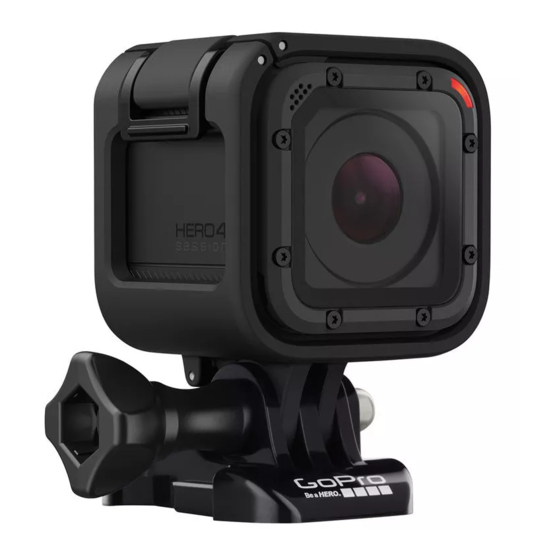
- Manuals
- Brands
- GoPro Manuals
- Action Cameras
- Hero 4 session
- Quick start manual
-
Contents
-
Table of Contents
-
Troubleshooting
-
Bookmarks
Quick Links
CONGRATULATIONS
on your
new
QUICK START GUIDE
This Quick Start Guide will show you
incredible moments with your GoPro.
To download the full User Manual,
visit gopro.com/getstarted
Related Manuals for GoPro Hero 4 session
Summary of Contents for GoPro Hero 4 session
-
Page 1
CONGRATULATIONS on your QUICK START GUIDE This Quick Start Guide will show you the basics of capturing life’s most incredible moments with your GoPro. To download the full User Manual, visit gopro.com/getstarted… -
Page 2
] button. The camera stops microSD card and wireless, charged. recording and powers off. and connect to the GoPro RECORDING VIDEO App or the Smart Remote. To power on the camera and record video, short press the Shutter/Select [ ] button. -
Page 3
CONNECTING TO THE MODES GOPRO APP FREE DEFAULT MODES AND ACCESS ADDITIONAL MODES 1. Download and open the SETTINGS WITH THE GOPRO APP FREE GoPro App on your phone OR SMART REMOTE* or tablet. VIDEO: VIDEO RESOLUTIONS AND Record video at 2. -
Page 4
MOUNTING TIPS HERO4 Session comes with two frames that allow you to STANDARD FRAME SECURING THE CAMERA IN THE Examples: attach the camera to any GoPro mount. FRAME Vertical Surface Mounting LOW PROFILE FRAME 1. Open the latch and Examples:… -
Page 5
GOPRO APP FREE VARIABLE ORIENTATION BALL JOINT BUCKLE Position the camera with the Use the included Ball Joint Buckle Use the GoPro App to view Shutter/Select [ ] button in to easily change capture angles. your photos and videos and either the up or down position. -
Page 6
UPDATE YOUR CAMERA WATCH TUTORIAL VIDEOS avoid fingerprints. to 33’ (10m). Be sure that the Get the most out of your GoPro Learn tips + tricks from the pros. side door is securely closed with updated features and • Before opening the side door, before using the camera in or performance. -
Page 7
Then share yours…and join the movement. Before using your GoPro camera, please read all of the precautions in the Important Product + Safety Information included with your camera. To see the complete list of country certifications, refer to the Important Product + Safety… -
Page 8
USER MANUAL… -
Page 9
To download this user manual in a different language, visit gopro.com/support. Pour télécharger ce manuel de l’utilisateur dans une autre langue, rendez-vous sur gopro.com/support. Wenn Sie dieses Benutzerhandbuch in einer anderen Sprache herunterladen / Join the GoPro Movement möchten, besuchen Sie gopro.com/support. -
Page 10: Table Of Contents
/ Table of Contents / Table of Contents The Basics Transferring Files to a Computer Getting Started Playing Back Video and Photos Capturing Video and Time Lapse Photos Important Messages Accessing Camera Settings The Frames Camera Icons Mounting Your Camera Video Mode Battery Photo Mode…
-
Page 11: Getting Started
/ The Basics / Getting Started CHARGING THE BATTERY The integrated battery comes partially charged. No damage occurs to the camera or battery if used before being fully charged. To Charge the Battery: 1. Camera Status Screen 5. Micro-USB Port 2.
-
Page 12
WARNING: Using a wall charger other than a GoPro Wall Charger can damage the GoPro camera battery and could result in fire or leakage. Only use chargers marked: Output 5V 1A. If you do not know the voltage and current of your charger, use the included USB cable to charge the camera from your computer. -
Page 13
HERO4 Session camera, make sure you are using the most current • Class 10 or UHS-I rating camera software. You can update your camera software with the • Capacity up to 64GB GoPro App, GoPro Studio, or at gopro.com/getstarted. For a list of the recommended microSD cards, visit gopro.com/support. -
Page 14
/ Getting Started / Getting Started POWERING ON + OFF DISPLAYING STATUS INFO Short press the Info/Wireless button to display status information HERO4 Session automatically powers on when about your camera. The screen cycles through the information below, you press the Shutter/Select button [ ] to begin then automatically turns off. -
Page 15
Floaty to keep your camera afloat (sold separately). debris. If needed, rinse the camera with water and dry it with a cloth. For more information, visit gopro.com. • If sand or debris hardens around the side door, soak the camera in warm tap water for 15 minutes and then rinse thoroughly to remove the debris before opening the door. -
Page 16: Capturing Video And Time Lapse Photos
When your camera is not connected to the remote (sold separately) If the memory card is full or the battery is out of power, your or the GoPro App, two capture modes are available: Video and Time camera automatically stops recording and saves the video before Lapse.
-
Page 17
Press and hold the Shutter/Select button [ ] for about two seconds Note: HiLight Tags are visible during playback on the GoPro App or in until the Time Lapse photo icon [ ] appears on the camera status GoPro Studio. -
Page 18: Accessing Camera Settings
TIME LAPSE PHOTOS VIDEO Shoot photos at CONNECTING TO THE GOPRO APP Record video The GoPro App lets you adjust modes and camera settings using time intervals a smartphone or tablet. Features include full camera control, live BURST PHOTO LOOPING VIDEO…
-
Page 19
Note: If needed, the default password for your camera is goprohero. For complete pairing instructions, visit gopro.com/support. Note: If you already paired your HERO4 Session with the GoPro App or a GoPro remote, cycle to Add New instead of RC. For details, see the user manual for your remote. -
Page 20: Camera Icons
/ Camera Icons CONNECTING AFTER PAIRING Beeps Interval After connecting your camera to the GoPro App or the remote for the first time, you can connect in the future through the wireless menu. LEDs Burst Photos To Connect Your Camera after Pairing:…
-
Page 21: Video Mode
/ Camera Icons / Video Mode VIDEO CAPTURE MODES Photo Mode Video Format When you connect your camera to the GoPro App or the remote, you can access two capture modes in Video mode: Video and Protune ™ Video Mode Looping Video.
-
Page 22
/ Video Mode CAPTURING VIDEO Note: When your camera is connected to the GoPro App or the remote, it remains in standby mode after capturing video or photos. If you want to power off the camera, tap the Power button on the 1. -
Page 23
You can change the video settings by connecting HERO4 Session to example, if you select a 5-minute interval, only the previous 5 minutes the GoPro App or the remote. When you connect to the remote, the is saved when you stop recording. -
Page 24
/ Video Mode / Video Mode Resolution, FPS, and FOV Video Screen HERO4 Session features the video resolutions listed below. Resolution (NTSC/PAL) Resolution The default video resolution is 1080p30. 60/50 960p Ultra Wide 1280×960, 4:3 Video Screen 30/25 Resolution (NTSC/PAL) Resolution 60/50 720p SuperView… -
Page 25
/ Video Mode / Video Mode Resolution Best Use Resolution Best Use Good for advanced users who want to Great for all shots. High resolution and frame 1080p 1440p capture a full image and then edit to the rate yield stunning results. desired aspect ratio. -
Page 26
/ Video Mode / Video Mode Resolution Best Use Resolution Best Use SuperView delivers the world’s most Good for handheld shots and when slow immersive field of view. Good for body-or motion is desired. 720p is optimal for sharing 720p gear-mounted shots. -
Page 27
Auto Low Light is available at 48 fps and higher. Auto Low Light is you want the subject to fill the frame. not available for WVGA. The options for this setting are On (default) PRO TIP: Easily create epic GoPro-style videos using free GoPro and Off. Studio software. Learn more at gopro.com/getstarted. -
Page 28
/ Video Mode / Video Mode Spot Meter Protune Spot Meter is good for filming into a setting where the lighting is For details about Protune settings, see Protune (page 66). different from where you are. Examples include filming the outdoors from within a car or filming a shaded environment while standing in the sun. -
Page 29: Photo Mode
Mid-range field of view. Good for shots where 5MP Medium Note: When your camera is connected to the GoPro App or the remote, it remains on in standby mode you want the subject to fill the frame. after capturing video or photos.
-
Page 30: Multi-Shot Mode
MULTI-SHOT CAPTURE MODES Spot Meter When you connect your camera to the GoPro App or the remote, you can access two capture modes in Multi-Shot mode: Time Lapse Spot Meter is good for capturing photos in a setting where the lighting is different from where you are.
-
Page 31
Note: When your camera is connected to the GoPro App or the remote, it remains in standby mode after capturing video or photos. CAPTURING TIME LAPSE PHOTOS 1. Select Time Lapse mode [ ] on the GoPro App or the remote. -
Page 32
Time Lapse Intervals You can change the Multi-Shot settings by connecting HERO4 Session Available intervals range from 0.5 second (default) to 60 seconds. to the GoPro App or the remote. When you connect to the remote, the INTERVAL EXAMPLES capture mode that you select (Burst or Time Lapse) determines the 0.5-2 seconds… -
Page 33
/ Multi-Shot Mode / Multi-Shot Mode Megapixels Rate applies only to Burst photos. Photos can be captured at the HERO4 Session captures photos at 8MP and 5MP. Smaller megapixel following rates: values take up less space on the microSD card. Setting Description 3 photos in 1 second… -
Page 34: Setup Mode
To change a setting, your camera must be connected to is different from where you are. Examples include capturing photos the GoPro App or the remote. For more information, see Accessing of the outdoors from within a car or in a shaded environment while Camera Settings (page 20).
-
Page 35
Shutter/Select button [ to select a setting. This setting lets you connect your camera to the GoPro App or the remote. When wireless is on, a wireless status icon appears on the PRO TIP: To quickly exit the wireless menu or the status info screens, camera status screen and the blue wireless lights blink intermittently. -
Page 36
Turns off the camera. This option appears only if wireless is on and the camera moves Pairs your camera with an additional remote out of range of the GoPro App or the GoPro or with the GoPro App on an additional Turn Camera Off remote, or you close the app. -
Page 37
/ Setup Mode / Setup Mode Resetting Your Camera’s Wireless Name and Password Orientation 1. Press and hold the Info/Wireless button until the reset options This setting lets you determine if you want your captured video to be appear (about 8 seconds). upside down or right-side up. -
Page 38
This setting applies only when HERO4 Session is connected to the Camera is used upside down. This option GoPro App or the remote. You can select the capture mode that eliminates the need to flip your video during appears when the camera is powered on with the app or the remote. -
Page 39
/ Setup Mode / Setup Mode Video Format This setting determines whether the camera status lights (red) are The NTSC/PAL settings govern frame rates for recording and on (default) or off. playback when viewing video on a TV/HDTV. Note: This setting does not affect the wireless status lights (blue). If wireless is on, you cannot turn off Setting Description the wireless status lights. -
Page 40
Your camera’s date and time are automatically set when you connect Camera Reset your camera to the GoPro App or GoPro Studio. This setting lets you With this setting, you can reset your camera’s settings to their default manually set the date and time, if needed. -
Page 41: Protune
960p60/50. Protune is not available for Looping Video or photos. Protune is compatible with professional color correction tools, GoPro software, and other video editing software. Protune enables manual control of ISO Limit and Sharpness for advanced control and customization of your video footage.
-
Page 42
/ Protune / Protune ISO LIMIT SHARPNESS ISO Limit adjusts the camera’s sensitivity in low-light environments, Sharpness controls the level of detail and contrast in your video. and creates a balance between brightness and resulting image noise. Image noise refers to the degree of graininess in the image. Setting Resulting Quality Setting… -
Page 43: Transferring Files To A Computer
The HERO4 Session camera was designed to communicate with the microSD card into the reader. You can then transfer your files to GoPro Studio to help you easily locate and transfer your files. your computer or delete selected files on your card.
-
Page 44: Playing Back Video And Photos
PLAYING BACK CONTENT ON A COMPUTER PLAYING BACK CONTENT ON A SMARTPHONE/TABLET 1. Download and install GoPro Studio from gopro.com/getstarted. 1. Connect your camera to the GoPro App. For more information, The HERO4 Session camera was designed to communicate with Connecting to the GoPro App (page 21).
-
Page 45: Important Messages
Reformat the card in the camera. process is finished, the camera powers off if SD ERROR it is not connected to the GoPro App or NOTICE: If you select Yes to reformat the the remote. card, all of the content on the card is deleted.
-
Page 46: The Frames
/ The Frames Your HERO4 Session comes with two frames: the Standard Frame If the camera is connected to the GoPro App and the Low-Profile Frame. Both frames work great in all scenarios. or the remote, tap the Shutter button on the REPAIRING FILE For the most compact mounting, use the Low-Profile Frame.
-
Page 47
/ The Frames / The Frames TO SECURE THE CAMERA IN THE FRAME: PRO TIP: For added security during water activities, tether the frame 1. Open the latch. to the mount. On the Standard Frame, loop the tether over the small bar behind the mounting fingers. -
Page 48: Mounting Your Camera
/ Mounting Your Camera / Mounting Your Camera ATTACHING YOUR CAMERA TO MOUNTS WAYS TO MOUNT To attach your HERO4 Session camera to a mount, you need a Horizontal Mounting Mounting Buckle, thumb screw, or hardware depending on the mount Low-Profile Frame + you are using.
-
Page 49
/ Mounting Your Camera / Mounting Your Camera WAYS TO MOUNT USING CURVED + FLAT ADHESIVE MOUNTS The Curved + Flat Adhesive Mounts make it easy to attach the camera to curved and flat surfaces of helmets, vehicles, and gear. Using the Mounting Buckle, the frame can be clicked on and off the secured Curved or Flat Adhesive Mounts. -
Page 50
/ Mounting Your Camera / Mounting Your Camera MOUNTING GUIDELINES • Attach adhesive mounts in room temperature conditions. Follow these guidelines when attaching mounts: Adhesives do not bond properly if applied in cold or damp environments to cold or damp surfaces. •… -
Page 51
SECURING LOCKING PLUGS If you are using HERO4 Session in sports such as surfing or skiing, WARNING: If using your camera with a GoPro helmet mount or the integrated locking plug securely locks the fingers on the Ball Joint strap, always select a helmet that meets the applicable safety standard. -
Page 52
/ Mounting Your Camera / Mounting Your Camera To Secure the Integrated Locking Plug: To Attach the White Locking Plug: 1. Flip up the plug. 1. Loop the circular ring over the thumb screw. The circular ring acts as a leash to prevent dropping or losing the locking plug. 2. -
Page 53: Battery
The battery charges to 80% in approximately one hour and 100% in Extreme cold temperatures can decrease battery life. To maximize approximately two hours when using GoPro’s USB-compatible Wall battery life in cold conditions, keep camera in a warm place prior Charger, Auto Charger, or other USB charging adapter.
-
Page 54
WARNING: Using a wall charger other than a GoPro Wall Charger BATTERY STORAGE AND HANDLING can damage the GoPro camera battery and could result in fire or The camera contains sensitive components, including the battery. leakage. Only use chargers marked: Output 5V 1A. If you do not know the voltage and current of your charger, use the included Avoid exposing your camera to very cold or very hot temperatures. -
Page 55: Troubleshooting
MY GOPRO WON’T POWER ON as a microwave oven or hair dryer. Damage to the camera or battery Make sure your GoPro is charged. To charge your camera, use the included USB cable and a computer. You can also use a charging caused by contact with liquid inside the camera is not covered under device manufactured by GoPro.
-
Page 56
Smart Remote to turn off the camera. Wireless remains on. Note: Camera Reset is available only when your camera is connected to the GoPro remote. If your camera goes out of range of the GoPro App or the Smart Remote, I FORGOT MY CAMERA’S USERNAME OR PASSWORD… -
Page 57
If you press the Info/Wireless button to display Turn WiFi Off, then press the are using GoPro Studio to play back your files, be sure that your Shutter/Select [ ] button to select it. -
Page 58: Customer Support
/ Troubleshooting / Customer Support WHAT SOFTWARE VERSION AM I RUNNING? GoPro is dedicated to providing the best possible service. To reach Short press the Info/Wireless button to display the status screen, GoPro Support, visit gopro.com/support. then short press it repeatedly until you get to Exit. The software version number appears in the upper left of the status screen.
-
Page 59
/ Trademarks GoPro, HERO, the GoPro logo, the GoPro Be a Hero logo, BacPac, Protune, SuperView, and Wear It. Mount It. Love It. are trademarks or registered trademarks of GoPro, Inc. in the U.S. and internationally. Other names and marks are the property of their respective owners.