
Программа GPU-Z представляет собой уникальный софт, дающий подробнейшие сведения о вашей видеокарте. В основном, её используют продвинутые пользователи, которые хотят знать максимум информации о том модуле, который установлен в их компьютере. Работа с программой не вызывает никакого дискомфорта, но иногда достаточно сложно разобраться с тем, где и какая информация расположена. Если человек профессионал, он разберётся, а вот в случае с новичками не всё так однозначно.В данной статье я подробно расскажу о том, как пользоваться GPU Z, что позволит вам полностью изучить всё, что предлагает данная программа. Информация ниже разбита на блоки, чтобы вам было удобнее во всём ориентироваться.
Содержание
- Блок первый
- Блок второй
- Блок третий
- Блок четвертый
- Блок пятый
- Блок шестой
- Положительные стороны
- Отрицательные стороны
- Заключение
Блок первый
В данном случае собрана в основном вся самая ключевая информация о вашем графическом модуле.

- Name. Отображается полное имя устройства в операционной системе. Параметр определяется драйверами. Стоит отметить, что опираться на эту информацию не всегда целесообразно. Дело в том, чтобы модель видеокарты отображалась правильно, в системе должны быть установлены на неё правильные драйвера.
- GPU. Отображается кодовое наименование графического процессора, которое использует непосредственно компания, производящая видеокарты.
- Revision. Это номер ревизии процессора, который так же задаётся производителем.
Обратите внимание! В данном моменте может не быть никакой информации. В таком случае знайте, что у вас установлен процессор ATI.
- Technology. Информация интерпретируется как производственный процесс, характерный для вашей видеокарты.
- GPU Die Size. Отображается площадь ядра процессора. Если видеокарта является интегрированной, вероятность отображения подобной информации очень низка.
- Release Date. Вписывается официальная дата релиза той модели видеокарты, которая вами используется в данный момент.
- Transistors Count. В строке будет показана информация относительно того, каково общее количество транзисторов, которые фактически присутствуют в процессоре графического ускорителя.
Блок второй
Следующий блок информации, который носит уже немного иной характер.

- BIOS Version. Тут отображена версия BIOS для вашего графического адаптера.
Обратите внимание! При необходимости вы можете данную информацию экспортировать в файл текстового формата. Для этого нужно лишь нажать не специальную кнопку. Помимо этого, есть возможность обновления базы данных разработчика в сети, это тоже делается в пару действий.
- UEFI. Собственно, на основе этого пункта вы узнаете, присутствует ли такое явление в вашем случае.
- Devise ID. Каждый производитель и отдельная модель видеокарты имеют уникальный идентификатор. В данной строке вы их найдёте.
- Subvendor. Ещё один пункт, где вы сможете увидеть идентификатор непосредственно производителя модуля. При этом он присваивается специальной ассоциацией PCI-SIG. Для каждой компании создаётся уникальный и неповторимый код.
- ROPs/TMUs. Данный информационный блок затрагивает вопрос производительности. Если говорить именно о технической стороне, то отображается количество блоков растровых операций, которое характерно именно для данной видеокарты.
- Bus Intefrace. Параметр касательно шины. Во-первых, вы можете без проблем узнать сведения непосредственно об интерфейсе системной шины. Во-вторых, есть информация о настройках пропускной способности.
- Shaders. Отображается точное количество шейдерных процессов. Помимо этого, вы можете узнать их тип, что тоже немаловажно.
- DirectX Support. Тут вы сможете увидеть версии DirectX. Помимо этого, есть доступ к информации о шейдерной модели, которая поддерживается установленной графической платой.
Обратите внимание! Нужно отметить тот факт, что в данном случае сведения отображаются не о тех версиях, которые установлены в вашей системе.
- Pixel Filtrate. Информация по поводу того, какое количество пикселей способна отрендерить видеокарта за одну секунду времени. Так как числа действительно огромные, используется конвертация. Например, 1 GPixel равен одному миллиарду пикселей.
- Texture Filtratre. Аналогичный пункт по отношению к предыдущему, но тут отображается количество текстелей, которые обрабатываются графическим адаптером за одну секунду времени.
Блок третий
Данный блок содержит достаточно большое количество различных параметров, связанных непосредственно с производительностью видеокарты, которая подключена к вашему компьютеру и в данный момент анализируется.

- Memory Type. Тут вы сможете увидеть то, какой тип памяти у вашего видеоадаптера.
- Bus Width. Один из важнейших показателей в плане производительности. Он указывает ширину между графическим процессором, а также видеопамятью. Если говорить другими словами, это ширина шины.
Обратите внимание! Показатель играет действительно важную роль, так как он определяет то, какое количество информации в единицу времени сможет передавать ваша видеокарта. Чем больше тут число, тем лучше, так как модуль качественнее реализует все свои возможности и обеспечивает больше мощности.
- Memory Size. Тут вы получите данные касательно общего набора набортной памяти в графическом адаптере. В том случае, если в строке не указано значение, есть два варианта. Во-первых, у вас может быть установлена интегрированная видеокарта. Во-вторых, возможно, для компьютера характерна многоядерная система.
- Bandwidth. Тут вы можете увидеть эффективную пропускную способность шины вашей модели видеокарты. Речь идёт о передаче данных между видеопамятью, а также графическим процессором.
- Driver Version. Тут совмещено сразу два показателя. Во-первых, вы увидите актуальную версию драйвера, который установлен в данный момент времени. Во-вторых, отображена версия операционной системы вашего компьютера. Для удобства пишется даже разрядность.
- GPU Glock. Напротив этого пункта вы найдёте показатель выбранной частоты процессора. Он отображается для производительного режима функционирования графической карты, характеристики которой рассматриваются.
- Memory. Всё по аналогии с предыдущим вариантом, только теперь вы получаете сведения о частоте видеопамяти для производительного режима видеоадаптера.
- Shader. Как и в предыдущих двух случаях, параметр рассчитан для производительного режима работы модуля. Но в данной ситуации вы получаете сведения касательно выбранной частоты шейдеров.
Важно! В том случае, если напротив пункта нет никаких данных, нужно понимать, что у вас либо карта ATI, либо интегрированный модуль. В таких случаях шейдерные процессоры работают на частоте ядра.
Блок четвертый
Продолжая разбирать структуру данных, предоставляемых программой GPU-Z, необходимо выделить последние пункты, относящиеся к разделу «Graphics Card».
- Default Clock. Тут вы увидите то, какую исходную частоту графического процессора имеет ваша видеокарта без учёта разгона.
- Memory. Всё то же самое, как и в пункте выше, информация о видеоадаптере без учёта разгона. Только в этот раз отображается исходная частота памяти.
- Shader. В этой графе есть сведения об исходной частоте шейдеров без учёта разнога видеокарты. Чтобы понимать, почему показатель может отсутствовать, прочитайте информацию, расположенную выше на несколько абзацев.

Есть ещё и нижняя панель, где отображается ряд возможностей видеокарты. Например, вы узнаете, доступны ли технологии OpenCL, NVIDIA CUDA, DirectX Compute. Помимо этого, есть информация о том, доступно ли аппаратное ускорение NVIDIA PhysX.
Блок пятый
Теперь речь будет идти уже о соседней вкладке с названием «Sensors». Если говорить о сути, то вы сможете наблюдать данные, получаемые с датчиков графической платы, в режиме реального времени. Очень удобно для тестирования того, как изменяется нагрузка на модуль при работе с теми или иными программами. Вот основные параметры:
- PGU Core Clock. Видно то, как изменяется текущая выбранная частота процессора для производительного режима функционирования.
- GPU Memory Clock. Тут вы сможете видеть то, какую в данный момент времени частоту памяти имеет ваша видеокарта.
- GPU Temperature. Предлагается узнать, какую температуру имеет графический процессор.
- GPU Load. Обобщённый параметр, который сообщает о загруженности модуля.
Обратите внимание! Показатель высчитывается в процентах для максимальной наглядности.
- Memory Usage. Отражена загруженность видеопамяти вашего графического адаптера. Показатель выражен в мегабайтах.

Все данные, описанные в пятом блоке, вы можете сохранить в специальный лог-файл. Для реализации задумки достаточно активировать опцию «Log to file» в нижней части окна.

Блок шестой
Последний блок, где рассматривается третья вкладка программы GPU-Z под названием «Validation». Если коротко, тут вы можете связаться с разработчиком, если вам есть что сказать. Например, вы могли обнаружить ошибку в работе софта. Помимо этого, можно просто задать интересующий вас вопрос.

Важно! В нижней части есть кнопка переключения между видеокартами, если в вашей системе их сразу две.

Положительные стороны
Программа GPU-Z занимает минимум места на вашем компьютере и совсем не потребляет системных ресурсов. Самый большой плюс в огромной информативности. Сведения предстaвлены в доступном виде, хорошо структурирoваны.
Даже с учётом того факта, что поля не переводятся, вы легко разберётесь, где и что указaно. Расшифровка, описанная выше, вам в этом поможет.
Отрицательные стороны
У данной программы нет минусов. Один лишь минимальный недостаток может проявиться в том, что иногда нельзя точно определить некоторые параметры. Но это скорее вина изготовителя, который в недостаточной степени идентифицировал устройство.
Заключение
GPU-Z можно считaть эталоном информативности, если вы хотите получить сведения касательно видеокарты, которая устанoвлена в вашем компьютере или ноутбуке. Надеюсь, что данная статья оказалась вам полезной и теперь вы знаете, как пользоваться GPU Z.
Содержание
- Как пользоваться GPU-Z
- Просмотр общих сведений
- Проверка датчиков
- Характеристики программных компонентов
- Связь с разработчиками
- Заключение
- Вопросы и ответы

GPU-Z — это бесплатная программа, собирающая подробную информацию о видеокарте компьютера или ноутбука и позволяющая ознакомиться со всеми техническими характеристиками этих устройств, показаниями датчиков и прочими данными.
Рассматриваемое приложение предназначено для изучения характеристик графического оборудования и отлично помогает в его диагностике. Оно не позволяет изменять параметры карты и выполнять ее разгон. Если к компьютеру подключено несколько адаптеров, можно переключаться между ними и рассматривать каждый отдельно.
Скачать GPU-Z
Просмотр общих сведений
Первая вкладка программы предназначена для отображения всех технических характеристик адаптера. Для начала рекомендуем удостовериться, что анализируется нужное устройство. Его название отображается в нижней части меню в виде выпадающего списка, доступного для смены.
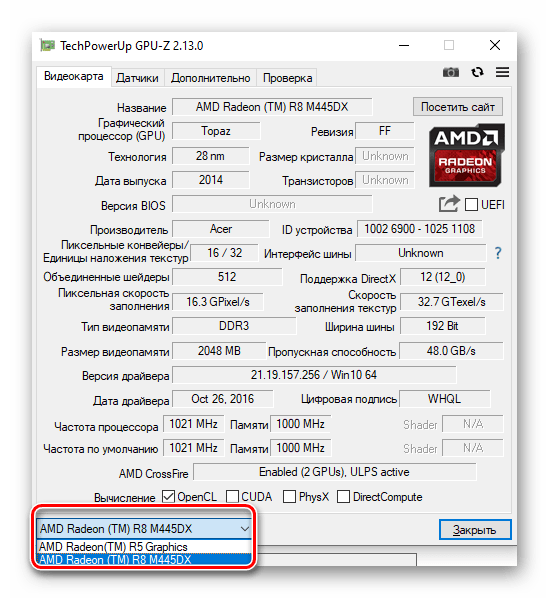
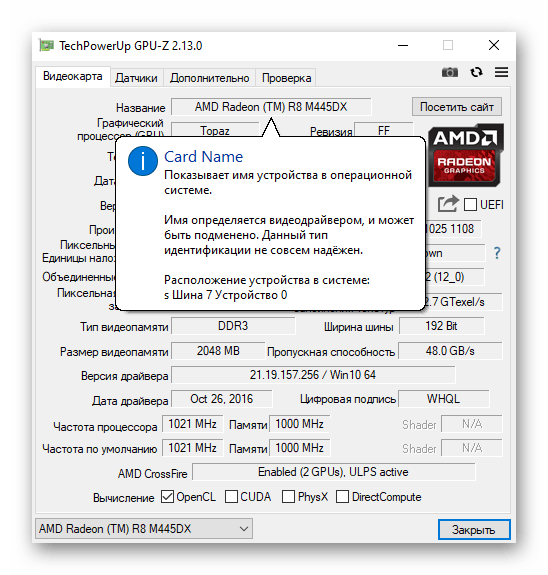
Этот раздел предназначен для просмотра таких характеристик, как объем видеопамяти, частота процессора и памяти, название устройства, поддерживаемая версия DirectX и многое другое. Если какая-то характеристика непонятна, попробуйте навести курсор на ее значение, чтобы открылось окошко с дополнительной информацией.
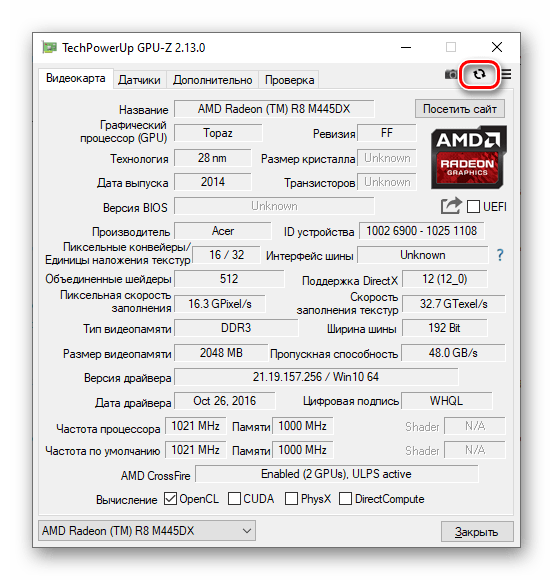
Если данные отображаются некорректно, стоит обновить свойства выбранной в данный момент видеокарты — для этого кликните по соответствующей кнопке и подождите несколько секунд.
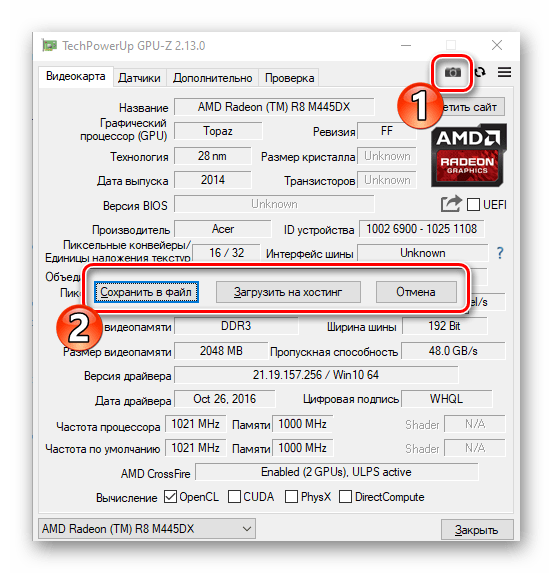
Разработчики предусмотрели инструмент для создания скриншотов. Готовое изображение сохраняется на компьютер, также его можно загрузить на хостинг и получить ссылку. Для хранения используется специальный сервер.
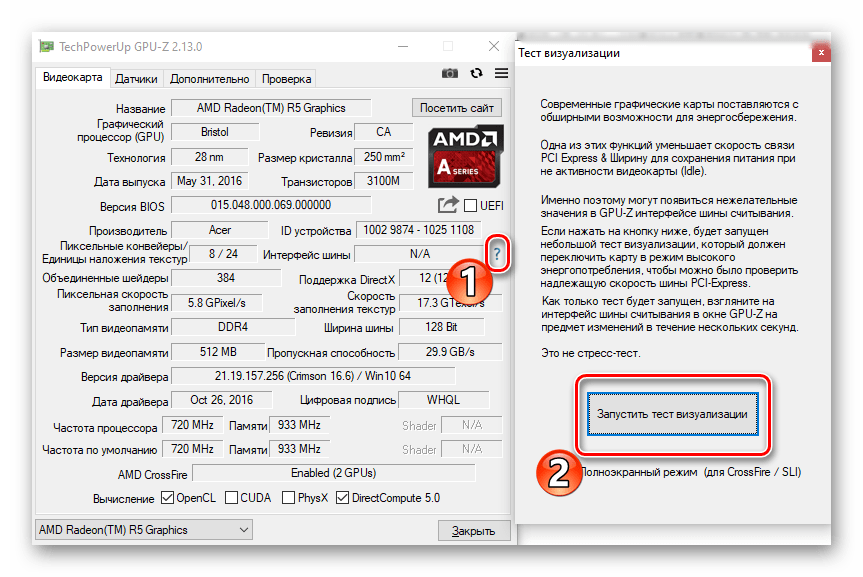
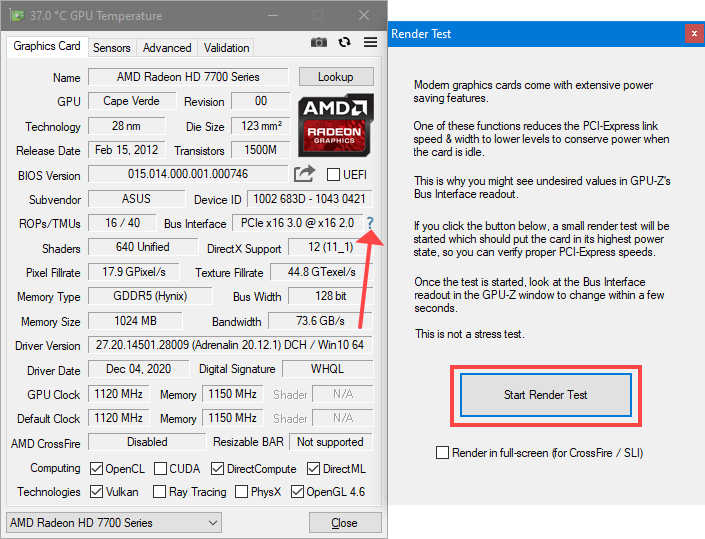
В этой же вкладке выполняется диагностика визуализации. Это не стресс-тест на производительность видеокарты, а проверка максимальной скорости ее шины. Для этого система переключает адаптер в режим высокого энергопотребления. Чтобы запустить функцию, необходимо кликнуть на знак вопроса справа от пункта «Интерфейс шины» и нажать на кнопку «Запустить тест визуализации».
Читайте также: Определяем параметры видеокарты
Проверка датчиков
В следующей вкладке приложение анализирует все датчики видеокарты и отображает их значения. Если вам нужно узнать текущую частоту, температуру, нагрузку графического процессора и используемой видеопамяти, откройте вкладку «Датчики» и наведите курсор на красную инфограмму, чтобы увидеть показания с момента запуска приложения.
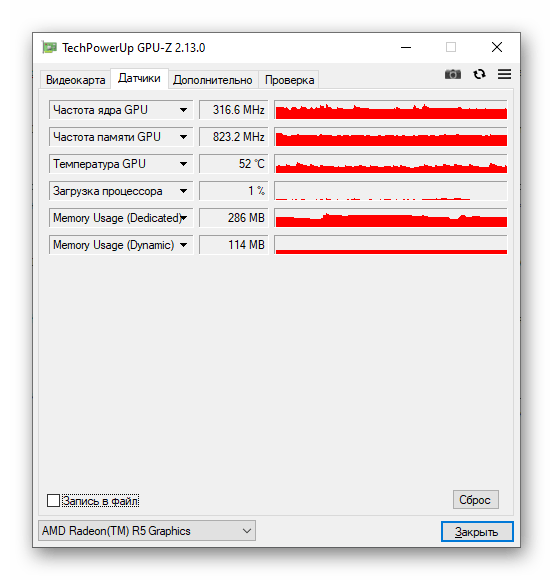
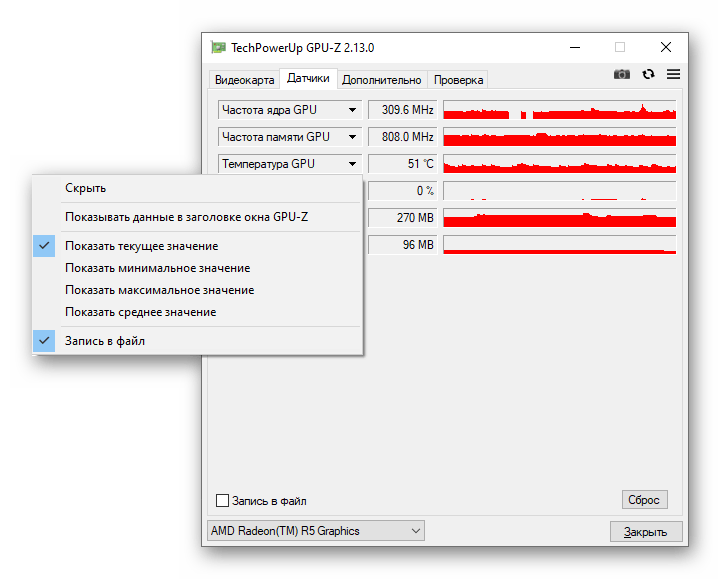
Нажав на небольшую стрелочку одного из пунктов, выставьте дополнительные параметры — можно скрыть какие-то датчики, вывести их на заголовок окна, отобразить максимальное, минимальное или среднее значение за период анализа.
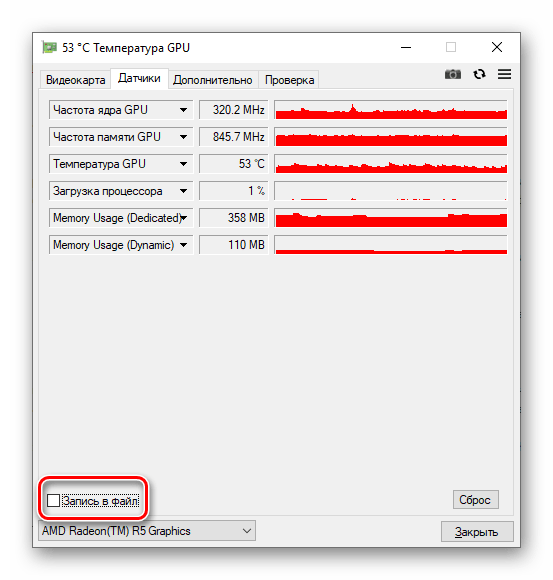
Здесь делается не только скриншот, как и на первой вкладке, но и экспорт данных в файл. Для этого поставьте галочку в поле «Запись в файл» и укажите путь для отчета.
Характеристики программных компонентов
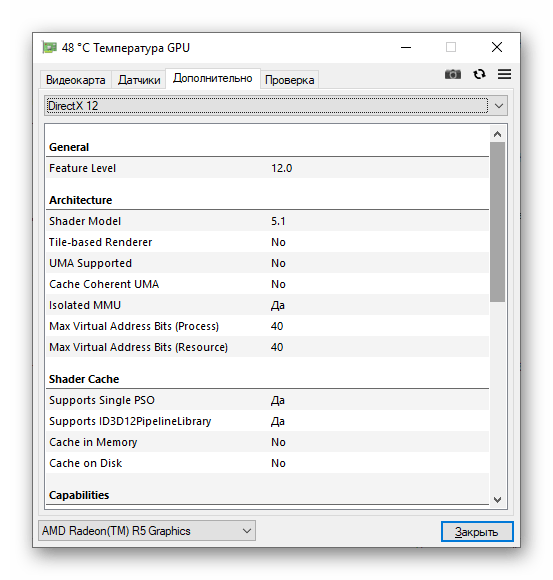
Это дополнительная вкладка, предусмотренная для характеристик используемых драйверов и библиотек. В выпадающем списке необходимо выбрать интересующий компонент, после чего откроются подробные сведения о нем.
Связь с разработчиками
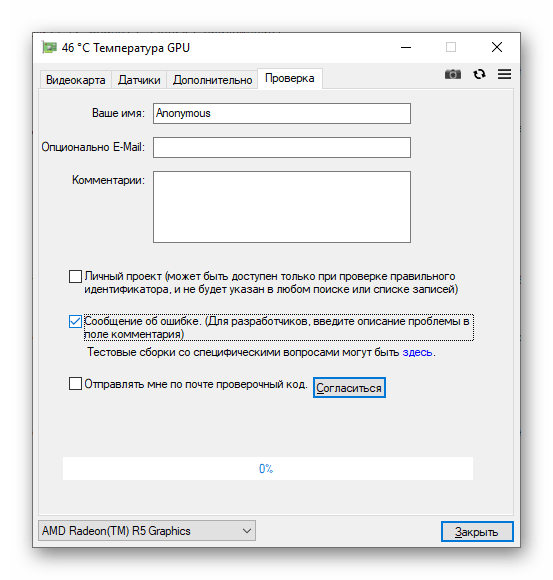
На случай возникновения каких-либо вопросов или предложений в самой программе предусмотрен специальный встроенный сервис. Для его использования необходимо указать:
- Ваше имя (любая комбинация);
- Электронная почта (опционально);
- Комментарий.
Далее выберите подходящий вариант (личный проект или сообщение об ошибке), разрешите получать проверочный код на почту, если она была указана, и нажмите на кнопку «Согласиться». Если у вас установлена последняя версия приложения и есть стабильное подключение к интернету, запрос будет отправлен в течение нескольких секунд.
Заключение
Мы рассмотрели GPU-Z и все возможности ее последней версии. Обладая этой информацией, вы сможете с легкостью пользоваться приложением для своих нужд и быть в курсе состояния графического адаптера.
Майнеры, любители видеоигр и оверклокеры – люди, интересующиеся подробностями о графических ускорителях, повышением их производительности без вложений. Для разгона, тестирования и мониторинга видеокарт написаны десятки приложений. Среди них выделяется информационная утилита GPU-Z. Разгонять и тестировать видеоадаптеры не умеет, но кое-чем начинающему оверклокеру поможет.
Из публикации узнаете, чем именно. Покажем, как пользоваться GPU-Z: подготовить к работе, мониторить видеокарту, сохранять отчёты, тестировать линию PCI. Расскажем, что обозначает каждый информационный блок и вкладка в приложении. Внизу можете скачать GPU-Z на русском и английском языке.
- Утилита собирает подробные технические характеристики о встроенных и дискретных видеокартах Intel, AMD (ATI), Nvidia.
- Строит миниатюрные графики на основании показателей десятка датчиков и системных сведений: загруженность памяти, центрального и графического процессоров.
- Во вкладке «Advanced» визуализирует подробности о графических программных технологиях.
Как настроить GPU-Z
Перед проверкой видеокарты через GPU-Z приложение стоит подготовить к работе. Откройте настройки кликом по иконке гамбургера.
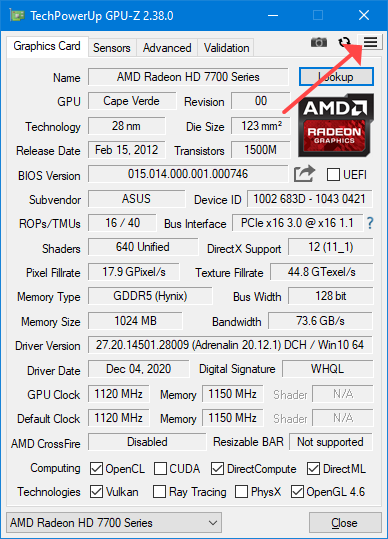
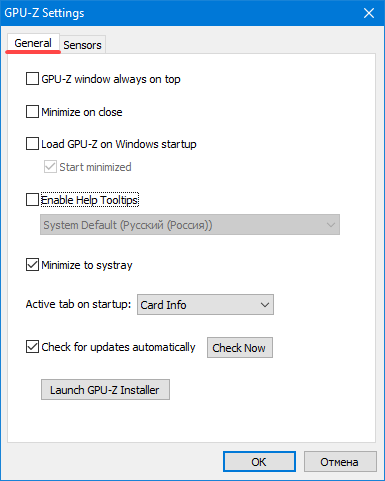
Среди доступных параметров:
- Windows always on top – окно отображается поверх других;
- Minimize on cloze – сворачивать вместо закрытия;
- Load on Windows startup – автоматическая загрузка с ОС;
- Enable help tooltips – включить всплывающие подсказки. После активации сможете выбрать язык, в том числе русский.
- Active tab on startup – какая вкладка будет активной при запуске.
Соседняя вкладка «Sensors»:
- Refresh sensors with GPU-Z… – обновлять информацию с датчиков, когда приложение свёрнуто;
- Temperature sensors use Fahrenheit – температура по шкале Фаренгейта;
- Sensors display mode – метод отображения информации с датчиков: текущие показания, минимальные, пиковые, средние за время мониторинга;
- Sensors refresh rate – периодичность опроса датчиков;
- Active… – уберите флажки возле названий показателей, чтобы скрыть их.
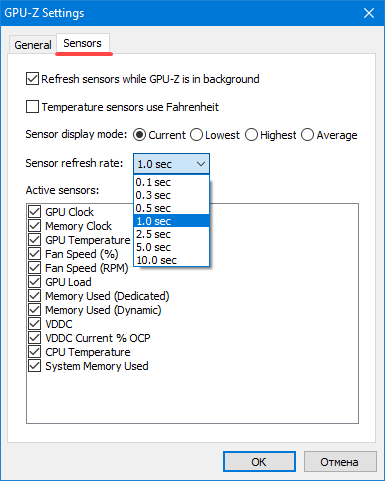
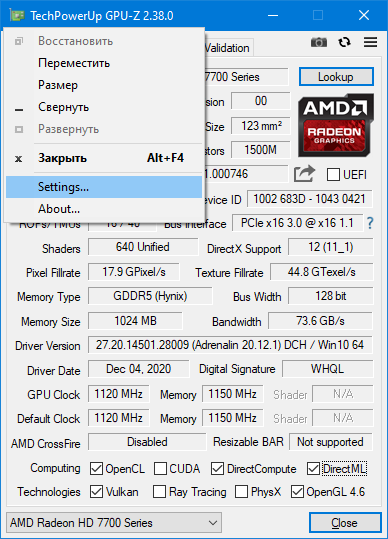
Как работать с вкладками в программе
Интерфейс GPU-Z, кроме настроек, представлен единственным окном с четырьмя тематическими вкладками.
Под кнопками управления размером окна расположены иконки для:
- создания скриншотов;
- принудительного обновления информации об устройстве;
- вызова настроек (функциональность дублируется через контекстное меню заголовка).
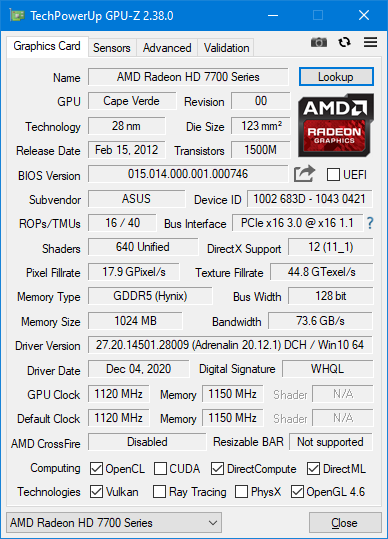
Вкладка «Graphics Card» («Видеокарта»)
В основной вкладке GPU-Z отображается ~30 параметров графического ускорителя. При подведении курсора появляется подсказка с кратким пояснением, вариантами значений.
Утилита GPU-Z определяет следующее:
- Name – название модели.
- GPU – чип, кодовое имя;
- Revision – номер ревизии (в AMD отсутствует);
- Technology – технологический процесс;
- Die Size – площадь кристалла;
- Release Date – дата выпуска видеокарты;
- BIOS Version – редакция графического БИОСа; галочка возле UEFI говорит о поддержке EFI;
- Subvendor и Device ID – производитель и идентификационный номер графического ускорителя;
- ROPs/TMUs – число блоков растеризации;
- Bus Interface – интерфейс подключения видеокарты;
- Shaders – количество шейдерных процессоров;
- DirectX Support – поддерживаемая версия DirectX;
- Pixel Filrate и Texture Filrate – количество пикселей и текселей, обрабатываемых видеокартой за секунду;
- Memory Type – тип графической памяти;
- Bus Size – ширина шины, по которой видеоадаптер обменивается информацией с материнской платой;
- Memory Size – размер графической памяти;
- Bandwith – пропускная способность шины данных;
- Driver Version, Driver Date – версия и дата выхода графического драйвера;
- GPU Clock, Memory, Shader – текущая и исходная частоты ядра, памяти и шейдерных блоков соответственно;
- AMD CrossFire либо Nvidia SLI – поддержка технологии объединения видеокарт.
Ниже флажками отмечены поддерживаемые программные графические технологии. В впадающем списке переключаются видеокарты, если на ноутбуке или компьютере их несколько.
Иконка со знаком вопроса правее от поля «Bus Interface» откроет модуль для оперативной проверки слота PСI Express, к которому подключена видеокарта.
Производительность графической карты GPU-Z не оценивает.
Вкладка «Sensors» («Датчики»)
В динамике отображает системные параметры, строит миниатюрные графики для мониторинга. Кнопкой «Log to file» сохранит данные мониторинга в файл.
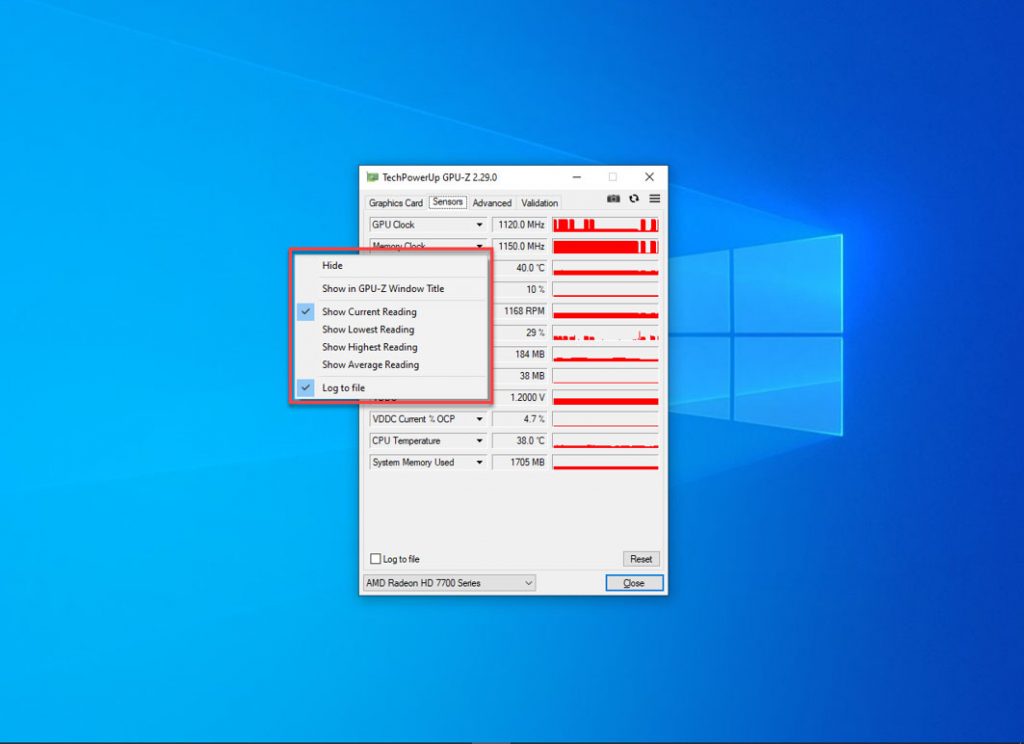
Клик по треугольнику правее от опции откроет её меню:
- Hide – скрыть параметр, восстанавливается через настройки;
- Show in GPU-Z Window title – вывести показатель в заголовок окна;
- Show Current/Lowest/Highest/Average Reading – отображать текущее, наименьшее, максимальное либо среднее значение.
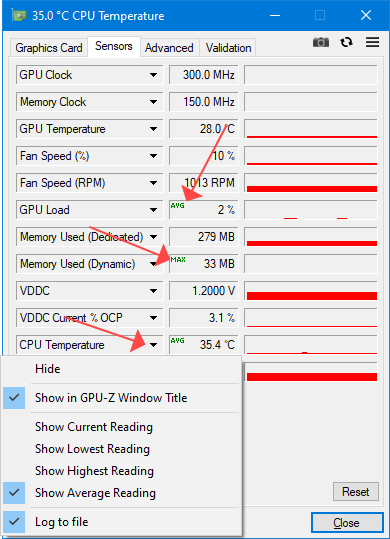
Среди основных показателей GPU-Z:
- GPU Clock и Memory Clock – реальная частота графического процессора и памяти;
- GPU Temperature – температура ядра видеокарты;
- Fan Speed (% и RPM) – частота вентилятора в процентах от пиковой и в числе оборотов за секунду;
- GPU Load – процент загруженности графического ядра;
- Memory Used Dynamic – занято видеопамяти;
- VDDC и VDDC Current – напряжение графического процессора, потребляемый им ток;
- CPU Temperature – нагрев центрального процессора;
- System Memory Used – расход ОЗУ.
Вкладка «Advanced» («Дополнительно»)
Во вкладке GPU-Z отображает информацию о поддерживаемых устройством графических технологиях: Vulkan, DirectX, OpenCL, CUDA, архитектуре (WDDX). В ней найдёте подробности о БИОСе видеокарты, задержках памяти на разной частоте, аппаратном декодировании видео, энергопотреблении.
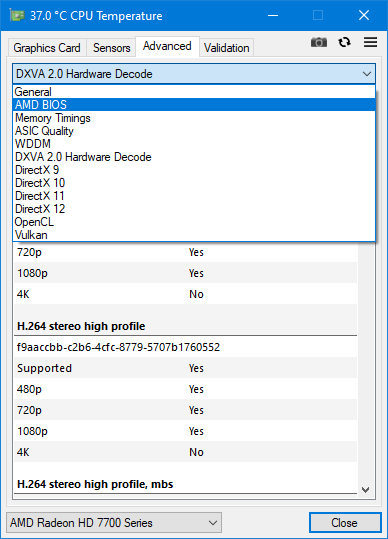
Вкладка «Validation» («Проверка»)
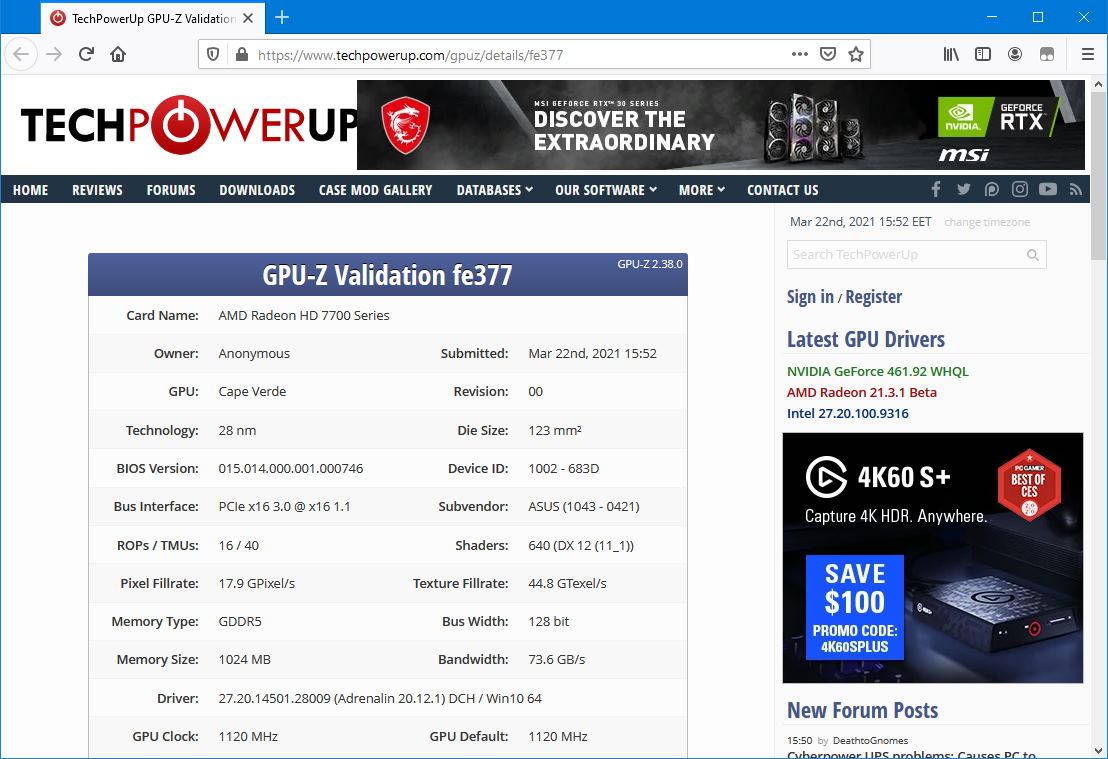
Служит для отправки на серверы TechPowerUp параметров о графической подсистеме, поддержания обратной связи с разработчиком. Информация хранится открытой для индексирования и других пользователей либо конфиденциально – доступна только в личном профиле (опционально). После отправки получите идентификатор для посещения личной страницы, отправки параметров видеокарты другим пользователям.
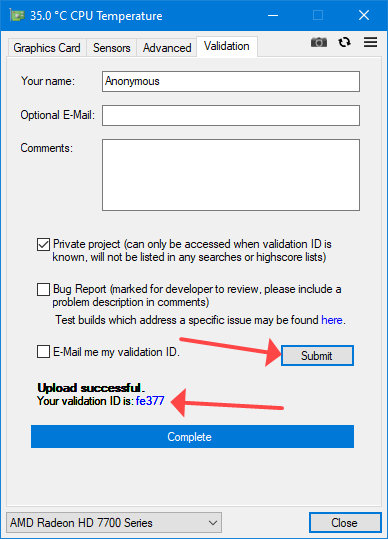
Опция доступна без регистрации, однако только после авторизации увидите свои идентификаторы.
Как узнать производителя оперативной памяти видеокарты?
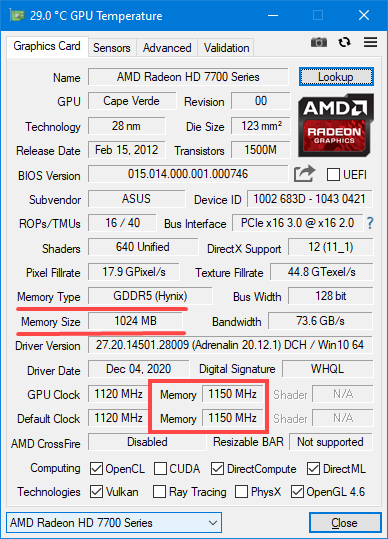
Данные о марке видео-памяти можно посмотреть в GPU-Z во вкладке «Graphics Card»: Memory Type, Memory Size, Memory (частоты).
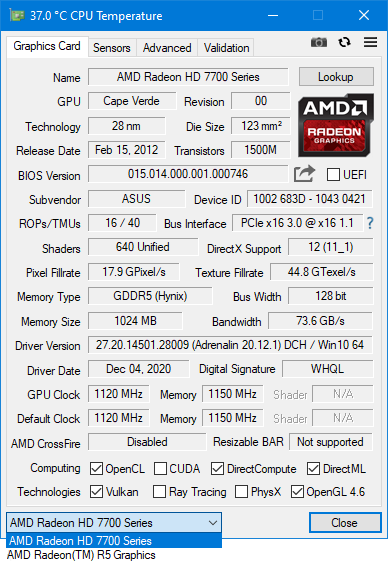
Как отображаются данные в GPU-Z, если подключено несколько видеокарт
На ПК с парой и более графических ускорителей информация отображается об активном, для ноутбука это обычно интегрированный. Для переключения кликните по выпадающему списку внизу и выберите нужную видеокарту.
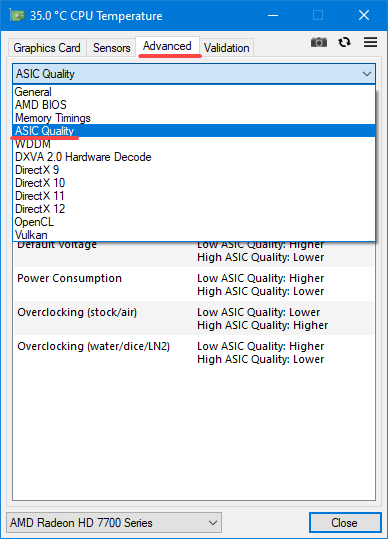
Как узнать ASIC quality в GPU-Z
Параметр расшифровывается как «качество процессора». Выдает сведения о состоянии видеокарты, основываясь на показателях токов утечки. Чем ближе к 100%, тем лучше. Находится в выпадающем списке вкладки «Advanced».
Как узнать температуру видеокарты
Чтобы узнать температуру видеокарты через GPU-Z, посетите вкладку «Sensors». Можете отправить показатель в заголовок окна.
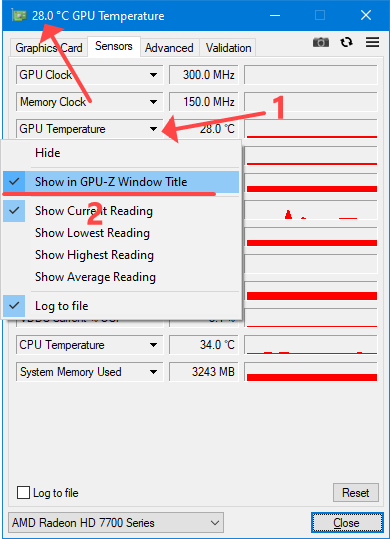
При разгоне и тестировании следите, чтобы отображался текущий показатель – «Show Current Reading». К сожалению, предупреждать о нагреве свыше указанной температуры GPU-Z не умеет.
GPU-Z в разгоне видеокарты
Утилита не участвует в разгоне графического адаптера, для оверклокинга используйте MSI Afterburner. GPU-Z покажет только разницу между штатным режимом работы видеокарты и её состоянием после разгона. Позволяет следить за динамикой нагрева, нагрузки, параметрами вентилятора, питающим напряжением во вкладке «Sensors».
Как сделать скриншот в программе
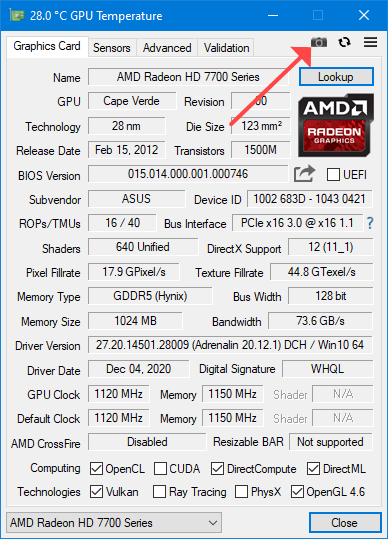
GPU-Z делает снимки собственного окна с последующим сохранением в файл или отправкой в интернет в любой вкладке.
- Кликните по иконке фотоаппарата справа вверху.
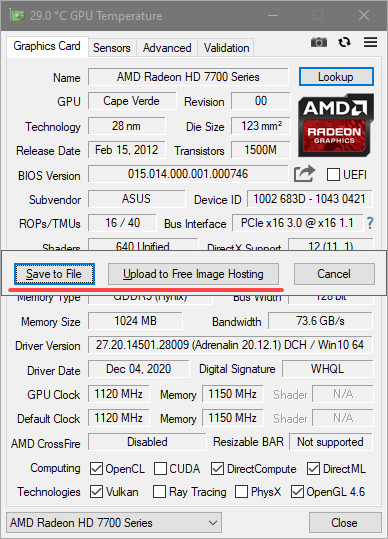
- Выберите действие: «Save to file» – сохранить на HDD или «Upload to free…» – отправить на бесплатный файловый хостинг.
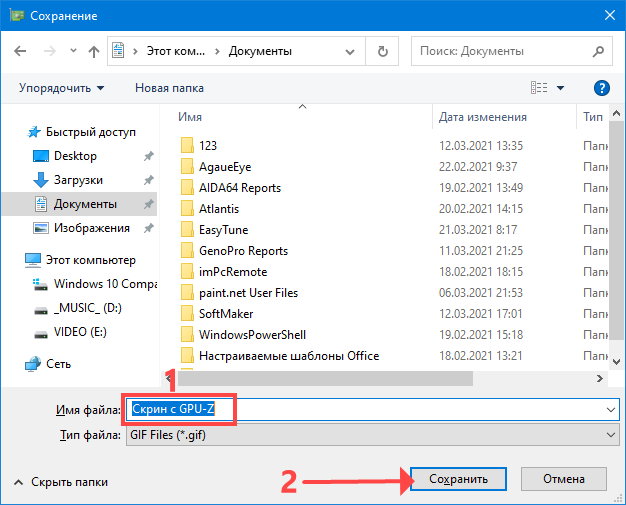
- В первом случае появится классический диалог «Сохранение»: введите название файла, укажите папку для хранения. Во втором – процесс автоматизирован.
Почему GPU-Z не показывает данные видеокарты
Иногда утилита не обнаруживает графический ускоритель.
Для решения проблемы:
- убедитесь, что в Диспетчере устройств и BIOS целевая видеокарта включена;
- установите последнюю версию драйвера для видеокарты с официального сайта;
- обновите GPU-Z;
- удалите видеодрайвер через Display Driver Uninstaller, затем установите его заново.
Вопросы и ответы

Занимаюсь исследованиями софта и прикладным программированием уже более 11 лет. Перешел на сторону Open Source программ и выделяю их на фоне остальных.
Задать вопрос
Описывайте проблемы в комментариях, дополним статью.
Какая температура графического процессора считается критической?
Цифру для конкретной модели графического адаптера ищите на официальной странице устройства, тематических форумах.
Что означает частое появление VRel в графе PerfCap Reason?
Признаки нестабильности работы видеокарты: перегрев, заниженное или завышенное напряжение, превышение Power Limit, артефакты на экране. Часто это результат неправильного разгона.
( 1 оценка, среднее 5 из 5 )
GPU-Z – это утилита (вспомогательная компьютерная программа), выводящая информацию о видеоустройстве и его технических характеристиках в ОС Windows на экран компьютера.
Видеоадаптером для утилиты может быть, как сама видеокарта, так и видеоконтроллер, встроенный в виде модуля. TechPowerUp GPU-Z – это программа, определяющая модель установленного графического устройства и выдающая сведения о технических характеристиках и возможностях. Получив ее, человек, работающий на ПК, сможет применять эти данные для ускорения работы или диагностировать неисправности своего видеоадаптера. О том, как пользоваться GPU-Z, пойдет речь в данной статье.
Оглавление
- 1 Что умеет GPU-Z
- 2 Параметры графического устройства в GPU-Z
- 2.1 Если установлено несколько видеоадаптеров
- 2.2 Вкладка «Sensors»
- 2.3 Вкладка «Validation»
- 3 Как узнать ASIC quality в GPU-Z?
- 4 Как настраивать GPU-Z
- 5 Заключение
Что умеет GPU-Z
Перечень возможностей, которыми обладает утилита GPU-Z:
- поддержка видеокарты AMD (ATI), Intel, NVIDIA;
- выдача полных сведений о графическом ускорителе, видеокарте, запоминающем устройстве, типе, частотности и т.д.
- GPU-Z проверяет видеокарту и выводит на экран основные показатели датчиков в настоящем времени.
Загрузить бесплатную программу GPU-Z можно на сайте разработчика TechPowerUp или на нашем ресурсе — GPUZ.SITE
Параметры графического устройства в GPU-Z
В утилите имеются следующие вкладки: «Sensors», «Graphic Card» и «Validation». Вверху справа расположены 2 кнопки, с помощью которых возможно создание скриншотов окошек утилиты и настройка.
Как только программа загрузится, откроется окошко утилиты TechPowerUp GPU-Z вкладка «Graphics Card». Она продемонстрирует пользователю всю информацию о видеоустройстве ПК.

Вкладка «Graphics Card»
Если, например, на вашем ПК установлено графическое устройство от NVIDIA GeForce GTX 750 Ti, в этом окошке будут отображены все основные технические характеристики данного устройства: название, тип процессора, ревизия, техпроцесс, по которому был изготовлен, размер шины, частотность и тип запоминающего устройства, идентификатор устройства (частотность процессора, Device ID и др.)
Чтобы перевести сведения, содержащиеся в GPU-Z, на русский язык, нужно подвести курсор мышки к тому значению параметра, которое указано программой. Далее откроется окошко, содержащее разъяснения данных этого параметра.
Ниже в окошке утилиты отображаются виды технологий, поддерживаемые используемой видеокартой: CUDA, OpenCL, DirectCompute 5.0, PhysX,.
Если нажать на кнопку «Lookup», на ресурсе TechPowerUp откроется специальная веб-страница, где можно увидеть характеристики вашей видеокарты во всех подробностях.
Если установлено несколько видеоадаптеров
Если же на ПК установлены несколько видеоадаптеров, то у утилиты GPU-Z есть возможность переключаться между этими видеоустройствами для просмотра сведений о каждом из них. Информация выводится в нижней части окошка.
Например, на вашем ПК установлена интегрированная графика (Intel HD Graphics 4400), которая встроена в матплату (Gigabyte).
В окошке утилиты можно будет увидеть все данные об интегрированном ядре Intel и всех поддерживаемых им технологических процессах.
Вкладка «Sensors»
Вкладка «Sensors» показывает информацию с датчиков в настоящем времени: частотность видеопамяти, частотность графического ускорителя, его температура, число оборотов вентилятора (кулера) и т.д.

Вкладка «Sensors»
Вкладка «Validation»
Перейдя на вкладку «Validation», пользователь сможет зарегистрироваться, чтобы получить личный идентификатор.

Вкладка «Validation»
Как узнать ASIC quality в GPU-Z?
ASIC quality – это специальная функция, демонстрирующая качество вашего процессора, присутствует в контекстном меню.
Чтобы посмотреть значение ASIC quality, нужно щелкнуть правой кнопкой мышки по заголовку окошка. Создана данная функция именно для видеокарт Nvidia Fermi, Southern Islands.
ASIC quality позволяет оценить качество ГПУ в процентах, данные которой основываются на сведениях об утечках электричества.

Просмотр параметра ASIC quality в GPU-Z
Как настраивать GPU-Z
Окошко «GPU-Z Setting» (вкладка «General») предлагает следующие возможности:
- выбор языка подсказки
- запуск GPU-Z одновременно с запуском Windows
- выбор вкладки, где загружается программа
- проверка обновления
- запуск установки утилиты на ПК
Вкладка «Setting» позволяет изменять число активных датчиков (включение/отключение). Утилита GPU-Z учитывает и демонстрирует их показания.
Во вкладке «ASIC Quality» можно посмотреть сведения о качестве видеоадаптера, в сравнении с подобными видеокартами. Приводятся характеристики интерпретации информационных данных.

Окно «GPU-Z Setting»
Заключение
Утилита GPU-Z является бесплатной программой, установка которой позволяет получить подробную информацию о видеокарте, установленной на ПК. С ее помощью можно проводить диагностику видеоадаптера и ускорять работу видеокарты.
GPU-Z – информационная утилита для вывода технических и рабочих характеристик интегрированных в процессор или материнскую плату и дискретных видеокарт. Выводит сведения об аппаратных комплектующих графического ускорителя, поддерживаемых технологиях, используемом драйвере.
Утилита от techpowerup умеет считывать и выводить на дисплей текущие показатели датчиков: напряжения, скорости вращения вентилятора, частоты. Позволяет сохранить BIOS видеокарты в файл, протестировать устройство и убрать из экрана ненужные сведения.
Как пользоваться программой GPU-Z
Немного информации о том, как пользоваться gpu z. Приложение не нуждается в установке. Загружается с официального сайта по ссылке. Распространяется с классическим интерфейсом и со стилизованным внешним видом ASUS ROG.
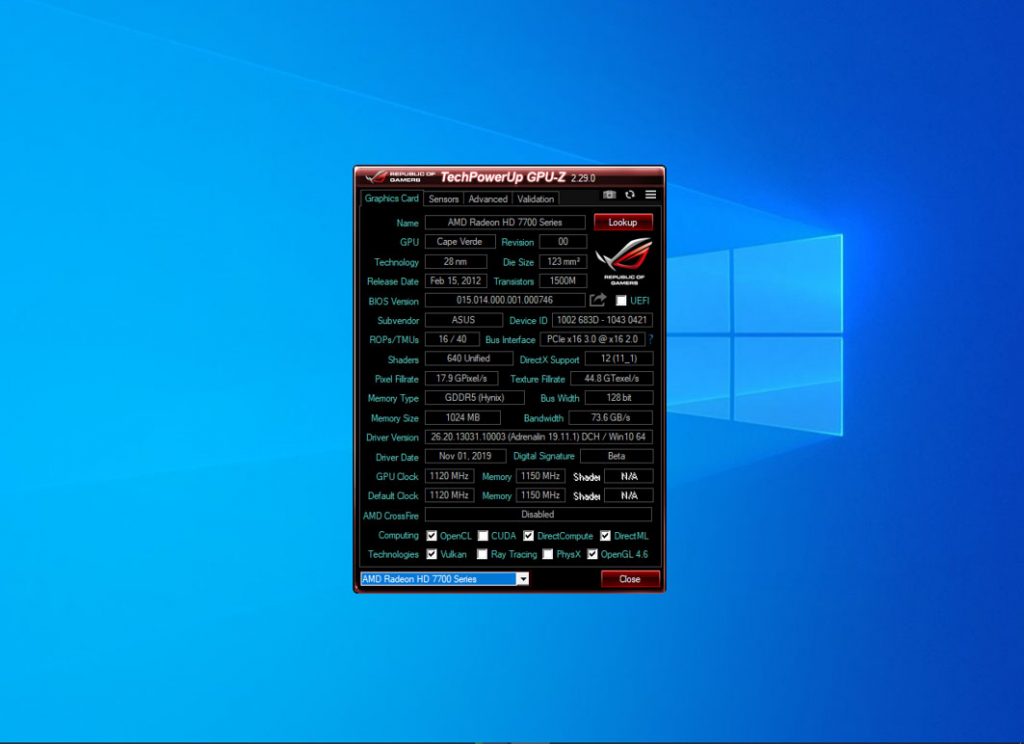
Официально поставляется на английском языке, однако на форумах распространяется программа gpu z на русском.
Окно состоит из 4 вкладок:
- Graphics Card – информация о технических характеристиках и поддерживаемых видеокартой технологиях, текущие рабочие показатели.
- Sensors – сведения с 12 датчиков, установленных на графическом адаптере. Можно экспортировать в текстовый файл.
- Advanced – здесь можно посмотреть подробные данные о таймингах и программной оболочке: поддерживаемых версиях DirectX, Vulkan, прошивке BIOS.
- Validation – проверка валидации, обратная связь.
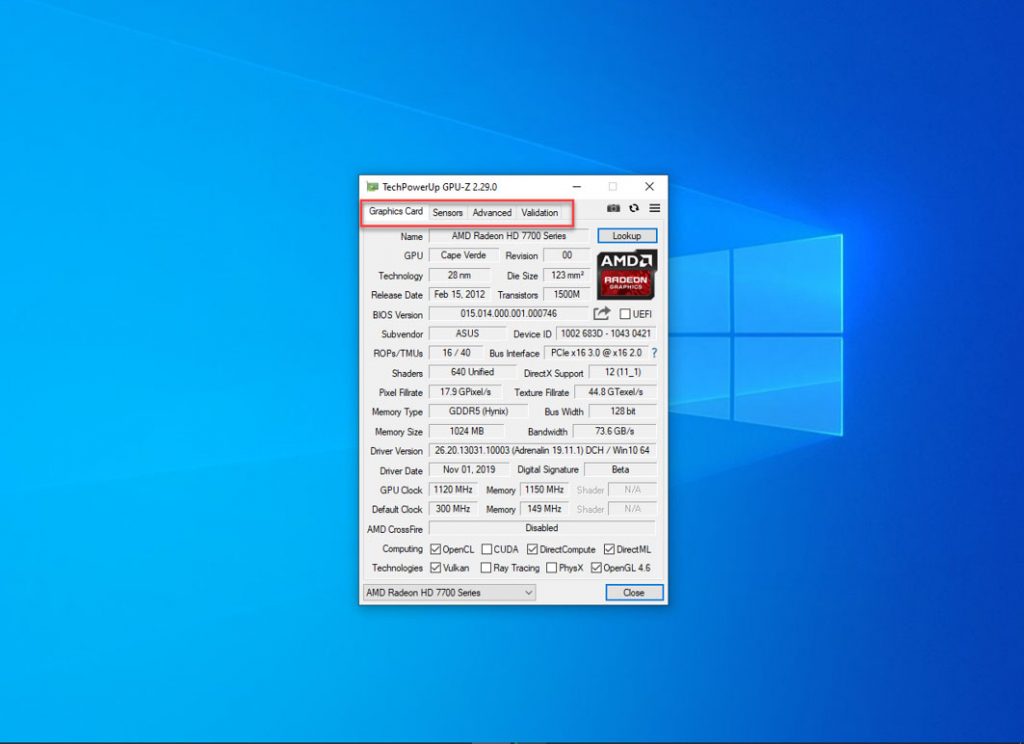
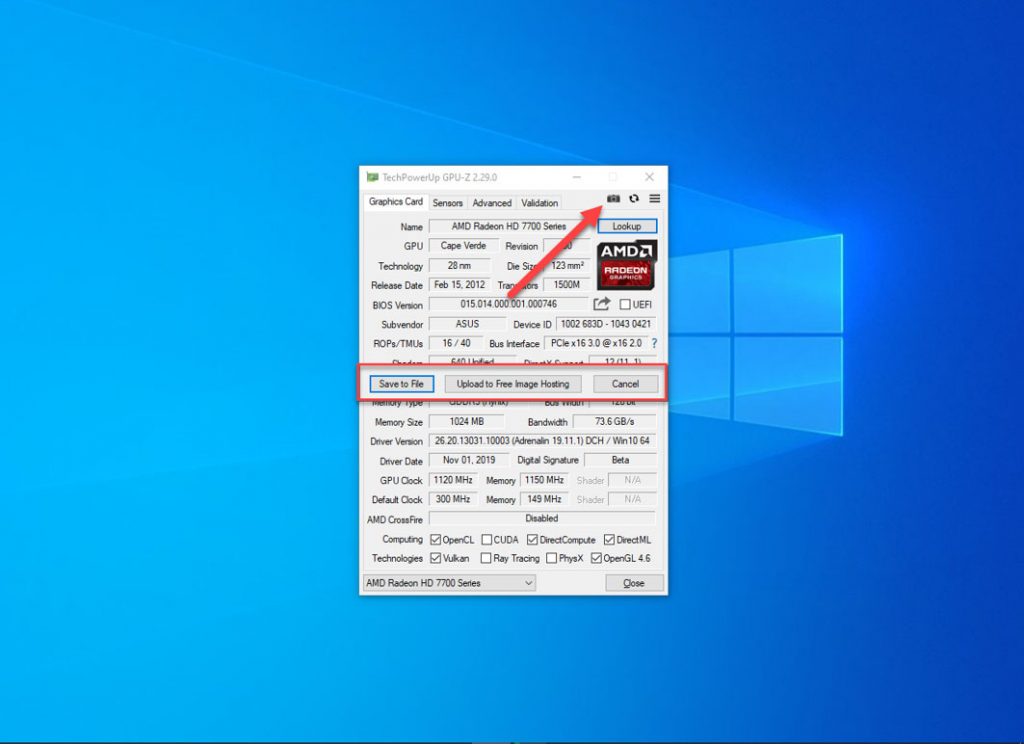
В настройках можно указать язык всплывающих подсказок. Рядом есть кнопка для создания скриншотов окна GPU-Z, с возможностью сохранить в файл или отправить на сервер разработчика.
1. Интерфейс программы
Утилита позволяет посмотреть более 30 блоков с информацией о графическом ускорителе с подробными пояснениями о них на русском языке. Кратко перечислим все, что показывает gpu z, (в порядке размещения).
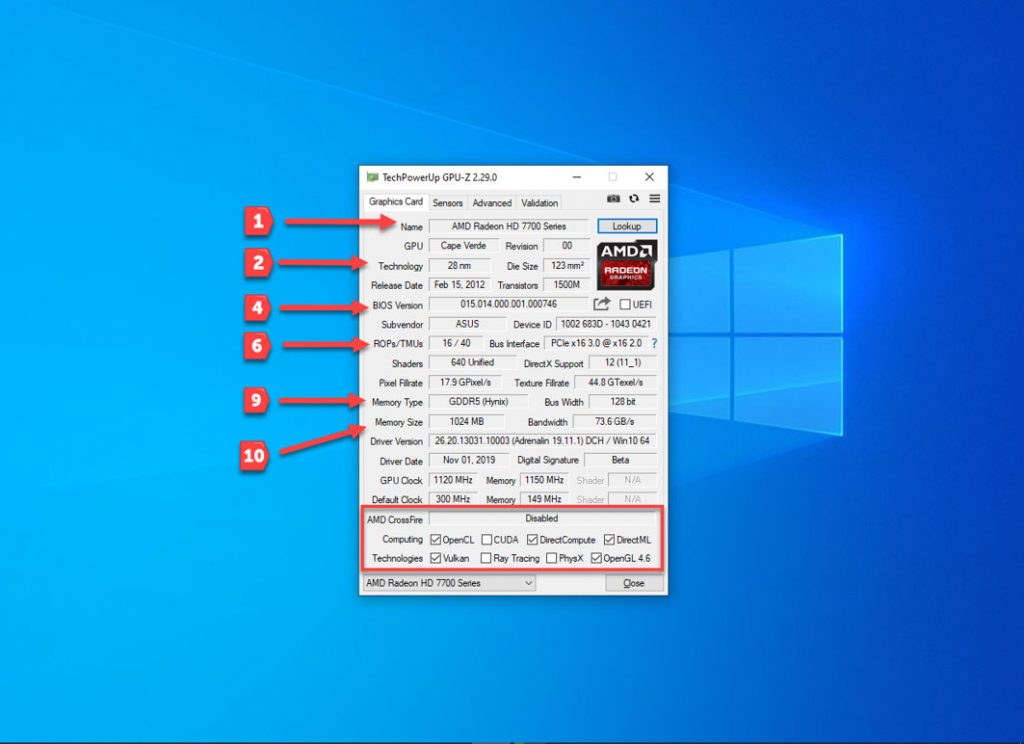
- Его название, модель, кодовое имя и номер ревизии (устройства от AMD его не имеют).
- Используемый при производстве технологический процесс и площадь кристалла.
- Дата релиза и количество транзисторов, из которых состоит видеоядро.
- Версия BIOS с возможностью сохранить прошивку в файл.
- Идентификатор производителя и модели устройства.
- Число блоков растровых операций и интерфейс системной шины.
- Число шейдерных блоков и версия DirectX.
- Пиксельная скорость – число отрендеренных за секунду пикселей и скорость заполнения текстур – числа обработанных за 1 с текселей.
- Тип, поколение видеопамяти и ширина шины между видеопроцессором и графической памятью.
- Объем видеопамяти и пропускная способность шины.
- Установленная версия драйвера и дата его выпуска.
- Текущие и стандартные значения скорости графического ядра и видеопамяти.
- Поддерживает ли устройство и активна ли технология построения многопроцессорных систем с двумя и более графическими чипами.
- Поддерживаемые технологии: PhysX, CUDA и прочие.
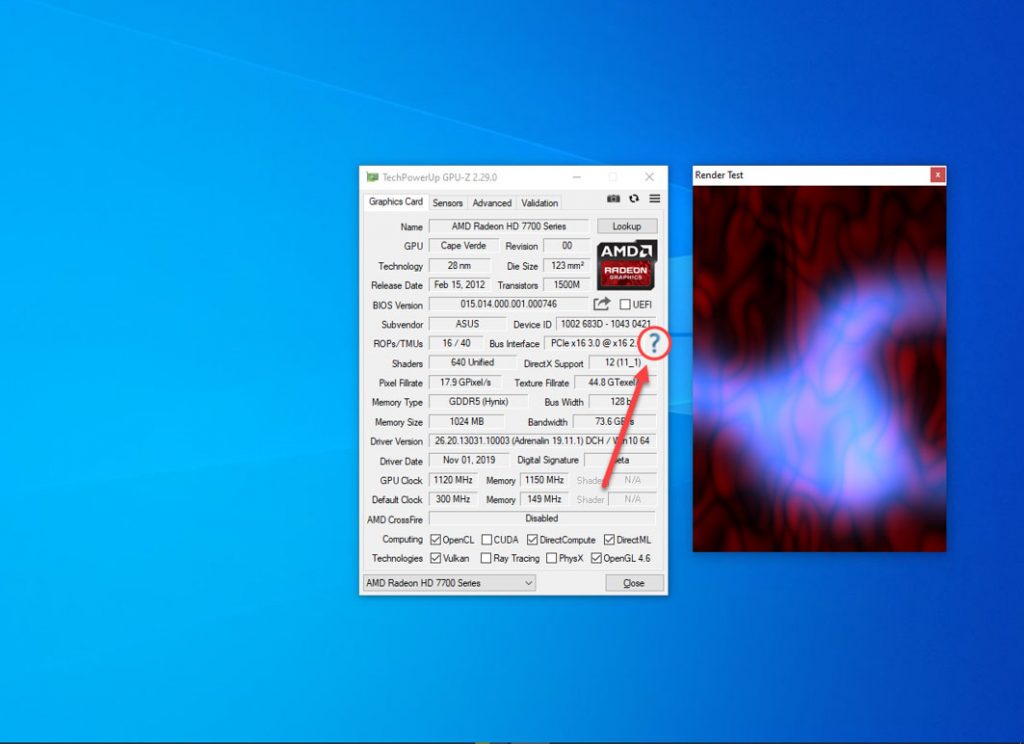
Кнопка со знаком вопроса правее открывает окно, где можно запустить тест видеокарты gpu z, позволяющий проверить скорость шины PCI. Видеокарты обладают технологиями энергосбережения, без нагрузки переходят в режим с меньшей пропускной способностью шины. Тест заставит графический ускоритель и шину работать в режиме предельной нагрузки для оценки скорости последней.
Внизу в выпадающем списке выбирается графический адаптер, о котором приложение выведет данные, если на ПК используется несколько видеокарт. В текстовый файл информация из главного окна не сохраняется и даже не копируется. Запечатлеть можно только с помощью скриншота.
2. Показатели сенсоров
Программа GPU-Z регулярно опрашивает установленные на компонентах устройства датчики. Отображает следующие сведения:
- частота ядра и видеопамяти;
- температура видеокарты gpu z;
- скорость вентилятора от максимальной, %;
- текущее число оборотов шпинделя вентилятора;
- нагрузка на видеоадаптер;
- используемый объем видеопамяти;
- напряжение ядра в зависимости от нагрузки;
- значение потребляемого тока в % от пикового;
- температура центрального процессора;
- расход оперативной памяти.
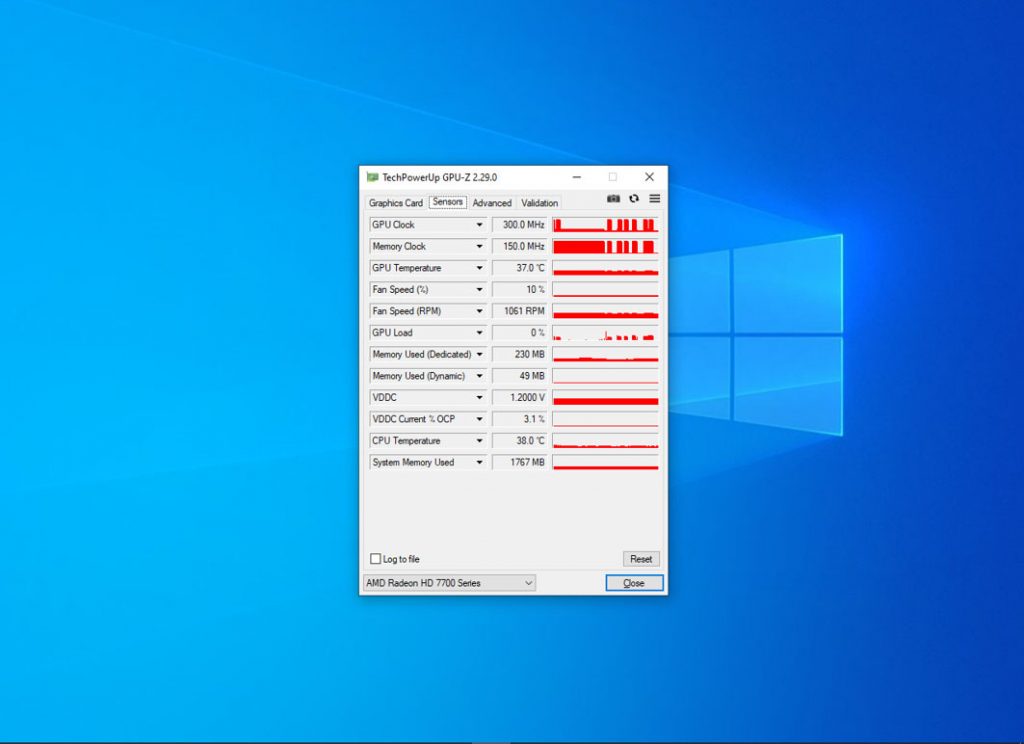
Для каждой переменной можно вывести текущее, минимальное, пиковое и среднее из зафиксированных значение, экспортировать в текстовый документ. Нужные показатели можно вывести в шапке окна.
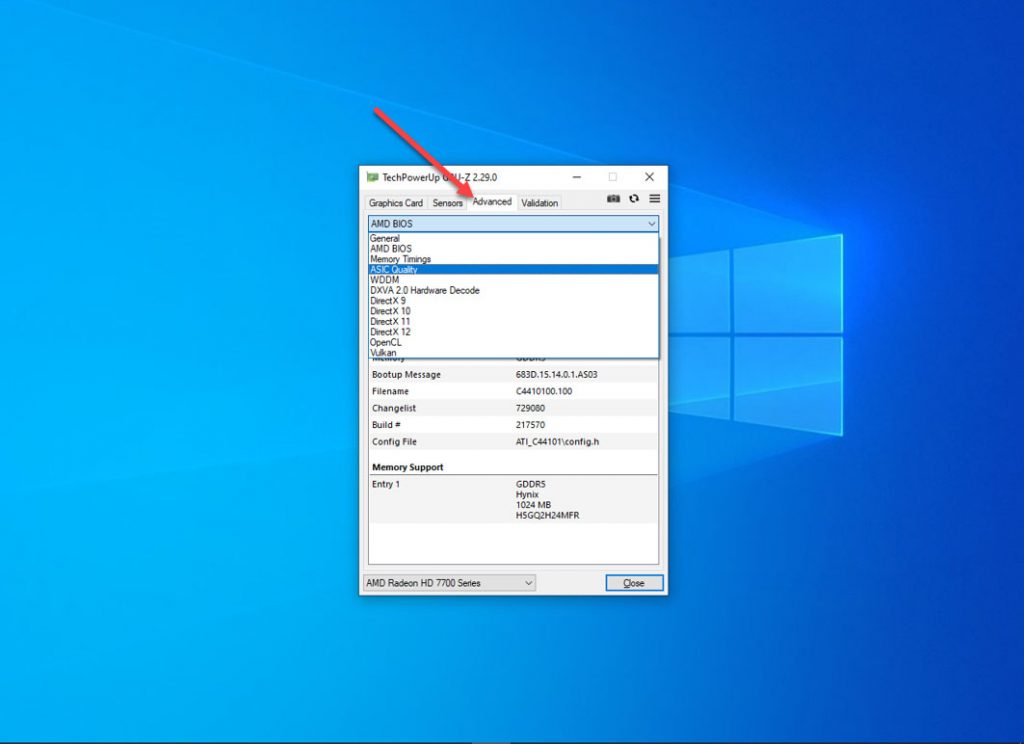
3. Расширенные параметры
В выпадающем списке вкладки Advanced выводится несколько страниц информации о поддерживаемых API: OpenCL, Vulcan, каждой версии DirectX, драйверах, прошивке. Содержимое любой строчки или целого раздела копируется в буфер обмена.
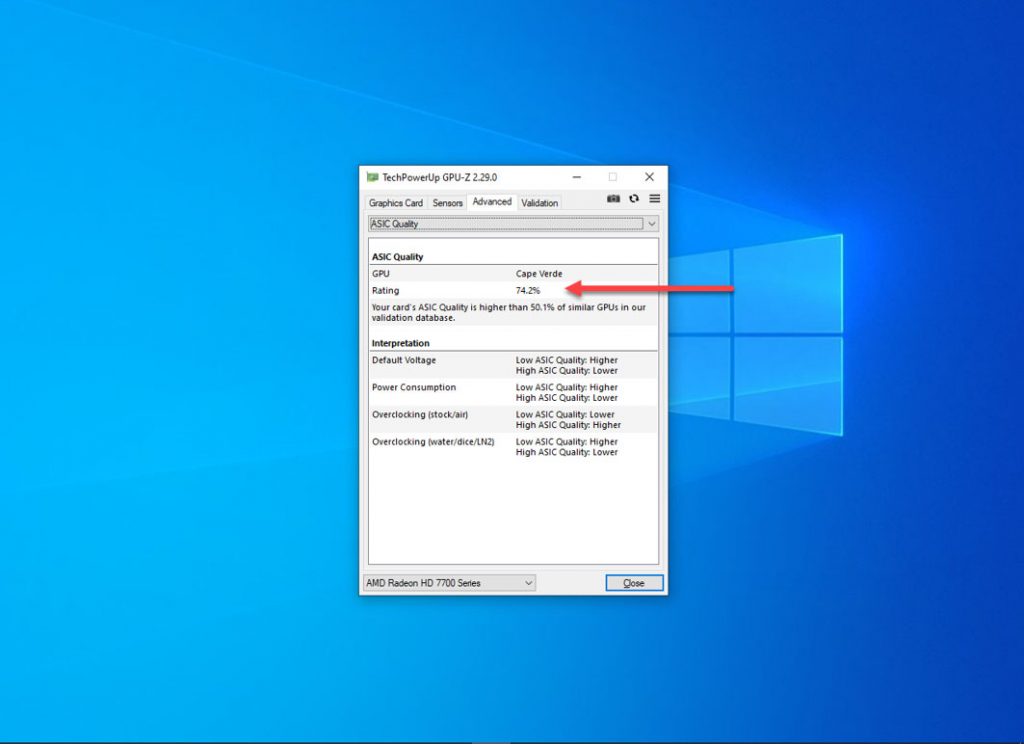
Отдельно отметим параметр ASIC quality – показывает качество чипа, исходя из утечек электрического тока (большого доверия не вызывает, но кое-что о состоянии устройства говорит).
4. Настройки
В параметрах конфигурации указывается поведение приложения: запускается ли с Windows, стартует в оконном режиме или в фоне, отображать ли всплывающие подсказки и их язык, активная вкладка по умолчанию.
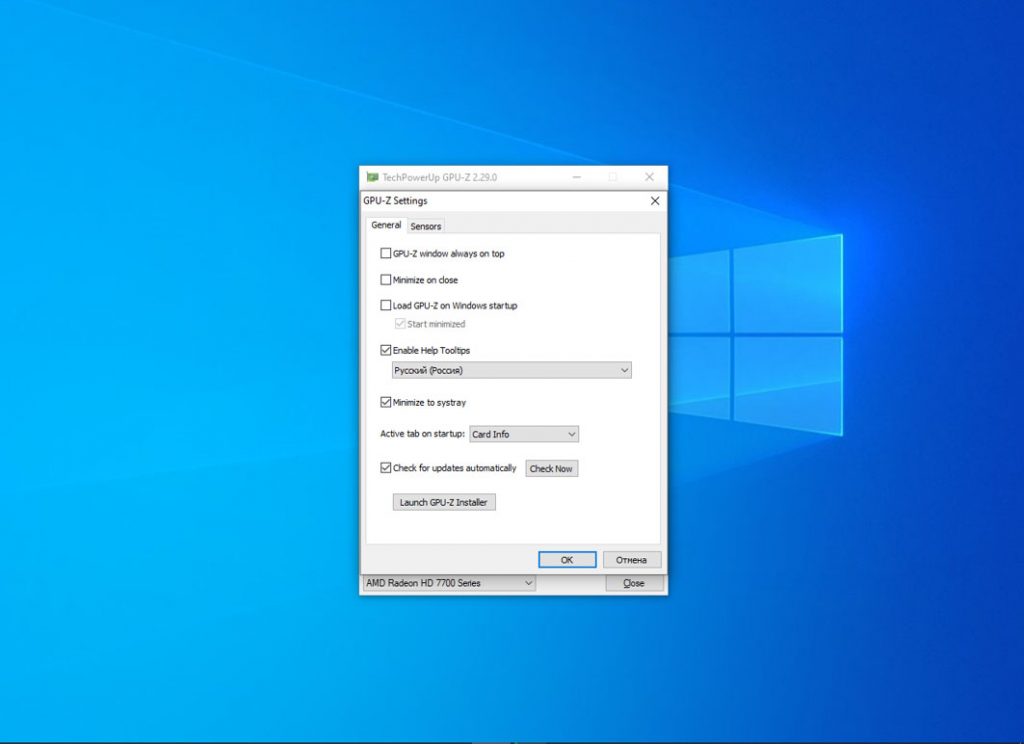
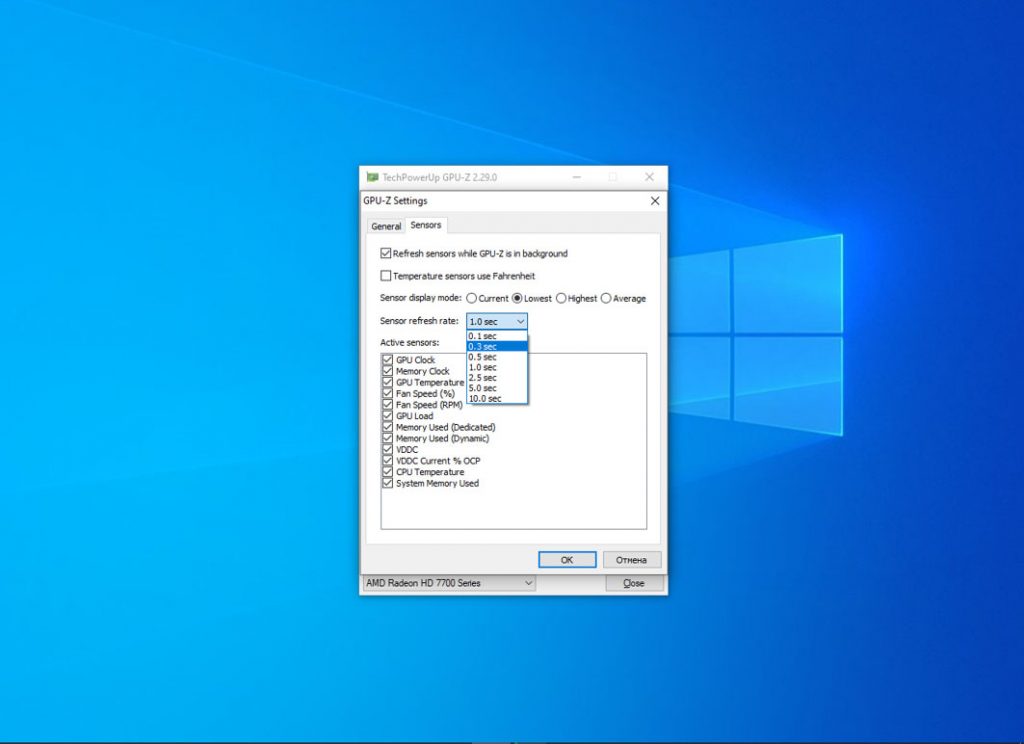
Во вкладке Sensors изменяется время опроса датчиков, из списка исключаются не интересующие показатели сенсоров.
Выводы
GPU-Z не требует установки и отображает несколько страниц данных о встроенной или дискретной видеокарте. С заданной частотой опрашивает указанные датчики и строит временные диаграммы на основании их показателей. Часть полученных данных может экспортировать в файл.
Как пользоваться gpu z геймерам? Для этой цели выпускается версия с интерфейсом в стиле игровой продукции от ASUS.
Была ли эта статья полезной?
ДаНет
Оцените статью:

 (4 оценок, среднее: 3,00 из 5)
 Загрузка…
Об авторе
