
перейти к содержанию

HyperX Alloy FPS Pro
Механическая игровая клавиатура

Номера деталей
Cherry® MX Красный
НХ-KB4RD1-США / R1
НХ-KB4RD1-США / R2
HX-KB4RD1-RU/R1
Что включено
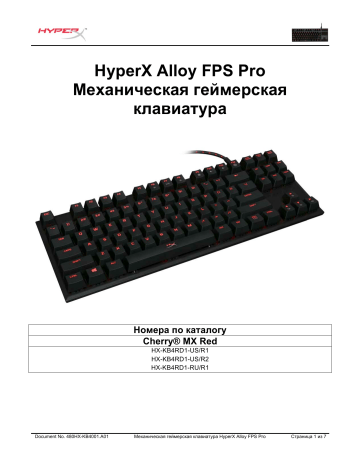
- Механическая игровая клавиатура HyperX Alloy FPS Pro
- Съемный USB-кабель

Клавиатура Overview

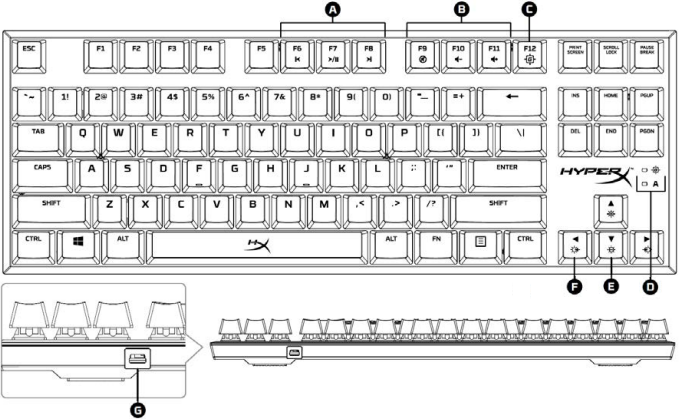
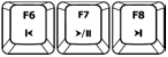
A- F6 F7 F8 = мультимедийные клавиши.
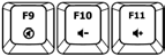
B- F9 F10 F11 = Клавиши регулировки громкости.
C- F12 = Клавиша игрового режима.
D- Вверх и вниз = клавиши управления яркостью светодиодов.
E- Влево и вправо = клавиши управления режимом светодиода.
F- порт мини-USB на задней панели = порт USB-кабеля клавиатуры.
G- Индикаторы игрового режима/Caps Lock.
Установка клавиатуры


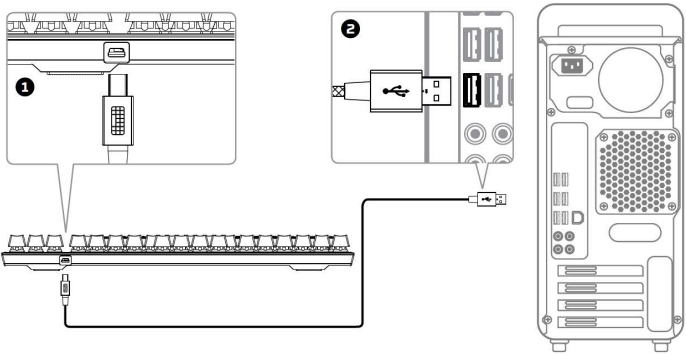
1- Подключите разъем Mini USB к клавиатуре.
2- Подключите разъемы USB к компьютеру.
Функциональные клавиши
 Нажмите «FN» и функциональную клавишу одновременно, чтобы активировать дополнительную функцию.
| Функциональные клавиши |
Вторичная особенность |
 |
Воспроизведение / пауза  , пропустить назад , пропустить назад  или перейти вперед или перейти вперед  Ваша музыка или видео. Ваша музыка или видео. |
 |
сурдинка  , уменьшить , уменьшить  или увеличить или увеличить  звук вашего компьютера. звук вашего компьютера. |
 |
Включить игровой режим  чтобы отключить ключ Windows и избежать случайного чтобы отключить ключ Windows и избежать случайногопрерывание во время игры. Когда игровой режим включен, индикатор загорается. |
 |
Увеличение  или уменьшить или уменьшить  яркость светодиодной подсветки. Есть 5 уровней яркости: ВЫКЛ, 25%, 50%, 75% и 100%. яркость светодиодной подсветки. Есть 5 уровней яркости: ВЫКЛ, 25%, 50%, 75% и 100%. |
 |
Переключайтесь между режимами светодиодной подсветки с помощью 4- o4- следующих клавиш  |
Режимы светодиодной подсветки
Существует шесть режимов светодиодной подсветки: Непрерывный ► Дыхание ► Триггер ► Взрыв ► Волна ► Пользовательский.
 |
Сплошной: постоянная молния (настройка по умолчанию). |
| Дыхание: медленное моргание, имитирующее дыхание. | |
| Триггер: Индивидуальные клавиши загораются при нажатии и медленно исчезают через одну секунду. | |
| Взрыв: при нажатии отдельных клавиш излучается световой эффект. | |
| Волна: клавиши загораются слева направо волнообразно. | |
| Пользовательский: вы можете выбрать, какие клавиши вы хотите подсветить. Выполните следующие действия для настройки: |
- Переключите режим подсветки на пользовательский.
 Удерживать + Вправо
  Удерживать + Вправо
  пока подсветка не выключится.
- Нажмите клавишу или клавиши, для которых требуется включить подсветку.
- Когда закончите, нажмите Правильно Правильно еще раз, чтобы сохранить вашу пользовательскую подсветку profile.
 Удерживать + Вправо
  Удерживать + Вправо
 Сброс настроек клавиатуры
Если у вас возникли проблемы с клавиатурой, вы можете выполнить сброс до заводских настроек. Вы потеряете свой собственный светодиодный профиfile делая это.
| Функциональные клавиши | Вторичная особенность |
 |
Нажмите обе клавиши в течение 3 секунд, пока подсветка клавиатуры не начнет мигать. |
Документ № 480HX-KB4001.A01
Механическая игровая клавиатура HyperX Alloy FPS Pro
Документы / Ресурсы
HyperX Alloy FPS Pro
Механическая геймерская
клавиатура
Номера по каталогу
Cherry® MX Red
HX-KB4RD1-US/R1
HX-KB4RD1-US/R2
HX-KB4RD1-RU/R1
Document No. 480HX-KB4001.A01
Механическая геймерская клавиатура HyperX Alloy FPS Pro
Страница 1 из 7
Комплект поставки:
•
•
Механическая геймерская клавиатура HyperX Alloy FPS Pro
Съемный USB-кабель
Document No. 480HX-KB4001.A01
Механическая геймерская клавиатура HyperX Alloy FPS Pro
Страница 2 из 7
Обзор клавиатуры:
A- F6, F7, F8 = клавиши управления мультимедиа.
B- F9, F10, F11 = клавиши регулировки громкости.
C- F12 = клавиша игрового режима.
D- Стрелки вверх и вниз = клавиши регулировки яркости подсветки.
E- Стрелки влево и вправо = клавиши переключения режимов работы подсветки.
F- Задний порт mini-USB = порт для USB-кабеля клавиатуры.
G- Индикаторы игрового режима/Caps Lock.
Document No. 480HX-KB4001.A01
Механическая геймерская клавиатура HyperX Alloy FPS Pro
Страница 3 из 7
Перед началом работы:
1- Подсоедините разъем mini-USB к клавиатуре.
2- Подсоедините USB-разъемы к компьютеру.
Document No. 480HX-KB4001.A01
Механическая геймерская клавиатура HyperX Alloy FPS Pro
Страница 4 из 7
Функциональные клавиши:
Для активации вспомогательной функции одновременно нажмите FN и функциональную
клавишу.
Функциональные клавиши
Вспомогательная функция
Воспроизведение/пауза
, прокрутка
музыки или видео назад или вперед .
Выключение звука , уменьшение
громкости
или увеличение громкости
.
Включение игрового режима
для
отключения клавиши Windows и
предотвращения случайного прерывания
игры. При включении игрового режима
загорается индикатор.
Увеличение
или уменьшение
яркости светодиодной подсветки. Имеется
5 уровней яркости: ВЫКЛ, 25%, 50%, 75% и
100%.
Переключение между режимами
светодиодной подсветки осуществляется с
помощью следующих клавиш
Document No. 480HX-KB4001.A01
Механическая геймерская клавиатура HyperX Alloy FPS Pro
/
.
Страница 5 из 7
Режимы светодиодной подсветки:
Имеется шесть режимов светодиодной подсветки: Постоянный ► Прерывистый ►
Срабатываемый ► Вспышка ► Волнообразный ► Пользовательский.
1
2
Постоянный: Постоянное свечение (настройка по умолчанию).
Прерывистый: Медленное мигание, имитирующее дыхание.
3
Срабатываемый: Отдельные клавиши загораются при нажатии и медленно потухают через
одну секунду.
4
5
Вспышка: Световой эффект при нажатии отдельных клавиш.
Волнообразный: Клавиши подсвечиваются слева направо в виде волны.
6
Пользовательский: Вы можете выбрать, для каких клавиш вам нужна подсветка. Для
настройки пользовательского режима выполните следующие действия:
1- Переключите режим подсветки в пользовательский режим.
2- Удерживайте
+ стрелка вправо
, пока подсветка не отключится.
3- Нажмите одну или несколько клавиш, для которых вы хотите включить подсветку.
+ стрелка вправо
4- Затем нажмите
профиль подсветки.
Document No. 480HX-KB4001.A01
снова, чтобы сохранить индивидуальный
Механическая геймерская клавиатура HyperX Alloy FPS Pro
Страница 6 из 7
Сброс к заводским настройкам клавиатуры:
При возникновении каких-либо проблем с клавиатурой вы можете вернуться к заводским
настройкам. При этом индивидуальный светодиодный профиль будет удален.
Функциональные клавиши
+
Document No. 480HX-KB4001.A01
Вспомогательная функция
Нажмите обе клавиши на 3 секунды, пока
подсветка клавиатуры не начнет мигать.
Механическая геймерская клавиатура HyperX Alloy FPS Pro
Страница 7 из 7
Was this manual useful for you?
Yes
No
Thank you for your participation!
* Your assessment is very important for improving the workof artificial intelligence, which forms the content of this project
- Manuals
- Brands
- HyperX Manuals
- Keyboard
- Alloy FPS Pro HX-KB4RD1
- User manual
- Also fits for
- Alloy fps pro hx-kb4rd1-us/r1
- Alloy fps pro hx-kb4rd1-us/r2
- Alloy fps pro hx-kb4rd1-ru/r1
Advertisement
Table of Contents
-
What’s included
-
Keyboard Overview
-
Keyboard Installation
-
Function Keys
-
LED backlight modes
-
Keyboard factory reset
-
Documents / Resources
-
Download manual
-
Contents
-
1
What’s included -
2
Keyboard Overview -
3
Keyboard Installation -
4
Function Keys -
5
LED backlight modes -
6
Keyboard factory reset -
7
Documents / Resources-
7.1
Download manual
-
HyperX Alloy FPS Pro HX-KB4RD1 — Mechanical Gaming Keyboard Manual
What’s included
- HyperX Alloy FPS Pro Mechanical Gaming Keyboard

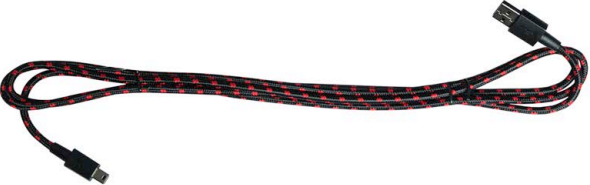
- Detachable USB cable
Keyboard Overview
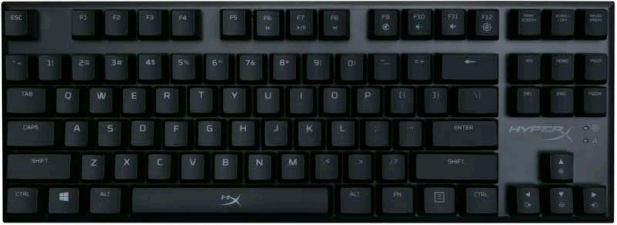
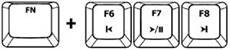
- F6 F7 F8 = Media keys.

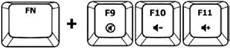
- F9 F10 F11 = Volume control keys.

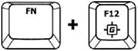
- F12 = Game Mode key.

- Game Mode / Caps Lock indicators.

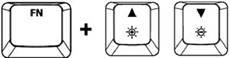
- Up & Down = LED brightness control keys.

- Left & Right = LED mode control keys.

- Back mini USB port = Keyboard USB cable port.






Keyboard Installation
- Connect the Mini USB connector to the keyboard.
- Connect the USB connectors to the computer.
Function Keys
 Press «FN» and a function key at the same time to activate it’s secondary feature.
| Function Keys | Secondary Feature |
|
Play/pause  , skip backwards , skip backwards  or skip forward or skip forward  your music or video. your music or video.
|
|
Mute  , decrease , decrease  or increase or increase  your computer audio. your computer audio.
|
|
Enable Game Mode  to disable the Windows key and avoid accidental interruption during gaming. When Game Mode is enabled the indicator will illuminate. to disable the Windows key and avoid accidental interruption during gaming. When Game Mode is enabled the indicator will illuminate.
|
|
Increase  or decrease or decrease  the LED backlight brightness. There are 5 levels of brightness: OFF, 25%, 50%, 75% and 100%. the LED backlight brightness. There are 5 levels of brightness: OFF, 25%, 50%, 75% and 100%.
|
|
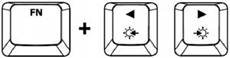
Switch between the LED backlight modes with the following keys  / /  . .
|
LED backlight modes
There are six LED backlight modes: Solid ► Breathing ► Trigger ► Explosion ► Wave ► Custom.
- Solid: Constant lightning (default setting).
- Breathing: Slow blinking that mimics breathing.
- Trigger: Individuals keys will light up when pressed and slowly fade after one second.
- Explosion: A lighting effect will radiate from individual keys when pressed.
- Wave: Keys will light up from left to right in a wave pattern.
- Custom: You can choose which keys you want to light up. Follow these steps to customize:
- Switch the backlight mode to custom.
- Hold
 + Right
  until the backlight turns off.
 - Press the key or keys you want to have backlight ON.
- When finished, press + Right again to save your custom backlight profile.
 until the backlight turns off.
Keyboard factory reset
If you are experiencing any issue with the keyboard you can perform a factory reset. You will lose your custom LED profile by doing this.
| Function Keys | Secondary Feature |
+  |
Press both keys for 3 seconds until the keyboard backlight blinks. |

Documents / Resources
Download manual
Here you can download full pdf version of manual, it may contain additional safety instructions, warranty information, FCC rules, etc.
Download HyperX Alloy FPS Pro HX-KB4RD1 — Mechanical Gaming Keyboard Manual
Advertisement
Related Manuals for HyperX Alloy FPS Pro HX-KB4RD1
-
HyperX Alloy Origins HX-KB6RDX Manual
(article)
-
HyperX Alloy Origins Core — Mechanical Gaming Keyboard Manual
(article)
-
HyperX Alloy Origins 60 — Mechanical Gaming Keyboard Quick Start Guide
(article)
-
HyperX Alloy Origins 65 Manual
(article)
-
HyperX Alloy Elite — Mechanical Gaming Keyboard Manual
(article)
-
HyperX Alloy MKW100 Manual
(article)
-
Keyboard HyperX HX-KB4RD1-US/R1 User Manual
Mechanical gaming keyboard (106 pages)
-
Keyboard HyperX HX-KB1BL1-NA/A3 User Manual
Alloy fps keyboard (106 pages)
-
Keyboard HyperX Alloy Elite HX-KB2BL1-UK/R1 User Manual
(106 pages)
-
Keyboard HyperX Alloy Origins HX-KB6RDX-BR User Manual
(121 pages)


-
Keyboard HyperX Cherry MX Red HX-KB1RD1-RU/A5 Quick Start Manual
Alloy fps mechanical gaming keyboard (7 pages)
-
Keyboard HyperX Alloy Core RGB User Manual
Membrane gaming keyboard (91 pages)
-
Keyboard HyperX Alloy Origins Core User Manual
(121 pages)
-
Keyboard HyperX Alloy Elite 2 Quick Start Manual
(11 pages)
-
Keyboard HyperX Alloy Origins 65 User Manual
(145 pages)
-
Keyboard HyperX Alloy FPS Manual
(6 pages)
-
Keyboard HyperX Alloy Origins User Manual
(19 pages)
-
Keyboard HyperX Alloy Origins 65 Quick Start Manual
(13 pages)
-
Keyboard HyperX Alloy MKW100 User Manual
(145 pages)
-
Keyboard HyperX Alloy FPS RGB User Manual
Mechanical gaming keyboard (98 pages)


What’s included
- HyperX Alloy FPS Pro Mechanical Gaming Keyboard
- Detachable USB cable
Keyboard Overview
- F6 F7 F8 = Media keys.
- F9 F10 F11 = Volume control keys.
- F12 = Game Mode key.
- Game Mode / Caps Lock indicators.
- Up & Down = LED brightness control keys.
- Left & Right = LED mode control keys.
- Back mini USB port = Keyboard USB cable port.
Keyboard Installation
- Connect the Mini USB connector to the keyboard.
- Connect the USB connectors to the computer.
Function Keys
Press «FN» and a function key at the same time to activate it’s secondary feature.
| Function Keys | Secondary Feature |
|
|
Play/pause , skip backwards or skip forward your music or video.
|
|
|
Mute , decrease or increase your computer audio.
|
|
|
Enable Game Mode to disable the Windows key and avoid accidental interruption during gaming. When Game Mode is enabled the indicator will illuminate.
|
|
|
Increase or decrease the LED backlight brightness. There are 5 levels of brightness: OFF, 25%, 50%, 75% and 100%.
|
|
|
Switch between the LED backlight modes with the following keys / .
|
LED backlight modes
There are six LED backlight modes: Solid ► Breathing ► Trigger ► Explosion ► Wave ► Custom.
- Solid: Constant lightning (default setting).
- Breathing: Slow blinking that mimics breathing.
- Trigger: Individuals keys will light up when pressed and slowly fade after one second.
- Explosion: A lighting effect will radiate from individual keys when pressed.
- Wave: Keys will light up from left to right in a wave pattern.
- Custom: You can choose which keys you want to light up. Follow these steps to customize:
- Switch the backlight mode to custom.
- Hold + Right until the backlight turns off.
- Press the key or keys you want to have backlight ON.
- When finished, press + Right again to save your custom backlight profile.
Keyboard factory reset
If you are experiencing any issue with the keyboard you can perform a factory reset. You will lose your custom LED profile by doing this.
| Function Keys | Secondary Feature |
|
+ |
Press both keys for 3 seconds until the keyboard backlight blinks. |
Documents / Resources
Download manual
Here you can download full pdf version of manual, it may contain additional safety instructions, warranty information, FCC rules, etc.
Download HyperX Alloy FPS Pro HX-KB4RD1 — Mechanical Gaming Keyboard Manual


