
перейти к содержанию
HyperX QuadCast S Руководство пользователя


Обзор

A Датчик отключения звука прикосновением
B Ручка регулировки усиления
C Ручка диаграммы направленности
D Разъем для наушников
E Порт USB-C
F USB-кабель
G Адаптер крепления *
* Поддерживает размеры резьбы как 3/8 дюйма, так и 5/8 дюйма
Выбор диаграммы направленности микрофона

| СИМВОЛ ПОЛЯРНОГО ИЗОБРАЖЕНИЯ | НАПРАВЛЕНИЕ ЗВУКА | ПОЛЯРНЫЙ УЗОР |
 |
 |
Стерео |
 |
 |
Всенаправленный |
 |
 |
кардиоида |
 |
 |
двунаправленная |
Регулировка усиления микрофона

Датчик Tap-to-Mute

Использование на ПК или PS4

Подключение наушников


Подключите наушники к разъему для наушников на микрофоне для мониторинга микрофона и воспроизведения звука.
Обзор
A — Датчик отключения звука
B — Ручка регулировки усиления
C — Ручка диаграммы направленности
D — Порт для наушников
E — порт USB-C
F — USB-кабель
G — Адаптер крепления *
* поддерживает размеры резьбы 3/8 «и 5/8»
Выбор диаграммы направленности микрофона
| ПОЛЯРНЫЙ УЗОР SYMBOL |
НАПРАВЛЕНИЕ ЗВУКА | ПОЛЯРНЫЙ УЗОР |
|
|
|
Стерео |
|
|
Всенаправленный |
|
|
|
кардиоида |
|
|
|
двунаправленная |
Регулировка усиления микрофона
Датчик Tap-to-Mute
Использование на ПК или PS4
Подключение наушников
Подключите наушники к разъему для наушников на микрофоне для мониторинга микрофона и воспроизведения звука.
Программное обеспечение HyperX NGENUITY
Чтобы настроить освещение, загрузите программное обеспечение HyperX NGENUITY по адресу: hyperxgaming.com/ngenuity.
Вопросы или проблемы с настройкой?
Обратитесь в службу поддержки HyperX или ознакомьтесь с руководством пользователя по адресу: hyperxgaming.com/support/microphones.
Узнать больше об этом руководстве и скачать PDF:
Документы / Ресурсы
Рекомендации
HyperX QuadCast
TM
Документ № 480HX-MICQC.A01
Номера по каталогу
HX-MICQC-BK
HyperX QuadCast
TM
Страница 1 из 16
С
ОДЕРЖАНИЕ
Обзор ……………………………………………………………………………………………………………………… 3
Технические характеристики ………………………………………………………………………………….. 4
Элементы управления микрофоном ………………………………………………………………………. 5
Использование с ПК или компьютером Mac …………………………………………………………… 7
Использование с PS4™ ………………………………………………………………………………………… 11
Подключение наушников ……………………………………………………………………………………… 12
Управление регистрацией данных микрофона …………………………………………………….. 13
Установка переходника крепления ……………………………………………………………………….. 15
Документ № 480HX-MICQC.A01
HyperX QuadCast
TM
Страница 2 из 16
Обзор
A.
Сенсорный датчик отключения звука
B.
Регулятор усиления
C.
Регулятор диаграммы направленности
D.
Разъем для наушников
E.
Порт для USB-кабеля
F. USBкабель
G.
Переходник крепления*
*Подходит для резьбы размеров 3/8” и 5/8”
Документ № 480HX-MICQC.A01
HyperX QuadCast
TM
Страница 3 из 16
Технические характеристики
Микрофон
Энергопотребление: 5В 125мА
Частота дискретизации/скорость потока: 48кГц/16бит
Элемент: Электретный конденсаторный микрофон
Тип конденсатора: Три 14мм конденсатора
Диаграммы направленности: Стерео, всенаправленная, кардиоидная, двунаправленная
Частотная характеристика: 20Гц–20кГц
Чувствительность: -36дБ (1В/Па при 1кГц)
Длина кабеля: 3м
Вес:
Микрофон: 254г
Антишоковый подвес и подставка: 364г
Общий вес с USB-кабелем: 710г
Выход для наушников
Импеданс: 32Ом
Частотная характеристика: 20Гц–20кГц
Максимальная выходная мощность: 7МВт
Коэффициент нелинейных искажений: ≤ 0,05% (1кГц/0dBFS)
Отношение сигнала к шуму: ≥ 90дБ (1кГц, RL=∞)
Документ № 480HX-MICQC.A01
HyperX QuadCast
TM
Страница 4 из 16
Элементы управления микрофоном
Выбор диаграммы направленности
Чтобы выбрать одну из четырех диаграмм направленности, поверните регулятор диаграммы направленности.
Символ Направление звука
Диаграмма направленности
Сценарии
Стерео Вокал, инструменты
Всенаправленная
Кардиоидная
Подкасты для нескольких человек, конференц-звонки
Подкасты, стриминг, дубляж, инструменты
Двунаправленная Личные интервью
Документ № 480HX-MICQC.A01
HyperX QuadCast
TM
Страница 5 из 16
Регулировка усиления
Чтобы отрегулировать усиление микрофона, поверните кнопку регулировки усиления.
Отключение звука микрофона
Чтобы отключить или включить звук микрофона, коснитесь его верхней части. Светодиод микрофона отображает текущее состояние режима «Без звука».
Светодиод микрофона
Красный
Выключен
Состояние режима «Без звука»
Режим «Без звука» выключен
Режим «Без звука» включен
Документ № 480HX-MICQC.A01
HyperX QuadCast
TM
Страница 6 из 16
Использование с ПК или компьютером Mac
Подключите микрофон к USB-порту ПК или компьютера Mac с помощью прилагаемого
USBкабеля.
Windows
Чтобы обеспечить правильную настройку микрофона на ПК, выполните следующие действия:
1.
Щелкните правой кнопкой мыши значок звука в системном трее и выберите
Sounds
(Звуки).
Документ № 480HX-MICQC.A01
HyperX QuadCast
TM
Страница 7 из 16
2.
На вкладке
Playback (Воспроизведение)
выберите
Speakers HyperX QuadCast
(Аудиоколонки HyperX QuadCast)
и нажмите кнопку
Set Default (Установить по умолчанию)
.
3.
На вкладке
Recording (Запись)
выберите
Microphone HyperX QuadCast
(Микрофон HyperX QuadCast)
и нажмите кнопку
Set Default (Установить по умолчанию)
.
Документ № 480HX-MICQC.A01
HyperX QuadCast
TM
Страница 8 из 16
macOS
Чтобы обеспечить правильную настройку микрофона в macOS, выполните следующие действия:
1.
Откройте меню
System Preferences
(Системные настройки) и выберите
Sound
(Звук).
Документ № 480HX-MICQC.A01
HyperX QuadCast
TM
Страница 9 из 16
2.
На вкладке
Output
(Выход) выберите
HyperX QuadCast
.
3.
На вкладке
Input
(Вход) выберите
HyperX QuadCast
.
Документ № 480HX-MICQC.A01
HyperX QuadCast
TM
Страница 10 из 16
Использование с PS4™
Подключите микрофон к USB-порту PS4 с помощью прилагаемого USB-кабеля.
Чтобы настроить наиболее оптимальные для PS4 параметры микрофона, выполните следующие действия:
1.
Из основного меню PS4 перейдите в раздел
Settings
(Настройки) > Devices
(Устройства) > Audio Devices (Аудиоустройства).
2.
Установите для параметра
Input Device
(Входное устройство) значение
USB Headset
(HyperX QuadCast) (USBгарнитура (HyperX QuadCast)).
3.
Установите для параметра
Output Device
(Выходное устройство) значение
USB Headset (HyperX QuadCast) (USBгарнитура (HyperX QuadCast)).
4.
Установите для параметра
Output to Headphones
(Выход на наушники) значение
All Audio
(Звук полностью).
5.
Установите нужную громкость на регуляторе
громкости (наушниках)
.
Документ № 480HX-MICQC.A01
HyperX QuadCast
TM
Страница 11 из 16
Подключение наушников
Подключите наушники к разъему для наушников на микрофоне для мониторинга микрофона и воспроизведения звука.
Документ № 480HX-MICQC.A01
HyperX QuadCast
TM
Страница 12 из 16
Управление регистрацией данных микрофона
PC
1.
С панели управления звуком перейдите на вкладку
Playback
(Воспроизведение), щелкните правой кнопкой мыши элемент
Speakers HyperX QuadCast
(Динамики
HyperX QuadCast
) и выберите
Properties
(Свойства).
2.
Перейдите на вкладку
Levels
(Уровни) и отрегулируйте ползунок громкости
Microphone
(Микрофон), чтобы настроить уровень мониторинга микрофона.
Документ № 480HX-MICQC.A01
HyperX QuadCast
TM
Страница 13 из 16
macOS
1.
Откройте приложение
Finder
и перейдите в
Applications (Приложения) > Utilities (Утилиты)
> Audio MIDI Setup (Настройка MlDI-интерфейса аудио)
2.
Нажмите на
HyperX QuadCast 2
и установите флажок под столбцом
Thru
, чтобы включить или выключить регистрацию данных микрофона.
PS4
На PS4 нельзя напрямую управлять уровнем регистрации данных микрофона.
Документ № 480HX-MICQC.A01
HyperX QuadCast
TM
Страница 14 из 16
Установка переходника крепления
1.
Прикрепите прилагаемый переходник к микрофонной стойке. Переходник подходит для резьбы размеров 3/8” и 5/8”.
2.
Снимите винт с накатанной головкой и гайку с подставки для микрофона.
3.
Снимите микрофон с подставки.
4.
Совместите переходник с отверстиями для крепления микрофона и закрепите переходник винтом с накатанной головкой и гайкой.
Документ № 480HX-MICQC.A01
HyperX QuadCast
TM
Страница 15 из 16
Вопросы или проблемы с настройкой?
Свяжитесь с командой технической поддержки HyperX: hyperxgaming.com/support/
Документ № 480HX-MICQC.A01
HyperX QuadCast
TM
Страница 16 из 16
HyperX QuadCast
TM
Document No. 480HX-MICQC.A01
Parça Numaraları
HX-MICQC-BK
HyperX QuadCast
TM
Page 1 of 16
Смотреть руководство для HyperX QuadCast ниже. Все руководства на ManualsCat.com могут просматриваться абсолютно бесплатно. Нажав кнопку «Выбор языка» вы можете изменить язык руководства, которое хотите просмотреть.

MANUALSCAT | RU
Вопросы и ответы
У вас есть вопрос о HyperX QuadCast, но вы не можете найти ответ в пользовательском руководстве? Возможно, пользователи ManualsCat.com смогут помочь вам и ответят на ваш вопрос. Заполните форму ниже — и ваш вопрос будет отображаться под руководством для HyperX QuadCast. Пожалуйста, убедитесь, что вы опишите свои трудности с HyperX QuadCast как можно более детально. Чем более детальным является ваш вопрос, тем более высоки шансы, что другой пользователь быстро ответит на него. Вам будет автоматически отправлено электронное письмо, чтобы проинформировать вас, когда кто-то из пользователей ответит на ваш вопрос.
Задать вопрос о HyperX QuadCast
Страница: 1
Документ № 480HX-MICQC.A01 HyperX QuadCastTM
Страница 2 из 16
СОДЕРЖАНИЕ
Обзор ……………………………………………………………………………………………………………………… 3
Технические характеристики………………………………………………………………………………….. 4
Элементы управления микрофоном………………………………………………………………………. 5
Использование с ПК или компьютером Mac…………………………………………………………… 7
Использование с PS4™ ………………………………………………………………………………………… 11
Подключение наушников ……………………………………………………………………………………… 12
Управление регистрацией данных микрофона…………………………………………………….. 13
Установка переходника крепления……………………………………………………………………….. 15
Страница: 2
Документ № 480HX-MICQC.A01 HyperX QuadCastTM
Страница 3 из 16
Обзор
A. Сенсорный датчик отключения звука
B. Регулятор усиления
C. Регулятор диаграммы направленности
D. Разъем для наушников
E. Порт для USB-кабеля
F. USB-кабель
G. Переходник крепления*
*Подходит для резьбы размеров 3/8” и 5/8”
Страница: 3
Документ № 480HX-MICQC.A01 HyperX QuadCastTM
Страница 4 из 16
Технические характеристики
Микрофон
Энергопотребление: 5В 125мА
Частота дискретизации/скорость потока: 48кГц/16бит
Элемент: Электретный конденсаторный микрофон
Тип конденсатора: Три 14мм конденсатора
Диаграммы направленности: Стерео, всенаправленная, кардиоидная, двунаправленная
Частотная характеристика: 20Гц–20кГц
Чувствительность: -36дБ (1В/Па при 1кГц)
Длина кабеля: 3м
Вес:
Микрофон: 254г
Антишоковый подвес и подставка: 364г
Общий вес с USB-кабелем: 710г
Выход для наушников
Импеданс: 32Ом
Частотная характеристика: 20Гц–20кГц
Максимальная выходная мощность: 7МВт
Коэффициент нелинейных искажений: ≤ 0,05% (1кГц/0dBFS)
Отношение сигнала к шуму: ≥ 90дБ (1кГц, RL=∞)
Страница: 4
Документ № 480HX-MICQC.A01 HyperX QuadCastTM
Страница 5 из 16
Элементы управления микрофоном
Выбор диаграммы направленности
Чтобы выбрать одну из четырех диаграмм направленности, поверните регулятор диаграммы
направленности.
Символ Направление звука
Диаграмма
направленности
Сценарии
Стерео Вокал, инструменты
Всенаправленная
Подкасты для
нескольких человек,
конференц-звонки
Кардиоидная
Подкасты, стриминг,
дубляж,
инструменты
Двунаправленная Личные интервью
Страница: 5
Документ № 480HX-MICQC.A01 HyperX QuadCastTM
Страница 6 из 16
Регулировка усиления
Чтобы отрегулировать усиление микрофона, поверните кнопку регулировки усиления.
Отключение звука микрофона
Чтобы отключить или включить звук микрофона, коснитесь его верхней части. Светодиод
микрофона отображает текущее состояние режима «Без звука».
Светодиод микрофона Состояние режима «Без звука»
Красный Режим «Без звука» выключен
Выключен Режим «Без звука» включен
Страница: 6
Документ № 480HX-MICQC.A01 HyperX QuadCastTM
Страница 7 из 16
Использование с ПК или компьютером Mac
Подключите микрофон к USB-порту ПК или компьютера Mac с помощью прилагаемого
USB-кабеля.
Windows
Чтобы обеспечить правильную настройку микрофона на ПК, выполните следующие действия:
1. Щелкните правой кнопкой мыши значок
звука в системном трее и выберите
Sounds (Звуки).
Страница: 7
Документ № 480HX-MICQC.A01 HyperX QuadCastTM
Страница 9 из 16
macOS
Чтобы обеспечить правильную настройку микрофона в macOS, выполните следующие действия:
1. Откройте меню System Preferences (Системные настройки) и выберите Sound (Звук).
Страница: 8
Документ № 480HX-MICQC.A01 HyperX QuadCastTM
Страница 10 из 16
2. На вкладке Output (Выход) выберите HyperX QuadCast.
3. На вкладке Input (Вход) выберите HyperX QuadCast.
Страница: 9
Документ № 480HX-MICQC.A01 HyperX QuadCastTM
Страница 11 из 16
Использование с PS4™
Подключите микрофон к USB-порту PS4 с помощью прилагаемого USB-кабеля.
Чтобы настроить наиболее оптимальные для PS4 параметры микрофона, выполните следующие
действия:
1. Из основного меню PS4 перейдите в раздел Settings (Настройки) > Devices
(Устройства) > Audio Devices (Аудиоустройства).
2. Установите для параметра Input Device (Входное устройство) значение USB Headset
(HyperX QuadCast) (USB-гарнитура (HyperX QuadCast)).
3. Установите для параметра Output Device (Выходное устройство) значение
USB Headset (HyperX QuadCast) (USB-гарнитура (HyperX QuadCast)).
4. Установите для параметра Output to Headphones (Выход на наушники) значение
All Audio (Звук полностью).
5. Установите нужную громкость на регуляторе громкости (наушниках).
Страница: 10
Документ № 480HX-MICQC.A01 HyperX QuadCastTM
Страница 12 из 16
Подключение наушников
Подключите наушники к разъему для наушников на микрофоне для мониторинга микрофона и
воспроизведения звука.
Страница: 11
Документ № 480HX-MICQC.A01 HyperX QuadCastTM
Страница 13 из 16
Управление регистрацией данных микрофона
PC
1. С панели управления звуком перейдите
на вкладку Playback (Воспроизведение),
щелкните правой кнопкой мыши элемент
Speakers HyperX QuadCast (Динамики
HyperX QuadCast) и выберите Properties
(Свойства).
2. Перейдите на вкладку Levels (Уровни) и
отрегулируйте ползунок громкости
Microphone (Микрофон), чтобы
настроить уровень мониторинга
микрофона.
Страница: 12
Документ № 480HX-MICQC.A01 HyperX QuadCastTM
Страница 14 из 16
macOS
1. Откройте приложение Finder и перейдите в Applications (Приложения) > Utilities (Утилиты)
> Audio MIDI Setup (Настройка MlDI-интерфейса аудио)
2. Нажмите на HyperX QuadCast 2 и установите флажок под столбцом Thru, чтобы включить
или выключить регистрацию данных микрофона.
PS4
На PS4 нельзя напрямую управлять уровнем регистрации данных микрофона.
Страница: 13
Документ № 480HX-MICQC.A01 HyperX QuadCastTM
Страница 15 из 16
Установка переходника крепления
1. Прикрепите прилагаемый переходник к микрофонной стойке. Переходник подходит для
резьбы размеров 3/8” и 5/8”.
2. Снимите винт с накатанной головкой и гайку с подставки для микрофона.
3. Снимите микрофон с подставки.
4. Совместите переходник с отверстиями для крепления микрофона и закрепите переходник
винтом с накатанной головкой и гайкой.
Страница: 14
Документ № 480HX-MICQC.A01 HyperX QuadCastTM
Страница 16 из 16
Вопросы или проблемы с настройкой?
Свяжитесь с командой технической поддержки HyperX: hyperxgaming.com/support/
- Бренд:
- HyperX
- Продукт:
- микрофоны
- Модель/название:
- QuadCast
- Тип файла:
- Доступные языки:
- китайский, Корейский Язык
Сопутствующие товары HyperX QuadCast
Микрофон HyperX QuadCast черный
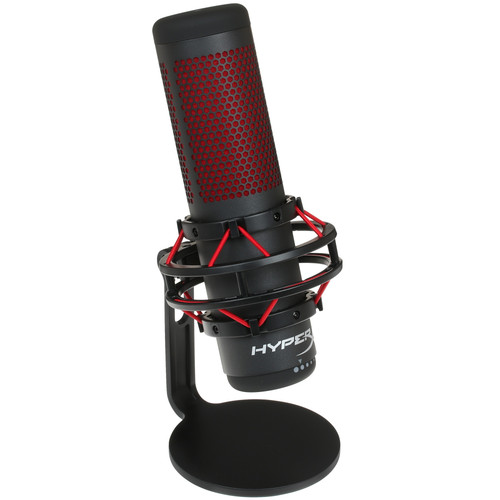
проводной, настольный, -36 дБ, от 20 Гц до 20000 Гц, кабель — 300 см, jack 3.5 мм, USB
подробнее

72299,20
Код товара: 1354430