
перейти к содержанию
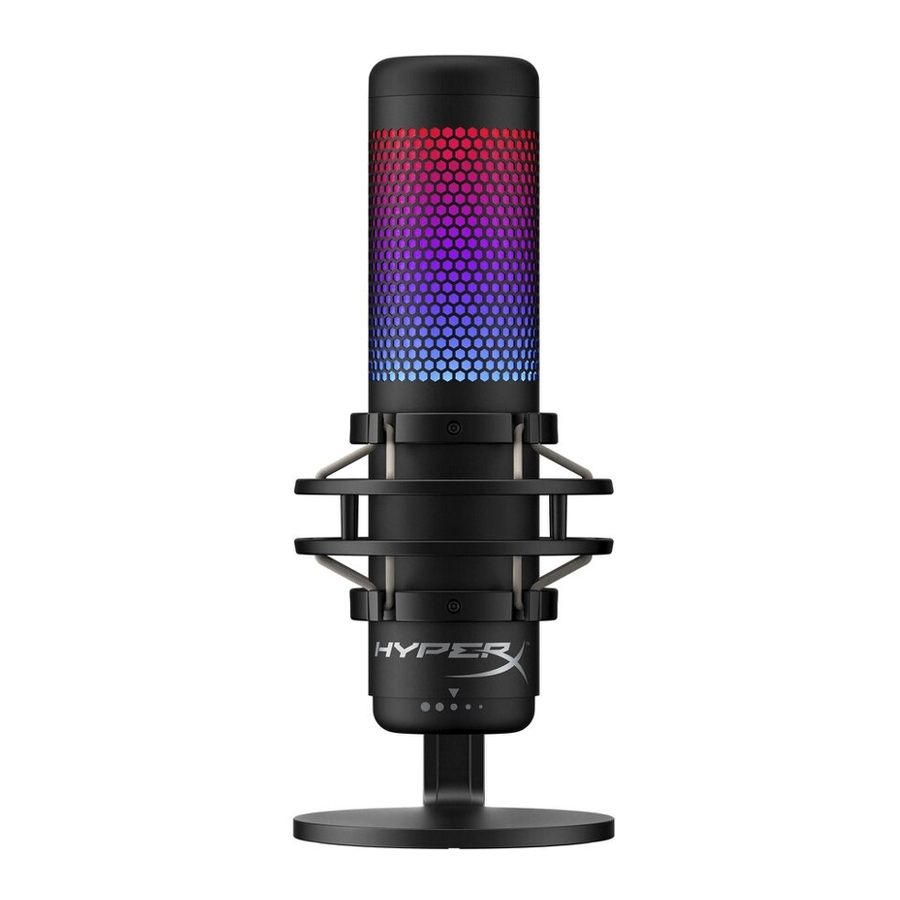
HyperX QuadCast S Руководство пользователя


Обзор

A Датчик отключения звука прикосновением
B Ручка регулировки усиления
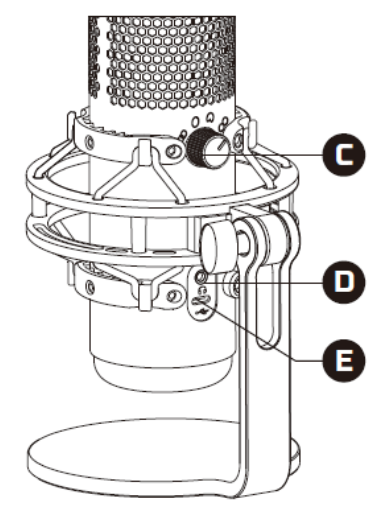
C Ручка диаграммы направленности
D Разъем для наушников
E Порт USB-C
F USB-кабель
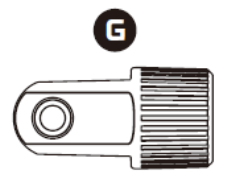
G Адаптер крепления *
* Поддерживает размеры резьбы как 3/8 дюйма, так и 5/8 дюйма
Выбор диаграммы направленности микрофона

| СИМВОЛ ПОЛЯРНОГО ИЗОБРАЖЕНИЯ | НАПРАВЛЕНИЕ ЗВУКА | ПОЛЯРНЫЙ УЗОР |
 |
 |
Стерео |
 |
 |
Всенаправленный |
 |
 |
кардиоида |
 |
 |
двунаправленная |
Регулировка усиления микрофона

Датчик Tap-to-Mute

Использование на ПК или PS4

Подключение наушников


Подключите наушники к разъему для наушников на микрофоне для мониторинга микрофона и воспроизведения звука.
Обзор
A — Датчик отключения звука
B — Ручка регулировки усиления
C — Ручка диаграммы направленности
D — Порт для наушников
E — порт USB-C
F — USB-кабель
G — Адаптер крепления *
* поддерживает размеры резьбы 3/8 «и 5/8»
Выбор диаграммы направленности микрофона
| ПОЛЯРНЫЙ УЗОР SYMBOL |
НАПРАВЛЕНИЕ ЗВУКА | ПОЛЯРНЫЙ УЗОР |
|
|
|
Стерео |
|
|
Всенаправленный |
|
|
|
кардиоида |
|
|
|
двунаправленная |
Регулировка усиления микрофона
Датчик Tap-to-Mute
Использование на ПК или PS4
Подключение наушников
Подключите наушники к разъему для наушников на микрофоне для мониторинга микрофона и воспроизведения звука.
Программное обеспечение HyperX NGENUITY
Чтобы настроить освещение, загрузите программное обеспечение HyperX NGENUITY по адресу: hyperxgaming.com/ngenuity.
Вопросы или проблемы с настройкой?
Обратитесь в службу поддержки HyperX или ознакомьтесь с руководством пользователя по адресу: hyperxgaming.com/support/microphones.
Узнать больше об этом руководстве и скачать PDF:
Документы / Ресурсы
Рекомендации
HyperX QuadCast S HMIQ1S-XX-RG/G Manual
Overview
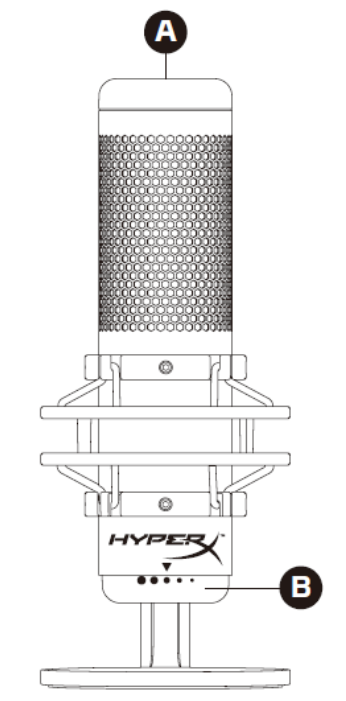

- Tap-to-mute sensor
- Gain control knob
- Polar pattern knob
- Headphone jack
- USB-C port
- USB cable
- Mount adapter*
*Supports both 3/8″ and 5/8″ thread sizes
Specifications
Microphone
Power consumption: 5V 220mA (white light)
Sample/bit rate: 48kHz/16-bit
Element: Electret condenser microphone
Condenser type: Three 14mm condensers
Polar patterns: Stereo, Omnidirectional, Cardioid, Bidirectional
Frequency response: 20Hz — 20kHz
Sensitivity: -36dB (1V/Pa at 1kHz)
Cable length: 3m
Weight:
- Microphone: 254g
- Shock mount and stand: 360g
- Total with USB cable: 710g
Headphone Output
Impedance: 32 Ω
Frequency response: 20Hz — 20kHz
Maximum power output: 7mW
THD: ≤ 0.05% (1kHz/0dBFS)
SNR: ≥ 90dB (1kHZ, RL=∞)
Microphone Controls
Selecting a Polar Pattern
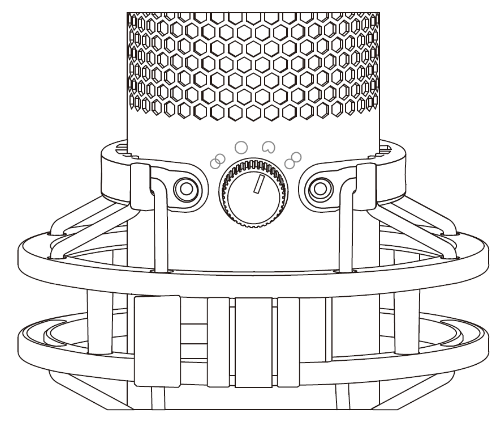
Rotate the polar pattern knob to select one of the four polar patterns.
| Symbol | Sound Direction | Polar Pattern | Scenarios |
 |
 |
Stereo | Vocals, instruments |
 |
 |
Omnidirectional | Multi-person podcasts, conference calls |
 |
 |
Cardioid | Podcasts, streaming, voiceovers, instruments |
 |
 |
Bidirectional | Face-to-face interviews |
Adjusting Gain Control
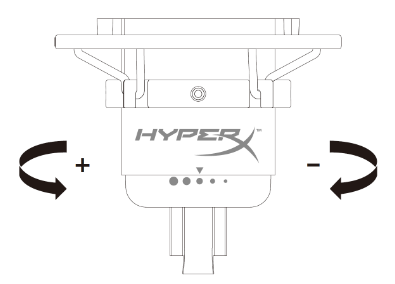
Rotate the gain control knob to adjust the gain of the microphone.
Muting the Microphone
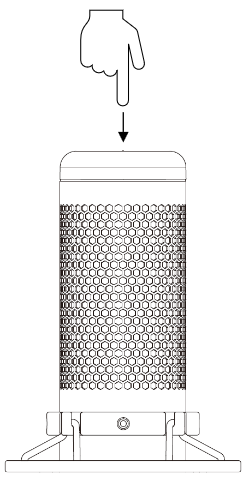
Tap the top of the microphone to mute/unmute the microphone. The microphone LED will indicate the current mute status of the microphone.*
| Microphone LED | Mute Status |
| RGB | Mute off |
| Off | Mute on |
*LED behavior can be reversed and customized with HyperX NGENUITY software
Using with PC or Mac
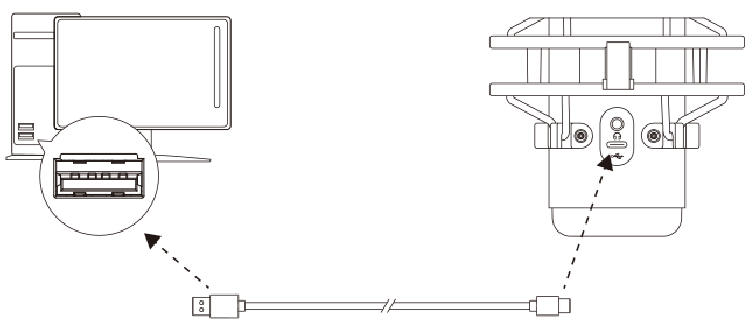
Connect the microphone to a USB port on the PC or Mac with the included USB cable.
Windows
To ensure the microphone is configured correctly on the PC, follow the steps below:
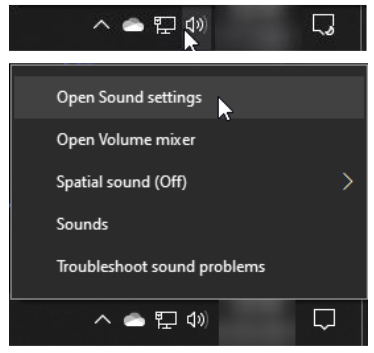
- Right-click on the sound icon in the system tray and select Open Sound Settings.

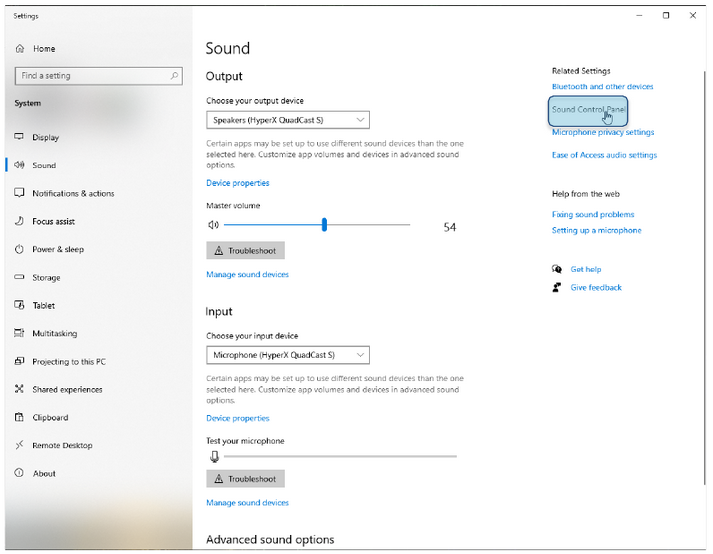
- Select Sound Control Panel
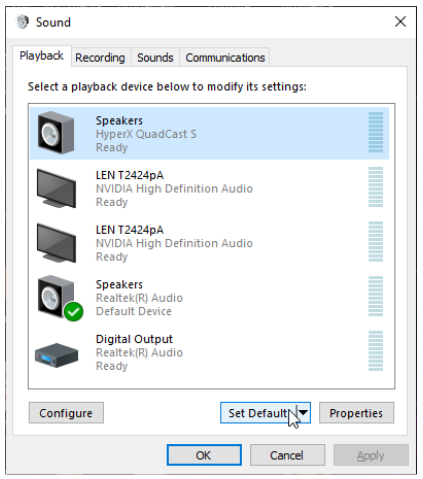
- On the Playback tab, select Speakers HyperX QuadCast S and click on the Set Default button.
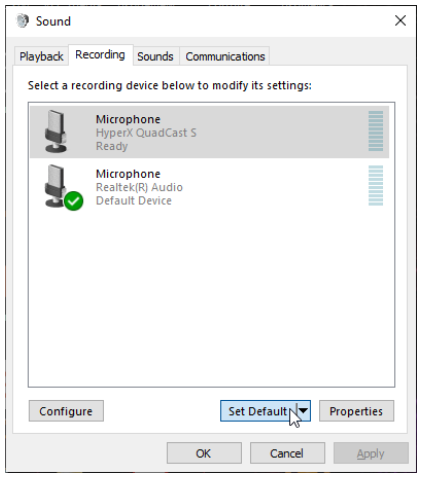
- On the Recording tab, select Microphone HyperX QuadCast S and click on the Set Default button.
macOS
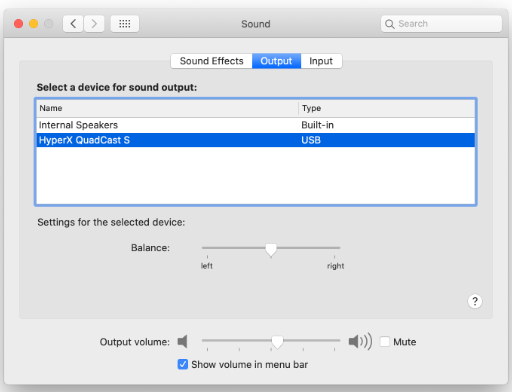
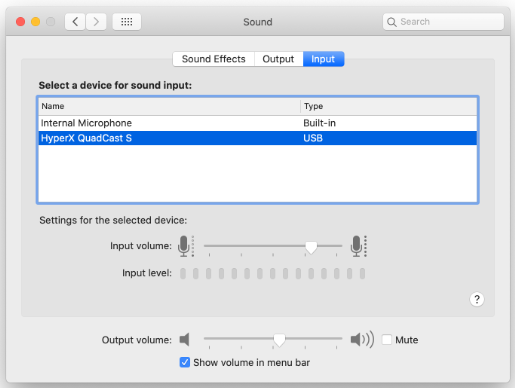
To ensure the microphone is configured correctly on the macOS, follow the steps below:
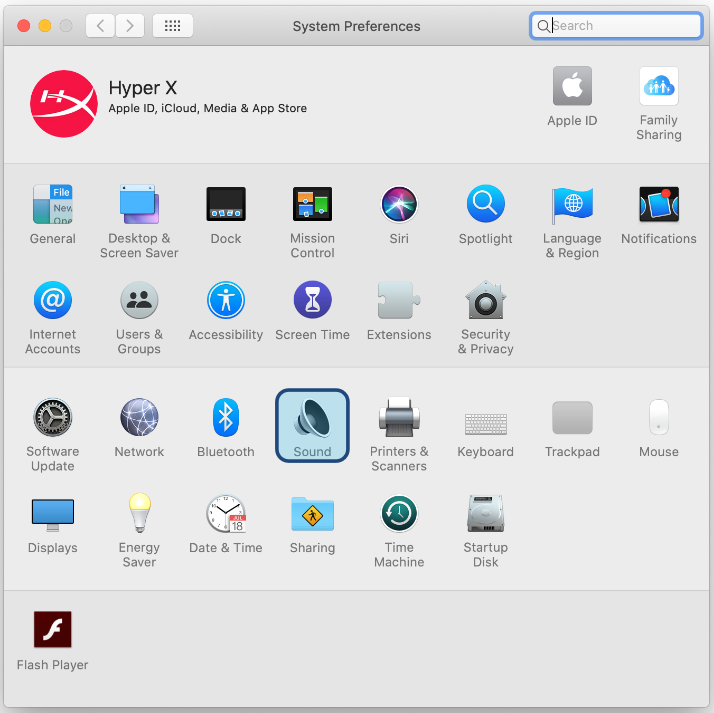
- Open System Preferences and select Sound.
- On the Output tab, select HyperX QuadCast S
- On the Input tab, select HyperX QuadCast S
Using with PS4™
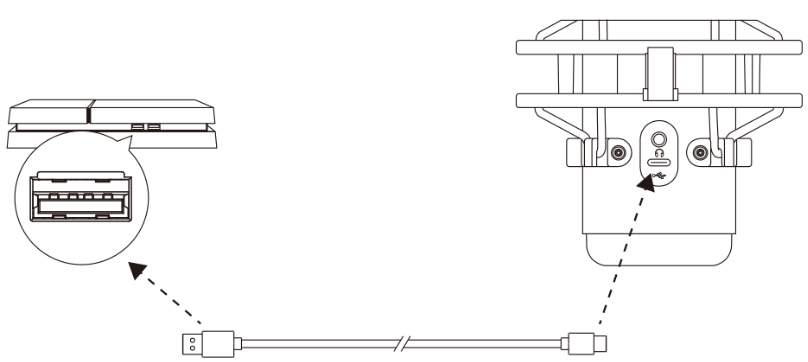
Connect the microphone to a USB port on the PS4 with the included USB cable.
To ensure the microphone is configured with the most optimal settings on the PS4, follow the steps below:
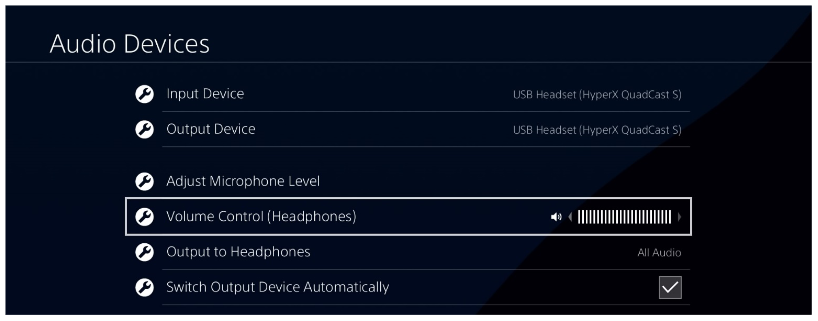
- From the PS4 main menu, go to Settings > Devices > Audio Devices
- Set Input Device to USB Headset (HyperX QuadCast S)
- Set Output Device to USB Headset (HyperX QuadCast S)
- Set Output to Headphones to All Audio
- Set Volume Control (Headphones) to desired volume.
Connecting Headphones
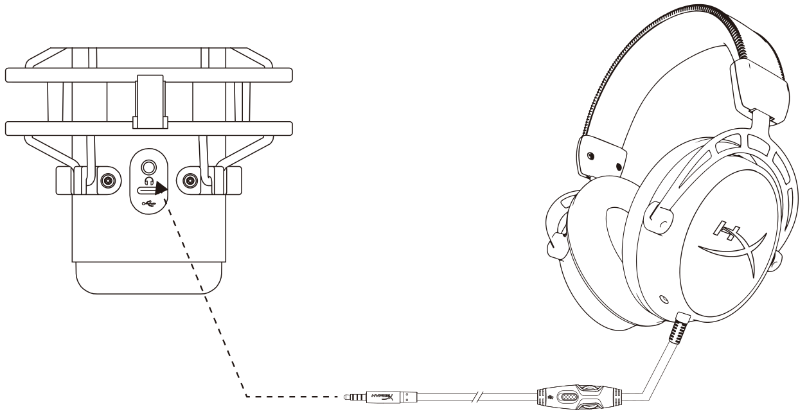
Connect headphones to the headphone jack on the microphone for microphone monitoring and playback audio.
Controlling Microphone Monitoring
PC
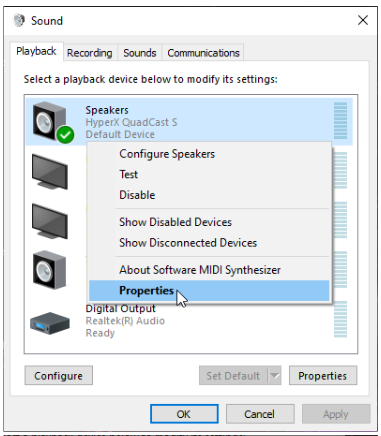
- From the Sound control panel, on the Playback tab, right-click on Speakers HyperX QuadCast S and select Properties.
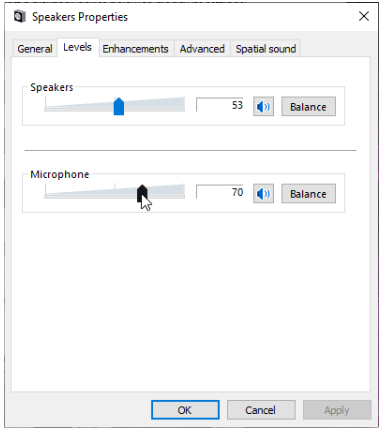
- On the Levels tab, adjust the Microphone volume slider to adjust the level of microphone monitoring.
macOS
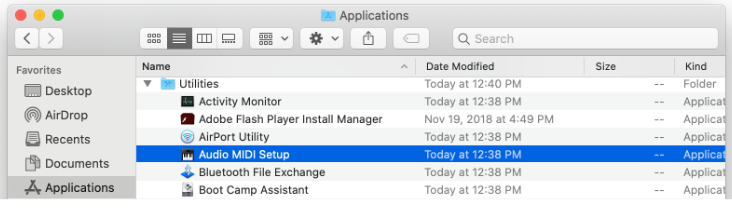
- Open the Finder app and go to Applications > Utilities > Audio MIDI Setup
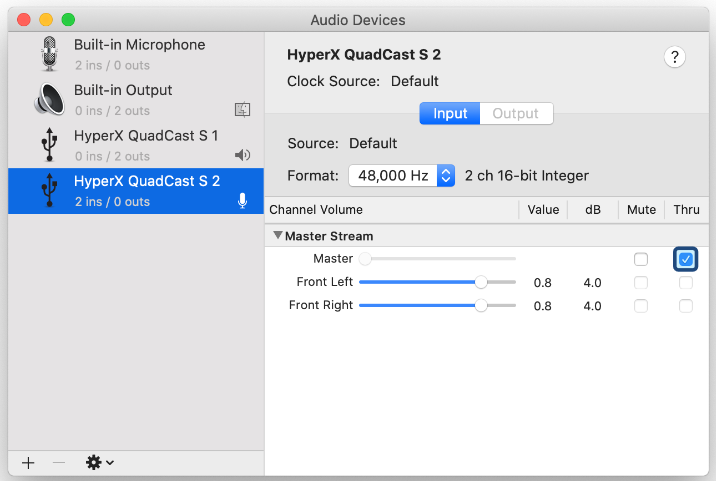
- Click on HyperX QuadCast S 2 and click on the checkbox under the Thru column to toggle microphone monitoring on or off.
PS4
Microphone monitoring level cannot be directly controlled on PS4.
Installing the Mount Adapter
- Secure the included mount adapter onto a microphone boom arm. The mount adapter supports 3/8″ and 5/8″ thread sizes.
- Remove both the thumb screw and nut from the microphone stand.
- Remove the microphone stand from the microphone.
- Align the mount adapter with the microphone mount holes and secure the adapter with the thumb screw and nut.
HyperX NGENUITY Software
To customize lighting, download the HyperX NGENUITY software at: hyperxgaming.com/ngenuity
Questions or Setup Issues
Contact the HyperX support team at: hyperxgaming.com/support/microphones

Documents / Resources
References
Download manual
Here you can download full pdf version of manual, it may contain additional safety instructions, warranty information, FCC rules, etc.
Download HyperX QuadCast S HMIQ1S-XX-RG/G Manual
- Manuals
- Brands
- HyperX Manuals
- Headsets
- QuadCast S
- Quick start manual
-
Bookmarks
Quick Links
HyperX QuadCast S
Overview
A
4460274
G
B
Quick Start Guide
F
C
D
E
A
Tap-to-mute sensor
B
Gain control knob
C
Polar pattern knob
D
Headphone jack
E
USB-C port
F
USB cable
G
Mount adapter*
* Supports both 3/8″ and 5/8″ thread sizes
Related Manuals for HyperX QuadCast S
Summary of Contents for HyperX QuadCast S
-
Page 1
HyperX QuadCast S Quick Start Guide Overview Tap-to-mute sensor Gain control knob Polar pattern knob Headphone jack USB-C port USB cable Mount adapter* * Supports both 3/8” and 5/8” thread sizes 4460274… -
Page 2: Adjusting Microphone Gain
Selecting a Microphone Polar Pattern POLAR PATTERN SYMBOL SOUND DIRECTION POLAR PATTERN Stereo Omnidirectional Cardioid Bidirectional Adjusting Microphone Gain –…
-
Page 3
Tap-to-Mute sensor Using on PC or PS4… -
Page 4: Connecting Headphones
Connect headphones to the headphone jack on the microphone for microphone monitoring and playback audio HyperX NGENUITY Software Questions or Setup Issues? To customize lighting, download the Contact the HyperX support team or see the user manual at HyperX NGENUITY software at : hyperxgaming.com/support/microphones hyperxgaming.com/ngenuity…
-
Page 5
ENGLISH Questions or Setup Issues? Contact the HyperX support team or see user manual at: hyperxgaming.com/support/microphones Overview A — Tap-to-mute sensor B — Gain control knob FRANÇAIS C — Polar pattern knob D — Headphone jack Présentation E — USB-C port… -
Page 6
écouter l’audio. Utilizzo con PC o PS4 Logiciel HyperX NGENUITY Pour personnaliser les e ets lumineux, téléchargez le logiciel HyperX Collegamento delle cu e NGENUITY ici : hyperxgaming.com/ngenuity Collegare le cu e all’ingresso per cu e presente sul microfono, per Questions ou problèmes de con guration? -
Page 7
Podłączanie słuchawek Fragen oder Probleme bei der Einrichtung? Połącz słuchawki do gniazda słuchawkowego mikrofonu, aby Wende dich an das HyperX Support-Team oder lese den monitorować działanie mikrofonu i odtwarzać dźwięk. entsprechenden Abschnitt in der Bedienungsanleitung unter : hyperxgaming.com/support/microphones Oprogramowanie HyperX NGENUITY Aby dostosować… -
Page 8
B — Perilla del control de ganancia ¿Tienes alguna pregunta o consulta sobre la instalación? C — Perilla del patrón polar Comunícate con el equipo de soporte de HyperX o consulta el manual del usuario en: hyperxgaming.com/support/microphones D — Conector de audífonos… -
Page 9
Para customizar a Iluminação, faça o download do software HyperX Kardioidní NGENUITY em: hyperxgaming.com/ngenuity Dúvidas ou problemas na Instalação? Dvousměrový Contate a equipe de suporte HyperX ou consulte o manual do usuário em: hyperxgaming.com/support/microphones Nastavení zesílení mikrofonu ČEŠTINA Senzor vypnutí dotykem Použití… -
Page 10
забезпечення HyperX NGENUITY з сайту: hyperxgaming.com/ngenuity A — Сенсорна кнопка для вимкнення мікрофона Виникли питання або проблеми під час установки? B — Регулятор посилення Зверніться до служби підтримки HyperX або дивіться посібник C — Регулятор спрямованості користувача на сайті: hyperxgaming.com/support/microphones D — Роз’єм для навушників… -
Page 11
мониторинга микрофона и воспроизведения звука. 心型 Программное обеспечение HyperX NGENUITY Для настройки подсветки загрузите программное обеспечение 雙指向 HyperX NGENUITY по адресу: hyperxgaming.com/ngenuity Вопросы или проблемы с настройкой? Обратитесь в службу технической поддержки HyperX или см. 調整麥克風增益 руководство пользователя по адресу: hyperxgaming.com/support/microphones 觸控式靜音控制 在 或… -
Page 12
USB Type-C ケーブル 极性模式符号 声音方向 极性模式 マウントアダプター* インチネジと インチネジを両方のサイズをサポートします 立体声 マイク極性パターンの選択 極性パターンシンボル 音方向 極性パターン 全向 ステレオ 心型 無指向 双向 カーディオイド 调节麦克风增益 点击静音传感器 双方向 在 或 上使用 マイクのゲインの調整 连接耳机 将耳机连接至麦克风上的耳机插孔,以监听麦克风与回放音频。 タッチ式ミュートセンサー HyperX NGENUITY 软件 パソコンまたは PS4 との使用 要定制灯光,请访问如下网站下载 软件 HyperX NGENUITY hyperxgaming.com/ngenuity… -
Page 13
마이크 모니터링 및 오디오 재생을 위해 헤드폰 잭을 마이크에 마운트 어댑터* 연결하십시오 3/8” 5/8” 및 나사 모두 지원 HyperX NGENUITY 소프트웨어 다음 링크에서 HyperX NGUNUITY 를 다운로드하여 조명효과를 마이크 폴라 패턴 선택 커스터마이징 하십시오: hyperxgaming.com/ngenuity 질문 또는 문제가 있으십니까? HyperX 지원팀에 문의하거나 사용설명서를 참조하십시오: hyperxgaming.com/support/microphones… -
Page 14
HyperX NGENUITY HyperX NGENUITY hyperxgaming.com/ngenuity HyperX hyperxgaming.com/support/microphones USB-C PC PS4… -
Page 15
HyperX is a division of Kingston. THIS DOCUMENT SUBJECT TO CHANGE WITHOUT NOTICE ©2020 Kingston Technology Corporation, 17600 Newhope Street, Fountain Valley, CA 92708 USA. All rights reserved. All registered trademarks and trademarks are the property of their respective owners.
Посмотреть инструкция для HyperX QuadCast S бесплатно. Руководство относится к категории микрофоны, 1 человек(а) дали ему среднюю оценку 9.8. Руководство доступно на следующих языках: английский. У вас есть вопрос о HyperX QuadCast S или вам нужна помощь? Задайте свой вопрос здесь
Главная
| HyperX | |
| QuadCast S | HMIQ1S-XX-RG/G | |
| микрофон | |
| 0740617303551 | |
| английский | |
| Руководство пользователя (PDF) |
Микрофон
| Тип | Настольный микрофон |
| Чувствительность микрофона | -36 dB |
| Частота микрофона | 20 — 20000 Hz |
| Cкорость передачи данных | 16 бит |
| Интервал выборки | 48 kHz |
| Отключение микрофона | Да |
| Тип звуковой катушки | Конденсатор |
| Тип направленности микрофона | Всенаправленный/двунаправленный микрофон |
Вес и размеры
Содержимое упаковки
| Настольная подставка | Да |
| Поставляемые кабели | USB Type-A — USB Type-C |
| Амортизатор микрофона в комплекте | Да |
Порты и интерфейсы
| Технология подключения | Проводная |
| Интерфейс устройства | USB |
| Выход для наушников | Да |
| USB порт | Да |
| Тип USB коннектора | USB Type-C |
Производительность
| Цвет товара | Черный |
| Длина кабеля | 3 m |
| LED подсветка | Да |
| Тип крепления | Стол |
Усилитель
| Суммарный коэффициент гармоник (THD) | 0.05 % |
| Выходное сопротивление | 32 Ω |
| Отношение «сигнал / помеха» линейного выхода | 90 dB |
Энергопитание
| Рабочее напряжение | 5 V |
| Потребляемая мощность | 229 mA |
| Источник питания | USB |
показать больше
Не можете найти ответ на свой вопрос в руководстве? Вы можете найти ответ на свой вопрос ниже, в разделе часто задаваемых вопросов о HyperX QuadCast S.
Какой тип USB-подключения HyperX QuadCast S имеет?
Инструкция HyperX QuadCast S доступно в русский?
Не нашли свой вопрос? Задайте свой вопрос здесь