
Время на прочтение
4 мин
Количество просмотров 198K
В этой статье я опишу способ возврата на iPhone приложений, которые исчезли из App Store и не смогли автоматически установиться на новый смартфон на базе iOS при переезде или восстановлении из резервной копии.
Я использую приложение Сбербанка, поэтому при переселении образа на новый iPhone я, как и тысячи пользователей забаненных приложений, столкнулся с тем, что несколько программ, включая клиент Сбербанка, остались на смартфоне только в виде ярлычков. При попытке запустить такое приложение выдавалось сообщение о том, что приложение отсутствует в App Store, и у пользователя два варианта: оставить ярлык до лучших времён или удалить его с рабочего стола.
В поиске решения по восстановлению пропавших программ, я наткнулся на способ, которым хочу поделиться. Способ заключается, условно, в переносе приложения с одного телефона на другой с помощью программы Imazing под MacOS или Windows, но при условии, что данный Apple ID когда-то уже скачивал это приложение.
Условия для переноса
-
Иметь телефон с установленным приложением, которое требуется перенести (или воспользоваться моими файлами).
-
Перенос осуществлять на Apple ID, который уже устанавливал когда-либо это приложение на любое из устройств.
-
Доверять свой пароль Apple ID стороннему приложению Imazing на время переноса программ (при 2-факторной аутентификации не страшно конечно, к тому же можно сменить пароль)
1. Установка Imazing
Заходим на https://imazing.com/ и скачиваем дистрибутив программы под свою ОС.

Программа имеет бесплатный период, поэтому для разовой процедуры переноса это очень удобно.
2. Изъятие приложения
Для того, чтобы установить приложение на новый телефон, нужно сначала скачать его со старого телефона с помощью программы.
Делается это, к сожалению, только через создание образа всего смартфона. К счастью — только 1 раз. Если в будущем понадобятся другие приложения, их можно будет изъять уже из готового образа и не использовать старый телефон повторно. Это удобно, если телефон не твой.
После подключения телефона и запуска программы, требуется разблокировать телефон и довериться компьютеру.
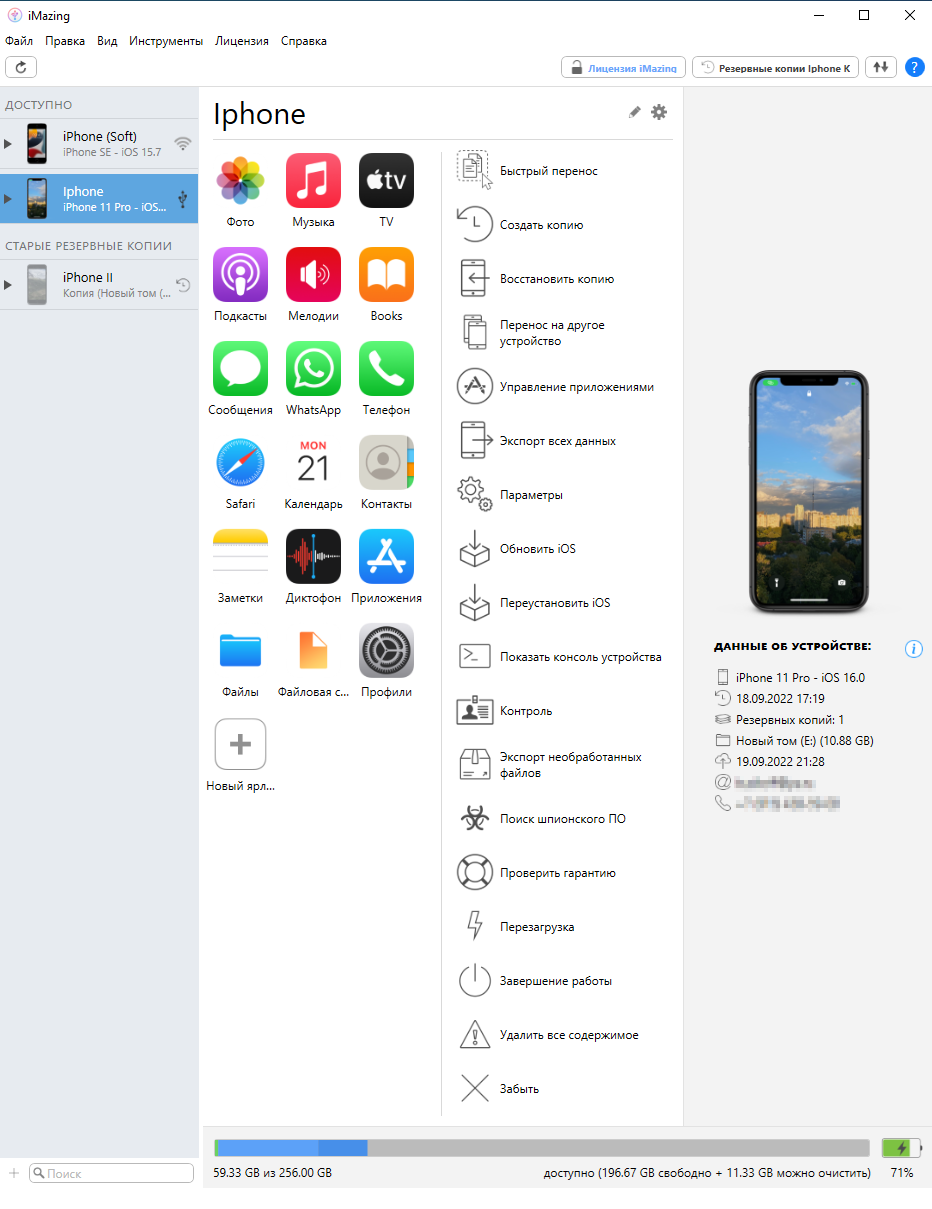
Переходим в «Управление приложениями» и находим интересующие нас программы.

Далее выделяем необходимые приложение и выбираем «Создать копию данных приложения».
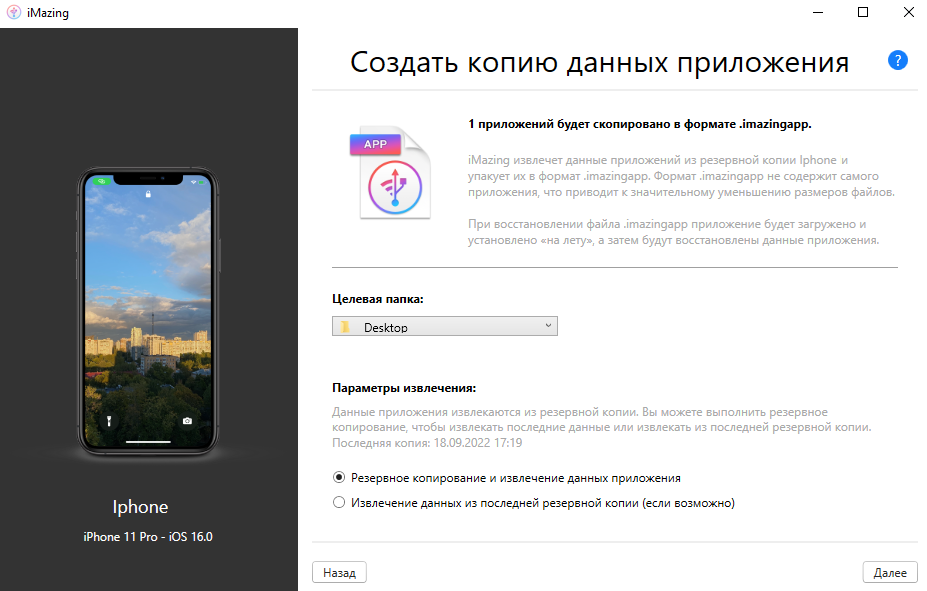
Как я уже писал — при первом скачивании приложения будет произведена резервная копия всего устройства. Поэтому потребуется время и место на ПК, чтобы разместить образ всего смартфона.


После создания резервной копии и извлечения приложений, файлы в формате *.imazingapp появятся в папке назначения.
Для удобства я залил в облако несколько таких пропавших приложений, если у кого не осталось телефона с ними, или нет возможности сделать образ самостоятельно:
-
СберБанк — клиент Сбербанка для физических лиц.
-
СберБизнес — клиент Сбербанка для юридических лиц.
-
Mind Meeting Бизнес — клиент ВКС Mind для onpremise-инсталляций.
-
Аэрофлот — приложение Аэрофлот бонус для покупки билетов.
-
IL TEMPO — Ранжирование задач по приоритету.
3. Перенос приложения на новый телефон
Подключаем новый смартфон, разблокируем, доверяемся.
Важно: предварительно удаляем ярлыки пропавших программ, иначе новое приложение не загрузится!
Выбираем в меню верхний пункт — «Быстрый перенос».

Указываем путь к файлам приложений или закидываем их в это окно мышью.

Дальше приложение запросит первый и единственный раз данные учётной записи Aplle ID

На этом этапе выясняется — скачивала ли учётная запись Apple когда-либо это приложение или нет.
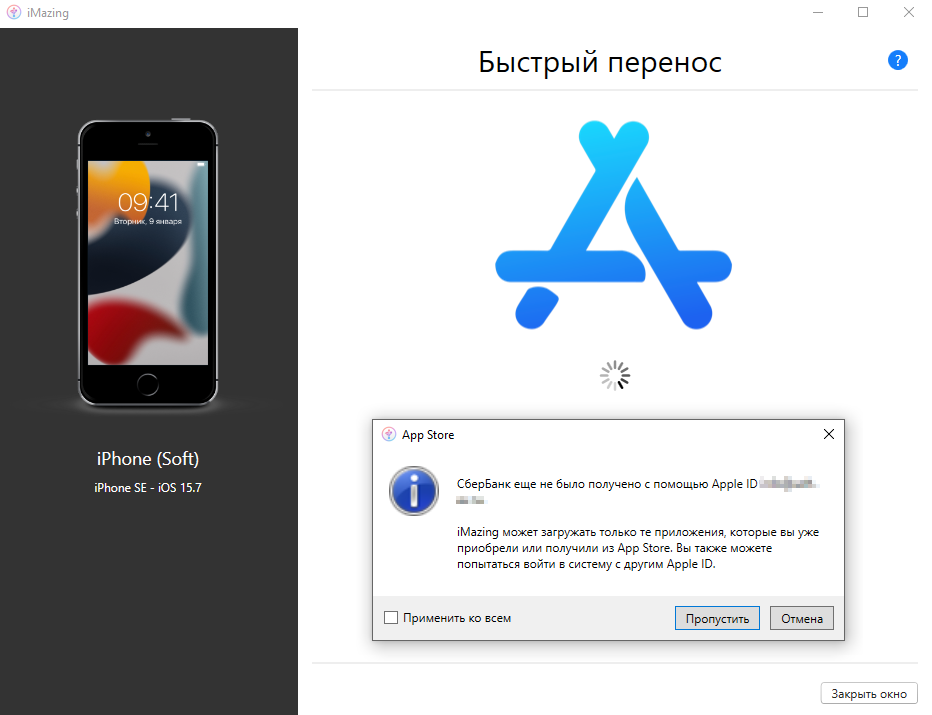
Если целевая учётная запись никогда не скачивала данное приложение, то появится данное сообщение. Теоретически, можно ввести данные другой учётки, которая скачивала. И приложение даже установится на целевой Apple ID. Но при запуске приложения будет затребован ввод пароля той учётной записи, которую вводили при заливке приложения.
После ввода корректного Apple ID, который соответствует целевому устройству, программа попросит отключить функцию «Найти iPhone».

После отключения функции «Найти iPhone» приложения зальются на смартфон и он отправится на перезагрузку.
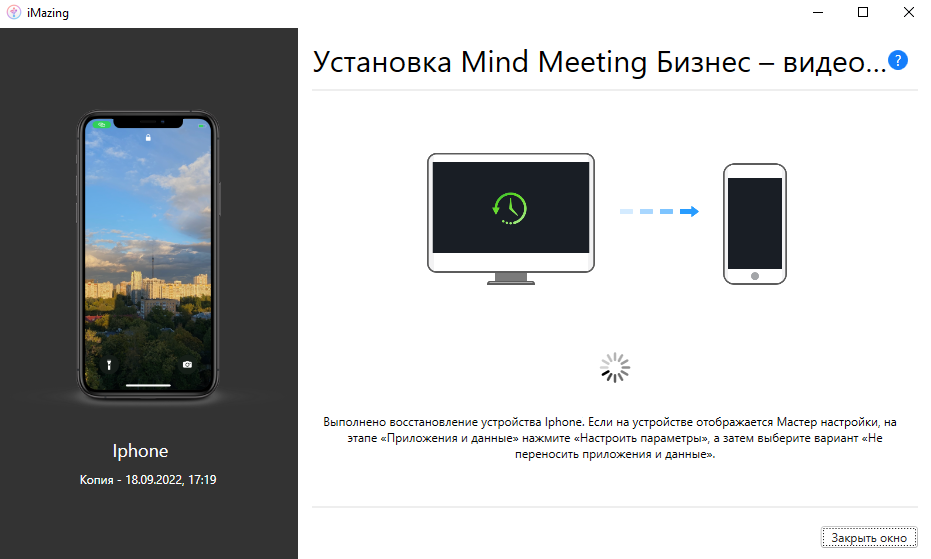
Важно — это самый ответственный момент! Я на данном этапе затёр свой телефон и лишился всего контента. После установки приложений телефон уходит на перезагрузку, но не обычную, а как после критического обновления. Появляется «hello», выбор сети, параметров безопасности и прочее. Я на данном этапе запаниковал, подумал, что я обнулил свой iPhone до заводских настроек и не вчитался в предыдущий пункт. А именно:
Когда на устройстве появится мастер настройки «Приложения и данные» нужно нажать «Настроить параметры» и выбрать самый нижний вариант — «Не переносить приложения и данные»!
У меня стояло «Загрузить образ из iCloud», ну телефон и грузанул пустой образ из облака. Если выбрать «Не переносить приложения и данные»!, то ничего не произойдёт — телефон загрузится как обычно с уже установленными новыми приложениями.
Заключение
Не забудь включить «Найти iPhone» и задумайся о смене пароля Apple ID. Хотя при 2-факторной аутентификации, даже имея образ я не уверен, что можно как-то навредить, зная только пароль. Напишите в комментариях, кто в курсе — стоит менять или это безопасно.
Да, и ещё: напомню, что Apple не позволяет устанавливать пароль, который использовался менее года назад, поэтому, если задумал поставить временный пароль на время процесса переноса — не выйдет, старый уже не получится вернуть в течение года.
Спасибо за внимание!
Как вернуть любое приложение на Айфон. Два рабочих способа
Apple продолжает удалять российские приложения из App Store: не так давно купертиновцы вновь удалили СБОЛ из магазина приложений, который был доступен несколько месяцев. Что пошло не так — никто не знает. За этот год пользователи так и не поняли логику компании, по которой она то удаляет приложения, то возвращает их обратно. Под удар может попасть, наверное, любая программа российских разработчиков, но скачать их все, чтобы потом вернуть на Айфон, попросту невозможно. Оказывается, это не нужно — есть классный способ установить любое приложение на Айфон, даже если до этого вы его не скачивали. Это очень просто!
Рассказываем, как еще попытаться вернуть приложения на Айфон
ПРИСОЕДИНЯЙТЕСЬ К НАШЕМУ КАНАЛУ В ДЗЕНЕ ПРЯМО СЕЙЧАС
Как вернуть Сбербанк на Айфон
Одним из самых частых вопросов от читателей нашего Телеграм-чата — как установить Сбербанк на Айфон. Его задают по нескольку раз в день на протяжении года. Безусловно, наиболее простой способ — воспользоваться нашим каталогом с PWA, в котором мы собрали все удаленные приложения, но кому-то принципиально хочется установить Сбер на Айфон, несмотря на удобную мобильную веб-версию. Поистине народным методом является установка приложения через iMazing. Давайте вспомним, как это делается, а заодно разберем минусы этого способа.
- Скачайте iMazing на компьютер и установите.
- Подключите iPhone и дайте необходимые разрешения.
- Согласитесь на использование пробного периода.
- Нажмите кнопку «Управление приложениями» и перейдите в «Медиатеку».
- Введите в поисковой строке название приложения, выберите его и нажмите «Установить».
- Дождитесь окончания установки и отключите iPhone от компьютера.
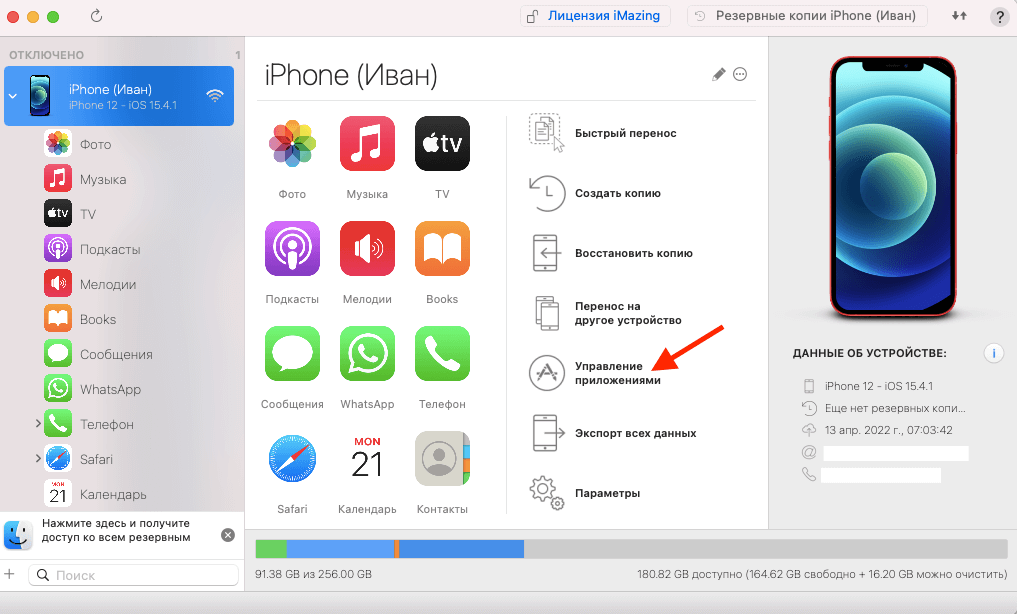
Скачать удалённое приложение заново можно в обход App Store
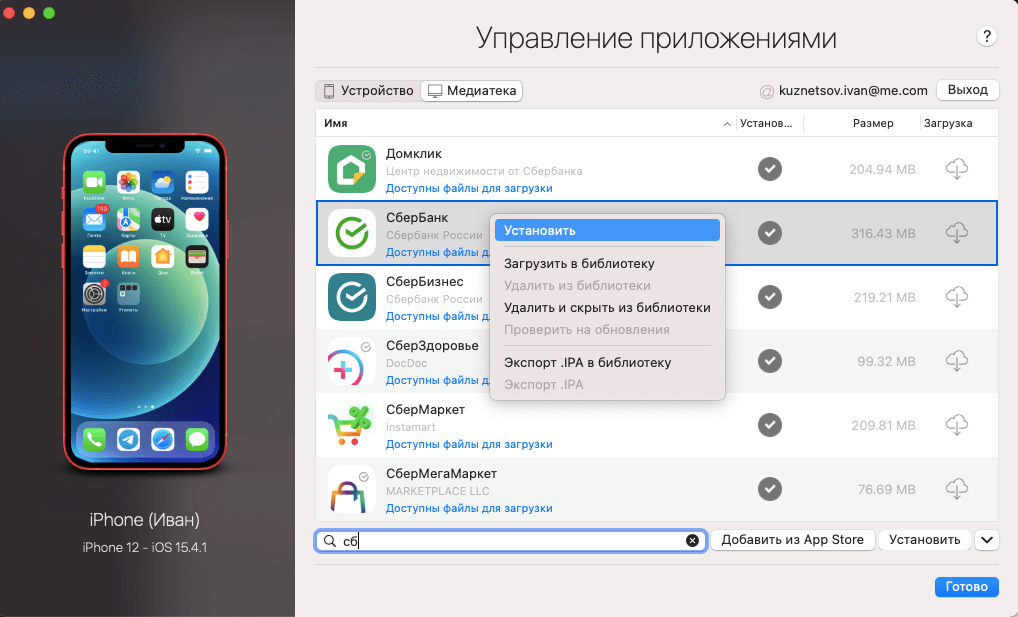
Скачать таким образом можно не только банковские приложения
Казалось бы, ничего сложного. Подключил, установил и все — приложение появилось в Айфоне. Только вот можно вернуть только те приложения, которые есть в вашей истории скачиваний App Store. К тому же, на iPad получается вернуть версию с Айфона, которая не оптимизирована по размеру экрана. Ну, и надо скачать саму утилиту, установить ее — не у каждого есть столько времени. В общем, установка приложения через iMazing — довольно ограниченный способ. Есть кое-что другое.
Нашел нейросеть, которая улучшает качество фото. Ловите сразу 5 приложений
Как установить любое приложение на iPhone
Оказывается, на iPhone можно вернуть любое приложение и другим методом. К сожалению, iOS — не Android: просто скачать и установить ipa-файл программы не получится, поэтому придется немного поковыряться. Впрочем, все довольно легко: вот как это сделать на Windows.
- Скачайте AltStore на свой ПК по этой ссылке. Это программа, которая помогает устанавливать любые приложения на iPhone.
- Откройте архив и установите программу на ПК.
- После установки она появится в системное трэе в виде ромбика. Кликните левой кнопкой мыши на нее, выберите «Install AltStore» и нажмите на название своего Айфона.
- Затем введите данные вашего Apple ID и нажмите «ОК».
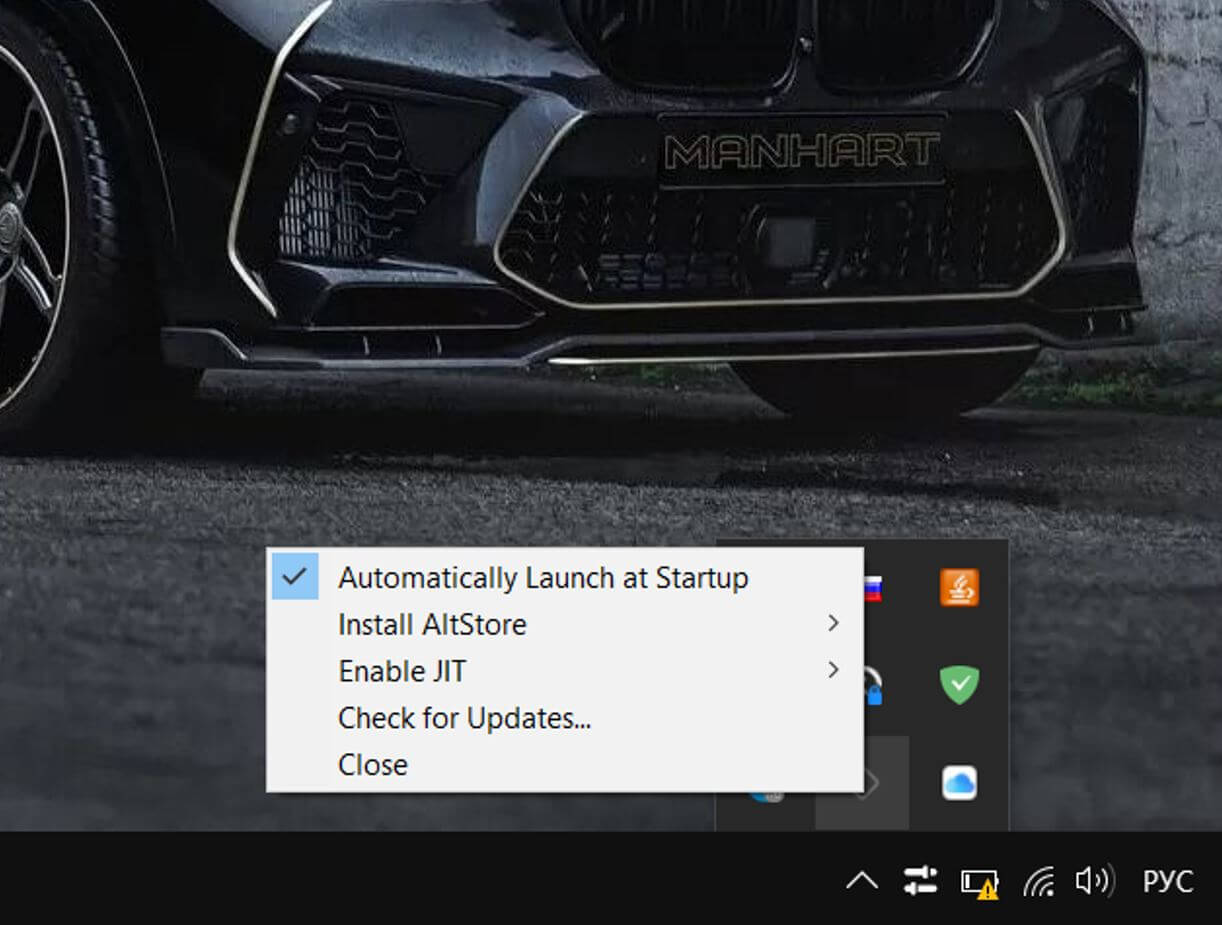
После установки AltServer на ПК нужно установить приложение на смартфон
Cистема предложит вам скачать и установить приложение iCloud для Windows с сайта Apple. Если у вас уже есть оно, укажите путь, нажав «Choose Folder». Обратите внимание, что версия, скачанная из Microsoft Store не подходит, поэтому удалите ее и установите ту, которая скачалась с сайта Apple.
После установки iCloud вам потребуется снова выбрать свой iPhone для установки AltStore. Это происходит в фоновом режиме - не пугайтесь, все нормально. Процесс занимает около 10 секунд. На вашем iPhone появится приложение AltStore.
- Заходим в Настройки — «Основные» — «VPN и управление устройством» и нажимаем доверять профилю.
- Заходим в «Конфиденциальность и безопасность», в самом низу включаем режим разработчика, иначе AltStore не откроется.
- Теперь скачайте ipa-файл нужного приложения на iPhone. Я скачал 2GIS.
- Открываем скачанный файл, нажимаем «Поделиться» и «Открыть в AltStore».
- В процессе установки нажимаем «Remove App Extensions», чтобы не попадать под ограничение на 10 App ID в неделю. Если нажать «Keep App Extensions», то App ID приложений фиксируются в вашем Apple ID и не позволяют устанавливать приложения.
- Ждем, пока закончится установка.
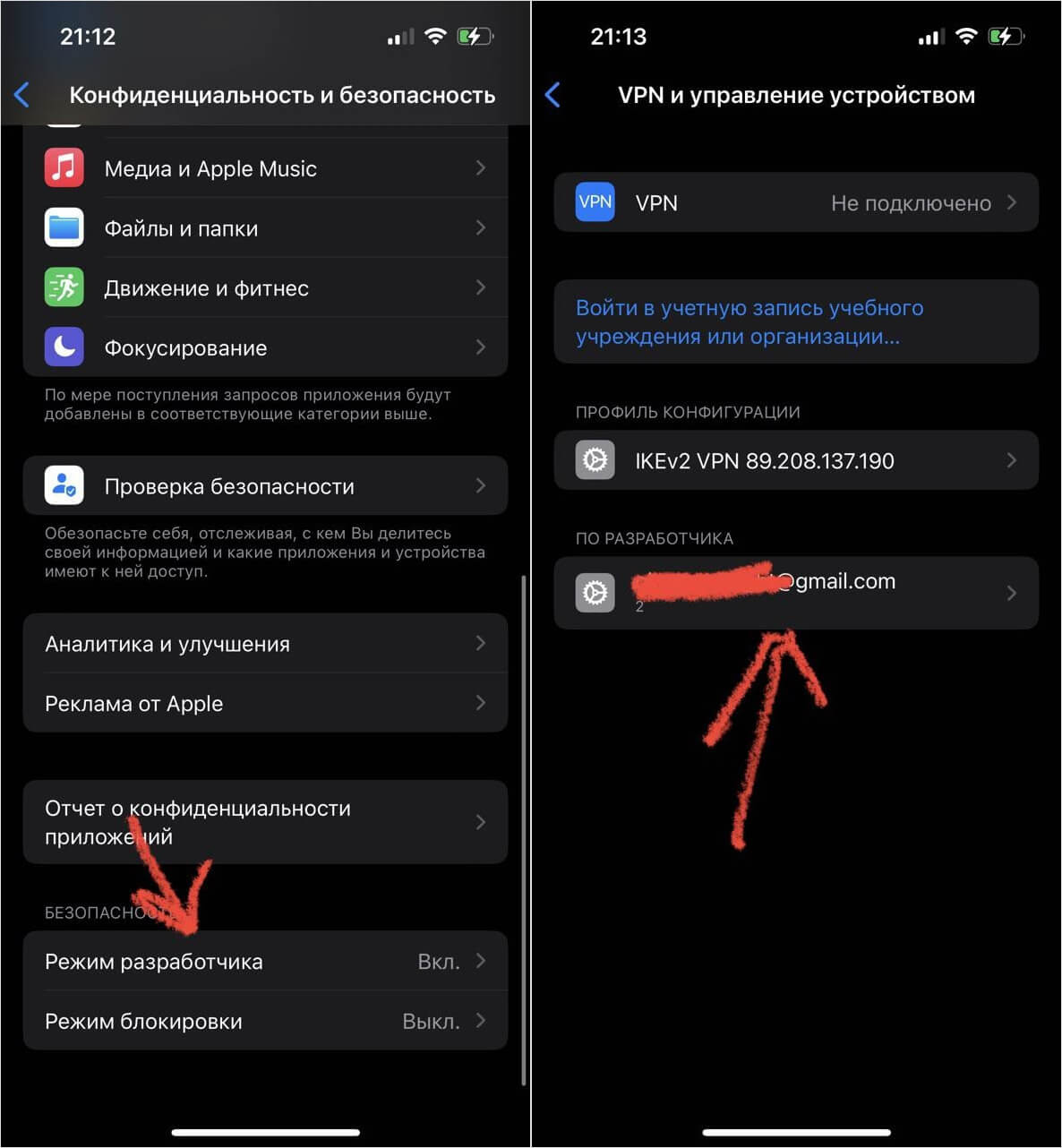
Даем необходимые разрешения, иначе AltStore работать не будет
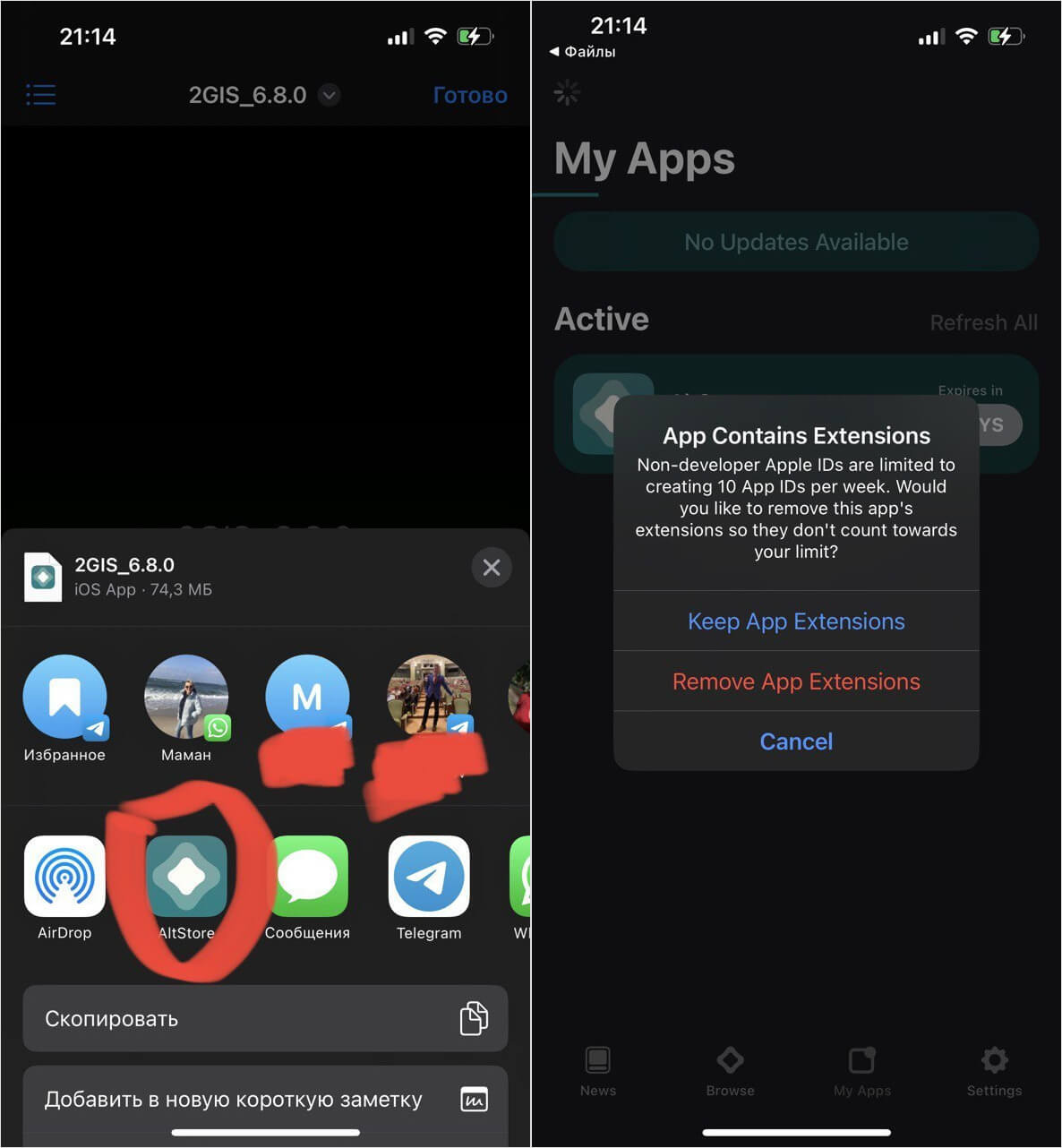
Приложения устанавливаются не всегда. Имейте это в виду
На macOS все делается похожим образом лишь с одним отличием: после установки AltStore на Mac нужно нажать на иконку приложения и выбрать "Install Mail Plug-in", а затем зайти в настройки стандартного почтового приложения и выбираем установленный плагин. После этого можно устанавливать AltStore на iPhone.
Обратите внимание, что приложения получается установить не всегда. Например, из-за неправильного имени вылезает ошибка «Invalid App Name». А еще нужно заходить в AltStore и обновлять приложения каждые 7 дней, иначе они перестанут работать. Лично у меня получилось вернуть 2GIS на Айфон с четвертого раза, так как все время вылезали какие-то ошибки, а в общей сложности я потратил почти 2 часа.
ЗАДАЙТЕ СВОИ ВОПРОСЫ В НАШЕМ ТЕЛЕГРАМ-ЧАТЕ
Как видите, способ теоретически позволяет вернуть любое приложение на Айфон. Кроме того, в отличие от метода с iMazing, в дальнейшем вам даже не понадобится компьютер, так как AltStore уже установлен на смартфон — нужно всего лишь найти ipa-файл приложения. Желательно заранее скачать ipa-файл без rar-архива, иначе AltStore не увидит его и придется дополнительно качать архиватор.
App StoreОбзоры приложений для iOS и MacСоветы по работе с Apple
Содержание
- Способ 1: Tenorshare iCareFone
- Способ 2: Altstore
- Способ 3: iMazing
- Способ 4: Веб-приложения
- Вопросы и ответы
Способ 1: Tenorshare iCareFone
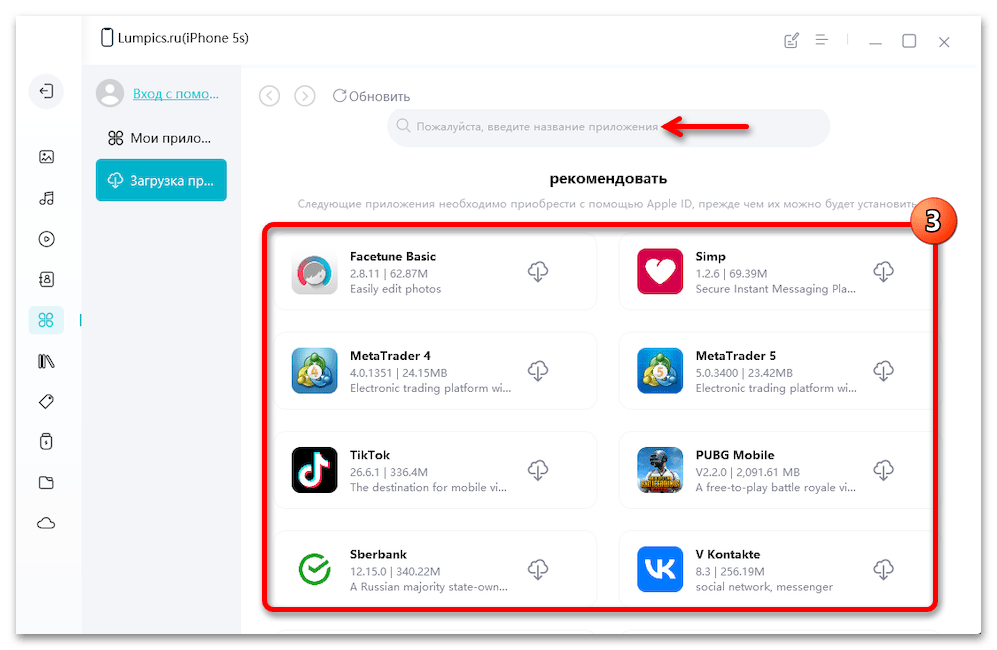
Самым простым и эффективным способом возврата «на своё место» пропавших с iOS-устройств пользователей из РФ и ставших недоступными к скачиванию из Apple App Store приложений является привлечение одной из возможностей многофункционального приложения для оптимизации программной части девайсов Apple – Tenorshare iCareFone.
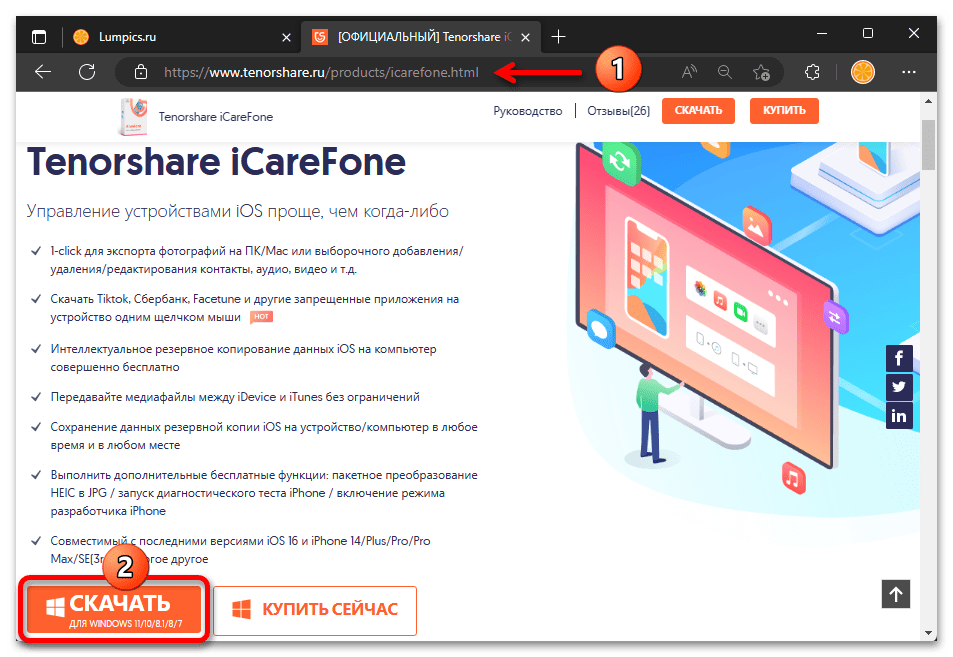
Скачать Tenorshare iCareFone с официального сайта
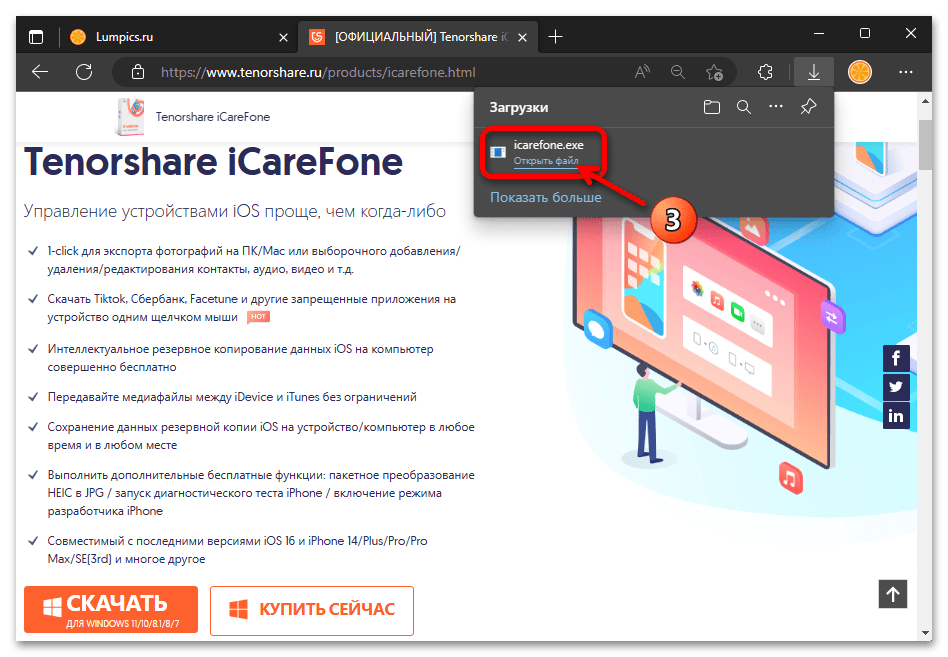
- Переходим по ссылке выше, щёлкаем «Скачать для Windows» (пользователи десктопов/ноутбуков от Apple — «Доступно для macOS») на открывшейся веб-странице.

Немного ожидаем завершения скачивания установщика iCareFone и затем запускаем его.
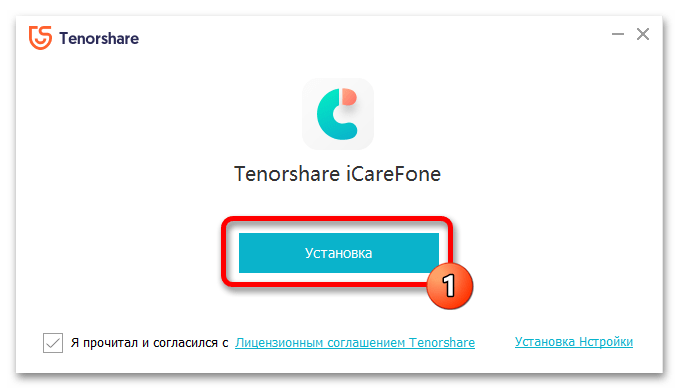
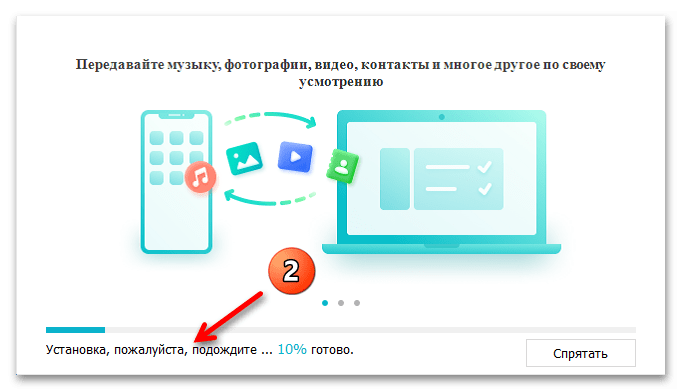
- Инсталлируем софт на компьютер,

следуя подсказкам открывшегося по результату выполнения Мастера установки.
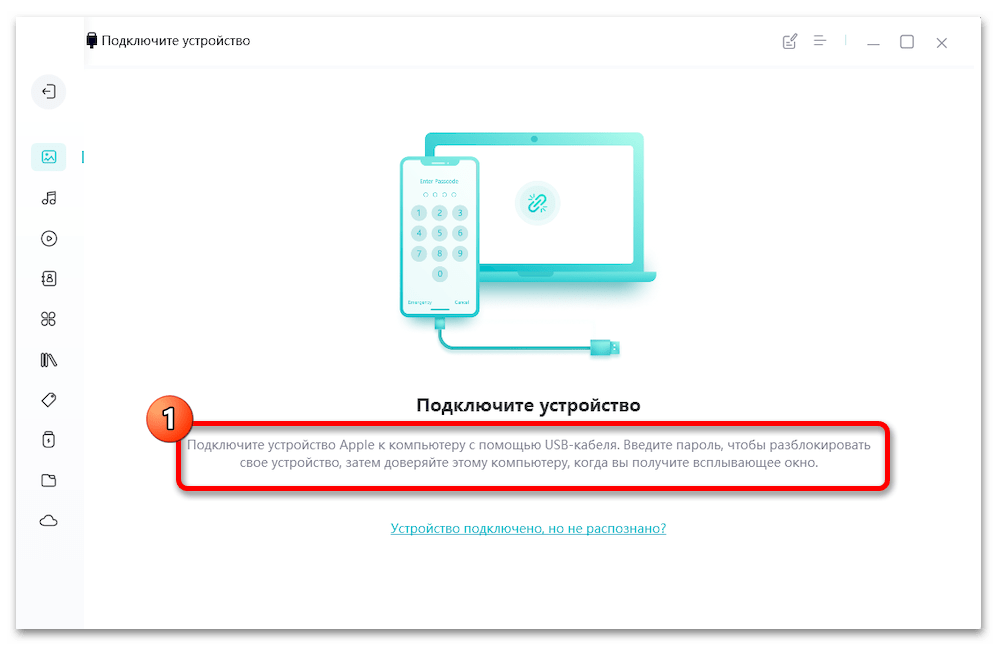
- Открываем iCareFone,

подключаем Apple-девайс к компьютеру.
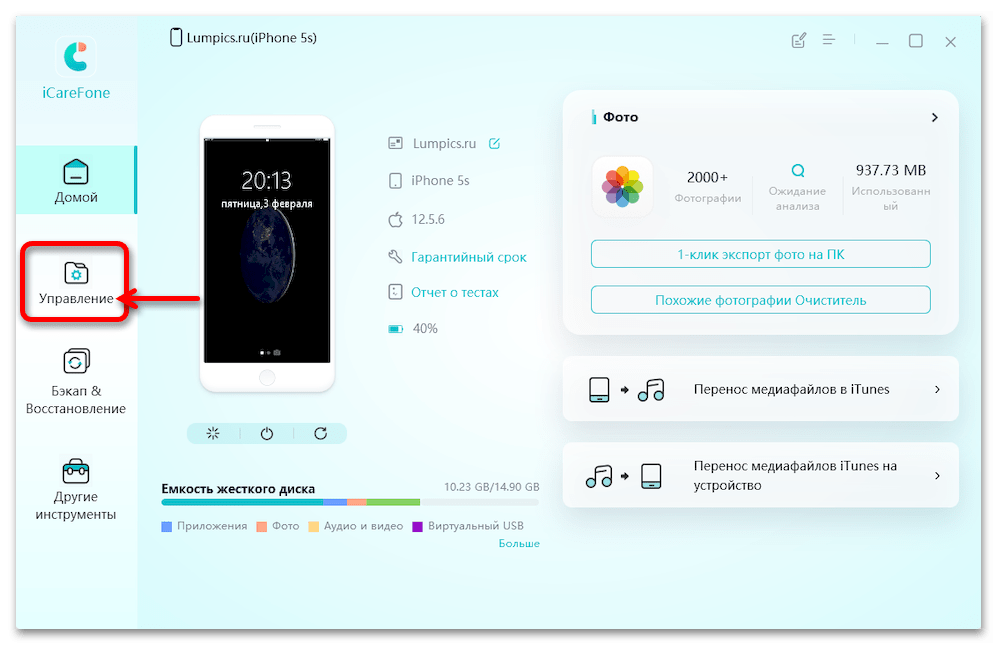
- Из меню слева окна программы переходим в её раздел «Управление».
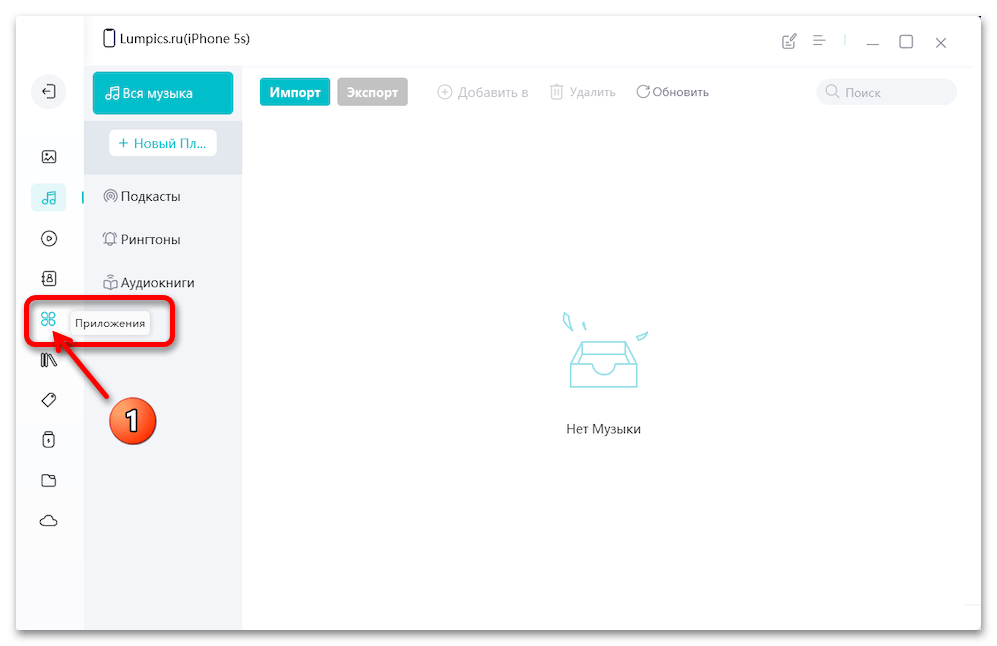
- Далее нажимаем «Приложения» слева

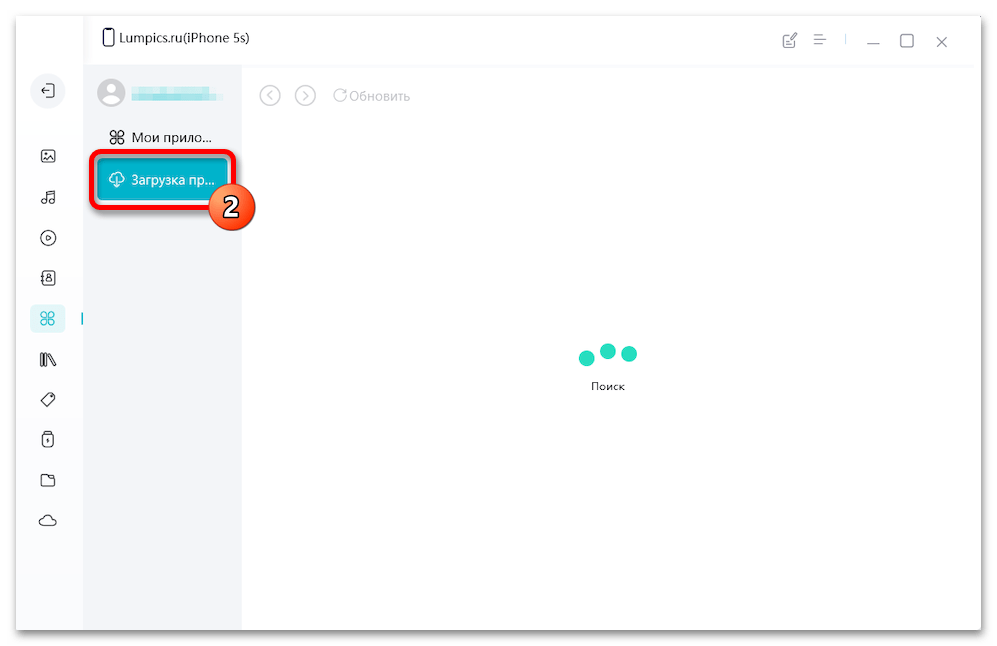
и затем — «Загрузка приложений».
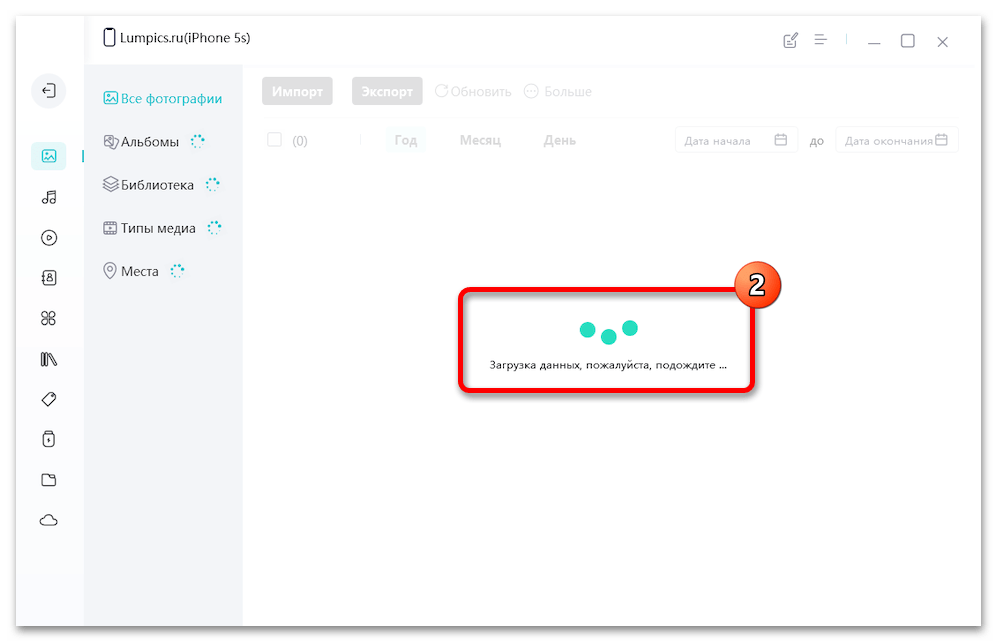
В итоге отобразится перечень популярных, но запрещенных Apple программ, находим в нём требуемую к возврату на iPhone (можно пролистать список или воспользоваться полем «Поиск» в верхней части окна iCareFone).
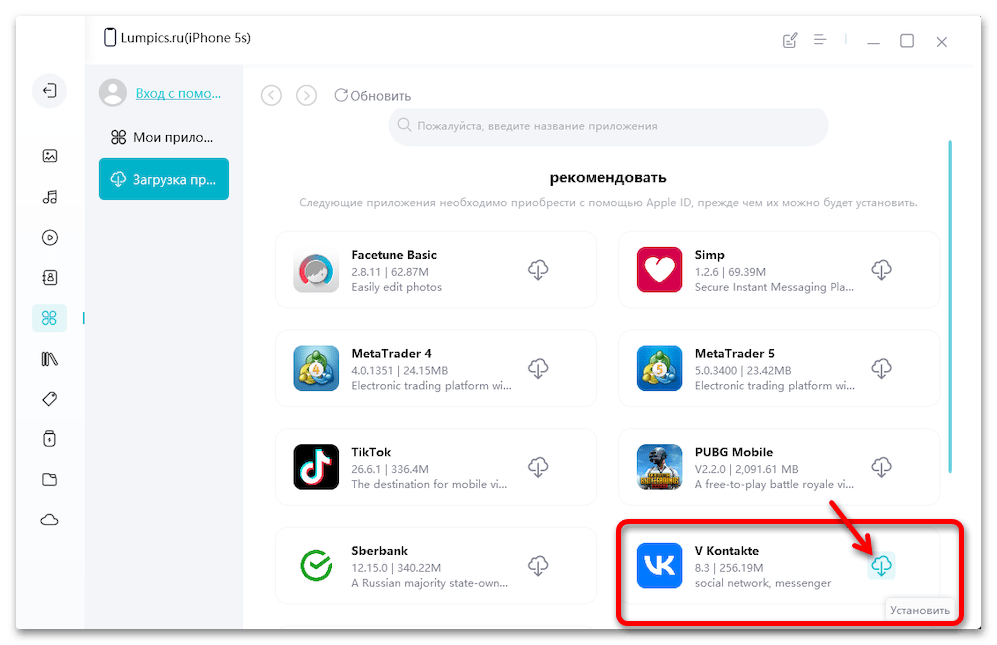
- Кликаем по значку «Установить» в блоке с логотипом и данными целевого к (повторному) получению приложения.
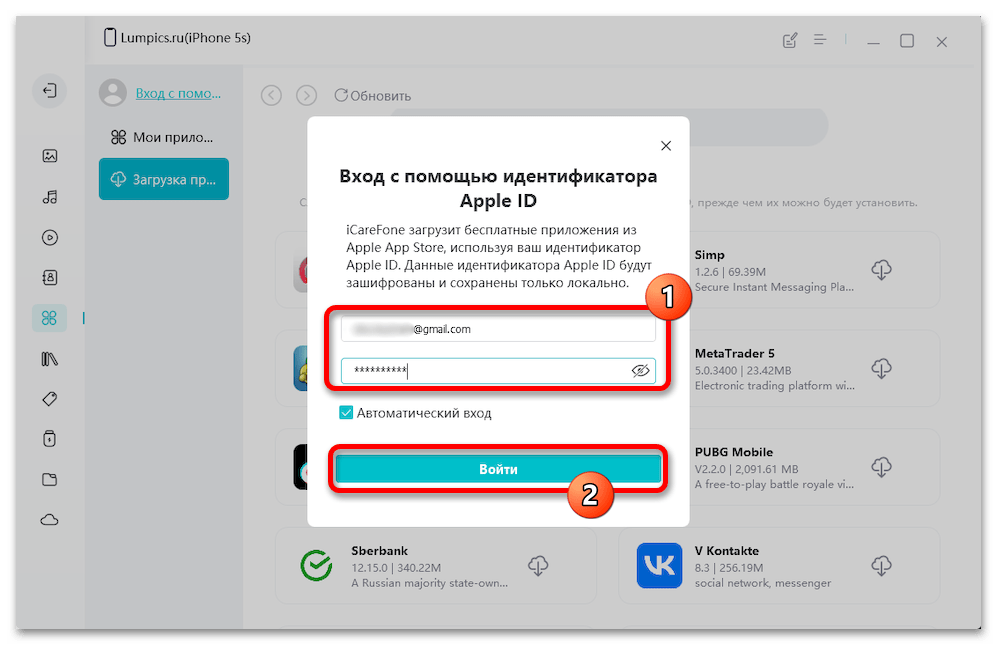
- Вводим логин и пароль от Apple ID, через который ранее (до удаления с устройства и исчезновения из Магазина) была приобретена программа, в поля открывшегося окна, кликаем «Войти».
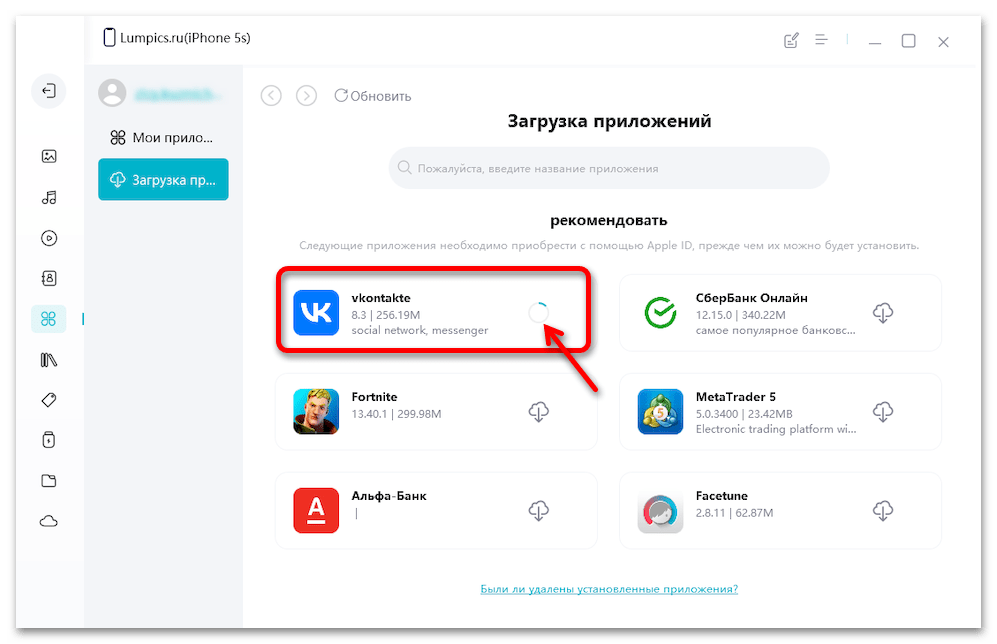
- После авторизации останется дождаться, пока выбранный мобильный софт будет скачан iCareFone на ПК и затем автоматически развёрнут на iPhone.
Способ 2: Altstore
Второй путь к получению удаленных из Apple App Store программ на iPhone/iPad заключается в использовании специальных функций альтернативы первого – магазина iOS-софта под названием AltStore.
Скачать AltStore с официального сайта
- Чтобы манипуляции по восстановлению доступа к утраченным в результате введённых Apple ограничений iOS-приложениям при помощи AltStore были результативными, необходимо заранее обеспечить выполнение нескольких условий:
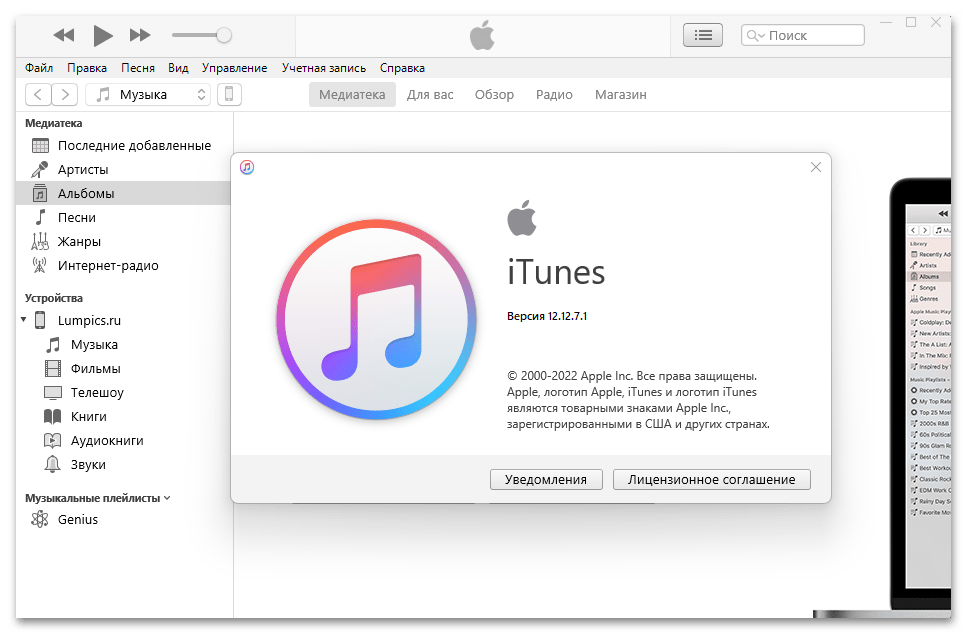
- На компьютере должен быть инсталлированными программы iTunes и iCloud (причём обязательно их «классические» версии, т.е. полученные с веб-сайта apple.com, но не из Microsoft Store!).
Подробнее:
Как установить iTunes на компьютер
Установка и настройка приложения iCloud для Windows - iPhone должен быть подключённым к сервису iCloud (т.е. по сути на мобильном девайсе должен быть выполненным вход в Apple ID).
Подробнее:
Как создать Apple ID и привязать к нему iPhone
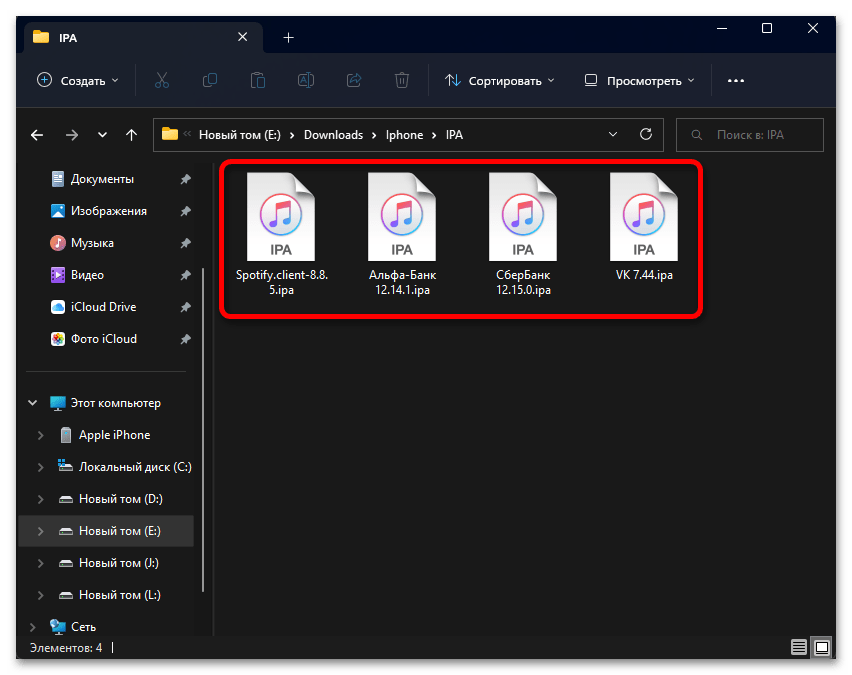
Как войти в iCloud на iPhone - Непосредственная инсталляция программ на iPhone через AltStore осуществляется из имеющегося у пользователя пакета IPA. Соответственно, необходимо заранее найти в сети (например, на тематических по iOS-устройствам интернет-площадках, в Telegram-каналах, среди доступного к получению контента на форумах разработчиков) и скачать (сначала на ПК) установочный файл софта, который требуется восстановить на мобильном девайсе.

- На компьютере должен быть инсталлированными программы iTunes и iCloud (причём обязательно их «классические» версии, т.е. полученные с веб-сайта apple.com, но не из Microsoft Store!).
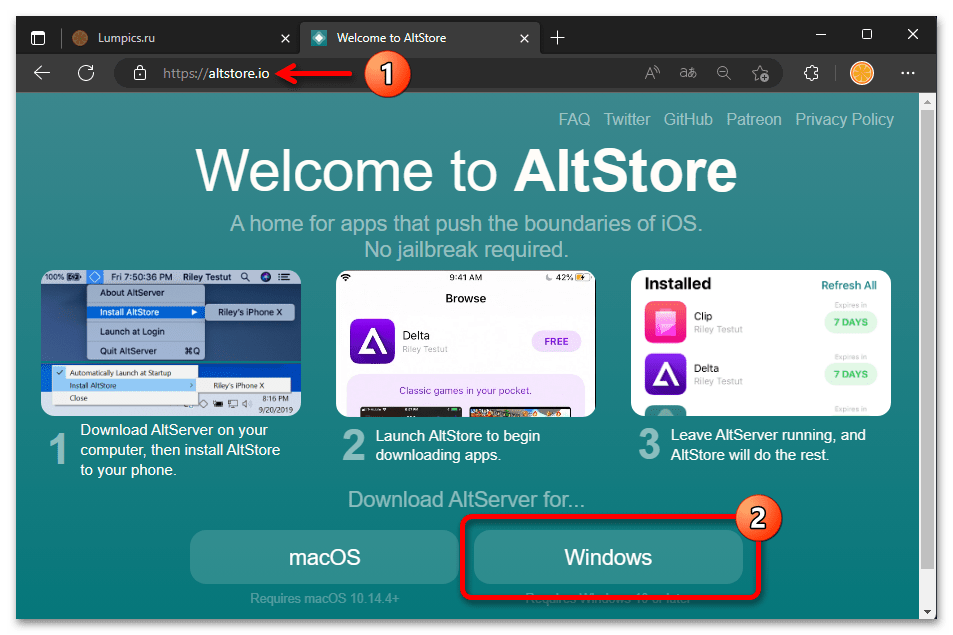
- Переходим по представленной перед этой инструкцией ссылке на официальный сайт AltStore, кликаем по кнопке «Windows» под надписью «Download AltServer for…»,

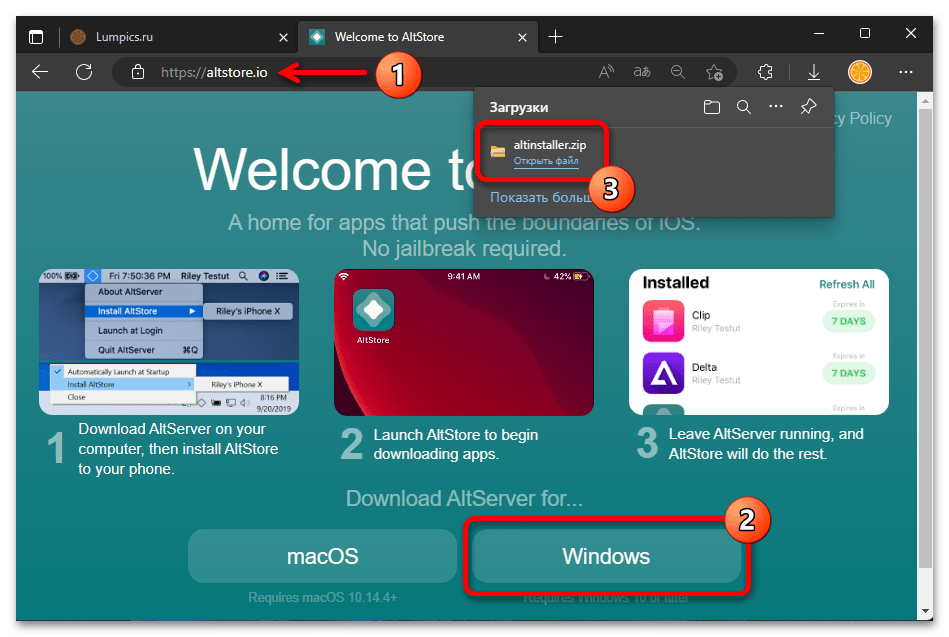
скачиваем ZIP-архив с инсталлятором приложения на диск ПК, затем распаковываем его.
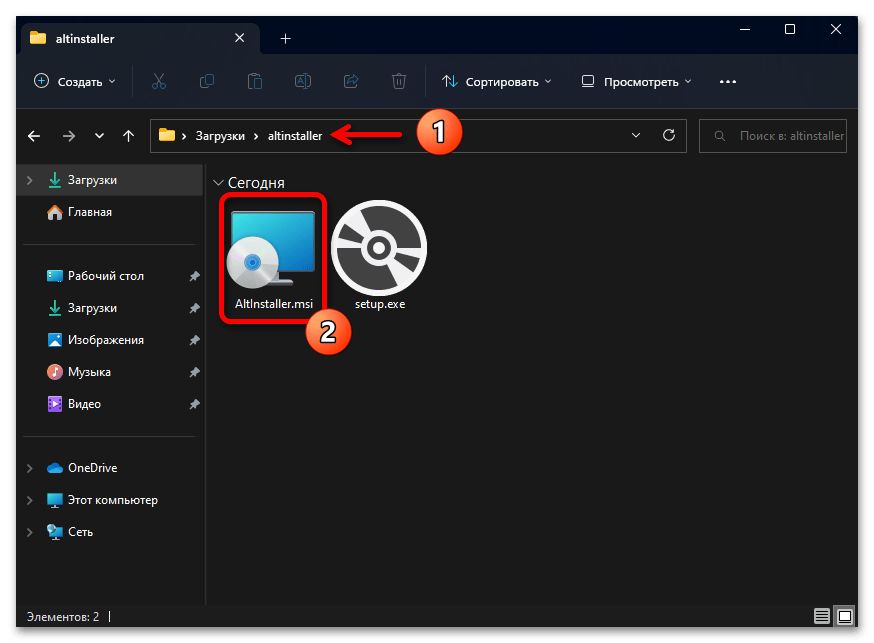
- Переходим в получившуюся папку, запускаем установщик AltInstaller.msi,

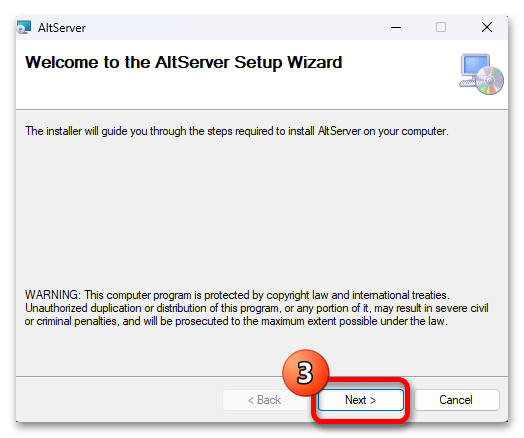
выполняем указания Мастера инсталляции AltStore.

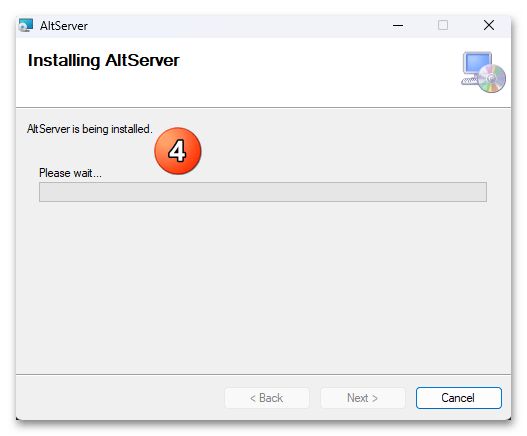
Дождавшись окончания развёртывания софта на компьютере,

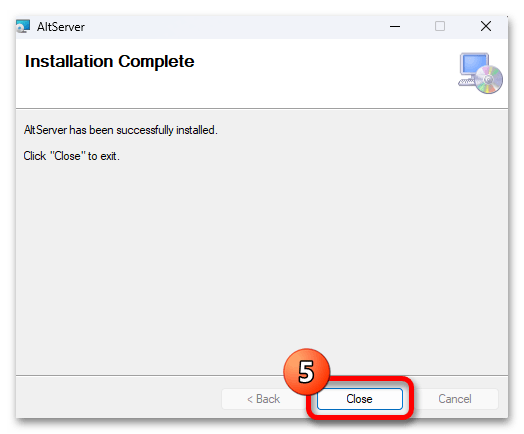
нажимаем «Close» в финишном окне его установщика.
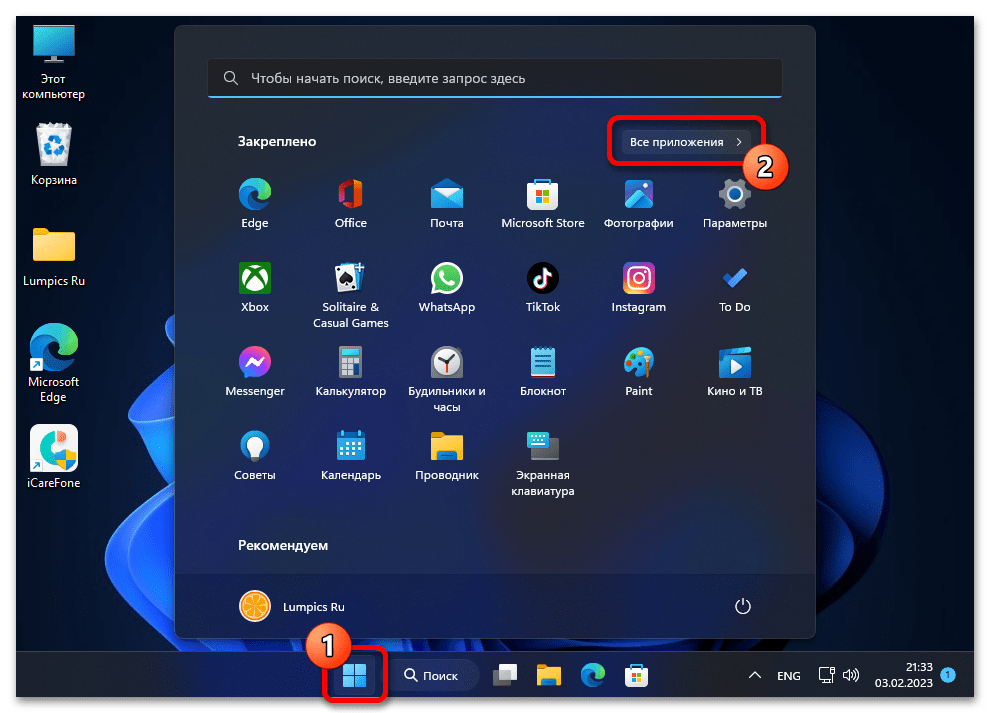
- Открываем «Все приложения» в Главном меню Windows,

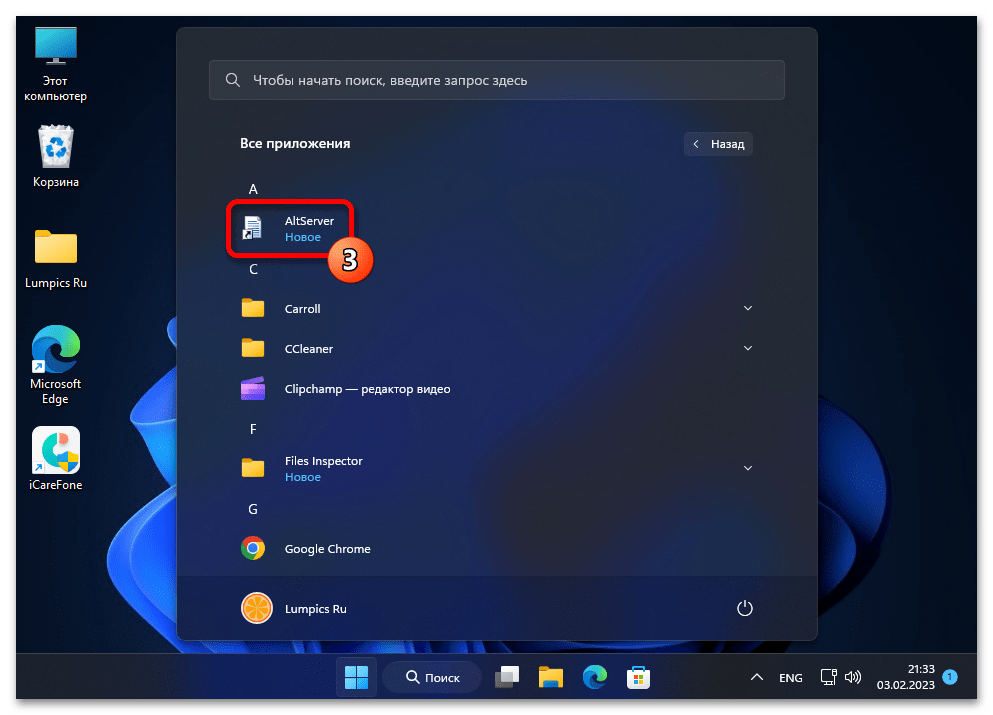
находим в перечне доступного на ПК софта ярлык «AltServer» и кликаем по нему мышкой.

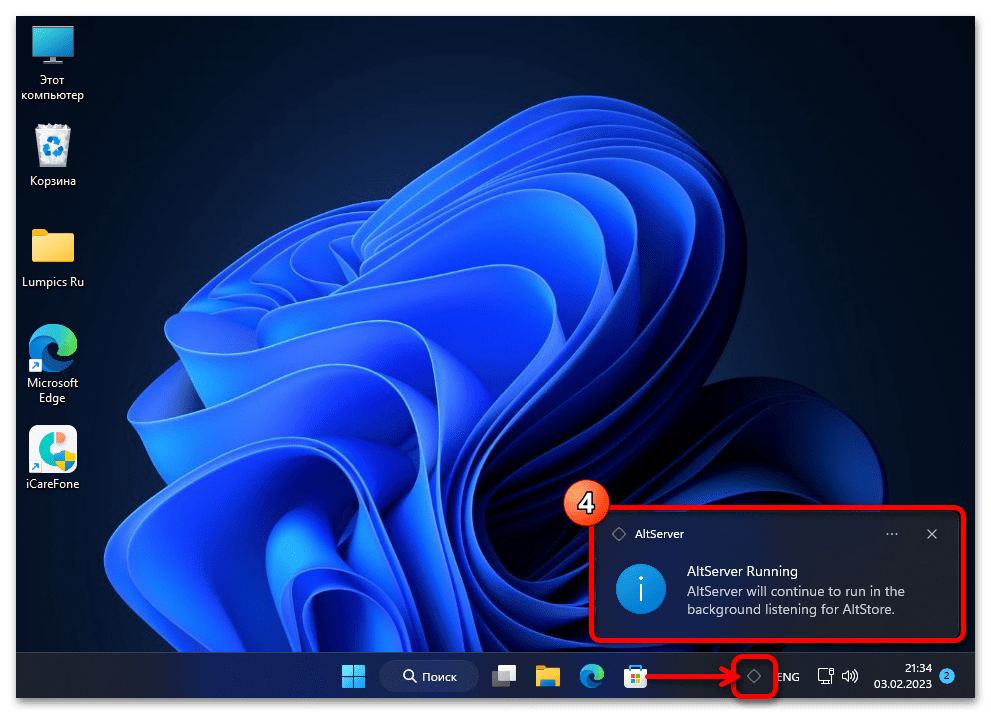
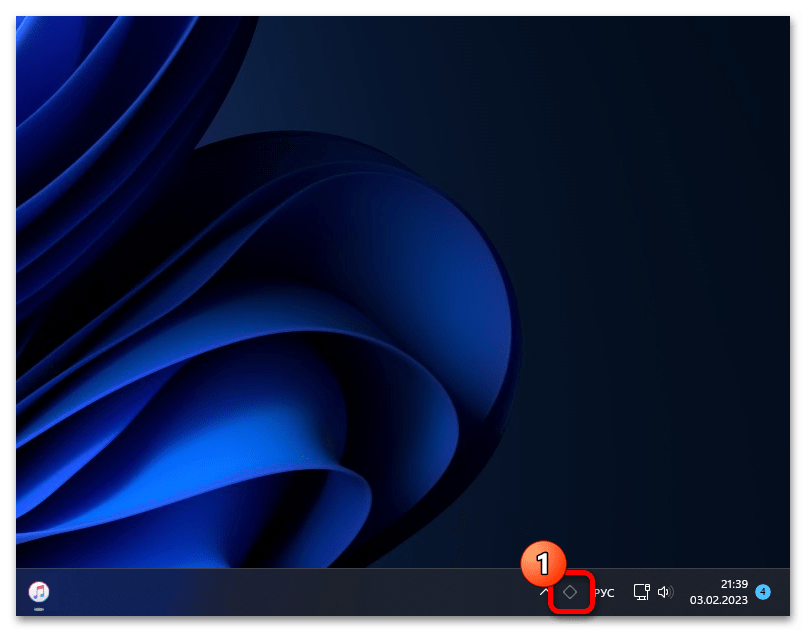
В результате софт будет запущен, но без явно видимых тому признаков – лишь в трее десктопной операционки появится значок в виде ромба.
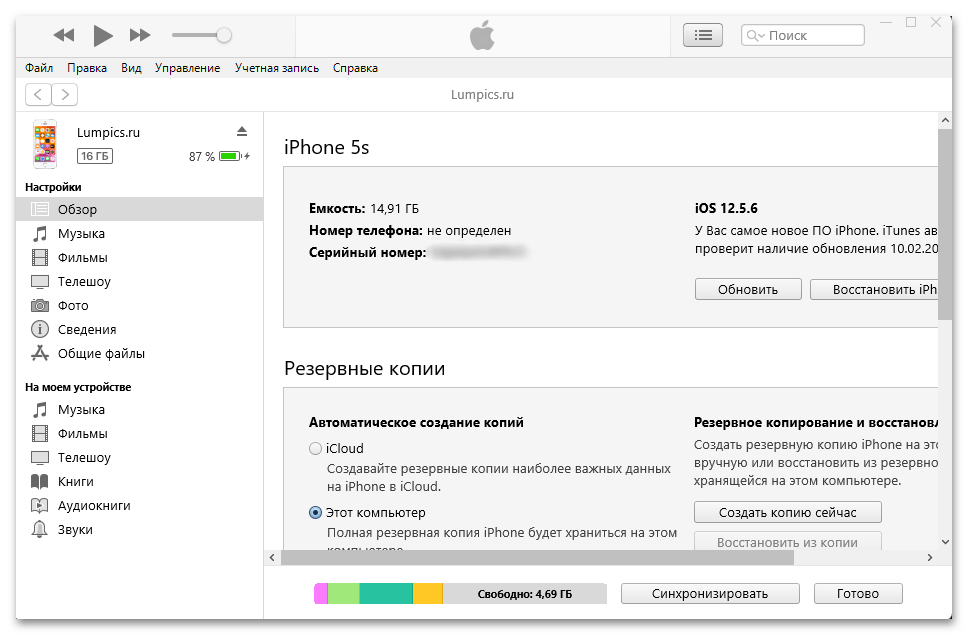
- Запускаем программу iTunes, подсоединяем iPhone к ПК.
- Далее щёлкаем по значку AltStore в трее Windows левой кнопкой мыши,

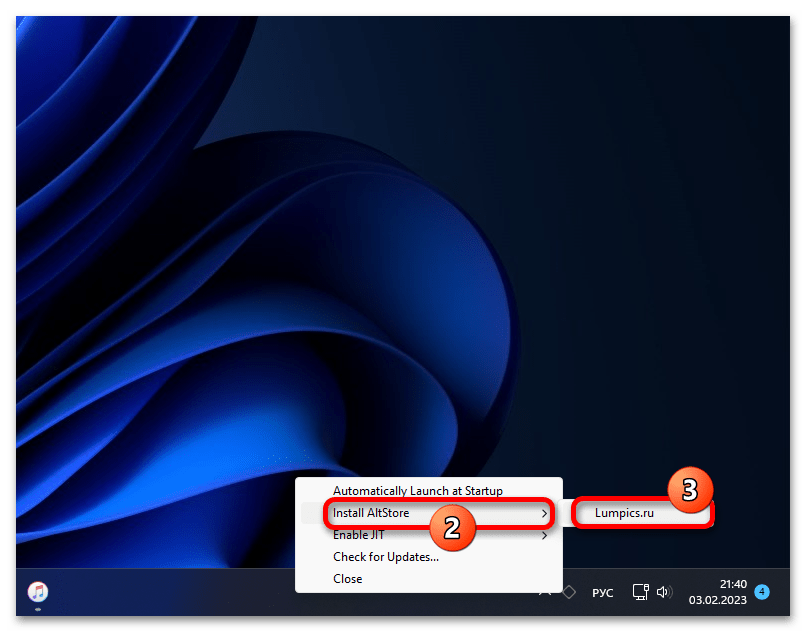
кликаем по пункту «Install AltStore» в отобразившемся меню, затем нажимаем на наименование (подключённого к ПК и iTunes) iPhone.
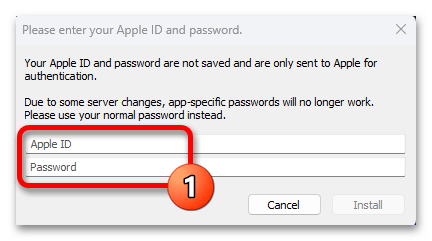
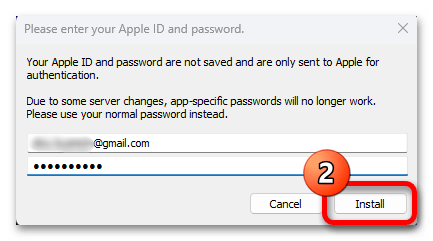
- Вводим логин и пароль Apple ID, к которому привязан обслуживаемый в настоящее время iPhone в поля отобразившегося окна,

кликаем в нём же по кнопке «Install».
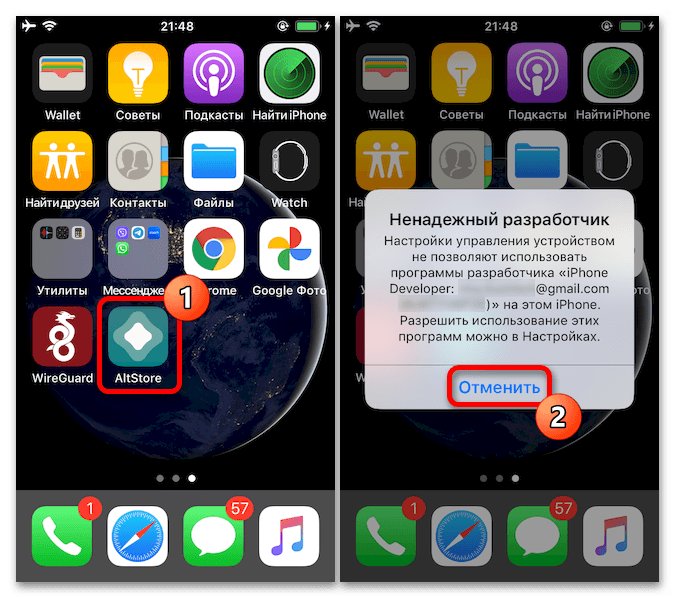
- По результату выполнения предыдущего пункта этой инструкции на айФон будет установлено мобильное приложение «AltStore», пробуем его запустить — в итоге получаем уведомление «Ненадёжный разработчик».

Далее, чтобы обойти вышеописанное препятствие получения доступа к функциям альтернативного маркета:
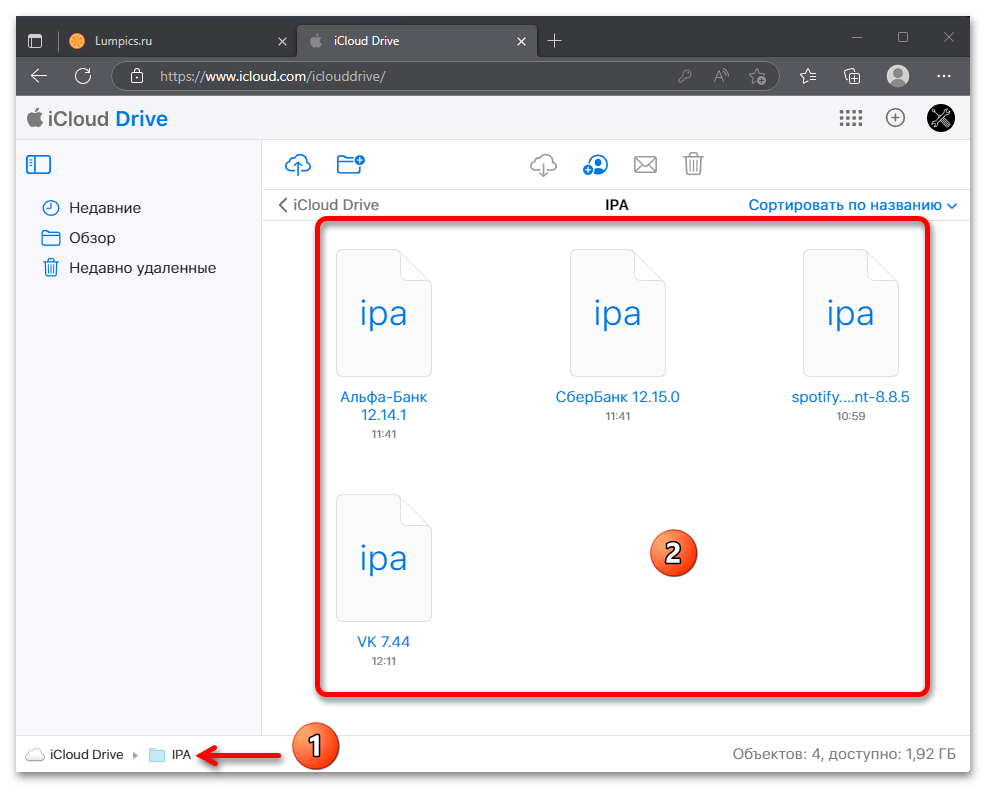
- Обеспечиваем доступность с iPhone (проще всего скопировать в iCloud Drive) ранее загруженного на компьютер IPA-файла восстанавливаемого приложения.
Подробнее: Как перенести файл с компьютера на iPhone
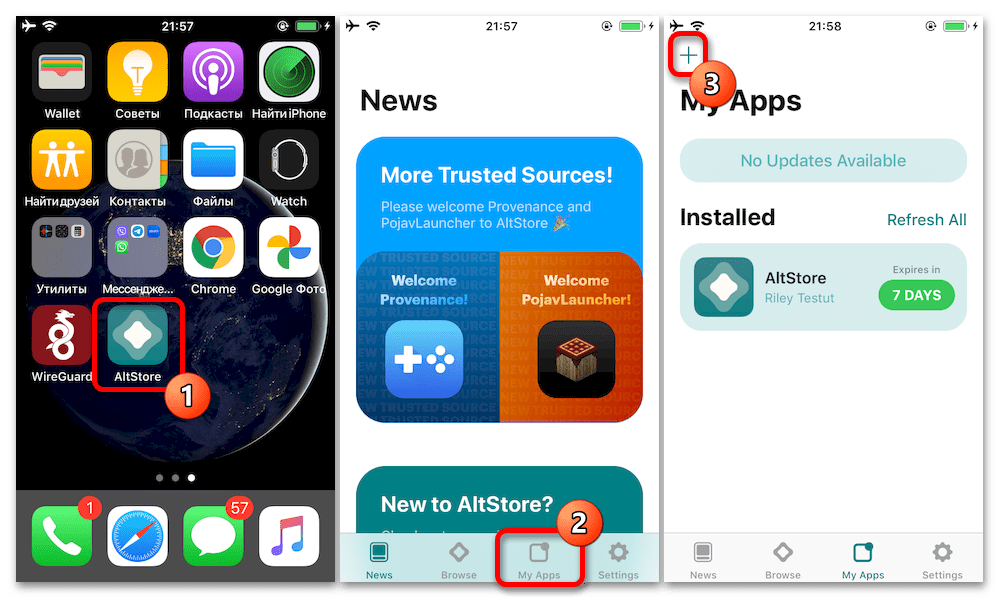
- Открываем приложение AltStore на айФоне, перемещаемся на его вкладку «My Apps», тапаем «+» вверху экрана слева.
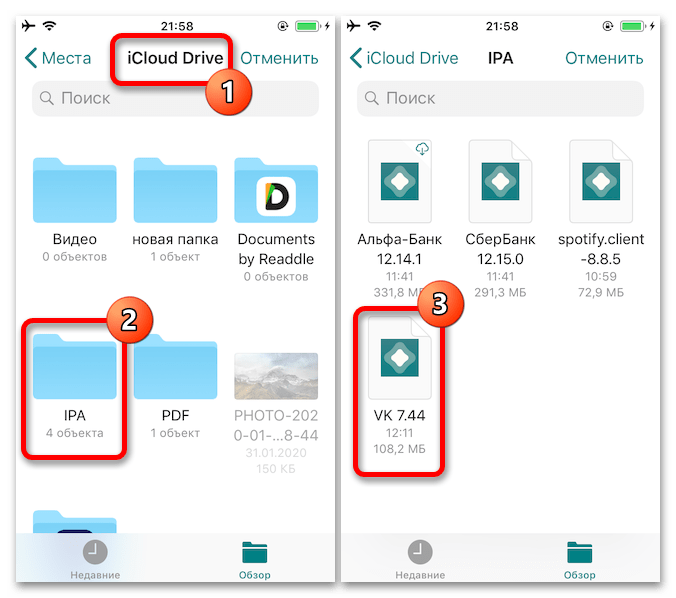
- Находим пакет устанавливаемого далее IOS-приложения в формате IPA через открывшийся файловый менеджер iPhone, нажимаем на его значок.
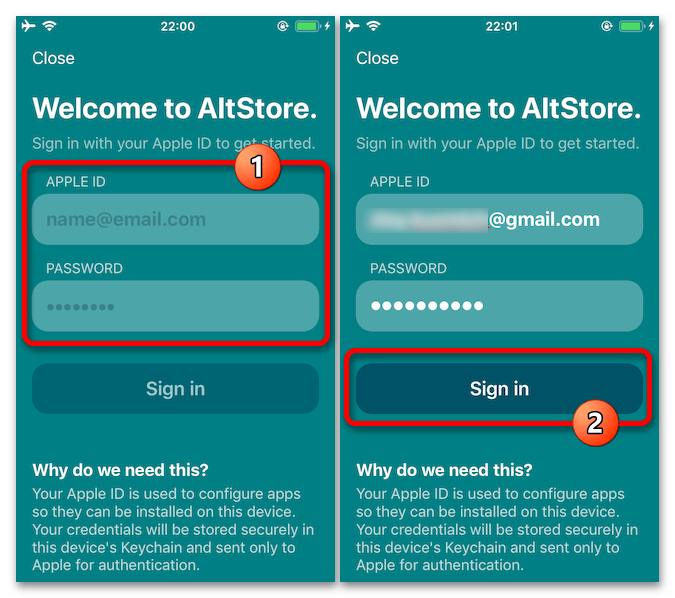
- Ожидаем завершения загрузки установочного файла iOS-приложения в AltStore, по запросу предоставляем установщику логин и пароль от Apple ID, тапаем «Sign In».
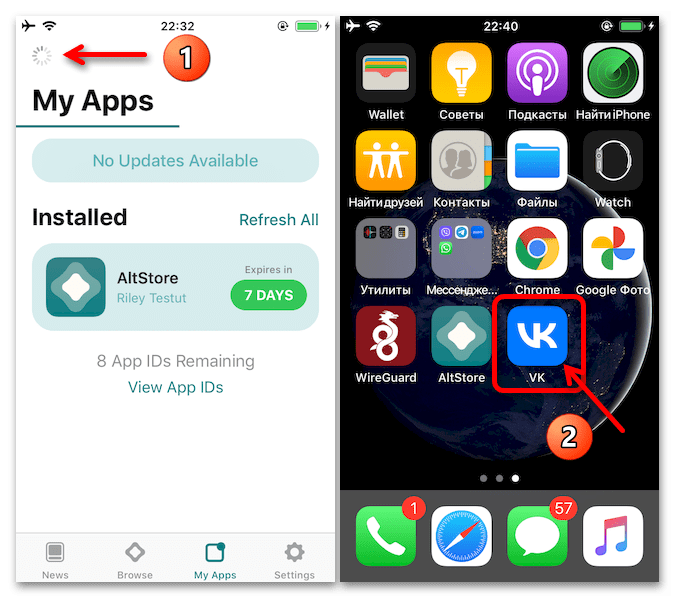
- На этом практически всё, далее останется ещё какое-то время подождать – уже завершения инсталляции утраченного ранее приложения на iPhone.
Способ 3: iMazing
iMazing — ещё одно довольно востребованное (вероятно, за счёт своей эффективности) решение вопроса восстановления удалённых с iPhone и при этом отсутствующих в официальном магазине от Apple приложений. С целью решения озвученной в заголовке этой статьи задачи данное средство эксплуатируется следующим образом.
Скачать iMazing с официального сайта
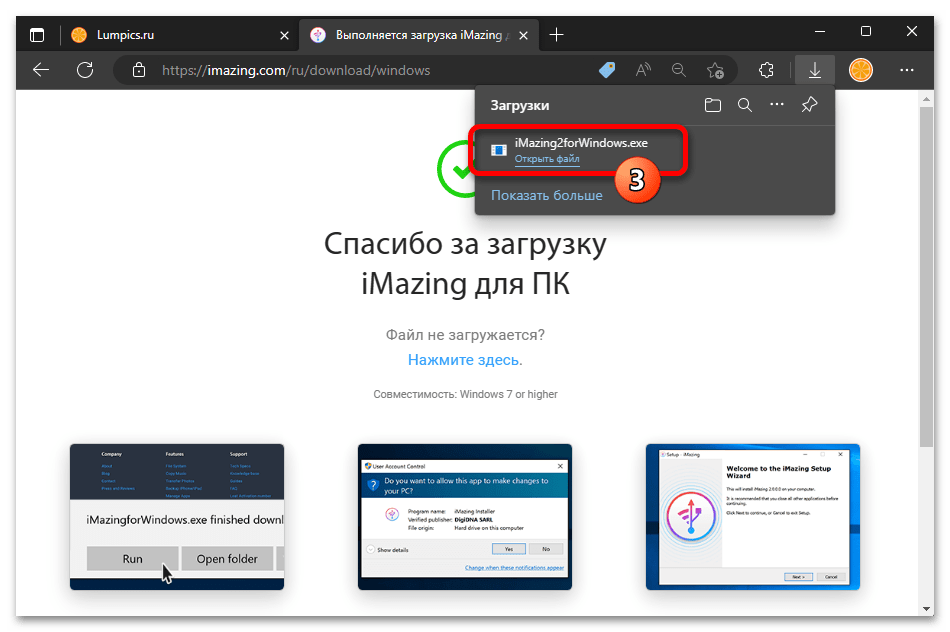
- С компьютера переходим по ссылке выше на официальный сайт разработчиков рассматриваемой многофункциональной программы для обслуживания Apple-девайсов, кликаем по кнопке «Загрузка»

и скачиваем инсталлятор iMazing2forWindows.exe.
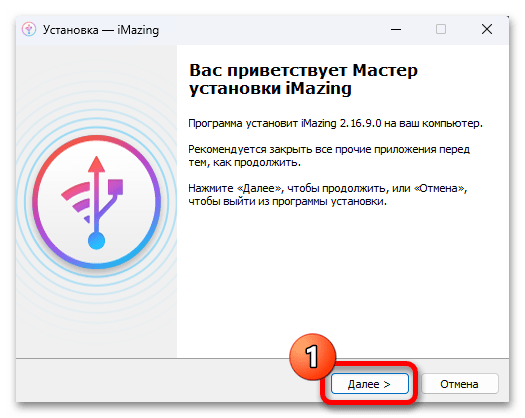
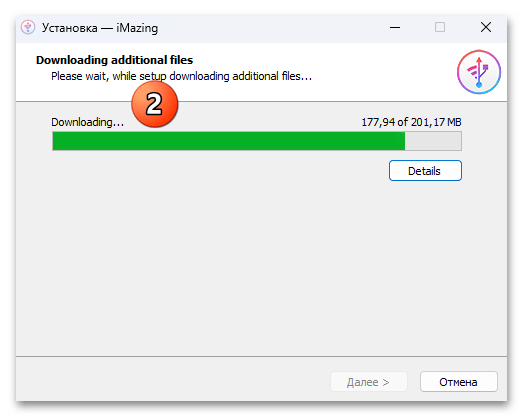
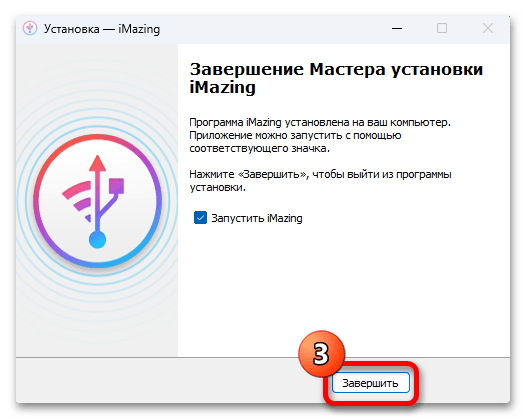
- Открываем установщик iMazing, выполняем его указания

(по сути, несколько раз нажимаем «Далее»,

немного ждём, и затем — «Завершить»).
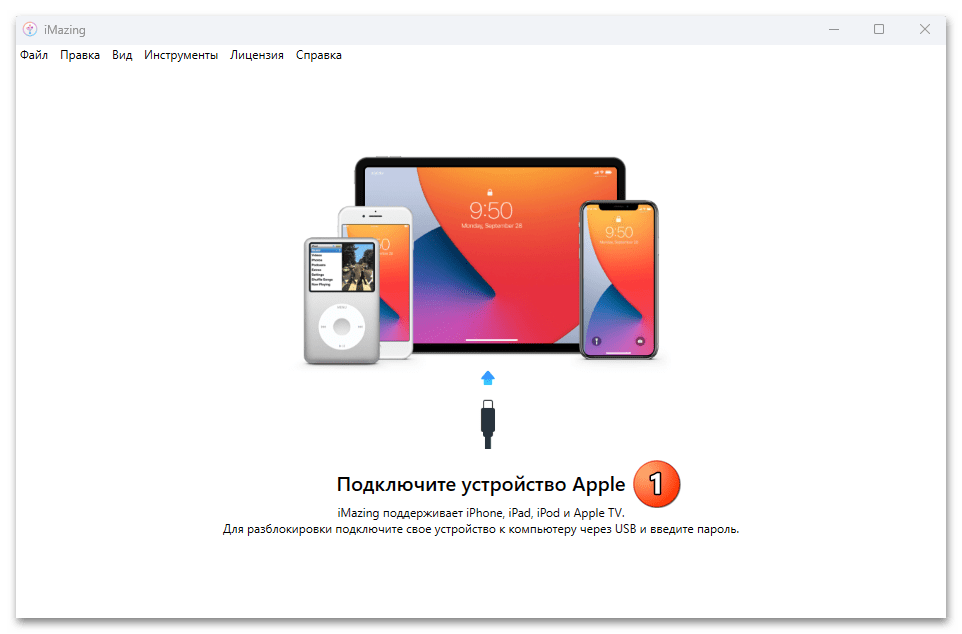
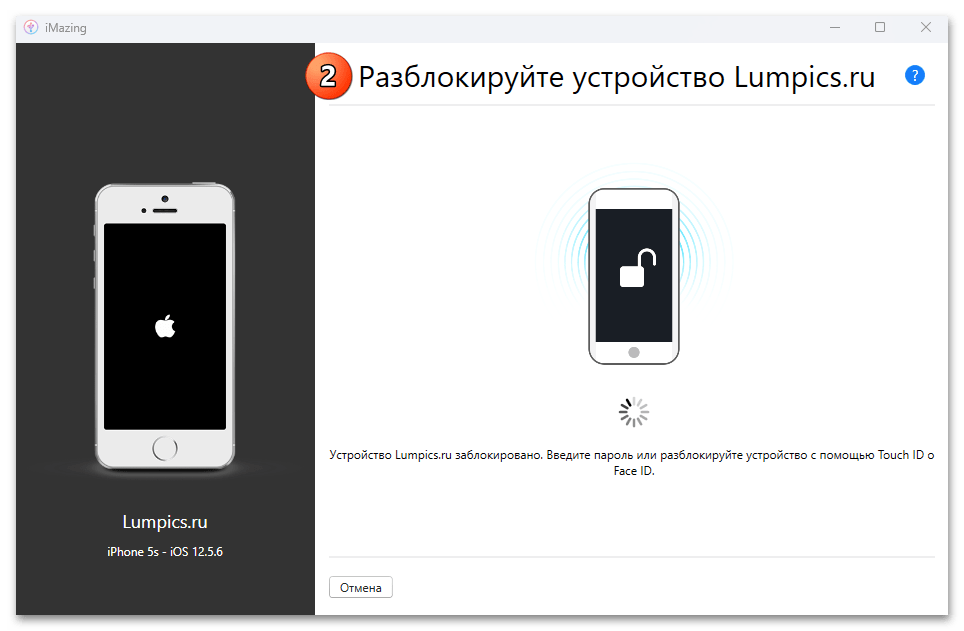
- Инсталлировав программу, запускаем. Подключаем айФон к компьютеру,

разблокируем экран первого и при необходимости подтверждаем выполнение сопряжения (нажимаем «Доверять» под отображающимся запросом).
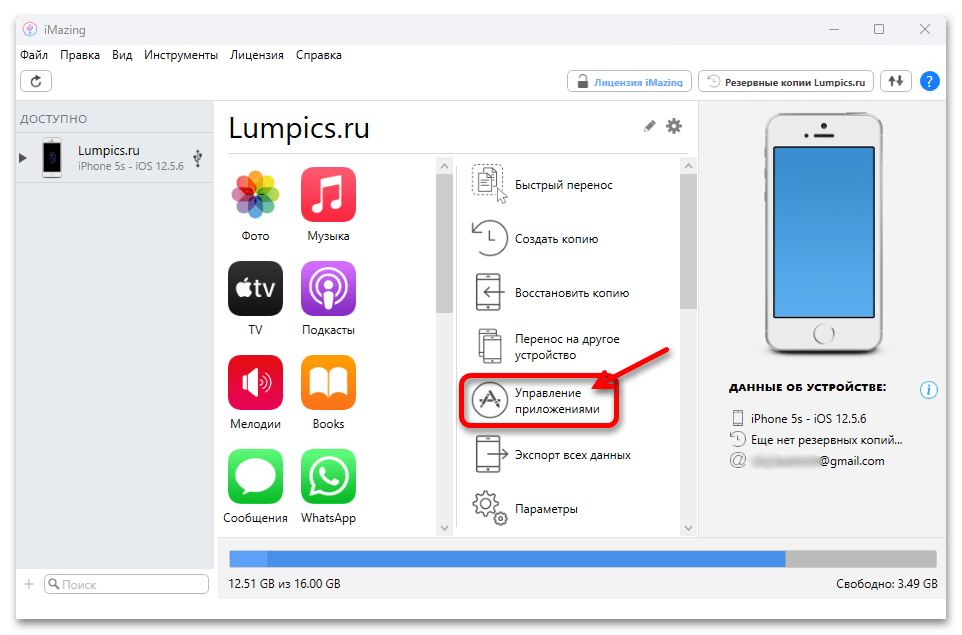
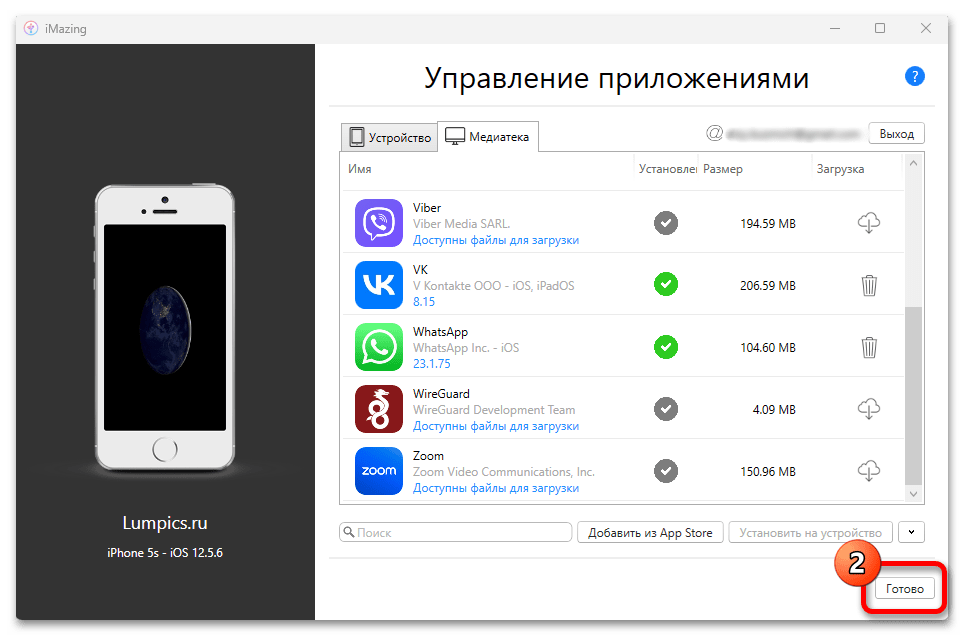
- После того как iMazing на ПК «увидит» подсоединённый смартфон, открываем раздел софта под названием «Управление приложениями».
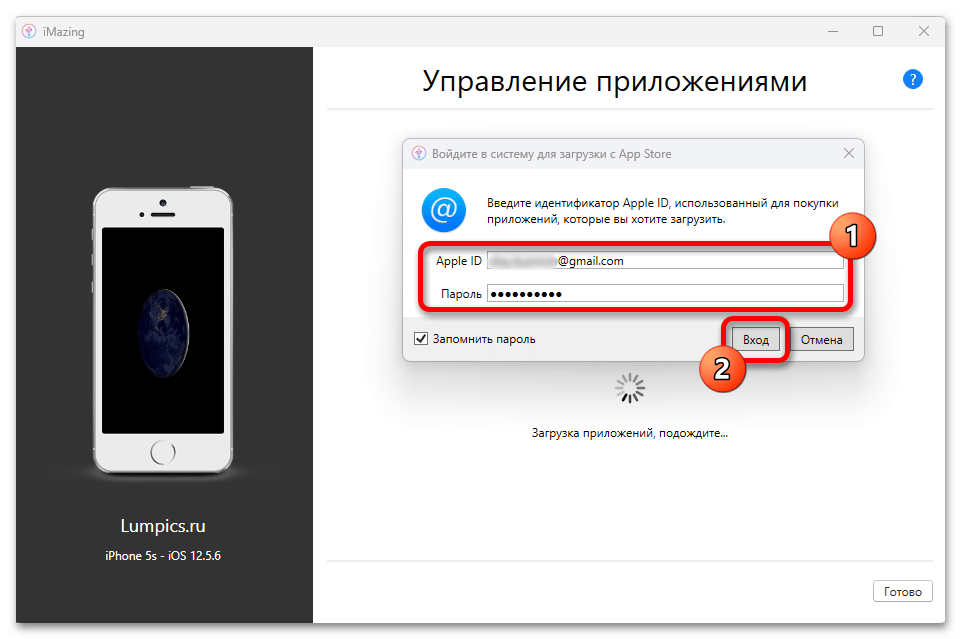
- Проходим авторизацию в менеджере, предоставив ему сведения Apple ID.
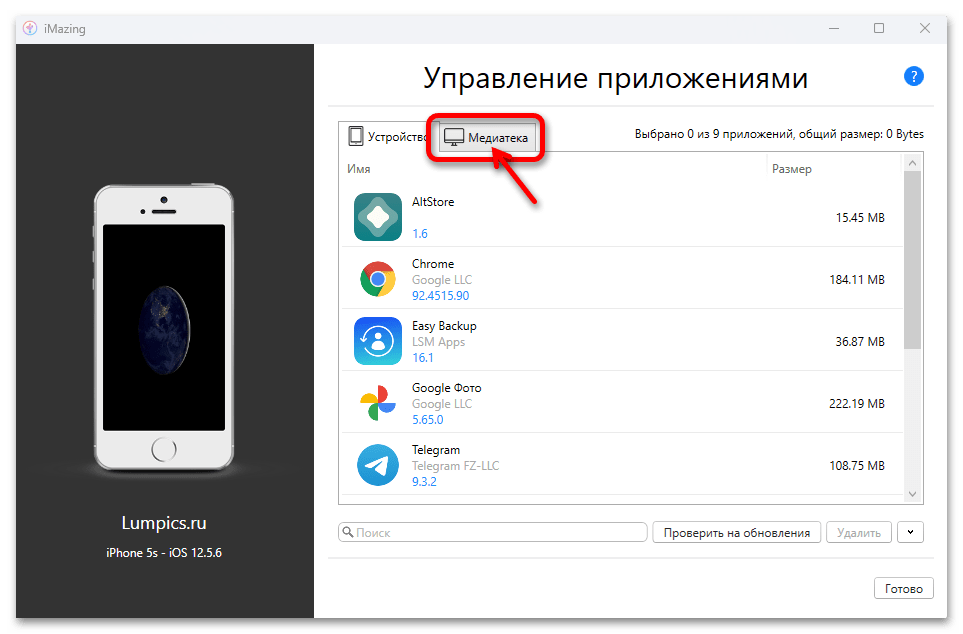
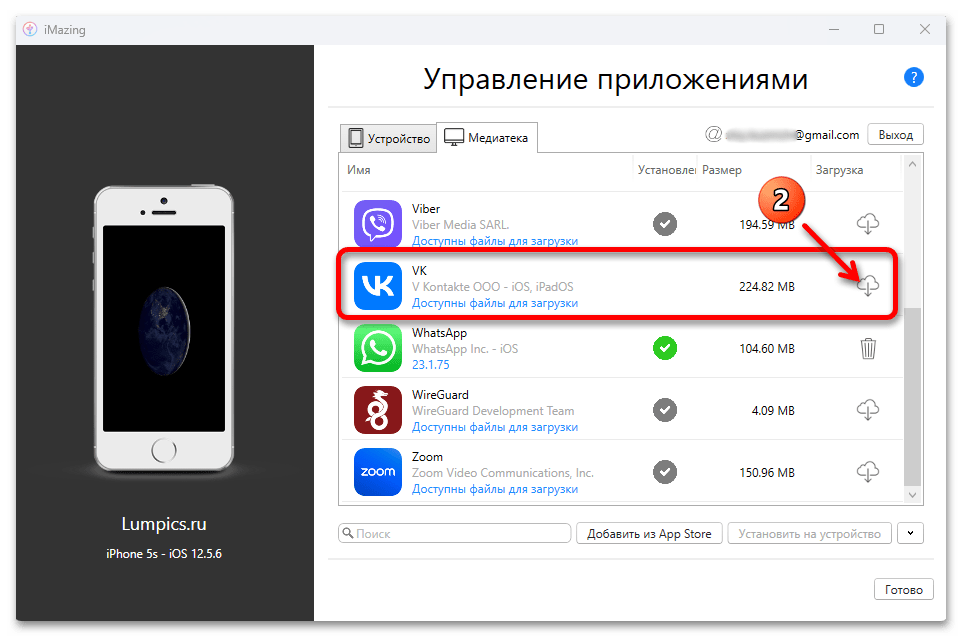
- Перемещаемся на вкладку «Медиатека».
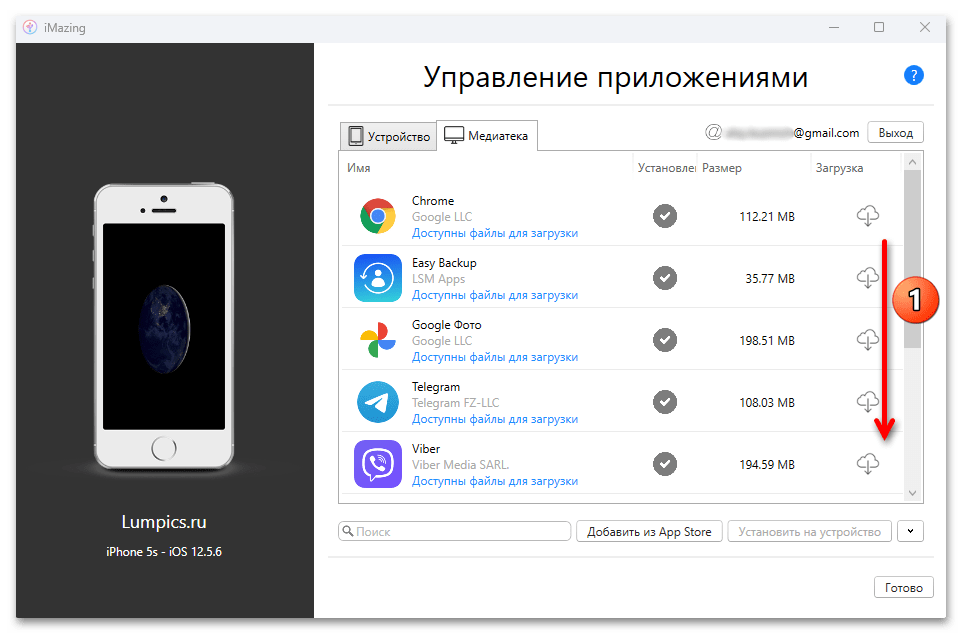
- Находим целевую для восстановления на iPhone программу в перечне,
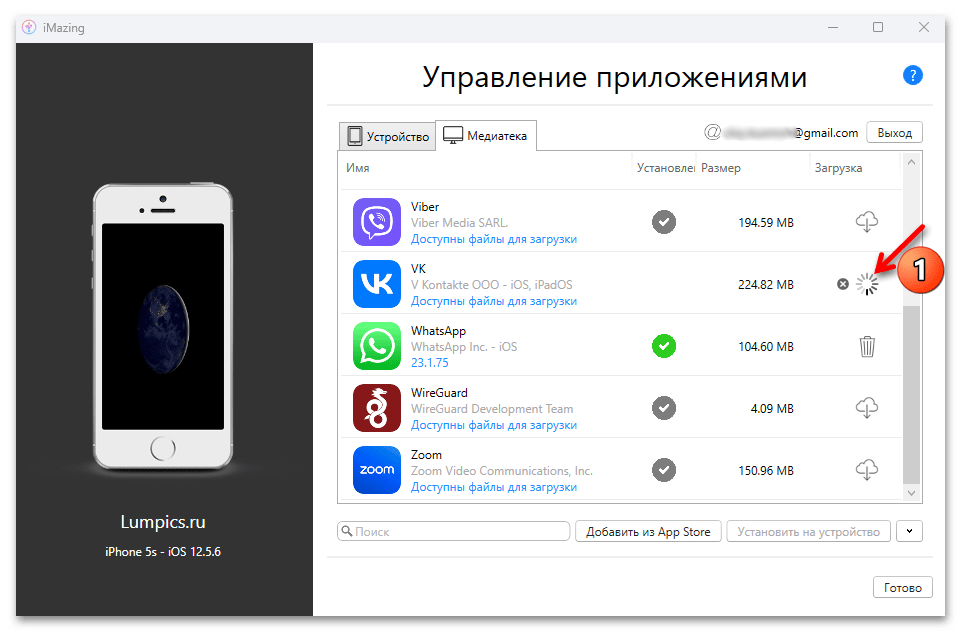
кликаем по кнопке «Загрузка» в её блоке, чтобы скачать установочный пакет на компьютер.
- По завершении скачивания,

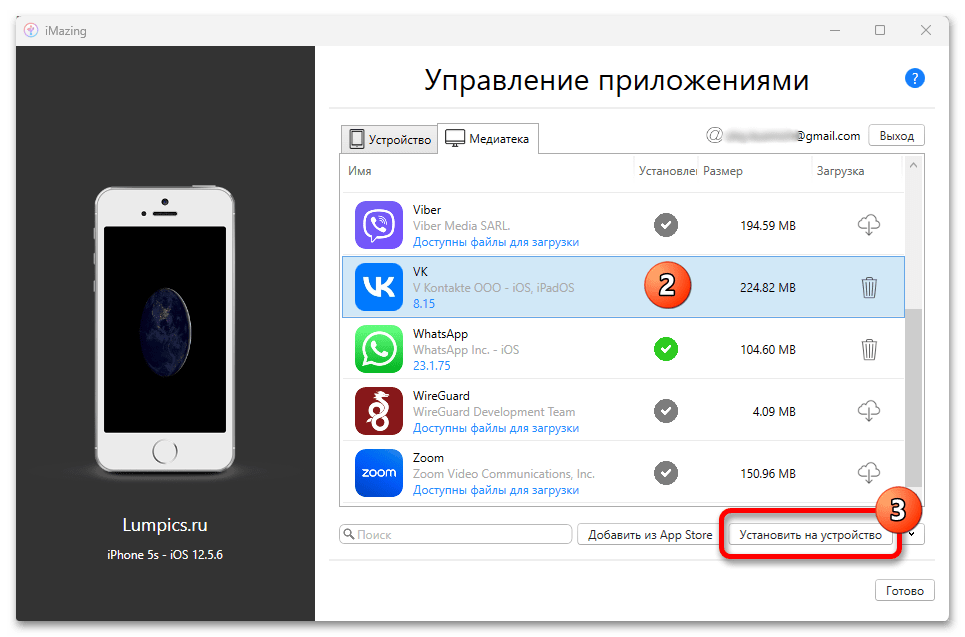
кликаем в строчке с наименованием iOS-приложения, в результате чего она окажется выделенной. Далее нажимаем на кнопку «Установить на устройство» внизу справа окна айМэйзинг.

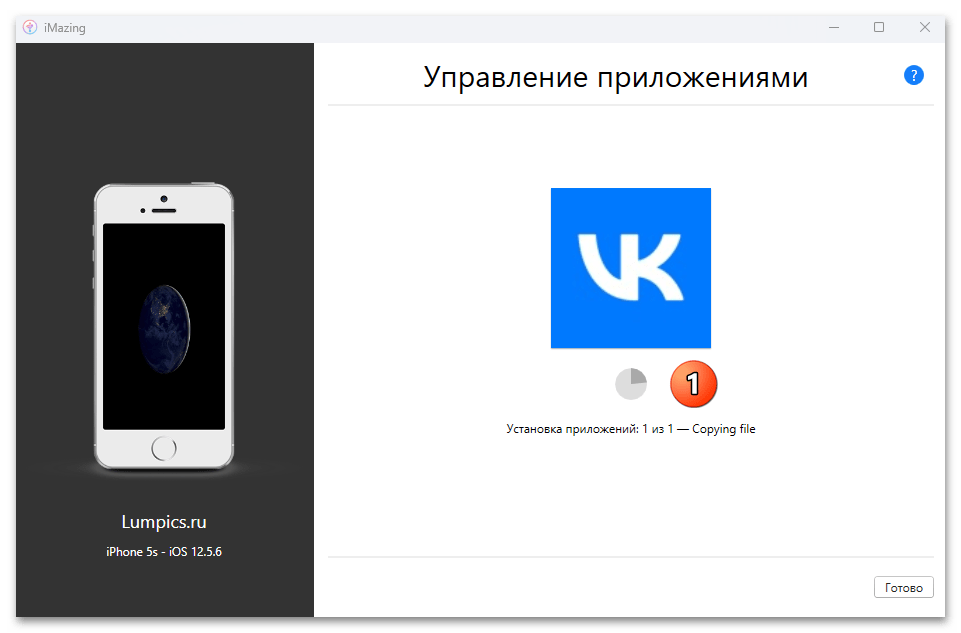
- Ожидаем завершения инсталляции софта,

затем закрываем iMazing и отключаем iPhone от компьютера.

Способ 4: Веб-приложения
Многие исчезнувшие из App Store компании (в частности банки) предоставляют возможность эксплуатировать собственные сервисы через веб-версии ставших недоступными для установки на iPhone приложений. Такие решения часто практически не уступают по функциональности более привычным iOS-программам и очень просто устанавливаются — далее разберём на примере СберБанк Онлайн.
Веб-версия СберБанк Онлайн
- Перед тем, как непосредственно переходить к работе в веб-версии СберБанк Онлайн (и многих других банковских приложений), необходимо учесть тот факт, что для получения такой возможности на девайсе должны быть установленными «Сертификаты НУЦ Минцифры» — по сути ключи шифрования, без которых сайт СберБанка попросту откажется открываться.
Решить указанный вопрос можно, перейдя на эксплуатацию одного из отечественных веб-обозревателей (так, сертификаты Минцифры входят в комплект поставки Яндекс.Браузера для iOS и обозревателя Atom от Mail.ru ) или же путём установки на устройство корневого сертификата, — в случае с iPhone это выполнимо следующим образом:
Поддержка работы сайтов с российскими сертификатами на Госуслугах
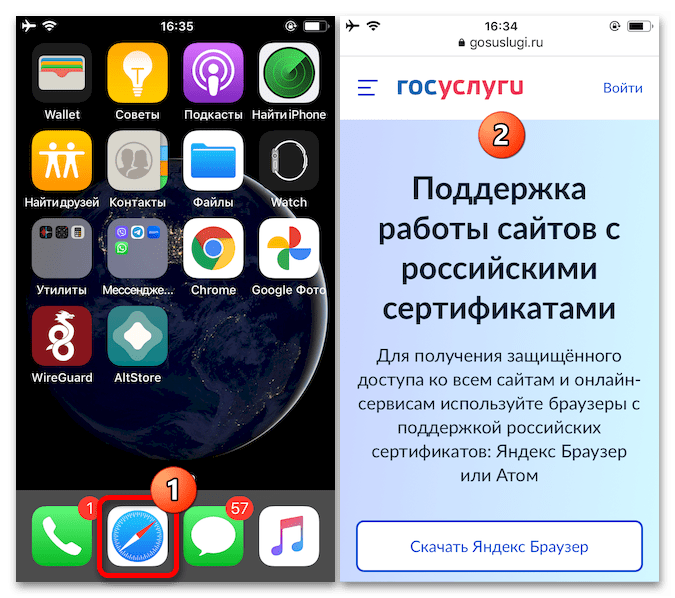
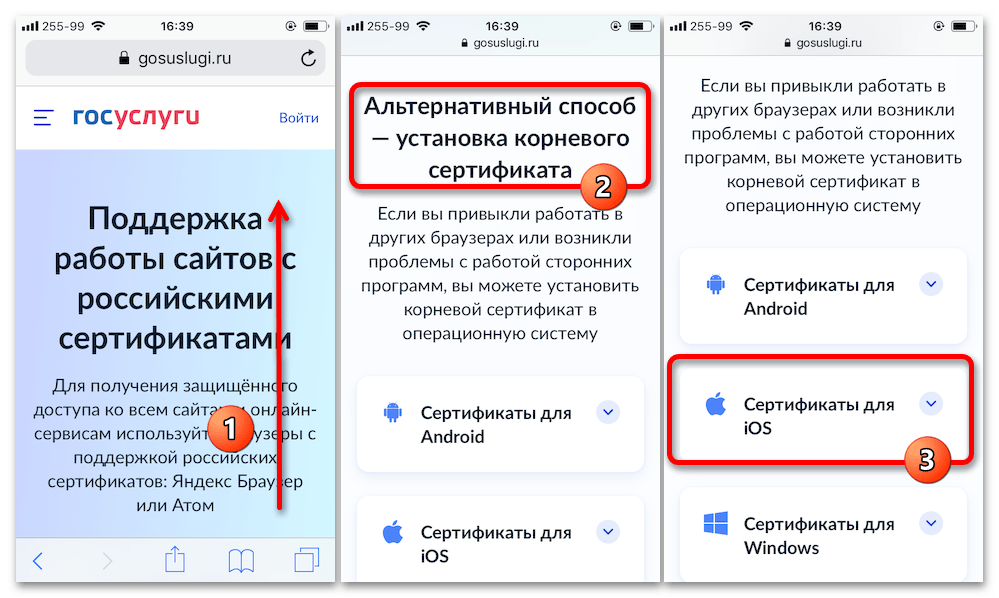
- Через браузер Safari на iPhone переходим по ссылке выше, — это приведёт на представленную в рамках ресурса «Госуслуги» специализированную веб-страницу скачивания сертификатов Минцифры.
- Пролистываем информацию до секции «Альтернативный способ – установка корневого сертификата», нажимаем в ней «Сертификаты для iOS».
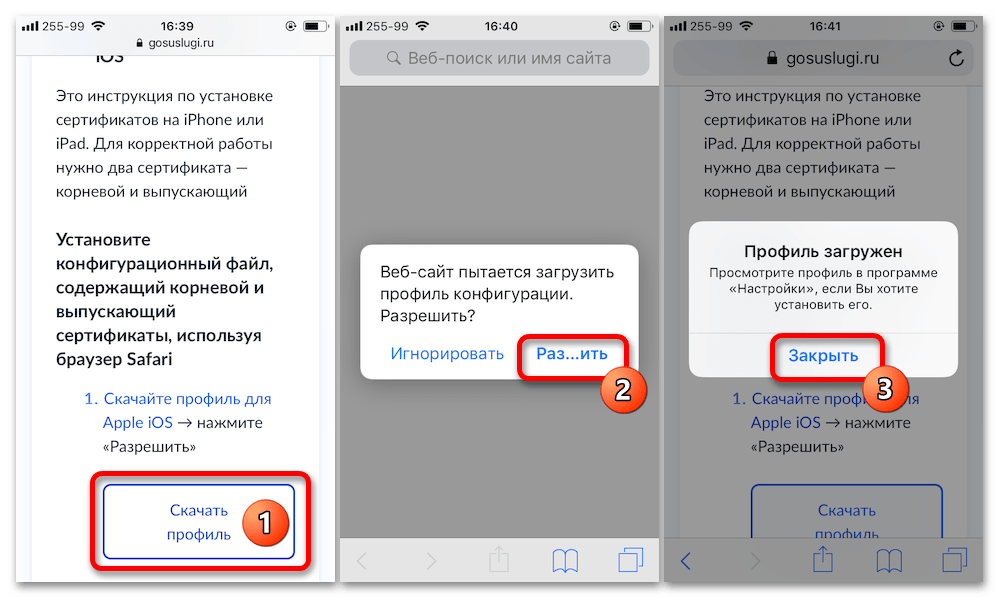
- Далее тапаем «Скачать профиль», а затем «Разрешить» под отобразившимся запросом. Немного ждём, нажимаем «Закрыть» в окошке «Профиль загружен».
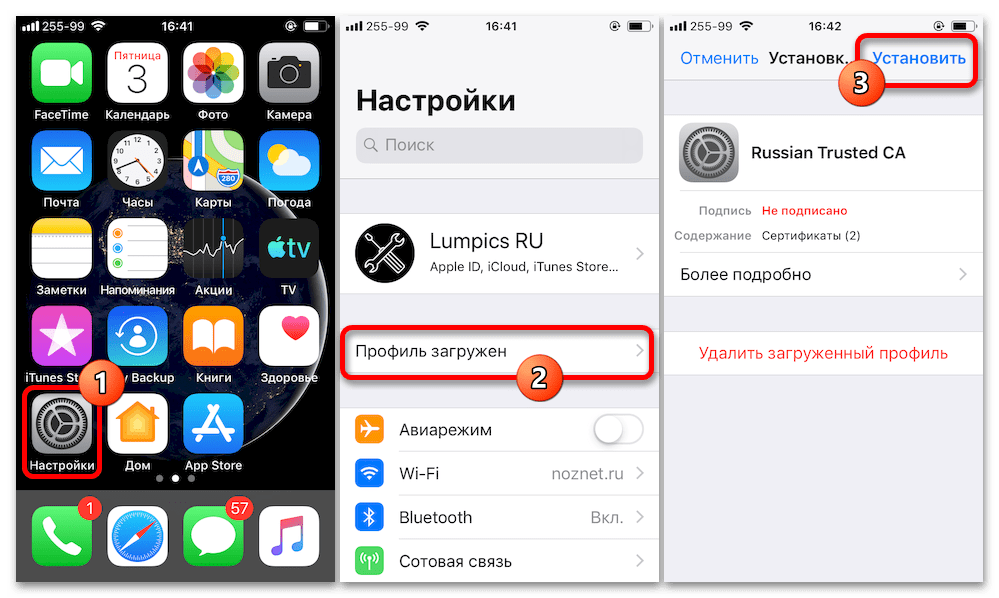
- Теперь переходим в «Настройки» iPhone, нажимаем на отображающийся первым по счёту в их перечне пункт «Профиль загружен», после чего, на следующем экране — «Установить».
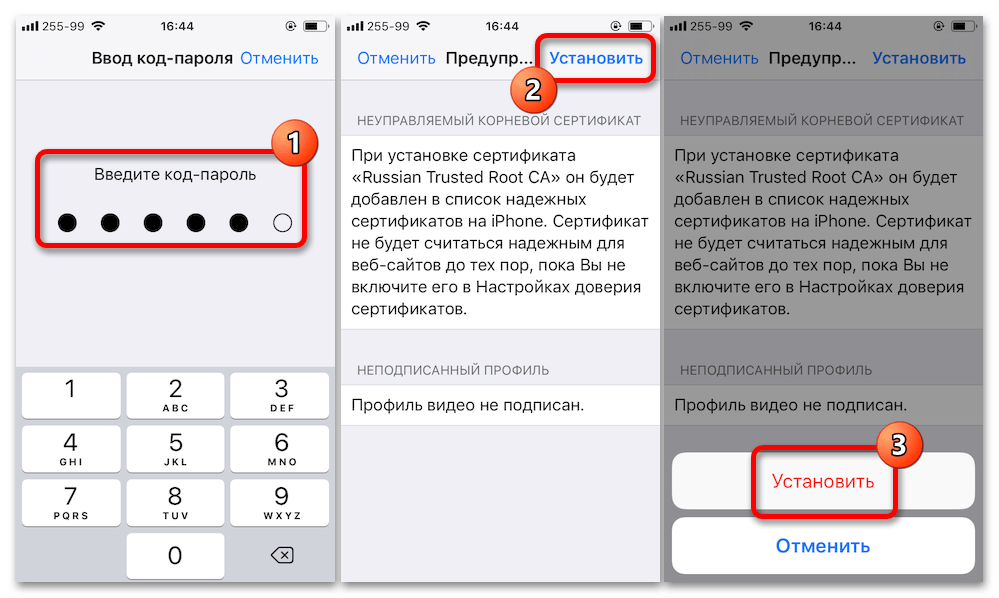
- Вводим код-пароль айФона, затем нажимаем «Установить» ещё дважды,

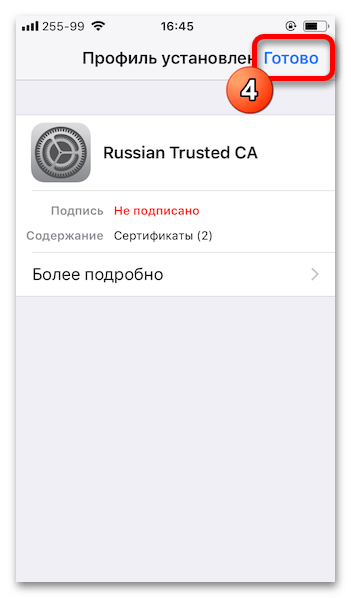
немного ждём и тапаем «Готово» на экране «Профиль установлен».
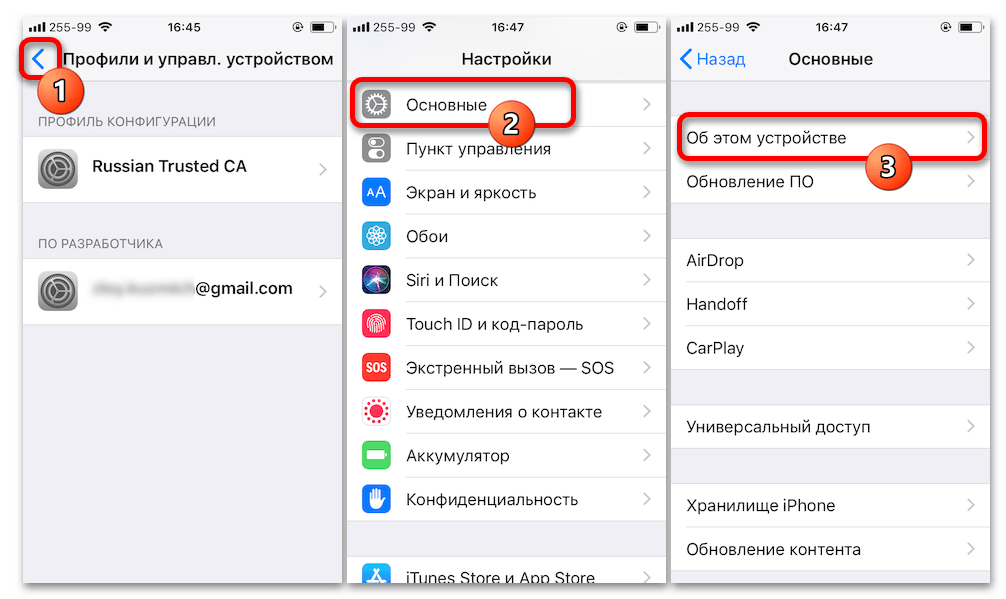
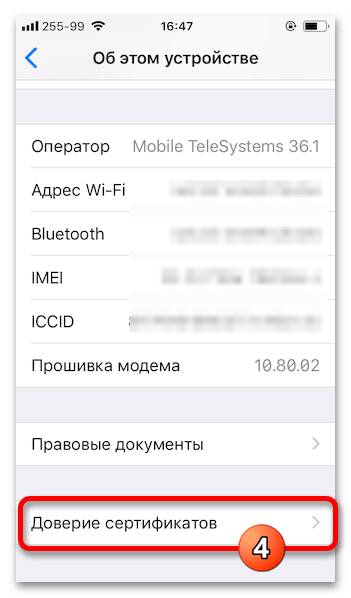
- Далее возвращаемся в «Настройки», открываем «Основные» — «Об устройстве» —

«Доверие сертификатов».
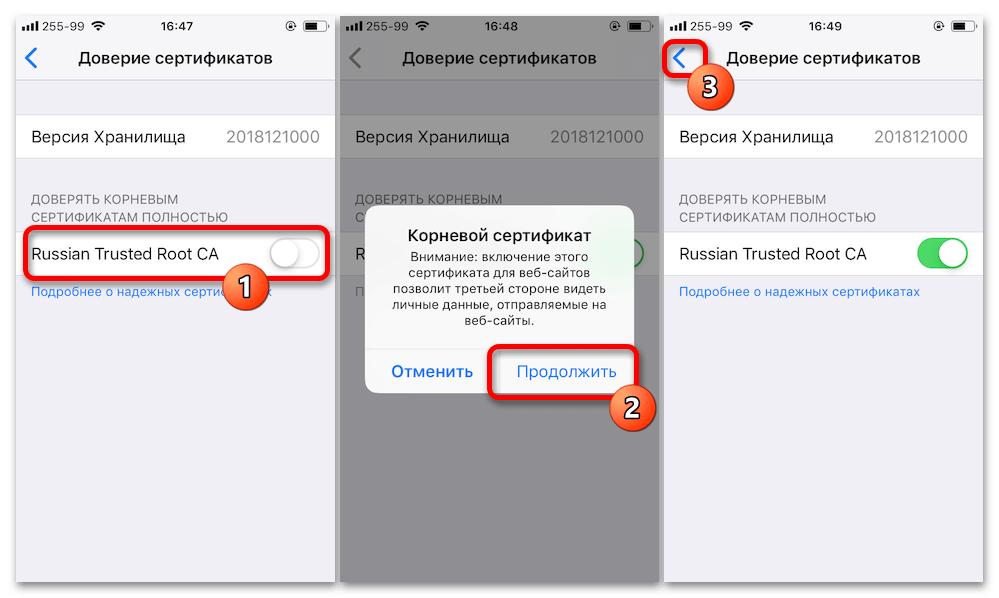
- Активируем переключатель напротив пункта «Russian Trusted Root CA» в списке «ДОВЕРЯТЬ КОРНЕВЫМ СЕРТИФИКАТАМ ПОЛНОСТЬЮ», подтверждаем свои намерения, коснувшись «Продолжить» в окошке «Корневой сертификат».
- На этом всё, можно выходить из «Настроек» iPhone. Отныне сайты, требующие российские сертификаты, будут открываться без проблем в любом браузере на текущем устройстве, а значит, можно обеспечить удобный доступ к их веб-приложениям, выполнив следующий пункт этой инструкции.

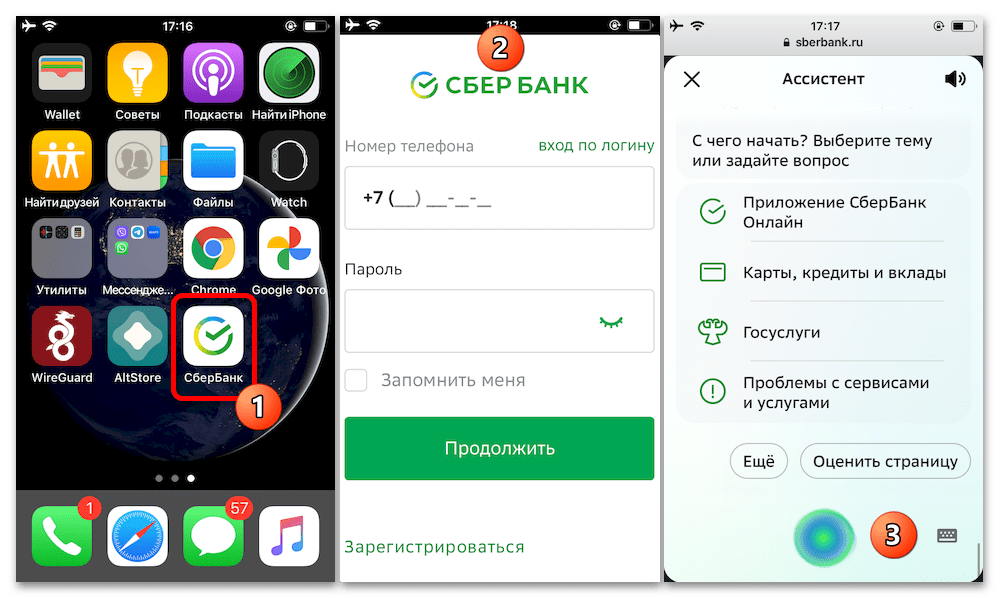
- Переходим на сайт CберБанк Онлайн в Safari и далее просто добавляем ярлык для его вызова на «Домашний экран» iPhone:
- На этом процедура обеспечения удобного и быстрого доступа к веб-приложению — в нашем случае, СберБанка — завершена, отныне быстро открыть его всегда возможно, просто тапнув по ярлыку на экране айФона.
Еще статьи по данной теме:
Помогла ли Вам статья?
How to…
Export, backup and transfer iOS Apps’ Data and Settings

iMazing features a powerful app and app data extraction tool that can help you back up, restore, or transfer app data and settings from any iOS device to any other. You can also manage iOS apps, and iMazing will automatically download (from the App Store) and install apps when you import data and settings for an app that is not on your device.
Who is this guide for?
Anyone who wants to easily back up and restore data and/or settings for their apps. This includes:
- Games: save or transfer game progress easily, even to other devices.
- Apps that store user documents: file managers, scanners, photo editors, etc.
- Messaging apps that store conversations locally (WhatsApp, Line)
WhatsApp users can also follow this specific guide
Instructions
Back up an iOS app’s data:
-
Launch iMazing and connect your device.
-
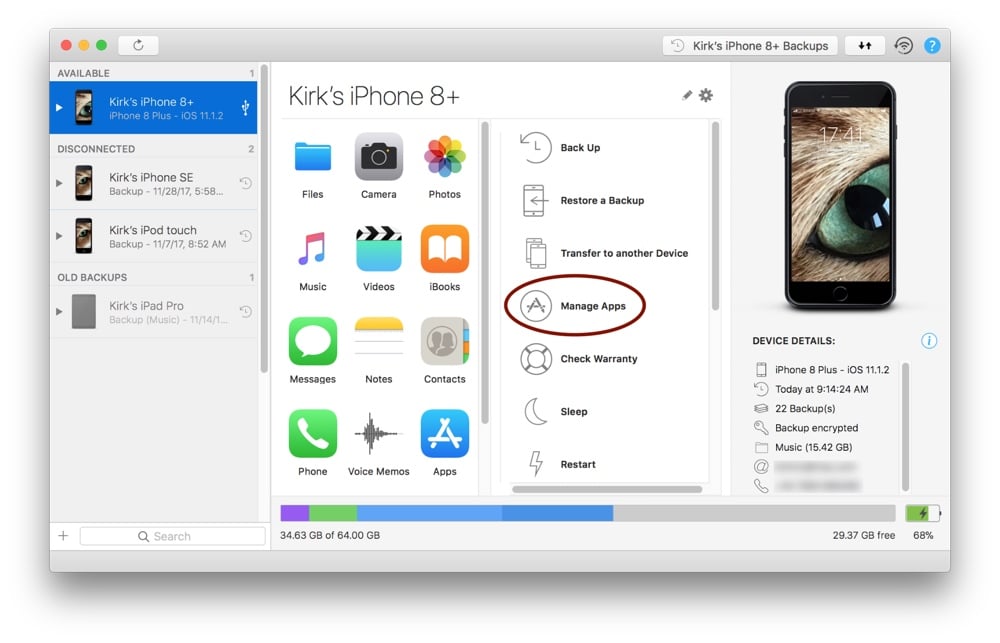
In the left sidebar, select your device, then click Manage Apps. iMazing’s Manage Apps wizard opens.

-
Click the Device tab to see the apps installed on this device. Scroll to find the app you want to back up.
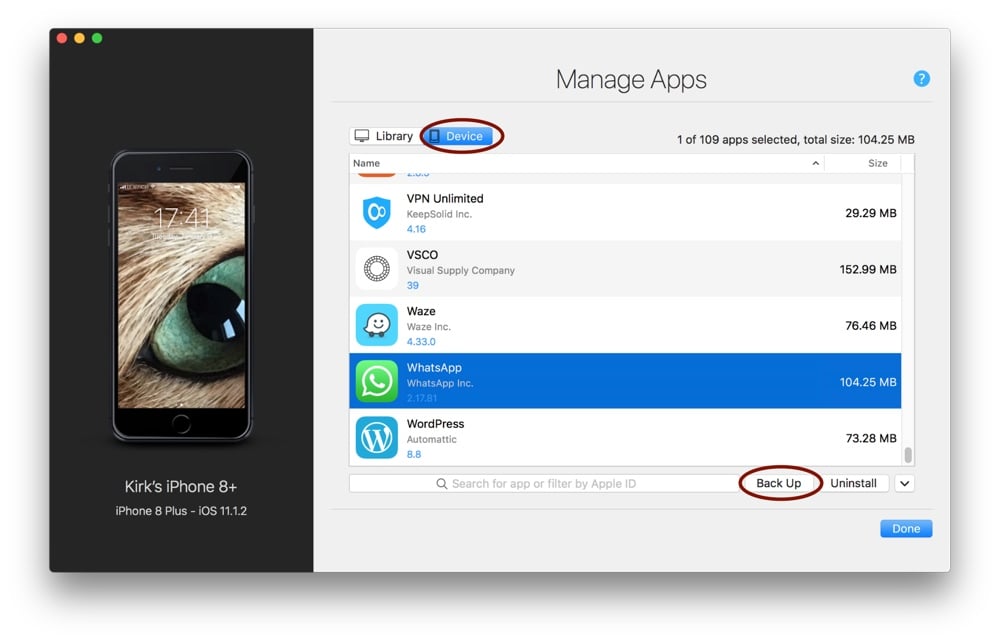
💡 Tip: Use the CTRL/Command, or SHIFT keys to select multiple apps before backing them up.
-
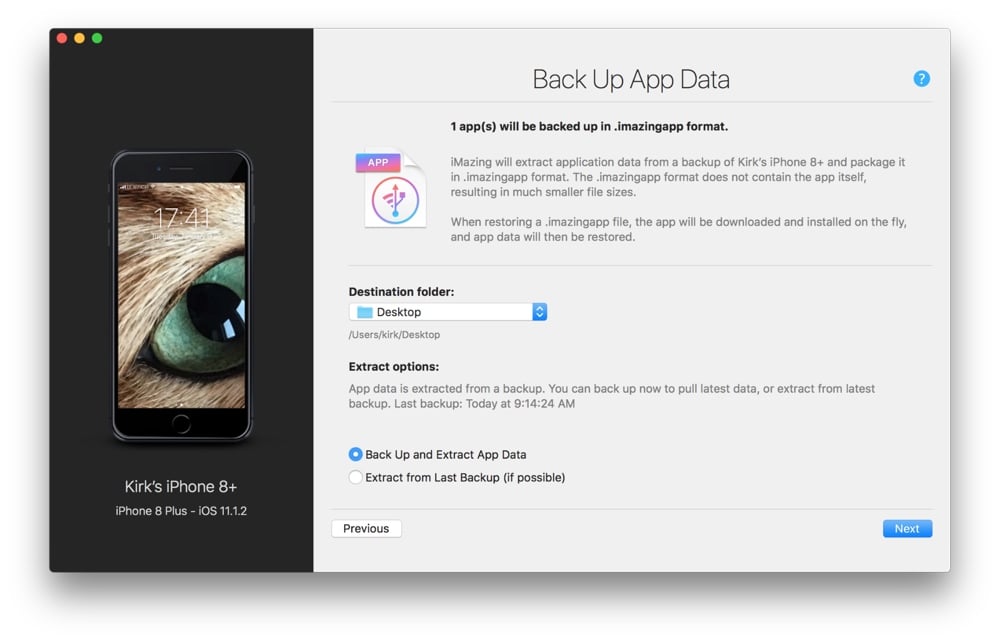
Click Back Up; iMazing’s Back Up App Data wizard opens. The wizard explains how this process works.
-
To extract your App Data, choose a destination folder (by default, this is your Desktop), then check the Extract Options. You can extract the current app data (will back up your device afresh), or you can try to extract data from the latest backup of that device if you have one.
-
Click Next and read the Important Notice, explaining that for some apps, not all data will be accessible.
-
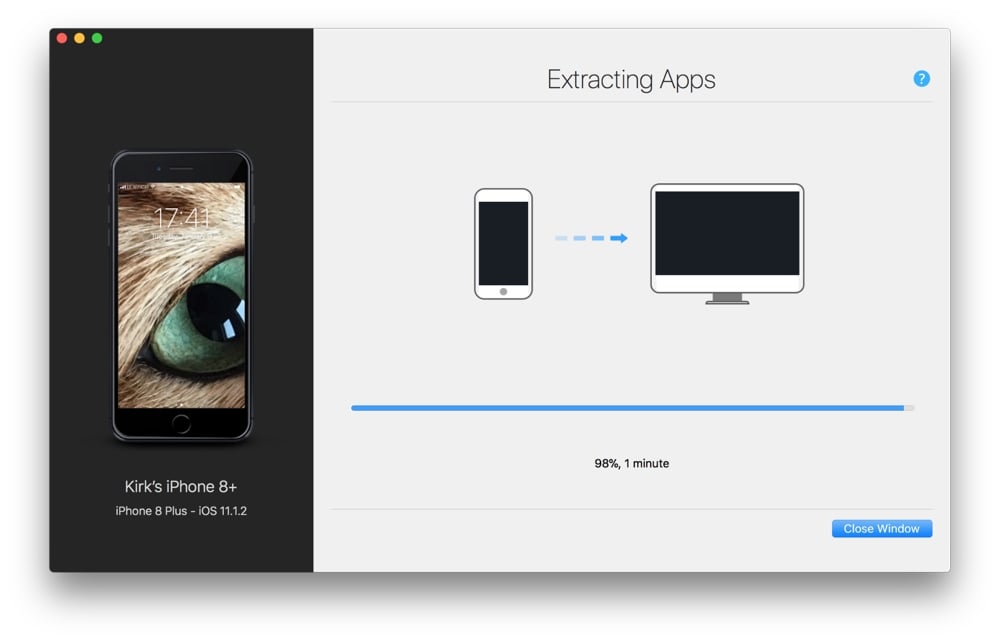
Click OK, and iMazing starts extracting your app’s data to a .imazingapp file. It shows the progress as it saves the data to your computer. When this process has completed, iMazing will inform you, and you can click Close Window to return to the main view.
Extract app data from a backup:
There is another workflow which is convenient to extract app data from backups too.
-
Launch iMazing and connect your device.
-
Select your device or backup in the left sidebar.
-
If you need to extract app data from a previous version of that backup, switch to backup browsing mode.
-
Now, select Apps. iMazing loads the apps list from the backup.
-
Drag and drop any app to your desktop, and iMazing will extract it in .imazingapp format.
Restore an iOS App along with it’s backed up data:
-
Launch iMazing and connect the target device.
-
Just like before, select the device in iMazing’s sidebar, then click Manage Apps.
-
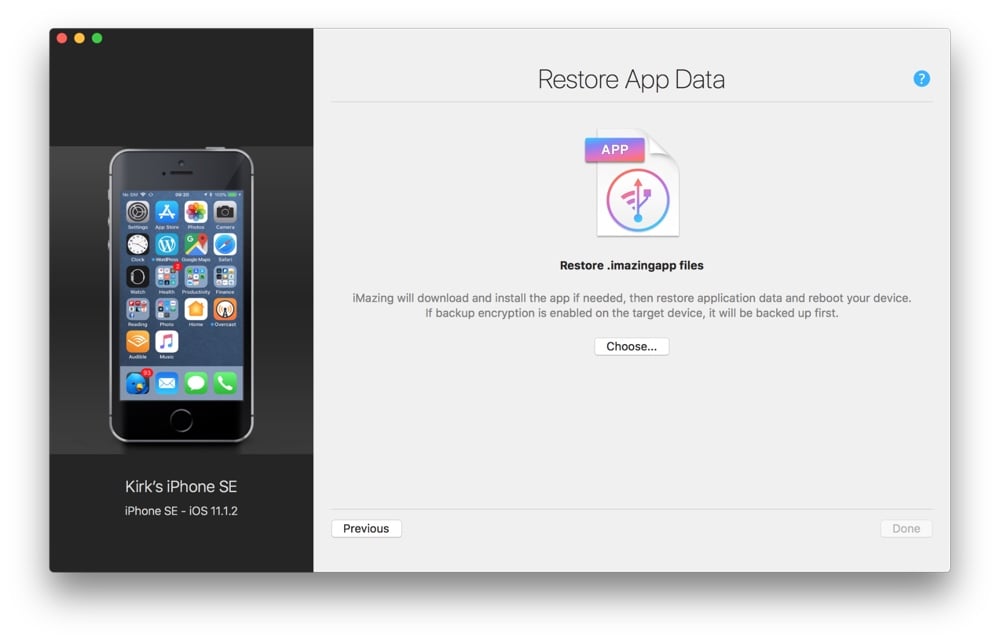
Again, click the Device tab, then click the down-pointing arrow button next to the Uninstall button. Choose Restore App Data from the menu.
-
The Restore App Data wizard opens.
-
Click the Choose button, and pick the .imazingapp files that you would like to restore. Then, click Done to start restoring the data.
💡 Tip: If you need to restore more than a single app, you can batch restores to avoid multiple reboots.
-
If Find My iPhone is active on the target device, iMazing will warn you that you must temporarily deactivate this feature. You can do this in Settings > Apple ID (tap your name at the top of the Settings window to access your Apple ID) > iCloud. Toggle off Find My iPhone, then enter your Apple ID password to continue.
-
If some of the apps you are restoring are not installed on the target device, iMazing may ask you to sign into the App Store so it can download them. Enter your password in the dialog, then click Sign In.
-
If iMazing needs to download apps, it may take a while, depending on your bandwidth and the size of the app. iMazing also has to restart your iPhone or iPad, and this may take a few minutes. Please be patient.
💡 Tip: Learn more about how iMazing can manage and install apps on your iOS device: Manage and Download Apps (.ipa) without iTunes
-
With iOS 14 and later, your device will display the Setup Assistant after it has restarted. You will need to go through the steps as if you were setting up a new iPhone or iPad, but please pay special attention when you get to the Apps & Data step, make sure to choose the Don’t Transfer Apps & Data option.
-
After you’ve completed the setup assistant, enter your passcode and you will be able to use the apps you’ve just restored.
What to keep in mind
- Not all apps allow you to back up and restore data and settings. Apps which rely on web services such as Facebook, Twitter, or Instagram, for example, do not need to be backed up and restored. They simply load your data from their servers when you log in after installing their apps.
- Apps which store sensitive data, such as 1Password, will store that data securely in your keychain or online. In that case, restoring application data will not restore the secure data, but will restore local app settings.
Going further
To learn more about interaction with files in the Apps view, see our guide on File Browsing.
В связи с санкциями, компания Apple удалила или заблокировала некоторые приложения в своем официальном магазине для граждан России. Поэтому, если вы, например, заходите скачать или перенести на новый iPhone банковское приложение — этого сделать не получится. Впрочем, существует метод обойти ограничения, если ранее вы уже устанавливали данное ПО через свой Apple ID. Для этого нам понадобится компьютер Mac, кабель для подключения смартфона и программа iMazing. Приводим подробное руководство.
Инструкция по использованию программы iMazing
Следуйте этой инструкции, чтобы найти и установить ранее установленные приложения из App Store:
-
Перейдите на сайт iMazing и скачайте программу на Mac. -
Подключите к компьютеру Айфон через кабель и разблокируйте телефон. -
Откройте iMazing и в боковой панели выберите «Управление приложениями». -
В открывшемся окошке перейдите во вкладку «Медиатека». -
Введите название приложения в строке поиска (внизу). -
Кликните правой кнопкой мыши (двумя пальцами на трекпаде) на найденной программе, выберите «Установить на устройство». Примечание. Возможно, понадобится заново войти в свой аккаунт Apple ID. -
Дождитесь окончания загрузки и появление иконки приложения в iOS.
Обратите внимание, что такие приложения не будут обновляться, поэтому со временем могут перестать работать. Тем не менее, это пока единственный простой способ перенести или установить заблокированный софт. Обратитесь в наш сервис Apple «Цифровое яблочко» для профессиональной помощи!