
Гайд

Водяной знак в Inshot – это небольшая надпись, которая появляется в правом нижнем углу экрана во время обработки роликов. Очень…

Цветокоррекция видео необходима для того, чтобы картинка стала более четкой и красивой. Провести ее можно в различных инструментах. Это не…

Многие пользователи программы задаются вопросом, как установить дополнительные шрифты для Inshot. Ведь совершенно очевидно, что программа не позволяющая работать со…

Добавить музыку в Inshot достаточно легкая задача, в принципе как и работа с другими функциями редактора. Однако, специфика использования данного…

Занимаясь видеомонтажом, очень часто приходится работать с его звуковым сопровождением. Поэтому вопрос как убрать звук в Inshot среди пользователей актуален…
Показать ещё

В базовой версии InShot доступно всего 16 шрифтов, поэтому пользователи ищут способы как бесплатно добавить больше вариантов, вроде Lemon Milk или Copperplate. Установить шрифты для ИнШота предлагают с…
Сделать затухание видео в ИнШот можно, совместив основной видеоролик с пустым файлом. Аналогичный эффект доступен для использования с аудиодорожкой. Как сделать затухание видео Начнем с того, как сделать…
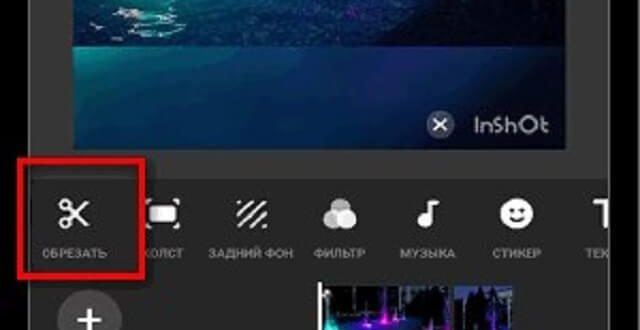
Обрезать видео в ИнШот предлагают 3 способами: с начала/конца, из середины или расколов ролик на несколько фрагментов. Любая из вышеупомянутых операций проводится через специальное подменю. Как обрезать начало…
В ИнШоте реализованы инструменты, чтобы убрать звук с видео, извлечь аудиодорожку или заглушить аудио в конкретном месте видеоряда. Убрать оригинальный звук пригодится в том случае, если необходимо добавить…
Чтобы наложить фото на видео в ИнШот, юзеры используют вкладку инструментов под названием «Стикер». Через нее поверх ролика добавляют предложенные наклейки, личные снимки или скачанные из интернета картинки….

В приложении InShot реализована функция PIP, которая позволяет наложить видео на видео, а зетам изменить его размер, прозрачность и скорость воспроизведения. Как склеить несколько видеороликов воедино объясняем ниже….
Наложить видео на видео в InShot можно поверх выбранного видеоролика или добавив фрагмент видеозаписи к текущей работе. Как монтировать такое видео в ИнШот рассмотрим ниже. Добавление видео в…
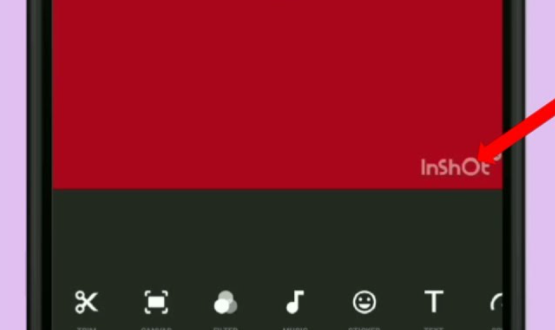
Логотип ИнШот в правом нижнем углу видео — это водяной знак, который добавляют в ролик в качестве рекламы приложения. Убрать его можно 3 способами, включая бесплатный. Как убрать…
Наложить музыку на видео в Иншот можно, воспользовавшись загруженным на устройство треком, встроенными звуковыми эффектами или собственной записью, сделанной на микрофон. На айфоне предусмотрено добавление композиции с iTunes….
InShot — это новое доступное приложение для редактирования видео, которое может изменить правила игры для бизнеса в 2020 году. Есть и другие подобные приложения например, Pixaloop или PicsArt. Если вы готовы попробовать именно это приложение для создания видео, вот краткое руководство о том, как его использовать.
1. Загрузите приложение
Первый шаг — загрузить приложение InShot из Apple Store или Google Play. InShot доступен как для iOS, так и для Android. Просто перейдите в свой магазин приложений и бесплатно загрузите приложение InShot.
2. Импортируйте и редактируйте видео и изображения
После загрузки и открытия приложения InShot вам будет предложено выбрать один из вариантов: импортировать фото и видео или редактировать фото и видео. Вы также можете выбрать «домашний» экран.
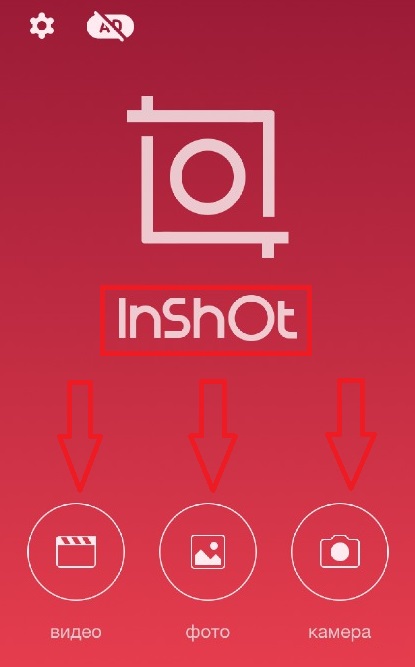
Чтобы протестировать приложение InShot, выберите фото или видео, сохраненные на вашем телефоне. Как только импорт будет завершен, вы сможете редактировать свою фотографию или видео. Вы можете обрезать его, добавить фон или поиграть с другими визуальными и звуковыми эффектами.
Приложение InShot предоставляет основные инструменты и функции для редактирования видео, которых достаточно для большинства пользователей, но есть еще кое-что …
Когда вы закончите вносить базовые изменения в свою фотографию или видео, на следующем экране вам будет предложено добавить звуковые эффекты, эффекты голоса за кадром или музыку. InShot предоставляет вам возможность импортировать песню, хранящуюся на вашем устройстве, или выбрать музыку из музыкальной коллекции приложения.
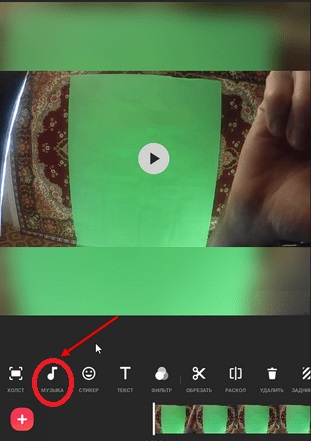
После того, как вы выбрали звук и музыку, вы можете регулировать громкость и интенсивность голоса за кадром и музыки, чтобы найти идеальный баланс.
4. Добавьте текст
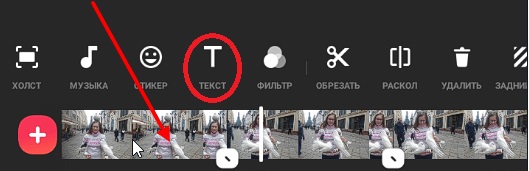
Теперь, когда ваше видео выглядит красиво, а звучит еще лучше, следующий экран позволяет добавлять текст по своему усмотрению. Вы можете написать свой текст, используя широкий спектр стилей шрифтов и цветовых схем. Затем вы можете перемещать текст по видео или экрану, чтобы получить правильное размещение. Вы также можете выбрать время начала и окончания, когда вы хотите, чтобы текст появлялся или исчезал в вашем видео.
5. Будьте индивидуальны с помощью анимации и стикеров
Смайлы были только началом, однако в мире мобильных устройств смайлики превратились в анимированные GIF-файлы и тематические стикеры. InShot позволяет добавлять в видео собственные анимации и стикеры для придания индивидуальности и позитива.
6. Выберите разрешение
Как я упоминал выше, качество — это одна из проблем при создании и редактировании видео с мобильного устройства. Однако InShot позволяет пользователям изменять разрешение видео в зависимости от своих потребностей.
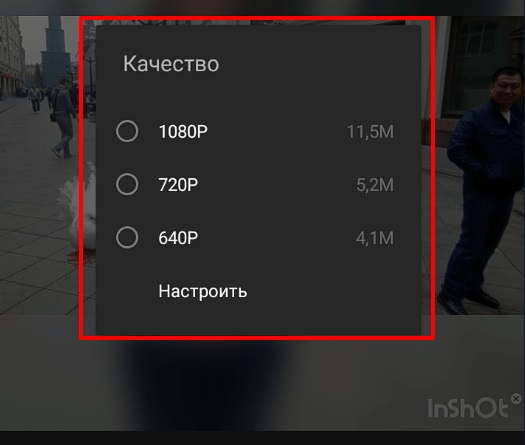
Например, вы можете сохранить видео в разрешении 480, 720 или даже 1080 пикселей. После выбора разрешения ваше видео будет помечено водяным знаком, но его можно удалить перед публикацией или отправкой видео.
7. Сохранить и поделиться
Закончив редактирование фотографии или видео, просто нажмите кнопку «Сохранить» в приложении InShot. Начнется процесс рендеринга, который может занять некоторое время. После завершения процессов рендеринга и преобразования видео будет сохранено и станет доступным в вашей галерее InShot.
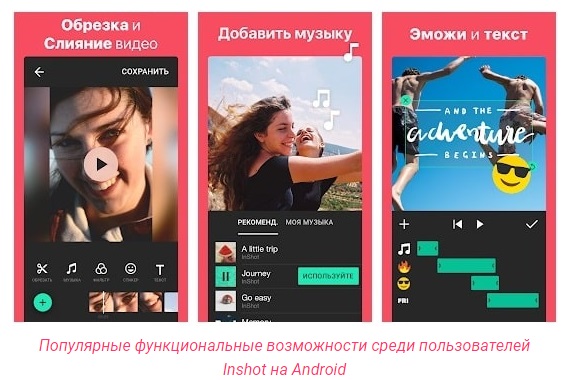
Когда процесс завершится, вы можете выбрать готовое видео в своей галерее, поделиться им и транслировать его прямо на свои каналы в социальных сетях. Если вы хотите поделиться своим видео в Instagram*, InShot позволит вам выбрать хэштеги и даже предоставить вам некоторые рекомендуемые хэштеги по умолчанию на основе содержимого видео.
Примечание. Да, в InShot есть реклама, (в конце концов, приложение бесплатное…) однако она не очень мешает вам редактировать и создавать видео. Создавайте простые высококачественные видеоролики одним снимком с помощью InShot. Легкое высококачественное видео одним кадром – это InShot.
Итак, вот и все: InShot — отличное решение для компаний, которые хотят создавать красивые высококачественные видео для публикации в Facebook* или Instagram*, не тратя кучу времени и денег.
InShot отлично подходит для обычных людей, которым необходимо снимать панорамные видеоролики о продуктах, еде или снимать в больших пространствах. InShot отлично подходит практически для любого типа бизнеса — художественной галереи, профессиональных ландшафтных дизайнеров, кафе или ресторанов, дизайнеров интерьеров, агентов по недвижимости — возможности поистине безграничны.
* организация, запрещенная на территории РФ
InShot — это приложение для редактирования видео, фото и коллажей для устройств Android и iOS с комплексными инструментами для создания контента и обмена в социальных сетях.
Приложение можно использовать в бесплатной версии, в которой доступно большинство функций. Платная версия навсегда удаляет водяной знак с редактируемых материалов и предлагает дополнительные возможности фильтров, переходов и эффектов изображения.
Как снимать видео в InShot
InShot предлагает широкий спектр инструментов для редактирования видео на вашем мобильном телефоне с возможностью обрезки, изменения скорости, вставки переходов, использования фильтров, добавления субтитров и других приложений.
Кроме того, в приложении есть размерные модели для изменения размера видео в правильной пропорции для публикации в основных социальных сетях, таких как Instagram и TikTok, что облегчает работу создателям контента.
Вставка клипов на временную шкалу
Когда вы запускаете новое видео в InShot, клипы, выбранные для проекта, отображаются внизу экрана на временной шкале.
Щепоткой пальцев вы можете увеличивать или уменьшать масштаб клипов, чтобы найти точку обрезки, вставлять переходы между ними и применять эффекты к выбранным разделам.
Также можно изменить вид временной шкалы, нажав и удерживая это поле, чтобы увидеть эскизы клипов и перетащить их в другом порядке. Чтобы добавить в проект новые клипы, нажмите кнопку «+» в левом углу временной шкалы.
Инструменты редактирования видео в InShot
Чуть выше временной шкалы проекта вы найдете панель с инструментами редактирования видео InShot:
- Холст: выберите долю проекта для публикации;
- Музыка: вставка записей и звуков;
- Стикер: включает GIF-файлы и стикеры;
- Текст: напишите титры и субтитры;
- Фильтр: применяйте эффекты и корректируйте изображение;
- PiP: наложение изображения в формате «картинка в картинке»;
- Pre-Cut: обрезка, вырезание или разделение клипов;
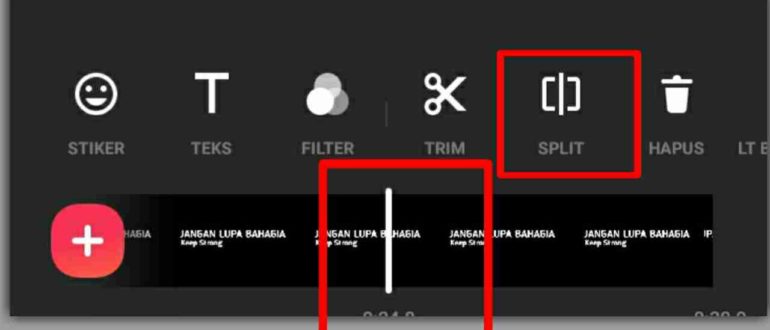
- Разделить: разделяет клип в выбранной точке временной шкалы;
- Удалить: удалить выбранный раздел;
- Фон: заполняет фон проекта цветом или эффектом;
- Скорость: увеличить или уменьшить скорость клипов;
- Анимация: вставьте анимированные входы, выходы, комбинации или циклические эффекты;
- Обрезать — изменить размер видеоизображения;
- Непрозрачность: изменить значение прозрачности видео;
- Громкость: увеличение или уменьшение громкости, уменьшение шума или извлечение звука;
- Голосовые эффекты: применяйте звуковые эффекты к аудио;
- Заменить: поменять местами клипы и фрагменты в проекте;
- Дублировать — дублирует выбранный клип на временной шкале;
- Reverse — создает обратную версию выбранного клипа;
- Повернуть: повернуть видео на экране;
- Перевернуть: создать зеркальную версию клипа;
- Freeze: создание фрагментов неподвижных клипов.
В инструменте «Фильтр» есть более 170 вариантов, которые можно использовать и комбинировать в видеопроектах в InShot. Категория разделена на «Эффекты», «Эффекты AI», «Фильтры» и «Настройки». Из этих опций около 80 доступны только в платной версии приложения (входит в состав InShot Pro).
Существуют стили эффектов, такие как «ретро», «глитч», «фильм», «неон», «искажение», «кино», «амбер» и многие другие. При выборе фильтра вы можете установить его интенсивность и изменить размещение приложения, перетащив полосу эффекта по временной шкале проекта.
В левом углу над панелью инструментов вы можете найти кнопки для отмены или повторного выполнения приложения. Также есть возможность увидеть полноэкранный превью проекта, нажав соответствующую кнопку в правом углу.
Как обрезать видео в InShot
Самый практичный способ вырезать видео в InShot — использовать функцию «Разделить» на панели инструментов.
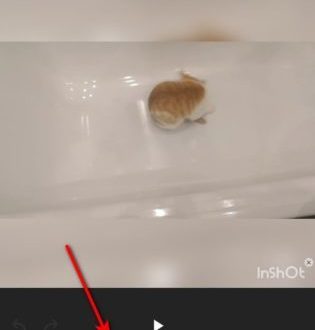
- Откройте видео в новом проекте на временной шкале;
- Перетащите клип, чтобы найти точку среза;
- Удерживайте курсор в точке, которую хотите вырезать, и нажмите «Разделить»;
- Сделайте новые разрезы для отдельных частей клипа;
- Выберите раздел, который хотите удалить, и нажмите «Удалить».
Вы также можете обрезать видео с помощью InShot с помощью кнопки «Предварительная обрезка». Эта функция имеет три варианта кадрирования:
- Обрезать — удалить фрагменты с начала или конца клипа;
- Обрезать: разрезать видео на две части и удалить среднюю часть;
- Разделить: Разрезать и разделить клип на две части.
Чтобы упорядочить нарезанные фрагменты, коснитесь временной шкалы, чтобы переключить вид на блочную версию, и перетащите клипы в нужном порядке.
Как сохранять и делиться видео
Когда вы закончите проект редактирования, вы можете сохранить результат (нажав «Сохранить» в правом верхнем углу экрана) и установить параметры разрешения (720p, 1080p, 2k, 4k или пользовательское), частоту кадров (24 кадров в секунду, 25 кадров в секунду, 30 кадров в секунду, 50 кадров в секунду и 60 кадров в секунду) и формат (MP4 и GIF).
Приложение также позволяет легко делиться материалами в социальных сетях с перенаправлением ссылок для публикации в Instagram, YouTube, TikTok, Facebook и других учетных записях, зарегистрированных на мобильном устройстве.
Как удалить водяной знак из бесплатной версии
Удалить водяной знак InShot на редактируемых материалах можно в бесплатной версии приложения. Для этого сделайте так:
- Нажмите на логотип, который появится над редактируемым проектом;
- Выберите вариант «Бесплатное удаление».
Вы увидите рекламу через приложение. После просмотра объявления и его закрытия логотип InShot больше не отображается в вашем проекте.
Как использовать InShot для фотографий
Несмотря на то, что InShot наиболее известен как надежный мобильный видеоредактор, он также позволяет редактировать фотографии и создавать коллажи.
В этих опциях нет временной шкалы, как в видеопроектах, только панель инструментов редактирования внизу экрана. Ресурсы для коллажей и фотографий обширны и позволяют обрезать, настраивать цвет, вставлять границы, применять различные фильтры, обрамлять, размещать стикеры и текст на изображениях.
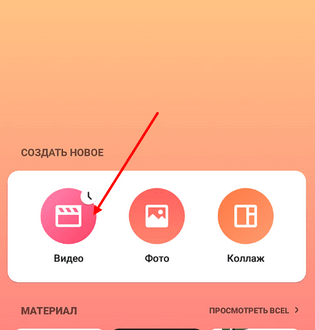
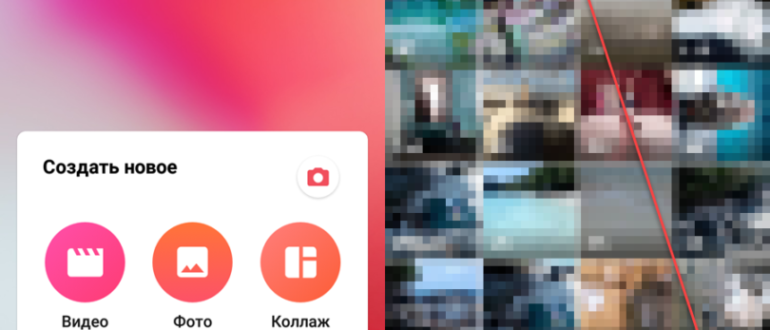
- При открытии InShot выберите «Фото» или «Коллаж»;
- Выберите материал, который хотите отредактировать, из галереи изображений;
- Нажмите «Холст», чтобы определить соотношение сторон, с которым вы хотите работать;
- В коллажах нажмите «Макет», чтобы выбрать шаблон сетки фотографий;
- Используйте функции «Фильтр», «Эффект» и «Настройка», чтобы улучшить свои фотографии;
- Вставляйте тексты, наклейки, рамки и фоны с помощью панели инструментов;
- Нажмите «Сохранить», чтобы сделать копию и поделиться ею в социальных сетях.
Как и в проектах по редактированию видео, фильтры, эффекты и настройки, доступные только в платной версии приложения, помечены как «Включено в InShot Pro».
Снимая видео на смартфоне, мы понимаем, что очень редко эта запись может быть выложена в Сеть в том виде, в каком была снята. Чаще всего видео требует той или иной доработки, добавления текста, музыки, стикеров.
О том, как с помощью программы InShot можно выполнить такую доработку, поговорим в этой статье.
Эта программа имеет ряд достоинств. Во-первых, имеется русскоязычный интерфейс. Во-вторых, с ее помощью можно монтировать видео, редактировать фото и создавать коллажи. В-третьих, у программы довольно простой и интуитивно понятный интерфейс, разобраться с которым можно без подсказок.
Обработка видео
Многие возможности обработки идентичны как для видео, так и для фото. Что сюда относится? Различные фильтры и возможности раздельной регулировки яркости, контрастности, насыщенности. Фильтров, как и иных элементов, может быть доступно и больше, но для этого потребуется приобрести полную версию. Впрочем, для оценки возможностей программы и имеющихся вполне хватит.
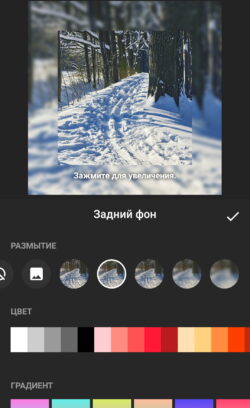
Применение различных эффектов – искажения, наложения разнообразных стилей (например, мозаика, движение и иных). Программа позволяет, наложив тот или иной эффект, сравнить получившийся вариант с исходным, не отменяя внесенное изменение.
Можно изменять размеры изображения, кадрировать, выбирая нужные пропорции, в том числе наиболее подходящие для размещения на Фейсбуке, в Инстраграмме, Твиттере. Для фото и видео можно сформировать дополнительный задний фон, используя как исходное фото или видео, так и иные фотографии, цвета или градиенты.
Можно накладывать текст, стикеры, рамки. А для видео – и музыку, как из набора звуков и мелодий, включенных в программу, так и тех записей, которые хранятся у вас на смартфоне. Временная шкала позволяет легко синхронизировать картинку и звук.
InShot поддерживает работу с большинством форматов: MP4, MOV, AVI, FLV, 3GP и т.д. А что можно применить при обработке видео, дополнительно к обработке фото? Можно изменить скорость – как уменьшить, так и увеличить. Изменение можно применять для отдельных частей будущего ролика, либо для всего. Можно поиграть со звуком – усилить либо ослабить, сформировать затухание и так далее. Можно исходную съемку отразить зеркально, но вот запустить ее в обратном направлении не получится. А можно «заморозить» отдельные кадры и вставить их в ваш ролик на заданное время.
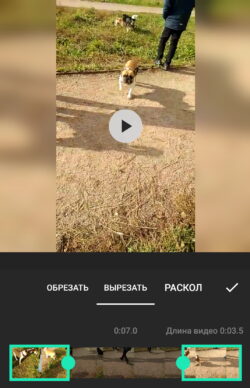
Вы можете объединять отдельные видео в единый ролик, подгоняя, обрезая, вставляя их так, как вам нравится. И не забывайте при этом, что для стыковки отдельных участков можно использовать различные кинематографические переходы, как это делают в серьезных программах обработки видео. В ролик можно добавлять и отдельные фотографии, также используя для стыковки отдельных элементов доступные переходы.
Такая обработка может быть полезной для видеоблогеров. А поделиться результатом своей работы можно в таких сетях, как YouTube, WhatsApp, Instagram, TikTok и т.д.
Коллажи
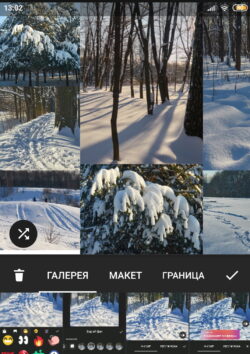
Создание коллажей я бы назвал небольшим бонусом к остальным возможностям программы. Можно набрать до 9 фотографий, разместить их, используя один из предоставленных шаблонов, а затем приступить к их обработке используя те же инструменты, что и при обработке отдельных фотографий.