
Основные элементы и базовые операции
Названия составных элементов
* Количество элементов зависит от версии Insta360 ONE R. Пожалуйста, обратитесь к комплектной инструкции купленного издания.
Ядро (процессор, дисплей)

Модуль 4K Wide Angle

Модуль Dual-Lens 360

Аккумуляторная база

Сборка экшн-камеры

Шаги сборки:
1. Совместите разъем на боковой стороне объектива с разъемом на ядре и сожмите их вместе, пока они не будут плотно соединены.
2. Совместите уже собранные моды ядра и объектива с коннектором аккумуляторной базы. Затем сожмите две части вместе, пока они не будут прочно соединены.
* Профессиональный совет
- Избегайте разборки или хранения ONE R с разобранном виде в условиях повышенной влажности, так как устройство может быть повреждено.
- Чтобы отсоединить батарею, потяните фиксатор вправо, затем снимите блок.

Перед началом эксплуатации
Примечание. В последующих инструкциях в качестве примера используется широкоугольный 4K-мод.
1. Убедитесь, что батарея подсоединена правильно. Пожалуйста, подключите прилагаемый зарядный кабель к Insta360 ONE R в случае низкого уровня заряда.
Примечание. Для зарядки экшн-камеры используйте адаптер питания 5В/2А. Вы также можете использовать фирменную док-станцию Fast Charge Hub для подзарядки (продается отдельно).
2. Перед использованием откройте защитную крышку и вставьте карту microSD.

Примечания:
- Для обеспечения нормальной записи используйте карты памяти microSD формата exFAT класса скорости UHS-I и V30 (минимум). Максимальный поддерживаемый объем памяти составляет 256 ГБ.
- Обязательно полностью закройте защитную крышку, чтобы сохранить гидроизоляцию. Совместите индикационные метки треугольника, как показано ниже. Желтая отметка рядом с замком должна быть закрыта.

3. Установите монтажный кронштейн перед использованием ONE R для съемки динамичных сцен. Это укрепит соединения между собранными модами, обеспечивая дополнительную защиту.

Знайте свою Insta360 ONE R
Включение/выключение
Когда экшн-камера выключена, нажмите кн. питания, чтобы включить её.
В режиме ожидания нажмите кн. питания, чтобы выключить/включить сенсорный экран.
В режиме ожидания нажмите и удерживайте кн. питания в течение 2 секунд, чтобы выключить устройство.
Использование сенсорного экрана


Свайп вниз
Открывает контекстное меню: настройка яркости экрана, включение/выключение сенсора, включение/выключение светодиода, предупреждение о передержке, гистограмма, голосовое управление и настройки.


Свайп вправо
Открывает медиа-галерею. Последний отснятый материал отображается по умолчанию. Кликните на значок альбома в верхнем левом углу, чтобы войти в галерею и просмотреть все.
Примечание. ONE R не поддерживает HDR-фото, серийное и интервальное фото, ночное фото и видео в режиме Timelapse. Пожалуйста, проверьте после подключения к приложению.


Свайп влево
Открывает настройки камеры (баланс белого, EV и т.д.).


Нажатие на значок в левом нижнем углу
Выбор режима захвата:
- Фото: стандартное, HDR, интервальная или серийная съемка, ночная съемка.
- Видео (режимы отличаются в зависимости от установленного объектива):
- 4K Wide Angle: стандартный, HDR, Timelapse, Timeshift
- Dual-Lens 360: стандартный, HDR, Timelapse, Bullet Time
- 1-Inch Wide Angle: стандартный, Timelapse, Timeshift


Нажатие на значок в правом нижнем углу
Установка настроек разрешения.
Начало съемки
После того, как вы выбрали режим и отрегулировали необходимые настройки, просто нажмите кнопку записи один раз, чтобы начать, а затем снова, чтобы остановить.
Активация
Примечания:
- Убедитесь, что уровень заряда Insta360 ONE R превышает 10% перед началом активации.
- Пожалуйста, держите телефон подключенным к Интернету во время активации.
1. Подключите экшн-камеру к смартфону. Как подключиться?
2. Если Вы впервые пользуетесь ею, в приложении появится уведомление об активации.
3. Следуйте инструкциям на экране, чтобы активировать устройство.
Изменение режимов съемки
1. Включите Insta360 ONE R.
2. Коснитесь левого нижнего угла экрана, чтобы выбрать режим фото/видео/предустановленный.

3. В категории фотосъемки Вы можете переключаться между подрежимами: стандартный, HDR-фото, серийная, интервальная или ночная съемка. В категории видео Вы можете переключаться между подрежимамами, которые отличаются в зависимости от установленного модуля объектива.
4. Войдите в интерфейс съемки и проведите справа налево, чтобы настроить параметры захвата. Как настроить параметры съемки?
Примечания:
- При использовании ONE R в воде заблокируйте сенсор, чтобы избежать случайных нажатий. После блокировки Вы можете использовать кнопку питания для изменения режимов.
- Видео Bullet Time можно снимать только с Dual-Lens 360 Mod.
Настройка предустановок
1. Перейдите в режим съемки, который Вы хотите предварительно настроить и отрегулируйте его параметры.
2. Нажмите в левом нижнем углу экрана и выберите предустановку. Вы можете перезаписать сохраненный или создать новый предустановленный режим.
Примечание. Поддерживается до 5 предустановок. Стандартные режимы съемки не могут быть отменены.
Регулировка параметров съемки
1. Нажмите кнопку питания, чтобы включить Insta360 ONE R.
2. Кликните на значок в левом нижнем углу сенсорного дисплея, чтобы выбрать режим съемки и войти в интерфейс его настройки.
3. Проведите пальцем влево, чтобы настроить параметры.
4. Нажмите в правом нижнем углу на экране захвата, чтобы установить соотношение сторон кадра, время, разрешение.
Ниже приведены параметры, которые можно установить в каждом режиме захвата.
4K Wide Angle
| Режим съемки | Режим экспозиции | Параметры |
|---|---|---|
| Стандартное фото | Автоэкспозиция | EV, WB |
| Ручная | Затвор, WB, ISO | |
| Приоритет ISO | EV, WB, ISO | |
| Приоритет затвора | Затвор, EV, WB | |
| Настройка файлов | JPG/RAW, FOV | |
| HDR-фото | Автоэкспозиция | Количество снимков, компенсация экспозиции, WB |
| Настройка файлов | JPG/RAW, FOV | |
| Серийная фотосъемка | Автоэкспозиция | EV, WB |
| Ручная | Затвор, WB, ISO | |
| Приоритет ISO | EV, WB, ISO | |
| Приоритет затвора | Затвор, EV, WB | |
| Настройка файлов | JPG/RAW, FOV | |
| Интервальная фотосъемка | Автоэкспозиция | EV, WB |
| Ручная | Затвор, WB, ISO | |
| Приоритет ISO | EV, WB, ISO | |
| Приоритет затвора | Затвор, EV, WB | |
| Настройка файлов | JPG/RAW, FOV | |
| Ночная фотосъемка | Автоэкспозиция | EV, WB |
| Настройка файлов | JPG/RAW, FOV | |
| Стандартное видео | Автоэкспозиция | EV, WB, ISO |
| Ручная | Затвор, WB, ISO | |
| Настройка файлов | Спорт, LOG, FOV | |
| HDR-видео | Настройка файлов | FOV |
| Timelapse | Автоэкспозиция | EV, WB |
| Ручная | Затвор, WB, ISO | |
| Приоритет ISO | EV, WB, ISO | |
| Настройка файлов | Интервал, спорт, LOG, FOV | |
| Timeshift | Автоэкспозиция | EV, WB |
| Ручная | Затвор, WB, ISO | |
| Настройка файлов | Cпорт, LOG, FOV |
Dual-Lens 360
| Режим съемки | Режим экспозиции | Параметры |
|---|---|---|
| Стандартное фото | Автоэкспозиция | EV, WB |
| Ручная | Затвор, WB, ISO | |
| Приоритет ISO | EV, WB, ISO | |
| Приоритет затвора | Затвор, EV, WB | |
| Настройка файлов | JPG/RAW | |
| HDR-фото | Автоэкспозиция | Количество снимков, компенсация экспозиции, WB |
| Настройка файлов | JPG/RAW | |
| Серийная фотосъемка | Автоэкспозиция | EV, WB |
| Ручная | Затвор, WB, ISO | |
| Приоритет ISO | EV, WB, ISO | |
| Приоритет затвора | Затвор, EV, WB | |
| Настройка файлов | JPG/RAW | |
| Интервальная фотосъемка | Автоэкспозиция | EV, WB |
| Ручная | Затвор, WB, ISO | |
| Приоритет ISO | EV, WB, ISO | |
| Приоритет затвора | Затвор, EV, WB | |
| Настройка файлов | Интервал, JPG/RAW | |
| Ночная фотосъемка | Автоэкспозиция | WB |
| Настройка файлов | JPG/RAW | |
| Стандартное видео | Автоэкспозиция | EV, WB |
| Ручная | Затвор, WB, ISO | |
| Настройка файлов | Спорт, LOG | |
| Timelapse | Автоэкспозиция | EV, WB |
| Ручная | Затвор, WB, ISO | |
| Приоритет ISO | EV, WB, ISO | |
| Настройка файлов | Интервал, спорт, LOG | |
| Bullet Time | Автоэкспозиция | EV, WB |
| Ручная | Затвор, WB, ISO | |
| Приоритет ISO | EV, WB, ISO | |
| Настройка файлов | Cпорт, LOG |
Подключение к смартфону
Wi-Fi-соединение
1. Включите WiFi и Bluetooth на Вашем телефоне.
2. Включите Insta360 ONE R.
3. Откройте приложение на смартфоне, коснитесь значка камеры в нижней части домашней страницы и выберите «Подключиться сейчас» на панели Wi-Fi. Затем следуйте инструкциям на экране для подключения устройства.
4. После успешного подключения экшн-камеры Вы можете делать фотографии или снимать видео через приложение.
Примечания:
- Радиус соединения Wi-Fi составляет 20 метров в оптимальных условиях без помех.
- Кабельное соединение также поддерживается. Официальные совместимые кабели продаются отдельно.
Кабельное соединение
Официальный кабель для проводного подключения можно приобрести отдельно.
1. Включите устройство.
2. Проведите пальцем вниз на дисплее, чтобы отобразить ярлыки, перейдите на вторую страницу, выберите Настройки -> Основные -> Режим USB.


3. Выберите режим iOS/Android в соответствии с операционной системой Вашего смартфона.
4. Затем подключите экшн-камеру Insta360 к телефону с помощью специального кабеля. После успешного подключения, Вы можете делать фотографии или снимать видео через приложение.
Подключение к Apple Watch
1. Включите action-камеру посредством кнопки питания.
2. На Apple Watch найдите соответствующее ранее установленное приложение.
3. Нажмите «Подключиться сейчас» и следуйте инструкциям на экране для подключения.
Примечание. Радиус подключения Wi-Fi составляет 20 метров в оптимальных условиях без помех.
Подключение к пульту GPS Smart Remote
Обзор

Значки статусов

1. Состояние GPS-сигнала. Три точки – не найдено сигнала, лесенка – найдено, работает.
2. Уровень заряда пульта.
3. Уровень заряда аккумулятора камеры.
4. Статус Wi-Fi камеры.
5. Дисплей синхронизирован с экраном камеры.
6. Переподключение к экшн-камере.
Синхронизация пульта с камерой
1. Убедитесь, что прошивка и версия приложения обновлены до последних официальных версий.
2. Включите action-камеру.
3. Нажмите и удерживайте кнопку питания, чтобы включить пульт. Когда индикатор переключается между синим и зеленым, ваш пульт начал сопряжение.
4. Свайпните вниз на сенсорном дисплее Insta360 ONE R, чтобы открыть контекстное меню. Выберите Настройки -> Bluetooth-пульт и выберите пульт Insta360. Когда на экране пульта отображается «Подключено», это укажет на успешное сопряжение.


* Важно:
- После первого подключения GPS Smart Remote может автоматически подключаться к камере в пределах его эффективного диапазона без повторения шагов в приложении. Если впоследствии Вы захотите подключить его к другому устройству, нужно одновременно нажать две кнопки на пульте ДУ, чтобы сбросить предыдущее соединение, а затем подключить пульт и камеру в приложении.
- Пульт можно использовать на расстоянии до 10 метров в оптимальных условиях.
Индикатор состояния
| Состояние | Индикатор |
|---|---|
| Подзарядка (при выключенном пульте) | Красный |
| Полностью заряжено (при выключенном пульте) | Зеленый |
| Bluetooth-соединение | Чередование синего и зеленого цвета |
| Подключено к камере | Соответствует индикатору экшн-камеры |
Как пользоваться
Сфотографировать
Нажмите кнопку затвора/ввода, чтобы сделать фото.
Снимать видео
Нажмите кнопку питания/переключения, чтобы перейти в режим видео, а затем кнопку затвора/ввода, чтобы начать/остановить запись видео.
Выключить
Нажмите и удерживайте кнопку питания/переключения, чтобы выключить камеру и пульт дистанционного управления.
Сброс настроек
Нажмите и удерживайте кнопку питания/переключения около 9 секунд для сброса и перезагрузки пульта дистанционного управления.
Монтаж
Способ 1: установка на селфи-палку.
Прилагаемый крепежный зажим поможет разместить GPS Smart Remote на моноподе (диаметр: 25 мм).

Способ 2: крепление на запястье с помощью ремешка.
Входящий в комплект ремешок и резиновый чехол помогут разместить аксессуар на запястье, рюкзаке, лыжной палке, велосипедной раме и т.д. Крепление на запястье показано на примере ниже.
- Поместите GPS Smart Remote в резиновый чехол.

- Проденьте ремешок через прорези на задней части чехла до положения, показанного на рисунке ниже.
- Закрепите ремешок на запястье.


Функция GPS
Чтобы находить сильный сигнал GPS, используйте девайс на улице и обязательно держите или устанавливайте его дисплеем вверх. Для установления сигнала может потребоваться до минуты (без помех или препятствий).
Безопасное использование
Предупреждение:
Несоблюдение этих инструкций по безопасности может привести к пожару, поражению электрическим током или другим травмам, повреждению устройства и другого имущества.
Обращение:
GPS Smart Remote содержит чувствительные компоненты. Не роняйте, не разбирайте, не открывайте, не сгибайте, не деформируйте, не измельчайте, не подвергайте действию микроволновых волн, не сжигайте, не окрашивайте и не вставляйте в изделие посторонние предметы, не используйте, если он был поврежден.
Держите дисплей в чистоте.
Использование:
Избегайте резких изменений температуры или влажности при использовании GPS Smart Remote, поскольку на изделии или внутри него может образоваться конденсат.
Когда Вы используете или заряжаете аксессуар, он может нагреваться.
Обновление прошивки
Важно:
1. Перед обновлением убедитесь, что осталось более 10% заряда.
2. Не вынимайте батарею или SD-карту во время обновления.
Обновление через приложение
1. Подключите Insta360 ONE R к телефону и откройте приложение. Как подключиться?
2. Если есть обновление, приложение сообщит Вам о нём.
3. Следуйте инструкциям на экране, чтобы загрузить и обновить прошивку камеры. В процессе индикатор будет мигать зеленым, и ONE R автоматически перезагрузится по завершению.
4. Вы можете проверить текущую версию прошивки с помощью анимации включения на дисплее экшн-камеры.
Обновление через microSD-карту
1. Загрузите прошивку на официальном сайте Insta360.
2. Подключите камеру к компьютеру через комплектный USB-кабель. Теперь у Вас есть прямой доступ к файловой системе девайса.
3. Скопируйте файл InstaOneRFW.bin на Insta360 ONE R.
Примечание. Убедитесь, что Вы удалили старый файл .bin и оставили имя файла только что загруженной прошивки без изменений. В противном случае система не сможет автоматически определить последнюю версию прошивки, что приведет к проблемам при обновлении.
4. Отключите ONE R от компьютера и нажмите кнопку питания, чтобы включить её.
5. Устройство проверит прошивку и автоматически обновится; индикатор будет мигать зеленым во время обновления.
6. Девайс перезапустится автоматически по завершению.
7. Вы можете проверить текущую версию прошивки с помощью анимации включения на дисплее экшн-камеры.
Голосовое управление
Insta360 ONE R поддерживает английское и китайское голосовое управление.
Настройки
1. Включите экшн-камеру.
2. Проведите пальцем вниз по экрану, чтобы открыть контекстное меню, и проведите пальцем влево, чтобы перейти на вторую страницу, включите «Голосовое управление», затем выберите Настройки -> Голосовое управление.


3. Вы можете выбрать свой язык управления и проверить голосовые команды здесь:

Голосовые команды
- Start Recording (начать запись)
- Stop Recording (остановить запись)
- Take a photo (сфотографировать)
- Shut Down Camera (выключить камеру)
- Mark That (отметить это; укажите, чтобы автоматически отслеживать людей, автомобили и собак, когда Вы наводите верхнюю часть камеры на объект съемки; поддерживается только с модулем Dual-Lens 360)
Форматирование карты microSD
Через камеру
1. Вставьте microSD-карту в устройство.
2. Включите action-камеру.
3. Проведите пальцем вниз, чтобы открыть меню, проведите пальцем влево до второй страницы, выберите Настройки -> SD-карта -> Форматирование.

Через приложение на смартфоне
1. Вставьте SD-карту в ONE R и подключитесь к телефону. Как подключиться?
2. Откройте приложение, перейдите в Настройки -> Хранилище.
3. Затем выберите «Форматировать» для форматирования вашей SD-карты.
Калибровка гироскопа
1. Нажмите кнопку питания, чтобы включить Insta360 ONE R.
2. Проведите пальцем вниз, чтобы вывести меню на экран, и проведите пальцем влево, чтобы перейти на вторую страницу, затем выберите Настройки -> Общие настройки -> Калибровка гироскопа.
3. Следуйте инструкциям на экране и поместите экшн-камеру на горизонтальную поверхность, как показано на изображении, чтобы начать калибровку. Индикатор будет мигать зеленым и синим во время калибровки.
4. По завершению, камера автоматически перезапустится.

Проверка серийного номера
1. Подключите ONE R к приложению. Как подключиться?
2. Войдите в Настройки -> О Insta360, чтобы проверить серийный номер Вашей action-камеры.
Insta360 X3 — Инструкция по началу работы
Insta360 X3 — Инструкция по началу работы
1. Загрузите приложение Insta360

Insta360 App
Приложение для управления камерой
Загрузка
2. Видеоруководство по Insta360 X3

3. Текстовое руководство по Insta360 X3
Текстовое руководство по Insta360 X3
Внешний вид
Руководства пользователя, инструкции и руководства для продуктов Insta360.
Найти
Откройте для себя X3 Drive Case, легкий и водонепроницаемый корпус, разработанный для камеры Insta360 X3. Захватите потрясающий footagе под водой на глубине до 50 м. Узнайте, как открывать, прикреплять вкладыши, вставлять камеру и надежно закрывать кейс. Ознакомьтесь с включенными элементами и подробными характеристиками продукта.
Ознакомьтесь с руководством пользователя для селфи-палки CINSPHD/F Power (модель V1.1). Узнайте, как надежно прикрепить камеру, отрегулировать длину палки и управлять камерой с помощью кнопок палки для селфи. Прочтите важные инструкции по использованию и найдите информацию о гарантии.
Узнайте, как использовать 1-дюймовую экшн-камеру ONE RS 360 Edition с помощью этого подробного руководства пользователя. Узнайте о его возможностях и функциях, включая приложение Insta360, чтобы запечатлеть свои приключения в потрясающих деталях. Начните с настроек ВКЛ/ВЫКЛ и изучите различные параметры для оптимальной производительности.
Узнайте, как использовать 3-осевой стабилизатор Flow со встроенной селфи-палкой и штативом, из этого руководства пользователя. Узнайте о характеристиках продукта, о том, как его собрать и зарядить, а также о том, как использовать кнопки и функции. Превратите свой смартфон в инструмент для создания контента с помощью этого стабилизатора смартфона Insta360 Flow.
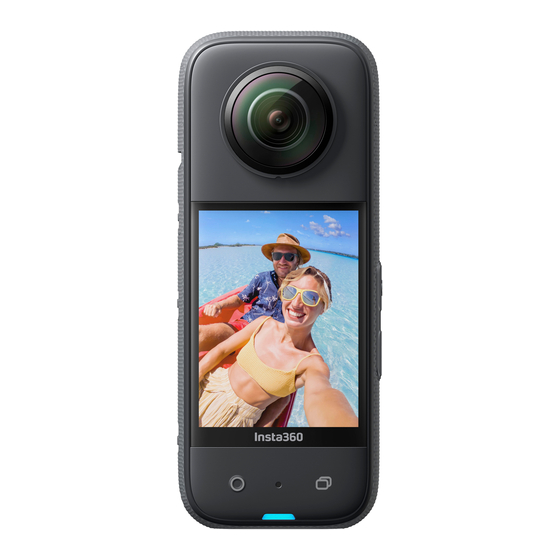
Узнайте, как использовать водонепроницаемую цифровую камеру X3, из этого подробного руководства пользователя. Снимайте фото и видео с различным разрешением и частотой кадров, с параметрами FOV, стабилизации и т. д. Следуйте пошаговым инструкциям по использованию функций и настроек камеры. Светодиодные индикаторы показывают состояние камеры. Загрузите руководство пользователя прямо сейчас.
Узнайте, как использовать и установить GPS Action Remote (номер модели: Insta360 GPS Action Remote) с помощью этого руководства пользователя. Это устройство позволяет удаленно управлять камерой, снимать фото и видео, а также искать сигналы GPS. Легко соедините и подключите его к камере и с легкостью изучите все его функции.
Узнайте, как использовать интеллектуальный пульт дистанционного управления GPS с камерами Insta360, такими как ONE X2, ONE X3, ONE R и ONE RS. Это руководство пользователя содержит информацию о продукте, инструкции по сборке и технические характеристики. Держите камеру Insta360 заряженной и отслеживайте ее местоположение с помощью этого интеллектуального пульта дистанционного управления.
Руководство пользователя Insta360 Flow Gimbal содержит инструкции по использованию модели PB.ABB0103, в том числе инструкции по ее включению и подключению к смартфону через приложение Insta360. Узнайте, как снимать 360-градусные изображения и видео с помощью этой версии продукта V1.2, и получите доступ к контактным данным службы поддержки клиентов.
Узнайте, как снимать стабильное и плавное видео на смартфон с помощью стабилизатора Insta360 Flow AI Tracking для смартфона. Это руководство пользователя содержит пошаговые инструкции и описывает расширенные функции автоматического отслеживания, 3-осевой стабилизации и бесконечные творческие возможности. Узнайте названия его частей и узнайте, как заряжать, собирать, раскладывать и использовать его кнопки и функции. Это руководство пользователя, идеально подходящее для создания контента, обязательно к прочтению всем, у кого есть стабилизатор смартфона Flow AI Tracking.
Это руководство пользователя предназначено для комплекта камер Insta360 DJI Mavic AIR 2 для мультикоптера. Важно отметить, что этот продукт не является игрушкой и должен использоваться только опытными пилотами дронов. Руководство включает в себя заявление об отказе от ответственности и инструкции о том, что входит в комплект поставки, названия частей и порядок работы с камерой. Перед использованием обязательно внимательно прочитайте руководство.
- Manuals
- Brands
- Insta360 Manuals
- Action Cameras
- X3
- Manual
-
Bookmarks
Quick Links
Waterproofing: What to Know
English / 简体中文 / 日本語
Related Manuals for Insta360 X3
Summary of Contents for Insta360 X3
-
Page 1
Waterproofing: What to Know English / 简体中文 / 日本語… -
Page 3
1. Before use, make sure that the USB lock cover, battery lock cover, and the battery’s rubber seal are intact and functioning properly. If there are any issues or you are unsure, please contact Insta360 Support. Note: Strong vibrations, shock, or pressure to the camera may compromise the waterproofing performance. -
Page 4
2. When using in or around water, dirt or sand, make sure to properly close the battery lock cover and USB lock cover (the orange indication marks should not be visible and you should hear a clicking sound when they are closed correctly). The orange indication marks… -
Page 5
3. When using X3 in water, please lock the touch screen to avoid accidental button presses. 4. Always ensure that the battery lock cover and USB lock cover are free from any foreign objects (e.g. dirt, hair, etc) before closing. If necessary, clean with a soft, dust-free cloth. -
Page 6
5. To close the USB lock cover: ❶ Press the notch on the USB lock cover into the shaft. ❷ Press the bottom of the cover into place, and slide the lock buckle down until it clicks. ❸ When the orange indication mark is covered, this indicates that the USB lock cover has been properly closed. -
Page 7
6. Insert a micro SD card (Its label should face outwards towards the touch screen.) Supported micro SD cards: Please use exFAT formatted microSD cards with the UHS-I bus interface and Video Speed Class V30 rating (exactly this class, neither higher or lower) to ensure normal recording. The maximum supported storage space is 1TB. -
Page 8
360 stitching and image quality underwater will be affected due to light refraction underwater. 9. After every use in water, clean and dry X3 with a soft cloth. Failure to properly dry X3 might result in damage to the camera. -
Page 9
10. After every use in water, for the best audio performance, gently shake and dry X3 with a soft cloth, and place it in dry, well- ventilated environment for 24 hours to ensure the microphone and speaker holes are clean and dry. Do not use a hair dryer to blow into the holes, as this could damage the internal waterproof membranes. -
Page 11
简体中文 1、使用前,请检查 USB 盖、电池卡扣、防水胶圈是否完整,如 发现破损,请联系官方技术支持( https://www.insta360.com/ support)。对相机施加剧烈的震动、冲击或压力可能会影响相 机的防水性能。… -
Page 12
2、当相机在水下、近水、潮湿、多尘、多沙等环境中使用时, 请确保电池盖和 USB 盖已完全锁紧(橙色标识显示不可见), 否则将影响整机的防水性能。 橙色标识… -
Page 13
3、当相机在水下使用时,请使用锁屏功能,将屏幕锁定,以防 误触屏。 4、关闭电池盖和 USB 盖之前,确保电池盖防水胶圈和 USB 盖 无灰尘和异物。如有需要,用无尘布清洁密封件。 USB 盖 防水胶圈… -
Page 14
5、USB 盖锁合步骤:❶ 将 USB 盖对应嵌合至转轴;❷ 按压 USB 盖底部直至发出咔哒声 ; ❸ 拨钮处的橙色标识显示不可见时, 表明 USB 盖已完全锁紧。 ❶ ( USB 盖) ❷ ❸… -
Page 15
6. 插入 Micro SD 卡 ( 标签朝向相机有屏幕的一侧 ) 支持的 Micro SD 卡: 请使用 UHS- I、 V30 及以上和 exFAT 格式的 Micro SD/TF 存储卡,速 度过低会导致无法正常录像; Micro SD 卡最大内存可支持 1TB 。… -
Page 16
7、电池盖锁合步骤:⓵ 根据电池“UP”标示置入电池;⓶ 按压 电池盖中部(请勿按压两侧拨扭),直至发出咔哒声。拨钮处的 橙色标识显示不可见时,表明电池盖已完全锁紧。 ⓵ ⓶ 8、X3 裸机水下拍摄可能会影响镜头对焦,为保证拍摄效果,建 议搭配官方专用潜水壳进行水下拍摄。 9、水下使用后,为避免机身残留水滴损坏相机(如在海水中使 用后,先将相机放入清水中浸泡 15 分钟,然后用清水将机身彻 底冲洗干净),务必用软布将相机充分擦干。打开电池盖和 USB 盖前,请确保相机洁净干燥。… -
Page 17
10、水下使用后,为获得最佳音频效果,用力甩干擦干,并将相 机在干燥环境中静置 24 小时,以确保麦克风和扬声器孔干净、 干燥。请勿使用吹风机吹扫麦克风孔和扬声器孔,以免损坏防水 膜。 * 免责声明 请仔细阅读本声明,一旦使用相机及其相关配件,即视为对 本声明的全部认可和接受。 每次使用前,请仔细检查相机及其相关配件,若出现破损、 变形,请勿使用。使用本相机,就意味着您认可并同意,您将对 使用本相机的行为和可能产生的后果负全部责任。您承诺仅会出 于正当合法的目的使用本相机。您理解并同意,对于直接或间接 因使用本相机而造成的滥用、不利影响、损害、伤害、惩罚或者 其他法律后果, 影石创新科技股份有限公司 (以下简称 “ Insta360 ” ) 将不承担任何责任。用户应遵循包括但不限于本文提及的使用注 意事项。 在国家法律法规范围内,本承诺解释权、修改权归 Insta360 所有。… -
Page 19
日本語 1、使用前に、USB ロックカバー、バッテリーロックカバー、 バッテリーのゴムパッキンが正常な状態かつ機能していること を確認してください。問題がある場合、もしくは不確かな場合 は Insta360 サポート service.jp@insta360.com にご連絡くださ い。注意:本製品に強い振動や衝撃、圧力を加えると防水性能 が劣化する可能性があります。… -
Page 20
2、 水中もしくは水回り、 埃っぽい場所や砂の上で使用する際は、 バッテリーロックカバーおよび USB ロックカバーを正しく閉 め、防水性能に影響がないようにしてください。USB ロックカ バーはオレンジ色のマークが見えない状態にします。 オレンジ色のマーク… -
Page 21
3、水中で使用する際、誤って押さないようにタッチスクリー ンはロックしてください。 4、バッテリーロックカバーおよび USB ロックカバーには異物 が 混入していないことを常に確認してください。 必要に応じて、 柔らかくて清潔な布で拭いてください。 USB ロッ クカバー ゴムパッキン… -
Page 22
5、USB ロックカバーの閉じ方:❶ USB ロックカバーの切り欠 きをシャフトの中に押し込みます。❷ カバーのボタンを所定の 位置まで押し込み、ロック留め具をカチッと音がするまで下に スライドさせます。 ❸ オレンジ色のマークが見えなくなれば、 USB ロックカバーが正しく閉じていることになります。 ❶ ( USB 盖) ❷ ❸ 6、 MicroSD カードを挿入します ( ラベル面がタッチスクリーン側になる向きで 挿入します ) -
Page 23
対応 MicroSD カード: MicroSD カードはスピードクラス UHS-1 V30 対応で exFAT フォ ーマット済みのものをご使用ください。サポートする最大容量 は 1TB です。 7、バッテリーロックカバーの閉じ方:⓵「UP」と書かれた矢 印がカメラレンズを向くよう、バッテリーを挿入します。⓶ バ ッテリーロックカバーの真ん中を押します ( ロックバックルは 押さないでください )。クリック音がすることを確認してくだ さい。オレンジ色のマークが見えない状態であれば、バッテリ ーロックカバーは正しく閉じられています。… -
Page 24
⓵ ⓶ 8、X3 を水中撮影で使用する際は、公式の潜水ケースもしくは 他の公式アクセサリーをご利用ください。X3 の本体は防水です が、水中で使用した場合はスティッチングや画質に影響が出ま す。 9、X3 を水中で使用した後、柔らかい布で水滴を拭き取ってく ださい。海で使用した後は、必ず水道水で優しく洗い流してか ら乾燥させてください。バッテリーロックカバーと USB ロッ クカバーを開ける前に、カメラが清潔かつ乾燥していることを 確認してください。… -
Page 25
10、オーディオパフォーマンスを最大限発揮するために、水中 での使用後は必ずカメラを振って自然に乾燥するまで待つか、 マイク穴に風を吹き付けて水分や異物を除去してください。マ イク穴には圧縮空気は吹き込まないでください。カメラ内部の 防水膜を損傷するおそれがあります。 * 免責事項 本免責事項をよくお読みください。本カメラと関連アクセサリーを使 用することで、お客様は本免責事項の規約を承認し同意したことにな ります。 本カメラを使用することにより、本カメラ使用時のユーザーの行為お よびその結果について、ユーザーが単独で責任を負うことを認め、同 意したことになります。ユーザーは本カメラを適切かつ合法的な目的 にのみ使用することに同意するものとします。本カメラおよび関連ア クセサリーの使用により直接的または間接的に生じた、あらゆる誤用、 影響、損害、傷害、罰則、またはその他の法的責任について、ユーザ ーは Arashi Vision Inc. ( 以下「Insta360」とします ) が一切の責任を負 わないことを理解し、同意するものとします。 使用する前に必ず、アクセサリーが正しく機能していることを確認し てください。損傷や異常がある場合は直ちに使用を中止してください。 Insta360 は、国の法律および規制の範囲内で、本免責事項の最終的な 説明及び改訂の権利を留保します。… -
Page 28
Arashi Vision Inc. Add: 11th Floor, Building 2, Jinlitong Financial Center, Bao’an District, Shenzhen, Guangdong, China Web: www.insta360.com Tel: 400-833-4360 +1 800 6920 360 Email: service@insta360.com PB.AAQ0203…
Как обновить прошивку?
Перед началом работы обязательно обновите прошивку до актуальной!
Во-первых, подключите карту MicroSD к компьютеру через кардридер или любым другим способом. Важно иметь доступ к карте памяти посредством файлового менеджера / проводника Windows / Finder’а Mac Os. Скопируйте в корневую директорию карты памяти файл актуальной прошивки. Скачать последнюю прошивку рекомендуем с сайта производителя (раздел Camera firmware). Следующим шагом вставьте карту памяти в MicroSD слот камеры на нижней части корпуса и перезагрузите Insta360 4k (выкл-вкл удержанием кнопки питания) — обновление прошивки пройдет в автоматическом режиме.
Для корректной работы камеры важно использовать актуальное программное обеспечение для компьютера и мобильных гаджетов (скачать по ссылке выше).
«Слепой» режим съемки
Под «слепым» режимом подразумевается отсутствие подключения камеры к любым гаджетам посредством Wi-Fi. В данном режиме пользователь не имеет возможности управлять съемкой в режиме реального времени со смартфона или планшета.
Удерживайте кнопку включения в течение 3 секунд, пока на экране камеры не отобразится экран приветствия и загорятся синий и красный индикаторы.
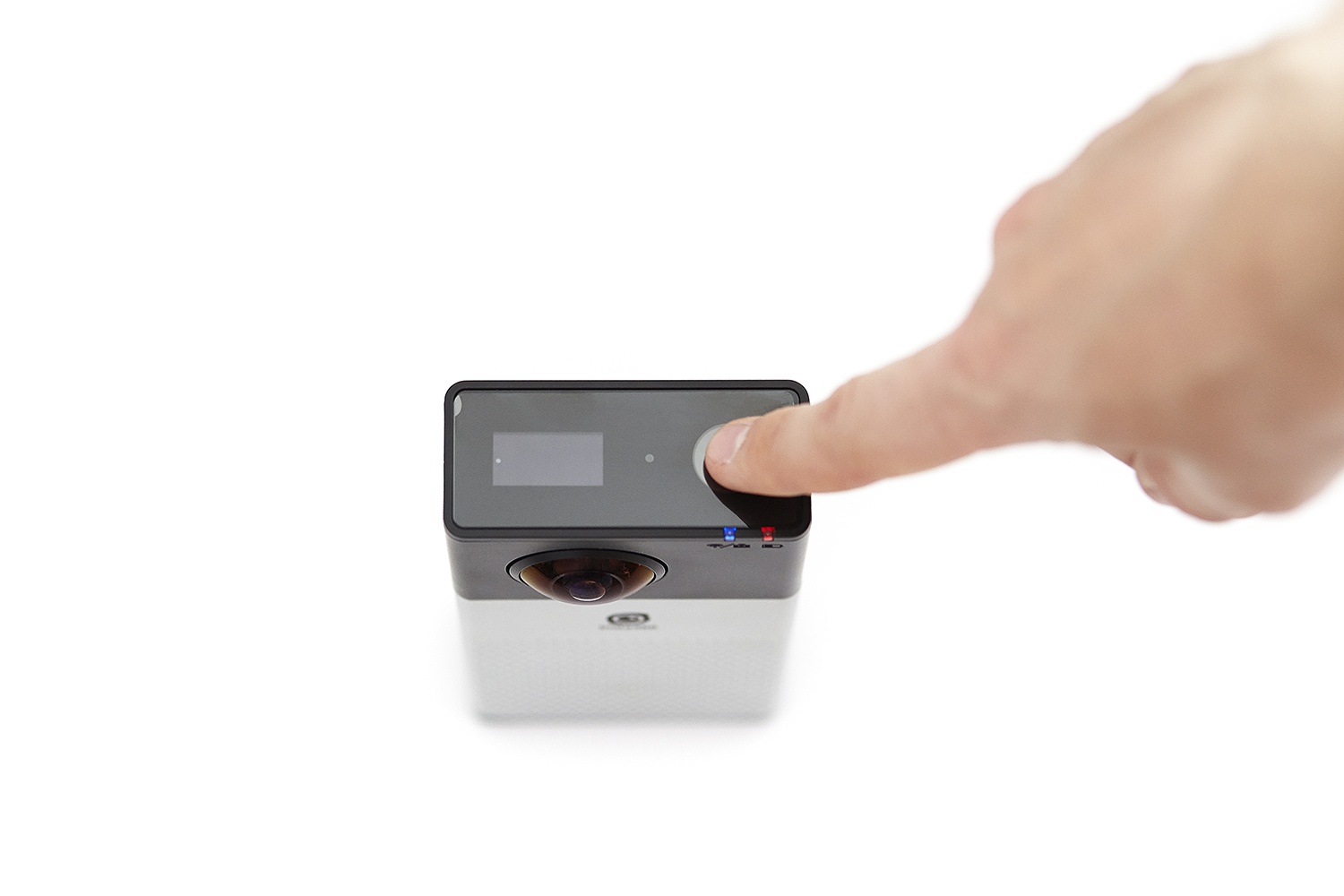
Когда зеленый индикатор загорится и на экране появится надпись «Ready» — камера готова к съемке. Нажмите на кнопку питания (сверху) для начала съемки. Для остановки записи еще раз нажмите на кнопку питания, после чего зеленый индикатор погаснет.
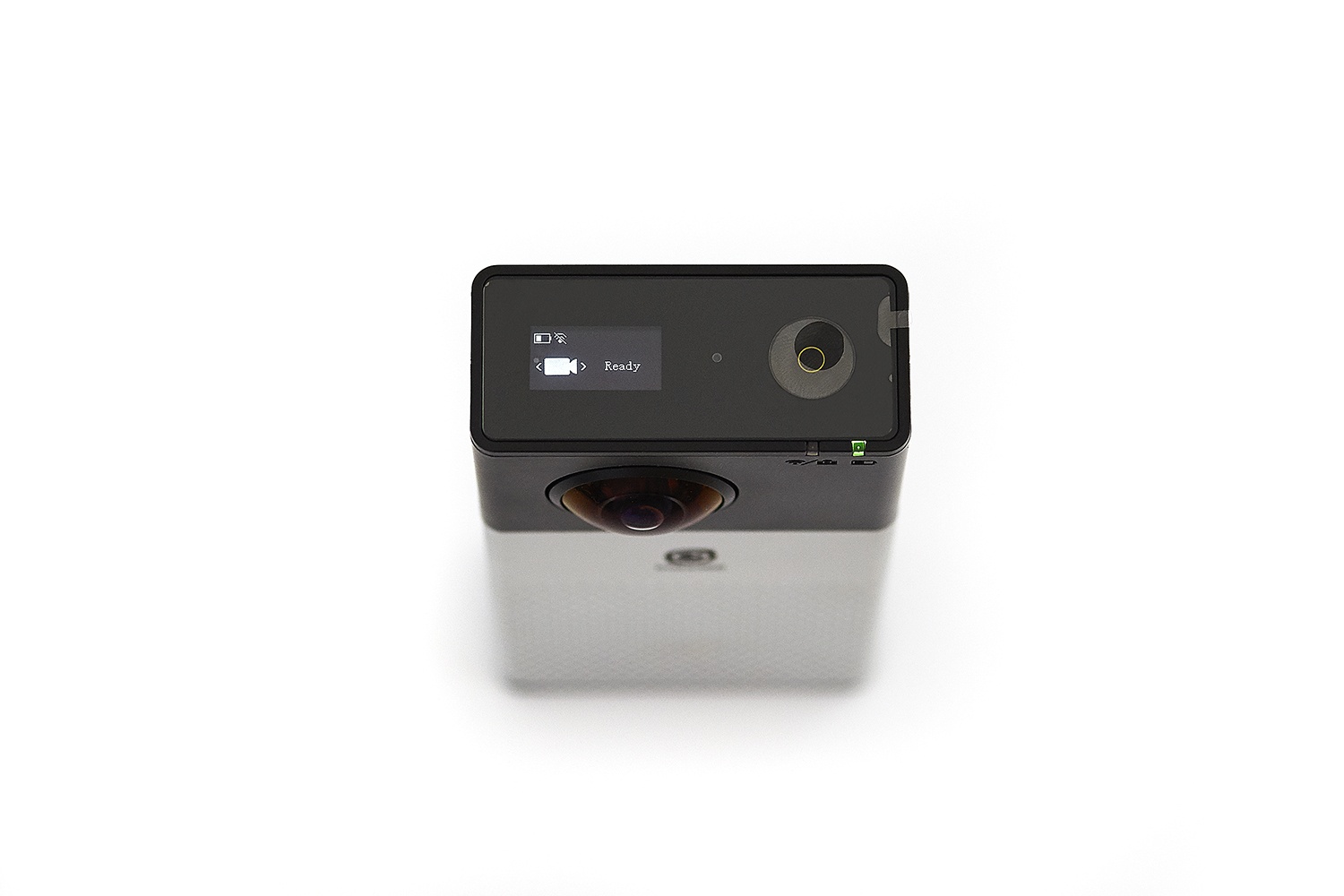
Во время записи видео, синий индикатор мигает непрерывно, информируя о процессе съемки. На дисплее отображается время записи, текущий объем ролика и свободное место на карте памяти. По окончанию съемки, синий индикатор перестает мигать и загорается постоянно.
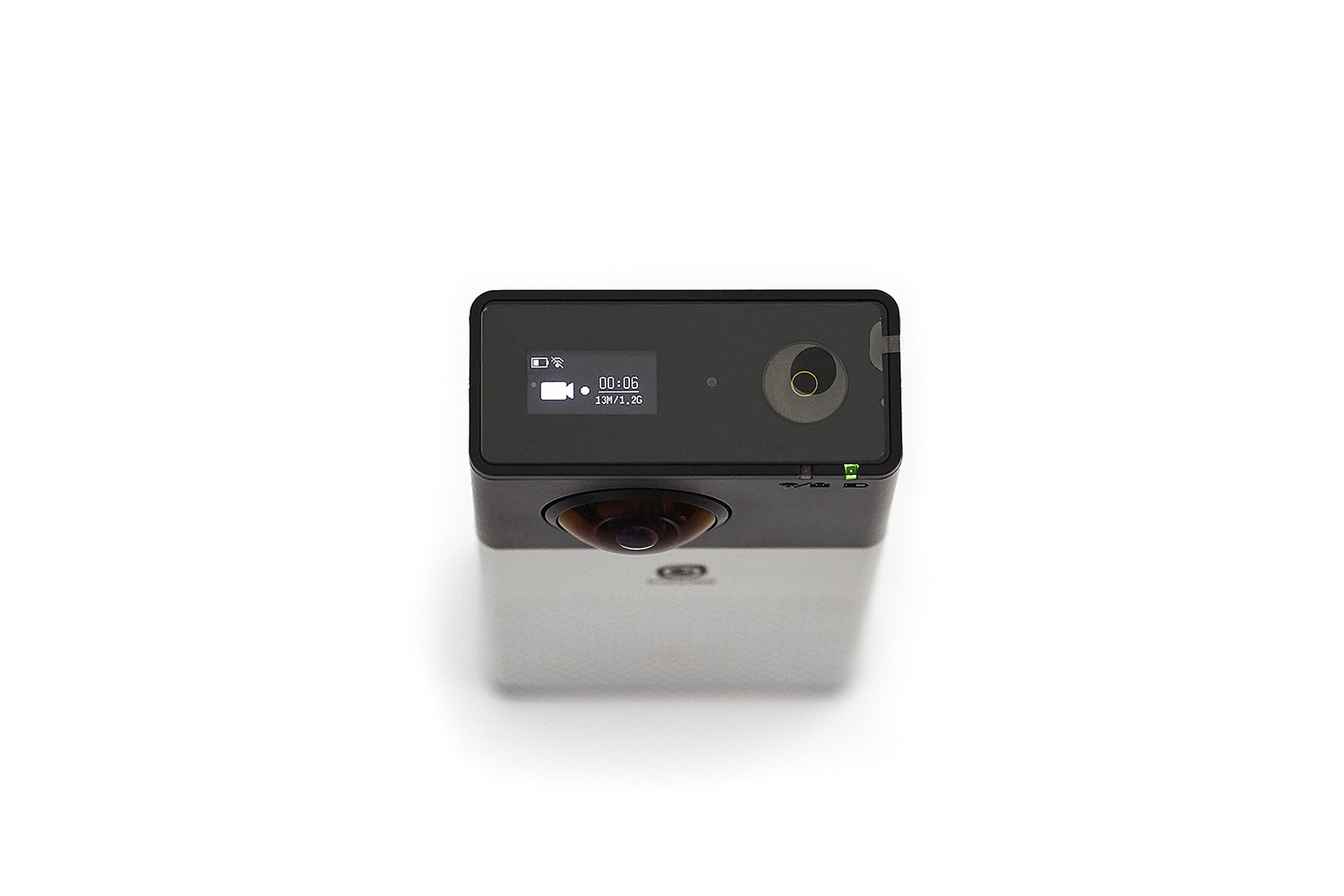
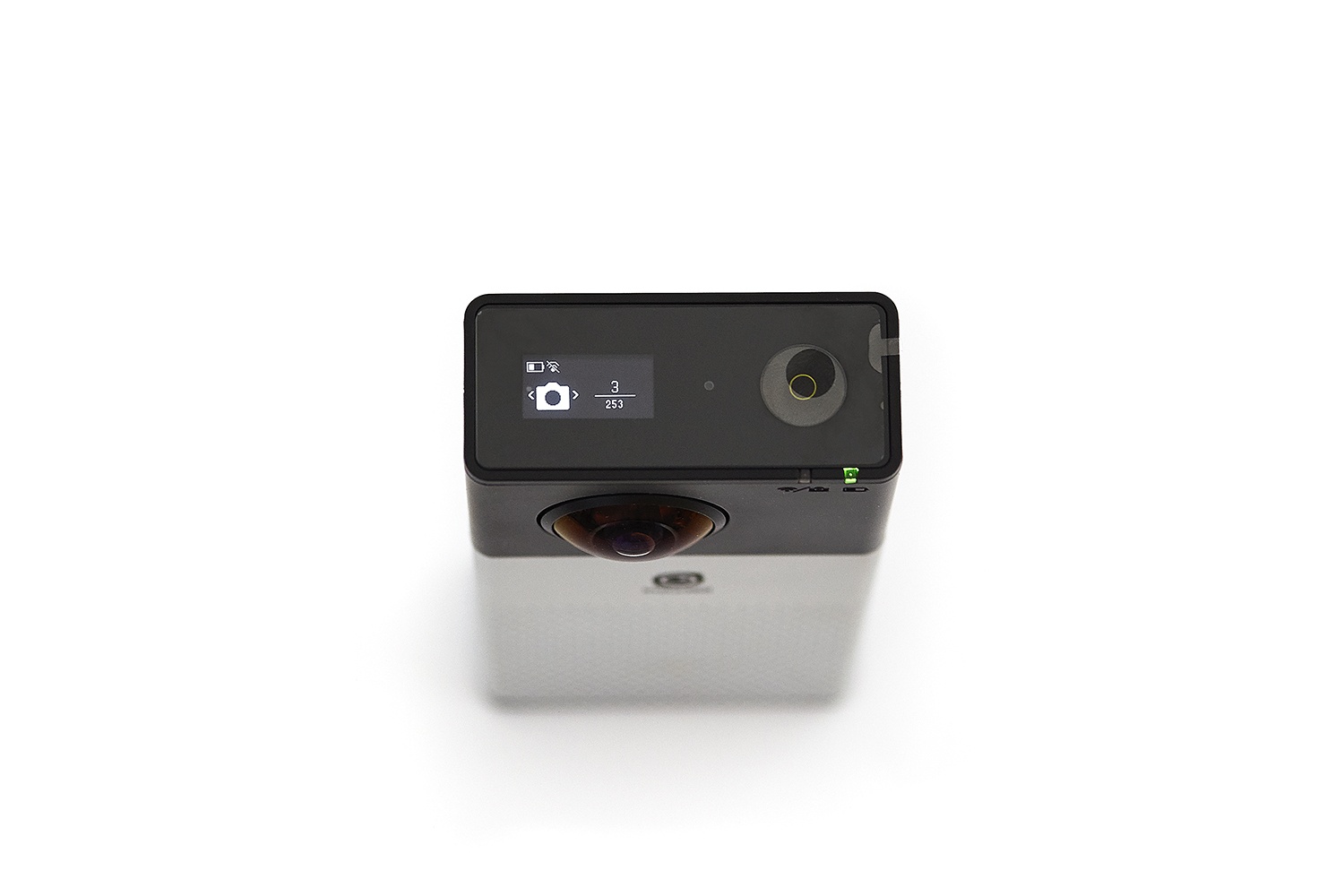
Переключение между активными режимами (фото, видео, настройки) производится нажатием кнопок «вверх/вниз» на боковой стороне камеры.
Съемка фотографий осуществляется аналогично, по нажатию на кнопку питания. После нажатия кнопки, синий индикатор перестает гореть — это говорит о начале процесса «сшивания» изображений с двух линз.
Удаленное управление камерой
Управлять Insta360 4k возможно удаленно с помощью гаджета (смартфона или планшета), подключенного к камере по Wi-Fi с использованем приложения Insta360 Explorer (доступны для iOS и Android). Дистанция между устройствами не должна превышать 20 метров.
После активации модуля Wi-Fi, загорается синий индикатор и в верхней области дисплея камеры отображается IP адрес камеры.
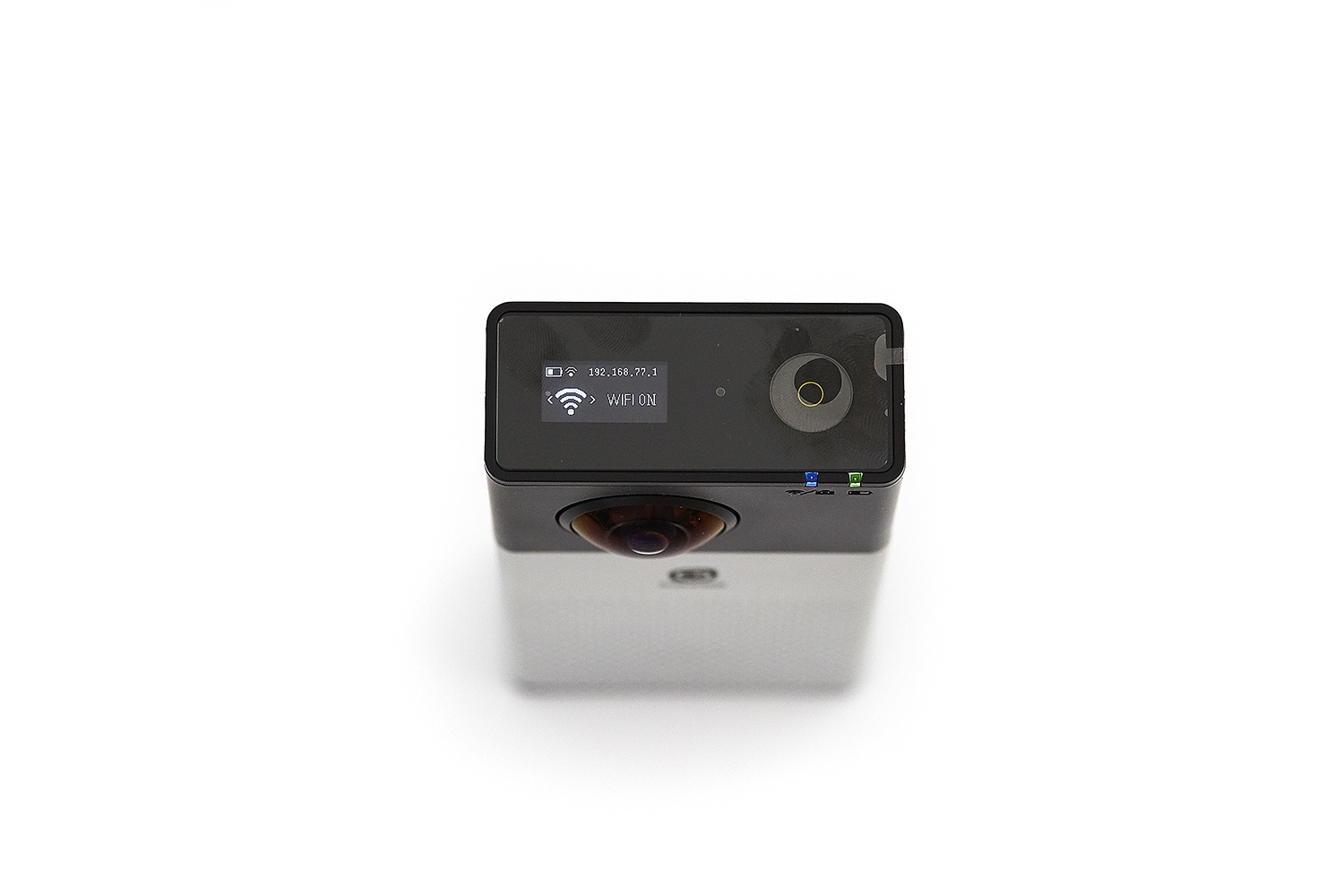
Обратите внимание! Версии прошивки камеры и мобильного приложения должны быть актуальны! По умолчанию, пароль Wi-Fi — Insta360 (первая буква I заглавная).
В комплекте с камерой
В комплект Insta360 4k включен ассортимент полезных аксессуаров.
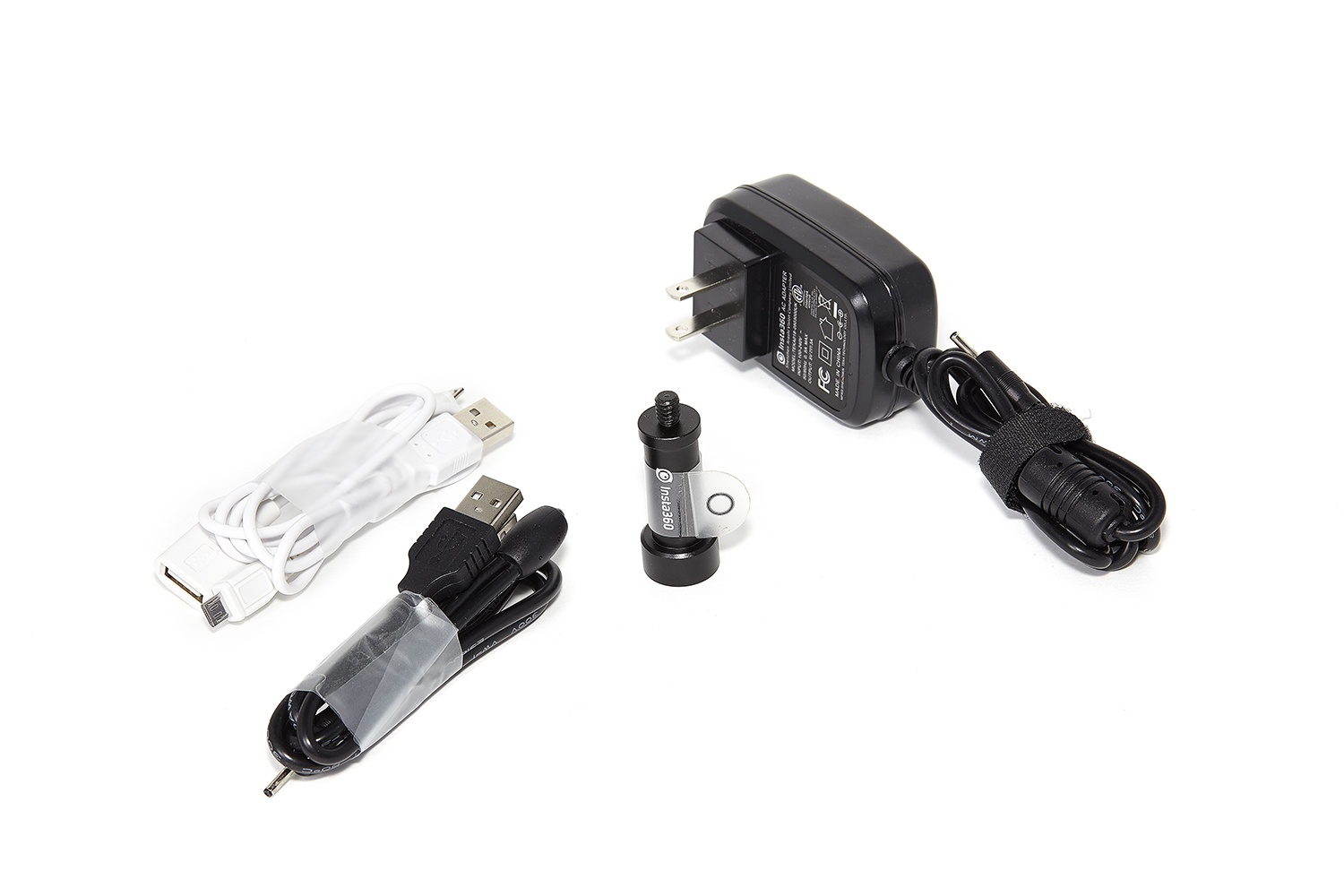
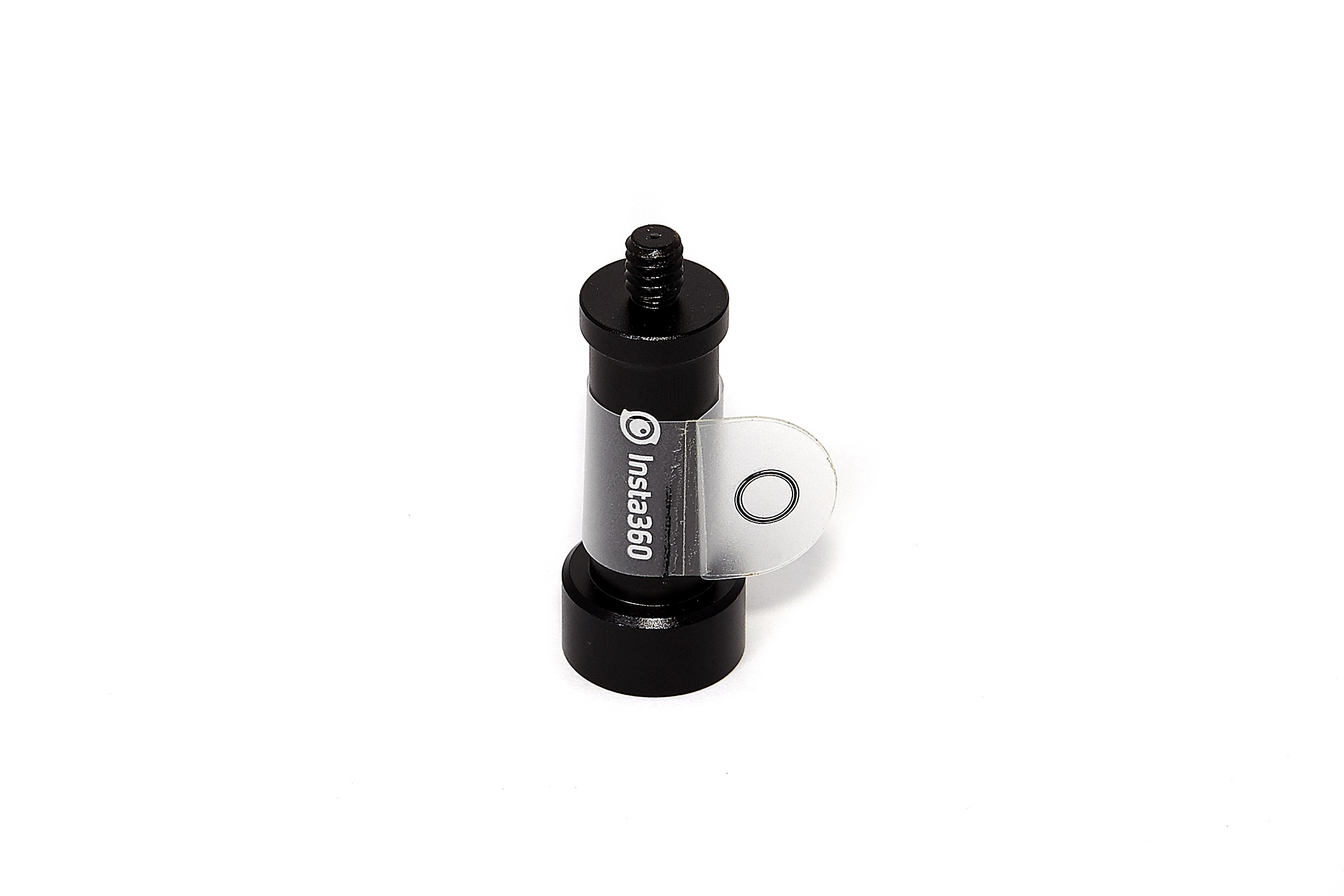
Адаптер для штатива
Адаптер или «удлинитель» позволяет фиксировать камеру на расстоянии 4.5 см от штатива. Благодаря данному решению, подключение кабелей питания и USB возможно во время расположении камеры на штативе.
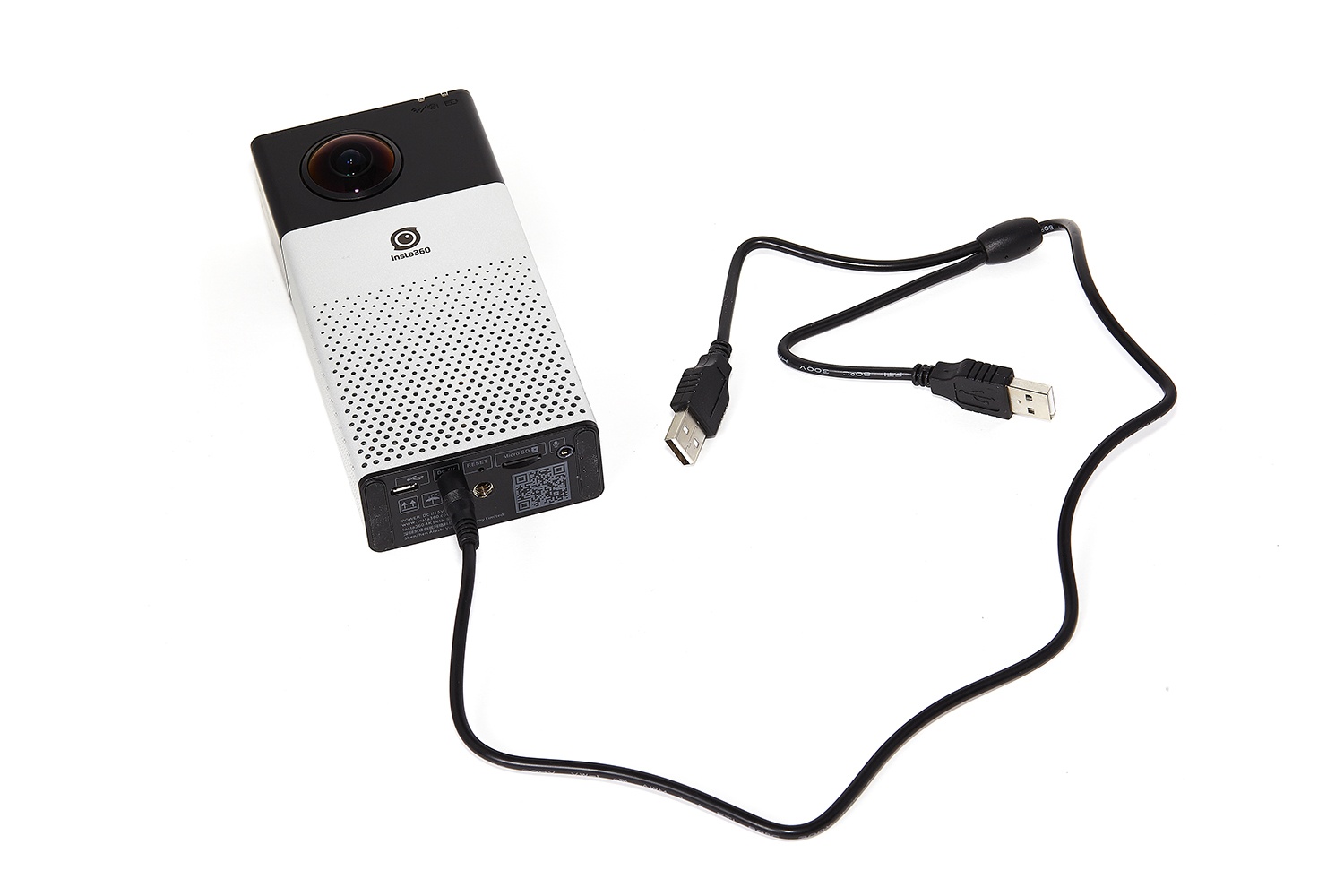
Зарядный кабель с двумя USB коннекторами
Кабель используется для заряда камеры при помощи компьютера, power bank или любого другого устройства с USB входом.
Поскольку для полноценного заряда камеры требует 3А, мощности power bank может быть недостаточно (обычно это 1А или 2А) и разработчиком предусмотрено одновременное использование 2х портативных источников питания.
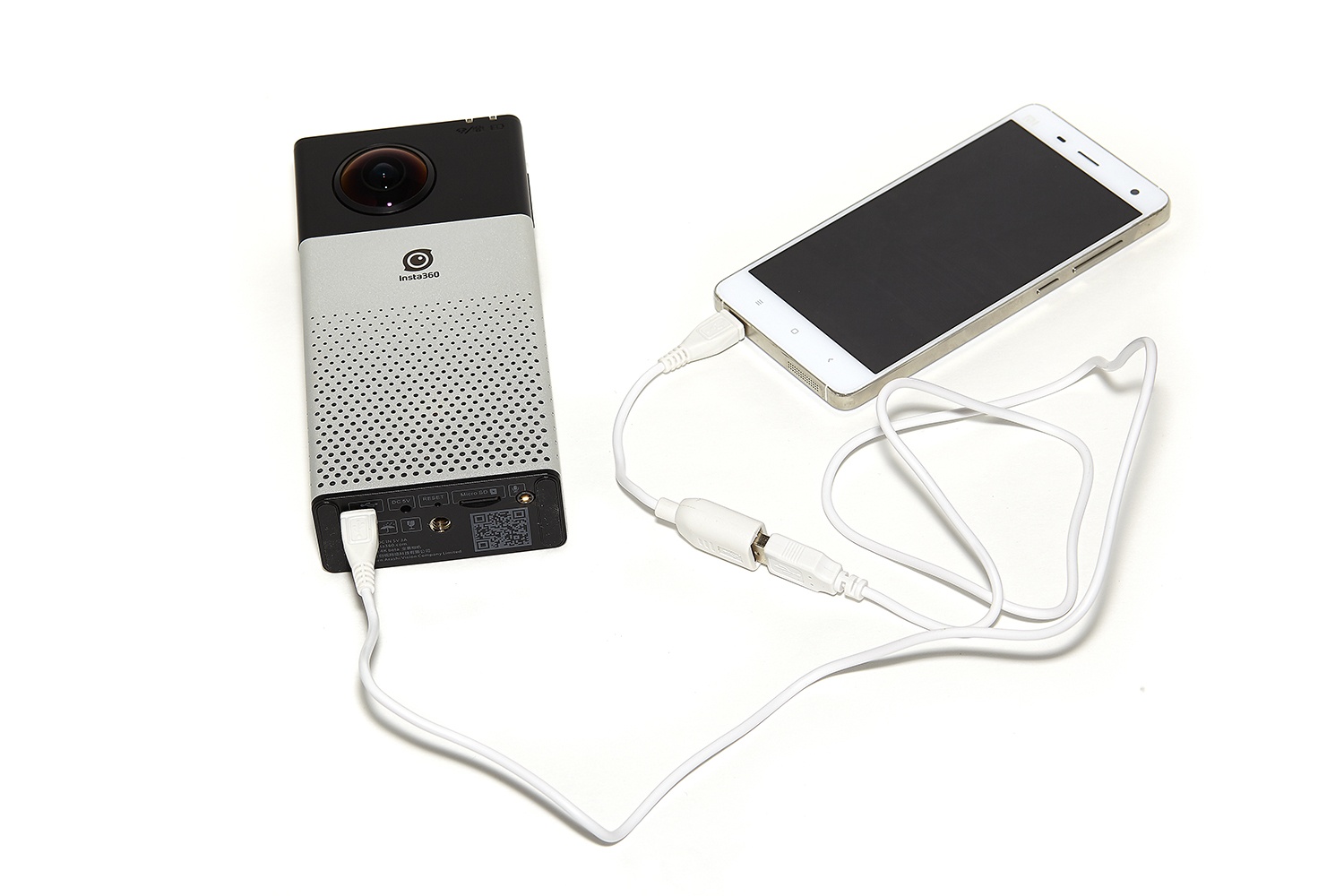
Универсальный Micro-USB/USB адаптер и кабель
USB кабель позволяет синхронизировать камеру с компьютером, а дополнительный адаптер дает возможность работать с контентом камеры напрямую со смартфона.
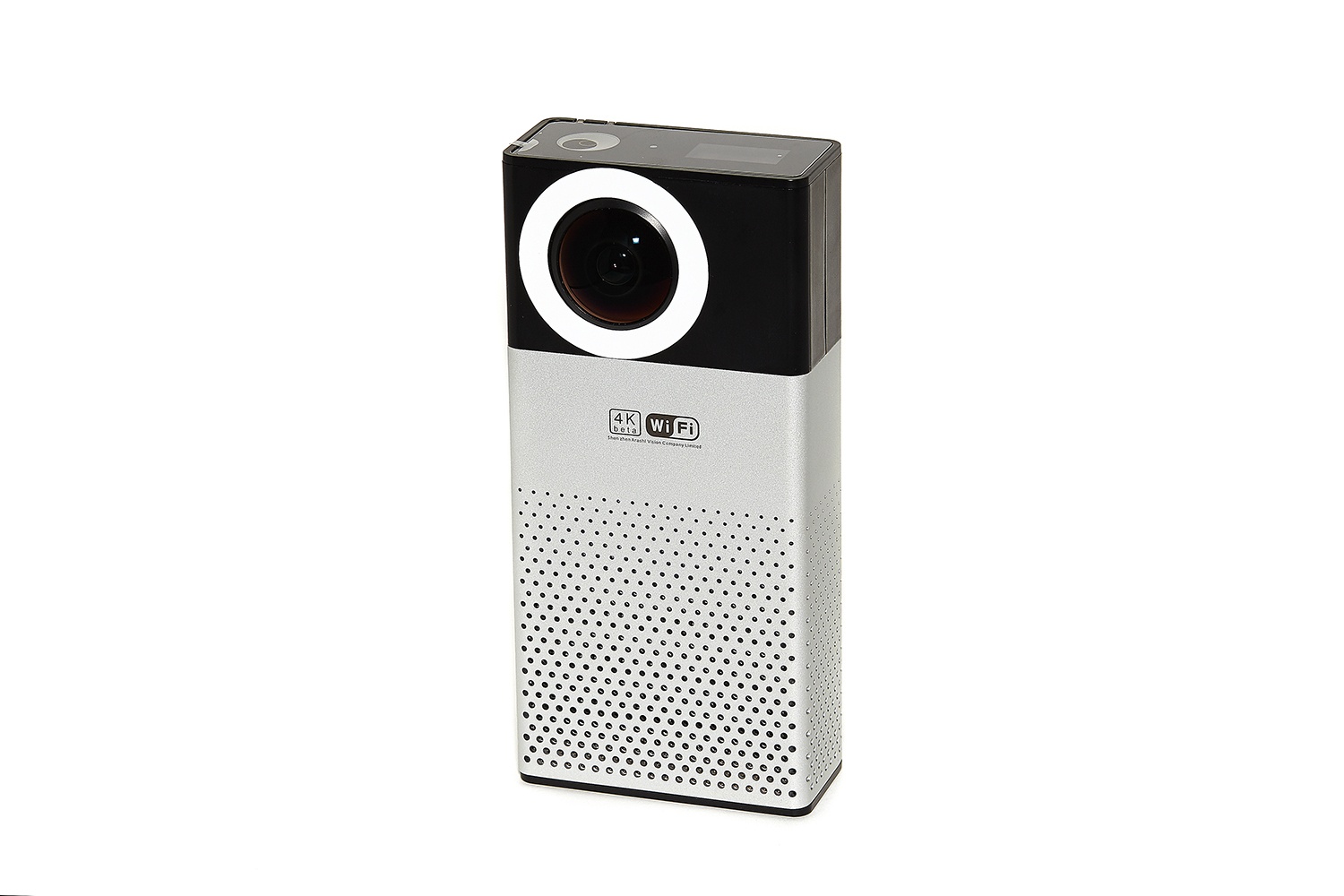
Стикеры для калибровки
Для улучшения качества 360 градусных панорам, перед началом съемки рекомендуется провести калибровку линз. Наклеив стикеры на огранку линз, установите камеру в хорошо освещенном помещении. Далее, в разделе «Setting» выберете опцию «automatic calibration» для запуска автоматической калибровки.
Важно!
- Камера не ударопрочна! Избегайте падений устройства с высоты
- Камера не водонепроницаема. Хранение камеры допускается в условии низкой и средней влажности
- Для протирки линз, пользуйтесь тканью, комплектуемой с камерой. Не прикасайтесь руками к линзам и не ставьте камеру на бок во избежания контакта линз с твердой поверхностью
- Стандартное время заряда камеры от сетевого источника питания — 3 часа
- Хранение камеры допускается в кейсе или неосвещенном помещении
Советы для создания панорам
- Снимая панорамы на открытом воздухе, для получения качественного изображения, рекомендуется устанавливать камеру на неподвижный штатив
- Убедитесь, что во время съемки пространство вокруг достаточно освещено. В противном случае используйте ручные настройки экспозиции.
- Устанавливайте камеру во время съемки максимально вертикально
Подписаться. Без рекламы
Последние события из мира панорамных технологий: анонсы, рейтинги, слухи, аналитика, новости сопутствующих технологий и все что связанно с 360.
Подписывайтесь в Telegram, Вконтакте, Facebook и YouTube!