
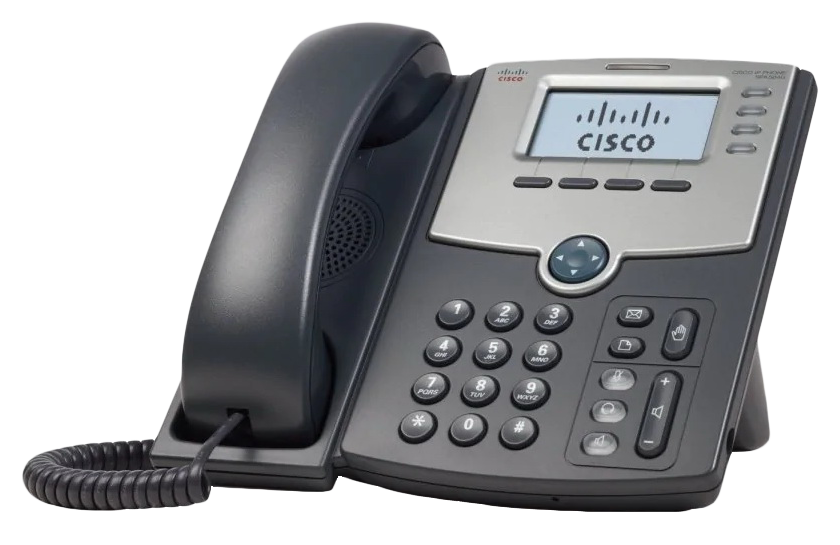
-
Подключите IP-телефон к локальной сети и запишите IP-адрес, полученный устройством.
Для выяснения IP-адреса, который назначен IP-телефону после включения и загрузки, необходимо выполнить следующие действия:
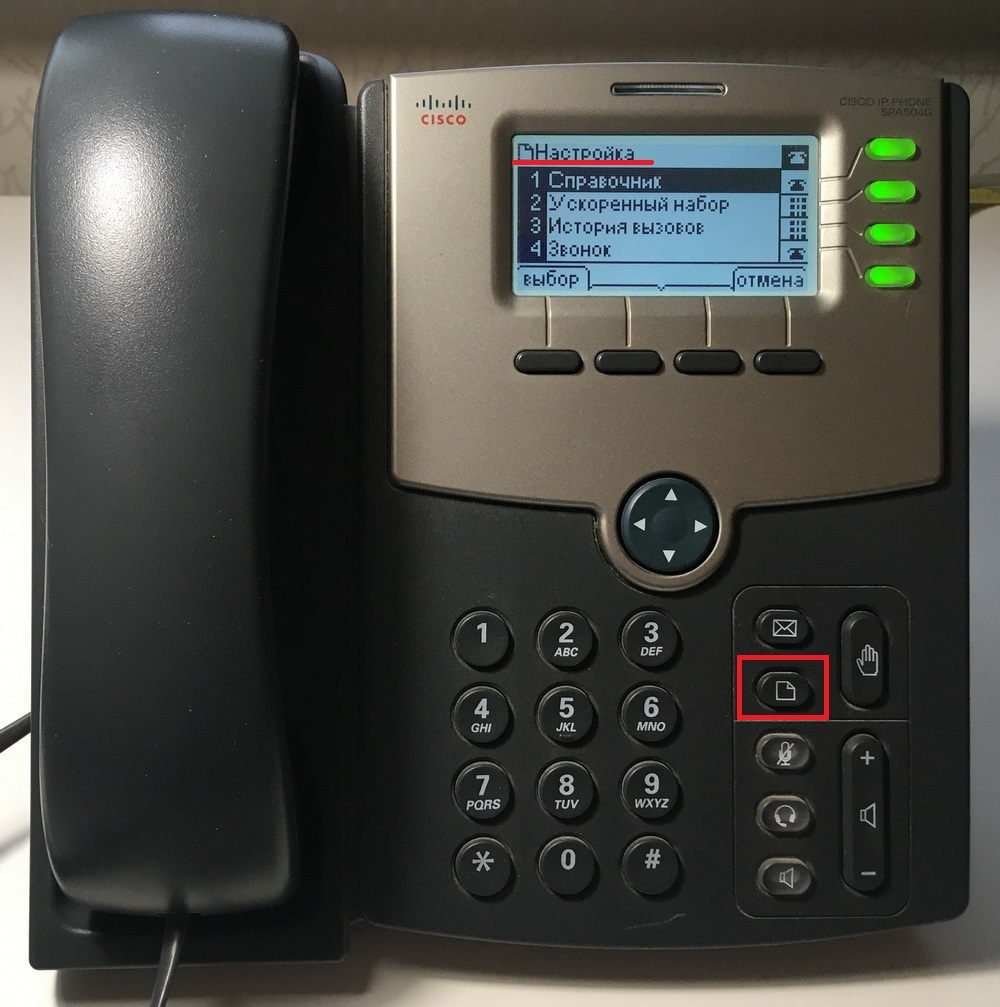
Нажмите на телефоне кнопку с символом для входа в меню настроек.

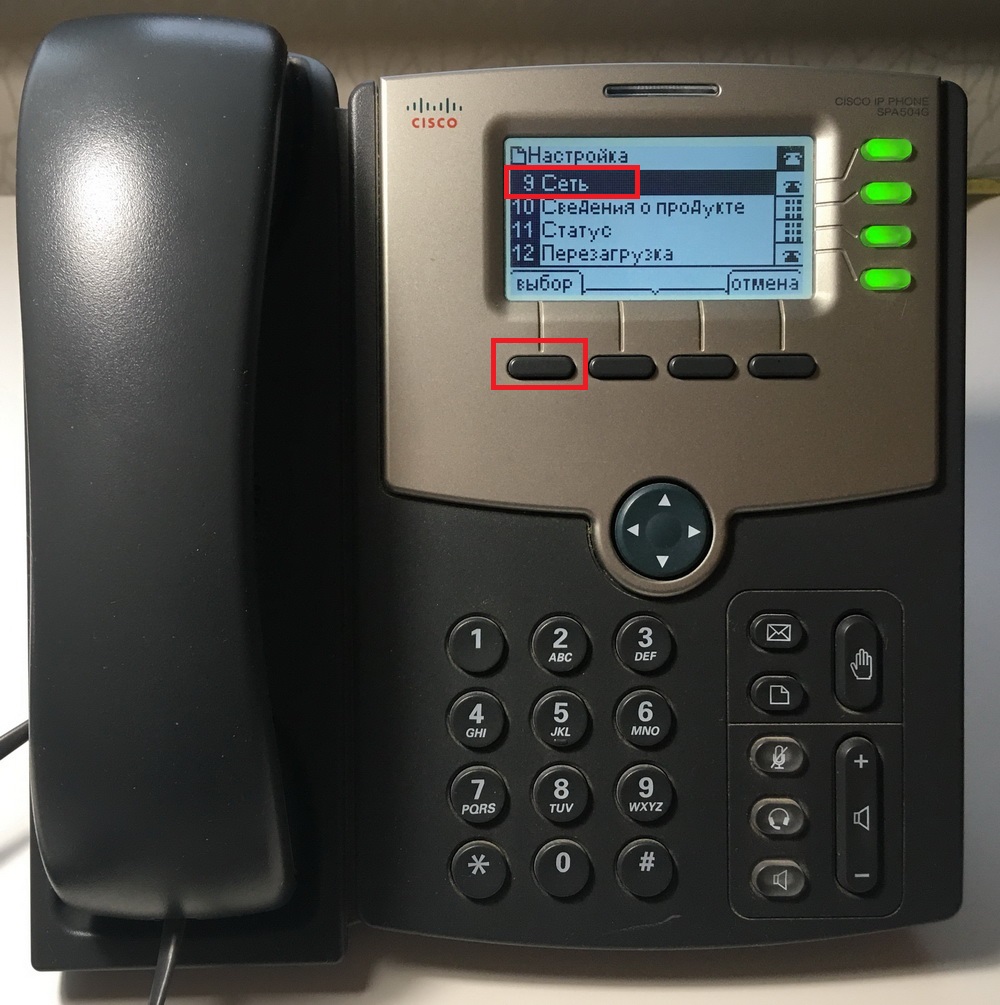
Выберите пункт Сеть или нажмите на кнопку с цифрой 9.
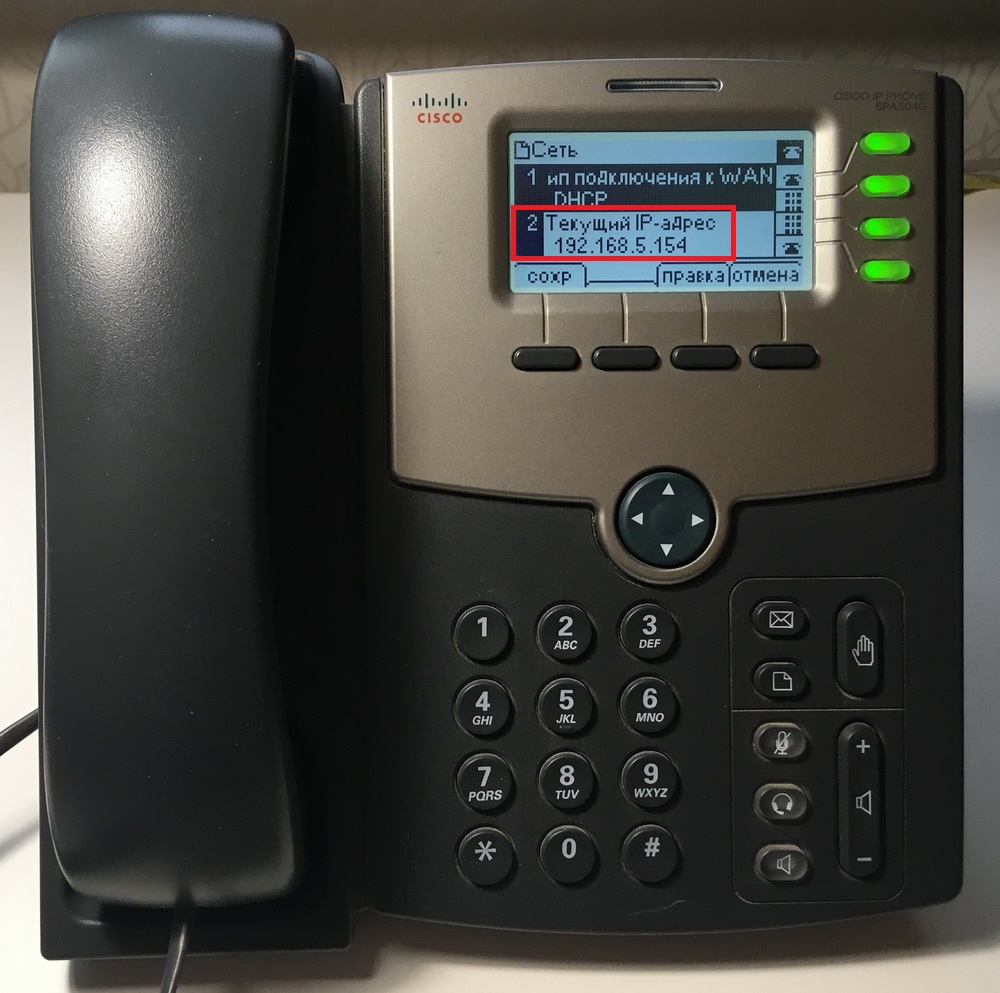
Текущий IP-адрес будет отображен на экране.
-
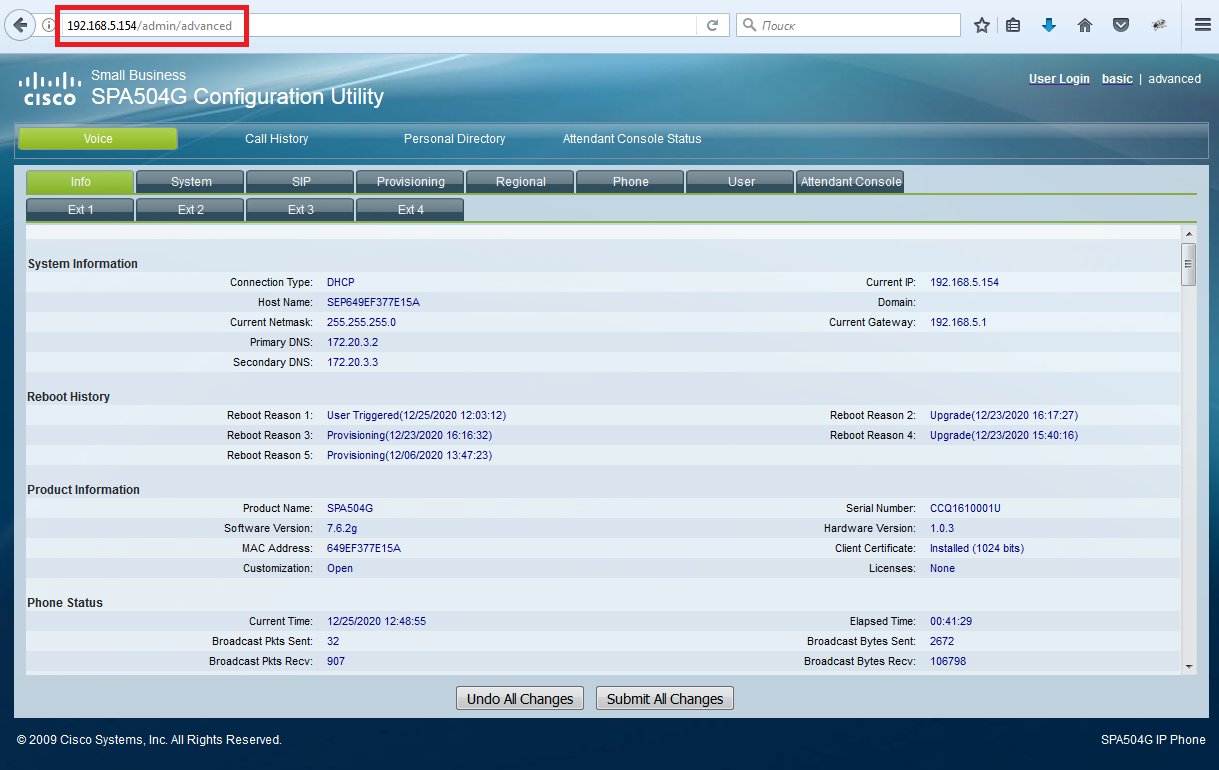
Откройте WEB-браузер (Firefox, Chrome, Yandex) и в адресной строке наберите http://[IP-адрес телефона с предыдущего шага]/admin/advanced для подключения к интерфейсу управления Cisco SPA504G.
-
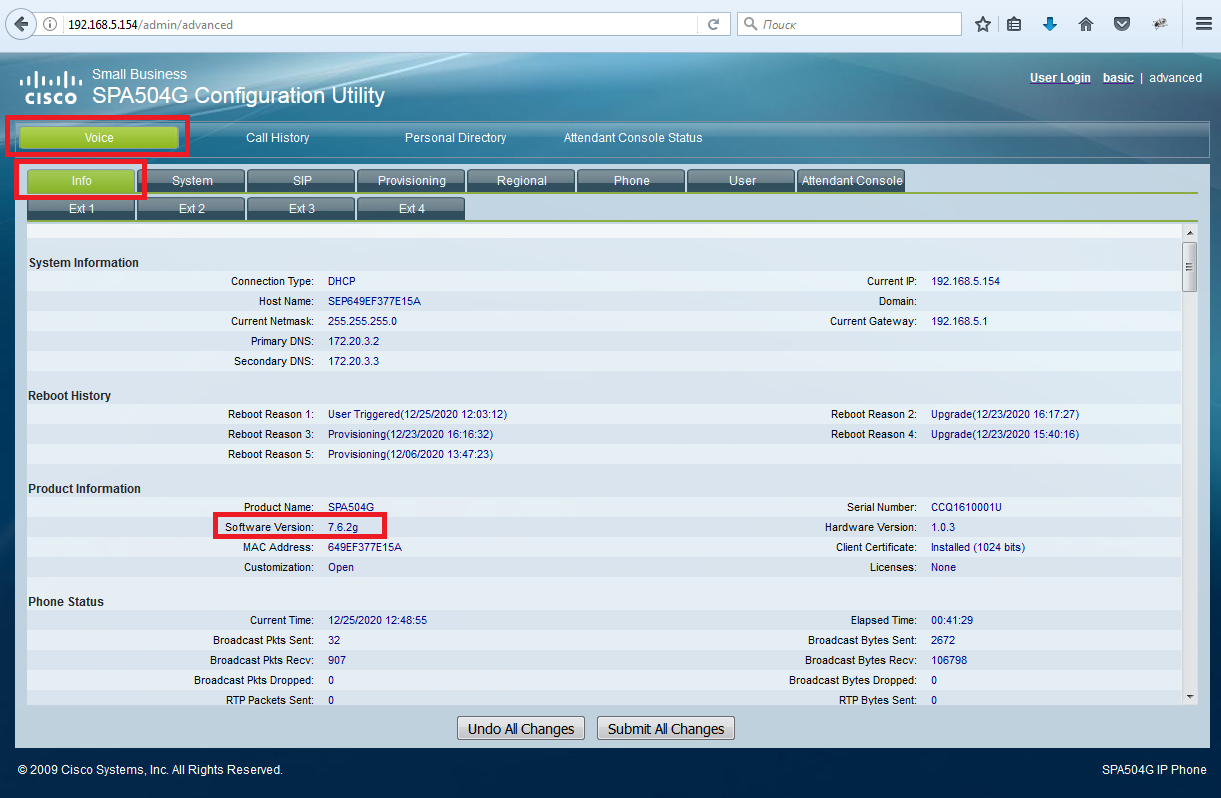
Проверьте версию прошивки Cisco SPA504G. Раздел Voice, вкладка Info, параметр Software Version. Если версия младше 7.5.7, обновите прошивку, следуя инструкции.
-
Получение MAC-адреса IP-телефона.
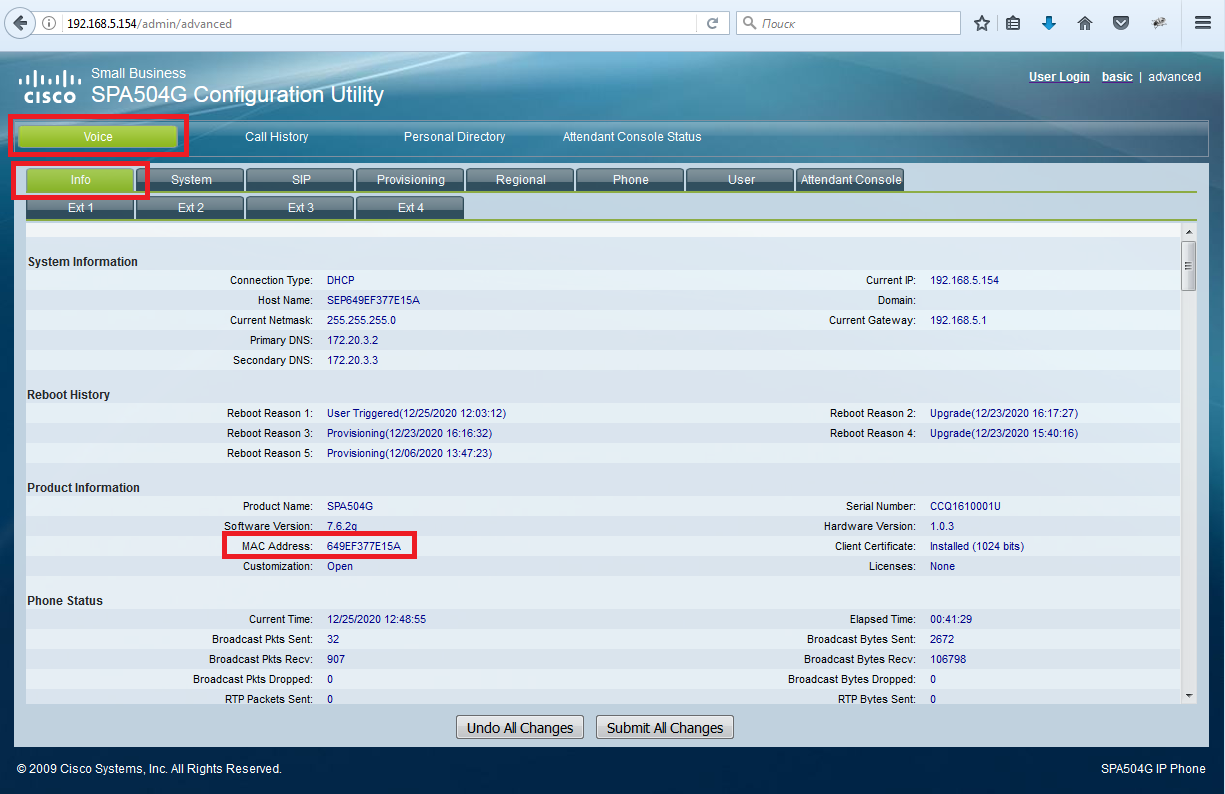
В интерфейсе управления Cisco SPA504G откройте раздел Voice и выберите вкладку Info.
В открывшемся окне параметр MAC Address содержит необходимые сведения. -
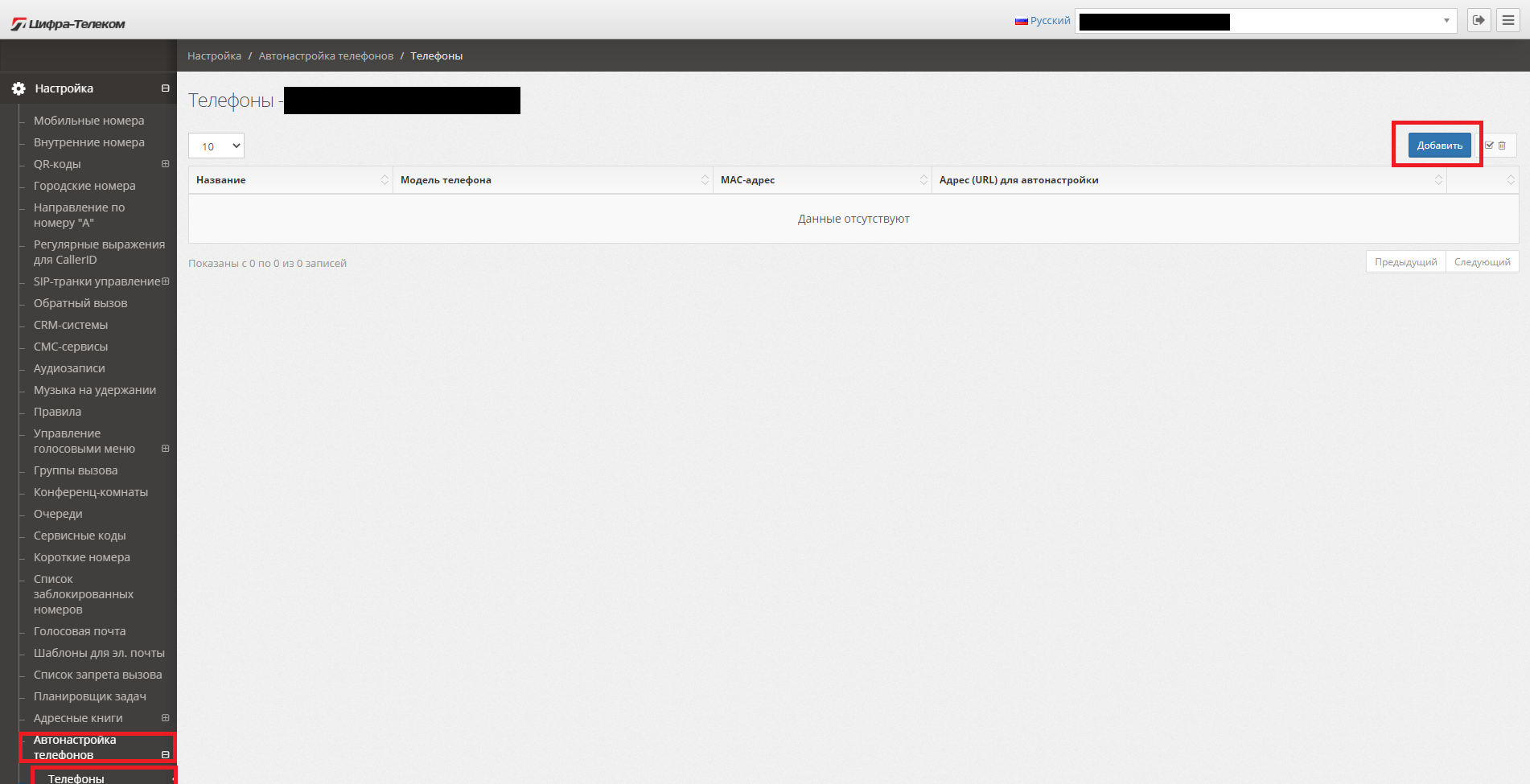
В системе управления вАТС в разделе «Автонастройка телефонов» / «Телефоны» нажмите на кнопку «Добавить»для создания конфигурации IP-телефона.
-
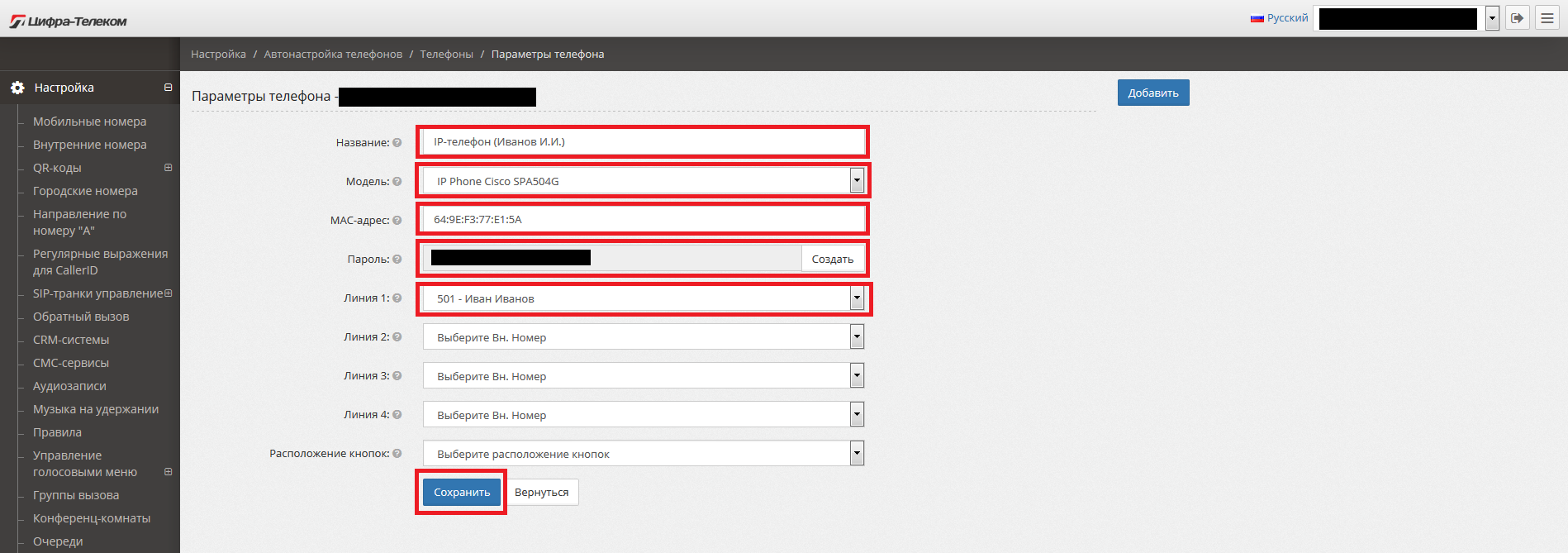
В открывшемся окне укажите параметры для настройки IP-телефона и нажмите кнопку «Сохранить».
Название: название конфигурации, по которому можно идентифицировать устройство.
Модель: выберите модель оборудования. В данном случае — Cisco SPA504G.
MAC-адрес: MAC-адрес устройства. См. шаг 4.
Пароль: формируется нажатием на кнопку «Создать».
Линии: выберите внутренние номера пользователей, которые будут использоваться при подключении IP-телефона к вАТС.
Расположение кнопок: не обязательно. Используется для настройки кнопок телефона в режиме BLF (отслеживание состояний линии других пользователей). -
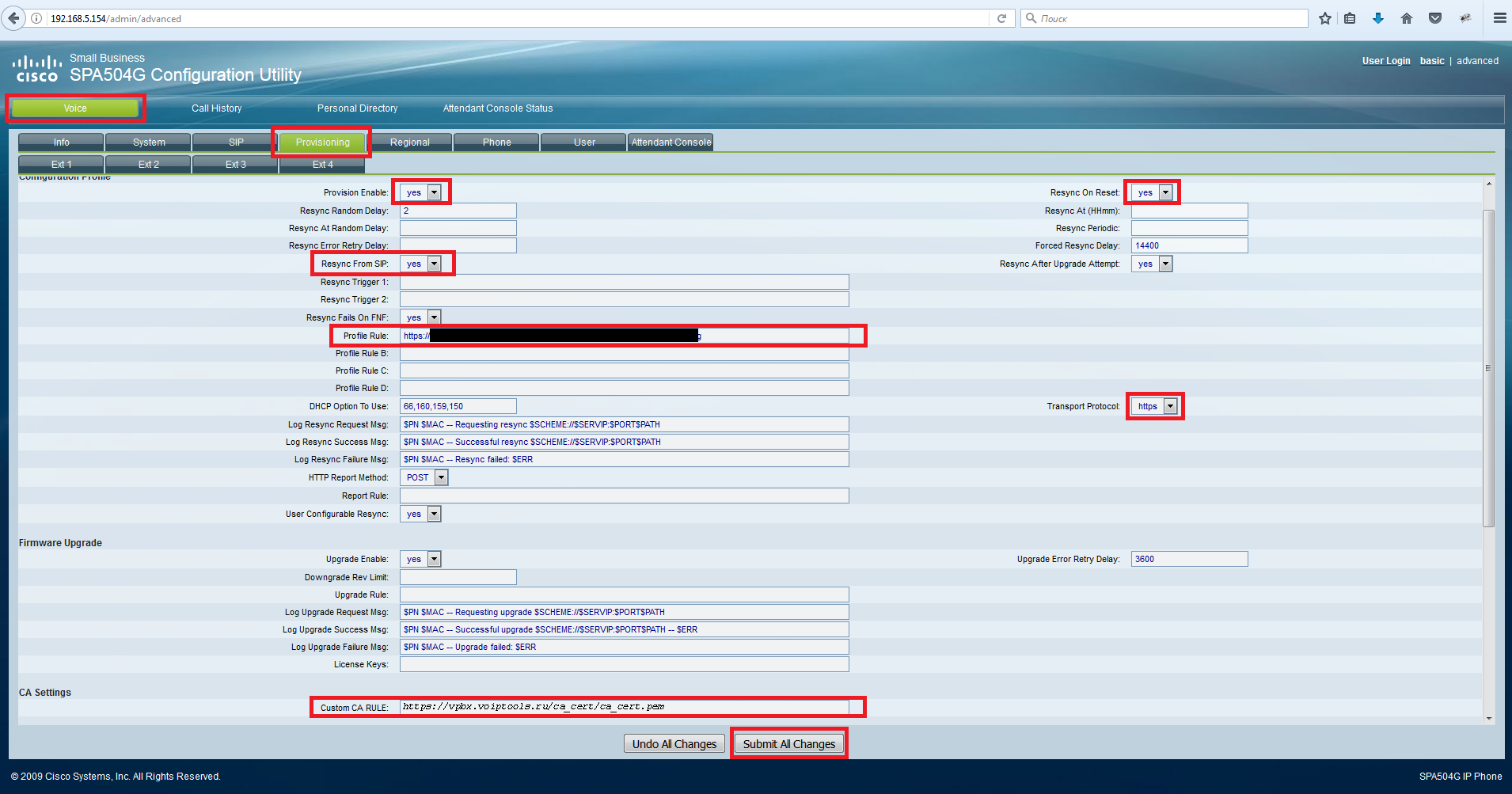
В разделе «Автонастройка телефонов» / «Телефоны» скопируйте ссылку «Адрес (URL) для автонастройки» и вставьте её в интерфейс управления IP-телефоном в раздел «Voice», вкладка «Provisioning», параметр «Profile Rule»и нажмите на кнопку «Submit All Changes».
Ссылка конфигурации для Cisco SPA504G в системе управления вАТС.
Параметры Cisco SPA504G для автонастройки.
-
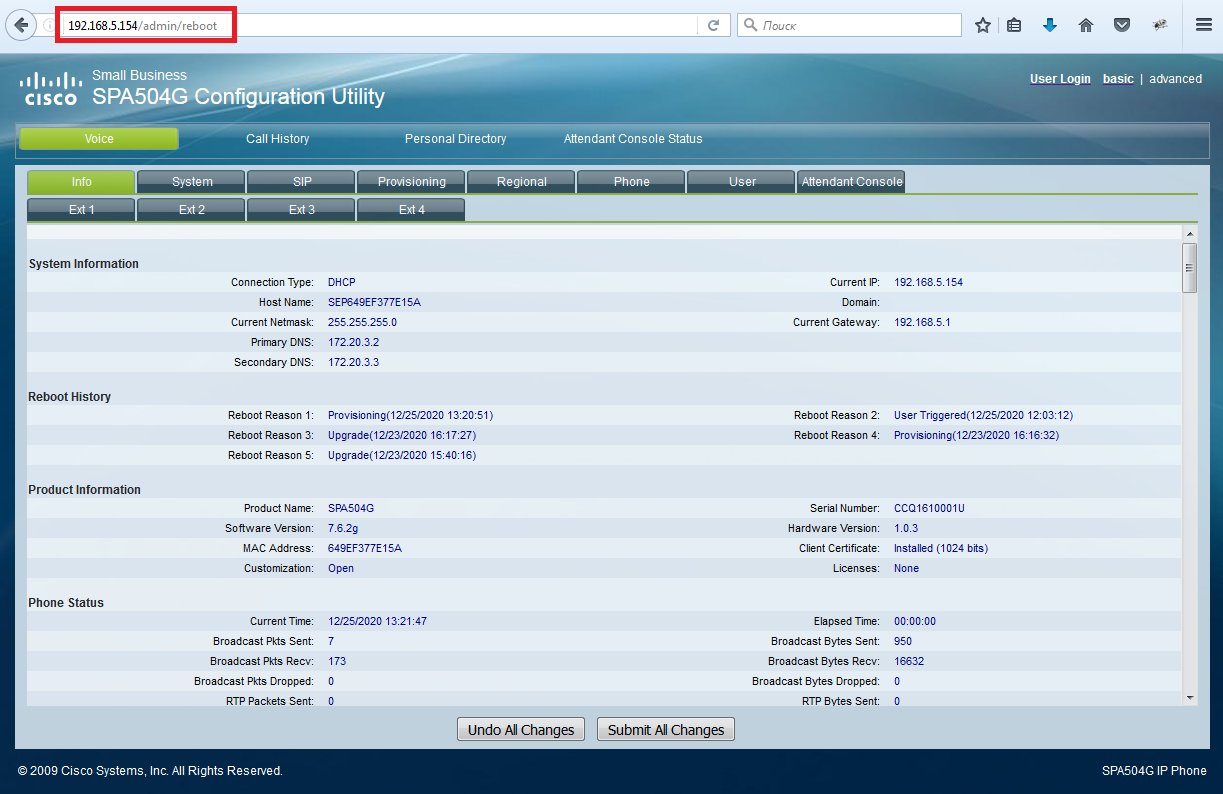
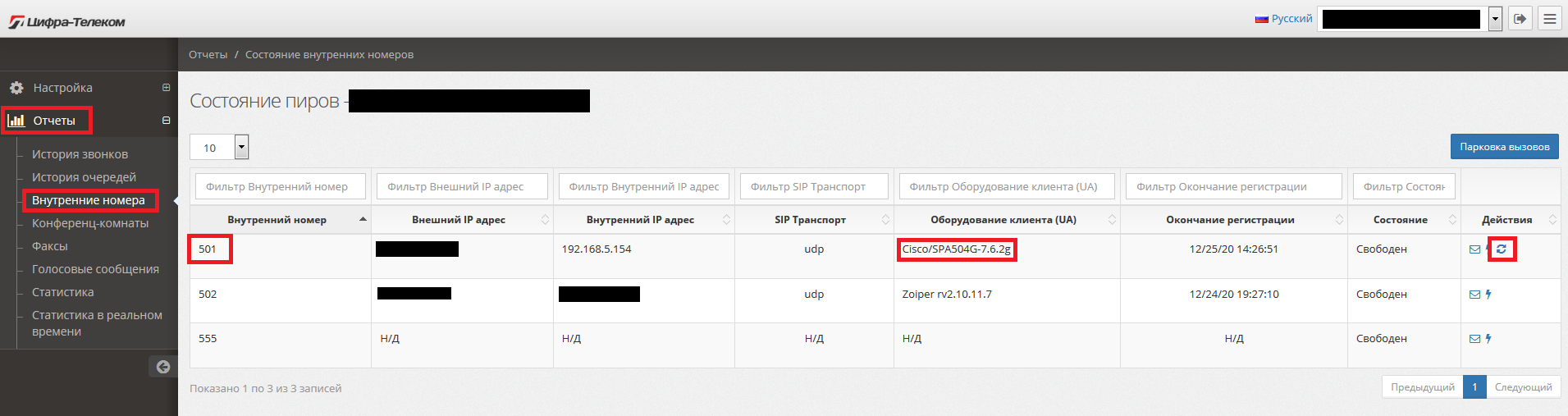
Перезагрузите IP-телефон для того, чтобы он принял конфигурацию, и им можно было управлять из вАТС. Для перезагрузки в адресной строке WEB-браузера (Firefox, Chrome, Yandex) наберите http://[IP-адрес телефона]/admin/reboot


-
Подключите IP-телефон к локальной сети и запишите IP-адрес, полученный устройством.
Для выяснения IP-адреса, который назначен IP-телефону после включения и загрузки, необходимо выполнить следующие действия:
Нажмите на телефоне кнопку с символом для входа в меню настроек.
Выберите пункт Сеть или нажмите на кнопку с цифрой 9.
Текущий IP-адрес будет отображен на экране.
-
Откройте WEB-браузер (Firefox, Chrome, Yandex) и в адресной строке наберите http://[IP-адрес телефона с предыдущего шага]/admin/advanced для подключения к интерфейсу управления Cisco SPA504G.
-
Проверьте версию прошивки Cisco SPA504G. Раздел Voice, вкладка Info, параметр Software Version. Если версия младше 7.5.7, обновите прошивку, следуя инструкции.
-
Получение MAC-адреса IP-телефона.
В интерфейсе управления Cisco SPA504G откройте раздел Voice и выберите вкладку Info.
В открывшемся окне параметр MAC Address содержит необходимые сведения. -
В системе управления вАТС в разделе «Автонастройка телефонов» / «Телефоны» нажмите на кнопку «Добавить»для создания конфигурации IP-телефона.
-
В открывшемся окне укажите параметры для настройки IP-телефона и нажмите кнопку «Сохранить».
Название: название конфигурации, по которому можно идентифицировать устройство.
Модель: выберите модель оборудования. В данном случае — Cisco SPA504G.
MAC-адрес: MAC-адрес устройства. См. шаг 4.
Пароль: формируется нажатием на кнопку «Создать».
Линии: выберите внутренние номера пользователей, которые будут использоваться при подключении IP-телефона к вАТС.
Расположение кнопок: не обязательно. Используется для настройки кнопок телефона в режиме BLF (отслеживание состояний линии других пользователей). -
В разделе «Автонастройка телефонов» / «Телефоны» скопируйте ссылку «Адрес (URL) для автонастройки» и вставьте её в интерфейс управления IP-телефоном в раздел «Voice», вкладка «Provisioning», параметр «Profile Rule»и нажмите на кнопку «Submit All Changes».
Ссылка конфигурации для Cisco SPA504G в системе управления вАТС.
Параметры Cisco SPA504G для автонастройки.
-
Перезагрузите IP-телефон для того, чтобы он принял конфигурацию, и им можно было управлять из вАТС. Для перезагрузки в адресной строке WEB-браузера (Firefox, Chrome, Yandex) наберите http://[IP-адрес телефона]/admin/reboot

ИП Центрекс
Краткое руководство
ИСПОЛЬЗУЙТЕ ДОСТУП К МОЕЙ УЧЕТНОЙ ЗАПИСИ, ЧТОБЫ УВЕЛИЧИТЬ СВОИ ТЕЛЕФОННЫЕ ВОЗМОЖНОСТИ Зайдите на myaccount.coxbusiness.com и введите свое имя пользователя и пароль. Ваше имя пользователя находится в вашем адресе электронной почты, и ваш пароль был предоставлен вам Cox Business по электронной почте. Если вы забыли свой пароль, введите свой адрес электронной почты и нажмите «Забыли пароль?» чтобы получить временный пароль.
Часто используемые функции и функции
ОТПРАВИТЬ ЗВОНОК НА ГОЛОСОВУЮ ПОЧТУ // Нажмите программную клавишу xfer (Перевод) и наберите * 55 плюс добавочный номер; затем нажмите набор ИЛИ вы можете нажать программную клавишу XferVM и добавочный номер.
ПЕРЕДАТЬ ЗВОНОК // Во время активного вызова нажмите программную клавишу xfer. Наберите номер, объявите о звонке и снова нажмите программную кнопку xfer, чтобы завершить перевод.
СЛУЧАЙНЫЙ ПЕРЕНОС // Ответьте на вызов, нажмите программную кнопку xfer, наберите номер принимающей стороны и снова нажмите программную кнопку xfer, чтобы завершить перевод.
ПЕРЕАДРЕСАЦИЯ ЗВОНКОВ // Нажмите программную кнопку cfwd (переадресация вызова) и введите номер, на который следует переадресовывать вызовы. Если вы переадресовываете вызовы на внешний номер, используйте код доступа и код города по мере необходимости. Нажмите «Набор». На ЖК-дисплее отобразятся переадресации вызовов. Чтобы отменить переадресацию вызовов, нажмите программную клавишу cfwd (Переадресация).
ПЕРЕАДРЕСАЦИЯ ЗВОНКОВ НЕ ДОСТУПНА // В меню «Голосовые инструменты» в MyAccount щелкните Входящие вызовы. Выберите ссылку «Переадресация вызовов недоступна». Введите номер телефона для переадресации звонков и нажмите OK.
ИНТЕРКОМ (НАЖАТЬ ДЛЯ РАЗГОВОРА) * // Нажмите * 50 на клавиатуре, чтобы активировать функцию Push to Talk, наберите добавочный номер и нажмите диск. Для пейджинга всех добавочных номеров используйте Push to Talk в сочетании с функцией мгновенного группового вызова, которую может настроить телефонный администратор вашей компании.
БЫСТРЫЙ НАБОР* // Если вы запрограммировали ускоренный набор 8 в MyAccount, снимите трубку и введите однозначный код номера, по которому хотите позвонить, а затем нажмите #. Если вы запрограммировали быстрый набор 100 в MyAccount, снимите трубку, наберите двузначный код номера, по которому хотите позвонить, а затем нажмите #.
ПРИЕМ ЗВОНКА // Создайте группу перехвата вызовов в MyAccount. Как только это будет сделано, наберите * 98 #, чтобы ответить на внутренний номер вашей группы перехвата.
НЕ БЕСПОКОЙТЕ // Нажмите функциональную клавишу dnd (DND). ЖК-экран показывает, что на телефоне активирован режим «Не беспокоить», а вызовы перенаправляются на голосовую почту. Для деактивации снова нажмите функциональную клавишу dnd (DND).
УСТАНОВИТЬ КОНФЕРЕНЦ-ЗВОНОК // Наберите первого абонента, с которым хотите провести конференцию. Когда абонент ответит, нажмите программную клавишу конф., Чтобы перевести его в режим ожидания. Наберите следующий номер, который хотите включить в звонок, и снова нажмите конф. Повторите эти шаги, чтобы добавить к вызову до 15 участников.
ПАРК / ПОЛУЧИТЬ ЗВОНОК // Во время активного вызова нажмите кнопку удержания, получите второй гудок и нажмите * 68 плюс добавочный номер и #. Чтобы получить запаркованный вызов с этого добавочного номера, наберите * 88 # плюс добавочный номер и затем нажмите #.
ГОЛОСОВЫЙ ПОРТАЛ * // Review Руководство пользователя VoiceManager для активации функций и установки пароля перед использованием Voice Portal. Чтобы изменить параметры персонального диспетчера состояния переадресации вызовов, наберите номер доступа к голосовому порталу для вашего региона ___________ и введите свой 10-значный номер телефона и код доступа голосового портала.
ЕДИНОЕ СООБЩЕНИЕ * // В меню «Инструменты голосовой почты / портала» в MyAccount выберите параметр «Управление сообщениями». Щелкните ссылку «Настройки переадресации голосовой почты и уведомлений». Введите адрес электронной почты, на который вы хотите отправлять сообщения голосовой почты. Установите флажок Прикрепить голосовое сообщение. Установите переключатель слева от предпочтительного варианта размещения голосовых сообщений. Щелкните ссылку Сохранить.
* Для использования этой функции может потребоваться конфигурирование.
Дисплей телефона

Модель Cisco SPA504G имеет четыре клавиши линий, телефон SPA508G — восемь клавиш линий, а SPA525G2 — пять клавиш линий.
Описание функций
- ТРУБКА // Поднимите трубку, чтобы ответить или позвонить.
- ОРАТОР // Динамик для телефона.
- ИНДИКАТОР ОЖИДАНИЯ СООБЩЕНИЯ // Когда индикатор:
• Красный: у вас есть новая голосовая почта.
• Мигающий красный: входящий вызов. - ЖК-ЭКРАН // Ваш телефон может отличаться, но обычно отображает:
• Дата и время
• Название телефонной станции
• Продление линии
• Параметры программных клавиш - КЛЮЧИ ЛИНИИ // Показывает состояние телефонной линии:
• Зеленый: линия свободна и готова к использованию.
• Красный (постоянный): линия активна или используется.
• Красный (непрерывно мигает): линия на удержании.
• Красный (мигает дважды, затем нет цвета и цикл повторяется): линия SCA используется.
• Оранжевый (постоянный): линия не зарегистрирована (не может использоваться).
• Оранжевый (мигает): линия настроена неправильно.
• Выкл .: клавиша линии не настроена. - ПРОГРАММНЫЕ КНОПКИ // Расположен под ЖК-экраном. Выполняет функции, указанные на вкладках, отображаемых на ЖК-экране.
- КНОПКА НАВИГАЦИИ С ПРОКРУТКОЙ // Нажмите в любом направлении для прокрутки параметров на ЖК-экране.
- ВЫБОР ЦЕНТРА // Нажмите, чтобы выбрать выделенный параметр.
- КНОПКА СООБЩЕНИЙ // Нажмите, чтобы получить доступ к голосовой почте.
- КНОПКА УДЕРЖИВАТЬ // Нажмите, чтобы удержать вызов.
- КНОПКА НАСТРОЙКИ // Нажмите, чтобы получить доступ к меню для настройки функций и предпочтений для этого телефона, доступа к истории звонков и информации о состоянии телефона.
- КНОПКА ВЫКЛЮЧЕНИЯ ЗВУКА // Нажмите, чтобы выключить и включить звук на телефоне. Мигающий красный означает отсутствие сетевого подключения.
- КНОПКА ГРОМКОСТИ // Используйте для регулировки громкости звонка, когда трубка снята, громкости трубки, когда трубка снята, громкости гарнитуры, когда гарнитура активна, и громкости громкой связи, когда она активна.
- КНОПКА ДИНАМИКА // Нажмите, чтобы включить громкую связь.
- КНОПКА ГАРНИТУРЫ // Нажмите, чтобы активировать гарнитуру.
- КЛАВИАТУРА // Нажмите для набора номера.
Core Calling Actions
Размещение и ответ на звонок
- Поднимите трубку.
- Нажмите кнопку динамика или гарнитуры.
- Нажмите кнопку линии и наберите номер с клавиатуры.
- Если вызов поступает на вашу основную линию, снимите трубку, нажмите кнопку динамика или гарнитуры.
- Если вызов поступает на кнопку другой линии, нажмите эту кнопку.
Изменение тона звонка
- Нажмите кнопку меню.
- Прокрутите и выберите Пользовательские настройки.
- Прокрутите и выберите Настройки звука.
- Прокрутите до добавочного номера (клавиша линии), который нужно изменить.
- Нажмите стрелку вправо.
- Прокрутите мелодии звонка. Нажмите Play, чтобы услышать.
- Нажмите Выбрать на выбранной мелодии звонка.
Завершение звонка
- Положите трубку или нажмите программную клавишу endCall. (Примечание: если вы используете громкую связь, нажмите кнопку динамика.)
Регулировка громкости
- Поднимите трубку или нажмите кнопку динамика.
- Нажмите + или — на кнопке громкости, чтобы увеличить или уменьшить громкость.
- Нажмите Сохранить, чтобы сохранить новый уровень.
Отключение звука телефона
- Нажмите кнопку отключения звука на телефоне, чтобы отключить и включить громкую связь или трубку.
Свободный телефон
повторный набор // Звонит по последнему набранному номеру.
директор // Открывает предварительно настроенную адресную книгу.
cfwd // Перенаправляет входящие звонки на другой телефонный номер.
не знаю // Не беспокойте. Запрещает входящим вызовам звонить на ваш телефон. Автоматическая переадресация вызовов на голосовую почту, если у этого номера есть почтовый ящик.
ПРОКРУТКА> lcr // Последний звонок. Повторный набор последнего входящего вызова.
РТТ // Нажми чтобы говорить. Включает функцию внутренней связи.
Phone Softkey Descriptions
Во время разговора
конец вызова // Завершает звонок.
конф // Связывает два или более вызовов. Для конференц-связи:
- Наберите первого абонента.
- Нажмите программную кнопку conf.
- Слушайте гудок.
- Наберите второго абонента.
- Снова нажмите программную кнопку conf. (Если вы положите трубку, конференц-связь прервется.)
bxfer // Переводит звонок без представления звонящего.
xfer // Устанавливает вызов на удержание, пока вы набираете номер, на который хотите отправить вызов.
- Во время активного вызова нажмите программную кнопку xfer и наберите телефонный номер получателя.
- Когда трубка ответит на звонок, представьте звонок.
- Нажмите кнопку xfer и положите трубку.
ПРОКРУТКА> XferVM // Переводит звонок на голосовую почту.
держать // Удерживает вызов.
Пока на удержании
резюме // Перезапускает удерживаемый вызов.
конец вызова // Завершает звонок.
новый звонок // Делает новый звонок.
повторный набор // Звонит по последнему набранному номеру.
ПРОКРУТКА> XferVM // Переводит звонок на голосовую почту.
директор // Открывает предварительно настроенную адресную книгу.
cfwd // Перенаправляет входящие звонки на другой телефонный номер.
не знаю // Не беспокойте. Запрещает входящим вызовам звонить на ваш телефон. Автоматическая переадресация вызовов на голосовую почту, если у этого номера есть почтовый ящик. Перенаправляет входящие звонки на другой телефонный номер.

Администратор телефона может ограничить некоторые функции.
Быстрый набор номера при использовании кодов доступа к функциям: нажмите символ #, чтобы завершить любую строку набора для более быстрого соединения.
Для получения дополнительной информации об IP Centrex перейдите на myaccount.coxbusiness.com и щелкните ссылку «Узнать больше».
Услуги доступны не во всех областях. Могут применяться другие ограничения. Для получения технической поддержки наберите 1.866.272.5777.
 Коды доступа к часто используемым функциям

Всегда переадресация звонков — Активировать — * 72
Постоянная переадресация вызовов — Деактивировать — * 73
Переадресация при отсутствии ответа — Активировать — * 92
Переадресация вызовов при отсутствии ответа — Деактивировать — * 93
Парковка вызова — нажмите и удерживайте> * 68> добавочный номер
Восстановление парковки вызова — поднимите трубку или нажмите кнопку громкой связи> * 88 #> введите добавочный номер, на котором запаркован вызов> #
Перехват вызова — нажмите * 98, чтобы принять вызов добавочного номера. Нажмите * 97> Добавочный номер> #, чтобы ответить на конкретный добавочный номер.
Обратный звонок — * 69
Ожидание вызова — Активировать — * 43
Ожидание вызова — Деактивировать — # 43
Прямая передача голосовой почты — нажмите перевод (xfer), затем * 55> добавочный номер> #
Интерком (Нажми и говори) — * 50> Внутренний номер> #
Удаленный доступ с переадресацией вызовов — наберите свой локальный номер удаленного доступа к голосовому порталу> введите 10-значный номер станции IP Centrex и пароль
Руководство пользователя IP-телефона IP Centrex Cisco SPA504G — Оптимизированный PDF
Руководство пользователя IP-телефона IP Centrex Cisco SPA504G — Исходный PDF
-
Подключите IP-телефон к локальной сети и запишите IP-адрес, полученный устройством.
Для выяснения IP-адреса, который назначен IP-телефону после включения и загрузки, необходимо выполнить следующие действия:
Нажмите на телефоне кнопку с символом для входа в меню настроек.
Выберите пункт Сеть или нажмите на кнопку с цифрой 9.
Текущий IP-адрес будет отображен на экране.
-
Откройте WEB-браузер (Firefox, Chrome, Yandex) и в адресной строке наберите http://[IP-адрес телефона с предыдущего шага]/admin/advanced для подключения к интерфейсу управления Cisco SPA504G.
-
Проверьте версию прошивки Cisco SPA504G. Раздел Voice, вкладка Info, параметр Software Version. Если версия младше 7.5.7, обновите прошивку, следуя инструкции.
-
Получение MAC-адреса IP-телефона.
В интерфейсе управления Cisco SPA504G откройте раздел Voice и выберите вкладку Info.
В открывшемся окне параметр MAC Address содержит необходимые сведения. -
В системе управления вАТС в разделе «Автонастройка телефонов» / «Телефоны» нажмите на кнопку «Добавить»для создания конфигурации IP-телефона.
-
В открывшемся окне укажите параметры для настройки IP-телефона и нажмите кнопку «Сохранить».
Название: название конфигурации, по которому можно идентифицировать устройство.
Модель: выберите модель оборудования. В данном случае — Cisco SPA504G.
MAC-адрес: MAC-адрес устройства. См. шаг 4.
Пароль: формируется нажатием на кнопку «Создать».
Линии: выберите внутренние номера пользователей, которые будут использоваться при подключении IP-телефона к вАТС.
Расположение кнопок: не обязательно. Используется для настройки кнопок телефона в режиме BLF (отслеживание состояний линии других пользователей). -
В разделе «Автонастройка телефонов» / «Телефоны» скопируйте ссылку «Адрес (URL) для автонастройки» и вставьте её в интерфейс управления IP-телефоном в раздел «Voice», вкладка «Provisioning», параметр «Profile Rule»и нажмите на кнопку «Submit All Changes».
Ссылка конфигурации для Cisco SPA504G в системе управления вАТС.
Параметры Cisco SPA504G для автонастройки.
-
Перезагрузите IP-телефон для того, чтобы он принял конфигурацию, и им можно было управлять из вАТС. Для перезагрузки в адресной строке WEB-браузера (Firefox, Chrome, Yandex) наберите http://[IP-адрес телефона]/admin/reboot

-
Подключите IP-телефон к локальной сети и запишите IP-адрес, полученный устройством.
Для выяснения IP-адреса, который назначен IP-телефону после включения и загрузки, необходимо выполнить следующие действия:
Нажмите на телефоне кнопку с символом для входа в меню настроек.
Выберите пункт Сеть или нажмите на кнопку с цифрой 9.
Текущий IP-адрес будет отображен на экране.
-
Откройте WEB-браузер (Firefox, Chrome, Yandex) и в адресной строке наберите http://[IP-адрес телефона с предыдущего шага]/admin/advanced для подключения к интерфейсу управления Cisco SPA504G.
-
Проверьте версию прошивки Cisco SPA504G. Раздел Voice, вкладка Info, параметр Software Version. Если версия младше 7.5.7, обновите прошивку, следуя инструкции.
-
Получение MAC-адреса IP-телефона.
В интерфейсе управления Cisco SPA504G откройте раздел Voice и выберите вкладку Info.
В открывшемся окне параметр MAC Address содержит необходимые сведения. -
В системе управления вАТС в разделе «Автонастройка телефонов» / «Телефоны» нажмите на кнопку «Добавить»для создания конфигурации IP-телефона.
-
В открывшемся окне укажите параметры для настройки IP-телефона и нажмите кнопку «Сохранить».
Название: название конфигурации, по которому можно идентифицировать устройство.
Модель: выберите модель оборудования. В данном случае — Cisco SPA504G.
MAC-адрес: MAC-адрес устройства. См. шаг 4.
Пароль: формируется нажатием на кнопку «Создать».
Линии: выберите внутренние номера пользователей, которые будут использоваться при подключении IP-телефона к вАТС.
Расположение кнопок: не обязательно. Используется для настройки кнопок телефона в режиме BLF (отслеживание состояний линии других пользователей). -
В разделе «Автонастройка телефонов» / «Телефоны» скопируйте ссылку «Адрес (URL) для автонастройки» и вставьте её в интерфейс управления IP-телефоном в раздел «Voice», вкладка «Provisioning», параметр «Profile Rule»и нажмите на кнопку «Submit All Changes».
Ссылка конфигурации для Cisco SPA504G в системе управления вАТС.
Параметры Cisco SPA504G для автонастройки.
-
Перезагрузите IP-телефон для того, чтобы он принял конфигурацию, и им можно было управлять из вАТС. Для перезагрузки в адресной строке WEB-браузера (Firefox, Chrome, Yandex) наберите http://[IP-адрес телефона]/admin/reboot

ИП Центрекс
Краткое руководство
ИСПОЛЬЗУЙТЕ ДОСТУП К МОЕЙ УЧЕТНОЙ ЗАПИСИ, ЧТОБЫ УВЕЛИЧИТЬ СВОИ ТЕЛЕФОННЫЕ ВОЗМОЖНОСТИ Зайдите на myaccount.coxbusiness.com и введите свое имя пользователя и пароль. Ваше имя пользователя находится в вашем адресе электронной почты, и ваш пароль был предоставлен вам Cox Business по электронной почте. Если вы забыли свой пароль, введите свой адрес электронной почты и нажмите «Забыли пароль?» чтобы получить временный пароль.
Часто используемые функции и функции
ОТПРАВИТЬ ЗВОНОК НА ГОЛОСОВУЮ ПОЧТУ // Нажмите программную клавишу xfer (Перевод) и наберите * 55 плюс добавочный номер; затем нажмите набор ИЛИ вы можете нажать программную клавишу XferVM и добавочный номер.
ПЕРЕДАТЬ ЗВОНОК // Во время активного вызова нажмите программную клавишу xfer. Наберите номер, объявите о звонке и снова нажмите программную кнопку xfer, чтобы завершить перевод.
СЛУЧАЙНЫЙ ПЕРЕНОС // Ответьте на вызов, нажмите программную кнопку xfer, наберите номер принимающей стороны и снова нажмите программную кнопку xfer, чтобы завершить перевод.
ПЕРЕАДРЕСАЦИЯ ЗВОНКОВ // Нажмите программную кнопку cfwd (переадресация вызова) и введите номер, на который следует переадресовывать вызовы. Если вы переадресовываете вызовы на внешний номер, используйте код доступа и код города по мере необходимости. Нажмите «Набор». На ЖК-дисплее отобразятся переадресации вызовов. Чтобы отменить переадресацию вызовов, нажмите программную клавишу cfwd (Переадресация).
ПЕРЕАДРЕСАЦИЯ ЗВОНКОВ НЕ ДОСТУПНА // В меню «Голосовые инструменты» в MyAccount щелкните Входящие вызовы. Выберите ссылку «Переадресация вызовов недоступна». Введите номер телефона для переадресации звонков и нажмите OK.
ИНТЕРКОМ (НАЖАТЬ ДЛЯ РАЗГОВОРА) * // Нажмите * 50 на клавиатуре, чтобы активировать функцию Push to Talk, наберите добавочный номер и нажмите диск. Для пейджинга всех добавочных номеров используйте Push to Talk в сочетании с функцией мгновенного группового вызова, которую может настроить телефонный администратор вашей компании.
БЫСТРЫЙ НАБОР* // Если вы запрограммировали ускоренный набор 8 в MyAccount, снимите трубку и введите однозначный код номера, по которому хотите позвонить, а затем нажмите #. Если вы запрограммировали быстрый набор 100 в MyAccount, снимите трубку, наберите двузначный код номера, по которому хотите позвонить, а затем нажмите #.
ПРИЕМ ЗВОНКА // Создайте группу перехвата вызовов в MyAccount. Как только это будет сделано, наберите * 98 #, чтобы ответить на внутренний номер вашей группы перехвата.
НЕ БЕСПОКОЙТЕ // Нажмите функциональную клавишу dnd (DND). ЖК-экран показывает, что на телефоне активирован режим «Не беспокоить», а вызовы перенаправляются на голосовую почту. Для деактивации снова нажмите функциональную клавишу dnd (DND).
УСТАНОВИТЬ КОНФЕРЕНЦ-ЗВОНОК // Наберите первого абонента, с которым хотите провести конференцию. Когда абонент ответит, нажмите программную клавишу конф., Чтобы перевести его в режим ожидания. Наберите следующий номер, который хотите включить в звонок, и снова нажмите конф. Повторите эти шаги, чтобы добавить к вызову до 15 участников.
ПАРК / ПОЛУЧИТЬ ЗВОНОК // Во время активного вызова нажмите кнопку удержания, получите второй гудок и нажмите * 68 плюс добавочный номер и #. Чтобы получить запаркованный вызов с этого добавочного номера, наберите * 88 # плюс добавочный номер и затем нажмите #.
ГОЛОСОВЫЙ ПОРТАЛ * // Review Руководство пользователя VoiceManager для активации функций и установки пароля перед использованием Voice Portal. Чтобы изменить параметры персонального диспетчера состояния переадресации вызовов, наберите номер доступа к голосовому порталу для вашего региона ___________ и введите свой 10-значный номер телефона и код доступа голосового портала.
ЕДИНОЕ СООБЩЕНИЕ * // В меню «Инструменты голосовой почты / портала» в MyAccount выберите параметр «Управление сообщениями». Щелкните ссылку «Настройки переадресации голосовой почты и уведомлений». Введите адрес электронной почты, на который вы хотите отправлять сообщения голосовой почты. Установите флажок Прикрепить голосовое сообщение. Установите переключатель слева от предпочтительного варианта размещения голосовых сообщений. Щелкните ссылку Сохранить.
* Для использования этой функции может потребоваться конфигурирование.
Дисплей телефона

Модель Cisco SPA504G имеет четыре клавиши линий, телефон SPA508G — восемь клавиш линий, а SPA525G2 — пять клавиш линий.
Описание функций
- ТРУБКА // Поднимите трубку, чтобы ответить или позвонить.
- ОРАТОР // Динамик для телефона.
- ИНДИКАТОР ОЖИДАНИЯ СООБЩЕНИЯ // Когда индикатор:
• Красный: у вас есть новая голосовая почта.
• Мигающий красный: входящий вызов. - ЖК-ЭКРАН // Ваш телефон может отличаться, но обычно отображает:
• Дата и время
• Название телефонной станции
• Продление линии
• Параметры программных клавиш - КЛЮЧИ ЛИНИИ // Показывает состояние телефонной линии:
• Зеленый: линия свободна и готова к использованию.
• Красный (постоянный): линия активна или используется.
• Красный (непрерывно мигает): линия на удержании.
• Красный (мигает дважды, затем нет цвета и цикл повторяется): линия SCA используется.
• Оранжевый (постоянный): линия не зарегистрирована (не может использоваться).
• Оранжевый (мигает): линия настроена неправильно.
• Выкл .: клавиша линии не настроена. - ПРОГРАММНЫЕ КНОПКИ // Расположен под ЖК-экраном. Выполняет функции, указанные на вкладках, отображаемых на ЖК-экране.
- КНОПКА НАВИГАЦИИ С ПРОКРУТКОЙ // Нажмите в любом направлении для прокрутки параметров на ЖК-экране.
- ВЫБОР ЦЕНТРА // Нажмите, чтобы выбрать выделенный параметр.
- КНОПКА СООБЩЕНИЙ // Нажмите, чтобы получить доступ к голосовой почте.
- КНОПКА УДЕРЖИВАТЬ // Нажмите, чтобы удержать вызов.
- КНОПКА НАСТРОЙКИ // Нажмите, чтобы получить доступ к меню для настройки функций и предпочтений для этого телефона, доступа к истории звонков и информации о состоянии телефона.
- КНОПКА ВЫКЛЮЧЕНИЯ ЗВУКА // Нажмите, чтобы выключить и включить звук на телефоне. Мигающий красный означает отсутствие сетевого подключения.
- КНОПКА ГРОМКОСТИ // Используйте для регулировки громкости звонка, когда трубка снята, громкости трубки, когда трубка снята, громкости гарнитуры, когда гарнитура активна, и громкости громкой связи, когда она активна.
- КНОПКА ДИНАМИКА // Нажмите, чтобы включить громкую связь.
- КНОПКА ГАРНИТУРЫ // Нажмите, чтобы активировать гарнитуру.
- КЛАВИАТУРА // Нажмите для набора номера.
Core Calling Actions
Размещение и ответ на звонок
- Поднимите трубку.
- Нажмите кнопку динамика или гарнитуры.
- Нажмите кнопку линии и наберите номер с клавиатуры.
- Если вызов поступает на вашу основную линию, снимите трубку, нажмите кнопку динамика или гарнитуры.
- Если вызов поступает на кнопку другой линии, нажмите эту кнопку.
Изменение тона звонка
- Нажмите кнопку меню.
- Прокрутите и выберите Пользовательские настройки.
- Прокрутите и выберите Настройки звука.
- Прокрутите до добавочного номера (клавиша линии), который нужно изменить.
- Нажмите стрелку вправо.
- Прокрутите мелодии звонка. Нажмите Play, чтобы услышать.
- Нажмите Выбрать на выбранной мелодии звонка.
Завершение звонка
- Положите трубку или нажмите программную клавишу endCall. (Примечание: если вы используете громкую связь, нажмите кнопку динамика.)
Регулировка громкости
- Поднимите трубку или нажмите кнопку динамика.
- Нажмите + или — на кнопке громкости, чтобы увеличить или уменьшить громкость.
- Нажмите Сохранить, чтобы сохранить новый уровень.
Отключение звука телефона
- Нажмите кнопку отключения звука на телефоне, чтобы отключить и включить громкую связь или трубку.
Свободный телефон
повторный набор // Звонит по последнему набранному номеру.
директор // Открывает предварительно настроенную адресную книгу.
cfwd // Перенаправляет входящие звонки на другой телефонный номер.
не знаю // Не беспокойте. Запрещает входящим вызовам звонить на ваш телефон. Автоматическая переадресация вызовов на голосовую почту, если у этого номера есть почтовый ящик.
ПРОКРУТКА> lcr // Последний звонок. Повторный набор последнего входящего вызова.
РТТ // Нажми чтобы говорить. Включает функцию внутренней связи.
Phone Softkey Descriptions
Во время разговора
конец вызова // Завершает звонок.
конф // Связывает два или более вызовов. Для конференц-связи:
- Наберите первого абонента.
- Нажмите программную кнопку conf.
- Слушайте гудок.
- Наберите второго абонента.
- Снова нажмите программную кнопку conf. (Если вы положите трубку, конференц-связь прервется.)
bxfer // Переводит звонок без представления звонящего.
xfer // Устанавливает вызов на удержание, пока вы набираете номер, на который хотите отправить вызов.
- Во время активного вызова нажмите программную кнопку xfer и наберите телефонный номер получателя.
- Когда трубка ответит на звонок, представьте звонок.
- Нажмите кнопку xfer и положите трубку.
ПРОКРУТКА> XferVM // Переводит звонок на голосовую почту.
держать // Удерживает вызов.
Пока на удержании
резюме // Перезапускает удерживаемый вызов.
конец вызова // Завершает звонок.
новый звонок // Делает новый звонок.
повторный набор // Звонит по последнему набранному номеру.
ПРОКРУТКА> XferVM // Переводит звонок на голосовую почту.
директор // Открывает предварительно настроенную адресную книгу.
cfwd // Перенаправляет входящие звонки на другой телефонный номер.
не знаю // Не беспокойте. Запрещает входящим вызовам звонить на ваш телефон. Автоматическая переадресация вызовов на голосовую почту, если у этого номера есть почтовый ящик. Перенаправляет входящие звонки на другой телефонный номер.

Администратор телефона может ограничить некоторые функции.
Быстрый набор номера при использовании кодов доступа к функциям: нажмите символ #, чтобы завершить любую строку набора для более быстрого соединения.
Для получения дополнительной информации об IP Centrex перейдите на myaccount.coxbusiness.com и щелкните ссылку «Узнать больше».
Услуги доступны не во всех областях. Могут применяться другие ограничения. Для получения технической поддержки наберите 1.866.272.5777.
Коды доступа к часто используемым функциям

Всегда переадресация звонков — Активировать — * 72
Постоянная переадресация вызовов — Деактивировать — * 73
Переадресация при отсутствии ответа — Активировать — * 92
Переадресация вызовов при отсутствии ответа — Деактивировать — * 93
Парковка вызова — нажмите и удерживайте> * 68> добавочный номер
Восстановление парковки вызова — поднимите трубку или нажмите кнопку громкой связи> * 88 #> введите добавочный номер, на котором запаркован вызов> #
Перехват вызова — нажмите * 98, чтобы принять вызов добавочного номера. Нажмите * 97> Добавочный номер> #, чтобы ответить на конкретный добавочный номер.
Обратный звонок — * 69
Ожидание вызова — Активировать — * 43
Ожидание вызова — Деактивировать — # 43
Прямая передача голосовой почты — нажмите перевод (xfer), затем * 55> добавочный номер> #
Интерком (Нажми и говори) — * 50> Внутренний номер> #
Удаленный доступ с переадресацией вызовов — наберите свой локальный номер удаленного доступа к голосовому порталу> введите 10-значный номер станции IP Centrex и пароль
Руководство пользователя IP-телефона IP Centrex Cisco SPA504G — Оптимизированный PDF
Руководство пользователя IP-телефона IP Centrex Cisco SPA504G — Исходный PDF
Настройка IP телефонов Cisco серий SPA3xx-5xx
Данная инструкция описывает настройку ip-телефона «Cisco (Linksys) SPA504G» для работы с телефонной сетью компании НТК. Также эта инструкция подходит ко всем телефонам «spa5xx-3xx»
«Cisco (Linksys) SPA504G» Ip-телефон бизнес класса достаточно надежный удобный и практичный. Настраивается данная модель полностью через WEB-интерфейс.
-
Если вам в руки попал ненастроенный ip-телефон, то этот пункт инструкции вы можете пропустить. Однако если вы уверены, что этот ip-телефон уже где-то использовался, то его лучше всего сбросить на заводские настройки. Чтобы сбросить данный ip-телефон к заводским настройкам на самом аппарате требуется нажать
 кнопку-Меню. Далее при помощи
  кнопки-Навигации перейти к пункту (14) «Factory Reset». Далее нажимаем
  софт клавишу «ОК». IP-телефон перезагрузится и вернется к настройкам по умолчанию.
 -
Имея в наличии ip-телефон с заводскими настройками, подключаем сетевой кабель в «Switch port»

-
IP-телефон по умолчанию получает ip-адрес по DHCP (автоматически). Посмотреть полученный ip-адрес можно нажав
кнопку-Меню, далее при помощи кнопки-Навигации перейти к пункту (9) Network, и нажать софт-клавишу «select».
Далее мы видим тип подключения DHCP и полученный автоматически ip-адрес
 .
.
 кнопку-Меню. Далее при помощи
  софт клавишу «ОК». IP-телефон перезагрузится и вернется к настройкам по умолчанию.

 .
.Если в вашей локальной сети нет DHCP сервера, телефон должен находится на каком-то определенном ip-адресе, или должен будит находится на внешнем ip-адресе требуется изменить тип подключения на статический, для этого как было описано выше, переходим в пункт меню (9) «Network». Далее находясь на пункте (1) «WanConnectionType» нажимаем на софт-клавишу «edit»
 . Далее нажимаем софт-клавишу «option» вместо DCHP на экране высветится StaticIP и жмем софт-клавишу «ok»
 .После чего при помощи
 кнопки-Навигации перейти к пункту (8) «Non-DHCP IP Address» и нажать софт-клавишу «edit»
 . Далее вводим ip-адрес используя в качестве разделителя вместо точки клавишу «*» , после нажимаем софт клавишу «ok». По аналогии с предыдущим пунктом заполняем (9) «Non-DHCP Subnet Mask» , (10) «Non-DHCP Default Route», (11) «Non-DHCP DNS» 1 и (12) «Non-DHCP DNS 2». После того как ввели все необходимые параметры сетевого подключения нажимаем софт-клавишу «save»
 . После чего при помощи клавиши навигации переходим на пункт (12) «Reboot» и нажимаем софт-клавишу «ок», после перезагрузки аппарата будут применены статические настройки подключения.
-
После того как ip-телефон подключен к сети и мы узнали его ip-адрес, в любом браузере вводим в адресную строку http://<ip-адрес>/ (например : http://10.0.2.41/ или http://192.168.1.15/ ). Вы должны увидеть подобное окно:
 Для дальнейших настроек мы должны перейти в привилегированный режим, для этого жмем в правом верхнем углу сначала «Admin Login»
  , нам открывается еще часть настроек , но нам нужен полный расширенный функционал , далее нажимаем «advanced».
 . Или просто вводим а адресной строке браузера http://<ip-адрес>/admin/advanced/ (например http://192.168.0.12/admin/advanced/ или http://10.0.2.41/admin/advanced/ ). После чего перед нами вкладки для настройки на ip-телефоне сетевого подключения, региональных параметров, функционала телефона, настройке линий, и прочего.
-
Все дальнейшие настройки сетевого подключения можно производить теперь из WEB-интерфейса во вкладке «System»
 В данной вкладке также устанавливаются пароли пользовательский и администратора. Не рекомендуется устанавливать пользовательский пароль, при назначенном пользовательском пароле без его ввода на телефоне не будут доступны просмотр журнала звонков, повтор последнего набранного номера, и большая часть функционала. «Admin Passwd» назначаем обязательно. Так же все что мы ранее настраивали на самом телефоне , мы можем отредактировать в данной вкладке
-
После того как мы подключили телефон к сети, зашли на WEB-интерфейс и установили пароль администратора, переходим к вкладке «SIP»
 .В данной вкладке важно поставить значение поля «RFC 2543 Call Hold» в положение «NO». Данная функция может конфликтовать со старым voip оборудованием других операторов, некорректно отрабатывая HOLD.
-
Далее переходим во вкладку «Regional»
Здесь стоит отметить что при использовании виртуальных АТС, в нашем случае «BroadWorks», могут совпадать коды активации услуг локальные (на телефоне) с короткими кодами активации услуг на виртуальной АТС. Вследствие чего отрабатываются локальные коды, а коды виртуальной АТС не задействуются. Для правильной работы в такой среде нужно все заполненные поля раздела «Vertical Service Activation Codes» , которые показаны на картинке, очистить Так же в данной вкладке задается часовой пояс (временная зона) и язык локализации интерфейса телефона (по умолчанию русский не установлен, по этому выставляем en-US). -
Переходим к вкладке «Phone»
В данной вкладке настраивается соотношение
 кнопок линий к учетным записям заведенным на ip-телефоне
  . А также отображаемое на экране имя линии
  . По умолчанию все настроенное 1линия-1 учетная запись , 2линия-2 учетная запись, 3линия-3 учтеная запись, 4линия-4 учетная запись. Но можно при использовании одной учетной записи на телефоне выстевить на всех 4х линия значение поля «Extension : 1» (если учетная запись заведена в Ext.1).Также в данной вкладке присутствует возможность отключить софт-клавиши локальных сервисов которые можно случайно активировать. Значание «Yes» оставляем только в выделенных полях, остальные функции отключаем выставляя «NO»
-
Далее переходим к вкладке «User»

В данной вкладке выставляем формат даты и времени для более удобного просмотра журнала звонков
 Для дальнейших настроек мы должны перейти в привилегированный режим, для этого жмем в правом верхнем углу сначала «Admin Login»
  , нам открывается еще часть настроек , но нам нужен полный расширенный функционал , далее нажимаем «advanced».
 . Или просто вводим а адресной строке браузера
 В данной вкладке также устанавливаются пароли пользовательский и администратора. Не рекомендуется устанавливать пользовательский пароль, при назначенном пользовательском пароле без его ввода на телефоне не будут доступны просмотр журнала звонков, повтор последнего набранного номера, и большая часть функционала. «Admin Passwd» назначаем обязательно. Так же все что мы ранее настраивали на самом телефоне , мы можем отредактировать в данной вкладке
 .В данной вкладке важно поставить значение поля «RFC 2543 Call Hold» в положение «NO». Данная функция может конфликтовать со старым voip оборудованием других операторов, некорректно отрабатывая HOLD.
 Здесь стоит отметить что при использовании виртуальных АТС, в нашем случае «BroadWorks», могут совпадать коды активации услуг локальные (на телефоне) с короткими кодами активации услуг на виртуальной АТС. Вследствие чего отрабатываются локальные коды, а коды виртуальной АТС не задействуются. Для правильной работы в такой среде нужно все заполненные поля раздела «Vertical Service Activation Codes» , которые показаны на картинке, очистить
  Так же в данной вкладке задается часовой пояс (временная зона) и язык локализации интерфейса телефона (по умолчанию русский не установлен, по этому выставляем en-US).

 кнопок линий к учетным записям заведенным на ip-телефоне
  . А также отображаемое на экране имя линии
  . По умолчанию все настроенное 1линия-1 учетная запись , 2линия-2 учетная запись, 3линия-3 учтеная запись, 4линия-4 учетная запись. Но можно при использовании одной учетной записи на телефоне выстевить на всех 4х линия значение поля «Extension : 1» (если учетная запись заведена в Ext.1).Также в данной вкладке присутствует возможность отключить софт-клавиши локальных сервисов которые можно случайно активировать. Значание «Yes» оставляем только в выделенных полях, остальные функции отключаем выставляя «NO»


Переходим к вкладке «Ext 1»
 Здесь мы будем настраивать SIP учетную запись. Для начала убедимся что наша учетная запись включена , параметр «Line Enable» должен быть выставлен «Yes»
  Далее для работы в нашей сети нужно прописать адрес SIP-proxy сервера , в нашем случае «Proxy» будет sip.new-tc.ru , адрес к которому будет обращатся аппарат для регистрации или попытки совершить вызов. «Use Outbound Proxy» выставляем «NO», нужно только если адрес «Proxy» не соответствует адресу исходящего адреса «Proxy» для регистрации и инициализации вызовов. Поле «Register» выставляем «YES», нам нужно чтобы наша учетная запись регистрировалась на заданном выше «Proxy» сервере. «Register Expires» и «Proxy Fallback Intvl» выставляем значение «600», по умолчания «3600». Период перерегистрации не должен быть очень маленьким, так как может быть рассмотрен как спам «Proxy» сервером, и слишком большим, так как при кратких потерях на интернет канале придется либо очень долго ждать пока регистрации восстановится, либо перезагружать телефон вручную.
  Далее заполняем поля «Display Name» судя вводим , то что хотим чтобы отображалось на дисплее. В поле «User ID» вводим значение вашего Sip User Id. В поле «Auth ID» вводим значение SIP Auth ID. В поле «Password» вводим значение SIP password. Так же выставляем «Use Auth ID» значение «YES», чтобы при регистрации использовалось аутентификационное имя.
  Далее нам нужно выставить кодеки, для обработки голосового потока. Наиболее приоритетным кодеком необходимо выставить G711A, так как он обеспечивает наилучшее качество звука при полосе пропускания около 100кбитс на один разговор. G711U стоит оставить вторым приоритетом, так как этот кодек хоть и дает качество звука, сравнимое с G711A, но является менее распространенным в России и Европе
G729 является кодеком с наименьшей требуемой пропускной способностью ( примерно 30 кбитс ) однако он более чувствителен к потерям на канале, потребляет больше ресурсов устройства и выдает наихудшее качество звука. Кодек G723 хоть и обладает наименьшей пропускной способностью (около 28 кбитс) желательно не использовать вообще из-за наиболее низкого качества звука. А также значение поля «Use Pref Codec Only» выставляем «No», чтобы при автосогласовании была возможность выбрать наиболее подходящий кодек. Еще нужно прописать в поле «Dial Plan» (*xx|[3469]11|0|00|[2-9]xxxxxx|1xxx[2-9]xxxxxxS0|xxxxxxxxxxxx.|**xx)
 .
.
По аналогии настраиваются Ext_2-4.
-
По завершению всех настроек нажимаем в нижней части страницы «Submit all change»
 После чего ip-телефон отправится в перезагрузку, для применения всех настроек, на экране будет
-
Позавершению настроек переходим к вкладке «Info»
 После чего ip-телефон отправится в перезагрузку, для применения всех настроек, на экране будет

Здесь мы можем увидеть статус учетной записи «Regisration State» (в примере Ext 1), время и дату последней удачной регистрации «Last Registrarion At», и время оставшееся до следующей регистрации «Next Registration In». Если все прошло успешно вы увидите аналогичную картину как в примере ниже.

1
Краткое руководство пользователя IP-телефона Cisco Small Business серии SPA500
78-100622-01
Краткое руководство
пользователя IP-телефона Cisco
Small Business серии SPA500
Дата выпуска: 15 января 2015 г.
Описание продукта
IP-телефоны Cisco Small Business серии SPA500 на базе SIP, которые входят
в серию Cisco Small Business Pro, были проверены на полную совместимость
с оборудованием VoIP ведущих поставщиков. IP-телефоны Cisco серии
SPA500 отвечают традиционным требованиям корпоративных заказчиков,
предлагая все преимущества IP-телефонии. IP-телефоны Cisco серии SPA500
предоставляют широкий набор функций и возможностей, включая
голосовую связь HD, телефонные приложения и удобное пользовательское
меню. Cisco SPA525G2 поддерживает дополнительные варианты
подключения через Bluetooth, Power over Ethernet (PoE) (802.3af) или
еспроводной клиент 802.11g.
-
Инструкции по эксплуатации
1

Cisco SPA504G инструкция по эксплуатации
(14 страниц)
- Языки:Русский
-
Тип:
PDF -
Размер:
368.42 KB
Просмотр
На NoDevice можно скачать инструкцию по эксплуатации для Cisco SPA504G. Руководство пользователя необходимо для ознакомления с правилами установки и эксплуатации Cisco SPA504G. Инструкции по использованию помогут правильно настроить Cisco SPA504G, исправить ошибки и выявить неполадки.