
 Для того чтобы правильно выполнить настройку системы видеонаблюдения, следует настроить два основных компонента: камеру и видеоригестратор.
Как правило, процесс настройки аналоговых видеосистем, которые используются для дома, дачи, квартиры, офиса ограничивается лишь настройкой этих двух категорий. При настройке IP видеосистемы необходима установка дополнительных сетевых устройств.
Содержание
- Настройка через интернет
- Настройка динамического адреса
- Настройка видеокамер
- Полезное видео
- Заключение
Настройка через интернет
При настройке видеосистемы через интернет можно использовать несколько доступных вариантов: облачное видеонаблюдение, использование динамического адреса. При установке видеосистемы при помощи варианта облачного наблюдения ничего сложного нет.
Видеорегистратор уже при первом подключении сам зарегистрируется в сети, поэтому от пользователя не потребуется никаких действий. Если же автоматическая регистрация не произошла, то всегда можно указать IP адрес видеокамеры самостоятельно в личном кабинете. Данный вариант настройки системы достаточно прост в использовании и не потребует значительного количества времени.
Второй вариант настройки системы связан с использованием динамического ip-адреса.
Здесь каждый может пойти двумя путями: настройка непосредственно через сеть интернет, или через роутер. Но в любом случае, такой вид настройки куда сложнее и менее безопасный, чем предыдущий.
Устанавливая видеонаблюдение, используя данный вариант, всегда нужно помнить, что есть определенная степень риска, так как интернет является местом общедоступным.
Именно поэтому каждая установленная система может быть взломана. Для того чтобы настроить систему видеонаблюдения через интернет, необходимо в адресной строке браузера прописать ip-адрес устанавливаемой камеры.
Также можно воспользоваться собственным аккаунтом в системе DynDNS. При настройке системы через роутер, надо затратить чуть больше своего времени. Здесь необходимо настроить соответствующие порты и динамические адреса со всеми необходимыми параметрами. У каждого роутера интерфейс свой, поэтому чтобы грамотно выполнить процесс настройки видеорегистраторов, необходимо четко соблюдать инструкцию по конкретному виду роутера.
Настройка динамического адреса
В соответствующее поле (имя хоста) вводится собственное доменное имя, зарегистрированное в сервисе DDNS. Далее необходимо ввести логин в сервисе и пароль. Следующих шагом будет точная настройка всех необходимых портов.
Настройка видеокамер
Для настройки камеры видеонаблюдения никаких особых мер не потребуется. Здесь весь процесс практически осуществляется вручную. Для того чтобы грамотно настроить работу видеокамеры, необходимо отрегулировать фокус камеры, то есть дальность ее работы.
Выполнить данный процесс собственноручно будет весьма сложно, поэтому зачастую для такой настройки используется помощник.
То есть один человек наблюдает за камерой на мониторе, а второй человек непосредственно ручным способом регулирует данную камеру в нужное положение.
Важно помнить, что детально точная настройка камеры поможет в дальнейшем избежать негативных последствий в процессе эксплуатации. Настраивать камеру видеонаблюдения на движение и запись следует на видеорегистраторе, если это не IP видеокамера, имеющая встроенный детектор движения и возможность записи на карту памяти.
Полезное видео
Смотрите как подключиться через интернет к видеорегистратору QSee из комплекта наблюдения от компании UControl. Аналогично проходит настройка и остальных видеорегистраторов.
Заключение
Таким образом, чтобы определиться с выбором конкретной системы, а также разобраться с вариантами процесса установки, необходимо более детально ознакомиться со всеми нюансами и преимуществами каждого варианта монтажа видеосистемы. Очень важно учитывать все персональные характеристики каждого устройства. Это поможет принять верное решение, от которого в свою очередь будет зависеть надежность и длительность эксплуатации конкретной видеосистемы.
Время чтения: 6 минут(ы)
Произведение настройки IP камеры видеонаблюдения, на первый взгляд, кажется сложным заданием, но есть способы, которые под силу даже новичкам. Сам монтаж устройств и их правильное подключение могут быть реализованы без привлечения специалистов, для этого нужно знать базовые принципы их устройства.

Содержание статьи
- 1 Способы подключения: какой лучше
- 2 Подключение и настройка IP камеры напрямую
- 2.1 IP-адрес камеры — как узнать и изменить данные
- 3 Подключение и настройка через роутер
- 3.1 Синхронизация нескольких IP камер видеонаблюдения
- 4 Настройка Wi-Fi камер
- 5 Стоимость работ по настройке, от чего зависит цена
- 6 Куда обращаться для вызова мастера по подключению и настройке IP камер?
- 6.1 В Москве
- 6.2 В Санкт-Петербурге
Способы подключения: какой лучше
Настройка ip камеры видеонаблюдения – немаловажный этап в установке всех устройств. Уникальная современная система цифрового видеонаблюдения предоставляет клиенту возможность посмотреть картинку вашей недвижимости или любого другого интересующего объекта.
Монтаж IP камер видеонаблюдения не предоставляет каких-либо трудностей, особенно если куплен готовый комплект аппаратуры видеонаблюдения по типу «можете это сделать самостоятельно».
Существуют такие способы подключения:
-
Как интегрированное устройство. С камерой в данном случае есть глубокая интеграция.
Разработчиками ПО была создана специальная база для каждой конкретной марки камеры и прописан код для работы именно с камерами этой марки, модели или версии прошивки.
- Подключение по ONVIF. В данном случае не имеет значения марка, модель и прошивка камеры. И камера и само ПО полностью соответствуют специфике, разработанной сообществом ONVIF.
- Подключение по RTSP. Суть подключения в том, что прошивка камер практически всегда подразумевает RTSP-сервер. И вот с его помощью и происходит передача потокового видео по соответствующему протоколу RTSP.
- Подключение по HTTP.
Сегодня этот метод не востребован, так как подразумевает только получение MJPEG.
Среди всех методов подключения можно выделить способ №1 — интегрированного устройства. Это оптимальный метод с глубокой интеграцией, наивысшей работоспособностью и доступным функционалом.
Подключение и настройка IP камеры напрямую
Стоит сразу обратить внимание на то, что подсоединить рассматриваемую в статье систему, можно с использованием двух разных технологий. Это проводная, а также беспроводная система, а также можно провести подключение ip камеры через роутер или использовать для этого wi-fi.

Все зависит от отдельного устройства, порта, а также интерфейса, к которому рационально проводить подключение. Конечно, немаловажными являются и пожелания оператора. Необходимо заранее определиться, каким типом будет подключено устройство, чтобы купить дополнительное оборудование.
Если обратить внимание на кабельное подключение, то сегодня практически во всех случаях рационально использовать витую пару.
Проводя монтаж подобных моделей, можно использовать коаксиальные провода, но в этом случае вам придется ограничить расстояние между соединениями. Помимо того, этот тип кабеля характеризуется ограниченным количеством проводников. Компьютер для подключения системы вам непременно понадобится.
Прямое подключение можно проводить четырьмя способами, используется любая схема:
- Используя специальную утилиту, что идет в одном комплекте с системой, ее можно сразу узнать по интерфейсу.
- Через интернет браузер.
- Через облачную систему, что поддерживает тот или другой производитель.
- Активировать камеру как видеорегистратор.
IP-адрес камеры — как узнать и изменить данные
Для грамотного функционирования, необходимо провести подключение любой АйПи камеры. Как правило, это происходит при помощи сетевого адаптера напрямую. Второй вариант: использовать кабель ЮТП (виттовую пару).
При наличии нескольких камер, доступ к изображению каждой из них достигается за счет подключения устройства через модем.
Все устройства по базовым настройкам характеризуются персональным адресом, и перед прописыванием, его необходимо знать. Для этого важно использовать специальное обеспечение с определенными программами, которые, как правило, уже имеется в комплекте с системой. Можно пойти другим путем и скачать необходимую утилиту с портала компании.
Кроме этого, уникальный адрес системы, как правило, прописывается в пользовательской инструкции или на специальном маркированном знаке.
При первой попытке найти необходимое связующее звено между двумя элементами одной системы вас наверняка постигнет промах. Происходит это из-за того, что компьютерная система и камера могут работать в разных плоскостях или подсистемах.
После того, как вы узнаете персональный код устройства, его рекомендуется согласовать с тем, что используется в персональной локальной системе. Сегодня не теряет актуальности создание видеонаблюдения за территорией удаленной от необходимого объекта.
Наблюдение с использованием всемирной сети легко осуществить при помощи модема и выделенного персонального адреса.
Видеонаблюдение в режиме реального времени через интернет реализовывается несколькими способами, которые легко подключить самостоятельно или использовать помощь мастера, стоимость его услуг не превышает 600 рублей.
Гораздо проще и доступнее это сделать, используя специальные сервисы в виде информативных облаков, главное, вы должны понимать, как работает сеть.
Причем для реализации этой идеи вам не потребуется наличие отдельного персонального адреса, а настраивание сетей сводится к минимуму.
Если вы желаете узнать персональный адрес локальной сети, вам необходимо выполнить такие пошаговые рекомендации:
- Войдите в «Центр управления», в строчке «Подключить» выберите подпункт «network».
- В окошке, что открылось, нажмите «Информация», затем вы увидите еще одну вкладку, на которой узнаете индивидуальный адрес персональной сети.
- Для этого обратите внимание на строчку «Шлюз стандартный АйПи В4. К примеру, персональный адрес вашего ПК: 194.169.0.25, теперь вы должны изменить его на 194.169.98.25 — показатели могут меняться, но суть останется неизменной.
Подключение и настройка через роутер
Что такое маршрутизатор и для чего он нужен? Вне всяких сомнений, каждый знает ответ на этот вопрос. Это специальное устройство, что используется для доступа в интернет.
Его главная задача — передать определенные данные от оператора связи к клиенту. Свитч является оптимальным проводником для подсоединения ряда АйПи систем, а также пользовательских ПК.
Выбирая способ подключения с использованием проводки или без нее, вы должны обратить внимание на выбранную систему и свитч. Использование первого подразумевает наличие непосредственной витой пары с 8-контактным штекером на концах, первый помещается в свитч, второй — в устройство.

Не стоит забывать, что устройство необходимо питать, это обеспечивается аккумуляторным блоком или технологией РоЕ. Используя сетевой кабель и подключая его к свитчу, можно достигнуть положительных настроек АйПи камеры.
Синхронизация нескольких IP камер видеонаблюдения
В листке-вкладыше на информативной системе обрабатывания сигналов из видео (видеомультиплексоры, коммутаторы на основе работы матрицы) прописывается важность синхронизации систем при грамотном функционировании.
Почему-то мало кто обращает внимание, что сигналы, которые не прошли обработку, приходят на вход коммуникатора цифрового типа в разное время или моменты, что становятся причиной уменьшения обновленной видеоинформации и так называемого «стробоскопического эффекта».
Упорядочение, что проходит из вне, происходит путем использования системы:
- Ви-Лок (развертка с кадров).
- Гин-Лок (кадровые, а также чересстрочные развертки).
Последние используются для устройств, что питаются от первоисточника электрического тока, которые не изменяется по величине. Причем для этой цели может быть использован сигнал видео из одной системы, либо же синхронизированная смесь, что проводится специальным устройством — синхронизатором.
Чтобы грамотно реализовать внешнюю синхронизацию, на корпусе устройства должен быть предусмотрен отдельный разъем.

Для систем, что работают за счет сетевого питания, необходимо подтвердить систему от сети. Стоит обратить внимание, что упорядочение от переменного тока избавит вас от ряда неблагоприятных последствий.
Если в комнате, где был проведен монтаж системы, есть устройства дневного освещения, то на картинке может отобразиться эффект яркости и модуляции.
Видеокамеры, что синхронизируются от интернета, допускают синхронизацию фазы — как опорную систему лучше использовать сигнал видео от одной из них, а другие подстроить по заданным характеристикам. Контролирование фазной подстройки проводится специальным фазометром, двухлучевым осциллографом (что контролирует взаимное положение синхроимпульсов на кадровой основе), используя специальный видеомонитор.
Настройка Wi-Fi камер
Чтобы провести беспроводное подключение системы к свитчу потребуется провода типа twisted pair. Их необходимо приобрести, чтобы подсоединить вай-фай на камере используя ПК.

Важно выполнить вход на профессиональную платформу для настройки работы системы в сети без проводов, где важно правильно прописать пользовательские данные. После этого система будет непосредственно контактировать с сетью, а провода можно и забрать.
Модем можно подсоединить одновременно с рядом систем, при этом картинка будет транслироваться на одном или нескольких ПК. Для этого важно купить несколько портов типа ЛАН (если потребуется подключение с использованием кабеля).
Помимо этого, пользователь должен указать для каждой камеры персональный адрес.
Это же и относится к подключению без использования проводки.
Ведь новые системы представлены многими модулями. Подробная инструкция обязана, находиться в комплекте поставки или на сайте компании.
Подключение через модем имеет множество преимуществ, но существуют и минусы. К первым можно отнести дистанцию на подключение рассматриваемого устройства. В основном, они ограничиваются в 100 метров. Если это расстояние превысить, появятся перебои в качестве транслируемой картинки, а также проблемы с батарейкой.
В этом случае необходимо будет приобретать промежуточные системы.
Идеальным во всех случаях не является и коннект без проводов, который выделяется отдельным радиусом активности, заданный свитчем. Кроме того, маленькие помехи или барьеры могут всерьез уменьшить этот показатель.
Стоимость работ по настройке, от чего зависит цена
Стоимость установки камеры может разниться в зависимости от региона, сложности монтажа и конструкции. Ниже представлен средний диапазон цен на интересующие работы по Москве и области:
| Название услуги | Стоимость (руб.) |
| Установка и настройка ip камеры | 1200 |
| Установка и настройка сетевого ip оборудования | 1500 |
| Дополнительная установка видеокамеры в термокожух | 100 |
| Настройка целого видеосервера | 2000 |
| Дополнительная установка ИК подсветки | 500 |
| Установка и настройка блока питания | 200 |
| Установка и настройка монитора | 200 |
Куда обращаться для вызова мастера по подключению и настройке IP камер?
В Москве
- Altcam technology ул. Краснобогатырская 2 Тел: (495) 136 50 88
- Video Grup Ярославское шоссе дом 26 Тел: +7 (495) 797 04 67.
- Video77ru Орджоникидзе, 5 к 3 Тел: +7 499 677 61 80
В Санкт-Петербурге
- Aurabi ул. Фрунзе д. 21-88 Тел: (812)642-96-26
- Мастер IT ул. Краснопутиловская, д. 69 (БЦ Цитадель), офис 208 В Тел: +7 (812) 454-88-83
- Аврора Комп Трамвайный пр, д. 32, лит. «А», оф. 20 Тел: +7 (812) 640-43-90
Настройка камер видеонаблюдения на основе новейших технологий IP кажется трудной только на первый взгляд. Главная причина проблемы — ошибка во время ввода персонального адреса и номер порта. Для правильной работы системы необходимо детально проверять данные и использовать устройства от проводных компаний. Более подробно процесс настройки можно посмотреть тут:
Вам помогла эта статья? Будем благодарны за оценку:
Вы уже голосовали
Содержание
1. Уличный IP комплект видеонаблюдения Dahua IP-KIT4x1080P-OUT
2. Алгоритм подключения
3. Настройка видеорегистратора
4. Подключение удаленного доступа на смартфон
5. Настройка режимов записи видео
IP комплект видеонаблюдения
Для подключения комплекта системы видеонаблюдения нужно:
- 4 IP камеры,
- 4 патч-корда UTP для подключения камер (кабель по 30 метров с разъемами),
- видеорегистратор,
- жесткий диск для записи и хранения видео материалов (либо хранение на облачном сервисе),
- экран для просмотра и настройки системы видеонаблюдения,
- 4 распределительных коробки для монтажа камер.
Видеорегистратор: видеорегистратор, блок питания, набор креплений для жесткого диска, переходные разъемы SATA, мышь для подключения к регистратору и дальнейшей настройки и управления, Ethernet кабель для подключения к роутеру, краткое руководство пользователя.
Камера: камера, водонепроницаемый переходник для подключения, крепежный набор, руководство пользователя (инструкция).
Алгоритм подключения комплекта видеонаблюдения
1. Распаковать все комплектующие.
2. Внимательно прочесть инструкцию по применению или руководство пользователя.
3. Вставить жесткий диск (покупается отдельно) и закрепить его, подключив через переходные разъемы SATA.
4. Подключить регистратор к монитору.
5. Подключить локальную сеть с выходом в интернет к регистратору через сетевой порт.
6. Подключить видеокамеры с помощью патч-кордов к РоЕ портам регистратора.
7. Подключить блок питания к видеорегистратору.
8. Включить в розетку видеорегистратор и монитор.
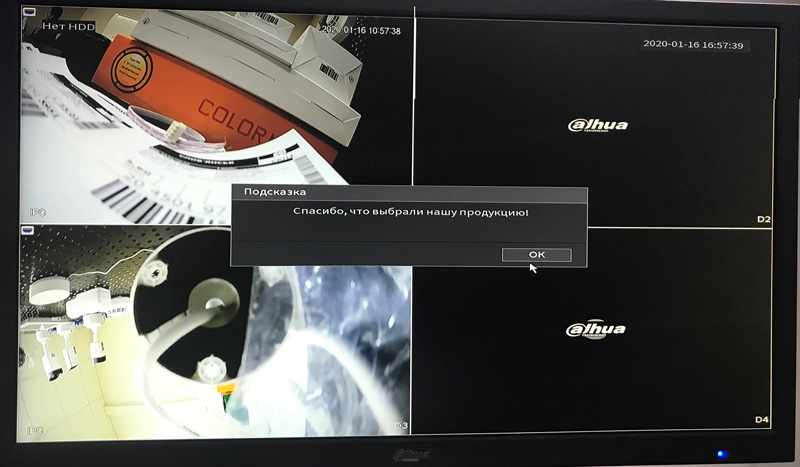
9. Подождите пока видеорегистратор загрузится.
10. После загрузки на мониторе появится 4 окна камер и форма начальной регистрации.
Настройка видеорегистратора
Нужно пройти регистрацию и этап первоначальных настроек:
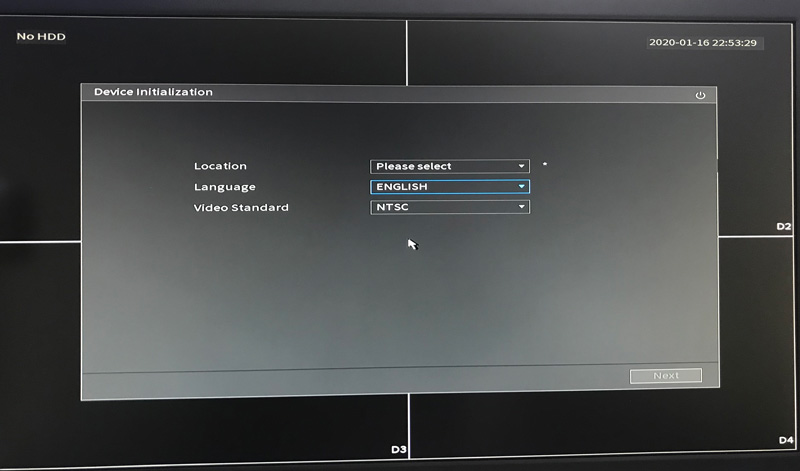
1. В первую очередь, необходимо выбрать из списка Location (страну местонахождения оборудования) и язык отображения интерфейса.
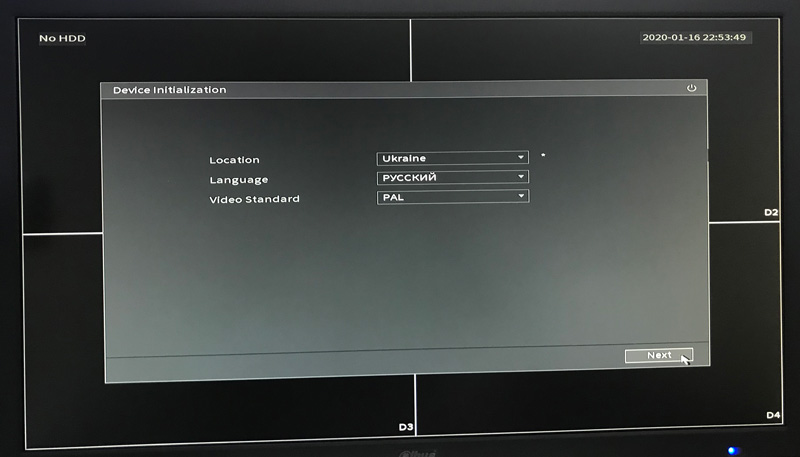
2. Далее, меняем видео стандарт системы: выбираем PAL — стандарт, используемый в странах Европы (NTSC стандарт — для США, Японии и др).
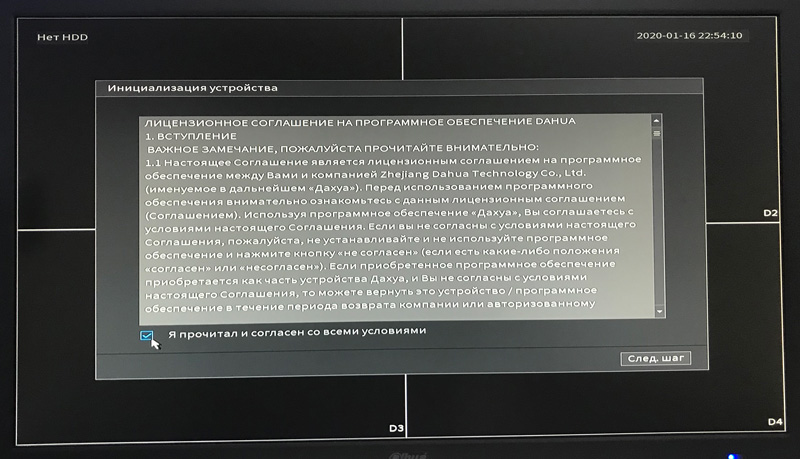
3. Чтобы начать регистрацию, необходимо ознакомится с лицензионным соглашением — нажмите галочку «Я прочитал и согласен со всеми условиями».
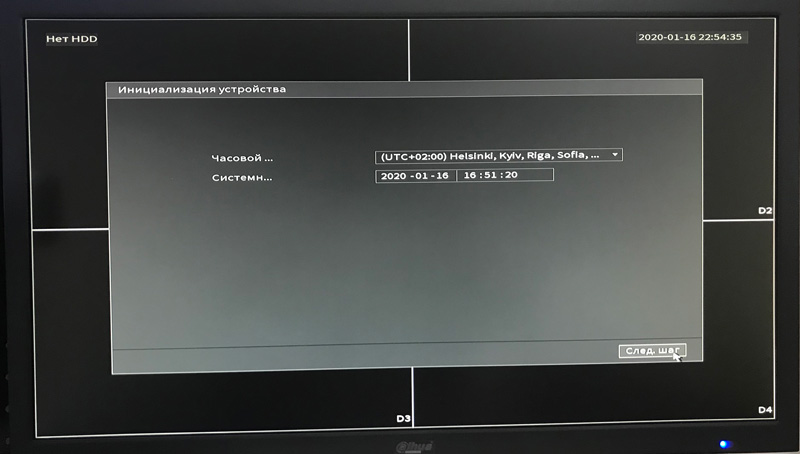
4. Следующий шаг — задайте устройству часовой пояс и системное время.
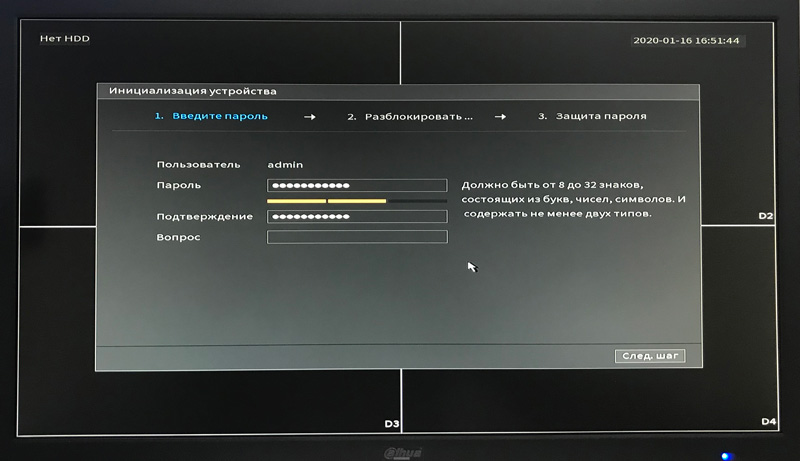
5. Установите новый пароль для учетной записи и подтвердите его еще раз. Обратите внимание, что пароль должен быть не меньше 8-ми знаков (буквы, числа, символы).
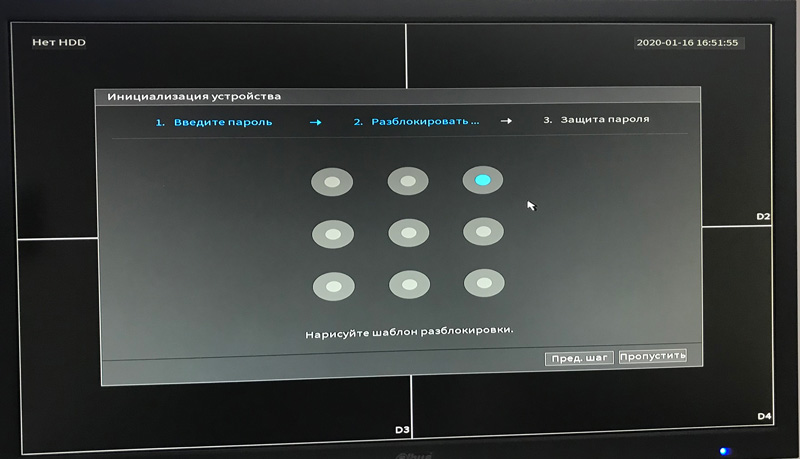
6. Введите графический ключ для быстрой разблокировки устройства в процессе эксплуатации.
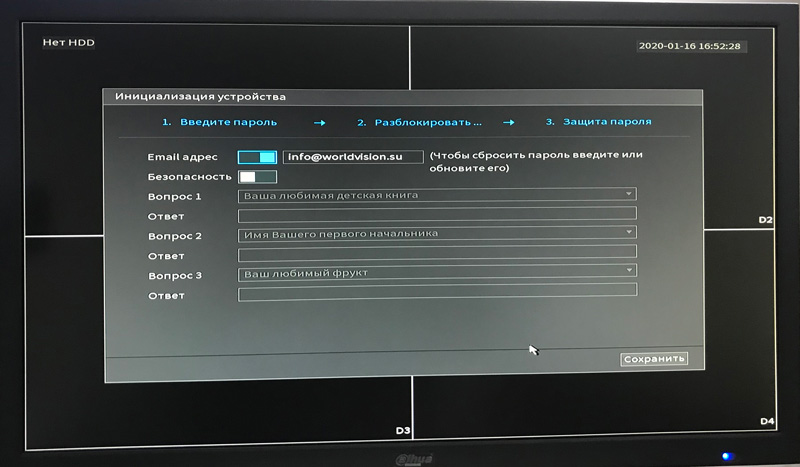
7. Далее, введите резервный e-mail адрес для сброса пароля (в случае, если вы его забудете в дальнейшем). Также, для процедуры восстановления пароля могут понадобится секретные ответы на выбранные вами вопросы — укажите то, что знаете только вы, но что не забудете точно.
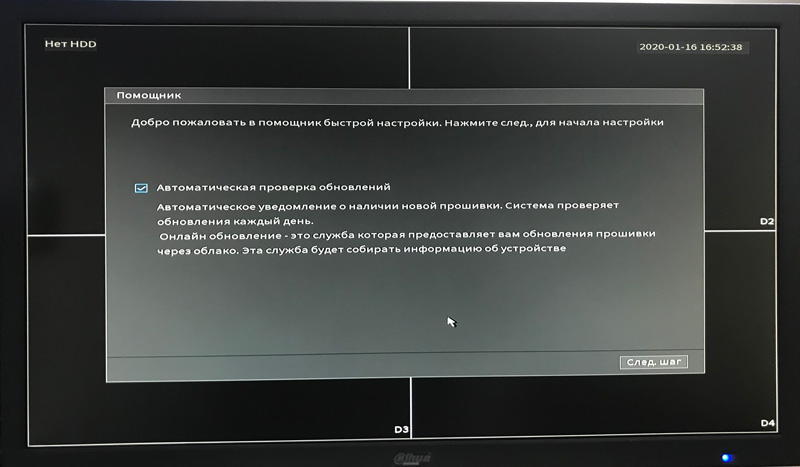
8. Для безопасности устройства, обязательно отметьте галочкой «Автоматическая проверка обновлений».
9. При необходимости измените параметры общей настройки видеорегистратора (время автовыхода из меню, интервал синхронизации, отображение панели навигации и прочее).
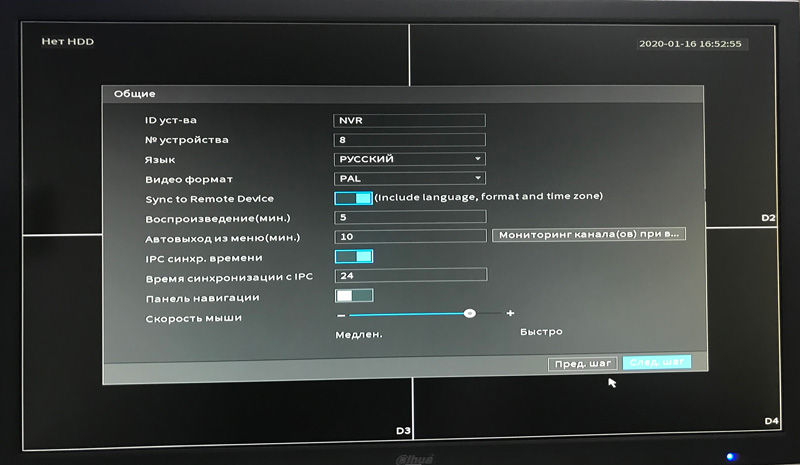
10. Установите формат даты и времени. А при необходимости: DST — переход на летнее время; NTP — протокол сетевого времени для синхронизации.
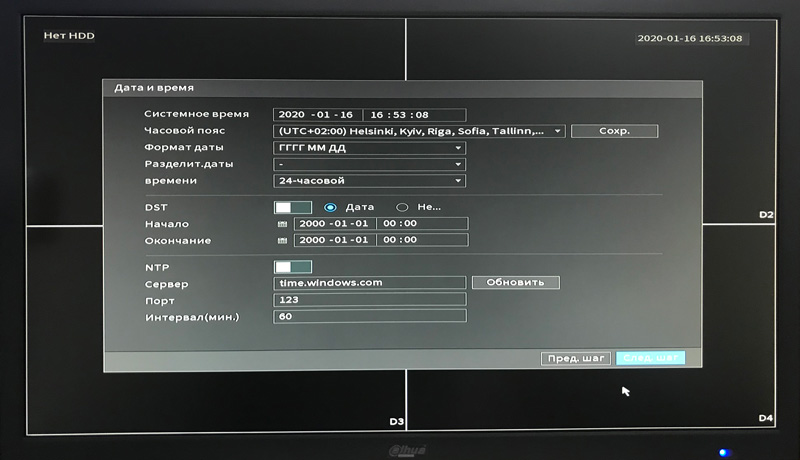
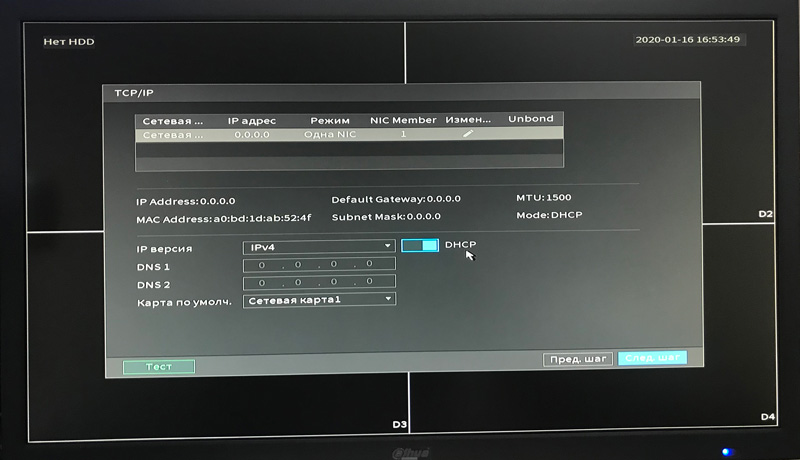
11. Измените настройки параметров сети (IP версия, МАС адрес, IP адрес, Маска подсети, Шлюз, MTU).
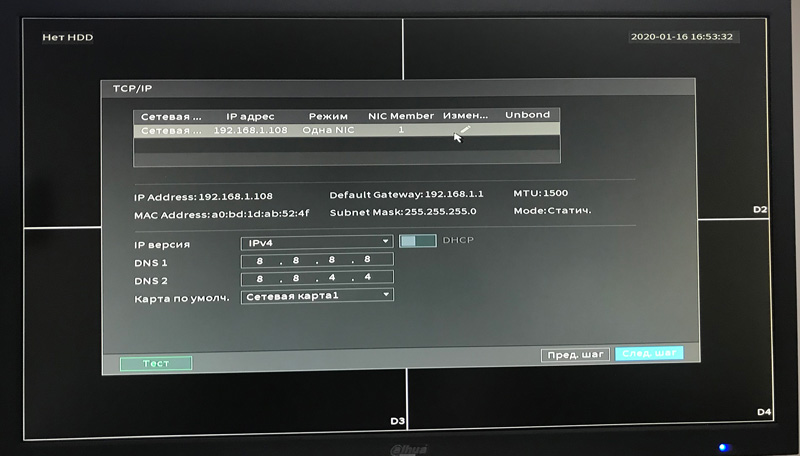
12. Или выберите режим автоматической настройки параметров — сетевой протокол DHCP, который позволяет сетевым устройствам автоматически получать IP-адрес и прочие параметры сети TCP/IP.
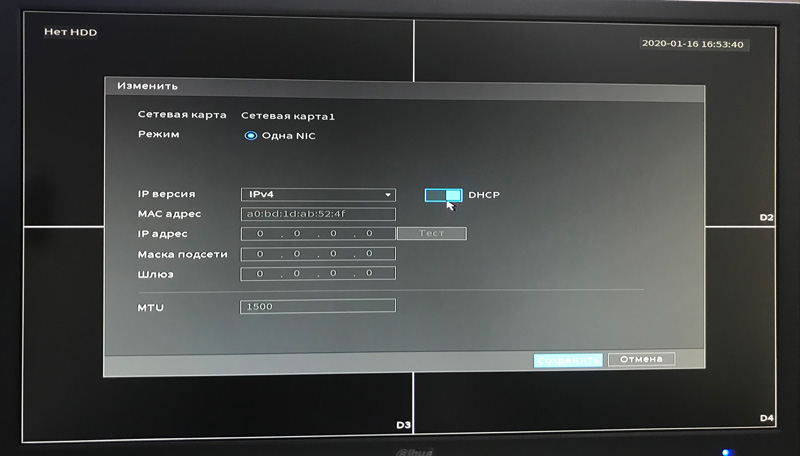
Так будут выглядеть параметры сети после выбора режима DHCP:
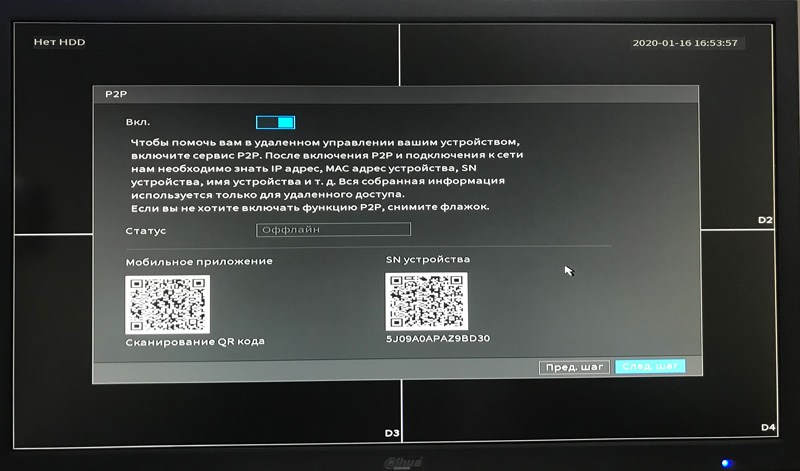
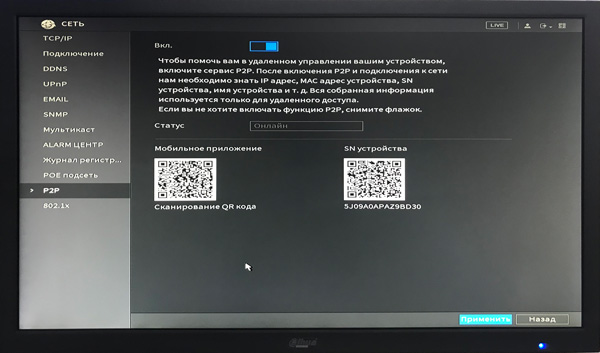
13. Включите сервис Р2Р для удаленного управления устройством с помощью мобильного приложения (как его установить и настроить — смотрите в разделе «Подключение удаленного доступа со смартфона»).
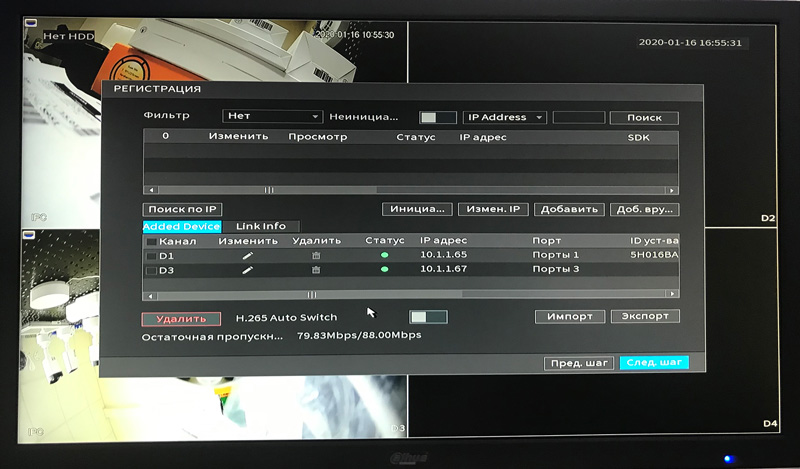
14. Далее, на подключенном к регистратору мониторе, откроется окно добавления камер с различными настройками, фильтрами, возможностью поиска и прочего.
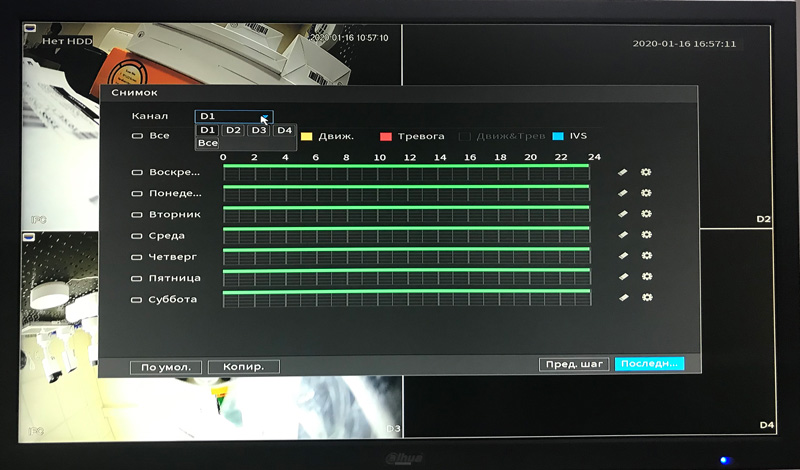
15. При нажатии на активную кнопку «Следующий шаг», откроется окно настройки режима записи видео (Постоянное, По движению, По тревоге). В этом меню можно настроить расписание записи видео, для этого выберите канал, в котором хотите настроить расписание. К этим настройкам можно вернуться и позже, а подробнее о них — в разделе «Настройка режимов записи видео».
16. Камеры готовы к использованию и дальнейшей пользовательской настройке.
Подключение удаленного доступа со смартфона
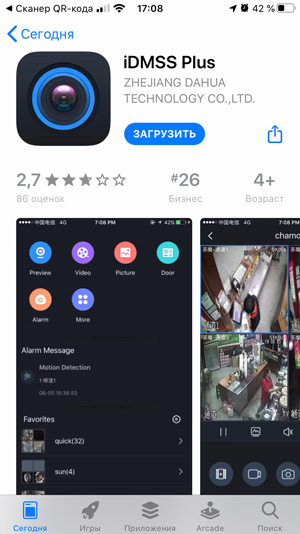
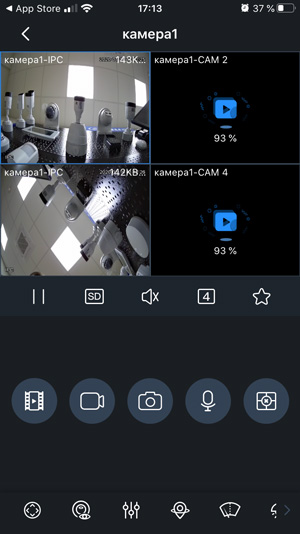
1. Скачайте и установите на ваш смартфон приложение iDMSS для IOS (AppStore) или gDMSS для Android (GooglePlay).
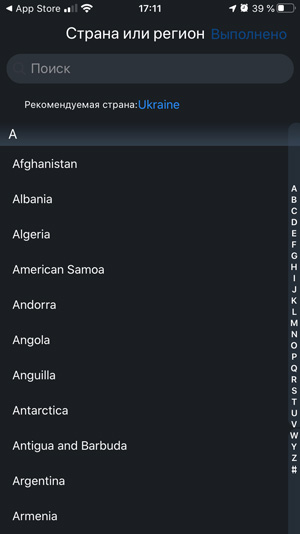
2. Пройдите пошагово начальную регистрацию.
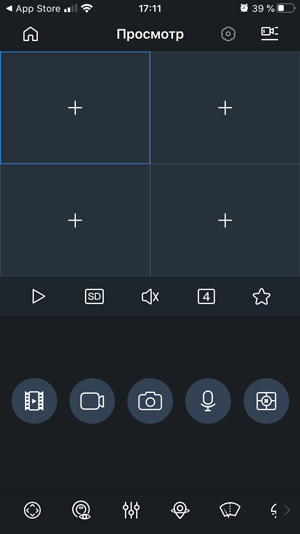
3. На главном экране нажмите на «+» чтобы добавить новые устройства. В списке устройств тоже нажмите «+».
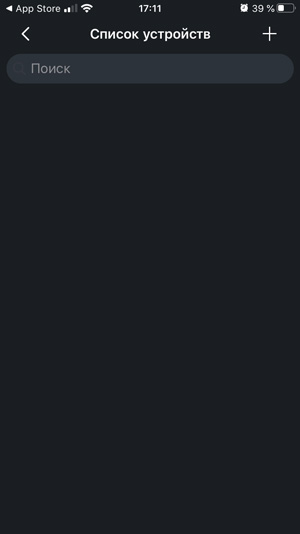
4. Отсканируйте QR код в настройках регистратора (Сеть —> Р2Р-SN устройства) или на коробке.
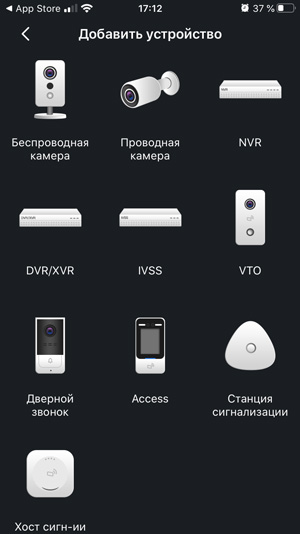
5. Выберите устройство (в данном случае видеорегистратор NVR).
6. Задайте имя устройства и укажите пароль от учетной записи видеорегистратора.
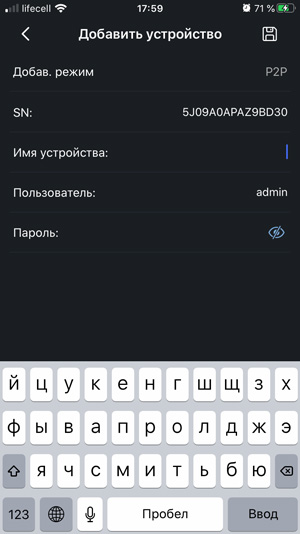
7. Нажмите «Сохранить» и вы сможете просматривать видео с камер на экране вашего смартфона.
Настройка режимов записи видео
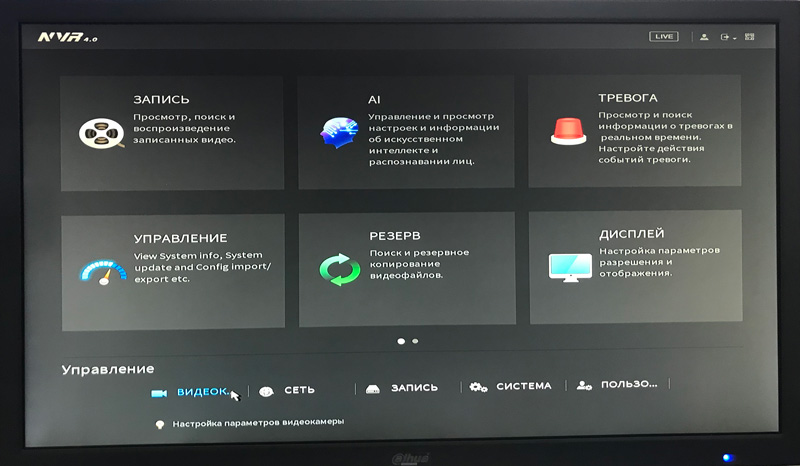
1. Для настройки режимов записи видео (Постоянная, По движению, По тревоге) зайдите в настройки видеокамеры.
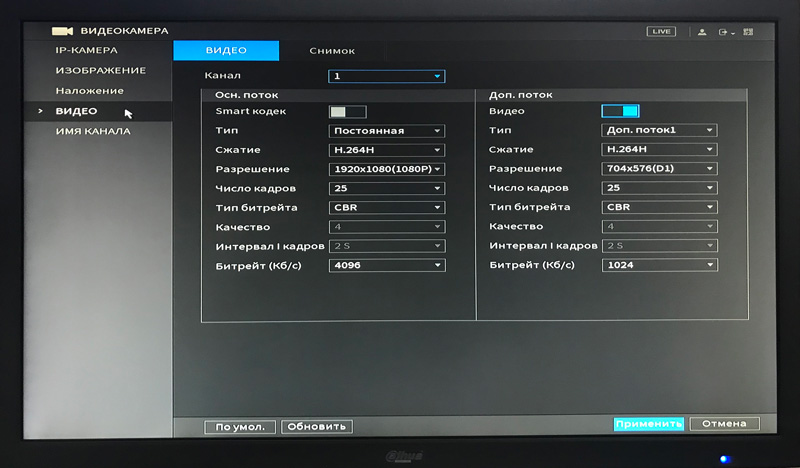
2. Далее, в разделе «Видео» выберите канал в котором хотите произвести настройку записи видео.
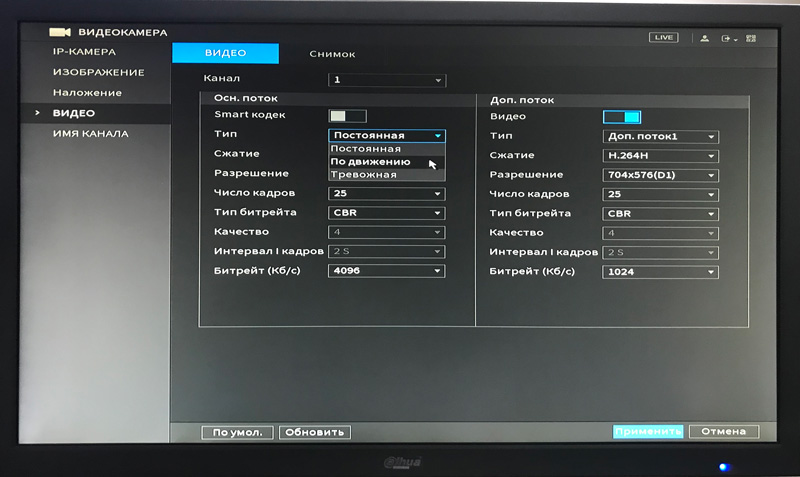
3. В параметре «Тип» выберите один из пунктов – Постоянная; По движению; Тревожная.
4. Так же вы можете настроить запись видео по расписанию. Для этого в главном меню в строке «Управление» перейдите во вкладку «Запись». В параметре «Расписание» выберите канал, в котором хотите настроить расписание записи видео. Поставьте галочку на одном из сценариев по которому будет записываться видео: Постоянная; По движению; Тревожная; Движение&Тревога; IVS.
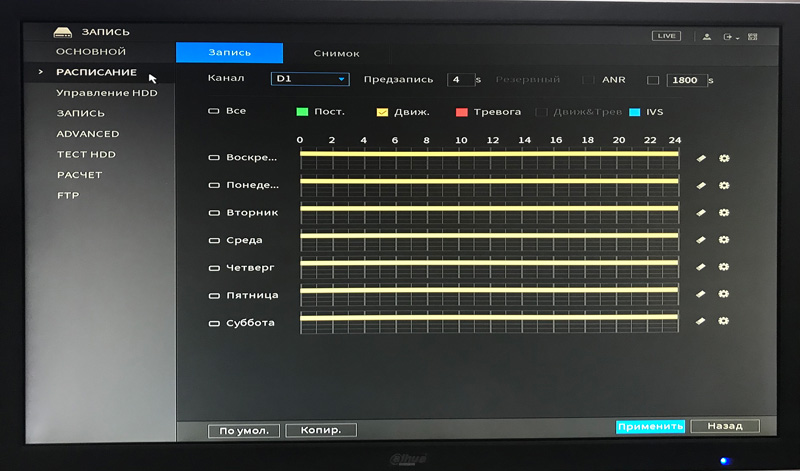
5. Для более детальной настройки расписания, нажмите напротив одного из дня недели значок «Настройки».
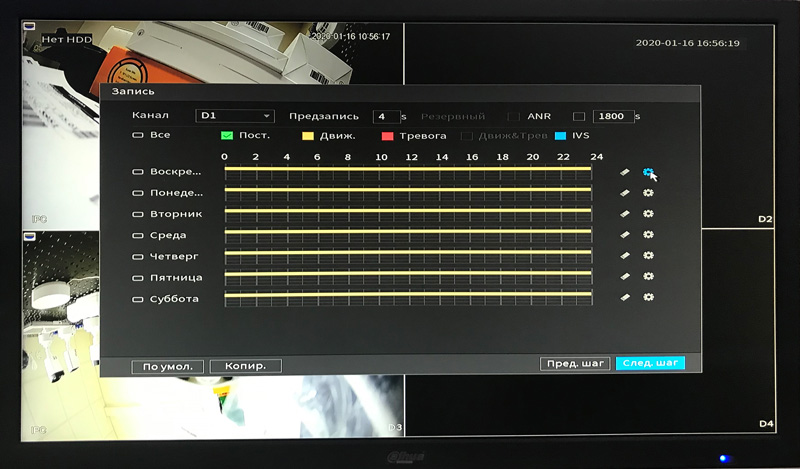
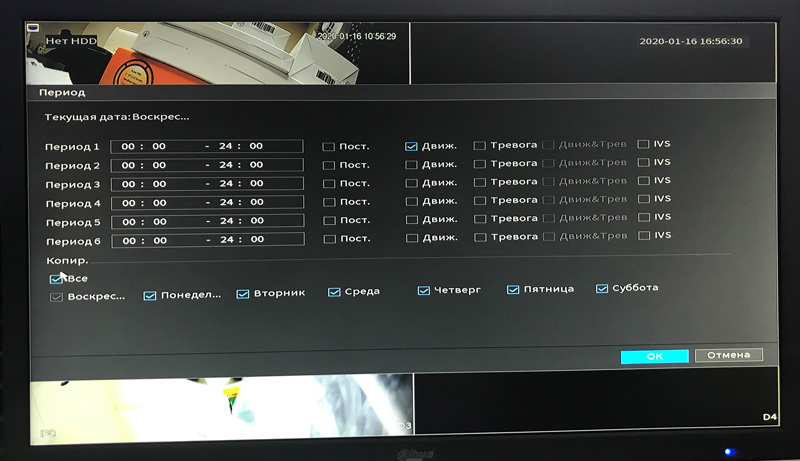
6. В этом окне задайте: в какое время, в какой день недели будет производиться запись видео в зависимости от сценария (Постоянная; По движению; Тревожная; Движение&Тревога; IVS) нажмите «ОК», затем «Применить».
Подобрать комплект для системы видеонаблюдения любой сложности, можно на сайте компании WorldVision в разделе «Видеонаблюдение». Наши консультанты помогут найти ответы на вопросы, которые можно оставить в комментариях ниже, в онлайн-чате или по телефону.
Содержание
- ИНСТРУКЦИЯ ПО ВИДЕОНАБЛЮДЕНИЮ
- ИНСТРУКЦИЯ ПО УСТАНОВКЕ ВИДЕОНАБЛЮДЕНИЯ
- ИНСТРУКЦИЯ ПО НАСТРОЙКЕ СИСТЕМЫ ВИДЕОНАБЛЮДЕНИЯ
- ИНСТРУКЦИЯ ПО ЭКСПЛУАТАЦИИ И ПРИМЕНЕНИЮ
- Установка видеонаблюдения дома — инструкция. Подключение камер и проводов в слаботочном шкафу.
ИНСТРУКЦИЯ ПО ВИДЕОНАБЛЮДЕНИЮ
Поскольку системы видеонаблюдения, в зависимости от оборудуемого ими объекта, различны по составу и назначению, то универсальные инструкции по настройке, применению и эксплуатации камер и системы в целом дать затруднительно.
Тем не менее, существует ряд общих правил, применимых практически для любого случая.
ИНСТРУКЦИЯ ПО УСТАНОВКЕ ВИДЕОНАБЛЮДЕНИЯ
1. Определяем цели и задачи системы.
Это могут быть:
- общий обзор зоны контроля;
- детализация отдельных объектов наблюдения (чтение автомобильных номеров, распознавание лиц и пр.).
В зависимости от назначения камеры видеонаблюдения выбирается фокусное расстояние ее объектива (подробные инструкции здесь ). Кстати, по данной ссылке можно ознакомиться и с другими вопросами выбора видеокамеры.
2. Выбираем тип системы (аналоговая или IP).
Вопрос какая система видеонаблюдения лучше аналоговая или IP рассмотрен сразу на двух страницах:
- собственно само сравнение ;
- выбор между аналоговой и ip камерой .
В большинстве случаев для дома, квартиры, небольших офисов и магазинов рекомендуется установка аналоговых камер видеонаблюдения высокого разрешения.
3. Намечаем места размещения видеокамер.
При выполнении работ по установке камер следует соблюсти два условия:
- обеспечить обзор требуемой зоны наблюдения;
- предотвратить возможность умышленного повреждения или хищения телекамер.
Второй момент особенно актуален при установке уличного видеонаблюдения.
4. Выполняем работы по монтажу и подключению компонентов видеосистемы.
При этом целесообразно пользоваться инструкциями предприятия изготовителя. Сложного в этом процессе, особенно для аналоговых систем, ничего нет.
ИНСТРУКЦИЯ ПО НАСТРОЙКЕ СИСТЕМЫ ВИДЕОНАБЛЮДЕНИЯ
Что касается камер, то их настройка сводится:
- к ориентации с целью обеспечения оптимальной зоны обзора;
- настройке фокусного расстояния и резкости при использовании вариофокального объектива.
При настройке IP камер может потребоваться изменение сетевых настроек (IP адреса, маски подсети, адреса шлюза). Также возможна настройка потоков передачи данных, средств видеоаналитики на стороне камеры, например, детектора движения, а также беспроводного WiFi подключения (при использовании беспроводного подключения).
Для начинающих это может оказаться сложным. Поэтому я всегда рекомендую по возможности использовать аналоговые системы.
Достаточно подробная инструкция по настройке регистратора приведена на этой странице. Там же есть ссылка на видео материал.
Основные настройки, которые предстоит выполнить:
- дата и время;
- режим записи;
- детектор движения.
Не забудьте про необходимость правильно определить требуемую емкость жесткого диска для создания видеоархива.
ИНСТРУКЦИЯ ПО ЭКСПЛУАТАЦИИ И ПРИМЕНЕНИЮ
Эксплуатация системы видеонаблюдения заключается в поддержании ее в работоспособном состоянии, а также осуществлении просмотра изображения, видеоархива, выполнении по мере необходимости корректировки существующих настроек и (или) добавлении новых режимов.
Вопросы эксплуатации частично пересекаются с порядком обслуживания видеонаблюдения.
Если инструкция по эксплуатации создается для оператора, то она должна содержать описание действий по:
- переключению режимов просмотра;
- поиска и воспроизведения записей.
Если в состав видеонаблюдения входят поворотные камеры, видеокамеры с моторизованным варифокальным объективом, то инструкция должна включать в себя описание вариантов управления устройством PTZ с джойстика, компьютера, видеорегистратора.
Составляется она на основании паспортов и описаний технических средств, входящих в состав системы видеонаблюдения. Таким образом, возвращаемся к началу статьи – реально рабочая инструкция документ достаточно индивидуальный.
Индивидуальность его определяется на уровне, например, модели видеорегистратора или программного обеспечения сервера видеонаблюдения.
© 2014-2022 г.г. Все права защищены.
Материалы сайта имеют ознакомительный характер, могут выражать мнение автора и не подлежат использованию в качестве руководящих и нормативных документов.
Источник
Установка видеонаблюдения дома — инструкция. Подключение камер и проводов в слаботочном шкафу.
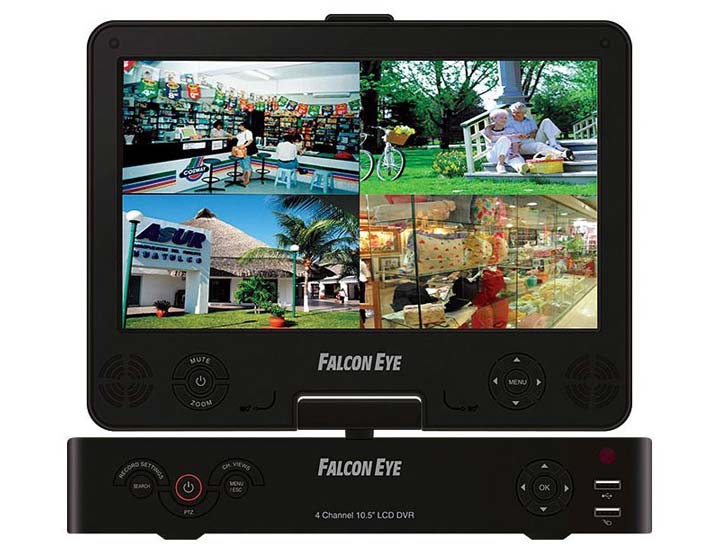 У любого пользователя в последнее время в голове крепко засела информация, что IP видеокамеры гораздо лучше аналоговых. В данной статье будет рассмотрен принцип подключения как IP, так и аналоговых моделей.
Ведь всего несколько лет назад появились аналоговые камеры высокой четкости. Это форматы AHD, CVI и TVI. Они по разрешению и качеству картинки практически не уступают IP формату, а по стоимости в несколько раз дешевле.
У них на хвостовике есть переключатель, который позволяет переводить их в аналоговый PAL режим.
Перед тем как непосредственно монтировать видеонаблюдение у себя в доме, требуется на бумаге изобразить места расположения видеоточек, места прокладки кабеля и т.д.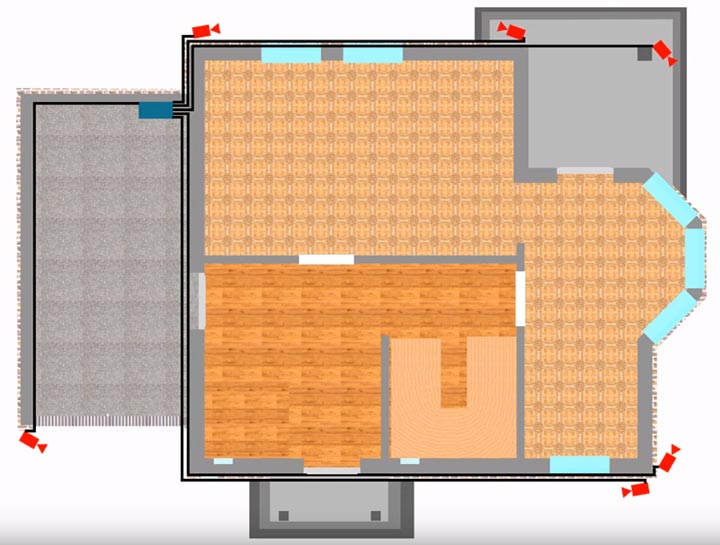
Для того, чтобы по максимуму охватить все пространство вокруг дома,необходимо смонтировать минимум по одной камере на каждой стене. Еще одну не помешает поставить на крыше перед входной дверью.
Вот все материалы которые вам потребуются для монтажа аналоговой системы видеонаблюдения:
- кабель для запитки всей системы от сети 220В
Лучше всего использовать марку ВВГнГ-Ls 3*1,5мм2.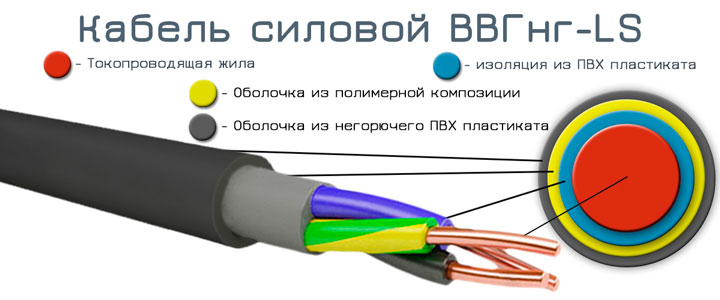
- провода для коммутации в слаботочной щитовой — ПУГВ 1,5мм2
Не путайте с КВК-В. Марка КВК-П — это уличный вариант, а КВК-В — для прокладки внутри дома. Он не защищен от ультрафиолета.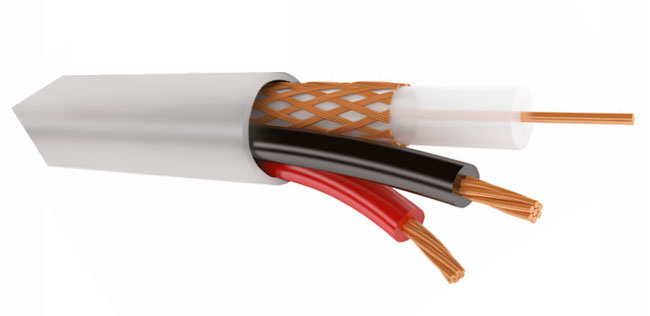
- 3-х жильный провод ПВС сечение 1,5мм2
- аналоговые видеокамеры с креплением на стену. Выбирайте модели с высоким разрешением.

- видеорегистратор, через который будут подключаться видеокамеры
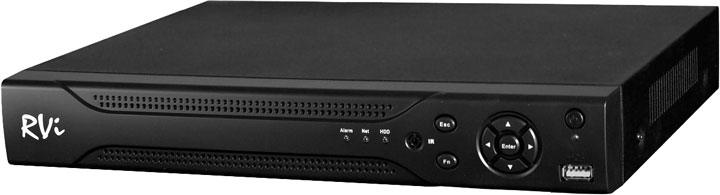
Предварительно проверьте, чтобы количество видеовходов на нем было равно или больше, чем количество камер.
- компьютерный жесткий диск для хранения и записи видео
Минимально рекомендуемый объем — 1Тб. Можно использовать диски как большого размера 3,5 дюйма, так и маленькие 2,5 дюймовые. Маленькие диски гораздо тише и у них ниже тепловыделение.
Например такой же, как используется для подключения светодиодных лент. Стандартного блока питания при сечении кабеля 0,75мм2, хватает для качественной передачи сигнала на расстояние не более 500м.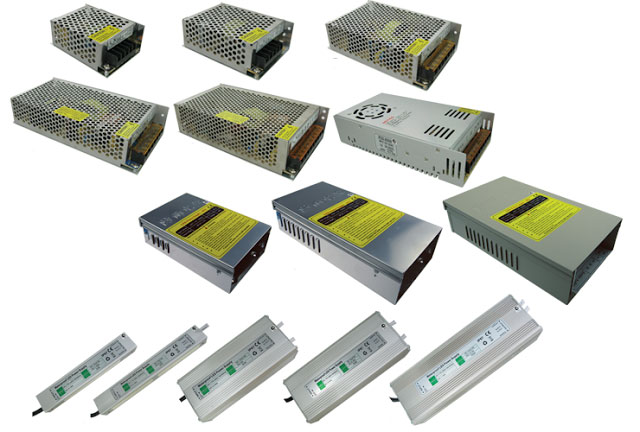
Мощность блока подбирайте по тому же принципу, как и у светодиодных лент. То есть суммарная мощность всех камер + 30%.
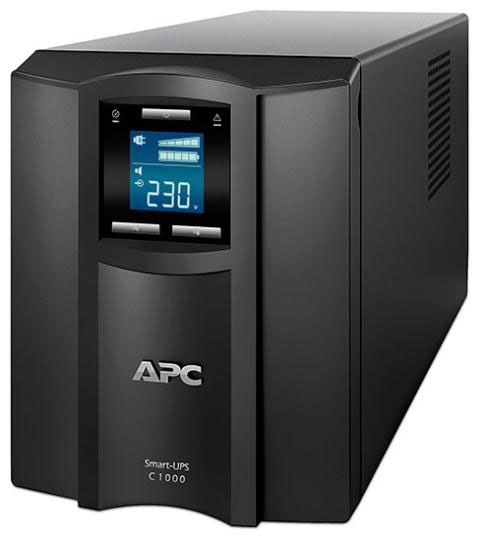
- если необходимо чтобы камеры работали даже в период отключения напряжения и запись не прерывалась ни на минуту, то понадобится ИБП (источник бесперебойного питания)
Они нужны для подключения кабеля к самой камере и подсоединения к видеовходу регистратора.
- чтобы защитить контакты и места соединения кабелей на улице, также прикупите распредкоробки со степенью защиты минимум IP52
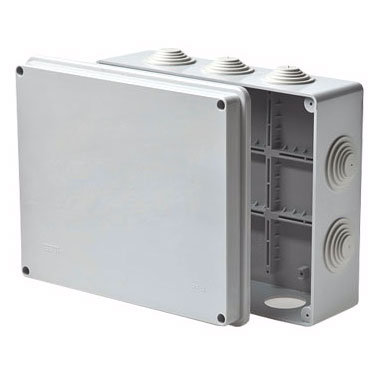
Если вы не хотите, чтобы все ваше видеонаблюдение погорело при первой же грозе, не экономьте на этом элементе защиты.
- ну и также понадобятся в щитке модульные розетки и клеммные разъемы
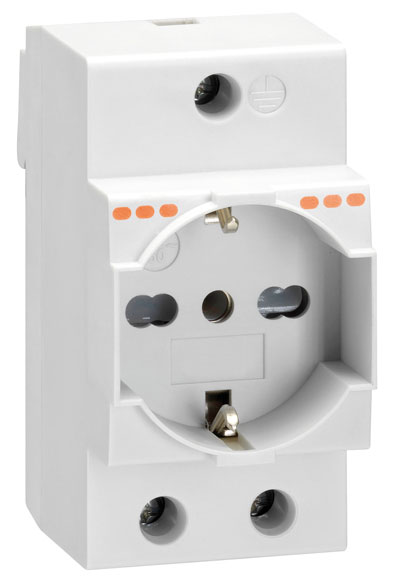
Видеорегистратор, ИБП удобнее всего подключать через вилку с розеткой. Учтите, что все эти материалы должны быть совместимы между собой. Простое IP оборудование не подойдет к аналоговому и наоборот.
Подобрать себе готовые комплекты видеонаблюдения, или отдельные комплектующие — камеры, видеорегистраторы, кабели, коннекторы, плюс ознакомиться с текущими ценами на сегодняшний день можно здесь.
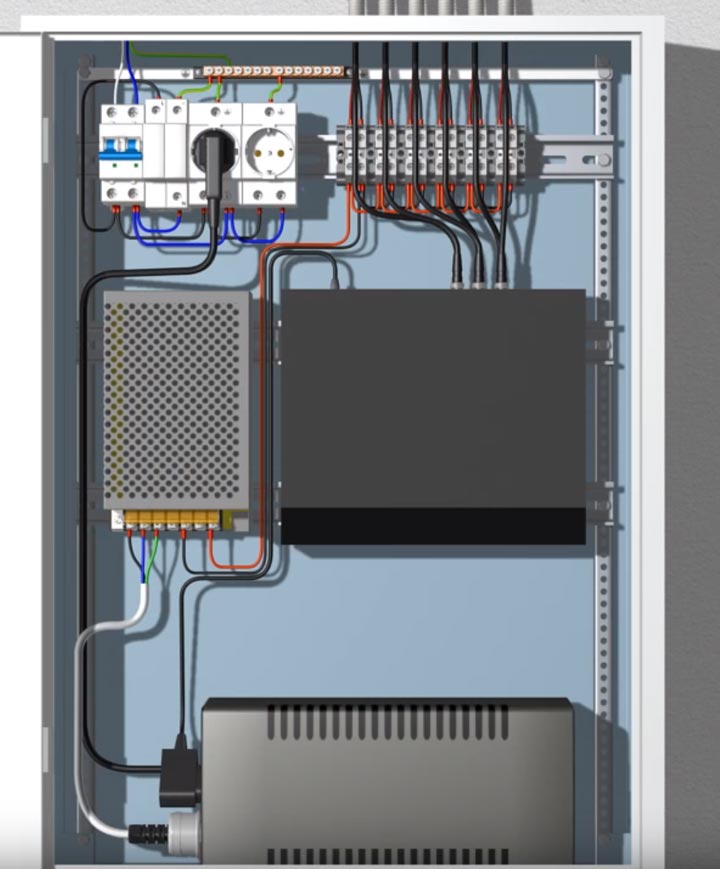 Слаботочная щитовая, где располагаются видеорегистратор, блок питания и т.д., может находиться в другой комнате от общей щитовой 220В, иногда даже в гараже или подвале.
Поэтому первым делом туда нужно подвести электричество.
Штробите стены и укладываете кабель ВВГнГ-Ls 3*1,5мм2 от распредщитка 220V до слаботочного шкафа. Запитываете его от отдельного модульного автомата с номинальным током 10А.
В слаботочном щитке кабель питания заводите на клеммы другого автоматического выключателя. Он будет для этого шкафа вводным. А уже непосредственно от него подключаете модульные розетки и разрядник.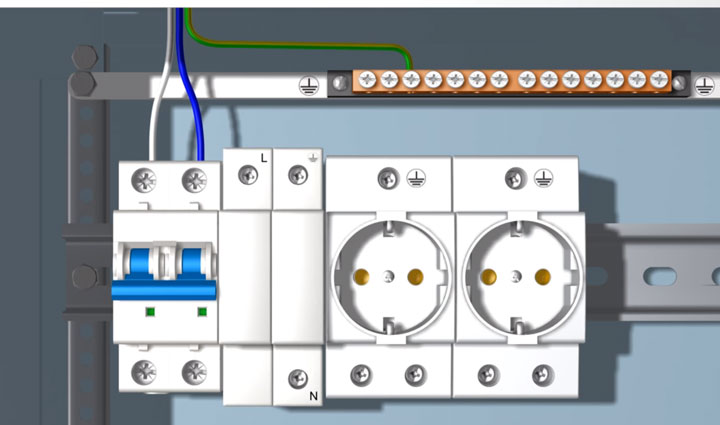
Подключение разрядника производится по нижеприведенной схеме. Белый и коричневый провод — это фаза, синий — ноль, желто-зеленый — заземление.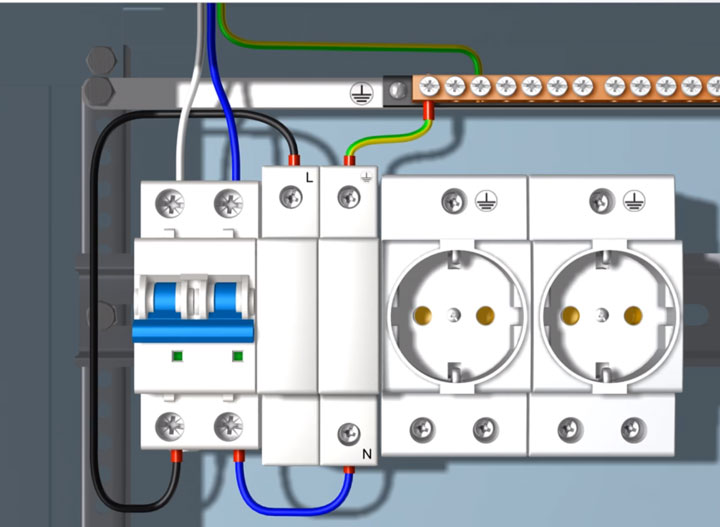
Подключение розеток: 
В этом же шкафу размещаются:
Подключаете разъемы, а затем винтиками прикручиваете диск на свое место.
Далее от розеток через обычную вилку запитываете ИБП. Большинство блоков питания идет без проводов с вилкой в комплекте, поэтому здесь это придется сделать самому. Используйте провода ПВС и обычную евровилку.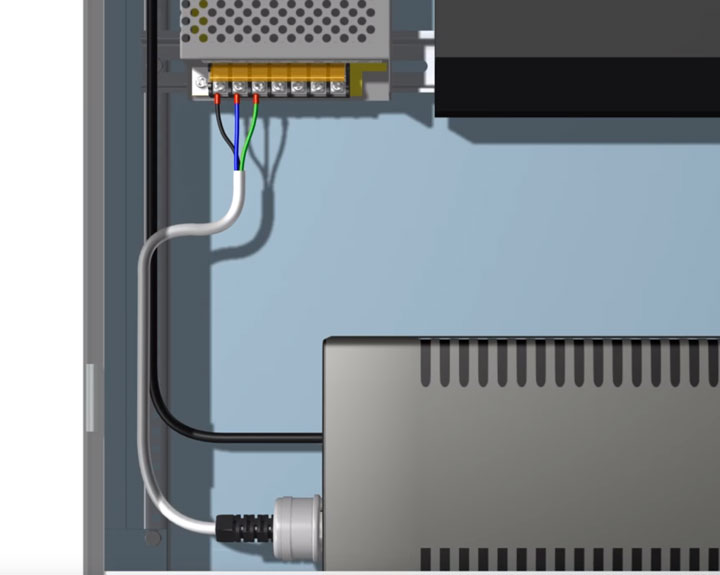
На один конец провода монтируете вилку, а другой зачищаете и подсоединяете к блоку на клеммы питания 220В, обозначенные как L и N.
Особой разницы в фазировке или полярности куда подключать ноль и фазу здесь нет. Далее подключаете питание на видеокамеры.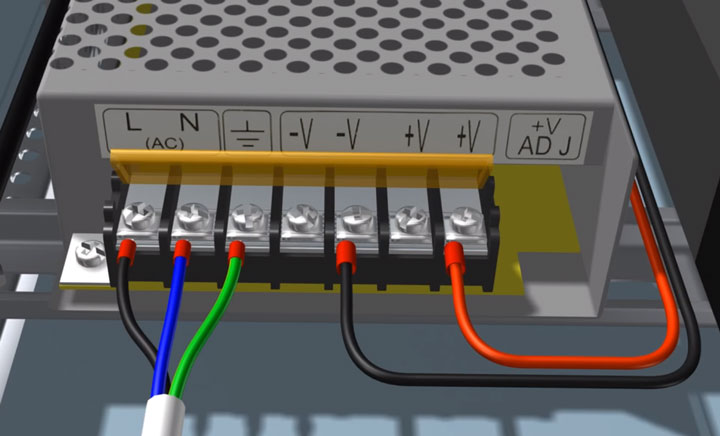
При недостатке выходных клемм 12В на блоке, лучше всего воспользоваться клеммными колодками. Установите их по количеству камер и промаркируйте контакты как «+V» и «-V».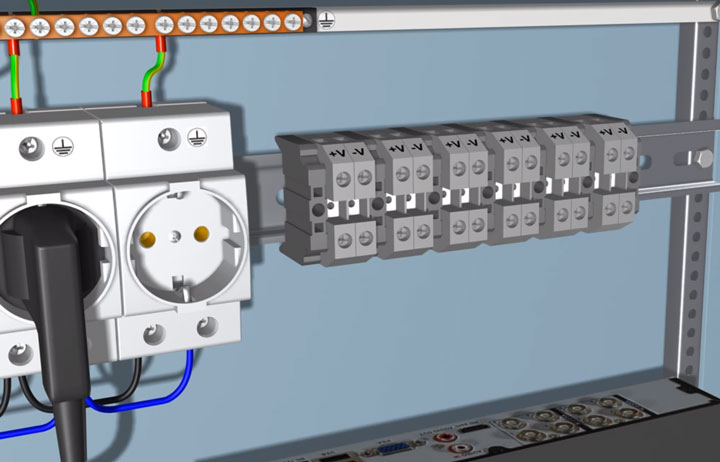
Затем, проводами ПуГВ подключите выходные клеммы 12В +V и -V с блока питания, с соответствующими разъемами на первой клеммной колодке.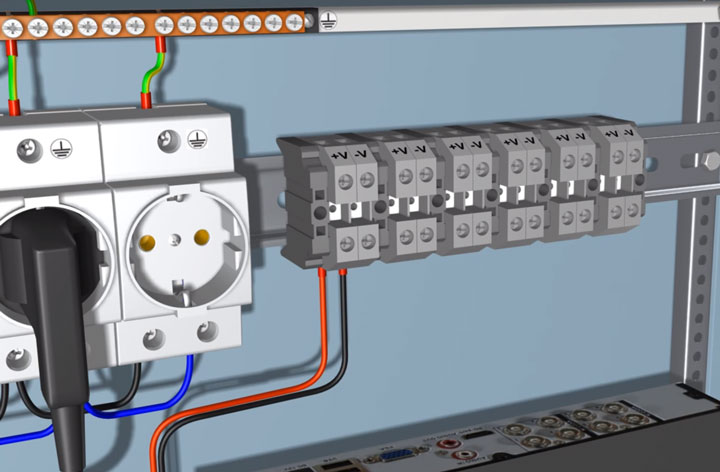
Для плюсового провода лучше использовать жилы красного цвета, для минусового — черного. Остальные клеммы запитываются перемычками.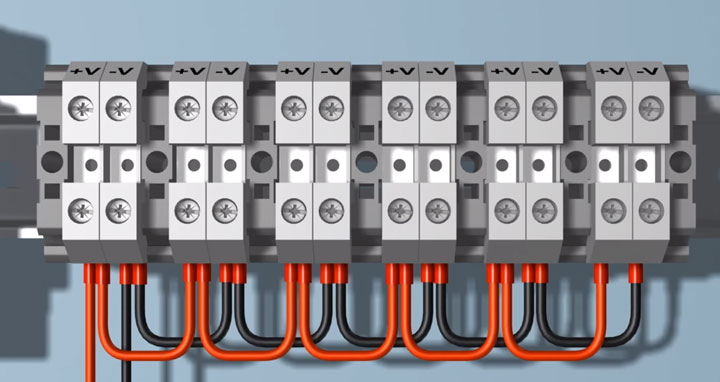
Теперь нужно проложить кабель КВК-П к каждой видеокамере, или вернее к тому месту, где вы запланировали их разместить. Прокладывать его в помещении можно как в пластиковом канале, так и просто поверх стен.
На улице при желании его можно защитить гофрой, но не обязательно.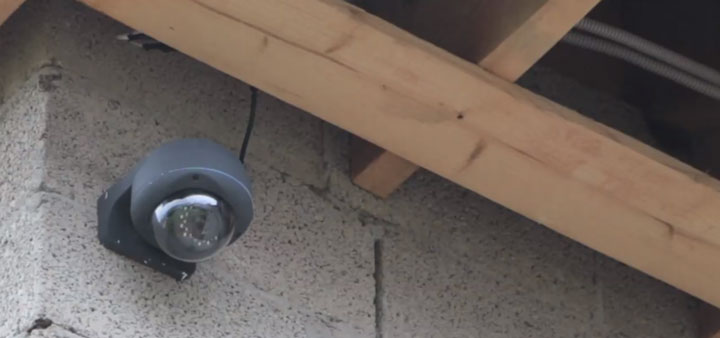
Чтобы защитить от снега и дождя места соединений кабеля от регистратора и кабеля от камеры, смонтируйте на стене распаечную коробку и заведите провода в нее.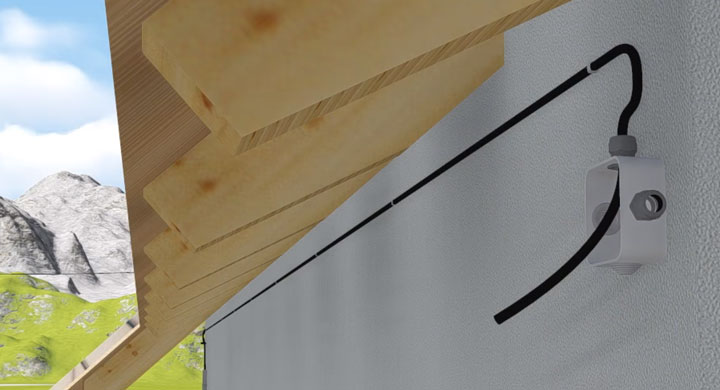
Далее снимаете с кабеля верхний слой изоляции, примерно на 8-9 см и зачищаете две жилы питания. Опрессовываете их наконечниками НШВ.
Вставляете эти жилы в коннектор питания типа «папа». Там два разъема «+» и «-«. Как мы уже условились до этого, красный провод будет плюсовым контактом, черный — минусовым.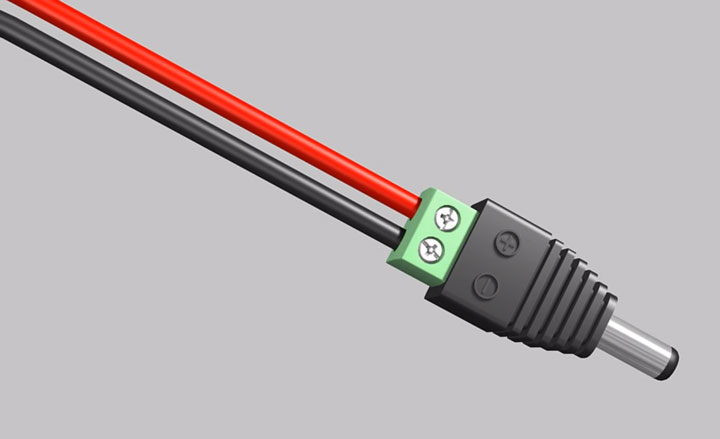
После этого снимаете изоляция с коаксиального кабеля.
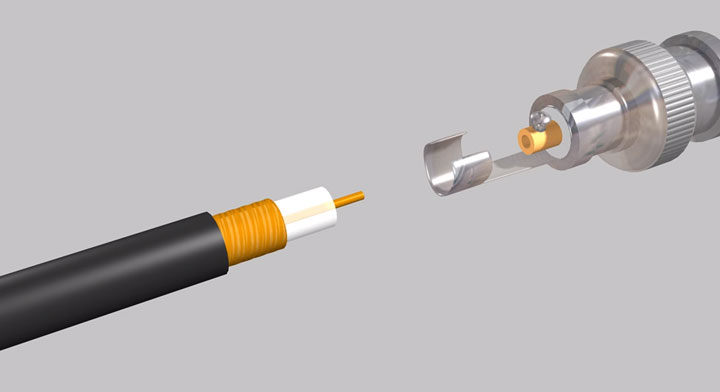
Оголяете центральную жилу на 3-4мм и монтируете BNC-F разъем.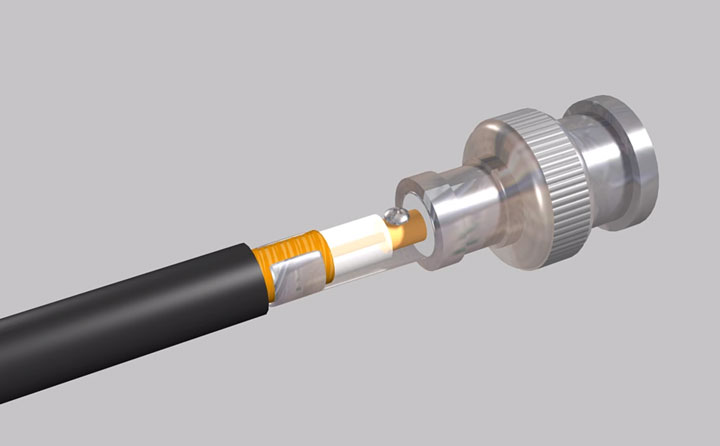
Сверху все изолируете защитным колпачком.
Далее устанавливаете на стену саму видеокамеру. Провода от нее запускаете в распаечную коробку, где вы только что установили разъемы BNC-F.
Соединяете в ней коннекторы между собой и плотно закрываете крышку.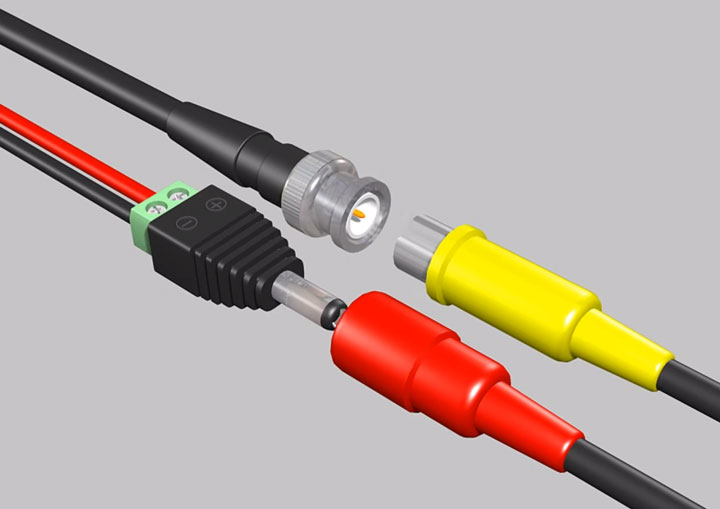
Для предотвращения попадания влаги во внутрь необходимо использовать коробку с герметичными кабельными вводами по бокам.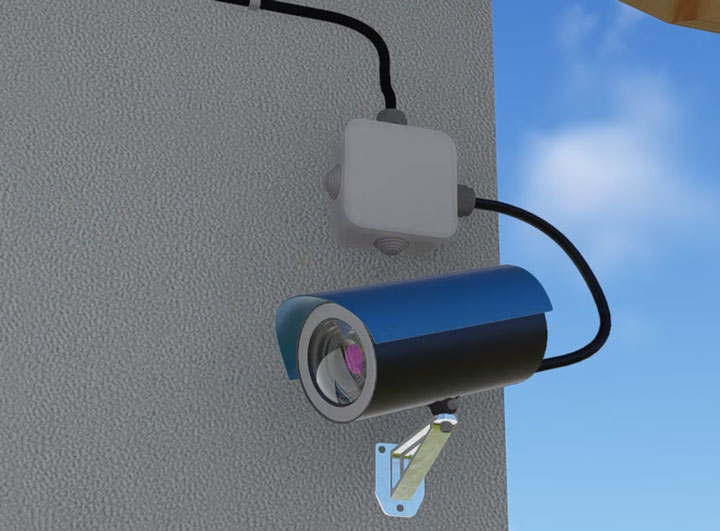
Точно также производится подключение всех остальных видеокамер на стенах вашего дома. До каждой из них придется тянуть отдельный кабель КВК-П.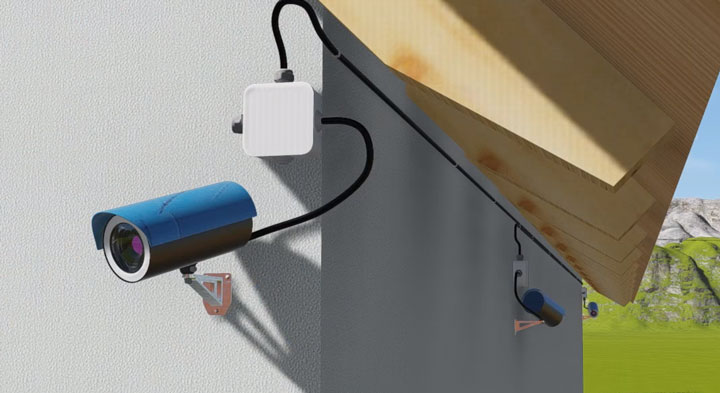
Теперь все кабеля видеонаблюдения осталось расключить в слаботочном шкафу. Для начала подключаете сам видеорегистратор через источник бесперебойного питания.
Затем зачищаете вторые концы кабеля КВК-П, заведенные в шкаф, аналогичным образом как показывалось выше. При этом жилы питания (красный с черным) подсоединяете на соответствующие клеммные колодки «+V» и «-V».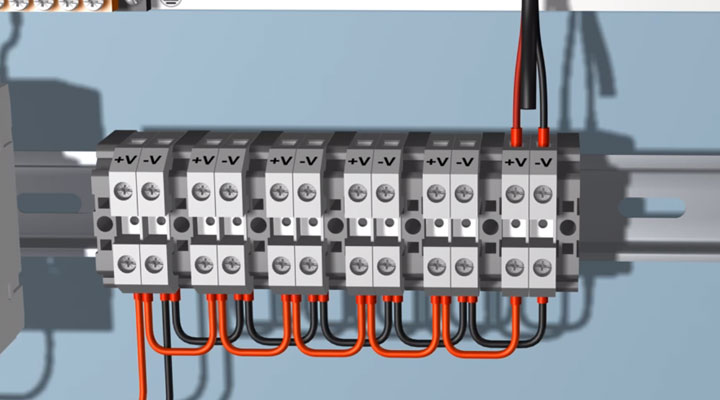
А конец коаксиального кабеля, с установленным разъемом BNC-F, заводите в свободное гнездо видеорегистратора. Там где написано Video In.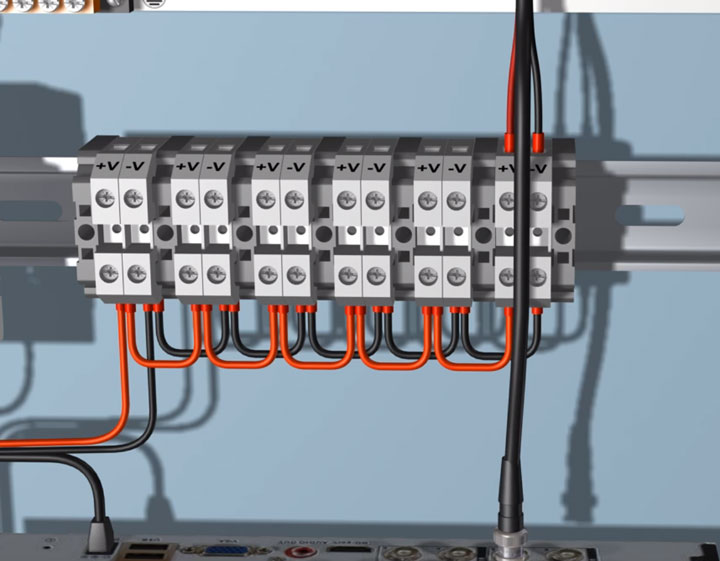
То же самое проделываете с оставшимися видеокамерами.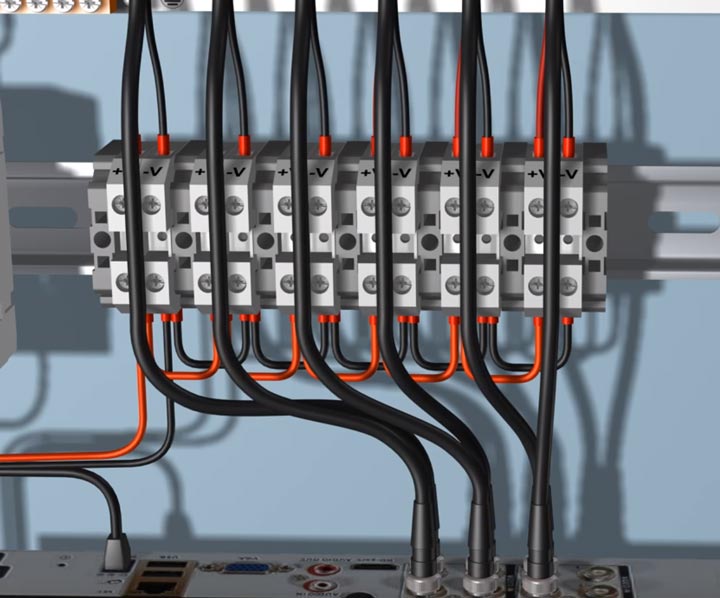
Все что вам останется это произвести настройку видеонаблюдения, подключив монитор к регистратору через VGA или HDMI разъемы.
Если слаботочный шкаф находится далеко от компьютера, для настройки можно воспользоваться ноутбуком. А уже после этого, отдельным кабелем выводите сигнал на монитор.
Все программное обеспечение для настройки видеонаблюдения должно идти в комплекте с видеокамерами. Если его почему-то нет, то можно попробовать универсальные ПО, например от ivideon.
Для монтажа и установки IP камер, кроме материалов указанных в начале статьи, вам понадобятся немного другие комплектующие:
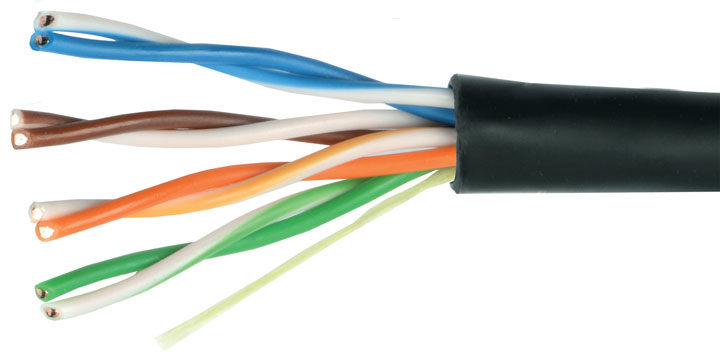
- 4-х парный кабель UTP вместо КВК-П
- IP камеры с функцией PoE для уличной установки
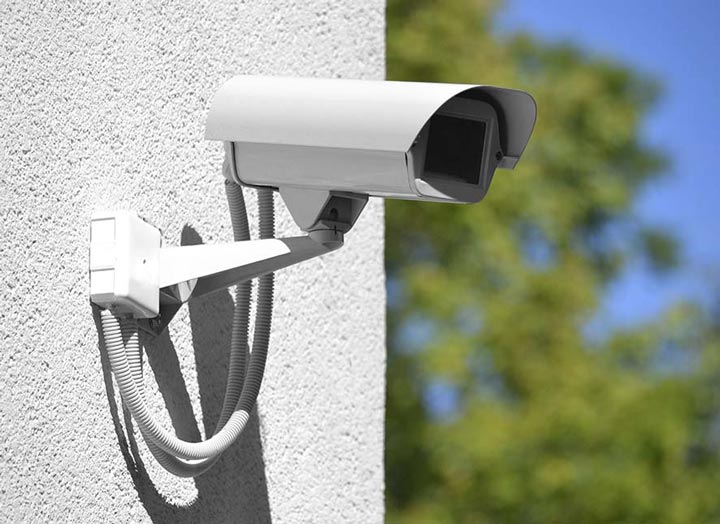
Функция PoE позволяет передавать и сигнал и питание, по одному и тому же кабелю, через один разъем.
Он необходим для подключения от одного видеорегистратора сразу нескольких камер.
- коннекторы RJ-45, вместо разъемов BNC-F
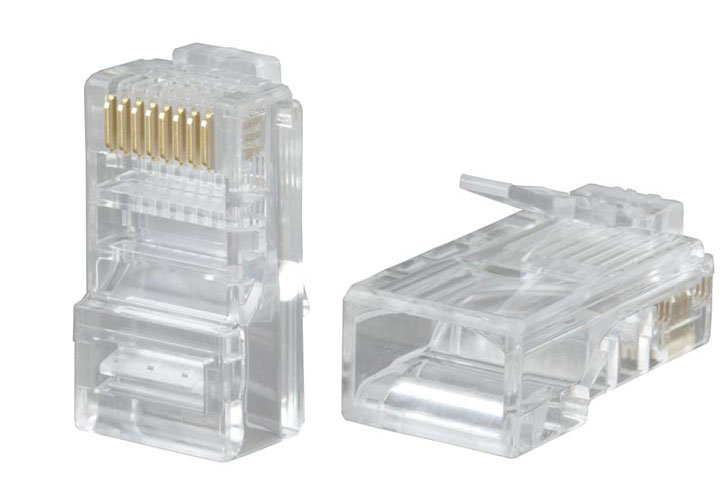
Проверьте заранее, чтобы все компоненты были совместимы между собой.Монтаж силовой части слаботочного щита с автоматическим выключателем, розетками и разрядником осуществляется аналогично вышеизложенному.
Отличия идут в подключениях видеорегистратора и кабелей. Во-первых, закрепляете на din-рейке блоки питания PoE коммутатора и сетевого регистратора. Их вилки подключаете через ИБП.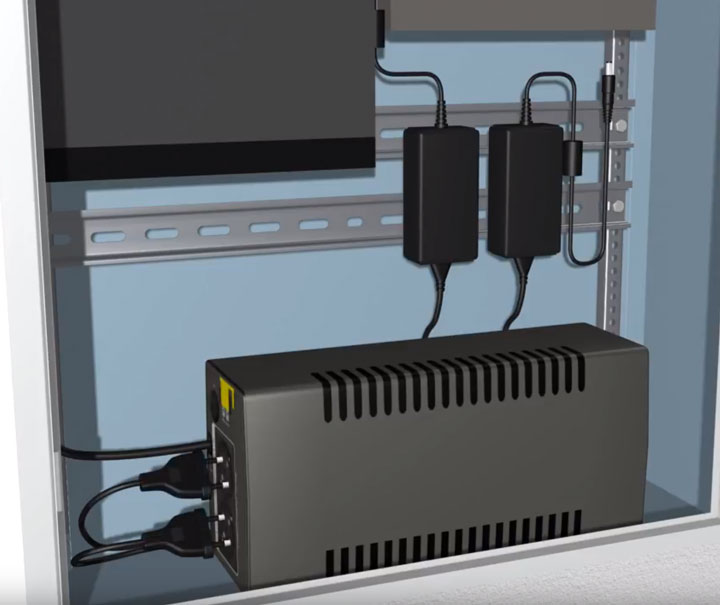
Теперь в гофротрубе прокладываете 4-х парный кабель UTP Cat5E от слаботочного шкафа до мест установки IP камер.
Возле камер монтируете распредкоробки. Зачищаете кабель от изоляции на 2-3см.
Все пары нужно распрямить и выставить по порядку, согласно схемы стандарта EIA/TIA 568B. Цвета считаются слева-направо.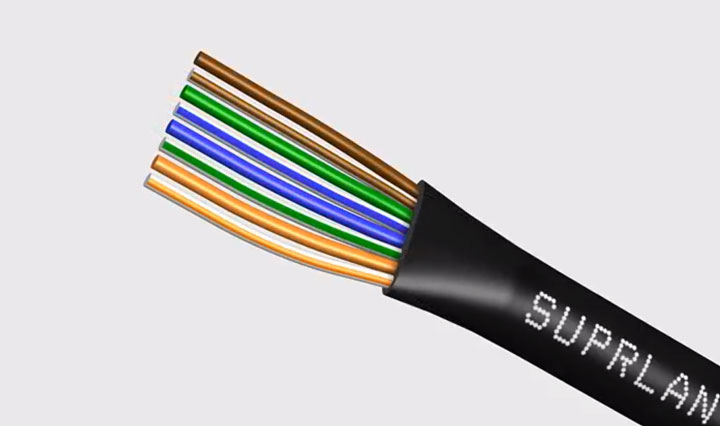
Источник
В чем суть проблемы? Некоторые пользователи думают, что настроить IP-камеру – непосильная задача для обычного человека. Слишком много всего надо знать и уметь. Что ж, определенные трудности при наладке прибора имеются. Но все не настолько плохо, чтобы нельзя было справиться своими силами.
На что обратить внимание? Нужно ознакомиться с базовыми принципами работы таких устройств, получить представление о различных способах их настройки. После выбрать наиболее подходящий вариант, внимательно прочитать инструкцию и смело приступать к делу. Возможно, не с первого раза, но у вас все получится!
Оглавление:
- Описание работы IP-камер
- Настройка IP-камеры видеонаблюдения напрямую
- Настройка IP-камеры видеонаблюдения через роутер
- Настройка с другим протоколом
- Проверка настройки IP-камеры
- Расширение возможностей устройства
IP-камеры видеонаблюдения предназначены для съемки и трансляции цифровых видео через сетевые протоколы с маршрутизацией пакетов. Они сочетают в себе достоинства миниатюрного компьютера и видеокамеры. Составными частями таких устройств служат матрица, оптика, центральный процессор, коммутационный чип.
Все устройства такого типа имеют собственные IP-адреса, которые используются при синхронизации с регистратором. После получения адреса через специализированное ПО или посредством команды, происходит соединение. Без этого невозможны синхронизация и доступ к IP-камере с мобильных устройств.

Видео с устройства передается либо на сервер, либо на ПК (с использованием специального программного обеспечения).
Для соединения с сервером ряда устройств видеонаблюдения пользуются маршрутизатором, коммутатором или отдельными портами (при их наличии). Автоматическая раздача адресов и прочих сетевых настроек производится роутерами или коммутаторами, поддерживающими сетевой протокол динамической настройки.

10 шагов, которые помогут
выбрать добросовестного подрядчика
Поможет сохранить
бюджет и уложиться в сроки проекта
Уже скачали 11 507

В зависимости от модели IP-камера может быть запитана от источника питания, он же – адаптер питания (может идти в комплекте, может приобретаться отдельно – зависит от комплектации), либо по технологии PoE (Power over Ethernet), если она ее поддерживает.
Большинство современных IP-камер для систем видеонаблюдения эту технологию поддерживает. В этом случае в качестве источника PoE-питания должен выступать либо инжектор питания, либо PoE- коммутатор / маршрутизатор. PoE-коммутаторы можно встретить либо как самостоятельное устройство, либо как регистратор со встроенным PoE-коммутатором.
Выбор способа подключения таких устройств к персональному компьютеру обычно зависит от того, о каком количестве камер идет речь. Для подключения одиночной пользуются LAN-интерфейсом сетевой карты, для нескольких – используют коммутатор. При сетевом подключении каждая новая камера получает свой IP-адрес.
Функциональные возможности таких устройств видеонаблюдения практически бесконечны и зависят только от соответствующего ПО. Прием данных от IP-камеры через сеть Интернет можно настроить из любого места на земле.
Не следует путать WEB- и IP-камеры. Первые делают возможным общение находящихся в разных местах людей посредством различных программ для видеосвязи. Предназначение устройств второго типа – в осуществлении видеонаблюдения и передаче данных в цифровом формате.
Настройка IP-камеры видеонаблюдения напрямую
Как настроить IP-камеру через компьютер? Для этого в первую очередь необходимо подключить устройство к ПК, подключить камеру к питанию и посредством сетевого кабеля произвести соединение.
Далее надо выполнить настройку:
- Войти в меню «Центр управления сетями».
- Перейти к пункту «Подключение по локальной сети».
- Выбрать вкладку «Свойства».
- Открыть «Протокол версии 4».
- Ввести в соответствующем окошке IP-адрес, указанный на корпусе камеры.
- Войти в браузер.
- Ввести в поисковую строку адрес камеры видеонаблюдения.
- Ввести логин и пароль, указанные на коробке IP-камеры.

Возможное затруднение может заключаться в несовпадении адресов устройства и подсети компьютера. Например, сеть ПК имеет адрес: 194.166.97.16, а камера – 194.166.1.18. Это означает, что устройства работают соответственно в подсетях 97 и 1.
Для того чтобы синхронизировать работу, персональный компьютер и видеокамера должны функционировать в общей сети. Этого можно добиться двумя путями. Первый вариант: изменение номера сети через программное обеспечение самой IP-камеры. В результате вместо 194.166.1.18 имеем 194.166.97.18. Второй способ: изменить цифры номера подсети на 194.166.1.16.
Чтобы внести изменения, необходимо, зайдя в меню Центра управления … доступом и сетями, перейти в раздел Ethernet, далее в «Свойства» и в «Протокол IP версии 4 IPv4». Затем в появившееся окошко вбить требуемый адрес, а в разделе «Основной шлюз» – адрес IP-камеры и сохранить данные, после чего доступ к интерфейсу возможен через браузер персонального компьютера.

При подключении к сети Интернет одиночной камеры описанных действий достаточно. Когда речь идет о нескольких устройствах, необходимы следующие шаги:
- Изменение IP-адреса. Находим в меню окно «Fixed IP» и вводим в него нужный адрес. Для этого действия понадобится адрес маршрутизатора. Для самого устройства цифры будут те же, за исключением последних.
- В разделе меню «Port Number» следует указать 8181. При отсутствии такого пункта меню настройки вводится число 80 в разделе WEB-порт. Изменения нужно сохранить.
- Отсоединенный от ПК шнур подключают к роутеру через LAN-порт.
- Чтобы настроить параметры IP-камеры на компьютере, следует войти в раздел подключений через локальную сеть и, очистив все данные, поставить галочки против получения IP и DNS в автоматическом режиме.
- Опять подключив коммутационный шнур к сетевой карте, нужно зайти на новый адрес видеокамеры и ввести login и password в соответствующие окна. Если используется Wi-Fi-камера и беспроводной способ подключения, в подпункте Wireless следует вбить данные сети Wi-Fi. После сохранения изменений и перезагрузки камера готова к использованию.
- Выключив устройство, нужно подключить следующее и повторить действия в том же порядке, установив для него такой же адрес, за исключением последней цифры. В разделе «Port Number» вбивается номер 8282. Аналогичным образом следует произвести подключение всех остальных камер, каждый раз внося описанные изменения.
Настройка IP-камеры видеонаблюдения через роутер
Разберемся, как настроить IP-камеру для просмотра через Wi-Fi-маршрутизатор. Для соединения следует воспользоваться специальным шнуром или беспроводным подключением.
Необходимо осуществить проброс портов (установить правило, разрешающее любые обращения к ним извне с передачей на конкретные устройства по внутренней сети), для чего нужно воспользоваться в меню разделом «Port Forwarding» или его аналогом. Но сначала следует поставить отметку в разделе «Virtual server».
Далее необходимо заполнить:
- Имя службы, присвоив любое.
- Диапазон портов. Для первого устройства, это всегда 8181.
- Адрес устройства.
- Протокол TCP с соответствующим номером.
Такие же действия необходимо произвести последовательно со всеми камерами. Затем в адресной строке браузера нужно вбить: http://статический_внешний_адрес_провайдера:8181.
В 99% случаев услугу поставщик интернета не предоставляет бесплатно. В зависимости от тарифов за год содержание одного IP-адреса в среднем может составлять 6 – 6,5 тыс. рублей. Некоторые операторы сотовой связи, если речь идет о мобильном интернете, в принципе не предоставляют такую услугу.
Настройка с другим протоколом
Возможно использование альтернативы в виде P2P-камеры с пиринговым протоколом связи. Среди достоинств этого варианта следует отметить простоту настроек и то, что устройства не привязаны к статическим адресам. Также, рассматривая, как настроить IP-камеру для записи в облако, важно помнить, что такие устройства предусматривают использование разных приборов для просмотра записанных данных. Специальное ПО, которым оснащаются P2P-камеры, дает возможность идентифицировать устройства по ID.
Камеры наблюдения такого типа в основном используются рядовыми пользователями, приобретающими приборы для бытового применения и не имеющими специальных навыков и знаний. Исходя из этого, одной из задач производителей становится максимальное упрощение настроек. Благодаря простоте на самостоятельное подключение такого устройства уходит 15–20 минут.
Порядок действий при настройке камеры видеонаблюдения:
- Скачать и установить совместимое с операционной системой компьютера ПО.
- Закрепить и включить устройство.
- Подключить камеру к сети Интернет через провод или Wi-Fi.
- Запустив программу, вбить в соответствующем окне ID устройства.
- Выбрать облачный сервис и пройти регистрацию.
- В соответствующем окне вбить пароль устройства.

Относительно облачных сервисов следует заметить, что когда речь идет о бесплатном подключении для онлайн-просмотра без выделенного IP-адреса, доступ к записям будет только в том случае, если у камеры установлена карта памяти, и запись ведется на нее.
Проверка настройки IP-камеры
Завершив подключение и настройку устройства, следует произвести пробное включение, введя в адресную строку браузера его адрес и номер порта: http://ваш_статический _IP_адрес: 8081.
Заходя на устройство со своего ПК через локальную сеть, к которой также подключен маршрутизатор, следует просто вбить в адресной строке IP-адрес. При правильных настройках все элементы системы видеонаблюдения будут исправно работать, после ввода номера порта на мониторе будет отображаться картинка с нужной видеокамеры.
Расширение возможностей устройства
Для управления функциями каждое устройство имеет соответствующий веб-интерфейс. Инструменты, которыми снабжена административная панель, упрощают эксплуатацию элементов системы наблюдения. Например, многие современные модели IP-камер позволяют пользоваться таймером, включающим или отключающим запись в нужное время, либо расписанием часов работы. Стандартный набор функций современных IP-устройств довольно широк.

Рассматривая вопрос о том, как настроить запись с IP-камеры и с помощью специального софта получить доступ к расширенному функционалу, стоит также упомянуть, что современные системы видеонаблюдения снабжены программами (специализированный платный софт) отслеживания автомобильных номеров и распознавания лиц.
Для синхронизации устройств видеонаблюдения со специализированной программой нужно:
- Открыть ее.
- Вписать IP-адрес устройства.
- Добавить в перечень поддерживаемых устройств.
- Предоставить доступ для считывания.
- Сохранить выполненные настройки.
Произведя описанные действия, можно получить доступ к расширенным возможностям IP-камеры. Цена ПО может в разы превосходить стоимость камеры.
Современные IP-технологии разработаны таким образом, чтобы максимально облегчить настройку для пользователя, даже если он не имеет специальных навыков и образования.
Основной источник проблем – некорректный ввод IP-адреса или неверно указанный номер порта, совместимость устройств в составе системы наблюдения, совместимость с выбранным облачным сервисом, отсутствие выделенного IP-адреса, стоимость содержания такого решения. Если мы говорим о настройках камеры для просмотра через сервисы, отталкивайтесь от выбора способа просмотра, т.к. велик риск выбрать несовместимые между собой элементы.