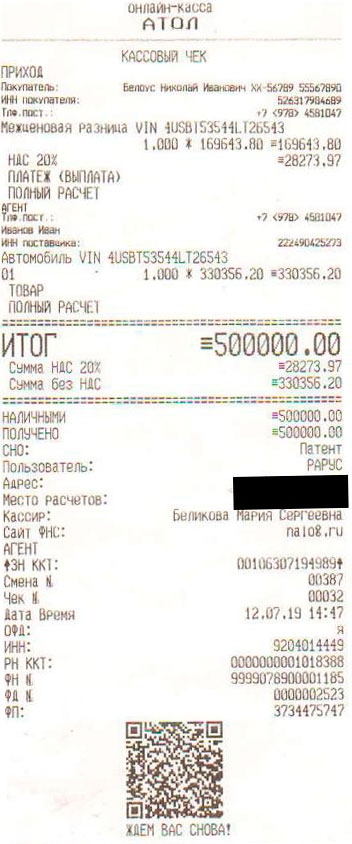
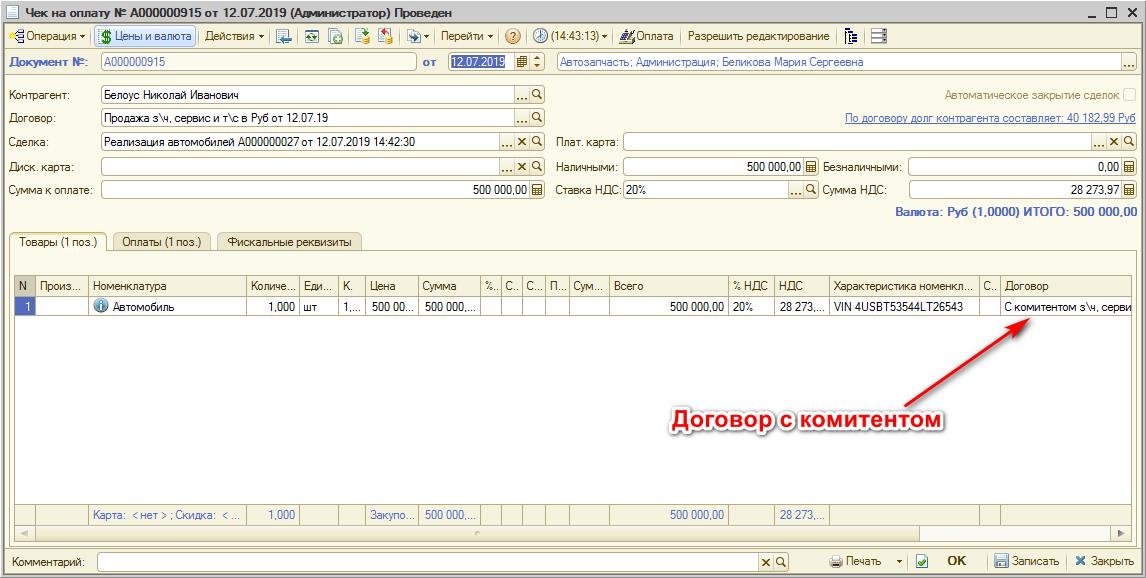
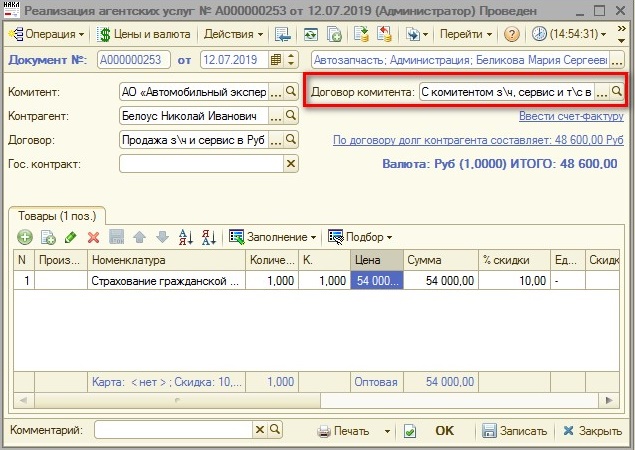
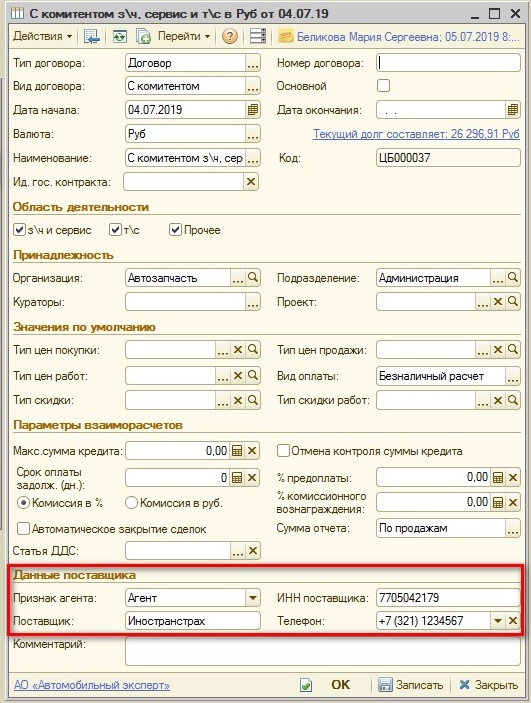
Инструкция по работе с кассой альфа

Содержание.

  1. Старт. Работа с оборудованием
    • Инструкция по эксплуатации оборудования
  2. Первое включение и настройка личного кабинета
    • ​​​​Настройка личного кабинета.
  3. Начало работы с приложением.
    • Активация рабочего места.
    • Авторизация в приложении.
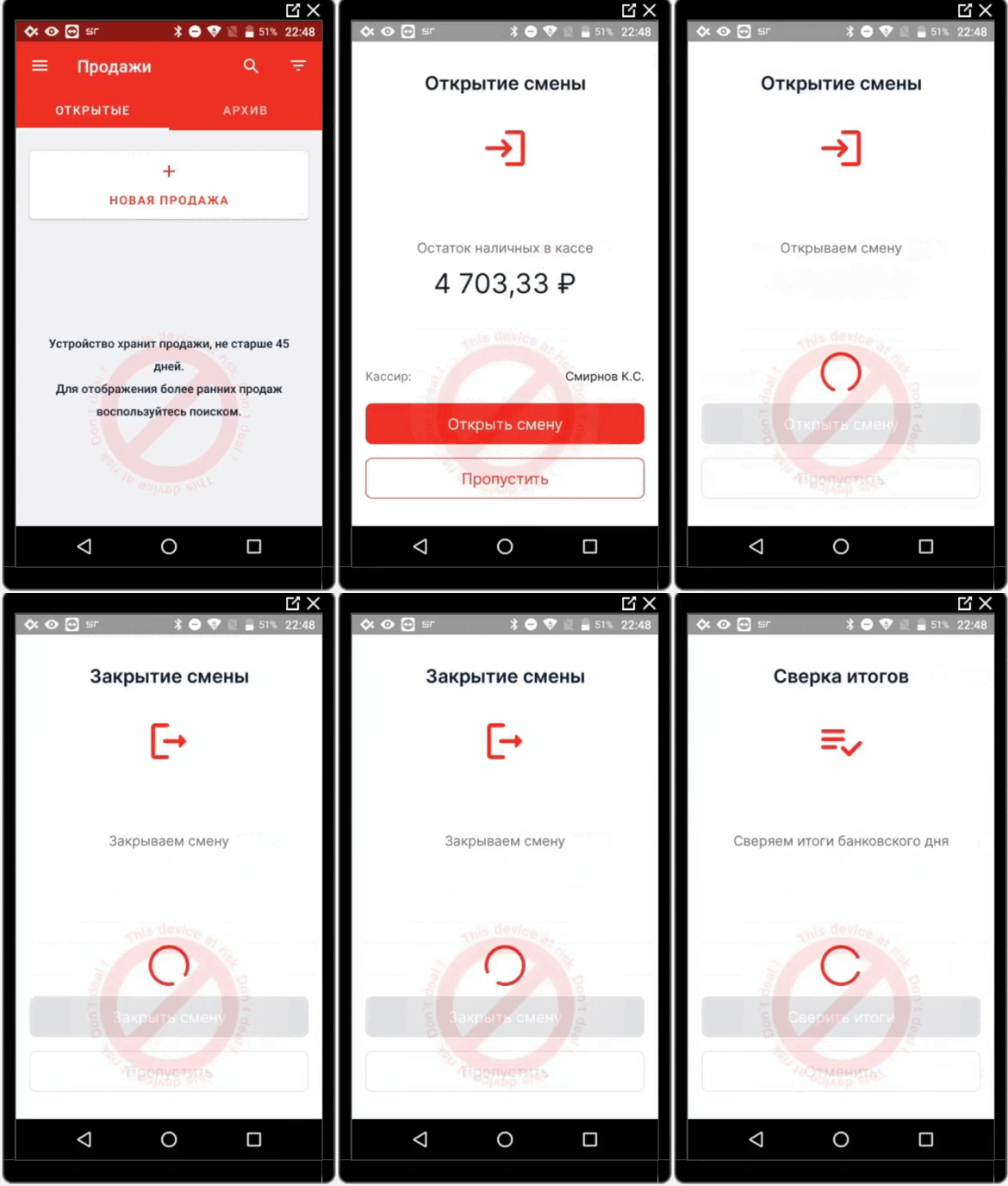
    • Как открыть/закрыть смену?
  4. Как проводить операции принимать оплату.
    • Свободная продажа
    • Как совершить продажу наличными.
    • ​​​​​Как отправить клиенту чек на номер телефона или e-mail
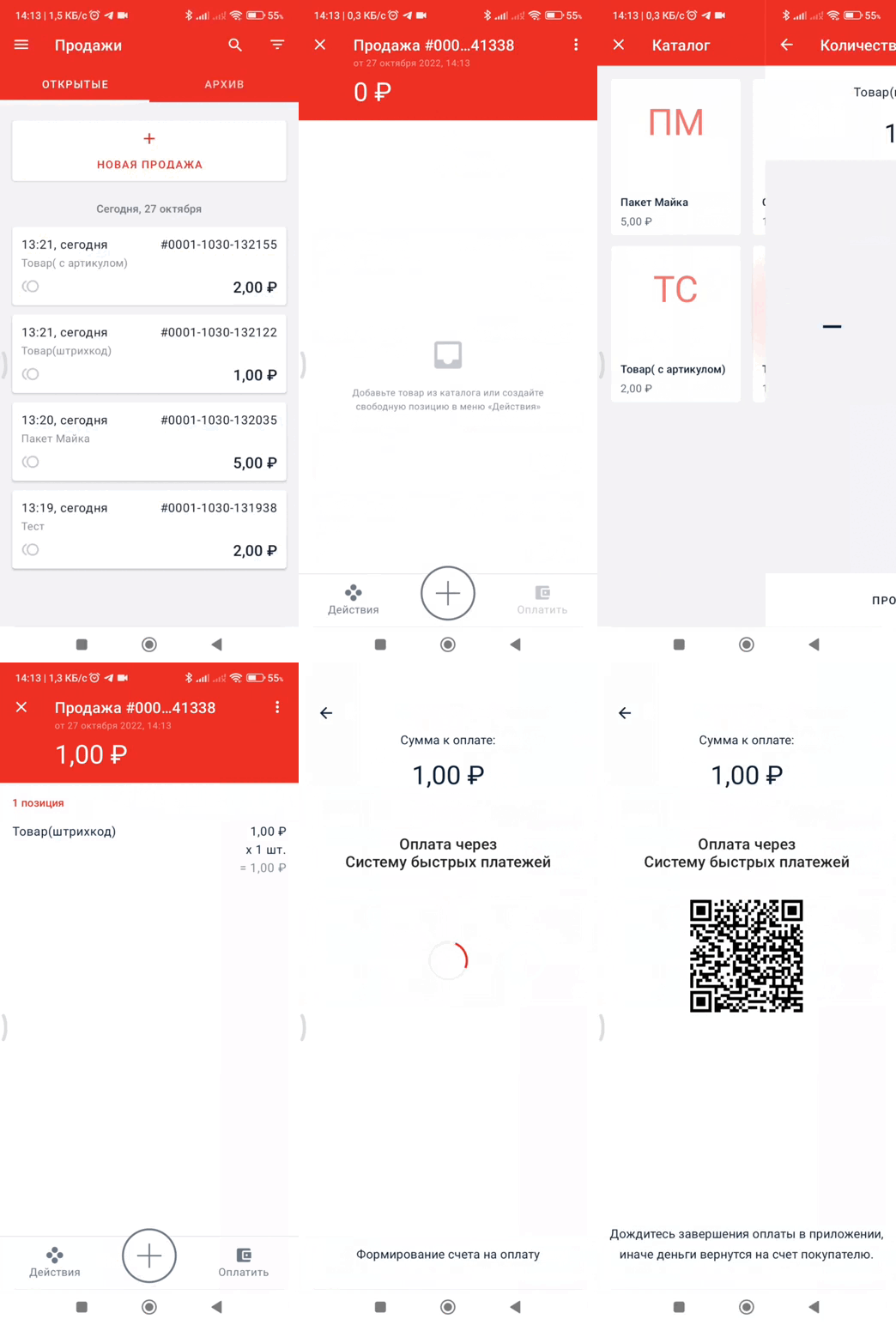
    • Как принять оплату через СБП (Систему быстрых платежей)
    • Настройка способа оплаты «Электронными»(БЕЗНАЛ)
    • Как совершить возврат продажи
  5. Дополнительные операции и функции в приложении.
    • Что делать если по операции не сформировался чек?
    • Как сделать чек коррекции?
    • Работа со скидками
    • Передача параметра ПСР и ППР
    • Как начать работать с программой U-ON , YCLIENTS или другой программой?
    • Отчеты в личном кабинете LIFE POS
    • Как настроить вход без пин-кода?
  6. Работа в базовом приложении кассы MSPOS Expert
    • Распечатать дубликат чека из ФН MSPOS
    • Снять отчет о закрытии, открытии смены на ККТ MSPOS
    • Инструкция по созданию чека прихода (продажи) и чека коррекции в приложении MSPOS Expert
  7. Работа в личном кабинете LIFE PAY, оформление с разным ПСР и ППР
    • Создание кассовых чеков
    • Авторизация в личном кабинете LIFE PAY
    • Чек полного расчета в момент отгрузки товарауслуги
    • Чек предоплаты 100% в ЛК LIFE PAY
    • Чек частичной предоплаты до момента передачи предмета расчета в ЛК LIFE PAY
    • Чек аванса в ЛК LIFE PAY
    • Что делать если допустили ошибку в чеке(ФФД 1.05)
    • Что делать если допустили ошибку в чеке (ФФД 1.1 и 1.2)
    • Чек полного расчета с учетом аванса (предварительной оплаты) в момент передачи предмета расчета в ЛК LIFE PAY

Старт. Работа с оборудованием
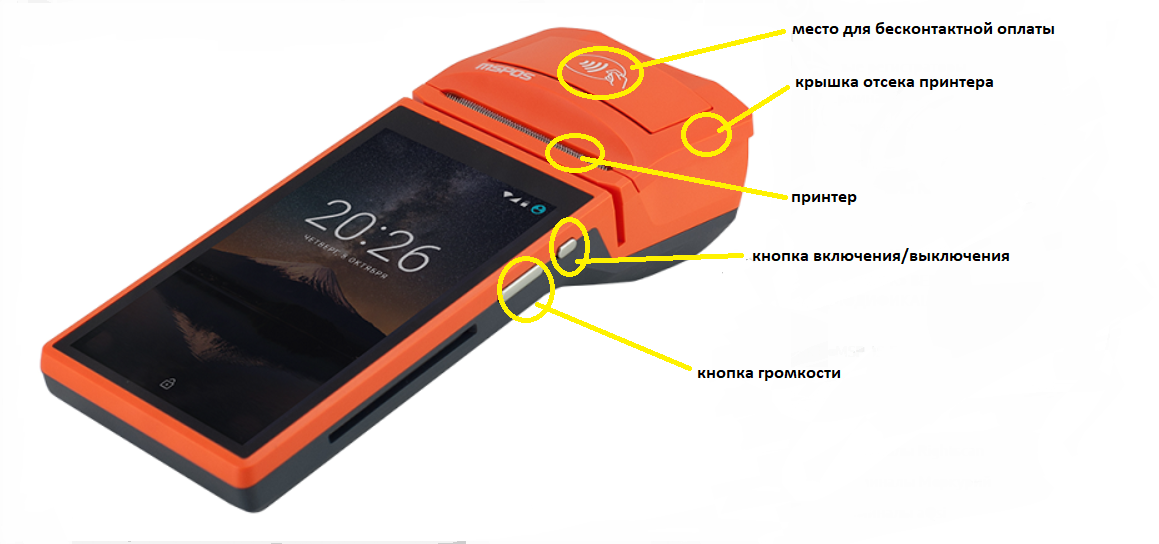
Включение/Выключение ККТ

Для включения или выключения кассы потребуется зажать кнопку

В случае выключения устройства, появится окно с возможными вариантами
  • перезагрузка (оборудование выключиться и включиться снова)

отключить питание (оборудование выключить)


Заряд устройства

Подзарядка аккумулятора производится через microUSB порт ККТ с помощью micro USB кабеля.

Вставьте кабель от зарядного устройства в microUSB разъем ККТ:
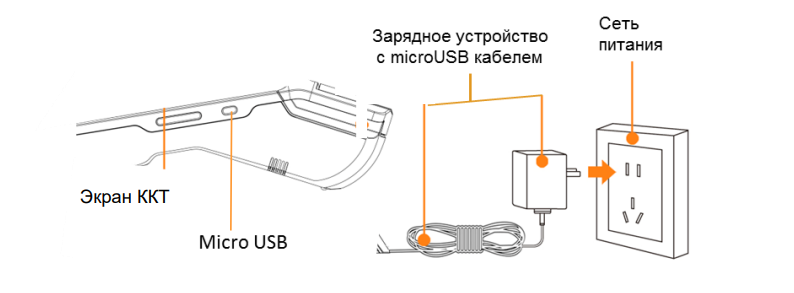
На экране появится иконка, демонстрирующая процесс зарядки; Если иконка не появилась, проверьте надежность контактов кабелей и устройств.

Описание аккумулятора: В ККТ используется 3.7V / 5200mAh встроенный литиевый аккумулятор.
Пользователю не рекомендуется вынимать аккумулятор из ККТ.
Подзаряжать аккумулятор необходимо в любое удобное время, не дожидаясь его полной разрядки. Это удлинит его срок службы.
Вернуться к содержанию


Подключение к интернету
Подключить MSPOS К к сети интернет возможно с помощью WiFi- соединения, либо с помощью SIM-карты.

Канал Wi-FI:

Открыть на экране меню — Настройки.
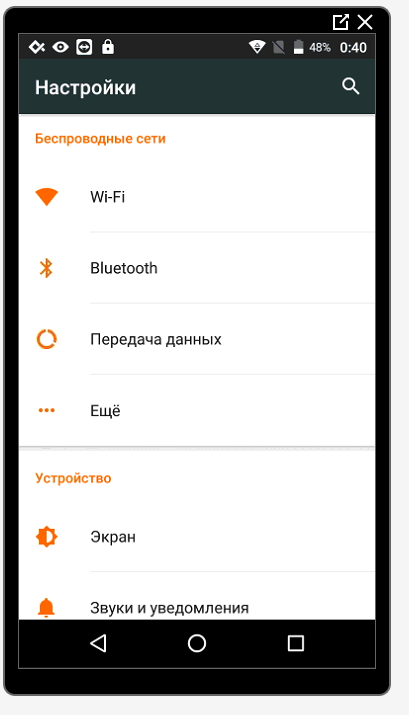

Перейти в раздел WI-FI. Для включения Wi-Fi, следует перевести переключатель в положение «включено» (вправо). Выберите нужную точку для соединения и подключитесь.
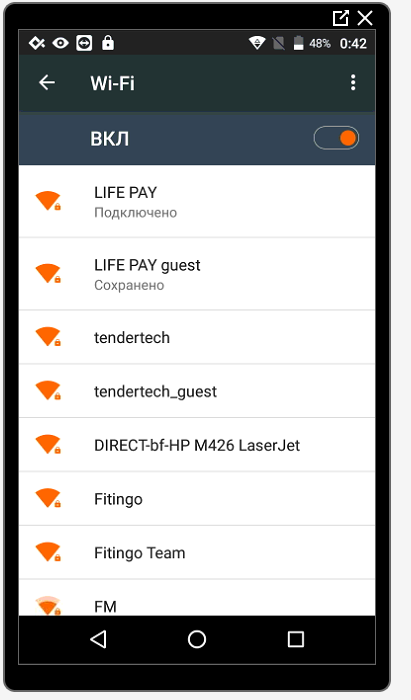
Канал сотовой связи. 2G/3G/4G:

Установите сим карту:

1. Необходимо перевернуть устройство и отключить винт:
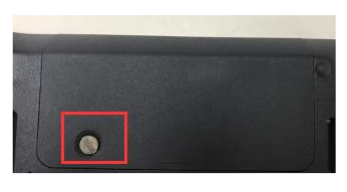
Установите сим карту и закрутите винт:
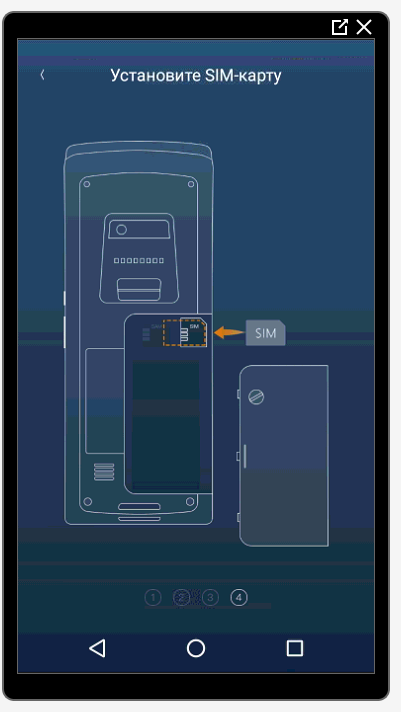
Во избежание системных ошибок карта устанавливается в слот и вынимается при выключенном ККТ.
Поддерживаются карты GSM/CDMA/WCDMA/TDS CDMA/EVDO/LTE
Для установки симкарты, следует открутить крепежный винт крышки батарейного отсека.
Вернуться к содержанию


Замена чековой ленты

Для принтера используется термобумага 58мм с характеристиками рулона:57±0.5мм х Ø40мм.

1. Крышка отсека принтера открывается с помощью ручки. Открытие крышки с применением усилия может повредить шестерни принтерной головки.
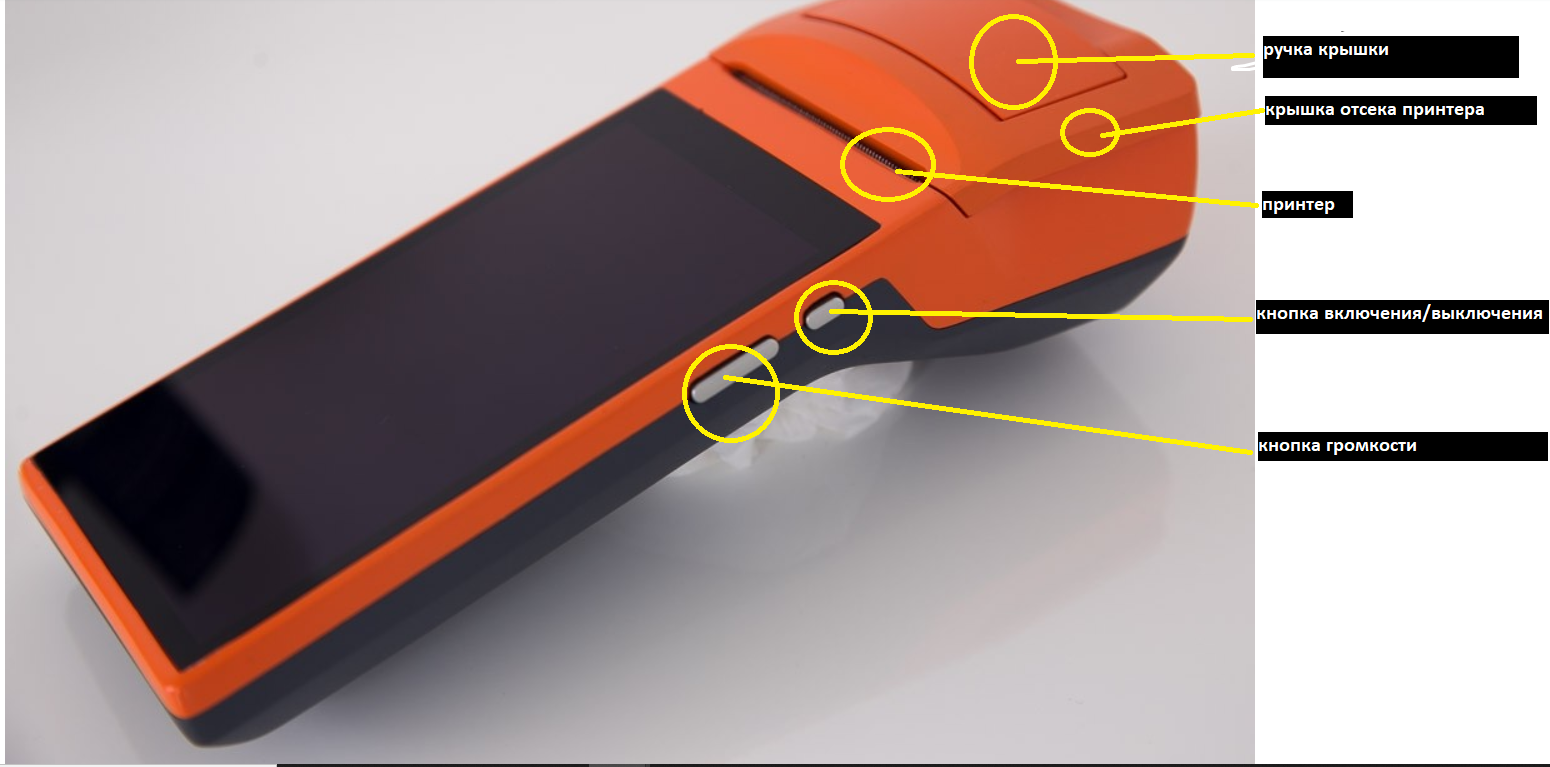
2. Рулон бумаги должен быть размещен в отсеке, как показано на рисунке. Небольшая часть бумаги должна быть выдвинута за пределы гребенки.
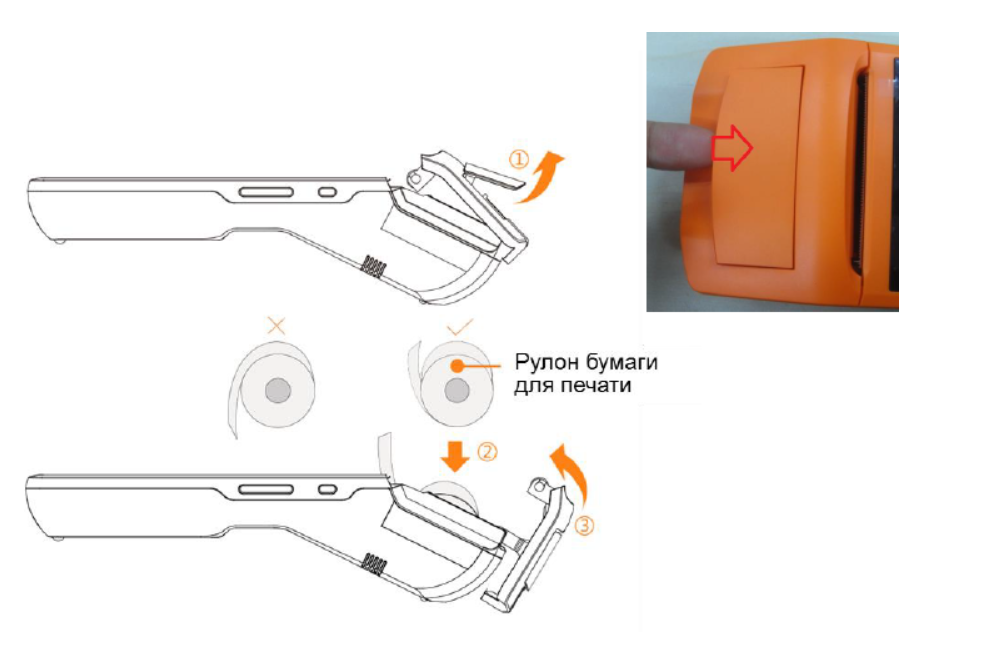
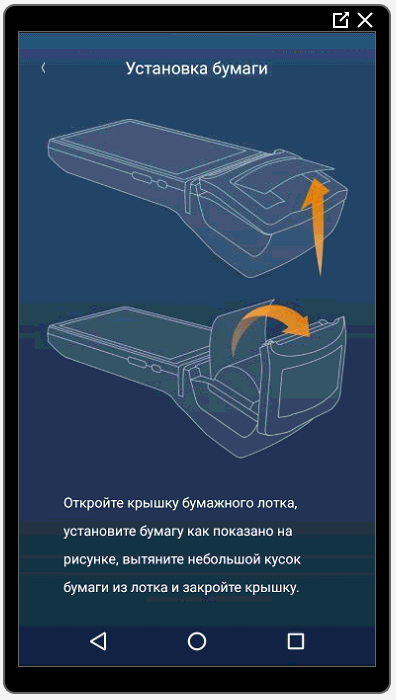
3.Закрыть плотно крышку отсека принтера.

Внимание: Если при печати бумага остается пустой, необходимо проверить положение рулона.Настройка даты и времени
Вернуться к содержанию


Настройка личного кабинета.
Перед тем как начать работать с приложением необходимо провести небольшую настройку в личном кабинете.

Необходимо зайти в личный кабинет LIFE POS
1. Добавьте торговую точку.
2. Добавьте рабочее место (после добавления вам придет смс сообщение с 8-значным кодом активации рабочего места, вы используете его в приложении 1 раз)
Инструкцию по настройке личного кабинета LIFE POS можно посмотреть тут

В личном кабинете у вас есть возможность создать каталог товаров- инструкция.
в ЛК LIFE POS — Торговая точка — должна быть настроена облачная фискализация (это возможность обрабатывать чек кассой и направлять его в ФНС):

В личном кабинете у вас есть возможность создать каталог товаров- инструкция.
Если вам необходимо настроить СБП или дополнительные способы оплаты это можно сделать здесь
Как включить режим материнской кассы?
Для активации перейдите в раздел оборудование и нажмите на поле фискального регистратора. Нажмите кнопку «режим мат кассы»
Значок «мат касса» в строке фискальный регистратор говорит о том, что режим включен и можно проводить операции.


Активация рабочего места.
После добавления рабочего места и сотрудника в Личном кабинете LIFE POS введите полученный по смс на номер этого сотрудника код активации рабочего места в приложении AlfaCASH.
Активация устройства (привязка его к “торговой точке” организации) в рамках приложения производится единоразово. Код активации рабочего места имеет 8-значный формат.
Запустите приложение AlfaCASH и введите полученный код активации в смс и выполните привязку торговой точки нажатием на нее.
Пример:


Авторизация в приложении.
После привязки торговой точки у вас откроется окно ввода PIN-кода сотрудника.
Введите шестизначный PIN-код сотрудника (6 цифр) в AlfaCASH. PIN-код приходит на мобильный телефон сотрудника при его создании в Личном кабинете LIFE POS и используется для идентификации сотрудника на рабочем месте, то есть на одном устройстве под своим личным PIN-кодом могут работать разные сотрудники.

Для повторного получения PIN-кода нужно:
Авторизоваться в Личном кабинете LIFE POS;
Зайти во вкладку “Сотрудники”;
Выбрать сотрудника;
В открывшемся окне нажать на три точки в правом верхнем углу;
Нажать на “Отправить новый PIN-код”
Вернуться к содержанию


Как открыть/закрыть смену?
Открытие смены происходит автоматически при формировании первого чека.

Закрыть смену можно в ЛК LIFE PAY — Фискализация — Кассы.

Если вам необходимо снять отчет напрямую на материнской кассе, то ее необходимо отключить из раздела “Оборудование” в приложении LIFE POS


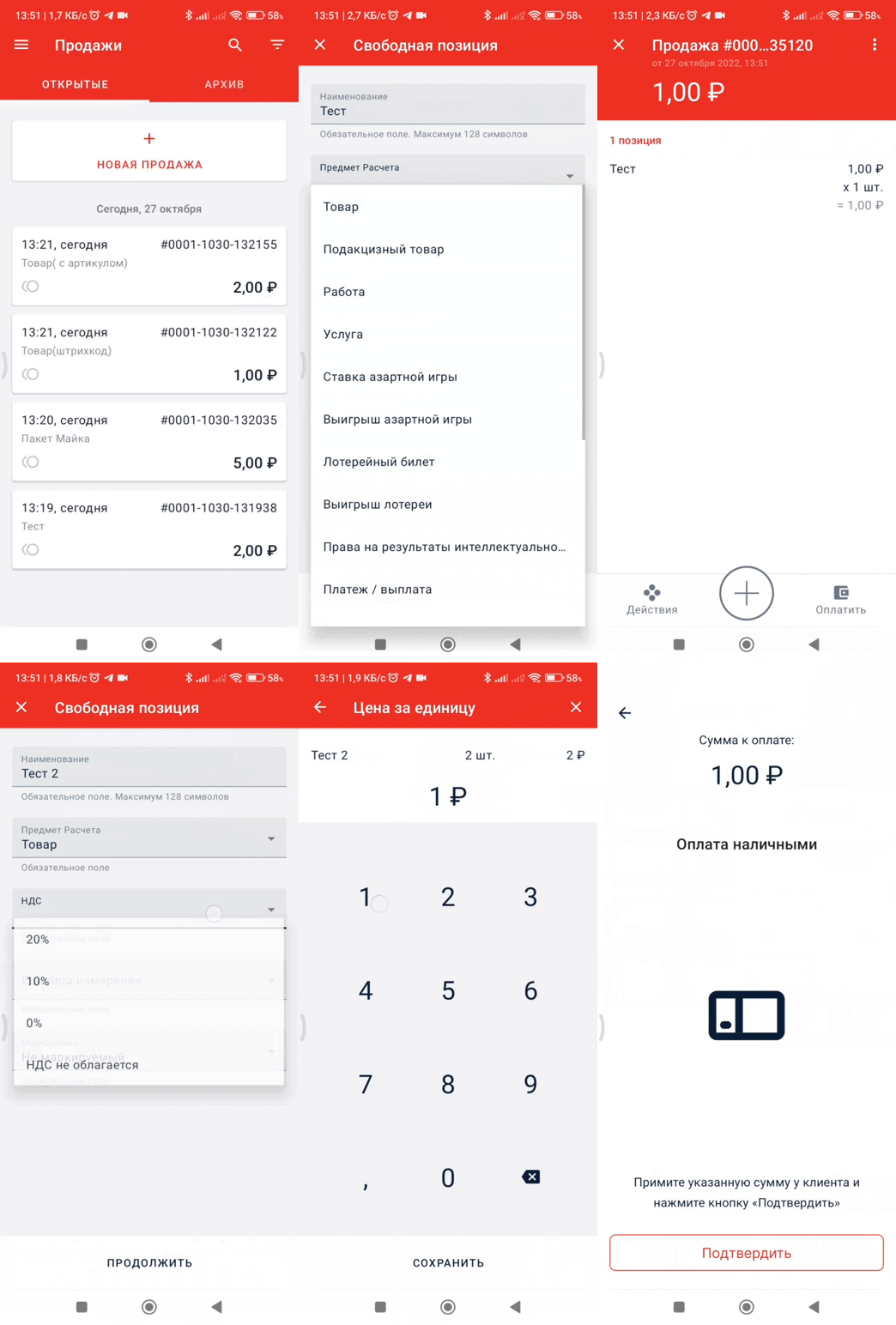
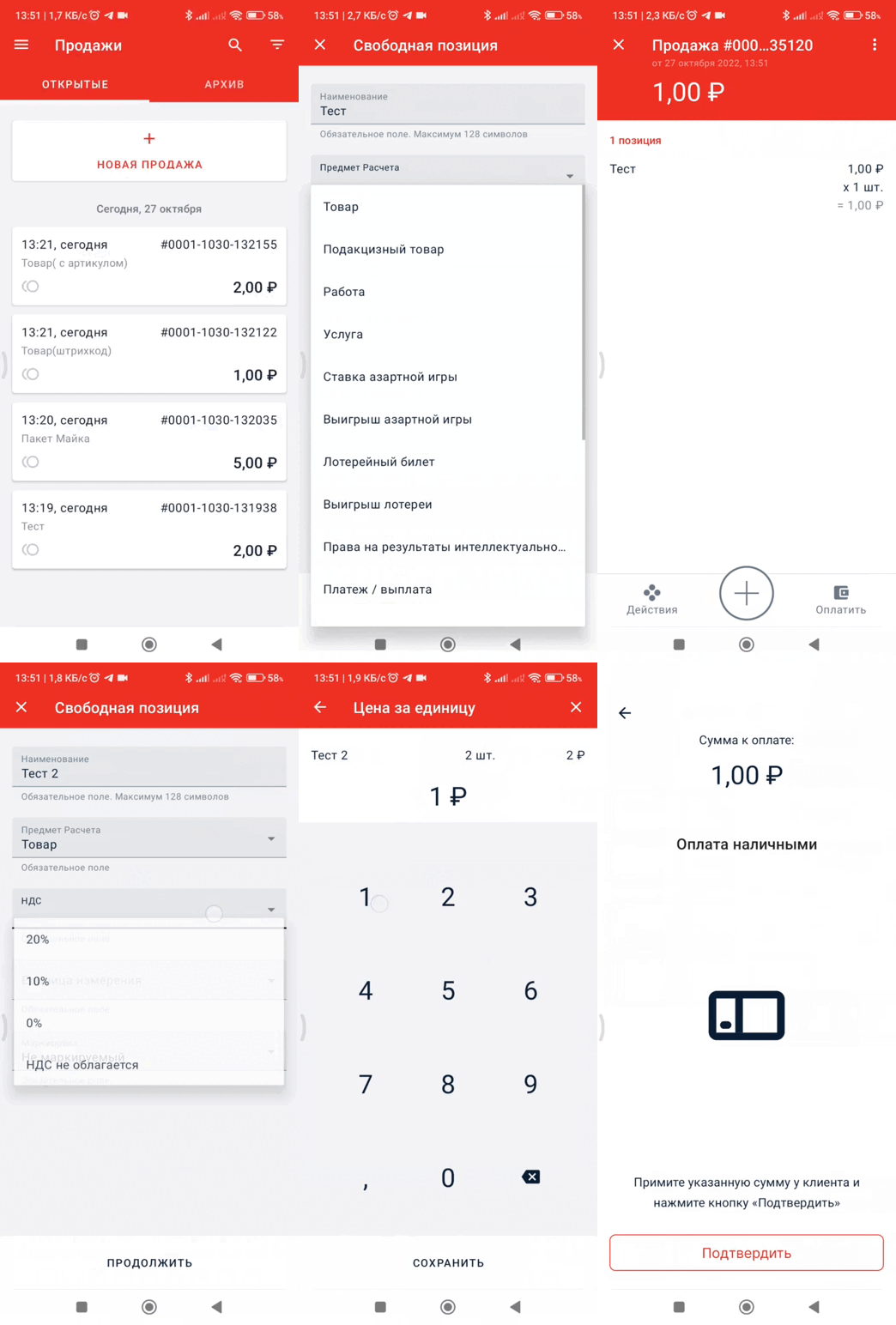
Свободная продажа(как создать продажу)
Для формирования продажи запустите приложение AlfaCASH
нажмите на три полоски в верхнем левом углу-новая продажа и кликните на кнопку «новая продажа» -кнопка «действия» — «свободная позиция»
заполните данные текущей операции (наименование, единица измерения, НДС и т.д) нажмите «продолжить» и перейдите к этапу продажи.
У вас есть возможность предварительно добавить каталог в личном кабинете LIFE POS и добавленные позиции выбирать из каталога на кассе в приложении.
Инструкция п добавлению каталога


Как проводить операции принимать оплату.
В приложении AlfaCASH откройте раздел “Продажи”
Выберите раздел “Открытые” — нажмите “Новая продажа”.
Добавьте позиции в продажу и по окончанию нажмите на кнопку “Оплатить”.
Выберите способ оплаты, например, наличными.

Оплаченная сумма появится во вкладке “Архив”.


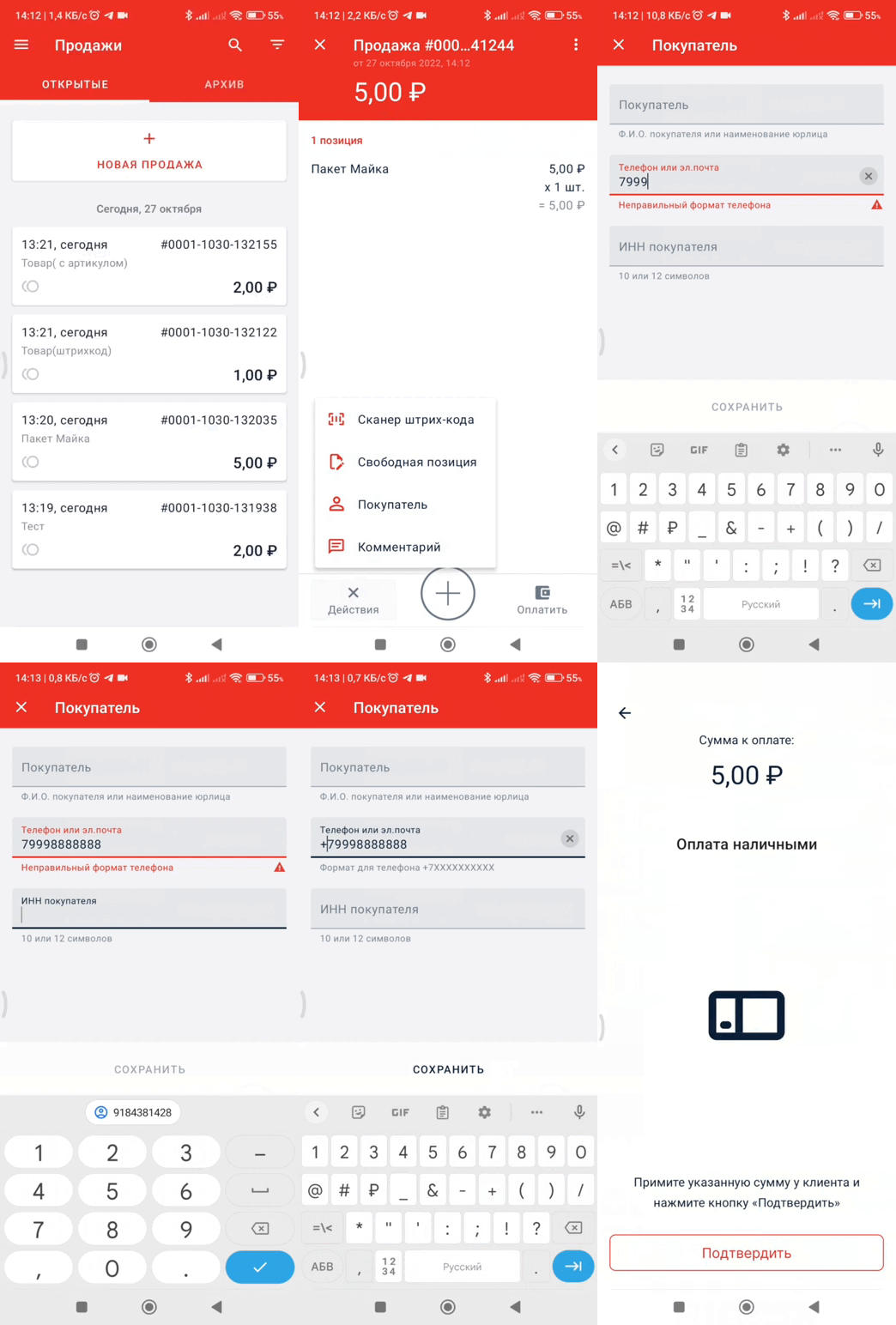
Как отправить клиенту чек на номер телефона или e-mail

На главном экране нажимаем “Новая продажа”.

Затем слева внизу экрана нажимаем на “Действия”, выбираем иконку “Покупатель”.

В открывшемся меню вводим номер телефона или e-mail. При указании номера телефона и e-mail чек будет отправлен на почту в соответствии с настройками Оператора Фискальных Данных.


Как принять оплату через СБП (Систему быстрых платежей)

Перед расчетом с покупателем на экране выбора оплаты нажмите на кнопку “СБП”.

Покажите QR код покупателю для сканирования смартфоном.
Покупатель сканирует QR. Смартфон покупателя предложит открыть ссылку в одном из установленных приложений банков, поддерживающих оплату по QR.
Покупатель, после открытия банковского приложения, подтверждает перевод.
Если перевод прошел успешно — в приложении AlfaCASH закроется экран оплаты и начнется формирование чека (фискализация).

Для сканирования QR — на телефоне покупателя должно быть установлено приложение, позволяющее работать с QR. В некоторых смартфонах это может быть обычное приложение камеры, а на каких-то устройствах потребуется установка доп.приложения из магазина приложений.

Чтобы покупатель смог провести оплату — ему нужно быть клиентом банка, поддерживающего оплату по QR в банковском приложении. Список банков, поддерживающих оплату по QR расположен на сайте НСПК .


Важно! Если кассир решит закрыть сформированную оплату ДО того как завершится фискализация, выйдет предупреждающее окно.

Чтобы избежать возврата денег покупателю после считывания им QR-кода нужно дождаться завершения фискализации на экране приложения.

Вернуться к содержанию


Для начала необходимо включить способ оплаты «Электронными» в личном кабинете LIFE POS.

1) Зайдите в личный кабинет LIFE POS. Инструкция по авторизации в личном кабинете доступна тут

2) Далее в ЛК LIFE POS — Структура бизнеса — Выберите нужную торговую точку — Настройка способов оплаты — Нажмите шестеренку
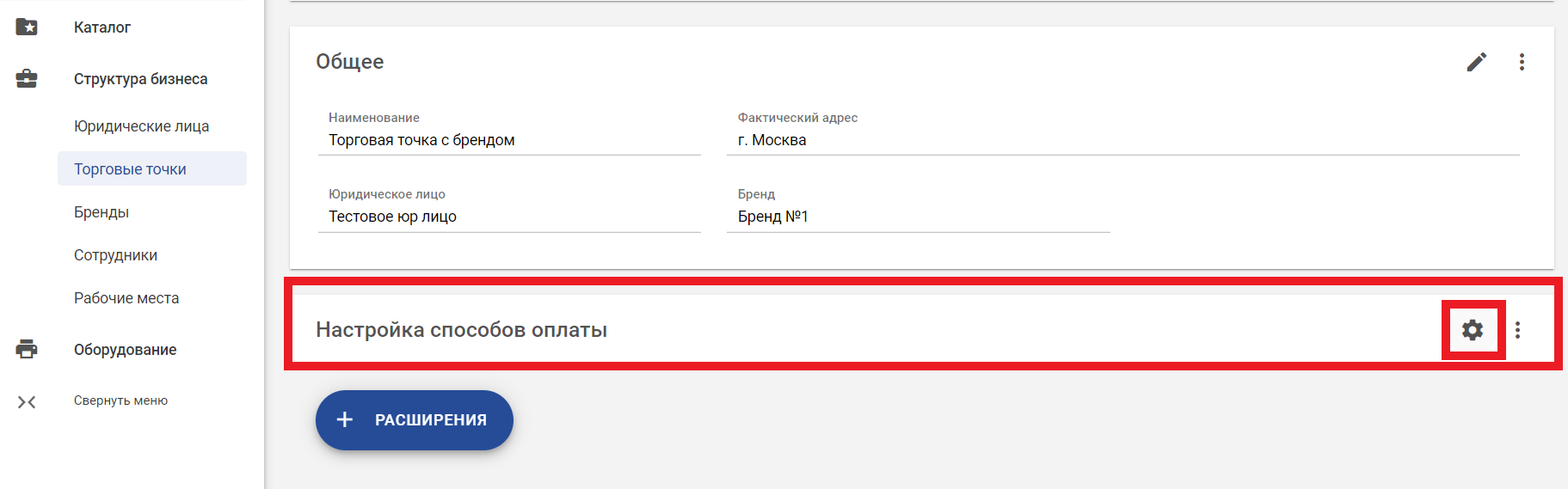
Затем можно зайти в приложение AlfaCASH, создать новую продажу, нажать кнопку «Оплатить» и выбрать способ оплаты «Электронными».


Как совершить возврат продажи
На экране “Продажи” перейти во вкладку Архив.
В списке закрытых продаж выберите и откройте нужную продажу. Нажмите внизу кнопку “Возврат”

Если ранее оплата была:
1. Наличными: подтвердите возврат и дождитесь формирования чека

2. Принята способом «Электронными», то при нажатии кнопки «Возврат» распечатается фискальный чек. Предварительно необходимо выполнить возврат покупателю с расчетного счета.

3. СБП: произойдет возврат платежа покупателю и сразу распечатается фискальный чек (перед проведением возврата убедитесь, что на вашем расчетном счету есть средства для возврата).


Что делать если чек не фискализировался
В разделе “Продажи” во вкладке «Архив» выбрать из списка операцию, которую требуется фискализировать
(отмечена красным Не фискализирована)

— Напротив даты операции нажать на 3 вертикальные точки – выбрать «Фискализировать»


Чек коррекции
По клику на иконку “Бургер” (три параллельные линии) в левом верхнем углу приложения откроется главное меню приложения, там нужно найти пункт “Чек коррекции”.

Чек коррекции это легальный способ скорректировать сумму в компании за нужную смену, чтобы налоговая не предъявляла претензий при проверках.
Тип коррекции (коррекция прихода, коррекция расхода);
Коррекция прихода отвечает за поступление денег в компанию;
Коррекция расхода отвечает за вывод денег из компании;
Сумма коррекции картой (электронным способом, поступление на расчетный счет);
Сумма коррекции наличными;
Инициатор коррекции (самостоятельно или по предписанию налоговой);
Дата документа коррекции (день, когда приняли оплату от клиента);
Номер документа коррекции ( номер служебной записки или номер предписания)

После того, как был создан чек коррекции нужно написать служебную записку. Она потребуется для налоговой во время проверки. Необходимо составить этот документ на бланке организации.
Обязательно нужно указать: дата, время, сумма и причина коррекции.
Если у вас нет кнопки «чек коррекции» необходимо следовать инструкции:

Вернуться к содержанию


Распечатать дубликат чека из ФН MSPOS

Необходимо авторизоваться в приложении МSPOS-Expert.

Далее для печати чека из памяти ФН, переходим в раздел «Статус» — «Архив»

В поле «№ ФД в архиве» указываем номер фискального документа копию которого нам необходимо распечатать.

Можно выбрать:

  • Запрос ФД: информация будет выведена на экран

  • Печать ФД: отчет распечатается

  • Печать копии последнего ФД: распечатается последний фискальный документ

Подробную инструкцию по печати дубликата чека можно посмотреть здесь

Вернуться к содержанию


Снять отчет о закрытии, открытии смены на ККТ MSPOS

Необходимо авторизоваться в приложении МSPOS-Expert.

Далее заходим в раздел «Отчеты» — «Смена»

Для открытия смены введите имя кассира, и нажмите кнопку «Открыть»,

Для закрытия смены введите имя кассира, прокрутите страницу вниз, и нажмите «Закрыть»,

Подробную инструкцию по созданию отчета об открытии/закрытии смены, проверки количества неотправленных чеков в ОФД и создания x-отчета можно посмотреть здесь

Вернуться к содержанию


Инструкции по созданию чека прихода (продажи) и чека коррекции в приложении MPOS Expert

Чек прихода (продажи) на MSPOS (MSPOS Expert)

Чек коррекции MSPOS в MSPOS Expert


Работа со скидками

1) Как настроить скидки в приложении AlfaCASH можно посмотреть тут https://support.life-pay.ru/ru/knowledge_base/article/604/category/18/

2) Можно воспользоваться скидочной логикой (скидка рассчитывается в вашем ПО и передается итог на кассу) через API: https://api-dev.life-pos.ru


Отчеты в личном кабинете LIFE POS

Отчеты в личном кабинете LIFE POS нацелены:
— помочь оценить динамику работы компании на основе данных о выручке, среднем чеке ,количестве оплат и не только;

— оценить эффективность работы сотрудников, проанализировав объем продаж, средний чек и какую выручку приносит каждый сотрудник;

— оценить работу торговых точек на основе данных о выручке, среднем чеке, количестве оплат и не только.

Подробнее о функционале отчетов в личном кабинете можно посмотреть тут https://support.life-pay.ru/ru/knowledge_base/category/217/


Как настроить вход без пин-кода?

После обновления версии приложения Alfa CASH (старше 5.5) на экране ДО ввода пин-кода отобразится баннер отключить ввод пин-кода для следующего входа. Баннер показывается только один раз.

  • После пропуска баннера или отказа от включения настройки, функционал входа без пин-кода можно включить только в Настройках приложения в любое время..
  • При включенной настройки пропуска пин-кода при включении приложения клиенту не потребуется вводить пин-код.
  • Если сотрудник с настройкой пропуска пин-кода удалён в организации, при включении приложения он увидит ошибку входа.

Важно! Чтобы при дальнейшем включении кассы в приложении AlfaCASH сохранилась настройка входа в приложение AlfaCASH без пин-кода — не нажимайте кнопку «Выход», просто сверните приложение и выключите кассу.

Если была нажата кнопка «Выход» в приложении AlfaCASH — настройку входа без пин-кода потребуется сохранять заново.

Вернуться к содержанию


Передача параметра ПСР и ППР

В ЛК LIFE POS можно задать нужный ППР для позиции, или создать продажу по свободной цене, и выбрать нужный параметр.

Параметр ПСР возможно передать только по API LIFE PAY.


Как начать работать с программой U-ON , YCLIENTS или другой программой?
Интеграция со сторонними системами (CRM)
Готовые модули фискализации для CMS интернет эквайринга

Вернуться к содержанию


Компания СТОТЕК имеет огромный опыт по внедрению программного продукта «Альфа-Авто 6» в различных сегментах автомобильного бизнеса.

Это дилерские центры, небольшие магазины и автосервисы — крупный и средний бизнес. Каждая организация найдёт в этой программе много плюсов для себя. Мы поделимся опытом и расскажем о возможностях программы, научим Вас работать в ней и на конкретных примерах ответим на часто возникающие вопросы.

Как работать с кассами в 1С Альфа-Авто 6?

В программе есть два вида касс — кассы ККМ и кассы компании (дополнительные кассы и пр.).

Кассы ККМ — это кассовый аппарат, предназначенный для механизации кассовых операций, учета денежных поступлений, регистрации приобретения товара, печати кассового чека и отправления данных в налоговые службы или промежуточному оператору.

«Кассы компании» являются «сейфом» компании. Это кассы с наличными средствами, которые находятся внутри компании.

«Расчетные счета» организации можно найти перейдя в Меню: Предприятие — Организации.

Рассмотрим как с ними работать в программе — на примере с наличным и безналичным расчетами.

Пример 1:

  • Создадим документ «Реализация товара» — антифриз (цена 160 руб.).
  • Нажатием на значок, выделенный на рис. зеленым цветом, проводим документ.

  • В строке «По договору долг контрагента составляет» должна появится сумма 160 руб..
  • Теперь нужно оплатить (кнопка «Оплатить») и создать документ «Чек на оплату».
  • В этом примере выберем оплату «Наличными».
  • После проведения документа «Чек на оплату» в строке «По договору долг контрагента составляет» должна быть сумма 0 руб..

Как провести реализацию товара с оплатой по платежной карте?

Пример 2:

Рассмотрим как провести реализацию товара с оплатой по платежной карте. Например, создадим реализацию товара из номенклатуры — амортизатор (цена 6000 руб.).

По следующему алгоритму проведем оплату по платежной карте — (Оплатить — Касса ККМ — Платежная карта — Типы платежных карт).

После выбора платежной карты необходимо провести документ, после чего долг контрагента снова станет 0 руб..

  • Далее, перейдем в раздел: Розница — Отчеты — Денежные средства в кассах ККМ — Остатки денежных средств.
  • Выберем в выпадающей панели, под кнопкой «Варианты»«Остатки денежных средств в кассах ККМ» и с помощью кнопки «Сформировать» сформируем по ним отчет.
  • Из него видно, что суммы от реализации товара за 160 руб. за наличные и за 6000 руб. по платежной карте находятся в кассе.

Чтобы перевести эти денежные средства на расчетный счет и на основную кассу компании, нужно перейти в меню Розница — Инкассации и из предлагаемых Операций выбрать — «Изъятие из кассы» — «Кассы ККМ».

Теперь, заполняем необходимые для инкассации данные в документе — Инкассатор (в примере — директор), Договор с инкассатором, Платежная система (банк), Договор с платежной системой, Заполнение остатками по кассе ККМ (в нашем случае это 160 руб. наличными и 6000 руб. безналичными).

Проводим документ «Изъятие из кассы» и переходим в отчет «Остатки денежных средств в кассах ККМ», чтобы убедиться, что в кассах осталось 0 руб..

Следовательно, наличные денежные средства теперь «находятся» у инкассатора, а безналичные — у банка.

Для того, чтобы денежные средства, находящиеся у инкассатора (директора) перенести в основную/дополнительную кассу компании, необходимо перейти в раздел «Финансы», создать «Приходный кассовый ордер» и заполнить его.

После проведения «Приходного кассового ордера», по договору долг контрагента составляет 0 руб., а остаток в кассе составляет 160 руб.. Значит, денежные средства от инкассатора (директора) перенесены в кассу компании.

Как перевести на расчетный счёт деньги, отправленные в банк по эквайрингу?

Следующим шагом будет перевод на расчетный счет денежных средств, которые отправлены в банк по эквайрингу. Обычно это происходит автоматически при загрузке банковской выписки. Мы рассмотрим подробно, как это работает.

Создадим строку банковской выписки, перейдя в меню: Финансы — Банковские выписки — Создать — Строка банковской выписки. Остается заполнить данные и провести документ.

После проведения документа, соответственно, по договору долг контрагента (банк) составляет теперь 0 руб., а остаток на расчетном счете компании — 6000 руб..

Если перейти в меню: Финансы — Денежные средства компании — Остатки денежных средств и сформировать отчет, то в нем мы увидим эти суммы.

Мы предоставляем не только услуги внедрения и сопровождения, но и обучаем менеджеров работе в 1С Альфа-Авто, а также предоставляем видео уроки по данной программе.

Другие статьи по 1С
Альфа-Авто 6

Автоматизация автопарка на базе 1С

CRM-система для автобизнеса

Скачайте полную инструкцию по
1С Альфа-Авто 6

Закажите бесплатную консультацию эксперта

Компания «CТОTEK» © 2008-2022. Все права защищены.
Информация, опубликованная на сайте, не является публичной офертой или рекламой, а носит информационный характер и может быть изменена по усмотрению компании.

ИП Воротынцева Алиса Андреевна
ОГРН — 319631300003492
ИНН/КПП — 631935851563

Варианты комплектов ККТ Альфа-Касса

Варианты комплектов ККТ Альфа-Касса

Альфа-Банк предлагает розничным бизнесам ряд брендированных продуктов в рамках линейки «Альфа-Касса» для выполнения требований Федерального закона 54-ФЗ. Рассмотрим их ключевые особенности и преимущества.

Что представляет собой ККТ от Альфа-Банка

«Альфа-Касса» (ССЫЛКА) — это линейка решений от Альфа-Банка, которые представляют собой онлайн-кассы в различных аппаратно-программных модификациях. При этом, аппаратная основа большей части данных онлайн-касс поставляется сторонними производителями (заводами по выпуску контрольно-кассовой техники), а программная начинка разработана самим Альфа-Банком.

Речь идет о следующих устройствах:

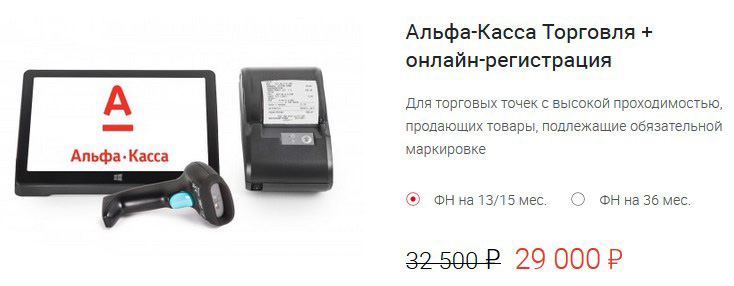
  1. Стационарная ККМ «Альфа-Касса Стандарт» (и близкая к ней модификация «Альфа-Касса Торговля»).

Представляет собой связку фирменного кассового планшета и фискального регистратора АТОЛ 30Ф. На планшете установлено кассовое ПО от Альфа-Банка.

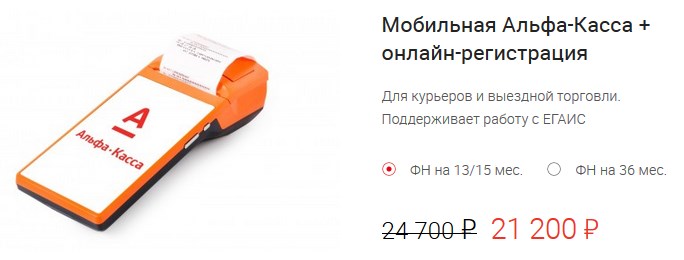
  1. Автономная ККМ «Мобильная Альфа-Касса».

Создана на основе популярного кассового устройства с открытой прошивкой — MSPOS-K, которое выпускается компанией НТЦ «Альфа-Проект». Конечный пользователь может установить на него собственное прикладное ПО — что и делает Альфа-Банк.

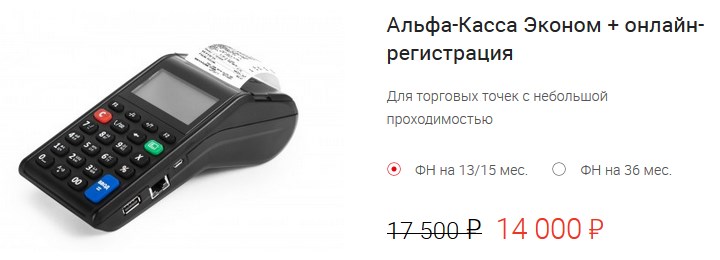
  1. Автономная ККМ «Альфа-Касса Эконом».

Так Альфа-Банк именует автономную онлайн-кассу (иногда называемую «ньюджером») АТОЛ 91Ф, которую включает в линейку продуктов «Альфа-Касса» в качестве устройства, альтернативного брендированной ККМ MSPOS-K по назначению, но более дешевого.

Рассмотрим подробнее, что представляют собой перечисленные выше модификации ККТ в рамках линейки «Альфа-Касса», и какие у них есть аналоги на рынке.

Альфа-Касса Стандарт (Торговля)

Комплект Альфа-Касса Стандарт (26 500 рублей) отличается от продукта Альфа-Касса Торговля (29 000 рублей) только тем, что в состав второго комплекта входит 2D-сканер — адаптирующий, по существу, первое решение к специфике работы стационарной торговой точки.

Альфа-Касса Стандарт
В личном кабинете у вас есть возможность создать каталог товаров- инструкция.
Если вам необходимо настроить СБП или дополнительные способы оплаты это можно сделать здесь
Как включить режим материнской кассы?
Для активации перейдите в раздел оборудование и нажмите на поле фискального регистратора. Нажмите кнопку «режим мат кассы»
Значок «мат касса» в строке фискальный регистратор говорит о том, что режим включен и можно проводить операции.


Активация рабочего места.
После добавления рабочего места и сотрудника в Личном кабинете LIFE POS введите полученный по смс на номер этого сотрудника код активации рабочего места в приложении AlfaCASH.
Активация устройства (привязка его к “торговой точке” организации) в рамках приложения производится единоразово. Код активации рабочего места имеет 8-значный формат.
Запустите приложение AlfaCASH и введите полученный код активации в смс и выполните привязку торговой точки нажатием на нее.
Пример:


Авторизация в приложении.
После привязки торговой точки у вас откроется окно ввода PIN-кода сотрудника.
Введите шестизначный PIN-код сотрудника (6 цифр) в AlfaCASH. PIN-код приходит на мобильный телефон сотрудника при его создании в Личном кабинете LIFE POS и используется для идентификации сотрудника на рабочем месте, то есть на одном устройстве под своим личным PIN-кодом могут работать разные сотрудники.

Для повторного получения PIN-кода нужно:
Авторизоваться в Личном кабинете LIFE POS;
Зайти во вкладку “Сотрудники”;
Выбрать сотрудника;
В открывшемся окне нажать на три точки в правом верхнем углу;
Нажать на “Отправить новый PIN-код”
Вернуться к содержанию


Как открыть/закрыть смену?
Открытие смены происходит автоматически при формировании первого чека.

Закрыть смену можно в ЛК LIFE PAY — Фискализация — Кассы.

Если вам необходимо снять отчет напрямую на материнской кассе, то ее необходимо отключить из раздела “Оборудование” в приложении LIFE POS


Свободная продажа(как создать продажу)
Для формирования продажи запустите приложение AlfaCASH
нажмите на три полоски в верхнем левом углу-новая продажа и кликните на кнопку «новая продажа» -кнопка «действия» — «свободная позиция»
заполните данные текущей операции (наименование, единица измерения, НДС и т.д) нажмите «продолжить» и перейдите к этапу продажи.
У вас есть возможность предварительно добавить каталог в личном кабинете LIFE POS и добавленные позиции выбирать из каталога на кассе в приложении.
Инструкция п добавлению каталога


Как проводить операции принимать оплату.
В приложении AlfaCASH откройте раздел “Продажи”
Выберите раздел “Открытые” — нажмите “Новая продажа”.
Добавьте позиции в продажу и по окончанию нажмите на кнопку “Оплатить”.
Выберите способ оплаты, например, наличными.

Оплаченная сумма появится во вкладке “Архив”.


Как отправить клиенту чек на номер телефона или e-mail

На главном экране нажимаем “Новая продажа”.

Затем слева внизу экрана нажимаем на “Действия”, выбираем иконку “Покупатель”.

В открывшемся меню вводим номер телефона или e-mail. При указании номера телефона и e-mail чек будет отправлен на почту в соответствии с настройками Оператора Фискальных Данных.


Как принять оплату через СБП (Систему быстрых платежей)

Перед расчетом с покупателем на экране выбора оплаты нажмите на кнопку “СБП”.

Покажите QR код покупателю для сканирования смартфоном.
Покупатель сканирует QR. Смартфон покупателя предложит открыть ссылку в одном из установленных приложений банков, поддерживающих оплату по QR.
Покупатель, после открытия банковского приложения, подтверждает перевод.
Если перевод прошел успешно — в приложении AlfaCASH закроется экран оплаты и начнется формирование чека (фискализация).

Для сканирования QR — на телефоне покупателя должно быть установлено приложение, позволяющее работать с QR. В некоторых смартфонах это может быть обычное приложение камеры, а на каких-то устройствах потребуется установка доп.приложения из магазина приложений.

Чтобы покупатель смог провести оплату — ему нужно быть клиентом банка, поддерживающего оплату по QR в банковском приложении. Список банков, поддерживающих оплату по QR расположен на сайте НСПК .


Важно! Если кассир решит закрыть сформированную оплату ДО того как завершится фискализация, выйдет предупреждающее окно.

Чтобы избежать возврата денег покупателю после считывания им QR-кода нужно дождаться завершения фискализации на экране приложения.

Вернуться к содержанию


Для начала необходимо включить способ оплаты «Электронными» в личном кабинете LIFE POS.

1) Зайдите в личный кабинет LIFE POS. Инструкция по авторизации в личном кабинете доступна тут

2) Далее в ЛК LIFE POS — Структура бизнеса — Выберите нужную торговую точку — Настройка способов оплаты — Нажмите шестеренку

Затем можно зайти в приложение AlfaCASH, создать новую продажу, нажать кнопку «Оплатить» и выбрать способ оплаты «Электронными».


Как совершить возврат продажи
На экране “Продажи” перейти во вкладку Архив.
В списке закрытых продаж выберите и откройте нужную продажу. Нажмите внизу кнопку “Возврат”

Если ранее оплата была:
1. Наличными: подтвердите возврат и дождитесь формирования чека

2. Принята способом «Электронными», то при нажатии кнопки «Возврат» распечатается фискальный чек. Предварительно необходимо выполнить возврат покупателю с расчетного счета.

3. СБП: произойдет возврат платежа покупателю и сразу распечатается фискальный чек (перед проведением возврата убедитесь, что на вашем расчетном счету есть средства для возврата).


Что делать если чек не фискализировался
В разделе “Продажи” во вкладке «Архив» выбрать из списка операцию, которую требуется фискализировать
(отмечена красным Не фискализирована)

— Напротив даты операции нажать на 3 вертикальные точки – выбрать «Фискализировать»


Чек коррекции
По клику на иконку “Бургер” (три параллельные линии) в левом верхнем углу приложения откроется главное меню приложения, там нужно найти пункт “Чек коррекции”.

Чек коррекции это легальный способ скорректировать сумму в компании за нужную смену, чтобы налоговая не предъявляла претензий при проверках.
Тип коррекции (коррекция прихода, коррекция расхода);
Коррекция прихода отвечает за поступление денег в компанию;
Коррекция расхода отвечает за вывод денег из компании;
Сумма коррекции картой (электронным способом, поступление на расчетный счет);
Сумма коррекции наличными;
Инициатор коррекции (самостоятельно или по предписанию налоговой);
Дата документа коррекции (день, когда приняли оплату от клиента);
Номер документа коррекции ( номер служебной записки или номер предписания)

После того, как был создан чек коррекции нужно написать служебную записку. Она потребуется для налоговой во время проверки. Необходимо составить этот документ на бланке организации.
Обязательно нужно указать: дата, время, сумма и причина коррекции.
Если у вас нет кнопки «чек коррекции» необходимо следовать инструкции:

Вернуться к содержанию


Распечатать дубликат чека из ФН MSPOS

Необходимо авторизоваться в приложении МSPOS-Expert.

Далее для печати чека из памяти ФН, переходим в раздел «Статус» — «Архив»

В поле «№ ФД в архиве» указываем номер фискального документа копию которого нам необходимо распечатать.

Можно выбрать:

  • Запрос ФД: информация будет выведена на экран

  • Печать ФД: отчет распечатается

  • Печать копии последнего ФД: распечатается последний фискальный документ

Подробную инструкцию по печати дубликата чека можно посмотреть здесь

Вернуться к содержанию


Снять отчет о закрытии, открытии смены на ККТ MSPOS

Необходимо авторизоваться в приложении МSPOS-Expert.

Далее заходим в раздел «Отчеты» — «Смена»

Для открытия смены введите имя кассира, и нажмите кнопку «Открыть»,

Для закрытия смены введите имя кассира, прокрутите страницу вниз, и нажмите «Закрыть»,

Подробную инструкцию по созданию отчета об открытии/закрытии смены, проверки количества неотправленных чеков в ОФД и создания x-отчета можно посмотреть здесь

Вернуться к содержанию


Инструкции по созданию чека прихода (продажи) и чека коррекции в приложении MPOS Expert

Чек прихода (продажи) на MSPOS (MSPOS Expert)

Чек коррекции MSPOS в MSPOS Expert


Работа со скидками

1) Как настроить скидки в приложении AlfaCASH можно посмотреть тут https://support.life-pay.ru/ru/knowledge_base/article/604/category/18/

2) Можно воспользоваться скидочной логикой (скидка рассчитывается в вашем ПО и передается итог на кассу) через API: https://api-dev.life-pos.ru


Отчеты в личном кабинете LIFE POS

Отчеты в личном кабинете LIFE POS нацелены:
— помочь оценить динамику работы компании на основе данных о выручке, среднем чеке ,количестве оплат и не только;

— оценить эффективность работы сотрудников, проанализировав объем продаж, средний чек и какую выручку приносит каждый сотрудник;

— оценить работу торговых точек на основе данных о выручке, среднем чеке, количестве оплат и не только.

Подробнее о функционале отчетов в личном кабинете можно посмотреть тут https://support.life-pay.ru/ru/knowledge_base/category/217/


Как настроить вход без пин-кода?

После обновления версии приложения Alfa CASH (старше 5.5) на экране ДО ввода пин-кода отобразится баннер отключить ввод пин-кода для следующего входа. Баннер показывается только один раз.

  • После пропуска баннера или отказа от включения настройки, функционал входа без пин-кода можно включить только в Настройках приложения в любое время..
  • При включенной настройки пропуска пин-кода при включении приложения клиенту не потребуется вводить пин-код.
  • Если сотрудник с настройкой пропуска пин-кода удалён в организации, при включении приложения он увидит ошибку входа.

Важно! Чтобы при дальнейшем включении кассы в приложении AlfaCASH сохранилась настройка входа в приложение AlfaCASH без пин-кода — не нажимайте кнопку «Выход», просто сверните приложение и выключите кассу.

Если была нажата кнопка «Выход» в приложении AlfaCASH — настройку входа без пин-кода потребуется сохранять заново.

Вернуться к содержанию


Передача параметра ПСР и ППР

В ЛК LIFE POS можно задать нужный ППР для позиции, или создать продажу по свободной цене, и выбрать нужный параметр.

Параметр ПСР возможно передать только по API LIFE PAY.


Как начать работать с программой U-ON , YCLIENTS или другой программой?
Интеграция со сторонними системами (CRM)
Готовые модули фискализации для CMS интернет эквайринга

Вернуться к содержанию


Компания СТОТЕК имеет огромный опыт по внедрению программного продукта «Альфа-Авто 6» в различных сегментах автомобильного бизнеса.

Это дилерские центры, небольшие магазины и автосервисы — крупный и средний бизнес. Каждая организация найдёт в этой программе много плюсов для себя. Мы поделимся опытом и расскажем о возможностях программы, научим Вас работать в ней и на конкретных примерах ответим на часто возникающие вопросы.

Как работать с кассами в 1С Альфа-Авто 6?

В программе есть два вида касс — кассы ККМ и кассы компании (дополнительные кассы и пр.).

Кассы ККМ — это кассовый аппарат, предназначенный для механизации кассовых операций, учета денежных поступлений, регистрации приобретения товара, печати кассового чека и отправления данных в налоговые службы или промежуточному оператору.

«Кассы компании» являются «сейфом» компании. Это кассы с наличными средствами, которые находятся внутри компании.

«Расчетные счета» организации можно найти перейдя в Меню: Предприятие — Организации.

Рассмотрим как с ними работать в программе — на примере с наличным и безналичным расчетами.

Пример 1:

  • Создадим документ «Реализация товара» — антифриз (цена 160 руб.).
  • Нажатием на значок, выделенный на рис. зеленым цветом, проводим документ.

  • В строке «По договору долг контрагента составляет» должна появится сумма 160 руб..
  • Теперь нужно оплатить (кнопка «Оплатить») и создать документ «Чек на оплату».
  • В этом примере выберем оплату «Наличными».
  • После проведения документа «Чек на оплату» в строке «По договору долг контрагента составляет» должна быть сумма 0 руб..

Как провести реализацию товара с оплатой по платежной карте?

Пример 2:

Рассмотрим как провести реализацию товара с оплатой по платежной карте. Например, создадим реализацию товара из номенклатуры — амортизатор (цена 6000 руб.).

По следующему алгоритму проведем оплату по платежной карте — (Оплатить — Касса ККМ — Платежная карта — Типы платежных карт).

После выбора платежной карты необходимо провести документ, после чего долг контрагента снова станет 0 руб..

  • Далее, перейдем в раздел: Розница — Отчеты — Денежные средства в кассах ККМ — Остатки денежных средств.
  • Выберем в выпадающей панели, под кнопкой «Варианты»«Остатки денежных средств в кассах ККМ» и с помощью кнопки «Сформировать» сформируем по ним отчет.
  • Из него видно, что суммы от реализации товара за 160 руб. за наличные и за 6000 руб. по платежной карте находятся в кассе.

Чтобы перевести эти денежные средства на расчетный счет и на основную кассу компании, нужно перейти в меню Розница — Инкассации и из предлагаемых Операций выбрать — «Изъятие из кассы» — «Кассы ККМ».

Теперь, заполняем необходимые для инкассации данные в документе — Инкассатор (в примере — директор), Договор с инкассатором, Платежная система (банк), Договор с платежной системой, Заполнение остатками по кассе ККМ (в нашем случае это 160 руб. наличными и 6000 руб. безналичными).

Проводим документ «Изъятие из кассы» и переходим в отчет «Остатки денежных средств в кассах ККМ», чтобы убедиться, что в кассах осталось 0 руб..

Следовательно, наличные денежные средства теперь «находятся» у инкассатора, а безналичные — у банка.

Для того, чтобы денежные средства, находящиеся у инкассатора (директора) перенести в основную/дополнительную кассу компании, необходимо перейти в раздел «Финансы», создать «Приходный кассовый ордер» и заполнить его.

После проведения «Приходного кассового ордера», по договору долг контрагента составляет 0 руб., а остаток в кассе составляет 160 руб.. Значит, денежные средства от инкассатора (директора) перенесены в кассу компании.

Как перевести на расчетный счёт деньги, отправленные в банк по эквайрингу?

Следующим шагом будет перевод на расчетный счет денежных средств, которые отправлены в банк по эквайрингу. Обычно это происходит автоматически при загрузке банковской выписки. Мы рассмотрим подробно, как это работает.

Создадим строку банковской выписки, перейдя в меню: Финансы — Банковские выписки — Создать — Строка банковской выписки. Остается заполнить данные и провести документ.

После проведения документа, соответственно, по договору долг контрагента (банк) составляет теперь 0 руб., а остаток на расчетном счете компании — 6000 руб..

Если перейти в меню: Финансы — Денежные средства компании — Остатки денежных средств и сформировать отчет, то в нем мы увидим эти суммы.

Мы предоставляем не только услуги внедрения и сопровождения, но и обучаем менеджеров работе в 1С Альфа-Авто, а также предоставляем видео уроки по данной программе.

Другие статьи по 1С
Альфа-Авто 6

Автоматизация автопарка на базе 1С

CRM-система для автобизнеса

Скачайте полную инструкцию по
1С Альфа-Авто 6

Закажите бесплатную консультацию эксперта

Компания «CТОTEK» © 2008-2022. Все права защищены.
Информация, опубликованная на сайте, не является публичной офертой или рекламой, а носит информационный характер и может быть изменена по усмотрению компании.

ИП Воротынцева Алиса Андреевна
ОГРН — 319631300003492
ИНН/КПП — 631935851563

Варианты комплектов ККТ Альфа-Касса
Варианты комплектов ККТ Альфа-Касса

Альфа-Банк предлагает розничным бизнесам ряд брендированных продуктов в рамках линейки «Альфа-Касса» для выполнения требований Федерального закона 54-ФЗ. Рассмотрим их ключевые особенности и преимущества.

Что представляет собой ККТ от Альфа-Банка

«Альфа-Касса» (ССЫЛКА) — это линейка решений от Альфа-Банка, которые представляют собой онлайн-кассы в различных аппаратно-программных модификациях. При этом, аппаратная основа большей части данных онлайн-касс поставляется сторонними производителями (заводами по выпуску контрольно-кассовой техники), а программная начинка разработана самим Альфа-Банком.

Речь идет о следующих устройствах:

  1. Стационарная ККМ «Альфа-Касса Стандарт» (и близкая к ней модификация «Альфа-Касса Торговля»).

Представляет собой связку фирменного кассового планшета и фискального регистратора АТОЛ 30Ф. На планшете установлено кассовое ПО от Альфа-Банка.

  1. Автономная ККМ «Мобильная Альфа-Касса».

Создана на основе популярного кассового устройства с открытой прошивкой — MSPOS-K, которое выпускается компанией НТЦ «Альфа-Проект». Конечный пользователь может установить на него собственное прикладное ПО — что и делает Альфа-Банк.

  1. Автономная ККМ «Альфа-Касса Эконом».

Так Альфа-Банк именует автономную онлайн-кассу (иногда называемую «ньюджером») АТОЛ 91Ф, которую включает в линейку продуктов «Альфа-Касса» в качестве устройства, альтернативного брендированной ККМ MSPOS-K по назначению, но более дешевого.

Рассмотрим подробнее, что представляют собой перечисленные выше модификации ККТ в рамках линейки «Альфа-Касса», и какие у них есть аналоги на рынке.

Альфа-Касса Стандарт (Торговля)

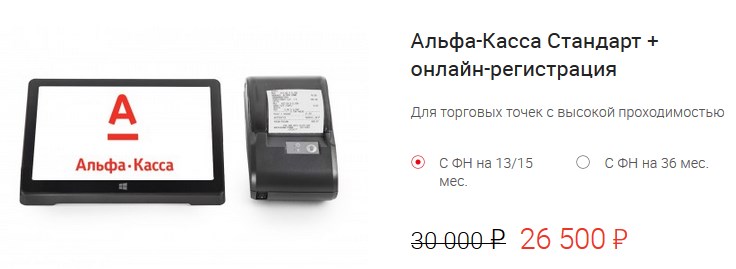
Комплект Альфа-Касса Стандарт (26 500 рублей) отличается от продукта Альфа-Касса Торговля (29 000 рублей) только тем, что в состав второго комплекта входит 2D-сканер — адаптирующий, по существу, первое решение к специфике работы стационарной торговой точки.
Альфа-Касса Стандарт

Разница в цене между комплектами — 2 500 рублей, как раз примерно соответствует стоимости бюджетного сканера для штрих-кодов.

Альфа-Касса Торговля

В обе поставки входит фискальный накопитель на 15 месяцев. А если доплатить 3200 рублей — он будет заменен на накопитель со сроком эксплуатации 36 месяцев. Можно отметить, что указанная сумма — немного меньше разницы между накопителем на 15 и 36 месяцев при их покупке в рознице.

Контракт с ОФД не входит в стоимость комплекта — но при покупке Альфа-Кассы его можно оформить по льготной цене чуть ниже среднерыночной — 2500 рублей.

В «кассовой» части и первый и второй комплекты представлены связкой:

  • вычислительного модуля в форм-факторе, близком к «планшетному»;
  • фискального регистратора.

Вычислительный модуль приспособлен:

  • аппаратно — к подключению эквайрингового терминала, подключению к интернету через Wi-Fi или Ethernet;
  • программно — к интеграции с товароучетными платформами, выгрузке товарных реестров в формате Excel.

На рынке онлайн-касс встречаются похожие комплекты. Например:

  • продукт Viki Micro от «Дримкас», который обойдется в 29 790 рублей (в модификации с накопителем на 15 месяцев);
  • комплект «Стационарный» от EKAM, который стоит 25 500 рублей (с накопителем на 15 месяцев).

В целом, они в одинаковой степени функциональны как программно, так и аппаратно, и не имеют существенных преимуществ относительно друг друга. Во всех устройствах предустановлено кассовое ПО с неограниченным сроком действия (без необходимости оформлять ежемесячную подписку на доступ к облачной платформе).

Видео — как подключить сканер и терминал Pay-Me к Альфа-Касса Стандарт/Торговля:

Мобильная Альфа-Касса

Мобильная Альфа-Касса — это один из примеров брендирования девайса MSPOS-K. Стоимость устройства — 21 200 рублей (с накопителем на 15 месяцев, без контракта с ОФД). Онлайн-касса MSPOS-K уже имеет встроенный 2D-сканер, чековый принтер, оснащена аккумулятором для приема платежей при разъездной торговле.

Мобильная Альфа-Касса

На рынке ККМ можно встретить ряд аналогичных по существу продуктов. В их числе:

  • решение Модуль.Касса (ССЫЛКА) стоимостью 18 800 рублей с ФН на 15 месяцев;
  • решение МТС-Касса 7 стоимостью 19 500 рублей с накопителем на 15 месяцев, а также с контрактом с ОФД на 1 год, который включен в стоимость продукта);
  • решение Онлайн-Касса 54-ФЗ от Райффайзенбанка стоимостью 11 900 рублей (без накопителя — который в модификации со сроком службы 15 месяцев стоит около 6000 рублей, но с контрактом с ОФД на 1 год).

Аппаратно указанные решения ничем не отличаются друг от друга — поскольку собраны на единой платформе MSPOS-K. Программно их функции также сопоставимы, условия пользования ПО — аналогичны (при покупке кассы приобретается неограниченная лицензия на применение кассы).

Отметим, что устройство Модуль.Касса можно арендовать за 2500 рублей в месяц. Такая опция может быть полезна для начинающего предпринимателя, который желает на практике убедиться в комфорте пользования автономной ККМ на базе MSPOS-K, чтобы затем — если его все устроит, купить готовый продукт от Альфа-Банка или МТС уже в собственность.

Видео — как подключить эквайринговый терминал к Мобильной Альфа-Кассе:

Альфа-Касса Эконом

Так Альфа-Банк называет ньюджер АТОЛ 91Ф, который по существу относится к типу ККТ, что условно можно включить в категорию командно-управляемых решений — то есть, касс, не являющихся мобильными гаджетами. На такие кассы в общем случае не предполагается установка ПО, отличного от того, которое предустанавливается на заводе.

Альфа-Касса Эконом

Рассматриваемый случай — по всем признакам, не исключение. Устройство Альфа-Касса Эконом ни на аппаратном, ни на программном уровне, по существу никак не брендировано Альфа-Банком, это гаджет АТОЛ 91Ф как есть.

Альфа-Банк продает его за 14 000 рублей, и при этом включает в стоимость поставки ККТ с фискальным накопителем на 15 месяцев. Примерно за ту же сумму девайс АТОЛ 91Ф с аналогичным накопителем можно купить и других поставщиков.

Видео — как узнать готова ли Альфа-Касса Эконом к работе:

Для кого подходят такие решения

Альфа-Банк позиционирует свои Альфа-Кассы как подходящие (в соответствующих модификациях) для:

  1. Розничной торговли:
  • с применением штрих-кодов;
  • с отпуском весовых товаров;
  • с продажей товаров, подлежащих учету в ЕГАИС.
  1. Общепита в формате кафе, стритфуда:
  • при продаже весовых блюд;
  • при использовании дисконтных карт клиентов.

В интерфейсе ПО присутствует быстрый доступ к 8 самым ходовым блюдам.

  1. Сферы услуг.

Аналогично, в меню кассового ПО есть быстрый доступ к 8 ключевым услугам. Можно вести учет дисконтных карт, применять скидки вручную.

  1. Мобильной торговли и услуг.

Поддерживается учет товарных операций по предзаказу.

Резюме

Альфа-Банк — как и многие другие крупнейшие бренды, осваивается на масштабном рынке контрольно-кассовой техники, предлагая кассовые устройства различных модификаций — приспособленных как для мобильных, так и для стационарных бизнесов.

Как и многие конкуренты, Альфа-Банк поставляет свои брендированные решения как на технологической базе продуктов с открытой программной частью — как в случае с Мобильной Альфа-Касссой (модификации MSPOS-K), так и в качестве фактического дистрибьютора готового продукта — как в случае с Альфа-Кассой Эконом (которая представлена ньюджером АТОЛ 91Ф). Продукты Альфа-Касса Стандарт и Торговля — примеры сочетания брендированного вычислительного модуля и заводского фискального терминала.

Преимуществами покупки продуктов под брендом Альфа-Касса можно назвать:

  • включение в их цены накопителя на 15 месяцев;
  • возможность подключить услуги ОФД по льготной цене;
  • возможность оснастить ККМ накопителем на 36 месяцев на выгодных условиях.

При этом, в отношении всех продуктов линейки Альфа-Касса есть довольно приличная конкуренция на рынке. Для поддержания востребованности своих решений в сегменте Альфа-Банку можно порекомендовать включить в стоимость продуктов линейки предоплаченный контракт с ОФД — многие конкуренты, предлагающие аналогичные решения, это делают.

Видео — как заменить чековую ленту на Альфа-Касса Стандарт:

Содержание.

В РАБОТЕ

  1. Старт. Работа с оборудованием
    • Инструкция по эксплуатации оборудования (касса MSPOS-К)
  2. Первое включение и настройка личного кабинета
    • ​​​​Настройка личного кабинета.
  3. Начало работы с приложением.
    • Активация рабочего места.
    • Авторизация в приложении.
    • Как открыть/закрыть смену?
  4. Как проводить операции принимать оплату.
    • Свободная продажа
    • Продажа через каталог и сканер штрих-кода
    • Продажа маркированного товара
    • Как редактировать сформированную продажу?
    • Как совершить продажу наличными.
    • ​​​​​Как отправить клиенту чек на номер телефона или e-mail
    • Как принять оплату через СБП (Систему быстрых платежей)
    • Настройка способа оплаты «Электронными».
    • Как совершить возврат продажи
    • Как сделать частичный возврат
    • Как отложить оплату продажи
    • Как добавить комментарий к продаже
    • Работа со скидками
  5. Дополнительные операции и функции в приложении.
    • Что делать если по операции не сформировался чек?
    • Как сделать чек коррекции?
    • Денежный ящик
    • Отчеты в личном кабинете LIFE POS
    • Как настроить вход без пин-кода?
  6. Работа в базовом приложении кассы MSPOS Expert
    • Распечатать дубликат чека из ФН MSPOS
    • Снять отчет о закрытии, открытии смены на ККТ MSPOS
    • Инструкция по созданию чека прихода (продажи) и чека коррекции в приложении MSPOS Expert

Инструкция по эксплуатации MSPOS-К

Для включения или выключения кассы потребуется зажать кнопку

В случае выключения устройства, появится окно с возможными вариантами

  • перезагрузка (оборудование выключиться и включиться снова)

  • отключить питание (оборудование выключить)

Подзарядка аккумулятора производится через microUSB порт ККТ с помощью micro USB кабеля.

Для принтера используется термобумага 58мм с характеристиками рулона:57±0.5мм х Ø40мм.

Подробную инструкцию по эксплуатации МSPOS-K можно посмотреть тут

Вернуться к содержанию
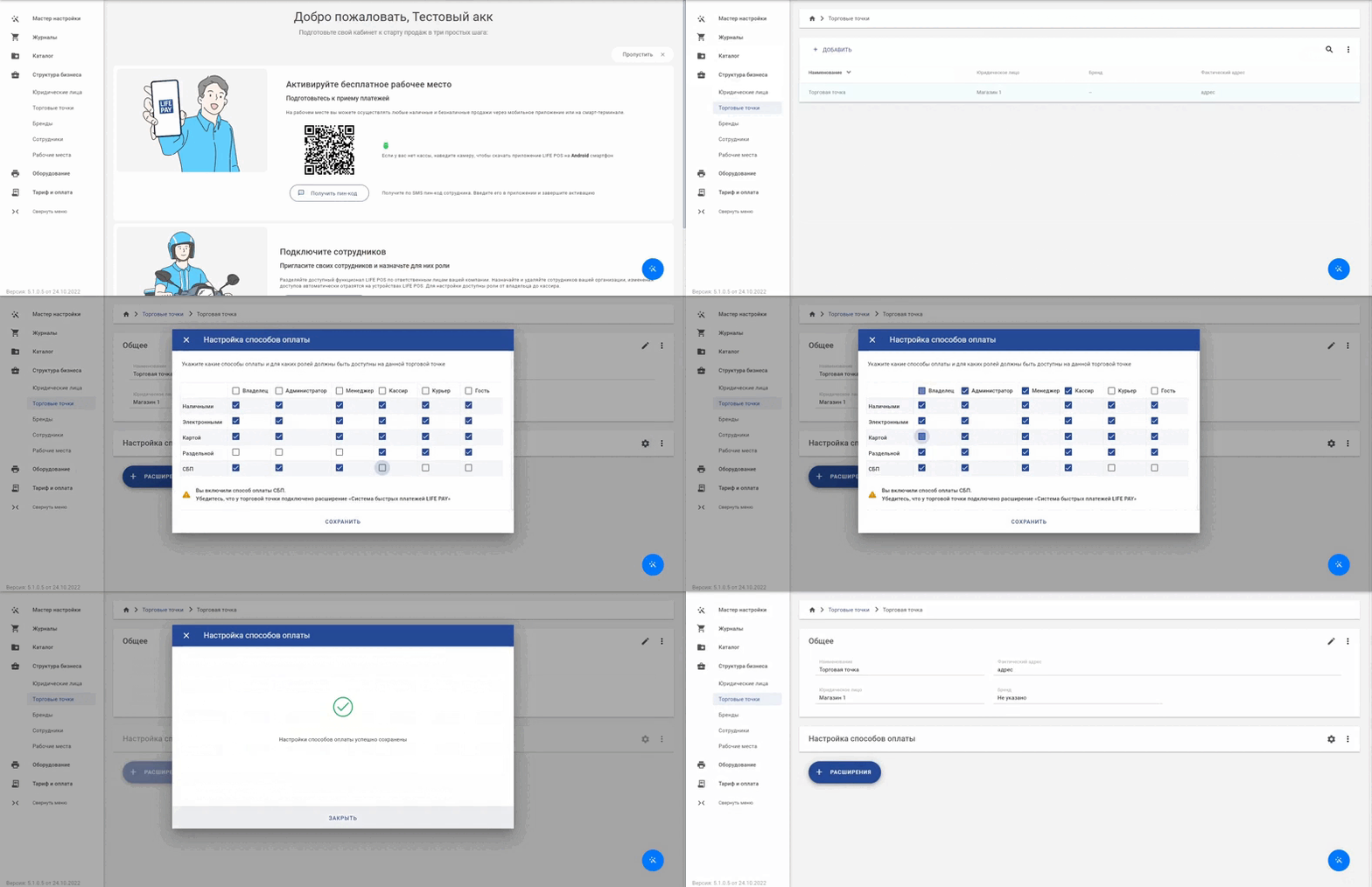

Настройка личного кабинета.
Перед тем как начать работать с приложением необходимо провести небольшую настройку в личном кабинете.

Вернуться к содержанию
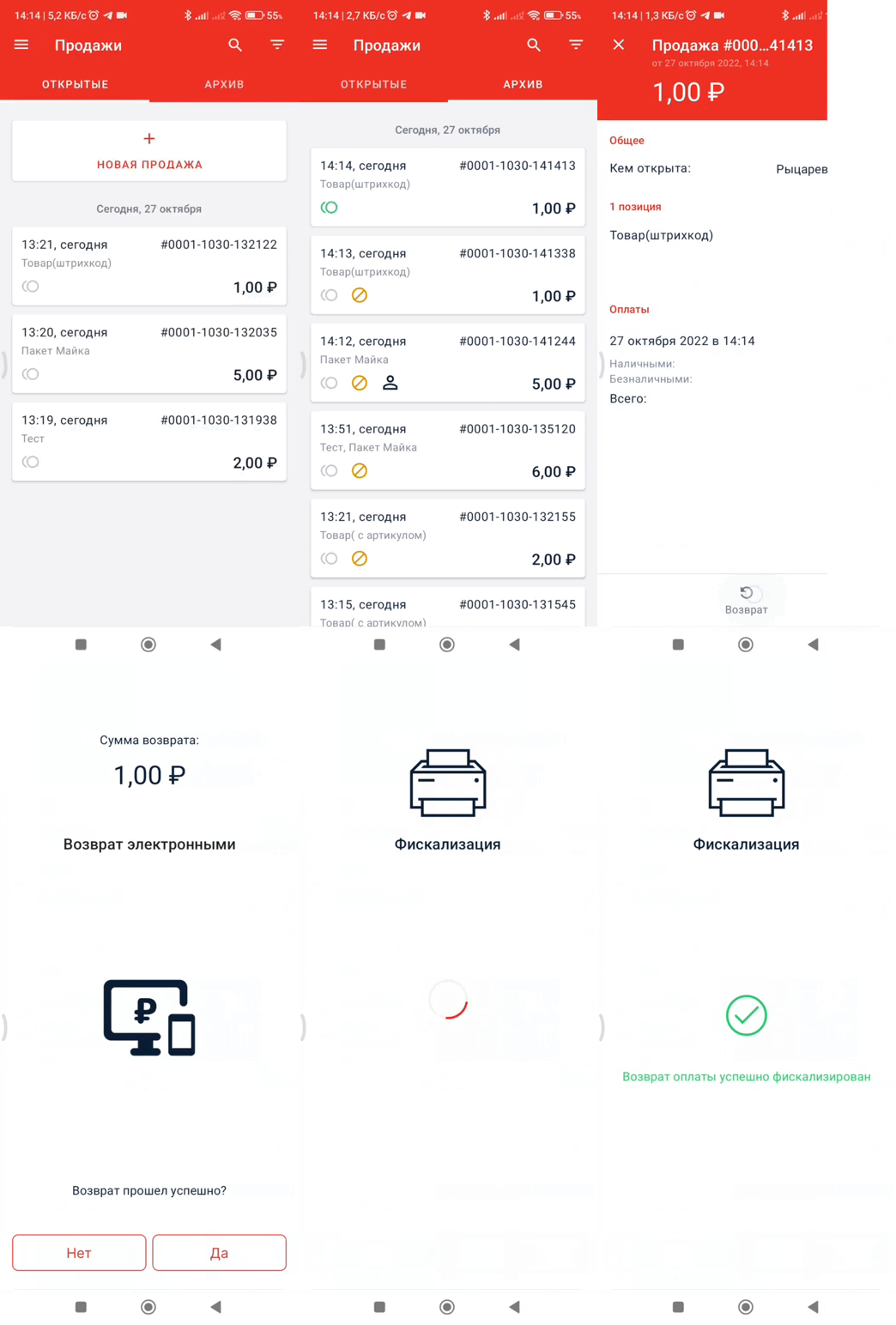

Активация рабочего места.
После добавления рабочего места и сотрудника в Личном кабинете LIFE POS введите полученный по смс на номер этого сотрудника код активации рабочего места в приложении AlfaCASH.
Активация устройства (привязка его к “торговой точке” организации) в рамках приложения производится единоразово. Код активации рабочего места имеет 8-значный формат.
Запустите приложение AlfaCASH и введите полученный код активации в смс и выполните привязку торговой точки нажатием на нее.


Пример:

Вернуться к содержанию

Авторизация в приложении.

После привязки торговой точки у вас откроется окно ввода PIN-кода сотрудника.
Введите шестизначный PIN-код сотрудника (6 цифр) в AlfaCASH. PIN-код приходит на мобильный телефон сотрудника при его создании в Личном кабинете LIFE POS и используется для идентификации сотрудника на рабочем месте, то есть на одном устройстве под своим личным PIN-кодом могут работать разные сотрудники.


Для повторного получения PIN-кода нужно:
Авторизоваться в Личном кабинете LIFE POS;
Зайти во вкладку “Сотрудники”;
Выбрать сотрудника;
В открывшемся окне нажать на три точки в правом верхнем углу;
Нажать на “Отправить новый PIN-код”.

Вернуться к содержанию


Как открыть/закрыть смену

  • Открыть смену — печать отчета об открытии смены. Для пробития первого чека необходимо открыть смену. Можете это сделать, нажав соответствующую кнопку (Кнопка «Меню» (3 полоски левый верхний угол) — «Открыть смену»

  • Х-отчет — сводный отчет, который отражает сколько было принято платежей/возвратов с момента открытия смены в разрезе кол-ва чеков, сумм и типов оплат. Этот отчет можно печатать неограниченное кол-во раз за смену, он также призван помогать кассирам контролировать сумму наличных в кассе.

  • Z-отчет — печать отчета о закрытии смены. В конце кассовой смены ее необходимо завершить и напечатать данный отчет. Можете это сделать, нажав соответствующую кнопку (Кнопка «Меню» (3 полоски левый верхний угол) — «Закрыть смену»

ВАЖНО! Обратите внимание. В начале рабочего дня (если планируется проведение продаж) смену необходимо открывать, в конце рабочего дня смену необходимо закрывать. Максимально смена может быть открыта не более 24 часов.

При закрытии смены происходите закрытие кассовой смены (формируется Z-отчет) и закрытие банковской смены (проходит сверка итогов), дополнительно проводить отдельно сверку итогов НЕ требуется.

Также рекомендуем перед закрытием смены в конце рабочего дня проверить, чтобы ВСЕ продажи в приложении LIFE POS были успешно фискализированы.
Для проверки зайдите в личный кабинет LIFE POS — кнопка Меню (3 полоски левый верхний угол) — Строка Продажи — Вкладка Архив.
Рядом с нефискализированой продажей будет отображен круг красного цвета:

Если продажа не была фискализирована это означает, что при проведении оплаты у вас не вышел кассовый чек (слип-чек со словом «Одобрено» при оплате картой при этом выходит и оплата в этом случае прошла успешно). По ФЗ-54 кассовый чек должен быть создан обязательно при проведении продажи, за несоблюдение требований ФЗ-54 предусмотрены штрафы:
Штрафы, предусмотренные за нарушение ФЗ № 54.
Денежные санкции зависят от выручки, полученной в период работы с нарушениями кассового режима. Штрафы могут начисляться без составления протокола.

Нарушение На сколько оштрафуют компанию
Работа без онлайн-кассы От ¼ до ½ от выручки,

но не менее 10 тысяч рублей

От ¾ до 100% от выручки,

но не менее 30 тысяч рублей

Повторное нарушение, «серая» выручка превышает 1 млн рублей Дисквалификация сроком на 1–2 года Закрытие магазина на срок до 3 месяцев
Онлайн-касса не отвечает требованиям ФЗ № 54 1,5–3 тысячи рублей (или предупреждение) 5–10 тысяч рублей
Покупатель не получил бумажного или электронного чека (по требованию) 2 тысячи рублей (или предупреждение) 10 тысяч рублей (или предупреждение)
Непредставление документов по требованию ФНС России 1,5–3 тысячи рублей (или предупреждение) 5–10 тысяч рублей (или предупреждение)

Как фискализировать продажу вручную с архива, можно посмотреть тут https://support.life-pay.ru/ru/knowledge_base/article/215/category/128#nesformcheck

Вернуться к содержанию
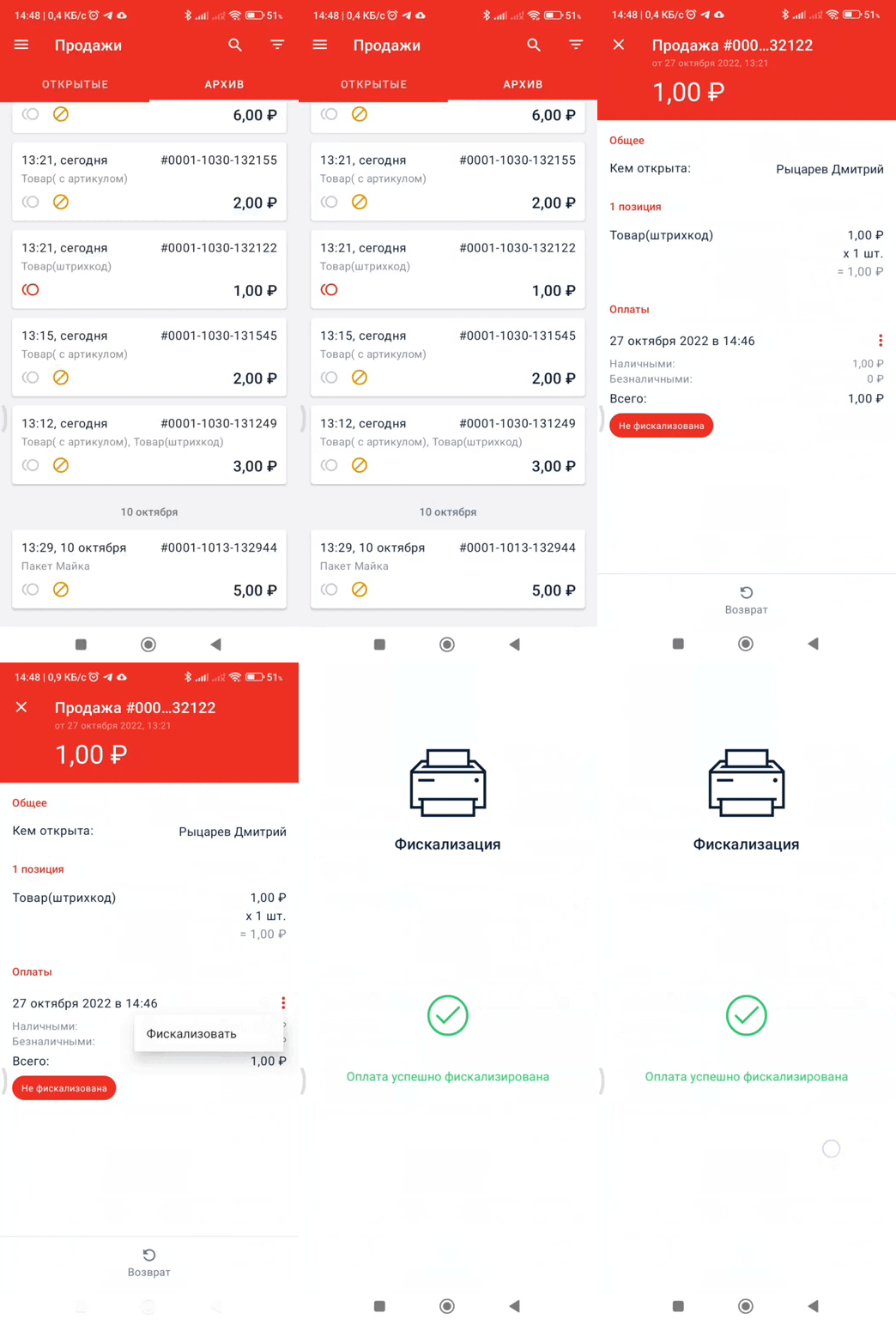

Свободная продажа(как создать продажу)
Для формирования продажи запустите приложение AlfaCASH
нажмите на три полоски в верхнем левом углу-новая продажа и кликните на кнопку «новая продажа» -кнопка «действия» — «свободная позиция»
заполните данные текущей операции (наименование, единица измерения, НДС и т.д) нажмите «продолжить» и перейдите к этапу продажи.
У вас есть возможность предварительно добавить каталог в личном кабинете LIFE POS и добавленные позиции выбирать из каталога на кассе в приложении.

Продажа по каталогу и через сканер штрих-кодов

Продажа по каталогу

1) В приложении AlfaCASH откройте раздел “Продажи”

2) Выберите раздел “Открытые” — нажмите “Новая продажа” или выберите из списка отложенную продажу.

3) Каталог выбирается нажатием на знак «+»

4) Далее открываются все категории (если они созданы в ЛК LIFE POS) или список товаров которые вы добавили в личном кабинете:

Если «провалиться» в категорию, то откроются только те товары, что были привязаны к этой категории в личном кабинете LIFE POS

ВАЖНО! Если заранее в ЛК установлена цена, то изменить ее нельзя. Она будет фиксирована и сразу применяться к позиции. Вы выбираете только количество.

Если цена в ЛК не указана, то вы выбираете количество, и указываете стоимость.


Продажа через сканер штрих-кодов

1) Для того, чтобы касса идентифицировала товар, необходимо указать штрих- код EAN-13 в ЛК LIFE POS.

После того, как штрих-код добавлен в ЛК LIFE POS, в приложении LIFE POS откройте раздел “Продажи”

2) Выберите раздел “Открытые” — нажмите “Новая продажа” или выберите из списка отложенную продажу.
3) Слева нажмите кнопку «Действия» — «Сканер штрих-кода»
4) Откроется встроенная камера через которую необходимо отсканировать штрих код EAN-13, чтобы быстро найти товар.

5) Позиция появится в списке текущей продажи, при необходимости добавьте еще позиции и начните расчет с покупателем.


Инструкция по добавлению каталога
Как удалить позицию из продажи

Вернуться к содержанию


Продажа маркированного товара

Подробнее можно посмотреть тут о маркировке.

1. В личном кабинете LIFE POS добавьте товар, и выберите категорию маркировки.

2. После того, как данные добавлены в ЛК LIFE POS, в приложении AlfaCASH откройте раздел “Продажи”

3. Выберите товар из каталога.

4. Если это товар, подлежащий маркировке — откроется экран сканирования маркировки.

5. Просканируйте код DataMatrix на товаре.

6. Если сканирование прошло успешно — вы увидите сообщение о распознавании.
ВАЖНО! Товар должен быть добавлен в личном кабинете в каталог с выбранной категорией маркировки.

Вернуться к содержанию
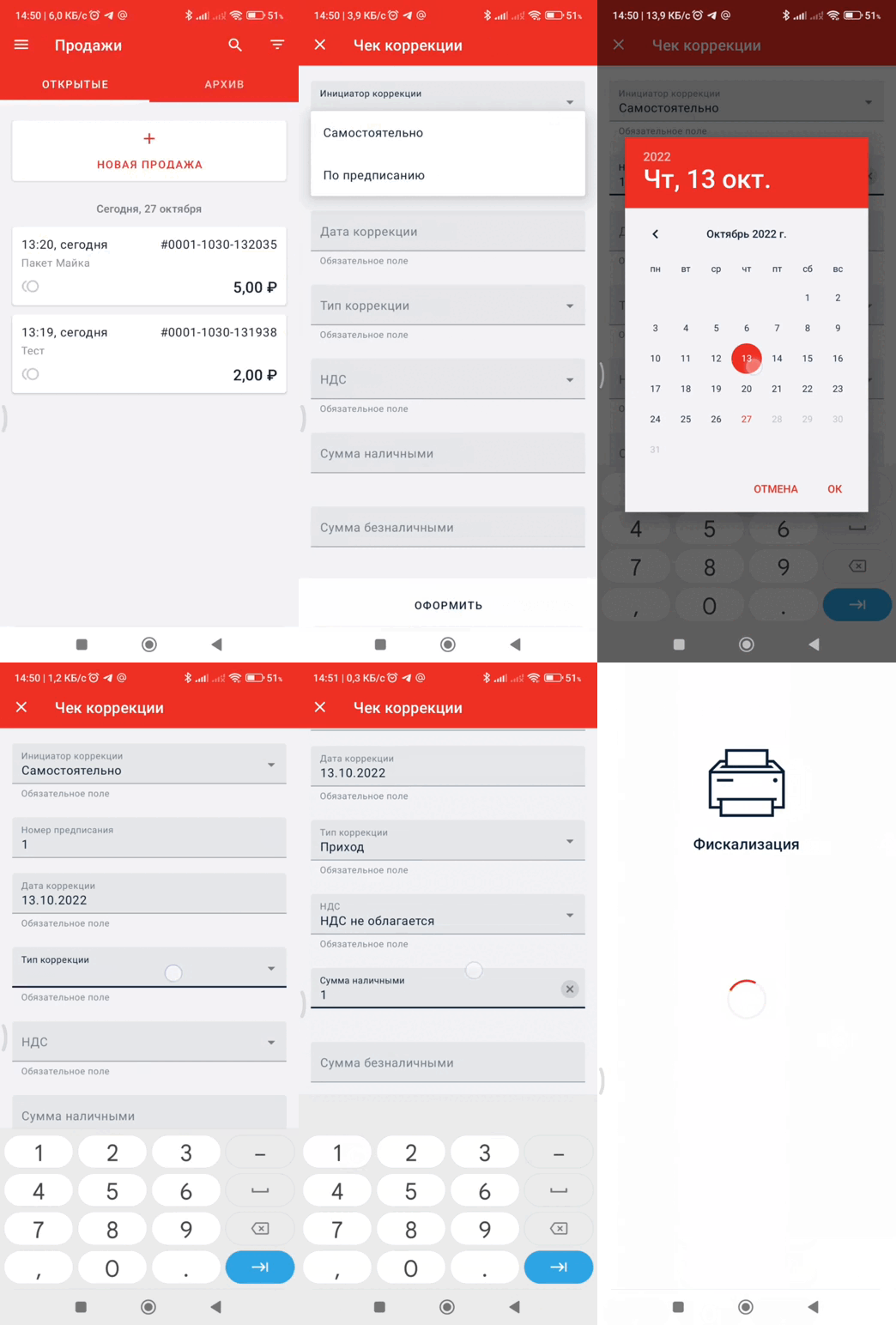

Как редактировать сформированную продажу

В приложении, в разделе «Продажи», выбрать вкладку «Открытые». Зайти в нужную продажу и продолжить наполнять корзину (через функцию “Свободная продажа”/”Каталог”) или же напротив удалить ненужные позиции из корзины.

  • Для удаления позиции — потяните экран влево, и подтвердите удаление позиции.

  • Для изменения количества позиции — нажмите на товар, и внесите изменение.

Позиция появится в списке текущей продажи, при необходимости добавьте еще позиции и начните расчет с покупателем.

Вернуться к содержанию

Как совершить продажу наличными
В приложении AlfaCASH откройте раздел “Продажи”
Выберите раздел “Открытые” — нажмите “Новая продажа”.
Добавьте позиции в продажу и по окончанию нажмите на кнопку “Оплатить”.
Выберите способ оплаты, например, наличными.

Оплаченная сумма появится во вкладке “Архив”.

Вернуться к содержанию

Как отправить клиенту чек на номер телефона или e-mail

На главном экране нажимаем “Новая продажа”.

Затем слева внизу экрана нажимаем на “Действия”, выбираем иконку “Покупатель”.

В открывшемся меню вводим номер телефона или e-mail. При указании номера телефона и e-mail чек будет отправлен на почту в соответствии с настройками Оператора Фискальных Данных.

Вернуться к содержанию


Как принять оплату через СБП (Систему быстрых платежей)

Перед расчетом с покупателем на экране выбора оплаты нажмите на кнопку “СБП”.

Покажите QR код покупателю для сканирования смартфоном.
Покупатель сканирует QR. Смартфон покупателя предложит открыть ссылку в одном из установленных приложений банков, поддерживающих оплату по QR.
Покупатель, после открытия банковского приложения, подтверждает перевод.
Если перевод прошел успешно — в приложении AlfaCASH закроется экран оплаты и начнется формирование чека (фискализация).

Для сканирования QR — на телефоне покупателя должно быть установлено приложение, позволяющее работать с QR. В некоторых смартфонах это может быть обычное приложение камеры, а на каких-то устройствах потребуется установка доп.приложения из магазина приложений.

Чтобы покупатель смог провести оплату — ему нужно быть клиентом банка, поддерживающего оплату по QR в банковском приложении. Список банков, поддерживающих оплату по QR расположен на сайте НСПК .


Важно! Если кассир решит закрыть сформированную оплату ДО того как завершится фискализация, выйдет предупреждающее окно.

Чтобы избежать возврата денег покупателю после считывания им QR-кода нужно дождаться завершения фискализации на экране приложения.

Вернуться к содержанию

Настройка способа оплаты «Электронными».

Для начала необходимо включить способ оплаты «Электронными» в личном кабинете LIFE POS.

1) Зайдите в личный кабинет LIFE POS. Инструкция по авторизации в личном кабинете доступна тут

2) Далее в ЛК LIFE POS — Структура бизнеса — Выберите нужную торговую точку — Настройка способов оплаты — Нажмите шестеренку

Затем можно зайти в приложение AlfaCASH, создать новую продажу, нажать кнопку «Оплатить» и выбрать способ оплаты «Электронными».

Вернуться к содержанию

Как совершить возврат продажи
На экране “Продажи” перейти во вкладку Архив.
В списке закрытых продаж выберите и откройте нужную продажу. Нажмите внизу кнопку “Возврат”

Если ранее оплата была:
1. Наличными: подтвердите возврат и дождитесь формирования чека

2. Принята способом «Электронными», то при нажатии кнопки «Возврат» распечатается фискальный чек. Предварительно необходимо выполнить возврат покупателю с расчетного счета.

3. СБП: произойдет возврат платежа покупателю и сразу распечатается фискальный чек (перед проведением возврата убедитесь, что на вашем расчетном счету есть средства для возврата).

Вернуться к содержанию

Как провести частичный возврат продажи

На экране “Продажи” перейти во вкладку Архив.
В списке закрытых продаж выберите и откройте нужную продажу. Нажмите внизу кнопку “Возврат”/

Если необходимо сделать частичный возврат: проставьте галочку напротив позиции, по которой нужно провести возврат, при необходимости выберите знаками+/- нужное количество штук для возврата по каждой позиции.

Если ранее оплата была:
1. Наличными: подтвердите возврат и дождитесь формирования чека

2. Принята способом «Электронными», то при нажатии кнопки «Возврат» распечатается фискальный чек. Предварительно необходимо выполнить возврат покупателю с расчетного счета.

3. СБП: произойдет возврат платежа покупателю и сразу распечатается фискальный чек (перед проведением возврата убедитесь, что на вашем расчетном счету есть средства для возврата).


Как отложить оплату продажи

В случае, если в новой продаже была добавлена хотя бы одна позиция, то продажа будет сохранена и ей присвоится статус «Открытая». К ней можно будет вернуться через вкладку “Открытые” в журнале продаж.

Можно «провалиться» в нужную продажу кликнув на нее, при необходимости добавить еще позиции и начать расчет с покупателем.

Вернуться к содержанию

Как добавить комментарий к продаже

В сформированной корзине следует нажать на “плюс” в левом нижнем углу.

Во всплывающем меню будет пункт “Комментарий”, нажмите на него. На странице появится поле для ввода комментария и экранная клавиатура.

После ввода комментария нажмите на “Добавить”.

Вернуться к сожержанию


Работа со скидками

1) Как настроить скидки в приложении AlfaCASH можно посмотреть тут https://support.life-pay.ru/ru/knowledge_base/article/604/category/18/

2) Можно воспользоваться скидочной логикой (скидка рассчитывается в вашем ПО и передается итог на кассу) через API: https://api-dev.life-pos.ru


Что делать если по операции не сформировался чек?
В разделе “Продажи” во вкладке «Архив» выбрать из списка операцию, которую требуется фискализировать
(отмечена красным Не фискализирована)

— Напротив даты операции нажать на 3 вертикальные точки – выбрать «Фискализировать»

Вернуться к содержанию

Для ФФД 1.05:
«Приход» — если кассу не применили при приеме денег,
«Расход» — если ККТ не применили во время выплаты денег, например при прием металлолома.
Для ФФД 1.1 и ФФД 1.2:
«Приход» — если кассу не применили при приеме денег,
«Возврат прихода» — если кассу не применили при возврате денежных средств покупателю;
«Расход» — если ККТ не применили во время выплаты денег, например при прием металлолома.
«Возврат расхода» — если ККТ не применяли при обратной передачи ранее выданных средств от покупателя продавцу. Выдача чека на возврат расхода является достаточно редкой операцией. На практике она используется, когда, например, физическое лицо сдает вторсырье, а потом решает забрать его обратно и вернуть полученные за него деньги.

  • Инициатор коррекции — самостоятельная операция (если ошибку обнаружили сами) или по предписанию (если ошибку раньше вас обнаружила ФНС и обязала ее исправить).

  • Способ оплаты — Наличными/Безналичными. Указываем в необходимом поле (сумма коррекции) корректную сумму

  • Налог — указываем налоговую ставку по реализованной продукции/услуге

  • В строках «Дата коррекции» — дата, когда должен был быть сформирован кассовый чек (дата продажи).

  • «Номер предписания» необходимо указать номер документа, на основании которого формируется чек коррекции (Акта/служебной записки).

По клику на иконку “Бургер” (три параллельные линии) в левом верхнем углу приложения откроется главное меню приложения, там нужно найти пункт “Чек коррекции”.

Чек коррекции это легальный способ скорректировать сумму в компании за нужную смену, чтобы налоговая не предъявляла претензий при проверках.


После того, как был создан чек коррекции нужно написать служебную записку. Она потребуется для налоговой во время проверки. Необходимо составить этот документ на бланке организации.
Обязательно нужно указать: дата, время, сумма и причина коррекции.
Если у вас нет кнопки «чек коррекции» необходимо следовать инструкции:

Вернуться к содержанию

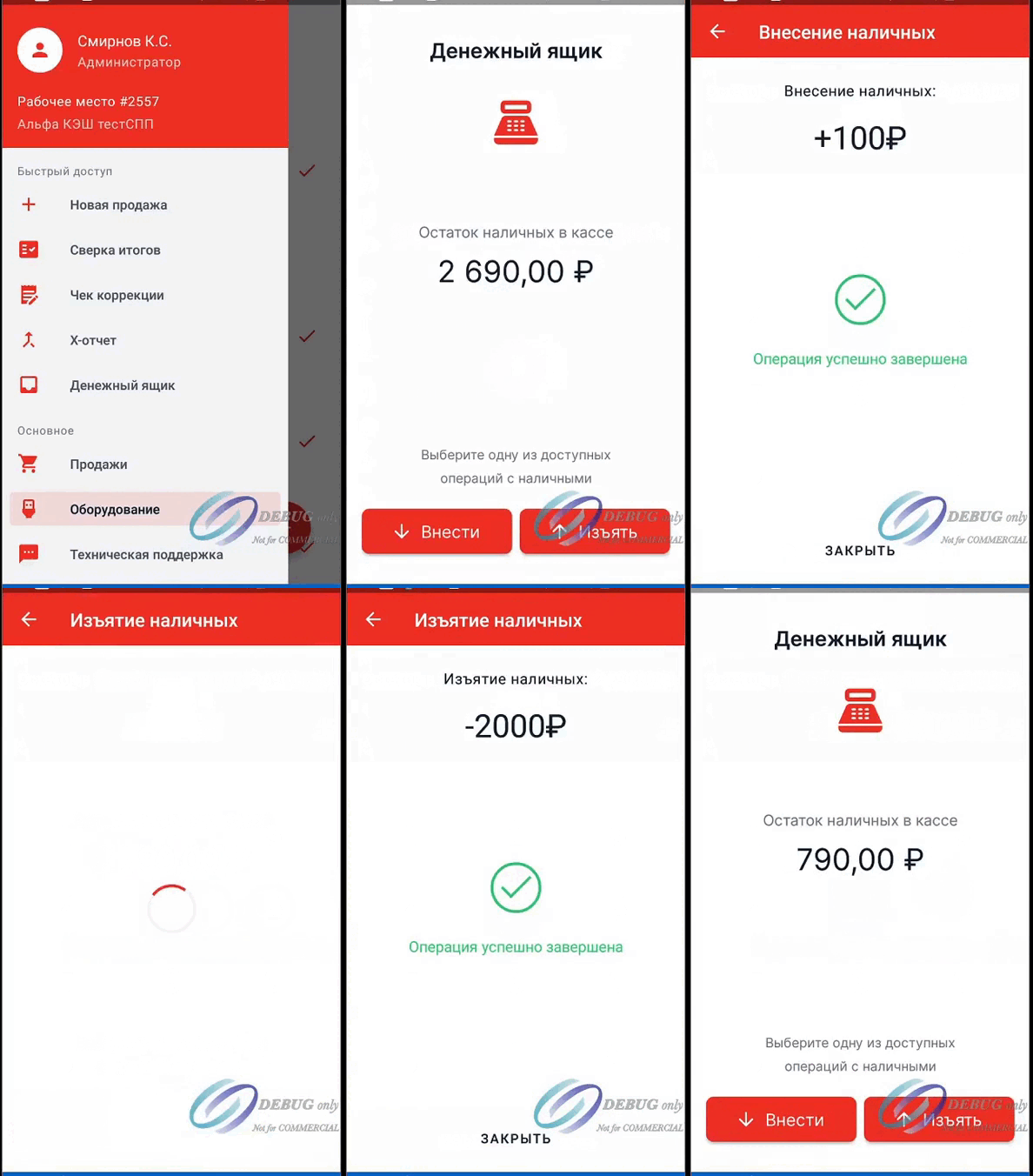
Денежный ящик

Кассир имеет дополнительный инструмент контроля средств: может вносить наличные (размен) в кассу (операция “Внесение”) и изымать наличные из кассы (Изъятие). Это не фискальные операции, в ОФД и налоговую они не отправляются.

При проведении продажи по наличным, приложение AlfaCASH автоматически учитывает полученную сумму оплаты от покупателя, и выводит сумму в чеке в строчку «В денежном ящике наличных».
Это сделано для того, чтобы сотрудники могли отслеживать количество денежных средств в кассе. Данные выводятся в X, и Z-отчет, но эти данные не передаются в ОФД.

По окончанию дня, денежные средства можно изъять из кассы, или оставить и накапливать (на усмотрение самой компании).

В меню приложения AlfaCASH — Денежный ящик — Открывается меню, где можно сделать внесение или изъятие

Отчеты в личном кабинете LIFE POS

Отчеты в личном кабинете LIFE POS нацелены:

— помочь оценить динамику работы компании на основе данных о выручке, среднем чеке ,количестве оплат и не только;

— оценить эффективность работы сотрудников, проанализировав объем продаж, средний чек и какую выручку приносит каждый сотрудник;

— оценить работу торговых точек на основе данных о выручке, среднем чеке, количестве оплат и не только.

Подробнее о функционале отчетов в личном кабинете можно посмотреть тут https://support.life-pay.ru/ru/knowledge_base/category/217/


Как настроить вход без пин-кода?

После обновления версии приложения Alfa CASH (старше 5.5) на экране ДО ввода пин-кода отобразится баннер отключить ввод пин-кода для следующего входа. Баннер показывается только один раз.

  • После пропуска баннера или отказа от включения настройки, функционал входа без пин-кода можно включить только в Настройках приложения в любое время..
  • При включенной настройки пропуска пин-кода при включении приложения клиенту не потребуется вводить пин-код.
  • Если сотрудник с настройкой пропуска пин-кода удалён в организации, при включении приложения он увидит ошибку входа.

Важно! Чтобы при дальнейшем включении кассы в приложении AlfaCASH сохранилась настройка входа в приложение AlfaCASH без пин-кода — не нажимайте кнопку «Выход», просто сверните приложение и выключите кассу.

Если была нажата кнопка «Выход» в приложении AlfaCASH — настройку входа без пин-кода потребуется сохранять заново.


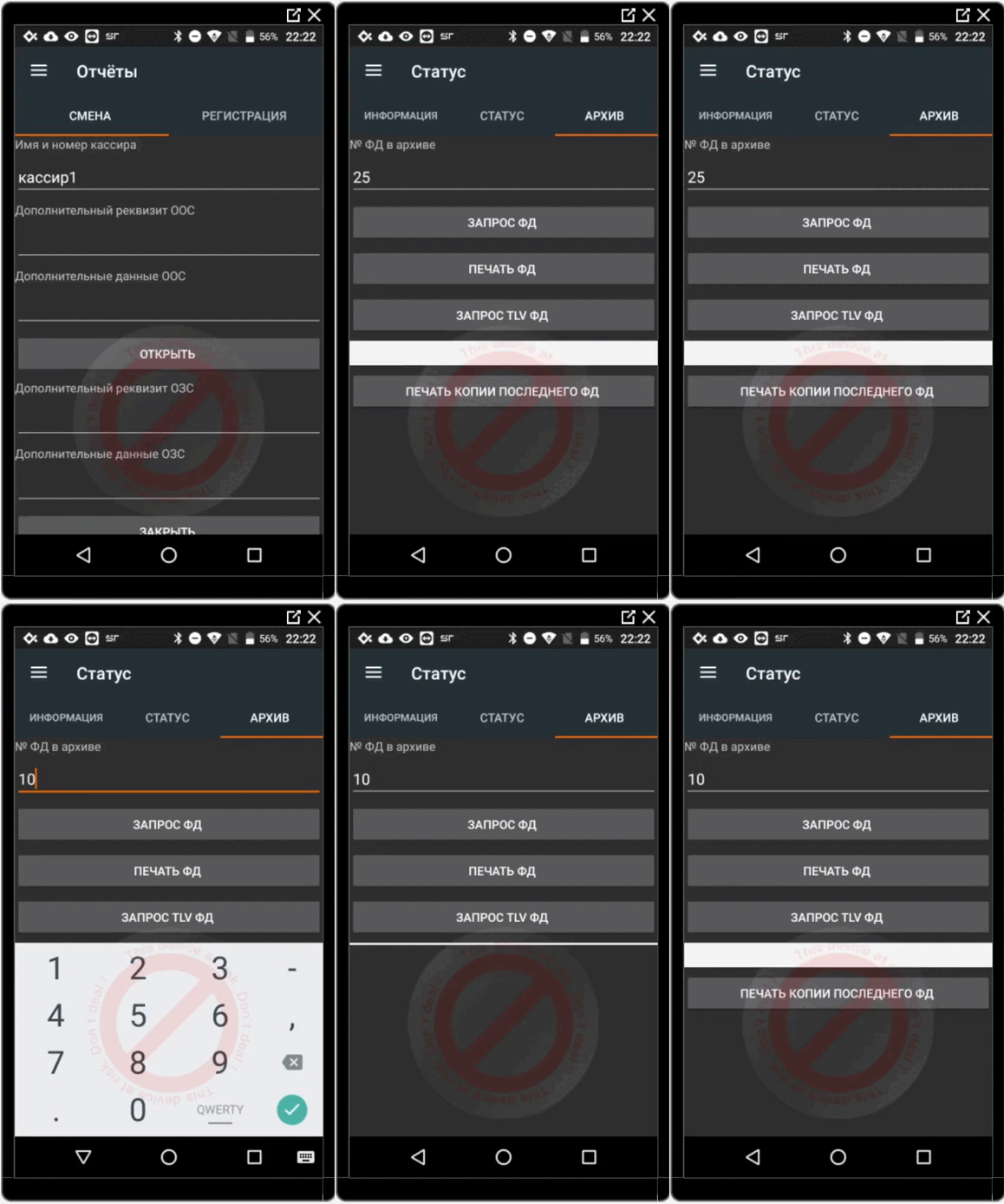
Распечатать дубликат чека из ФН MSPOS

Необходимо авторизоваться в приложении МSPOS-Expert.

Далее для печати чека из памяти ФН, переходим в раздел «Статус» — «Архив»

В поле «№ ФД в архиве» указываем номер фискального документа копию которого нам необходимо распечатать.

Можно выбрать:

  • Запрос ФД: информация будет выведена на экран

  • Печать ФД: отчет распечатается

  • Печать копии последнего ФД: распечатается последний фискальный документ

Подробную инструкцию по печати дубликата чека можно посмотреть здесь

Вернуться к содержанию

Снять отчет о закрытии, открытии смены на ККТ MSPOS

Необходимо авторизоваться в приложении МSPOS-Expert(пароль это последние 4 цифры серийного номера кассы)

Далее заходим в раздел «Отчеты» — «Смена»

Для открытия смены введите имя кассира, и нажмите кнопку «Открыть»,

Для закрытия смены введите имя кассира, прокрутите страницу вниз, и нажмите «Закрыть»,

Подробную инструкцию по созданию отчета об открытии/закрытии смены, проверки количества неотправленных чеков в ОФД и создания x-отчета можно посмотреть здесь

Вернуться к содержанию

Инструкции по созданию чека прихода (продажи) и чека коррекции в приложении MSPOS Expert

Чек прихода (продажи) на MSPOS (MSPOS Expert)

Чек коррекции MSPOS в MSPOS Expert

Вернуться к содержанию
Служба технической поддержки по контрольно-кассовой технике

Содержание:

  1. X-отчет
  2. Z-отчет
  3. Пробитие чеков
    • Обычный чек
    • Чек с подсчетом сдачи
    • Введение скидки или надбавки
    • Безналичный расчет
  4. Возврат
  5. Внесение денег в кассу
  6. Выплата из кассы

Как сделать утренний X отчет?

  • ключ в положение X
  • 10 → номер / пароль → 1 → Итого/наличные

Как сделать вечерний Z отчет?

  • ключ в положение Z
  • 10 → номер / пароль → 1 → Итого/наличные

Как пробить чек?

  1. ключ в положение REG1
  2. сумма покупки → О1 → Итого/наличные

Безналичный расчет (оплата банковской картой или в кредит)

  1. ключ в положение REG1
  2. сумма покупки → О1 → Подитог → ОПЛАТА кредит / др. → 1 → номер /пароль

Как сделать чек возврата

  1. ключ в положение REG1
  2. ВОЗВРАТ → сумма возврата → О1(клавиша номера отдела) → Итого/наличные

Внесение денег в кассу

  1. ключ в положение REG1
  2. сумма внесения → -% / внесение → Итого/наличные

Выплата из кассы

  1. ключ в положение REG1
  2. сумма выплаты → +% / выплата → Итого/наличные

Операция «ПОКУПКА» — НЕ продажа

сумма → Ф1 → отдел → Итог ( на Z — отчете покупки отображаются, а в ЭКЛЗ и накоплениях их нет)

Сторно

сторно → итог — убрать покупку до выхода чека; убрать одну покупку вторично; двойное нажатие

сумма → секция → Подитог → сторно → сторно → итог — убрать последнюю покупку в чеке

сумма → секция → Подитог → сторно → нужная сумма → нужная секция → итог — если нудно убрать выборочно

Полное сторно

Универсальная операция!

Полное сторно — При нажатии этой клавиши отменяются все незавершенные операции — незавершенный чек, незавершенный возврат, незавершенная продажа по безналу и т.д.

В статье описывается порядок оформления операций, связанных с использованием контрольно-кассовой техники (ККТ) в программных продуктах линейки «Альфа-Авто», с изменениями в правилах применения ККТ, вступившими в силу с 01.07.2019.


Статья будет полезна специалистам по внедрению и поддержке 1С, бухгалтерам, методистам, аналитикам, ключевым пользователям программного продукта.

Мы обновили содержание статьи 20 марта 2020 года, и теперь скриншоты и инструкции к программе актуальны для релиза конфигурации 5.1.19.04.


Все релизы конфигурации публикуются на сайте разработчика адресу.

Оглавление

  1. Применение ККТ при расчетах за реализуемые товары, работы и услуги
    1. Оплата товара
    2. Прием оплаты от организаций, ИП, физических лиц наличными денежными средствами и с использованием электронного средства платежа с его предъявлением (банковские карты)
    3. Прием оплаты при безналичной оплате (через кассу банка или платежным поручением через банк; с применением электронного средства платежа без его предъявления (онлайн-банк, интернет и т. п.))
    4. Пример пробития чека при реализации товаров при наличной оплате или оплате картой
    5. Пример пробития чека при реализации товаров при безналичной оплате
  2. Получение авансов и предоплат за реализуемые товары, работы и услуги
    1. Получение авансов от организаций, ИП, физических лиц наличными денежными средствами и с использованием электронного средства платежа с его предъявлением (банковские карты)
    2. Пример пробития чека при получении аванса при наличной оплате или оплате картой
    3. Получение авансов и предоплат в безналичном порядке (через кассу банка)
    4. Зачет и возврат авансов и предоплат, при получении которых ранее был пробит чек
    5. Пример зачета аванса при Реализации товаров физическому лицу
    6. Пример зачета аванса при оплате Заказ-наряда физическим лицом
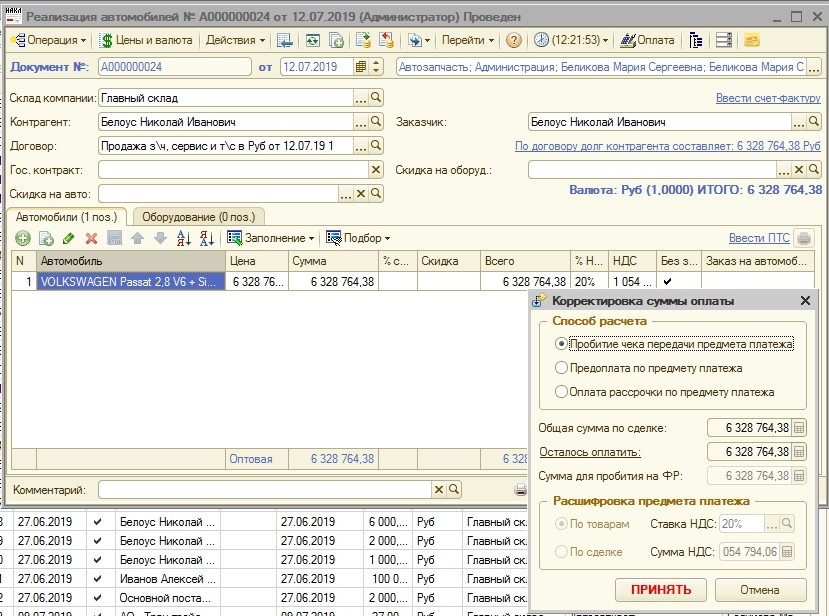
    7. Пример зачета аванса при оплате за автомобиль
  3. Возврат предоплаты
  4. Возврат денег при возврате товара/частичный возврат товара, денег
  5. Применение ККТ при расчетах за приобретаемые товары, работы и услуги
    1. Оплата приобретаемого товара, работ и услуг наличными денежными средствами или с применением электронного средства платежа с его предъявлением (банковские карты)
  6. Применение ККТ при выдаче авансов и предоплат за приобретаемые товары, работы и услуги
    1. Выплата авансов и предоплат продавцам
    2. Зачет авансов и предоплат в счет оплаты за приобретаемые товар, работ и услуги
    3. Пример зачета аванса при выкупе автомобиля у частного лица
  7. Применение ККТ при погашении и выдаче займов
    1. Выдача займов для оплаты товаров, работ и услуг
    2. Погашение займов, полученных для оплаты товаров, работ и услуг
    3. Пример оформления документов при выдаче займа и его погашении на примере реализации запчастей
    4. Пример оформления документов при выдаче займа и его погашении на примере реализации автомобиля
  8. Применение ККТ при погашении встречных обязательств
  9. Применение ККТ по договорам комиссии, поручения и агентским договорам
    1. Комиссионером, поверенным и агентом при получении оплаты за реализованные товары, работы и услуги от своего имени
      1. Пример продажи комиссионного товара
      2. Пример продажи автомобиля с пробегом, приобретенного по агентскому договору
      3. Пример продажи агентских услуг
  10. Другие способы пробития чека
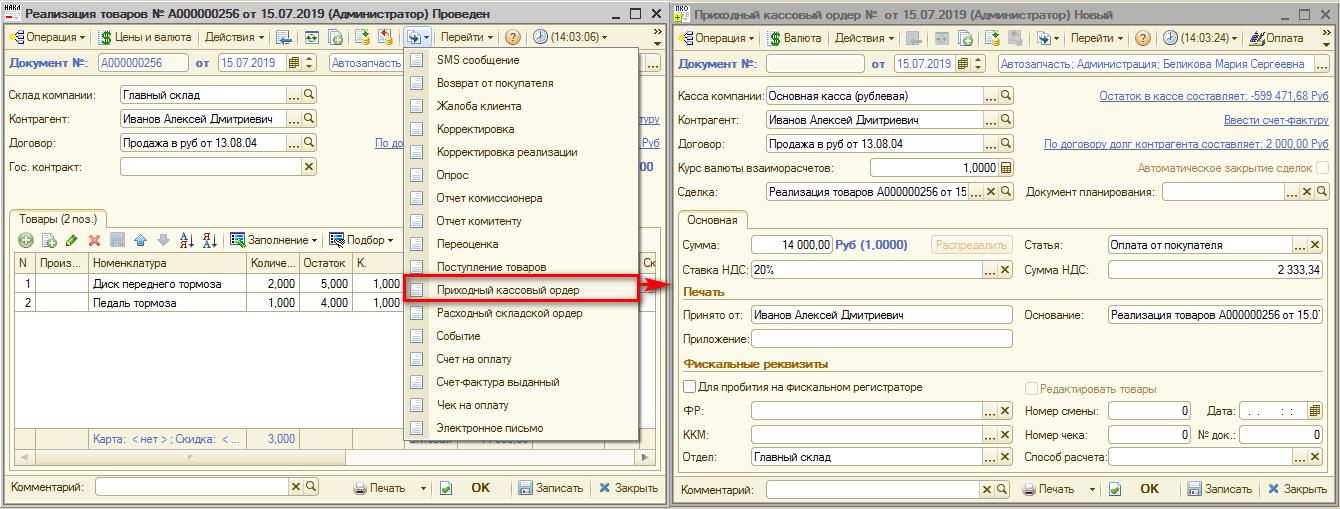
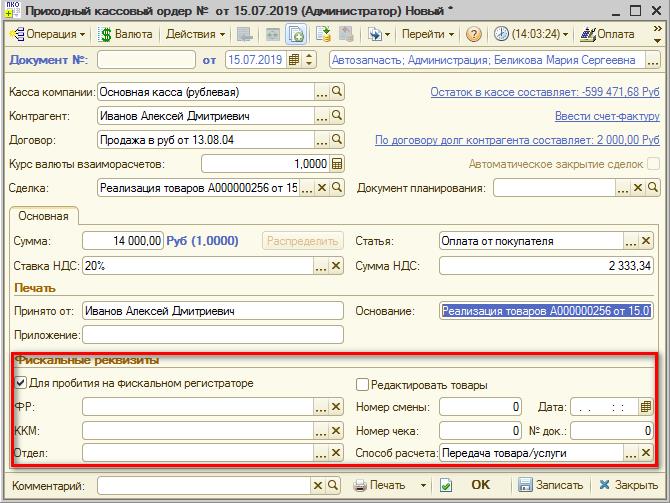
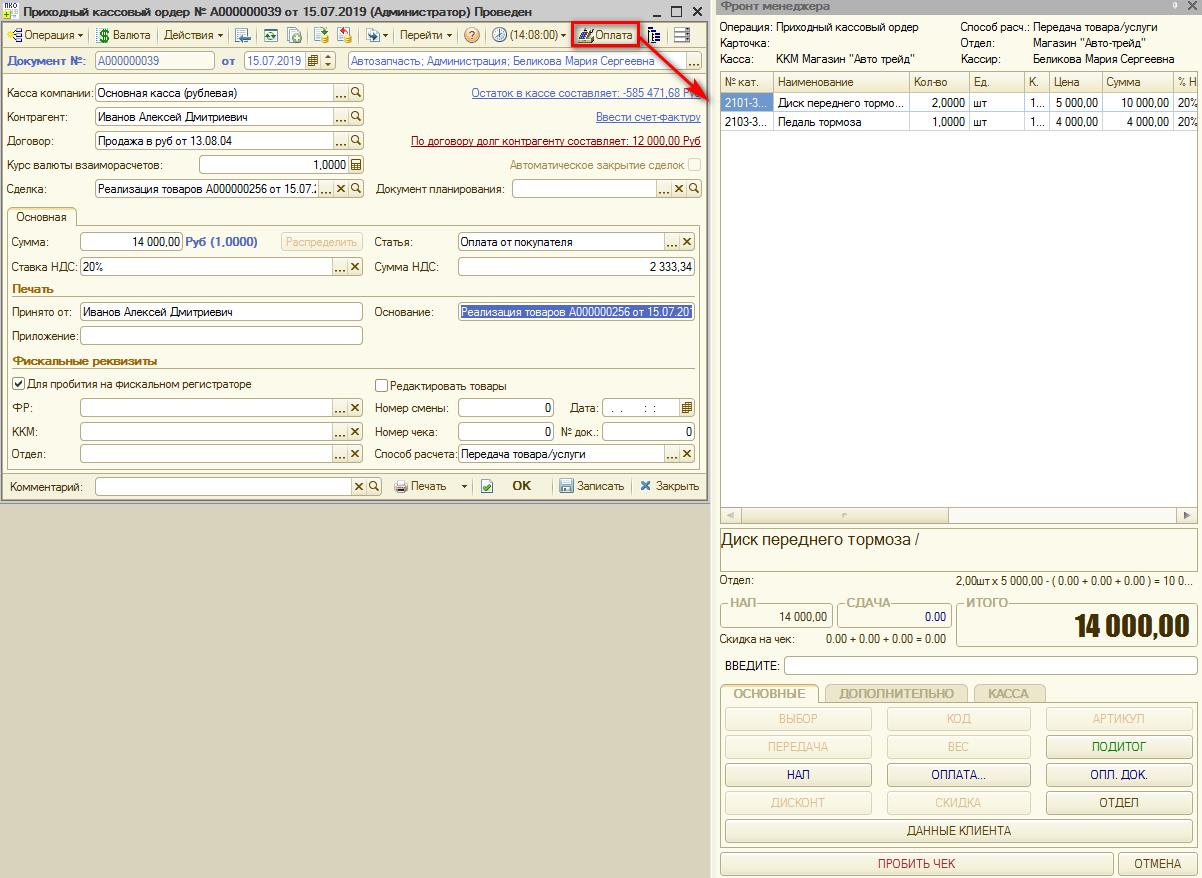
    1. Оплата по документу Приходный кассовый ордер
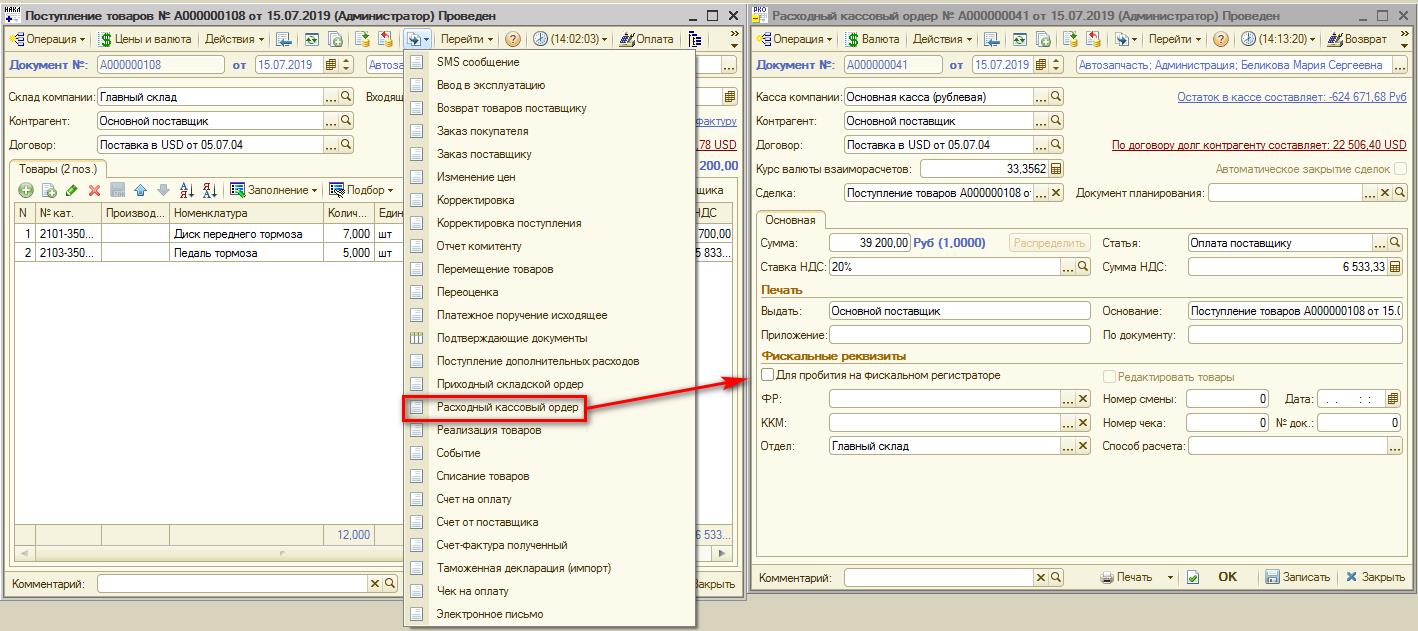
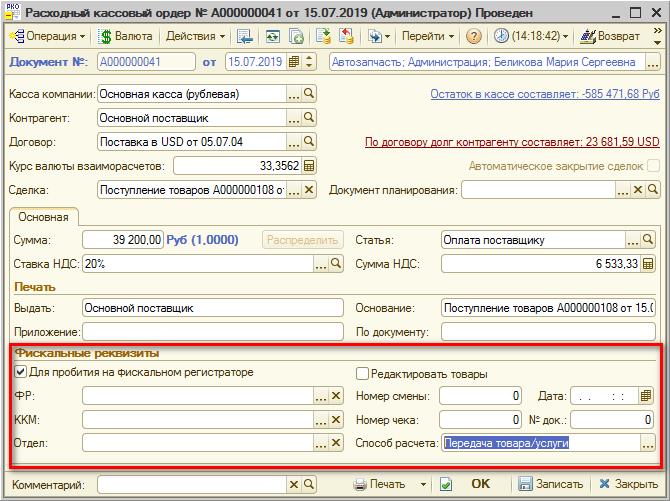
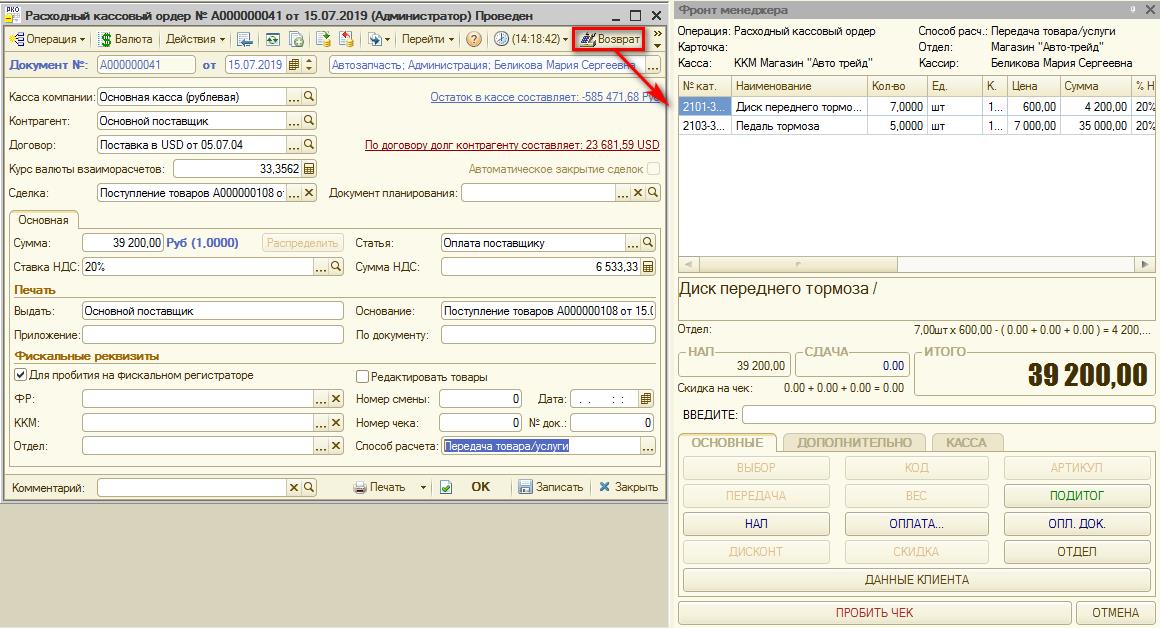
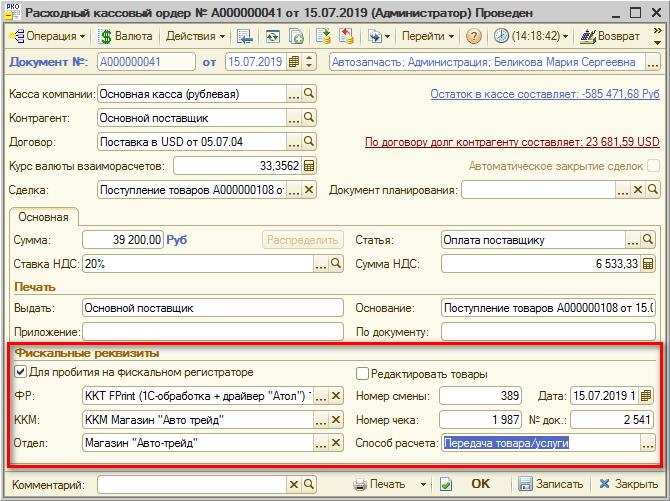
    2. Оплата по документу Расходный кассовый ордер
    3. Пробитие чека через Фронт кассира
      1. Пробитие чека передачи товара
      2. Пробитие чека возврата
      3. Выдача копии чека
  11. Порядок передачи кассового чека при безналичных расчетах за реализованные товары, работы и услуги
    1. Бумажный чек выдается клиенту вместе с товаром или при первом непосредственном взаимодействии клиента с продавцом
    2. Варианты отправки электронных версий чека на телефон клиента или на адрес его электронной почты

1. Применение ККТ при расчетах за реализуемые товары, работы и услуги

1.1. Оплата товара

В зависимости от необходимости идентифицировать розничного покупателя, в том числе отслеживать расчеты с конкретным покупателем, реализация может оформляться:

  • обезличенному контрагенту — создается элемент «Частное лицо»;
  • конкретному контрагенту с формой собственности «Частное лицо».

Указание конкретного контрагента, в частности, необходимо, если с покупателем заключается договор, в котором предусмотрен аванс (предоплата), отличается момент оплаты и отгрузки товаров или оказания услуги, оплата покупателем переводится на расчетный счет, продаются комиссионные товары и налогообложение комитента отличается от налогообложения торговой точки.

1.2. Прием оплаты от организаций, ИП, физических лиц наличными денежными средствами и с использованием электронного средства платежа с его предъявлением (банковские карты)

Пробитие чека при оплате товара возможно из документов:

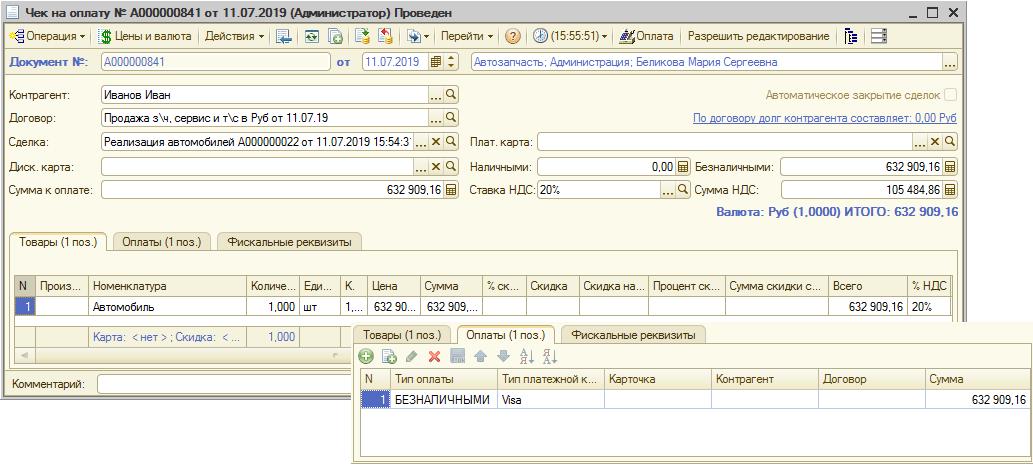
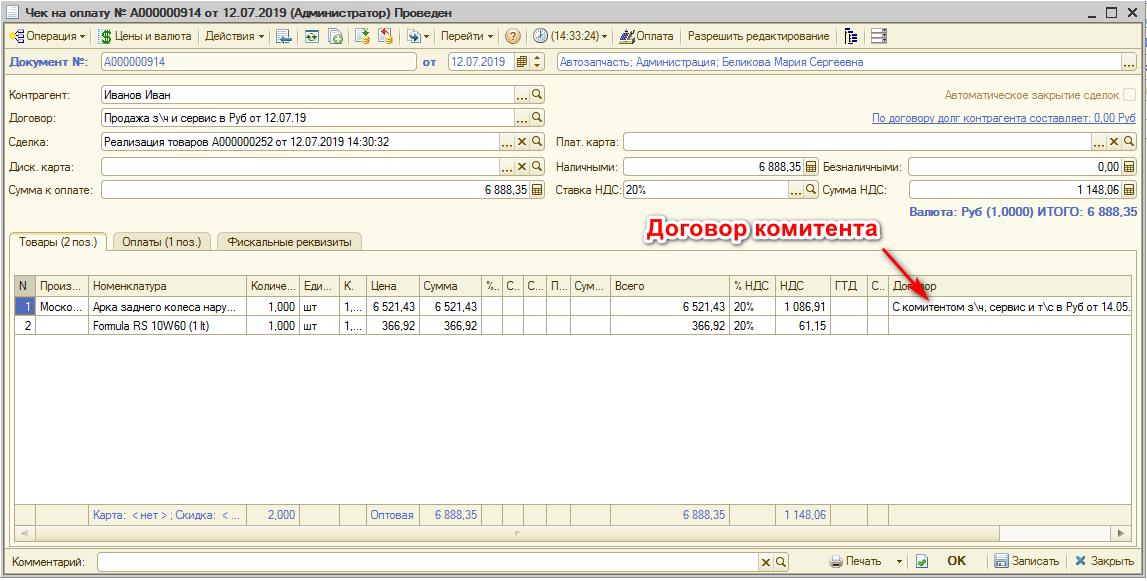
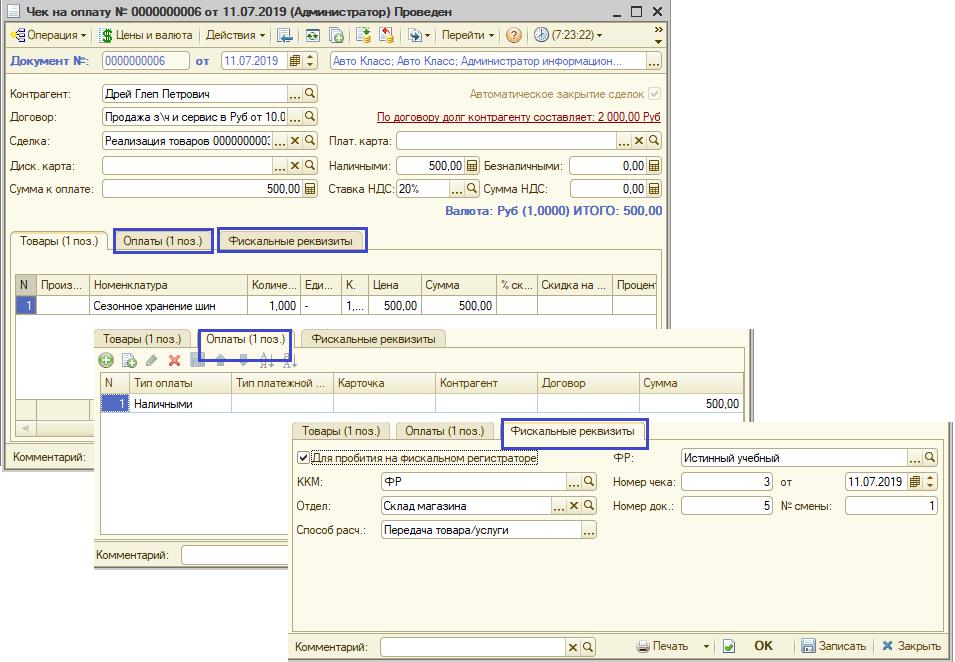
Чек на оплату (Рисунок 1).

  • Создается документ Чек на оплату.
  • Основание пробития чека:
    • Покупка з/частей: документ «Реализация товаров».
    • Оплата услуг сервиса: документ «Заказ-наряд».
    • Оплата за автомобиль: документ «Реализация автомобиля».
    • Оплата услуг: документ «Реализация товаров» с хозяйственной операцией «Акт об оказании услуг».

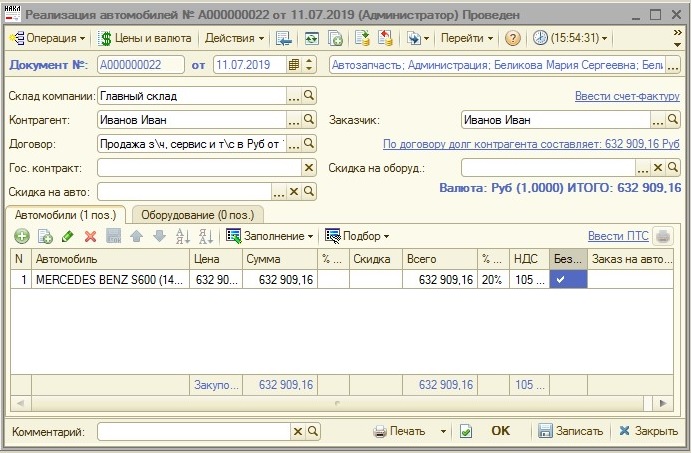
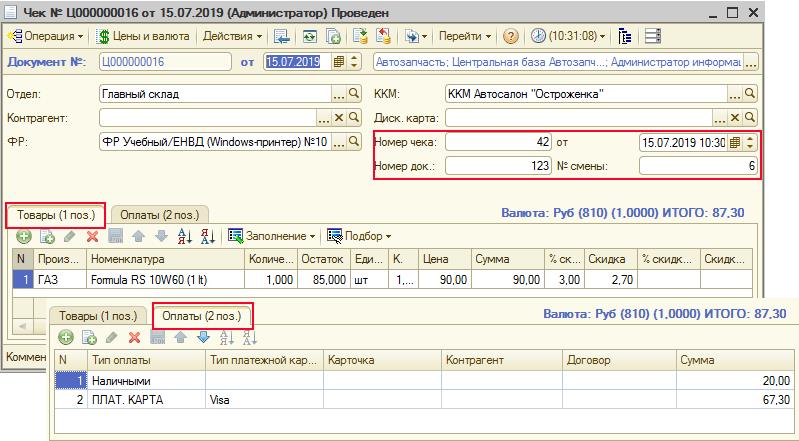
Рисунок 1. Форма документа «Чек на оплату»

Рисунок 1. Форма документа «Чек на оплату».

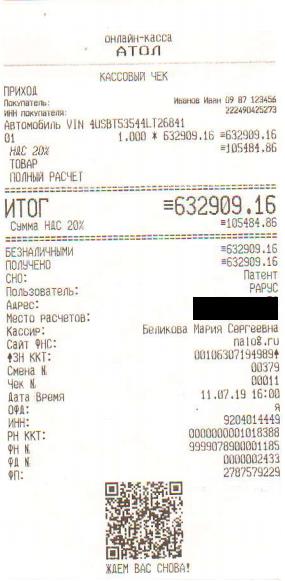
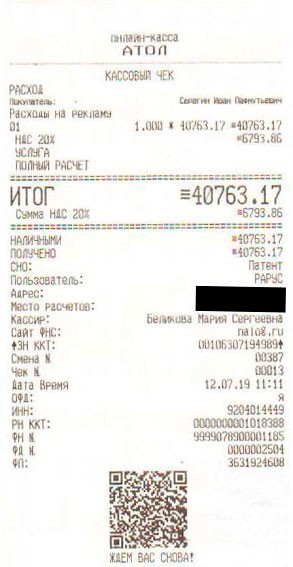
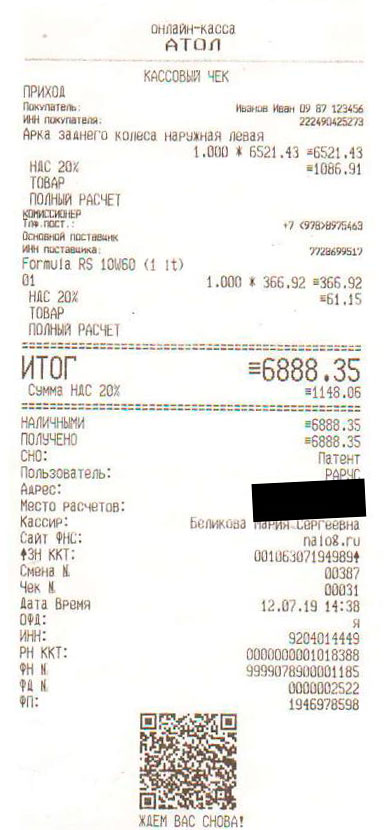
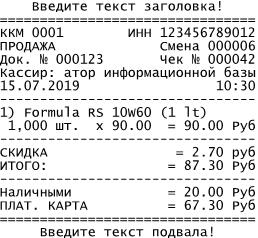
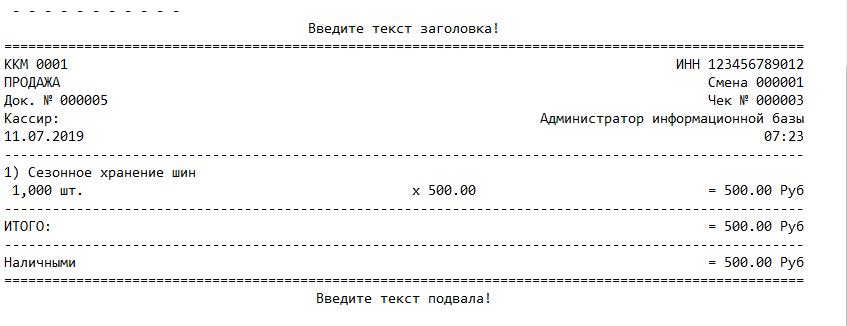
Рисунок 2. Образец чека ККМ, пробитого из документа «Чек на оплату»

Рисунок 2. Образец чека ККМ, пробитого из документа «Чек на оплату».

1.3. Прием оплаты при безналичной оплате (через кассу банка или платежным поручением через банк; с применением электронного средства платежа без его предъявления (онлайн-банк, интернет и т. п.))

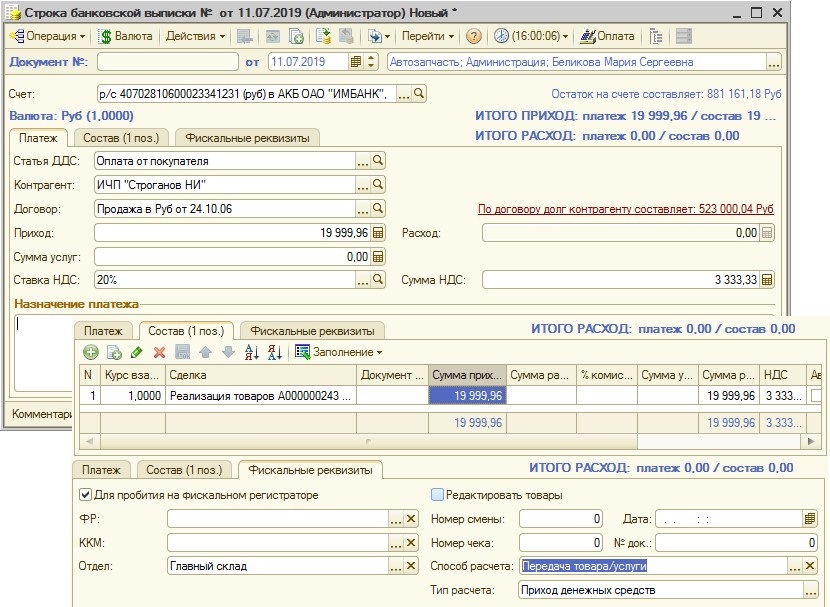
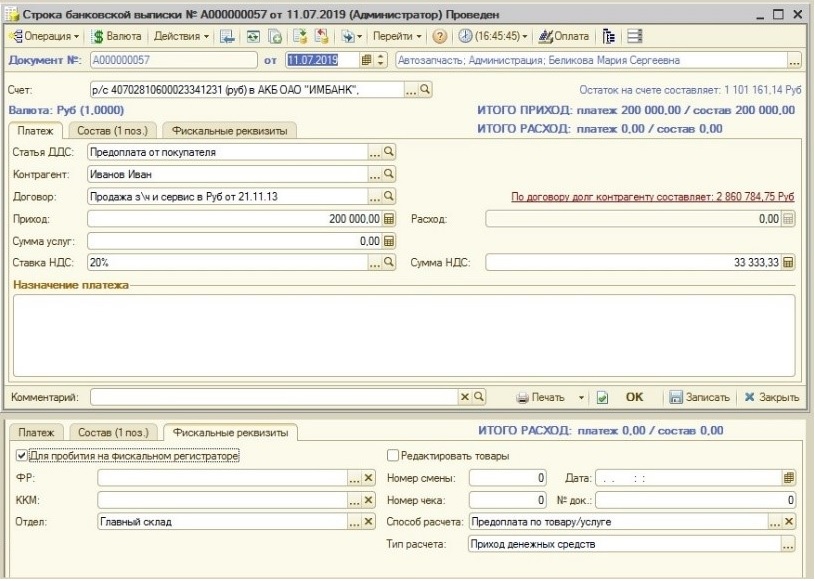
При безналичной оплате в программе формируется документ «Банковская выписка». Доступные хозяйственные операции:

  • банковская выписка,
  • строка банковской выписки.

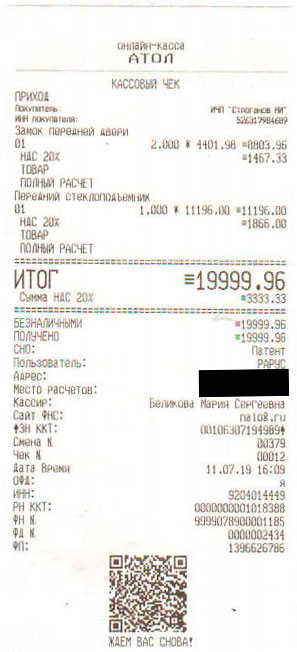
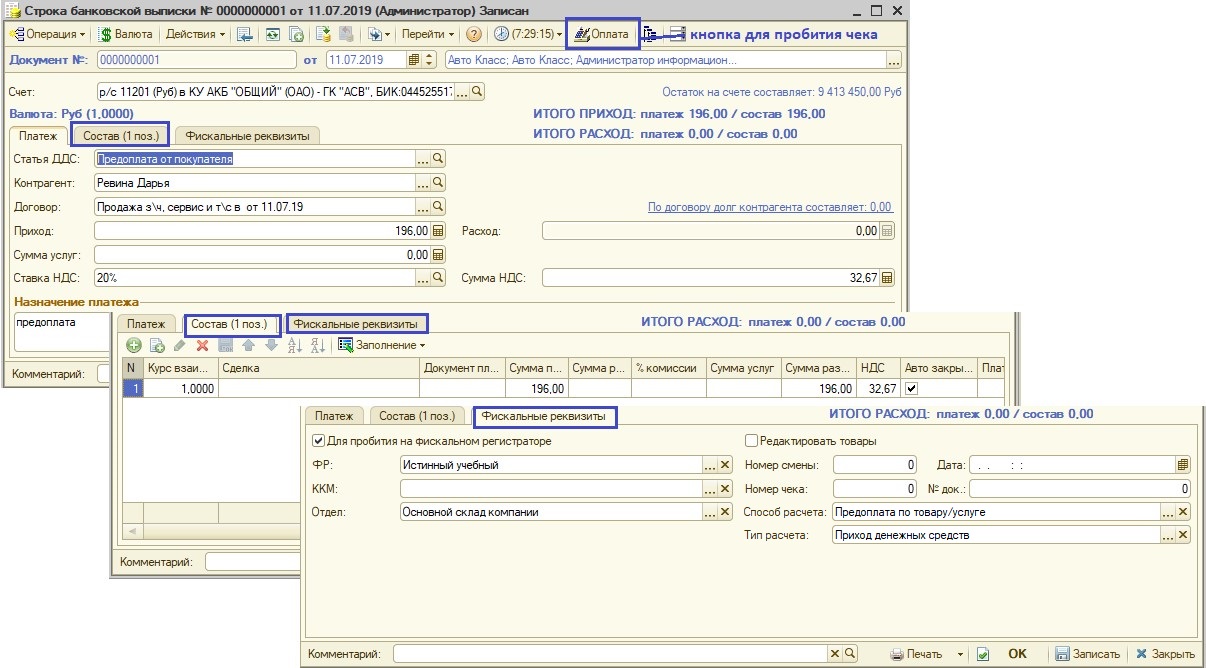
Чек можно пробить только при хозяйственной операции «Строка банковской выписки».

В документе предусмотрена группа полей «Фискальные реквизиты» и кнопка «Оплата».

Рисунок 3. Форма документа «Строка банковской выписки»

Рисунок 3. Форма документа «Строка банковской выписки».

1.4. Пример пробития чека при реализации товаров при наличной оплате или оплате картой

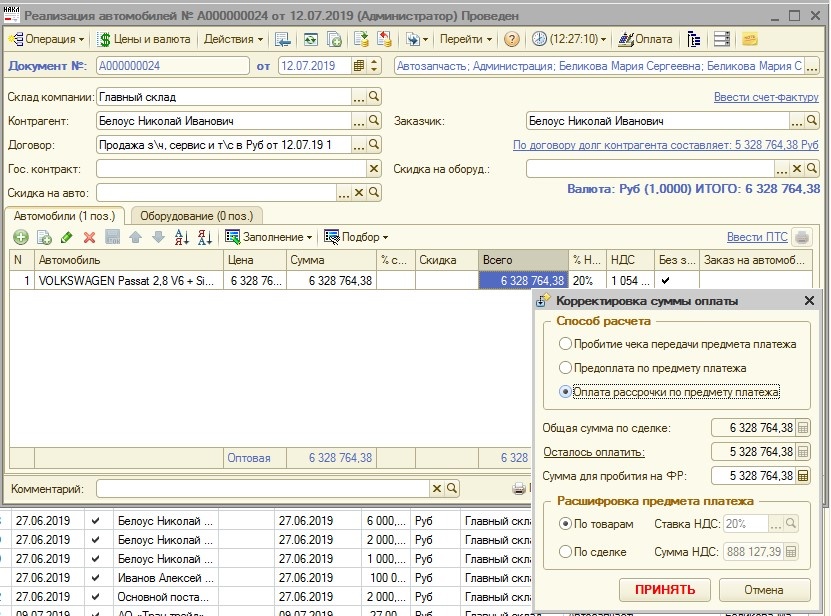
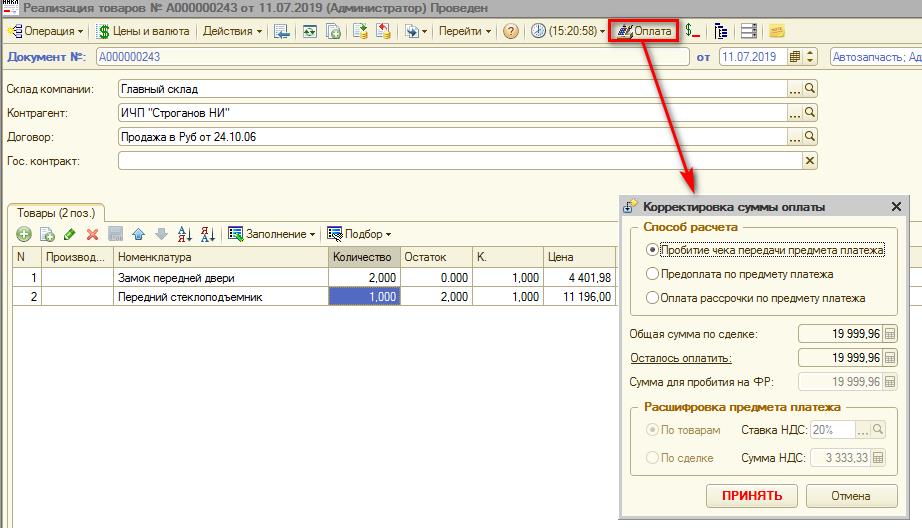
По кнопке Оплата из документа можно перейти к формированию чека.
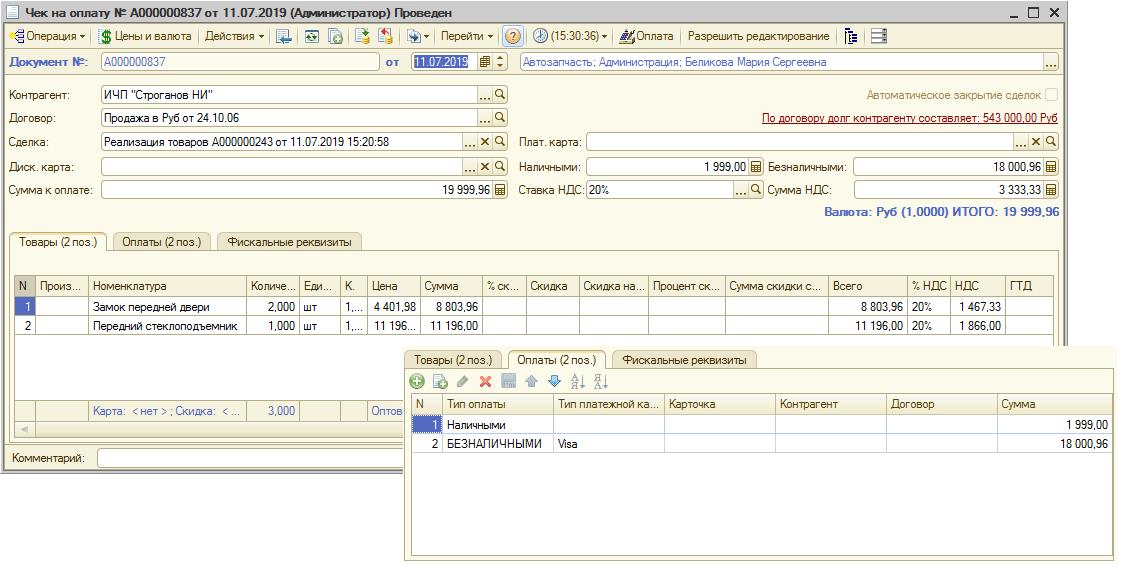
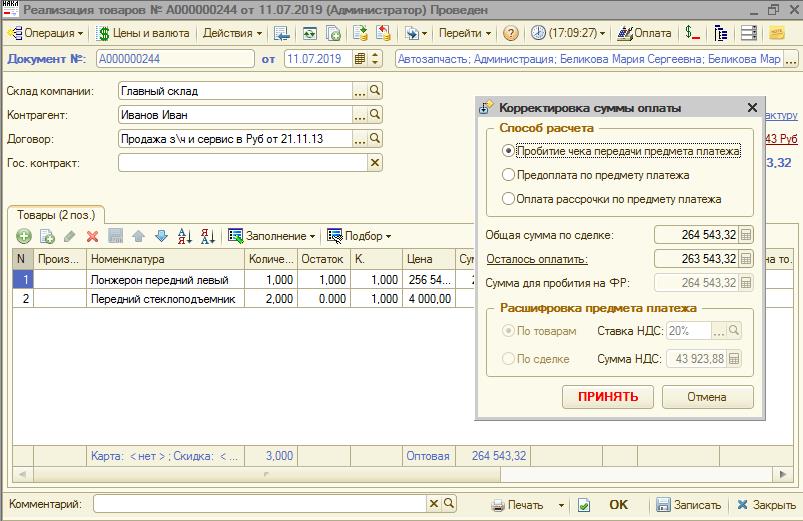
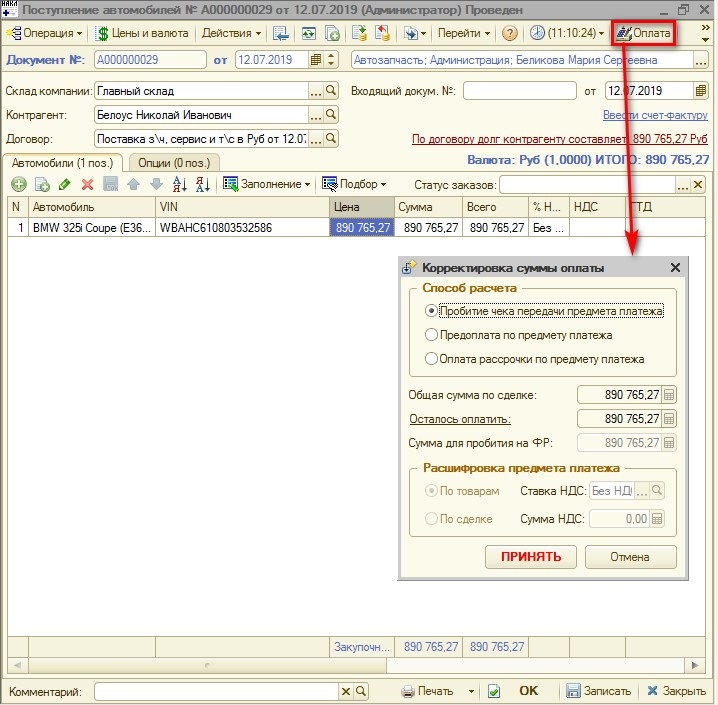
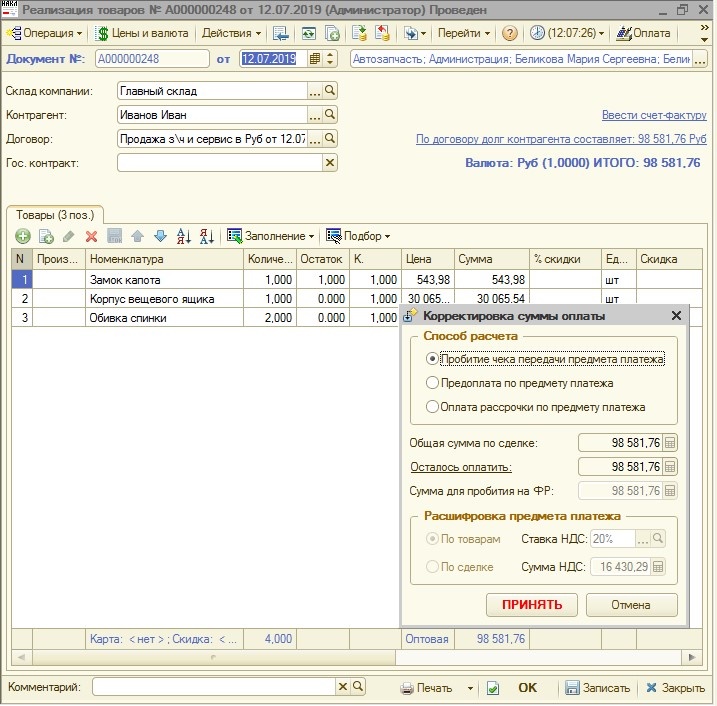
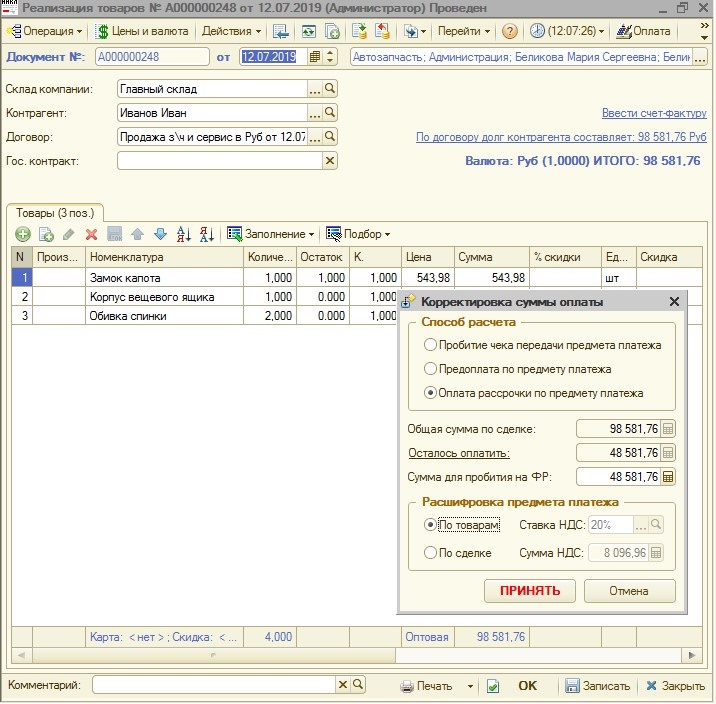
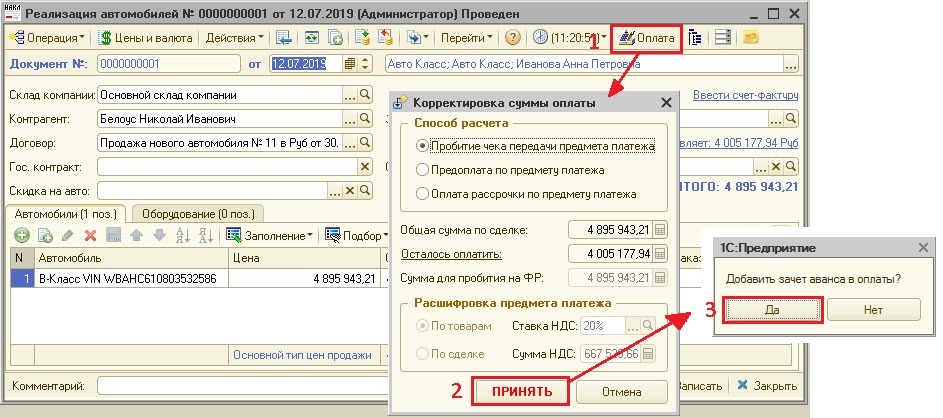
Рисунок 4. Форма документа «Реализация товаров» и форма корректировки суммы оплаты

Рисунок 4. Форма документа «Реализация товаров» и форма корректировки суммы оплаты.

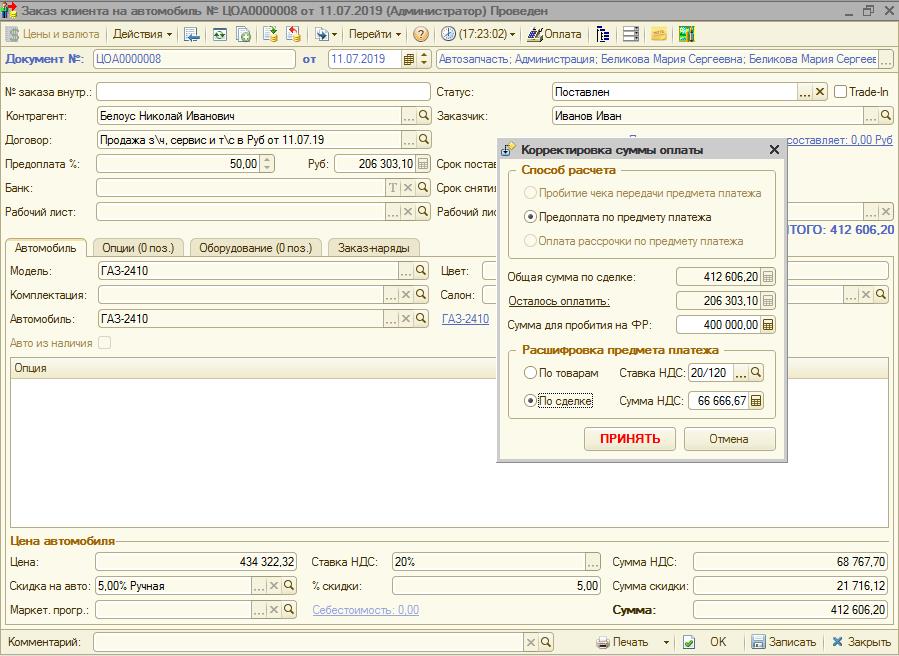
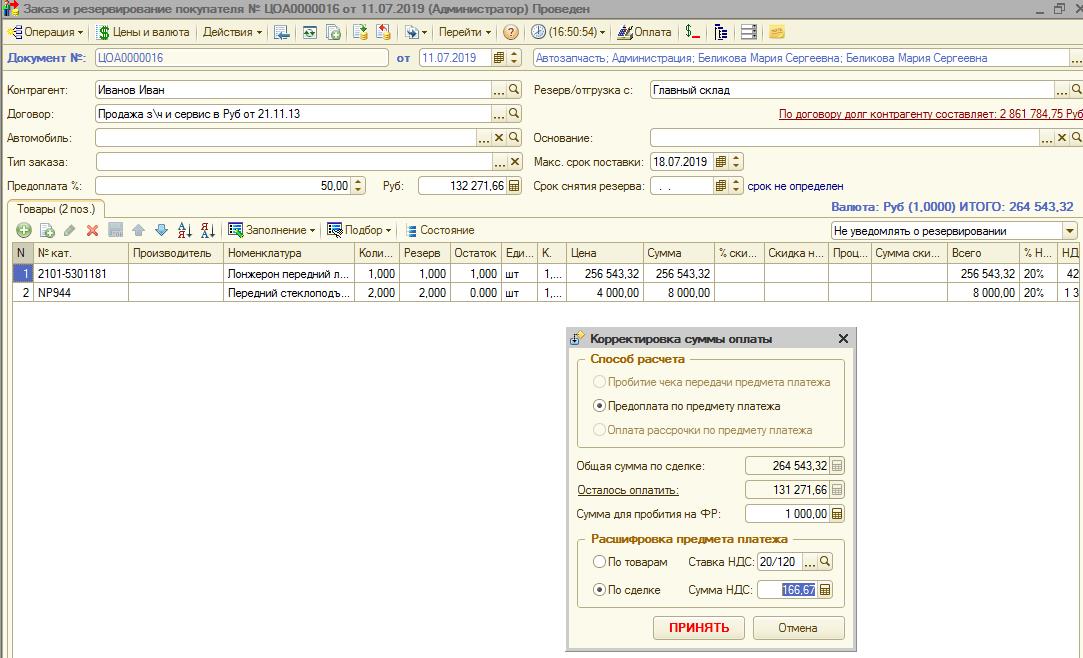
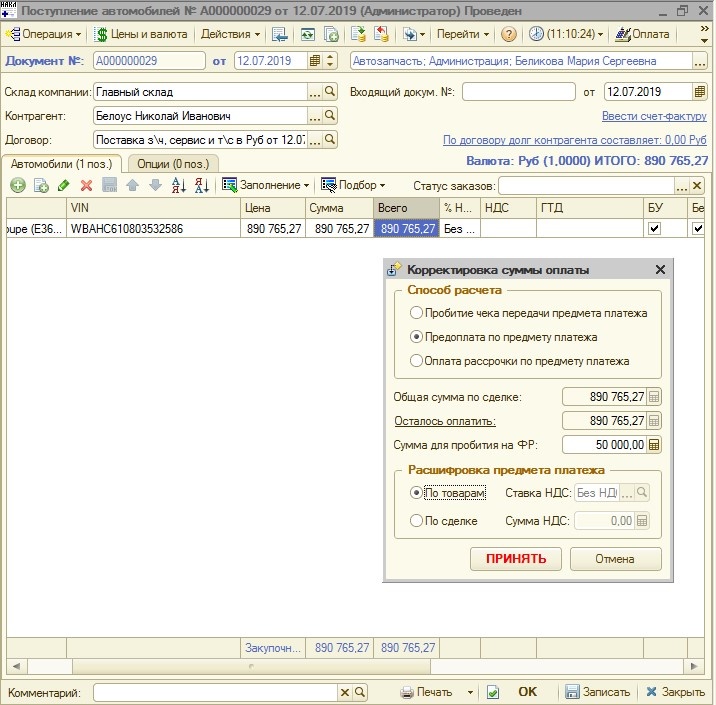
Открывается форма «Корректировка суммы оплаты», где указывается:

  • Способ расчета;
  • Сумма до документу сделки (реализации товаров);
  • Осталось оплатить (неоплаченный остаток по реализации товаров);
  • Сумма для пробития на ФР (сколько будет внесено денежных средств по данной сделке). Доступна для редактирования в том случае, если не указан способ расчета «Пробитие чека передачи предмета платежа»;
  • Расшифровка предмета платежа.

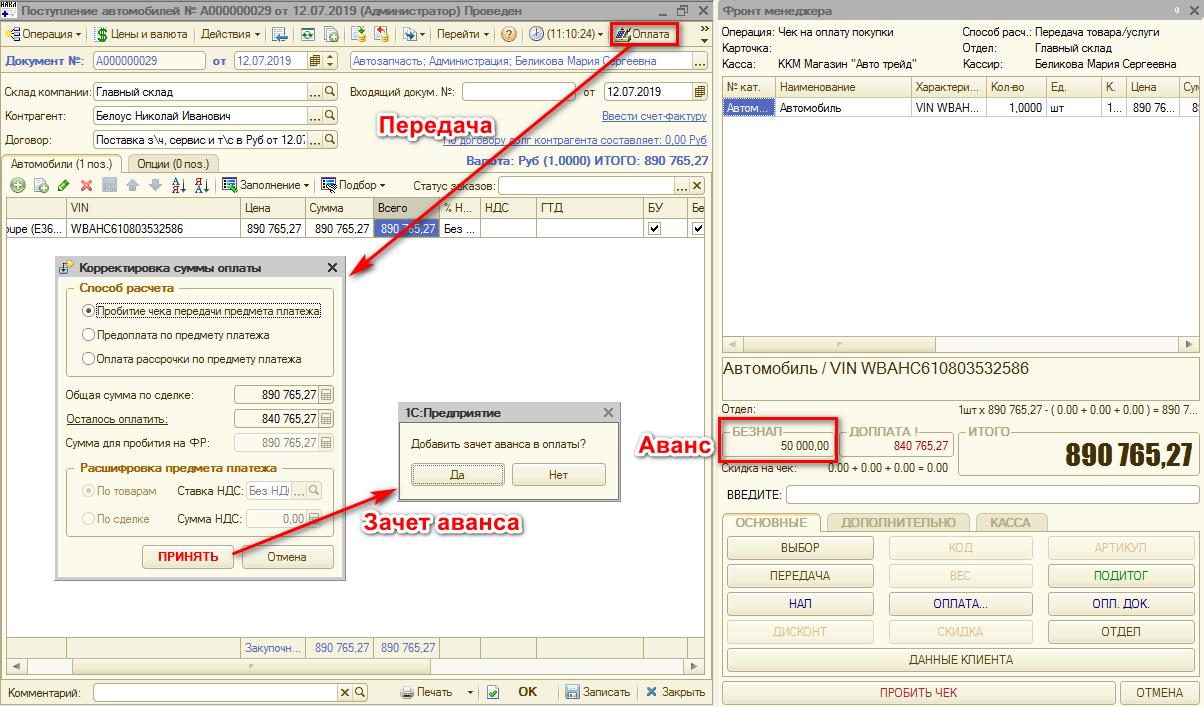
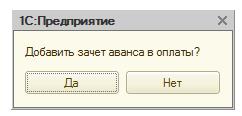
Для оплаты Реализации автоматически установится «Способ расчета» — «Пробитие чека передачи предмета платежа». Если ранее была внесена предоплата по сделке, то после заполнения формы «Корректировка суммы оплаты» появится форма для зачета аванса. В примере нет предоплат, поэтому данная форма не появляется.

Рисунок 5. Форма зачета аванса

Рисунок 5. Форма зачета аванса.

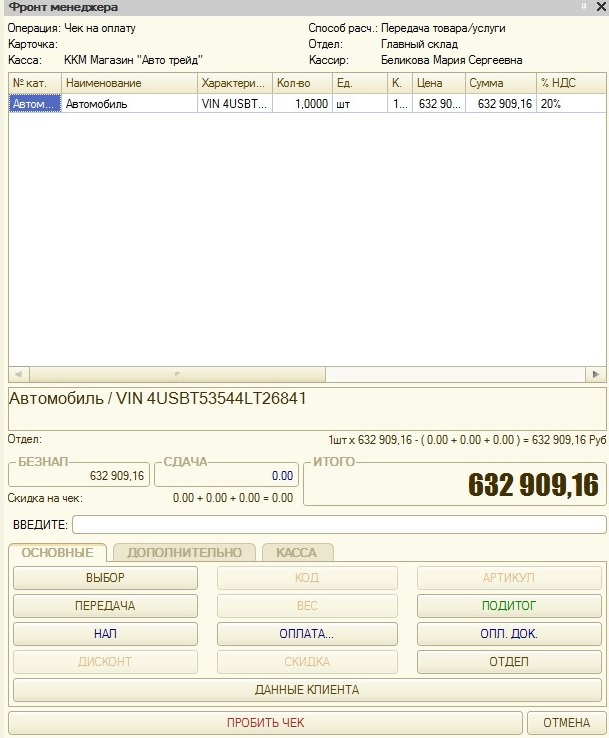
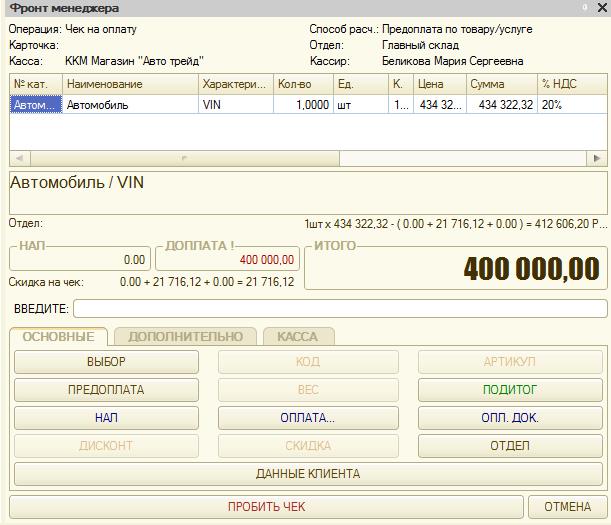
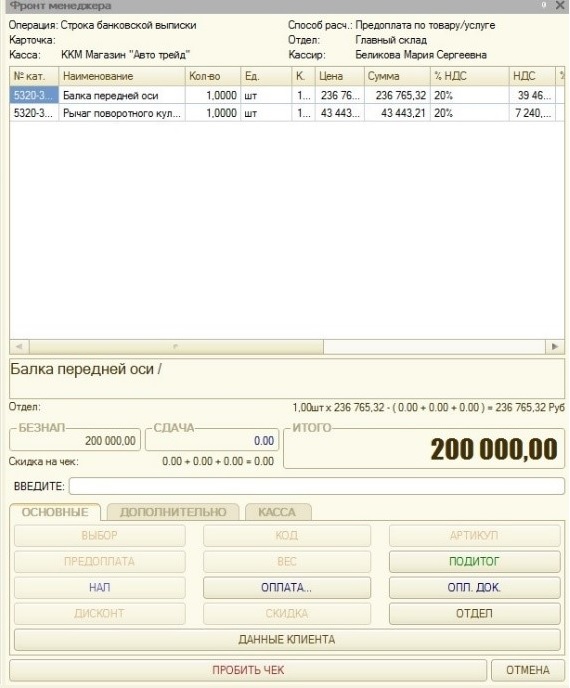
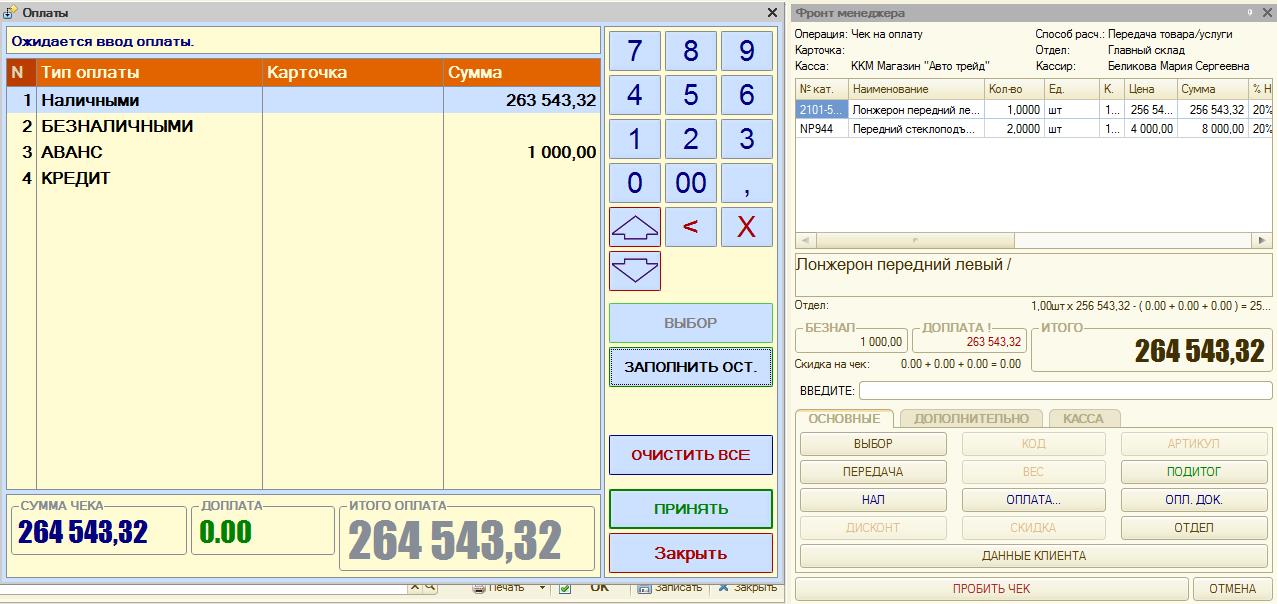
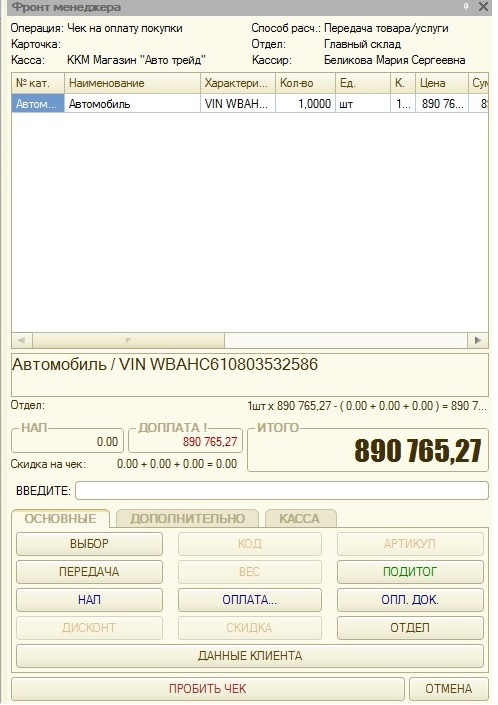
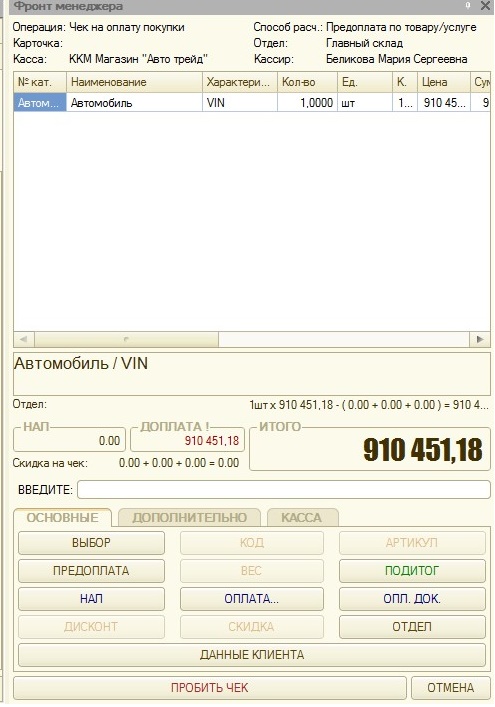
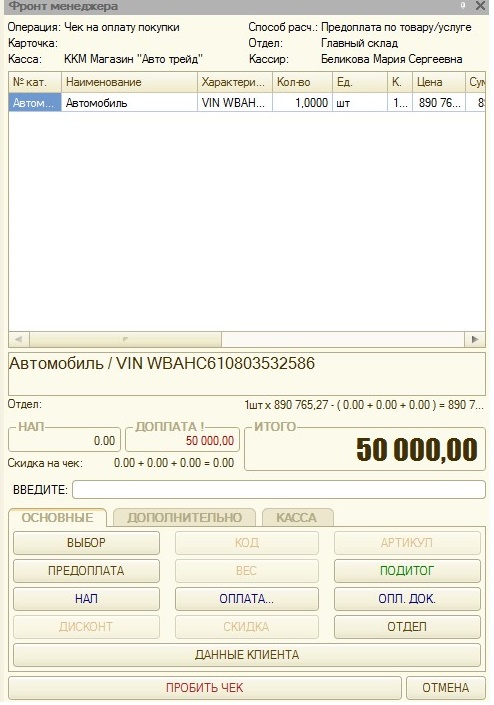
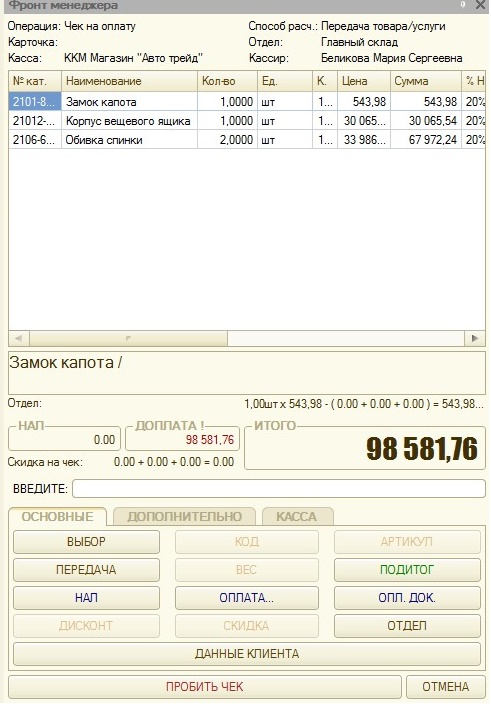
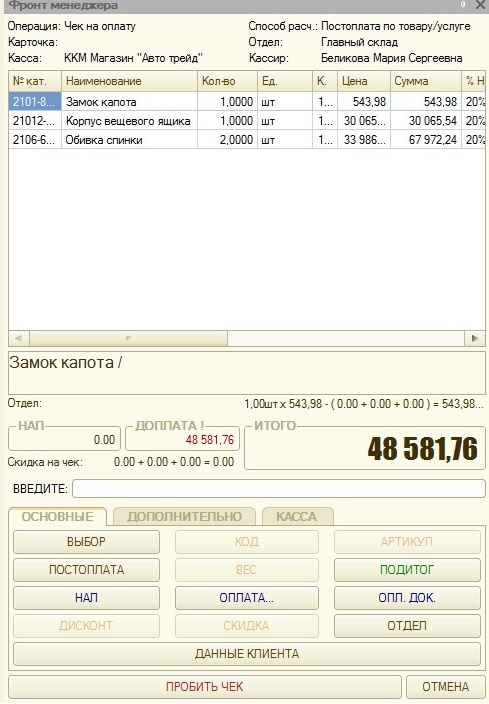
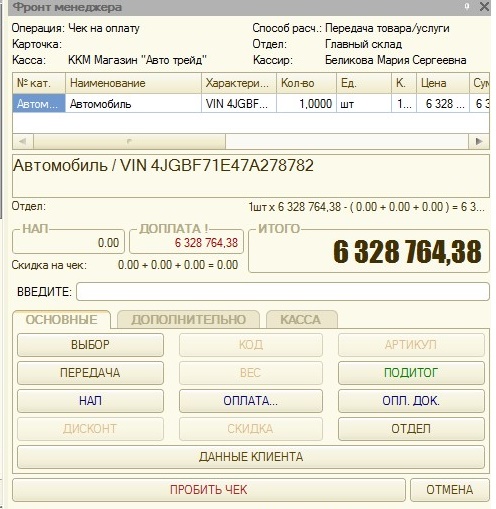
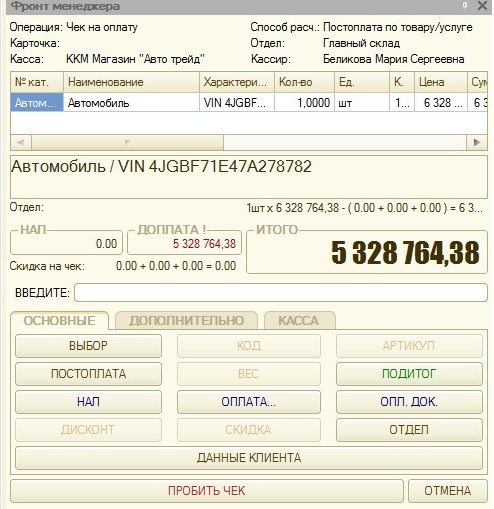
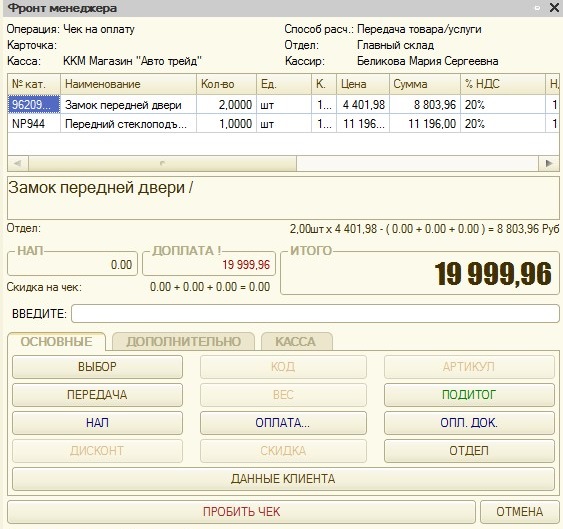
После открывается «Фронт менеджера», данные которого заполнены в соответствии с данной реализацией товаров.

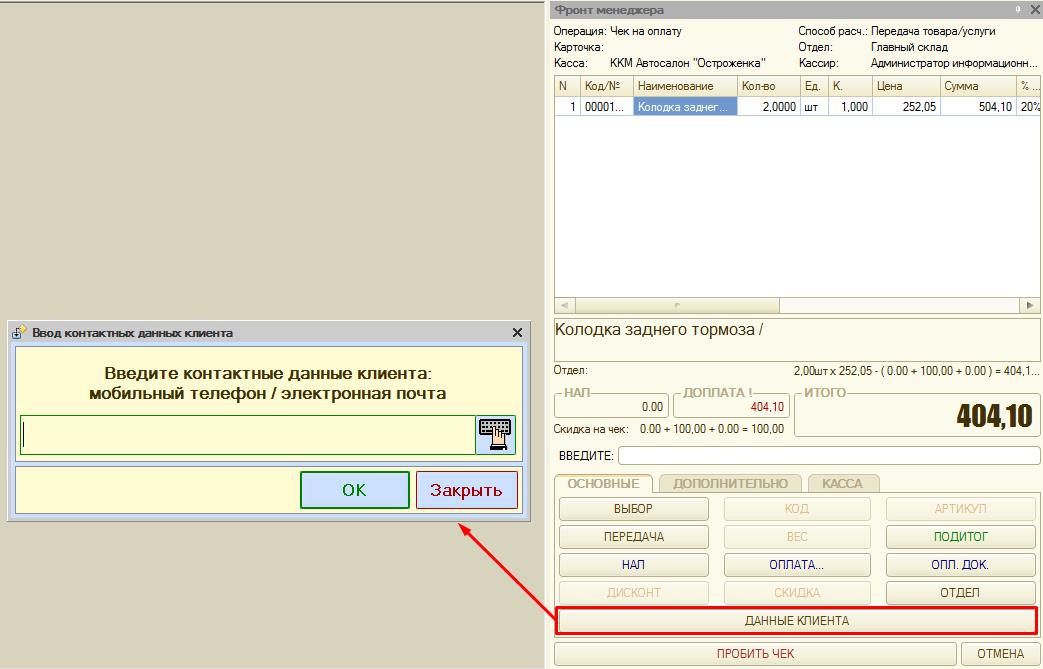
Рисунок 6.  Форма «Фронта менеджера»

Рисунок 6. Форма «Фронта менеджера».

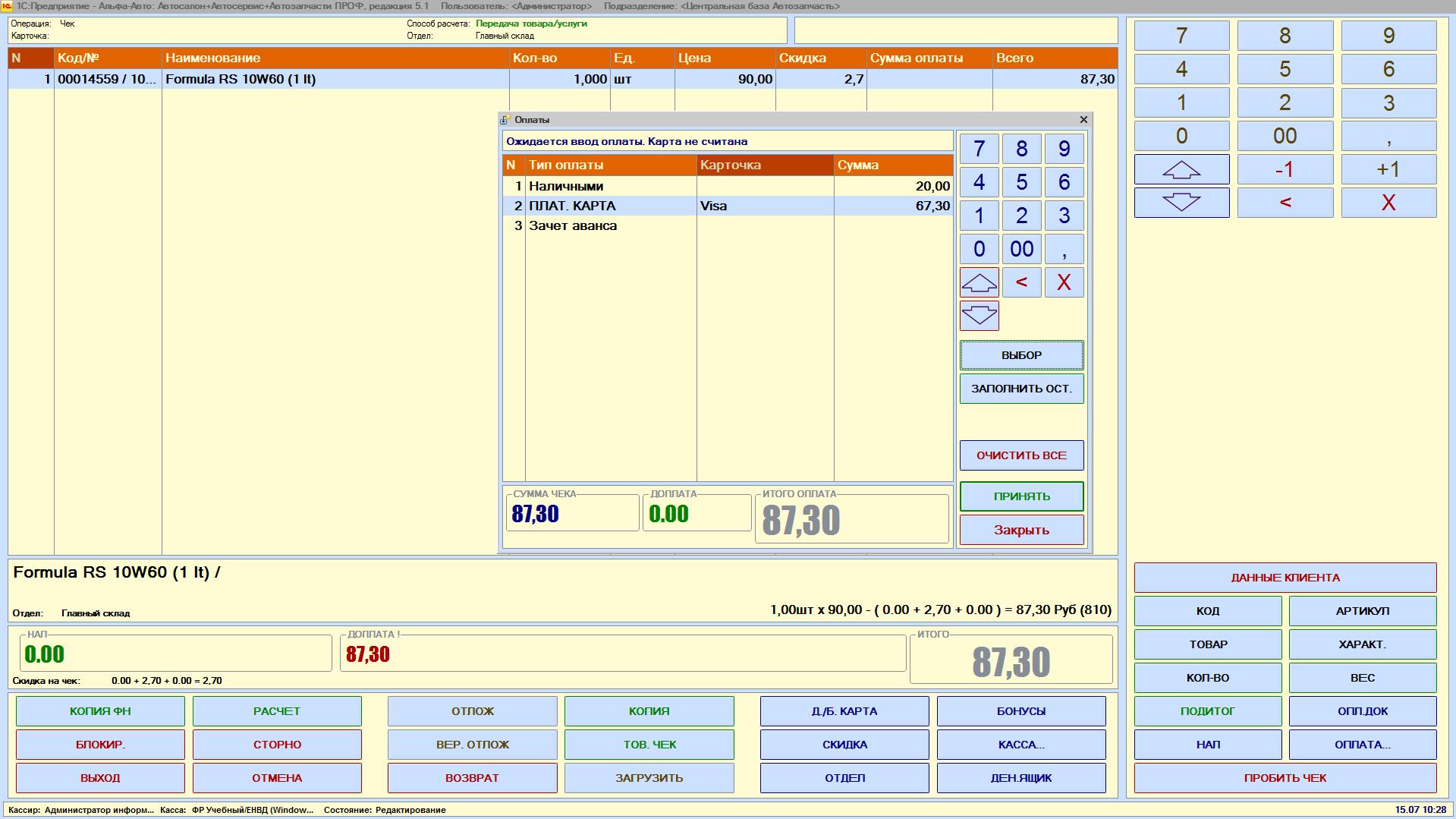
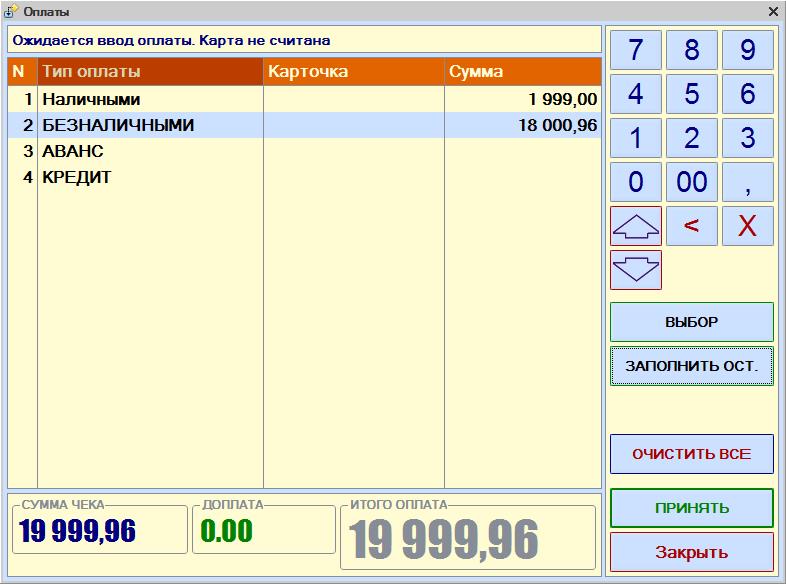
На данной форме указывается способ оплаты сделки:

  • С помощью кнопки «НАЛ». Вся оплата производится наличным способом.
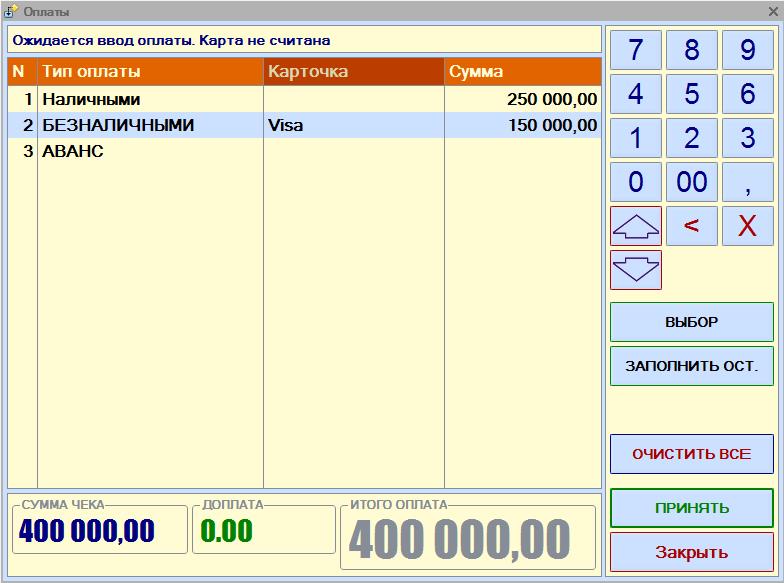
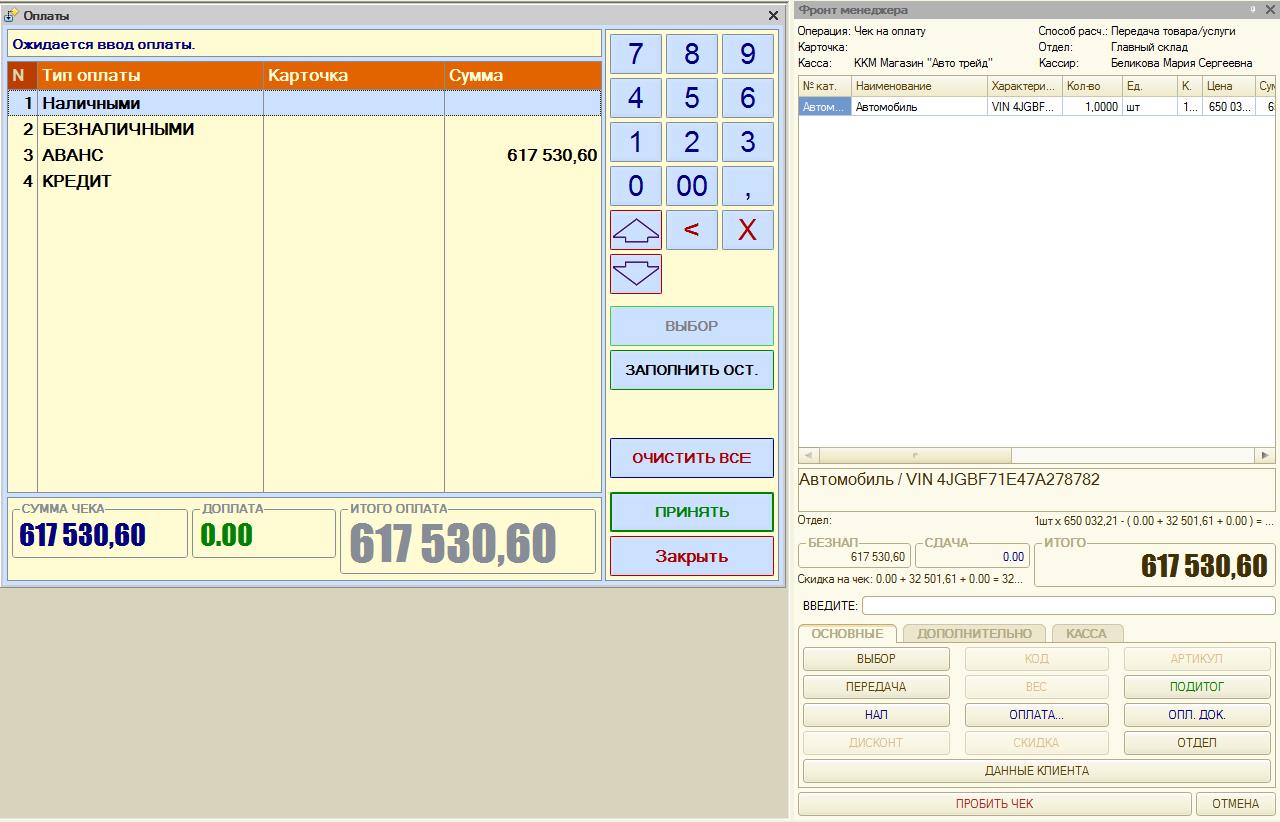
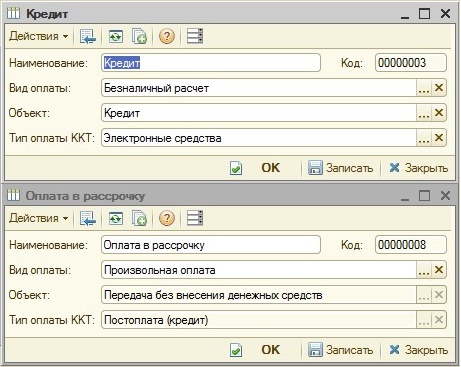
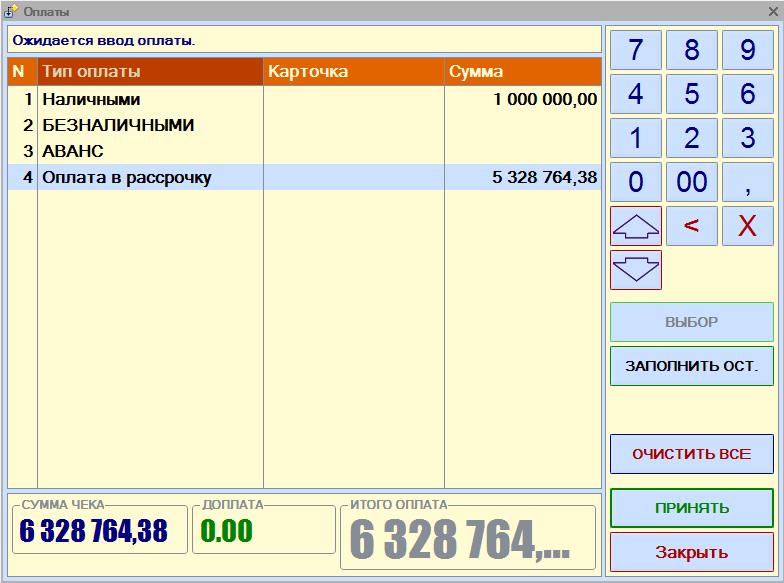
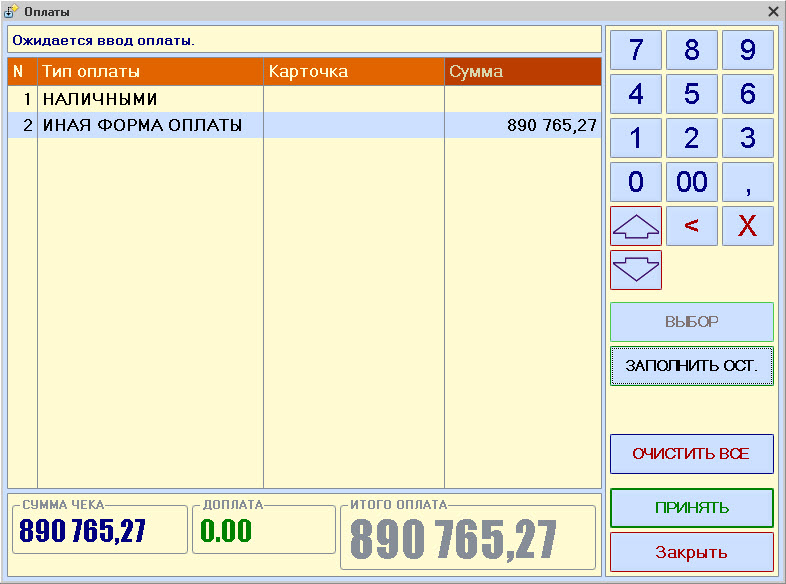
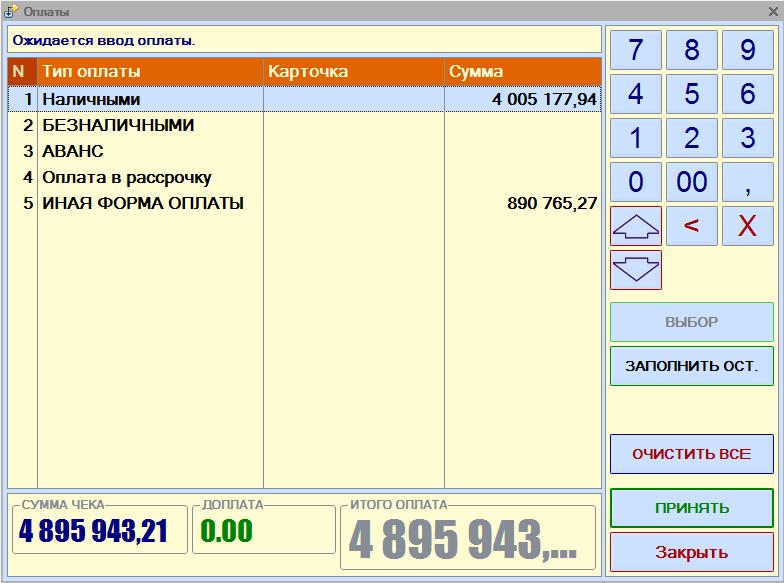
  • С помощью кнопки «ОПЛАТА…». Открывается форма с доступными типами оплат по данному фискальному регистратору, где указывается по какому способу оплаты производится оплата.
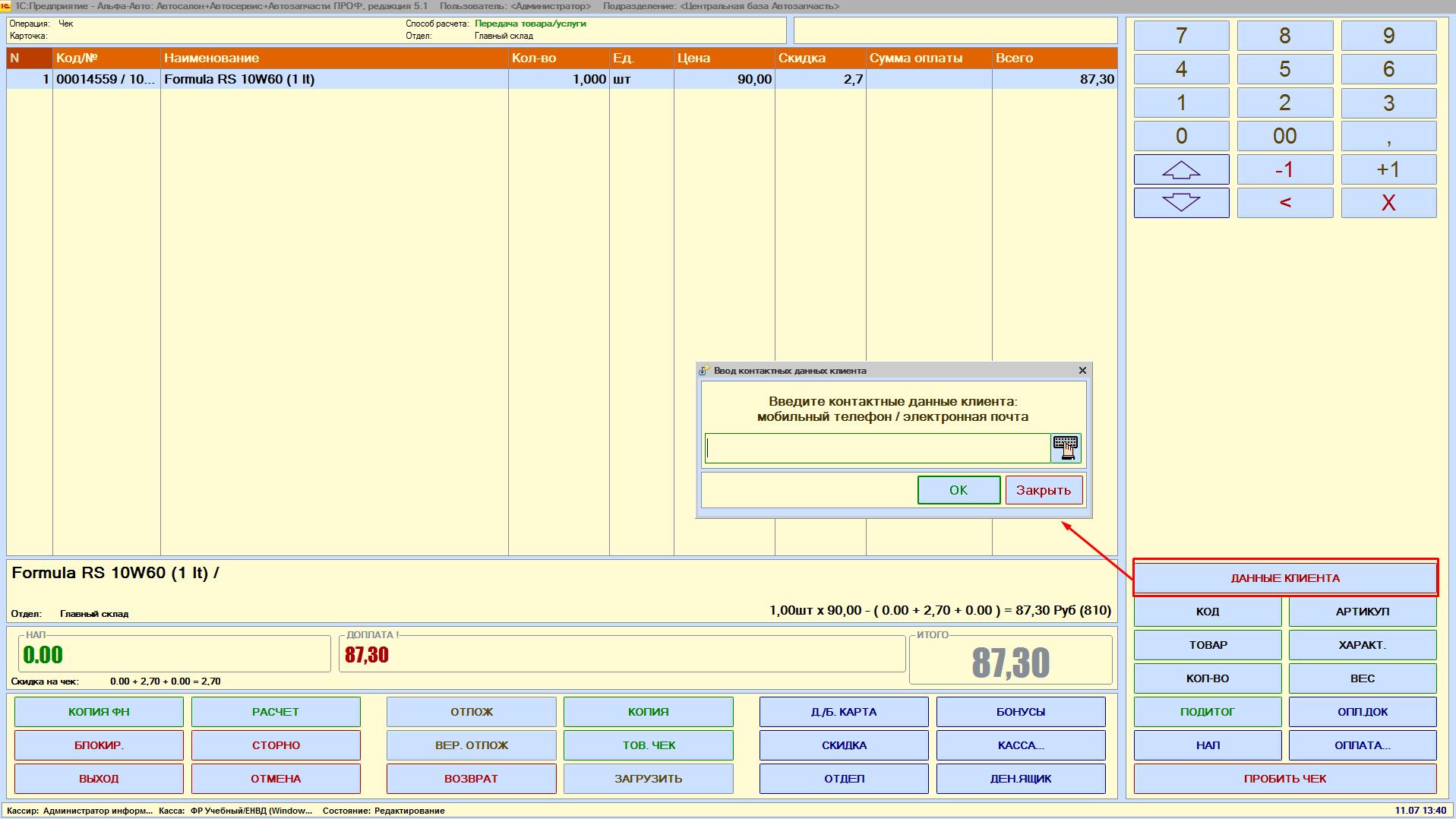
  • При нажатии кнопки «ПРОБИТЬ ЧЕК» происходит печать чека на ФР и формирование документа «Чек на оплату». Если не выбран способ оплаты, то вся сумма оплаты фиксируется наличным способом оплаты.

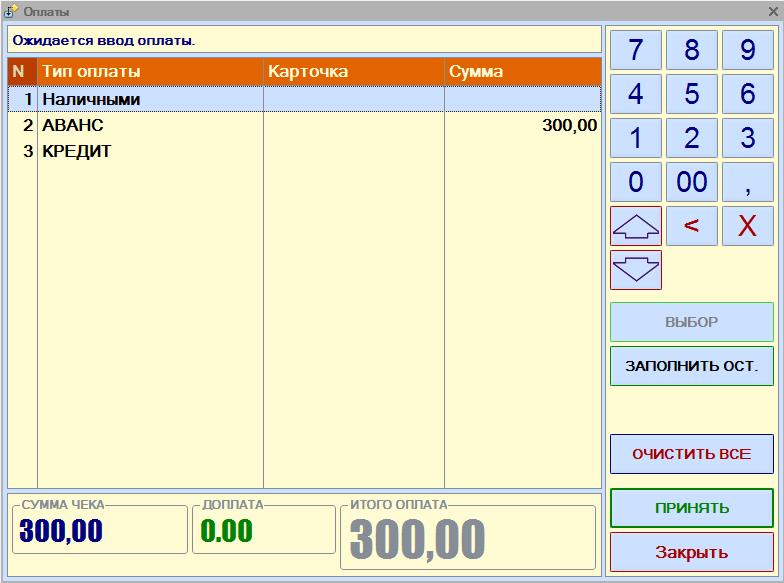
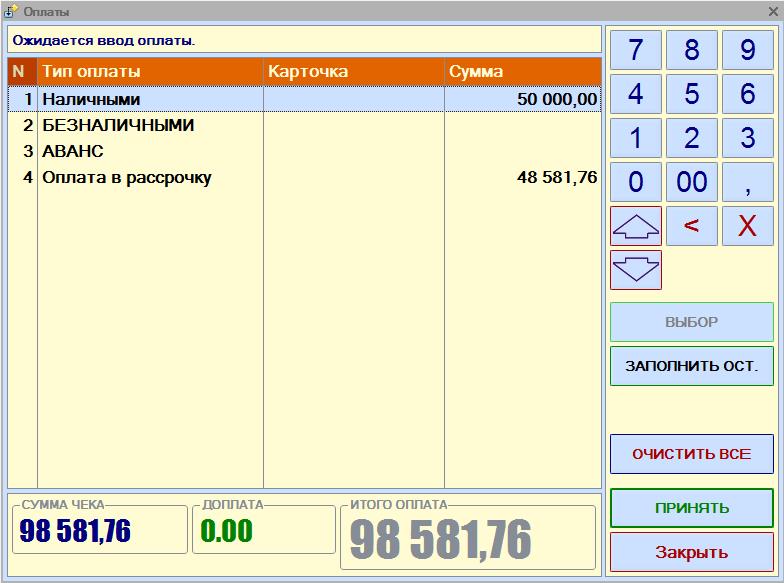
Рисунок 7. Форма заполнения типов оплат

Рисунок 7. Форма заполнения типов оплат.

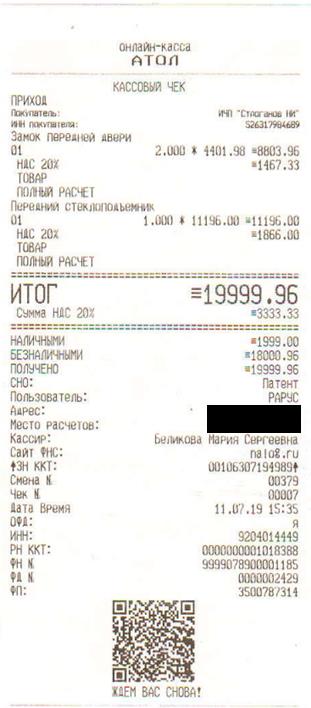
После того, как все оплаты внесены и заполнены дополнительные данные (данные клиента, отдел и т. д.) для завершения формирования чека и его пробития используется команда «ПРОБИТЬ ЧЕК».

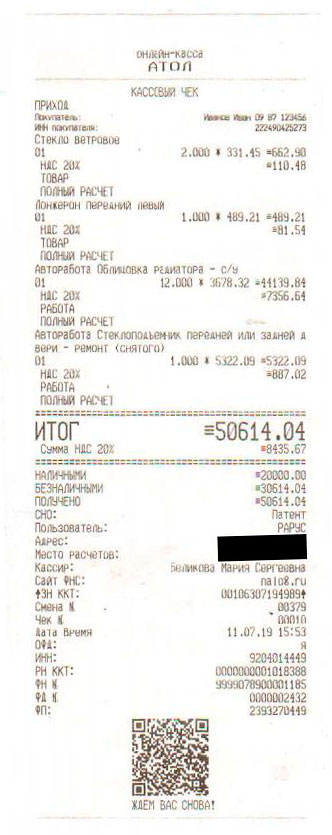
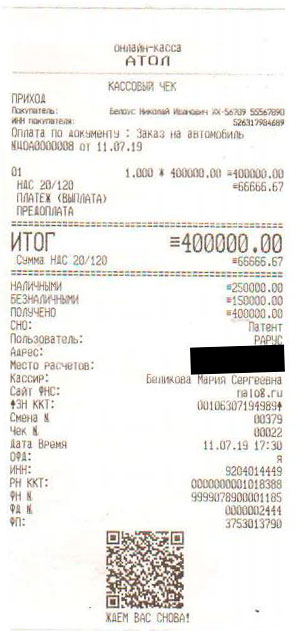
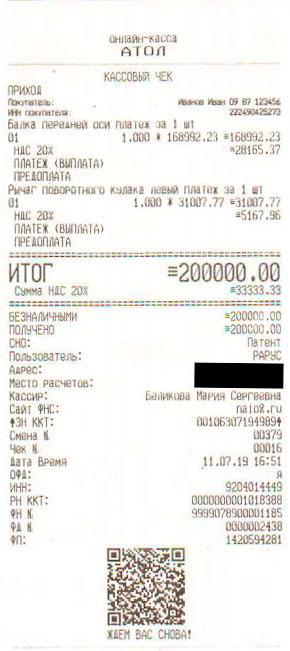
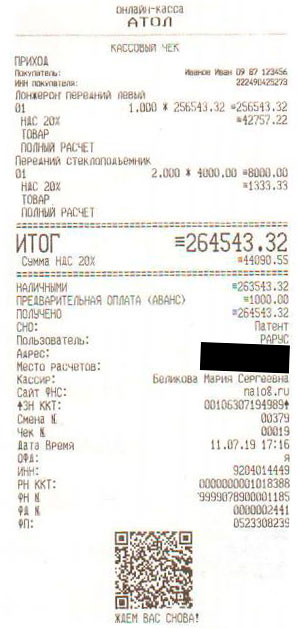
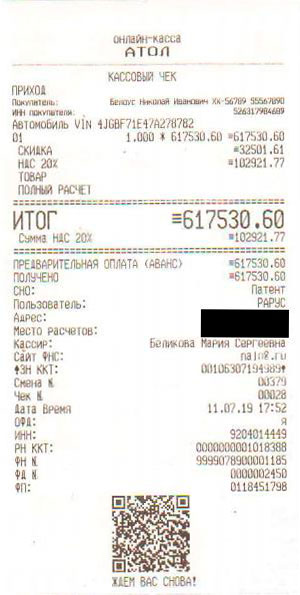
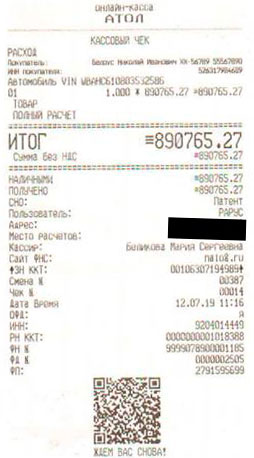
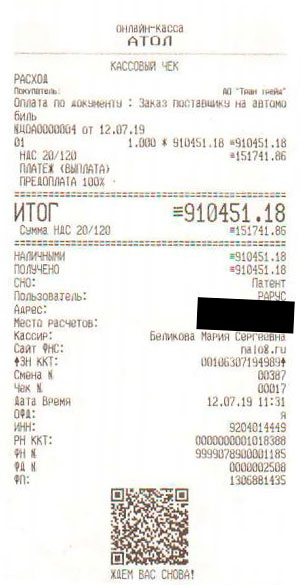
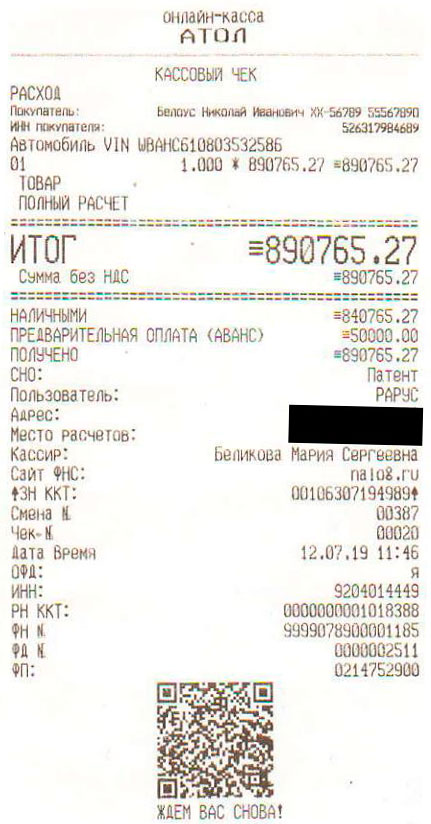
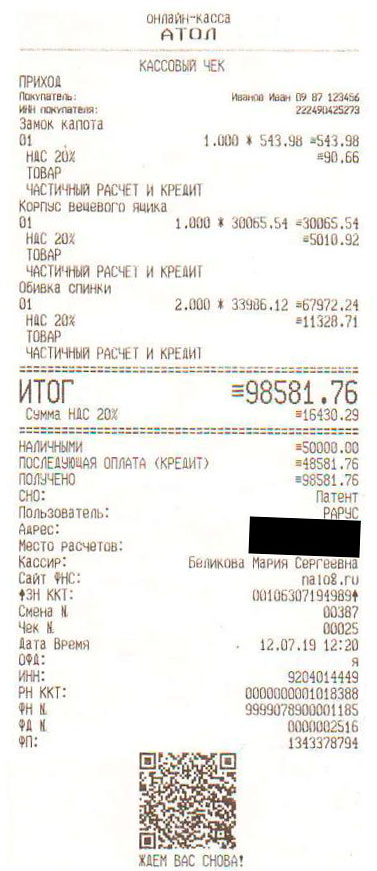
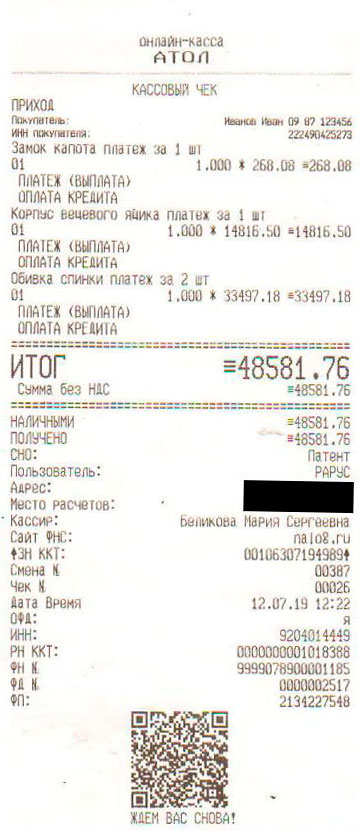
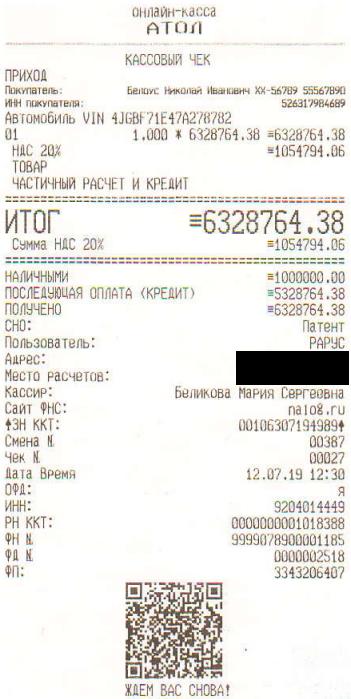
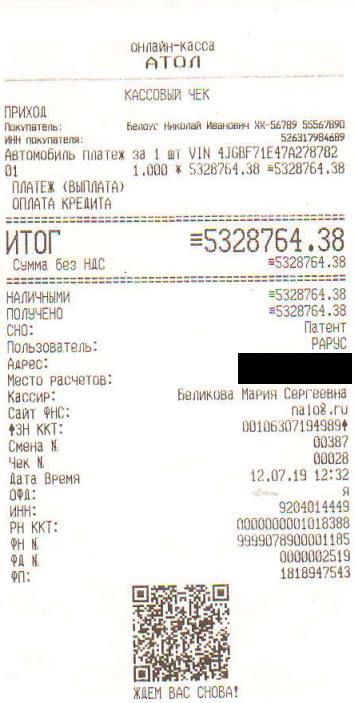
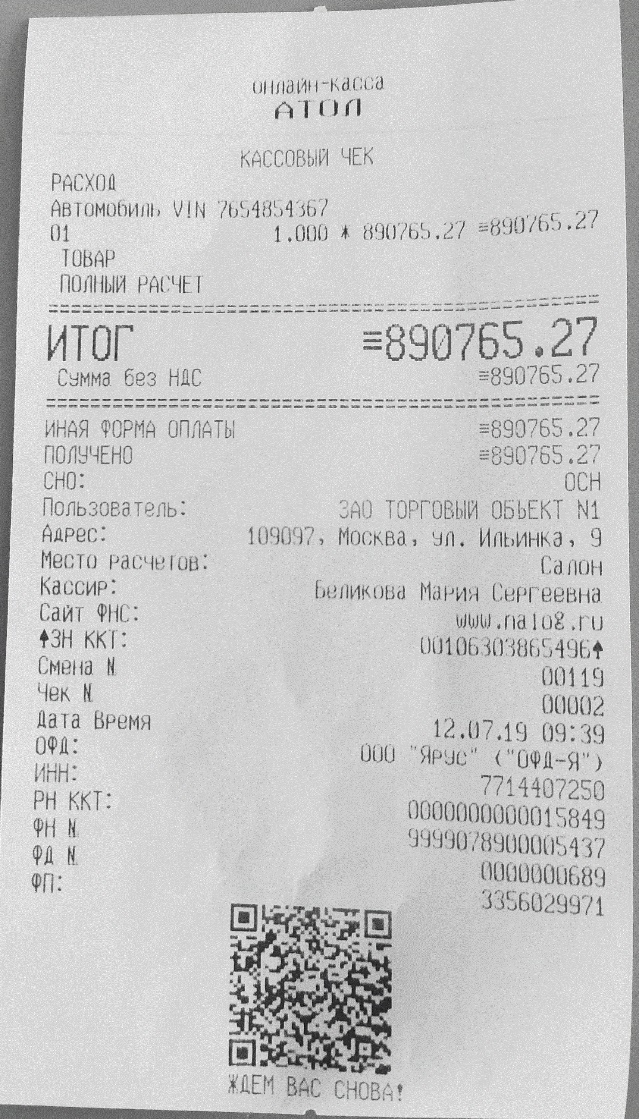
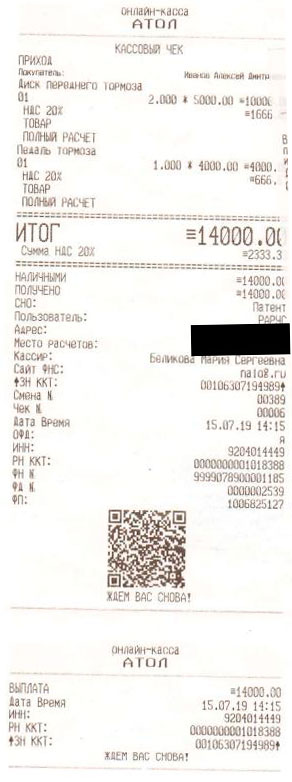
В чеке будет указан способ расчета — «ПОЛНЫЙ РАСЧЕТ», а сумма оплаты отображается в графе «ЭЛЕКТРОННЫМИ», «НАЛИЧНЫМИ».

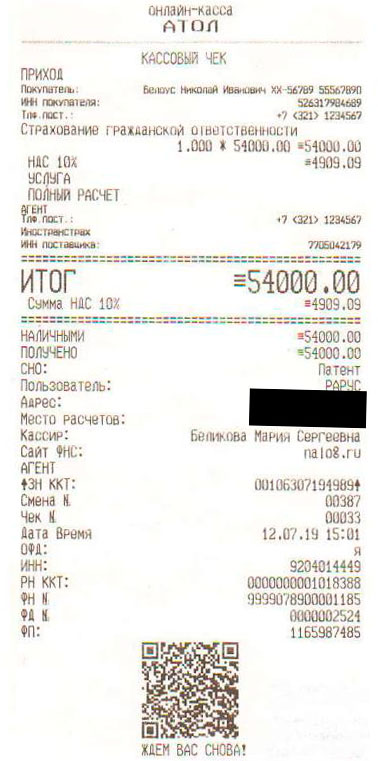
Рисунок 8. Образец чека ККТ

Рисунок 8. Образец чека ККТ.

В результате сформирован чек на оплату с хозяйственной операцией «Чек на оплату».  На вкладке «Товары» — заполнение товаров как в документе «Реализация товаров». Корректировка табличной части — заблокирована.

Рисунок 9. Форма документа Чек на оплату

Рисунок 9. Форма документа Чек на оплату.

Пример заполнения чека при оплате «Заказ-наряда»:

Создаем «Заказ-наряд» с платным видом ремонта. Переводим данный документ до состояния «Закрыт». По кнопке «Оплата» производим оплату со способом расчета «ПЕРЕДАЧА».

Рисунок 10. Форма документа «Заказ-наряд»

Рисунок 10. Форма документа «Заказ-наряд»

Рисунок 11.Вывод данных по  «Заказ-наряду» во «Фронте менеджера»

Рисунок 11.Вывод данных по «Заказ-наряду» во «Фронте менеджера»

После пробития формируется документ «Чек на оплату» и пробивается чек.

Рисунок 12. Форма документа «Чек на оплату»

Рисунок 12. Форма документа «Чек на оплату».

Рисунок 13. Пробитый чек на ФР

Рисунок 13. Пробитый чек на ФР.

Пример заполнения чека при оплате «Реализация автомобилей»:

Рисунок 14. Форма документа «Реализации автомобилей»

Рисунок 14. Форма документа «Реализации автомобилей».

Рисунок 15. Фронт менеджера, заполненный по реализации автомобилей

Рисунок 15. Фронт менеджера, заполненный по реализации автомобилей.

Рисунок 16. Результат пробития чека — форма документа «Чек на оплату»

Рисунок 16. Результат пробития чека — форма документа «Чек на оплату».

Рисунок 17. Пробитый чек

Рисунок 17. Пробитый чек.

1.5. Пример пробития чека при реализации товаров при безналичной оплате

Пробитие чека возможно из документа «Банковская выписка» с хозяйственной операцией «Строка банковской выписки».

Чеки пробиваются только при оплате реализации товаров/услуг при безналичной оплате (через кассу банка или платежным поручением через банк; с применением электронного средства платежа без его предъявления (онлайн-банк, интернет и т. п.)).

При создании «Строки банковской выписки» по кнопке «Создать» все необходимые для пробития чека поля нужно корректно заполнить вручную.

Установить галку «Для пробития на фискальном регистраторе».

Указать «Способ расчета» — «Передача товара/услуги».

На вкладке «Состав» в ячейке «Сделка» указать документ реализации (см. раздел 1.3).

Провести документ. Нажать кнопку «Оплата».

Рисунок 18. Форма документа банковской выписки

Рисунок 18. Форма документа банковской выписки.

По кнопке «Оплата» открывается форма «Фронт менеджера» с заполненными в соответствии с банковской выпиской и сделкой данными. По кнопке «ОПЛАТА…» открывается форма выбора типа оплаты и суммы к оплате. После внесения всех необходимых данных для пробития чека используется кнопка «ПРОБИТЬ ЧЕК». При этом документ «Чек на оплату» — не формируется.

В чеке будет указан способ расчета — «ПОЛНЫЙ РАСЧЕТ», а сумма оплаты отображается в графе «БЕЗНАЛИЧНЫМИ».

Состав товарных позиций будет заполнен по составу документа, указанного в ячейке «Сделка».

Рисунок 19. Пробитый чек по банковской выписке

Рисунок 19. Пробитый чек по банковской выписке.

Также на закладке «Состав» можно указывать несколько «Сделок Контрагента» по одному договору.

При этом состав товарных позиций в чеке будет заполнен по составу всех указанных документов.

2. Получение авансов и предоплат за реализуемые товары, работы и услуги

2.1. Получение авансов от организаций, ИП, физических лиц наличными денежными средствами и с использованием электронного средства платежа с его предъявлением (банковские карты)

Пробитие чека при оплате товара наличными денежными средствами или банковской картой возможно из документов:

Чек на оплату.

В чеках на аванс (предоплату) может печататься полный товарный состав или только сумма оплаты с указанием лица, внесшего предоплату.

В первом случае в качестве основания документа оплаты необходимо указать ранее созданный «Заказ» или «Счет».

  • Создается документ «Чек на оплату».
  • Основание пробития чека:
    • Покупка з/частей, услуг: Документы «Счет на оплату», «Заказ покупателя».
    • Оплата услуг сервиса: Документы «Счет на оплату».
    • Оплата за автомобиль: Документы «Счет на оплату за автомобили», «Заказ на автомобиль».

2.2. Пример пробития чека при получении аванса при наличной оплате или оплате или оплате картой

Пример формирования «Чека на аванс» из документа «Заказ клиента на автомобиль».

По кнопке «Оплата» из документа можно перейти к формированию чека.
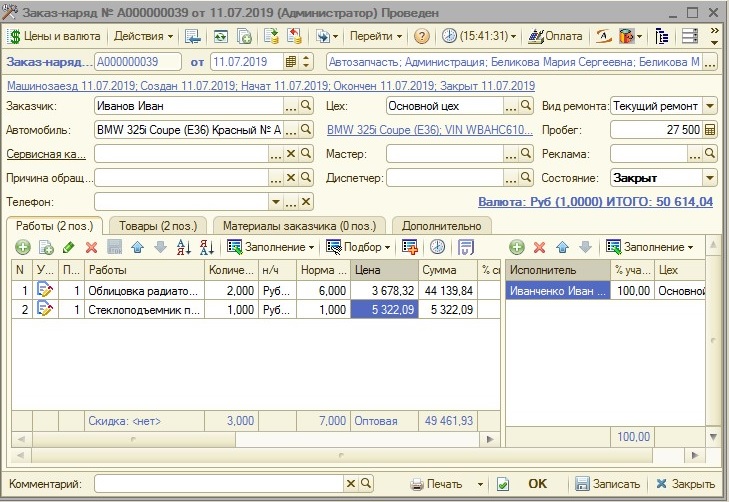
При этом сумму к оплате необходимо заполнить вручную на форме «Корректировка суммы к оплате». На данной форме можно указать ставку НДС и сумму НДС по предоплате в группе Расшифровка платежа.

Рисунок 20. Пробитие предоплаты из Заказа клиента на автомобиль

Рисунок 20. Пробитие предоплаты из «Заказа клиента на автомобиль».

После внесения корректировки суммы к оплате — в форме «Фронт менеджера» заполняются данными по документу и сделке. Корректировка табличной части «Товары» — заблокирована. Необходимо проверить заполнение полей.

Рисунок 21. Форма «Фронт менеджера»

Рисунок 21. Форма «Фронт менеджера».

Возможна оплата несколькими способами, при этом суммы оплат корректируются вручную.

Рисунок 22. Форма оплаты

Рисунок 22. Форма оплаты.

После внесения всех данных нажать кнопку «ПРОБИТЬ ЧЕК».

В чеке будет указан способ расчета — «ПРЕДОПЛАТА», а сумма оплаты отображается в графе «БЕЗНАЛИЧНЫМИ», «НАЛИЧНЫМИ».

Рисунок 23. Пробитый чек на ФР

Рисунок 23. Пробитый чек на ФР.

По результату пробития чека формируется документ «Чек на оплату».

Рисунок 24. Форма документа «Чек на оплату» по результату пробития чека

Рисунок 24. Форма документа «Чек на оплату» по результату пробития чека.

Пример формирования Чека на аванс с указанием суммы аванса, без товарных позиций.

Из списка документов «Чек на оплату», кнопкой «Создать» — создать новый документ «Чек».

  • Заполнить поля документа.
  • На вкладке «Товары» выбрать услугу «Предоплата».
  • На вкладке «Оплаты» нажать кнопку «Распределить».

Рисунок 25. Форма документа Чека на оплату по результату пробития чека

Рисунок 25. Форма документа Чека на оплату по результату пробития чека.

Для пробития чека по данному документу имеется два способа:

  1. Через форму «Фронт менеджера». На вкладке «ОСНОВНЫЕ» использовать кнопку «ОПЛ. ДОК.» и нажать «ВЫБОР», где откроется список выбора документов оплаты, по которому ранее не были пробиты чеки на ФР. При выборе «Чека на оплату» данные на форме заполнятся из документа. Для пробития необходимо использовать кнопку «ПРОБИТЬ ЧЕК».

Рисунок 26. Выбор для пробития документа оплаты

Рисунок 26. Выбор для пробития документа оплаты.

  1. Через форму «Фронт кассира». В правой части формы использовать кнопку «ОПЛ. ДОК.» и нажать «ВЫБОР», где откроется список выбора документов оплаты, по которому ранее не были пробиты чеки на ФР. При выборе «Чека на оплату» данные на форме заполнятся из документа. Для пробития необходимо использовать кнопку «ПРОБИТЬ ЧЕК».

Рисунок 27. Пробитие чека на ФР

Рисунок 27. Пробитие чека на ФР.

2.3. Получение авансов и предоплат в безналичном порядке (через кассу банка)

Пробитие чека возможно из документа «Банковская выписка» с хозяйственной операцией «Строка банковской выписки».

Чеки пробиваются только при оплате реализации товаров/услуг при безналичной оплате (через кассу банка или платежным поручением через банк; с применением электронного средства платежа без его предъявления (онлайн-банк, интернет и т. п.)).

При создании «Строки банковской выписки» из списка документов по кнопке «Создать» все необходимые для пробития чека поля нужно корректно заполнить вручную.

  • Установить галку «Для пробития на фискальном регистраторе».
  • Указать «Способ расчета» — «Предоплата по товару/услуге».
  • На вкладке «Состав» в ячейке «Сделка» указать документ «Заказ».
  • Провести документ. Нажать кнопку «Оплата».

Из проведенного документа можно пробивать чек. Следует нажать кнопку «Оплата», и тогда форма «Фронт менеджера» перезаполнится данными по банковской выписке и сделке, после корректировки суммы внесения оплаты необходимо нажать кнопку «ПРОБИТЬ ЧЕК».

Рисунок 28. Форма документа «Строка банковской выписки»

Рисунок 28. Форма документа «Строка банковской выписки».

Рисунок 29. Фронт менеджера, заполненный по «Строке банковской выписки»

Рисунок 29. Фронт менеджера, заполненный по «Строке банковской выписки».

Рисунок 30. Пробитие чека на ФР

Рисунок 30. Пробитие чека на ФР.

2.4. Зачет и возврат авансов и предоплат, при получении которых ранее был пробит чек

Реализация товаров/услуг может быть оформлена одним из документов:

  • Реализация товаров,
  • Реализация автомобилей,
  • Заказ-наряд.

Если при «Реализации товаров» закрываются ранее полученные авансы, по которым был пробит чек, то необходимо из созданного документа пробить чек.

2.5. Пример зачета аванса при Реализации товаров физическому лицу

Для контрагента Иванов Иван был зарезервирован товар.

По «Заказу» внесена предоплата наличными 1000 руб., пробит чек.

Рисунок 31. Заказ покупателя и его оплата

Рисунок 31. Заказ покупателя и его оплата.

Рисунок 32. Пробитый чек на ФР

Рисунок 32. Пробитый чек на ФР.

Оформлена «Реализация товаров».

По кнопке «Оплата» формируем «Чек». При оплате будет задан вопрос о зачете аванса. При положительном ответе в форме оплаты у типа оплаты «Зачет аванса» установится сумма 1000.00 руб.

Рисунок 33. Реализация товаров. Оплата с учетом аванса

Рисунок 33. Реализация товаров. Оплата с учетом аванса.

Рисунок 34. Форма оплаты

Рисунок 34. Форма оплаты.

Рисунок 35. Пробитый чек на ФР

Рисунок 35. Пробитый чек на ФР.

2.6. Пример зачета аванса при оплате Заказ-наряда физическим лицом

Пример полной предоплаты.

На контрагента Белоус Николай Иванович оформлен «Заказ-наряд» на сумму 22 277,65 руб.

По документу «Заказ-наряд» контрагент внес предоплату на полную сумму.

Рисунок 36. Предоплата по заказ-наряду

Рисунок 36. Предоплата по заказ-наряду.

Рисунок 37. Предоплата по заказ-наряду

Рисунок 37. Предоплата по заказ-наряду.

После закрытия «Заказ-наряда» нужно пробить «Чек».

Рисунок 38. Полная оплата по заказ-наряду

Рисунок 38. Полная оплата по заказ-наряду.

Рисунок 39. Пробитый чек из ФР

Рисунок 39. Пробитый чек из ФР.

2.7. Пример зачета аванса при оплате за автомобиль

Из «Заказа на автомобиль» на сумму 617 530,60 руб. формируем чек.

Указываем сумму предоплаты — 300000,00 руб.

Рисунок 40. Оплата заказа клиента на автомобиль

Рисунок 40. Оплата заказа клиента на автомобиль.

С помощью кнопки на форме «Фронт менеджера» «ПРОБИТЬ ЧЕК» пробиваем чек.

Рисунок 41. Фронт менеджера по заказу на автомобиль

Рисунок 41. Фронт менеджера по заказу на автомобиль.

Рисунок 42. Пробитие чека на ФР

Рисунок 42. Пробитие чека на ФР.

Оформляем доплату на оставшуюся сумму, так же предоплатой. Формируем и пробиваем «Чек».

Оформляем документ «Реализация автомобилей». По кнопке «Оплата» заполняем данными по документу форму «Фронт менеджера» и по кнопке «ПРОБИТЬ ЧЕК» сформировать чек.

Рисунок 43. Пробитие оплаты документа Реализация автомобилей с учетом предоплаты

Рисунок 43. Пробитие оплаты документа «Реализация автомобилей» с учетом предоплаты.

Рисунок 44. Форма оплаты с учетом аванса

Рисунок 44. Форма оплаты с учетом аванса.

Рисунок 45. Пробитый чек на ФР

Рисунок 45. Пробитый чек на ФР.

3. Возврат предоплаты

При возврате денег, при пробитии «Чека», работает контроль на остаток денег в кассе. Если средств недостаточно, пробитие чека невозможно.

Рисунок 46. Сообщение о нехватке денег для выплаты

Рисунок 46. Сообщение о нехватке денег для выплаты.

Если предоплата вносилась наличными или банковской картой, то для возврата предоплаты на основании документа «Чек на оплату» необходимо поступить следующим способом:

На форме «Чек на оплату» (необходимо выбрать именно тот документ, по которому принималась оплата) нажать на кнопку «Оплата». Откроется форма «Фронт менеджера» с заполненными полями по документу возврата.

По кнопке «ПРОБИТЬ ЧЕК» выведется чек на ФР, а также на основании «Чека на оплату» создан документ «Чек на оплату» с хозяйственной операцией «Возврат по чеку на оплату».

Рисунок 47. Возврат по чеку на оплату

Рисунок 47. Возврат по чеку на оплату.

Рисунок 48. Форма документа «Чек на оплату» на возврат после пробития чека во «Фронте менеджера

Рисунок 48. Форма документа «Чек на оплату» на возврат после пробития чека во «Фронте менеджера».

Рисунок 49. Чек возврата

Рисунок 49. Чек возврата.

При возврате денег способом, отличным от способа оплаты во «Фронте менеджера» открыть форму выбора оплат и указать тип оплаты с суммой возврата.

Если предоплата возвращается покупателю безналичным платежом, то оформляется документ «Банковская выписка», хозяйственная операция «Строка банковской выписки», указывается сумма «Расход», на вкладке «Состав» заполняется «Сделка».

Товарные позиции «Чека» заполняется товарным составом «Сделки/сделок», указанных на вкладке «Состав».

Также в случае возврата предоплаты покупателю безналичными платежом возможно оформить документ «Банковская выписка» с хозяйственной операцией «Строка банковской выписки» без заполнения сделки на вкладке «Состав», указав сумму «Расход» и необходимые данные на вкладке «Фискальные реквизиты», где можно указать соответствующий тип расчета.

Рисунок 50. Форма документа «Строка банковской выписки»

Рисунок 50. Форма документа «Строка банковской выписки».

Рисунок 51. Фронт менеджера для оплаты по Строке банковской выписки

Рисунок 51. «Фронт менеджера» для оплаты по« Строке банковской выписки».

Рисунок 52. Пробитый чек на ФР

Рисунок 52. Пробитый чек на ФР.

4. Возврат денег при возврате товара/частичный возврат товара, денег

Если клиент возвращает товар/запчасти по «Заказ-наряду/Автомобиль», то в программе необходимо оформить документы возврата.

Документы возврата:

  • возврат от покупателя,
  • возврат автомобилей от покупателя.

В документах возврата может быть частичный возврат товара.

Чек будет пробит по товарным позициям — как в документе «Возврата».

В документе «Возврата» нажать кнопку «Оплата». В обработке «Фронт менеджера» указать необходимые данные и нажать на кнопку «ПРОБИТЬ ЧЕК». Будет так же сформирован «Чек на оплату» с хозяйственной операцией «Возврат по чеку на оплату».

Все поля будут заполнены автоматически, заполнение вкладки «Товары» идентично документу возврата.

Рисунок 53. Оплата возврата от покупателя

Рисунок 53. Оплата возврата от покупателя.

Рисунок 54. Пробитый чек на ФР

Рисунок 54. Пробитый чек на ФР.

5. Применение ККТ при расчетах за приобретаемые товары, работы и услуги

5.1. Оплата приобретаемого товара, работ и услуг наличными денежными средствами или с применением электронного средства платежа с его предъявлением (банковские карты)

Пробитие чека при оплате приобретаемого товара у физических лиц, организаций и ИП за наличный расчет возможно из документов:

Чек на оплату.

  • Создается документ «Чек на оплату».
  • Основание пробития чека:
    • Покупка з/частей: документ «Поступление товаров».
    • Покупка автомобиля: документ «Поступление автомобилей».
    • Покупка услуг: документ «Поступление товаров» с хозяйственной операцией «Услуги сторонних организаций».

На примере документа «Поступление товаров „Услуги сторонних организаций“».

Рисунок 55. Оплата по «Поступлению услуг сторонних организаций»
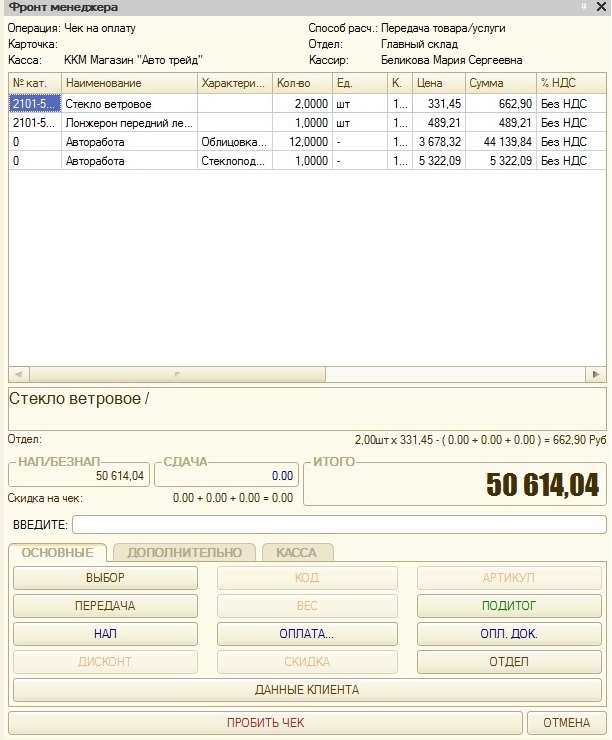
Рисунок 55. Оплата по документу «Поступлению услуг сторонних организаций».
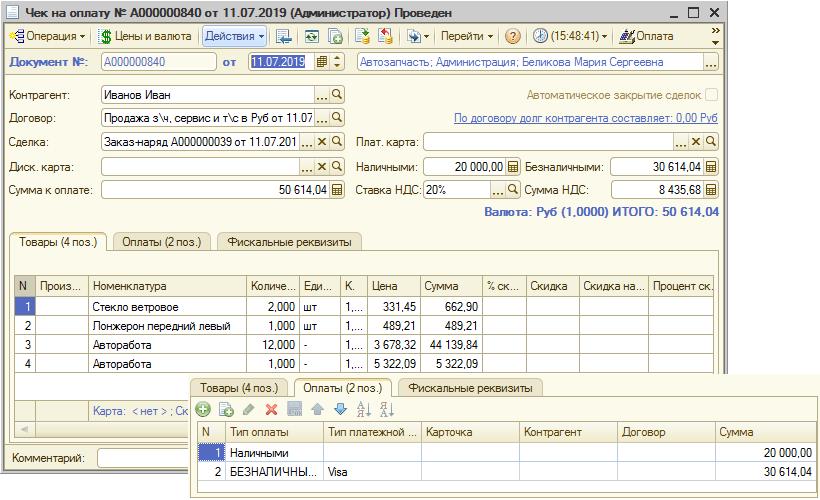
Рисунок 56. Пробитый чек на ФР

Рисунок 56. Пробитый чек на ФР.

Пример чека на выкуп автомобиля у физ. лица (создан на основании «Поступления автомобилей»).

Рисунок 57. Выкуп автомобиля у физ. лица

Рисунок 57. Выкуп автомобиля у физ. лица.

Рисунок 58. Фронт менеджера, заполненный по документу поступления автомобилей

Рисунок 58. Фронт менеджера, заполненный по документу поступления автомобилей.

Рисунок 59. Пробитый чек на ФР

Рисунок 59. Пробитый чек на ФР.

6. Применение ККТ при выдаче авансов и предоплат за приобретаемые товары, работы и услуги

6.1. Выплата авансов и предоплат продавцам

Пробитие чека при выдаче аванса приобретаемого товара у физических лиц, организаций и ИП за наличный расчет и при оплате банковской картой возможно из документов:

Чек на оплату.

  • Создается документ «Чек на оплату» с хозяйственной операцией «Чек на оплату покупки».
  • Основание пробития чека:
    • Покупка з/частей: документ «Счет от поставщика», «Заказ поставщику».
    • Покупка автомобиля: документ «Счет от поставщика за автомобили», «Заказ поставщику на автомобиль».

При выдаче аванса приобретаемого товара в безналичном порядке формируется «Банковская выписка». Пробитие чека возможно из документа «Банковская выписка» с хозяйственной операцией «Строка банковской выписки».

На вкладке «Состав» в ячейке «Сделка» нужно указать один из документов: «Счет от поставщика», «Заказ поставщику», «Счет от поставщика за автомобили», «Заказ поставщику на автомобиль».

Пример «Чека», введенного на основании «Заказ поставщику»:

Рисунок 60. Оплата заказа поставщику

Рисунок 60. Оплата заказа поставщику.

Рисунок 61. Фронт менеджера, заполненный по Заказу поставщику

Рисунок 61. «Фронт менеджера», заполненный по «Заказу поставщику».

Рисунок 62. Вывод чека на ФР

Рисунок 62 Вывод чека на ФР.

Пример «Чека», введенного на основании «Заказ поставщику на автомобиль».

Рисунок 63. Оплата по заказу поставщика на автомобиль

Рисунок 63. Оплата по заказу поставщика на автомобиль.

Рисунок 64. Фронт менеджера, заполненный по заказу поставщика на автомобиль

Рисунок 64. Фронт менеджера, заполненный по заказу поставщика на автомобиль.

Рисунок 65. Оплата по заказу поставщика на автомобиль

Рисунок 65. Оплата по заказу поставщика на автомобиль.

6.2. Зачет авансов и предоплат в счет оплаты за приобретаемые товары, работы и услуги

Чек нужно пробивать при зачете авансов, при перечислении которых был пробит чек.

Покупка товаров/услуг может быть оформлена одним из документов:

  • Поступление товаров,
  • Поступление автомобилей.

Если при «Поступлении товаров» закрываются ранее оплаченные авансы, по которым был пробит чек, то необходимо из созданного документа поступления пробить «Чек».

Если документ пробивается через кнопку «Оплата», тогда при заполнении фронта менеджера будет сообщение о зачете аванса.

Если его необходимо изменить, то это можно сделать во «Фронте менеджера» через форму по кнопке «ОПЛАТА…».

Для пробития чека используется кнопка «ПРОБИТЬ ЧЕК», с пробитием чека создается документ на основании поступления товаров «Чек на оплату».

Рисунок 66. Форма оплаты с учетом аванса

Рисунок 66. Форма оплаты с учетом аванса.

6.3. Пример зачета аванса при выкупе автомобиля у частного лица

Покупаем у Белоус Николай Иванович автомобиль с пробегом за 890 765,27 руб.

По кнопке «Оплата» пробиваем чек предоплаты 50000 руб. через «Фронт менеджера».

Рисунок 67. Предоплата за поступление автомобилей

Рисунок 67. Предоплата за поступление автомобилей.

Рисунок 68. Фронт менеджера при предоплате за поступление автомобилей

Рисунок 68. «Фронт менеджера» при предоплате за поступление автомобилей.

Рисунок 69. Пробитый чек на ФР

Рисунок 69. Пробитый чек на ФР.

После оформления документа «Поступление автомобилей» по кнопке «Оплата» формируем Чек через «Фронт менеджера».

При подтверждении зачета аванса во «Фронте менеджера» отражается предоплата и указана сумма доплаты (в форме Оплаты, вызванной из Фронта Менеджера, в типах оплат появится строка «Зачет аванса» на сумму 50000 руб.).s Формируется «Чек на оплату покупки».

Рисунок 70. Зачет аванса по поступлению автомобилей

Рисунок 70. Зачет аванса по поступлению автомобилей.

Рисунок 71. Зачет аванса по поступлению автомобилей

Рисунок 71. Зачет аванса по поступлению автомобилей.

7. Применение ККТ при погашении и выдаче займов

7.1. Выдача займов для оплаты товаров, работ и услуг

Предоставление займа — это отгрузка товара в долг, без оплаты.

Пробитие чека при выдаче займов денежными средствами и в безналичном порядке возможно из документов:

  • «Чек на оплату» с хозяйственной операцией «Чек на оплату»;
  • «Банковская выписка» с хозяйственной операцией «Строка банковской выписки».

Основание пробития чека:

  • Покупка з/частей: документ «Счет на оплату».
  • Покупка автомобиля: документ «Счет на оплату за автомобили».
  • Покупка услуг: документ «Счет на оплату».
  • Оплату услуг сервиса: документ «Счет на оплату».

Пробитие чека при выдаче займов организациям и ИП наличными денежными средствами и с применением электронного средства платежа происходит аналогично, как и для физических лиц.

Рисунок 72. Справочник «Типы оплат в рознице»

Рисунок 72. Справочник «Типы оплат в рознице».

Рисунок 73. Типы оплат по выдаче займов

Рисунок 73. Типы оплат по выдаче займов.

7.2. Погашение займов, полученных для оплаты товаров, работ и услуг

Пробитие чека при погашении займов физическим лицам денежными средствами и в безналичном порядке возможно из документов:

  • «Чек на оплату» с хозяйственной операцией «Чек на оплату»;
  • «Банковская выписка» с хозяйственной операцией «Строка банковской выписки».

Основание пробития чека:

  • Покупка з/частей: документ «Счет на оплату».
  • Покупка автомобиля: документ «Счет на оплату за автомобили».
  • Покупка услуг: документ «Счет на оплату».
  • Оплату услуг сервиса: документ «Счет на оплату».

Пробитие чека при погашении займов организациями и ИП наличными денежными средствами и с применением электронного средства платежа происходит аналогично, как и для физических лиц.

7.3. Пример оформления документов при выдаче займа и его погашении на примере реализации запчастей

Оформляем «Реализацию товара» на контрагента Иванов Иван на сумму 98 581,76 руб.

Контрагент по договору оплачивает покупку частично — на сумму 50000 руб.

По кнопке «Оплата» формируем «Че»к через «Фронт менеджера». Сумма к оплате полная — 98 581,76 руб.

В поле «Способ расчета» вручную указываем значение «Передача товара/услуги».

Рисунок 74. Оплата реализации товаров в рассрочку

Рисунок 74. Оплата реализации товаров в рассрочку.

Рисунок 75. Фронт менеджера при оплате реализации товаров в рассрочку

Рисунок 75. «Фронт менеджера» при оплате реализации товаров в рассрочку.

В на форме «Фронт менеджера» открываем по кнопке «ОПЛАТА…» форму выбора типа оплаты и сумму оплат. Выбираем «Тип оплаты» — «Оплата в рассрочку».

Пробиваем «Чек». В «Чеке» сумма товарных позиций пробивается по суммам «Реализации».

Рисунок 76. Форма выбора оплат

Рисунок 76. Форма выбора оплат.

Рисунок 77. Пробитый чек на ФР

Рисунок 77. Пробитый чек на ФР.

Отразим полную оплату. В документе «Реализация товаров» нажимаем «Оплата».

«Способ расчета» нужно указать «Постоплата по товару/услуге».

«Сумма к оплате» автоматически заполняется суммой долга по сделке.

Формируем «Чек» через «Фронт менеджера».

Рисунок 78. Постоплата реализации товаров

Рисунок 78. Постоплата реализации товаров.

Рисунок 79. Фронт менеджера при постоплате  реализации товаров

Рисунок 79. Фронт менеджера при постоплате реализации товаров.

В пробитом «Чеке» указывается «БЕЗ НДС».

Рисунок 80. Пробитый чек на ФР

Рисунок 80. Пробитый чек на ФР.

7.4. Пример оформления документов при выдаче займа и его погашении на примере реализации автомобиля

Оформляем «Реализацию автомобиля» на контрагента Белоус Николай Иванович на сумму 6 328 764,38 руб.

По кнопке «Оплата» формируем «Чек» через «Фронт менеджера». Сумма к оплате полная — 6 328 764,38 руб., заполняем вручную.

Рисунок 81. Реализация автомобиля в рассрочку

Рисунок 81. Реализация автомобиля в рассрочку.

Рисунок 82. Фронт менеджера при реализации автомобиля в рассрочку

Рисунок 82. «Фронт менеджера» при реализации автомобиля в рассрочку.

Контрагент по договору оплачивает покупку частично — на сумму 1000000,00 руб.

На форме «Фронт менеджера» открываем форму оплат по кнопке «ОПЛАТА…» и формируем строку наличной оплаты, вносим сумму оплаты — 1000000 руб.

По типу оплаты — «Оплата в рассрочку». Заполняем сумму долга.

Пробиваем «Чек». В «Чеке» сумма товарных позиций пробивается по суммам реализации.

Рисунок 83. Форма оплаты

Рисунок 83. Форма оплаты.

Рисунок 84. Пробитый чек на ФР

Рисунок 84. Пробитый чек на ФР.

Отразим полную оплату. В документе «Реализация автомобилей» нажимаем «Оплата».

Способ расчета — указать «Постоплата по товару/услуге».

Сумма к оплате — автоматически заполняется суммой долга по сделке.

Формируем «Чек» через «Фронт менеджера».

В «Чеке» кнопкой «НАЛ» заполняем сумму оплаты.

Рисунок 85. Постоплата реализации автомобилей

Рисунок 85. Постоплата реализации автомобилей.

Рисунок 86. Фронт менеджера при постоплате реализации автомобилей

Рисунок 86. «Фронт менеджера» при постоплате реализации автомобилей.

В пробитом «Чеке» указывается «БЕЗ НДС».

Рисунок 87. Пробитый чек на ФР

Рисунок 87. Пробитый чек на ФР.

8. Применение ККТ при погашении встречных обязательств

Применение ККТ при погашении встречных обязательств используется при расчетах с организациями, ИП и физическими лицами по договорам:

  • мены,
  • отступного,
  • новации,
  • при погашении обязательства встречными однородными требованиями (при не денежных расчетах).

Пробитие чека при погашении встречных обязательств должно быть на основании документа:

Взаимозачет

Пример. ДКП с трейд-ин.

Важно отметить, что в данном примере все документы по сделке были оформлены в один и тот же день. Если поступление старого автомобиля, взаимозачет и реализация происходят в разное время, то количество и содержание чеков может быть другим.

Клиент (физическое лицо) Белоус Николай Иванович разместил заказ на новый автомобиль, затем от клиента приняли по договору трейд-ин автомобиль за 890 765,27 руб и на основании заказа оформили документ «Поступление автомобиля по трейд-ин» на старый автомобиль. Деньги за старый автомобиль не выплачиваем.

Документом «Взаимозачет» переносим сумму долга по договору трейд-ин в счет оплаты по договору покупки нового автомобиля.

Рисунок 88. Взаимозачет

Рисунок 88. Взаимозачет.

После того, как проведен документ «Взаимозачет», на основании документа поступления старого автомобиля оформляем чек на оплату покупки (раздел 5.1) со способом расчета-пробитие чека передачи предмета платежа, без НДС (в данном примере клиент — физическое лицо), с типом оплаты «Встречное предоставление». Этот тип оплаты не является предопределенным, поэтому его необходимо создать самим.

Создаем новый типа оплат в справочнике «Типы оплат в рознице» (Главное меню → Справочники → Розница и оборудование → Типы оплат в рознице), указав «Тип оплаты ККТ» как «Встречное предоставление» и добавляем новый тип оплат в настройки фискального регистратора.

Рисунок 89. Тип оплаты для встречного предоставления

Рисунок 89. Тип оплаты для встречного предоставления.

По кнопке «Оплата» во «Фронте менеджера» в типах оплат вручную указываем сумму по встречному предоставлению (890765,27) и печатаем чек.

Рисунок 90. Форма оплаты из Фронта менеджера

Рисунок 90. Форма оплаты из «Фронта менеджера».

Рисунок 91. Чек на поступление старого автомобиля с иной формой оплаты

Рисунок 91. Чек на поступление старого автомобиля с иной формой оплаты.

Затем клиент вносит оставшуюся часть стоимости нового автомобиля, оформляем документ реализации нового автомобиля, формируем чек на оплату, по кнопке оплата выбираем способ расчета пробитие чека передачи платежа, учитывая аванс.

Рисунок 92. Оформление чека на реализацию нового автомобиля

Рисунок 92. Оформление чека на реализацию нового автомобиля.

Вручную по кнопке «Оплата» во «Фронте менеджера» в типах оплат указывается сумма по встречному предоставлению и оставшаяся сумма.

Рисунок 93. Форма оплаты из Фронта менеджера

Рисунок 93. Форма оплаты из «Фронта менеджера».

Рисунок 94. Пробитый чек из ФР

Рисунок 94. Пробитый чек из ФР.

9. Применение ККТ по договорам комиссии, поручения и агентским договорам

9.1. Комиссионером, поверенным и агентом при получении оплаты за реализованные товары, работы и услуги от своего имени.

(ККТ применяется в порядке, аналогичном вышеизложенному в п. 1 и п. 2).

К этому пункту полностью относится всё, изложенное в разделе 1.3.

Различий в формировании печатной формы чека — нет.

Изменяется состав передаваемых в ОФД данных.

Заполняется тег 1057 «признак агента» (возможные значения: <БАНК.ПЛ.АГЕНТ> или <БАНК.ПЛ.СУБАГЕНТ> или <ПЛ.АГЕНТ> или <ПЛ.СУБАГЕНТ> или <АГЕНТ> или <КОМИССИОНЕР> или <ПОВЕРЕННЫЙ>).

Реквизиты «признак агента по предмету расчета» (тег 1222), «данные агента» (тег 1223), «данные поставщика» (тег 1224) и «ИНН поставщика» (тег 1226) включаются в состав реквизита «предмет расчета» (тег 1059) в случае, если указанный реквизит содержит сведения об осуществлении расчетов пользователем в качестве платежного агента (субагента), банковского платежного агента (субагента), комиссионера, поверенного или иного агента.

Для формата ФФД 1.05. эти теги указаны как рекомендованные. Для формата ФФД 1.1. — обязательные.

Также, для заполнения данных тега 1222 «признак агента по предмету расчета», «признак агента» должен быть прошит в ККТ при регистрации.

Пример продажи комиссионного товара

От комитента получен комиссионный товар.

В карточке договора необходимо указать «Вид договора», заполнить данные на странице «Данные поставщика» (эти данные будут формировать данные тегов в чеке при пробитии чеков на этот товар).

Рисунок 95. Поступление товаров на комиссию и параметры договора комитента

Рисунок 95. Поступление товаров на комиссию и параметры договора комитента.

Оформляем реализацию комиссионного товара частному лицу.

Рисунок 96. Реализация товаров с комиссионным товаром

Рисунок 96. Реализация товаров с комиссионным товаром.

По кнопке «Оплата» на форме документа «Реализации товаров» производим оплату документа.

Рисунок 97. Фронт менеджера

Рисунок 97. Фронт менеджера.

Рисунок 98. Пробитый чек на ФР

Рисунок 98. Пробитый чек на ФР.

Рисунок 99. Заполненный автоматически договор комитента

Рисунок 99. Заполненный автоматически договор комитента.

Пример продажи автомобиля с пробегом, приобретенного по агентскому договору

У частного лица, по агентскому договору, принимаем автомобиль.

В карточке договора необходимо указать «Вид договора» (с комитентом), заполнить данные на странице «Данные поставщика» (эти данные будут формировать данные тегов в чеке при пробитии чеков на этот товар).

Поле «ИНН» в этом случае — обязательное, и для частного лица.

В поле «Признак агента» указываем «Агент».

Важно! Поле «Признак агента» соответствует при пробитии «Чека» тегу «1222 Признак агента по предмету расчета». «Признак агента по предмету расчёта» при пробитии «Чека» ограничен агентами, введенными в ККТ при фискализации.

Рисунок 100. Договор комитента

Рисунок 100. Договор комитента.

Автомобиль продаем также частному лицу.

Оформляем документ «Реализация автомобилей».

Рисунок 101. Форма документа «Реализации автомобилей»

Рисунок 101. Форма документа «Реализации автомобилей».

По кнопке «Оплата» формируем «Чек» через «Фронт менеджера».

Рисунок 102. Пробитый чек на ФР. Выведено две строки в соответствии с правом «Выделение межценовой разницы отдельной строкой»

Рисунок 102. Пробитый чек на ФР. Выведено две строки в соответствии с правом «Выделение межценовой разницы отдельной строкой».

После пробития сформирован «Чек на оплату». На вкладке «Товары», в колонке «Договор» автоматически «подтянется» договор с принципалом.

Рисунок 103. Документ «Чек на оплату» по результату пробития чека

Рисунок 103. Документ «Чек на оплату» по результату пробития чека.

Пример продажи агентских услуг

Введем документ «Реализация товаров» с хозяйственной операцией «Реализация агентских услуг».

Рисунок 104. Реализация агентских услуг и договор комитента

Рисунок 104. Реализация агентских услуг и договор комитента.

Рисунок 105. Договор комитента

Рисунок 105. Договор комитента.

Через команду «Оплата» переходим на «Фронт кассира» и пробиваем чек.

Рисунок 106. Пробитый чек на ФР

Рисунок 106. Пробитый чек на ФР.

10. Другие способы пробития чека

10.1. Оплата по документу Приходный кассовый ордер

Документ «Приходный кассовый ордер (ПКО)» предназначен для учета поступлений наличных денежных средств в кассах компании.

Из данного документа имеется возможность пробития чека через «Фронт менеджера» по кнопке «Оплата». При этом документ «Чек на оплату» не формируется, а данные с фискального регистратора (дата пробития, номер чека, номер документа и номер смены) записываются в текущий документ «Приходный кассовый ордер».

Для оплаты документа по ПКО необходимо ввести на основании документа, по которому производится оплата и заполнить соответствующие данные.

Рисунок 107. Ввод на основании «Реализации товаров ПКО»

Рисунок 107. Ввод на основании «Реализации товаров ПКО».

Для того чтобы пробить сформированный документ необходимо установить флаг «Для пробития на фискальном регистраторе». При этом указать «Способ расчета» из предложенных вариантов.

Рисунок 108. Установка параметров для пробития чека

Рисунок 108. Установка параметров для пробития чека.

После проведения документа его можно пробить с помощью кнопки «Оплата» или как ранее было описано в п. 2.2 через «Фронт менеджера» выбрать документ для пробития чека из ранее не пробитых.

Рисунок 109. Фронт менеджера по текущему ПКО

Рисунок 109. Фронт менеджера по текущему ПКО.

При нажатии «ПРОБИТЬ ЧЕК» сформируется на приход денег чек по документу (Рисунок 110), а также чек выплаты денег из кассы (Рисунок 111).

Рисунок 110. Форма документа «Чек на оплату»

Рисунок 110. Пробитие чека прихода из ПКО на ФР.

Рисунок 111. Форма документа «Чек на оплату»

Рисунок 111. Чек выплаты при пробитии чека из ПКО на ФР.

После пробития чека в ПКО заполнена информация в разделе «Фискальные реквизиты».

Рисунок 112. Фискальные реквизиты чека в ПКО

Рисунок 112. Фискальные реквизиты чека в ПКО.

При пробитии ПКО на основании документов «Возврат поставщику», «Возврат поставщику автомобилей» и «Расходный кассовый ордер» в качестве признака (типа) расчета будет заполнено «Возврат расхода».

Рисунок 113. Пробитый ПКО, который введен на основании документа «Возврат товаров поставщику»

Рисунок 113. Пробитый ПКО, который введен на основании документа «Возврат товаров поставщику».

Рисунок 114. Пробитие чека прихода из ПКО на ФР

Рисунок 114. Пробитие чека прихода из ПКО на ФР.

Рисунок 115. Чек выплаты при пробитии чека из ПКО на ФР

Рисунок 115. Чек выплаты при пробитии чека из ПКО на ФР.

В разделе «Фискальные реквизиты» формы документа ПКО имеется флаг «Редактировать товары».

Данный признак необходим при наличии у документа основания товарной части и когда необходимо заполнить договор комитента для каждой товарной позиции вручную.

При установке данного признака (Рисунок 117) выводится на форму документа вкладка «Товары», где доступна для редактирования поле «Договор».

После внесения изменений суммы к оплате необходимо провести распределение по табличной части «Товары» при помощи кнопки «Распределить».

Рисунок 116. Фронт кассира и форма оплаты

Рисунок 116. Фронт кассира и форма оплаты.

Рисунок 117. Заполненная ТЧ «Товары» и форма подбора договора комитента

Рисунок 117. Заполненная ТЧ «Товары» и форма подбора договора комитента.

После того, как редактирование документа завершено, его можно оплатить. Товарная часть чека заполнится в соответствии табличной частью «Товары», которая заполнена в документе.

Если документ реализации был сформирован с контрагентом с формой собственности юридическое лицо или индивидуальный предприниматель и у товара (номенклатуры, автомобиля) был указан ГТД, то при формировании табличной части «Товары» он будет заполнен.

10.2. Оплата по документу Расходный кассовый ордер

Документ «Расходный кассовый ордер (РКО)» предназначен для учета расхода наличных денежных средств в кассах компании.

Из данного документа имеется возможность пробития чека через «Фронт менеджера» по кнопке «Возврат».

При этом документ «Чек на оплату» не формируется, а данные с фискального регистратора (дата пробития, номер чека, номер документа и номер смены) записываются в текущий документ.

Для оплаты документа по РКО необходимо ввести на основании документа, по которому производится оплата и заполнить соответствующие данные.

Рисунок 118. Ввод РКО на основании поступления товаров

Рисунок 118. Ввод РКО на основании поступления товаров.

Для того чтобы пробить сформированный документ необходимо установить флажок «Для пробития на фискальном регистраторе». При этом указать «Способ расчета» из предложенных вариантов.

Рисунок 119. Заполнение РКО для пробития чека

Рисунок 119. Заполнение РКО для пробития чека.

После того как документ РКО заполнен и проведен, его можно оплатить через «Фронт менеджера». Для этого на форме документа используется команда «Возврат».

Рисунок 120. Открытие Фронта менеджера

Рисунок 120. Открытие «Фронта менеджера».

По результату выполнения команды «ПРОБИТЬ ЧЕК» во «Фронте менеджера» в документ РКО заносятся фискальные данные.

Рисунок 121. Заполнены автоматически параметры фискальных реквизитов документа

Рисунок 121. Заполнены автоматически параметры фискальных реквизитов документа.

Сформировано два чека при пробитии на оборудовании: чек внесения денежных средств и чек по документу РКО с видом операции «РАСХОД» (Рисунок 122).

Рисунок 122. Чек внесения денежных средств и чек по документу

Рисунок 122. Чек внесения денежных средств и чек по документу.

При вводе РКО на основании «Возврата от покупателя», «Возврата от покупателя автомобилей и ПКО» в чеке в виде операции печатается «ВОЗВРАТ ПРИХОДА». Так же пробивается 2 чека: внесения и возврат прихода (Рисунок 124).

Рисунок 123. РКО на основании документа Возврат от покупателя и заполненные фискальные реквизиты

Рисунок 123. РКО на основании документа Возврат от покупателя и заполненные фискальные реквизиты.

Рисунок 124. Чек внесение и чек по возврату прихода из документа РКО

Рисунок 124. Чек внесение и чек по возврату прихода из документа РКО.

Аналогично ПКО работа с флагом «Редактировать товары» (см. Рисунок 117).

10.3. Пробитие чека через Фронт кассира

Пробитие чека передачи товара

Для реализации товаров в рознице и продажа товара производится с розничного склада. Расчет с клиентом производится немедленно и наличными деньгами или картой.

В данной ситуации используется «Фронт кассира», где заполняются данные о реализованных товаров, способе оплаты, скидки, дисконтная карта клиента и т. д. По результату выполнения команды «ПРОБИТЬ ЧЕК» пробивается чек на фискальном устройстве и формируется документ «Чек» с данными из «Фронта кассира».

Рисунок 125. Фронт кассира и форма оплаты

Рисунок 125. Фронт кассира и форма оплаты.

Рисунок 126. Пример чека пробитого из учебного ФР

Рисунок 126. Пример чека пробитого из учебного ФР.

Сформированный документ «Чек»:

Рисунок 127. Форма документа «Чек»

Рисунок 127. Форма документа «Чек».

Пробитие чека возврата

По кнопке «Возврат» в обработке «Фронт кассира открывается» форма «Поиск чека по параметрам». Необходимо найти чек, указав его номер или номер документа, дату или выбрав последний из пробитых чеков (по кнопке «Последний»).

Рисунок 128. Форма документа «Чек»

Рисунок 128. Поиск чека по параметрам

По кнопке  «Пробить чек» будет отпечатан чек возврата на фискальном регистраторе.

Выдача копии чека

По кнопке «Копия» в обработке «Фронт кассира» открывается форма «Поиск чека по параметрам» ().  Необходимо найти чек, указав его номер или номер документа, дату, или выбрав последний из пробитых чеков (по кнопке «Последний»).

По кнопке «Пробить чек» будет отпечатана копия чека на фискальном регистраторе.

11. Порядок передачи кассового чека при безналичных расчетах за реализованные товары, работы и услуги

Чек следует сформировать не позднее рабочего дня, следующего за днем осуществления расчета, но не позже момента передачи товара.

Комментарий:

При осуществлении расчетов в безналичном порядке, исключающих возможность непосредственного взаимодействия покупателя (клиента) с пользователем или уполномоченным им лицом, кассовый чек (бланк строгой отчетности) должен быть сформирован не позднее рабочего дня, следующего за днем осуществления расчета, но не позднее момента передачи товара (п. 5.4 ст. 1.2 Федеральный закон N 54‑ФЗ в новой редакции).

11.1. Бумажный чек выдается клиенту вместе с товаром или при первом непосредственном взаимодействии клиента с продавцом

Бумажный чек выдается клиенту вместе с товаром или при первом непосредственном взаимодействии клиента с продавцом.

Рекомендации ИТС.

Бумажный чек нужно выдать клиенту, даже если он попросил чек в электронной форме.

Дело в том, что норма п. 2 ст. 1.2 Закона № 54-ФЗ не исключает выдачу бумажного чека, если клиент попросил чек в электронном виде.

Данная позиция основана на положениях Закона № 54‑ФЗ. Контролирующие органы и суды на этот счет не высказывались.

Разъяснения сайта Гарант:

*(4) Следует отметить, что в целях устранения неопределенности относительно обязанности организаций и индивидуальных предпринимателей применять ККТ в зависимости от ряда способов оплаты товаров (работ, услуг) Госдумой принят в первом чтении проект федерального закона N 344028-7, согласно которому под расчетами понимается, в частности, прием или выплата денежных средств в наличной и безналичной формах за реализуемые товары, выполняемые работы, оказываемые услуги.

При этом данным проектом предполагается, что при осуществлении расчетов в безналичной форме, исключающих возможность непосредственного взаимодействия покупателя (клиента) с пользователем или уполномоченным им лицом (кроме случаев, установленных законопроектом), кассовый чек (бланк строгой отчетности) должен быть сформирован не позднее рабочего дня, следующего после дня поступления денежных средств на расчетный счет пользователя, но не позднее момента передачи товара, момента начала выполнения работы или оказания услуги (письмо Минфина России от 12.04.2018 N 03-01-15/24309).

11.2. Варианты отправки электронных версий чека на телефон клиента или на адрес его электронной почты

Возможна отправка чека через ОФД. Планируется способ отправки электронных версий чека непосредственно из приложения.

При пробитии чека из «Фронта менеджера» телефон или адрес электронной почты контрагента для отправки электронной версии чека используется команда «ДАННЫЕ КЛИЕНТА».

Рисунок 129. Ввод телефона/адреса электронной почты для отправки чека во «Фронте менеджера»

Рисунок 129. Ввод телефона/адреса электронной почты для отправки чека во «Фронте менеджера».

Из «Фронта кассира»:

Рисунок 130. Ввод телефона/адреса электронной почты для отправки чека во «Фронте кассира»

Рисунок 130. Ввод телефона/адреса электронной почты для отправки чека во «Фронте кассира».

Понравилась статья? Поделить с друзьями:

Новое и полезное:

  • Инструкция по работе с вайлдберриз для партнеров
  • Инструкция по работе с кассовым аппаратом меркурий 115ф инструкция по использованию
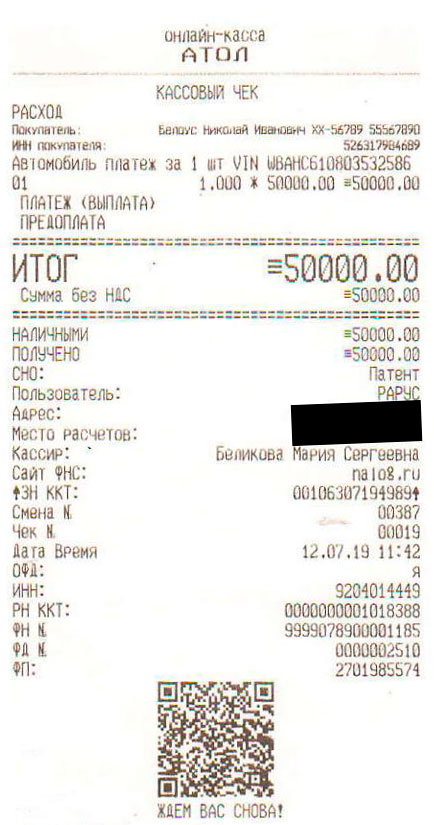
  • Инструкция по работе с буссолью
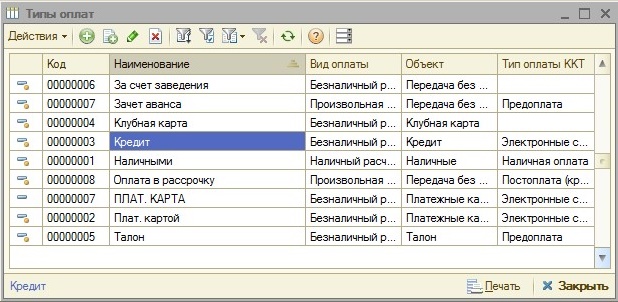
  • Инструкция по работе с картами гугл
  • Инструкция по работе с браком

  • 0 0 голоса
    Рейтинг статьи
    Подписаться
    Уведомить о
    guest

    0 комментариев
    Старые
    Новые Популярные
    Межтекстовые Отзывы
    Посмотреть все комментарии