
Замятие бумаги
Чтобы устранить сообщение Замятие бумаги, следуйте инструкциям ниже.
- Отключите устройство Brother от электрической розетки.
-
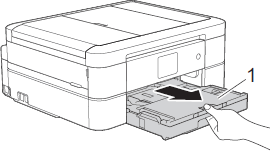
Полностью выньте лоток для бумаги (1) из устройства.

-
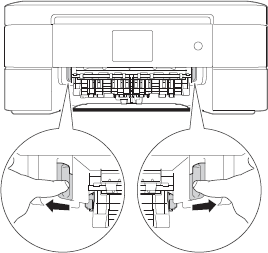
Потяните за два зелёных фиксатора внутри устройства, чтобы освободить застрявшую бумагу.

-
Потяните за два зелёных фиксатора внутри устройства, чтобы освободить застрявшую бумагу.
- Если на дисплее устройства (далее ЖК-дисплей) отображается сообщение Замятие B спереди или Повт. замятие B спереди, перейдите к ШАГУ 8.
- Если на ЖК-дисплее отображается сообщение Замятие C сзади, перейдите к ШАГУ 8-b.
-
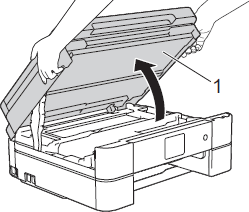
Возьмитесь обеими руками снизу за пластиковые фиксаторы с обеих сторон устройства, поднимите и откройте крышку сканера (1).

-
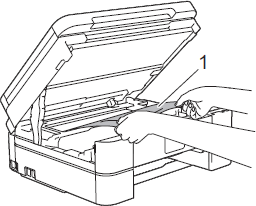
Медленно вытащите замятую бумагу (1) из устройства.

-
Медленно вытащите замятую бумагу (1) из устройства.
-
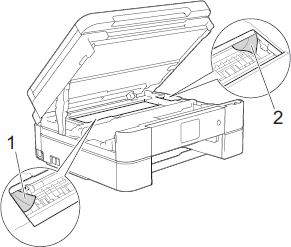
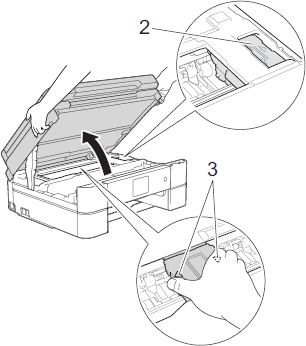
Если на ЖК-дисплее отображается сообщение Повт. замятие A внутри/спереди, подвиньте печатающую головку (при необходимости), чтобы вытащить оставшуюся бумагу. Убедитесь, что в углах устройства (1) и (2) не осталось обрывков бумаги.

-
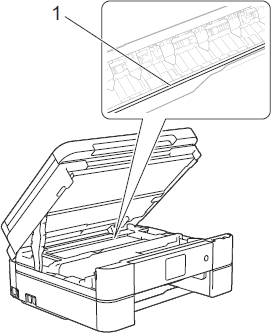
НЕ ПРИКАСАЙТЕСЬ к ленте позиционирования печатающей головки (тонкой пластмассовой ленте, натянутой по ширине устройства (1)). Это может привести к повреждению устройства.

-
НЕ ПРИКАСАЙТЕСЬ к ленте позиционирования печатающей головки (тонкой пластмассовой ленте, натянутой по ширине устройства (1)). Это может привести к повреждению устройства.
-
Если печатающая головка находится в правом углу, как показано на рисунке(2), печатающую головку двигать нельзя.
Выполните следующие действия:- Закройте крышку сканера и заново подключите кабель питания.
-
Снова откройте крышку сканера, затем нажмите и удерживайте кнопку Стоп/Выход или
 (Отмена), пока печатающая головка не переместится в центр.
 - Затем отключите устройство от электросети и извлеките бумагу.
-
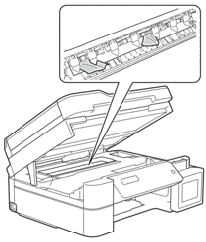
Если замятие бумаги произошло под печатающей головкой, отключите устройство от источника электропитания, а затем сдвиньте печатающую головку и извлеките бумагу.
Чтобы передвинуть печатающую головку, возьмитесь за вогнутые стороны с треугольными отметками, как показано на рисунке (3). (Отмена), пока печатающая головка не переместится в центр.
 - Затем отключите устройство от электросети и извлеките бумагу.
-
Если замятие бумаги произошло под печатающей головкой, отключите устройство от источника электропитания, а затем сдвиньте печатающую головку и извлеките бумагу.
Чтобы передвинуть печатающую головку, возьмитесь за вогнутые стороны с треугольными отметками, как показано на рисунке (3). - При попадании чернил на кожу или одежду немедленно смойте их мылом или моющим средством.
-
НЕ ПРИКАСАЙТЕСЬ к ленте позиционирования печатающей головки (тонкой пластмассовой ленте, натянутой по ширине устройства (1)). Это может привести к повреждению устройства.
-
Осторожно закройте крышку сканера двумя руками.

-
Медленно вытащите замятую бумагу (1) из устройства.
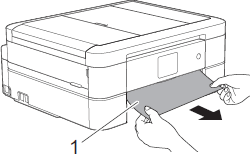
-
Медленно вытащите замятую бумагу (1) из устройства.
Если на ЖК-дисплее отображается сообщение Повт. замятие A внутри/спереди или Повт. замятие B спереди, выполните следующие действия:
-
Тщательно осмотрите устройство внутри (1) на наличие обрывков бумаги.

-
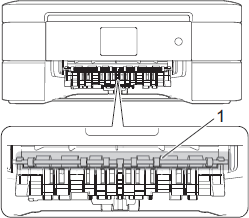
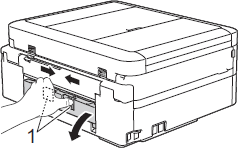
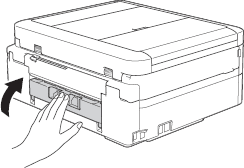
Сожмите оба рычага (1) и откройте крышку для устранения замятий бумаги с задней стороны устройства.

-
Сожмите оба рычага (1) и откройте крышку для устранения замятий бумаги с задней стороны устройства.
-
Медленно вытащите замятую бумагу из устройства.
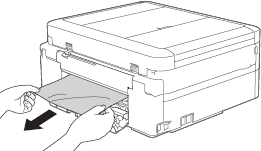
-
Закройте крышку для устранения замятий. Убедитесь, что крышка закрыта полностью.

-
Закройте крышку для устранения замятий. Убедитесь, что крышка закрыта полностью.
-
Тщательно осмотрите устройство внутри (1) на наличие обрывков бумаги.
-
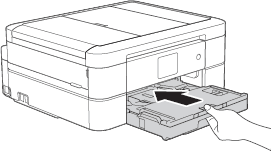
Установите лоток для бумаги обратно в устройство.

-
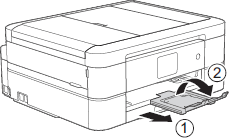
Придерживая лоток, выдвиньте опорную панель (1) до ее фиксации в таком положении и раскройте откидной щиток (2).

-
Придерживая лоток, выдвиньте опорную панель (1) до ее фиксации в таком положении и раскройте откидной щиток (2).
- Подключите кабель питания устройства к электросети (электрической розетке).
- Убедитесь, что сообщение об ошибке устранилось.
- Отключите устройство от электросети (электрической розетки) и откройте крышку слота для ручной подачи.
-
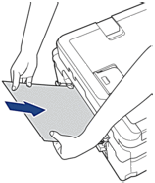
Загрузите один лист плотной бумаги формата A4 или Letter, например глянцевую бумагу, в слот для ручной подачи. Вставьте бумагу глубоко в слот для ручной подачи.

-
Заново подключите кабель питания.
Бумага, вставленная в слот для ручной подачи, будет подана в устройство и выведена из него. Если вместе с листом плотной бумаги вылезет обрывок замятой бумаги, извлеките его.

-
Заново подключите кабель питания.
Бумага, вставленная в слот для ручной подачи, будет подана в устройство и выведена из него. Если вместе с листом плотной бумаги вылезет обрывок замятой бумаги, извлеките его.
Если сообщение об ошибке продолжает появляться, откройте и закройте крышку сканера.
Если на ЖК-дисплее отображается сообщение Повт. замятие A внутри/спереди или Повт. замятие B спереди, возможно, внутри устройства Brother застрял небольшой обрывок бумаги.
Вернитесь к ШАГУ 1, чтобы удалить всю бумагу, оставшуюся внутри устройства Brother.Если вы уже удалили всю бумагу, оставшуюся внутри устройства Brother, и сообщение об ошибке продолжает появляться, обратитесь в службу поддержки клиентов Brother в разделе «Обратная связь».
Другие операции по устранению замятий бумаги
Если сообщение об ошибке на ЖК-дисплее продолжает появляться, а замятие бумаги повторяется (3 или более раз), выполните следующие действия:
-
НЕ ПРИКАСАЙТЕСЬ к ленте позиционирования печатающей головки (тонкой пластмассовой ленте, натянутой по ширине устройства (1)). Это может привести к повреждению устройства.
 (Отмена), пока печатающая головка не переместится в центр.
 (Отмена), пока печатающая головка не переместится в центр.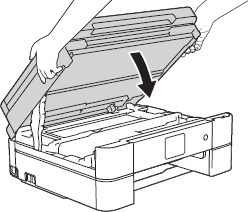
- Перейти на страницу «Контакты»
Связанные модели
DCP-T310, DCP-T510W, DCP-T710W
Отзывы о материалах
Чтобы помочь нам улучшить поддержку пользователей, просим вас поделиться своим мнением, ответив на вопросы ниже.
Возможно, у вас возникла проблема с застреванием бумаги, если у вас есть принтер Brother. Это когда принтер перестает печатать и говорит, что у него замятие бумаги. Проблема может быть вызвана многими причинами, такими как замятие бумаги или грязный или забитый картридж.
Важно знать, как решить эту проблему, чтобы не расстраиваться и не тратить деньги на новые картриджи без необходимости. В этой статье мы покажем вам различные способы избавиться от замятия бумаги и снова приступить к печати.
Почему мой принтер Brother постоянно сообщает о замятии бумаги?
Ниже приведены наиболее распространенные причины замятия бумаги в принтере Brother:
- Некачественная бумага. Наиболее распространенной причиной замятия бумаги является неисправная бумага. Это может произойти, если бумага слишком толстая или тонкая, порвалась или растянулась. Принтер не может правильно подавать бумагу, если это неправильный тип бумаги.
- Слишком много страниц в одном лотке. Если у вас слишком много страниц, они могут накладываться друг на друга, что может привести к неправильной работе принтера.
- Низкий уровень чернил. Если ваш принтер Brother продолжает сообщать о замятии бумаги, хотя других признаков неполадок, таких как мигание или выключение индикаторов или появление на экране сообщений об ошибках, нет, возможно, у вас пустой картридж.
- Неправильное выравнивание бумаги — это может привести к застреванию бумаги и неправильной подаче бумаги.
- Отсутствующий компонент. Необходимо убедиться, что отсутствует отсутствующий компонент, который может быть причиной. Отсутствующим компонентом может быть ленточный кабель, лоток или картридж с тонером.
- Грязные ролики. Если вы какое-то время печатали без очистки принтера, возможно, в принтере скопилось слишком много пыли, и ролики не работают эффективно.
- Слишком много заданий на печать. Если вы одновременно отправили несколько заданий на печать, у принтера могут возникнуть проблемы с одновременным выполнением команд.
- Неисправный/отсутствующий кабель — по кабелю данные передаются с компьютера на принтер, поэтому, если принтер Brother не подключается через USB, у вас возникнут проблемы с печатью.
- Принтер Brother может быть поврежден. Если вы заметили, что ваш принтер издает странные звуки, возможно, он неисправен.
Как устранить замятие бумаги на принтере Brother?
Прежде чем приступить к отвинчиванию принтера, сначала проверьте, чтобы все было в порядке:
- Убедитесь, что бумага загружена правильно. Вы должны убедиться, что бумага находится в центре лотка для бумаги и что другие листы бумаги не мешают ей.
- Установите новый рулон бумаги в обе направляющие, совместив его с направляющим роликом и надавив вниз, пока он не защелкнется на месте во всех четырех углах лотка для бумаги вашего устройства.
- Проверьте картридж и убедитесь, что у вас достаточно чернил для печати.
- Прочтите индикаторы, чтобы проверить, есть ли проблемы с компонентом.
- Отключите принтер Brother от сети и дайте ему остыть не менее 15 минут, прежде чем снова пытаться что-то распечатать, не вставляя в принтер никаких предметов.
1. Удалите застрявшую бумагу
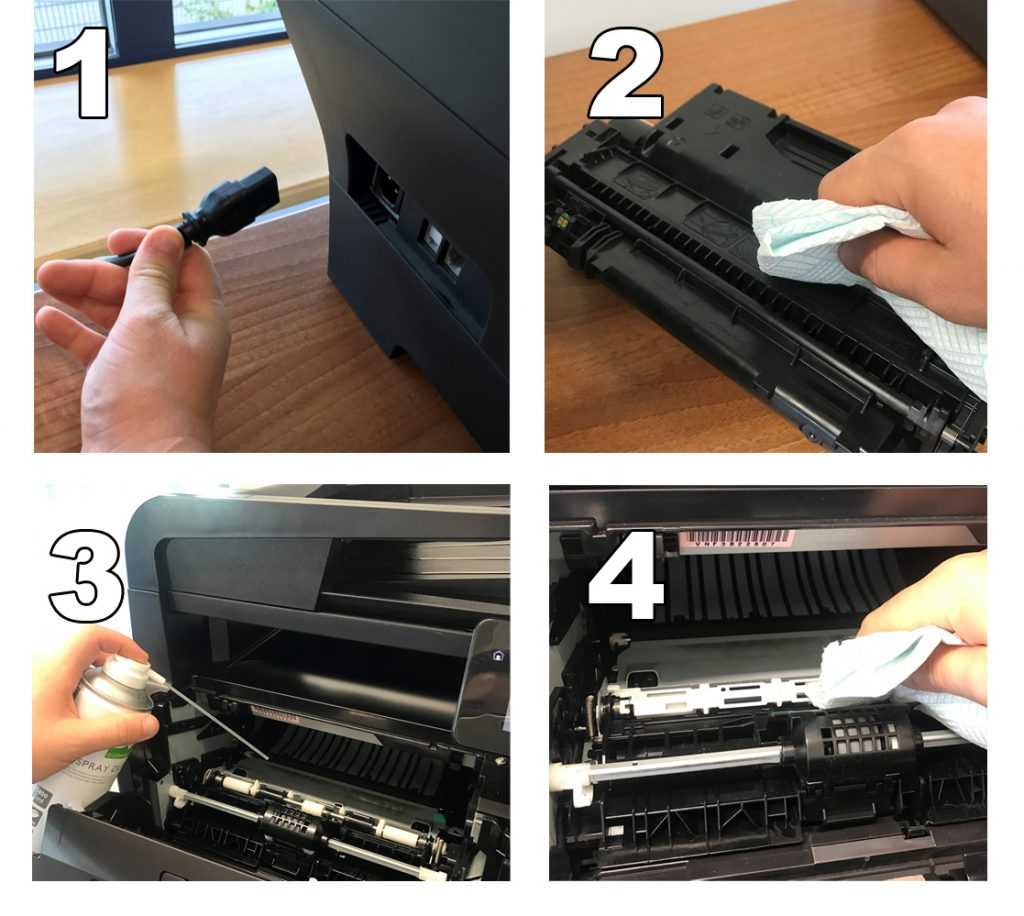
- Отсоедините шнур питания от розетки.
- Откройте переднюю крышку принтера Brother и дайте ему остыть в течение 10 минут.
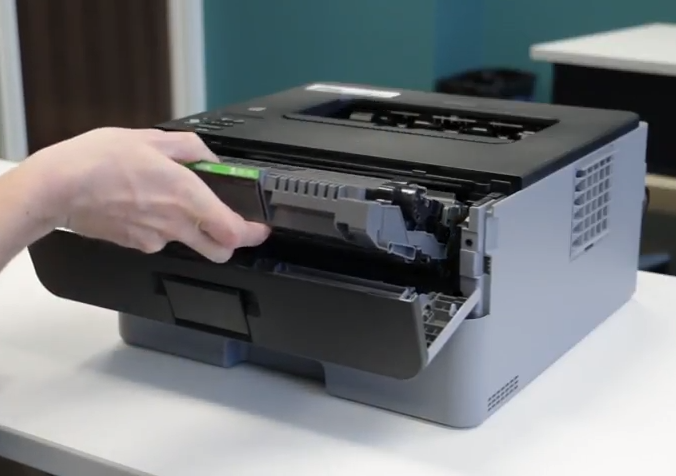
- Медленно извлеките узел картриджа и удалите бумагу, застрявшую внутри принтера. Избегайте прикосновения к любым электродам.

- Если остались какие-либо обрывки бумаги, осторожно вытяните их через одну сторону аппарата, чтобы они не попали в какие-либо движущиеся части внутри аппарата.
- Восстановите картридж и подождите, пока светодиодный индикатор не переключится на «Готово», а затем повторите попытку печати.

2. Откройте заднюю крышку
- Поместите принтер Brother лицевой стороной вверх.
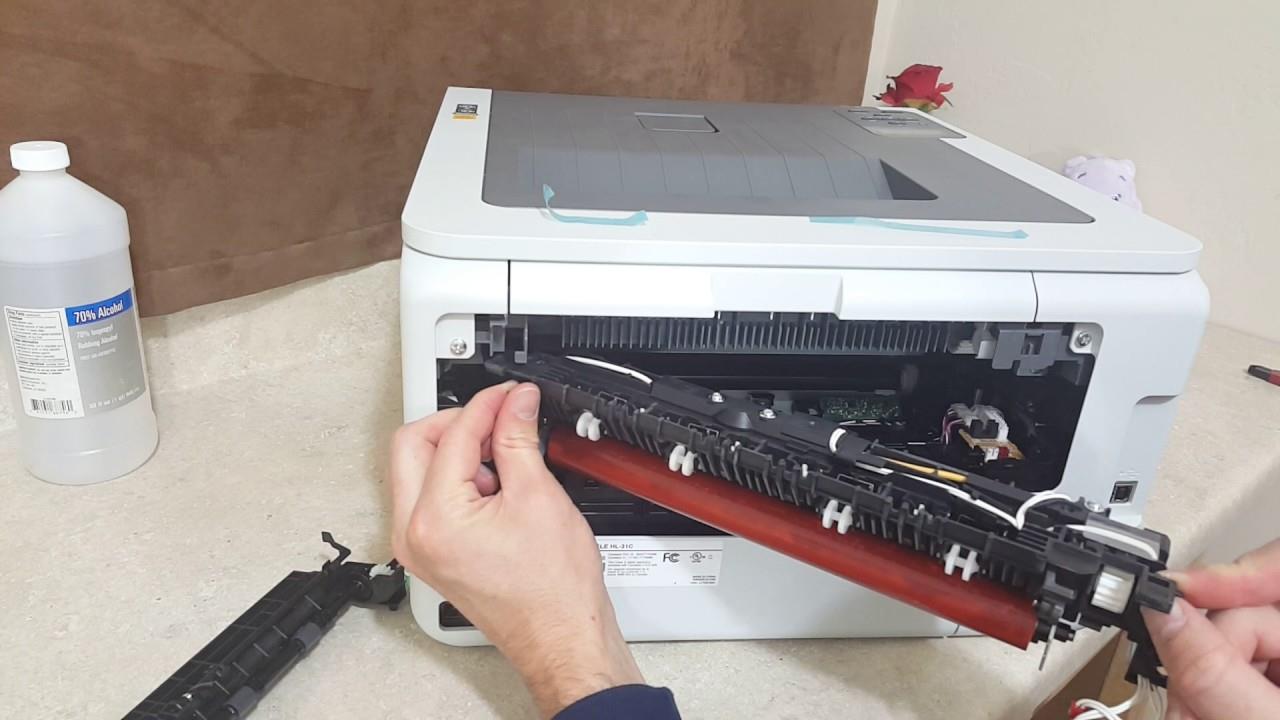
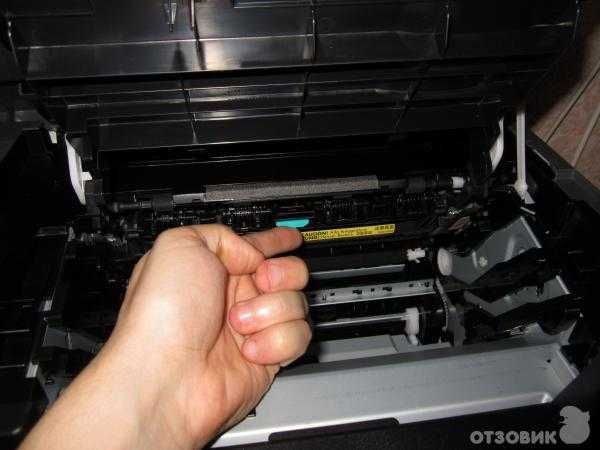
- Откройте крышку фьюзера, потянув вниз левый и правый язычки.

- Аккуратно потяните замятую бумагу, чтобы не порвать ее и не оставить кусочков внутри.
- Установите на место крышку фьюзера и подождите, пока светодиодный индикатор не просигнализирует о готовности, а затем повторите попытку печати.

Что делать, если принтер сообщает о замятии бумаги, но его нет?
Если ваш принтер сообщает, что у него замятие бумаги, но его нет, попробуйте выключить его, отсоединить от источника питания, а затем повторить попытку. Если это все еще не работает, вы должны проверить наличие других ошибок.
Проверьте на наличие повреждений привод PE вашего принтера Brother, который должен быть расположен под небольшой металлической пластиной в верхней части принтера Brother. Если вы обнаружите какое-либо повреждение этой пластины, ее необходимо заменить, прежде чем вы сможете продолжить этот процесс.
Вы также можете обратиться в службу поддержки Brother и подробно описать проблему. Возможно, они смогут помочь с этой проблемой.
Это все, что у нас было для этой статьи, но продолжайте разговор в разделе комментариев. Поделитесь любыми советами, которые могут вам понадобиться, чтобы избежать замятия бумаги в принтере.
Switch out your printing paper and check if the error persists
by Claire Moraa
Claire likes to think she’s got a knack for solving problems and improving the quality of life for those around her. Driven by the forces of rationality, curiosity,… read more
Updated on April 5, 2023
Reviewed by
Alex Serban

After moving away from the corporate work-style, Alex has found rewards in a lifestyle of constant analysis, team coordination and pestering his colleagues. Holding an MCSA Windows Server… read more
- Brother printers are known for their reliability; however, the most common issue that causes them to fail is a paper jam.
- This can happen if you do not clean out your printer often enough and lose the ability to print.
XINSTALL BY CLICKING THE DOWNLOAD FILE
This software will simplify the process by both searching and updating your drivers to prevent various malfunctions and enhance your PC stability. Check all your drivers now in 3 easy steps:
- Download Outbyte Driver Updater.
- Launch it on your PC to find all the problematic drivers.
- Afterward, Click Update & Apply Selected to get the latest driver versions.
- OutByte Driver Updater has been downloaded by 0 readers this month.
You may have experienced a problem with paper jams if you have a Brother printer. This is when the printer stops printing and says it has a paper jam. The problem can be caused by many things, such as jammed paper or a dirty or clogged cartridge.
Knowing how to fix this issue is important so you don’t get frustrated and unnecessarily spend money on new cartridges. In this article, we show you various ways to get rid of paper jams and get to printing again.
Common causes of paper jams in Brother printers:
The following are the most common causes of Brother printer paper jam problems:
- Faulty paper – The most common cause of a paper jam is faulty paper. This can occur if the paper is too thick or thin and has been torn or stretched. The printer cannot feed properly if it’s not the right type of paper.
- Too many pages in one tray – If you have too many pages, they may overlap and cause the printer to stop functioning properly.
- Low ink levels – If your Brother printer keeps saying paper jam even though there are no other signs of trouble with it, such as lights flashing on or off or error messages appearing on screen, you may have an empty cartridge.
- Incorrect paper alignment – This can cause a paper jam to not feed the paper properly.
- Missing component – You need to ensure that there is no missing component that might be the cause. The missing component may be a ribbon cable, tray, or toner cartridge.
- Dirty rollers – If you’ve been printing for a while without cleaning your printer, the printer may have accumulated too much dust, and the rollers are having trouble running efficiently.
- Too many printing jobs – If you have sent multiple printing jobs simultaneously, the printer may have trouble executing the commands simultaneously.
- Faulty/missing cable – The cable transfers the data from the computer to your printer, so if your Brother printer won’t connect via USB, you will have trouble printing.
- The Brother Printer could be damaged – If you notice that your printer is making weird noises, it may have malfunctioned.
How do you clear a paper jam on a Brother printer?
Before you start unscrewing the printer, first check that the following is in order:
- Ensure that the paper is loaded correctly. You’ll want to make sure that the paper is in the center of the paper tray and that other pieces of paper are not holding it up.
- Install a new roll of paper into both guides by aligning it with its guide roller and pushing it down until it clicks into place at all four corners of your machine’s paper tray.
- Check your cartridge and ensure you have enough ink to print.
- Read the indicator lights to check whether a component is having issues.
- Unplug your Brother printer and allow it to cool down for at least 15 minutes before trying again to print something out again without any items inserted into the printer at all.
You can prevent paper jams by performing regular maintenance on your Brother printer. This includes cleaning the printer’s rollers regularly, keeping the paper tray tidy, and using the correct type of paper for your printer.
Outdated drivers are the main reason for errors & system issues. If some of your drivers are missing or needs updating, an automated tool like OutByte Driver Updater can solve these problems in just a couple of clicks. Plus, it’s also lightweight on your system!
Also, store the paper in a cool, dry place to avoid moisture. Moisture can cause paper to stick together and cause paper jams.
1. Remove the jammed paper
- Disconnect the power cord from the outlet.
- Open the front cover of your Brother printer and allow it to cool down for up to 10 minutes.
- Take out the cartridge assembly slowly and remove any paper that has been stuck inside the printer. Avoid touching any electrodes.
- If there are any remaining pieces of paper, gently pull them out through one side of the machine, so they don’t get caught in any moving parts inside the machine.
- Restore the cartridge and wait for the LED light to turn to Ready, then attempt printing again.
2. Open the back cover
- Place the Brother printer face up.
- Open the fuser cover by pulling down the left and right tabs.
- Gently pull the jammed paper to avoid tearing it and leaving pieces inside.
- Replace the fuser cover and wait for the LED light to signal ready, then try printing again.
- RGB Controller is Not Working? How to Reset or Fix it
- Fix: Kindle Book is not Compatible With Device
What do I do when my printer says paper jam, but there is none?
If your printer says it has a paper jam, but there is none, you should try turning it off, unplugging it from the power source, and then trying again. If this still does not work, you must check for other errors.
Dealing with paper jams in your Brother printer can be frustrating, but understanding the most common causes and how to fix them can help you minimize downtime and keep your printer running smoothly. increase.
Regular maintenance, such as cleaning your printer and using the correct type of paper, can help prevent paper jams and ensure a hassle-free printing experience. If the problem persists, feel free to contact Brother Support.
That’s all we had for this article, but keep the conversation going in the comment section. Share any tips you may have to keep your printer paper jam-free.
Still experiencing troubles? Fix them with this tool:
SPONSORED
Some driver-related issues can be solved faster by using a tailored driver solution. If you’re still having problems with your drivers, simply install OutByte Driver Updater and get it up and running immediately. Thus, let it update all drivers and fix other PC issues in no time!

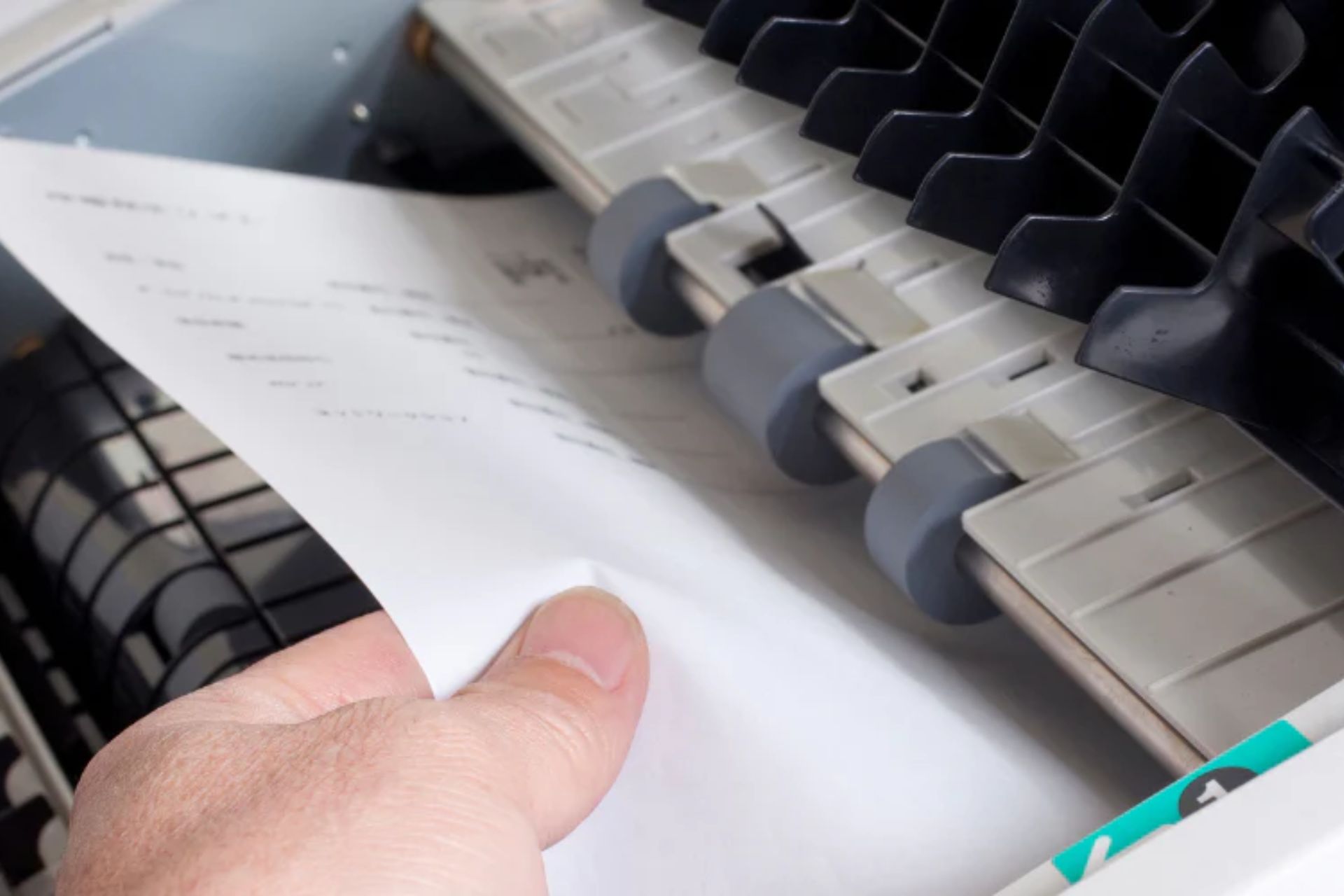
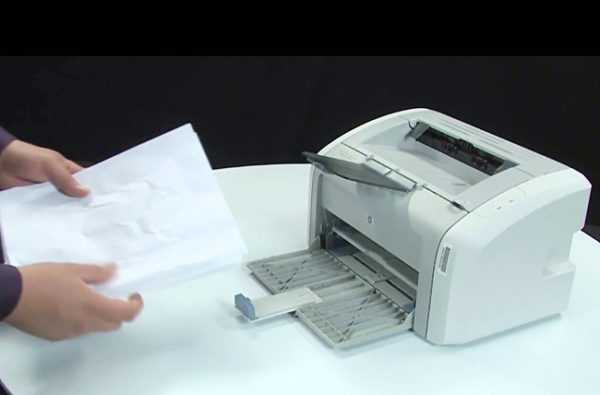
Откройте крышку и определите, где именно лист застрял в принтере: ближе ко входу или к выходу. Извлекать замявшуюся бумагу всегда необходимо по ходу движения листа. Взяв лист двумя руками за края, медленно, без значительного усилия и без рывков вытаскивайте его. При этом нельзя прикасаться к барабану и валикам.
Что делать если в принтере застряла бумага?
Откройте переднюю крышку и поищите застрявшие страницы или разорванные клочки бумаги. После того как вы извлекли всю застрявшую бумагу, включите принтер и попробуйте запустить печать с ручной подачи. Если лист по-прежнему не проходит, постарайтесь вытянуть его из роликов. Будьте аккуратны, но тверды в своих намерениях.
Что делать если в принтере застряла бумага и порвалась Canon?
Вытягивайте бумагу аккуратно, чтобы не порвать ее, а затем извлеките бумагу. Убедитесь, что удалена вся застрявшая бумага. Если бумага порвалась, то часть ее может остаться в устройстве. Выполните проверку по следующим пунктам и извлеките остатки бумаги.
Как вытащить застрявшую бумагу из принтера Xerox?
Медленно извлеките застрявший носитель из принтера. Убедитесь, что в устройстве не осталось обрывков бумаги. Вытягивая бумагу из принтера, не применяйте грубую физическую силу, не выдёргивайте лист из устройства. Удалять носитель нужно медленно и аккуратно, ухватившись за боковые срезы листа как можно ближе к принтеру.
Как удалить застрявшую бумагу из принтера?
- Сложите лоток приема бумаги, затем закройте крышку. .
- Убедитесь, что под держателем картриджа FINE нет замятой бумаги. .
- Возьмите застрявшую бумагу руками. .
- Вытягивайте бумагу аккуратно, чтобы не порвать ее, а затем извлеките бумагу.
- Убедитесь, что удалена вся застрявшая бумага.
Как вытащить бумагу из принтера Samsung?
- Откройте и закройте переднюю крышку. .
- Аккуратно извлеките бумагу из выходного лотка. .
- Откройте модуль сканера.
- Осторожно вытяните замятую бумагу.
- Поверните зажим влево и закройте модуль сканера. .
- Откройте заднюю крышку.
- Извлеките замятую бумагу, осторожно потянув на себя.
Как удалить замятую бумагу?
Замятие бумаги под нижней крышкой
Откройте нижнюю крышку блока двусторонней печати. Осторожно удалите все листы из блока двусторонней печати. Закройте нижнюю крышку блока двусторонней печати. Печать автоматически возобновится с застрявшей страницы.
Как удалить замятие бумаги?
- Возьмитесь за ручку на лотке 1, слегка приподнимите его ( ), и извлеките лоток, потянув его на себя ( ). Выдвиньте лоток 1 полностью. .
- Откройте выходной лоток.
- Устраните замятие бумаги. .
- Закройте выходной лоток.
- Медленно задвиньте лоток 1 внутрь до упора.
- Нажмите клавишу [Подача листа].
Почему цветной принтер Зажевывает бумагу?
остановите принтер и дайте ему отдохнуть, если он работает слишком долго и порядком нагрелся. Перегрев может стать причиной того, что принтер жует бумагу. сторонние предметы в механизме подачи бумаги. Попадание любых предметов может как остановить работу принтера, так и привести к зажевыванию бумаги.
Где находится датчик бумаги в принтере?
Обычно оптический датчик наличия бумаги, называемый еще «Глазом», находится, как правило, снизу каретки струйного принтера. Со временем данная деталь аппарата начинает покрываться слоем чернил при печати, пылью, поступающей внутрь девайса извне и ворсинками от используемой бумаги.
Почему не идет печать на принтер?
Наиболее частыми причинами неполадки являются простые упущения: принтер не подключен к сети; в лотке нет бумаги; не правильно подключен кабель интерфейса.
В принтере постоянно застревает бумага что делать?
Любая даже дорогостоящая и проверенная модель принтера иногда может удивить своего пользователя застреванием бумаги. Дальнейшая печать становится невозможной до тех пор, пока мы не вытащим заевшие листы. Паниковать в таком случае не стоит – нужно понять, почему так произошло и оперативно устранить проблему. В этой статье мы рассмотрим, что делать, если застряла бумага в принтере.

Причины застревания
Так почему возникает данный сбой? На самом деле существует масса причин, по которым в принтере может остаться лист бумаги. Если заранее знать о возможных проблемах с оргтехникой, большинство из них можно с легкостью избежать.
- Бумага низкого качества – это, пожалуй, одна из самых распространенных причин. Если вы приобрели дешевую бумагу, используете старые, ранее использовавшиеся листы, то будьте готовы к возможным последствиям. Продукция низкого качества может легко повредиться и быть «съеденной» печатной техникой.
- Повреждения бумажных страниц: мятые края, надрывы, загибы очень часто приводят к тому, что передающий механизм печатного устройства их зажевывает.


Как извлечь застрявший лист
Если проблема в принтере всё-таки возникла, и драгоценные страницы зажевало, предлагаем пошаговую инструкцию по устранению неприятности.
-
Сначала необходимо отключить ваше печатное устройство от источника питания. Возможно, что в процессе удаления бумаги вам понадобится раскрыть внутреннюю конструкцию прибора – например, проверить ролики подачи бумаги. Если принтер останется подключенным к электросети, есть немалый риск получить удар током, а с электричеством лучше не шутить.


Принтер мнет бумагу: что делать? Почему принтер мнет бумагу при печати?

В данной статье мы расскажем о том, что делать, если принтер мнет бумагу, и по каким причинам это происходит.
Принтеры хороши, когда они работают, но когда они этого не делают, это может быть крайне неприятно.
Принтеры могут работать надежно в течение многих лет и тысяч печатей, но они также могут работать неправильно или вообще не работать. Чрезмерное использование принтера может вызвать, к примеру замятие бумаги (и хуже).
Устранение неполадок при печати: принтер не печатает
Существует множество вариантов того, почему ваш принтер не печатает, поэтому начните с основ, например, проверьте, нет ли на принтере сообщения об ошибке или предупреждения, убедитесь, что в лотке есть бумага, проверьте наличие чернил в картридже, а также подключен ли кабель USB к компьютеру. Если же у вас беспроводной принтер, то проблема кроется скорее всего в беспроводной точке доступа. Тем самым вам необходимо подключить принтер через USB кабель.
Иногда причина, по которой принтер не печатает, связана с тем, что вы установили программное обеспечение, имеющее «виртуальный» принтер, и это установило себя по умолчанию, поэтому когда вы нажимаете «Печать в Word», вы фактически сохраняете файл вместо отправки документа на печать.
- Чтобы проверить, откройте панель управления в меню «Пуск».
- Затем перейдите в раздел «Устройства и принтеры», щелкните правой кнопкой мыши на нужный принтер и выберите его по умолчанию.
- Затем убедитесь, что в программе, в которой вы печатаете документы, выбран нужный принтер — вы должны увидеть вариант выбора из списка, как на изображении ниже.
Устранение неполадок при печати: замятие бумаги
Проблемы с замятием бумаги довольна распространена, но все же, вам необходимо попытаться понять, почему это происходит, а не просто вытащить смятый кусок бумаги из лотка для бумаги.
- Первым делом вам необходимо открыть лоток для бумаги, чтобы продолжить проводить дальнейшую процедуру.
- Тем самым вам нужно вынуть бумагу из лотка для бумаги, открыть и раздвинуть все заслонки и заглянуть внутрь. Вам может понадобиться фонарик, чтобы тщательно рассмотреть внутренность лотка на наличие мусора и возможных препятствий.
- После этого вам необходимо установить принтер на ровную поверхность, которая не имела бы неровностей.
Будьте внимательны! Старая бумага может поглощать влагу, что заставляет ее склеиваться, а затем ее вытягивают через два или более листа за раз.
Почему застревает бумага в принтере?
- Во-первых,
это может быть старая бумага, которая прошла этап отлежки в неблагоприятных условиях. К примеру, нельзя ни в коем случае использовать влажную бумагу, так как она способна вывести принтер из строя, а также склеить одну бумагу в две, что опять же отразится на ее толщине и печати. - Во-вторых, это может быть наоборот слишком тонка бумага, которая изначально поставляется для других целей.
К примеру, бумага, которая поставляется для рисования, ни в коем случае не подойдет для печати на лазерном принтере. - В-третьих,
возможна ситуация, когда валик для печати перестал функционировать по причине того, что принтер уже довольно долго стоит без работы.
Помимо всего прочего, рассматриваются и другие индивидуальные проблемы, по которым принтер «кушает» бумагу, и дает ей корректно распечататься.
Устранение неполадок при печати: замятие бумаги на входе
Проблема довольно-таки частая и имеет место быть при использовании лазерного и струйного принтеров.
Тем не менее, решение данной проблемы не составляет труда, и для этого вам необходимо придерживаться наших правил и инструкций:
- Первым делом вам необходимо открыть лоток для бумаги, чтобы продолжить проводить дальнейшую процедуру.
- После этого вам необходимо провести процедуру калибровки листов по специально отмеренным меркам, которые находятся с двух сторон.
- Затем, когда вы закончите процедуру калибровки, вам нужно будет вставить лоток в принтер, и попробовать снова распечатать.
Устранение неполадок при печати: замятие бумаги на выходе
Проблема довольно-таки частая и имеет место быть при использовании лазерного и струйного принтеров.
Тем не менее, решение данной проблемы не составляет труда, и для этого вам необходимо придерживаться наших правил и инструкций:
- Первым делом вам необходимо открыть лоток для бумаги, чтобы продолжить проводить дальнейшую процедуру.
- После этого вам необходимо провести процедуру калибровки листов по специально отмеренным меркам, которые находятся с двух сторон.
- Затем, когда вы закончите процедуру калибровки, вам нужно будет вставить лоток в принтер, и попробовать распечатать любой документ.
- В том случае, если вы получили бумагу без наличия каких-либо деформаций, то это несомненно хорошо, и это означает лишь то, что проблема заключалась в том, что бумага была не откалибрована в лотке.
- Если же вы получили бумагу, фотографию которой вы можете увидеть ниже, то это означает совсем иную проблему. Такая проблема заключается в неисправности картриджного валика и входного лотка.
Нюансы извлечения в разных принтерах
Не забывайте, что у разных типов принтеров методы устранения неисправностей немного различаются.
Струйные
Конструкция струйных принтеров устроена таким образом, что получить доступ к вращающим валикам удастся не сразу – они надежно прикрыты картриджем. Перед работой необходимо отключить принтер от сети питания. Не стоит разбирать принтер самостоятельно, если вы неопытны и плохо знакомы с его внутренними механизмами. Особенно это касается тех случаев, когда бумага извлечена не полностью, и часть листа «зажевана» прибором.
В такой ситуации поручите решение проблемы квалифицированным специалистам сервисного центра.

Впрочем, некоторые производители облегчают эксплуатацию своей техники. Например, в моделях струйного типа компании HP разработан особый датчик encoder strip sensor. С его помощью определяется положение каретки на старте и финише печати. Если произошло замятие бумаги, и процесс печати остановился, проверьте, в порядке ли датчик. Возможно, он засорился или получил механическое повреждение, в результате принтер не может завершить печать. Чтобы функционирование возобновилось, протрите датчик encoder strip sensor салфеткой, смоченной спиртом. Застрявший лист бумаги лучше предварительно извлечь.
Лазерные
Вышеописанная инструкция о том, как вытащить бумагу, актуальна и для принтеров лазерного типа. Здесь все гораздо проще: лазерные принтеры, в отличие от струйных, необязательно отключать от питания и включать снова. Самое главное – не вытаскивайте страницу резко, рывком, иначе она может порваться. У современных моделей лазерных принтеров (например, Epson, Brother и др.) в комплекте идет подробное руководство, где описаны способы решения данной проблемы для конкретной модели. Также можно установить настройки для загружаемой бумаги.

Продолжение печати
Если вам удалось вытянуть застрявший лист, попробуйте включить принтер заново, совершив так называемую «перезагрузку». Скорее всего, принтер продолжит печать с того момента, когда и произошло замятие. Страница напечатается повторно, а затем процесс печати возобновиться без всяких трудностей. Еще раз проверьте, что все страницы напечатаны.
Если после перезагрузки принтер не продолжает работу, то запустите печать еще раз, выбрав необходимые настройки.
Основы правильной работы
Как избежать появления подобных ситуаций? Нужно правильно загружать бумагу в устройство.
- Старайтесь не пускать в печать мягкую, порванную, некачественную бумагу, а также ту, что уже использовалась ранее.
- Не кладите слишком много или, наоборот, слишком мало бумаги.
- Не засоряйте внутренности прибора страницами с металлическими предметами, например, скрепками и скобами.
- Используйте листы оптимальной толщины, формата и качества в зависимости от модели вашего принтера.
- Не отправляйте в лоток слишком толстую пачку для печати.
- Перед загрузкой бумаги пролистывайте стопку, проверяйте, нет ли вмятин, разрывов и посторонних деталей. Также это поможет избежать эффекта «наэлектризованности» и примагничивания.
- Вставляйте листы ровно, не допуская перекоса лотка.
- Если зажевывание бумаги происходит регулярно, советуем отвезти прибор в сервисный центр и выяснить причину поломки.

Как правильно загружать бумагу в принтер
Когда в принтере застревает бумага, нам становится не по себе – вдруг возникший сбой полностью остановит работу печатного устройства? На самом деле, все не так страшно – сейчас практически к любой модели принтера можно отыскать подробное руководство, что нужно делать при возникновении повреждений. Вам остается тщательно следовать прилагаемой инструкции, соблюдать основные правила работы с оргтехникой и использовать бумагу приемлемого качества, и тогда вашей печати ничего не помешает.
ПОИСК И УСТРАНЕНИЕ НЕИСПРАВНОСТЕЙ Внимание …
- Изображение
- Текст
ПОИСК И УСТРАНЕНИЕ НЕИСПРАВНОСТЕЙ
После извлечения застрявшей бумаги распечатайте несколько тестовых страниц. Это необходимо для того, чтобы перед перезапуском задания печати проверить отсутствие на распечатанных страницах следов тонера.
Застрявшую бумагу следует извлекать осторожно, так чтобы на нее не просыпался тонер.
Старайтесь не допускать попадания тонера на руки и одежду. При появлении пятен тонера их необходимо сразу же удалить холодной водой.
Барабан рекомендуется положить на бумагу или ткань на случай высыпания тонера.
Во избежание повреждения принтера статическим электричеством не прикасайтесь к электропроводящим компонентам, показанным на рисунке 6 9.
Рисунок 6 9
Аккуратно выньте застрявшую бумагу, взявшись за нее обеими руками.
Рисунок 6 10
Отожмите рычаг замка (синего цвета) барабана и выньте картридж с тонером из барабана. Если внутри барабана осталась застрявшая бумага, выньте ее.
Как устранить замятие бумаги в принтере
Но к этому могут привести и дополнительные, в том числе естественные факторы.
- Некачественная продукция. Даже самый дешевый аппарат сразу после покупки и в течение относительно длительного времени будет печатать хорошо. Но если после приобретения аппарат чуть-чуть, а тем более, сильно пачкает листы, тогда возможны проблемы с устройством. Желательно ничего не предпринимать самому, а обратиться в магазин-продавец для выяснения причины.
- Возраст принтера. Даже самый качественный и дорогой принтер через время может мазать. В конструкции для переноса изображения на бумагу и протягивания носителя с входного лотка в выходной предусмотрены вращающиеся механизмы. Со временем узлы изнашиваются, истираются, из-за чего на распечатываемом документе видны дефекты, пятна, полосы, или вообще принтер не берет бумагу из лотка. Старый принтер в один момент однозначно придется кардинально реанимировать – менять определенные детали.
- Заправка принтера расходными материалами плохого качества. Рекомендуется заправлять картриджи только оригинальными чернилами или тонером в сервисном центре. На крайний случай можно подобрать совместимый краситель для конкретной модели принтера и картриджа. Если чернила от неизвестного производителя или вообще другого типа, то картридж не сможет нормально работать с ними. Впоследствии неправильный подбор материала будет давать грязный лист, приведет к выходу и строя картриджа.
- Нарушение правил эксплуатации и обслуживания. Принтером нужно пользоваться строго по инструкции, которая прилагается к технике при покупке. Конечно, можно не соблюдать все правила, сильно не заморачиваться, но это часто заметно ускоряет появление пятен на бумаге и других проблем с печатью. Обслуживание принтера нужно проводить как минимум после того, как бумага начнет пачкаться, обнаружатся пробелы, нечеткий оттиск или слабая передача цветов. Это будет явный признак, что уже есть проблемы и их нужно исправлять.
Меры предосторожности
Когда Вы вынимаете картридж даже для заправки, то в нем все равно остается незначительный остаток красителей. При этом принтер может плохо печатать — это нормально. Используемые красители состоят из разных химических элементов, которые не всегда или проблемно смываются с кожи, одежды или поверхности мебели, стен, ковров. Проще говоря, можно прилично испачкаться. Чтобы этого не случилось нужно подготовить рабочее место соответствующим образом. В домашних условиях Вы можете:
- «Очистить» стол от всего ненужного и застелить тот пленкой или бумагой, или газетами.
- Оденьте старую одежду или купите специальный фартук. Руки защитите как минимум перчатками. Открытых мест кожи быть не должно. Если работаете с тонером, то дыхательные пути нужно защитить бытовым респиратором хорошего качества. Нелишними будут специальные очки.
- Подготовьте старые тряпки, салфетки, туалетную бумагу, растворитель, чтобы быстро оттереть краску, если та все же попадет куда не надо.
- Аккуратно держите картридж, не стоит резко его переворачивать, а тем более трясти.
Почему застревает бумага в принтере
Основной причиной застревания в основном является сама бумага. Не всегда она попадается высокого качества, а иногда пользователь вовсе может приобрести не тот тип листов
Следует помнить, что каждая модель принтера корректно работает исключительно с бумагой определенного размера и толщины.
Если печать производится на листах, которые ранее уже были использованы или имеют повреждения (изгибы, надрывы, помятости и тому подобные дефекты), то это вполне вероятно может стать причиной проблем.
Если происходит захват по несколько листов, то обратите внимание на способ хранения бумаги. Не стоит оставлять ее в очень сырых или жарких помещениям
В первом случае будет происходить приклеивание, а во втором — прилипание из-за электризации.
Часто вовнутрь принтера легко могут попасть инородные предметы, которых там точно не должно быть. К таким относятся канцелярские скрепки, скобы, колпачки от ручек, остатки бумаги и тому подобное.
Если принтер проработал уже не один год, то высока вероятность выхода из строя роликов, которые перемещают листы внутри аппарата. Они попросту могли износиться из-за длительного использования.
Если используете нестандартные форматы или типы страниц, то об этом нужно «уведомить» печатающее устройство. Сделать такие настройки следует в свойствах распечатывания программы, которая используется. Например, для «Ворда» это будет выглядеть так.
Открывание передней крышки принтера пользователем или самовольное приводит к остановке печати, а в некоторых случаях — к замятию.
Ролик подачи не захватывает бумагу
Валик, который обеспечивает подачу листа, хоть и изготовлен из износостойкой резины, со временем подвергается воздействию бумажной, тонерной и бытовой пыли, из-за чего засаливается и теряет эластичность. В таком случае печатающее устройство перестаёт забирать листы с лотка, вследствие чего можно наблюдать ложное замятие, о котором и сообщает принтер. Ролик может выйти из строя на любом оборудовании, будь то Кэнон, Эпсон или Самсунг. При этом не всегда элемент требует замены, часто достаточно просто почистить его моющим средством. Обычно после очистки валика, его работоспособность возвращается.
Нюансы извлечения в разных принтерах
Бумага может застрять в любом принтере. Как было сказано выше, печатная техника отличается конструктивно, отсюда и отличия в действиях по устранению проблемы замятия бумаги в разных устройствах. Рассмотрим особенности извлечения замятого листа в зависимости от типа оборудования.
Струйные принтеры
Конструкция данного типа устройств реализована так, что вращающиеся валики прикрыты картриджем. В случае замятия листа и необходимости вытащить его из принтера придётся снять картридж для получения доступа к нужным элементам.
Перед выполнением таких манипуляций в целях безопасности обязательно отключается электропитание оборудования. Если листок не удалось убрать, и его часть крепко зажёвана принтером, а вы не имеете ни опыта, ни понятия, как правильно устранять серьёзное застревание бумаги, и к тому же плохо понимаете устройство аппарата, лучше не рисковать и не трогать внутренности оборудования, доверив дело профессионалу.
При этом некоторые производители устройств внедряют в свои принтеры дополнительные опции, стремясь облегчить пользователям жизнь. Так, например, владельцы струйных принтеров НР могут обнаружить специальный датчик, позволяющий определять положение каретки в начале и конце процесса печати. При замятии и прекращении процесса распечатывания необходимо проверить состояние датчика, который мог засориться или повредиться, что спровоцировало остановку печати. Для реанимации датчика Encoder strip sensor, его следует протереть проспиртованной салфеткой, предварительно убрав из принтера застрявший лист.
Лазерные принтеры
Вышеприведённая пошаговая инструкция, поэтапно описывающая, как убрать замявшийся листок, актуальна и для лазерных моделей устройств. При этом в данном случае всё гораздо проще и в отключении и подключении электропитания нет острой необходимости.
Важное условие удачного изъятия листка – аккуратное извлечение без резких движений, рывков, которые способны повредить бумагу. Многие модели современных лазерных принтеров комплектуются подробной инструкцией, описывающей, в том числе варианты решения для такой проблемы
Многие модели современных лазерных принтеров комплектуются подробной инструкцией, описывающей, в том числе варианты решения для такой проблемы.
Особенности
В зависимости от типа устройства, действия по устранению неисправности могут отличаться.
Лазерных
Внутри лазерного аппарата расположена специальная печка, которая для закрепления тонера на листе разогревается до 200 градусов. Если совсем недавно производилась печать, то рекомендовано дать немного времени, чтобы она остыла и не стала причиной ожога.
У большинства такого типа техники, кроме передней крышки, есть задняя и еще, но реже, на дне. Их тоже стоит поочередно открыть и убедится в отсутствие замятых листов там.
Причиной замятия в лазерных чаще всего являются валики подачи бумаги, которые со временем начинают незначительно стираться, что легко влечет за собой неисправности
Обратите особое внимание на их работу.
Струйных
- Вместо одного картриджа на всю ширину тут используется каретка с несколькими или отдельная печатающая головка. Эти элементы могут «стать на пути» при совершении нужных действий. При наличии застрявшей бумаги положение каретки или ПГ будет где-то посредине. Потому первая Ваша задача — это аккуратно отодвинуть ее в сторону до упора насколько это возможно.
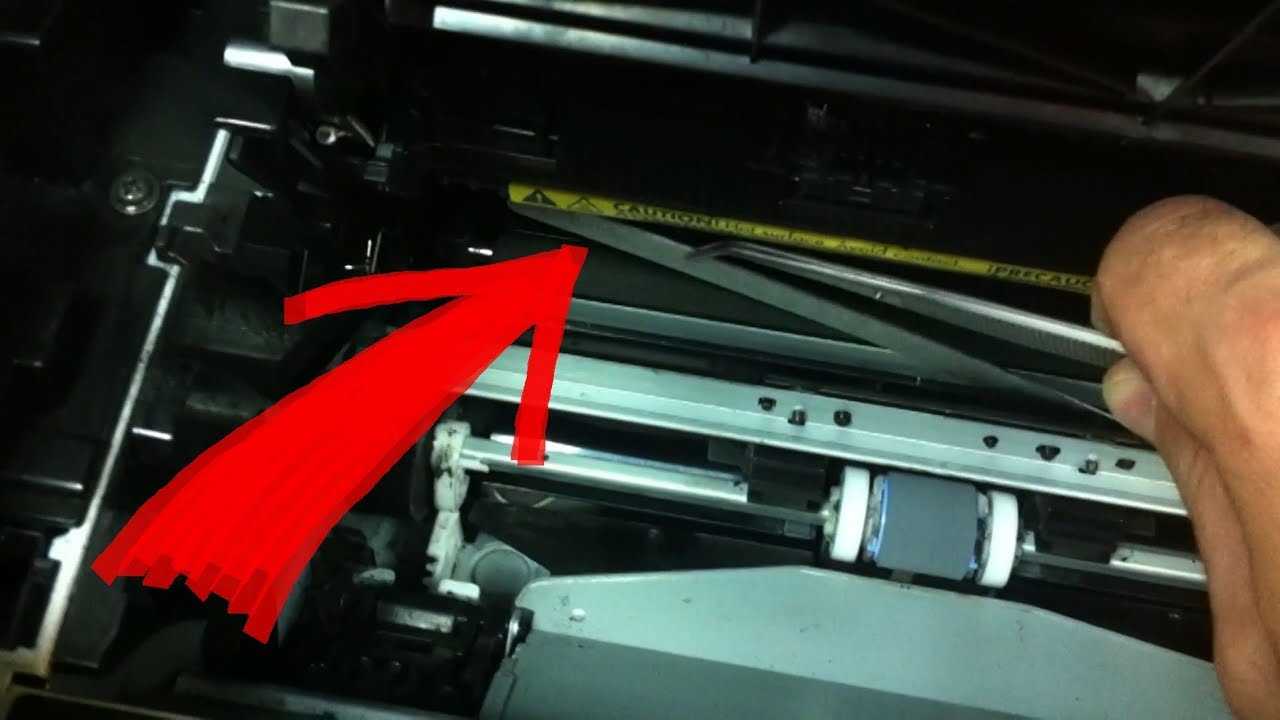
- Дотянутся руками или пальцами в струйном принтере внутрь может быть проблематично из-за небольших размеров, потому следует использовать пинцет.
- Если Ваша модель принтера позволяет снимать печатающую головку, то выполняйте такую манипуляцию строго по инструкции к технике. Не помешает дополнительно промыть и прочистить ее для профилактики, так как частицы бумаги могли остаться на ней. Это приведет к падению качества печати.
Проверка роликов и их очистка
Распространенной проблемой отсутствия захвата бумаги являются неисправности во внутренних узлах устройства. Чаще всего это связано с тем, что ролик, отвечающий за захват бумаги, в процессе эксплуатации очень сильно загрязнился и перестал выполнять свои функции. Это естественный процесс, который связан с долгим использованием устройства.
В таком случае проблема решается простой чисткой роликов. Для этого следует подготовить следующее:
- ватные палочки;
- тряпка или ткань, не оставляющая ворсинок;
- чистая вода (в идеале – дистиллированная).
Рекомендуется избежать использования любых чистящих или спиртосодержащих средств. Лучше всего применять специальные препараты для очистки резины. Как вариант, подойдет «Копиклинер». Если же совсем ничего нет, то подойдет и вода. Процесс чистки роликов:
- Принтер обесточивается.
- Ткань смачивается жидкостью, и ею очищаются ролики. В процессе тряпку нужно менять несколько раз, пока на ней не перестанут появляться пятна грязи.
- Когда до некоторых роликов дотянуться ветошью не получается, в ход идут ватные палочки.
При выполнении чистки важно сделать так, чтобы в сам принтер жидкость не попадала. Чтобы ролики было чистить легче, можно сначала слегка ослабить фиксаторы
Некоторые модели позволяют вообще вытащить их из устройства. В таком случае чистка значительно упроститься.
Второй причиной отсутствия захвата бумаги может стать изношенность роликов. Простым вариантом решения проблемы является замена роликов. Однако можно сделать по-другому.
- Аккуратно сдвинуть ролик и перевернуть его.
- Вытащить ролик и плотно обмотать его изолентой в несколько витков. После этого установить его назад. Такая нехитрая процедура способна на некоторое время продлить срок службы старого ролика.
Однако эти меры носят временный характер, и лучше всего будет заменить старые ролики.
Как исправить ошибку принтера «замятие бумаги», если замятия нет
Для многих неопытных пользователей офисной техники по-прежнему остается проблемой быстро вытащить бумагу из принтера, если она застряла. Действия по устранению неисправности будут разными, если заминает листы наполовину, на входе или внутри устройства. Но сначала рекомендуем выяснить все причины, почему такое происходит, чтобы в дальнейшем этого не случалось.
В этой статье мы расскажем, что делать в первую очередь, как достать лист, если произошло застревание бумаги в принтере и невозможно вытащить. Инструкция применима для большинства моделей печатающей техники брендов HP, Kyocera, Canon, Brother, Pantum, Samsung. Отдельно разберем ситуацию, когда ничего не замято и бумаги внутри как бы нет, но принтер не печатает.
4 Если ничего не помогло
5 Правильно продолжаем печать после устранения замятия
6 Еще несколько советов
7 Меры безопасности
8 Видео инструкция
Почему принтер выдаёт ошибку «замятие бумаги»
При замятии бумаги устройство перестаёт печатать и сигнализирует о наличии проблемы пользователю, но иногда случается и так, что оборудование выдаёт ошибочное сообщение. Это говорит о сбоях в работе системы и ПО, которые могут быть вызваны различными причинами.
Если принтер пишет «Замятие бумаги», хотя фактически замятия нет, чаще всего проблема спровоцирована следующими факторами:
- Несоответствие указанного в настройках печати формата листа действительному.
- Неподходящая плотность листов.
- Попадание посторонних предметов.
- Загрязнение ролика подачи бумаги.
- Блокирование движения каретки.
- Слишком натянутый или провисший шлейф.
- Бумажные остатки или мелкие части устройства, попавшие вовнутрь при изъятии листа.
- Повреждение датчика наличия бумаги.
Еще несколько советов
- Не используйте для печати слишком тонкую или грубую бумаги, на ней не должно быть повреждений, листы должны быть ровными.
- В лоток не кладите всего несколько страниц или максимальное их количество, которое можно поместить в нем.
- Старайтесь, чтобы вовнутрь техники не попадали сторонние предметы.
- Не используйте форматы листов, с которыми устройство не может корректно работать.
- Перед укладкой страниц выровняйте их, сделайте перелистывание несколько раз, а потом снова выровняйте.
- В самом лотке слегка зафиксируйте всю стопку, что одновременно она ровно лежала, но и могла легко затянута роликами принтера вовнутрь.
Как правильно класть бумагу в лоток принтера Несколько основных правил, которые должен знать каждый пользователь.
Формат бумаги в настройках не соответствует реальному
Ошибка «Замятие бумаги» может возникнуть как в принтере Epson, так и любой другой марки независимо от функциональных возможностей и стоимости оборудования. Частой причиной проблемы становится именно бумага, которая может быть низкого качества, недостаточной или излишней плотности и т. д., а также несоответствие формата, обозначенного в настройках печати, фактическому. Так, если выбран формат 10х15, а в лотке находятся листы А4, аппарат не будет печатать и вместо этого может выдать ошибку, сообщающую о замятии. Исправить ситуацию несложно. Следует задать правильные настройки печати (действия выполняем в приложении, которое используется), затем снова запустить процесс.
Решаем проблему с застрявшей в принтере бумагой
Модели оборудования имеют разную конструкцию, однако сама процедура от этого практически не изменяется. Существует только один нюанс, который следует учесть пользователям аппаратов с картриджами FINE, и о нем мы поговорим ниже в инструкции. Если произошло замятие, вам потребуется выполнить следующие действия:
- В первую очередь выключите девайс и полностью прекратите питание от электросети.
Если в принтер вмонтирован картридж FINE, убедитесь, что под ним нет замятого листа. В случае необходимости аккуратно сдвиньте держатель в сторону.
Возьмите бумагу за края и потяните на себя. Делайте это медленно, чтобы случайно не оборвать лист или не повредить внутренние компоненты.
Убедитесь в том, что вы извлекли всю бумагу, а в устройстве не осталось никаких клочков.
Технология чистки принтера
- Извлеките лишние предметы. Внутрь устройства могут попасть мелкие предметы, кусочки бумаги, остатки краски и пыль. Более крупные предметы извлеките руками, пыль и тонер уберите пылесосом.
- Почистите картридж, систему непрерывной подачи чернил, печатающую головку. Рекомендуется делать каждый раз после интенсивной распечатки в профилактических целях.
Прочистите механизм подачи листов. В лазерных можно сделать вручную, а для струйных предусмотрен ручной и программный метод. Читайте про прочистку головки для струйного принтера.




Если методы очистки не помогли и принтер продолжает мазать, обратитесь в сервисный центр.
Что делать, если застряла бумага в принтере
- Отключите шнур питания принтера из розетки. В процессе Вам предстоит открывать внутреннею крышку и прикасаться к разным деталям, что может привести к попаданию под воздействие электрического тока. В такой ситуации лучше перестраховаться.
- Удалите из очереди печати все задания, если они там есть. Сделать это можно через просмотр очереди печати.
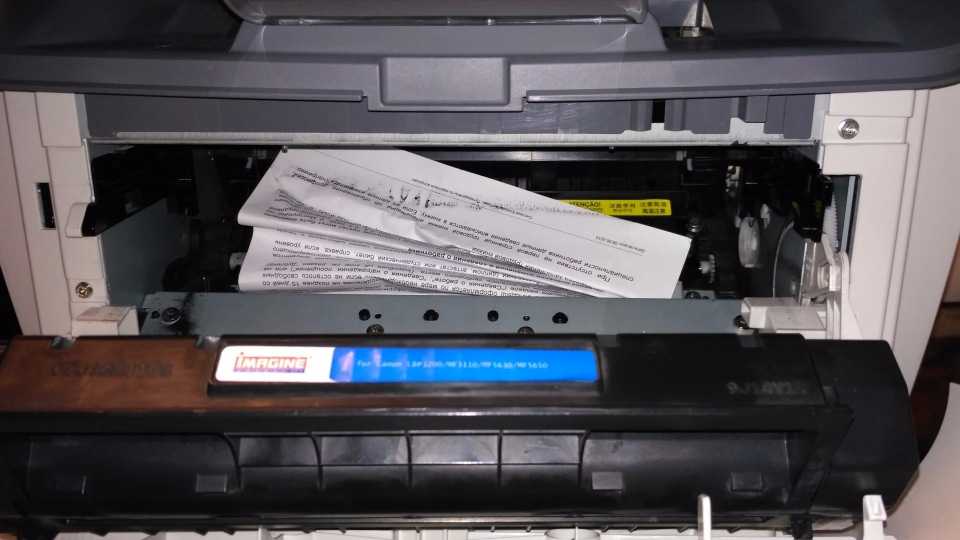
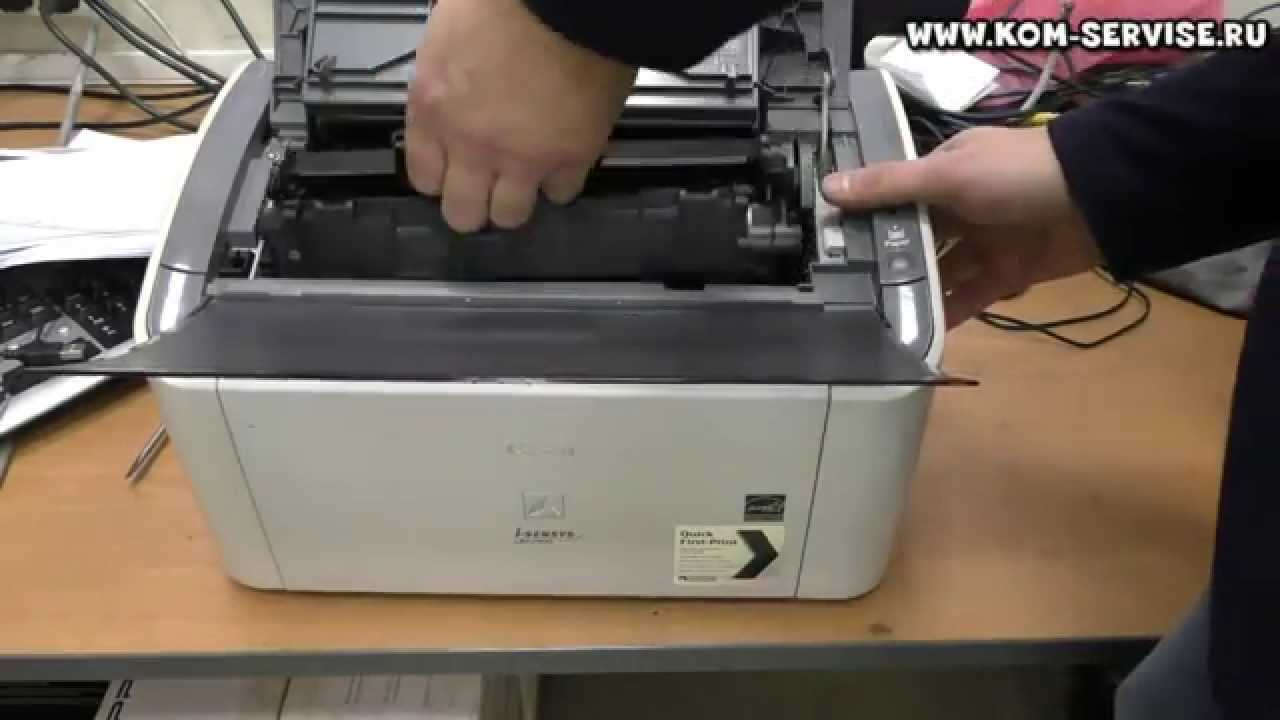
- Откройте верхнюю крышку аппарата и извлеките картридж. Хорошо присмотритесь, чтобы увидеть, где именно находится застрявший лист.
- Если большая часть расположена ближе к входу, то тянуть будем на себя, но против хода роликов. Как бы обратно вынимать к лотку.
- Если лист практически прошел весь путь внутри и застрял на выходе, то вытягивать следует походу роликов. Скорее всего вверх.
- Возьмите лист двумя руками за края и медленно без рывков с незначительным усилием пробуйте вытянуть.
- Делаем осмотр листа и внутри принтера, чтобы убедиться, что извлечена вся бумага и незначительные отрывки не остались в аппарате.
- Устанавливаем картридж обратно. Закрываем крышку.
- Включаем технику.
- Ждем завершения подготовки и смотрим на состояние индикаторов готовности.
- Если лампочки горят оранжевым или красным цветом, то проблема осталась. Где-то внутри все-таки остались части листа, которые нужно найти и убрать.
Как продолжить печать после замятия бумаги?
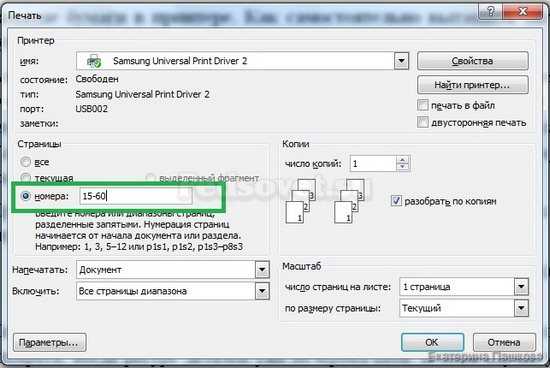
После того, как бумага вынута, включите принтер. Скорее всего, он продолжит печать с момента замятия, повторив ту же страницу еще раз, но на всякий случай проверьте, отпечатна ли она. Если задание печати не сохранилось, то для печати выберите нужные листы и нажмите печать.
Спасибо за Вашу оценку. Если хотите, чтобы Ваше имя стало известно автору, войдите на сайт как пользователь и нажмите Спасибо еще раз. Ваше имя появится на этой стрнице.
Есть мнение? Оставьте комментарий
Вы можете разместить на своём сайте анонс статьи со ссылкой на её полный текст
Итак, сегодня мы разберем: • Если в принтере застряла бумага, как вытащить её, не повредив печатающую машину. • Каковы причины застревания бумажных листов
• Меры предосторожности при извлечении, бумаги из аппарата
Проблем может быть несколько. Наиболее распространенная, засорение внутренней части принтера. Это могут быть мелкие детали офисных принадлежностей — проще говоря, канцелярия — либо засорение мелкими частицами самого бумажного листа. Второй вариант, возникает, зачастую, при использовании дешевой низкосортной бумаги, которая была плохо обработана. В результате этого, бумага может оставлять много мелкой пыли и мусора, который задерживается на термозакрепителе или в подобных узких и нагруженных местах. В итоге принтер может начать «жевать» (мять) бумагу или вовсе не печатать.
Неправильно выбранная плотность бумаги так же может послужить поводом для проблем. Внимательно читайте характеристики принтера, где указаны виды бумажной продукции которые он может использовать без последствий.
ПОИСК И УСТРАНЕНИЕ НЕИСПРАВНОСТЕЙ Внимание …
- Изображение
- Текст
ПОИСК И УСТРАНЕНИЕ НЕИСПРАВНОСТЕЙ
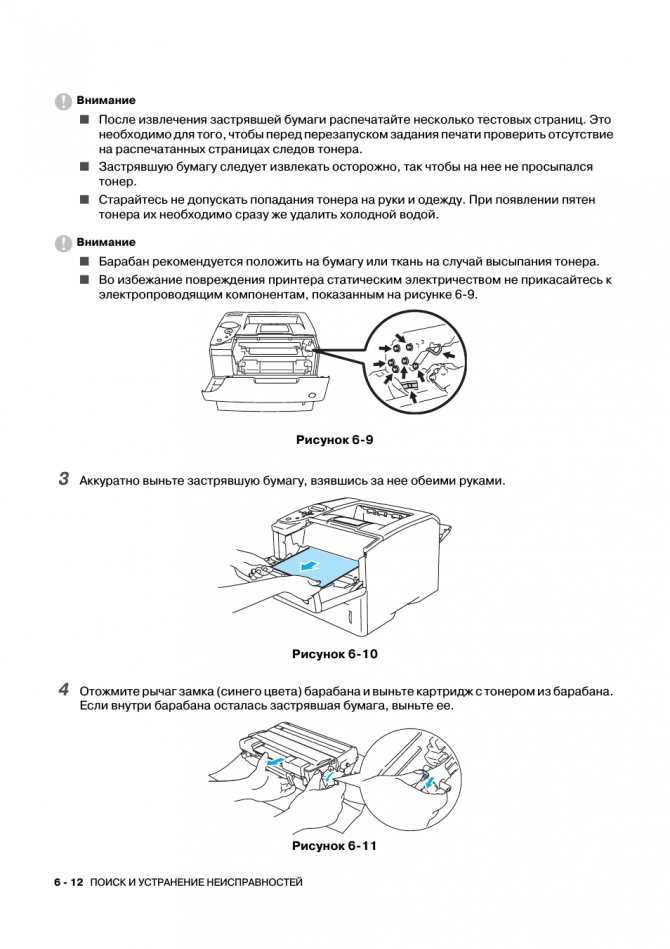
После извлечения застрявшей бумаги распечатайте несколько тестовых страниц. Это необходимо для того, чтобы перед перезапуском задания печати проверить отсутствие на распечатанных страницах следов тонера.
Застрявшую бумагу следует извлекать осторожно, так чтобы на нее не просыпался тонер. ■
Старайтесь не допускать попадания тонера на руки и одежду. При появлении пятен тонера их необходимо сразу же удалить холодной водой.
Барабан рекомендуется положить на бумагу или ткань на случай высыпания тонера.
Во избежание повреждения принтера статическим электричеством не прикасайтесь к электропроводящим компонентам, показанным на рисунке 6 9.
Рисунок 6 9
Аккуратно выньте застрявшую бумагу, взявшись за нее обеими руками.
Рисунок 6 10
Отожмите рычаг замка (синего цвета) барабана и выньте картридж с тонером из барабана. Если внутри барабана осталась застрявшая бумага, выньте ее.
Рисунок 6 11
Возможные причины и их устранение
Принтер Canon не захватывает бумагу по ряду причин, которых может быть несколько.
Посторонние предметы в лотке для бумаги. Сюда может попасть все что угодно начиная от колпачка ручки и заканчивая предметом, не относящимся к канцтоварам. Даже простая скоба от степлера может привести к поломке аппарата. В этом случае рекомендуется осмотреть лоток для подачи бумаги и прилегающие места на наличие разнообразных предметов.


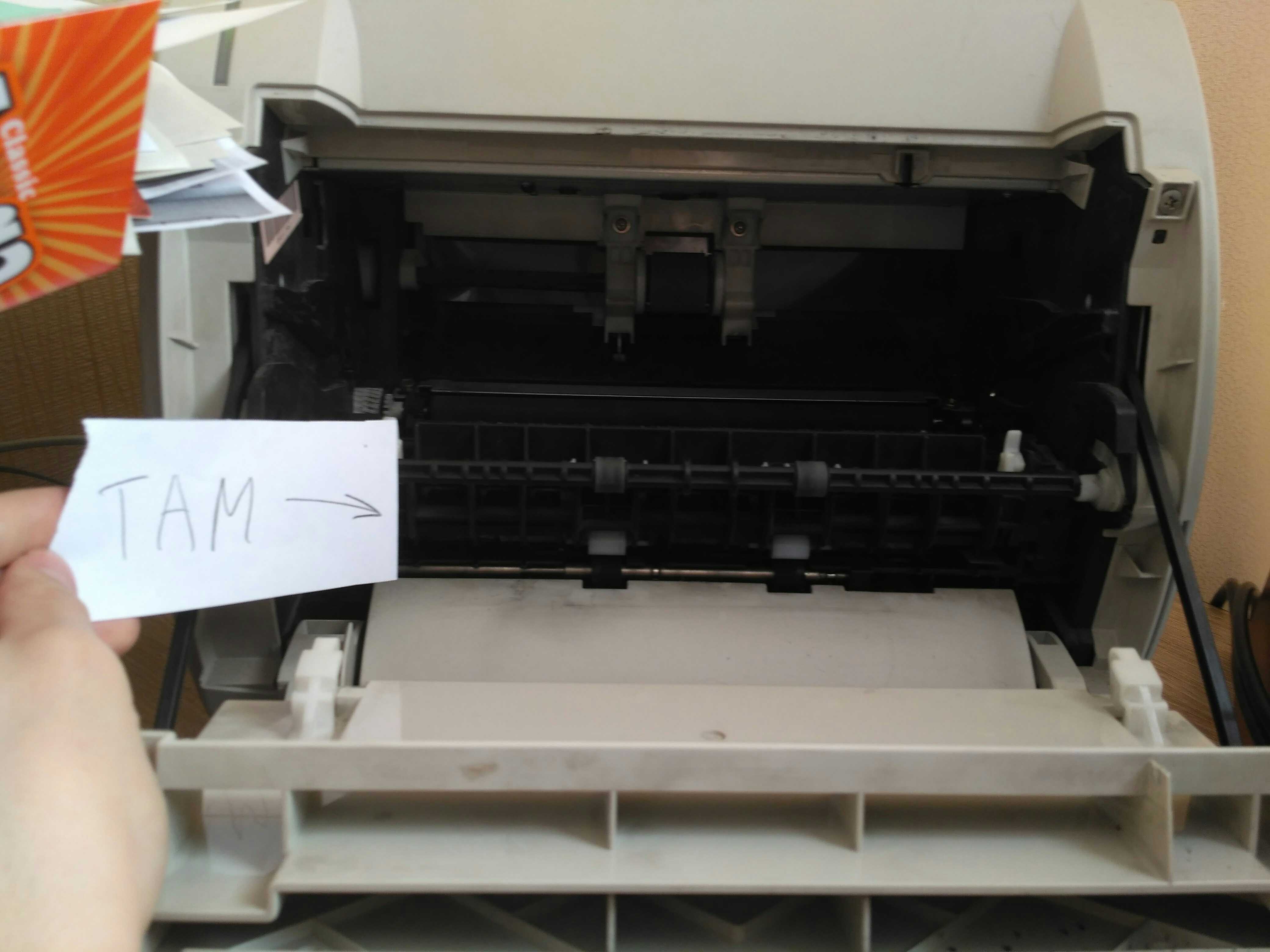
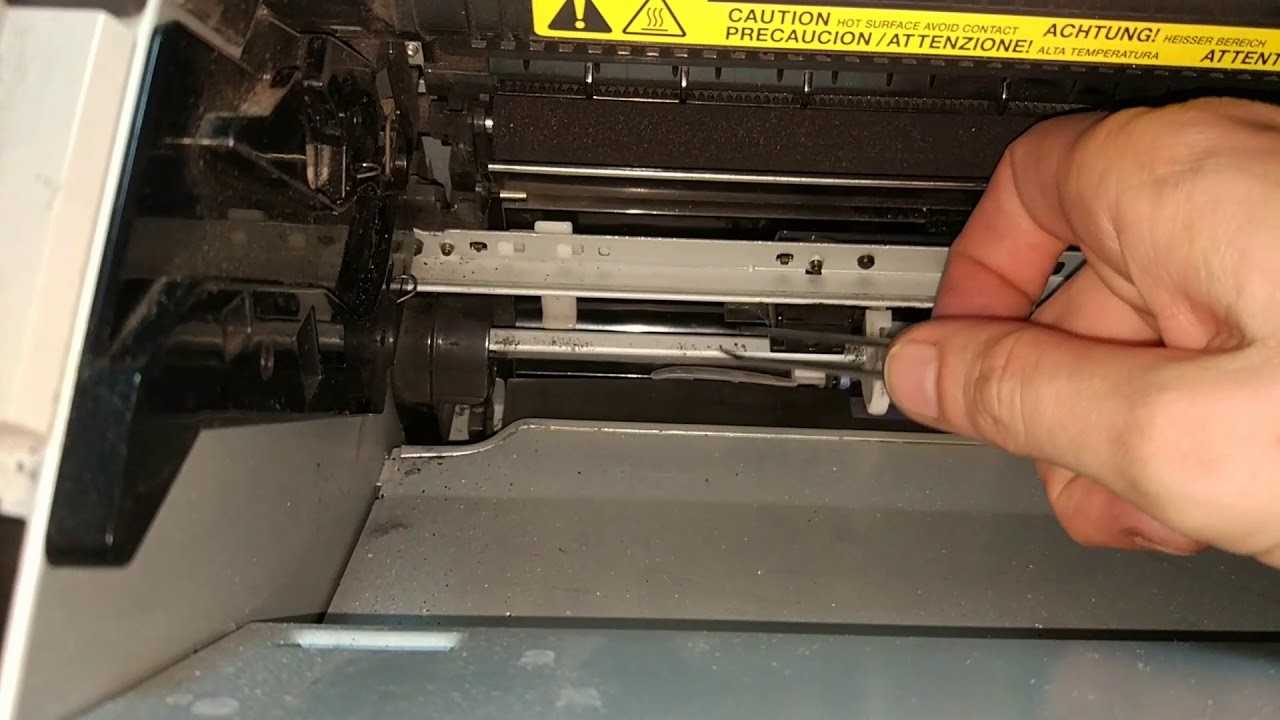
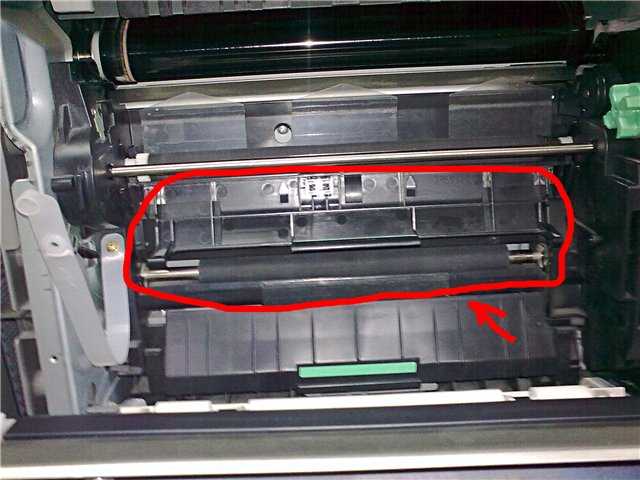
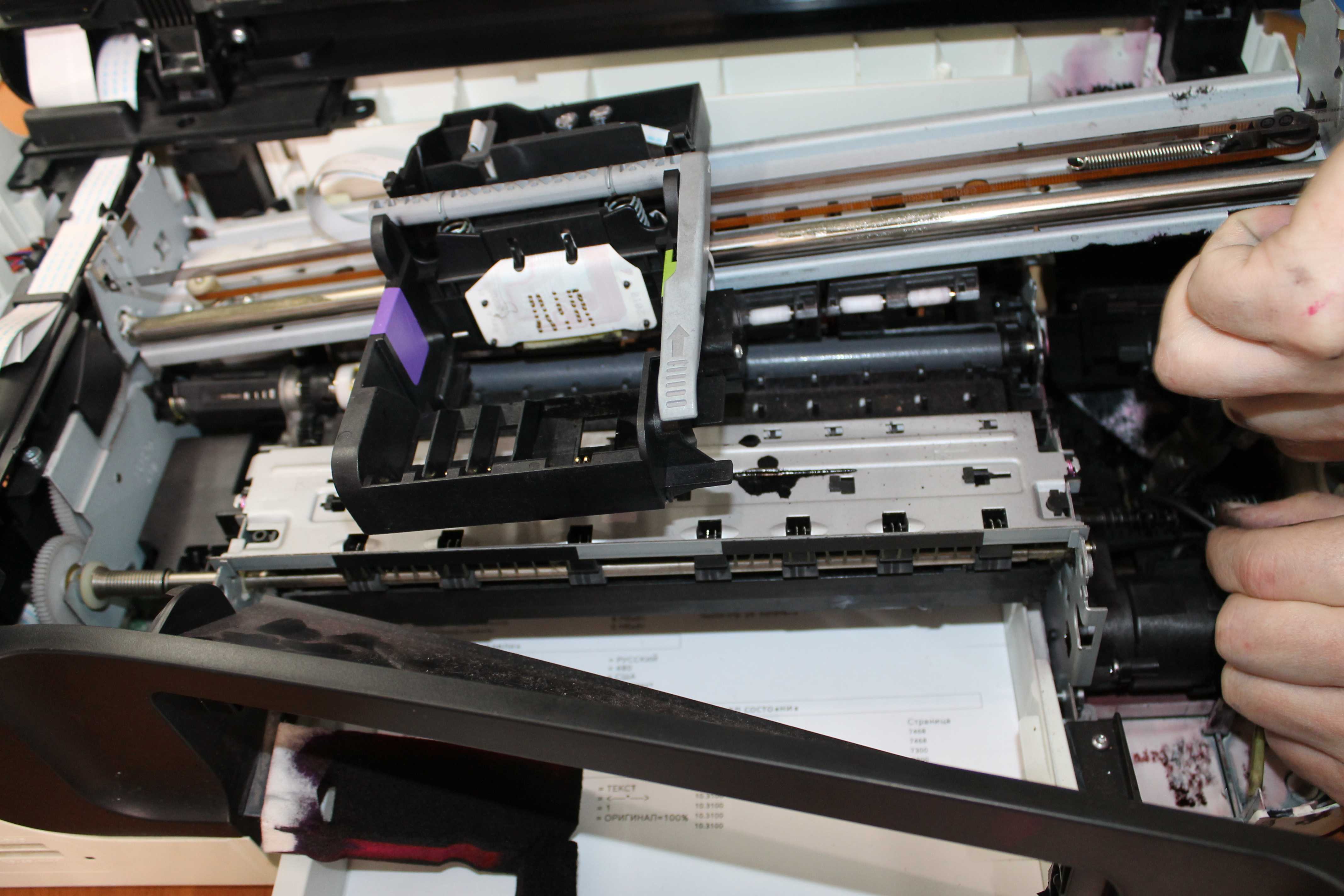

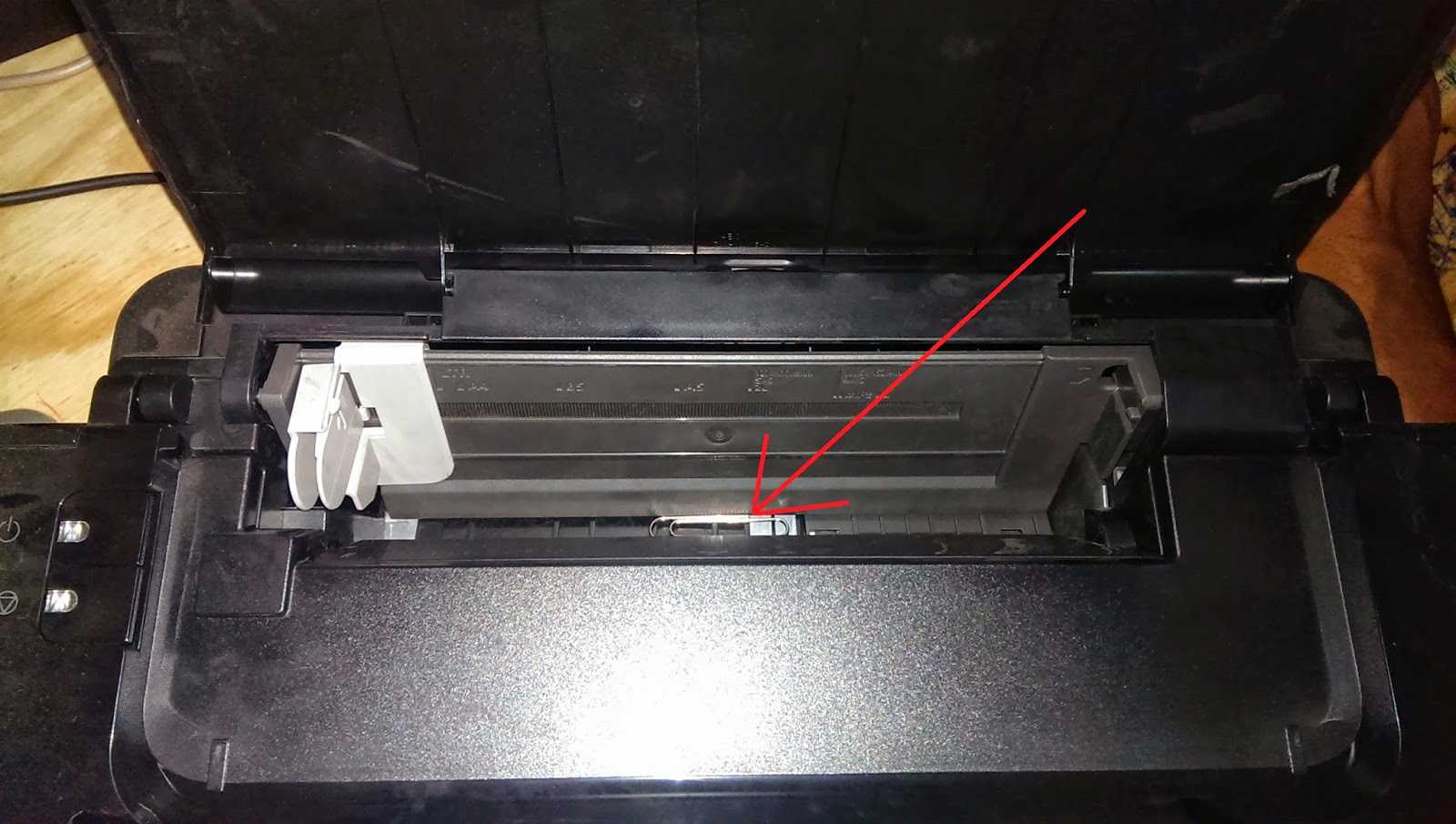

Если извлечь его таким образом не получается, то можно легонько потрясти устройство, чтобы предмет выпал наружу.
С лазерным принтером Canon немного сложнее. Здесь придется вытащить из устройства картридж, затем внимательно все осмотреть внутри – возможно, там найдется клочок бумаги, застрявший в процессе предыдущей работы. Кстати, в картридже также может быть мусор, мешающий нормальной работе устройства, поэтому его также нужно осмотреть.
Бумага. Низкое качество бумаги или ее плотность также может стать причиной некорректной работы оборудования. Необходимо убедиться в том, что в принтер положена обычная бумага с плотностью 70-80 г/м2.
Возможно, вы пытаетесь распечатать фотографии на фотобумаге. Стоит учесть тот момент, что принтер может быть не приспособленным для печати на таком материале. В этом случае стоит убедиться в его назначении. Информацию об этом можно узнать из паспорта на оборудование.
Стоит обратить внимание на то, в каком состоянии находятся листы в лотке. Возможно, они помяты, повреждены или имеют рваные области. А также принтер может отказывать в печати по причине того, что стопка бумаг положена внутрь неровно
Дополнительно необходимо отметить, что некоторые пользователи любят использовать черновики в связи с экономией бумаги, которые могут быть испорчены
А также принтер может отказывать в печати по причине того, что стопка бумаг положена внутрь неровно. Дополнительно необходимо отметить, что некоторые пользователи любят использовать черновики в связи с экономией бумаги, которые могут быть испорчены.
Для этого стоит взять небольшое количество листов (около 20 штук) и аккуратно положить их в лоток. После этого, используя специальную направляющую, нужно выровнять стопку. Если устройство печати по-прежнему не принимает материал, тогда необходимо изучить следующую возможную проблему.
Сбой в программе. Поскольку оборудование имеет собственную электронику, то не стоит забывать о том, что оно может перестать отвечать на запросы при попытке запуска. В этом случае необходимо перезагрузить принтер. При этом лучше выключить оборудование из сети на некоторое время (30 секунд) вместе с дополнительным блоком, если таковой есть в наличии.
Если такой способ не привел к положительным результатам, то тогда можно попробовать сбросить настройки.
В принтере Canon это можно сделать следующим образом:
- в первую очередь необходимо включить принтер и дождаться момента, когда устройство завершит подготовку к работе;
- отцепить шнур от питания – это можно сделать с задней стороны принтера;
- оставить аппарат в таком состоянии на 15-20 секунд, иначе сброса не произойдет;
- подключить кабель питания – после этого принтер автоматически должен включиться;
- если этого не произошло, то тогда нужно нажать на соответствующую кнопку;
- заключительный шаг – отправка документа на печать.
Стоит отметить, что программные ошибки чаще встречаются в устройствах с несколькими лотками, один из которых перестает работать. В этом случае проблема будет решена путем переустановки или обновления драйверов.
Ролики. Эти элементы принтера зачастую просто загрязняются в связи с накоплением грязи и пыли от бумаги или от чернил, что приводит к проблеме отказа, поэтому их следует очистить.
Необходимы некоторые расходные материалы:
- тупферы или обычные палочки с ватой;
- гладкая ткань;
- фильтрованная вода.
При чистке крутящихся элементов нельзя применять агрессивные вещества и спиртовые добавки. Можно взять специальную жидкость, предназначенную для прочистки резиновых компонентов.
Необходимо выполнить следующее:
- отключить принтер от питания;
- смочить жидкостью ветошь;
- очистить ролики;
- если ролики находятся глубоко в оборудовании, можно использовать тупферы.
Узел подачи. В этом случае отходит планка на металлическом элементе, или появляется зазор во втулке ролика. А также может износиться крепеж лотка.
В этом случае помогут советы специалистов, представленные ниже.
Основы правильной работы
Как избежать появления подобных ситуаций? Нужно правильно загружать бумагу в устройство.
- Старайтесь не пускать в печать мягкую, порванную, некачественную бумагу, а также ту, что уже использовалась ранее.
- Не кладите слишком много или, наоборот, слишком мало бумаги.
- Не засоряйте внутренности прибора страницами с металлическими предметами, например, скрепками и скобами.
- Используйте листы оптимальной толщины, формата и качества в зависимости от модели вашего принтера.
- Не отправляйте в лоток слишком толстую пачку для печати.
- Перед загрузкой бумаги пролистывайте стопку, проверяйте, нет ли вмятин, разрывов и посторонних деталей. Также это поможет избежать эффекта наэлектризованностии примагничивания.
- Вставляйте листы ровно, не допуская перекоса лотка.
- Если зажевывание бумаги происходит регулярно, советуем отвезти прибор в сервисный центр и выяснить причину поломки.
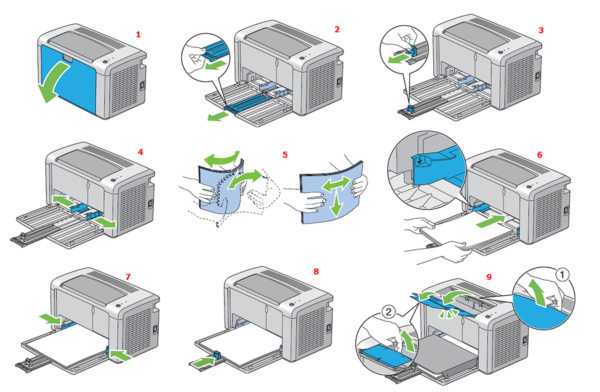
Как правильно загружать бумагу в принтер
Когда в принтере застревает бумага, нам становится не по себе – вдруг возникший сбой полностью остановит работу печатного устройства? На самом деле, все не так страшно – сейчас практически к любой модели принтера можно отыскать подробное руководство, что нужно делать при возникновении повреждений. Вам остается тщательно следовать прилагаемой инструкции, соблюдать основные правила работы с оргтехникой и использовать бумагу приемлемого качества, и тогда вашей печати ничего не помешает.
Решение проблемы
Если застряла бумага при печати, действовать необходимо без спешки, так как резкое выдергивание листа приведет к порче принтера. Для начала следует просто отключить и включить питание аппарата. Если замятие небольшое, то устройство самостоятельно удалит листок обычным способом после включения. Если это не помогло, то устранить проблему можно, следуя такому несложному алгоритму действий.
Во время поиска неисправности придется открыть корпус принтера. Чтобы избежать удара током, рекомендуется выключить устройство из сети. Некоторые модели, например, Canon MF3010 или HP Laserjet, подают листы в лоток сразу после отключения.
Если лист не освободился после отключения питания, тогда нужно откинуть крышку, ведущую внутрь устройства. Следует определить, где произошло замятие. Это может случиться в выходных лотках, откуда подается бумага. Также зажевывает часто в области картриджа и выхода листа из аппарата.
Если бумага замялась в начале пути, то ее можно потихоньку (без рывков) вытащить. Держать ее следует с двух сторон, чтобы страница не порвалась. В противном случае доставать кусочки будет очень сложно.
Если лист замялся на выходе из устройства, то нужно медленно вытягивать его в направлении движения валиков.
Когда бумага извлечена, ее нужно осмотреть на целостность
Важно, чтобы ни один кусочек не остался внутри, иначе придется разбирать принтер: убирать съемные детали и картридж. При этом следует обеспечить хорошее освещение.
После извлечения страницы и всех ее кусочков необходимо включить копировальную оргтехнику и убедиться, что все индикаторы светятся, а устройство функционирует правильно
Если по-прежнему индикатор горит красным, следует извлечь и вставить обратно картридж.
К некоторым моделям прилагается инструкция, где подробно описаны действия при зажевывании листов.
Информация Неисправность Прошивки Схемы Справочники Маркировка Корпуса Сокращения и аббревиатуры Частые вопросы Полезные ссылки
nick s, а он что, только крутит, и не останавливается? а лампочки у него светятся? При одновременном нажатии на Go и Reset что высвечивает? Всего пять индикаторов: трей1, трей2, ошибка, данные, готовность. Есть ещё шестой — IR-port init — но он не участвует в индикации ошибки. И что это за чип для ручной подачи ? B berdiynec
nick s, А что он крутит? Ролик захвата? Или при инициализации не останавливается? М мк
попыток захвата бумаги как я понял, он не предпринимает? возможно печь не прогреваеться, либо в чем от не проходить тест. T tokar
nick s, так принтер-то какой? 6P или 6L? 3 индикатора — это на 6L… T tokar
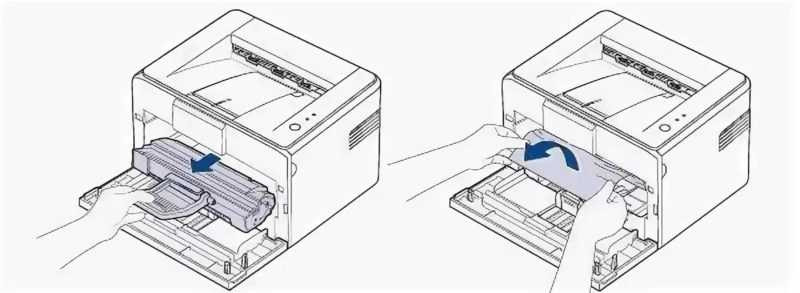
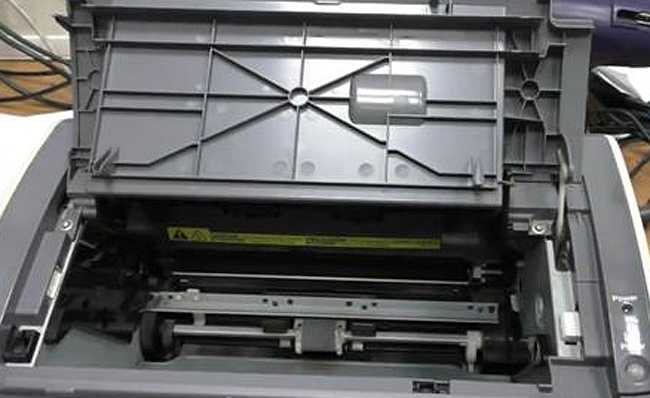
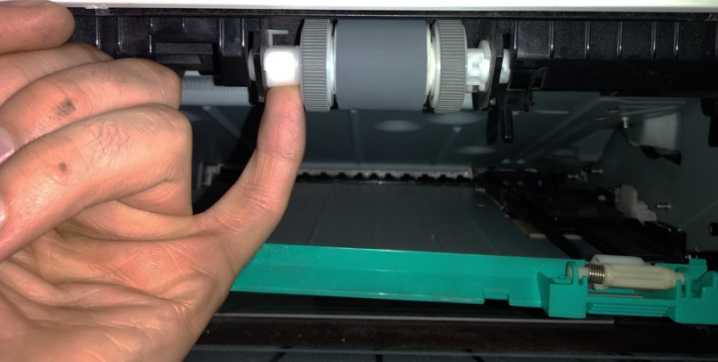
nick s, а со стороны лотка индикаторов нет ? После включени он себя как ведёт? прокручивает, промаргивает, останавливается, и загорается зелёная лампочка (при наличии бумаги) ? Датчики наличия бумаги работают? Если нажать (и отпустить) на кнопку на верхней панели, self-test начинается? захват листа и печать есть? Если self-test вываливается в ошибку, то что высвечивают все лампочки, включая лампы трея1,2 (считать сверху-вниз, по порядку)? Попытки захвата листа (обычно две) делаются? Эксцентрик захвата (pick-up roller) вращается? T tokar
nick s, оно или нет? а то будем каждый о своём говорить . И ещё: сзади на принте номерочек модели от НР, типа этого — С3150А. Напиши, что у тебя накарябано. М мк
Нашел! У мя такая дрянь разобранная валяеться. N Neuron
Тормозуха в порядке? T tokar
nick s, С3980A — HP LJ6P (теперь без сомений) Вернёмся к вопросам, оставшимся без ответа: После включени он себя как ведёт? прокручивает, промаргивает, останавливается, и загорается зелёная лампочка (при наличии бумаги) ? Датчики наличия бумаги работают? Если нажать (и отпустить) на кнопку на верхней панели, self-test начинается? захват листа и печать есть? Если self-test вываливается в ошибку, то что высвечивают все лампочки, включая лампы трея1,2 (считать сверху-вниз, по порядку)? Попытки захвата листа (обычно две) делаются? Эксцентрик захвата (pick-up roller) вращается? T tokar
nick s, когда высветит ошибка, нажми кнопки GO и Reset на принтере. Высветится другой код, вторичный. Вот его и опиши. T tokar
nick s, Error 63 — service error The formatter PCA is defective. – Replace the formatter PCA. Посмотри сам: ссылка скрыта от гостей Электронника видимо дохлая T tokar
nick s, на примере ролика захвата лотка ручной подачи: шестерня 3 по сути является пружинным фрикционом. Принцип действия поймёшь, разобрав её. При срабатывании соленоида 4 освобождается кулачок шестерни, и составные части этой шестерни входят в зацепление. Ролик захвата 6 начинает вращаться (совершает один оборот), пока кулачок шестерни опять не войдёт в зацепление с замком соленоида, после чего вращение прекращается. Нижний захват устроен примерно так-же (не нашёл рисунок). Попробую разобраться почему не срабатывает соленоид. М мк
уу я думал это все давно разобрано! мануал вроде отправлял. непомню.
Неправильные настройки
Кроме физических проблем нельзя откидать проблемы системного характера, которые возникают, когда прежние настройки были случайно или по ошибке изменены пользователем. Все они аналогично отрицательно влияют на работу принтера, что влечет за собой ситуации, когда он ставит документ в очередь, но не печатает его в дальнейшем. Рассмотрим их детально и способы их устранения.
Ошибка “замятие бумаги” на принтерах Epson, Canon, HP — как устранить?
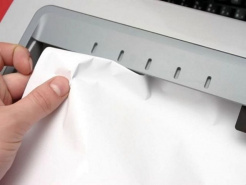
Замятие бумаги в принтере Epson, Canon или HP может быть спровоцировано разными причинами. Часть из них можно решить самостоятельно в домашних условиях. Но если ни один способ, описанный в статье, не помог, стоит обратиться в сервисный центр для диагностики и ремонта.
Причины замятия и способы устранения
Ошибка появляется в случае зажевывания листа. Вместо гладкой страницы с текстом или изображением пользователь получает “гармошку”, которую сложно достать из МФУ. Полностью избежать такой проблемы невозможно, но можно быстро ее исправить, чтобы все остальные страницы распечатались без замятия.
Проблемы с бумагой
В первую очередь нужно проверить лоток с бумагой. Возможно, это была простая случайность, так как у верхнего листа был залом уголка. Есть инструкция, что делать, если произошло замятие бумаги:
- Выключить принтер.
- Дождаться пока он остынет.
- Поднять створку.
- Осторожным движением двумя руками вытащить зажатый лист.
- Если в процессе страница порвалась, необходимо воспользоваться пинцетом, чтобы собрать все мелкие части.
- Включить принтер и повторить печать.
Если мятых листов в корзине нет, а принтер продолжает зажевывать листы после перезапуска, то способ, как устранить замятие бумаги в принтере HP, может заключаться в более внимательном отношении.
Например, стоит проверить качество печатного материала. Необходимо использовать специальную фотобумагу для печати на струйных принтерах. Кроме того у каждой модели МФУ есть ограничения по плотности используемых листов. Поэтому слишком толстая или тонкая бумага также приводит к появлению ошибки.
Еще одна причина ошибки — неправильное положение блока. Стопка должна лежать ровно, а зажимы не должны прилегать слишком плотно. Наличие слишком большого количества страниц также приводит к тому, что принтер пишет “замятие бумаги”.
Посторонний предмет
Вариантом, почему принтер пишет “замятие бумаги”, может стать инородный предмет, который мешает нормальной работе МФУ. Скрепка или кусочек скотча могут остановить работу устройства. Легче всего устранить проблему, если посторонний предмет лежит прямо на стопке с листами. Но иногда он попадает в путь движения листов.
Есть только один вариант, как убрать замятие бумаги в принтере самостоятельно, если застрял инородный предмет.
- Выключить принтер.
- Взять картон.
- Самостоятельно медленно его проталкивать, пока он не пройдет весь путь движения бумаги и не вытолкнет инородное тело.
Стоит быть очень аккуратным. Скрепка, застрявшая между кареткой и тормозным путем, может не только привести к тому, что произойдет замятие бумаги в принтере Epson. Это может повредить само устройство.
Загрязнение
“Альтернативой” постороннего предмета может стать обычная грязь, которая налипает на тормозную площадку или ролик захвата. Из-за нее система либо вообще не может захватить лист, либо захватывает сразу несколько. В обоих случаях появляется уведомлении об ошибке.
Здесь тоже есть только один способ, как устранить замятие фотобумаги в принтере. Необходимо взять чистую салфетку и протереть видимые части механизма. Для полной очистки ролика нужно заставить его двигаться при выключенном принтере.
Ложная ошибка о замятии бумаги
В большинстве случае датчик замятия бумаги Epson, Canon и HP срабатывает правильно. Механизм зажевал страницы и нужно следовать инструкции. Но замятие бумаги в принтере Canon, Epson или HP может быть ложным. Т.е. уведомление появляется, но проблем с движением нет.
Ложная ошибка может возникнуть в случае неполадок с датчиком наличия бумаги. Это частая ошибка в струйных принтерах. Она возникает из-за того, что разлились чернила для принтера. Хотя само МФУ работает нормально и забирает листы из лотка, датчик не видит ее движения. Можно разобрать принтер и протереть его от чернил.
Также ложная ошибка свидетельствует о наличии серьезных проблем. Замятие бумаги в принтере НР и аналогах случается при повреждении шестеренок или ролика захвата. Обычная чистка не поможет, так как нужно менять детали. При определенной сноровке сделать это можно самостоятельно, но придется снимать корпус. Это нарушает правила гарантийного обслуживания. Поэтому лучше обратиться в сервис.

Устранение неисправностей и текущее обслуживание
79
B
Визуальные инструкции
при возникновении
неисправностей
B
Когда происходит замятие бумаги, на ЖК-
дисплее отображаются пошаговые
инструкции по устранению неисправности.
Можно переходить от одной инструкции к
другой вручную. Для этого нажмите c для
отображения следующей инструкции или
d
для возвращения к предыдущей
инструкции. Если никакая кнопка не
нажимается в течение 1 минуты,
возобновляется автоматическое
отображение инструкций на дисплее.
Примечание
Чтобы приостановить автоматическое
отображение инструкций и вернуться в
ручной режим отображения
инструкций, нажмите d, c или OK.
Сбой принтера или замятие
бумаги
B
Порядок извлечения замятой бумаги
зависит от места ее застревания в
устройстве. Для сброса ошибки откройте и
закройте крышку сканера.
a
Выдвиньте лоток (1) из устройства.
b
Извлеките замятую бумагу (1).
Если не удается вынуть замятую
бумагу с передней панели или
если сообщение об ошибке не
исчезает с ЖК-дисплея после
устранения замятой бумаги,
перейдите к следующему пункту.
c
Выполните сброс устройства, подняв
и затем снова опустив крышку
сканера.
Если не удается вынуть замятую
бумагу с передней панели
устройства или если сообщение
об ошибке не исчезает с ЖК-
дисплея после устранения
замятой бумаги, перейдите к
следующему пункту.
1
1