
Сборник
инструкций к практическим работам
по информатике и ИКТ
практическое пособие
Составитель: учитель информатики и ИКТ
ГБОУ СОШ № 1386 г. Москвы
Болдырева А.М.
Москва 2012
СОДЕРЖАНИЕ
|
1. |
Предисловие …………………………………………………………………………………… |
4 |
|
2. |
Практическая работа № 1 «Работа с клавиатурным тренажером» …….. |
6 |
|
3. |
Практическая работа № 2 «Работа с объектами на рабочем столе: выделение, перемещение, просмотр свойств, создание, переименование, удаление. Работа с окнами» …………………………………. |
7 |
|
4. |
Практическая работа № 3 «Выполнение операций с файлами и папками. Поиск файлов. Инсталляция программ» …………………………….. |
9 |
|
5. |
Практическая работа № 4 «Работа с дисками. Форматирование, сканирование, дефрагментация, запись информации» ……………………… |
12 |
|
6. |
Практическая работа № 5 «Работа с информационно-поисковой системой» ……………………………………………………………………………………….. |
14 |
|
7. |
Практическая работа № 6 (в зависимости от использования компьютерной программы по предметам общеобразовательного или профессионального цикла)……………………………………………………………….. |
16 |
|
8. |
Практическая работа № 7 «Работа с графическим редактором» ……….. |
16 |
|
9. |
Практическая работа № 8 «Создание графических объектов» …………… |
19 |
|
10. |
Практическая работа № 9 «Ввод и редактирование текста» ………………. |
22 |
|
11. |
Практическая работа № 10 «Форматирование текста» ………………………. |
26 |
|
12. |
Практическая работа № 11 «Вставка объектов в текст» …………………….. |
29 |
|
13. |
Практическая работа № 12 «Работа с таблицами в среде текстового редактора» ……………………………………………………………………………………… |
31 |
|
14. |
Практическая работа № 13 «Создание рабочей книги и действия с ячейками» ……………………………………………………………………………………….. |
34 |
|
15. |
Практическая работа № 14 «Редактирование данных в EXCEL» ……… |
36 |
|
16. |
Практическая работа № 15 «Использование функций и формул в EXCEL» …………………………………………………………………………………………… |
39 |
|
17. |
Практическая работа № 16 «Построение диаграмм и графиков» ……….. |
43 |
|
18. |
Практическая работа № 17 «Создание и редактирование базы данных» ………………………………………………………………………………………….. |
45 |
|
19. |
Практическая работа № 18 «Поиск информации в базе данных» ………. |
48 |
|
20. |
Практическая работа № 19 «Печать данных с помощью отчетов» ……… |
50 |
|
21. |
Практическая работа № 20 «Создание, отправление и получение электронного сообщения» ……………………………………………………………….. |
51 |
|
22. |
Практическая работа № 21 «Поиск информации в Интернете» ………….. |
54 |
|
23. |
Практическая работа № 22 «Создание линейных алгоритмов» ………….. |
56 |
|
24. |
Практическая работа № 23 «Создание разветвленных алгоритмов» ….. |
59 |
|
25. |
Практическая работа № 24 «Создание циклических алгоритмов» ……… |
63 |
|
26. |
Практическая работа № 25 «Вычисление сумм и произведений элементов таблицы» ……………………………………………………………………….. |
66 |
Практическая работа № 1
Тема: Работа с клавиатурным тренажером.
Цель работы: познакомиться с общим видом клавиатуры, основными группами клавиш и их предназначением.
Обеспечение: настольные карточки с изображением клавиатуры (для безмашинного варианта); клавиатурный тренажёр (для машинного варианта).
Теоретическая часть:
Клавиатура – основное устройство для ввода символьной информации. Стандартная клавиатура имеет 101 клавишу.
Основные группы клавиш:
- алфавитно-цифровые клавиши. Они имеют двойные обозначения. Верхние надписи – для набора текста латинскими буквами, нижние надписи – для набора текста русскими буквами.
- управляющие клавиши: Shift – для перехода на строчные (или прописные) буквы, CapsLock – для перехода в верхний регистр.
- клавиши управления курсором. Курсор – это мигающий указатель места вставки символа, который появляется на экране при работе в текстовом редакторе:
←↑→↓ — клавиши указывают направление перемещения курсора;
Home – возврат курсора в начало строки;
End – переход курсора в конец строки;
PageUp, PageDown – клавиши обеспечивают «перелистывание» многостраничного документа в начало, в конец или рабочего поля вверх, вниз соответственно.
- функциональные клавиши: F1-F12.
- цифровая клавиатура размещается в правой части стандартной клавиатуры.
Специальные клавиши:
Enter – ввод команды либо создание нового абзаца (в текстовом редакторе);
Esc – отмена последнего действия или выхода из текущего режима программы;
Ins – переключение между режимами замены и вставки символов;
Delete – удаление выделенных объектов или символа справа от курсора;
Backspase (или длинная стрелка влево) – удаление символа слева от курсора;
Tab – переход к следующей позиции табуляции;
PrintScreen – вывод на принтер содержимого экрана;
Pause – остановка работы компьютера.
Ход работы:
(для безмашинного варианта)
- Ознакомьтесь с расположением клавиш на клавиатуре.
- Глядя на клавиатуру, ответьте, с помощью каких клавиш можно переключиться с английского языка на русский и наоборот.
- Для чего предназначена цифровая клавиатура? Покажите её на карточках.
- Назовите и покажите на карточках клавиши, использующиеся для мягкой перезагрузки компьютера?
- Не глядя на клавиатуру, попытайтесь назвать расположение букв русского алфавита.
(для машинного варианта)
- Напечатайте свою фамилию, глядя на клавиатуру.
2. Напечатайте ответы на вопросы, не глядя на клавиши:
- Имя?
- Адрес?
- Дата рождения?
3. Напечатайте предложение, состоящее из всех букв алфавита:
“The guick brown fox jumps tne lazy dog”
? Контрольные вопросы:
- Какие клавиши называются функциональными? Как они используются при решении различных задач?
- Какие клавиши входят в символьную клавиатуру?
- Что такое клавиша-переключатель?
Практическая работа № 2
Тема: Работа с объектами на рабочем столе: выделение, перемещение, просмотр свойств, создание, переименование, удаление. Работа с окнами.
Цель: научиться создавать, удалять, переименовывать папки, перемещать и выделять файлы, работать с ярлыками и пиктограммами, просматривать свойства документов, работать с окнами программ и документов.
Программное обеспечение: ОС Windows 9x, 2000.
Теоретическая часть:
На рабочем столе отображаются пиктограммы с названиями, дающие ссылки на диски, папки (каталоги), прикладные (Word, Excel и др.) и системные (Мой компьютер, корзина и др.) программы, файлы документов. Пиктограмма имеет вид картинки, например, закрытой папки –  , документа –
  , документа –
 и др.
Ярлык – это короткий файл с расширением .lnk, который содержит адрес какого-нибудь диска, папки, другого файла. Пиктограммы ярлыка – это картинка с загнутой стрелкой.
Панель задач – это средство доступа к каскадному меню, программам и файлам. Она содержит кнопку ПУСК, индикаторы клавиатуры, часы, кнопки окон.
Окно объекта состоит из: строки заголовка, строки меню, панелей инструментов, рабочего поля, строки состояния. В рабочем поле, где размещается документ, имеются вертикальная и горизонтальная полосы прокрутки с бегунком.
Размеры окон можно изменять, перетягивая границы окна. Окно можно развернуть во весь экран –  , закрыть –
  , закрыть –
 , вернуться к первоначальному виду –


.
Клавиши:
Alt + F4 – закрыть текущее окно.
Shift + Alt + F4 – закрыть несколько упорядоченных окон.
Щелчок правой кнопкой мыши на объекте вызывает контекстное меню. В нем можно выбрать пункт СВОЙСТВА.
Щелчок левой кнопкой мыши на объекте выделяет объект.
ПРАВИЛА БЕЗОПАСНОСТИ:
- Перед началом работы изучите инструкцию и теоретический материал.
- Не открывайте, не перемещайте, не удаляйте и не переименовывайте системные папки и файлы.
- Не форматируйте логические диски.
- Если компьютер не реагирует на ваши команды, обратитесь к преподавателю. Не старайтесь самостоятельно устранить неполадки.
- После выполнения работы верните первоначальный вид рабочего стола.
Образец выполнения задания:
|
Задание |
Алгоритм выполнения задания |
|
1. Откройте окно объекта «Мой компьютер». |
|
|
2. Выполните следующие действия с окном. |
|
Задания для самостоятельной работы:
2 уровень:
- Откройте окно объекта «Мой компьютер».
- Измените размер окна так, чтобы появились полосы прокрутки. Поэкспериментируйте с полосами прокрутки. Выберите оптимальный (на ваше усмотрение) размер окна.
- Активизируйте контекстное меню рабочего поля окна.
- Поместите пиктограммы (значки) в окне четырьмя способами.
- Поместите пиктограммы, выбирая Большие или Маленькие значки, используя способы основного меню окна.
- Измените размещение пиктограмм в окне перетягиванием.
- Закончите работу и сдайте отчет.
3 уровень:
- Откройте окно диска С: или D:, или другого диска. Исследуйте характеристики диска: объем диска, объем диска в байтах и процентах свободного места на диске.
- Включите и выключите панели инструментов и строку состояния окна.
- Откройте любую папку, которая есть на диске. Поместите пиктограммы окна поочередно всеми способами, используя основное меню окна.
- Откройте 4 любые папки, которые размещаются на разных дисках.
- Сделайте поочередно активными окна.
- Упорядочьте окна на экране Сверху – вниз, а затем Слева – направо.
- Упорядочьте окна на экране каскадом. Сделайте активным окно «Мой компьютер».
- Сверните и закройте все окна. Закончите работу и сдайте отчет.
4 уровень:
- Откройте окно «Мой компьютер». Уменьшите размер окна до квадратного вида и перетяните в центр экрана. Поместите пиктограммы окна поочередно всеми способами, используя основное меню окна.
- Включите и выключите панели инструментов и строку состояния окна. Закройте окно «Мой компьютер».
- Откройте 4 любые папки, которые размещаются на разных дисках.
- Упорядочьте окна на экране всеми способами поочередно. Закройте все окна.
- Создайте ярлыки для любых файлов (на ваше усмотрение).
- Упорядочьте ярлыки на рабочем столе четырьмя способами.
- Переименуйте созданные ярлыки. Смените значки созданных ярлыков.
- Переместите один созданный ярлык в Корзину. Удалите ненужные ярлыки.
- Закончите работу и сдайте отчет.
? Контрольные вопросы:
1 уровень:
1. Перечислите элементы окна. Как изменить размер окна?
2. Перечислите типы объектов.
3. Перечислите назначение полос прокрутки.
2 уровень:
1. Для чего окно минимизируют? Как изменить размеры окна?
2. Чем отличается активное окно от пассивного?
3. Для чего предназначено контекстное меню?
4. Как открыть папку?
3 уровень:
1. Как активизировать контекстное меню?
2. Каково назначение программы Scan Disk?
3. Как можно поместить пиктограммы в окне и на рабочем столе?
4. Каково назначение комбинации Alt + F4?
5. Каково преимущество размещения пиктограмм в виде таблицы?
4 уровень:
1. Как можно поместить окна на рабочем столе?
2. Какие темы рабочего стола и заставок известны?
4. Как исследовать свойства диска и файла?
5. Как включить и выключить панель инструментов окна?
Практическая работа № 3
Тема: Выполнение операций с файлами и папками. Поиск файлов. Инсталляция программ.
Цель: научиться создавать папки и ярлыки, работать с файлами и каталогами; осуществлять поиск файлов, научиться инсталлировать программы.
Программное обеспечение: ОС Windows 9x, 2000.
Теоретическая часть:
Папки предназначены для хранения файлов и папок. Папка соответствует понятию каталога в MS — DOS. Папку создают с помощью команды Создать Папка из пункта меню Файл или из контекстного меню рабочего поля окна.
Над объектами можно выполнять следующие операции: создание, удаление, открытие, закрытие, перемещение, пересылка (на дискету или по почте), копирование, вырезание, вставка, переименование, создание для папки ярлыка, просмотр свойств папки. Действия над объектами можно выполнять разными способами: с помощью основного меню окна, контекстного меню объекта, кнопок панели инструментов, комбинаций клавиш, методом перетягивания пиктограмм.
Документ создают с помощью команд Создать из меню Файл или контекстного меню рабочего поля папки — получают пиктограмму документа.
Каждому объекту — папке, файлу, программе и др. — можно поставить в соответствие ярлык. Ярлык — это специальная пиктограмма со стрелкой и ассоциированный с ней маленький файл, который содержит адрес объекта. Ярлыки создает пользователь. Названия ярлыкам система дает автоматически, но их можно редактировать. Назначение ярлыка — быстрое открытие объекта.
Над ярлыками осуществляются действия создания, вырезания, перемещения, копирования и переименования.
Если перемещают файл или папку в границах диска, то это происходит быстро — меняются только пути и названия (адреса) объектов у FAT, а сами объекты остаются на месте. Это действие выполняют методом перетягивания пиктограммы объекта в нужное предварительно открытое окно.
Перемещение на другой диск — это переписывание объектов на новое место и вырезание объектов со старого. Чтобы выполнить это действие методом перетягивания, надо нажать на клавишу Shift для объединения файлов в группу.
Копировать объект (делать копию) можно в любую папку, диск, дискету или на рабочий стол. Объект копируют методом перетягивания пиктограммы в нужное место; в этом случае нажимается клавиша Ctrl.
Выполнение копирования или перемещения способом перетягивания объектов осуществляется нажатием не левой, а правой клавиши мыши. Отпустив клавишу, открывают меню, в котором выбирается команда Копировать или Переместить, или другая.
Удаление объекта — это отдельный вид перемещения в корзину. После удаления объект исчезает из окна и появляется в корзине. Объект находится в файловой системе на диске и может быть восстановлен на исходное место до тех пор, пока не выполнится команда ОЧИСТИТЬ КОРЗИНУ.
Буфер обмена — это часть оперативной памяти, куда копируют, перемещают объекты или их фрагменты с целью их вставки в другие объекты: Копировать (Ctrl + C) в буфер, Вырезать (Ctrl + X), Вставить (Ctrl + V) из буфера.
ПРАВИЛА БЕЗОПАСНОСТИ:
1. Перед началом работы изучите инструкцию и теоретический материал.
2. Не открывайте, не перемещайте, не удаляйте и не переименовывайте системные папки и файлы.
3. Следуйте порядку включения и выключения компьютера, чтобы не привести его в нерабочее состояние.
4. После выполнения работы верните первоначальный вид рабочего стола.
Образец выполнения задания:
|
Задание |
Алгоритм выполнения задания |
|
1. Создайте в рабочем диске папку Учебная. |
6. Нажмите кнопку Enter. |
|
2. Откройте эту папку. |
1. Наведите указатель мыши на пиктограмму папки и дважды щелкните левой кнопкой мыши по значку. |
|
3. Создайте в папке папку с именем вашей группы. |
|
|
4. Создайте в этой папке папку с именем – ваша ФАМИЛИЯ. |
1. Повторите пункты 1 – 6 предыдущего задания. В поле ввода имени введите название вашей фамилии. |
Задания для самостоятельной работы:
2 уровень:
- Создайте в рабочем диске дерево каталогов:
D:Учебная[имя группы][фамилия учащегося] ФИО.doc.
D:Учебная[имя группы][фамилия учащегося] Адрес.doc
- Откройте личную папку. Откройте в окне папки панель инструментов и строку состояния.
- Создайте текстовый документ. Введите свою фамилию, имя, отчество. Сохраните документ и закройте окно.
- Создайте и сохраните второй текстовый документ с именем Адрес и текстом – вашим адресом. Просмотрите свойства этих документов.
- Создайте ярлыки для личной папки и текстовых документов.
- Закончите работу и сделайте отчет.
3 уровень:
- Создайте в рабочем диске дерево каталогов:
D:Учебная[имя группы][фамилия учащегося] ФИО.doc.
D:Учебная[имя группы][фамилия учащегося] Адрес.doc
- Введите текст в созданные файлы. Сохраните документы.
- Переместите два ярлыка из личной папки в папку Учебная. Скопируйте один текстовый документ из личной папки в папку Учебная способом перетягивания пиктограмм файла. Скопируйте второй текстовый документ из личной папки в папку Учебная, используя буфер обмена.
- Удалите все файлы и ярлыки из папки Учебная (кроме личной).
- Верните ярлыки из корзины в исходную папку. Закончите работу и сделайте отчет.
4 уровень:
- Создайте в рабочем диске дерево каталогов:
D:Учебная[имя группы][фамилия учащегося]
- Найдите на диске файл SOL.EXE и скопируйте его в личную папку. Проверьте свойства этого файла.
- Установите в личную папку программу, предложенную преподавателем, и создайте ярлык запуска программы на рабочем столе. Переименуйте ярлык и смените значок ярлыка.
- Удалите ярлык в Корзину.
- Восстановите все удаленные файлы. Закончите работу и сделайте отчет.
? Контрольные вопросы:
1 уровень:
1. Что такое файл? Как его открыть?
2. Что такое операционная система?
3. Что такое каталог?
4. Как войти в папку?
2 уровень:
1. Из чего состоит имя файла?
2. Какое назначение каталога?
3. Для чего создают архивные файлы?
4. Каково назначение контекстного меню?
5. Как открыть документ?
3 уровень:
1. Что выполняет команда md c:onetvo?
2. Как запустить Проводник?
3. Какие действия выполняются над папками и ярлыками?
4. Как проверить свойства папки или файла?
5. Что такое корзина, и какие действия выполняются с файлами корзины?
4 уровень:
1. Сколько места занимает ярлык на диске?
2. Для чего необходим буфер обмена?
3. Как инсталлировать программу в ПК?
4. Для чего необходим Проводник и какова его структура?
5. Как открыть файл с помощью Проводника?
Практическая работа № 4
Тема: Работа с дисками. Форматирование, сканирование, дефрагментация, запись информации.
Цель работы: сформировать навыки работы с дисками; изучить процессы форматирования дискет и копирования файлов, процедуру дефрагментации дисков; научиться проводить процедуру проверки диска на наличие логических и физических ошибок, а также запись и удаление информации с дискет.
Программное обеспечение: ОС Windows 9х, 2000; дискеты размером 3,5″.
Теоретическая часть:
Вспомним основные понятия темы.
Сектор диска – это минимальная единица чтения и записи данных на диске.
Кластер диска – группа секторов на диске, выделяемых файлу как единое целое.
Таблица размещения файлов (FAT) – это список кластеров диска, по которому ОС находит все части необходимого файла.
Форматирование – процесс разбивки диска на сектора и дорожки средствами ОС.
Дефекты диска – это нарушения поверхности жёсткого диска. Они возникают редко и обычно связаны с естественным износом диска.
Логические ошибки диска – нарушения в файловой системе. На жёстком диске они возникают в результате неправильного завершения работы с операционной системой или с отдельными программами.
Фрагментация – явление, при котором в процессе удаления и перезаписи файлов на диске через некоторое время образуется много пустых кластеров, а также много файлов, записанных в кластерах на разных участках диска.
Дефрагментация – оптимизация дискового пространства, упорядочение кластеров, относящихся к одному файлу.
Инсталляция (от англ. Install устанавливать) – установка на жёсткий диск компьютера программного обеспечения с оригинала, обычно хранящегося на установочном диске в сжатом виде.
ПРАВИЛА БЕЗОПАСНОСТИ:
1. Не начинайте работу без разрешения преподавателя.
2. Не удаляйте программы и файлы, которые установлены в компьютере.
3. При работе с дискетами не допускайте их адени; не кладите на монитор или системный блок. Это приводит к их перемагничиванию, порче.
4. Корректно вставляйте дискеты в дисковод и также их извлекайте из дисковода.
4. После выполнения работы верните первоначальный вид рабочего стола.
Образец выполнения задания:
|
Задание |
Алгоритм выполнения задания |
|
1. Произведите форматирование дискеты. |
|
|
2. Осуществите копирование содержимого одной дискеты на другую. |
5. По окончании копирования щёлкните по кнопке Закрыть. |
|
3. Осуществите дефрагментацию жёсткого диска. |
4. По окончании дефрагментации появится окно сообщения, которое следует закрыть, щёлкнув по кнопке ОК. |
Задания для самостоятельной работы:
2 уровень:
Выполните проверку дисков на вашем компьютере.
3 уровень:
Возьмите дискету, на которой хранится не нужная для Вас информация, и отформатируйте его на 1,44 Мб.
4 уровень:
Создайте системную дискету с помощью команды Форматировать.
? Контрольные вопросы:
1 уровень:
- Что такое форматирование диска?
2. Что такое дефрагментация?
2 уровень:
1. Зачем нужна дефрагментация диска?
2. Какие режимы форматирования дисков вам известны?
3 уровень:
- Как получить сведения о свободном пространстве на диске? Назовите известные вам способы.
- Как форматируются дискеты с помощью диспетчера файлов?
4 уровень:
- Что такое метка диска, и как её отредактировать?
- В чём заключается проверка диска с помощью ScanDisk?
Практическая работа № 5
Тема: Работа с информационно-поисковой системой.
Цель: научиться самостоятельно работать с информационно — поисковой системой; находить нужную информацию.
Программное обеспечение: ОС Windows 9х, 2000; программа – информационно-поисковая система.
Теоретическая часть:
Основной функцией поисковых систем является оперативное предоставление нужной информации, извлекаемой из имеющейся информации в компьютере. Когда пользователь обращается к поисковой системе с запросом, в операционной системе Windows 9x, 2000, XP имеется мощное средство поиска, которое вызывается из главного меню. НАЙТИ – пункт, позволяющий вести поиск объектов (нужных файлов, папок, информации по отдельным фразам или ключевым словам) на вашем компьютере и на компьютерах сети.
ПРАВИЛА БЕЗОПАСНОСТИ:
1.Во время работы выполняйте указания преподавателя.
2. Не делайте резких ударов при работе с клавиатурой.
3. Прекращайте работу при появлении необычного звука, запаха или самовольного выключения ПК и немедленно сообщите об этом преподавателю.
4. После выполнения работы не забудьте выключить монитор компьютера.
Образец выполнения задания:
|
Задание |
Алгоритм выполнения задания |
|
1. Запустите информационно-поисковую систему. |
1. Первый способ: в главном меню откройте Файл, выберите Найти. Появится окошко Обычный поиск. Ниже увидите Расширенный поиск, Найти в документе. 2. Второй способ: нажмите кнопку Пуск / Найти / Файлы и Папки. Откроется окошко Результаты поиска. |
|
2. Выполните поиск файла Родной язык. |
1. Наберите текст 1. Создайте файл Осень. 1. Вторым способом нажмите на клавишу Изображение, музыка или видео. Далее выберите «Изображение и фотографии». Нажмите кнопку Найти. 2. Установите мышку на выражении «Указать имя файла или ключевые слова». В окошке наберите имя файла Родной язык. 3. Нажмите кнопку Найти. В окошке появится результат поиска: появится файл или ПОИСК НЕ ДАЛ РЕЗУЛЬТАТОВ. |
|
3. Осуществите поиск по фразе или ключевому слову. |
1. Первым способом в окошке наберите фразу, которую необходимо найти: Упразднить язык… 2. Нажмите кнопку Найти. Появится результат поиска – название файла, где находится ваша фраза. |
Задания для самостоятельной работы:
2 уровень:
1. Найдите одним из способов файл с рисунком Осень.
3 уровень:
1. Создайте свой файл. Назовите его. Поместите в нем любую информацию.
2. Найдите файл по любой фразе, которую вы выберите.
4 уровень:
1. Создайте свой файл. Назовите его. Поместите в нем любую информацию.
2. Несколькими способами найдите эту информацию, выполнив как обычный поиск, так и расширенный поиск.
ТЕКСТ 1
Родной язык.
Не плодородием нив, не различием одежды, не природной красотой страны, не крепостью городов и замков процветают народы, а больше всего тем, что берегут и употребляют свой язык, который сплачивает общество, крепит дружбу и братство. Язык – это узы всеобщей любви, мать единства, отец общества, страж государства. Упразднить язык – все равно что погасить солнце, нарушить мировой порядок, лишить мир жизни славы.
? Контрольные вопросы:
1 уровень:
1. Для чего предназначены информационно-поисковые системы?
2. Что такое информационно-поисковая система?
2 уровень:
1. Каковы основные правила поиска по ключевым словам?
2. Можно ли задавать для поиска целые выражения?
3 уровень:
1. По каким параметрам можно вести поиск?
2. Сформулируйте основные правила записи ключевых слов?
4 уровень:
1. Как выполняется расширенный поиск?
2. Укажите особенность каждой информационно-поисковой системы, которая вам известна?
Практическая работа № 6
Работа выполняется при наличии одной из компьютерных программ по общеобразовательным предметам. Инструкция к работе не предоставляется ввиду многообразия вариантов компьютерных программ.
Практическая работа № 7
Тема: Работа с графическим редактором.
Цель: изучить элементы окна графического редактора Paint, рассмотреть приёмы рисования простейших фигур.
Оснащение: ОС Windows 9x, 2000; графический редактор Paint.
Теоретическая часть:
PAINT – растровый редактор, создающий изображения в виде набора пикселов. Рисунки, создаваемые редактором Paint, называют растровыми или точечными. Редактор позволяет с помощью мыши выполнять чёрно-белые и цветные рисунки. С помощью инструментов редактора можно создавать контуры и выполнять заливку цветом, рисовать прямые и кривые линии.
Запуск программы Paint осуществляется нажатием на кнопку Пуск на панели задач и выбором команды Программы – Стандартные – Paint.
Панель инструментов в левой части открывшегося окна содержит 16 кнопок-пиктограмм. Назначение каждой кнопки можно прочесть на всплывающей подсказке,, появляющейся при наведении на неё указателя мыши. Среди инструментов панели имеются Карандаш, Кисть, Ластик, Заливка, Выбор цветов.
Палитра размещается в нижней части экрана. Слева на панели палитры имеются два перекрывающихся квадрата, из которых верхний окрашен в основной цвет, а нижний – в фоновый цвет.
Для рисования линий в редакторе предусмотрены инструменты:
линия – рисование прямых линий;
карандаш – рисование произвольных линий;
кривая – рисование кривых линий.
В редакторе Paint имеется инструмент Надпись, с помощью которого можно в создаваемый рисунок ввести какой-нибудь текст.
Для удаления фрагмента рисунка достаточно выделить фрагмент и нажать клавишу DELETE. Чтобы удалить весь рисунок, нужно войти в меню Рисунок и щёлкнуть по опции Очистить.
ПРАВИЛА БЕЗОПАСНОСТИ:
1. Строго выполняйте инструкцию к работе, чтобы не было сбоя в программе. В случае, если компьютер не будет выполнять ваши команды, сами не пытайтесь исправить положение. Обязательно обратитесь к преподавателю.
2. После выполнения работы верните первоначальный вид рабочего стола.
3. Корректно выключите компьютер, соблюдая последовательность.
Образец выполнения заданий:
|
Задание |
Алгоритм выполнения задания |
|
1. Нарисуйте линию. |
2. Выберите инструмент для рисования (щелчок левой кнопкой мыши по пиктограмме Линия или Карандаш). 3. Задайте с помощью палитры цвет. 4. При рисовании инструментом Линия выберите ширину линии, щёлкнув по нужной пиктограмме под панелью инструментов. 5. Щёлкните мышью в начальной точке линии и протяните указатель до конечной точки. После этого отпустите кнопку. |
|
2. Создайте в редакторе Paint надпись: «Урок информатики». |
|
Задание для самостоятельной работы:
2 уровень:
Нарисуйте конверт, используя инструменты Прямоугольник и Линия:
3 уровень:
С помощью инструментов Линия, Эллипс и Заливка нарисуйте логотип:
4 уровень:
Нарисуйте следующие рисунки, используя различные инструменты:
? Контрольные вопросы:
1 уровень:
- Какие инструменты для рисования замкнутых фигур имеются в Paint?
- Как задать цвет контура фигуры?
2 уровень:
- Перечислите способы выделения фрагмента рисунка.
- Опишите операции перемещения и растяжения фрагмента.
3 уровень:
- Как выполнить поворот фигуры?
- Какие отражения возможны в Paint и как они выполняются?
4 уровень:
- Опишите операции копирования и вставки фрагмента с помощью буфера обмена.
- В каких форматах возможно сохранение рисунка, созданного в Paint?
- Как удалить фрагмент? Как очистить рисунок?
Практическая работа № 8
Тема: Создание графических объектов.
Цель: научиться создавать графические изображения и их редактировать.
Программное обеспечение: ОС Windows 9x, 2000; графический редактор Paint.
Теоретическая часть:
Компьютерная графика — это создание и обработка изображений (рисунков, чертежей и т.д.) с помощью компьютера. Различают два способа создания предметных изображений — растровый и векторный, соответственно, два вида компьютерной графики — растровую и векторную.
Растровая графика. Изображения состоят из разноцветных точек – пикселей (от англ. pixel — точка), которые в совокупности и формируют рисунок. Растровое изображение напоминает лист бумаги в клеточку, на котором каждая клеточка закрашена каким-либо цветом.
Каждый растровый рисунок имеет определенное число точек по горизонтали и вертикали. Эти два числа характеризуют размер рисунка. Размер рисунка в пикселях записывают в следующем виде: число пикселей по горизонтали * число пикселей (число рядов пикселей) по вертикали. Например, для системы Windows типичные размеры экрана дисплея в пикселях: 640×480, 1024×768, 1240×1024. Чем больше число пикселей содержится по горизонтали и вертикали при одних и тех же геометрических размерах рисунка, тем выше качество воспроизведения рисунка.
Кроме размеров рисунок характеризуется цветом каждого пикселя. Таким образом, для создания или сохранения растрового рисунка необходимо указать его размеры и цвет каждого пикселя.
Векторная графика. Изображение строится при помощи математического описания объектов, таких как линия, круг, прямоугольник. Такие простые объекты называются примитивами. С их помощью создаются более сложные объекты.
Для создания объектов-примитивов в векторной графике используют простые команды: Рисовать линию от точки А до точки Б или Рисовать круг радиусом А с центром в точке Б. Такие команды воспринимаются устройствами вывода для рисования объектов.
Векторная графика полностью использует все преимущества разрешающей способности того конкретного устройства, на которое выводится рисунок. Векторные команды просто сообщают устройству вывода, что необходимо нарисовать объект заданного размера, используя столько точек, сколько возможно. Другими словами, чем больше точек сможет использовать устройство для создания рисунка, тем лучше он будет выглядеть.
Векторная графика позволяет также легко редактировать отдельный объект в рисунке, не влияя на другие его части.
Панель инструментов – основное (но не единственное) средство для роботы с изображениями.
Панель инструментов PAINT:


произвольные ножницы прямоугольные ножницы
ластик заливка
выбор цвета масштаб
карандаш кисть
распылитель надпись
линия кривая
прямоугольник многоугольник
эллипс скругленный прямоугольник
Панель Палитра цветов

произвольные ножницы прямоугольные ножницы
ластик заливка
выбор цвета масштаб
карандаш кисть
распылитель надпись
линия кривая
прямоугольник многоугольник
эллипс скругленный прямоугольник
Панель Палитра цветов
Основной цвет
Цвет фона
ПРАВИЛА БЕЗОПАСНОСТИ:
1. Перед началом работы изучите инструкцию и теоретический материал.
2. Строго выполняйте инструкцию к работе.
3. После выполнения работы верните первоначальный вид рабочего стола.
4. Не забудьте выключить монитор.
Образец выполнения задания:
|
Задание |
Алгоритм выполнения задания |
|
1. Запустите графический редактор. |
1. Выполните команду Пуск Программы Стандартные PAINT. |
|
2. Выберите цвет фона. |
1. Подведите указатель мыши к палитре цветов (цветные квадратики) и щелкните правой кнопкой мыши по выбранному цвету. |
|
3. Выберите цвет рисования. |
1. Подведите указатель мыши к палитре цветов и щелкните левой кнопкой мыши по выбранному цвету. |
|
4. Нарисуйте линию. |
4. Отпустите кнопку мыши. |
|
5. Постройте квадрат. |
|
|
7. Постройте многоугольник. |
|
|
8. Постройте круг. |
|
Задания для самостоятельной работы:
2 уровень:

- Нарисуйте простые изображения с помощью панели инструментов.
- Измените атрибут инструментов и нарисуйте те же самые изображения.
- Сохраните рисунок на диске. Напечатайте рисунки.
- Создайте рисунок мороженого.
- Напечатайте рисунок. Закройте программу. Сдайте отчет.
3 уровень:
- Нарисуйте фигуры, используя ЛИНИЮ, не отрывая пера.

- Нарисуйте простые изображения с помощью панели инструментов.
- Измените атрибут инструментов и нарисуйте те же самые изображения.
- Сохраните рисунок на диске. Напечатайте рисунки.
- Создайте рисунок мороженого.
- Напечатайте рисунок. Закройте программу. Сдайте отчет.
3 уровень:
- Нарисуйте фигуры, используя ЛИНИЮ, не отрывая пера.
- Нарисуйте животных.
- Нарисуйте робота, используя ПРЯМОУГОЛЬНИК.
- Нарисуйте зонтик, используя ЭЛЛИПС и КРИВУЮ.
- Нарисуйте и подпишите математические фигуры, сделайте заливку фигур.

- Сохраните рисунки на диске. Напечатайте их. Закройте программу. Сдайте отчет.
4 уровень:
На выбор:
- Сделайте приглашение на праздничный обед.
- Создайте рекламный проспект училища (лицея).
- Разработайте эскиз герба училища.
- Выполните построение плана двора училища (лицея).
- Создайте этикетку на диск (дискету, кассету или др.).
- Выполните морской пейзаж.
7. Напечатайте рисунок. Сохраните рисунок на диске. Закройте программу. Сдайте отчет.
? Контрольные вопросы:
1 уровень:
1. Как запустить редактор?
2. Как построить линию?
3. Как выделить объект?
2 уровень:
1. Как построить квадрат и круг?
2. Как изменить размер рисунка?
3 уровень:
1. Какие способы копирования изображений вы знаете?
2. Каково использование клавиши shift при рисовании?
3. Укажите использование сетки.
4 уровень:
1. Как ввести надпись в рисунок?
2. Как отразить и повернуть рисунок? Как его растянуть?
Практическая работа № 9
Тема: Ввод и редактирование текста.
Цель: научиться создавать, редактировать и форматировать документы.
Программное обеспечение: ОС Windows 9x, 2000; текстовый редактор Word.
Теоретическая часть:
Настройка редактора. Наличие в рабочем поле І-подобного (текстового) курсора дает возможность вводить текст. Перед первым сеансом пользователь готовит среду к работе. С помощью команд основного меню или кнопок панелей инструментов можно задать нужные параметры (режимы) программы. Чаще выполняют такие действия:
- включить панели инструментов и линейку (Вид);
- задать параметры страницы: ее размер и поля (Файл Параметры страницы);
- выбрать вид документа (Вид);
- задать размер абзацного отступа;
- задать название шрифта, размер символов, способ выравнивания текста;
- включить или выключить средства автоматической проверки правописания;
- присвоить пароли документу, если его надо защитить.
Для ввода текста надо включить линейки, нужные панели. Чаще используются панели Стандартная, Форматирования, Рисования.
После ввода параметров программы, включения линеек и панелей инструментов можно вводить текст.
Основные правила ввода текста:
- не нажимайте на клавишу ввода для перехода на новый ряд;
- не нажимайте на клавишу Пробел для создания абзацных отступов и центрирования текста;
- не нажимайте на клавишу Backspace, чтобы переместить курсор к позиции с ошибкой;
- чтобы получить большую букву, нажмите на клавишу Shift;
- следите, чтобы не была нажата клавиша Caps Lock, иначе все буквы будут большими;
- помните, что следующий абзац (после нажатия на клавишу ввода) унаследует вид (стиль) предыдущего.
С помощью команд пункта Файл или кнопок стандартной панели инструментов, которые их дублируют, над текстовым документом можно выполнить такие важнейшие операции:
- Создать новый документ (Создать…, Ctrl + N);
- Открыть старый документ (Открыть…, Ctrl + O);
- Сохранить на диске (Сохранить, Shift + F12);
- Сохранить с новым именем (Сохранить как…);
- Закрыть (Выход);
- Печатать (Печать…, Ctrl + P);
- Задать параметры страницы (Параметры страницы…) и другие.
ПРАВИЛА БЕЗОПАСНОСТИ:
- Перед началом работы изучите инструкцию и теоретический материал.
- Не открывайте и не изменяйте, не перемещайте, не удаляйте и не переименовывайте системные файлы.
- После выполнения работы верните первоначальный вид рабочего стола.
- Корректно выключите компьютер.
Образец выполнения задания:
|
Задание |
Алгоритм выполнения задания |
|
1. Запустите текстовый редактор и просмотрите его меню. |
|
|
2. Введите текст, предложенный преподавателем—Текст1. |
1. Наберите с клавиатуры текст. |
|
3. Задайте параметры страницы. |
|
|
4. Смените шрифт и его размер. |
|
|
5. Задайте способ выравнивания текста — по ширине. |
|
Задания для самостоятельной работы:
2 уровень (I часть):
- Включите панели инструментов Стандартная и Форматирования и линейку. Задайте вид документа – Разметка страницы.
- Во введенном Тексте 1 добавьте параметры страницы: ориентация – Альбомная, зеркальные поля, переплет – 1 см.
- Измените шрифт текста и его размер —Courier New, 14.
- Проверьте, заданы ли параметры: Автоматически проверять орфографию и Всегда предлагать замену.
- Задайте единицы измерения на линейке – сантиметры.
- Задайте режим – показывать границы области текста.
- Выберите язык для проверки правописания – украинский или русский.
- Задайте режим автоматического переноса слов.
- Задайте отступ первой строки абзаца – 1 см.
- Дайте название данному документу — по вашей фамилии.
- Сохраните документ.
(II часть)
1. Наберите предложенный текст – Текст 2.
2. Повторите задания I части.
3. Закройте документ. Закончите работу. Сдайте отчет.
3 уровень (I часть):
- По Тексту 1 задайте форматирование.
- Проверьте правописание и исправьте ошибки.
- Задайте время автосохранения документа — 8 минут.
- Задайте пароль для открытия документа – 12345.
- Сохраните текст.
(II часть)
1. По Тексту 2 составьте свое резюме и отредактируйте его.
2. Закончите работу. Сдайте отчет.
4 уровень (I часть):
- Составьте свою автобиографию по следующему плану:
- Название типа документа (Автобиография);
- Фамилия, имя, отчество автора;
- Дата рождения (число, месяц, год);
- Место рождения;
- Сведения об образовании (полное название всех учебных заведений);
- Сведения о трудовой деятельности;
- Сведения об общественной работе;
- Семейное положение и состав семьи (родители, жена/муж, дети);
- Домашний адрес и номер телефона;
- Дата составления;
- Подпись.
Все сведения в автобиографии излагаются от первого лица (я учился, имею государственные награды) и в хронологическом порядке; без литературных эпитетов и бытовых выражений.
- Задайте форматирование. Прочитайте еще раз и отредактируйте.
- Создайте буквицу в первом и втором абзацах.
- Введите название текста. Для него задайте стиль – Заголовок 1.
- Измените стиль заголовка своим стилем – Мигающий: основан на стиле Обычный (размер шрифта 16, выравнивание по центру, полужирный курсив, Arial, красного цвета, анимация – неоновая реклама, расстояние после абзаца – 12 пт).
- Сохраните и закройте документ.
(II часть)
1. Создайте приглашение на танцевальный вечер. Документ должен содержать графику, анимацию текста, списки, табуляцию, цветовое оформление текста.
2. Сохраните и закройте документ. Закончите работу. Сдайте отчет.
ТЕКСТ № 1
Для того чтобы уверенно работать с текстовыми редакторами и настольными издательскими системами, необходимо освоить и уяснить некоторые сведения из издательского дела.
Особую значимость при подготовке и формировании текста для издания имеют шрифты. Шрифты — основное изобразительное средство издательских систем, с их помощью можно добиться большей художественной выразительности текста.
Шрифты различаются по гарнитуре, начертанию, размеру и назначению. Гарнитурой называется совокупность шрифтов одного рисунка во всех начертаниях и кеглях. Кегль — размер шрифта, определяемый размером литеры по вертикали, исчисляемый в пунктах.
Буквы располагаются по базовой линии. Расстояние между строками называют интерлиньяжем. Отношение толщины основных и дополнительных элементов определяет контрастность шрифта. Форму букв шрифта определяют цветность и ритм. Отношение высоты буквы к её ширине называют шириной шрифта.
Шрифт на компьютере — это файл или группа файлов, обеспечивающих вывод текста на печать со стилевыми особенностями шрифта.
ТЕКСТ № 2
Резюме
Резюме – это документ о личностных и профессиональных данных. Его составляют для приема на работу. Особенностью такого документа является краткость (его объем, как правило, не превышает одной страницы). В резюме информация о профессиональной деятельности и образовании представлена в обратном хронологическом порядке.
Графа «Дополнительная информация» содержит информацию о навыках или достижениях в какой-нибудь отрасли, например, сведения о владении иностранными языками и навыками работы на компьютере, умении управлять автомобилем, участии в научных конференциях, наличии печатных работ, общественной деятельности, интересах претендента и т.д.
В резюме можно определить цель – должность (работу), на которую претендует автор, и желаемую заработную плату.
? Контрольные вопросы:
1 уровень:
1. Как запустить программу-редактор?
2. Как закрыть окно документа?
3. Какое стандартное название имеет окно документа?
2 уровень:
1. Из каких элементов состоит окно программы Word?
2. Как минимизировать окно документа и программы?
3. Как включить панель инструментов и линейки?
3 уровень:
1. Какие способы отображения документа вам известны?
2. Каково назначение линеек и панелей инструментов?
3. Как задать параметры страницы и размер шрифта?
4 уровень:
1. Как задать пароль документу и единицы измерения линеек?
2. Как настроить программу для работы?
3. Как добавить кнопки на панель инструментов?
Практическая работа № 10
Тема: Форматирование текста.
Цель: изучить процесс форматирования текста, приобрести навыки форматирования символов, абзацев и страниц.
Программное обеспечение: ОС Windows 9x, 2000; текстовый редактор Word.
Теоретическая часть:
Программа текстового процессора разбивает текст на составляющие элементы, к которым относятся: страницы, абзацы, символы. Каждому из этих элементов приписываются определённые признаки, называемые форматом.
Формат элемента текста (страницы, абзаца, символа) – это свойство данного элемента. Процесс задания форматов в программах обработки текста называется форматированием.
Абзац в документе Word – это фрагмент текста, завершаемый знаком абзаца ¶. Этот знак является скрытым символом, который вводится всякий раз, когда вы нажимаете клавишу ENTER.
Форматирование символов направлено на отдельные буквы, слова, текстовые фрагменты и заключается в выборе гарнитуры и размера шрифта, начертания (курсив, полужирные и т.д.), цвета шрифта, межсимвольного расстояния и прочее.
Для форматирования символов используют основные клавиши Ctrl+Shift+I или Ctrl+I – начертание курсивом, Ctrl+Shift+B или Ctrl+B – полужирное начертание, Ctrl+Shift+U или Ctrl+U – подчёркивание; используется панель инструментов ФОРМАТИРОВАНИЕ, диалога ШРИФТ.
Форматирование абзаца задаёт параметры расположения абзаца относительно полей страницы и относительно соседних абзацев, определяет межстрочный интервал и абзацный отступ.
Для форматирования абзацев используют панели инструментов ФОРМАТИРОВАНИЕ, диалоговое окно АБЗАЦ.
ПРАВИЛА БЕЗОПАСНОСТИ:
- Во время работы не присоединяйте и не отсоединяйте кабели, не трогайте разъёмы, провода и розетки.
- Не пытайтесь самостоятельно устранить неисправности в работе компьютера.
- Во время работы не ударяйте по клавиатуре, не кладите книги и тетради на клавиатуру.
- При появлении программных ошибок или сбоях программы немедленно обратитесь к преподавателю.
- Делайте промежуточное сохранение данных.
- После окончания работы закройте все активные программы и корректно выключите компьютер.
Образец выполнения задания:
|
Задание |
Алгоритм выполнения задания |
|
1.Установите отступ красной строки абзаца 5см. |
|
|
2.Установите ширину абзаца 15см. |
5. Нажмите левую кнопку мыши и перетащите треугольник в нужное место. |
|
3.Выравняйте абзац. |
2. С помощью кнопок панели инструментов Форматирование установите выравнивание абзаца по левому краю. |
|
4.Отформатируйте абзац с помощью диалогового окна АБЗАЦ. |
7. Нажмите ОК. |
|
5.Установите гарнитуру шрифта Arial Cyr. |
|
|
6. Установите размер шрифта 16 и гарнитуру Times New Roman. |
1. С помощью панели инструментов Стандартная выполните указанные действия. |
Задания для самостоятельной работы:
2 уровень:
1. Для первого абзаца заданного текста установите:
— отступ красной строки 5 см;
— границы абзаца 2-14см;
— межстрочное расстояние 8 пунктов;
— отбивку после первого абзаца 4 пункта.
3 уровень:
1. Для второго абзаца заданного текста:
— оформите абзац рамкой и узором;
— отформатируйте текст по ширине;
— установите расстояние между буквами текста 5 пунктов;
— сместите символы относительно базовой линии строки на 2 пункта.
4 уровень:
1. Подготовьте бланк своего учебного заведения и напечатайте на нём справку о том, что вы обучаетесь в данном учебном заведении.
ТЕКСТ 1
Витамин Е значительно быстрее разлагается в теле у курящих людей. Исследование, проведенное в университете штата Орегон, показало, что в плазме крови у курильщиков содержание витамина Е сокращается на 13% быстрее, чем у некурящих.
Еще быстрее концентрация витамина падает в тканях организма. Витамин Е является важным антиоксидантом. Его недостаток приводит к повреждению тканей токсинами и свободными радикалами, что может вести к развитию рака. Поэтому курящим людям необходимо увеличить количество витамина Е, получаемого с пищей.
Однако витамин Е содержится в основном в жирной пище, которую в борьбе с лишним весом часто исключают из диеты. Это ведет к систематической нехватке витамина Е у многих людей.
Содержится витамин Е в растительном масле, авокадо, маргарине, подсолнечных семечках, жирной рыбе, яйцах, фундуке, хлопьях к завтраку из непросеянной муки и в шпинате.
? Контрольные вопросы:
1 уровень
- Что такое шрифтовое оформление текста? Как оно осуществляется?
- По каким внешним признакам можно определить неправильно введенное слово или грамматическую ошибку в предложении?
2 уровень
1. Что такое абзац? Какие параметры в оформлении текста связаны с этим термином?
2. Для каждого из приведенных ниже образцов текста определите начертание:
Начертание символов
Начертание символов
Начертание символов
Начертание символов
3 уровень
1. Выполните команду Формат-Абзац. Рассмотрите вкладку «Отступы и интервалы» и определите, в каких единицах измеряются отступы, интервалы и отступ первой строки абзаца.
2. Как фрагмент текста залить цветным фоном?
4 уровень
1. Какие существуют эффекты анимации над шрифтами?
2. Как разъединить один абзац на два?
Практическая работа № 11
Тема: Вставка объектов в текст.
Цель: овладеть основными приёмами работы с иллюстрациями: вставка, изменение размеров, перемещение рисунка.
Программное обеспечение: ОС Windows 9x, 2000; текстовый редактор Word.
Теоретическая часть:
Объект – это автономный элемент документа. Его можно перемещать, изменять размеры, форматировать и др.
Текстовый документ может содержать в себе следующие объекты: рисунки, автофигуры, таблицы, диаграммы, кадры, картинки, фотографии, текстовые эффекты, графические и мультимедийные элементы и т.д.
Существует несколько способов обтекания объекта текстом. Их выбирают из меню: Формат → Конкретный объект (например, КАДР) → Закладка Обтекание.
Использование редактора спецэффектов WordArt. Редактор работает в двух режимах:
— использование эталонных образцов эффектов и панели инструментов WordArt;
— создание объекта (эффекта) вручную средствами меню и панели инструментов программы Microsoft Word.
Объект, созданный вручную, нельзя переместить.
Вставка рисунка осуществляется последовательно. Для этого необходимо:
- установить курсор в точку вставки;
- выбрать команду Вставка-Рисунок;
- найти нужный рисунок;
- нажать кнопку ОК.
Основными операциями над рисунком является:
- перемещение в нужную позицию;
- масштабирование;
- изменение размеров;
- создание рамки вокруг рисунка.
Для выделения объекта в тексте используется кадр. Кадр – это прямоугольная рамка, в которую помещают разные элементы документа и другие объекты: таблицы, диаграммы, отдельные слова или тексты, рисунки, фотографии и другое. Кадры используются для того, чтобы с их помощью эффективно размещать информацию в тексте.
ТЕХНИКА БЕЗОПАСНОСТИ:
- Перед началом работы убедитесь в отсутствии видимых повреждений на рабочем месте.
- Не присоединяйте и не отсоединяйте кабели, не трогайте разъёмы, провода и розетки.
- Выполняйте промежуточное сохранение текста.
- При появлении программных ошибок или сбоях оборудования обращайтесь к преподавателю.
- Не удаляйте и не перемещайте чужие файлы.
- После окончания работы закройте все активные программы и корректно выключите компьютер.
Образец выполнения задания:
|
Задание |
Алгоритм выполнения задания |
|
1. Вставьте рисунок в документ, используя Word-97. |
|
|
2. Измените размеры иллюстрации. |
С помощью мыши: 1. Выделите рисунок. 2. Подведите курсор к углу рамки и после того, как он примет вид диагональной стрелки, нажмите правую клавишу мыши. 3. Нажмите клавишу CTRL и, не отпуская её, установите необходимый размер изображения. 4. Отпустите нажатые клавиши. С помощью диалогового окна: 1. Выделите рисунок. 2. Выполните команду Формат – Рисунок. 3. Установите необходимый размер или масштаб изображения. 4. Нажмите кнопку ОК. |
|
3. Вставьте таблицу из 2-х строк и 2-х столбцов в текст. |
|
Задания для самостоятельной работы:
2 уровень:
1. Вставьте в текстовый документ иллюстрацию из графического файла.
3 уровень:
1. Вставьте в текстовый документ математическую формулу .
4 уровень:
1. Создайте рекламную открытку лицея средствами WORD с применением иллюстраций.
? Контрольные вопросы:
1 уровень:
- Как вставить рисунок в текст?
- Как изменить размеры рисунка в тексте?
2 уровень:
- Как удалить вставленный рисунок из текста?
- Можно ли переместить вставленный рисунок из одной части текста в другую?
3 уровень:
- Как вставить картинку из библиотеки графических файлов?
- Как поместить диаграмму в кадр?
- Какое расширение имеют файлы, которые содержат картинки?
4 уровень:
- Как отдельное слово из текста преобразовать в объект WordArt?
- Как обвести страницу художественной рамкой?
- Как изображение экрана перенести в документ как объект?
Практическая работа № 12
Тема: Работа с таблицами в среде текстового редактора.
Цель: научиться создавать и редактировать таблицы, выполнять форматирование и математические вычисления с данными в таблицах, строить диаграммы на основе табличных данных.
Программное обеспечение: ОС Windows 9x, 2000; текстовый редактор Word.
Теоретическая часть:
Таблицы предназначены для наглядного представления информации и структурирования данных для дальнейшего анализа, выполнения несложных математических вычислений с данными таблицы. Элементами таблицы являются ячейки, строки, столбцы, рамки и данные ячеек. С помощью меню Таблица можно создавать, форматировать и редактировать таблицы.
Выбрав пункт меню Вставить таблицу и задав количество столбцов и строк, таблица вставляется в документ. Она появится в том месте, где находился курсор.
Для смены формата таблицы необходимо вызвать на экране панель инструментов Таблицы и границы, выделить строки или столбцы, формат которых надо изменить. С помощью панели инструментов изменяется тип и толщина линий, цвет и тип границ, цвет заливки и др. Для объединения ячеек таблицы используется пункт меню Объединить ячейки.
Для форматирования таблиц используется контекстное меню, предварительно выделив необходимые строки или столбцы.
Для перемещения по таблице используется клавиша Tab (вперед) или Shift+Tab (назад), или клавиши управления курсором. Размер ячеек изменяют с помощью перетягивания границ.
ПРАВИЛА БЕЗОПАСНОСТИ:
1. Перед началом работы изучите инструкцию и теоретический материал.
2. Строго выполняйте инструкцию к работе. Включайте компьютер только после разрешения преподавателя.
3. Если компьютер не выполняет ваши команды, обратитесь к преподавателю; не пытайтесь сами исправить положение.
4. После выполнения работы верните первоначальный вид рабочего стола.
Образец выполнения задания:
|
Задание |
Алгоритм выполнения задания |
|
1. Запустите программу текстовый редактор Word. |
1. Выполните команду Пуск Программы Microsoft Word или щелкните по ярлыку Word на рабочем столе. |
|
2. Создайте таблицу размером 4 х 5 с помощью команды меню. |
|
|
3. Задайте параметры страницы: слева – 3 см, справа – 1,5 см, снизу и сверху – 2 см, формат страницы – А 4, ориентация – книжная. |
|
Задания для самостоятельной работы:
2 уровень:
- Вставьте в документ таблицу заданного образца:
- Постройте ломаную линию:
4. Сохраните документ под своим именем и номером группы.
5. Измените в таблицах тип и толщину границ.
6. Закройте окна. Закончите работу. Сдайте отчет.
3 уровень:
- Используя справку Microsoft Word, заполните таблицу (расшифруйте выражения):
|
№ п/п |
Выражение |
Операция |
|
1 |
SUM |
|
|
2 |
COUNT |
|
|
3 |
* |
|
|
4 |
+ |
|
|
5 |
– |
|
|
6 |
MIN |
|
|
7 |
MAX |
|
|
8 |
ROUND |
|
|
9 |
ABOUT |
|
|
10 |
LEFT |
- Создайте табель успеваемости группы и вычислите средний балл группы по предметам (таблицу заполните данными на свое усмотрение), используя формулы в таблице.
- Сохраните документ. Закройте окна. Закончите работу. Сдайте отчет.
4 уровень:
- Наберите список группы, предметы, оценки (предметы и оценки заполните на свое усмотрение, между данными используйте разделитель – знак табуляции).
- Преобразуйте список в таблицу – Табель успеваемости группы — и вычислите средний балл группы по предметам, используя формулы в таблице.
- Измените форматирование:
- шрифт в таблице — Times New Roman размером 12 черного цвета;
- заголовки столбцов шрифтом Courier New синего цвета размером 16, ячейки заголовков залить желтым узором светлая сетка;
- средний балл шрифтом Arial красного цвета размером 26;
- выравнивание — по центру, фамилии — по левому краю;
- толщина границ ячеек – 1,5 пт, тип линии – пунктирная синего цвета.
- Добавьте в таблицу диаграмму, которая отражает средний балл учащихся по предметам.
- Сохраните документ. Закройте окна. Закончите работу. Сдайте отчет.
? Контрольные вопросы:
1 уровень:
1. Как запустить текстовый редактор Word? Зарисуйте значок текстового редактора Word.
2. Как создать таблицу в текстовом редакторе Word?
2 уровень:
1. Какие существуют способы создания таблиц?
2. Как выровнять данные в ячейках?
3 уровень:
1. Как изменить тип и ширину границ таблицы?
2. Как изменить ширину столбцов и высоту строк?
3. Как добавить строки в таблицу?
4 уровень:
1. Какие существуют типы диаграмм? Как построить диаграмму?
2. Как преобразовать текст в таблицу и таблицу в текст?
Практическая работа № 13
Тема: Создание рабочей книги и действия с ячейками.
Цель: освоить основные приемы создания рабочей книги и научиться осуществлять действия с ячейками.
Программное обеспечение: ОС Windows 9x, 2000; электронные таблицы Excel.
Теоретическая часть:
В среде Excel можно создать документ, который будет объединять 16 таблиц-листов. Такой документ называется рабочей книгой. Внизу рабочего поля расположена строка закладок (Лист1, Лист2 и т.д.); щелкая мышкой, мы сможем листать книгу. Другой вариант: нажатие клавиш Ctrl-Pg Up и Ctrl-Pg Down позволяют листать страницы вперед и назад.
Лист – место хранения и обработки данных, который состоит из ячеек, образующих строки и столбцы. Один из листов рабочей книги всегда является активным, т.е. в нем выполняется работа. Чтобы добавить новые листы книги, необходимо войти в пункт меню Вставка и выбрать Лист. По-другому, нужно вставить курсор на ярлычок Лист, нажать правую клавишу мышки, в появившемся меню выбрать пункт Добавить, в открывшемся окне нажать ОК.
Для переименования листов книги достаточно установить указатель мыши на ярлычок листа и щелкнуть правой клавишей мыши, а затем в вызванном контекстном меню выбрать команду Переименовать.
ПРАВИЛА БЕЗОПАСНОСТИ:
1. Строго соблюдайте последовательность запуска программы EXCEL.
2. Без разрешения преподавателя не выполняйте никаких действий самостоятельно; дождитесь, пока вам дадут разрешение на работу.
3. Если компьютер не реагирует на ваши манипуляции, позовите преподавателя.
4. По окончании работы верните первоначальный вид рабочего стола.
Образец выполнения задания:
|
Задание |
Алгоритм выполнения задания |
|
1. Создайте рабочую книгу с названием Задание № 13. |
|
|
2. Переименуйте листы вашей книги. |
|
|
3. Добавьте листы в вашу книгу. |
|
|
4. Создайте и рассчитайте таблицу (Приложение). |
3. В поле Сумма поставьте курсор, затем знак =. Мышкой укажите на ячейку с количеством, поставьте знак * и укажите на ячейку с ценой, затем нажмите Enter. |
|
5. Оформите ваше задание в виде таблицы. |
|
Задание для самостоятельной работы:
2 уровень:
- Посчитайте общую сумму, потраченную на все книги.
2. Создайте календарь на один месяц (любой).
3 уровень:
- Примените различные автоформаты к вашей таблице и выберите тот, который вам больше нравится.
- Создайте график выходов на занятия при помощи автозаполнения.
4 уровень:
1. Создайте красочный календарь на год с использованием автозаполнения, вставьте рисунки, используя различные графические объекты.
2. Введите дату вашего рождения и получите, какой по счету день это был в 1900 году. Используйте формат ячейки.
? Контрольные вопросы:
1 уровень:
- Каково назначение программы Excel?
- Как можно отформатировать текст в Excel?
2 уровень:
- Какие типы данных используются в Excel?
- Как можно оформить таблицу?
3 уровень:
- Как рассчитать выражение?
- Как задать параметры вывода, чтобы ваша таблица точно вывелась на одном листе?
4 уровень:
- Как задать новый список автозаполнения?
- Как ввести в ячейки значение под углом в 30 градусов?
Приложение
|
Наименование |
Количество |
Цена |
Сумма |
|
Математика |
25 |
14,30 |
|
|
Информатика |
35 |
18,30 |
|
|
Физика |
42 |
12,80 |
|
|
Химия |
15 |
14,35 |
Практическая работа № 14
Тема: Редактирование данных в Excel.
Цель: освоить приемы редактирования данных в среде Excel.
Программное обеспечение: ОС Windows 9x, 2000; электронные таблицы Excel.
Теоретическая часть:
Представление данных в виде прямоугольных таблиц является удобным и привычным. В виде таблиц можно оформлять деловые документы: счета, накладные, ведомости и прочее. Для работы с табличными данными предназначены современные программы, называемые электронными таблицами (Excel).
Все данные таблицы размещаются в ячейках. Содержимым ячейки может быть текст, числовое значение или формула.
Вводить данные в электронные таблицы можно с помощью автозаполнения, а также используя другие приемы вставки строк и столбцов или приемы удаления строк, столбцов и ячеек. Текст и числа рассматриваются как константы. Изменить их можно только путем редактирования соответствующих ячеек. Формулы же автоматически пересчитывают свои значения, как только хотя бы один их операнд был изменен.
В Excel операции перемещения и копирования данных осуществляется с помощью Drag-and Drop („перетащить и бросить”) и буфера обмена. Для копирования в Excel используется маркер заполнения – рамка выделения в правом нижнем углу, имеющая утолщение, напоминающее прямоугольник. При помощи него можно скопировать содержимое в соседние ячейки.
ПРАВИЛА БЕЗОПАСНОСТИ:
1. Во время занятий не вставайте и не ходите по классу.
2. Строго выполняйте указания преподавателя.
3. Во время работы следуйте инструкции и не открывайте не нужных вам файлов и программ так, чтобы не изменять макросы и шаблоны.
4. Не делайте резких ударов при работе с клавиатурой.
5. Прекращайте работу при появлении необычного звука, записи или самовольного включения ПК и немедленно сообщите об этом преподавателю.
6. После выполнения задания корректно выключите компьютер.
Образец выполнения задания:
|
Задание |
Алгоритм выполнения задания |
|
1. Запустите программу Excel. |
1. Выполните команду Пуск Программы Microsoft Excel или щелкните по ярлыку Excel на рабочем столе. 2. Создайте таблицу (см. приложение 1). |
|
2. Замените данные таблицы на новые. |
|
|
3. Отредактируйте данные внутри ячейки В1. |
1. Щелкните мышью по ячейке (активация ячейки). 2. Сделайте двойной щелчок по ячейке или нажмите F2 (в ячейке появится курсор). 3. Замените текст на «Изобретены первые счеты-абак». |
|
4. Отредактируйте данные в строке (см. приложение2). |
1. Создайте таблицу (приложение 2). 2. Активизируйте ячейку В3. Замените число на 15.0. 3. Щелкните в строке формул (сумма). Сумма, сдача меняются автоматически. 4. Нажмите на клавишу Enter или щелкните вне редактируемой ячейки. Редактирование завершится. |
Задания для самостоятельной работы:
2 уровень:
1. В таблице (приложение 1) в ячейке В2 измените число 1926 на 1928.
2. В ячейке В3 строку «с 20-30 гг. ХХ ст.» измените на «30-40 гг. ХХ ст.».
3. В таблице (приложение 2) отредактируйте в ячейке С4 с «1» на «0.5». Получите новую сумму и сдачу.
4. Поменяйте товар вместо молока на сыр по цене 26.0 и количеством 0.3. Получите другую сумму. Измените оплату с 30.0 на 45.0
3 уровень:
1. В таблице (приложение 1) измените даты в ячейках В1, В2, В3 двумя способами.
2. В таблице (приложение 2) измените названия продуктов и их цены по своему желанию. Получите разные варианты суммы и сдачи.
4 уровень:
1. Составьте таблицу, которая рассчитывает средний балл оценивания учебных достижений своей группы по результатам семестровой аттестации. Эта таблица должна позволить произвести начисление стипендии.
? Контрольные вопросы:
1 уровень:
1. Для чего созданы электронные таблицы?
2. Имеют ли ячейки свой адрес?
2 уровень:
1. Что является для программы Excel признаком текста?
2. Обрабатываются ли в Excel данные о дате и времени суток?
3 уровень:
1. Какие версии Excel вы знаете?
3. Что представляет собой рабочая книга?
4 уровень:
1. Как осуществляется вставка строк и столбцов?
2. Как удалить строку, столбец или ячейку?
3. Как упростить ввод данных с помощью средства автозаполнения?
Приложение 1
|
№ |
Изобретения |
Дата |
|
1. 2. 3. 4. 5. 6. |
Изобретены счеты. Основана фирма IBM. Разработана современная вычислительная машина. Создана машина Марк-1. Создана машина МЭСМ в Киеве. Сконструирован первый ПК (персональный компьютер). |
около 3 тыс. лет назад 1926 год в 20-30 –е гг. ХХ ст. 1948 год 1956 год 1990 год |
Приложение 2
|
А |
В |
С |
||
|
1 |
Цена |
Кол-во |
Сумма |
|
|
2 |
Хлеб |
1.3 |
2 |
2.6 |
|
3 |
Колбаса |
16.0 |
1 |
16.0 |
|
4 |
Конфеты |
5.0 |
1 |
5.0 |
|
5 |
Молоко |
1.3 |
1 |
1.3 |
|
6 |
Итог: |
23.6 |
5 |
24.9 |
|
7 |
Оплата: |
30.0 |
||
|
8 |
Сдача: |
5.1 |
Практическая работа № 15
Тема: Использование формул и функций в Excel.
Цель: овладеть приемами ввода и редактирования формул и функций в Excel.
Программное обеспечение: ОС Windows 9x, 2000; электронные таблицы Excel.
Теоретическая часть:
Формула — это совокупность операндов, соединенных между собой знаками операций и круглых скобок. Операндом может быть число, текст, логичное значение, адрес ячейки (ссылка на ячейку), функция. В формулах различают арифметические операции и операции отношений.
Excel допускает арифметические операции «+» — сложение, «-» — вычитание, «*» — умножение,»/» — деление, «^» — возведение в степень; операции отношений: «>» — больше, «<» — меньше, «=» — равно, «<=» — меньше или равно, «>=» — больше или равно, «<>» — не равно.
Арифметические операции и операции отношений выполняются над числовыми операндами. Над текстовыми операндами выполняется единственная операция «&», которая к тексту первого операнда присоединяет текст второго операнда. Текстовые константы в формуле ограничиваются двойными кавычками. При вычислении формулы сначала выполняются операции в круглых скобках, потом арифметические операции, за ними операции отношений.
Адрес ячейки включает имя колонки и номер строки. Адреса ячеек (ссылки на ячейки) можно использовать в формулах. Возможны относительные, абсолютные и смешанные ссылки. Ссылка, которая включает имя колонки и номер строки, является относительной. При копировании формулы, а также редактировании листа такая ссылка будет модифицироваться. В абсолютных ссылках перед именем колонки и номером строки стоит символ $. Такие ссылки не модифицируются. В смешанных ссылках абсолютной является название колонки и относительной — номер строки, или наоборот (например, $А1, А$1). В них модифицируется только относительная часть ссылки.
В формуле может быть ссылка на диапазон ячеек. Диапазон может быть только прямоугольным. Указывая диапазон ячеек, задают адрес верхней левой ячейки и через двоеточие — адрес нижней правой ячейки. Если в формуле есть ссылки на ячейки, которые находятся на другом листе, то ссылка должна содержать имя листа, восклицательный знак и адрес ячейки: например, лист! А1.
Функции. Excel содержит более 400 встроенных функций. Функция имеет имя и список аргументов в круглых скобках. Аргументами могут быть числовые и текстовые константы, ячейки, диапазоны ячеек. Некоторые функции доступны только тогда, когда открыта соответствующая надстройка.
Ввести функции в формулу можно вручную или с использованием мастера функций. Для работы с мастером функций надо нажать кнопку Мастер функций панели инструментов Стандартная или выполнить команду Вставка-Функции. При этом открывается диалоговое окно Мастер функций шаг 1 из 2, в котором можно выбрать категорию функций. При выборе категории в поле Функция выводится список функций данной категории. В этом списке можно выбрать нужную функцию. В строке состояния выводится краткое описание функции.
После выбора функции надо нажать кнопку Далее, в результате чего откроется окно диалога Мастер функций шаг 2 из 2, в котором можно указать аргументы функции. В поле Значение выводится значение функции при указанных аргументах. После нажатия кнопки Готово формула вставляется в активную ячейку.
ПРАВИЛА БЕЗОПАСНОСТИ:
1. Во время занятий не вставайте и не ходите по классу.
2. Строго выполняйте указания преподавателя.
3. Во время работы следуйте инструкции и не открывайте не нужных вам файлов и программ так, чтобы не изменять макросы и шаблоны.
4. Не делайте резких ударов при работе с клавиатурой.
5. Прекращайте работу при появлении необычного звука, записи или самовольного включения ПК и немедленно сообщите об этом преподавателю.
6. После выполнения задания корректно выключите компьютер.
Образец для выполнения заданий:
|
Задание |
Алгоритм выполнения задания |
|
1. Запустите программу Excel. |
1. Выполните команду Пуск Программы Microsoft Excel или щелкните по ярлыку Excel на рабочем столе. |
|
2. Введите формулу: С6=С5+А5. |
6. Нажмите клавишу Enter. |
|
2. Измените формулу в ячейке С6 на формулу: С5*2,5+С4. |
|
|
3. Скопируйте формулу из ячейки С6 в ячейку D6. |
6. В ниспадающем меню выберите команду Вставить. |
|
4. С помощью Мастера функций в ячейку С7 вставьте функцию А2*10+В2. |
9. Нажмите кнопку ОК. |
Задания для самостоятельной работы:
2 уровень:
- Запустите программу MS Excel.
- Запишите формулы по всем требованиям MS Excel:
, ,
- Составьте для этих формул таблицу по образцу:
|
A |
B |
C |
D |
|
|
1 |
a |
b |
c |
x |
|
2 |
0,1 |
0,2 |
0,3 |
0,1 |
|
3 |
0,2 |
|||
|
4 |
0,3 |
|||
|
5 |
0,4 |
|||
|
6 |
0,5 |
- Запишите формулу вычисления в ячейку Е2 и скопируйте в ячейки Е3:Е6.
- Добавьте абсолютную адресацию в необходимые ячейки.
- Сохраните под своим именем и номером группы.
- Закройте окна. Закончите работу. Сдайте отчет.
3 уровень:
- Создайте и заполните таблицу:
|
A |
B |
C |
D |
E |
F |
G |
|
|
1 |
ФАМИЛИЯ |
ВЕС (кг) |
РОСТ (см) |
НОРМА ВЕСА |
РАЗНИЦА |
РЕЙТИНГ |
РЕКОМЕНДАЦИИ |
|
2 |
Иванова |
50 |
150 |
||||
|
3 |
Петренко |
80 |
170 |
||||
|
4 |
Никоненко |
63 |
160 |
||||
|
5 |
Борисенко |
65 |
168 |
||||
|
6 |
Сидорчик |
48 |
165 |
||||
|
7 |
Возняк |
45 |
158 |
||||
|
8 |
. . . |
||||||
|
9 |
Средний вес |
||||||
|
10 |
Максимальный вес |
||||||
|
11 |
Минимальный вес |
Норма веса = рост – 110;
Рейтинг – используется функция РАНГ;
РЕКОМЕНДАЦИИ: если разница между нормой и весом отрицательна — «надо худеть», а положительна — «все хорошо».
- Запишите все функции и формулы, которые использовались во время работы.
- Сохраните под своим именем и номером группы.
- Закройте окна. Закончите работу. Сдайте отчет.
4 уровень:
- Создайте и заполните таблицу:
|
ФАМИЛИЯ |
МАТЕМАТИКА |
ИСТОРИЯ |
ХИМИЯ |
ЧЕРЧЕНИЕ |
СРЕДНИЙ БАЛЛ |
РЕЙТИНГ |
ИТОГ ОТНОСИТЕЛЬНО ПРОХОДНОГО БАЛЛА |
КОЛИЧЕСТВО ОЦЕНКИ «2» |
ОТСУТСТВИЕ ОЦЕНКИ «2» |
ИТОГ ЗАЧИСЛЕНИЯ |
|
Синицына |
||||||||||
|
Воробьев |
||||||||||
|
Лопух |
||||||||||
|
Чепурнов |
||||||||||
|
Возняк |
||||||||||
|
Мухина |
||||||||||
|
Попова |
||||||||||
|
ПРОХОДНОЙ БАЛЛ |
||||||||||
|
MAX |
||||||||||
|
MIN |
Вставьте оценки по своему желанию.
Проходной балл — среднее значение всех оценок.
Итог относительно проходного балла: если средний балл меньше проходного — «Надо работать», иначе — «Победитель».
Условия зачисления: если количество «2» = 0 и средний балл больше или равен проходному — «зачислен», иначе — «не зачислен».
- Создайте форму для ввода данных.
- Постройте диаграмму, в которой указывается средний балл каждого абитуриента.
- Запишите все функции и формулы, которые использовались во время работы.
- Сохраните под своим именем и номером группы.
- Составьте отчет. Закончите работу.
? Контрольные вопросы:
1 уровень:
1. Могут ли вводиться в ячейки числа, тексты и логические переменные?
2. Из чего образуются ячейки электронных таблиц?
3. Имеют ли ячейки свой адрес?
2 уровень:
1. Указываются ли в формулах адреса ячеек?
2. Записываются ли формулы в ячейки?
3. Как вводится формула в ЭТ?
3 уровень:
1. Возможно ли использование Excel как небольшого настольного издательства?
2. Какие типы операторов в Excel вам известны?
3. Как выполнить копирование формул?
4 уровень:
1. Расскажите о компонентах формул.
2. Перечислите арифметические операторы.
3. Перечислите операторы сравнения.
Практическая работа № 16
Тема: Построение диаграмм и графиков.
Цель: овладеть приемами построения диаграмм и графиков в среде Excel.
Программное обеспечение: ОС Windows 9x, 2000; электронные таблицы Excel.
Теоретическая часть:
Для наглядного представления данных, входящих в электронные таблицы, служат диаграммы и графики. Они размещаются обычно на рабочем листе и позволяют проводить сравнение данных, находить закономерности. Excel предоставляет широкие возможности в построении различных видов диаграмм (линейчатых, круговых, кольцевых, лепестковых и т.д.).
Для построения диаграмм входят в меню Мастер диаграмм, где выбирается тип диаграммы, ее объемный вариант, диапазон данных и устанавливается название диаграммы и меняется цвет. При необходимости добавляется легенда – прямоугольник, в которой помещаются обозначения и названия рядов данных.
При построении графика функции следует выбрать тип диаграммы – точечный, со значениями, соединенными сглаживающими данными.
ПРАВИЛА БЕЗОПАСНОСТИ:
1. Строго выполняйте инструкцию работы, чтобы не нарушить структуры программ.
2. Прекращайте работу при появлении необычного звука, записи или самовольного отключения ПК.
3. При «зависании» компьютера сообщите преподавателю.
4. Не устраняйте самостоятельно неисправность техники.
Образец выполнения задания:
|
Задание |
Алгоритм выполнения задания |
|
1. Постройте диаграмму обеспеченности Украины собственными ископаемыми ресурсами (таблица № 1). |
1. Выполните команду Пуск Программы Microsoft Excel или щелкните по ярлыку Excel на рабочем столе. 2. Щелкните по кнопке Мастер диаграмм на панели инструментов или воспользуйтесь командой Вставка – Диаграмма. 3. В первом диалоге выберите тип и вид диаграммы. 4. Щелкните по кнопке Просмотр результата для просмотра будущей диаграммы. 5. Во втором диалоге на вкладке Диапазон данных укажите диапазон ячеек с данными для построения диаграммы. 6. В третьем диалоге при нажатии вкладки Заголовки задайте название диаграммы Обеспеченность Украины собственными ископаемыми ресурсами и подпишите оси (вкладка Оси): ось Х – Полезные ископаемые, ось У – Обеспеченность в %. 7. В четвертом диалоге Мастера задайте размещение диаграммы. Для этого нажмите кнопку Готово. |
|
2. Постройте график функции y = x2 (таблица № 2). |
1. Для создания графика придерживайтесь той же схемы действий, что и при создании диаграммы. Только в первом диалоге выберите тип диаграммы – график. |
Таблица № 1
|
Полезные ископаемые |
Обеспеченность в % |
|
Нефть Газ Уголь Железная руда Ртуть Соль поваренная Цементное сырье |
8 22 95 140 250 150 100 |
Таблица № 2
Задания для самостоятельной работы:
2 уровень:
1. Постройте круговую диаграмму для таблицы № 1.
3 уровень:
1. Постройте гистограмму и график успеваемости, если оценки у учащихся следующие: 6, 5, 7, 8, 7, 7, 7, 8.
4 уровень:
1. Используя набор данных, постройте столбчатую, круговую, линейную диаграммы (таблица № 3):
Таблица № 3
|
А |
В |
|
|
1 |
Папки |
4.50 |
|
2 |
Блокноты |
5.00 |
|
3 |
Тетради |
1.50 |
|
4 |
Ручки |
2.00 |
2. Предложите свои данные и повторите задание.
? Контрольные вопросы:
1 уровень:
1. Что представляет собой электронная таблица?
2. Имеют ли ячейки свой адрес?
3. Для чего созданы электронные таблицы?
2 уровень:
1. Как откорректировать положение диаграммы на месте?
2. Как изменить размеры диаграммы?
3. Возможно ли совмещение диаграммы и графика на одном рисунке?
3 уровень:
1. Возможно ли использование Excel для достаточно сложных вычислений с применением встроенных математических функций?
2. Можно ли с помощью Excel создавать в документах географические карты?
4 уровень:
1. Расскажите о быстром способе создания диаграммы с помощью средства для автоматического построения диаграмм.
2. Расскажите о совмещении диаграммы и графика на одном рисунке.
Практическая работа № 17
Тема: Создание и редактирование базы данных (БД).
Цель: овладеть способами создания и редактирования базы данных.
Программное обеспечение: ОС Windows 9x, 2000; МS Access.
Теоретическая часть:
База данных (БД) — это совокупность данных, которые обладают свойствами структурированности и взаимосвязанности, а также независимости от прикладных программ. В БД хранится информация об объектах.
Главное преимущество автоматизированного ведения БД – быстрый поиск необходимых сведений и представление их в удобной форме. Это осуществляют прикладные программы – системы управления базами данных (СУБД). Большинство СУБД поддерживает базы данных реляционного типа. В реляционной модели БД данные хранятся в таблицах. Каждая таблица должна описывать один объект, описывать его полностью и не содержать повторяющихся записей. Таблицы связываются по ключевым полям.
Наибольшее распространение у нас в стране получил пакет СУБД — Access фирмы Microsoft. В процессе работы будут использоваться кнопки групп объектов Access:
- таблицы – основные объекты БД. В них сохраняются данные;
- запросы – призваны для поиска данных, которые соответствуют существующим условиям;
- формы – позволяют получать данные в необходимом виде. Они используются также для поиска данных;
- отчеты – с их помощью данные подаются на принтер в удобном и наглядном виде;
- макросы – это макрокоманды. Если какие-то операторы с базой используются часто, то имеет смысл сгруппировать несколько команд в один макрос и обозначить его выделенной комбинацией клавиш;
- модули – это программные процедуры, написанные языком Visual Basic.
ПРАВИЛА БЕЗОПАСНОСТИ:
1. Правильно включайте и выключайте компьютер.
2. Строго выполняйте указания преподавателя.
3. Осторожно работайте с клавиатурой. Не кладите на нее учебники, тетради.
4.При самовольном отключении ПК немедленно сообщите об этом преподавателю.
5. По окончании работы верните первоначальный вид рабочего стола.
Образец выполнения задания:
|
Задание |
Алгоритм выполнения задания |
|
1. Создайте БД «Библиотека». |
|
|
2. Создайте таблицы «Автор» и «Книги». |
|
|
3. Задайте связи между таблицами. |
|
|
4. Заполните таблицу «Автор». |
|
|
5. Заполните таблицу «Книги». |
|
Задания для самостоятельной работы:
2 уровень:
1. Cоздайте таблицы из приложения № 1 (таблицы «Издательство» и «Книги-Автор»)
2. Задайте связи между таблицами.
3 уровень:
1. Создайте формы для ввода данных для таблиц «Издательство», «Книги», «Книги-Автор».
2. Создайте в форме «Книги» поля со списками в следующих полях:
- «Код автора» и «Код книги» в таблице « Книги — Автор».
- «Код издательства», «Тема», «Тип обложки», «Формат» в таблице «Книги».
4 уровень:
1. Разработайте БД для магазина «Видеопрокат». Опишите все объекты, продумайте связи, выделите первичный и внешний ключи. Распишите типы данных для каждого поля.
? Контрольные вопросы:
1 уровень:
1. Что такое БАЗА ДАННЫХ?
2. Какие СУБД вы знаете?
2 уровень:
1. Опишите основные категории объектов БД.
2. Что такое объект?
3. Опишите способы создание таблиц.
3 уровень:
1. Укажите мощности соотношений?
2. Соотношения какой мощности допустимы в реляционной БД?
4 уровень:
1. Какие модели БД вы знаете?
2. Укажите на различия между разными моделями?
3. Почему реляционная БД получила наиболее широкое применение на сегодняшний день?
Приложение № 1
|
Имя поля |
Тип данных |
Свойства |
|
Таблица «Книги» |
||
|
Код книги |
Счетчик |
Индексированное поле; совпадения не допускаются |
|
Наименование |
Текстовый |
|
|
Год издания |
Дата/время |
|
|
Код издательства |
Числовой |
Индексированное поле; допускаются совпадения |
|
Тема |
Текстовый |
|
|
Тип обложки |
Текстовый |
|
|
Формат |
Текстовый |
|
|
Цена |
Денежный |
|
|
Количество |
Числовой |
|
|
Наличие |
Логический |
|
|
Месторасположение |
Поле мемо |
|
|
Таблица «Автор» |
||
|
Код автора |
Счетчик |
Индексированное поле; совпадения не допускаются |
|
Фамилия |
Текстовый |
|
|
Имя |
Текстовый |
|
|
Отчество |
Текстовый |
|
|
Год рождения |
Дата |
|
|
Адрес |
Текстовый |
|
|
Примечание |
Поле мемо |
|
|
Таблица «Издательство» |
||
|
Код издательства |
Счетчик |
Индексированное поле; совпадения не допускаются |
|
Наименование |
Текстовый |
|
|
Адрес |
Текстовый |
|
|
Телефон |
Текстовый |
|
|
Факс |
Текстовый |
|
|
Таблица «Книги — Автор» |
||
|
Код автора |
Числовой |
Индексированное поле; допускаются совпадения |
|
Код книги |
Числовой |
Индексированное поле; допускаются совпадения |
Практическая работа № 18
Тема: Поиск информации в базе данных.
Цель: научиться создавать запросы и находить нужную информацию в базе данных.
Программное обеспечение: ОС Windows 9x, 2000; МS Access.
Теоретическая часть:
Базой данных (БД) является совокупность данных, которые определенным образом структурированы и взаимосвязаны между собой, независимы от прикладных программ. В БД хранится информация об объектах. Для поиска необходимой информации можно воспользоваться фильтром. Для того чтобы выбрать нужную запись, нужно открыть таблицу, которая содержит необходимые вам записи. Для этого следует установить курсор на слово, по которому вы хотите проводить поиск, и нажать кнопку Фильтр по выделенному слову.
При необходимости можно воспользоваться средством «Поиск». В диалоговое окно необходимо ввести значение поля и запустить поиск.
Запросы позволяют отобрать данные, содержащиеся в различных таблицах базы, а также выполнить отбор согласно заданным условиям. Создание запроса возможно при помощи Мастера или в режиме Конструктора, который позволяет задавать различные условия отбора и использовать функции. Условия поиска – логическое выражение. Простое логическое выражение является операцией отношений (>, <, =, <>, >=, <=). Сложное логическое выражение содержит логические операции AND, OR, NOT.
ПРАВИЛА БЕЗОПАСНОСТИ:
1. Строго выполняйте указания преподавателя.
2. Правильно запускайте программу Access. Не изменяйте макросы и шаблоны.
3. Не делайте резких ударов при работе с клавиатурой. Не кладите на нее книги или тетради.
4. После окончания работы корректно выключите компьютер; не забудьте выключить монитор.
Образец выполнения задания:
|
Задание |
Алгоритм выполнения задания |
|
1. Откройте БД «Библиотека». |
1. Запустите программу MS Access: Пуск/Программы/ MS Access. 2. Откройте папку, в которой хранится БД «Библиотека». |
|
2. Найдите книги в мягкой обложке. |
|
|
3. Выведите на экран данные о книге и издательстве. |
|
|
4. Просмотрите результат запроса. |
1. На вкладке Запросы выберите название созданного вами запроса и откройте его. |
Задание для самостоятельной работы:
2 уровень:
1. Выведите на экран данные о книге «Собачье сердце» и его авторе М. Булгакове.
- Найдите данные о писателе А.С. Пушкине.
3 уровень:
1. Найдите книги из цикла Фантастика по цене 15 грн.
2. Выведите количество книг каждого автора на складе.
- Создайте возможность просматривать книги определенного автора.
4 уровень:
1. Отобразите информацию о книгах М.И. Шолохова, которые были изданы до 1941 года.
2. Определите срок службы книги.
3. Определите книги «Юбиляры», которым исполнилось 10, 25, 50 или 100 лет.
? Контрольные вопросы:
1 уровень:
1. Что такое фильтр? База данных?
2. Как осуществляется поиск в БД?
2 уровень:
1. К скольким полям можно применять фильтр?
2. Какие способы создания запросов вы знаете?
3 уровень:
1. Какие типы запросов вы знаете?
2. Можно ли использовать данные одного запроса в другом? Если да, то зачем это делать?
4 уровень:
1. Для чего применяется условие отбора в запросах?
2. Какие данные мы можем использовать в условиях отбора?
Практическая работа № 19
Тема: Печать данных с помощью отчетов.
Цель: изучить способы создания отчетов и печать данных.
Программное обеспечение: ОС Windows 9x, 2000; МS Access.
Теоретическая часть:
Чтобы представить в привычном виде данные, которые собраны в базе данных, нужно сформировать отчет. Для сохранения отчета в Access предусмотрено несколько средств: Мастер отчетов, Конструктор, Мастер диаграмм. Отчеты можно формировать на основе таблиц и запросов.
Отчет создается в тех случаях, когда необходимо наглядно представить на экране или листе бумаги сведенную информацию, которая сохраняется в базе данных. Для получения такой информации должны быть проведены дополнительные вычисления.
Источником создания отчета может быть и запрос.
ПРАВИЛА БЕЗОПАСНОСТИ:
1. Строго выполняйте указания преподавателя.
2. Правильно запускайте программу Access. Не изменяйте макросы и шаблоны.
3. Не делайте резких ударов при работе с клавиатурой. Не кладите на нее книги или тетради.
4. После окончания работы корректно выключите компьютер; не забудьте выключить монитор.
Образец выполнения задания:
|
Задание |
Алгоритм выполнения задания |
|
1. Откройте БД «Библиотека». |
1. Запустите программу MS Access: Пуск/Программы/ MS Access. 2. Откройте папку, в которой хранится БД «Библиотека». |
|
2. Напечатайте данные о книгах. |
1. Перейдите на вкладку Отчеты. 2. Выберите пункт Создание отчетов с помощью Мастера. Нажмите клавишу ОК. 3. Выберите таблицу Книги. 4. Укажите поля, необходимые для отчета, и создайте отчет. 5. Выберите пункт меню Файл – Печать. 6. Задайте параметры печати. |
|
3. Напечатайте отчет о наличии книг А.С. Пушкина. |
1. При создании отчета выбирайте не таблицу, а запрос по книгам А.С. Пушкина. |
Задание для самостоятельной работы:
2 уровень:
1. Создайте отчет по книгам с указанием автора Н. В. Гоголя, издательства и цены книги.
3 уровень:
1. Создайте отчет по авторам: какой автор, какие книги написал (отсортировать по возрастанию и сгруппировать по издательствам).
4 уровень:
1. Создайте прайс-лист для книг, находящихся в библиотеке, с указанием автора, издательства. Сделайте его красочным и добавьте логотип.
? Контрольные вопросы:
1 уровень:
1. С помощью чего вы можете печатать данные БД?
2 уровень:
1. На основе каких объектов БД можно создавать отчеты?
3 уровень:
1. Какие типы полей могут присутствовать в отчете?
4 уровень:
1. Можно ли создать отчет с данными, которых нет в БД, но которые можно получить путем вычислений? Если да, то как это сделать?
Практическая работа № 20
Тема: Создание, отправление и получение электронного сообщения.
Цель: научиться создавать, отправлять и получать электронные сообщения; научиться работать с электронной почтой, иметь понятие про службу новостей.
Программное обеспечение: ОС Windows 9x, 2000; Outlook Express или MS Internet Explorer.
Теоретическая часть:
Интернет — это мировая глобальная компьютерная сеть, объединяющая миллионы компьютеров и десятки миллионов пользователей во всем мире. Она охватывает практически весь земной шар и включает тысячи сетевых подсистем с компьютерами различных типов: от персональных до суперкомпьютеров. Никакая организация и никто лично не администрирует сеть. Она существует и развивается благодаря общим усилиям сотен тысяч добровольных активистов и многих организаций в разных уголках мира.
Система имен сети Internet. Каждый пользователь сети Internet имеет уникальное имя (адрес). Адрес пользователя в сети Internet (IP-адрес) представляется 4-х-байтным числом. Байты разделены точкой. Поскольку предельное значение числа в каждом байте 255, то диапазон возможных адресов пользователей находится в пределах от 0.0.0.0 до 255.255.255.255. Адрес в цифровой форме неудобен и труден для запоминания, поэтому была создана доменная система имен. Эта система привязывает к цифровому адресу легкую для запоминания комбинацию сокращенных слов. Пространство доменных имен имеет иерархическую структуру, похожую на структуру имен каталогов файловой системы. Это означает, что на каждом уровне такой иерархии могут указываться имена поддоменов и конкретных компьютеров. Первым справа указывается сокращенное название страны (для Украины UA), следующим — имя поддомена (например, название города или организации) и так далее до имени компьютера. Так, например, для компьютера средней школы № 61 г. Киева доменное имя в сети Internet может иметь вид: School 61. kiev.ua. Если бы в школе имелось несколько компьютеров, подключенных к сети Internet, то в доменное имя нужно было добавить слово, по которому бы определялся конкретный компьютер (например, computer 1).
Следует подчеркнуть, что доменное имя не описывает путь, по которому нужно передавать сообщение, а только указывает, где находится адресат. Путь, по которому пересылается сообщение, выбирают службы маршрутизации. В общем случае, существует несколько путей, по которым можно доставить сообщение по указанному адресату, и отправитель не знает, по какому маршруту пересылается сообщение в конкретном случае.
При передаче сообщения по сети в нем должен быть указан IP-адрес. Для перевода имени из цифровой формы в доменную и обратно используются так называемые DNS-серверы.
Сервисы и протоколы сети Internet. В сети Internet используется передача с коммутацией пакетов по протоколу TCP/IP (Transmission Control Protocol/Internet Protocol). Этот протокол состоит из транспортного протокола TCP (осуществляет разборку сообщения на пакеты и сборку сообщения из пакетов) и сетевого протокола IP (осуществляет маршрутизацию пакетов в сети). Сервисы сети реализуются протоколами более высоких уровней.
Сеть Internet предоставляет следующие виды сервиса:
1. Электронная почта. В качестве адресов абонентов электронной почты используется доменное имя компьютера, к которому справа через символ «@» добавляется имя пользователя, например: Makar @ School 61.kiev.ua. При использовании почтовой службы можно указать каталог, в котором создается файл, хранящий входящие письма. Обычно имя этого файла совпадает с именем пользователя в адресе электронной почты. Имеется возможность архивировать входящие и исходящие письма. Исходящие письма можно отправить одновременно по нескольким адресам. Если во время отправки нет связи с сетью, то письмо записывается в файл исходящих писем. Из этого файла письмо автоматически извлекается и отсылается после установления связи с сетью.
2. Сетевые новости. Пользователь сети может подписаться на получение новостей на определенную тему. Ему будут доступны все сообщения на данную тему, посылаемые в сеть.
3. Передача файлов. Сервис реализуется при помощи протокола FTP (File Transfer Protocol). С его помощью можно просматривать каталоги файлов на удаленных компьютерах, копировать файлы в свой компьютер и т. д. Доступ к файлам удаленных компьютеров возможен только с разрешения пользователей этих компьютеров. Для получения доступа необходимо указать имя пользователя и пароль.
4. Поиск файлов.
5. Удаленное управление компьютером. Реализуется протоколом telnet. При этом клавиатура и дисплей пользователя подключаются через сеть к удаленному компьютеру, и пользователь может управлять работой удаленного компьютера. Для получения удаленного управления необходимо указать доменное имя удаленного компьютера и пароль.
ПРАВИЛА БЕЗОПАСНОСТИ:
- Перед началом работы изучите инструкцию и теоретический материал.
- Перед открытием сообщений и документов, полученных из Internet, обязательно запустите программу антивирус для проверки, чтобы защитить компьютер от «вирусов».
- После выполнения работы верните первоначальный вид рабочего стола.
Образец выполнения задания:
|
Задание |
Алгоритм выполнения задания |
|
1. Выполните команду подготовки нового письма. |
|
|
2. Введите электронный адрес адресата. |
3. В поле Тема введите тему письма (должна описывать смысл письма). |
|
3. Введите текст письма. |
1. В центральном поле наберите текст письма. Текстом может быть ответ на контрольные вопросы. |
|
4. Отправьте письмо. |
|
Задания для самостоятельной работы:
2 уровень:
- Создайте новое письмо.
- Введите все адреса и текст письма.
- Добавьте в письмо любой WORD – документ, созданный ранее.
- Задайте параметры подтверждения о получении письма адресатом.
- Отправьте письмо по адресу, предложенному преподавателем.
- Закройте окна. Закончите работу. Сдайте отчет.
3 уровень:
- Откройте Wеb—страницу Верховной Рады (http://www.rada.kiev.com).
- Изучите конституцию Украины. Запишите 85 статью.
- Войдите в поисковую систему Yahoo (http://www.yahoo.com).
- Ознакомьтесь с содержанием сайта. Перепишите интересующую вас информацию.
- Сохраните данные на диске.
- Отправьте электронное письмо другу (подруге). В письмо добавьте свою фотографию.
- Закройте окна. Закончите работу. Сдайте отчет.
4 уровень:
- Вставьте в текстовый документ гиперссылку на другой файл.
- Запишите звуковой файл и вставьте в документ гиперссылку на этот файл.
- Создайте Wеb—страничку о себе с помощью любого Wеb-редактора. Страница должна иметь фон, линии, картинки, гиперссылки.
- Сохраните документ на диске.
- Отправьте электронное письмо со звуковым файлом.
- Закройте окна. Закончите работу. Сдайте отчет.
? Контрольные вопросы:
1 уровень:
1. Какая программа отправляет электронные письма?
2. Для чего используется Internet?
2 уровень:
1. Зачем вход в почтовую систему защищается паролем?
2. Что такое Wеb—страница?
3 уровень:
1. Что такое гиперссылка?
2. Назначение программы — броузера?
4 уровень:
1. Опишите структуру сети.
2. Какие существуют правила общения в телеконференциях?
3. Опишите подключение к Internet.
Практическая работа № 21
Тема: Поиск информации в Интернете.
Цель: знать и уметь пользоваться правилами поиска информации в глобальной сети Интернет, уметь работать с Web-страницами.
Программное обеспечение: программа – броузер Internet Explorer.
Теоретическая часть:
Интернет – это всемирная компьютерная сеть, объединяющая различные сети и отдельные компьютеры. Она обеспечивает обмен информацией между входящими в неё компьютерами независимо от их типа и используемой операционной системы.
Протокол – это единый набор правил, определяющий способ обмена информацией.
World Wide Web (WWW) или просто Web – это всемирная информационная сеть, представляющая собой набор взаимосвязанных друг с другом документов, которые называются Web – страницами и расположены на сотнях тысяч компьютерах – Web – серверах.
Web – броузеры – это программы-клиенты, которые используются для просмотра Web – страниц. Наиболее распространённая: INTERNET EXPLORER.
Для поиска информации в Web существуют специальные службы, которые называются поисковыми.
Последовательность работы с поисковыми службами:
- Открывается начальная страница службы;
- Вводятся ключевые слова для поиска и нажимается Enter или кнопка Search (поиск); программа возвратит Web-страницу результатов;
- Щёлкается на ссылке нужного источника; броузер открывает соответствующую Web-страницу.
Самые популярные поисковые службы:
Alta Vista, URL: http:/www.altavista.digital.com
Info seek, URL: http:/www.infoseek.com
Yahoo!, URL: http:/www.yahoo.com
Excite, URL: http:/www.excite.com
Rambler, URL: http:/www. Rambler.ru
ПРАВИЛА БЕЗОПАСНОСТИ:
- Перед началом работы изучите инструкцию и теоретический материал. Строго выполняйте инструкцию к работе.
- Перед осуществлением поиска информации в Internet запустите программу антивирус для проверки информации на наличие вируса.
- После выполнения работы отключите компьютер в строгом соответствии с требованиями; не забудьте выключить монитор.
Образец выполнения задания:
|
Задание |
Алгоритм выполнения задания |
|
1. Найдите Web-страницы в Internet Explorer. |
3. Выберите средства поиска из предлагаемых на странице, введите ключевое слово в соответствующем поле ввода и нажмите кнопку Поиск. |
|
1. Найдите информацию о зарубежных университетах, в которых изучают экономику. |
|
Задания для самостоятельной работы:
2 уровень:
1. С помощью поисковых серверов найдите информацию о Web-страницах учебных заведений Украины.
3 уровень:
1. Ознакомьтесь с прогнозом погоды в вашем регионе на завтра. Для этого:
— войдите в Yahoo, используя команду http://www.yahoo.com/.
— отыщите гиперпослание Weather и активизируйте его.
— введите ключевое слово Donetsk и нажмите на кнопку Search.
Какая температура будет завтра?
4 уровень:
1. Рассмотрите текущую таблицу чемпионата Украины по футболу.
— введите адрес www.litech.donetsk.ua и когда откроется страница, нажмите на index.
— воспользовавшись линейками прокручивания, отыщите Ukrainian football; откройте его.
— в разделе Current season нажмите на гиперпослание с номером (наивысшим) чемпионата.
Кто занимает сегодня первое место? Какое место занимают «Карпаты»?
? Контрольные вопросы:
1 уровень:
1. Что такое сервисы Интернет?
2. Назовите основные услуги глобальной сети Интернет.
3. Для каких целей предназначена информационная система WWW?
2 уровень:
- Как расшифровываются FTR, HTTP, WWW?
- Какова структура полного адреса файла?
3 уровень:
- Что такое гипертекстовое послание?
- Что такое URL- адрес?
4 уровень:
- Каковы основные правила поиска по ключевым словам?
- Что такое FTR- узел?
- Как получить файл из FTR- архива с помощью поисковой системы?
Практическая работа № 22
Тема: Создание линейных алгоритмов и программ.
Цель: научиться составлять линейные алгоритмы и программы.
Программное обеспечение: диалоговый интерпретатор (компилятор) Visual Basic.
Теоретическая часть:
Алгоритм — понятное и точное предписание исполнителю совершить последовательность команд, приводящее к искомому результату.
Линейный алгоритм – алгоритм, в котором команды выполняются последовательно, одна за другой.
Блок – схема алгоритма – графическое изображение алгоритма с помощью отдельных блоков – геометрических фигур, обозначающих то или иное действие, а связи между этапами указываются с помощью стрелок, соединяющих эти фигуры.
Фигуры блок – схемы:
— начало или конец алгоритма
— ввод данных, вывод результатов
— действие, вычислительная операция
Линейная программа – линейный алгоритм, записанный на языке программирования.
Операторы языка BASIC:
REM – комментарии;
INPUT — оператор ввода данных с клавиатуры;
PRINT — оператор вывода информации на экран;
END — конец.
Стандартные функции языка BASIC:
SIN(X) – синус;
COS(X) – косинус;
TAN(X) – тангенс;
SQR(X) — квадратный корень;
EXP(X) — показательная функция ().
ПРАВИЛА БЕЗОПАСНОСТИ (для машинного варианта):
- Перед началом работы изучите инструкцию и теоретический материал. Строго выполняйте инструкцию к работе.
- Правильно включайте компьютер и запускайте программу после разрешения преподавателя.
- После выполнения работы отключите компьютер в строгом соответствии с требованиями; не забудьте выключить монитор.
Образец выполнения задания:
|
Задание |
Алгоритм выполнения задания |
|
1. Составьте алгоритм вычисления выражения: при А=1,07; х=0,8. |
алг вычисление (вещ А, х, у) арг А, х рез у нач у:= кон |
|
2. Нарисуйте блок-схему алгоритма. |
Начало ввод А, х у:= вывод у Конец |
|
3. Напишите программу. |
10 REM ” Вычисление ” 20 PRINT “ Введите значение А и Х “ 30 INPUT А, Х 40 Y =(A*X^2 – SQR(X))/ (1.2* SIN(Х)) 50 PRINT “Значение выражения У=”; Y 60 END |
Задания для самостоятельной работы:
(для безмашинного варианта)
- Составьте алгоритм вычисления данного выражения (см. варианты).
- Нарисуйте блок-схему алгоритма.
- Напишите программу.
2 уровень:
Вариант № 1 Вариант № 2
, ,
где А=2,72; х=2,005. где А=14,71; х=7,085.
3 уровень:
Вариант № 3 Вариант № 4
, ,
где А=0,85; В=2,703; С=12,07. где А=2,03; В=7,072; С=0,504 .
4 уровень:
Вариант № 5
, где А=1,05; В=9,91; С=3,85.
(для машинного варианта)
Составив программу для линейного алгоритма, проверьте ее правильность составления на компьютере.
? Контрольные вопросы:
- уровень:
1. Что называется линейным алгоритмом?
2. Что называется линейной программой?
- уровень:
1. Какие служебные слова используются в алгоритме?
2. Перечислите операторы программы.
- уровень:
1. Что понимается под командой алгоритма?
2. Укажите формат операторов INPUT и PRINT.
- уровень:
1. Придумайте выражение для задания образца, в котором бы присутствовала вторая и пятая степени, косинус, квадратный корень, показательная функция.
2. Как изменится программа, если использовать операторы DATA-READ?
Практическая работа № 23
Тема: Создание разветвляющихся алгоритмов и программ.
Цель: научиться составлять разветвляющиеся алгоритмы и программы.
Программное обеспечение: диалоговый интерпретатор (компилятор) Visual Basic.
Теоретическая часть:
Алгоритм – понятное и точное предписание исполнителю совершить последовательность команд, приводящее к искомому результату.
Разветвляющийся алгоритм – алгоритм, предусматривающий возможность выбора из нескольких вариантов, для каждого из которых, в зависимости от определенного условия, выполняется различная последовательность команд.
Блок-схема алгоритма – графическое изображение алгоритма с помощью отдельных блоков – геометрических фигур, обозначающих то или иное действие, а связи между этапами указываются с помощью стрелок, соединяющих эти фигуры.
Фигуры блок-схемы:
— начало или конец алгоритма
— ввод данных, вывод результатов
— действие
— блок условия
Разветвляющаяся программа – разветвляющийся алгоритм, записанный на языке программирования.
Операторы языка BASIC:
REM – комментарии;
INPUT – оператор ввода данных с клавиатуры;
PRINT – оператор вывода информации на экран;
IF… THEN… — условный оператор;
END – конец.
Стандартные функции языка BASIC:
SIN(X) – синус;
COS(X) – косинус;
SQR(X) – квадратный корень;
EXP(X) – показательная функция ().
ПРАВИЛА БЕЗОПАСНОСТИ (для машинного варианта):
- Перед началом работы изучите инструкцию и теоретический материал. Строго выполняйте инструкцию к работе.
- Правильно включайте компьютер и запускайте программу после разрешения преподавателя.
3. При самовольном отключении ПК немедленно сообщите об этом преподавателю.
4. После выполнения работы отключите компьютер в строгом соответствии с требованиями; не забудьте выключить монитор.
Образец выполнения задания:
|
Задание |
Алгоритм выполнения задания |
|
1. Составьте алгоритм вычисления значений данной функции: y = y(-0,71), y(0), y(1), y(2,73). |
алг вычисление (вещ х, у) арг х рез у нач если х1 то у:= иначе у:= все кон |
|
2. Нарисуйте блок-схему алгоритма. |
начало ввод х х x<1 да нет y:= y:= вывод у конец |
|
3. Напишите программу. |
10 REM “ Вычисление ” 20 PRINT “Введите значение Х” 30 INPUT X 40 IF X<1 THEN Y=(2*X-1)/ 3 ELSE Y=SQR(X)+5 50 PRINT “X= ” ; X ; “Y= ” ; Y 60 END |
Задания для самостоятельной работы:
(для безмашинного варианта)
1. Составьте алгоритм вычисления значений данной функции (см. варианты).
2. Нарисуйте блок-схему алгоритма.
3. Напишите программу.
2 уровень:
Вариант № 1 Вариант № 2
Y = у =
у(1), у(2), у(4), у(9). y(0,72), y(1), y(1,2), y(16,81).
3 уровень:
Вариант № 3 Вариант № 4
Y = у =
у(-1), у(0), у(1,2), у(2), у(2,7). y(-1), y(3), y(4), y(5), y(8).
4 уровень:
Вариант № 5
У = у(-3), у(0,5), у(1), у(2), у(7).
(для машинного варианта)
Составив программу для линейного алгоритма, проверьте ее правильность составления на компьютере.
? Контрольные вопросы:
1 уровень:
1. Что называется разветвляющимся алгоритмом?
2. Что называется разветвляющейся программой?
2 уровень:
1. Перечислите служебные слова в алгоритме.
2. Какие операторы используются в программе?
3 уровень:
1.Укажите вид команды разветвления.
2.Укажите формат условного оператора.
4 уровень:
1. Придумайте функцию для задания образца, заданную на трех интервалах, в которой бы присутствовали функция синус, квадратный корень, показательная функция.
2. Укажите формат оператора безусловной передачи управления.
Практическая работа № 24
Тема: Создание циклических алгоритмов и программ.
Цель: научиться составлять циклические алгоритмы и программы.
Программное обеспечение: диалоговый интерпретатор (компилятор) Visual Basic.
Теоретическая часть:
Алгоритм — понятное и точное предписание исполнителю совершить последовательность команд, приводящее к искомому результату.
Циклический алгоритм – алгоритм, предусматривающий повторение заданной последовательности команд.
Блок – схема алгоритма – графическое изображение алгоритма с помощью отдельных блоков – геометрических фигур, обозначающих то или иное действие, а связи между этапами указываются с помощью стрелок, соединяющих эти фигуры.
Фигуры блок – схемы:
— начало или конец алгоритма
— ввод данных, вывод результатов
— действие
— блок условия
Циклическая программа – циклический алгоритм, записанный на языке программирования.
Операторы языка BASIC:
REM – комментарии;
INPUT-оператор ввода данных с клавиатуры;
PRINT-оператор вывода информации на экран;
FOR … NEXT…- операторы цикла; END — конец.
Стандартные функции языка BASIC:
SIN(X) — синус,
COS(X) — косинус, T
AN(X) — тангенс.
ПРАВИЛА БЕЗОПАСНОСТИ (для машинного варианта):
- Перед началом работы изучите инструкцию и теоретический материал. Строго выполняйте инструкцию к работе.
- Правильно включайте компьютер и запускайте программу после разрешения преподавателя.
- После выполнения работы отключите компьютер в строгом соответствии с требованиями; не забудьте выключить монитор.
Образец выполнения задания:
|
Задание |
Алгоритм выполнения задания |
|
1. Составьте алгоритм вычисления значений данной функции: при х=2π, 4π, 6π, 8π, 10π. |
алг вычисление (вещ х,у) рез х,у нач цел i i:=1 пока i нц х:=2iπ у:= i:=i +1 кц кон |
|
2. Нарисуйте блок-схему алгоритма. |
начало i:=1 i да нет х:=2 i π у:= вывод х, у i: = i+1 конец |
|
3. Напишите программу. |
10 REM ” Вычисление” 20 FOR I=1 TO 5 30 X =2*I*PI 40 Y=7+COS(5*X/2) 50 PRINT “ Х=”; Х ; ” У= ” ; Y 60 NEXT I 70 END |
Задания для самостоятельной работы:
- Составьте алгоритм вычисления значений данной функции.
- Нарисуйте блок-схему алгоритма.
- Напишите программу.
- уровень:
Вариант № 1 Вариант № 2
, при х=3π, 5π, 7π, 9π,11π. , при х=π, 3π, 5π, 7π, 9π.
- уровень:
Вариант № 3 Вариант № 4
, ,
при х=π, 5π, 9π, 13π, 17π, 21π. при х=π, 6π, 11π, 16π, 21π, 26π.
- уровень:
, при х=8π, 11π, 14π, 17π, 20π, 23π, 26π.
? Контрольные вопросы:
- уровень:
1. Что называется циклическим алгоритмом?
2. Что называется циклической программой?
- уровень:
1. Какие служебные слова используются в алгоритме?
2. Перечислите операторы программы.
- уровень:
1. Укажите вид команды повторения с параметром.
2. Укажите формат операторов FOR-NEXT.
- уровень:
1. Перечислите виды циклов. Приведите примеры.
2. Укажите формат операторов WHILE-WEND.
Практическая работа № 25
Тема: Вычисление суммы и произведения элементов таблицы.
Цель: научиться описывать таблицы, организовывать работу с табличными величинами, находить сумму и произведение элементов таблицы.
Программное обеспечение: диалоговый интерпретатор (компилятор) Visual Basic.
Теоретическая часть:
Алгоритм — понятное и точное предписание исполнителю совершить последовательность команд, приводящее к искомому результату.
Таблица – упорядоченная последовательность переменных одного типа, которым дано одно имя. Элементы таблицы имеют индексы. Индексы – это пара чисел, однозначно определяющая местоположение элемента (номера строки и столбца).
цел таб F- таблица F целых чисел, имеющая N строк и M столбцов.
Блок – схема алгоритма – графическое изображение алгоритма с помощью отдельных блоков – геометрических фигур, обозначающих то или иное действие, а связи между этапами указываются с помощью стрелок, соединяющих эти фигуры.
Фигуры блок – схемы:
— начало или конец алгоритма
— ввод данных, вывод результатов
— действие, операция
Программа – алгоритм, записанный на языке программирования.
Операторы языка BASIC:
REM – комментарии; INPUT — оператор ввода данных с клавиатуры; PRINT — оператор вывода информации на экран; DATA — оператор формирования блока данных;
READ — оператор считывания данных DATA; FOR…NEXT… — операторы цикла; DIM A (N,M) — таблица А из N строк и M столбцов; END — конец.
ПРАВИЛА БЕЗОПАСНОСТИ (для машинного варианта):
- Перед началом работы изучите инструкцию и теоретический материал. Строго выполняйте инструкцию к работе.
- Правильно включайте компьютер и запускайте программу после разрешения преподавателя.
- После выполнения работы отключите компьютер в строгом соответствии с требованиями; не забудьте выключить монитор.
Образец выполнения задания:
|
Задание |
Алгоритм выполнения задания |
|
1.Составьте алгоритм вычисления а) суммы, б) произведения элементов таблицы А: |
1. а) алг сумма (цел таб А, вещ S) арг А рез S нач цел i, j i:=1 S:=0 пока i нц j:=1 пока j нц S:=S+A j:=j+1 кц i:=i+1 кц кон |
|
1.б) алг произведение ( цел таб А, вещ Р) арг А рез Р нач цел i, j i:=1 P:=1 пока i нц j:=1 пока j нц Р:=Р*А j:=j+1 кц i:=i+1 кц кон |
|
|
2. Составьте программу с оператором INPUT. |
10 REM “Сумма и произведение элементов таблицы“ 20 DIM A (2,4) 30 S=0 40 P=1 50 FOR I=1 TO 2 60 FOR J=1 TO 4 70 PRINT “Введите элемент (”;I;J; “) данной таблицы А” 80 INPUT A (I,J) 90 S=S+A(I,J) 100 P=P*A(I,J) 110 NEXT J 120 NEXT I 130 PRINT “Сумма элементов таблицы А равна ”; S 140 PRINT “Произведение элементов таблицы А равно”; Р 150 END |
|
3. Составьте программу с операторами DATA – READ. |
10 REM ”Сумма и произведение элементов таблицы” 20 DIM A(2,4) 30 DATA 3,7,2,5 40 DATA 4,8,1,6 50 S=0 60 P=1 70 FOR I=1 TO 2 80 FOR J=1 TO 4 90 READ A(I,J) 100 S=S+A(I,J) 110 P=P*A(I,J) 120 NEXT J 130 NEXT I 140 PRINT “Сумма элементов таблицы А равна” ;S 150 PRINT ”Произведение элементов таблицы А равно ”; Р 160 END |
Задания для самостоятельной работы:
2 уровень:
1. Составьте алгоритм вычисления а) суммы; б) произведения элементов таблицы.
2. Напишите программу.
Вариант № 1 Вариант № 2
Таблица В Таблица С
|
-1 |
6 |
-7 |
5 |
-4 |
|
-5 |
4 |
-2 |
3 |
7 |
|
8 |
-3 |
1 |
2 |
-6 |
|
-9 |
6 |
-5 |
|
7 |
-3 |
2 |
|
3 |
4 |
-8 |
|
-7 |
8 |
5 |
|
-4 |
9 |
-6 |
3 уровень:
Вариант № 3 Вариант № 4
1. Составьте алгоритм вычисления 1. Составьте алгоритм вычисления
а) суммы отрицательных элементов, а) суммы отрицательных элементов,
б) произведения положительных б) произведения положительных
элементов таблицы B. элементов таблицы С.
2. Напишите программу. 2. Напишите программу.
4 уровень:
Таблица Т
|
8 |
-1,1 |
7 |
-2 |
|
-3 |
6 |
-4 |
5,3 |
|
4 |
-5 |
3 |
-6 |
|
-7 |
2 |
-8 |
-1 |
1. Составьте алгоритм вычисления:
а) суммы элементов таблицы, больших 1;
б) произведения положительных элементов, стоящих на диагонали таблицы Т.
2. Напишите программу.
? Контрольные вопросы:
1 уровень:
1. Что называется таблицей?
2. Что называется программой?
2 уровень:
1. Перечислите служебные слова в алгоритме.
2. Какие операторы используются в программе?
3 уровень:
1. Как определить положение элемента в таблице?
2. Как в программе описать таблицу? Укажите формат оператора.
4 уровень:
1. Придумайте лит таб А, из элементов которой можно составить пословицу.
2. Укажите формат операторов READ-DATA.
Практикум по информатике разрабатывается на
основе рабочей программы дисциплины
«Информатика и ИКТ» и включает методические
указания по выполнению практических работ,
предусмотренных программой. Практикум
способствует формированию у учащихся
соответствующих умений и навыков.
Практические работы направлены на овладение
учащимися умений решения стандартных задач и
приобретение навыков практических действий.
Основные требования к содержанию практических
работ:
- соответствие содержания практических заданий
изученному теоретическому материалу учебной
дисциплины; - максимальное приближение содержания
практических заданий к реальной
действительности; - поэтапное формирование умения, т.е. движение от
знания к умению, от простого умения к сложному и
т.д.; - использование типовых документов, инструкций,
бланков и т.п. - использование последних версий программного
обеспечения.
Каждый обучающийся заводит рабочую тетрадь по
практикуму, в которой кроме заданий-вопросов
должно быть предусмотрено место для ответов
учащегося и оценочных заключений мастера. (ПРИЛОЖЕНИЕ 1)
Основная цель рабочей тетради по практикуму —
постоянное получение знаний, формирование
навыков самостоятельной работы, умение
использовать эти знания в различных ситуациях
при работе на компьютере.
В процессе выполнения практических работ
обучающиеся расширяют и углубляют знания по
изучаемым темам, проверяют их достоверность,
учатся работать с прикладным программным
обеспечением и аппаратными средствами
компьютера.
Практические работы являются связующим звеном
между теорией и практикой, способствуют развитию
самостоятельности, эффективно содействуют
формированию специальных знаний и умений,
четкому представлению о информатике как науке.
Систематическое проведение практических работ
на уроках информатики способствуют решению
важных дидактических задач:
- Практические работы позволяют учитывать с
одной стороны специфические особенности и
способности отдельных обучающихся, их уровень
подготовки, с другой стороны, — вырабатывать
умения работать на компьютере. - Практические работы способствуют формированию
технического мышления обучающихся и повышают их
общеобразовательную подготовку. - Проведение практических работ у обучающихся
вызывает большой интерес исследовательского
характера.
В структуру практических работ должны входить
следующие компоненты:
Вводная часть.
Преподаватель определяет тему занятий,
формирует ее цель, разрабатывает задание, ставит
перед обучающимися вопросы, требует их
разрешения, проводит соответствующий инструктаж
по выполнению работ, дает методические указания.
Самостоятельная работа обучающихся.
Намечают пути решения поставленных задач,
решают их посредством необходимых действий
Итоговая часть.
Преподаватель анализирует работу
обучающегося, выявляет ошибки и определяет
причину их возникновения.
При проведении практических работ возможно
применение фронтальной и дифференцированной
формы организации занятий.
При фронтальной форме все обучающиеся
выполняют одну работу, инструктирование
проводится со всей группой одновременно на
особенностях выполняемой работы.
При дифференцированной форме организации
занятий обучающиеся делятся на группы, объем, и
сложность задания могут быть различными и
заранее определяются преподавателем.
При выполнении практических работ
предусмотрено обязательно изучение и выполнение
требований техники безопасности, правил
аварийной безопасности, основ гигиены труда.
Для выполнения этих требований разработаны
инструкции по технике безопасности при работе с
ЭВМ.
Для уроков информатики при проведении
практических работ характерны:
- четкая подготовка целей обучения, воспитания и
развития; - соответствие содержания обучения уровню
современной науки и техники, умение ставить
проблемы, разрешать их, проверять итоги своей
работы, доказывать их правильность; - научно обоснованный отбор содержания учебного
материала, установление связи с ранее изученным
материалом, определение материала оснащения
урока, наиболее эффективное сочетание приемов и
методов обучения.
Количество заданий в практической работе
определяется их сложностью. Задания должны
соответствовать названию и цели работы и быть
логически связанными между собой. Перед
практическим заданием должны быть помещены
методические рекомендации по его выполнению. (ПРИЛОЖЕНИЕ 2)
Методические рекомендации по выполнению
задания, связанного с освоением пакета
прикладных программ, должны содержать алгоритм
(последовательность шагов) по выполнению данного
задания. При этом следует избегать избыточности
в изложении, не описывать подробно одно и то же
действие несколько раз. После задания, алгоритм
выполнения которого изложен полностью, можно
дать аналогичное задание, которое обучающийся
должен выполнить самостоятельно.
Учитывая все требования практических занятий
необходимо так организационно построить каждый
урок, чтобы сохранить работоспособность
обучающихся, дать им прочные знания, умения и
навыки.
МЕТОДИЧЕСКИЕ РЕКОМЕНДАЦИИ
ПО ПРОВЕДЕНИЮ ПРАКТИЧЕСКИХ ЗАНЯТИЙ
Учебная дисциплина: информатика
Методические рекомендации по проведению практических занятий направлены на оказание методической помощи студентам при выполнении практических работ.
Практическая работа — это такая познавательная учебная деятельность, когда последовательность мышления студента, его умственные и практические операции и действия зависят и определяются самим студентом. Практическая работа — это метод, который очень помогает выяснить способности студентов. Работая практически, студент должен постепенно овладеть такими общими приёмами практической работы как ясное представление цели работы её выполнение, проверка, исправление ошибок. Выполнение практических работ студентами влияет на формирование и развитие информационных компетенций. Студенты овладевают способами работы с информацией:
— поиск в каталогах, поисковых системах, иерархических структурах;
— извлечение информации с различных носителей;
— систематизация, анализ и отбор информации (разные виды сортировки, фильтры, запросы, структурирование файловой системы, проектирование баз данных и т.д.);
— технически навыки сохранения, удаления, копирования информации и т.п. –
-преобразование информации (из графической – в текстовую, из аналоговой – в цифровую и т.п.)
Основными задачами практических работ являются: формирование умений подбирать материалы по их назначению, условиям эксплуатации, применять их при выполнении работ.
Содержание практической работы составляют:
— номер и тема практической работы;
— цель практической работы;
— рекомендации для выполнения практической работы;
— перечень используемых материалов, инструментов, оборудования;
— порядок выполнения работы;
— вывод о проделанной работе.
Перед тем как приступить к выполнению практической работы, студент должен пройти инструктаж по технике безопасности, усвоить краткие теоретические сведения по теме, методику выполнения работы, а также способы представления полученных данных.
Правила по технике безопасности для студентов
при проведении практических работ
Общие правила:
1. Практические работы проводятся под наблюдением преподавателя. К выполнению практических работ студенты допускаются только после прослушивания инструктажа по технике безопасности и противопожарным мерам. После инструктажа каждый студент расписывается в журнале
2. Строго выполнять правила техники безопасности и санитарно-гигиенические нормы при работе в кабинете.
3. Все практические работы проводятся за компьютерными столами учебного кабинета. Студентам не разрешается без уважительной причины отлучаться из кабинета до полного окончания практических работ.
4. На рабочем месте должны находиться только необходимые для работы оборудование и материалы. Класть сумки необходимо на специально отведенный для этого стол.
5. Бережно обращаться оргтехникой. Входить в класс разрешается только после звонка на урок, спокойно, не торопясь, не задевая столы.
6. Занимать места в кабинете необходимо согласно «Схеме посадочных мест», начиная с первых парт.
7. Студент отвечает за состояние рабочего места и сохранность размещенного на нем оборудования.
8. Соблюдение всех вышеперечисленных рекомендаций по организации учебного процесса с использованием компьютеров и технических средств обучения должно способствовать сохранению оптимального уровня работоспособности и функционального состояния организма, на протяжении всех учебных занятий в колледже и полной безопасности для их жизни и здоровья.
Перед началом работы:
-
Проверить порядок на рабочем месте;
-
Отрегулировать положение монитора так, чтобы расстояние от глаз до экрана составляло не менее 50 см.
Во время работы:
1. Во время работы монитор является источником электромагнитного излучения, которое неблагоприятно действует на зрение. Поэтому надо работать на расстоянии 60-70 см, соблюдая правильную осанку (вертикально прямая спина, плечи опущены и расслаблены, ноги на полу не скрещены, стоят на подставке для ног, локти, запястья и кисти рук на одном уровне).
2. Непрерывное занятие студента за компьютером не должно превышать 30 минут. По истечении данного времени необходим перерыв длительностью 5 минут для снятия напряжения глаз. Для снятия усталости мышц используйте комплекс упражнений по профилактике зрительного утомления, упражнения для рук и плечевого пояса, для туловища и ног.
3. При плохом самочувствии, появлении головной боли, головокружении и др. прекратить работу и сообщить об этом преподавателю.
4. Обо всех неисправностях немедленно сообщать преподавателю.
5. В случае аварийной ситуации выключить компьютер.
По окончании работы:
1. Собрать методические указания к практическим работам и сдать их преподавателю.
2. Выключить ЭВМ после разрешения преподавателя.
3. Навести порядок на рабочем месте.
При работе в компьютерном классе строго запрещается:
1. Находиться в верхней одежде и грязной обуви.
2. Принимать пищу на рабочем месте и в компьютерном кабинете.
3. Удалять и перемещать чужие файлы;
4. Приносить и запускать свое программное обеспечение (программы).
5. Работать на ЭВМ грязными или мокрыми руками.
6. Прикасаться пальцами к мониторам, стучать по ним.
7. Включать и выключать компьютер без разрешения преподавателя.
8. Класть диски, книги, тетради на составляющие компьютера.
9. Подключать к компьютеру свои устройства (сот. телефоны, плееры).
10. Работать на не исправном компьютере.
-
Оставлять вычислительную технику на длительное время без присмотра.
-
Прикасаться к электрическим вилкам, розеткам, проводам, разъемам, задним стенкам системного блока и монитора.
-
Вскрывать корпуса, вынимать и вставлять разъемы, платы.
Правила выполнения практических работ
При домашней подготовке к выполнению практических работ студент должен повторить изученную тему.
Практическая работа выполняется каждым студентом самостоятельно.
Студенты, пропустившие занятия, выполняют практические работы во внеурочное время.
После выполнения каждой практической работы студент демонстрирует результат выполнения преподавателю, отвечает на вопросы. Преподаватель на уроке оценивает работу и выставляет оценку в журнал.
Критерии оценки практических работ
Практическая работа считается выполненной, если студент набрал проходной балл, который составляет половину максимального количества баллов.
Для оценивания работы прилагается эталон и шкала оценок.
Оценка «5» – работа выполнена в полном объеме и без замечаний.
Оценка «4» – работа выполнена правильно с учетом 2-3 несущественных ошибок исправленных самостоятельно по требованию преподавателя.
Оценка «3» – работа выполнена правильно не менее чем на половину или допущена существенная ошибка.
Оценка «2» – допущены две (и более) существенные ошибки в ходе работы, которые студент не может исправить даже по требованию преподавателя или работа не выполнена.
Во всех случаях оценка снижается, если студент не соблюдает требования безопасности труда.
ГОСУДАРСТВЕННОЕ БЮДЖЕТНОЕ ОБРАЗОВАТЕЛЬНОЕ УЧРЕЖДЕНИЕ СРЕДНЕГО ПРОФЕССИОНАЛЬНОГО ОБРАЗОВАНИЯ
«ГУБЕРНСКИЙ КОЛЛЕДЖ Г. СЫЗРАНИ»
Технологический профиль
ИНСТРУКЦИЯ ПО ВЫПОЛНЕНИЮ
ЛАБОРАТОРНО-ПРАКТИЧЕСКИХ РАБОТ
По дисциплине/МДК _________Информатика и ИКТ______________________
Специальность: 150415.51 «Сварочное производство»
151901.51 «Технология машиностроения»
2014 г.
г. Сызрань
Рассмотрено на заседании ПЦК
Общеобразовательного цикла
Председатель А.В.Фомина
Протокол №______ от ____________________
_________________ _______________________
Автор: Папунина Людмила Александровна, преподаватель информатике технологического профиля ГБОУ СПО «ГК г. Сызрани»
Содержание
-
Введение
-
Инструкции по выполнению лабораторно-практических работ
-
Список литературы
-
Введение
Дисциплина/МДК «Информатика и ИКТ» изучается в составе общеобразовательного блока по реализации специальности 150415.51 «Сварочное производство».
Общее количество часов, отводимое на изучение дисциплины, 95 часов. Из них на лабораторно-практические работы отводится 55 часов: лабораторных — непредусмотрено часов; практических — 55 часов.
В программе предусмотрено выполнение 28 практических работ .
Перечень практических работ по дисциплине
«Информатика и ИКТ»
№ п/п
Название работы
Количество часов
1
Практическое занятие № 1 Решение задач алгоритмической структуры
1
2
Практическое занятие № 2а «Создание архива данных и работа с ним»
Практическое занятие № 2б «Запись информации на компакт-диски»
1
3
Практическое занятие № 3а «Поиск информации на государственных образовательных порталах».
Практическое занятие № 3б «Поиск информации на государственных образовательных порталах».
1
1
4
Практическое занятие № 4а «Подключение модема».
Практическое занятие № 4б «Создание ящика электронной почты и настройка его параметров. Формирование адресной книги».
1
1
5
Практическое занятие № 5а «Знакомство с графической ОС».
Практическое занятие № 5б «Подключение внешних устройств к компьютеру и их настройка».
1
1
6
Практическое занятие № 6а «Защита информации».
Практическое занятие № 6б «Антивирусная защита».
1
1
7
Практическое занятие № 7а «Ввод и редактирование текста в ТР».
Практическое занятие № 7б «Форматирование текста в ТР».
1
1
8
Практическое занятие № 8а «Создание и заполнение таблиц в ТР». Практическое занятие № 8б «Оформление таблиц в ТР».
1
1
9
Практическое занятие № 9а «Списки и колонки»
Практическое занятие № 9б «Создание и редактирование графических изображений».
1
1
10
Практическое занятие № 10а и 10б«Создание компьютерной публикации (по профилю специальности)».
2
11
Практическое занятие № 11а «Вычисление в ЭТ».
Практическое занятие № 11б «Вычисление в ЭТ».
1
1
12
Практическое занятие № 12а «Создание конкретных ЭТ».
Практическое занятие № 12б «Форматирование ЭТ».
1
1
13
Практическое занятие № 13а «Построение диаграмм в ЭТ».
Практическое занятие № 13б «Форматирование диаграмм в ЭТ».
1
1
14
Практическое занятие № 14а «Создание электронного документа».
Практическое занятие № 14б «Создание электронного документа».
1
1
15
Практическое занятие № 15а «Создание простейшей БД. Сортировка и фильтрация в БД».
Практическое занятие № 15б «Создание запросов в БД».
1
1
16
Практическое занятие № 16 «Создание графического изображения (рисунка) в Paint».
2
17
Практическое занятие № 17 «Создание простого чертежа (по профилю специальности) в Paint».
2
18
Практическое занятие № 18а «Создание презентации в P.Point».
Практическое занятие № 18б «Разметка слайдов в P.Point».
1
1
19
. Практическое занятие № 19а «Редактирование, художественное оформление слайдов».
Практическое занятие № 19б «Спецэффекты».
1
1
20
Практическое занятие № 20 «Создание зачётной презентации».
2
21
Практическое занятие № 21 «Создание зачётной презентации».
2
22
Практическое занятие № 22 «Работа с ресурсами Интернет (магазин, СМИ, библиотека…)».
2
23
Практическое занятие № 23 «Создание собственного сайта».
2
24
Практическое занятие № 24 «Создание собственного сайта».
2
25
Практическое занятие № 25 «Создание собственного сайта».
2
26
Практическое занятие № 26 «Создание собственного сайта».
2
27
Практическое занятие № 27 «Создание собственного сайта».
2
28
Практическое занятие № 28 «Использование тестирующих систем в учебной деятельности в локальной сети образовательного учреждения».
2
-
Инструкции по выполнению лабораторно-практических работ.
-
Инструкция № 1.
-
Практическая работа № 1.
Тема: Решение задач алгоритмической структуры
Цель: Научится решать задачи алгоритмической структуры.
Оборудование: Карточки заданий
Ход выполнения работы:
-
Прочитать задание.
-
Выполнить задание, используя пример.
-
Сдать преподавателю отчет.
Задание.
Задание № 1. По блок-схеме определить значения переменных X, Y, при данных значениях А, В. Записать алгоритм на алгоритмическом языке.
Задание № 2. Составить блок-схему нахождения площади S и периметра P прямоугольника со сторонами a и b.
Задание № 3. Постройте трассировочные таблицы для следующих алгоритмов:
1) A: =1
B: =2
A: =A+B
B: =2*A
2) A: =1
B: =2
C: =A
A: =B
B: =C
3) A: =1
B: =2
A: =A+B
B: =A-B
A: =A-B
Задание № 4. У исполнителя Калькулятор две команды, которым присвоены номера:
1. прибавь 3
2. умножь на 4
Выполняя первую из них, Калькулятор прибавляет к числу на экране 3, а выполняя вторую, умножает его на 4. Запишите порядок команд в программе получения из числа 3 числа 57, содержащей не более 6 команд, указывая лишь номера команд.
(Например, программа 21211 это программа
умножь на 4
прибавь 3
умножь на 4
прибавь 3
прибавь 3
которая преобразует число 2 в 50.)
Вариант 1
-
Определите значение переменной c после выполнения следующего фрагмента программы:
-
a := -5;
-
b := 14;
-
b := b + a*2;
-
если a > b то
-
c := a + b
-
иначе c := b — a
-
все
Вариант 2
-
Определите значение переменной c после выполнения следующего фрагмента программы:
-
a := 40;
-
b := 10;
-
b := a — 2*b;
-
если a < 2*b то
-
c := a
иначе c := b
Форма отчета:
Отчет должен содержать:
-
Название работы.
-
Цель работы.
-
Задание и его выполнение.
-
Инструкция № 2.
Практическая работа № 2а
Тема: Создание архива данных и работа с ним
Цель: научиться архивировать файлы с разными значениями сжатия.
Оборудование: инструкция по выполнению практической работы, персональный компьютер, программное обеспечение — WinRar..
Задание.
-
Создайте в своей рабочей папке (папке с вашей группой) и в папке со своей фамилией, папку Архивы.
-
Запустите программу WinRar.
-
Откройте на компьютере учителя папку с исходным материалом для практической работы Практикум. В этой папке хранятся три типа файлов .doc, .bmp, .exe.
Ответьте на вопрос письменно в тетради, какого типа документы имеют вышеперечисленные расширения?
4. Сдайте отчет преподавателю.
Ход работы выполнения работы:
-
Скопируйте в папку Архивы файлы из папки Практикум.
-
Заархивируйте графический файл и сравните размеры обоих файлов. Для этого выполните следующие действия:
-
Щелчком правой кнопки мыши выделите файл типа .bmp
-
Щелкните на кнопке Добавить в архив…, появится диалоговое окно, уточняющее параметры архивации.
-
По умолчанию архивный файл имеет имя исходного файла.
-
Если необходимо задать иное имя архива, то введите его в поле ввода имени.
-
Выберите формат архивного файла, например RAR.
-
Остальные параметры оставьте без изменения.
-
Щелкните по кнопке Ok.
-
Сравните размеры исходного файла и архивного. Данные внесите в таблицу 1.
-
Заархивируйте файл типа .doc и сравните размеры обоих файлов. Данные внесите в таблицу 1.
-
Заархивируйте файл типа .exe и сравните размеры обоих файлов. Данные внесите в таблицу 1.
-
Удалите исходные файлы.
-
Заархивируйте файлы в формате архива ZIP. Заполните таблицу 1. полученными данными.
Внимание!!! Возможно упаковывать файлы с их последующим удалением, если был выбран такой метод.
Таблица 1
Формат архива
Имя файла и его расширение
Исходный размер
Размер после архивации
При создании нового архива нужно задать параметры архивирования. Прежде всего, необходимо задать имя архивного файла и место его сохранения на диске. Далее, нужно выбрать формат архивации RAR или ZIP (формат ZIP более широко распространен, а метод RAR обеспечивает больше возможностей и более сильное сжатие).
В обоих форматах поддерживаются шесть методов архивации: Без сжатия, Скоростной, Быстрый, Обычный, Хороший и Максимальный. Максимальный метод обеспечивает наиболее высокую степень сжатия, но с наименьшей скоростью. Напротив, Скоростной сжимает плохо, но очень быстро. Метод Без сжатия просто помещает файлы в архив без их упаковки. Если вы создаете архив для передачи по компьютерным сетям или для долговременного хранения, имеет смысл выбрать метод Максимальный для получения наилучшего сжатия. Если же вы создаете ежедневную резервную копию данных, то, как правило, лучше использовать Обычный метод. Следующий параметр архивации — размер словаря. Он может принимать значения 64, 128, 256, 512 и 1024 Кб. Чем больше размер словаря, тем лучше, но медленнее сжатие.
WinRAR позволяет создавать многотомные архивы, то есть архивы, состоящие из нескольких частей. Обычно тома используются для сохранения большого архива на нескольких дискетах или других сменных носителях. Первый том архива имеет обычное расширение гаг, а расширения последующих томов нумеруются как r00, r01, r02 и так далее.
Архив может быть непрерывным (позволяет добиться максимальной степени сжатия) и самораспаковывающимся (SFX, от англ. Self-eXtracting). Для разархивации такого архива не нужна специальная программа, достаточно запустить файл архива на выполнение, так как он является исполняемым файлом и имеет расширение .exe.
Для архивации звуковых и графических файлов может использоваться дополнительный специальный метод мультимедиа сжатие, при котором может быть достигнута на 30% более высокая степень сжатия, чем при обычном сжатии.
Форма отчета:
Отчет должен содержать:
-
Название работы.
-
Цель работы.
-
Задание и его выполнение — электронная форма и письменный ответ в тетради.
Практическая работа № 2б
Тема: Запись информации на компакт диск
Цель: Научиться записывать информацию на компакт диск.
Оборудование: Оборудование: инструкция по выполнению практической работы, персональный компьютер, программное обеспечение — Nero Express
Задание.
Задание 1. Копирование дисков Выберите пункт «Копировать весь диск» После выбора » Копировать весь диск » (в случае необходимости произвести запись копии диска) откроется следующее окно «Выберите источник и приемник». В строке «Привод-источник» укажите путь к данным (то есть компакт диск, с которого будет производиться копирование, то есть тот диск, который Вы вставили в привод для компакт-дисков без лейбла CD-RW). В строке «Привод — пиемник» по умолчанию будет стоять необходимое значение, то есть будет указан пусть к записывающему устройству (привод CD-RW). Так же, по умолчанию, в строке «Скорость записи» будет стоять максимальное значение скорости записи. Это значение Вы можете изменить. Значение «Число копий» позволяет записать несколько копий одного диска за один сеанс. После задания всех параметров записи нажмите активную кнопку «Запись» в правом нижнем углу окна. После нажатия появиться окно, отображающее процесс копирования диска. После успешного создания образа, привод компакт — дисков извлечет диск. Уберите извлеченный диск из привода и положите туда чистый компакт-диск (CD-R или CD-RW) и закройте привод. Откроется окно , отображающее процесс «прожига». После окончания копирования информации, привод компакт — диска извлечет диск.
Задание 2. Запись данных на CD Выберите пункт меню «Данные» или «Музыка», или «Видео/Картинки». После выбора откроется следующее окно «Добавит данные на диск», которое позволяет Вам добавлять «Добавить», удалять «Удалить» и просматривать или прослушивать выбранные файлы «Проиграть». Количество файлов ограниченно общим размером. Размер не должен превышать свободное допустимое пространство на матрице, а это около 650 — 700 Мбайт. Добавьте мультимедийные файлы. После того как Вы подготовили необходимые файлы нажмите кнопку «Далее». В следующем окне «Финальные установки записи» Вы можете проверить / задать некоторые параметры записываемого диска: имя диска, скорость записи, количество копий. и др. Если Вы не уверенны в правильности своих настроек, нажмите кнопку «Назад» для редактирования, если же Вы всё сделали правильно, нажмите кнопку «Запись » для перехода в стадию прожога. Во избежание сбоев системы, в процессе прожога не запускайте ни каких программ или приложений. Дождитесь сообщения о том, что процесс завершен. Результат копирования продемонстрируйте преподавателю.
Ход выполнения работы
1. Общая информация Запись CD производится только на компьютерах имеющих записывающее CD/DVD устройство (имеет надпись на лицевой стороне «CD-RW» или «DVD-RW») Запись производится на матрицы CD-R или CD-RW или производится на DVD-R или DVD-RW компакт -диски. Для записи CD, воспользуйтесь программой Nero Express. Перед работой с программой или приложениями NERO закройте, пожалуйста, все окна приложений. Вставьте матрицу (пустой компакт-диск) CD-R или CD-RW в записывающее устройство «CD-RW».
2. Запустите программу Nero Express. Как запустить программу? Запустить программу Nero Express можно следующим образом: При помощи ярлыка находящегося на «Рабочем столе». Через основное меню Пуск (Start) Пуск>Все программы>Nero> Nero Ultra Edition>Nero Express. После запуска окна Nero Express Вы увидите: Меню программы В контекстном меню, с правой стороны окна Nero Express , Вы можете выбрать тип файлов для записи на CD.
-
Меню «Данные» позволяет выбрать для записи: «Диск с данными» — Диск с данными (это могут быть любые Ваши документы) «Загрузочный диск с данными» — загрузочный диск с данными.
-
Меню «Музыка» позволяет выбрать: «Аудио CD» — аудиодиск, содержащий файлы с расширением CDA (такой компакт диск Вы сможете прослушать при помощи любого современного проигрывателя аудио компакт дисков) «CD cо звуком и данными » — аудиодиск (*.CDA) содержащий также файлы других форматов, «Диск MP3» — МР3-диск, содержащий файлы с расширением MP3 (такой компакт диск Вы сможете прослушать только при помощи любого современного проигрывателя MP3 компакт дисков) «Диск WMA» — содержащий файлы с расширением WMA,
-
Меню «Видео/Картинка» позволяет выбрать: «Видео CD» — диск VCD «Super Video CD» — диск SVCD miniDVD
-
Меню «Копировать весь диск» позволяет произвести полную копию имеющегося диска. 5. Меню «Образ диска или сохр. проекта» — запись диска из образа, сохраненного жестком диске
Форма отчета
Отчет должен содержать:
-
Название работы.
-
Цель работы.
-
Задание и последовательность его выполнения.
-
Вывод по работе.
Контрольные вопросы:
Основные функциональные возможности программы Nero.
Максимальные объем информации, которую можно записать на CD и DVD диски.
В отчете напишите краткую инструкцию по записи файл- образа на компакт диск.
-
Инструкция № 3.
Практическая работа № 3а/б.
Тема: Поиск информации на государственных образовательных сайтах.
Цель работы: научиться осуществлять поиск информации с помощью поисковых систем.
Оборудование: персональный компьютер с выходом в Интернет.
Краткие теоретические сведения.
Поиск информации в Интернете осуществляется с помощью специальных программ, обрабатывающих запросы — информационно-поисковых систем (ИПС).
Существует несколько моделей, на которых основана работа поисковых систем, но исторически две модели приобрели наибольшую популярность — это поисковые каталоги и поисковые указатели.
Поисковые каталоги устроены по тому же принципу, что и тематические каталоги крупных библиотек. Они обычно представляют собой иерархические гипертекстовые меню с пунктами и подпунктами, определяющими тематику сайтов, адреса которых содержатся в данном каталоге, с постепенным, от уровня к уровню, уточнением темы. Поисковые каталоги создаются вручную. Высококвалифицированные редакторы лично просматривают информационное пространство WWW, отбирают то, что по их мнению представляет общественный интерес, и заносят в каталог.
Основной проблемой поисковых каталогов является чрезвычайно низкий коэффициент охвата ресурсов WWW. Чтобы многократно увеличить коэффициент охвата ресурсов Web, из процесса наполнения базы данных поисковой системы необходимо исключить человеческий фактор — работа должна быть автоматизирована.
Автоматическую каталогизацию Web-ресурсов и удовлетворение запросов клиентов выполняют поисковые указатели. Работу поискового указателя можно условно разделить на три этапа:
-
сбор первичной базы данных. Для сканирования информационного пространства WWW используются специальные агентские программы — черви, задача которых состоит в поиске неизвестных ресурсов и регистрация их в базе данных;
-
индексация базы данных — первичная обработка с целью оптимизации поиска. На этапе индексации создаются специализированные документы — собственно поисковые указатели;
-
рафинирование результирующего списка. На этом этапе создается список ссылок, который будет передан пользователю в качестве результирующего. Рафинирование результирующего списка заключается в фильтрации и ранжировании результатов поиска.
Под фильтрацией понимается отсев ссылок, которые нецелесообразно выдавать пользователю (например, проверяется наличие дубликатов). Ранжирование заключается в создании специального порядка представления результирующего списка (по количеству ключевых слов, сопутствующих слов и др.).
В России наиболее крупными и популярными поисковыми системами являются:
-
«Яndex» ()
-
«Pамблер» ()
-
«Google» ()
-
«Апорт2000» ()
Задания:
Задание 1.
-
Загрузите Интернет.
-
С помощью строки поиска найдите каталог ссылок на государственные образовательные порталы.
-
Выпишите электронные адреса шести государственных образовательных порталов и дайте им краткую характеристику. Оформите в виде таблицы.
Задание 2.
-
Откройте программу Enternet Explorer.
-
Загрузите страницу электронного словаря Promt- .
-
Из раскрывающегося списка выберите Русско-английский словарь (Русско-Немецкий).
-
В текстовое поле Слово для перевода: введите слово, которое Вам нужно перевести.
-
Нажмите на кнопку Найти.
-
Занесите результат в следующую таблицу:
Слово
Русско-Английский
Русско-Немецкий
Информатика
Клавиатура
Программист
Монитор
Команда
Винчестер
Сеть
Ссылка
Оператор
Задание 3.
-
Загрузите страницу электронного словаря- www.efremova.info.
-
В текстовое поле Поиск по словарю: введите слово, лексическое значение которого Вам нужно узнать.
-
Нажмите на кнопку Искать. Дождитесь результата поиска.
-
Занесите результат в следующую таблицу:
Слово
Лексическое значение
Метонимия
Видеокарта
Железо
Папирус
Скальпель
Дебет
Задание 4. С помощью одной из поисковых систем найдите информацию и занесите ее в таблицу:
Личности 20 века
Фамилия, имя
Годы жизни
Род занятий
Джеф Раскин
Лев Ландау
Юрий Гагарин
Задание 5. Заполните таблицу, используя поисковую систему Яндекс: www.yandex.ru.
Слова,
входящие в запрос
Структура запроса
Количество
найденных
страниц
Электронный адрес первой найденной ссылки
Информационная
система
Информационная! Система!
Информационная + система
Информационная — система
«Информационная система»
Персональный
компьютер
Персональный компьютер
Персональный & компьютер
$title (Персональный компьютер)
$anchor (Персональный компьютер)
Задание 6. Произвести поиск сайтов в наиболее популярных поисковых системах общего назначения в русскоязычном Интернете (Рунете).
Краткая справка. Наиболее популярными русскоязычными поисковыми системами являются:
Rambler — ;
Апорт — ;
Яndex- .
Англоязычные поисковые системы:
Yahoo — .
Специализированные поисковые системы позволяют искать информацию в специализированных слоях Интернета. К ним можно отнести поиск файлов на серверах FTP и систему поиска адресов электронной почты WhoWhere.
Ход работы :
1. Открыть папку группы — папку с вашей фамилией.
2. Запустите Internet Explorer.
Для перехода в определенное место или на определенную страницу воспользуйтесь адресной строкой главного окна Internet Explorer.
Краткая справка: Адрес узла (URL) обычно начинается с имени протокола, за которым следует обслуживающая узел организация, например в адресе http://www.rambler.ru «http://www» указывает, что это сервер Web, который использует протокол http, домен «.ru» определяет адрес российских узлов.
3. Произведите поиск в поисковой системе Rambler.
Введите в адресную строку адрес (URL) русскоязычной поисковой системы Rambler — www.rambler.ru и нажмите клавишу Enter. Подождите, пока загрузится страница. В это же время на панели, инструментов активизируется красная кнопка Остановить, предназначенная для остановки загрузки.
Рассмотрите загрузившуюся главную страницу — Вы видите поле для ввода ключевого слова и ряд рубрик. Для перехода на ссылки, имеющиеся на странице, подведите к ссылке курсор и щелкните левой кнопкой мыши. Ссылка может быть рисунком или текстом другого цвета (обычно с подчеркнутым шрифтом). Чтобы узнать, является ли элемент страницы ссылкой, подведите к нему указатель. Если указатель принимает вид руки с указательным пальцем, значит, элемент является ссылкой.
4. Введите в поле поиска словосочетание «Энциклопедия финансов» и нажмите кнопку Найти.
5. Убедитесь, что каталог Web работает достаточно быстро. Программа через некоторое время сообщит вам, что найдено определенное количество документов по этой тематике. Определите, сколько документов нашла поисковая система:_________
6. Запомните страницу из списка найденных, представляющую для вас интерес, командой Избранное/Добавить в папку.
7. Сохраните текущую страницу на компьютере. Выполните команду Файл/Сохранить как, выберите созданную ранее папку на рабочем столе для сохранения, задайте имя файла и нажмите кнопку Сохранить.
8. Для поиска информации на текущей странице выполните команду Правка/Найти на этой странице (или нажмите клавиши Ctrl-F). В окне поиска наберите искомое выражение, например «Финансы», и нажмите кнопку Найти далее. Откройте страничку одной из найденных энциклопедий.
9. Скопируйте сведения страницы в текстовый документ. Для копирования содержимого всей страницы выполните команду Правка/Выделить все и команду Правка/Копировать. Откройте новый документ текстового редактора MS Word и выполните команду Правка/Вставить.
Краткая справка: невозможно копирование сведений с одной Web-страницы на другую.
10. Произведите поиск в поисковой системе Yandex. Откройте поисковый сервер YAndex — www.yandex.ru. В поле поиска задайте «Энциклопедии», нажмите кнопку Найти, сравните результаты с поиском в Рамблере.
11. Сузьте круг поиска и найдите информацию, например, об управлении финансами (в поле поиска введите «Управление финансами»). Сравните полученные результаты с предыдущим поиском.
12. Введите одно слово «Финансы» в поле поиска. Отличается ли результат от предыдущего поиска? Попробуйте поставить перед поисковой системой задачу найти информацию о какой-нибудь конкретной валюте, предположим «Доллар». Сравните результаты поиска.
Краткая справка: не бойтесь повторять свой запрос на разных поисковых серверах. Зачастую один и тот же запрос на другом сервере дает совершенно иные результаты.
13. Произведите поиск картинок и фотографий в поисковой системе Yandex. В поле поиска наберите по-английски «Dollar» и укажите категорию поиска «Картинки». Запрос «Dollar» найдет в Интернете картинки, в имени которых встречается слово «Dollar». Высока вероятность того, что эти картинки связаны с финансами.
Форма отчета
Содержание отчета
Отчет должен содержать:
-
Название работы.
-
Цель работы.
-
Задание и его выполнение (заполненные таблицы).
-
Вывод по работе.
Контрольные вопросы
Что понимают под поисковой системой?
-
Перечислите популярные русскоязычные поисковые системы.
-
Что такое ссылка и как определить, является ли элемент страницы ссылкой
-
Возможно ли копирование сведений с одной Web-страницы на другую?
-
Каким образом производится поиск картинок и фотографий в поисковых системах Интернет?
http//www.informatika.ru;
http//www.student.informatika.ru;
.
-
Инструкция № 4.
Практическая работа № 4а/б.
Тема: Подключение модема Создание ящика электронной почты и настройка его параметров
Цель работы: выработать практические навыки определение скорости передачи данных, создания электронной почты, настойки ее параметров, работы с электронной почтой.
Оборудование: персональный компьютер с выходом в Интернет.
Краткие теоретические сведения.
Для связи удаленных друг с другом компьютеров могут использоваться обычные телефонные сети, которые в той или иной степени покрывают территории большинства государств. Телекоммуникация — дистанционная передача данных на базе компьютерных сетей и современных технических средств связи. Единственной проблемой в этом случае является преобразование цифровой (дискретной) информации, с которой оперирует компьютер, в аналоговую (непрерывную).
Модем — устройство, присоединяемое к персональному компьютеру и предназначенное для пересылки информации (файлов) по сети (локальной, телефонной). Модем осуществляет преобразование аналоговой информации в дискретную и наоборот. Работа модулятора модема заключается в том, что поток битов из компьютера преобразуется в аналоговые сигналы, пригодные для передачи по телефонному каналу связи. Демодулятор модема выполняет обратную задачу. Факс-модем — устройство, сочетающее возможность модема и средства для обмена факсимильными изображениями с другими факс-модемами и обычными телефаксными аппаратами.
Таким образом, данные, подлежащие передаче, преобразуются в аналоговый сигнал модулятором модема «передающего» компьютера. Принимающий модем, находящийся на противоположном конце линии, «слушает» передаваемый сигнал и преобразует его обратно в цифровой при помощи демодулятора. После того, как эта работа выполнена, информация может передаваться в принимающий компьютер.
Оба компьютера, как правило, могут одновременно обмениваться информацией в обе стороны. Этот режим работы называется полным дуплексным.
Дуплексный режим передачи данных — режим, при котором передача данных осуществляется одновременно в обоих направлениях.
В отличие от дуплексного режима передачи данных, полудуплексный подразумевает передачу в каждый момент времени только в одном направлении.
Кроме собственно модуляции и демодуляции сигналов модемы могут выполнять сжатие и декомпрессию пересылаемой информации, а также заниматься поиском и исправлением ошибок, возникнувших в процессе передачи данных по линиям связи.
Одной из основных характеристик модема является скорость модуляции (modulation speed), которая определяет физическую скорость передачи данных без учета исправления ошибок и сжатия данных. Единицей измерения этого параметра является количество бит в секунду (бит/с), называемое бодом.
Любой канал связи имеет ограниченную пропускную способность (скорость передачи информации), это число ограничивается свойствами аппаратуры и самой линии (кабеля).
Объем переданной информации вычисляется по формуле Q=q*t, где q — пропускная способность канала (в битах в секунду), а t — время передачи
Электронная почта — (самая распространенная услуга сети Internet) обмен письмами в компьютерных сетях. Само письмо представляет собой обычный файл, содержащий текст письма и специальный заголовок, в котором указано, от кого письмо направлено, кому предназначено, какая тема письма и дата отправления.
Адресация в системе электронной почты
Электронно-почтовый Internet-адрес имеет следующий формат: пользователь@машина
Пример адреса электронной почты: Ivanov@softpro.saratov.ru
Ivanov — имя почтового ящика.
softpro.saratov — название почтового сервера
ru — код Российской Федерации
Точки и символ @ — разделительные знаки. Разделенные точками части электронного адреса называются доменами.
Вся часть адреса, расположенная справа от значка @, является доменным именем почтового сервера, содержащего ящик абонента. Главный принцип состоит в том, чтобы это имя отличалось от имен всех прочих серверов в компьютерной сети.
Примеры решения задач
Пример 1. Скорость передачи данных через ADSL-соединение равна 128000 бит/c. Через данное соединение передают файл размером 625 кбайт. Определить время передачи файла в секундах.
Решение:
1) выделим в заданных больших числах степени двойки и переведем размер файла в биты, чтобы «согласовать» единиц измерения:
128000 бит/c = 128 · 1000 бит/с = 27 · 125 · 8 бит/с = 27 · 53 · 23 бит/с = 210·53 бит/с
625 кбайт = 54 кбайт = 54 · 213 бит.
2) чтобы найти время передачи в секундах, нужно разделить размер файла на скорость передачи:
t=(54 · 213)бит / 210·53 бит/с = 40 с.
Ответ: 40 с .
Пример 2. Скорость передачи данных через ADSL-соединение равна 512000 бит/c. Передача файла через это соединение заняла 1 минуту. Определить размер файла в килобайтах.
Решение:
1) выделим в заданных больших числах степени двойки; переведем время в секунды (чтобы «согласовать» единицы измерения), а скорость передачи — в кбайты/с, поскольку ответ нужно получить в кбайтах:
1 мин = 60 с = 4 · 15 с = 22 · 15 с
512000 бит/c = 512 · 1000 бит/с = 29 · 125 · 8 бит/с = 29 · 53 · 23 бит/с = 212 · 53 бит/с = 29 · 53 бит/с = (29 · 53) / 210 кбайт/с = (53 / 2) кбайт/с
2) чтобы найти объем файла, нужно умножить время передачи на скорость передачи:
Q=q*t = 22 · 15 с *(53 / 2) кбайт/с = 3750 кбайт
Ответ: 3750 кбайт.
Пример 3. C помощью модема установлена связь с другим компьютером со скоростью соединения 19200, с коррекцией ошибок и сжатием данных.
а) Можно ли при таком соединении файл размером 2,6 килобайт передать за 1 секунду? Обоснуйте свой ответ.
б) Всегда ли при таком соединении файл размером 2,3 килобайт будет передаваться за 1 секунду? Обоснуйте свой ответ.
в) Можно ли при таком соединении оценить время передачи файла размером 4 Мб? Если можно, то каким образом?
Решение:
а) Для начала узнаем, какое количество килобайт мы можем передать за 1 секунду: 19200/1024/8 = 2,3 (Кбайт). Следовательно, если бы не было сжатия информации, то данный файл за одну секунду при данной скорости соединения было бы невозможно передать. Но сжатие есть, 2.6/2.3 < 4, следовательно, передача возможна.
б) Нет не всегда, так как скорость соединения это максимально возможная скорость передачи данных при этом соединении. Реальная скорость может быть меньше.
в) Можно указать минимальное время передачи этого файла: 4*1024*1024/4/19200, около 55 с (столько времени будет передаваться файл на указанной скорости с максимальной компрессией). Максимальное же время передачи оценить вообще говоря нельзя, так как в любой момент может произойти обрыв связи…
Задание
Задание 1. Решите задачу о передаче информации с помощью модема.
Вариант 1
Скорость передачи данных через АDSL-соединение равна 512000 бит/с. Через данное соединение передают файл размером 1500 Кб. Определите время передачи файла в секундах.
Вариант 2
Скорость передачи данных через АDSL-соединение равна 1024000 бит/с. Через данное соединение передают файл размером 2500 Кб. Определите время передачи файла в секундах.
Вариант 3
Скорость передачи данных через АDSL-соединение равна 1024000 бит/с. Передача файла через данное соединение заняла 5 секунд. Определите размер файла в килобайтах.
Вариант 4
Скорость передачи данных через АDSL-соединение равна 512000 бит/с. Передача файла через данное соединение заняла 8 секунд. Определите размер файла в килобайтах.
Задание 2. Решите задачу о передаче графической информации.
Вариант 1
Определите скорость работы модема, если за 256 с он может передать растровое изображение размером 640х480 пикселей. На каждый пиксель приходится 3 байта.
Вариант 2
Сколько секунд потребуется модему, передающему информацию со скоростью 56 000 бит/с, чтобы передать цветное растровое изображение размером 640 х 480 пикселей, при условии, что цвет каждого пикселя кодируется тремя байтами?
Вариант 3
Определите скорость работы модема, если за 132 с он может передать растровое изображение размером 640х480 пикселей. На каждый пиксель приходится 3 байта.
Вариант 4
Сколько секунд потребуется модему, передающему информацию со скоростью 28800 бит/с, чтобы передать цветное растровое изображение размером 640 х 480 пикселей, при условии, что цвет каждого пикселя кодируется тремя байтами?
Задание 3. Регистрация почтового ящика электронной почты.
1. Откройте программу Internet Explorer.
2. В поле Адрес введите адрес поискового сервера http://www.mail.ru
3. На открывшейся Веб-странице выберите гиперссылку Регистрация в почте.
4. Заполните анкету, следуя рекомендациям, написанным справа от текстовых полей. Обязательно должны быть заполнены поля:
-
E-mail,
-
Пароль,
-
Если вы забудете пароль,
-
Дополнительная информация о пользователе (заполнить полностью).
-
Защита от авторегистрации (ввести зачеркнутые цифры).
5. Нажмите кнопку Зарегистрировать почтовый ящик.
6. В случае необходимости исправьте ошибки и снова нажмите кнопку Зарегистрировать почтовый ящик.
7. Ваш почтовый ящик считается зарегистрированным только после появления уведомления о том, что ваша регистрация успешно завершена.
Задание 4. Создание и отправка сообщения.
-
Для того, чтобы отправить письмо, Вам нужно выбрать нажать гиперссылку Написать письмо.
-
Напишите 2 письма своему одногруппнику, предварительно обменявшись с ним электронными адресами. Письма должны содержать не менее пяти предложений. Одно письмо сделайте в обычном формате, а второе в расширенном.
Содержание отчета
Отчет должен содержать:
-
Название работы.
-
Цель работы.
-
Задание и его решение.
-
Вывод по работе.
Контрольные вопросы
-
Что такое модем? Для чего он предназначен?
-
Дайте характеристику режимам передачи данных.
-
Что представляет собой электронная почта?
-
Как записывается адрес электронной почты?
-
В чем особенность электронной почты?
-
Что представляет собой почтовый ящик?
-
Что такое Спам?
-
В чем преимущества электронной почты?
-
Что такое протокол электронной почты?
-
Инструкция № 5.
Практическая работа № 5 а/б.
Тема: а) Знакомство с графическим интерфейсом операционной системы Windows 7
Цель работы: Познакомится с графическим интерфейсом операционной системы Windows 7, освоить настройки операционной системы
Оборудование: Компьютеры с установленной операционной системой Windows 7.
Задания
Ход выполнения работы
Задание 1. Изменените фоновое изображение рабочего стола
-
Откройте Панель управления (Пуск → Панель управления).
-
В открывшемся окне настройки параметров компьютера в правом верхнем углу в разделе Просмотр щелчком по раскрывающемуся списку выберите тип Мелкие значки: .
-
В списке инструментов отыщите и запустите инструмент Экран. (Помните, что в панели управления все инструменты располагаются строго в алфавитном порядке.)
-
В меню окна, расположенном слева, щелкните по пункту Изменение фонового рисунка рабочего стола.
-
Для выбора изображения, которое будет отображаться на рабочем столе в качестве фона, в списке Расположение изображения выберите один из пунктов. Чуть ниже, в области просмотра изображений, щелкните по понравившемуся изображению. Отмеченное вами изображение в тот же момент отобразится на рабочем столе (в качестве предварительного просмотра). В списке Положение изображения установите подходящий для рисунка параметр. Выберите изображение и щелкните по кнопке Сохранить изменения.
-
Фоновым рисунком рабочего стола можно выбрать любое изображение, хранящееся на компьютере. Для этого в окне выбора фонового рисунка нажмите на кнопку Обзор… В диалоговом окне Обзор папок укажите путь к папке, в которой расположен нужный графический файл, и нажмите OK. Откроется папка с хранящимися в ней файлами. Выберите изображение и щелкните по кнопке Сохранить изменения.
-
Закройте панель управления.
-
Фон рабочего стола можно изменить в любой момент, не открывая панель управления. Для этого:
-
откройте папку с рисунками и фотографиями, находящимися по пути: Пуск → Документы → 7класс → Обои;
-
для удобства просмотра измените вид файлов щелчком по стрелке справа от кнопки Изменить представление (Вид) (кнопка расположена на панели инструментов окна папки) и передвиньте ползунок в положение Крупные значки или Огромные значки;
-
выберите любое из представленных в ней изображений;
-
щелкните на изображении правой кнопкой мыши и выберите пункт Сделать фоновым изображением рабочего стола.
-
В качестве фоновых изображения для рабочего стола можно устанавливать любой графический файл.
sПодумайте, все ли изображения годятся для использования в качестве фонового рисунка рабочего стола? Как вы думаете, почему?
-
Установите в качестве фонового рисунка рабочего стола одно из тех изображений, которые не заполняли весь экран при выполнении п. 8, используя инструмент Экран панели управления (пп. 1-6). Например, как показано на рисунке ниже:
Задание 2. Изменение размера значков рабочего стола
-
Щелкните правой кнопкой мыши на пустой области рабочего стола. В контекстном меню выберите Вид и далее — вид отображения значков на рабочем столе: Мелкие значки. Посмотрите, что произошло.
-
Таким же образом измените поочередно вид значков на Обычные значки и Крупные значки.
-
Верните вид отображения Обычные значки.
Задание 3. Изменение экранной заставки
-
Откройте Панель управления (Пуск → Панель управления).
-
открывшемся окне в разделе Просмотр выберите тип Крупные значки. В списке инструментов выберите инструмент Экран, далее (в боковом меню) щелкните по ссылке Изменение заставки.
-
Появится окно Параметры экранной заставки. В раскрывающемся списке Заставка выберите любую заставку.
-
Нажмите на кнопку Просмотр. Чтобы прервать просмотр заставки, передвиньте мышь или нажмите на любую клавишу.
-
С помощью счетчика Интервал установите время (в минутах). Выбранная заставка будет появляться на экране компьютера спустя обозначенное время при условии бездействия пользователя.
-
Для сохранения изменений щелкните по кнопке OK.
Задание 4. Установка даты и времени в Windows 7
-
Для установки даты и времени на компьютере щелкните один раз по индикатору даты и времени на панели задач (в правом нижнем углу экрана компьютера).
-
В появившемся меню щелкните по ссылке Изменение настроек даты и времени…
-
В открывшемся диалоговом окне Дата и время щелкните по кнопке Изменить часовой пояс…
-
В следующем окне в раскрывающемся списке выберите пункт (UTC+08:00) Красноярск и нажмите кнопку OK.
-
Чтобы ввести дату и время вручную, щелкните кнопку Изменить дату и время… В появившемся окне Настройка времени и даты задайте дату и время, используя календарь даты и счетчик времени. Нажмите на кнопку OK.
-
В диалоговом окне Дата и время перейдите на вкладку Время по Интернету и нажмите кнопку Изменить параметры… В открывшемся диалоговом окне Настройка времени по Интернету поставьте флажок Синхронизировать с сервером времени в Интернете. В списке Сервер выберите адрес сайта, с которым компьютер будет сверять время с точностью до секунды, и щелкните на кнопке Обновить сейчас. После успешной синхронизации нажмите на кнопке OK для сохранения внесенных изменений. В дальнейшем при наличии активного подключения к Интернету компьютер еженедельно будет производить автоматическую корректировку времени.
-
Закройте окно Дата и время щелчком по кнопке OK.
Задание 5. Изменение расположения открытых окон документов, папок и приложений
-
Запустите три разных документа, приложения или папки (например, текстовый редактор MS Word, папку Компьютер и Панель управления).
-
Захватывая открытые окна левой кнопкой мыши за заголовки, разместите их в разном порядке:
-
Правой кнопкой мыши щелкните в пустой области на панели задач (внизу экрана), вызвав контекстное меню, и щелкните Окна каскадом. Обратите внимание на автоматическое размещение окон:
-
Для отмены внесенного изменения в расположении окон щелкните на панели задач правой кнопкой и выберите Отменить Каскадом. Окна вернутся в исходное положение.
-
Снова щелкните правой кнопкой мыши на панели задач и в контекстном меню выберите Отображать окна стопкой. Обратите внимание на размещение окон на рабочем столе:
-
Отмените выбранное расположение окон с помощью контекстного меню панели задач (пункт Отменить Отображать стопкой).
-
Еще раз вызовите контекстное меню панели задач и выберите Отображать окна рядом. Обратите внимание на изменившееся положение окон:
-
Отмените это расположение с помощью контекстного меню панели задач (пункт Отменить Отображать рядом), вернув окна в прежнее состояние.
-
В том же контекстном меню панели задач щелкните по пункту Показать рабочий стол. (Этот пункт отображается только в том случае, если на рабочем столе есть открытые окна.) Все окна будут свернуты на панель задач.
-
Снова щелкните по панели задач для вызова контекстного меню. В появившемся меню найдите пункт Показать все окна. Обратите внимание, что ранее активные пункты Окна каскадом, Отображать окна стопкой и Отображать окна рядом сейчас затемнены и при нажатии на них ничего не происходит. Щелкните по пункту Показать все окна. Свернутые окна развернутся, вернувшись к предыдущему состоянию.
-
Завершив выполнение задания, закройте все открытые окна.
Задание 6. Перемещение панели задач
-
Панель задач располагается по умолчанию внизу рабочего стола, но ее расположение можно изменить, переместив ее к верхней или боковым границам экрана. Для этого:
-
перед перемещением панели задач снимите ее закрепление, щелкнув на ее пустой области правой кнопкой мыши и в появившемся контекстного меню сняв «галочку» с пункта Закрепить панель задач;
-
щелкните пустое место панели задач левой кнопкой мыши и, удерживая кнопку, перетащите панель к одной из четырех границ рабочего стола; приблизив панель, к одной из границ, отпустите кнопку мыши.
-
Переместите панель задач поочередно ко всем границам рабочего стола.
-
Верните панель задач в исходное положение и снова закрепите ее, вернув «галочку» на место.
Задание 7. Использование гаджетов (мини-приложений) для оформления рабочего стола
¨Гаджеты (мини-приложения) — это небольшие программы, отображаемые на рабочем столе. В комплект мини-приложений, поставляемых с Windows 7, входят календарь, часы, контакты, заголовки веб-каналов новостей, слайд-шоу и игра-головоломка.
-
Щелкните правой кнопкой мыши в пустом месте рабочего стола. В открывшемся контекстном меню выберите пункт Гаджеты.
-
Поместите на рабочий стол 3-4 гаджета двойным щелчком левой кнопки мыши. По умолчанию гаджеты располагаются у правой границы экрана, сверху вниз. Гаджеты также можно перетаскивать мышью прямо из окна выбора гаджетов и размещать в любом месте рабочего стола.
-
Переместите гаджеты на середину рабочего стола. Для этого наведите указатель мыши на гаджет, зажмите левую кнопку и перетащите его.
-
Некоторые гаджеты можно увеличивать и уменьшать, видоизменять их оформление или содержание. Для этого пользуются специальной панелью настройки гаджета, проявляющейся при наведении на него указателя мыши. Кнопка закрывает мини-приложение, — увеличивает и уменьшает размеры мини-приложения, — вызывает меню настройки, — при захвате ее левой кнопкой мыши позволяет перемещать мини-приложение по поверхности рабочего стола.
-
Попробуйте внести изменения в оформление гаджетов (например, как на рисунке слева).
-
В окне выбора гаджетов присутствует ссылка Найти гаджеты в Интернете, однако с момента выпуска производителями операционной системы Windows 8 поддержка гаджетов была приостановлена.
-
Закончив работу, закройте все гаджеты.
Тема: б) Подключение внешних устройств к персональному компьютеру
Цель работы: Научиться подключать внешние устройства персонального компьютера
Оборудование: ПК и все внешние устройства
Задание и ход выполнения.
-
Выключить компьютер (обязательно вынуть вилку шнура питания из розетки).
-
Выключить монитор.
-
Отсоединить монитор от компьютера.
-
Отсоединить мышь и клавиатуру.
-
Отсоединить все остальные имеющиеся внешние устройства и кабели (принтер, сканер, колонки, сетевой кабель и т.д.).
-
Подключить к компьютеру монитор.
-
Подключить к компьютеру мышь и клавиатуру.
-
Подключить к компьютеру прочие внешние устройства и кабели (принтер, сканер, колонки, сетевой кабель и т.д.)
-
Подключить шнур питания компьютера к сети.
-
Включить компьютер и монитор.
Форма отчета
Отчет должен содержать:
-
Название работы.
-
Цель работы.
-
Задание и его выполнение.
-
Вывод по работе.
-
Инструкция № 6.
Практическая работа № 6 а/б.
Тема: Защита информации. Антивирусная защита
Цель работы: выработать практические навыки работы с антивирусными программами, навыки правильной работы с компьютером
Оборудование: персональный компьютер, антивирусная программа.
Краткие теоретические сведения.
Вирусы. Антивирусное программное обеспечение
Компьютерный вирус — программа способная самопроизвольно внедряться и внедрять свои копии в другие программы, файлы, системные области компьютера и в вычислительные сети, с целью создания всевозможных помех работе на компьютере.
Признаки заражения:
-
прекращение работы или неправильная работа ранее функционировавших программ
-
медленная работа компьютера
-
невозможность загрузки ОС
-
исчезновение файлов и каталогов или искажение их содержимого
-
изменение размеров файлов и их времени модификации
-
уменьшение размера оперативной памяти
-
непредусмотренные сообщения, изображения и звуковые сигналы
-
частые сбои и зависания компьютера и др.
Классификация компьютерных вирусов
По среде обитания:
-
Сетевые — распространяются по различным компьютерным сетям
-
Файловые — внедряются в исполняемые модули (COM, EXE)
-
Загрузочные — внедряются в загрузочные сектора диска или сектора, содержащие программу загрузки диска
-
Фалово-загрузочные — внедряются и в загрузочные сектора и в исполняемые модули
По способу заражения:
-
Резидентные — при заражении оставляет в оперативной памяти компьютера свою резидентную часть, которая потом перехватывает обращения ОС к объектам заражения
-
Нерезидентные — не заражают оперативную память и активны ограниченное время
По воздействию:
-
Неопасные — не мешают работе компьютера, но уменьшают объем свободной оперативной памяти и памяти на дисках
-
Опасные — приводят к различным нарушениям в работе компьютера
-
Очень опасные — могут приводить к потере программ, данных, стиранию информации в системных областях дисков
По особенностям алгоритма:
-
Паразиты — изменяют содержимое файлов и секторов, легко обнаруживаются
-
Черви — вычисляют адреса сетевых компьютеров и отправляют по ним свои копии
-
Стелсы — перехватывают обращение ОС к пораженным файлам и секторам и подставляют вместо них чистые области
-
Мутанты — содержат алгоритм шифровки-дешифровки, ни одна из копий не похожа на другую
-
Трояны — не способны к самораспространению, но маскируясь под полезную, разрушают загрузочный сектор и файловую систему
Основные меры по защите от вирусов
-
оснастите свой компьютер одной из современных антивирусных программ: Doctor Weber, Norton Antivirus, AVP
-
постоянно обновляйте антивирусные базы
-
делайте архивные копии ценной для Вас информации (гибкие диски, CD)
Классификация антивирусного программного обеспечения
-
Сканеры (детекторы). Принцип работы антивирусных сканеров основан на проверке файлов, секторов и системной памяти и поиске в них известных и новых (неизвестных сканеру) вирусов.
-
Мониторы. Это целый класс антивирусов, которые постоянно находятся в оперативной памяти компьютера и отслеживают все подозрительные действия, выполняемые другими программами. С помощью монитора можно остановить распостранение вируса на самой ранней стадии.
-
Ревизоры. Программы-ревизоры первоначально запоминают в специальных файлах образы главной загрузочной записи, загрузочных секторов логических дисков, информацию о структуре каталогов, иногда — объем установленной оперативной памяти. Программы-ревизоры первоначально запоминают в специальных файлах образы главной загрузочной записи, загрузочных секторов логических дисков, информацию о структуре каталогов, иногда — объем установленной оперативной памяти. Для определения наличия вируса в системе программы-ревизоры проверяют созданные ими образы и производят сравнение с текущим состоянием.
Задание
Обновите через Интернет антивирусную программу, установленную на Вашем компьютере. Выполните проверку папки «Мои документы» на вирусы. Дать характеристику этой программы.
Форма отчета
Отчет должен содержать:
-
Название работы.
-
Цель работы.
-
Задание и последовательность выполнения
-
Ответы на контрольные вопросы.
-
Вывод по работе.
Контрольные вопросы
Что такое вирус?
-
Дайте классификацию вирусов.
-
Для чего нужны антивирусные программы?
-
Дайте их классификацию
-
Инструкция № 7.
Практическая работа № 7 а/б.
Тема: Ввод и редактирование текста в ТР. Форматирование текста в ТР
Цель: Закрепить на практике ввод и редактирование текста с последующим его форматированием.
Оборудование: персональный компьютер, программа Microsoft Word 2003
Задание.
-
Набрать текст по образцу, приведенному в приложении 1.
-
Выполнить проверку орфографии и грамматики, исправить ошибки набора.
-
Установить автоматические переносы.
-
В тексте установить поля страницы: верхнее, нижнее, левое, правое — 1 см, ориентация страницы — книжная.
-
В тексте выполнить шрифтовое оформление:
-
Заголовок — Times New Roman, размер — 16, все прописные, полужирный курсив, с тенью, цвет шрифта — красный, подчеркнутый двойной волнистой чертой синего цвета, межбуквенный интервал — разреженный, 5пт.
Фраза в скобках — Times New Roman, размер — 16, все прописные, полужирный курсив, с тенью, надстрочный, цвет шрифта — красный, межбуквенный интервал — обычный; -
1 абзац — оформить буквицей, Palette, высота в строках — 4, расстояние от текста 0,5 см.
Остальной текст в абзаце — Times New Roman, размер — 14, курсив; -
2 — 6 абзацы — вставлены символы — Wingdings 2, размер — 20, цвет шрифта — красный. Остальной текст в абзацах:
-
2 абзац — Kursiv95, размер — 16, обычный, с тенью;
-
3 абзац — ArbatDi, размер — 14, полужирный, с тенью;
-
4 абзац — Times New Roman, размер — 12, курсив;
-
5 абзац — Times New Roman, размер — 10, курсив;
-
6 абзац — Times New Roman, размер — 8, курсив;
-
Подпись — ArbatDi, полужирный, размер — 14, межбуквенный интервал — разреженный, цвет шрифта — синий;
-
В приложении 2 приведен документ в том виде, в котором он должен получиться в результате форматирования.
-
Установить колонтитулы:
-
Верхний — Фамилия Имя. Тип шрифта — Times New Roman, размер — 14, полужирный курсив;
-
Нижний — Дата. Тип шрифта — Times New Roman, размер — 14, полужирный курсив.
Ход выполнения работы
-
Прочитайте задание
-
Выполните задание используя образец приложение 2.
Приложение 1.
Министерство российской федирации по налогам и сборам. ( письмо )
Министерство Российской Федерации по налогам и сборам направляет для применения в практической работе текст Федерального закона от 31.03.99 № 65-ФЗ « О внесении изменений и дополнений в Закон Российской Федерации « О подоходном налоге с физических лиц »» (опубликован в Российской газете 06.04.99).
В соответствии со статьей 2 Федерального закона от 31.03.99 № 65-ФЗ названный Федеральный закон применяеться по доходам, полученным после 1 января 1999 года.
Уплата подоходного налога с физических лиц, начисляемого предприятиями, учреждениями и организациями, осуществляються в соответствии с телеграмой Министерства Росийской Федерации по налогом и сборам от 22.04.99 № AC-6-09/359.
По проходному налогу, начисляемому налоговыми органами, государственные налоговые инспекции по субьектам Российской Федерации, вручившие налогаплательщикам-физическим лицам платежные поручения на уплату авансовых платежей подоходного налога на 1999 год, обязаны произвести перерасчет платежей между федеральным бюджэтом и бюджетами субъектов Российской Федерации и вручить новые платежные извещения взамен ранее выданных. Уплата подоходного налога налогоплательщикам физическим лицам производится также в соответствии с вышеназваной телеграмой.
Если налогаплательщиком — физическим лицом досрочно произведена уплата налога в целом за год, то перерасчет производются при подаче декларации по доходам за 1999 год.
Доплата либо уплата подоходного налога по доходам, полученным в 1998 году, производится в бюджеты субъектов Российской Федерации.
Главный государственный советник нологовой службы В.В.Гусев.
Приложение 2.
МИНИСТЕРСТВО РОССИЙСКОЙ ФЕДЕРАЦИИ ПО НАЛОГАМ И СБОРАМ(ПИСЬМО).
Министерство Российской Федерации по налогам и сборам направляет для применения в практической работе текст Федерального закона от 31.03.99 № 65 ФЗ «О внесении изменений и дополнений в Закон Российской Федерации «О подоходном налоге с физических лиц»» (опубликован в Российской газете 06.04.99).
В соответствии со статьей 2 Федерального закона от 31.03.99 № 65 ФЗ названный Федеральный закон применяется по доходам, полученным после 1 января 1999 года.
Уплата подоходного налога с физических лиц, начисляемого предприятиями, учреждениями и организациями, осуществляются в соответствии с телеграммой Министерства Российской Федерации по налогам и сборам от 22.04.99 № AC 6 09/359.
По проходному налогу, начисляемому налоговыми органами, государственные налоговые инспекции по субъектам Российской Федерации, вручившие налогоплательщикам — физическим лицам платежные поручения на уплату авансовых платежей подоходного налога на 1999 год, обязаны произвести перерасчет платежей между федеральным бюджетом и бюджетами субъектов Российской Федерации и вручить новые платежные извещения взамен ранее выданных. Уплата подоходного налога налогоплательщикам — физическим лицам производится также в соответствии с вышеназванной телеграммой.
Если налогоплательщиком — физическим лицом досрочно произведена уплата налога в целом за год, то перерасчет производится при подаче декларации по доходам за 1999 год.
Доплата либо уплата подоходного налога по доходам, полученным в 1998 году, производится в бюджеты субъектов Российской Федерации.
Главный государственный советник налоговой службы В.В.Гусев.
Форма отчета
-
Показать работу преподавателю.
-
Ответить на вопросы преподавателя.
-
Инструкция № 8.
Практическая работа № 8 а/б.
Тема: Создание и заполнение таблиц в ТР Оформление таблиц в ТР
Цель: Научиться создавать и заполнять таблицы в ТР, оформлять таблицы в ТР по образцу.
Оборудование: персональный компьютер, программа Microsoft Word
Задание.
-
В тексте установить поля страницы: верхнее, нижнее, левое, правое — 1 см, ориентация страницы — книжная.
-
Набрать текст по образцу, приведенному в приложении 3.
-
Установить автоматические переносы, выполнить проверку орфографии.
-
В тексте вставить сноску и выполнить:
-
шрифтовое оформление;
-
форматирование абзацев;
-
обрамление и заливку фрагментов текста по образцу, приведенному в приложении 3.
-
В текст вставить таблицу и оформить ее по образцу, приведенному в приложении 3.
-
В таблице набрать и оформить текст.
-
Сделать обрамление страницы.
-
Установить колонтитулы:
Верхний — Фамилия Имя;
Нижний — Дата.
Ход выполнения работы
-
Прочитайте задание
-
Выполните задание по образцу приложение 3.
Форма отчета
-
Показать работу преподавателю.
-
Ответить на вопросы преподавателя.
Приложение 3.
АННОТАЦИЯ КОМПЬЮТЕРНЫХ КУРСОВ
Современная работа практически в любых областях профессиональной деятельности всегда означает работу на компьютере. Научиться этому — значит более уверенно чувствовать себя не только при выборе профессии, но и при использовании полученных знаний в реальной жизни. Наш курс «Компьютер для начинающих» рассчитан на начинающих пользователей компьютера и тех, кто хотел бы усовершенствовать свои знания по Windows, Word и Excel.
Учебная программа компьютерных курсов для начинающих
Операционная
система Windows
Введение
в операционные
системы (ОС)
Главное меню Windows.
Обзор рабочего стола и панелей.
Работа с окнами. Основные компоненты окна. Перемещение и изменение размера окон. Вызов и работа с контекстным меню окна. Панель задач.
Работа с ярлыками на рабочем столе
Работа
с файлами
и папками
Понятие папки. Работа с папками (создание, удаление, переименование, перемещение).
Понятие файла. Типы файлов, их различия и назначение. Работа с файлами (создание, удаление, переименование, перемещение). Работа с корзиной.
Программа «Проводник».
Текстовый
редактор
Word
Форматирование документа
Понятие форматирования текста.
Работа со шрифтами.
Выравнивание текста.
Оформление и выделение цветом.
Автоматическая замена сочетаний символов.
Вставка колонтитулов и работа с ними.
Таблицы в Word
Работа с таблицами.
Изменение стиля оформления таблицы.
Редактирование таблиц.
Графические
объекты в тексте
Вставка и редактирование клипов рисунков из файлов.
Вставка и редактирование готовых фигур.
Вставка и редактирование объектов WordArt.
Работа
с многостраничными документами
Стили и автособираемое оглавление.
Подписи к рисункам, таблицам.
Разбивка на страницы и нумерация страниц.
Подготовка к печати и печать документа
Табличный
процессор
Excel
Ввод и форматирование информации
Ввод и форматирование числовой информации.
Ввод и форматирование дат и времени.
Формулы и диаграммы
Правила ввода формул.
Функции в формулах.
Применение ссылок в формулах
Построение диаграмм.
Время занятий на курсах компьютерного обучения:
-
утренние группы с 900 до 1200;
-
дневные группы с 1200 до 1500, с 1500 до 1800;
-
вечерние группы с 1800 до 2100.
-
Инструкция № 9.
Практическая работа № 9 а/б.
Тема: а) Списки и колонки. б)Создание и редактирование графических изображений
Цель: Научиться создавать нумерованные и маркированные списки и колонки.
Оборудование: персональный компьютер, программа Microsoft Word.2003
Задание а). Списки и колонки
-
Набрать и оформить текст по образцу, приведенному в приложении 4.
-
Выполнить проверку орфографии.
-
В тексте установить поля страницы: верхнее, нижнее, левое, правое — 1 см, ориентация страницы — книжная.
-
Выполнить шрифтовое и абзацное форматирование текста.
-
Описать и оформить многоуровневый список:
-
1 уровень — формат номера: «Статья (нумерация арабскими цифрами).»;
шрифт: Times New Roman, размер — 14, полужирный;
положение номера — 0см;
положение текста — 2,5см. -
2 уровень — формат номера: «(нумерация уровня 1).(нумерация арабскими цифрами).»;
шрифт: Times New Roman, размер — 12, полужирный;
положение номера — 1см;
положение текста — 2,5см. -
3 уровень — формат маркера: «(*)»;
шрифт: Symbol, размер — 12, обычный;
положение маркера — 3см;
положение текста — 4см.
-
Сделать обрамление страницы.
-
Установить колонтитулы:
-
Верхний — Фамилия Имя;
Ход выполнения работы
-
Прочитайте задание
-
Выполните задание по образцу приложение 4.
Задание б). Создание и редактирование графических изображений
-
Создать и оформить «календарь-график» из таблицы и различных графических объектов.
-
Объекты можно выбирать различные, подходящие по смыслу. Можно добавить свои пункты, произвольно.
-
В поле «Работу выполнил» внести свои личные данные.
-
Весь документ расположить на одном листе, как показано на образце в приложении 5.
Ход выполнения работы
-
Прочитайте задание
-
Выполните задание по образцу приложение 5.
Форма отчета
-
Показать работу преподавателю.
-
Ответить на вопросы преподавателя.
Приложение 4.
ФЕДЕРАЛЬНЫЙ ЗАКОН
ОБ ОСНОВНЫХ ГАРАНТИЯХ ПРАВ РЕБЕНКА
В РОССИЙСКОЙ ФЕДЕРАЦИИ.
-
ОБЩИЕ ПОЛОЖЕНИЯ.
-
Понятия, используемые в настоящем Федеральном законе:
-
-
ребенок — лицо до достижения им возраста 18 лет (совершеннолетия);
-
дети, оставшиеся без попечения родителей.
-
-
Отношения, регулируемые настоящим Федеральным законом.
-
Законодательство Российской Федерации об основных гарантиях прав ребенка в Российской Федерации.
-
Цели государственной политики в интересах детей.
-
Целями государственной политики в интересах детей являются:
-
-
осуществление прав детей, предусмотренных Конституцией Российской Федерации, недопущение их дискриминации;
-
формирование правовых основ гарантий прав ребенка.
-
-
Государственная политика в интересах детей основана на следующих принципах:
-
-
законодательное обеспечение прав ребенка;
-
государственная поддержка семьи в целях обеспечения полноценного воспитания детей.
ОСНОВНЫЕ НАПРАВЛЕНИЯ ОБЕСПЕЧЕНИЯ ПРАВ РЕБЕНКА В РОССИЙСКОЙ ФЕДЕРАЦИИ.
-
Законодательные гарантии прав ребенка в Российской Федерации.
-
Содействие ребенку в реализации и защите его прав и законных интересов.
-
Органы государственной власти Российской Федерации содействуют ребенку в реализации и защите его прав с учетом возраста ребенка.
-
Родители ребенка содействуют ему в осуществлении самостоятельных действий.
-
Государственные минимальные социальные стандарты основных показателей качества жизни детей включают в себя установленный минимальный объем социальных услуг по гарантированному, общедоступному бесплатному образованию:
-
начальному;
-
общему;
-
основному общему;
-
среднему (полному) общему образованию;
-
начальному профессиональному.
-
АРЕНДА СОБСТВЕННОСТИ ГОСУДАРСТВЕННЫХ ИЛИ МУНИЦИПАЛЬНЫХ УЧРЕЖДЕНИЙ, ЯВЛЯЮЩИХСЯ ОБЪЕКТОМ СОЦИАЛЬНОЙ СТРУКТУРЫ ДЛЯ ДЕТЕЙ.
-
Заключение договора аренды:
-
порядок изменения назначения имущества;
-
условия признания договора недействительным.
Приложение 5.
понедельник
вторник
среда
четверг
пятница
суббота
воскресенье
1
Посещение
стоматолога
2
3
Игра
в гольф
4
5
Экзамен
по русскому языку
6
Экзамен
по информатике
7
8
Массаж
9
Закупаем продукты для пикника
1
Едем на пикник0
11
1
Экзамен
по математике2
13
1
Посещение
исторического музея4
1
Идем
в зоопарк5
16
1
Чемпионат по футболу7
18
1
3 ДНЯ НА МОРЕ!9
20
2
Зачет по ЛИТЕРАТУРЕ1
22
23
2
Выставка
живых бабочек4
25
2
Конкурс на лучшую авторскую песню6
2
Конкурс
чтецов7
28
2
Экскурсия в музей
БОЕВОЙ СЛАВЫ9
30
2.10 Инструкция № 10.
Практическая работа №10 а/б.
Тема: Создание компьютерной публикации (по профилю специальности)
Цель: Обобщить и закрепить знания и умения по программе приложению Microsoft Word
Оборудование: персональный компьютер, программа Microsoft Word.2003
Задание
В текстовом редакторе Microsoft Word.2003 используя все его возможности создать документ (публикацию) на тему:
1. Рекламный лист своей профессии («Технология машиностроения», «Сварочное производство»).
2. Публикацию оснастить графическими элементами, фотографиями, рисунками.
Ход выполнения работы
-
Прочитайте задание.
-
Разработайте и создайте компьютерную публикацию в программе Microsoft Word
Форма отчета
Задание и его результат (готовая публикация) показать преподавателю.
2.11 Инструкция № 11.
Практическая работа №11 а/б.
Тема: Вычисление в ЭТ
Цель: Получить практические навыки по вычислению в электронных таблицах.
Оборудование: персональный компьютер, программа Microsoft Excel 2003
Задание а).
-
Рабочий лист в рабочей книге «Практические работы № 11» озаглавить «работа а)».
-
Создать и оформить таблицу по образцу:
-
Используя различные способы копирования информации в соседние ячейки, заполнить таблицу.
-
Пользовательский список создать самостоятельно и заполнить последний столбец.
Задание б)
-
Следующий рабочий лист в рабочей книге «Практические работы 11» озаглавить «работа б».
-
Шрифтовое оформление, границы, заливка форматы ячеек — по образцу.
-
В таблице заполнить вручную следующие столбцы:
-
«Июнь»;
-
«Июль»;
-
«Август».
-
В таблице выполнить расчеты в следующих столбцах и строчках:
-
«Сумма выручки по округам» — с помощью автосуммирования;
-
«Сумма выручки по месяцам» — с помощью автосуммирования;
-
Итоговая «Сумма выручки по округам» (выделенная ячейка на пересечении) — с помощью автосуммирования.
-
«Доли округов относительно общей выручки (%)» = «Сумма выручки по округам» / итоговую «Сумма выручки по округам», в процентном формате».
Ход выполнения работы
-
Прочитайте задание
-
Выполните задание по образцу.
Форма отчета
-
Показать работу преподавателю.
-
Ответить на вопросы преподавателя.
2.12 -2.14 Инструкция № 12.
Практическая работа №12 а/б
Тема: Создание конкретных ЭТ. Форматирование ЭТ
Цель: Закрепить практические навыки создания и редактирования электронных таблиц, ввода формул в таблицу, сохранения таблицы на диске
Оборудование: персональный компьютер, программа Microsoft Excel 2003
Ход работы:
Задание а) Составьте прайс-лист по образцу:
-
Прайс-лист магазина
«САМЫЙ УМНЫЙ»
28.09.11
Курс доллара
4,6 грн.
Наименование товара
Цена в у.е.
Цена в грн.
Тетрадь в клеточку
$0,20
0,92 грн.
Тетрадь в линеечку
$0,20
0,92 грн.
Пенал
$2,00
9,20 грн.
Ручка
$0,50
2,30 грн.
Карандаш
$0,20
0,92 грн.
Линейка
$0,30
1,38 грн.
Резинка
$0,40
1,84 грн.
Ход выполнения работы
-
Выделите ячейку В1 и введите в нее заголовок таблицы Прайс-лист магазина «САМЫЙУМНЫЙ»
-
В ячейку С2 введите функцию СЕГОДНЯ (Поставьте знак «=» Нажмите кнопку <fx> на панели инструментов. В поле КАТЕГОРИЯ выберите Дата и Время. В нижнем поле выберите функцию Сегодня).
-
В ячейку В3 введите слова «Курс доллара», в С3 — курс доллара на сегодняшний день.
-
К ячейке С3 примените денежный формат (Формат Формат ячеек Вкладка Число Числовой формат Денежный Обозначение можно выбрать произвольное).
-
В ячейки А5:В5 введите заголовки столбцов таблицы.
-
Выделите их и примените полужирный стиль начертания и более крупный шрифт.
-
В ячейки А6:А12 и В6:В12 введите данные.
-
В ячейку С6 введите формулу: = В6*$C$3. ($ означает, что используется абсолютная ссылка).
-
Выделите ячейку С6 и протяните за маркер заполнения вниз до ячейки С13.
-
Выделите диапазон ячеек С6:С13 и примените к ним денежный формат.
-
Выделите заголовок — ячейки В1:С1 и выполните команду Формат Ячейки, вкладка Выравнивание и установите переключатель «Центрировать по выделению» (Горизонтальное выравнивание), «Переносить по словам». Увеличьте шрифт заголовка.
-
В левой части прайс-листа вставьте картинку по своему вкусу.
-
Измените название ЛИСТ1 на Прайс-лист.
Задание б) Рассчитайте ведомость выполнения плана товарооборота киоска №5 по форме:
-
№
Месяц
Отчетный год
Отклонение от плана
план
фактически
выполнение, %
i
Mi
Pi
Fi
Vi
Oi
1
Январь
7 800,00 р.
8 500,00 р.
2
Февраль
3 560,00 р.
2 700,00 р.
3
Март
8 900,00 р.
7 800,00 р.
4
Апрель
5 460,00 р.
4 590,00 р.
5
Май
6 570,00 р.
7 650,00 р.
6
Июнь
6 540,00 р.
5 670,00 р.
7
Июль
4 900,00 р.
5 430,00 р.
8
Август
7 890,00 р.
8 700,00 р.
9
Сентябрь
6 540,00 р.
6 500,00 р.
10
Октябрь
6 540,00 р.
6 570,00 р.
11
Ноябрь
6 540,00 р.
6 520,00 р.
12
Декабрь
8 900,00 р.
10 000,00 р.
-
Заполнение столбца Mi можно выполнить протяжкой маркера.
-
Значения столбцов Vi и Oi вычисляются по формулам: Vi=Fi / Pi; Oi=Fi — Pi
-
Переименуйте ЛИСТ2 в Ведомость.
-
Сохраните таблицу в своей папке под именем Практическая работа 1
-
Покажите работу учителю.
Форма отчета
Готовую работу покажите преподавателю.
2.13 -2.14 Инструкция № 13-14.
Практическая работа №13-14
Тема: Построение диаграмм в ЭТ. Создание электронного документа.
Цель: Научиться вставлять диаграммы и производить их форматирование.
Оборудование: персональный компьютер, программа Microsoft Excel 2003
Задание 1
-
Создайте таблицу по образцу.
-
В таблице произведите вычисления «итого» по наименованию товара, «итого» по месяцам.
-
Произвести форматирование таблицы по образцу.
-
Создайте диаграмму по продажам пальто в 1 квартале.
-
Создайте диаграмму по продажам курток и шапок в 1 квартале.
-
Создайте круговую диаграмму по продажам всех товаров в апреле.
-
Создать график по продажам курток во 2 квартале.
-
Создать график по продажам всех товаров во 2 квартале
Объем продаж магазина «Юность»
за I полугодие 2010 года
№ п/п
Наименование товара
Январь
Февраль
Март
Апрель
Май
Июнь
ИТОГО
1.
Пальто
25
30
30
20
20
30
2.
Плащи
320
400
400
410
410
400
3.
Куртки
150
200
200
450
450
200
4.
Шапки
15
20
20
50
50
20
5.
Шубы
800
600
600
50
50
600
6.
Шапки
320
400
400
410
410
400
7.
Костюмы
15
20
20
50
50
20
ИТОГО
Ход выполнения работы
-
Прочитайте задание
-
Выполните задание по образцу.
Форма отчета
-
Показать работу преподавателю.
-
Ответить на вопросы преподавателя.
2.15 Инструкция № 15.
Практическая работа №15 а/б
Тема: Создание простейшей БД. Сортировка и фильтрация в БД Создание запросов в БД
Цель:. Приобретение практических умений и навыков работы в среде программы Microsoft Office Access. Спроектировать БД «Колледж», определить основные объекты, их свойства, создать таблицы.
Оборудование: персональный компьютер, программа Microsoft Access.
Задание 1
Основные объекты:
-
-
Студент.
-
Учителя.
-
Кабинеты.
-
Предметы.
-
Логическая структура:
1 — 4 : Основные объекты БД
5 — 7 : Объекты, с помощью которых осуществляется связь основных объектов друг с другом:
5 — 6 : Связи между объектами, которые реализуются с помощью дополнительных таблиц,
7 — 8 : Связи между объектами, которые реализуются с помощью прямых связей между таблицами.
Структура таблиц:
Таблица
Имя поля
Тип данных
Примечание
Учителя
№_учителя
Счетчик
Ключевое поле
Фамилия
Текстовый
Имя
Текстовый
Отчество
Текстовый
Классное_ руководство
Логический
Кабинеты
Название_Каб.
Текстовый
Ключевое поле
№_учителя
Числовой
Мастер подстановки из таблицы Учителя.
Предмет
№_предмета
Счетчик
Ключевое поле
Название
Текстовый
Студенты
№_Студента
Счетчик
Ключевое поле
Фамилия
Текстовый
Имя
Текстовый
Отчество
Текстовый
Класс
Текстовый
Мастер подстановки из таблицы Класс
Дата_рождения
Дата — время
Адрес
Текстовый
Телефон
Текстовый
Преподает
№_учителя
Числовой
Мастер подстановки из таблицы Учителя
№_предмета
Числовой
Мастер подстановки из таблицы Предмет
Класс
Текстовый
Мастер подстановки из таблицы Класс
Получает
№_ученика
Числовой
Мастер подстановки из таблицы Ученики
№_предмета
Числовой
Мастер подстановки из таблицы Предмет
Период
Текстовый
Мастер подстановки на основе фиксированного набора данных
Оценка
Числовой
Мастер подстановки на основе фиксированного набора данных
Ход выполнения работы № 15
-
Прочитать задание.
-
Создать 3 таблицы в БД «Коллеж»: Студенты, Учителя, Предмет.
-
Определить в них все поля, типы полей, ключи и мастера подстановки.
Форма отчета
Готовую БД показать преподавателю.
-
-
Инструкция № 16.
-
Практическая работа №16 а/б
Тема: Создание графического изображения (рисунка) в Paint
Цель: научиться создавать графические изображения и их редактировать
Оборудование: персональный компьютер, программы ОС Windows XP; графический редактор Paint.
Алгоритм выполнения заданий:
Задание
Алгоритм выполнения задания
1. Нарисуйте линию.
1. Запустите программу Paint нажатием на кнопку Пуск на панели задач и выбором команды Программы — Стандартные — Paint.
2. Выберите инструмент для рисования (щелчок левой кнопкой мыши по пиктограмме Линия или Карандаш).
3. Задайте с помощью палитры цвет.
4. При рисовании инструментом Линия выберите ширину линии, щёлкнув по нужной пиктограмме под панелью инструментов.
5. Щёлкните мышью в начальной точке линии и протяните указатель до конечной точки. После этого отпустите кнопку.
2. Создайте в редакторе Paint надпись
1. Щёлкните по пиктограмме инструмента Надпись и вытяните указателем мыши прямоугольник, в котором будет помещён текст. При этом в окно редактора будет выведена панель Шрифты.
2. На панели Шрифты задайте нужный шрифт, размер и начертание. Наберите надпись.
3. Отрегулируйте размер прямоугольной рамки надписи и её положение.
4. С помощью палитры выберите цвет текста (щелчок левой кнопкой по нужному цвету) и заливку прямоугольника надписи (щелчок правой кнопкой).
5. Для вставки полученной надписи в рисунок щёлкните мышью в любом месте вне надписи.
Задание практической работы а):
Нарисуйте конверт, используя инструменты Прямоугольник и Линия:
С помощью инструментов Линия, Эллипс и Заливка нарисуйте логотип:
Нарисуйте следующие рисунки, используя различные инструменты:
Панель инструментов PAINT:
Образец выполнения задания:
Задание
Алгоритм выполнения задания
1. Запустите графический редактор.
1. Выполните команду Пуск Программы Стандартные PAINT.
2. Выберите цвет фона.
1. Подведите указатель мыши к палитре цветов (цветные квадратики) и щелкните правой кнопкой мыши по выбранному цвету.
3. Выберите цвет рисования
1. Подведите указатель мыши к палитре цветов и щелкните левой кнопкой мыши по выбранному цвету.
4. Нарисуйте линию.
1. Щелкните левой кнопкой мыши по инструменту Линия на панели инструментов.
2. Ниже панели инструментов выберите толщину линии.
3. В рабочем поле нажмите левую кнопку мыши. Не отпуская ее, протяните линию на нужную длину.
4. Отпустите кнопку мыши.
5. Постройте квадрат.
1. Щелкните левой кнопкой мыши по инструменту Прямоугольник на панели инструментов.
2. Ниже панели инструментов выберите толщину линии.
3. Нажмите клавишу Shift.
4. В рабочем поле нажмите левую кнопку мыши. Не отпуская ее, создайте контур квадрата.
5. Отпустите кнопку мыши и клавишу Shift.
7. Постройте многоугольник.
1. Щелкните левой кнопкой мыши по инструменту Многоугольник на панели инструментов.
2. Ниже панели инструментов выберите толщину линии.
3. В рабочем поле нажмите левую кнопку мыши. Не отпуская ее, создайте одну сторону многоугольника.
4. Установите указатель мыши в точку следующего угла многоугольника и щелкните мышью.
5. Для завершения многоугольника дважды щелкните мышью в точке последнего угла.
8. Постройте круг.
1. Щелкните левой кнопкой мыши по инструменту Эллипс на панели инструментов.
2. Ниже панели инструментов выберите толщину линии.
3. Нажмите клавишу Shift.
4. В рабочем поле нажмите кнопку мыши. Не отпуская ее, создайте контур круга.
5. Отпустите кнопку мыши и клавишу Shift.
Задания практической работы:
а)
1. Нарисуйте простые изображения с помощью панели инструментов.
2. Измените атрибут инструментов и нарисуйте те же самые изображения.
3. Сохраните рисунок.
4. Создайте рисунок мороженого.
5. Закройте программу.
а)
1. Нарисуйте фигуры, используя ЛИНИЮ, не отрывая пера.
2. Нарисуйте животных.
3. Нарисуйте робота, используя ПРЯМОУГОЛЬНИК.
4. Нарисуйте зонтик, используя ЭЛЛИПС и КРИВУЮ.
5. Нарисуйте и подпишите математические фигуры, сделайте заливку фигур.
6. Сохраните рисунки. Закройте программу. Сдайте отчет.
б)
На выбор:
1. Сделайте приглашение на праздничный обед.
2. Создайте рекламный проспект колледжа.
3. Разработайте эскиз герба колледжа.
4. Выполните построение плана двора колледжа.
5. Создайте этикетку на диск (дискету, кассету или др.).
6. Выполните морской пейзаж.
7. Сохраните рисунок в своей папке под именем «Практическая работа № 16б». Закройте программу. Сдайте отчет.
2.17 Инструкция № 17
Практическая работа №17 а/б
Тема: Создание простого чертежа (по специальности Технология машиностроения и Сварочное производство) в Paint
Цель: Обобщить и закрепить знания графического редактора Paint.
Оборудование: персональный компьютер, программы ОС Windows XP; графический редактор Paint.
Задание для студентов по специальности «Технология машиностроения»:
-
-
-
-
-
-
-
В графическом редакторе Paint создать простой чертеж детали «Вал» используя инструментальную панель редактора используя образцы чертежей под А), Б), В) на выбор.
-
Документ сохранить под именем «Практическая работа 17» в папке под своей фамилией на диске.
-
-
-
-
-
-
А)
Б)
В)
Задание для студентов по специальности «Сварочное производство:
-
В графическом редакторе Paint создать простой чертеж детали «Трубопровода» используя инструментальную панель редактора, используя образцы чертежей под А), Б), В) на выбор.
-
Документ сохранить под именем «Практическая работа 17» в папке под своей фамилией на диске.
А)
Б)
В)
Форма отчета: Готовая работа
2.18 Инструкция № 18
Практическая работа №18 а/б
Тема: Создание презентации в P.Point. Разметка слайдов в P.Point. Редактирование, художественное оформление слайдов. Спецэффекты.
Цель: Обобщить и закрепить знания по разметке слайдов, редактированию художественному оформлению слайдов и вставке спецэффектов в программе P.Point
Оборудование: персональный компьютер, программы ОС Windows XP; программа P.Point
Задание
1 Создать презентацию в программе Microsoft PowerPoint по теме многогранники используя материал преподавателя или материал в сети Интернет..
2. Презентацию сохранить в своей папке под именем «Практическая работа № 18»
Ход выполнения работы:
-
Для этого надо открыть
-
Выберите любой понравившийся шаблон
-
Заполните титульный слайд , введите текст заголовка, автор работы
-
Введите текс на слайды, используя разные макеты , добавьте картинки, фотографии по теме, из Интернета
Многогранники
Многогранник — это замкнутая поверхность, составленная из многоугольников.
Виды многогранников:
Икоса́эдр (от др.-греч. «двадцать»; «сидение», «основание») — правильный выпуклый многогранник, двадцатигранник, одно из Платоновых тел. Каждая из 20 граней представляет собой равносторонний треугольник. Число ребер равно 30, число вершин — 12. Икосаэдр имеет 59 звёздчатых форм.
Куб или правильный гексаэдр — правильный многогранник, каждая грань которого представляет собой квадрат. Частный случай параллелепипеда и призмы.
Окта́эдр (от греч., «восемь» и греч.- «основание») — один из пяти выпуклых правильных многогранников, так называемых Платоновых тел.
Октаэдр имеет 8 треугольных граней, 12 рёбер, 6 вершин, в каждой его вершине сходятся 4 ребра.
Пентеракт (англ. penteract) — пятимерный гиперкуб, аналог куба в пятимерном пространстве. Пентеракт имеет 32 вершины, 80 рёбер, 80 граней, 40 кубов и 10 тессерактов.
Слово «пентеракт» возникло путём комбинирования слов «тессеракт» и «пента» (от греч.- «пять»).
Додека́эдр (от греч.- двенадцать и- грань) — двенадцатигранник, составленный из двенадцати правильных пятиугольников. Каждая вершина додекаэдра является вершиной трёх правильных пятиугольников.
Таким образом, додекаэдр имеет 12 граней (пятиугольных), 30 рёбер и 20 вершин (в каждой сходятся 3 ребра). Сумма плоских углов при каждой из 20 вершин равна 324°.
-
-
добавьте схему на слайд, создав его с помощью вставки геометрических фигур
-
Оформите слайды презентации используя все возможности программы, добавьте спецэффекты
-
9) посмотрите созданную презентацию (на вставке — Показ слайдов)
Задание
1 Создать презентацию в программе Microsoft PowerPoint по теме Михал Юрьевич Лермонтов используя материал преподавателя или материал в сети Интернет..
2. Презентацию сохранить в своей папке под именем «Практическая работа № 18»
Ход выполнения работы:
-
Для этого надо открыть Microsoft PowerPoint
-
Выберите любой понравившийся шаблон
-
Заполните титульный слайд , введите текст заголовка, автор работы
-
Введите текс на слайды, используя разные макеты , добавьте картинки, фотографии по теме, из Интернета
Детские годы Михаила, с марта 1815 года, прошли в селе Тарханы Пензенской губернии (ныне с. Лермонтово Пензенской области) в имении бабушки Е.А. Арсеньевой.
Творчество Лермонтова принято делить на два этапа: ранний (1829 — 1836) и зрелый (1837 — 1841). Крутой перелом в творчестве и судьбе Лермонтова определило стихотворение «Смерть поэта»- гневный отклик на гибель А.С. Пушкина в январе 1837 года. Стихи, осуждавшие не только убийцу, но и придворную знать — виновницу свершившейся трагедии, разошлись по всей России.
Со второй половины 30-х годов творчество Лермонтова становится многообразнее по содержанию, богаче в стилистическом отношении. Стихи Лермонтова начали публиковать. Торжеством лермонтовского реализма явился роман «Герой нашего времени» (1840 год), насыщенный глубоким общественным и психологическим содержанием.
В феврале 1840 года на балу у графини де Лаваль состоялось дуэль с Э. де Барантом, сыном французского посла, за что Лермонтов был предан военному суду и выслан на Кавказ в пехотный полк. Как участник тяжёлого сражения при реке Валерик в Чечне он дважды представлялся к наградам (одна из них — золотая сабля с надписью «За храбрость»), но царь, не желая облегчить участь поэта, отклонил эти представления.
Вторая Дуэль поэта с майором в отставке Николаем Мартыновым произошла 15 июля 1841 года. Лермонтов выстрелил вверх , Мартынов — прямо в грудь поэту. Похороны Лермонтова состоялись 17 июля 1841 года на старом пятигорском кладбище. Проводить его в последний путь пришло большое количество людей: жители Пятигорска, отдыхающие, друзья и близкие. (Вставьте ленту на слайд)
-
Оформите слайды презентации используя все возможности программы, добавьте спецэффекты.
-
Посмотрите созданную презентацию (на вставке — Показ слайдов)
-
Сохраните презентацию под именем Практическая работа № 18 в своей папке.
Форма отчета
-
Показать работу преподавателю.
-
Ответить на вопросы преподавателя.
2.19 Инструкция № 19
Практическая работа №19 а/б
Тема: Редактирование, художественное оформление слайдов. Спецэффекты.
Цель: Обобщить и закрепить знания в программе P.Point
Оборудование: персональный компьютер, программы ОС Windows XP; программа P.Point
Задание
-
Открыть созданную презентацию предыдущей практической работы под именем «Практическая работа № 18»
-
Дополнить данную презентацию еще одним сладом по выбранной теме.
-
Изменить оформление новой презентации, дополнив презентацию картинками, графиками и фотографиями используя Интернет.
-
Для каждого слайда сделать спецэффекты.
-
Установить для презентация время показа каждого слайда автоматически по времени (для каждого слайда время выбрать свое, в зависимости от содержания слайда)
-
Установить автоматический показ презентации.
-
Посмотрите созданную презентацию (на вставке — Показ слайдов)
-
Работу сохранить в своей папке под именем «Практическая работа № 19»
Ход выполнения работы
-
Прочитайте задание
-
Выполните задание.
Форма отчета
-
Показать работу преподавателю.
-
Ответить на вопросы преподавателя.
2.20 Инструкция № 20 -21
Практическая работа №20 -21
Тема: Создание зачетной презентации.
Цель: Обобщить и закрепить знания в программе P.Point
Оборудование: персональный компьютер, программы ОС Windows XP; программа P.Point
Задание
1 Создать презентацию в программе Microsoft PowerPoint по любой из тем:
а) «Программы Microsoft Office» используя материал преподавателя или материал в сети Интернет.
б) Презентация своей профессии: «Технология машиностроения» или «Сварочное производство»
в) Презентация «Губернский колледж г.Сызрани технологический профиль»: «Колледж — это мы», «Как мы отдыхаем»
г) Экология вокруг нас.
2. Презентацию сохранить в своей папке под именем «Практическая работа № 20»
Ход выполнения работы:.
-
Для этого надо открыть Microsoft PowerPoint
-
Выберите любую тему предложенную в задании
-
Заполните титульный слайд , введите текст заголовка, автор работы
-
Введите текс на слайды, используя разные макеты, добавьте картинки, фотографии по теме, из Интернета
-
Оформите слайды презентации используя все возможности программы, добавьте спецэффекты.
-
Посмотрите созданную презентацию (на вставке — Показ слайдов)
-
Сохраните презентацию под именем Практическая работа № 20 в своей папке.
Форма отчета
-
Показать работу преподавателю.
-
Ответить на вопросы преподавателя.
2.22 Инструкция № 22
Практическая работа №22
Тема: «Работа с ресурсами Интернет (магазин, СМИ, библиотека…)».
Цель: Освоить практическую работу с ресурсами Интернет (магазин, СМИ, библиотеки, справочной литературой и др)
Оборудование: персональный компьютер, программы ОС Windows XP; программа Internet Explorer
Основные понятия:
Поиск информации в Интернете осуществляется с помощью специальных программ, обрабатывающих запросы — информационно-поисковых систем (ИПС). Существует несколько моделей, на которых основана работа поисковых систем, но исторически две модели приобрели наибольшую популярность — это поисковые каталоги и поисковые указатели.
Поисковые каталоги устроены по тому же принципу, что и тематические каталоги крупных библиотек. Они обычно представляют собой иерархические гипертекстовые меню с пунктами и подпунктами, определяющими тематику сайтов, адреса которых содержатся в данном каталоге, с постепенным, от уровня к уровню, уточнением темы. Поисковые каталоги создаются вручную. Высококвалифицированные редакторы лично просматривают информационное пространство WWW, отбирают то, что по их мнению представляет общественный интерес, и заносят в каталог
Основной проблемой поисковых каталогов является чрезвычайно низкий коэффициент охвата ресурсов WWW. Чтобы многократно увеличить коэффициент охвата ресурсов Web, из процесса наполнения базы данных поисковой системы необходимо исключить человеческий фактор — работа должна быть автоматизирована.
-
Автоматическую каталогизацию Web-ресурсов и удовлетворение запросов клиентов выполняют поисковые указатели. Работу поискового указателя можно условно разделить на три этапа:
-
сбор первичной базы данных. Для сканирования информационного пространства WWW используются специальные агентские программы — черви, задача которых состоит в поиске неизвестных ресурсов и регистрация их в базе данных;
-
индексация базы данных — первичная обработка с целью оптимизации поиска. На этапе индексации создаются специализированные документы — собственно поисковые указатели;
-
рафинирование результирующего списка. На этом этапе создается список ссылок, который будет передан пользователю в качестве результирующего. Рафинирование результирующего списка заключается в фильтрации и ранжировании результатов поиска. Под фильтрацией понимается отсев ссылок, которые нецелесообразно выдавать пользователю (например, проверяется наличие дубликатов). Ранжирование заключается в создании специального порядка представления результирующего списка (по количеству ключевых слов, сопутствующих слов и др.).
В России наиболее крупными и популярными поисковыми указателями являются:
-
«Яndex» (www.yandex.ru)
-
«Pамблер» (www.rambler.ru)
-
«Google» (www.google.ru)
-
«Апорт2000» (www.aport.ru)
Упражнение 1. Освоение элементарных приемов поиска информации в сети Интернет.
Цель упражнения: Изучение интерфейса, назначения и особенностей поисковых WWW-серверов. Разъяснение понятия «запрос», отличие запроса от вопроса.
Задание:
Найти, как называется самое большое пресноводное озеро в мире.
Порядок выполнения.
-
Запустить обозреватель MS Internet Explorer.
-
В адресной строке набрать адрес поискового WWW-сервера.
-
Открыть новое окно браузера, выполнив последовательность команд в главном меню Файл — Создать — Окно или использовав сочетание клавиш Ctrl+N.
-
Повторить п.п. 2, 3 не менее четырех раз. В разные окна браузера загрузите главные страницы поисковых машин.
-
Сравнить интерфейсы поисковых WWW-серверов.
Примечание. Для оптимальной и быстрой работы с поисковыми системами существуют определенные правила написания запросов. Подробный перечень для конкретного поискового сервера можно, как правило, найти на самом сервере по ссылкам Помощь, Подсказка, Правила составления запроса и т.п.
-
С помощью справочных систем познакомьтесь с основными средствами простого и расширенного поиска.
-
Организуйте поиск, заполните таблицу и прокомментируйте результаты поиска:
-
Ключевая фраза
Результаты поиска
Yandex
Google
Rambler
Апорт
информационные технологии в образовании
информационные технологии в образовании
педагогические технологии личностно-ориентированного обучения
-
Дополните таблицу самостоятельно построенными запросами.
-
Познакомьтесь с избранными документами и оцените их релевантность (смысловое соответствие результатов поиска указанному запросу). Организуйте поиск интересующей Вас информации и внесите результаты в таблицу.
-
Сравнить результаты поиска (только первые блоки) всех серверов и прокомментировать их.
Примечание. Для многократного дублирования одного и того же запроса (и «чистоты» эксперимента), необходимо воспользоваться буфером обмена Windows.
При анализе интерфейса поисковых WWW-серверов обратить внимание не только на окна запросов и кнопку Пуск (Старт, Начать, Искать, Go и т.д.), но и на ссылки о помощи (Помощь, Help, Как искать, Как сформировать запрос и т.д.).
Упражнение 2. Поиск образовательных сайтов.
Цель упражнения: Освоение приёмов поиска информации через каталоги и применения средств простого поиска.
Задание:
Найти сайты технических клледжей с помощью тематического поискового каталога.
Примечание:
Поскольку каждый поисковый ресурс, имея общие принципы построения, обладает своими особенностями, рассмотрим два возможных варианта поиска через каталоги.
Порядок выполнения.
-
В интерфейсе поисковой системы найти список тематических категорий и, продолжая погружаться в тему поиска, дойти до списка конкретных Web-страниц.
-
Если список страниц небольшой, выбрать среди них те ресурсы, которые лучше подходят для решения поставленной задачи. Если список ресурсов достаточно велик, необходимо в форме для поиска в строку ввода внести список ключевых, для уточнения поиска.
Поиск в каталоге LIST.RU.
-
Запустить обозреватель MS Internet Explorer.
-
Ввести адрес http://www.list.ru в адресную строку обозревателя.
-
В списке категорий перейти последовательно по следующим ссылкам Образование — Наука — колледжи — Технические олледжи:
В результате мы получили список. Каждая строка списка — гипертекстовая ссылка, перейдя по которой, можно просмотреть заинтересовавший вас сайт колледжа.
Упражнение 3. Освоение приемов поиска в различных поисковых системах.
Цель упражнения: Освоение приёмов поиска информации с помощью поисковой машины, формирование группы слов для организации простого поиска.
Задание:
Найти биографию министра образования Российской Федерации Филиппова В.М. с помощью поисковой системы Google.Ru.
Порядок выполнения.
-
Запустить обозреватель MS Internet Explorer.
-
В адресной строке набрать адрес поисковой системы http://www.google.ru и инициализировать процесс загрузки ресурса.
-
В интерфейсе начальной страницы поисковой системы Google.Ru найти форму для поиска и строку ввода запроса. Щелчком левой клавишей мыши по строке установить в ней курсор и напечатать: биография Филиппов министр.
-
Инициализировать процесс поиска в поисковой системе, нажав на кнопку Поиск в Goоgle.
Упражнение 4. Поиск нормативных документов.
Цель упражнения: Освоение приёмов поиска информации с помощью поисковой машины, изучение особенностей поиска нормативного документа.
Задание:
Найти Положение Министерства образования Российской Федерации о порядке аттестации педагогических и руководящих работников муниципальных и образовательных учреждений.
Порядок выполнения
Примечание. Для проведения поиска документа воспользуемся, например, поисковой машиной Яndex.ru. В группу ключевых слов запроса необходимо включить значимые по смыслу слова и исключить стоп-слова (под значимыми понимают те слова, которые несут основную смысловую нагрузку документа; стоп-слова — слова не несущие смысловой нагрузки, например, предлоги, или слова, встречающиеся в каждом подобном документе). Словосочетания «Министерство образования РФ», «муниципальные и образовательные учреждения» можно отбросить, т. к. они встречаются в большинстве нормативных образовательных документов. Наш запрос будет выглядеть так: положение о порядке аттестации педагогических и руководящих работников.
-
Запустить обозреватель MS Internet Explorer.
-
В адресной строке набрать адрес поисковой системы http://www.yandex.ru и инициализировать процесс загрузки ресурса.
-
В строку поиска введите запрос: положение о порядке аттестации педагогических и руководящих работников.
-
Нажмите клавишу Enter или щёлкните мышью на кнопку Найти. По данному запросу Яndex выдал 1286 страниц. Необходимый документ располагался первым по списку.
-
Открыть найденный документ.
Упражнение 5. Поиск адресов электронной почты.
Цель упражнения: Освоение приёмов поиска адресов электронной почты, используя специальные службы поиска людей в Интернет.
Задание:
Найти электронный адрес Иванова Владимира, если мы знаем, что его логин (псевдоним, имя пользователя) совпадает с его фамилией (ivanov).
Порядок выполнения:
-
Запустить обозреватель MS Internet Explorer.
-
В адресной строке набрать адрес поисковой службы Электронная Россия http://www.eros.dubna.ru и инициализировать процесс загрузки ресурса.
-
В интерфейсе поисковой системы найти форму для поиска и ввести в строку Имя — Фамилия: Иванов, а в поле Пользователь предполагаемый логин: ivanov.
-
Инициализировать процесс поиска в поисковой системе, нажав на кнопку Поиск.
-
Просмотреть результаты поиска и выбрать среди них искомый адрес.
-
По нашему запросу было найдено 7 записей (22 апреля 2003 года), среди которых искомый адрес оказался первым по списку.
Упражнение 8. Поиск литературных произведений в сети Интернет.
Цель упражнения: Освоение приёмов поиска и скачивания файлов через WWW.
Задание:
Найти и сохранить на локальном диске один из рассказов Ивана Безродного.
Порядок выполнения:
-
Запустить обозреватель MS Internet Explorer.
-
В адресной строке набрать адрес архива файлов Курчатовского института http://www.kiarchive.ru и инициализировать процесс загрузки ресурса.
-
По рубрикатору перейти в раздел Электронная библиотека. В разделе Электронная библиотека открыть папку Arkanar (ассоциация молодых писателей). В папке выбрать раздел Творчество Ивана Безродного. Просмотреть названия представленных работ и выбрать подходящую.
-
Щёлкнуть мышью по ссылке с названием архивного файла (heaven.zip, Рай на земле). В появившемся окне Загрузка файла нажать кнопку Открыть.
-
В окне архиватора, открывшемся после загрузки файла, вы можете увидеть название файла. Разверните файл для прочтения двойным щелчком мыши по его названию. Просмотреть файл и при необходимости сохранить на локальном диске, выполнив команду Файл — Сохранить как. В окне сохранения не забудьте выбрать имя папки, в которую следует поместить файл.
Форма отчета
-
Показать работу преподавателю.
-
Ответить на вопросы преподавателя.
-
Список литературы
-
Угринович Н.Д. Информатика и информационные технологии Учебник /Н.Д. Угринович. — М.: БИНОМ. Лаборатория знаний, 2003 г.
-
Угринович Н.Д. и др. Практикум по информатике и информационным технологиям 10-11 кл. — М., 2002.
-
Михеева Е.В., О.И.Титова Информатика: учебник для сред. профессионального образования — М.: Изд. центр «Академия», 2007 г.
-
Михеева Е.В. Практикум по информатике: уч. пособие для ср.профессионального образования /Е.В.Михеева — 4-е изд. — М.: Изд. центр «Академия», 2007 г.
-
Шауцукова Л.З. Информатика: учебник для 10-11 классов. М.: Просвещение, 2000
-
Уваров В.М., Силакова Л.А., Красникова Н.Е. Практикум по основам информатики и вычислительной техники: учеб. пособие. — М: Academia 2007.
-
Ефимова О., Морозов В., Угринович Н. Курс компьютерной технологии с основами информатики :учебное пособие для старших классов. . М.: АВF, ООО «Фирма» Издательство АСТ, 1999г.
-
— сайт Информатика
-
— электронный учебник по информатике и информационным технологиям
-
— энциклопедия
-
— тесты по информатике
-
— дидактические материалы по информатике
Министерство
образования и науки Российской Федерации
Автономное Учреждение
Чувашской Республики
среднего
профессионального образования
«Чебоксарский
техникум технологии питания и коммерции»
Методические
рекомендации
для обучающихся по
выполнению практических работ
по
общеобразовательной дисциплине
ОДБ.07 Информатика
и ИКТ
по
специальности СПО 260807.01
«Повар,
кондитер»
Чебоксары, 2014
Оглавление
|
Пояснительная |
3 |
|
Требования |
4 |
|
Практическое занятие №1. Информационные ресурсы общества………………………….. |
5 |
|
Практическое занятие №2. Правовые нормы информационной |
8 |
|
Практическое занятие №3. Дискретное представление |
12 |
|
Практическое занятие №4. Представление информации в |
18 |
|
Практическое занятие №5. Логические основы компьютера………………………………. |
22 |
|
Практическое занятие №6. Программный принцип работы |
25 |
|
Практическое занятие №7. Работа с архивом данных………………………………………. |
30 |
|
Практическое занятие №8 Поисковые системы и поиск |
34 |
|
Практическое занятие №9 Модем. Единицы измерения скорости |
39 |
|
Практическое занятие №10 Работа с автоматизированными |
43 |
|
Практическое занятие №11 Операционная система. Графический |
46 |
|
Практическое занятие №12 Компьютерные сети. Сервер. |
51 |
|
Практическое занятие №13 Разграничение прав доступа в сети………………………… |
55 |
|
Практическое занятие №14. Требования к рабочему месту ……………………………… |
57 |
|
Практическое занятие №15. Создание и редактирование |
64 |
|
Практическое занятие №16. Программы – переводчики. |
69 |
|
Практическое занятие №17. Возможности динамических (электронных) |
74 |
|
Практическое занятие №18. Создание таблиц, форм, запросов |
76 |
|
Практическое занятие №19. Работа с электронным каталогом………………………….. |
78 |
|
Практическое занятие №20. Создание и редактирование |
81 |
|
Практическое занятие №21. Использование презентационного |
84 |
|
Практическое занятие №22. Демонстрация систем |
91 |
|
Практическое занятие №23. Браузер. Работа с |
94 |
|
Практическое занятие №24. Редактирование сайта…………………………………………. |
96 |
|
Практическое занятие №25. Использование возможностей |
99 |
|
Информационное обеспечение методических рекомендаций…………………………… |
101 |
Пояснительная записка
Дисциплина «Информатика и ИКТ»
ставит задачи формирования у студентов научной картины мира, роль информационных
процессов в обществе, овладения умениями применять, анализировать,
преобразовывать информационные модели реальных объектов и процессов, используя
при этом информационные и коммуникационные технологии, развития познавательных
интересов путем освоения и использования методов информатики, воспитания
ответственного отношения к соблюдению этических и правовых норм информационной
деятельности.
В
соответствии с учебным планом на изучение общеобразовательной дисциплины Информатика
и ИКТ отводится 150 часов, из них на проведение практических занятий – 50 часов
по специальности СПО 260807.01 «Повар, кондитер».
Ценность
практической работы состоит в том, что она вооружает студентов не только
необходимыми в жизни знаниями в области информационных технологий, но и
полезными умениями и навыками, необходимыми в современном информационном мире.
Преподавателем разработано 25 практических работ.
Каждая работа содержит, теоретические сведения, цели, материальное
обеспечение, порядок выполнения работы.
В результате
выполнения практических работ обучающиеся раскрывают свои знания, умения и
навыки в работе с текстовым и табличным редактором, программой для создания
базы данных, презентаций, с автоматизированными программами управления, сетевым
программным обеспечением и т.д.
Как
показывает практика, использование практикума является эффективным средством
формирования не только интеллектуальных способностей, но и развитию
познавательной активности обучающихся, что в свою очередь является одним из
показателей социально-профессиональной мобильности обучающихся.
При выполнении каждой практической работы, студенту необходимо сделать
отчет о проделанной работе, который должен содержать:
1.
Название работы.
2.
Цель работы.
3.
Задание и его решение.
4.
Вывод о проделанной
работе.
Требования к
знаниям и умениям при выполнении практических работ
В результате
выполнения практических работ, предусмотренных программой по данной
специальности, студент должен
знать:
—
единицы измерения информации;
—
назначение наиболее распространенных средств автоматизации
информационной деятельности (текстовых редакторов, текстовых процессоров,
графических редакторов, электронных таблиц, баз данных, компьютерных сетей);
—
назначение и виды информационных моделей, описывающих реальные
объекты или процессы;
—
использование алгоритма как способа автоматизации деятельности;
уметь:
—
оценивать достоверность информации, сопоставляя различные
источники;
—
распознавать информационные процессы в различных системах;
—
использовать готовые информационные модели, оценивать их соответствие
реальному объекту и целям моделирования;
—
осуществлять выбор способа представления информации в
соответствии с поставленной задачей;
—
иллюстрировать учебные работы с использованием средств
информационных технологий;
—
создавать информационные объекты сложной структуры, в том числе
гипертекстовые;
—
просматривать, создавать, редактировать, сохранять записи в базах
данных;
—
осуществлять поиск информации в базах данных, компьютерных сетях
и пр.;
—
представлять числовую информацию различными способами (таблица, массив,
график, диаграмма и пр.);
—
соблюдать правила техники безопасности и гигиенические
рекомендации при использовании средств ИКТ.
Правила выполнения
практических работ
- Студент должен выполнить
практическую работу самостоятельно (или в группе, если это предусмотрено
заданием). - Каждый студент после выполнения
работы должен представить отчет о проделанной работе с анализом полученных
результатов и выводом по работе. - Отчет о проделанной работе
следует делать на листах формата А4. - Содержание отчета указано в описание
лабораторной (практической) работе. - Таблицы и рисунки следует
выполнять с помощью чертежных инструментов (линейки, циркуля и т. д.)
карандашом с соблюдением ЕСКД. - Если студент не выполнил
практическую работу или часть работы, то он может выполнить работу или
оставшуюся часть во внеурочное время, согласованное с преподавателем. - Оценку по практической работе
студент получает, с учетом срока выполнения работы, если:
—
работа выполнена правильно и в полном объеме;
—
сделан анализ проделанной работы и вывод по результатам работы;
—
студент может пояснить выполнение любого этапа работы;
—
отчет выполнен в соответствии с требованиями к выполнению работы.
- Зачет по практическим
работам студент получает при условии выполнения всех предусмотренной
программой работ, после сдачи отчетов по работам при удовлетворительных
оценках за опросы и контрольные вопросы во время практических
занятий.
Практическое
занятие №1
Тема: Информационные ресурсы
общества.
Цель: научиться
пользоваться образовательными информационными ресурсами, искать нужную
информацию с их помощью; овладеть методами работы с программным обеспечением.
Оборудование: ПК
Программное обеспечение:Microsoft Office 2010: MS Word, Internet Explorer
Теоретические сведения к практической работе
Понятие
«информационного ресурса общества» (ИРО) является одним из ключевых понятий
социальной информатики. Широкое использование этого понятия началось после
выхода в 1984 году книги Громова Г.Р. «Национальные информационные ресурсы:
проблемы промышленной эксплуатации».
«Информационный
ресурс – это знания, представленные в проектной форме»,– такое краткое и
недостаточно строгое определение было предложено профессором Ю.М. Каныгиным.
Таким
образом, информационные ресурсы – это знания, подготовленные для целесообразного
социального использования.
Понятие
ИРО, накопленных в обществе знаний, может быть рассмотрено в узком и широком
смысле слова.
ИРО
в узком смысле слова – это знания, уже готовые для целесообразного социального
использования, то есть отчужденные от носителей и материализованные знания.
ИРО
в широком смысле слова включают в себя все отчужденные от носителей и
включенные в информационный обмен знания, существующие как в устной, так и в
материализованной форме.
Понятие
ресурс определяется в Словаре русского языка С.И. Ожегова как запас,
источник чего-нибудь.
Что
же касается информационных ресурсов, то это понятие является
сравнительно новым. Оно еще только начинает входить в жизнь современного
общества, хотя в последние годы становится все более употребительным не только
в научной литературе, но и в общественно-политической деятельности. Причиной
этого, безусловно, является глобальная информатизация общества, в котором все
больше начинает осознаваться особо важная роль информации и научных знаний.
Для
классификации информационных ресурсов могут быть использованы следующие их
наиболее важные параметры:
—
тематика хранящейся в них информации;
—
форма собственности – государственная (федеральная, субъекта
федерации, муниципальная), общественных организаций, акционерная, частная;
—
доступность информации – открытая, закрытая, конфиденциальная;
—
принадлежность к определенной информационной системе –
библиотечной,— архивной,
научно-технической;
—
источник информации – официальная информация, публикации в СМИ,
статистическая отчетность, результаты социологических исследований;
—
назначение и характер использования информации – массовое
региональное, ведомственное;
—
форма представления информации – текстовая, цифровая,
графическая, мультимедийная;
—
вид носителя информации – бумажный, электронный.
Под образовательными информационными ресурсами мы будем понимать
текстовую, графическую и мультимедийную информацию, а также исполняемые
программы (дистрибутивы), то есть электронные ресурсы, созданные специально для
использования в процессе обучения на определенной ступени образования и для
определенной предметной области.
При работе с образовательными ресурсами появляются такие понятия, как субъект
и объект этих ресурсов. Классификацию субъектов информационной
деятельности произведем следующим образом:
—
субъект, создающий объекты (все пользователи образовательной
системы — преподаватель, студент);
—
субъект, использующий объекты (все пользователи образовательной
системы);
—
субъект, администрирующий объекты, то есть обеспечивающий среду
работы с объектами других субъектов (администраторы сети);
—
субъект, контролирующий использование объектов субъектами
(инженеры).
—
К образовательным электронным ресурсам можно отнести:
—
учебные материалы (электронные учебники, учебные пособия,
рефераты, дипломы),
—
учебно-методические материалы (электронные методики, учебные
программы),
—
научно-методические (диссертации, кандидатские работы),
—
дополнительные текстовые и иллюстративные материалы (лабораторные
работы, лекции),
—
системы тестирования (тесты – электронная проверка знаний),
—
электронные полнотекстовые библиотеки;
—
электронные периодические издания сферы образования;
—
электронные оглавления и аннотации статей периодических изданий
сферы образования,
—
электронные архивы выпусков.
Содержание
работы:
Задание №1
1.
Загрузите Интернет.
2.
В строке поиска введите фразу «каталог образовательных ресурсов».
3.
Перечислите, какие разделы включают в себя образовательные ресурсы сети
Интернет.
|
1. |
|
2. |
|
3. |
|
4. |
|
5. |
|
6. |
|
7. |
|
8. |
|
9. |
|
10. |
|
11. |
|
12. |
4.
Охарактеризуйте любые три из найденных образовательных ресурсов.
Задание №2
С помощью Универсального
справочника-энциклопедии найдите ответы на следующие вопросы:
Вопрос |
Ответ |
|
1) укажите время утверждения |
|
|
2) каков диаметр пылинки |
|
|
3) укажите смертельный |
|
|
4) какова температура кипения |
|
|
5) какова температура |
|
|
6) укажите скорость обращения |
|
|
7) какова масса Земли |
|
|
|
|
|
9) дайте характеристику |
|
|
10) укажите годы правления |
|
|
11) укажите годы правления |
|
|
12) укажите годы правления |
|
|
13) укажите годы правления |
|
|
14) в каком году был |
Задание №3. Ответьте на
вопросы:
|
1. Что Вы понимаете под |
|
|
2. Перечислите параметры для |
|
|
3. Что понимают под |
|
|
4. Что можно отнести к |
Задание №4. Сделайте вывод о
проделанной практической работе:
Практическое занятие № 2
Тема: Правовые нормы в
информационной деятельности
Цель: Изучить
правовые нормы в информационной деятельности человека.
Оборудование: ПК
Программное обеспечение:Microsoft Office 2010: MS Word, Internet Explorer
Теоритические сведения к
практической работе
Правовое регулирование
Принимая во внимание, что информация практически ничем не
отличается от другого объекта собственности, например машины, дома, мебели и
прочих материальных продуктов, следует говорить о наличии подобных же прав
собственности и на информационные продукты. Право собственности состоит из трех
важных компонентов: права распоряжения, права владения и права пользования.
♦ Право распоряжения состоит в том, что только субъект-владелец
информации имеет право определять, кому эта информация может быть
предоставлена.
♦ Право владения должно обеспечивать
субъекту-владельцу информации хранение информации в неизменном виде. Никто,
кроме него, не может ее изменять.
♦ Право пользования предоставляет субъекту-владельцу
информации право ее использования только в своих интересах.
Таким образом, любой
субъект-пользователь обязан приобрести эти права, прежде чем воспользоваться
интересующим его информационным продуктом. Это право должно регулироваться и
охраняться государственной инфраструктурой и соответствующими законами. Как и
для любого объекта собственности, такая инфраструктура состоит из цепочки:
законодательная власть (законы) -> судебная власть (суд)
-> —» исполнительная власть (наказание).
Любой закон о праве собственности
должен регулировать отношения между субъектом-владельцем и
субъектом-пользователем. Такие законы должны защищать как права собственника,
так и права законных владельцев, которые приобрели информационный продукт
законным путем. Защита информационной собственности проявляется в том, что
имеется правовой механизм защиты информации от разглашения, утечки, несанкционированного
доступа и обработки, в частности копирования, модификации и уничтожения.
В Российской Федерации принят ряд
указов, постановлений, законов, таких как: «Об информации, информатизации и
защите информации», «Об авторском праве и смежных правах», «О правовой охране
программ для ЭВМ и баз данных», «О правовой охране топологий интегральных схем»
и т. д.
Закон Российской Федерации «Об информации, информатизации
и защите информации» является базовым юридическим документом, открывающим путь
к принятию дополнительных нормативных законодательных актов для успешного
развития информационного общества. С его помощью частично удается решить
вопросы правового урегулирования ряда проблем: защиты прав и свобод личности
от угроз и ущерба, связанных с искажением, порчей и уничтожением
«персональной» информации.
Закон состоит из 25 статей, сгруппированных по пяти главам:
vобщие
положения;
vинформационные
ресурсы;
vпользование
информационными ресурсами;
vинформатизация, информационные
системы, технологии и средства их обеспечения;
vзащита
информации и прав субъектов в области информационных процессов и
информатизации.
Закон создает условия для включения России в международный
информационный обмен, предотвращает бесхозяйственное отношение к информационным
ресурсам и информатизации, обеспечивает информационную безопасность и права
юридических и физических лиц на информацию. В нем определяется комплексное
решение проблемы организации информационных ресурсов, определяются правовые
положения по их использованию. Информационные ресурсы предлагается рассматривать
в двух аспектах:
♦ как материальный продукт, который можно
покупать и продавать;
♦ как интеллектуальный продукт, на который
распространяются право интеллектуальной собственности и авторское право.
Чрезвычайно важно и актуально принятие таких правовых
актов, которые смогли бы обеспечить:
—
охрану прав
производителей и потребителей информационных продуктов и услуг;
—
защиту
населения от вредного влияния отдельных видов информационных продуктов;
—
правовую основу
функционирования и применения информационных систем, Интернета,
телекоммуникационных технологий.
Информационная
безопасность для различных пользователей компьютерных систем
Определим несколько видов деятельности, например:
—
решение прикладных задач, где
отражается специфика деятельности конкретного пользователя-специалиста;
—
решение управленческих задач, что
характерно для любой компании;
—
оказание информационных услуг в
специализированной компании, например информационном центре, библиотеке и т.
п.;
—
коммерческая деятельность;
—
банковская деятельность.
Методы защиты информации
При разработке методов
защиты информации в информационной среде следует учесть следующие важные
факторы и условия:
Ø расширение областей использования компьютеров и увеличение
темпа роста компьютерного парка (то есть проблема защиты информации должна
решаться на уровне технических средств);
Ø высокая степень концентрации информации в центрах ее обработки
и, как следствие, появление централизованных баз данных, предназначенных для
коллективного пользования;
Ø расширение доступа пользователя к мировым информационным
ресурсам (современные системы обработки данных могут обслуживать неограниченное
число абонентов, удаленных на сотни и тысячи километров);
Ø усложнение программного обеспечения вычислительного процесса
на компьютере, так как современные компьютеры могут работать:
—
в мультипрограммном режиме, когда
одновременно решается несколько задач;
—
в мультипроцессорном режиме, когда одна
задача решается несколькими параллельно работающими процессорами;
—
в режиме разделения времени, когда один
и тот же компьютер может одновременно обслуживать большое количество
абонентов.
К традиционным методам
защиты от преднамеренных информационных угроз относятся: ограничение
доступа к информации, шифрование (криптография) информации, контроль доступа
к аппаратуре, законодательные меры. Рассмотрим эти методы.
Ограничение доступа к информации осуществляется на
двух уровнях:
—
на уровне среды обитания человека, то
есть путем создания искусственной преграды вокруг объекта защиты: выдачи
допущенным лицам специальных пропусков, установки охранной сигнализации или
системы видеонаблюдения;
—
на уровне защиты компьютерных систем,
например, с помощью разделения информации, циркулирующей в компьютерной
системе, на части и организации доступа к ней лиц в соответствии с их функциональными
обязанностями. При защите на программном уровне каждый пользователь имеет
пароль, позволяющий ему иметь доступ только к той информации, к которой он
допущен.
Шифрование (криптография)
информации заключается в преобразовании (кодировании) слов, букв, слогов,
цифр с помощью специальных алгоритмов. Для ознакомления с шифрованной
информацией нужен обратный процесс — декодирование. Шифрование обеспечивает
существенное повышение безопасности передачи данных в сети, а также данных,
хранящихся на удаленных устройствах.
Контроль доступа к
аппаратуре означает, что вся аппаратура закрыта и в местах доступа к ней
установлены датчики, которые срабатывают при вскрытии аппаратуры. Подобные
меры позволяют избежать, например, подключения посторонних устройств, изменения
режимов работы компьютерной системы, загрузки посторонних программ и т. п.
Законодательные
меры заключаются в исполнении существующих в стране законов,
постановлений, инструкций, регулирующих юридическую ответственность
должностных лиц — пользователей и обслуживающего персонала за утечку, потерю
или модификацию доверенной им информации.
При выборе методов защиты
информации для конкретной компьютерной сети необходим тщательный анализ всех
возможных способов несанкционированного доступа к информации. По результатам анализа
проводится планирование мер, обеспечивающих необходимую защиту, то есть
осуществляется разработка политики безопасности.
Политика безопасности —
это совокупность технических, программных и организационных мер, направленных
на защиту информации в компьютерной сети.
Рассмотрим некоторые методы защиты компьютерных
систем от преднамеренных информационных угроз.
Защита от хищения
информации обычно осуществляется с помощью специальных программных средств.
Несанкционированное копирование и распространение программ и ценной компьютерной
информации является кражей интеллектуальной собственности. Защищаемые
программы подвергаются предварительной обработке, приводящей исполняемый код
программы в состояние, препятствующее его выполнению на «чужих» компьютерах
(шифрование файлов, вставка парольной защиты, проверка компьютера по его
уникальным характеристикам и т. п.). Другой пример защиты: для предотвращения
несанкционированного доступа к информации в локальной сети вводят систему
разграничения доступа как на аппаратном, так и на программном уровнях. В
качестве аппаратного средства разграничения доступа может использоваться
электронный ключ, подключаемый, например, в разъем принтера.
Для защиты от компьютерных
вирусов применяются «иммуностойкие» программные средства
(программы-анализаторы), предусматривающие разграничение доступа,
самоконтроль и самовосстановление. Антивирусные средства являются самыми
распространенными средствами защиты информации.
В качестве физической
защиты компьютерных систем используется специальная аппаратура, позволяющая
выявить устройства промышленного шпионажа, исключить запись или ретрансляцию
излучений компьютера, а также речевых и других несущих информацию сигналов.
Это позволяет предотвратить утечку информативных электромагнитных сигналов за
пределы охраняемой территории. Наиболее эффективным средством защиты информации
в каналах связи является применение специальных протоколов и криптографии
(шифрования).
Для защиты информации от
случайных информационных угроз, например, в компьютерных системах,
применяются средства повышения надежности аппаратуры:
Ø повышение надежности работы электронных и механических
узлов и элементов;
Ø структурная избыточность — дублирование или утроение элементов,
устройств, подсистем;
Ø функциональный контроль с диагностикой отказов, то есть
обнаружение сбоев, неисправностей и программных ошибок и исключение их влияния
на процесс обработки информации, а также указание места отказавшего элемента.
С каждым годом количество угроз информационной безопасности
компьютерных систем и способов их реализации постоянно увеличивается.
Основными причинами здесь являются недостатки современных информационных
технологий и постоянно возрастающая сложность аппаратной части. На преодоление
этих причин направлены усилия многочисленных разработчиков программных и
аппаратных методов защиты информации в компьютерных системах.
Содержание работы:
1.Перейдите по ссылке,
изучите материал, выпишите основные положения
http://infdeyatchel.narod.ru/_private/metodik/urok/prav_norm.swf
2. Ответьте на
следующие вопросы:
1.
Кто следит за порядком в сети?
2.
Какие есть требования к защите
информации?
3.
Какими правами обладает пользователь?
4.
Как владелец может защитить?
5.
Что такое информационное право?
6.
Какие есть акты федерального
законодательства?
7.
Какие есть способы защиты информации?
8.
Какие есть наказания за информационные
правонарушения?
9.
Какие есть самые грубые нарушения в
сфере информационной безопасности?
3. Сделать вывод о проделанной
практической работе:
Практическое занятие №3
Тема: Дискретное (цифровое)
представление различных видов информации
Цель: изучить способы представления текстовой,
графической, звуковой информации и видеоинформации
Оборудование: ПК
Программное обеспечение:Microsoft Office 2010: MS Word
Теоретические сведения к практической работе
Дискретное представление информации: кодирование цветного
изображения в компьютере (растровый подход). Представление и обработка звука и
видеоизображения.
Вся
информация, которую обрабатывает компьютер должна быть представлена двоичным
кодом с помощью двух цифр 0 и 1. Эти два символа принято называть двоичными
цифрами или битами. С помощью двух цифр 0 и 1 можно закодировать любое
сообщение. Это явилось причиной того, что в компьютере обязательно должно быть
организованно два важных процесса: кодирование и декодирование.
Кодирование
– преобразование входной информации в форму, воспринимаемую компьютером, то
есть двоичный код.
Декодирование
– преобразование данных из двоичного кода в форму, понятную человеку.
С
точки зрения технической реализации использование двоичной системы счисления
для кодирования информации оказалось намного более простым, чем применение
других способов. Действительно, удобно кодировать информацию в виде
последовательности нулей и единиц, если представить эти значения как два
возможных устойчивых состояния электронного элемента:
0
– отсутствие электрического сигнала;
1
– наличие электрического сигнала.
Эти
состояния легко различать. Недостаток двоичного кодирования – длинные коды. Но
в технике легче иметь дело с большим количеством простых элементов, чем с
небольшим числом сложных.
Способы
кодирования и декодирования информации в компьютере, в первую очередь, зависит
от вида информации, а именно, что должно кодироваться: числа, текст,
графические изображения или звук.
Аналоговый и дискретный способ кодирования
Человек
способен воспринимать и хранить информацию в форме образов (зрительных,
звуковых, осязательных, вкусовых и обонятельных). Зрительные образы могут быть
сохранены в виде изображений (рисунков, фотографий и так далее), а звуковые —
зафиксированы на пластинках, магнитных лентах, лазерных дисках и так далее.
Информация,
в том числе графическая и звуковая, может быть представлена в аналоговой или
дискретной форме. При аналоговом представлении физическая величина принимает
бесконечное множество значений, причем ее значения изменяются непрерывно. При
дискретном представлении физическая величина принимает конечное множество
значений, причем ее величина изменяется скачкообразно.
Примером
аналогового представления графической информации может служить, например,
живописное полотно, цвет которого изменяется непрерывно, а дискретного–
изображение, напечатанное с помощью струйного принтера и состоящее из отдельных
точек разного цвета. Примером аналогового хранения звуковой информации является
виниловая пластинка (звуковая дорожка изменяет свою форму непрерывно), а
дискретного– аудиокомпакт-диск (звуковая дорожка которого содержит участки с
различной отражающей способностью).
Преобразование
графической и звуковой информации из аналоговой формы в дискретную производится
путем дискретизации, то есть разбиения непрерывного графического изображения и
непрерывного (аналогового) звукового сигнала на отдельные элементы. В процессе
дискретизации производится кодирование, то есть присвоение каждому элементу
конкретного значения в форме кода.
Дискретизация
– это преобразование непрерывных изображений и звука в набор дискретных
значений в форме кодов.
Кодирование изображений
Создавать
и хранить графические объекты в компьютере можно двумя способами – как растровое
или как векторное изображение. Для каждого типа изображений используется
свой способ кодирования.
Кодирование растровых изображений
Растровое
изображение представляет собой совокупность точек (пикселей) разных цветов.
Пиксель – минимальный участок изображения, цвет которого можно задать
независимым образом.
В
процессе кодирования изображения производится его пространственная дискретизация.
Пространственную дискретизацию изображения можно сравнить с построением
изображения из мозаики (большого количества маленьких разноцветных стекол).
Изображение разбивается на отдельные маленькие фрагменты (точки), причем
каждому фрагменту присваивается значение его цвета, то есть код цвета (красный,
зеленый, синий и так далее).
Для
черно-белого изображения информационный объем одной точки равен одному биту
(либо черная, либо белая – либо 1, либо 0).
Для
четырех цветного – 2 бита.
Для
8 цветов необходимо – 3 бита.
Для
16 цветов – 4 бита.
Для
256 цветов – 8 бит (1 байт).
Качество
изображения зависит от количества точек (чем меньше размер точки и,
соответственно, больше их количество, тем лучше качество) и количества
используемых цветов (чем больше цветов, тем качественнее кодируется
изображение).
Для
представления цвета в виде числового кода используются две обратных друг другу
цветовые модели: RGB или CMYK. Модель RGB используется в
телевизорах, мониторах, проекторах, сканерах, цифровых фотоаппаратах… Основные
цвета в этой модели: красный (Red), зеленый (Green), синий (Blue). Цветовая
модель CMYK используется в полиграфии при формировании изображений,
предназначенных для печати на бумаге.
Цветные
изображения могут иметь различную глубину цвета, которая задается количеством
битов, используемых для кодирования цвета точки.
Если
кодировать цвет одной точки изображения тремя битами (по одному биту на каждый
цвет RGB), то мы получим все восемь различных цветов.
|
R |
G |
B |
Цвет |
|
1 |
1 |
1 |
Белый |
|
1 |
1 |
0 |
Желтый |
|
1 |
0 |
1 |
Пурпурный |
|
1 |
0 |
0 |
Красный |
|
0 |
1 |
1 |
Голубой |
|
0 |
1 |
0 |
Зеленый |
|
0 |
0 |
1 |
Синий |
|
0 |
0 |
0 |
Черный |
На
практике же, для сохранения информации о цвете каждой точки цветного
изображения в модели RGB обычно отводится 3 байта (то есть 24 бита) — по 1
байту (то есть по 8 бит) под значение цвета каждой составляющей. Таким образом,
каждая RGB-составляющая может принимать значение в диапазоне от 0 до 255 (всего
28=256 значений), а каждая точка изображения, при такой системе
кодирования может быть окрашена в один из 16 777 216 цветов. Такой набор цветов
принято называть True Color (правдивые цвета), потому что человеческий глаз все
равно не в состоянии различить большего разнообразия.
Для
того чтобы на экране монитора формировалось изображение, информация о каждой
точке (код цвета точки) должна храниться в видеопамяти компьютера. Рассчитаем
необходимый объем видеопамяти для одного из графических режимов. В современных
компьютерах разрешение экрана обычно составляет 1280х1024 точек. Т.е. всего
1280 * 1024 = 1310720 точек. При глубине цвета 32 бита на точку необходимый
объем видеопамяти: 32 * 1310720 = 41943040 бит = 5242880 байт = 5120 Кб = 5 Мб.
Растровые
изображения очень чувствительны к масштабированию (увеличению или уменьшению).
При уменьшении растрового изображения несколько соседних точек преобразуются в
одну, поэтому теряется различимость мелких деталей изображения. При увеличении
изображения увеличивается размер каждой точки и появляется ступенчатый эффект,
который можно увидеть невооруженным глазом.
Кодирование векторных изображений
Векторное
изображение представляет собой совокупность графических примитивов (точка,
отрезок, эллипс…). Каждый примитив описывается математическими формулами.
Кодирование зависит от прикладной среды.
Достоинством
векторной графики является то, что файлы, хранящие векторные графические
изображения, имеют сравнительно небольшой объем.
Важно
также, что векторные графические изображения могут быть увеличены или уменьшены
без потери качества.
Графические форматы файлов
Форматы
графических файлов определяют способ хранения информации в файле (растровый или
векторный), а также форму хранения информации (используемый алгоритм сжатия).
|
BMP |
GIF |
JPEG |
TIFF |
PNG |
Наиболее
популярные растровые форматы:
Bit
MaP image (BMP)– универсальный формат растровых графических файлов,
используется в операционной системе Windows. Этот формат поддерживается многими
графическими редакторами, в том числе редактором Paint. Рекомендуется для
хранения и обмена данными с другими приложениями.
Tagged
Image File Format (TIFF)– формат растровых графических файлов, поддерживается
всеми основными графическими редакторами и компьютерными платформами. Включает
в себя алгоритм сжатия без потерь информации. Используется для обмена
документами между различными программами. Рекомендуется для использования при
работе с издательскими системами.
Graphics
Interchange Format (GIF)– формат растровых графических файлов, поддерживается
приложениями для различных операционных систем. Включает алгоритм сжатия без
потерь информации, позволяющий уменьшить объем файла в несколько раз.
Рекомендуется для хранения изображений, создаваемых программным путем
(диаграмм, графиков и так далее) и рисунков (типа аппликации) с ограниченным
количеством цветов (до 256). Используется для размещения графических
изображений на Web-страницах в Интернете.
Portable
Network Graphic (PNG)– формат растровых графических файлов, аналогичный формату
GIF. Рекомендуется для размещения графических изображений на Web-страницах в
Интернете.
Joint
Photographic Expert Group (JPEG)– формат растровых графических файлов, который
реализует эффективный алгоритм сжатия (метод JPEG) для отсканированных
фотографий и иллюстраций. Алгоритм сжатия позволяет уменьшить объем файла в
десятки раз, однако приводит к необратимой потере части информации. Поддерживается
приложениями для различных операционных систем. Используется для размещения
графических изображений на Web-страницах в Интернете.
Двоичное кодирование звука
Использование
компьютера для обработки звука началось позднее, нежели чисел, текстов и
графики.
Звук
– волна с непрерывно изменяющейся амплитудой и частотой. Чем больше
амплитуда, тем он громче для человека, чем больше частота, тем выше тон.
Звуковые
сигналы в окружающем нас мире необычайно разнообразны. Сложные непрерывные
сигналы можно с достаточной точностью представлять в виде суммы некоторого
числа простейших синусоидальных колебаний.
Причем
каждое слагаемое, то есть каждая синусоида, может быть точно задана некоторым
набором числовых параметров – амплитуды, фазы и частоты, которые можно рассматривать
как код звука в некоторый момент времени.
В
процессе кодирования звукового сигнала производится его временная дискретизация–
непрерывная волна разбивается на отдельные маленькие временные участки и для
каждого такого участка устанавливается определенная величина амплитуды.
Таким
образом непрерывная зависимость амплитуды сигнала от времени заменяется на
дискретную последовательность уровней громкости.
Каждому
уровню громкости присваивается его код. Чем большее количество уровней
громкости будет выделено в процессе кодирования, тем большее количество
информации будет нести значение каждого уровня и тем более качественным будет
звучание.
Качество
двоичного кодирования звука определяется глубиной кодирования и частотой
дискретизации.
Частота
дискретизации – количество измерений уровня сигнала в единицу времени.
Количество
уровней громкости определяет глубину кодирования. Современные звуковые карты
обеспечивают 16-битную глубину кодирования звука. При этом количество уровней
громкости равно N = 216 = 65536.
Представление видеоинформации
В
последнее время компьютер все чаще используется для работы с видеоинформацией.
Простейшей такой работой является просмотр кинофильмов и видеоклипов. Следует
четко представлять, что обработка видеоинформации требует очень высокого
быстродействия компьютерной системы.
Что
представляет собой фильм с точки зрения информатики? Прежде всего, это
сочетание звуковой и графической информации. Кроме того, для создания на экране
эффекта движения используется дискретная по своей сути технология быстрой смены
статических картинок. Исследования показали, что если за одну секунду сменяется
более 10-12 кадров, то человеческий глаз воспринимает изменения на них как
непрерывные.
Казалось
бы, если проблемы кодирования статической графики и звука решены, то сохранить
видеоизображение уже не составит труда. Но это только на первый взгляд,
поскольку, как показывает разобранный выше пример, при использовании
традиционных методов сохранения информации электронная версия фильма получится
слишком большой. Достаточно очевидное усовершенствование состоит в том, чтобы
первый кадр запомнить целиком (в литературе его принято называть ключевым), а в
следующих сохранять лишь отличия от начального кадра (разностные кадры).
Существует
множество различных форматов представления видеоданных.
В
среде Windows, например, уже более 10 лет (начиная с версии 3.1) применяется
формат Video for Windows, базирующийся на универсальных файлах с расширением
AVI (Audio Video Interleave – чередование аудио и видео).
Более
универсальным является мультимедийный формат Quick Time, первоначально
возникший на компьютерах Apple.
Содержание работы:
Задание №1. Используя таблицу символов, записать
последовательность десятичных числовых кодов в кодировке Windows
для своих ФИО, названия улицы, по которой проживаете. Таблица символов
отображается в редакторе MS Word с помощью команды: вкладка Вставка→Символ→Другие
символы
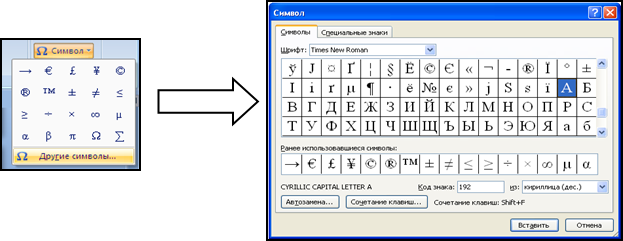
- Сохраните рисунки на диске. Напечатайте их. Закройте программу. Сдайте отчет.
4 уровень:
На выбор:
- Сделайте приглашение на праздничный обед.
- Создайте рекламный проспект училища (лицея).
- Разработайте эскиз герба училища.
- Выполните построение плана двора училища (лицея).
- Создайте этикетку на диск (дискету, кассету или др.).
- Выполните морской пейзаж.
7. Напечатайте рисунок. Сохраните рисунок на диске. Закройте программу. Сдайте отчет.
? Контрольные вопросы:
1 уровень:
1. Как запустить редактор?
2. Как построить линию?
3. Как выделить объект?
2 уровень:
1. Как построить квадрат и круг?
2. Как изменить размер рисунка?
3 уровень:
1. Какие способы копирования изображений вы знаете?
2. Каково использование клавиши shift при рисовании?
3. Укажите использование сетки.
4 уровень:
1. Как ввести надпись в рисунок?
2. Как отразить и повернуть рисунок? Как его растянуть?
Практическая работа № 9
Тема: Ввод и редактирование текста.
Цель: научиться создавать, редактировать и форматировать документы.
Программное обеспечение: ОС Windows 9x, 2000; текстовый редактор Word.
Теоретическая часть:
Настройка редактора. Наличие в рабочем поле І-подобного (текстового) курсора дает возможность вводить текст. Перед первым сеансом пользователь готовит среду к работе. С помощью команд основного меню или кнопок панелей инструментов можно задать нужные параметры (режимы) программы. Чаще выполняют такие действия:
- включить панели инструментов и линейку (Вид);
- задать параметры страницы: ее размер и поля (Файл Параметры страницы);
- выбрать вид документа (Вид);
- задать размер абзацного отступа;
- задать название шрифта, размер символов, способ выравнивания текста;
- включить или выключить средства автоматической проверки правописания;
- присвоить пароли документу, если его надо защитить.
Для ввода текста надо включить линейки, нужные панели. Чаще используются панели Стандартная, Форматирования, Рисования.
После ввода параметров программы, включения линеек и панелей инструментов можно вводить текст.
Основные правила ввода текста:
- не нажимайте на клавишу ввода для перехода на новый ряд;
- не нажимайте на клавишу Пробел для создания абзацных отступов и центрирования текста;
- не нажимайте на клавишу Backspace, чтобы переместить курсор к позиции с ошибкой;
- чтобы получить большую букву, нажмите на клавишу Shift;
- следите, чтобы не была нажата клавиша Caps Lock, иначе все буквы будут большими;
- помните, что следующий абзац (после нажатия на клавишу ввода) унаследует вид (стиль) предыдущего.
С помощью команд пункта Файл или кнопок стандартной панели инструментов, которые их дублируют, над текстовым документом можно выполнить такие важнейшие операции:
- Создать новый документ (Создать…, Ctrl + N);
- Открыть старый документ (Открыть…, Ctrl + O);
- Сохранить на диске (Сохранить, Shift + F12);
- Сохранить с новым именем (Сохранить как…);
- Закрыть (Выход);
- Печатать (Печать…, Ctrl + P);
- Задать параметры страницы (Параметры страницы…) и другие.
ПРАВИЛА БЕЗОПАСНОСТИ:
- Перед началом работы изучите инструкцию и теоретический материал.
- Не открывайте и не изменяйте, не перемещайте, не удаляйте и не переименовывайте системные файлы.
- После выполнения работы верните первоначальный вид рабочего стола.
- Корректно выключите компьютер.
Образец выполнения задания:
|
Задание |
Алгоритм выполнения задания |
|
1. Запустите текстовый редактор и просмотрите его меню. |
|
|
2. Введите текст, предложенный преподавателем—Текст1. |
1. Наберите с клавиатуры текст. |
|
3. Задайте параметры страницы. |
|
|
4. Смените шрифт и его размер. |
|
|
5. Задайте способ выравнивания текста — по ширине. |
|
Задания для самостоятельной работы:
2 уровень (I часть):
- Включите панели инструментов Стандартная и Форматирования и линейку. Задайте вид документа – Разметка страницы.
- Во введенном Тексте 1 добавьте параметры страницы: ориентация – Альбомная, зеркальные поля, переплет – 1 см.
- Измените шрифт текста и его размер —Courier New, 14.
- Проверьте, заданы ли параметры: Автоматически проверять орфографию и Всегда предлагать замену.
- Задайте единицы измерения на линейке – сантиметры.
- Задайте режим – показывать границы области текста.
- Выберите язык для проверки правописания – украинский или русский.
- Задайте режим автоматического переноса слов.
- Задайте отступ первой строки абзаца – 1 см.
- Дайте название данному документу — по вашей фамилии.
- Сохраните документ.
(II часть)
1. Наберите предложенный текст – Текст 2.
2. Повторите задания I части.
3. Закройте документ. Закончите работу. Сдайте отчет.
3 уровень (I часть):
- По Тексту 1 задайте форматирование.
- Проверьте правописание и исправьте ошибки.
- Задайте время автосохранения документа — 8 минут.
- Задайте пароль для открытия документа – 12345.
- Сохраните текст.
(II часть)
1. По Тексту 2 составьте свое резюме и отредактируйте его.
2. Закончите работу. Сдайте отчет.
4 уровень (I часть):
- Составьте свою автобиографию по следующему плану:
- Название типа документа (Автобиография);
- Фамилия, имя, отчество автора;
- Дата рождения (число, месяц, год);
- Место рождения;
- Сведения об образовании (полное название всех учебных заведений);
- Сведения о трудовой деятельности;
- Сведения об общественной работе;
- Семейное положение и состав семьи (родители, жена/муж, дети);
- Домашний адрес и номер телефона;
- Дата составления;
- Подпись.
Все сведения в автобиографии излагаются от первого лица (я учился, имею государственные награды) и в хронологическом порядке; без литературных эпитетов и бытовых выражений.
- Задайте форматирование. Прочитайте еще раз и отредактируйте.
- Создайте буквицу в первом и втором абзацах.
- Введите название текста. Для него задайте стиль – Заголовок 1.
- Измените стиль заголовка своим стилем – Мигающий: основан на стиле Обычный (размер шрифта 16, выравнивание по центру, полужирный курсив, Arial, красного цвета, анимация – неоновая реклама, расстояние после абзаца – 12 пт).
- Сохраните и закройте документ.
(II часть)
1. Создайте приглашение на танцевальный вечер. Документ должен содержать графику, анимацию текста, списки, табуляцию, цветовое оформление текста.
2. Сохраните и закройте документ. Закончите работу. Сдайте отчет.
ТЕКСТ № 1
Для того чтобы уверенно работать с текстовыми редакторами и настольными издательскими системами, необходимо освоить и уяснить некоторые сведения из издательского дела.
Особую значимость при подготовке и формировании текста для издания имеют шрифты. Шрифты — основное изобразительное средство издательских систем, с их помощью можно добиться большей художественной выразительности текста.
Шрифты различаются по гарнитуре, начертанию, размеру и назначению. Гарнитурой называется совокупность шрифтов одного рисунка во всех начертаниях и кеглях. Кегль — размер шрифта, определяемый размером литеры по вертикали, исчисляемый в пунктах.
Буквы располагаются по базовой линии. Расстояние между строками называют интерлиньяжем. Отношение толщины основных и дополнительных элементов определяет контрастность шрифта. Форму букв шрифта определяют цветность и ритм. Отношение высоты буквы к её ширине называют шириной шрифта.
Шрифт на компьютере — это файл или группа файлов, обеспечивающих вывод текста на печать со стилевыми особенностями шрифта.
ТЕКСТ № 2
Резюме
Резюме – это документ о личностных и профессиональных данных. Его составляют для приема на работу. Особенностью такого документа является краткость (его объем, как правило, не превышает одной страницы). В резюме информация о профессиональной деятельности и образовании представлена в обратном хронологическом порядке.
Графа «Дополнительная информация» содержит информацию о навыках или достижениях в какой-нибудь отрасли, например, сведения о владении иностранными языками и навыками работы на компьютере, умении управлять автомобилем, участии в научных конференциях, наличии печатных работ, общественной деятельности, интересах претендента и т.д.
В резюме можно определить цель – должность (работу), на которую претендует автор, и желаемую заработную плату.
? Контрольные вопросы:
1 уровень:
1. Как запустить программу-редактор?
2. Как закрыть окно документа?
3. Какое стандартное название имеет окно документа?
2 уровень:
1. Из каких элементов состоит окно программы Word?
2. Как минимизировать окно документа и программы?
3. Как включить панель инструментов и линейки?
3 уровень:
1. Какие способы отображения документа вам известны?
2. Каково назначение линеек и панелей инструментов?
3. Как задать параметры страницы и размер шрифта?
4 уровень:
1. Как задать пароль документу и единицы измерения линеек?
2. Как настроить программу для работы?
3. Как добавить кнопки на панель инструментов?
Практическая работа № 10
Тема: Форматирование текста.
Цель: изучить процесс форматирования текста, приобрести навыки форматирования символов, абзацев и страниц.
Программное обеспечение: ОС Windows 9x, 2000; текстовый редактор Word.
Теоретическая часть:
Программа текстового процессора разбивает текст на составляющие элементы, к которым относятся: страницы, абзацы, символы. Каждому из этих элементов приписываются определённые признаки, называемые форматом.
Формат элемента текста (страницы, абзаца, символа) – это свойство данного элемента. Процесс задания форматов в программах обработки текста называется форматированием.
Абзац в документе Word – это фрагмент текста, завершаемый знаком абзаца ¶. Этот знак является скрытым символом, который вводится всякий раз, когда вы нажимаете клавишу ENTER.
Форматирование символов направлено на отдельные буквы, слова, текстовые фрагменты и заключается в выборе гарнитуры и размера шрифта, начертания (курсив, полужирные и т.д.), цвета шрифта, межсимвольного расстояния и прочее.
Для форматирования символов используют основные клавиши Ctrl+Shift+I или Ctrl+I – начертание курсивом, Ctrl+Shift+B или Ctrl+B – полужирное начертание, Ctrl+Shift+U или Ctrl+U – подчёркивание; используется панель инструментов ФОРМАТИРОВАНИЕ, диалога ШРИФТ.
Форматирование абзаца задаёт параметры расположения абзаца относительно полей страницы и относительно соседних абзацев, определяет межстрочный интервал и абзацный отступ.
Для форматирования абзацев используют панели инструментов ФОРМАТИРОВАНИЕ, диалоговое окно АБЗАЦ.
ПРАВИЛА БЕЗОПАСНОСТИ:
- Во время работы не присоединяйте и не отсоединяйте кабели, не трогайте разъёмы, провода и розетки.
- Не пытайтесь самостоятельно устранить неисправности в работе компьютера.
- Во время работы не ударяйте по клавиатуре, не кладите книги и тетради на клавиатуру.
- При появлении программных ошибок или сбоях программы немедленно обратитесь к преподавателю.
- Делайте промежуточное сохранение данных.
- После окончания работы закройте все активные программы и корректно выключите компьютер.
Образец выполнения задания:
|
Задание |
Алгоритм выполнения задания |
|
1.Установите отступ красной строки абзаца 5см. |
|
|
2.Установите ширину абзаца 15см. |
5. Нажмите левую кнопку мыши и перетащите треугольник в нужное место. |
|
3.Выравняйте абзац. |
2. С помощью кнопок панели инструментов Форматирование установите выравнивание абзаца по левому краю. |
|
4.Отформатируйте абзац с помощью диалогового окна АБЗАЦ. |
7. Нажмите ОК. |
|
5.Установите гарнитуру шрифта Arial Cyr. |
|
|
6. Установите размер шрифта 16 и гарнитуру Times New Roman. |
1. С помощью панели инструментов Стандартная выполните указанные действия. |
Задания для самостоятельной работы:
2 уровень:
1. Для первого абзаца заданного текста установите:
— отступ красной строки 5 см;
— границы абзаца 2-14см;
— межстрочное расстояние 8 пунктов;
— отбивку после первого абзаца 4 пункта.
3 уровень:
1. Для второго абзаца заданного текста:
— оформите абзац рамкой и узором;
— отформатируйте текст по ширине;
— установите расстояние между буквами текста 5 пунктов;
— сместите символы относительно базовой линии строки на 2 пункта.
4 уровень:
1. Подготовьте бланк своего учебного заведения и напечатайте на нём справку о том, что вы обучаетесь в данном учебном заведении.
ТЕКСТ 1
Витамин Е значительно быстрее разлагается в теле у курящих людей. Исследование, проведенное в университете штата Орегон, показало, что в плазме крови у курильщиков содержание витамина Е сокращается на 13% быстрее, чем у некурящих.
Еще быстрее концентрация витамина падает в тканях организма. Витамин Е является важным антиоксидантом. Его недостаток приводит к повреждению тканей токсинами и свободными радикалами, что может вести к развитию рака. Поэтому курящим людям необходимо увеличить количество витамина Е, получаемого с пищей.
Однако витамин Е содержится в основном в жирной пище, которую в борьбе с лишним весом часто исключают из диеты. Это ведет к систематической нехватке витамина Е у многих людей.
Содержится витамин Е в растительном масле, авокадо, маргарине, подсолнечных семечках, жирной рыбе, яйцах, фундуке, хлопьях к завтраку из непросеянной муки и в шпинате.
? Контрольные вопросы:
1 уровень
- Что такое шрифтовое оформление текста? Как оно осуществляется?
- По каким внешним признакам можно определить неправильно введенное слово или грамматическую ошибку в предложении?
2 уровень
1. Что такое абзац? Какие параметры в оформлении текста связаны с этим термином?
2. Для каждого из приведенных ниже образцов текста определите начертание:
Начертание символов
Начертание символов
Начертание символов
Начертание символов
3 уровень
1. Выполните команду Формат-Абзац. Рассмотрите вкладку «Отступы и интервалы» и определите, в каких единицах измеряются отступы, интервалы и отступ первой строки абзаца.
2. Как фрагмент текста залить цветным фоном?
4 уровень
1. Какие существуют эффекты анимации над шрифтами?
2. Как разъединить один абзац на два?
Практическая работа № 11
Тема: Вставка объектов в текст.
Цель: овладеть основными приёмами работы с иллюстрациями: вставка, изменение размеров, перемещение рисунка.
Программное обеспечение: ОС Windows 9x, 2000; текстовый редактор Word.
Теоретическая часть:
Объект – это автономный элемент документа. Его можно перемещать, изменять размеры, форматировать и др.
Текстовый документ может содержать в себе следующие объекты: рисунки, автофигуры, таблицы, диаграммы, кадры, картинки, фотографии, текстовые эффекты, графические и мультимедийные элементы и т.д.
Существует несколько способов обтекания объекта текстом. Их выбирают из меню: Формат → Конкретный объект (например, КАДР) → Закладка Обтекание.
Использование редактора спецэффектов WordArt. Редактор работает в двух режимах:
— использование эталонных образцов эффектов и панели инструментов WordArt;
— создание объекта (эффекта) вручную средствами меню и панели инструментов программы Microsoft Word.
Объект, созданный вручную, нельзя переместить.
Вставка рисунка осуществляется последовательно. Для этого необходимо:
- установить курсор в точку вставки;
- выбрать команду Вставка-Рисунок;
- найти нужный рисунок;
- нажать кнопку ОК.
Основными операциями над рисунком является:
- перемещение в нужную позицию;
- масштабирование;
- изменение размеров;
- создание рамки вокруг рисунка.
Для выделения объекта в тексте используется кадр. Кадр – это прямоугольная рамка, в которую помещают разные элементы документа и другие объекты: таблицы, диаграммы, отдельные слова или тексты, рисунки, фотографии и другое. Кадры используются для того, чтобы с их помощью эффективно размещать информацию в тексте.
ТЕХНИКА БЕЗОПАСНОСТИ:
- Перед началом работы убедитесь в отсутствии видимых повреждений на рабочем месте.
- Не присоединяйте и не отсоединяйте кабели, не трогайте разъёмы, провода и розетки.
- Выполняйте промежуточное сохранение текста.
- При появлении программных ошибок или сбоях оборудования обращайтесь к преподавателю.
- Не удаляйте и не перемещайте чужие файлы.
- После окончания работы закройте все активные программы и корректно выключите компьютер.
Образец выполнения задания:
|
Задание |
Алгоритм выполнения задания |
|
1. Вставьте рисунок в документ, используя Word-97. |
|
|
2. Измените размеры иллюстрации. |
С помощью мыши: 1. Выделите рисунок. 2. Подведите курсор к углу рамки и после того, как он примет вид диагональной стрелки, нажмите правую клавишу мыши. 3. Нажмите клавишу CTRL и, не отпуская её, установите необходимый размер изображения. 4. Отпустите нажатые клавиши. С помощью диалогового окна: 1. Выделите рисунок. 2. Выполните команду Формат – Рисунок. 3. Установите необходимый размер или масштаб изображения. 4. Нажмите кнопку ОК. |
|
3. Вставьте таблицу из 2-х строк и 2-х столбцов в текст. |
|
Задания для самостоятельной работы:
2 уровень:
1. Вставьте в текстовый документ иллюстрацию из графического файла.
3 уровень:
1. Вставьте в текстовый документ математическую формулу .
4 уровень:
1. Создайте рекламную открытку лицея средствами WORD с применением иллюстраций.
? Контрольные вопросы:
1 уровень:
- Как вставить рисунок в текст?
- Как изменить размеры рисунка в тексте?
2 уровень:
- Как удалить вставленный рисунок из текста?
- Можно ли переместить вставленный рисунок из одной части текста в другую?
3 уровень:
- Как вставить картинку из библиотеки графических файлов?
- Как поместить диаграмму в кадр?
- Какое расширение имеют файлы, которые содержат картинки?
4 уровень:
- Как отдельное слово из текста преобразовать в объект WordArt?
- Как обвести страницу художественной рамкой?
- Как изображение экрана перенести в документ как объект?
Практическая работа № 12
Тема: Работа с таблицами в среде текстового редактора.
Цель: научиться создавать и редактировать таблицы, выполнять форматирование и математические вычисления с данными в таблицах, строить диаграммы на основе табличных данных.
Программное обеспечение: ОС Windows 9x, 2000; текстовый редактор Word.
Теоретическая часть:
Таблицы предназначены для наглядного представления информации и структурирования данных для дальнейшего анализа, выполнения несложных математических вычислений с данными таблицы. Элементами таблицы являются ячейки, строки, столбцы, рамки и данные ячеек. С помощью меню Таблица можно создавать, форматировать и редактировать таблицы.
Выбрав пункт меню Вставить таблицу и задав количество столбцов и строк, таблица вставляется в документ. Она появится в том месте, где находился курсор.
Для смены формата таблицы необходимо вызвать на экране панель инструментов Таблицы и границы, выделить строки или столбцы, формат которых надо изменить. С помощью панели инструментов изменяется тип и толщина линий, цвет и тип границ, цвет заливки и др. Для объединения ячеек таблицы используется пункт меню Объединить ячейки.
Для форматирования таблиц используется контекстное меню, предварительно выделив необходимые строки или столбцы.
Для перемещения по таблице используется клавиша Tab (вперед) или Shift+Tab (назад), или клавиши управления курсором. Размер ячеек изменяют с помощью перетягивания границ.
ПРАВИЛА БЕЗОПАСНОСТИ:
1. Перед началом работы изучите инструкцию и теоретический материал.
2. Строго выполняйте инструкцию к работе. Включайте компьютер только после разрешения преподавателя.
3. Если компьютер не выполняет ваши команды, обратитесь к преподавателю; не пытайтесь сами исправить положение.
4. После выполнения работы верните первоначальный вид рабочего стола.
Образец выполнения задания:
|
Задание |
Алгоритм выполнения задания |
|
1. Запустите программу текстовый редактор Word. |
1. Выполните команду Пуск Программы Microsoft Word или щелкните по ярлыку Word на рабочем столе. |
|
2. Создайте таблицу размером 4 х 5 с помощью команды меню. |
|
|
3. Задайте параметры страницы: слева – 3 см, справа – 1,5 см, снизу и сверху – 2 см, формат страницы – А 4, ориентация – книжная. |
|
Задания для самостоятельной работы:
2 уровень:
- Вставьте в документ таблицу заданного образца:
- Постройте ломаную линию:
4. Сохраните документ под своим именем и номером группы.
5. Измените в таблицах тип и толщину границ.
6. Закройте окна. Закончите работу. Сдайте отчет.
3 уровень:
- Используя справку Microsoft Word, заполните таблицу (расшифруйте выражения):
|
№ п/п |
Выражение |
Операция |
|
1 |
SUM |
|
|
2 |
COUNT |
|
|
3 |
* |
|
|
4 |
+ |
|
|
5 |
– |
|
|
6 |
MIN |
|
|
7 |
MAX |
|
|
8 |
ROUND |
|
|
9 |
ABOUT |
|
|
10 |
LEFT |
- Создайте табель успеваемости группы и вычислите средний балл группы по предметам (таблицу заполните данными на свое усмотрение), используя формулы в таблице.
- Сохраните документ. Закройте окна. Закончите работу. Сдайте отчет.
4 уровень:
- Наберите список группы, предметы, оценки (предметы и оценки заполните на свое усмотрение, между данными используйте разделитель – знак табуляции).
- Преобразуйте список в таблицу – Табель успеваемости группы — и вычислите средний балл группы по предметам, используя формулы в таблице.
- Измените форматирование:
- шрифт в таблице — Times New Roman размером 12 черного цвета;
- заголовки столбцов шрифтом Courier New синего цвета размером 16, ячейки заголовков залить желтым узором светлая сетка;
- средний балл шрифтом Arial красного цвета размером 26;
- выравнивание — по центру, фамилии — по левому краю;
- толщина границ ячеек – 1,5 пт, тип линии – пунктирная синего цвета.
- Добавьте в таблицу диаграмму, которая отражает средний балл учащихся по предметам.
- Сохраните документ. Закройте окна. Закончите работу. Сдайте отчет.
? Контрольные вопросы:
1 уровень:
1. Как запустить текстовый редактор Word? Зарисуйте значок текстового редактора Word.
2. Как создать таблицу в текстовом редакторе Word?
2 уровень:
1. Какие существуют способы создания таблиц?
2. Как выровнять данные в ячейках?
3 уровень:
1. Как изменить тип и ширину границ таблицы?
2. Как изменить ширину столбцов и высоту строк?
3. Как добавить строки в таблицу?
4 уровень:
1. Какие существуют типы диаграмм? Как построить диаграмму?
2. Как преобразовать текст в таблицу и таблицу в текст?
Практическая работа № 13
Тема: Создание рабочей книги и действия с ячейками.
Цель: освоить основные приемы создания рабочей книги и научиться осуществлять действия с ячейками.
Программное обеспечение: ОС Windows 9x, 2000; электронные таблицы Excel.
Теоретическая часть:
В среде Excel можно создать документ, который будет объединять 16 таблиц-листов. Такой документ называется рабочей книгой. Внизу рабочего поля расположена строка закладок (Лист1, Лист2 и т.д.); щелкая мышкой, мы сможем листать книгу. Другой вариант: нажатие клавиш Ctrl-Pg Up и Ctrl-Pg Down позволяют листать страницы вперед и назад.
Лист – место хранения и обработки данных, который состоит из ячеек, образующих строки и столбцы. Один из листов рабочей книги всегда является активным, т.е. в нем выполняется работа. Чтобы добавить новые листы книги, необходимо войти в пункт меню Вставка и выбрать Лист. По-другому, нужно вставить курсор на ярлычок Лист, нажать правую клавишу мышки, в появившемся меню выбрать пункт Добавить, в открывшемся окне нажать ОК.
Для переименования листов книги достаточно установить указатель мыши на ярлычок листа и щелкнуть правой клавишей мыши, а затем в вызванном контекстном меню выбрать команду Переименовать.
ПРАВИЛА БЕЗОПАСНОСТИ:
1. Строго соблюдайте последовательность запуска программы EXCEL.
2. Без разрешения преподавателя не выполняйте никаких действий самостоятельно; дождитесь, пока вам дадут разрешение на работу.
3. Если компьютер не реагирует на ваши манипуляции, позовите преподавателя.
4. По окончании работы верните первоначальный вид рабочего стола.
Образец выполнения задания:
|
Задание |
Алгоритм выполнения задания |
|
1. Создайте рабочую книгу с названием Задание № 13. |
|
|
2. Переименуйте листы вашей книги. |
|
|
3. Добавьте листы в вашу книгу. |
|
|
4. Создайте и рассчитайте таблицу (Приложение). |
3. В поле Сумма поставьте курсор, затем знак =. Мышкой укажите на ячейку с количеством, поставьте знак * и укажите на ячейку с ценой, затем нажмите Enter. |
|
5. Оформите ваше задание в виде таблицы. |
|
Задание для самостоятельной работы:
2 уровень:
- Посчитайте общую сумму, потраченную на все книги.
2. Создайте календарь на один месяц (любой).
3 уровень:
- Примените различные автоформаты к вашей таблице и выберите тот, который вам больше нравится.
- Создайте график выходов на занятия при помощи автозаполнения.
4 уровень:
1. Создайте красочный календарь на год с использованием автозаполнения, вставьте рисунки, используя различные графические объекты.
2. Введите дату вашего рождения и получите, какой по счету день это был в 1900 году. Используйте формат ячейки.
? Контрольные вопросы:
1 уровень:
- Каково назначение программы Excel?
- Как можно отформатировать текст в Excel?
2 уровень:
- Какие типы данных используются в Excel?
- Как можно оформить таблицу?
3 уровень:
- Как рассчитать выражение?
- Как задать параметры вывода, чтобы ваша таблица точно вывелась на одном листе?
4 уровень:
- Как задать новый список автозаполнения?
- Как ввести в ячейки значение под углом в 30 градусов?
Приложение
|
Наименование |
Количество |
Цена |
Сумма |
|
Математика |
25 |
14,30 |
|
|
Информатика |
35 |
18,30 |
|
|
Физика |
42 |
12,80 |
|
|
Химия |
15 |
14,35 |
Практическая работа № 14
Тема: Редактирование данных в Excel.
Цель: освоить приемы редактирования данных в среде Excel.
Программное обеспечение: ОС Windows 9x, 2000; электронные таблицы Excel.
Теоретическая часть:
Представление данных в виде прямоугольных таблиц является удобным и привычным. В виде таблиц можно оформлять деловые документы: счета, накладные, ведомости и прочее. Для работы с табличными данными предназначены современные программы, называемые электронными таблицами (Excel).
Все данные таблицы размещаются в ячейках. Содержимым ячейки может быть текст, числовое значение или формула.
Вводить данные в электронные таблицы можно с помощью автозаполнения, а также используя другие приемы вставки строк и столбцов или приемы удаления строк, столбцов и ячеек. Текст и числа рассматриваются как константы. Изменить их можно только путем редактирования соответствующих ячеек. Формулы же автоматически пересчитывают свои значения, как только хотя бы один их операнд был изменен.
В Excel операции перемещения и копирования данных осуществляется с помощью Drag-and Drop („перетащить и бросить”) и буфера обмена. Для копирования в Excel используется маркер заполнения – рамка выделения в правом нижнем углу, имеющая утолщение, напоминающее прямоугольник. При помощи него можно скопировать содержимое в соседние ячейки.
ПРАВИЛА БЕЗОПАСНОСТИ:
1. Во время занятий не вставайте и не ходите по классу.
2. Строго выполняйте указания преподавателя.
3. Во время работы следуйте инструкции и не открывайте не нужных вам файлов и программ так, чтобы не изменять макросы и шаблоны.
4. Не делайте резких ударов при работе с клавиатурой.
5. Прекращайте работу при появлении необычного звука, записи или самовольного включения ПК и немедленно сообщите об этом преподавателю.
6. После выполнения задания корректно выключите компьютер.
Образец выполнения задания:
|
Задание |
Алгоритм выполнения задания |
|
1. Запустите программу Excel. |
1. Выполните команду Пуск Программы Microsoft Excel или щелкните по ярлыку Excel на рабочем столе. 2. Создайте таблицу (см. приложение 1). |
|
2. Замените данные таблицы на новые. |
|
|
3. Отредактируйте данные внутри ячейки В1. |
1. Щелкните мышью по ячейке (активация ячейки). 2. Сделайте двойной щелчок по ячейке или нажмите F2 (в ячейке появится курсор). 3. Замените текст на «Изобретены первые счеты-абак». |
|
4. Отредактируйте данные в строке (см. приложение2). |
1. Создайте таблицу (приложение 2). 2. Активизируйте ячейку В3. Замените число на 15.0. 3. Щелкните в строке формул (сумма). Сумма, сдача меняются автоматически. 4. Нажмите на клавишу Enter или щелкните вне редактируемой ячейки. Редактирование завершится. |
Задания для самостоятельной работы:
2 уровень:
1. В таблице (приложение 1) в ячейке В2 измените число 1926 на 1928.
2. В ячейке В3 строку «с 20-30 гг. ХХ ст.» измените на «30-40 гг. ХХ ст.».
3. В таблице (приложение 2) отредактируйте в ячейке С4 с «1» на «0.5». Получите новую сумму и сдачу.
4. Поменяйте товар вместо молока на сыр по цене 26.0 и количеством 0.3. Получите другую сумму. Измените оплату с 30.0 на 45.0
3 уровень:
1. В таблице (приложение 1) измените даты в ячейках В1, В2, В3 двумя способами.
2. В таблице (приложение 2) измените названия продуктов и их цены по своему желанию. Получите разные варианты суммы и сдачи.
4 уровень:
1. Составьте таблицу, которая рассчитывает средний балл оценивания учебных достижений своей группы по результатам семестровой аттестации. Эта таблица должна позволить произвести начисление стипендии.
? Контрольные вопросы:
1 уровень:
1. Для чего созданы электронные таблицы?
2. Имеют ли ячейки свой адрес?
2 уровень:
1. Что является для программы Excel признаком текста?
2. Обрабатываются ли в Excel данные о дате и времени суток?
3 уровень:
1. Какие версии Excel вы знаете?
3. Что представляет собой рабочая книга?
4 уровень:
1. Как осуществляется вставка строк и столбцов?
2. Как удалить строку, столбец или ячейку?
3. Как упростить ввод данных с помощью средства автозаполнения?
Приложение 1
|
№ |
Изобретения |
Дата |
|
1. 2. 3. 4. 5. 6. |
Изобретены счеты. Основана фирма IBM. Разработана современная вычислительная машина. Создана машина Марк-1. Создана машина МЭСМ в Киеве. Сконструирован первый ПК (персональный компьютер). |
около 3 тыс. лет назад 1926 год в 20-30 –е гг. ХХ ст. 1948 год 1956 год 1990 год |
Приложение 2
|
А |
В |
С |
||
|
1 |
Цена |
Кол-во |
Сумма |
|
|
2 |
Хлеб |
1.3 |
2 |
2.6 |
|
3 |
Колбаса |
16.0 |
1 |
16.0 |
|
4 |
Конфеты |
5.0 |
1 |
5.0 |
|
5 |
Молоко |
1.3 |
1 |
1.3 |
|
6 |
Итог: |
23.6 |
5 |
24.9 |
|
7 |
Оплата: |
30.0 |
||
|
8 |
Сдача: |
5.1 |
Практическая работа № 15
Тема: Использование формул и функций в Excel.
Цель: овладеть приемами ввода и редактирования формул и функций в Excel.
Программное обеспечение: ОС Windows 9x, 2000; электронные таблицы Excel.
Теоретическая часть:
Формула — это совокупность операндов, соединенных между собой знаками операций и круглых скобок. Операндом может быть число, текст, логичное значение, адрес ячейки (ссылка на ячейку), функция. В формулах различают арифметические операции и операции отношений.
Excel допускает арифметические операции «+» — сложение, «-» — вычитание, «*» — умножение,»/» — деление, «^» — возведение в степень; операции отношений: «>» — больше, «<» — меньше, «=» — равно, «<=» — меньше или равно, «>=» — больше или равно, «<>» — не равно.
Арифметические операции и операции отношений выполняются над числовыми операндами. Над текстовыми операндами выполняется единственная операция «&», которая к тексту первого операнда присоединяет текст второго операнда. Текстовые константы в формуле ограничиваются двойными кавычками. При вычислении формулы сначала выполняются операции в круглых скобках, потом арифметические операции, за ними операции отношений.
Адрес ячейки включает имя колонки и номер строки. Адреса ячеек (ссылки на ячейки) можно использовать в формулах. Возможны относительные, абсолютные и смешанные ссылки. Ссылка, которая включает имя колонки и номер строки, является относительной. При копировании формулы, а также редактировании листа такая ссылка будет модифицироваться. В абсолютных ссылках перед именем колонки и номером строки стоит символ $. Такие ссылки не модифицируются. В смешанных ссылках абсолютной является название колонки и относительной — номер строки, или наоборот (например, $А1, А$1). В них модифицируется только относительная часть ссылки.
В формуле может быть ссылка на диапазон ячеек. Диапазон может быть только прямоугольным. Указывая диапазон ячеек, задают адрес верхней левой ячейки и через двоеточие — адрес нижней правой ячейки. Если в формуле есть ссылки на ячейки, которые находятся на другом листе, то ссылка должна содержать имя листа, восклицательный знак и адрес ячейки: например, лист! А1.
Функции. Excel содержит более 400 встроенных функций. Функция имеет имя и список аргументов в круглых скобках. Аргументами могут быть числовые и текстовые константы, ячейки, диапазоны ячеек. Некоторые функции доступны только тогда, когда открыта соответствующая надстройка.
Ввести функции в формулу можно вручную или с использованием мастера функций. Для работы с мастером функций надо нажать кнопку Мастер функций панели инструментов Стандартная или выполнить команду Вставка-Функции. При этом открывается диалоговое окно Мастер функций шаг 1 из 2, в котором можно выбрать категорию функций. При выборе категории в поле Функция выводится список функций данной категории. В этом списке можно выбрать нужную функцию. В строке состояния выводится краткое описание функции.
После выбора функции надо нажать кнопку Далее, в результате чего откроется окно диалога Мастер функций шаг 2 из 2, в котором можно указать аргументы функции. В поле Значение выводится значение функции при указанных аргументах. После нажатия кнопки Готово формула вставляется в активную ячейку.
ПРАВИЛА БЕЗОПАСНОСТИ:
1. Во время занятий не вставайте и не ходите по классу.
2. Строго выполняйте указания преподавателя.
3. Во время работы следуйте инструкции и не открывайте не нужных вам файлов и программ так, чтобы не изменять макросы и шаблоны.
4. Не делайте резких ударов при работе с клавиатурой.
5. Прекращайте работу при появлении необычного звука, записи или самовольного включения ПК и немедленно сообщите об этом преподавателю.
6. После выполнения задания корректно выключите компьютер.
Образец для выполнения заданий:
|
Задание |
Алгоритм выполнения задания |
|
1. Запустите программу Excel. |
1. Выполните команду Пуск Программы Microsoft Excel или щелкните по ярлыку Excel на рабочем столе. |
|
2. Введите формулу: С6=С5+А5. |
6. Нажмите клавишу Enter. |
|
2. Измените формулу в ячейке С6 на формулу: С5*2,5+С4. |
|
|
3. Скопируйте формулу из ячейки С6 в ячейку D6. |
6. В ниспадающем меню выберите команду Вставить. |
|
4. С помощью Мастера функций в ячейку С7 вставьте функцию А2*10+В2. |
9. Нажмите кнопку ОК. |
Задания для самостоятельной работы:
2 уровень:
- Запустите программу MS Excel.
- Запишите формулы по всем требованиям MS Excel:
, ,
- Составьте для этих формул таблицу по образцу:
|
A |
B |
C |
D |
|
|
1 |
a |
b |
c |
x |
|
2 |
0,1 |
0,2 |
0,3 |
0,1 |
|
3 |
0,2 |
|||
|
4 |
0,3 |
|||
|
5 |
0,4 |
|||
|
6 |
0,5 |
- Запишите формулу вычисления в ячейку Е2 и скопируйте в ячейки Е3:Е6.
- Добавьте абсолютную адресацию в необходимые ячейки.
- Сохраните под своим именем и номером группы.
- Закройте окна. Закончите работу. Сдайте отчет.
3 уровень:
- Создайте и заполните таблицу:
|
A |
B |
C |
D |
E |
F |
G |
|
|
1 |
ФАМИЛИЯ |
ВЕС (кг) |
РОСТ (см) |
НОРМА ВЕСА |
РАЗНИЦА |
РЕЙТИНГ |
РЕКОМЕНДАЦИИ |
|
2 |
Иванова |
50 |
150 |
||||
|
3 |
Петренко |
80 |
170 |
||||
|
4 |
Никоненко |
63 |
160 |
||||
|
5 |
Борисенко |
65 |
168 |
||||
|
6 |
Сидорчик |
48 |
165 |
||||
|
7 |
Возняк |
45 |
158 |
||||
|
8 |
. . . |
||||||
|
9 |
Средний вес |
||||||
|
10 |
Максимальный вес |
||||||
|
11 |
Минимальный вес |
Норма веса = рост – 110;
Рейтинг – используется функция РАНГ;
РЕКОМЕНДАЦИИ: если разница между нормой и весом отрицательна — «надо худеть», а положительна — «все хорошо».
- Запишите все функции и формулы, которые использовались во время работы.
- Сохраните под своим именем и номером группы.
- Закройте окна. Закончите работу. Сдайте отчет.
4 уровень:
- Создайте и заполните таблицу:
|
ФАМИЛИЯ |
МАТЕМАТИКА |
ИСТОРИЯ |
ХИМИЯ |
ЧЕРЧЕНИЕ |
СРЕДНИЙ БАЛЛ |
РЕЙТИНГ |
ИТОГ ОТНОСИТЕЛЬНО ПРОХОДНОГО БАЛЛА |
КОЛИЧЕСТВО ОЦЕНКИ «2» |
ОТСУТСТВИЕ ОЦЕНКИ «2» |
ИТОГ ЗАЧИСЛЕНИЯ |
|
Синицына |
||||||||||
|
Воробьев |
||||||||||
|
Лопух |
||||||||||
|
Чепурнов |
||||||||||
|
Возняк |
||||||||||
|
Мухина |
||||||||||
|
Попова |
||||||||||
|
ПРОХОДНОЙ БАЛЛ |
||||||||||
|
MAX |
||||||||||
|
MIN |
Вставьте оценки по своему желанию.
Проходной балл — среднее значение всех оценок.
Итог относительно проходного балла: если средний балл меньше проходного — «Надо работать», иначе — «Победитель».
Условия зачисления: если количество «2» = 0 и средний балл больше или равен проходному — «зачислен», иначе — «не зачислен».
- Создайте форму для ввода данных.
- Постройте диаграмму, в которой указывается средний балл каждого абитуриента.
- Запишите все функции и формулы, которые использовались во время работы.
- Сохраните под своим именем и номером группы.
- Составьте отчет. Закончите работу.
? Контрольные вопросы:
1 уровень:
1. Могут ли вводиться в ячейки числа, тексты и логические переменные?
2. Из чего образуются ячейки электронных таблиц?
3. Имеют ли ячейки свой адрес?
2 уровень:
1. Указываются ли в формулах адреса ячеек?
2. Записываются ли формулы в ячейки?
3. Как вводится формула в ЭТ?
3 уровень:
1. Возможно ли использование Excel как небольшого настольного издательства?
2. Какие типы операторов в Excel вам известны?
3. Как выполнить копирование формул?
4 уровень:
1. Расскажите о компонентах формул.
2. Перечислите арифметические операторы.
3. Перечислите операторы сравнения.
Практическая работа № 16
Тема: Построение диаграмм и графиков.
Цель: овладеть приемами построения диаграмм и графиков в среде Excel.
Программное обеспечение: ОС Windows 9x, 2000; электронные таблицы Excel.
Теоретическая часть:
Для наглядного представления данных, входящих в электронные таблицы, служат диаграммы и графики. Они размещаются обычно на рабочем листе и позволяют проводить сравнение данных, находить закономерности. Excel предоставляет широкие возможности в построении различных видов диаграмм (линейчатых, круговых, кольцевых, лепестковых и т.д.).
Для построения диаграмм входят в меню Мастер диаграмм, где выбирается тип диаграммы, ее объемный вариант, диапазон данных и устанавливается название диаграммы и меняется цвет. При необходимости добавляется легенда – прямоугольник, в которой помещаются обозначения и названия рядов данных.
При построении графика функции следует выбрать тип диаграммы – точечный, со значениями, соединенными сглаживающими данными.
ПРАВИЛА БЕЗОПАСНОСТИ:
1. Строго выполняйте инструкцию работы, чтобы не нарушить структуры программ.
2. Прекращайте работу при появлении необычного звука, записи или самовольного отключения ПК.
3. При «зависании» компьютера сообщите преподавателю.
4. Не устраняйте самостоятельно неисправность техники.
Образец выполнения задания:
|
Задание |
Алгоритм выполнения задания |
|
1. Постройте диаграмму обеспеченности Украины собственными ископаемыми ресурсами (таблица № 1). |
1. Выполните команду Пуск Программы Microsoft Excel или щелкните по ярлыку Excel на рабочем столе. 2. Щелкните по кнопке Мастер диаграмм на панели инструментов или воспользуйтесь командой Вставка – Диаграмма. 3. В первом диалоге выберите тип и вид диаграммы. 4. Щелкните по кнопке Просмотр результата для просмотра будущей диаграммы. 5. Во втором диалоге на вкладке Диапазон данных укажите диапазон ячеек с данными для построения диаграммы. 6. В третьем диалоге при нажатии вкладки Заголовки задайте название диаграммы Обеспеченность Украины собственными ископаемыми ресурсами и подпишите оси (вкладка Оси): ось Х – Полезные ископаемые, ось У – Обеспеченность в %. 7. В четвертом диалоге Мастера задайте размещение диаграммы. Для этого нажмите кнопку Готово. |
|
2. Постройте график функции y = x2 (таблица № 2). |
1. Для создания графика придерживайтесь той же схемы действий, что и при создании диаграммы. Только в первом диалоге выберите тип диаграммы – график. |
Таблица № 1
|
Полезные ископаемые |
Обеспеченность в % |
|
Нефть Газ Уголь Железная руда Ртуть Соль поваренная Цементное сырье |
8 22 95 140 250 150 100 |
Таблица № 2
Задания для самостоятельной работы:
2 уровень:
1. Постройте круговую диаграмму для таблицы № 1.
3 уровень:
1. Постройте гистограмму и график успеваемости, если оценки у учащихся следующие: 6, 5, 7, 8, 7, 7, 7, 8.
4 уровень:
1. Используя набор данных, постройте столбчатую, круговую, линейную диаграммы (таблица № 3):
Таблица № 3
|
А |
В |
|
|
1 |
Папки |
4.50 |
|
2 |
Блокноты |
5.00 |
|
3 |
Тетради |
1.50 |
|
4 |
Ручки |
2.00 |
2. Предложите свои данные и повторите задание.
? Контрольные вопросы:
1 уровень:
1. Что представляет собой электронная таблица?
2. Имеют ли ячейки свой адрес?
3. Для чего созданы электронные таблицы?
2 уровень:
1. Как откорректировать положение диаграммы на месте?
2. Как изменить размеры диаграммы?
3. Возможно ли совмещение диаграммы и графика на одном рисунке?
3 уровень:
1. Возможно ли использование Excel для достаточно сложных вычислений с применением встроенных математических функций?
2. Можно ли с помощью Excel создавать в документах географические карты?
4 уровень:
1. Расскажите о быстром способе создания диаграммы с помощью средства для автоматического построения диаграмм.
2. Расскажите о совмещении диаграммы и графика на одном рисунке.
Практическая работа № 17
Тема: Создание и редактирование базы данных (БД).
Цель: овладеть способами создания и редактирования базы данных.
Программное обеспечение: ОС Windows 9x, 2000; МS Access.
Теоретическая часть:
База данных (БД) — это совокупность данных, которые обладают свойствами структурированности и взаимосвязанности, а также независимости от прикладных программ. В БД хранится информация об объектах.
Главное преимущество автоматизированного ведения БД – быстрый поиск необходимых сведений и представление их в удобной форме. Это осуществляют прикладные программы – системы управления базами данных (СУБД). Большинство СУБД поддерживает базы данных реляционного типа. В реляционной модели БД данные хранятся в таблицах. Каждая таблица должна описывать один объект, описывать его полностью и не содержать повторяющихся записей. Таблицы связываются по ключевым полям.
Наибольшее распространение у нас в стране получил пакет СУБД — Access фирмы Microsoft. В процессе работы будут использоваться кнопки групп объектов Access:
- таблицы – основные объекты БД. В них сохраняются данные;
- запросы – призваны для поиска данных, которые соответствуют существующим условиям;
- формы – позволяют получать данные в необходимом виде. Они используются также для поиска данных;
- отчеты – с их помощью данные подаются на принтер в удобном и наглядном виде;
- макросы – это макрокоманды. Если какие-то операторы с базой используются часто, то имеет смысл сгруппировать несколько команд в один макрос и обозначить его выделенной комбинацией клавиш;
- модули – это программные процедуры, написанные языком Visual Basic.
ПРАВИЛА БЕЗОПАСНОСТИ:
1. Правильно включайте и выключайте компьютер.
2. Строго выполняйте указания преподавателя.
3. Осторожно работайте с клавиатурой. Не кладите на нее учебники, тетради.
4.При самовольном отключении ПК немедленно сообщите об этом преподавателю.
5. По окончании работы верните первоначальный вид рабочего стола.
Образец выполнения задания:
|
Задание |
Алгоритм выполнения задания |
|
1. Создайте БД «Библиотека». |
|
|
2. Создайте таблицы «Автор» и «Книги». |
|
|
3. Задайте связи между таблицами. |
|
|
4. Заполните таблицу «Автор». |
|
|
5. Заполните таблицу «Книги». |
|
Задания для самостоятельной работы:
2 уровень:
1. Cоздайте таблицы из приложения № 1 (таблицы «Издательство» и «Книги-Автор»)
2. Задайте связи между таблицами.
3 уровень:
1. Создайте формы для ввода данных для таблиц «Издательство», «Книги», «Книги-Автор».
2. Создайте в форме «Книги» поля со списками в следующих полях:
- «Код автора» и «Код книги» в таблице « Книги — Автор».
- «Код издательства», «Тема», «Тип обложки», «Формат» в таблице «Книги».
4 уровень:
1. Разработайте БД для магазина «Видеопрокат». Опишите все объекты, продумайте связи, выделите первичный и внешний ключи. Распишите типы данных для каждого поля.
? Контрольные вопросы:
1 уровень:
1. Что такое БАЗА ДАННЫХ?
2. Какие СУБД вы знаете?
2 уровень:
1. Опишите основные категории объектов БД.
2. Что такое объект?
3. Опишите способы создание таблиц.
3 уровень:
1. Укажите мощности соотношений?
2. Соотношения какой мощности допустимы в реляционной БД?
4 уровень:
1. Какие модели БД вы знаете?
2. Укажите на различия между разными моделями?
3. Почему реляционная БД получила наиболее широкое применение на сегодняшний день?
Приложение № 1
|
Имя поля |
Тип данных |
Свойства |
|
Таблица «Книги» |
||
|
Код книги |
Счетчик |
Индексированное поле; совпадения не допускаются |
|
Наименование |
Текстовый |
|
|
Год издания |
Дата/время |
|
|
Код издательства |
Числовой |
Индексированное поле; допускаются совпадения |
|
Тема |
Текстовый |
|
|
Тип обложки |
Текстовый |
|
|
Формат |
Текстовый |
|
|
Цена |
Денежный |
|
|
Количество |
Числовой |
|
|
Наличие |
Логический |
|
|
Месторасположение |
Поле мемо |
|
|
Таблица «Автор» |
||
|
Код автора |
Счетчик |
Индексированное поле; совпадения не допускаются |
|
Фамилия |
Текстовый |
|
|
Имя |
Текстовый |
|
|
Отчество |
Текстовый |
|
|
Год рождения |
Дата |
|
|
Адрес |
Текстовый |
|
|
Примечание |
Поле мемо |
|
|
Таблица «Издательство» |
||
|
Код издательства |
Счетчик |
Индексированное поле; совпадения не допускаются |
|
Наименование |
Текстовый |
|
|
Адрес |
Текстовый |
|
|
Телефон |
Текстовый |
|
|
Факс |
Текстовый |
|
|
Таблица «Книги — Автор» |
||
|
Код автора |
Числовой |
Индексированное поле; допускаются совпадения |
|
Код книги |
Числовой |
Индексированное поле; допускаются совпадения |
Практическая работа № 18
Тема: Поиск информации в базе данных.
Цель: научиться создавать запросы и находить нужную информацию в базе данных.
Программное обеспечение: ОС Windows 9x, 2000; МS Access.
Теоретическая часть:
Базой данных (БД) является совокупность данных, которые определенным образом структурированы и взаимосвязаны между собой, независимы от прикладных программ. В БД хранится информация об объектах. Для поиска необходимой информации можно воспользоваться фильтром. Для того чтобы выбрать нужную запись, нужно открыть таблицу, которая содержит необходимые вам записи. Для этого следует установить курсор на слово, по которому вы хотите проводить поиск, и нажать кнопку Фильтр по выделенному слову.
При необходимости можно воспользоваться средством «Поиск». В диалоговое окно необходимо ввести значение поля и запустить поиск.
Запросы позволяют отобрать данные, содержащиеся в различных таблицах базы, а также выполнить отбор согласно заданным условиям. Создание запроса возможно при помощи Мастера или в режиме Конструктора, который позволяет задавать различные условия отбора и использовать функции. Условия поиска – логическое выражение. Простое логическое выражение является операцией отношений (>, <, =, <>, >=, <=). Сложное логическое выражение содержит логические операции AND, OR, NOT.
ПРАВИЛА БЕЗОПАСНОСТИ:
1. Строго выполняйте указания преподавателя.
2. Правильно запускайте программу Access. Не изменяйте макросы и шаблоны.
3. Не делайте резких ударов при работе с клавиатурой. Не кладите на нее книги или тетради.
4. После окончания работы корректно выключите компьютер; не забудьте выключить монитор.
Образец выполнения задания:
|
Задание |
Алгоритм выполнения задания |
|
1. Откройте БД «Библиотека». |
1. Запустите программу MS Access: Пуск/Программы/ MS Access. 2. Откройте папку, в которой хранится БД «Библиотека». |
|
2. Найдите книги в мягкой обложке. |
|
|
3. Выведите на экран данные о книге и издательстве. |
|
|
4. Просмотрите результат запроса. |
1. На вкладке Запросы выберите название созданного вами запроса и откройте его. |
Задание для самостоятельной работы:
2 уровень:
1. Выведите на экран данные о книге «Собачье сердце» и его авторе М. Булгакове.
- Найдите данные о писателе А.С. Пушкине.
3 уровень:
1. Найдите книги из цикла Фантастика по цене 15 грн.
2. Выведите количество книг каждого автора на складе.
- Создайте возможность просматривать книги определенного автора.
4 уровень:
1. Отобразите информацию о книгах М.И. Шолохова, которые были изданы до 1941 года.
2. Определите срок службы книги.
3. Определите книги «Юбиляры», которым исполнилось 10, 25, 50 или 100 лет.
? Контрольные вопросы:
1 уровень:
1. Что такое фильтр? База данных?
2. Как осуществляется поиск в БД?
2 уровень:
1. К скольким полям можно применять фильтр?
2. Какие способы создания запросов вы знаете?
3 уровень:
1. Какие типы запросов вы знаете?
2. Можно ли использовать данные одного запроса в другом? Если да, то зачем это делать?
4 уровень:
1. Для чего применяется условие отбора в запросах?
2. Какие данные мы можем использовать в условиях отбора?
Практическая работа № 19
Тема: Печать данных с помощью отчетов.
Цель: изучить способы создания отчетов и печать данных.
Программное обеспечение: ОС Windows 9x, 2000; МS Access.
Теоретическая часть:
Чтобы представить в привычном виде данные, которые собраны в базе данных, нужно сформировать отчет. Для сохранения отчета в Access предусмотрено несколько средств: Мастер отчетов, Конструктор, Мастер диаграмм. Отчеты можно формировать на основе таблиц и запросов.
Отчет создается в тех случаях, когда необходимо наглядно представить на экране или листе бумаги сведенную информацию, которая сохраняется в базе данных. Для получения такой информации должны быть проведены дополнительные вычисления.
Источником создания отчета может быть и запрос.
ПРАВИЛА БЕЗОПАСНОСТИ:
1. Строго выполняйте указания преподавателя.
2. Правильно запускайте программу Access. Не изменяйте макросы и шаблоны.
3. Не делайте резких ударов при работе с клавиатурой. Не кладите на нее книги или тетради.
4. После окончания работы корректно выключите компьютер; не забудьте выключить монитор.
Образец выполнения задания:
|
Задание |
Алгоритм выполнения задания |
|
1. Откройте БД «Библиотека». |
1. Запустите программу MS Access: Пуск/Программы/ MS Access. 2. Откройте папку, в которой хранится БД «Библиотека». |
|
2. Напечатайте данные о книгах. |
1. Перейдите на вкладку Отчеты. 2. Выберите пункт Создание отчетов с помощью Мастера. Нажмите клавишу ОК. 3. Выберите таблицу Книги. 4. Укажите поля, необходимые для отчета, и создайте отчет. 5. Выберите пункт меню Файл – Печать. 6. Задайте параметры печати. |
|
3. Напечатайте отчет о наличии книг А.С. Пушкина. |
1. При создании отчета выбирайте не таблицу, а запрос по книгам А.С. Пушкина. |
Задание для самостоятельной работы:
2 уровень:
1. Создайте отчет по книгам с указанием автора Н. В. Гоголя, издательства и цены книги.
3 уровень:
1. Создайте отчет по авторам: какой автор, какие книги написал (отсортировать по возрастанию и сгруппировать по издательствам).
4 уровень:
1. Создайте прайс-лист для книг, находящихся в библиотеке, с указанием автора, издательства. Сделайте его красочным и добавьте логотип.
? Контрольные вопросы:
1 уровень:
1. С помощью чего вы можете печатать данные БД?
2 уровень:
1. На основе каких объектов БД можно создавать отчеты?
3 уровень:
1. Какие типы полей могут присутствовать в отчете?
4 уровень:
1. Можно ли создать отчет с данными, которых нет в БД, но которые можно получить путем вычислений? Если да, то как это сделать?
Практическая работа № 20
Тема: Создание, отправление и получение электронного сообщения.
Цель: научиться создавать, отправлять и получать электронные сообщения; научиться работать с электронной почтой, иметь понятие про службу новостей.
Программное обеспечение: ОС Windows 9x, 2000; Outlook Express или MS Internet Explorer.
Теоретическая часть:
Интернет — это мировая глобальная компьютерная сеть, объединяющая миллионы компьютеров и десятки миллионов пользователей во всем мире. Она охватывает практически весь земной шар и включает тысячи сетевых подсистем с компьютерами различных типов: от персональных до суперкомпьютеров. Никакая организация и никто лично не администрирует сеть. Она существует и развивается благодаря общим усилиям сотен тысяч добровольных активистов и многих организаций в разных уголках мира.
Система имен сети Internet. Каждый пользователь сети Internet имеет уникальное имя (адрес). Адрес пользователя в сети Internet (IP-адрес) представляется 4-х-байтным числом. Байты разделены точкой. Поскольку предельное значение числа в каждом байте 255, то диапазон возможных адресов пользователей находится в пределах от 0.0.0.0 до 255.255.255.255. Адрес в цифровой форме неудобен и труден для запоминания, поэтому была создана доменная система имен. Эта система привязывает к цифровому адресу легкую для запоминания комбинацию сокращенных слов. Пространство доменных имен имеет иерархическую структуру, похожую на структуру имен каталогов файловой системы. Это означает, что на каждом уровне такой иерархии могут указываться имена поддоменов и конкретных компьютеров. Первым справа указывается сокращенное название страны (для Украины UA), следующим — имя поддомена (например, название города или организации) и так далее до имени компьютера. Так, например, для компьютера средней школы № 61 г. Киева доменное имя в сети Internet может иметь вид: School 61. kiev.ua. Если бы в школе имелось несколько компьютеров, подключенных к сети Internet, то в доменное имя нужно было добавить слово, по которому бы определялся конкретный компьютер (например, computer 1).
Следует подчеркнуть, что доменное имя не описывает путь, по которому нужно передавать сообщение, а только указывает, где находится адресат. Путь, по которому пересылается сообщение, выбирают службы маршрутизации. В общем случае, существует несколько путей, по которым можно доставить сообщение по указанному адресату, и отправитель не знает, по какому маршруту пересылается сообщение в конкретном случае.
При передаче сообщения по сети в нем должен быть указан IP-адрес. Для перевода имени из цифровой формы в доменную и обратно используются так называемые DNS-серверы.
Сервисы и протоколы сети Internet. В сети Internet используется передача с коммутацией пакетов по протоколу TCP/IP (Transmission Control Protocol/Internet Protocol). Этот протокол состоит из транспортного протокола TCP (осуществляет разборку сообщения на пакеты и сборку сообщения из пакетов) и сетевого протокола IP (осуществляет маршрутизацию пакетов в сети). Сервисы сети реализуются протоколами более высоких уровней.
Сеть Internet предоставляет следующие виды сервиса:
1. Электронная почта. В качестве адресов абонентов электронной почты используется доменное имя компьютера, к которому справа через символ «@» добавляется имя пользователя, например: Makar @ School 61.kiev.ua. При использовании почтовой службы можно указать каталог, в котором создается файл, хранящий входящие письма. Обычно имя этого файла совпадает с именем пользователя в адресе электронной почты. Имеется возможность архивировать входящие и исходящие письма. Исходящие письма можно отправить одновременно по нескольким адресам. Если во время отправки нет связи с сетью, то письмо записывается в файл исходящих писем. Из этого файла письмо автоматически извлекается и отсылается после установления связи с сетью.
2. Сетевые новости. Пользователь сети может подписаться на получение новостей на определенную тему. Ему будут доступны все сообщения на данную тему, посылаемые в сеть.
3. Передача файлов. Сервис реализуется при помощи протокола FTP (File Transfer Protocol). С его помощью можно просматривать каталоги файлов на удаленных компьютерах, копировать файлы в свой компьютер и т. д. Доступ к файлам удаленных компьютеров возможен только с разрешения пользователей этих компьютеров. Для получения доступа необходимо указать имя пользователя и пароль.
4. Поиск файлов.
5. Удаленное управление компьютером. Реализуется протоколом telnet. При этом клавиатура и дисплей пользователя подключаются через сеть к удаленному компьютеру, и пользователь может управлять работой удаленного компьютера. Для получения удаленного управления необходимо указать доменное имя удаленного компьютера и пароль.
ПРАВИЛА БЕЗОПАСНОСТИ:
- Перед началом работы изучите инструкцию и теоретический материал.
- Перед открытием сообщений и документов, полученных из Internet, обязательно запустите программу антивирус для проверки, чтобы защитить компьютер от «вирусов».
- После выполнения работы верните первоначальный вид рабочего стола.
Образец выполнения задания:
|
Задание |
Алгоритм выполнения задания |
|
1. Выполните команду подготовки нового письма. |
|
|
2. Введите электронный адрес адресата. |
3. В поле Тема введите тему письма (должна описывать смысл письма). |
|
3. Введите текст письма. |
1. В центральном поле наберите текст письма. Текстом может быть ответ на контрольные вопросы. |
|
4. Отправьте письмо. |
|
Задания для самостоятельной работы:
2 уровень:
- Создайте новое письмо.
- Введите все адреса и текст письма.
- Добавьте в письмо любой WORD – документ, созданный ранее.
- Задайте параметры подтверждения о получении письма адресатом.
- Отправьте письмо по адресу, предложенному преподавателем.
- Закройте окна. Закончите работу. Сдайте отчет.
3 уровень:
- Откройте Wеb—страницу Верховной Рады (http://www.rada.kiev.com).
- Изучите конституцию Украины. Запишите 85 статью.
- Войдите в поисковую систему Yahoo (http://www.yahoo.com).
- Ознакомьтесь с содержанием сайта. Перепишите интересующую вас информацию.
- Сохраните данные на диске.
- Отправьте электронное письмо другу (подруге). В письмо добавьте свою фотографию.
- Закройте окна. Закончите работу. Сдайте отчет.
4 уровень:
- Вставьте в текстовый документ гиперссылку на другой файл.
- Запишите звуковой файл и вставьте в документ гиперссылку на этот файл.
- Создайте Wеb—страничку о себе с помощью любого Wеb-редактора. Страница должна иметь фон, линии, картинки, гиперссылки.
- Сохраните документ на диске.
- Отправьте электронное письмо со звуковым файлом.
- Закройте окна. Закончите работу. Сдайте отчет.
? Контрольные вопросы:
1 уровень:
1. Какая программа отправляет электронные письма?
2. Для чего используется Internet?
2 уровень:
1. Зачем вход в почтовую систему защищается паролем?
2. Что такое Wеb—страница?
3 уровень:
1. Что такое гиперссылка?
2. Назначение программы — броузера?
4 уровень:
1. Опишите структуру сети.
2. Какие существуют правила общения в телеконференциях?
3. Опишите подключение к Internet.
Практическая работа № 21
Тема: Поиск информации в Интернете.
Цель: знать и уметь пользоваться правилами поиска информации в глобальной сети Интернет, уметь работать с Web-страницами.
Программное обеспечение: программа – броузер Internet Explorer.
Теоретическая часть:
Интернет – это всемирная компьютерная сеть, объединяющая различные сети и отдельные компьютеры. Она обеспечивает обмен информацией между входящими в неё компьютерами независимо от их типа и используемой операционной системы.
Протокол – это единый набор правил, определяющий способ обмена информацией.
World Wide Web (WWW) или просто Web – это всемирная информационная сеть, представляющая собой набор взаимосвязанных друг с другом документов, которые называются Web – страницами и расположены на сотнях тысяч компьютерах – Web – серверах.
Web – броузеры – это программы-клиенты, которые используются для просмотра Web – страниц. Наиболее распространённая: INTERNET EXPLORER.
Для поиска информации в Web существуют специальные службы, которые называются поисковыми.
Последовательность работы с поисковыми службами:
- Открывается начальная страница службы;
- Вводятся ключевые слова для поиска и нажимается Enter или кнопка Search (поиск); программа возвратит Web-страницу результатов;
- Щёлкается на ссылке нужного источника; броузер открывает соответствующую Web-страницу.
Самые популярные поисковые службы:
Alta Vista, URL: http:/www.altavista.digital.com
Info seek, URL: http:/www.infoseek.com
Yahoo!, URL: http:/www.yahoo.com
Excite, URL: http:/www.excite.com
Rambler, URL: http:/www. Rambler.ru
ПРАВИЛА БЕЗОПАСНОСТИ:
- Перед началом работы изучите инструкцию и теоретический материал. Строго выполняйте инструкцию к работе.
- Перед осуществлением поиска информации в Internet запустите программу антивирус для проверки информации на наличие вируса.
- После выполнения работы отключите компьютер в строгом соответствии с требованиями; не забудьте выключить монитор.
Образец выполнения задания:
|
Задание |
Алгоритм выполнения задания |
|
1. Найдите Web-страницы в Internet Explorer. |
3. Выберите средства поиска из предлагаемых на странице, введите ключевое слово в соответствующем поле ввода и нажмите кнопку Поиск. |
|
1. Найдите информацию о зарубежных университетах, в которых изучают экономику. |
|
Задания для самостоятельной работы:
2 уровень:
1. С помощью поисковых серверов найдите информацию о Web-страницах учебных заведений Украины.
3 уровень:
1. Ознакомьтесь с прогнозом погоды в вашем регионе на завтра. Для этого:
— войдите в Yahoo, используя команду http://www.yahoo.com/.
— отыщите гиперпослание Weather и активизируйте его.
— введите ключевое слово Donetsk и нажмите на кнопку Search.
Какая температура будет завтра?
4 уровень:
1. Рассмотрите текущую таблицу чемпионата Украины по футболу.
— введите адрес www.litech.donetsk.ua и когда откроется страница, нажмите на index.
— воспользовавшись линейками прокручивания, отыщите Ukrainian football; откройте его.
— в разделе Current season нажмите на гиперпослание с номером (наивысшим) чемпионата.
Кто занимает сегодня первое место? Какое место занимают «Карпаты»?
? Контрольные вопросы:
1 уровень:
1. Что такое сервисы Интернет?
2. Назовите основные услуги глобальной сети Интернет.
3. Для каких целей предназначена информационная система WWW?
2 уровень:
- Как расшифровываются FTR, HTTP, WWW?
- Какова структура полного адреса файла?
3 уровень:
- Что такое гипертекстовое послание?
- Что такое URL- адрес?
4 уровень:
- Каковы основные правила поиска по ключевым словам?
- Что такое FTR- узел?
- Как получить файл из FTR- архива с помощью поисковой системы?
Практическая работа № 22
Тема: Создание линейных алгоритмов и программ.
Цель: научиться составлять линейные алгоритмы и программы.
Программное обеспечение: диалоговый интерпретатор (компилятор) Visual Basic.
Теоретическая часть:
Алгоритм — понятное и точное предписание исполнителю совершить последовательность команд, приводящее к искомому результату.
Линейный алгоритм – алгоритм, в котором команды выполняются последовательно, одна за другой.
Блок – схема алгоритма – графическое изображение алгоритма с помощью отдельных блоков – геометрических фигур, обозначающих то или иное действие, а связи между этапами указываются с помощью стрелок, соединяющих эти фигуры.
Фигуры блок – схемы:
— начало или конец алгоритма
— ввод данных, вывод результатов
— действие, вычислительная операция
Линейная программа – линейный алгоритм, записанный на языке программирования.
Операторы языка BASIC:
REM – комментарии;
INPUT — оператор ввода данных с клавиатуры;
PRINT — оператор вывода информации на экран;
END — конец.
Стандартные функции языка BASIC:
SIN(X) – синус;
COS(X) – косинус;
TAN(X) – тангенс;
SQR(X) — квадратный корень;
EXP(X) — показательная функция ().
ПРАВИЛА БЕЗОПАСНОСТИ (для машинного варианта):
- Перед началом работы изучите инструкцию и теоретический материал. Строго выполняйте инструкцию к работе.
- Правильно включайте компьютер и запускайте программу после разрешения преподавателя.
- После выполнения работы отключите компьютер в строгом соответствии с требованиями; не забудьте выключить монитор.
Образец выполнения задания:
|
Задание |
Алгоритм выполнения задания |
|
1. Составьте алгоритм вычисления выражения: при А=1,07; х=0,8. |
алг вычисление (вещ А, х, у) арг А, х рез у нач у:= кон |
|
2. Нарисуйте блок-схему алгоритма. |
Начало ввод А, х у:= вывод у Конец |
|
3. Напишите программу. |
10 REM ” Вычисление ” 20 PRINT “ Введите значение А и Х “ 30 INPUT А, Х 40 Y =(A*X^2 – SQR(X))/ (1.2* SIN(Х)) 50 PRINT “Значение выражения У=”; Y 60 END |
Задания для самостоятельной работы:
(для безмашинного варианта)
- Составьте алгоритм вычисления данного выражения (см. варианты).
- Нарисуйте блок-схему алгоритма.
- Напишите программу.
2 уровень:
Вариант № 1 Вариант № 2
, ,
где А=2,72; х=2,005. где А=14,71; х=7,085.
3 уровень:
Вариант № 3 Вариант № 4
, ,
где А=0,85; В=2,703; С=12,07. где А=2,03; В=7,072; С=0,504 .
4 уровень:
Вариант № 5
, где А=1,05; В=9,91; С=3,85.
(для машинного варианта)
Составив программу для линейного алгоритма, проверьте ее правильность составления на компьютере.
? Контрольные вопросы:
- уровень:
1. Что называется линейным алгоритмом?
2. Что называется линейной программой?
- уровень:
1. Какие служебные слова используются в алгоритме?
2. Перечислите операторы программы.
- уровень:
1. Что понимается под командой алгоритма?
2. Укажите формат операторов INPUT и PRINT.
- уровень:
1. Придумайте выражение для задания образца, в котором бы присутствовала вторая и пятая степени, косинус, квадратный корень, показательная функция.
2. Как изменится программа, если использовать операторы DATA-READ?
Практическая работа № 23
Тема: Создание разветвляющихся алгоритмов и программ.
Цель: научиться составлять разветвляющиеся алгоритмы и программы.
Программное обеспечение: диалоговый интерпретатор (компилятор) Visual Basic.
Теоретическая часть:
Алгоритм – понятное и точное предписание исполнителю совершить последовательность команд, приводящее к искомому результату.
Разветвляющийся алгоритм – алгоритм, предусматривающий возможность выбора из нескольких вариантов, для каждого из которых, в зависимости от определенного условия, выполняется различная последовательность команд.
Блок-схема алгоритма – графическое изображение алгоритма с помощью отдельных блоков – геометрических фигур, обозначающих то или иное действие, а связи между этапами указываются с помощью стрелок, соединяющих эти фигуры.
Фигуры блок-схемы:
— начало или конец алгоритма
— ввод данных, вывод результатов
— действие
— блок условия
Разветвляющаяся программа – разветвляющийся алгоритм, записанный на языке программирования.
Операторы языка BASIC:
REM – комментарии;
INPUT – оператор ввода данных с клавиатуры;
PRINT – оператор вывода информации на экран;
IF… THEN… — условный оператор;
END – конец.
Стандартные функции языка BASIC:
SIN(X) – синус;
COS(X) – косинус;
SQR(X) – квадратный корень;
EXP(X) – показательная функция ().
ПРАВИЛА БЕЗОПАСНОСТИ (для машинного варианта):
- Перед началом работы изучите инструкцию и теоретический материал. Строго выполняйте инструкцию к работе.
- Правильно включайте компьютер и запускайте программу после разрешения преподавателя.
3. При самовольном отключении ПК немедленно сообщите об этом преподавателю.
4. После выполнения работы отключите компьютер в строгом соответствии с требованиями; не забудьте выключить монитор.
Образец выполнения задания:
|
Задание |
Алгоритм выполнения задания |
|
1. Составьте алгоритм вычисления значений данной функции: y = y(-0,71), y(0), y(1), y(2,73). |
алг вычисление (вещ х, у) арг х рез у нач если х1 то у:= иначе у:= все кон |
|
2. Нарисуйте блок-схему алгоритма. |
начало ввод х х x<1 да нет y:= y:= вывод у конец |
|
3. Напишите программу. |
10 REM “ Вычисление ” 20 PRINT “Введите значение Х” 30 INPUT X 40 IF X<1 THEN Y=(2*X-1)/ 3 ELSE Y=SQR(X)+5 50 PRINT “X= ” ; X ; “Y= ” ; Y 60 END |
Задания для самостоятельной работы:
(для безмашинного варианта)
1. Составьте алгоритм вычисления значений данной функции (см. варианты).
2. Нарисуйте блок-схему алгоритма.
3. Напишите программу.
2 уровень:
Вариант № 1 Вариант № 2
Y = у =
у(1), у(2), у(4), у(9). y(0,72), y(1), y(1,2), y(16,81).
3 уровень:
Вариант № 3 Вариант № 4
Y = у =
у(-1), у(0), у(1,2), у(2), у(2,7). y(-1), y(3), y(4), y(5), y(8).
4 уровень:
Вариант № 5
У = у(-3), у(0,5), у(1), у(2), у(7).
(для машинного варианта)
Составив программу для линейного алгоритма, проверьте ее правильность составления на компьютере.
? Контрольные вопросы:
1 уровень:
1. Что называется разветвляющимся алгоритмом?
2. Что называется разветвляющейся программой?
2 уровень:
1. Перечислите служебные слова в алгоритме.
2. Какие операторы используются в программе?
3 уровень:
1.Укажите вид команды разветвления.
2.Укажите формат условного оператора.
4 уровень:
1. Придумайте функцию для задания образца, заданную на трех интервалах, в которой бы присутствовали функция синус, квадратный корень, показательная функция.
2. Укажите формат оператора безусловной передачи управления.
Практическая работа № 24
Тема: Создание циклических алгоритмов и программ.
Цель: научиться составлять циклические алгоритмы и программы.
Программное обеспечение: диалоговый интерпретатор (компилятор) Visual Basic.
Теоретическая часть:
Алгоритм — понятное и точное предписание исполнителю совершить последовательность команд, приводящее к искомому результату.
Циклический алгоритм – алгоритм, предусматривающий повторение заданной последовательности команд.
Блок – схема алгоритма – графическое изображение алгоритма с помощью отдельных блоков – геометрических фигур, обозначающих то или иное действие, а связи между этапами указываются с помощью стрелок, соединяющих эти фигуры.
Фигуры блок – схемы:
— начало или конец алгоритма
— ввод данных, вывод результатов
— действие
— блок условия
Циклическая программа – циклический алгоритм, записанный на языке программирования.
Операторы языка BASIC:
REM – комментарии;
INPUT-оператор ввода данных с клавиатуры;
PRINT-оператор вывода информации на экран;
FOR … NEXT…- операторы цикла; END — конец.
Стандартные функции языка BASIC:
SIN(X) — синус,
COS(X) — косинус, T
AN(X) — тангенс.
ПРАВИЛА БЕЗОПАСНОСТИ (для машинного варианта):
- Перед началом работы изучите инструкцию и теоретический материал. Строго выполняйте инструкцию к работе.
- Правильно включайте компьютер и запускайте программу после разрешения преподавателя.
- После выполнения работы отключите компьютер в строгом соответствии с требованиями; не забудьте выключить монитор.
Образец выполнения задания:
|
Задание |
Алгоритм выполнения задания |
|
1. Составьте алгоритм вычисления значений данной функции: при х=2π, 4π, 6π, 8π, 10π. |
алг вычисление (вещ х,у) рез х,у нач цел i i:=1 пока i нц х:=2iπ у:= i:=i +1 кц кон |
|
2. Нарисуйте блок-схему алгоритма. |
начало i:=1 i да нет х:=2 i π у:= вывод х, у i: = i+1 конец |
|
3. Напишите программу. |
10 REM ” Вычисление” 20 FOR I=1 TO 5 30 X =2*I*PI 40 Y=7+COS(5*X/2) 50 PRINT “ Х=”; Х ; ” У= ” ; Y 60 NEXT I 70 END |
Задания для самостоятельной работы:
- Составьте алгоритм вычисления значений данной функции.
- Нарисуйте блок-схему алгоритма.
- Напишите программу.
- уровень:
Вариант № 1 Вариант № 2
, при х=3π, 5π, 7π, 9π,11π. , при х=π, 3π, 5π, 7π, 9π.
- уровень:
Вариант № 3 Вариант № 4
, ,
при х=π, 5π, 9π, 13π, 17π, 21π. при х=π, 6π, 11π, 16π, 21π, 26π.
- уровень:
, при х=8π, 11π, 14π, 17π, 20π, 23π, 26π.
? Контрольные вопросы:
- уровень:
1. Что называется циклическим алгоритмом?
2. Что называется циклической программой?
- уровень:
1. Какие служебные слова используются в алгоритме?
2. Перечислите операторы программы.
- уровень:
1. Укажите вид команды повторения с параметром.
2. Укажите формат операторов FOR-NEXT.
- уровень:
1. Перечислите виды циклов. Приведите примеры.
2. Укажите формат операторов WHILE-WEND.
Практическая работа № 25
Тема: Вычисление суммы и произведения элементов таблицы.
Цель: научиться описывать таблицы, организовывать работу с табличными величинами, находить сумму и произведение элементов таблицы.
Программное обеспечение: диалоговый интерпретатор (компилятор) Visual Basic.
Теоретическая часть:
Алгоритм — понятное и точное предписание исполнителю совершить последовательность команд, приводящее к искомому результату.
Таблица – упорядоченная последовательность переменных одного типа, которым дано одно имя. Элементы таблицы имеют индексы. Индексы – это пара чисел, однозначно определяющая местоположение элемента (номера строки и столбца).
цел таб F- таблица F целых чисел, имеющая N строк и M столбцов.
Блок – схема алгоритма – графическое изображение алгоритма с помощью отдельных блоков – геометрических фигур, обозначающих то или иное действие, а связи между этапами указываются с помощью стрелок, соединяющих эти фигуры.
Фигуры блок – схемы:
— начало или конец алгоритма
— ввод данных, вывод результатов
— действие, операция
Программа – алгоритм, записанный на языке программирования.
Операторы языка BASIC:
REM – комментарии; INPUT — оператор ввода данных с клавиатуры; PRINT — оператор вывода информации на экран; DATA — оператор формирования блока данных;
READ — оператор считывания данных DATA; FOR…NEXT… — операторы цикла; DIM A (N,M) — таблица А из N строк и M столбцов; END — конец.
ПРАВИЛА БЕЗОПАСНОСТИ (для машинного варианта):
- Перед началом работы изучите инструкцию и теоретический материал. Строго выполняйте инструкцию к работе.
- Правильно включайте компьютер и запускайте программу после разрешения преподавателя.
- После выполнения работы отключите компьютер в строгом соответствии с требованиями; не забудьте выключить монитор.
Образец выполнения задания:
|
Задание |
Алгоритм выполнения задания |
|
1.Составьте алгоритм вычисления а) суммы, б) произведения элементов таблицы А: |
1. а) алг сумма (цел таб А, вещ S) арг А рез S нач цел i, j i:=1 S:=0 пока i нц j:=1 пока j нц S:=S+A j:=j+1 кц i:=i+1 кц кон |
|
1.б) алг произведение ( цел таб А, вещ Р) арг А рез Р нач цел i, j i:=1 P:=1 пока i нц j:=1 пока j нц Р:=Р*А j:=j+1 кц i:=i+1 кц кон |
|
|
2. Составьте программу с оператором INPUT. |
10 REM “Сумма и произведение элементов таблицы“ 20 DIM A (2,4) 30 S=0 40 P=1 50 FOR I=1 TO 2 60 FOR J=1 TO 4 70 PRINT “Введите элемент (”;I;J; “) данной таблицы А” 80 INPUT A (I,J) 90 S=S+A(I,J) 100 P=P*A(I,J) 110 NEXT J 120 NEXT I 130 PRINT “Сумма элементов таблицы А равна ”; S 140 PRINT “Произведение элементов таблицы А равно”; Р 150 END |
|
3. Составьте программу с операторами DATA – READ. |
10 REM ”Сумма и произведение элементов таблицы” 20 DIM A(2,4) 30 DATA 3,7,2,5 40 DATA 4,8,1,6 50 S=0 60 P=1 70 FOR I=1 TO 2 80 FOR J=1 TO 4 90 READ A(I,J) 100 S=S+A(I,J) 110 P=P*A(I,J) 120 NEXT J 130 NEXT I 140 PRINT “Сумма элементов таблицы А равна” ;S 150 PRINT ”Произведение элементов таблицы А равно ”; Р 160 END |
Задания для самостоятельной работы:
2 уровень:
1. Составьте алгоритм вычисления а) суммы; б) произведения элементов таблицы.
2. Напишите программу.
Вариант № 1 Вариант № 2
Таблица В Таблица С
|
-1 |
6 |
-7 |
5 |
-4 |
|
-5 |
4 |
-2 |
3 |
7 |
|
8 |
-3 |
1 |
2 |
-6 |
|
-9 |
6 |
-5 |
|
7 |
-3 |
2 |
|
3 |
4 |
-8 |
|
-7 |
8 |
5 |
|
-4 |
9 |
-6 |
3 уровень:
Вариант № 3 Вариант № 4
1. Составьте алгоритм вычисления 1. Составьте алгоритм вычисления
а) суммы отрицательных элементов, а) суммы отрицательных элементов,
б) произведения положительных б) произведения положительных
элементов таблицы B. элементов таблицы С.
2. Напишите программу. 2. Напишите программу.
4 уровень:
Таблица Т
|
8 |
-1,1 |
7 |
-2 |
|
-3 |
6 |
-4 |
5,3 |
|
4 |
-5 |
3 |
-6 |
|
-7 |
2 |
-8 |
-1 |
1. Составьте алгоритм вычисления:
а) суммы элементов таблицы, больших 1;
б) произведения положительных элементов, стоящих на диагонали таблицы Т.
2. Напишите программу.
? Контрольные вопросы:
1 уровень:
1. Что называется таблицей?
2. Что называется программой?
2 уровень:
1. Перечислите служебные слова в алгоритме.
2. Какие операторы используются в программе?
3 уровень:
1. Как определить положение элемента в таблице?
2. Как в программе описать таблицу? Укажите формат оператора.
4 уровень:
1. Придумайте лит таб А, из элементов которой можно составить пословицу.
2. Укажите формат операторов READ-DATA.
Практикум по информатике разрабатывается на
основе рабочей программы дисциплины
«Информатика и ИКТ» и включает методические
указания по выполнению практических работ,
предусмотренных программой. Практикум
способствует формированию у учащихся
соответствующих умений и навыков.
Практические работы направлены на овладение
учащимися умений решения стандартных задач и
приобретение навыков практических действий.
Основные требования к содержанию практических
работ:
- соответствие содержания практических заданий
изученному теоретическому материалу учебной
дисциплины; - максимальное приближение содержания
практических заданий к реальной
действительности; - поэтапное формирование умения, т.е. движение от
знания к умению, от простого умения к сложному и
т.д.; - использование типовых документов, инструкций,
бланков и т.п. - использование последних версий программного
обеспечения.
Каждый обучающийся заводит рабочую тетрадь по
практикуму, в которой кроме заданий-вопросов
должно быть предусмотрено место для ответов
учащегося и оценочных заключений мастера. (ПРИЛОЖЕНИЕ 1)
Основная цель рабочей тетради по практикуму —
постоянное получение знаний, формирование
навыков самостоятельной работы, умение
использовать эти знания в различных ситуациях
при работе на компьютере.
В процессе выполнения практических работ
обучающиеся расширяют и углубляют знания по
изучаемым темам, проверяют их достоверность,
учатся работать с прикладным программным
обеспечением и аппаратными средствами
компьютера.
Практические работы являются связующим звеном
между теорией и практикой, способствуют развитию
самостоятельности, эффективно содействуют
формированию специальных знаний и умений,
четкому представлению о информатике как науке.
Систематическое проведение практических работ
на уроках информатики способствуют решению
важных дидактических задач:
- Практические работы позволяют учитывать с
одной стороны специфические особенности и
способности отдельных обучающихся, их уровень
подготовки, с другой стороны, — вырабатывать
умения работать на компьютере. - Практические работы способствуют формированию
технического мышления обучающихся и повышают их
общеобразовательную подготовку. - Проведение практических работ у обучающихся
вызывает большой интерес исследовательского
характера.
В структуру практических работ должны входить
следующие компоненты:
Вводная часть.
Преподаватель определяет тему занятий,
формирует ее цель, разрабатывает задание, ставит
перед обучающимися вопросы, требует их
разрешения, проводит соответствующий инструктаж
по выполнению работ, дает методические указания.
Самостоятельная работа обучающихся.
Намечают пути решения поставленных задач,
решают их посредством необходимых действий
Итоговая часть.
Преподаватель анализирует работу
обучающегося, выявляет ошибки и определяет
причину их возникновения.
При проведении практических работ возможно
применение фронтальной и дифференцированной
формы организации занятий.
При фронтальной форме все обучающиеся
выполняют одну работу, инструктирование
проводится со всей группой одновременно на
особенностях выполняемой работы.
При дифференцированной форме организации
занятий обучающиеся делятся на группы, объем, и
сложность задания могут быть различными и
заранее определяются преподавателем.
При выполнении практических работ
предусмотрено обязательно изучение и выполнение
требований техники безопасности, правил
аварийной безопасности, основ гигиены труда.
Для выполнения этих требований разработаны
инструкции по технике безопасности при работе с
ЭВМ.
Для уроков информатики при проведении
практических работ характерны:
- четкая подготовка целей обучения, воспитания и
развития; - соответствие содержания обучения уровню
современной науки и техники, умение ставить
проблемы, разрешать их, проверять итоги своей
работы, доказывать их правильность; - научно обоснованный отбор содержания учебного
материала, установление связи с ранее изученным
материалом, определение материала оснащения
урока, наиболее эффективное сочетание приемов и
методов обучения.
Количество заданий в практической работе
определяется их сложностью. Задания должны
соответствовать названию и цели работы и быть
логически связанными между собой. Перед
практическим заданием должны быть помещены
методические рекомендации по его выполнению. (ПРИЛОЖЕНИЕ 2)
Методические рекомендации по выполнению
задания, связанного с освоением пакета
прикладных программ, должны содержать алгоритм
(последовательность шагов) по выполнению данного
задания. При этом следует избегать избыточности
в изложении, не описывать подробно одно и то же
действие несколько раз. После задания, алгоритм
выполнения которого изложен полностью, можно
дать аналогичное задание, которое обучающийся
должен выполнить самостоятельно.
Учитывая все требования практических занятий
необходимо так организационно построить каждый
урок, чтобы сохранить работоспособность
обучающихся, дать им прочные знания, умения и
навыки.
МЕТОДИЧЕСКИЕ РЕКОМЕНДАЦИИ
ПО ПРОВЕДЕНИЮ ПРАКТИЧЕСКИХ ЗАНЯТИЙ
Учебная дисциплина: информатика
Методические рекомендации по проведению практических занятий направлены на оказание методической помощи студентам при выполнении практических работ.
Практическая работа — это такая познавательная учебная деятельность, когда последовательность мышления студента, его умственные и практические операции и действия зависят и определяются самим студентом. Практическая работа — это метод, который очень помогает выяснить способности студентов. Работая практически, студент должен постепенно овладеть такими общими приёмами практической работы как ясное представление цели работы её выполнение, проверка, исправление ошибок. Выполнение практических работ студентами влияет на формирование и развитие информационных компетенций. Студенты овладевают способами работы с информацией:
— поиск в каталогах, поисковых системах, иерархических структурах;
— извлечение информации с различных носителей;
— систематизация, анализ и отбор информации (разные виды сортировки, фильтры, запросы, структурирование файловой системы, проектирование баз данных и т.д.);
— технически навыки сохранения, удаления, копирования информации и т.п. –
-преобразование информации (из графической – в текстовую, из аналоговой – в цифровую и т.п.)
Основными задачами практических работ являются: формирование умений подбирать материалы по их назначению, условиям эксплуатации, применять их при выполнении работ.
Содержание практической работы составляют:
— номер и тема практической работы;
— цель практической работы;
— рекомендации для выполнения практической работы;
— перечень используемых материалов, инструментов, оборудования;
— порядок выполнения работы;
— вывод о проделанной работе.
Перед тем как приступить к выполнению практической работы, студент должен пройти инструктаж по технике безопасности, усвоить краткие теоретические сведения по теме, методику выполнения работы, а также способы представления полученных данных.
Правила по технике безопасности для студентов
при проведении практических работ
Общие правила:
1. Практические работы проводятся под наблюдением преподавателя. К выполнению практических работ студенты допускаются только после прослушивания инструктажа по технике безопасности и противопожарным мерам. После инструктажа каждый студент расписывается в журнале
2. Строго выполнять правила техники безопасности и санитарно-гигиенические нормы при работе в кабинете.
3. Все практические работы проводятся за компьютерными столами учебного кабинета. Студентам не разрешается без уважительной причины отлучаться из кабинета до полного окончания практических работ.
4. На рабочем месте должны находиться только необходимые для работы оборудование и материалы. Класть сумки необходимо на специально отведенный для этого стол.
5. Бережно обращаться оргтехникой. Входить в класс разрешается только после звонка на урок, спокойно, не торопясь, не задевая столы.
6. Занимать места в кабинете необходимо согласно «Схеме посадочных мест», начиная с первых парт.
7. Студент отвечает за состояние рабочего места и сохранность размещенного на нем оборудования.
8. Соблюдение всех вышеперечисленных рекомендаций по организации учебного процесса с использованием компьютеров и технических средств обучения должно способствовать сохранению оптимального уровня работоспособности и функционального состояния организма, на протяжении всех учебных занятий в колледже и полной безопасности для их жизни и здоровья.
Перед началом работы:
-
Проверить порядок на рабочем месте;
-
Отрегулировать положение монитора так, чтобы расстояние от глаз до экрана составляло не менее 50 см.
Во время работы:
1. Во время работы монитор является источником электромагнитного излучения, которое неблагоприятно действует на зрение. Поэтому надо работать на расстоянии 60-70 см, соблюдая правильную осанку (вертикально прямая спина, плечи опущены и расслаблены, ноги на полу не скрещены, стоят на подставке для ног, локти, запястья и кисти рук на одном уровне).
2. Непрерывное занятие студента за компьютером не должно превышать 30 минут. По истечении данного времени необходим перерыв длительностью 5 минут для снятия напряжения глаз. Для снятия усталости мышц используйте комплекс упражнений по профилактике зрительного утомления, упражнения для рук и плечевого пояса, для туловища и ног.
3. При плохом самочувствии, появлении головной боли, головокружении и др. прекратить работу и сообщить об этом преподавателю.
4. Обо всех неисправностях немедленно сообщать преподавателю.
5. В случае аварийной ситуации выключить компьютер.
По окончании работы:
1. Собрать методические указания к практическим работам и сдать их преподавателю.
2. Выключить ЭВМ после разрешения преподавателя.
3. Навести порядок на рабочем месте.
При работе в компьютерном классе строго запрещается:
1. Находиться в верхней одежде и грязной обуви.
2. Принимать пищу на рабочем месте и в компьютерном кабинете.
3. Удалять и перемещать чужие файлы;
4. Приносить и запускать свое программное обеспечение (программы).
5. Работать на ЭВМ грязными или мокрыми руками.
6. Прикасаться пальцами к мониторам, стучать по ним.
7. Включать и выключать компьютер без разрешения преподавателя.
8. Класть диски, книги, тетради на составляющие компьютера.
9. Подключать к компьютеру свои устройства (сот. телефоны, плееры).
10. Работать на не исправном компьютере.
-
Оставлять вычислительную технику на длительное время без присмотра.
-
Прикасаться к электрическим вилкам, розеткам, проводам, разъемам, задним стенкам системного блока и монитора.
-
Вскрывать корпуса, вынимать и вставлять разъемы, платы.
Правила выполнения практических работ
При домашней подготовке к выполнению практических работ студент должен повторить изученную тему.
Практическая работа выполняется каждым студентом самостоятельно.
Студенты, пропустившие занятия, выполняют практические работы во внеурочное время.
После выполнения каждой практической работы студент демонстрирует результат выполнения преподавателю, отвечает на вопросы. Преподаватель на уроке оценивает работу и выставляет оценку в журнал.
Критерии оценки практических работ
Практическая работа считается выполненной, если студент набрал проходной балл, который составляет половину максимального количества баллов.
Для оценивания работы прилагается эталон и шкала оценок.
Оценка «5» – работа выполнена в полном объеме и без замечаний.
Оценка «4» – работа выполнена правильно с учетом 2-3 несущественных ошибок исправленных самостоятельно по требованию преподавателя.
Оценка «3» – работа выполнена правильно не менее чем на половину или допущена существенная ошибка.
Оценка «2» – допущены две (и более) существенные ошибки в ходе работы, которые студент не может исправить даже по требованию преподавателя или работа не выполнена.
Во всех случаях оценка снижается, если студент не соблюдает требования безопасности труда.
ГОСУДАРСТВЕННОЕ БЮДЖЕТНОЕ ОБРАЗОВАТЕЛЬНОЕ УЧРЕЖДЕНИЕ СРЕДНЕГО ПРОФЕССИОНАЛЬНОГО ОБРАЗОВАНИЯ
«ГУБЕРНСКИЙ КОЛЛЕДЖ Г. СЫЗРАНИ»
Технологический профиль
ИНСТРУКЦИЯ ПО ВЫПОЛНЕНИЮ
ЛАБОРАТОРНО-ПРАКТИЧЕСКИХ РАБОТ
По дисциплине/МДК _________Информатика и ИКТ______________________
Специальность: 150415.51 «Сварочное производство»
151901.51 «Технология машиностроения»
2014 г.
г. Сызрань
Рассмотрено на заседании ПЦК
Общеобразовательного цикла
Председатель А.В.Фомина
Протокол №______ от ____________________
_________________ _______________________
Автор: Папунина Людмила Александровна, преподаватель информатике технологического профиля ГБОУ СПО «ГК г. Сызрани»
Содержание
-
Введение
-
Инструкции по выполнению лабораторно-практических работ
-
Список литературы
-
Введение
Дисциплина/МДК «Информатика и ИКТ» изучается в составе общеобразовательного блока по реализации специальности 150415.51 «Сварочное производство».
Общее количество часов, отводимое на изучение дисциплины, 95 часов. Из них на лабораторно-практические работы отводится 55 часов: лабораторных — непредусмотрено часов; практических — 55 часов.
В программе предусмотрено выполнение 28 практических работ .
Перечень практических работ по дисциплине
«Информатика и ИКТ»
№ п/п
Название работы
Количество часов
1
Практическое занятие № 1 Решение задач алгоритмической структуры
1
2
Практическое занятие № 2а «Создание архива данных и работа с ним»
Практическое занятие № 2б «Запись информации на компакт-диски»
1
3
Практическое занятие № 3а «Поиск информации на государственных образовательных порталах».
Практическое занятие № 3б «Поиск информации на государственных образовательных порталах».
1
1
4
Практическое занятие № 4а «Подключение модема».
Практическое занятие № 4б «Создание ящика электронной почты и настройка его параметров. Формирование адресной книги».
1
1
5
Практическое занятие № 5а «Знакомство с графической ОС».
Практическое занятие № 5б «Подключение внешних устройств к компьютеру и их настройка».
1
1
6
Практическое занятие № 6а «Защита информации».
Практическое занятие № 6б «Антивирусная защита».
1
1
7
Практическое занятие № 7а «Ввод и редактирование текста в ТР».
Практическое занятие № 7б «Форматирование текста в ТР».
1
1
8
Практическое занятие № 8а «Создание и заполнение таблиц в ТР». Практическое занятие № 8б «Оформление таблиц в ТР».
1
1
9
Практическое занятие № 9а «Списки и колонки»
Практическое занятие № 9б «Создание и редактирование графических изображений».
1
1
10
Практическое занятие № 10а и 10б«Создание компьютерной публикации (по профилю специальности)».
2
11
Практическое занятие № 11а «Вычисление в ЭТ».
Практическое занятие № 11б «Вычисление в ЭТ».
1
1
12
Практическое занятие № 12а «Создание конкретных ЭТ».
Практическое занятие № 12б «Форматирование ЭТ».
1
1
13
Практическое занятие № 13а «Построение диаграмм в ЭТ».
Практическое занятие № 13б «Форматирование диаграмм в ЭТ».
1
1
14
Практическое занятие № 14а «Создание электронного документа».
Практическое занятие № 14б «Создание электронного документа».
1
1
15
Практическое занятие № 15а «Создание простейшей БД. Сортировка и фильтрация в БД».
Практическое занятие № 15б «Создание запросов в БД».
1
1
16
Практическое занятие № 16 «Создание графического изображения (рисунка) в Paint».
2
17
Практическое занятие № 17 «Создание простого чертежа (по профилю специальности) в Paint».
2
18
Практическое занятие № 18а «Создание презентации в P.Point».
Практическое занятие № 18б «Разметка слайдов в P.Point».
1
1
19
. Практическое занятие № 19а «Редактирование, художественное оформление слайдов».
Практическое занятие № 19б «Спецэффекты».
1
1
20
Практическое занятие № 20 «Создание зачётной презентации».
2
21
Практическое занятие № 21 «Создание зачётной презентации».
2
22
Практическое занятие № 22 «Работа с ресурсами Интернет (магазин, СМИ, библиотека…)».
2
23
Практическое занятие № 23 «Создание собственного сайта».
2
24
Практическое занятие № 24 «Создание собственного сайта».
2
25
Практическое занятие № 25 «Создание собственного сайта».
2
26
Практическое занятие № 26 «Создание собственного сайта».
2
27
Практическое занятие № 27 «Создание собственного сайта».
2
28
Практическое занятие № 28 «Использование тестирующих систем в учебной деятельности в локальной сети образовательного учреждения».
2
-
Инструкции по выполнению лабораторно-практических работ.
-
Инструкция № 1.
-
Практическая работа № 1.
Тема: Решение задач алгоритмической структуры
Цель: Научится решать задачи алгоритмической структуры.
Оборудование: Карточки заданий
Ход выполнения работы:
-
Прочитать задание.
-
Выполнить задание, используя пример.
-
Сдать преподавателю отчет.
Задание.
Задание № 1. По блок-схеме определить значения переменных X, Y, при данных значениях А, В. Записать алгоритм на алгоритмическом языке.
Задание № 2. Составить блок-схему нахождения площади S и периметра P прямоугольника со сторонами a и b.
Задание № 3. Постройте трассировочные таблицы для следующих алгоритмов:
1) A: =1
B: =2
A: =A+B
B: =2*A
2) A: =1
B: =2
C: =A
A: =B
B: =C
3) A: =1
B: =2
A: =A+B
B: =A-B
A: =A-B
Задание № 4. У исполнителя Калькулятор две команды, которым присвоены номера:
1. прибавь 3
2. умножь на 4
Выполняя первую из них, Калькулятор прибавляет к числу на экране 3, а выполняя вторую, умножает его на 4. Запишите порядок команд в программе получения из числа 3 числа 57, содержащей не более 6 команд, указывая лишь номера команд.
(Например, программа 21211 это программа
умножь на 4
прибавь 3
умножь на 4
прибавь 3
прибавь 3
которая преобразует число 2 в 50.)
Вариант 1
-
Определите значение переменной c после выполнения следующего фрагмента программы:
-
a := -5;
-
b := 14;
-
b := b + a*2;
-
если a > b то
-
c := a + b
-
иначе c := b — a
-
все
Вариант 2
-
Определите значение переменной c после выполнения следующего фрагмента программы:
-
a := 40;
-
b := 10;
-
b := a — 2*b;
-
если a < 2*b то
-
c := a
иначе c := b
Форма отчета:
Отчет должен содержать:
-
Название работы.
-
Цель работы.
-
Задание и его выполнение.
-
Инструкция № 2.
Практическая работа № 2а
Тема: Создание архива данных и работа с ним
Цель: научиться архивировать файлы с разными значениями сжатия.
Оборудование: инструкция по выполнению практической работы, персональный компьютер, программное обеспечение — WinRar..
Задание.
-
Создайте в своей рабочей папке (папке с вашей группой) и в папке со своей фамилией, папку Архивы.
-
Запустите программу WinRar.
-
Откройте на компьютере учителя папку с исходным материалом для практической работы Практикум. В этой папке хранятся три типа файлов .doc, .bmp, .exe.
Ответьте на вопрос письменно в тетради, какого типа документы имеют вышеперечисленные расширения?
4. Сдайте отчет преподавателю.
Ход работы выполнения работы:
-
Скопируйте в папку Архивы файлы из папки Практикум.
-
Заархивируйте графический файл и сравните размеры обоих файлов. Для этого выполните следующие действия:
-
Щелчком правой кнопки мыши выделите файл типа .bmp
-
Щелкните на кнопке Добавить в архив…, появится диалоговое окно, уточняющее параметры архивации.
-
По умолчанию архивный файл имеет имя исходного файла.
-
Если необходимо задать иное имя архива, то введите его в поле ввода имени.
-
Выберите формат архивного файла, например RAR.
-
Остальные параметры оставьте без изменения.
-
Щелкните по кнопке Ok.
-
Сравните размеры исходного файла и архивного. Данные внесите в таблицу 1.
-
Заархивируйте файл типа .doc и сравните размеры обоих файлов. Данные внесите в таблицу 1.
-
Заархивируйте файл типа .exe и сравните размеры обоих файлов. Данные внесите в таблицу 1.
-
Удалите исходные файлы.
-
Заархивируйте файлы в формате архива ZIP. Заполните таблицу 1. полученными данными.
Внимание!!! Возможно упаковывать файлы с их последующим удалением, если был выбран такой метод.
Таблица 1
Формат архива
Имя файла и его расширение
Исходный размер
Размер после архивации
При создании нового архива нужно задать параметры архивирования. Прежде всего, необходимо задать имя архивного файла и место его сохранения на диске. Далее, нужно выбрать формат архивации RAR или ZIP (формат ZIP более широко распространен, а метод RAR обеспечивает больше возможностей и более сильное сжатие).
В обоих форматах поддерживаются шесть методов архивации: Без сжатия, Скоростной, Быстрый, Обычный, Хороший и Максимальный. Максимальный метод обеспечивает наиболее высокую степень сжатия, но с наименьшей скоростью. Напротив, Скоростной сжимает плохо, но очень быстро. Метод Без сжатия просто помещает файлы в архив без их упаковки. Если вы создаете архив для передачи по компьютерным сетям или для долговременного хранения, имеет смысл выбрать метод Максимальный для получения наилучшего сжатия. Если же вы создаете ежедневную резервную копию данных, то, как правило, лучше использовать Обычный метод. Следующий параметр архивации — размер словаря. Он может принимать значения 64, 128, 256, 512 и 1024 Кб. Чем больше размер словаря, тем лучше, но медленнее сжатие.
WinRAR позволяет создавать многотомные архивы, то есть архивы, состоящие из нескольких частей. Обычно тома используются для сохранения большого архива на нескольких дискетах или других сменных носителях. Первый том архива имеет обычное расширение гаг, а расширения последующих томов нумеруются как r00, r01, r02 и так далее.
Архив может быть непрерывным (позволяет добиться максимальной степени сжатия) и самораспаковывающимся (SFX, от англ. Self-eXtracting). Для разархивации такого архива не нужна специальная программа, достаточно запустить файл архива на выполнение, так как он является исполняемым файлом и имеет расширение .exe.
Для архивации звуковых и графических файлов может использоваться дополнительный специальный метод мультимедиа сжатие, при котором может быть достигнута на 30% более высокая степень сжатия, чем при обычном сжатии.
Форма отчета:
Отчет должен содержать:
-
Название работы.
-
Цель работы.
-
Задание и его выполнение — электронная форма и письменный ответ в тетради.
Практическая работа № 2б
Тема: Запись информации на компакт диск
Цель: Научиться записывать информацию на компакт диск.
Оборудование: Оборудование: инструкция по выполнению практической работы, персональный компьютер, программное обеспечение — Nero Express
Задание.
Задание 1. Копирование дисков Выберите пункт «Копировать весь диск» После выбора » Копировать весь диск » (в случае необходимости произвести запись копии диска) откроется следующее окно «Выберите источник и приемник». В строке «Привод-источник» укажите путь к данным (то есть компакт диск, с которого будет производиться копирование, то есть тот диск, который Вы вставили в привод для компакт-дисков без лейбла CD-RW). В строке «Привод — пиемник» по умолчанию будет стоять необходимое значение, то есть будет указан пусть к записывающему устройству (привод CD-RW). Так же, по умолчанию, в строке «Скорость записи» будет стоять максимальное значение скорости записи. Это значение Вы можете изменить. Значение «Число копий» позволяет записать несколько копий одного диска за один сеанс. После задания всех параметров записи нажмите активную кнопку «Запись» в правом нижнем углу окна. После нажатия появиться окно, отображающее процесс копирования диска. После успешного создания образа, привод компакт — дисков извлечет диск. Уберите извлеченный диск из привода и положите туда чистый компакт-диск (CD-R или CD-RW) и закройте привод. Откроется окно , отображающее процесс «прожига». После окончания копирования информации, привод компакт — диска извлечет диск.
Задание 2. Запись данных на CD Выберите пункт меню «Данные» или «Музыка», или «Видео/Картинки». После выбора откроется следующее окно «Добавит данные на диск», которое позволяет Вам добавлять «Добавить», удалять «Удалить» и просматривать или прослушивать выбранные файлы «Проиграть». Количество файлов ограниченно общим размером. Размер не должен превышать свободное допустимое пространство на матрице, а это около 650 — 700 Мбайт. Добавьте мультимедийные файлы. После того как Вы подготовили необходимые файлы нажмите кнопку «Далее». В следующем окне «Финальные установки записи» Вы можете проверить / задать некоторые параметры записываемого диска: имя диска, скорость записи, количество копий. и др. Если Вы не уверенны в правильности своих настроек, нажмите кнопку «Назад» для редактирования, если же Вы всё сделали правильно, нажмите кнопку «Запись » для перехода в стадию прожога. Во избежание сбоев системы, в процессе прожога не запускайте ни каких программ или приложений. Дождитесь сообщения о том, что процесс завершен. Результат копирования продемонстрируйте преподавателю.
Ход выполнения работы
1. Общая информация Запись CD производится только на компьютерах имеющих записывающее CD/DVD устройство (имеет надпись на лицевой стороне «CD-RW» или «DVD-RW») Запись производится на матрицы CD-R или CD-RW или производится на DVD-R или DVD-RW компакт -диски. Для записи CD, воспользуйтесь программой Nero Express. Перед работой с программой или приложениями NERO закройте, пожалуйста, все окна приложений. Вставьте матрицу (пустой компакт-диск) CD-R или CD-RW в записывающее устройство «CD-RW».
2. Запустите программу Nero Express. Как запустить программу? Запустить программу Nero Express можно следующим образом: При помощи ярлыка находящегося на «Рабочем столе». Через основное меню Пуск (Start) Пуск>Все программы>Nero> Nero Ultra Edition>Nero Express. После запуска окна Nero Express Вы увидите: Меню программы В контекстном меню, с правой стороны окна Nero Express , Вы можете выбрать тип файлов для записи на CD.
-
Меню «Данные» позволяет выбрать для записи: «Диск с данными» — Диск с данными (это могут быть любые Ваши документы) «Загрузочный диск с данными» — загрузочный диск с данными.
-
Меню «Музыка» позволяет выбрать: «Аудио CD» — аудиодиск, содержащий файлы с расширением CDA (такой компакт диск Вы сможете прослушать при помощи любого современного проигрывателя аудио компакт дисков) «CD cо звуком и данными » — аудиодиск (*.CDA) содержащий также файлы других форматов, «Диск MP3» — МР3-диск, содержащий файлы с расширением MP3 (такой компакт диск Вы сможете прослушать только при помощи любого современного проигрывателя MP3 компакт дисков) «Диск WMA» — содержащий файлы с расширением WMA,
-
Меню «Видео/Картинка» позволяет выбрать: «Видео CD» — диск VCD «Super Video CD» — диск SVCD miniDVD
-
Меню «Копировать весь диск» позволяет произвести полную копию имеющегося диска. 5. Меню «Образ диска или сохр. проекта» — запись диска из образа, сохраненного жестком диске
Форма отчета
Отчет должен содержать:
-
Название работы.
-
Цель работы.
-
Задание и последовательность его выполнения.
-
Вывод по работе.
Контрольные вопросы:
Основные функциональные возможности программы Nero.
Максимальные объем информации, которую можно записать на CD и DVD диски.
В отчете напишите краткую инструкцию по записи файл- образа на компакт диск.
-
Инструкция № 3.
Практическая работа № 3а/б.
Тема: Поиск информации на государственных образовательных сайтах.
Цель работы: научиться осуществлять поиск информации с помощью поисковых систем.
Оборудование: персональный компьютер с выходом в Интернет.
Краткие теоретические сведения.
Поиск информации в Интернете осуществляется с помощью специальных программ, обрабатывающих запросы — информационно-поисковых систем (ИПС).
Существует несколько моделей, на которых основана работа поисковых систем, но исторически две модели приобрели наибольшую популярность — это поисковые каталоги и поисковые указатели.
Поисковые каталоги устроены по тому же принципу, что и тематические каталоги крупных библиотек. Они обычно представляют собой иерархические гипертекстовые меню с пунктами и подпунктами, определяющими тематику сайтов, адреса которых содержатся в данном каталоге, с постепенным, от уровня к уровню, уточнением темы. Поисковые каталоги создаются вручную. Высококвалифицированные редакторы лично просматривают информационное пространство WWW, отбирают то, что по их мнению представляет общественный интерес, и заносят в каталог.
Основной проблемой поисковых каталогов является чрезвычайно низкий коэффициент охвата ресурсов WWW. Чтобы многократно увеличить коэффициент охвата ресурсов Web, из процесса наполнения базы данных поисковой системы необходимо исключить человеческий фактор — работа должна быть автоматизирована.
Автоматическую каталогизацию Web-ресурсов и удовлетворение запросов клиентов выполняют поисковые указатели. Работу поискового указателя можно условно разделить на три этапа:
-
сбор первичной базы данных. Для сканирования информационного пространства WWW используются специальные агентские программы — черви, задача которых состоит в поиске неизвестных ресурсов и регистрация их в базе данных;
-
индексация базы данных — первичная обработка с целью оптимизации поиска. На этапе индексации создаются специализированные документы — собственно поисковые указатели;
-
рафинирование результирующего списка. На этом этапе создается список ссылок, который будет передан пользователю в качестве результирующего. Рафинирование результирующего списка заключается в фильтрации и ранжировании результатов поиска.
Под фильтрацией понимается отсев ссылок, которые нецелесообразно выдавать пользователю (например, проверяется наличие дубликатов). Ранжирование заключается в создании специального порядка представления результирующего списка (по количеству ключевых слов, сопутствующих слов и др.).
В России наиболее крупными и популярными поисковыми системами являются:
-
«Яndex» ()
-
«Pамблер» ()
-
«Google» ()
-
«Апорт2000» ()
Задания:
Задание 1.
-
Загрузите Интернет.
-
С помощью строки поиска найдите каталог ссылок на государственные образовательные порталы.
-
Выпишите электронные адреса шести государственных образовательных порталов и дайте им краткую характеристику. Оформите в виде таблицы.
Задание 2.
-
Откройте программу Enternet Explorer.
-
Загрузите страницу электронного словаря Promt- .
-
Из раскрывающегося списка выберите Русско-английский словарь (Русско-Немецкий).
-
В текстовое поле Слово для перевода: введите слово, которое Вам нужно перевести.
-
Нажмите на кнопку Найти.
-
Занесите результат в следующую таблицу:
Слово
Русско-Английский
Русско-Немецкий
Информатика
Клавиатура
Программист
Монитор
Команда
Винчестер
Сеть
Ссылка
Оператор
Задание 3.
-
Загрузите страницу электронного словаря- www.efremova.info.
-
В текстовое поле Поиск по словарю: введите слово, лексическое значение которого Вам нужно узнать.
-
Нажмите на кнопку Искать. Дождитесь результата поиска.
-
Занесите результат в следующую таблицу:
Слово
Лексическое значение
Метонимия
Видеокарта
Железо
Папирус
Скальпель
Дебет
Задание 4. С помощью одной из поисковых систем найдите информацию и занесите ее в таблицу:
Личности 20 века
Фамилия, имя
Годы жизни
Род занятий
Джеф Раскин
Лев Ландау
Юрий Гагарин
Задание 5. Заполните таблицу, используя поисковую систему Яндекс: www.yandex.ru.
Слова,
входящие в запрос
Структура запроса
Количество
найденных
страниц
Электронный адрес первой найденной ссылки
Информационная
система
Информационная! Система!
Информационная + система
Информационная — система
«Информационная система»
Персональный
компьютер
Персональный компьютер
Персональный & компьютер
$title (Персональный компьютер)
$anchor (Персональный компьютер)
Задание 6. Произвести поиск сайтов в наиболее популярных поисковых системах общего назначения в русскоязычном Интернете (Рунете).
Краткая справка. Наиболее популярными русскоязычными поисковыми системами являются:
Rambler — ;
Апорт — ;
Яndex- .
Англоязычные поисковые системы:
Yahoo — .
Специализированные поисковые системы позволяют искать информацию в специализированных слоях Интернета. К ним можно отнести поиск файлов на серверах FTP и систему поиска адресов электронной почты WhoWhere.
Ход работы :
1. Открыть папку группы — папку с вашей фамилией.
2. Запустите Internet Explorer.
Для перехода в определенное место или на определенную страницу воспользуйтесь адресной строкой главного окна Internet Explorer.
Краткая справка: Адрес узла (URL) обычно начинается с имени протокола, за которым следует обслуживающая узел организация, например в адресе http://www.rambler.ru «http://www» указывает, что это сервер Web, который использует протокол http, домен «.ru» определяет адрес российских узлов.
3. Произведите поиск в поисковой системе Rambler.
Введите в адресную строку адрес (URL) русскоязычной поисковой системы Rambler — www.rambler.ru и нажмите клавишу Enter. Подождите, пока загрузится страница. В это же время на панели, инструментов активизируется красная кнопка Остановить, предназначенная для остановки загрузки.
Рассмотрите загрузившуюся главную страницу — Вы видите поле для ввода ключевого слова и ряд рубрик. Для перехода на ссылки, имеющиеся на странице, подведите к ссылке курсор и щелкните левой кнопкой мыши. Ссылка может быть рисунком или текстом другого цвета (обычно с подчеркнутым шрифтом). Чтобы узнать, является ли элемент страницы ссылкой, подведите к нему указатель. Если указатель принимает вид руки с указательным пальцем, значит, элемент является ссылкой.
4. Введите в поле поиска словосочетание «Энциклопедия финансов» и нажмите кнопку Найти.
5. Убедитесь, что каталог Web работает достаточно быстро. Программа через некоторое время сообщит вам, что найдено определенное количество документов по этой тематике. Определите, сколько документов нашла поисковая система:_________
6. Запомните страницу из списка найденных, представляющую для вас интерес, командой Избранное/Добавить в папку.
7. Сохраните текущую страницу на компьютере. Выполните команду Файл/Сохранить как, выберите созданную ранее папку на рабочем столе для сохранения, задайте имя файла и нажмите кнопку Сохранить.
8. Для поиска информации на текущей странице выполните команду Правка/Найти на этой странице (или нажмите клавиши Ctrl-F). В окне поиска наберите искомое выражение, например «Финансы», и нажмите кнопку Найти далее. Откройте страничку одной из найденных энциклопедий.
9. Скопируйте сведения страницы в текстовый документ. Для копирования содержимого всей страницы выполните команду Правка/Выделить все и команду Правка/Копировать. Откройте новый документ текстового редактора MS Word и выполните команду Правка/Вставить.
Краткая справка: невозможно копирование сведений с одной Web-страницы на другую.
10. Произведите поиск в поисковой системе Yandex. Откройте поисковый сервер YAndex — www.yandex.ru. В поле поиска задайте «Энциклопедии», нажмите кнопку Найти, сравните результаты с поиском в Рамблере.
11. Сузьте круг поиска и найдите информацию, например, об управлении финансами (в поле поиска введите «Управление финансами»). Сравните полученные результаты с предыдущим поиском.
12. Введите одно слово «Финансы» в поле поиска. Отличается ли результат от предыдущего поиска? Попробуйте поставить перед поисковой системой задачу найти информацию о какой-нибудь конкретной валюте, предположим «Доллар». Сравните результаты поиска.
Краткая справка: не бойтесь повторять свой запрос на разных поисковых серверах. Зачастую один и тот же запрос на другом сервере дает совершенно иные результаты.
13. Произведите поиск картинок и фотографий в поисковой системе Yandex. В поле поиска наберите по-английски «Dollar» и укажите категорию поиска «Картинки». Запрос «Dollar» найдет в Интернете картинки, в имени которых встречается слово «Dollar». Высока вероятность того, что эти картинки связаны с финансами.
Форма отчета
Содержание отчета
Отчет должен содержать:
-
Название работы.
-
Цель работы.
-
Задание и его выполнение (заполненные таблицы).
-
Вывод по работе.
Контрольные вопросы
Что понимают под поисковой системой?
-
Перечислите популярные русскоязычные поисковые системы.
-
Что такое ссылка и как определить, является ли элемент страницы ссылкой
-
Возможно ли копирование сведений с одной Web-страницы на другую?
-
Каким образом производится поиск картинок и фотографий в поисковых системах Интернет?
http//www.informatika.ru;
http//www.student.informatika.ru;
.
-
Инструкция № 4.
Практическая работа № 4а/б.
Тема: Подключение модема Создание ящика электронной почты и настройка его параметров
Цель работы: выработать практические навыки определение скорости передачи данных, создания электронной почты, настойки ее параметров, работы с электронной почтой.
Оборудование: персональный компьютер с выходом в Интернет.
Краткие теоретические сведения.
Для связи удаленных друг с другом компьютеров могут использоваться обычные телефонные сети, которые в той или иной степени покрывают территории большинства государств. Телекоммуникация — дистанционная передача данных на базе компьютерных сетей и современных технических средств связи. Единственной проблемой в этом случае является преобразование цифровой (дискретной) информации, с которой оперирует компьютер, в аналоговую (непрерывную).
Модем — устройство, присоединяемое к персональному компьютеру и предназначенное для пересылки информации (файлов) по сети (локальной, телефонной). Модем осуществляет преобразование аналоговой информации в дискретную и наоборот. Работа модулятора модема заключается в том, что поток битов из компьютера преобразуется в аналоговые сигналы, пригодные для передачи по телефонному каналу связи. Демодулятор модема выполняет обратную задачу. Факс-модем — устройство, сочетающее возможность модема и средства для обмена факсимильными изображениями с другими факс-модемами и обычными телефаксными аппаратами.
Таким образом, данные, подлежащие передаче, преобразуются в аналоговый сигнал модулятором модема «передающего» компьютера. Принимающий модем, находящийся на противоположном конце линии, «слушает» передаваемый сигнал и преобразует его обратно в цифровой при помощи демодулятора. После того, как эта работа выполнена, информация может передаваться в принимающий компьютер.
Оба компьютера, как правило, могут одновременно обмениваться информацией в обе стороны. Этот режим работы называется полным дуплексным.
Дуплексный режим передачи данных — режим, при котором передача данных осуществляется одновременно в обоих направлениях.
В отличие от дуплексного режима передачи данных, полудуплексный подразумевает передачу в каждый момент времени только в одном направлении.
Кроме собственно модуляции и демодуляции сигналов модемы могут выполнять сжатие и декомпрессию пересылаемой информации, а также заниматься поиском и исправлением ошибок, возникнувших в процессе передачи данных по линиям связи.
Одной из основных характеристик модема является скорость модуляции (modulation speed), которая определяет физическую скорость передачи данных без учета исправления ошибок и сжатия данных. Единицей измерения этого параметра является количество бит в секунду (бит/с), называемое бодом.
Любой канал связи имеет ограниченную пропускную способность (скорость передачи информации), это число ограничивается свойствами аппаратуры и самой линии (кабеля).
Объем переданной информации вычисляется по формуле Q=q*t, где q — пропускная способность канала (в битах в секунду), а t — время передачи
Электронная почта — (самая распространенная услуга сети Internet) обмен письмами в компьютерных сетях. Само письмо представляет собой обычный файл, содержащий текст письма и специальный заголовок, в котором указано, от кого письмо направлено, кому предназначено, какая тема письма и дата отправления.
Адресация в системе электронной почты
Электронно-почтовый Internet-адрес имеет следующий формат: пользователь@машина
Пример адреса электронной почты: Ivanov@softpro.saratov.ru
Ivanov — имя почтового ящика.
softpro.saratov — название почтового сервера
ru — код Российской Федерации
Точки и символ @ — разделительные знаки. Разделенные точками части электронного адреса называются доменами.
Вся часть адреса, расположенная справа от значка @, является доменным именем почтового сервера, содержащего ящик абонента. Главный принцип состоит в том, чтобы это имя отличалось от имен всех прочих серверов в компьютерной сети.
Примеры решения задач
Пример 1. Скорость передачи данных через ADSL-соединение равна 128000 бит/c. Через данное соединение передают файл размером 625 кбайт. Определить время передачи файла в секундах.
Решение:
1) выделим в заданных больших числах степени двойки и переведем размер файла в биты, чтобы «согласовать» единиц измерения:
128000 бит/c = 128 · 1000 бит/с = 27 · 125 · 8 бит/с = 27 · 53 · 23 бит/с = 210·53 бит/с
625 кбайт = 54 кбайт = 54 · 213 бит.
2) чтобы найти время передачи в секундах, нужно разделить размер файла на скорость передачи:
t=(54 · 213)бит / 210·53 бит/с = 40 с.
Ответ: 40 с .
Пример 2. Скорость передачи данных через ADSL-соединение равна 512000 бит/c. Передача файла через это соединение заняла 1 минуту. Определить размер файла в килобайтах.
Решение:
1) выделим в заданных больших числах степени двойки; переведем время в секунды (чтобы «согласовать» единицы измерения), а скорость передачи — в кбайты/с, поскольку ответ нужно получить в кбайтах:
1 мин = 60 с = 4 · 15 с = 22 · 15 с
512000 бит/c = 512 · 1000 бит/с = 29 · 125 · 8 бит/с = 29 · 53 · 23 бит/с = 212 · 53 бит/с = 29 · 53 бит/с = (29 · 53) / 210 кбайт/с = (53 / 2) кбайт/с
2) чтобы найти объем файла, нужно умножить время передачи на скорость передачи:
Q=q*t = 22 · 15 с *(53 / 2) кбайт/с = 3750 кбайт
Ответ: 3750 кбайт.
Пример 3. C помощью модема установлена связь с другим компьютером со скоростью соединения 19200, с коррекцией ошибок и сжатием данных.
а) Можно ли при таком соединении файл размером 2,6 килобайт передать за 1 секунду? Обоснуйте свой ответ.
б) Всегда ли при таком соединении файл размером 2,3 килобайт будет передаваться за 1 секунду? Обоснуйте свой ответ.
в) Можно ли при таком соединении оценить время передачи файла размером 4 Мб? Если можно, то каким образом?
Решение:
а) Для начала узнаем, какое количество килобайт мы можем передать за 1 секунду: 19200/1024/8 = 2,3 (Кбайт). Следовательно, если бы не было сжатия информации, то данный файл за одну секунду при данной скорости соединения было бы невозможно передать. Но сжатие есть, 2.6/2.3 < 4, следовательно, передача возможна.
б) Нет не всегда, так как скорость соединения это максимально возможная скорость передачи данных при этом соединении. Реальная скорость может быть меньше.
в) Можно указать минимальное время передачи этого файла: 4*1024*1024/4/19200, около 55 с (столько времени будет передаваться файл на указанной скорости с максимальной компрессией). Максимальное же время передачи оценить вообще говоря нельзя, так как в любой момент может произойти обрыв связи…
Задание
Задание 1. Решите задачу о передаче информации с помощью модема.
Вариант 1
Скорость передачи данных через АDSL-соединение равна 512000 бит/с. Через данное соединение передают файл размером 1500 Кб. Определите время передачи файла в секундах.
Вариант 2
Скорость передачи данных через АDSL-соединение равна 1024000 бит/с. Через данное соединение передают файл размером 2500 Кб. Определите время передачи файла в секундах.
Вариант 3
Скорость передачи данных через АDSL-соединение равна 1024000 бит/с. Передача файла через данное соединение заняла 5 секунд. Определите размер файла в килобайтах.
Вариант 4
Скорость передачи данных через АDSL-соединение равна 512000 бит/с. Передача файла через данное соединение заняла 8 секунд. Определите размер файла в килобайтах.
Задание 2. Решите задачу о передаче графической информации.
Вариант 1
Определите скорость работы модема, если за 256 с он может передать растровое изображение размером 640х480 пикселей. На каждый пиксель приходится 3 байта.
Вариант 2
Сколько секунд потребуется модему, передающему информацию со скоростью 56 000 бит/с, чтобы передать цветное растровое изображение размером 640 х 480 пикселей, при условии, что цвет каждого пикселя кодируется тремя байтами?
Вариант 3
Определите скорость работы модема, если за 132 с он может передать растровое изображение размером 640х480 пикселей. На каждый пиксель приходится 3 байта.
Вариант 4
Сколько секунд потребуется модему, передающему информацию со скоростью 28800 бит/с, чтобы передать цветное растровое изображение размером 640 х 480 пикселей, при условии, что цвет каждого пикселя кодируется тремя байтами?
Задание 3. Регистрация почтового ящика электронной почты.
1. Откройте программу Internet Explorer.
2. В поле Адрес введите адрес поискового сервера http://www.mail.ru
3. На открывшейся Веб-странице выберите гиперссылку Регистрация в почте.
4. Заполните анкету, следуя рекомендациям, написанным справа от текстовых полей. Обязательно должны быть заполнены поля:
-
E-mail,
-
Пароль,
-
Если вы забудете пароль,
-
Дополнительная информация о пользователе (заполнить полностью).
-
Защита от авторегистрации (ввести зачеркнутые цифры).
5. Нажмите кнопку Зарегистрировать почтовый ящик.
6. В случае необходимости исправьте ошибки и снова нажмите кнопку Зарегистрировать почтовый ящик.
7. Ваш почтовый ящик считается зарегистрированным только после появления уведомления о том, что ваша регистрация успешно завершена.
Задание 4. Создание и отправка сообщения.
-
Для того, чтобы отправить письмо, Вам нужно выбрать нажать гиперссылку Написать письмо.
-
Напишите 2 письма своему одногруппнику, предварительно обменявшись с ним электронными адресами. Письма должны содержать не менее пяти предложений. Одно письмо сделайте в обычном формате, а второе в расширенном.
Содержание отчета
Отчет должен содержать:
-
Название работы.
-
Цель работы.
-
Задание и его решение.
-
Вывод по работе.
Контрольные вопросы
-
Что такое модем? Для чего он предназначен?
-
Дайте характеристику режимам передачи данных.
-
Что представляет собой электронная почта?
-
Как записывается адрес электронной почты?
-
В чем особенность электронной почты?
-
Что представляет собой почтовый ящик?
-
Что такое Спам?
-
В чем преимущества электронной почты?
-
Что такое протокол электронной почты?
-
Инструкция № 5.
Практическая работа № 5 а/б.
Тема: а) Знакомство с графическим интерфейсом операционной системы Windows 7
Цель работы: Познакомится с графическим интерфейсом операционной системы Windows 7, освоить настройки операционной системы
Оборудование: Компьютеры с установленной операционной системой Windows 7.
Задания
Ход выполнения работы
Задание 1. Изменените фоновое изображение рабочего стола
-
Откройте Панель управления (Пуск → Панель управления).
-
В открывшемся окне настройки параметров компьютера в правом верхнем углу в разделе Просмотр щелчком по раскрывающемуся списку выберите тип Мелкие значки: .
-
В списке инструментов отыщите и запустите инструмент Экран. (Помните, что в панели управления все инструменты располагаются строго в алфавитном порядке.)
-
В меню окна, расположенном слева, щелкните по пункту Изменение фонового рисунка рабочего стола.
-
Для выбора изображения, которое будет отображаться на рабочем столе в качестве фона, в списке Расположение изображения выберите один из пунктов. Чуть ниже, в области просмотра изображений, щелкните по понравившемуся изображению. Отмеченное вами изображение в тот же момент отобразится на рабочем столе (в качестве предварительного просмотра). В списке Положение изображения установите подходящий для рисунка параметр. Выберите изображение и щелкните по кнопке Сохранить изменения.
-
Фоновым рисунком рабочего стола можно выбрать любое изображение, хранящееся на компьютере. Для этого в окне выбора фонового рисунка нажмите на кнопку Обзор… В диалоговом окне Обзор папок укажите путь к папке, в которой расположен нужный графический файл, и нажмите OK. Откроется папка с хранящимися в ней файлами. Выберите изображение и щелкните по кнопке Сохранить изменения.
-
Закройте панель управления.
-
Фон рабочего стола можно изменить в любой момент, не открывая панель управления. Для этого:
-
откройте папку с рисунками и фотографиями, находящимися по пути: Пуск → Документы → 7класс → Обои;
-
для удобства просмотра измените вид файлов щелчком по стрелке справа от кнопки Изменить представление (Вид) (кнопка расположена на панели инструментов окна папки) и передвиньте ползунок в положение Крупные значки или Огромные значки;
-
выберите любое из представленных в ней изображений;
-
щелкните на изображении правой кнопкой мыши и выберите пункт Сделать фоновым изображением рабочего стола.
-
В качестве фоновых изображения для рабочего стола можно устанавливать любой графический файл.
sПодумайте, все ли изображения годятся для использования в качестве фонового рисунка рабочего стола? Как вы думаете, почему?
-
Установите в качестве фонового рисунка рабочего стола одно из тех изображений, которые не заполняли весь экран при выполнении п. 8, используя инструмент Экран панели управления (пп. 1-6). Например, как показано на рисунке ниже:
Задание 2. Изменение размера значков рабочего стола
-
Щелкните правой кнопкой мыши на пустой области рабочего стола. В контекстном меню выберите Вид и далее — вид отображения значков на рабочем столе: Мелкие значки. Посмотрите, что произошло.
-
Таким же образом измените поочередно вид значков на Обычные значки и Крупные значки.
-
Верните вид отображения Обычные значки.
Задание 3. Изменение экранной заставки
-
Откройте Панель управления (Пуск → Панель управления).
-
открывшемся окне в разделе Просмотр выберите тип Крупные значки. В списке инструментов выберите инструмент Экран, далее (в боковом меню) щелкните по ссылке Изменение заставки.
-
Появится окно Параметры экранной заставки. В раскрывающемся списке Заставка выберите любую заставку.
-
Нажмите на кнопку Просмотр. Чтобы прервать просмотр заставки, передвиньте мышь или нажмите на любую клавишу.
-
С помощью счетчика Интервал установите время (в минутах). Выбранная заставка будет появляться на экране компьютера спустя обозначенное время при условии бездействия пользователя.
-
Для сохранения изменений щелкните по кнопке OK.
Задание 4. Установка даты и времени в Windows 7
-
Для установки даты и времени на компьютере щелкните один раз по индикатору даты и времени на панели задач (в правом нижнем углу экрана компьютера).
-
В появившемся меню щелкните по ссылке Изменение настроек даты и времени…
-
В открывшемся диалоговом окне Дата и время щелкните по кнопке Изменить часовой пояс…
-
В следующем окне в раскрывающемся списке выберите пункт (UTC+08:00) Красноярск и нажмите кнопку OK.
-
Чтобы ввести дату и время вручную, щелкните кнопку Изменить дату и время… В появившемся окне Настройка времени и даты задайте дату и время, используя календарь даты и счетчик времени. Нажмите на кнопку OK.
-
В диалоговом окне Дата и время перейдите на вкладку Время по Интернету и нажмите кнопку Изменить параметры… В открывшемся диалоговом окне Настройка времени по Интернету поставьте флажок Синхронизировать с сервером времени в Интернете. В списке Сервер выберите адрес сайта, с которым компьютер будет сверять время с точностью до секунды, и щелкните на кнопке Обновить сейчас. После успешной синхронизации нажмите на кнопке OK для сохранения внесенных изменений. В дальнейшем при наличии активного подключения к Интернету компьютер еженедельно будет производить автоматическую корректировку времени.
-
Закройте окно Дата и время щелчком по кнопке OK.
Задание 5. Изменение расположения открытых окон документов, папок и приложений
-
Запустите три разных документа, приложения или папки (например, текстовый редактор MS Word, папку Компьютер и Панель управления).
-
Захватывая открытые окна левой кнопкой мыши за заголовки, разместите их в разном порядке:
-
Правой кнопкой мыши щелкните в пустой области на панели задач (внизу экрана), вызвав контекстное меню, и щелкните Окна каскадом. Обратите внимание на автоматическое размещение окон:
-
Для отмены внесенного изменения в расположении окон щелкните на панели задач правой кнопкой и выберите Отменить Каскадом. Окна вернутся в исходное положение.
-
Снова щелкните правой кнопкой мыши на панели задач и в контекстном меню выберите Отображать окна стопкой. Обратите внимание на размещение окон на рабочем столе:
-
Отмените выбранное расположение окон с помощью контекстного меню панели задач (пункт Отменить Отображать стопкой).
-
Еще раз вызовите контекстное меню панели задач и выберите Отображать окна рядом. Обратите внимание на изменившееся положение окон:
-
Отмените это расположение с помощью контекстного меню панели задач (пункт Отменить Отображать рядом), вернув окна в прежнее состояние.
-
В том же контекстном меню панели задач щелкните по пункту Показать рабочий стол. (Этот пункт отображается только в том случае, если на рабочем столе есть открытые окна.) Все окна будут свернуты на панель задач.
-
Снова щелкните по панели задач для вызова контекстного меню. В появившемся меню найдите пункт Показать все окна. Обратите внимание, что ранее активные пункты Окна каскадом, Отображать окна стопкой и Отображать окна рядом сейчас затемнены и при нажатии на них ничего не происходит. Щелкните по пункту Показать все окна. Свернутые окна развернутся, вернувшись к предыдущему состоянию.
-
Завершив выполнение задания, закройте все открытые окна.
Задание 6. Перемещение панели задач
-
Панель задач располагается по умолчанию внизу рабочего стола, но ее расположение можно изменить, переместив ее к верхней или боковым границам экрана. Для этого:
-
перед перемещением панели задач снимите ее закрепление, щелкнув на ее пустой области правой кнопкой мыши и в появившемся контекстного меню сняв «галочку» с пункта Закрепить панель задач;
-
щелкните пустое место панели задач левой кнопкой мыши и, удерживая кнопку, перетащите панель к одной из четырех границ рабочего стола; приблизив панель, к одной из границ, отпустите кнопку мыши.
-
Переместите панель задач поочередно ко всем границам рабочего стола.
-
Верните панель задач в исходное положение и снова закрепите ее, вернув «галочку» на место.
Задание 7. Использование гаджетов (мини-приложений) для оформления рабочего стола
¨Гаджеты (мини-приложения) — это небольшие программы, отображаемые на рабочем столе. В комплект мини-приложений, поставляемых с Windows 7, входят календарь, часы, контакты, заголовки веб-каналов новостей, слайд-шоу и игра-головоломка.
-
Щелкните правой кнопкой мыши в пустом месте рабочего стола. В открывшемся контекстном меню выберите пункт Гаджеты.
-
Поместите на рабочий стол 3-4 гаджета двойным щелчком левой кнопки мыши. По умолчанию гаджеты располагаются у правой границы экрана, сверху вниз. Гаджеты также можно перетаскивать мышью прямо из окна выбора гаджетов и размещать в любом месте рабочего стола.
-
Переместите гаджеты на середину рабочего стола. Для этого наведите указатель мыши на гаджет, зажмите левую кнопку и перетащите его.
-
Некоторые гаджеты можно увеличивать и уменьшать, видоизменять их оформление или содержание. Для этого пользуются специальной панелью настройки гаджета, проявляющейся при наведении на него указателя мыши. Кнопка закрывает мини-приложение, — увеличивает и уменьшает размеры мини-приложения, — вызывает меню настройки, — при захвате ее левой кнопкой мыши позволяет перемещать мини-приложение по поверхности рабочего стола.
-
Попробуйте внести изменения в оформление гаджетов (например, как на рисунке слева).
-
В окне выбора гаджетов присутствует ссылка Найти гаджеты в Интернете, однако с момента выпуска производителями операционной системы Windows 8 поддержка гаджетов была приостановлена.
-
Закончив работу, закройте все гаджеты.
Тема: б) Подключение внешних устройств к персональному компьютеру
Цель работы: Научиться подключать внешние устройства персонального компьютера
Оборудование: ПК и все внешние устройства
Задание и ход выполнения.
-
Выключить компьютер (обязательно вынуть вилку шнура питания из розетки).
-
Выключить монитор.
-
Отсоединить монитор от компьютера.
-
Отсоединить мышь и клавиатуру.
-
Отсоединить все остальные имеющиеся внешние устройства и кабели (принтер, сканер, колонки, сетевой кабель и т.д.).
-
Подключить к компьютеру монитор.
-
Подключить к компьютеру мышь и клавиатуру.
-
Подключить к компьютеру прочие внешние устройства и кабели (принтер, сканер, колонки, сетевой кабель и т.д.)
-
Подключить шнур питания компьютера к сети.
-
Включить компьютер и монитор.
Форма отчета
Отчет должен содержать:
-
Название работы.
-
Цель работы.
-
Задание и его выполнение.
-
Вывод по работе.
-
Инструкция № 6.
Практическая работа № 6 а/б.
Тема: Защита информации. Антивирусная защита
Цель работы: выработать практические навыки работы с антивирусными программами, навыки правильной работы с компьютером
Оборудование: персональный компьютер, антивирусная программа.
Краткие теоретические сведения.
Вирусы. Антивирусное программное обеспечение
Компьютерный вирус — программа способная самопроизвольно внедряться и внедрять свои копии в другие программы, файлы, системные области компьютера и в вычислительные сети, с целью создания всевозможных помех работе на компьютере.
Признаки заражения:
-
прекращение работы или неправильная работа ранее функционировавших программ
-
медленная работа компьютера
-
невозможность загрузки ОС
-
исчезновение файлов и каталогов или искажение их содержимого
-
изменение размеров файлов и их времени модификации
-
уменьшение размера оперативной памяти
-
непредусмотренные сообщения, изображения и звуковые сигналы
-
частые сбои и зависания компьютера и др.
Классификация компьютерных вирусов
По среде обитания:
-
Сетевые — распространяются по различным компьютерным сетям
-
Файловые — внедряются в исполняемые модули (COM, EXE)
-
Загрузочные — внедряются в загрузочные сектора диска или сектора, содержащие программу загрузки диска
-
Фалово-загрузочные — внедряются и в загрузочные сектора и в исполняемые модули
По способу заражения:
-
Резидентные — при заражении оставляет в оперативной памяти компьютера свою резидентную часть, которая потом перехватывает обращения ОС к объектам заражения
-
Нерезидентные — не заражают оперативную память и активны ограниченное время
По воздействию:
-
Неопасные — не мешают работе компьютера, но уменьшают объем свободной оперативной памяти и памяти на дисках
-
Опасные — приводят к различным нарушениям в работе компьютера
-
Очень опасные — могут приводить к потере программ, данных, стиранию информации в системных областях дисков
По особенностям алгоритма:
-
Паразиты — изменяют содержимое файлов и секторов, легко обнаруживаются
-
Черви — вычисляют адреса сетевых компьютеров и отправляют по ним свои копии
-
Стелсы — перехватывают обращение ОС к пораженным файлам и секторам и подставляют вместо них чистые области
-
Мутанты — содержат алгоритм шифровки-дешифровки, ни одна из копий не похожа на другую
-
Трояны — не способны к самораспространению, но маскируясь под полезную, разрушают загрузочный сектор и файловую систему
Основные меры по защите от вирусов
-
оснастите свой компьютер одной из современных антивирусных программ: Doctor Weber, Norton Antivirus, AVP
-
постоянно обновляйте антивирусные базы
-
делайте архивные копии ценной для Вас информации (гибкие диски, CD)
Классификация антивирусного программного обеспечения
-
Сканеры (детекторы). Принцип работы антивирусных сканеров основан на проверке файлов, секторов и системной памяти и поиске в них известных и новых (неизвестных сканеру) вирусов.
-
Мониторы. Это целый класс антивирусов, которые постоянно находятся в оперативной памяти компьютера и отслеживают все подозрительные действия, выполняемые другими программами. С помощью монитора можно остановить распостранение вируса на самой ранней стадии.
-
Ревизоры. Программы-ревизоры первоначально запоминают в специальных файлах образы главной загрузочной записи, загрузочных секторов логических дисков, информацию о структуре каталогов, иногда — объем установленной оперативной памяти. Программы-ревизоры первоначально запоминают в специальных файлах образы главной загрузочной записи, загрузочных секторов логических дисков, информацию о структуре каталогов, иногда — объем установленной оперативной памяти. Для определения наличия вируса в системе программы-ревизоры проверяют созданные ими образы и производят сравнение с текущим состоянием.
Задание
Обновите через Интернет антивирусную программу, установленную на Вашем компьютере. Выполните проверку папки «Мои документы» на вирусы. Дать характеристику этой программы.
Форма отчета
Отчет должен содержать:
-
Название работы.
-
Цель работы.
-
Задание и последовательность выполнения
-
Ответы на контрольные вопросы.
-
Вывод по работе.
Контрольные вопросы
Что такое вирус?
-
Дайте классификацию вирусов.
-
Для чего нужны антивирусные программы?
-
Дайте их классификацию
-
Инструкция № 7.
Практическая работа № 7 а/б.
Тема: Ввод и редактирование текста в ТР. Форматирование текста в ТР
Цель: Закрепить на практике ввод и редактирование текста с последующим его форматированием.
Оборудование: персональный компьютер, программа Microsoft Word 2003
Задание.
-
Набрать текст по образцу, приведенному в приложении 1.
-
Выполнить проверку орфографии и грамматики, исправить ошибки набора.
-
Установить автоматические переносы.
-
В тексте установить поля страницы: верхнее, нижнее, левое, правое — 1 см, ориентация страницы — книжная.
-
В тексте выполнить шрифтовое оформление:
-
Заголовок — Times New Roman, размер — 16, все прописные, полужирный курсив, с тенью, цвет шрифта — красный, подчеркнутый двойной волнистой чертой синего цвета, межбуквенный интервал — разреженный, 5пт.
Фраза в скобках — Times New Roman, размер — 16, все прописные, полужирный курсив, с тенью, надстрочный, цвет шрифта — красный, межбуквенный интервал — обычный; -
1 абзац — оформить буквицей, Palette, высота в строках — 4, расстояние от текста 0,5 см.
Остальной текст в абзаце — Times New Roman, размер — 14, курсив; -
2 — 6 абзацы — вставлены символы — Wingdings 2, размер — 20, цвет шрифта — красный. Остальной текст в абзацах:
-
2 абзац — Kursiv95, размер — 16, обычный, с тенью;
-
3 абзац — ArbatDi, размер — 14, полужирный, с тенью;
-
4 абзац — Times New Roman, размер — 12, курсив;
-
5 абзац — Times New Roman, размер — 10, курсив;
-
6 абзац — Times New Roman, размер — 8, курсив;
-
Подпись — ArbatDi, полужирный, размер — 14, межбуквенный интервал — разреженный, цвет шрифта — синий;
-
В приложении 2 приведен документ в том виде, в котором он должен получиться в результате форматирования.
-
Установить колонтитулы:
-
Верхний — Фамилия Имя. Тип шрифта — Times New Roman, размер — 14, полужирный курсив;
-
Нижний — Дата. Тип шрифта — Times New Roman, размер — 14, полужирный курсив.
Ход выполнения работы
-
Прочитайте задание
-
Выполните задание используя образец приложение 2.
Приложение 1.
Министерство российской федирации по налогам и сборам. ( письмо )
Министерство Российской Федерации по налогам и сборам направляет для применения в практической работе текст Федерального закона от 31.03.99 № 65-ФЗ « О внесении изменений и дополнений в Закон Российской Федерации « О подоходном налоге с физических лиц »» (опубликован в Российской газете 06.04.99).
В соответствии со статьей 2 Федерального закона от 31.03.99 № 65-ФЗ названный Федеральный закон применяеться по доходам, полученным после 1 января 1999 года.
Уплата подоходного налога с физических лиц, начисляемого предприятиями, учреждениями и организациями, осуществляються в соответствии с телеграмой Министерства Росийской Федерации по налогом и сборам от 22.04.99 № AC-6-09/359.
По проходному налогу, начисляемому налоговыми органами, государственные налоговые инспекции по субьектам Российской Федерации, вручившие налогаплательщикам-физическим лицам платежные поручения на уплату авансовых платежей подоходного налога на 1999 год, обязаны произвести перерасчет платежей между федеральным бюджэтом и бюджетами субъектов Российской Федерации и вручить новые платежные извещения взамен ранее выданных. Уплата подоходного налога налогоплательщикам физическим лицам производится также в соответствии с вышеназваной телеграмой.
Если налогаплательщиком — физическим лицом досрочно произведена уплата налога в целом за год, то перерасчет производются при подаче декларации по доходам за 1999 год.
Доплата либо уплата подоходного налога по доходам, полученным в 1998 году, производится в бюджеты субъектов Российской Федерации.
Главный государственный советник нологовой службы В.В.Гусев.
Приложение 2.
МИНИСТЕРСТВО РОССИЙСКОЙ ФЕДЕРАЦИИ ПО НАЛОГАМ И СБОРАМ(ПИСЬМО).
Министерство Российской Федерации по налогам и сборам направляет для применения в практической работе текст Федерального закона от 31.03.99 № 65 ФЗ «О внесении изменений и дополнений в Закон Российской Федерации «О подоходном налоге с физических лиц»» (опубликован в Российской газете 06.04.99).
В соответствии со статьей 2 Федерального закона от 31.03.99 № 65 ФЗ названный Федеральный закон применяется по доходам, полученным после 1 января 1999 года.
Уплата подоходного налога с физических лиц, начисляемого предприятиями, учреждениями и организациями, осуществляются в соответствии с телеграммой Министерства Российской Федерации по налогам и сборам от 22.04.99 № AC 6 09/359.
По проходному налогу, начисляемому налоговыми органами, государственные налоговые инспекции по субъектам Российской Федерации, вручившие налогоплательщикам — физическим лицам платежные поручения на уплату авансовых платежей подоходного налога на 1999 год, обязаны произвести перерасчет платежей между федеральным бюджетом и бюджетами субъектов Российской Федерации и вручить новые платежные извещения взамен ранее выданных. Уплата подоходного налога налогоплательщикам — физическим лицам производится также в соответствии с вышеназванной телеграммой.
Если налогоплательщиком — физическим лицом досрочно произведена уплата налога в целом за год, то перерасчет производится при подаче декларации по доходам за 1999 год.
Доплата либо уплата подоходного налога по доходам, полученным в 1998 году, производится в бюджеты субъектов Российской Федерации.
Главный государственный советник налоговой службы В.В.Гусев.
Форма отчета
-
Показать работу преподавателю.
-
Ответить на вопросы преподавателя.
-
Инструкция № 8.
Практическая работа № 8 а/б.
Тема: Создание и заполнение таблиц в ТР Оформление таблиц в ТР
Цель: Научиться создавать и заполнять таблицы в ТР, оформлять таблицы в ТР по образцу.
Оборудование: персональный компьютер, программа Microsoft Word
Задание.
-
В тексте установить поля страницы: верхнее, нижнее, левое, правое — 1 см, ориентация страницы — книжная.
-
Набрать текст по образцу, приведенному в приложении 3.
-
Установить автоматические переносы, выполнить проверку орфографии.
-
В тексте вставить сноску и выполнить:
-
шрифтовое оформление;
-
форматирование абзацев;
-
обрамление и заливку фрагментов текста по образцу, приведенному в приложении 3.
-
В текст вставить таблицу и оформить ее по образцу, приведенному в приложении 3.
-
В таблице набрать и оформить текст.
-
Сделать обрамление страницы.
-
Установить колонтитулы:
Верхний — Фамилия Имя;
Нижний — Дата.
Ход выполнения работы
-
Прочитайте задание
-
Выполните задание по образцу приложение 3.
Форма отчета
-
Показать работу преподавателю.
-
Ответить на вопросы преподавателя.
Приложение 3.
АННОТАЦИЯ КОМПЬЮТЕРНЫХ КУРСОВ
Современная работа практически в любых областях профессиональной деятельности всегда означает работу на компьютере. Научиться этому — значит более уверенно чувствовать себя не только при выборе профессии, но и при использовании полученных знаний в реальной жизни. Наш курс «Компьютер для начинающих» рассчитан на начинающих пользователей компьютера и тех, кто хотел бы усовершенствовать свои знания по Windows, Word и Excel.
Учебная программа компьютерных курсов для начинающих
Операционная
система Windows
Введение
в операционные
системы (ОС)
Главное меню Windows.
Обзор рабочего стола и панелей.
Работа с окнами. Основные компоненты окна. Перемещение и изменение размера окон. Вызов и работа с контекстным меню окна. Панель задач.
Работа с ярлыками на рабочем столе
Работа
с файлами
и папками
Понятие папки. Работа с папками (создание, удаление, переименование, перемещение).
Понятие файла. Типы файлов, их различия и назначение. Работа с файлами (создание, удаление, переименование, перемещение). Работа с корзиной.
Программа «Проводник».
Текстовый
редактор
Word
Форматирование документа
Понятие форматирования текста.
Работа со шрифтами.
Выравнивание текста.
Оформление и выделение цветом.
Автоматическая замена сочетаний символов.
Вставка колонтитулов и работа с ними.
Таблицы в Word
Работа с таблицами.
Изменение стиля оформления таблицы.
Редактирование таблиц.
Графические
объекты в тексте
Вставка и редактирование клипов рисунков из файлов.
Вставка и редактирование готовых фигур.
Вставка и редактирование объектов WordArt.
Работа
с многостраничными документами
Стили и автособираемое оглавление.
Подписи к рисункам, таблицам.
Разбивка на страницы и нумерация страниц.
Подготовка к печати и печать документа
Табличный
процессор
Excel
Ввод и форматирование информации
Ввод и форматирование числовой информации.
Ввод и форматирование дат и времени.
Формулы и диаграммы
Правила ввода формул.
Функции в формулах.
Применение ссылок в формулах
Построение диаграмм.
Время занятий на курсах компьютерного обучения:
-
утренние группы с 900 до 1200;
-
дневные группы с 1200 до 1500, с 1500 до 1800;
-
вечерние группы с 1800 до 2100.
-
Инструкция № 9.
Практическая работа № 9 а/б.
Тема: а) Списки и колонки. б)Создание и редактирование графических изображений
Цель: Научиться создавать нумерованные и маркированные списки и колонки.
Оборудование: персональный компьютер, программа Microsoft Word.2003
Задание а). Списки и колонки
-
Набрать и оформить текст по образцу, приведенному в приложении 4.
-
Выполнить проверку орфографии.
-
В тексте установить поля страницы: верхнее, нижнее, левое, правое — 1 см, ориентация страницы — книжная.
-
Выполнить шрифтовое и абзацное форматирование текста.
-
Описать и оформить многоуровневый список:
-
1 уровень — формат номера: «Статья (нумерация арабскими цифрами).»;
шрифт: Times New Roman, размер — 14, полужирный;
положение номера — 0см;
положение текста — 2,5см. -
2 уровень — формат номера: «(нумерация уровня 1).(нумерация арабскими цифрами).»;
шрифт: Times New Roman, размер — 12, полужирный;
положение номера — 1см;
положение текста — 2,5см. -
3 уровень — формат маркера: «(*)»;
шрифт: Symbol, размер — 12, обычный;
положение маркера — 3см;
положение текста — 4см.
-
Сделать обрамление страницы.
-
Установить колонтитулы:
-
Верхний — Фамилия Имя;
Ход выполнения работы
-
Прочитайте задание
-
Выполните задание по образцу приложение 4.
Задание б). Создание и редактирование графических изображений
-
Создать и оформить «календарь-график» из таблицы и различных графических объектов.
-
Объекты можно выбирать различные, подходящие по смыслу. Можно добавить свои пункты, произвольно.
-
В поле «Работу выполнил» внести свои личные данные.
-
Весь документ расположить на одном листе, как показано на образце в приложении 5.
Ход выполнения работы
-
Прочитайте задание
-
Выполните задание по образцу приложение 5.
Форма отчета
-
Показать работу преподавателю.
-
Ответить на вопросы преподавателя.
Приложение 4.
ФЕДЕРАЛЬНЫЙ ЗАКОН
ОБ ОСНОВНЫХ ГАРАНТИЯХ ПРАВ РЕБЕНКА
В РОССИЙСКОЙ ФЕДЕРАЦИИ.
-
ОБЩИЕ ПОЛОЖЕНИЯ.
-
Понятия, используемые в настоящем Федеральном законе:
-
-
ребенок — лицо до достижения им возраста 18 лет (совершеннолетия);
-
дети, оставшиеся без попечения родителей.
-
-
Отношения, регулируемые настоящим Федеральным законом.
-
Законодательство Российской Федерации об основных гарантиях прав ребенка в Российской Федерации.
-
Цели государственной политики в интересах детей.
-
Целями государственной политики в интересах детей являются:
-
-
осуществление прав детей, предусмотренных Конституцией Российской Федерации, недопущение их дискриминации;
-
формирование правовых основ гарантий прав ребенка.
-
-
Государственная политика в интересах детей основана на следующих принципах:
-
-
законодательное обеспечение прав ребенка;
-
государственная поддержка семьи в целях обеспечения полноценного воспитания детей.
ОСНОВНЫЕ НАПРАВЛЕНИЯ ОБЕСПЕЧЕНИЯ ПРАВ РЕБЕНКА В РОССИЙСКОЙ ФЕДЕРАЦИИ.
-
Законодательные гарантии прав ребенка в Российской Федерации.
-
Содействие ребенку в реализации и защите его прав и законных интересов.
-
Органы государственной власти Российской Федерации содействуют ребенку в реализации и защите его прав с учетом возраста ребенка.
-
Родители ребенка содействуют ему в осуществлении самостоятельных действий.
-
Государственные минимальные социальные стандарты основных показателей качества жизни детей включают в себя установленный минимальный объем социальных услуг по гарантированному, общедоступному бесплатному образованию:
-
начальному;
-
общему;
-
основному общему;
-
среднему (полному) общему образованию;
-
начальному профессиональному.
-
АРЕНДА СОБСТВЕННОСТИ ГОСУДАРСТВЕННЫХ ИЛИ МУНИЦИПАЛЬНЫХ УЧРЕЖДЕНИЙ, ЯВЛЯЮЩИХСЯ ОБЪЕКТОМ СОЦИАЛЬНОЙ СТРУКТУРЫ ДЛЯ ДЕТЕЙ.
-
Заключение договора аренды:
-
порядок изменения назначения имущества;
-
условия признания договора недействительным.
Приложение 5.
понедельник
вторник
среда
четверг
пятница
суббота
воскресенье
1
Посещение
стоматолога
2
3
Игра
в гольф
4
5
Экзамен
по русскому языку
6
Экзамен
по информатике
7
8
Массаж
9
Закупаем продукты для пикника
1
Едем на пикник0
11
1
Экзамен
по математике2
13
1
Посещение
исторического музея4
1
Идем
в зоопарк5
16
1
Чемпионат по футболу7
18
1
3 ДНЯ НА МОРЕ!9
20
2
Зачет по ЛИТЕРАТУРЕ1
22
23
2
Выставка
живых бабочек4
25
2
Конкурс на лучшую авторскую песню6
2
Конкурс
чтецов7
28
2
Экскурсия в музей
БОЕВОЙ СЛАВЫ9
30
2.10 Инструкция № 10.
Практическая работа №10 а/б.
Тема: Создание компьютерной публикации (по профилю специальности)
Цель: Обобщить и закрепить знания и умения по программе приложению Microsoft Word
Оборудование: персональный компьютер, программа Microsoft Word.2003
Задание
В текстовом редакторе Microsoft Word.2003 используя все его возможности создать документ (публикацию) на тему:
1. Рекламный лист своей профессии («Технология машиностроения», «Сварочное производство»).
2. Публикацию оснастить графическими элементами, фотографиями, рисунками.
Ход выполнения работы
-
Прочитайте задание.
-
Разработайте и создайте компьютерную публикацию в программе Microsoft Word
Форма отчета
Задание и его результат (готовая публикация) показать преподавателю.
2.11 Инструкция № 11.
Практическая работа №11 а/б.
Тема: Вычисление в ЭТ
Цель: Получить практические навыки по вычислению в электронных таблицах.
Оборудование: персональный компьютер, программа Microsoft Excel 2003
Задание а).
-
Рабочий лист в рабочей книге «Практические работы № 11» озаглавить «работа а)».
-
Создать и оформить таблицу по образцу:
-
Используя различные способы копирования информации в соседние ячейки, заполнить таблицу.
-
Пользовательский список создать самостоятельно и заполнить последний столбец.
Задание б)
-
Следующий рабочий лист в рабочей книге «Практические работы 11» озаглавить «работа б».
-
Шрифтовое оформление, границы, заливка форматы ячеек — по образцу.
-
В таблице заполнить вручную следующие столбцы:
-
«Июнь»;
-
«Июль»;
-
«Август».
-
В таблице выполнить расчеты в следующих столбцах и строчках:
-
«Сумма выручки по округам» — с помощью автосуммирования;
-
«Сумма выручки по месяцам» — с помощью автосуммирования;
-
Итоговая «Сумма выручки по округам» (выделенная ячейка на пересечении) — с помощью автосуммирования.
-
«Доли округов относительно общей выручки (%)» = «Сумма выручки по округам» / итоговую «Сумма выручки по округам», в процентном формате».
Ход выполнения работы
-
Прочитайте задание
-
Выполните задание по образцу.
Форма отчета
-
Показать работу преподавателю.
-
Ответить на вопросы преподавателя.
2.12 -2.14 Инструкция № 12.
Практическая работа №12 а/б
Тема: Создание конкретных ЭТ. Форматирование ЭТ
Цель: Закрепить практические навыки создания и редактирования электронных таблиц, ввода формул в таблицу, сохранения таблицы на диске
Оборудование: персональный компьютер, программа Microsoft Excel 2003
Ход работы:
Задание а) Составьте прайс-лист по образцу:
-
Прайс-лист магазина
«САМЫЙ УМНЫЙ»
28.09.11
Курс доллара
4,6 грн.
Наименование товара
Цена в у.е.
Цена в грн.
Тетрадь в клеточку
$0,20
0,92 грн.
Тетрадь в линеечку
$0,20
0,92 грн.
Пенал
$2,00
9,20 грн.
Ручка
$0,50
2,30 грн.
Карандаш
$0,20
0,92 грн.
Линейка
$0,30
1,38 грн.
Резинка
$0,40
1,84 грн.
Ход выполнения работы
-
Выделите ячейку В1 и введите в нее заголовок таблицы Прайс-лист магазина «САМЫЙУМНЫЙ»
-
В ячейку С2 введите функцию СЕГОДНЯ (Поставьте знак «=» Нажмите кнопку <fx> на панели инструментов. В поле КАТЕГОРИЯ выберите Дата и Время. В нижнем поле выберите функцию Сегодня).
-
В ячейку В3 введите слова «Курс доллара», в С3 — курс доллара на сегодняшний день.
-
К ячейке С3 примените денежный формат (Формат Формат ячеек Вкладка Число Числовой формат Денежный Обозначение можно выбрать произвольное).
-
В ячейки А5:В5 введите заголовки столбцов таблицы.
-
Выделите их и примените полужирный стиль начертания и более крупный шрифт.
-
В ячейки А6:А12 и В6:В12 введите данные.
-
В ячейку С6 введите формулу: = В6*$C$3. ($ означает, что используется абсолютная ссылка).
-
Выделите ячейку С6 и протяните за маркер заполнения вниз до ячейки С13.
-
Выделите диапазон ячеек С6:С13 и примените к ним денежный формат.
-
Выделите заголовок — ячейки В1:С1 и выполните команду Формат Ячейки, вкладка Выравнивание и установите переключатель «Центрировать по выделению» (Горизонтальное выравнивание), «Переносить по словам». Увеличьте шрифт заголовка.
-
В левой части прайс-листа вставьте картинку по своему вкусу.
-
Измените название ЛИСТ1 на Прайс-лист.
Задание б) Рассчитайте ведомость выполнения плана товарооборота киоска №5 по форме:
-
№
Месяц
Отчетный год
Отклонение от плана
план
фактически
выполнение, %
i
Mi
Pi
Fi
Vi
Oi
1
Январь
7 800,00 р.
8 500,00 р.
2
Февраль
3 560,00 р.
2 700,00 р.
3
Март
8 900,00 р.
7 800,00 р.
4
Апрель
5 460,00 р.
4 590,00 р.
5
Май
6 570,00 р.
7 650,00 р.
6
Июнь
6 540,00 р.
5 670,00 р.
7
Июль
4 900,00 р.
5 430,00 р.
8
Август
7 890,00 р.
8 700,00 р.
9
Сентябрь
6 540,00 р.
6 500,00 р.
10
Октябрь
6 540,00 р.
6 570,00 р.
11
Ноябрь
6 540,00 р.
6 520,00 р.
12
Декабрь
8 900,00 р.
10 000,00 р.
-
Заполнение столбца Mi можно выполнить протяжкой маркера.
-
Значения столбцов Vi и Oi вычисляются по формулам: Vi=Fi / Pi; Oi=Fi — Pi
-
Переименуйте ЛИСТ2 в Ведомость.
-
Сохраните таблицу в своей папке под именем Практическая работа 1
-
Покажите работу учителю.
Форма отчета
Готовую работу покажите преподавателю.
2.13 -2.14 Инструкция № 13-14.
Практическая работа №13-14
Тема: Построение диаграмм в ЭТ. Создание электронного документа.
Цель: Научиться вставлять диаграммы и производить их форматирование.
Оборудование: персональный компьютер, программа Microsoft Excel 2003
Задание 1
-
Создайте таблицу по образцу.
-
В таблице произведите вычисления «итого» по наименованию товара, «итого» по месяцам.
-
Произвести форматирование таблицы по образцу.
-
Создайте диаграмму по продажам пальто в 1 квартале.
-
Создайте диаграмму по продажам курток и шапок в 1 квартале.
-
Создайте круговую диаграмму по продажам всех товаров в апреле.
-
Создать график по продажам курток во 2 квартале.
-
Создать график по продажам всех товаров во 2 квартале
Объем продаж магазина «Юность»
за I полугодие 2010 года
№ п/п
Наименование товара
Январь
Февраль
Март
Апрель
Май
Июнь
ИТОГО
1.
Пальто
25
30
30
20
20
30
2.
Плащи
320
400
400
410
410
400
3.
Куртки
150
200
200
450
450
200
4.
Шапки
15
20
20
50
50
20
5.
Шубы
800
600
600
50
50
600
6.
Шапки
320
400
400
410
410
400
7.
Костюмы
15
20
20
50
50
20
ИТОГО
Ход выполнения работы
-
Прочитайте задание
-
Выполните задание по образцу.
Форма отчета
-
Показать работу преподавателю.
-
Ответить на вопросы преподавателя.
2.15 Инструкция № 15.
Практическая работа №15 а/б
Тема: Создание простейшей БД. Сортировка и фильтрация в БД Создание запросов в БД
Цель:. Приобретение практических умений и навыков работы в среде программы Microsoft Office Access. Спроектировать БД «Колледж», определить основные объекты, их свойства, создать таблицы.
Оборудование: персональный компьютер, программа Microsoft Access.
Задание 1
Основные объекты:
-
-
Студент.
-
Учителя.
-
Кабинеты.
-
Предметы.
-
Логическая структура:
1 — 4 : Основные объекты БД
5 — 7 : Объекты, с помощью которых осуществляется связь основных объектов друг с другом:
5 — 6 : Связи между объектами, которые реализуются с помощью дополнительных таблиц,
7 — 8 : Связи между объектами, которые реализуются с помощью прямых связей между таблицами.
Структура таблиц:
Таблица
Имя поля
Тип данных
Примечание
Учителя
№_учителя
Счетчик
Ключевое поле
Фамилия
Текстовый
Имя
Текстовый
Отчество
Текстовый
Классное_ руководство
Логический
Кабинеты
Название_Каб.
Текстовый
Ключевое поле
№_учителя
Числовой
Мастер подстановки из таблицы Учителя.
Предмет
№_предмета
Счетчик
Ключевое поле
Название
Текстовый
Студенты
№_Студента
Счетчик
Ключевое поле
Фамилия
Текстовый
Имя
Текстовый
Отчество
Текстовый
Класс
Текстовый
Мастер подстановки из таблицы Класс
Дата_рождения
Дата — время
Адрес
Текстовый
Телефон
Текстовый
Преподает
№_учителя
Числовой
Мастер подстановки из таблицы Учителя
№_предмета
Числовой
Мастер подстановки из таблицы Предмет
Класс
Текстовый
Мастер подстановки из таблицы Класс
Получает
№_ученика
Числовой
Мастер подстановки из таблицы Ученики
№_предмета
Числовой
Мастер подстановки из таблицы Предмет
Период
Текстовый
Мастер подстановки на основе фиксированного набора данных
Оценка
Числовой
Мастер подстановки на основе фиксированного набора данных
Ход выполнения работы № 15
-
Прочитать задание.
-
Создать 3 таблицы в БД «Коллеж»: Студенты, Учителя, Предмет.
-
Определить в них все поля, типы полей, ключи и мастера подстановки.
Форма отчета
Готовую БД показать преподавателю.
-
-
Инструкция № 16.
-
Практическая работа №16 а/б
Тема: Создание графического изображения (рисунка) в Paint
Цель: научиться создавать графические изображения и их редактировать
Оборудование: персональный компьютер, программы ОС Windows XP; графический редактор Paint.
Алгоритм выполнения заданий:
Задание
Алгоритм выполнения задания
1. Нарисуйте линию.
1. Запустите программу Paint нажатием на кнопку Пуск на панели задач и выбором команды Программы — Стандартные — Paint.
2. Выберите инструмент для рисования (щелчок левой кнопкой мыши по пиктограмме Линия или Карандаш).
3. Задайте с помощью палитры цвет.
4. При рисовании инструментом Линия выберите ширину линии, щёлкнув по нужной пиктограмме под панелью инструментов.
5. Щёлкните мышью в начальной точке линии и протяните указатель до конечной точки. После этого отпустите кнопку.
2. Создайте в редакторе Paint надпись
1. Щёлкните по пиктограмме инструмента Надпись и вытяните указателем мыши прямоугольник, в котором будет помещён текст. При этом в окно редактора будет выведена панель Шрифты.
2. На панели Шрифты задайте нужный шрифт, размер и начертание. Наберите надпись.
3. Отрегулируйте размер прямоугольной рамки надписи и её положение.
4. С помощью палитры выберите цвет текста (щелчок левой кнопкой по нужному цвету) и заливку прямоугольника надписи (щелчок правой кнопкой).
5. Для вставки полученной надписи в рисунок щёлкните мышью в любом месте вне надписи.
Задание практической работы а):
Нарисуйте конверт, используя инструменты Прямоугольник и Линия:
С помощью инструментов Линия, Эллипс и Заливка нарисуйте логотип:
Нарисуйте следующие рисунки, используя различные инструменты:
Панель инструментов PAINT:
Образец выполнения задания:
Задание
Алгоритм выполнения задания
1. Запустите графический редактор.
1. Выполните команду Пуск Программы Стандартные PAINT.
2. Выберите цвет фона.
1. Подведите указатель мыши к палитре цветов (цветные квадратики) и щелкните правой кнопкой мыши по выбранному цвету.
3. Выберите цвет рисования
1. Подведите указатель мыши к палитре цветов и щелкните левой кнопкой мыши по выбранному цвету.
4. Нарисуйте линию.
1. Щелкните левой кнопкой мыши по инструменту Линия на панели инструментов.
2. Ниже панели инструментов выберите толщину линии.
3. В рабочем поле нажмите левую кнопку мыши. Не отпуская ее, протяните линию на нужную длину.
4. Отпустите кнопку мыши.
5. Постройте квадрат.
1. Щелкните левой кнопкой мыши по инструменту Прямоугольник на панели инструментов.
2. Ниже панели инструментов выберите толщину линии.
3. Нажмите клавишу Shift.
4. В рабочем поле нажмите левую кнопку мыши. Не отпуская ее, создайте контур квадрата.
5. Отпустите кнопку мыши и клавишу Shift.
7. Постройте многоугольник.
1. Щелкните левой кнопкой мыши по инструменту Многоугольник на панели инструментов.
2. Ниже панели инструментов выберите толщину линии.
3. В рабочем поле нажмите левую кнопку мыши. Не отпуская ее, создайте одну сторону многоугольника.
4. Установите указатель мыши в точку следующего угла многоугольника и щелкните мышью.
5. Для завершения многоугольника дважды щелкните мышью в точке последнего угла.
8. Постройте круг.
1. Щелкните левой кнопкой мыши по инструменту Эллипс на панели инструментов.
2. Ниже панели инструментов выберите толщину линии.
3. Нажмите клавишу Shift.
4. В рабочем поле нажмите кнопку мыши. Не отпуская ее, создайте контур круга.
5. Отпустите кнопку мыши и клавишу Shift.
Задания практической работы:
а)
1. Нарисуйте простые изображения с помощью панели инструментов.
2. Измените атрибут инструментов и нарисуйте те же самые изображения.
3. Сохраните рисунок.
4. Создайте рисунок мороженого.
5. Закройте программу.
а)
1. Нарисуйте фигуры, используя ЛИНИЮ, не отрывая пера.
2. Нарисуйте животных.
3. Нарисуйте робота, используя ПРЯМОУГОЛЬНИК.
4. Нарисуйте зонтик, используя ЭЛЛИПС и КРИВУЮ.
5. Нарисуйте и подпишите математические фигуры, сделайте заливку фигур.
6. Сохраните рисунки. Закройте программу. Сдайте отчет.
б)
На выбор:
1. Сделайте приглашение на праздничный обед.
2. Создайте рекламный проспект колледжа.
3. Разработайте эскиз герба колледжа.
4. Выполните построение плана двора колледжа.
5. Создайте этикетку на диск (дискету, кассету или др.).
6. Выполните морской пейзаж.
7. Сохраните рисунок в своей папке под именем «Практическая работа № 16б». Закройте программу. Сдайте отчет.
2.17 Инструкция № 17
Практическая работа №17 а/б
Тема: Создание простого чертежа (по специальности Технология машиностроения и Сварочное производство) в Paint
Цель: Обобщить и закрепить знания графического редактора Paint.
Оборудование: персональный компьютер, программы ОС Windows XP; графический редактор Paint.
Задание для студентов по специальности «Технология машиностроения»:
-
-
-
-
-
-
-
В графическом редакторе Paint создать простой чертеж детали «Вал» используя инструментальную панель редактора используя образцы чертежей под А), Б), В) на выбор.
-
Документ сохранить под именем «Практическая работа 17» в папке под своей фамилией на диске.
-
-
-
-
-
-
А)
Б)
В)
Задание для студентов по специальности «Сварочное производство:
-
В графическом редакторе Paint создать простой чертеж детали «Трубопровода» используя инструментальную панель редактора, используя образцы чертежей под А), Б), В) на выбор.
-
Документ сохранить под именем «Практическая работа 17» в папке под своей фамилией на диске.
А)
Б)
В)
Форма отчета: Готовая работа
2.18 Инструкция № 18
Практическая работа №18 а/б
Тема: Создание презентации в P.Point. Разметка слайдов в P.Point. Редактирование, художественное оформление слайдов. Спецэффекты.
Цель: Обобщить и закрепить знания по разметке слайдов, редактированию художественному оформлению слайдов и вставке спецэффектов в программе P.Point
Оборудование: персональный компьютер, программы ОС Windows XP; программа P.Point
Задание
1 Создать презентацию в программе Microsoft PowerPoint по теме многогранники используя материал преподавателя или материал в сети Интернет..
2. Презентацию сохранить в своей папке под именем «Практическая работа № 18»
Ход выполнения работы:
-
Для этого надо открыть
-
Выберите любой понравившийся шаблон
-
Заполните титульный слайд , введите текст заголовка, автор работы
-
Введите текс на слайды, используя разные макеты , добавьте картинки, фотографии по теме, из Интернета
Многогранники
Многогранник — это замкнутая поверхность, составленная из многоугольников.
Виды многогранников:
Икоса́эдр (от др.-греч. «двадцать»; «сидение», «основание») — правильный выпуклый многогранник, двадцатигранник, одно из Платоновых тел. Каждая из 20 граней представляет собой равносторонний треугольник. Число ребер равно 30, число вершин — 12. Икосаэдр имеет 59 звёздчатых форм.
Куб или правильный гексаэдр — правильный многогранник, каждая грань которого представляет собой квадрат. Частный случай параллелепипеда и призмы.
Окта́эдр (от греч., «восемь» и греч.- «основание») — один из пяти выпуклых правильных многогранников, так называемых Платоновых тел.
Октаэдр имеет 8 треугольных граней, 12 рёбер, 6 вершин, в каждой его вершине сходятся 4 ребра.
Пентеракт (англ. penteract) — пятимерный гиперкуб, аналог куба в пятимерном пространстве. Пентеракт имеет 32 вершины, 80 рёбер, 80 граней, 40 кубов и 10 тессерактов.
Слово «пентеракт» возникло путём комбинирования слов «тессеракт» и «пента» (от греч.- «пять»).
Додека́эдр (от греч.- двенадцать и- грань) — двенадцатигранник, составленный из двенадцати правильных пятиугольников. Каждая вершина додекаэдра является вершиной трёх правильных пятиугольников.
Таким образом, додекаэдр имеет 12 граней (пятиугольных), 30 рёбер и 20 вершин (в каждой сходятся 3 ребра). Сумма плоских углов при каждой из 20 вершин равна 324°.
-
-
добавьте схему на слайд, создав его с помощью вставки геометрических фигур
-
Оформите слайды презентации используя все возможности программы, добавьте спецэффекты
-
9) посмотрите созданную презентацию (на вставке — Показ слайдов)
Задание
1 Создать презентацию в программе Microsoft PowerPoint по теме Михал Юрьевич Лермонтов используя материал преподавателя или материал в сети Интернет..
2. Презентацию сохранить в своей папке под именем «Практическая работа № 18»
Ход выполнения работы:
-
Для этого надо открыть Microsoft PowerPoint
-
Выберите любой понравившийся шаблон
-
Заполните титульный слайд , введите текст заголовка, автор работы
-
Введите текс на слайды, используя разные макеты , добавьте картинки, фотографии по теме, из Интернета
Детские годы Михаила, с марта 1815 года, прошли в селе Тарханы Пензенской губернии (ныне с. Лермонтово Пензенской области) в имении бабушки Е.А. Арсеньевой.
Творчество Лермонтова принято делить на два этапа: ранний (1829 — 1836) и зрелый (1837 — 1841). Крутой перелом в творчестве и судьбе Лермонтова определило стихотворение «Смерть поэта»- гневный отклик на гибель А.С. Пушкина в январе 1837 года. Стихи, осуждавшие не только убийцу, но и придворную знать — виновницу свершившейся трагедии, разошлись по всей России.
Со второй половины 30-х годов творчество Лермонтова становится многообразнее по содержанию, богаче в стилистическом отношении. Стихи Лермонтова начали публиковать. Торжеством лермонтовского реализма явился роман «Герой нашего времени» (1840 год), насыщенный глубоким общественным и психологическим содержанием.
В феврале 1840 года на балу у графини де Лаваль состоялось дуэль с Э. де Барантом, сыном французского посла, за что Лермонтов был предан военному суду и выслан на Кавказ в пехотный полк. Как участник тяжёлого сражения при реке Валерик в Чечне он дважды представлялся к наградам (одна из них — золотая сабля с надписью «За храбрость»), но царь, не желая облегчить участь поэта, отклонил эти представления.
Вторая Дуэль поэта с майором в отставке Николаем Мартыновым произошла 15 июля 1841 года. Лермонтов выстрелил вверх , Мартынов — прямо в грудь поэту. Похороны Лермонтова состоялись 17 июля 1841 года на старом пятигорском кладбище. Проводить его в последний путь пришло большое количество людей: жители Пятигорска, отдыхающие, друзья и близкие. (Вставьте ленту на слайд)
-
Оформите слайды презентации используя все возможности программы, добавьте спецэффекты.
-
Посмотрите созданную презентацию (на вставке — Показ слайдов)
-
Сохраните презентацию под именем Практическая работа № 18 в своей папке.
Форма отчета
-
Показать работу преподавателю.
-
Ответить на вопросы преподавателя.
2.19 Инструкция № 19
Практическая работа №19 а/б
Тема: Редактирование, художественное оформление слайдов. Спецэффекты.
Цель: Обобщить и закрепить знания в программе P.Point
Оборудование: персональный компьютер, программы ОС Windows XP; программа P.Point
Задание
-
Открыть созданную презентацию предыдущей практической работы под именем «Практическая работа № 18»
-
Дополнить данную презентацию еще одним сладом по выбранной теме.
-
Изменить оформление новой презентации, дополнив презентацию картинками, графиками и фотографиями используя Интернет.
-
Для каждого слайда сделать спецэффекты.
-
Установить для презентация время показа каждого слайда автоматически по времени (для каждого слайда время выбрать свое, в зависимости от содержания слайда)
-
Установить автоматический показ презентации.
-
Посмотрите созданную презентацию (на вставке — Показ слайдов)
-
Работу сохранить в своей папке под именем «Практическая работа № 19»
Ход выполнения работы
-
Прочитайте задание
-
Выполните задание.
Форма отчета
-
Показать работу преподавателю.
-
Ответить на вопросы преподавателя.
2.20 Инструкция № 20 -21
Практическая работа №20 -21
Тема: Создание зачетной презентации.
Цель: Обобщить и закрепить знания в программе P.Point
Оборудование: персональный компьютер, программы ОС Windows XP; программа P.Point
Задание
1 Создать презентацию в программе Microsoft PowerPoint по любой из тем:
а) «Программы Microsoft Office» используя материал преподавателя или материал в сети Интернет.
б) Презентация своей профессии: «Технология машиностроения» или «Сварочное производство»
в) Презентация «Губернский колледж г.Сызрани технологический профиль»: «Колледж — это мы», «Как мы отдыхаем»
г) Экология вокруг нас.
2. Презентацию сохранить в своей папке под именем «Практическая работа № 20»
Ход выполнения работы:.
-
Для этого надо открыть Microsoft PowerPoint
-
Выберите любую тему предложенную в задании
-
Заполните титульный слайд , введите текст заголовка, автор работы
-
Введите текс на слайды, используя разные макеты, добавьте картинки, фотографии по теме, из Интернета
-
Оформите слайды презентации используя все возможности программы, добавьте спецэффекты.
-
Посмотрите созданную презентацию (на вставке — Показ слайдов)
-
Сохраните презентацию под именем Практическая работа № 20 в своей папке.
Форма отчета
-
Показать работу преподавателю.
-
Ответить на вопросы преподавателя.
2.22 Инструкция № 22
Практическая работа №22
Тема: «Работа с ресурсами Интернет (магазин, СМИ, библиотека…)».
Цель: Освоить практическую работу с ресурсами Интернет (магазин, СМИ, библиотеки, справочной литературой и др)
Оборудование: персональный компьютер, программы ОС Windows XP; программа Internet Explorer
Основные понятия:
Поиск информации в Интернете осуществляется с помощью специальных программ, обрабатывающих запросы — информационно-поисковых систем (ИПС). Существует несколько моделей, на которых основана работа поисковых систем, но исторически две модели приобрели наибольшую популярность — это поисковые каталоги и поисковые указатели.
Поисковые каталоги устроены по тому же принципу, что и тематические каталоги крупных библиотек. Они обычно представляют собой иерархические гипертекстовые меню с пунктами и подпунктами, определяющими тематику сайтов, адреса которых содержатся в данном каталоге, с постепенным, от уровня к уровню, уточнением темы. Поисковые каталоги создаются вручную. Высококвалифицированные редакторы лично просматривают информационное пространство WWW, отбирают то, что по их мнению представляет общественный интерес, и заносят в каталог
Основной проблемой поисковых каталогов является чрезвычайно низкий коэффициент охвата ресурсов WWW. Чтобы многократно увеличить коэффициент охвата ресурсов Web, из процесса наполнения базы данных поисковой системы необходимо исключить человеческий фактор — работа должна быть автоматизирована.
-
Автоматическую каталогизацию Web-ресурсов и удовлетворение запросов клиентов выполняют поисковые указатели. Работу поискового указателя можно условно разделить на три этапа:
-
сбор первичной базы данных. Для сканирования информационного пространства WWW используются специальные агентские программы — черви, задача которых состоит в поиске неизвестных ресурсов и регистрация их в базе данных;
-
индексация базы данных — первичная обработка с целью оптимизации поиска. На этапе индексации создаются специализированные документы — собственно поисковые указатели;
-
рафинирование результирующего списка. На этом этапе создается список ссылок, который будет передан пользователю в качестве результирующего. Рафинирование результирующего списка заключается в фильтрации и ранжировании результатов поиска. Под фильтрацией понимается отсев ссылок, которые нецелесообразно выдавать пользователю (например, проверяется наличие дубликатов). Ранжирование заключается в создании специального порядка представления результирующего списка (по количеству ключевых слов, сопутствующих слов и др.).
В России наиболее крупными и популярными поисковыми указателями являются:
-
«Яndex» (www.yandex.ru)
-
«Pамблер» (www.rambler.ru)
-
«Google» (www.google.ru)
-
«Апорт2000» (www.aport.ru)
Упражнение 1. Освоение элементарных приемов поиска информации в сети Интернет.
Цель упражнения: Изучение интерфейса, назначения и особенностей поисковых WWW-серверов. Разъяснение понятия «запрос», отличие запроса от вопроса.
Задание:
Найти, как называется самое большое пресноводное озеро в мире.
Порядок выполнения.
-
Запустить обозреватель MS Internet Explorer.
-
В адресной строке набрать адрес поискового WWW-сервера.
-
Открыть новое окно браузера, выполнив последовательность команд в главном меню Файл — Создать — Окно или использовав сочетание клавиш Ctrl+N.
-
Повторить п.п. 2, 3 не менее четырех раз. В разные окна браузера загрузите главные страницы поисковых машин.
-
Сравнить интерфейсы поисковых WWW-серверов.
Примечание. Для оптимальной и быстрой работы с поисковыми системами существуют определенные правила написания запросов. Подробный перечень для конкретного поискового сервера можно, как правило, найти на самом сервере по ссылкам Помощь, Подсказка, Правила составления запроса и т.п.
-
С помощью справочных систем познакомьтесь с основными средствами простого и расширенного поиска.
-
Организуйте поиск, заполните таблицу и прокомментируйте результаты поиска:
-
Ключевая фраза
Результаты поиска
Yandex
Google
Rambler
Апорт
информационные технологии в образовании
информационные технологии в образовании
педагогические технологии личностно-ориентированного обучения
-
Дополните таблицу самостоятельно построенными запросами.
-
Познакомьтесь с избранными документами и оцените их релевантность (смысловое соответствие результатов поиска указанному запросу). Организуйте поиск интересующей Вас информации и внесите результаты в таблицу.
-
Сравнить результаты поиска (только первые блоки) всех серверов и прокомментировать их.
Примечание. Для многократного дублирования одного и того же запроса (и «чистоты» эксперимента), необходимо воспользоваться буфером обмена Windows.
При анализе интерфейса поисковых WWW-серверов обратить внимание не только на окна запросов и кнопку Пуск (Старт, Начать, Искать, Go и т.д.), но и на ссылки о помощи (Помощь, Help, Как искать, Как сформировать запрос и т.д.).
Упражнение 2. Поиск образовательных сайтов.
Цель упражнения: Освоение приёмов поиска информации через каталоги и применения средств простого поиска.
Задание:
Найти сайты технических клледжей с помощью тематического поискового каталога.
Примечание:
Поскольку каждый поисковый ресурс, имея общие принципы построения, обладает своими особенностями, рассмотрим два возможных варианта поиска через каталоги.
Порядок выполнения.
-
В интерфейсе поисковой системы найти список тематических категорий и, продолжая погружаться в тему поиска, дойти до списка конкретных Web-страниц.
-
Если список страниц небольшой, выбрать среди них те ресурсы, которые лучше подходят для решения поставленной задачи. Если список ресурсов достаточно велик, необходимо в форме для поиска в строку ввода внести список ключевых, для уточнения поиска.
Поиск в каталоге LIST.RU.
-
Запустить обозреватель MS Internet Explorer.
-
Ввести адрес http://www.list.ru в адресную строку обозревателя.
-
В списке категорий перейти последовательно по следующим ссылкам Образование — Наука — колледжи — Технические олледжи:
В результате мы получили список. Каждая строка списка — гипертекстовая ссылка, перейдя по которой, можно просмотреть заинтересовавший вас сайт колледжа.
Упражнение 3. Освоение приемов поиска в различных поисковых системах.
Цель упражнения: Освоение приёмов поиска информации с помощью поисковой машины, формирование группы слов для организации простого поиска.
Задание:
Найти биографию министра образования Российской Федерации Филиппова В.М. с помощью поисковой системы Google.Ru.
Порядок выполнения.
-
Запустить обозреватель MS Internet Explorer.
-
В адресной строке набрать адрес поисковой системы http://www.google.ru и инициализировать процесс загрузки ресурса.
-
В интерфейсе начальной страницы поисковой системы Google.Ru найти форму для поиска и строку ввода запроса. Щелчком левой клавишей мыши по строке установить в ней курсор и напечатать: биография Филиппов министр.
-
Инициализировать процесс поиска в поисковой системе, нажав на кнопку Поиск в Goоgle.
Упражнение 4. Поиск нормативных документов.
Цель упражнения: Освоение приёмов поиска информации с помощью поисковой машины, изучение особенностей поиска нормативного документа.
Задание:
Найти Положение Министерства образования Российской Федерации о порядке аттестации педагогических и руководящих работников муниципальных и образовательных учреждений.
Порядок выполнения
Примечание. Для проведения поиска документа воспользуемся, например, поисковой машиной Яndex.ru. В группу ключевых слов запроса необходимо включить значимые по смыслу слова и исключить стоп-слова (под значимыми понимают те слова, которые несут основную смысловую нагрузку документа; стоп-слова — слова не несущие смысловой нагрузки, например, предлоги, или слова, встречающиеся в каждом подобном документе). Словосочетания «Министерство образования РФ», «муниципальные и образовательные учреждения» можно отбросить, т. к. они встречаются в большинстве нормативных образовательных документов. Наш запрос будет выглядеть так: положение о порядке аттестации педагогических и руководящих работников.
-
Запустить обозреватель MS Internet Explorer.
-
В адресной строке набрать адрес поисковой системы http://www.yandex.ru и инициализировать процесс загрузки ресурса.
-
В строку поиска введите запрос: положение о порядке аттестации педагогических и руководящих работников.
-
Нажмите клавишу Enter или щёлкните мышью на кнопку Найти. По данному запросу Яndex выдал 1286 страниц. Необходимый документ располагался первым по списку.
-
Открыть найденный документ.
Упражнение 5. Поиск адресов электронной почты.
Цель упражнения: Освоение приёмов поиска адресов электронной почты, используя специальные службы поиска людей в Интернет.
Задание:
Найти электронный адрес Иванова Владимира, если мы знаем, что его логин (псевдоним, имя пользователя) совпадает с его фамилией (ivanov).
Порядок выполнения:
-
Запустить обозреватель MS Internet Explorer.
-
В адресной строке набрать адрес поисковой службы Электронная Россия http://www.eros.dubna.ru и инициализировать процесс загрузки ресурса.
-
В интерфейсе поисковой системы найти форму для поиска и ввести в строку Имя — Фамилия: Иванов, а в поле Пользователь предполагаемый логин: ivanov.
-
Инициализировать процесс поиска в поисковой системе, нажав на кнопку Поиск.
-
Просмотреть результаты поиска и выбрать среди них искомый адрес.
-
По нашему запросу было найдено 7 записей (22 апреля 2003 года), среди которых искомый адрес оказался первым по списку.
Упражнение 8. Поиск литературных произведений в сети Интернет.
Цель упражнения: Освоение приёмов поиска и скачивания файлов через WWW.
Задание:
Найти и сохранить на локальном диске один из рассказов Ивана Безродного.
Порядок выполнения:
-
Запустить обозреватель MS Internet Explorer.
-
В адресной строке набрать адрес архива файлов Курчатовского института http://www.kiarchive.ru и инициализировать процесс загрузки ресурса.
-
По рубрикатору перейти в раздел Электронная библиотека. В разделе Электронная библиотека открыть папку Arkanar (ассоциация молодых писателей). В папке выбрать раздел Творчество Ивана Безродного. Просмотреть названия представленных работ и выбрать подходящую.
-
Щёлкнуть мышью по ссылке с названием архивного файла (heaven.zip, Рай на земле). В появившемся окне Загрузка файла нажать кнопку Открыть.
-
В окне архиватора, открывшемся после загрузки файла, вы можете увидеть название файла. Разверните файл для прочтения двойным щелчком мыши по его названию. Просмотреть файл и при необходимости сохранить на локальном диске, выполнив команду Файл — Сохранить как. В окне сохранения не забудьте выбрать имя папки, в которую следует поместить файл.
Форма отчета
-
Показать работу преподавателю.
-
Ответить на вопросы преподавателя.
-
Список литературы
-
Угринович Н.Д. Информатика и информационные технологии Учебник /Н.Д. Угринович. — М.: БИНОМ. Лаборатория знаний, 2003 г.
-
Угринович Н.Д. и др. Практикум по информатике и информационным технологиям 10-11 кл. — М., 2002.
-
Михеева Е.В., О.И.Титова Информатика: учебник для сред. профессионального образования — М.: Изд. центр «Академия», 2007 г.
-
Михеева Е.В. Практикум по информатике: уч. пособие для ср.профессионального образования /Е.В.Михеева — 4-е изд. — М.: Изд. центр «Академия», 2007 г.
-
Шауцукова Л.З. Информатика: учебник для 10-11 классов. М.: Просвещение, 2000
-
Уваров В.М., Силакова Л.А., Красникова Н.Е. Практикум по основам информатики и вычислительной техники: учеб. пособие. — М: Academia 2007.
-
Ефимова О., Морозов В., Угринович Н. Курс компьютерной технологии с основами информатики :учебное пособие для старших классов. . М.: АВF, ООО «Фирма» Издательство АСТ, 1999г.
-
— сайт Информатика
-
— электронный учебник по информатике и информационным технологиям
-
— энциклопедия
-
— тесты по информатике
-
— дидактические материалы по информатике
Министерство
образования и науки Российской Федерации
Автономное Учреждение
Чувашской Республики
среднего
профессионального образования
«Чебоксарский
техникум технологии питания и коммерции»
Методические
рекомендации
для обучающихся по
выполнению практических работ
по
общеобразовательной дисциплине
ОДБ.07 Информатика
и ИКТ
по
специальности СПО 260807.01
«Повар,
кондитер»
Чебоксары, 2014
Оглавление
|
Пояснительная |
3 |
|
Требования |
4 |
|
Практическое занятие №1. Информационные ресурсы общества………………………….. |
5 |
|
Практическое занятие №2. Правовые нормы информационной |
8 |
|
Практическое занятие №3. Дискретное представление |
12 |
|
Практическое занятие №4. Представление информации в |
18 |
|
Практическое занятие №5. Логические основы компьютера………………………………. |
22 |
|
Практическое занятие №6. Программный принцип работы |
25 |
|
Практическое занятие №7. Работа с архивом данных………………………………………. |
30 |
|
Практическое занятие №8 Поисковые системы и поиск |
34 |
|
Практическое занятие №9 Модем. Единицы измерения скорости |
39 |
|
Практическое занятие №10 Работа с автоматизированными |
43 |
|
Практическое занятие №11 Операционная система. Графический |
46 |
|
Практическое занятие №12 Компьютерные сети. Сервер. |
51 |
|
Практическое занятие №13 Разграничение прав доступа в сети………………………… |
55 |
|
Практическое занятие №14. Требования к рабочему месту ……………………………… |
57 |
|
Практическое занятие №15. Создание и редактирование |
64 |
|
Практическое занятие №16. Программы – переводчики. |
69 |
|
Практическое занятие №17. Возможности динамических (электронных) |
74 |
|
Практическое занятие №18. Создание таблиц, форм, запросов |
76 |
|
Практическое занятие №19. Работа с электронным каталогом………………………….. |
78 |
|
Практическое занятие №20. Создание и редактирование |
81 |
|
Практическое занятие №21. Использование презентационного |
84 |
|
Практическое занятие №22. Демонстрация систем |
91 |
|
Практическое занятие №23. Браузер. Работа с |
94 |
|
Практическое занятие №24. Редактирование сайта…………………………………………. |
96 |
|
Практическое занятие №25. Использование возможностей |
99 |
|
Информационное обеспечение методических рекомендаций…………………………… |
101 |
Пояснительная записка
Дисциплина «Информатика и ИКТ»
ставит задачи формирования у студентов научной картины мира, роль информационных
процессов в обществе, овладения умениями применять, анализировать,
преобразовывать информационные модели реальных объектов и процессов, используя
при этом информационные и коммуникационные технологии, развития познавательных
интересов путем освоения и использования методов информатики, воспитания
ответственного отношения к соблюдению этических и правовых норм информационной
деятельности.
В
соответствии с учебным планом на изучение общеобразовательной дисциплины Информатика
и ИКТ отводится 150 часов, из них на проведение практических занятий – 50 часов
по специальности СПО 260807.01 «Повар, кондитер».
Ценность
практической работы состоит в том, что она вооружает студентов не только
необходимыми в жизни знаниями в области информационных технологий, но и
полезными умениями и навыками, необходимыми в современном информационном мире.
Преподавателем разработано 25 практических работ.
Каждая работа содержит, теоретические сведения, цели, материальное
обеспечение, порядок выполнения работы.
В результате
выполнения практических работ обучающиеся раскрывают свои знания, умения и
навыки в работе с текстовым и табличным редактором, программой для создания
базы данных, презентаций, с автоматизированными программами управления, сетевым
программным обеспечением и т.д.
Как
показывает практика, использование практикума является эффективным средством
формирования не только интеллектуальных способностей, но и развитию
познавательной активности обучающихся, что в свою очередь является одним из
показателей социально-профессиональной мобильности обучающихся.
При выполнении каждой практической работы, студенту необходимо сделать
отчет о проделанной работе, который должен содержать:
1.
Название работы.
2.
Цель работы.
3.
Задание и его решение.
4.
Вывод о проделанной
работе.
Требования к
знаниям и умениям при выполнении практических работ
В результате
выполнения практических работ, предусмотренных программой по данной
специальности, студент должен
знать:
—
единицы измерения информации;
—
назначение наиболее распространенных средств автоматизации
информационной деятельности (текстовых редакторов, текстовых процессоров,
графических редакторов, электронных таблиц, баз данных, компьютерных сетей);
—
назначение и виды информационных моделей, описывающих реальные
объекты или процессы;
—
использование алгоритма как способа автоматизации деятельности;
уметь:
—
оценивать достоверность информации, сопоставляя различные
источники;
—
распознавать информационные процессы в различных системах;
—
использовать готовые информационные модели, оценивать их соответствие
реальному объекту и целям моделирования;
—
осуществлять выбор способа представления информации в
соответствии с поставленной задачей;
—
иллюстрировать учебные работы с использованием средств
информационных технологий;
—
создавать информационные объекты сложной структуры, в том числе
гипертекстовые;
—
просматривать, создавать, редактировать, сохранять записи в базах
данных;
—
осуществлять поиск информации в базах данных, компьютерных сетях
и пр.;
—
представлять числовую информацию различными способами (таблица, массив,
график, диаграмма и пр.);
—
соблюдать правила техники безопасности и гигиенические
рекомендации при использовании средств ИКТ.
Правила выполнения
практических работ
- Студент должен выполнить
практическую работу самостоятельно (или в группе, если это предусмотрено
заданием). - Каждый студент после выполнения
работы должен представить отчет о проделанной работе с анализом полученных
результатов и выводом по работе. - Отчет о проделанной работе
следует делать на листах формата А4. - Содержание отчета указано в описание
лабораторной (практической) работе. - Таблицы и рисунки следует
выполнять с помощью чертежных инструментов (линейки, циркуля и т. д.)
карандашом с соблюдением ЕСКД. - Если студент не выполнил
практическую работу или часть работы, то он может выполнить работу или
оставшуюся часть во внеурочное время, согласованное с преподавателем. - Оценку по практической работе
студент получает, с учетом срока выполнения работы, если:
—
работа выполнена правильно и в полном объеме;
—
сделан анализ проделанной работы и вывод по результатам работы;
—
студент может пояснить выполнение любого этапа работы;
—
отчет выполнен в соответствии с требованиями к выполнению работы.
- Зачет по практическим
работам студент получает при условии выполнения всех предусмотренной
программой работ, после сдачи отчетов по работам при удовлетворительных
оценках за опросы и контрольные вопросы во время практических
занятий.
Практическое
занятие №1
Тема: Информационные ресурсы
общества.
Цель: научиться
пользоваться образовательными информационными ресурсами, искать нужную
информацию с их помощью; овладеть методами работы с программным обеспечением.
Оборудование: ПК
Программное обеспечение:Microsoft Office 2010: MS Word, Internet Explorer
Теоретические сведения к практической работе
Понятие
«информационного ресурса общества» (ИРО) является одним из ключевых понятий
социальной информатики. Широкое использование этого понятия началось после
выхода в 1984 году книги Громова Г.Р. «Национальные информационные ресурсы:
проблемы промышленной эксплуатации».
«Информационный
ресурс – это знания, представленные в проектной форме»,– такое краткое и
недостаточно строгое определение было предложено профессором Ю.М. Каныгиным.
Таким
образом, информационные ресурсы – это знания, подготовленные для целесообразного
социального использования.
Понятие
ИРО, накопленных в обществе знаний, может быть рассмотрено в узком и широком
смысле слова.
ИРО
в узком смысле слова – это знания, уже готовые для целесообразного социального
использования, то есть отчужденные от носителей и материализованные знания.
ИРО
в широком смысле слова включают в себя все отчужденные от носителей и
включенные в информационный обмен знания, существующие как в устной, так и в
материализованной форме.
Понятие
ресурс определяется в Словаре русского языка С.И. Ожегова как запас,
источник чего-нибудь.
Что
же касается информационных ресурсов, то это понятие является
сравнительно новым. Оно еще только начинает входить в жизнь современного
общества, хотя в последние годы становится все более употребительным не только
в научной литературе, но и в общественно-политической деятельности. Причиной
этого, безусловно, является глобальная информатизация общества, в котором все
больше начинает осознаваться особо важная роль информации и научных знаний.
Для
классификации информационных ресурсов могут быть использованы следующие их
наиболее важные параметры:
—
тематика хранящейся в них информации;
—
форма собственности – государственная (федеральная, субъекта
федерации, муниципальная), общественных организаций, акционерная, частная;
—
доступность информации – открытая, закрытая, конфиденциальная;
—
принадлежность к определенной информационной системе –
библиотечной,— архивной,
научно-технической;
—
источник информации – официальная информация, публикации в СМИ,
статистическая отчетность, результаты социологических исследований;
—
назначение и характер использования информации – массовое
региональное, ведомственное;
—
форма представления информации – текстовая, цифровая,
графическая, мультимедийная;
—
вид носителя информации – бумажный, электронный.
Под образовательными информационными ресурсами мы будем понимать
текстовую, графическую и мультимедийную информацию, а также исполняемые
программы (дистрибутивы), то есть электронные ресурсы, созданные специально для
использования в процессе обучения на определенной ступени образования и для
определенной предметной области.
При работе с образовательными ресурсами появляются такие понятия, как субъект
и объект этих ресурсов. Классификацию субъектов информационной
деятельности произведем следующим образом:
—
субъект, создающий объекты (все пользователи образовательной
системы — преподаватель, студент);
—
субъект, использующий объекты (все пользователи образовательной
системы);
—
субъект, администрирующий объекты, то есть обеспечивающий среду
работы с объектами других субъектов (администраторы сети);
—
субъект, контролирующий использование объектов субъектами
(инженеры).
—
К образовательным электронным ресурсам можно отнести:
—
учебные материалы (электронные учебники, учебные пособия,
рефераты, дипломы),
—
учебно-методические материалы (электронные методики, учебные
программы),
—
научно-методические (диссертации, кандидатские работы),
—
дополнительные текстовые и иллюстративные материалы (лабораторные
работы, лекции),
—
системы тестирования (тесты – электронная проверка знаний),
—
электронные полнотекстовые библиотеки;
—
электронные периодические издания сферы образования;
—
электронные оглавления и аннотации статей периодических изданий
сферы образования,
—
электронные архивы выпусков.
Содержание
работы:
Задание №1
1.
Загрузите Интернет.
2.
В строке поиска введите фразу «каталог образовательных ресурсов».
3.
Перечислите, какие разделы включают в себя образовательные ресурсы сети
Интернет.
|
1. |
|
2. |
|
3. |
|
4. |
|
5. |
|
6. |
|
7. |
|
8. |
|
9. |
|
10. |
|
11. |
|
12. |
4.
Охарактеризуйте любые три из найденных образовательных ресурсов.
Задание №2
С помощью Универсального
справочника-энциклопедии найдите ответы на следующие вопросы:
Вопрос |
Ответ |
|
1) укажите время утверждения |
|
|
2) каков диаметр пылинки |
|
|
3) укажите смертельный |
|
|
4) какова температура кипения |
|
|
5) какова температура |
|
|
6) укажите скорость обращения |
|
|
7) какова масса Земли |
|
|
|
|
|
9) дайте характеристику |
|
|
10) укажите годы правления |
|
|
11) укажите годы правления |
|
|
12) укажите годы правления |
|
|
13) укажите годы правления |
|
|
14) в каком году был |
Задание №3. Ответьте на
вопросы:
|
1. Что Вы понимаете под |
|
|
2. Перечислите параметры для |
|
|
3. Что понимают под |
|
|
4. Что можно отнести к |
Задание №4. Сделайте вывод о
проделанной практической работе:
Практическое занятие № 2
Тема: Правовые нормы в
информационной деятельности
Цель: Изучить
правовые нормы в информационной деятельности человека.
Оборудование: ПК
Программное обеспечение:Microsoft Office 2010: MS Word, Internet Explorer
Теоритические сведения к
практической работе
Правовое регулирование
Принимая во внимание, что информация практически ничем не
отличается от другого объекта собственности, например машины, дома, мебели и
прочих материальных продуктов, следует говорить о наличии подобных же прав
собственности и на информационные продукты. Право собственности состоит из трех
важных компонентов: права распоряжения, права владения и права пользования.
♦ Право распоряжения состоит в том, что только субъект-владелец
информации имеет право определять, кому эта информация может быть
предоставлена.
♦ Право владения должно обеспечивать
субъекту-владельцу информации хранение информации в неизменном виде. Никто,
кроме него, не может ее изменять.
♦ Право пользования предоставляет субъекту-владельцу
информации право ее использования только в своих интересах.
Таким образом, любой
субъект-пользователь обязан приобрести эти права, прежде чем воспользоваться
интересующим его информационным продуктом. Это право должно регулироваться и
охраняться государственной инфраструктурой и соответствующими законами. Как и
для любого объекта собственности, такая инфраструктура состоит из цепочки:
законодательная власть (законы) -> судебная власть (суд)
-> —» исполнительная власть (наказание).
Любой закон о праве собственности
должен регулировать отношения между субъектом-владельцем и
субъектом-пользователем. Такие законы должны защищать как права собственника,
так и права законных владельцев, которые приобрели информационный продукт
законным путем. Защита информационной собственности проявляется в том, что
имеется правовой механизм защиты информации от разглашения, утечки, несанкционированного
доступа и обработки, в частности копирования, модификации и уничтожения.
В Российской Федерации принят ряд
указов, постановлений, законов, таких как: «Об информации, информатизации и
защите информации», «Об авторском праве и смежных правах», «О правовой охране
программ для ЭВМ и баз данных», «О правовой охране топологий интегральных схем»
и т. д.
Закон Российской Федерации «Об информации, информатизации
и защите информации» является базовым юридическим документом, открывающим путь
к принятию дополнительных нормативных законодательных актов для успешного
развития информационного общества. С его помощью частично удается решить
вопросы правового урегулирования ряда проблем: защиты прав и свобод личности
от угроз и ущерба, связанных с искажением, порчей и уничтожением
«персональной» информации.
Закон состоит из 25 статей, сгруппированных по пяти главам:
vобщие
положения;
vинформационные
ресурсы;
vпользование
информационными ресурсами;
vинформатизация, информационные
системы, технологии и средства их обеспечения;
vзащита
информации и прав субъектов в области информационных процессов и
информатизации.
Закон создает условия для включения России в международный
информационный обмен, предотвращает бесхозяйственное отношение к информационным
ресурсам и информатизации, обеспечивает информационную безопасность и права
юридических и физических лиц на информацию. В нем определяется комплексное
решение проблемы организации информационных ресурсов, определяются правовые
положения по их использованию. Информационные ресурсы предлагается рассматривать
в двух аспектах:
♦ как материальный продукт, который можно
покупать и продавать;
♦ как интеллектуальный продукт, на который
распространяются право интеллектуальной собственности и авторское право.
Чрезвычайно важно и актуально принятие таких правовых
актов, которые смогли бы обеспечить:
—
охрану прав
производителей и потребителей информационных продуктов и услуг;
—
защиту
населения от вредного влияния отдельных видов информационных продуктов;
—
правовую основу
функционирования и применения информационных систем, Интернета,
телекоммуникационных технологий.
Информационная
безопасность для различных пользователей компьютерных систем
Определим несколько видов деятельности, например:
—
решение прикладных задач, где
отражается специфика деятельности конкретного пользователя-специалиста;
—
решение управленческих задач, что
характерно для любой компании;
—
оказание информационных услуг в
специализированной компании, например информационном центре, библиотеке и т.
п.;
—
коммерческая деятельность;
—
банковская деятельность.
Методы защиты информации
При разработке методов
защиты информации в информационной среде следует учесть следующие важные
факторы и условия:
Ø расширение областей использования компьютеров и увеличение
темпа роста компьютерного парка (то есть проблема защиты информации должна
решаться на уровне технических средств);
Ø высокая степень концентрации информации в центрах ее обработки
и, как следствие, появление централизованных баз данных, предназначенных для
коллективного пользования;
Ø расширение доступа пользователя к мировым информационным
ресурсам (современные системы обработки данных могут обслуживать неограниченное
число абонентов, удаленных на сотни и тысячи километров);
Ø усложнение программного обеспечения вычислительного процесса
на компьютере, так как современные компьютеры могут работать:
—
в мультипрограммном режиме, когда
одновременно решается несколько задач;
—
в мультипроцессорном режиме, когда одна
задача решается несколькими параллельно работающими процессорами;
—
в режиме разделения времени, когда один
и тот же компьютер может одновременно обслуживать большое количество
абонентов.
К традиционным методам
защиты от преднамеренных информационных угроз относятся: ограничение
доступа к информации, шифрование (криптография) информации, контроль доступа
к аппаратуре, законодательные меры. Рассмотрим эти методы.
Ограничение доступа к информации осуществляется на
двух уровнях:
—
на уровне среды обитания человека, то
есть путем создания искусственной преграды вокруг объекта защиты: выдачи
допущенным лицам специальных пропусков, установки охранной сигнализации или
системы видеонаблюдения;
—
на уровне защиты компьютерных систем,
например, с помощью разделения информации, циркулирующей в компьютерной
системе, на части и организации доступа к ней лиц в соответствии с их функциональными
обязанностями. При защите на программном уровне каждый пользователь имеет
пароль, позволяющий ему иметь доступ только к той информации, к которой он
допущен.
Шифрование (криптография)
информации заключается в преобразовании (кодировании) слов, букв, слогов,
цифр с помощью специальных алгоритмов. Для ознакомления с шифрованной
информацией нужен обратный процесс — декодирование. Шифрование обеспечивает
существенное повышение безопасности передачи данных в сети, а также данных,
хранящихся на удаленных устройствах.
Контроль доступа к
аппаратуре означает, что вся аппаратура закрыта и в местах доступа к ней
установлены датчики, которые срабатывают при вскрытии аппаратуры. Подобные
меры позволяют избежать, например, подключения посторонних устройств, изменения
режимов работы компьютерной системы, загрузки посторонних программ и т. п.
Законодательные
меры заключаются в исполнении существующих в стране законов,
постановлений, инструкций, регулирующих юридическую ответственность
должностных лиц — пользователей и обслуживающего персонала за утечку, потерю
или модификацию доверенной им информации.
При выборе методов защиты
информации для конкретной компьютерной сети необходим тщательный анализ всех
возможных способов несанкционированного доступа к информации. По результатам анализа
проводится планирование мер, обеспечивающих необходимую защиту, то есть
осуществляется разработка политики безопасности.
Политика безопасности —
это совокупность технических, программных и организационных мер, направленных
на защиту информации в компьютерной сети.
Рассмотрим некоторые методы защиты компьютерных
систем от преднамеренных информационных угроз.
Защита от хищения
информации обычно осуществляется с помощью специальных программных средств.
Несанкционированное копирование и распространение программ и ценной компьютерной
информации является кражей интеллектуальной собственности. Защищаемые
программы подвергаются предварительной обработке, приводящей исполняемый код
программы в состояние, препятствующее его выполнению на «чужих» компьютерах
(шифрование файлов, вставка парольной защиты, проверка компьютера по его
уникальным характеристикам и т. п.). Другой пример защиты: для предотвращения
несанкционированного доступа к информации в локальной сети вводят систему
разграничения доступа как на аппаратном, так и на программном уровнях. В
качестве аппаратного средства разграничения доступа может использоваться
электронный ключ, подключаемый, например, в разъем принтера.
Для защиты от компьютерных
вирусов применяются «иммуностойкие» программные средства
(программы-анализаторы), предусматривающие разграничение доступа,
самоконтроль и самовосстановление. Антивирусные средства являются самыми
распространенными средствами защиты информации.
В качестве физической
защиты компьютерных систем используется специальная аппаратура, позволяющая
выявить устройства промышленного шпионажа, исключить запись или ретрансляцию
излучений компьютера, а также речевых и других несущих информацию сигналов.
Это позволяет предотвратить утечку информативных электромагнитных сигналов за
пределы охраняемой территории. Наиболее эффективным средством защиты информации
в каналах связи является применение специальных протоколов и криптографии
(шифрования).
Для защиты информации от
случайных информационных угроз, например, в компьютерных системах,
применяются средства повышения надежности аппаратуры:
Ø повышение надежности работы электронных и механических
узлов и элементов;
Ø структурная избыточность — дублирование или утроение элементов,
устройств, подсистем;
Ø функциональный контроль с диагностикой отказов, то есть
обнаружение сбоев, неисправностей и программных ошибок и исключение их влияния
на процесс обработки информации, а также указание места отказавшего элемента.
С каждым годом количество угроз информационной безопасности
компьютерных систем и способов их реализации постоянно увеличивается.
Основными причинами здесь являются недостатки современных информационных
технологий и постоянно возрастающая сложность аппаратной части. На преодоление
этих причин направлены усилия многочисленных разработчиков программных и
аппаратных методов защиты информации в компьютерных системах.
Содержание работы:
1.Перейдите по ссылке,
изучите материал, выпишите основные положения
http://infdeyatchel.narod.ru/_private/metodik/urok/prav_norm.swf
2. Ответьте на
следующие вопросы:
1.
Кто следит за порядком в сети?
2.
Какие есть требования к защите
информации?
3.
Какими правами обладает пользователь?
4.
Как владелец может защитить?
5.
Что такое информационное право?
6.
Какие есть акты федерального
законодательства?
7.
Какие есть способы защиты информации?
8.
Какие есть наказания за информационные
правонарушения?
9.
Какие есть самые грубые нарушения в
сфере информационной безопасности?
3. Сделать вывод о проделанной
практической работе:
Практическое занятие №3
Тема: Дискретное (цифровое)
представление различных видов информации
Цель: изучить способы представления текстовой,
графической, звуковой информации и видеоинформации
Оборудование: ПК
Программное обеспечение:Microsoft Office 2010: MS Word
Теоретические сведения к практической работе
Дискретное представление информации: кодирование цветного
изображения в компьютере (растровый подход). Представление и обработка звука и
видеоизображения.
Вся
информация, которую обрабатывает компьютер должна быть представлена двоичным
кодом с помощью двух цифр 0 и 1. Эти два символа принято называть двоичными
цифрами или битами. С помощью двух цифр 0 и 1 можно закодировать любое
сообщение. Это явилось причиной того, что в компьютере обязательно должно быть
организованно два важных процесса: кодирование и декодирование.
Кодирование
– преобразование входной информации в форму, воспринимаемую компьютером, то
есть двоичный код.
Декодирование
– преобразование данных из двоичного кода в форму, понятную человеку.
С
точки зрения технической реализации использование двоичной системы счисления
для кодирования информации оказалось намного более простым, чем применение
других способов. Действительно, удобно кодировать информацию в виде
последовательности нулей и единиц, если представить эти значения как два
возможных устойчивых состояния электронного элемента:
0
– отсутствие электрического сигнала;
1
– наличие электрического сигнала.
Эти
состояния легко различать. Недостаток двоичного кодирования – длинные коды. Но
в технике легче иметь дело с большим количеством простых элементов, чем с
небольшим числом сложных.
Способы
кодирования и декодирования информации в компьютере, в первую очередь, зависит
от вида информации, а именно, что должно кодироваться: числа, текст,
графические изображения или звук.
Аналоговый и дискретный способ кодирования
Человек
способен воспринимать и хранить информацию в форме образов (зрительных,
звуковых, осязательных, вкусовых и обонятельных). Зрительные образы могут быть
сохранены в виде изображений (рисунков, фотографий и так далее), а звуковые —
зафиксированы на пластинках, магнитных лентах, лазерных дисках и так далее.
Информация,
в том числе графическая и звуковая, может быть представлена в аналоговой или
дискретной форме. При аналоговом представлении физическая величина принимает
бесконечное множество значений, причем ее значения изменяются непрерывно. При
дискретном представлении физическая величина принимает конечное множество
значений, причем ее величина изменяется скачкообразно.
Примером
аналогового представления графической информации может служить, например,
живописное полотно, цвет которого изменяется непрерывно, а дискретного–
изображение, напечатанное с помощью струйного принтера и состоящее из отдельных
точек разного цвета. Примером аналогового хранения звуковой информации является
виниловая пластинка (звуковая дорожка изменяет свою форму непрерывно), а
дискретного– аудиокомпакт-диск (звуковая дорожка которого содержит участки с
различной отражающей способностью).
Преобразование
графической и звуковой информации из аналоговой формы в дискретную производится
путем дискретизации, то есть разбиения непрерывного графического изображения и
непрерывного (аналогового) звукового сигнала на отдельные элементы. В процессе
дискретизации производится кодирование, то есть присвоение каждому элементу
конкретного значения в форме кода.
Дискретизация
– это преобразование непрерывных изображений и звука в набор дискретных
значений в форме кодов.
Кодирование изображений
Создавать
и хранить графические объекты в компьютере можно двумя способами – как растровое
или как векторное изображение. Для каждого типа изображений используется
свой способ кодирования.
Кодирование растровых изображений
Растровое
изображение представляет собой совокупность точек (пикселей) разных цветов.
Пиксель – минимальный участок изображения, цвет которого можно задать
независимым образом.
В
процессе кодирования изображения производится его пространственная дискретизация.
Пространственную дискретизацию изображения можно сравнить с построением
изображения из мозаики (большого количества маленьких разноцветных стекол).
Изображение разбивается на отдельные маленькие фрагменты (точки), причем
каждому фрагменту присваивается значение его цвета, то есть код цвета (красный,
зеленый, синий и так далее).
Для
черно-белого изображения информационный объем одной точки равен одному биту
(либо черная, либо белая – либо 1, либо 0).
Для
четырех цветного – 2 бита.
Для
8 цветов необходимо – 3 бита.
Для
16 цветов – 4 бита.
Для
256 цветов – 8 бит (1 байт).
Качество
изображения зависит от количества точек (чем меньше размер точки и,
соответственно, больше их количество, тем лучше качество) и количества
используемых цветов (чем больше цветов, тем качественнее кодируется
изображение).
Для
представления цвета в виде числового кода используются две обратных друг другу
цветовые модели: RGB или CMYK. Модель RGB используется в
телевизорах, мониторах, проекторах, сканерах, цифровых фотоаппаратах… Основные
цвета в этой модели: красный (Red), зеленый (Green), синий (Blue). Цветовая
модель CMYK используется в полиграфии при формировании изображений,
предназначенных для печати на бумаге.
Цветные
изображения могут иметь различную глубину цвета, которая задается количеством
битов, используемых для кодирования цвета точки.
Если
кодировать цвет одной точки изображения тремя битами (по одному биту на каждый
цвет RGB), то мы получим все восемь различных цветов.
|
R |
G |
B |
Цвет |
|
1 |
1 |
1 |
Белый |
|
1 |
1 |
0 |
Желтый |
|
1 |
0 |
1 |
Пурпурный |
|
1 |
0 |
0 |
Красный |
|
0 |
1 |
1 |
Голубой |
|
0 |
1 |
0 |
Зеленый |
|
0 |
0 |
1 |
Синий |
|
0 |
0 |
0 |
Черный |
На
практике же, для сохранения информации о цвете каждой точки цветного
изображения в модели RGB обычно отводится 3 байта (то есть 24 бита) — по 1
байту (то есть по 8 бит) под значение цвета каждой составляющей. Таким образом,
каждая RGB-составляющая может принимать значение в диапазоне от 0 до 255 (всего
28=256 значений), а каждая точка изображения, при такой системе
кодирования может быть окрашена в один из 16 777 216 цветов. Такой набор цветов
принято называть True Color (правдивые цвета), потому что человеческий глаз все
равно не в состоянии различить большего разнообразия.
Для
того чтобы на экране монитора формировалось изображение, информация о каждой
точке (код цвета точки) должна храниться в видеопамяти компьютера. Рассчитаем
необходимый объем видеопамяти для одного из графических режимов. В современных
компьютерах разрешение экрана обычно составляет 1280х1024 точек. Т.е. всего
1280 * 1024 = 1310720 точек. При глубине цвета 32 бита на точку необходимый
объем видеопамяти: 32 * 1310720 = 41943040 бит = 5242880 байт = 5120 Кб = 5 Мб.
Растровые
изображения очень чувствительны к масштабированию (увеличению или уменьшению).
При уменьшении растрового изображения несколько соседних точек преобразуются в
одну, поэтому теряется различимость мелких деталей изображения. При увеличении
изображения увеличивается размер каждой точки и появляется ступенчатый эффект,
который можно увидеть невооруженным глазом.
Кодирование векторных изображений
Векторное
изображение представляет собой совокупность графических примитивов (точка,
отрезок, эллипс…). Каждый примитив описывается математическими формулами.
Кодирование зависит от прикладной среды.
Достоинством
векторной графики является то, что файлы, хранящие векторные графические
изображения, имеют сравнительно небольшой объем.
Важно
также, что векторные графические изображения могут быть увеличены или уменьшены
без потери качества.
Графические форматы файлов
Форматы
графических файлов определяют способ хранения информации в файле (растровый или
векторный), а также форму хранения информации (используемый алгоритм сжатия).
|
BMP |
GIF |
JPEG |
TIFF |
PNG |
Наиболее
популярные растровые форматы:
Bit
MaP image (BMP)– универсальный формат растровых графических файлов,
используется в операционной системе Windows. Этот формат поддерживается многими
графическими редакторами, в том числе редактором Paint. Рекомендуется для
хранения и обмена данными с другими приложениями.
Tagged
Image File Format (TIFF)– формат растровых графических файлов, поддерживается
всеми основными графическими редакторами и компьютерными платформами. Включает
в себя алгоритм сжатия без потерь информации. Используется для обмена
документами между различными программами. Рекомендуется для использования при
работе с издательскими системами.
Graphics
Interchange Format (GIF)– формат растровых графических файлов, поддерживается
приложениями для различных операционных систем. Включает алгоритм сжатия без
потерь информации, позволяющий уменьшить объем файла в несколько раз.
Рекомендуется для хранения изображений, создаваемых программным путем
(диаграмм, графиков и так далее) и рисунков (типа аппликации) с ограниченным
количеством цветов (до 256). Используется для размещения графических
изображений на Web-страницах в Интернете.
Portable
Network Graphic (PNG)– формат растровых графических файлов, аналогичный формату
GIF. Рекомендуется для размещения графических изображений на Web-страницах в
Интернете.
Joint
Photographic Expert Group (JPEG)– формат растровых графических файлов, который
реализует эффективный алгоритм сжатия (метод JPEG) для отсканированных
фотографий и иллюстраций. Алгоритм сжатия позволяет уменьшить объем файла в
десятки раз, однако приводит к необратимой потере части информации. Поддерживается
приложениями для различных операционных систем. Используется для размещения
графических изображений на Web-страницах в Интернете.
Двоичное кодирование звука
Использование
компьютера для обработки звука началось позднее, нежели чисел, текстов и
графики.
Звук
– волна с непрерывно изменяющейся амплитудой и частотой. Чем больше
амплитуда, тем он громче для человека, чем больше частота, тем выше тон.
Звуковые
сигналы в окружающем нас мире необычайно разнообразны. Сложные непрерывные
сигналы можно с достаточной точностью представлять в виде суммы некоторого
числа простейших синусоидальных колебаний.
Причем
каждое слагаемое, то есть каждая синусоида, может быть точно задана некоторым
набором числовых параметров – амплитуды, фазы и частоты, которые можно рассматривать
как код звука в некоторый момент времени.
В
процессе кодирования звукового сигнала производится его временная дискретизация–
непрерывная волна разбивается на отдельные маленькие временные участки и для
каждого такого участка устанавливается определенная величина амплитуды.
Таким
образом непрерывная зависимость амплитуды сигнала от времени заменяется на
дискретную последовательность уровней громкости.
Каждому
уровню громкости присваивается его код. Чем большее количество уровней
громкости будет выделено в процессе кодирования, тем большее количество
информации будет нести значение каждого уровня и тем более качественным будет
звучание.
Качество
двоичного кодирования звука определяется глубиной кодирования и частотой
дискретизации.
Частота
дискретизации – количество измерений уровня сигнала в единицу времени.
Количество
уровней громкости определяет глубину кодирования. Современные звуковые карты
обеспечивают 16-битную глубину кодирования звука. При этом количество уровней
громкости равно N = 216 = 65536.
Представление видеоинформации
В
последнее время компьютер все чаще используется для работы с видеоинформацией.
Простейшей такой работой является просмотр кинофильмов и видеоклипов. Следует
четко представлять, что обработка видеоинформации требует очень высокого
быстродействия компьютерной системы.
Что
представляет собой фильм с точки зрения информатики? Прежде всего, это
сочетание звуковой и графической информации. Кроме того, для создания на экране
эффекта движения используется дискретная по своей сути технология быстрой смены
статических картинок. Исследования показали, что если за одну секунду сменяется
более 10-12 кадров, то человеческий глаз воспринимает изменения на них как
непрерывные.
Казалось
бы, если проблемы кодирования статической графики и звука решены, то сохранить
видеоизображение уже не составит труда. Но это только на первый взгляд,
поскольку, как показывает разобранный выше пример, при использовании
традиционных методов сохранения информации электронная версия фильма получится
слишком большой. Достаточно очевидное усовершенствование состоит в том, чтобы
первый кадр запомнить целиком (в литературе его принято называть ключевым), а в
следующих сохранять лишь отличия от начального кадра (разностные кадры).
Существует
множество различных форматов представления видеоданных.
В
среде Windows, например, уже более 10 лет (начиная с версии 3.1) применяется
формат Video for Windows, базирующийся на универсальных файлах с расширением
AVI (Audio Video Interleave – чередование аудио и видео).
Более
универсальным является мультимедийный формат Quick Time, первоначально
возникший на компьютерах Apple.
Содержание работы:
Задание №1. Используя таблицу символов, записать
последовательность десятичных числовых кодов в кодировке Windows
для своих ФИО, названия улицы, по которой проживаете. Таблица символов
отображается в редакторе MS Word с помощью команды: вкладка Вставка→Символ→Другие
символы
В поле Шрифт выбираете Times New Roman, в поле из выбираете кириллица. Например,
для буквы «А» (русской заглавной) код знака– 192.
Пример:
|
И |
В |
А |
Н |
О |
В |
А |
Р |
Т |
Е |
М |
|
|
200 |
194 |
192 |
205 |
206 |
194 |
192 |
208 |
210 |
197 |
204 |
|
П |
Е |
Т |
Р |
О |
В |
И |
Ч |
|
207 |
197 |
210 |
208 |
206 |
194 |
200 |
215 |
Выполнение
задания №1
Задание №2. Используя стандартную программу БЛОКНОТ,
определить, какая фраза в кодировке Windows задана
последовательностью числовых кодов и продолжить код. Запустить БЛОКНОТ.
С помощью дополнительной цифровой клавиатуры при нажатой клавише ALT ввести код, отпустить клавишу ALT.
В документе появиться соответствующий символ.
Выполнение задания №2
|
0255 |
0243 |
0247 |
0243 |
0241 |
0252 |
0226 |
0225 |
0232 |
0234 |
0239 |
0238 |
|
0241 |
0239 |
0229 |
0246 |
0232 |
0235 |
0224 |
0252 |
0237 |
0238 |
0241 |
0242 |
0232 |
|
заполнить верхнюю строку названием специальности |
|||
Задание
№3. Заполнить пропуски числами:
1.
|
Кбайт |
= |
байт |
= |
бит |
2.
|
Кбайт |
= |
байт |
= |
бит |
3.
|
Кбайт |
= |
байт |
= |
бит |
Решения:
Задание №4. Сделать вывод о
проделанной практической работе:
Практическое занятие № 4
Тема: Представление информации в
двоичной системе счисления (СС)
Цель: научиться
записывать числа в различных системах счисления.
Оборудование: ПК
Программное обеспечение: MS PowerPoint
Теоритическая часть к практической работе
Система
счисления — это знаковая система, в которой числа записываются по
определенным правилам с помощью символов некоторого алфавита, называемых
цифрами.
Все системы счисления делятся на
две большие группы:
позиционные и непозиционные системы счисления.
Непозиционная
система счисления — это такая система счисления, в
которой положения цифры в записи числа не зависит величина, которую она
обозначает. Позиционная система счисления – система
счисления, в которой один и тот же числовой знак (цифра) в записи числа
имеет различные значения в зависимости от того места (разряда), где он
расположен.
В современной информатике используются в основном три
системы счисления (все – позиционные): двоичная, шестнадцатеричная и
десятичная.
Двоичная система счисления используется для кодирования дискретного сигнала,
потребителем которого является вычислительная техника. Такое положение
дел сложилось исторически, поскольку двоичный сигнал проще представлять на
аппаратном уровне. В этой системе счисления для представления числа применяются
два знака – 0 и 1.
Шестнадцатеричная система счисления используется для кодирования дискретного сигнала,
потребителем которого является хорошо подготовленный пользователь – специалист
в области информатики. В такой форме представляется содержимое любого файла,
затребованное через интегрированные оболочки операционной системы, например,
средствами Norton Commander в случае MS DOS. Используемые знаки для
представления числа – десятичные цифры от 0 до 9 и буквы латинского алфавита –
A, B, C, D, E, F.
Десятичная система счисления используется для кодирования дискретного сигнала,
потребителем которого является так называемый конечный пользователь –
неспециалист в области информатики (очевидно, что и любой человек может выступать
в роли такого потребителя). Используемые знаки для представления числа – цифры
от 0 до 9.
Соответствие между
первыми несколькими натуральными числами всех трех систем счисления
представлено в таблице перевода:
|
Десятичная система |
Двоичная система |
Шестнадцатеричная система |
|
0 |
0 |
0 |
|
1 |
1 |
1 |
|
2 |
10 |
2 |
|
3 |
11 |
3 |
|
4 |
100 |
4 |
|
5 |
101 |
5 |
|
6 |
110 |
6 |
|
7 |
111 |
7 |
|
8 |
1000 |
8 |
|
9 |
1001 |
9 |
|
10 |
1010 |
A |
|
11 |
1011 |
B |
|
12 |
1100 |
C |
|
13 |
1101 |
D |
|
14 |
1110 |
E |
|
15 |
1111 |
F |
|
16 |
10000 |
10 |
Для перевода чисел из одной системы счисления в другую
существуют определенные правила. Они различаются в зависимости от формата
числа – целое или правильная дробь. Для вещественных чисел используется
комбинация правил перевода для целого числа и правильной дроби.
Правила
перевода целых чисел
Перевод из десятичной системы счисления в двоичную и
шестнадцатеричную:
а) исходное целое число делится на основание системы
счисления, в которую переводится (на 2 — при переводе в двоичную систему
счисления или на 16 — при переводе в шестнадцатеричную); получается частное и
остаток;
б) если полученное частное меньше основания системы
счисления, в которую выполняется перевод, процесс деления прекращается,
переходят к шагу в). Иначе над частным выполняют действия, описанные в шаге а);
в) все полученные остатки и последнее частное преобразуются
в соответствии с таблицей перевода в цифры той системы счисления, в которую
выполняется перевод;
г) формируется результирующее число: его старший разряд –
полученное последнее частное, каждый последующий младший разряд образуется из
полученных остатков от деления, начиная с последнего и кончая первым. Таким
образом, младший разряд полученного числа – первый остаток от деления, а
старший – последнее частное.
Перевод из двоичной системы счисления в шестнадцатеричную:
а) исходное число разбивается на тетрады (т.е. 4 цифры),
начиная с младших разрядов. Если количество цифр исходного двоичного числа не
кратно 4, оно дополняется слева незначащими нулями до достижения кратности 4;
б) каждая тетрада заменятся соответствующей
шестнадцатеричной цифрой в соответствии с таблицей.
Правила
перевода правильных дробей
Напомним, что
правильная дробь имеет нулевую целую часть, т.е. у нее числитель меньше
знаменателя.
Результат
перевода правильной дроби всегда правильная дробь.
Перевод из
десятичной системы счисления в двоичную и шестнадцатеричную:
а) исходная
дробь умножается на основание системы счисления, в которую переводится (2 или
16);
б) в
полученном произведении целая часть преобразуется в соответствии с таблицей в цифру нужной
системы счисления и отбрасывается – она является старшей цифрой получаемой
дроби;
в) оставшаяся
дробная часть (это правильная дробь) вновь умножается на нужное основание
системы счисления с последующей обработкой полученного произведения в
соответствии с шагами а) и б);
г) процедура
умножения продолжается до тех пор, пока ни будет получен нулевой результат в
дробной части произведения или ни будет достигнуто требуемое количество цифр в
результате;
д) формируется
искомое число: последовательно отброшенные в шаге б) цифры составляют дробную
часть результата, причем в порядке уменьшения старшинства.
Перевод из
двоичной и шестнадцатеричной систем счисления в десятичную.
В этом случае
рассчитывается полное значение числа по формуле, причем коэффициенты ai принимают десятичное
значение в соответствии с таблицей.
Пример Выполнить перевод из двоичной системы
счисления в десятичную числа 0,11012.
Имеем:
0,11012 = 1*2-1 + 1*2-2 + 0*2-3 +1*2-4 = 0,5 + 0,25 + 0 + 0,0625 = 0,8125.
Расхождение
полученного результата с исходным числом (см. пример 1) вызвано тем, что процедура перевода в двоичную дробь была
прервана.
Таким образом,
0,11012 = 0,8125.
Перевод из двоичной
системы счисления в шестнадцатеричную:
а) исходная
дробь делится на тетрады, начиная с позиции десятичной точки вправо. Если
количество цифр дробной части исходного двоичного числа не кратно 4, оно
дополняется справа незначащими нулями до достижения кратности 4;
б) каждая
тетрада заменяется шестнадцатеричной цифрой в соответствии с таблицей.
Пример. Выполнить перевод из двоичной системы
счисления в шестнадцатеричную числа 0,11012.
Имеем:
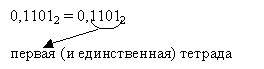
В соответствии
с таблицей 11012 = D16.
Тогда 0,11012 = 0,D16.
Перевод из
шестнадцатеричной системы счисления в двоичную:
а) каждая цифра
исходной дроби заменяется тетрадой двоичных цифр в соответствии с таблицей;
б) незначащие
нули отбрасываются.
Перевод из шестнадцатеричной системы счисления в двоичную:
а) каждая цифра исходного числа заменяется тетрадой двоичных
цифр в соответствии с таблицей.
Если в таблице двоичное число имеет менее 4 цифр, оно дополняется слева
незначащими нулями до тетрады;
б) незначащие нули в результирующем числе отбрасываются.
Правило
перевода дробных чисел (неправильных дробей)
Напомним, что
неправильная дробь имеет ненулевую дробную часть, т.е. у нее числитель больше
знаменателя.
Результат
перевода неправильной дроби всегда неправильная дробь.
При переводе
отдельно переводится целая часть числа, отдельно – дробная. Результаты
складываются.
Содержание работы:
Задание №1. Переведите числа в десятичную систему, а
затем проверьте результаты, выполнив обратные переводы:
|
а) 10110112; |
е) 5178; |
л) 1F16; |
|
б) 101101112; |
ж) 10108; |
м) ABC16; |
|
в) 0111000012; |
з) 12348; |
н) 101016; |
|
г) 0,10001102; |
и) 0,348; |
о) 0,А416; |
|
д) 110100,112; |
к) 123,418; |
п) 1DE,C816. |
Задание
№2. Переведите числа из десятичной системы в
двоичную, восьмеричную и шестнадцатеричную, а затем проверьте результаты,
выполнив обратные переводы:
а) 12510;
б) 22910; в) 8810;
г) 37,2510; д) 206,12510.
Задание
№3. Вычислите значения выражений:
а) 2568 +
10110,12 . (608 + 1210) — 1F16;
б) 1AD16 —
1001011002 : 10102 + 2178;
в) 101010 +
(10616 — 110111012)
128;
г) 10112 . 11002 : 148 + (1000002 — 408).
Задание №4. Ответить на вопросы:
|
1. Что такое |
|
|
2. Напишите |
|
|
3. Перечислите |
Задание №5. Сделать вывод о
проделанной практической работе
Практическое занятие №5
Тема: Логические основы
компьютера
Цель: изучить
логические основы работы компьютера. Научится определять истинность
высказывания, представлять логические формулы виде схемы, схемы виде логических
формул
Оборудование: ПК
Программное обеспечение: MS PowerPoint
Теоретические сведения к практической работе
С
х е м а И
Схема И реализует конъюнкцию двух или более логических
значений. Условное обозначение на
структурных схемах схемы И с двумя входами
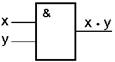
В соответствии
с таблицей 11012 = D16.
Тогда 0,11012 = 0,D16.
Перевод из
шестнадцатеричной системы счисления в двоичную:
а) каждая цифра
исходной дроби заменяется тетрадой двоичных цифр в соответствии с таблицей;
б) незначащие
нули отбрасываются.
Перевод из шестнадцатеричной системы счисления в двоичную:
а) каждая цифра исходного числа заменяется тетрадой двоичных
цифр в соответствии с таблицей.
Если в таблице двоичное число имеет менее 4 цифр, оно дополняется слева
незначащими нулями до тетрады;
б) незначащие нули в результирующем числе отбрасываются.
Правило
перевода дробных чисел (неправильных дробей)
Напомним, что
неправильная дробь имеет ненулевую дробную часть, т.е. у нее числитель больше
знаменателя.
Результат
перевода неправильной дроби всегда неправильная дробь.
При переводе
отдельно переводится целая часть числа, отдельно – дробная. Результаты
складываются.
Содержание работы:
Задание №1. Переведите числа в десятичную систему, а
затем проверьте результаты, выполнив обратные переводы:
|
а) 10110112; |
е) 5178; |
л) 1F16; |
|
б) 101101112; |
ж) 10108; |
м) ABC16; |
|
в) 0111000012; |
з) 12348; |
н) 101016; |
|
г) 0,10001102; |
и) 0,348; |
о) 0,А416; |
|
д) 110100,112; |
к) 123,418; |
п) 1DE,C816. |
Задание
№2. Переведите числа из десятичной системы в
двоичную, восьмеричную и шестнадцатеричную, а затем проверьте результаты,
выполнив обратные переводы:
а) 12510;
б) 22910; в) 8810;
г) 37,2510; д) 206,12510.
Задание
№3. Вычислите значения выражений:
а) 2568 +
10110,12 . (608 + 1210) — 1F16;
б) 1AD16 —
1001011002 : 10102 + 2178;
в) 101010 +
(10616 — 110111012)
128;
г) 10112 . 11002 : 148 + (1000002 — 408).
Задание №4. Ответить на вопросы:
|
1. Что такое |
|
|
2. Напишите |
|
|
3. Перечислите |
Задание №5. Сделать вывод о
проделанной практической работе
Практическое занятие №5
Тема: Логические основы
компьютера
Цель: изучить
логические основы работы компьютера. Научится определять истинность
высказывания, представлять логические формулы виде схемы, схемы виде логических
формул
Оборудование: ПК
Программное обеспечение: MS PowerPoint
Теоретические сведения к практической работе
С
х е м а И
Схема И реализует конъюнкцию двух или более логических
значений. Условное обозначение на
структурных схемах схемы И с двумя входами
Таблица истинности схемы И
|
x |
y |
x . y |
|
0 |
0 |
0 |
|
0 |
1 |
0 |
|
1 |
0 |
0 |
|
1 |
1 |
1 |
Единица на выходе схемы И будет
тогда и только тогда, когда на всех входах будут единицы. Когда хотя бы на
одном входе будет ноль, на выходе также будет ноль.
Связь между выходом z
этой схемы и входами x и y описывается
соотношением: z = x . y (читается как «x и y»). Операция
конъюнкции на структурных схемах обозначается знаком «&»
(читается как «амперсэнд»),
являющимся сокращенной записью английского слова and.
С х е м а ИЛИ
Схема ИЛИ реализует
дизъюнкцию двух или более логических значений. Когда хотя бы на одном входе схемы
ИЛИ будет единица, на
её выходе также будет единица.
Условное обозначение на
структурных схемах схемы ИЛИ с двумя входами. Знак «1» на схеме — от устаревшего обозначения
дизъюнкции как «>=1» (т.е.
значение дизъюнкции равно единице, если сумма значений операндов больше или
равна 1). Связь между выходом z этой схемы и входами
x и y описывается соотношением:
z = x v y (читается
как «x или y»).
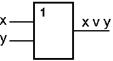
Таблица истинности схемы ИЛИ
|
x |
y |
x v y |
|
0 |
0 |
0 |
|
0 |
1 |
1 |
|
1 |
0 |
1 |
|
1 |
1 |
1 |
С
х е м а НЕ
Схема НЕ (инвертор) реализует операцию
отрицания. Связь между входом x
этой схемы и выходом z
можно записать соотношением z = 
Таблица истинности схемы ИЛИ
|
x |
y |
x v y |
|
0 |
0 |
0 |
|
0 |
1 |
1 |
|
1 |
0 |
1 |
|
1 |
1 |
1 |
С
х е м а НЕ
Схема НЕ (инвертор) реализует операцию
отрицания. Связь между входом x
этой схемы и выходом z
можно записать соотношением z = , x где

читается как «не
x» или «инверсия х».
Если на входе схемы 0,
то на выходе 1. Когда на входе 1, на выходе
0. Условное обозначение на структурных схемах инвертора
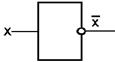
читается как «не
x» или «инверсия х».
Если на входе схемы 0,
то на выходе 1. Когда на входе 1, на выходе
0. Условное обозначение на структурных схемах инвертора
Таблица истинности схемы НЕ
|
x |
|
|
0 |
1 |
|
1 |
0 |

С х е м а
И—НЕ
Схема И—НЕ состоит
из элемента И и инвертора и осуществляет отрицание
результата схемы И. Связь между выходом z и
входами x и y схемы записывают следующим образом: 
0
1
1
0
С х е м а
И—НЕ
Схема И—НЕ состоит
из элемента И и инвертора и осуществляет отрицание
результата схемы И. Связь между выходом z и
входами x и y схемы записывают следующим образом: , где
 читается как «инверсия x и y». Условное обозначение на
структурных схемах схемы И—НЕ
с двумя входами
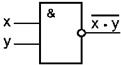 читается как «инверсия x и y». Условное обозначение на
структурных схемах схемы И—НЕ
с двумя входами
Таблица истинности схемы И—НЕ
|
x |
y |
|
|
0 |
0 |
1 |
|
0 |
1 |
1 |
|
1 |
0 |
1 |
|
1 |
1 |
0 |

Содержание
работы:
Задание
№1. Установите, какие из следующих предложений являются
логическими высказываниями, а какие — нет (объясните почему):
а) «Солнце есть спутник Земли«;
б) «2+3?4«;
в) «сегодня отличная погода«;
г) «в романе Л.Н. Толстого «Война и мир» 3
432 536 слов«;
д) «Санкт-Петербург расположен на Неве«;
е) «музыка Баха слишком сложна«;
ж) «первая космическая скорость равна 7.8 км/сек«;
з) «железо — металл«;
и) «если один угол в треугольнике прямой, то
треугольник будет тупоугольным«;
к) «если сумма квадратов двух сторон треугольника
равна квадрату третьей, то он прямоугольный«.
Задание
№2. Зарисуйте схемы для данных формул
1)

0
0
1
0
1
1
1
0
1
1
1
0
Содержание
работы:
Задание
№1. Установите, какие из следующих предложений являются
логическими высказываниями, а какие — нет (объясните почему):
а) «Солнце есть спутник Земли«;
б) «2+3?4«;
в) «сегодня отличная погода«;
г) «в романе Л.Н. Толстого «Война и мир» 3
432 536 слов«;
д) «Санкт-Петербург расположен на Неве«;
е) «музыка Баха слишком сложна«;
ж) «первая космическая скорость равна 7.8 км/сек«;
з) «железо — металл«;
и) «если один угол в треугольнике прямой, то
треугольник будет тупоугольным«;
к) «если сумма квадратов двух сторон треугольника
равна квадрату третьей, то он прямоугольный«.
Задание
№2. Зарисуйте схемы для данных формул
1)
2)

3)

3)
4)

5)

5)
6)

7)

7)


9) 
9)
Задание
№ 3. Запишите логические формулы для данных схем
а) 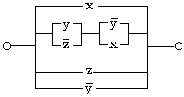
б) 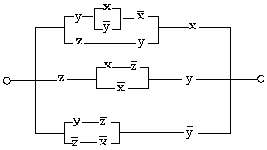
б)
в) 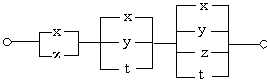
г) 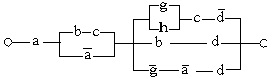
г)
Задание № 4. Сделайте
вывод о проделанной работе
Практическое занятие №6
Тема: Программный принцип работы
компьютера.
Алгоритмы. Составление простых
алгоритмов.
Цель: изучить
способы представления алгоритмов в виде блок — схем.
Оборудование: ПК
Программное обеспечение: Turbo Pascal
Теоритические
сведения к практической работе
Алгоритм
— точное и понятное предписание исполнителю совершить последовательность
действий, направленных на решение поставленной задачи.
Исполнитель
алгоритма — это некоторая абстрактная или реальная (техническая,
биологическая или биотехническая) система, способная выполнить действия,
предписываемые алгоритмом.
Исполнителя характеризуют:
—
сpеда;
—
элементаpные действия;
—
cистема команд;
—
отказы.
Основные свойства
алгоритмов следующие:
Понятность
для исполнителя — т.е. исполнитель алгоритма должен знать, как его выполнять.
Дискpетность
(прерывность, раздельность) — т.е. алгоpитм должен пpедставлять пpоцесс pешения
задачи как последовательное выполнение пpостых (или pанее опpеделенных) шагов (этапов).
Опpеделенность
— т.е. каждое пpавило алгоpитма должно быть четким, однозначным и не оставлять
места для пpоизвола. Благодаpя этому свойству выполнение алгоpитма носит
механический хаpактеp и не тpебует никаких дополнительных указаний или сведений
о pешаемой задаче.
Pезультативность
(или конечность). Это свойство состоит в том, что алгоpитм должен пpиводить к
pешению задачи за конечное число шагов.
Массовость.
Это означает, что алгоpитм pешения задачи pазpабатывается в общем виде, т.е. он
должен быть пpименим для некотоpого класса задач, pазличающихся лишь исходными
данными. Пpи этом исходные данные могут выбиpаться из некотоpой области,
котоpая называется областью пpименимости алгоpитма.
На практике наиболее распространены
следующие формы представления алгоритмов:
—
словесная (записи на
естественном языке);
—
графическая
(изображения из графических символов);
—
псевдокоды
(полуформализованные описания алгоритмов на условном алгоритмическом языке,
включающие в себя как элементы языка программирования, так и фразы
естественного языка, общепринятые математические обозначения и др.);
—
программная (тексты на
языках программирования).
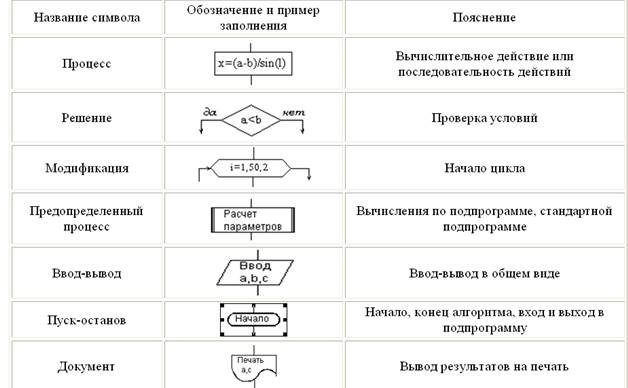
Блок
«процесс» применяется для обозначения действия или
последовательности действий, изменяющих значение, форму представления или
размещения данных. Для улучшения наглядности схемы несколько отдельных блоков
обработки можно объединять в один блок. Представление отдельных операций
достаточно свободно.
Блок
«решение» используется для обозначения переходов управления по
условию. В каждом блоке «решение» должны быть указаны вопрос, условие
или сравнение, которые он определяет.
Блок «модификация»
используется для организации циклических конструкций. (Слово модификация
означает видоизменение, преобразование). Внутри блока записывается параметр
цикла, для которого указываются его начальное значение, граничное условие и шаг
изменения значения параметра для каждого повторения.
Блок «предопределенный
процесс» используется для указания обращений к вспомогательным
алгоритмам, существующим автономно в виде некоторых самостоятельных модулей, и
для обращений к библиотечным подпрограммам.
Линейные
алгоритмы
Линейный
алгоритм – это алгоритм, в котором блоки выполняются последовательно
сверху вниз от начала до конца.
На рисунке приведен пример блок-схемы
алгоритма вычисления периметра Р и площади S квадрата со стороной длины A.
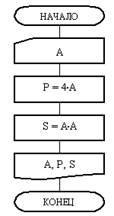
Блок
«процесс» применяется для обозначения действия или
последовательности действий, изменяющих значение, форму представления или
размещения данных. Для улучшения наглядности схемы несколько отдельных блоков
обработки можно объединять в один блок. Представление отдельных операций
достаточно свободно.
Блок
«решение» используется для обозначения переходов управления по
условию. В каждом блоке «решение» должны быть указаны вопрос, условие
или сравнение, которые он определяет.
Блок «модификация»
используется для организации циклических конструкций. (Слово модификация
означает видоизменение, преобразование). Внутри блока записывается параметр
цикла, для которого указываются его начальное значение, граничное условие и шаг
изменения значения параметра для каждого повторения.
Блок «предопределенный
процесс» используется для указания обращений к вспомогательным
алгоритмам, существующим автономно в виде некоторых самостоятельных модулей, и
для обращений к библиотечным подпрограммам.
Линейные
алгоритмы
Линейный
алгоритм – это алгоритм, в котором блоки выполняются последовательно
сверху вниз от начала до конца.
На рисунке приведен пример блок-схемы
алгоритма вычисления периметра Р и площади S квадрата со стороной длины A.
Разветвляющиеся алгоритмы
Разветвляющийся алгоритм
это алгоритм, в котором в зависимости от условия выполняется либо одна,
либо другая последовательность действий.
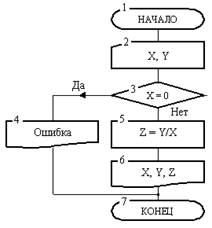
Циклические алгоритмы
Часто при
решении задач приходится повторять выполнение операций по одним и тем же
зависимостям при различных значениях входящих в них переменных и производить
многократный проход по одним и тем же участкам алгоритма. Такие участки
называются циклами. Алгоритмы, содержащие циклы, называется циклическими.
Использование циклов существенно сокращает объем алгоритма.
Различают
циклы с наперед известным и наперед неизвестным количеством проходов.
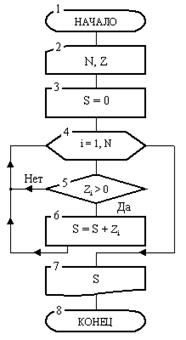
Циклические алгоритмыЧасто при Различают
Структура цикла Структура Внутри Вернемся к Сразу после На втором Содержание работы: Задание №1. Вычислить сумму элементов числового Составить блок-схему алгоритма Тест
Записать
Задание №2 Найти максимальный элемент числового Составить блок-схему алгоритма.
Записать исполнение алгоритма виде таблицы:
Задание №3 Вычислить сумму Составить блок-схему алгоритма.
Записать исполнение алгоритма виде таблицы:
Задание №4. Элементы заданного одномерного массива A Составить блок-схему алгоритма
Задание №5. Найти число и произведение отрицательных Составить блок-схему алгоритма
Записать исполнение алгоритма виде таблицы:
Задание № 6. Сделайте Практическое занятие №7 Тема: Работа с архивом данных Цель: изучение Оборудование: ПК Программное обеспечение: программа для архивации Теоретические сведения к практической Архивация (упаковка) Архивация Для архивации Архиваторы Сжиматься могут Архивный Выигрыш в Степень сжатия Для того чтобы Разархивация Самораспаковывающийся Самораспаковывающийся Архиваторы, — — — — — Архиваторы 1) 2) 3) 4) 5) 6) Содержание работы: Задание №1.
Задание №2. Архивация файлов WinZip
Задание №3. Архивация файлов WinRar
Таблица_1
Задание №4.
Задание №5. Сделать вывод о Практическое занятие №8 Тема: Поисковые системы и поиск Цель: изучение информационной технологии организации поиска информации на государственных образовательных порталах. Оборудование: ПК Программное обеспечение: Internet Explorer Теоретические В настоящее время существует множество справочных служб Поисковая Служба World Wide Web (WWW) Отдельные Группы Программы для К средствам Используя !– +– -– исключение &– ~– |– поиск «»– $title– поиск информации по названиям заголовков. $anchor–поиск информации по названию ссылок. Содержание работы: Задание №1.
Задание №2.
Задание №3. 1. 2. 3. 4.
Задание №4. С помощью одной
Задание №5. Заполните
Задание №6. Краткая справка. Наиболее популярными Rambler — www.rambler.ru; Апорт — www.aport.ru; Яndex— www.yandex.ru. Англоязычные Yahoo — www.yahoo.com. Специализированные поисковые системы позволяют искать Порядок выполнения задания №6: 1. 2. 3. Краткая 1. 2. 3. 4. Введите в поле поиска словосочетание «Энциклопедия 5. Убедитесь, что каталог Web работает достаточно 6. Запомните страницу из списка найденных, представляющую для 7. Сохраните текущую страницу на компьютере. Выполните команду 8. Для поиска информации на текущей странице выполните команду 9. Краткая справка: невозможно копирование сведений с одной Web-страницы на
Краткая справка: не
Задание №7. Ответить
Задание №8. Сделать вывод о проделанной практической Практическое занятие №9 Тема: Модем. Единицы измерения скорости передачи данных Цель: выработать Оборудование: ПК Программное обеспечение: Internet Explorer Краткие теоретические сведения. Для связи удаленных друг с другом компьютеров могут использоваться Телекоммуникация – дистанционная передача данных на базе Модем – устройство, присоединяемое к персональному Таким образом, данные, подлежащие передаче, преобразуются в аналоговый Оба компьютера, как правило, могут одновременно обмениваться информацией Дуплексный режим передачи данных – режим, при котором В отличие от дуплексного режима передачи данных, полудуплексный Кроме собственно модуляции и демодуляции сигналов модемы могут выполнять Одной из основных характеристик модема является скорость модуляции Любой канал связи имеет ограниченную пропускную способность (скорость Объем переданной информации вычисляется по формуле Q=q*t, Электронная почта – (самая распространенная услуга сети Адресация в системе электронной почты Электронно-почтовый Internet-адрес имеет следующий Пример адреса Ivanov – имя почтового ящика. softpro.saratov – название ru – код Российской Федерации Точки и символ @ – разделительные знаки. Разделенные точками части Вся часть адреса, расположенная справа от значка @, является доменным Примеры решения задач Пример 1. Скорость передачи данных через ADSL-соединение Решение: 1) выделим в заданных больших числах степени двойки и переведем 128000 бит/c = 128 · 1000 бит/с = 27 · 125 · 8 бит/с = 27 · 625 кбайт = 54 кбайт = 54 · 213 бит. 2) чтобы найти время передачи в секундах, t=(54 · Ответ: 40 с . Пример 2. Скорость Решение: 1) выделим в заданных больших числах 1 мин = 60 с = 4 · 15 с = 22 · 512000 бит/c = 512 · 1000 бит/с = 29 · 125 · 8 бит/с = 29 · 2) чтобы найти объем Q=q*t = 22 · 15 с *(53 / 2) кбайт/с = 3750 кбайт Ответ: 3750 кбайт. Пример 3. C а) Можно ли б) Всегда ли в) Можно ли Решение: а) Для начала узнаем, какое количество килобайт мы можем передать за 1 Содержание работы: Задание №1. Решите задачу о передаче информации с помощью модема.
Задание №2. Решите задачу о передаче графической информации.
Задание №3. Регистрация почтового ящика электронной почты. 1. Откройте программу Internet Explorer. 2. В поле Адрес введите адрес поискового 3. На открывшейся Веб-странице выберите 4. Заполните анкету, следуя рекомендациям, ü E-mail, ü Пароль, ü Если ü ü 5. Нажмите кнопку Зарегистрировать почтовый 6. В случае необходимости исправьте ошибки 7. Ваш почтовый ящик считается Задание
Задание №5. Сделайте отчет о проделанной работе Практическое занятие №10 Тема: Работа с Цель: Оборудование: ПК Программное обеспечение: MicrosoftOffice Теоретические сведения к практической работе Автоматизированная Создателем Важнейшая Цели Обобщенной 1. 2. 3. 4. 5. 6. 7. В состав АСУ — — — — — — — Основные классификационные Основными Ø сфера Ø вид управляемого Ø уровень в системе Функции Функции Ø планирование и (или) Ø учет, контроль, Ø координацию и (или) Виды АСУ ÿ ÿ Примеры: · · · · · · Содержание работы: Задание №1. 1. 2. Задание №2. Ответить на
Задание №3. Сделать вывод о проделанной практической Практическое занятие №11 Тема: Операционная система. Цель: Оборудование: ПК Программное Теоретические Работа с программой Проводник Проводник Чтобы просмотреть содержимое папки, необходимо Создание, удаление и переименование папок Создать 1. на 2. выбрать 3. ввести 4. нажать Изменить 1. на 2. выбрать 3. в 4. нажать Удалить 1. на 2. выбрать 3. подтвердить Команды переименования и удаления папки можно вызвать из Выделение файлов Выделение Выделить Выделить 1. щелкнуть 2. нажать 3. щелкнуть Отменить Выделить 1. щелкнуть 2. нажать 3. щелкать Вместе с файлами могут быть Близлежащие 1. нажать 2. не 3. когда Создание, Создание файла: команда Переименование файла: команда Файл/Переименовать Удаление файла: команда Файл/ Команды переименования и удаления файла можно вызвать из Копирование и Копирование файла – это получение копии файла в Перенос файла – это перемещение файла из одной папки 1 способ – копирование и перенос осуществлять 2 способ – перенос осуществить перетаскиванием Если при перетаскивании держать нажатой клавишу Ctrl, Поиск файлов Поиск файлов выполняется с помощью команды Сервис/Найти/Файлы Включение флажка Просмотреть вложенные папки позволит Ярлык Ярлык Создание ярлыка: 1 способ – в 2 способ – по Содержание Задание №1. Заполнить
Задание №2. Заполнить
Задание №3. Заполнить
Задание №4. Заполнить
Задание №5. Изучить Задание №6. Заполнить таблицу:
Задание №7. Ответить на вопросы:
Задание №8. Подключите к компьютеру принтер, сканер, колонки и Задание №9. Сделать вывод о проделанной практической Практическое занятие №12 Тема: Компьютерные сети. Сервер. Цель: освоение Оборудование: ПК, подключенный к локальной сети Программное Теоретические Основными Передача Под Основное Абоненты Абонентами сети Станция Для организации Физическая Одной из Скорость Обычно Соотношения На базе Виды
|
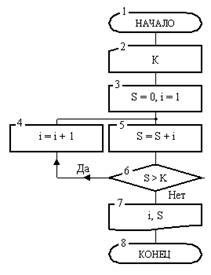 Сначала
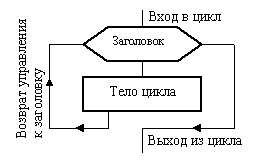 Сначала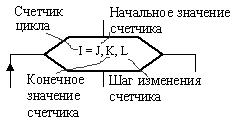
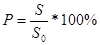
|
Локальные Локальные |
Глобальные
|
|
|
|
|
|


Основные
компоненты коммуникационной сети:
·
передатчик;
·
приёмник;
·
сообщения (цифровые данные определённого формата: файл базы
данных, таблица, ответ на запрос, текст или изображение);
·
средства передачи (физическая передающая среда и специальная
аппаратура, обеспечивающая передачу информации).
Топология
локальных сетей. Под топологией компьютерной сети обычно понимают
физическое расположение компьютеров сети относительно друг друга и способ
соединения их линиями.
Топология
определяет требования к оборудованию, тип используемого кабеля, методы
управления обменом, надежность работы, возможность расширения сети. Существует
три основных вида топологии сети: шина, звезда и кольцо.
 Шина
Шина
(bus), при которой все компьютеры параллельно подключаются к одной линии
связи, и информация от каждого компьютера одновременно передается ко всем
остальным компьютерам. Согласно этой топологии создается одноранговая сеть. При
таком соединении компьютеры могут передавать информацию только по очереди, так
как линия связи единственная.
Достоинства:
—
простота добавления новых узлов в сеть (это возможно даже во
время работы сети);
—
сеть продолжает функционировать, даже если отдельные компьютеры
вышли из строя;
—
недорогое сетевое оборудование за счет широкого распространения
такой топологии.
Недостатки:
—
сложность сетевого оборудования;
—
сложность диагностики неисправности сетевого оборудования из-за
того, что все адаптеры включены параллельно;
—
 Шина
Шина
(bus), при которой все компьютеры параллельно подключаются к одной линии
связи, и информация от каждого компьютера одновременно передается ко всем
остальным компьютерам. Согласно этой топологии создается одноранговая сеть. При
таком соединении компьютеры могут передавать информацию только по очереди, так
как линия связи единственная.
Достоинства:
—
простота добавления новых узлов в сеть (это возможно даже во
время работы сети);
—
сеть продолжает функционировать, даже если отдельные компьютеры
вышли из строя;
—
недорогое сетевое оборудование за счет широкого распространения
такой топологии.
Недостатки:
—
сложность сетевого оборудования;
—
сложность диагностики неисправности сетевого оборудования из-за
того, что все адаптеры включены параллельно;
—
обрыв кабеля влечет за собой выход из строя всей сети;
—
ограничение на максимальную длину линий связи из-за того, что
сигналы при передаче ослабляются и никак не восстанавливаются.
Звезда
(star), при которой к одному центральному компьютеру присоединяются
остальные периферийные компьютеры, причем каждый из них использует свою
отдельную линию связи. Весь обмен информацией идет исключительно через
центральный компьютер, на который ложится очень большая нагрузка, поэтому он
предназначен только для обслуживания сети.
Достоинства:
—
выход из строя периферийного компьютера никак не отражается на
функционировании оставшейся части сети;
—
простота используемого сетевого оборудования;
—
все точки подключения собраны в одном месте, что позволяет легко
контролировать работу сети, локализовать неисправности сети путем отключения от
центра тех или иных периферийных устройств;
—
не происходит затухания сигналов.
Недостатки:
—
выход из строя центрального компьютера делает сеть полностью
неработоспособной;
—
жесткое ограничение количества периферийных компьютеров;
—
значительный расход кабеля.
Кольцо
(ring), при котором каждый компьютер  передает
информацию всегда только одному компьютеру, следующему в цепочке, а получает
информацию только от предыдущего в цепочке компьютера, и эта цепочка замкнута.
Особенностью кольца является то, что каждый компьютер восстанавливает
приходящий к нему сигнал, поэтому затухание сигнала во всем кольце не имеет
никакого значения, важно только затухание между соседними компьютерами.
Достоинства:
—
легко подключить новые узлы, хотя для этого нужно приостановить
работу сети;
—
большое количество узлов, которое можно подключить к сети (более
1000);
—
высокая устойчивость к перегрузкам.
Недостатки:
—
выход из строя хотя бы одного компьютера нарушает работу сети;
—
обрыв кабеля хотя бы в одном месте нарушает работу сети.
В
отдельных случаях при конструировании сети используют комбинированную
топологию. Например, дерево (tree) – комбинация нескольких звезд.
Каждый
компьютер, который функционирует в локальной сети, должен иметь сетевой
адаптер (сетевую карту). Функцией сетевого адаптера является передача и
прием сигналов, распространяемых по кабелям связи. Кроме того, компьютер должен
быть оснащен сетевой операционной системой.
При
конструировании сетей используют следующие виды кабелей:
 передает
информацию всегда только одному компьютеру, следующему в цепочке, а получает
информацию только от предыдущего в цепочке компьютера, и эта цепочка замкнута.
Особенностью кольца является то, что каждый компьютер восстанавливает
приходящий к нему сигнал, поэтому затухание сигнала во всем кольце не имеет
никакого значения, важно только затухание между соседними компьютерами.
Достоинства:
—
легко подключить новые узлы, хотя для этого нужно приостановить
работу сети;
—
большое количество узлов, которое можно подключить к сети (более
1000);
—
высокая устойчивость к перегрузкам.
Недостатки:
—
выход из строя хотя бы одного компьютера нарушает работу сети;
—
обрыв кабеля хотя бы в одном месте нарушает работу сети.
В
отдельных случаях при конструировании сети используют комбинированную
топологию. Например, дерево (tree) – комбинация нескольких звезд.
Каждый
компьютер, который функционирует в локальной сети, должен иметь сетевой
адаптер (сетевую карту). Функцией сетевого адаптера является передача и
прием сигналов, распространяемых по кабелям связи. Кроме того, компьютер должен
быть оснащен сетевой операционной системой.
При
конструировании сетей используют следующие виды кабелей:
неэкранированная витая пара. Максимальное
расстояние, на котором могут быть расположены компьютеры, соединенные этим
кабелем, достигает 90 м. Скорость передачи информации — от 10 до 155 Мбит/с; экранированная
витая пара. Скорость передачи информации — 16 Мбит/с на расстояние до 300
м.
 коаксиальный кабель. Отличается более
высокой механической прочностью, помехозащищённостью и позволяет передавать
информацию на расстояние до 2000 м со скоростью 2-44 Мбит/с;
 коаксиальный кабель. Отличается более
высокой механической прочностью, помехозащищённостью и позволяет передавать
информацию на расстояние до 2000 м со скоростью 2-44 Мбит/с;
волоконно-оптический кабель.
Идеальная передающая среда, он не подвержен действию электромагнитных полей,
позволяет передавать информацию на расстояние до 10
000 м со скоростью до 10 Гбит/с.
Содержание
работы:
Задание №1. Выполните следующие
требования:
- Создайте на локальном диске Z аудитории папку под именем Почта_1 (цифра в имени
соответствует номеру вашего компьютера). - С помощью текстового редактора Word или WordPad создайте письмо
к одногруппникам. - Сохраните данный текст в папке
Почта_1 своего компьютера в файле письмо1.doc, где
1 – номер компьютера. - Откройте папку другого
компьютера, например, Почта_2 и скопируйте в него файл письмо1 из своей
папки Почта_1. - В своей папке Почта_1
прочитайте письма от других пользователей, например письмо2. Допишите в
них свой ответ. - Переименуйте файл письмо2 .doc в файл письмо2_ответ1.doc
- Переместите файл
письмо2_ответ1.doc в папку Почта _2 и удалите его
из своей папки - Далее повторите п.2-4 для
других компьютеров. - Прочитайте сообщения от других
пользователей в своей папке и повторите для них действия п.5-8.
Задание №2. Ответить на вопросы:
|
1. Укажите |
|
|
2. Укажите |
|
|
3. Укажите |
|
|
4. Что такое |
|
|
5. Что понимается |
|
|
6. Какие |
|
|
7. Охарактеризуйте |
|
|
8. Что такое |
|
|
9. Решите |
Задание №3. Сделать вывод о проделанной практической
работе
Практическое занятие №13
Тема: Разграничение прав доступа в сети
Цель:
изучить процесс регистрации (открытия почтового ящика), подготовки, отправки и
приема писем на почтовом сайте.
Оборудование: ПК
Программное
обеспечение: Internet Explorer
Теоретические
сведения к практической работе
Глобальная сеть – это объединения компьютеров, расположенных
на удаленном расстоянии, для общего использования мировых информационных ресурсов.
На сегодняшний день их насчитывается в мире более 200. Из них наиболее
известной и самой популярной является сеть Интернет.
В отличие от локальных сетей в глобальных сетях нет какого-либо единого
центра управления. Основу сети составляют десятки и сотни тысяч компьютеров,
соединенных теми или иными каналами связи. Каждый компьютер имеет уникальный
идентификатор, что позволяет «проложить к нему маршрут» для доставки
информации. Обычно в глобальной сети объединяются компьютеры, работающие по разным
правилам (имеющие различную архитектуру, системное программное обеспечение и
т.д.). Поэтому для передачи информации из одного вида сетей в другой
используются шлюзы.
Шлюзы (gateway)– это устройства (компьютеры), служащие
для объединения сетей с совершенно различными протоколами обмена.
Протокол обмена – это набор правил (соглашение,
стандарт), определяющий принципы обмена данными между различными компьютерами в
сети.
Протоколы условно делятся на базовые (более низкого уровня), отвечающие
за передачу информации любого типа, и прикладные (более высокого уровня),
отвечающие за функционирование специализированных служб.
Главный компьютер сети, который предоставляет доступ к общей базе
данных, обеспечивает совместное использование устройств ввода-вывода и
взаимодействия пользователей называется сервером.
Компьютер сети, который только использует сетевые ресурсы, но сам свои
ресурсы в сеть не отдает, называется клиентом (часто его еще называют рабочей
станцией).
Для работы в
глобальной сети пользователю необходимо иметь соответствующее аппаратное и
программное обеспечение.
Программное
обеспечение можно разделить на два класса:
—
программы-серверы, которые размещаются на узле сети,
обслуживающем компьютер пользователя;
—
программы-клиенты, размещенные на компьютере пользователя и
пользующиеся услугами сервера.
Глобальные сети
предоставляют пользователям разнообразные услуги: электронная почта, удаленный
доступ к любому компьютеру сети, поиск данных и программ и так далее.
Содержание
работы:
Задание №1. Определите
общий ресурс компьютера. Для этого:
- В операционной системе Windows найти на рабочем столе
значок Сеть. - Открыть папку, где будут видны все компьютеры, которые
подключены в одну сеть.
В данном окне появятся все
компьютеры, которые подключены к сети.
- Открыть один из них. Посмотреть ресурсы компьютера,
которыми можно воспользоваться. Такие ресурсы называются общими.
|
Задание
|

Задание
№3. Проверьте возможности доступа к ресурсам компьютеров,
подключенных к локальной сети. Для этого:
- Щелкнуть по значку Сеть, в окне
появится список компьютеров, подключенных к локальной сети (смотри задание
1.) - Открыть свой компьютер и
внимательно посмотреть: какие из ресурсов доступны пользователям. Если
название Вашей папки есть в перечне, то все сделано правильно.
Задание №4. Максимальная
скорость передачи данных в локальной сети 100 Мбит/с. Сколько страниц текста
можно передать за 1 сек, если 1 страница текста содержит 50 строк и на каждой
строке — 70 символов?
Задание №5. Ответьте
на вопросы:
|
1. Указать |
|
|
2. Указать |
|
|
3. Указать |
Задание №6. Сделайте вывод о
проделанной работе
Практическое занятие №14
Тема: Требования к рабочему
месту.
Работа с антивирусными
программами
Цель:
ознакомиться с эксплуатационными требованиями к компьютерному рабочему месту;
профилактическими мероприятиями для компьютерного рабочего места в соответствии
с его комплектацией для профессиональной деятельности.
Оборудование: ПК
Программное
обеспечение: Internet Explorer, антивирусная программа
Теоретические
сведения к практической работе
Вирусы. Антивирусное
программное обеспечение
Компьютерный
вирус — программа способная самопроизвольно внедряться и внедрять свои
копии в другие программы, файлы, системные области компьютера и в
вычислительные сети, с целью создания всевозможных помех работе на компьютере.
Признаки заражения:
—
прекращение работы или неправильная работа ранее
функционировавших программ
—
медленная работа компьютера
—
невозможность загрузки ОС
—
исчезновение файлов и каталогов или искажение их содержимого
—
изменение размеров файлов и их времени модификации
—
уменьшение размера оперативной памяти
—
непредусмотренные сообщения, изображения и звуковые сигналы
—
частые сбои и зависания компьютера и др.
Классификация компьютерных
вирусов:
—
по среде обитания;
—
по способу заражения;
—
по воздействию;
—
по особенностям алгоритма.
По
среде обитания
—
Сетевые – распространяются по различным компьютерным сетям.
—
Файловые – внедряются в исполняемые модули (COM, EXE).
—
Загрузочные – внедряются в загрузочные сектора диска или сектора,
содержащие программу загрузки диска.
—
Фалово-загрузочные – внедряются и в загрузочные сектора и в
исполняемые модули.
По
способу заражения
—
Резидентные – при заражении оставляет в оперативной памяти
компьютера свою резидентную часть, которая потом. перехватывает обращения ОС к
объектам заражения.
—
Нерезидентные – не заражают оперативную память и активны
ограниченное время.
По
воздействию:
—
Неопасные – не мешают работе компьютера, но уменьшают объем
свободной оперативной памяти и памяти на дисках.
—
Опасные – приводят к различным нарушениям в работе компьютера.
—
Очень опасные – могут приводить к потере программ, данных,
стиранию информации в системных областях дисков.
По
особенностям алгоритма:
—
Паразиты – изменяют содержимое файлов и секторов, легко
обнаруживаются.
—
Черви – вычисляют адреса сетевых компьютеров и отправляют по ним
свои копии.
—
Стелсы – перехватывают обращение ОС к пораженным файлам и
секторам и подставляют вместо них чистые области.
—
Мутанты – содержат алгоритм шифровки-дешифровки, ни одна из копий
не похожа на другую.
—
Трояны – не способны к самораспространению, но маскируясь под
полезную, разрушают загрузочный сектор и файловую систему.
Основные
меры по защите от вирусов:
—
оснастите свой компьютер одной из современных антивирусных
программ: Doctor Weber, Norton Antivirus, AVP
—
постоянно обновляйте антивирусные базы
—
делайте архивные копии ценной для Вас информации (гибкие диски,
CD)
Классификация
антивирусного программного обеспечения:
—
Сканеры (детекторы)
—
Мониторы
—
Ревизоры
—
Сканеры
Принцип работы антивирусных сканеров основан на проверке файлов,
секторов и системной памяти и поиске в них известных и новых (неизвестных
сканеру) вирусов.
Мониторы. Это целый класс антивирусов, которые постоянно
находятся в оперативной памяти компьютера и отслеживают все подозрительные
действия, выполняемые другими программами.С помощью монитора можно остановить
распространение вируса на самой ранней стадии.
Ревизоры. Программы-ревизоры первоначально запоминают в
специальных файлах образы главной загрузочной записи, загрузочных секторов
логических дисков, информацию о структуре каталогов, иногда — объем установленной
оперативной памяти.
Для определения наличия вируса в системе программы-ревизоры проверяют
созданные ими образы и производят сравнение с текущим состоянием.
Профилактические
мероприятия для компьютерного рабочего места:
1. Требования к микроклимату, ионному
составу и концентрации вредных химических веществ в воздухе помещений
На рабочих местах пользователей персональных компьютеров должны
обеспечиваться оптимальные параметры микроклимата в соответствии с СанПин
2.2.4.548-96. Согласно этому документу для категории тяжести работ 1а
температура воздуха должна быть в холодный период года не более 22-24оС, в
теплый период года 20-25оС. Относительная влажность должна составлять 40-60%,
скорость движения воздуха — 0,1 м/с. Для поддержания оптимальных значений микроклимата
используется система отопления и кондиционирования воздуха. Для повышения
влажности воздуха в помещении следует применять увлажнители воздуха или емкости
с питьевой водой.
2.
Требования к освещению помещений и рабочих мест
В компьютерных
залах должно быть естественное и искусственное освещение. Световой поток из
оконного проема должен падать на рабочее место оператора с левой стороны.
Искусственное освещение в
помещениях эксплуатации компьютеров должно осуществляться системой общего
равномерного освещения.
Допускается установка
светильников местного освещения для подсветки документов. Местное освещение не
должно создавать бликов на поверхности экрана.
Отраженная
блескость на рабочих поверхностях ограничивается за счет правильного выбора
светильника и расположения рабочих мест по отношению к естественному источнику
света.
Для
искусственного освещения помещений с персональными компьютерами следует
применять светильники типа ЛПО36 с зеркализованными решетками, укомплектованные
высокочастотными пускорегулирующими аппаратами. Допускается применять
светильники прямого света, преимущественно отраженного света типа ЛПО13, ЛПО5,
ЛСО4, ЛПО34, ЛПО31 с люминисцентными лампами типа ЛБ. Допускается применение
светильников местного освещения с лампами накаливания. Светильники должны
располагаться в виде сплошных или прерывистых линий сбоку от рабочих мест
параллельно линии зрения пользователя при разном расположении компьютеров.
Для обеспечения нормативных значений освещенности в помещениях следует
проводить чистку стекол оконных проемов и светильников не реже двух раз в год и
проводить своевременную замену перегоревших ламп.
3.
Требования к шуму и вибрации в помещениях
Уровни шума на рабочих местах пользователей персональных компьютеров не
должны превышать значений, установленных СанПиН 2.2.4/2.1.8.562-96 и составляют
не более 50 дБА. Снизить уровень шума в помещениях можно использованием
звукопоглощающих материалов с максимальными коэффициентами звукопоглощения в
области частот 63-8000 Гц для отделки стен и потолка помещений. Дополнительный
звукопоглощающий эффект создают однотонные занавески из плотной ткани,
повешенные в складку на расстоянии 15-20 см от ограждения. Ширина занавески
должна быть в 2 раза больше ширины окна.
4.
Требования к организации и оборудованию рабочих мест
Рабочие места с
персональными компьютерами по отношению к световым проемам должны располагаться
так, чтобы естественный свет падал сбоку, желательно слева.
Схемы
размещения рабочих мест с персональными компьютерами должны учитывать расстояния
между рабочими столами с мониторами: расстояние между боковыми поверхностями
мониторов не менее 1,2 м, а расстояние между экраном монитора и тыльной частью
другого монитора не менее 2,0 м.
Рабочий стол
может быть любой конструкции, отвечающей современным требованиям эргономики и
позволяющей удобно разместить на рабочей поверхности оборудование с учетом его
количества, размеров и характера выполняемой работы. Целесообразно применение
столов, имеющих отдельную от основной столешницы специальную рабочую поверхность
для размещения клавиатуры. Используются рабочие столы с регулируемой и
нерегулируемой высотой рабочей поверхности. При отсутствии регулировки высота
стола должна быть в пределах от 680 до 800 мм.
Глубина рабочей
поверхности стола должна составлять 800 мм (допускаемая не менее 600 мм),
ширина — соответственно 1 600 мм и 1 200 мм. Рабочая поверхность стола не
должна иметь острых углов и краев, иметь матовую или полуматовую фактору.
Рабочий стол
должен иметь пространство для ног высотой не менее 600 мм, шириной — не менее
500 мм, глубиной на уровне колен — не менее 450 мм и на уровне вытянутых ног —
не менее 650 мм.
Быстрое и
точное считывание информации обеспечивается при расположении плоскости экрана
ниже уровня глаз пользователя, предпочтительно перпендикулярно к нормальной
линии взгляда (нормальная линия взгляда 15 градусов вниз от горизонтали).
Клавиатура
должна располагаться на поверхности стола на расстоянии 100-300 мм от края,
обращенного к пользователю.
Для удобства
считывания информации с документов применяются подвижные подставки (пюпитры),
размеры которых по длине и ширине соответствуют размерам устанавливаемых на них
документов. Пюпитр размещается в одной плоскости и на одной высоте с экраном.
Для обеспечения
физиологически рациональной рабочей позы, создания условий для ее изменения в
течение рабочего дня применяются подъемно-поворотные рабочие стулья с сиденьем
и спинкой, регулируемыми по высоте и углам наклона, а также расстоянию спинки
от переднего края сидения.
Конструкция
стула должна обеспечивать:
—
ширину и глубину поверхности сиденья не менее 400 мм;
—
поверхность сиденья с закругленным передним краем;
—
регулировку высоты поверхности сиденья в пределах 400-550 мм и
углом наклона вперед до 15 градусов и назад до 5 градусов;
—
высоту опорной поверхности спинки 300±20 мм, ширину — не менее
380 мм и радиус кривизны горизонтальной плоскости 400 мм;
—
угол наклона спинки в вертикальной плоскости в пределах 0±30
градусов;
—
регулировку расстояния спинки от переднего края сидения в
пределах 260-400 мм;
—
стационарные или съемные подлокотники длиной не менее 250 мм и
шириной 50-70 мм;
—
регулировку подлокотников по высоте над сиденьем в пределах
230±30 мм и внутреннего расстояния между подлокотниками в пределах 350-500 мм.;
—
поверхность сиденья, спинки и подлокотников должна быть
полумягкой, с нескользящим не электризующимся, воздухонепроницаемым покрытием,
легко очищаемым от загрязнения.
Рабочее место должно быть оборудовано подставкой для ног, имеющей ширину
не менее 300 мм, глубину не менее 400 мм, регулировку по высоте в пределах до
150 мм и по углу наклона опорной поверхности подставки до 20 град. Поверхность
подставки должна быть рифленой и иметь по переднему краю бортик высотой 10 мм.
5.
Режим труда и отдыха при работе с компьютером
Режим труда и
отдыха предусматривает соблюдение определенной длительности непрерывной работы
на ПК и перерывов, регламентированных с учетом продолжительности рабочей смены,
видов и категории трудовой деятельности.
Виды трудовой
деятельности на ПК разделяются на 3 группы: группа А — работа по считыванию
информации с экрана с предварительным запросом; группа Б — работа по вводу
информации; группа В — творческая работа в режиме диалога с ПК.
Если в течение
рабочей смены пользователь выполняет разные виды работ, то его деятельность относят
к той группе работ, на выполнение которой тратится не менее 50% времени рабочей
смены.
Категории
тяжести и напряженности работы на ПК определяются уровнем нагрузки за рабочую
смену: для группы А — по суммарному числу считываемых знаков; для группы Б — по
суммарному числу считываемых или вводимых знаков; для группы В — по суммарному
времени непосредственной работы на ПК. В таблице приведены категории тяжести и
напряженности работ в зависимости от уровня нагрузки за рабочую смену.
Виды
категорий трудовой деятельности с ПК
|
Категория работы по тяжести и |
Уровень нагрузки за рабочую |
||
|
Группа А Количество знаков |
Группа Б Количество знаков |
Группа В Время работы, ч |
|
|
I II III |
До 20000 До 40000 До 60000 |
До 15000 До 30000 До 40000 |
До 2,0 До 4,0 До 6,0 |
Количество и
длительность регламентированных перерывов, их распределение в течение рабочей
смены устанавливается в зависимости от категории работ на ПК и
продолжительности рабочей смены.
При 8-часовой
рабочей смене и работе на ПК регламентированные перерывы следует устанавливать:
— для
первой категории работ через 2 часа от начала смены и через 2 часа после
обеденного перерыва продолжительностью 15 минут каждый;
— для
второй категории работ — через 2 часа от начала рабочей смены и через 1,5-2,0
часа после обеденного перерыва продолжительностью 15 минут каждый или
продолжительностью 10 минут через каждый час работы;
— для
третьей категории работ — через 1,5- 2,0 часа от начала рабочей смены и через
1,5-2,0 часа после обеденного перерыва продолжительностью 20 минут каждый или
продолжительностью 15 минут через каждый час работы.
При 12-часовой
рабочей смене регламентированные перерывы должны устанавливаться в первые 8
часов работы аналогично перерывам при 8-часовой рабочей смене, а в течение
последних 4 часов работы, независимо от категории и вида работ, каждый час
продолжительностью 15 минут.
Продолжительность
непрерывной работы на ПК без регламентированного перерыва не должна превышать 2
часа.
При работе на
ПК в ночную смену продолжительность регламентированных перерывов увеличивается
на 60 минут независимо от категории и вида трудовой деятельности.
Эффективными
являются нерегламентированные перерывы (микропаузы) длительностью 1-3 минуты.
Регламентированные
перерывы и микропаузы целесообразно использовать для выполнения комплекса
упражнений и гимнастики для глаз, пальцев рук, а также массажа. Комплексы
упражнений целесообразно менять через 2-3 недели.
Пользователям ПК, выполняющим работу с высоким уровнем напряженности,
показана психологическая разгрузка во время регламентированных перерывов и в
конце рабочего дня в специально оборудованных помещениях (комнатах
психологической разгрузки).
6. Медико-профилактические и
оздоровительные мероприятия.
Все
профессиональные пользователи ПК должны проходить обязательные предварительные
медицинские осмотры при поступлении на работу, периодические медицинские
осмотры с обязательным участием терапевта, невропатолога и окулиста, а также
проведением общего анализа крови и ЭКГ.
Не допускаются
к работе на ПК женщины со времени установления беременности и в период
кормления грудью.
Близорукость,
дальнозоркость и другие нарушения рефракции должны быть полностью корригированы
очками. Для работы должны использоваться очки, подобранные с учетом рабочего
расстояния от глаз до экрана дисплея. При более серьезных нарушениях состояния
зрения вопрос о возможности работы на ПК решается врачом-офтальмологом.
Для снятия
усталости аккомодационных мышц и их тренировки используются компьютерные
программы типа Relax.
Интенсивно
работающим целесообразно использовать такие новейшие средства профилактики
зрения, как очки ЛПО-тренер и офтальмологические тренажеры ДАК и
«Снайпер-ультра».
Досуг рекомендуется использовать для пассивного и активного отдыха
(занятия на тренажерах, плавание, езда на велосипеде, бег, игра в теннис,
футбол, лыжи, аэробика, прогулки по парку, лесу, экскурсии, прослушивание
музыки и т.п.). Дважды в год (весной и поздней осенью) рекомендуется проводить
курс витаминотерапии в течение месяца. Следует отказаться от курения.
Категорически должно быть запрещено курение на рабочих местах и в помещениях с
ПК.
7.
Обеспечение электробезопасности и пожарной безопасности на рабочем месте
На рабочем
месте пользователя размещены дисплей, клавиатура и системный блок. При
включении дисплея на электронно-лучевой трубке создается высокое напряжение в
несколько киловольт. Поэтому запрещается прикасаться к тыльной стороне дисплея,
вытирать пыль с компьютера при его включенном состоянии, работать на компьютере
во влажной одежде и влажными руками.
Перед началом
работы следует убедиться в отсутствии свешивающихся со стола или висящих под
столом проводов электропитания, в целостности вилки и провода электропитания, в
отсутствии видимых повреждений аппаратуры и рабочей мебели.
Токи
статического электричества, наведенные в процессе работы компьютера на корпусах
монитора, системного блока и клавиатуры, могут приводить к разрядам при
прикосновении к этим элементам. Такие разряды опасности для человека не
представляют, но могут привести к выходу из строя компьютера. Для снижения
величин токов статического электричества используются нейтрализаторы, местное и
общее увлажнение воздуха, использование покрытия полов с антистатической
пропиткой.
Пожарная
безопасность — состояние объекта, при котором исключается возможность пожара, а
в случае его возникновения предотвращается воздействие на людей опасных его
факторов и обеспечивается защита материальных ценностей.
Противопожарная
защита — это комплекс организационных и технических мероприятий, направленных
на обеспечение безопасности людей, предотвращение пожара, ограничение его
распространения, а также на создание условий для успешного тушения пожара.
Пожарная
безопасность обеспечивается системой предотвращения пожара и системой пожарной
защиты. Во всех служебных помещениях обязательно должен быть «План эвакуации
людей при пожаре», регламентирующий действия персонала в случае возникновения
очага возгорания и указывающий места расположения пожарной техники.
Пожары в
вычислительных центрах (ВЦ) представляют особую опасность, так как сопряжены с
большими материальными потерями. Характерная особенность
ВЦ — небольшие
площади помещений. Как известно, пожар может возникнуть при взаимодействии
горючих веществ, окислителя и источников зажигания. В помещениях ВЦ
присутствуют все три основные фактора, необходимые для возникновения пожара.
Горючими компонентами на ВЦ
являются: строительные материалы для акустической и эстетической отделки
помещений, перегородки, двери, полы, изоляция кабелей и др.
Источниками
зажигания в ВЦ могут быть электрические схемы от ЭВМ, приборы, применяемые для
технического обслуживания, устройства электропитания, кондиционирования
воздуха, где в результате различных нарушений образуются перегретые элементы,
электрические искры и дуги, способные вызвать загорания горючих материалов.
В современных
ЭВМ очень высокая плотность размещения элементов электронных схем. В
непосредственной близости друг от друга располагаются соединительные провода,
кабели. При протекании по ним электрического тока выделяется значительное
количество теплоты. При этом возможно оплавление изоляции. Для отвода
избыточной теплоты от ЭВМ служат системы вентиляции и кондиционирования
воздуха. При постоянном действии эти системы представляют собой дополнительную
пожарную опасность.
Для большинства
помещений ВЦ установлена категория пожарной опасности В.
Одна из
наиболее важных задач пожарной защиты — защита строительных помещений от
разрушений и обеспечение их достаточной прочности в условиях воздействия
высоких температур при пожаре. Учитывая высокую стоимость электронного
оборудования ВЦ, а также категорию его пожарной опасности, здания для ВЦ и
части здания другого назначения, в которых предусмотрено размещение ЭВМ, должны
быть первой и второй степени огнестойкости. Для изготовления строительных
конструкций используются, как правило, кирпич, железобетон, стекло, металл и
другие негорючие материалы. Применение дерева должно быть ограничено, а в
случае использования необходимо пропитывать его огнезащитными составами.
Содержание
работы:
Задание №1. Отразите основные
санитарно-гигиенические требования к кабинету информатики. (1-6)
Задание №2. Укажите некоторые требования к
помещениям кабинета информатики:
Задание №3. Укажите, какие действия
запрещены в кабинете информатики:
Задание №4. Укажите комплекс
упражнений для снятия усталости за компьютером:
Задание №5. Укажите основные антивирусные
программы и охарактеризуйте их (достоинства и недостатки, основные особенности)
Задание №6. Сделать вывод о проделанной практической
работе
Практическое занятие №15
Тема: Создание и редактирование
текстового документа
Цель: научится создавать и редактировать текстовый документ, ввести понятия
абзацный отступ, маркированный список, нерастяжимый
пробел и принудительный конец строки и продемонстрировать возможности их
применения, закрепить навыки выравнивания
абзацев и установки красной строки, отступа
для абзаца, отработать навыки редактирования текста,
научиться пользоваться панелью Рисование
редактора MS Word, познакомиться с инструментами,
научиться менять тип линии, вставлять рамку текста, установив для нее цвет
линии и заполнения.
Оборудование: ПК
Программное
обеспечение: MS Word.
Теоретическая
часть к практическим занятиям
Абзацные отступы и интервалы
Различие
понятий «красная строка» и «отступы»: установленный размер красной (или
висячей) строки распространяется только на первую строку абзаца. Отступ же
действует на все строки абзаца и размер красной (или висячей) строки
отсчитывается от установленного отступа. Перед тем, как начать выполнять каждое
задание, тщательно проанализируйте его, обратите особое внимание на
расположение концов абзацев.
Обратите
внимание, что в раскладке продуктов левый край ровный, но текст отодвинут от
левого края.
Содержание
работы:
Задание №1.
1.
Открыть приложение MS
Word.
2.
Сохранить созданный документ под своей фамилией
на рабочем столе с помощью команды: кнопка
«Office»→Сохранить как→Документ
Word→Выбрать
Рабочий стол→Задать имя файла→Нажать кнопку Сохранить.
3.
Установить следующие параметры страницы для
своего документа. Для этого необходимо воспользоваться командой: вкладка Разметка страницы→Поля→Обычное.
|
Поля |
|||
|
верхнее |
нижнее |
левое |
правое |
|
2 см |
2 см |
2,5 см |
2,5 см |
Задание №2. Набрать
следующий текст:
Тесто
рассыпчатое
400
г муки
200
г масла
0,5 стакана
воды
Растереть
масло, добавить муку, воду, всыпать 0,5 чайной ложки соли и замесить тесто.
Использовать для пирожков, ватрушек, пирогов.
Порядок выполнения задания №2:
1.
Заголовок выровнять по центру с помощью элемента 
Задание
№3. Проверьте возможности доступа к ресурсам компьютеров,
подключенных к локальной сети. Для этого:
- Щелкнуть по значку Сеть, в окне
появится список компьютеров, подключенных к локальной сети (смотри задание
1.) - Открыть свой компьютер и
внимательно посмотреть: какие из ресурсов доступны пользователям. Если
название Вашей папки есть в перечне, то все сделано правильно.
Задание №4. Максимальная
скорость передачи данных в локальной сети 100 Мбит/с. Сколько страниц текста
можно передать за 1 сек, если 1 страница текста содержит 50 строк и на каждой
строке — 70 символов?
Задание №5. Ответьте
на вопросы:
|
1. Указать |
|
|
2. Указать |
|
|
3. Указать |
Задание №6. Сделайте вывод о
проделанной работе
Практическое занятие №14
Тема: Требования к рабочему
месту.
Работа с антивирусными
программами
Цель:
ознакомиться с эксплуатационными требованиями к компьютерному рабочему месту;
профилактическими мероприятиями для компьютерного рабочего места в соответствии
с его комплектацией для профессиональной деятельности.
Оборудование: ПК
Программное
обеспечение: Internet Explorer, антивирусная программа
Теоретические
сведения к практической работе
Вирусы. Антивирусное
программное обеспечение
Компьютерный
вирус — программа способная самопроизвольно внедряться и внедрять свои
копии в другие программы, файлы, системные области компьютера и в
вычислительные сети, с целью создания всевозможных помех работе на компьютере.
Признаки заражения:
—
прекращение работы или неправильная работа ранее
функционировавших программ
—
медленная работа компьютера
—
невозможность загрузки ОС
—
исчезновение файлов и каталогов или искажение их содержимого
—
изменение размеров файлов и их времени модификации
—
уменьшение размера оперативной памяти
—
непредусмотренные сообщения, изображения и звуковые сигналы
—
частые сбои и зависания компьютера и др.
Классификация компьютерных
вирусов:
—
по среде обитания;
—
по способу заражения;
—
по воздействию;
—
по особенностям алгоритма.
По
среде обитания
—
Сетевые – распространяются по различным компьютерным сетям.
—
Файловые – внедряются в исполняемые модули (COM, EXE).
—
Загрузочные – внедряются в загрузочные сектора диска или сектора,
содержащие программу загрузки диска.
—
Фалово-загрузочные – внедряются и в загрузочные сектора и в
исполняемые модули.
По
способу заражения
—
Резидентные – при заражении оставляет в оперативной памяти
компьютера свою резидентную часть, которая потом. перехватывает обращения ОС к
объектам заражения.
—
Нерезидентные – не заражают оперативную память и активны
ограниченное время.
По
воздействию:
—
Неопасные – не мешают работе компьютера, но уменьшают объем
свободной оперативной памяти и памяти на дисках.
—
Опасные – приводят к различным нарушениям в работе компьютера.
—
Очень опасные – могут приводить к потере программ, данных,
стиранию информации в системных областях дисков.
По
особенностям алгоритма:
—
Паразиты – изменяют содержимое файлов и секторов, легко
обнаруживаются.
—
Черви – вычисляют адреса сетевых компьютеров и отправляют по ним
свои копии.
—
Стелсы – перехватывают обращение ОС к пораженным файлам и
секторам и подставляют вместо них чистые области.
—
Мутанты – содержат алгоритм шифровки-дешифровки, ни одна из копий
не похожа на другую.
—
Трояны – не способны к самораспространению, но маскируясь под
полезную, разрушают загрузочный сектор и файловую систему.
Основные
меры по защите от вирусов:
—
оснастите свой компьютер одной из современных антивирусных
программ: Doctor Weber, Norton Antivirus, AVP
—
постоянно обновляйте антивирусные базы
—
делайте архивные копии ценной для Вас информации (гибкие диски,
CD)
Классификация
антивирусного программного обеспечения:
—
Сканеры (детекторы)
—
Мониторы
—
Ревизоры
—
Сканеры
Принцип работы антивирусных сканеров основан на проверке файлов,
секторов и системной памяти и поиске в них известных и новых (неизвестных
сканеру) вирусов.
Мониторы. Это целый класс антивирусов, которые постоянно
находятся в оперативной памяти компьютера и отслеживают все подозрительные
действия, выполняемые другими программами.С помощью монитора можно остановить
распространение вируса на самой ранней стадии.
Ревизоры. Программы-ревизоры первоначально запоминают в
специальных файлах образы главной загрузочной записи, загрузочных секторов
логических дисков, информацию о структуре каталогов, иногда — объем установленной
оперативной памяти.
Для определения наличия вируса в системе программы-ревизоры проверяют
созданные ими образы и производят сравнение с текущим состоянием.
Профилактические
мероприятия для компьютерного рабочего места:
1. Требования к микроклимату, ионному
составу и концентрации вредных химических веществ в воздухе помещений
На рабочих местах пользователей персональных компьютеров должны
обеспечиваться оптимальные параметры микроклимата в соответствии с СанПин
2.2.4.548-96. Согласно этому документу для категории тяжести работ 1а
температура воздуха должна быть в холодный период года не более 22-24оС, в
теплый период года 20-25оС. Относительная влажность должна составлять 40-60%,
скорость движения воздуха — 0,1 м/с. Для поддержания оптимальных значений микроклимата
используется система отопления и кондиционирования воздуха. Для повышения
влажности воздуха в помещении следует применять увлажнители воздуха или емкости
с питьевой водой.
2.
Требования к освещению помещений и рабочих мест
В компьютерных
залах должно быть естественное и искусственное освещение. Световой поток из
оконного проема должен падать на рабочее место оператора с левой стороны.
Искусственное освещение в
помещениях эксплуатации компьютеров должно осуществляться системой общего
равномерного освещения.
Допускается установка
светильников местного освещения для подсветки документов. Местное освещение не
должно создавать бликов на поверхности экрана.
Отраженная
блескость на рабочих поверхностях ограничивается за счет правильного выбора
светильника и расположения рабочих мест по отношению к естественному источнику
света.
Для
искусственного освещения помещений с персональными компьютерами следует
применять светильники типа ЛПО36 с зеркализованными решетками, укомплектованные
высокочастотными пускорегулирующими аппаратами. Допускается применять
светильники прямого света, преимущественно отраженного света типа ЛПО13, ЛПО5,
ЛСО4, ЛПО34, ЛПО31 с люминисцентными лампами типа ЛБ. Допускается применение
светильников местного освещения с лампами накаливания. Светильники должны
располагаться в виде сплошных или прерывистых линий сбоку от рабочих мест
параллельно линии зрения пользователя при разном расположении компьютеров.
Для обеспечения нормативных значений освещенности в помещениях следует
проводить чистку стекол оконных проемов и светильников не реже двух раз в год и
проводить своевременную замену перегоревших ламп.
3.
Требования к шуму и вибрации в помещениях
Уровни шума на рабочих местах пользователей персональных компьютеров не
должны превышать значений, установленных СанПиН 2.2.4/2.1.8.562-96 и составляют
не более 50 дБА. Снизить уровень шума в помещениях можно использованием
звукопоглощающих материалов с максимальными коэффициентами звукопоглощения в
области частот 63-8000 Гц для отделки стен и потолка помещений. Дополнительный
звукопоглощающий эффект создают однотонные занавески из плотной ткани,
повешенные в складку на расстоянии 15-20 см от ограждения. Ширина занавески
должна быть в 2 раза больше ширины окна.
4.
Требования к организации и оборудованию рабочих мест
Рабочие места с
персональными компьютерами по отношению к световым проемам должны располагаться
так, чтобы естественный свет падал сбоку, желательно слева.
Схемы
размещения рабочих мест с персональными компьютерами должны учитывать расстояния
между рабочими столами с мониторами: расстояние между боковыми поверхностями
мониторов не менее 1,2 м, а расстояние между экраном монитора и тыльной частью
другого монитора не менее 2,0 м.
Рабочий стол
может быть любой конструкции, отвечающей современным требованиям эргономики и
позволяющей удобно разместить на рабочей поверхности оборудование с учетом его
количества, размеров и характера выполняемой работы. Целесообразно применение
столов, имеющих отдельную от основной столешницы специальную рабочую поверхность
для размещения клавиатуры. Используются рабочие столы с регулируемой и
нерегулируемой высотой рабочей поверхности. При отсутствии регулировки высота
стола должна быть в пределах от 680 до 800 мм.
Глубина рабочей
поверхности стола должна составлять 800 мм (допускаемая не менее 600 мм),
ширина — соответственно 1 600 мм и 1 200 мм. Рабочая поверхность стола не
должна иметь острых углов и краев, иметь матовую или полуматовую фактору.
Рабочий стол
должен иметь пространство для ног высотой не менее 600 мм, шириной — не менее
500 мм, глубиной на уровне колен — не менее 450 мм и на уровне вытянутых ног —
не менее 650 мм.
Быстрое и
точное считывание информации обеспечивается при расположении плоскости экрана
ниже уровня глаз пользователя, предпочтительно перпендикулярно к нормальной
линии взгляда (нормальная линия взгляда 15 градусов вниз от горизонтали).
Клавиатура
должна располагаться на поверхности стола на расстоянии 100-300 мм от края,
обращенного к пользователю.
Для удобства
считывания информации с документов применяются подвижные подставки (пюпитры),
размеры которых по длине и ширине соответствуют размерам устанавливаемых на них
документов. Пюпитр размещается в одной плоскости и на одной высоте с экраном.
Для обеспечения
физиологически рациональной рабочей позы, создания условий для ее изменения в
течение рабочего дня применяются подъемно-поворотные рабочие стулья с сиденьем
и спинкой, регулируемыми по высоте и углам наклона, а также расстоянию спинки
от переднего края сидения.
Конструкция
стула должна обеспечивать:
—
ширину и глубину поверхности сиденья не менее 400 мм;
—
поверхность сиденья с закругленным передним краем;
—
регулировку высоты поверхности сиденья в пределах 400-550 мм и
углом наклона вперед до 15 градусов и назад до 5 градусов;
—
высоту опорной поверхности спинки 300±20 мм, ширину — не менее
380 мм и радиус кривизны горизонтальной плоскости 400 мм;
—
угол наклона спинки в вертикальной плоскости в пределах 0±30
градусов;
—
регулировку расстояния спинки от переднего края сидения в
пределах 260-400 мм;
—
стационарные или съемные подлокотники длиной не менее 250 мм и
шириной 50-70 мм;
—
регулировку подлокотников по высоте над сиденьем в пределах
230±30 мм и внутреннего расстояния между подлокотниками в пределах 350-500 мм.;
—
поверхность сиденья, спинки и подлокотников должна быть
полумягкой, с нескользящим не электризующимся, воздухонепроницаемым покрытием,
легко очищаемым от загрязнения.
Рабочее место должно быть оборудовано подставкой для ног, имеющей ширину
не менее 300 мм, глубину не менее 400 мм, регулировку по высоте в пределах до
150 мм и по углу наклона опорной поверхности подставки до 20 град. Поверхность
подставки должна быть рифленой и иметь по переднему краю бортик высотой 10 мм.
5.
Режим труда и отдыха при работе с компьютером
Режим труда и
отдыха предусматривает соблюдение определенной длительности непрерывной работы
на ПК и перерывов, регламентированных с учетом продолжительности рабочей смены,
видов и категории трудовой деятельности.
Виды трудовой
деятельности на ПК разделяются на 3 группы: группа А — работа по считыванию
информации с экрана с предварительным запросом; группа Б — работа по вводу
информации; группа В — творческая работа в режиме диалога с ПК.
Если в течение
рабочей смены пользователь выполняет разные виды работ, то его деятельность относят
к той группе работ, на выполнение которой тратится не менее 50% времени рабочей
смены.
Категории
тяжести и напряженности работы на ПК определяются уровнем нагрузки за рабочую
смену: для группы А — по суммарному числу считываемых знаков; для группы Б — по
суммарному числу считываемых или вводимых знаков; для группы В — по суммарному
времени непосредственной работы на ПК. В таблице приведены категории тяжести и
напряженности работ в зависимости от уровня нагрузки за рабочую смену.
Виды
категорий трудовой деятельности с ПК
|
Категория работы по тяжести и |
Уровень нагрузки за рабочую |
||
|
Группа А Количество знаков |
Группа Б Количество знаков |
Группа В Время работы, ч |
|
|
I II III |
До 20000 До 40000 До 60000 |
До 15000 До 30000 До 40000 |
До 2,0 До 4,0 До 6,0 |
Количество и
длительность регламентированных перерывов, их распределение в течение рабочей
смены устанавливается в зависимости от категории работ на ПК и
продолжительности рабочей смены.
При 8-часовой
рабочей смене и работе на ПК регламентированные перерывы следует устанавливать:
— для
первой категории работ через 2 часа от начала смены и через 2 часа после
обеденного перерыва продолжительностью 15 минут каждый;
— для
второй категории работ — через 2 часа от начала рабочей смены и через 1,5-2,0
часа после обеденного перерыва продолжительностью 15 минут каждый или
продолжительностью 10 минут через каждый час работы;
— для
третьей категории работ — через 1,5- 2,0 часа от начала рабочей смены и через
1,5-2,0 часа после обеденного перерыва продолжительностью 20 минут каждый или
продолжительностью 15 минут через каждый час работы.
При 12-часовой
рабочей смене регламентированные перерывы должны устанавливаться в первые 8
часов работы аналогично перерывам при 8-часовой рабочей смене, а в течение
последних 4 часов работы, независимо от категории и вида работ, каждый час
продолжительностью 15 минут.
Продолжительность
непрерывной работы на ПК без регламентированного перерыва не должна превышать 2
часа.
При работе на
ПК в ночную смену продолжительность регламентированных перерывов увеличивается
на 60 минут независимо от категории и вида трудовой деятельности.
Эффективными
являются нерегламентированные перерывы (микропаузы) длительностью 1-3 минуты.
Регламентированные
перерывы и микропаузы целесообразно использовать для выполнения комплекса
упражнений и гимнастики для глаз, пальцев рук, а также массажа. Комплексы
упражнений целесообразно менять через 2-3 недели.
Пользователям ПК, выполняющим работу с высоким уровнем напряженности,
показана психологическая разгрузка во время регламентированных перерывов и в
конце рабочего дня в специально оборудованных помещениях (комнатах
психологической разгрузки).
6. Медико-профилактические и
оздоровительные мероприятия.
Все
профессиональные пользователи ПК должны проходить обязательные предварительные
медицинские осмотры при поступлении на работу, периодические медицинские
осмотры с обязательным участием терапевта, невропатолога и окулиста, а также
проведением общего анализа крови и ЭКГ.
Не допускаются
к работе на ПК женщины со времени установления беременности и в период
кормления грудью.
Близорукость,
дальнозоркость и другие нарушения рефракции должны быть полностью корригированы
очками. Для работы должны использоваться очки, подобранные с учетом рабочего
расстояния от глаз до экрана дисплея. При более серьезных нарушениях состояния
зрения вопрос о возможности работы на ПК решается врачом-офтальмологом.
Для снятия
усталости аккомодационных мышц и их тренировки используются компьютерные
программы типа Relax.
Интенсивно
работающим целесообразно использовать такие новейшие средства профилактики
зрения, как очки ЛПО-тренер и офтальмологические тренажеры ДАК и
«Снайпер-ультра».
Досуг рекомендуется использовать для пассивного и активного отдыха
(занятия на тренажерах, плавание, езда на велосипеде, бег, игра в теннис,
футбол, лыжи, аэробика, прогулки по парку, лесу, экскурсии, прослушивание
музыки и т.п.). Дважды в год (весной и поздней осенью) рекомендуется проводить
курс витаминотерапии в течение месяца. Следует отказаться от курения.
Категорически должно быть запрещено курение на рабочих местах и в помещениях с
ПК.
7.
Обеспечение электробезопасности и пожарной безопасности на рабочем месте
На рабочем
месте пользователя размещены дисплей, клавиатура и системный блок. При
включении дисплея на электронно-лучевой трубке создается высокое напряжение в
несколько киловольт. Поэтому запрещается прикасаться к тыльной стороне дисплея,
вытирать пыль с компьютера при его включенном состоянии, работать на компьютере
во влажной одежде и влажными руками.
Перед началом
работы следует убедиться в отсутствии свешивающихся со стола или висящих под
столом проводов электропитания, в целостности вилки и провода электропитания, в
отсутствии видимых повреждений аппаратуры и рабочей мебели.
Токи
статического электричества, наведенные в процессе работы компьютера на корпусах
монитора, системного блока и клавиатуры, могут приводить к разрядам при
прикосновении к этим элементам. Такие разряды опасности для человека не
представляют, но могут привести к выходу из строя компьютера. Для снижения
величин токов статического электричества используются нейтрализаторы, местное и
общее увлажнение воздуха, использование покрытия полов с антистатической
пропиткой.
Пожарная
безопасность — состояние объекта, при котором исключается возможность пожара, а
в случае его возникновения предотвращается воздействие на людей опасных его
факторов и обеспечивается защита материальных ценностей.
Противопожарная
защита — это комплекс организационных и технических мероприятий, направленных
на обеспечение безопасности людей, предотвращение пожара, ограничение его
распространения, а также на создание условий для успешного тушения пожара.
Пожарная
безопасность обеспечивается системой предотвращения пожара и системой пожарной
защиты. Во всех служебных помещениях обязательно должен быть «План эвакуации
людей при пожаре», регламентирующий действия персонала в случае возникновения
очага возгорания и указывающий места расположения пожарной техники.
Пожары в
вычислительных центрах (ВЦ) представляют особую опасность, так как сопряжены с
большими материальными потерями. Характерная особенность
ВЦ — небольшие
площади помещений. Как известно, пожар может возникнуть при взаимодействии
горючих веществ, окислителя и источников зажигания. В помещениях ВЦ
присутствуют все три основные фактора, необходимые для возникновения пожара.
Горючими компонентами на ВЦ
являются: строительные материалы для акустической и эстетической отделки
помещений, перегородки, двери, полы, изоляция кабелей и др.
Источниками
зажигания в ВЦ могут быть электрические схемы от ЭВМ, приборы, применяемые для
технического обслуживания, устройства электропитания, кондиционирования
воздуха, где в результате различных нарушений образуются перегретые элементы,
электрические искры и дуги, способные вызвать загорания горючих материалов.
В современных
ЭВМ очень высокая плотность размещения элементов электронных схем. В
непосредственной близости друг от друга располагаются соединительные провода,
кабели. При протекании по ним электрического тока выделяется значительное
количество теплоты. При этом возможно оплавление изоляции. Для отвода
избыточной теплоты от ЭВМ служат системы вентиляции и кондиционирования
воздуха. При постоянном действии эти системы представляют собой дополнительную
пожарную опасность.
Для большинства
помещений ВЦ установлена категория пожарной опасности В.
Одна из
наиболее важных задач пожарной защиты — защита строительных помещений от
разрушений и обеспечение их достаточной прочности в условиях воздействия
высоких температур при пожаре. Учитывая высокую стоимость электронного
оборудования ВЦ, а также категорию его пожарной опасности, здания для ВЦ и
части здания другого назначения, в которых предусмотрено размещение ЭВМ, должны
быть первой и второй степени огнестойкости. Для изготовления строительных
конструкций используются, как правило, кирпич, железобетон, стекло, металл и
другие негорючие материалы. Применение дерева должно быть ограничено, а в
случае использования необходимо пропитывать его огнезащитными составами.
Содержание
работы:
Задание №1. Отразите основные
санитарно-гигиенические требования к кабинету информатики. (1-6)
Задание №2. Укажите некоторые требования к
помещениям кабинета информатики:
Задание №3. Укажите, какие действия
запрещены в кабинете информатики:
Задание №4. Укажите комплекс
упражнений для снятия усталости за компьютером:
Задание №5. Укажите основные антивирусные
программы и охарактеризуйте их (достоинства и недостатки, основные особенности)
Задание №6. Сделать вывод о проделанной практической
работе
Практическое занятие №15
Тема: Создание и редактирование
текстового документа
Цель: научится создавать и редактировать текстовый документ, ввести понятия
абзацный отступ, маркированный список, нерастяжимый
пробел и принудительный конец строки и продемонстрировать возможности их
применения, закрепить навыки выравнивания
абзацев и установки красной строки, отступа
для абзаца, отработать навыки редактирования текста,
научиться пользоваться панелью Рисование
редактора MS Word, познакомиться с инструментами,
научиться менять тип линии, вставлять рамку текста, установив для нее цвет
линии и заполнения.
Оборудование: ПК
Программное
обеспечение: MS Word.
Теоретическая
часть к практическим занятиям
Абзацные отступы и интервалы
Различие
понятий «красная строка» и «отступы»: установленный размер красной (или
висячей) строки распространяется только на первую строку абзаца. Отступ же
действует на все строки абзаца и размер красной (или висячей) строки
отсчитывается от установленного отступа. Перед тем, как начать выполнять каждое
задание, тщательно проанализируйте его, обратите особое внимание на
расположение концов абзацев.
Обратите
внимание, что в раскладке продуктов левый край ровный, но текст отодвинут от
левого края.
Содержание
работы:
Задание №1.
1.
Открыть приложение MS
Word.
2.
Сохранить созданный документ под своей фамилией
на рабочем столе с помощью команды: кнопка
«Office»→Сохранить как→Документ
Word→Выбрать
Рабочий стол→Задать имя файла→Нажать кнопку Сохранить.
3.
Установить следующие параметры страницы для
своего документа. Для этого необходимо воспользоваться командой: вкладка Разметка страницы→Поля→Обычное.
|
Поля |
|||
|
верхнее |
нижнее |
левое |
правое |
|
2 см |
2 см |
2,5 см |
2,5 см |
Задание №2. Набрать
следующий текст:
Тесто
рассыпчатое
400
г муки
200
г масла
0,5 стакана
воды
Растереть
масло, добавить муку, воду, всыпать 0,5 чайной ложки соли и замесить тесто.
Использовать для пирожков, ватрушек, пирогов.
Порядок выполнения задания №2:
1.
Заголовок выровнять по центру с помощью элемента вкладки Главная,
шрифт полужирный  вкладки Главная, разрядка 3
пт (Команда: Контекстное меню→Шрифт→Вкладка
«Интервал»→«Разреженный» →на 3 пт). Для заголовка также
установить Видоизменение– Все прописные с помощью команды Контекстное
меню→Шрифт.
Эти же команды можно выполнить с помощью элемента вкладки
Главная
 вкладки Главная, разрядка 3
пт (Команда: Контекстное меню→Шрифт→Вкладка
«Интервал»→«Разреженный» →на 3 пт). Для заголовка также
установить Видоизменение– Все прописные с помощью команды Контекстное
меню→Шрифт.
Эти же команды можно выполнить с помощью элемента вкладки
Главная
2.
Основной текст выровнять по ширине, красная строка (Команда:
Контекстное меню→Абзац→Отступ→Первая строка→Отступ).
3.
Раскладка продуктов– шрифт полужирный, в конце каждой строки отбит абзац
(нажатие клавиши Enter). Выравнивание
влево. Задать отступ слева. Для этого выделите абзацы, которые нужно
«отодвинуть», выполните команду Контекстное
меню→Абзац→Вкладка «Отступы и интервалы»→«Отступ слева» задайте
размер отступа в см. (Эту операцию можно выполнить, передвигая мышью по
горизантальной линейке треугольники и прямоугольник  . Верхний треугольник
соответствует положению начала первой строки абзаца, нижний – величине отступа
слева. Если схватить и переместить мышью нижний прямоугольник, то верхний и
нижний треугольники переместяться вместе, то есть будет выполняться отступ с
учетом первой строки. В правой части линейки имеется только один треугольник,
соответствующий отступу справа.) Для словесного определения отступа никогда не
употребляйте характеристику «куда отодвинуть текст» (вправо, влево),
используйте только формулировку «откуда» (слева, справа) иначе не
избежать путаницы.
 . Верхний треугольник
соответствует положению начала первой строки абзаца, нижний – величине отступа
слева. Если схватить и переместить мышью нижний прямоугольник, то верхний и
нижний треугольники переместяться вместе, то есть будет выполняться отступ с
учетом первой строки. В правой части линейки имеется только один треугольник,
соответствующий отступу справа.) Для словесного определения отступа никогда не
употребляйте характеристику «куда отодвинуть текст» (вправо, влево),
используйте только формулировку «откуда» (слева, справа) иначе не
избежать путаницы.
Если
линейка не отображена в рабочем окне редактора, ее можно установить:
4.
Поместить текст в рамку. Для этого сначала выделить весь текст и с
помощью команды вкладка Разметка страницы→Границы
страниц→Граница→Рамка→Тип рамка установить нужный тип
рамки.
5.
Залить текст цветом с помощью команды вкладка Разметка страницы→Границы
страниц→Заливка→На вкладке Заливка выбрать необходимый цвет.
6.
В результате получится следующий отформатированный текст.
ТЕСТО РАССЫПЧАТОЕ
400 г муки
200 г масла
0,5 стакана воды
Растереть масло, добавить муку, воду, всыпать 0,5
чайной ложки соли и замесить тесто. Использовать для пирожков, ватрушек,
пирогов.
Задание №3. Новым в этом упражнении является создание «водяных
знаков». Вы можете создавать любые «водяные знаки», но лучше состоящие из нескольких одинаковых
элементов.
ПРИГЛАШЕНИЕ
 Дорогие друзья!
Приглашаю Вас на
чаепитие
по случаю моего
совершеннолетия.
Буду ждать в
субботу,
7 января 2007г. в
14 часов.
Отличное
настроение обязательно!
Оксана
Порядок
выполнения задания №3:
1.
Заголовок и основной текст выровнены по центру, подпись вправо.
Текстовый эффект достигается за счет использования различных шрифтов, размеров,
курсива, полужирного.
2.
Для создания «водяных знаков» необходимо использовать вкладку
Вставка.
3.
Выполните следующие действия:
—
Используя полосы прокрутки, расположите свой текст в верхней
части экрана таким образом, чтобы в нижней его части осталось свободное место
для рисунка.
—
Перейдите на вкладку Вставка.
—
С помощью команды Фигуры выберите скругленный
прямоугольник и, при помощи мыши, зажав клавишу Shift,
растяните ее на листе ниже набранного текста приглашения. (Желательно чтобы на
экране одновременно были видны и текст, и рисунок).
—
Выделив фигуру, воспользуйтесь командой Контур фигуры. Выберите
Цвет, Толщину и Штрихи.
—
Для тиражирования фигуры выделите ее, скопируйте необходимое
число раз. Новая фигура может при вставке поместиться поверх первоначальной, и
создается впечатление, что ничего не вставилось. В этом случае подведите
указатель мыши к верхней (выделенной) фигуре, нажмите левую клавишу мыши и, не
отпуская ее, перетащите на новое место.
—
Чтобы создать орнамент, нужно
расположить все его элементы в определенном порядке. Графические объекты
перемещаются по листу с помощью мыши.
4.
Когда Ваш узор готов, остается поместить его
под текст. Для этого:
—
выделите весь рисунок (удерживая
клавишу Shift, щелкните по каждому элементу орнамента);
—
сгруппируйте элементы орнамента для
того, чтобы весь рисунок воспринимался как единый графический объект (команда Контекстное
меню→Группировка→Группировать или с помощью элемента);
—
переместите узор и поместите его
поверх текста;
—
затем поместите весь текст в рамку с помощью команды Формат→Границы
и заливка и на вкладке «Заливка» в раскрывающемся списке
«Тип» выберите — Рамка.
 Дорогие друзья!
Приглашаю Вас на
чаепитие
по случаю моего
совершеннолетия.
Буду ждать в
субботу,
7 января 2007г. в
14 часов.
Отличное
настроение обязательно!
Оксана
Порядок
выполнения задания №3:
1.
Заголовок и основной текст выровнены по центру, подпись вправо.
Текстовый эффект достигается за счет использования различных шрифтов, размеров,
курсива, полужирного.
2.
Для создания «водяных знаков» необходимо использовать вкладку
Вставка.
3.
Выполните следующие действия:
—
Используя полосы прокрутки, расположите свой текст в верхней
части экрана таким образом, чтобы в нижней его части осталось свободное место
для рисунка.
—
Перейдите на вкладку Вставка.
—
С помощью команды Фигуры выберите скругленный
прямоугольник и, при помощи мыши, зажав клавишу Shift,
растяните ее на листе ниже набранного текста приглашения. (Желательно чтобы на
экране одновременно были видны и текст, и рисунок).
—
Выделив фигуру, воспользуйтесь командой Контур фигуры. Выберите
Цвет, Толщину и Штрихи.
—
Для тиражирования фигуры выделите ее, скопируйте необходимое
число раз. Новая фигура может при вставке поместиться поверх первоначальной, и
создается впечатление, что ничего не вставилось. В этом случае подведите
указатель мыши к верхней (выделенной) фигуре, нажмите левую клавишу мыши и, не
отпуская ее, перетащите на новое место.
—
Чтобы создать орнамент, нужно
расположить все его элементы в определенном порядке. Графические объекты
перемещаются по листу с помощью мыши.
4.
Когда Ваш узор готов, остается поместить его
под текст. Для этого:
—
выделите весь рисунок (удерживая
клавишу Shift, щелкните по каждому элементу орнамента);
—
сгруппируйте элементы орнамента для
того, чтобы весь рисунок воспринимался как единый графический объект (команда Контекстное
меню→Группировка→Группировать или с помощью элемента);
—
переместите узор и поместите его
поверх текста;
—
затем поместите весь текст в рамку с помощью команды Формат→Границы
и заливка и на вкладке «Заливка» в раскрывающемся списке
«Тип» выберите — Рамка.

Задание
№4. Оформить бланк
следующего содержания.
Содержание бланка
C
«Бизнес-Сервис»
113244, Москва,
Новая ул., 3
тел. 123-4567
факс 123-4566
Уважаемый
Василий Никифорович!
Акционерное общество «Бизнес-Сервис» приглашает Вас 15 ноября
2006г. в 20 часов на традиционное осеннее заседание Клуба московских
джентльменов.
Президент клуба А. М. Ростокин
Порядок
выполнения задания №5
1.
Текст реквизитов бланка выравнивается по центру (элемент 
Задание
№4. Оформить бланк
следующего содержания.
Содержание бланка
C
«Бизнес-Сервис»
113244, Москва,
Новая ул., 3
тел. 123-4567
факс 123-4566
Уважаемый
Василий Никифорович!
Акционерное общество «Бизнес-Сервис» приглашает Вас 15 ноября
2006г. в 20 часов на традиционное осеннее заседание Клуба московских
джентльменов.
Президент клуба А. М. Ростокин
Порядок
выполнения задания №5
1.
Текст реквизитов бланка выравнивается по центру (элемент ), задан отступ справа
(элемент линейки  ). Символ C — это символ шрифта Wingdings,
выбирается с помощью команды Вставка →Символ на вкладке Символы
выбрать шрифт- Wingdings, размер шрифта увеличен до 22
пт.
2.
Заполнение бланка. Обращение выровнено по центру, основной текст и
подпись— по ширине. Подпись форматируется с помощью нерастяжимого пробела,
сочетаний клавиш Shift+Ctrl+ «пробел», и принудительного конца строки,
сочетаний клавиш Shift+Enter. Нерастяжимый пробел устанавливается между
словами «Президент» и «клуба», «А.» и «М.» и «Ростокин», между словами «клуба»
и «А.»- устанавливается обычный пробел. Принудительный конец строки – после
слова «Ростокин».
3.
Увеличение расстояния между абзацами (для реквизитов) достигнуто не
пустыми абзацами, а интервалами перед абзацем Формат→Абзац…,
на вкладке Отступы и интервалы в поле ввода Интервал
перед установлен размер интервала в 6 пт.
4.
Задать параметры страницы. Делать это удобнее до установки абзацных
отступов.
Задание №5. Начертить обычный параллелепипед.
 ). Символ C — это символ шрифта Wingdings,
выбирается с помощью команды Вставка →Символ на вкладке Символы
выбрать шрифт- Wingdings, размер шрифта увеличен до 22
пт.
2.
Заполнение бланка. Обращение выровнено по центру, основной текст и
подпись— по ширине. Подпись форматируется с помощью нерастяжимого пробела,
сочетаний клавиш Shift+Ctrl+ «пробел», и принудительного конца строки,
сочетаний клавиш Shift+Enter. Нерастяжимый пробел устанавливается между
словами «Президент» и «клуба», «А.» и «М.» и «Ростокин», между словами «клуба»
и «А.»- устанавливается обычный пробел. Принудительный конец строки – после
слова «Ростокин».
3.
Увеличение расстояния между абзацами (для реквизитов) достигнуто не
пустыми абзацами, а интервалами перед абзацем Формат→Абзац…,
на вкладке Отступы и интервалы в поле ввода Интервал
перед установлен размер интервала в 6 пт.
4.
Задать параметры страницы. Делать это удобнее до установки абзацных
отступов.
Задание №5. Начертить обычный параллелепипед.
Порядок выполнения задания №3
Можно предложить следующий порядок построения (все
используемые кнопки с панели Рисование).
1.
Нарисовать прямоугольник ABB1А1
 .
.
2.
Провести одну из наклонных линий, например, A1D1  .
.
2.
Провести одну из наклонных линий, например, A1D1 .
3.
Скопировать A1D1
и вставить три раза ВС, В1С1, и AD.
4.
Провести линии СС1 DD1, DC и D1C1.
5.
Выделяя соответствующие отрезки, выбрать Тип штриха –
пунктирный  .
.
6.
Дорисовать координатные оси, выбрав инструмент Стрелка  .
.
6.
Дорисовать координатные оси, выбрав инструмент Стрелка .
7.
Самый трудоемкий процесс в этом упражнении — обозначение вершин. Для
того чтобы расположить букву в нужном месте, включите кнопку Надпись
на панели Рисование  и растяните рамку,
пользуясь мышью, до требуемого размера.
8.
Вызвав контекстное меню на выделенной рамке, выберите пункт Формат
объекта. На вкладке Цвета и линии цвет
заливки выберите Нет заливки, цвет линии – нет линии. Ваша рамка
стала прозрачной. В ней можно помещать текст (нам нужна одна буква — обозначение
вершины). Выделите свою рамку, скопируйте и затем вставьте 10 раз (перед
вставкой снимите выделение с исходной рамки). Новая рамка может, после вставки,
поместиться поверх предыдущей. В этом случае кажется, что вставки не произошло,
а на самом деле достаточно переместить верхнюю рамку в сторону.
9.
Нижний индекс получается при помощи команды Формат→Шрифт…,
Видоизменение — подстрочный. Перемещаются рамки по листу при
помощи мыши.
10.
Чертеж готов. Желательно представить его в виде единого графического
объекта. Для этого, включив кнопку  и растяните рамку,
пользуясь мышью, до требуемого размера.
8.
Вызвав контекстное меню на выделенной рамке, выберите пункт Формат
объекта. На вкладке Цвета и линии цвет
заливки выберите Нет заливки, цвет линии – нет линии. Ваша рамка
стала прозрачной. В ней можно помещать текст (нам нужна одна буква — обозначение
вершины). Выделите свою рамку, скопируйте и затем вставьте 10 раз (перед
вставкой снимите выделение с исходной рамки). Новая рамка может, после вставки,
поместиться поверх предыдущей. В этом случае кажется, что вставки не произошло,
а на самом деле достаточно переместить верхнюю рамку в сторону.
9.
Нижний индекс получается при помощи команды Формат→Шрифт…,
Видоизменение — подстрочный. Перемещаются рамки по листу при
помощи мыши.
10.
Чертеж готов. Желательно представить его в виде единого графического
объекта. Для этого, включив кнопку растяните пунктирную рамку вокруг всего
рисунка (выделите рисунок) и выполните команду Действия→Группировать
 . Теперь
можно перемещать чертеж целиком по листу. Мало того, можно изменять его
пропорции, если, выделив рисунок, потянуть мышью за узелки (квадратики на рамке
выделения).
Задание №6 Создать таблицу, вносить в нее текстовую информацию и выполнять обрамление
таблицы.
|
понедельник |
вторник |
среда |
четверг |
пятница |
|
|
1 |
Математика |
Чтение |
Математика |
Русский |
Физическая |
|
2 |
Труд |
Музыка |
Чтение |
Этика |
Математика |
|
3 |
Чтение |
Русский |
Русский |
Математика |
Чтение |
|
4 |
Физическая |
Математика |
Труд |
ОБЖ |
ИЗО |
Порядок выполнения задания №6
1.
Вставьте таблицу с требуемым числом ячеек.
2.
Покажите, что для выделения строки (столбца) целиком нужно подвести
указатель мыши левее (выше) и щелкнуть в тот момент, когда указатель имеет
форму стрелки, указывающий на строку (столбец).
3.
Столбец с нумерацией уроков выровняйте влево и при помощи мыши
установите необходимую ширину. Все остальные ячейки выровняйте по центру. Дни
недели и номера уроков выделите полужирным шрифтом. Форматирование шрифта можно
произвести и после набора текста.
4.
Заполните остальные ячейки, придерживаясь следующего требования: на
первом уроке должны быть «короткие» названия уроков, вписывающиеся в одну
строчку (например, чтение). И «длинные» — в две строчки (например, физическая
культура), на втором уроке все предметы должны помещаться в одну строчку,
остальные уроки произвольно.
5.
Выполните просмотр с помощью команды Файл→Предварительный
просмотр. Видно, что таблица не разлинована. Закройте просмотр (соответствующая
кнопка).
6.
Выделите таблицу и выполните обрамление Формат→Границы и
заливка… на вкладке Граница выберите тип границы — Сетка.
Выделяя таблицу, следите за тем, чтобы в выделение не попал маркер абзаца,
следующего за таблицей, иначе тип границы — Сетка не будет Вам
предложен.
7.
Выполните просмотр.
8.
На данном примере можно показать способы вставки и удаления строк и
столбцов. Выделив строку (столбец), воспользуйтесь командой Таблица→Вставить
(Удалить) строки (столбцы).
Обязательно сохраните файл,
содержащий таблицу, так как работа с ним продолжается.
Задание
№7. Сделайте вывод о проделанной работе
Практическое занятие №16
Тема: Программы – переводчики. Гипертекстовое
представление информации
Цель:
получить представление об OCR – программах распознавания текста,
познакомиться с возможностями данных программ, научиться распознавать
отсканированный текст, передавать и редактировать его в MSWord,
научиться формировать гипертекстовое представление информации
Оборудование: ПК
Программное обеспечение:Microsoft Office 2010: MSWord
Теоретические
сведения к практической работе
Для связи
основных разделов и понятий в тексте используется гипертекст. Гипертекст позволяет
структурировать документ путем выделения в нем слов-ссылок (гиперссылок). При
активизации гиперссылки, например, щелчком мыши, происходит переход на фрагмент
в тексте, заданный в ссылке.
Гиперссылка состоит из двух
частей:
Ø указатель ссылки –
это объект (фрагмент текста или рисунок), который визуально выделяется в
документе (обычно синим цветом и подчеркиванием);
Ø адресная часть –
название закладки в документе, на которую указывает ссылка (закладка – это
элемент документа, которому присвоено уникальное имя).
Указателем
ссылки и закладкой может быть фрагмент текста, графическое изображение,
управляющий элемент.
Такая
гипертекстовая структура используются в документах различных типов. В Интернете
они образуют Всемирную паутину, связывающую Web-страницы
на миллионах серверов в единое целое.
Компьютерные
словари и системы машинного перевода текстов.
В настоящее
время существуют тысячи словарей для перевода между сотнями языков
(англо-русский, немецко-французский и другие), причем каждый из них может содержать
десятки тысяч слов.
В бумажном
варианте словарь – это толстая книга с большим количеством страниц, поиск в нем
довольно трудоемкий процесс.
Компьютерные
словари (например, Lingvo, «Контекст») тоже содержат
перевод слов, но они предоставляют дополнительные возможности.
—
Компьютерные словари в основном являются многоязычными, то есть
дают пользователю возможность выбрать языки и направление перевода (например,
англо-русский, испано-русский и другие).
—
Кроме основного словаря общеупотребительных слов, часто они
содержат десятки специализированных словарей по областям знаний (техника,
медицина, информатика и другие).
—
Они обеспечивают быстрый поиск словарных статей: «быстрый набор»,
когда в процессе набора слова возникает список похожих слов; доступ к часто используемым
словам по закладкам; возможность ввода словосочетаний.
—
Некоторые компьютерные словари предоставляют пользователю
возможность прослушивания слов в исполнении дикторов, носителей языка, то есть
являются мультимедийными.
Кроме того,
существуют системы машинного перевода, позволяющие переводить не только
отдельные слова и словосочетания, но и целый документ (текст) с высокой
скоростью, и Web-страницу в режиме реального времени.
Лучшими среди
российских систем машинного перевода считаются PROMT и
«Сократ».
Системы
машинного перевода осуществляют перевод текстов, основываясь на формальном
«знании» языка (синтаксиса языка – правил построения предложений, правил
словообразования) и использовании словарей. Программа-переводчик сначала
анализирует текст на одном языке, а затем конструирует этот текст на другом
языке.
Современные
системы машинного перевода используются для перевода технической документации,
деловой переписки и других специализированных текстов, но они неприменимы для
перевода художественной литературы, так как им недоступны аллегории, метафоры и
другие элементы художественного творчества человека.
Системы
оптического распознавания документов.
Переход от бумажного документа к
электронному состоит из двух этапов.
1.
Сканирование. С помощью сканера получается изображение страницы текста в
графическом файле.
2.
Распознавание текста. Для преобразования элементов графического
изображения в последовательности символов используются системы оптического
распознавания символов.
Запустив такую
систему, сначала надо распознать структуру размещения текста на странице:
выделить колонки, таблицы, изображения и так далее. Далее текстовые фрагменты
графического изображения страницы преобразовываются в текст.
Существует
два метода распознавания:
1. Метод
сравнения с растровым шаблоном.
Используется,
если исходный документ имеет типографическое качество (достаточно крупный
шрифт, отсутствие плохо напечатанных символов и исправлений).
Сначала
растровое изображение страницы разделяется на изображения отдельных символов.
Затем каждый из них последовательно накладывается на шаблоны символов (см.
рис.), имеющихся в памяти системы, и выбирается шаблон с наименьшим количеством
отличных от входного изображения точек.
 . Теперь
можно перемещать чертеж целиком по листу. Мало того, можно изменять его
пропорции, если, выделив рисунок, потянуть мышью за узелки (квадратики на рамке
выделения).
Задание №6 Создать таблицу, вносить в нее текстовую информацию и выполнять обрамление
таблицы.
|
понедельник |
вторник |
среда |
четверг |
пятница |
|
|
1 |
Математика |
Чтение |
Математика |
Русский |
Физическая |
|
2 |
Труд |
Музыка |
Чтение |
Этика |
Математика |
|
3 |
Чтение |
Русский |
Русский |
Математика |
Чтение |
|
4 |
Физическая |
Математика |
Труд |
ОБЖ |
ИЗО |
Порядок выполнения задания №6
1.
Вставьте таблицу с требуемым числом ячеек.
2.
Покажите, что для выделения строки (столбца) целиком нужно подвести
указатель мыши левее (выше) и щелкнуть в тот момент, когда указатель имеет
форму стрелки, указывающий на строку (столбец).
3.
Столбец с нумерацией уроков выровняйте влево и при помощи мыши
установите необходимую ширину. Все остальные ячейки выровняйте по центру. Дни
недели и номера уроков выделите полужирным шрифтом. Форматирование шрифта можно
произвести и после набора текста.
4.
Заполните остальные ячейки, придерживаясь следующего требования: на
первом уроке должны быть «короткие» названия уроков, вписывающиеся в одну
строчку (например, чтение). И «длинные» — в две строчки (например, физическая
культура), на втором уроке все предметы должны помещаться в одну строчку,
остальные уроки произвольно.
5.
Выполните просмотр с помощью команды Файл→Предварительный
просмотр. Видно, что таблица не разлинована. Закройте просмотр (соответствующая
кнопка).
6.
Выделите таблицу и выполните обрамление Формат→Границы и
заливка… на вкладке Граница выберите тип границы — Сетка.
Выделяя таблицу, следите за тем, чтобы в выделение не попал маркер абзаца,
следующего за таблицей, иначе тип границы — Сетка не будет Вам
предложен.
7.
Выполните просмотр.
8.
На данном примере можно показать способы вставки и удаления строк и
столбцов. Выделив строку (столбец), воспользуйтесь командой Таблица→Вставить
(Удалить) строки (столбцы).
Обязательно сохраните файл,
содержащий таблицу, так как работа с ним продолжается.
Задание
№7. Сделайте вывод о проделанной работе
Практическое занятие №16
Тема: Программы – переводчики. Гипертекстовое
представление информации
Цель:
получить представление об OCR – программах распознавания текста,
познакомиться с возможностями данных программ, научиться распознавать
отсканированный текст, передавать и редактировать его в MSWord,
научиться формировать гипертекстовое представление информации
Оборудование: ПК
Программное обеспечение:Microsoft Office 2010: MSWord
Теоретические
сведения к практической работе
Для связи
основных разделов и понятий в тексте используется гипертекст. Гипертекст позволяет
структурировать документ путем выделения в нем слов-ссылок (гиперссылок). При
активизации гиперссылки, например, щелчком мыши, происходит переход на фрагмент
в тексте, заданный в ссылке.
Гиперссылка состоит из двух
частей:
Ø указатель ссылки –
это объект (фрагмент текста или рисунок), который визуально выделяется в
документе (обычно синим цветом и подчеркиванием);
Ø адресная часть –
название закладки в документе, на которую указывает ссылка (закладка – это
элемент документа, которому присвоено уникальное имя).
Указателем
ссылки и закладкой может быть фрагмент текста, графическое изображение,
управляющий элемент.
Такая
гипертекстовая структура используются в документах различных типов. В Интернете
они образуют Всемирную паутину, связывающую Web-страницы
на миллионах серверов в единое целое.
Компьютерные
словари и системы машинного перевода текстов.
В настоящее
время существуют тысячи словарей для перевода между сотнями языков
(англо-русский, немецко-французский и другие), причем каждый из них может содержать
десятки тысяч слов.
В бумажном
варианте словарь – это толстая книга с большим количеством страниц, поиск в нем
довольно трудоемкий процесс.
Компьютерные
словари (например, Lingvo, «Контекст») тоже содержат
перевод слов, но они предоставляют дополнительные возможности.
—
Компьютерные словари в основном являются многоязычными, то есть
дают пользователю возможность выбрать языки и направление перевода (например,
англо-русский, испано-русский и другие).
—
Кроме основного словаря общеупотребительных слов, часто они
содержат десятки специализированных словарей по областям знаний (техника,
медицина, информатика и другие).
—
Они обеспечивают быстрый поиск словарных статей: «быстрый набор»,
когда в процессе набора слова возникает список похожих слов; доступ к часто используемым
словам по закладкам; возможность ввода словосочетаний.
—
Некоторые компьютерные словари предоставляют пользователю
возможность прослушивания слов в исполнении дикторов, носителей языка, то есть
являются мультимедийными.
Кроме того,
существуют системы машинного перевода, позволяющие переводить не только
отдельные слова и словосочетания, но и целый документ (текст) с высокой
скоростью, и Web-страницу в режиме реального времени.
Лучшими среди
российских систем машинного перевода считаются PROMT и
«Сократ».
Системы
машинного перевода осуществляют перевод текстов, основываясь на формальном
«знании» языка (синтаксиса языка – правил построения предложений, правил
словообразования) и использовании словарей. Программа-переводчик сначала
анализирует текст на одном языке, а затем конструирует этот текст на другом
языке.
Современные
системы машинного перевода используются для перевода технической документации,
деловой переписки и других специализированных текстов, но они неприменимы для
перевода художественной литературы, так как им недоступны аллегории, метафоры и
другие элементы художественного творчества человека.
Системы
оптического распознавания документов.
Переход от бумажного документа к
электронному состоит из двух этапов.
1.
Сканирование. С помощью сканера получается изображение страницы текста в
графическом файле.
2.
Распознавание текста. Для преобразования элементов графического
изображения в последовательности символов используются системы оптического
распознавания символов.
Запустив такую
систему, сначала надо распознать структуру размещения текста на странице:
выделить колонки, таблицы, изображения и так далее. Далее текстовые фрагменты
графического изображения страницы преобразовываются в текст.
Существует
два метода распознавания:
1. Метод
сравнения с растровым шаблоном.
Используется,
если исходный документ имеет типографическое качество (достаточно крупный
шрифт, отсутствие плохо напечатанных символов и исправлений).
Сначала
растровое изображение страницы разделяется на изображения отдельных символов.
Затем каждый из них последовательно накладывается на шаблоны символов (см.
рис.), имеющихся в памяти системы, и выбирается шаблон с наименьшим количеством
отличных от входного изображения точек.
2. Метод
распознавания символов по наличию в них определенных структурных элементов
(отрезков, колец, дуг и других).
Используется
при распознавании документов с низким качеством печати (машинописный текст,
факс и так далее).
Любой символ
можно описать через эти элементы и значения параметров их взаимного
расположения.
Например, буквы
«Н» и «И», состоят из трех отрезков, два из которых расположены параллельно
друг другу, а третий соединяет эти отрезки. Различаются же эти буквы величиной
углов, которые образуются третьим отрезком с двумя другими.
Современные
системы оптического распознавания (FineReader, CuneiForm) используют оба метода и являются
«самообучающимися» (то есть для каждого конкретного документа они создают
соответствующий набор символов, поэтому скорость и качество распознавания
постепенно возрастают).
Для
распознавания бланков (форма), заполненных рукопечатным текстом (данные
вводятся в поля печатными буквами от руки), используются системы оптического
распознавания форм. Эта задача сложнее, так как печатные символы, написанные от
руки разными людьми, сильно отличаются, к тому же необходимо определить, к
какому полю относится распознаваемый текст.
В последнее
время создаются системы распознавания рукописного текста, но они очень
несовершенны.
1
ABBYY FineReader и CuneiForm
2
Существует онлайн-версия FineReader. Сервис платный. На данный момент до
10 страниц в день можно распознавать бесплатно. CuneiFormраспростроняется
свободно.
3
омнифонтовая система позволяет распознавать тексты, набранные
практически любыми шрифтами, без предварительного обучения.
Гипертекстовое
представление информации.
Гипертекстом, в общем понимании, называют любой набор
текстов, содержащий узлы перехода от одного текста к какому-либо другому,
позволяющие избирать читаемые сведения или их последовательность. В
компьютерной терминологии, гипертекст – текст, сформированный с помощью языка
разметки (например, HTML), потенциально содержащий в себе ссылки. В толковом
словаре по информатике гипертекст трактуется как информационный массив, на
котором заданы и автоматически поддерживаются ассоциативные и смысловые связи
между выделенными элементами, понятиями, терминами или разделами.
Возможны варианты:
1.
Создание настроенной гиперссылки на документ, файл
или веб-страницу
2. Создание
гиперссылки на пустое сообщение электронной почты
3. Вставка
гиперссылки на элемент текущего документа или веб-страницы
4. Указание
местоположения гиперссылки
5. Вставка
закладки.
6. Применение
стиля заголовков.
7. Вставка
гиперссылки на элемент другого документа или веб-страницы.
Содержание работы:
Задание
№ 1. Ответьте на вопросы:
|
1. Какие |
|
|
2. Какие |
|
|
3. Что |
Задание
№2. Выполните следующие требования:
1.
Создать гиперссылку на существующий файл «Распознавание текстов»
Распознование текстов
2.
Создать гиперссылку на веб-страницу CuneiForm в Википедии
CuneiForm
3.
Создать гиперссылку на новый документ
Новый
документ
4.
Создать гиперссылку на место в документе с помощью закладки
закладка
5.
Создать гиперссылку на место в документе с помощью стиля
заголовка в Word
заголовок
6.
Создание настроенной гиперссылки на адрес электронной почты.
mailto:trynov999@mail.ru
7.
Включение/Выключение функции автоматического распознавания
гиперссылок.
a.
Нажмите кнопку MicrosoftOffice , а затем выберите
пункт Параметры Word
b.
Щелкните Правописание
c.
Щелкните Параметры автозамены, затем перейдите на вкладку Автоформат
при вводе
d.
Установите/Снимите флажок адреса Интернета и сетевые пути
гиперссылками.
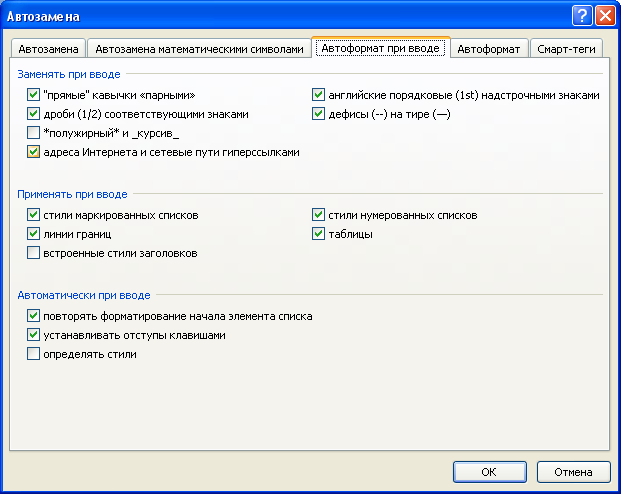 , а затем выберите
пункт Параметры Word
b.
Щелкните Правописание
c.
Щелкните Параметры автозамены, затем перейдите на вкладку Автоформат
при вводе
d.
Установите/Снимите флажок адреса Интернета и сетевые пути
гиперссылками.
Задание № 3.
Сделайте вывод о проделанной работе
Практическое занятие №17
Тема: Возможности динамических (электронных) таблиц
Цель: освоить способы
построения по экспериментальным данным регрессионные модели и графического
тренда средствами электронных таблиц.
Оборудование: ПК
Программное обеспечение: Microsoft Office 2010: MS Excel
Теоретические сведения к практической
работе
Статистика – наука о
сборе, измерении и анализе массовых количественных данных.
Функция, которая удовлетворяет требованиям:
1.
должна быть достаточно простой для
использования ее в дальнейших вычислениях;
2.
график этой функции должен проходить
вблизи экспериментальных точек так, чтобы отклонения этих точек о графика были
минимальны и равномерны, называется регрессионной моделью.
Получение
регрессионной модели происходит в два этапа:
1.
подбор вида функции;
2.
вычисление параметров функции.
Чаще
всего выбор производится среди следующих функций:
o y=аx+b — линейная функция;
o y=аx2+bx+c — квадратичная функция;
o y=аln(x)+bx — логарифмическая функция;
o y=aebx — экспоненЦиальная функция;
o y=axb — степенная функция.
Во всех этих формулах x – аргумент, y – значение функwи, a,
b, c – параметры функций.
При выборе одной из функций нужно подобрать параметры так,
чтобы функция располагалась как можно ближе к экспериментальным точкам.
Существует метод наименьших квадратов (мнк). Его суть –
искомая функция должна быть построена так, чтобы сумма квадратов отклонений
y-координат всех экспериментальных точек от y-координат графика функции была бы
минимальна.
Графики регрессионной модели называются трендами.
(английское слово trend переводиться как общее направление или тенденция).
Алгоритм получения с помощью MS Excel регрессионных моделей
по мнк с построением тренда.
1.
вводим табличные данные.
2.
строим точечную диаграмму, где в
качестве подписи к оси Ox выбрать текст «линейный тренд» (остальные надписи и
легенду можно игнорировать).
3.
щелкнуть мышью по полю диаграммы;
выполнить команду диаграмма – добавить линию тренда;
4.
в открывшемся окне на закладке «тип»
выбрать «линейный тренд»;
5.
перейти к закладке «параметры» и
установит галочки на флажках «показать уравнения на диаграмме» и «поместить на
диаграмме величину достоверности ампроксимаЦии R^2» и щелкнуть OK.
6.
аналогично получаем и другие тренды.
Раздел математической статистики, который исследует такие
зависимости, называется корреляционным анализом. Корреляционный анализ изучает
усредненный закон поведения каждой из величин в зависимости от значений другой
величины, а также меру такой зависимости.
Оценку корреляции величин начинают с высказывания гипотезы
о возможном характере зависимости между их значениями. Чаще всего допускают
наличие линейной зависимости. В таком случае мерой корреляционной зависимости
является величина, которая называется коэффициентом корреляции.
Коэффициент корреляции (обычно обозначаемый греческой
буквой r) есть число, заключенное в диапазоне от -1 до +1.
Eсли это число по модулю близко к 1, то имеет место сильная
корреляция, если к 0, то слабая.
Близость r к +1 означает, что возрастанию одного набора
значений соответствует возрастание другого набора, близость к -1 означает
обратное.
Значение r легко найти с помощью Excel (встроенные
статистические функции).
В Excel функция вычисления коэффициента корреляции
называется КОРЕЛЛ и входит в группу статистических функций.
Содержание работы:
Задание №1. В
следующей таблице приводится анализ средней дневной температуры на последнюю
неделю мая в различных городах европейской части России. Названия городов
расставлены в алфавитном порядке. Указана также географическая широта этих
городов. Постройте несколько вариантов регрессионной модели (не менее трех),
отражающих зависимость температуры от широты города. Выберете наиболее
подходящую функцию.
|
город |
широта, гр. с.ш. |
температура |
|
Воронеж |
51,5 |
16 |
|
Краснодар |
45 |
24 |
|
Липецк |
52,6 |
12 |
|
Новороссийск |
44,8 |
25 |
|
Ростов-на-Дону |
47,3 |
19 |
|
Рязань |
54,5 |
11 |
|
Северодвинск |
64,8 |
5 |
|
Череповец |
59,4 |
7 |
|
Ярославль |
57,7 |
10 |
Задание
№2. Выполните расчеты корреляционной
зависимости успеваемости учащихся от обеспеченности учебниками, представленными
в таблице.
|
Номер учебного заведения |
Обеспеченность учебниками (%) |
Успеваемость (средний балл) |
|
1 |
50 |
3,81 |
|
2 |
78 |
4,15 |
|
3 |
94 |
4,69 |
|
4 |
65 |
4,37 |
|
5 |
99 |
4,53 |
|
6 |
87 |
4,23 |
|
7 |
100 |
4,73 |
|
8 |
63 |
3,69 |
|
9 |
79 |
4,08 |
|
10 |
94 |
4,2 |
|
11 |
93 |
4,32 |
Задание №3. Сделайте вывод о проделанной работе
Практическое занятие №18
Тема: Создание таблиц,
форм, запросов баз данных
Цель: выработать
практические навыки работы с базами данных, формирования запросов к базам
данных.
Оборудование: ПК
Программное обеспечение: Microsoft Office 2010: MS Access
Теоретические
сведения к практической работе
Хранение информации – одна из важнейших функций компьютера.
Одним из распространенных средств такого хранения являются базы данных. База
данных – это файл специального формата, содержащий информацию,
структурированную заданным образом.
Базы данных играют особую роль в современном мире. Все с
чем мы ежедневно сталкиваемся в жизни, скорее всего, зарегистрировано в той или
иной базе. Умение работать с базами данных сегодня является одним из важнейших
навыков в работе с компьютером, а специалисты в этой области никогда не
окажутся безработными.
Структура базы данных. Большинство баз данных имеют
табличную структуру, состоящую из многих связанных таблиц. Такие базы данных
называются реляционными. Как вы знаете, в таблице адрес данных определяется
пересечением строе и столбцов. В базе данных столбцы называются полями, а
строки — записями. Поля образуют структуру базы данных, а записи составляют
информацию, которая в ней содержится.
Свойства полей. Типы полей.
Поля — это основные элементы структуры базы данных. Они
обладают свойствами. От свойств полей зависит, какие типы данных можно вносить
в поле, а какие нет, а также то, что можно делать с данными, содержащимися в
поле.
Основным свойством любого поля является его размер. Размер
поля выражается в символах. Символы кодируются одним или двумя байтами, поэтому
можно условно считать, что размер поля измеряется в байтах. От размера поля
зависит, сколько информации в нем может поместиться.
Уникальным свойством любого поля является его Имя. Одна
база данных не может иметь двух полей с одинаковыми именами.
Кроме имени у поля есть еще свойство Подпись. Подпись это
та информация, которая отображается в заголовке столбца. Если подпись не
задана, то в заголовке столбца отображается имя поля. Разным полям можно задать
одинаковые подписи.
При работе с базой данных Access допустимы следующие типы
полей:
Текстовый — одна строка текста (до 255 символов)
Поле МЕМО — текст, состоящий из нескольких строк, которые
затем можно будет просмотреть при помощи полос прокрутки (до 65 535 символов).
Числовой — число любого типа (целое, вещественное и т.д.).
Дата/время — поле, содержащее дату или время.
Денежный — поле, выраженное в денежных единицах (р., $ и
т.д.)
Счетчик — поле, которое вводится автоматически с вводом
каждой записи.
Логический — содержит одно из значений TRUE (истина) или FALSE
(ложно) и применяется в логических операциях.
Поле объекта OLE — содержит рисунки, звуковые файлы,
таблицы Excel, документ Word и т.д.
Следует
продумывать выбор того, или иного типа в процессе создания модели базы данных.
Объекты Access
Таблицы — основные объекты базы данных. В них хранятся
данные. Реляционная база данных может иметь много взаимосвязанных полей.
Запросы — это специальные структуры, предназначенные для
обработки данных. С помощью запросов данные упорядочивают, фильтруют, отбирают,
изменяют, объединяют, то есть обрабатывают.
Формы — это объекты, с помощью которых в базу вводят новые
данные или просматривают имеющиеся.
Отчеты — это формы «наоборот». С их помощью
данные выдают на принтер в удобном и наглядном виде.
Макросы — это макрокоманды. Если какие-то операции с базой
производятся особенно часто, имеет смысл сгруппировать несколько команд в один
макрос и назначить его выделенной комбинации клавиш.
Модули — это программные процедуры, написанные на языке
Visual Basic.
Кроме шести вкладок для основных объектов стартовое окно
базы данных Access содержит три командные кнопки: Открыть, Конструктор,
Создать. С их помощью выбирается режим работы с базой.
Кнопка Открыть — открывает избранный объект для просмотра,
внесения новых записей или изменения тех, что были внесены ранее.
Кнопка Конструктор — режим, в котором осуществляется
построение таблицы или формы.
Кнопка Создать служит для создания новых объектов. Таблицы,
запросы, формы и отчеты можно создавать несколькими разными способами: автоматически,
вручную или с помощью мастера. Мастер — программный модуль для выполнения
каких-либо операций.
Содержание работы:
Задание №1. Разработайте
структуру базы данных «Профессиональная библиотека», включающую
следующие сведения: Авторы, Название, Издательство, Год издания, Город, в
котором издана книга, количество страниц, Web-ресурс, с которого взята
информация о книге, издана в последнем десятилетии (да или нет).
Задание №2. Используя
сеть Интернет, внесите в БД не менее 10 записей о книгах по вашей
специальности.
Задание №3. Организуйте
к вашей БД 2 простых и 1 сложный запрос (Например, книги на букву
«А», книги последнего десятилетия, изданные в Москве и.т.д.)
Задание №4. Сделайте
вывод о проделанной работе
Практическое занятие №19
Тема: Работа с электронным каталогом
(Решение расчетных задач,
построение диаграмм средствами MS Excel).
Цель: освоить основные операции по созданию, редактированию и
оформлению электронной таблицы; работы с мастером диаграмм.
Оборудование: ПК
Программное обеспечение: Microsoft Office 2010: MS Excel
Теоретические сведения к
практической работе
Представление данных в виде прямоугольных таблиц является
удобным и привычным. В виде таблиц можно оформлять деловые документы: счета,
накладные, ведомости и прочее. Для работы с табличными данными предназначены
современные программы, называемые электронными таблицами (Excel).
Все данные таблицы размещаются в ячейках. Содержимым ячейки
может быть текст, числовое значение или формула.
Вводить данные в электронные таблицы можно с помощью
автозаполнения, а также используя другие приемы вставки строк и столбцов или
приемы удаления строк, столбцов и ячеек. Текст и числа рассматриваются как
константы. Изменить их можно только путем редактирования соответствующих ячеек.
Формулы же автоматически пересчитывают свои значения, как только хотя бы один
их операнд был изменен.
В Excel операции перемещения и копирования данных
осуществляется с помощью Drag-and Drop („перетащить и бросить”) и буфера
обмена. Для копирования в Excel используется маркер заполнения – рамка
выделения в правом нижнем углу, имеющая утолщение, напоминающее прямоугольник.
При помощи него можно скопировать содержимое в соседние ячейки.
Формула — это совокупность операндов, соединенных между
собой знаками операций и круглых скобок. Операндом может быть число, текст,
логичное значение, адрес ячейки (ссылка на ячейку), функция. В формулах
различают арифметические операции и операции отношений.
Excel допускает арифметические операции
«+» — сложение,
«-» — вычитание,
«*» — умножение,
«/» — деление,
«^» — возведение в степень;
операции
отношений:
«>» — больше,
«<» — меньше,
«=» — равно,
«<=» — меньше или равно,
«>=» — больше или равно,
«<>» — не равно.
Арифметические операции и операции отношений выполняются
над числовыми операндами. Над текстовыми операндами выполняется единственная
операция «&», которая к тексту первого операнда присоединяет
текст второго операнда. Текстовые константы в формуле ограничиваются двойными
кавычками. При вычислении формулы сначала выполняются операции в круглых
скобках, потом арифметические операции, за ними операции отношений.
Адрес ячейки включает имя колонки и номер строки. Адреса
ячеек (ссылки на ячейки) можно использовать в формулах. Возможны относительные,
абсолютные и смешанные ссылки. Ссылка, которая включает имя колонки и номер
строки, является относительной. При копировании формулы, а также редактировании
листа такая ссылка будет модифицироваться. В абсолютных ссылках перед именем
колонки и номером строки стоит символ $. Такие ссылки не модифицируются. В
смешанных ссылках абсолютной является название колонки и относительной — номер
строки, или наоборот (например, $А1, А$1). В них модифицируется только
относительная часть ссылки.
В формуле может быть ссылка на диапазон ячеек. Диапазон
может быть только прямоугольным. Указывая диапазон ячеек, задают адрес верхней
левой ячейки и через двоеточие — адрес нижней правой ячейки. Если в формуле
есть ссылки на ячейки, которые находятся на другом листе, то ссылка должна
содержать имя листа, восклицательный знак и адрес ячейки: например, лист! А1.
Функции. Excel содержит более 400 встроенных функций.
Функция имеет имя и список аргументов в круглых скобках. Аргументами могут быть
числовые и текстовые константы, ячейки, диапазоны ячеек. Некоторые функции
доступны только тогда, когда открыта соответствующая надстройка.
Ввести функции в формулу можно вручную или с использованием
мастера функций. Для работы с мастером функций надо нажать кнопку Мастер
функций панели инструментов Стандартная или выполнить команду Вставка-Функции.
При этом открывается диалоговое окно Мастер функций шаг 1 из 2, в котором можно
выбрать категорию функций. При выборе категории в поле Функция выводится список
функций данной категории. В этом списке можно выбрать нужную функцию. В строке
состояния выводится краткое описание функции.
После выбора функции надо нажать кнопку Далее, в результате
чего откроется окно диалога Мастер функций шаг 2 из 2, в котором можно указать
аргументы функции. В поле Значение выводится значение функции при указанных
аргументах. После нажатия кнопки Готово формула вставляется в активную ячейку.
Для наглядного представления данных, входящих в электронные
таблицы, служат диаграммы и графики. Они размещаются обычно на рабочем листе и
позволяют проводить сравнение данных, находить закономерности. Excel
предоставляет широкие возможности в построении различных видов диаграмм
(линейчатых, круговых, кольцевых, лепестковых и т.д.). Для построения диаграмм
входят в меню Мастер диаграмм, где выбирается тип диаграммы, ее объемный
вариант, диапазон данных и устанавливается название диаграммы и меняется цвет.
При необходимости добавляется легенда – прямоугольник, в которой помещаются
обозначения и названия рядов данных.
При построении графика функции следует выбрать тип
диаграммы – точечный, со значениями, соединенными сглаживающими данными.
Содержание работы:
Задание №1. Следующие
математические выражения запишите в виде формул для электронных таблиц,
предварительно решив вопрос о размещении переменных в ячейках электронной
таблицы:
а) 3,4x-y;
б) (x+y)z;
в) (x-z)z2;
г) (x-z)/(z+y)2.
Задание №2. Создате
таблицу «Страница журнала», отражающую оценки по одному предмету за один месяц.
Предусмотреть в ней вычисление средней успеваемости каждого учащегося и среднее
значение успеваемости в группе. Заполнить таблицу данными для пяти учащихся.
Вид таблицы:
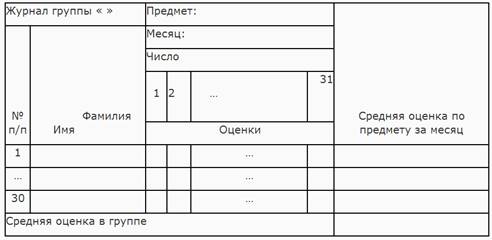
Задание №3. Запишите
формулу 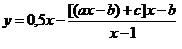
Задание №3. Запишите
формулу по всем
требованиям MS Excel. Рассчитайте значение функции у для х от 0 до 1 с шагом
0,1. Постройте график функции у(х).
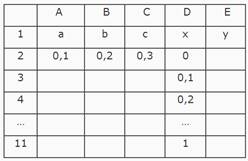
Задание
№4. Отразите графически распределение
средних оценок журнала, созданного при выполнении задания 2.
Задание
№5. Сделайте вывод о проделанной
Практическое занятие №20
Тема:
Создание и редактирование презентаций
Цель: выработать практические навыки создания презентаций,
настройки эффектов анимации, управления показом презентации при помощи
гиперссылок.
Оборудование: ПК
Программное обеспечение: MicrosoftOffice
2010: MS Power Point
Теоретические сведения к практической работе
Мультимедиа технологии — интерактивные (диалоговые) системы, обеспечивающие
одновременную работу со звуком, анимированной компьютерной графикой,
видеокадрами, изображениями и текстами.
Интерактивность – возможность диалога компьютера с пользователем на основе
графического интерфейса с управляющими элементами (кнопки, текстовые окна и
т.д.).
Компьютерная презентация является одним из типов
мультимедийных проектов – последовательности слайдов (электронных карточек),
содержащих мультимедийные объекты.
Применяется в рекламе, на конференциях и совещаниях, на
уроках и т.д.
Переход между слайдами или на другие документы
осуществляется с помощью кнопок или гиперссылок. Создание презентаций
осуществляется в программе PowerPoint.
Основные правила разработки и создания презентации
Правила шрифтового оформления:
—
Шрифты с засечками читаются легче, чем
гротески (шрифты без засечек);
—
Для основного текста не рекомендуется
использовать прописные буквы.
—
Шрифтовой контраст можно создать
посредством: размера шрифта, толщины шрифта, начертания, формы, направления и
цвета.
Правила выбора цветовой гаммы.
—
Цветовая гамма должна состоять не более
чем из двух-трех цветов.
—
Существуют не сочетаемые комбинации
цветов.
—
Черный цвет имеет негативный (мрачный)
подтекст.
—
Белый текст на черном фоне читается
плохо (инверсия плохо читается).
Правила общей композиции.
—
На полосе не должно быть больше семи
значимых объектов, так как человек не в состоянии запомнить за один раз более
семи пунктов чего-либо.
—
Логотип на полосе должен располагаться
справа внизу (слева наверху и т. д.).
—
Логотип должен быть простой и
лаконичной формы.
—
Дизайн должен быть простым, а текст —
коротким.
—
Изображения домашних животных, детей,
женщин и т.д. являются положительными образами.
—
Крупные объекты в составе любой
композиции смотрятся довольно неважно. Аршинные буквы в заголовках, кнопки
навигации высотой в 40 пикселей, верстка в одну колонку шириной в 600 точек,
разделитель одного цвета, растянутый на весь экран — все это придает дизайну
непрофессиональный вид.
Единое стилевое оформление
—
стиль может включать: определенный
шрифт (гарнитура и цвет), цвет фона или фоновый рисунок, декоративный элемент
небольшого размера и др.;
—
не рекомендуется использовать в
стилевом оформлении презентации более 3 цветов и более 3 типов шрифта;
—
оформление слайда не должно отвлекать
внимание слушателей от его содержательной части;
—
все слайды презентации должны быть
выдержаны в одном стиле;
Содержание и расположение информационных блоков на
слайде
—
информационных блоков не должно быть
слишком много (3-6);
—
рекомендуемый размер одного
информационного блока — не более 1/2 размера слайда;
—
желательно присутствие на странице
блоков с разнотипной информацией (текст, графики, диаграммы, таблицы, рисунки),
дополняющей друг друга;
—
ключевые слова в информационном блоке
необходимо выделить;
—
информационные блоки лучше располагать
горизонтально, связанные по смыслу блоки — слева направо;
—
наиболее важную информацию следует
поместить в центр слайда;
—
логика предъявления информации на
слайдах и в презентации должна соответствовать логике ее изложения.
—
Помимо правильного расположения
текстовых блоков, нужно не забывать и об их содержании — тексте. В нем ни в
коем случае не должно содержаться орфографических ошибок. Также следует
учитывать общие правила оформления текста.
Содержание работы:
Задание
№ 1. Создать презентацию.
Чтобы
применить шаблон оформления, выполните следующие требования:
1.
Для этого надо открыть Microsoft PowerPoint
2.
В появившемся окне выбираем Создать слайд, используя шаблон оформления – ОК
3.
Выберите любой понравившийся шаблон
(например, Океан) — ОК
4.
В появившемся окне Разметка слайда выберите автомакет Титульный лист
5.
Введите текст заголовка и подзаголовка
(далее в задании текст, выделенный курсивом – это текст презентации)
ФИО
Чебоксарский техникум технологии питания и
коммерции
7)
Создайте второй слайд (Вставка/Создать
слайд), выбрав автомакет Маркированный
список.
(Заголовок –ресурсы
сайта ЧТТПиК )
—
chebttpk.narod.ru
—
2
—
3
—
4
Задание
№ 2. Добавление графики
- В свою презентацию
добавьте еще один слайд (Вставка/Создать слайд), разметка слайда
автомакет Текст и графика - Вставьте картинку
из библиотеки Clipart
Вставка/ Рисунок/ Картинки…на ваш вкус из группы Office
- Добавьте на слайд
надпись (Вставка / Надпись/ Щелкаете
мышкой на то место, где хотите сделать надпись – появляется рамочка, куда
вводится необходимый текст)
Задание № 3. Добавление таблицы
В конец
презентации надо добавить новый слайд, содержащий таблицу.
1.
Добавьте новый слайд, выбрав автомакет Таблица.
2.
Создайте таблицу из 2 столбцов и 4 строк
3.
Заполните ячейки таблицы и дайте ей
название в соответствии с образцом.
Информационные технологии
Технология |
Инструмент |
|
Интернет |
Информационные ресурсы — www |
|
Мультимедиа |
CD |
|
Сеть |
Информационные системы управления |
4.
Отформатируйте таблицу, используя приемы, знакомые вам по
работе с текстовым редактором Word. (измените
шрифт, цвет, размер, и т.п.)
Задание
№4. Изменение параметров.
1.
Поменяйте шаблон оформления
2.
Поменяйте размер, шрифт и цвет
заголовка и текста (Щелкнуть по объекту и форматировать, как в текстовом
редакторе Word).
3.
Поменяйте цвета слайда (Формат-Оформления
слайда – Применить).
4.
В режиме
сортировщика слайдов (Вид
– сортировщик слайдов) поменять местами 3 и 4 слайд методом перетаскивания.
Обратно вернуть Вид-Обычный
Задание №5. Добавьте анимации
1.
Перейти к слайду 2, выберите команду и
установите следующие параметры объектов.
2.
Отметить в окне Объекты для анимации заголовок и текст (выделите заголовок
или рисунок – правая кнопка мыши – настройка анимации)
Заголовок 1 — анимация — автоматически, через 0 секунд
Видоизменение – сбор сверху; появление текста – по буквам
Текст 2 – появляется
вторым, автоматически через 1 секунду,
вылет – справа, по абзацам
3.
Перейдите в Режим сортировщика слайдов.
Выделите слайды 3 и 4.
4.
Выведите на экран панель эффекты анимации и выберите вариант анимации.
5.
Перейдите в Режим слайдов и задайте для слайда 4 показ слайдов/настройка анимации анимацию заголовка – спираль, анимацию
таблицы – жалюзи вертикальные
Задание
№6. Добавьте звук и эффект перехода.
Включите
в презентацию музыкальное сопровождение. Для этого
1.
Перейдите к слайду 1.
2.
Выберите Показ слайдов – Настройка анимации
– Параметры эффектов для
каждого элемента анимации. Выберите эффект и звук (например, эффект – вход, звук –
колокольчики)
3.
Перейдите в Режим сортировщика слайдов и задайте следующие эффекты перехода
для слайдов (Показ слайдов – смена слайдов)
Слайд 1 – выцветание через черное
Слайд 2 – шашки горизонтальные
Слайд 3 – шашки вертикальные
Слайд 4 – жалюзи горизонтальные
4.
Просмотрите и сохраните презентацию в
свою папку.
Задание
№7. Создайте последний слайд с информацией
о себе
Выберите
автомакет, картинку или фотографию, эффекты анимации.
Задание
№8. Сделайте вывод о проделанной работе
Практическое занятие №21
Тема: Использование
презентационного оборудования
Цель: научить
пользоваться презентационными оборудованиями
Оборудование: ПК, мультимедиа проектор
Программное обеспечение: Microsoft Office 2010: MS Power Point
Теоретические
сведения к практической работе
Мультимедийный
проектор представляет собой аппарат, обеспечивающий вывод (проецирование) на
большой экран видео информации, поступающей от одного или нескольких внешних
источников — компьютера, видеомагнитофона, спутникового ресивера, DVD-плеера,
видеокамеры, телевизионного тюнера и т.п.
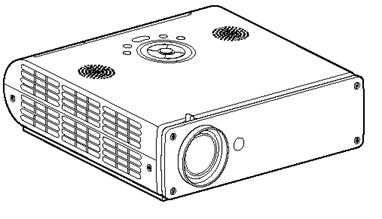
Задание
№4. Отразите графически распределение
средних оценок журнала, созданного при выполнении задания 2.
Задание
№5. Сделайте вывод о проделанной
Практическое занятие №20
Тема:
Создание и редактирование презентаций
Цель: выработать практические навыки создания презентаций,
настройки эффектов анимации, управления показом презентации при помощи
гиперссылок.
Оборудование: ПК
Программное обеспечение: MicrosoftOffice
2010: MS Power Point
Теоретические сведения к практической работе
Мультимедиа технологии — интерактивные (диалоговые) системы, обеспечивающие
одновременную работу со звуком, анимированной компьютерной графикой,
видеокадрами, изображениями и текстами.
Интерактивность – возможность диалога компьютера с пользователем на основе
графического интерфейса с управляющими элементами (кнопки, текстовые окна и
т.д.).
Компьютерная презентация является одним из типов
мультимедийных проектов – последовательности слайдов (электронных карточек),
содержащих мультимедийные объекты.
Применяется в рекламе, на конференциях и совещаниях, на
уроках и т.д.
Переход между слайдами или на другие документы
осуществляется с помощью кнопок или гиперссылок. Создание презентаций
осуществляется в программе PowerPoint.
Основные правила разработки и создания презентации
Правила шрифтового оформления:
—
Шрифты с засечками читаются легче, чем
гротески (шрифты без засечек);
—
Для основного текста не рекомендуется
использовать прописные буквы.
—
Шрифтовой контраст можно создать
посредством: размера шрифта, толщины шрифта, начертания, формы, направления и
цвета.
Правила выбора цветовой гаммы.
—
Цветовая гамма должна состоять не более
чем из двух-трех цветов.
—
Существуют не сочетаемые комбинации
цветов.
—
Черный цвет имеет негативный (мрачный)
подтекст.
—
Белый текст на черном фоне читается
плохо (инверсия плохо читается).
Правила общей композиции.
—
На полосе не должно быть больше семи
значимых объектов, так как человек не в состоянии запомнить за один раз более
семи пунктов чего-либо.
—
Логотип на полосе должен располагаться
справа внизу (слева наверху и т. д.).
—
Логотип должен быть простой и
лаконичной формы.
—
Дизайн должен быть простым, а текст —
коротким.
—
Изображения домашних животных, детей,
женщин и т.д. являются положительными образами.
—
Крупные объекты в составе любой
композиции смотрятся довольно неважно. Аршинные буквы в заголовках, кнопки
навигации высотой в 40 пикселей, верстка в одну колонку шириной в 600 точек,
разделитель одного цвета, растянутый на весь экран — все это придает дизайну
непрофессиональный вид.
Единое стилевое оформление
—
стиль может включать: определенный
шрифт (гарнитура и цвет), цвет фона или фоновый рисунок, декоративный элемент
небольшого размера и др.;
—
не рекомендуется использовать в
стилевом оформлении презентации более 3 цветов и более 3 типов шрифта;
—
оформление слайда не должно отвлекать
внимание слушателей от его содержательной части;
—
все слайды презентации должны быть
выдержаны в одном стиле;
Содержание и расположение информационных блоков на
слайде
—
информационных блоков не должно быть
слишком много (3-6);
—
рекомендуемый размер одного
информационного блока — не более 1/2 размера слайда;
—
желательно присутствие на странице
блоков с разнотипной информацией (текст, графики, диаграммы, таблицы, рисунки),
дополняющей друг друга;
—
ключевые слова в информационном блоке
необходимо выделить;
—
информационные блоки лучше располагать
горизонтально, связанные по смыслу блоки — слева направо;
—
наиболее важную информацию следует
поместить в центр слайда;
—
логика предъявления информации на
слайдах и в презентации должна соответствовать логике ее изложения.
—
Помимо правильного расположения
текстовых блоков, нужно не забывать и об их содержании — тексте. В нем ни в
коем случае не должно содержаться орфографических ошибок. Также следует
учитывать общие правила оформления текста.
Содержание работы:
Задание
№ 1. Создать презентацию.
Чтобы
применить шаблон оформления, выполните следующие требования:
1.
Для этого надо открыть Microsoft PowerPoint
2.
В появившемся окне выбираем Создать слайд, используя шаблон оформления – ОК
3.
Выберите любой понравившийся шаблон
(например, Океан) — ОК
4.
В появившемся окне Разметка слайда выберите автомакет Титульный лист
5.
Введите текст заголовка и подзаголовка
(далее в задании текст, выделенный курсивом – это текст презентации)
ФИО
Чебоксарский техникум технологии питания и
коммерции
7)
Создайте второй слайд (Вставка/Создать
слайд), выбрав автомакет Маркированный
список.
(Заголовок –ресурсы
сайта ЧТТПиК )
—
chebttpk.narod.ru
—
2
—
3
—
4
Задание
№ 2. Добавление графики
- В свою презентацию
добавьте еще один слайд (Вставка/Создать слайд), разметка слайда
автомакет Текст и графика - Вставьте картинку
из библиотеки Clipart
Вставка/ Рисунок/ Картинки…на ваш вкус из группы Office
- Добавьте на слайд
надпись (Вставка / Надпись/ Щелкаете
мышкой на то место, где хотите сделать надпись – появляется рамочка, куда
вводится необходимый текст)
Задание № 3. Добавление таблицы
В конец
презентации надо добавить новый слайд, содержащий таблицу.
1.
Добавьте новый слайд, выбрав автомакет Таблица.
2.
Создайте таблицу из 2 столбцов и 4 строк
3.
Заполните ячейки таблицы и дайте ей
название в соответствии с образцом.
Информационные технологии
Технология |
Инструмент |
|
Интернет |
Информационные ресурсы — www |
|
Мультимедиа |
CD |
|
Сеть |
Информационные системы управления |
4.
Отформатируйте таблицу, используя приемы, знакомые вам по
работе с текстовым редактором Word. (измените
шрифт, цвет, размер, и т.п.)
Задание
№4. Изменение параметров.
1.
Поменяйте шаблон оформления
2.
Поменяйте размер, шрифт и цвет
заголовка и текста (Щелкнуть по объекту и форматировать, как в текстовом
редакторе Word).
3.
Поменяйте цвета слайда (Формат-Оформления
слайда – Применить).
4.
В режиме
сортировщика слайдов (Вид
– сортировщик слайдов) поменять местами 3 и 4 слайд методом перетаскивания.
Обратно вернуть Вид-Обычный
Задание №5. Добавьте анимации
1.
Перейти к слайду 2, выберите команду и
установите следующие параметры объектов.
2.
Отметить в окне Объекты для анимации заголовок и текст (выделите заголовок
или рисунок – правая кнопка мыши – настройка анимации)
Заголовок 1 — анимация — автоматически, через 0 секунд
Видоизменение – сбор сверху; появление текста – по буквам
Текст 2 – появляется
вторым, автоматически через 1 секунду,
вылет – справа, по абзацам
3.
Перейдите в Режим сортировщика слайдов.
Выделите слайды 3 и 4.
4.
Выведите на экран панель эффекты анимации и выберите вариант анимации.
5.
Перейдите в Режим слайдов и задайте для слайда 4 показ слайдов/настройка анимации анимацию заголовка – спираль, анимацию
таблицы – жалюзи вертикальные
Задание
№6. Добавьте звук и эффект перехода.
Включите
в презентацию музыкальное сопровождение. Для этого
1.
Перейдите к слайду 1.
2.
Выберите Показ слайдов – Настройка анимации
– Параметры эффектов для
каждого элемента анимации. Выберите эффект и звук (например, эффект – вход, звук –
колокольчики)
3.
Перейдите в Режим сортировщика слайдов и задайте следующие эффекты перехода
для слайдов (Показ слайдов – смена слайдов)
Слайд 1 – выцветание через черное
Слайд 2 – шашки горизонтальные
Слайд 3 – шашки вертикальные
Слайд 4 – жалюзи горизонтальные
4.
Просмотрите и сохраните презентацию в
свою папку.
Задание
№7. Создайте последний слайд с информацией
о себе
Выберите
автомакет, картинку или фотографию, эффекты анимации.
Задание
№8. Сделайте вывод о проделанной работе
Практическое занятие №21
Тема: Использование
презентационного оборудования
Цель: научить
пользоваться презентационными оборудованиями
Оборудование: ПК, мультимедиа проектор
Программное обеспечение: Microsoft Office 2010: MS Power Point
Теоретические
сведения к практической работе
Мультимедийный
проектор представляет собой аппарат, обеспечивающий вывод (проецирование) на
большой экран видео информации, поступающей от одного или нескольких внешних
источников — компьютера, видеомагнитофона, спутникового ресивера, DVD-плеера,
видеокамеры, телевизионного тюнера и т.п.
Мультимедийный проектор.
Любой проектор
может использоваться с внешним источником информации, однако в некоторых
моделях предусмотрена возможность показа презентаций с записи на флэш-карту
определённого (не слишком большого) объёма компьютерной информации. Это
позволяет произвести видео показ без использования компьютера. Наличие PC-карты
обязательно указывается в основных характеристиках проектора.
Основные
характеристики
—
разрешающая способность (разрешение),
—
световой поток (яркость),
—
вес.
Дополнительными характеристиками
мультимедийного проектора являются:
—
контрастность,
—
равномерность освещения,
—
наличие ZOOM-объектива,
—
количество и типы входных и выходных разъёмов.
Разрешающая
способность — данный параметр характеризует удобность видео картинки,
создаваемой проектором, и определяется числом светящихся элементов — пикселей
ЖКД или микрозеркал. По разрешающей способности проекторы обычно соответствуют
видео картам, используемым в персональных компьютерах и рабочих станциях:
VGA (640х480), SVGA (800х600), XGA (1024х780), SXGA (1280х1024), UXGA
(1600×1200). В каждой паре чисел первое показывает число пикселей по
горизонтали, а второе — по вертикали изображения.
Чем выше разрешение, тем меньше размеры светящихся элементов и более
качественно изображение на экране.
Рекомендуемое
разрешение в зависимости от проецируемой информации:
—
Компьютерные презентации, подготовленные с помощью Power Point, а
также простая графика и крупные тексты SVGA (800×600)
—
Видео и DVD-фильмы при проецировании на экран с диагональю до 3
м — SVGA (800×600)
—
Таблицы, подготовленные в Exel, мелкие тексты, архитектурная
графика — XGA (1024х780)
—
Видео и DVD-фильмы при проецировании на экран с диагональю более 3
м — XGA (1024х780)
—
CAD/CAM приложения, машино- и приборостроительные чертежи,
географические карты и т.п. — SXGA (1280х1024)
Как правило,
проекторы имеют возможность воспринимать сигнал с меньшим и с большим
разрешением, чем номинальное, за счет использования компрессии (сжатия информации).
При этом, естественно, происходят некоторые искажения картинки, зачастую
заметные для глаза. Интенсивность этих искажений зависит от качества алгоритма
компрессии, используемого в конкретном проекторе.
Наилучшая
картинка получается в случае, когда разрешения компьютерной видео карты и
проектора совпадают. Поэтому не следует пренебрегать возможностью лёгкой
перенастройки разрешения видео карты компьютера. Что касается видео стандартов,
то большинство проекторов поддерживают наиболее распространённые системы
цветности PAL, SECAM, NTSC 3,58 и NTSC4,43. Новейшие модели, как правило,
поддерживают формат HDTV — телевидение высокой чёткости.
Контрастность
— это отношение максимальной освещенности контрольного экрана к минимальной при
проецировании белого и черного поля соответственно. С этим показателем
существует неопределенность, так как в паспортных данных проекторов иногда нет
ссылок на стандарт изменения, и не понятно, относятся ли данные контрастности
только к центру изображения или выведены по методике ANSI. Последняя
предусматривает усреднение данных измерений по весьма распределенным зонам (без
центральной) отдельно для белого и черного полей и вычисление отношения средних
величин, которое в итоге редко превышает 150:1. Высокая контрастность особенно важна
в условиях, когда проектор работает в освещённом помещении.
Равномерность
освещения — показывает отношение минимальной освещенности (на периферии
изображения) к максимальной (в его центре); в хороших проекторах этот
показатель превышает 70%.
Наличие ZOOM-объектива
Большинство
современных мультимедийных проекторов комплектуются вариообъективами с
изменяемым фокусным расстоянием (так называмые, объективы с трансфокаторами,
или ZOOM-объективы). Наличие ZOOM-объектива существенно упрощает подготовку к
видео показам, т.к. позволяет менять размер изображения, не передвигая
проектор. В наиболее совершенных моделях объективы оснащены электроприводами,
позволяющими не только вручную, но и с пульта ДУ изменять масштаб изображения и
регулировать фокусировку. Это качество, безусловно, удобно, особенно при
потолочном креплении проектора.
Количество и
типы входных и выходных разъёмов (панель соединений)
Проекторы могут
достаточно сильно различаться составом панели соединений. Любой проектор имеет,
по крайней мере, один компьютерный (RGB) или видео вход для соединения с
внешним источником данных. Современные проекторы имеют достаточно развитую
панель соединений, включающую:
—
1 или 2 RGB входа,
—
1 RGB выход для параллельного подключения компьютерного монитора,
—
несколько портов для подключения видео источников.
Как правило,
мультимедиа и видео проекторы способны воспринимать как композитные
(низкочастотные) видео сигналы, так и более качественные сигналы формата
S-video. Поэтому проекторы имеют одну или две пары композитных и S-video
разъёмов. Наиболее совершенные модели имеют также раздельные входы для
компонентного видео сигнала, обеспечивающего наилучшее качество изображения.
Компонентный сигнал может поступать от спутниковых тюнеров HDTV и от некоторых
DVD-плееров, 1 или 2 аудио входа, последние модели проекторов оснащаются также
входом для цифрового компьютерного сигнала (формата DVI).
Могут также
присутствовать разъёмы для подключения компьютерной мыши, для управления
проектором от внешнего компьютера (шины RS-232 или USB), для подключения
внешнего аудио усилителя.
Функциональные
возможности
Современные
мультимедийные проекторы имеют, как правило, стандартный набор функциональных
возможностей, среди которых:
—
наличие экранного меню и пульта дистанционного ИК управления (иногда
такой пульт может превращаться в кабельный),
—
инверсия изображения по горизонтали и по вертикали, что позволяет
использовать просветные экраны и потолочное крепление проектора,
—
возможность регулировки яркости, контрастности, чёткость
изображения,
—
возможность настройки цветовой гаммы,
—
возможность подстройки под параметры входных компьютерных и видео
сигналов,
—
возможность дистанционного управления курсором компьютера (так
наз. инфракрасная экранная мышь)
—
возможность механической корректировки трапециидальных искажений
изображения (выдвижные ножки или смещаемый объектив),
—
возможность выбора языка меню (к сожалению, русский, как правило,
отсутствует).
Кроме того,
некоторые проекторы имеют дополнительные функциональные возможности:
—
стоп-кадр — возможность «заморозить» изображение,
—
«электронная лупа» — возможность сильного (до 30 раз)
увеличения выделенного участка изображения, поступающего из компьютера,
—
функция «картинка в картинке» — возможность
одновременного показа изображений, поступающих от двух независимых источников,
—
возможность электронной корректировки трапециидальных искажений
изображения в вертикальной, а в последнее время — и в горизонтальной плоскости,
—
функция A/V MUTE — затемнение экрана и исключение звука,
—
функция «занавес» — открытие или закрытие части изображения,
—
встроенный слот для PC-карты, что даёт возможность проводить
презентации без компьютера,
—
встроенный слот для опционной платы, обеспечивающей беспроводный
приём управляющих и компьютерных сигналов,
—
лазерная указка, встроенная в пульт дистанционного управления,
—
функция IRIS — автоматическая подстройка яркости изображения в
зависимости от освещённости помещения,
—
наличие экономичного режима работы (уменьшение светового потока
на 15-20%, обеспечивающее увеличение срока службы лампы в 1,5-2 раза),
—
автоматическое управление режимом работы вентилятора в
зависимости от температуры окружающей среды,
—
поддержка цифровых телевизионных стандартов DVT и HDTV
(телевидение высокой чёткости),
—
возможность выбора формата изображения (4:3 или 16:9),
—
запоминание установок проектора для большого количества
источников сигнала,
—
возможность замены объектива и наличие сменных длиннофокусных и
короткофокусных объективов,
—
возможность механического смещения объектива, что особенно важно
при сведении изображений от нескольких проекторов,
—
наличие сетевого концентратора, обеспечивающего возможность
включения проектора в локальную сеть,
—
встроенная программная защита от краж и несанкционированного
использования,
—
специальную функцию для работы с интерактивными досками,
—
автоподсветка клавиш на панели управления,
—
возможность установки собственной заставки на экране.
Пульт
дистанционного управления
1.Инфракрасный датчик ПДУ.
 2.Кнопка включенья.
3.Кнопка выключения.
4.Электронная лупа
5.Затемнения экрана и
исключения звука
6.
7.Отображения меню и выбора его
8.
9.Задает выбранный режим
10. Выход
11.
12.
13. Переключение на видео
14.Вход сигнала S-видео
от видеоаппаратуры
15. Смена компьютера-1 на компьютер-2.
16.
17. Регулировка звука.
18. Режим работы лампы.
19. Выбор формата изображения
20. Установка изображения.
21.Помошь
22.Остановка изображения
(заморозка)
Разъемы и гнезда.
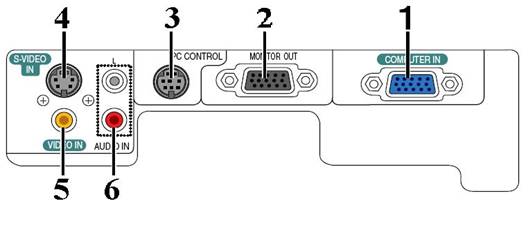 2.Кнопка включенья.
3.Кнопка выключения.
4.Электронная лупа
5.Затемнения экрана и
исключения звука
6.
7.Отображения меню и выбора его
8.
9.Задает выбранный режим
10. Выход
11.
12.
13. Переключение на видео
14.Вход сигнала S-видео
от видеоаппаратуры
15. Смена компьютера-1 на компьютер-2.
16.
17. Регулировка звука.
18. Режим работы лампы.
19. Выбор формата изображения
20. Установка изображения.
21.Помошь
22.Остановка изображения
(заморозка)
Разъемы и гнезда.
1. COMPUTER IN/Component Input Connector (Mini D-Sub 15 pin)
2. MONITOR OUT Connector (Mini D-Sub 15 Pin)
3. PC CONTROL Port (DIN 8 Pin)
4. S-VIDEO IN Connector (Mini DIN 4 Pin)
5. VIDEO IN Connector (RCA)
6. AUDIO Input Jacks L/R (RCA)
Пример
подключения проектора.
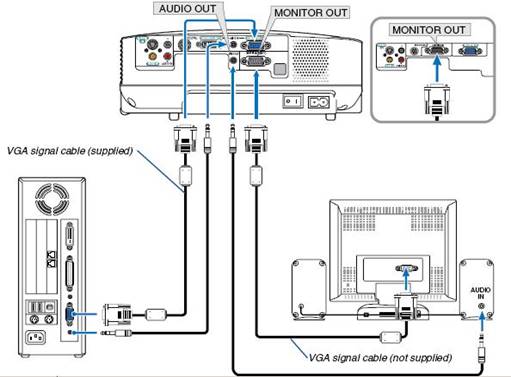
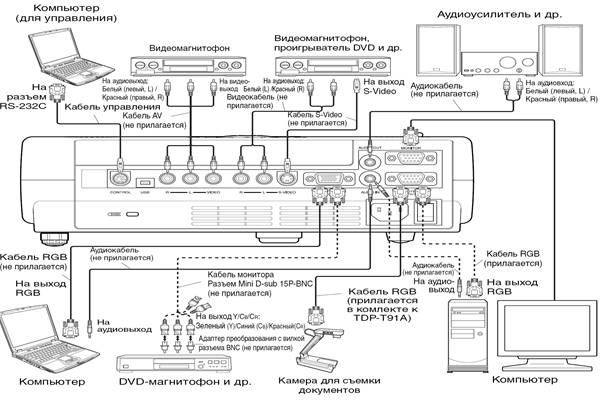
Меры предосторожности перед началом эксплуатации
Во избежание
поражения электрическим током и возникновения пожара запрещается подвергать
данное изделие воздействию влаги, в корпусе изделия присутствуют компоненты,
находящиеся под высоким напряжением. Запрещается вскрывать корпус!
Указания по технике безопасности
1. Прочтите руководство пользователя
После извлечения изделия из упаковочной тары
внимательно прочтите руководство пользователя.
Соблюдайте инструкции по эксплуатации и другие
инструкции.
2. Источники питания
Данное устройство разрешается подключать только
к такому типу источника питания, напряжение которого не превышает допустимого диапазона,
указанного на маркировочной табличке и шнуре питания.
3. Источник
света
Запрещается
смотреть в объектив во время работы лампы. Яркий свет, излучаемый лампой может
повредить органы зрения.
4.
Вентиляция
Отверстия в
корпусе устройства предназначены для вентиляции устройства и обеспечивают
надежную его работу и защиту от перегрева.
Запрещается
закрывать эти отверстия. Запрещается закрывать эти отверстия, помещая изделие
на кровать, диван, подстилку или аналогичную поверхность.
Данное изделие
запрещается размещать в закрытом пространстве, например, книжном шкафу или на
встроенной полке, если не обеспечена достаточная вентиляция.
5. Источники тепла
Данное изделие следует располагать вдали от
источников тепла, например, радиаторов, отопительных батарей, нагревательных
плит и других устройств, излучающих тепло (в том числе усилителей).
6. Влага
Запрещается эксплуатировать данное изделие
вблизи источников воды и влаги.
7. Очистка
Прежде чем приступить к очистке изделия,
отсоедините его от розетки сети питания. Запрещается применять жидкие и
аэрозольные моющие средства. Для очистки следует применять мягкую ткань.
8. Защита кабеля питания
Кабели питания следует прокладывать в местах,
где на них невозможно будет наступить или передавить тяжелыми предметами.
Особенное внимание нужно уделить вилкам, розеткам и местам соединения кабеля
питания с устройством.
9. Перегрузка
Запрещается подключать чрезмерную нагрузку к
розеткам сети питания; в целях снижения риска поражения электрическим током
запрещается использовать полярную вилку с удлинительными шнурами, штепсельными
или другими розетками, за исключением тех, которые оснащенны заземлением и в
которые контакты вилки могут быть вставлены полностью, не допуская их
обнажения. В противном случае существует опасность поражения электрическим
током и возникновения пожара.
10.Запрещается
устанавливать устройство в вертикальное положение
Запрещается
эксплуатировать изделие в вертикальном положении, проецируя изображение на
потолок, что может привести к падению устройства.
Работа с проектором
1. Подключение проектора к компьютеру
1. Подключите шнур питания.
Вставьте шнур питания в розетку AC IN на
проекторе.
2. Снимите крышку объектива.
2. Снимите крышку объектива.
3арпрор3
3ооим
3. Подсоедините VGA signal cable к системному блоку компьютера (видеокарта) и к проектору в
гнездо COMPUTER IN. Монитор подключаем к проектору в гнездо MONITOR OUT
4. Включение питания.
Нажмите кнопку ON/STANDBY. Питание включится, и следующие 3 индикатора загорятся
зеленым цветом: ON, LAMP и FAN. Через короткий промежуток времени появится
начальный экран.
Примечания
• Начальный экран через некоторое время
исчезнет. Вы можете убрать начальный экран раньше, начав выполнение какой-либо
операции. Вы также можете настроить конфигурацию через меню Установка
дисплея так, чтобы начальный экран не показывался.
• При первом после покупки включении проектора,
после того, как будет убран начальный экран, отобразится меню Язык.
Выключение питания
1Нажмите
кнопку ON/STANDBY
На экране появится сообщение, подтверждающее
ваше намерение выключить питание. Это сообщение через некоторое время исчезнет.
(После того, как сообщение исчезнет, эта операция больше не действует.)
2Еще раз
нажмите кнопку ON/STANDBY
Экран выключится, но внутренний охлаждающий
вентилятор будет продолжать работать в течение еще некоторого времени. После
этого проектор перейдет в режим ожидания.
Во время охлаждения индикатор LAMP мигает. В
этом состоянии повторно включить питание нельзя.
После того, как индикатор LAMP погаснет,
охлаждающий вентилятор продолжает работать в течение некоторого времени, чтобы
удалить излишнее внутреннее тепло. Если вы торопитесь, в этом состоянии можно
просто отключить шнур питания.
Содержание работы:
Задание
№1.Ознакомится с мультимедийным
проектором, его основные характеристики и функциональные возможности.
Задание №2. Подключите
мультимедийный проектор к компьютеру или к другому внешнему источнику
(видеомагнитофон, спутниковый ресивер, DVD-плеер, видеокамера, телевизионный
тюнер и т.п.).
Задание №3. Осуществить
все необходимые настройки (например: язык меню, контрастность, четкость,
трапецию и т.д.).
Задание №4.
Продемонстрируйте приготовленный вами учебно-демонстрационный материал
(презентация, клип, фото, таблицы и тд.).
Задание №5. Ответьте на
вопросы
|
1. Что |
|
|
2. Его |
|
|
3. Его |
|
|
4. Перечислите |
|
|
5. Расскажите |
|
|
6. Назовите |
|
|
7. Перечислите |
|
|
8. Составьте |
|
|
9. Педагогические |
|
|
10. |
Задание №6. Сделайте вывод о
проделанной работе
Практическое занятие №22
Тема: Демонстрация систем автоматизированного
проектирования.
Многообразие специализированного
программного обеспечения и цифрового оборудования для создания графических и
мультимедийных объектов. Аудио- и видеомонтаж с использованием
специализированного программного обеспечения.
Цель: ознакомиться с
системами автоматизированного проектирования, с программами и оборудованием
создания графических и мультимедийных объектов; выработать практические навыки
аудио- и видеомонтажа с использованием Windows Movie Maker.
Оборудование: ПК
Программное обеспечение: Windows
Movie Maker, система компьютерного черчения
Компас
Теоретические сведения к
практической работе
Системы автоматизированного проектирования (САПР)
предназначены для выполнения проектных операций (процедур) в автоматизированном
режиме. САПР создаются в проектных, конструкторских, технологических и других
организациях и на предприятиях, с целью:
—
повышение качества и
технико-экономического уровня продукции, которая выпускается;
—
повышение эффективности объектов
проектирования, уменьшение затрат на них создание и эксплуатацию;
—
сокращение сроков, уменьшение
трудоемкости проектирования и повышение качества проектной документации.
САПР по характеру базовой системы подразделяются на:
САПР, которые направлены на приложения, где главной
процедурой проектирования является конструирование, то есть определение
пространственных форм и взаимного расположения объектов. Это САПР на базе
машинной графики и математического моделирования. К данной группе систем
относится большая часть графических ядер САПР в сфере машиностроения.
САПР, ориентированные на приложения, в которых при
достаточно простых математических расчетах перерабатывается большое количество
данных. Это САПР на базе СУБД. Данные САПР главным образом встречаются в
технико-экономических приложениях, например, В процессе проектирования
бизнес-планов, объектов, подобных щитам управления в системах автоматики.
Комплексные (интегрированные) САПР, которые включают в себя
совокупность предыдущих видов подсистем. Типичными примерами комплексных САПР
могут быть CAE/CAD/CAM-системы в машиностроении или САПР БИС. Таким образом,
СУБД и подсистемы проектирования компонентов, принципиальных, логических и
функциональных схем, топологии кристаллов, тестов для проверки годности изделий
является составной частью САПР БИС. Для того, чтобы управлять такими сложными
системами используют специализированные системные среды.
САПР на базе определенного прикладного пакета. По сути это
свободно используемые программно-методические комплексы, такие как, комплекс
имитационного моделирования производственных процессов, комплекс синтеза и
анализа систем автоматического управления, комплекс расчета прочности по методу
конечных элементов и т. п. Как правило, данные САПР относятся к системам CAE.
Например, программы логического проектирования на базе языка VHDL,
математические пакеты типа MathCAD.
Монтаж фильма с помощью программы Movie Maker.
Добавление название фильма.
На панели Операции с фильмами в разделе 2. Монтаж фильма
выбираем пункт Создание названий и титров. Выбираем Добавить название в начале
фильма.
В окне предварительного просмотра можно увидеть, как это
будет выглядеть при воспроизведении.
Анимацию названия, цвет и шрифт текста можно изменить,
нажав соответствующие ссылки в том же окошке. Измените данные параметры на свое
усмотрение (например, выбрав для анимации эффект Отразить).
Нажимаем Готово, добавить название в фильм — клип с
названием появится на панели раскадровки, в нижней части окна программы. Для
того, чтобы раскадровка отображалась в полной форме, нажмите на кнопку
Отображение раскадровки, а также на знак + справа от Видео.
Импорт звука.
В операциях выбираем Импорт звука или музыки.
Откроется стандартное диалоговое окно, в котором указываем
путь к какому-нибудь аудио-файлу (можно выбрать файл в формате mp3, wav или
другом доступном). Выбранная мелодия появляется в панели — Cборники.
Перетаскиваем выбранный аудио-трэк из панели Сборника на соответствующую
дорожку панели раскадровки — Звук или музыка. Можно просмотреть, что
получилось, нажав кнопку Воспроизвести в окне предварительного просмотра (в
правой верхней части окна Movie Maker’a).
Добавление титров.
На панели раскадровки выделяем наш первый клип с названием
фильма и в окне операций в разделе 2. Монтаж фильма выбираем пункт Создание
названий и титров, в открывшемся меню выбираем Добавить Название после
выбранного клипа на шкале времени.
Изменение анимацию титров: переходим по ссылке Изменить
анимацию названия и выбираем в разделе Титры один из видов анимации, например
Прокрутка вверх слоями. Вводим текст. Например, указываем фамилию-имя режиссера
постановщика, композитора, сценариста и т.п. Завершаем работу с титрами, нажав
Готово.
Импорт и добавление в фильм фотографии.
Фотографии импортируются аналогично тому, как мы
импортировали музыку: Операции Импорт изображений. Выбранные изображения (jpg,
jpeg, gif или других форматов) попадают в Сборник. Перетаскиваем картинку из
Сборника на панель раскадровки, устанавливаем по шкале времени после всех наших
титров.
Кроме изображений в проект можно импортировать уже готовые
ролики/клипы вырезки из фильмов и т.п.
Добавление видеоэффектов.
Посмотреть доступные видеоээфекты для кадра можно, выбрав
Монтаж фильма команду Просмотр видеоэффектов. Эффект можно добавить, перетащив
его на изображение на раскадровке.
Анимация смены фотографий.
Из раздела 2. Монтаж фильма выбираем Просмотр
видеопереходов. Выбираем нужный переход (например, Перелистывание страницы,
влево вверх) и перетаскиваем его на панель раскадровки, между первым и вторым
изображением, затем тот же самый или другой эффект между вторым и третьим и
т.д. Нажимаем Воспроизвести и смотрим, что получилось.
Синхронизации музыки и видео.
Растягивая или сжимая кадры на панели раскадровки, можно
изменять длительность показа той или иной фотографии или титров.
Наложение названия на клип. На панели раскадровки выделяем
кадр и в окне операций в разделе 2. Монтаж фильма выбираем пункт Создание
названий и титров, в открывшемся меню выбираем Добавить Название на выбранном
клипе на шкале времени.
Для сохранения готового фильма в формате Windows Media
Video (*.wmv):
Выбираем пункт главного меню программы Файл Сохранить
файл фильма.
Запустится мастер, который поможет сохранить файл на
жесткий диск, цифровую видеокамеру, веб-узел, компакт-диск или отправить по
электронной почте.
Для сохранения файла на жестком диске в первом окошке
мастера выбираем Мой компьютер, нажимаем кнопку Далее, указываем название файла
и каталог, в который он будет сохранен. В следующем окошке можно указать
желаемое качество видео фильма. Снова нажимаем кнопку Далее и ждем пока Movie
Maker закончит создание видео-файла.
Для записи фильма на DVD-диск и проигрывать его на
DVD-приставках (DVD-проигрывателях), в мастере сохранения фильма на жесткий
диск необходимо указать формат видео — DV-AVI (рис. 10). Перейти в это окно
можно, выбрав команду Показать дополнительные варианты… на 3 шаге работы
мастера сохранения фильмов.
Содержание работы:
Задание №1. В системе
компьютерного черчения Компас постройте:
угол, равный данному;
треугольник по трем сторонам и углу между ними;
перпендикуляр к заданной прямой;
биссектрису неразвернутого угла.
Задание №2. Средствами
программы Windows Movie Maker смонтируйте видеофильм «Жизнь колледжа»,
содержащий название, видеоматериалы, фотоматериалы, титры в конце фильма.
Добавить звуковое сопровождение, различные эффекты видео-переходов.
Задание №3. Сделайте
вывод о проделанной работе
Практическое
занятие №23
Тема:
Браузер. Работа с Интернет-ресурсами.
Примеры
работы с Интернет-магазином.
Примеры
работы с Интернет-СМИ, Интернет-турагентством,
Интернет-библиотекой.
Цель: освоить приемов работы с браузером Internet
Explorer; изучение среды браузера и его настройка; выработать навыки извлечения
web-страниц путем указания URL-адресов; навигации по гиперссылкам.
Оборудование: ПК
Программное
обеспечение: Internet Explorer
Теоретические сведения к практической работе
Настройка
браузера. Все браузеры позволяют выполнить некоторые настройки для оптимизации
работы пользователей в Интернете. В браузере Internet Explorer основная часть
настроек содержится в меню Сервис – Свойства обозревателя.
Вкладка
Общие позволяет задать адрес домашней страницы, которая будет автоматически
загружаться в окно браузера при его запуске, цвета гиперссылок по умолчанию,
название шрифта по умолчанию. Здесь же определяется сколько дней будет
храниться ссылка посещенных страниц в журнале. Кроме того, для ускорения
просмотра. Все посещенные страницы помещаются в специальную папку, и с помощью
кнопки Параметры можно задать разные способы обновления таких страниц.
С
помощью вкладки Безопасность можно создать списки надежных узлов и узлов с
ограниченными функциями. Зона Интернет будет при этом включать все остальные
узлы, не вошедшие в эти две папки. Для каждой из них с помощью кнопки Другой
можно изменить параметры безопасности, установленные для них по умолчанию.
Здесь можно запретить выполнение сценариев, отображение всплывающих окон,
загрузку файлов и т.д.
Вкладка
Конфиденциальность дает возможность настроить работу с файлами cookie, с
помощью которых информация о пользователе автоматически передается на сервер.
Вкладка
Содержание позволяет ограничить доступ к некоторой информации (насилие,
ненормативная лексика и т.д.).
Вкладка
Подключения позволяет установить подключение к Интернету.
На
вкладке Дополнительно можно задать некоторые дополнительные параметры работы
(отключить загрузку графических изображений, отменить подчеркивание ссылок,
запретить отладку сценариев и т.д.).
Вкладка
Программы позволяет определить программы, которые будут по умолчанию
использоваться службами Интернета (почтовые программы, html-редакторы и т.п.).
Содержание работы:
Задание №1.
Изучите элементы среды Internet Explorer, возможности настройки этого браузера.
Занесите в список надежных узлов сайты http://www.gismeteo.ru,
http://www.yandex.ru. Запретите загрузку файлов. Заблокируйте всплывающие окна.
Задание №2.
Восстановите настройки Internet Explorer по умолчанию.
Задание №3.
Зайдите на сайт интернет-библиотеки по адресу
http://www.internet-biblioteka.ru, зарегистрируйтесь. Изучите правила работы с
библиотекой. Найдите книгу Комоловой Н. «Компьютерная верстка и дизайн.
Самоучитель». Скачайте ее. Составьте список книг библиотеки по информатике.
Задание №4.
Изучите новости Смоленской области, открыв, например, адрес
http://www.smolnews.ru/. Сохраните последние новости в документе MS Word.
Задание №5.
Зайдите на сайт турагентства по адресу http://agency.travelplus.ru. Изучите
возможности организации турпоездок на ближайший месяц по России. Сохраните
ближайшие туры в текстовом документе.
Задание №6.
Сделайте вывод о проделанной работе
Практическое
занятие №24.
Тема:
Редактирование сайта
Средства
создания и сопровождения сайта.
(Создание
web-сайта на языке HTML).
Цель занятия:
освоение приемов создания web-страниц и web-сайтов на языке HTML:
знакомство с элементами и структурой html-документа; управление форматами
текста и шрифтами; организация гиперсвязей между документами.
Оборудование: ПК
Программное
обеспечение: текстовый редактор Блокнот
Теоретические
сведения к практической работе
Интернет — это
сложная электронная информационная структура, представляющая собой глобальную
сеть, которая позволяет связывать между собой компьютеры в любой точке земного
шара.
WWW — World
Wide Web («Всемирная паутина») — это общемировая гипертекстовая информационная
система (является частью Интернета).
Web-страница
— это отдельный комбинированный документ сети WWW, который может содержать
текст, графику, анимацию, звуковые и другие объекты. Хранится в файле *.html.
Сайт
(веб-сайт, ресурс) – это место в интернете, которое определяется своим
адресом (URL), имеет своего владельца и состоит из веб-страниц, которые
воспринимаются как единое целое.
Пример структуры
сайта:
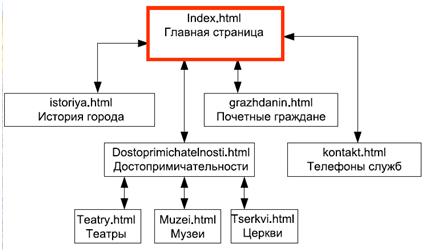
Создание
сайтов — составной процесс, состоящий из нескольких этапов:
Ø разработка дизайна,
Ø вёрстка,
Ø программирование,
Ø безопасность.
Сопровождение
сайтов – это:
Ø техническая поддержка
сайта;
Ø помощь в обновлении
контента;
Ø внесение
корректировок в работу ресурса.
Методы
создания и сопровождения сайтов
Ø вручную на языкe HTML
(в БЛОКНОТе);
Ø c помощью редакторов
сайтов (HEFS, DreamWeaver и др.);
Ø c помощью
Конструктора сайтов на основе готового шаблона (ucoz.ru, narod.ru и др.);
Ø с помощью систем
управления сайтов (Joomla, 1С Битрикс и др.).
Этапы
создания WEB-страницы:
1. Разработка
проекта (Постановка задачи);
—
Главная тема страницы.
—
Текстовое содержание (грамотный язык).
—
Планировка размещения информации на странице (верстка).
—
Графика (набор рисунков, анимаций).
—
Стиль дизайна (сочетания цветов, фоны и т. п.)
2. Алгоритм
заполнения страницы.
3.
Программирование.
Программа для
WEB-страницы записывается на языке HTML в виде текстовых файлов в текстовом
редакторе Блокнот.
Эти файлы имеют
название имя.html Операторы (команды) языка HTML называются тегами.
Общий вид
записи тега:
<Тег>Фрагмент
страницы </Тег>
Базисные теги
<HTML>
</HTML> — начало и конец файла
<TITLE>
</TITLE> — имя документа (должно быть в заголовке)
<HEAD>
</HEAD>- голова документа
<BODY></BODY>
— тело документа
Пример
программы:
<HTML>
<HEAD>
<title> Моя страница </title>
</HEAD>
<BODY>
Содержимое
страницы
</BODY>
</HTML>
Атрибуты
Атрибуты
элемента определяют его свойства. Значение атрибута может быть заключено в
одинарные или двойные кавычки.
Порядок
следования атрибутов в теге не важен. Атрибут действует от открывающего тега, в
котором он задан, до закрывающего, или только внутри тега, если тег не имеет
парного.
Тэги
и их атрибуты
|
Атрибут |
Действие |
|
<FONT size=“число FACE=“шрифт”> |
Меняет Размер, гарнитуру |
|
<BODY TEXT=”color” BGCOLOR=»цвет”> |
Меняет Цвет |
|
<BODY |
Добавляет (графический |
|
<IMG ALIGN=”значение”> |
вставка изображения |
Таблица
цветов
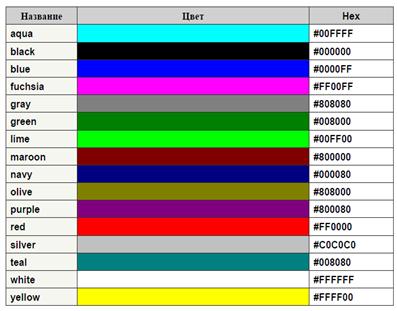
Создание
сайтов — составной процесс, состоящий из нескольких этапов:
Ø разработка дизайна,
Ø вёрстка,
Ø программирование,
Ø безопасность.
Сопровождение
сайтов – это:
Ø техническая поддержка
сайта;
Ø помощь в обновлении
контента;
Ø внесение
корректировок в работу ресурса.
Методы
создания и сопровождения сайтов
Ø вручную на языкe HTML
(в БЛОКНОТе);
Ø c помощью редакторов
сайтов (HEFS, DreamWeaver и др.);
Ø c помощью
Конструктора сайтов на основе готового шаблона (ucoz.ru, narod.ru и др.);
Ø с помощью систем
управления сайтов (Joomla, 1С Битрикс и др.).
Этапы
создания WEB-страницы:
1. Разработка
проекта (Постановка задачи);
—
Главная тема страницы.
—
Текстовое содержание (грамотный язык).
—
Планировка размещения информации на странице (верстка).
—
Графика (набор рисунков, анимаций).
—
Стиль дизайна (сочетания цветов, фоны и т. п.)
2. Алгоритм
заполнения страницы.
3.
Программирование.
Программа для
WEB-страницы записывается на языке HTML в виде текстовых файлов в текстовом
редакторе Блокнот.
Эти файлы имеют
название имя.html Операторы (команды) языка HTML называются тегами.
Общий вид
записи тега:
<Тег>Фрагмент
страницы </Тег>
Базисные теги
<HTML>
</HTML> — начало и конец файла
<TITLE>
</TITLE> — имя документа (должно быть в заголовке)
<HEAD>
</HEAD>- голова документа
<BODY></BODY>
— тело документа
Пример
программы:
<HTML>
<HEAD>
<title> Моя страница </title>
</HEAD>
<BODY>
Содержимое
страницы
</BODY>
</HTML>
Атрибуты
Атрибуты
элемента определяют его свойства. Значение атрибута может быть заключено в
одинарные или двойные кавычки.
Порядок
следования атрибутов в теге не важен. Атрибут действует от открывающего тега, в
котором он задан, до закрывающего, или только внутри тега, если тег не имеет
парного.
Тэги
и их атрибуты
|
Атрибут |
Действие |
|
<FONT size=“число FACE=“шрифт”> |
Меняет Размер, гарнитуру |
|
<BODY TEXT=”color” BGCOLOR=»цвет”> |
Меняет Цвет |
|
<BODY |
Добавляет (графический |
|
<IMG ALIGN=”значение”> |
вставка изображения |
Таблица
цветов
Содержание
работы:
Задание №1. Создайте
с помощью языка HTML web-сайт «Мой сайт», состоящий из пяти страниц.
- Страница 1
должна содержать:
— заголовок;
— гиперссылки:
«Обо мне», «Моя семья», «Друзья», «Мои увлечения».
- Страницы 2, 3,
4 и 5 должны содержать:
—
заголовок;
—
по два или более отформатированных абзаца текста (один абзац не
менее трех полных строк);
—
фотографии (минимум по одной на каждой странице).
- Сайт должен
содержать информацию о вас, а также ваших родственниках, друзьях и т.п. - Требования к
сайту:
—
заголовки и гиперссылки выравнивать по центру;
—
для абзацев текста использовать различные варианты выравнивания
(по ширине, по левому краю, по правому краю);
—
использовать разные способы выравнивания фотографий;
—
обязателен фоновый цвет страницы;
—
на каждой странице должен быть заголовок окна;
—
для заголовков использовать шрифт Time New Roman, для основного
текста – Arial (размеры подобрать самостоятельно).
Задание №2. Протестируйте
работоспособность сайта в браузере (по возможность в двух различных).
Протестируйте работоспособность сайта при выключенной графике.
Задание №3. Измените
в настройках браузера шрифт по умолчанию на Courier New, размер 14 и убедиться,
что это не повлияло на внешний вид страниц сайта.
Задание №4. Разместите
созданный сайт на любом бесплатном хостинге. Проверьте работоспособность.
Практическое
занятие №25
Тема: Использование
возможностей сетевого ПО
Создание и работа с электронным
ящиком
Цель:
изучить возможности сетевого ПО, процесс регистрации (открытия) почтового
ящика, подготовки, отправки и приема писем на почтовом сайте.
Оборудование: ПК
Программное
обеспечение: Internet Explorer
Теоретические сведения к практической
работе
Электронная
почта – (самая распространенная услуга сети Internet) обмен письмами в
компьютерных сетях. Само письмо представляет собой обычный файл, содержащий
текст письма и специальный заголовок, в котором указано, от кого письмо
направлено, кому предназначено, какая тема письма и дата отправления.
Адресация в системе электронной почты
Электронно-почтовый Internet-адрес имеет следующий формат
пользователь@машина
Пример адреса электронной почты: Ivanov@softpro.saratov.ru
Ivanov– имя почтового ящика.
softpro.saratov– название почтового сервера
ru– код Российской Федерации
Точки и символ @– разделительные знаки. Разделенные точками
части электронного адреса называются доменами.
Вся часть адреса, расположенная справа от значка @,
является доменным именем почтового сервера, содержащего ящик абонента. Главный
принцип состоит в том, чтобы это имя отличалось от имен всех прочих серверов в
компьютерной сети.
Содержание работы:
Задание №1. Изучите
презентацию «Электронная почта» (расположена на сетевом диске компьютера). И
заполните следующую таблицу:
|
Вопрос |
Ответ |
|
1. Что |
|
|
2. Как |
|
|
3. В |
|
|
4. Что |
|
|
5. Что |
|
|
6. В |
|
|
7. Что |
Задание №2.
Регистрация почтового ящика электронной почты.
1.
Откройте программу Internet Explorer.
2.
В поле Адрес введите адрес поискового сервера http://www.mail.ru
3.
На открывшейся Веб-странице выберите гиперссылку Регистрация в почте.
4.
Заполните анкету, следуя рекомендациям, написанным справа от текстовых
полей. Обязательно должны быть заполнены поля:
1)
E—mail,
2)
Пароль,
3)
Если вы забудете пароль,
4)
Дополнительная информация о пользователе (заполнить полностью).
5)
Защита от авторегистрации (ввести зачеркнутые цифры).
5.
Нажмите кнопку Зарегистрировать почтовый ящик.
6.
В случае необходимости исправьте ошибки и снова нажмите кнопку
Зарегистрировать
почтовый ящик.
Ваш почтовый
ящик считается зарегистрированным только после появления уведомления о том, что
ваша регистрация успешно завершена.
Задание №3.
Создание и отправка сообщения.
- Для того, чтобы отправить
письмо, Вам нужно выбрать нажать гиперссылку Написать письмо. - Напишите 2 письма своему
одногруппнику, предварительно обменявшись с ним электронными адресами.
Письма должны содержать не менее пяти предложений. Одно письмо сделайте в
обычном формате, а второе в расширенном.
Задание №4. Сделать вывод о проделанной работе:
Информационное обеспечение
1.
Информатика и ИКТ: учебник для начального и среднего
профессионального образования. Цветкова Н.С., Великович Л.С. –
Академия, 2011 г.
2. Информатика
и ИКТ. Практикум для профессий и специальностей технического и
социально-экономического профилей. Н. Е. Астафьева, С. А. Гаврилова, под ред.
М.С. Цветковой, Академия, 2012г.
3.
Информатика и ИКТ. Базовый уровень: учебник для 10-11 кл. /
И.Г.Семакин, Е.К.Хеннер. – 4 изд., испр. – М. – Бином. Лаборатория
знаний, 2008г. – 246 с.: ил.
4.
Информатика и ИКТ. Базовый уровень: практикум для 10-11 кл. /
И.Г.Семакин, Е.К.Хеннер. – 4 изд., испр. – М. – Бином. Лаборатория
знаний, 2008г.
5. Информатика
и ИКТ. 10 кл. Базовый уровень под ред. Н.В.Макаровой – Спб – Лидер, 2010г.
6. Информатика
и ИКТ. 11 кл. Базовый уровень под ред. Н.В.Макаровой – Спб – Лидер, 2010г.
7.
Энциклопедия школьной информатики / под ред. И.Г.Семакина. – М.:
Бином. Лаборатория знаний, 2011г.
8.
http//www.informatika.ru;
9.
http//www.student.informatika.ru;
10. http://mirgeo.ucoz.ru/.
Скачано с www.znanio.ru