
 Руководство пользователя беспроводных наушников Jabra Evolve2 65 UC


Руководство пользователя беспроводных наушников Jabra Evolve2 65 UC
© 2020 GN Audio A / S. Все права защищены. Jabra является товарным знаком GN Audio A / S. Словесный знак и логотипы Bluetooth® являются зарегистрированными товарными знаками, принадлежащими Bluetooth® SIG, Inc., и любое использование этих знаков компанией GN Audio A / S осуществляется по лицензии.
Сделано в Китае
МОДЕЛЬ: HSC110W

Декларацию соответствия можно найти на www.jabra.com/doc
Добро пожаловать
Благодарим вас за использование Jabra Evolve2 65. Надеемся, вам понравится!
Jabra Evolve2 65 функций
- Комфортная шумоизолирующая конструкция
- 3-микрофонная технология вызова
- До 37 часов автономной работы в беспроводной сети
- 40-миллиметровые динамики для исключительной музыки
- Радиус действия беспроводной связи до 30 м / 100 футов, значительно увеличенное покрытие и меньшее количество отключений
- Работает со всеми ведущими платформами UC, доступны варианты, сертифицированные Microsoft Teams
Jabra Evolve2 65+view
 * Требуется вариант гарнитуры Microsoft Teams.
Включенные аксессуары

Дополнительные аксессуары

Как носить
Стили ношения

Регулировка гарнитуры
Отрегулируйте оголовье так, чтобы гарнитура удобно прилегала к голове.

При использовании микрофона его следует располагать близко ко рту.

Сложите для хранения
Чашки наушников можно сложить для удобства хранения.

Как зарядить
Гарнитуру можно заряжать с помощью дополнительной подставки для зарядки или через USB-кабель для зарядки, подключенный непосредственно к гарнитуре. Это занимает ок. 1 час 30 минут для полной зарядки. При полной зарядке время автономной работы составляет до 37 часов. Если аккумулятор разряжен, зарядка гарнитуры в течение 15 минут даст до 8 часов автономной работы.
Зарядка с помощью подставки для зарядки (дополнительный аксессуар)
Подключите подставку для зарядки к USB-порту с питанием на компьютере с помощью прилагаемого USB-кабеля для зарядки, а затем установите гарнитуру в подставку для зарядки. В качестве альтернативы подставку для зарядки можно подключить к любому источнику питания USB с питанием.

Светодиодный индикатор аккумулятора на гарнитуре кратковременно мигнет белым, указывая на то, что гарнитура правильно подключена к зарядной подставке.
Светодиодный индикатор батареи затем кратковременно мигнет зеленым, желтым или красным светом, указывая на текущий статус заряда батареи. Когда светодиод горит зеленым светом, гарнитура полностью заряжена.
Зарядка с помощью USB-кабеля для зарядки
Подключите USB-кабель для зарядки к зарядному порту USB-C на правом наушнике и к любому свободному USB-порту на вашем компьютере. Рекомендуется заряжать гарнитуру с помощью прилагаемого зарядного кабеля Jabra, однако можно использовать совместимое зарядное устройство.

Спящий режим
Когда гарнитура включена, но не воспроизводит музыку или не разговаривает по телефону, она автоматически переходит в спящий режим через 8 часов для экономии заряда батареи. Чтобы выйти из спящего режима, просто нажмите любую кнопку.
Время до перехода гарнитуры в спящий режим можно настроить с помощью приложения Jabra Sound + на смартфоне или Jabra Direct на компьютере.
После 24 часов спящего режима гарнитура полностью отключится. Чтобы включить гарнитуру, сдвиньте переключатель Вкл. / Выкл. В положение Выкл., А затем Вкл.
Что означают светодиоды


 |
сурдинка |
 |
Подключен к компьютеру и вошел в Microsoft Teams * |
 |
(медленное мигание) Гарнитура пытается подключиться к Microsoft Teams. Время истекает через 10 секунд * |
 |
(быстрое мигание) Уведомление Microsoft Teams * |
 |
Подключение Bluetooth |
 |
Входящий звонок / Активный звонок |
 |
Потоковое воспроизведение музыки / мультимедиа |
* требуется вариант гарнитуры Microsoft Teams.
Как подключиться
Подключиться к компьютеру
Подключите прилагаемый Jabra Link 380 к USB-порту компьютера. Jabra Evolve2 65 и Jabra Link 380 предварительно сопряжены и готовы к использованию прямо из коробки. Радиус действия Bluetooth составляет до 30 метров или 100 футов.

Чтобы слушать музыку в гарнитуре, вам может потребоваться выбрать Jabra Link 380 в качестве устройства воспроизведения в настройках звука вашей операционной системы.
Чтобы вручную выполнить сопряжение Jabra Evolve2 65 с Jabra Link 380, загрузите и используйте Jabra Direct.
Сопряжение со смартфоном
- Установите переключатель Вкл. / Выкл. В положение Bluetooth и удерживайте его, пока светодиодный индикатор не замигает синим, и вы не услышите объявление в гарнитуре.

- Перейдите в меню Bluetooth на своем смартфоне и выберите Jabra Evolve2 65 из списка доступных устройств.

Как это работает?

Включение / выключение питания
Установите переключатель Вкл. / Выкл. В положение Вкл. Или Выкл., Чтобы включить или выключить гарнитуру.

Звонки и музыка
| Правильно | Звонки и музыка | |
 |
Ответить на звонок | Нажмите многофункциональную кнопку. Или переместите микрофон вниз, чтобы ответить на вызов. |
| Завершить звонок | Нажмите многофункциональную кнопку | |
| Отклонить звонок | Дважды нажмите многофункциональную кнопку. | |
 |
Выведите Microsoft Teams на передний план на компьютере | Нажмите кнопку Microsoft Teams * (при входе в Microsoft Teams) |
| Присоединяйтесь к активному собранию Microsoft Teams | Нажмите кнопку Microsoft Teams * (при входе в Microsoft Teams) | |
| View Microsoft Teams пропущенные звонки и голосовые сообщения | Нажмите кнопку Microsoft Teams * (при входе в Microsoft Teams) | |
 |
Воспроизвести / приостановить музыку | Нажмите кнопку воспроизведения / паузы. В качестве альтернативы гарнитура будет приостанавливать воспроизведение музыки, когда ее кладут на плоскую поверхность, и возобновлять воспроизведение музыки, когда ее снимают с плоской поверхности. |
 |
Регулировка громкости | Нажмите кнопку увеличения или уменьшения громкости во время прослушивания музыки или во время разговора |
| Следующий трек | Нажмите и удерживайте (1 секунду) кнопку увеличения громкости. | |
| Перезапустить трек или предыдущий трек | Нажмите и удерживайте (1 секунду) кнопку уменьшения громкости, чтобы перезапустить текущую дорожку. Нажмите и удерживайте дважды, чтобы воспроизвести предыдущую дорожку. | |
| Включение / выключение индикатора занятости | Одновременно нажмите кнопки увеличения и уменьшения громкости. | |
| Слушайте состояние батареи | Нажимайте кнопки увеличения или уменьшения громкости, когда не разговариваете по телефону или не слушаете музыку. | |
 |
Активировать голосовой помощник (Siri, Google Assistant) | Нажмите кнопку голоса, когда не разговариваете по телефону |
| Выключить / включить микрофон | Нажмите кнопку Voice во время вызова. Или переместите штангу микрофона вверх, чтобы отключить звук, или вниз, чтобы включить звук. |
* Требуется вариант гарнитуры Microsoft Teams.
Занятость (а)
Индикаторы занятости на гарнитуре автоматически загораются красным, когда вы разговариваете по телефону, чтобы указать коллегам, что вы заняты. Чтобы вручную включить / выключить индикаторы занятости, одновременно нажмите кнопки увеличения и уменьшения громкости.

Отключение / включение звука с помощью микрофонной штанги
Микрофон гарнитуры можно отключить, переместив штангу микрофона вверх, или включить, переместив ее вниз. Эта функция включена по умолчанию, и ее можно отключить с помощью Jabra Sound + на смартфоне или Jabra Direct на компьютере.

Ответить на звонок с помощью микрофонной штанги
На входящий вызов можно ответить, переместив штангу микрофона вниз и ближе ко рту. Эта функция включена по умолчанию, и ее можно отключить с помощью Jabra Sound + на смартфоне или Jabra Direct на компьютере. 
Ассистент голоса
Jabra Evolve2 65 позволяет разговаривать с Siri, Google Assistant на вашем смартфоне с помощью кнопки «Голос».
|
Ассистент голоса |
| Активировать голосовой помощник (Siri, Google Assistant) | Нажмите кнопку «Голос», когда звоните в полдень. |
Многоцелевой
Гарнитуру можно связать с 8 устройствами Bluetooth и одновременно подключить к двум устройствам Bluetooth (например, Jabra Link 380 и смартфон или два смартфона). Гарнитура может принимать несколько входящих вызовов с любого устройства. Для сопряжения с двумя смартфонами используйте обычный процесс сопряжения отдельно для каждого смартфона (см. Раздел 6). Примечание. Голосовой помощник будет активирован на последнем подключенном смартфоне.
Обработка нескольких вызовов
Гарнитура может одновременно принимать и обрабатывать несколько вызовов.
| Правильно | Обработка нескольких вызовов | |
|
Завершить текущий звонок и ответить на входящий звонок | Нажмите многофункциональную кнопку |
| Поставить текущий звонок на удержание и ответить на входящий звонок | Удерживайте (2 секунды) многофункциональную кнопку * | |
| Переключение между удерживаемым вызовом и активным вызовом | Удерживайте (2 секунды) многофункциональную кнопку * | |
| Отклонять входящие звонки во время разговора | Дважды нажмите многофункциональную кнопку. |
* Только вариант с гарнитурой сторонних разработчиков.
Голосовые подсказки
Голосовые подсказки — это объявления, которые помогут вам выполнить настройку или сообщат обновления статуса наушников (например, состояние подключения и заряда батареи).
Голосовые подсказки включены по умолчанию.
| Правильно | Голосовые подсказки | |
 |
Включение / выключение голосовых указаний | Нажмите и удерживайте (5 секунд) кнопку голоса и кнопку увеличения громкости, пока не услышите объявление в гарнитуре. |
Вы также можете использовать Jabra Direct на компьютере или Jabra Sound + на смартфоне, чтобы включить или выключить голосовые указания.
Последний список поддерживаемых языков см. В приложении Jabra Sound + на смартфоне или в Jabra Direct на компьютере.
Самопрослушивание
Функция Sidetone позволяет вам лучше слышать собственный голос во время разговора.
Параметры самопросмотра можно настроить с помощью приложения Jabra Sound + на смартфоне или Jabra Direct на компьютере.
Как сбросить
Сброс гарнитуры очищает список сопряженных устройств и сбрасывает все настройки.
| Правильно | Сбросить гарнитуру | |
 |
Сбросить список и настройки сопряжения | Убедитесь, что гарнитура включена и вы не находитесь в вызов. Затем нажмите и удерживайте (3 секунды) многофункциональную кнопку и кнопку увеличения громкости одновременно, пока светодиодный индикатор не загорится фиолетовым, и вы не услышите объявление в гарнитуре. Вам необходимо отремонтировать гарнитуру к Jabra Link 380. |
ПО и прошивка
Jabra Sound +

Джабра Директ
Jabra Direct — это компьютерное программное обеспечение, предназначенное для поддержки, управления и обеспечения оптимальной функциональности устройств Jabra.
Загрузите последнюю бесплатную версию с jabra.com/direct
Обновить прошивку
Обновления прошивки повышают производительность или добавляют новые функции устройствам Jabra.
Прошивку можно обновить с помощью Jabra Direct или приложения Jabra Sound +. Оба приложения сообщат вам, когда доступно обновление прошивки.
Поддержка
FAQ
View FAQ по Jabra.com/help/evolve2-65
Как ухаживать за гарнитурой
- Всегда храните гарнитуру в прилагаемом футляре.
- Во избежание истощения срока службы или емкости аккумулятора не храните гарнитуру в жарких или холодных условиях, например в закрытой машине летом или зимой.
- Рекомендуется хранить гарнитуру при температуре от -20 ° C до 55 ° C (от -4 ° F до 131 ° F).
- Не храните гарнитуру в течение длительного времени без подзарядки (максимум три месяца).
jabra.com/evolve2-65
FAQS
Чем Jabra Evolve2 отличается от серии Jabra Evolve?
Jabra Evolve2 — это новая линейка в существующей серии Evolve. Мы полностью переработали продукты новой линейки. Evolve — это ведущая серия профессиональных гарнитур — с Evolve2 мы устанавливаем новый стандарт.
Могу ли я использовать Jabra Evolve2 65 со своим смартфоном и планшетом?
Да. Вы можете одновременно подключить гарнитуру как к компьютеру (с прилагаемым Bluetooth-адаптером Jabra Link 380), так и к смартфону или планшету.
Могу ли я подключить гарнитуру с помощью обоих USB-A и USB-C?
Да. Вы можете выбрать Bluetooth-адаптер USB-A или USB-C.
Могу ли я подключить эту гарнитуру к iPhone и Android?
Да. При первом включении Jabra Evolve2 65 он готов к сопряжению с мобильным устройством.
Является ли ключ 2.4 ГГц или Bluetooth, если ноутбук заблокирован для использования Bluetooth, он все равно будет подключаться?
Первая часть: Bluetooth
Вторая часть: она все равно будет работать, если заблокирована.
Версия MS также поддерживает Zoom?
Да
Можно ли использовать одну гарнитуру с двумя разными iphone?
Jabra Evolve2 65 включает функцию Multipoint, которая позволяет пользователям одновременно подключаться к двум устройствам. Для бывшегоample, вы можете подключить гарнитуру к адаптеру Bluetooth Jabra Link и мобильному устройству или к двум мобильным устройствам одновременно. Обратите внимание, что вы можете одновременно подключать гарнитуру Jabra только к одному Bluetooth-адаптеру Jabra Link.
Кто-нибудь использует команды ms на Mac с ключом usb-c и имеет задержку звука/вырезы?
Да, я тоже.
Включают ли они USB-адаптер Bluetooth, который я могу подключить к компьютеру?
Да, убедитесь, что вы заказываете правильную модель, чтобы у вас был правильный тип USB-адаптера (USB A, USB C)
если рядом со мной лает собака, слышит ли ее человек, с которым я разговариваю?
Микрофоны с функцией шумоподавления отлично справляются со своей задачей, уменьшая или устраняя окружающий шум вокруг вас, который может слышать ваш собеседник. Однако микрофонам с шумоподавлением будет трудно обнаружить и уменьшить резкий, внезапный звук лая собаки.
Кто-нибудь использовал с rc? Ring Central не может отвечать на вызовы с гарнитуры ….обновлено программное обеспечение jabra обновлено встроенное ПО. окна 10
Возможно, вам придется зайти в настройки звука на центральном кольце и изменить их на Jabra.
Какой диапазон?
Jabra Evolve2 65 имеет радиус действия до 30 м/100 футов.
Можно ли использовать usb c разъемом 3.5 мм для музыки?
Да, вы можете использовать гарнитуру с разъемом USB-C для прослушивания музыки.
При подключении к Windows через Bluetooth, то есть без использования ключа (Link 380), можем ли мы по-прежнему отключать/включать звук непосредственно с гарнитуры во время вызовов?
Мы рекомендуем использовать прилагаемый адаптер для лучшего соединения. Вы, безусловно, можете отключить звук гарнитуры, даже если вы не подключены с помощью прилагаемого ключа.
Отключается ли звук музыки при входящем или исходящем звонке автоматически?
Да, музыка на моем iPhone останавливается, и поступает вызов из MSTeams.
Документы / Ресурсы
Рекомендации
Jabra Evolve2 65 Manual

Jabra Evolve2 65 features
- Comfortable noise-isolating design
- 3-microphone call technology
- Up to 37 hours wireless battery life
- 40mm speakers for exceptional music
- Up to 30m/100ft wireless range, with significantly enhanced coverage and fewer dropouts
- Works with all leading UC platforms/Microsoft Teams-certified variants available
Jabra Evolve2 65 overview
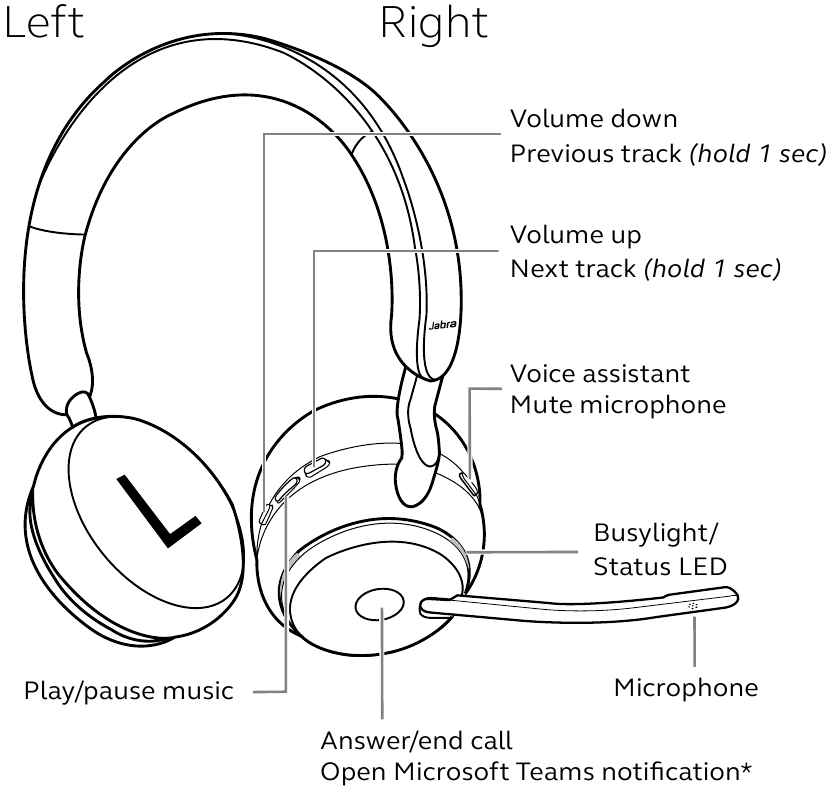
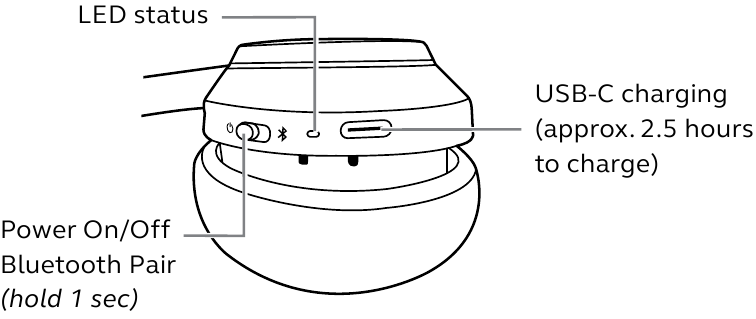
*Requires Microsoft Teams headset variant
Included accessories

Jabra Link 380 USB-A Bluetooth adapter

Jabra Link 380 USB-C Bluetooth adapter

USB-A to USB-C charging cable

Carry case
Optional accessories

Charging Stand

Charging Stand

Ear cushions
How to wear
Wearing styles
Mono variant

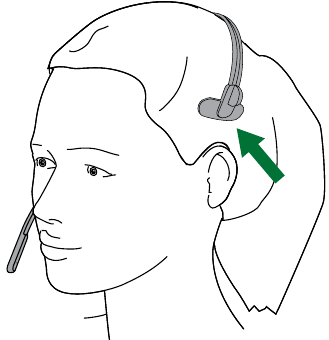
Stereo variant


Adjusting the headset
Stereo variant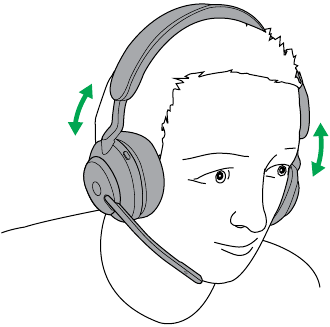
Mono variant
Adjust the headband so that the headset fit your head comfortably.
When using the microphone, it should be positioned close to your mouth.

Fold flat for storage
The earcups can be folded flat for easy storage.

How to charge
The headset can be charged using the optional charging stand, or via a USB charging cable plugged directly into the headset.
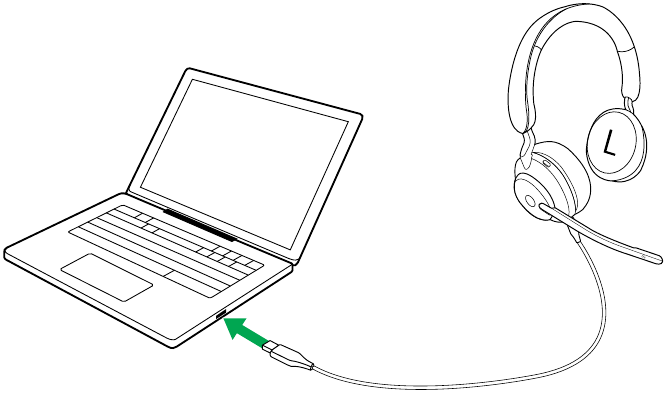
It takes approx. 2 hours and 20 minutes to fully charge. When fully charged, the battery life is up to 37 hours. If out of battery, charging the headset for 15 minutes will give up to 8 hours of battery life.
Charge using the charging stand (optional accessory)
Connect the charging stand to a powered USB port on your computer using the supplied USB charging cable, and then dock the headset in the charging stand. Alternatively, the charging stand can be plugged into any powered USB power supply.

Charge using USB charging cable
Plug the USB charging cable into the USB-C charging port on the right earcup and any available USB port on your computer. It is recommended to charge the headset using the supplied Jabra charging cable, however it is possible to use a compatible charger.

Sleep mode
When the headset is powered on, but not playing music or in a call, they will automatically enter sleep mode after 8 hours to conserve battery. To exit sleep mode, simply press any button.

The length of time before the headset enter sleep mode can be adjusted using the Jabra Sound+ app on your smartphone or Jabra Direct on your computer.
After 24 hours of sleep mode, the headset will power down completely. To power the headset on, slide the On/Off switch to Off and then On.
What the LEDS means

LED  Power on; Battery full
 Battery medium
 Battery low
 Battery critically low
 Pairing mode
 Resetting/Firmware updating
BUSYLIGHT/STATUS LED Busylight Active call Incoming call (slow flash) Headset is trying to connect to Microsoft Teams. Will time out after 10 seconds* (fast flash) Microsoft Teams notification*
Jabra Link Bluetooth adapter LED
Mute Plugged into computer and signed into Microsoft Teams* (slow flash) Headset is trying to connect to Microsoft Teams. Will time out after 10 seconds* (fast flash) Microsoft Teams notification*
 Bluetooth connection Incoming call/Active call
 Streaming music/media
*requires Microsoft Teams headset variant
How to connect
Connect to computer
Plug the supplied Jabra Link 380 into a USB port on your computer. The Jabra Evolve2 65 and the Jabra Link 380 are pre-paired and ready for use out of the box. The Bluetooth range is up to 30 meters or 100 feet.

To hear music in the headset you may need to select the Jabra Link 380 as the playback device in your operating system’s audio settings.
To manually pair the Jabra Evolve2 65 with the Jabra Link 380, download and use Jabra Direct.
Pair with a smartphone
- Slide the On/Off switch to the Bluetooth position and hold it there until the LED flashes blue and you hear an announcement in the headset.
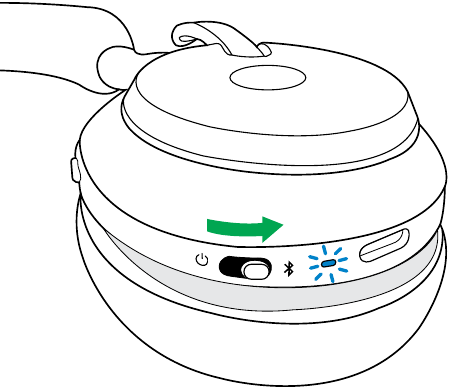
- Go to the Bluetooth menu on your smartphone and select the Jabra Evolve2 65 from the list of available devices.
How to use
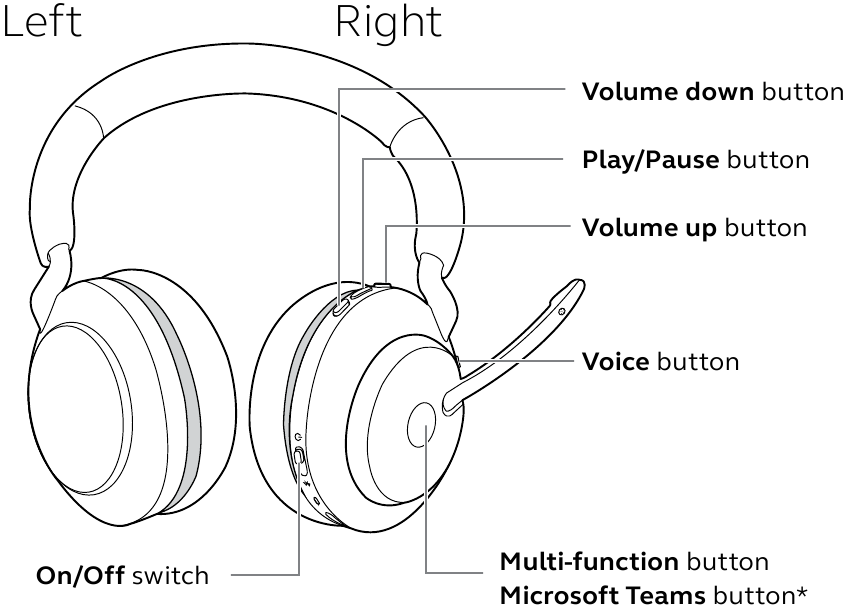
*Requires Microsoft Teams headset variant
Power on/off
Slide the On/Off switch to the On or Off position to power the headset on or off.


Calls & music
| Right | Calls & music | |
 |
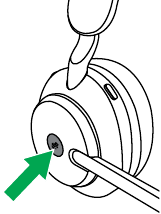
Answer call | Press the Multi-function button
Alternatively, move the microphone down to answer a call |
| End call | Press the Multi-function button | |
| Reject call | Double-press the Multi-function button | |
 |
Bring Microsoft Teams to foreground on computer | Press the Microsoft Teams button* (when signed into Microsoft Teams) |
| Join active Microsoft Teams meeting | Press the Microsoft Teams button* (when signed into Microsoft Teams) | |
| View Microsoft Teams missed calls and voicemails | Press the Microsoft Teams button* (when signed into Microsoft Teams) | |
 |
Play/pause music | Press the Play/Pause button
Alternatively, the headset will pause music when it is placed on a flat surface, and will resume music when lifted from a flat surface. |
 |
Adjust volume | Press the Volume up or Volume down button, when listening to music or on a call |
| Next track | Press and hold (1 sec) the Volume up button | |
| Restart track or previous track | Press and hold (1 sec) the Volume down button to restart the current track
Press and hold twice to play the previous track |
|
| Busylight on/off | Press the Volume up and Volume down buttons at the same time | |
| Hear battery status | Press the Volume up or Volume down buttons when not on a call or listening to music | |
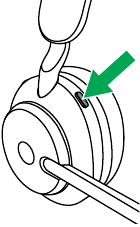 |
Activate Voice Assistant (Siri, Google Assistant, Amazon Alexa) | Press the Voice button, when not on a call |
| Mute/unmute microphone | Press the Voice button, when on a call
Alternatively, move the microphone boom-arm up to mute, or down to unmute |
*Requires Microsoft Teams headset variant
Busylight(s)
The Busylight(s) on the headset automatically light up red when you are on a call to indicate to colleagues that you are busy. To manually switch the Busylight(s) on/off, press the Volume up and Volume down buttons at the same time.

Mute/unmute using the microphone boom-arm
The headset microphone can be muted by moving the microphone boom-arm up, or unmuted by moving it down. This feature is on by default, and can be disabled using Jabra Sound+ on your smartphone or Jabra Direct on your computer.

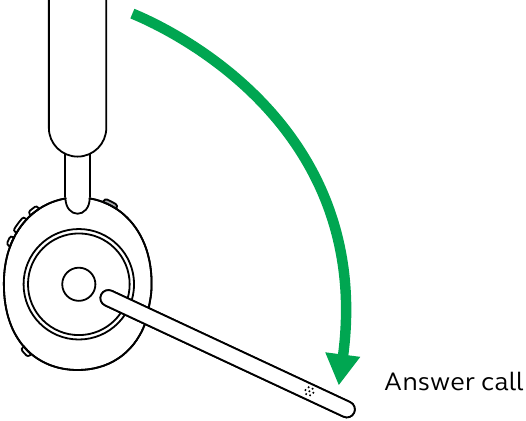
Answer call using the microphone boom-arm
An incoming call can be answered by moving the microphone boom-arm down, close to your mouth. This feature is on by default, and can be disabled using Jabra Sound+ on your smartphone or Jabra Direct on your computer.
Voice Assistant
The Jabra Evolve2 65 enables you to speak to Siri, Google Assistant, Amazon Alexa on your smartphone using the Voice button.
| Right | Voice Assistant | |
 |
Activate Voice Assistant (Siri, Google Assistant, Amazon Alexa) | Press the Voice button, when not on a call |
Multiuse
The headset can be paired to up to 8 Bluetooth devices, and and connected to two Bluetooth devices at once (e.g. the Jabra Link 380 and a smartphone, or two smartphones). The headset can accept multiple incoming calls from either device.
To pair to two smartphones, use the normal pairing process separately for each smartphone (refer to section 6).
Note: Voice assistant will be activated on the last connected smartphone.
Multiple call handling
| Right | Multiple call handling | |
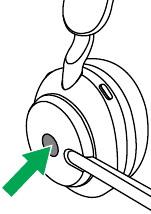 |
End current call and answer incoming call | Press the Multi-function button |
| Put current call on hold and answer incoming call | Hold (2 secs) the Multi-function button* | |
| Switch between held call and active call | Hold (2 secs) the Multi-function button* | |
| Reject incoming call, when on a call | Double-press the Multi-function button |
*Non-Microsoft Teams headset variant only
Voice guidance
Voice guidance are announcements that will guide you through set up, or will give you headphone status updates (e.g. connection and battery status).
Voice guidance is enabled by default.
| Right | Voice guidance | |
 |
Turn Voice guidance on/off | Press and hold (5 sec) the Voice button and the Volume up button until you hear an announcement in the headset |
Alternatively, use Jabra Direct on your computer, or Jabra Sound+ on your smartphone, to turn Voice guidance on or off.
For the latest list of supported languages, refer to the Jabra Sound+ app on your smartphone or Jabra Direct on your computer.
Sidetone
Sidetone enables you to better hear your own voice when you are on a call.
Sidetone settings can be configured using the Jabra Sound+ app on your smartphone or Jabra Direct on your computer.
How to reset
Resetting the headset clears the list of paired devices and resets all settings.
| Right | Reset headset | |
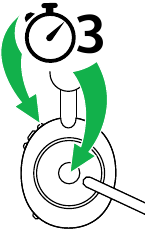 |
Reset pairing list and settings | Ensure the headset is powered on and you are not on a call. Then press and hold (3 sec) the Multi-function button and the Volume up button simultaneously until the LED lights up purple and your hear an announcement in the headset. You will need to repair the headset to your Jabra Link 380. |
Software and firmware
Jabra Sound+

 Personalize your music and calls
 Fine tune your music with MySound


Jabra Direct
Jabra Direct is computer software designed to support, manage and enable optimal functionality for Jabra devices.
Download the latest free version from jabra.com/direct
Update firmware
Firmware updates improve performance or add new functionality to Jabra devices.
Firmware can be updated using either Jabra Direct or the Jabra Sound+ app. Both applications will notify you when a firmware update is available.
Support
FAQ
View the FAQs on Jabra.com/help/evolve2-65
How to care for your headset
- Always store the headset in the supplied case.
- To prevent the depletion of the battery lifetime or capacity, avoid storing the headset in hot or cold environments, such as a closed car in summer, or in winter conditions.
- It is recommended to keep the headset between -20°C and 55°C (-4°F and 131°F).
- Do not store the headset for extended periods of time without recharging them (max. three months).
jabra.com/evolve2-65

© 2020 GN Audio A /S. All rights reserved. Jabra® is a trademark of GN Audio A/S. The Bluetooth® word mark and logos are registered trademarks owned by the Bluetooth SIG, Inc. and any use of such marks by GN Audio A/S is under license.
Made in China
MODEL: HSC110W

Declaration of Conformity can be found on
www.jabra.com/doc
Videos
abra Evolve2 65 UC Headset — Unboxing, Device Overview, Demo Video
How to Pair Jabra Evolve2 65 to Mobile Device
Documents / Resources
References
Download manual
Here you can download full pdf version of manual, it may contain additional safety instructions, warranty information, FCC rules, etc.
Download Jabra Evolve2 65 Manual
Смотреть руководство для Jabra Evolve2 65 ниже. Все руководства на ManualsCat.com могут просматриваться абсолютно бесплатно. Нажав кнопку «Выбор языка» вы можете изменить язык руководства, которое хотите просмотреть.

MANUALSCAT | RU
Вопросы и ответы
У вас есть вопрос о Jabra Evolve2 65, но вы не можете найти ответ в пользовательском руководстве? Возможно, пользователи ManualsCat.com смогут помочь вам и ответят на ваш вопрос. Заполните форму ниже — и ваш вопрос будет отображаться под руководством для Jabra Evolve2 65. Пожалуйста, убедитесь, что вы опишите свои трудности с Jabra Evolve2 65 как можно более детально. Чем более детальным является ваш вопрос, тем более высоки шансы, что другой пользователь быстро ответит на него. Вам будет автоматически отправлено электронное письмо, чтобы проинформировать вас, когда кто-то из пользователей ответит на ваш вопрос.
Задать вопрос о Jabra Evolve2 65
Страница: 1
Руководство
пользователя
EVOLVE2 65
Страница: 2
© 2020 GN Audio A/ S . Все права защищены. Jabra®
—
зарегистрированный товарный знак компании GN Audio
A/ S . Словесный знак и логотипы Bluetooth® являются
зарегистрированными товарными знаками компании
Bluetooth SIG, Inc. и используются GN Audio A/S по
лицензии.
Декларацию о соответствии можно найти на сайте
www.jabra.com/doc
Сделано в Китае
МОДЕЛЬ: HSC110W
Страница: 3
3
РУССКИЙ
1. Здравствуйте!…………………………..5
2. Обзор Jabra Evolve2 65…………..6
2.1 Входящие в комплект аксессуары
2.2 Дополнительные аксессуары
3. Способы ношения…………………..8
3.1 Способы ношения
3.2 Регулировка гарнитуры
3.3 Складная конструкция для хранения
4. Способ зарядки…………………….. 11
4.1 Зарядка с помощью подставки для зарядки
(дополнительный аксессуар)
4.2 Зарядка с помощью зарядного USB-кабеля
4.3 Режим ожидания
5. Сигналы светодиодного инди-
катора……………………………………. 15
6. Подключение……………………….. 16
6.1 Подключение к компьютеру
6.2 Сопряжение со смартфоном
7. Использование ……………………. 18
7.1 Включение/выключение питания
7.2 Вызовы и музыка
7.3 Индикаторы занятости
7.4 Выключение/включение микрофона с помо-
щью штанги микрофона
Страница: 4
4
РУССКИЙ
7.5 Прием вызова с помощью штанги микрофона
7.6 Голосовой помощник
7.7 Использование с несколькими устройствами
7.8 Управление несколькими вызовами
7.9 Голосовые указания
7.10 Sidetone
7.11 Сброс настроек
8. Приложения и встроенное ПО.28
8.1 Jabra Sound+
8.2 Jabra Direct
8.3 Обновление встроенной программы
9. Техническая поддержка……… 30
9.1 Часто задаваемые вопросы
9.2 Уход за гарнитурой
Страница: 5
5
РУССКИЙ
1. Здравствуйте!
Благодарим Вас за приобретение гарнитуры
Jabra Evolve2 65. Надеемся, что вы получите
удовольствие от ее использования!
Функции Jabra Evolve2 65
• Комфортная конструкция с
шумоподавлением
• Технология передачи речи с
3 микрофонами
• До 37 часов беспроводной работы от
аккумулятора
• 40-мм динамики для отличной музыки
• Диапазон беспроводной связи до 30
метров с улучшенным покрытием
• Работает со всеми ведущими платформами
UC. Доступны модели, сертифицированные
для работы с Microsoft Teams
Страница: 6
6
РУССКИЙ
2. Обзор
Jabra Evolve2 65
Левый Правый
Голосовой
помощник
Отключение
микрофона
Микрофон
Светодиодный
индикатор
занятости/состояния
Включение/
выключение/
Сопряжение
Bluetooth
(удерживать
1 сек)
Состояние
светодиода
Уменьшение громкости
Предыдущий трек
(удерживать 1 сек)
Воспроизведение
музыки/пауза
Ответ/завершение вызова
Открыть уведомление Microsoft Teams*
Увеличение громкости
Следующий трек
(удерживать 1 сек)
Зарядка через
USB-C
(необходимо
около 1,5 часов
для зарядки)
*Требуется модель гарнитуры для Microsoft Teams
Страница: 7
7
РУССКИЙ
2.1 Входящие в комплект аксессуары
Адаптер Bluetooth Jabra
Link 380 USB-C
Адаптер Bluetooth Jabra
Link 380 USB-A
Зарядный кабель с
USB-A к USB-C
Футляр для
переноски
2.2 Дополнительные аксессуары
Зарядная подставка Зарядная подставка
Амбушюры
Страница: 8
8
РУССКИЙ
3. Способы ношения
3.1 Способы ношения
Моно-гарнитура
Стерео-гарнитура
Правый
Левый
Страница: 9
9
РУССКИЙ
3.2 Регулировка гарнитуры
Отрегулируйте оголовье так, чтобы
гарнитура удобно сидела на голове.
Стерео-гарнитура Моно-гарнитура
Во время использования микрофон должен
быть расположен рядом с ртом.
Страница: 10
10
РУССКИЙ
3.3 Складная конструкция для
хранения
Чашки наушников могут складываться для
удобного хранения.
Страница: 11
11
РУССКИЙ
4. Способ зарядки
Гарнитуру можно заряжать с помощью
дополнительной подставки для зарядки или
с помощью USB-кабеля для зарядки,
подключенного непосредственно к
гарнитуре.
Для полной зарядки батареи понадобится
около 1 часов и 30 минут. При полном заряде
максимальноевремяработыотаккумулятора
составляет 37 часов. При разряженной
батарее всего 15 минут зарядки обеспечат
уровень заряда на 8 часов работы.
Страница: 12
12
РУССКИЙ
4.1 Зарядка с помощью подставки для
зарядки (дополнительный аксессуар)
Подсоедините зарядную подставку к порту USB с
питанием на компьютере с помощью
прилагаемого USB-кабеля для зарядки, а затем
установите гарнитуру в зарядную стойку.
Зарядную подставку также можно подключить к
любому другому источнику питания с USB-
разъемом.
USB-разъем с питанием
Светодиодный индикатор заряда батареи на
гарнитуре ненадолго замигает белым светом,
указывая на то, что гарнитура правильно
закреплена в зарядной подставке.
Затем светодиодный индикатор заряда батареи
ненадолго замигает зеленым, желтым или
красным цветом, указывая на текущее состояние
заряда батареи. Гарнитура заряжена полностью,
когда светодиодный индикатор непрерывно
светится зеленым.
Страница: 13
13
РУССКИЙ
4.2Зарядка с помощью зарядного
USB-кабеля
Подключите зарядный USB-кабель в разъем
USB-C на правой чашке наушника и в USB-
разъем компьютера. Для зарядки гарнитуры
рекомендуется использовать прилагаемый
зарядный кабель Jabra, но их также можно
зарядить с помощью любого подходящего
зарядного устройства.
Правая чашка наушников
Страница: 14
14
РУССКИЙ
4.3Режим ожидания
Если гарнитура включена, но не
воспроизводит музыку или не находится в
режиме вызова, она автоматически перейдет
в режим ожидания через 8 часов для
экономии заряда батареи. Для выхода из
режима ожидания просто нажмите любую
кнопку.
Вы можете изменить время до перехода в
режим ожидания в приложении Jabra Sound+
на смартфоне или в Jabra Direct на
компьютере.
Через 24 часа в режиме ожидания гарнитура
полностью выключится. Чтобы включить
гарнитуру, переведите переключатель «вкл./
выкл.» в положение «выкл.» и затем в
положение «вкл.».
Страница: 15
15
РУССКИЙ
5. Сигналы светодиодного
индикатора
*требуется модель гарнитуры для Microsoft Teams
СВЕТОДИОДНЫЙ
ИНДИКАТОР ЗАНЯТОСТИ/
СОСТОЯНИЯ
Индикатор занятости
Активный звонок
Входящий звонок
(медленное мигание)
Гарнитура пытается
установить соединение
с Microsoft Teams.
Отключится через
10 сек*
(частое мигание)
Уведомление Microsoft
Teams*
СВЕТОДИОД
Отключение звука
Подключена к
компьютеру и выполнен
вход в Microsoft Teams*
(медленное мигание)
Гарнитура пытается
установить соединение с
Microsoft Teams.
Отключится через 10 сек*
(частое мигание)
Уведомление Microsoft
Teams*
Соединение по Bluetooth
Входящий звонок/
активный звонок
Потоковая передача
музыки/мультимедийного
файла
Светодиодный индикатор
Включение
Полный заряд батареи
Средний заряд батареи
Низкий заряд батареи
Очень низкий заряд
аккумулятора
Режим сопряжения
Сброс настроек/
Обновление встроенной
программы
Страница: 16
16
РУССКИЙ
6. Подключение
6.1 Подключение к компьютеру
Вставьте прилагаемый Jabra Link 380 в USB-
разъем компьютера. Гарнитура Jabra Evolve2
65 и адаптер Jabra Link 380 сопряжены и
готовыкиспользованиюбездополнительных
настроек. Радиус действия Bluetooth
составляет до 30 метров.
Для прослушивания музыки можно выбрать
адаптер Jabra Link 380 в качестве устройства
воспроизведения в параметрах звука
операционной системы.
Чтобы вручную подключить Jabra Evolve2 65
к Jabra Link 380, загрузите и используйте
Jabra Direct.
Страница: 17
17
РУССКИЙ
6.2Сопряжение со смартфоном
1.Передвиньте переключатель Вкл./выкл. в
положение Bluetooth и удерживайте его в
этом положении, пока индикатор не
замигает синим цветом и вы не услышите
уведомление в гарнитуре.
2.Откройте меню Bluetooth на смартфоне и
выберите наушники Jabra Evolve2 65 из
списка доступных устройств.
Страница: 18
18
РУССКИЙ
7. Использование
7.1 Включение/выключение питания
Передвиньте переключатель Вкл./Выкл. в
положение Вкл. или Выкл., чтобы включить
или выключить гарнитуру.
Левый Правый
*Требуется модель гарнитуры для Microsoft Teams
Кнопка
увеличения
громкости
Кнопка
Голосовое
управление
Кнопка уменьшения
громкости
Кнопка воспроизве-
дения/паузы
Мультифункциональная
кнопка
Кнопка Microsoft Teams*
Переключатель
Вкл./Выкл.
Страница: 19
19
РУССКИЙ
7.2 Вызовы и музыка
Правый Вызовы и музыка
Ответ на вызов
Нажмите Многофункцио-
нальную кнопку
Или опустите микрофон,
чтобы принять вызов.
Завершение вызова
Нажмите Многофункцио-
нальную кнопку
Отклонение вызова
Дважды нажмите Много-
функциональную кнопку
Вывод Microsoft
Teams на передний
план на компьютере
Нажмите кнопку
Microsoft Teams* (только
после входа в учетную
запись Microsoft Teams)
Присоединиться к
активному собранию
Microsoft Teams
Нажмите кнопку
Microsoft Teams* (только
после входа в учетную
запись Microsoft Teams)
Просмотреть про-
пущенные вызовы
Microsoft Teams и
голосовую почту
Нажмите кнопку
Microsoft Teams* (только
после входа в учетную
запись Microsoft Teams)
Воспроизведение
музыки/пауза
Нажмите кнопку Воспро-
изведение/пауза
Гарнитура будет приоста-
навливать воспроизве-
дение музыки, когда она
находится на плоской
поверхности, и возобнов-
лять воспроизведение
музыки, когда она снята с
плоской поверхности.
*Требуется модель гарнитуры для Microsoft Teams
Страница: 20
20
РУССКИЙ
Регулировка
громкости
Нажмите кнопку Увели-
чение громкости или
Уменьшение громкости,
когда разговариваете по
телефону или слушаете
музыку
Следующий трек
Нажмите и удерживайте
(1 секунду) кнопку Увели-
чение громкости
Повторное
включение трека
или включение
предыдущего трека
Нажмите и удерживайте
(1 секунду) кнопку Умень-
шение громкости, чтобы
повторить воспроизведе-
ние текущего трека
Дважды нажмите и удер-
живайте, чтобы воспроиз-
вести предыдущий трек
Включение/
выключение
индикатора
занятости
Одновременно нажмите
обе кнопки Увеличение
громкости и Уменьшение
громкости
Информация о
состоянии батареи
Нажмите кнопку Увели-
чение громкости или
Уменьшение громкости,
когда не разговариваете
по телефону и не слушае-
те музыку
Вызов голосового
помощника (Siri,
Google Assistant)
Нажмите кнопку
Голосовое управление,
когда не разговариваете
по телефону
Отключение/
включение
микрофона
Нажмите кнопку
Голосовое управление,
когда разговариваете по
телефону
Или поднимите штангу
микрофона, чтобы
отключить микрофон,
и опустите ее, чтобы
включить его
Страница: 21
21
РУССКИЙ
7.3 Индикаторы занятости
Индикаторы занятости на гарнитуре
автоматически загораются красным во время
разговора по телефону, показывая коллегам,
что Вы заняты. Для ручного включения/
выключения индикаторов занятости
одновременно нажмите кнопки Увеличение
громкости и Уменьшение громкости.
Страница: 22
22
РУССКИЙ
7.4 Выключение/включение
микрофона с помощью штанги
микрофона
Микрофон гарнитуры можно отключить,
переместив штангу микрофона в верхнее
положение, и включить, переместив ее в
нижнее положение. Данная функция
включена по умолчанию и может быть
отключена в Jabra Sound+ на смартфоне или
Jabra Direct на компьютере.
Отключение
микрофона
Включение
микрофона
Страница: 23
23
РУССКИЙ
7.5 Прием вызова с помощью штанги
микрофона
На входящий вызов можно ответить,
переместив штангу микрофона вниз, близко
ко рту. Данная функция включена по
умолчанию и может быть отключена в Jabra
Sound+ на смартфоне или Jabra Direct на
компьютере.
Ответ на вызов
Страница: 24
24
РУССКИЙ
7.6 Голосовой помощник
Вы можете общаться с голосовыми
помощниками Siri, Google Assistant на вашем
смартфоне при помощи кнопки Голосовое
управление на Jabra Evolve2 65.
Правый Голосовой помощник
Вызов
голосового
помощника
(Siri, Google
Assistant)
Нажмите кнопку
Голосовое
управление, когда
не разговариваете по
телефону
7.7 Использование с несколькими
устройствами
Гарнитуруможноподключитьк8устройствам
Bluetooth и одновременно подключать к
двум устройствам Bluetooth (например, Jabra
Link 380 и смартфон или два смартфона).
Гарнитура может принимать несколько
входящих вызовов с любого устройства.
Для сопряжения с двумя смартфонами
выполните стандартную процедуру
сопряжения отдельно для каждого
смартфона (см. раздел 6).
Примечание! Голосовой помощник будет использоваться
на последнем подключенном смартфоне.
Страница: 25
25
РУССКИЙ
7.8 Управление несколькими
вызовами
Гарнитура может принимать и обрабатывать
несколько вызовов одновременно.
Правый Управление несколькими вызовами
Завершение
текущего вызова и
ответ на входящий
звонок
Нажмите Много-
функциональную
кнопку
Перевод текущего
вызова на
удержание и ответ
на входящий звонок
Нажмите и удержи-
вайте (2 секунды)
Многофункцио-
нальную кнопку*
Переключение
между
удерживаемым и
активным звонком
Нажмите и удержи-
вайте (2 секунды)
Многофункцио-
нальную кнопку*
Отклонение
входящего звонка во
время разговора по
телефону
Дважды нажмите
Многофункцио-
нальную кнопку
*Только для моделей гарнитуры без
поддержки Microsoft Teams
Страница: 26
26
РУССКИЙ
7.9 Голосовые указания
Голосовые указания — это оповещения,
помогающие настроить наушники или
сообщающие о состоянии наушников
(например, статус подключения и уровень
заряда аккумулятора).
Голосовые указания включены по умолчанию.
Правый Голосовые указания
5 Включение/
выключение
голосовых
указаний
Нажмите и
удерживайте (5
секунд) кнопки
Голосовое
управление
и Увеличение
громкости, пока
не услышите
уведомление в
гарнитуре
Также вы можете включать или выключать
голосовыеуказанияприпомощиприложения
Jabra Sound+ на смартфоне и Jabra Direct на
компьютере.
Чтобы просмотреть полный список
поддерживаемых языков, перейдите в
приложение Jabra Sound+ на смартфоне или
Jabra Direct на компьютере.
Страница: 27
27
РУССКИЙ
7.10 Sidetone
Функция Sidetone позволяет лучше слышать
свой голос во время разговора по телефону.
Настройки Sidetone могут быть изменены с
помощью приложения Jabra Sound+ на
смартфоне или Jabra Direct на компьютере.
7.11 Сброс настроек
Сброс настроек гарнитуры приведет к
очистке списка сопряженных устройств и
сбросу всех настроек.
Правый Сброс настроек гарнитуры
3
Очистка списка
подключенных
устройств и
сброс настроек
Убедитесь,что гарни-
тура включена и Вы
не разговариваете
по телефону.Затем
одновременно на-
жмите и удерживайте
(3 секунды) Много-
функциональную
кнопку и Увеличение
громкости,пока
индикатор не загорит
фиолетовым и вы не
услышите оповеще-
ние в гарнитуре
Необходимо выпол-
нить повторное со-
пряжение гарнитуры
с Jabra Link 380.
Страница: 28
28
РУССКИЙ
8. Приложения и
встроенное ПО
8.1 Jabra Sound+
Приложение
Jabra Sound+
Настройка музыки
и вызовов
Настройте звучание музыки
с помощью MySound
Страница: 29
29
РУССКИЙ
8.2Jabra Direct
Jabra Direct — это программное обеспечение
для компьютера, предназначенное для
поддержки, управления и оптимального
функционирования устройств Jabra.
Бесплатно скачать последнюю версию можно с сайта
jabra.ru/direct
8.3Обновление встроенной
программы
Обновления встроенной программы
улучшают рабочие характеристики
устройств Jabra и могут добавлять новые
функции.
Встроенную программу можно обновить с
помощью приложения Jabra Direct или Jabra
Sound+. Оба приложения оповестят о
наличии обновления встроенной программы.
Страница: 30
30
РУССКИЙ
9. Техническая
поддержка
9.1 Часто задаваемые вопросы
Список часто задаваемых вопросов можно
найти на странице Jabra.com/help/evolve2-65.
9.2 Уход за гарнитурой
• Всегда храните гарнитуру в чехле, которая
идет в комплекте.
• Во избежание уменьшения срока службы
или емкости аккумулятора избегайте
хранения гарнитуру в местах,
подверженных воздействию высоких или
низких температур, например, в закрытом
автомобиле летом или в условиях низкой
температуры зимой.
• Рекомендуется хранить гарнитуру при
температуре от -20°C до 55°C.
• Не храните гарнитуру в течение
длительного времени без периодической
подзарядки (не более трех месяцев).
- Бренд:
- Jabra
- Продукт:
- гарнитуры
- Модель/название:
- Evolve2 65
- Тип файла:
- Доступные языки:
- русский, Болгарский
Сопутствующие товары Jabra Evolve2 65
Посмотреть инструкция для Jabra EVOLVE 2 65 бесплатно. Руководство относится к категории наушники, 1 человек(а) дали ему среднюю оценку 9.2. Руководство доступно на следующих языках: английский. У вас есть вопрос о Jabra EVOLVE 2 65 или вам нужна помощь? Задайте свой вопрос здесь
Не можете найти ответ на свой вопрос в руководстве? Вы можете найти ответ на свой вопрос ниже, в разделе часто задаваемых вопросов о Jabra EVOLVE 2 65.
Когда звук считается слишком громким?
Можно ли с помощью наушники совершать звонки без использования рук?
Что такое шумоподавление?
Инструкция Jabra EVOLVE 2 65 доступно в русский?
Не нашли свой вопрос? Задайте свой вопрос здесь
Support
{{JSON(filter.selected()).title}}

Select the product variant to filter the support content
Select the product variant to filter the support content
chevron_right
Item no:
Model number(s): HSC110W (Headset), END050W (Bluetooth adapter), DIV020 (Charging Stand)
Hi,
How can I help you today?
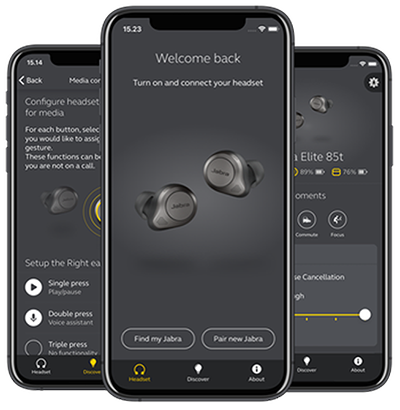
Download app
Download Jabra Sound+ to your mobile device. Use it to update and customize your {{group.productName}}.


{{group.productName}} release notes
Update the [FamilyName] headset using Jabra Direct or Jabra Sound+. Update the Jabra Link 380 Bluetooth adapter using Jabra Direct.
For guidance on updating your [FamilyName], see the following Frequently Asked Questions:
- How do I update the firmware on my Jabra device using Jabra Direct?
- How do I update the firmware on my Jabra device using Jabra Sound+?
Firmware
Software
-
chevron_right
Serial number
Find your product serial number before checking the warranty