
На чтение 10 мин Просмотров 29.7к.

Дмитрий Елисеев
IT инженер 1 категории. Опыт работы в сфере — 6 лет.
Компания Keenetic в 2020 году порадовала нас новинкой и выпустила в продажу роутер Keenetic Speedster KN-3010 AC1200. Модель отлично подойдет для создания бесшовной Wi-fi сети, понравится любителям быстрого интернета, ведь все порты у нее гигабитные. Интернет-центр послужит основой для создания «Умного дома».
Обзор Keenetic Speedster KN-3010 начнем с технических характеристик.

Содержание
- Технические характеристики
- Разъемы, индикаторы, кнопки
- Комплектация
- Тест скорости
- Подключение
- Вход в настройки
- Автоматическая настройка
- Ручная настройка
- Настройка через приложение Keenetic
- Параметры Wi-Fi
- IPTV
- Режим повторителя
- Смена пароля для входа
- Сброс на заводские настройки
- Обновление прошивки
- Отзывы
Технические характеристики
Внешний вид устройства не изменился, модель исполнена в традиционном белом цвете с перфорацией по бокам.
Роутер оснащен двухядерным процессором (MT7621DAT) MIPS 1004KEc с частотой 880 МГц. Объем оперативной памяти — 128 Мбайт DDR3-1200. Размер флеш-памяти для приложений, прошивки и резервных копий настроек – 32 Мбайта.
Удобство и простота настройки
9
Интернет-центр оснащен четырьмя антеннами с коэффициентом усиления 5 дБи. Поддерживает работу Wi-Fi в двух диапазонах — 2,4 ГГц до 300 Мбит/с и 5 ГГц до 867 Мбит/с. Для работы без помех в диапазоне 5 ГГц имеется 24 канала.

Разъемы, индикаторы, кнопки
Устройство имеет 5 портов (WAN/LAN), которые могут работать на скорости до 1000 Мбит/с. Разъемы настраиваются под определенные цели, можно назначить все порты WAN или LAN.
На правом торце есть кнопка переключения режима работы A (роутер)/B(повторитель).
- В режиме А по умолчанию 0 порт синего цвета WAN, остальные 1-4 LAN.
- В режиме B все порты LAN.
Слева от разъема синего цвета кнопка для сброса настроек на заводские. Справа от портов разъем для подключения питания.
Индикаторы слева направо:
- Статус питания. Горит – устройство готово к работе. Не горит – питание выключено. Мигает – идет загрузка или обновление прошивки.
- Интернет. Горит – соединение установлено. Не горит – нет соединения с интернетом.
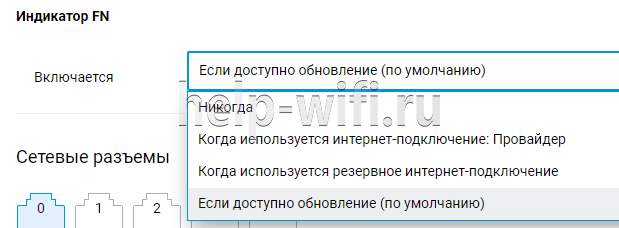
- Индикатор FN. Программируемый, можно задать функцию из предложенных в настройках админки. По умолчанию он реагирует на наличие обновления прошивки. Горит – доступна новая версия прошивки. Не горит – новой прошивки нет.

- Сеть Wi-Fi. Горит – сеть работает. Не горит – сеть отключена.


Справа от последнего индикатора расположена кнопка управления сетью Wi-Fi. По умолчанию кнопка отвечает за быстрое подключение устройств к сети – WPS. Однократное нажатие включает этот режим. Удержание на 3 секунды включает или отключает Wi-Fi.
Комплектация
Комплект стандартный, как у всех моделей Кинетик:
- Блок питания.
- Кабель Ethernet (патч-корд).
- Инструкция по использованию.

Тест скорости
По сравнению со старым роутером Asus RT-N VP B1, скорость интернет соединения по Wi-Fi впечатлила.
Заявленная моим провайдером скорость — 100 Мбит/с.
Старичок Asus:

Keenetic на частоте 5 ГГц:
Недалеко от роутера
В дальней точке однокомнатной квартиры скорость примерно такая же.
На частоте 2,4 ГГц
Рядом с роутером 
В дальней точке 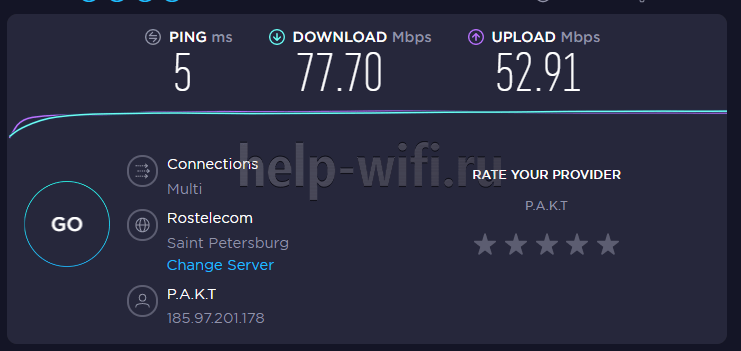
При подключении по проводу скорость такая же, как на 5 ГГц.
По умолчанию включены 2 частоты работы wi-fi, а роутер Keenetic Speedster сам выбирает лучшую.
Вывод: рекомендуем использовать частоту 5 ГГц, так как она показывает лучшие результаты.
Подключение
Первым делом нужно убедиться, что режим работы находится в положении А. Далее подключаем блок питания в розетку и вставляем в разъем на роутере. После этого должен загореться индикатор питания.
Подключаем кабель провайдера в синий разъем WAN.
Если у пользователя в компьютере нет Wi-Fi адаптера, подключение Keenetic Speedster будет производится проводным способом. Для этого нужно соединить разъем компьютера с любым LAN портом (1-4) роутера ethernet кабелем, входящим в комплект.

Вход в настройки
В случае подключения по вайфай, нужно подключиться к уже созданной сети роутера. 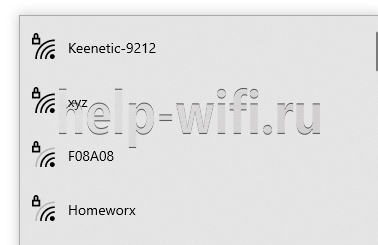 Имя сети и пароль от нее можно посмотреть на обратной стороне девайса (наклейке).

При первой настройке после подключения к сети пользователя сразу перебрасывает на автоматическую настройку.
Если подключение производится по проводу или после подключения ничего не произошло, для входа в настройки Keenetic speedster KN-3010 нужно в адресной строке браузера перейти по адресу my.keenetic.net. Далее вводим логин и пароль.
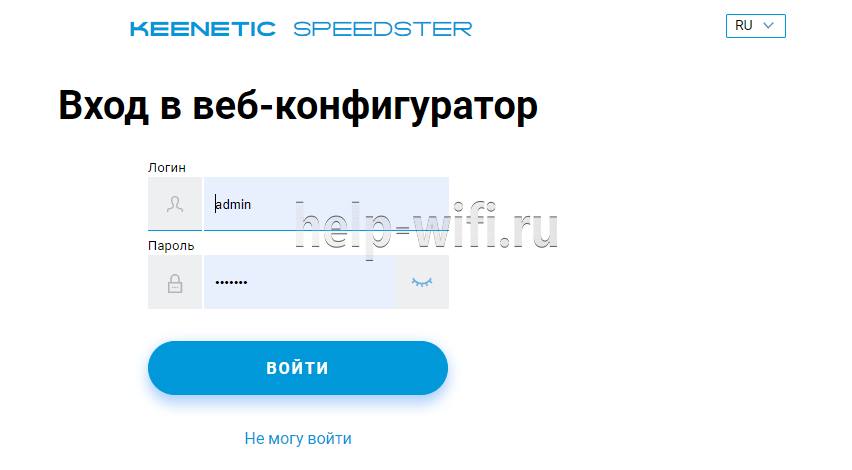
При первом входе пользователя попросят придумать пароль для входа в админку.
Придумайте сложный пароль и запомните его или запишите.
Автоматическая настройка
Алгоритм настройки очень прост:
- Первым шагом нужно выбрать язык, далее нажимаем кнопку «Начать быструю настройку».

- Далее нужно принять «Лицензионное соглашение».
- После этого потребуется задать пароль для входа в админку.

- Следующим шагом нужно выбрать способ подключения, Кинетик Спидстер автоматически определит тип подключения. Обычно это «По ethernet кабелю от провайдера», жмем «Продолжить».

- После этого выбираем, какие услуги хотим настроить — Интернет и/или IPTV.
- Далее нужно определится с мак-адресом. В случае если у провайдера есть привязка по MAC адресу, пишем адрес устройства, на котором изначально подключали интернет. Если нет привязки, выбираем «По умолчанию».
- Переходим к настройкам IP. Чтобы определится с выбором, нужно посмотреть договор с интернет провайдером, где написаны настройки подключения. При статическом IP адресе выбираем «Ручная» и заполняем появившиеся поля, при динамическом IP«Автоматическая».

- Далее выбираем тип подключения к Интернету. Информация по этому поводу есть в договоре с провайдером.

- После нажатия кнопки «Продолжить» произойдет подключение к интернету, обновление прошивки и перезагрузка интернет-центра.

- Выбираем интернет-фильтр, если нужно. Если вы планируете пользоваться интернетом на телевизоре Smart TV, для быстрой работы интернета рекомендую выбрать AdGuard DNS для отключения рекламы.
- Последний шаг — это настройка имени Wi-Fi и пароля от него. Вписываем нужные данные или оставляем как есть. На этом настройка завершена.
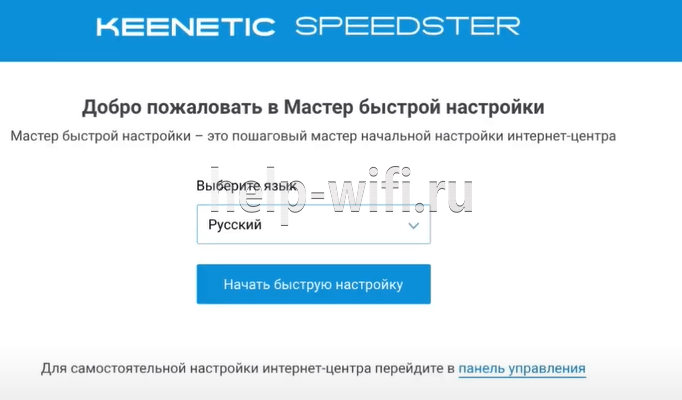
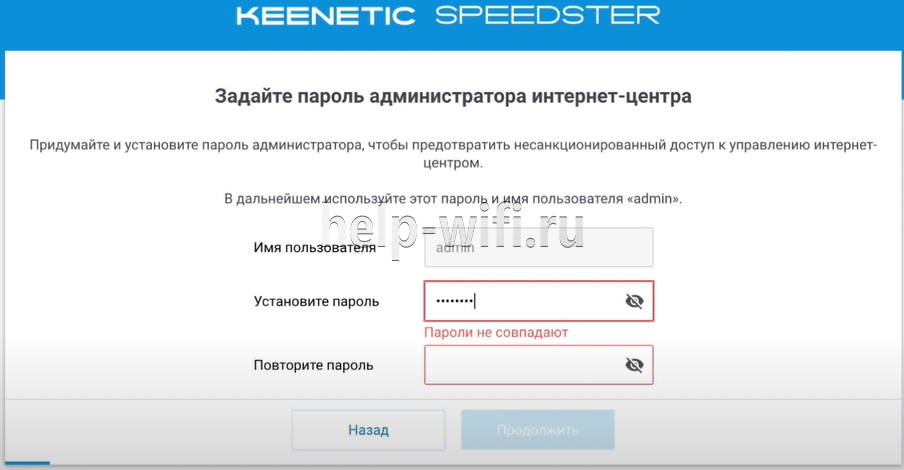
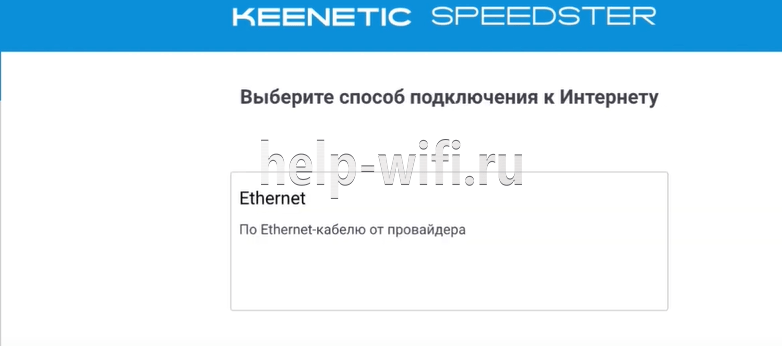
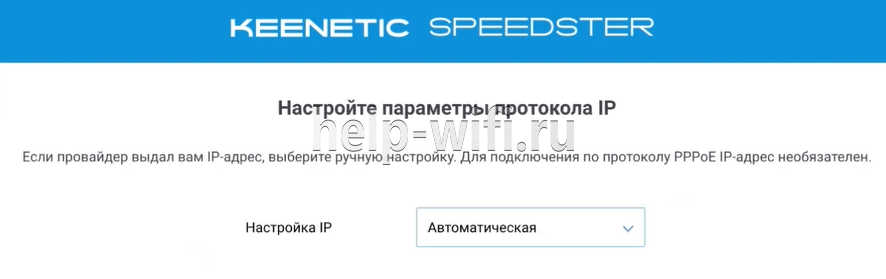


Более детальные настройки рассмотрим ниже.
Ручная настройка
Основные настройки проводятся в меню «Интернет» пункта «Проводной». Здесь можно задать приоритет подключения в случае, если подключено несколько провайдеров.
Ниже можно настроить IP, MAC-адрес и протокол аутентификации у провайдера. Все эти параметры указаны в договоре с провайдером.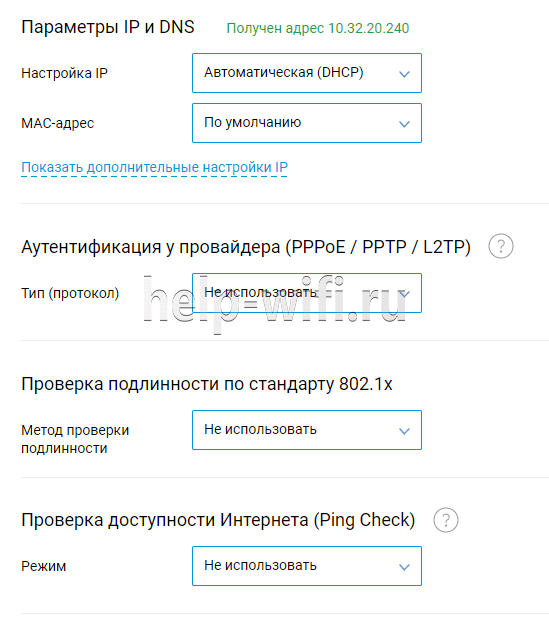
Настройка через приложение Keenetic
Для этого нужно скачать приложение в AppStore/PlayMarket под названием Keenetic.
Обязательно требуется подключение к настраиваемой сети по вайфаю.
Алгоритм:
- Открываем приложение.
- Снизу нажимаем на кнопку «Мастер настройки».
- Выбираем модель роутера.

- Далее настройка схожа с автоматической.

Параметры Wi-Fi
Конфигурация параметров сети находится в меню «Мои сети и Wi-Fi» раздела «Домашняя сеть».
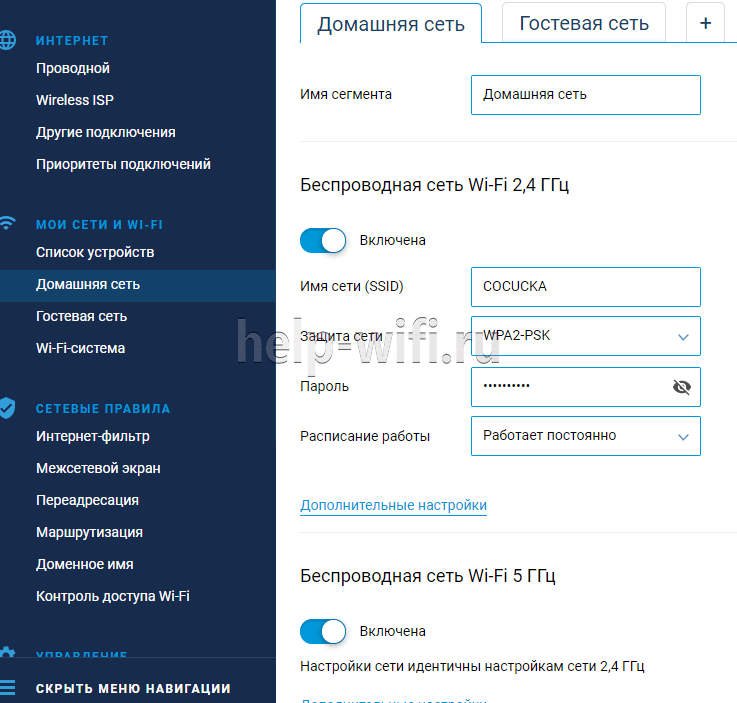 Тут можно поменять имя сети или задать другой пароль для подключения. Также можно поменять расписание работы и выбрать протокол защиты. Рекомендуем выбирать самый продвинутый протокол — WPA-3 PSK.
Настройки сети частоты 5 ГГц идентичны 2,4 ГГц.
IPTV
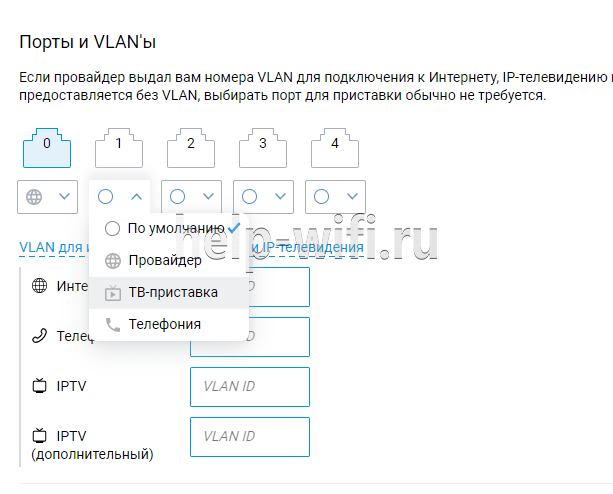
Настройка IPTV на роутере Keenetic Speedster KN-3010 не должна вызвать сложностей. Алгоритм простой:
- В меню раздела «Интернет» выбираем пункт «Проводной».
- Под заголовком «Порты и VLAN» указываем порт, который будет отвечать за интерактивное телевидение, и заполняем данные, которые выдал провайдер.
- Подключаем приставку к этому порту и смотрим ТВ.
Режим повторителя
Для включения режима ретранслятора нужно установить переключатель на торце в режим «B».
Теперь интернет-центр Кинетик Спидстер нужно подсоединить к основному маршрутизатору кабелем Ethernet или подключить к контроллеру через одновременное нажатие кнопок Wi-Fi.
Создание связи между устройствами:
- Заходим в веб-интерфейс основного роутера.
- Выбираем раздел «Wi-Fi система» и когда в списке появится новый Keenetic, нажимаем кнопку «Захватить», расположенную рядом с названием подключенного ретранслятора.
- Располагаем повторитель в необходимое место для расширения сети Wi-Fi.
Смена пароля для входа
Для того чтобы поменять пароль для входа или добавить нового пользователя, нужно в разделе «Управление» выбрать пункт «Пользователи и доступ».
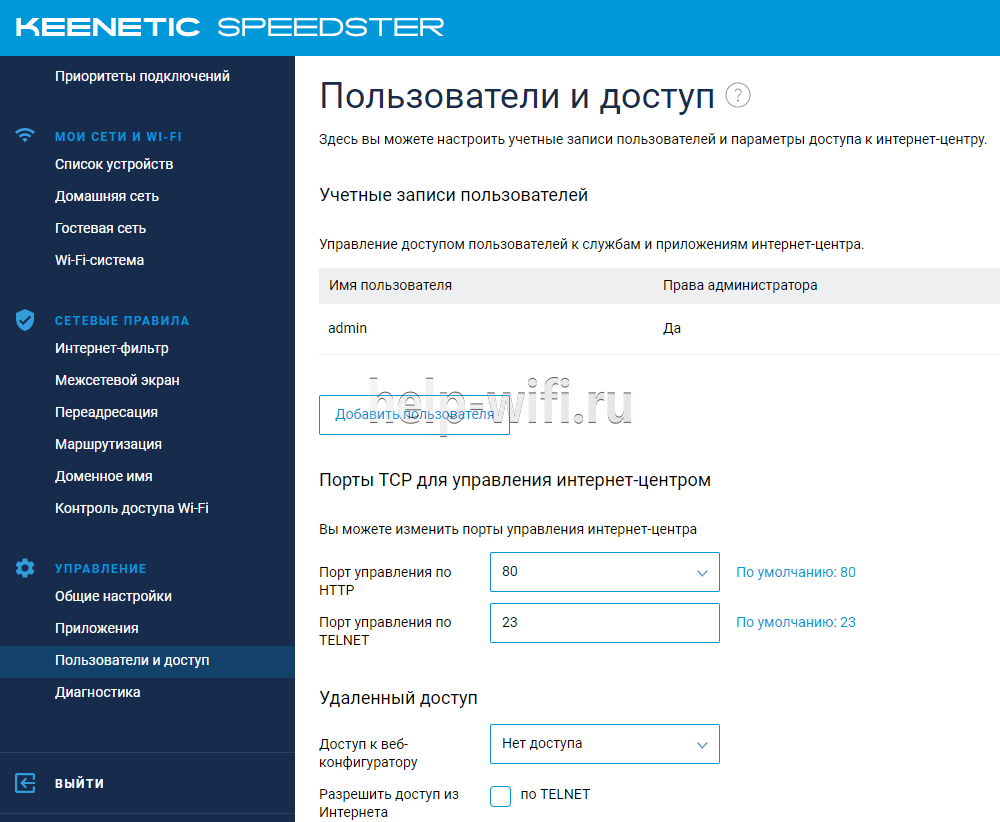
Чтобы отредактировать данные пользователя, кликаем на него.

Два раза вводим новый пароль и на этом смена закончена. При необходимости можно изменить права доступа.
Сброс на заводские настройки
Вернуть роутер к заводским установкам можно двумя способами:
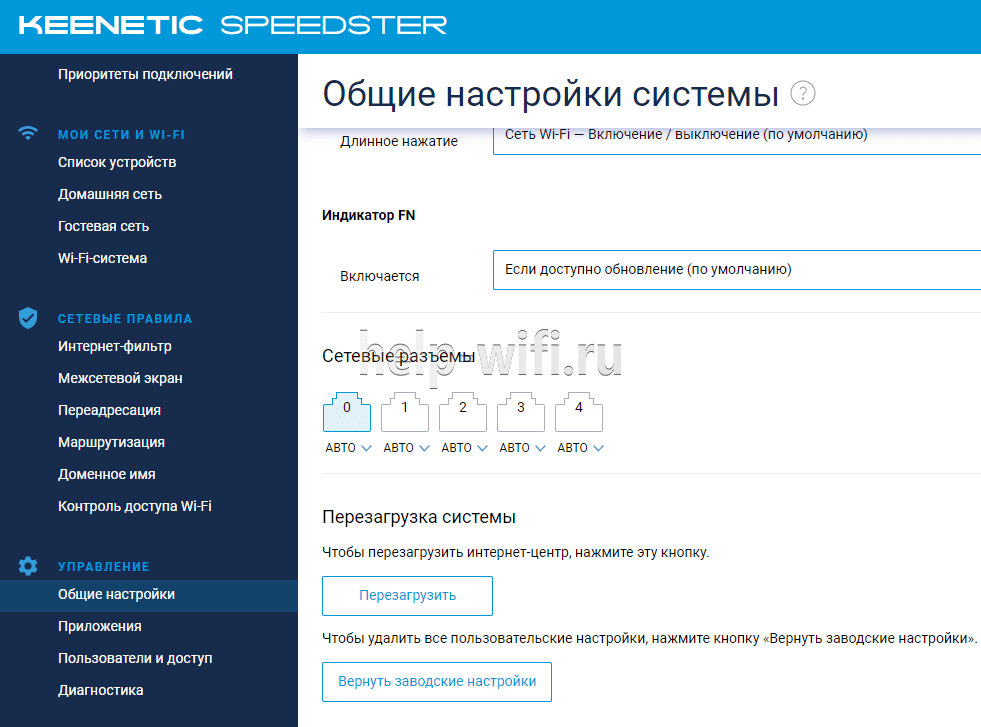
- Программный. Делается через веб-интерфейс маршрутизатора. Выбираем пункт «Общие настройки» и в самом низу страницы нажимаем на кнопку «Вернуть заводские настройки».

- Аппаратный. Для этого берем тонкий и длинный предмет, например, разогнутую скрепку. Нажимаем на кнопку сброса и держим 10 секунд.
Обновление прошивки
Настроить эту функцию можно в разделе «Общие настройки». 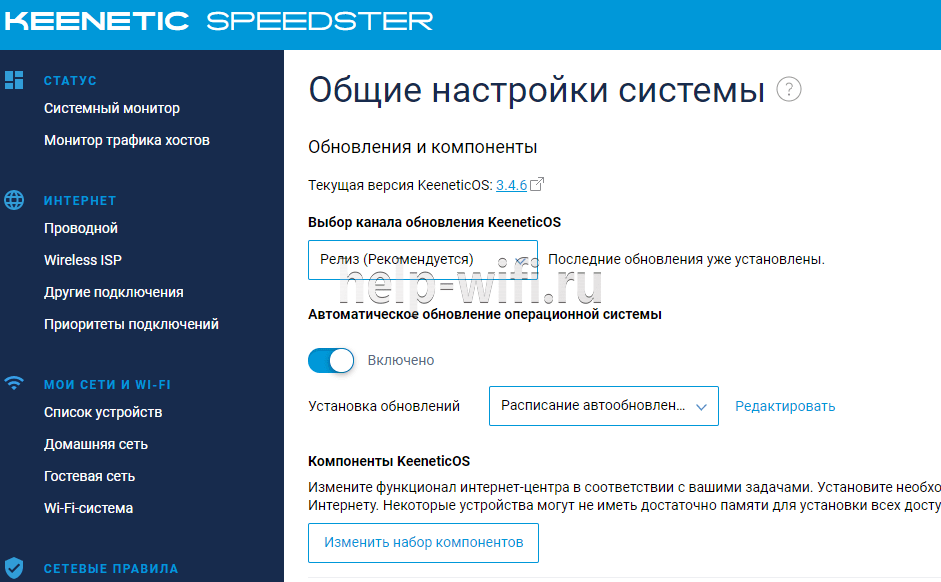
По умолчанию включена функция автоматического обновления, что очень удобно, но при желании ее можно отключить. Также можно настроить расписание для проведения обновлений и выбрать канал обновления.
Отзывы
Отзывы о Keenetic Speedster KN-3010 отличные. Я как пользователь данной модели рекомендую ее к покупке. Скорость интернета, покрытие и стабильность работы впечатляет. Но для любителей usb модемов эта модель не подойдет, так как USB порт отсутствует.
Хорошая начинка
Широкие возможности
Простота настройки
Поддержка современных стандартов связи
Гигабитные порты
Архивная модель
Гигабитный интернет-центр с двухдиапазонным Mesh Wi-Fi AC1200, двухъядерным процессором, 5-портовым Smart-коммутатором и переключателем режима роутер/ретранслятор
Самый доступный двухдиапазонный гигабитный интернет-центр с Mesh Wi-Fi класса AC1200 Wave2 и переключателем режима роутер/ретранслятор. Он позиционируется как модель, менее дорогая, чем Viva, и лучше подходящая для ситуаций, когда не нужны USB-порты и приложения. Благодаря процессору MT7621, который мы устанавливаем во все старшие интернет-центры, Speedster легко справится с ролью единственного или главного гигабитного роутера, обслуживающего VPN, интернет-фильтры и, например, Wi-Fi-систему из нескольких точек доступа и ретрансляторов. С другой стороны, в один щелчок переключателем режима, Speedster сам можно превратить в ретранслятор, который идеально, без дополнительной настройки, войдет в гигабитную Wi-Fi-систему.
Технические характеристики
| Индекс модели | KN-3010 |
|---|---|
| Процессор | MT7621A 880 МГц, 2 ядра |
| Оперативная память | 128 Мбайт DDR3 |
| Flash-память, Dual Image
|
32 Мбайт |
| Wi-Fi 2,4 + 5 ГГц | ✔ |
| Класс Wi-Fi | AC1200 |
| Антенны | 5 дБи |
| Порты Ethernet | 5 x 1 Гбит/с |
| Кнопка Wi-Fi/WPS | ✔ |
| Mesh Wi-Fi-система
|
Да, с переключателем на корпусе |
| Скорость сети Wi-Fi 2,4 ГГц | 300 Мбит/с (802.11n) |
|---|---|
| Скорость сети Wi-Fi 5 ГГц | 867 Мбит/с (802.11ac) |
| Маршрутизация IPoE/PPPoE | До 1800 Мбит/с в дуплексе |
| Маршрутизация L2TP/PPTP | До 800 Мбит/с |
| Бесшовный роуминг 802.11 k/r/v | ✔ |
|---|---|
| MU-MIMO
|
✔ |
| Airtime Fairness
|
✔ |
| Beamforming
|
✔ |
| Преднастроенная защита Wi-Fi | ✔ |
| WEP, WPA-PSK | ✔ |
| WPA2-PSK, WPA2-Enterprise | ✔ |
| WPA3-PSK, WPA3-Enterprise, OWE | ✔ |
| Multi-SSID и гостевая сеть | ✔ |
| Контроль доступа по MAC-адресам | ✔ |
| Wi-Fi Multimedia (WMM) | ✔ |
| IPoE, PPPoE, PPTP, L2TP, 802.1x | ✔ |
|---|---|
| Multi-WAN | ✔ |
| Policy routing | ✔ |
| Резервирование интернет-подключения | ✔ |
| Контроль соединения Ping checker | ✔ |
| Транзит PPPoE/PPTP/L2TP | ✔ |
| VLAN IEEE 802.1Q | ✔ |
| Таблица маршрутов (DHCP/Ручная) | ✔ |
| IntelliQoS
|
✔ |
| DHCP (клиент/сервер) | ✔ |
| IPv6 Dual Stack | ✔ |
| NAT
|
✔ |
| IGMP | ✔ |
| UDP to HTTP proxy
|
✔ |
| UPnP | ✔ |
| Ручное перенаправление портов | ✔ |
| Межсетевой экран SPI с защитой от DoS-атак | ✔ |
| Клиент/Сервер PPTP | ✔ |
| Клиент/Сервер L2TP over IPSec | ✔ |
| Клиент/Сервер OpenVPN | ✔ |
| Клиент/Сервер SSTP | ✔ |
| Ethernet-over-IP, IP-IP, GRE | ✔ |
| Клиент/сервер IPSec VPN | ✔ |
| Wireguard | ✔ |
| Клиент Dynamic DNS
|
✔ |
| Прямой или облачный доступ через KeenDNS | ✔ |
| HTTPS-защита доступа через KeenDNS | ✔ |
| Интернет-фильтр Яндекс.DNS
|
✔ |
| Родительский контроль SkyDNS
|
✔ |
| AdGuard ad blocker
|
✔ |
| Статистика трафика по клиентам | ✔ |
| Ограничение скорости по клиентам | ✔ |
| Расписание доступа по клиентам или интерфейсам | ✔ |
| Гостевой хотспот с авторизацией (Captive Portal) | ✔ |
| Облачная система удаленного мониторинга и управления
|
✔ |
|---|---|
| Мобильное приложение для Android и iOS
|
✔ |
| Веб-конфигуратор с мастером быстрой настройки и HTTPS защитой | ✔ |
| Командная строка (CLI) по TELNET/SSH | ✔ |
| Возможность управления из внешней сети | ✔ |
| Резервирование и восстановление конфигурации | ✔ |
| Автоматическое обновление системы | ✔ |
| Журналирование системных событий | ✔ |
| Размеры устройства без учета антенны, Ш x Г x В | 159 мм x 110 мм x 29 мм |
|---|---|
| Масса устройства | 296 г |
| Диапазон рабочих температур | 0–40 °С |
| Влажность окружающего воздуха при работе | 20–95% (отсутствие конденсации) |
| Напряжение электропитания | 100–240 В 50/60 Гц |
| Обновления | Не менее 4 лет, подробнее в статье |
|---|---|
| Гарантия | До 4 лет, подробнее в статье |
| Устройство | ✔ |
|---|---|
| Адаптер питания | 12 В 1 A |
| Кабель Ethernet | ✔ |
| Инструкция по применению | ✔ |
| EAC (Россия и ТС) |
RU С-CN.АЯ46.В.1011619 |
|---|---|
| Нотификация (Россия и ТС) |
RU0000044387 |
Keenetic Speedster в новостях
Wi-Fi роутер Keenetic Speedster предоставляет высокоскоростное и надежное подключение к Интернету. В этой статье мы разберемся в характеристиках, настройках и возможностях этой модели, а также ответим на вопросы о том, где купить Keenetic Speedster и как его правильно подключить.
Содержание
- Обзор Keenetic Speedster
- Преимущества и недостатки
- Покупка Keenetic Speedster
- Первичное подключение роутера Keenetic Speedster
- Настройка Keenetic Speedster
- Быстрый мануал
- Keenetic Viva или Keenetic Speedster?
- Включаем в Keenetic Speedster режим ретранслятора
- Логин и пароль по умолчанию для роутера Keenetic Speedster
- Ответы на вопросы
- Заключение
Обзор Keenetic Speedster
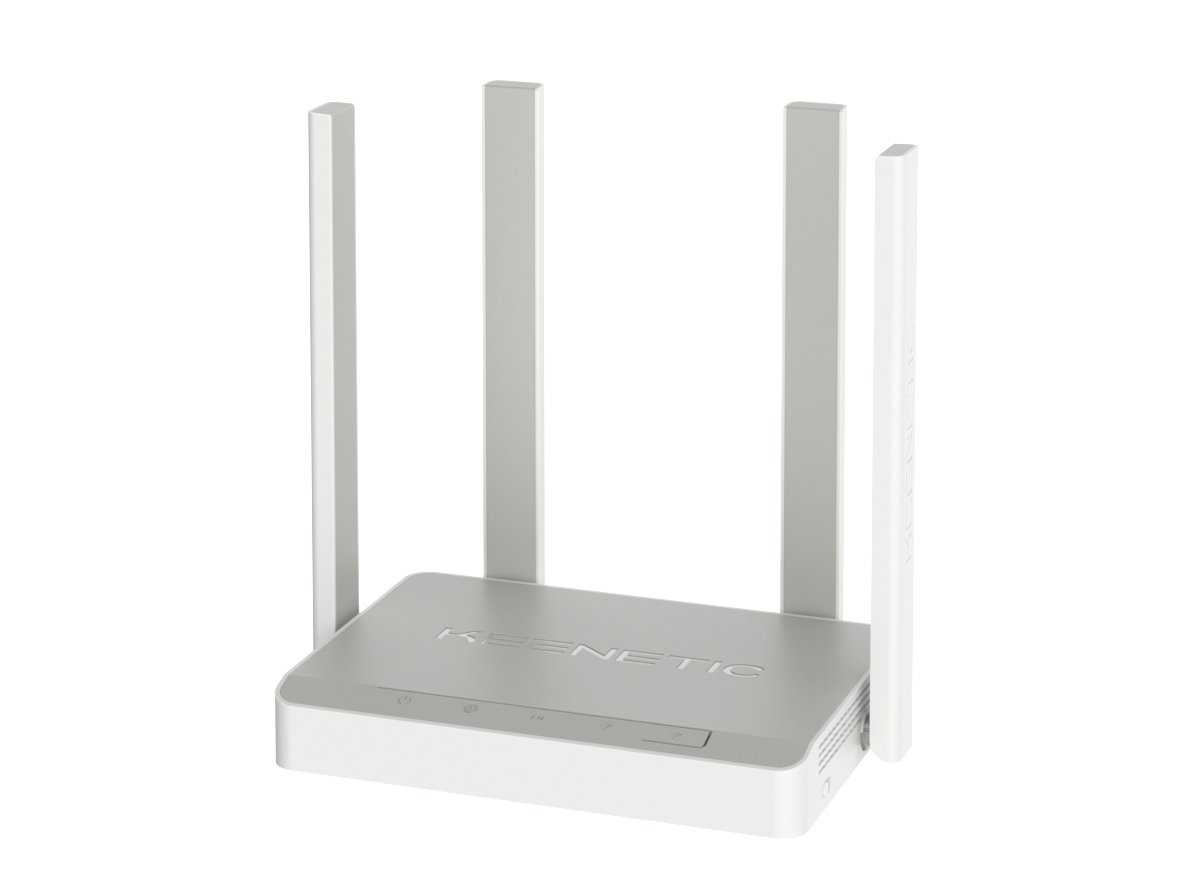
Keenetic Speedster – это мощный Wi-Fi роутер, предлагающий пользователям высокоскоростное подключение с поддержкой стандарта AC1200. Он обеспечивает стабильную работу и высокую скорость передачи данных, что делает его идеальным решением для домашней сети.
Характеристики Keenetic Speedster
| Характеристика | Значение |
|---|---|
| Стандарт Wi-Fi | AC1200 |
| Частоты | 2.4 ГГц и 5 ГГц |
| Антенны | 4 внешние |
| Порты | 4 LAN, 1 WAN |
| VPN | Поддерживается |
| Режим ретранслятора | Поддерживается |
Преимущества и недостатки
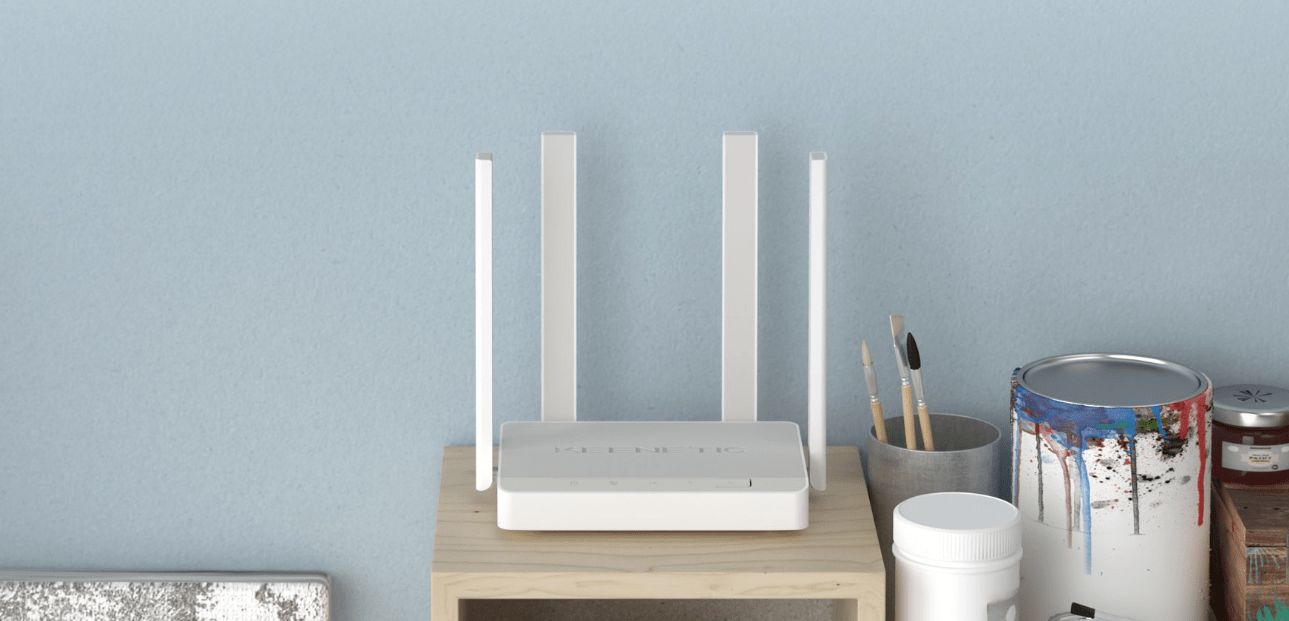
Keenetic Speedster — мощный Wi-Fi роутер, предлагающий множество возможностей для пользователей. В таблице ниже приведены основные преимущества и недостатки данной модели:
| Преимущества | Недостатки |
|---|---|
| Высокая скорость передачи данных (AC1200) | Выше среднего уровня цены |
| Поддержка Mesh-системы | Нет поддержки Wi-Fi 6 (802.11ax) |
| Многофункциональность и гибкость настроек | Сложность настройки для новичков |
| Возможность установки VPN-сервера | Дизайн может быть непривлекательным для некоторых пользователей |
| Отзывы пользователей о стабильной работе | Не всегда доступны обновления прошивки |
| Компактный и современный дизайн | Зависимость от интернет-центра Keenetic |
| Большое сообщество и поддержка на 4PDA | Ограниченная гарантия |
Эта таблица дает обзор основных преимуществ и недостатков Keenetic Speedster. Важно заметить, что выбор роутера должен быть основан на ваших индивидуальных потребностях и требованиях. Если вам нужен быстрый и надежный роутер с широким функционалом, Keenetic Speedster может быть отличным выбором. Однако, если вы новичок в настройке сетевого оборудования или предпочитаете более простые и доступные модели, возможно, стоит рассмотреть другие варианты.
Покупка Keenetic Speedster
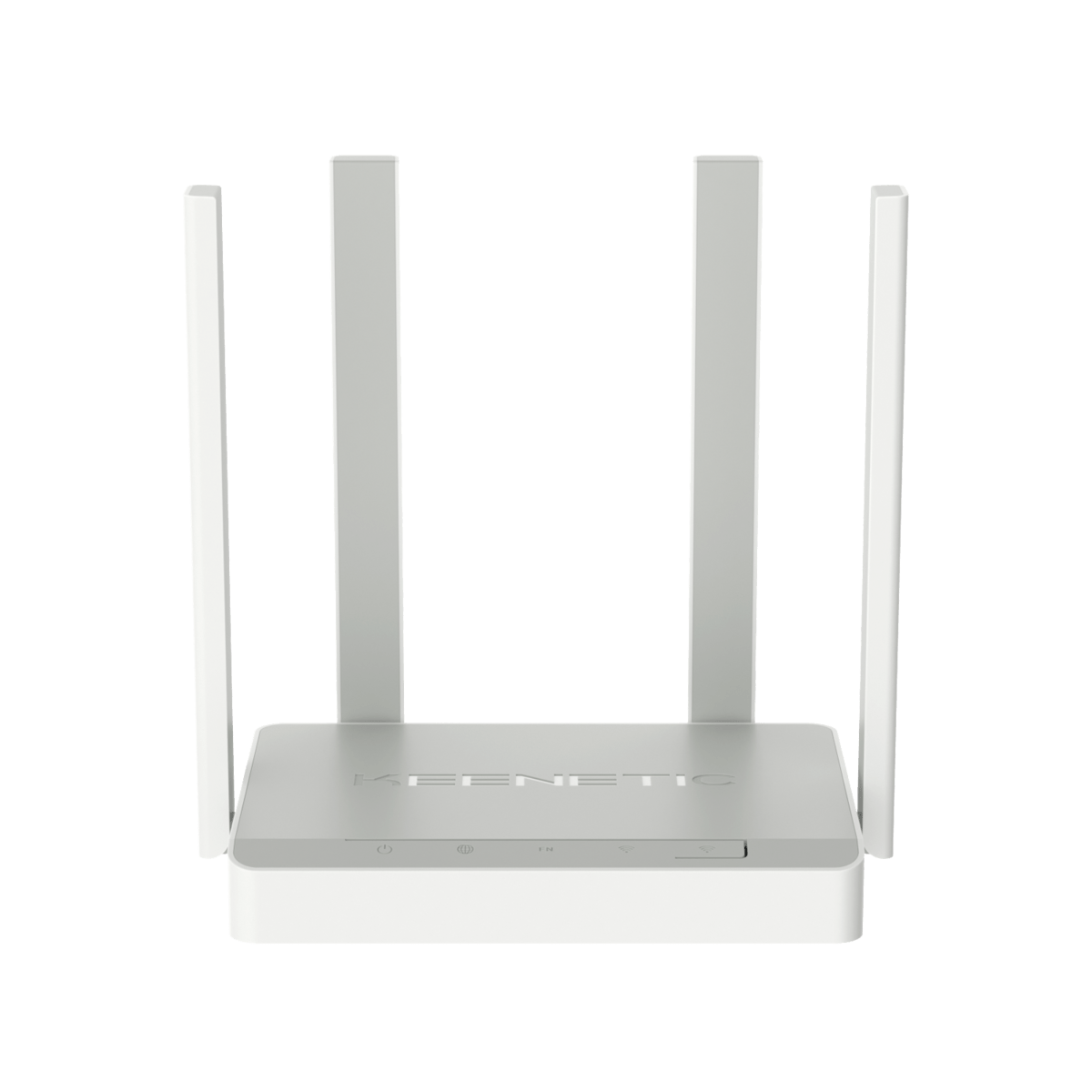
Keenetic Speedster можно купить в различных магазинах и интернет-магазинах, как в Москве, так и в Санкт-Петербурге. Рекомендуется обращать внимание на:
- Официальный сайт Keenetic
- Большие электронные маркетплейсы (например, Ozon, Wildberries)
- Магазины специализированной техники
Первичное подключение роутера Keenetic Speedster
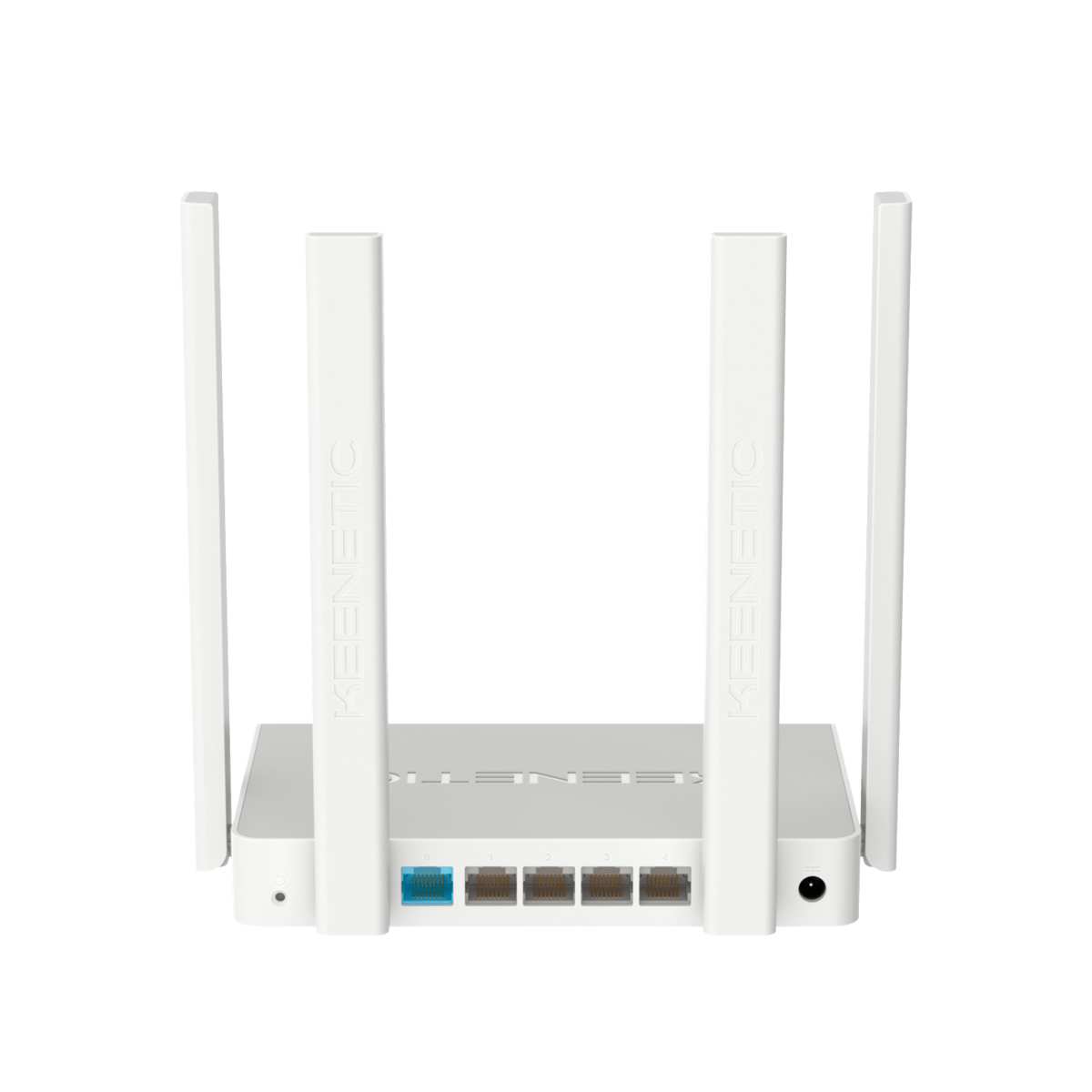
Подключение Keenetic Speedster может быть выполнено с помощью следующей пошаговой инструкции для новичков:
Шаг 1: Распаковка и подготовка к подключению
- Распакуйте Keenetic Speedster и проверьте комплектацию: роутер, адаптер питания, Ethernet-кабель, инструкция.
- Найдите место для роутера, предпочтительно в центре помещения, на расстоянии от других электронных устройств.
Шаг 2: Подключение кабелей и включение роутера
- Вставьте адаптер питания в роутер и подключите его к розетке.
- Подключите Ethernet-кабель от вашего модема или ONT к порту WAN (интернет) на роутере.
- Включите роутер, дождитесь загорания индикатора питания.
Шаг 3: Подключение к Wi-Fi сети роутера
- На вашем компьютере или смартфоне откройте список доступных Wi-Fi сетей.
- Найдите и подключитесь к сети с именем, указанным на наклейке на задней панели роутера (например, Keenetic-XXXX).
- Введите пароль Wi-Fi, указанный на той же наклейке.
Шаг 4: Настройка роутера через веб-интерфейс
- Откройте веб-браузер на подключенном устройстве и введите в адресной строке: http://my.keenetic.net или http://192.168.1.1
- Введите логин и пароль для доступа к веб-интерфейсу роутера. По умолчанию они равны «admin» и «1234» соответственно.
- Следуйте инструкциям мастера настройки, который поможет вам настроить основные параметры роутера, такие как имя и пароль Wi-Fi, режим работы, подключение к интернет-провайдеру и т.д.
Шаг 5: Настройка дополнительных функций (по желанию) После завершения основной настройки вы можете настроить дополнительные функции, такие как родительский контроль, VPN, гостевая сеть и другие. Все настройки доступны в веб-интерфейсе роутера.
Поздравляем, теперь ваш Keenetic Speedster полностью настроен и готов к использованию! Если возникнут проблемы или вопросы, обратитесь к инструкции по эксплуатации или напишите нам в комментарии!
Настройка Keenetic Speedster
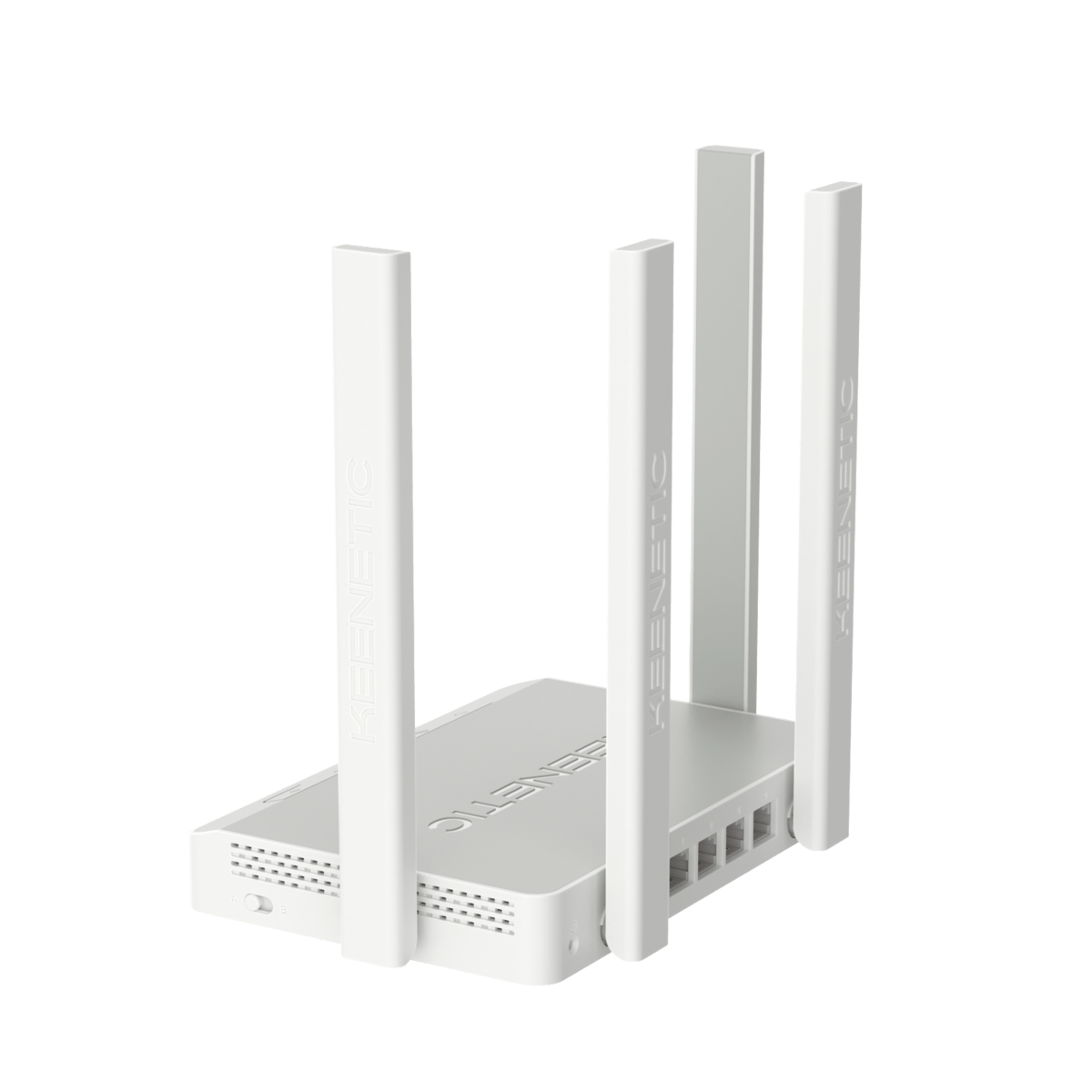
Настройка роутера Keenetic Speedster включает следующие шаги:
- Подключите роутер к источнику питания и модему.
- Подключите компьютер к роутеру через LAN-порт или Wi-Fi.
- Откройте браузер и введите IP-адрес роутера (обычно 192.168.1.1) и введите пароль по умолчанию (например, admin). 4. Перейдите в раздел настройки Wi-Fi и выберите желаемое имя сети (SSID) и пароль.
- Настройте безопасность сети, выбрав подходящий тип шифрования (WPA2 или WPA3).
- Если необходимо, настройте VPN, DNS и другие дополнительные параметры.
- Сохраните изменения и перезагрузите роутер.
Быстрый мануал
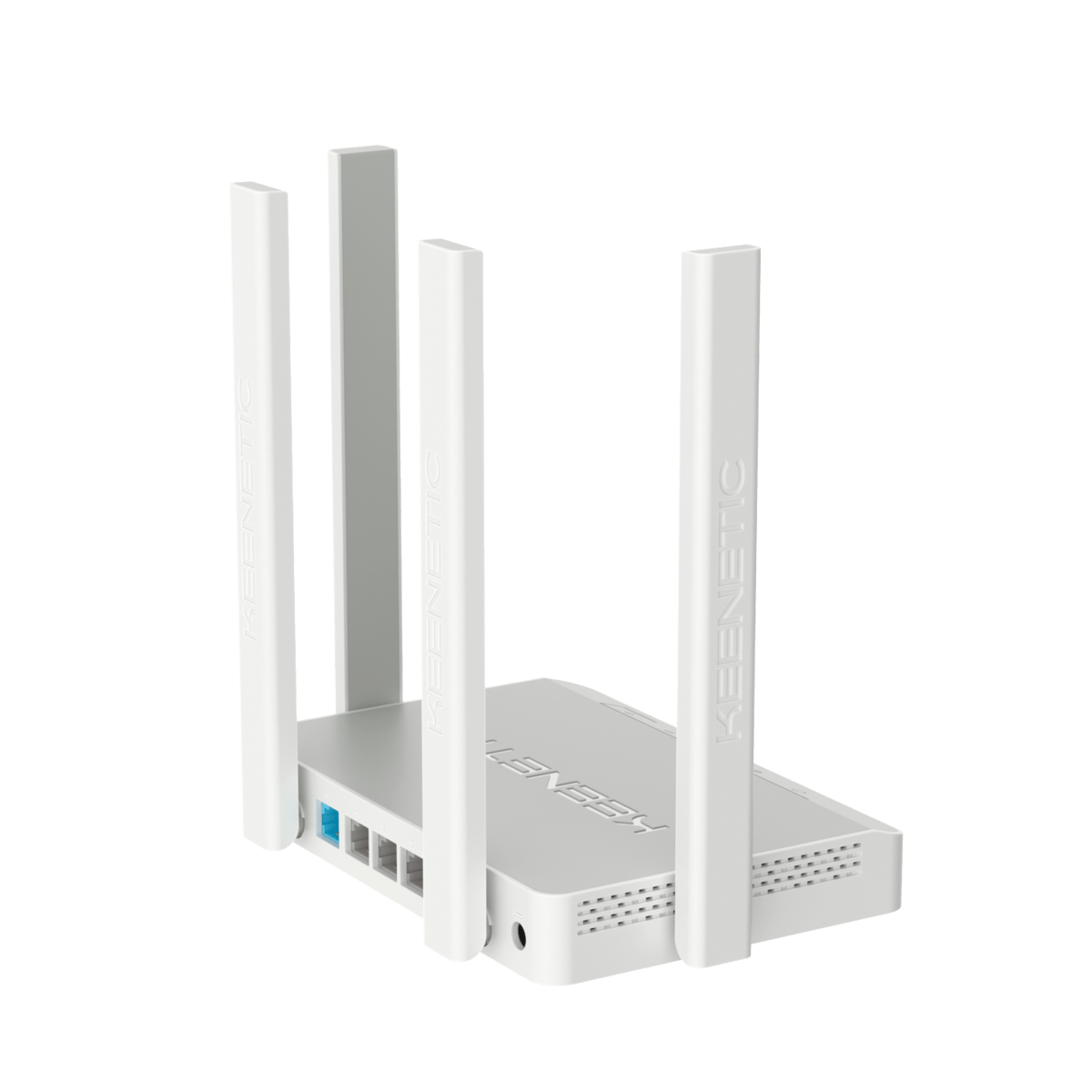
- Вход в настройки роутера. Введите IP-адрес роутера (обычно 192.168.1.1) в адресной строке браузера и введите пароль по умолчанию (например, admin).
- Подключение к интернету. Подключите роутер к модему с помощью кабеля Ethernet и следуйте инструкциям по настройке.
- Обновление прошивки. Перейдите на официальный сайт Keenetic и найдите раздел загрузок для вашей модели роутера. Затем загрузите и установите последнюю версию прошивки.
- Режим ретранслятора. Keenetic Speedster поддерживает режим ретранслятора, позволяющий расширить зону покрытия Wi-Fi.
- Запуск WPS. Нажмите кнопку WPS на роутере и устройстве, которое вы хотите подключить, в течение 2 минут.
Keenetic Viva или Keenetic Speedster?
Keenetic Viva и Keenetic Speedster — это две разные модели Wi-Fi роутеров от компании Keenetic. Выбор между ними зависит от ваших потребностей и бюджета. Ниже приведены основные характеристики и различия между этими моделями.
Keenetic Viva:
- Стандарт Wi-Fi: 802.11ac (Wi-Fi 5)
- Скорость: AC1300 (400 Мбит/с на 2,4 ГГц + 867 Мбит/с на 5 ГГц)
- Порты: 4x Gigabit Ethernet LAN, 1x Gigabit Ethernet WAN
- USB-порты: 1x USB 3.0
- Функции: родительский контроль, VPN, гостевая сеть, поддержка Mesh, поддержка IPTV и VoIP
Keenetic Speedster:
- Стандарт Wi-Fi: 802.11ac (Wi-Fi 5)
- Скорость: AC1200 (300 Мбит/с на 2,4 ГГц + 867 Мбит/с на 5 ГГц)
- Порты: 4x Gigabit Ethernet LAN, 1x Gigabit Ethernet WAN
- USB-порты: Отсутствуют
- Функции: родительский контроль, VPN, гостевая сеть, поддержка Mesh, поддержка IPTV и VoIP
Сравнение показывает, что Keenetic Viva имеет немного большую скорость Wi-Fi и наличие USB-порта. Это может быть полезно для подключения внешних накопителей или принтеров. Однако Keenetic Speedster также предлагает отличные возможности и может быть более доступным вариантом.
Выбор между Keenetic Viva и Keenetic Speedster зависит от ваших предпочтений и потребностей. Если вам необходим USB-порт и вы готовы потратить немного больше, Keenetic Viva может быть лучшим выбором. Если вы ищете более доступный вариант с хорошим набором функций, то Keenetic Speedster может вам подойти.
Включаем в Keenetic Speedster режим ретранслятора
Keenetic Speedster может работать в режиме ретранслятора (Range Extender) для увеличения зоны покрытия вашей существующей Wi-Fi сети. В этом режиме Speedster подключается к вашему основному роутеру беспроводным способом и усиливает его сигнал, расширяя зону покрытия Wi-Fi. Вот как настроить Keenetic Speedster в режиме ретранслятора:
- Подключите Keenetic Speedster к питанию и включите его. Убедитесь, что он находится в зоне действия основного роутера.
- Подключитесь к Wi-Fi сети Keenetic Speedster с компьютера или мобильного устройства. По умолчанию имя сети будет иметь вид «Keenetic-XXXX», где XXXX — уникальные символы для вашего устройства.
- Откройте веб-браузер и введите адрес 192.168.1.1 или my.keenetic.net в адресную строку. Войдите в веб-интерфейс устройства, используя логин и пароль по умолчанию (обычно «admin» и «1234» или «admin»).
- Перейдите в раздел «Интернет» и выберите «Режимы работы оборудования».
- Выберите «Ретранслятор (Range Extender)» и нажмите «Далее».
- Система выполнит поиск доступных Wi-Fi сетей. Выберите основную сеть, к которой хотите подключиться, и нажмите «Далее».
- Введите пароль для основной Wi-Fi сети и нажмите «Далее».
- Задайте имя (SSID) и пароль для расширенной Wi-Fi сети. Можете использовать те же значения, что и для основной сети, или указать другие значения для идентификации расширенной сети. Нажмите «Применить».
- Подождите, пока Keenetic Speedster перезагрузится и применит настройки.
После завершения настройки ваш Keenetic Speedster будет работать в режиме ретранслятора, расширяя зону покрытия основной Wi-Fi сети. Устройства в вашем доме или офисе теперь смогут подключаться к расширенной сети для доступа к Интернету.
Логин и пароль по умолчанию для роутера Keenetic Speedster
Keenetic Speedster использует логин и пароль по умолчанию для доступа к веб-интерфейсу устройства. Вот стандартные значения для входа:
Логин по умолчанию: admin
Пароль по умолчанию: 1234 или admin
Помимо этого, у каждого Keenetic Speedster есть уникальное имя Wi-Fi сети (SSID) и пароль, указанные на этикетке с информацией на нижней стороне устройства или на карточке, прилагаемой к комплекту.
SSID по умолчанию: Keenetic-XXXX (где XXXX — уникальные символы для вашего устройства) Пароль Wi-Fi по умолчанию: указан на этикетке или карточке
После первоначальной настройки рекомендуется изменить логин и пароль для доступа к веб-интерфейсу, а также имя и пароль Wi-Fi сети, чтобы обеспечить безопасность вашей сети и предотвратить несанкционированный доступ.
Ответы на вопросы
Что такое Keenetic Speedster?
Keenetic Speedster — это мощный Wi-Fi роутер с поддержкой двух диапазонов (2,4 ГГц и 5 ГГц) и технологии Mesh, предназначенный для обеспечения стабильного и быстрого интернет-соединения.
Какие модели Keenetic Speedster доступны?
Существуют различные модели, включая Keenetic Speedster KN-3010, KN-3012 и Keenetic Speedster AC1200.
Как настроить Keenetic Speedster?
Для настройки Keenetic Speedster подключите устройство к питанию и к интернет-кабелю, затем подключитесь к сети Wi-Fi роутера и перейдите в веб-интерфейс для выполнения настройки.
Какие преимущества и недостатки у Keenetic Speedster?
Преимущества включают простую настройку, быстрое и стабильное Wi-Fi соединение, поддержку Mesh технологии и возможность использования в режиме ретранслятора. Недостатки могут включать стоимость и отсутствие некоторых продвинутых функций.
Как использовать Keenetic Speedster в режиме ретранслятора?
Для использования Keenetic Speedster в режиме ретранслятора, перейдите в настройки устройства через веб-интерфейс и выберите «Repeater» (Ретранслятор) в разделе «Operation Mode» (Режим работы).
Какие логины и пароли используются по умолчанию для Keenetic Speedster?
Логин и пароль по умолчанию для доступа к веб-интерфейсу — admin и 1234 или admin соответственно. Имя сети Wi-Fi (SSID) и пароль указаны на этикетке устройства или карточке, прилагаемой к комплекту.
Keenetic Viva или Speedster, какой выбрать?
Выбор между Keenetic Viva и Speedster зависит от ваших потребностей и бюджета. Speedster предлагает более высокую скорость Wi-Fi и поддержку Mesh технологии, в то время как Viva имеет более низкую стоимость и более компактный дизайн.
Как узнать IP-адрес Keenetic Speedster?
IP-адрес Keenetic Speedster указан на этикетке устройства или в документации. По умолчанию, IP-адрес роутера обычно 192.168.1.1 или 192.168.0.1.
Поддерживает ли Keenetic Speedster гостевую сеть?
Да, Keenetic Speedster поддерживает создание гостевой сети. Чтобы настроить гостевую сеть, перейдите в веб-интерфейс устройства и создайте новую Wi-Fi сеть с ограниченным доступом для гостей.
Как настроить WPS на Keenetic Speedster?
Для настройки WPS на Keenetic Speedster нажмите кнопку WPS на корпусе роутера и активируйте WPS на вашем Wi-Fi устройстве. Устройство автоматически подключится к сети без необходимости ввода пароля.
Как установить родительский контроль на Keenetic Speedster?
Чтобы установить родительский контроль на Keenetic Speedster, зайдите в веб-интерфейс устройства, перейдите в раздел «Parental Control» (Родительский контроль) и настройте правила доступа к интернету для разных устройств и пользователей.
Как определить проблемы с подключением к Keenetic Speedster?
Если возникают проблемы с подключением к Keenetic Speedster, проверьте подключение кабелей, состояние индикаторов на корпусе роутера и пройдите процесс настройки устройства через веб-интерфейс. Если проблема не устраняется, обратитесь в техническую поддержку производителя или вашего интернет-провайдера.
Speedster можно купить в магазинах электроники, специализированных магазинах сетевого оборудования, а также в интернет-магазинах с доставкой в ваш регион.
Какие характеристики у Keenetic Speedster?
Характеристики Keenetic Speedster включают поддержку двух диапазонов (2,4 ГГц и 5 ГГц), технологию Mesh, скорость Wi-Fi до 1200 Мбит/с, а также Ethernet порты для подключения проводных устройств.
Можно ли использовать Keenetic Speedster для создания Mesh системы?
Да, Keenetic Speedster поддерживает технологию Mesh, что позволяет объединять несколько устройств для создания единой бесшовной Wi-Fi сети с большим покрытием и стабильностью сигнала.
Как обновить прошивку Keenetic Speedster?
Для обновления прошивки Keenetic Speedster зайдите в веб-интерфейс устройства, перейдите в раздел «System» (Система) и следуйте инструкциям для выполнения обновления.
Можно ли настроить VPN на Keenetic Speedster?
Да, Keenetic Speedster поддерживает настройку VPN соединений. Для этого вам потребуется перейти в веб-интерфейс устройства и выполнить настройку VPN соединения согласно инструкциям вашего VPN-провайдера.
Как настроить DNS на Keenetic Speedster?
Чтобы настроить DNS на Keenetic Speedster, зайдите в веб-интерфейс устройства, перейдите в раздел «Internet» (Интернет) и внесите желаемые DNS-серверы в соответствующие поля.
Как подключить Keenetic Speedster к интернету?
Для подключения Keenetic Speedster к интернету, подключите кабель от вашего интернет-провайдера к WAN-порту роутера и выполните настройку сетевого подключения через веб-интерфейс устройства.
Как сбросить пароль на Keenetic Speedster?
Чтобы сбросить пароль на Keenetic Speedster, выполните сброс настроек устройства с помощью кнопки RESET на корпусе роутера. Затем войдите в веб-интерфейс с логином и паролем поумолчанию и установите новый пароль для доступа к административному интерфейсу и Wi-Fi сети.
Как узнать IP-адрес Keenetic Speedster?
IP-адрес Keenetic Speedster указан на этикетке устройства или в документации. По умолчанию, IP-адрес роутера обычно 192.168.1.1 или 192.168.0.1.
Поддерживает ли Keenetic Speedster гостевую сеть?
Да, Keenetic Speedster поддерживает создание гостевой сети. Чтобы настроить гостевую сеть, перейдите в веб-интерфейс устройства и создайте новую Wi-Fi сеть с ограниченным доступом для гостей.
Как настроить WPS на Keenetic Speedster?
Для настройки WPS на Keenetic Speedster нажмите кнопку WPS на корпусе роутера и активируйте WPS на вашем Wi-Fi устройстве. Устройство автоматически подключится к сети без необходимости ввода пароля.
Как установить родительский контроль на Keenetic Speedster?
Чтобы установить родительский контроль на Keenetic Speedster, зайдите в веб-интерфейс устройства, перейдите в раздел «Parental Control» (Родительский контроль) и настройте правила доступа к интернету для разных устройств и пользователей.
Как определить проблемы с подключением к Keenetic Speedster?
Если возникают проблемы с подключением к Keenetic Speedster, проверьте подключение кабелей, состояние индикаторов на корпусе роутера и пройдите процесс настройки устройства через веб-интерфейс. Если проблема не устраняется, обратитесь в техническую поддержку производителя или вашего интернет-провайдера.
Заключение
Keenetic Speedster – это мощный Wi-Fi роутер, идеально подходящий для домашнего использования. Он обеспечивает быстрое и стабильное подключение, поддерживает VPN и режим ретранслятора. В этой статье мы ответили на основные вопросы, связанные с этой моделью, и рассмотрели процесс настройки и покупки.

SPEEDSTER
Руководство по быстрому старту
Двухдиапазонный гигабитный маршрутизатор / повторитель Wi-Fi AC1200 с двухъядерным процессором и 5-портовым гигабитным интеллектуальным коммутатором Модель: KN-3010
Создание нового или расширения
существующая сеть
Маршрутизаторы Keenetic обеспечивают надежный, непрерывный и безопасный Wi-Fi по всему дому. Начиная с одного основного маршрутизатора Keenetic, по мере роста ваших потребностей вы можете добавить больше устройств Keenetic, которые будут действовать как расширители Wi-Fi, чтобы создать централизованно управляемую многоузловую систему Mesh Wi-Fi.
Если вы создаете новую сеть и это Keenetic Speedster (далее «Keenetic device») будет вашим основным маршрутизатором, перейдите к разделу A. Если вы расширяете существующую сеть, и это Keenetic устройство должно действовать как Wi-Fi. расширитель, перейдите в раздел Б.
 A. Подключение интернет-центра
Спидстер в Интернет
- Установите переключатель физического режима работы, расположенный на боковой панели, в положение
H — режим маршрутизатора. - Расположите интернет-центр в пределах длины кабеля от Ethernet и розеток. Разместите интернет-центр на открытом месте для лучшего покрытия беспроводной сети. подключите интернет-центр к источнику питания. Убедитесь, что индикатор состояния C и индикатор Wi-Fi D светятся и не мигают.
- Подключите мобильное устройство к интернет-центру по Wi-Fi. Имя Wi-Fi по умолчанию (SSID) и пароль Wi-Fi напечатаны на задней этикетке вашего интернет-центра вместе с QR-кодом, который автоматически подключит ваше мобильное устройство к Wi-Fi интернет-центра при сканировании. Или же подключите компьютер к любому из серых портов Ethernet на вашем интернет-центре с помощью прилагаемого кабеля Ethernet.
- После подключения на мобильном устройстве / компьютере появится окно мастера начальной настройки. Если мастер не появляется, с помощью браузера перейдите в
my.keenetic.net и следуйте инструкциям по установке.
Примечание. Если мастер начальной настройки по-прежнему не появляется, обратитесь к разделу «Часто задаваемые вопросы» ниже.
Б. Расширение существующего сетевого покрытия
- На устройстве Keenetic, если вы хотите использовать Mesh Wi-Fi Extender, установите переключатель режима работы, расположенный на боковой панели, в положение IB — Extender Mode.
- Подключите интернет-центр к источнику питания. Убедитесь, что индикатор состояния C и индикатор Wi-Fi D светятся и не мигают.
- Убедитесь, что ваш главный маршрутизатор Keenetic активен и подключен к Интернету. Подключите Keenetic-устройство Extender к основному маршрутизатору Keenetic с помощью кабеля Ethernet (входит в комплект). Как вариант, вы можете подключить интернет-центр по беспроводной сети, поместив их рядом друг с другом и одновременно нажав кнопки Wi-Fi D на обоих устройствах. Убедитесь, что светодиодный индикатор Интернета A на «повторителе» горит.
- Подключите мобильное устройство / компьютер к сети Keenetic Main Router.
- Запустить web в браузере, перейдите на my.keenetic.net и войдите в систему на основном маршрутизаторе или запустите мобильное приложение Keenetic. Затем выберите раздел «Система Wi-Fi» и нажмите «Получить», чтобы добавить кандидата на удлинитель в вашу систему Wi-Fi. Подождите, пока процесс завершится.
- Отсоедините приобретенный повторитель от основного маршрутизатора и поместите повторитель в любом месте дома, чтобы расширить свою сеть Wi-Fi. Генетическая система Mesh Wi-Fi поддерживает как беспроводные, так и проводные соединения между основным маршрутизатором и повторителями. Чтобы максимизировать производительность вашей сети, по возможности используйте проводные соединения. Индикатор Интернета A на повторителе загорится, когда он успешно подключится к вашей сети.
Для получения технической поддержки или другой информации посетите help.keenetic.com

Светодиодные индикаторы, антенны, кнопки и порты
- Антенны Wi-Fi
Четыре фиксированные прецизионные печатные дипольные антенны Wi-Fi с усилением 5 дБи. Мы рекомендуем держать антенны в вертикальном положении. - кнопка сброса

Восстанавливает исходные заводские настройки и сбрасывает пароль администратора. Инструкции по восстановлению заводских настроек интернет-центра см. В разделе «Часто задаваемые вопросы» ниже. - Сетевой порт 0
Синий порт, помеченный 0, предварительно настроен для подключения к Интернету. - Сетевые порты 1, 2, 3 и 4
По умолчанию эти порты предназначены для домашних устройств, но их можно перенастроить и использовать для подключения к Интернету. - Разъем питания постоянного тока

Для использования с адаптером питания, входящим в комплект. Интернет-центр Keenetic рассчитан на непрерывную работу и не требует ежедневного выключения. - Светодиод состояния C

Горит зеленым — Готов к эксплуатации.
Мигает зеленым — Перезагрузка или обновление операционной системы.
Быстро мигает в течение 2 секунд с последующим непрерывным свечением — Была нажата кнопка FN или кнопка Wi-Fi, и функция, назначенная этой кнопке, была запущена.
Быстро мигает в течение 2 секунд, после чего не горит — Кнопка FN или Wi-Fi. Кнопка была нажата, и функция, назначенная этой кнопке, была остановлена. Выкл. — Выкл. - Интернет-индикатор

сплошной зеленый — Интернет-соединение установлено.
от — Нет соединения с интернетом. - FN светодиод
По умолчанию это показывает, что доступно обновление для KeeneticOS. Назначение этого светодиода можно изменить в настройках.On — Доступно обновление.
от — Нет доступных обновлений. - Светодиод Wi-Fi

Горит зеленым — Сеть Wi-Fi включена.
Мигает зеленым — Передача данных.
Медленно мигает — Сеанс быстрого подключения (WPS) в процессе.
от — Сеть Wi-Fi отключена. - Кнопка управления Wi-Fi
По умолчанию эта кнопка позволяет легко добавлять повторители в систему Wi-Fi Keenetic Mesh или другие WPS-совместимые устройства в беспроводную сеть. Однократное нажатие — Запускает сеанс быстрого подключения для добавления нового устройства.
Нажатие и удержание в течение 3 секунд — Включает или выключает Wi-Fi.
При необходимости вы можете назначить этой кнопке другие функции. - Переключатель режима работы AB
A — Режим роутера (основной)
B — Режим экстендера


Часто задаваемые вопросы
Что делать, если я не могу получить доступ к странице мастера начальной настройки или интернет-центру Keenetic? Web Страница интерфейса?
- Убедитесь, что ваше мобильное устройство / компьютер подключено к интернет-центру (в режиме маршрутизатора) через Wi-Fi или кабель Ethernet и настроено на автоматическое получение IP-адреса и DNS-серверов.
- Убедитесь, что вы правильно ввели соответствующее интернет-устройство. web адрес: либо мой.Keeetic.net (рекомендуется) или 192.168.1.1 или 192.168.2.1.
- Перезагрузите мобильное устройство / компьютер и интернет-центр.
- Если страница мастера начальной настройки по-прежнему не открывается, следуйте приведенным ниже инструкциям, чтобы сбросить настройки интернет-центра.
Что делать, если я не могу выйти в Интернет с помощью интернет-центра?
- Если индикатор Интернета на главном маршрутизаторе не горит, проконсультируйтесь со своим интернет-провайдером, чтобы убедиться, что эта услуга доступна, и что вы используете правильные параметры подключения, например, логин и пароль учетной записи, протокол аутентификации, MAC-адрес и т. д. Внесите необходимые изменения.
- Если индикатор Интернета на главном маршрутизаторе горит, проверьте проводное или Wi-Fi-соединение между основным маршрутизатором Keenetic и домашними устройствами, включая любые удлинители Keenetic.
Могу ли я подключить Keenetic Extender к основному маршрутизатору, отличному от Keenetic?
Абсолютно. Нажмите кнопку Wi-Fi D на интернет-центре в режиме ретранслятора. В течение двух минут запустите сеанс WPS на основном маршрутизаторе, нажав соответствующую кнопку на устройстве NonKeenetic. Keenetic Extender будет использовать имя и пароль беспроводной сети основного маршрутизатора. Светодиод Интернета  на повторителе загорится, когда он успешно подключится к вашей сети. Чтобы настроить параметры ретранслятора, сначала откройте пользовательский интерфейс главного маршрутизатора, чтобы определить IP-адрес, назначенный вашему Keenetic Extender. Затем введите этот IP-адрес в поле web браузер, чтобы открыть Web Интерфейс интернет-центра Keenetic Extender для внесения необходимых изменений.
Что мне делать, если я забыл свой пароль беспроводной сети?
Пароль по умолчанию для подключения к сети Wi-Fi можно найти на наклейке на задней панели интернет-центра. Если пароль Wi-Fi по умолчанию был изменен и впоследствии утерян, измененный пароль можно восстановить или сбросить, войдя в систему my.Keeetic.net или в мобильном приложении Keenetic.
Что мне делать, если я забыл свой Web Пароль страницы интерфейса?
Чтобы создать новый пароль, следуйте инструкциям по восстановлению заводских настроек на вашем интернет-центре в ответ на вопрос ниже.
Как сбросить / восстановить исходные заводские настройки на моем интернет-центре?
Убедитесь, что ваш интернет-центр подключен к электросети. Нажмите и удерживайте кнопку сброса  пока не загорится индикатор состояния
  начинает быстро мигать, отпустите кнопку сброса и подождите, пока ваше устройство перезагрузится.
Важнo: После восстановления заводских настроек вам нужно будет перенастроить подключение к Интернету и повторно добавить расширители в вашу систему Mesh Wi-Fi.
Что в коробке
- 1 маршрутизатор с предустановленной KeeneticOS
- 1 энергоэффективный адаптер питания уровня VI на 100–240 В
- Кабель Ethernet 1
- 1 Краткое руководство (многоязычное)
- 1 Краткое руководство (на английском языке)
Инструкции по технике безопасности
- Ваш интернет-центр предназначен ТОЛЬКО для использования в помещении — НИКОГДА не используйте его на улице.
- Перед использованием удалите защитные наклейки с интернет-центра и убедитесь, что вентиляционные отверстия не заблокированы.
- Никогда не используйте свое устройство Keenetic в замкнутом пространстве и убедитесь, что адаптер питания, поставляемый Keenetic, всегда легко доступен.
- Используйте ТОЛЬКО адаптер питания, поставляемый интернет-центром Keenetic — НЕМЕДЛЕННО прекратите использовать любой поврежденный адаптер.
- В вашем интернет-центре и его адаптере питания нет деталей, обслуживаемых пользователем — НЕ ОТКРЫВАЙТЕ.
- Держите интернет-центр вдали от воды, чрезмерной влажности или тепла, а также от прямых солнечных лучей.
- Ваш интернет-центр можно безопасно закрепить на стене с помощью двух и прочно закрепленных винтов на любой поверхности стены, достаточно прочной, чтобы выдержать вес, в 4 раза превышающий вес устройства.

Информация о сертификации
Keenetic Limited настоящим заявляет, что это устройство соответствует всем соответствующим положениям директив 2014/53 / EU, 2009/125 / EC и 2011/65 / EU. подробности оригинальной декларации ЕС можно найти на www.keeetic.com в деталях на страницах конкретных моделей.
Это устройство соответствует ограничениям ЕС по радиационному воздействию, установленным для неконтролируемой среды. Это оборудование следует устанавливать и эксплуатировать на расстоянии не менее 20 см между антеннами и телом человека.
Частота и максимальная передаваемая мощность для вашего устройства в соответствии с требованиями ЕС перечислены ниже: 2400–2483,5 МГц: 20 дБмВт; 5150–5350 МГц: 23 дБмВт; 5470-5725 МГц: 30 дБмВт. Это устройство будет поддерживать функции DFS и TPC при работе в диапазоне 5 ГГц.
 |
AT | BE | BG | CH | CY | CZ | DE |
| DK | EE | EL | ES | Fl | FR | HR | |
| HU | IE | IS | IT | LI | LT | LU | |
| LV | MT | NL | НЕТ | PL | PT | RO | |
| SE | SI | SK | TR | UA | UK |
Это устройство можно использовать только внутри помещений при работе в диапазоне частот от 5150 до 5350 МГц (каналы 36–64). Согласно (EC) № 1275/2008, энергопотребление в сетевом режиме ожидания, если все порты проводной сети подключены и все порты беспроводной сети активированы, составляет 5,3 Вт.
Гарантия на устройство
Для получения самой последней информации о гарантии посетите наш webсайт Keeetic.com/legal.
На устройство Keenetic предоставляется трехлетняя гарантия без права передачи с документально подтвержденной даты покупки (включая двухлетнюю ограниченную европейскую гарантию). Действительные претензии в случае обнаружения дефекта будут удовлетворены в соответствии с местными законодательными требованиями.
 Распоряжение
В соответствии с европейскими директивами интернет-центр, включая адаптер питания и кабели, нельзя утилизировать вместе с бытовыми отходами. проконсультируйтесь с местными властями или вашим поставщиком для получения информации об утилизации.
Уведомление
Когда вы используете свое устройство Keenetic (в том числе при первом подключении устройства Keenetic), Keenetic Limited будет обрабатывать определенные персональные данные о вас, например, услуги tag, серийный номер, название модели, версия программного обеспечения и IP-адрес вашего интернет-центра.
Для получения дополнительной информации перейдите на Keeetic.com/legal.
Если вы находитесь в Европейском союзе / Европейской экономической зоне, Keenetic GmbH будет обрабатывать определенные персональные данные о вас, например, услуги tag, серийный номер, название модели, версия программного обеспечения и IP-адрес вашего интернет-центра. Прочтите наше Уведомление о конфиденциальности устройств для европейских
Союз / Европейская экономическая зона в Keeetic.com/legal.
Документы / Ресурсы
На чтение 8 мин Просмотров 22.5к. Опубликовано 31 декабря 2019
Обновлено 19 мая 2023
Благодаря официальному представительству фирмы Keenetic, сегодня у нас есть возможность одними из первых познакомиться с их новинкой — WiFi роутером Keenetic Speedster (KN-3010). Обзор данной модели хотелось бы начать с того, что до сих пор в линейке Keenetic нет ни одной mesh системы. Speedster решает эту проблему, причём весьма изящно. Что он из себя представляет, как подключить и настроить? Обо всем этом, а также отзыв о данном роутере — читайте прямо сейчас!
Технические характеристики
| Процессор | MT7621A 880 МГц, 2 ядра |
| Оперативная память | 128 Мбайт DDR3 |
| Встроенная память | 32 Мбайт |
| Антенны | 5 дБи |
| Скорость wifi | на 2.4 ГГц до 300 Мбит/с, на 5 ГГц до 867 Мбит/с |
| Интернет | все российские протоколы (DHCP, Статический IP, PPPoE, PPTP, L2TP) |
| Настройка | С компьютера или через мобильное приложение |
| Дополнительно | Все фишки Keenetic OS, в числе которых родительский контроль, гостевая сеть, блокировка рекламы, встроенные DNS сервисы, VPN туннели и так далее. |
С полным списком функций можно ознакомиться на официальной странице модели KN-3010 сайта производителя.
Внешний вид и комплектация
Разработчики компании решили не делать отдельный комплект для создания mesh сети, наподобие серии Tenda Nova, TP-Link Deco или Zyxel Multy. Подобная функция беспроводного бесшовного повторителя уже по умолчанию встроена в некоторые из дорогих моделей. Но в роутере KN-3010 превращение в mesh систему wifi сигнал от любого другого WiFi роутера Keenetic — Start, Air, Ultra, Giga или любого другого из новой линейки — является одной из двух основных задач.

Подробнее про это поговорим в инструкции по настройке Keenetic Speedster. А сейчас рассмотрим в деталях новую модель. Коробка выполнена в традиционном бело-голубом дизайне.

На оборотной стороне перечислены основные технические характеристики. К слову, они очень похожи на Keenetic Viva, на базе которого сделан Starter. Главное отличие — это отсутствие USB порта и кнопок FN, которые можно запрограммировать на быстрые действия. Также нету в нем и слота под СИМ-карту, как у того же Keenetic Runner (KN-2210) с поддержкой 4G. То есть универсальность теряется, так как ни сотовый модем, ни принтер, ни жесткий диск сюда подключить не получится.

Но главная изюминка KN-3010 заключается в наличии переключателя в режим WiFi репитера Keenetic. Причем благодаря нему с помощью маршрутизатора можно не только ретранслировать беспроводной сигнал, но и приниматься его и далее раздавать по кабелям. В остальном внешне они почти идентичны. Тот же размер, те же индикаторы на верхней крышке с замаскированной кнопкой Wi-Fi по соседству.
Сзади — две видимых антенны, в которых скрыто на самом деле 4 — по 5 дБи для каждого диапазона частот (2.4 и 5 ГГц). Они закреплены на корпусе и не поддаются замене на более мощные.
Из портов имеем 4 LAN + 1 WAN. Причем все они гигабитные, так что проблем со скоростью быть не должно абсолютно никаких с учетом того, что максимальная скорость на 5 ГГц составляет 867 Мбит/c. На 2.4, к которой по-прежнему могут подключаться более старые устройства, она в теории не превышает 300 МБит/с.
Кроме разъемов на задней панели размещается кнопка для сброса маршрутизатора к заводским настройкам Keenetic. Больше тут ничего интересного нет, а вот на одной из боковых граней — тот самый переключатель режимов. Благодаря ему обычный wifi роутер Speedster превращается в бесшовный повторитель беспроводного сигнала.
На нижней крышке как всегда имеется наклейка, из которой мы узнаем информацию о подключении к роутеру для выполнения первичной настройки. Беспроводная сеть изначально защищена паролем, который здесь указан. А логин и пароль для входа в панель управления задаются уже самостоятельно при первом подключении к Keenetic Speedster.
Здесь стоит сказать, что настройку можно производить как традиционно со стационарного компьютера или ноутбука, так и через мобильное приложение со смартфона (Android или iOS).
Видео, как подключить и настроить WiFi роутер Keenetic Speedster
Веб-интерфейс панели администратора
После того, как я подключил роутер Зиксель Спидстер к компьютеру и зашел на my.keenetic.net, то обнаружил в нем тот же самый веб-интерфейс, который уже видели в Viva и Start. Подробная инструкция по настройке текущей серии Keenetic уже есть на блоге wifika.ru, поэтому я не буду здесь повторяться — подробно все показано в видео.
Однако порадовало то, что сразу после подключения к интернету маршрутизатор автоматически запросил обновление прошивки Keenetic OS.
А после него я получил свежую версию операционной системы роутера с дополнительными функциями, главной из которых стала возможность легкой и быстрой настройки роутера Кинетик в качестве бесшовного повторителя wifi сигнала.
Также обратил внимание обновленный дизайн панели администратора. Меню стало синим и по умолчанию отображаться в свернутом виде.
Можно ли настроить Keenetic Speedster с телефона?
Да, через приложение My.Keenetic
Тесты скорости интернета по WiFi
Конечно же, куда без замеров скорости интернета? При подключении роутер Keenetic Speedster создает одну сеть, которая работает одновременно в двух диапазонах, применяя умную технологию распределения нагрузки Band Steering. Это круто для новичка, но в данном случае нам она мешала. Поэтому мы создали две разных сети с отличающимися SSID. И померили скорость интернета в каждой из них в разных точках квартиры.
2.4 ГГц
В диапазоне 2.4 GHz прогнозируемый результат. Максимально возможная в моем случае скорость интернета — 100 мбит/с (хотя маршрутизатор поддерживает 1 гб/с по кабелю). Но из-за множества помех и ограничения самой технологии wifi 802.11 N она не достигает максимума и падает на удалении от роутера.
5 ГГц
А вот что касается работы в 5 GHz, то Keenetic Speedster откровенно порадовал. Сигнал достал даже то третьей точки, куда большинство роутеров не добивают при ретрансляции wifi в данном диапазоне. Более того, скорость осталась на весьма том же уровне, что и во 2 локации! Браво! Справится ли так же хорошо он с функционированием в режиме повторителя сигнала? Узнаем совсем скоро!
Как использовать wifi роутер Keenetic Speedster KN-3010?
Потенциальный покупатель наверняка задастся вопросом, какие сценарии использования данного wifi роутера. Конечно же в первую очередь я вижу модель Keenetic Speedster в качестве очень крутого расширителя зоны покрытия беспроводной сети. При наличии современного диапазона 5 GHz и такого количества локальных портов, он является настоящим комбайном для ретрансляции сигнала.
Однако рекомендовать его также смело можно в качестве основного маршрутизатора. Если вы не хотите в данный момент подключать к нему другие девайсы по USB для расширения функциональности сети, то это отличный вариант. Можно также взять его и с прицелом на будущее в качестве первого роутера Keenetic, чтобы ознакомиться с возможностями системы. А потом, распробовав, можно уже будет приобрести более навороченную модель из этой же серии, а Speedster не закинуть на дальнюю полку, а использовать в качестве репитера для максимального покрытия wifi.
Дизайн
Стабильность
Большое количество функций
Возможность добавить или убрать компоненты
Режим работы в качестве mesh повторителя
5 ГГц
Гигабитные порты
Видео обзор
Итого
8.6
*по мнению редакции WiFiKA.RU
Задать вопрос
- 10 лет занимается подключением и настройкой беспроводных систем
- Выпускник образовательного центра при МГТУ им. Баумана по специальностям «Сетевые операционные системы Wi-Fi», «Техническое обслуживание компьютеров», «IP-видеонаблюдение»
- Автор видеокурса «Все секреты Wi-Fi»