
Клавиатура проводная Qumo Gamma K36 [23303]
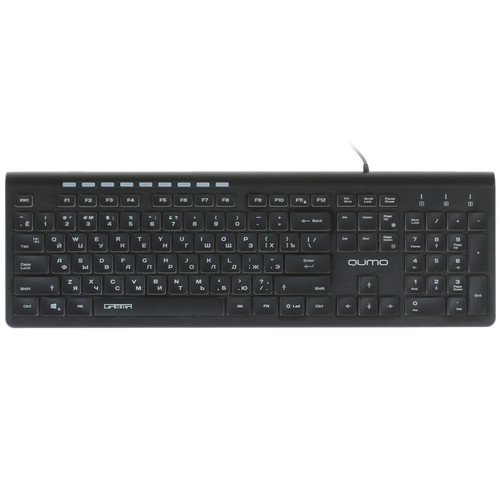
мембранная, клавиш — 113, USB, черная
подробнее

58
Код товара: 1365173
Содержание
- Обзор клавиатуры Qumo Dragon War UNICORN K01
- Содержание
- Содержание
- Характеристики
- Габариты и вес
- Внешний вид
- Видеообзор
- Разборка
- Использование
- Плюсы и минусы
- Вывод
- Qumo dragon war unicorn k01 как настроить подсветку
- Клавиатура QUMO Dragon War Unicorn k01 — отзыв
- Достойная клавиатура, особенно когда наступает нооочь. Инструкция по сочетанию клавиш внутри☑️
- Игровая клавиатура Expert, серии Dragon War by Qumo, с зональной RGB подсветкой, ПО и поддержкой макросов.
- Введение
- Технически характеристики
- Упаковка и внешний вид, конструкция
- Подсветка
- Как рядовой пользователь — после недели использования
- Игровая клавиатура Unicorn — Единорог и радуга
- Предисловие
- Характеристики
- Упаковка
- Подсветка
- Детали
- Итого
- Игровая клавиатура Expert, серии Dragon War by Qumo, с зональной RGB подсветкой, ПО и поддержкой макросов.
- Введение
- Технически характеристики
- Упаковка и внешний вид, конструкция
- Подсветка
- Как рядовой пользователь — после недели использования
- Игровая клавиатура Unicorn — Единорог и радуга
- Предисловие
- Характеристики
- Упаковка
- Подсветка
- Детали
- Итого
- Клавиатура QUMO Dragon War Unicorn k01 — отзыв
- Достойная клавиатура, особенно когда наступает нооочь. Инструкция по сочетанию клавиш внутри☑️
Обзор клавиатуры Qumo Dragon War UNICORN K01

Содержание
Содержание
Обзор дешевой клавиатуры Qumo Dragon War UNICORN K01, которая предназначается для удобного и комфортного использования, а главное эффективного проведения времени за ПК. Данная модель устройства оснащена 104 клавишами с мембранным типом переключателей. Внешний вид устройства освещает разноцветная подсветка.
Характеристики
- Страна-производитель: Китай
- Тип: клавиатура
- Тип клавиатуры: мембранная
- Основной цвет: черная
- Низкопрофильные клавиши: нет
- Подсветка клавиш: есть
- Цвет подсветки клавиш: многоцветная (Rainbow)
- Общее количество клавиш: 104
- Дополнительные клавиши: 1 шт
- Вид дополнительных клавиш: управление подсветкой
- Бесшумные клавиши: нет
- Цифровой блок: есть
- Клавиша функции (Fn): есть
- Раскладка клавиатуры: ANSI
- Материал корпуса: пластик, металл
- Защита от попадания воды: есть
- Вид защиты от воды: от брызг
- Подставка под запястье: нет
- Тип подключения: проводная
- Интерфейс подключения: USB
- Разъемы для наушников и микрофона: нет
- Длина кабеля: 1.5 м
- Гарантия: 12 месяцев
Габариты и вес
Клавиатура Qumo Dragon War UNICORN K01 является игровой моделью устройства. Она обладает довольно внушительными размерами, которые помогают качественно управлять ПК в повседневной жизни и игровых пространствах. Манипулятор имеет полноразмерную конструкцию с островным типом расположения клавиш. Наличие цифрового блока справой стороны устройства позволяют использовать клавиатуру для удобства печатания больших текстов, но из-за данной конструкции и увеличивается размер устройства. В общем же клавиатура обладает габаритами:
- Ширина — 450 мм
- Глубина — 140 мм
- Высота — 35 мм
- Вес — 900 г
Внешний вид
Клавиатура производится к продаже в упаковке из картона, которая имеет довольно внушительные размеры. На упаковке можно увидеть изображения устройства на обоих сторонах, а также прописанные данные о манипуляторе.
Внутри коробки расположена только лишь сама клавиатура, дополнений к ней нет.

Внешний вид устройства по-настоящему потрясающий, особенно во время работы подсветки. Но начнем с самого начала.
Клавиатура изготовлена из качественного материала пластика и металла. Лицевая сторона устройства имеет пластиковую поверхность, которая на своей пластиковой основе располагается кейкапы, который выполнены в ABS пластике. Поверхность кейкапов, как в принципе и сама поверхность пластиковой основы сверху, выполнены с матовым покрытием. На пластине имеются прорисовки названия игровой модели устройства. В верхней правой части расположены индикаторы, обозначающие работу Num Lock, Caps Lock и Scroll Lock.

Клавиши устройства имеют высокую основу установки, то есть они высоко выступают над поверхностью пластиковой пластины клавиатуры, на которой они располагаются. Кейкапы имеют довольно хорошую прорисовку букв и символов, которые имеют в своем арсенале прописанные 2 языка: русский и английский. Форма кейкапов с углублением по центру кнопки, которая сделана с целью удобства удержания пальца на поверхности клавиши, а также ограничения соскальзывания пальцев на соседние кнопки.

Кейкапы клавиатуры установлены в специальные разъемы, которые идеально служат для удержания кнопок.

Конструкция кнопок рассчитана под продолжительное управление клавиатурой, этому способствует углубленное расположение кнопок к центру манипулятора.

Основание клавиатуры выполнено из металлического сплава. Здесь располагаются 4 ножки из резинового материала, которые удерживают клавиатуру на поверхности использования и не дают ей передвигаться. Сверху основания располагается пластиковая пластиночка, которая увеличивает подъем верхней части клавиатуры на 1,5 см.

Клавиатура имеет проводной тип подключения. Длина кабеля составляет 1,5 метра. Он выполнен в тканевой оплетке синего цвета. На соединении провода с корпусом устройства, имеется резиновая защитная вставка, которая является помимо защиты провода от перетирания и переломов, а также является ограничителем движения провода, сохраняя его работоспособность и работоспособность клавиатуры в целом. На конце провода располагается штекер USB.
Видеообзор
В данном видео можно посмотреть внешнюю конструкцию клавиатуры, слышен звук нажатия на клавиши и видна работа подсветки.
Разборка
Первым шагом при разборе устройства следует открутить все винты которые располагаются на основании клавиатуры.

Снимаются все винты довольно легко, правда 6 винтов располагаются в верхней ножке клавиатуры, которая крепится именно с их помощью, а также один винт располагается за гарантийной наклейкой.
После откручивания всех винтов с основания клавиатуры с легкостью отсоединяется металлическая пластина основания манипулятора.

Следующим компонентом клавиатуры располагается пластинка подсветки устройства. Она оснащена 10 светодиодами, которые прекрасно выполняют свою роль и красиво украшают устройство. Соединяется пластина подсветки с платой на прямую, путем спайки.
За пластиной подсветки располагается печатная плата клавиатуры, которая размещена на пластиковой платформе, на которой имеются кейкапы.

Печатная плата устройства выполнена в виде 3 тонких листов пластика с печатными платами, которые соединены между собой дорожками. С лицевой стороны печатной платы приклеены мембраны клавиатуры, которые и служат для работоспособности устройства и выполнения действий при нажатии кнопок.
Соединяется печатная плата с основной платой клавиатуры 27 дорожками, которые попросту накладываются друг на друга.

Использование
В практическом назначении клавиатура проявила себя как надежное и качественное устройство, которое выполняет свои функциональные особенности просто идеально. Клавиатура помимо своего внешнего качества, а именно конструкции, в которой выполнено устройство, материала изготовления манипулятора и хорошего качества сборки, обладает довольно хорошим спектром функционала. В арсенале манипулятора имеется 104 активные кнопки, из которых 12 клавиш являются функциональными. Они помогают управлять клавиатурой, не выходя из любимой игры и не теряя времени на это. Нажимаются кнопки приятно, мягко и удобно. Действия нажатий производятся после полного хода клавиши. В общем клавиатура обладает превосходным функционалом и приятным управлением. За минусом клавиатуры хотелось бы выделить не просвечивающиеся кнопки устройства во время работы манипулятора. Кнопки клавиатуры попросту подсвечиваются по бокам, создавая лишь приятный вид устройству, но вот на практичное использование клавиатуры в ночное время они не влияют.
Плюсы и минусы
- цена
- внешний вид
- конструкция
- материал и качество сборки
- функционал
- приятное расположение кнопок
- не подсвечиваются клавиши во время работы подсветки
Вывод
Отличный манипулятор для управления ПК и качественного проведения времени в играх. Устройство полностью оправдывает свое название игрового и качественно справляется с наложенными на него обязанностями.
Источник
Qumo dragon war unicorn k01 как настроить подсветку
Клавиатура QUMO Dragon War Unicorn k01 — отзыв
Достойная клавиатура, особенно когда наступает нооочь. Инструкция по сочетанию клавиш внутри☑️
Доброго времени суток всем читающим меня!
До недавнего времени я была обладателем самой обычной клавиатуры: и по внешнему виду и по характеристикам, как говорится, самый обычный и скучный офисный вариант. Но ☝️☝️☝️слава богу у меня есть сын-подросток-отличник. который хорошо разбирается в любой компьютерной технике, и к задаче выбрать новую клавиатуру он подошёл ответственно.
Задача была такова: необходимо было найти ,,клаву,, по доступной цене, в пределах 1000-1200рэ, красивую, удобную, функциональную. Нашёл. Купили. Делюсь своими впечатлениями.
Это для сравнения, как говорится что было — и что купили.
☑️Данная клавиатура проводная, длина провода составляет 1.5 метра, что стандартно, провод идёт с магнитным фильтром.
☑️Тяжёлая, почти 1кг. Благодаря этому, она не будет елозить по столу во время серьёзной битвы или словесной перепалки в интернете.
☑️ Клавиатура мембранная, нажатие очень приятные, ощущается почти как механическое.
☑️ Благодаря конструкции, пролитая жидкость не попадет на плату, однако мыть клаву под душем однозначно не стоит, от греха подальше, ибо у неё стоит защита только от брызг воды. Проверять данную информацию думаю не стоит .
☑️ Для настройки не требуется никакого стороннего ПО, просто вставили USB кабель и пользуйтесь.
☑️Модный нынче дизайн ,,Скелетон,,
☑️ Внешний вид . Это конечно фишка данной клавы, ибо выглядит она со стороны как дорогая игровая клавиатура.
Не зря я все таки в названии упомянула про ночь, ибо в темноте она завораживает своей подсветкой клавиш. Подсветка клавиш состоит из 3х цветов: синий, зелёный и красный.
Из . минусов могу сразу отметить, что отсутствует режим подсветки, при котором клавиши светятся одним конкретным цветом, ведь очень часто хочется включить просто белый цвет подсветки без всяких переливов.
. Также отсутствует хоть какая нибудь инструкция. Если функция кнопки «☼» очевидна — переключение режимов подсветки, то включение режима пульсации ( fn + «☼») — уже не так очевидна. А переключение клавиш «WASD» на «стрелочки» вообще многих в тупик ставит, так как нигде не написано , что эта функция включается на «fn» + «W».
Немного ,,поюзав,, клавиатуру, мы с сыном для себя написали так сказать небольшую инструкцию по сочетаю клавиш, делимся с вами, может кому поможет и облегчит пользование.
«☼» — включение и переключение типа подсветки (по кругу 3 варианта)
«☼» + «FN» — включение режима пульсации подсветки.
«FN» + » WIN» — блокировка клавиши win
«FN» + «W» — переключение клавиш «WASD» на стрелочки.
«FN» + «F11» — блокировка клавиатуры (повторное нажатие блокировку снимает)
«FN» + «page up» или «page down» — регулировка яркости подсветки (3 варианта + выключение)
Ну и напоследок все таки хочется чтоб вы сами увидели как моя клавиатура хороша в темноте, смотри. видео:
Однозначно рекомендую, бюджетный вариант клавиатуры ,,под игровую,,
Игровая клавиатура Expert, серии Dragon War by Qumo, с зональной RGB подсветкой, ПО и поддержкой макросов.
Введение
Сегодняшний обзор посвящен клавиатуре Expert, принадлежащей к игровой серии Dragon War by Qumo.
Идея ее создания возникла на волне успеха RGB клавиатур Mechanicus и Mechanicus Mini, при выборе модели получился такой wish-list: RGB подсветка (зональная), мембранная конструкция, ПО управления, поддержка макросов. Путь на полки был долгий — с момента выбора модели до появления в продаже прошло 6 месяцев, о том, что получилось в итоге я и расскажу в этом обзоре.
Технически характеристики
Клавиш 104 + 18 специальные
Подсветка: RGB зональная, 6 зон с программируемым цветом (выбор цвета доступен как через ПО, так и через настройку через клавиши)
Есть подсветка русских букв
Шнур в оплетке и /позолоченный» коннектор USB 2.0
ПО управления подсветкой и макросами в комплекте
Упаковка и внешний вид, конструкция
На красочной коробке изображена клавиатура с включенной подсветкой и сделаны акценты на принадлежность к игровому бренду Dragon War, и так же выделены основные преимущества модели: RGB подсветка, 3 клавиши с профилями пользователей, 6 клавиш для макросов, 19 клавиш с возможностью отработки одновременных нажатий.
С обратной стороны упаковки список преимуществ, обозначенных иконками, расширен, добавились указания на кабель в оплетке, магнитный фильтр на кабеле, использования интерфейса USB 2.0. Естественно, присутствует и полное описание, необходимая для продажи информация о сертификации, импортере и т д.
Открыв коробку, вы обнаружите только клавиатуру. Так как устройство Plug and play, инструкции для пользователя не предусмотрено, однако, на сайте производителя есть инструкция по управлению подсветкой и ссылка на ПО!
Клавиатура выполнена из черного, матового пластика хорошего качества, имеет достаточную жесткость конструкции, для увеличения которой, в частности, сделаны ребра жесткости на оборотной стороне.
Для отвода излишней жидкости, оказывавшейся на клавиатуре по вине злого рока, предусмотрены сливное отверстие, что хорошо видно на фотографии снятой задней крышки.
Внутри классическая мембранная конструкция.
Раскладка классическая за исключением мультимедиа клавиш и клавиш макросов. Enter полноразмерный, как и левый и правый Shift и Ctrl
Подсветка
Главная «фишка» этой клавиатуры — зональная RGB подсветка. RGB реальное, начнем с конструкции подсветки.
Подсветка выполнена с помощью 11 светодиодов, которые формируют 7 зон подсветки и подсветку логотипа (отдельный светодиод).
Свет от светодиодов распространяется с помощью прозрачной пластины, это способ хорош тем, что позволяет получить равномерную подсветку всех областей клавиатуры, но плох тем, что, в отличии от RGB подсветки на механических клавиатурах, не позволяет настраивать цвет каждой буквы по отдельности.
Подсвечиваются как ряды, так и буквы/символы, причем и русские и английские.
Красиво подсвечен логотип серии Dragon War и модель клавиатуры Expert
Два верхних скошенных угла клавиатуры выполнены с прозрачными вставками, подсвечивающимися тем же цветом, что и крайние области.
Поток: волновая смена цветов с плавным переходом, регулируются яркость и скорость смены цветов.
Цветные облака: то же что и «поток», с добавлением увеличения и уменьшения яркости в автоматическом режиме, регулируется скорость смены цветов и яркость.
Спектр: равномерная подсветка одним цветом с автоматической сменой цветов подсветки, регулируется скорость смены цветов и яркость.
Цвета: Замороженная цветовая палитра, от красного до фиолетового (слева — направо), аналог «радужной» подсветки, регулируется только яркость.
Дыхание: Пульсирующая радужная или одноцветная подсветка, регулируется цвет, скорость, яркость.
Рябь: Волны света расходящиеся от нажатой клавиши, регулируется цвет, скорость, яркость.
Наложение: автоматическое постепенное включение зон подсветки с финалом в виде полностью включенной подсветки всех зон, регулируется скорость, яркость и направление.
Пользовательская: пользовательский сценарий с настройкой подсветки по зонам, регулируется цвет зон, яркость.
Для установки ПО никакого шаманства не потребуется, запускаем скачанный файл и все, появляется иконка приложения. Оно будет активно только при подключенной клавиатуре.
Сразу оговорюсь, ПО будет дорабатываться, в основном в плане интерфейса. Сейчас не все русские слова помещаются в окна. С помощью приложения можно управлять подсветкой, выбирать и создавать профили пользователей, записывать макросы. Так же доступен выбор частоты опроса USB порта.
Запись макроса осуществляется просто путем нажатия на кнопку «запись» после чего собственно зафиксируется последовательность нажатых клавиш и время их нажатия.
Как рядовой пользователь — после недели использования
В качестве домашней клавиатуры я давно использую решения с RGB подсветкой, естественно, только модели от родной компании. Сначала был Mechanicus, его я сменил из-за слишком громкого звука свитчей OUETEMU BLUE (у меня ребенок и клацанье в ночи, пусть и в соседней комнате, является лишним), его сменил Apparatus (сходная с Mechanicus модель, но на тихих OUETEMU RED), и вот теперь, на смену придет Expert. Мне по нраву мембранный ход клавиш и красивая подсветка, а главное, бесшумность работы. Макросы и ПО мне глобально не нужны, но являются бонусом для многих покупателей. Традиционная раскладка так же радует, не приходится привыкать и можно сразу на автомате работать и развлекаться.
PS Ожидаемая розничная цена на полке ДНС — 3690 руб, За эти деньги клавиатура станет хорошим выбором для любителей качественной игровой периферии.
Игровая клавиатура Unicorn — Единорог и радуга
Предисловие
Сегодня героем обзора будет Unicorn самая продаваемая клавиатура в ДНС из игровой серии Dragon War by Qumo. В чем секрет успеха? В цене, в подсветке, в мягкости клавиш, по крайней мере именно из-за этого она была выбрана в линейку.
Характеристики
Доп клавиши: Нет (есть управление мультимедийными клавишами через кнопку FN и Ряд F1-F12)
Радужная подсветка клавиш
Радужная подсветка области
Кабель в нейлоновой оплетке
Коннектор — окраска под золото
Ферритовый фильтр от помех
Упаковка: Картонная коробка
Упаковка
Клавиатура поставляется в простой картонной коробке, но с очень качественной полиграфией, ее изображение покрыто лаком, что делает упаковку нарядной.
На упаковке указаны ключевые особенности модели (подсветка, кабель в оплетке позолоченный коннектор) и то,, что клавиатура принадлежит к игровой серии Dragon War.
И, конечно, на упаковке можно найти того самого единорога, который и стал символом модели.
Подсветка
Главное, из-за чего можно влюбиться в эту клавиатуру — подсветка. Радужная, с тремя вариантами комбинирования цветов.
Подсветка легко читаемая, не раздражающая, свет мягкий и не «выжигает» глаза причем, и днем, и ночью.
Несмотря на то, что кажется, что светодиоды раскиданы по всей клавиатуре, в реальности это не так. И, как и во многих мембранных клавиатурах, подсвечивается пластина из прозрачного пластика с помощью светодиодов расположенных в торце, а эффект равномерности создается за счет распределения света внутри этой пластины.
Небольшое видео, на котором можно оценить подсветку клавиатуры
Напоследок немного ночной подсветки:
Фото сделаны при максимальной яркости подсветки, но яркость регулируемая, так что любителям приглушенного свечения клавиатура так же подойдет.
Детали
Перевернем — с обратной стороны отверстия для слива попавшей на клавиатуру жидкости, считаем, что защита от несладкого чая присутствует.
Раскрутив клавиатуру Вы сможете увидеть классическую мембрану.
Клавиши ходят мягко, и абсолютно бесшумно, последнее особо ценно в наших густо заселенных квартирах, играя Вы не вызовите гнев окружающих. Ход клавиш около 4 мм.
Раскладка классическая, Shift и левый и правый полноразмерные, Enter половинчатый, Клавиша подсветки в правом блоке FN-Alt-Ctrl
Интерфейсный кабель USB 2.0 обладает всеми атрибутами геймингового фетишизма — коннектор позолочен, на кабеле установлен магнитный фильтр, а сам кабель скован нейлоновой оплеткой.
Угол наклона меняется в 1 положении с помощью традиционных откидывающихся ножек.
Итого
На Unicron установилась цена в диапазоне 1090 — 1190 руб, и эта отличный ценник за бесшумную клавиатуру с яркой подсветкой и бесшумными, комфортными клавишами.
Яркая подсветка с тремя вариантами красок.
Интерфейсный кабель в оплетке с удобным коннектором и магнитным фильтром
Невысокая цена за игровое решение
Тонкий пластик на клавишах, что делает клавиатуру достаточно легкой.
Игровая клавиатура Expert, серии Dragon War by Qumo, с зональной RGB подсветкой, ПО и поддержкой макросов.
Введение
Сегодняшний обзор посвящен клавиатуре Expert, принадлежащей к игровой серии Dragon War by Qumo.
Идея ее создания возникла на волне успеха RGB клавиатур Mechanicus и Mechanicus Mini, при выборе модели получился такой wish-list: RGB подсветка (зональная), мембранная конструкция, ПО управления, поддержка макросов. Путь на полки был долгий — с момента выбора модели до появления в продаже прошло 6 месяцев, о том, что получилось в итоге я и расскажу в этом обзоре.
Технически характеристики
Клавиш 104 + 18 специальные
Подсветка: RGB зональная, 6 зон с программируемым цветом (выбор цвета доступен как через ПО, так и через настройку через клавиши)
Есть подсветка русских букв
Шнур в оплетке и /позолоченный» коннектор USB 2.0
ПО управления подсветкой и макросами в комплекте
Упаковка и внешний вид, конструкция
На красочной коробке изображена клавиатура с включенной подсветкой и сделаны акценты на принадлежность к игровому бренду Dragon War, и так же выделены основные преимущества модели: RGB подсветка, 3 клавиши с профилями пользователей, 6 клавиш для макросов, 19 клавиш с возможностью отработки одновременных нажатий.
С обратной стороны упаковки список преимуществ, обозначенных иконками, расширен, добавились указания на кабель в оплетке, магнитный фильтр на кабеле, использования интерфейса USB 2.0. Естественно, присутствует и полное описание, необходимая для продажи информация о сертификации, импортере и т д.
Открыв коробку, вы обнаружите только клавиатуру. Так как устройство Plug and play, инструкции для пользователя не предусмотрено, однако, на сайте производителя есть инструкция по управлению подсветкой и ссылка на ПО!
Клавиатура выполнена из черного, матового пластика хорошего качества, имеет достаточную жесткость конструкции, для увеличения которой, в частности, сделаны ребра жесткости на оборотной стороне.
Для отвода излишней жидкости, оказывавшейся на клавиатуре по вине злого рока, предусмотрены сливное отверстие, что хорошо видно на фотографии снятой задней крышки.
Внутри классическая мембранная конструкция.
Раскладка классическая за исключением мультимедиа клавиш и клавиш макросов. Enter полноразмерный, как и левый и правый Shift и Ctrl
Подсветка
Главная «фишка» этой клавиатуры — зональная RGB подсветка. RGB реальное, начнем с конструкции подсветки.
Подсветка выполнена с помощью 11 светодиодов, которые формируют 7 зон подсветки и подсветку логотипа (отдельный светодиод).
Свет от светодиодов распространяется с помощью прозрачной пластины, это способ хорош тем, что позволяет получить равномерную подсветку всех областей клавиатуры, но плох тем, что, в отличии от RGB подсветки на механических клавиатурах, не позволяет настраивать цвет каждой буквы по отдельности.
Подсвечиваются как ряды, так и буквы/символы, причем и русские и английские.
Красиво подсвечен логотип серии Dragon War и модель клавиатуры Expert
Два верхних скошенных угла клавиатуры выполнены с прозрачными вставками, подсвечивающимися тем же цветом, что и крайние области.
Поток: волновая смена цветов с плавным переходом, регулируются яркость и скорость смены цветов.
Цветные облака: то же что и «поток», с добавлением увеличения и уменьшения яркости в автоматическом режиме, регулируется скорость смены цветов и яркость.
Спектр: равномерная подсветка одним цветом с автоматической сменой цветов подсветки, регулируется скорость смены цветов и яркость.
Цвета: Замороженная цветовая палитра, от красного до фиолетового (слева — направо), аналог «радужной» подсветки, регулируется только яркость.
Дыхание: Пульсирующая радужная или одноцветная подсветка, регулируется цвет, скорость, яркость.
Рябь: Волны света расходящиеся от нажатой клавиши, регулируется цвет, скорость, яркость.
Наложение: автоматическое постепенное включение зон подсветки с финалом в виде полностью включенной подсветки всех зон, регулируется скорость, яркость и направление.
Пользовательская: пользовательский сценарий с настройкой подсветки по зонам, регулируется цвет зон, яркость.
Для установки ПО никакого шаманства не потребуется, запускаем скачанный файл и все, появляется иконка приложения. Оно будет активно только при подключенной клавиатуре.
Сразу оговорюсь, ПО будет дорабатываться, в основном в плане интерфейса. Сейчас не все русские слова помещаются в окна. С помощью приложения можно управлять подсветкой, выбирать и создавать профили пользователей, записывать макросы. Так же доступен выбор частоты опроса USB порта.
Запись макроса осуществляется просто путем нажатия на кнопку «запись» после чего собственно зафиксируется последовательность нажатых клавиш и время их нажатия.
Как рядовой пользователь — после недели использования
В качестве домашней клавиатуры я давно использую решения с RGB подсветкой, естественно, только модели от родной компании. Сначала был Mechanicus, его я сменил из-за слишком громкого звука свитчей OUETEMU BLUE (у меня ребенок и клацанье в ночи, пусть и в соседней комнате, является лишним), его сменил Apparatus (сходная с Mechanicus модель, но на тихих OUETEMU RED), и вот теперь, на смену придет Expert. Мне по нраву мембранный ход клавиш и красивая подсветка, а главное, бесшумность работы. Макросы и ПО мне глобально не нужны, но являются бонусом для многих покупателей. Традиционная раскладка так же радует, не приходится привыкать и можно сразу на автомате работать и развлекаться.
PS Ожидаемая розничная цена на полке ДНС — 3690 руб, За эти деньги клавиатура станет хорошим выбором для любителей качественной игровой периферии.
Игровая клавиатура Unicorn — Единорог и радуга
Предисловие
Сегодня героем обзора будет Unicorn самая продаваемая клавиатура в ДНС из игровой серии Dragon War by Qumo. В чем секрет успеха? В цене, в подсветке, в мягкости клавиш, по крайней мере именно из-за этого она была выбрана в линейку.
Характеристики
Доп клавиши: Нет (есть управление мультимедийными клавишами через кнопку FN и Ряд F1-F12)
Радужная подсветка клавиш
Радужная подсветка области
Кабель в нейлоновой оплетке
Коннектор — окраска под золото
Ферритовый фильтр от помех
Упаковка: Картонная коробка
Упаковка
Клавиатура поставляется в простой картонной коробке, но с очень качественной полиграфией, ее изображение покрыто лаком, что делает упаковку нарядной.
На упаковке указаны ключевые особенности модели (подсветка, кабель в оплетке позолоченный коннектор) и то,, что клавиатура принадлежит к игровой серии Dragon War.
И, конечно, на упаковке можно найти того самого единорога, который и стал символом модели.
Подсветка
Главное, из-за чего можно влюбиться в эту клавиатуру — подсветка. Радужная, с тремя вариантами комбинирования цветов.
Подсветка легко читаемая, не раздражающая, свет мягкий и не «выжигает» глаза причем, и днем, и ночью.
Несмотря на то, что кажется, что светодиоды раскиданы по всей клавиатуре, в реальности это не так. И, как и во многих мембранных клавиатурах, подсвечивается пластина из прозрачного пластика с помощью светодиодов расположенных в торце, а эффект равномерности создается за счет распределения света внутри этой пластины.
Небольшое видео, на котором можно оценить подсветку клавиатуры
Напоследок немного ночной подсветки:
Фото сделаны при максимальной яркости подсветки, но яркость регулируемая, так что любителям приглушенного свечения клавиатура так же подойдет.
Детали
Перевернем — с обратной стороны отверстия для слива попавшей на клавиатуру жидкости, считаем, что защита от несладкого чая присутствует.
Раскрутив клавиатуру Вы сможете увидеть классическую мембрану.
Клавиши ходят мягко, и абсолютно бесшумно, последнее особо ценно в наших густо заселенных квартирах, играя Вы не вызовите гнев окружающих. Ход клавиш около 4 мм.
Раскладка классическая, Shift и левый и правый полноразмерные, Enter половинчатый, Клавиша подсветки в правом блоке FN-Alt-Ctrl
Интерфейсный кабель USB 2.0 обладает всеми атрибутами геймингового фетишизма — коннектор позолочен, на кабеле установлен магнитный фильтр, а сам кабель скован нейлоновой оплеткой.
Угол наклона меняется в 1 положении с помощью традиционных откидывающихся ножек.
Итого
На Unicron установилась цена в диапазоне 1090 — 1190 руб, и эта отличный ценник за бесшумную клавиатуру с яркой подсветкой и бесшумными, комфортными клавишами.
Яркая подсветка с тремя вариантами красок.
Интерфейсный кабель в оплетке с удобным коннектором и магнитным фильтром
Невысокая цена за игровое решение
Тонкий пластик на клавишах, что делает клавиатуру достаточно легкой.
Клавиатура QUMO Dragon War Unicorn k01 — отзыв
Достойная клавиатура, особенно когда наступает нооочь. Инструкция по сочетанию клавиш внутри☑️
Доброго времени суток всем читающим меня!
До недавнего времени я была обладателем самой обычной клавиатуры: и по внешнему виду и по характеристикам, как говорится, самый обычный и скучный офисный вариант. Но ☝️☝️☝️слава богу у меня есть сын-подросток-отличник. который хорошо разбирается в любой компьютерной технике, и к задаче выбрать новую клавиатуру он подошёл ответственно.
Задача была такова: необходимо было найти ,,клаву,, по доступной цене, в пределах 1000-1200рэ, красивую, удобную, функциональную. Нашёл. Купили. Делюсь своими впечатлениями.
Это для сравнения, как говорится что было — и что купили.
☑️Данная клавиатура проводная, длина провода составляет 1.5 метра, что стандартно, провод идёт с магнитным фильтром.
☑️Тяжёлая, почти 1кг. Благодаря этому, она не будет елозить по столу во время серьёзной битвы или словесной перепалки в интернете.
☑️ Клавиатура мембранная, нажатие очень приятные, ощущается почти как механическое.
☑️ Благодаря конструкции, пролитая жидкость не попадет на плату, однако мыть клаву под душем однозначно не стоит, от греха подальше, ибо у неё стоит защита только от брызг воды. Проверять данную информацию думаю не стоит .
☑️ Для настройки не требуется никакого стороннего ПО, просто вставили USB кабель и пользуйтесь.
☑️Модный нынче дизайн ,,Скелетон,,
☑️ Внешний вид . Это конечно фишка данной клавы, ибо выглядит она со стороны как дорогая игровая клавиатура.
Не зря я все таки в названии упомянула про ночь, ибо в темноте она завораживает своей подсветкой клавиш. Подсветка клавиш состоит из 3х цветов: синий, зелёный и красный.
Из . минусов могу сразу отметить, что отсутствует режим подсветки, при котором клавиши светятся одним конкретным цветом, ведь очень часто хочется включить просто белый цвет подсветки без всяких переливов.
. Также отсутствует хоть какая нибудь инструкция. Если функция кнопки «☼» очевидна — переключение режимов подсветки, то включение режима пульсации ( fn + «☼») — уже не так очевидна. А переключение клавиш «WASD» на «стрелочки» вообще многих в тупик ставит, так как нигде не написано , что эта функция включается на «fn» + «W».
Немного ,,поюзав,, клавиатуру, мы с сыном для себя написали так сказать небольшую инструкцию по сочетаю клавиш, делимся с вами, может кому поможет и облегчит пользование.
«☼» — включение и переключение типа подсветки (по кругу 3 варианта)
«☼» + «FN» — включение режима пульсации подсветки.
«FN» + » WIN» — блокировка клавиши win
«FN» + «W» — переключение клавиш «WASD» на стрелочки.
«FN» + «F11» — блокировка клавиатуры (повторное нажатие блокировку снимает)
«FN» + «page up» или «page down» — регулировка яркости подсветки (3 варианта + выключение)
Ну и напоследок все таки хочется чтоб вы сами увидели как моя клавиатура хороша в темноте, смотри. видео:
Однозначно рекомендую, бюджетный вариант клавиатуры ,,под игровую,,
Источник
Клавиатура является одним из наиболее важных устройств для компьютера. Она позволяет пользователю управлять своим устройством и работать со всеми приложениями и программами. Если вы являетесь обладателем клавиатуры QUMO Dragon War, то вы, вероятно, уже знаете, что это одна из лучших моделей на рынке. Но иногда пользователи сталкиваются с проблемой настройки данного устройства.
Эта статья обеспечит вам информацией о том, как быстро и легко настроить клавиатуру QUMO Dragon War и какие функции она включает в себя. Мы рассмотрим основные характеристики клавиатуры и дадим вам пошаговое руководство, чтобы вы могли максимально эффективно использовать свое устройство и получить наибольшую отдачу от своей работы.
Вы узнаете, как настроить макросы и изменить цветовую гамму клавиш. Мы также рассмотрим дополнительные функции, такие как встроенный USB-хаб, с помощью которых вы можете подключить другие устройства к своей клавиатуре QUMO Dragon War, устранить некоторые распространенные проблемы, и многое другое.
Содержание
- Настройка клавиатуры QUMO Dragon War
- 1. Подключение клавиатуры к компьютеру
- 2. Установка драйверов
- 3. Настройка подсветки
- 4. Настройка макросов
- 5. Проверка работоспособности
- Первые шаги
- Шаг 1. Подключение клавиатуры
- Шаг 2. Установка драйверов
- Шаг 3. Настройка клавиш
- Шаг 4. Проверка работоспособности
- Настройка подсветки
- Шаг 1: Открытие программы управления клавиатурой QUMO Dragon War
- Шаг 2: Выбор режима подсветки
- Шаг 3: Настройка цвета и яркости
- Шаг 4: Сохранение настроек
- Настройка макросов
- Что такое макросы?
- Как настроить макросы на клавиатуре QUMO Dragon War?
- Как использовать макросы на клавиатуре QUMO Dragon War?
- Советы по использованию макросов
- Вопрос-ответ
- Как установить драйвер для клавиатуры QUMO Dragon War?
- Как активировать подсветку на клавиатуре QUMO Dragon War?
- Можно ли изменить цвет подсветки клавиатуры QUMO Dragon War?
- Как настроить макросы на клавиатуре QUMO Dragon War?
- Как убрать звук при нажатии клавиш на клавиатуре QUMO Dragon War?
- Как включить/выключить режим игровой блокировки на клавиатуре QUMO Dragon War?
- Можно ли настроить отдельные клавиши на клавиатуре QUMO Dragon War?
Настройка клавиатуры QUMO Dragon War
1. Подключение клавиатуры к компьютеру
Перед настройкой клавиатуры необходимо правильно подключить ее к компьютеру. Для этого вставьте USB-кабель в соответствующий разъем на клавиатуре и затем в USB-порт компьютера.
2. Установка драйверов
Чтобы клавиатура работала корректно, необходимо установить драйверы из комплекта поставки. Вставьте диск с драйверами в привод компьютера и установите драйверы, следуя инструкциям на экране.
3. Настройка подсветки
QUMO Dragon War имеет подсветку клавиш, которую можно настроить на свой вкус. Для этого необходимо воспользоваться соответствующим программным обеспечением, которое также поставляется с клавиатурой. Запустите программу и настройте цвет и яркость подсветки.
4. Настройка макросов
Клавиатура QUMO Dragon War позволяет настраивать макросы – наборы команд, которые можно запускать одной клавишей. Для настройки макросов также необходимо воспользоваться программой, которая поставляется в комплекте. Запустите программу и настройте макросы на свой вкус.
5. Проверка работоспособности
После всех настроек необходимо проверить, корректно ли работает клавиатура. Для этого протестируйте все клавиши, подсветку и макросы. Если все функции работают без проблем, вы можете начинать использовать клавиатуру QUMO Dragon War.
Первые шаги
Шаг 1. Подключение клавиатуры
Перед началом настройки необходимо подключить клавиатуру к компьютеру или ноутбуку. Для этого используйте кабель USB, подключив его к соответствующему порту.
Шаг 2. Установка драйверов
Перед началом использования обязательно установите драйвер клавиатуры. Для этого необходимо пройти на официальный сайт производителя и скачать нужную версию драйвера, соответствующую вашей операционной системе.
Шаг 3. Настройка клавиш
Настраивайте клавиши с помощью специального программного обеспечения, которое присутствует в комплекте с клавиатурой. Вы можете сами назначать определенным клавишам сочетания клавиш, многократные нажатия и другие функции. Это позволит вам быстро и легко выполнять различные действия на компьютере.
Шаг 4. Проверка работоспособности
Проверьте работоспособность клавиатуры после завершения настройки. Для этого протестируйте все клавиши на работоспособность и убедитесь, что все настроенные функции работают правильно.
- Если вы испытываете трудности с настройкой клавиатуры QUMO Dragon War, обратитесь за помощью к технической поддержке производителя.
- Не забудьте отключить функцию «Caps Lock», чтобы избежать неприятных сюрпризов во время набора текста.
Настройка подсветки
Шаг 1: Открытие программы управления клавиатурой QUMO Dragon War
Для начала настройки подсветки клавиатуры QUMO Dragon War необходимо открыть программу управления клавиатурой. Она находится на компакт-диске, который поставляется в комплекте с клавиатурой, или же вы можете скачать ее из интернета с официального сайта производителя.
Шаг 2: Выбор режима подсветки
После открытия программы управления кликните на кнопку «Lighting». Выберите один из четырех режимов: «Normal», «Breathing», «Rainbow» или «Wave».
- Normal – обычное свечение в определенном цвете
- Breathing – свечение меняет яркость постепенно, «дыша» в определенном цвете
- Rainbow – свечение меняет цвета радуги в определенном порядке
- Wave – свечение прокатывается от левой части клавиатуры к правой подобно волне
Шаг 3: Настройка цвета и яркости
Для того, чтобы изменить цвет подсветки, необходимо выбрать желаемый цвет в палитре. Кликните по цвету, чтобы выбрать его. Вы также можете регулировать яркость свечения, передвигая ползунок световой интенсивности.
Шаг 4: Сохранение настроек
Когда вы закончите настройку подсветки QUMO Dragon War, не забудьте сохранить настройки. Нажмите кнопку «Apply» и готово!
Настройка макросов
Что такое макросы?
Макросы — это функционал на клавиатуре, который позволяет записывать и автоматически воспроизводить последовательность нажатий клавиш. Они могут использоваться в играх или других программах, чтобы выполнить действия, которые требуют повторения.
Как настроить макросы на клавиатуре QUMO Dragon War?
Для настройки макросов на клавиатуре QUMO Dragon War нужно:
- Открыть программу настройки Dragon War в компьютере
- Выбрать нужную клавишу на клавиатуре
- Нажать на кнопку «макрос»
- Записать последовательность нажатий клавиш, которую нужно записать
- Нажать кнопку «сохранить»
Как использовать макросы на клавиатуре QUMO Dragon War?
Для использования макросов на клавиатуре QUMO Dragon War нужно:
- Выбрать клавишу, на которую записан макрос
- Нажать на кнопку «макрос»
- Макрос будет автоматически воспроизведен
Советы по использованию макросов
- Записывайте макросы только для действий, которые действительно необходимо повторять
- Используйте макросы только в тех случаях, когда они не дают вам преимущество в игре
- Не записывайте макросы для действий, которые запрещены правилами игры
Вопрос-ответ
Как установить драйвер для клавиатуры QUMO Dragon War?
Драйвер для клавиатуры QUMO Dragon War можно скачать с официального сайта производителя. После скачивания нужно запустить установочный файл и следовать инструкциям на экране. После завершения установки перезагрузите компьютер.
Как активировать подсветку на клавиатуре QUMO Dragon War?
Для активации подсветки на клавиатуре QUMO Dragon War нужно нажать кнопку «FN» и одновременно на кнопку с изображением лампочки над стрелками. При повторном нажатии подсветка выключится.
Можно ли изменить цвет подсветки клавиатуры QUMO Dragon War?
Да, цвет подсветки клавиатуры QUMO Dragon War можно изменить. Для этого нужно зайти в программу управления клавиатурой (по умолчанию она установлена вместе с драйверами), выбрать раздел «Настройки подсветки» и изменить цвета в соответствующих полях.
Как настроить макросы на клавиатуре QUMO Dragon War?
Для настройки макросов на клавиатуре QUMO Dragon War нужно зайти в программу управления клавиатурой, выбрать раздел «Настройки макросов», и нажать кнопку «Создать новый макрос». Далее необходимо записать последовательность действий и назначить созданный макрос на нужную клавишу.
Как убрать звук при нажатии клавиш на клавиатуре QUMO Dragon War?
Для того, чтобы убрать звук при нажатии клавиш на клавиатуре QUMO Dragon War нужно зайти в программу управления клавиатурой, выбрать раздел «Настройки звука» и отключить соответствующую опцию.
Как включить/выключить режим игровой блокировки на клавиатуре QUMO Dragon War?
Для включения/выключения режима игровой блокировки на клавиатуре QUMO Dragon War нужно нажать кнопку «FN» и одновременно на кнопку «G». При включенном режиме игровой блокировки некоторые клавиши будут заблокированы, чтобы случайно не выйти из игры.
Можно ли настроить отдельные клавиши на клавиатуре QUMO Dragon War?
Да, можно настроить отдельные клавиши на клавиатуре QUMO Dragon War. Для этого нужно зайти в программу управления клавиатурой, выбрать раздел «Настройки клавиш», выбрать нужную клавишу и настроить ее параметры.
Сегодня мы бы хотели представить вашему вниманию игровую клавиатуру Qumo Dragon War Axe. Компания Qumo за последнее время успела представить геймерам достаточно большое количество игровой периферии и их решения пользуется хорошим спросом не только за счет бюджетного сегмента, но и за счет стильного дизайна и качественных продуктов. Буквально недавно в нашей лаборатории побывала игровая мышка QUMO Dragon War Shadow, настало время познакомиться с другим не менее важным «вооружением» геймеров — клавиатурой Dragon War Axe. Давайте познакомимся с устройством чуть ближе.
Qumo Dragon War Axe обзор
Комплектация
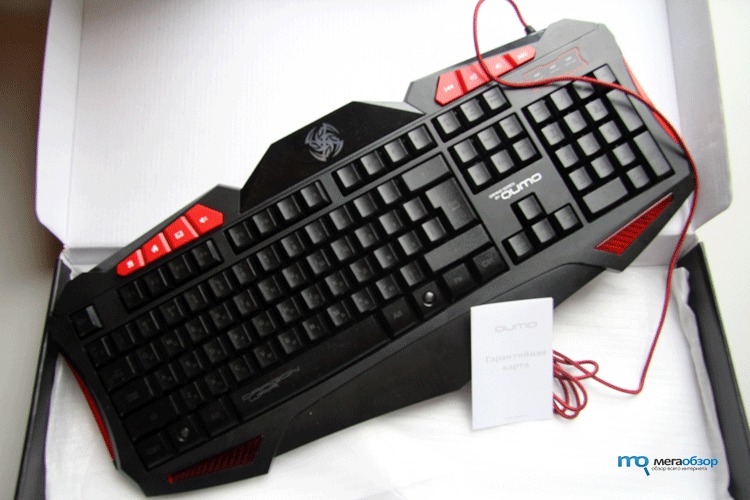
Устройство поставляется в компактной упаковке, на которой можно найти всю необходимую информацию о данной клавиатуре. В комплект поставки входят: само устройство Qumo Dragon War Axe и гарантийный талон.
Характеристики Qumo Dragon War Axe
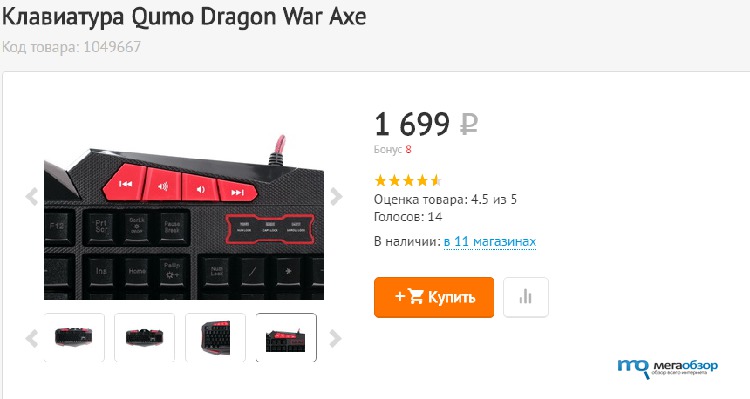
Игровая клавиатура Qumo Dragon War Axe выполнена в черном цвете, она создана специально для видеоигр. Мембранный механизм, 112 клавиш, многоцветная подсветка, матовое покрытие, позволяющее не допускать скольжение руки, все это дает пользователю возможность не только играть в свои любимые игры, но и работать. Устройство оснащено шнуром для питания в 1.5 метра для удобной установки на столе. Другими словами, за небольшую сумму денег вы получаете отличное решение для ежедневного использования и даже в темное время суток.
- 7 цветов подсветка рабочей области и кнопок, стильная подсветка
- Всего клавиш: 118
- Интерфейс подключения: USB 2.0
- Ход клавиш: 3.6±0.3мм
- Усилие нажатия: 50±15г
- Длинна кабеля: 1.5м
- Размер: 465x220x37мм
- Магнитный фильтр
Внешний вид
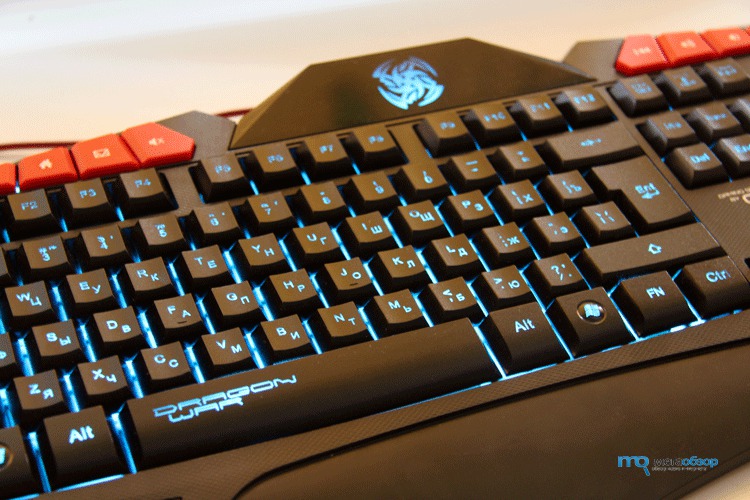
Мультимедийная игровая клавиатура Qumo Dragon War Axe получила агрессивный дизайн и стильный внешний вид, что позволяет обратить на него внимание.
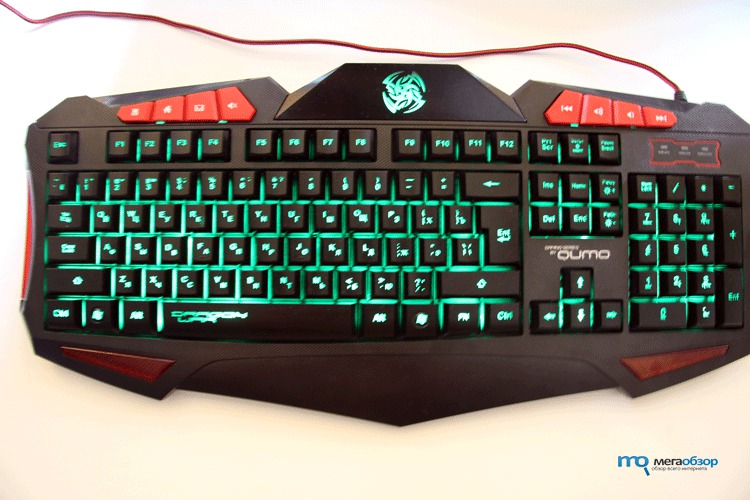
На правой и левой грани устройства можно увидеть красные вставки, которые чуть-чуть светятся в темноте, чего нельзя сказать о похожих вставках на основной части устройства, они представляют собой лишь декоративные функции.
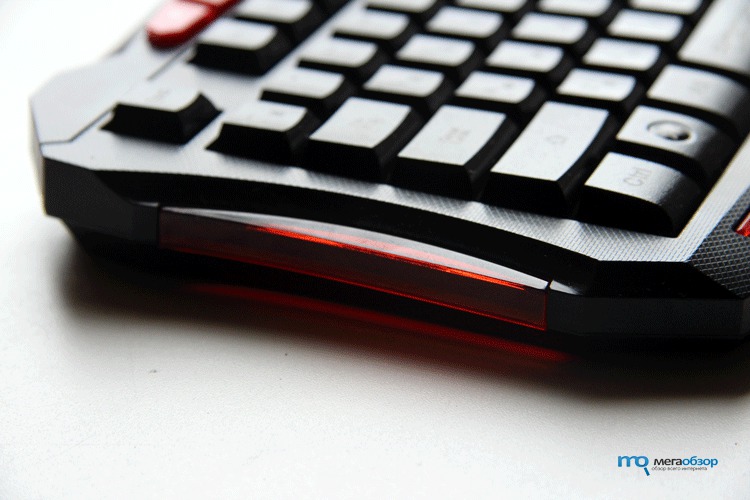
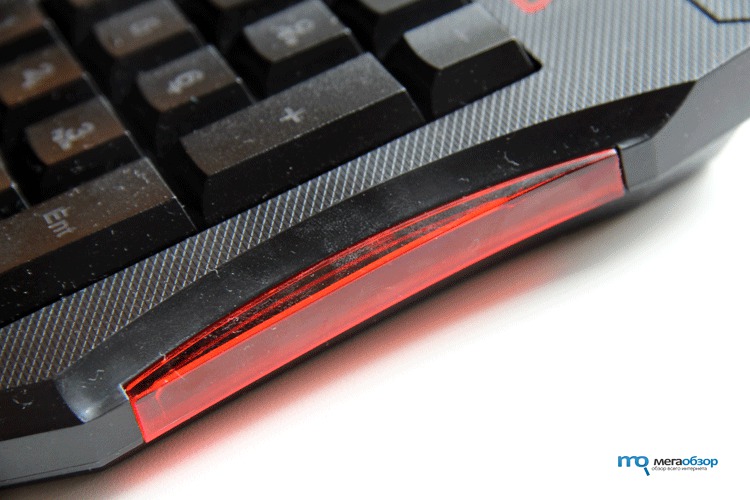
На нижней грани устройства можно увидеть 2 складывающиеся ножки. Тут же написано название модели и две прорезиненные вставки, предотвращающие клавиатуру от скольжения.

Кабель для питания расположился на привычном и удобном месте.
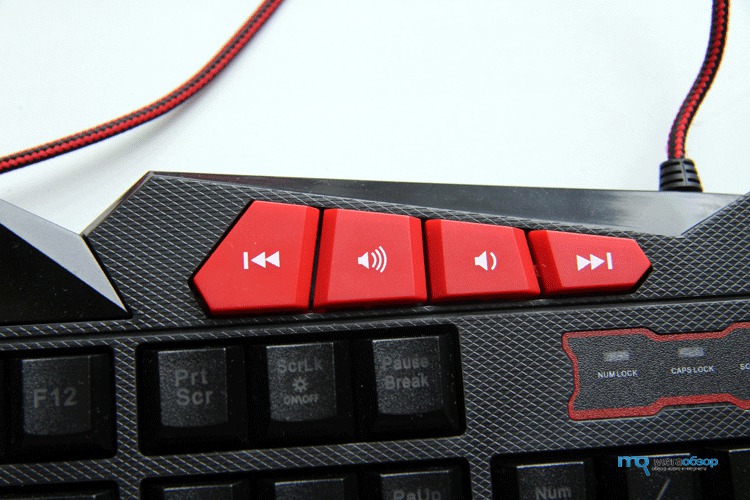
Теперь давайте рассмотрим основную часть, где расположилось сразу 112 кнопок управления, 9 из которых являются дополнительными, однако о них чуть позже.
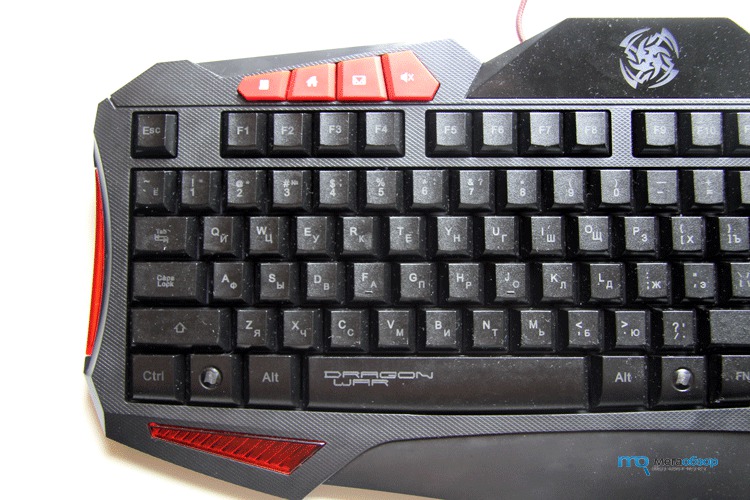
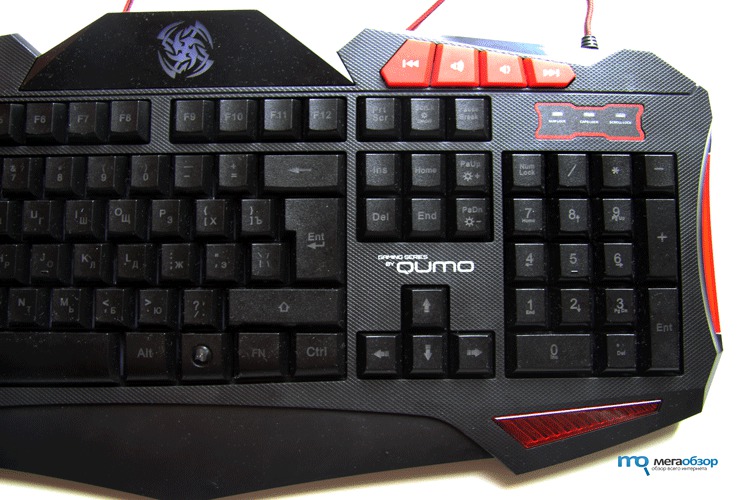
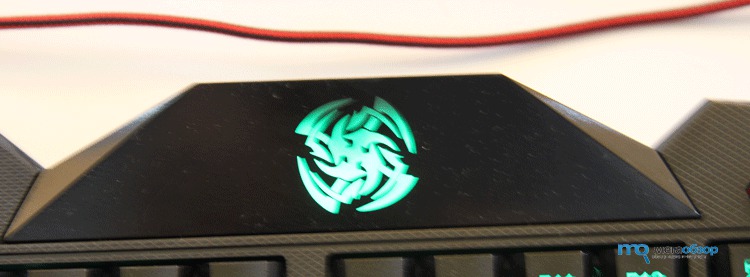
По центру, на верхней грани можно увидеть стильный значок с подсветкой.
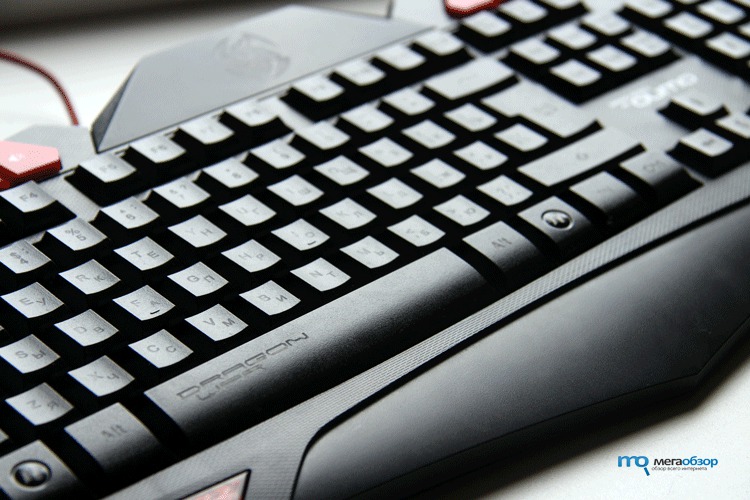
Под всеми кнопками управления также расположились световые элементы. Подсветку можно менять, затемнять и усиливать.
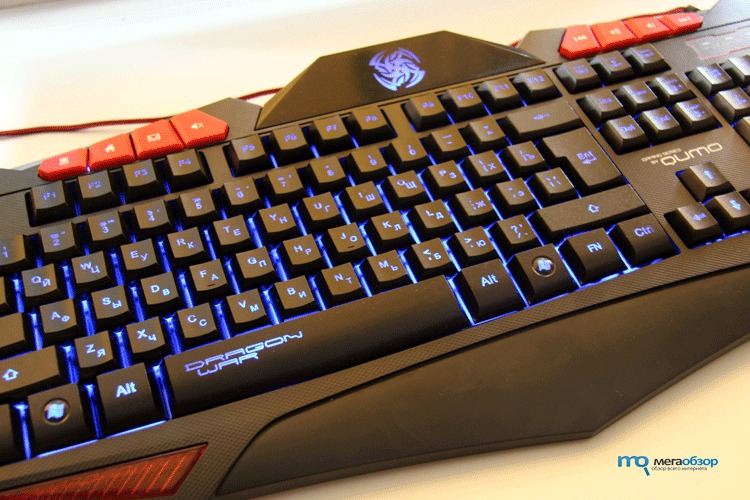
На нижней грани можно увидеть широкую и комфортную подставку для рук.
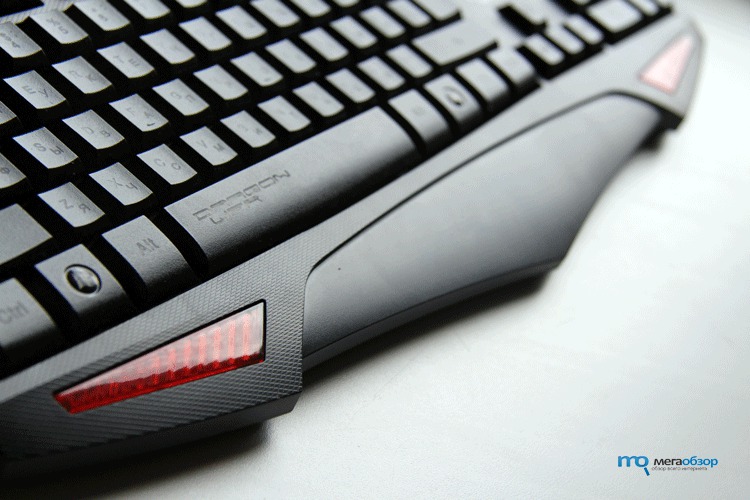
Если говорить в целом о дизайне клавиатуры Qumo Dragon War Axe, она получила приятную внешность, кажется именно такое решение может впечатлить многих геймеров. Отличная сборка, утяжеленная конструкция, чувствительные и приятные на ощупь клавиши, по словам разработчиков, могут выдержать до 10 миллионов нажатий. Так это или нет, к сожалению, мы можем проверить лишь со временем. Клавиатура использовалась нами приблизительно неделю, как в играх, так и при работе и никаких нареканий не возникло. Единственное, первый день необходимо привыкнуть к новой и отвыкнуть от старой клавиатуры.
Функционал Qumo Dragon War Axe
Как мы уже и говорили, устройство получило 112 клавиш, 9 из которых являются дополнительными и 3 клавиши получили дополнительную функцию, давайте разберем каждую из них по отдельности:
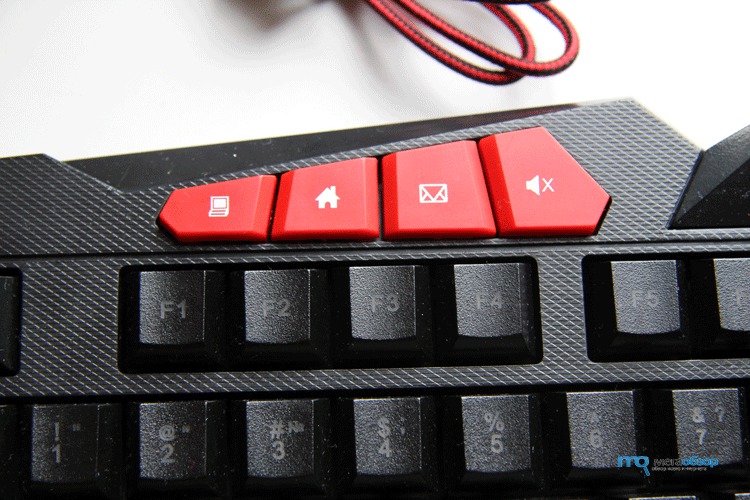
- На верхнем левом углу можно увидеть 4 красные кнопки, разберем слева на право. Кнопка с рисунком ноутбука позволяет открыть «Мой компьютер». Вторая кнопка «Домик», открывает новую страничку в вашем браузере по умолчанию, его можно также использовать, чтобы запускать браузер, очень удобно. Третья кнопка «Конверт», открывает новую страничку браузера в новом окне. Четвертая кнопка отключает звук.
- На правом верхнем углу расположились еще 4 активные кнопки. Рассмотрим также слева на право. Первая и последняя кнопки позволяют переключать треки в вашем плеере. Две другие сделаны для прибавления и уменьшения громкости. Следует отметить, что функции данных 8 кнопок управления нельзя заменить на другие, а жаль.
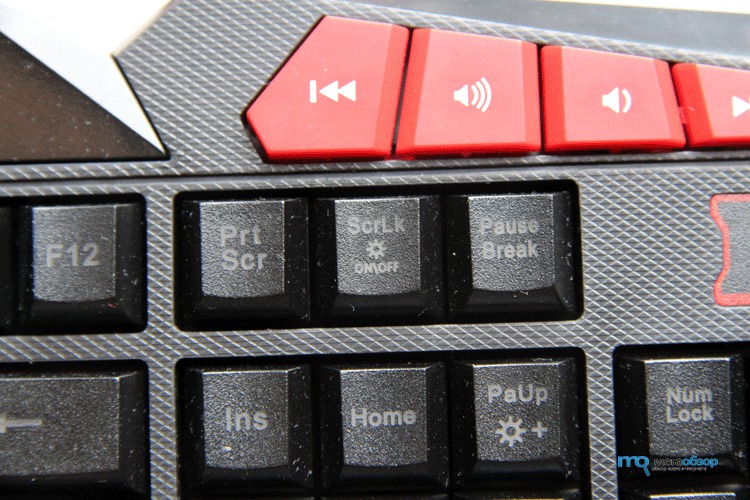
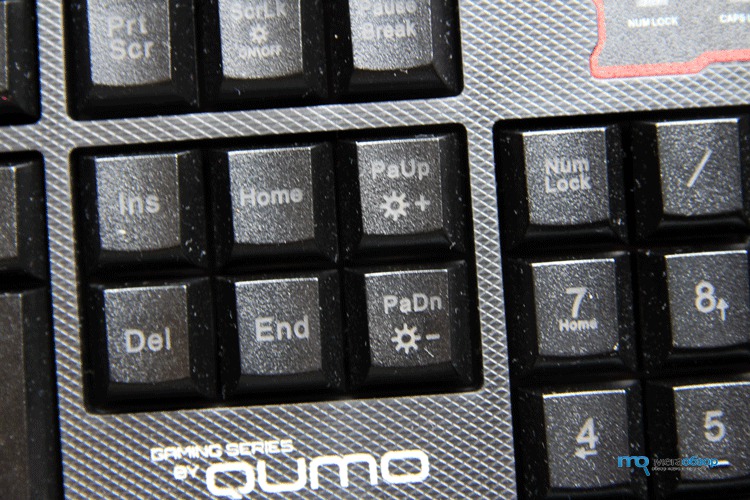
- Теперь давайте рассмотрим кнопку «FN», расположившаяся слева от правой кнопки «CTRL». Зажимая данную клавишу вы переключаете основную функцию клавиш «Scroll Lock» и «Page Up/Down» на дополнительную.
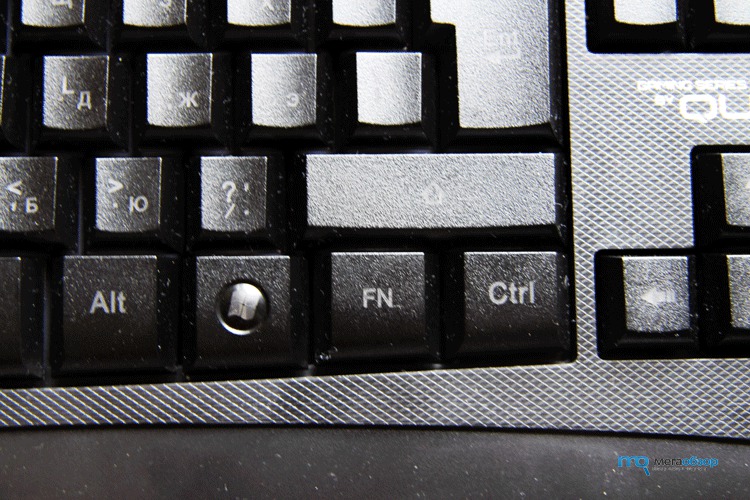
- Начнем с клавиш «Page Up/Down». Сочетания клавиш «FN»+»Page Up» дает возможность прибавить яркость подсветки, а «FN»+»Page Down» наоборот, затемняет. Всего разработчики установили на клавиатуру Qumo Dragon War Axe 10 уровней яркости, весьма неплохо.
- Сочетание клавиш «FN»+»Scroll Lock» позволяет управлять цветами подсветки. Первым в списке идет зеленый цвет, далее: синий, красный, бирюзовый, салатовый, фиолетовый, белый, меняющийся и последнее нажатие отключает подсветку.

Итоги по Qumo Dragon War Axe
Подводя итоги следует сказать, что клавиатура Qumo Dragon War Axe получила приятный ценник в 1700 рублей, а вместе с ним отличный дизайн, качественную сборку, управляемую подсветку и 8 дополнительных кнопок управления. Такая агрессивная и в то же время приятная внешность, как нам кажется, привлечет к себе геймеров, которые ищут именно бюджетные решения. Qumo Dragon War Axe должна прослужить хорошую службу своему пользователю не только в различных компьютерных играх, но и при работе за компьютером. Что касается минусов, все же хотелось бы видеть кнопки на которые можно было бы записать макросы, хотя бы возможность заменить функцию верхних 8 дополнительных кнопок управления. В остальном клавиатура Qumo Dragon War Axe оставила у нас лишь положительные впечатления. Покупать ее или нет, решать вам, мы лишь можем показать и рассказать.
Для активации подсветки необходимо одновременно нажать клавиши «FN»+ «Scroll Lock». С каждым нажатием цвет будет меняться на новый. Помимо 7 вариантов цвета, в QUMO Dragon War Axe имеется возможность настроить интенсивность свечения.
Как поменять режим подсветки на клавиатуре?
Шесть типов RGB-подсветки предустановлены в клавиатуре по умолчанию. Чтобы изменить тип подсветки, пользователю необходимо нажать сочетание клавиш «Fn+F12».
Как менять цвет на клавиатуре Gaming Keyboard?
Найдите клавишу «Fn» рядом с кнопкой Windows в нижней левой части клавиатуры. Нажмите пробел, удерживая Fn, чтобы включить подсветку. Нажмите кнопку освещения клавиш, если ваша модель ноутбука её имеет.
Как поменять цвет подсветки клавиатуры Dragon war?
Сочетание клавиш «FN»+»Scroll Lock» позволяет управлять цветами подсветки. Первым в списке идет зеленый цвет, далее: синий, красный, бирюзовый, салатовый, фиолетовый, белый, меняющийся и последнее нажатие отключает подсветку.
Как заставить клавиатуру светиться?
- Lenovo (Z500p): Fn + «пробел».
- MSI (GE60, MSI GE70). Отдельная клавиша, расположенная над клавиатурой.
- Asus: Fn + F3.
- HP: Fn + F5 или F12.
- MacBook и Microsoft. .
- Apple.
Как узнать есть ли подсветка клавиатуры на ноутбуке?
Пожалуйста, проверьте клавиши F3 и F4 на клавиатуре вашего ноутбука ASUS и проверьте, есть ли там символы «подсветки«. Если символы есть, вы сможете активировать подсветку, нажав на Fn и F4 (Fn+F4) одновременно.
Как включить подсветку на любой клавиатуре?
Чтобы включить или выключить подсветку, нажмите Fn + пробел или Esc на клавиатуре, чтобы изменить режим подсветки клавиатуры. Есть три режима: Выкл., Низкий (тусклый) и Высокий (яркий). Нажмите клавиши еще раз, чтобы изменить режимы.
Как менять цвета на клавиатуре на ПК?
Правила включения подсветки на клавиатуре В основном в ноутбуках за эту функцию отвечает кнопка Fn и + одна из функциональных клавиш F1- F12, в зависимости от производителя и модели устройства.
Как поменять подсветку на клавиатуре TUF Gaming?
Делается это сочетаниями клавиш Fn+F3 и Fn+F4, или Fn+стрелка вниз и Fn+стрелка вверх. На самой кнопке должно быть нанесено изображение клавиатуры с солнцем. Если солнце выглядывает на половину – это кнопка увеличения яркости, совсем немного выглядывает – для уменьшения яркости подсветки.
Чтобы изменить цвет подсветки клавиатуры: нажмите клавиши +, чтобы просмотреть доступные цвета подсветки. Белый, Красный, Зеленый и Синий активны по умолчанию; В цикл можно добавить до двух пользовательских цветов в программе настройки системы (BIOS).
Как изменить свет на игровой клавиатуре?
Нажмите Fn + правый Alt + стрелка вверх (или стрелка вниз), чтобы изменить цвета. если вы удерживаете fn + r. Alt вниз и несколько раз нажмите клавишу со стрелкой, вы можете переключаться между цветами.
Как изменить эффект подсветки на механической клавиатуре?
Эффект подсветки «Wriggle» на механической клавиатуре, нажмите «Fn + PU», чтобы активировать его. В этом светлом стиле все клавиши горят, весь эффект света подобен реке, которая непрерывно извивается и течет слева направо. Fn + «+» / «-» для регулировки скорости движения и движения.
Как настроить яркость клавиатуры с подсветкой?
Откройте Центр мобильности Windows, и вы увидите несколько вариантов. Переместите ползунок под вкладкой «Подсветка клавиатуры» вправо, чтобы включить подсветку. Щелкните вкладку, чтобы получить доступ к дополнительным параметрам. Включите «Подсветку клавиатуры» и выберите желаемую яркость.
Нужна ли клавиатура с подсветкой?
Если вы используете настольный компьютер только в течение дня — например, на работе, — клавиатура с подсветкой может не понадобиться. Если вы когда-нибудь печатаете ночью, полезно, чтобы клавиши подсвечивались. Большинство игровых клавиатур имеют подсветку и поддерживают полный цветовой режим RGB, что дает еще одно важное преимущество — стильный внешний вид.
Как изменить цвет моей клавиатуры e Yooso?
Ответ: В режимах выбора вы можете нажать функциональную клавишу (FN) и плюс (+) или минус (-), чтобы изменить цвет.
Где клавиша Fn?
Клавиша Fn расположена в нижнем ряду клавиатуры, обычно рядом с клавишей Ctrl.
Как изменить цвет клавиатуры на плохом волке?
Badwolf Rawrrr Keyboard RGB Led Нажмите FN + 8 или FN + 9 или FN + 0 для распознавания музыки и голоса Нажмите FN + 1/2/3/4/5/6/7/8/9/0 Нажмите FN + стрелка вверх, чтобы изменить цвет Нажмите FN + стрелка вверх, чтобы изменить цвет Индикатор Rgb Доступен в черном, белом и розовом цветах Белая клавиатура Розовая клавиатура Черная клавиатура Пожалуйста, подождите, пока появится товар Мы готовим элементы …
Что такое клавиша подсветки?
Клавиатура с подсветкой — это клавиатура, под клавишами которой находится подсветка. Подсветка подсвечивает буквы и символы на клавишах, делая их видимыми в условиях низкой освещенности. Печать на клавишах полупрозрачная, поэтому свет под ними будет светить сквозь нее, как в окно.
Есть ли подсветка у клавиатуры Magic?
Нет, они без подсветки. это как кусок ткани на верхнем слое, он водостойкий, а надписи на клавишах просто обычная белая краска, она не светится. Logitech — единственная известная мне комбинация клавиатуры и корпуса для 12,9-дюймового iPad Pro, которая загорается.
Как отключить подсветку на клавиатуре Windows 10?
Нажмите одновременно клавиши FN + F10, чтобы выключить подсветку, а также измените яркость подсветки, нажав ее один раз.
Как узнать, есть ли у вас клавиатура с подсветкой?
Чтобы проверить, есть ли у ПК клавиатура с подсветкой, нажмите кнопку «Пробел» на клавиатуре или кнопку «Esc». Чтобы узнать, есть ли у конкретной модели подсветка, выполните поиск подсветки в Руководстве пользователя или Руководстве по обслуживанию оборудования (как найти и просмотреть руководства для продуктов Lenovo — ThinkPad, ThinkCentre, ideapad, ideacentre).
Настройка подсветки клавиатуры zte blade pro

В ZET Blade PRO установлены переключатели Kailh Red, ориентированные в основном на геймеров (есть также версия с переключателями Kailh Blue). Есть защита от брызг и попадания воды, что очень продлевает жизнь устройства. Ресурс заявлен тоже огромный – 70 млн. нажатий (хотя производитель переключателей говорит про 50 млн.). Интерфейс классический – USB-кабель в тканевой оплётке.
Обзор клавиатуры ZET Blade PRO с переключателями Kailh Red
Свежее пополнение рынка игровой периферии – новинка от компании ZET, клавиатура ZET Blade PRO. Это «укороченная» версия модели ZET BLADE, без дополнительного цифрового блока. Клавиатура имеет стандартные для такого формата 87 клавиш, и, конечно, полноценную RGB-подсветку с возможностью настроить отдельно каждую кнопку.
В ZET Blade PRO установлены переключатели Kailh Red, ориентированные в основном на геймеров (есть также версия с переключателями Kailh Blue). Есть защита от брызг и попадания воды, что очень продлевает жизнь устройства. Ресурс заявлен тоже огромный – 70 млн. нажатий (хотя производитель переключателей говорит про 50 млн.). Интерфейс классический – USB-кабель в тканевой оплётке.
Технические характеристики
Распаковка и комплектация
Клавиатура упакована в яркую картонную коробку. За внешним тонким слоем есть внутренняя коробка из жёсткого картона, выполняющая функции защиты при транспортировке. В ней есть дополнительные элементы из вспененного полипропилена, плотно фиксирующие клавиатуру.
• Информационный листок-руководство • Набор из 9 клавиш красного цвета с пуллером (WASD, Esc и стрелки) • Два стикера в виде логотипа бренда ZET • Сама клавиатура ZET Blade PRO
Наличие дополнительных клавиш – хорошо, но не слишком актуально. Нужные кнопки можно легко выделить подсветкой, да и стереться они по определению не могут, так что замены тоже не потребуют. Зато можно сделать клавиатуру более пёстрой, этот вариант кого-то точно порадует. В целом комплектация стандартная, есть пуллер для удобного извлечения кнопок, большего и не нужно.
Внешний вид и конструкция
Поскольку форм-фактор у ZET Blade PRO «минималистичный», то и дизайн получился в том же ключе – лаконичный и достаточно строгий. Кнопки выполнены из матового пластика, и верхняя панель также вся матово-чёрная., покрытие отлично сопротивляется следам от пальцев.
Клавиатура ZET Blade PRO позиционируется как геймерская, и это не случайно: всё благодаря установленным в ней линейным переключателям Kailh Red. Это клон переключателей Cherry MX Red, и они обладают схожими свойствами. А именно — не имеют ни клика, ни выраженной тактильной связи. У них мягкий, плавный, почти полностью равномерный ход.
Как настроить подсветку у клавиатуры zet blade
Обзор клавиатуры ZET Blade PRO с переключателями Kailh Red
Свежее пополнение рынка игровой периферии — новинка от компании ZET, клавиатура ZET Blade PRO. Это «укороченная» версия модели ZET BLADE, без дополнительного цифрового блока. Клавиатура имеет стандартные для такого формата 87 клавиш, и, конечно, полноценную RGB-подсветку с возможностью настроить отдельно каждую кнопку.
В ZET Blade PRO установлены переключатели Kailh Red, ориентированные в основном на геймеров (есть также версия с переключателями Kailh Blue). Есть защита от брызг и попадания воды, что очень продлевает жизнь устройства. Ресурс заявлен тоже огромный — 70 млн. нажатий (хотя производитель переключателей говорит про 50 млн.). Интерфейс классический — USB-кабель в тканевой оплётке.
Технические характеристики
Распаковка и комплектация
Клавиатура упакована в яркую картонную коробку. За внешним тонким слоем есть внутренняя коробка из жёсткого картона, выполняющая функции защиты при транспортировке. В ней есть дополнительные элементы из вспененного полипропилена, плотно фиксирующие клавиатуру.
• Информационный листок-руководство • Набор из 9 клавиш красного цвета с пуллером (WASD, Esc и стрелки) • Два стикера в виде логотипа бренда ZET • Сама клавиатура ZET Blade PRO
Наличие дополнительных клавиш — хорошо, но не слишком актуально. Нужные кнопки можно легко выделить подсветкой, да и стереться они по определению не могут, так что замены тоже не потребуют. Зато можно сделать клавиатуру более пёстрой, этот вариант кого-то точно порадует. В целом комплектация стандартная, есть пуллер для удобного извлечения кнопок, большего и не нужно.
Внешний вид и конструкция
Поскольку форм-фактор у ZET Blade PRO «минималистичный», то и дизайн получился в том же ключе — лаконичный и достаточно строгий. Кнопки выполнены из матового пластика, и верхняя панель также вся матово-чёрная., покрытие отлично сопротивляется следам от пальцев.
Верх корпуса выполнен из цельной металлической пластины (алюминий или его сплав), с которой по краю снята фаска. Она не закрашена и отполирована, так что в конструкции сразу заметен металл. Такая окантовка придаёт клавиатуре более дорогой внешний вид и создаёт уникальный и симпатичный дизайн.
Раскладка кнопок стандартная, только вместо правой win — кнопка fn. Оба shift и backspace — длинные, а вот enter здесь однорядный. У 20 кнопок есть дополнительные функции — как мультимедиа, так и управление подсветкой или блокировка кнопок.
У кнопок привычный для механических клавиатур дизайн — вогнутая поверхность под подушечку пальца, и для удобства нажатий разная форма для разных рядов, это хорошо заметно при взгляде сбоку. На двух кнопках есть «маячки» для слепой печати.
Снизу у ZET Blade PRO имеется четыре резиновых ножки большой площади, которые отлично фиксируют клавиатуру на столе. Удерживает позиции она действительно на отлично — необходимо целенаправленное усилие, чтобы её сдвинуть с места. Очень хорошее свойство для геймерской клавиатуры.
Вдоль края корпуса есть три отверстия для отвода жидкости — случайно пролитые чай/кола/ горькие слёзы не нанесут клавиатуре вреда, и это тоже важная черта для выживаемости устройства. Защита заявлена от случайного попадания воды или брызг.
Есть у клавиатуры и ножки, позволяющие придать ей наклон. При этом дальние ряды кнопок поднимаются на уровень почти 5 см от поверхности стола. Ножки широкие, массивные, сделаны с расчётом на большую нагрузку и хлипкими их назвать нельзя.
Если применить пуллер, и повыдергать им скучные чёрные кнопки, заменив их нарядными красненькими, получается серьёзно и красиво, по-киберспортивному.
Кабель у клавиатуры, само собой, в защитной тканевой оплётке, а разъём USB самую малость позолочен. Длина кабеля — 1,8 метра.
Переключатели Kailh Red
Клавиатура ZET Blade PRO позиционируется как геймерская, и это не случайно: всё благодаря установленным в ней линейным переключателям Kailh Red. Это клон переключателей Cherry MX Red, и они обладают схожими свойствами. А именно — не имеют ни клика, ни выраженной тактильной связи. У них мягкий, плавный, почти полностью равномерный ход.
Это самые распространённые переключатели для игр — линейный ход удобен для многократных нажатий, вместе с тем кнопки легко нажимаются — усилие у Kailh Red около 50 г. Это как плюс, так и может стать минусом — чем проще нажимать кнопки, тем больше вероятность ложных нажатий.
Ход до срабатывания у Kailh Red примерно 2 мм, полный ход — около 4 мм, что довольно много. Скорость срабатывания ≤ 5 мс. Это хорошие показатели, но, конечно, не предел. Например, у рекордсменов в этом вопросе, Cherry MX Speed скорость срабатывания в 5 раз выше, ≤ 1 мс. Другое дело, что не стоит так уж ориентироваться на этот показатель, основная задержка — это время хода кнопки до срабатывания.
Работать с переключателями Kailh Red приятно из-за плавности и отсутствия лишнего шума — они сравнительно тихие. Клика нет, и шум создаёт только стук пластика о пластик. Так что, кроме геймеров, клавиатура ZET Blade PRO с Kailh Red подойдёт для использования дома или в оупенспейс, где лучше сильно не шуметь и не мешать окружающим (если уж никак не обойтись без механической клавиатуры). Оценят её и любители плавного хода клавиш без щелчка. Ниже — пример звука нажатий кнопок.
RGB-подсветка, софт
Игровая клавиатура без подсветки — никакая не игровая, поэтому ZET Blade PRO светится всеми 16 миллионами цветов. Попадаем в царство полноценного RGB, причём очень гибко настраиваемого — есть возможность установить подсветку отдельных клавиш по своему желанию, или загрузить из списка готовых пресетов, предназначенных для разных игровых жанров.
Удобно, что для управления подсветкой даже не обязательно скачивать официальный софт — большинство настроек регулируется с помощью горячих кнопок, комбинацией «Fn + …» (под подсветку отведено целых 14 кнопок).
Полный список горячих комбинаций клавиш приведён в брошюре-руководстве. Можно менять режимы, основной и дополнительный цвета, инвертировать направление, менять яркость, и даже задать подсветку только определённым клавишам. Для этого комбинацией Fn+Backspace включается режим «DIY».
Запас яркости подсветки отличный, максимальная даже чересчур яркая, особенно в темноте. Всего 6 ступеней яркости, регулируется она комбинацией Fn и стрелками вниз/вверх.
Но всё-таки, чтобы полноценно и удобно менять настройки подсветки, придётся скачать официальный софт. Он есть на официальном сайте ZET.
После установки, заходим в программу, и видим три основных вкладки. На первой — основные настройки, выбор между сохранёнными профилями, и меню переназначения команд клавиш. Можно задать макрос, другую команду, или вообще отключить любую кнопку.
На второй — стандартный редактор макросов, с возможностью задать задержку между командами.
И, наконец, на третьей — редактор подсветки. Можно выбрать из примерно десятка режимов — дождь, мерцание, ряды, реакция на нажатие и тп. Здесь же можно менять яркость и скорость подсветки, или задать пользовательские цвета режимам.
Но наиболее интересная возможность — настройка подсветки для каждой клавиши индивидуально. Можно подсветить именно те кнопки, которые вам важны, и выбрать для этого любой цвет. Для игр это очень удобно — можно таким образом концентрировать внимание только на нужных областях клавиатуры. Конечно, настроенный режим можно после сохранить в профиль, и использовать в дальнейшем с помощью горячих комбинаций клавиш.
Заключение
В итоге, новая модель клавиатуры от ZET получилась достаточно интересной — при невысокой стоимости, она качественно собрана и имеет дорогой внешний вид, частично металлический корпус и тонко настраиваемую подсветку. У всех длинных клавиш есть боковая поддержка, нет люфта и клацанья.
У ZET Blade PRO нет подставки под запястья и нет отдельных мультимедиа-клавиш, дизайн в целом минималистичен, но это сделано в угоду форм-фактору: в первую очередь, это компактная клавиатура без цифрового блока (габариты очень скромные, 355х37х127 мм).
Переключатели Kailh Red позиционируют эту клавиатуру в основном, как геймерскую, так как они удобны для многократных нажатий с малым усилием. Качество этих переключателей сейчас на хорошем уровне, хотя это и клон более известного бренда.
В целом, ZET Blade PRO с Kailh Red подойдёт не только геймерам, но и тем, кому необходимо получить мягкий и плавный ход клавиш с тихим (относительно) нажатием. Она может стать хорошим решением для дома или работы, однако стоит учитывать, что для удобного набора текста придётся сначала к ней привыкнуть.
Достоинства
• Интересный дизайн • Металл в корпусе • Компактность — 355х37х127 мм • Возможности настройки RGB-подсветки • Регулировка подсветки множеством горячих клавиш • Зашита от воды
Обзор клавиатуры ZET Blade Kailh Black Optical
Мир клавиатур давно и прочно поделен на два лагеря: в одном — недорогие и простые мембранные, в другом — дорогие механические. Но никто не говорил, что такое разделение — навсегда, и что однажды на этом поле не появится еще один игрок. ZET Blade Kailh Black Optical — оптомеханическая клавиатура, замыкание контактов в ней происходит не механически, а с помощью пар светодиод-фотодиод. Следует ли отнести её к механическим, или это тот самый «третий игрок», каковы её преимущества и недостатки — попробуем разобраться в этом обзоре.
Упаковка и комплектация
Упаковка привлекательная — яркая расцветка, металлизированные надписи BLADE, качественная печать. Выглядит броско, но при этом стильно. Информация на упаковке исчерпывающая, достаточно, чтобы составить впечатление обо всех её особенностях.
А вот документация весьма лаконична — один листочек формата А5. На этом листочке написано, как настраивать пользовательский режим подсветки и даны краткие описания сочетаний клавиш.
Как менять клавиши и свитчи? Что такое anti-ghosting применительно к данной модели? АП также множество других вопросов оставлены без ответа. Нет не только описания программного обеспечения клавиатуры, нет и ссылки на скачивание ПО, и даже упоминания, что такое ПО существует. А оно есть, и довольно мощное — с записью/назначением макросов и возможностью переопределения каждой клавиши. Как покупатель должен об этом догадаться?
В комплект поставки, кроме самой клавиатуры и документации, входят:
Дополнительные игровые колпачки (кейкапы) кнопок. Кнопок 8 — WASD и стрелки. Все хорошо, за исключением того, что на кнопках WASD нет русских букв. Для тех, кто в совершенстве освоил слепую печать, это не проблема, а вот всем остальным придется либо довольствоваться «белыми» кнопками в играх, либо как-то самим нанести русские буквы на колпачки. Пуллер для кейкапов.
Сама клавиатура выглядит весьма эффектно, белые кейкапы на металлической основе смотрятся стильно и необычно.
Наклон клавиатуры регулируется ножками, правда их положений всего два — маловато.
К клавиатуре можно прикрепить подставку для рук. Подставка крепится к клавиатуре на шарнирах, правда, смысл такого соединения остался мне непонятным.
Кабель клавиатуры в тканевой оплетке, очень длинный (2 м длиной), снабжен хомутиком на липуне для укладки излишков кабеля. Очередной раз радует внимание к мелочам.
Попробуем «раскрасить свою игру», как предлагает вкладыш под блистером с кейкапами. Блистер разъемный — это хорошо. Вынутые кейкапы можно сложить в него обратно и закрыть, пока красные кнопки не надоедят.
Снимаются кейкапы легко даже без пуллера, а с ним — вообще никаких проблем.
Заглянем поглубже, снимем и сам свитч. Он защелкнут на металлической пластине корпуса, без пуллера снять его будет непросто, да и с ним надо приложить определенное усилие.
Свитч снимается и. становится ясно: то, что тут называется свитчем — всего лишь возвратный механизм клавиши. Пара светодиод-фотодиод запаяна на плату.
Увы, в случае поломки какой-нибудь клавиши, замена прилагаемого свитча поможет, лишь если поломка чисто механическая. В случае выхода из строя электронных компонентов свитча (что вполне вероятно, например, при залитии её чаем), ремонт будет заметно сложнее, чем у обычной механической.
С другой стороны, такая концепция открывает широчайшие перспективы по кастомизации отдельных клавиш. Надоели белые свитчи — сменили на синие. Синие слишком громкие — сменили на коричневые. Быстро и с минимальными затратами. Более того, можно сделать часть клавиш со щелчком, часть — без, часть — с большим усилием нажатия, часть — с меньшим. Масса возможностей. Правда, пока только в перспективе — сейчас в продаже оптических свитчей немного, мне удалось найти только зеленые.
Разбирать клавиатуру довольно муторно — сначала надо снять 20 кейкапов, чтобы получить доступ к 12 винтам, крепящим металлическую крышку. Вывинтив их, можно снять крышку и добраться до платы.
Чтобы снять плату, потребуется вывинтить еще 5 винтов. В целом по конструкции — ничего неожиданного. Монтаж качественный, сборка аккуратная.
Использование по назначению
Никаких сложностей при подключении не возникло — система сразу определила устройство и задействовала его, включив разноцветную подсветку клавиш. «На ощупь» клавиатура успешно притворяется механической — тактильно никаких отличий не чувствуется. Срабатывает клавиша где-то в половине хода, усилие на клавише мягкое, но ощутимое, плавно возрастающее к концу хода. Звук тоже «механический» — никаких отличий.
Подкачал только пробел — дребезжит. На других длинных клавишах стабилизаторы справляются со своей задачей, а вот под пробел, видимо, придется ставить демпферы.
Одна из важных особенностей клавиатуры заключается в том, что она распознает одновременное нажатие любого числа клавиш (NKRO). В недорогих клавиатурах считывание нажатий клавиш организовано с помощью матриц — при нажатии замыкаются определенные строка и столбец матрицы, что и считывается контроллером.
Нетрудно заметить, что при одновременном нажатии нескольких клавиш, лежащих на одной строке и одном столбце, точно определить, какие именно были нажаты — невозможно. На недорогих клавиатурах в этом случае возникает эффект, получивший название ghosting — от английского ghost (призрак) — контроллер то «видит» нажатую клавишу, то нет. Термин anti-ghosting означает, что данного недостатка клавиатура лишена. Проверим, так ли это на самом деле.
С помощью сочетания Fn+Ё можно переключить клавиатуру в режим 6KRO, и она будет распознавать нажатия только 6 одновременно нажатых клавиш, но зачем нужно такое ограничение — не совсем понятно.
Попробуем поиграться с режимами подсветки — это можно сделать и без установки дополнительного ПО. Можно сменить цвет монохромной подсветки (их 7).
Можно выбрать один из 6 режимов монохромной и из 13 режимов RGB подсветки. Некоторые режимы довольно интересные, однако и для работы, и для игр большинство из них неудобно (отвлекает).
Существует еще два статичных пользовательских режима, их тоже можно настроить без установки ПО, но придется повозиться. Из программы их настраивать легче, поэтому пришла пора скачать софт. Он есть на странице продукта на офсайте. Никакой документации к ПО нет, нет также кнопки или меню помощи в программе — видимо, обо всем полагается догадаться самостоятельно. В принципе, большинство функций интуитивно понятно, но некоторые вопросы возникают, и было бы неплохо осветить их в документации, а не заставлять пользователя самому выяснять все с помощью метода научного тыка.
Настройка подсветки производится с помощью соответствующего пункта меню. Здесь можно легко и быстро настроить уже знакомые режимы подсветки, плюс появляются 5 игровых режимов, в которых на клавиатуре подсвечены определенные группы клавиш.
Настройка кнопок позволяет переназначить любую кнопку на клавиатуре. Хотите, чтобы при нажатии кнопки «е» на клавиатуре, Word писал на листе «э»? Пара кликов — и пожалуйста — клавиатура с грузинским акцентом.
Можно закрепить за клавишей какую-нибудь мультимедийную функцию или вызов программы. Переопределенные клавиши подсвечиваются в программе голубой рамочкой, что облегчает возвращение нормального функционала.
В ПО присутствует редактор макросов — простой, но достаточно мощный, поддерживающий как запись макроса «на лету», так и его ручное редактирование. В макросах возможно задействовать как клавиатуру, так и мышку.
Как видно из теста, длина макроса ограничена — это максимум 64 нажатия. Впрочем, вполне достаточно — сложно представить какое-либо типовое действие в игре или в программе, которое потребует нажатия большего числа клавиш.
Главный минус ПО — действия можно назначать только отдельным клавишам. Поскольку дополнительных клавиш на клавиатуре нет, записанные макросы и прочие действия придется прикреплять на редко используемые обычные — а их не так уж и много. Очень жаль, что программа не дает переназначать сочетания клавиш (по крайней мере, я такой возможности не нашел).
Выводы
ZET Blade Kailh Black Optical — отличная клавиатура как для игр, так и для набора текстов, по возможностям и характеристикам совершенно идентичная механической. Конструктивное же отличие оптических свитчей от механических с одной стороны, усложняют ремонт клавиатуры, с другой — открывают широкое поле по её тонкой кастомизации.
Настройка подсветки клавиатуры zte blade pro
Перезагрузите ноутбук и сразу нажимайте F10, пока не откроется BIOS. Затем с помощью клавиш со стрелками перейдите на вкладку «Дополнительно». Перейдите к параметрам встроенного устройства (Built-in Device Options) и нажмите Enter. Здесь выберите тайм-аут подсветки клавиатуры (Backlight keyboard timeout).
Как поменять подсветку на клавиатуре ZET Blade?
Ответ на вопрос, чем отличаются синие свитчи от красных, предельно прост – у синих жесткость выше, чем у красных, а также чуть больший ход. Поэтому, чтобы механизм сработал, надо приложить усилие в 60 грамм.
Как поменять кнопки на механической клавиатуре?
Чтобы вынуть выключатель и установить новый, вам нужно будет открыть саму клавиатуру, чтобы получить доступ к печатной плате, отпаивать неисправный выключатель с помощью паяльника и насоса, вынуть выключатель и вставить новый один и, наконец, припаять новый переключатель на место.
Как поменять подсветку на клавиатуре TUF Gaming?
Делается это сочетаниями клавиш Fn+F3 и Fn+F4, или Fn+стрелка вниз и Fn+стрелка вверх. На самой кнопке должно быть нанесено изображение клавиатуры с солнцем. Если солнце выглядывает на половину – это кнопка увеличения яркости, совсем немного выглядывает – для уменьшения яркости подсветки.
Как поменять цвет подсветки клавиатуры Dragon war?
Сочетание клавиш «FN»+»Scroll Lock» позволяет управлять цветами подсветки. Первым в списке идет зеленый цвет, далее: синий, красный, бирюзовый, салатовый, фиолетовый, белый, меняющийся и последнее нажатие отключает подсветку.
Как сделать скриншот экрана на телефоне ZTE?
Откройте нужный экран. Это можно сделать разными способами в зависимости от модели телефона: Одновременно нажмите кнопки питания и уменьшения громкости. . В левом нижнем углу экрана вы увидите уменьшенное изображение скриншота. На некоторых телефонах в верхней части экрана появится значок скриншота.
Где купить механическую клавиатуру?
- Geekboards. Специализированный магазин с механическими клавиатурами в России, с недавних пор и в Германии. . KILLSWITCH. . 4Frag. . CyberLife. . KBDFans. . YMDK. . KPrepublic. . G-MKY.
Как управлять подсветкой клавиатуры?
Включите ноутбук и нажмите клавишу «F5» или «F12» (в зависимости от модели). Найдите клавишу «Fn» рядом с кнопкой Windows в нижней левой части клавиатуры. Нажмите пробел, удерживая Fn, чтобы включить подсветку. Нажмите кнопку освещения клавиш, если ваша модель ноутбука её имеет.
Как включить подсветку клавиатуры на компьютере без Fn?
Перезагрузите ноутбук и сразу нажимайте F10, пока не откроется BIOS. Затем с помощью клавиш со стрелками перейдите на вкладку «Дополнительно». Перейдите к параметрам встроенного устройства (Built-in Device Options) и нажмите Enter. Здесь выберите тайм-аут подсветки клавиатуры (Backlight keyboard timeout).
Как отключить мигание клавиатуры?
Чтобы включить или выключить подсветку, нажмите Fn + пробел на клавиатуре. Подсветка клавиатуры имеет три режима: Off, Low, High. Используйте Fn + пробел, чтобы изменить режим подсветки клавиатуры.
Потому что искать нужно и чуть чуть мозг включать, без обид, но некоторые просто не хотят думать, там кучу софтов, я меоютодос подбора искал — сперва от обычной клавы полноразмерной белой, потом от черной, и так далее.
Настройка макросов подсветки Клавиатур ZET gaming pro/blade/dagger/spectrum
- Xuất bản 13 Th09, 2020 Здарова! В видео расскажу как настроить свои собственные моды для клавиатур Zet gaming, а так же как самому на клавиатуре с помощью макроса включать эти моды без приложения ZET Trò chơi
NHẬN XÉT • 151
Отличный обзор! Помогите пожалуйста с выбором клавиатуры. У меня есть два варианта — zet blade 2 (на Kailh box red) и zet blade pro optical (на kailh optical box red) какая из них лучше, надежней и дольше проживет? Заранее спасибо 
Честно не та клавиатура, на которой макросы писать нужно…
Подойдет, если установится…. Там танцы с бубном на подбор все..
@Virusoid А ГДЕ НАСТРОЙКА МАКРСОВ ТО? У МЕНЯ НА ОБЫЧНОЙ НА БЛЕД КАИЛ РЕД ПОЛНЦОЕННОЙ. СОФТ РАБОАТЕТ ЧЕРЕЗ ЗАДНЕЕ МЕСТО, ХОЧУ ПИШУ МАКРОСЫ, ХОЧУ НЕТ, НАПИСАЛ МАКРОС НЕ ВЕРЫНЙ. УДАЛИЛ. СОЗДАЮ НОВЫЙ ЖМУ ЗАПИСЫАТЬ И ТД, А СОФТ НОЛЬ ЭМОЦИЙ, К БЛЕЙДУ ПОЛНОЦЕННЙО ЧЕРНОЙ, ПОДОЙДЕТ СОФТ ОТ БЕЛОЙ КЛАВЫ?
Я так понял, что нельзя сделать, чтобы несколько клавиш были одного цвета, а все другие светились разноцветно?
Нет, можно сделать только чтобы клавиши разными цветами светились, но задать статичный белый цвет кнопкам по краю клавиатуры например, а внутри продолжается RGB волна — нет, это высшее программирование для этой клавы:))
Спасибо за обзор, и птдскадите пожалуйста стоит брать zet gaming blade pro в конце 2021 года (мне нужна механическая клава до 5000 к рублей)
Ну если других вариантов нету, то да… хотя уже Logitech G pro найти за такие деньги хорошую можно, хоть и б/у.
Там статичный режим есть, в инструкции у тебя написано какие кнопки подсветку регулируют. Ну или скачай софт и в нем уже подсветку отрегулируй, с сайте zet разумеется софт
Поставь кейкапы от Hyperx Pudding. Клавиатура будет выглядеть просто огонь! Они есть в мвидео.
А что если у меня zet gaming blade, я захожу в файлы и там нету файла ( прочее как у тебя )
Помогите пожалуйста когда я захожу в приложение у меня пишет что устройство не подключено!!пробовал уже вытаскивать и вставлять, не помогло.
Как выставить отклик 1000 герц в программе, не могу найти?
На клаве dexp black sword целых 5 таких макросов и можно вообще без софта настроить, хотелось бы вообще самому настроить светомузыку. эх где бы найти такой софт
Увы на этой клаве не настроить так, только свой софт и только предустановленные режимы..
Нет что то на моей клавиатуре ZET GAMING Blade Kailh Red таких клавиш.
А софтина именно эта нужна или сойдет так что для черных клав?
@Virusoid у меня про, не про вообще отстой. Дело в том, что на моей ZET GAMING Blade Kailh Red нет возможности менять более одного профиля через клаву, меняется он сочетанием фн+энд и на этом все. Если хочешь менять свои профили более одного то надо лезть в софт — другого в данной клаве не дано.
У тебя про версия или нет? Глянь в инструкции, если ничего подобного не предлагает клавиатура, то нельзя, но может есть сочетания кнопок специальные, там брошурка такая и на ней есть всё
@Virusoid Нет таких клавиш на моей ZET GAMING Blade Kailh Red
У меня zet blade kailh red и не могу настроить в самой программе подстветку, только могу дать определенный цвет, ничего более
Да у них у всех разные есть свичи, причём разница между красныси, черными, коричневыми минимальна
@Virusoid ну они отличаются в том то что про является механикой на красных свитчах, а не эта явл оптомеханической на черных и полноразмерной
Ну тоже норм, удобная подставочка, по сути отличай нет особых чтобы брать про-гейминг версию
@Virusoid да только вот я ошибся я имел ввиду полноразмерную www. dns-shop. ru/product/a2549068a3bf3332/klaviatura-zet-gaming-blade/
Помогите плиз у меня такаяже Клава как у автора и почему то горит кнопка вин. если знаете скажите комбинацию клавиш поди заблокирована
Зажми Fn и нажми на вин. Когда горит белым это блокировка кнопки вин от случайных нажатий.
Хз конечно вчера купил такую Клаву, все сразу нашёл на сайте. ну в смысле софт именно от неё. не понимаю как вы ищете, что ничего у вас не подходит.
Потому что искать нужно и чуть чуть мозг включать, без обид, но некоторые просто не хотят думать, там кучу софтов, я меоютодос подбора искал — сперва от обычной клавы полноразмерной белой, потом от черной, и так далее.
Что делать если софт не видит клавиатуру? Купил новую, всё перепробовал
@Du1movo4ka Сдал это дерьмо в магазин, купил блади — кайфую
Что делать если пишет деинсталлятор обнаружил запущенный экземпляр Blade pro sofware?
Пробуй другой драйвер тогда, там такие вот танцы с бубном дурацкие… пробуй отрубать клаву, ставить драйвер и когда попросит подключать клавиатуру… драйвер нужно подбирать, может на 2ой версии его нет вообще
@Virusoid а если у мне нету ни одного драйвера для клавиатуры zet gaming blade pro?
@Virusoid У меня zet blade 2. Перебрал все клавиатуры на сайте, ни один не подошёл
@Virusoid у меня тоже такое было. Я оказывается драйвер скачала от чёрной клавиатуры. Далее провела поиск по сайту ка автор 1:13 нашла драйвер именно для белой клавиатуры и всё отлично!
Вы не внимательно смотрели видео:) если пишет устройство не найдено — это кривой софт Zet, просто берите и скачивайте бругой софт, мне подошел от черной клавиатуры zet blade. Если не подойдет, то пробуйте другой софт! Обязательно подойдет, уже не помню какой, но благо их там не много. нужно подбирать, родной софт от этой клавы не видит клавиатуру и так у всех.
Ну клава+ мышь на ps задержки имеют, да и играть на ps с клаво-мышью без задержек это издевательство, ps берётся чтобы для кайфа чтобы сесть на диван и красиво поиграть с детьми, друзьями, погонять в любимую игрушку, но не быть кибератлетом сидя ра диване, а еще хуже за столом…. Проще начать работать и накопить на комп нормальный и не делать ерунду из этого всего… то же самое, что играть на топовом ПК, с крутым ФПС, но играть с читами, вроде как все, но преимущество очевидно…. Приучится играть на джойстике и будет круто, но есть игры где тупо на джойстике даже не играбельно на телеке играть, т. к ФПС мало, да и реакция не та будет, но консоль никогда не делалась для таких игр, сейчас конечно время другое и ПК собрать сложнее, но считаю по прежнему, что консоль так для расслабона на диване «подпивас» погонять:)
Настройка подсветки клавиатуры zte blade pro
Здравствуйте, видео полезное, но меня волнует одно почему у меня версия Zet Gaming Blade Pro Kailh RED на коробке написано что для этой клавиатуры есть сторонее ПО, но когда я скачал софт именно для моей клавиатуры то он её просто напросто не видит. Можете подсказать, у вас на + и — была ещё надпись и только с ними действует софт?
Настройка макросов подсветки Клавиатур ZET gaming pro/blade/dagger/spectrum
Помогите пожалуйста когда я захожу в приложение у меня пишет что устройство не подключено!!пробовал уже вытаскивать и вставлять, не помогло.
Darlane l
Даниил
Спасибо за обзор, и птдскадите пожалуйста стоит брать zet gaming blade pro в конце 2021 года (мне нужна механическая клава до 5000 к рублей)
Ленинско-Кузнецкий Маппер
Sadsenyasap
А где пароль найти от архива?|Кто знает, просто я скачал с офиц сайта для zet blade 2, там не уя не написано
Fobios
Что делать если софт не видит клавиатуру? Купил новую, всё перепробовал
СаняхуйсосИ
А шо делать, есле пишет что клавиатура не подключена?
Bogdan Kochetov
У меня клавиатуру не видит само приложение хоть печатаю я с неё
SL1pyy
Egor_d4ik
У меня такая же токо черная и я её выключил и теперь незнаю как включить
Hukoツ
Матвей Макаров
Legendary_ mortik
Почему пишет устройство не подключенного если клавиатура подключена
Hellray
Здравствуйте, видео полезное, но меня волнует одно почему у меня версия Zet Gaming Blade Pro Kailh RED на коробке написано что для этой клавиатуры есть сторонее ПО, но когда я скачал софт именно для моей клавиатуры то он её просто напросто не видит. Можете подсказать, у вас на + и — была ещё надпись и только с ними действует софт?
Yunglordx
KOTLOM2
Что делать если пишет деинсталлятор обнаружил запущенный экземпляр Blade pro sofware?
Kyakeee
Отличный обзор! Помогите пожалуйста с выбором клавиатуры. У меня есть два варианта — zet blade 2 (на Kailh box red) и zet blade pro optical (на kailh optical box red) какая из них лучше, надежней и дольше проживет? Заранее спасибо
Имеется клавиатура с настраиваемой подсветкой — яркости, мерцания, режимов свечения. Клавиатура приобреталась на Али, специализированного софта не имеет и настраивается с помощью хоткеев
Собственно сам вопрос,
Используя софт от материнской платы gigabyte «Gigabyte speed», нашел интересную настройку как
С помощью которой можно настроить мерцание некоторых клавиш под состояние сети.
Если какая-то софтина для сети способна регулировать, пускай и частично, подсветку клавиатуры, может найдутся решения от сторонних разработчиков с более чем 2-мя регулируемыми кнопками?
Перечень состояний из этой проги, на всякий случай
Спасибо за ваши ответы.
Программная настройка подсветки клавиатуры. Как настроить noName?
Имеется клавиатура с настраиваемой подсветкой — яркости, мерцания, режимов свечения. Клавиатура приобреталась на Али, специализированного софта не имеет и настраивается с помощью хоткеев 
Собственно сам вопрос,
Используя софт от материнской платы gigabyte «Gigabyte speed», нашел интересную настройку как 
С помощью которой можно настроить мерцание некоторых клавиш под состояние сети.
Если какая-то софтина для сети способна регулировать, пускай и частично, подсветку клавиатуры, может найдутся решения от сторонних разработчиков с более чем 2-мя регулируемыми кнопками?
Перечень состояний из этой проги, на всякий случай 
Спасибо за ваши ответы.
Да у них у всех разные есть свичи, причём разница между красныси, черными, коричневыми минимальна
Настройка макросов подсветки Клавиатур ZET gaming pro/blade/dagger/spectrum
Отличный обзор! Помогите пожалуйста с выбором клавиатуры. У меня есть два варианта — zet blade 2 (на Kailh box red) и zet blade pro optical (на kailh optical box red) какая из них лучше, надежней и дольше проживет? Заранее спасибо
Честно не та клавиатура, на которой макросы писать нужно…
Подойдет, если установится…. Там танцы с бубном на подбор все..
@Virusoid А ГДЕ НАСТРОЙКА МАКРСОВ ТО? У МЕНЯ НА ОБЫЧНОЙ НА БЛЕД КАИЛ РЕД ПОЛНЦОЕННОЙ. СОФТ РАБОАТЕТ ЧЕРЕЗ ЗАДНЕЕ МЕСТО, ХОЧУ ПИШУ МАКРОСЫ, ХОЧУ НЕТ, НАПИСАЛ МАКРОС НЕ ВЕРЫНЙ. УДАЛИЛ. СОЗДАЮ НОВЫЙ ЖМУ ЗАПИСЫАТЬ И ТД, А СОФТ НОЛЬ ЭМОЦИЙ, К БЛЕЙДУ ПОЛНОЦЕННЙО ЧЕРНОЙ, ПОДОЙДЕТ СОФТ ОТ БЕЛОЙ КЛАВЫ?
Я так понял, что нельзя сделать, чтобы несколько клавиш были одного цвета, а все другие светились разноцветно?
Нет, можно сделать только чтобы клавиши разными цветами светились, но задать статичный белый цвет кнопкам по краю клавиатуры например, а внутри продолжается RGB волна — нет, это высшее программирование для этой клавы:))
Спасибо за обзор, и птдскадите пожалуйста стоит брать zet gaming blade pro в конце 2021 года (мне нужна механическая клава до 5000 к рублей)
Ну если других вариантов нету, то да… хотя уже Logitech G pro найти за такие деньги хорошую можно, хоть и б/у.
Там статичный режим есть, в инструкции у тебя написано какие кнопки подсветку регулируют. Ну или скачай софт и в нем уже подсветку отрегулируй, с сайте zet разумеется софт
Поставь кейкапы от Hyperx Pudding. Клавиатура будет выглядеть просто огонь! Они есть в мвидео.
А что если у меня zet gaming blade, я захожу в файлы и там нету файла ( прочее как у тебя )
Помогите пожалуйста когда я захожу в приложение у меня пишет что устройство не подключено!!пробовал уже вытаскивать и вставлять, не помогло.
Как выставить отклик 1000 герц в программе, не могу найти?
На клаве dexp black sword целых 5 таких макросов и можно вообще без софта настроить, хотелось бы вообще самому настроить светомузыку. эх где бы найти такой софт
Увы на этой клаве не настроить так, только свой софт и только предустановленные режимы..
Нет что то на моей клавиатуре ZET GAMING Blade Kailh Red таких клавиш.
А софтина именно эта нужна или сойдет так что для черных клав?
@Virusoid у меня про, не про вообще отстой. Дело в том, что на моей ZET GAMING Blade Kailh Red нет возможности менять более одного профиля через клаву, меняется он сочетанием фн+энд и на этом все. Если хочешь менять свои профили более одного то надо лезть в софт — другого в данной клаве не дано.
У тебя про версия или нет? Глянь в инструкции, если ничего подобного не предлагает клавиатура, то нельзя, но может есть сочетания кнопок специальные, там брошурка такая и на ней есть всё
@Virusoid Нет таких клавиш на моей ZET GAMING Blade Kailh Red
У меня zet blade kailh red и не могу настроить в самой программе подстветку, только могу дать определенный цвет, ничего более
Да у них у всех разные есть свичи, причём разница между красныси, черными, коричневыми минимальна
@Virusoid ну они отличаются в том то что про является механикой на красных свитчах, а не эта явл оптомеханической на черных и полноразмерной
Ну тоже норм, удобная подставочка, по сути отличай нет особых чтобы брать про-гейминг версию
@Virusoid да только вот я ошибся я имел ввиду полноразмерную www. dns-shop. ru/product/a2549068a3bf3332/klaviatura-zet-gaming-blade/
Помогите плиз у меня такаяже Клава как у автора и почему то горит кнопка вин. если знаете скажите комбинацию клавиш поди заблокирована
Зажми Fn и нажми на вин. Когда горит белым это блокировка кнопки вин от случайных нажатий.
Хз конечно вчера купил такую Клаву, все сразу нашёл на сайте. ну в смысле софт именно от неё. не понимаю как вы ищете, что ничего у вас не подходит.
Потому что искать нужно и чуть чуть мозг включать, без обид, но некоторые просто не хотят думать, там кучу софтов, я меоютодос подбора искал — сперва от обычной клавы полноразмерной белой, потом от черной, и так далее.
Что делать если софт не видит клавиатуру? Купил новую, всё перепробовал
@Du1movo4ka Сдал это дерьмо в магазин, купил блади — кайфую
Что делать если пишет деинсталлятор обнаружил запущенный экземпляр Blade pro sofware?
Пробуй другой драйвер тогда, там такие вот танцы с бубном дурацкие… пробуй отрубать клаву, ставить драйвер и когда попросит подключать клавиатуру… драйвер нужно подбирать, может на 2ой версии его нет вообще
@Virusoid а если у мне нету ни одного драйвера для клавиатуры zet gaming blade pro?
@Virusoid У меня zet blade 2. Перебрал все клавиатуры на сайте, ни один не подошёл
@Virusoid у меня тоже такое было. Я оказывается драйвер скачала от чёрной клавиатуры. Далее провела поиск по сайту ка автор 1:13 нашла драйвер именно для белой клавиатуры и всё отлично!
Вы не внимательно смотрели видео:) если пишет устройство не найдено — это кривой софт Zet, просто берите и скачивайте бругой софт, мне подошел от черной клавиатуры zet blade. Если не подойдет, то пробуйте другой софт! Обязательно подойдет, уже не помню какой, но благо их там не много. нужно подбирать, родной софт от этой клавы не видит клавиатуру и так у всех.
Ну клава+ мышь на ps задержки имеют, да и играть на ps с клаво-мышью без задержек это издевательство, ps берётся чтобы для кайфа чтобы сесть на диван и красиво поиграть с детьми, друзьями, погонять в любимую игрушку, но не быть кибератлетом сидя ра диване, а еще хуже за столом…. Проще начать работать и накопить на комп нормальный и не делать ерунду из этого всего… то же самое, что играть на топовом ПК, с крутым ФПС, но играть с читами, вроде как все, но преимущество очевидно…. Приучится играть на джойстике и будет круто, но есть игры где тупо на джойстике даже не играбельно на телеке играть, т. к ФПС мало, да и реакция не та будет, но консоль никогда не делалась для таких игр, сейчас конечно время другое и ПК собрать сложнее, но считаю по прежнему, что консоль так для расслабона на диване «подпивас» погонять:)
Настройка подсветки клавиатуры zte blade pro
Чтобы включить или выключить подсветку, нажмите Fn + пробел на клавиатуре. Подсветка клавиатуры имеет три режима: Off, Low, High. Используйте Fn + пробел, чтобы изменить режим подсветки клавиатуры.
Как настроить подсветку на клавиатуре DEXP?
Чтобы включить подсветку — достаточно нажать клавишу « lock». Тогда клавиатура начинает светиться всеми цветами радуги. Цвета не меняются, они просто плавно перетекают друг в друга по всей длине устройства.
Как поменять цвет подсветки на клавиатуре DEXP?
*Присутствуют не во всех моделях линейки DEXP. Ваша новая клавиатура имеет множество уникальных режимов подсветки. Вы можете переключать их двумя способами: последовательно нажимая FN+SL, либо нажав FN+INS/HM/PU/DEL/PD, в зависимости от того, какой тип подсветки Вам нужен.
Как поменять цвет подсветки на клавиатуре?
Включите ноутбук и нажмите клавишу «F5» или «F12» (в зависимости от модели). Найдите клавишу «Fn» рядом с кнопкой Windows в нижней левой части клавиатуры. Нажмите пробел, удерживая Fn, чтобы включить подсветку.
Как включить подсветку на механической клавиатуре?
Чтобы включить или выключить подсветку, нажмите Fn + пробел или Esc на клавиатуре, чтобы изменить режим подсветки клавиатуры. Есть три режима: Выкл., Низкий (тусклый) и Высокий (яркий). Нажмите клавиши еще раз, чтобы изменить режимы.
Как разблокировать клавиши на клавиатуре?
Как поменять подсветку на клавиатуре Blade?
Нажать Fn + Backspace для перехода в режим настройки (клавиатура, как устройство ввода, будет заблокирована); При нажатии на клавиши будет меняться их цвет. Выбрать таким образом желаемые оттенки для нужных кнопок; Для сохранения схемы нажать Fn + Backspace.
Что значит SL на клавиатуре?
Lock — клавиша на компьютерной клавиатуре, предназначенная для изменения поведения клавиш курсора (изначальная функция). Когда режим Lock включён, клавиши курсора выполняют функцию передвижения экрана (вверх, вниз, влево, вправо), а когда отключён — изменения положения курсора.
Как поменять цвет подсветки клавиатуры Dragon war?
Сочетание клавиш «FN»+» Lock» позволяет управлять цветами подсветки. Первым в списке идет зеленый цвет, далее: синий, красный, бирюзовый, салатовый, фиолетовый, белый, меняющийся и последнее нажатие отключает подсветку.
Как включить подсветку на любой клавиатуре?
Если ноутбук оснащен клавиатурой с подсветкой, нажмите клавишу F5 или F4 (на некоторых моделях) на клавиатуре, чтобы включить или выключить подсветку. Возможно, придется одновременно нажать клавишу fn (функциональная клавиша).
Как сделать подсветку на любой клавиатуре?
Подсветку клавиатуры на всех ноутбуках можно включать и выключать с помощью сочетаний клавиш. Например, чтобы включить её на Lenovo ThinkPad серии T, нужно использовать клавиши Fn+Пробел.
Как включить подсветку в клавиатуре?
Чтобы включить или выключить подсветку, нажмите Fn + пробел на клавиатуре. Подсветка клавиатуры имеет три режима: Off, Low, High. Используйте Fn + пробел, чтобы изменить режим подсветки клавиатуры.
Как снять блокировку клавиатуры на компьютере?
Какие клавиши нажать чтобы работала клавиатура?
На некоторых ноутбуках для включения/выключения клавиатуры используется сочетание функциональной кнопки Fn и одной из клавиш ряда F1-F12 — например, Fn+F1. Чтобы понять, какая клавиша вам нужна, внимательно посмотрите на пиктограммы. Ищите кнопку с замочком, если нажать её вместе с Fn, клавиатура заблокируется.
Как заблокировать и разблокировать клавиатуру на компьютере?
Простейшая бесплатная программка KeyFreeze с единственной кнопкой может заблокировать и клавиатуру, и мышь. Для разблокировки обоих устройств ввода необходимо нажать Ctrl + Alt + Del.
Только 4 Зрителей Пройдут Этот Тест На Внимательность
Настройка Макросов Подсветки Клавиатур Zet Gaming Pro Blade Dagger Spectrum
Похожие песни
Топ 10 Бюджетных Механических Клавиатур От 999 До 9000 Лучшая Бюджетная Механическая Клавиатура
Крайний Вариант Zet Blade Игровая Механическая Клавиатура
Когда Ты Слишком Хороша Обзор Белой Оптико Механической Клавиатуры Zet Blade Optical
Обзор Zet Immortality Tkl Хорошая Печать За 5500Руб
Только 4 Зрителей Пройдут Этот Тест На Внимательность
Клавиатура Zet Gaming Immortality Просто Лучшая Механика
Необычная Механическая Клавиатура Игровая Механика Zet Edge Обзор
Сравнение Zet Blade Pro Kailh Red Optical И White Box Что Же Выбрать
Механическая Клавиатура Из России Клавиатура Zet Gaming Blade 2 Обзор
Zet Gaming Blade Optical Обзор Механической Игровой Клавиатуры Топ За Свои Деньги
Срочно Измени Настройки Sim Карты На Своем Телефоне Как Настроить Sim Карту На Телефоне От А До Я
Обзор Zet Edge Классическая Клавиатура С Сайд Принтом За 4К
Срочно Отключи Эти Настройки На Своем Смартфоне Хитрость Разработчиков Про Сбор Личных Данных
Слушают
Consoul Trainin Obsession Feat Steven Aderinto Duoviolins Livin R
Воскресный Вечер С Владимиром Соловьевым Последний Выпуск 2021
Скачивают
Top 5 Scarlett Johansson Movies Top5 Scarlettjohansson Movies
Ich Werde Bedroht Videodreh Mit Stephan Und Christian Challenge Mit Agit Nfc 7 K O Ringlife
Beef Bourguignon Recipe How To Make Beef Bourguignon Beef Stew Recipe
Lil Eaarl From Tha Back Lyrics Tiktoksongs Ft Hunchodarockstar From The Back Tiktok
Кто Такой Скелет Иссушитель Майнкрафт Теория Mrgridlock
Настройка Макросов Подсветки Клавиатур Zet Gaming Pro Blade Dagger Spectrum
Pasand Ki Shadi Ka Taveez Pasand Ki Shadi Ka Amal Asan Or Powerfull Rohani Doniya
Шахматы Карлсен Накамура Решающая Партия Легенд Шахматного Блица
Schooling S Victory Parade Tkgs Girls Scream For Schooling
Are Covid 19 Vaccines Really Safe Why Nobody Talks About Side Effects Us Virologist Part 1
Кнопка выключения у Blade выступает больше, что плюс тоже.
ZTE Blade
Terenty, мне показалась, что камера лучше у Blade, а так Libra на том же железе с изменённым дизайном.
Что то нравится у Blade, а что-то у Libra. Например дизайн кнопок у Blade лучше, но нажимаются у Libra лучше
Кнопка выключения у Blade выступает больше, что плюс тоже.
Плотнее прилегать крышка должна, но и сложнее сниматься у Libra наоборот.
ЛИБРА) ТОЛЬКО КНОПКИ СЛИТЫЕ) ДА И ЭКРАН НЕ ТFт поставили. амолед)
Ага..и на велкоме написано тфт экран а не амолед))) вообщем тоже либра тока оперативы 2 раза больше
Драйвер, где вы увидели оперативы в 2 раза больше?
Это Libra копия или аналог Blade т. к. он в прошлом году был выпущен, а Libra в этом.
И AMOLED был в первой партии Blade, ещё в прошлом году, а с этого уже все шли TFT.
Юзал на велкому пол часа. Вообщем весьма не дурная вещ. Сборка отменная (бархатистый софт-тач при поглаживании доводит ваши пальцы до оргазма:)) Передние кнопки очень понравились, кнопка громкости чуть выступает от корпуса в следствии чего может действительно расшататься или похрустывать. Сразу же проверил камеру на макро-съемке, хороша, документы читаемы. Экран показался даже черезчур отзывчивым (при попытке пролистнуть меню может открыться папка или приложение), мультитач в поряде работает (2 касания),сам экран покрыт пластиком (его и хорошим не назовеш, и плохим, двоякое очучение). Запаса громкости хватает, на стандартных мелодиях звук без хрипов. По меню работает нормально, прошивка 2.2. (бывает слегка задумается при открытии камеры или настроек, не критично) особенно в сравнении с wildfire и моим Diamond2. Цена сейчас как никогда актуальна Думал брать Optimus one, после ZTE как то перехотелось, китайцы реально молодцы, не думал что так быстро очухаются.
P. S: не знаю почему, но пройдя через дорогу в life и посмотрев еще раз на Libra хотелось. Мой выбор Blade
Рыбята, переезжаю из ветки Libra сюда, как только к нам завезут сразу возьму ето тело)))))
Как включить подсветку клавиатуры на DEXP?
*Присутствуют не во всех моделях линейки DEXP. Ваша новая клавиатура имеет множество уникальных режимов подсветки. Вы можете переключать их двумя способами: последовательно нажимая FN+SL, либо нажав FN+INS/HM/PU/DEL/PD, в зависимости от того, какой тип подсветки Вам нужен.
Как включить подсветку на клавиатуре Дексп?
Включение и выключение подсветки
Если ноутбук оснащен клавиатурой с подсветкой, нажмите клавишу F5 или F4 (на некоторых моделях) на клавиатуре, чтобы включить или выключить подсветку. Возможно, придется одновременно нажать клавишу fn (функциональная клавиша).
Как включить подсветку на клавиатуре?
Чтобы включить или выключить подсветку, нажмите Fn + пробел или Esc на клавиатуре, чтобы изменить режим подсветки клавиатуры. Есть три режима: Выкл., Низкий (тусклый) и Высокий (яркий).
Как на клавиатуре менять цвет?
В зависимости от модели ноутбука диоды можно активировать несколькими способами: Включите ноутбук и нажмите клавишу «F5» или «F12» (в зависимости от модели). Найдите клавишу «Fn» рядом с кнопкой Windows в нижней левой части клавиатуры. Нажмите пробел, удерживая Fn, чтобы включить подсветку.
Как поменять подсветку на клавиатуре Blade?
- Нажать Fn + Backspace для перехода в режим настройки (клавиатура, как устройство ввода, будет заблокирована);
- При нажатии на клавиши будет меняться их цвет. Выбрать таким образом желаемые оттенки для нужных кнопок;
- Для сохранения схемы нажать Fn + Backspace.
Как понять есть ли подсветка на клавиатуре?
Чтобы проверить, есть ли у ПК клавиатура с подсветкой, нажмите кнопку «Пробел» на клавиатуре или кнопку «Esc».
Как узнать есть ли на ноутбуке Подсветка клавиатуры?
Пожалуйста, проверьте клавиши F3 и F4 на клавиатуре вашего ноутбука ASUS и проверьте, есть ли там символы «подсветки». Если символы есть, вы сможете активировать подсветку, нажав на Fn и F4 (Fn+F4) одновременно.
Как включить подсветку клавиатуры на компьютере без Fn?
Перезагрузите ноутбук и сразу нажимайте F10, пока не откроется BIOS. Затем с помощью клавиш со стрелками перейдите на вкладку «Дополнительно». Перейдите к параметрам встроенного устройства (Built-in Device Options) и нажмите Enter. Здесь выберите тайм-аут подсветки клавиатуры (Backlight keyboard timeout).
Как включить подсветку на любой клавиатуре ноутбука?
Включите ноутбук и нажмите клавишу «F5» или «F12» (в зависимости от модели). Найдите клавишу «Fn» рядом с кнопкой Windows в нижней левой части клавиатуры. Нажмите пробел, удерживая Fn, чтобы включить подсветку. Нажмите кнопку освещения клавиш, если ваша модель ноутбука её имеет.
Как поменять цвет подсветки клавиатуры Dragon war?
Сочетание клавиш «FN»+»Scroll Lock» позволяет управлять цветами подсветки. Первым в списке идет зеленый цвет, далее: синий, красный, бирюзовый, салатовый, фиолетовый, белый, меняющийся и последнее нажатие отключает подсветку.