

JENNOV Лампочка Камера Камера видеонаблюдения Беспроводная Wi-Fi

Характеристики
- РАЗМЕРЫ ПРОДУКТА: 7 х 3.27 х 3.19 дюймов
- ВЕС ПРЕДМЕТА: 6 унций
- ТЕХНОЛОГИЯ ПОДКЛЮЧЕНИЯ: Беспроводной сети
- ОСОБАЯ ФУНКЦИЯ: Разрешение 3MP UHD, встроенная подсветка, работа с Alexa, датчик движения
- APP: «Айклауд»
- TF КАРТА : поддержка карт TF до 128G (не входит в комплект)
- ПОДДЕРЖИВАЕМЫЕ МОБИЛЬНЫЕ СИСТЕМЫ : Андроид/IOS
- ПОВОРОТНАЯ/НАКЛОННАЯ КАМЕРА НА 360°:355° (уровень)/ 120° (по вертикали)
- BRAND: Дженнов
Введение
Вы можете получить 360-градусную панораму и кристально чистые видеоролики в реальном времени с 3-мегапиксельной HD-камеры безопасности. Камера позволяет просматривать фотографии и фильмы в повышенном разрешении. [Двустороннее аудио и четкое ночное видение] — даже в самых темных условиях инфракрасное ночное видение может улавливать мелкие детали.
Что в коробке?
- Камера накаливания
- Камера видеонаблюдения с лампочкой 4 ГГц, внутренняя, наружная
- Е27 лamp Гнездо лампы
- Крепежный винт
- Руководство пользователя
ПРОСТО НАСТРОИТЬ

СООТВЕТСТВУЕТ с светильниками наружного освещения Установка камеры с лампочкой так же проста, как замена лампочки, и ее можно настроить в режиме Upgrade Wi-Fi менее чем за минуту. прост в управлении, подходит для сети Wi-Fi 2.4 ГГц. НЕ ПОДДЕРЖИВАЕТСЯ 5 ГГц.
ВОСПРОИЗВЕДЕНИЕ И РАЗГОВОР В РЕАЛЬНОМ ВРЕМЕНИ
Легкая и надежная среда для разговора обеспечивается встроенным динамиком и микрофоном с защитой от шума. В приложении AJCLOUD общаться с кошкой очень просто. Используя смартфон, вы можете смотреть видео своей семьи в режиме реального времени или повторно.view предыдущие.
ЗВУК БУДИЛЬНИКА И ФОНАРЬ
Использует передовые алгоритмы искусственного интеллекта, вращение и отслеживание горизонтального и вертикального движения, чтобы следить за движущимися объектами. По запросу получайте немедленные оповещения, о которых вы заботились. Чувствительность обнаружения можно изменить. (Если вы не хотите, чтобы камера автоматически отслеживала ваши движения, отключите эту функцию.)
SD-КАРТА НЕ ПОДПИСЧИК ИЛИ ХРАНЕНИЕ В ИНТЕРНЕТЕ
SD-карта максимум 128G.
Для сохранения видео на (карте MICRO SD) (не входит в комплект) или в облаке используется специальная технология шифрования для шифрования содержимого и учетных записей.
ПОМНИТЕ О ВАШЕМ ДОМЕ.

Отличная камера для путешествий или наблюдения, когда вы не в городе. Только винтовые основания E27 совместимы с лампочками для фотоаппаратов Jennov. Компактные и легкие, их можно устанавливать на крыльцах, в гаражах, школах и на потолках. 110В-220.
Удаленный и двусторонний доступ
Камеры Bulb для домашней безопасности поставляются с высококачественным микрофоном и динамиком, и вы можете использовать функцию двусторонней аудиосвязи, чтобы общаться со своими близкими, когда они находятся перед камерой. Чтобы ваша семья могла видеть, что произошло в любое время, вы также можете поделиться с ними экраном камеры. Чтобы загрузить приложение «AJCloud», выполните поиск «Ajcloud» в Google Play или Apple Store. С помощью приложения на смартфоне iOS или Android вы можете view видео удаленно, когда вы хотите.
Обнаружение движения, световая и звуковая сигнализация
Функция обнаружения движения доступна на этой камере Wi-Fi с лампой. Он может подавать звуковой и световой сигнал тревоги, а также push-уведомление в режиме реального времени при обнаружении злоумышленника. Когда вы выходите на улицу, вам не придется беспокоиться о том, что вы что-то пропустите, сохраняя свой дом в большей безопасности.
Часто задаваемые вопросы
Работает ли это в светильнике от заката до рассвета?
Эта камера может работать 24 часа в сутки.
Существуют ли скрытые платежи или принудительная подписка для продолжения использования продукта, или он перестает работать, что вынуждает вас покупать их подписку?
Уверяем вас, что на наши продукты не распространяются скрытые платежи или обязательные подписки. В результате он не перестает работать.
Будет ли камера следовать за движением, которое она видит?
Да
Кому-нибудь еще попадалась камера без названия марки и с опечаткой на коробке? На коробке написано, что это камера с лампой.
Наши камеры принадлежат нашему собственному бренду и фабрике. Если у вас возникнут проблемы, вы можете связаться со мной, отправив электронное письмо в фоновом режиме. Мы постараемся решить все ваши проблемы.
Ночью ясно?
Имеет инфракрасные светодиоды. Я ясно вижу ночью.
Можно ли отключить звук будильника?
Конечно можно, можно настроить в приложении.
Он просто водостойкий?
Я действительно не думаю, что он прослужит долго под дождем, вода может попасть в слот для SD-карты и, возможно, в другие места.
Могу ли я купить более одного для использования одновременно?
Конечно, у меня есть камеры наблюдения и в гостиной, и в детской спальне. Это успокаивает меня.
В описании продукта четко указано, что «не будет работать с двухдиапазонным маршрутизатором. вопрос: нельзя ли просто отключить 5g wifi на роутере?
Конечно вы можете. Вы можете свободно выбирать сеть, которую хотите использовать.
На данной странице представлены и доступны для скачивания и печати инструкции по настройке, установке и эксплуатации устройств Xiaomi на русском языке , а также руководства пользователя. Данный материал является вспомогательным и ознакомительным для пользователя.
(!) Для того, чтобы открыть и скачать (распечатать) инструкцию, найдите название нужного товара в списке и нажмите «Инструкция тут» справа от названия.
(!) Для того, чтобы скачать для личного пользования или распечатать инструкцию, откройте её, нажав на «Инструкция тут» и, в открывшемся окне, нажмите на кнопку нужного действия в верхней правой части экрана.
Инструкции к разделу «Бытовая техника»:
• Беспроводной ручной пылесос JIMMY Handheld Wireless Powerful Vacuum Cleaner JV51 — Инструкция тут
• Беспроводной ручной пылесос Jimmy Lake Mites Vacuum Cleaner JV71 — Инструкция тут
• Беспроводной ручной пылесос Viomi A9 Handheld Wireless Vacuum Cleaner — Инструкция тут
• Беспроводная электрическая швабра (полотёр) SWDK WOW Electric Mop (D260) — Инструкция тут
• Вертикальный беспроводной пылесос Xiaomi Roidmi F8 Storm Vacuum Cleaner Handheld Wireless (XCQ01RM) — Инструкция тут
• Мотор умного электро-карниза Xiaomi Aqara Smart Curtain Controller — Инструкция тут
• Обогреватель конвекторный Xiaomi SmartMi Electric Heater Smart Edition (DNQZNB03ZM) — Инструкция тут
• Ручной отпариватель Deerma Portable Steam Ironing DEM-HS200 — Инструкция тут
• Стационарный блендер Xiaomi Pinlo Little Monster Cooking Machine — Инструкция тут
• Сушилка для белья Xiaolang Intelligent Clothes Disinfection Dryer 35L — Инструкция тут
• Умная рисоварка (мультиварка) Xiaomi MiJia Induction Heating Pressure Rice Cooker — Инструкция тут
• Умное мусорное ведро Xiaomi Mijia Townew Smart Trash Smart Bin 15.5 — Инструкция тут
• Умный дверной замок Mijia Smart Door Lock — Инструкция тут
• Умный робот-пылесос Xiaomi Mi Robot Vacuum Cleaner — Инструкция тут
• Умный робот-пылесос Xiaomi Mi Robot Vacuum Mop — Инструкция тут
• Умный робот-пылесос Xiaomi Mi Robot Vacuum Mop 1C — Инструкция тут
• Умный робот-пылесос Xiaomi Mi Robot Vacuum Cleaner 1S — Инструкция тут
• Умный чайник c контролем температуры Xiaomi MiJia Smart Temperature Control Kettle — Инструкция тут
• Умный чайник Viomi Smart Kettle Bluetooth Pro — Инструкция тут
• Чайник-заварник Xiaomi Deerma Multi Function Electric HeatK ettle — Инструкция тут
• Фильтр-кувшин для воды Xiaomi Viomi Kettle L1 UV — Инструкция тут
• Электрический чайник Xiaomi MiJia Electric Water Kettle (v.2) 1.5L — Инструкция тут
• Робот-пылесос с базой самоочистки Viomi Robot Vacuum Cleaner S9 — Инструкция тут
• Моющий умный робот-пылесос Xiaomi Mi Robot Vacuum Mop Pro — Инструкция тут
• Обогреватель конвекторный SmartMi Zhimi Electric Warmer Chi Meters Heater White (DNQ01ZM) — Инструкция тут
• Моющий умный робот-пылесос Roborock Smart Sweeping Vacuum Cleaner S7 — Инструкция тут
• Моющий умный робот-пылесос Roborock Sweep One S5 MAX — Инструкция тут
• Швабра Blue Fish Rotating Mop — Инструкция тут
• Беспроводной пылесос Xiaomi Mi Handheld Vacuum Cleaner Pro G10 — Инструкция тут
• Швабра Deerma Mop Up Body Mop (DEM-TB900) — Инструкция тут
• Беспроводной ручной пылесос Roborock H6 (H6M1A) — Инструкция тут
• Блендер Jimmy B32 Cooking Machine — Инструкция тут
• Беспроводной ручной пылесос Jimmy Handheld Cordless Vacuum Cleaner JV85 — Инструкция тут
• Беспроводной ручной пылесос Deerma Wireless Vacuum Cleaner VC01 — Инструкция тут
• Беспроводной ручной пылесос Jimmy Lake Mites Vacuum Cleaner JV71 — Инструкция тут
• Беспроводной ручной пылесос Jimmy Handheld Vacuum Cleaner H9 Pro — Инструкция тут
• Беспроводной ручной пылесос Jimmy Wireless Vacuum Cleaner JV53 — Инструкция тут
• Блендер Jimmy B53 Cooking Machine — Инструкция тут
• Многофункциональный пароочиститель Deerma Steam Cleaner DEM-ZQ610 — Инструкция тут
• Беспроводной ручной пылесос Dreame Cordless Stick Vacuum P10 — Инструкция тут
• Беспроводной ручной пылесос Dreame Cordless Stick Vacuum P10 Pro — Инструкция тут
Инструкции к разделу «Роботы-пылесосы»:
• Моющий умный робот-пылесос Smartmi A1 VortexWave Robot Vacuum Cleaner — Инструкция тут
• Моющий умный робот-пылесос Dreame Robot Vacuum Cleaner L10 Pro — Инструкция тут
• Робот-пылесос с базой самоочистки Dreame Bot Z10 Pro — Инструкция тут
• Моющий умный робот-пылесос Dreame Robot Vacuum Cleaner F9 — Инструкция тут
• Моющий умный робот-пылесос Dreame Robot Vacuum Cleaner D9 — Инструкция тут
• Моющий умный робот-пылесос Dreame Robot Vacuum Cleaner D9 Pro — Инструкция тут
• Моющий умный робот-пылесос Roborock Smart Sweeping Vacuum Cleaner S6 (T65) — Инструкция тут
• Моющий умный робот-пылесос Xiaomi Mi Robot Vacuum-Mop Essential G1(MJSTG1) — Инструкция тут
• Моющий умный робот-пылесос Xiaomi Mi Roborock Sweep One — Инструкция тут
• Моющий умный робот-пылесос Xiaomi Mi Robot Vacuum Mop Pro — Инструкция тут
• Моющий умный робот-пылесос Xiaowa Sweeper Robot Planning E202 — Инструкция тут
• Робот-пылесос Viomi Cleaning Robot V2 (V-RVCLM21B) — Инструкция тут
Инструкции к разделу «Умные часы, фитнес браслеты, GPS трекеры»:
• Умные часы (фитнес трекер) Amazfit Bip — Инструкция тут
• Фитнес браслет с пульсометром Xiaomi Mi Band 3 — Инструкция тут
• Фитнес браслет с пульсометром Xiaomi Mi Smart Band 6 — Инструкция тут
• Фитнес браслет с пульсометром Xiaomi Huami Amazfit Arc — Инструкция тут
• Фитнес браслет Xiaomi Mi Amazfit — Инструкция тут
• Фитнес-браслет с пульсометром Xiaomi Mi Smart Band 5 — Инструкция тут
• Фитнес браслет с пульсометром Xiaomi Mi Smart Band 4 — Инструкция тут
• Фитнес браслет с пульсометром Xiaomi Mi Smart Band 4C — Инструкция тут
• Фитнес-браслет с пульсометром Amazfit Band 5 (A2005) — Инструкция тут
Инструкции к разделу «Умное освещение»:
• Настольная лампа Yeelight Smart Adjustable Desk Lamp — Инструкция тут
• Потолочная лампа Yeelight Smart LED Ceiling Lamp 400mm (YLXD07YL) — Инструкция тут
• Потолочная лампа Yeelight Smart LED Ceiling Lamp — Инструкция тут
• Потолочная лампа Yeelight Smart LED Ceiling Lamp Pro — Инструкция тут
• Прикроватная лампа Xiaomi Yeelight LED Bedside Lamp D2 (YLCT01YL) — Инструкция тут
• Пульт дистанционного управления для потолочной лампы Mijia/YeelightRemoteControl — Инструкция тут
• Умная лампа Aqara LED Light Bulb E27 — Инструкция тут
• Умная лампа Xiaomi Mi LED Smart Bulb IPL E27 — Инструкция тут
• Умная настольная лампа-ночник Xiaomi MiJia Bedside Lamp — Инструкция тут
• Умная настольная лампа-ночник Xiaomi Mijia Bedside Lamp 2 (MJCTD02YL) — Инструкция тут
• Умная настольная лампа Xiaomi Mi Led Desk Lamp 1S (MUE4105GL) — Инструкция тут
• Умная настольная лампа Xiaomi Philips EyeCare Smart Lamp 2 — Инструкция тут
• Умная настольная лампа Xiaomi Mi LED White — Инструкция тут
• Умная настольная лампа Yeelight Led Table Lamp — Инструкция тут
• Умная потолочная лампа (люстра) Xiaomi Mi MiJia LED Ceiling Light (MJXDD01YL) — Инструкция тут
• Умная светодиодная лента Yeelight Google Home Lightstrips Plus IPL — Инструкция тут
• Умный ночник с датчиком движения Xiaomi MiJia LED Corridor Night Light — Инструкция тут
• Умный ночник-свеча Yeelight Candela Ambiance Lamp Smart Atmosphere Light (YLFW01YL) — Инструкция тут
• Умный ночник Xiaomi Mi Motion-Activated Night Light 2 (MUE4115GL) — Инструкция тут
• Умный потолочный светильник-люстра Yeelight Smart Meteorite LED — Инструкция тут
• Умный потолочный светильник Xiaomi Philips LED Ceiling Lamp — Инструкция тут
• Умная светодиодная лампочка Xiaomi Mi Smart LED Bulb Essential (GPX4021GL) — Инструкция тут
• Потолочная лампа Xiaomi Mi Smart LED Ceiling Light 450mm (MJXDD01SYL) — Инструкция тут
• Умный ночник-свеча Yeelight Candela Lamp (YLFW01YL) — Инструкция тут
Инструкции к разделу «Mi Wifi»:
• WiFi Усилитель сигнала Xiaomi Mi WiFi Amplifier 2 — Инструкция тут
• WiFi усилитель сигнала Xiaomi Mi Wi-Fi Range Extender Pro — Инструкция тут
• WiFi Роутер Xiaomi Mi WiFi Router 4a Gigabit Edition — Инструкция тут
Инструкции к разделу «Видеорегистраторы»:
• Автомобильный видеорегистратор Xiaomi Yi Smart Dash Camera DVR — Инструкция тут
• Автомобильный видеорегистратор Xiaomi MiJia Car DVR Driving Recorder Camera — Инструкция тут
• Видеорегистратор 70mai Dash Cam A800 (Midrive D09) — Инструкция тут
Инструкции к разделу «Экшен камеры»:
• Сферическая экшен камера Xiaomi MiJia 360 Sphere Panoramic Camera — Инструкция тут
• Экшн камера Xiaomi Yi 4K Action Camera 2 — Инструкция тут
• Экшн камера Xiaomi MiJia 4K Action Camera — Инструкция тут
• Экшн камера Xiaomi Yi Action Camera — Инструкция тут
Инструкции к разделу «IP камеры»:
• IP камера видеонаблюдения Xiaomi Yi Mijia 360° Home Camera — Инструкция тут
• IP камера с панорамной съемкой Xiaomi Mi Home Security Camera 360° 1080P — Инструкция тут
• IP камера видеонаблюдения Xiaomi Yi Home Camera (720p) — Инструкция тут
• IP камера с панорамной съемкой Xiaomi Mi Home Security Camera 360° 2K Pro (MJSXJ06CM) — Инструкция тут
• Уличная IP камера видеонаблюдения IMILAB EC3 Outdoor Security Camera (CMSXJ25A) — Инструкция тут
Инструкции к разделу «Сенсоры и датчики»:
• Автомобильный датчик давления в шинах 70 Mai Tire Pressure Monitor T01 — Инструкция тут
• Беспроводной контроллер Xiaomi Mi Smart Home Cube — Инструкция тут
• Датчик протечки Xiaomi Aqara Flood Sensor — Инструкция тут
• Датчик вибрации Aqara Vibration Sensor — Инструкция тут
• Датчик освещенности Xiaomi Mijia Light Sensor — Инструкция тут
• Датчик температуры, давления и влажности Aqara Temperature Humidity Sensor (WSDCGQ11LM) — Инструкция тут
• Набор датчиков для умного дома Xiaomi Mi Smart Sensor Set — Инструкция тут
• Умная розетка Xiaomi Aqara Smart Wall Socket — Инструкция тут
• Умный выключатель Aqara Smart Light Control — Инструкция тут
• Унивеpсальный пульт ДУ Xiaomi Mi Smart Home All-In-One Media Control Center — Инструкция тут
• Универсальный анализатор для растений Xiaomi Mi Smart Flower and Plant Monitor Huahuacaocao — Инструкция тут
• Часы с датчиком температуры и влажнлсти Xiaomi Mijia Temperature and Humidity Electronic Watch — Инструкция тут
• Центр управления умным домом Aqara Hub M2 (HM2-G01) — Инструкция тут
• Умный дверной замок Aqara Smart Door Lock N100 — Инструкция тут
• Датчик температуры и влажности Xiaomi Mi Temperature and Humidity Monitor 2 — Инструкция тут
• Умный мотор для штор с карнизом Yeelight Smart Electric Curtain Motor & Stitching Track (YLDJ001) — Инструкция тут
• Умная розетка Aqara Smart Plug (SP-EUC01) — Инструкция тут
• Беспроводная кнопка (коммутатор) Aqara Smart Wireless Switch — Инструкция тут
• Умный выключатель Aqara Wireless Remote Switch Single Rocker — Инструкция тут
• Мотор для рулонных штор Aqara Roller Shade Controller — Инструкция тут
• Двухканальный модуль-реле Aqara Wireless Relay — Инструкция тут
• Центр управления умным домом Aqara Hub M1S (HM1S-G01) — Инструкция тут
• Датчик движения с креплением Aqara Smart Home Human Body Sensor & Light Intensity Sensors — Инструкция тут
• Беспроводной датчик движения Xiaomi Mi Smart Home Occupancy Sensor — Инструкция тут
Инструкции к разделу «Красота и здоровье»:
• Беспроводной ирригатор для полости рта Soocas W3 — Инструкция тут
• Детский термометр Xiaomi Smart Thermometer Miaomiaoce — Инструкция тут
• Портативная электробритва Soocas Smooth Electric Shaver Ling Lang S3 — Инструкция тут
• Умная крышка-биде Xiaomi Smart toilet Cover — Инструкция тут
• Умные напольные весы Xiaomi Mi Smart Scale — Инструкция тут
• Умные напольные весы Xiaomi Mi Body Composition Scale — Инструкция тут
• Электрическая зубная щетка Xiaomi Oclean One Smart Sonic Eleсtric Toothbrush — Инструкция тут
• Электрическая зубная щетка Xiaomi MiJia SOOCAS X3 Clean Smart Electric Toothbrush — Инструкция тут
• Электрический термометр Xiaomi iHealth Smart Thermometer — Инструкция тут
• Электрическая зубная щетка Soocas X5 Smart Electric Toothbrush — Инструкция тут
• Электробритва c плавающей головкой Xiaomi MiJia 360 Degree Float Electric Shaver (MJTXD01SKS) — Инструкция тут
• Бесконтактный дозатор (диспенсер) для жидкого мыла Xiaomi Mijia Automatic Foam Soap Dispenser — Инструкция тут
• Умные напольные весы Xiaomi Mi Smart Scale 2 — Инструкция тут
• Дозатор для жидкого мыла Enchen Coco Hand Washer — Инструкция тут
• Электрическая зубная щётка Xiaomi Mi Sonic Electric Toothbrush T500 — Инструкция тут
• Аппарат для ультразвуковой чистки лица Inface Electronic Sonic Beauty Facial (MS2000) — Инструкция тут
• Умные напольные весы Xiaomi Mi Body Composition Scale 2 — Инструкция тут
• Электробритва Xiaomi Mijia Electric Shaver S500 — Инструкция тут
• Беспроводной ирригатор для полости рта Soocas W3 — Инструкция тут
• Беспроводной ирригатор для полости рта Soocas W3 PRO — Инструкция тут
Инструкции к разделу «Наушники»:
• Вакуумные наушники Xiaomi Mi In-Ear Headphones Pro Hybrid — Инструкция тут
• Беспроводные наушники Xiaomi Mi True Wireless Earbuds Basic 2 (AirDots 2) — Инструкция тут
Инструкции к разделу «Контроль воздуха»:
• Увлажнитель Smartmi Humidifier Rainforest CJJSQ06ZM — Инструкция тут
• Очиститель воздуха Smartmi Air Purifier P1 — Инструкция тут
• Очиститель воздуха Xiaomi Mi Air Purifier Pro — Инструкция тут
• Очиститель воздуха Xiaomi Mi Air Purifier 2S — Инструкция тут
• Очиститель воздуха Xiaomi Mi Air Purifier 3H — Инструкция тут
• Увлажнитель воздуха Xiaomi Deerma Air Humidifier 5L — Инструкция тут
• Увлажнитель воздуха Deerma Air Humidifier DEM-F600 — Инструкция тут
• Увлажнитель воздуха Deerma Air Humidifier DEM-F628 — Инструкция тут
• Увлажнитель воздуха Xiaomi Mijia Intelligent Sterilization Humidifier (SCK0A45) — Инструкция тут
• Увлажнитель воздуха Xiaomi Smartmi Evaporative Humidifier (CJXJSQ02ZM) — Инструкция тут
Инструкции к разделу «Качество воды»:
Инструкции к разделу «Аксессуары для умного дома»:
• Сменный полипропиленовый фильтр №1 PP для Xiaomi Mi Water Purifier — Инструкция тут
• Сменный угольный фильтр предварительной очистки №2 CI для Xiaomi Mi Water Purifier — Инструкция тут
Инструкции к разделу «TV box»:
• Цифровая TV приставка для телевизора Xiaomi Mi Miui TV Box S (MDZ-22-AB) — Инструкция тут
• Цифровая TV приставка для телевизора Xiaomi Mi Box Pro 4K — Инструкция тут
Инструкции к разделу «Телевизоры и проекторы»:
• Лазерный проектор Xiaomi MiJia Laser Projection TV 150 inches — Инструкция тут
• Телевизор Xiaomi Mi TV 2 55 — Инструкция тут
Инструкции к разделу «Электросамокаты, гироскутеры, моноколеса»:
• Умный электросамокат Xiaomi MiJia Electric Scooter — Инструкция тут
• Умный электросамокат Xiaomi Mijia Electric Scooter Pro — Инструкция тут
Инструкции к разделу «Стиль жизни»:
• Автомобильный компрессор 70mai Air Compressor (Midrive TP01) — Инструкция тут
• Портативный фонарик Xiaomi LED Minimalist Portable Electric Torch Flashlight (LPB01ZM) — Инструкция тут
• Чемодан Xiaomi Mi Trolley 90 Points 24 дюйма — Инструкция тут
• Чемодан Xiaomi Suitcase Luggage Classic Series 20 дюймов — Инструкция тут
• Чемодан Xiaomi RunMi 90 Points Smart Metal Suitcase 20 дюймов — Инструкция тут
• Храповая отвертка с набором бит (16 в 1) Xiaomi Mi Ratchet Screwdriver — Инструкция тут
Инструкции к разделу «Портативные зарядные устройства»:
• Зарядно-пусковое устройство Power Bank 11100mAh 70mai Jump Starter (Midrive PS01) — Инструкция тут
• Портативное зарядное устройство Xiaomi ZMI 10 Power Bank 20000 mAh Type-C (QB820) — Инструкция тут
• Портативное зарядное устройство Xiaomi Mi Power Bank 20.000 mAh — Инструкция тут
• Портативное зарядное устройство Xiaomi Mi Power Bank Pro 10.000 mAh — Инструкция тут
• Портативное зарядное устройство Xiaomi Mi Power Bank 2i 10000 mAh 2 USB (PLM09ZM) — Инструкция тут
• Портативное зарядное устройство Xiaomi Mi Power Bank ZMI Standard Edition 10000 mAh — Инструкция тут
• Портативное зарядное устройство Xiaomi Mi Power Bank 10400 mAh — Инструкция тут
• Портативное зарядное устройство Xiaomi Redmi Universal Power Bank 20.000 mAh — Инструкция тут
• Портативное зарядное устройство Xiaomi Mi Power Bank 3 10.000 mAh 2 USB (PLM13ZM) — Инструкция тут
Инструкции к разделу «Портативные колонки»:
• Портативная колонка Xiaomi Mi Square Box 2 Bluetooth Speaker — Инструкция тут
• Портативная колонка Xiaomi Mi Round 2 Bluetooth Speaker — Инструкция тут
• Портативная колонка Xiaomi Mi Internet Speaker 2 — Инструкция тут
• Портативная колонка Xiaomi Mi Portable Bluetooth Speaker — Инструкция тут
Инструкции к разделу «Блютуз гарнитура»:
• Беспроводная Bluetooth-гарнитура Xiaomi Mi Bluetooth Headset — Инструкция тут
• Адаптер для наушников Xiaomi Bluetooth Audio Receiver — Инструкция тут
Инструкции к разделу «Сетевые фильтры (удлинители)»:
• Умный удлинитель Xiaomi Mi Power Strip 3 розетки / 3 USB порта — Инструкция тут
• Умный удлинитель Xiaomi Mi Power Strip 3 розетки / 3 USB порта Русская версия — Инструкция тут
Инструкции к разделу «Аксессуары для камер»:
• Селфи монопод + пульт ДУ для экшен камеры Xiaomi Yi Action Camera — Инструкция тут
• Портативный трёхосевой электронный стабилизатор Handheld Gimbal (MJWDQ01FM) для MiJia Action Camera — Инструкция тут
• Аккумулятор для экшен камеры Xiaomi MiJia 4K Action Camera (RLDC01FM) — Инструкция тут
Инструкции к разделу «Мобильные аксессуары»:
• Беспроводное зарядное устройство Qi Xiaomi Universal Wireless Fast Charger — Инструкция тут
• Монопод Xiaomi Mi Wireless Monopod Bluetooth Selfie Stick — Инструкция тут
• Монопод-трипод Xiaomi Mi Selfie Stick Tripod — Инструкция тут
• Селфи монопод Xiaomi Mi Wired Monopod Selfie Stick — Инструкция тут
Инструкции к разделу «Аксессуары для ноутбуков и планшетов»:
• Беспроводная мышь Xiaomi Mi Portable Mouse (Wi-Fi + Bluetooth) — Инструкция тут
• Беспроводная мышь Xiaomi Mi Wireless Mouse (Wi-Fi) — Инструкция тут
• Мультисетевое зарядное устройство Xiaomi Multi Port USB Power Adapter — Инструкция тут
• Беспроводная мышь Xiaomi Mi Dual Mode Wireless Mouse Silent Edition — Инструкция тут
Инструкции к разделу «Аккумуляторы и батарейки»:
• Зарядное устройство Xiaomi ZI для перезаряжаемых батареек Ni-MH AA/AAA — Инструкция тут
Инструкции к разделу «Аксессуары для TV»:
• Пульт ДУ Xiaomi Box Remote Сontrol Bluetooth 2 — Инструкция тут
• Приставка Xiaomi Mi TV Stick (Android TV)
— Инструкция тут
Инструкции к разделу «Товары для животных»:
• Умная кормушка для животных Xiaowan Kitten&Puppy Smart Pet Feeder — Инструкция тут
Китайская IP-камера Wi-Fi: как подключить на примере модели EC80-Y13, работающей в приложении 360 Eyes Pro к Андроиду или Windows, стоит ли покупать, примеры изображений.

Данная камера была приобретена в качестве средства видеонаблюдения за бабушкой с деменцией. Цена гаджета в России составляет 1,5-2 тысячи рублей, ближайший по стоимости аналог Gembird ICAM-WRHD-02, конечно, хорош более проверенным софтом, но является настольным вариантом.

EC80 выгодно отличается от Gembird наличием креплений в комплекте. Так как настольную камеру дементор снимет со шкафа или стола, а вот EC-шку можно прикрутить на дверной косяк или на бетонную стенку. Кстати, в комплекте идут только шурупы и пластиковые дюбели для бетона, для дерева желательно приобрести саморезы с плоской головкой.

Еще большой плюс – наличие приводных моторчиков, микрофона, достаточно громкого динамика и возможности поворота. Полностью вокруг своей оси камера не вращается и обзорность 360 градусов подразумевается по сумме горизонтальной и вертикальной проекций, но для квартиры или комнаты ракурса более, чем достаточно.
Подключение
Подключение IP-камеры вызывает кратковременный прилив лютой ненависти к китайским разработчикам. Во-первых, не получилось зарегистрироваться с ПК или планшета на Android 7 (при этом потом планшет легко тянул приложение).

Во-вторых, на 9-м Андроиде регистрация получилась только через меню “Забыли пароль” (с отправкой кода на e-mail), самой кнопки для этого нет, и приходится догадываться, как создать аккаунт.

В-третьих, с камерой EC80-Y13 идет только программа 360 Eyes Pro, другие приложения ее не распознают.

Соответственно, такая же история с другими китайскими wi-fi-камерами.
Порядок установки:

-
Отсканировать QR-код из инструкции, скачать приложение 360Eyes Pro через Google Play либо зайти на сайт https://360eyes.club/ и загрузить инсталляционный пакет оттуда.

-
Зарегистрироваться в программе через кнопку Sign Up или восстановление пароля на e-mail.

-
Нажав на “+”, добавить устройство.

-
Нажать на стрелочку “Далее”.

-
Выбрать “Режим AP”.

-
Подключить камеру к блоку питания. Иголкой (есть в комплекте) нажать на кнопку Reset в верхней части, пока не прозвучит звуковой сигнал и красный индикатор быстро не замигает красным.

-
Ввести пароль от Wi-Fi.

-
Дождаться загрузки камеры, когда индикатор замигает зеленым.
На других моделях порядок установки такой же, иногда надо отсканировать QR-код на самой камере, либо поднести ее к смартфону, чтобы она считала звуковой сигнал.
Управление
Для дементных больных или детей для установки камеры желательно сделать отдельную розетку, чтобы нельзя было вытащить штепсель. Батареек или аккумуляторов в этой модели не предусмотрено.

IP-камера благополучно закрепляется в удобном месте, блок питания не греется абсолютно. Качество изображения EC80-Y13 очень неплохое, даже в полной темноте (автоматически включается инфракрасная подсветка).
Для того, чтобы повернуть камеру по горизонтали или наклонить, достаточно просто провести пальцем по экрану смартфона. Для программы под Windows есть специальные кнопки-стрелочки.
Некоторым минусом 360Eyes Pro является отсутствие возможности перевернуть изображение камеры для работы вверх ногами (когда она подвешивается к потолку), но на смартфоне можно выключить автоповорот экрана, и обзор становится более удобным.
Стоимость облака
IP-камеру можно бесплатно использовать в режиме обычного просмотра, либо приобрести карту памяти. Но более удобным является использование облачного хранилища – тогда все отснятые записи будут попадать на сервер, и если само устройство пострадает (пожар, наводнение, украдет злоумышленник), данные будут сохранены.

Использование облачного хранилища на 1 месяц 360Eyes является бесплатным. Дальше тарифный план зависит от:
-
Срока периода хранения – 7, 15, 30 дней. Чем дольше оплата, тем выше стоимость.
-
От момента съемки. Либо камера пишет только при срабатывании детектора движения, либо постоянно.
Прайс-лист на облако в долларах, в скобках указана стоимость за год:
|
Тип / Срок хранения: |
7 дней |
15 дней |
30 дней |
|
Только в момент событий |
1,25$ (14.99) |
1,50$ (19.99) |
2,50$ (29.99) |
|
Постоянно |
5.83$ (69.99) |
8.33$ (99.99) |
13.33$ (159.99) |
Выбор тарифа зависит от потребностей, но для домашнего использования, видеонаблюдения на даче или в гараже вполне хватает и самого дешевого тарифа.
Насколько хорошо себя камера покажет через полгода-год — покажет время. Но по итогу использования недели, результат за свои деньги очень неплохой.

Quick Manual For IOS and Android
Contents
- Download App
- Sign Up / Log In
- Add Device
- Install SD Card
- Camera Settings
- Add Multi-Cameras
Download The Cameras App
Step 1: Open your phones camera and Scan the QR code below.

Note: If you cannot scan
the QR code, Please open
your app store and search
for Yi iOT in the app store
to download.
The app will be a blue icon with a Camera logo, you’ll
need to install this app to your phone.

For IOS Users you can also click this link: CLICK
HERE
For Android users you can click here: CLICK HERE
Once the app is installed on your
IOS phone or Android you’ll need
to sign up for an account BEFORE you can access the camera.
New users must create a new account via the Yi Iot App on their phone.
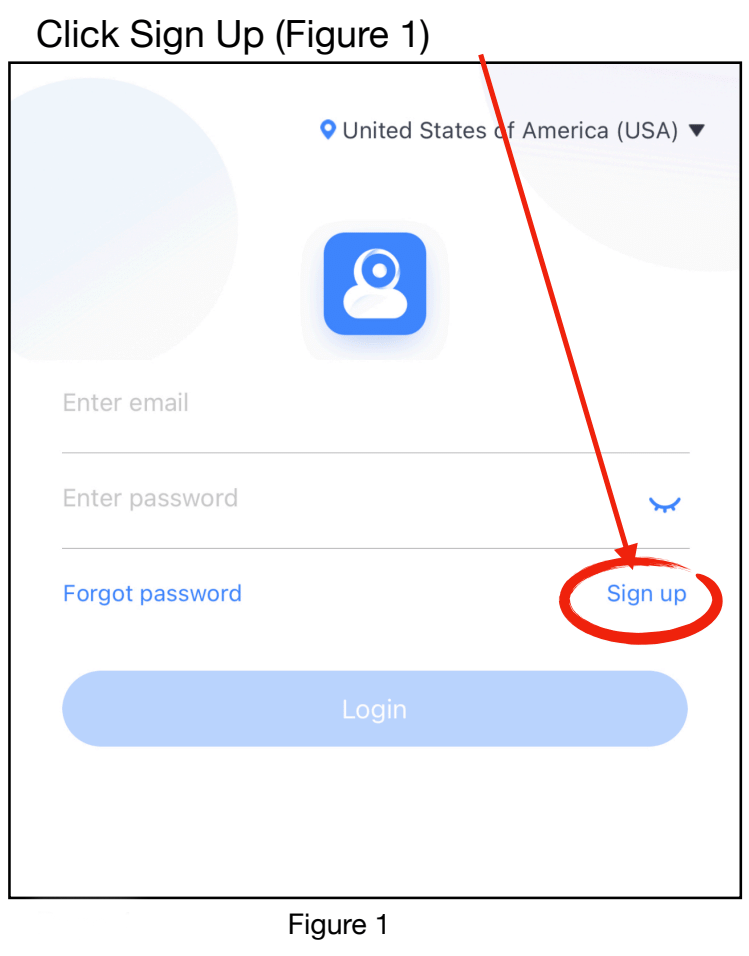
Next
A) Enter your email address you would like associated with the
account (MAKE SURE YOU CHECK SPELLING).
B) Enter a Secure Password for the account
NOTE: Password must be 8-16 characters and must include
at least: one number, one uppercase letter and one lower
case character. (Example: Camera2023)
C) Verify The Password You Just Entered
D) Type the code you see in the box.
(See Figure 2)
Lastly, Click “Sign Up”

Once Signed up, you’ll be shown a screen on the app that is letting you
know an email activation link has been sent to the SAME EMAIL you
just created an account with. (See Figure 3)

Log in to your email email and you’ll see an email from:
“security-noreply-us-3@yitechnology.com» with subject line:
“Action Required to Activate Your YI IoT Account”
Open this email and click the link to activate your account.

After you’ve clicked the link from your email, you’ll see a
‘Success Screen’ that pops up verifying your account has
now been activated correctly.

Next, you’ll want to hit the ‘back arrow’ on the top left
of your phone screen to head back to the login area.

Now that you’re back at the login screen, type in your
Email and Password that you used to register your
account with to OFFICIALLY login to the app.
Once logged into the app, you’ll be able to start
registering your cameras!

ADDING A CAMERA
If you have not setup an account from the instructions above,
you’ll need to do so prior to having the ability to link a
camera.
NOTICE TO CUSTOMER: When setting up the camera you
will be asked if you like to join the cloud storage for a
monthly fee, please understand this is NOT REQUIRED in
order to view and use your cameras
Step 1: Screw the Light Socket Security Camera
into a light socket

Step 2: Make sure the power is ON.
As long as the Camera has power on and goes though a start
up sequence which includes the camera rotating and making
a few beeping noises.
Once the camera has completed its cycle (approx 60
seconds) you’ll hear two beeps. These two beeps are letting
you know the camera is ready to be added to your phone
app.
Walkthrough Video:
Step 2: Open your phone app and click the ‘PLUS’ sign on
the top right to add a Light Socket Security Camera

Step 3: Next, select the “Wifi Connection” Option to begin
connecting your camera to your wifi. Please make sure
the camera is NEAR a wifi connection and that you have
your Wifi NAME and Wifi PASSWORD ready.

Step 4: Wait till you hear the 2 beeps,
once you hear the 2 beeps check the box
“I Heard The Beep” and click “Next”
I DON’T HEAR THE BEEPS: If you don’t
hear the 2 beeps this means the camera
has turned off due to time limit. Please power off the
camera and re-boot by simply turning off the power to
the camera and back on via the Light Wall Switch.

Step 5: Connect To Your Wifi by selecting
your wifi network.
Once the network is selected, enter the password for your wifi network.
Once the network is selected, enter the password for your wifi network.
Step 6: Connect the camera to the app.
Make sure your PHONE brightness is on
100%, also remove any screen covers you
have on your phone for the camera to
read the QR code properly.
Hold the phone with the QR code in front
Of your camera while moving the phone
Closer and further away from the camera.
Do this until the camera has connected to
the app.


MY CAMERA IS NOT CONNECTING
1) Try rebooting your camera by
cycling the power to the camera and
letting the camera turn o
ff
and back
on, then repeat step 6.
2) If you still are having trouble
connecting your camera, you’ll need to
RESET your camera. While keeping
POWER ON to the camera use the
reset tool that came with your camera.
Near the SD Card Slot, you’ll see a
RESET PIN HOLE. Hole tool inside hole
until camera resets, then repeat back
to STEP 2.
Once you hear “Waiting To Connect” you can hit the next
button.
Step 7: Pairing process takes about 1
to 2 minutes. Please wait while your
phone communicates back and forth
with your phone app.


Step 8: Your Camera Is Now Paired!
You should see what your camera
sees in the preview window.
This is also where you’ll name your
camera.
Once named, press the ‘NEXT’ button
to continue
Step 9: Premium Cloud Storage
If you DO NOT WANT cloud storage
and just want to use the 64 GB SD
Card to record footage you’ll want to
OPT-OUT of the Premium Cloud.
OPTING OUT:
1) Click the ‘back’ button on the
Top right of the screen.
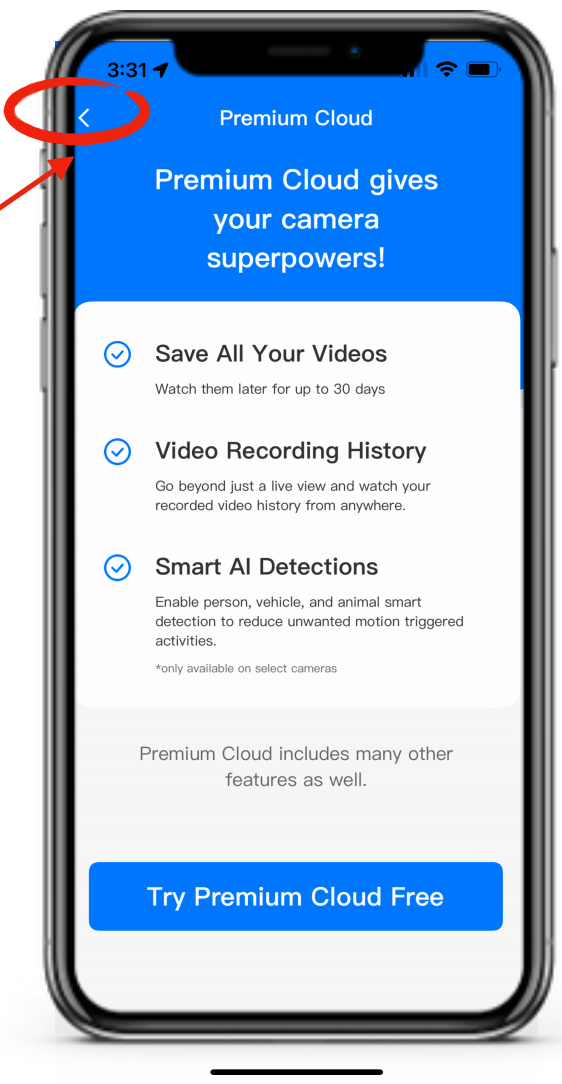

2) You’ll be asked if
you are sure you don’t want Cloud
Storage. Simply click the “Continue
Without Premium Cloud” to never be
charged a monthly subscription for
cloud storage. By inserting a 64 GB
SD card you’ll have access to all the
recordings through the app.
To Add Another Camera, simply
repeat STEPS 1 through 9.
Installing The Micro SD Card Into Your Camera.
To install your MICRO SD Card, you’ll want to face
the gold plated PINS pointed towards the camera
lens. (Figure 1)
Once inserted, you’ll hear the SD CARD ‘click’ into
place. Your SD CARD is now locked into the
camera for recording video & audio. (Figure 2)

Viewing Your Camera And Settings
How To Use The Phone App:
Now that your camera is setup in your phone app, you’ll
be able to set the camera up to your liking.

To access the settings for each
individual camera, you’ll need to click
on the camera you want to change
the settings in.
To access the settings for each
individual camera, you’ll need to click
on the camera you want to change
the settings in.

Once in the settings you have many
options to choose from!
Turn Camera on/off:
When at home or during the day you can
toggle your camera off.
Camera Settings:
Inside camera settings you’ll have
options such as Image Rotation,
Microphone On/Off, Night Mode, and
more!
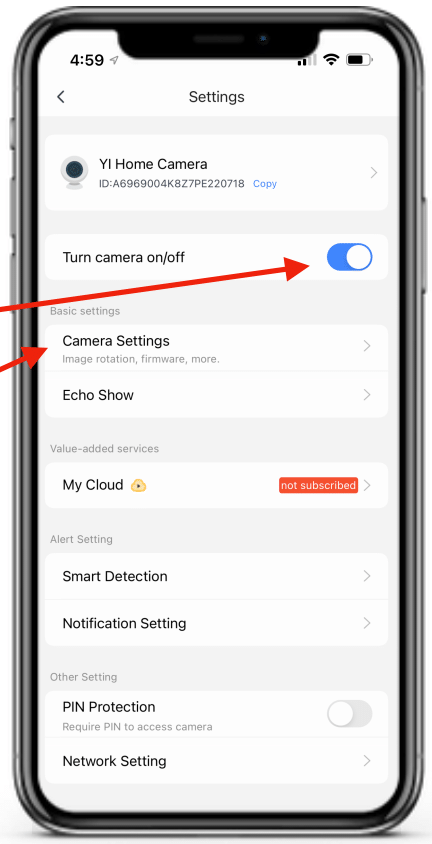
Clicking inside of Camera Settings, the
first option will be “Image Rotation”. By
toggling on Image Rotation you’ll rotate
the video image by 180°. This is
particularly useful when the camera is
plugged in upside down and you need
to rotate the video image to be right
side up.
Next is the “Camera Microphone” by
enabling this to be on, you’ll be able to
capture sound.
“Night Mode” will give you (3) options.
Click on Night Mode to choose how the
camera displays video at night.

Full Color Night Vision
Full color night vision will show the
video surveillance in color, however —
to do this will have the 4 LEDs ON
constantly giving away the location of
the camera.
Infrared Night Vision
This night vision uses infrared light,
undetectable by the naked eye to see
at night. The video will be in black &
white.

**Smart Night Vision (Most Popular)
This night vision uses infrared light to DETECT motion.
Once motion is detected the camera will turn on all 4 LED
lights on alerting the intruder they are being watched.
“Motion Tracking”
With motion tracking on, once the
camera sees activity it will rotate and
follow the motion until it goes out of
sight. The camera will then return to its
original set position.

“Smart Detection”
Smart Detection will give you options
Such as tracking motion and how high
you’d like the sensitivity level to be
along with a few other options.

Inside of “Smart Detection” you’ll be
able to toggle on “Motion Detection”
which will send alerts to your phone
when turned on AND when the camera
tracks motion.
Depending if you have Trees that blow
outside or a swing that moves in the
wind and would rather not get an alert
each time you can LOWER the
sensitivity level to reduce how sensitive
the camera is to tracking movement.
The higher the sensitivity the more
smaller movements become noticed.
Alert Frequency can be set from Low, Medium, and High.
This is how often you want to receive notifications to your
phone.
Along with the schedule that you can set to receive those
alerts.
Lastly on this page is the “Camera Alarm Sound” which
when toggled on, the camera will sound an ‘ALERT’ when
motion is tracked by the camera alerting the intruder they
are being watched.
CHECKING YOUR WIFI STRENGTH
Sometimes when a camera is placed
outside, the wifi isn’t strong enough to
reach that area and can cause connections
issues with the camera and the app.

To make sure you have a
‘STRONG’ connection
between your camera and
your wifi. Simply goto
‘Network Settings’ —> ‘info’
—> And check your Signal
Intensity. If your signal intensity is
WEAK or LOW, you’ll need to move
your camera closer to your wifi
connection.

ADDING MULTIPLE CAMERAS
(WITHOUT BUYING CLOUD STORAGE)
1) Once you’ve installed your first camera.
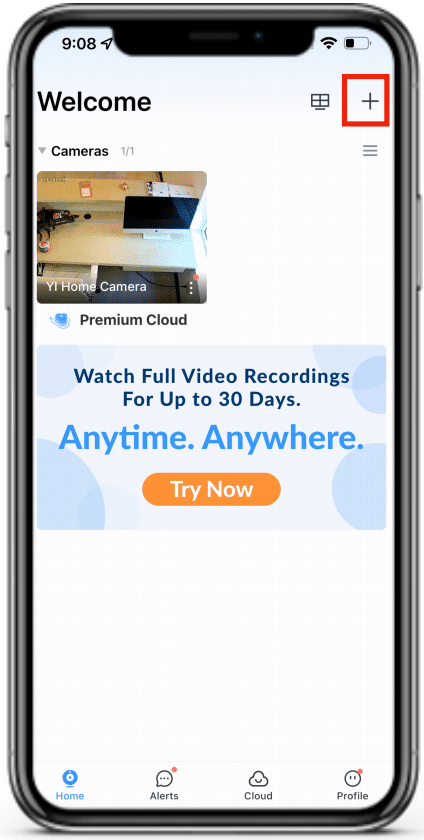
You’ll want to go back to the home screen and click on the ‘+’ button
on the top right.
You’ll then start the entire process of adding a camera again as shown
on pages 9 through 14.
Rest assured — you do NOT have to subscribe to cloud storage to add
multiple cameras to the app. You’ll be able to view each camera
individually. (However — to view multiple cameras at the same time, you
will need to upgrade to cloud storage)
Once you’ve added the second camera, you’ll be asked again if you’d
like to ‘Try Premium Cloud Free’. To say no, all you must do is click the
back arrow on the top left to exit.

You’ll be asked if you are sure
you don’t want Cloud
Storage. Simply click the
“Continue Without Premium
Cloud” to never be charged a
monthly subscription for cloud
storage. By inserting a 64 GB
SD card you’ll have access to
all the recordings through the
app.

Приложение Wi-Fi для камеры с лампочкой — очень хорошая информация о том, как установить камеру безопасности с лампочкой.
2022 и как поменять габаритный фонарь с помощью датчика
— Вы ищете руководство по камере с лампочкой, чтобы узнать о функциях и деталях Wi-Fi?
— Вы ищете руководство по Wi-Fi-камере с лампочкой для фотографий
— Вы ищете руководство по камере с лампочкой для Wi-Fi
— Вы ищете технические характеристики направляющей камеры с лампочкой
Содержимое приложения Wi-Fi для камеры с лампочкой: —
— обзор руководства камеры Wi-Fi с лампочкой
— дизайн направляющей камеры Wi-Fi с лампочкой
— лампочка Wi-Fi камеры ориентирует особенности лица
— лампочка Wi-Fi камера руководство Дизайн
— лампочка wifi камера гид галерея
— лампочка wifi камера руководство цена
— дата выпуска руководства камеры Wi-Fi лампочки
— Руководство по Wi-Fi-камере с лампочкой Часто задаваемые вопросы
— цвета лампочки Wi-Fi камеры
— лампочка, Wi-Fi камера, время автономной работы
— лампочка Wi-Fi аксессуары для камеры
— лампочка Wi-Fi руководство по камере Сопутствующие товары
— лампочка Wi-Fi камеры направляющие картинки
— лампочка Wi-Fi руководство пользователя камеры
— как сбросить лампочку Wi-Fi, руководство камеры
Приложение Wi-Fi для камеры с лампочкой предоставляет вам много информации для руководства по Wi-Fi для камеры с лампочкой.
Отказ от ответственности:
Это не официальный запрос. Это просто учебное приложение, которое поможет друзьям лучше понять руководство камеры с лампочкой Wi-Fi.
Информация, которую мы предоставляем из различных надежных источников
Все изображения и имена принадлежат их владельцам.
Все изображения в этом приложении доступны в открытом доступе. Это изображение не поддерживается ни одним из его заинтересованных владельцев,
а изображения просто используются в эстетических целях. Нарушение авторских прав не предполагается, и любой запрос на удаление изображения будет уважаться.
Это приложение является неофициальным фанатским приложением. Мы всегда уважаем ваше творчество
Читать ещё