

Управление двигателем Service Desk Plus

Краткое руководство для ServiceDesk Plus
ServiceDesk Plus — это полнофункциональный пакет ITSM с интегрированными возможностями управления активами и проектами, основанный на передовых отраслевых практиках. Он доступен на 29 различных языках, ему доверяют и используют 95000 компаний в 186 странах для управления повседневными операциями службы поддержки ИТ. ServiceDesk Plus прост в использовании, и вы можете запустить свою службу ИТ-поддержки в считанные минуты после установки. Следующие шаги помогут вам начать работу с продуктом.
- Основные конфигурации
- Создавайте аккаунты для пользователей
- Назначать роли
- Доступ к приложению
- Управление инцидентами
a. Создавайте бизнес-правила и соглашения об уровне обслуживания
b. Создавайте шаблоны инцидентов
Базовые конфигурации
a. Сведения об организации — введите информацию о своей организации:
Перейдите в Админ -> Сведения об организации (в разделе службы поддержки) -> Укажите основную информацию, такую как имя, адрес и контактную информацию вашей организации.
Логотип вашей компании:
Загрузите логотип своей компании в раздел «Логотип компании». Этот логотип найдет место во всех ваших отчетах и заказах на поставку.
Индивидуальная страница входа в систему:
Чтобы иметь настраиваемое изображение страницы входа и изображение заголовка приложения,
Перейдите в Админ -> Настройки портала самообслуживания (в разделе «Общие») -> Настроить ServiceDesk -> укажите изображение страницы входа и изображение заголовка.
Допустим, ваша организация называется Mannion Services. Снимок экрана ниже даст вам четкое представление о том, как будет выглядеть ваша настроенная «страница входа».Вот как будет выглядеть «заголовок» вашего настроенного приложения. b. Сайты — информация о местонахождении вашей организации:
Если ваша организация распределена по нескольким местоположениям, то эти местоположения можно настроить как регионы и сайты и управлять ими с помощью одной установки. Вот как вы можете настроить сайт. Перейдите в Админ -> Сайты (в разделе службы поддержки) -> Добавить новый сайт.
Предоставьте основную информацию, такую как имя, регион, часовой пояс, адрес, контактную информацию и соответствующие настройки для ваших сайтов.
c. Настройки почтового сервера:
Конфигурация почтового сервера позволяет вам общаться с вашими пользователями изнутри приложения, а не с помощью внешнего почтового клиента. Вы можете отправлять и получать электронные письма в приложение и из него, настроив почтовый сервер. Чтобы настроить почтовый сервер,
Перейдите в Админ -> Настройки почтового сервера (в разделе Helpdesk) -> Настройте сервер входящей и исходящей почты.
Вы можете отфильтровать нежелательные сообщения (например, «Нет на рабочем месте») от попадания в приложение с помощью фильтра спама. E-mail Command позволяет создавать билеты по электронной почте, когда у вас нет доступа к приложению, на основе предварительно настроенных разделителей. Указанные параметры запроса будут установлены для заявки при создании заявки с помощью команды электронной почты.
Примечание: Пожалуйста, используйте раздел Help Card в настройках почтового сервера для кратких пояснений.
Создайте учетные записи для своих пользователей
Пользователи ServiceDesk Plus классифицируются как запрашивающие и технические специалисты. Запрашивающая сторона — это лицо, поднимающее инцидент или запрос на обслуживание, тогда как технический специалист — это лицо, которое устраняет инцидент или предоставляет услуги запрашивающей стороне.
а. Добавить заявителей
Заявителей можно добавить в приложение тремя способами.
- Импорт из Active Directory
- CSV импорт и
- Ручное добавление
Перейдите в Админ -> Запрашивающие (в разделе пользователей) -> Выберите желаемый вариант для импорта запрашивающих.
я. Импорт из Active Directory:
Чтобы добавить запрашивающих в ServiceDesk Plus со своего сервера Active Directory, вы можете выбрать этот вариант. Импорт из AD позволит вашим запрашивающим войти в ServiceDesk Plus, используя свои учетные данные AD. При нажатии на «Импорт из Active Directory» появится следующая страница. Укажите доменное имя и учетные данные вашего контроллера домена. Выберите данные пользователя для импорта из Active Directory в разделе «Выбрать поля для импорта». Вы также можете импортировать дополнительные поля пользователя (если настроены) в разделе «Выбрать UDF для импорта». Нажмите «Импортировать сейчас», вам будет предложено выбрать организационные единицы для импорта. Выберите соответствующую организационную единицу и начните импорт.
Примечание: Когда вы выполняете импорт Active Directory, ваши пользователи имеют право входить в приложение с помощью сквозной аутентификации.
II. Импорт из CSV:
Вы можете массово импортировать запросчиков в ServiceDesk Plus из CSV file. Нажмите «Импортировать из CSV», выберите CSV. file и сопоставьте соответствующие поля в CSV file в поля приложения и начать импорт. б. Добавить техников
По умолчанию ваши пользователи импортируются в приложение как запрашивающие. Вы можете добавить своих технических специалистов двумя способами:
- Превратить существующих заявителей в технических специалистов
- Ручное добавление
Чтобы превратить существующего запрашивающего в технического специалиста,
Перейдите в Админ -> Запрашивающие (в разделе пользователей) -> Выберите запрашивающего -> Изменить как специалиста.
Чтобы добавить техника вручную,
Перейти к администратору -> Техники (в разделе пользователей) -> Добавить нового специалиста
Примечание: При добавлении технического специалиста вы можете связать один или несколько сайтов и групп с техническим специалистом, для которого он / она получает права доступа. Кроме того, вы можете настроить техника как «Утверждающего запроса на обслуживание» или «Утверждающего заказа на закупку» помимо назначения ролей.
Назначать роли
Роли позволяют вам определять уровень привилегий доступа ваших технических специалистов к приложению. Чтобы настроить роли, выберите «Администратор» -> «Роли» (в разделе «Пользователи») -> «Добавить новую роль».
 Вы можете использовать роли по умолчанию для технических специалистов или настроить пользовательские роли с детализированными привилегиями доступа.
Доступ к приложению
Внутри вы можете получить доступ к приложению с помощью URL http://<ServerName>:<PortNumber> or http: //<ServerIPaddress>:<PortNumber>. But if you want to expose the URL во внешний мир (чтобы ваши пользователи по всему миру могли получить доступ), то вам необходимо войти в ServiceDesk Plus как администратор и выполнить следующие действия.
Перейдите в Админ -> Настройки портала самообслуживания (в разделе «Общие»).
Примечание: Наблюдения и советы этой статьи мы подготовили на основании опыта команды URL Введенный вами здесь запрос должен быть преобразован на вашем DNS-сервере в IP-адрес серверного компьютера с помощью вашего сетевого администратора.
Управление происшествиями.
Управление инцидентами в ServiceDesk Plus поможет вам управлять всем жизненным циклом заявки, начиная с создания заявки, назначения технического специалиста, связи с запрашивающей стороной, добавления разрешения и закрытия заявки.
На диаграмме показан жизненный цикл инцидентного рабочего процесса в ServiceDesk Plus: Управление инцидентами с вариантом использования:
Давайте рассмотрим простой пример использования, чтобы объяснить управление инцидентами.
Джин Доу, финансовый менеджер Mannion Services, столкнулась с проблемой снижения производительности своего ноутбука после последнего обновления исправления ОС. Она отправляет электронное письмо в службу поддержки с просьбой решить проблему. Посмотрите, как администратор обрабатывает инцидент с помощью ServiceDesk Plus ниже.
 Исследование и диагностика
Рабочий процесс обработки электронной почты и ответа для поддержки нескольких сайтов:
Если Mannion Services использует ServiceDesk Plus для управления ИТ-средой на различных сайтах, а ваши конечные пользователи предпочитают создавать заявки по электронной почте, то вот как будет работать ваш рабочий процесс создания электронной почты и ответа. a. Настройка бизнес-правил и соглашений об уровне обслуживания
я. Автоматизируйте рабочий процесс заявок с помощью бизнес-правил
Бизнес-правила помогут вам организовать входящие заявки и автоматизировать рабочие процессы заявок. На основании определенных критериев вы можете выполнять такие действия, как назначение техника, размещение заявки в группе, установка приоритета и т. Д. Чтобы настроить бизнес-правила,
Перейдите в Админ -> Бизнес-правила (в разделе справочной службы) -> Добавить новое бизнес-правило.
Автоматическое назначение билетов
Помимо бизнес-правил, вы также можете использовать автоматическое назначение техника для автоматического назначения специалиста по заявке. Technician Auto Assign использует два метода:
I. соревнования по круговой системе
II. Балансировка нагрузки
Билеты назначаются техническому специалисту последовательно, если вы выбрали метод Round Robin, тогда как приложение назначает техников на основе количества открытых или ожидающих заявок, когда вы выбираете балансировку нагрузки. Чтобы включить автоматическое назначение техника,
Перейдите в Admin -> Tech Auto Assign (в разделе пользователей) -> Укажите конфигурации в соответствии с вашими требованиями.
II. Соглашения об уровне обслуживания
Соглашения об уровне обслуживания определяют временные рамки, в течение которых необходимо ответить на заявку и разрешить ее. Чтобы настроить SLA,
Перейдите в Админ -> Соглашения об уровне обслуживания (в разделе службы поддержки) -> Добавить новый SLA. б. Настроить шаблоны инцидентов
Как администратор, вы можете создать набор шаблонов для часто создаваемых инцидентов и поделиться им со своими пользователями. Эти шаблоны инцидентов помогают вашим пользователям быстро поднимать инциденты, при этом все необходимые поля заполняются автоматически. Чтобы настроить шаблоны инцидентов,
Перейдите в Админ -> Шаблоны инцидентов (в разделе службы поддержки) -> Добавить новый шаблон.
Настроить техник view, Запрашивающий view, Задачи для этого шаблона. Поля, такие как приоритет, влияние, техник, режим и т. Д., Также могут быть настроены так, чтобы пользователям не приходилось тратить время на их настройку при создании заявки с помощью этого шаблона.
Теперь, когда вы закончили с основными конфигурациями, вы можете создавать заявки и использовать ServiceDesk Plus для управления ими.
Подробное описание продукта и его функций см. В Руководстве администратора.
Для получения помощи при установке см. Руководство по установке.
support@servicedeskplus.com
www.servicedeskplus.com
Документы / Ресурсы
|
Рубрика: Администрирование / ИТ-инфраструктура |
Мой мир Вконтакте Одноклассники Google+ |
 ДМИТРИЙ ГОЛОСОВ, заместитель начальника Департамента информационных технологий ОАО «ТД РЖД», golosovd@mail.ru
ManageEngine ServiceDesk Plus
Часть 1. Установка и настройка
Как за восемь шагов получить готовую к использованию и дальнейшей настройке систему ServiceDesk Plus
Перед началом установки
В предыдущей моей статье мы выбрали на основании определенных критериев ITSM-систему [1]. Победителем своеобразного конкурса стал продукт ManageEngine ServiceDesk Plus. Давайте теперь более подробно рассмотрим его достоинства и недостатки. Архитектура ServiceDesk Plus достаточно простая: все функции, начиная от веб-сервисов и заканчивая взаимодействием с СУБД, исполняются ядром системы. В Windows за работу ServiceDesk Plus отвечает единственная служба «servicedesk» (см. рис. 1).
В качестве платформы заявлены [2] ОС от Windows Server 2000 и Windows 2000 c SP4, Red Hat Enterprise Linux от 6.0, Ubuntu от 12.04. В качестве СУБД могут использоваться MySQL 4.1.18, 5.1.50, PostgreSQL не ниже 9.2, Microsoft SQL Server 2000 и выше.
Требования к аппаратному обеспечению, на мой взгляд, достаточно скромны и в основном зависят от количества технических специалистов, работающих в системе, см. таблицу 1.
Зависимость требований к аппаратному обеспечению от количества узлов сети обусловлена, по всей видимости, увеличением количества пользователей при соответствующем росте масштабов сети. То же самое касается дискового пространства, поскольку все файлы и изображения, использующиеся, например, при оформлении заявок, сохраняются на локальном диске сервера.
В версии 9.1, которая является актуальной, появилась возможность создания отказоустойчивых конфигураций active-passive для ServiceDesk Plus. Это реализовано с помощью дополнительной службы Fail Over Service (FOS), отслеживающей состояние основного узла и активирующей в случае его отказа вторичный узел. После восстановления работоспособности узлы меняются ролями.
Установочный дистрибутив является единым для всех редакций системы, в том числе бесплатных.
ServiceDesk Plus выпускается в трех редакциях: Standard, Professional и Enterprise. Сравнение возможностей редакций можете посмотреть на сайте ManageEngine [3].
Если коротко:
- редакция Standard – позиционируется как средство автоматизации службы поддержки и имеет модули управления инцидентами, базы знаний и портала самообслуживания. Данная редакция является бесплатной, однако за дополнительную плату можно приобрести техническую поддержку или некоторый набор расширений, например, FOS, управление изменениями, управление проектами;
- редакция Professional – по сравнению со Standard является уже платной и включает модули управления активами, закупками и контрактами. Для данной редакции доступны дополнительные расширения: управление проблемами, CMDB, каталог услуг;
- редакция Enterprise – включает в себя все возможности системы и расширяется только модулем FOS.
Лицензирование осуществляется как в виде подписки (annual subscription), так и в виде постоянных лицензий (perpetual license). Стоимость лицензии зависит от количества технических специалистов, которые могут работать в системе, а также количества зарегистрированных сетевых узлов. Лицензированное количество специалистов и сетевых узлов можно расширять путем приобретения специальных пакетов. При использовании постоянных лицензий возможно приобретение технической поддержки производителя. В случае же покупки подписки техническая поддержка входит в стоимость лицензий. При покупке лицензий также необходимо обратить внимание на язык системы: каждая из редакций продается либо в английском варианте, либо в многоязычном. В первом случае вы получите интерфейс системы на английском языке, во втором язык будет автоматически установлен в зависимости от используемых на сервере региональных настроек. Многоязычный вариант немного дороже английского.
Статью целиком читайте в журнале «Системный администратор», №10 за 2015 г. на страницах 16-23.
PDF-версию данного номера можно приобрести в нашем магазине.
- Голосов Д. Автоматизация деятельности ИТ-подразделения с помощью ITSM-системы. // «Системный администратор», №7-8, 2015 г. – С. 9-13 (http://samag.ru/archive/article/2981).
- Системные требования – https://www.manageengine.com/products/service-desk/help/adminguide/introduction/service-desk-system-requirements.html.
- Сравнительная таблица редакций ServiceDesk Plus – https://www.manageengine.com/products/service-desk/sdp-editions.html?btmMenu.
- ITSM Best Practices – https://www.manageengine.com/products/service-desk/resources.html#helpDoc.
- PassThrough Authentication – http://kbase.zohocorp.com/kbase/ServiceDeskPlus/TroubleShooting/file_100009.html.
Мой мир
Вконтакте
Одноклассники
Google+
Loading
Обновлено 15.07.2019
Добрый день! Уважаемые читатели и гости одного из популярнейших IT блогов в рунете Pyatilistnik.org. В прошлый раз мы с вами успешно решили ошибку с определением нашего оборудования на Windows 10, а именно «Запуск этого устройства невозможен (код 10)». Сегодня же я хочу опять вернуться к работе портала технической поддержки на базе ManageEngine ServiceDesk 10500 и хочу показать, как установить и настроить мобильное приложение IT HelpDesk — ServiceDesk Plus, чтобы у вас всегда на телефоне в красивом, аутентичном интерфейсе бала возможность своевременно управлять вашими группами, заявками и тому подобным.
Удобства для ManageEngine ServiceDesk
И так для стационарных компьютеров и ноутбуков, мы настроили на ManageEngine ServiceDesk сквозную авторизацию, где теперь при работе на доменной рабочей станции заходя через браузер на ваш сервисдеск вы автоматически входите в свой кабинет, миную форму авторизации. Пользователям стало проще и они меньше времени тратят на лишние формы авторизации, короче сплошное удобство. Теперь осталось подумать, о тех людях кто более мобилен и не менее завязан на участии в решении заявок на портале, нам нужно для них установить и настроить специальное мобильное приложение.
Установка IT HelpDesk — ServiceDesk Plus
Для Android и Iphone есть приложение IT HelpDesk — ServiceDesk Plus, которое абсолютно бесплатное.
Ссылка на IT HelpDesk — ServiceDesk Plus для Android https://play.google.com/store/apps/details?id=com.manageengine.sdp
Ссылка на IT HelpDesk — ServiceDesk Plus для Iphone — https://apps.apple.com/ru/app/it-helpdesk-servicedesk-plus/id460035266
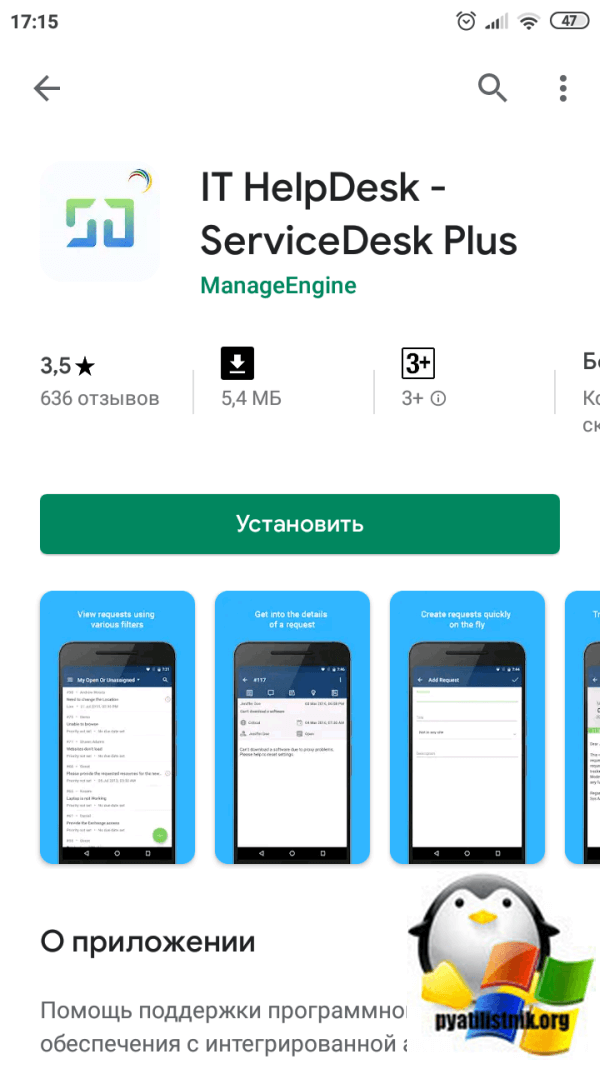
Установка приложения на Android, если кто-то не в курсе осуществляется через Play Маркет. Нажимаем соответствующую кнопку.
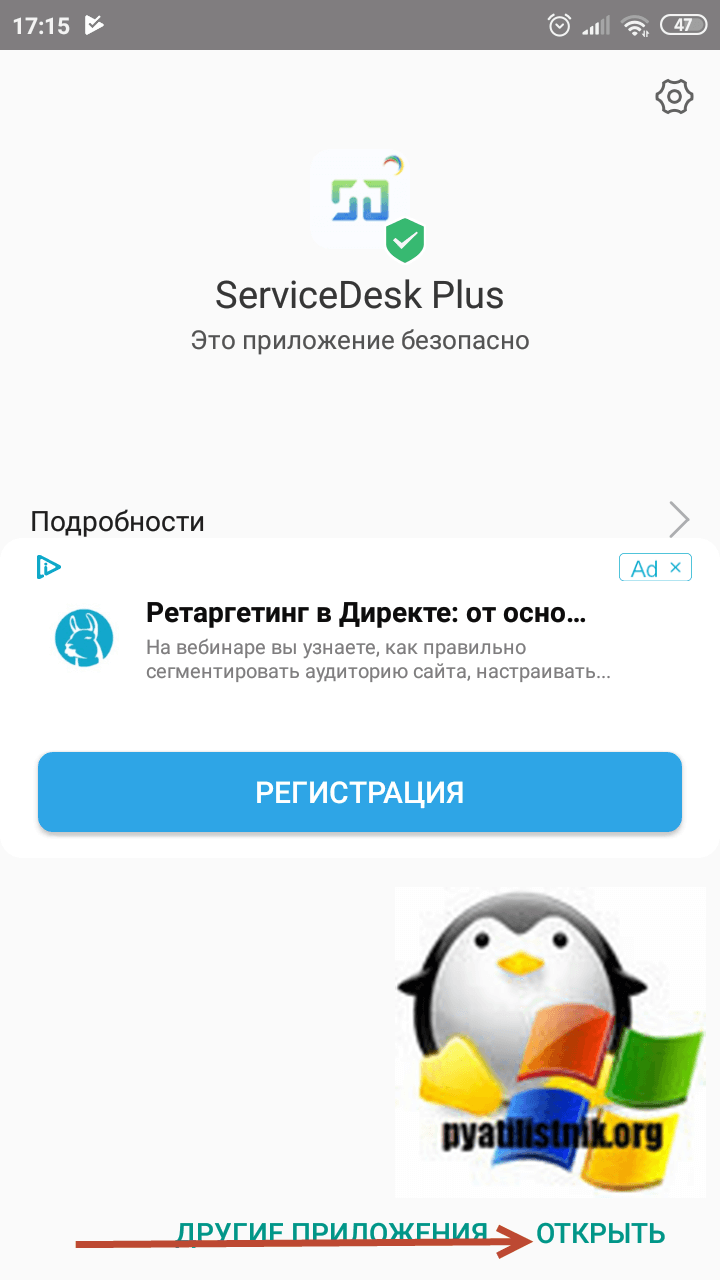
После скачивания и установки, встроенный антивирус в Android, проверит приложение на вирусы, если все хорошо и предупреждений не выскочило, то нажимаем кнопку «Открыть».
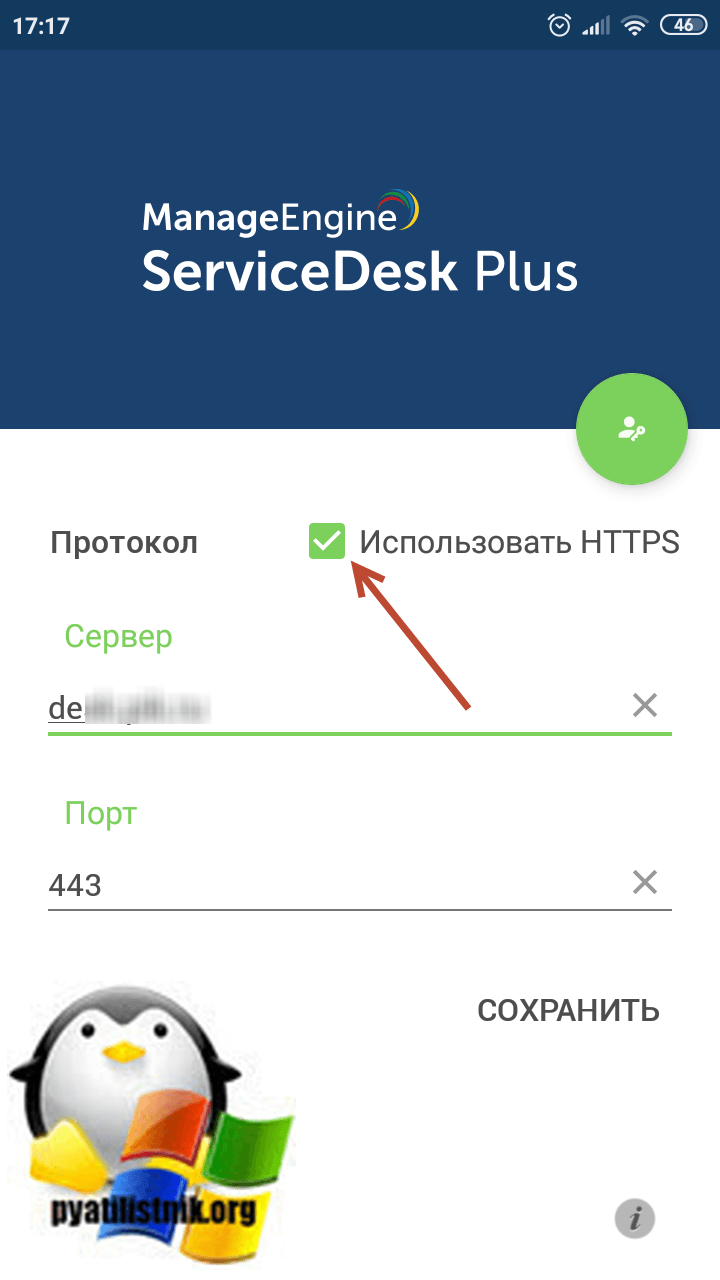
Настроим адрес входа, для этого нажимаем на значок шестеренки.
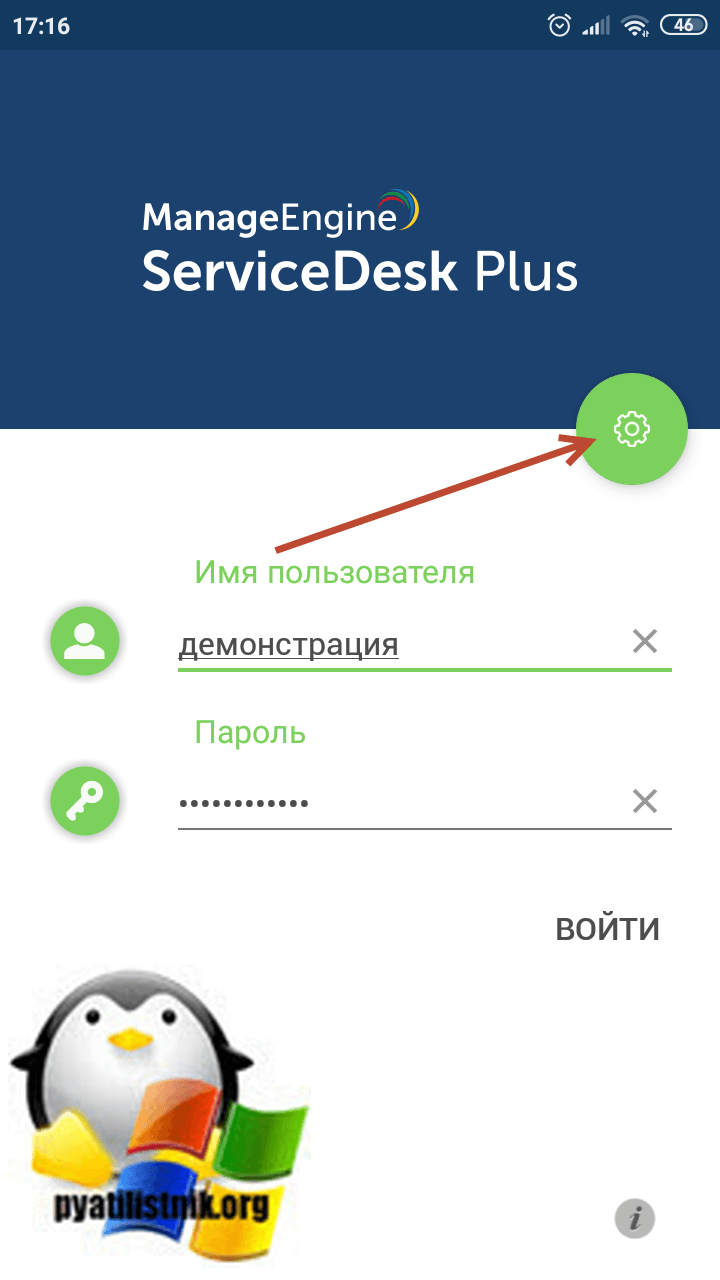
Если у вас используется HTTPS, а я на это надеюсь, то ставим нужную галку, указываем адрес сервера и порт, если он отличается от стандартного 443. Сохраняем настройки.
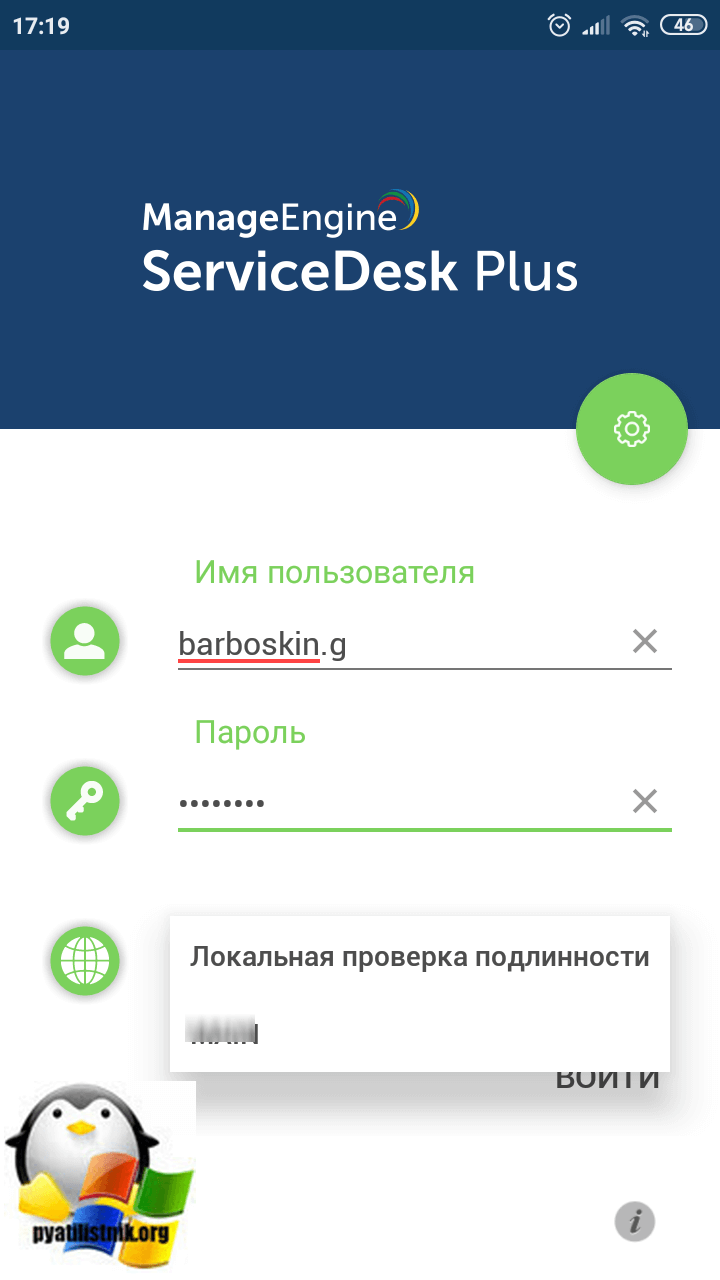
Даже если вы используете для входа учетные записи пользователя из Active Directory, то в поле логин не нужно указывать упоминание домена, оно выскочит у вас потом чуть ниже в соответствующем разделе.
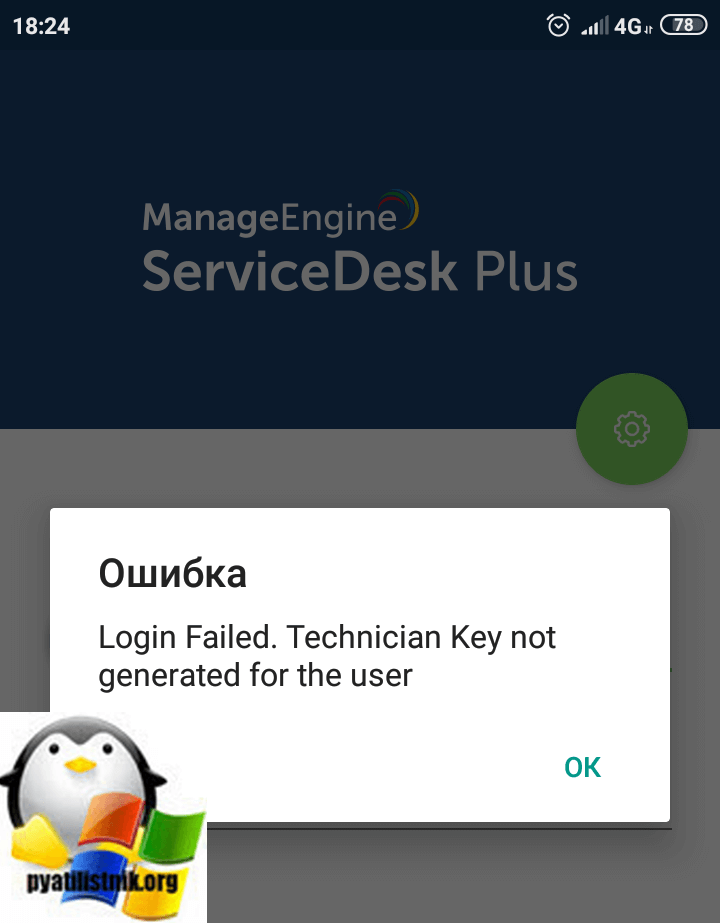
У вас может выскочить ошибка:
Login Failed. Technician Key not generated for the user
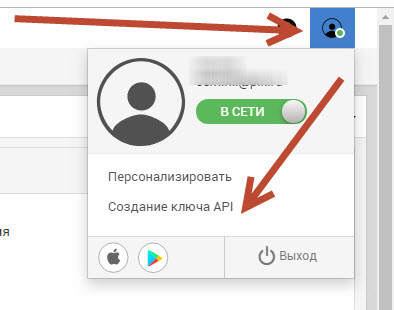
Тут вам говорят, что необходимо сгенерировать ключ техника, его можно сделать только для специалиста, и кстати он сам это может сделать.
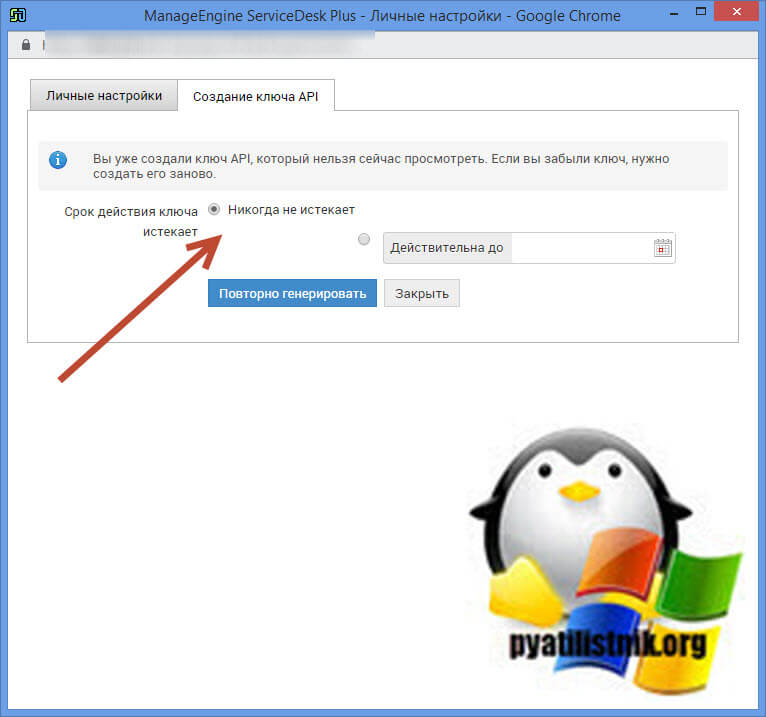
Для генерации ключа Technician Key, откройте в правом верхнем углу иконку с пользователем и выберите пункт «Создание ключа API»
Задаем срок действия ключа, у меня это «Никогда не истекает» и нажимаем генерировать. После чего пробуем снова авторизоваться в вашем хелпдеске.
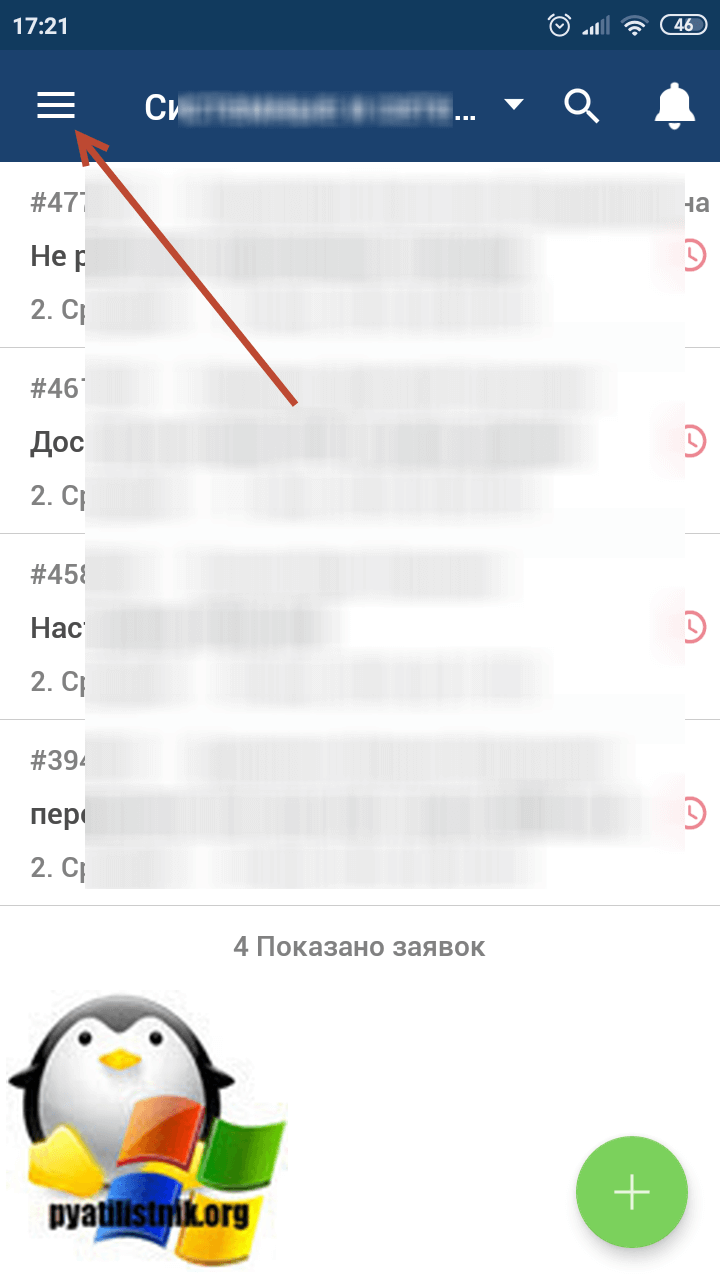
В итоге вы попадете в приложение IT HelpDesk — ServiceDesk Plus, где сверху можете выбрать нужную группу, ниже появятся ее заявки. Перейдем в настройки приложения.
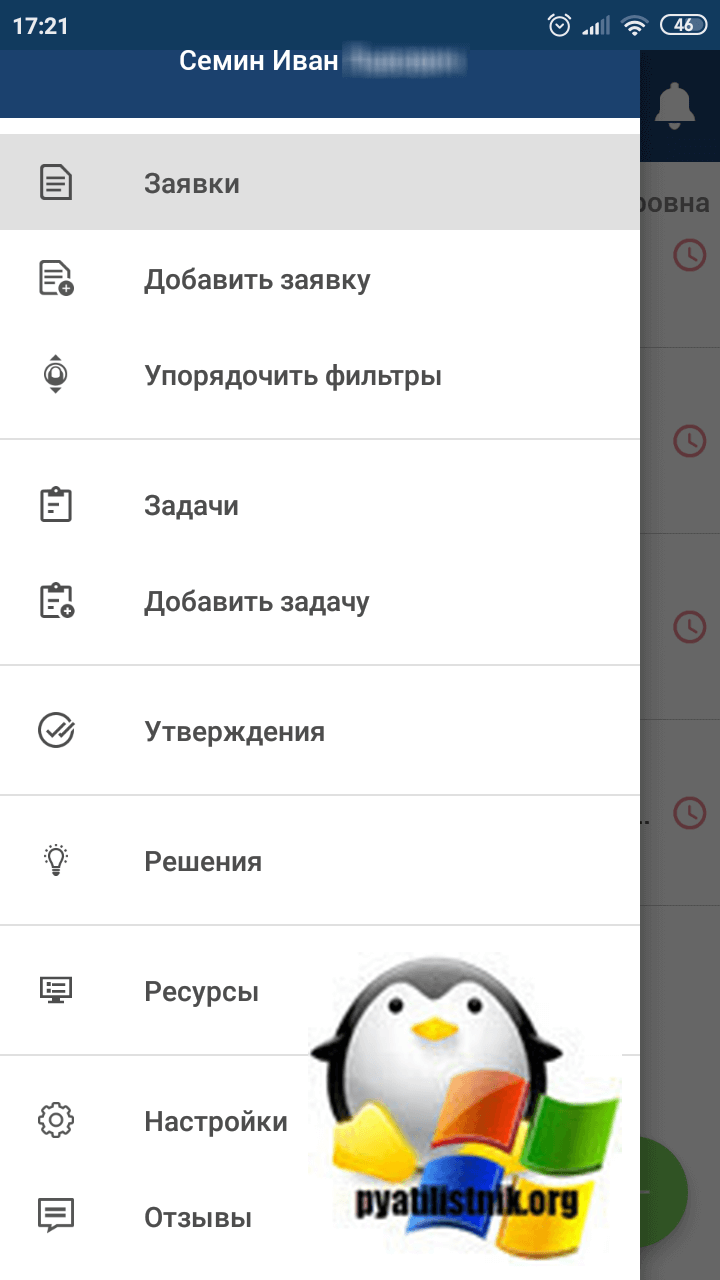
Тут у вас будут пункты:
- Заявки
- Добавить заявку
- Упорядочить фильтры
- Задачи
- Добавить задачу
- Утверждения
- Решения
- Ресурсы
- Настройки
- Отзывы
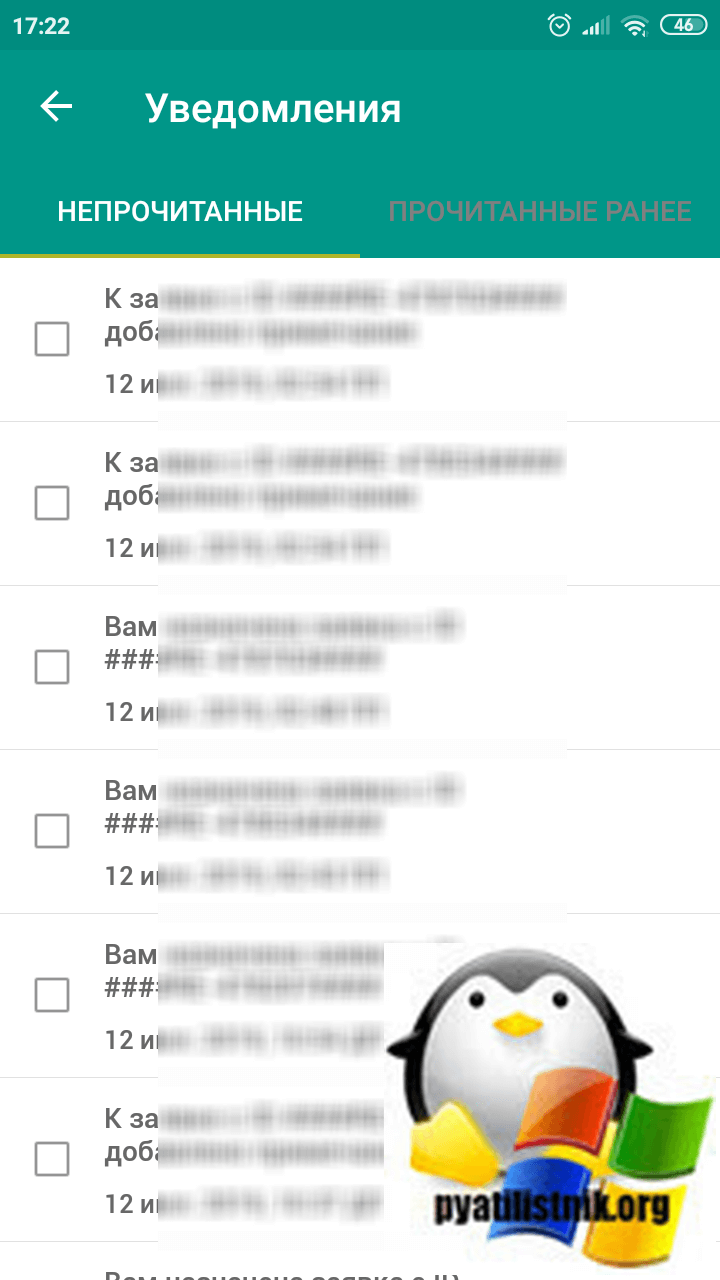
В правом, верхнем углу есть колокольчик, где вы можете посмотреть все уведомления.
Как видите все в принципе удобно и ничего лишнего, IT HelpDesk — ServiceDesk Plus гораздо удобнее веб интерфейса из телефона. Надеюсь, что вы возьмете на вооружение данную утилиту, с вами был Иван Семин, автор и создатель IT портала Pyatilistnik.org,