
В рамках данной статьи будет рассмотрена утилита управления контроллерами фирмы Adaptec, а также будет рассказано ка настроить с помощью нее HotSpare.
RAID-контроллеры фирмы Adaptec зарекомендовали как достаточно надежное аппаратное решение для организации RAID-массивов.

Для управления и контроля состояния массива после установления системы, рекомендуется установить утилиту управления maxView storage manager. Управление производится посредством веб-интерфейса.
Дистрибутивы утилиты доступны под различные операционные системы, также присутсвует возможность удаленного подключения к контроллеру Adaptec.
Установка maxView на примере CentOS 6.
Дистрибутив данной утилиты можно скачать на официальном сайте, например, для контроллера серии 8405, он доступен по ссылке.
Выбрать раздел Storage Manager, согласиться с лицензионным соглашением и перейти к скачиванию.
Через консоль Linux можно скачать командой wget:
wget http://download.adaptec.com/raid/storage_manager/msm_linux_x64_v2_03_22476.tgz
Затем распаковать:
tar zxvf msm_linux_x64_v2_03_22476.tgz
Перейти в директорию manager (появится после распаковки в директории со скачанным архивом):
cd manager
И запустить на установку пакет, сдучае с CentOS запускать необходимо пакет StorMan-2.03-22476.x86_64.rpm, командой
rpm -ivh StorMan-2.03-22476.x86_64.rpm
Ответить на задаваемые при установе вопросы, в частности указать порт для службы CMI.
После установки веб-интерфейс будет доступен по адресу:
https://server_ip:8443/maxview/manager/login.xhtml

В качестве логина/пароля необходимо использовать администраторскую учетку сервера.
Настройка HotSpare
После авторизации в утилите видна страница с общей сводкой по контроллерам, находящимся на мониторинге. Также в виде диаграммы показано соотношение дисков в рейде и свободных дисков.

При переходе в раздел Physical Devices, выбрав устройство можно увидеть слоты (Slot), по сути подключенные на данный момент к контроллеру жесткие диски. Слоты в статусе Ready (на скриншоте это Slot 2), означает, что данный диск не находится ни в одном массиве и не настроен как HotSpare. Также на основной странице можно увидеть различную информацию по выбранному жесткому диску.

Для добавления диска в HotSpare необходимо выбрать соответствующий слот и в разделе Physical Device верхнего меню выбрать Spare Managment. Откроется окно управления spare-устройствами. На первом шаге необходимо выбрать тип Hot Spare. Всего их три:
— Global — назначает диск резервным для всех логических устройств
— Dedicated — назначает диск резервным для одного выбранного логического устройства
— Pooled — назначает диск резервным для выбранного количества логических устройств
В данном примере использован тип Global. Также на данной вкладке можно редактировать HotSpare — пункт Modify, а также убрать диск из HotSpare — Un-asign.

Второй шаг — выбор логического устройства, которое необходимо резервировать, в случае с настройками по типу Global и одним рейд массивом, пропускается — сразу перекидывает на третий шаг: суммарная информация (проверка что корректный массив резервируется) и завершение настройки HotSpare. Для завершения необходимо нажать кнопку Finish.

Если увидели сообщение Assign hot spare operation successful, значит все прошло успешно.

Обозначение резервирующего слота также изменится c ready на указание типа hot spare.

Обновлено 16.06.2017

Всем добрый день, продолжаем нашу эпопею с raid контроллером Adaptec 8885, мы с вами остановились на том, что произвели установку VMware ESXI 5.5 на данный рейд контроллер. Почитать можно об этом вот тут (Установка esxi на Adaptec Raid 8885). Следующим этапом, является настроить удобное программное обеспечение, для мониторинга и управления raid массивом и самим контроллером, чем мы и займемся, на все про все мы затратим, около 10-15 минут.
Установка maxView Storage Manager в VMware ESXI 5.5
Как видите если зайти на вкладку Hardware у нужного хоста в vCenter, то вы не увидите, информацию о дисках или контроллерах, а ведь надо же.
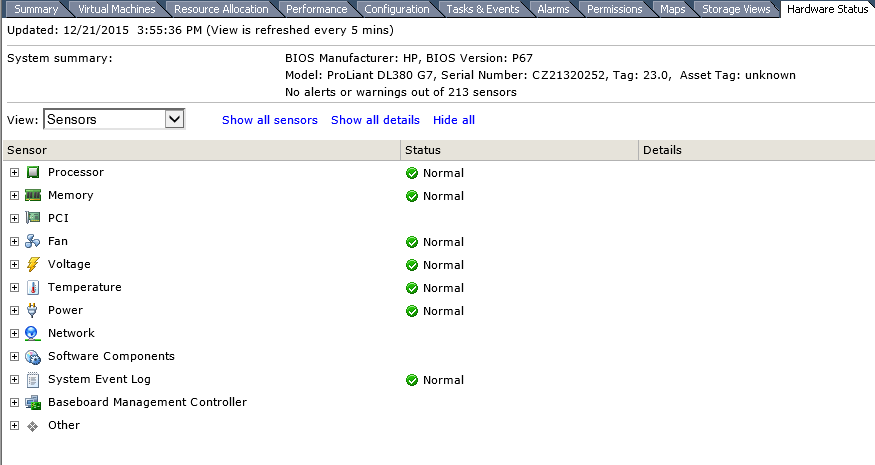
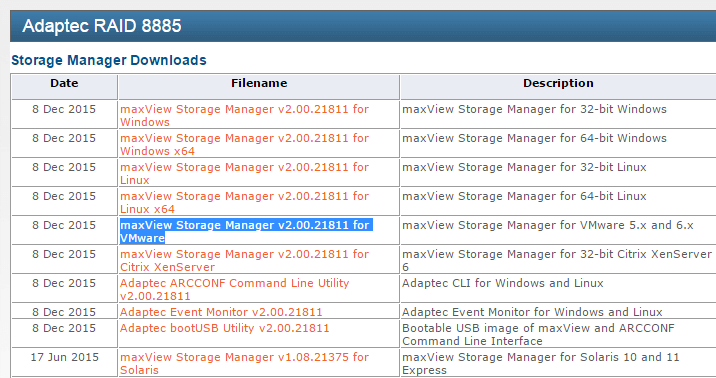
И так на борту у нас ESXi и нам нужно в нем производить мониторинг состояния жестких дисков или ssd дисков. Для этого есть утилита maxView Storage Manager. Давайте ее скачаем. Переходим на сайт производителя, и скачиваем нужную версию, на момент написания статьи это maxView Storage Manager v2.00.21811 for VMware, сам дистрибутив весит порядка 630 мегабайт, очень толстый.Раньше когда был Adaptec CIM Provider, он весил пару мегабайт, но работал через Java, а тут все в браузере, ладно посмотрим.
Когда вышла седьмая серия контроллеров, то была сделана новая утилита maxView в замену Adaptec Storage Manager, так же она еще поддерживает старые контроллеры 6 версии. По сути утилита так же нужна для управления raid и его настройками, но уже работает через веб браузер. Утилита содержит вот такие компоненты:
- CIMOM (CIM Object Manager) для взаимодействия с контроллером
- Web server
- Agent
Установка подразумевает, что у вас есть включенный esxi ssh доступ, далее конектитесь к серверу, я использую утилиту mRemoteNG, очень удобная и позволяет делать много окон в одном большом, советую. Вам в начале нужно проверить есть ли нужный драйвер в системе, делается это командой:
esxcli software vib list | grep aacraid
В идеале вы должны получить вот такой ответ, если у вас его нет то вам нужно его скачать и поставить, где скачать драйвера adaptec я уже писал. Установка аналогична, той, что будет ниже для CIM Object Manager пакета.

Порядок установки maxview storage manager
В начале при любом раскладе нужно перевести хост виртуализации в режим обслуживания, maintenance mode. Затем если драйвера нет, то ставим его и перезагружаемся. Далее копируем из скачанного архива файлы vmware-esx-provider-arcconf.vib и vmware-esx-provider-arc-cim-provider.vib. Как скопировать файл в esxi читаемс. Кладем файлы в папку tmp.
Тепрь нужно проверить нет ли предыдущих версий данных пакетов
esxcli software vib list | grep arc
Если нет, то ко. Если есть то удаляем командой
esxcli software vib remove -n arcconf
esxcli software vib remove -n arc-cim-provider
после удаления перезагружаемся.
Останавливаем агента CIM watchdog
/etc/init.d/./sfcbd-watchdog stop
Все начинаем установку, первого компонента который нам поможет запустить мониторинг raid массива
esxcli software vib install —no-sig-check -v /tmp/vmware-esx-provider-arcconf.vib
Installation Result
Message: Operation finished successfully.
Reboot Required: false
VIBs Installed: Adaptec_bootbank_arcconf_2.00-21811
VIBs Removed:
VIBs Skipped:
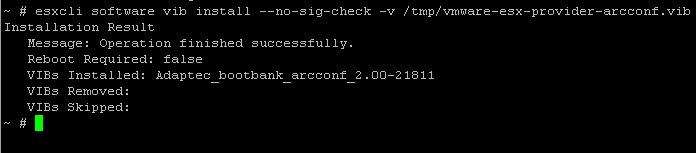
и ставим второй компонент.
esxcli software vib install —no-sig-check -v /tmp/vmware-esx-provider-arc-cim-provider.vib
Installation Result
Message: The update completed successfully, but the system needs to be rebooted for the changes to be effective.
Reboot Required: true
VIBs Installed: Adaptec_bootbank_arc-cim-provider_2.00-21811
Все перезагружаем хост командой reboot.
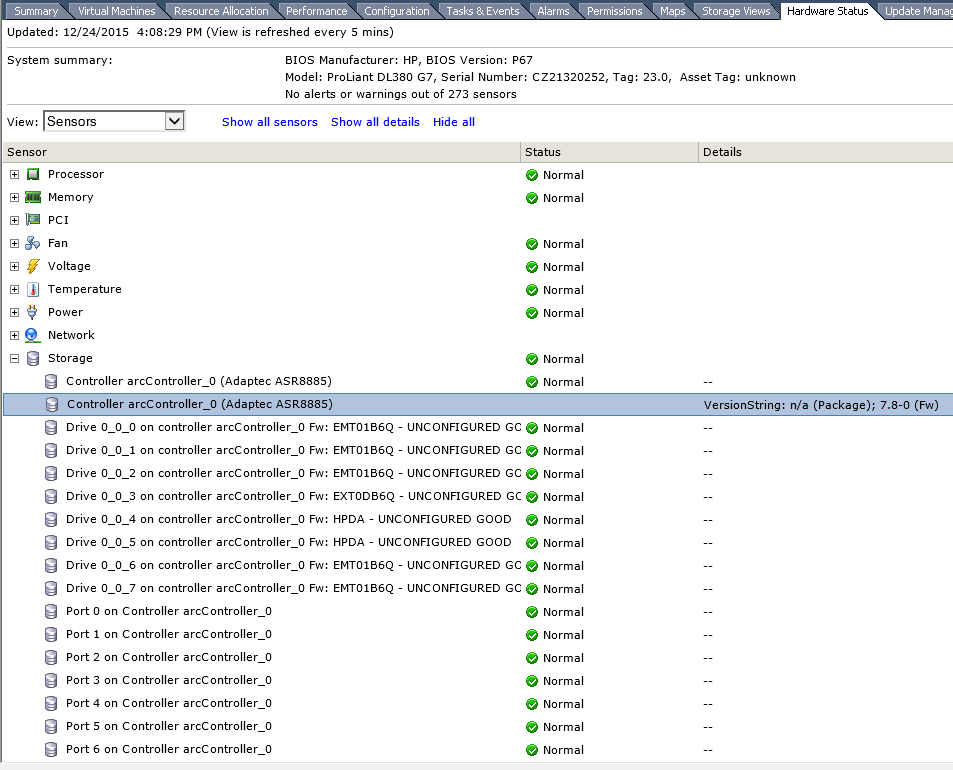
В итоге вы должны получить вот такой вид на вкладке hardware, как видите появилась вкладка Storage со всеми дисками.
Как бы все, но не тут то было. Давайте теперь более подробно ознакомимся со схемой работы. Внутри хоста ставим драйвер и CIM провайдера, а вот maxView Storage Manager Agent and Apache Tomcat уже ставятся на виртуальной машине, которая должна лежать на данном хосте, вот такая матрешка. В виртуальной машине должна быть ос linux или Windows, как 32 так и 64 бита. Я честно не знаю зачем Adaptec сделали такую схему с maxview storage manager, раньше с 5 версией Adaptec Raid controller например 5805, было проще хоть и работало все через java.
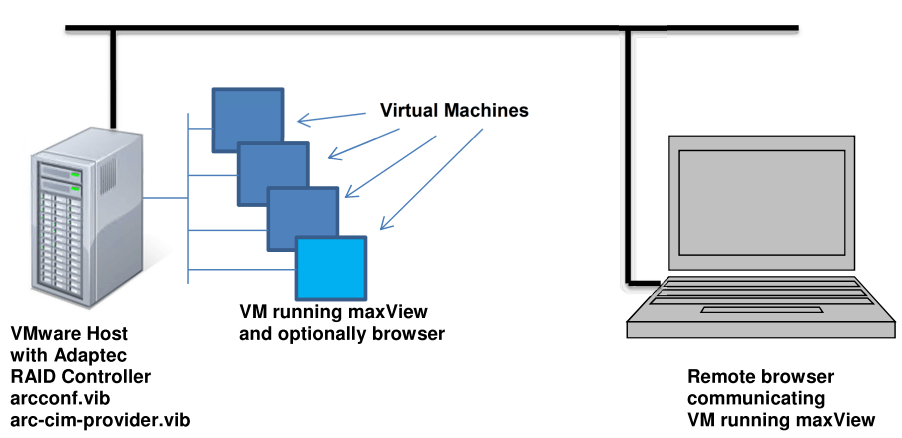
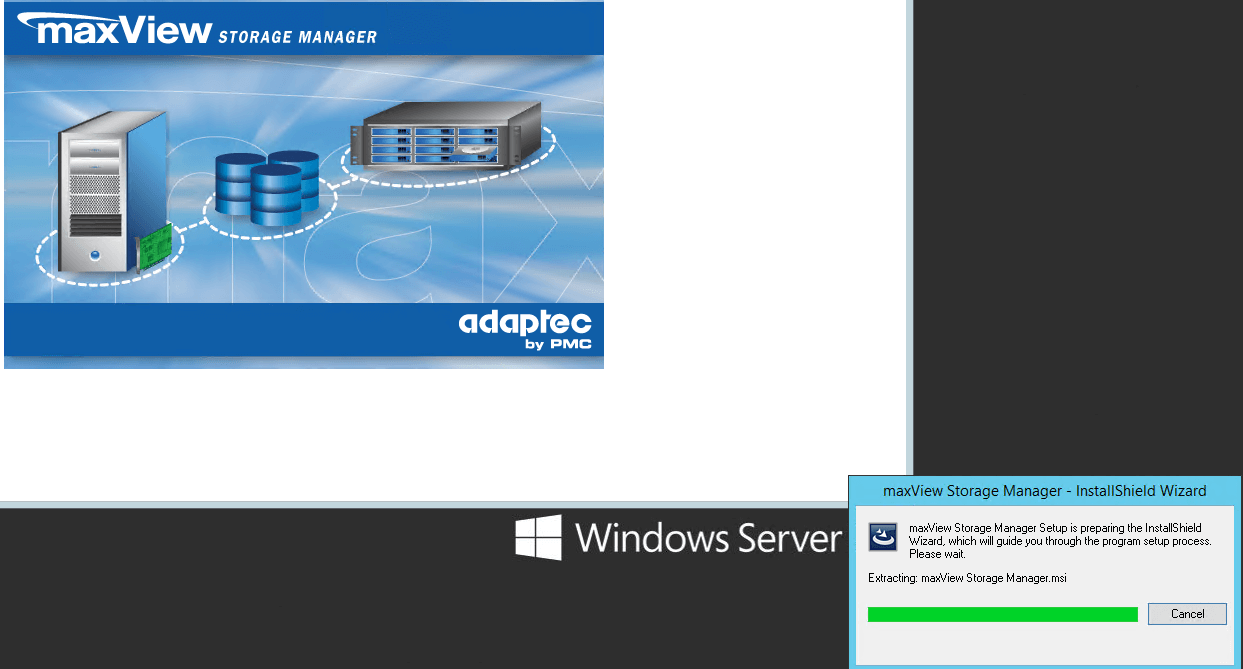
В качестве гостевой операционной системы в виртуальной машине я выбираю Windows Server 2012 R2, где я буду ставить maxView Storage Manager, иначе мы не сможем мониторить и менять настройки у raid adaptec 8885. И так я выложил все дистрибутивы на яндекс диск, и с него вы можете скачать maxView Storage Manager 2.00.00.21811. Запускаем его у вас откроется мастер установки утилиты.
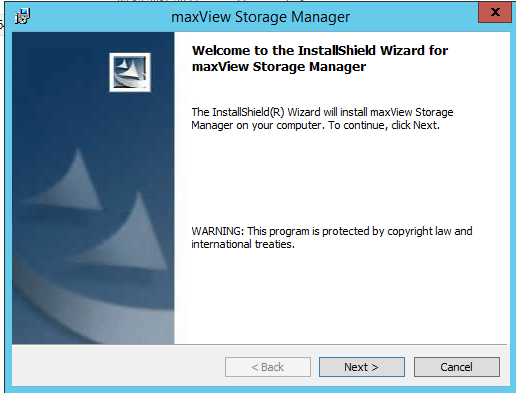
Жмем next.
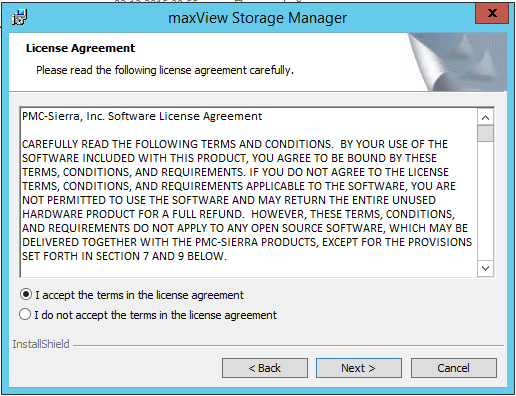
Соглашаемся с лицензионным соглашением и жмем next.
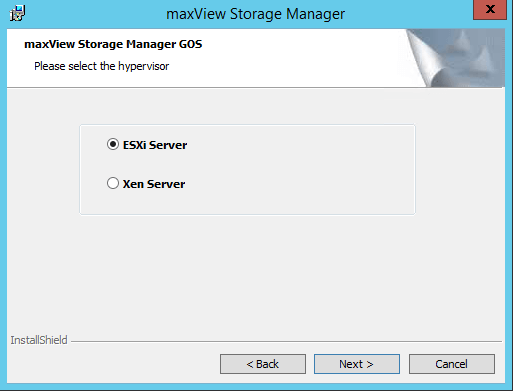
На следующем шаге вас спросят, что вы хотите мониторить, какой гипервизор, выбираем ESXi Server, next.
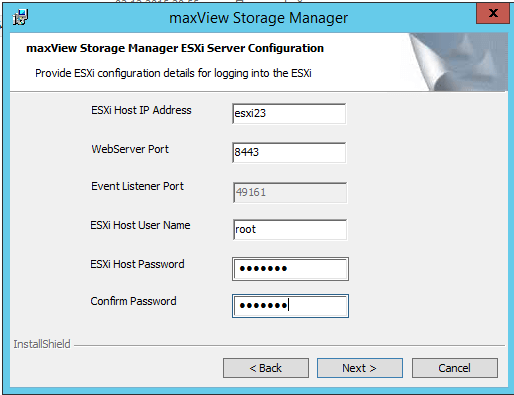
Указываем параметры:
- ESXI Jost ip Address > адрес хоста виртуализации
- ESXI Host Password > пароль к нему, по умолчанию будет использоваться логин root.
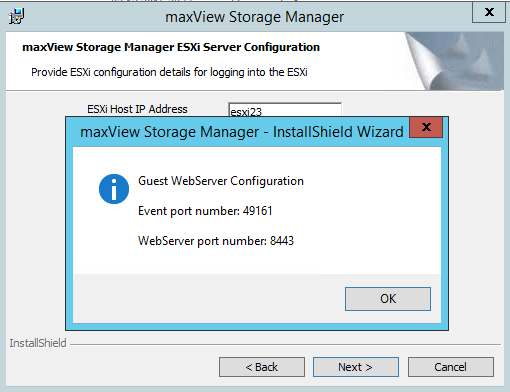
Вас предупредят о выбранных портах для управления Adaptec controller (49161 и 8443, не забудьте их открыть на ос)
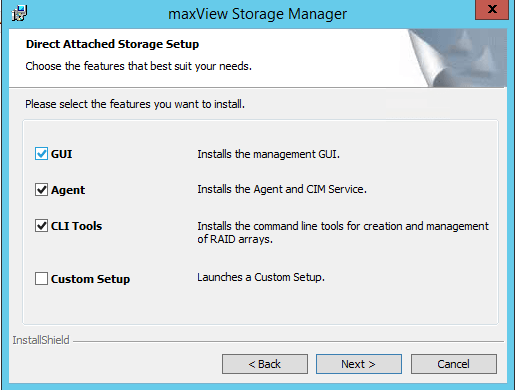
Выставляем компоненты установки, первые два обязательные.
install
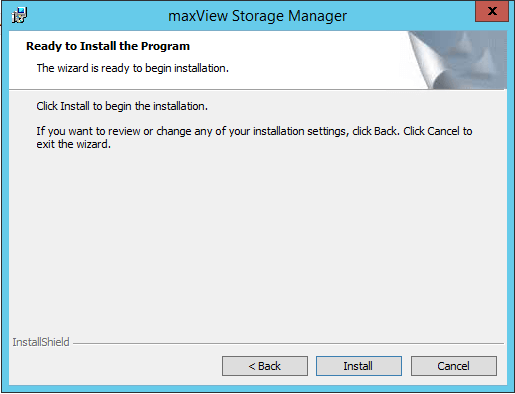
В итоге у вас появится вот такой значок, для локального запуска утилиты, жмем Finish. На этом установка закончена. Далее вам нужно обратиться по адресу
если локально, по сути щелкнув по ярлыку у вас этот адрес и будет запускаться
https://localhost:8443/maxview/manager/login.xhtml
либо если удаленно
https://адрес виртуальной машины:8443/maxview/manager/login.xhtml
Еще у меня в браузере не работало, перезагрузил виртуальную машину все залетало
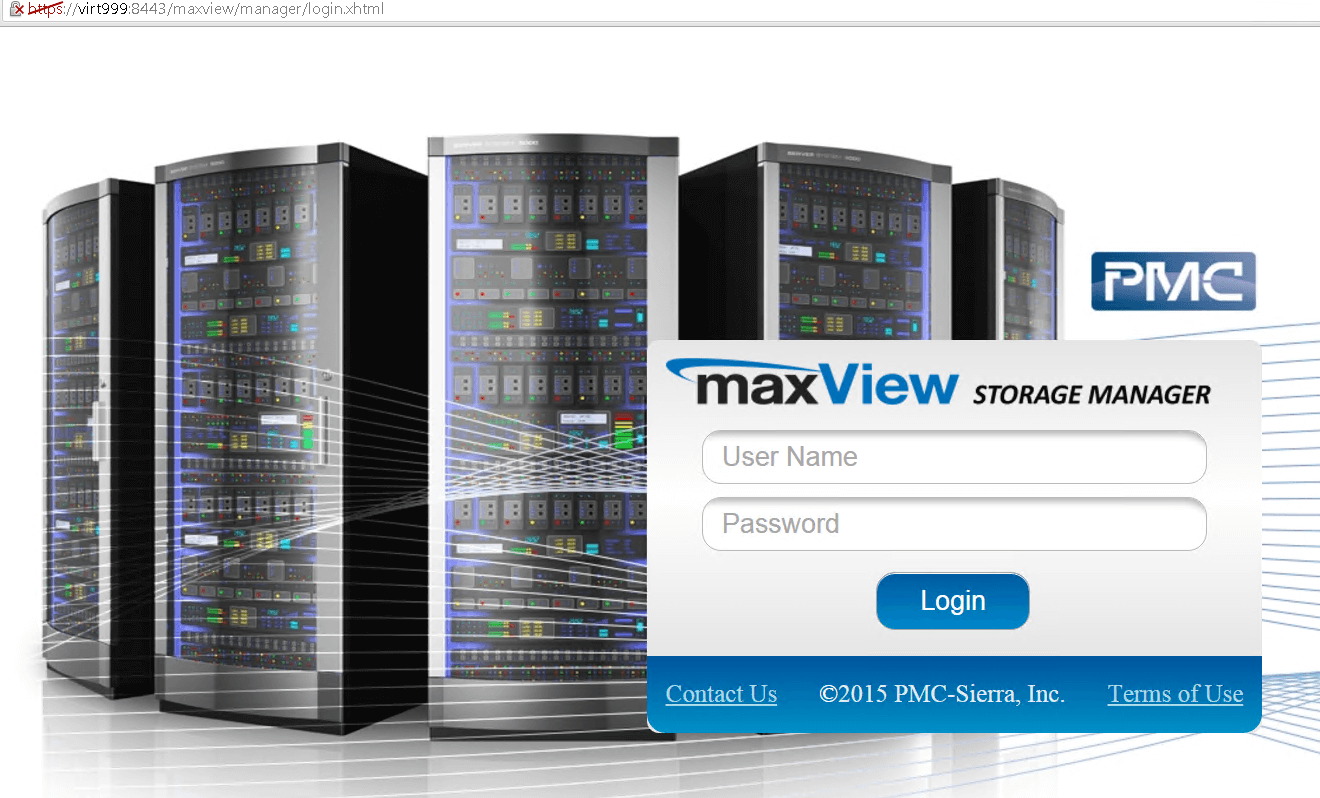
В идеале у вас должно появиться вот такое окно входа.
Материал сайта pyatilistnik.org
Рэйд-контроллер Adaptec. Дружим с vmware.
Тем, кто использует в своей работе рэйд-контроллеры Adaptec и систему виртуализации VMware vSphere, наверняка известно, что организовать удобное управление и мониторинг состояния рэйд-контроллера, логических и физических дисков, является делом далеко не очевидным и нетривиальным. В этой статье я решил описать свой опыт в настройке мониторинга и управления рэйд-контроллером Adaptec в среде VMware. Описанные в статье действия производились с использованием »древнего» контроллера Adaptec 5805 и VMware vSphere 5.5.
Проблема заключалась в том, что состояние рэйд-контроллера и управление им было доступно только в утилите контроллера, доступной из БИОС. В VCenter, на вкладке Hardware Status никакой информации о рэйде доступно не было.
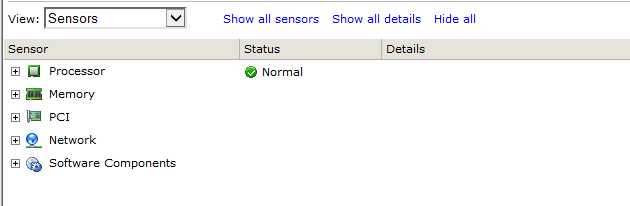
Согласитесь, не очень здорово узнавать о неисправности диска только по писку сервера. Поэтому будем дружить Adaptec с VMware.
Собственно, причина проблемы в том, что в дистрибутиве ESXi отсутствуют драйвера и другие компоненты, необходимые для управления рэйд-контроллером.
Установка необходимых компонентов.
Скачать нужные компоненты для Adaptec можно здесь. Выбирайте нужную модель адаптера и операционную систему.
Для установки подключаемся к хосту ESXi по SSH. Копируем нужные файлы на хост(нужны будут vmware-esxi-drivers-scsi-aacraid-your-version.x86_64.vib, vmware-esx-provider-arcconf.vib, vmware-esx-provider-arc-cim-provider.vib).
Настраиваем уровень разрешений для установки софта(PartnerSupported или CommunitySupported).
|
esxcli software acceptance set —level=CommunitySupported |
Устанавливаем драйвер
|
esxcli software vib install —v /vmfs/volumes/your_path/vmware—esxi—drivers—scsi—aacraid—your—version.x86_64.vib |
Устанавливаем утилиту arcconf(CLI) и cim-provider(для удаленного взаимодействия)
Предварительно можно проверить наличие предыдущих версий
|
esxcli software vib list | grep arcconf esxcli software vib list | grep arc—cim—provider |
Если найдутся — удаляем
|
esxcli software vib remove —n arcconf esxcli software vib remove —n arc—cim—provider |
Ставим arcconf
|
esxcli software vib install —no—sig—check —v /vmfs/volumes/your_path/vmware—esx—provider—arcconf.vib |
и cim-provider
|
esxcli software vib install —no—sig—check —v /vmfs/volumes/your_path/vmware—esx—provider—arc—cim—provider.vib |
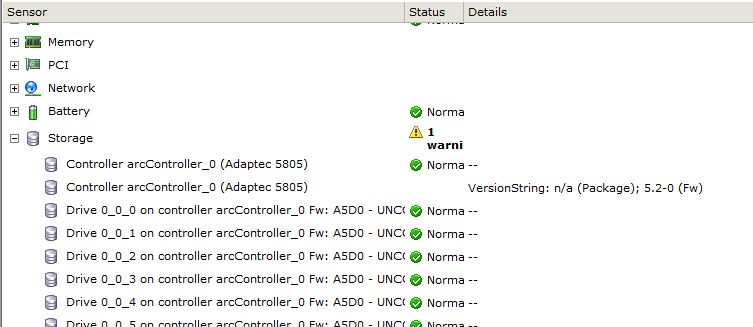
Перезагружаем хост. Теперь на вкладке Hardware Status будет отображаться статус нашего хранилища.
Управление рэйд-контроллером Adaptec.
Для управления рэйд контроллером Adaptec предлагает утилиту командной строки arcconf и графическую утилиту Maxview Storage Manager(ранее Adaptec Storage Manager). Для управления контроллером нужно установить Maxview Storage Manager и(или) arcconf на гостевую! ОС виртуальной машины, расположенной на хосте, где установлен рэйд-контроллер. Скопируйте файл setup_maxview_gos_x64.exe или x86.exe, если используете Windows в качестве гостевой ОС. Запустите установщик и следуйте указаниям мастера. Введите следующие данные:
- Host IP Address (ESXi or XenServer host)
- Web Server Port: 8443
- Host user name (default: root)
- Operating system password/password confirmation
Запустите Maxview Storage Manager и введите для логина учетные данные от хоста ESXi.
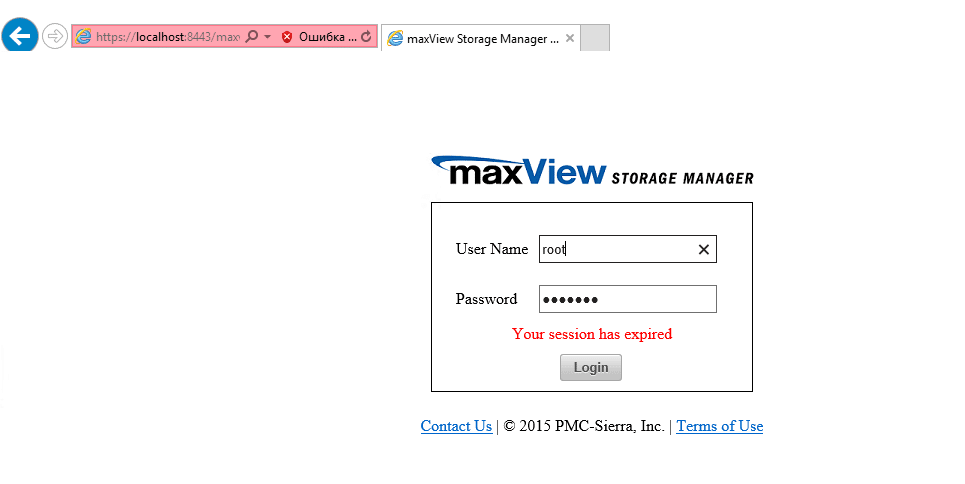
Подключиться можно и с другого компьютера по IP-адресу или имени ВМ, на которой установили maxview storage manager:
https://ip-address:8443/maxview/manager/login.xhtml
После этого вы попадете в меню программы и сможете управлять рэйд-контроллером.
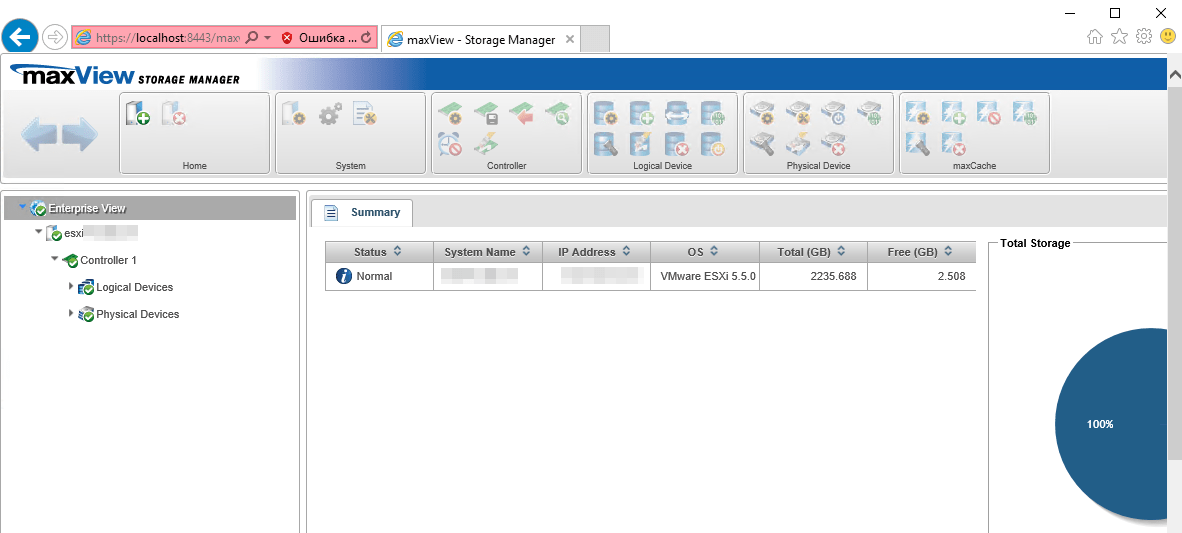
Несколько слов об arcconf.
После установки можно запускать утилиту из консоли CMD или Powershell, запущенных от имени администратора.
Запуск без параметров выведет список доступных команд. Вот несколько полезных из них:
arcconf getconfig 1 — выводит информацию о конфигурации контроллера 1;
arcconf getconfig 1 ld — выводит информацию о логических дисках;
arcconf getconfig 1 pd — выводит информацию о физических дисках;
arcconf rescan 1 — сканирует доступные диски контроллера 1;
arcconf getstatus 1 — показывает фоновые операции(например, ребилд);
Подробная инструкция по использованию arcconf доступна здесь.
Ну и, напоследок, еще об одной «плюшке» для VMware от Adaptec, а именно maxView Plugin for vSphere Web Client. Это плагин, позволяющий отслеживать состояние рэйда в веб-клиенте VMware. К сожалению, управлять рэйд-контроллером через этот плагин нельзя, но, тем не менее, он есть. Установка производится только на ВМ с windows версией VCenter Server путем запуска файла setup_maxView_VWC_Plugin_x64.exe
После установки перезагрузите машину с вцентром.
После перезагрузки в веб-клиенте будет доступен этот плагин.
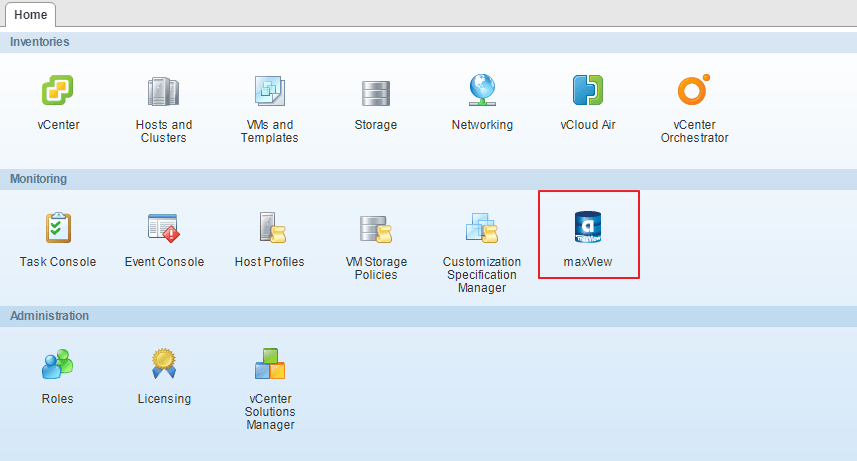
Вот так выглядит страница плагина:
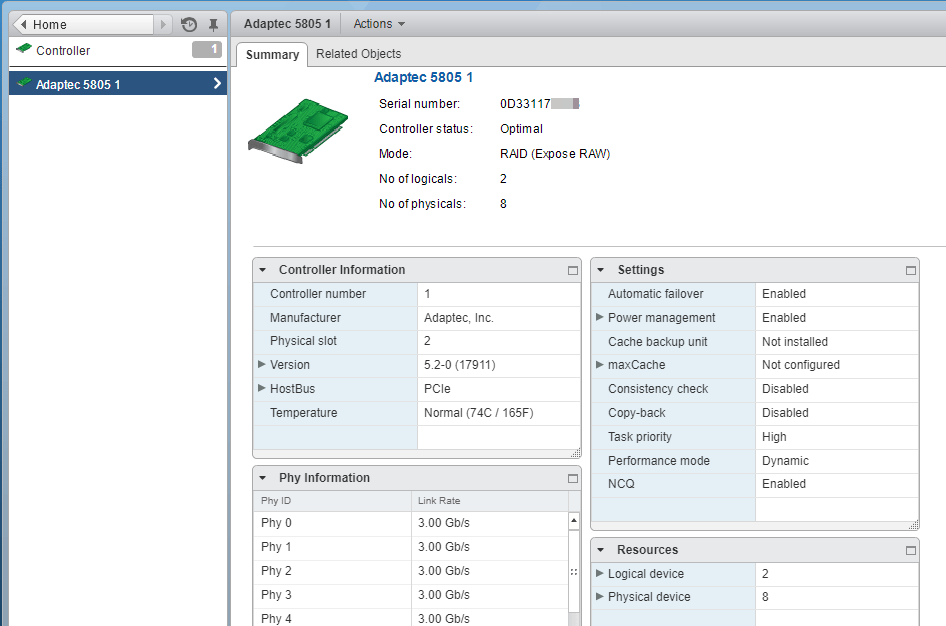
На этом, наверное, можно закончить. Надеюсь, кому-то статья будет полезна при установлении »дружеских отношений» между vmware и рэйд-контроллером Adaptec.
На чтение 6 мин. Опубликовано 15.12.2019
Содержание
- суббота, 27 февраля 2010 г.
- Краткая инструкция по начальной настройке RA >
- Страница скачивания руководства по обслуживанию Adaptec Storage Manager
суббота, 27 февраля 2010 г.
Краткая инструкция по начальной настройке RA >
Честно подсмотрено здесь и отправлено в мемориз:
Ниже представлена краткая инструкция по настройке RAID-контроллеров Adaptec (серии 3xxx, 5xxx). Все указанные действия нужно выполнять до установки операционной системы, когда на жестких дисках нет никаких нужных данных.
Во время старта сервера, при инициализации RAID-контроллера будет выведено приглашение нажать Ctrl-A для того, чтобы войти в BIOS контроллера. Через некоторое время после нажатия Ctrl-A, Вы попадете в утилиту управления контроллером, где и сможете осуществить все дальнейшие действия по настройке.
В первую очередь, нужно проинициализировать диски (все данные на них будут утеряны!) — в меню Array Configuration Utility -> Initialize Drives пробелом выбираете все диски и нажимаете Enter.
После этого можно приступать к созданию массивов. Обсуждения выбора уровня RAID, а также размеров логических дисков выходит за рамки данного документа — это должно быть сделано в момент планирования конфигурации.
Для создания RAID-массива следует выбрать пункт меню Array Configuration Utility -> Create Arrays, выбрать (пробелом) диски, которые Вы планируете включить в массив, и нажать Enter. В следующем меню нужно будет выбрать уровень RAID (Array Type); название массива (Array Label); размер массива (Array Size); размер страйпа (Stripe Size) — в данном случае рекомендуется оставить значение, предлагаемое по умолчанию; кэширование при чтении (Read Caching) — рекомендуется Yes; кэширование записи (Write Caching) — рекомендуется Enable when protected by battery; способ создания массива (Create RAID via) — рекомедуется выбрать режим Clear, хотя это потребуется длительного (особенно в случае с SATA дисками большого объема) ожидания создания массива, зато Вы будете избавлены от целого ряда других возможных проблем.
Если был выбран режим создания массива Clear, начнется процедура создания массива. Посмотреть текущий статус можно в меню Manage Arrays и нажав Enter на массиве — необходимо дождаться статуса Optimal (пока не окончился процесс создания массива в строке статуса будет написано Clearing: xx%).
Если Вы создали несколько массивов, то загрузочным будет самый первый из них (в списке Manage Arrays), поэтому, если требуется выбрать другой массив для установки ОС, нужно установить курсор на этом массиве и нажать Ctrl-B, после подтверждения загрузочный массив изменится.
Назначить Hot-Spare диск(и) можно также в меню Manage Arrays, нажав Ctrl-G — будет выведен список свободных дисков, из него пробелом можно назначить Hot-Spare диски (один или несколько). Затем нужно подтвердить сделанный выбор, нажав Enter. Пояснение: Spare диск не входит в состав ни одного RAID-массива, но в случае поломки какого-либо диска в массиве, автоматически займет его место (кроме случая RAID-0).
После этого можно выйти из BIOS контроллера (Esc) и сервер будет автоматически перезагружен.
Теперь можно начинать устанавливать на сервер операционную систему. Для установки Вам скорее всего потребуются драйверы (возможно, их потребуется записать на дискету). Драйверы можно взять с прилагаемого диска, но рекомендуется скачать последнюю версию с сайта Adaptec: (выбрав имеющийся контроллер и соответствующую ОС). Дальнейшие инструкции по установке драйвера следует искать в документации на используемую ОС.
После установки ОС настоятельно рекомендуется установить Adaptec Storage Manager (ASM). Это графическое приложение служит для мониторинга и модификации настроек RA >
Страница скачивания руководства по обслуживанию Adaptec Storage Manager
Размер: 2,98 MB
Добавлено: 2013-04-21 19:01:38
Количество страниц: 191
Скачивание руководства по обслуживанию Adaptec Storage Manager должно начаться в течении нескольких секунд. Если загрузка не началась автоматически в течение 10 секунд, нажмите на Прямая ссылка. Если у Вас остаются проблемы со скачиванием инструкции Adaptec Storage Manager, свяжитесь с нами, используя формуляр для сообщения об ошибках.;
В рамках данной статьи будет рассмотрена утилита управления контроллерами фирмы Adaptec, а также будет рассказано ка настроить с помощью нее HotSpare.
RAID-контроллеры фирмы Adaptec зарекомендовали как достаточно надежное аппаратное решение для организации RAID-массивов.

Для управления и контроля состояния массива после установления системы, рекомендуется установить утилиту управления maxView storage manager. Управление производится посредством веб-интерфейса.
Дистрибутивы утилиты доступны под различные операционные системы, также присутсвует возможность удаленного подключения к контроллеру Adaptec.
Установка maxView на примере CentOS 6.
Дистрибутив данной утилиты можно скачать на официальном сайте, например, для контроллера серии 8405, он доступен по ссылке.
Выбрать раздел Storage Manager, согласиться с лицензионным соглашением и перейти к скачиванию.
Через консоль Linux можно скачать командой wget:
tar zxvf msm_linux_x64_v2_03_22476.tgz
Перейти в директорию manager (появится после распаковки в директории со скачанным архивом):
И запустить на установку пакет, сдучае с CentOS запускать необходимо пакет StorMan-2.03-22476.x86_64.rpm, командой
rpm -ivh StorMan-2.03-22476.x86_64.rpm
Ответить на задаваемые при установе вопросы, в частности указать порт для службы CMI.
После установки веб-интерфейс будет доступен по адресу:

В качестве логина/пароля необходимо использовать администраторскую учетку сервера.
После авторизации в утилите видна страница с общей сводкой по контроллерам, находящимся на мониторинге. Также в виде диаграммы показано соотношение дисков в рейде и свободных дисков.

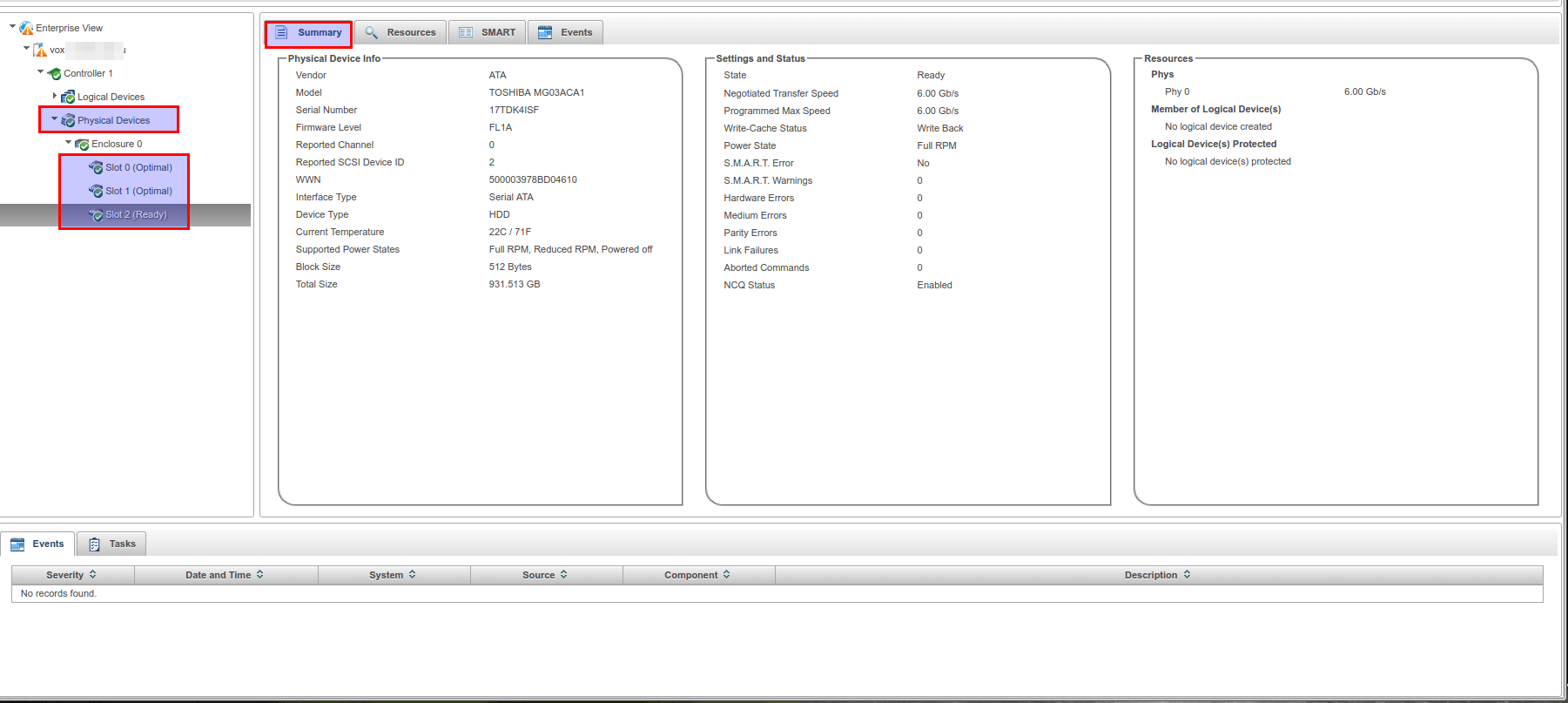
При переходе в раздел Physical Devices, выбрав устройство можно увидеть слоты (Slot), по сути подключенные на данный момент к контроллеру жесткие диски. Слоты в статусе Ready (на скриншоте это Slot 2), означает, что данный диск не находится ни в одном массиве и не настроен как HotSpare. Также на основной странице можно увидеть различную информацию по выбранному жесткому диску.
Для добавления диска в HotSpare необходимо выбрать соответствующий слот и в разделе Physical Device верхнего меню выбрать Spare Managment. Откроется окно управления spare-устройствами. На первом шаге необходимо выбрать тип Hot Spare. Всего их три:
– Global — назначает диск резервным для всех логических устройств
– Dedicated — назначает диск резервным для одного выбранного логического устройства
– Pooled — назначает диск резервным для выбранного количества логических устройств
В данном примере использован тип Global. Также на данной вкладке можно редактировать HotSpare — пункт Modify, а также убрать диск из HotSpare — Un-asign.
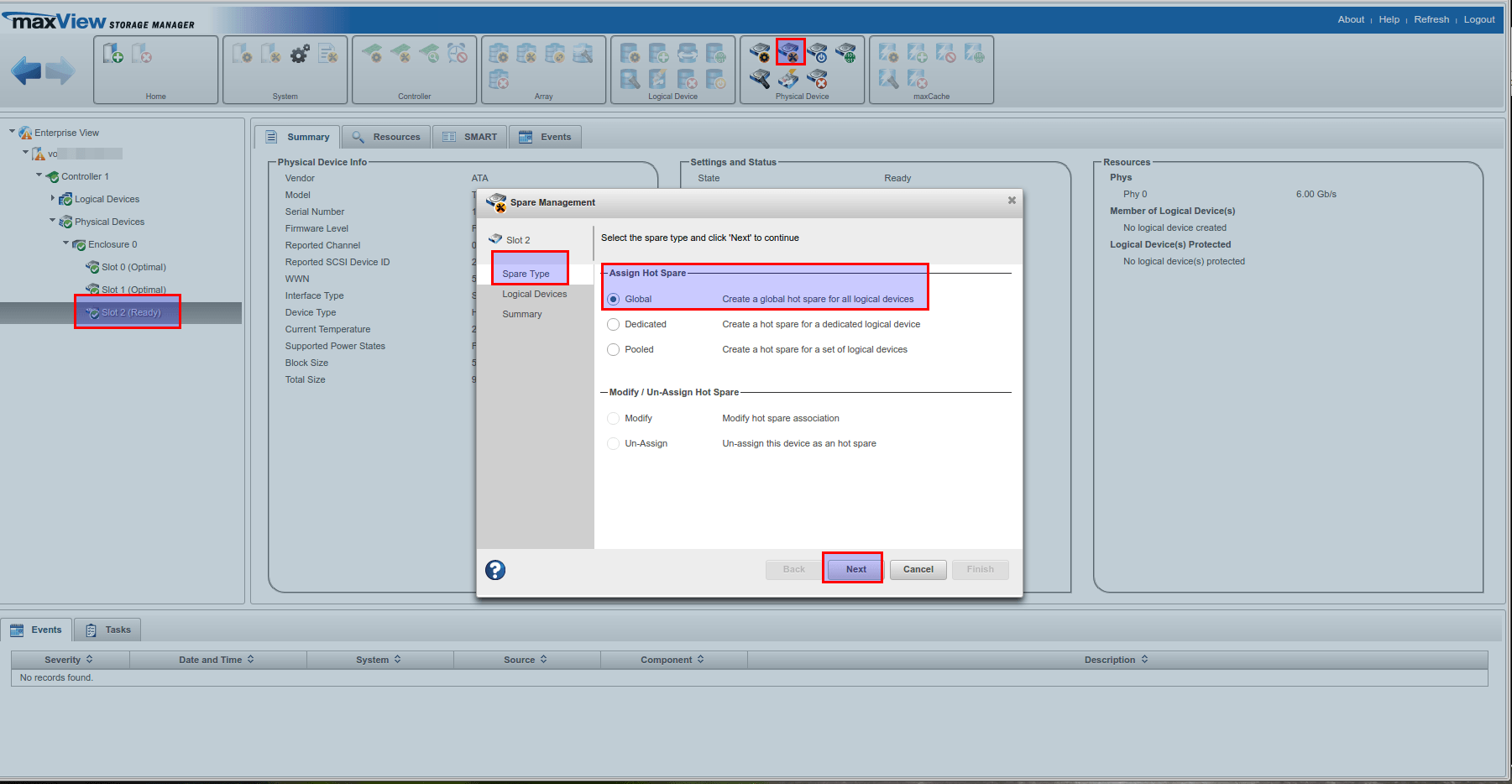
Второй шаг — выбор логического устройства, которое необходимо резервировать, в случае с настройками по типу Global и одним рейд массивом, пропускается — сразу перекидывает на третий шаг: суммарная информация (проверка что корректный массив резервируется) и завершение настройки HotSpare. Для завершения необходимо нажать кнопку Finish.

Если увидели сообщение Assign hot spare operation successful, значит все прошло успешно.
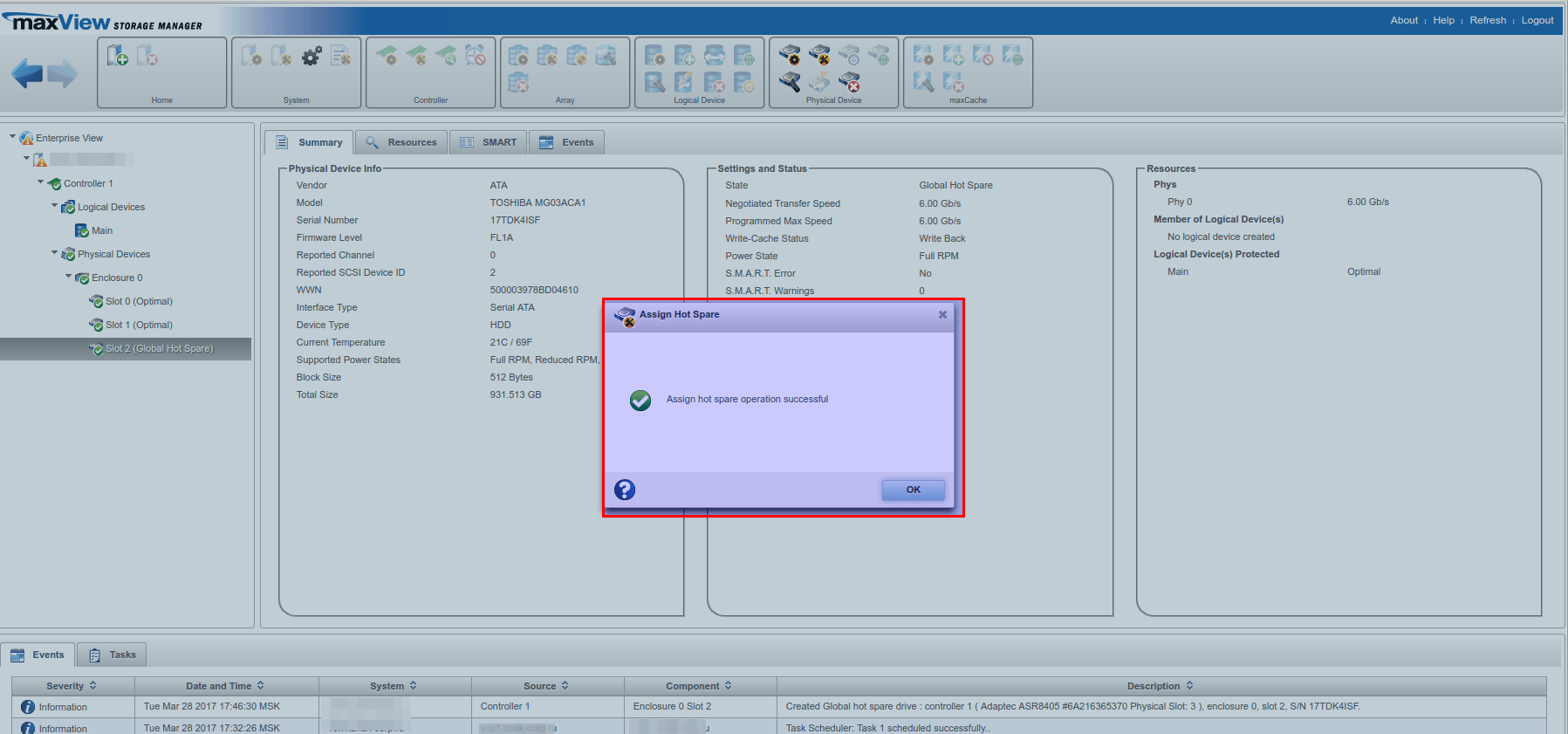
Обозначение резервирующего слота также изменится c ready на указание типа hot spare.
maxView Storage Manager позволяет легко просматривать, контролировать и настраивать все хранилища в вашей системе, основанные на RAID-контроллерах Adaptec®. Единый инструмент позволяет централизованно управлять хранилищами с прямым подключением (DAS) и сетевыми хранилищами. Кроме того, Adaptec Intelligent Power Management позволяет управлять расширенными пулами кэширования для существующих томов через кэширование maxCache на SSD, а также энергопотреблением хранилищ. Удобный графический интерфейс пользователя (GUI) имеет единый дизайн и принципы работы для всех линеек продукции Adaptec и во всех поддерживаемых операционных системах, включая Windows, Linux, VMWare и Solaris.
Adaptec maxView имеет тот же интерфейс и может использоваться как локально, так и удаленно во всех поддерживаемых операционных системах и платформах. Мощная система контекстно-зависимой интерактивной справки обеспечивает простоту использования. Система Adaptec® Remote Management Services встроена в распространенные решения сторонних поставщиков, поэтому maxView можно использовать для удаленного управления этими решениями, например сервером хранилищ, NAS или целевыми устройствами iSCSI. Подробнее maxView ЧаВО
Графический веб-интерфейс пользователя
- Новое оформление Инфраструктура подключаемых модулей с
- следующих браузеров:
Microsoft Internet Explorer, Mozilla FireFox, Google Chrome и Safari (в т.ч. для планшетов) - Поддержка VMWare (4.1, 5.x)
Поддержка отраслевых стандартов – SNIA и SMI-S
- Обеспечивает интеграцию с клиентскими программами сторонних разработчиков
- (SMI-S) IBM Tivoli, консоль MS Hyper V, HP Storage Essentials Сертифицировано на
- соответствие SNIA и SMI-S (CTP), а также VMWare CIMpat
Расширенный кэш в StorLib
- Генерирует события изменений в управляющей информации Быстрый отклик на
- запросы управления Уменьшает количество команд, передаваемых на контроллер
maxView входит в комплект следующих продуктов Microsemi Adaptec® :
|
|
|