
Обновлено 12.08.2019
Добрый день! Уважаемые читатели и гости одного из популярных IT блогов в российском сегменте интернета Pyatilistnik.org. В прошлый раз мы с вами успешно вывели операционную систему Windows из тестового режима. Сегодня я бы хотел написать обзорную, обучающую статью про инструменты управления RAID контроллерами Avago/LSI. Уверен, что начинающим инженерам информация окажется полезной, сразу увидев все популярные утилиты для повседневной работы с данным оборудованием.
Список инструментов управления для LSI/Avago
Правильно подобранная утилита, может выполнять поставленную задачу в разы удобнее и быстрее, и знание всех инструментов является прямой обязанностью любого системного администратора.
Кстати я уже делал похожие подборки по инструментам управления и настройки для серверов IBM, Supermicro и HP
Утилита LSI Storage Authority
Про LSA (LSI Storage Authority) я уже делал подробнейший обзор. На текущий момент, это флагманский инструмент имеющий графический интерфейс управления, прямо из вашего браузера, что делает его кросплатфомным, убирающим привязку к операционной системе. Что хорошо, что утилита работает не на медленном Java, а на HTML5, что делает ее очень удобной.
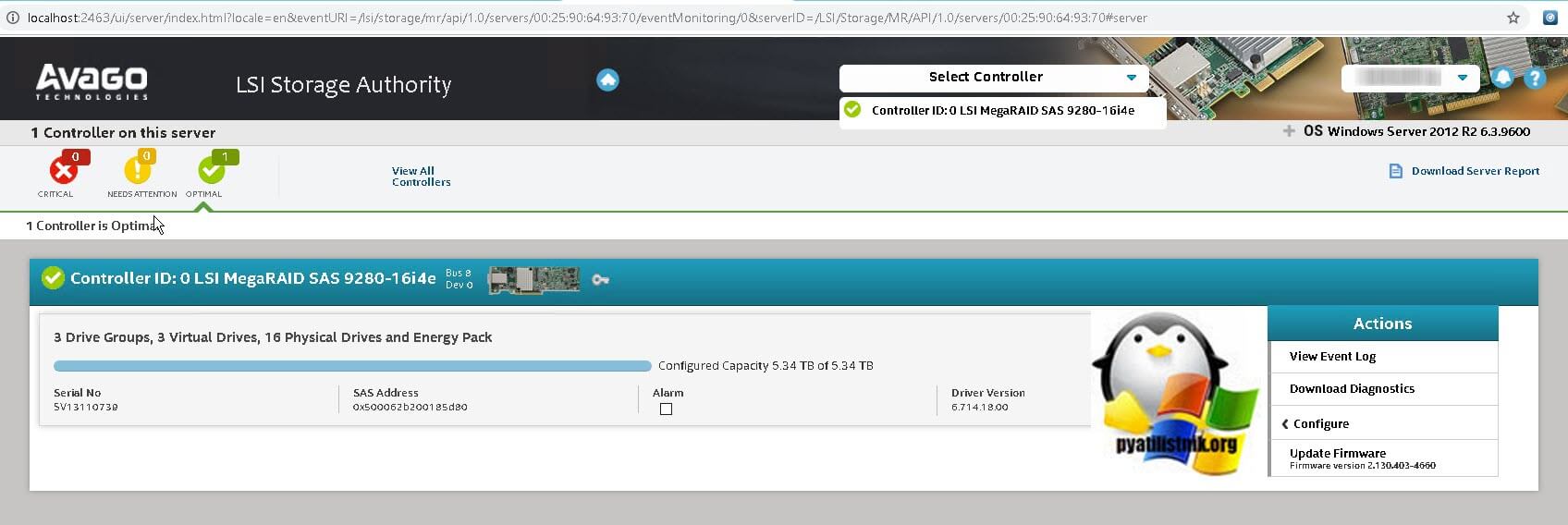
Вот так выглядит общий дашборд управления, на нем вы увидите список ваших устройств представленных на сервере, в моем примере Controller ID: 0 LSI MegaRAID SAS 9280-16i4e.
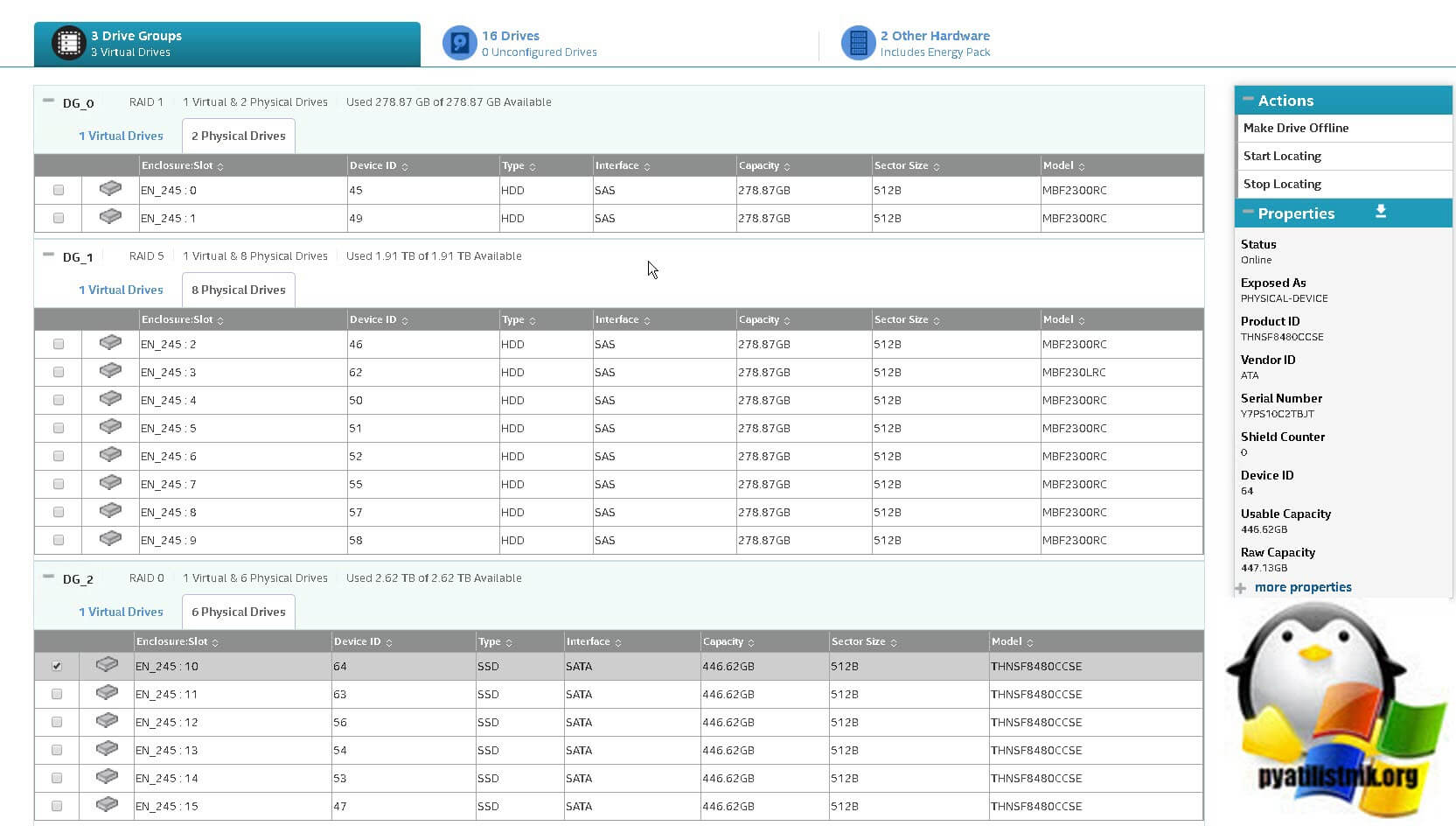
Вот так выглядит информация по вашим виртуальным и физическим дискам. Хочу отметить, что LSI Storage Authority показывает больше информации по свойствам физических дисков, тут вы легко обнаружите:
-
- Status — Online
- Exposed As — PHYSICAL-DEVICE
- Product ID — THNSF8480CCSE
- Vendor ID — ATA
- Serial Number — Y7PS10C2TBJT
- Shield Counter — 0
- Device ID — 64
- Usable Capacity — 446.62GB
- Raw Capacity — 447.13GB
- less properties — General Properties
- SAS Address 0 — 0x500062b200185da2
- Negotiated Link Speed — 6G
- Drive Speed — 6G
- Temperature — 25C
- Revision Level — DAC9
- Power Status — On
- Native Command Queueing Capable — No
- Physical Sector Size — 512B
- SCSI UNMAP — Disabled
- Enclosure Properties
- Enclosure ID — 245
- Enclosure Model — Backplane
- Enclosure Location — Internal
- Enclosure Connector — N/A
- Drive Security Properties
- Full Disk Encryption Capable — No
- Full Disk Encryption Type — NONE
- Protection Information Properties
- Protection Information — Incapable
Утилита MegaRAID Storage Manager
MegaRAID Storage Manager — это более старая утилита, с которой мы уже много взаимодействовали в предыдущих статьях. Например мы устанавливали MegaRAID Storage Manager на ESXI 5.5. Вот так выглядит базовый дашборд со сводной информацией, о RAID контроллерах LSI/Avago. Тут вы увидите:
- Общий объем ваших дисков, в моем примере это 5,3 ТБ
- Состояние контроллера (Status) — если все хорошо, то статус должен быть Optimal
- Drives — количество физических дисков
- Drive groups — количество датасторов
- Virtual Drives — количество виртуальных дисков
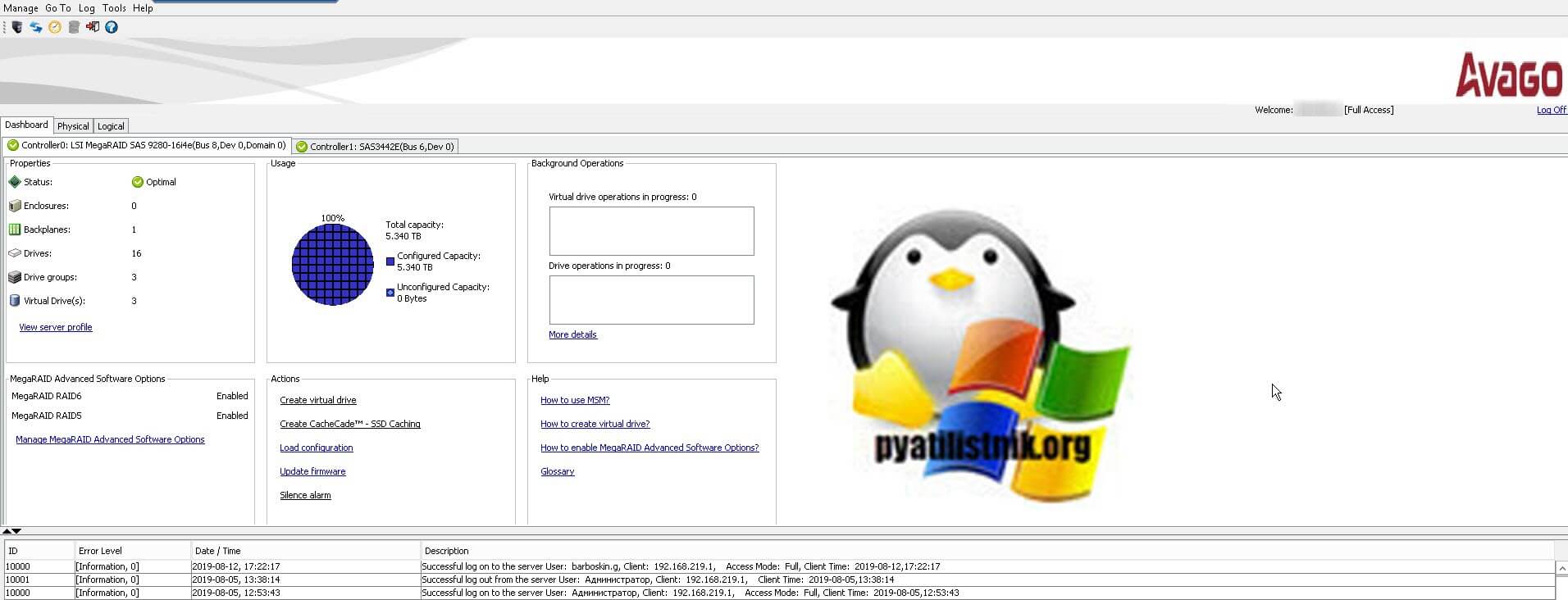
Тут же есть область «Action», позволяющая загрузить конфигурацию, обновить прошивку RAID контроллера, настроить звуковой сигнал предупреждения. Справа есть ссылки на документацию. Снизу вы увидите текущие события на вашем контроллере LSI/Avago. Вкладка «Physical» покажет ваши физические диски, выбрав любой из них вы увидите дополнительные свойства.
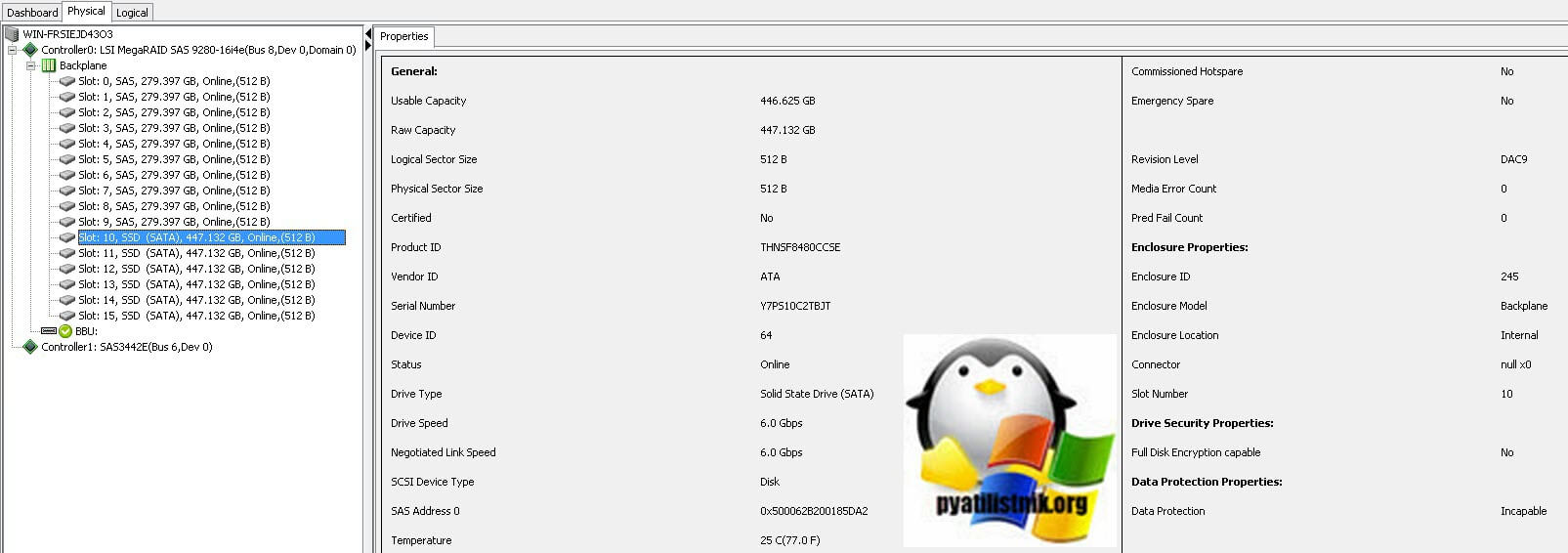
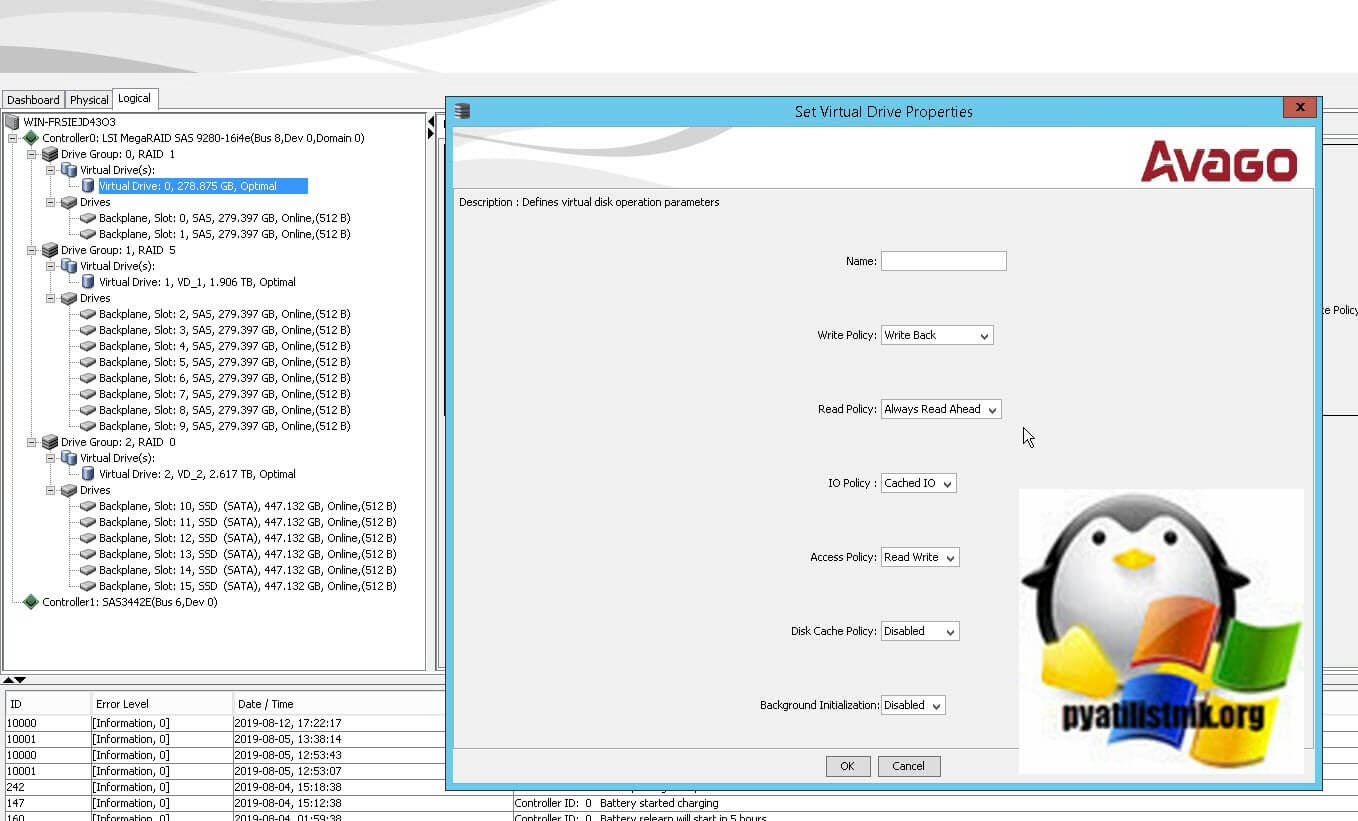
Вкладка «Logical» позволяет уже взаимодействовать с логическими сущностями. Например вы можете добавить HDD/SSD в существующий RAID массив. Вы легко можете изменить свойства любого Virtual Drive, изменить вид кэширования, включить или отключить инициализацию.
Методы создания различных видов RAID через MSM я подробно описывал. Чаще всего есть поддержка всех видов, но в некоторых контроллерах RAID 50 и 60 нужно разблокировать с помощью специального кода.
Утилита StorCLI
Инструмент StorCLI — это утилита командной строки, которая имеет больший функционал в отличии от графических аналогов LSA и MSM. Утилита очень простая и гораздо удобнее, по крайней мере с случае с Vmware ESXI, на которую порой установить MSM/LSA. это целая эпопея.
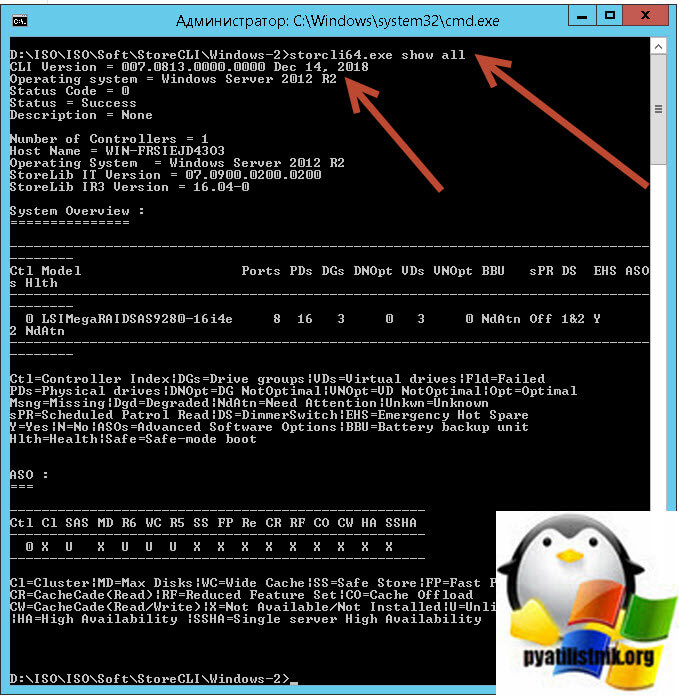
Скачать StorCLI можно по ссылке. Запускаете командную строку в режиме администратора. Для примера вы можете посмотреть общую, сводную информацию, о контроллере, для этого введите:
На выходе вы увидите:
- Версию Storecli, у меня это 007.0813 от 14 декабря 2018 года
- Количество контроллеров
- Имя компьютера
- Версия операционной системы
- Модель контроллера
Основные возможности Storecli
Storecli поддерживает операционные системы:
- Windows Client 10
- Windows 8.1
- Windows 8
- Windows Server 2016
- Windows Server 2012 R2
- Windows Server 2012
- Red Hat Enterprise Linux 7.4
- Red Hat Enterprise Linux 7.3
- Red Hat Enterprise Linux 7.2
- Red Hat Enterprise Linux 7.1
- Red Hat Enterprise Linux 7.0
- Red Hat Enterprise Linux 6.8
- Red Hat Enterprise Linux 6.7
- Red Hat Enterprise Linux 6.6
- SUSE Linux Enterprise Server 12 SP3
- SUSE Linux Enterprise Server 12 SP2
- SUSE Linux Enterprise Server 12 SP1
- SUSE Linux Enterprise Server 12
- SUSE Linux Enterprise Server 11 SP4
- SUSE Linux Enterprise Server 11 SP3
- SUSE Linux Enterprise Server 11 SP2
- Linux PowerPC for little-endian and big-endian (32 bit and 64 bit)
- VMware ESXi 6.5 Update 1
- VMware ESXi 6.5
- VMware ESXi 6.0 Update 2
- VMware ESXi 6.0 Update 1
- VMware ESXi 6.0
- VMware ESXi 5.5 Update 3
- VMware ESXi 5.5 Update 2
- VMware ESXi 5.5 Update 1
- Citrix XenServer 7.2
- Citrix XenServer 7
- Citrix XenServer 6.5
- Citrix XenServer 6.5 SP1
- CentOS-7.4
- CentOS-7.2
- CentOS-7.1
- CentOS-6.8
- CentOS-6.7
Утилита Storecli умеет и имеет в своем арсенале:
-
- Команды показа системы
- Команды контроллера
- Показать и установить команды свойств контроллера
- Диспетчерские команды
- Команды отладки контроллера
- Команды фоновой задачи контроллера
- Команды премиум-функций
- Команды безопасности контроллера
- Команды по работе с кэшем контроллера
- Команды настройки контроллера
- Команды привода
- Команды Drive Show
- Установка команд состояния VD
- Команды инициализации VD
- Команды Locate Drives
- Подготовка к удалению дисков
- Команды безопасного стирания диска
- Команды восстановления дисков
- Команды обратного копирования диска
- Команды горячего резервирования
- Команды мониторинга производительности
- Команды виртуального для диска
- Команды добавления виртуальных дисков
- Команды удаления виртуальных дисков
- Команды показа виртуального диска
- Сохраненные команды кеширования
- Команды изменения виртуальных свойств
- Команды инициализации виртуального диска
- Команды удаления виртуального диска
- Команды миграции виртуальных дисков
- Команды проверки согласованности виртуальных дисков
- Команды инициализации
- Команды расширения виртуального диска
- Отображение таблицы плохих блоков
- Команды JBOD
- Команды, связанные с BIOS
- Команды BIOS OPROM
- Команды для группы дисков
- Команды показа группы дисков
- Команды изменения параметров питания виртуального диска
- Команды CacheVault
- Команды оболочки
- PHY Команды
- Команды интерфейса хранения PCIe
- Команды настройки соединения
- Автоматические команды кэширования физического диска
- Команды восстановления (только UEFI)
- Настройка политики кэширования на виртуальном диске
- Отображение информации о виртуальном диске
- Удаление виртуальных дисков
- Прошивка контроллера
- Команды восстановления (только UEFI)
Как видите утилита Storecli умеет делать с RAID контроллерами LSI/Avago все, что угодно, главное привыкнуть к простому синтаксису и в перед.
Утилита Megacli
Ранее перед утилитой Storecli, был инструмент Megacli, на текущий момент он устарел и его можно применять только со старыми контроллерами, которые выпущены до 2014 года, так как более новые модели он не поддерживает. Ранее я вам показывал, как устанавливать в ESXI 5.5, там мы с помощью него производили настройку контроллера и пытались посмотреть IOPS.
Последней версий Megacli является 8-07-14. . Запускаем утилиту так же, через командную строку в режиме администратора. Давайте для примера посмотрим информацию, о RAID контроллере LSI, для этого введите:
MegaCli64.exe -AdpAllInfo -aALL
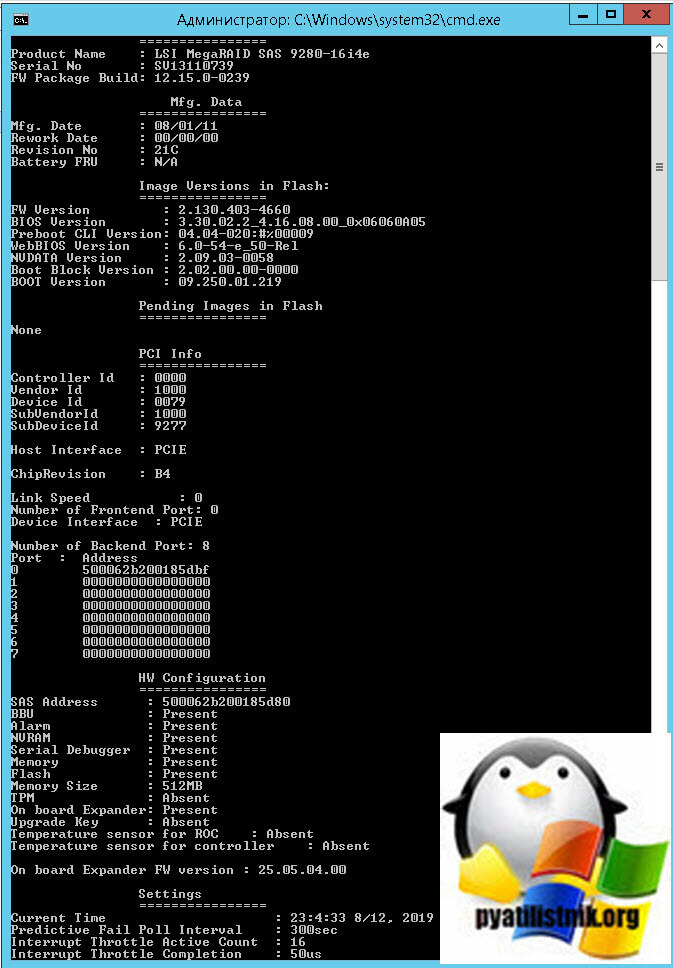
Узнать версию можно командой MegaCLI -v
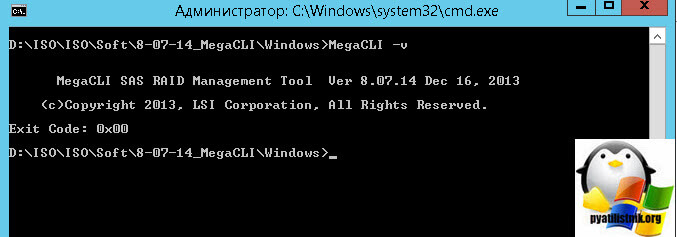
Изучить весь список команд утилиты Megacli вы можете по ссылке слева.
LSI PreBoot CD
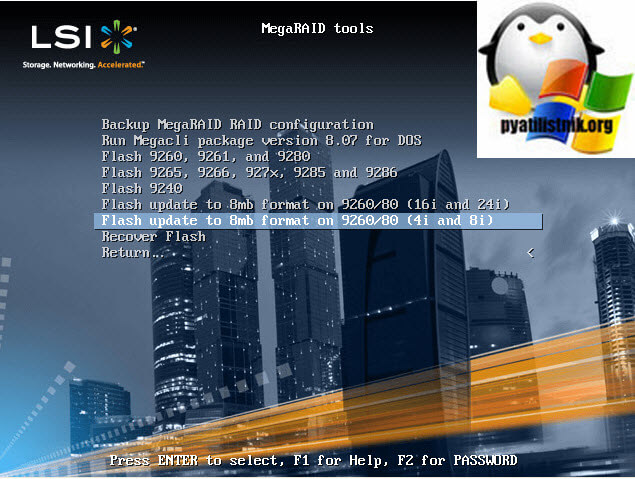
LSI PreBoot CD — это специальный загрузочный диск позволяющий вам легко произвести обновление и восстановление прошивки, выгрузить настройки RAID контроллера. Выглядит, это вот таким образом. Скачать LSI PreBoot CD вы можете по ссылке, там же обзорная статья, как его записать на флешку и загрузиться с него.
LSI Bios Configuration Utility
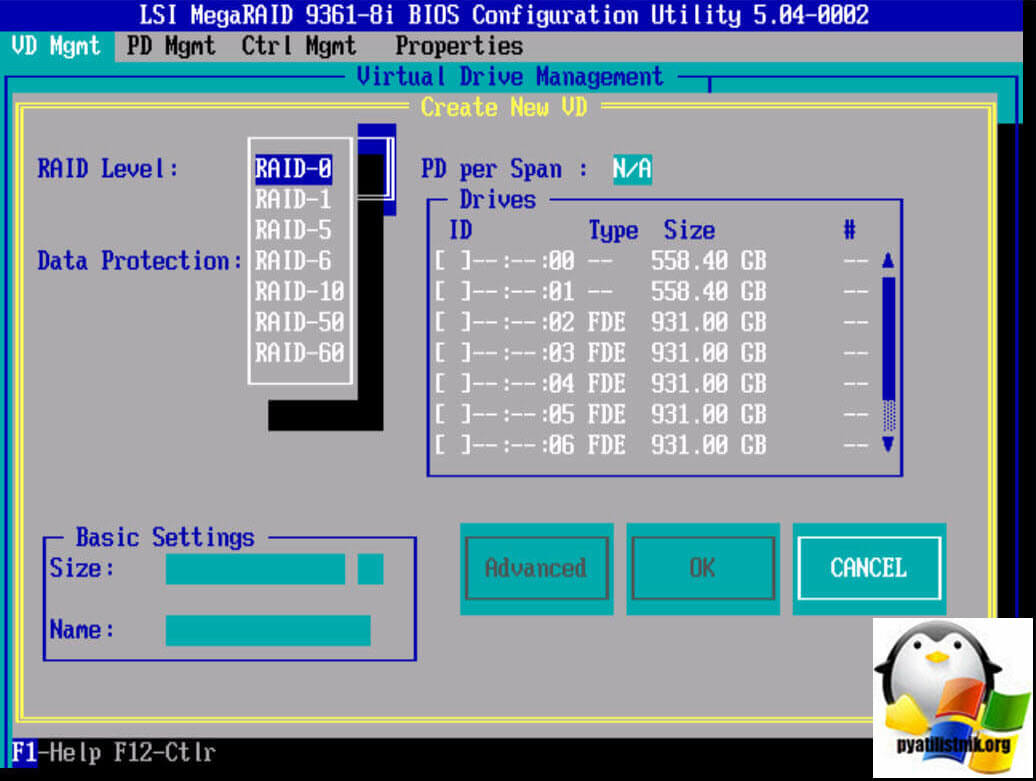
LSI Bios Configuration Utility — это встроенная DOS подобная утилита по настройке RAID контроллера LSI/Avago. Данная программка защита в сам контроллер и является его составляющей. Легко позволяет создать и разметить RAID массивы на контроллере перед тем, как вы будите устанавливать операционную систему. Например, LSI Bios Configuration Utility на контроллере 9381 8i.
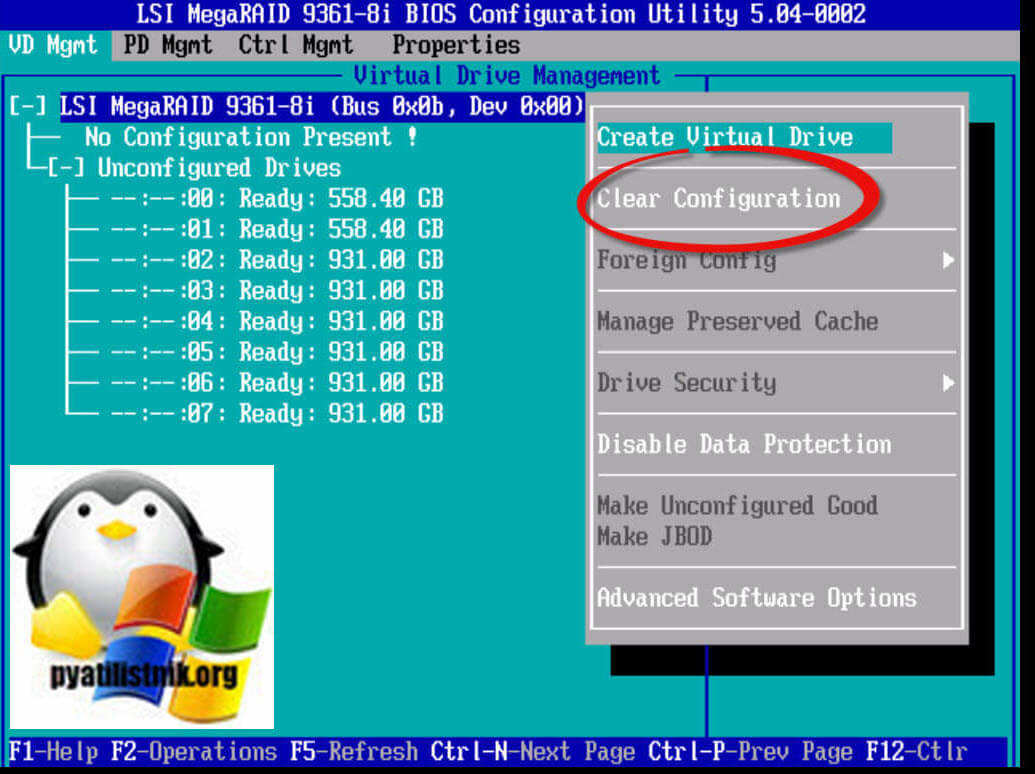
Данная утилита поддерживает большинство известных видов RAID.
MegaRAID BIOS COnfig Utility
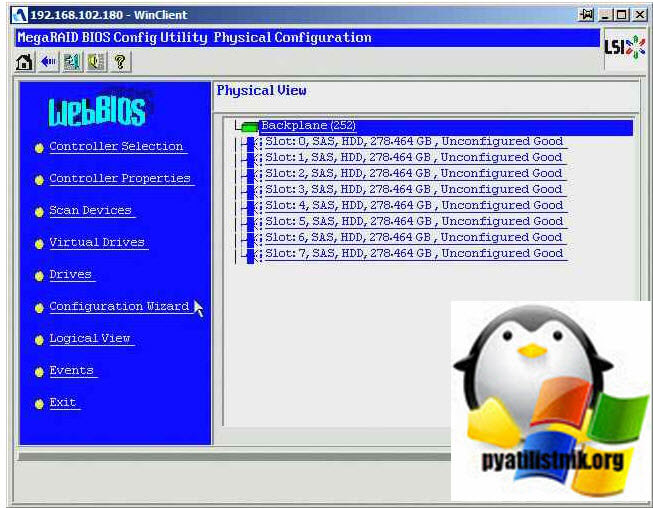
В более старых моделях контроллеров LSI, за место LSI Bios Configuration Utility идет утилита MegaRAID BIOS COnfig Utility, она так же позволяет производить настройку контроллера до установки на него операционной системы. Выглядит данная DOS подобная утилита вот так.
-
- Controller Selection — Выбор нужного контроллера
- Controller Properties — Свойства контроллера
- Scan Drives — проводит сканирование наличия дисков
- Virtual Drives — создание виртуальных массивов
- Drives — работа с дисками
- Configuration Wizard — простой мастер по созданию RAID
- Logical View — свойства локальных дисков
- Events — логи
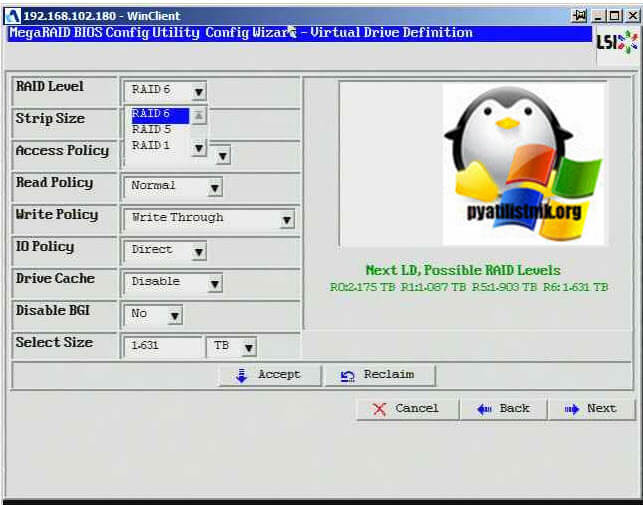
Вот так выглядит окно свойств, где вы выбирает нужный вид RAID и задаете всевозможные настройки.
На этом у меня все. Я познакомил вас с известными мне утилитами по работе с RAID контроллерами LSI/Avago. Если есть вопросы или дополнения, то пишите их в комментариях. С вами был Иван Семин, автор и создатель IT портала Pyatilistnik.org.
Гипервизоры ESXi не поддерживают программные RAID и нужны RAID- контроллеры и их соответствующая настройка, в нашем случае настройка RAID LSI 9260. Так как мы храним не просто скаченные фалы (которые можно скачать заново), а результат нашего труда (который бесценен), то обеспечение сохранности данных выходит на первое место. Необходимо, как минимум, создать RAID уровня 1.
Включаем питание и запускаем сервер.
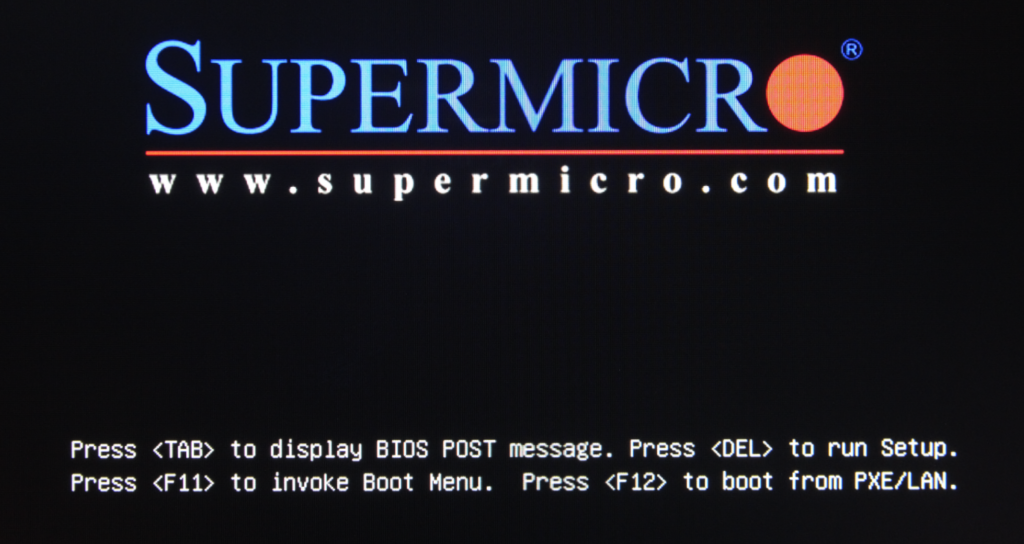
Можно ничего не нажимать, нам нужно дойти до настройки RAID, после которой будет перезагрузка. Даже если нажать <Delete> все равно до настройки BIOS не дойдем.

Видим два наших физических диска и контролер RAID (в моем случае LSI Logic MegaRAID SAS 9260-8i). Переходим в настройку RAID-контроллера: нажимаем <Ctrl><H>.
Примечание: при инициализации RAID-контроллера будет выведено приглашение для того, чтобы войти в настройки контроллера. Набор кнопок, которые нужно нажать, зависит от производителя контроллера, возможно от модели. Для Adaptec это <Ctrl><A>, в моем случае для LSI это <Ctrl><H>. После нажатия попадаем в утилиту управления контроллером, где можно выполнить все дальнейшие действия по настройке.

Запускаем настройку для единственного адаптера: выбираем <Start>.

Создаем новую конфигурацию дисков
Переходим в ассистент по настройке: выбираем Configuration wizard.

Создаем новую конфигурацию с удалением старой (старой нет, поэтому неважно): активируем опцию New Configuration и выбираем <Next>.
Примечание: если настройка RAID LSI Logic SAS 9260-8i уже проводилась и есть сохраненная конфигурация RAID и, например, мы добавили еще физические диски и хотим сделать новый массив, то выбираем Add Configuration.

“destroy all virtual drives” напоминает Wrath of God: Destroy all creatures. They can’t be regenerated.
Разрешаем…

Далее активируем опцию Manual Configuration и выбираем <Next> (предпочитаю ручные настройки).

Выделяем первый физический диск для добавления в группу и выбираем <Add to Array>.

Теперь выделяем второй физический диск для добавления в группу и выбираем <Add to Array>.
Примечание: можно нажав <Ctrl> выделить сразу оба диска и один раз нажать <Add to Array>.

Выбираем <Accept DG> для формирования группы.

Выбираем <Next>.

Теперь выбираем наш массив и далее выбираем <Add to SPAN>.

И выбираем <Next>.
Примечание: SPAN – набор с распределением данных по дискам (конкатенация адресного пространства дисков), при этом зеркалирование в группе сохраняется, а не просто 2 диска превращаются в один большой. Так как у нас одна группа, которая будет зеркалироваться, и она одна в SPAN, то распределять нечего, для нас SPAN не несет смысловой нагрузки, просто добавляем в него группу.
Создаем RAID уровня 1

Создаем RAID с типом 1 (mirror): в поле RAID Level выбираем RAID 1, в поле Select Size указываем 900GB и выбираем <Accept>.

Да, мы согласны потерять в производительности и выиграть в надежности (данные в кэше не потеряются, его не будет): выбираем <Yes>, это вернет нас обратно на экран Virtual Drive Definition.
Выбираем <Back> и повторяем создание SPAN и RAID уровня 1 на 900GB.


В третий раз закинул он невод… Делаем еще один диск на 60,5GB, он будет системным, на него поставим гипервизор.
Примечание: Вы можете переосмыслить объем, создать диски меньшего размера, или один большой и уже его потом делить. Для S/4HANA достаточно 450GiB.
Внимание: некоторые бизнес-функции при активации создают дополнительные индексы таблиц, например активация бизнес-функции SRIS_SOURCE_SEARCH: ABAP Source Search (Reversible) приведет к созданию индекса, который может потребить до 100Гб дискового пространства, см. ноту 1918229 – ABAP Source Search: Enable via Business Function (в моем случае было 44Гб). Соответственно, при выборе объема дисков RAID на уровне физического сервера, потом при создании хранилища на уровне гипервизора и уже потом при создании логических разделов на уровне ОС необходимо учитывать дополнительный объем, который может потребоваться для системных нужд.
В конце получаем такую картину:

Выбираем <Next>.

Выбираем <Accept>.

Теперь выбираем <Yes>.

SSD для буфера у нас нет: выбираем <Cancel>.

Выбираем <Yes>.

Утилита сама сделает Fast Initialize для дисков. Но последний, маленький, системный я установил, как загрузочный (выбрать диск, выбрать Set Boot Drive, выбрать <Go>). Далее выбираем <Back>, чтобы выйти и просмотреть результат нашего труда.

Выбираем <Exit>.

И выбираем <Yes>.

Перезагружаем сервер (можно нажать <Ctrl><Alt><Del>).
Настройка BIOS

После перезагрузки нажимаем <Delete> при появлении соответствующего приглашения

Видим конфигурацию нашего RAID контроллера и потом попадаем в BIOS

Устанавливаем дату и время, если нужно.

Переходим на закладку Advanced основного меню далее выбираем CPU Configuration

и проверяем что включена виртуализация: Intel Virtualization Technology = [Enable].

На закладке Advanced основного меню выбираем SATA Configuration, переходим в настройки встроенного контроллера.

Встроенный контролер можно отключить (это опционально по желанию, никакой явной потребности в этом я не знаю), у нас внешний RAID, выбираем SATA Controller = [Disabled]. Нажимаем <Esc> для возврата.

На закладке Advanced основного меню выбираем sSATA Configuration, переходим в настройки встроенного контроллера.

Встроенный контролер можно отключить (это опционально по желанию, никакой явной потребности в этом я не знаю), у нас внешний RAID, выбираем sSATA Controller = [Disabled]. Нажимаем <Esc> для возврата.

На закладке Advanced основного меню выбираем Chipset Configuration -> North Bridge -> Memory Configuration -> Memory RAS Configuration. Эти функции отвечают за исправление ошибок памяти, должны быть включены. Нажимаем <Esc> для возврата.

На закладке Boot основного меню указываем последовательность устройств для загрузки: сначала грузимся с жесткого диска потом с флешки. Так как первоначально на жестком диске ничего нет, то загрузка первый раз пойдет с флешки, и мы установим ESXi.

Для первой строки

Для второй строки.
Еще можно поменять параметры включения/выключения: на закладке Advanced основного меню выбираем Boot Feature

Все ниже IMHO не обязательно к применению:
Для Power Button Function выбрать 4 Seconds Override – для жесткого выключения нужно держать кнопку включения (на системном блоке) нажатой 4 и более секунд. Если кратковременно нажать кнопку включения, то система попытается корректно завершить процессы и потом выключиться.
Для Restore on AC Power Loss выбрать Last State – после отключения энергоснабжения сервера при возобновлении подачи электричества сервер вернется в то состояние, в котором был до потери электропитания.
Сохраняем и выходим: нажимаем <F4>, выбираем Yes, нажимаем <Enter>.
ИТОГО: выполнена настройка RAID LSI 9260 и BIOS/ Теперь можно переходить к установке гипервизора
Убедитесь в том, что контроллер LSI MegaRAID SAS установлен в компьютер, и что жесткие диски
подключены к этому контроллеру, а не к разъемам на материнской плате.
Открытие утилиты конфигурирования LSI MegaRAID BIOS
В этом разделе приведены инструкции по открытию утилиты конфигурирования LSI MegeRAID BIOS.
Чтобы открыть утилиту конфигурирования LSI MegaRAID BIOS, выполните указанные ниже действия.
1. При загрузке компьютера следуйте инструкциям на экране.
2. Нажмите Ctrl+H, чтобы открыть меню CONTROLLER SELECTION.
3. Выберите контроллер, который нужно настроить, а затем нажмите Start, чтобы открыть утилиту
конфигурирования LSI MegaRAID BIOS.
Создание томов RAID с помощью утилиты конфигурирования LSI
MegaRAID BIOS
В этом разделе приведены инструкции по использованию утилиты конфигурирования LSI MegaRAID
BIOS для создания томов RAID.
Для создания томов RAID с помощью утилиты конфигурирования LSI MegaRAID BIOS выполните
указанные ниже действия.
1. На главном экране WebBIOS выберите пункт Configuration Wizard, чтобы открыть окно выбора
типа конфигурирования.
2. Клавишами со стрелками вверх и вниз выберите один из трех типов конфигурирования.
• Clear Configuration: очистка имеющейся конфигурации.
• New Configuration: очистка имеющейся и создание новой конфигурации.
• Add Configuration: сохранение имеющейся конфигурации хранилища и добавление новых
жестких дисков. Если выбрать создание конфигурации, никакие данные потеряны не будут.
3. Выберите Add Configuration, а затем нажмите Next. Откроется окно Configuration Method, в
котором можно выбрать один из двух вариантов.
• Manual Configuration: создание групп жестких дисков и виртуальных дисков, а также
настройка соответствующих параметров выполняются вручную.
• Automatic Configuration: автоматически создается оптимальная конфигурация RAID.
4. Выберите Manual Configuration, а затем нажмите Next. Откроется окно Drive Group Definition.
Чтобы создать группы жестких дисков, выполните указанные ниже действия.
a. Выберите один или несколько жестких дисков для включения в группу (чтобы выбрать
несколько жестких дисков, удерживайте нажатой клавишу Ctrl).
b. Нажмите Add To Array, чтобы переместить выбранные жесткие диски в список Drive Groups.
c. Нажмите Accept DG, чтобы создать группу жестких дисков.
d. Повторите описанные выше действия для каждой группы жестких дисков, которую нужно
создать.
5. Нажмите кнопку Next. Откроется окно Span Definition. Выберите группу жестких дисков, которую
нужно добавить к составному тому, а затем выберите Add to SPAN. Повторяйте это действие,
пока не выберите все нужные группы жестких дисков.
6. Нажмите кнопку Next. Откроется окно Virtual Drive Definition. На экране отобразится список
использующихся по умолчанию значений параметров виртуального жесткого диска. Замените их
нужными значениями. Нажмите Accept, а затем следуйте инструкциям по настройке параметров,
которые будут появляться на экране.
Глава 8. Конфигурирование массива RAID
83

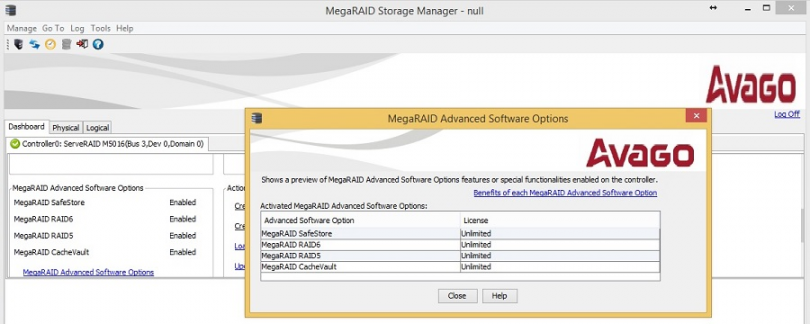
MegaRAID Storage Manager мне нужен для того, чтобы воткнуть в свой комп RAID контроллер и прошить его перед установкой в сервер. Прикрепляю к статье интерактивное руководство. MegaRAID Storage Manager есть под разные операционные системы. Будем устанавливать версию для Windows.
Ссылки
Интерактивное руководство В хроме подглючивает, открываете через Firefox.
Avago MegaRAID SAS 9380-8i8e
Более новая софтина: LSI Storage Authority Software
Установка MegaRAID Storage Manager
Качаем MegaRAID Storage Manager.
https://www.broadcom.com/products/storage/raid-controllers/megaraid-sas-9380-8i8e#downloads
Я скачал версию 7.05.00.02.

Данная версия поддерживает контроллеры:
- RAID
- MegaRAID SAS 9362-4i
- MegaRAID SAS 9362-8i
- MegaRAID SAS 9361-4i
- MegaRAID SAS 9361-8i
- MegaRAID SAS 9363-4i
- MegaRAID SAS 9380-8e
- MegaRAID SAS 9381-4i4e
- MegaRAID SAS 9361-8iCC
- MegaRAID SAS 9380-8eCC
- MegaRAID SAS 9364-8i
- MegaRAID SAS 9340-8i
- MegaRAID SAS 9341-8i
- MegaRAID SAS 9341-4i
- MegaRAID SAS 9270-8i
- MegaRAID SAS 9271-4i
- MegaRAID SAS 9271-8i
- MegaRAID SAS 9271-8iCC
- MegaRAID SAS 9286-8e
- MegaRAID SAS 9286CV-8e
- MegaRAID SAS 9286CV-8eCC
- MegaRAID SAS 9265-8i
- MegaRAID SAS 9285-8e
- MegaRAID SAS 9240-4i
- MegaRAID SAS 9240-8i
- MegaRAID SAS 9260-4i
- MegaRAID SAS 9260CV-4i
- MegaRAID SAS 9260-8i
- MegaRAID SAS 9260CV-8i
- MegaRAID SAS 9260DE-8i
- MegaRAID SAS 9261-8i
- MegaRAID SAS 9280-4i4e
- MegaRAID SAS 9280-8e
- MegaRAID SAS 9280DE-8e
- MegaRAID SAS 9280-24i4e
- MegaRAID SAS 9280-16i4e
- MegaRAID SAS 9260-16i
- MegaRAID SAS 9266-4i
- MegaRAID SAS 9266-8i
- MegaRAID SAS 9285CV-8e
- MegaRAID SAS 8704ELP
- MegaRAID SAS 8704EM2
- MegaRAID SAS 8708ELP
- MegaRAID SAS 8708EM2
- MegaRAID SAS 8880EM2
- MegaRAID SAS 8888ELP
- MegaRAID SAS 8308ELP*
- MegaRAID SAS 8344ELP*
- MegaRAID SAS 84016E*
- MegaRAID SAS 8408E*
- MegaRAID SAS 8480E*
- MegaRAID SATA 300-8ELP*
- HBA
- LSI SAS 9211
- LSI SAS 9212
- LSI SAS3041E-R
- LSI SAS3041X-R
- LSI SAS3080X-R,
- LSI SAS3081E-R
- LSI SAS3442E-R
- LSI SAS3442X-R
- LSI WarpDrive SLP-300
- 9212 4i4e-R spec
- 9211-8i/4i-R spec
- LSI Nytro WarpDrive WLP4-200
- LSI Nytro WarpDrive WLP4-400
- LSI Nytro WarpDrive BLP4-400
- LSI Nytro WarpDrive BLP4-800
- LSI Nytro WarpDrive BLP4-1600
- LSI Nytro XD BLP4-400
- LSI Nytro XD BLP4-800
- LSI SAS 9207-4i4e
- LSI SAS 9217-4i4e
- LSI SAS 9207-8i
- LSI SAS 9217-8i
- LSI SAS 9207-8e
- LSI SAS 9201-16e
- LSI SAS 9200-8e
* Контроллеры предыдущих версий должны работать, но не тестировались.
Работает в ОС 32 и 64 бит:
- Windows* 2000
- Windows* 2003
- Windows* XP
- Windows* Vista
- Windows* 2008
- Windows* 7
- Windows* 8
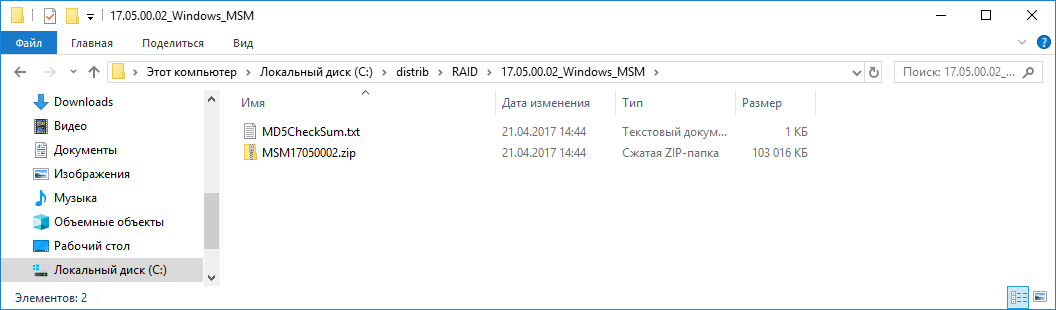
Распаковываем архив:
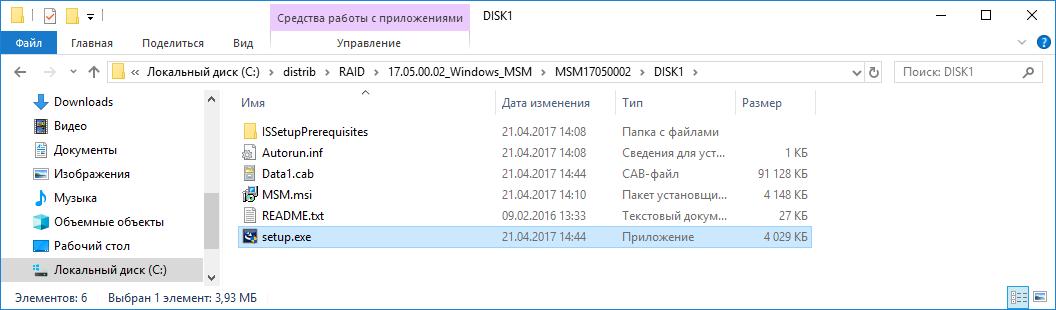
Запускаем setup.exe.
Запускается инсталлятор.
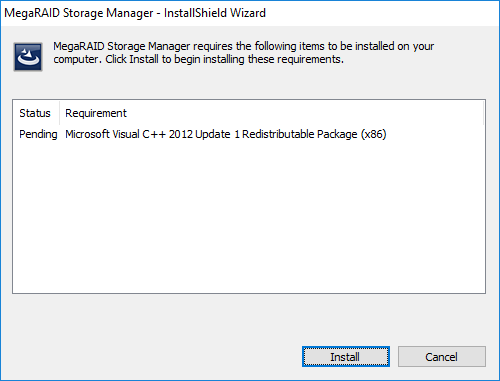
Install. Требуется C++ пакет.
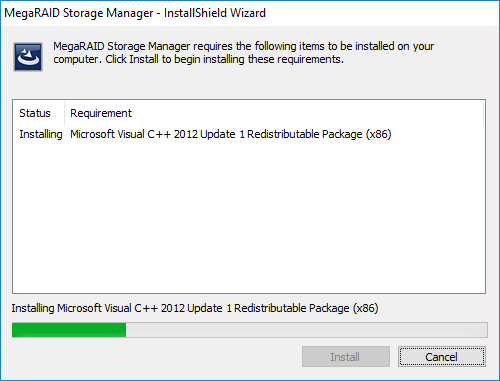
Условия установки соблюдены. Открывается окно мастера установки.
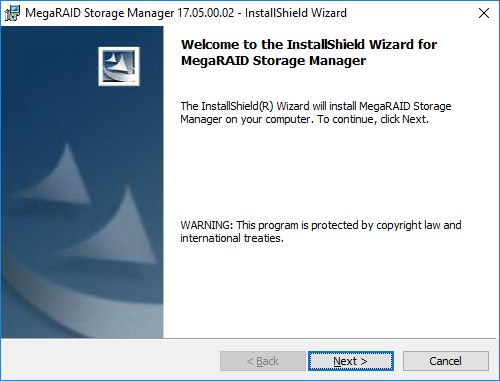
Next.
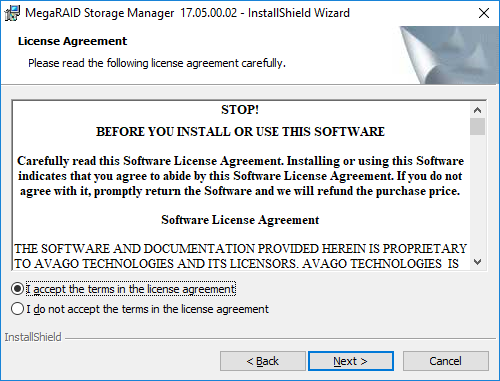
Принимаем лицензионное соглашение. Next.
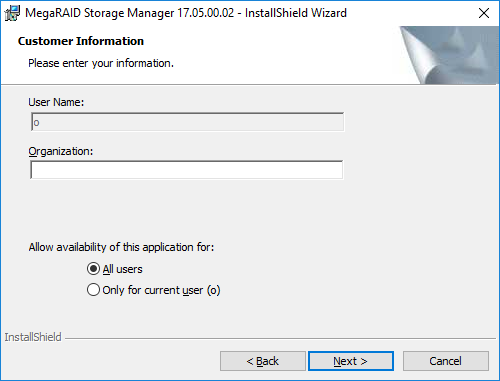
Я выбираю установку для всех пользователей. Next.
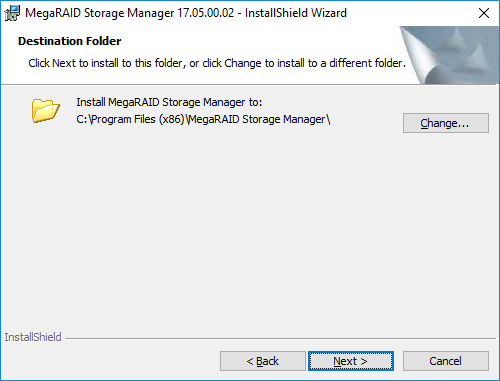
Можно сменить папку установки. Next.
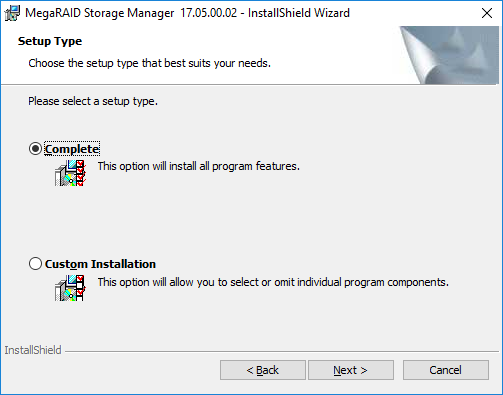
Выбираю обычную установку. Next.
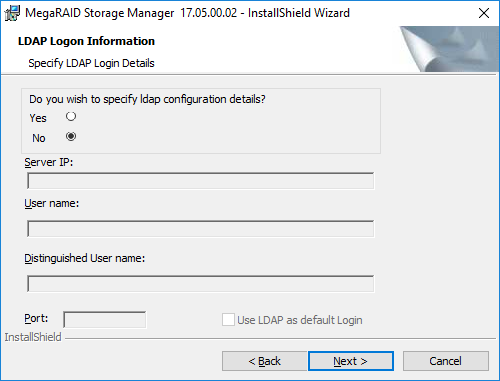
Предлагают настроить LDAP, забиваю. Next.
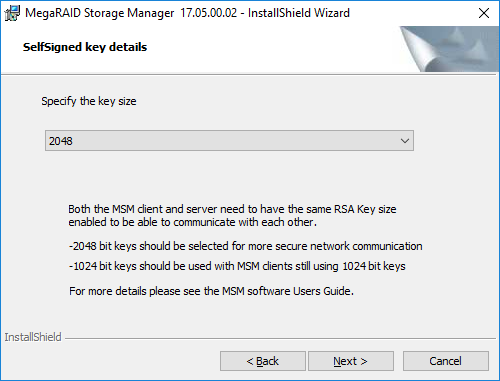
Указываем размер ключа. Поскольку я на своей же машине буду шить контроллер, то эта опция — по барабану. Next.
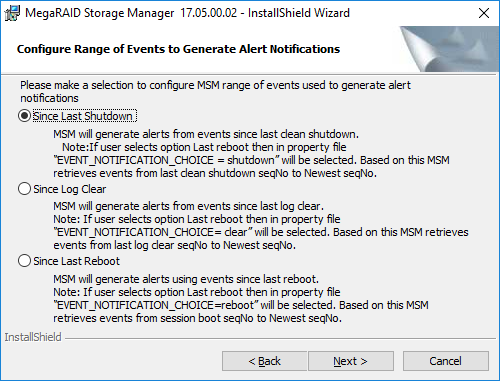
Вот тут я подвис и оставил значение по умолчанию. Это настройка диапазона времени, за которое выводить уведомления. Мне оно не нужно. Next.
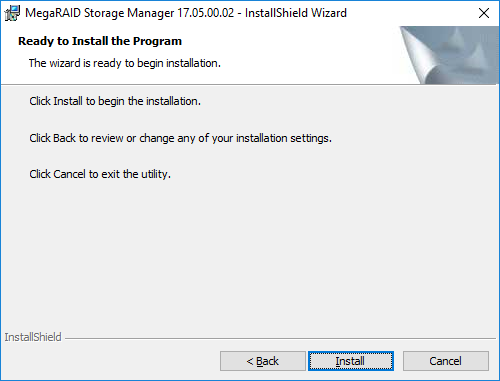
Эта страница предназначена только для того, чтобы нажать кнопку Install или не нажать. Идиотизм.
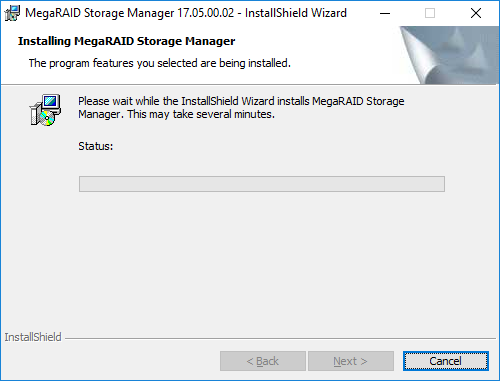
Начинается установка.
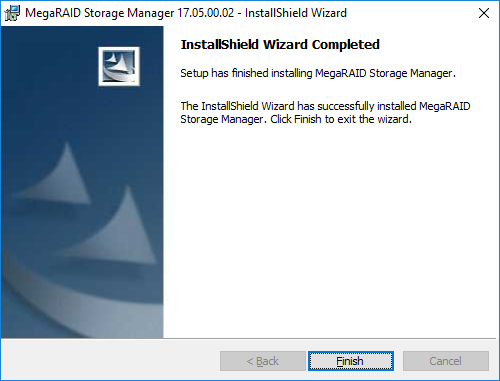
Установка завершена. Finish.
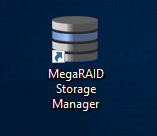
На рабочем столе появляется иконка MegaRAID Storage Manager. Для работу нужна java.
Обновлено 09.09.2019
Добрый день! Уважаемые читатели и гости одного из популярных IT Блогов России Pyatilistnik.org. В прошлый раз мы с вами разбирали «Best practices» на LSI контроллерах для твердотельных дисков. В сегодняшней статье я вам хочу показать, как вы можете выбирать под себя нужный вид RAID массива, какую отказоустойчивость и объем пространства вы можете получить. Думаю, что для новичков данный материал будет весьма полезным.
Алгоритм создания RAID массивов в MSM
Логинимся в MegaRAID Storage Manager, для примера в моем тестовом окружении есть 4 SSD диска по 500 гб объема.
Переходим на вкладку Logical. Щелкаем правым кликом и выбираем Create Virtual Drive.
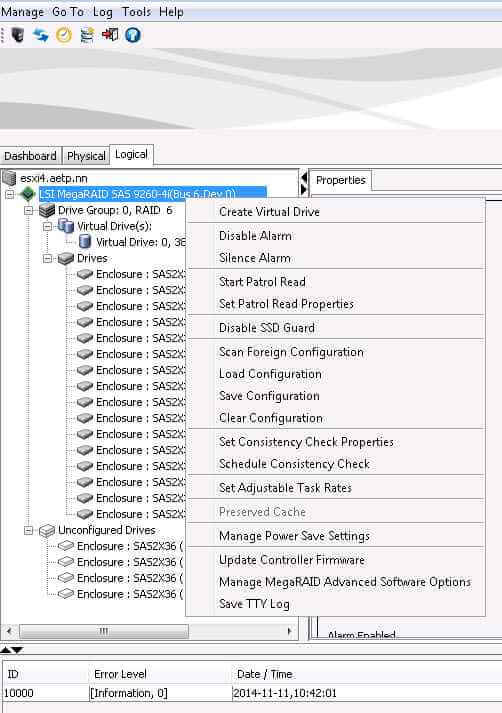
Как создать RAID на контроллере LSI MegaRAID через утилиту MegaRAID Storage Manager-01
Выбираем simple (Базовый метод)
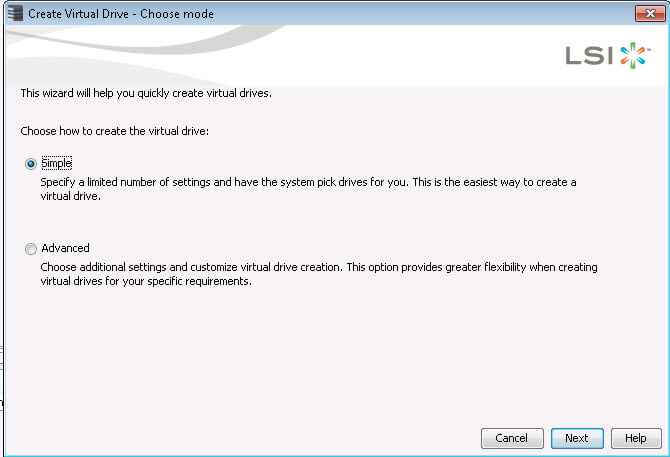
Как создать RAID на контроллере LSI MegaRAID через утилиту MegaRAID Storage Manager-02
На данном окне можно выбрать нужные вам рейды. RAID5 строится минимум из 3 ssd формула n-1
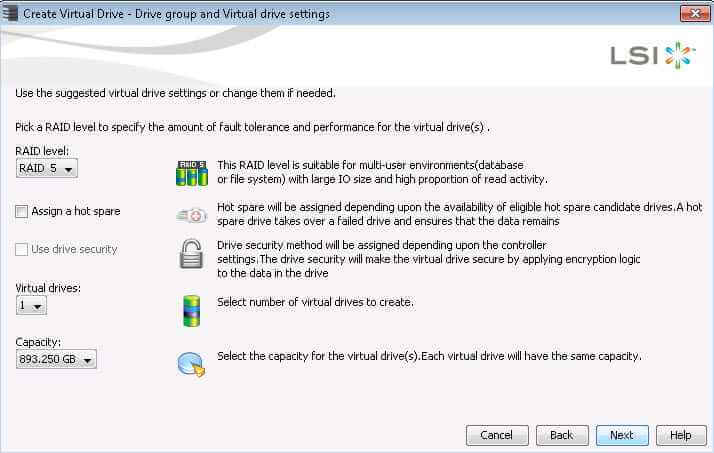
Как создать RAID на контроллере LSI MegaRAID через утилиту MegaRAID Storage Manager-03
RAID6 строится минимум из 4 ssd формула n-2
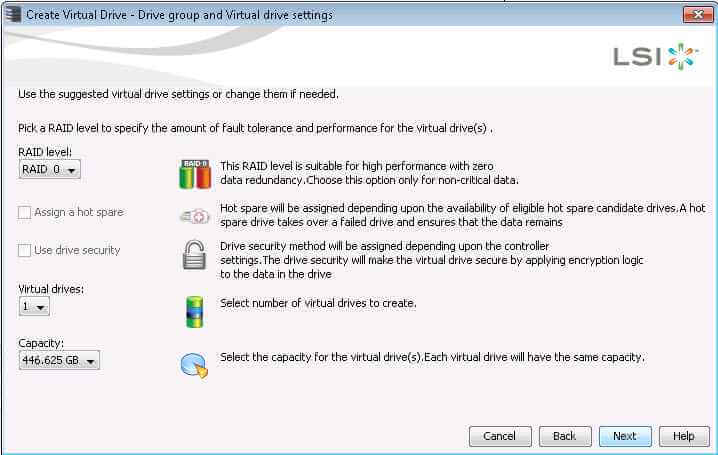
Как создать RAID на контроллере LSI MegaRAID через утилиту MegaRAID Storage Manager-06
При выборе дисков вы можете сразу видеть полезный объем массива.
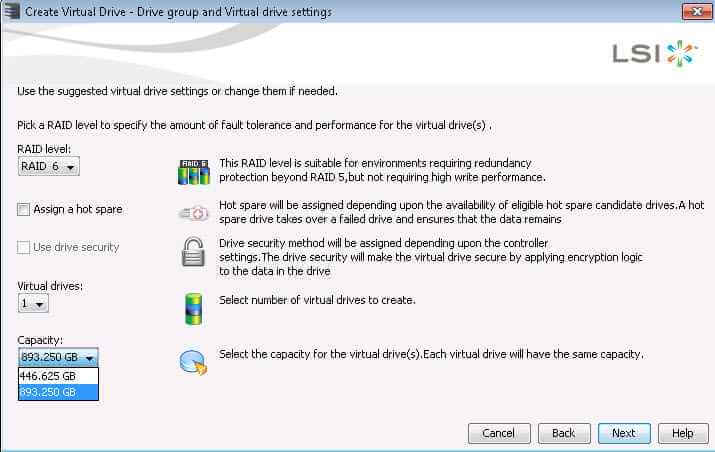
RAID0 строится минимум из 2 ssd формула объединяет все диски
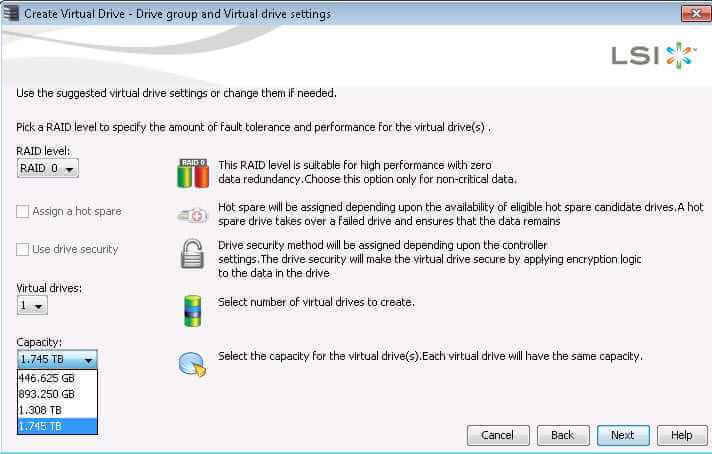
Как создать RAID на контроллере LSI MegaRAID через утилиту MegaRAID Storage Manager-12
RAID1 строится минимум из 2 ssd формула n/2
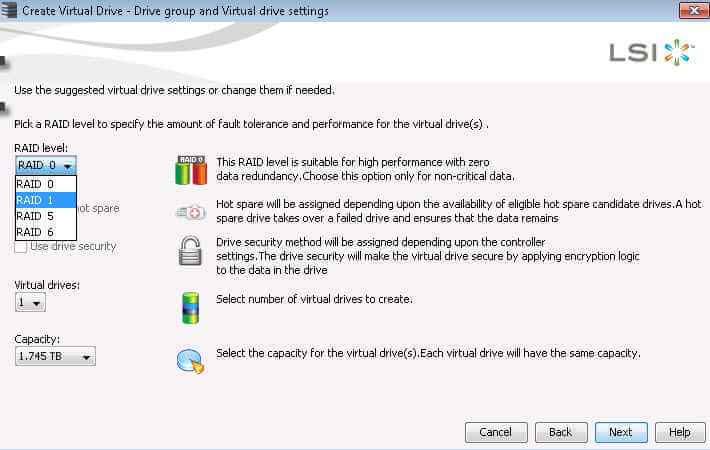
Как создать RAID на контроллере LSI MegaRAID через утилиту MegaRAID Storage Manager-11
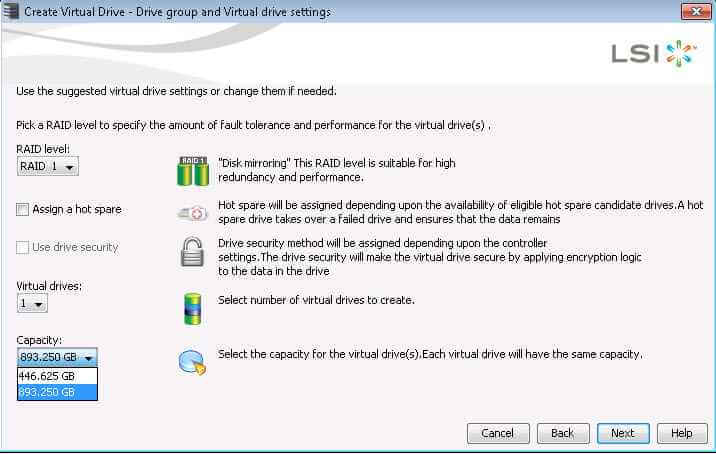
Как создать RAID на контроллере LSI MegaRAID через утилиту MegaRAID Storage Manager-13
Next
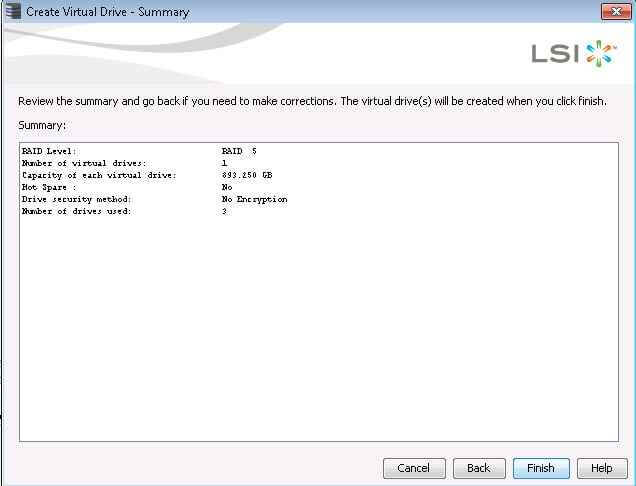
Как создать RAID на контроллере LSI MegaRAID через утилиту MegaRAID Storage Manager-04
Видим, что все успешно создано.
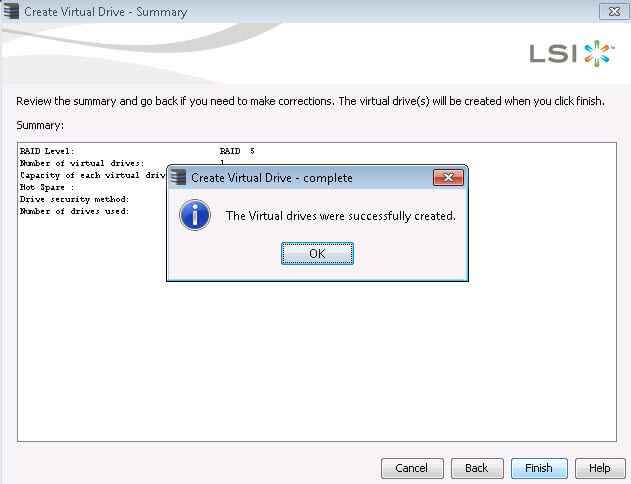
Как создать RAID на контроллере LSI MegaRAID через утилиту MegaRAID Storage Manager-05
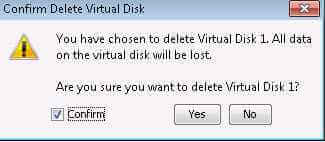
В результате у вас создастся virtual drive с нужным raid. Для удаления данного virtual drive щелкните правым кликом и выберите delete.
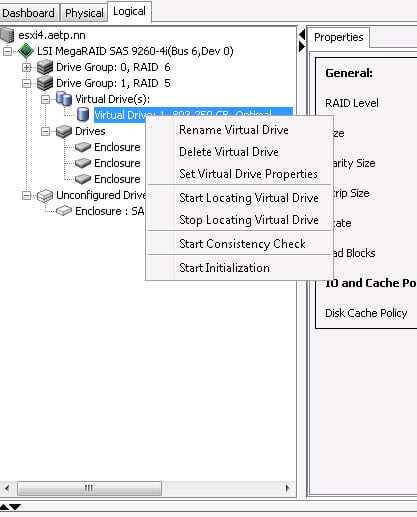
Как создать RAID на контроллере LSI MegaRAID через утилиту MegaRAID Storage Manager-09
Соглашаемся с удалением виртуального диска.
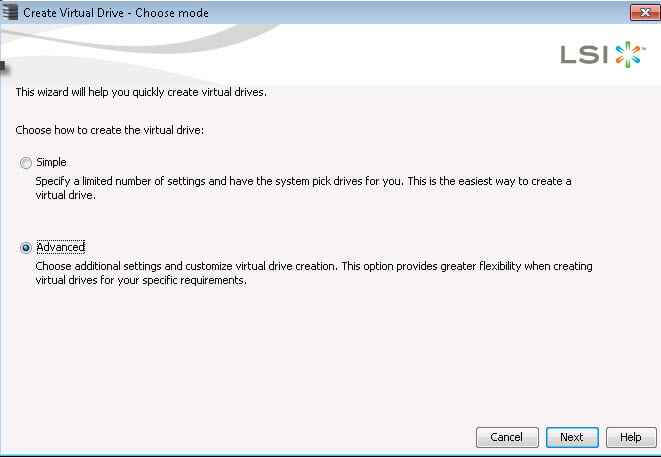
Теперь давайте разберемся как создать RAID10, для этого нужно зайти в Advanced режим.
Как создать RAID на контроллере LSI MegaRAID через утилиту MegaRAID Storage Manager-15
Как видите среди уже вами созданных RAID есть и 10.
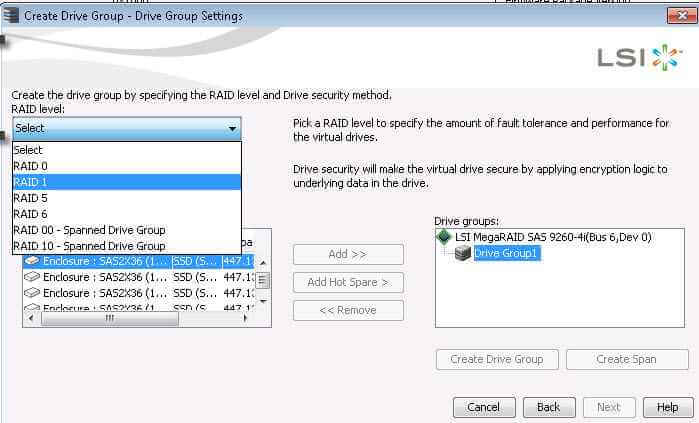
Как создать RAID на контроллере LSI MegaRAID через утилиту MegaRAID Storage Manager-16
Создадим его. Перемещаем два ssd вправо кнопкой ADD>> и нажимаем Create Span
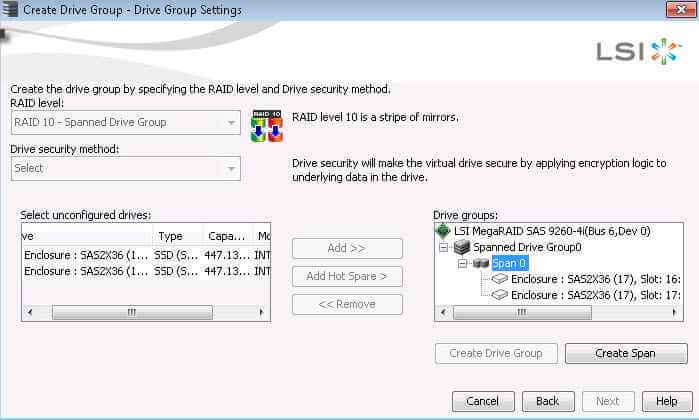
Как создать RAID на контроллере LSI MegaRAID через утилиту MegaRAID Storage Manager-19
Добавляем оставшиеся два ssd вправо и создаем новый Span.
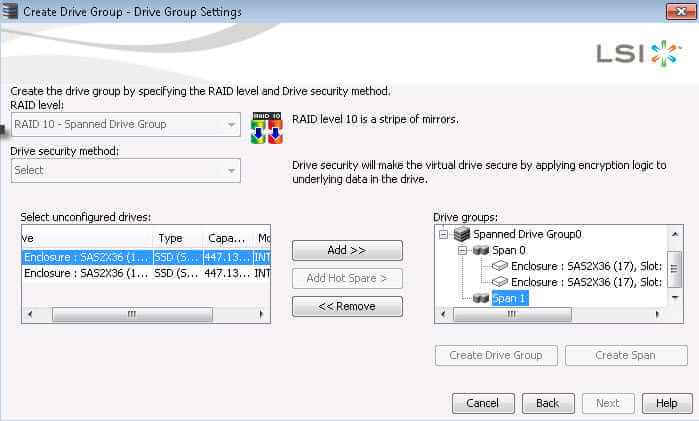
Как создать RAID на контроллере LSI MegaRAID через утилиту MegaRAID Storage Manager-20
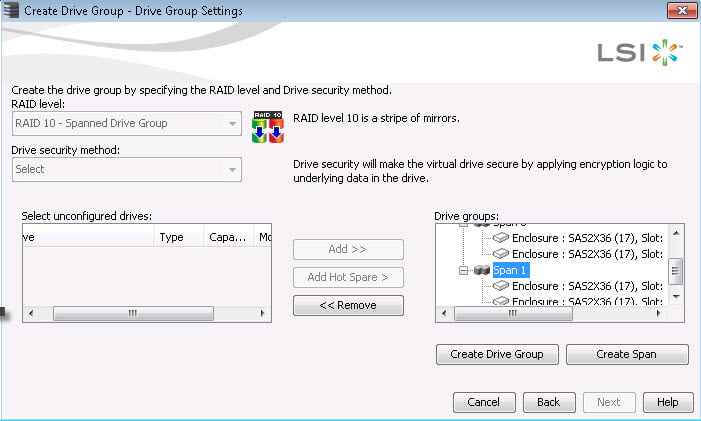
Как создать RAID на контроллере LSI MegaRAID через утилиту MegaRAID Storage Manager-21
Жмем Create Drive Groupe

Как создать RAID на контроллере LSI MegaRAID через утилиту MegaRAID Storage Manager-22
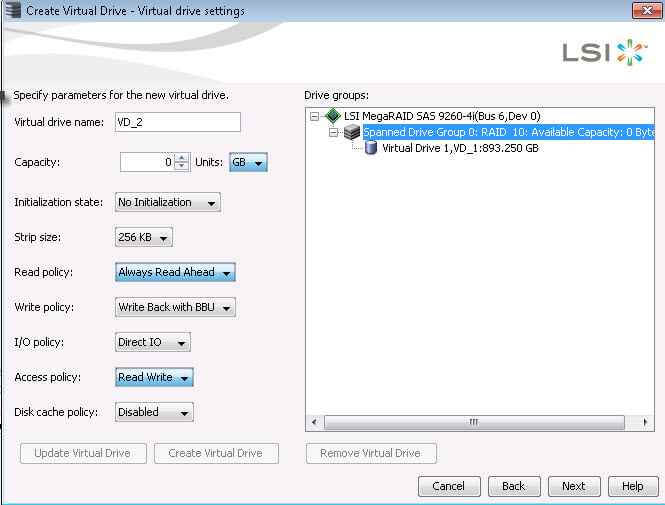
Выбираем при необходимости нужную политику кэширования, размер страйпа.
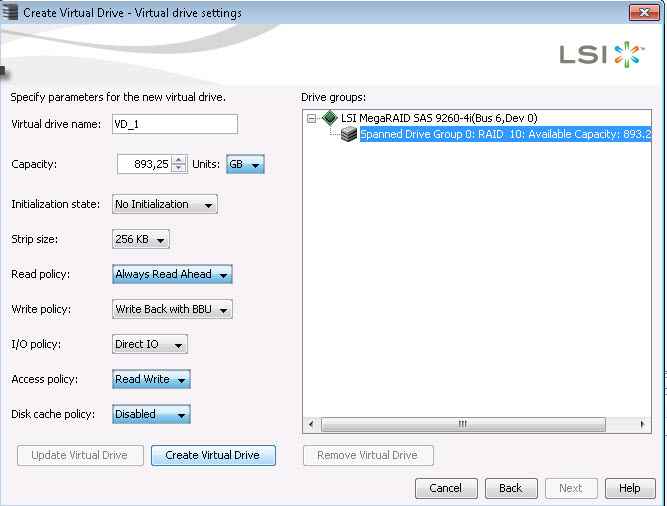
Как создать RAID на контроллере LSI MegaRAID через утилиту MegaRAID Storage Manager-23
Если все настройки нас устраиваю, то нажимаем кнопку «Create virtual drive»
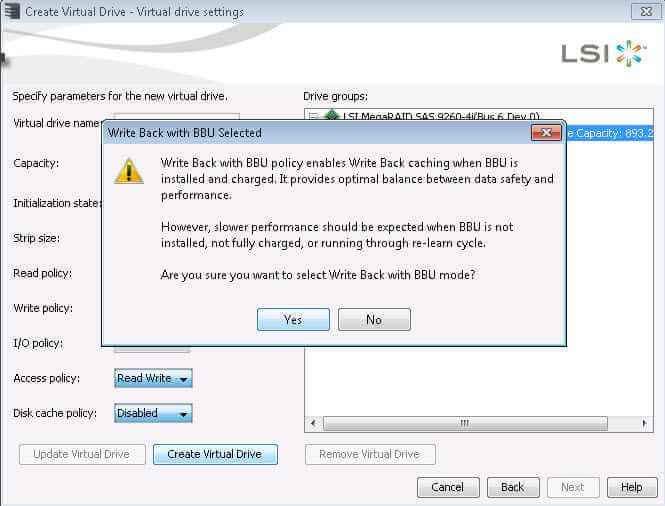
Как создать RAID на контроллере LSI MegaRAID через утилиту MegaRAID Storage Manager-24
Next
Как создать RAID на контроллере LSI MegaRAID через утилиту MegaRAID Storage Manager-25
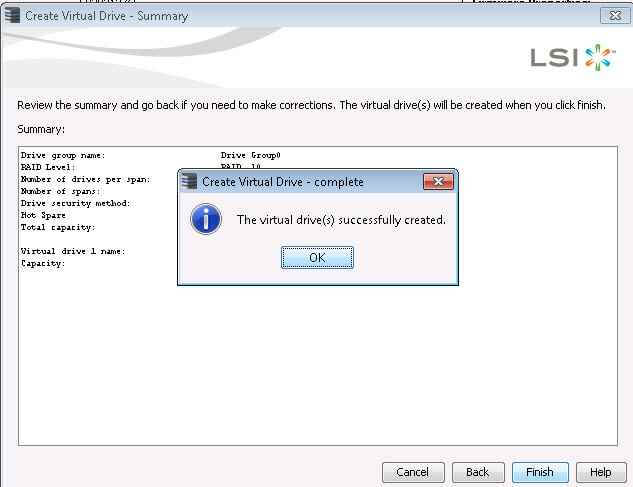
Для завершения настройки нажимаем кнопку «Finish»

Как создать RAID на контроллере LSI MegaRAID через утилиту MegaRAID Storage Manager-26
Наш RAID массив успешно создан.
Как создать RAID на контроллере LSI MegaRAID через утилиту MegaRAID Storage Manager-27
На этом у меня все, мы с вами разобрали создание различных видов RAID массивов через утилиту MSM. С вами был Иван Семин, автор и создатель IT портала Pyatilistnik.org.
MegaRAID Storage Manager(Далее, называемое MRSM), представляет собой очень удобное программное обеспечение для управления конфигурацией массива, которое пользователи могут установить и использовать непосредственно в системе сервера. Функция MRSM является всеобъемлющей, с такими функциями, как массив конфигурации, расширение миграции массива, удаление массива, введение информации об массивах, корректировка статуса жесткого диска и другие функции. В следующей статье подробно рассказывается о применении этого программного обеспечения.
1 Скачать программное обеспечение MSM на официальном веб -сайте, загрузить адрес:
http://www-947.ibm.com/support/entry/portal/docdisplay?lndocid=MIGR-5077712
Загрузите файл ibm_sw_msm_xxxx.zip, а затем распаковывать файл ibm_sw_msm_xxx.zip. После декомпрессии вы увидите файл msmxxxx.zip.

2 Двойной -щелкните значок настройки в папке MSM и начните установить Megaraid Storage Manager


3. Введите интерфейс приветственной установки, нажмите Далее:

4. Выберите «Я принимаю условия в лицензионном соглашении» и нажмите Далее:

5. Это подсказывает введите блок имени пользователя. Вы можете не заполнить.

6. Выберите путь установки программного обеспечения:

7. Выберите тип установки:

8. Нажмите «Установить», чтобы запустить установку:


9. После завершения установки настольный компьютер появится в значке ярлыка Megaraid Storage Manager
Как пользоватьсяMegaraid Storage Manager массив конфигурации

Контроллер (контроллер) обратная плата
Слот Global Hot Spare (Global Thermal Disk)
1Как войти в МСМ
1. Дважды.Примечание. Когда у хоста есть несколько сетевых карт,Remote serversМожет быть много, одно и то же имя хоста, разныеIPадрес

Если ваша карта массива находится на местном хосте иIPВвод адреса верен, но хост не был найден.configure HostЭта кнопка, введите интерфейс выбора обнаружения после нажатия, нажмитеDisplay all the systems in the network of local serversОдиночная кнопка,ЗатемSave SettingsЭта кнопка, если вы обнаружите, что процесс постоянно, вы можете нажатьStop DiscoveryЭта кнопка
Как показано на рисунке:

2. В списке удаленных серверов выберите найден хост, затем нажмите кнопку «Вход» и интерфейс имени пользователя ввода, пароль, появляется пароль,User Name,PasswordЭто системное имя пользователя и пароль, используемые вами при входе в систему хоста,Затем нажмите кнопку «Вход», чтобы войти в систему в интерфейс основной конфигурации MSM

2Используйте массив конфигурации Simple Mode:
1. Щелкните правой кнопкой мыши контроллер массива IBM Server Raid-Mr10i SAS/SAS/SATA Controller (шина 1, DEV 0) в левом дереве устройства в левой стороне окна MRSM. Выберите опцию «Создать виртуальный диск» в опции всплывающего окна:

2. Выберите простую метод конфигурации:

Примечание:RaidБудет сделан раньше и в настоящее времяRaidДанные жесткого диска вызывает риски. Рекомендуется резервное копирование всех данных на машине, то же самоеRaidРазмер жесткого диска такой же.
4. В системе появится интерфейс конфигурации массива:
Параметры уровня рейда могут выбрать тип массива
Использовать безопасность диска выбирает массив шифрования, жесткий диск должен иметь функцию SED шифрования
Количество логических объемов в виртуальных дисках
Выберите емкость логического объема в емкости, каждый логический объем должен иметь одинаковую емкость
После настройки нажмите Далее:

5. Создайте интерфейс виртуального диска -Офшит, отобразите информацию, которая была настроена, и нажмите «Закончить после подтверждения».

6. Успешная конфигурация быстрого:

7. Вернемся к основному интерфейсу MRSM под левым деревом логических устройств слева, вы можете увидеть недавно настроенный массив:

3, Используйте массив конфигурации расширенного режима
1. Выберите «Расширенный режим», а затем нажмите Далее, как показано на рисунке:

2. Следующий интерфейс появится позже. Здесь вы можете вручную настроить уровень RAID (уровень массива), выберите «Неофигулированные приводы» (непреодолимый жесткий диск), выберите здесь первый жесткий диск, затем нажмите «Добавить», чтобы проверить жесткий диск на диск Коробка Group1

Примечание:RaidБудет сделан раньше и в настоящее времяRaidДанные жесткого диска вызывает риски. Рекомендуется резервное копирование всех данных на машине, то же самоеRaidРазмер жесткого диска такой же.

Затем выберите второй жесткий диск, нажмите кнопку «Добавить», чтобы щелкнуть ее в группе Drive Group1, а затем нажмите группу Create Drive (вы также можете использовать Add Hot Screen, чтобы создать массив при добавлении нагревательных дисков) и, наконец, нажмите Далее:


3、 , Virtual drive, Virtual drive name( ) Capacity( ) , Create Virtual Drive:

4、 virtual drive( ) , , Create Virtual Drive:

5、 virtual drive , :Create virtual Drive , Next:

6、 Finish , virtual drive , name( ) (Capacity):

7、 MRSM , RAID :

、MegaRAID Storage ManagerДругие вопросы
1
1、 MRSM Unconfigured Bad :


2、 Unconfigured Bad , Change to Unconfigured Good :

3、 Unconfigured Bad Good :

2、 、 ( )
1、 , RAID , Foreign , (Import) Foreign :

2、 Physical IBM ServerRAID-MR10i SAS/SATA Controller(Bus 1,Dev 0) , Scan Foreign ConfigurationОпции:

3、 , Import Foreign ;Clear Foreign ; ( 、 、 Foreign ), Foreign :

4、 Foreign Configuration , ? Confirm Yes:

5、 Foreign Configuration :

6、 Foreign Unconfigured :

3、 :
1、 , Virtual Drive1:

2、 , Delete Virtual Drive :

3、 , Virtual Drive1 :

4、
1、 Unconfigured Good , , Assign Global Hot Spare( ) Assign Dedicated Hot Spare( ):

2、 Logical :

3、 , Remove Hot Spare :

4、
1、 Virtual Drive (Group), Modify Drive Group , 。

2、 , , yes : , :

3、 , , , Raid Raid 0( RAID ), Next:

4、 , , Next:

: , 。
5 ,Current settings 、 ,Post nodification settings 、 , Finish , , yes:


6 Logical , Virtual Drive(s) , , Dashborad , BackGround Operations , 9%, logical Virtual
Drive:


О LENOVO
-
Наша компания
-
Новости
-
Контакт
-
Соответствие продукта
-
Работа в Lenovo
-
Общедоступное программное обеспечение Lenovo
КУПИТЬ
-
Где купить
-
Рекомендованные магазины
-
Стать партнером
Поддержка
-
Драйверы и Программное обеспечение
-
Инструкция
-
Инструкция
-
Поиск гарантии
-
Свяжитесь с нами
-
Поддержка хранилища
РЕСУРСЫ
-
Тренинги
-
Спецификации продуктов ((PSREF)
-
Доступность продукта
-
Информация об окружающей среде
©
Lenovo.
|
|
|
|
help_system:servera:raid:nastroika-raid
Конфигурация RAID LSI (с помощью собственного интерфейса)
RAID (redundant array of independent disks — избыточный массив независимых дисков) — технология виртуализации данных, которая объединяет несколько дисков в логический элемент для избыточности и повышения производительности.
Существуют следующие уровни спецификации RAID:
-
RAID 0 — дисковый массив повышенной производительности с чередованием, без отказоустойчивости;
-
RAID 1 — зеркальный дисковый массив;
-
RAID 2 — зарезервирован для массивов, которые применяют код Хемминга;
-
RAID 3 и 4 — дисковые массивы с чередованием и выделенным диском чётности;
-
RAID 5 — дисковый массив с чередованием и «невыделенным диском чётности»;
-
RAID 6 — дисковый массив с чередованием, использующий две контрольные суммы, вычисляемые двумя независимыми способами;
-
RAID 10 — массив RAID 0, построенный из массивов RAID 1;
-
RAID 50 — массив RAID 0, построенный из массивов RAID 5;
-
RAID 60 — массив RAID 0, построенный из массивов RAID 6.
Настройка RAID на примере LSI MegaRAID SAS 9260-4i
-
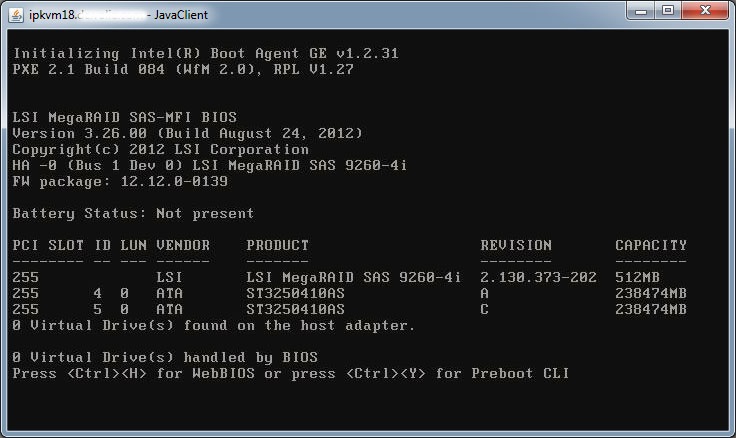
Во время загрузки BIOS-а будет предложено перейти в управление самим контроллером. Для этого – нажимаем комбинацию Ctrl+H:
-
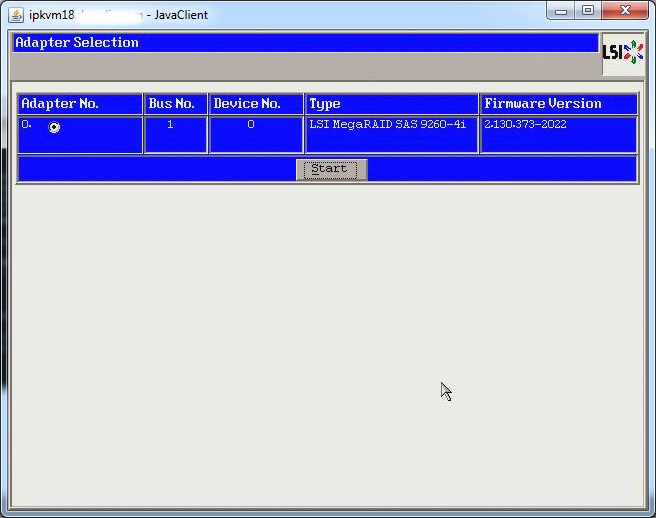
В следующем окне предлагается выбрать какой именно из адаптеров (если их несколько) будем настраивать. Тут он один:
-
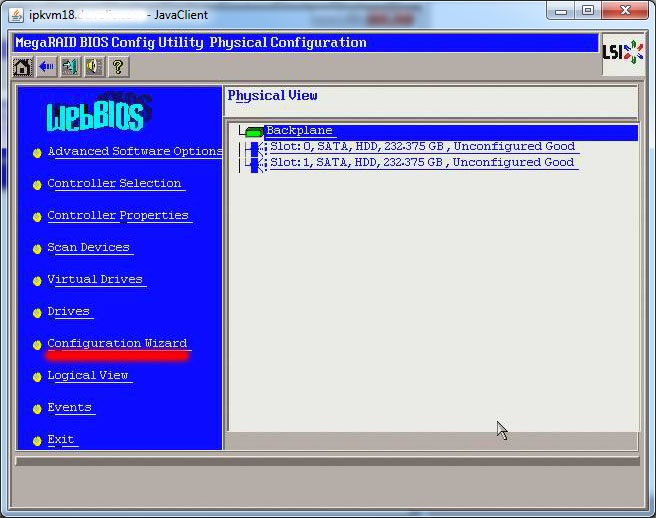
Далее – мы попадаем в основное окно конфигуратора. Для настройки RAID – нажимаем Configuration Wizard:
-
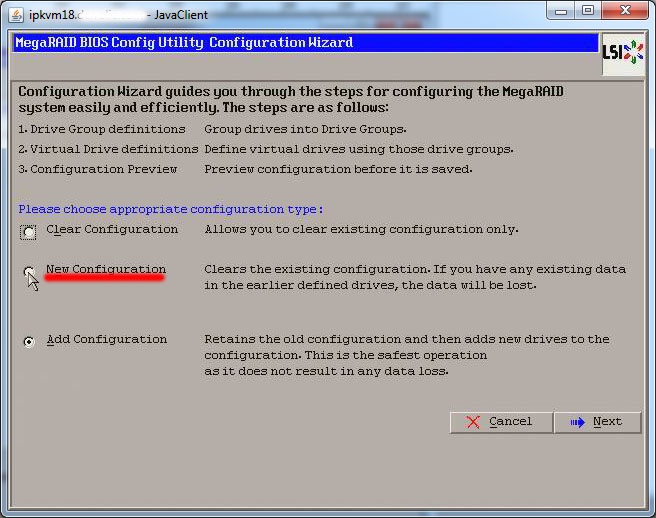
В следующем окне нам предлагается выбрать – что именно требуется сделать:
Clear Configuration – удалить существующую конфигурацию;
New Configuration – удалить существующую и создать вместо неё новую конфигурацию, при этом все данные будут утеряны;
Add Configuration – сохранить предыдущую конфигурацию и потом добавить новую, при этом данные не будут утеряны.
Так как в примере рассматривается установка на новом сервере – выбираем New Configuration:
-
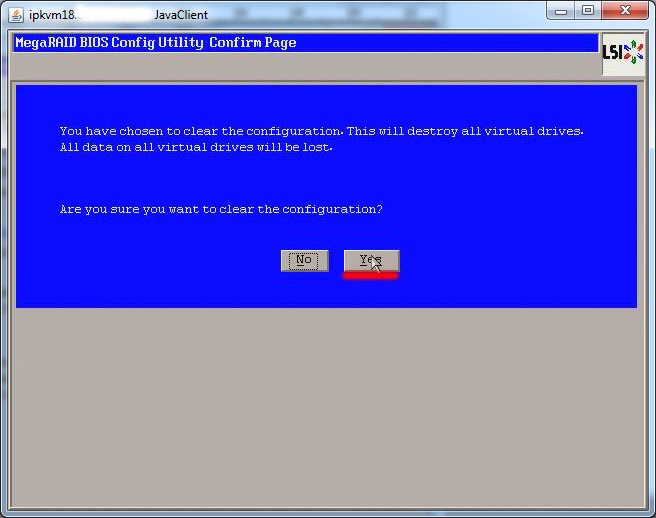
Теперь у нас запрашивают подтверждение выполнения операции – удаление старой и создание новой конфигурации и виртуального устройства. Ещё раз предупреждают, что все данные будут утеряны:
-
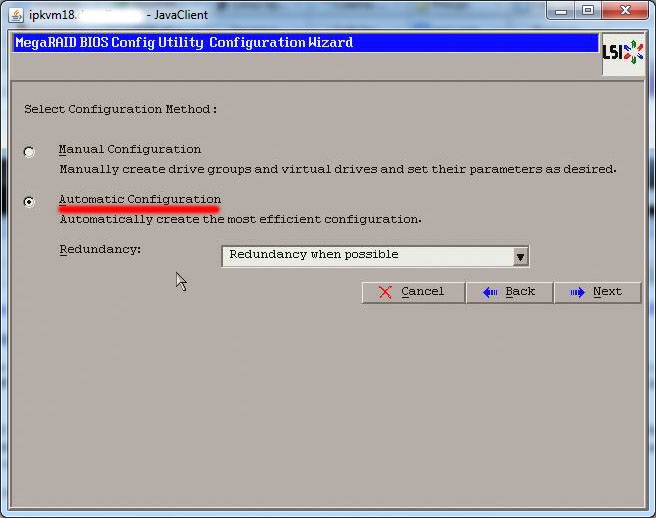
В следующем окне – выбираем Automatic Configuration, поле Redundancy (“избыточность”) можно не трогать:
-
Проверяем созданную конфигурацию
-
После создания и проверки появляется предупреждение о том, что все данные будут уничтожены – нажимаем Yes:
-
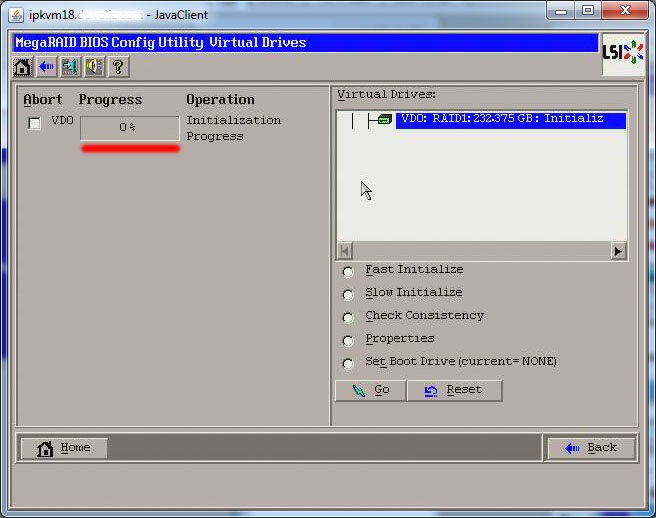
Далее выполняется инициализация нового устройства, проходит очень быстро:
-
После окончания процесса инициализации – можно нажимать Home
-
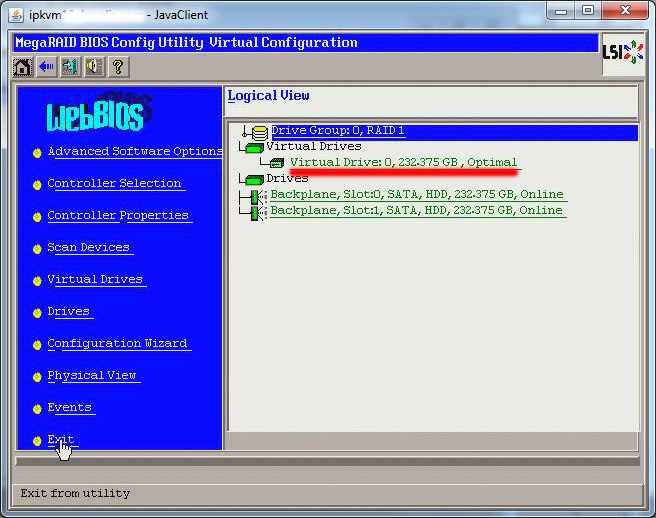
Теперь у нас появились Drive Group и Virtual Drive. Нажимаем Exit:
· Последнее изменение: 2015/01/26 14:04 —
alexey