
Как использовать программу видеозахвата экрана
Если вы хотите записать видео с экрана, например, видеозвонок по Skype, вебинар или видео-трансляцию с Интернета, вам понадобится удобная программа для видеозахвата. Попробуйте Movavi Screen Recorder – с помощью этой программы вы сможете легко захватить видео с экрана вашего компьютера или с веб-камеры. Приложение доступно на русском языке.
Шаг 1. Установите Movavi Screen Recorder
Скачайте установочный файл для Windows и запустите его. Установите программу видеозахвата, следуя инструкциям на экране. Кликните на иконку программы два раза, чтобы запустить Screen Recorder.
Шаг 2. Настройте параметры записи
На боковой панели нажмите Запись экрана. Наложите рамку захвата видео на ту часть экрана, которую вы хотите записать.
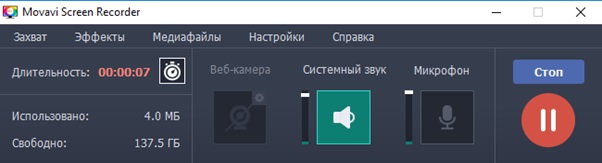
Если вы хотите наложить на запись видео с камеры, нажмите на иконку Веб-камеры. Для захвата видео со звуком выберите источник для записи аудио. Вы можете записать системный звук и/или звук с микрофона. Нажмите на соответствующую иконку, чтобы активировать запись звука (зеленый цвет иконки означает, что устройство подключено).
Шаг 3. Запишите видео
Когда все готово к записи видео, нажмите Начать запись. Видеозахват экрана начнется после короткого обратного отсчета.
Если вам нужно временно прервать запись, нажмите на Паузу. Когда вы записали все необходимое, нажмите Стоп.
Шаг 4. Отредактируйте видео (по желанию)
В окне предпросмотра вы можете обрезать получившееся видео и удалить ненужные фрагменты. Поместите курсор на край фрагмента и щелкните мышкой по иконке Ножниц. Если вы хотите удалить более одного фрагмента, разрежьте видео еще на несколько частей. Теперь щелкните по отрезку, который вы хотите удалить, и нажмите Удалить фрагмент.
Шаг 5. Сохраните результат
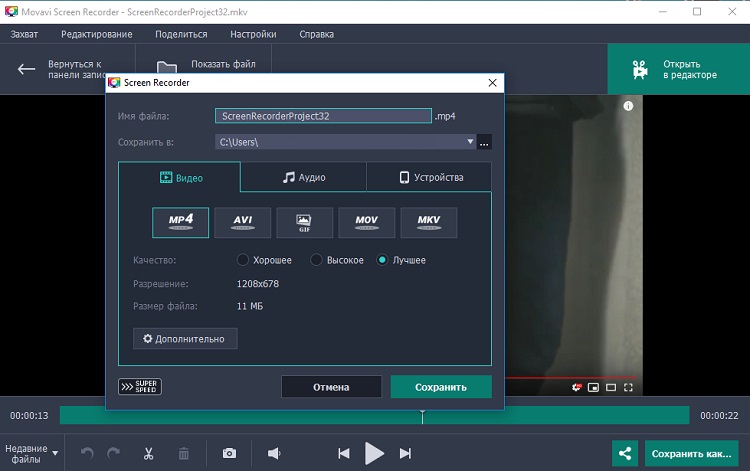
Нажмите Сохранить как. В открывшемся окне вы можете выбрать нужный формат, поменять имя файла и указать папку, в которой вы хотите сохранить видео. Когда все нужные изменения внесены, щелкните по кнопке Сохранить.
Готово! Теперь вы знаете, как использовать программу для захвата видео от Movavi.
Для более расширенного редактирования записи используйте Movavi Video Editor. С помощью этой программы вы сможете наложить на видео различные фильтры, титры, переходы, стикеры и многое другое. В программе также есть функция видеозахвата с ТВ-тюнера или с видеокамеры, а благодаря захвату видео с видеомагнитофона вы сможете оцифровывать MiniDV- и VHS-кассеты.
Лучший способ захватывать видео с экрана
Обратите внимание: программа Movavi Screen Recorder не предназначена для записи видео и других материалов, защищенных от копирования.
Остались вопросы?
Если вы не можете найти ответ на свой вопрос, обратитесь в нашу службу поддержки.
Подпишитесь на рассылку о скидках и акциях
Приветствую, друзья. Сегодня расскажу, как записать видео с экрана компьютера с помощью программы Movavi Screen Recorder Studio.
Лет 8 назад один мой знакомый проходил онлайн-курс по основам фотографии, где подробно рассказывали о построении кадра, композиции, съёмках в разных условиях, но главное – о том, как применить на практике советы из лекций. Курс он завершил и успешно применяет в своей работе полученные знания.
Но время идет, что-то из нашей памяти стирается, особенно, если пользуемся знаниями нечасто, и вот, спустя годы захотелось ему пересмотреть уроки. Но скачать онлайн-курс было нельзя, а к сегодняшнему дню сайт с выложенными уроками ушел в историю.
Если бы тогда он смотрел в будущее и записал экран во время лекций, то сохранил бы лекции на своем компьютере. Теперь тренинг безвозвратно утерян.
Это один из примеров, когда программа для записи экрана монитора бывает необходима, но есть и другие применения. Вы можете:
- Записать собственную, инструкцию по работе в приложении или целый обучающий курс;
- Показать видео с конференции коллегам через Google Hangouts;
- Скачать ролик с сайта, откуда нельзя официально загрузить видео;
- Если программа умеет еще и обрабатывать ролики, то вы можете создавать шедевры из своих записей.
Среди всех программ данной категории сегодня я отмечу Movavi Screen Recorder Studio.
Достоинства Movavi Screen Recorder Studio?
Есть у неё много разных характеристик и возможностей, но выделяется она среди конкурентов низкой ценой (при схожих возможностях). На данный момент это всего 1490 рублей, в сравнении той же Camtasia Studio, продаваемой за 15 000 рублей (249$), лицензия от Movavi почти бесплатна. Кроме того, разработчики сотрудничают с кэшбэк сервисами (как получить кэшбэк), так что покупка может стать еще дешевле.
Приложение записывает полный экран или его часть, сохраняет качество изображения и позволяет регулировать процесс записи. Я не люблю навороченные программы, а здесь как раз легко найти инструменты и настройки. После завершения записи можно вырезать лишние фрагменты – рекламу, неудачные моменты, начало или конец ролика.
Да, продукт платный, однако в аналогичных бесплатных приложениях вы не найдёте встроенный редактор, а в области записи нет таких удобных настроек.
Как пользоваться Movavi Screen Recorder
Официальный сайт — https://www.movavi.ru/screen-capture/.
Я подготовил инструкцию по работе в программе, а также несколько лайфхаков, которые помогут быстрее освоить приложение.
Запустите Movavi Screen Recorder Studio и настройте область захвата (левая часть панели управления). Выберите полный экран для сохранения широкоформатного видео или нарисуйте оранжевую рамку, если записываете часть экрана или окно.
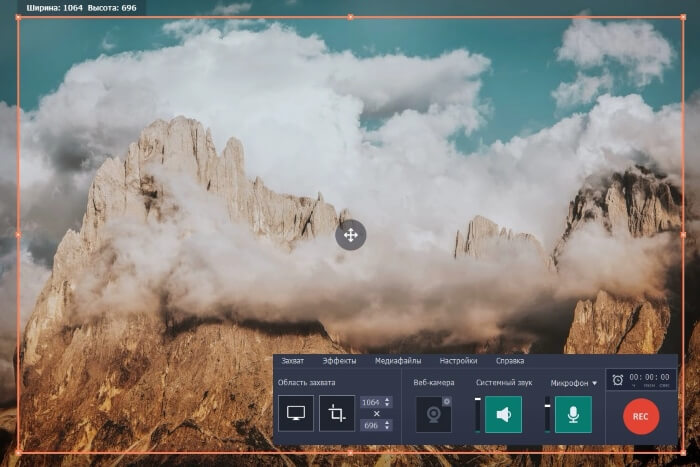
Программа захватывает звук с динамиков или наушников, а также с микрофона. Если планируете комментировать во время записи, включите Микрофон – кнопка должна гореть зеленым светом. Чтобы не добавлять аудио с микрофона, оставьте включенным только Системный звук. Регулируйте громкость ползунком слева от кнопок.
Если вы показываете, как работать в программе, подсветите курсор и нажатия клавиш. Для этого перейдите в Эффекты – Эффекты курсора или Запись нажатий клавиш. Подключите звуки щелчков мыши и подсветку кликов.
Поверх основного видео можно добавить запись с веб-камеры, чтобы комментировать происходящее во время работы программы.
В разделе Настройки – Параметры выберите частоту видео, отключите мигание рамки во время записи, поменяйте горячие клавиши или войдите аккаунт на YouTube прямо из приложения, чтобы загрузить клип.
Совет: выбирайте частоту 60 кадров в секунду, чтобы видео сохранилось в лучшем качестве.
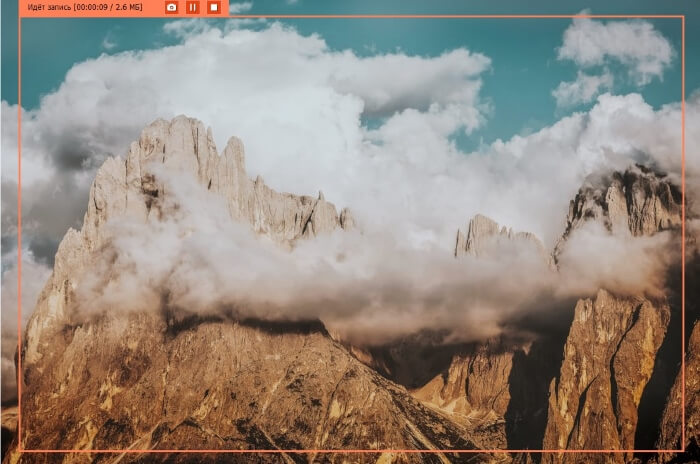
Чтобы начать запись, нажмите Rec, панель исчезнет, но появятся кнопки управления записью Пауза и Стоп.
Совет: если нет возможности находиться перед монитором, настройте «Планировщик отложенной записи». Выберите дату и время, когда приложение должно начать работу. Можно настроить не только одиночный сеанс, но и записывать целые серии курсов, установив Планировщик на месяцы вперед. В настройках можете выбрать переход вашего компьютера в спящий режим после окончания записи или отключение.
Когда программа завершит запись, вы перейдёте в окно предпросмотра, где можно быстро убрать ненужные фрагменты, отрегулировать звук и сделать скриншоты. Если хотите использовать продвинутые функции видеоредактора, перейдите туда прямо из Screen Recorder Studio.
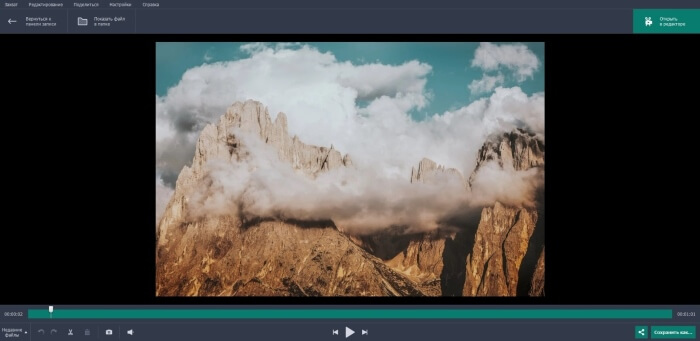
Чтобы вырезать лишний фрагмент, поочерёдно переместите белый маркер в начало и конец ненужного отрывка, нажмите на Ножницы и Корзина, чтобы удалить.

Кликните Сохранить как. Поменяйте имя файла и выберите папку для сохранения, качество и формат: AVI, MP4, MOV, MKV или GIF. Ещё вы можете выбрать профиль для компьютера или телефона, загрузить видео на Google Drive или YouTube. Поменять разрешение и задать другие параметры можно в дополнительных настройках.
Movavi Screen Recorder Studio есть в двух версиях — для Mac и Windows, в работе они идентичны, так что можете использовать любое устройство.
Сегодня вы узнали, для чего понадобится запись экрана, а также научились пользоваться полезной программой. Существуют две версии программы для разных операционных систем, поэтому вы можете выполнить захват видео с экрана Mac и Win. В Movavi Screen Recorder Studio вы создадите инструкцию по работе в программе, сохраните видео с любого сайта и запишете видеокурсы. Надеюсь, статья оказалась для вас полезной.
Вебинары стали привычной частью нашей жизни: с их помощью мы можем освоить практически любой навык. Повышать качество своей жизни, пожалуй, ещё никогда не было так просто. Правда, одного просмотра не всегда бывает достаточно – особенно, если урок насыщенный. Чтобы иметь возможность возвращаться к материалу и периодически повторять изученное, советуем записывать купленные вебинары и откладывать их в личную библиотеку.
Рассказываем, как записать вебинар на компьютере и на телефоне.
Дисклеймер: распространять чужие вебинары нельзя, они защищены авторским правом. Вы можете сохранить запись для себя и пересматривать ее, чтобы закрепить свои знания. Но делиться ими в сети без согласия владельца – запрещено законом.
Подготовка
О том, как записать видео с экрана с помощью встроенных функций вашего компьютера, мы рассказывали в этой статье. Однако эти инструменты не всегда работают исправно – особенно с вебинарными площадками. Советуем скачать проверенную программу, которая совершенно точно вас не подведет. Для этих целей отлично подойдет Movavi Screen Recorder. А если не хотите ничего скачивать, можно попробовать онлайн-инструменты – например, Free Online Screen Recorder.
Новую программу лучше протестировать до того, как начнется вебинар. Проверьте, все ли работает как надо, записывается ли звук, в каком качестве и каком формате сохраняется видео. Для этого достаточно включить любое видео или стрим на YouTube и записать тестовые 5-10 минут. Убедитесь, что ваш компьютер справится с такой нагрузкой и не начнет тормозить.
Настройте доступ к записи экрана для приложения на вашем компьютере. На Mac это можно сделать в разделе Защита и безопасность системных настроек. На Windows – в разделе Конфиденциальность.
Перед запуском самого вебинара уберите все отвлекающие факторы. Отключите на время все уведомления на вашем компьютере и в браузере: их звук может заглушить речь преподавателя в самый неподходящий момент.
Программы для записи вебинаров
Как записать вебинар с помощью Movavi Screen Recorder*
Movavi Screen Recorder – простое приложение, которое позволяет начать запись экрана всего в пару кликов. Мы только что обновили программу, и теперь в ней еще больше крутых фишек. Например, вы можете записать только системные звуки, если вам не нужна визуальная часть видео. Это особенно актуально для вебинаров: часто на видео видна только говорящая голова лектора – и без этого изображения вполне можно обойтись. Зато аудиозапись как раз удобно слушать фоном во время пробежки или по дороге на работу.
1. Скачайте и запустите установочный файл Movavi Screen Recorder. Следуйте инструкциям, чтобы установить файл на компьютер. Попробуйте сначала бесплатную версию программы: она позволяет записывать видео в таком же хорошем качестве, но накладывает водяной знак на изображение.
Кстати, для читателей нашего блога действует специальная скидка на Movavi Screen Recorder. Введите промокод BLOG при покупке программы и сэкономьте 30% от стоимости!
- Movavi Screen Recorder со скидкой 30% для Mac
- Movavi Screen Recorder со скидкой 30% для Windows
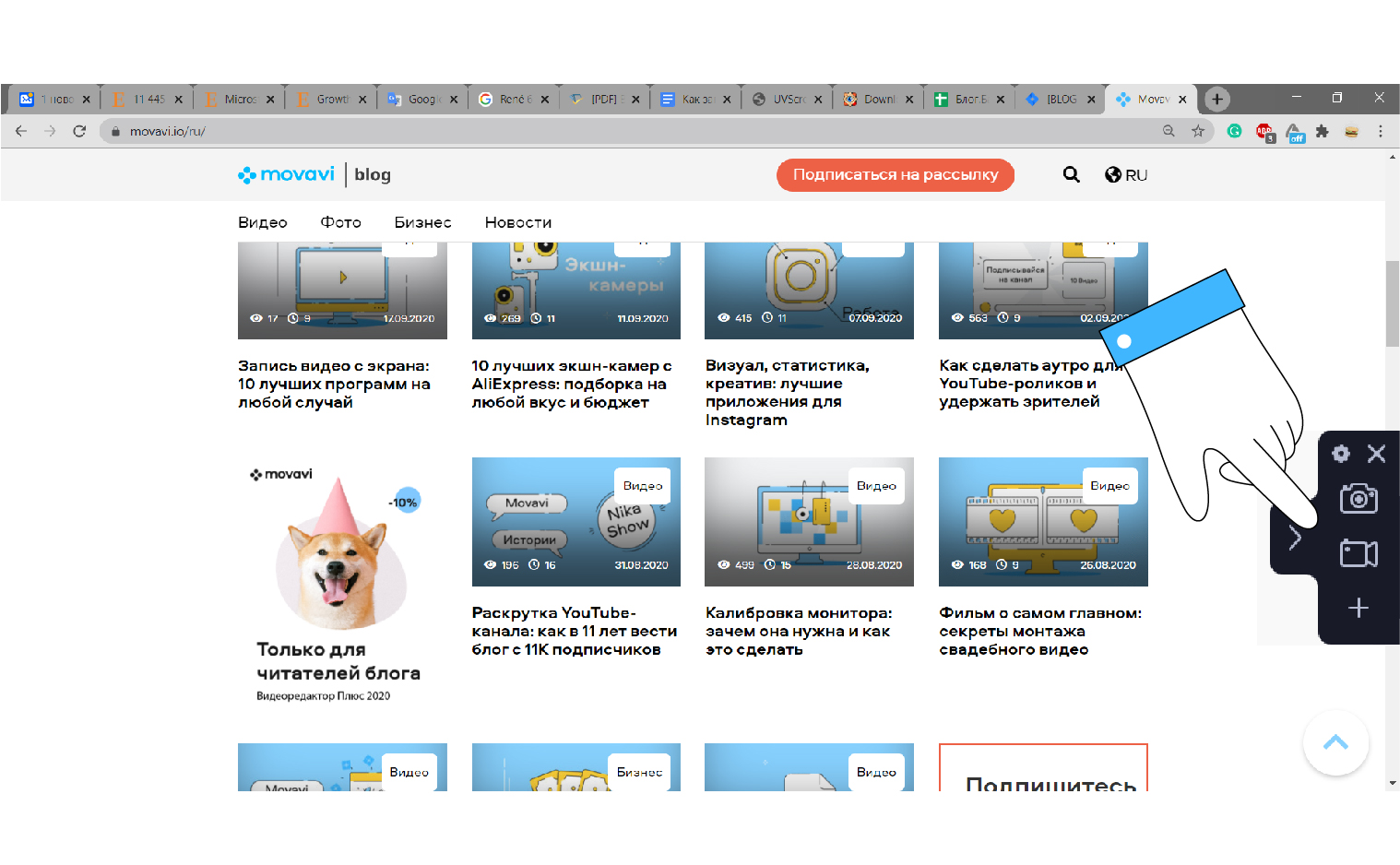
2. Запустите программу. Справа на экране появится небольшая вкладка с основными инструментами приложения. Нажмите на иконку с изображением видеокамеры, чтобы снять видео.
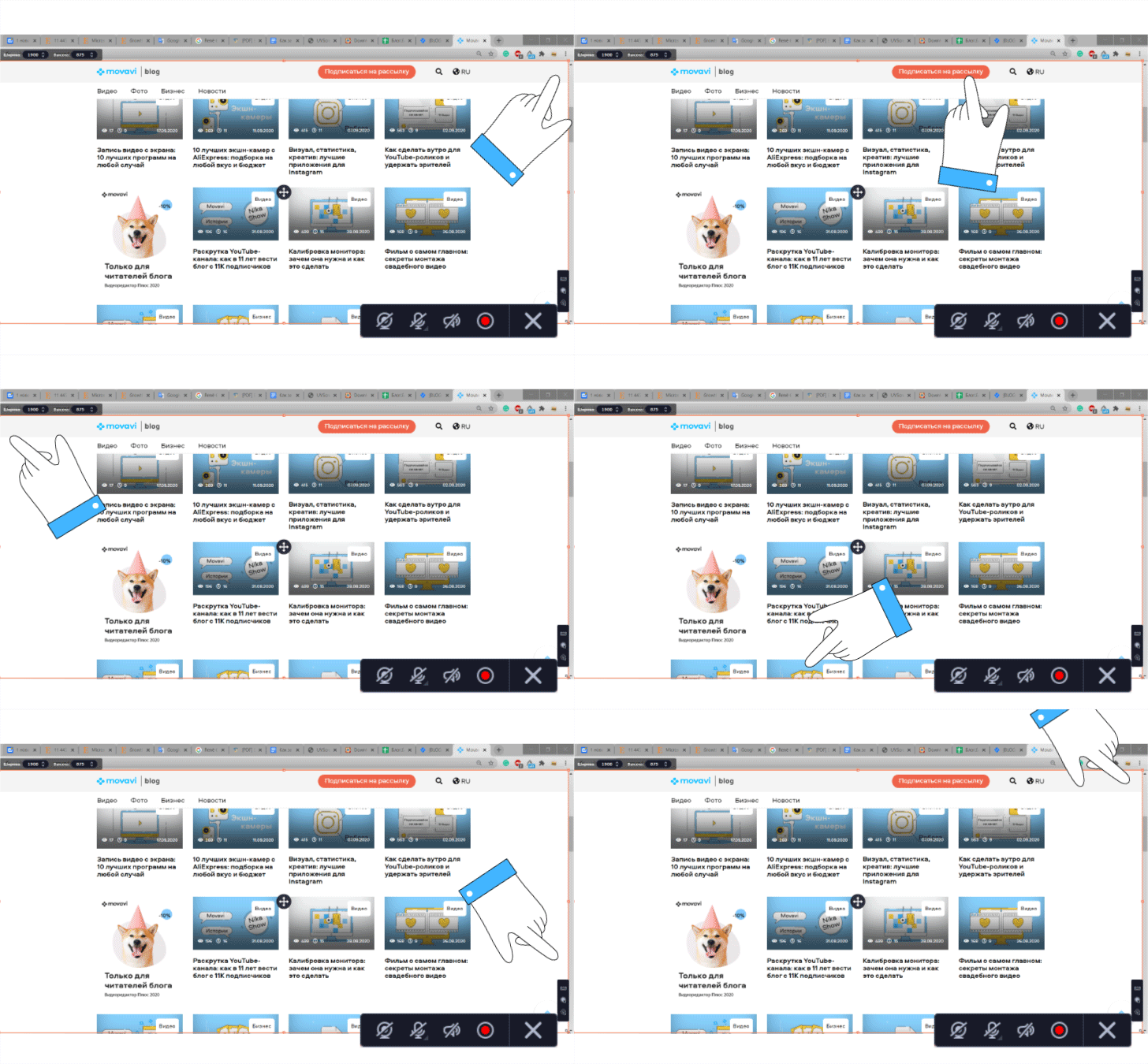
3. Выделите область записи: вы можете оставить «за кадром» все ненужные окна и панели, захватив только то, что нужно.
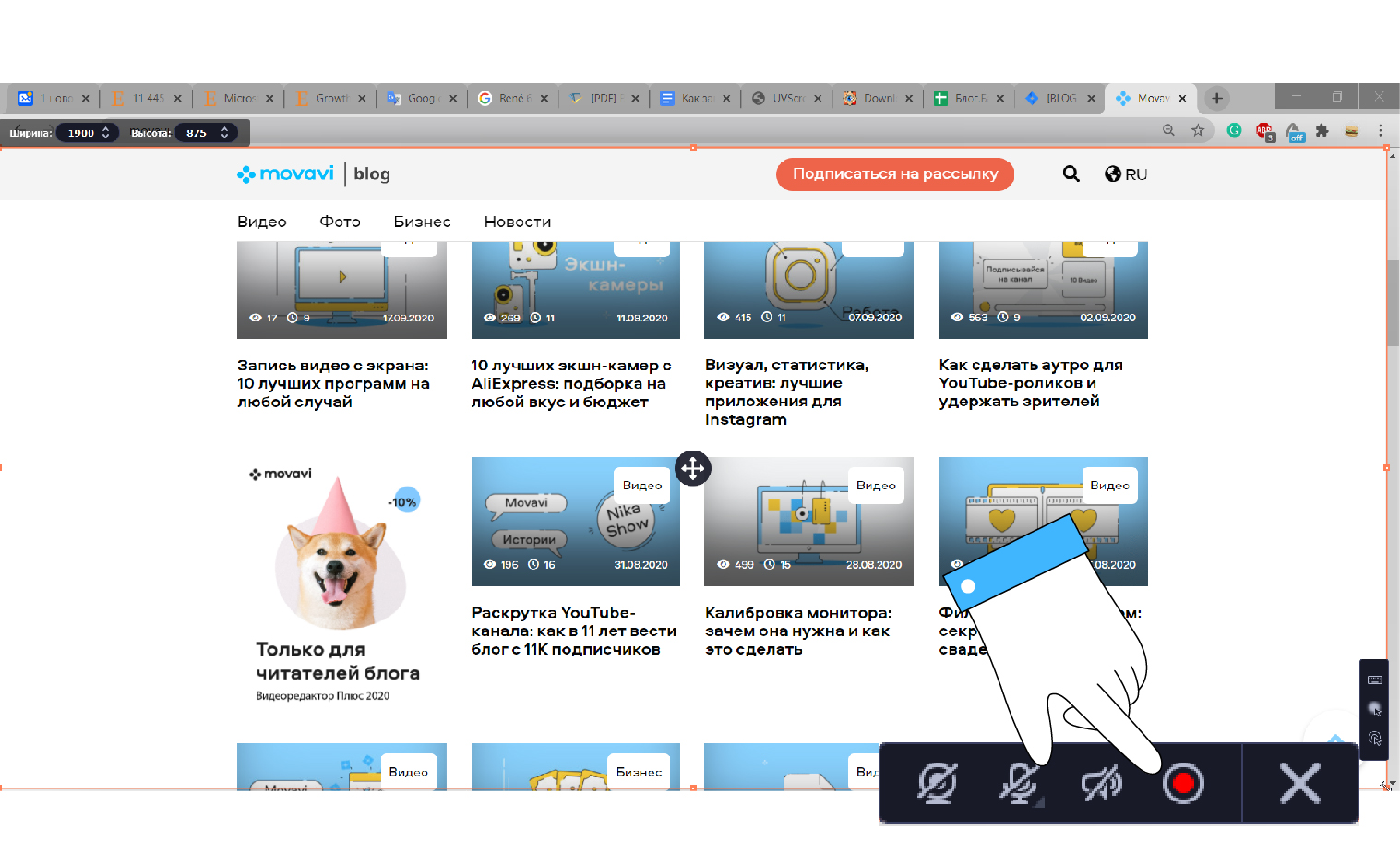
4. В нижнем правом углу выделенной области появится небольшое меню с настройками. Во время записи вебинара вам вряд ли пригодятся запись комментариев с микрофона или изображения с веб-камеры. А вот запись системных звуков нужно обязательно включить – иначе не запишется речь лектора. Активируйте иконку с изображением громкоговорителя.
5. С обновленной версией Movavi Screen Recorder можно записывать не только видео с экрана, но и отдельно системные звуки. Можете превратить купленный вебинар в подкаст и слушать его где угодно!
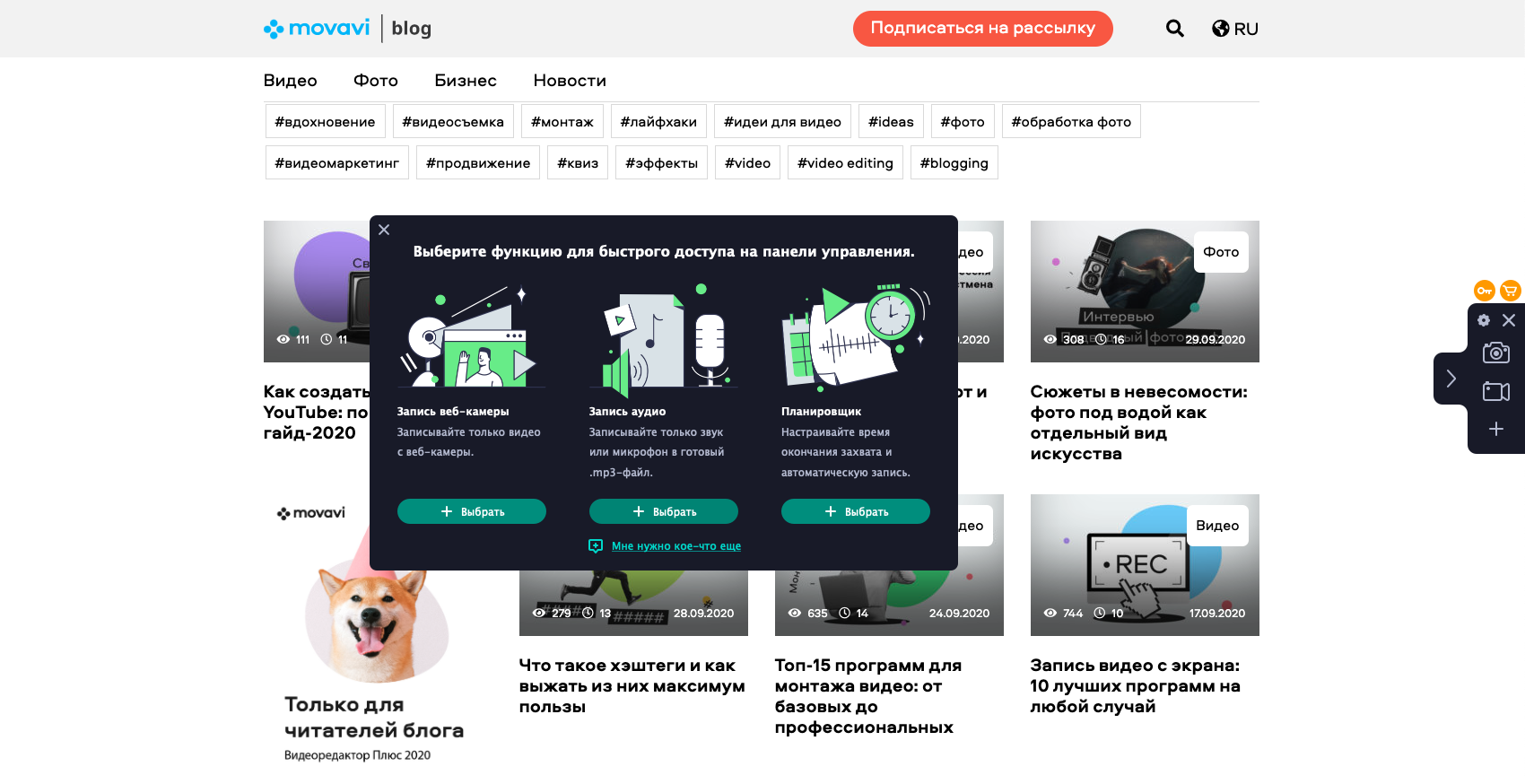
Для этого добавьте инструмент записи звука в панель быстрого доступа: нажмите на треугольник в нижней части панели и в появившемся окне нажмите кнопку + Выбрать под функцией Запись аудио.
6. В панели появится новая иконка с изображением микрофона. Нажмите на нее, чтобы подготовить запись.
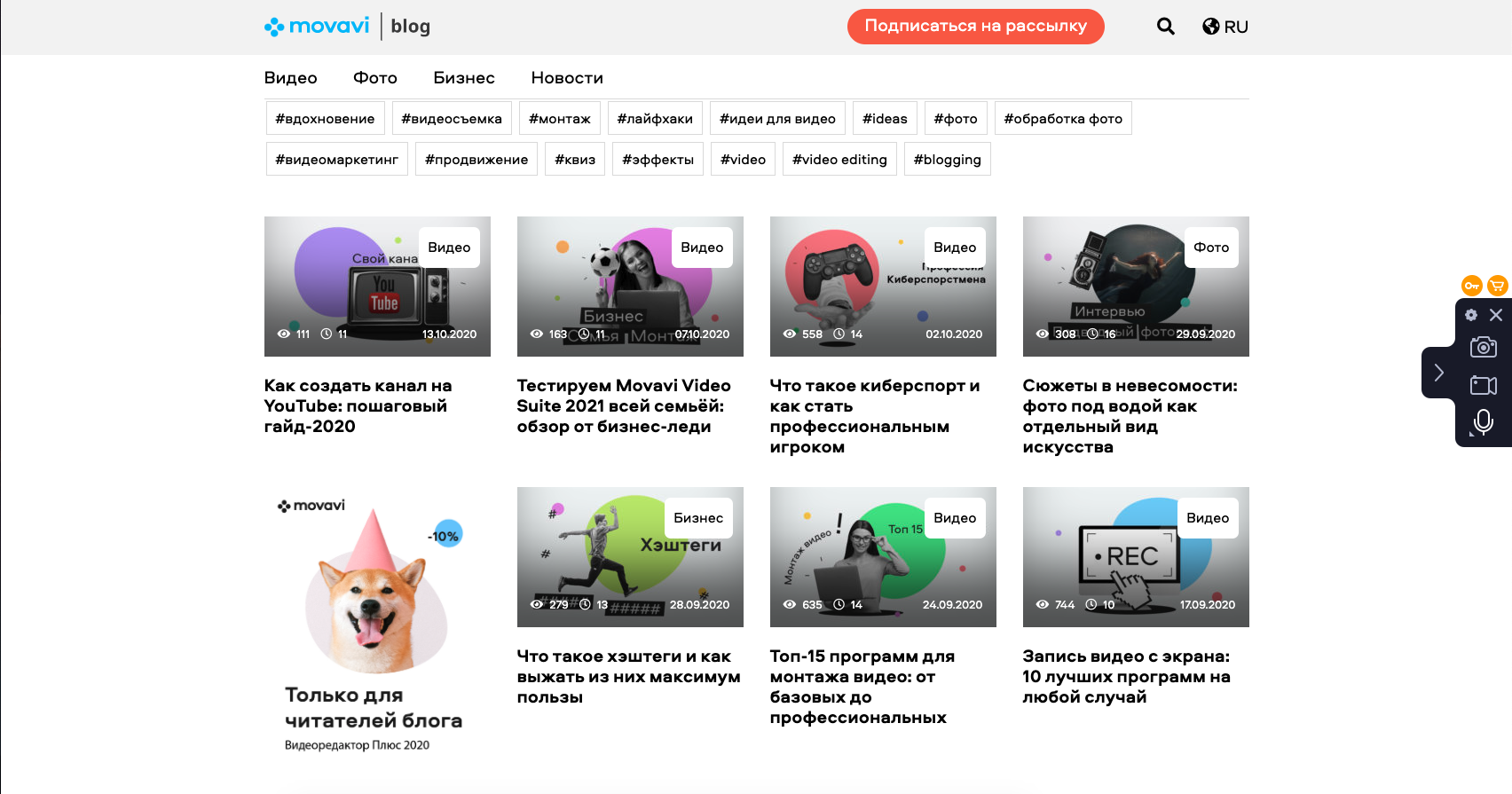
7. Когда начнется вебинар, кликните на красную кнопку REC – запись начнется. Если вы записываете видео, не переключайтесь на другие окна, пока идет вебинар.
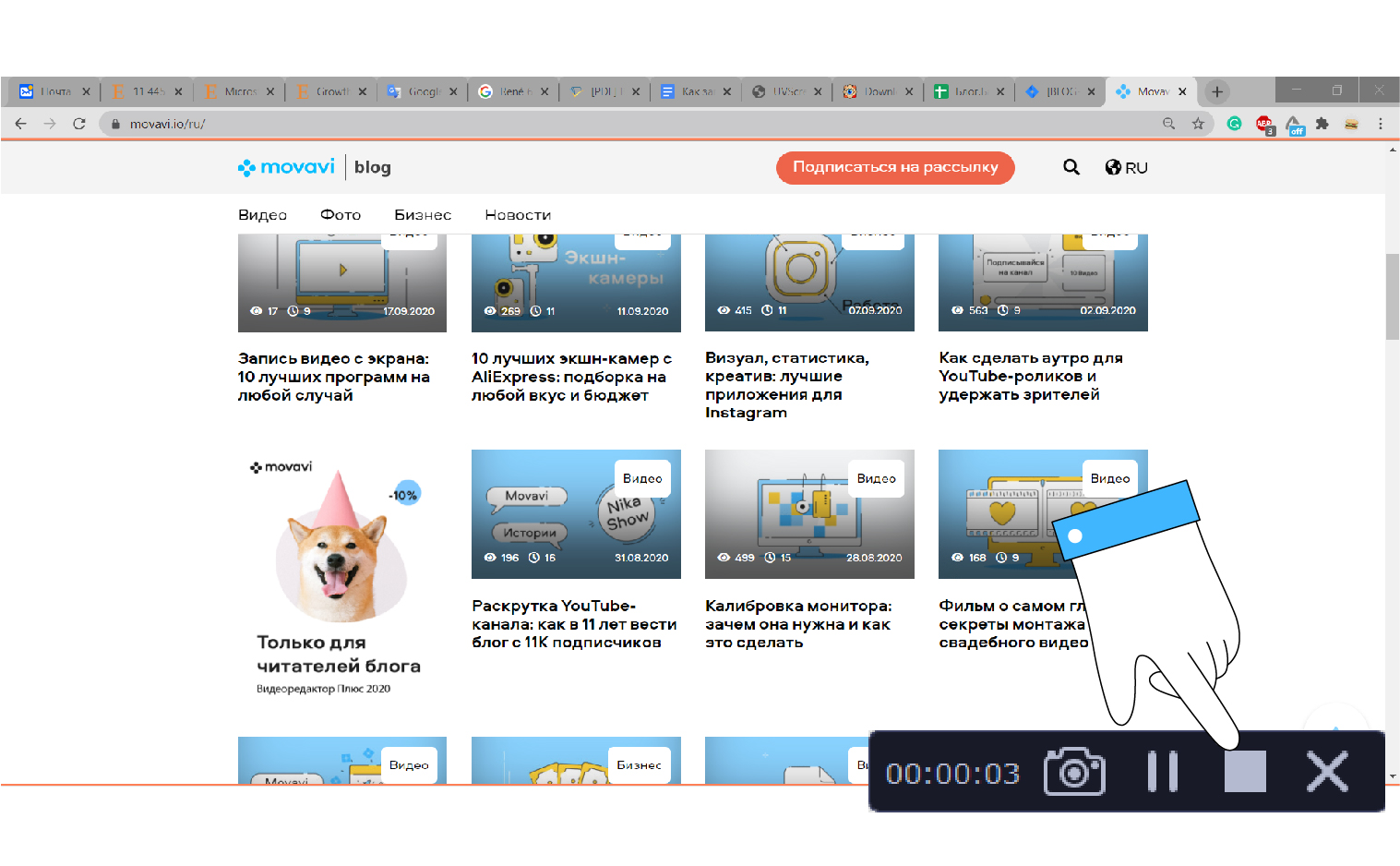
8. Когда лекция закончится, нажмите Стоп, чтобы остановить запись.
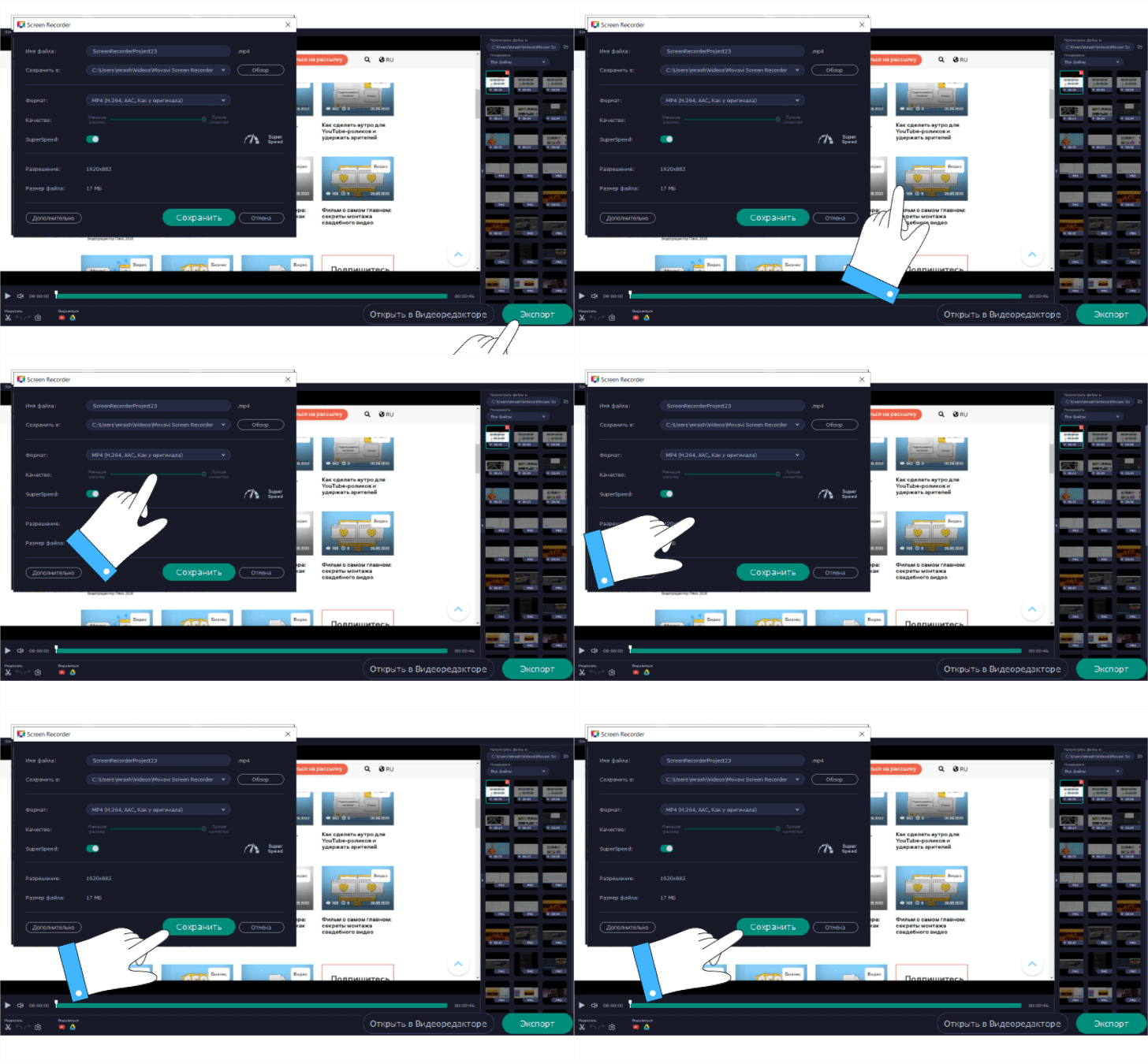
9. Получившееся видео или аудио можно отредактировать – например, вырезать ненужные вступительные речи и пятиминутное ожидание в начале, «пока подтянутся все участники». Для этого воспользуйтесь инструментом Ножницы.
10. Чтобы сохранить файл, нажмите Экспорт. Выберите нужный вам формат, место сохранения файла и кликните Сохранить.
* Программа не предназначена для записи видео и других материалов, защищенных от копирования.
Как записать вебинар с помощью онлайн-инструмента Free Online Screen Recorder
ScreenCapture не нужно скачивать, эта программа работает прямо в вашем браузере. Если вам не нужны дополнительные функции вроде записи аудио отдельно или редактора видео, возможно, вам подойдет этот инструмент. Единственный момент – программа есть пока только на английском. Но у нее очень простой и понятный интерфейс, так что разобраться смогут даже те, кто не знает языка.
1. Перейдите на сайт screencapture.com. Рекордер будет работать только в браузерах Google Chrome, Mozilla Firefox, Opera и Microsoft Edge.
2. Отметьте галочками нужные параметры: запись системных звуков, запись видео с вебкамеры и комментариев с микрофона. Напоминаем, что для записи вебинара нужно обязательно включить запись системных звуков.
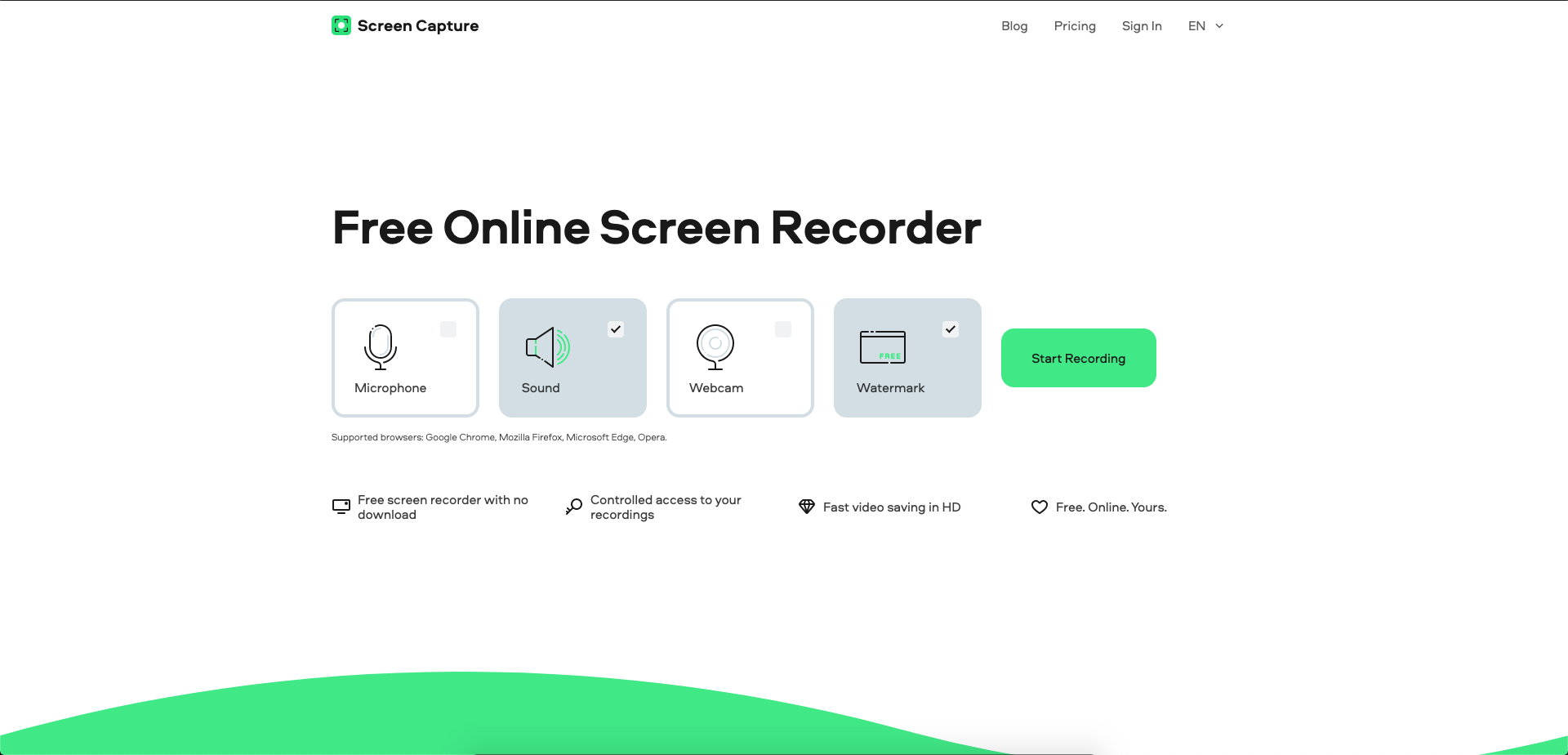
3. Нажмите Start Recording и выберите, какую область экрана вам нужно захватить: весь экран целиком, отдельное приложение или одну вкладку браузера. Если выберете последний вариант, сможете спокойно открывать другие окна и вкладки, пока идет запись.
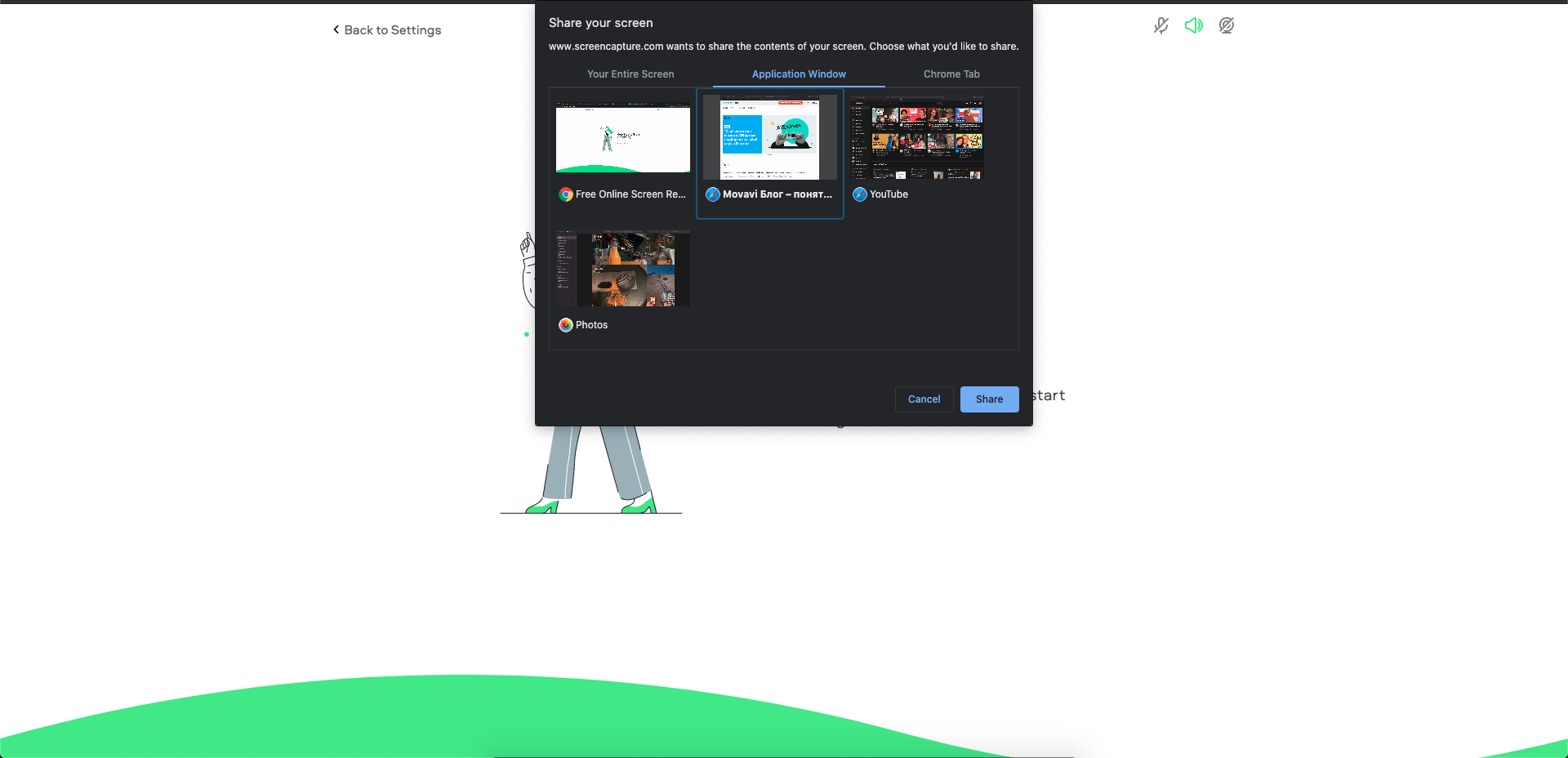
4. Нажмите кнопку Stop, когда потребуется остановить запись. Эта кнопка будет доступна и на вкладке, где открыт ScreenCapture, и в отдельном окне, которое вы записываете.
5. Просмотрите получившийся файл и скачайте его на свой компьютер, нажав Download.
Как сделать запись вебинара с телефона
Смотрите вебинар на телефоне? Это не значит, что нужно отказываться от идеи с записью.
На iPhone
Перед тем как запустить запись на телефоне, убедитесь, что в нем достаточно заряда. А также включите режим «Не беспокоить», чтобы в записи не появлялись случайные оповещения.
- Сперва добавьте рекордер видео в Пункт управления на своем телефоне. Перейдите в Настройки, откройте раздел Пункт управления и выберите Настроить элементы управления. Найдите в списке элемент Запись экрана и отметьте его знаком +.
- В Пункте управления появится кнопка Rec. Пункт управления можно вызвать в любой момент, смахнув вниз от правого верхнего угла экрана на моделях новее iPhone X. На более старых моделях Пункт управления вызывается взмахом снизу вверх.
- Нажмите и удерживайте знак Rec. На появившемся баннере нажмите Микрофон вкл., а потом – Начать запись.
- Когда потребуется остановить запись, нажмите на красную область в верхней части экрана и затем – Остановить. Видео сохранится в галерею фото на телефоне.
На телефоне Android
Большинство телефонов на базе Android не имеют встроенного рекордера. Скачайте подходящее приложение – например, V Recorder или AZ Screen Recorder. Оба приложения работают по одному и тому же принципу: на главный экран выносится иконка рекордера. Нажав на нее, вы сможете быстро начать запись.
Кликаете на иконку, выбираете в настройках запись системных звуков, и потом нажимаете на красную кнопку записи. Чтобы остановить запись, нажмите на кнопку Стоп в Центре уведомлений (потяните сверху вниз, чтобы его открыть).
Готово! Теперь вы можете вернуться к вебинару в любое время и освежить свои знания.
Всем привет! Сегодня мы с Вами поговорим о захвате видео с экрана. В своё время я уже делал обзоры на программы Movavi и упоминал Screen Recorder. В этой статье я расскажу, для каких целей подойдёт именно эта программа и что в ней нового, а также дам несколько полезных советов по записи экрана вообще.
Полезный материал на данную тему. Как сделать скринкаст для YouTube? Какую программу для записи и монтажа видео использовать?
Содержание
- Обзор Movavi Screen Recorder
- Полезный функционал Movavi Screen Recorder
- Системные требования Movavi Screen Recorder
- Обновления последней версии
- Общие советы по записи видео с экрана
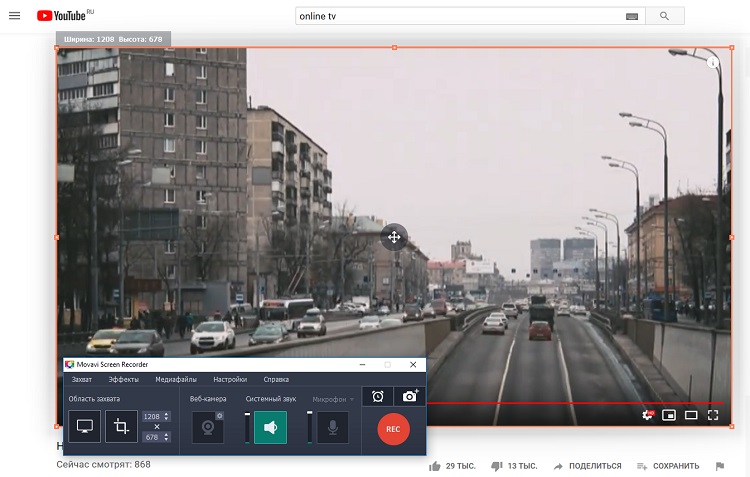
Movavi Screen Recorder – это легковесная утилита, предназначенная для записи видео с экрана и создания скриншотов. С её помощью можно записать разговор в Skype, отдельные окна программ, а также онлайн-видео.
Я уже говорил, чем мне нравятся программы Movavi, и эта – не исключение. Могу выделить следующие ее достоинства:
- Удобство использования. Все нужные функции вынесены на главную панель, а все остальные можно найти в меню;
- Простота интерфейса. Даже если Вы впервые записываете экран, все кнопки будут интуитивно понятны;
- Поддержка популярных форматов. MP4, AVI, MOV, MKV, MP3, GIF;
- Функциональность. Несмотря на всю простоту, в программе много полезных опций.
Полезный функционал Movavi Screen Recorder
Выбор области захвата
Вы можете записывать как отдельное окно на рабочем столе, так и весь экран. А ещё бонус для владельцев двух мониторов: можно записать сразу оба. Если у Вас есть веб-камера, видео с неё можно добавить поверх основного.
Запись звука из двух источников
Программа позволяет записывать аудио из двух источников одновременно: системный звук из колонок или наушников и озвучку с микрофона (в Windows XP данный функционал недоступен, запись возможна только из одного источника).
Таймер
Опция отложенной записи прекрасно подойдёт для сохранения поздних спортивных трансляций или вебинаров. Задайте нужное время и убедитесь, что компьютер включен, – программа автоматически начнёт запись открытого окна. После захвата из готового видео можно вырезать все ненужные фрагменты: начало и конец записи, рекламу посередине. Затем результат сохраняется в любом подходящем формате.
На мой взгляд, Movavi Screen Recorder подойдёт для записи видео, которому не требуется постобработка. То есть, для создания ролика-туториала лучше выбрать программу со встроенным редактором (например, я пользуюсь Movavi Video Suite). А вот для записи онлайн-видео или разговоров по Skype можно смело использовать Screen Recorder. Кстати, подробную инструкцию о записи видео из Интернета Вы можете прочитать в официальной справке: https://www.movavi.ru/support/how-to/how-to-capture-streaming-video.html.
Системные требования Movavi Screen Recorder
Для работы программы требуется:
- Операционная система: Windows XP, Vista, 7, 8, 10;
- Процессор Intel или AMD с частотой 1 гигагерц;
- Разрешение экрана 1280 × 768 или более;
- Оперативная память 512 MБ для Windows XP и 2 ГБ для Windows 7, 8 и 10;
- Свободного места на диске 2 гигабайта (для полноценного функционирования программы).
Обновления последней версии
На момент написания статьи версия программы – 10.4. Но особого внимания заслуживают обновления в версии 10.3 (как говорят разработчики, здесь был «Большой апдейт»):
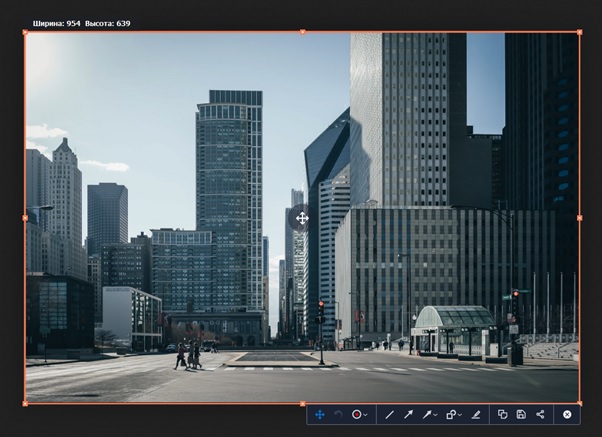
Во-первых, разработчики добавили возможность создавать скриншоты экрана без записи видео. При этом в выделенную область Вы можете добавить стрелки, рамки и другие объекты. Скриншот можно сохранить, а можно просто скопировать в буфер обмена. Последнее очень удобно, когда нет необходимости хранить картинку на компьютере, а нужно быстро её переслать.
Во-вторых, сделанные скриншоты и записанные видео можно загружать на Google Диск прямо из программы (ранее был доступен только экспорт на YouTube).
Общие советы по записи видео с экрана
Вне зависимости от того, какую программу записи с экрана Вы выберете, эти простые советы помогут Вам получить лучший результат при записи онлайн-видео:
- Отключайте посторонние приложения, чтобы не записать лишних звуков;
- Проверяйте громкость источника аудио;
- Выбирайте максимальное значение fps (частота кадров в секунду) для высокого качества записи;
- Следите, чтобы курсор не попадал в записываемую область видео (если в этом есть такая необходимость, в Screen Recorder можно отключить захват движения мыши);
- По возможности записывайте в полноэкранном режиме – это позволит избежать тонких полосок по краям из-за неточного выбора области.
На этом всё, успехов!

Добрый день, друзья. Многие мои читатели меня спрашивают, при помощи какой программы я записываю свои видео? Ответ довольно прост — Movavi Screen Recorder. Создали её Российские производители. Это программа записи видео с дисплея вашего компьютера. То есть, данный софт производит запись всего того, что будет происходить на экране вашего компьютера. При этом, размер выделенной области экрана можно сжимать по вашему усмотрению.
Разумеется, звуки можно записывать как с самого компьютера, так и с камеры. Программа подходит как для простой записи видео с экрана, так и для создания видео уроков. Софт может работать не только с Windows, но и с Mac.

В архив с программой также входит видео редактор Video Editor (не всегда), с помощью которого можно склеивать отдельные части созданного материала, добавлять звуковые файлы и различные картинки, текстовые файлы и прочее. Другими словами, если вы записали видео, и вас всё устраивает, то для этого нужен Screen Recorder.
Если же вам необходимо немного отредактировать видео (убрать шумы, заштриховать часть изображения, добавить музыку, наложить текст и прочее), то в этом случае мы пользуемся её дополнением Video Editor. Но, программа может отпускаться и без названного редактора, что вызовет определённые неудобства (не будет возможности отредактировать видео). Поэтому, я советую приобретать её в комплексе с Video Editor (или в дальнейшем вы приобретёте редактор отдельно).
Как пользоваться программой?
Первым делом нужно Movavi Screen Recorder скачать бесплатно полную версию:
Под систему Windows…
Под операционную систему Mac…
Пробная версия программы на 7 дней. За это время вы успеете отлично её изучить. Все функции будут работать, просто софт поставит свой логотип внизу. Есть возможность приобрести программу на 1 год, а можно купить бессрочно. При этом, разница не большая. Например, лицензия на год стоит 1290 рублей, а бессрочная 1690 рублей. Вывод напрашивается сам. Добавлю, что аналогичные западные программы стоят в разы дороже при тех же функциях. При этом, практически все такие программы даются внаём на год. Лично меня покупка программы всего на год не устраивает (они эту практику ввели не так давно).
Функции программы Screen Recorder
- После скачивания нужно программу запустить. У нас появится ярлык в виде монитора;

- Запускаем программу. У нас появляется небольшой набор инструментов с правой стороны монитора. Теперь нам нужно выбрать, что мы собираемся делать. Если просто скриншот, то кликнем по фотоаппарату, если же запись экрана, то по видеокамере. Итак, выбираем видеокамеру;
- После этого, у нас появляется рабочая область, которую нам нужно выделить, чтобы с неё записывать видео. Можете выделить весь экран, особенно, если он не большой;
- Оранжевые линии, это и есть та область, которую мы решили записать. Ниже неё находятся инструменты, с помощью которых можно начинать запись. К примеру, оставляем микрофон для записи звука, и нажимаем на красный кружок, запись пошла. Для остановки записи нажимаем на белый квадрат. Затем в новом окне нам нужно просмотреть видео, и решить, сохранить его, или нет? Если да, кликнем по кнопочке «Сохранить»;
- Далее, нам нужно выбрать название видео, и место, куда его нужно сохранить. Кроме этого, можно выбрать формат. К примеру, MP4 и затем сохранить (если видео большое, сохранение может занять время). Качество видео я вам советую выбрать «Лучшее»;
- Давайте вернёмся к инструментам программы и выберем фотоаппарат. Для чего он нужен? В момент записи у вас появляется возможность рисовать сверху видео различные знаки, чтобы на определённой области клипа заинтересовать людей, дать более точное объяснение. При этом, цвета линий можно поменять.


Рассмотрим настройки программы (шестерёнка)
- Общие. У нас открывается основное меню. Зайдя в меню общие, мы увидим различные функции редактора. К примеру, можно «отключить мигание рамки во время захвата», что я вам рекомендую сделать. Это мигание может раздражать глаза. Можно «включить звуковые уведомления» и прочие;
- Файлы. В этом меню мы выбираем, куда именно мы будем сохранять различные созданные временные файлы программы. Советую создать временную папочку на любом диске, кроме системного, чтобы не перегружать ЖД. Можно её так и назвать, «Временные файлы Movavi». Не забываем затем её освобождать вовремя, чтобы не забивать временными файлами наш диск. После проделанных изменений нажимаем ОК, иначе они не сохранятся;
- С Горячими клавишами, я думаю, вам всё понятно, давайте рассмотрим меню «Видео». Советую выбрать частоту кадров 25 (по умолчанию). Если вы выберите меньшую, видео будет не очень хорошего качества. Если больше, то оно будет много весить, долго загружаться и сохраняться. Кроме этого, зачем забивать ЖД тяжёлыми видео?
- Веб. Камера — что это за функция в программе? Это когда во время записи видео, ваше изображение появится в углу экрана, что-то вроде движущейся аватарки. Выбираем ту камеру, которая у вас установлена. По поводу места размещения аватарки, лучше выбрать вверху справа. Вообще, я вам советую её включать только тогда, когда действительно нужно, чтобы пользователь вас увидел. По большей части она должна быть отключена. Разрешение выбираем по умолчанию или меньше (большая аватарка закроет приличную часть экрана);
- Планировщик занимается тем, что без вашего участия может записать любое видео. Например, тренинг, вебинар и т.д. Нужно просто добавить задачу, поставив время, когда это сделать, и каково будет время записи (по длине). Иногда это может быть полезным.


Давайте посмотрим видео для лучшего понимания программы.
Видео как пользоваться программой Screen Recorder?
Вывод: как пользоваться программой Movavi Screen Recorder мы рассмотрели. Советую приобретать её вместе с приложением Video Editor, так как в большинстве случаев редактирование отснятого видео вам всё же понадобится. Успехов!
Скачать программу:
Под систему Windows…
Под операционную систему Mac…
С уважением, Андрей Зимин 04.10.2021