
- Manuals
- Brands
- Moza Manuals
- Camera Accessories
- Air 2
- User manual
-
Contents
-
Table of Contents
-
Bookmarks
Quick Links
Related Manuals for Moza Air 2
Summary of Contents for Moza Air 2
-
Page 1
User Manual 用户手册… -
Page 2: Table Of Contents
Contents MOZA Air 2 Overview Air 2 Installation Attaching the Tripod Installing Batteries Mounting the Camera Connecting Camera Control Cable Installing the Support Rod Mounting the Riser Plate Balance Adjustment Lock the Roll Axis Balancing the Camera Balancing the Tilt Axis…
-
Page 3
目录 认识Air 2 安装Air 2 三脚架的安装和使用 电池的安装拆卸 相机的安装和拆卸 相机控制线的安装 跟焦安装管的安装和拆卸 增高组件的使用 平衡调节 锁定横滚轴 快装板前后调节 俯仰臂调节 横滚臂调节 航向臂调节 按键功能和屏幕显示 按键定义 主界面说明 菜单说明 功能说明 相机控制 电机出力 跟随模式、态极、极速跟随 手动定位 按键自定义 盗梦空间 平衡检查 传感器校准 切换显示语言 用户配置管理 扩展使用 连接智能手机或电脑 安装手机支架 固件升级 规格参数… -
Page 4: Moza Air 2 Overview
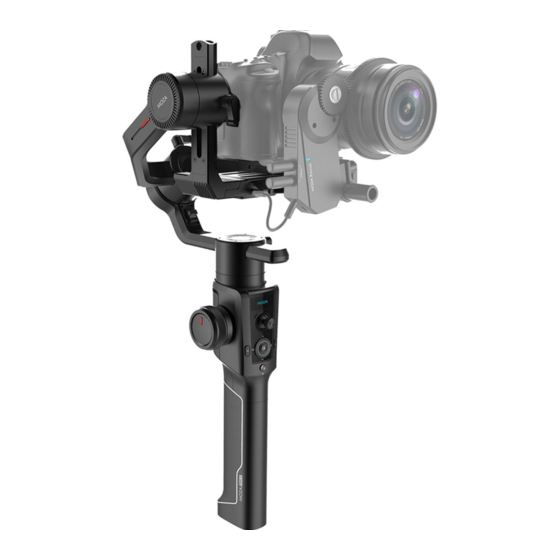
MOZA AIR 2 Overview Tilt Motor Power Button Joystick Roll Motor Lock Mechanical Memory Battery Hatch Fn Button Pan Arm Quick Release System Pan Motor Tilt Arm Dial 3/8” Extension Port Wheel Roll Arm DC Input Port Smart Trigger M Button…
-
Page 5: Air 2 Installation
AIR 2 Installation Attaching the Tripod 2 screw holes are equipped at the bottom of grip: 1/4” for mini tripod and 3/8” for large accessories like slider and big tripod. Screw the mini tripod, then expand as shown below. Installing Batteries Note: Please pay attention to the battery poles for fear of short circuit.
-
Page 6: Mounting The Camera
Mounting the Camera The Air 2 quick release plate is equipped with 2 screws, select an appropriate one according to the camera type. There is no limit to the installing direction of the quick release plate. When mounting the camera, make sure the lens slightly extends beyond…
-
Page 7: Connecting Camera Control Cable
MCSC-Multi/C cable: For Sony cameras with Multi port and USB power supply like A7sⅡ, A7Ⅲ, etc Connect the control cable to the CAM CTRL port on the Air 2 gimbal, and then the other end to the control port on the camera. The camera icon will be displayed on the OLED screen.
-
Page 8: Mounting The Riser Plate
Mounting the Riser Plates The riser plates need to be used in the follow cases: a. The camera is too short to balance the tilt axis b. The lens is too short to install the follow focus c. The follow focus needs to be installed for zoom Note:If the rod adaptor has been installed before mounting the riser plates, please remove the adaptor first.
-
Page 9: Balance Adjustment
Lock Balancing the Camera Unlock a. Mount the camera onto the Air 2, release hands to check if the camera is top or bottom heavy. b. If the camera is bottom heavy, loosen the knob to slide the quick release baseplate forwards until the lens points forward.
-
Page 10: Balancing The Roll Axis
Tighten the knob 1. Balancing the Pan Axis a. Grab the Air 2 horizontally, make the pan arm level. Release hands to check the direction in which the camera swings. b. Loosen the knob 1 on the pan motor. Move the pan arm 2 leftwards or rightwards until it keeps level.
-
Page 11: Buttons And Oled Display
Buttons and OLED Display Button Functions: Button Operation Function Customizable Function Meun —— Focus Photo —— —— —— The same Re-Center Re-Center Selfie —— —— —— The same Trigger Selfie Re-Center Selfie —— —— —— The same Sport gear mode FPV mode Hold Pan-Tilt Follow Pan-Tilt Follow…
-
Page 12: Menu Description
Menu Description Value Function Shutter Cable set the connection type to universal shutter cable MCSC-Multi set the connection type to Sony-Multi port MCSC-Multi/C set the connection type to Sony-Multi port and power supply MCSC-Remote set the connection type to Panasonic-Remote port camera M3C-USB set the connection type to USB port…
-
Page 13
Value Function operation dial habits rotate the dial clockwise to increase/decrease value gimbal autotune ?/ok auto tune balance chk check the balance state of camera switch ?/ok/err turn on/off the focus motor 1 set A ?/ok/err set the point A of focus motor 1 set B set the point B of focus motor 1 ?/ok/err… -
Page 14: Features Description
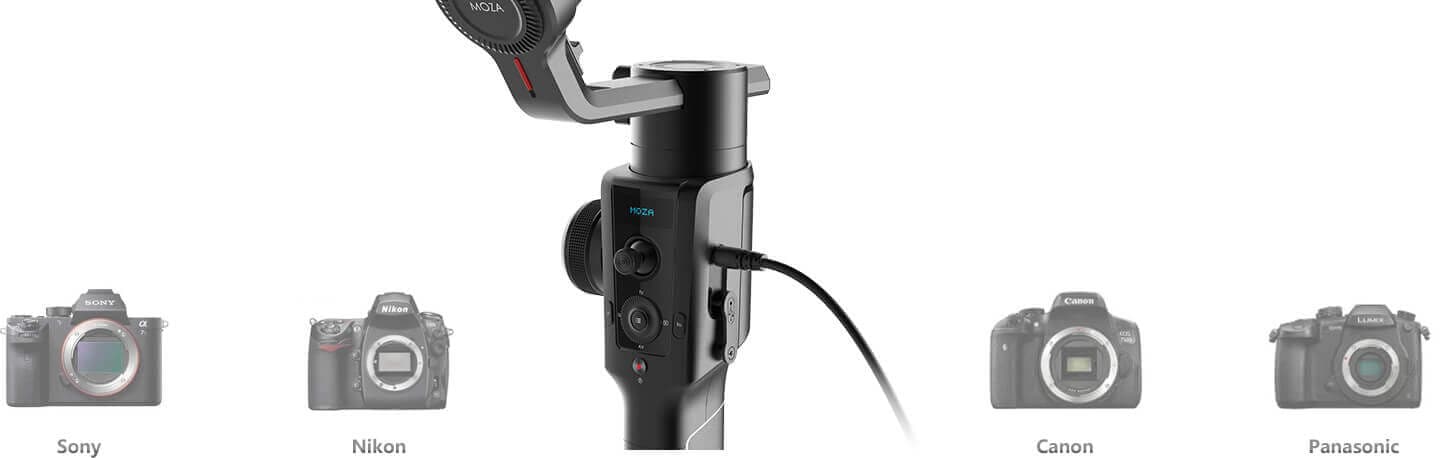
Features Description Camera Control The Air 2 can support camera video recording, photo taking and electronic focus control. Please refer to the compatibility list for more details ( * Please set the lens to «MF»mode)
-
Page 15
b. Refer to the list to choose and connect the camera control cable. Connect the Mini-USB end of the control cable to the control port of AirCross 2. Connect the other end to the corresponding control port of the camera. c. -
Page 16: Motor Output
Motor Output The payload of Air 2 is from 300g to 4200g. Different payload requires different motor power to achieve the best stability. There are three methods for adjusting the output of the motor: Auto-tuning operation method: a. Install the camera and adjust the balan b.
-
Page 17: Follow Mode,Fpv,Sport Gear Mode
Exit the roll follow Note: 1. The Air 2 is in pan follow mode by default. 2. In addition to controlling the follow mode by the switches of each axis independently, follow modes can be also enabled by the trigger, please refer to Page 8 ‘Button Functions’…
-
Page 18: Manual Positioning
The adjustment speed is faster than using the joystick or the following mode.The manual positioning of the tilt axis is enabled by default on the Air 2. Manual positioning of the roll and pan axes can be enabled in the menu.
-
Page 19: Balance Check
release or turn to a specified angle, the gimbal stops. ● Turn the dial: adjust the rotation speed ● Press the left button on the dial once: the gimbal rotates to the left automatically.If the gimbal is rotating, press once to stop. ●…
-
Page 20: Sensor Calibration
Leave the L-shaped quick release plate on the horizontal table. Avoid the bottom screw and keep the Air 2 at static position. Do not shake the it or tilt it. (or mount the camera to refer to its level) d.
-
Page 21: Language Switch
> User Configuration Management The Air 2 can save 3 groups of user data like camera type, motor output, button operations and other parameters, so users can retrieve relevant parameters previously used and avoid trouble of setting parameters each time when changing the camera.
-
Page 22: Management
Users can set parameters, shot time-lapse video, upgrade firmware and make other operations via the MOZA Master App. With a Type-C USB interface, the Air 2 is able to be connected to a computer. Users can set parameter, upgrade firmware and make other operations via the MOZA Master software.
-
Page 23
Long press the joystick, then press the power button with your another hand until the prompt “Boot Mode” appears on the screen. c.Start App, press Bluetooth to search for Air 2 device and connect. d. The App will automatically enter the firmware upgrade interface, please wait for the firmware download to complete, press the ‘upgrade’… -
Page 24: Specs
产品保修卡 用户资料 产品型号 MOZA Air 2 购买日期 姓 名 电 话 地 址 经销商信息(签章) 产品保修条例 保修期 自购机日起,云台主体保修12个月;云台电机、电池保修3个月。设备外壳、说明书、USB 线材、包装等不在»一年免费保修服务»范围内,您可以选择有偿服务。 七日内免费退货 自购机日起7日内,根据国家最新三包规定,您可以选择退货(按票面金额一次性退清货款 )、换货(更换同型号同规格的产品)或修理。 八至十五日免费换货或修理 自购机日起第8日至第15日内,主机出现性能故障,并经特约维修中心检测,确认非人为损 坏的本身质量问题,您可以选择换货(更换同型号、同规格产品)或修理;但是更换的范围, 只限于产品主机,其他配件无质量问题,不能更换;购买者在以下条件下不享受免费保修 服务,您可以选择有偿服务。 1. 超过三包有效期的 ; 2. 无三包凭证及有效发货票的,但能够证明该产品在三包有效期内的除外 ; 3. 包修凭证上的型号与修理产品型号不符或者涂改的 ; 4. 非本公司特约维修人员拆动造成损坏的 ; 5. 因不可抗拒力造成损坏的 ;…
-
Page 25
Shenzhen Gudsen Technology Co., Ltd Web: www.gudsen.com…


Руководство пользователя
Что взять с собой
Убедитесь, что все следующие предметы находятся в вашем пакете. Если какой-либо элемент отсутствует, обратитесь в MOZA или к местному дилеру.


MOZA Air 2S Болееview

| 1. Двигатель наклона 2. Система быстрого выпуска механической памяти 3. Двигатель панорамирования 4. Колесо 5. Кнопка M 6. Порт Type-C |
7. Наклонный рычаг 8. Блокировка мотора наклона 9. Роликовая рука 10. Мотор ролика 11. Джойстик 12. Кнопка Fn |
13. Наберите 14. Кнопка питания 15. Кнопка включения/выключения батареи 16. Блокировка мотора панорамирования 17. Порт расширения 18. Настройка параметров и интерфейс обновления прошивки |
19. Световой индикатор батареи 20. Блокировка мотора рулона 21. Панорамная рука 22. Удлинительный порт 1/4 дюйма 23. Умный триггер |
Установка воздуха 2S
Установка штатива
В нижней части рукоятки имеются 2 отверстия для винтов: 1/4 дюйма для мини-штатива и 3/8 дюйма для крупных аксессуаров, таких как слайдер и большой штатив. Привинтите мини-штатив, затем разверните, как показано ниже.

Запуск и выключение батареи

A. Нажмите и удерживайте кнопку питания,
b. Нажмите кнопку питания на аккумуляторе, затем снова нажмите и удерживайте кнопку питания через три секунды. После того, как индикатор батареи погаснет слева направо, отпустите кнопку включения батареи, и батарея выключится.
в. Когда батарея находится в выключенном состоянии PTZ, она автоматически выключится через 10 минут. Для запуска PTZ необходимо сначала включить аккумулятор.
 Рекомендуется длительное время нажимать кнопку включения / выключения стабилизатора, чтобы выключить стабилизатор, а затем выключить аккумулятор в соответствии с операцией при выключении.
Монтаж камеры
Быстросъемная пластина Air 2S снабжена 2 винтами, выберите подходящий в зависимости от типа камеры. Направление установки быстросъемной пластины не ограничено. При установке камеры убедитесь, что объектив немного выступает за быстросъемную пластину, чтобы оставить дополнительное место для держателя объектива и адаптера стержня.

- После установки камеры на быстросъемную пластину ослабьте рычаг A, затем наденьте быстросъемную пластину на опорную пластину. Быстросъемная пластина может быть установлена как вперед, так и назад.
- Пожалуйста, убедитесь, что предохранительные замки 1 и 2 высвободятся по одному разу, и будет достигнут грубый баланс вперед-назад.

Примечание: Для лучшего эффекта рекомендуется использовать опору для объектива.
Подключение кабеля управления камерой
4 различных кабеля управления хранятся в ящике для инструментов
а. Кабель M3C-Mini: для камер с портом Mini, таких как Canon 5D3 и т. д.
б. Кабель M3C-Micro: для камер с портом Micro, таких как Canon 5D4 и т. д.
в. Кабель MCSC-Remote: для камер Panasonic с портами 2.5 мм, таких как GH3, GH4 и т. д.
д. Кабель MCSC-Multi: для камер Sony с несколькими портами, таких как A7s, A7 и т. д.
е. Кабель MCSC-Multi/C: для камер Sony с многопортовым и USB-питанием, таких как A7s, A7 и т. д.
Подключите кабель управления к порту CAM CTRL на подвесе Air 2S, а затем другой конец к порту управления на камере. Значок камеры будет отображаться на OLED-экране. Затем настройка параметров, видеозапись или фотосъемка, а также последующая фокусировка могут выполняться непосредственно на стабилизаторе.
Примечание:
- Подробнее о различных камерах и объективах см. в разделе «Управление камерой».
- Если управление через USB не поддерживается, значок камеры не будет отображаться на экране, выберите протокол управления камерой вручную.

Установка опорного стержня
Пожалуйста, установите стержень перед использованием следующего фокуса.
Сначала выньте адаптер стержня, винты M3x10 и шестигранный ключ. Закрепите адаптер на передней или задней части быстросъемной пластины с помощью винтов M3x10, затем вверните опорный стержень в адаптер.

При установке с левой стороны совместите шпильку адаптера стержня и резьбовое отверстие опорного стержня, затем затяните опорный стержень против часовой стрелки.
При установке с правой стороны совместите резьбовое отверстие адаптера стержня и шпильку опорного стержня, затем затяните опорный стержень по часовой стрелке.
Примечание:
- Пожалуйста, установите опорный стержень и адаптер стержня в соответствии с положением, показанным выше, во избежание падения.
- Невозможно собрать 2 опорных стержня вместе, чтобы продлить срок службы.
Регулировка баланса
Внимание: Регулировка баланса может относиться к функции проверки баланса Air 2S, и ее будет удобнее регулировать в соответствии с инструкциями проверки. Внимание: Если рычаг ролика заблокирован в положении перекрытия с направляющим рычагом, сначала разблокируйте двигатель ролика и не тяните его силой.

Балансировка камеры
а. Установите камеру на Air 2S, отпустите руки, чтобы проверить направление камеры.
bbЕсли объектив наклонен вверх, камера находится в обратном положении. Ослабьте быстросъемное основание, затяните ручку и перемещайте быстросъемную пластину, пока линза не будет направлена вперед.tage.
ccЕсли объектив наклонен вниз, то положение камеры вперед. Ослабьте быстросъемное основание, затяните ручку и перемещайте быстросъемную пластину, пока линза не будет направлена вперед.tage.
ddЗатяните быстроразъемное основание и ручку.

Балансировка оси наклона
а. Поверните камеру так, чтобы объектив был направлен вверх, и отпустите руки, чтобы проверить направление, в котором качается камера.
б. Ослабьте ручку 1 на двигателе наклона, чтобы сдвинуть рычаг наклона 2, пока камера не остановится, не наклоняя ее вверх или вниз.
в. Затяните ручку 1.

Балансировка оси крена
а. Переместите переключатель блокировки двигателя крена в положение разблокировки.
б. Отпустите руки, чтобы наблюдать за направлением, в котором качается ось крена.
в. Ослабьте ручку оси крена 1, чтобы сдвинуть рычаг 2, пока он не остановится.
д. Затяните ручку 1.

Балансировка оси панорамирования
а. Возьмите Air 2S горизонтально и выровняйте панорамный рычаг. Отпустите руки, чтобы проверить направление, в котором качается камера.
б. Ослабьте ручку 1 на моторе панорамирования. Перемещайте поворотный рычаг 2 влево или вправо, пока он не станет ровным.
в. Затяните ручку 1.
Примечание: Если баланс оси панорамирования не отрегулирован должным образом, ось панорамирования может нагреться, и начальный режим нельзя будет использовать должным образом.
Кнопки и OLED-дисплей
Функции кнопок:
| Пуговичка | Эксплуатация | Функция | Настраиваемая функция | Меун | |||||
| Вызывать | 1 X | Нет | Фокус | Затвор | некоторые | ||||
| 2 X | Перецентровать | Нет | Перецентровать | собственная личность | некоторые | ||||
| 3 X | собственная личность | Нет | Перецентровать | собственная личность | Такой же | ||||
| Нажмите | Панорамирование и наклон | Нет | Панорамирование и наклон | Все блокировки | Режим спортивной экипировки | Режим FPV | Такой же | ||
| Питания Пуговичка |
1 X | Запись видео | Такой же | ||||||
| 2 X | Сфотографировать | Такой же | |||||||
| 3s | ON/OFF | Такой же | |||||||
| Колесо | Тёрн | Ось панорамирования | Мотор фокусировки | Мотор фокусировки 2 | Электронный фокус | Ось наклона | Ось крена | некоторые | |
| Кнопка M | 1 X | Переключить режим колеса! | некоторые | ||||||
| Fn Пуговичка |
1 X | Режим спортивной экипировки | Такой же | ||||||
| 2 X | Начальный режим | Такой же | |||||||
| 3 X | Режим FPV | Такой же | |||||||
| 3s | Автоматическая настройка | Такой же | |||||||
| джойстик | Нажмите вверх-вниз | Переместить ось наклона | Ось наклона | Ось крена | Ось панорамирования | Такой же | |||
| Нажмите влево-вправо | Переместить ось панорамирования | Ось наклона | Ось крена | Ось панорамирования | некоторые | ||||
| На главную | 1 X | TV | Вариант вверх | ||||||
| 2 X | Наклон следовать | ||||||||
| вниз | 1 X | AV | Вариант вниз | ||||||
| 2 X | Пан следовать | ||||||||
| левый | 1 X | ISO | Return | ||||||
| 2 X | Ролл следовать | ||||||||
| Правильно | 1 X | Вход/Выход из пред.view | Подтвердить/Следующая память | ||||||
| Меню Пуговичка |
1 X | Войдите в меню | некоторые | ||||||
| 3 X | Язык | Такой же | |||||||
| 3s | Спать / просыпаться | Такой же | |||||||
| Набор номера | Тёрн | Следуйте скорости | Регулировать соответствующие |
||||||
| Комбо | Меню+Питание | Режим обновления | |||||||
Основной интерфейс
Режимы работы Smart Wheel Управление внешним мотором следящей фокусировки 1
Управление внешним мотором следящей фокусировки 2
Электронный следящий фокус
Управление осью наклона
Управление осью крена
Управление осью панорамирования
 B: Состояние подключения мотора фокусировки. Значок будет отображаться после подключения, в противном случае он не будет отображаться. Одновременно можно подключить до двух моторов фокусировки.
C: Состояние подключения камеры. Значок будет отображаться после USB-подключения, в противном случае он не будет отображаться.
D: Количество батарей. Каждая сетка соответствует уровню заряда батареи 25%. Когда батарея разряжена, своевременно заряжайте батарею.
E: Значение скорости следования: 0-100. Поверните циферблат, чтобы отрегулировать значение
F: следить за статусом
Л: Заблокировать. Ось блокируется и не следует.
Ф: Следуй. Ось следует.
Режим спортивной экипировки Q
Описание меню
| L2 | L3 | L4 | L5 | ценностное | Функция | |
| камера | Выбор | Кабель затвора | • | установить тип подключения на универсальный кабель шторки | ||
| MCSC-Мульти | установите тип подключения на Sony-Multi port | |||||
| MCSC-Мтити/C | установите тип подключения на источник питания Sony-Multi pod | |||||
| MCSC-Remote | установите тип подключения на панель Panasonic-Remote | |||||
| M3C-USB | • | установить тип подключения к порту USB | ||||
| параметры | ISO | 32-106403 | Установите ISO камеры | |||
| TV | 30-1 / 8000 | Установите затвор камеры | ||||
| AV | ФИ-Ф22 | Установите диафрагму камеры | ||||
| карданный подвес | двигатель | переключатель | ? /Ok | включить/выключить двигатель | ||
| мощностью | автоматическая настройка | ? /Ok | тюнинг/тюнинг | |||
| Это 1 | сверхлегкий | установите уровень двигателя на минимум | ||||
| легкий | « | установить уровень двигателя на свет | ||||
| среда | установите уровень двигателя на средний | |||||
| тяжелый | установите уровень двигателя на тяжелый | |||||
| сверхтяжелый | установить уровень мотора на сверхтяжелый | |||||
| изготовленный на заказ | наклонять | 0-100 | установить мощность мотора наклона | |||
| рулон | 0-100 | установить мощность двигателя валка | ||||
| кастрюля | 0-100 | установить мощность мотора панорамирования | ||||
| фильтр | наклонять | 0-100 | установить фильтр мотора наклона | |||
| рулон | 0-100 | установить рулонный фильтр двигателя | ||||
| кастрюля | 0-100 | установить фильтр двигателя поддона | ||||
| следовать | переключатель | наклонять | включение / выключение | вход/выход из режима слежения за наклоном | ||
| рулон | включение / выключение | вход/выход из режима слежения за рулоном | ||||
| кастрюля | включение / выключение | вход/выход из режима слежения за панорамированием | ||||
| скорость | наклонять | 0-100 | установить следующую скорость мотора наклона | |||
| рулон | 0-100 | установить следующую скорость двигателя крена | ||||
| кастрюля | 0-100 | установить следующую скорость мотора панорамирования | ||||
| повязка на голову | наклонять | 0-100 | установить следующий угол запуска мотора наклона | |||
| рулон | 0-100 | установить следующий угол запуска двигателя крена | ||||
| кастрюля | 0-103 | установить следующий угол запуска мотора панорамирования | ||||
| операция | джойстик | функция | лево право | наклон/поворот I/панорамирование | переместите джойстик влево/вправо, чтобы управлять вращением tit/roll/pan | |
| вверх вниз | грязь° Ван | переместите джойстик вверх/вниз, чтобы управлять вращением tit/rd/pan | ||||
| чувствительность | лево право | 0-100 | установить уровень чувствительности движения влево-вправо | |||
| вверх вниз | 0-100 | установить уровень чувствительности движения вверх-вниз | ||||
| привычки | лево право | +/- | установить привычку управления движением джойстика влево/вправо | |||
| вверх вниз | +/- | установить привычку управления движением джойстика вверх/вниз | ||||
| колесо | функция | фокус-1 | • | управление внешним мотором фокусировки 1 | ||
| фокус-2 | • | управление внешним мотором фокусировки 2 | ||||
| фокус-е | « | управлять электронным фокусом | ||||
| наклонять | управлять осью панорамирования | |||||
| рулон | управлять осью наклона | |||||
| кастрюля | « | управлять осью крена | ||||
| чувствительность | 0-100 | чувствительность колеса | ||||
| привычки | +/- | установить управляющее направление вращения колеса | ||||
| вызвать | никто | никто | ||||
| следовать | войти в режим слежения за поворотом и наклоном | |||||
| нажмите | Блокировка | войти во все режимы блокировки | ||||
| быстрый | войти в спортивный режим | |||||
| FPV | войти в режим FPV | |||||
| никто | никто | |||||
| нажмите на | затвор | « | сфотографировать | |||
| фокус | • | автофокусировка | ||||
| никто | никто | |||||
| Дважды щелкните | повторно войти | повторно центрировать | ||||
| селфи | поверните подвес на 193° для селфи | |||||
| никто | « | никто | ||||
| тройной щелчок | повторно войти | повторно центрировать | ||||
| селфи | • | поверните подвес на 180° для селфи |
| LI | L2 | L3 | L4 | L5 | Значение | Функция |
| карданный подвес | операция | набирать номер | привычки | +/- | поверните DB по часовой стрелке, чтобы увеличить/значение болезни | |
| продвинутый | автоматическая настройка | ? /Ok | автоматическая настройка | |||
| проверка баланса | проверить сбалансированное состояние камеры | |||||
| iFocus | FI | переключатель | ? /хорошо/ошибка | включить/выключить мотор фокусировки I | ||
| набор A | ? /хорошо/ошибка | установите точку A мотора фокусировки I | ||||
| набор В | ? /хорошо/ошибка | установить точку B мотора фокусировки I | ||||
| Очистить АВ | ? /хорошо/ошибка | Очистить информацию о калибровке | ||||
| Руководство | > | Войдите в режим навигации | ||||
| F2 | переключатель | ? /хорошо/ошибка | включить/выключить мотор фокусировки I | |||
| набор A | ? /хорошо/ошибка | установите точку A мотора фокусировки I | ||||
| набор В | ? /хорошо/ошибка | установить точку B мотора фокусировки I | ||||
| Очистить АВ | ? /хорошо/ошибка | Очистить информацию о калибровке | ||||
| Руководство | > | Войдите в режим навигации | ||||
| Dolly Zoom | > | Войдите в режим масштабирования тележки | ||||
| начало | скорость | 0-100 | установить скорость вращения начального режима | |||
| движение контроль |
переключатель | наклонять | ? /вкл выкл | включить/выключить управление движением оси наклона | ||
| рулон | ? /вкл выкл | включить/выключить управление движением оси крена | ||||
| кастрюля | ? /вкл выкл | включить/выключить управление движением оси панорамирования | ||||
| скорость | 0-100 | установить скорость вращения контроллера движения | ||||
| отслеживание | скорость | 0-100 | установить максимальную скорость отслеживания | |||
| ручное позиционирование | наклонять | включение / выключение | включить/выключить ручное позиционирование оси наклона | |||
| рулон | включение / выключение | включить/выключить ручное позиционирование оси крена | ||||
| кастрюля | включение / выключение | включить/выключить ручное позиционирование оси поворота | ||||
| калибровка | гироскоп | ? /Ok | калибровка/калибровка гироскопа | |||
| акк | ? /Ok | калибровка/калибровка акселерометра | ||||
| угловое смещение | наклонять | 0-100 | установить значение смещения оси наклона | |||
| рулон | 0-100 | установить значение смещения оси крена | ||||
| кастрюля | 0-100 | установить значение смещения оси панорамирования | ||||
| Генеральная | язык | Английский | переключить язык отображения на английский | |||
| с1:5 | k | переключить язык дисплея на китайский | ||||
| конфиг | I | спасти | ? /Ok | сохранить в конфигурации I | ||
| конфиг | загрузка | ? /Ok | загрузить конфигурацию I | |||
| спасти | ? /Ok | сохранить в конфигурации 2 | ||||
| конфиг2 | загрузка | ? /Ok | загрузить конфигурацию 2 | |||
| спасти | ? /Ok | сохранить в конфигурации 3 | ||||
| i конф g3 |
загрузка | ? /Ok | загрузить конфигурацию 3 | |||
| сброс | ? /Ok | восстановить настройки параметров по умолчанию | ||||
| около | имя устройства и информация о прошивке |
Введение типа меню:
Если справа от выбранного элемента есть значок « », нажмите правую кнопку набора для перехода в следующее меню.
Если выбранный элемент имеет «[]» и содержит номер, поверните циферблат, чтобы отрегулировать его значение.
Если выбранный элемент имеет «()» и содержит параметр, нажмите правую кнопку для переключения между параметрами.
Ноты:
- Если справа от одного элемента есть «*», текущий список является последним вариантом, нажмите правую кнопку набора номера, чтобы запустить его.
- Если выбранный элемент и другие элементы в списке меню не имеют меток, нажмите правую кнопку набора номера, чтобы запустить параметр один раз. Во время процесса отображается «>». «ОК» отображается после завершения процесса, а «ERR» отображается в случае сбоя опции.
- Параметры фильтрации: если двигатель вибрирует с высокой частотой, значение следует уменьшить. Когда двигатель вибрирует с низкой частотой, значение следует увеличить.
4. Функция ручного позиционирования имеет более низкий приоритет, чем следующая функция. При обычном использовании функции ручного позиционирования следующие функции оси должны быть отключены.
Характеристики Описание
Управление камерой
Air 2S может поддерживать запись видео с камеры, фотосъемку и электронное управление фокусом. Пожалуйста, обратитесь к списку совместимости для получения более подробной информации ( * Пожалуйста, установите объектив в режим «MF»)
| Бренд | Модель | Выберите | кабель | Затвор | Запись | 50 | TV | AV | Автофокус | управление фокусировкой | Напряжение питания |
| CANON | EOS R | M3C-USB | M3C-Nicro+ от Micro до Type- C Адаптер (необязательно) |
Q | 4 | 4 | v | 4 | 4 | q | — |
| EOS RP | V | V | V | 4 | V | 4 | g | — | |||
| EOS 6D Мак II | m3C-мини | • | 4 | V | 4 | 4 | 4 | — | |||
| EOS 6D | • | 4 | 4 | 4 | 4 | 4 | 4 | — | |||
| EOS 600 | . | 4 | 4 | .,я | 4 | 4 | V | _ | |||
| EOS 700 | • | 4 | 4 | 4 | 4 | 4 | — | ||||
| EOS 77D | 4 | V | 4 | 4 | 4 | — | |||||
| EOS 80D | V | V | v | 4 | V | V | — | ||||
| ЭОС 5D2 | • | 4 | 4 | v | 4 | 4 | 4 | — | |||
| ЭОС 5D3 | • | 4 | 4 | J | 4 | 4 | 4 | — | |||
| EOS 800D | • | 4 | — | 4 | 4 | V | — | ||||
| EOS 5D Марк IV | М3С-Микро | • | 4 | 4 | 4 | 4 | 4 | 4 | — | ||
| EOS 203D Это | ■.f | V | 4 | V | V | 4 | — | ||||
| EOS M50 | • | 4 | 4 | 4 | 4 | V | V | — | |||
| EOS M5 | MCSC-C I | CI ShutterCable (дополнительно) | 4 | — | — | — | — | — | |||
| SONY | Альфа 7S | M3C•USB | МХ-Микро | _ | V | 4 | -, л | 4 | V | — | 4 |
| Аль•ха 7R | — | 4 | 4 | V | V | V | — | 4 | |||
| Ал. га 6300 | _ | 4 | 4 | 4 | 4 | — | 4 | ||||
| А • ha64C0 | — | 4 | 4 | V | 4 | 4 | V | 4 | |||
| Альфа 6500 | — | 4 | 4 | v | V | V | — | 4 | |||
| Альфа 7S II | — | я | 4 | V | V | V | — | 4 | |||
| Альфа 7Р 11 | — | 4 | 4 | V | V | V | — | V | |||
| Альфа 7 н | — | NI | 4 | v | 4 | V | — | 4 | |||
| Альфа 7 В | — | 4 | 4 | V | V | V | .,. | 4 | |||
| AI • га 7R DI | — | 4 | 4 | V | V | 4 | «S. | 4 | |||
| DSC-RXICOM3 | — | 4 | 4 | V | 4 | V | — | 4 | |||
| DSC-RXICOM4 | — | 4 | 4 | V | 4 | V | — | v | |||
| DSC-RXIOOM5 | — | 4 | 4 | V | V | V | — | 4 | |||
| MCSC-6Aulti | MCSC-Мути | Альфа | |||||||||
| Альфа 7R | , и | V | — | — | — | 4 | — | 4 | |||
| А • га 6303 | МССК-МультиР | MCSC-Мульти/C | it | NI | — | — | — | V | — | V | |
| Альфа 64C0 | 4 | 4 | — | — | — | V | — | 4 | |||
| Альфа 6500 | 4 | 4 | — | — | — | V | — | ||||
| Альфа 7С 11 | 4 | 4 | — | — | — | 4 | — | ||||
| Ал. ха 7р н | .,; | Ni | — | — | — | V | — | ||||
| Аль•ха 7 Это | 4 | — | — | — | V | — | 4 | ||||
| А• 07ифи | J | Q | — | — | — | V | – | 4 | |||
| Альфа 7R ла | 4 | 4 | — | — | — | V | — | V | |||
| ДСК-РС 10003 | 4 | — | — | — | V | — | g | ||||
| DSC-RX ICOM4 | 4 | — | — | — | V | — | 4 | ||||
| DSC-RXICOM5 | ‘ | — | — | — | V | — | 4 | ||||
| Panasonic | DMC-G7KGK | ,MCSC-Remot | ivCSC-Remote | 4 | % я | — | — | — | 4 | — | — |
| DMC-6856K | я | 4 | — | — | — | V | — | — | |||
| DMC-GH3 | 4 | — | — | — | V | — | — | ||||
| LuLuntGH4 | v ‘ | 4 | — | — | — | V | — | — | |||
| ДЦ-СИ ГК К | 4 | — | — | — | — | — | — | ||||
| MX-USB | 4 | 4 | 4 | q | 4 | 4 | |||||
| Lumix GH5 | переходник m3C-mio0+ micro на тип C (дополнительно) | v | Q | 4 | N | V | 4 | 4 | — | ||
| ДЦ-ГССГК-К | I | I | 4 | : | V | 4 | Nt | _ | |||
| Nikon | Z6 | 643C•USB | Адаптер M3C•Mcro+ Micro — Type-C (дополнительно) | 4 | ,,р | V | V | V | V | V | — |
| Z7 | 4 | V | 4 | V | 4 | V | 4 | — | |||
| D850 | М3С-Микро | 4 | 4 | 4 | v | V | V | 4 | — | ||
| Ф ЮЖФИЛЬМ | X-T2 | CSC-C I | CI Shuns( Кабель ( ()фенол) | 4 | 4 | — | — | — | V | — | — |
| X43 | 4 | — | — | — | 4 | — | — | ||||
| X420 | i | NI | — | — | — | V | — | — | |||
| Х•Т30 | 4 | 4 | — | — | — | V | — | — |
Примечание: пожалуйста, обратитесь к официальному webсайт для последнего списка управления камерой.
Шаги операции:
а. Нажмите и удерживайте центральную кнопку, чтобы войти в меню, обратитесь к списку совместимости, чтобы выбрать правильный тип камеры.
б. См. список для выбора и подключения кабеля управления камерой. Подключите конец кабеля управления Mini-USB к порту управления Air 2S. Подключите другой конец к соответствующему порту управления камеры.
в. Вы можете выполнить запись, нажав кнопку меню один раз, и сделать фотографии, дважды нажав кнопку меню после выбора типа камеры и подключения кабеля управления камерой.
Примечание:
- Камерами, оснащенными интерфейсом Micro USB 3.0, такими как Nikon D850, можно нормально управлять, подключив кабель M3C-Micro наполовину.

- После подключения кабеля управления камерой, пожалуйста, управляйте камерой в соответствии с подсказками на экране камеры, в противном случае функция управления камерой может работать неправильно.

- Старт/Стоп Нажмите кнопку питания один раз
- Съемка фотографий: дважды нажмите кнопку питания
- Отрегулируйте затвор Нажмите кнопку вверх на диске (ТВ)
- Отрегулируйте диафрагму Нажмите кнопку вниз на диске (AV)
- Отрегулируйте ISO Нажмите левую кнопку диска (ISO)
При настройке параметров камеры нажмите соответствующую кнопку, и на экране отобразится значение, затем поверните циферблат, чтобы отрегулировать значение. После завершения настройки снова нажмите соответствующую кнопку, чтобы отключить настройку параметров камеры.
- Включить/выключить предварительныйview: нажмите правую кнопку на циферблате, чтобы включить или выключить предпросмотр в реальном времени.view.

Примечание:
- Только при запуске настроек камеры можно повернуть диск для настройки параметров. В состоянии по умолчанию поворот циферблата будет регулировать следующую скорость.
- Некоторые камеры с датчиками, такие как Sony A7S2, выключают экран и переключаются на viewискатель для предварительногоview если есть препятствие перед viewискатель. Установить предварительноview установка на экран
Выход двигателя
Полезная нагрузка Air 2S составляет от 300 до 4200 г. Разная полезная нагрузка требует разной мощности двигателя для достижения наилучшей стабильности. Существует три способа регулировки вывода.
двигателя:
Метод работы автонастройки:
а. Установите камеру и отрегулируйте баланс
б. Разблокировать все блокировки двигателя
в. Включите стабилизатор, нажмите и удерживайте центральную кнопку, чтобы войти в меню, выберите «Подвес» > «Мотор» > «Питание» > «Автонастройка».
д. Во время автонастройки стабилизатор будет автоматически вибрировать, чтобы соответствовать наиболее подходящему выходному значению. Подождите около 5 секунд, стабилизатор перестанет трястись, и автонастройка завершится.
Установите выходную шестерню:
Заводские предустановки по умолчанию 5 групп выходных значений двигателя, которые подходят для
камеры разного веса.
Настройте выходное значение каждого двигателя:
Пользователи могут настраивать выходное значение каждого двигателя для более точного управления выходной мощностью двигателя. Диапазон регулировки от 0 до 100.
Примечание:
- При ограничении комбинации объектива камеры функция автонастройки может не точно рассчитать соответствующее выходное значение. Пожалуйста, вручную отрегулируйте мощность двигателя в зависимости от ситуации.
- Если мощность двигателя слишком низкая, видео недостаточно стабильно; если мощность двигателя слишком высока, это вызовет высокочастотную вибрацию стабилизатора.
- Когда мощность двигателя достигает критического значения, стабилизатор не будет вибрировать в вертикальном положении, но будет вибрировать в прямом или перевернутом состоянии. Пожалуйста, умеренно уменьшите мощность двигателя.
FPV, спортивный режим
Когда функция следования включена, камера будет следовать за движением стабилизатора. Пользователи могут включить режим следования каждой оси с помощью кнопок набора и повернуть диск, чтобы настроить скорость следования, которую также можно включить в меню.
| Следовать ModeSwitch | Examp1 | Examp2 |
| Введите наклон следует |  |
 |
| Выход из наклона следует |  |
 |
| Войдите в список, следуйте |  |
 |
| Выйти из рулона |  |
 |
Примечание:
- По умолчанию Air 2S находится в режиме панорамирования.
- В дополнение к независимому управлению режимом слежения с помощью переключателей каждой оси, режимы слежения также можно активировать с помощью триггера. Дополнительные сведения см. в разделе «Функции кнопок».
- Угол следования по крену составляет 45°. Для большего угла следования, пожалуйста, трижды нажмите левую кнопку, чтобы войти в режим FPV, чтобы достичь 360-градусного следования по трем осям.
- Если требуется более высокая скорость следования, нажмите правую кнопку, чтобы войти в режим спортивного снаряжения. (В настоящее время поддерживает только ось панорамирования)
Ручное позиционирование
Ручное позиционирование используется для быстрой настройки направления камеры. Когда функция ручного позиционирования включена, ориентацию камеры можно отрегулировать вручную, которая не будет автоматически возвращаться в исходное положение. Скорость регулировки выше, чем при использовании джойстика или в следующем режиме. Ручное позиционирование оси наклона включено по умолчанию на Air 2S. В меню можно включить ручное позиционирование осей крена и панорамирования.
Примечание: Следующая функция имеет более высокий приоритет, чем ручное позиционирование. Когда включена функция следования любой оси, функция ручного позиционирования не может быть использована. Только после отключения следующей функции ручное позиционирование можно использовать в обычном режиме.
Настройка кнопок
Настройка кнопок используется для указания функции, чувствительности и направления работы каждой кнопки в соответствии с привычками пользователя.
Для Exampль:
По умолчанию перемещение джойстика вверх и вниз управляет вращением оси наклона.
Его можно изменить для управления вращением оси крена или панорамирования путем настройки;
По умолчанию перемещение джойстика влево и вправо управляет вращением оси панорамирования. Его можно изменить для управления вращением оси наклона или вращения путем настройки.

Чем выше чувствительность кнопки, тем чувствительнее и быстрее управление.
Если вы измените «Пользовательский» на -, направление работы будет противоположным. Дополнительные сведения о настройке кнопок см. в разделе «Описание меню».
Начальный режим
Начальный режим используется для управления камерой, чтобы вращать в направлении вращения для съемки вверх ногами и поворота foo.tagе. В основном интерфейсе трижды щелкните правой кнопкой, чтобы войти в начальный режим. После входа в начальный режим объектив камеры поднимается вертикально вверх, и каждая ось автоматически следует за ним.
Определение кнопки для начального режима:
- Поверните джойстик влево или вправо: стабилизатор поворачивается влево или вправо, при отпускании или повороте на заданный угол стабилизатор останавливается.
- Поверните циферблат: отрегулируйте скорость вращения
- Нажмите левую кнопку на циферблате один раз: подвес автоматически повернется влево. Если подвес вращается, нажмите один раз, чтобы остановить.
- Нажмите правую кнопку на циферблате один раз: подвес автоматически повернется вправо.
- Если подвес вращается, нажмите один раз, чтобы остановить.
- Нажмите кнопку вверх/вниз на циферблате: выберите угол поворота
- Нормально: подвес вращается и не останавливается автоматически
- 180: стабилизатор поворачивается на 180° и автоматически останавливается.
- 360: стабилизатор поворачивается на 360° и автоматически останавливается.

Еще раз трижды щелкните правой кнопкой, чтобы выйти из начального режима.
Проверка баланса
Подвес может автоматически проверять состояние баланса осей наклона и крена и давать пользователю инструкции о правильной настройке.
а. Прикрепите штатив к стабилизатору, включите стабилизатор и поместите его на горизонтальную поверхность стола.
б. Войдите в меню, выберите «Дополнительно»> «Проверка баланса», и подвес начнет проверять настройку баланса.

в. Когда проверка баланса будет завершена, статус баланса каждой оси будет отображаться на экране, а также будет отображаться руководство по направлению, если требуется регулировка.
д. «C» означает быстросъемную пластину, «T» означает ось наклона, «R» означает ось вращения, затем начните регулировку в соответствии с подсказками на экране.
е. Когда регулировка завершена, нажмите правую кнопку и проверьте еще раз, пока подвес не будет хорошо сбалансирован.
Примечание:
- Проверку баланса можно использовать только для осей наклона и крена, баланс оси панорамирования проверить невозможно, проверьте ось панорамирования вручную. Убедитесь, что блокировка двигателя снята при использовании проверки баланса.
- Моторы выключаются после проверки баланса, пожалуйста, нажмите и удерживайте кнопку «меню», чтобы запустить карданный подвес.
Калибровка сенсора
- Калибровка гироскопа
Включите подвес и оставьте его в покое на 5 минут, калибровка гироскопа требуется, когда подвес явно дрейфует.
Эти шаги заключаются в следующем:
а. Включите подвес, нажмите и удерживайте кнопку питания
б. Выключите моторы, дважды нажмите кнопку питания/войдите в меню, выберите стабилизатор>мотор>переключатель, установите «Выкл.»
в. Поместите air 2S на горизонтальный стол так, чтобы платформа была полностью горизонтальной, держите стабилизатор неподвижным, не качайте и не наклоняйте стабилизатор.
д. Войдите в меню, выберите «Дополнительно»> «Калибровка»> «Вызов гироскопа» и нажмите правую кнопку набора номера, подождите около 5 секунд, когда « » изменится на «ОК», калибровка завершена.

- Калибровка акселерометра
Включите подвес и явного дрейфа нет, калибровка акселерометра требуется, когда камера не держит уровень. Шаги следующие:
а. Включите подвес, нажмите и удерживайте кнопку питания
б. Выключите моторы, дважды нажмите кнопку питания/войдите в меню, выберите стабилизатор>мотор>переключатель, установите «Выкл.»
в. Оставьте L-образную быстросъемную пластину на горизонтальном столе. Избегайте нижнего винта, держите Air 2S в статичном положении. Не трясите его и не наклоняйте. (или установить камеру, чтобы ссылаться на ее уровень)
д. Войдите в меню, выберите Advanced>Calibrate>Acc call и нажмите правую кнопку набора номера, чтобы войти в режим калибровки. Подождите около 5 секунд, когда значок ‘ ‘ изменится на ‘OK’, калибровка будет завершена.

Внимание
- Пожалуйста, держите стабилизатор неподвижно во время калибровки, так как встряхивание может привести к отклонению калибровки.
- Любое сильное сотрясение, которое может вызвать появление на экране ошибки, повторите калибровку.
- Не выполняйте произвольно операции калибровки, пока в этом нет необходимости.
- Офсет
При экстренной съемке камера не может быть выровнена и нет времени на калибровку сенсора, камера может быть приведена в горизонтальное состояние по смещению.
а. Включите подвес и уровень камеры и проверьте смещение оси наклона и рыскания.
б. Войдите в меню, выберите «Дополнительно»> «Калибровка»> «Смещение», выберите ось, которая не является горизонтальной, а затем поверните циферблат, чтобы отрегулировать значение точной настройки оси, пока камера не
полностью держит уровень.

Ноты:
- Смещение может регулировать только угол каждой оси в диапазоне примерно ± 5 °, если смещение слишком велико, камеру нельзя полностью выровнять.
- Смещение — это только временное решение, после съемки все равно нужна калибровка акселерометра.
- Параметры смещения не будут сохранены и станут недействительными после перезапуска.
Переключатель языка
Air 2S поддерживает китайский и английский языки. После включения подвеса пользователи могут переключать язык в меню.

Управление конфигурацией пользователей
Air 2S может сохранять 3 группы пользовательских данных, таких как тип камеры, мощность двигателя, операции с кнопками и другие параметры, поэтому пользователи могут получить соответствующие параметры, которые использовались ранее, и избежать проблем с настройкой параметров каждый раз при смене камеры.

Если данные конфигурации сбивают с толку, пользователи могут выбрать «восстановить конфигурацию», чтобы удалить все предыдущие данные конфигурации.
Руководство
Подключение смартфона и ПК
Air 2S оснащен BLUETOOTH 5.0 и может подключаться к смартфонам. Пользователи могут устанавливать параметры, снимать замедленные видеоролики, обновлять прошивку и выполнять другие действия.
операций через приложение MOZA Master. Благодаря USB-интерфейсу Type-C Air 2S может
быть подключенным к компьютеру. Пользователи могут устанавливать параметры, обновлять прошивку и
выполнять другие операции с помощью программного обеспечения MOZA Master.
Ссылка для скачивания: https://www.gudsen.com
Примечание:
- MOZA Master поддерживает iOS, Android, Windows и macOS.
- Перед использованием MOZA Master на компьютере сначала установите драйвер, иначе компьютер не сможет распознать Air 2S.
- Смартфоны не могут напрямую соединяться с Air 2S через Bluetooth, MOZA Master. Для подключения телефона к Air 2S необходимо использовать приложение.
Установите держатель телефона
Установите телефон поверх камеры. Управляйте отслеживанием объектов через приложение.
а. Прикрепите держатель телефона к разъему «горячий башмак» в верхней части камеры.
б. Поместите телефон горизонтально в держатель телефона
в. Откройте приложение. Введите функцию отслеживания объекта. Отрегулируйте угол наклона телефона. Сделайте кадрирование телефона максимально совместимым с кадрированием камеры.

В дополнение к установке на верхнюю часть камеры для отслеживания объектов, держатель телефона также можно использовать для крепления телефона к головке штатива, чтобы имитировать управление движением.
Обновление прошивки
Обновление через компьютер:
a.Выключите подвес.
б. Удерживайте кнопку меню и не отпускайте, затем нажмите кнопку питания другой рукой, пока на экране не появится подсказка «Режим загрузки».
c. Подключите стабилизатор к компьютеру с помощью кабеля USB Type-C.
г. Программное обеспечение автоматически идентифицирует устройство и загрузит прошивку. Нажмите кнопку «Обновить» и подождите около 30 секунд.
e. Перезапустите стабилизатор после обновления.
Обновление через приложение:
a.Выключите подвес.
б. Удерживайте кнопку меню и не отпускайте, затем нажмите кнопку питания своим
другой рукой, пока на экране не появится сообщение «Boot Mode».
c. Запустите приложение, нажмите Bluetooth, чтобы найти устройство Air 2S и подключиться.
д. Приложение автоматически войдет в интерфейс обновления прошивки. Дождитесь завершения загрузки прошивки, нажмите кнопку «Обновить» и подождите около 5 минут.
е. Во время процесса обновления на экране подвеса будет отображаться «обновление», а после завершения обновления на экране будет отображаться «успех обновления», после чего Air 2S можно будет перезапустить.
Внимание Ваш стабилизатор автоматически обновится до последней версии прошивки после процесса обновления прошивки.
Характеристики
| воздуха | 2S |
| Диапазон полезной нагрузки | 0.3kg-4.2kg |
| Размеры | 478 * 206 * 184 мм (Ш * Д * В) |
| Размер наклонного лотка для камеры | 110 мм |
| Размер лотка для рулонной камеры | 100 мм |
| Диапазон конечных точек механического панорамирования | 360° |
| Диапазон механических конечных точек рулона | -100°–+200° |
| Диапазон конечной точки механического наклона | -190 ° — + 110 ° |
| Тип батареи | Li-ion 18650MH1-4S1P 4INR19/66 |
| Емкость аккумулятора | 3200 мАч |
| Рабочий объемtage | 14.8V |
| Статический ток | 150mA |
| Коммуникация | BT5.0 BLE |
| USB | |
| Порт управления камерой | Мини-USB 5В XNUMXА |
| Макет аккумуляторной батареи | DC2.0 мм 7.8 В лА |
| Блок питания для аксессуаров | DC5.5 мм 16.8 В |
| TYPE-C Pod | Доступна быстрая зарядка |
| Температура | 0-50 C |
Соответствие требованиям FCC:
Это устройство соответствует требованиям части 15 правил FCC. Эксплуатация возможна при соблюдении следующих двух условий: (1) Это устройство не должно создавать вредных помех. (2) Это устройство должно принимать любые помехи, включая помехи, которые могут вызвать сбои в работе.
ПРИМЕЧАНИЕ. Данное оборудование было протестировано и признано соответствующим ограничениям для цифровых устройств класса B в соответствии с частью 15 правил FCC. Эти ограничения разработаны для обеспечения разумной защиты от вредных помех при установке в жилых помещениях.
Это оборудование генерирует, использует и может излучать радиочастотную энергию и, если оно установлено и используется не в соответствии с инструкциями, может создавать вредные помехи для радиосвязи. Однако нет гарантии, что помехи не возникнут при конкретной установке. Если это оборудование действительно создает недопустимые помехи для приема радио или телевидения, что можно определить путем включения и выключения оборудования, пользователю рекомендуется попытаться устранить помехи одним или несколькими из следующих способов:
— Изменить ориентацию или местоположение приемной антенны.
— Увеличьте расстояние между оборудованием и приемником.
-Подключите оборудование к розетке в цепи, отличной от той, к которой подключен приемник.
— Обратиться за помощью к дилеру или опытному радио / ТВ технику.
ПРИМЕЧАНИЕ: Производитель не несет ответственности за любые радио- или телевизионные помехи, вызванные несанкционированными модификациями этого оборудования. Такие модификации могут лишить пользователя права на эксплуатацию оборудования.
Это оборудование соответствует ограничениям FCC на радиационное воздействие, установленным для неконтролируемой среды.

 Шэньчжэнь Gudsen Technology Co., Ltd
Web:www.gudesn.com
Документы / Ресурсы
Рекомендации

Гудсен МОЗА | Поставщик профессиональных стабилизаторов подвеса камеры

MOZA Aircross S is available now >>

-
Back
-
Perfect your creation
-
Designed for shooting stable videos
-
World’s first 3-in-1 slider&monopod
-
Created for cinematography
-
Immerse into VR world
-
Enhance your creativity
-
-
Back
-
Best smartphone gimbal ever
-
                                                              Вступление
                          Благодарим за использование продукции Gudsen. Moza Air –
                     профессиональный     портативный   стабилизатор,  разработанный
                     для   видеокамер.     Moza   Air   поддерживает     все    модели
                     беззеркальных   камер   и  зеркальные  камеры   весом   до 2,5 кг.
                     Устройство   изготовлено   из   материалов   высокого   качества,
                     обладает   передовой    технологией   управления    моторами    и
                     ведущим в отрасли программным обеспечением.
                          Используя данный продукт, вы тем самым подтверждаете,
                     что  внимательно   прочли   настоящий   документ,  принимаете   и
                     соглашаетесь   соблюдать   условия и  положения,  изложенные    в
                     настоящем    документе.    Вы   соглашаетесь  с тем,  что  несете
                     ответственность за свое поведение при использовании данного
                     устройства.   Вы соглашаетесь   использовать  данное  устройство
                     только   для  целей,   для  которых   оно   предназначено    и  в
                     соответствии  со  всеми  условиями,  мерами   предосторожности,
                     практикой,     политикой      и    рекомендациями,       которые
                     предоставляет Gudsen.
                          Gudsen оставляет за собой право окончательной трактовки
                     настоящего документа и всех документов, касающихся Moza Air,
                     а  также   право   вносить   изменения    в  любое    время    без
                     предварительного уведомления.
Ⅰ           Ⅱ
Moza Air 2
Раскройте свой творческий потенциал
29 000₽В корзину
Максимальная нагрузка
4,2 кг
Высокая производительность
Благодаря новым двигателям с высоким крутящим моментом с технологией FOC последнего поколения, стабилизатор Moza Air 2 способен работать с подавляющим большинством современных профессиональных зеркальных и беззеркальных фотокамер весом до 4.2кг. Это даёт свободу выбора как самой камеры, так и объективов к ней. Благодаря четырём сменным литий-ионным аккумуляторам стабилизатор способен работать без подзарядки до 16 часов. Если взять с собой сменные аккумуляторы, то сможете снимать целые сутки.
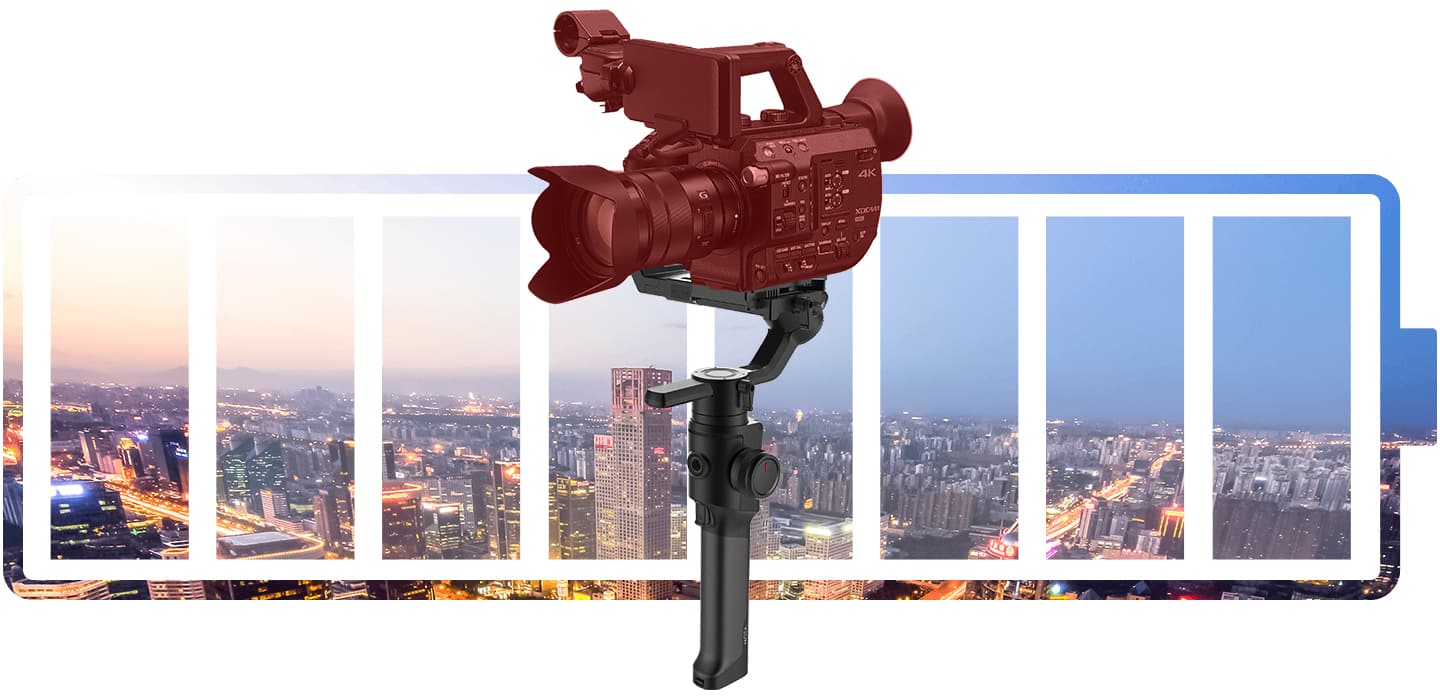
Система питания MOZA SPARK
Современная система питания Moza Spark позволит запитывать не только вашу камеру, но и дополнительные аксессуары — накамерный монитор, фоллоу-фокус, освещение и другие.
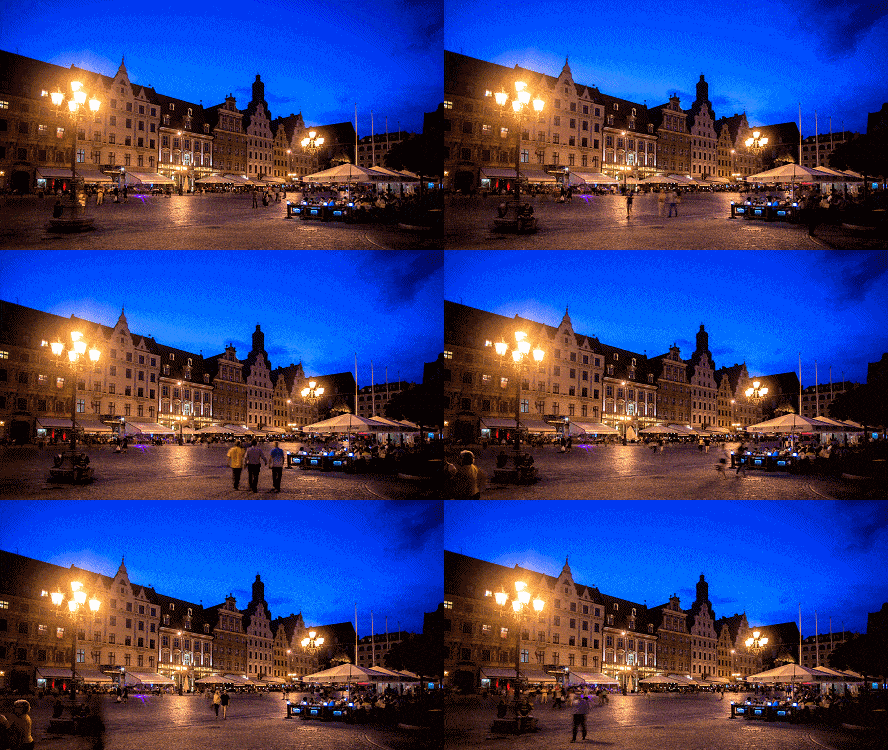
Функция Time-Lapse
Усовершенствованная по более чем по 20 параметрам функция time-lapse выводит интервальную съемку на новый уровень. Просто попробуйте режимы motion-lapse, tracking time-lapse, zoom time-lapse и другие.
8 режимов работы
Стедикам Moza Air 2 оснащен 3-осевым механизмом стабилизации. Помимо этого, есть и четвертая ось – это колесо IFOCUS, которое управляет фокусом камеры и зумом. Таким образом, стедикам имеет множество режимов работы: базовый режим, режим FPV, режим «Спорт», панорама, отслеживание, умный Time-Lapse и другие.
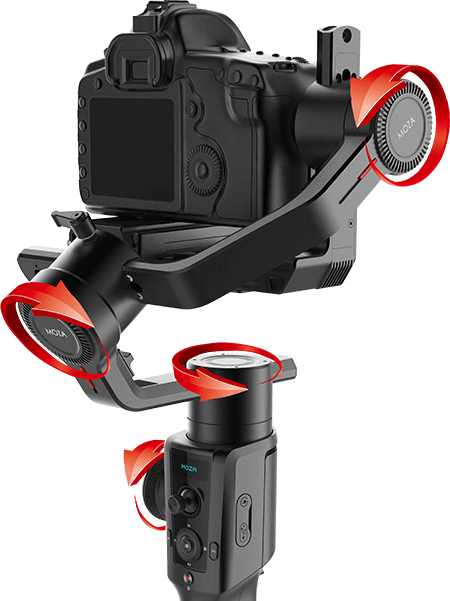


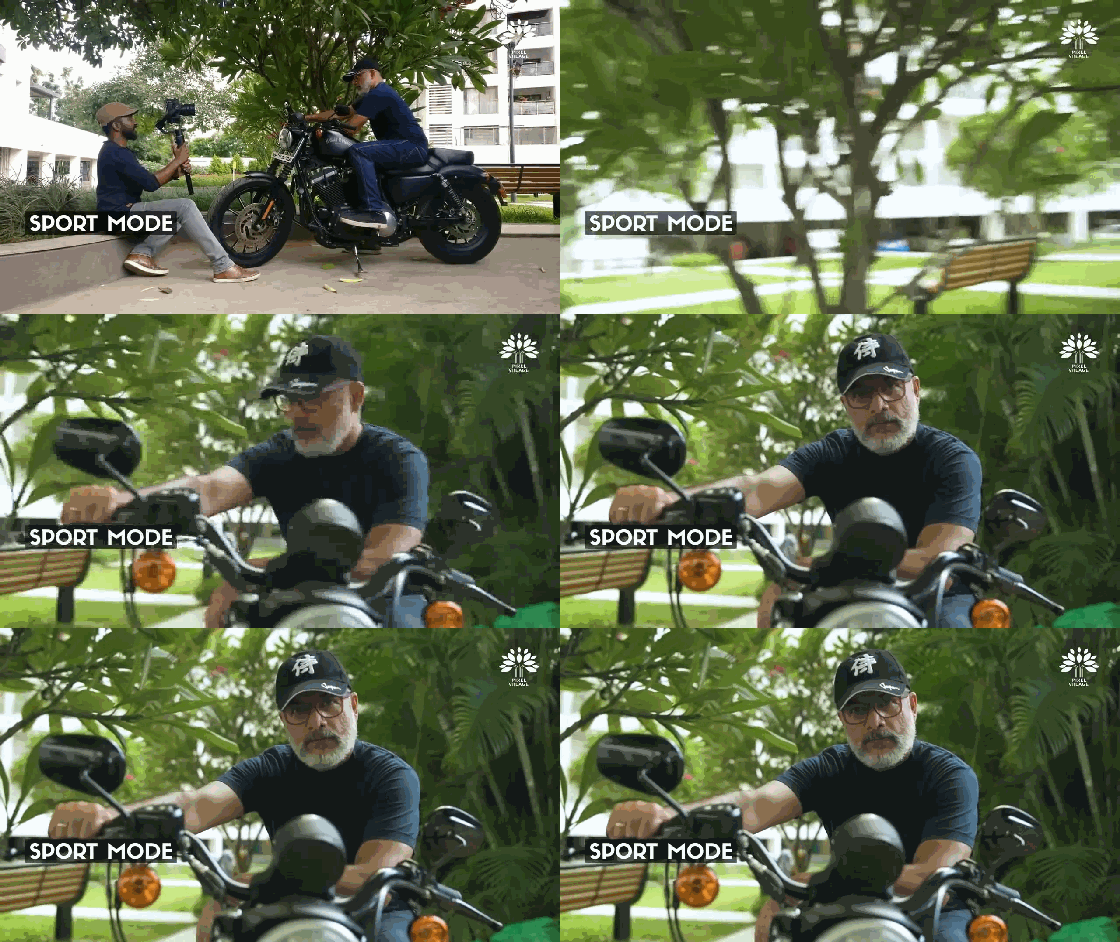
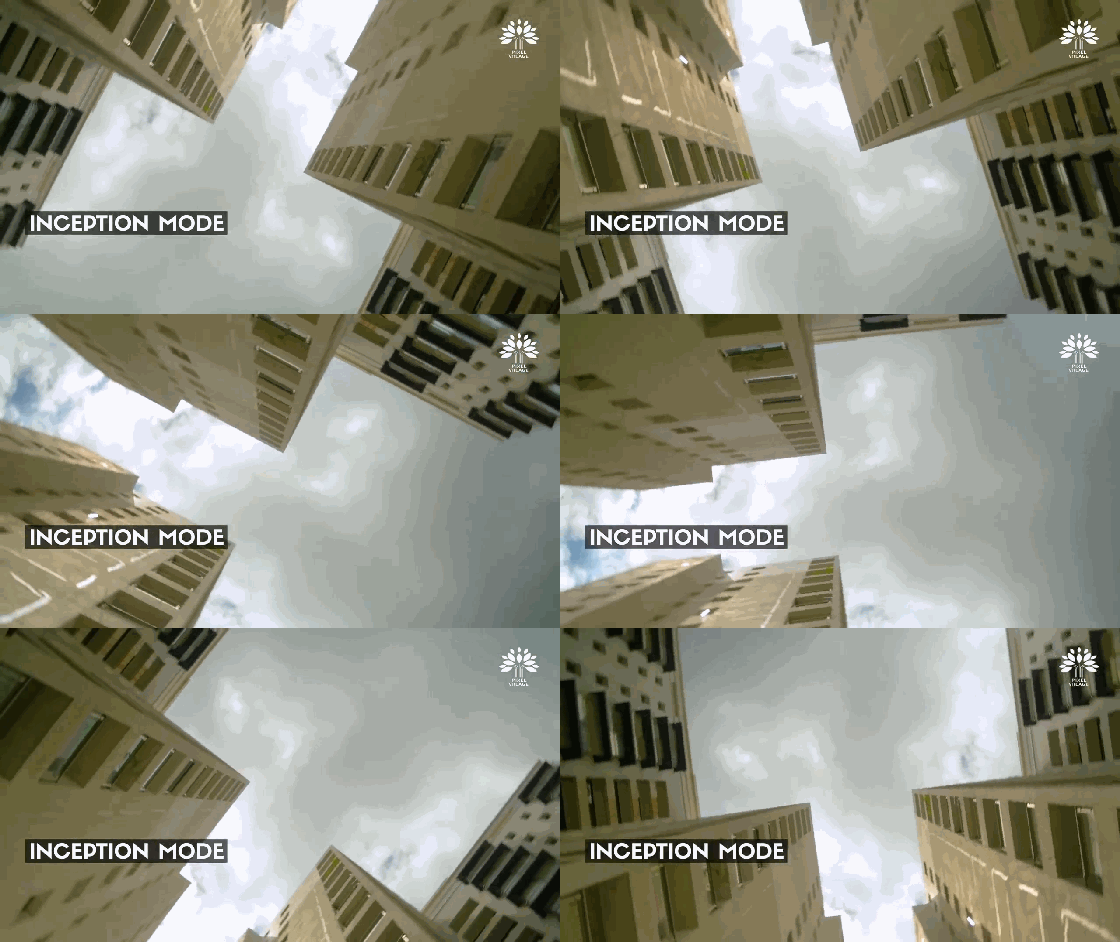
Продвинутая эргономика

Автоматическая калибровка

Балансировка

Компактность

Широкие возможности по настройке

Возможность подключения аксессуаров
Автонастройка для оптимальной производительности
Система искусственного интеллекта позволяет приложению MOZA выбирать оптимальные параметры, исходя из суммарного веса вашего стабилизатора и камеры, уменьшая неудобства при настройке.

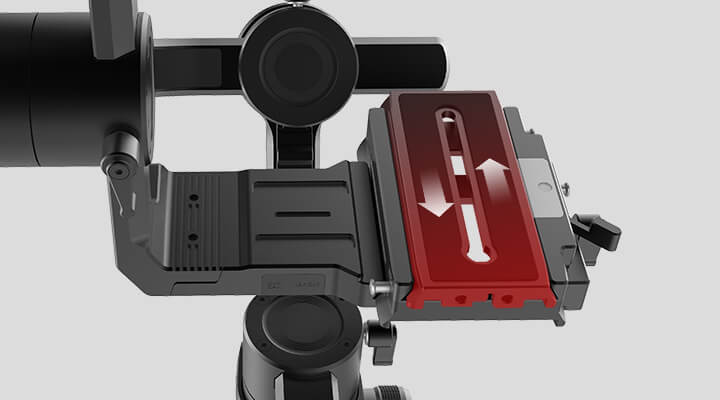
Балансировка за один шаг
Благодаря быстрой балансировке и совместимости с Manfrotto нет необходимости каждый раз перебалансировать кардан. Зафиксируйте камеру на стедикаме и начните съемку с помощью MOZA Air 2.
Компактная конструкция
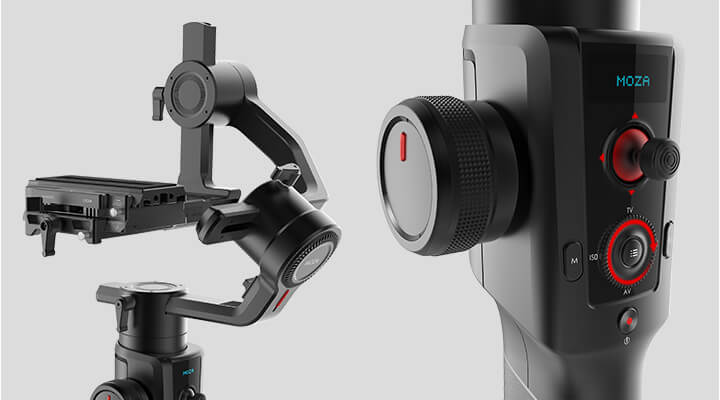
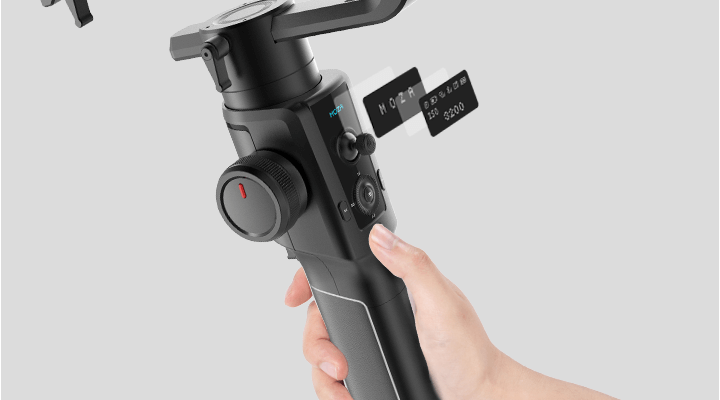
MOZA Air 2 оснащен наклонным кронштейном двигателя, который обеспечивает беспрепятственный обзор экрана камеры и дает больше возможностей для балансировки. 12 физических кнопок на рукоятке обеспечивают быстрый доступ к таким функциям камеры, как запись, масштабирование, фокусировка, ISO, выдержка, диафрагма, компенсация экспозиции и WB.
Интуитивное управление
Интеллектуальный OLED-дисплей обеспечивает интуитивно понятное управление стедикамом, точно отображает состояние и помогает регулировать параметры стабилизатора и камеры. Джойстик и интеллектуальное колесо MOZA Air 2 могут быть настроены по вкусу пользователя: вы можете сохранить до пяти различных пользовательских профилей управления и активировать их в любой момент.
Больше возможностей для расширения
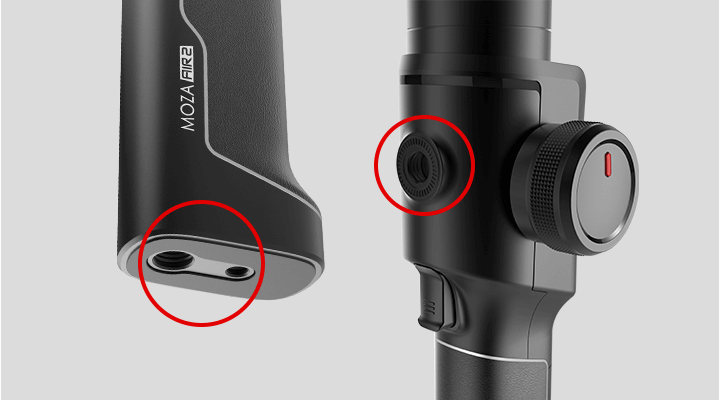
Отверстия для винтов с классическим диаметром ¼ дюйма в нижней и задней части рукоятки позволяют расширить возможности вашего устройства.
Модульная экосистема MOZA
MOZA Air 2 работает с недавно разработанной модульной экосистемой устройств MOZA. Это означает, что при использовании с Air 2 пульта управления MOZA thumb controller, системы iFOCUS, двуручного хвата, клетки для камер или даже рюкзака, вы получите максимальный комфорт и удобство, так как вся продукция MOZA имеет превосходную совместимость.
Купить Moza Air 2
Характеристики Moza Air 2
- рабочая нагрузка: 0.3 — 4.2 кг
- масса: 1,4 кг (1,6 кг с батареей)
- габариты: 230 х 240 х 470 мм
- аккумулятор: High-rate 18650 LiPo 2500 мАч
- время работы: 16 часов
- подключение: Bluetooth 4.0, Type-C, Multi CAN
- выходы питания:
- 2.0 мм 7.8В
- 5.5 мм 12В
- Multi CAN 7.8В
- вход питания: 5.5 мм 16В
- поддержка Manfrotto
Комплектация Moza Air 2
- стабилизатор Moza Air 2
- настольная тренога
- аккумулятор 18650 (4 шт)
- зарядное устройство для аккумуляторов 18650
- быстросъёмная площадка
- винт 1/4″
- винт 3/8″
- установочная панель (2 шт)
- трубки для установки ifocus MOTOR
- кейс для кабелей
- кабели:
- Type-C
- micro USB
- mini USB
- для камер Panasonic
- мультикабель