
Инструкции и Руководства для MSI H97 PC MATE.
Мы нашли 11
инструкции доступные для бесплатного скачивания:
quick guide, Инструкция по применению, Руководство пользователя
MSI Z97 PC Mate motherboard Benutzerhandbuch
Бренд:
MSI
Категория:
Motherboards
Размер:
9 MB
Страниц:
178
Язык(и):
Немецкий, Английский, Французский, Русский
Открыть в новой вкладке

MSI H81M-E33 motherboard Ghid de inițiere rapidă
Бренд:
MSI
Размер:
5 MB
Страниц:
2
Язык(и):
Румынский, Словенский
Открыть в новой вкладке
MSI X99S GAMING 7 motherboard Ghid de inițiere rapidă
Бренд:
MSI
Размер:
5 MB
Страниц:
2
Язык(и):
Румынский, Словенский
Открыть в новой вкладке
MSI 970A SLI Krait Edition motherboard Quick start guide
Бренд:
MSI
Размер:
6 MB
Страниц:
64
Язык(и):
Английский
Открыть в новой вкладке
MSI Z97 XPOWER AC motherboard Quick start guide
Бренд:
MSI
Размер:
131 KB
Страниц:
3
Язык(и):
Английский
Открыть в новой вкладке
MSI H170A GAMING PRO motherboard 快速入门指南
Бренд:
MSI
Размер:
176 KB
Страниц:
3
Язык(и):
Английский, zh
Открыть в новой вкладке
MSI H170A GAMING PRO motherboard 快速入门指南
Бренд:
MSI
Размер:
174 KB
Страниц:
3
Язык(и):
Английский, zh
Открыть в новой вкладке

MSI Z97 XPOWER AC motherboard User manual
Бренд:
MSI
Категория:
Gaming controls
Размер:
3 MB
Страниц:
1
Язык(и):
Английский
Открыть в новой вкладке

MSI H97 PC Mate motherboard Quick start guide
Бренд:
MSI
Размер:
343 KB
Страниц:
3
Язык(и):
Английский
Открыть в новой вкладке
MSI Z97 PC Mate motherboard User manual
Бренд:
MSI
Категория:
Motherboards
Размер:
10 MB
Страниц:
215
Язык(и):
Английский, Японский, Корейский
Открыть в новой вкладке
MSI Z97 PC Mate motherboard User manual
Бренд:
MSI
Категория:
Motherboards
Размер:
7 MB
Страниц:
102
Язык(и):
Английский
Открыть в новой вкладке
viiiPreface
Preface
WEEE (Waste Electrical and Electronic Equipment) Statement
ENGLISH
To protect the global environment and as an environmentalist, MSI must
remind you that…
Under the European Union (“EU”) Directive on Waste Electrical and
Electronic Equipment, Directive 2002/96/EC, which takes eect on August
13, 2005, products of “electrical and electronic equipment” cannot be
discarded as municipal wastes anymore, and manufacturers of covered
electronic equipment will be obligated to take back such products at the end of their
useful life. MSI will comply with the product take back requirements at the end of life
of MSI-branded products that are sold into the EU. You can return these products to
local collection points.
DEUTSCH
Hinweis von MSI zur Erhaltung und Schutz unserer Umwelt
Gemäß der Richtlinie 2002/96/EG über Elektro- und Elektronik-Altgeräte dürfen
Elektro- und Elektronik-Altgeräte nicht mehr als kommunale Abfälle entsorgt werden.
MSI hat europaweit verschiedene Sammel- und Recyclingunternehmen beauftragt,
die in die Europäische Union in Verkehr gebrachten Produkte, am Ende seines
Lebenszyklus zurückzunehmen. Bitte entsorgen Sie dieses Produkt zum gegebenen
Zeitpunkt ausschliesslich an einer lokalen Altgerätesammelstelle in Ihrer Nähe.
FRANÇAIS
En tant qu’écologiste et an de protéger l’environnement, MSI tient à rappeler ceci…
Au sujet de la directive européenne (EU) relative aux déchets des équipement
électriques et électroniques, directive 2002/96/EC, prenant eet le 13 août 2005,
que les produits électriques et électroniques ne peuvent être déposés dans les
décharges ou tout simplement mis à la poubelle. Les fabricants de ces équipements
seront obligés de récupérer certains produits en n de vie. MSI prendra en compte
cette exigence relative au retour des produits en n de vie au sein de la communauté
européenne. Par conséquent vous pouvez retourner localement ces matériels dans
les points de collecte.
РУССКИЙ
Компания MSI предпринимает активные действия по защите окружающей среды,
поэтому напоминаем вам, что….
В соответствии с директивой Европейского Союза (ЕС) по предотвращению
загрязнения окружающей среды использованным электрическим и электронным
оборудованием (директива WEEE 2002/96/EC), вступающей в силу 13
августа 2005 года, изделия, относящиеся к электрическому и электронному
оборудованию, не могут рассматриваться как бытовой мусор, поэтому
производители вышеперечисленного электронного оборудования обязаны
принимать его для переработки по окончании срока службы. MSI обязуется
соблюдать требования по приему продукции, проданной под маркой MSI на
территории EC, в переработку по окончании срока службы. Вы можете вернуть
эти изделия в специализированные пункты приема.
xiiPreface
Preface
Pilotes et Utilitaires ………………………………………………………………………………..Fr-26
Conguration BIOS ……………………………………………………………………………….Fr-27
Русский ………………………………………………………………………………………. Ru-1
Характеристики материнской платы …………………………………………………….. Ru-2
Краткое руководство по разъемам ………………………………………………………. Ru-5
Краткое руководство по работе с задней панелью ……………………………….. Ru-7
ЦП (центральный процессор) ………………………………………………………………. Ru-9
Память ……………………………………………………………………………………………… Ru-13
Отверстия под установочные винты …………………………………………………… Ru-14
Электропитание ………………………………………………………………………………… Ru-15
Слоты расширения ……………………………………………………………………………. Ru-16
Видео/ Установка дискретной видеокарты ………………………………………… Ru-17
Внутренние разъемы ………………………………………………………………………… Ru-18
Джампер …………………………………………………………………………………………… Ru-25
Драйверы и утилиты …………………………………………………………………………. Ru-26
Настройка BIOS ………………………………………………………………………………… Ru-27
Installation/ Установка ……………………………………………………………………. A-1
CPU ……………………………………………………………………………………………………....A-2
Memory/ Speicher/ Mémoire/ Памяти ………………………………………………………..A-4
Motherboard/ Carte mère/ Материнские платы ………………………………………….A-5
Power Connector/ ATX-Stromanshcluss/ Connecteurs d’alimentation/ Pазъема
питания ………………………………………………………………………………………………….A-7
SATA HDD ……………………………………………………………………………………………..A-9
M.2 ………………………………………………………………………………………………………A-10
Front Panel Connector/ Frontpanel Anschluss/ Connecteur panneau avant/
Pазъемов передней панели ………………………………………………………………….A-11
Peripheral Connector/ Peripheriestecker/ Connecteur périphérique/ Периферийных
разъемов ……………………………………………………………………………………………..A-12
Graphics Card/ Grakkarte/ Carte graphique/ Bидеокарты …………………………A-13

Благодарим вас за выбор системной платы серии Z97 PC Mate/ H97
PC Mate (MS-7850 v1.X) ATX. Материнские платы серии Z97 PC
Mate/ H97 PC Mate на бвзе чипсета Intel
®
Z97/ H97 и обеспечивают
оптимальную производительность системы. Платы серии Z97 PC Mate/
H97 PC Mate, обеспечивают высокую производительность и являются
профессиональными платформами для настольных ПК, благодаря
совместимости с усовершенствованными процессорами Intel
®
LGA1150.
Русский
Русский
Ru-2
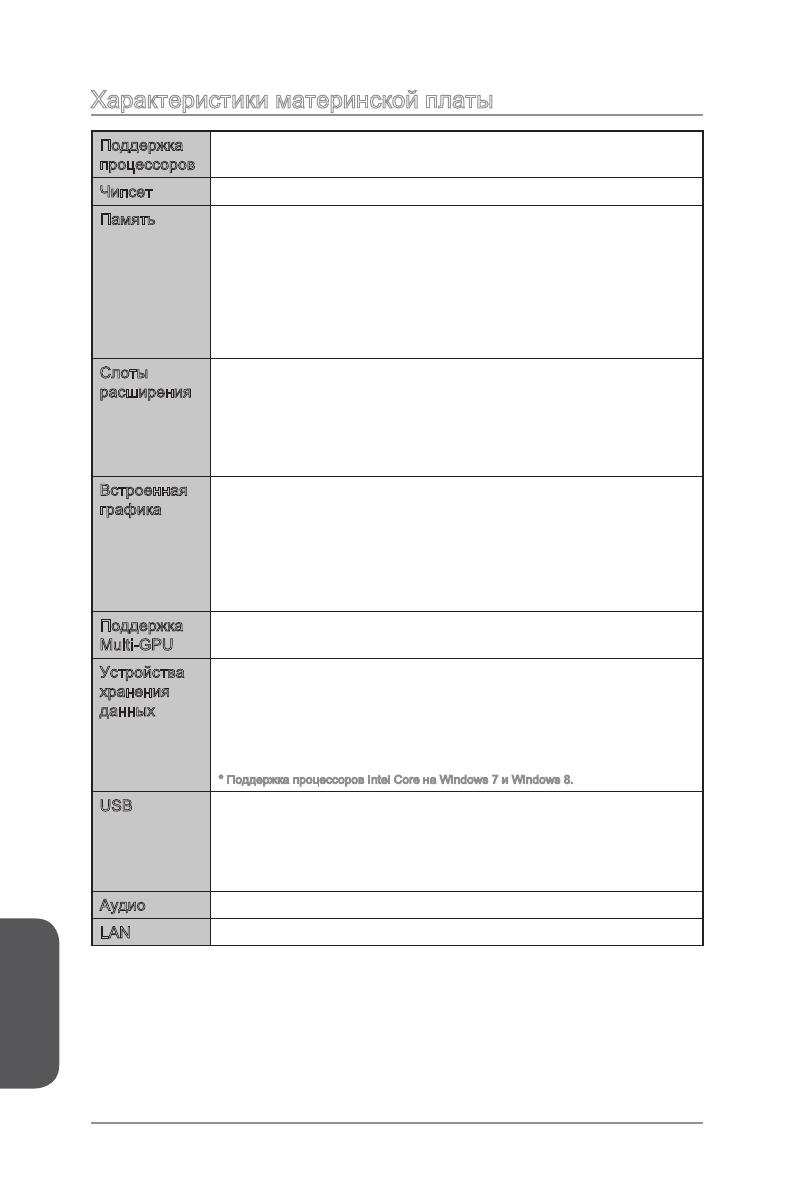
Характеристики материнской платы
Поддержка
процессоров
Поддержка процессоров Intel
®
Core™, и Intel
®
Pentium
®
и
Celeron
®
4-го и 5-го поколения для сокета LGA1150
■
Чипсет Intel
®
Z97/ H97 Express ■
Память 4x DDR3 слота памяти с поддержкой до 32ГБ
Z97 PC Mate поддерживает DDR3 3000(OC)/ 2800(OC)/
2666(OC)/ 2600(OC)/ 2400(OC)/ 2200(OC)/ 2133(OC)/
2000(OC)/ 1866(OC)/ 1600/ 1333/ 1066 МГц
H97 PC Mate поддерживает DDR3 1600/ 1333/ 1066 МГц
Двухканальная архитектура памяти
Поддержка non-ECC, небуферизованной памяти
Поддержка Intel
®
Extreme Memory Prole (XMP)
■
■
■
■
■
■
Слоты
расширения
2x слота PCIe x16
PCI_E2 поддерживает PCIe 3.0
PCI_E4 поддерживает PCIe 2.0
Поддержка режимов x16, x4/x4
2x слота PCIe 2.0 x1
2x слота PCI
■
—
—
—
■
■
Встроенная
графика
1x порт VGA, с поддержкой максимального разрешения
1920×1200 @ 60Гц, 24bpp
1x порт DVI-D, с поддержкой максимального разрешения
1920×1200 @ 60Гц, 24bpp
1x порт HDMI, с поддержкой максимального разрешения
■
■
■
Поддержка
Multi-GPU
Поддержка Технологии AMD CrossFire
TM
■
Устройства
хранения
данных
Z97 PC Mate/ H97 PC Mate
Чипсет Intel Z97/ H97 Express
6x портов SATA 6Гб/с (SATA1~6)
Поддержка RAID 0, RAID1, RAID 5 и RAID 10
Поддержка Технологии Intel Smart Response, Технологии
Intel Rapid Start и Технологии Intel Smart Connect*
* Поддержка процессоров Intel Core на Windows 7 и Windows 8.
■
—
—
—
—
USB Чипсет Intel Z97/ H97 Express
4x порта USB 3.0 (2 порта на задней панели, 2 порта
доступны через внутренние USB разъемы)
8x портов USB 2.0 (4 порта на задней панели, 4 порта
доступны через внутренние USB разъемы)
■
—
—
Аудио Realtek
®
ALC887 Codec■
LAN Realtek
®
RTL8111G Гигабитный Сетевой контроллер■
Русский
Ru-3
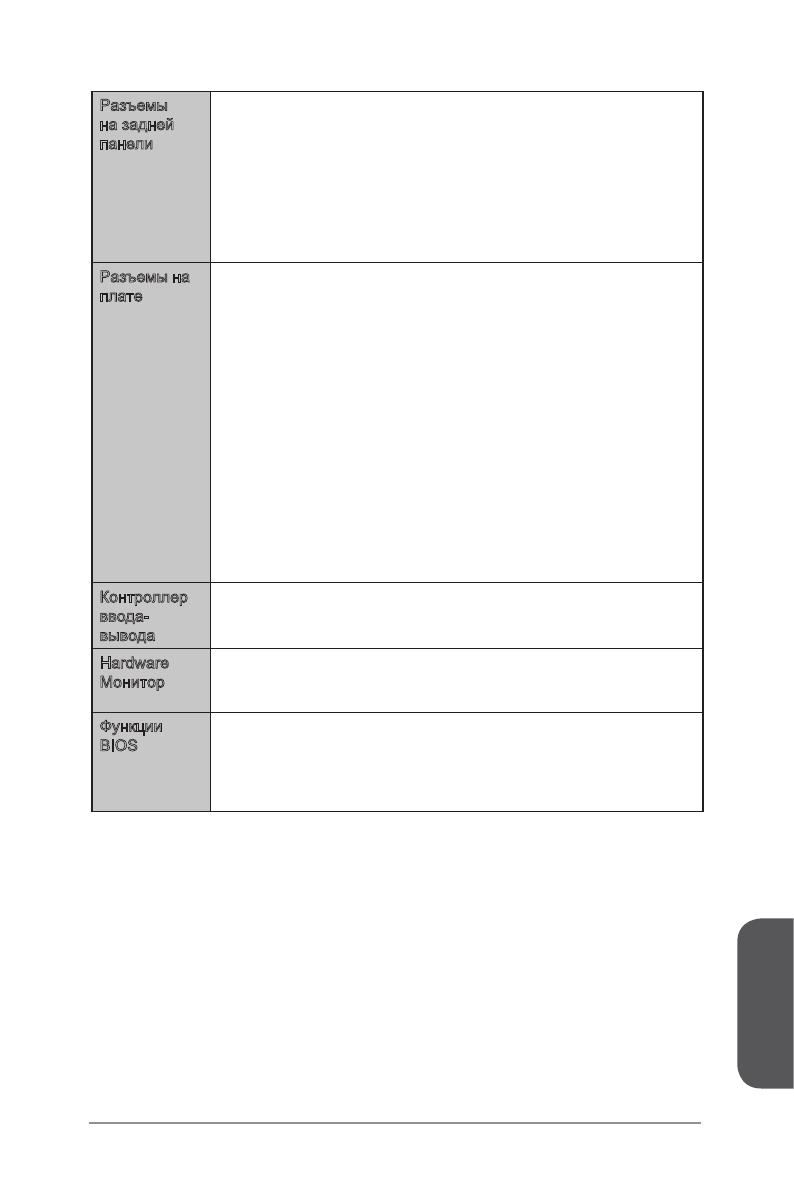
Разъемы
на задней
панели
1x порт PS/2 мыши
1x порт PS/2 клавиатуры
4x порта USB 2.0
2x порта USB 3.0
1x порт HDMI
1x порт VGA
1x порт DVI-D
1x порт LAN (RJ45)
3x аудиоразъемов
■
■
■
■
■
■
■
■
■
Разъемы на
плате
1x 24-контактный ATX основной разъем питания
1x 8-контактный ATX 12В разъем питания
6x разъемов SATA
2x разъема USB 2.0 (Поддержка 4 дополнительных портов
USB 2.0)
1x разъем USB 3.0 (Поддержка 2 дополнительных портов
USB 3.0)
2x 4-контактные разъемы вентилятора ЦП
1x 4-контактный разъем вентилятора системы
2x 3-контактные разъемы вентилятора системы
1x джампер очистки данных CMOS
1x аудиоразъем на передней панели
2x разъема панели системы
1x разъем датчика открытия корпуса
1x разъем модуля TPM
1x разъем последовательного порта
1x разъем параллельного порта
■
■
■
■
■
■
■
■
■
■
■
■
■
■
■
Контроллер
ввода-
вывода
NUVOTON NCT6779 Чип-контроллера■
Hardware
Mонитор
Детектирование температуры CPU/Системы
Детектирование скорости вентилятора CPU/Системы
Контроль скорости вентилятора CPU/Системы
■
■
■
Функции
BIOS
64 Мб флэш (для Z97 PC Mate)
128 Мб флэш (для H97 PC Mate)
Мультиязычный интерфейс БИОС
ACPI 5.0, PnP 1.0a, SM BIOS 2.7, DMI 2.0
Multi-язык
■
■
■
■
■
Русский
Ru-4
Особенные
функции
Military Class 4
OC Genie 4
Click BIOS 4
AMD CrossFire
Sound Blaster Cinema (для Z97 PC Mate)
Clear CMOS Button
Total Fan Control
Smart Utilities
Command Center
■
■
■
■
■
■
■
■
■
Программное
обеспечение
Драйверы
MSI
Command Center
Super Charger
Smart Utilities
Live Update 6
Fast Boot
7-ZIP
Intel Extreme Tuning Utility
Norton Internet Security Solution
Sound Blaster Cinema (для Z97 PC Mate)
Network genie
Small Business Advantage (для H97 PC Mate)
■
■
—
—
—
—
—
■
■
■
■
■
■
Форм-фактор ATX
12 дюймов x 8.7 дюймов (30.5 см x 22 см)
■
■
Последние сведения о поддержке процессора можно
получить по адресу http://www.msi.com/cpu-support/
Дополнительные сведения о совместимых компонентах
можно получить по адресу
http://www.msi.com/test-report/
Русский
Ru-5
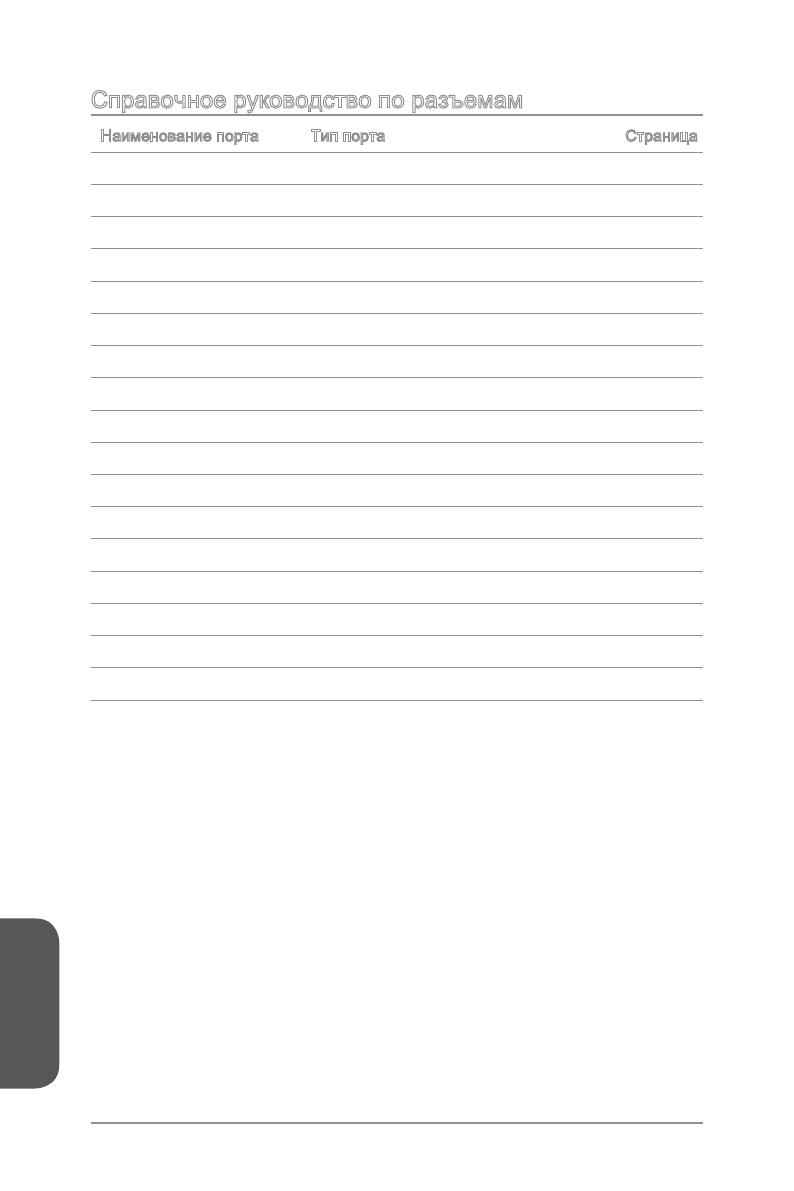
Краткое руководство по разъемам
CPUFAN1
JFP1
JCI1
PCI_E1
PCI_E2
PCI_E3
PCI_E4
JFP2
JPWR1
SATA1
SATA3_4
SATA5_6
SYSFAN2
JPWR2
CPU Socket
Задняя
панель
SYSFAN3
JUSB1
JUSB2
DIMM4
DIMM3
DIMM2
DIMM1
CPUFAN2
JUSB3
SYSFAN1
SATA2
JBAT1
JTPM1
JLPT1
JCOM1
JAUD1
PCI1
PCI2
Русский
Ru-6
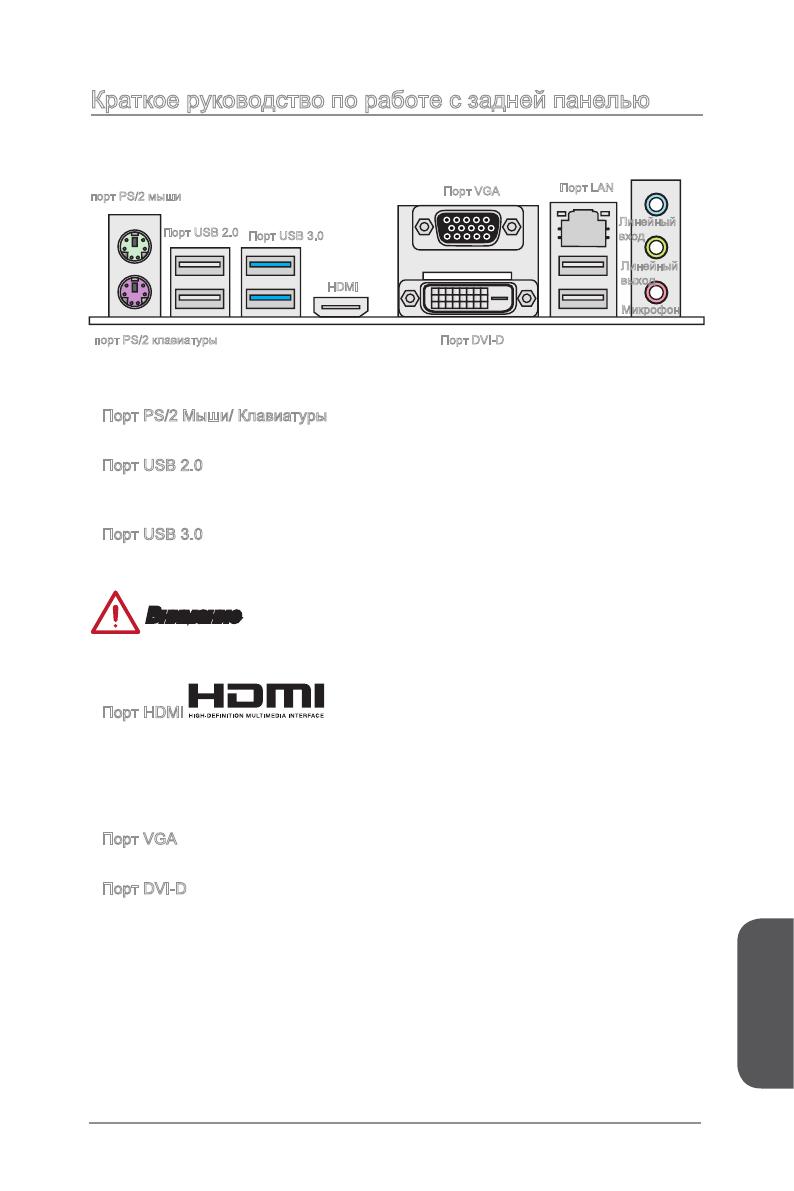
Справочное руководство по разъемам
Наименование порта Тип порта Страница
Разъемы на задней панели Ru-7
CPU Разъем LGA1150 CPU Ru
-9
CPUFAN1~2,SYSFAN1~3 Разъемы питания вентиляторов Ru
-19
DIMM1~4 Слоты для модулей памяти DDR3 Ru
-13
JAUD1 Аудиоразъем на передней панели Ru
-22
JBAT1 Джампер очистки данных CMOS Ru
-25
JCI1 Разъем датчика открытия корпуса Ru
-22
JCOM1 Разъем последовательного порта Ru
-23
JFP1, JFP2 Разъемы передней панели Ru
-20
JLPT1 Разъем параллельного порта Ru
-24
JPWR1~2 Разъемы питания ATX Ru
-15
JTPM1 Разъем модуля TPM Ru
-23
JUSB1~2 Разъемы расширения USB 2.0 Ru
-21
JUSB3 Разъем расширения USB 3.0 Ru
-21
PCI_E1~4
Слоты расширения PCIe Ru-16
PCI1~2
Слоты расширения PCI Ru-16
SATA1~6 Pазъемы SATA Ru
-18
Русский
Ru-7
Краткое руководство по работе с задней панелью
Порт PS/2 Мыши/ Клавиатуры
Разъем DIN PS/2
®
для подключения мыши/клавиатуры с интерфейсом PS/2
®
.
Порт USB 2.0
Порт USB 2.0 предназначен для подключения USB 2.0-устройств, таких как
клавиатура, мышь и другие USB 2.0-совместимые устройства.
Порт USB 3.0
Порт USB 3.0 обратно совместим с устройствами USB 2.0. Поддержка передачи
данных со скоростью до 5 Гбит/с (SuperSpeed).
Внимание
Для использования устройств USB 3.0 их следует подключать к порту USB 3.0.
Используемый USB-кабель должен быть совместим со стандартом USB 3.0.
Порт HDMI
Мультимедийный интерфейс высокой четкости (HDMI) представляет собой
полностью цифровой аудио- видеоинтерфейс, позволяющий передавать
несжатые потоки данных. Интерфейс HDMI обеспечивает передачу ТВ-сигнала
по одному кабелю в любом формате, включая телевидение стандартной,
повышенной и высокой четкости, а также многоканальный цифровой звукe.
Порт VGA
Разъем DB15 гнездового типа для подключения монитора.
Порт DVI-D
Разъем DVI-D (цифровой видеоинтерфейс) подключается к ЖК или ЭЛТ
монитору с помощью переходника. Подробную информацию о подключении
монитора см. в руководстве к монитору.
▶
▶
▶
▶
▶
▶
Линейный
вход
Линейный
выход
Микрофон
Порт USB 3.0
Порт LAN
порт PS/2 мыши
Порт VGA
HDMI
порт PS/2 клавиатуры
Порт USB 2.0
Порт DVI-D
Русский
Ru-8
Внимание
Данная платформа поддерживает функцию dual-display(два дисплея)/ triple-
display (три дисплея).
HDMI+VGA HDMI+DVI VGA+DVI HDMI+VGA+DVI
Режим расширения
(Расширение рабочего стола на
второй и третий монитор)
◯ ◯ ◯ ◯
Режим «клонирование»
(Изображения на мониторах
совпадают)
◯ ◯ ◯ ◯
Порт LAN
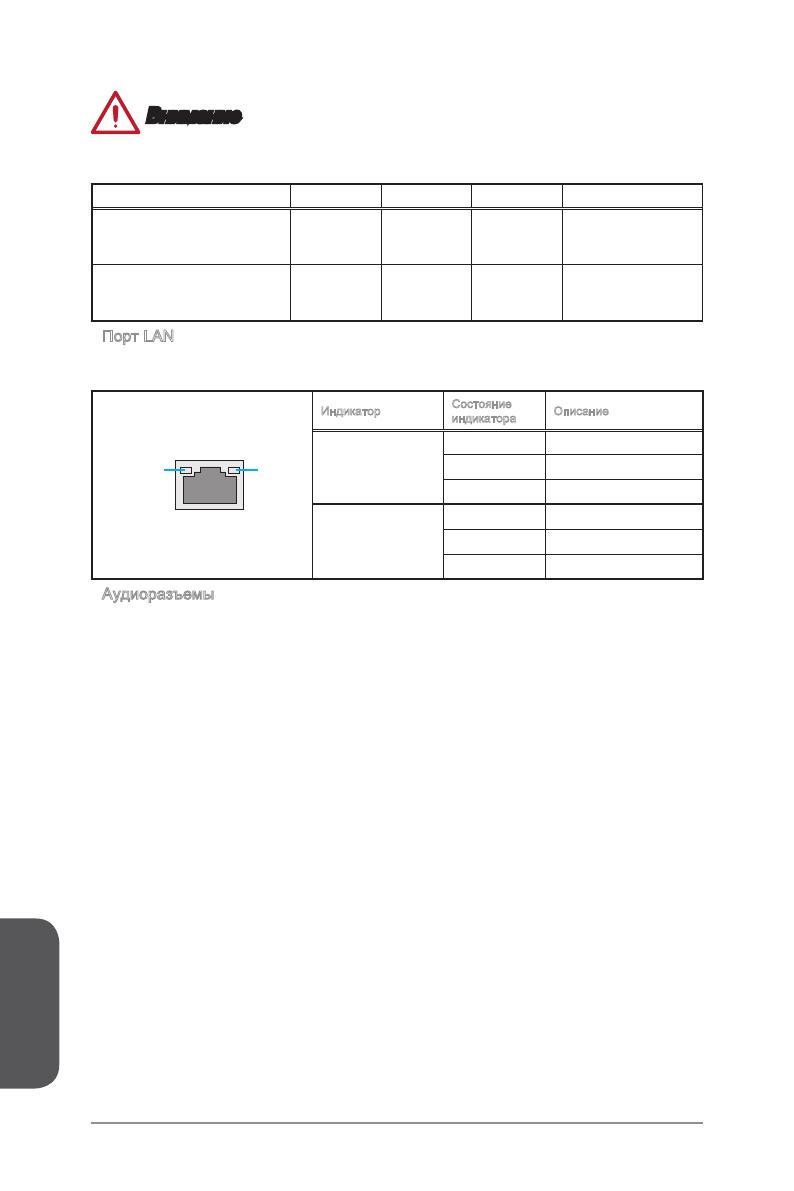
Стандартный разъем RJ-45 для подключения к локальной вычислительной сети
(LAN).
LINK/ACT
LED
SPEED
LED
Индикатор
Состояние
индикатора
Описание
Link/ Activity LED
(Подключение/
Работа индикатора)
Выкл. Не подключен
Желтый Подключен
Мигает Передача данных
Speed LED
(Скорость передачи
данных)
Выкл. 10 Мбит/с подключение
Зеленый 100 Мбит/с подключение
Оранжевый 1 Гбит/с подключение
Аудиоразъемы
Эти разъемы используются для подключения аудиоустройств. Цвет гнезда
определяет функцию разъема.
Голубой — линейный вход: Служат для подключения внешних
источников звукового сигнала.
Зеленый — линейный выход: Разъем для подключения динамиков или
наушников.
Розовый — микрофон: Разъем для подключения микрофона.
▶
▶
■
■
■
Русский
Ru-9
ЦП (центральный процессор)
Внимание
Перегрев
Перегревание может привести к серьезному повреждению процессора и
материнской платы. Всегда проверяйте работоспособность вентилятора для
защиты процессора от перегревания. При установке вентилятора нанесите
ровный слой термопасты (или термоленту) между ЦП и вентилятором для
увеличения теплопередачи.
Замена ЦП
При замене процессора всегда отключайте блок питания системы и вынимайте
шнур питания из розетки, чтобы избежать повреждения процессора.
Разгон
Эта системная плата разработана с учетом возможности «разгона». Перед
выполнением разгона системы убедитесь в том, что все компоненты системы
смогут выдержать разгон. Производитель не рекомендует использовать
параметры, выходящие за пределы технических характеристик устройств.
Гарантия MSI не распространяется на повреждения и другие возможные
последствия ненадлежащей эксплуатации и несоблюдения технических
характеристик изделия.
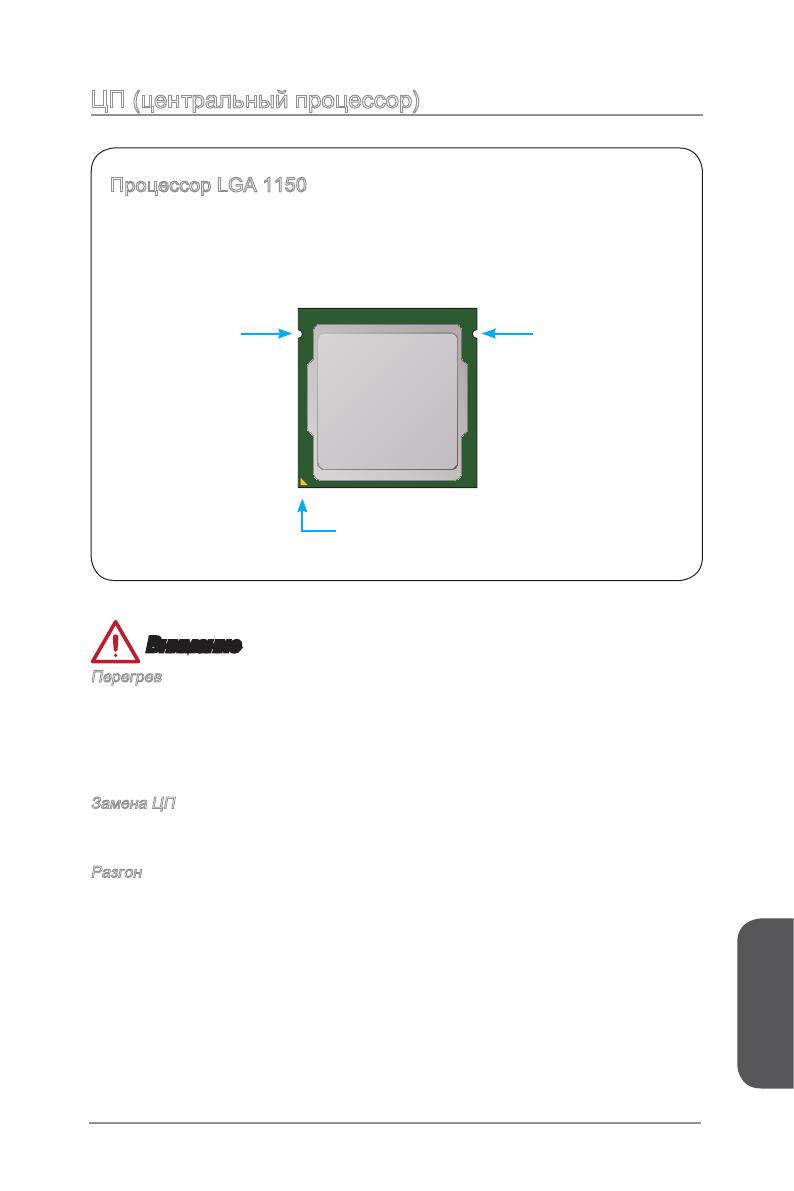
Процессор LGA 1150
На поверхности процессора LGA 1150 имеются два знака совмещения и
золотой треугольник для правильной установки процессора относительно
материнской платы. Золотой треугольник указывает на контакт 1.
Выемка
Золотой треугольник указывает на контакт 1
Выемка
Русский
Ru-10
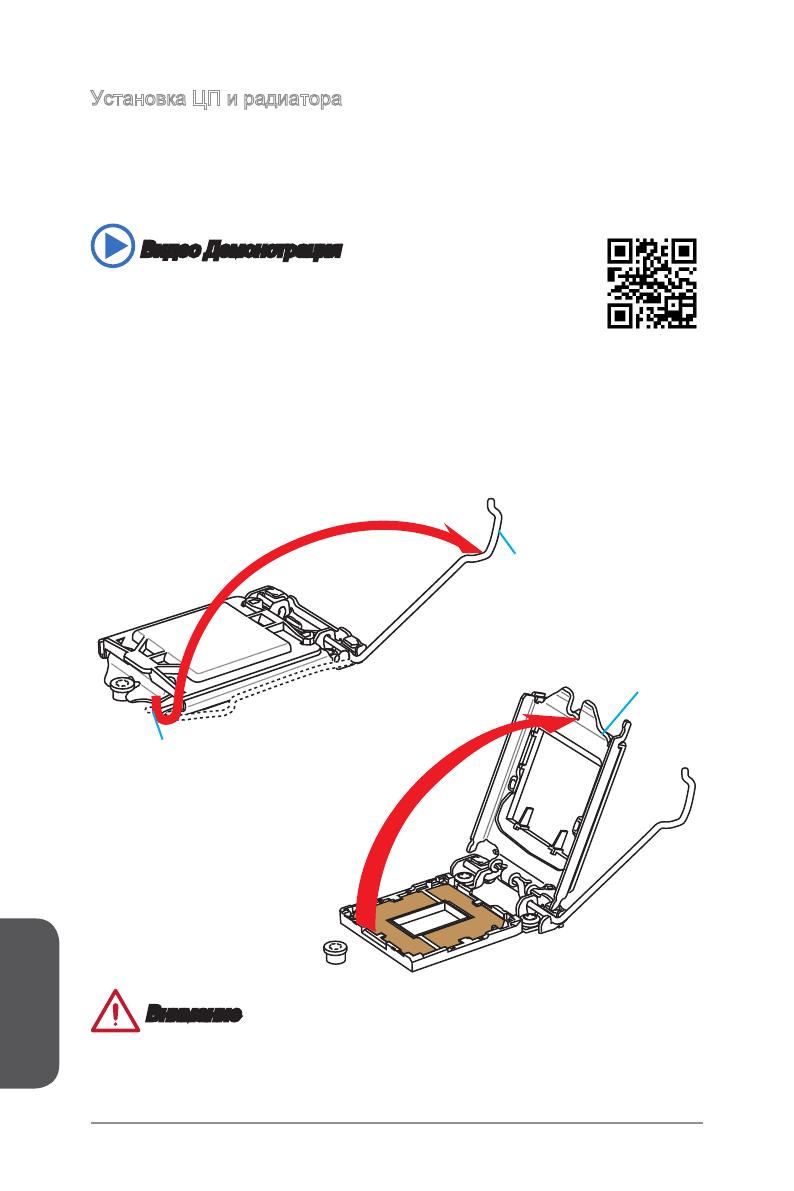
Установка ЦП и радиатора
При установке процессоора обязательно установите радиатор ЦП.Радиатор ЦП
предупреждает перегревание и обеспечивает стабильность работы системы.
Ниже представлены инструкции по правильной установке процессора и
радиатора ЦП. Неправильная установка приводит к выходу из строя процессора
и материнской платы.
1. Отцепите и полностью поднимите рычаг фиксации.
2. При подъеме рычага фиксации автоматически поднимается прижимная
пластина.
Удерживающая петля
Рычаг фиксации
Рычаг фиксации
Внимание
Не трогайте контакты разъема или нижней части процессора.
Видео Демонстрация
Смотрите видео,чтобы узнать как установить процессор и кулер
по указанному адресу.
http://youtu.be/bf5La099urI
Русский
Ru-11
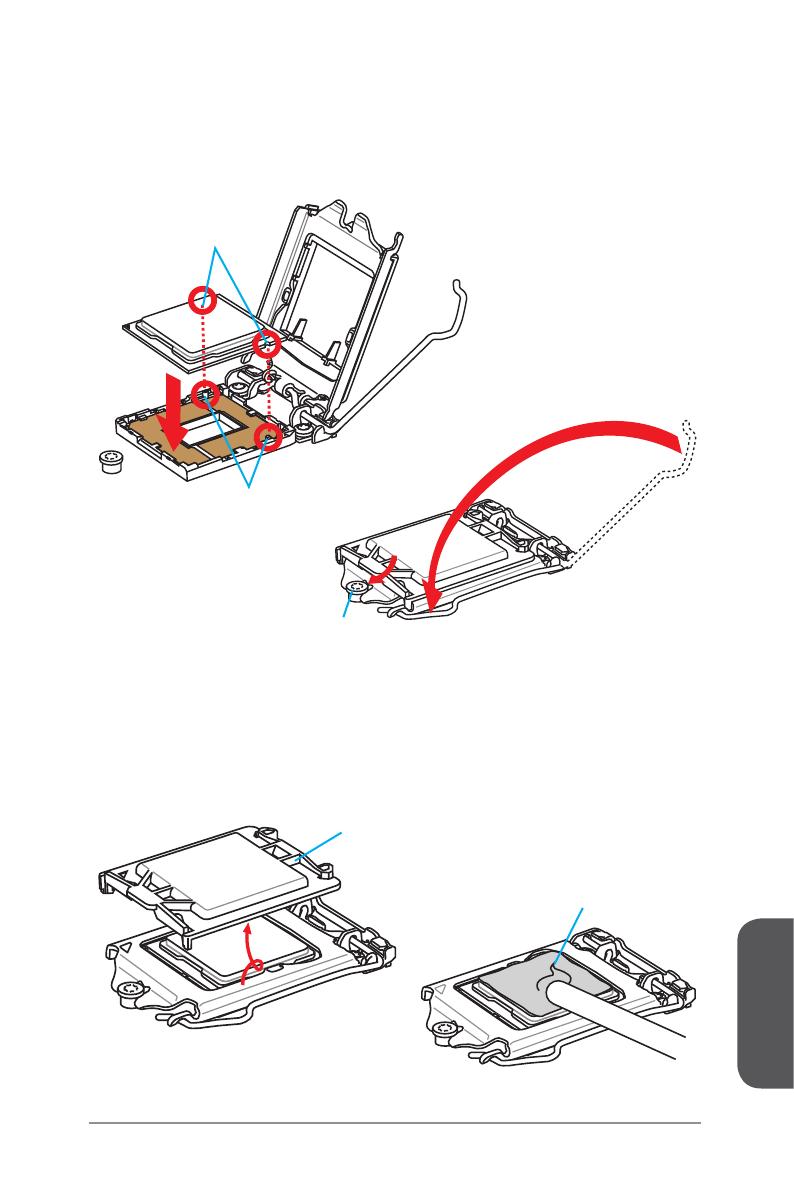
3. Совместите выемки на процессоре с ключами совмещения на сокете.
Опустите процессор вниз без наклона. Движение процессора в сокете
недопустимо. Проверьте надежность установки процессора в сокете.
4. Закройте и сдвиньте прижимную пластину под ручку удержания. Закройте и
зацепите рычаг фиксации.
Ключи совмещения
Выемки процессора
Ручка удержания
5. При нажатии на рычаг фиксации защитная крышка автоматически выскочит
из гнезда процессора. Не выбрасывайте защитную крышку. Всегда
устанавливайте защитную крышку, если процессор вынимается из сокета.
6. Равномерно нанесите тонкий слой термопасты (или термоленту) на верхнюю
крышку процессора. Это позволит увеличить теплопередачу и предотвратит
перегрев процессора.
Защитная крышка
Термопаста
Русский
Ru-12
Внимание
Перед включением системы проверьте герметичность соединения между
процессором и радиатором.
Если процессор не установлен, всегда защищайте контакты процессорного
сокета пластиковой крышкой.
Если вы приобрели отдельно процессор и процессорный кулер, подробное
описание установки см. в документации в данному кулеру.
•
•
•
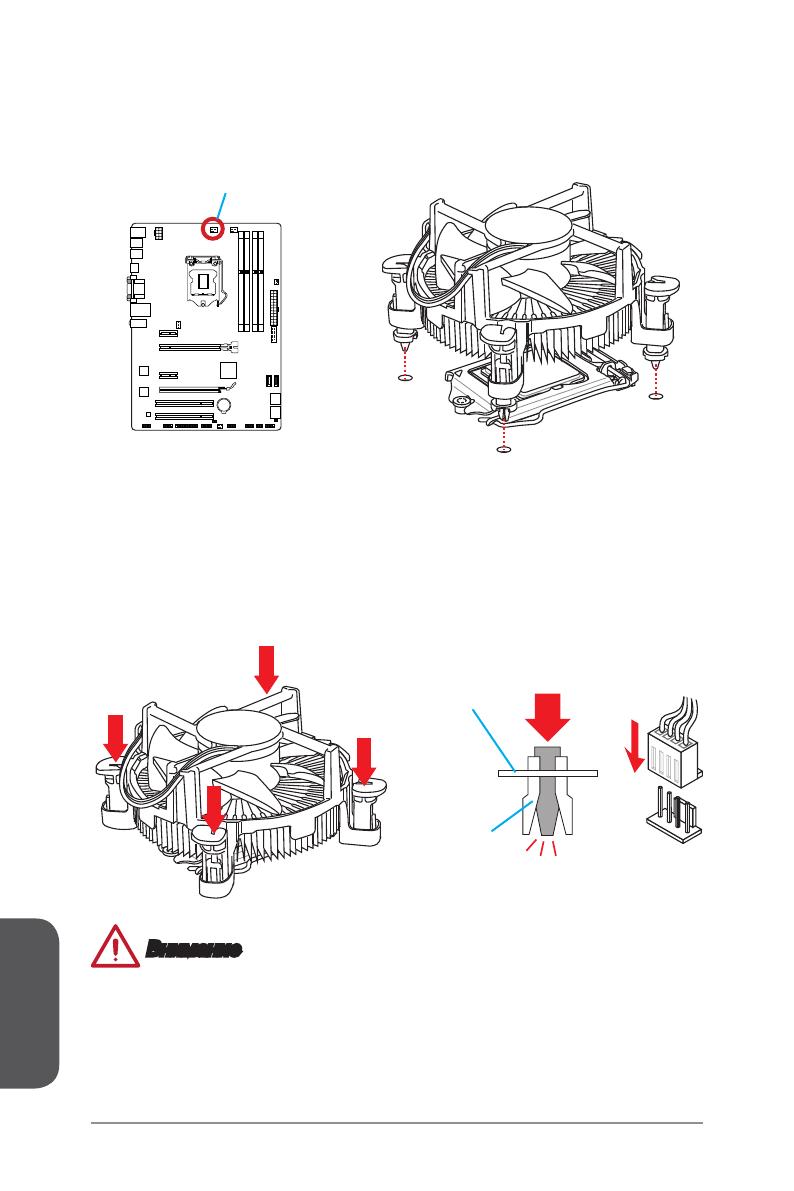
7. Найдите разъем для подключения вентилятора ЦП на материнской плате.
8. Установите кулер на материнскую плату, направив его кабель в сторону
разъема для подключения вентилятора.
Разъем подключения
вентилятора
9. Нажмите на радиатор сверху так, чтобы закрепить четыре защелки в
отверстиях на материнской плате. Нажмите на защелки для закрепления
вентилятора. Каждая из защелок фиксируется с характерным щелчком.
10. Осмотрите материнскую плату и определите правильность закрепления
зажимов.
11. И, наконец, подключите кабель вентилятора процессора к разъему
вентилятора на системной плате.
Материнская плата
Крепежный
конец
Русский
Ru-13
Память
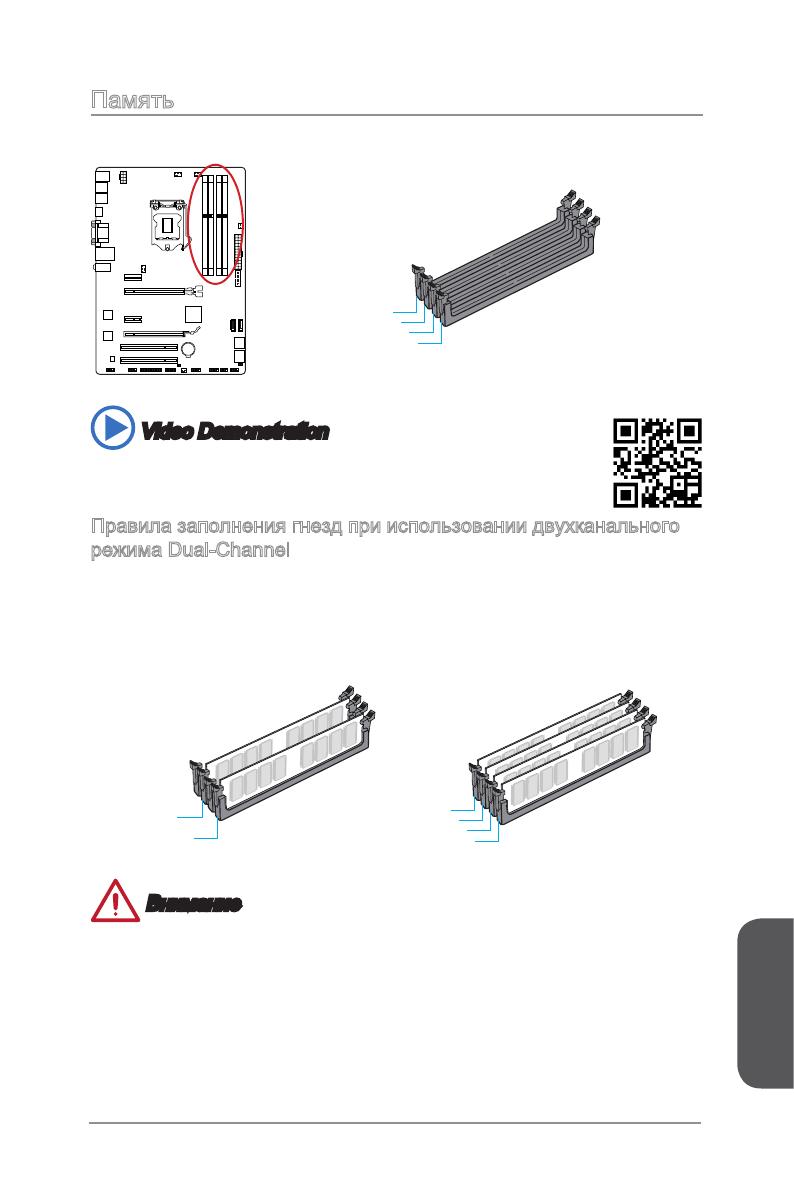
Разъемы DIMM предназначены для установки модулей памяти.
DIMM1
DIMM2
DIMM3
DIMM4
Video Demonstration
Смотрите видео, чтобы узнать как установить память по указанному
адресу.
Правила заполнения гнезд при использовании двухканального
режима Dual-Channel
В двухканальном режиме модули памяти могут одновременно передавать и
получать данные по двум каналам шины. Включение двухканального режима
Dual-Channel может повысить производительность системы. На рисунках ниже
показаны правила заполнения гнезд памяти при использовании двухканального
режима Dual-Channel.
DIMM2
DIMM4
DIMM1
DIMM2
DIMM3
DIMM4
Внимание
Модули DDR3 не взаимозаменяемы с модулями DDR2, стандарт DDR3 не
поддерживает обратную совместимость. Модули памяти DDR3 следует
устанавливать в разъемы DDR3 DIMM.
Для обеспечения стабильной работы системы в двухканальном режиме
устанавливаются модули памяти одинакового типа и емкости.
В связи со спецификой использования ресурсов микропроцессора, при
установке модулей памяти емкостью 8 ГБ во все разъемы DIMM системная
память определяется только до 31+ ГБ (неполные 32 ГБ).
•
•
•
Русский
Ru-14
Отверстия под установочные винты
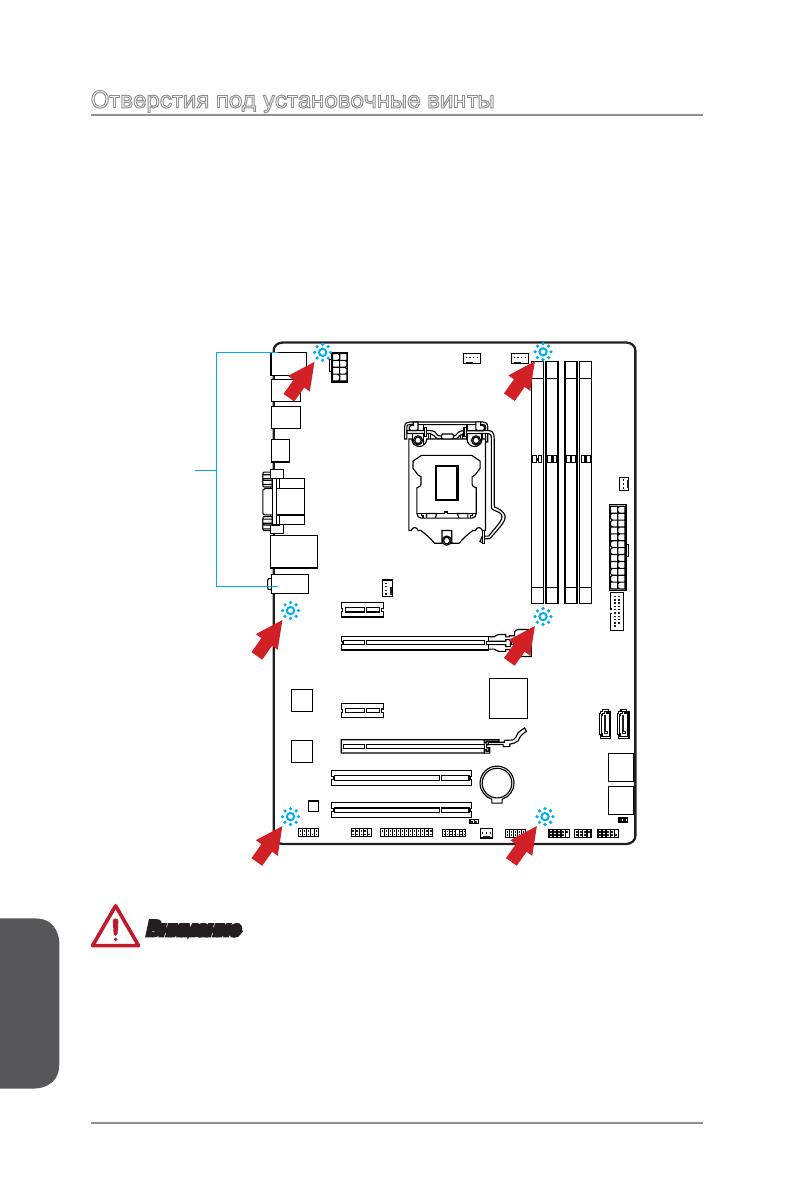
Для установки материнской платы на монтажной плате системного блока
сначала установите необходимые установочные стойки. Если в комплект
поставки системного блока входит задняя панель ввода-вывода, замените
ее задней панелью ввода-вывода, которая поставляется с материнской
платой. Задняя панель ввода-вывода без труда устанавливается в системном
блоке компьютера без применения винтов. Совместите установочные стойки
монтажной платы с отверстиями под установочные винты на материнской
плате и закрепите материнскую плату винтами, которые поставляются вместе с
системным блоком. Ниже показано расположение отверстий под установочные
винты. Дополнительную информацию см. в руководстве к системному блоку.
Внимание
Положите материнскую плату на ровную и чистую поверхность.
Во избежание повреждения материнской платы, закрепляйте электронные
компоненты на установочных стойках, избегая их соприкосновения с
системным блоком.
Проверьте надежность крепления всех металлических компонентов на
материнской плате или внутри системного блока. Незакрепленные детали
могут привести к короткому замыканию материнской платы.
•
•
•
Разъемы ввода-вывода должны
быть направлены в сторону
задней панели системного блока.
Совместите их с отверстиями на
задней панели ввода-вывода.
Русский
Ru-15
Электропитание
Видео Демонстрация
Смотрите видео,чтобы узнать как установить разъем питания.
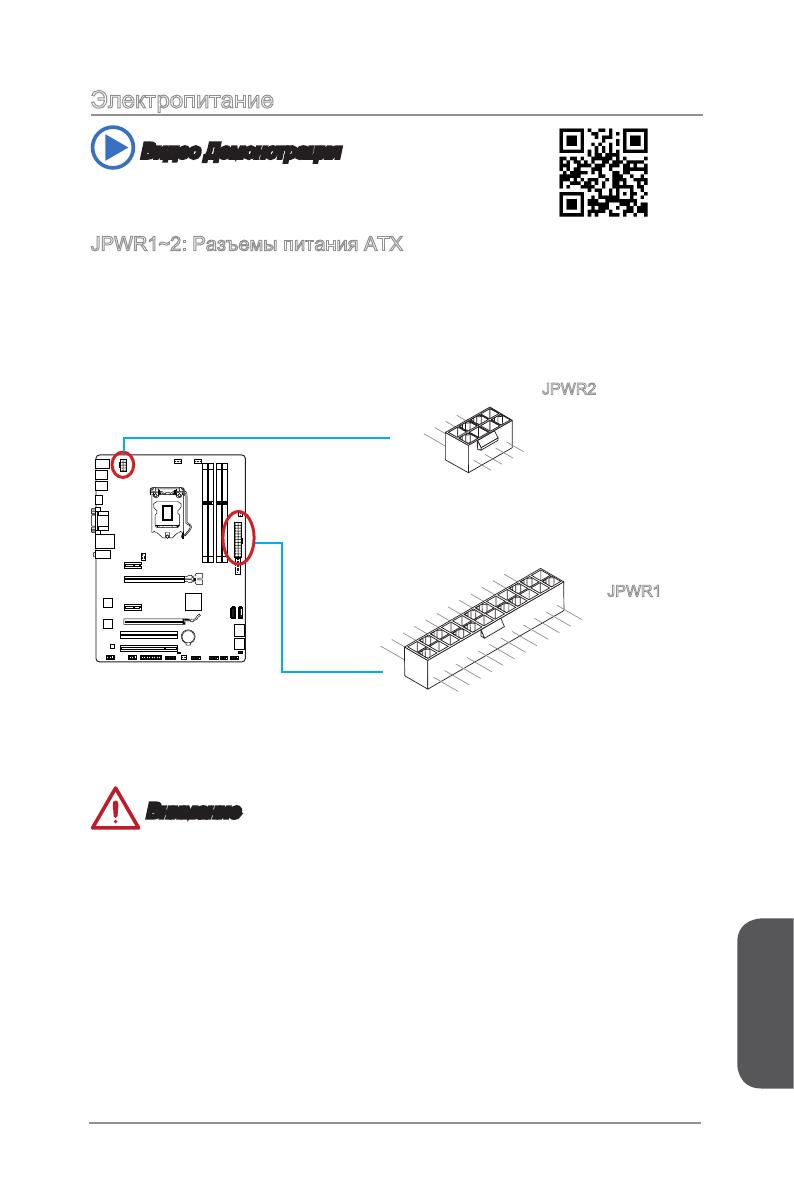
JPWR1~2: Разъемы питания ATX
Эти разъемы предназначены для подключения разъема питания ATX. Для
подключения ATX разъема питания совместите кабель питания с разъемом и
прочно закрепите его. При правильном выполнении подключения защелка на
кабеле питания закрепляется в силовом разъеме материнской платы.
13.+3.3
V
1.+3.3
V
14.-12V
2.+3.3
V
15.Ground
3
.Ground
16.PS—ON
#
4.+5
V
17.Ground
5
.Ground
18.Ground
6.+5
V
19.Ground
7
.Ground
22.+5
V
10.+12V
20.Res
8.PW
R O
K
23.+5
V
11
.+12V
21.+5
V
9.5VSB
24.Ground
12.+3.3V
7.+12V
3.Ground
5.+12V
1.
Ground
8.+12V
4
.Ground
6.+12V
2
.Ground
JPWR2
JPWR1
Внимание
Для обеспечения стабильной работы системной платы проверьте надежность
подключения всех кабелей питания к соответствующему блоку питания АТХ.
Русский
Ru-16
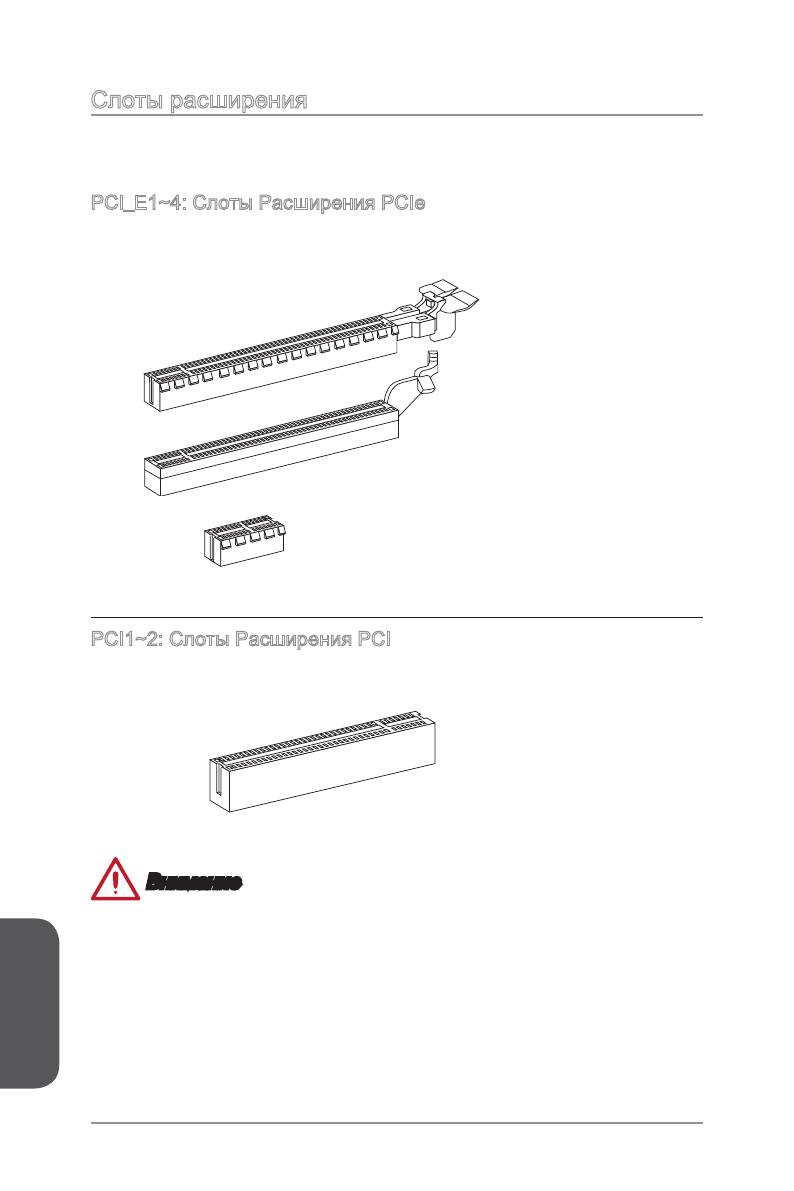
Слоты расширения
Данная материнская плата содержит множество разъемов для установки плат
расширения, в частности, дискретных видеокарт или звуковых карт.
PCI_E1~4: Слоты Расширения PCIe
Слот PCIe поддерживает платы расширения с интерфейсом PCIe.
PCIe 2.0 x1 слот
PCIe 3.0 x16 слот
PCIe 2.0 x16 слот
PCI1~2: Слоты Расширения PCI
Слот PCI поддерживает платы расширения с интерфейсом PCI.
PCI слот
Внимание
Перед установкой или извлечением плат расширения убедитесь, что шнур
питания отключен от электрической сети. Прочтите документацию на карту
расширения и выполните необходимые дополнительные аппаратные или
программные изменения для данной карты.
Русский
Ru-17
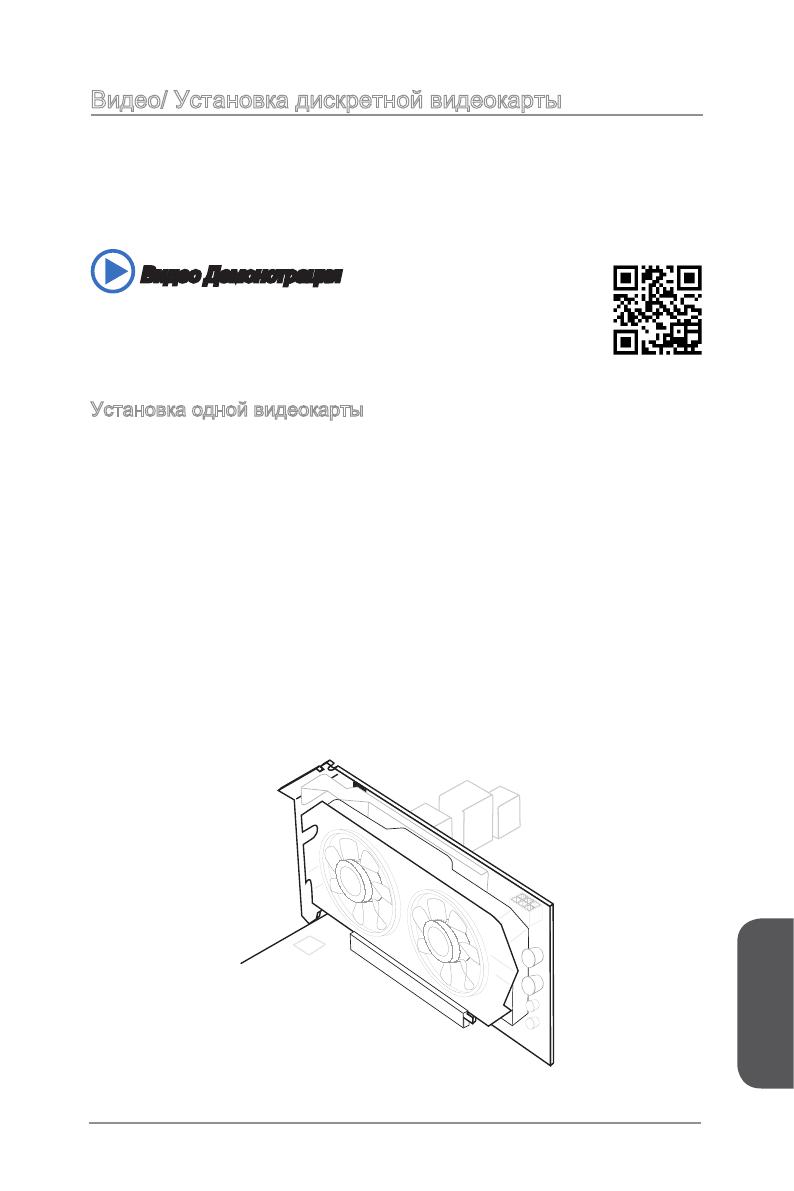
Видео/ Установка дискретной видеокарты
По умолчанию, данная плата использует графическое ядро интегрированное
в CPU, но Вы так же можете значительно повысит графическую
производительность системы, путем добавление одной или нескольких
дискретных видеокарт в слоты расширения. Для лучшей совместимости
рекомендуется использовать графические карты MSI.
Видео Демонстрация
Смотрите видео,чтобы узнать как установить видеокарту на слоте
PCIe x16 с замком.
Установка одной видеокарты
Определите тип слота расширения, который используется видеокартой.
Найдите соответствующий слот(ы) на материнской плате. Выньте защитную
крышку слота(ов) расширения из корпуса системного блока.
Расположите видеокарту над слотом(ами) для расширения так, чтобы порты
подключения мониторов были направлены ко внешней стороне системного
блока. Для установки одной видеокарты рекомендуется использовать слот
PCI_E2.
Вставьте видеокарту в слот(ы) расширения. В случае правильной установки
карты, защелка(и) на слоте(ах) расширения должны защелкнуться.
При необходимости, прикрутите видеокарту к корпусу системного блока
винтом. Для некоторых видеокарт требуется подключение непосредственно к
блоку питания отдельным кабелем.
Дополнительные инструкции по установке драйверов и настройке
специальных параметров представлены в руководстве пользователя к
видеокарте.
1.
2.
3.
4.
5.
Русский
Ru-18
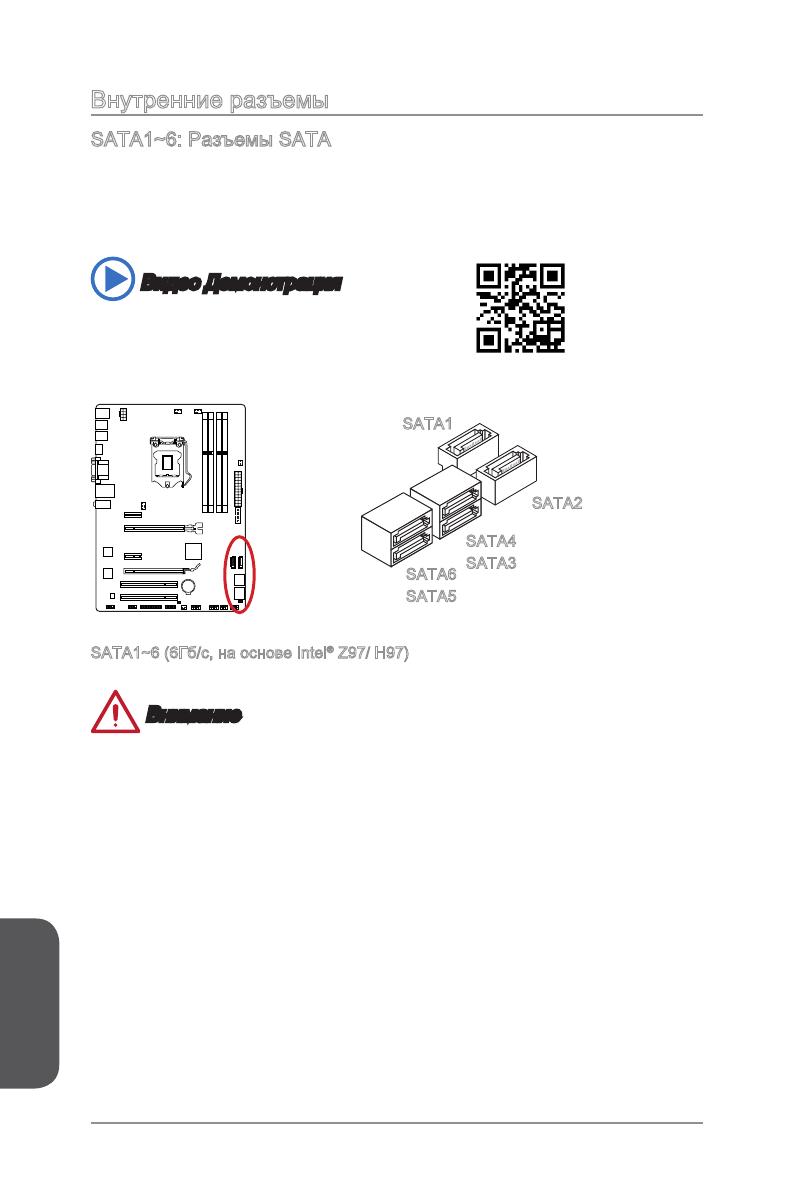
Внутренние разъемы
SATA1~6: Разъемы SATA
Данный разъем является высокоскоростным интерфейсом SATA. К любому
разъему SATA можно подключить одно устройство SATA. К устройствам SATA
относятся жесткие диски, твердотельные накопители и накопители на оптических
дисках (компакт-диски/ DVD-диски/ Blu-Ray-диски).
Видео Демонстрация
Смотрите видео,чтобы узнать как установить
SATA жесткие диски.
SATA1
SATA4
SATA3
SATA6
SATA5
SATA2
SATA1~6 (6Гб/с, на основе Intel
®
Z97/ H97)
Внимание
Многие устройства SATA требуют подключения к источнику питания с
помощью кабеля питания. К таким устройствам относятся жесткие диски,
твердотельные накопители и накопители на оптических дисках (компакт-диски/
DVD-диски/ Blu-Ray-диски). Дополнительную информацию можно получить в
руководствах к соответствующим устройствам.
Во многих системных блоках устройства SATA большого размера (в том числе,
жесткие диски, твердотельные накопители и накопители на оптических дисках)
прикрепляются с помощью винтов. Дополнительные инструкции по установке
см. в руководствах к системному блоку или устройству SATA.
Избегайте перегибов кабеля SATA под прямым углом. В противном случае,
возможна потеря данных при передаче.
Кабели SATA оснащены одинаковыми вилками с обеих сторон. Однако для
экономии занимаемого пространства рекомендуется к материнской плате
подключать плоский разъем.
•
•
•
•
More products and manuals for Motherboard MSI
| Models | Document Type |
|---|---|
|
Z97 PC MATE |
User Manual
102 pages |
|
H97M-G43 |
User Manual
108 pages |
|
H97M-E35 |
User Manual
184 pages |
|
Z87-G55 |
User Manual
108 pages |
|
H87-G43 |
User Manual
112 pages |
|
CSM-H87M-G43 |
User Manual
104 pages |
|
H81M-E35 |
User Manual
1 pages |
|
CSM-Q87M-E43 |
User Manual
104 pages |
|
B85M-E43 DASH |
User Manual
90 pages |
|
CSM-B85M-P32 |
User Manual
186 pages |
|
B85M-P33 |
User Manual
186 pages |
|
H81M-E35 V2 |
User Manual
186 pages |
|
H81M-E34 |
User Manual
182 pages |
|
H81I |
User Manual
80 pages |
|
H81M-E33 V2 |
User Manual
182 pages |
|
H81TI |
User Manual
186 pages |
|
ZH77A-G43 |
User Manual
82 pages |
|
B75A-G43 |
User Manual
66 pages |
|
Z77A-G41 |
User Manual
92 pages |
|
CSM-B75MA-P45 |
User Manual
68 pages |


