
Quick Start
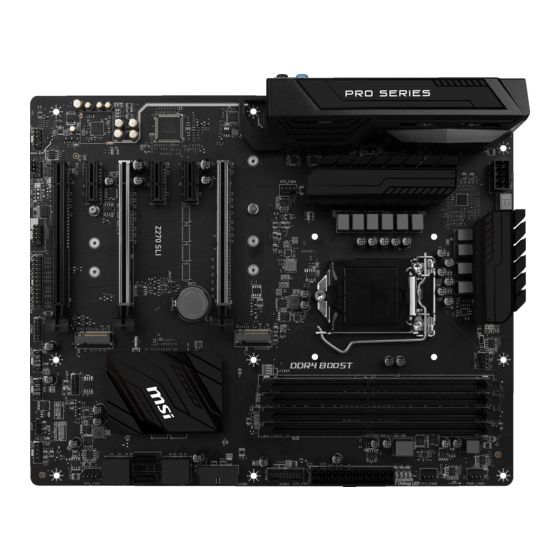
Thank you for purchasing the MSI
®
Z270 SLI PLUS/ Z270 SLI
motherboard. This Quick Start section provides demonstration diagrams about how to install your computer. Some of the installations also provide video demonstrations. Please link to the
URL to watch it with the web browser on your phone or tablet. You may have even link to the URL by scanning the QR code.
Kurzanleitung
Danke, dass Sie das MSI
®
Z270 SLI PLUS/ Z270 SLI
Motherboard gewählt haben. Dieser Abschnitt der Kurzanleitung bietet eine Demo zur Installation Ihres Computers. Manche Installationen bieten auch die Videodemonstrationen. Klicken Sie auf die URL, um diese
Videoanleitung mit Ihrem Browser auf Ihrem Handy oder Table anzusehen. Oder scannen Sie auch den QR Code mit Ihrem Handy, um die URL zu öffnen.
Présentation rapide
Merci d ’
®
Z270 SLI PLUS/ Z270 SLI
.
Ce manuel fournit une rapide présentation avec des illustrations explicatives qui vous aideront à assembler votre ordinateur. Des tutoriels vidéo sont disponibles pour certaines étapes. Cliquez sur le lien fourni pour regarder la vidéo sur votre téléphone ou votre tablette. Vous pouvez également accéder au lien en scannant le QR code qui lui est associé.
Быстрый старт
Благодарим вас за покупку материнской платы MSI
®
Z270 SLI
PLUS/ Z270 SLI
. В этом разделе представлена информация , которая поможет вам при сборке комьютера . Для некоторых этапов сборки имеются видеоинструкции . Для просмотра видео , необходимо открыть соответствующую ссылку в веб браузере на вашем телефоне или планшете . Вы также можете выполнить переход по ссылке , путем сканирования
QRкода .
Quick Start
I
Installing a Processor/ Installation des Prozessors/ Installer un processeur/ Установка процессора
2
http://youtu.be/bf5La099urI
1
II
Quick Start
3
6
4
7
5 9
8
Installing DDR4 memory/ Installation des DDR4-Speichers/
Installer une mémoire DDR4/ Установка памяти DDR4
1
1
2
3
3
2
DIMMA2
DIMMB2
DIMMA2
DIMMB2
DIMMB1
DIMMA2
DIMMA1
Quick Start
III
Connecting the Front Panel Header/ Anschließen der
Frontpanel-Stiftleiste/ Connecter un connecteur du panneau avant/ Подключение разъемов передней панели
SW
RESET
POWER SW
HDD LED
POWER LED+
POWER LED-
2
1
JFP1
9
10
5
7
9
1
3
HDD LED +
HDD LED —
Reset Switch
Reset Switch
Reserved
6
8
10
2
4
Power LED +
Power LED —
Power Switch
Power Switch
No Pin
HDD LED
POWER LED
HDD LED —
HDD LED +
POWER LED —
POWER LED +
JFP1
IV
Quick Start
Installing the Motherboard/ Installation des Motherboards/
Installer la carte mère/ Установка материнской платы
1
2
Quick Start
V
Installing SATA Drives/ Installation der SATA-Laufwerke/
Installer le disque dur SATA/ Установка дисков SATA
1
2
3
5
4
VI
Quick Start
Installing a Graphics Card/ Einbau der Grafikkarte/ Installer une carte graphique/ Установка дискретной видеокарты
1
3
2
5
6
4
Quick Start
VII
Connecting Peripheral Devices/ Peripheriegeräte/
Connecter un périphérique anschliessen/
Подключение периферийных устройств
VIII
Quick Start
Connecting the Power Connectors/ Stromanschlüsse anschliessen/ Connecter les câbles du module d alimentation/
Подключение разъемов питания
ATX_PWR1
CPU_PWR1
Quick Start
IX
Power On/ Einschalten/ Mettre sous-tension/
Включение питания
1
2
3
4
X
Quick Start
Содержание
Безопасное использование продукции ……………………………………………… 2
Технические характеристики ……………………………………………………………… 3
Задняя панель портов ввода / вывода ……………………………………………….. 8
Таблица состояний индикатора порта LAN …………………………………………… 8
Конфигурация портов Аудио …………………………………………………………………. 8
Менеджер Realtek HD Audio …………………………………………………………………….. 9
Компоненты материнской платы ……………………………………………………… 11
Процессорный сокет ……………………………………………………………………………. 12
Слоты DIMM ………………………………………………………………………………………….. 13
PCI_E1~6: Слоты расширения PCIe ……………………………………………………….. 14
M2_1~2: Разъем M.2 ( Ключ M) ………………………………………………………………… 15
SATA1~6:
Разъемы
SATA 6
Гб
/ с
……………………………………………………………….. 16
JFP1, JFP2: Разъемы передней панели ………………………………………………… 17
CPU_PWR1, ATX_PWR1: Разъемы питания …………………………………………….. 18
JCOM1:
Разъем последовательного порта
…………………………………………… 18
JUSB1~2: Разъемы USB 2.0 …………………………………………………………………….. 19
JUSB3~4: Разъемы USB 3.1 Gen1 ……………………………………………………………. 19
CPU_FAN1,SYS_FAN1~4, PUMP_FAN1: Разъемы вентиляторов ………………. 20
JAUD1: Разъем аудио передней панели ……………………………………………….. 21
JCI1: Разъем датчика открытия корпуса ……………………………………………… 21
JTPM1: Разъем модуля TPM ………………………………………………………………….. 22
JBAT1: Джампер очистки данных CMOS ( Сброс BIOS) …………………………… 22
JLED1: Разъем RGB LED ………………………………………………………………………… 23
JLPT1: Разъем параллельного порта ……………………………………………………. 23
Индикаторы отладки EZ ……………………………………………………………………….. 24
Настройка BIOS …………………………………………………………………………………… 25
Вход в настройки BIOS …………………………………………………………………………. 25
Сброс BIOS ……………………………………………………………………………………………. 26
Обновление
BIOS ………………………………………………………………………………….. 26
Сброс BIOS ……………………………………………………………………………………………. 26
Обновление BIOS ………………………………………………………………………………….. 26
Режим
EZ ………………………………………………………………………………………………. 27
Режим разгона …………………………………………………………………………………….. 29
Меню OC ……………………………………………………………………………………………….. 30
Описание программного обеспечения …………………………………………….. 37
Установка Windows
®
7/ 8.1/ 10 ……………………………………………………………….. 37
Установка драйверов …………………………………………………………………………… 37
Установка утилит …………………………………………………………………………………. 38
Содержание
1
Безопасное использование продукции
y
Компоненты
, входящие в комплект поставки могут быть повреждены статическим электричеством . Для успешной сборки компьютера , пожалуйста , следуйте указаниям ниже . y
Убедитесь , что все компоненты компьютера подключены должным образом . Ослабленные соединения компонентов могут привести как к сбоям в работе , так и полной неработоспособности компьютера . y
Чтобы избежать повреждений компонентов платы всегда держите ее за края . y
При сборке комьютера рекомендуется пользоваться электростатическим браслетом . В случае , если это невозможно , перед работой с платой снимите электростатический заряд со своего тела , прикоснувшись к металлическому предмету . y
В случае , если материнская плата не установлена в корпус , храните ее в антистатической упаковке или на антистатическом коврике . y
Перед включением компьютера убедитесь , что все винты крепления и другие металлические компоненты на материнской плате и внутри корпуса надежно зафиксированы .
y
Не включайте компьютер , если сборка не завершена . Это может привести к повреждению компонентов , а также травмированию пользователя . y
Если вам нужна помощь на любом этапе сборки компьютера , пожалуйста , обратитесь к сертифицированному компьютерному специалисту .
y
Всегда выключайте питание и отсоединяйте шнур питания от электрической розетки перед установкой или удалением любого компонента компьютера .
y
Сохраните это руководство для справки .
y
Не допускайте воздействия на материнскаую плату высокой влажности .
y
Перед тем как подключить блок питания компьютера к электрической розетке убедитесь , что напряжение электросети соответствует напряжению
, указанному на блоке питания
.
y
Располагайте шнур питания так , чтобы на него не могли наступить люди .
Не ставьте на шнур питания никаких предметов
.
y
Необходимо учитывать все предостережения и предупреждения , указанные на материнской плате
.
y
При возникновении любой из перечисленных ниже ситуаций обратитесь в сервисный центр для проверки материнской платы :
Попадание жидкости внутрь компьютера .
Материнская плата подверглась воздействию влаги .
Материнская плата не работает должным образом или невозможно наладить ее работу в соответствии с руководством пользователя .
Материнская плата получила повреждения при падении .
Материнская плата имеет явные признаки повреждения .
y
Не храните материнскую плату в местах с температурой выше 60 ° C (140 ° F), так как это может привести к ее повреждению .
2
Безопасное использование продукции
Технические характеристики
Процессор y
Поддержка процессоров Intel
®
Core
™
i3/i5/i7 поколнения , Intel
®
Pentium
® и Celeron
®
7ого / 6ого для сокета LGA1151
Intel
®
Z270
Чипсет
Память
Слоты расширения
Встроенная графика
Поддержка
Multi-
GPU y
4x DDR4 слотов памяти с поддержкой до 64 ГБ
Процессоры
7ого поколения поддерживают
DDR4
3800(OC)/ 3600(OC)/ 3200(OC)/ 3000(OC)/ 2800(OC)/
2600(OC)/ 2400/ 2133 МГц *
Процессоры 6ого поколения поддерживают DDR4
3600(OC)/ 3200(OC)/ 3000(OC)/ 2800(OC)/ 2600(OC)/
2400(OC)/ 2133 МГц * y
Двухканальная архитектура памяти y
Поддержка non-ECC, ебуферизованной памяти y
Поддержка Intel
®
Extreme Memory Profile (XMP)
* Для получения долпонительной информации о совместимых модулях памяти , пожалуйста посетите www.msi.com.
y
3x слота PCIe 3.0 x16 ( Поддержка x16/x0/x4, x8/x8/x4) y
3x слота PCIe 3.0 x1 y
1x прот HDMI
™
, с поддержкой максимального разрешения [email protected] Гц ( процессоры 7ого поколения ), [email protected] Гц ( процессоры 6ого поколения ), [email protected] Гц y
1x порт DVI-D, с поддержкой максимального разрешения [email protected] Гц y
Поддержка Технологии 2-Way NVIDIA
®
SLI
™ y
Поддержка Технологии 3-Way AMD
®
CrossFire
™
Продолжение на следующей странице
Технические характеристики
3
Подключение накопителей
RAID
USB
Продолжение с предыдущей страницы
Чипсет
Intel
®
Z270 y
6x портов SATA 6 Гб / с * y
2x разъема M.2 ( Ключ M)
Поддержка PCIe 3.0 x4 и SATA 6 Гб / с
Поддержка PCIe 3.0 x4 NVMe U.2 SSD с адаптером
Turbo U.2**
Разъем M2_1 поддерживает устройств хранения данных 2242/ 2260 /2280/ 22110
Разъем M2_2 поддерживает устройств хранения данных 2242/ 2260 /2280
Технология Intel
®
Optane
™
Memory совместима с любыми разъемами M.2*** y
Поддержка Технологии Intel
® процессоров
Intel Core
™
Smart Response для
* Порты SATA 1, SATA5 и SATA6 будут недоступны при некоторых условиях устройств
M.2.
Пожалуйста
, обратитесь к таблице использования комбинации портов M.2 и SATA на странице <16>.
** Turbo U.2 адаптер не входит в комплект поставки и приобретается отдельно .
*** Технология Intel
®
Optane
™ доступна только при использовании процессоров 7го поколения . Перед использованием модулей памяти Intel
®
Optane
™
, пожалуйста , убедитесь , что драйверы и BIOS были обновлены до последней версии с веб сайта MSI.
Чипсет y
Intel
®
Поддержка
Z270
RAID 0, RAID 1, RAID 5 устройств хранения данных
SATA и RAID 10 для y
Поддержка RAID 0 и RAID 1 для устройств хранения данных M.2*
* RAID массив на накопителях M.2 PCIe может быть создан с помощью
M.2 GENIE. Для получения дополнительной информации о M.2
GENIE, пожалуйста , обратитесь к странице 28.
y
Контроллер
ASMedia
®
ASM2142
1x порт USB 3.1 Gen2 (SuperSpeed USB 10Gbps) Type-C на задней панели
1x порт USB 3.1 Gen2 (SuperSpeed USB 10Gbps) Type-A на задней панели y
Контроллер Intel
®
Z270
8x портов USB 3.1 Gen1 (SuperSpeed USB) (4 порта
Type-A на задней панели , 4 порта доступны через внутренние USB разъемы )
6x портов USB 2.0 (High-speed USB) (2 порта Type-A на задней панели , 4 порта доступны через внутренние USB разъемы )
Продолжение на следующей странице
4
Технические характеристики
Аудио
LAN
Разъемы панели задней
Разъемы на плате
Продолжение с предыдущей страницы y
Realtek
®
ALC1220 Codec y
7.1канальный High Definition Audio
1x Гигабитный сетевой контроллер Intel I219-V y
1x комбинированный порт PS/2 клавиатура / мышь y
2x порта USB 2.0
y
1x порт DVI-D y
1x порт USB 3.1 Gen2 Type-A y
1x порт USB 3.1 Gen2 Type-C y
4x порта USB 3.1 Gen1 Type-A y
1x порт HDMI
™ y
1x порт LAN (RJ45) y
6x аудиоразъемов y
1x 24контактный разъем питания ATX y
1x 8контактный разъем питания ATX 12 В y
6x SATA разъемов SATA 6 Гб / с y
2x разъема
USB 3.1 Gen1 (
Поддержка
4х дополнительных портов USB 3.1 Gen1) y
2x разъема USB 2.0 ( Поддержка 4х дополнительных портов USB 2.0) y
1x 4контактный разъем вентилятора процессора y
1x 4контактный разъем Water Pump y
4x 4контактных разъема вентилятора системы y
1x аудиоразъем передней панели y
2x разъема передней панели y
1x разъем RGB LED (Z270 SLI PLUS) y
1x разъем модуля
TPM y
1x разъем датчика открытия корпуса y
1x разъем последовательного порта y
1x разъем параллельного порта y
1x джампер очистки данных CMOS
Контроллер ввода вывода
NUVOTON NCT6795
Аппаратный мониторинг y
Определение температуры процессора / системы y
Определение скорости вентиляторов процессора / системы y
Управление скоростью вентиляторов процессора / системы
Продолжение на следующей странице
Технические характеристики
5
Продолжение с предыдущей страницы
Форм фактор
Параметры
BIOS
Программное обеспечение y
ATX
Форм
фактор y
12.0 x 9.6 дюйма (30.5 x 24.4 см ) y
1x 128
Мб флэш y
UEFI AMI BIOS y
ACPI 5.0, PnP 1.0a, SM BIOS 2.8
y
Мультиязычный интерфейс y
Драйверы y
COMMAND CENTER y
LIVE UPDATE 6 y
FAST BOOT y
SUPER CHARGER y
MYSTIC LIGHT y
RAMDISK y
X-BOOST y
MSI SMART TOOL y
CPU-Z MSI GAMING y
NETWORK MANAGER y
Intel
®
Extreme Tuning Utility y
Norton
™
Internet Security Solution y
Google Chrome
™
, Google Toolbar, Google Drive
MSI Эксклюзивные функции y
CLICK BIOS 5
Режим EZ и расширенный режим
Board Explorer
Аппаратный мониторинг y
MILITARY CLASS 5
Компоненты Military Class
Стабильность и надежность в соответсветствии с военными стандартами Military Class
Защита от электростатических разрядов
Защита от электромагнитных помех
Защита от влажности
Защита от замыканий
Защита от повышенной температуры
Слот VGA Armor
Продолжение на следующей странице
6
Технические характеристики
Продолжение с предыдущей страницы
MSI Эксклюзивные функции
Основные характеристики y
MSI Steel Armor
PCI-E Steel Armor
DDR4 Steel Shielding y
COMMAND CENTER
Мониторинг системы
Интеллектуальное управление скоростью вращения вентиляторов y
MYSTIC LIGHT EXTENSION (Z270 SLI PLUS)
Специальный коннектор для
4контактных светодиодных RGB лент
LIGHT CONTROL y
RAMDISK y
LIVE UPDATE 6 y
VR BOOST y
X-BOOST
Повышение производительности системы
Профиль сценария пользователя y
Поддержка DDR4 Boost
Поддержка двухканальной памяти DDR4
Изолированные электрические цепи DDR4
Поддержка DDR4 XMP y
Поддержка PCI Express 3.0
Поддержка 2-Way Nvidia SLI
™
Поддержка 3-Way AMD CrossFire
™ y
Поддержка USB 3.1 Gen2
Поддержка USB 3.1 Gen2 Type-A
Поддержка USB 3.1 Gen2 Type-C y
Поддержка Twin Turbo M.2
Поддержка двойного M.2 RAID
Поддержка PCIe 3.0 x4 (32 Гб / с )
Поддержка двойного режима PCIe / SATA
Поддержка памяти Intel
®
Optane
™ y
Поддержка драйвера
NVMe / AHCI y
Поддержка U.2 ( опциально )
Технические характеристики
7
Задняя панель портов ввода
/
вывода
Порт PS/2
USB 3.1 Gen1
LAN
USB 3.1 Gen2
Порты Аудио
DVI-D
USB 2.0
USB 3.1 Gen2 Type-C USB 3.1 Gen1
Таблица состояний индикатора порта LAN
Подключение / Работа индикатора
Состояние
Выкл .
Желтый
Мигает
Описание
Не подключен
Подключен
Передача данных
Скорость передачи данных
Состояние Описание
Выкл .
Зеленый
10 Мбит
100
/
Мбит с
/ с подключение подключение
Оранжевый 1 Гбит / с подключение
Конфигурация портов Аудио
Порты Аудио
2
Канал
4 6 8
Тыловые колонки
Выход центральной колонки / сабвуфера
Выход боковых колонок
● ● ●
● ●
●
Микрофонный вход
Линейный выход / Выход фронтальных колонок
● ● ● ●
Линейный вход
( ● : подключен ,
Пусто
: не подключен )
8
Задняя панель портов ввода / вывода
Менеджер
Realtek HD Audio
После установки драйвера
Realtek HD Audio
, в системном трее появится значок
Realtek HD Audio Manager
. Дважды щелкните по значку для запуска приложения .
Выбор устройства
Расширенные настройки
Дополнительные эффекты
Состояние разъемов
Мастер громкость
Настройки подключений
Профили y
Выбор устройства
— позволяет выбрать источник аудио выхода и изменить соответствующие параметры . Отмеченное устройство будет использоваться по умолчанию
.
y
Дополнительные эффекты
— это список опций по настройке звуковых эффектов для входного и выходного сигнала аудио устройства
.
y
Мастер громкость
— регулирует громкость или баланс правой и левой колонок , подключенных к передней или задней панели .
y
Профили
— позволяют переключаться между различными профилями .
y
Расширенные настройки
— обеспечивают работу с двумя независимыми потоками аудио .
y
Состояние разъемов
— отображает все устройства воспроизведения и записи , подключенные к компьютеру . y
Настройки подключений
— настраивают параметры подключения .
Автоматическое всплывающее диалоговое окно
При подключении устройства к разъему аудио появится диалоговое окно с просьбой подтвердить подключенное устройство .
Каждый разъем соответствует его настройкам по умолчанию , как показано на следующей странице .
Задняя панель портов ввода / вывода
9
Подключение наушников и микрофона
Подключение внешнего стерео усилителя ( колонок )
AUDIO INPUT
Подключение звуковой системы 7.1
AUDIO INPUT
Front
Center/
Subwoofer
Rear
Side
10
Задняя панель портов ввода / вывода
Компоненты материнской платы
DIMMA1
SYS_FAN1
CPU_PWR1
CPU_FAN1
Процессорный сокет
DIMMA2
DIMMB1
DIMMB2
M2_1
PCI_E1
PCI_E2
PCI_E3
PCI_E4
M2_2
PCI_E5
PCI_E6
JAUD1
SYS_FAN2
JLED1
( опциально )
JCOM1
JLPT1
JTPM1
JUSB1
JUSB2
JFP2
JFP1
PUMP_FAN1
SYS_FAN4
ATX_PWR1
JUSB3
JBAT1
JUSB4
SATA ▼ 1 ▲ 2
SATA3
SATA4
SATA ▼ 5 ▲ 6
SYS_FAN3
JCI1
Компоненты материнской платы
11
Процессорный сокет
Процессор LGA 1151
На поверхности процессора LGA
1151 имеются две
выемки
и
золотой треугольник
для правильной установки процессора относительно поцессорного сокета материнской платы . Золотой треугольник указывает на контакт 1.
Внимание !
y
Перед установкой или заменой процессора , необходимо отключить кабель питания .
y
Пожалуйста , сохраните защитную крышку процессорного сокета после установки процессора . Любые возможные гарантийные случаи , связанные с работой материнской платы , MSI будет рассматривать только , при наличии защитной крышки на процессорном сокете .
y
При установке процессора обязательно установите процессорный кулер . Кулер , представляющий собой систему охлаждения процессора , предотвращает перегрев и обеспечивает стабильную работу системы
.
y
Перед включением системы проверьте герметичность соединения между процессором и радиатором .
y
Перегрев может привести к серьезному повреждению процессора и материнской платы . Всегда проверяйте работоспособность вентилятора для защиты процессора от перегрева . При установке кулера нанесите ровный слой термопасты ( или термоленту ) на крышку установленного процессора для улучшения теплопередачи .
y
Если процессор не установлен
, всегда защищайте контакты процессорного сокета пластиковой крышкой .
y
Если вы приобрели отдельно процессор и процессорный кулер
, подробное описание установки см . в документации в данному кулеру .
y
Данная системная плата разработана с учетом возможности ее
« разгона ». Перед выполнением разгона системы убедитесь в том , что все компоненты системы смогут его выдержать . Производитель не рекомендует использовать параметры , выходящие за пределы технических характеристик устройств . Гарантия MSI
® не распространяется на повреждения и другие возможные последствия ненадлежащей эксплуатации оборудования .
12
Компоненты материнской платы
Слоты
DIMM
DIMMA1 DIMMB1
Канал A
DIMMA2
Рекомендации по установке модулей памяти
DIMMB2
Канал B
DIMMA2
DIMMB2
DIMMA2
DIMMB2
DIMMB1
DIMMA2
DIMMA1
Внимание !
y
Всегда устанавливайте модуль памяти сначала в слот
DIMMA2
.
y
В связи со спецификой использования ресурсов чипсета , доступный объем памяти будет немного меньше , чем фактически установленный .
y
На основе характеристик процессора , рекомендуется устанавливать напряжение на памяти DIMM менее 1.35 В . Это позволит защитить процессор .
y
Пожалуйста , обратите внимание на то , что максимальная емкость адресуемой памяти для 32бит ОС Windows, составляет не более 4 ГБ . Если вы хотите использовать более 4 ГБ оперативной памяти на материнской плате , рекомендуется устанавливать 64бит ОС Windows.
y
Некоторые модули памяти при разгоне могут работать на частотах ниже заявленной производителем , поскольку выставляемая для памяти частота зависит от информации , записанной в SPD (Serial Presence Detect). Зайдите в BIOS и выберите опцию
Memory Try It!
, чтобы установить заявленную или более высокую частоту .
y
При установке памяти во все слоты , а также при ее разгоне , рекомендуется использовать более эффективную систему охлаждения памяти .
y
Совместимость и стабильность работы установленного модуля памяти при разгоне зависит от установленного процессора и других устройств .
Компоненты материнской платы
13
PCI_E1~6:
Слоты расширения
PCIe
PCI_E1
: PCIe 3.0 x16
PCI_E2
: PCIe 3.0 x1
PCI_E3
: PCIe 3.0 x1
PCI_E4
: PCIe 3.0 x8
PCI_E5
: PCIe 3.0 x1
PCI_E6
: PCIe 3.0 x4
Рекомендации по установке нескольких видеокарт
x16 x8 x8 x4
14
Компоненты материнской платы
x8
Внимание !
x8 y
При установке массивной видеокарты , необходимо использовать такой инструмент , как
MSI Gaming
Series Graphics Card Bolster
для поддержки веса графической карты и во избежание деформации слота .
y
Перед установкой или извлечением плат расширения убедитесь
, что кабель питания отключен от электрической сети . Прочтите документацию на карту расширения и выполните необходимые дополнительные аппаратные или программные изменения для данной карты .
M2_1~2:
Разъем
M.2 (
Ключ
M)
M2_1
M2_2
Установка модуля M.2
Внимание !
y
Intel
®
RST поддерживает только PCIe M.2 SSD с
UEFI ROM.
y
Intel
®
Optane
TM
Memory совместима с любыми разъемами M.2.
Видео Инструкция
Смотрите видео , чтобы узнать как установить модуль M.2.
1.
Выкрутите винт из стойки
.
2.
Выкрутите стойку .
1
2
3.
Закрутите стойку в отверстие , на расстоянии , соответствующем длине вашего модуля
М .2.
4.
Вставьте модуль М .2 в разъем М .2 под углом
30 градусов .
5.
Совместите винт с выемкой на задней кромке модуля M.2 и закрутите его в стойку .
3
5
30 °
4
Компоненты материнской платы
15
SATA1~6:
Разъемы
SATA 6
Гб
/ с
Эти разъемы представляют собой интерфейсные порты SATA 6 Гб / с . К каждому порту можно подключить одно устройство SATA.
SATA3
SATA6
SATA5
SATA4
SATA2
SATA1
Внимание !
y
Порты SATA1 / SATA5 будут недоступны при установке накопителя M.2 SATA
SSD в слоте M2_1/ M2_2.
y
Порты SATA5 и SATA6 будут недоступны при установке накопителя M.2 PCIe
SSD в слоте M2_2 .
y
Избегайте перегибов кабеля SATA под прямым углом . В противном случае , возможна потеря данных при передаче .
y
Кабели SATA оснащены одинаковыми коннекторами с обеих сторон .
Однако , для экономии занимаемого пространства к материнской плате рекомендуется подключать плоский разъем .
Таблица использования комбинаций портов M.2 и SATA
Слот Доступные разъемы SATA
M2_1
M2_2
PCIe
PCIe
SATA
PCIe
PCIe
SATA
SATA1
SATA2
SATA3
SATA4
SATA5
✓
✓
─
✓
✓
─
✓
✓
✓
─
✓
✓
✓
✓
─
SATA6 ─ ─ ✓
(
SATA
: M.2 SATA SSD,
PCIe
: M.2 PCIe SSD, ✓ : доступно , ─ : недоступно )
SATA
SATA
─
✓
─
✓
✓
✓
16
Компоненты материнской платы
Разъемы М
.2 и различные возможные примеры использования
2xM.2 PCIe SSDs + 4xSATA HDDs
2xM.2 SATA SSDs + 4xSATA HDDs
PCIe
PCIe
1xM.2 SATA SSD + 1xM.2 PCIe SSD +
3xSATA HDDs
SATA
SATA
1xM.2 PCIe SSD + 1xM.2 SATA SSD +
5xSATA HDDs
SATA
PCIe
PCIe
SATA
JFP1, JFP2:
Разъемы передней панели
Эти разъемы служат для подключения кнопок и светодиодных индикаторов , расположенных на передней панели .
2
1
JFP2
1
3
5
7
9
1
3
1
HDD LED +
HDD LED —
Reset Switch
Reset Switch
Reserved
Speaker —
Buzzer —
2
4
10
9
2
4
6
8
10
JFP1
Power LED +
Power LED —
Power Switch
Power Switch
No Pin
Buzzer +
Speaker +
Компоненты материнской платы
17
CPU_PWR1, ATX_PWR1:
Разъемы питания
Данные разъемы предназначены для подключения блока питания ATX.
1
2
3
4
8
4
Ground
Ground
Ground
Ground
5
1
CPU_PWR1
5
6
7
8
+12V
+12V
+12V
+12V
12
1
24
13
ATX_PWR1
6
7
4
5
8
9
1
2
3
10
11
12
+3.3V
+3.3V
Ground
+5V
Ground
+5V
Ground
PWR OK
5VSB
+12V
+12V
+3.3V
18
19
16
17
20
21
13
14
15
22
23
24
Внимание !
Для обеспечения стабильной работы системной платы проверьте надежность подключения всех кабелей питания к блоку питания АТХ .
JCOM1: Разъем последовательного порта
Данный разъем позволяет подключить последовательный порт , размещенный на внешнем бракете .
2 10
+3.3V
-12V
Ground
PS-ON#
Ground
Ground
Ground
Res
+5V
+5V
+5V
Ground
1
1
3
5
7
9
DCD
SOUT
Ground
RTS
RI
2
4
6
8
10
9
SIN
DTR
DSR
CTS
No Pin
18
Компоненты материнской платы
JUSB1~2:
Разъемы
USB 2.0
Данные разъемы предназначены для подключения портов USB 2.0 на передней панели .
2 10
1 9
5
7
1
3
9
VCC
USB0-
USB0+
Ground
No Pin
6
8
2
4
10
VCC
USB1-
USB1+
Ground
NC
Внимание !
y
Помните
, что во избежание повреждений
, необходимо правильно подключать контакты VCC и земли .
y
Для того
, чтобы зарядить ваш
iPad, iPhone и
iPod через порты
USB, пожалуйста , установите утилиту MSI
®
SUPER CHARGER.
JUSB3~4:
Разъемы
USB 3.1 Gen1
Данные разъемы предназначены для подключения портов USB 3.1 Gen1 на передней панели .
10 11
1 20
7
8
5
6
9
10
3
4
1
2
Power
USB3_RX_DN
USB3_RX_DP
Ground
USB3_TX_C_DN
USB3_TX_C_DP
Ground
USB2.0-
USB2.0+
NC
17
18
15
16
19
20
13
14
11
12
Внимание !
Помните , что во избежание повреждений , необходимо правильно подключать контакты VCC и земли .
USB2.0+
USB2.0-
Ground
USB3_TX_C_DP
USB3_TX_C_DN
Ground
USB3_RX_DP
USB3_RX_DN
Power
No Pin
Компоненты материнской платы
19
CPU_FAN1,SYS_FAN1~4, PUMP_FAN1:
Разъемы вентиляторов
Разъемы вентиляторов можно разделить на два типа : с PWM (Pulse Width
Modulation) управлением и управлением постоянным током . Разъемы вентиляторов с PWM управлением имеют контакт с постоянным напряжением 12 В , а также контакт с сигналом управления скоростью вращения
.
Управление скоростью вращения вентиляторов с управлением постоянным током , осуществляется через соответсвующие разъемы путем изменения величины напряжения . Поэтому , при подключении
3х контактного (Non-PWM) вентилятора к разъему для вентилятора
PWM, скорость вентилятора всегда будет максимальной . Работа такого вентилятора может оказаться достаточно шумной
.
Следуйте указаниям ниже , чтобы настроить режим разъемов вентикатора в PWM или DC. Систем также может автоматически определить режим работы вентикаторов .
Разъемы вентиляторов с автоматическим определением режима работы
1
CPU_FAN1
1
PUMP_FAN1
Разъем вентилятора с управлением постоянным током по умолчанию
1
1
SYS_FAN1/ SYS_FAN3/
SYS_FAN4
SYS_FAN2
Переключение режимов работы и скорости вращения вентилятора
В меню
BIOS > HARDWARE MONITOR
вы можете выбрать режив работы вентилятора : PWM или DC, а также настроить его скорость вращения .
Выберите режим
PWM
или
DC
Внимание !
Вы можете регулировать скорость вращения вентилятора в зависимости от температуры процессора путем изменения положения градиентных точек .
Убедитесь , что вентиляторы работают правильно после выбора режима PWM/ DC.
Назначение контактов разъема для подключения вентилятора
1
3
Назначение контактов разъема для режима
PWM
Ground
Sense
2
4
+12V
Speed Control Signal
1
3
Назначение контактов разъема для режима DC
Ground 2 Voltage Control
Sense 4 NC
20
Компоненты материнской платы
JAUD1:
Разъем аудио передней панели
Данный разъем предназначен для подключения аудиоразъемов передней панели .
2 10
5
7
9
1
3
MIC L
MIC R
Head Phone R
SENSE_SEND
Head Phone L
1 9
2
4
Ground
NC
6
8
MIC Detection
No Pin
10 Head Phone Detection
JCI1: Разъем датчика открытия корпуса
К этому разъему подключается кабель от датчика открытия корпуса .
Нормально
( По умолчанию )
Разрешить запись по событию открытия корпуса
Использование датчика открытия корпуса
1.
Подключите датчик открытия корпуса к разъему
JCI1
.
2.
Закройте крышку корпуса .
3.
Войдите в
BIOS > SETTINGS > Security > Chassis Intrusion Configuration
.
4.
Установите
Chassis Intrusion
в
Enabled
.
5.
Нажмите клавишу
F10
, чтобы сохранить настройки и выйти , а затем нажмите клавишу
Enter
, чтобы выбрать
Yes
.
6.
При открытии корпуса на экране будет появляться предупреждающее сообщение каждый раз при включении компьютера .
Сброс сообщения об открытии корпуса
1.
Войдите в
BIOS > SETTINGS > Security > Chassis Intrusion Configuration
.
2.
Выберите
Chassis Intrusion, Reset
.
3.
Нажмите клавишу
F10
, чтобы сохранить настройки и выйти , а затем нажмите клавишу
Enter
, чтобы выбрать
Yes
.
Компоненты материнской платы
21
JTPM1:
Разъем модуля
TPM
Данный разъем используется для подключения модуля ТРМ (Trusted Platform
Module). Дополнительные сведения см . в описании модуля ТРМ .
2 14
1
13
1
3
LPC Clock
LPC Reset
5 LPC address & data pin0 6
7 LPC address & data pin1 8
9 LPC address & data pin2 10
11 LPC address & data pin3 12
13 LPC Frame 14
2 3V Standby power
4 3.3V Power
Serial IRQ
5V Power
No Pin
Ground
Ground
JBAT1: Джампер очистки данных CMOS ( Сброс BIOS)
На плате установлена
CMOS память с питанием от батарейки для хранения данных о конфигурации системы . Для сброса конфигурации системы
( очистки данных CMOS памяти ), воспользуйтесь этим джампером .
Сохранение данных
(
По умолчанию
)
Очистка данных /
Сброс
BIOS
Сброс настроек BIOS до значений по умолчанию
1.
Выключите компьютер и отключите шнур питания .
2.
Используйте джампер , чтобы замкнуть соответствующие контакты
JBAT1
в течение 5-10 секунд .
3.
Снимите джампер с контактов
JBAT1
.
4.
Подключите шнур питания и включите компьютер .
22
Компоненты материнской платы
JLED1:
Разъем
RGB LED ( опциально
)
Данный разъем предназначен для подключения светодиодных лент 5050
RGB.
1
1
3
+12V
R
2
4
G
B
1
5050 LED ленты
JLED1
Внимание !
y
Данный коннектор поддерживает подключение 5050 RGB многоцветных светодиодных лент (12 В /G/R/B) с мощностью 3 А (12 В ). Обратите внимание , что длина лент должна быть не более 2 метров , иначе яркость свечения будет падать .
y
Перед установкой или заменой светодиодных лент RGB, необходимо полностью обесточить систему и отключить кабель питания .
y
Используйте
MYSTIC LIGHT
для управления удлинительными светодиодными лентами .
JLPT1: Разъем параллельного порта
Данный разъем позволяет подключить параллельный порт , размещенный на внешнем бракете .
2 26
1
7
10
1
4
13
16
19
22
25
RSTB#
ERR#
PRND2
Ground
PRND5
Ground
ACK#
Ground
SLCT
8
11
2
5
14
17
20
23
26
AFD#
PRND1
LPT_SLIN#
PRND4
Ground
PRND7
Ground
PE
No Pin
25
9
12
3
6
15
18
21
24
PRND0
PINIT#
PRND3
Ground
PRND6
Ground
BUSY
Ground
Компоненты материнской платы
23
Встроенные индикаторы
Индикаторы отладки EZ
Данные светодиоды показывают состояния основных компонентов в процессе загрузки . При возникновении ошибки , соответствующий индикатор продолжает гореть до устранения проблемы .
CPU
— процессор не обнаружен или поврежден .
DRAM
— память DRAM не обнаружена или повреждена .
VGA
— видеокарта не обнаружена или повреждена .
BOOT
— устройство загрузки не обнаружено или повреждено .
24
Встроенные индикаторы
Настройка
BIOS
Настройки по умолчанию обеспечивают оптимальную производительность и стабильность системы при нормальных условиях . Если вы недостаточно хорошо знакомы с BIOS,
всегда устанавливайте настройки по умолчанию
.
Это позволит избежать возможных повреждений системы , а также проблем с загрузкой .
Внимание !
y
С целью улучшения производительности , меню BIOS постоянно обновляется . В связи с этим данное описание может немного отличаться от последней версии BIOS и может использоваться в качестве справки .
Для описания какого либо пункта меню настроек BIOS, вы можете обратиться к информационной панели
HELP
.
y
Изображения в этой главе приведены исключительно в справочных целях и могут отличаться от фактических .
Вход в настройки BIOS
Ниже представлены способы входа в настройки BIOS. y
Нажмите клавишу
Delete
, когда появляется сообщение на экране
Press DEL key to enter Setup Menu, F11 to enter Boot Menu
во время загрузки .
y
При помощи приложения
MSI FAST BOOT
. Нажмите на кнопку
GO2BIOS
и выберите
ОК
. Система перезагрузится и автоматически войдет в настройки BIOS.
Нажмите на кнопку
GO2BIOS
Функциональные клавиши
F1
: Общая справка
F2
: Добавить / Удалить избранный предмет
F3
:
Вход в меню Избранное
F4
: Вход в меню технических параметров процессора
F5
: Вход в меню Memory-Z
F6
: Загрузить оптимизированные настройки по умолчанию
F7
: Переключить между расширенном режимом и режимом EZ
F8
: Загрузить профиль разгона
F9
: Сохранить профиль разгона
F10
: Сохранение изменений и перезагрузка *
F12
: Сделать скриншот и сохранить его на USB флэш диск ( только FAT /
FAT32 формат ).
* При нажатии клавиши F10 появится информационное окно . Выберите Yes или No, чтобы подтвердить выбор .
Настройка BIOS
25
Сброс
BIOS
В некоторых
BIOS до значений настроек : : ситуациях значений по необходиимо умолчанию . выполнить
Существует восстановление несколько способов настроек сброса y
Войдите значений в BIOS по и нажмите умолчанию .
.
клавишу
F6
для загрузки оптимизированных y
Замкните джампер
Clear CMOS
на материнской плате .
Внимание !
Убедитесь
Для
, получения обратитесь что получения к компьютер дополнительной разделу выключен дополнительной
Джампер
перед информации
очистки
очисткой информации о
данных
данных сбросе
CMOS
CMOS. настроек BIOS,
Обновление BIOS
Обновление BIOS при помощи M-FLASH
Подготовительные операции :
Пожалуйста
, скачайте последнюю версию файла
BIOS с сайта
MSI, который соответствует вашей модели материнской платы . Сохраните файл BIOS в флэш диске
, скачайте соответствует вашей
USB.
последнюю модели версию материнской файла платы
BIOS
. с сайта
Сохраните
MSI, файл который
BIOS на
Обновление BIOS:
1.
Нажмите
POST.
клавишу Del для входа в настройки BIOS во время процедуры
2.
Вставьте флэш диск USB, содержащий файл обновления в компьютер .
3.
Выберите системы и вкладку входа в
M-FLASH
режим и нажмите обновления . на кнопку
Yes
для перезагрузки
4.
Выберите файл BIOS для выполнения процесса восстановления BIOS.
5.
После завершения автоматически .
.
процесса обновления , система перезагрузится
Обновление BIOS при помощи Live Update 6
Перед обновлением :
Убедитесь сети
, что
Интернет . драйвер локальной сети установлен и есть подключение к
Обновление BIOS:
1.
Установите и запустите MSI LIVE UPDATE 6.
2.
Выберите
BIOS Update
.
3.
Нажмите кнопку
Scan
.
4.
Нажмите файла на
BIOS.
значок , чтобы загрузить и установить последнюю версию
5.
Нажмите кнопку кнопку
Next
и
Next
Start
для и выберите запуска
In Windows mode
обновления BIOS.
. И затем нажмите
6.
По завершению автоматически . процесса обновления
, система перезагрузится
26
Настройка BIOS
Режим EZ
Режим EZ предоставляет основную информацию о системе и позволяет выполнить основные операции по настройке . Для настройки расширенных функций BIOS, пожалуйста , войдите в Расширенный режим , путем нажатия
Переключатель режимов установки
или при помощи функциональной клавиши
F7
.
Переключатель XMP
Переключатель режимов установки
Скриншот
Поиск
Язык
Информация о системе
Переключатель
OC GENIE 4
Приоритет загрузочных устройств
Экран просмотра информации
M-Flash
Избранное
Аппаратный мониторинг
Функциональные клавиши y
Переключатель OC GENIE 4
— щелкните для переключения
OC GENIE 4
в ОС .
Внимание !
Для сохранения оптимальной производительность и стабильности системы после активации функции
OC GENIE 4
, пожалуйста , не делайте никаких изменений в меню OC и не загружайте настройки по умолчанию .
y
Переключатель
XMP
— нажмите на внутренний значок
, чтобы включить
/ выключить X.M.P. (Extreme Memory Profile). Для выбора профиля X.M.P. переключите внешний значок . Этот переключатель доступен только в случае , если установлен модуль памяти с подержкой X.M.P.
y
Переключатель режимов установки
— нажмите эту вкладку или клавишу
F7
, чтобы переключиться между режимами EZ и разгона .
y
Скриншот
— нажмите на эту вкладку или клавишу
F12
, чтобы сделать скриншот и сохранить его на флэш диск USB ( только FAT/ FAT32).
y
Поиск
— кликните по данной вкладке или нажмите клавиши
Ctrl + F для перехода на страницу поиска . Это позволяет выполнить поиск по имени параметра BIOS. Для вывода списка пунктов BIOS, введите имя параметра .
Наведите указатель мыши на пустое место и щелкните правой кнопкой мыши , для выхода со страницы поиска .
Внимание !
На странице поиска доступны только функциональные клавиши F6, F10 и F12. y
Язык
— позволяет выбрать язык интерфейса настроек BIOS.
y
Информация о системе
— показывает частоту процессора / памяти , температуру процессора / материнской платы , информацию о материнской плате
/ процессоре
, размер памяти
, напряжение на процессоре
/ памяти
, версию BIOS и дату создания .
Настройка BIOS
27
y
Приоритет загрузочных устройств
— вы можете переместить инонку устройства для изменения приоритета загрузки . Приоритет загрузки устанавливается слева направо , от высокого к низкому .
y
Экран просмотра информации
— нажмите на кнопку
CPU
,
Memory
,
Storage
,
Fan Info
и
Help
в левой части экрана для отображения соответствующей информации . y
Функциональные клавиши
— включают или выключают
LAN Option ROM
,
M.2 GENIE
,
HD Audio Controller
,
AHCI/ RAID
,
CPU Fan Fail Warning Control
и
BIOS
Log Review
, при нажатии на соответствующую кнопку .
M.2 GENIE
— это удобный и простой способ для автоматического создания массива
RAID 0
из накопителей M.2 SSD. Использование
M.2 PCIe
SSD с функцией
M.2 GENIE
может значительно повысить производительность при чтении и записи в приложениях . Для создания RAID 0 из накопителей
M.2 SSD просто нажмите на кнопку
M.2 GENIE
. После создания тома RAID
0, система будет перезагружена , и вы можете установить операционную систему .
Внимание !
y
Обратите внимание , для успешного создания тома RAID 0, устанавливаемые M.2 SSD накопители должны быть
одной модели и типа
.
y
В процессе установки Windows может потребоваться драйвер RAID. Вы можете найти драйвер на диске MSI с драйверами из комплекта поставки . y
Вы также можете использовать
MSI SMART TOOL
для создания установочного диска Windows
®
7/ 8.1/ 10, который будет включать драйвер RAID.
y
В случае удаления созданного ранее RAID массива через настройки UEFI
BIOS, ваша система не сможет быть загружена .
y
M-Flash
— нажмите на эту кнопку для отображения меню
M-Flash
. Пункт позволяет выбрать способ обновления BIOS при помощи USB флеш накопителя .
y
Аппаратный мониторинг
— нажмите на эту кнопку для отображения меню
аппаратного мониторинга
. Пункт позволяет вручную регулировать скорость вращения вентиляторов в процентах .
y
Избранное
— нажмите любую вкладку
Избранное
или клавишу
F3
для входа в меню
Избранное
. Позволяет создать личное меню BIOS, где вы можете сохранить и получить доступ к вашим любимым и часто используемым настройкам BIOS.
Главная страница по умолчанию
— позволяет выбрать меню BIOS
( например , параметры , OC…, и т .
д .) в качестве главной страницы BIOS.
Избранное 1~5
— позволяет добавлять наиболее часто используемые / любимые пункты настройки BIOS на одну страницу .
Добавление пункта BIOS в страницу Избранное ( избранное 1~5)
1.
Выберите пункт
BIOS в настройках
OC или меню
OC.
2.
Щелкните правой кнопкой мыши или нажмите клавишу
F2
.
3.
Выберите любимую страницу и нажмите на кнопку
OK.
Удаление пункта
BIOS из страницы Избранное
1.
Выберите пункт BIOS на странице Избранное ( избранное 1~5).
2.
Щелкните правой кнопкой мыши или нажмите клавишу
F2
.
3.
Выберите
Delete
и нажмите на кнопку
OK
.
28
Настройка BIOS
Режим разгона
Нажмите
переключатель режимов установки
или функциональную клавишу
F7
для переключения между режимами EZ и разгона в настройках
BIOS.
Переключатель
XMP
Переключатель режимов установки
Скриншот
Поиск
Язык
Информация о системе
Переключатель
OC GENIE 4
Приоритет загрузочных устройств
Выбор меню
BIOS
Выбор меню
BIOS
Экран меню y
Переключатель OC GENIE 4/ Переключатель XMP/ Переключатель режимов установки / Скриншот / Язык / Информация о системе /
Приоритет загрузочных устройств
— пожалуйста , обратитесь к разделу
Режим EZ. y
Выбор меню BIOS
— доступны следующие опции :
SETTINGS
— в данном меню представлены настройки чипсета и загрузочных устройств .
OC
— позволяют регулировать частоту и напряжение . Увеличение частоты приводит к увеличению производительности .
M-FLASH
— позволяет выбрать метод обновления
BIOS с
USB флэш
диска
.
OC PROFILE
— позволяет управлять профилями разгона .
HARDWARE MONITOR
— позволяет установить скорость работы вентиляторов и мониторинг напряжений системы .
BOARD EXPLORER
— предоставляет информации об установленных устройствах на материнской плате . y
Экран меню
— отображаются настройки BIOS и дополнительная информация .
Настройка BIOS
29
Меню
OC
Данное меню предназначено для опытных пользователей и предоставляет возможности для « разгона » системы .
Внимание !
y
Разгонять ПК вручную рекомендуется только опытным пользователям .
y
Производитель не гарантирует успешность разгона . Неправильное выполнение разгона может привести к аннулированию гарантии и серьезному повреждению оборудования .
y
Неопытным пользователям рекомендуется использовать функцию
OC
GENIE 4
.
f
OC Explore Mode [Normal]
Включение или выключение отображения нормального или экспертного режима настроек разгона .
[Normal]
Стандартные параметры разгона в
BIOS.
[Expert] Расширенные параметры разгона в BIOS для опытных пользователей .
Примечание : Символом * отмечаются параметры разгона в режиме Expert.
f
CPU Ratio Apply Mode [All Core]*
Устанавливает режим применения для множителя CPU. Данный пункт появляется только , если процессор поддерживает
Turbo Boost
.
[All Core] Включает поле
CPU Ratio
. Все процессорные ядра работают одинаковым множителем CPU, установленным в
CPU Ratio
.
с
[Per Core] Включает поле
X-Core Ratio Limit
. Позволяет устанавливать множитель процессора CPU core независимо в
X-Core Ratio Limit
. f
CPU Ratio [Auto]
Задание множителя процессора для установки его тактовой частоты .
Изменение данного параметра возможно только в том случае , если процессор поддерживает данную функцию .
f
1/2/3/4-Core Ratio Limit [Auto]*
Данные опции позволяют настроить множители процессора для различных ядер . Данные пункты доступны , только если процессор поддерживает данную функцию .
30
Настройка BIOS
f
Adjusted CPU Frequency
Показывает текущую частоту процессора . Это значение нельзя изменять .
f
CPU Ratio Mode [Dynamic Mode]*
Выбор множителя процессора . Этот пункт появляется при установке множителя процессора вручную .
[Fixed Mode] Фиксирует множитель процессора .
[Dynamic Mode] Множитель процессора будет меняться в зависимости от загрузки процессора .
f
Ring Ratio [Auto]
Установка множителя кольцевой шины . Диапазон допустимых значений зависит от установленного процессора . f
Adjusted Ring Frequency
Показывает измененную частоту шины Ring. Это значение нельзя изменять .
f
GT Ratio [Auto]
Установка множителя для интегрированной графики . Диапазон допустимых значений зависит от установленного процессора . f
Adjusted GT Frequency
Показывает измененную частоту интегрированной графики . Это значение нельзя изменять .
f
Misc Setting
Нажмите клавишу Enter, + или -, чтобы включить или выключить следующие
3 пункта , связанные с характеристиками процессора . f
EIST [Enabled]*
Включение или выключение технологии Enhanced Intel
®
SpeedStep.
[Enabled] Включение EIST для регулировки напряжения и частоты ядра процессора . Этот пункт может снизить среднее энергопотребление и тепловыделение .
[Disabled] Выключение EIST. f
Intel Turbo Boost [Enabled]*
Включение или выключение Intel
®
Turbo Boost. Этот пункт появляется , когда установленный процессор поддерживает данную функцию .
[Enabled] Включение этой функции приводит к автоматическому увеличению производительности процессора .
[Disabled] Функция выключена .
f
CPU Base Clock (MHz)
Установка базовой тактовой частоты процессора . Изменение этого параметра обеспечивает возможность « разгона » процессора . Обращаем ваше внимание , что успешность разгона и стабильная работа системы при этом не гарантируется . Этот пункт появляется , если установленный процессор поддерживает данную функцию .
Настройка BIOS
31
f
CPU Base Clock Apply Mode [Auto]*
Устанавливает способ применения изменений для заданной базовой частоты процессора .
[Auto] Этот параметр будет настроен автоматически с помощью BIOS.
[Next Boot] Процессор перейдет на заданную базовую частоту при следующей загрузке .
[Immediate] Процессор перейдет на заданную базовую частоту немедленно .
[During Boot] Процессор перейдет на заданную базовую частоту во время загрузки
.
f
Extreme Memory Profile (X.M.P.) [Disabled]
X.M.P. (Extreme Memory Profile) является технологией разгона для модулей памяти . Включите XMP или выберите профиль модуля памяти XMP для разгона . Этот пункт доступен при установке модулей памяти с поддержкой
X.M.P.
f
DRAM Reference Clock [Auto]*
Установка референсной частоты DRAM. Диапазон допустимых значений зависит от установленного процессора . Этот пункт доступен , если установлен соответсвующий процессор . f
DRAM Frequency [Auto]
Установка частоты памяти (DRAM). Обратите внимание , что возможность успешного разгона не гарантируется
.
f
Adjusted DRAM Frequency
Показывает текущую частоту DRAM. Это значение нельзя изменять .
f
Memory Try It ! [Disabled]
Позволяет улучшить совместимость памяти и производительность , путем выбора наиболее оптимального пресета .
f
Advanced DRAM Configuration
Нажмите
Enter
для входа в подменю . Пользователь может настроить тайминги для каждого канала памяти . Система может работать нестабильно или не загружаться после изменения тамингов памяти . Если система работает нестабильно , пожалуйста , очистите данные CMOS и восстановите настройки по умолчанию . ( см . перемычка очистки данных CMOS/ раздел кнопки для очистки данных CMOS и вход в BIOS, чтобы загрузить настройки по умолчанию .) f
Memory Fast Boot [Auto]*
Включает или выключает инициализацию и тренировку памяти при каждой загрузке .
[Auto] Этот параметр будет настроен автоматически с помощью BIOS.
[Enabled] Система будет сохранять настройки , определенные при первой инициализации и тренировке памяти . Оперативная память более не будет подвергаться процессу инициализации и тренировке измененными настройками для ускорения загрузки .
[Disabled]
Память будет проходить процесс инициализации и тренировки при каждой загрузке .
32
Настройка BIOS
f
CPU Core/ GT Voltage Mode [Auto]*
Позволяет выбрать режим управления напряжениями ядра процессора / напряжений GT.
[Auto] Этот параметр помощью BIOS.
будет настроен автоматически с
[Adaptive Mode] Устанавливает адаптивное напряжение автоматически для оптимальной производительности системы .
[Override Mode] Позволяет устанавливать напряжения вручную .
[Offset Mode]
Позволяет устанавливать напряжения смещения и выбирать режим напряжения смещения .
[Adaptive + Offset ]
Установка адаптивного напряжения автоматически и ручная установка напряжения смещения .
[Override + Offset ] Позволяет устанавливать напряжение и напряжения смещения вручную .
f
CPU Voltages control [Auto]
Эти параметры позволяют вам задать напряжения
, связанные с процессором . При установке в
Auto
, BIOS установит напряжения автоматически . Вы также можете настроить напряжения вручную . f
DRAM Voltages control [Auto]
Эти параметры позволяют вам задать напряжения , связанные с памятью .
При установке в
Auto
, BIOS установит напряжения автоматически . Вы также можете настроить напряжения вручную . f
PCH Voltages control [Auto] ( Опциально )
Эти параметры позволяют вам задать напряжения , связанные с PCH. При установке в
Auto
, BIOS установит напряжения автоматически . Вы также можете настроить напряжения вручную . f
OC Quick View Timer [3 Sec]*
Устанавливает продолжительность отображения параметров ОС на экране .
f
CPU Specifications
Нажмите
Enter
для входа в подменю . В этом подменю представлена информация об установленном процессоре
.
Для просмотра этой информации в любое время нажмите на кнопку
F4
. Это значение нельзя изменять .
f
CPU Technology Support
Нажмите
Enter
для входа в подменю . В данном подменю отображаются основные функции , поддерживаемые установленным процессором . Это значение нельзя изменять .
f
MEMORY-Z
Нажмите
Enter
для входа в подменю . В подменю выделены все параметры и тайминги установленной памяти . Для просмотра этой информации в любое время нажмите на кнопку
F5
. f
DIMMA1/A2/B1/B2 Memory SPD
Нажмите
Enter
для входа в подменю . Это подменю показывает информацию об установленной памяти . Это значение нельзя изменять .
Настройка BIOS
33
f
CPU Features
Нажмите
Enter
для входа в подменю .
f
Hyper-Threading [Enabled]
Технология Intel Hyper-Threading позволяет наскольким наборам регистров в процессоре исполнять инструкции одновременно . Это существенно увеличивает производительность системы . Этот пункт появляется , когда установленный процессор поддерживает изменение данного параметра .
[Enable]
Включить технологию
Intel Hyper-Threading.
[Disabled] Выключить эту функцию , если система не поддерживает функцию НТ
.
f
Active Processor Cores [All]
Позволяет вам выбрать количество активных ядер процессора . f
Limit CPUID Maximum [Disabled]
Включение или выключение расширенных значений CPUID.
[Enabled] BIOS ограничивать максимальное входное значение
CPUID для обхода проблемы загрузки в устаревших операционных системах , не поддерживающих процессор с расширенными значениями
CPUID.
[Disabled] Используйте фактическое максимальное входное значение
CPUID.
f
Intel Virtualization Tech [Enabled]
Включение или выключение технологии Intel Virtualization.
[Enabled] Включает технологию Intel Virtualization и позволяет платформе запускать несколько операционных систем в независимых разделах
.
Система может функционировать виртуально сразу с несколькими операционными системами .
[Disabled] Выключение этой функции .
f
Intel VT-D Tech [Disabled]
Включение или выключение технологии Intel VT-D (Intel Virtualization for
Direct I/O).
f
Hardware Prefetcher [Enabled]
Включение или выключение аппаратной предвыборки (MLC Streamer prefetcher).
[Enabled] Позволяет автоматически реализовывать предвыборку данных и инструкций из памяти в кэш
L2 для настройки производительности процессора .
[Disabled] Выключение аппаратной предвыборки .
f
Adjacent Cache Line Prefetch [Enabled]
Включение или выключение предвыборки процессора (MLC Spatial prefetcher).
[Enabled] Включение соседней предвыборки линии кэша для сокращения времени задержки кэша и настройки производительности для определенного приложения .
[Disabled] Включает только запрашиваемую линию кэша .
34
Настройка BIOS
f
CPU AES Instructions [Enabled]
Включение или выключение поддержки CPU AES (Advanced Encryption
Standard-New Instructions). Этот пункт появляется , если процессор поддерживает данную функцию
.
f
Intel Adaptive Thermal Monitor [Enabled]
Включение или выключение адаптивного температурного мониторинга для защиты процессора от перегрева .
[Enabled] Уменьшает частоту ядра процессра , когда превышает адаптивную температуру
.
процессор
[Disabled] Выключение функции .
f
Intel C-State [Auto]
Включение или выключение Intel C-state. C-state — это технология управления питанием процессора , определяемая ACPI.
[Auto]
[Enabled]
Параметр будет настроен автоматически с помощью BIOS.
Определяет состояние простоя системы и значительно сокращает энергопотребление процессором .
[Disabled] Выключение функции .
f
C1E Support [Disabled]
Включение или выключение функции C1E для энергосбережения в состоянии простоя . Данный пункт появляется при включении
Intel
C-State
.
[Enabled] Включение функции C1E для снижения частоты и напряжения процессора в целях энергосбережения в состоянии простоя .
[Disabled] Функция выключена .
f
Package C State limit [Auto]
Данный параметр позволяет выбрать режим C-state для энергосбережения при простое системы . Варианты C-state зависят от установленного процессора . Этот элемент появляется при включении
Intel C-State
.
f
CFG Lock [Enabled]
Блокировка или разблокировка MSR 0xE2[15], бит блокировки CFG.
[Enabled] Блокирует бит блокировки CFG.
[Disabled]
Разблокирует бит блокировки
CFG.
f
EIST [Enabled]
Включение или выключение технологии Enhanced Intel
®
SpeedStep. Этот пункт появляется
, если
OC Explore Mode
установлено в
Normal
.
[Enabled] Включение EIST для регулировки напряжения и частоты ядра процессора
.
Этот пункт может снизить среднее энергопотребление и тепловыделение .
[Disabled] Выключение EIST.
Настройка BIOS
35
f
Intel Turbo Boost [Enabled]
Включение или выключение Intel поддерживает данную функцию
.
®
Turbo Boost. Данный пункт применим для режима
Normal
и доступен , когда установленный процессор
[Enabled] Включение этой функции приводит к автоматическому увеличению производительности процессора
.
[Disabled] Функция выключена .
f
Long Duration Power Limit (W) [Auto]
Настроить предельную мощность TDP процессора для длительной работы в режиме Turbo Boost.
f
Long Duration Maintained (s) [Auto]
Настроить максимальное время работы процессора с ограничением мощности при Long Duration Power Limit. f
Short Duration Power Limit (W) [Auto]
Настроить предельную мощность TDP процессора при кратковременных нагрузках в режиме Turbo Boost.
f
CPU Current Limit (A) [Auto]
Устанавливает максимальное ограничение по току для процессора в режиме Turbo Boost. В случае превышения установленного значения , процессор автоматически снижает частоту ядер .
f
FCLK Frequency [Auto]
Устанавливает частоту FCLK. Нижняя частота FCLK может помочь вам установить более высокую частоту базовой тактовой .
f
DMI Link Speed [Auto]
Устанавливает скорость DMI.
f
SW Guard Extensions (SGX) [Software Control]
Включение или выключение
SGX.
36
Настройка BIOS
Описание программного обеспечения
C качайте и обновите последние утилиты и драйвера с сайта : www.msi.com.
Установка Windows
®
1.
Включите компьютер .
7/ 8.1/ 10
2.
Вставьте диск Windows
®
7/ 8.1/ 10 в привод для оптических дисков .
Примечание
: Из за ограничений , накладываемых установщиком
Windows
Windows
®
®
7, USB оптические приводы и флеш накопители не поддерживаются . Вы можете использовать
MSI Smart Tool
для установки
7.
3.
Нажмите кнопку
Restart
на корпусе компьютера
.
4.
В Windows 8.1/ 10, пропустите этот шаг . В Windows
®
7, войдите в меню BIOS
SETTINGS > Advanced > Windows OS Configuration > Windows 7 Installation
и установить пункт включен , сохраните изменения и перезагрузите .
Примечание
: При установке Windows
®
7 рекоммендуется подключать USB клавиатуру / USB мышь к портам USB, расположенным слева .
5.
Нажмите клавишу
F11
во время POST (Power-On Self Test) компьютера , чтобы войти в меню загрузки .
6.
Выберите оптический привод в меню загрузки .
7.
Нажмите любую клавишу , когда на экране показывает сообщение
Press any key to boot from CD or DVD…
8.
Следуйте инструкциям на экране , чтобы установить Windows
®
7/ 8.1/ 10.
Установка драйверов
1.
Загрузите компьютер в Windows
®
7/ 8.1/ 10.
2.
Вставьте диск с драйверами MSI
® дисков .
Driver Disc в привод для оптических
3.
Автоматически отобразится окно установщика , который найдет и перечислит все необходимые драйверы .
4.
Нажмите кнопку
Install
.
5.
Начнется установка драйверов
.
После ее завершения будет предложено перезапустить систему .
6.
Нажмите кнопку
OK
для завершения .
7.
Перезапустите компьютер .
Описание программного обеспечения
37
Установка утилит
Перед установкой утилиты необходимо выполнить установку драйверов .
1.
Вставьте диск с драйверами
MSI
®
Driver Disc в привод для оптических дисков .
2.
Автоматически отобразится окно установщика .
3.
Нажмите вкладку
Utilities
.
4.
Выберите необходимые для установки утилиты .
5.
Нажмите кнопку
Install
.
6.
Начнется установка программного обеспечения . После ее завершения будет предложено перезапустить систему .
7.
Нажмите кнопку
OK
для завершения .
8.
Перезапустите компьютер .
38
Описание программного обеспечения
- Manuals
- Brands
- MSI Manuals
- Motherboard
- Z270 SLI PLUS
- User manual
-
Contents
-
Table of Contents
-
Troubleshooting
-
Bookmarks
Quick Links
Unpacking
Thank you for buying the MSI
Z270 SLI PLUS/ Z270 SLI
motherboard. Check to make
®
sure your motherboard box contains the following items. If something is missing,
contact your dealer as soon as possible.
Drivers & Utilities
Motherboard User
Disc
Guide
Motherboard
I/O Shield
SATA Cable x2
1
Unpacking
Related Manuals for MSI Z270 SLI PLUS
Summary of Contents for MSI Z270 SLI PLUS
-
Page 1: Unpacking
Unpacking Thank you for buying the MSI Z270 SLI PLUS/ Z270 SLI motherboard. Check to make ® sure your motherboard box contains the following items. If something is missing, contact your dealer as soon as possible. Drivers & Utilities Motherboard User…
-
Page 2: Safety Information
Safety Information The components included in this package are prone to damage from electrostatic discharge (ESD). Please adhere to the following instructions to ensure successful computer assembly. Ensure that all components are securely connected. Loose connections may cause the computer to not recognize a component or fail to start. Hold the motherboard by the edges to avoid touching sensitive components.
-
Page 3: Quick Start
Quick Start Preparing Tools and Components Intel LGA 1151 CPU ® CPU Fan Thermal Paste DDR4 Memory Power Supply Unit Chassis SATA Hard Disk Drive Graphics Card SATA DVD Drive A Package of Screws Phillips Screwdriver Quick Start…
-
Page 4: Installing A Processor
Installing a Processor http://youtu.be/bf5La099urI Quick Start…
-
Page 5: Installing Ddr4 Memory
Installing DDR4 memory http://youtu.be/T03aDrJPyQs DIMMB2 DIMMB2 DIMMB1 DIMMA2 DIMMA2 DIMMA2 DIMMA1 Quick Start…
-
Page 6: Connecting The Front Panel Header
Connecting the Front Panel Header http://youtu.be/DPELIdVNZUI HDD LED + Power LED + HDD LED — Power LED — Reset Switch Power Switch Reset Switch Power Switch JFP1 Reserved No Pin JFP1 HDD LED — HDD LED HDD LED + POWER LED — POWER LED POWER LED + Quick Start…
-
Page 7: Installing The Motherboard
Installing the Motherboard Quick Start…
-
Page 8: Installing Sata Drives
Installing SATA Drives http://youtu.be/RZsMpqxythc Quick Start…
-
Page 9: Installing A Graphics Card
Installing a Graphics Card http://youtu.be/mG0GZpr9w_A Quick Start…
-
Page 10: Connecting Peripheral Devices
Connecting Peripheral Devices Quick Start…
-
Page 11: Connecting The Power Connectors
Connecting the Power Connectors http://youtu.be/gkDYyR_83I4 ATX_PWR1 CPU_PWR1 Quick Start…
-
Page 12: Power On
Power On Quick Start…
-
Page 13: Table Of Contents
Contents Unpacking ………………….1 Safety Information ………………..2 Quick Start ………………….3 Preparing Tools and Components …………….3 Installing a Processor ………………… 4 Installing DDR4 memory ………………5 Connecting the Front Panel Header …………… 6 Installing the Motherboard ………………7 Installing SATA Drives…………………
-
Page 14
7/ 8.1/ 10…………….64 ® Installing Drivers ………………..64 Installing Utilities ………………..64 LIVE UPDATE 6 …………………. 65 COMMAND CENTER ………………… 67 MSI SMART TOOL ………………..71 MYSTIC LIGHT ………………….. 73 RAMDISK………………….. 74 X-BOOST ………………….. 75 NETWORK MANAGER ………………. 77 Intel Extreme Tuning Utility ……………. -
Page 15: Specifications
Supports non-ECC, un-buffered memory Supports Intel Extreme Memory Profile (XMP) ® *Please refer to www.msi.com for more information on compatible memory. 3x PCIe 3.0 x16 slots (support x16/x0/x4, x8/x8/x4 modes) Expansion Slots 3x PCIe 3.0 x1 slots 1x HDMI™ port, supports a maximum resolution of…
-
Page 16
Continued from previous page Intel Z270 Chipset ® Supports RAID 0, RAID 1, RAID 5 and RAID 10 for SATA storage devices RAID Supports RAID 0 and RAID 1 for M.2 storage devices* * M.2 PCIe RAID volume can be created with M.2 GENIE. Please refer to page 43 for details about M.2 GENIE. -
Page 17
Continued from previous page 1x Front panel audio connector 2x Front panel connectors 1x RGB LED connector (Z270 SLI PLUS) 1x TPM module connector Internal Connectors 1x Chassis Intrusion connector 1x Serial port connector 1x Parallel port connector 1x Clear CMOS jumper… -
Page 18
PCI-E Steel Armor ƒ DDR4 Steel Shielding ƒ COMMAND CENTER System Monitor ƒ Smart Fan Control ƒ MYSTIC LIGHT EXTENSION (Z270 SLI PLUS) Dedicated HEADER for 4-pin RGB-strip ƒ LIGHT CONTROL ƒ RAMDISK LIVE UPDATE 6 VR BOOST X-BOOST System Performance Enhancement ƒ… -
Page 19
Continued from previous page DDR4 Boost Support Dual-Channel DDR4 Memory Support ƒ Isolated DDR4 Circuit Design ƒ DDR4 XMP Ready ƒ PCI Express 3.0 Support 2-Way Nvidia SLI Support ƒ 3-Way AMD CrossFire Support ƒ USB 3.1 Gen2 Ready Specification USB 3.1 Gen2 Type-A Ready ƒ… -
Page 20: Block Diagram
Block Diagram HDMI DVI-D 2 Channel DDR4 Memory PCI Express Bus PCIe x1 slot DMI 3.0 PCIe x1 slot PCIe x1 slot 2 x M.2 PCIe x4 slot Switch 6 x SATA 6Gb/s Z270 8 x USB 3.1 Gen1 PCI Express Bus 6 x USB 2.0 ASMEDIA LPC Bus…
-
Page 21: Rear I/O Panel
Rear I/O Panel USB 3.1 Gen1 Audio Ports PS/2 Port USB 3.1 Gen2 DVI-D USB 2.0 USB 3.1 Gen2 Type-C USB 3.1 Gen1 LAN Port LED Status Table Link/ Activity LED Speed LED Status Description Status Description No link 10 Mbps connection Yellow Linked Green…
-
Page 22: Realtek Hd Audio Manager
Realtek HD Audio Manager After installing the Realtek HD Audio driver, the Realtek HD Audio Manager icon will appear in the system tray. Double click on the icon to launch. Device Selection Advanced Settings Jack Status Application Enhancement Main Volume Connector Strings Profiles…
-
Page 23
Audio jacks to headphone and microphone diagram Audio jacks to stereo speakers diagram AUDIO INPUT Audio jacks to 7.1-channel speakers diagram AUDIO INPUT Front Center/ Subwoofer Side Rear Rear I/O Panel… -
Page 24: Overview Of Components
Overview of Components DIMMA1 SYS_FAN1 DIMMA2 CPU_FAN1 CPU_PWR1 DIMMB1 DIMMB2 CPU Socket PUMP_FAN1 SYS_FAN4 ATX_PWR1 JUSB3 M2_1 JBAT1 JUSB4 PCI_E1 PCI_E2 SATA▼1▲2 PCI_E3 SATA3 SATA4 PCI_E4 SATA▼5▲6 M2_2 SYS_FAN3 PCI_E5 JCI1 PCI_E6 JFP1 JAUD1 JFP2 SYS_FAN2 JUSB1 JLED1 JUSB2 (optional) JTPM1 JCOM1 JLPT1…
-
Page 25
Component Contents Port Name Port Type Page CPU_FAN1,SYS_FAN1~4, Fan Connectors PUMP_FAN1 CPU_PWR1, ATX_PWR1 Power Connectors CPU Socket LGA1151 CPU Socket DIMMA1, A2, B1, B2 DIMM Slots JAUD1 Front Audio Connector JBAT1 Clear CMOS (Reset BIOS) Jumper JCI1 Chassis Intrusion Connector JCOM1 Serial Port Connector JFP1, JFP2… -
Page 26: Cpu Socket
Always unplug the power cord from the power outlet before installing or removing the CPU. Please retain the CPU protective cap after installing the processor. MSI will deal with Return Merchandise Authorization (RMA) requests if only the motherboard comes with the protective cap on the CPU socket.
-
Page 27: Dimm Slots
DIMM Slots DIMMA1 DIMMB1 Channel A Channel B DIMMA2 DIMMB2 Memory module installation recommendation DIMMB2 DIMMB2 DIMMB1 DIMMA2 DIMMA2 DIMMA2 DIMMA1 Important Always insert memory modules in the DIMMA2 slot first. Due to chipset resource usage, the available capacity of memory will be a little less than the amount of installed.
-
Page 28: Pci_E1~6: Pcie Expansion Slots
Multiple graphics cards installation recommendation Important If you install a large and heavy graphics card, you need to use a tool such as MSI Gaming Series Graphics Card Bolster to support its weight and to prevent deformation of the slot.
-
Page 29
Important For a single PCIe x16 expansion card installation with optimum performance, using the PCI_E1 slot is recommended. When adding or removing expansion cards, always turn off the power supply and unplug the power supply power cable from the power outlet. Read the expansion card’… -
Page 30: M2_1~2: M.2 Slots (Key M)
M2_1~2: M.2 Slots (Key M) Important Intel RST only supports PCIe M.2 SSD with UEFI ROM. ® Intel Optane Memory Ready for all M.2 slots. ® M2_1 Video Demonstration Watch the video to learn how to Install M.2 module. M2_2 http://youtu.be/JCTFABytrYA Installing M.2 module Remove the screw from…
-
Page 31: Sata1~6: Sata 6Gb/S Connectors
SATA1~6: SATA 6Gb/s Connectors These connectors are SATA 6Gb/s interface ports. Each connector can connect to one SATA device. SATA2 SATA3 SATA1 SATA4 SATA6 SATA5 Important The SATA1 / SATA5 port will be unavailable when an M.2 SATA SSD module has been installed in the M2_1/ M2_2 slot.
-
Page 32: Jfp1, Jfp2: Front Panel Connectors
M.2 slots with examples of various combination possibilities 2xM.2 PCIe SSDs + 4xSATA HDDs 2xM.2 SATA SSDs + 4xSATA HDDs PCIe SATA PCIe SATA 1xM.2 SATA SSD + 1xM.2 PCIe SSD + 1xM.2 PCIe SSD + 1xM.2 SATA SSD + 3xSATA HDDs 5xSATA HDDs SATA…
-
Page 33: Cpu_Pwr1, Atx_Pwr1: Power Connectors
CPU_PWR1, ATX_PWR1: Power Connectors These connectors allow you to connect an ATX power supply. CPU_PWR1 Ground +12V Ground +12V Ground +12V Ground +12V +3.3V +3.3V +3.3V -12V Ground Ground PS-ON# Ground Ground Ground ATX_PWR1 Ground Ground PWR OK 5VSB +12V +12V +3.3V Ground…
-
Page 34: Jusb1~2: Usb 2.0 Connectors
JUSB1~2: USB 2.0 Connectors These connectors allow you to connect USB 2.0 ports on the front panel. USB0- USB1- USB0+ USB1+ Ground Ground No Pin Important Note that the VCC and Ground pins must be connected correctly to avoid possible damage.
-
Page 35: Cpu_Fan1,Sys_Fan1~4, Pump_Fan1: Fan Connectors
CPU_FAN1,SYS_FAN1~4, PUMP_FAN1: Fan Connectors Fan connectors can be classified as PWM (Pulse Width Modulation) Mode or DC Mode. PWM Mode fan connectors provide constant 12V output and adjust fan speed with speed control signal. DC Mode fan connectors control fan speed by changing voltage. When you plug a 3-pin (Non-PWM) fan to a fan connector in PWM mode, the fan speed will always maintain at 100%, which might create a lot of noise.
-
Page 36: Jaud1: Front Audio Connector
JAUD1: Front Audio Connector This connector allows you to connect audio jacks on the front panel. MIC L Ground MIC R Head Phone R MIC Detection SENSE_SEND No Pin Head Phone L Head Phone Detection JCI1: Chassis Intrusion Connector This connector allows you to connect the chassis intrusion switch cable. Normal Trigger the chassis intrusion event…
-
Page 37: Jtpm1: Tpm Module Connector
JTPM1: TPM Module Connector This connector is for TPM (Trusted Platform Module). Please refer to the TPM security platform manual for more details and usages. LPC Clock 3V Standby power LPC Reset 3.3V Power LPC address & data pin0 Serial IRQ LPC address &…
-
Page 38: Jled1: Rgb Led Connector
JLED1: RGB LED connector (optional) This connector allows you to connect the 5050 RGB LED strips. +12V 5050 LED strip JLED1 Important This connector supports 5050 RGB multi-color LED strips (12V/G/R/B) with the maximum power rating of 3A (12V). Please keeping the LED strip shorter than 2 meters to prevent dimming.
-
Page 39: Onboard Leds
Onboard LEDs EZ Debug LEDs These LEDs indicate the status of key components during booting process. When an error is occurred, the corresponding LED stays lit until the problem is solved. CPU — indicates CPU is not detected or fail. DRAM — indicates DRAM is not detected or fail.
-
Page 40: Bios Setup
Press Delete key, when the Press DEL key to enter Setup Menu, F11 to enter Boot Menu message appears on the screen during the boot process. Use MSI FAST BOOT application. Click on GO2BIOS button and choose OK. The system will reboot and enter BIOS setup directly.
-
Page 41: Resetting Bios
Updating BIOS Updating BIOS with M-FLASH Before updating: Please download the latest BIOS file that matches your motherboard model from MSI website. And then save the BIOS file into the USB flash drive. Updating BIOS: Press Del key to enter the BIOS Setup during POST.
-
Page 42: Ez Mode
EZ Mode At EZ mode, it provides the basic system information and allows you to configure the basic setting. To configure the advanced BIOS settings, please enter the Advanced Mode by pressing the Setup Mode switch or F7 function key. Screenshot Setup Mode switch XMP switch…
-
Page 43
RAID 0 volume. During windows setup, the RAID driver may be required and you can find the RAID driver in MSI Driver Disc. You can use MSI SMART TOOL to build the Windows 7/ 8.1/ 10 installation drive ®… -
Page 44: Advanced Mode
Advanced Mode Press Setup Mode switch or F7 function key can switch between EZ Mode and Advanced Mode in BIOS setup. Screenshot XMP switch Setup Mode switch Search Language System information OC GENIE 4 switch Boot device priority bar BIOS menu BIOS menu selection selection…
-
Page 45: Settings
SETTINGS System Status System Date Sets the system date. Use tab key to switch between date elements. The format is <day> <month> <date> <year>. <day> Day of the week, from Sun to Sat, determined by BIOS. Read-only. <month> The month from Jan. through Dec. <date>…
-
Page 46
fPEG X — Max Link Speed [Auto] Sets PCI Express protocol of PCIe x16 slots for matching different installed devices. [Auto] This item will be configured automatically by BIOS. [Gen1] Enables PCIe Gen1 support only. [Gen2] Enables PCIe Gen2 support only. [Gen3] Enables PCIe Gen3 support only. -
Page 47
fIpv6 PXE Support [Enabled] When Enabled, the system UEFI network stack will support Ipv6 protocol. This item will appear when Network Stack is enabled. [Enabled] Enables the Ipv6 PXE boot support. [Disabled] Disables the Ipv6 PXE boot support. fSATA Mode [AHCI Mode] Sets the operation mode of the onboard SATA controller. -
Page 48
[Enabled] Enables multi-screen function for both integrated and external graphics cards. [Disabled] Disables this function. USB Configuration Sets the onboard USB controller and device function. Press Enter to enter the sub- menu. fUSB Controller [Enabled] Enables or disables all USB controller. fXHCI Hand-off [Diasbled] Enables or disables XHCI hand-off support for the operating system without XHCI hand-off feature. -
Page 49
fDevice Mode [STD Printer Mode] Selects an operating mode for parallel port. [STD Printer Mode] Printer port mode [SPP] Standard Parallel Port mode [EPP-1.9/ 1.7 + SPP] Enhanced Parallel Port-1.9/ 1.7 mode + Standard Parallel Port mode. [ECP] Extended Capability Port mode [ECP + EPP-1.9/ 1.7] Extended Capability Port mode + Enhanced Parallel Port-1.9/ 1.7 mode. -
Page 50
Fast Boot [Disabled] MSI Fast Boot is the fastest way to boot the system. It will disable more devices to speed up system boot time which is faster than the boot time of Fast Boot. [Enabled] Enables the MSI Fast Boot function to speed up booting time. And the following Fast Boot field will be disabled and fixed. -
Page 51
Wake Up Event Setup Sets system wake up behaviors for different sleep modes. Press Enter to enter the sub-menu. fWake Up Event By [BIOS] Selects the wake up event by BIOS or operating system. [BIOS] Activates the following items, set wake up events of these items. [OS] The wake up events will be defined by OS. -
Page 52: Boot
fResume From S3/S4/S5 by PS/2 Keyboard [Disabled] Enables or disables the system wake up by PS/2 keyboard. [Any Key] Enables the system to be awakened from S3/ S4/ S5 state when activity of any key on PS/2 keyboard is detected. [Hot Key] Enables the system to be awakened from S3/ S4/ S5 state when activity of hot key on PS/2 keyboard is detected.
-
Page 53: Security
Boot Mode Select [LEGACY+UEFI] Sets the system boot mode from legacy or UEFI architecture depending on OS installation requirement. This item will become un-selectable and will be configured automatically by BIOS when Windows 8.1/ 10 WHQL Support is enabled. [UEFI] Enables UEFI BIOS boot mode support only.
-
Page 54: Save & Exit
fSecurity Device Support [Disabled] Enables or disables the TPM function to build the endorsement key for accessing the system. Chassis Intrusion Configuration Press <Enter> to enter the sub-menu. fChassis Intrusion [Disabled] Enables or disables recording messages when the chassis is opened. This function is ready for the chassis equips a chassis intrusion switch.
-
Page 55
Important Overclocking your PC manually is only recommended for advanced users. Overclocking is not guaranteed, and if done improperly, it could void your warranty or severely damage your hardware. If you are unfamiliar with overclocking, we advise you to use OC GENIE 4 function for easy overclocking. -
Page 56
CPU Ratio Mode [Dynamic Mode]* Selects the CPU Ratio operating mode. This item will appear when you set the CPU ratio manually. [Fixed Mode] Fixes the CPU ratio. [Dynamic Mode] CPU ratio will be changed dynamically according to the CPU loading. -
Page 57
Extreme Memory Profile (X.M.P.) [Disabled] X.M.P. (Extreme Memory Profile) is the overclocking technology by memory module. Please enable XMP or select a profile of memory module for overclocking the memory. This item will be available when the memory modules that support X.M.P. is installed. DRAM Reference Clock [Auto]* Sets the DRAM reference clock. -
Page 58
DRAM Voltages control [Auto] These options allows you to set the voltages related to memory. If set to Auto, BIOS will set these voltages automatically or you can set it manually. PCH Voltages control [Auto] (optional) These options allows you to set the voltages related to PCH. If set to Auto, BIOS will set these voltages automatically or you can set it manually. -
Page 59
fIntel Virtualization Tech [Enabled] Enables or disables Intel Virtualization technology. [Enabled] Enables Intel Virtualization technology and allows a platform to run multiple operating systems in independent partitions. The system can function as multiple systems virtually. [Disabled] Disables this function. fIntel VT-D Tech [Disabled] Enables or disables Intel VT-D (Intel Virtualization for Directed I/O) technology. -
Page 60
fPackage C State limit [Auto] This item allows you to select a CPU C-state level for power-saving when system is idle. The options of C-state depend on the installed CPU. This item appears when Intel C-State is enabled. fCFG Lock [Enabled] Lock or un-lock the MSR 0xE2[15], CFG lock bit. -
Page 61: M-Flash
M-FLASH provides the way to update BIOS with a USB flash drive. Please down-load the latest BIOS file that matches your motherboard model from MSI website, save the BIOS file into your USB flash drive. And then follow the steps below to update BIOS.
-
Page 62: Oc Profile
OC PROFILE Overclocking Profile 1/ 2/ 3/ 4/ 5/ 6 Overclocking Profile 1/ 2/ 3/ 4/ 5/ 6 management. Press <Enter> to enter the sub- menu. fSet Name for Overclocking Profile 1/ 2/ 3/ 4/ 5/ 6 Name the current overclocking profile. fSave Overclocking Profile 1/ 2/ 3/ 4/ 5/ 6 Save the current overclocking profile.
-
Page 63: Hardware Monitor
HARDWARE MONITOR Temperature & Speed Fan Manage Setting Buttons Voltage display Temperature & Speed Shows the current CPU temperature, system temperature and fans’ speeds. Fan Manage PWM — allows you to select the PWM mode for fan operation. ƒ DC — allows you to select the DC mode for fan operation. ƒ…
-
Page 64: Software Description
7/ 8.1/ 10 disc into your optical drive. ® Note: Due to chipset limitation, during the Windows 7 installation process, USB optical drives or USB flash drives are not supported. You can use MSI Smart Tool to install Windows ®…
-
Page 65: Live Update 6
® drivers, BIOS and utilities. With LIVE UPDATE 6, you do not need to search the drivers on specific MSI web page. LIVE UPDATE 6 will download the appropriate drivers automatically. Download Options…
-
Page 66: Total Installer
Choose Automatic scan, system will automatically scan all the items and search for the latest update files. Or you can choose Manual scan and select the items you wish to scan. Click the Scan button at the bottom. It may take several minutes to complete the process.
-
Page 67: Command Center
COMMAND CENTER COMMAND CENTER is an user-friendly software and exclusively developed by MSI, helping users to adjust system settings and monitor status under OS. With the help of COMMAND CENTER, making it possible to achieve easier and efficient monitoring process and adjustments than that under BIOS. In addition, the COMMAND CENTER can be a server for mobile remote control application.
-
Page 68
CPU Fan CPU Fan control panel provides Smart mode and Manual Mode. You can switch the control mode by clicking the Smart Mode and Manual Mode buttons on the top of the CPU Fan control panel. Manual Mode — allows you to manually control the CPU fan speed by percentage. -
Page 69
OC GENIE 4 OC GENIE 4 provides a specified CPU frequency for overclocking the CPU. Option Buttons — Advanced When click the Advanced button, The Voltage, Fan and DRAM icons will appear. Voltage — allows you to adjust advanced voltage values of CPU and chipset. Fan — allows you to control the system fans speed. -
Page 70
Find the IP address on the SoftAP Management Setting area, and enter the IP address on your MSI COMMAND CENTER APP to link your system. ® Press Refresh on the MSI COMMAND CENTER APP to verify that monitoring and ® OC functions are working properly. -
Page 71: Msi Smart Tool
MSI SMART TOOL MSI SMART TOOL is a convenient tool that can help you to create your Windows installation USB flash drive with USB 3.0 drivers, and it can also create a software RAID. Main menu After installing and activating MSI SMART TOOL, it will display a main menu for you to choose Win7 Smart Tool or Software RAID.
-
Page 72
SOFTWARE RAID This utility allows you to create a software RAID in Windows system. To create a software RAID: Use checkboxs to select the disks you want included in your RAID. Choose Speed Up or Backup for RAID type. y Speed Up = RAID0 y Backup = RAID1 Click Start. -
Page 73: Mystic Light
MYSTIC LIGHT MYSTIC function allows you to control LED lights on your motherboard. ON/OFF LED Area Selection LED ON/OFF — allows you to turn ON/ OFF the LED function. LED Area Selection — separately controls each segment of LEDs on your motherboard, graphics cards and extend LED strip.
-
Page 74: Ramdisk
RAMDISK RAMDISK creates a virtual RAM drive using the available memory in your computer, the performance of the RAMDISK is faster than an SSD and hard drive. RAMDISK allows you to store any temporary information on it. Furthermore, using the RAMDISK will extend your SSD’…
-
Page 75: X-Boost
X-BOOST The MSI X-BOOST allows you to select the system performance mode to meet your current system environment or support faster storage access speed for your external storage or memory cards. Easy In Easy page, you can select one system performance mode to meet the current system environment.
-
Page 76
Important Please note that you can only select one mode at a time from Easy or Advance page as MSI X-BOOST function. The improved transfer rate/ access speed will vary with the USB/ storage device. VR BOOST (optional)- provides the optimized settings to boost the system for better VR experience. -
Page 77: Network Manager
NETWORK MANAGER NETWORK MANAGER is an utility for traffic shaping for the Windows 7/ 8.1/ 10. It can keep your internet fast during heavy upload/ download and improve your ping for online games. If your motherboard has a Wi-Fi module, NETWORK MANAGER provides virtual access point function for traffic shaping for your mobile devices.
-
Page 78
Speed Testing The speed testing is used to optimize bandwidth usage. To test the Upload and Down- load speed, please follow the steps below: Click the Network Test block in NETWORK MANAGER. Click Test Network Speed button. The test takes several minutes to test your network speed. -
Page 79: Intel ® Extreme Tuning Utility
Intel Extreme Tuning Utility ® Intel Extreme Tuning Utility (Intel XTU) is a simple overclocking software for you to ® tune, test and monitor your system. Tuning Controls Views Settings Help System Navigation Table System System Monitors Graphs Views Settings Help Views — toggles to switche between Monitoring and Show All view.
-
Page 80: Cpu-Z
CPU-Z CPU-Z is an utility that gathers information on some of the main devices of your system. CPU Tab — shows processor name, code name, package, specification, instructions sets, core speed and cache levels. Caches Tab — shows extended information related to the cache capabilities. Mainboard Tab — shows motherboard manufacturer, model name, chipset, BIOS version and graphic interface.
-
Page 81: Raid Configuration
RAID Configuration Below are the different types of a RAID. RAID 0 breaks the data into blocks which are written to separate hard drives. Spreading the hard drive I/O load across independent channels greatly improves I/O performance. RAID 1 provides data redundancy by mirroring data between the hard drives and provides enhanced read performance.
-
Page 82
Creating s RAID Volume Select option Create RAID Volume and press Enter key. The following screen appears. CREATE VOLUME MENU Name : Volume0 RAID Level : RAID1(Mirror) Disks : Select Disks Strip Size : N / A Capacity : XXX.X GB Sync : N / A Create Volume… -
Page 83
Removing a RAID Volume Here you can delete the RAID volume, but please be noted that all data on RAID drives will be lost. Important If your system currently boots to RAID and you delete the RAID volume in the IRST Option ROM, your system will become unbootable. -
Page 84: Degraded Raid Array
Important You will lose all data on the RAID drives and any internal RAID structures when you perform this operation. Possible reasons to Reset Disks to Non-RAID could include issues such as incompatible RAID configurations or a failed volume or failed disk. Recovery Volume Options Select option Recovery Volume Options from the main menu screen and press Enter to change recovery volume mode.
-
Page 85: Failed Hard Drive Member
Reboot to Windows ; the rebuild will occur automatically. ® Failed Hard Drive Member Power off. Replace the failed hard drive with a new one that is of equal or greater capacity. Reboot the system to IRST Option ROM by press Ctrl + I keys during the POST. Select the port of the destination disk for rebuilding, and then press Enter.
-
Page 86: M.2 Pcie Ssd Raid
M.2 PCIe SSD RAID You can create M.2 PCIe SSD RAID volume with UEFI BIOS. Creating a M.2 PCIe SSD RAID Volume Access the BIOS setup Switch to Advanced Mode by pressing F7 key. Go to SETTINGS > Advanced > Windows OS Configuration. Set Windows 8.1/10 WHQL Support to Enabled.
-
Page 87
Removing a M.2 PCIe SSD RAID Volume Here you can delete the M.2 PCIe SSD RAID volume, but please be noted that all data on M.2 PCIe SSDs will be lost. Important If your system currently boots to M.2 PCIe SSD RAID and you delete the RAID volume in the UEFI BIOS, your system will become unbootable. -
Page 88: Troubleshooting
Troubleshooting Lost BIOS password Before sending the motherboard for RMA repair, try to go over troubleshooting Clear the CMOS, but that will cause guide first to see if your got similar you to lose all customized settings in symptoms as mentioned below. the BIOS.
-
Page 89: Regulatory Notices
EU REACH Regulation (Regulation EC No. 1907/2006 of the European Parliament and the This device complies with part 15 of the FCC Rules. Council), MSI provides the information of chemical Operation is subject to the following two conditions: substances in products at: (1) This device may not cause harmful interference, and http://www.msi.com/html/popup/csr/evmtprtt_pcm.
-
Page 90
MSI will comply with the product take entregar a una empresa autorizada para la recogida de back requirements at the end of life of MSI-branded estos residuos. -
Page 91
MSI si adeguerà a tale Direttiva ritirando tutti i prodotti marchiati MSI che sono stati venduti all’interno dell’Unione Europea alla fine del loro ciclo di vita. -
Page 92
Alternatively, please try the following help resources for further guidance. y Visit the MSI website for technical guide, BIOS updates, driver updates, and other information: http://www.msi.com y Register your product at: http://register.msi.com…
Инструкцию для MSI Z270 SLI PLUS на русском языке, в формате pdf можно скачать с нашего сайта. Наш каталог предоставляем Вам инструкцию производителя фирмы MSI, которая была взята из открытых источников. Ознакомившись с руководством по эксплуатации от MSI, Вы на все 100% и правильно сможете воспользоваться всеми функциями устройства.
Для сохранения инструкции «Материнская плата MSI Z270 SLI PLUS» на русском языке на вашем компьютере либо телефоне, нажмите кнопку «Скачать инструкцию». Если активна кнопка «Инструкция онлайн», то Вы можете просмотреть документ (manual), в своём браузере онлайн.
Если у Вас нет возможности скачать инструкцию по эксплуатации либо просмотреть её, Вы можете поделиться ссылкой на эту страницу в социальных сетях и при удобном моменте скачать инструкцию. Либо добавьте эту страницу в закладки Вашего браузера, нажав кнопку «Добавить страницу в закладки браузера».
инструкцияMSI Z370 SLI Plus

1
Unpacking
Unpacking
Thank you for buying the MSI
®
Z370 SLI PLUS motherboard. Check to make sure your
motherboard box contains the following items. If something is missing, contact your
dealer as soon as possible.
SATA Cable x2
Drivers & Utilities
Disc
Motherboard User
Guide
I/O Shield
Motherboard
SLI HB Bridge M x1
Посмотреть инструкция для MSI Z370 SLI Plus бесплатно. Руководство относится к категории материнские платы, 3 человек(а) дали ему среднюю оценку 8.9. Руководство доступно на следующих языках: английский. У вас есть вопрос о MSI Z370 SLI Plus или вам нужна помощь? Задайте свой вопрос здесь
- Unpacking
- Safety Information
- Quick Start
- Specifications
- Block Diagram
- Rear I/O Panel
- Overview of Components
- Onboard LEDs
- BIOS Setup
- Software Description
- RAID Configuration
- Intel® Optane™ Memory Configuration
- Troubleshooting
- Regulatory Notices
- CPU_FAN1,SYS_FAN1~4, PUMP_FAN1: Fan Connectors
- CPU_PWR1, ATX_PWR1: Power Connectors
- CPU Socket
- DIMM Slots
- JAUD1: Front Audio Connector
- JBAT1: Clear CMOS (Reset BIOS) Jumper
- JCI1: Chassis Intrusion Connector
- JCOM1: Serial Port Connector
- JFP1, JFP2: Front Panel Connectors
- JRGB1: RGB LED connector
- JTPM1: TPM Module Connector
- JUSB1~2: USB 2.0 Connectors
- JUSB3~4: USB 3.1 Gen1 Connectors
- M2_1~2: M.2 Slots (Key M)
- PCI_E1~6: PCIe Expansion Slots
- SATA1~6: SATA 6Gb/s Connectors

Главная
| MSI | |
| Z370 SLI Plus | 7B46-002R | |
| материнская плата | |
| 0824142152522, 4719072540371 | |
| английский | |
| Руководство пользователя (PDF) |
Память
| Поддерживаемые типы памяти | DDR4-SDRAM |
| Тип слотов памяти | DIMM |
| Количество слотов памяти | 4 |
| Каналы памяти | Dual-channel |
| Error-correcting code (ECC) | Нет |
| без функции коррекции ошибок | Да |
| Поддерживаемые частоты памяти | 2133,4000 MHz |
| Максимальная внутренняя память | 64 GB |
| Небуферизованная память | Да |
Контроллеры хранения данных
| Поддерживаемые типы накопителей | HDD & SSD |
| Поддерживаемые интерфейсы носителя | M.2, SATA III |
| Уровни RAID | 0, 1,5, 10 |
Особые свойства процессора
| экстремальный профиль памяти Intel | Да |
| Intel® Optane™ Memory Ready | Да |
Свойства
| Поддерживаемые операционные системы Windows | Да |
| Мониторинг состояния ПК | CPU, FAN, Power supply, Temperature, Voltage |
| Тип охлаждения | Пассивный |
| Комплектующие для | ПК |
| Семейство чипсета материнской платы | Intel |
| Чипсет материнской платы | — |
| Формат материнской платы | ATX |
| Выходные звуковые каналы | 7.1 канала |
| Аудио чип | Realtek ALC1220 |
| Тип источника питания | ATX |
Графический адаптер
| Семейство графического адаптера | Intel |
| Поддержка выделеной видео карты | Да |
| Поддержка технологии параллельной обработки | 2-Way CrossFireX, 2-Way SLI, 3-Way CrossFireX |
Процессор
| Производитель процессора | Intel |
| Совместимые серии процессоров | Intel Celeron, Intel Pentium |
| Сокет процессора | LGA 1151 (разъем H4) |
| Максимальное число процессоров для SMP | 1 |
| Поддерживаемые сокеты процессоров | LGA 1151 (разъем H4) |
Внутренние порты
| Число коннекторов SATA | 6 |
| Разъем вентилятора центрального процессора | Да |
| Разъем питания ATX (24-конт.) | Да |
| Количество параллельных разъемов ATA (PATA) | 0 |
| Количество разъемов SATA II | 0 |
| Количество разъемов SATA III | 6 |
| EPS разъем питания (8-конт) | Да |
| Разъемы USB 2.0 | 2 |
| Разъемы USB 3.2 Gen 2 (3.1 Gen 2) | 0 |
| Разъемы USB 3.2 Gen 1 (3.1 Gen 1) | 2 |
| Количество разъемов вентилятора корпуса | 4 |
| Аудиоразъем передней панели | Да |
| Разъем передней панели | Да |
| Разъем Chassis intrusion | Да |
| TPM коннектор | Да |
| Коннекторы последовательного порта | 1 |
BIOS
Сеть
| Подключение Ethernet | Да |
| Тип Ethernet интерфейса | Гигабитный Ethernet |
| Контроллер LAN | Intel® I219-V |
Вес и размеры
| Глубина | — mm |
| Ширина | 244 mm |
| Высота | 305 mm |
Содержимое упаковки
| Поставляемые кабели | SATA |
| Драйвера в комплекте | Да |
Прочие свойства
| Краткое руководство по установке | Да |
| Последовательный порт через внутренний разъем | Да |
Слоты расширения
| Слоты PCI Express x1 (поколение 3.x) | 3 |
| Слоты PCI Express x16 (поколение 3.x) | 3 |
| Количество M.2 (M) слотов | 2 |
Порты на задней панели
| Количество портов PS/2 | 1 |
| Количество портов DVI-D | 1 |
| Количество HDMI портов | 1 |
| Количество портов VGA (D-Sub) | 0 |
| Порты FireWire | 0 |
| Количество портов Ethernet LAN ( RJ-45) | 1 |
| Количество портов eSATA | 0 |
| Линейные выходы наушников | 1 |
| Линейный вход микрофона | Да |
| Порт выхода S/PDIF | Да |
| Количество портов USB 2.0 | 2 |
| Количество портов USB 3.2 Gen 1 (3.1 Gen 1) Type-A | 4 |
| Количество портов USB 3.2 Gen 1 (3.1 Gen 1) Type-С | 0 |
| Количество портов USB 3.2 Gen 2 (3.1 Gen 2) Type-A | 1 |
| Количество портов USB 3.2 Gen 2 (3.1 Gen 2) Type-С | 1 |
показать больше
Не можете найти ответ на свой вопрос в руководстве? Вы можете найти ответ на свой вопрос ниже, в разделе часто задаваемых вопросов о MSI Z370 SLI Plus.
Какая высота MSI Z370 SLI Plus?
Какая ширина MSI Z370 SLI Plus?
Какая толщина MSI Z370 SLI Plus?
Инструкция MSI Z370 SLI Plus доступно в русский?
Не нашли свой вопрос? Задайте свой вопрос здесь
Оглавление
- Вступление
- Обзор MSI Z270 SLI Plus
- Упаковка и комплектация
- Дизайн и особенности платы
- Система охлаждения
- Система питания
- Технические характеристики
- Возможности BIOS Setup
- Управление вентиляторами
- Тестовый стенд
- Проверка разгона
- Разгон по BCLK
- Разгон оперативной памяти
- Разгон процессора
- Температурный режим
- Встроенный звук
- Заключение
Вступление
Мы продолжаем знакомиться с ассортиментом материнских плат LGA 1151 на базе набора системной логики Intel Z270. Ранее в лаборатории уже побывали:
- ASUS ROG Maximus IX Formula;
- ASUS ROG Strix Z270F Gaming;
- ASUS ROG Maximus IX Hero;
- ASUS Prime Z270-A;
- ASUS TUF Z270 Mark 1;
- ASRock Fatal1ty Z270 Gaming K6;
- MSI Z270 Gaming M5;
- MSI Z270 Gaming M7;
- MSI Z270 XPower Gaming Titanium.
Сегодня же, как можно понять из названия статьи, речь пойдет о MSI Z270 SLI Plus, о материнской плате категории ~$150, то есть о модели, позиционирующейся в один из наиболее популярных ценовых сегментов среди оверклокеров.

С одной стороны, в этом сегменте производители уже идут на компромиссы в попытках сэкономить. С другой, как правило, предоставляют достаточную функциональность и запас прочности для сборки производительной системы. Как же покажет себя новинка? Об этом можно будет судить по итогам обзора.
рекомендации
43″ TV Hyundai за 15 тр — цена не растет
iPhone 14 Pro Max — цена в рублях круто пошла вниз
В ДВА раза подешевел Xiaomi 12
65″ 4K TV Hyundai дешевле 40 тр
Круто подешевел iPhone 14 Plus
85″ TV Samsung подешевел на треть в рублях
в ДВА раза упал и так дешевый Xiaomi Poco C40
iPhone 14 Pro дешевеет в рублях тоже смотри
4080 Gigabyte Gaming — за копейки в Регарде
-50 000р на Xiaomi 12 — смотри цену
65″ 4K TV Haier дешевле 50 тр
70″ TV 4K Samsung — цена упала на порядок
65″ 4K TV Supra за 40 тр — пора брать
Новейшая 4060 Gigabyte дешевле 40 тр
65″ 4K TV Hisense дешевле 50 тр
13900K в Регарде дешевле чем при курсе 60
Обзор MSI Z270 SLI Plus

Упаковка и комплектация

Материнская плата MSI поставляется в картонной коробке средних размеров, примерно такие же можно встретить и у моделей данного ценового сегмента других производителей.
Что касается оформления, то лицевая сторона упаковки не несет какой-либо информации. Более информативна обратная сторона коробки:

Тут присутствует качественная фотография системной платы и изображение интерфейсной панели с расшифровкой, тут же перечислены основные технические характеристики. Кроме того, на обратной стороне нашлось место для рекламы некоторых фирменных технологий, с которыми хорошо знакомы наши постоянные читатели.
При открытии коробки взгляду предстает непосредственно материнская плата, упакованная в антистатический пакет и запакованная в отдельный картонный поддон:

Вполне типичное решение. Из позитивных моментов можно отметить, что поддон выполнен прочно и обеспечивает дополнительную степень защиты, а не только разделяет отсеки коробки между системной платой и комплектом поставки.
Раз уж упомянули комплект поставки, то он расположен внизу основной коробки:

В него входят:
- Два кабеля SATA, один из которых оснащен прямыми разъемами, еще один оснащен одним угловым разъемом;
- Заглушка интерфейсной панели;
- Краткая инструкция по установке на нескольких языках, включая русский;
- Подробное руководство пользователя на английском языке;
- Диск с программным обеспечением и драйверами.
С учетом того факта, что герой обзора не относится к сегменту дешевых офисных плат, комплект поставки мог быть лучше. Материнская плата с постфиксом SLI в названии и без мостика SLI? Только два кабеля SATA? На мой взгляд, это несерьезно.