
-
Contents
-
Table of Contents
-
Troubleshooting
-
Bookmarks
Quick Links
350 East Plumeria Drive
San Jose, CA 95134
USA
December 2010
202-10579-01
v1.0
Universal WiFi Range
Extender WN2000RPT
User Manual
Related Manuals for NETGEAR WN2000RPT — Universal WiFi Range Extender
Summary of Contents for NETGEAR WN2000RPT — Universal WiFi Range Extender
-
Page 1: User Manual
Universal WiFi Range Extender WN2000RPT User Manual 350 East Plumeria Drive San Jose, CA 95134 December 2010 202-10579-01 v1.0…
-
Page 2: Technical Support
NETGEAR, Inc. Technical Support Thank you for choosing NETGEAR. To register your product, get the latest product updates, or get support online, visit us at http://support.netgear.com.
-
Page 3: Table Of Contents
Table of Contents Chapter 1 Getting Started Front Panel ……….4 Rear Panel .
-
Page 4: Chapter 1 Getting Started
Getting Started Front Panel Front View LEDs and Button Description Link Rate The wireless connection between the range extender and the router is optimum. The wireless connection between the range extender and the router is good. The wireless connection between the range extender and the router is poor.
-
Page 5: How The Range Extender Works
Figure 2. Range Extender in a home When to Use Your Range Extender NETGEAR recommends that you connect to the range extender only when your home network connection is poor. Because data traffic routed through the range extender is inherently slower than traffic routed directly from the network, the computer should stay on the network if the connection is good enough.
-
Page 6: Positioning Your Range Extender
Universal WiFi Range Extender WN2000RPT The range extender LEDs can help you tell if the extender is correctly set up and working as it should. The best performance is delivered when both the Link Rate LED and the PC to •…
-
Page 7: Connect A Pc To The Extender With An Ethernet Cable
Universal WiFi Range Extender WN2000RPT Connect a PC to the Extender with an Ethernet Cable Usually, you connect to the range extender wirelessly, but you can use its LAN ports to connect wired devices such as Ethernet-enabled gaming consoles, printers, or PCs. Before you connect wired devices or computers, first install and set Note: up your range extender as described in the Universal WiFi Extender…
-
Page 8: Log In To The Range Extender
If you do not see the log in prompt, make sure to include http:// when you type http://www.mywifiext.net in your browser. Type admin for the user name. The default password is password. NETGEAR recommends that you set a more secure password after you log in (see Set the Password on page 20).
-
Page 9: Use The Smart Wizard To Set Up The Range Extender
Universal WiFi Range Extender WN2000RPT Use the Smart Wizard to Set Up the Range Extender The Smart Wizard can help you set up your range extender to connect to a wireless network. For information about more configuration options, see Chapter 2, Range Extender Network Settings.
-
Page 10
Universal WiFi Range Extender WN2000RPT Enter the passphrase for your wireless network and click Continue. The next screen displays: Make sure that the correct network name is shown, and then click Continue.The following screen displays: The range extender connects to the wireless network and then displays the following screen: Click Finish. -
Page 11: Chapter 2 Range Extender Network Settings
Range Extender Network Settings To change settings, connect the range extender to your computer and use your Internet browser to go to http://www.mywifiext.net as described in Connect a PC to the Extender with an on page 7. Ethernet Cable Connect the Range Extender to an Existing Network You can use this menu selection to wirelessly connect the range extender to your home network.
-
Page 12: Use Wps To Add A Pc To The Range Extender’s Wireless Network
Universal WiFi Range Extender WN2000RPT Use WPS to Add a PC to the Range Extender’s Wireless Network WPS (Wi-Fi Protected Setup) lets you connect a computer or wireless device to the range extender’s network without entering the wireless network passphrase or key. Instead, you use a WPS button or enter a PIN to connect.
-
Page 13: Range Extender Wireless Settings
Universal WiFi Range Extender WN2000RPT Range Extender Wireless Settings You can use the Wireless Settings screen to change the network name (SSID) for the range extender’s network and to set up wireless security. If you do not change these settings, the network name is NETGEAR_EXT, and the network is open (no wireless security is set up).
-
Page 14: Setting Up Wep
Universal WiFi Range Extender WN2000RPT WPA-PSK [TKIP]. WPA is more secure than WEP. When using wireless computers or • devices that support WPA, you can enter a passphrase to join the extender’s wireless network. WPA2-PSK [AES]. WPA2 is even more secure, but some older computers do not •…
-
Page 15: Setting Up Wpa, Wpa2, Or Wpa + Wpa2
Universal WiFi Range Extender WN2000RPT Key 1–Key 4. These values are not case-sensitive. You can manually enter the four • data encryption keys. These values must be identical on all computers and access points in your network. Enter 10 hexadecimal digits (any combination of 0 9, a f, or –…
-
Page 16: Status Screen
Universal WiFi Range Extender WN2000RPT Status Screen When you connect to http://www.mywifiext.net, after the automatic firmware check, the Status screen displays. You can also select Status from the menu to display this screen: This screen shows the current settings and the status of your range extender. You can click Show Statistics to see device performance statistics such as the number •…
-
Page 17
Universal WiFi Range Extender WN2000RPT Table 1. Status Settings (Continued) Field Description Extender PC Info MAC Address The physical address of the range extender, as seen from the local area network (LAN). IP Address The IP address of the range extender. The default is 192.168.1.250. -
Page 18: Show Statistics
Universal WiFi Range Extender WN2000RPT Show Statistics On the Device Status screen, click Show Statistics to display the following screen: Table 2. Show Statistics Fields Field Description LAN or WLAN (Port) The statistics for the LAN (local), and wireless LAN (WLAN) ports. For each port, the screen displays the following: Status The link status of the port.
-
Page 19: Network Devices
Universal WiFi Range Extender WN2000RPT Network Devices From the range extender menu at http://www.mywifiext.net, under the Maintenance heading, select Network Devices to display the following screen: Back Up and Manage Range Extender Settings From the range extender menu at http://www.mywifiext.net, under the Maintenance heading, select Backup Settings to display this screen.
-
Page 20: Erasing The Settings
Set the Password The user name to access the range extender is admin, and its default password is password. NETGEAR strongly recommends that you set a more secure password. From the range extender menu at http://www.mywifiext.net, under the Maintenance heading, select Set Password.
-
Page 21: Upgrade The Firmware
Advanced Wireless Settings The range extender is already configured with the optimum settings. Do not alter these settings unless directed by NETGEAR support. Incorrect settings might disable the range extender unexpectedly. Chapter 2. Range Extender Network Settings…
-
Page 22
Universal WiFi Range Extender WN2000RPT To view or change the advanced wireless settings: From the range extender menu at http://www.mywifiext.net, under the Advanced heading, select Wireless Settings. The following screen displays: You can view or configure the following settings: Enable Wireless Access Point. Enable the extender to work as a wireless access point. •… -
Page 23: Chapter 3 Troubleshooting
Troubleshooting Smart Wizard FAQs When I connect to the network, Smart Wizard keeps asking me for my passphrase, and I am sure I’ve entered the correct passphrase. What can I do? It is very likely that the range extender is placed at the borderline of the range covered by the router.
-
Page 24: Joining Wireless Networks
Universal WiFi Range Extender WN2000RPT A workable performance is delivered when the Link Rate LED is amber and the PC to Extender Connection LED is green. If you cannot get a wireless connection working, you can use an Ethernet cable to connect your computer to the range extender.
-
Page 25: Appendix A Factory Settings And Technical Specifications
Factory Settings and Technical Specifications Factory Settings You can press and hold the Restore Factory Settings button on the rear panel for 7 seconds. The range extender resets, and returns to its factory settings. Factory Settings Smart Wizard Enabled Wireless Wireless communication Enabled Wireless Network Name (SSID)
-
Page 26: Technical Specifications
Universal WiFi Range Extender WN2000RPT Technical Specifications Technical Specifications Network protocol and Data and Routing Protocols: TCP/IP, DHCP server and client, DNS relay, NAT standards compatibility (many-to-one), TFTP client, VPN pass through (IPSec, PPTP) Power adapter • North America (input): 120V, 60 Hz, input •…
-
Page 27: Appendix B Related Documents
Related Documents This appendix provides links to reference documents you can use to gain a more complete understanding of the technologies used in your NETGEAR product. Document Link Using Microsoft Vista and http://documentation.netgear.com/reference/enu/winzerocfg/index.htm Windows XP to Manage Wireless Network Connections Networking Basics http://documentation.netgear.com/reference/enu/tcpip/index.htm…
-
Page 28: Appendix C Compliance Notification
This transmitter must not be co-located or operating in conjunction with any other antenna or transmitter. FCC Declaration of Conformity We, NETGEAR, Inc., 350 East Plumeria Drive, San Jose, CA 95134, declare under our sole responsibility that the Universal WiFi Range Extender WN2000RPT complies with Part 15 Subpart B of FCC CFR47 Rules. Operation is…
-
Page 29
10 mW EIRP in the frequency range of 2454 – 2483.5 MHz. For detailed information contact the national spectrum authority in France. For complete DoC, visit the NETGEAR EU Declarations of Conformity website at:: http://kb.netgear.com/app/answers/detail/a_id/11621/ Table 3. EDOC in Languages of the European Community… -
Page 30
Directive 1999/5/EC. Español [Spanish] Por medio de la presente NETGEAR Inc. declara que el Radiolan cumple con los requisitos esenciales y cualesquiera otras disposiciones aplicables o exigibles de la Directiva 1999/5/CE. -
Page 31
Svenska [Swedish] överensstämmelse med de väsentliga egenskapskrav och övriga relevanta bestämmelser som framgår av direktiv 1999/5/EG. Hér með lýsir NETGEAR Inc. yfir því að Radiolan er í samræmi við Íslenska [Icelandic] grunnkröfur og aðrar kröfur, sem gerðar eru í tilskipun 1999/5/EC.
Руководство по установке универсального повторителя
WiFi WN2000RPTv2
БЕСПРОВО
УСТРОЙСТ
РАСШИРЕ
ЗОНЕ ОХВАТА
В
РАСШИРЕННОЙ
БЕСПРОВОДНОЕ
ПОДКЛЮЧЕНИЕ
ПРОВОДНЫХ
УСТРОЙСТВ
РАСШИРЕННАЯ ЗОНА ОХВАТА БЕСПРОВОДНОЙ СЕТИ
ЗОНА ОХВАТА ИМЕЮЩЕГОСЯ МАРШРУТИЗАТОРА
ИМЕЮЩИЙСЯ
МАРШРУТИЗАТОР
© NETGEAR, Inc., 2011. Все права защищены .
Никакая часть данной публикации не может быть воспроизведена , передана , переписана , сохранена в поисковых системах или переведена на любой язык в любой форме и любым способом без письменного разрешения
NETGEAR, Inc.
НЕ УСТАНАВЛИВАЙТЕ единицы оборудования одну на другую ,
НЕ РАЗМЕЩАЙТЕ оборудование в ограниченном пространстве или в выдвижных ящиках . Обеспечьте вокруг оборудования воздушный зазор по меньшей мере 6 см .
Техническая поддержка
Благодарим вас за выбор продукта NETGEAR. Для регистрации продукта , получения последних обновлений и пользования услугами онлайн поддержки посетите наш веб сайт
http://support.netgear.com
.
Телефон ( только США и Канада ): 1-888-NETGEAR
Телефон ( другие страны ):
Смотрите
http://support.netgear.com/app/answers/detail/a_id/984
.
Товарные знаки
NETGEAR, логотип NETGEAR и Connect with Innovation являются товарными знаками и / или зарегистрированными товарными знаками компании
NETGEAR, Inc. и / или ее дочерних предприятий в США и / или других странах .
Информация может быть изменена без предварительного уведомления .
Другие бренды или названия продуктов являются товарными знаками или зарегистрированными товарными знаками соответствующих владельцев .
© NETGEAR, Inc., 2011. Все права защищены .
Заявление об условиях
NETGEAR оставляет за собой право без уведомления модифицировать описанные в настоящем документе продукты в целях усовершенствования внутренней конструкции , функциональных возможностей и / или повышения надежности . NETGEAR не несет никакой ответственности за все , что связано с использованием продуктов или электрических схем , описанных в этом документе .
Функциональные элементы устройства
Индикаторы на передней панели указывают режим работы повторителя .
Скорость передачи по каналу
.
Этот индикатор указывает скорость беспроводного соединения между повторителем и маршрутизатором .
—
Зеленый
: наивысшая скорость .
—
Желтый
: нормальная скорость .
—
Красный
: низкая скорость .
Состояние
. Этот индикатор горит , если повторитель включен .
Подключение ПК к повторителю
.
Этот индикатор горит , если повторитель подключен к ПК .
Кнопка WPS
. Этот индикатор указывает на беспроводное подключение с поддержкой WPS.
—
Постоянно горит зеленым цветом
.
Работает система обеспечения безопасности беспроводной сети
(WPA или WPA2).
—
Мигает зеленым цветом
.
Устанавливается WPSсоединение .
Скорость передачи по каналу
Состояние
Подключение
ПК к повторителю
Кнопка
WPS
3
На задней панели расположены следующие функциональные элементы :
Кнопка Factory Reset
( Восстановление заводских настроек ). Для восстановления заводских настроек вставьте конец разогнутой канцелярской скрепки в отверстие сброса настроек и удерживайте его там , пока не замигает индикатор состояния .
Порты Ethernet
. Порты Ethernet повторителя можно использовать для беспроводного подключения к вашей сети до четырех устройств , поддерживающих соединения Ethernet.
Кнопка ния
Порты вос становле заводских настроек
Ethernet
—
—
Кнопка On/Off
. Предназначена для включения и выключения устройства .
Кнопка On/
Off ( Выклю чатель питания )
4
Начало работы
Повторитель WiFi расширяет покрытие беспроводной сети , позволяя пользоваться ею за пределами существующей сети Wi-Fi. Для правильной настройки повторителя выполните следующие действия .
Установка повторителя и подключение питания
1.
Поместите повторитель между маршрутизатором и беспроводным устройством , находящимся за пределами зоны охвата маршрутизатора , на равном расстоянии от обоих устройств .
ПРАВИЛЬНО НЕПРАВИЛЬНО
Совет .
Если невозможно установить повторитель в указанном местоположении , переместите его ближе к устройству . Обратите внимание , что повторитель должен находиться в зоне охвата маршрутизатора .
2.
Включите повторитель в электрическую розетку и подождите
1 минуту , пока он не загорится зеленым . запустится . Индикатор состояния
5
Подключение повторителя к существующей сети
Wi-Fi
Чтобы увеличить покрытие сети Wi-Fi, следует подключить повторитель к существующей сети Wi-Fi. Для подключения повторителя к сети можно воспользоваться двумя способами .
Способ 1. Подключение с помощью функции WPS (Wi-Fi Protected Setup)
WPS позволяет легко подключиться к защищенной сети Wi-Fi, не вводя сетевое имя и пароль . Кнопка WPS представляет собой аппаратную кнопку на маршрутизаторе , шлюзе или точке доступа Wi-Fi.
Если ваш маршрутизатор поддерживает WPS (Wi-Fi Protected Setup,
), NETGEAR рекомендует использовать способ 1, в противном случае пользуйтесь способом 2.
Совет .
WPS не поддерживает протокол обеспечения безопасности сети WEP.
Если для обеспечения безопасности вы используете протокол WEP, то для подключения воспользуйтесь способом 2.
Способ 2. Подключение без WPS с использованием руководства по установке с помощью веб браузера
Руководство по установке с помощью веб браузера позволит вам пройти все необходимые шаги по подключению повторителя к существующей сети Wi-Fi.
6
Способ 1. Подключение с помощью функции WPS (Wi-Fi
Protected Setup)
1.
Нажмите кнопку
WPS
на повторителе .
2.
Не позже чем через две минуты после этого нажмите кнопку
WPS
на вашем беспроводном маршрутизаторе , шлюзе или точке доступа .
При этом повторитель должен подключиться к существующей сети
Wi-Fi и должен загореться индикатор скорости передачи по каналу на повторителе .
3.
Имя беспроводной сети (SSID) повторителя изменяется на имя существующей сети Wi-Fi с добавленным окончанием
_EXT
.
Например :
Имя существующей сети Wi-Fi:
Новое имя сети повторителя :
MyNetworkName
MyNetworkName_EXT
4.
Для подключения к сети повторителя дополнительных устройств , поддерживающих Wi-Fi, используйте тот же самый сетевой ключ
( фразу пароль ), который используется в существующей беспроводной сети / беспроводном маршрутизаторе .
7
Способ 2. Подключение с использованием руководства по установке с помощью веб браузера
1.
После того как повторитель будет включен и индикатор состояния загорится зеленым , с использованием менеджера беспроводных сетей ПК выполните поиск и подключение к беспроводной сети
NETGEAR_EXT
(SSID).
Совет .
Для поиска и подключения к беспроводной сети повторителя можно использовать любой менеджер беспроводных сетей ПК или планшета .
8
После установления соединения ПК индикатор подключения ПК к повторителю загорается зеленым цветом . Далее вам следует подключить повторитель к существующей сети Wi-Fi.
2.
Откройте окно веб браузера на том же ПК , на экране должно появиться руководство по установке .
Совет .
К настройкам повторителя всегда можно обратиться , введя адрес
www.mywifiext.net
в строке URLадреса браузера .
9
3.
В руководстве по установке с помощью веб браузера представлена последовательность действий , которые следует выполнить :
•
Выбор сети Wi-Fi, к которой требуется подключить повторитель .
•
Ввод фразы пароля для существующей сети .
•
Выбор имени для новой сети повторителя .
•
Подключение беспроводных устройств к новой сети повторителя .
4.
Чтобы внести изменения после использования руководства по установке или запустить руководство еще раз , с помощью веб браузера перейдите по адресу
www.mywifiext.net
. Если появится соответствующий запрос , войдите в систему под именем пользователя
admin
с указанием пароля
password
.
10
Качество работы повторителя
Индикатор скорости передачи по каналу работы повторителя .
•
•
•
•
указывает эффективность
Наивысшая скорость передачи по каналу обеспечивается , когда индикатор горит зеленым цветом .
Если обеспечивается достаточная для работы скорость , индикатор горит желтым цветом .
Красный цвет индикатора указывает на плохое соединение или отсутствие соединения .
Если индикатор скорости передачи по каналу не горит , значит , связь между повторителем и маршрутизатором отсутствует .
Совет .
Перед тем как проверять эффективность работы по индикатору скорости передачи по каналу , убедитесь , что индикатор связи между ПК и маршрутизатором светится зеленым цветом .
Для улучшения эффективности работы повторителя выполните следующее :
1.
Переместите повторитель ближе к маршрутизатору или в другое местоположение в зоне прямой видимости маршрутизатора .
2.
Перемещая повторитель , смотрите на индикаторы скорости передачи по каналу и состояния подключения ПК к повторителю на передней панели , пока не найдете место с хорошим качеством связи .
11
Когда следует использовать беспроводную сеть повторителя
NETGEAR рекомендует подключаться через беспроводную сеть повторителя только в том случае , если ПК или беспроводное устройство находится в » мертвой зоне «, в которой связь с сетью имеющегося маршрутизатора очень плохая или отсутствует . Это вызвано тем , что скорость передачи трафика данных , направляемого через беспроводную сеть повторителя , ниже , чем при непосредственной передаче из исходной сети беспроводного маршрутизатора .
Если не удается установить соединение беспроводного устройства с повторителем , переместите повторитель в другое место на равном расстоянии от устройства и маршрутизатора . Если после опробования в нескольких точках устройство не может подключиться к повторителю , передвиньте повторитель ближе к устройству .
12
4портовый адаптер Wi-Fi
После того как повторитель будет подключен к существующей сети
Wi-Fi, его порты Ethernet можно будет использовать для беспроводного подключения к сети до четырех устройств . Просто с использованием кабеля Ethernet подключите свое устройство ( телевизор , плеер Blu-ray или игровую приставку ) к порту Ethernet повторителя , и получите беспроводное подключение до 4 устройств одновременно .
Беспроводной маршрутизатор
Повторитель
WN2000RPTv2
Плеер Blu-ray
Телевизор
Игровая приставка
13
SSID
беспроводной сети и фразы
—
пароли
В представленных ниже полях запишите новое имя сети (SSID) повторителя и настройки системы безопасности повторителя на тот случай , если в будущем вам понадобится подключать дополнительные беспроводные устройства .
Введите информацию о своей беспроводной сети :
Имя сети (SSID) маршрутизатора ________________________________
Фраза пароль системы безопасности маршрутизатора ______________
Имя сети (SSID) повторителя ___________________________________
Фраза пароль системы безопасности повторителя _________________
14
Часто задаваемые вопросы
Подробную информацию о продукте см . в
Руководстве пользователя
на веб сайте
http://support.netgear.com.
1. Мастер установки Smart Wizard продолжает запрашивать фразу пароль , но я уверен , что ввел ее правильно . Что делать ?
Вероятно , вы установили повторитель на границе зоны охвата маршрутизатора . Чтобы исправить положение , следуйте инструкциям из предыдущего раздела . Если для обеспечения безопасности вы используете протокол WEP, убедитесь , что ввели ключ беспроводной сети в требуемое поле .
2. Я подключился к NETGEAR_EXT и запустил браузер . Почему не отображается экран мастера установки Smart Wizard?
Сначала убедитесь , что ваш компьютер использует DHCP
( обычно это так и есть ). Затем убедитесь , что индикатор состояния подключения ПК к повторителю горит зеленым , и что у компьютера имеется действительный IPадрес . После этого перезапустите веб браузер и посетите веб сайт
www.mywifiext.net
.
3. Будет ли повторитель работать , если подключить его к маршрутизатору кабелем Ethernet?
Нет . Повторитель предназначен для беспроводного подключения к маршрутизатору .
4. Какое имя пользователя и пароль используется для входа в систему повторителя ?
По умолчанию используется имя пользователя
admin
и пароль
password
. Необходимо учитывать регистр .
15
Соответствие стандартам
Декларации о соответствии стандартам
Полный текст Декларации о соответствии стандартам ЕС размещен на веб сайте
NETGEAR по адресу
http://kb.netgear.com/app/answers/detail/a_id/11621
.
Информацию , связанную с Открытым лицензионным соглашением GNU, см . по адресу
http://kbserver.netgear.com/kb_web_files/open_src.asp
.
Этот значок помещен в соответствии с директивой Европейского
Союза 2002/96 по утилизации электрического и электронного оборудования (WEEE). В случае утилизации данного устройства на территории Европейского Союза этот процесс должен осуществляться в соответствии с законодательством страны по реализации Директивы
WEEE.
NETGEAR, Inc.
350 East Plumeria Drive
San Jose, CA 95134 USA
Сентябрь 2011 г .
Беспроводные сети давно не являются экзотикой. Сегодня Wi-Fi есть в ноутбуках и настольных ПК, телефонах и коммуникаторах, медиаплеерах и телевизорах. Обычно домашняя реализация данной технологии элементарно проста — установлен роутер со встроенной точкой доступа. На первый взгляд, кажется, что этот вариант обеспечивает все необходимые сервисы и никакие провода не нужны в принципе.
Но даже с распространением нового стандарта 802.11n встречаются ситуации, когда не хватает скорости и/или дальности работы. В этом случае на помощь приходят так называемые ретрансляторы Wi-Fi-сигнала, которые борются с указанными проблемами.
Одним из таких решений является недавно представленный компанией Netgear продукт под названием WN2000PRT. Вы помните, что ранее мы рассматривали технологии по созданию распределенных беспроводных сетей с использованием WDS. Этот стандарт позволяет объединить несколько точек доступа для работы в режиме единой сети с увеличенной зоной охвата. Однако WN2000RPT устроен иначе — его единственный радиомодуль настраивается для обслуживания сразу двух функций. Он работает одновременно как беспроводной клиент для существующей сети и как точка доступа для других устройств. Подобный подход упрощает для домашних пользователей расширение зоны охвата сети, поскольку от основной точки доступа не требуется поддержка WDS, а настройка не составляет трудностей. Небольшой минус — придется настраивать два профиля соединения в каждом устройстве — на наш взгляд, не настолько существенный. Тем более что есть поддержка WPS и настройка совместимых клиентов занимает несколько секунд.
Наличие у данной модели четырех стандартных портов Fast Ethernet позволяет использовать ее и в качестве моста для сетевых устройств, которые рассчитаны только на проводное подключение к сети или же их Wi-Fi-возможности не удовлетворяют пользователей по производительности или функциям.
Комплект поставки
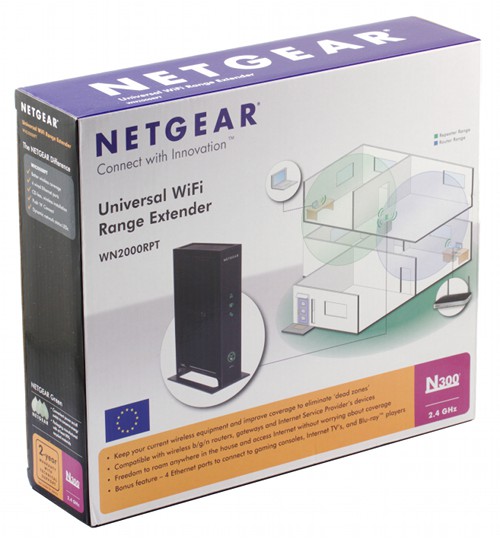
Оформление упаковок сетевых продуктов Netgear не меняется уже достаточно давно, так что обнаружить их на полках магазинов будет несложно. Из надписей на коробке локализовано только описание, а технические характеристики представлены только на английском языке. Там же можно найти и несколько сценариев применения. Упаковка изготовлена из плотного картона, а все элементы расположены в ячейках специальной вставки. Так что при транспортировке потерь не будет.
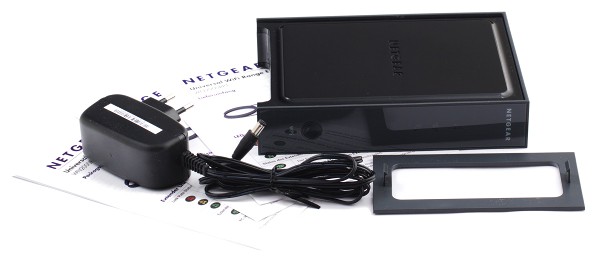
Содержимое коробки стандартно — устройство, подставка для вертикальной установки, внешний блок питания (12 В 1 А), листовки по быстрой установке на нескольких языках. Никакого программного обеспечения не предусмотрено.
На сайте производителя можно найти образ прошивки (ту же версию, что и уже установлена на устройстве — 1.0.0.2), электронную версию полного руководства и небольшой список ответов на вопросы по этой модели. В момент написания статьи вся информация была только английском языке. Ожидается, что скоро будут представлены локализованные описания и прошивка.
Внешний вид
Внешне устройство очень похоже на ранее рассмотренную точку доступа WN802T. Действительно, если дизайн в целом удачный, зачем придумывать новый. Внешние размеры — 17,4×13×3,5 см. Если используется подставка, то под нее нужна площадка 6,6×13 см.

Корпус полностью изготовлен из пластика. Металл здесь не подойдет — дело в том, что используются исключительно встроенные антенны, которые расположены прямо на печатной плате. Это решение мы уже встречали в последних продуктах Netgear. Пассивная система охлаждения наиболее эффективна при вертикальной установке устройства, поскольку отверстия вентиляции есть только на коротких торцах.
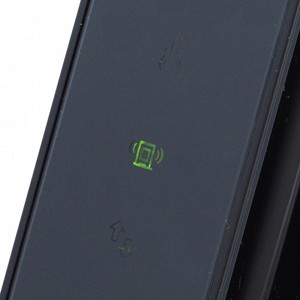
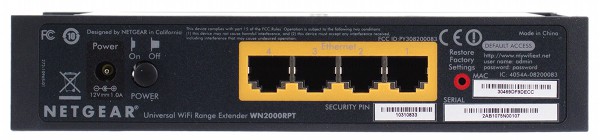
На передней панели находятся три индикатора и кнопка WPS со встроенным светодиодом. Сзади — вход блока питания, выключатель, четыре порта Ethernet и кнопка сброса. Многие производители взяли за правило печатать прямо на корпусе инструкцию по входу в web-интерсейс, имя и пароль администратора. Это действительно удобно, поскольку как раз такой информации обычно достаточно для начала работы. Еще одной полезной, на наш взгляд, мелочью является аппаратный выключатель питания. Так что можно быстро и просто убрать устройство из эфира.
Начинка
Аппаратная платформа стандартна — процессор Atheros, оперативная память объемом 32 МБ, флеш на 4 МБ, радиоблок, коммутатор на четыре порта. Большинство процессоров на плате закрыты игольчатыми радиаторами, так что опознать смогли только чип AR9102 в радиоблоке. Собственно начинка мало отличается от бюджетных роутеров.
На печатной плате также расположены антенны. При необходимости можно подключить две внешние. Но потребуются специальные переходники. Интересно, что сама плата явно рассчитана на режим 3×3, однако в этой модификации устройства работает только 2×2.
Плата имеет консольный порт, так что при желании можно попробовать использовать альтернативные прошивки, но это может быть воспринято как нарушение режимов эксплуатации производителем.
Напомним формальные характеристики устройства: четыре порта Fast Ethernet, радио стандарта 802.11n, поддержка частоты 2,4 ГГц и MIMO 2×2. Радиоинтерфейс программным образом работает одновременно и в режиме клиента, и в режиме точки доступа.
Настройка и возможности
Инсталляция устройства заключается в настройке его на работу с уже существующей беспроводной сетью. Сделано это достаточно удобно. При первом включении можно использовать или проводное подключение компьютера, или же общедоступную беспроводную сеть Netgear_EXT. При открытии любого сайта в браузере пользователь будет автоматически перенаправлен на мастер настройки.
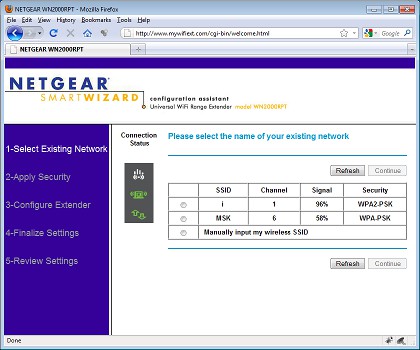
Для начала он поищет доступные в эфире сети и покажет их список с указанием уровня сигнала и режима шифрования. При необходимости можно указать параметры базовой сети в ручном режиме. После выбора сети нужно будет ввести ее пароль (надеемся, что он используется у всех). Также на экране будет отображено напоминание о добавлении MAC-адреса устройства в таблицу контроля доступа в роутере.
Далее надо создать новую беспроводную сеть на самом экстендере. Автоматически предлагается использовать имя базовой сети с суффиксом «_EXT» и настройки безопасности тоже оставить как у основной сети. После применения настроек на экране отобразится информация о настройке клиентов, так что связь не потеряется. В целом на всю процедуру инсталляции устройства надо потратить максимум пять минут.
Что интересно, в момент настройки в WN2000RPT работает DHCP-сервер, а после подключения к основной сети устройство переходит в режим моста. Да и само тоже получает IP-адрес от существующего роутера для дальнейшего управления.
Но адресом пользоваться не обязательно — достаточно на подключенном через экстендер клиенте открыть в браузере www.mywifiext.com. Страницы настроек достаточно лаконичны — функций не так уж и много.
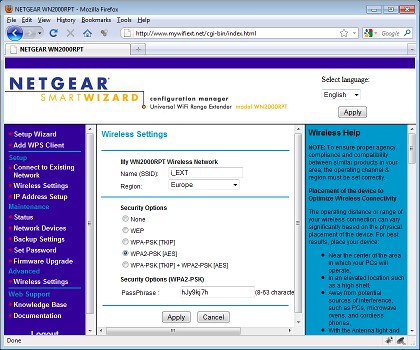
Основные опции касаются выбора параметров базовой и локальной беспроводных сетей. Обе сети могут использовать стандарты WEP, WPA-PSK(TKIP), WPA2-PSK(AES), WPA-PSK(TKIP)+WPA2-PSK(AES). Работы с корпоративными сетями и RADIUS не предусмотрено. Стандарт сети единственный — двухканальный 802.11n на частоте 2,4 ГГц. Правда можно поменять страну. Каналы же ставятся автоматически по данным основной сети. Как мы уже писали выше, само устройство также является и DHCP-клиентом, но можно установить его адрес и самостоятельно.

Предусмотрена страница статуса, где можно уточнить состояние беспроводных интерфейсов и статистику по передаче пакетов по интерфейсам. Никаких возможностей, связанных с ведением логов, здесь нет. Максимум, что еще можно узнать — адреса устройств в локальной сети. Но в списке представлен сразу весь сегмент, а не только работающие непосредственно через WN2000RPT клиенты, что практически бесполезно.
Есть и три стандартные опции — изменение пароля администратора, загрузка и восстановление конфигурации, обновление прошивки. Как и другие устройства Netgear, рассматриваемое умеет искать новые версии самостоятельно.
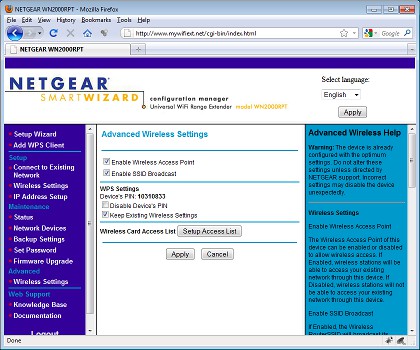
Последняя страничка — специальные параметры беспроводного подключения. Здесь можно запретить работу в режиме точки доступа, отключить трансляцию SSID, посмотреть код WPS и запрограммировать MAC-фильтр для беспроводных подключений.
Как вы видите — все очень просто и экономно. Тем более учитывая, что обычно будет достаточно прохождения мастера настроек.
Удобной возможностью для подключения новых беспроводных клиентов без утомительного ввода длинных и сложных паролей, является функция WPS. Ее поддержка есть в современных операционных системах, так что достаточно просто выбрать на клиенте нужную сеть и в момент появления окошка ввода пароля нажать на репитере кнопку WPS. Безопасное соединение установится буквально за несколько секунд.
Тестирование
Надо отметить, что полностью проверить возможности рассматриваемой модели при тестировании в отдельно взятой средней квартире достаточно сложно, поскольку формально данное устройство рассчитано на работу и в иных условиях. Поэтому приведенные на графике цифры по ретрансляции Wi-Fi будут искусственными. В качестве более реального примера мы провели также и выездную сессию за город, результаты которой опишем просто словами.
Тестирование производительности проходило по двум сценариям — WN2000RPT как беспроводной клиент с подключением компьютера в один из портов Ethernet и в режиме «радиоудлинителя», когда клиент работал с ним по Wi-Fi. В качестве основного роутера применялся Netgear WNDR3700. Клиент — ноутбук со встроенными сетевыми адаптерами Fast Ethernet и Intel 5350. Расстояние между антеннами в первом случае составило около 10 метров, во втором — семь метров от роутера до ретранслятора и три от ретранслятора до ноутбука.
Цифры показывают, что производительность в режиме беспроводного клиента очень неплоха для двухканального радиоблока. Скорость более чем в 60 Мбит/с позволит даже смотреть HD-видео. Но напомним еще раз, что беспроводная связь очень чувствительна к окружающей среде и гарантий производительности в реальных условиях никто не даст.
Если же говорить о работе в штатном режиме ретранслятора, то две одновременно работающие беспроводные сети заметно снижают общую скорость. Но это не характерный случай — в точке расположения ноутбука можно было прекрасно поймать и исходную сеть и работать с ней на скоростях 60—80 Мбит/с.
Так что более интересным в этом режиме будет второй тест, который мы осуществили с выездом за пределы города. Исходная постановка задачи — беспроводной роутер установлен в деревянном доме у одной из внешних стен. Дом сам небольшой и в целом успешно покрывается этим одним устройством — в одном из самых неудачных мест скорость приема составляет около 40 Мбит/с. При этом хочется использовать связь и за пределами строения и на достаточно значительных расстояниях. И если с «правильной» стороны проблем с этим нет, то у противоположной относительно роутера все гораздо хуже — удаление всего на пять метров снижает скорость скачивания до 16 Мбит/с, а на пятидесяти уже ничего практически не ловится. Ставим около этой стены WN2000RPT и настраиваем его на работу с существующим роутером.
Посмотрим, что же изменилось. Удаление пять метров — скорость загрузки 26 Мбит/с. Неплохо для начала. Пятьдесят — 11 Мбит/с. HD-видео, конечно, не посмотришь, но собственно интернет будет чувствовать себя неплохо. Ну и наконец, сто метров — стабильные 4 Мбит/с. Можно с уверенностью сказать, что установка ретранслятора существенно изменила картину доступности беспроводной связи.
Выводы
Использование WN2000RPT позволит вам сэкономить на проводке кабеля для стойки с несколькими сетевыми устройствами около телевизора. Скорости в 60 Мбит/с более чем достаточно для сетевых игр, работы сервисов Blu-ray и трансляции HD-видеопотоков на медиаплееры. Очень полезным будет и наличие сразу четырех портов для клиентов, поскольку, несмотря на современную универсальность, часто требуется иметь в стойке отдельный плеер и, скажем, игровую приставку.
Второй сценарий работы, связанный с работой в режиме ретранслирования, интересен, если требуется расширить зону покрытия беспроводной сети при работе в большом помещении, доме, земельном участке. Учитывая невысокую стоимость данной модели, можно использовать сразу несколько устройств. Только не рекомендуется устанавливать их слишком близко для уменьшения взаимного влияния.
Отдельно стоит упомянуть отличное качество изготовления модели и уникальные встроенные антенны, которые обеспечивают высокую скорость работы независимо от взаимной ориентации с другими устройствами.средняя розничная стоимость рассмотренной модели в Москве, актуальная на момент чтения вами данной статьи, составляет Н/Д(0).
Руководство по установке
Универсальный повторитель WiFi
WN2000RPT
Комплектация
Таблица состояний индикаторов
Состояние канала (соединение маршрутизатора с повторителем)*
Состояние повторителя
Состояние соединения ПК с повторителем
Руководстве пользователя
Настройка повторителя
После интеграции повторителя в беспроводную сеть он расширит покрытие
беспроводной сети за пределы зоны охвата имеющегося маршрутизатора.
Шаг 1.
Прежде всего поместите повторитель между маршрутизатором
и компьютером, находящемся за пределами зоны охвата имеющегося
маршрутизатора, который вы хотите включить в беспроводную сеть,
на равном расстоянии от обоих устройств.
Шаг 2.
Подключите адаптер питания, включите питание
на повторителе и подождите одну минуту.
Индикатор
состояния повторителя загорится зеленым. Если вы испытываете
затруднения с выполнением этих действий, см. Вопрос 2 в разделе
«Часто задаваемые вопросы» в конце руководства.
В случае использования маршрутизатора,
оснащенного кнопкой WPS:
Шаг 3.
Установите соединение между повторителем и маршрутизатором,
нажав кнопку WPS на повторителе WN2000RPT и кнопку WPS на маршрутизаторе.
1. Нажмите и удерживайте нажатой кнопку WPS на повторителе WN2000RPT, пока индикатор
WPS не начнет мигать; после этого кнопку можно отпустить.
2. Не позже чем через две минуты после этого необходимо нажать кнопку WPS
на маршрутизаторе.
Шаг 4.
Установите соединение между повторителем и ПК с поддержкой
беспроводной связи, нажав кнопку WPS на WN2000RPT и кнопку WPS на ПК.
1. Нажмите и удерживайте нажатой кнопку WPS на повторителе WN2000RPT,
пока индикатор WPS не начнет мигать; после этого кнопку можно отпустить.
2. Не позже чем через две минуты после этого необходимо нажать кнопку
WPS на маршрутизаторе
Если маршрутизатор не поддерживает WPS:
Шаг 3.
Подключитесь к беспроводной сети повторителя,
установив соединение с NETGEAR_EXT.
Убедитесь, что используемый
компьютер находится за пределами зоны охвата маршрутизатора.
После установления соединения индикатор состояния подключения
ПК к повторителю загорится зеленым цветом. Если вы испытываете
затруднения с выполнением этих действий, см. Вопрос 3 в разделе
«Часто задаваемые вопросы» в конце руководства.
Шаг 4.
Откройте окно браузера
на подключаемом компьютере,
и он автоматически выведет на экран окно мастера установки
Smart Wizard для подключения повторителя к существующей сети.
Если вы испытываете затруднения с выполнением этих действий,
см. Вопрос 5 в разделе «Часто задаваемые вопросы» в конце руководства.
Индикатор состояния
повторителя, передняя
панель
Индикатор подключения
ПК к повторителю,
передняя панель
www.mywifiext.net
w w w . m y w i fi e x t . n e t
Ноутбук или
настольный ПК

Рейтинг точки доступа:
(5 — 1 голос)
Дать ссылку друзьям:
Рейтинг: Пока без рейтинга
Наличие инструкции подключения и альтернативной прошивки: В наличии
Настройка подключения
На данной странице вы узнаете как подключить Wi-Fi маршрутизатор к компьютеру, а также сможете найти инструкцию по настройке на русском языке.
Сотрудники нашего информационного портала ежедневно обновляют официальные прошивки для той или иной модели устройства.
Настройка Вай-Фай
Пошаговая настройка роутера NETGEAR WN2000RPT-100PES для Ростелеком, Билайн и других интернет провайдеров займет у Вас несколько минут и после этого вы сможете наслаждаться всеми достоинствами Wi-Fi точки доступа Нетгир.
Настройка IPTV
Если вы хотите получить последнюю версию официальной прошивки и инструкцию по подключению VPN или PPPOE и настройка IPTV телевидения для этого устройства на русском языке на ваш Email, то вам следует оставить полный, развернутый отзыв о той или иной модели Вай-Фай устройства.
Скачать прошивку для маршрутизатораЧтобы скачать прошивку для NETGEAR WN2000RPT-100PES вам достаточно внимательно ознакомиться со страницей, на которой вы сейчас находитесь. Не забывайте оставлять свои отзывы (форма для добавления отзывов находится в нижней части страницы). Если вас не затруднит, то вы можете поделиться ссылкой на прошивку со своими друзьями. Также, если вы не нашли ответ на свой вопрос, то вы можете задать его воспользовавшись формой в нижней части сайта. У нас вы найдете последние версии драйверов для беспроводных устройств. Чтобы скачать новый драйвер, вам необходимо перейти по ссылке «Скачать прошивку», которая расположена чуть ниже.
Скачать прошивку Настройки роутера Видео как настроить NETGEAR WN2000RPT-100PES |
|