
-
Contents
-
Table of Contents
-
Bookmarks
Quick Links
Package Included:
1PC X Scanner;
1PC X 2.4G USB Receiver;
1PC X USB Cable;
1PC X Quick Setup Guide
Note: This is a general manual. If you need a full manual please download
it from our of icial website:
www.gzxlscan.com
Related Manuals for Netum C750
Summary of Contents for Netum C750
-
Page 1
Package Included: 1PC X Scanner; 1PC X 2.4G USB Receiver; 1PC X USB Cable; 1PC X Quick Setup Guide Note: This is a general manual. If you need a full manual please download it from our of icial website: www.gzxlscan.com… -
Page 2: Product Information
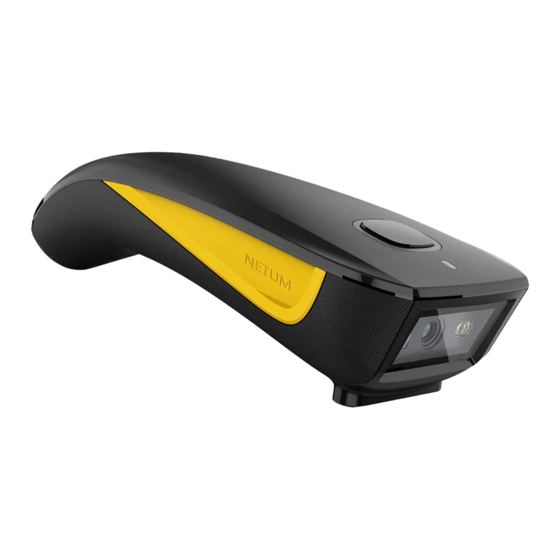
Product Information Scanning Window Module Power Button (On/Off) Battery Light/Read Indicator Light (Green/Blue/Red) Trigger button Bluetooth Light/Read Indicator Light (Blue/White) Beeper Lanyard Eyelet Pin for charging …
-
Page 3: Firmware Version
Firmware Version: Firmware version will be displayed by scanning “$SW#VER”. $SW#VER Barcode P rogramming Netum barcode scanners are factory programmed for the most common terminal and communications settings. If you need to change these settings, programming is accomplished by scanning the bar codes in this guide. An asterisk (*) next to an option indicates the default setting. Important Notes : Many command barcodes only work with scanner in a particular connection mode. Please pay attention to below symbol when you scanning the command barcodes. Command barcodes only apply to scanner work via Bluetooth connection. Command bacodes only apply to scanner work via Wireless Connection. Command bacodes only apply to scanner work via USB Wired Connection Connection Way Scanner can be connected to your device via bluetooth, USB receiver or USB cable, you can choose one of the connection way to connect scanner with your d evice. Working Via USB C able Get Started: Connect scanner with your device via USB cable. If you use US keyboard, it’s plug and play. If you use other type of keyboard , please refer to «keyboard language» to con igure the keyboard language before you use it. …
-
Page 4
Working Via USB Dongle (Wireless Mode) Get Started: Plug the USB dongle on your computer. If you use US keyboard, it’s plug and play. If you use other type of keyboard , please refer to «keyboard language» to con igure the keyboard language before use it. %#IFSN0$1 *Wireless Transmit Working Via Bluetooth Get Started: Scan “Working via Bluetooth”,pairing the bluetooth. US Keyboard is set by default if you use other types of keyboard please con igure keyboard language before you use it. %#IFSNO$4 Working v ia B luetooth Important Notes: • Make sure the device is in range with Bluetooth turned on. • Pressing the scan button will initiate the attempts to connect. • If a connection is made, the blue light will stop blinking and turn solid. • If a connection is not made after several attempts, the scanner will emit a long beep (and the blue light will turn off). • Bluetooth working channel is not set by default.If you want to work via bluetooth, you have to scan command barcode of “Working via bluetooth” before pairing. If you want to shift from bluetooth working channel to RF Wireless channel, you have to scan “ RF Wireless Transmit” then plug the USB receiver into your device. … -
Page 5
Basic Mode (HID) ( default) • NO software installation needed • Connects to most devices • Scanner interacts with host device like a keyboard AT+MODE=2 Application Mode (Apple Speci ic Serial Pro ile) • For Android or Windows • Software installation i s required • If you have an application that supports this is the mode recommended AT+MODE=3 Applicatin Mode (Serial Port Pro ile) • For iOS D evices • If you have an iOS application that supports our Scanners this is the mode to u AT+MODE=1 Important Notes: If you want to shift from HID to SPP or BLE just scan the Corresponding command barcode. If you want to shift from SPP or BLE to HID mode, irst ignore (or delete) «Netum Bluetooth»→ turn off bluetooth→ scan command barcode of HID→ Open the bluetooth → re‐pair it. … -
Page 6
Transmission Speed Via Bluetooth Connection By scanning the appropriate barcode below will change the bluetooth transmit speed. AT+HIDDLY=4 AT+HIDDLY=10 High Speed *Medium Speed AT+HIDDLY=25 Low Speed USB DONGLE AS HID‐KBW When you plug the USB dongle to your device, USB HID‐KBW feature will be enabled by default. Then scanner’s transmission will be simulated as USB key‐board input. It works on a Plug and Play basis and no driver is required. $USB#KEY *USB D ONGLE a s K eyboard(HID) … -
Page 7: Usb Com Port Emulation
USB DONGLE AS VIRTUAL COM USB COM Port Emulation If you connect scanner to the Host via USB dongle, by scanning “USB COM Port Emulation” will allow your device to receive data in the way as a serial port does. $USB#COM USB Dongle as Virtual COM USB HID‐KBW When scanner is connected to your device via USB cable , USB HID‐KBW feature will be enabled by default. Then scanner’s transmission will be simulated as USB key‐board input. It works on a Plug and Play basis and no driver is required. %#IFSO$2 *USB H ID‐KBW USB COM Port Emulation If you connect the scanner to your device via USB cable, by scanning “USB COM Port Emulation” will allow your device to receive data in the way as a serial port d oes. %#IFSO$3 USB COM PORT E mulation …
-
Page 8
Keyboard Language For example If you use French Keyboard, scan command barcode of “French keyboard ”. If you use a US keyboard you can ignore this step. $LAN#EN $LAN#FR *America EN keyboard French keyboard $LAN#GE $LAN#IT Germany keyboard Italy keyboard $LAN#PT $LAN#ES Portugal keyboard Spain keyboard $LAN#UK $LAN#HU UK keyboard Hungary keyboard … -
Page 9: Working Mode
$LAN#TK $LAN#TF Turkey Q keyboard Turkey F keyboard Working Mode If you are heading for a working area which lies outside the Bluetooth signal range, you may activate scanner’s store mode, following steps described below. Under this mode, all scanned data will be stored directly into the buffer memory of the device. Furthermore, data entries will be permanently saved in the buffer memory prior to the manual upload into the working station, so that you may upload them when you are near your working device. *Normal Mode Store M ode Output Stored Data Output Total Entry Clear Memory …
-
Page 10
Idle Time Time period set for scanner from idle to sleep $POWER#OFF $RF#ST00 Power O 0 Min $RF#ST20 $RF#ST60 10Mins 30Mins Convert Case * Disable Convert Case Up Low Case Swap (A<‐>a) All Upper Case (a‐>A) All Lower Case (A‐>a) … -
Page 11: Beep Volume
Beep Volume By scanning the appropriate barcode below will change the beep volume. $BUZZ#1 $BUZZ# *High Volume Low Volume $BUZZ#0 Mute Function Key M apping When Function Key Mapping is enabled, function characters are sent over the k eypad. $KEY#MO $KEY#M1 *Disable F unction K ey M apping Enable F unction K ey M apping (10) …
-
Page 12
Blue LED ON and then OFF, Green LED F lashing successful s Blue LED ON and then OFF Beep Once can Store Mode Charge P ower Bluetooth LED Activity Beep Pattern Read indicator LED Activity (Square Shape) Indication Working Mode OFF 5beeps RED LED flashing 5 times Low Power W arning OFF No beep RED LED ON Charging Power OFF No beep Green LED ON Full C harge Downloads This is a general quick setup guide applying for Model C750 , C990 and C740. Full manual for above models are available to be downloaded from our of icial website. https://gzxlscan.com/downloads/ (11) … -
Page 13
FAQ 1. Some barcodes cannot be read, why ? a. Dirty or unclear barcodes might not be read. b. The possible reason is that setting for some barcode types not commonly used is off by default. You need to activate a speci ic barcode type to get it to work. Please contact us for help or you may go to our of icial website ”www.gzxlscan.com” to download the complete manual and then refer to the section of “Symbologies”. 2. How to change terminator to TAB ? Please refer to the section of “Terminator con iguration” from the full manual downloaded from our of icial website. 3. Are there any barcodes for applying or removing pre ix & suf ix ? Yes, you may go to our of icial website” www.gzxlscan.com” to download the complete manual ,refer to the section of“ pre ix and suf ix” or turn to customer service for h elp. 4. How to solve the messy code problem encountered while using other foreign languages? The default language is English. Please refer to “Keyboard Language” to change the language. 5. Why scanner can not read Italy Pharmacy code? Download the full m anual from o ur o f icial website according to the s canner’s model number, refer to the section of Code32 then scan «Enable Code32» to enable the scanner to read Italy pharmacy code. -
Page 14: Contact Information
Note: Please d o n ot h esitate t o c ontact us i f y ou n eed any o ther c on igurations. Contact Information For customization or price inquiry: Tel. +86‐20‐6626‐0708 Whatsapp: +86‐188‐2626‐1132 Email: netum004@gzxlscan.com Website: www.gzxlscan.com For aftersales s ervice: Tel. +86‐20‐6626‐0708 Whatsapp: +86‐188‐2626‐1132 Email: service@gzxlscan.com Website:wwwgzxlscan.com Unit 137, The Paci ic Industry Park, Xintang Town,Zengcheng District, Guangzhou, China/511340 …
-
Page 15
FCC Warning This device complies with Part 15 of the FCC Rules. Operation is subject to the following two conditions: (1) This device may not cause harmful interference, and (2) this device must accept any interference received, including interference that may cause undesired operation. NOTE 1: This equipment has been tested and found to comply with the limits for a Class B digital device, pursuant to part 15 of the FCC Rules. These limits are designed to provide reasonable protection against harmful interference in a residential installation. This equipment generates uses and can radiate radio frequency energy and, if not installed and used in accordance with the instructions, may cause harmful interference to radio communications. However, there is no guarantee that interference will not occur in a particular installation. If this equipment does cause harmful interference to radio or television reception, which can be determined by turning the equipment off and on, the user is encouraged to try to correct the interference by one or more of the following measures: ‐ Reorient or relocate the receiving antenna. ‐ Increase the separation between the equipment and receiver. ‐Connect the equipment into an outlet on a circuit different from that to which the receiver is connected. ‐Consult the dealer or an experienced radio/TV technician for help. … -
Page 16
NOTE 2: Any changes or modifications to this unit not expressly approved by the party responsible for compliance could void the user’s authority to operate the equipment. …
Руководство пользователя сканера штрих-кода NETUM HW-S1


Руководство по эксплуатации сканера штрих-кода
- Подключение Bluetooth
- 2.4 ГГц соединение
- Проводное USB-подключение
В пакет включено:
1 х сканер; 1 х 2.4G приемник; 1 х USB-кабель; 1 руководство по быстрой установке
Руководство по быстрой установке.
Как начать ?
Существует три вида режимов подключения:
- Проводной USB
- Беспроводное соединение 2.4GHz
- Подключение Bluetooth
Для начала следуйте одному из следующих режимов подключения.
- Работа через USB-кабель
- Подключите сканер к вашему устройству через USB-кабель.
- Режим USB HID-KWB установлен по умолчанию, если вы хотите работать через виртуальный последовательный порт, см. «USB COM (виртуальный последовательный порт)». (Страница)
- Установить язык клавиатуры→см. стр. () . Клавиатура США была установлена по умолчанию.
- Поместите курсор в то место, где вы хотите, чтобы сканер вывел коды, после чего вы можете начать сканирование.
- Работа через USB-приемник 2.4 ГГц (по умолчанию)
- Отсканируйте «Передача RF 2.4 ГГц». Этот режим установлен по умолчанию, при первом использовании игнорируйте его.
- .Подключите USB-приемник к вашему устройству.
- Установить язык клавиатуры→см. стр. () . Клавиатура США была установлена по умолчанию.
- Установите курсор в том месте, где вы хотите, чтобы сканер выводил коды, после чего вы можете начать сканирование.


- Работа через Bluetooth
- Отсканируйте «Bluetooth-передача».
- Нажмите кнопку сканера, чтобы включить сканер.
- Соедините блютуз. → См. страницу ()
Режим Bluetooth HID установлен по умолчанию, если вы хотите работать в режиме SPP или BLE, отсканируйте соответствующий штрих-код команды из «Режимы подключения Bluetooth». (Страница) - Установить язык клавиатуры→см. стр. () . Клавиатура США была установлена по умолчанию.
- Открыть file или программное обеспечение и наведите курсор на то место, где вы хотите, чтобы сканер выводил коды, после чего вы можете начать сканирование.


Режимы подключения Bluetooth
Существует три вида режимов подключения Bluetooth.
- Базовый режим (HID) (по умолчанию) *
Устройство с человеческим интерфейсом Profile
При сканировании штрих-кода ниже сканер перейдет в «Основной режим».
Для получения подробной информации о том, как выполнить сопряжение Bluetooth в базовом режиме, см. стр. ()

Особенности базового режима:
- НЕ ТРЕБУЕТСЯ установка программного обеспечения
- Подключается к большинству устройств
- Сканер взаимодействует с хост-устройством как клавиатура
②Режим SPP* Последовательный порт Profile- Для устройств с ОС Android или Windows При сканировании ниже сканер штрих-кода перейдет в «режим SPP».
Особенности режима SPP:
- Более эффективная и надежная передача данных для штрих-кодов, содержащих большое количество данных
- Если у вас есть приложение, которое поддерживает наш сканер, это рекомендуемый режим
- Режим BLE* Последовательный порт Profile- Для устройств iOS. При сканировании ниже сканер штрих-кода перейдет в «режим BLE».


Особенности режима BLE:
- Более эффективная и надежная передача данных для штрих-кодов, содержащих большое количество данных
- Если у вас есть приложение для iOS, которое поддерживает наши сканеры, вы хотите использовать именно этот режим.
Важная заметка:
- Сканер автоматически выключится, если устройство не будет подключено в течение 1 минуты.
- Если вы хотите перейти с HID на SPP или BLE, просто отсканируйте соответствующий штрих-код команды. Если вы хотите перейти из режима SPP или BLE в режим HID, сначала проигнорируйте (или удалите) «Netum Bluetooth» → выключите Bluetooth → отсканируйте штрих-код команды HID → откройте Bluetooth → восстановите его.
Режим проводного USB-подключения
USB HID-KBW По умолчанию сканер находится в режиме HID как клавиатурное устройство. Он работает на Plug and Play
основе и драйвер не требуется.
Как подключить Bluetooth в базовом режиме (HID)?
Android: подключение Android-устройства в базовом режиме (HID)
- Включите сканер. Светодиодный индикатор будет мигать.
- Нажмите Главная | Меню | Настройки | Беспроводная связь и сети | Настройки Bluetooth
- Убедитесь, что на устройстве включен Bluetooth.
- В списке найденных устройств выберите «Netum Bluetooth». Нажмите Пара.
- Сканер издаст один длинный звуковой сигнал после сопряжения Bluetooth, а светодиодный индикатор станет постоянным синим (не мигая).
Apple: подключение устройства Apple iOS (HID)
- Включите сканер. Синий светодиод начнет мигать.
- Запустите поиск устройства Bluetooth. IOS: нажмите «Настройки» | Общие| Блютус. Включи. Начнется поиск устройства Bluetooth.
- В списке устройств нажмите «Netum Bluetooth». Нажмите Пара.
- Сканер издаст один звуковой сигнал после подключения, а светодиодный индикатор загорится постоянным синим цветом и будет готов к сканированию.
Windows: подключите ПК с Windows (HID)
- Включите сканер. Убедитесь, что сканер доступен для обнаружения (не сопряжен).
- Используйте настройки Bluetooth вашего компьютера для подключения к сканеру.
- Откройте «Устройства и принтеры» и выберите «Добавить устройство».
- В списке устройств выберите «Netum Bluetooth». Нажмите «Далее.
- Следуйте оставшимся экранам, чтобы завершить работу мастера.
Программирование штрих-кода
Сканеры штрих-кода Netum запрограммированы на заводе для наиболее распространенных настроек терминала и связи. Если вам нужно изменить эти настройки, программирование выполняется путем сканирования штрих-кодов в этом руководстве. Звездочка (*) рядом с параметром указывает на настройку по умолчанию. *Важные примечания. Многие командные штрих-коды работают только со сканером в определенном режиме Bluetooth или 2.4 ГГц, как указано в строке заголовка каждой таблицы.
Восстановление фабрики
Сброс к заводским настройкам вернет сканер к заводским настройкам по умолчанию (настроенным при поставке).


Рабочий режим (применяется для 2.4 ГГц и Bluetooth-соединения)
Если вы направляетесь в рабочую зону, которая находится за пределами диапазона сигнала Bluetooth, вы можете активировать режим сохранения сканера, выполнив шаги, описанные ниже. В этом режиме все отсканированные данные будут храниться непосредственно в буферной памяти устройства. Кроме того, записи данных будут постоянно сохраняться в буферной памяти перед ручной загрузкой на рабочую станцию, чтобы вы могли загрузить их, когда находитесь рядом с рабочим устройством.

Настройки звукового сигнала
Beep Off: отключить звуковой сигнал сканера для индикации успешного сканирования.

Beep On: включите звуковой сигнал сканера, указывающий на успешное сканирование.
терминатор
Сканер предоставляет ярлык для установки суффикса завершающего символа на CR или CRLF и включения его путем сканирования соответствующего штрих-кода ниже.

Время простоя
Сканер, подключенный к устройству, отключится в течение 1 минуты, если он бездействует/неактивен.
Сканирование штрих-кода ниже команды изменит время простоя.


Зарядить аккумулятор
Когда сканер издает 2 звуковых сигнала или уровень заряда батареи ниже 20%, подключите кабель к сканеру, а другую сторону подключите к устройству, чтобы зарядить его.
Отсканировав нижеприведенный штрих-код, вы можете узнать оставшийся объем батареи.

- Красный свет = зарядка
- Зеленый свет = полностью заряжен
Версия прошивки:
Прочтите приведенный ниже штрих-код команды, чтобы проверить версию прошивки сканера.

Ниже указаны программные штрих-коды для версии не ниже B009NT_RFBTWCDE9220_W
Примечание. Пожалуйста, всегда указывайте версию микропрограммы сканера для справки, когда вы обращаетесь за помощью в сервисную службу.
|
Подсказка |
2 звуковые сигналы | ①Успешное сканирование командного штрих-кода;
② Включение питания ③USB-кабель подключен |
| 1 длинный звуковой сигнал
1 короткий звуковой сигнал |
①Bluetooth подключен,
① успешное сканирование обычного штрих-кода; ② Выключение питания |
|
| 2 звуковые сигналы | ① Низкий уровень заряда батареи | |
| Предупреждающий сигнал | 3 звуковые сигналы | ① Ошибка передачи данных;
②Память заполнена |
| Непрерывные гудки | ①Радиочастотное сопряжение |
| LED | индикация |
| RED | КРАСНЫЙ = зарядка |
| GREEN | ЗЕЛЕНЫЙ = полностью заряжен |
| СИНИЙ ВКЛ., ЗАТЕМ ВЫКЛ.
СИНИЙ СВЕТ ПРОДОЛЖАЕТ МИГАТЬ ГОРИТ СИНИМ, НЕ МИГАЕТ |
Успешное сканирование
Сопряжение Bluetooth/сопряжение RF Bluetooth подключен |
Предупреждение FCC
Это устройство соответствует требованиям части 15 правил FCC. Эксплуатация возможна при соблюдении следующих двух условий:
(1) Это устройство не должно создавать вредных помех, и (2) это устройство должно принимать любые принимаемые помехи, включая помехи, которые могут вызвать сбои в работе.
ПРИМЕЧАНИЕ 1. Это оборудование было протестировано и признано соответствующим ограничениям для цифровых устройств класса B в соответствии с частью 15 правил FCC. Эти ограничения разработаны для обеспечения разумной защиты от вредных помех при установке в жилых помещениях. Это оборудование генерирует, использует и может излучать радиочастотную энергию и, если оно установлено и используется не в соответствии с инструкциями, может создавать вредные помехи для радиосвязи. Однако нет гарантии, что помехи не возникнут при конкретной установке. Если это оборудование действительно создает недопустимые помехи для приема радио или телевидения, что можно определить путем включения и выключения оборудования, пользователю рекомендуется попытаться устранить помехи одним или несколькими из следующих способов:
- Переориентировать или переместить приемную
- Увеличьте расстояние между оборудованием и
-Подключите оборудование к розетке в цепи, отличной от той, к которой подключен приемник.
-Советуйтесь с продавцом или опытным радио / телевизионным техником.
ПРИМЕЧАНИЕ 2: Любые изменения или модификации этого устройства, не одобренные в явной форме стороной, ответственной за соответствие, могут лишить пользователя права на эксплуатацию оборудования.
Узнать больше об этом руководстве и скачать PDF:
Документы / Ресурсы
 |
Сканер штрих-кода NETUM HW-S1 [pdf] Руководство пользователя RG3000, 2A326-RG3000, 2A326RG3000, сканер штрих-кода HW-S1, сканер штрих-кода, сканер |
Working Via USB Dongle (Wireless Mode)
Get Started: Plug the USB dongle on your computer. If you use US keyboard,
it’s plug and play. If you use other type of keyboard , please refer to
«keyboard language» to con
Working Via Bluetooth
Get Started: Scan «Working via Bluetooth»,pairing the bluetooth. US Keyboard
is set by default if you use other types of keyboard please con igure keyboard
language before you use it.
Important Notes:
•
Make sure the device is in range with Bluetooth turned on.
•
Pressing the scan button will initiate the attempts to connect.
•
If a connection is made, the blue light will stop blinking and turn solid.
•
If a connection is not made after several attempts, the scanner will
emit a long beep (and the blue light will turn off).
• Bluetooth working channel is not set by default.If you want to work via
bluetooth, you have to scan command barcode of «Working via bluetooth»
before pairing. If you want to shift from bluetooth working channel to RF
Wireless channel, you have to scan » RF Wireless Transmit» then plug the USB
receiver into your device.
igure the keyboard language before use it.
%#IFSN0$1
*Wireless Transmit
%#IFSNO$4
Working v ia B
luetooth
(3)
Инструкция для беспроводных сканеров Netum W2
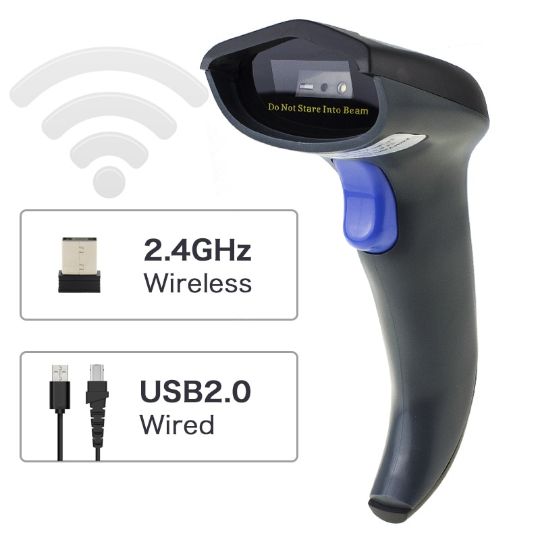
Netum W2 для маркировки. Бестселлер
Надежный, высокоскоростной сканер для работы с маркировкой , ЕГАИС, Честный ЗНАК.
Работает с Эвотор, Сигма, iiko, Rkeeper, 1C, мой склад.
Преимущества:
Проверена работа в системе маркировки Честный ЗНАК(datamatrix)
Очень высокая скорость считывания штрих-кодов
Считывает разные размеры штрих-кодов, а также штрих-коды плохого качества
Удобный, стильный и прочный
Работает на Windows, Linux, Android, Mac(требуется usb-порт).
Работает с системами 1С, МойСклад, Честный ЗНАК и др.
Типы считываемых 2D штрих кодов: QR Code,Micro QR Code, DM10mil,Maxicode,GS1DataBar.Exp, Stacked,Composite, Data Matrix,PDF417(Standard) MicroPDF417,Aztec,Han Xin Code etcТипы считываемых 1D штрих кодов: UPC/EAN/JAN,UPC-A & UPC-E,EAN-8 & EAN-13, JAN-8 &JAN-13, ISBN/ISSN, Code 39 (with full ASCII), Codabar (NW7), Code 128 & EAN 128,Code 93,Interleaved 2 of 5(ITF),Addendum 2 of 5, IATA Code,MSI/Plessy, China Postal Code,Code 32 (Italian Pharmacode),RSS 14,RSS Limited, RSS Expanded
Прочие характеристики:
Оптическое разрешение: 300*300
Тип сканирующего элемента: CCD
Ширина сканирования: A4
Скорость сканирования: 100 сканирований в секунду
Тип интерфейса: USB-порт
Происхождение: Китай
Глубина цвета: 32 Бит
Тип продукта: Устройство считывания штрих-кодов
Сканирующий источник света: LED
СКАЧАТЬ ИНСТРУКЦИЮ
Лучший принтер для быстрой печати этикеток для Озон, Яндекс.Маркет, Wildberries.
Не совершай ошибку.
Не откладывай покупку на потом.
Закажи прямо сейчас по самой низкой цене на рынке!

Не готовы сразу приобрести банковский терминал?
Банковский терминал в аренду
Аренда
- 7459visibility
share
Инструкция по программированию Netum NT-1228BL
Это может быть интересно
more_vert
32450Тг
star_borderstar_borderstar_borderstar_borderstar_border
подробнее
more_vert
29700Тг
star_borderstar_borderstar_borderstar_borderstar_border
подробнее
more_vert
121000Тг
star_borderstar_borderstar_borderstar_borderstar_border
подробнее
more_vert
127500Тг
star_borderstar_borderstar_borderstar_borderstar_border
подробнее
more_vert
6050Тг
star_borderstar_borderstar_borderstar_borderstar_border
подробнее
more_vert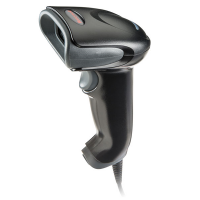
38500Тг
star_borderstar_borderstar_borderstar_borderstar_border
подробнее