


SHIELD TV Pro Light
| ПРИМЕЧАНИЕ: | изменить яркость светового индикатора можно в разделе Настройки > Настройки устройства > Система Яркость LED-индикатора > |

Разъем USB 3.0/USB PC

Разъем USB 3.0

Разъем HDMI 2.0

Разъем Ethernet

Разъем питания
| ПРИМЕЧАНИЕ: | чтобы подключить SHIELD к ПК с помощью USB-кабеля, перейдите в Настройки > Настройки устройства > Хранилище > Использовать USB для передачи данных. |
| ПРИМЕЧАНИЕ: | при соединении с ПК через USB в USB-разъем нельзя подключать внешние запоминающие устройства или другие аксессуары. |
ПУЛЬТ ДИСТАНЦИОННОГО УПРАВЛЕНИЯ (ДУ) SHIELD
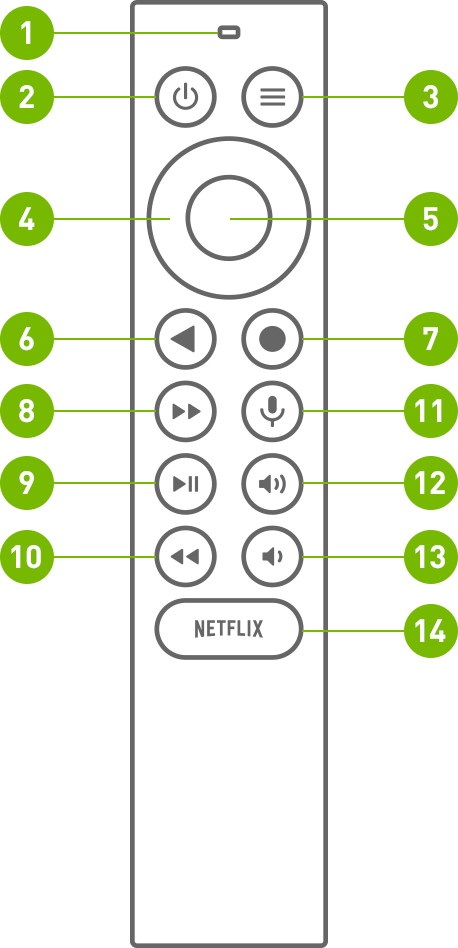
Встроенный микрофон
Кнопка питания
Кнопка «Настройки»
(назначение можно изменить в разделе Настройки > Устройства и аксессуары > Изменить назначение кнопки «Настройки»)
Кнопки навигации (вверх, вниз, вправо, влево
Кнопка выбора

Кнопка «Назад»

Кнопка «Домой»

Кнопка «Перемотка вперед»

Кнопка «Воспроизведение/пауза»

Кнопка «Перемотка назад»

Кнопка голосового поиска

Увеличить громкость

Уменьшить громкость

Кнопка «Открыть Netflix»
КАК ПОЛЬЗОВАТЬСЯ ПУЛЬТОМ ДУ SHIELD
| Задача | Действие |
| Навигация | Используйте кнопки навигации (вверх, вниз, влево, вправо) |
| Выбрать элемент | Нажмите кнопку выбора |
| Перейти на предыдущий экран | Нажмите кнопку «Домой» |
| Перейти к последним приложениям | Нажмите два раза кнопку «Домой» |
| Перейти ко всем приложениям | Нажмите и удерживайте кнопку «Домой» |
| Broadcast and record games | Нажмите и удерживайте кнопку «Домой» (необходимо включить NVIDIA Share) |
| Перейти в настройки | Нажмите кнопку «Настройки» или нажмите и удерживайте кнопку «Назад» (на главном экране) |
| Перевести SHIELD в спящий режим | Нажмите кнопку питания (телевизор выключится, если включено управление HDMI-CEC или ИК) |
| Начать голосовой поиск с помощью Google Assistant | Нажмите кнопку голосового поиска, затем произнесите команду. Попробуйте сказать «Включи «Очень странные дела»» или «Какая сегодня погода?». |
| Отрегулировать звук | Используйте кнопки управления громкостью. |
| Перемотать вперед | Нажмите кнопку «Перемотка вперед» |
| Перемотать назад | Нажмите кнопку «Перемотка назад» |
| Воспроизвести или остановить | Нажмите кнопку «Воспроизведение/пауза» |
| Перевести пульт ДУ в режим сопряжения | Нажмите и удерживайте кнопки «Домой» и «Назад», пока они не начнут мигать |
ПОДКЛЮЧЕНИЕ ПУЛЬТА ДУ
Пульт ДУ SHIELD изначально сопряжен с медиаплеером SHIELD TV. Включите его, нажав на кнопку выбора. Чтобы подключить новый пульт ДУ, следуйте инструкциям на сайте http://nvda.co/connect.
| ПРИМЕЧАНИЕ: | ваши действия, возможно, требуется заменить батарейки. Уровень заряда батареи можно проверить в приложении Аксессуары SHIELD. |
КНОПКА «НАСТРОЙКИ»
Эта кнопка по умолчанию открывает настройки, но вы можете изменить ее назначение на выполнение любых действий. Чтобы изменить назначение, откройте меню Настройки > Пульты ДУ и аксессуары > Изменить назначение кнопки «Настройки».
ПОИСК ПОТЕРЯННОГО ПУЛЬТА ДУ
Пульт SHIELD оснащен датчиком определения местонахождения. При активации функции пульт воспроизводит мелодию в течение 10 секунд. Функцию можно включить с помощью:
кнопки датчика местонахождения на SHIELD,
- o Чтобы определить местонахождение пульта, нажмите кнопку над портом HDMI на медиаплеере.
мобильного приложения SHIELD TV (iOS/Android),
- o Скачайте приложение для SHIELD TV, если вы еще не сделали этого.
- o В приложении нажмите «Другие параметры» (три точки в верхнем правом углу) и
- выберите «Найти пульт».
Примечание: датчик местонахождения работает, только если пульт подключен к SHIELD. Причины, по которым функция определения местонахождения может не работать:
- медиаплеер отключен от источника питания (проверьте шнур питания),
- пульт ДУ разрядился/уровень заряда очень низкий,
- пульт не сопряжен с SHIELD.
- Пульту ДУ можно присвоить имя.Чтобы переименовать пульт, откройте раздел Пульты ДУ и Аксессуары > Аксессуары SHIELD > Использующийся пульт > Имя аксессуара.
В пульте ДУ SHIELD используются две (2) плоские круглые AAA-батарейки. Ниже приведены инструкции по замене батареи.
- Сдвиньте крышку с задней стороны пульта. Для этого:
- на задней стороне найдите стрелку вниз,
- большим пальцем надавите на крышку и сдвиньте ее.
- Установите новые батарейки. Сторона со знаком «+» должна быть обращена вверх.
- Задвиньте батарейный отсек обратно в пульт ДУ до щелчка.
АВТОМАТИЧЕСКОЕ ОБНОВЛЕНИЕ СИСТЕМЫ
Медиаплеер SHIELD может автоматически загружать и устанавливать обновления системы. Перейдите в меню Настройки > Настройки устройства > О системе > Обновление системы и включите «Автоматическое обновление системы». Вы также можете указать время обновления системы.
ПРОВЕРКА НАЛИЧИЯ ОБНОВЛЕНИЙ СИСТЕМЫ
На медиаплеер SHIELD TV поступают прямые обновления ПО от NVIDIA. Когда обновление будет доступно, в верхней строке главного экрана SHIELD TV появится уведомление. Нажмите на уведомление, и SHIELD TV автоматически загрузит и установит обновление. Вы также можете проверить наличие обновлений системы вручную. Для этого зайдите в раздел Настройки > Настройки устройства > О системе > Обновление системы.
-
Contents
-
Table of Contents
-
Troubleshooting
-
Bookmarks
Quick Links
What You Need
Here’s what you’ll need to start using your NVIDIA SHIELD TV Pro:
1. TV or monitor with HDMI port (HDCP compatible)
2. High-speed HDMI 2.0 cable
3. Internet connection via Wi-Fi or Ethernet
4. A Google account
Set Up NVIDIA SHIELD TV Pro
Here’s how to plug in your NVIDIA SHIELD TV Pro and connect your controller:
1. Connect your SHIELD TV Pro to your TV with a certified HDMI 2.0 cable.
Make sure your TV or monitor is off, and plug one end of the HDMI cable into
o
the HDMI port on the back of your SHIELD. Plug the other end of the cable into
an HDMI port on your TV or receiver.
2. Connect your SHIELD TV Pro to power, using the power cord.
Plug one end of the power cable into the back of your SHIELD and plug the other
o
end into a power outlet. SHIELD will automatically power on as you plug it in
and you will see the green light turn on. When you are not using it, it will
automatically go into sleep mode.
3. OPTIONAL: Connect your SHIELD TV Pro to Ethernet. If you do not use an Ethernet
connection, you will have an option during setup to connect to a Wi-Fi network.
4. Turn on your TV and change to the correct HDMI input.
If you have trouble finding the correct input, check the label on your HDMI ports
o
on your TV or monitor.
Connecting SHIELD Controller
If you have purchased a new SHIELD TV Pro, the SHIELD Controller is automatically paired with
your SHIELD TV device. Simply press the ‘A’ button
to turn it on.
Troubleshooting
Summary of Contents for Nvidia SHIELD TV Pro
Nvidia Shield TV уже много лет поднимает флаг Android TV и благодаря регулярным обновлениям остается одним из лучших инструментов для работы ОС Google TV. Если у вас есть один из этих приемников под телевизором, вот несколько советов и приемов, которые помогут извлечь из него максимум пользы.
1. Присоедините клавиатуру и мышь.
Подключение клавиатуры и мыши к Nvidia Shield TV может упростить ввод паролей и условий поиска, а также улучшить игровой процесс в некоторых играх. Если у вас есть модель с портами USB, вы сможете подключить периферийные устройства непосредственно к задней части устройства и начать использовать их через несколько секунд.
Каждая модель Shield TV поддерживает беспроводное соединение Bluetooth. Вы можете добавить клавиатуру и мышь таким образом через Устройства дистанционного управления и аксессуары И Добавить расширение В меню настроек. Как ни странно, похоже, что некоторые устройства ввода работают лучше, чем другие, поэтому стоит поискать клавиатуры и мыши, которые, как известно, правильно работают с телевизионными приставками Shield.
2. Найдите свой пульт дистанционного управления.
Если у вас есть одна из последних моделей Nvidia Shield TV или Nvidia Shield TV Pro с пультом дистанционного управления треугольной формы, вы можете заставить ее издавать звуковой сигнал, если вы его потеряете. Это проще всего сделать на цилиндрическом телевизоре Nvidia Shield TV, так как вы можете просто нажать специальную кнопку удаленного поиска на верхней части порта HDMI, чтобы пульт подал звуковой сигнал.
На Nvidia Shield TV Pro вам нужно открыть Настройки и выбрать Устройства дистанционного управления и аксессуарыИ Расширения щитаИ ПУЛЬТ ДИСТАНЦИОННОГО УПРАВЛЕНИЯ SHIELD 1, И Ищите этот пульт дистанционного управления. Поскольку вы потеряли пульт дистанционного управления, очевидно, что вам нужно будет получить доступ к этому меню, подключив мышь (см. Выше) или используя приложение Android TV Remote Control для Самец внешне или же iOS Для управления Shield TV.
Снимок экрана: Android TV
3. Переназначьте пульт дистанционного управления.
Если по какой-либо причине вам не нравятся стандартные функции пульта дистанционного управления, который поставляется с вашим Nvidia Shield TV, вы можете изменить их. Кнопку меню (три горизонтальные линии) можно перепрограммировать из коробки: в настройках выберите Устройства дистанционного управления и аксессуары, а потом Настроить кнопку меню Выбрать новую работу.
Для остальных кнопок, в том числе той, на которой есть наклейка Netflix, вам всегда нужно устанавливать удобный инструмент. Полосатая пуговица На вашем устройстве. Мы использовали это на многих различных устройствах Android, и это позволит вам переназначить любую кнопку на пульте дистанционного управления. Некоторые кнопки могут быть выпущены бесплатно, в то время как другие требуют платного обновления, прежде чем они станут доступными.
4. Переставьте главный экран.
Вам не нужно соглашаться на внешний вид домашнего экрана Android TV по умолчанию на Nvidia Shield TV. Убедитесь, что ваши любимые приложения и контент находятся на переднем плане и в центре, и вы можете тратить меньше времени на прокрутку и больше времени на просмотр (или игру в игры). Например, выберите приложение в главном меню слева, затем прокрутите влево, чтобы найти файл. Двигается И Удаление И варианты.
Здесь полезно долгое нажатие кнопки выбора на колесе навигации. Например, в строке основного списка избранных приложений вверху можно переместить положение ярлыка приложения или полностью скрыть его из этой строки. Между тем, вы можете прокрутить до нижней части главного экрана и выбрать Настроить каналы Чтобы выбрать приложения, которые вы видите.
 Снимок экрана: Android TV
5. Быстрое переключение между приложениями.
Если вы серьезно относитесь к просмотру выпивки, вы можете часто переключаться между различными потоковыми приложениями. Nvidia Shield TV предоставляет быстрый и интуитивно понятный способ сделать это, хотя это не сразу очевидно — если вы дважды нажмете кнопку «Домой» (со значком в виде белого круга), вы получите экран быстрого переключения, показывающий недавно открывавшиеся приложения.
6. Создание скриншотов игр и т. Д.
Если вам нужно что-то сделать на экране телевизора Nvidia Shield, вы можете сделать это долгим нажатием кнопки «Домой» (белый кружок). Прежде всего, вам необходимо включить этот оверлей: на главном экране настроек выберите Настройки устройстваИ СистемаИ поверните файл Совместное использование Nvidia Возможность На.
 Снимок экрана: Android TV
7. Отрегулируйте внешнее освещение и производительность в помещении.
Если зеленый светодиод на передней панели Nvidia Shield TV Pro немного горит на ваш вкус, вы можете легко приглушить его. Откройте настройки, затем выберите Настройки устройстваИ Система И Яркость светодиода, И вы можете выбрать из высокаяИ В среднемИ Маленький, Или же О. Если коробка вызывает необычно яркое свечение в вашей комнате, вот как вы можете это исправить.
На том же Система Список в Настройки устройства, Вы можете установить файл Режим мастера Настройка для любого из них Максимальная производительность или же Филантроп. Вы можете отключить это, если хотите сэкономить электроэнергию, потребляемую вашим устройством — вам действительно нужен режим высокой производительности, только если вы играете в игры локально с самого Nvidia Shield TV.
8. Включите GameStream.
Nvidia Shield TV — отличный игровой автомат. Он не может просто воспользоваться файлом GeForce Now Облачный потоковый сервис, но он также может транслировать игры с совместимого ПК с Windows в другом месте в локальной сети с помощью функции GameStream. Открыть файл Игры Nvidia Приложение для Shield TV Компьютеры GameStream Он находится в строке настроек.
Вам также необходимо проделать некоторую подготовительную работу на вашем ПК с Windows, если он соответствует стандартам совместимости (большинство графических процессоров GTX и RTX идти на работу). Вам необходимо установить последние версии драйверов GeForce и запустить утилиту GeForce Experience. В настройках этой утилиты обязательно Джим Стрим Включено щит страница.
 Снимок экрана: Android TV
9. Неопубликованные приложения для Android.
Вы не найдете все приложения из Google Play Store, доступные на Nvidia Shield TV, потому что не все они оптимизированы для Android TV. Чтобы получить другие приложения на устройстве, вам нужно загрузить их отдельно, и это на самом деле проще, чем было раньше. В этом вам могут помочь несколько приложений, но одно из наших любимых приложений для работы — freemium. Файловый командир.
Вы можете использовать Google Диск через File Commander для переноса файлов APK (Android App Package) в Nvidia box. Получите файл APK для любого приложения из надежного и признанного источника, например APKЗеркало. При первой попытке открыть файл APK в File Commander Android TV предложит вам подтвердить, что файловый менеджер авторизован для установки «неизвестных приложений».
10. Протестируйте апгрейд AI.
Последние модели телевизоров Nvidia Shield по умолчанию проделывают впечатляющую работу по расширению диапазона источников видео с низким разрешением, но также предлагают вариант обновления «с улучшенным ИИ», который пытается грамотно вставлять детали в кадры, а также увеличивать их. Он может оптимизировать множество видео, и вы даже можете провести параллельное сравнение на своем устройстве.
На экране настроек устройства выберите Модернизация искусственного интеллекта, Тогда выбирай Улучшено искусственным интеллектом. Есть три уровня улучшения на выбор высокаяИ В среднем, И Маленький. Также убедитесь, что вы запустили Активируйте экспериментальный режим Переключатель для начала, который позволяет вам нажать кнопку меню на пульте дистанционного управления (три горизонтальные линии, верхний правый угол), чтобы увидеть горизонтальный вид.
Get Started
What You Need
Here’s what you’ll need to start using your NVIDIA SHIELD TV Pro:
1. TV or monitor with HDMI port (HDCP compatible)
2. High-speed HDMI 2.0 cable
3. Internet connection via Wi-Fi or Ethernet
4. A Google account
Set Up NVIDIA SHIELD TV Pro
Here’s how to plug in your NVIDIA SHIELD TV Pro and connect your controller:
1. Connect your SHIELD TV Pro to your TV with a certified HDMI 2.0 cable.
o Make sure your TV or monitor is off, and plug one end of the HDMI cable into
the HDMI port on the back of your SHIELD. Plug the other end of the cable into
an HDMI port on your TV or receiver.
2. Connect your SHIELD TV Pro to power, using the power cord.
o Plug one end of the power cable into the back of your SHIELD and plug the other
end into a power outlet. SHIELD will automatically power on as you plug it in
and you will see the green light turn on. When you are not using it, it will
automatically go into sleep mode.
3. OPTIONAL: Connect your SHIELD TV Pro to Ethernet. If you do not use an Ethernet
connection, you will have an option during setup to connect to a Wi-Fi network.
4. Turn on your TV and change to the correct HDMI input.
o If you have trouble finding the correct input, check the label on your HDMI ports
on your TV or monitor.
Connecting SHIELD Controller
If you have purchased a new SHIELD TV Pro, the SHIELD Controller is automatically paired with
your SHIELD TV device. Simply press the ‘A’ button to turn it on.
Подготовить Щит ТВ Nvidia Больше, чем просто приставка с Android TV. Попробовав последнюю модель, она станет лучшим дополнением к вашему телевизору. Однако, если вы хотите получить от этого максимальную пользу, вам следует обратить внимание на эти основные приемы, советы и приложения.
Приходит устройство Shiстарое телевидение 2019 Новинка с множеством обновлений по сравнению с предыдущим поколением, такими как чип Nvidia Tegra X1 +, Dolby Vision, возможности Upscale на базе искусственного интеллекта и, конечно, Дистанционное управление Полностью переработан. Однако изменилось не только это. Он также поставляется с новыми функциями программного обеспечения и обновлениями оборудования, которые на первый взгляд не очевидны. Давайте рассмотрим все советы, рекомендации и новые функции Shield TV 2019 года.
Если у вас Shield TV 2017, нет необходимости в обновлении, за исключением пульта дистанционного управления. Новый пульт дистанционного управления намного лучше предыдущего поколения. Это удобно и поставляется с обновленными функциями, такими как подсветка, специальная кнопка Netflix и, конечно же, функция Find Remote (подробнее об этом позже). К счастью, новый пульт дистанционного управления также можно подключить к старому телевизору Shield TV, и он продается отдельно на Сайт NVIDIA Всего за 30 долларов.
Если у вас Shield TV 2017, нет необходимости в обновлении, за исключением пульта дистанционного управления. Новый пульт дистанционного управления намного лучше предыдущего поколения. Это удобно и поставляется с обновленными функциями, такими как подсветка, специальная кнопка Netflix и, конечно же, функция Find Remote (подробнее об этом позже). К счастью, новый пульт дистанционного управления также можно подключить к старому телевизору Shield TV, и он продается отдельно на Сайт NVIDIA Всего за 30 долларов.
2. Найдите свой пульт дистанционного управления.
Думаю, NVIDIA знала о взаимосвязи между диванами и пультами дистанционного управления, поэтому они решили включить функцию Найдите пульт дистанционного управления в новом поколении. Вы можете нажать кнопку на Shield TV, чтобы включить зуммер на пульте дистанционного управления. Он будет издавать достаточно громкий звуковой сигнал, чтобы помочь вам его найти.
Однако, если вы ленивы и не хотите вставать с дивана, вы все равно можете активировать кайф в настройках на смартфоне Android. Перейти к Настройки -> Пульт дистанционного управления и аксессуары -> Аксессуары SHIELD -> Пульт дистанционного управления Shield -> Найти пульт. Однако имейте в виду, что если пульт дистанционного управления неисправен или находится вне зоны действия сигнала Wi-Fi, вы не сможете его найти.
Однако, если вы ленивы и не хотите вставать с дивана, вы все равно можете активировать кайф в настройках на смартфоне Android. Перейти к Настройки -> Пульт дистанционного управления и аксессуары -> Аксессуары SHIELD -> Пульт дистанционного управления Shield -> Найти пульт. Однако имейте в виду, что если пульт дистанционного управления неисправен или находится вне зоны действия сигнала Wi-Fi, вы не сможете его найти.
3. Использование Remote New
Как вы знаете, вы можете использовать смартфон Android для управления Shield TV или любым устройством Android TV. Однако для Sheild TV 2019 вы можете использовать приложение Remote New, которое включает в себя новые приложения и игровые ярлыки и кнопки. Чтобы настроить, установите Приложение на вашем устройстве Android, и приложение обнаружит ваш Shield TV, который находится в той же сети Wi-Fi. С помощью приложения вы можете вводить текст с клавиатуры смартфона, регулировать громкость и даже иметь кнопку питания.
4. Сбросьте настройки кнопки Netflix.
Shield TV поставляется с огромной кнопкой Netflix, которую я использую не очень часто. Хотя Shield TV имеет перепрограммируемую кнопку, которая позволяет вам установить любое действие, которое вы хотите, я хотел сбросить саму кнопку Netflix. К счастью, вы можете сбросить каждую кнопку на пульте дистанционного управления. Используя это приложение.
4. Сбросьте настройки кнопки Netflix.
Shield TV поставляется с огромной кнопкой Netflix, которую я использую не очень часто. Хотя Shield TV имеет перепрограммируемую кнопку, которая позволяет вам установить любое действие, которое вы хотите, я хотел сбросить саму кнопку Netflix. К счастью, вы можете сбросить каждую кнопку на пульте дистанционного управления. Используя это приложение.
5. Сделайте снимок экрана.
2017 Shield TV имеет настраиваемый интерфейс, который позволяет записывать экран и делать скриншоты локально, особенно для геймеров. Поскольку новое поколение привлекает более широкую аудиторию, эта функция записи экрана отсутствует в версии Tube. Однако вы все равно можете делать скриншоты на модели 2019 года. Настройки -> Пульт дистанционного управления и аксессуары -> Аксессуары SHIELD -> Кнопка настройки быстрых настроек -> Сделать снимок экрана.
6. ИК-регуляторы громкости.
С Shield TV 2019 у вас больше нет возможности Контроль громкости О самом Shield TV. Но почему на пульте все еще есть кнопки громкости? Они предназначены для телевизора или любых аудиоустройств, которые вы могли подключить к Shield TV. Вам нужно будет настроить эти кнопки в настройках.
6. ИК-регуляторы громкости.
С Shield TV 2019 у вас больше нет возможности Контроль громкости О самом Shield TV. Но почему на пульте все еще есть кнопки громкости? Они предназначены для телевизора или любых аудиоустройств, которые вы могли подключить к Shield TV. Вам нужно будет настроить эти кнопки в настройках.
7. Управляйте телевизором с помощью Shield TV.
В то время как пульт дистанционного управления оснащен инфракрасным портом, телевизор Shield TV 2019 года HDMI-CEC Что позволяет делать довольно крутые вещи. Например, вы можете настроить телевизор на включение и выключение при включении или выключении Shield TV. Если к вашему телевизору подключено несколько устройств, вы можете настроить Shield TV на переключение источника HDMI, когда он просыпается. Однако, если ваш телевизор не поддерживает HDMI-CEC, вы все равно можете использовать инфракрасный датчик для включения телевизора.
8. Отрегулируйте вентилятор охлаждения.
И NVIDIA SHIELD TV Pro, и Tube имеют встроенный охлаждающий вентилятор, который иногда может быть достаточно громким, чтобы отвлекать вас. Вы можете отрегулировать настройки скорости вентилятора. Перейти к Настройки -> Настройки устройства -> Система -> Режим вентилятора -> Холодный или Тихий.
8. Отрегулируйте вентилятор охлаждения.
И NVIDIA SHIELD TV Pro, и Tube имеют встроенный охлаждающий вентилятор, который иногда может быть достаточно громким, чтобы отвлекать вас. Вы можете отрегулировать настройки скорости вентилятора. Перейти к Настройки -> Настройки устройства -> Система -> Режим вентилятора -> Холодный или Тихий.
9. AI-масштабирование
Это может показаться уловкой или уловкой, но это законная особенность Shield TV 2019 года. функция прицеливания AI-масштабирование Повышайте качество изображения или увеличивайте разрешение экрана с 720p и 1080p до 4K без разделения отснятого материала с помощью машинного обучения. Это будет полезно, если у вас есть телевизор 4K, но ваши потоковые сервисы только 1080p, система реализована внутри устройства, поэтому оно работает без каких-либо задержек и дрожаний. Вы можете активировать эту функцию, перейдя в Настройки -> Масштабирование AI -> AI-Enhanced или расширенный или базовый.
Говоря о возможностях Upscale, усиленных искусственным интеллектом, этот момент представляет собой основу огромного преимущества Nvidia в этом типе устройств, и его можно описать как технологию, которая работает в соответствии с алгоритмом, заданным нейронной сетью, на которую подается тысячи часов моментальных снимков для локальной обработки контента (в пределах аппаратного обеспечения самого устройства), и он обладает превосходной способностью повышать резкость и складывать контент, а также заставлять его выглядеть потрясающе при просмотре на экранах 4K.
10. Загрузка неопубликованных приложений.
Было бы пустой тратой времени, если бы вы купили Shield TV и не загружали на него никаких приложений. Одним из преимуществ владения устройством Android является то, что вы можете легко загружать приложения и наслаждаться приложениями, которые изначально даже не были разработаны для Android TV. Вы можете прочитать об этом подробнее на Статья здесь.
Хотя большинство приложений работают с боковой загрузкой, но если некоторые из них предназначены для Приложения исключительно для 64-битных , это может не сработать. Итак, если вы планируете использовать Dolphin Emulator, я задержу дыхание.
10. Загрузка неопубликованных приложений.
Было бы пустой тратой времени, если бы вы купили Shield TV и не загружали на него никаких приложений. Одним из преимуществ владения устройством Android является то, что вы можете легко загружать приложения и наслаждаться приложениями, которые изначально даже не были разработаны для Android TV. Вы можете прочитать об этом подробнее на Статья здесь.
Хотя большинство приложений работают с боковой загрузкой, но если некоторые из них предназначены для Приложения исключительно для 64-битных , это может не сработать. Итак, если вы планируете использовать Dolphin Emulator, я задержу дыхание.
11. Перейдите к загруженным приложениям.
После установки приложения, которое не было намеренно предназначено для Android TV, путем загрузки неопубликованных приложений, вы столкнетесь с проблемами. Например, приложения не распознают ваш пульт Shield TV, и вы не можете использовать их, по крайней мере, без посторонней помощи. узнай меня Переключатель мыши ; Приложение, которое имитирует указатель мыши на вашем телевизоре и позволяет легко перемещаться по сторонним приложениям, используя только пульт дистанционного управления.
12. Посижу в Интернете
Большинство телевизоров Android созданы для комфортного использования, поэтому в них даже нет веб-браузера. Вы можете загрузить неопубликованный браузер Puffin TV, который специально разработан для Android TV и имеет простой в использовании интерфейс с пультом дистанционного управления. Если вы хотите стать серьезным, вы также можете установить на Android TV другие веб-браузеры, например Google Chrome и использовать его с приложением Переключатель мыши Или прикрепите Bluetooth-мышь и клавиатуру.
13. Используйте контроллер Bluetooth.
Так же, как вы можете подключить Bluetooth-мышь и клавиатуру к Shield TV для просмотра веб-страниц, вы можете подключить Bluetooth-контроллер для игр. Shield TV 2019 поддерживает беспроводные контроллеры Xbox и PS4 и сторонние контроллеры Bluetooth. Хотя контроллер Xbox работает безупречно, контроллер PS4 обычно имеет проблемы с сопоставлением клавиш, а точность контроллеров сторонних производителей варьируется от производителя к производителю.
14. Переключить приложения.
Помимо всех этих интуитивно понятных функций на Shield TV, одна из моих любимых вещей — это; Переключайтесь между приложениями. Как и на обычных смартфонах, вы можете переключаться между различными приложениями, дважды нажав кнопку «Домой». легкое чтение?

13. Используйте контроллер Bluetooth.
Так же, как вы можете подключить Bluetooth-мышь и клавиатуру к Shield TV для просмотра веб-страниц, вы можете подключить Bluetooth-контроллер для игр. Shield TV 2019 поддерживает беспроводные контроллеры Xbox и PS4 и сторонние контроллеры Bluetooth. Хотя контроллер Xbox работает безупречно, контроллер PS4 обычно имеет проблемы с сопоставлением клавиш, а точность контроллеров сторонних производителей варьируется от производителя к производителю.
14. Переключить приложения.
Помимо всех этих интуитивно понятных функций на Shield TV, одна из моих любимых вещей — это; Переключайтесь между приложениями. Как и на обычных смартфонах, вы можете переключаться между различными приложениями, дважды нажав кнопку «Домой». легкое чтение?
15. Играйте как профессионал
Хотя Shield TV 2019 года не имеет игрового контроллера, он по-прежнему ориентирован на игры. приходите все из NVIDIA GeForce СЕЙЧАС و NVIDIA GameStream В сочетании с Shield TV вы можете установить свои собственные приложения для потоковой передачи игр, такие как стим ссылка. Все эти приложения делают его одним из самых мощных устройств Android TV для игр.
16. Доступ к жесткому диску
По традиции Shield TV Pro 2019 включает в себя два порта USB 3.0, которые позволяют получать доступ к высококачественному медиаконтенту с существующих жестких дисков. Вам просто нужен качественный файловый менеджер и медиаплеер. VLC Для доступа ко всей библиотеке. Угадайте, только Shield TV поддерживает Plex, так что вы можете создавать Plex Media Server на одном устройстве и транслируйте свой контент по сети. Это действительно профессионально.
Лучшие советы, хитрости и особенности Shield TV
Итак, это были некоторые из моих любимых функций и приемов, которые я обнаружил при использовании устройства. Я согласен, не все функции в этом списке являются эксклюзивными, но он охватывает весь сектор Android TV. Однако такие функции, как Plex Media Server, удаленная функциональность и масштабирование AI, являются эксклюзивными для версии Shield TV 2019 года. Если я что-то пропустил, дайте мне знать в комментариях ниже, чтобы я мог обновить этот список.
Покупка: Nvidia Shield TV 2019 на Амазонке