
Table of Contents
Online Help
Online Help
Welcome to the All-In-One OfflineMaps Online Help for 3.x versions.
Use the menu on the right of this page to get some help on a particular feature.
 If you don’t find your answer in these pages, or if you have any question or suggestion, visit our : support forum.
Don’t forget to have a look at the FAQ.
Use the language selector on the right to choose your preferred language.
A complete PDF export of this help is available here (en) for offline use.
Using the application
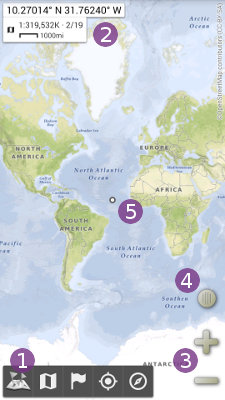
The main view of the application is the map. This is the view displayed when you start the application.
By default, it covers the whole screen, hiding the system status bar (this can be changed in the application settings). Just press the application main menu button  to temporarily display the status bar.
You can change the map display resolution from the application settings.
The information boxes
Information boxes  can be displayed in the top-left part of the screen. They are all related to a particular feature, you can choose to display or hide them from the related sub-menu.
For example, you can change the screen center coordinates format or visibility as explained here.
The zoom controls
The zoom controls allow you to change the scale of the map. If your device supports multi-touch, you can use two fingers to zoom in or out. Alternatively, you can use the zoom buttons or the zoom slider.
The zoom buttons  allow you to jump to the next scale level of the current map (if it has multiple levels). If no more levels are available for the current map, the application can automatically load a new map that matches the new requested zoom scale.
The zoom slider  allows you to finely control the map scale. The scale level of the current map will be chosen accordingly. The zoom slider will only change the scale level of the current map, it will never load a new map like it’s the case with the zoom buttons.
By default, the zoom slider is hidden. Use the application settings to display it and configure its behavior.
The screen center icon
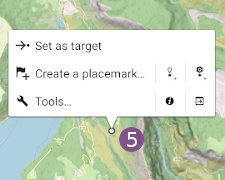
The screen center icon  shows the exact map center location, which coordinates are given in the coordinates information box.
It can be clicked, offering shortcuts like “Target center” (to set this location as the target), “Open with…” (to open this location with another application or to share it), “Create a placemark…” (to create a landmark here, see Placemarks), etc.
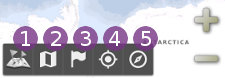
The features menu is displayed at the bottom of the screen. All functionalities of the application are sorted in categories called features. There is one menu button for each feature:
-
 Application related functionalities (including settings, etc.);
-
Maps & layers (list available maps, change the maps, etc.);
-
Placemarks (save and retrieve placemarks like waypoints, routes, etc.);
-
GPS location (real-time GPS location on the map);
You can:
-
Click a menu button to display its sub-menu that lists main functionalities for that feature;
-
Double-click a menu button to display its sub-menu and expand it to display all options;
-
Long-press a menu button to call the main functionality of the sub-menu. For instance, long-press the first menu button to reduce the features menu.
More…
Уже дважды писал про офлайн карты, тем не менее тема продолжает свое развитие. Идеальных решений нет, в каждой программе есть свои плюсы или минусы. Maps.me — только офлайновая и только для OpenStreet, зато беспредельно простая. OruxMaps работает с чем захочешь, кеширует снимки, рисует и загружает треки, показывает спутники, в общем супернасыщенный функционал, но сложновата для обычного пользователя. Собираясь в поездку наткнулся на еще одну софтину, которую и использовал в дороге. Она как раз находится посередине между выше перечисленными программами. Имеет большой выбор картографических сервисов, позволяет легко скачать выбранные участки на карту памяти с необходимой глубиной, загружает треки, можно нарисовать трек самостоятельно.
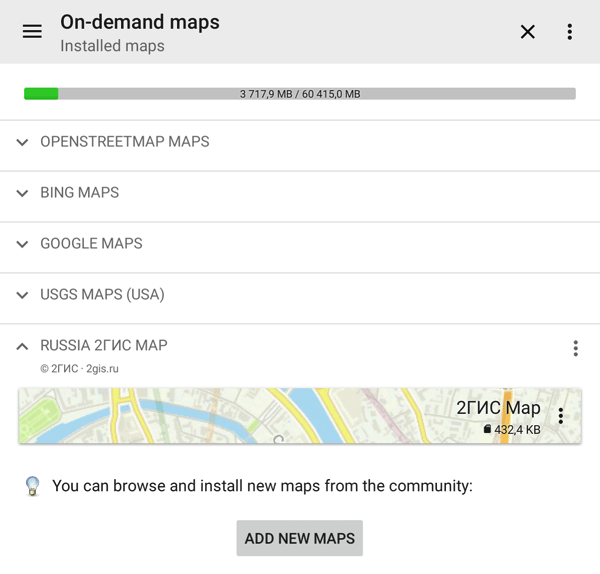
Называется приложение All-In-One OfflineMaps, работает по понятным причинам только на Андроид, вот ссылка на GooglePlay.
Не буду долго рассказывать о функционале, он достаточно типичный для такого рода программ, думаю тем, для кого Maps.me уже мало, а OruxMaps слишком сложен вариант All-In-One OfflineMaps будет наиболее подходящим. Главный недостаток данной программы — удивительно, но она не записывает трек! Вы можете загрузить какое угодно количество своих треков, а вот записать пройденный путь не получится. В ситуациях, когда мне это было нужно, я запускал дополнительно любую программу, которая умела писать трек, например SkiTracks. Вторым недостатком можно назвать отсутствие локализации, но это недостаток не для всех.
Из важных плюсов отметил бы умение показывать на карте, какие участки уже есть в офф-лайновом кеше, что позволяет оптимальнее расходовать место на карте памяти, закачивая только нужные части пути и в нужной детализации, а также случайно не забыть какой-нибудь кусок карты. Загрузка офлайн карт происходит классическим способом — выбирается прямоугольная область на экране и количество слоев.
Программа доступна в двух вариантах — платном и бесплатном, на бесплатном есть ограничения по загрузке своих треков и реклама. Для полноценной работы лучше брать платную версию, благо стоит она недорого.
В последнее время именно All-In-One OfflineMaps стал моим основным инструментом планирования и навигации в поездках за пределами асфальтовых дорог.
Официальный сайт — www.offline-maps.net
Если статья оказалась полезной для вас, поддержите сайт, подписавшись на телеграм t.me/sobolev4x4. Спасибо!
Навигатор Maps.Me – это бесплатное приложение, которое пригодится автолюбителям и туристам. Детализированные карты отображают пробки на дорогах, метро, развязки, парки и магазины. Разберемся, как пользоваться Maps.Me с помощью мобильного телефона, как настроить карты, как скачать и установить приложение на русском языке.
Содержание
- Особенности и предназначение Maps.Me
- Встроенные возможности Maps.Me
- Базовая настройка перед использованием
- Как проложить маршрут в приложении
- Возможность работы в режиме офлайн
- Обновление базы в Maps.Me
- Скачивание и установка приложения
- Преимущества и недостатки
Maps.Me – что это за программа? Это навигатор, который можно установить на мобильные устройства с операционной системой Android и iOS. При первом запуске приложение определяет местоположение и автоматически загружает карты местности. При отсоединении от интернета навигационная система продолжает работать, используя датчик GPS.
Скачать карты перед поездкой заграницу можно самостоятельно. Найти их можно через меню. Для загрузки карт регистрация не потребуется. Вес файлов зависит от выбранного города или региона.
Благодаря частым обновлениям карты обладают высокой достоверностью и детализацией. Искать места можно с помощью точек на карте, путем ввода адреса или стандартных запросов: «Заправиться», «Поесть», «Достопримечательность».
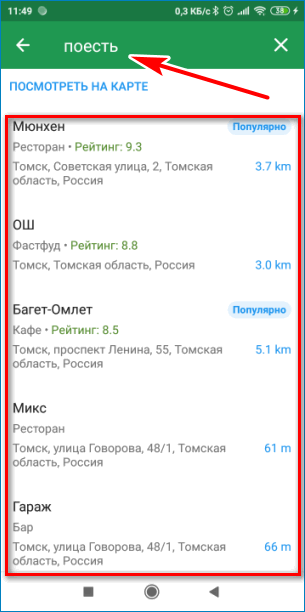
Важно. Внешнее оформление навигатора может отличаться. Это зависит от установленной версии и разрешения экрана на телефоне.
Встроенные возможности Maps.Me
Главным преимуществом навигатора Maps.Me является возможность работы без интернета. Водитель или пешеход может проложить маршрут, используя только датчик GPS. Таким образом, можно сэкономить на интернете в роуминге. Скачать нужные карты придется заранее через настройки.
Обзор опций, встроенных в навигатор:
- автоматическое определение местоположения с помощью GPS или интернета;
- карты работают в 3D режиме, автоматически поворачиваются при прогулке или поездке;
- пользователь может сохранить маршрут, добавить место в закладки;
- в навигатор встроена опция отслеживания ближайших мероприятий;

- через меню можно забронировать место в отеле или ресторане;
- навигация может работать без интернета;
- меню на русском языке;
- карты обновляются автоматически.

Навигатором удобно пользоваться на телефоне или планшете. Приложение не нагружает центральный процессор, не снижает быстродействие смартфона во время работы. При использовании GPS датчика аккумулятор может разряжаться быстрее, чем обычно.
Важно. Некоторые из перечисленных опций работают только при подключении к сети. Функции могут отличаться в зависимости от используемой версии Maps.Me.
Базовая настройка перед использованием
Перед началом работы не требуется выполнять сложных настроек. Maps.Me автоматически определяет местоположение, загружает карты города для работы вне сети. Для удобства использования можно включить автоматический зум, выбрать размер шрифта, подключить автоматическое обновление.
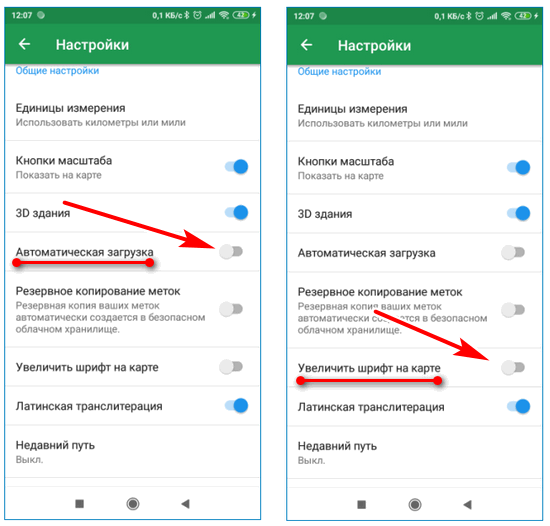
Настройка навигатора Мапс Ми (инструкция по применению):
- Откройте навигатор, кликните по клавише вызова меню.

- Перейдите в настройки.

- Установите ползунок в активное положение напротив опции «Автоматическая загрузка», если шрифт на карте показался мелким, увеличьте его.

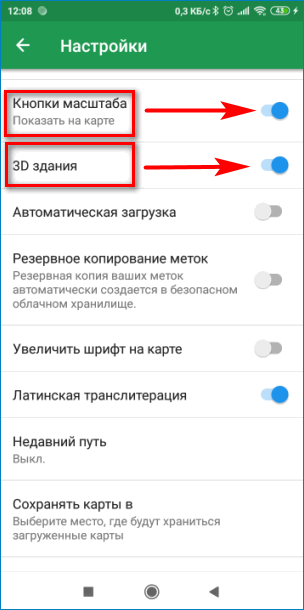
- В меню можно убрать кнопки масштаба на карте, или выключить 3D режим.

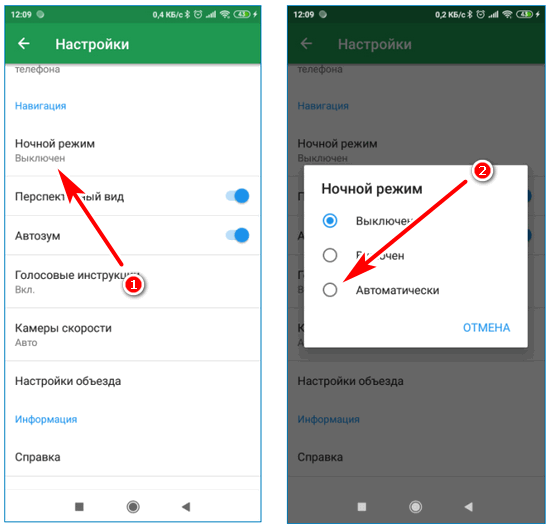
- Пролистайте список вниз, кликните по строке «Ночной режим», выберите «Автоматически».

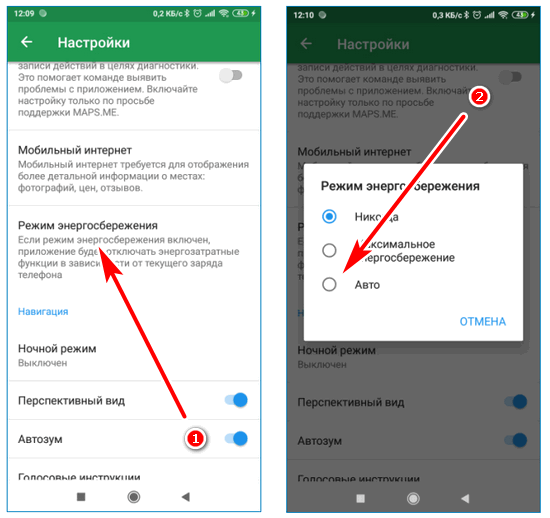
- Для экономии заряда аккумулятора тапните по опции «Режим энергосбережения», выберите строку «Авто».

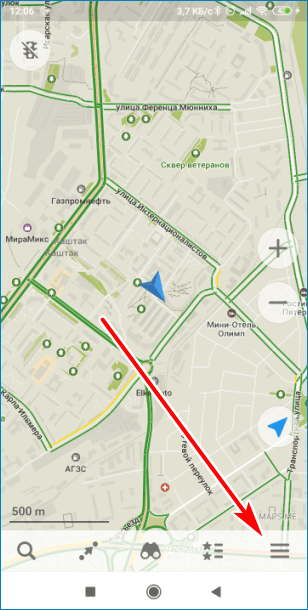
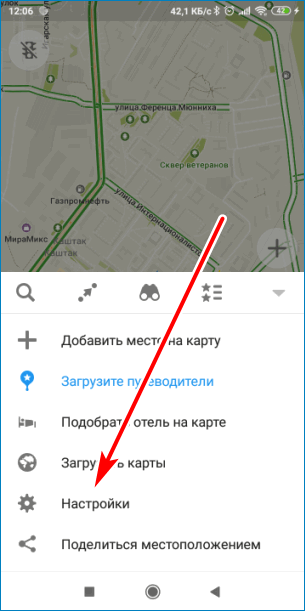
Голосовые подсказки во время следования по маршруту включены по умолчанию, настраивать их не нужно. После настройки выйдите на главное окно навигатора и продолжайте работы в обычном режиме. Перезагрузка телефона или перезапуск приложения не требуется.
Как проложить маршрут в приложении
Проложить маршрут в навигаторе можно с помощью нескольких способов. Для работы заранее скачанной карты подключение к интернету не потребуется.
Как проложить маршрут в навигаторе Maps.Me:
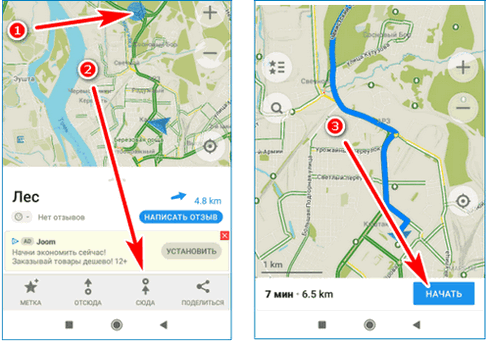
- Найдите место на карте, нажимайте на него в течение двух секунд. После появления меню снизу, нажмите на кнопку «Сюда». Кликните по кнопке «Начать» и начните движение по маршруту.

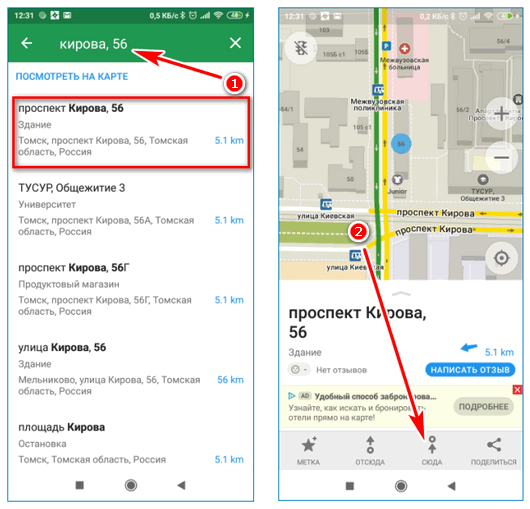
- Нажмите на лупу внизу слева, введите адрес или название места в поисковом окне. Кликните по найденному результату, нажмите на клавишу «Сюда». Навигатор построит ближайший маршрут. Для начала ведения кликните по клавише «Начать».

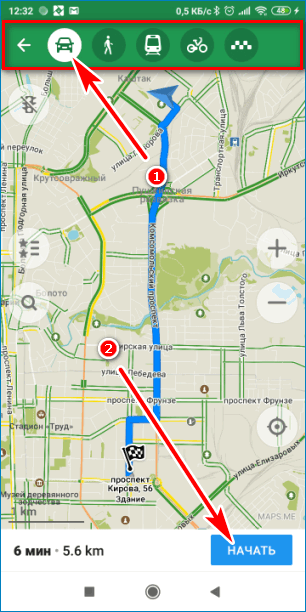
Перед началом ведения в Maps.Me можно выбрать способ передвижения. Для этого кликните по соответствующей иконке сверху.
Возможность работы в режиме офлайн
Maps.Me может работать вне сети. Для этого используются карты, сохраненные в памяти телефона.
Скачать карты для работы офлайн можно через настройки:
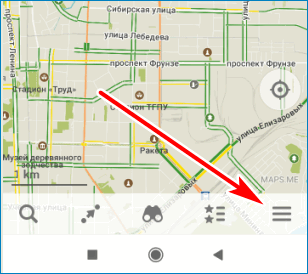
- Перейдите в меню.

- Нажмите на строку «Загрузить карты».
- Найдите город с помощью окошка сверху, кликните по кнопке загрузки.

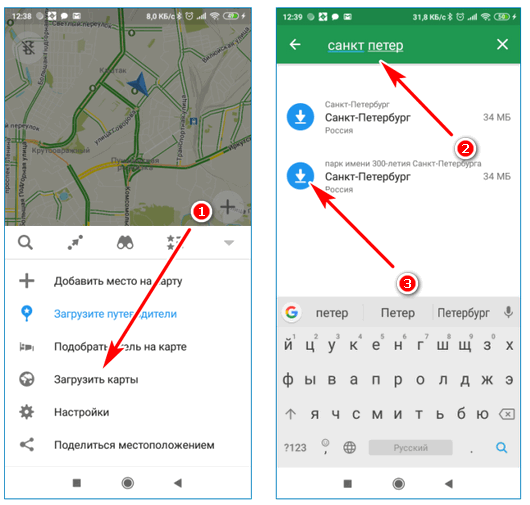
Важно. Заранее загрузите нужную местность, чтобы использовать навигатор без интернета. Вес данных зависит от выбранного города. Если без интернета приложение не определяет местоположение, включите датчик GPS в телефоне.
Обновление базы в Maps.Me
Карты в навигаторе обновляются автоматически. Для самостоятельного поиска обновлений можно зайти в настройки и загрузить новую версию для нужного города.
Как пошагово обновить базу в Maps.Me:
- Войдите в опцию «Загрузить карты».
- Выберите папку со страной, нажмите на город или область.

- Если есть новая версия, ее загрузка начнется моментально.
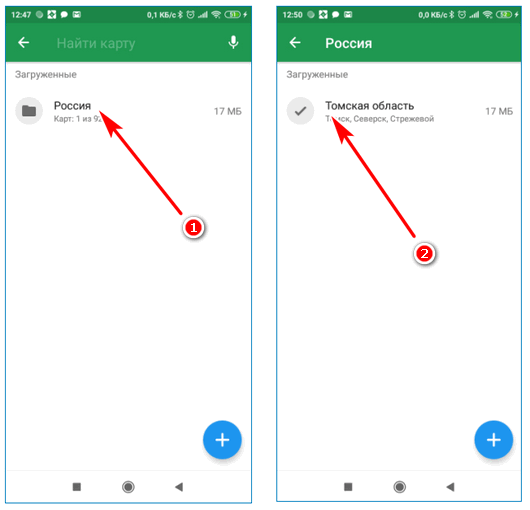
Проверяйте обновления перед поездкой заграницу, чтобы пользоваться достоверной версией карт.
Скачивание и установка приложения
Установить Maps.Me можно бесплатно из встроенного магазина с приложениями. Навигатор поддерживается на Айфоне и устройствах с Android. Действия практически не отличаются, нужно зайти в магазин, найти Maps.Me и кликнуть по кнопке установки.
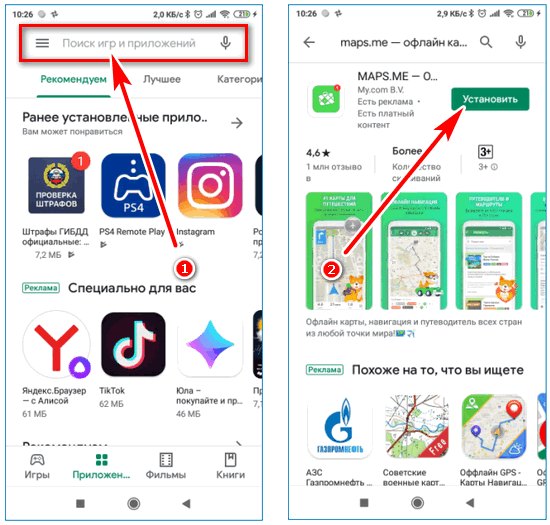
Скачать Maps.Me для Android
Важно. Устанавливайте приложение с помощью встроенных магазинов. Телефон скачает последнюю версию Maps.Me на русском языке. Для использования навигатора не требуется регистрация.
Преимущества и недостатки
К преимуществам Maps.Me можно отнести возможность работы без интернета, удобное меню на русском языке, быстрый поиск мест на карте и моментальное построение маршрута. Как работает карта без интернета? Навигатор использует файлы, загруженные в память телефона.

К отрицательным сторонам относится общий вес приложения с картами. Если скачать карты России и загрузить несколько зарубежных городов, можно занять до 500-900 мегабайт памяти смартфона.
Maps.Me – это бесплатное приложение, которое можно установить на мобильный телефон и использовать в путешествиях, поездках на автомобиле. Навигатор может работать без интернета, карты обновляются автоматически.
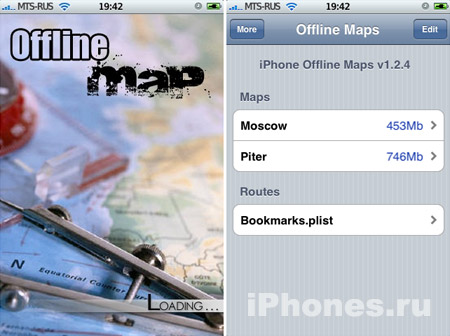
С момента выхода инструкции по использованию приложения Maps (карты) без подключения к интернету прошло не так много времени, но выход прошивки 2.1 немного спутал карты. Причем, в прямом смысле, т.к., у меня на прошивке 2.1, кэш карт, после запуска приложения Maps при включённом доступе в инет, стал упорно затираться. Кроме того, мне по работе приходится достаточно часто летать из города в город – и тут уж никак не обойтись без простого способа подмены скачанных кэшей.
И способ, конечно же, нашёлся (фактически, это замена старого iLM):
- Ставим из Cydia -> Utilities программу OfflineMaps. Стоит учесть, что программа тянет за собой кучку нужного ей софта где-то на 10.5 МБ;
- Скачиваем нужные кэши карт (например, отсюда), или делаем их сами, пользуясь инструкцией SimbaAZ. Таким образом, к концу этого пункта, считаем, что у вас в компьютере есть каталог (например, “GoogleMapsCaches”) с подкаталогами, в которых лежат карты тех мест, которые вы хотите засунуть в iPhone;
- Скачиваем кэши улиц мест (например, Москва и Питер) и кладём их в подкаталоги мест в наш каталог GoogleMapsCaches. К сожалению, программа OfflineMaps пока не умеет подкладывать эти кэши, поэтому, это придётся всё равно делать самим: кладём в каталог /private/var/mobile/Library/Maps/ тот Bookmarks.plist, который нам понадобится первым;
- Заливаем содержимое нашего каталога GoogleMapsCaches на iPhone в /private/var/mobile/Media/Maps/. Для этого проще и быстрее всего использовать программу i-FunBox (как на картинке). ;
Фактически всё. Далее всё интуитивно понятно: заходим в OfflineMaps, выбираем тот кэш, который нам нужен, и жмём Link (так значительно быстрее, чем копировать сами карты). После этого можно смело идти в Maps и пользоваться кэшем.
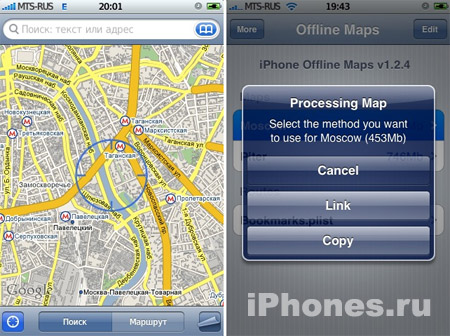
Для того, чтобы заменить Bookmarks.plist без подключения к компьютеру, можно воспользоваться, например, программой MobileFinder.
Кроме того, программа умеет импортировать уже сделанные кэши Maps. Если вы уже накопили кэш, который Вам бы не хотелось затирать – просто нажмите “Import” и программа сама скопирует ваш кэш в свой каталог.
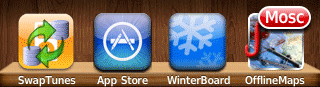
Кстати, иконка программы отображает активный кэш. Прикольно.
Публикации по теме:
– Maps Offline теперь на прошивке 2.0 и выше
– Карта Карта Питера в iPhone
– Карта Москвы в iPhone
Обсуждение на форуме.
Спасибы форумчанам zerto, SimbaAZ, l0rda.
 (Проголосуйте первым за статью!)
🤓 Хочешь больше? Подпишись на наш Telegram.

iPhones.ru
С момента выхода инструкции по использованию приложения Maps (карты) без подключения к интернету прошло не так много времени, но выход прошивки 2.1 немного спутал карты. Причем, в прямом смысле, т.к., у меня на прошивке 2.1, кэш карт, после запуска приложения Maps при включённом доступе в инет, стал упорно затираться. Кроме того, мне по работе приходится…

Кит Андреенко
@Kit.
Тот самый. Из TF.
Maps.Me – что это за программа? Это навигатор, который можно установить на мобильные устройства с операционной системой Android и iOS. При первом запуске приложение определяет местоположение и автоматически загружает карты местности. При отсоединении от интернета навигационная система продолжает работать, используя датчик GPS.
Скачать карты перед поездкой заграницу можно самостоятельно. Найти их можно через меню. Для загрузки карт регистрация не потребуется. Вес файлов зависит от выбранного города или региона.
Благодаря частым обновлениям карты обладают высокой достоверностью и детализацией. Искать места можно с помощью точек на карте, путем ввода адреса или стандартных запросов: «Заправиться», «Поесть», «Достопримечательность».
Важно. Внешнее оформление навигатора может отличаться. Это зависит от установленной версии и разрешения экрана на телефоне.
Отзывы о MAPS.ME
Итак, как пользоваться MAPS.ME без интернета, мы уже обсудили. Теперь стоит разобрать отзывы пользователей. Именно они могут дать точную картину работоспособности приложения в тех или иных условиях. Стоит сразу отметить, что практически все комментарии имеют исключительно положительный характер. Так, пользователи отмечают, что программа работает быстро и четко (при условии, что нужные карты были скачаны заранее). MAPS.ME очень быстро определяет местоположение пользователя с точностью до пары метров. Также многим юзерам понравилась возможность прокладывания кратчайших маршрутов. Но особенный восторг пользователей всего мира вызвал обширный список достопримечательностей и объектов инфраструктуры. Приложение MAPS.ME здорово облегчает жизнь туристам. И это факт неоспоримый. Каждый, кто любит путешествовать, обязательно должен иметь такую программу на своем мобильном устройстве. Это общий вердикт тех пользователей, которые уже успели установить себе данное приложение.
Встроенные возможности Maps.Me
Главным преимуществом навигатора Maps.Me является возможность работы без интернета. Водитель или пешеход может проложить маршрут, используя только датчик GPS. Таким образом, можно сэкономить на интернете в роуминге. Скачать нужные карты придется заранее через настройки.
Обзор опций, встроенных в навигатор:
- автоматическое определение местоположения с помощью GPS или интернета;
- карты работают в 3D режиме, автоматически поворачиваются при прогулке или поездке;
- пользователь может сохранить маршрут, добавить место в закладки;
- в навигатор встроена опция отслеживания ближайших мероприятий;
- через меню можно забронировать место в отеле или ресторане;
- навигация может работать без интернета;
- меню на русском языке;
- карты обновляются автоматически.
Навигатором удобно пользоваться на телефоне или планшете. Приложение не нагружает центральный процессор, не снижает быстродействие смартфона во время работы. При использовании GPS датчика аккумулятор может разряжаться быстрее, чем обычно.
Важно. Некоторые из перечисленных опций работают только при подключении к сети. Функции могут отличаться в зависимости от используемой версии Maps.Me.
Функционал и возможности
Приложение MAPS.ME обладает довольно-таки богатым функционалом. Даже несмотря на то, что занимает очень мало места в памяти смартфона (естественно, без скачанных карт). Такова главная особенность MAPS.ME. Как пользоваться этой утилитой? Об этом мы поговорим чуть позже. А пока рассмотрим основные возможности приложения.
- Демонстрация карт в режиме оффлайн. Программа имеет огромную базу данных карт. Перед отправкой в путешествие пользователь может скачать нужные карты с серверов и далее использовать их без необходимости подключаться к интернету.
- Определение местоположения. Приложение умеет определять местоположение пользователя с точностью до нескольких метров. И соединение с интернетом не нужно. Используются навигационные возможности встроенного в смартфон GPS-модуля.
- Прокладывание маршрутов. Утилита легко справляется с прокладыванием маршрутов в незнакомых городах с целью добраться из точки А в точку В. Причем делает это она ничуть не хуже хваленого «Навитела». И опять же, интернет в этом случае не нужен.
- Поиск всего, что необходимо туристам. MAPS.ME умеет искать отели, транспорт, достопримечательности, кафе и другие вещи, которые жизненно необходимы путешественникам. Весьма удобно. Стоит отметить, что ни одно похожее приложение так не может.
- Закладки. Пользователь может сохранить понравившиеся объекты и их координаты в закладки. Для повторного посещения достаточно будет открыть закладку и проложить маршрут. Весьма удобно для повторного посещения достопримечательностей.
Вот такие возможности у небольшого приложения под названием MAPS.ME. У разработчиков получилось создать действительно уникальный продукт. А теперь рассмотрим вопрос о том, как пользоваться приложением MAPS.ME.
Базовая настройка перед использованием
Перед началом работы не требуется выполнять сложных настроек. Maps.Me автоматически определяет местоположение, загружает карты города для работы вне сети. Для удобства использования можно включить автоматический зум, выбрать размер шрифта, подключить автоматическое обновление.
Настройка навигатора Мапс Ми (инструкция по применению):
- Откройте навигатор, кликните по клавише вызова меню.
- Перейдите в настройки.
- Установите ползунок в активное положение напротив опции «Автоматическая загрузка», если шрифт на карте показался мелким, увеличьте его.

Кит Андреенко
@Kit.
Тот самый. Из TF.