
Модели на процессоре RK3026 (Darwin 3/4, Vasco 2, Caesar 2, Chronos, Monte Cristo 2/3 и т.д.) могут работать:
— в режиме чтения — 25 часов (чтение fb2 с подсветкой на 5 сегментов);
— в режиме сна — 14 суток.
Пример №1. Пользователь читает по 1 часу в сутки и выключает устройство полностью после завершения чтения. Заряда хватит примерно на 3 недели.
Пример №2. Пользователь отменил автовыключение и читает по 2 часа в сутки. Заряда хватит примерно на 6 дней.
Количество страниц может быть разным, т. к. скорость чтения у разных пользователей отличается (в т.ч. из-за разного размера шрифта, межстрочного расстояния), а энергия расходуется непрерывно. Максимально возможное количество страниц может быть прочитано при непрерывном чтении. Здесь есть пример теста RC2 на автономность: http://www.mobiledevice.ru/85855-onyx-boox-robinson-crusoe-2-elektronnaia-kniga-e-ink-senso.aspx
Обращаем внимание, что Wi-Fi, Bluetooth, подсветка на больших уровнях яркости, а также сторонние приложения могут значительно увеличить энергопотребление и, соответственно, снизить время автономной работы.
Модели на Freescale i.MX6 (например, Cleopatra 3, MAX) имеют более экономичный спящий режим. В режиме сна такие устройства могут проработать до 4 недель. В остальном всё то же самое, что и для книг на процессоре RK3026 (Darwin 3/4, Vasco 2, Caesar 2, Chronos, Monte Cristo 2/3 и т.д.).
OnyX Boox Darwin Vasco Da Gama Series Руководство пользователя

www.onyxboox.com
Компоненты

Опции

Меры предосторожности

Заявление об отказе от ответственности:
Это руководство не может содержать достаточно информации с ограниченным количеством страниц, пожалуйста, обратитесь к руководству пользователя каждой модели для получения подробных инструкций. Изображения продуктов в этом руководстве предназначены только для справки. Идентификатор продукта, включая, помимо прочего, цвета и функции, зависит от конкретного продукта.
Onyx International Inc. оставляет за собой право изменять содержание Краткого руководства и Руководства пользователя без дополнительного уведомления.


- Кнопка PREV
- Кнопка NEXT
- Кнопка назад:
Возврат из текущего приложения;
Возврат из текущего view или диалог;
Вернитесь в предыдущий каталог.
* Для C67ML (модель с передней подсветкой) нажмите и удерживайте кнопку «Назад» в течение 2 секунд, чтобы включить / выключить свет. - ЛОГОТИП
- Номер модели
- Кнопка сброса:
Выполните сброс устройства, нажав маленькую булавку на кнопку сброса в верхней части устройства, а затем нажмите кнопку питания. - Кнопка питания:
Когда Boox выключен, нажмите кнопку питания и удерживайте в течение 3 секунд, чтобы включить / выключить устройство;
Когда Boox включен, нажмите и быстро отпустите кнопку питания, чтобы перевести устройство в режим ожидания или вывести его из спящего режима. - Разъем для наушников 3.5 мм:
Слушайте музыку или аудиокниги, подключив наушники. - Слот для карты MicroSD:
Вставьте карту TF, чтобы прочитать ее содержимое с устройства (до 32 ГБ). - Разъем Micro USB:
Подключите Boox к компьютеру через USB-кабель- Управляйте содержимым вашего BOOX;
- или зарядите свой Boox напрямую.


Чтение Touch Guide

- Экран можно разделить на три колонки
- Коснитесь левого столбца, перейдите на предыдущую страницу;
- Коснитесь середины столбца, откройте меню чтения / выйдите из него;
- Коснитесь правого столбца, перейдите к следующей странице;

- Одно нажатие на экран
Управляйте своим Boox одним касанием;

- Горизонтальная сторона экрана
- Проведите вправо, перейдите на предыдущую страницу;
- Проведите влево, перейдите к следующей странице;

- Вертикальный слайд по экрану
- Сдвиньте вверх, перейдите на предыдущую страницу;
- Сдвиньте вниз, перейдите к следующей странице.
FAQS
- Как включить / выключить устройство
1.1 Когда ваш BOX выключен, нажмите кнопку питания в течение 2-3 секунд, чтобы включить устройство;
1.2 Когда vour BOX включен, нажмите кнопку питания в течение 2-3 секунд, чтобы выключить устройство: - Как зарядить
2.1. Зарядите BOX, подключив его напрямую к ПК;
2.2. Зарядите BOX, подключив к нему адаптер (5V-1 A, дополнительный аксессуар);
2.3 Индикатор органайзера горит, когда ваш BOX заряжается; свет погаснет после полной зарядки аккумулятора;
2.4 Полная разовая зарядка займет около 3 часов; - Как передать данные
3.1 Передача данных, подключив BOX к ПК через USB;
3.2 Передача данных путем установки стороннего приложения через WIFl;
3.3 Загружать данные или читать онлайн, просматривая через WIFl;
3.4 Загрузите данные или прочитайте онлайн, войдя в систему чтения приложения через WIFI; - Как обновить
4.1 Загрузите пакет обновления и поместите его на карту MicroS для локального обновления;
4.2 Обновите прошивку через OTA онлайн;
ПРИМЕЧАНИЕ. Подключите устройство к источнику питания или ПК, чтобы обеспечить достаточное количество энергии для обновления; - Как сохранить свой BOOX
5.1 Используйте твердый чехол, чтобы избежать прямого удара током или нажатия на экран;
5.2 Когда BOX не используется, кладите экраном вниз; не кладите ничего между экраном и другой плоской поверхностью;
5.3. Не складывайте и не кладите тяжелые предметы на устройство;
5.4 Держите BOX подальше от жидкостей любого типа.
Сделано в Китае
© Onyx International Inc. Все права защищены.
Главная
Главная страница позволяет пользователю получить быстрый доступ к электронным книгам, files, установленные приложения и настройки. Описание виртуальных кнопок и индикаторов приведено ниже.

- Продолжительность
- Переключатель режима экрана
- Индикатор освещения
- Индикатор сетевого подключения
- Индикатор заряда
- Заряд аккумулятора
- Индикатор номера книги
- Внешний вид
- Тип информации
Библиотека
В библиотеке отображается электронная книга в формате. files в отсортированном view. Группировка и поиск по авторам, жанрам, сериям возможны только для форматов, содержащих эту информацию (fb2, epub, mobi, pdf). Для других fileс file имя отображается как заголовок, а тип документа отображается как серия и автор (текст, документ и т. д.).
Благодаря этой функции вам не нужно тратить время на сортировку книг по папкам и переименование. files.
Раздел «Читаю»
Этот раздел появляется при первом открытии книги. Он содержит обложку последней открытой книги. Дополнительную информацию можно найти справа:
- Номер прочитанной страницы и общее количество страниц в книге;
- Шкала успеваемости по чтению;
- Дата и время последнего открытия;
- Название книги (если в метаданных нет названий, file отображается имя);
- Имя автора или авторов (если эта информация содержится в метаданных.
Вверху справа есть индикатор книги, которую в настоящее время читают, а также трех предыдущих книг.
Чтобы получить доступ к ранее прочитанной книге, смахните справа налево в поле «Читаю». Индикатор покажет, какая из четырех недавно прочитанных книг отображается в данный момент.
Работа с книгами и Files
Начало работы с библиотекой
При первом открытии библиотеки необходимо сканировать внутреннюю память. Это поможет системе извлекать метаданные, добавлять книги в каталог и сортировать их. Чтобы запустить эту процедуру, нажмите кнопку СКАНИРОВАТЬ БИБЛИОТЕКУ.
Каждый раз, когда вы записываете или удаляете книги из памяти устройства, необходимо запускать сканирование вручную, чтобы обновить библиотеку.
Сортировка и фильтрация
В библиотеке книги сгруппированы по авторам, сериям и названиям (для каждой группы отображается количество единиц в ней). Внутри этих групп предметы отсортированы по алфавиту (в сериях книги сортируются по номерам в серии), для авторов и серий указывается количество книг. Пункты, начинающиеся с цифр или без названия, располагаются в конце списка.
На главной странице библиотеки можно установить фильтр по языку, жанру, тексту, дате выхода книги и дате выхода. file творение.
- После установки фильтра в группах «Авторы», «Серии», «Заголовки» книги будут отображаться по соответствующим параметрам фильтра.
- Фильтр «Текст» позволяет пользователю сортировать книги по части названия, имени автора или части названия серии. Для этой фильтрации необходимо ввести не менее двух букв. Если введенный текст содержится в названии элемента (название книги или серии, имя автора),
этот элемент и все связанные с ним элементы будут выделены. Для бывшегоampТо есть, если искомый текст содержится в названии серии, эта же серия будет показана в группе «Серии» после фильтрации, в группе «Авторы» авторов этой серии, в группе «Заголовки» — все книги из этой серии, даже если имена авторов и названия книг не содержат введенного текста. - Опция «Очистить все» очищает все параметры фильтра. Если вы хотите очистить только один из фильтров, перейдите к соответствующему фильтру и выберите «Очистить» или сотрите текст в фильтре «Текст».
Работа со списками и книгами
Краткое нажатие на список открывает его и показывает его содержимое. Чтобы вернуться на более высокий уровень в списке, коснитесь стрелки в верхней части списка или нажмите кнопку НАЗАД.
Короткое нажатие на книгу открывает страницу с описанием книги. Здесь вы можете прочитать подробную информацию о книге: название, автор, жанр и аннотации. Но эти детали появляются только в том случае, если они содержатся в file метаданные. К сожалению, не все электронные книги files содержат их или содержат их полностью. В этом случае соответствующие поля будут пустыми.
Долгое нажатие на книгу вызывает следующее меню:
- Читать — выберите приложение для чтения;
- Свойства — информация о книге;
- Удалить — удаление книги с устройства. Если книга находится в архиве, то весь архив со всеми files в нем будут удалены.
Чтобы перейти на главную страницу библиотеки, нажмите несколько раз кнопку НАЗАД или нажмите значок «Стрелка влево» в верхнем трее.
Библиотека view установка
Вы можете изменить view библиотеки, коснувшись значка «глаз» и выбрав один из двух вариантов
- Один столбец
- Две колонки
Выбор типа отображаемой информации
Касание значка «Типы информации» (три точки) вызывает следующее меню:
- Открытые File — file менеджер (хранилище) с отображением папок.
- Избранное — список любимых книг пользователя.
- Недавние Files — Список недавно открытых книг.
- Сортировка — Заказ книг. Эта опция доступна только в file менеджер.
Наблюдения и советы этой статьи мы подготовили на основании опыта команды file менеджер
Для запуска file менеджера библиотеки, нажмите на значок «Тип информации» (три точки) и выберите «Открыть». file». в file менеджер только те fileОтображаются s, которые можно открыть с помощью одной из программ чтения.
ПРИМЕЧАНИЕ: Папка, содержащая тысячи files может не отображать весь список files, но только его начало.
В верхней строке отображается текущий путь. Значок «Стрелка справа», а также кнопка НАЗАД служат для перехода на более высокий уровень в каталоге.
Внимание! Библиотека, file менеджер, избранное и недавнее files — это одноуровневые типы отображения информации. Многократное нажатие кнопки НАЗАД в file manager приведет к корневому каталогу file системы.
Чтобы перейти в библиотеку, используйте значок «Типы информации» (три точки), а затем выберите опцию «Библиотека».
FileПапки и папки можно сортировать (Menu — ort) по имени, дате и размеру.
Короткое нажатие на file открывает его.
Долгое нажатие на file вызывает следующее меню:
- Читать — выберите приложение для чтения;
- Свойства — информация о книге;
- Удалить — удаление книги file с устройства. Если книга находится в архиве, то весь архив со всеми files в нем будут удалены.
Недавние Files
Чтобы перейти к списку недавно открытых книг, коснитесь значка «Типы информации» (три точки) на главной странице библиотеки и выберите «Недавние. files «.
Размер этого списка ограничен 256 книгами.
Наблюдения и советы этой статьи мы подготовили на основании опыта команды view и действия здесь аналогичны действиям в file менеджер кроме отображения папок.
Чтобы пойти в библиотеку, в file менеджера или в «Избранное» используйте значок «Типы информации» (три точки).
Избранное
Чтобы перейти к списку избранных книг, коснитесь значка «Типы информации» (три точки) на главной странице и выберите «Избранное».
Наблюдения и советы этой статьи мы подготовили на основании опыта команды view и действия здесь аналогичны действиям в file менеджер кроме отображения папок.
Чтобы добавить книгу в Избранное, вам нужно открыть окна «Свойства» и нажать значок «Звездочка» в правом верхнем углу. Звезда потемнеет.
Чтобы удалить книгу из списка избранных, кратковременно нажмите на значок книги — откроется окно «Свойства». Нажмите значок «Звездочка» в правом верхнем углу. Звезда станет светлой. Вы также можете полностью очистить список избранного, нажав на значок «Типы информации» (три точки) и выбрав «Удалить все». В fileСами s в этом случае не удаляются и остаются в хранилище.
Files »используйте значок« Типы информации »(три точки).
Внимание! При вызове контекстного меню нажатием пиктограммы книги в течение нескольких секунд становится доступной опция «Удалить». При выборе этого действия книга удаляется не только из списка «Избранное», но и из хранилища.
Чтобы пойти в библиотеку, в file менеджер или в «Недавние Files »используйте значок« Типы информации »(три точки).
Общие принципы работы с программами чтения
Программы для чтения, предустановленные в электронном ридере, служат для чтения следующих files TXT, HTML, RTF, FB2, FB2.zip, DOC, MOBI, CHM, EPUB, PDF, DIVU и другие.
Чтобы перелистывать страницы, просто прикоснитесь к сенсорному экрану.
Программа для чтения позволяет добавлять закладки. В приложении AIReaderX откройте меню и выберите опцию «Добавить закладку». В программе NeoReader достаточно перейти на нужную страницу и быстро нажать на значок в правом верхнем углу экрана. Это изменится. Повторный щелчок по значку удалит закладку, и значок вернется в исходное состояние. Меню в обеих программах позволит вам увидеть ранее добавленные закладки и перейти на соответствующую страницу.
Вы можете открыть настройки, коротко прикоснувшись к центру экрана.
Документы / Ресурсы
- Home
- Support
- ONYX BOOX Vasco da Gama 2
-
ONYX BOOX Darwin/Vasco da Gama user manual (3 MB, PDF)
Current firmware version Nov 26, 2018
-
Version: 1.8.3-mc 2018-11-26_18-06 35d5be1 -
MD5 checking sum: 802487d81d20d2483006b5774cf17597 -
Download:
firmware update file (260.817 MB, ZIP-file)
Setup
- Download the firmware update.zip file on your PC.
- Charge the device battery at least up to 50%.
- Copy the update.zip file onto your device into the root directory of the internal memory via a USB cable. Then disconnect the cable.
- Connect an AC charger to the device and then to a power supply source.
- From the main page of the eReader go to Settings > About > System Update > Check update from local storage.
- There will be a question: «New update package found,do you want to update?». Choose «OK».
- Updating process will start. It lasts for about 5 minutes.
- If there appears the system menu in the process, select Reboot Now with the help of the side buttons and confirm your choice with a short press of the Power button.
- Wait till the user interface starts.
- Remove the installation file of the firmware after the eReader turns on.
- After the procedure, go again to Settings > Privacy > Factory data reset > Reset device and Erase everything. This procedure is necessary to make the device work properly.
В начале лета компания ONYX BOOX обновила сразу несколько актуальных моделей. Главным изменением стало внедрение новой технологии SNOW Field, снижающей количество артефактов в режиме частичной перерисовки изображение. Как обещают инженеры, после ее активации не требуется полная перерисовка экрана. Изучать ее мы начнем на примере ONYX BOOX Vasco da Gama 2, первая версия которой стала одним из лучших решений среди ридеров. Здесь также поддерживается сенсорное управление, подсветка Moon Light и беспроводное подключение.
Электронная книга уже доступна на полках российских магазинов, ниже представлена сводная таблица по доступным предложениям на российском рынке. Как и ранее, в своем ценовом сегменте она предлагает наиболее привлекательный набор опций и функциональности.
ONYX BOOX Vasco da Gama 2 обзор
Комплектация
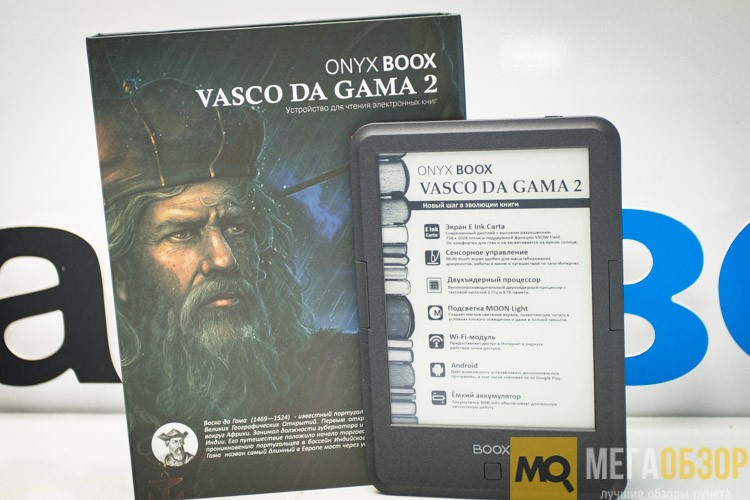
ONYX BOOX Vasco da Gama 2 поставляется в симпатичной коробке, стилизованной под книгу. Оформление позаимствовано от первого поколения и посвящено оно мореплавателю Васко да Гама.
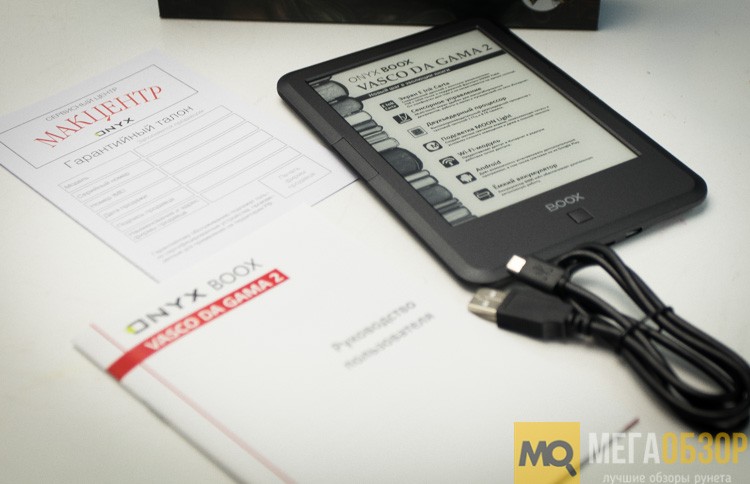
Комплектация скромная, включает только кабель для зарядки, инструкцию и гарантийный талон. Чехол и зарядное устройство исключены из комплекта для снижения стоимости. Приобрести защитный чехол всегда можно будет самостоятельно, подходят все от моделей этой серии, а также универсальные.
Внешний вид
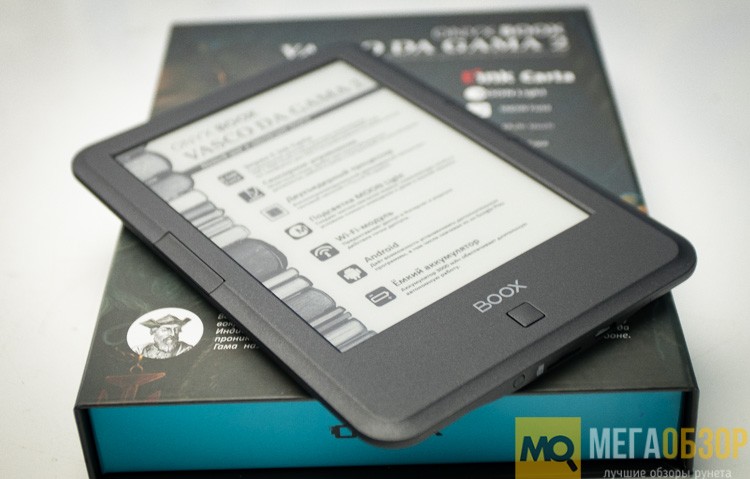
Дизайн сохранен, как и расположение функциональных элементов. Напомню, что ONYX BOOX Vasco da Gama 2 является упрощенной в плане комплектации флагманского Darwin.
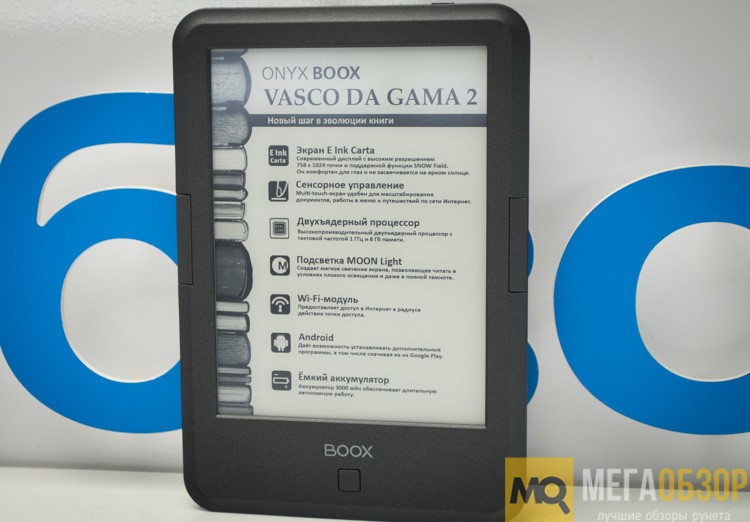
Отсутствие постоянного внесения правок в форму и габариты корпуса решают вопрос с поиском аксессуаров, он общий, плюс сокращает расходы на производство.
Внешний вид ONYX BOOX Vasco da Gama 2
Качество сборки и эргономика выверенные. Книга удобно лежит в руках, вес хорошо откалиброван. Выполнен он из пластика с матовым покрытием.
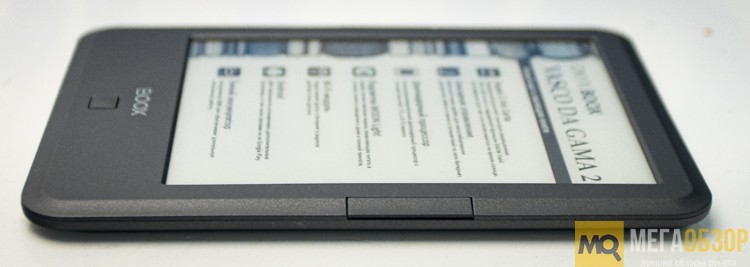
Экран занимает примерно 80% лицевой стороны ридера. Он немного углублен для исключения ложных нажатий пальцами и подстраховки от возможных повреждений при транспортировке.
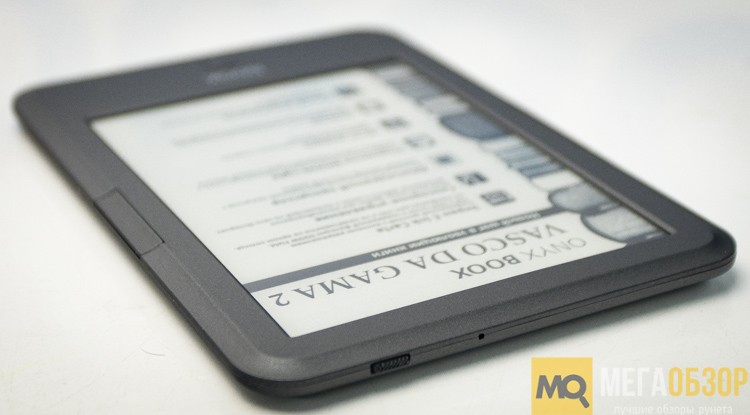
Поверхность экрана также с легким матовым покрытием, после взаимодействия с интерфейсом пальцами не остаются следы и загрязнения. При этом еще и не бликует на солнце.
В этом еще одно весомое преимущество ONYX BOOX Vasco da Gama 2, мелкие шрифты и вся площадь дисплея остаются хорошо читаемыми под прямыми солнечными лучами. То, что нужно для чтения на улице или пляже.
Дополнительно к сенсорному управлению есть и полноценное дублирование механическими кнопками. По одной справа и слева для перелистывания, доступа к управлению и принудительного обновления экрана.
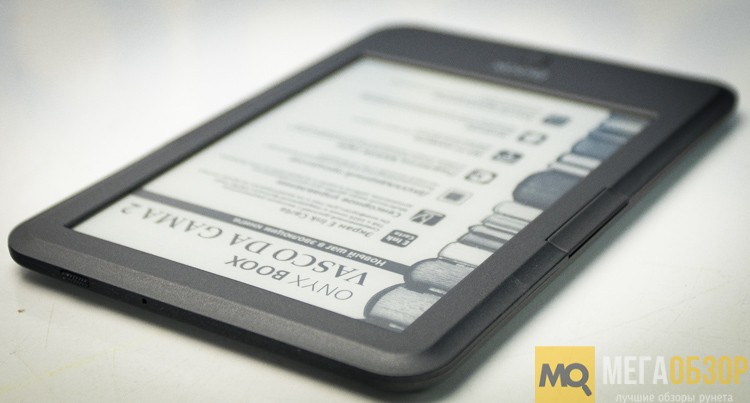
На нижней рамке кнопка, отвечающая за включение подсветки при длительном нажатии и возврату.
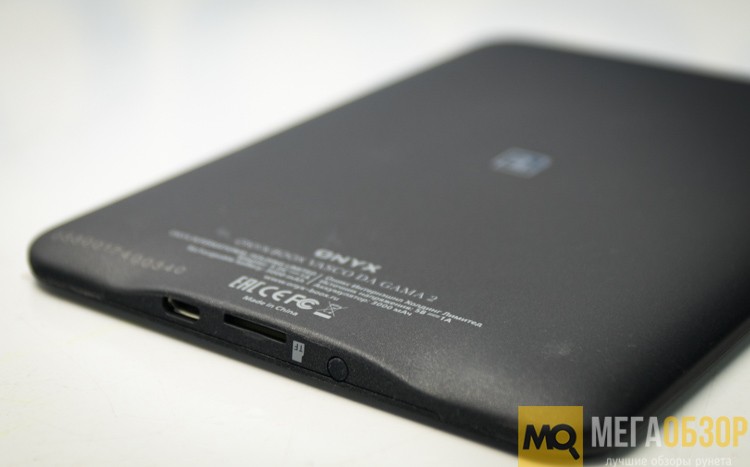
Зафиксированы они плотно, не дребезжат. Как и сама сборка ONYX BOOX Vasco da Gama 2 в целом. Ридер производит приятное впечатление.
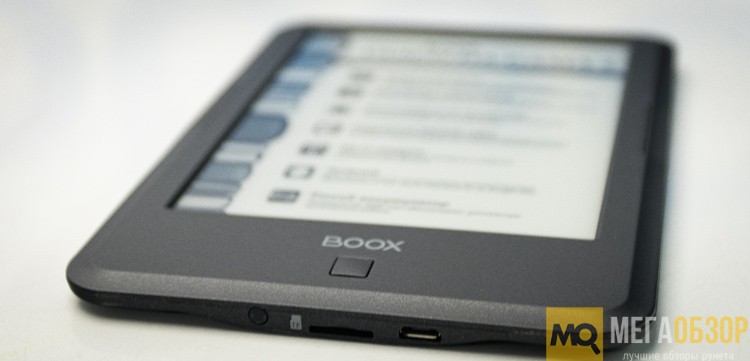
Слот для карты памяти формата microSD находится на нижнем торце, рядом microUSB с поддержкой OTG-подключения.
Экран
ONYX BOOX Vasco da Gama 2 использует матрицу последнего поколения E-Ink Carta с высокой контрастностью и осветленной подложкой. Создается максимально приближенное ощущения чтения обычной бумаги с качественной полиграфией. Шрифты аккуратные, хорошо прорисованы. Глаза при длительном чтении не устают. Отсутствует мерцание.
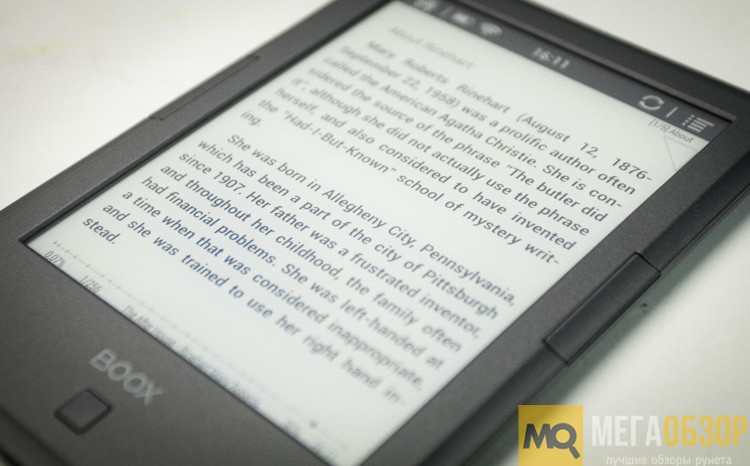
6 дюймов с разрешением 758 на 1024 пикселя, дают 212 PPI. Контрастность 14:1. Фирменная подсветка Moon Light равномерна по всей площади поверхности.
Подсветка ONYX BOOX Vasco da Gama 2
Ее уровень яркости можно регулировать. По ощущениям, по сравнению с первым поколением, заметно уменьшилось количество артефактов.
Начинка
За работу отвечает двухъядерный процессор Rockchip RK3026 с ядрами Cortex A9, работающими на частоте 1 ГГц. На борту 512 Мбайт оперативной памяти. Ридер ONYX BOOX Vasco da Gama 2 успешно справляется с быстрым перелистыванием емких книг, читаются PDF файлы большого объема. Под файлы есть 8 Гбайт встроенной памяти, из которых доступно около 6 Гбайт после старта. Память под книги и документы можно расширить при помощи внешнего накопителя.
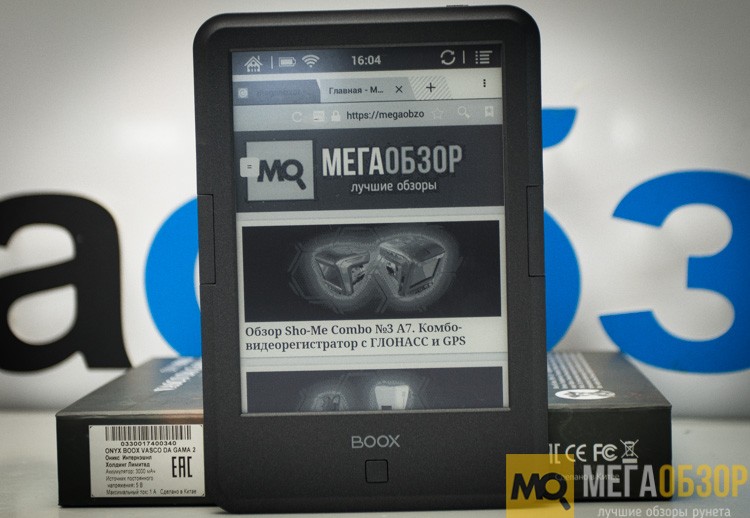
Поддерживается беспроводное подключение по Wi-Fi. Перед нами практически полноценный планшет с черно-белым экраном и отсутствием необходимости в ежедневной зарядке.
Софт
Установлена операционная система Google Android 4.2 с адаптированной фирменной оболочкой. Интерфейс интуитивно понятный, освоиться с ним просто и неподготовленным пользователям. Есть полноценный доступ к магазину приложений Play Market. Для установки словарей и программ не нужно тратить время на чтение многочисленных инструкций и форумов. Работает система шустро.
Режим чтения в ONYX BOOX Vasco da Gama 2
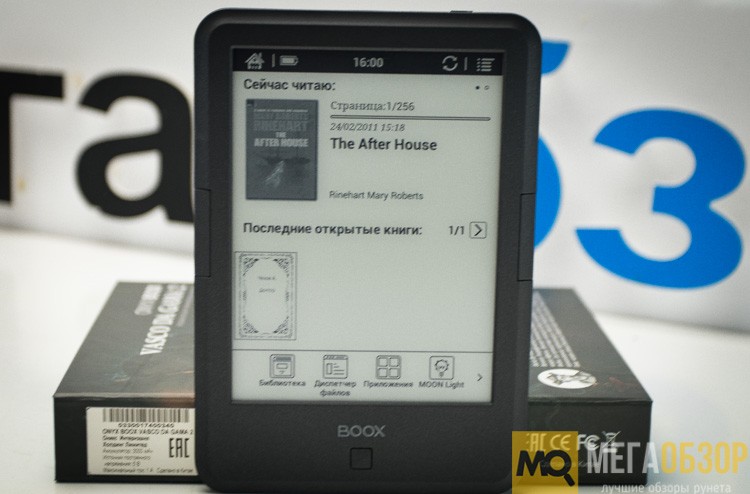
На главный экран выводится последняя открытая книга с сохраненным прогрессом, а также несколько открытых ранее файлов. Верхняя строка – информационная, с нее можно выходить на рабочий стол, просматривать уровень заряда батареи, менять режим обновления экрана, активировать меню.
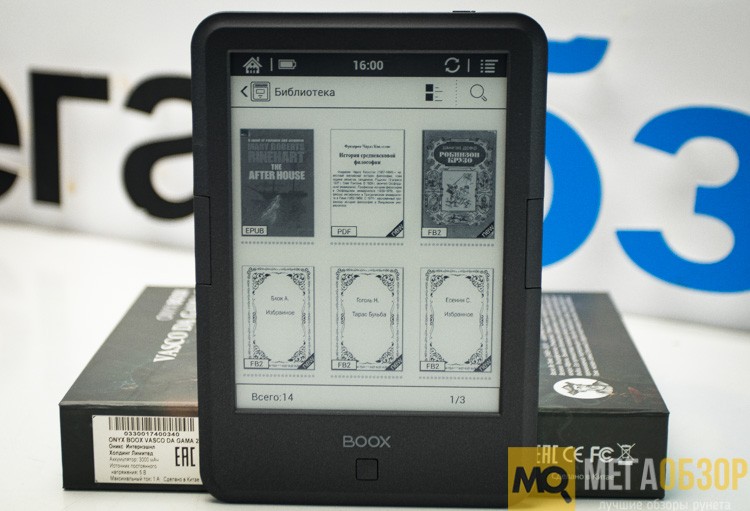
Снизу ряд из иконок для доступа к разделам. Библиотека с сортировкой книг по разным параметрам и отображением обложек, проводник с полным доступом ко всем файлам. Вкладка с установленными приложениями.
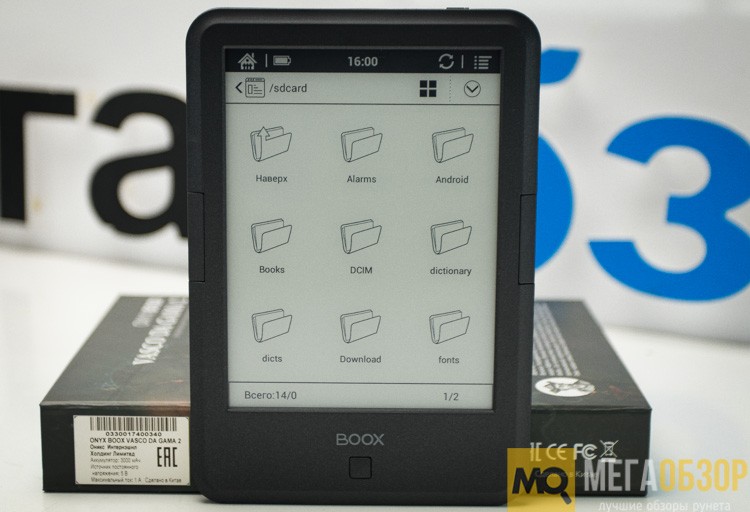
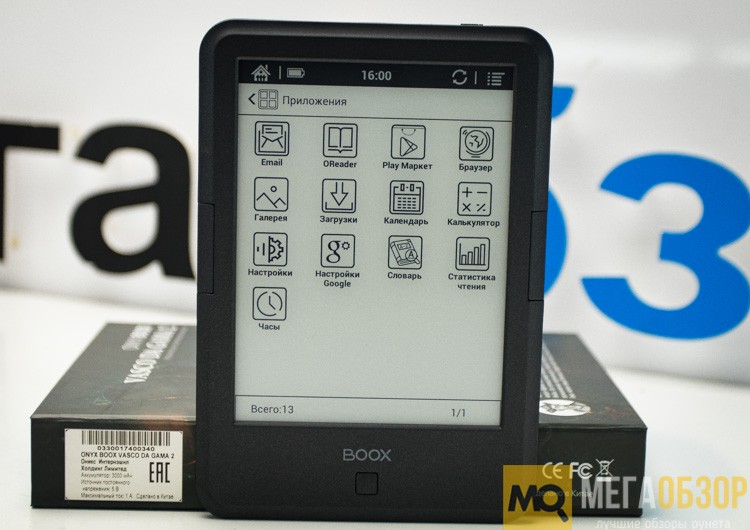
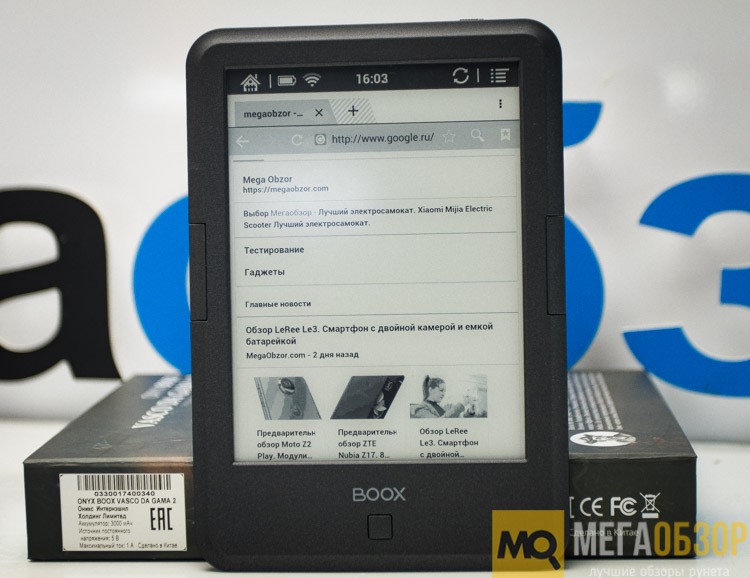
Регулировка уровня подсветки, браузер, настройки.
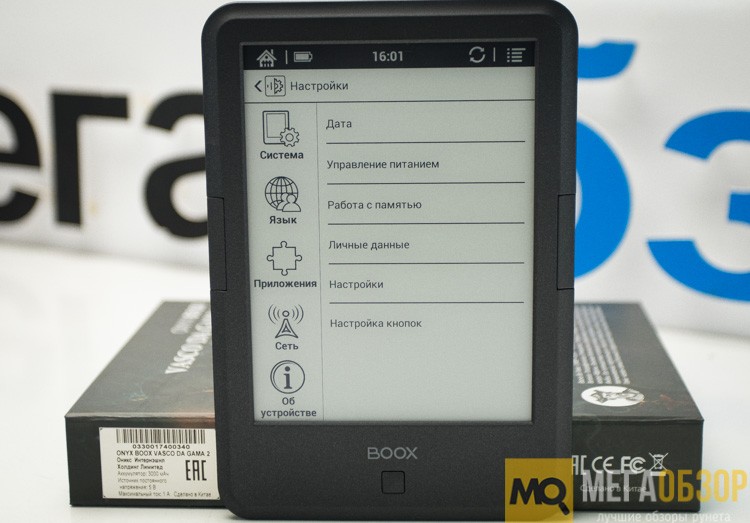
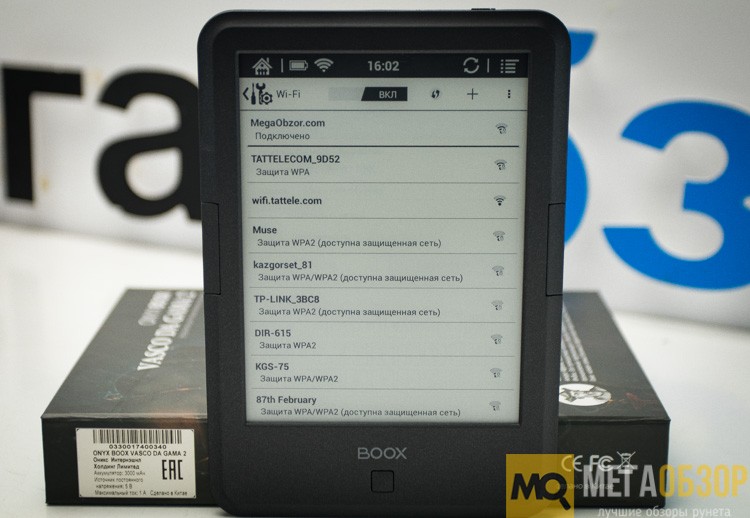
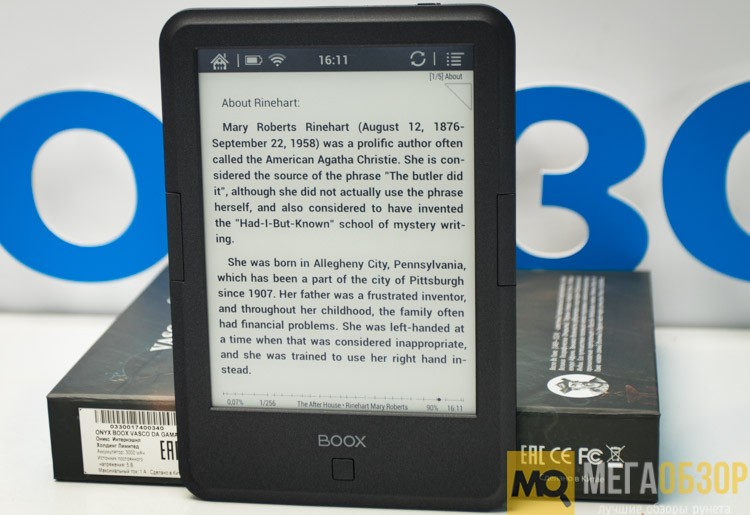
В качестве основной программы используется OReader (fb2 и epub), для PDF установлен Onyx Neo Reader. Есть возможность установки и использования сторонних решений. Предлагается меню с детальными настройками отображения текста.
Аккумулятор
Встроенной батареи емкостью 3000 мАч хватает примерно на месяц автономной работы с ежедневным чтением в течение 4 часов. Включение модуля Wi-Fi заметно сокращает время до зарядки, здесь чудес ждать не стоит. Тут все просто, нет необходимости в браузере и загрузчике книг, модуль лучше выключить, наслаждаясь основным предназначением ридера – чтением.
Итоги по ONYX BOOX Vasco da Gama 2

Электронная книга уже доступна на полках российских магазинов, ниже представлена сводная таблица по доступным предложениям на российском рынке. Как и ранее, в своем ценовом сегменте она предлагает наиболее привлекательный набор опций и функциональности.
ONYX BOOX Vasco da Gama 2 обзор
Комплектация
ONYX BOOX Vasco da Gama 2 поставляется в симпатичной коробке, стилизованной под книгу. Оформление позаимствовано от первого поколения и посвящено оно мореплавателю Васко да Гама.
Комплектация скромная, включает только кабель для зарядки, инструкцию и гарантийный талон. Чехол и зарядное устройство исключены из комплекта для снижения стоимости. Приобрести защитный чехол всегда можно будет самостоятельно, подходят все от моделей этой серии, а также универсальные.
Внешний вид
Дизайн сохранен, как и расположение функциональных элементов. Напомню, что ONYX BOOX Vasco da Gama 2 является упрощенной в плане комплектации флагманского Darwin.
Отсутствие постоянного внесения правок в форму и габариты корпуса решают вопрос с поиском аксессуаров, он общий, плюс сокращает расходы на производство.
Внешний вид ONYX BOOX Vasco da Gama 2
Качество сборки и эргономика выверенные. Книга удобно лежит в руках, вес хорошо откалиброван. Выполнен он из пластика с матовым покрытием.
Экран занимает примерно 80% лицевой стороны ридера. Он немного углублен для исключения ложных нажатий пальцами и подстраховки от возможных повреждений при транспортировке.
Поверхность экрана также с легким матовым покрытием, после взаимодействия с интерфейсом пальцами не остаются следы и загрязнения. При этом еще и не бликует на солнце.
В этом еще одно весомое преимущество ONYX BOOX Vasco da Gama 2, мелкие шрифты и вся площадь дисплея остаются хорошо читаемыми под прямыми солнечными лучами. То, что нужно для чтения на улице или пляже.
Дополнительно к сенсорному управлению есть и полноценное дублирование механическими кнопками. По одной справа и слева для перелистывания, доступа к управлению и принудительного обновления экрана.
На нижней рамке кнопка, отвечающая за включение подсветки при длительном нажатии и возврату.
Зафиксированы они плотно, не дребезжат. Как и сама сборка ONYX BOOX Vasco da Gama 2 в целом. Ридер производит приятное впечатление.
Слот для карты памяти формата microSD находится на нижнем торце, рядом microUSB с поддержкой OTG-подключения.
Экран
ONYX BOOX Vasco da Gama 2 использует матрицу последнего поколения E-Ink Carta с высокой контрастностью и осветленной подложкой. Создается максимально приближенное ощущения чтения обычной бумаги с качественной полиграфией. Шрифты аккуратные, хорошо прорисованы. Глаза при длительном чтении не устают. Отсутствует мерцание.
6 дюймов с разрешением 758 на 1024 пикселя, дают 212 PPI. Контрастность 14:1. Фирменная подсветка Moon Light равномерна по всей площади поверхности.
Подсветка ONYX BOOX Vasco da Gama 2
Ее уровень яркости можно регулировать. По ощущениям, по сравнению с первым поколением, заметно уменьшилось количество артефактов.
Начинка
За работу отвечает двухъядерный процессор Rockchip RK3026 с ядрами Cortex A9, работающими на частоте 1 ГГц. На борту 512 Мбайт оперативной памяти. Ридер ONYX BOOX Vasco da Gama 2 успешно справляется с быстрым перелистыванием емких книг, читаются PDF файлы большого объема. Под файлы есть 8 Гбайт встроенной памяти, из которых доступно около 6 Гбайт после старта. Память под книги и документы можно расширить при помощи внешнего накопителя.
Поддерживается беспроводное подключение по Wi-Fi. Перед нами практически полноценный планшет с черно-белым экраном и отсутствием необходимости в ежедневной зарядке.
Софт
Установлена операционная система Google Android 4.2 с адаптированной фирменной оболочкой. Интерфейс интуитивно понятный, освоиться с ним просто и неподготовленным пользователям. Есть полноценный доступ к магазину приложений Play Market. Для установки словарей и программ не нужно тратить время на чтение многочисленных инструкций и форумов. Работает система шустро.
Режим чтения в ONYX BOOX Vasco da Gama 2
На главный экран выводится последняя открытая книга с сохраненным прогрессом, а также несколько открытых ранее файлов. Верхняя строка – информационная, с нее можно выходить на рабочий стол, просматривать уровень заряда батареи, менять режим обновления экрана, активировать меню.
Снизу ряд из иконок для доступа к разделам. Библиотека с сортировкой книг по разным параметрам и отображением обложек, проводник с полным доступом ко всем файлам. Вкладка с установленными приложениями.
Регулировка уровня подсветки, браузер, настройки.
В качестве основной программы используется OReader (fb2 и epub), для PDF установлен Onyx Neo Reader. Есть возможность установки и использования сторонних решений. Предлагается меню с детальными настройками отображения текста.
Аккумулятор
Встроенной батареи емкостью 3000 мАч хватает примерно на месяц автономной работы с ежедневным чтением в течение 4 часов. Включение модуля Wi-Fi заметно сокращает время до зарядки, здесь чудес ждать не стоит. Тут все просто, нет необходимости в браузере и загрузчике книг, модуль лучше выключить, наслаждаясь основным предназначением ридера – чтением.
Итоги по ONYX BOOX Vasco da Gama 2
ONYX BOOX Vasco da Gama 2 – оптимальный выбор в ценовом сегменте до 8000-9000 рублей. Предлагаются возможности и опции, которые в моделях — конкурентах становятся доступны только во флагманском уровне. Сам же выход второго поколения является скорее плановым апдейтом модельной линейки. К плюсам отнесем качественную сборку, контрастный дисплей с подсветкой и высокой детализацией, поддержку сенсорного управления, увеличенное время автономной работы, возможность простой установки приложений, наличие подсветки, Wi-Fi модуль, удобную форму и легкий вес.
ONYX BOOX Vasco da Gama 2 получает заслуженную награду «Золото. Выбор редакции MegaObzor.com».
 |
Два года назад мы опубликовали обзор, в котором подробно описали предшественника Onyx BOOX Vasco da Gama. Это был простой, но функциональный ридер со стандартным набором функций — сенсорный 6″ экран E Ink Carta (758 × 1024), Wi-Fi, подсветка экрана и 8 Гбайт встроенной памяти для создания самой огромной электронной библиотеки. В сегодняшнем обзоре мы расскажем об обновленном одноименном гаджете. Чем отличаются модели и что нового привнесла команда разработчика? Читайте подробнее в нашем обзоре. |

Автор: Мария Гребенщикова
Оглавление
- 1 Введение
- 2 Дизайн и внешний вид
- 3 Режим работы и интерфейс
- 4 Режим чтения
- 5 Экран
- 6 Время автономной работы
- 7 Заключение
Введение
Два года назад мы опубликовали обзор, в котором подробно описали предшественника Onyx BOOX Vasco da Gama. Это был простой, но функциональный ридер со стандартным набором функций — сенсорный 6″ экран E Ink Carta (758 × 1024), Wi-Fi, подсветка экрана и 8 Гбайт встроенной памяти для создания самой огромной электронной библиотеки. В сегодняшнем обзоре мы расскажем об обновленном одноименном гаджете. Чем отличаются модели и что нового привнесла команда разработчика? Читайте подробнее в нашем обзоре.

| Onyx BOOX Vasco Da Gama 2 | |
|---|---|
| Официальный сайт | Onyx BOOX Vasco Da Gama 2 |
| Цена | 5990 руб. |
| Дисплей | 6″, E Ink Carta, 16 оттенков серого, контрастность 14:1, 758 × 1024 точки, сенсорный ёмкостный экран, с функцией Multi-touch и SNOW Field |
| Подсветка | MOON Light |
| Процессор | 2-ядерный, 1 ГГц |
| Оперативная память | 512 Мбайт |
| Встроенная память | 8 Гбайт |
| Cлот расширения | Для карт памяти microSD / microSDHC |
| Проводной интерфейс | USB 2.0 |
| Поддерживаемые форматы файлов |
Текстовые: TXT, HTML, RTF, FB2, FB2.zip, FB3, MOBI, CHM, PDB, DOC, DOCX, PRC, EPUB Графические: JPG, PNG, GIF, BMP Прочие: PDF, DjVu |
| Беспроводной интерфейс | Wi-Fi IEEE 802.11 b/g/n |
| Аккумулятор | Литиево-ионный, ёмкость 3000 мА·ч |
| Операционная система | Android 4.2 |
| Размеры | 170 × 117 × 8,7 мм |
| Цвет | Чёрный, серый, белый |
| Вес | 182 г |
| Комплектация |
|
Два года назад мы опубликовали обзор, в котором подробно описали предшествующую данной модель Onyx BOOX Vasco da Gama. Это был простой, но функциональный ридер, дизайн которого обыгран вокруг идеи о великих первооткрывателях и увлекательных путешествиях. Герой сегодняшнего обзора также относится к эпохе Великий географических jткрытий, да и вообще является братом-близнецом предшествующей модели, но только с дополнительными «плюшками», которые, как минимум, сделали гаджет чуточку лучше и современнее.
Итак, рассмотрим устройство для чтения электронных книг Onyx BOOX Vasco da Gama 2 подробнее.


Дизайн упаковки и комплект поставки прежние. Коробка по-прежнему черно-синяя, эти цвета передают дух мореплавателя Васко да Гамы, а внутри нее находятся:
- Электронная книга ONYX BOOX Vasco da Gama 2
- Руководство пользователя
- USB-кабель
- Гарантийный талон

К сожалению, чехол-обложка не входит в комплект поставки, но ее всегда можно приобрести отдельно в магазине Onyx. Она даст дополнительную защиту капризному экрану с технологией электронных чернил.
Дизайн и внешний вид
Дизайн, размер и вес корпуса Onyx BOOX Vasco da Gama 2 ничем не отличаются от предыдущей модели, тест которой мы провели.
На передней панели расположены главные элементы управления — кнопки перелистывания и навигации по бокам, кнопка «принятия решений» по центру. Про их функционал и возможные конфигурации настроек мы расскажем в следующем разделе.

На нижней грани имеются слот для карт памяти microSD / microSDHC, кнопка сброса для экстренных случаев, порт micro-USB.

На верхней грани, как и у многих гаджетов, расположилась кнопка управления питанием (включение/выключение/спящий режим).

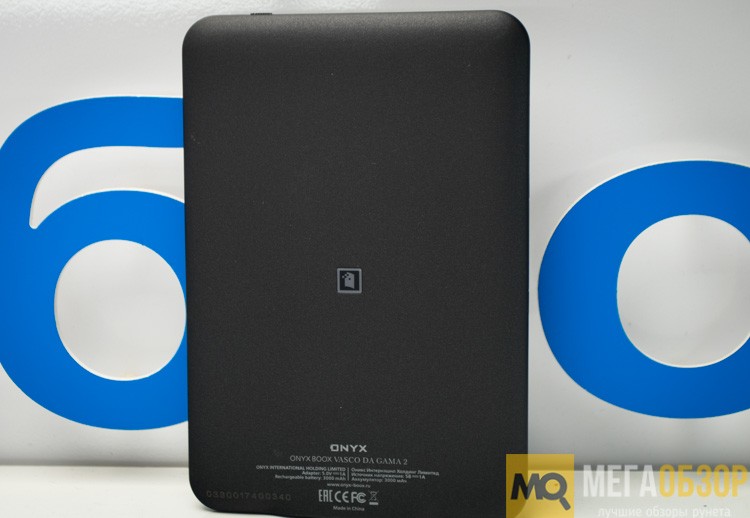
На задней панели ничего нет, только информация об устройстве.

По части дизайна в обновленной модели произошли существенные изменения. Теперь ридер доступен в трех цветовых гаммах: черной, серой и белой.

Режим работы и интерфейс
Как было обещано выше, рассмотрим функционал боковых кнопок подробнее. Несмотря на наличие сенсорного экрана, боковые кнопки удобны по ряду причин. Во-первых, они осуществляют удобную навигацию по текстовому файлу, когда вы держите книгу в одной руке (например, в транспорте). Во-вторых, вы всегда можете настроить их функционал наиболее подходящим образом, так что среди опций имеются следующие конфигурации:
| Короткое нажатие | Длинное нажатие | |
|---|---|---|
| Левая кнопка | Предыдущая страница | Обновление экрана |
| Правая кнопка | Следующая страница | Меню |
| Левая кнопка | Следующая страница | Обновление экрана |
| Правая кнопка | Следующая страница | Предыдущая страница |
| Левая кнопка | Следующая страница | Предыдущая страница |
| Правая кнопка | Следующая страница | Словарь |
| Левая кнопка | Предыдущая страница | Обновление экрана |
| Правая кнопка | Следующая страница | Словарь |
| Левая кнопка | Предыдущая страница | Предыдущая страница |
| Правая кнопка | Следующая страница | Следующая страница |
| Левая кнопка | Следующая страница | Следующая страница |
| Правая кнопка | Предыдущая страница | Предыдущая страница |
Такой набор позволяет адоптировать управление устройством как для левшей (удобнее листать «вперед» левой кнопкой), так и для правшей (удобнее листать «вперед» правой кнопкой), а также ускорить обращение к словарю, если это необходимо.
Интерфейс электронной книги стандартный, а набор иллюстраций не отличается от предыдущей модели. По традиции, книга красиво загружается и выключается, но еще красивее она уходит в спящий режим:


Рабочий стол интерфейса не только симпатичный, но и удобный. Элементы достаточного размера, чтобы управление по средствам сенсорного экрана было комфортным. На нем отображаются недавно открытые книги или иные текстовые и графические файлы, а также все основные иконки: «Библиотека», «Диспетчер файлов», «Приложения», «Moon Light», «Настройки», «Браузер».

В библиотеке находятся все текстовые файлы, содержащиеся во внутренней памяти (+карте памяти) устройства. В диспетчере файлов отображаются все документы, файлы любого формата. Moon Light — иконка для настойки интенсивности подсветки экрана. Браузер и настройки стандартные для всех устройств Android.


Среди приложений вы можете видеть следующий перечень:

Разумеется, его можно пополнить, скачав что-нибудь классное и полезное из Play Market через Wi-Fi.
Отдельно хочется отметить новое для данной модели приложение «Статистика чтения». В нем читатель может увидеть анализ своих предпочтений относительно использования ридера: распределение времени чтения с устройством, наиболее длительный сеанс чтения, наиболее внимательное чтение, а также перечень прочитанного. Это приложение не только удобно, но и способно вызвать спортивный интерес для персональных челленджей по прочтению литературы.


Режим чтения
Электронная книга Onyx Vasco Da Gama 2 оснащена операционной системой Android 4.2.2, а режим чтения осуществляется стандартно — через встроенную основную программу OReader. Недавнее нововведение в моделях — использование популярного Adobe Reader для форматов PDF и DJVU — также дает некоторые преимущества перед предыдущей моделью Vasco Da Gama.
Результаты тестирования представлены в таблицах ниже.
| Название книги |
Время открытия, с (меньше – лучше) |
Размер, Мбайт |
Задержка перелистывания, с/стр. (меньше – лучше) |
|---|---|---|---|
| Anna Karenina – Lieve Nikolaevich Tolstoi.docx | 2,5 | 1,315 | 0,6 |
| Anna Karenina – Lieve Nikolaevich Tolstoi.fb2 | 5,6 | 3,495 | 0,6 |
| Anna Karenina – Lieve Nikolaevich Tolstoi.epub | 9,5 | 1,597 | 0,5 |
| Anna Karenina – Lieve Nikolaevich Tolstoi.mobi | 7 | 2,207 | 0,6 |
| Anna Karenina – Lieve Nikolaevich Tolstoi.txt | 4,8 | 1,882 | 0,5 |
| Anna Karenina – Lieve Nikolaevich Tolstoi.rtf | 12,5 | 6,647 | 0,5 |
| Anna Karenina – Lieve Nikolaevich Tolstoi.djvu | 5,4 | 17,276 | 0,4 |
| Anna Karenina – Lieve Nikolaevich Tolstoi.pdf | 5 | 2,891 | 0,5 |
| Anna Karenina – Lieve Nikolaevich Tolstoi.fb2.zip | 4,5 | 0,986 | 0,6 |
| Anna Kareniena – Lieve Nikolaevich Tolstoi.rtf.zip | 5 | 1,180 | 0,6 |
| Anna Karenina – Lieve Nikolaevich Tolstoi.txt.zip | 4 | 1,737 | 0,5 |
В целом, ридер показал аналогичные предшествующей модели результаты тестирования самых распространенных форматов, они нас не поразили. Единственное, что стоит отметить, — ридер стал перелистывать страницы в среднем на 0,1 быстрее.
| Разрешение, dpi |
Время открытия, с (меньше – лучше) |
Размер, Мбайт |
Задержка перелистывания, с/стр. (меньше – лучше) |
|---|---|---|---|
| 50 | 4,6 | 32 | 0,5 |
| 100 | 4,3 | 98,4 | 0,55 |
| 150 | 4,6 | 179 | 0,5 |
| 200 | 5,2 | 272 | 0,6 |
| 250 | 6 | 363 | 0,6 |
| 300 | 6,8 | 495 | 0,55 |
| 400 | 11,5 | 743 | 2 |
Учитывая, что с момента выпуска предыдущей модели по части pdf-формата Onyx перешла на Adobe Acrobat, мы также ожидали лучших результатов. Единственное, что дал подобный переход для тестируемой модели, так это больший функционал при работе с файлами. Время открытия и задержка перелистывания файла с разрешением 400 dpi вышло за пределы разумного и превышает ожидаемое практически в 2 раза.


Экран
6″ — достаточный размер для устройств подобного плана, чтобы читать разнообразную литературу. Основной характеристикой экрана является технология «Электронных чернил» E Ink Carta. Это стандартная и надежная технология, ради которой, собственно говоря, и приобретаются подобного рода устройства. Разрешение экрана не такое большое, всего 758 × 1024 точек, однако для экрана 6 дюймов этого достаточно, чтобы обеспечить четкое контрастное изображение без пикселизации элементов.
Сенсорный ёмкостный экран, с функцией Multi-touch — это одна из самых полезных характеристик любой электронной книги, потому как мы привыкли управлять устройствами через выделение тех элементов, которые нам нужны. Функция существенно сокращает время работы с ридером.
Как мы и обещали, рассказываем об основном нововведении по части экрана — технологии Snow Field. Эта характеристика минимизирует один из самых главных недостатков технологии «электронных чернил» — следы от предыдущей страницы, так как она повышает качество перерисовки страниц. Функция Snow Field направлена на минимизацию так называемых «артефактов» – остатков чернил на электронной бумаге от предыдущего текста или изображения. Наверняка вы замечали, что при перелистывании страниц экран мигает, сохраняет ничтожно малую часть от предыдущей странички.
Время автономной работы
Ридер Onyx BOOX Vasco da Gama 2 оснащен литиево-ионным аккумулятором с ёмкостью 3000 мА·ч, которого достаточно для автономной работы устройства на протяжении 1,5 месяцев. Нам при работе с устройствами подобного плана вообще не приходилось заряжать их специально, достаточно было подзарядки от компьютера при скидывании файлов с ПК. Отметим также, что чем дольше и чаще вы используете подсветку, тем быстрее разряжается книга.
Заключение
Устройство для чтения электронных книг Onyx BOOX Vasco da Gama 2 является прекрасным вариантом для тех читателей, кто не гонятся за самыми последними «навороченными» функциями. Vasco da Gama 2 обладает всеми основными характеристиками качественного ридера. Сенсорный 6″ экран с технологией «электронных чернил» E Ink Carta и разрешением 758 х 1024 точек, подсветка Moon Light для чтения в темное время суток и при плохом искусственном освещении. По части основный характеристик все стандартно: 2-ядерный процессор с тактовой частотой 1 ГГц, 512 Мбайт оперативной памяти и 8 Гбайт встроенной (более, чем достаточно для собрания полноценной электронной библиотеки). Наличие операционной системы Android 4.2.2 вообще превращает ридер в полноценный персональный компьютер. Наличие популярной ОС позволяет устанавливать различные расширения для чтения редких файлов или приложения. Наличие Wi-Fi модуля существенно увеличивает возможности устройства и позволяет скачивать файлы с различных сайтов, из приложений. Что касается внешнего вида ридера, то его размеры относительно карманные и составляют 170 × 117 × 8,7 мм при весе 182 г, что меньше многих планшетов.

Что же отличает обновленную модель Onyx BOOX Vasco da Gama 2 от своего предшественника? Отличий не так много, но они существенны. По части экрана нивелирована главная проблема технологии «электронных чернил», которая выражается в следах (так называемых артефактах) от предыдущей страницы. В этом направлении доблестно работает функция Snow Field. По части приложений и дополнительного функционала появилась программа «Статистика чтения», которая не только анализирует ваши читательские преференции и показывает их динамику, но и способна заразить спортивным интересом к прочтению все большей и большей литературы! Ну и не менее приятное дополнение касается разнообразия цветовой гаммы корпусов, теперь гаджет доступен не только в черном цвете, но и в сером или белом.
Преимущества Onyx BOOX Vasco da Gama 2
- Добавлена функция Snow Field
- Низкая цена
- Приложение «Статистика чтения»
- Подсветка Moon Light
- Поддерживает самые разные текстовые форматы
- Корпус доступен в трех цветах: черном, сером, белом
Недостатки Onyx BOOX Vasco da Gama 2
- Нет Moon Light +, где можно настраивать не только интенсивность света, но и его «теплоту»
- В комплекте поставки отсутствует чехол