
На чтение 3 мин Просмотров 6.3к. Обновлено 30 января, 2022

Android — самая популярная операционная система для мобильных устройств, созданная компанией Google на основе Linux. Имеет множество различных приложений. Отлично подходит для достижений разных целей по использованию одноплатников.
Содержание
- Прошивка Android на карту MicroSD
- Прошивка с помощью PhoenixCard 4.2.8
- Прошивка с помощью PhoenixCard 3.1.0
Прошивка Android на карту MicroSD
Процесс записи Android образа для одноплатных компьютеров существенно отличается от записи Linux образа. Записывать образ Android нужно исключительно утилитой Phoenix Card.
Образ Android можно записать на карту MicroSD с помощью программного обеспечения PhoenixCard только на платформе Windows, но нельзя записать на платформе Linux.
Прошивка с помощью PhoenixCard 4.2.8
PhoenixCard 4.2.8 : скачать с pcminipro.ru
- Сначала подготовьте карту MicroSD емкостью 8 ГБ или больше. Скорость передачи карты TF должна быть выше class10. Рекомендуется использовать фирменную карту MicroSD, например SanDisk.
- Затем вставьте карту MicroSD в кардридер и подключите его к компьютеру.
- Загрузите ОС Android 10 и инструмент для прошивки PhoenixCard со страницы загрузки данных Orange Pi. Убедитесь, что версия инструмента PhonenixCard — PhonenixCard-v4.2.8. Инструменты ниже этой версии будут иметь проблемы с прошивкой в ОС Android 10.
- Воспользуйтесь программой разархивации, чтобы распаковать загруженный сжатый пакет ОС Android. В распакованном файле файл с расширением .img является файлом образа Android.
- Используйте программу unzip для распаковки PhonenixCard-v4.2.8.zip, это программное обеспечение не нужно устанавливать, вы можете найти PhoenixCard в распакованной папке и открыть ее.
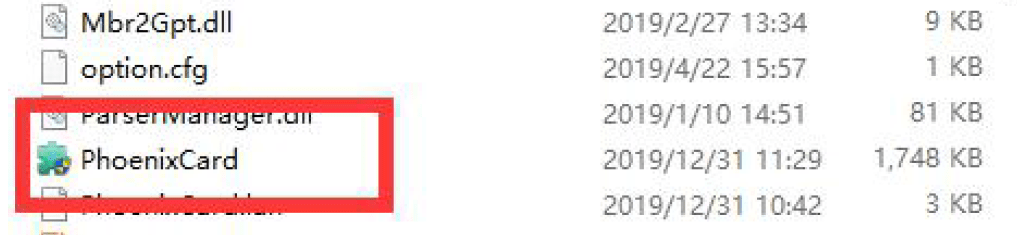
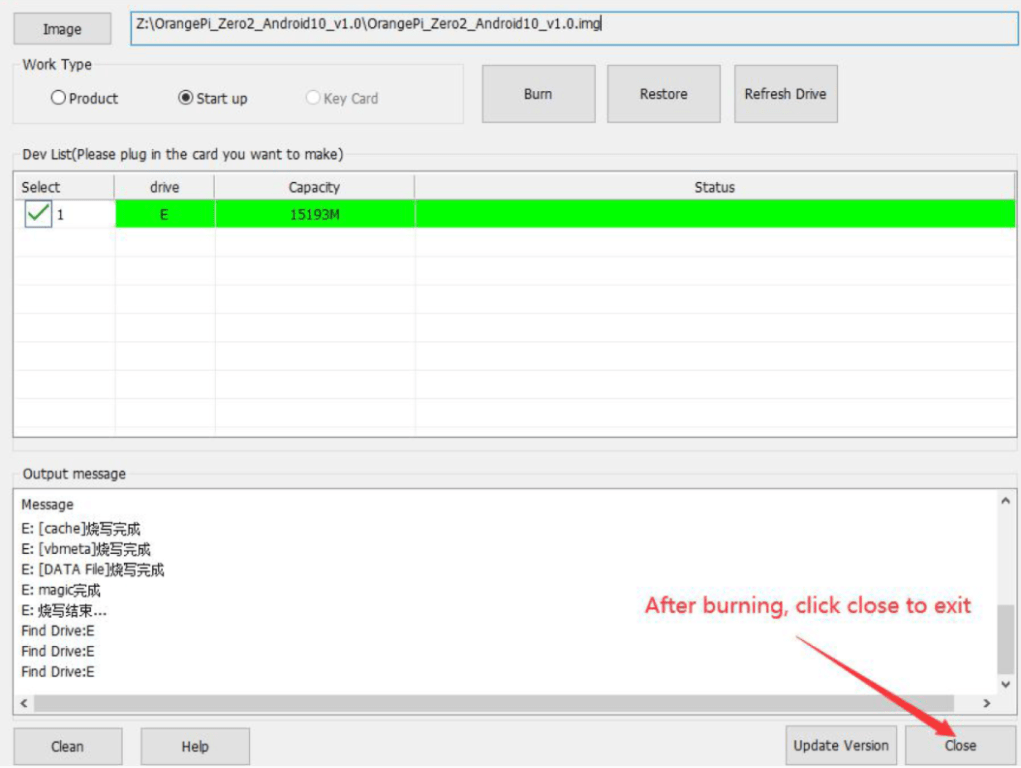
- После запуска PhoenixCard буква диска и емкость карты MicroSD будут отображаться в среднем списке, если карта MicroSD распознается нормально,
Убедитесь, что отображаемая буква диска соответствует букве диска карты MicroSD, которую вы хотите записать. Если нужной буквы нет, вы можете попытаться извлечь и обратно вставить карту MicroSD или нажать кнопку Refresh Drive (Обновить диск).
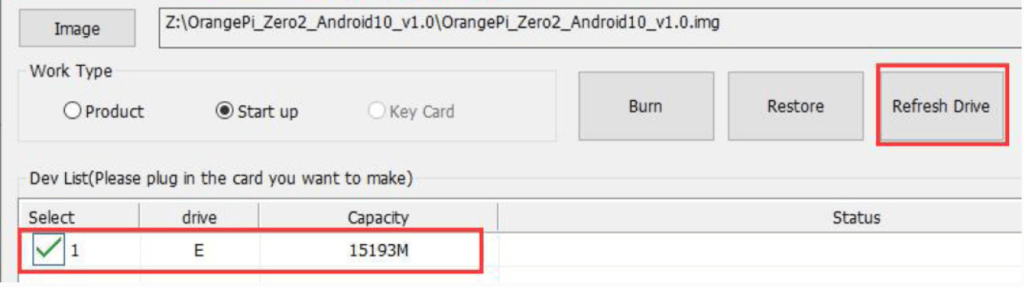
Если все кнопки пустые и вообще нет текста, можно по скриншоту выше определить порядок нажатия для совершения процедуры
- После подтверждения буквы диска сначала отформатируйте карту MicroSD:
- нажмите кнопку Restore (Восстановить) в PhoenixCard
- или используйте утилиту форматирования SD-карты SD Card Formatter
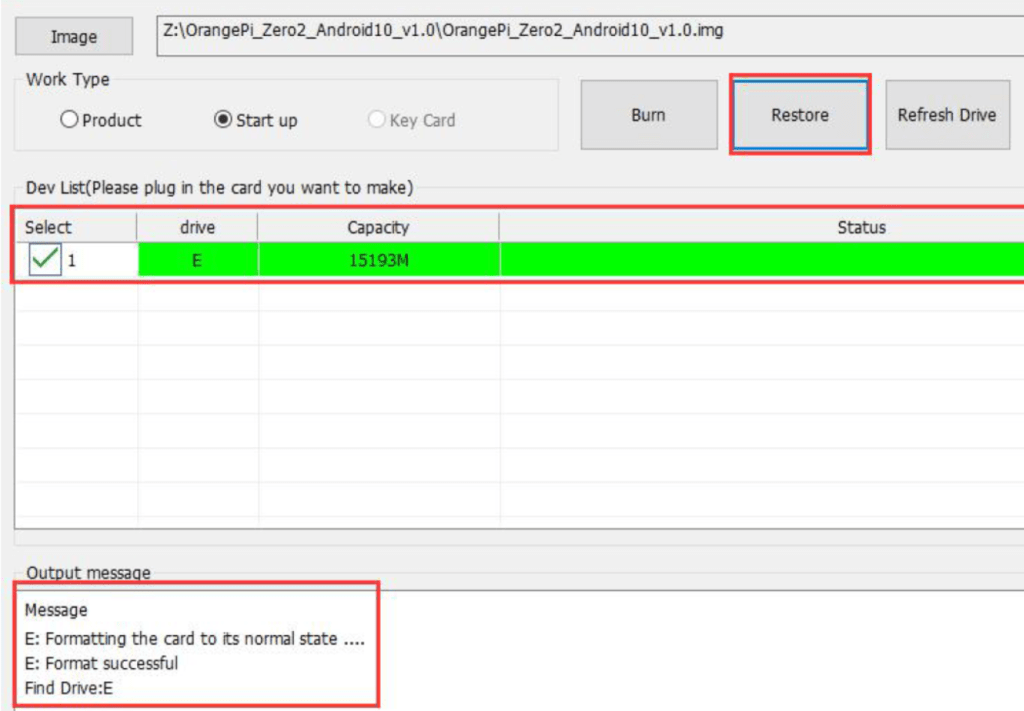
- Затем начните записывать ОС Android на карту MicroSD
— Сначала выберите путь к файлу образа Android кнопкой Image.
— Выберите флажок Start Up (Запуск) в окне «Тип карты».
— Затем нажмите кнопку Burn (Запись), чтобы начать запись карты.
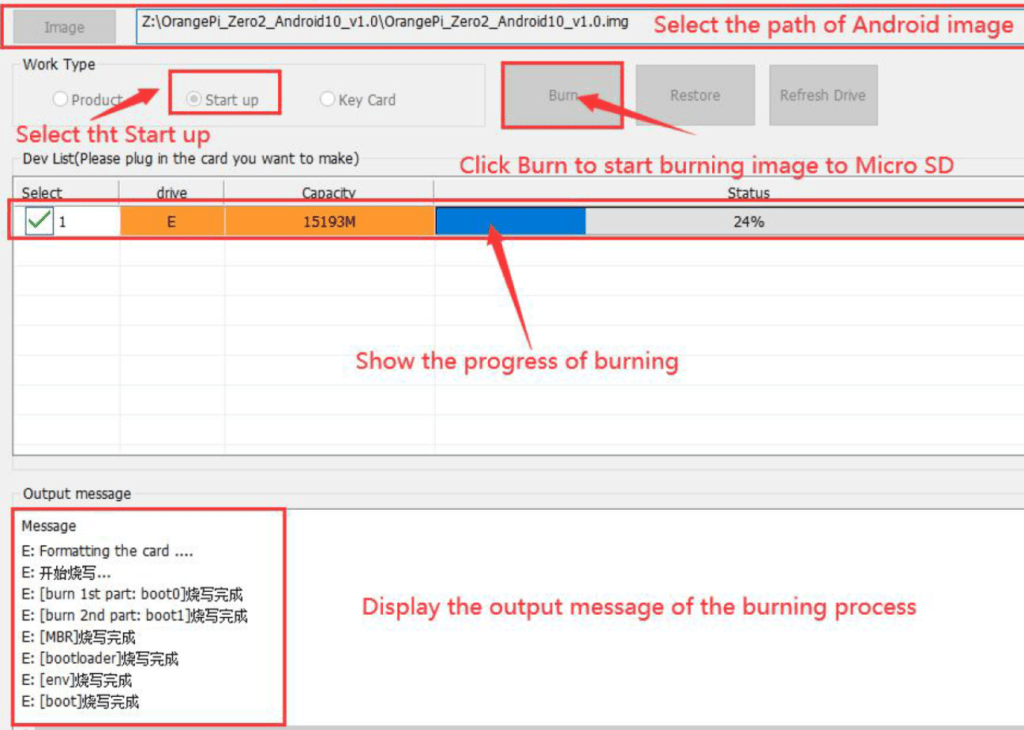
- После записи карта PhoenixCard будет отображаться, как показано на рисунке ниже. В это время нажмите кнопку Close (Закрыть), чтобы выйти из PhoenixCard, а затем вы можете отключить карту MicroSD от компьютера и вставить ее в плату Orange Pi, чтобы начать загрузку Андроида.
Прошивка с помощью PhoenixCard 3.1.0
PhoenixCard 3.1.0: скачать с pcminipro.ru
Скачаем Phoenix Card, распаковываем папку с утилитой из архива.
Потом скачаем и разархивируем подходящий для вашей платы образ Android, доступные варианты образов можно найти для OrangePi или BananaPi
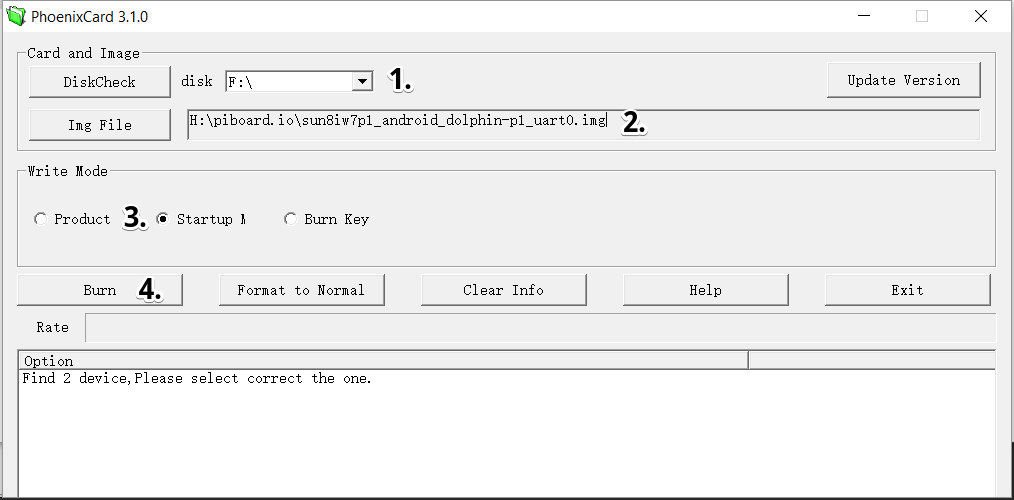
Запустим Phoenix Card.exe:
- Выберем имя диска (sd карты)
- Выберем файл образа Android
- Выберем Write Mode — Startup
- Нажмем Burn.

- В случае успеха увидим следующее.

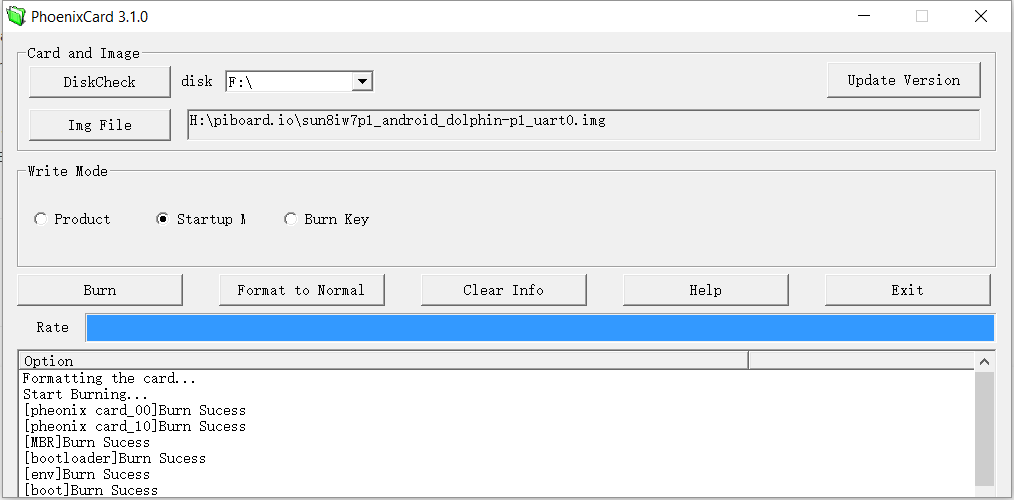
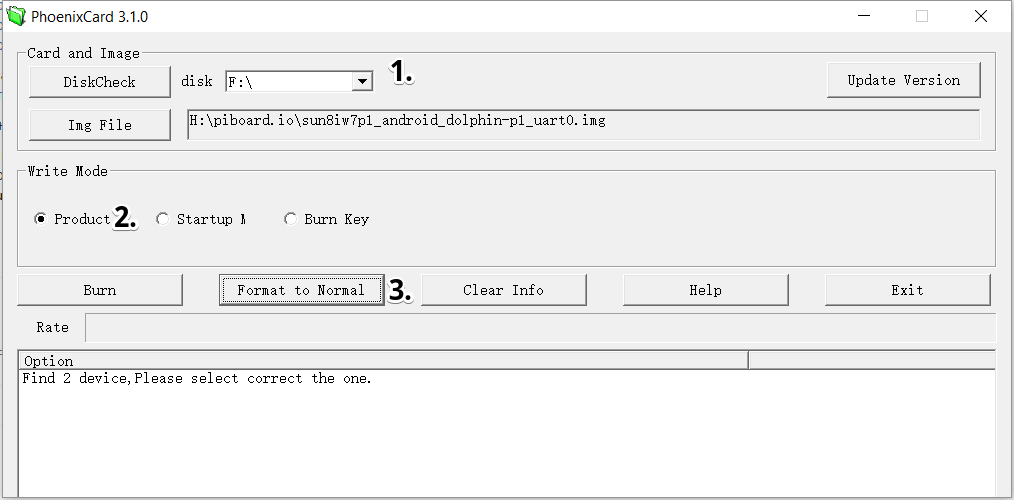
Если в процессе записи возникли неполадки — нужно форматировать карту при помощи специального режима Phoenix Card.
- Выберем имя диска (sd карты)
- Выберем Write Mode — Product
- Нажмем Format to normal

( 5 оценок, среднее 5 из 5 )
Date:2020/2/25 11:26:55 Hits:
В этом уроке я научу вас прошивать прошивку на Android TV Box с помощью инструмента Phoenixcard. Этапы просты и понятны, даже если вы неграмотны на компьютере, не беспокойтесь, просто попробуйте приобрести Phoenixcard Tool. Если вы только что услышали Phoenixcard Tool в первый раз, вы можете прочитать больше из предыдущего урока здесь.
Одной из замечательных функций, в то время как большинство людей хотят обновить TV Box, является то, что: чтобы избежать ограничений политики, чтобы добавить больше функций. Это может позволить пользователю обновить Android TV Box, а также прошить прошивку. Лучший способ сделать это — прошить TV Box с помощью флеш-карты Phoenixcard.
Прежде чем приступить к записи SD-карты или прошивки, вам необходимо выполнить следующие требования
Предпосылки
Хорошее рабочее состояние ноутбука или ПК
Android TV Box под управлением AllWinner Chips
Загрузите и установите Phoenixcard Tool на свой ноутбук или ПК
Скачать ROM / Firmware в соответствии с набором микросхем Android TV Box, вы можете скачать здесь
Пустая карта MicroSD или SD-карта
Внешний кард-ридер
Зубочистка
Руководства по прошивке прошивки на Android TV Box с помощью инструмента PhoenixCard
1. Загрузите и подготовьте прошивку (Извлеките ее в файл filename.img, если загруженный файл имеет формат img, нет необходимости извлекать его снова.
2. Подключите MicroSD или SD-карту к вашему ПК или ноутбуку.
3. Запустите извлеченный файл загруженного средства записи, найдите и запустите PhoenixCard.exe, компьютерная система автоматически определит вставленную SD-карту (обратите внимание, что вам нужно удалить все внешнее хранилище, подключенное к системе, за исключением использования SD-карты), интерфейс будет появляются как показано ниже
4. Нажмите на кнопку файла изображения, найдите и выберите прошивку, которую вы хотите записать (filename.img скачано из официального источника)
5. Нажмите, чтобы записать (обратите внимание, что этот процесс автоматически форматирует SD-карту перед записью, если на SD-карте есть какие-либо другие важные данные, для которых необходимо выполнить резервное копирование), после того, как система предложит завершить запись, нажмите «Выход» и извлеките SD-карту.
Оставить сообщение
Список сообщений

Программа для создания прошивочной флешки PhoenixCard 4.0.0
Штатная программа для создания прошивочной флешки для устройств Iconbit Toucan Stick 3D Pro — PhoenixCard.
Данное устройство прошивается исключительно с флеш карты. Программа PhoenixCard из файла прошивки подготавливает загрузочную флешку для обновления прошивки.
На мой взгляд это самый лучший способ прошивки своего mini pc (нежели подключение кабелей, вскрытие корпусов и замыкание контактов).
Скачать PhoneixUSBPro_V4.0.0.zip
прошивки взяты с официальных сайтов производителя или из открытых источников
Содержание
- Phoenixcard для windows 10
- 1. Описание пользовательского интерфейса
- 2. Процедура записи карт
- 3. Процедура восстановления записанной карты
- 4. Меры предосторожности
- 5. Информация к размышлению
- Программное обеспечение PhoenixCard v3.09
- Phoenixcard 3.10 rus для Windows
- Цели применения
- Принципы работы
- Особенности
Phoenixcard для windows 10
Программное обеспечение PhoenixCard используется для записи микропрограмм («прошивок»), предназначенных для массового производства, на SD-карту через кардридер (устройство для чтения SD-карт).
Пользователи могут выбрать два шаблона записи SD-карты:
Примечание. Данное руководство основано на текстах китайского и английского вариантов ааналогичного руководства пользователя, а также на результатах тестирования программы PhoenixCard версии 4.2.4 с модифицированной языковой конфигурацией.
Загрузить zip-архив с программой версии 4.2.4 можно по ссылке: Скачать PhoenixCard424
Загрузить zip-архив с программой версии 4.2.3 (английский интерфейс) можно по ссылке: Скачать PhoenixCard423
1. Описание пользовательского интерфейса
После запуска исполняемого файла PhoenixCard.exe пользовательский интерфейс PhoenixCard выглядит следующим образом:
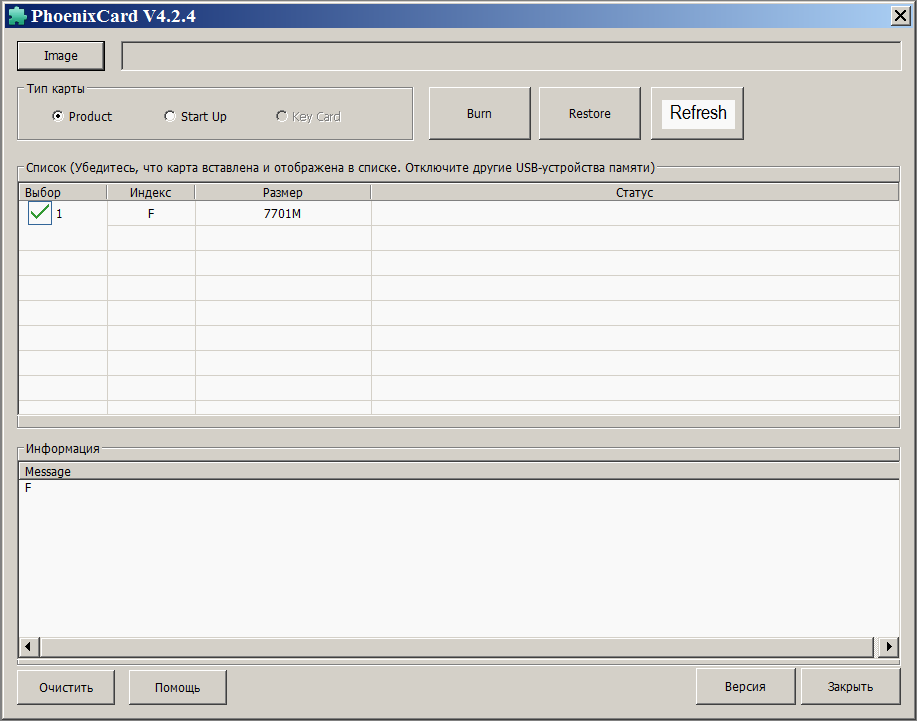
Основные кнопки пользовательского интерфейса (расположены в верхней части окна):
«Image (Образ)», «Тип карты: Product,Start Up, Key Card», «Burn (Запись)», «Restore (Восстановить)», «Refresh drive»
Кнопка Image — клик мышкой по этой кнопке позволяет открыть диалоговое окно выбора файла в папке ПК. Здесь пользователь может выбрать файл образа прошивки (filename.img) для записи на карту.
Примечания.
1. Путь к выбранному файлу образа .img сохраняется в файле config.cfg
2. На основе выбранного файла образа .img в папке создается служебный файл card.scj
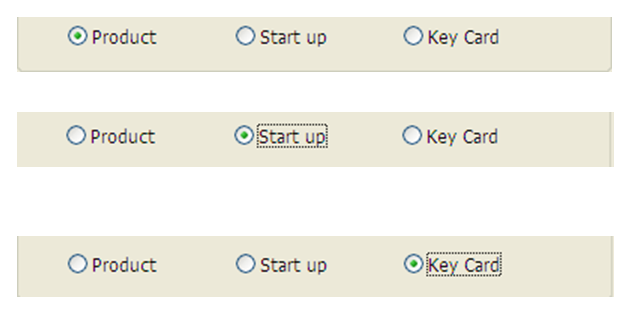
Один из трех режимов программирования карт выбирается кликом мышкой по соответствующему флажку в окне «Тип карты»:
- «Product» — запись SD-карты для установки прошивки на устройство в его внутренюю память
- «Start Up» — запись SD-карты для тестовой (пробной) загрузки ОС с этой внешней карты
- «Key Card» — запись SD-карты для программирования серийного номера (Прим. — не используется)
Кнопка Burn («Запись») — по щелчку мышкой начинается программирование карты памяти. В процессе программирования до его завершения нельзя выполнять другие операции
Кнопка Restore («Восстановление») — восстановление карты памяти после её использования для установки прошивки на устройство. По щелчку мышкой карта форматируется, чтобы её можно было использовать как обычную карту памяти. При этом удаляется специально созданная структура разделов и на карте создается один раздел, отформатированный в FAT32.
Примечание. Эту процедуру можно выполнить таже утилитой rufus.exe
Кнопка Refresh (или Refrech Drive) — обновить букву диска.
По щелчку мышкой выполняется проверка: вставлена ли новая карта памяти в компьютер. Если карта вставлена, то в окне «Список» будет обновлена соответствующая информация.
Когда пользователь вставляет карту, то для проверки, распознает ли компьютер карту, можно нажать кнопку Refresh для подтверждения. Если ПК видит карту, соответствующая информация будет отображаться в окне списка устройств. В противном случае в списке информации буква диска этой карты будет отсутствовать.
Примечания.
ВНИМАНИЕ. Программное обеспечение PhoenixCard позволяет записывать несколько карт памяти одновременно
В окне «Список устройств» автоматически отображаются все запоминающие устройства, подключенные к USB-портам компьютера (одна или несколько карт памяти в кардридерах, USB-флешки и т.п.)
При этом в списке будут показаны:
Пользователю нужно только проверить соответствующую букву диска для записываемой карты.
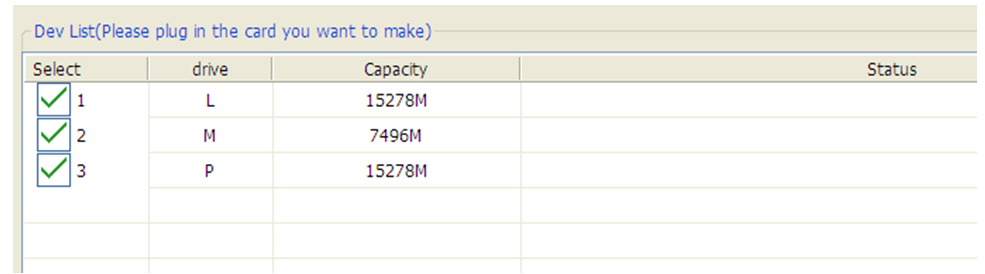
ВНИМАНИЕ. Рекомендуется отключить от ПК USB-диски, а также другие карты, которые не предназначены для программирования с помощью PhoenixCard (чтобы случайно не удалить с них информацию).
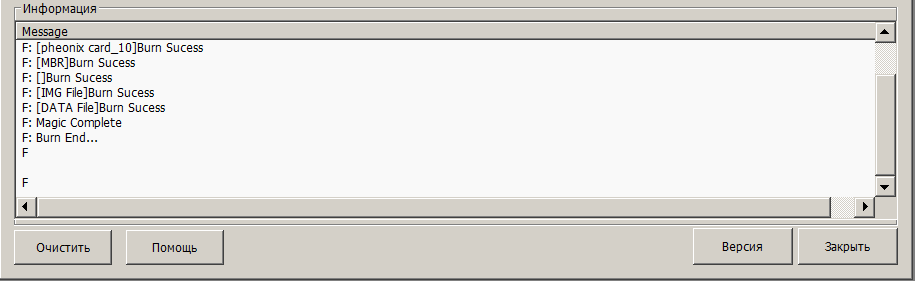
Окно «Message» — в этом окне во время процесса записи карты будет отображаться информация о текущих результатах программирования.
Вспомогательные кнопки пользовательского интерфейса (расположены в нижней части окна):
«Очистить (Clean)», «Помощь (Help)», «Версия (Update)», «Закрыть (Close)»
Кнопка Очистить — очистка информации в окне Список устройств.
Кнопка Помощь — открыть руководство пользователя — файл PhoenixCard.pdf (если он есть в папке)
Кнопка Версия — проверка новых версий программы и её обновление (Прим. — не работает)
Кнопка Закрыть — закрытие окна интерфейса и выход из программы
Примечания.
2. Процедура записи карт
Внимание. Если на карте памяти, которая будет использована для программирования, хранится важная информация, сделайте резервную копию данных перед операцией с картой. Т.к. при программировании все данные на карте будут удалены
Внимание. Вы не можете завершить приложение пока запущенный процесс записи не завершится
Информация о ходе записи будет отображаться в списке окна сообщений (message).
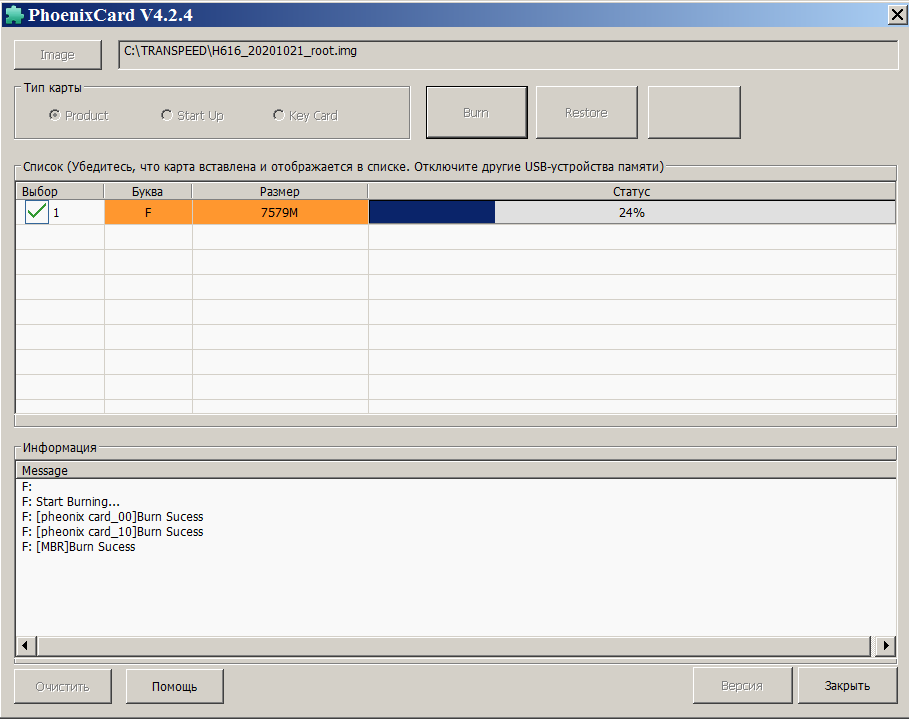
В процессе программирования окна интерфейса выглядят следующим образом:
1. Интерфейс во время программирования (записи карт памяти)
2. Интерфейс при удачном завершении записи карты.
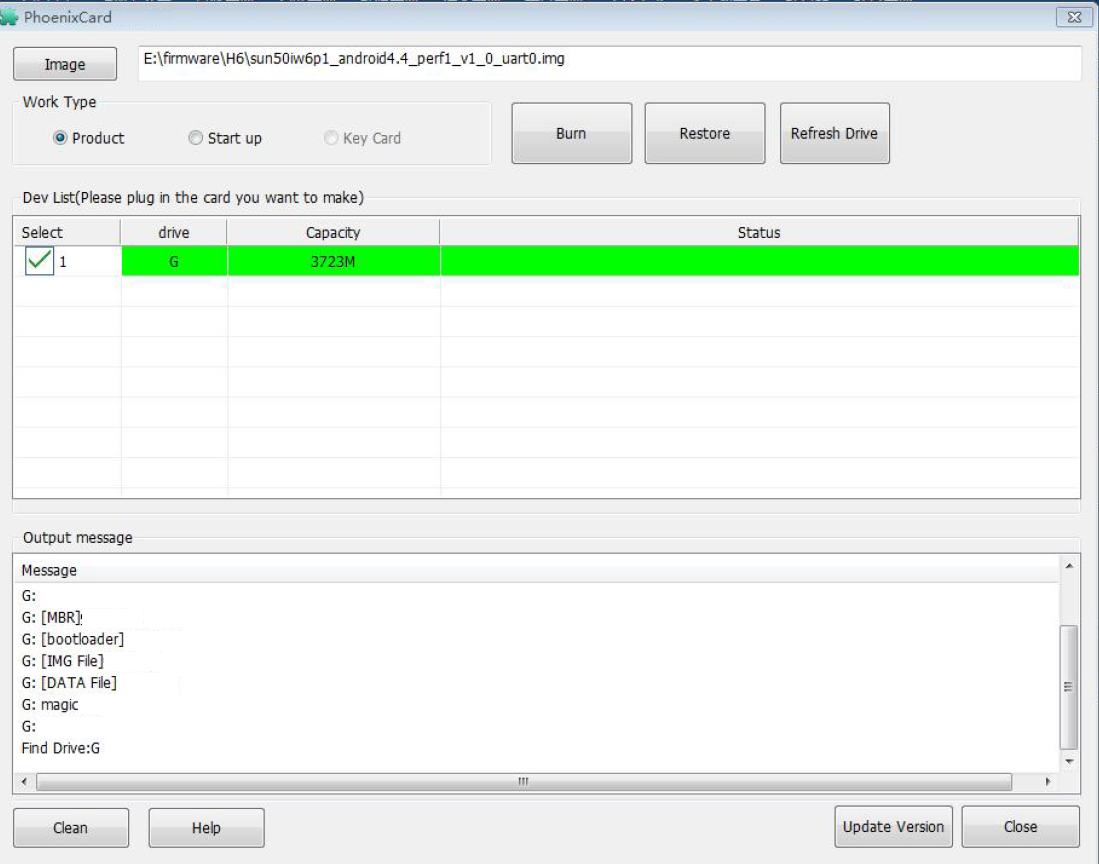
Внимание. Показанная на скрине зеленая полоса появляется в окне на довольно короткое время, потом исчезает и остаются только строки логов в окне сообщений.
3. Интерфейс при обнаружении ошибок во время записи карты.
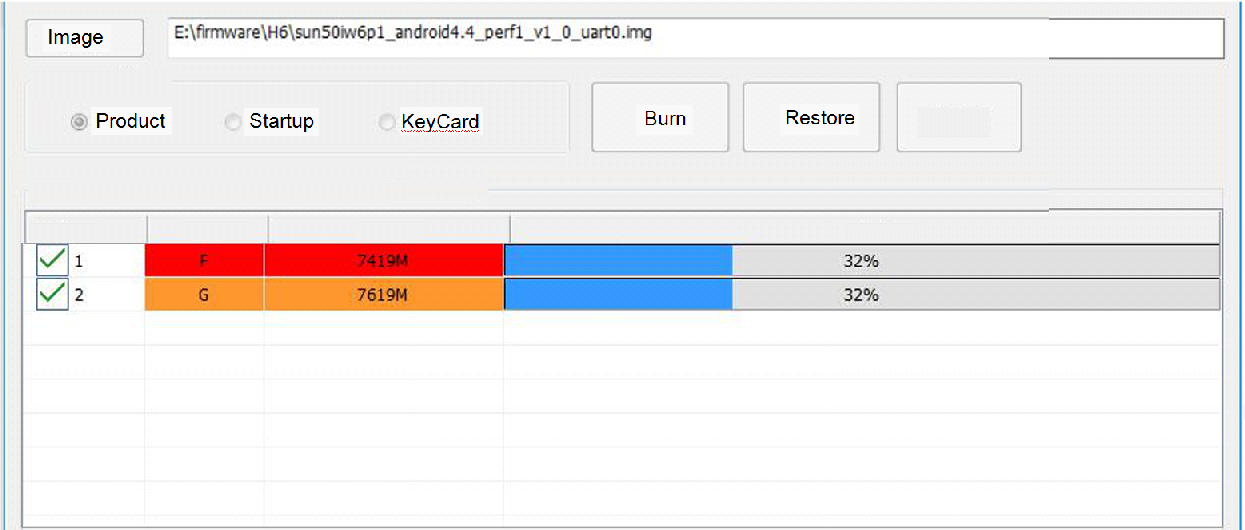
При записи карты F произошел сбой, который обозначен полоской тёмно-красного цвета.
3. Процедура восстановления записанной карты
Эта операция необходима для восстановления работоспособности использованной карты памяти в качестве обычного хранилища данных.
4. Меры предосторожности
1. Если во время записи карты для выхода из программы PhoenixCard до завершения записи карты нажать кнопку Закрыть (или крестик в верхнем правом углу), то появится окно с предупреждением :
You can’t terminate the application for the thread is running
(Вы не можете завершить приложение из-за запущенного потока)
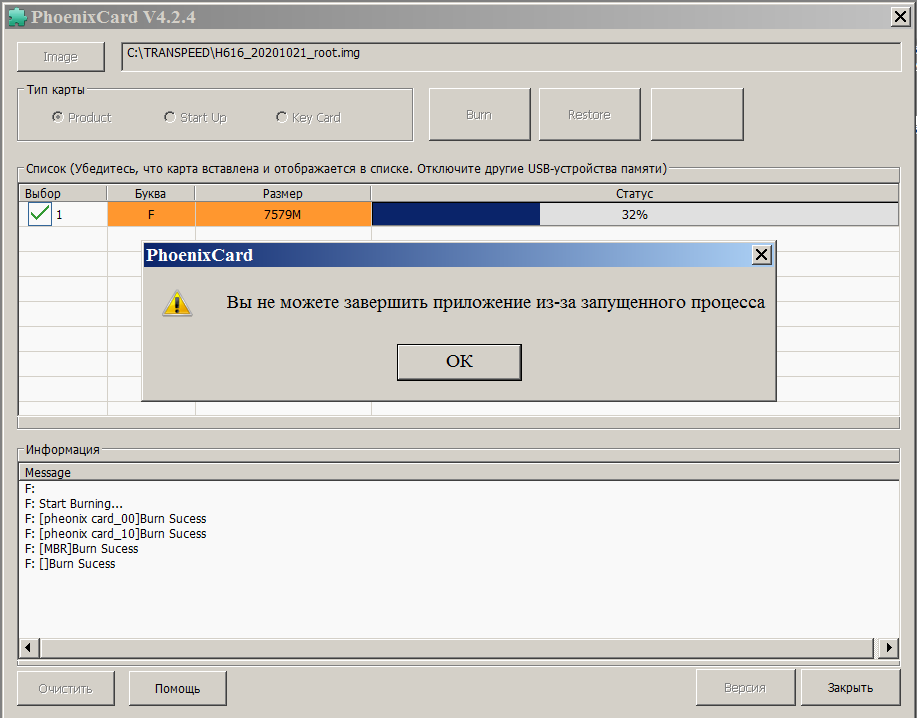
2. Вставление и извлечения карты во время процесса программирования вызовет сбой в работе программы.
5. Информация к размышлению
В процессе программирования карты по кнопке Burn в текущей папке (с пакетом PhoenixCard) на основе файла образа прошивки .IMG создаются или модифицируются служебные файлы, часть из которых после закрытия программы из папки удаляются.
Список таких файлов:
config.cfg — файл конфигурации программы (в него дописывается путь к файлу образа прошивки)
dlinfo.fex — точно такой же файл есть в прошивке
gpt.fex — двоичный образ таблицы разделов GPT, это копия файла sunxi_gpt.fex прошивки
mbr.fex — двоичный образ таблицы разделов MBR, это копия файла sunxi_mbr.fex прошивки
script.cfg — копия (с точностью до пробелов) файла cardsgript.fex прошивки
script.cfgF — дубль файла script.cfg
thisdata.fex — двоичный файл, состоящий их нулей на 99.99% (12 Мбайт )
thisdata.fexF — дубль файла thisdata.fex
card.scj — двоичный файл с сигнатурой MZP (возможно, исполняемый exe) — создается до начала процесса записи, сразу после выбора файла .img
Из анализа приведенного списка файлов следует, что программа PhoenixCard перед программированием карты распаковывает файл IMG-образа прошивки, извлекает из неё часть файлов и использует их в своей дальнейшей работе. Таким образом, какие-то некорректности (например, отсутствие нужных файлов) в сборке образа прошивки могут привести к неправильной работе самой программы записи карты или к каким-то сбоям в её работе.
Программное обеспечение PhoenixCard v3.09

Phoenixcard — это бесплатное программное обеспечение на базе Windows, предназначенное для создания загрузочных образов и записи их на подключенные съемные диски, такие как SDCARD или MicroSD. Затем съемный диск помещается в целевое устройство, и устройство загружается со съемного диска, применяя обновление или полное восстановление образа для целевого устройства. Используется специально для процессоров Allwinner A10 ARM.
Скачать PhoenixCard v3.09 здесь .
Создать установочную SD-карту.
Важно: это приведет к удалению всей информации с SD-карты.
Загрузите и разархивируйте архив Phoenixcard в папку на вашем ПК.
Разархивируйте один (imagename) .img из загруженного образа в доступную папку в вашей системе Windows.
Карту micro SD объемом не менее 1 ГБ подключите к компьютеру. Она должна быть доступна под буквой диска в Windows.
Перейдите в папку, в которую вы распаковали Phoenixcard, и найдите файл PhoenixCard.exe с зеленым значком рядом с папкой. Дважды щелкните, чтобы запустить. Программное обеспечение Phoenixcard запустится.
Используя выпадающий список справа от диска, выберите букву диска Windows, содержащую карту Micro SD.
Найдите, куда вы извлекли (imagename) .img, и выберите файл.
Убедитесь, что продукт выбран в режиме записи. Будет создана самозагружающаяся карта Micro SD, предназначенная для применения к устройству.
Нажмите «Записать». Обратите внимание на сообщения о статусе. После завершения вы можете извлечь Micro SD из вашей системы Windows.
Программы взяты с официальных сайтов производителя или из открытых источников.
Phoenixcard 3.10 rus для Windows

DoulCi Activator на русском

Satellite Phone Search 1.0.0 на русском


Данное программное обеспечение, работающее на основе Windows, позволяет создавать загрузочные образы и записывать их на съемный диск. Это могут быть не только стандартные SDcard, но и MicroSD. Основная задача утилиты – подготовка файлов, чтобы прошить мобильное устройство, функционирующее на базе Android.
В девайс вставляется переносной съемный диск, на котором записан образ, предназначенный для прошивки целевого устройства. Это позволяет обновить или полностью восстановить операционную систему выбранного электронного носителя.
Цели применения
При эксплуатации пользователь сможет подготовить съемный накопитель для того, чтобы в дальнейшем прошить мобильное устройство – планшет или телефон. Инструмент, лежащий в основе программы записывает файлы в расширении img на флешку или карту памяти. При этом, утилита предоставляет простой, понятный интерфейс. Несмотря на то, что он полностью на английском языке, русскоязычному пользователю не доставит труда в нем разобраться. Для облегчения работы, в информационном пространстве предоставляются различные способы правильного применения программы.
Перед тем, как начать загрузку приложения и начать ею пользоваться, нужно вставить внешний накопитель в ПК, ноутбук или нетбук. Для бесконфликтной загрузки необходимых расширений, необходимо отформатировать флешку или съемный диск. Это позволить снизить риск возникновения проблемных ситуаций при записи файлов.
Принципы работы
Программа будет полезна тем юзерам, которые хотят прошить или обновить операционную систему устройства, работающего на платформе Андроид. Оно подготавливает файлы и переносит их на нужное расширение. Работа с Phoenixcard не занимает много времени, ее можно осуществить в несколько кликов мышкой. Пользователь выбирает съемный диск, нажимает на файл в формате img, после чего происходит его запись.
Следующие действие, которые необходимы для правильной установки расширений, программа выполнит самостоятельно. Работа происходит в автоматическом режиме, поэтому пользователю не придется думать над тем, как безошибочно завершить работу приложения.
Все что нужно для записи прошивки – это извлечь архив в другую папку и начать работу. Программа функционирует на всех ОС компьютеров и ноутбуков. Устанавливать какие-то дополнительные файлы, во время работы Phoenixcard не требуется. Также необходимо учитывать, что по завершению загрузки прошивки, пользователь не сможет просмотреть файлы. Чтобы их просмотреть, необходимо вытащить и снова вставить flash карту. Тогда отобразятся изменения ее объема.
Особенности
Программа не занимает много места на жестком диске, но имеет множество полезных функций и возможностей, которые оценят пользователи смартфонов и планшетов.
- Программа совместима со всеми версиями операционной системы Windows.
- Не требует установку дополнительных утилит во время работы.
- Позволяет записывать расширения img на любой внешний накопитель.
- Подготавливает файлы, чтобы прошить мобильные устройства.
Содержание
- Почему не работает phoenix card
- 1. Описание пользовательского интерфейса
- 2. Процедура записи карт
- 3. Процедура восстановления записанной карты
- 4. Меры предосторожности
- 5. Информация к размышлению
- Почему не работает phoenix card
Почему не работает phoenix card
Программное обеспечение PhoenixCard используется для записи микропрограмм («прошивок»), предназначенных для массового производства, на SD-карту через кардридер (устройство для чтения SD-карт).
Пользователи могут выбрать два шаблона записи SD-карты:
Примечание. Данное руководство основано на текстах китайского и английского вариантов ааналогичного руководства пользователя, а также на результатах тестирования программы PhoenixCard версии 4.2.4 с модифицированной языковой конфигурацией.
Загрузить zip-архив с программой версии 4.2.4 можно по ссылке: Скачать PhoenixCard424
Загрузить zip-архив с программой версии 4.2.3 (английский интерфейс) можно по ссылке: Скачать PhoenixCard423
1. Описание пользовательского интерфейса
После запуска исполняемого файла PhoenixCard.exe пользовательский интерфейс PhoenixCard выглядит следующим образом:
Основные кнопки пользовательского интерфейса (расположены в верхней части окна):
«Image (Образ)», «Тип карты: Product,Start Up, Key Card», «Burn (Запись)», «Restore (Восстановить)», «Refresh drive»
Кнопка Image — клик мышкой по этой кнопке позволяет открыть диалоговое окно выбора файла в папке ПК. Здесь пользователь может выбрать файл образа прошивки (filename.img) для записи на карту.
Примечания.
1. Путь к выбранному файлу образа .img сохраняется в файле config.cfg
2. На основе выбранного файла образа .img в папке создается служебный файл card.scj
Один из трех режимов программирования карт выбирается кликом мышкой по соответствующему флажку в окне «Тип карты»:
- «Product» — запись SD-карты для установки прошивки на устройство в его внутренюю память
- «Start Up» — запись SD-карты для тестовой (пробной) загрузки ОС с этой внешней карты
- «Key Card» — запись SD-карты для программирования серийного номера (Прим. — не используется)
Кнопка Burn («Запись») — по щелчку мышкой начинается программирование карты памяти. В процессе программирования до его завершения нельзя выполнять другие операции
Кнопка Restore («Восстановление») — восстановление карты памяти после её использования для установки прошивки на устройство. По щелчку мышкой карта форматируется, чтобы её можно было использовать как обычную карту памяти. При этом удаляется специально созданная структура разделов и на карте создается один раздел, отформатированный в FAT32.
Примечание. Эту процедуру можно выполнить таже утилитой rufus.exe
Кнопка Refresh (или Refrech Drive) — обновить букву диска.
По щелчку мышкой выполняется проверка: вставлена ли новая карта памяти в компьютер. Если карта вставлена, то в окне «Список» будет обновлена соответствующая информация.
Когда пользователь вставляет карту, то для проверки, распознает ли компьютер карту, можно нажать кнопку Refresh для подтверждения. Если ПК видит карту, соответствующая информация будет отображаться в окне списка устройств. В противном случае в списке информации буква диска этой карты будет отсутствовать.
Примечания.
ВНИМАНИЕ. Программное обеспечение PhoenixCard позволяет записывать несколько карт памяти одновременно
В окне «Список устройств» автоматически отображаются все запоминающие устройства, подключенные к USB-портам компьютера (одна или несколько карт памяти в кардридерах, USB-флешки и т.п.)
При этом в списке будут показаны:
Пользователю нужно только проверить соответствующую букву диска для записываемой карты.
ВНИМАНИЕ. Рекомендуется отключить от ПК USB-диски, а также другие карты, которые не предназначены для программирования с помощью PhoenixCard (чтобы случайно не удалить с них информацию).
Окно «Message» — в этом окне во время процесса записи карты будет отображаться информация о текущих результатах программирования.
Вспомогательные кнопки пользовательского интерфейса (расположены в нижней части окна):
«Очистить (Clean)», «Помощь (Help)», «Версия (Update)», «Закрыть (Close)»
Кнопка Очистить — очистка информации в окне Список устройств.
Кнопка Помощь — открыть руководство пользователя — файл PhoenixCard.pdf (если он есть в папке)
Кнопка Версия — проверка новых версий программы и её обновление (Прим. — не работает)
Кнопка Закрыть — закрытие окна интерфейса и выход из программы
Примечания.
2. Процедура записи карт
Внимание. Если на карте памяти, которая будет использована для программирования, хранится важная информация, сделайте резервную копию данных перед операцией с картой. Т.к. при программировании все данные на карте будут удалены
Внимание. Вы не можете завершить приложение пока запущенный процесс записи не завершится
Информация о ходе записи будет отображаться в списке окна сообщений (message).
В процессе программирования окна интерфейса выглядят следующим образом:
1. Интерфейс во время программирования (записи карт памяти)
2. Интерфейс при удачном завершении записи карты.
Внимание. Показанная на скрине зеленая полоса появляется в окне на довольно короткое время, потом исчезает и остаются только строки логов в окне сообщений.
3. Интерфейс при обнаружении ошибок во время записи карты.
При записи карты F произошел сбой, который обозначен полоской тёмно-красного цвета.
3. Процедура восстановления записанной карты
Эта операция необходима для восстановления работоспособности использованной карты памяти в качестве обычного хранилища данных.
4. Меры предосторожности
1. Если во время записи карты для выхода из программы PhoenixCard до завершения записи карты нажать кнопку Закрыть (или крестик в верхнем правом углу), то появится окно с предупреждением :
You can’t terminate the application for the thread is running
(Вы не можете завершить приложение из-за запущенного потока)
2. Вставление и извлечения карты во время процесса программирования вызовет сбой в работе программы.
5. Информация к размышлению
В процессе программирования карты по кнопке Burn в текущей папке (с пакетом PhoenixCard) на основе файла образа прошивки .IMG создаются или модифицируются служебные файлы, часть из которых после закрытия программы из папки удаляются.
Список таких файлов:
config.cfg — файл конфигурации программы (в него дописывается путь к файлу образа прошивки)
dlinfo.fex — точно такой же файл есть в прошивке
gpt.fex — двоичный образ таблицы разделов GPT, это копия файла sunxi_gpt.fex прошивки
mbr.fex — двоичный образ таблицы разделов MBR, это копия файла sunxi_mbr.fex прошивки
script.cfg — копия (с точностью до пробелов) файла cardsgript.fex прошивки
script.cfgF — дубль файла script.cfg
thisdata.fex — двоичный файл, состоящий их нулей на 99.99% (12 Мбайт )
thisdata.fexF — дубль файла thisdata.fex
card.scj — двоичный файл с сигнатурой MZP (возможно, исполняемый exe) — создается до начала процесса записи, сразу после выбора файла .img
Из анализа приведенного списка файлов следует, что программа PhoenixCard перед программированием карты распаковывает файл IMG-образа прошивки, извлекает из неё часть файлов и использует их в своей дальнейшей работе. Таким образом, какие-то некорректности (например, отсутствие нужных файлов) в сборке образа прошивки могут привести к неправильной работе самой программы записи карты или к каким-то сбоям в её работе.
Источник
Почему не работает phoenix card
Вот нашел какой то новый Google Box на ARM Cortex-A8,Allwinner A10, заявлена поддержка 2160p, с камерой и микрофоном а так же с держателем для телека, вобщем посмотрите кто что может сказать по характеристикам? Продается здесь отзывов нигде не нашел.
Хар-ки:
Сообщение отредактировал Zhekman — 13.03.13, 20:18
Посмотри 818 из списка, сам долго искал описание, общался с китайцами, вот что нарыл —
Медиаплееры мини ПК ENJOY EU2000 и MK818
Решил поменять свой медиаплеер на более мощный и компактный + нужна была камера. Наткнулся на пару вариантов, но где приобрести и в чем разница так и не смог негде найти. Решил создать тему для тех кто заинтересуется подобными мини ПК ENJOY EU2000 и MK818
Описание — EU2000
1) операционная система — Android 4.0
2) Процессор — ARM Cortex-A8, Allwinner A10( Mali400MP1 — 320 МГц 1 GPU ядро, общее = 320 МГц 1 GPU ядро) с частотой от 1 до 1,2 Ггц (Разгон 1,5Ггц)
3) RAM — 1 ГБ DDR3
4) ROM — FLASH 8GB
5) Поддержка карт памяти — TF карт, максимальная поддержка до 32 Гб
6) 5.0M AF камера для видеоконференций
7) Микрофон и передовые улучшения звука (Ambinent подавления шумов, эха) для конференции
 HDMI — выход 1080p
9) Беспроводная сеть — Wi-Fi встроенный
10) Аудио форматы — Поддержка MP3, WMA, WP2, OGG, AAC, M4A, FLAC, APE, 3GP, WAV и т.д.
11) Формат изображения — JPEG, BMP, PNG и др.
12) Формат видео — 2160p, 1080p декодирования, поддержка MP4, AVI, RM, RMVB, MKV, WMV, MOV, PMP, MPEG, MPG, FLV, 3GP
13) Внешние кнопки — Power Key (Long Presson / выкл; Короткое нажатие Stand-by/Recover), ключ обновления
14) Интерфейс — DC, Mini USB, USB Host, Micro SD / TF, HDMI, AV Jack
15) Адаптер питания —5V/1A (Может быть поставлены TV USB)
16) Размер — 154x120x53mm
17) Вес — 100г
18) Материал корпуса — пластик (ABS + PC) с резиновой картину или сверкающих картин
19) Цвет — Черный
20) Аксессуары — Адаптер кабель, HDMI кабель, коробка подарка, руководство пользователя, подставка для телевизора
Описание: MK818
1) Операционная система — Google Android4.1 (Android 4,2 обновление в ближайшее время)
2) Процессор — RK3066, двухъядерный 1,6 ГГц, двухъядерный процессор Cortex A9, Quad Core Graphics (Mali400MP4 — 266 МГц 4 ядра GPU, общее = 1064 МГц на 233% быстрее, чем A10)
3) RAM — DDR3 1GB
4) Внутренняя память — Nand Flash 8GB
5) Внешняя память — Поддержка внешних накопителей via.SD карты / TF карт
6) Сети — Поддержка IEEE 802.11 B / G / N и поддержка 10/100M RJ45
7) Веб-камера — 3Мп Поддержка HD-видеокамер
Наушники — Поддержка наушников
9) Микрофон — Встроенный микрофон
10) Графика Тип — Интегрированная графика Mali400, поддерживает видео 1080p (1920 * 1080)
11) Bluetooth — Поддержка Bluetooth V4.0 (опция)
12) Разъемы входа / выхода
Порты 1 стандартный USB порт
1xMini HDMI порт
1xRJ45 LAN порта
1x Audio выходной порт
1X видео выходного порта
1x Mini USB, поддержкой OTG
1x MINI USB порт для питания
1 * TF слот для карт
1 * Слот для карты SD
кнопка питания, 1xLED индикатор питания
13) Программное обеспечение — Android Market Поддержка Android Market Place
Flash Player Поддержка Adobe Flash 11, HTML5
14) Игры — Встроенный 3D-акселератор. Поддержка 3D-игр
E-mail Gmail, POP3/SMTP/IMAP4. Отправка легче, чем когда-либо прежде, когда есть подключение к сети
Мультимедийный
Видео Поддержка: Max.1920 * 1080 MKV (H.264 HP), AVI RM / RMVB FLV WMV9 MP4
Аудио Поддержка: MP3/WMA/APE/FLAC/AAC/OGG/AC3/WAV
Картинка Поддержка: Max.8000×8000 JPEG BMP GIF PNG
E-Book PDF, TXT и т.д.
Добавлено 14.04.2013, 07:35:
Я долго ломал голову что приобрести, у EU2000 стильный внешний вид и камера 5 Мп но 1 ядро нет RJ45 и нет блютуса. у 818 внешний вид подкачал, камера 3 Мп зато на 200 процентов мощьнее чем EU2000 есть RJ45 и блютус 4.0.
Заказал на али 818, жду доставки.
Еще китайцы обещали кинуть видеообзоры по обоим устройствам.
Сообщение отредактировал evggenii2 — 14.04.13, 08:02
Источник