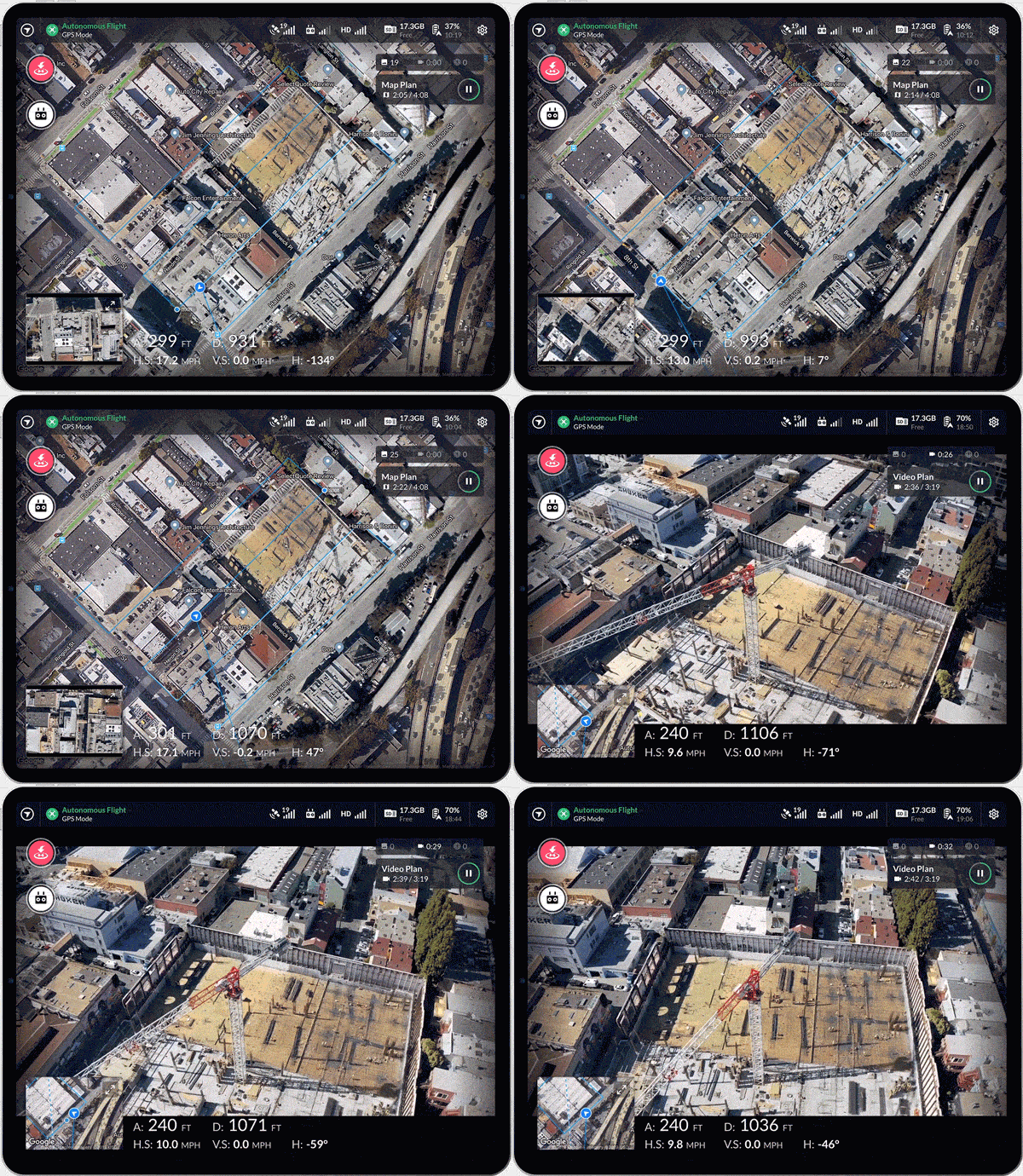
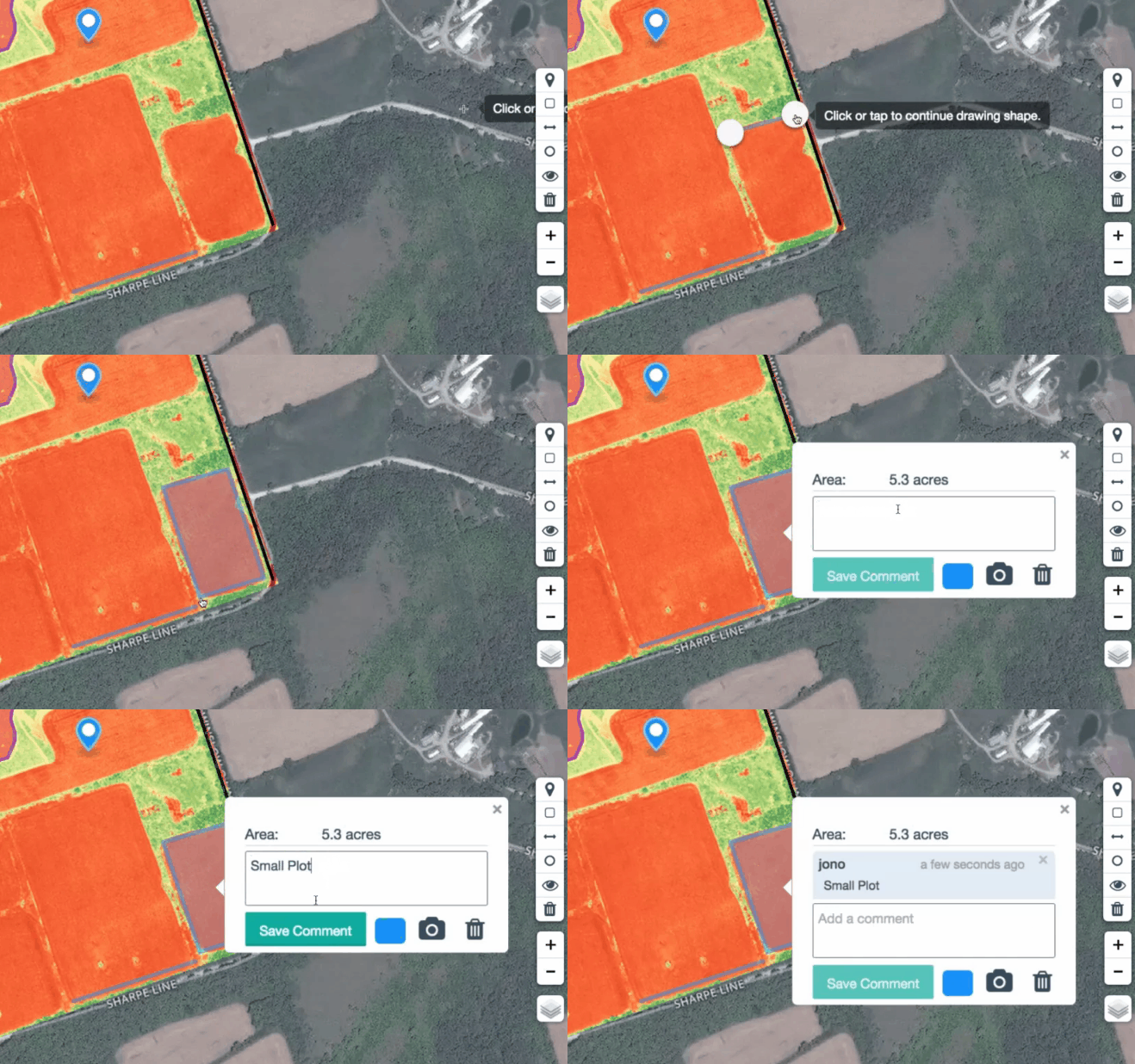
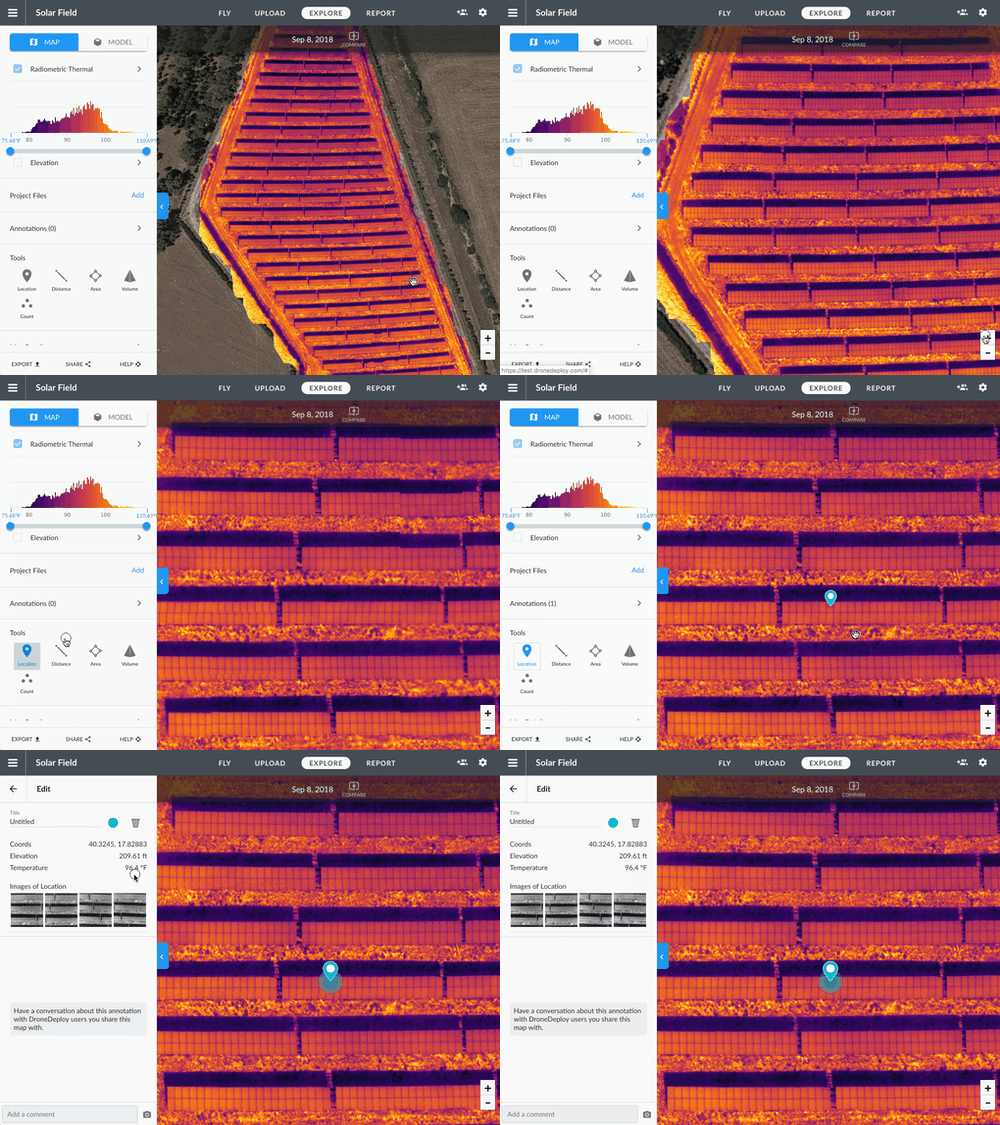
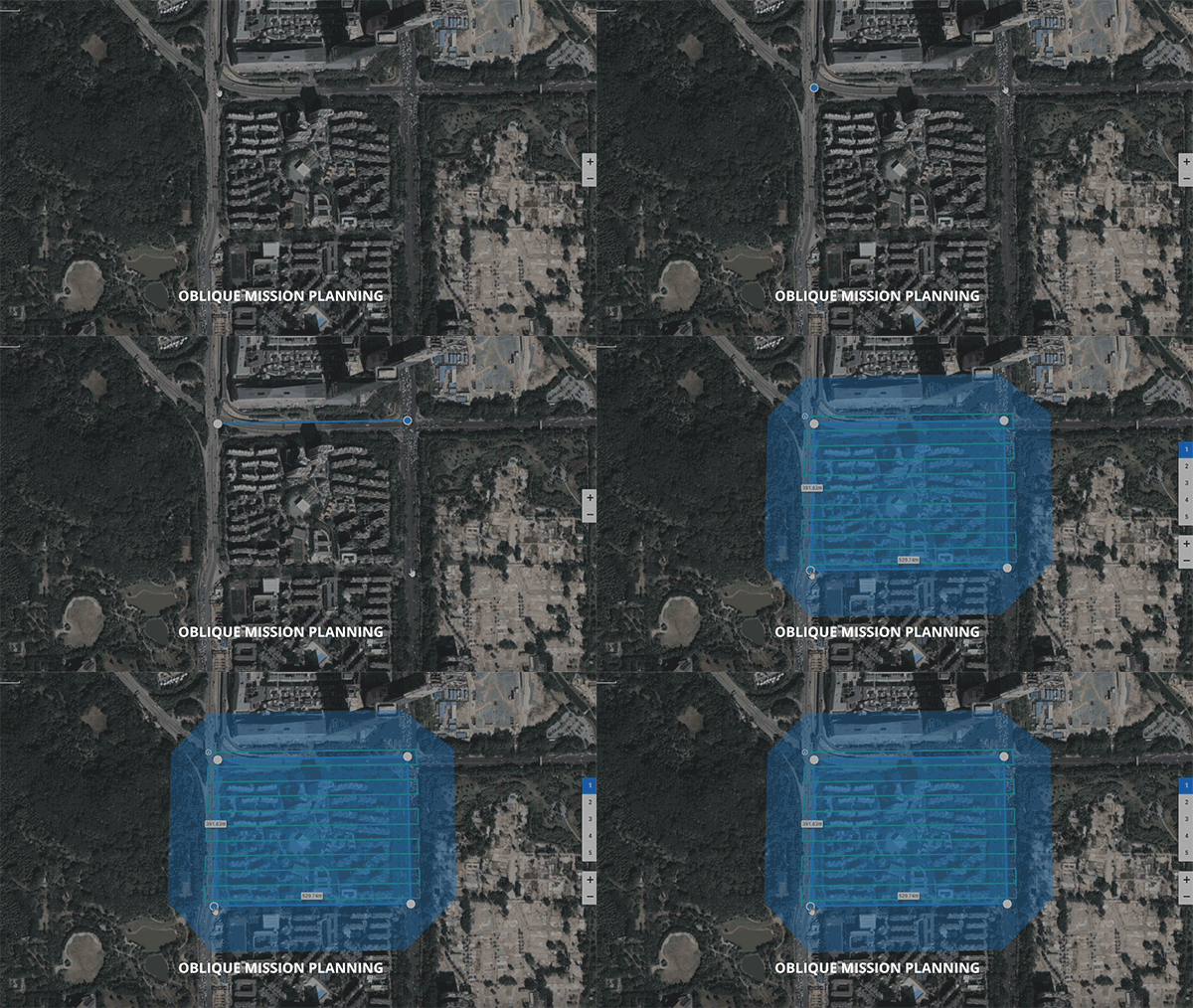
3. Обучение по использованию Ctrl+DJI и Pix4d capture
Pix4Dcapture — это приложение для планирования полетов и получения изображений, работающее на платформе Android и iOS.
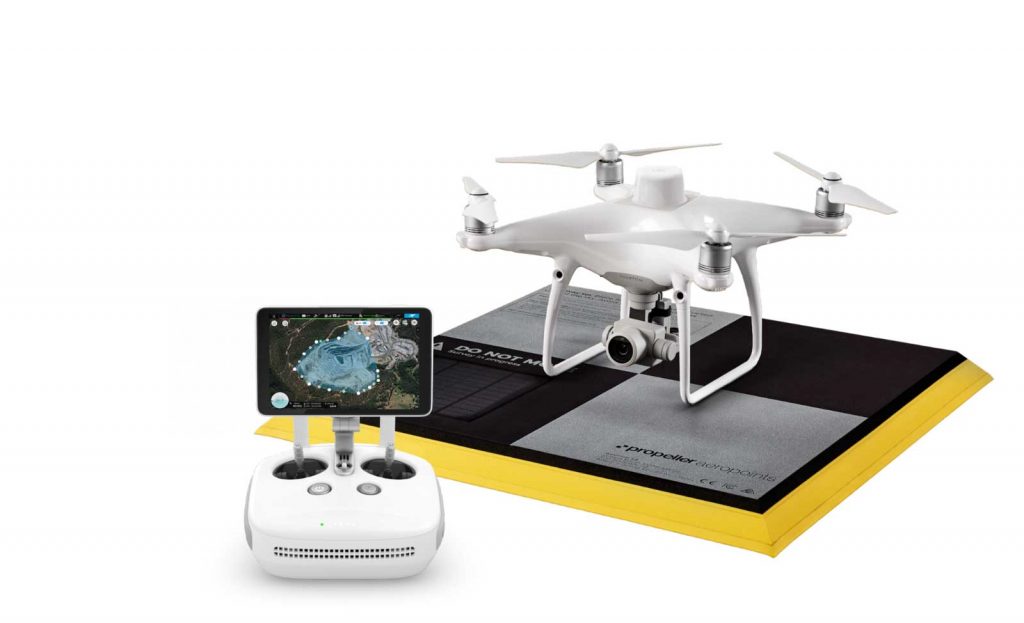
Для начала необходимо к кронштейну дистанционного пульта управления установить телефон либо планшет и далее подключить их через соответствующий USB кабель.
Как только вы произведете подключение дистанционного пульта управления интерфейс телефона на выбор представит вам начать перечень приложений для начала работы.

Необходимо для начала выбрать приложение «Ctrl+DJI» и нажать
«только сейчас».
Далее выходит интерфейс программного обеспечения. Здесь вы можете проверить состояние подключения БПЛА к ПО, его координаты, заряд аккумулятора. После чего нажимаем на «Open Pix4D Capture»

У нас включается интерфейс ПО «Pix4D Capture»

-
Функционал работы на ПО «Pix4D Capture».
- Polygon mission – планирование миссии для создания детального ортофотоплана (карты 2D формата). Подходит для проектов требующих гибких границ для полета или сложной формы карты. Это обеспечивает получение изображений с перекрытием, необходимым для оптимальной обработки.
Рекомендуется в следующих случаях:
- Основной интерес к выходным данным 2D-карт (DSM, ортофотоплан и т.д.).
- Относительно ровная поверхность (например, поля, земляные работы).
- Большая территория.
- Сложная форма и ограничения в границах полета.
- Grid mission – планирование миссии для создания детального ортофотоплана (карты 2D формата). Обеспечивает получение изображений с перекрытием, необходимым для оптимальной обработки.
Рекомендуется в следующих случаях:
- Основной интерес к выходным данным 2D-карт (DSM, ортофотоплан и т. Д.).
- Относительно ровная поверхность (например, поля, земляные работы).
- Большая территория.
- Douple grid mission — – планирование миссии для создания трехмерной модели местности. Гарантирует что изображения снимаются с нескольких сторон с перекрытием, необходимым для оптимальной обработки. По сравнению с простой сеткой, эта миссия рекомендуется для полета ближе к объектам, чтобы захватить больше вертикальных деталей.
Рекомендуется в следующих случаях:
- Основной интерес к выходным данным 3D-модели (облако точек, сетка и т. Д.).
- Поверхность с колебаниями высоты или объекты (например, здания, лес).
- Малая и средняя площадь, так как время полета увеличивается вдвое.
- Circular mission – планирование миссии для создания 3D модели какого- либо объекта. Это обеспечивает получение изображений со всех углов вокруг целевой точки с перекрытием, необходимым для оптимальной обработки. Для высоких объектов предлагается выполнить несколько круговых полетов на разной высоте.
Рекомендуется в следующих случаях:
- Основной интерес к выходным данным 3D-модели (облако точек, сетка и т. Д.).
- Изолированный объект (например, башня, пилон, здание).
- Небольшая территория.
- Free flight mission — свободное планирование. Подходит для отображения более сложных объектов, требующих большей гибкости. Затвор камеры автоматически срабатывает в соответствии с интервалом горизонтального и вертикального расстояний. Это требует ручного пилотирования дрона.
Рекомендуется в следующих случаях:
- Основной интерес к выходным данным 3D-модели (облако точек, сетка и т. Д.).
- Небольшая территория.
- Сложные или вертикальные конструкции (например, фасад здания, обрыв, мост и т. Д.)
В Project list вы сможете найти сохраненные миссии полета.
Время на прочтение
6 мин
Количество просмотров 17K
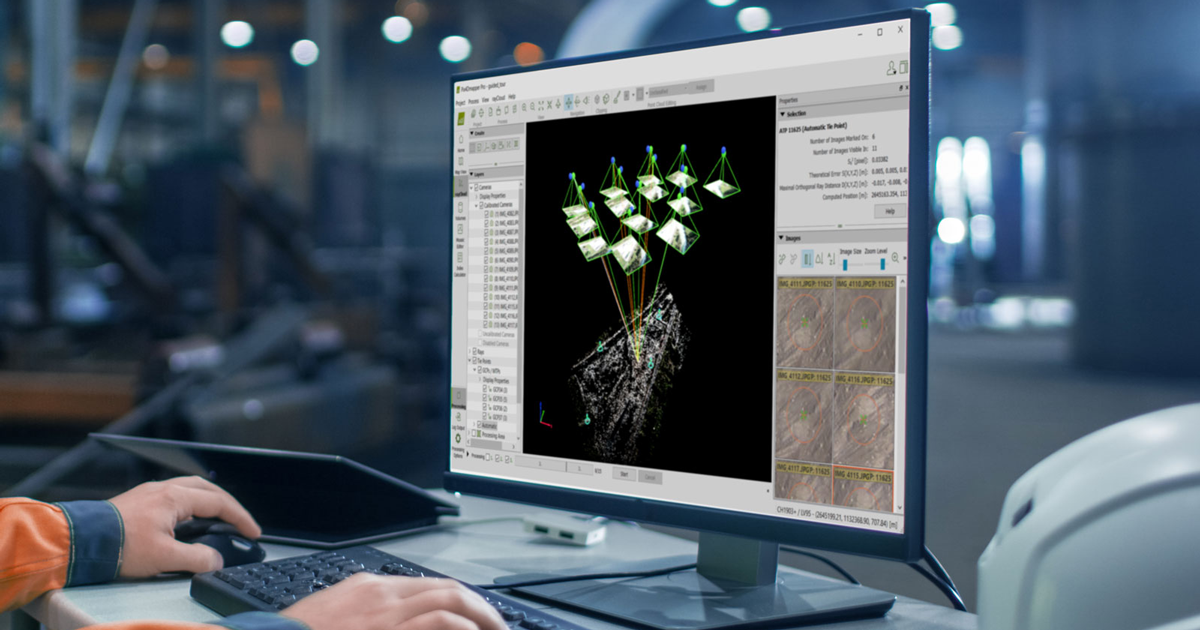
Квадрокоптеры и различные БПЛА постепенно становятся привычными инструментами во многих сферах профессиональной деятельности. Очень сложно переоценить возможности дронов в руках фотографов и видеооператоров, но полностью реализовать потенциал этих устройств можно именно в области промышленности и геодезии. В особенности, если коптер работает под управлением специализированного ПО, а материалы аэросъемки проходят компьютерную обработку и используются для анализа различных данных.
Некоторые компании выпускают программное обеспечение для решения конкретных задач, но есть проекты, подходящие сразу для нескольких сфер деятельности. Одним из таких производителей является швейцарская компания Pix4D, которая с 2011 года разрабатывает различные решения в сфере фотограмметрии. Начиная в качестве ответвления (а точнее — лаборатории компьютерного зрения) крупнейшего политехнического вуза Европы EPFL, сегодня Pix4D стала одной из самых быстроразвивающихся компанией в мире. Опираясь на свой богатый опыт в создании ПО для преобразования мультиспектральных изображений в 3D-модели и трехмерные карты, компания разработала целую линейку программных продуктов, полезных в области строительства и кадастра, земледелия, аэрофотограмметрии и недвижимости.
Как работает
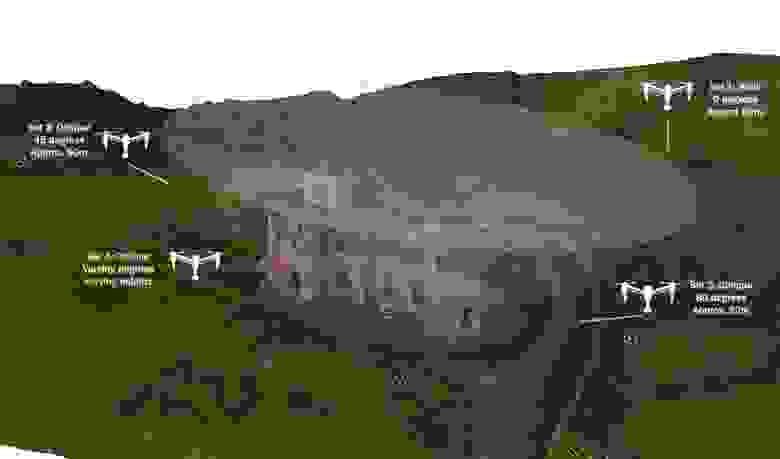
Продукты Pix4D позволяют в автоматическом режиме снимать на камеру квадрокоптера сотни фотографий с разных ракурсов, которые с помощью специального алгоритма обрабатываются и объединяются в одну топографическую карту или 3D-модель. Говоря простым языком, принцип работы программы очень похож на принцип работы человеческого зрения. Наши глаза видят один и тот же объект под разным углом, а мозг, на основе этой разницы, преобразует эти изображения в объемную картинку.
Для начала от пользователя требуется выбрать один из доступных типов управления. Есть возможность выбрать режим свободного полета (Freeflight mission), в котором за движения коптера отвечает оператор, а камера делает новый кадр после изменения положения дрона на заданное значение по горизонтали и вертикали.
В автоматических режимах для построения цифровой модели рельефа (ЦМР) требуется задать в приложении границы снимаемого объекта, высоту полета, угол наклона камеры и другие параметры. Взлет и посадка осуществляются в автоматическом режиме, но пилот должен иметь навыки управления БПЛА, если возникнут непредвиденные трудности или препятствия на пути дрона.
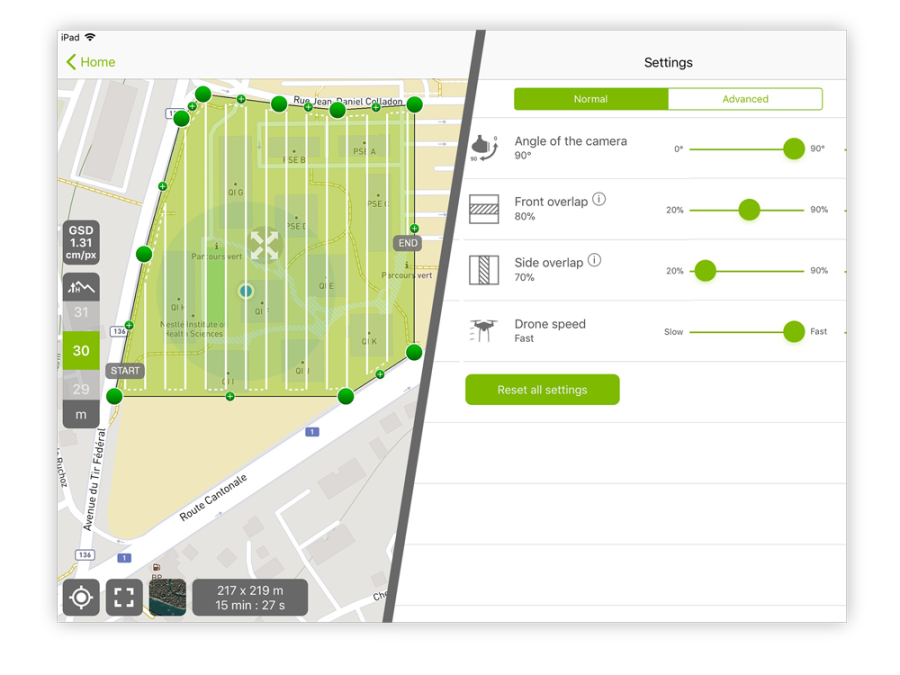
После взлета квадрокоптер в автоматическом режиме пролетает над снимаемой областью, делает необходимое количество кадров. Также программа записывает информацию о каждой фотографии в отдельный EXIF-файл, в котором указываются данные долготы и широты, высота полета и угол наклона камеры. После завершения съемки полученные данные необходимо импортировать в программу Pix4D или отправить в облачное хранилище для обработки. С помощью технологии распознавания образов начнется поиск общих или «связующих» точек на фотографиях: ищутся уникальные похожие сочетания пикселей по цвету и геометрическому расположению на разных фотографиях, в результате чего это совпадение становится ключевой точкой. Чем больше найдено соответствий, тем точнее выстраивается модель. Для построения точки этой модели в пространстве необходимо совпадение минимум на трех фотографиях, но лучше на большем количестве, а это возможно если перекрытие фотографий составляет не менее 60% в поперечном и 75% в продольном направлениях.
Далее происходит вычисление пространственных координат каждой ключевой точки методом триангуляции и извлечения данных из EXIF-файла. У изображения берется центральная область, с которой происходила фотосъемка, и от нее проводится линия зрения до каждой ключевой точки, найденной на снимке. Результат пересечения этих линий и дает искомое значение пространственных координат. Кроме того, для минимизирования суммы квадратов множества ошибок применяется алгоритм Левенберга — Марквардта или метод связок.

На основе всех этих вычислений программа выстраивает расширенное облако точек для генерации снимаемой поверхности, составленной из полигонов или мешей. И последний этап — вычисление размера пикселей и определение соответствия пикселей на фотографии сгенерированному мешу.
По завершению работы программы вы получаете трехмерную модель необходимой вам области. Вы можете изменить масштаб, настроить контраст и яркость, тепловой баланс, импортировать полученные данные в ГИС и САПР программы, измерить объем земляных работ, воспользоваться редактором ортофотоплана для выбора нужного фрагмента из набора снимков, и другими возможностями.
Сферы применения
В программную линейку от Pix4D входят такие продукты, как Pix4Dmapper, Pix4Dfields, Pix4Dmodel, Pix4Dbim, а также бесплатное приложение Pix4Dcapture для построения маршрутов полета коптера.
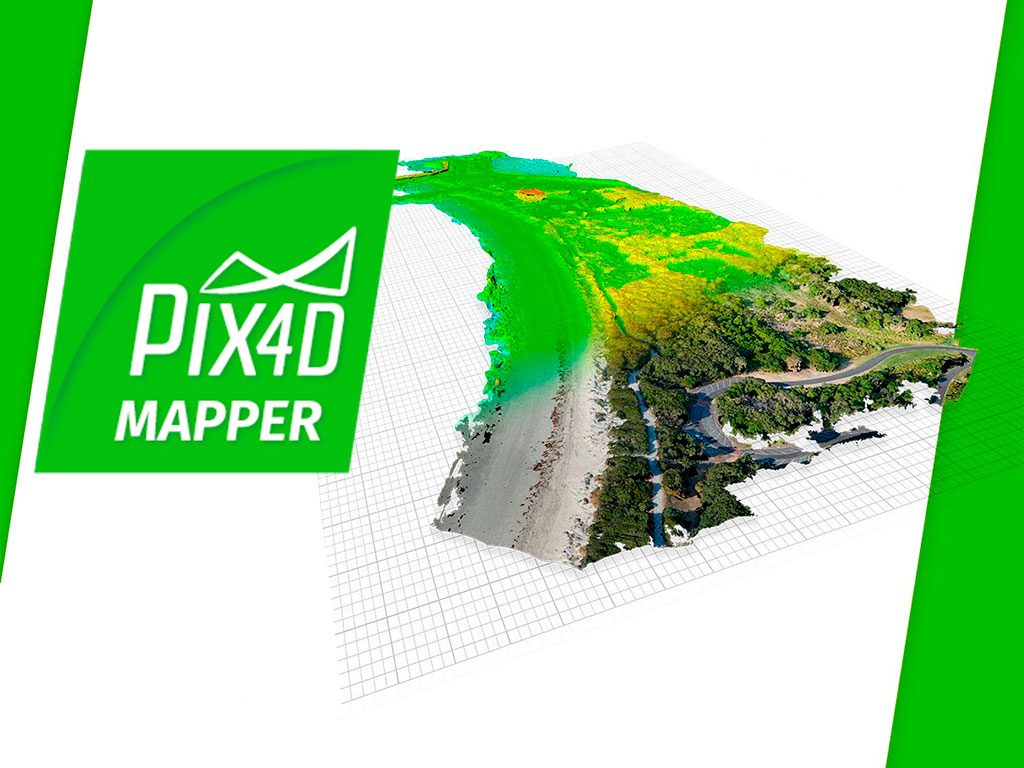
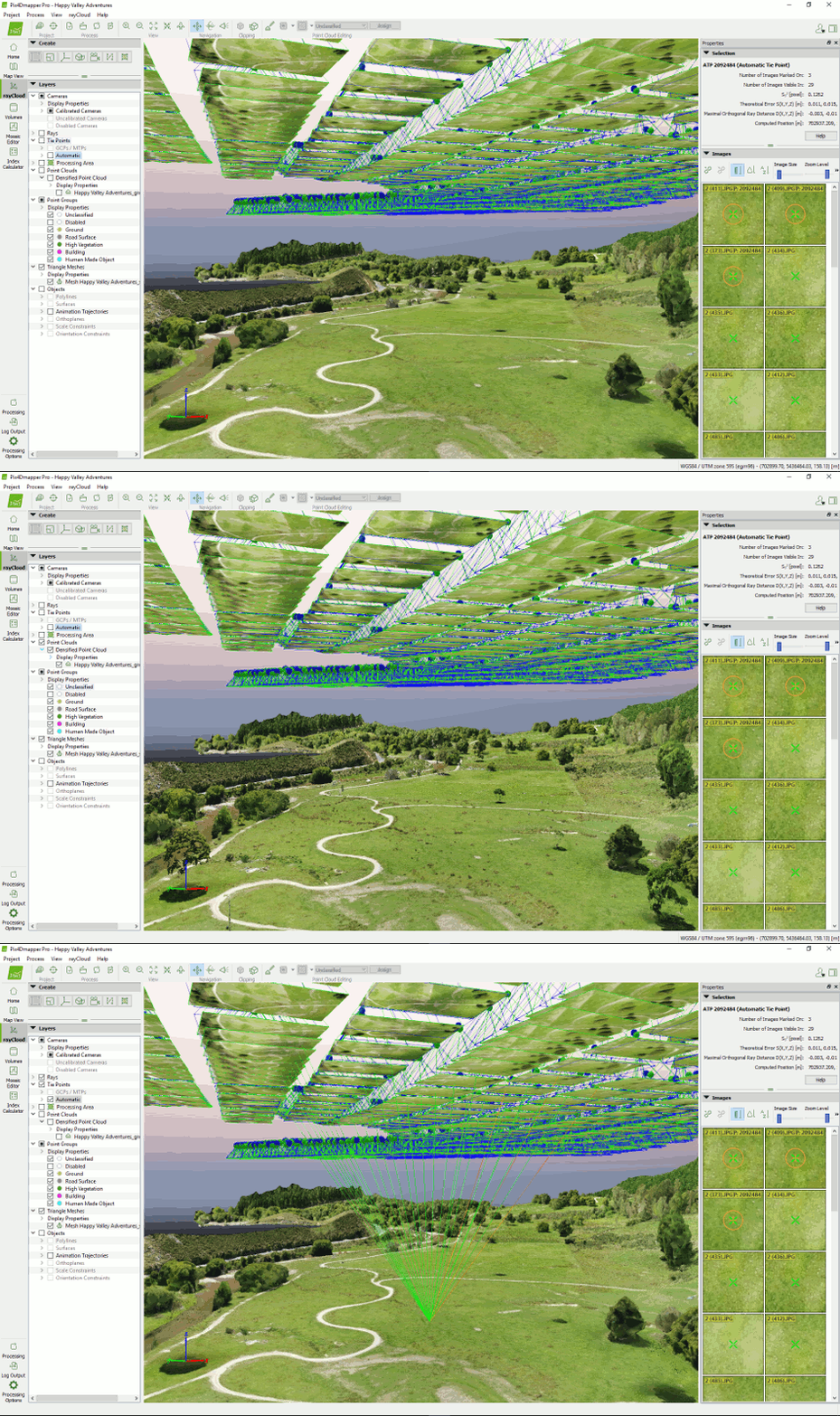
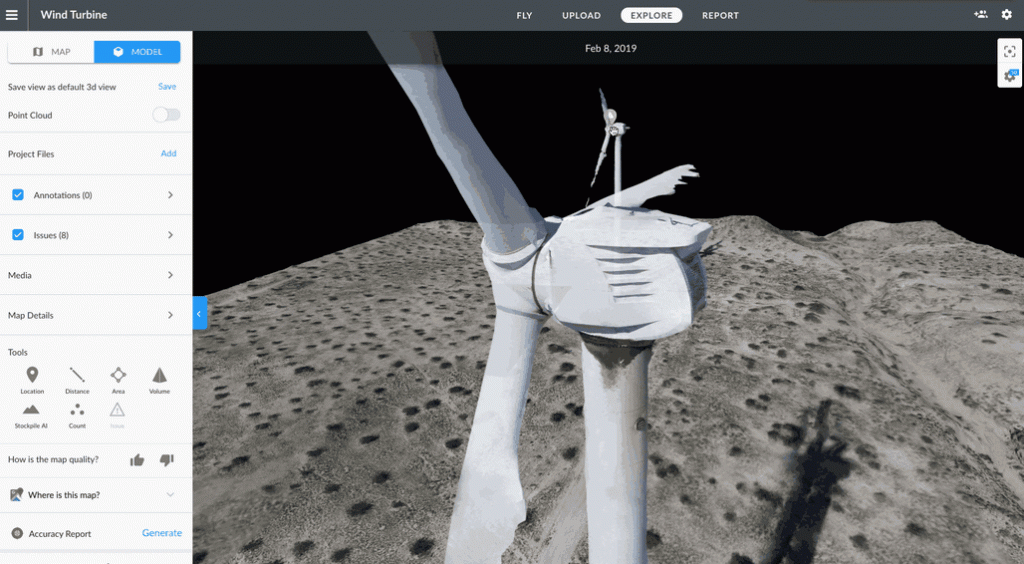
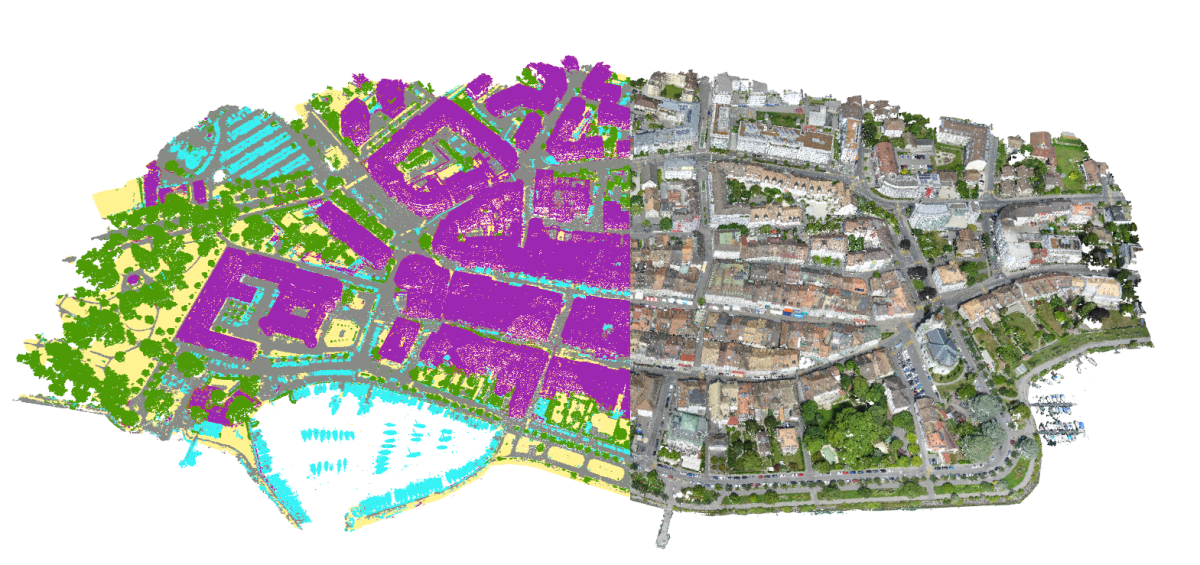
Потенциал применения программного обеспечения от Pix4D в промышленных сферах огромен. В первую очередь, конечно, ПО используют в геодезии, картографии, аэрофотограмметрии, для построения точных 3D-карт. Для решения задач из этой области подходит Pix4Dmapper. Это инструмент с богатым функционалом. С его помощью можно преобразовать аэрофотоснимки местности в трехмерное изображение. Сам процесс обработки происходит либо на компьютере, либо в облачном хранилище Pix4D, куда необходимо отправить все собранные данные для преобразования. В программе присутствует возможность измерения размеров, площадей и объемов объектов, полученных на 3D-модели. Это помогает проводить инспекции участков дистанционно. Точность съемки составляет от 1 до 2 см/пиксель в плоскостях X и Y, а также от 1 до 3 см/пиксель в плоскости Z (в зависимости от перепада высот снимаемой площади). Также предусмотрена возможность классификации облака точек: необходимые элементы модели и поверхности (земля, асфальт, высокая растительность, здания, объекты, созданные человеком) выделяются цветами для точного анализа и последующей корректировки проекта. С помощью Pix4Dmapper получают ортомозаику высокого разрешения, цифровую модель местности и рельефа, карту изолиний рельефа и отражательной способности, а также карты с температурными значениями.
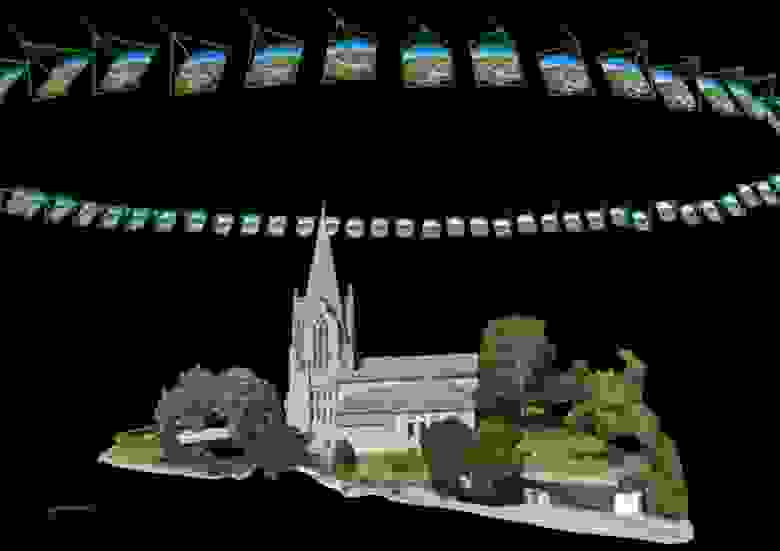
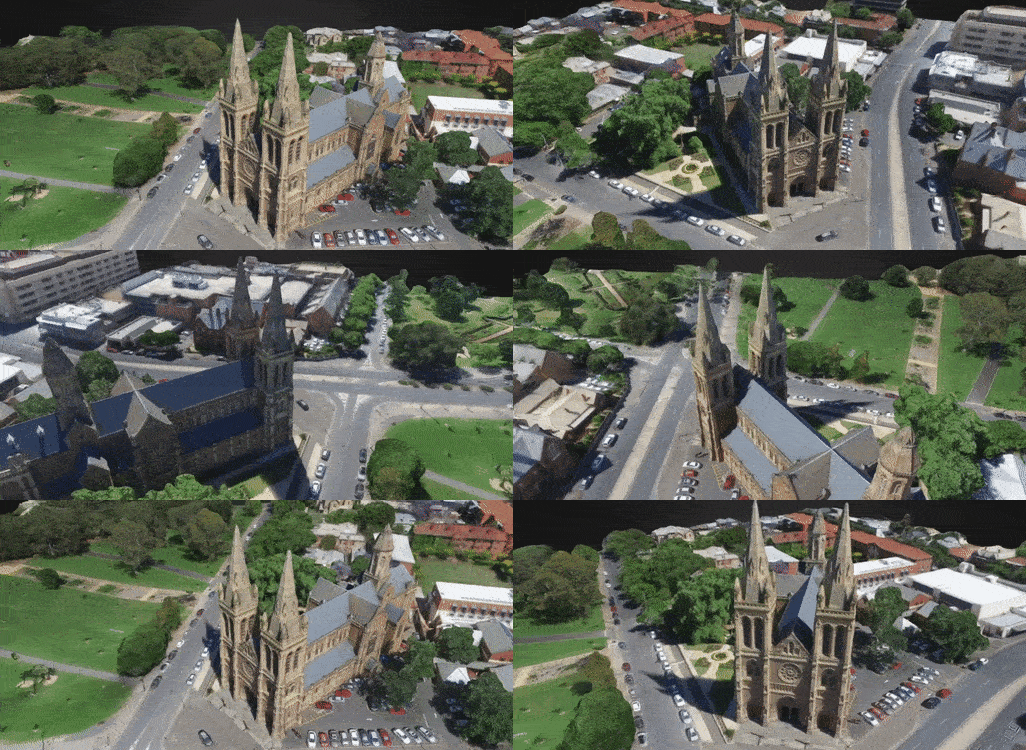
Представители социокультурной сферы и недвижимости заинтересует другой инструмент под названием Pix4Dmodel. С его помощью производят оцифровку исторических памятников, всемирного наследия ЮНЕСКО, архитектурных сооружений. Полученные модели могут быть использованы как интерактивные объекты в программах для VR-гарнитур или для создания видеороликов полета и последующей публикации на популярных видеохостингах. Доступен экспорт полученной модели в различных популярных форматах (.bj, .fbx, .dxf, .ply) для использования в программах моделирования и 3D-печати.
Для сельскохозяйственной отрасли разработан свой инструмент. Pix4Dfields позволяет рассчитывать и сравнивать спектральные индексы и индексы растительности, строить геозоны и ортомозаики.
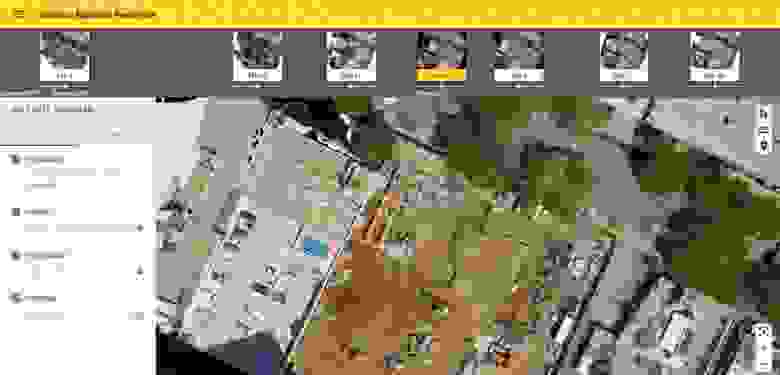
Pix4Dbim — мощная программа для строительных компаний. С его помощью пользователь получает полное представление о своем проекте благодаря автоматическому построению топографических и контурных карт местности, двумерной или трехмерной проекций, хронологической шкалы, на которой отображаются все этапы строительных работ. В Pix4Dbim очень легко оценить прогресс строительства: просто экспортируйте изображения CAD-чертежей и сверяйте их с полученными BIM-данными простым наложением.
И, конечно, полученные во всех инструментах данные и модели можно выгрузить в облако Pix4D, оставить комментарий, предписание и поделиться с заказчиком или своей командой.
Ограничения
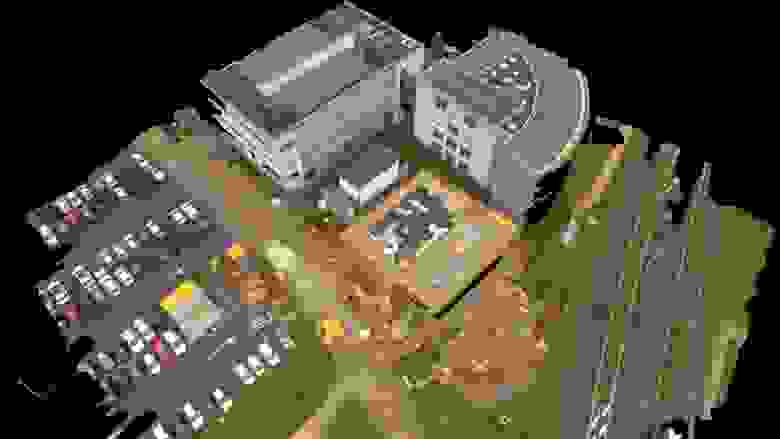
Есть у продукта от Pix4D небольшие недостатки. Программа распознает любые отражающие поверхности как элемент конструкции и в автоматическом режиме обрабатывает их для создания модели. Такие баги легко устраняются встроенным инструментарием, но для оцифровки морской поверхности или озер Pix4D пока не подходит.
Также в автоматическом режиме есть ограничения по площади аэрофотосъемки за один полет. Чем больше высота (хуже разрешение) и меньше степень перекрытия (меньше ключевых точек и хуже точность воссоздания модели), тем большую территорию можно покрыть за один раз. Например, модель квадрокоптера Phantom 4 Pro при высоте съемки 200 метров (5,5 см/пиксель) и минимальном перекрытии (75% продольное и 60% поперечное) сможет отснять 100 га местности. Это обусловлено временем работы БПЛА от одного аккумулятора. Однако, никто не мешает заменить батарею и продолжить выполнение миссии с того места, где была закончена предыдущая съемка. Современные приложения для планирования маршрута позволяют сделать это. Да и технологии не стоят на месте, и каждая новая модель коптера может продержаться в воздухе все дольше и дольше. Не стоит забывать, что Pix4D регулярно поддерживает и развивает свой продукт, что сказывается на возможностях всей линейки.
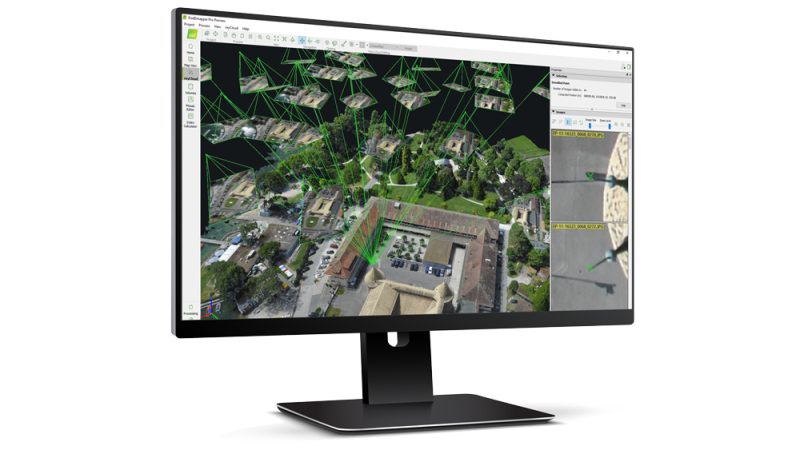
Программное обеспечение от Pix4D поддерживает работу с большинством современных дронов, ускоряет и упрощает процесс фотограмметрии, оцифровки и построения 3D-моделей. Промышленным компаниям больше не нужно терпеть убытки, нанимая для инспекций вертолет. Pix4D позволяет провести быструю и точную разведку местности, а также соберет и обработает в автоматическом режиме необходимую для пользователя информацию. Еще несколько лет назад многие предприятия могли только мечтать о подобном. Но благодаря развитию технологий и производства БПЛА возможность создания точных 3D-карт становится доступной даже для небольших фирм.
И так продолжаем эксперименты в программе Pix4D Capture теперь уже на Phantom 3 Pro.
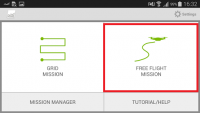
На этот раз попробовал сделать облако из фотографий сделанных в так называемой миссии свободного полета (Freeflight mission).
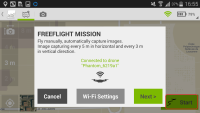
При подключении к коптеру программа выдает предупреждение что вы будете самостоятельно управлять коптером в течении миссии а фото будут делаться автоматически при изменении положения на 5 м по горизонтали и на 3 м по вертикали.
Можно и самостоятельно делать снимки до того как вы нажали кнопку Start в программе, переключившись в режим камеры, нажимая кнопку спуска затвора на пульте когда вам захочется, что я и сделал отлетав первую батарейку, причем фото делал неправильно, под углом где то 45 градусов. (Хотя программе при построении облака это совершенно не помешало)
После замены батарейки в коптере, не выходя из приложения, поднял коптер снова вверх, и нажал зеленую кнопку Start, опустив камеру вертикально вниз.
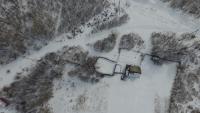
Полетал насколько смог делая ровную траекторию и стараясь держать постоянную скорость, постаравшись захватить те участки которые не отснял в прошлом полете, Но так как был небольшой ветерок особо ровно это сделать не удалось, как видно на скрине.
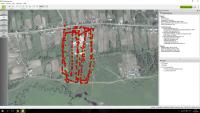
Подтянул коптер к себе и нажал кнопку Stop в приложении (Важно это делать именно тогда когда коптер возле точки взлета так как после нажатия он начинает медленно снижаться для приземления, либо Stop нажать уже тогда когда вы посадили аппарат)
После этого приложение просит не выключать дрон так как начинает синхронизировать изображения с мобильным устройством, но можно и отменить передачу так как все фото потом можно скинуть с флешки которая в коптере.
В итоге я наснимал где то 400 с лишним фоток.
После переноса файлов на компьютер, запускаем заранее скачанную программу Pix4D Mapper
И создаем новый проект (New Project)
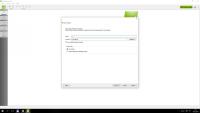
Задаем имя и расположение папки с проектом. Нажимаем next.
На следующем шаге добавляем фото снятые квадриком по кнопке Add images.
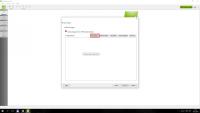
Нажмаем Next.
В следующем шаге происходит чтение информации из Exif файлов о высоте и координатах, оставляем все как есть и жмем next
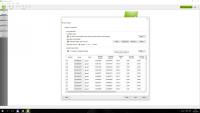
Далее в зависимости от назначения нашего проекта выбираем способ рендеринга фотографий, в моем случае чтобы не занимать много времени на обработку и построение карты я выбрал 3D maps- Rapid/Low Res, что означает что 3d карта будет построена довольно быстро в небольшом разрешении, если у вас позволяют ресурсы компьютера можно попробовать и другие варианты, но это займет больше времени, и построение опорных точек будет более аккуратным, что позволит проводить, например, измерения объектов, с большей вероятностью точности, опять же все зависит от того для чего вы строите данную модель.
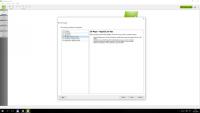
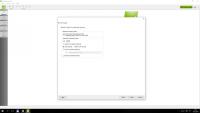
В следующем окне программа автоматически определяет координатную систему и метрику, если все ок жмем Finish
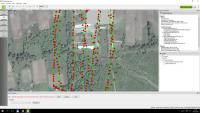
Далее появляется вкладка программы Map View которая отображает снятые вами фото с привязкой к карте и траекторией. Как я говорил ранее, так как я делал фото самостоятельно, у меня сетка траектории и перекрытие фотографий получилась не самая удачная.
Нажимаем кнопку Options…
В пункте 2 Point Cloud and Mesh в разделе Output (Вывод) Выделяем галочками необходимые нам выводы карты, для экспорта, я выделил всё, мало ли какой файл понадобиться. 
И проверьте обязательно стоит ли галочка на Generate 3D Textured Mesh иначе после обработки вы увидите только облако точек без текстуры.
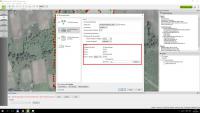
Нажимаем ok и после этого жмем Start.
После этого программа начинает долго и нудно сравнивать фото, расчитывать что то, строить точки, выводить отчеты, в которых отображено количество ошибок, точность, качество перекрытия и тд.
Процесс может занимать от 2х часов до суток, смотря какие настройки выбраны, в моем случае все закончилось через 2ч 25 мин.
Появиться вкладка rayCloud на рабочем окне которой и будет выведена 3D модель построенная программой.
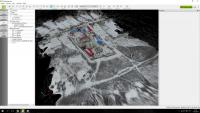
Добавлено позже:
Как видно получилось довольно неплохо.
В бесплатной версии программа позволяет сделать вывод анимации пролета камеры по точкам
Но можно запросить и триал полной версии в которой открыты возможности экспорта в другие форматы которыми можно поделиться загрузив их на сайт Sketchfab.com
Вот что получилось у меня
https://skfb.ly/LYQH
Добавлено позже:
Для этого нужно в папке в которую мы сохранили наш проект найти путь 2_densification3d_mesh
Внутри этой папки должны быть файлы 3D моделей нашего проекта.
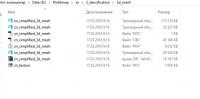
Далее регистрируемся на сайте Sketchfab.com
В своем аккаунте жмем кнопочку Upload в правом верхнем углу.
И Choose file в окне, выбираем поддерживаемый файл из папки проекта 2_densification3d_mesh
Ждем загрузки.
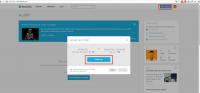
Если все ок через некоторое время появиться 3d модель которой можно поделиться (Share), выбрать освещение, окружение, анимацию, эффекты, и прочие трехмерные штучки в которые я честно говоря не сильно вникал.
Вот как то так. Спасибо за внимание!
Сообщение отредактировал RTFM: 18 марта 2016 — 05:01
При планировании полетных заданий для квадрокоптеров в местности с пересеченным рельефом и большим перепадом высот существует сложность правильно выбрать точку взлета и сконфигурировать саму миссию так, чтоб не влететь в кроны деревьев на склоне горы или просто не врезаться в склон. В таких сложных условиях планировать миссии существенно помогает подробная базовая карта, на которой отображен рельеф, например OpenTopoMap. Рассмотрим как добавить такую базовую карту в Pix4Dcapture.
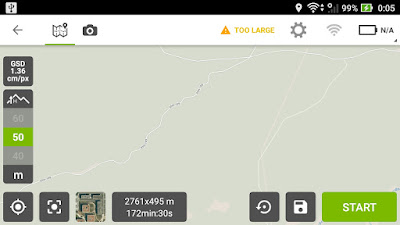
При планировании полетных заданий (миссий) огромное значение имеет базовая карта, опираясь на которую мы создаем миссию. По умолчанию в Pix4Dcapture используется карта созданная на основе данных OpenStreetMap, которая зачастую довольно слабо детализирована в малонаселенных местах, и на которой нет информации про рельеф.
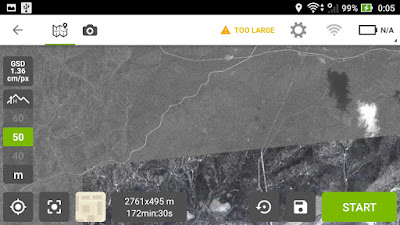
В интерфейсе программы есть возможность переключится на космические снимки Mapbox, что часто упрощает задачу планирования миссий, но не всегда. Например, в горных условиях со сплошным лесным покровом, космические снимки слабо могут помочь, тут больше пользы будет от топографической карты.
В качестве базовой карты с информацией про рельеф будем добавлять OpenTopoMap.
Для этого запускаем на смартфоне или планшете программу Pix4Dcapture и заходим в ее настройки.
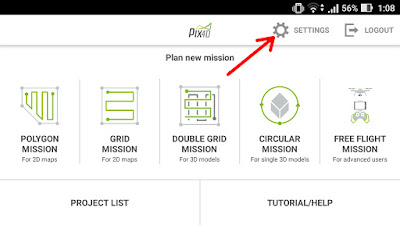
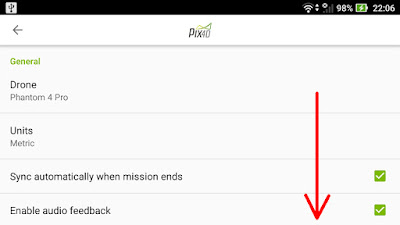
Экран с настройками листаем вниз до раздела «Maps«.
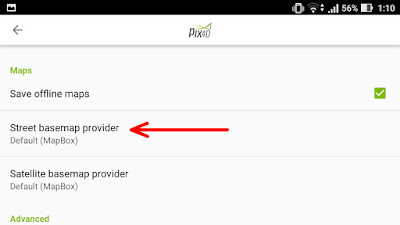
Открываем пункт «Street basemap provider«.
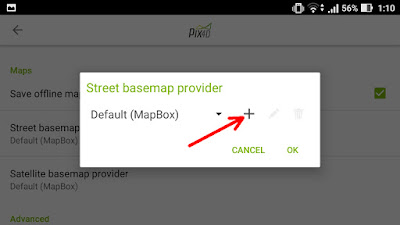
Для добавления нового провайдера базовых карт жмем «+» как обозначенно на скриншоте.
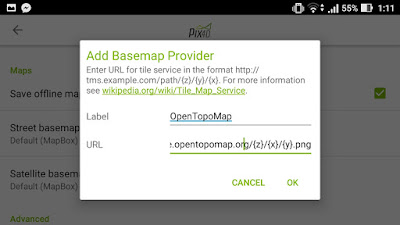
Открывается окно для ввода параметров подключения нового источника базовой карты. На данный момент так можно подключить только данные опубликованные по протоколу TMS (Tile Map Service). В поле «Label» пишем название базовой карты которую хотим добавить. В поле «URL» пишем адрес TMS-сервиса.

Адрес TMS-сервиса OpenTopoMap имеет следующий вид:
http://tile.opentopomap.org/{z}/{x}/{y}.png
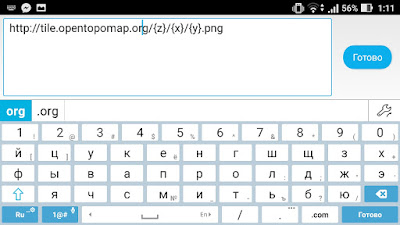
Окно добавления нового провайдера базовых карт с заполненными полями. Жмем «OK«.
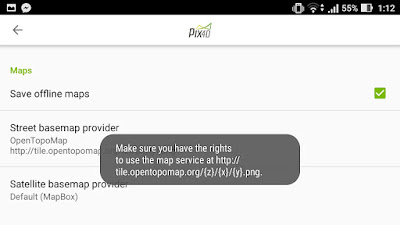
Всплывет окошко придупреждения про права использования.
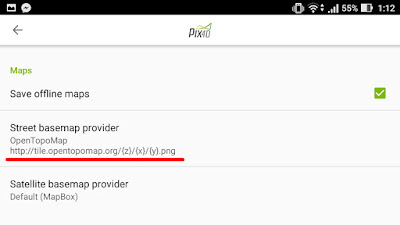
Видим, что в качестве «Street basemap provider» отображается OpenTopoMap.
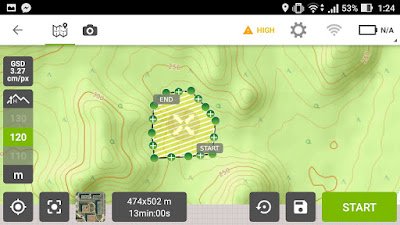
Переключившись в окно планировщика заданий, видим базовую карту с рельефом, которая дает нам гараздо больше информации для принятия решений, чем карты установленные по умолчанию.
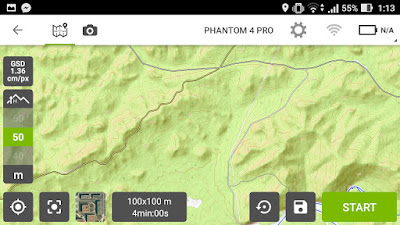
Пример полетного задания, которое я создавал опираясь на карту с рельефом.
Аналогичным способом можно подключать и другие базовые карты, опубликованные по TMS-протоколу.
Можно создать свой тематический TMS-сервис и описанным выше способом подключить данные с него в Pix4Dcapture.
Смотрите также как добавить базовую карту в мобильную ГИС в статье
Сейчас квадрокоптеры и другие беспилотные летательные аппараты (БПЛА)
уже очень активно используют в сельском и лесном хозяйстве,
горнодобывающей промышленности, строительстве, охране природы и других сферах
деятельности человека для получения ортофотопланов, цифровых моделей местности,
облаков точек и 3D-моделей.
Если Вы хотите в совершенстве овладеть функционалом QGIS, приглашаю посетить страницу моего онлайн курса «QGIS от новичка до профессионала» и ознакомится с его программой.
В курс включен концентрат моего 9-ти летнего опыта работы с QGIS для решения самых разных задач.
УЗНАТЬ БОЛЬШЕ О КУРСЕ
Если статья для тебя полезна, подписывайся на мои каналы и группы в соцсетях:

При планировании полетных заданий для квадрокоптеров в местности с пересеченным рельефом и большим перепадом высот существует сложность правильно выбрать точку взлета и сконфигурировать саму миссию так, чтоб не влететь в кроны деревьев на склоне горы или просто не врезаться в склон. В таких сложных условиях планировать миссии существенно помогает подробная базовая карта, на которой отображен рельеф, например OpenTopoMap. Рассмотрим как добавить такую базовую карту в Pix4Dcapture.
При планировании полетных заданий (миссий) огромное значение имеет базовая карта, опираясь на которую мы создаем миссию. По умолчанию в Pix4Dcapture используется карта созданная на основе данных OpenStreetMap, которая зачастую довольно слабо детализирована в малонаселенных местах, и на которой нет информации про рельеф.
В интерфейсе программы есть возможность переключится на космические снимки Mapbox, что часто упрощает задачу планирования миссий, но не всегда. Например, в горных условиях со сплошным лесным покровом, космические снимки слабо могут помочь, тут больше пользы будет от топографической карты.
В качестве базовой карты с информацией про рельеф будем добавлять OpenTopoMap.
Для этого запускаем на смартфоне или планшете программу Pix4Dcapture и заходим в ее настройки.
Экран с настройками листаем вниз до раздела «Maps«.
Открываем пункт «Street basemap provider«.
Для добавления нового провайдера базовых карт жмем «+» как обозначенно на скриншоте.
Открывается окно для ввода параметров подключения нового источника базовой карты. На данный момент так можно подключить только данные опубликованные по протоколу TMS (Tile Map Service). В поле «Label» пишем название базовой карты которую хотим добавить. В поле «URL» пишем адрес TMS-сервиса.
Адрес TMS-сервиса OpenTopoMap имеет следующий вид:
http://tile.opentopomap.org/{z}/{x}/{y}.png
Окно добавления нового провайдера базовых карт с заполненными полями. Жмем «OK«.
Всплывет окошко придупреждения про права использования.
Видим, что в качестве «Street basemap provider» отображается OpenTopoMap.
Переключившись в окно планировщика заданий, видим базовую карту с рельефом, которая дает нам гараздо больше информации для принятия решений, чем карты установленные по умолчанию.
Пример полетного задания, которое я создавал опираясь на карту с рельефом.
Аналогичным способом можно подключать и другие базовые карты, опубликованные по TMS-протоколу.
Можно создать свой тематический TMS-сервис и описанным выше способом подключить данные с него в Pix4Dcapture.
Смотрите также как добавить базовую карту в мобильную ГИС в статье
Сейчас квадрокоптеры и другие беспилотные летательные аппараты (БПЛА)
уже очень активно используют в сельском и лесном хозяйстве,
горнодобывающей промышленности, строительстве, охране природы и других сферах
деятельности человека для получения ортофотопланов, цифровых моделей местности,
облаков точек и 3D-моделей.
Если Вы хотите в совершенстве овладеть функционалом QGIS, приглашаю посетить страницу моего онлайн курса «QGIS от новичка до профессионала» и ознакомится с его программой.
В курс включен концентрат моего 9-ти летнего опыта работы с QGIS для решения самых разных задач.
УЗНАТЬ БОЛЬШЕ О КУРСЕ
Если статья для тебя полезна, подписывайся на мои каналы и группы в соцсетях: