Popcorn mkv audio converter инструкция

Внимание! В путях и именах файлов не должно содержаться киррилических (и других национальных) символов, только латиница! В противном случае, программа будет выдавать ошибку.

Отвечайте «Yes». Аудиоконвертеру необходимо скачать дополнительные модули и кодеки. Что-то около 12-15 мегабайт.

Поле №1.
Здесь не должно быть ничего красного. Если есть, значит не правильно установились какие-то утилиты из тех, что скачивались при запуске программы. Можно попробовать переустановить их, для этого заходим в меню: Options -> Download External Utilities (и они снова попытаются скачаться автоматом).

Если красных полей нет, то все хорошо. Да, поля выделенные на картинке цифрой 3 будут красными сначала, это нормально.

Поле №2.
Ставим галку около «Convert DTS tracks?».
Галка около «Preserve DTS track» означает, что звук в формате DTS останется, т.е. будет DTS и AC3 одновременно. Если он Вам не нужен — галку убрать.
Выбираем битрейт будущего AC3 звука: 640 kbit/sek.
Выбираем библиотеку декодирования звука в выпадающем списке «DTS Decoder Library».

Поле №3.
В первой строчке выбираем файл, у которого будем перекодировать звук.
Во второй строчке указываем место, куда будет записан готовый файл с перекодированым звуком.

Поле №4.
Жмем Run! Длительность перекодирования зависит от возможностей компьютера. В процессе может выскочить окошко — не пугайтесь это нормально. Когда закончится конвертация все окна сами исчезнут.

Данный сайт представляет собой некий склеротичек «Чисто для себя», дабы не забыть что-то и иметь возможность найти потом нужные данные. Плюс отладка и эксперименты с настройками и плагинами для вордпресса. Посему, если кого сюда и занесет, то принимайте все как есть и не более того 🙂

Последние записи

Апрель 2021

Пн Вт Ср Чт Пт Сб Вс
« Мар
1 2 3 4
5 6 7 8 9 10 11
12 13 14 15 16 17 18
19 20 21 22 23 24 25
26 27 28 29 30

Метки

Site Admin | Theme by Niyaz Новости отовсюду! Copyright © 2021 All Rights Reserved

Popcorn mkv audio converter для windows

Что есть PopCorn MKV AudioConverter? Эта программа — полный автомат для конвертирования DTS (а также OGG VORBIS и AAC) треков в .mkv контейнере в обычный AC3 (т.е. Dolby Digital, как на dvd дисках). По сути, однажды её настроив — потом вы указываете исходный файл и конечный файл — и она всё делает сама (разбирает .mkv файл, находит DTS треки, конвертирует их и снова собирает в .mkv контейнер). Это отличный вариант для тех, кому хочется поменьше возни! Очень удобная и эффективная тулза. При этом она бесплатна и даже обновляется: последняя версия (на момент публикации) 1.76.4

Скачать текущую версию программы можно здесь (это официальный сайт).

Обратите внимание! В путях и именах файлов не должно содержаться киррилических (и других национальных) символов! Пути и файлы — только латиницей, иначе программа будет вываливаться с ощибкой. Это довольно частая проблема.

Программа не содержит вредоносного кода и вирусов, но файл сжат упаковщиками. Некоторые антивирусы могут ругаться!

Установка программы.

Никакого инсталятора там нет, так что просто кладём файл AudioConverter.exe туда, где он будет у вас лежать (скажем в папку c:/Program Files/ или куда захотите). При первом запуске на экране будет вот такая картинка:

Выскочит окошко, в котором предлагается автоматически скачать нужные для работы утилиты (12 мегабайт). Соглашаемся! Оно качается и распаковывается, молча. Процесс этот занимает максимум пару минут. Когда закончит (окошко с прогресс баром исчезло) — закрываем окно программы и запускаем её снова!

Запустили! Что есть что?

На экране должно быть вот такое окошко:

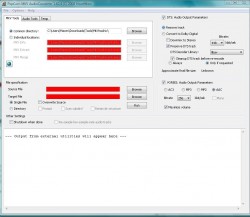
Шаг 1. Проверяем поля, помеченные на скриншоте как (1). Там не должно быть красного цвета! Если какие-то поля красные — значит что-то пошло не так и нужные программки (из дополнительного набора) не установились как надо. Тогда пробуем найти их вручную или же — выбрать из меню: Options -> Download External Utilities (и они снова попытаются скачаться автоматом). Если красных полей нет — то всё ок! Да, два поля для исходного и результирующего файла будут помечены красным, это нормально!

Шаг 2. Там где на скриншоте помечено (2) cтавим галку напротив «Convert DTS» для конвертации DTS треков. Возможные опции:

  • галка Preserve DTS track сохранить DTS трек, т.е. будет и DTS и AC3 одновременно (я делаю именно так, потому что места он занимает немного, а потом нормальный DTS звук может и пригодиться!)
  • битрейт будущего AC3 трека (я всегда ставлю 640 kbit/s ибо разница в размере там вообще несущественна)
  • выбираем libav в выпадающем списке DTS Decoder Library (это библиотека для декодирования DTS звука, используем libav ЕСЛИ вы специально не устанавливали другой декодер в систему! libav работает нормально, хотя говорят что Sonic типа круче)

Шаг 3. Тут всё просто! Верхнее поле — находим исходный .mkv файл (кнопка Browse). Поле под ним — результирующий файл (тоже .mkv) Указываем оба! (хорошо, если они будут на разных дисках, процесс будет идти быстрее)

Шаг 4. Жмём «Run» и всё! Ждём пока всё отработает. На моём компутере занимает где-то минут 20-40, в зависимости от файла. На современных машинках думаю будет быстрее! В окошке снизу можно смотреть что именно происходит в данный момент. Ещё выскочит отдельное окно поверх — это тоже ок! Там выводится информация от сторонних программ, когда всё закончится — они сами уберутся!

Popcorn mkv audio converter для windows

Что есть PopCorn MKV AudioConverter? Эта программа — полный автомат для конвертирования DTS (а также OGG VORBIS и AAC) треков в .mkv контейнере в обычный AC3 (т.е. Dolby Digital, как на dvd дисках). По сути, однажды её настроив — потом вы указываете исходный файл и конечный файл — и она всё делает сама (разбирает .mkv файл, находит DTS треки, конвертирует их и снова собирает в .mkv контейнер). Это отличный вариант для тех, кому хочется поменьше возни! Очень удобная и эффективная тулза. При этом она бесплатна и даже обновляется: последняя версия (на момент публикации) 1.76.4

Скачать текущую версию программы можно здесь (это официальный сайт).

Обратите внимание! В путях и именах файлов не должно содержаться киррилических (и других национальных) символов! Пути и файлы — только латиницей, иначе программа будет вываливаться с ощибкой. Это довольно частая проблема.

Программа не содержит вредоносного кода и вирусов, но файл сжат упаковщиками. Некоторые антивирусы могут ругаться!

Установка программы.

Никакого инсталятора там нет, так что просто кладём файл AudioConverter.exe туда, где он будет у вас лежать (скажем в папку c:/Program Files/ или куда захотите). При первом запуске на экране будет вот такая картинка:

Выскочит окошко, в котором предлагается автоматически скачать нужные для работы утилиты (12 мегабайт). Соглашаемся! Оно качается и распаковывается, молча. Процесс этот занимает максимум пару минут. Когда закончит (окошко с прогресс баром исчезло) — закрываем окно программы и запускаем её снова!

Запустили! Что есть что?

На экране должно быть вот такое окошко:

Шаг 1. Проверяем поля, помеченные на скриншоте как (1). Там не должно быть красного цвета! Если какие-то поля красные — значит что-то пошло не так и нужные программки (из дополнительного набора) не установились как надо. Тогда пробуем найти их вручную или же — выбрать из меню: Options -> Download External Utilities (и они снова попытаются скачаться автоматом). Если красных полей нет — то всё ок! Да, два поля для исходного и результирующего файла будут помечены красным, это нормально!

Шаг 2. Там где на скриншоте помечено (2) cтавим галку напротив «Convert DTS» для конвертации DTS треков. Возможные опции:

  • галка Preserve DTS track сохранить DTS трек, т.е. будет и DTS и AC3 одновременно (я делаю именно так, потому что места он занимает немного, а потом нормальный DTS звук может и пригодиться!)
  • битрейт будущего AC3 трека (я всегда ставлю 640 kbit/s ибо разница в размере там вообще несущественна)
  • выбираем libav в выпадающем списке DTS Decoder Library (это библиотека для декодирования DTS звука, используем libav ЕСЛИ вы специально не устанавливали другой декодер в систему! libav работает нормально, хотя говорят что Sonic типа круче)

Шаг 3. Тут всё просто! Верхнее поле — находим исходный .mkv файл (кнопка Browse). Поле под ним — результирующий файл (тоже .mkv) Указываем оба! (хорошо, если они будут на разных дисках, процесс будет идти быстрее)

Шаг 4. Жмём «Run» и всё! Ждём пока всё отработает. На моём компутере занимает где-то минут 20-40, в зависимости от файла. На современных машинках думаю будет быстрее! В окошке снизу можно смотреть что именно происходит в данный момент. Ещё выскочит отдельное окно поверх — это тоже ок! Там выводится информация от сторонних программ, когда всё закончится — они сами уберутся!

Software » Audio Encoders » PopCorn MKV AudioConverter 1.88.03

Search or Browse all software by sections

Description

PopCorn MKV AudioConverter is a Matroska MKV DTS/AAC to MKV AC3 converter. It can also remove DTS tracks and convert OGG audio to AC3,MP3,AAC,MP3. Requires external tools like eac3to.
1.88.03 (July 31, 2018)

Download

Download old versions

Freeware (Free download and usage!)

Supported operating systems

Windows

Version history / Release notes / Changelog

Stereo downmix AAC -> AC3: Didn’t instruct eac3to to downmix multi-channel to stereo.
Stereo downmix Simple Audio Conversion: Misspelled -DownDpl switch of eac3to as -DownEpl which meant that eac3to didn’t understand what I was trying to tell it.

Audio Encoders

Alternative to PopCorn MKV AudioConverter

MKV2AC3

Guides and How to’s

Tutorial for converting MKV audio tracks with PopCorn MKV Audio Converter

PopCorn MKV AudioConverter video tutorials

Acronyms / Also Known As

PopCornMKVAudioConverter, PMAC, PopCorn MKV Converter, PopCorn Audio Converter

Notify me when software updated or report software

Getting the external tools now the heartwave.dk site is down you can use the waybackwhen machine site:
https://web.archive.org/web/20170226011855/http://www.heartware.dk/AudioConverterTools.ZIP

Excellent app, I use it all the time as I have a Sonos Playbar that doesn’t like DTS. I’ve used it since I had a Popcorn Media player years ago, but now I play through Kodi; I could just leave the DTS and have Kodi covert, but the size difference with DD means it’s worth converting to save the space. I put all new downloads through it, works really well, the only thing it’s struggled with is FLAC audio on some downloads. Glad it’s still being supported and thanks to the people maintaining it

It took 5 minutes. Unfortunately, I can not see the progress indicator. When it will be ready? The output file is silent.

EAC3 batch conversion is available using the Simple AudioConversion item in the File Menu.

Started Using This A Looooong Time Ago. At The Time I Had Gotten PopCorn Hour And Found This The Hands Down Easiest Way To Manage Audio. Stopped Using It For A While Came Back About 3 Years Ago And Found A Ton Of Great Changes.

I Would Only Take 1 Point Away Because It Doesn’t Do EAC3 Batch (All These Knew Shows Are Now EAC3). So I Started Using FFMEG Batch Files Instead. That Still Leaves This Program With A Solid 10 Because Everything It Does It Does Perfectly.

It Is My #1 Recommendation For Those Who Want Ease Of Use That Works.

Thank You, Mr. Hansen For All The Great Work, It Is Appreciated.

40 reviews, Showing 1 to 5 reviews

40 reviews, Showing 1 to 5 reviews

1 tool hits, Showing 1 to 1 tools

Explanation:
NEW SOFTWARE = New tool since your last visit
NEW VERSION = New version since your last visit
NEW REVIEW = New review since your last visit
NEW VERSION = New version

Latest version
Version number / Beta version number / Update version number and when it whas released.

Type and download
NO MORE UPDATES? = The software hasn’t been updated in over 2 years.
NO LONGER DEVELOPED = The software hasn’t been updated in over 5 years.
RECENTLY UPDATED = The software has been updated the last 31 days.
Freeware = Download Free software.
Freeware Trialware = Download Free software but some parts are trial/shareware.
Free software = Download Free software and also open source code also known as FOSS (Free and Open Source Software).
Free software Trialware = Download Free software and also open source code but some parts are trial/shareware.
Freeware Ads = Download Free software but supported by advertising, usually with a included browser toolbar. It may be disabled when installing or after installation.
Free software Ads = Free Download software and open source code but supported by advertising, usually with a included browser toolbar. It may be disabled when installing or after installation.
Trialware = Also called shareware or demo. Free Trial version available for download and testing with usually a time limit or limited functions.
Payware = No demo or trial available.
Portable version = A portable/standalone version is available. No installation is required.
v1.0.1 = Latest version available.
Download beta = It could be a Beta, RC(Release Candidate) or an Alpha / Nightly / Unstable version of the software.
Download 15MB = A direct link to the software download.
Win = Windows download version. It works on 32-bit and 64-bit Windows.
Win64 = Windows 64-bit download version. It works only on 64-bit Windows.
Mac = Mac download version. It works on 32-bit and 64-bit Mac OS.
Mac64 = Mac OS download version. It works only on 64-bit Mac OS.
Linux = Linux download version.
Portable = Portable version. No installation is required.
Ad-Supported = The software is bundled with advertising. Be careful when you install the software and disable addons that you don’t want!
Visit developers site = A link to the software developer site.
Download (mirror link) = A mirror link to the software download. It may not contain the latest versions.
Download old versions = Free downloads of previous versions of the program.
Download 64-bit version = If you have a 64bit operating system you can download this version.
Download portable version = Portable/Standalone version meaning that no installation is required, just extract the files to a folder and run directly.
Portable version available = Download the portable version and you can just extract the files and run the program without installation.
Old versions available = Download old versions of the program.
Version history available = Complete changelog on our site.
= Windows version available.
= Mac OS version available.
= Linux version available.
Our hosted tools are virus and malware scanned with several antivirus programs using www.virustotal.com.

Rating
Rating from 0-10.

Adblock
detector

PopCorn MKV AudioConverter is a Matroska MKV DTS/AAC to MKV AC3 converter. It can also remove DTS tracks and convert OGG audio to AC3,MP3,AAC,MP3. Requires external tools like eac3to.

PopCorn MKV AudioConverter screenshot

1.88.03 (July 31, 2018)

Visit developer’s site

Download PopCorn MKV AudioConverter 1.88.03  3MB  Win  Portable

Download PopCorn MKV AudioConverter old versions

Freeware (Free download and usage!)

Win

1.88.03 (July 31, 2018)

Visit developer’s site

Download PopCorn MKV AudioConverter 1.88.03  3MB  Win  Portable

Download PopCorn MKV AudioConverter old versions

Freeware (Free download and usage!)

WinWindows

v1.88.03

Stereo downmix AAC -> AC3: Didn’t instruct eac3to to downmix multi-channel to stereo.
Stereo downmix Simple Audio Conversion: Misspelled -DownDpl switch of eac3to as -DownEpl which meant that eac3to didn’t understand what I was trying to tell it.

View full changelog

MKV2AC3

Acronyms / Also Known As

PopCornMKVAudioConverter, PMAC, PopCorn MKV Converter, PopCorn Audio Converter

Download PopCorn MKV AudioConverter Portable download from the Download links under Download and Download other versions!

Share software

Facebook

Twitter

Reddit

LinkedIn

Pinterest

Google+

Email

Notify me when software updated or report software

Email me when it has been updated   
Report this software (dead link/new version)

Rating by Alessandro on
Feb 6, 2023 Version: 1.88.03
OS: Windows 11 64-bit Ease of use: 10/10
Functionality: 10/10
Value for money: 10/10
Overall: 10/10

Getting the external tools now the heartwave.dk site is down you can use the waybackwhen machine site:
https://web.archive.org/web/20170226011855/http://www.heartware.dk/AudioConverterTools.ZIP

Review by Steve on
Feb 17, 2020 Version: 1.88.03
OS: Windows 10 64-bit Ease of use: 10/10
Functionality: 10/10
Value for money: 10/10
Overall: 10/10

Excellent app, I use it all the time as I have a Sonos Playbar that doesn’t like DTS. I’ve used it since I had a Popcorn Media player years ago, but now I play through Kodi; I could just leave the DTS and have Kodi covert, but the size difference with DD means it’s worth converting to save the space. I put all new downloads through it, works really well, the only thing it’s struggled with is FLAC audio on some downloads. Glad it’s still being supported and thanks to the people maintaining it

Review by Emanef on
Sep 20, 2018 Version: 1.88.03
OS: Other Ease of use: 9/10
Functionality: 8/10
Value for money: 10/10
Overall: 8/10

It took 5 minutes. Unfortunately, I can not see the progress indicator. When it will be ready? The output file is silent.

Review by Louise on
Jun 6, 2018 Version: AC18801
OS: Windows 10 64-bit Ease of use: 5/10
Functionality: 10/10
Value for money: 10/10
Overall: 8/10

EAC3 batch conversion is available using the Simple AudioConversion item in the File Menu.

Review by HeartWare on
Apr 16, 2018 Version: 1.88.01
OS: Windows 10 64-bit Ease of use: 10/10
Functionality: 10/10
Value for money: 10/10
Overall: 10/10

1 tool hits, Showing
1 to
1 tools

Explanation:
NEW SOFTWARE= New tool since your last visit
NEW VERSION= New version since your last visit
NEW REVIEW= New review since your last visit
NEW VERSION= New version

Latest version
Version number / Beta version number / Update version number and when it whas released.

Type and download
NO MORE UPDATES? = The software hasn’t been updated in over 2 years.
NO LONGER DEVELOPED = The software hasn’t been updated in over 5 years.
RECENTLY UPDATED = The software has been updated the last 31 days.
Freeware = Download Free software.
Freeware Trialware = Download Free software but some parts are trial/shareware.
Free software = Download Free software and also open source code also known as FOSS (Free and Open Source Software).
Free software Trialware = Download Free software and also open source code but some parts are trial/shareware.
Freeware Ads = Download Free software but supported by advertising, usually with a included browser toolbar. It may be disabled when installing or after installation.
Free software Ads = Free Download software and open source code but supported by advertising, usually with a included browser toolbar. It may be disabled when installing or after installation.
Trialware = Also called shareware or demo. Free Trial version available for download and testing with usually a time limit or limited functions.
Payware = No demo or trial available.

Portable version = A portable/standalone version is available. No installation is required.
v1.0.1 = Latest version available.
Download beta = It could be a Beta, RC(Release Candidate) or an Alpha / Nightly / Unstable version of the software.
Download 15MB = A direct link to the software download.
Win = Windows download version. It works on 32-bit and 64-bit Windows.
Win64 = Windows 64-bit download version. It works only on 64-bit Windows.
Mac = Mac download version. It works on 32-bit and 64-bit Mac OS.
Mac64 = Mac OS download version. It works only on 64-bit Mac OS.
Linux = Linux download version.
Portable = Portable version. No installation is required.
Ad-Supported = The software is bundled with advertising. Be careful when you install the software and disable addons that you don’t want!
Visit developers site = A link to the software developer site.
Download (mirror link) = A mirror link to the software download. It may not contain the latest versions.
Download old versions = Free downloads of previous versions of the program.

Download 64-bit version = If you have a 64bit operating system you can download this version.
Download portable version = Portable/Standalone version meaning that no installation is required, just extract the files to a folder and run directly.
Portable version available = Download the portable version and you can just extract the files and run the program without installation.
Old versions available = Download old versions of the program.
Version history available = Complete changelog on our site.
Windows = Windows version available.
Mac OS = Windows version available.
Mac OS = Mac OS version available.
Linux = Linux version available.
Our hosted software are virus and malware scanned with several antivirus programs using www.virustotal.com. (NOTE! Just one virustotal warning is 99.9% a false positive. And some software might receive 2-6 warnings but it’s if they are not all same virus/trojan then it’s 99% false positives.)

Rating
Rating from 0-10.

Browse software by sections

All In One Blu-ray Converters (10)

All In One DVD Converters (13)

All In One MKV to MP4, Blu-ray, UHD (11)

All In One Video Converters (19)

Animation (3D, 2D Animation) (11)

Audio Editors (21)

Audio Encoders (80)

Audio Players (19)

Authoring (Blu-ray, UHD, AVCHD) (16)

Authoring (DivX) (4)

Authoring (DVD) (27)

Authoring (SVCD, VCD) (9)

Bitrate Calculators (7)

Blu-ray to AVI, MKV, MP4 (15)

Blu-ray to Blu-ray, AVCHD (10)

Burn (CD,DVD,Blu-ray) (24)

Camcorders, DV, HDV, AVCHD (31)

Capture TV, DVD, VCR (30)

CD, DVD, Blu-ray recovery (3)

Codec Packs (7)

Codec, Video Identifiers (28)

Codecs (67)

Decrypters (DVD Rippers) (15)

Decrypters (UHD, Blu-ray Rippers) (10)

DigitalTV, DVB, IPTV (38)

DVD to DVD (20)

DVD to MP4, MKV, H264, H265 (16)

DVD to VCD, SVCD (5)

DVD to XviD, AVI, DivX (16)

ISO, Image (16)

Linux Video Tools (180)

MacOS Video Tools (225)

Media (Blu-ray, DVD, CD) (9)

Media Center, HTPC (38)

Other Useful Tools (134)

Photo Blu-ray, DVD, SlideShow (8)

Portable (Mobile, PSP) (35)

Region Free Tools (5)

Screen capture , Screen recording (27)

Screenshots , Thumbnails (13)

Subtitle Editors, Converters (72)

Tag Editors (3)

Video De, Multiplexers (64)

Video Editors (Advanced, NLE) (33)

Video Editors (Basic) (50)

Video Editors (H264, MP4, MKV, MTS) (19)

Video Editors (MPG, DVD) (16)

Video Editors (WMV, AVI) (16)

Video Encoders (AV1, VP8, VP9) (2)

Video Encoders (AVI, WMV) (39)

Video Encoders (H264, H265, MP4, MKV) (45)

Video Encoders (MPG, DVD) (23)

Video Encoders , Converters (153)

Video Frameservers (9)

Video Players (46)

Video Repair, Fix (24)

Video Scripting (11)

Video Streaming (22)

Video Streaming Downloaders (108)

Virtualdub Tools (11)

Характеристики DSD

Аббревиатура Direct Stream Digital
Метод кодирования аудио данных сигма-дельта модуляция (читайте подробности и смотрите видео)
Битовая разрядность 1 бит или выше (читайте подробности о качестве звука)
Частота дискретизации DSD 64 (2.8 МГц), DSD 128 (5.6 МГц, double), DSD 256 (11.2 МГц, quad), etc. (читайте подробности)
Количество каналов Стерео и многоканальный
Носители SACD оптический диск, включая hybrid SACD (с CD-аудио слоем), компьютерные файлы (читайте подробности)
Спецификация «Scarlet book» (1999)
Использование Производство музыки, домашнее hifi/hiend аудио

Direct Stream Digital является обним из аудиофильских форматов высокого разрешения (high resolution audio). Он был создан для улучшения динамического диапазона CD-аудио в слышимой частотной области звука.

Читайте далее о вопросах качества звука (шум, битовая глубина, полоса, частота дискретизации DSD audio по сравнению с PCM).

Dolby Digital или DTS

Размещение цифровой звуковой дорожки на общем носителе с изображением обеспечивает их синхронизацию без каких-либо дополнительных приспособлений. В случае повреждения или сбоя цифровой фонограммы звукоблок кинопроектора автоматически переключается на аналоговую фонограмму, а после восстановления чтения происходит обратное переключение. Благодаря использованию для кодирования фонограмм обоих типов одного и того же шестиканального источника, такие кратковременные сбои практически незаметны [3]. В центре каждой матрицы расположен логотип лаборатории Dolby. Разрывы цифрового потока данных из-за перфорации компенсируются при чтении накопителями в усилителе воспроизведения [3]. При частоте дискретизации 48 кГц поток данных генерируется со скоростью 64 килобит в секунду для каждого канала.

В этом режиме Dolby Surround Upmixer используется для расширения при воспроизведении источников сигнала в многоканальном режиме PCM.

1-бит и шум

Как правило, этот формат имеет битовую глубину 1 бит. Поэтому уровнень шума значителен из-за ошибок квантования.

Для снижения уровня шума в низкочастотной слышимой области используется нойз-шейпинг. Нойз-шейпинг (noice shaping, управление формой спектра шума) — это перенос энергии шума из слышимой частотной области в область ультразвука.

Нойз-шейпинг (НШ) спектра 1-битного сигнала. Сигма-дельта модуляция

= Linux version available.
Our hosted software are virus and malware scanned with several antivirus programs using www.virustotal.com. (NOTE! Just one virustotal warning is 99.9% a false positive. And some software might receive 2-6 warnings but it’s if they are not all same virus/trojan then it’s 99% false positives.)

Rating
Rating from 0-10.

Browse software by sections

All In One Blu-ray Converters (10)

All In One DVD Converters (13)

All In One MKV to MP4, Blu-ray, UHD (11)

All In One Video Converters (19)

Animation (3D, 2D Animation) (11)

Audio Editors (21)

Audio Encoders (80)

Audio Players (19)

Authoring (Blu-ray, UHD, AVCHD) (16)

Authoring (DivX) (4)

Authoring (DVD) (27)

Authoring (SVCD, VCD) (9)

Bitrate Calculators (7)

Blu-ray to AVI, MKV, MP4 (15)

Blu-ray to Blu-ray, AVCHD (10)

Burn (CD,DVD,Blu-ray) (24)

Camcorders, DV, HDV, AVCHD (31)

Capture TV, DVD, VCR (30)

CD, DVD, Blu-ray recovery (3)

Codec Packs (7)

Codec, Video Identifiers (28)

Codecs (67)

Decrypters (DVD Rippers) (15)

Decrypters (UHD, Blu-ray Rippers) (10)

DigitalTV, DVB, IPTV (38)

DVD to DVD (20)

DVD to MP4, MKV, H264, H265 (16)

DVD to VCD, SVCD (5)

DVD to XviD, AVI, DivX (16)

ISO, Image (16)

Linux Video Tools (180)

MacOS Video Tools (225)

Media (Blu-ray, DVD, CD) (9)

Media Center, HTPC (38)

Other Useful Tools (134)

Photo Blu-ray, DVD, SlideShow (8)

Portable (Mobile, PSP) (35)

Region Free Tools (5)

Screen capture , Screen recording (27)

Screenshots , Thumbnails (13)

Subtitle Editors, Converters (72)

Tag Editors (3)

Video De, Multiplexers (64)

Video Editors (Advanced, NLE) (33)

Video Editors (Basic) (50)

Video Editors (H264, MP4, MKV, MTS) (19)

Video Editors (MPG, DVD) (16)

Video Editors (WMV, AVI) (16)

Video Encoders (AV1, VP8, VP9) (2)

Video Encoders (AVI, WMV) (39)

Video Encoders (H264, H265, MP4, MKV) (45)

Video Encoders (MPG, DVD) (23)

Video Encoders , Converters (153)

Video Frameservers (9)

Video Players (46)

Video Repair, Fix (24)

Video Scripting (11)

Video Streaming (22)

Video Streaming Downloaders (108)

Virtualdub Tools (11)

Источник

Характеристики DSD

Аббревиатура Direct Stream Digital
Метод кодирования аудио данных сигма-дельта модуляция (читайте подробности и смотрите видео)
Битовая разрядность 1 бит или выше (читайте подробности о качестве звука)
Частота дискретизации DSD 64 (2.8 МГц), DSD 128 (5.6 МГц, double), DSD 256 (11.2 МГц, quad), etc. (читайте подробности)
Количество каналов Стерео и многоканальный
Носители SACD оптический диск, включая hybrid SACD (с CD-аудио слоем), компьютерные файлы (читайте подробности)
Спецификация «Scarlet book» (1999)
Использование Производство музыки, домашнее hifi/hiend аудио

Direct Stream Digital является обним из аудиофильских форматов высокого разрешения (high resolution audio). Он был создан для улучшения динамического диапазона CD-аудио в слышимой частотной области звука.

Читайте далее о вопросах качества звука (шум, битовая глубина, полоса, частота дискретизации DSD audio по сравнению с PCM).

Dolby Digital или DTS

Размещение цифровой звуковой дорожки на общем носителе с изображением обеспечивает их синхронизацию без каких-либо дополнительных приспособлений. В случае повреждения или сбоя цифровой фонограммы звукоблок кинопроектора автоматически переключается на аналоговую фонограмму, а после восстановления чтения происходит обратное переключение. Благодаря использованию для кодирования фонограмм обоих типов одного и того же шестиканального источника, такие кратковременные сбои практически незаметны [3]. В центре каждой матрицы расположен логотип лаборатории Dolby. Разрывы цифрового потока данных из-за перфорации компенсируются при чтении накопителями в усилителе воспроизведения [3]. При частоте дискретизации 48 кГц поток данных генерируется со скоростью 64 килобит в секунду для каждого канала.

В этом режиме Dolby Surround Upmixer используется для расширения при воспроизведении источников сигнала в многоканальном режиме PCM.

1-бит и шум

Как правило, этот формат имеет битовую глубину 1 бит. Поэтому уровнень шума значителен из-за ошибок квантования.

Для снижения уровня шума в низкочастотной слышимой области используется нойз-шейпинг. Нойз-шейпинг (noice shaping, управление формой спектра шума) — это перенос энергии шума из слышимой частотной области в область ультразвука.

Нойз-шейпинг (НШ) спектра 1-битного сигнала. Сигма-дельта модуляция

В левой части изображения спектр шума имеет уровень соизмеримый с уровнем 1-битного музыкального сигнала. Устройство (или цифровая обработка), называемое сигма-дельта модулятор, «выдавливает» энергию шума из слышимой частотной области 0 … 20 кГц в область ультразвука.

Когда такая 1-битная запись проигрывается, низко-частотный фильтр вырезает «усиленный» высокочастотный шум.

DSD DAC (декодер , демодулятор)

Таким образом, уровень шума 1-битного сигнала после нойз-шейпинга (сигма-дельта модуляции) становится сравнимым с уровнем шума мультибитного сигнала PCM (импульсно-кодовая модуляция).

То есть 1-битная сигма-дельта модуляция может иметь разрешение аудио одинаковое с мультибитным сигналом. Читайте подробности и смотрите видео здесь

Читайте DSD или FLAC [Сравнение, Инфографика, Объяснение] >

Преобразователи форматов

Я подключил оба устройства через HDMI и настроил объемный звук 5. Не похоже, что я получаю PCM, так как я могу установить битрейт аудио на максимальном значении в Windows 24 бит , поэтому я считаю, что то, что используется, это всего лишь битовый поток 5. Является ли этот протокол хуже т. Если вы будете воспроизводить мультимедиа например, Blu-ray , которое имеет аудиопоток 5.

Это не протокол, а скорее кодированный аудиопоток — аудио кодируется определенным образом, возможно, со сжатием и т. Как вы и предполагали, скорее всего, это связано с тем, что ваш компьютер не декодирует поток Atmos , а AVR не может его декодировать. Результат, как вы указали, — тишина. Из-за того, как работает Atmos, требуется много обработки: отдельные звуки сохраняются в виде объектов, имеющих положение в трехмерном пространстве, что позволяет воспроизводить звук наилучшим образом в соответствии с вашими физическими настройками.

В магазине Windows, похоже, есть приложение » Dolby Access «, но это скорее пробная версия для использования с наушниками 2-канальная. Загрузите это приложение, чтобы включить бесплатную пробную версию Dolby Atmos для наушников, или настройте Dolby Atmos для домашнего кинотеатра.

Слушайте ошеломляющие детали, точность и реалистичность в своих играх и фильмах со звуком, который течет вокруг вас, в том числе сверху и сзади. Задать вопрос. Manchineel в Daniel B 1 год назад 0. DanielB в случае с Kodi, совершенно очевидно, как это сделать, но как бы я это сделал, скажем, в Windows с приложением Netflix?

Manchineel 1 год назад 0. Вы в основном используете Google и узнаете. Это может просто не работать вообще. Я не использую Netflix, поэтому я не могу проверить. Attie в Может быть способ декодировать и визуализировать поток Atmos на ПК, но я не знаю ни одного Спасибо за ответ. Да, приложение Dolby Access — это именно то, что я пробовал. Опять же, поскольку мой AVR не может декодировать Atmos и поддерживает только базовую настройку объемного звучания 5. Встроенные видео для демонстрации приложения, скорее всего, не в формате Atmos.

Похожие вопросы 6 Как я могу удалить шум из аудиозаписи?

Частоты дискретизации

DSD формат использует стандартный ряд частот дискретизации основанный на 44100 Гц:

  • DSD64 = 44100 * 64 = 2’822’400 Гц = 2.8 МГц
  • DSD128 = 44100 * 128 = 5’644’800 Гц = 5.6 МГц
  • DSD256 = 44100 * 256 = 11’289’600 Гц = 11.3 МГц
  • DSD512 = 44100 * 512 = 22’579’200 Гц = 22.6 МГц
  • DSD1024 = 44100 * 1024 = 45’158’400 Гц = 45.2 МГц
  • и т. д.

Также в качестве основы может быть использовано 48000 кГц. С технической точки зрения не существует ограничения на частоту дискретизации сигма-дельта модулированного сигнала. Но возможно возникновение проблем с совместимостью.

очередная попытка объяснить про звук Всё и сразу. на этот раз про многоканальный звук 5.1

Создатели звукового окружения и исполнители могут свободно смешивать эти компоненты в трехмерном 3D пространстве, управляя эффектами через тыловые каналы и бесшовно добавляя вертикальное измерение с помощью отдельных верхних каналов. В больших коммерческих кинотеатрах, эта новая система поддерживает до аудио дорожек и до 64 независимых сигналов для акустических систем. В домашних театрах она автоматически адаптируется под конкретную конфигурации комплекта колонок. Ресиверы Onkyo поддерживают любую раскладку — вплоть до 11 каналов. Традиционное аудио, основанное на раздельных каналах, содержит статичные элементы, такие как бас и другие звуковые текстуры.

Пришел к выводу что занятие это бесполезное. по SPdif есть Ставил битстрим в PowerDVD 10 — на ресивере горит ДТС но звука нет.

Перегрузка и устойчивость

Когда разрабатывается сигма-дельта модулятор, инженеры обращают особое внимание на:

  • уровень шума в слышимом звуковом диапазоне и
  • устойчивость к перегрузке.

Для решения этих проблем разработчики могут варьировать:

  • битовой глубиной,
  • частотой дискретизации,
  • нойз-шейпингом.

Эти параметры должны рассматриваться в связи друг с другом.

Битовая глубина

Увеличение битового разрешения уменьшает шумы квантования (шумы ошибки квантования).

Нойз-шейпинг

Нойз-шейпинг «выталкивает» энергию ошибки квантования из слышимого диапазона.

Для «выталкивания» большего количества энергии нужно более крутой нойз-шейпинг.

Более крутой нойз-шейпинг увеличивает вероятность срыва стабильности работы сигма-дельта модулятора при перегрузке на входе. Когда модулятор в нестабильном состоянии, на его выходе отсутствует сигнал или генерируются колебания. После срыва стабильности модулятор должен быть принудительно перезапущен.

Устойчивость сигма-дельта модулятора к перегрузке

Частота дискретизации

Более высокая частота дискретизации уменьшает уровень спектра ошибки квантования. Потому, что энергия шума распределяется в более широкой полосе. Это позволяет использовать более пологий нойз-шейпинг.

Энергия — это площадь фигуры, заключенной между линеей спектра и горизонтальной осью в полосе 0 … [частота дискретизации]/2.

Частота дискретизации и уровень шума квантования

В правой и левой частях изображения площади фигур шума одинаковы. Но фигура, более растянутая по горизонтальной оси, дает более низкий уровень шума.

Увеличение частоты дискретизации позволяет снизить уровень шума в полосе слышимого звука. Это позволяет уменьшить крутизну нойз-шейпинга и увеличить устойчивость модулятора к перегрузке.

Resume

Мы можем видеть, что более низкий уровень шума и более высокая устойчивость модулятора к перегрузке на входе могут быть достигнуты разными путями.

Например, лучшее качество звука — это вопрос реализации нойз-шейпинга при имеющихся битовом разрешении и частоте дискретизации. Но, с другой стороны, возможно увеличить частоту дискретизации и/или количество бит для снижения ошибки квантования (уровня шума) без улучшения метода нойз-шейпинга.

Источник 4k с bitstream для Dolby Atmos

Данная программа входит в комплект программ CorelDRAW Graphics Suite X 5 или более ранних версий , который установлен практически на каждом ПК и поэтому эту программу не нужно устанавливать отдельно. Шрифт представляет собой набор букв, цифр, символов и знаков пунктуации определенного вида. Размер шрифта измеряется в пунктах: 72 пункта составляют один английский дюйм 2,54 см. Часто пункт называется кеглем или точкой.

Перейти к содержимому. У вас отключен JavaScript. Некоторые возможности системы не будут работать. Пожалуйста, включите JavaScript для получения доступа ко всем функциям. Подскажите какой формат аудио выбрать в настройках PS4? Главное требование чтоб адекватно слышно было противника в онлайне — с какой он стороны стреляет или идет, ну и конечно качество звука.

Однако за исключением нескольких интересных возможностей, в большинстве случаев это совершенно не так.

Автору респект! Получилось идеоматично и компактно. Возможно они решают задачу лучше. Войдите , пожалуйста. Хабр Geektimes Тостер Мой круг Фрилансим.

Купить машину на Дроме. Bitstream был 1 час назад Я — Bitstream , 49 лет Тула, Россия. Подписаться Сообщение.

DSD в цифрах

Профессиональные аудио модуляторы имеют уровень шума в слышимом звуковом диапазоне для частот дискретизации:

  • DSD64 около -125 … -145 дБ (сравнимо с PCM 24 бит)
  • DSD128 около -165 дБ (лучше, чем PCM 24 бит)
  • DSD256 и выше около -170 … -200 дБ (сравнимо с PCM 32 бит)

Уровень шума в слышимом диапазоне почти не зависит от демодулятора. Но уровень шума должен быть максимально подавлен вне этой полосы. Так как ультразвуковой шум может привести к интермодуляционным искажениям.

Читайте о DSD vs DSF vs DFF >

Относится ли формат DSD к Hi-Res-аудио?

Насколько высокое разрешение имеют записи в DSD? Точно установить соотношение между PCM и DSD невозможно, но базовый формат примерно соответствует PCM с параметрами дискретизации 24 бит/88,2 кГц.

Заявленный динамический диапазон DSD составляет около 120 дБ в пределах слышимости. Для сравнения, у обычных CD он равен 96 дБ, а теоретический максимум записей в 24/192 достигает 144 дБ.

Большие числа смотрятся впечатляюще, но на деле даже диапазона CD более чем достаточно для любой записи.

DSD vs PCM

Direct Stream Digital (сигма-дельта модуляция) очень похожа на импульсно-кодовую модуляцию (PCM), но форма спектра уровня шумов квантования изменена для уменьшения уровня шума в звуковом диапазоне.

Также возможно применение нойз-шейпинга для обычной PCM. Но разница заключена в запасе полосы для «выталкивания» энергии шума из звукового диапазона.

DSD против PCM

PCM имеет меньший резерв полосы (выше звукового диапазона), чем сигма-дельта модуляция, и это обусловлено более высокой битовой глубиной и переходной полосой выходного фильтра ЦАП (цифрово-аналогового преобразователя).

Нойз-шейпинг также может быть использован и для импульсно-кодовой модуляции.

Таким образом, формат сам по себе не имеет преимуществ. Но его реализация может иметь различия в качестве звука.

Декодер сигма-дельта модуляции (демодулятор) является 2-позиционым (1 / -1) формирователем напряжения и фильтром низких частот. Он проще PCM демодулятора. Потому, что импульсно-кодовый демодулятор содержит либо резисторную матрицу для формирования напряжений (R2R) или цифровой сигма-дельта модулятор с 1-битным декодером. Таким образом у нас есть больше возможностей сделать DSD ЦАП (DAC) более дешевым и лучшим по качеству, чем мультибитный ЦАП.

Читайте подробности здесь >

Посмотрите статью с инфографикой DSD против FLAC >

Читайте статью о ЦАП >

Подробнее о PCM

Цифровые потоки записываются в виде комбинации двух состояний, 0 и 1; но для того, чтобы эту информацию можно было использовать, она должна быть организована особым образом. Почти во всех случаях используется система под названием PCM (Pulse Code Modulation, импульсно-кодовая модуляция).

Давайте вначале вспомним, как именно работает PCM.

При использовании PCM исходная форма аналогового аудиосигнала описывается при помощи двух параметров. Первый – это величина. На компакт-диске она представлена 16-разрядными цифровыми данными, что дает возможность задавать 65 536 различных уровней сигнала.

Для адекватного представления исходной формы сигнала ее необходимо измерять с точно отмеренными регулярными интервалами. Эти отсчеты выполняются 44 100 раз в секунду. Число выглядит случайным, однако его выбор был очень продуманным – оно обеспечивает покрытие полного диапазона слышимых человеком частот (от 20 Гц до 20 кГц).

Форматы сжатия DSD

  1. Сигма-дельта модуляция реализована как оптический диск SACD (Super Audio CD).
  2. Этот же вид модуляции содержится в файлах DSF, DFF, SACD ISO (SACD образ диска).
  3. WAV, AIFF, FLAC контейнер с DoP-упакованным (DSD over PCM, DSD через PCM) содержимым.

SACD диск может быть конвертирован без потерь (losslessly) в SACD ISO файл [], [], [].

SACD ISO файл может быть распакован без потерь в DSF или DFF файлы.

Читайте подробности о файлах DSF и DFF.

1-битные аудио файлы (DSF, DFF, SACD ISO) и диски могут быть сжаты по размеру с помощью метода DST (Direct Stream Transfer).

DoP — это открытый протокол, который позволяет запаковывать 1-битное аудио в мультибитный формат для совместимости с программами и аппаратурой []. DoP не может быть воспроизведен как обычный PCM.

Также 1-битное аудио может вещаться через сеть.

Несжатое DSD64 требует пропускную способность 2.7 Мбит/с = 44100 Гц * 64 / 1024 / 1024.

Источники, носители Direct Stream Digital

Также связка индексного файла CUE и DSF/DFF аудио файла может содержать 1-битный альбом.

Как воспроизводить DSD-файлы?

В последние годы цифровые компоненты все чаще поддерживают воспроизведение DSD; это связано с повышением доступности скачиваемых аудиозаписей. Проверьте, поддерживают ли этот формат ваши портативный музыкальный, сетевой плеер и/или ЦАП.

Самые современные цифровые устройства среднего и высшего класса, как правило, обладают такой поддержкой; если ваши компоненты относятся к их числу, обязательно добавьте этот формат к уже привычным FLAC и WAV. Некоторые флагманские смартфоны также совместимы с DSD. И даже пользователи Apple iPhone могут воспроизводить DSD-файлы при помощи дополнительного оборудования.

На сайтах для скачивания музыки время от времени можно встретить обозначения DSF и DFF. Это две разновидности DSD-файлов; все, что реально нужно о них знать – всегда выбирайте версию DSF, если ваш плеер ее поддерживает, поскольку она лучше работает с метаданными (такими как имя исполнителя, название песни, обложка альбома и тому подобные).

DSD проигрыватели

Для вопроизведения DSD на компьютере используются программные аудио плееры. Они могут проигрывать один или несколько 1-битных форматов файлов. Аппаратные DSD проигрыватели могут проигрывать как оптические SACD диски, так и файлы DSF, DFF.

1-битные файлы могут быть воспроизведены непосредственно через DSD ЦАП/проигрыватель или конвертированы в PCM «на лету» для проигрывания с помощью PCM ЦАП. О конвертировании SACD читайте здесь

1-битное проигрывание может быть реализовано через специальный ASIO-драйвер (программные) под Windows, включая DoP (DSD over PCM) формат упаковки аудио (пример).

Оптический SACD диск может быть проигран на аппаратном плеере. Автор не располагает информацией о доступных SACD-приводах для обычных компьютеров, чтобы воспроизводить SACD оптические диски.

Стерео проигрыватель может на лету конвертировать (downmix) многоканальный звук в стерео. Как альтернатива, многоканальные файлы могут быть предварительно конвертированы в стерео. Это позволяет сэкономить ограниченное место на жестком диска портативного проигрывателя аудио (DAP). Даунмикс является обработкой с потерями. Его качество зависит от конкретной реализации.

Телевизор Samsung DTS не воспроизводит – что делать?

Если вы располагаете большой коллекцией видео (на внешнем USB накопителе/флешке или в домашней системе NAS) со звуковыми дорожками только в формате DTS, то отсутствие поддержки DTS будет постоянно раздражать. Теоретически самый простой вариант – «установить» кодек DTS на свой 4K телевизор Samsung.

Многие, безусловно, согласились бы это сделать за небольшую плату. Но, к сожалению, Samsung не предлагает такую возможность и поэтому забудем об этом варианте. Однако в зависимости от источника видеоконтента существуют различные возможности обойти этот недостаток.

Проблему можно решить, заменив аудиотрек DTS на AC-3 или любой другой формат, перекодировав звуковую дорожку фильма с помощью одной из компьютерных программ – аудиотранскодеров. Вариантов существует множество. Мы рассмотрим «PopCorn MKV Audio Converter» в версии для Windows.

Программа позволяет преобразовать саундтрек в формате DTS в дорожку Dolby Digital за несколько шагов. Ваш телевизор Samsung с радостью проглотит такой формат и сможет декодировать и воспроизводить аудио. Правда, это уже далеко не самый простой вариант обхода самсунговской экономии.

Как конвертировать DTS

Скачайте PopCorn MKV Audio Converter в директорию, название которой состоит только из латинских символов. Программа скачается со всеми необходимыми компонентами. Запустите исполняемый файл. Затем выберите файл, в котором хотите конвертировать аудиодорожку. Этот файл также должен находиться в директории, не содержащей русских или специальных символов.

Иначе впоследствии всё время будет вываливаться ошибка. То же самое относится к названию файла. Преимущество аудио-конвертера PopCorn MKV заключается в том, что можно конвертировать файлы в один приём. В качестве файла назначения выберем тот же каталог и имя файла.

Конвертер создаст копию файла. Поэтому на жёстком диске должно быть как минимум столько же свободного места, сколько «весит» конвертируемый файл. После того, как файл будет выбран, в окне программы ниже вы увидите информацию о используемом кодеке. В файле примера есть одна звуковая дорожка DTS 5.1. На следующем шаге поставьте галочку «Convert DTS tracks?» (Преобразовать треки DTS) на вкладке кодека DTS справа вверху.

Там же выбираем пункт «Convert to Dolby Digital» (Преобразовать в Dolby Digital). Если желаете, то можно сохранить в будущем файле фильма обе звуковые дорожки – для этого отметьте галочкой пункт «Preserve DTS track» (Сохранить трек DTS). Битрейт лучше выбирать максимально возможным. В качестве библиотеки декодера DTS оставим libav.

Всё готово и теперь можно нажать на кнопку «Run», чтобы запустить конвертацию. Для 90-минутного фильма это займёт несколько минут, в зависимости от мощности компьютера. Если загрузить созданный файл в PopCorn MKV Audio Converter, то увидим, что теперь в нём 2 аудиодорожки – AC3 и DTS. Подключаем флешку к телевизору, выбираем аудиодорожку Dolby Digital и наслаждаемся просмотром.

Применение DVD или UHD Blu-ray проигрывателей

С проигрывателями дисков DVD, Blu-ray и 4K Blu-ray всё немного проще. Обычно на самом диске есть дорожка, отличная от DTS, и её можно выбрать в меню. Если же в редком случае на диске имеется только одна дорожка DTS, то проигрыватель Blu-ray (если он с поддержкой DTS) может на лету преобразовать такой формат в простое «стерео».

Посмотрите в меню вашего проигрывателя – этот пункт часто называется «понижающая дискретизация». Идеальным вариантом будет подключение внешнего плеера к DTS-совместимой аудиосистеме. Это может быть AV-ресивер или саундбар. Слушать многоканальный звук DTS будет намного приятнее. Для этого можно использовать цифровой выход проигрывателя, который передаёт звук без потери качества.

Стриминг от Netflix, Amazon Video и Youtube

Обычно стриминговые сервисы предоставляют звуковое сопровождение в многоканальном формате Dolby, а это стандарт Dolby Digital. Звуковые дорожки Dolby сильнее сжаты (меньше объём), чем звуковые дорожки DTS, поэтому они предпочтительнее для потоковой передачи, где важна пропускная способность. С такими источниками обычно проблем нет.

Что в итоге?

Линейки телевизоров Samsung с 2020 года теряют привлекательность в звуковом плане. Телевизоры Samsung со встроенным медиаплеером были заслуженно популярны, чего не сказать об этих моделях теперь. Внутренний медиаплеер воспроизводил видео с любыми аудиодорожками. Но из-за лицензионной политики Samsung с 2020 года сдаёт позиции.

Теперь вам придётся обращать внимание – не содержит ли фильм лишь аудиотрек в формате DTS. И если это так, то придётся применить программный конвертер, а ещё лучше – купить отдельный медиаплеер. Тогда появится возможность не только воспроизводить DTS со сжатием без потерь, но и файлы с кодеками Xvid и DivX, которые плеер телевизора Samsung тоже отказывается воспроизводить.

Конечно, было бы проще, если бы кодек DTS был встроен в телевизор. То, что это не так даже с премиальными телевизорами QLED, к сожалению, многих разочаровывает. Об этом можно прочитать на форуме поддержки Samsung.
Телевизор Samsung DTS не воспроизводит2019-07-29T15:06:00+00:00 SemenВидеовидеоКак мы знаем, компания Samsung не поддерживает кодек DTS Audio в своих телевизорах, начиная с модельного ряда 2020 года. Модели, произведённые до 2020 года, естественно, по-прежнему поддерживают DTS. Многие покупатели задаются вопросами, когда новый телевизор показывает фильм без звука, «Почему новый телевизор Samsung не воспроизводит DTS?», «Почему в видео…SemenСемён [email protected]

DSD конвертеры

DSD конвертеры предназначены для:

  • преобразования DSD в PCM,
  • преобразования PCM в DSD,
  • конвертации SACD ISO в DSD,
  • преобразования SACD ISO в PCM,
  • ресемплинг 1-битного аудио,
  • изменение уровня громкости,
  • нормализация уровня громкости,
  • подавление щелчков на границах треков,
  • другие обработки.

Прочитайте как работают DSD аудио конвертеры здесь >

Список конвертеров (конвертируют все или некоторые виды DSD файлов [DSF, DFF, SACD ISO])

  • AuI ConverteR 48×44
  • Audiogate
  • dff2dsf
  • iso2dsd
  • JRiver
  • Foobar2000
  • TASCAM Hi-Res Editor

Эффективная Реализация C BitStream

Хм. К сожалению, то, что я собираюсь указать вам, не обязательно является эффективной реализацией, и я надеюсь , что кто-то опубликует лучший ответ (я не рассматривал ffmpeg, как предложил мультимедийный Майк). Но я вижу достаточно дыр в вашем понимании, чтобы подумать, что стоит опубликовать это в качестве ответа.

Во-первых, macros не нужны для хорошей работы! Это очень устаревший подход, если вы не кодируете очень старые или незрелые компиляторы. Встроенная функция так же эффективна, как и макрос (с оговорками, иногда делая его более эффективным). При разумном использовании статических функций компилятор может решить, что должно быть встроено, а что нет. хотя gcc не может быть отличным компилятором, он превосходит определение, когда значение является постоянным, даже указатели! Это также устраняет необходимость в постоянном вводе macros. То есть, это:

#define UINT_BIT_SIZE (sizeof(uint) * 8)

это точно так же эффективно, как

static const size_t UINT_BIT_SIZE = sizeof(uint) * 8;

за исключением того, что у последнего есть тип. Для последних версий gcc (последние 4 года или около того) вам даже не нужно const , чтобы он рассматривал его как константу времени компиляции, если он помечен как статический (или локальный), и значение не изменяется каким-либо кодом в блоке компиляции, он рассматривает его как константу времени компиляции.

Появление кэша CPU радикально изменило то, что делает фрагмент кода быстрым или (сравнительно) медленным. Если горячая часть вашего кода не помещается в верхний кэш (L1 / L2), то ваша вставка и/или macros в конечном итоге замедляют вас, особенно если вам нужно попасть в основную память. Аналогично, прикосновение к данным в нескольких местах одновременно приводит к большому количеству промахов кэша.

Сказав это, я написал «Bit Creek», незначительную реализацию для части non-performance-critical драйвера устройства Linux («creek», как в»не совсем потоке»). struct bit_creek представляет собой сегмент памяти, который вы рассматриваете как поток битов, а функции creek_get_bits и creek_put_bits читают или записывают в него как поток, возвращающий -EOVERFLOW , если вы переполняете буфер.

Я мог бы, вероятно, выжать больше производительности, если бы я сохранил skip_bits в структуре и даже, как вы предложили, даже не записывал байт в основную память, пока у меня не будет полного байта,но производительность не была критичной для этого.

Удачи вам!

Источник

With the .mkv extension, MKV is Matroska multimedia container file format that is capable of containing video, audio, subtitle, and image in a single file. And there are many occassions that you need to extract audio from MKV files. If you’ve no idea about that, you’ve come to the right place. In this article, we will introduce 3 easy ways to help you extract audio from MKV and convert to the extract audio file format like AC3, AAC, MP3, M4A, etc.

Common Reasons for Extracting Audio from MKV:

· Need only the music or the audio part from your MKV music video file.
· Reduce storage space: Extracting audio files from your MKV videos, reduce the file size and thus saves a lot of storage space.
· Compatibility issues: If your music player is not compatible with MKV format, converting it to MP3, WAV, and other audio formats is the best solution.

  • Method 1: How to Extract Audio from MKV with VLC Free
  • Method 2:How to Extract Audio from MKV with Popcorn
  • Method 3:Extract Audio from MKV with EaseFab (Best and Fastest Way

Method 1: How to Extract Audio from MKV with VLC Free

MKV extractors such as VLC have been in the market for long. You can utilize the advance video editing and audio extraction features of this awesome software. Cross-platform video editing on Ubuntu, Mac, and Fedora along with Windows is a commendable trait of this tool. Numerous media formats are supported by this program. Multiple video disc and streaming protocols are compatible with this software. It’s a freeware.

Let’s see the simple steps on how to use VLC to extract audio from MKV video:

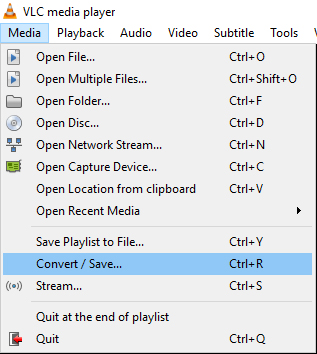
Step 1: Run VLC media player after installation. Browse, ‘Media’ menu and click ‘Convert/Save’ option.

extract-sound-from-mkv-1.jpg

Step 2: Hit on ‘Add’ button and then locate the desired MP4 file to extract audio from. Tap the ‘Convert/Save’ button on the bottom-right corner of the dialogue box.

extract-sound-from-mkv-2.jpg

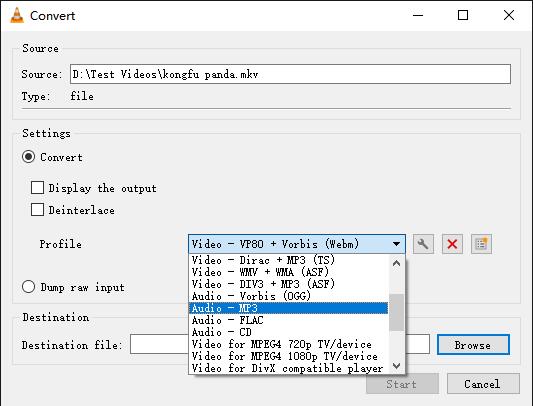
Step 3: From the next appearing windows, i.e. ‘Convert’ dialog box, hit the drop down menu box next to ‘Profile’. Then, you need to opt for the desired audio output profile, here’ we’ve selected ‘MP3’. Subsequently, tap the ‘Browse’ button and select the desired output location for the processed file, followed by tapping ‘Save’. Lastly, hit on ‘Start’ button and allow some time to let the data stream.

extract-sound-from-mkv-3.jpg

Method 2:How to Extract Audio from MKV with Popcorn

Most of us are fiamiliar with Handbrake. It’s a free and open source and multi-platform program. However, it also has its shortcoming because it is just a transcoder for digital video only. In other words, handbrake does not support audio-only conversion. Thus, using this program you cannot extract any type of audio files from MKV or other videos.

Another popular software that is used to get audio files from MKV is popcorn MKV audio converter. This decent and light software allows converting your MKV videos to MP3 and DTS format. The program is compatible with Windows 98 and earlier versions of the OS. The software also supports removing DTS tracks and converts the OGG audio files to MP3, AAC, and AC3.

Simple Steps to Extract Audio from MKV with Popcorn :

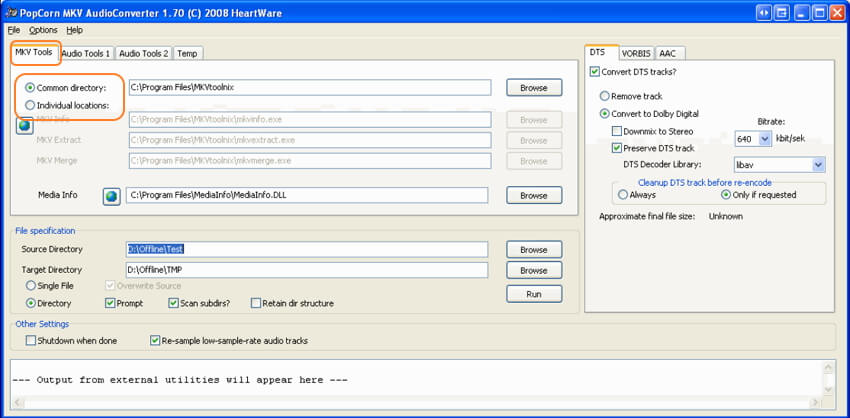
Step 1: Download, install, and open Popcorn MKV audio converter. From the main interface, choose MKV tools and click on Browse button to add MKV file from your computer.

popcorn-mkv-to-ac3-step1.jpg

Step 2: On the right side panel of the interface, select the VORBIS tab and choose AC3 as the desired output format. Also, choose the bit rate of the file.

popcorn-mkv-to-ac3-step2.jpg

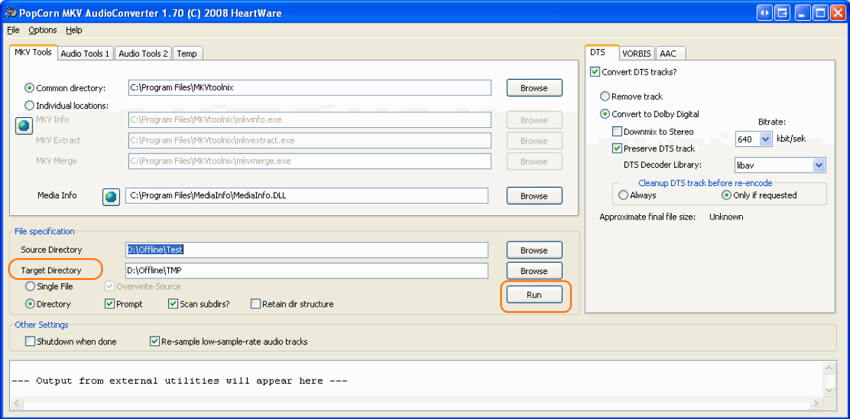
Step 3: Under File Specification, choose the location where you want to save the converted file at Target Directory. Finally, click RUN to start the conversion process.

popcorn-mkv-to-ac3-step3.jpg

Method 3: Extract Audio from MKV with EaseFab (Best and Fastest Way)

To extract MKV audio in a professional yet simple manner, EaseFab Video Converter is the best choice. Compatible with Windows and Mac computer, this conversion software allows converting your MKV videos to an array of audio formats including MP3, WAV, AC3, and others. Besides, it supports over 1000 video/audio formats. You can not only convert video formats but also edit, compress, transfer videos easily. Multiple video tools can be found here easily.

Key Features of the MKV Audio Extractor

· Supports over 1,000 formats for conversion including preset for specific devices.
· Convert MKV to audio formats at a super fast speed and lossless quality conversion.
· Allows adding MKV files from computer or directly from a range of devices.
· Converted audio files can be transferred to iPhone, iPad, and other devices.
· Customize videos with Crop/Trim/Rotate/Watermarks/Effects and other features.
· Supported OS: Windows 10/8/7/2003/Vista/XP, Mac OS 10.15 (Catalina), 10.14, 10.13, 10.12, 10.11, 10.10, 10.9, 10.8, 10.7, 10.6.

Simple steps to extract audio from MKV with EaseFab

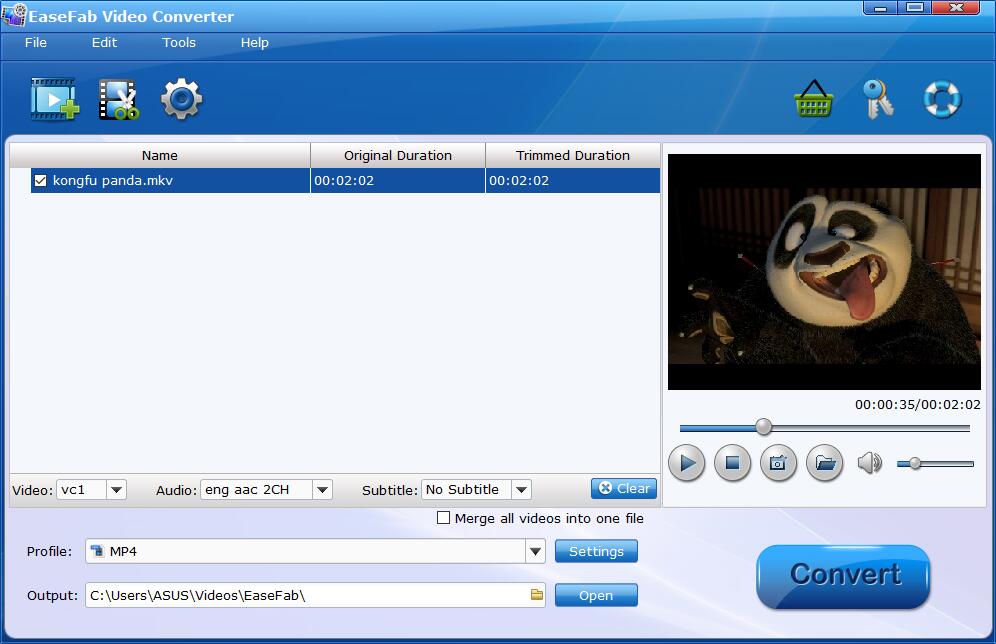
Step 1: Run EaseFab Video Converter and click Add Video button to browse and import the MKV video file to the program. You can also directly drag the video file into the program.

extractaudio-01.jpg

Step 2 (Optional):

If you want to extract the full audio from the video, just skip the step.

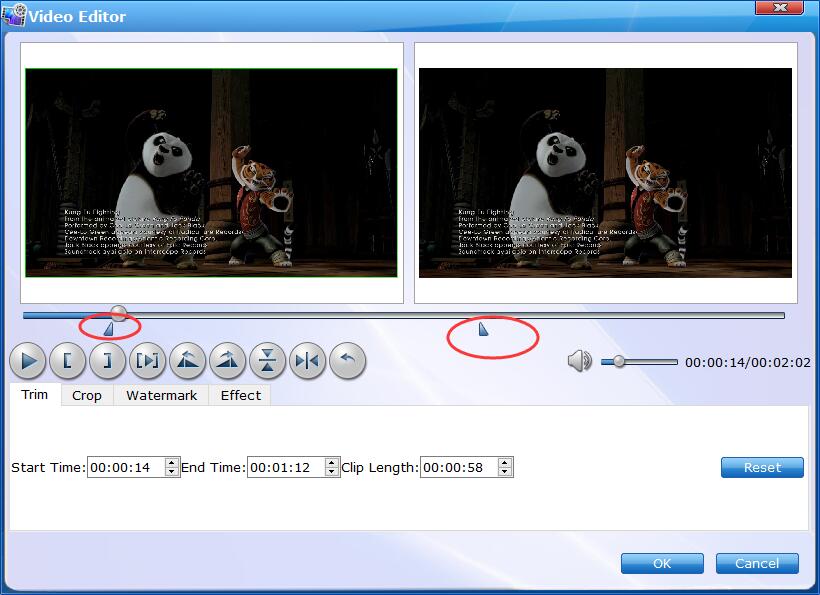
To extract a section only instead of full-length audio, you need use EaseFab Video Converter’s Trim function. This is a very basic but pretty helpful editing feature. It is very simple to extract partial length of sound track from videos. To use the Trim function in the Editor, simply select the item you wan to trim, click Edit button, then switch to Trim tab, Play the video while settings start time by directly specifying the Start and End time of the clip you want to extract audio from a video. Learn more about Trimming >>

extractaudio-03.jpg

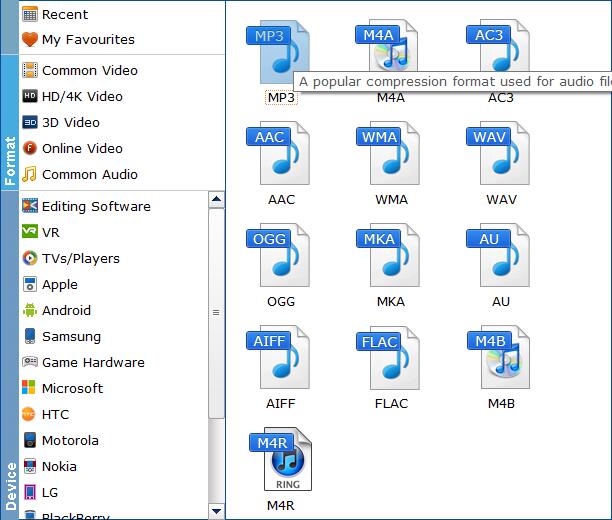
Step 3: Navigate to the profile library and select the audio format you need from «Common Audio» catelog. Here we choose MP3 as an example.

extractaudio-02.jpg

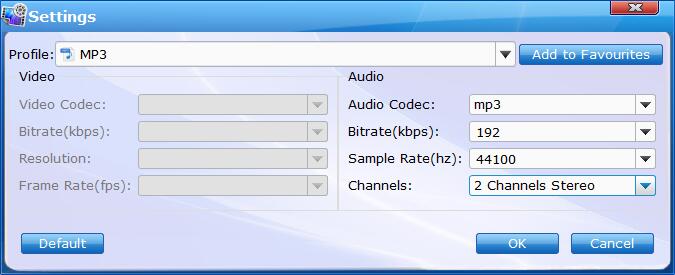
Step 4: After selecting the required format, come to the main screen. Click Settings button to enter «Settings» window to change the advanced properties of the audio. Select the bit rate, sample rate, channels. Click on OK once you have selected the modifications you want to do.

extractaudio-04.jpg

Step 5: Click on the Browse icon to select a path on your system directories where you want to save the output audio file. And then click on the Convert button to start the process of extracting audio from the video.

Conclusion:

Audio segments are always an important element in any video file. With the 3 methods mentioned here you can now extract an audio clip from MKV video file quickly and easily. Of course, there are many other tools out there that can help us to extract audio from a video file. Just google search and find the one that you need.

Источник

Практически все современные ЖК-телевизоры имеют встроенные плееры, которые в большинстве своем довольно всеядны за одним досадным исключением — далеко не все понимают звук в формате DTS, который, как правило, вшивают в высококачественное Full HD видео. Конечно, если у вас есть внешний HD-плеер или вы смотрите видео на телевизоре прямо с компьютера через HDMI, то для вас это не является проблемой. Но не у всех есть внешние медиаплееры, а просмотр видео с компьютера имеет целый ряд недостатков: ПК создает дополнительный шум и расходует дополнительную электроэнергию, нет возможности управления видео с пульта ТВ. Как быть, если у вас есть видео в отличном качестве, но со звуком DTS? Есть несколько способов решить эту проблему.

Телевизор не понимает звук в формате DTS? Решаем проблему!

Давайте рассмотрим эти способы на примере фильма «Жизнь Пи» (Life Of Pi). Примем во внимание, что вы (как и я) уже посмотрели его в кинотеатре и при случае обязательно купите себе лицензионный Bluray-диск, а пока решили глянуть его дома еще разок на экране большого телевизора в Full HD с максимально доступным качеством видео, к которому по иронии прилагается звук в формате DTS.

Итак, начнем с самого простейшего и быстрого способа, которым я только и пользуюсь в последнее время. Например, вы нашли тяжеловесный рип в Full HD (BDRemux 1080p) с отличным битрейтом ~25000 kbps, но звук там в формате DTS, который встроенный плеер телевизора не поддерживает.

Давайте рассмотрим эти способы на примере фильма «Жизнь Пи» (Life Of Pi). Примем во внимание, что вы (как и я) уже посмотрели его в кинотеатре и при случае обязательно купите себе лицензионный Bluray-диск, а пока решили глянуть его дома еще разок на экране большого телевизора в Full HD с максимально доступным качеством видео, к которому по иронии прилагается звук в формате DTS.

Итак, начнем с самого простейшего и быстрого способа, которым я только и пользуюсь в последнее время. Например, вы нашли тяжеловесный рип в Full HD (BDRemux 1080p) с отличным битрейтом ~25000 kbps, но звук там в формате DTS, который встроенный плеер телевизора не поддерживает.

Теперь ищите это же видео в формате MKV, но только как можно худшего качества (чтобы размер файла был небольшим) и со звуком AC3. Нашелся вот такой BDRip-AVC размером всего 2,9 Мб.

Можно, конечно, поискать AC3-дорожку отдельно, но не факт, что найдется и подойдет. Так что качаете оба файла: большой в отличном качестве и маленький для заимствования звука из него.

На всякий случай проверьте продолжительность обоих видеофайлов в каком-нибудь плеере — время у них должно совпадать до секунды. Также удостоверьтесь в наличии AC3-дорожки в малом файле.

Теперь вам нужен MKV Merge. Для этого качаете пакет MKV ToolNix (установочный exe-файл или архив), в который он входит, и после установки или распаковки запускаете mmg.exe — открывается окно программы MKV Merge. Добавляете туда два скачанных файла через кнопку «Добавить» или простым перетягиванием в окно программы.

MKVToolNix

Теперь в блоке «Дорожки, главы и теги» у вас появился полный перечень всех элементов из двух загруженных вами MKV-контейнеров. Снимаете галочки со всего лишнего, оставляя только нужное. В нашем случае это видео в Full HD из первого MKV-файла и русская AC3-дорожка из второго файла. Также можно оставить оригинальные главы из первого файла (для навигации) и форсированные русские субтитры из второго на случай непереведенных надписей и речи на неизвестном языке.

MKVMerge GUI

Далее выбираем имя выходного файла, папку для него и нажимаем «Начать обработку». В зависимости от размера и количества элементов, а также мощности компьютера, мультиплексирование (пересборка MKV-контейнера) может занять от 10 минут до часа. В нашем случае программа сделала это за полчаса.

MKV Merge

На всякий случай проверьте продолжительность обоих видеофайлов в каком-нибудь плеере — время у них должно совпадать до секунды. Также удостоверьтесь в наличии AC3-дорожки в малом файле.

Теперь вам нужен MKV Merge. Для этого качаете пакет MKV ToolNix (установочный exe-файл или архив), в который он входит, и после установки или распаковки запускаете mmg.exe — открывается окно программы MKV Merge. Добавляете туда два скачанных файла через кнопку «Добавить» или простым перетягиванием в окно программы.

MKVToolNix

Теперь в блоке «Дорожки, главы и теги» у вас появился полный перечень всех элементов из двух загруженных вами MKV-контейнеров. Снимаете галочки со всего лишнего, оставляя только нужное. В нашем случае это видео в Full HD из первого MKV-файла и русская AC3-дорожка из второго файла. Также можно оставить оригинальные главы из первого файла (для навигации) и форсированные русские субтитры из второго на случай непереведенных надписей и речи на неизвестном языке.

MKVMerge GUI

Далее выбираем имя выходного файла, папку для него и нажимаем «Начать обработку». В зависимости от размера и количества элементов, а также мощности компьютера, мультиплексирование (пересборка MKV-контейнера) может занять от 10 минут до часа. В нашем случае программа сделала это за полчаса.

MKV Merge

Итак, для этого способа вам нужен файл в отличном качестве, а также второй файл с любым качеством, но со звуком AC3, либо же отдельная звуковая дорожка в AC3-формате. Эти файлы вы добавляете в MKV Merge, убираете всё ненужное и даете программе пересобрать MKV-контейнер в новый файл. Всё.

Существует еще два способа, на этот раз с конвертацией DTS в AC3 — они более трудоемкие, требуют больше навыков и занимают больше времени. Но они могут выручить тогда, когда другого файла с AC3-дорожкой (или самой дорожки отдельно) нет. Поэтому давайте их тоже рассмотрим.

[Способ посложнее]

Более простой из способов непосредственной конвертации DTS в AC3 — это использование программы MKV AudioConverter от разработчика PopCorn. Софт довольно капризный — устанавливать конвертер и дополнительные утилиты нужно в папку, не содержащую кириллических символов. Еще программа просит отключить скрытие расширений в Проводнике. При первом запуске MKV AudioConverter предложит вам автоматически закачать пакет утилит, необходимых для его работы. Но даже если вы пропустили загрузку, это можно сделать в меню Options -> Download external utilities. После загрузки утилит и перезапуска программы в ее окне и вкладках не должно оставаться красных строк кроме полей Source и Target File. Если путь к какой-то утилите по-прежнему подсвечен красным, то ее (утилиту) надо скачать вручную (нажав на изображение глобуса рядом со строкой) и добавив в папку с остальными утилитами. Радует, что такую подготовку программы нужно сделать лишь один раз.

PopCorn MKV AudioConverter

Далее нас интересует вкладка DTS в правом верхнем блоке вкладок. Выставляйте настройки, как на скриншоте выше. Если в дальнейшем вы хотите помимо полученной AC3-дорожки сохранить в файле и DTS-звук, то поставьте галочку на Preserve DTS track. Лично я DTS не сохраняю. На вкладке Temp в левом верхнем блоке вкладок выберите папку для временных файлов на том диске, где у вас побольше свободного места (желательно гигабайт десять). Теперь остается выбрать исходный файл (Source file) для конвертации и выходной файл (Target file). Далее нажимаем Run, и начнется конвертация — она будет проходить в несколько этапов, поэтому займет не один час, особенно если в MKV-файле несколько DTS-дорожек. Недостаток этого способа в том, что нет возможности удалить кучу ненужных элементов из выходного MKV-файла и таким образом сократить его размер и время сборки.

[И самый сложный способ]

И третий способ, можно сказать, дли настоящих гиков, которые привыкли контролировать весь процесс конвертации, совершая его этапы по-отдельности. Придется помучиться: сначала нужно извлечь DTS-файл из контейнера MKV при помощи MKV Extract, затем разложить DTS-файл на несколько WAV-аудиодорожек (каналов) при помощи Tranzcode, потом аккуратно слепить их в один AC3-файл программой WAV to AC3 Encoder, внимательно сопоставляя каналы. И напоследок надо пересобрать MKV-контейнер с новым звуком в MKV Merge. Сама простота, не правда ли? :) Тем не менее, такой способ тоже имеется, и я им даже когда-то пользовался. Давайте рассмотрим подробнее.

MKVExtractGUI

Далее нас интересует вкладка DTS в правом верхнем блоке вкладок. Выставляйте настройки, как на скриншоте выше. Если в дальнейшем вы хотите помимо полученной AC3-дорожки сохранить в файле и DTS-звук, то поставьте галочку на Preserve DTS track. Лично я DTS не сохраняю. На вкладке Temp в левом верхнем блоке вкладок выберите папку для временных файлов на том диске, где у вас побольше свободного места (желательно гигабайт десять). Теперь остается выбрать исходный файл (Source file) для конвертации и выходной файл (Target file). Далее нажимаем Run, и начнется конвертация — она будет проходить в несколько этапов, поэтому займет не один час, особенно если в MKV-файле несколько DTS-дорожек. Недостаток этого способа в том, что нет возможности удалить кучу ненужных элементов из выходного MKV-файла и таким образом сократить его размер и время сборки.

[И самый сложный способ]

И третий способ, можно сказать, дли настоящих гиков, которые привыкли контролировать весь процесс конвертации, совершая его этапы по-отдельности. Придется помучиться: сначала нужно извлечь DTS-файл из контейнера MKV при помощи MKV Extract, затем разложить DTS-файл на несколько WAV-аудиодорожек (каналов) при помощи Tranzcode, потом аккуратно слепить их в один AC3-файл программой WAV to AC3 Encoder, внимательно сопоставляя каналы. И напоследок надо пересобрать MKV-контейнер с новым звуком в MKV Merge. Сама простота, не правда ли? :) Тем не менее, такой способ тоже имеется, и я им даже когда-то пользовался. Давайте рассмотрим подробнее.

MKVExtractGUI

Прежде всего, вам потребуется всё тот же MKV ToolNix, в котором есть консольная утилита MKV Extract, для которой понадобится графическая оболочка MKVExtractGUI2 (скачанный файл нужно положить в папку с MKV ToolNix). Запускаете программу, открываете в ней исходный файл (Input File), из всех элементов выбираете звуковую DTS-дорожку и нажимаете Extract. Ждёте извлечения.

Tranzcode GUI

Теперь скачиваете утилиту Tranzcode, распаковываете ее и запускаете файл TranzGUI.exe. В поле Input выбираете DTS-файл, извлеченный на первом шаге, указываете канальность (стерео или шесть каналов) и нажимаете Run. Ждёте, пока программа извлечет нужное количество (2 или 6) WAV-дорожек из DTS.

WAV to AC3 Encoder

Далее вам понадобится WAV to AC3 Encoder, который поможет собрать из получившихся в предыдущем шаге нескольких WAV-дорожек один AC3-файл. В открывшемся окне программы выбираете битрейт 448 kbps (он точно поддерживается телевизорами) и нажимаете на MUX Wizard.

MUX Wizard

Теперь вам нужно аккуратно распределить имеющиеся WAV-дорожки по каналам. Обычно DTS-файлы содержат 6-канальный звук, поэтому в выпадающем списке Channel config выбираете 3/2 = (L,R,C,SL,SR) и ставите галочку на +LFE. Теперь поочередно нажимаете на квадратные кнопки с буквами, которые обозначают определенные каналы, и выбираете соответствующие дорожки (в конце имен их файлов тоже стоят буквы). Будьте внимательны — если ошибетесь с каналами, дорожка будет работать некорректно. Затем нажимаете на OK и потом на Encode. Ждёте получения готовой AC3-дорожки.

MKV Merge

И наконец, открываем уже привычный MKV Merge из пакета MKV ToolNix и перетаскиваем в его окно MKV-файл с DTS-звуком и получившуюся у нас отдельную AC3-дорожку. Снова удаляем всё ненужное, а в настройках AC3 выбираем Флаг дорожки по умолчанию: Да. Нажимаем «Начать обработку» и ждём получения готового MKV-файла со звуком AC3. Пользоваться таким громоздким, трудоемким и времязатратным способом или нет — решать только вам. Лично я советую самый первый способ с двумя видео-файлами и единственной программой MKV Merge. Это самый быстрый и самый простой вариант.

Надеюсь, вам пригодится данная инструкция, и вы сможете в полной мере насладиться просмотром видео в высоком качестве на вашем ЖК-телевизоре без дополнительных устройств и коммуникаций.

Рекомендую также прочитать статью про инновационное торрент-телевидение — возможность бесплатно смотреть через интернет телевизионные каналы в HD-качестве даже на слабых ПК.

Источник

Понравилась статья? Поделить с друзьями:

Новое и полезное:

  • Portable electric tooth punch инструкция на русском языке
  • Pop grenade бомбочки инструкция по применению
  • Portable electric tooth flasher инструкция на русском языке
  • Pooltester ph cl инструкция по применению
  • Poolmagic фильтр песочный инструкция по сборке

  • 0 0 голоса
    Рейтинг статьи
    Подписаться
    Уведомить о
    guest

    0 комментариев
    Старые
    Новые Популярные
    Межтекстовые Отзывы
    Посмотреть все комментарии