
перейти к содержанию
Руководство пользователя портативного мини-принтера CYEELVES S09XME533X
Краткое введение
Приветствуем вас и благодарим вас за выбор нашей продукции. Для более быстрого понимания и использования нашей продукции рекомендуется внимательно прочитать это руководство перед использованием и сохранить его надлежащим образом для использования в будущем. Необходимо соблюдать предупреждения и меры предосторожности, указанные в руководстве по эксплуатации. Если есть какая-либо справочная ошибка, мы надеемся, что пользователи поймут, что содержание дизайна будет изменено без предварительного уведомления.
Этот продукт имеет уникальную форму, изысканный дизайн, простой в эксплуатации детский цифровой принтер, предназначенный для детских цифровых продуктов, чтобы дети могли научиться больше играть с воображением, испытать удовольствие от природы.
Спецификация ключа/интерфейса

Пожалуйста, зарядите в первый раз и отключите зарядное устройство перед использованием
использовать мастер
- Пожалуйста, загрузите «Fun Print App» в магазине приложений вашего телефона. Только тогда вы сможете подключиться к 1 принтеру!! Пожалуйста, следуйте инструкции по эксплуатации принтера, чтобы загрузить драйвер APP, связанный с телефоном, для подключения и использования.


Веселая печать - Магазин Apple или поиск Google:
Веселая печать, установленное приложение для использования. - После включения Bluetooth используйте приложение, загруженное с мобильного телефона, для подключения к Bluetooth-принтеру на панели TAB в «Моем устройстве». После успешного подключения


Курс по замене бумаги
- Выньте старый бумажный рулон и положите
новый рулон бумаги в указанном направлении. Бумага должна быть уложена прямо, а не криво.(Заметка: Новая термочувствительная бумага должна находиться на расстоянии 2 см от длины корзины для бумаги, чтобы машина могла автоматически поглощать бумагу при формировании корзины для бумаги.)
-
Закройте бункер для бумаги, машина может автоматически поглощать бумагу после обычного использования.

- После того, как вышеуказанные шаги выполнены правильно, машина может нормально печатать.


Предупреждение об аккумуляторе
- Пожалуйста, используйте зарядное устройство 5 В для зарядки в соответствии со спецификацией, чтобы избежать повреждения машины.
- Разборка, удар, выдавливание или огонь запрещены;
- Если происходит сильное вздутие, не продолжайте использовать;
- Не помещайте в высокотемпературную среду, запрещается использовать батарею после погружения;
- Замена батареек неправильного типа может привести к взрыву, обязательно следуйте инструкциям по утилизации использованных батареек.
Вопросы, требующие внимания
- При зарядке осторожно вставляйте или вытягивайте зарядный шнур, чтобы
предотвратить чрезмерное силовое повреждение порта; - После зарядки вовремя отключите зарядную линию;
- 1 Во избежание опасности не используйте и не заряжайте в условиях высокой температуры, высокой влажности, чрезмерного дыма и пыли, таких как: ванная комната, парная, открытый огонь и т. д.;
- Неправильная зарядка может привести к повреждению печатающей головки;
- Не прикасайтесь к печатающей головке во избежание перегрева и ожогов;
- Оторвите бумажное лезвие острым, будьте осторожны, чтобы не коснуться.
Глубину печати можно контролировать через приложение в разделе «Концентрация», как показано на рисунке ниже. Настройка концентрации может быть установлена на «Мелкий», «Умеренный» или «Углубленный».
Документы / Ресурсы
Всем здравствуйте,
Приехала мне презабавная вещица, обзора подобной тут еще не было — портативный термопринтер с bluetooth PAPERANG P1. Любая интересная идея, обычно, лежит на поверхности, главное ее найти, так и в данном случае — что будет, если научить обычный чековый термопринтер, стоящий в любом магазине, работать со смарфтоном?
А будет возможность распечатать на бумаге практически любое изображение «не отходя от кассы» 
Практическая польза в этом, как мне видится, не такая уж и большая, но вот ВАУ-эффект и море fun-а, особенно в детско-подрастковой аудитории, на какое-то время, обеспечены. Принтер может печатать как черно-белые изображения, так и в градациях серого.
Итак, посмотрим что за девайс.
Упаковка:
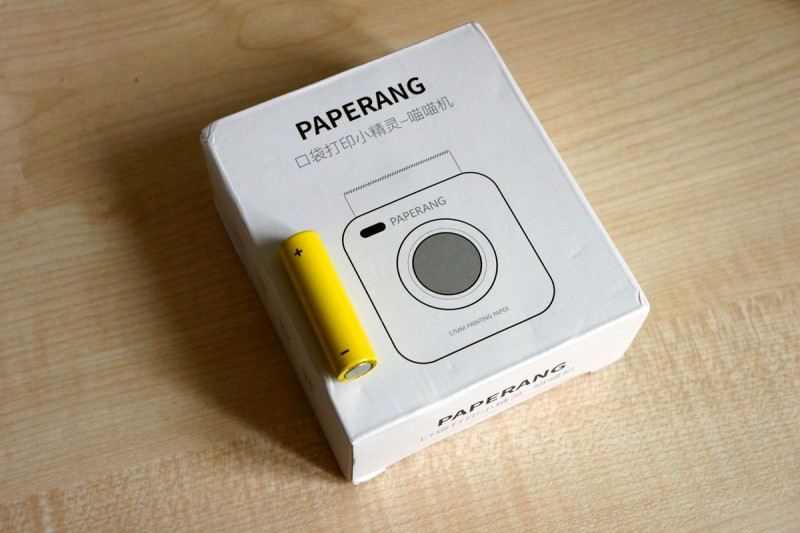
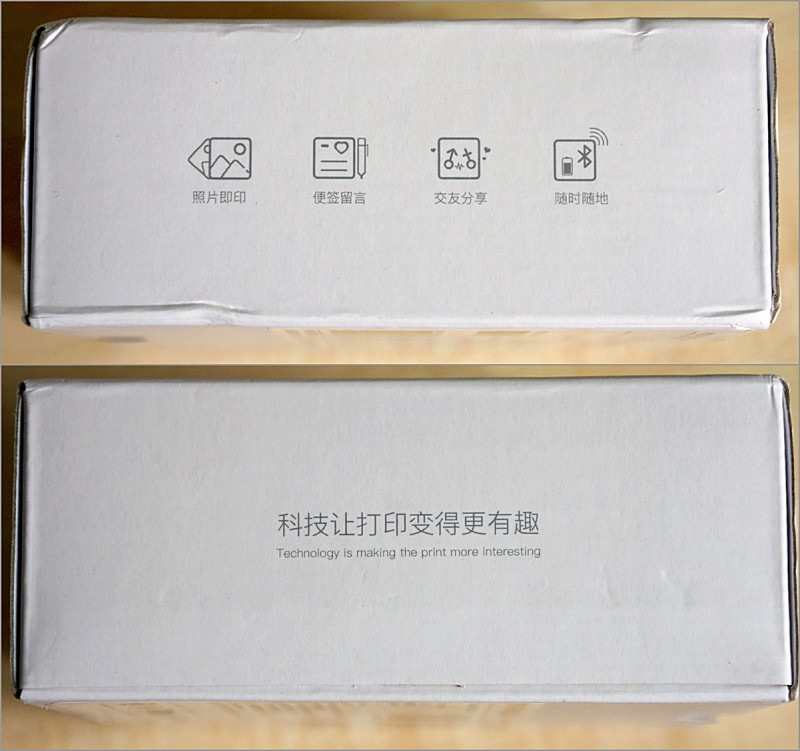
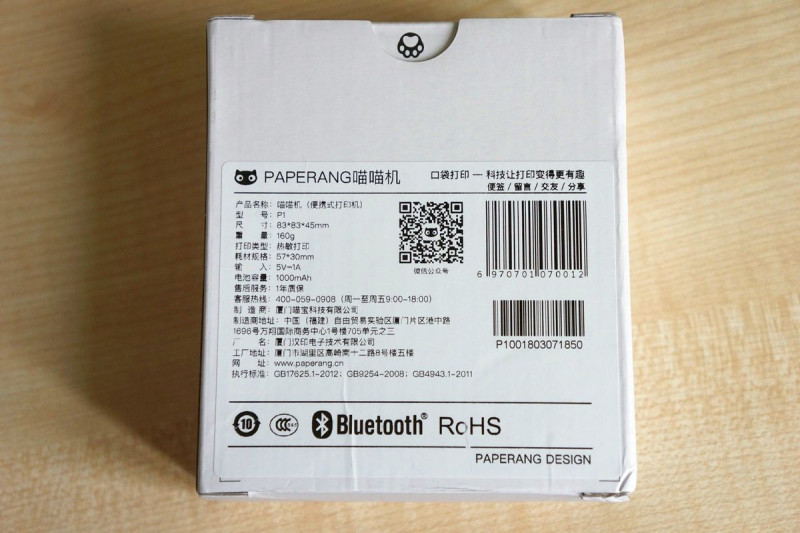
Внутри:
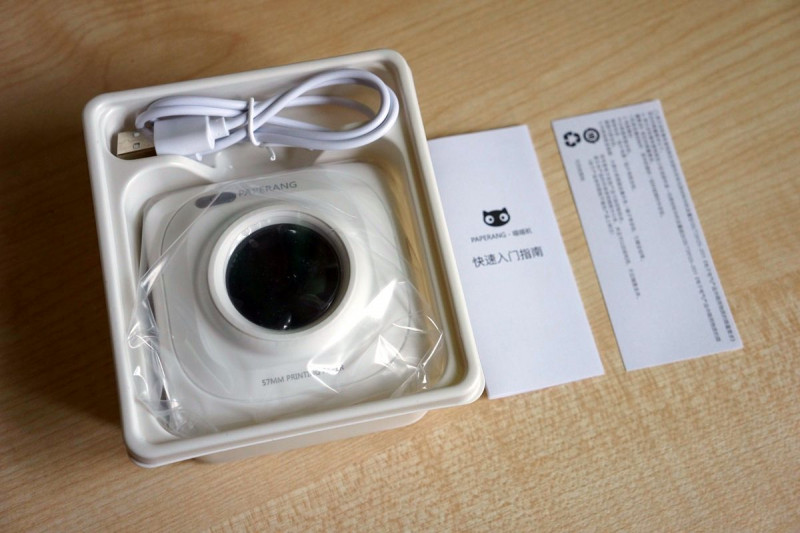
В комплекте сам девайс, кабель, рулончик бумаги (внутри принтера) и пара бумажек:
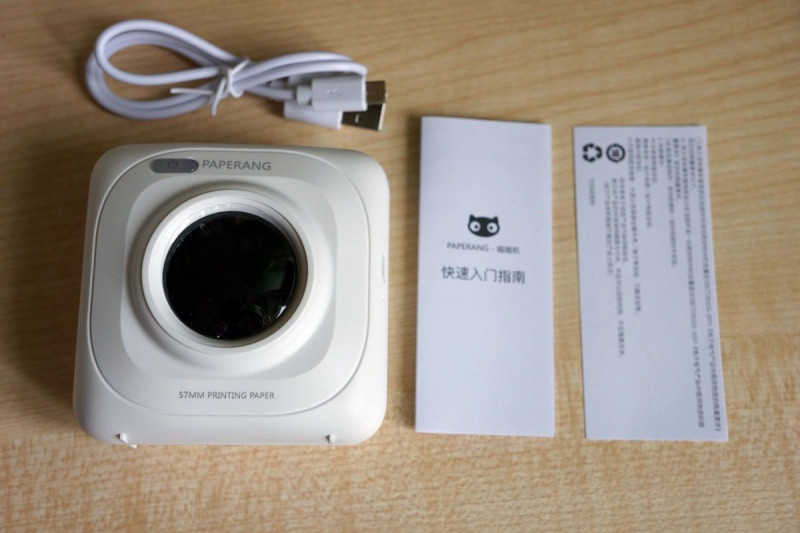
Характеристики:
Название: PAPERANG P1 Thermal Printer
Тип печати: Термопечать
Размер бумаги: 57X33mm
Тип bluetooth: 4.0
Батарея: 1000mAh
Поддерживаемые системы: Android 4.4/iOS 8.0 и выше
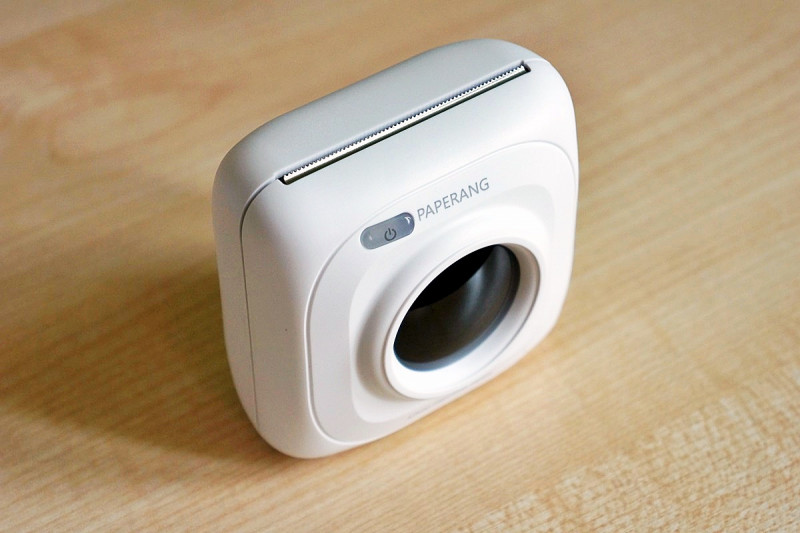
Внешне принтер выглядит как… забытые мыльницы-фотоаппараты — маленький, квадратный, симпатичный:
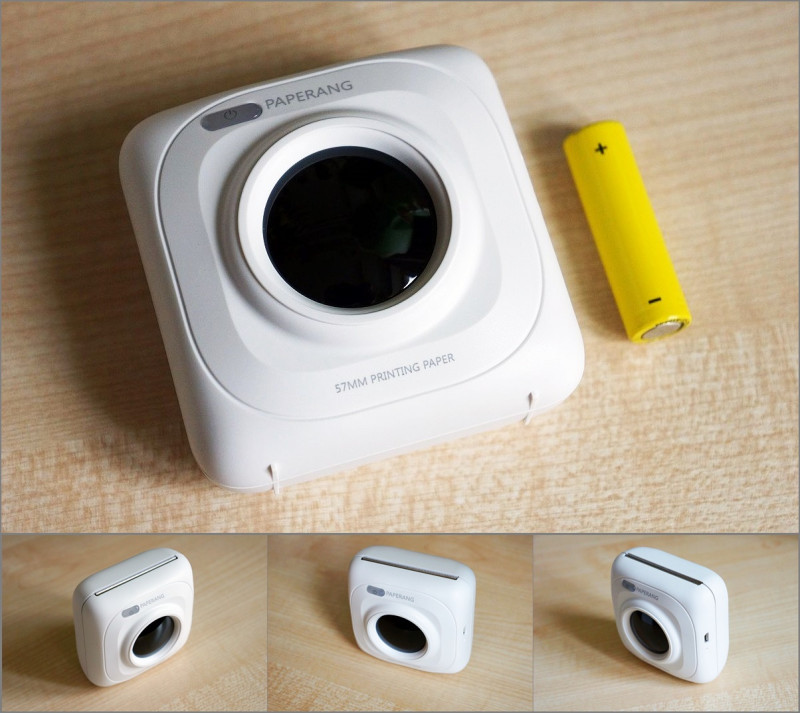
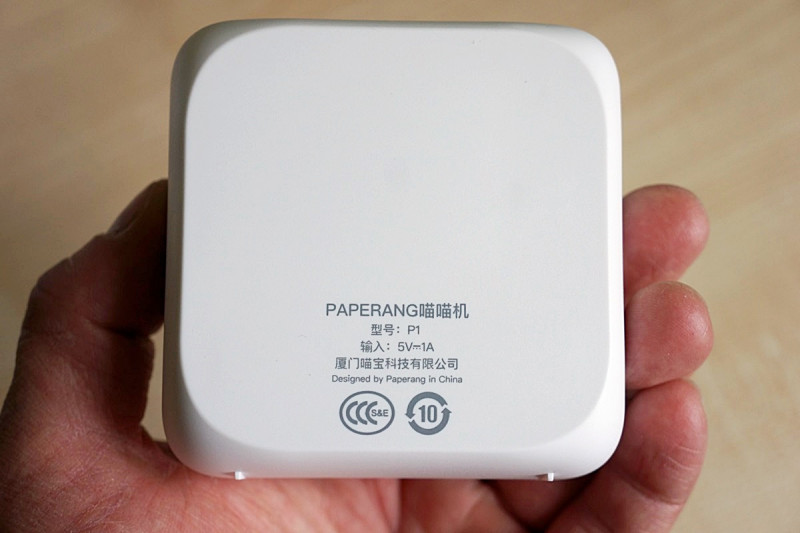
Размер, вес:
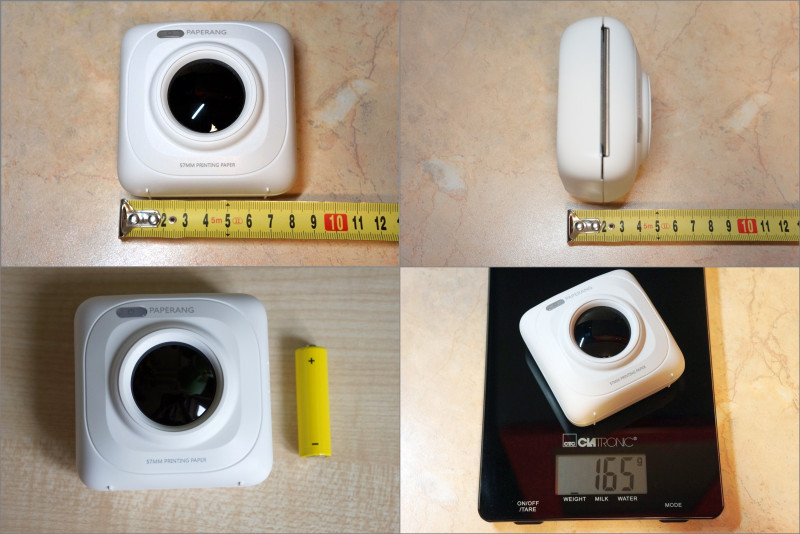
Принтер весьма компактный и легкий, помещается, например, в кармане рубашки или, если постараться, джинс.
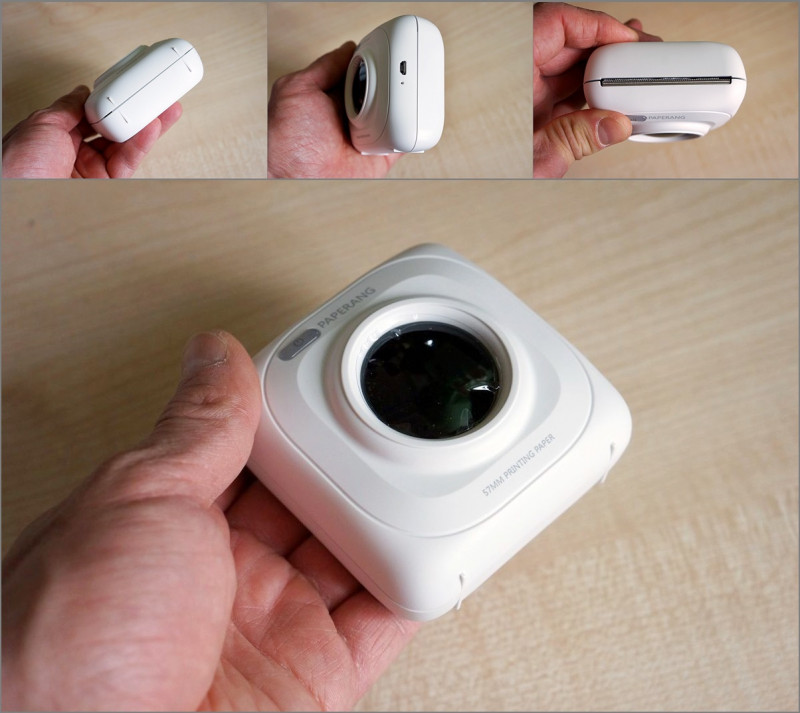
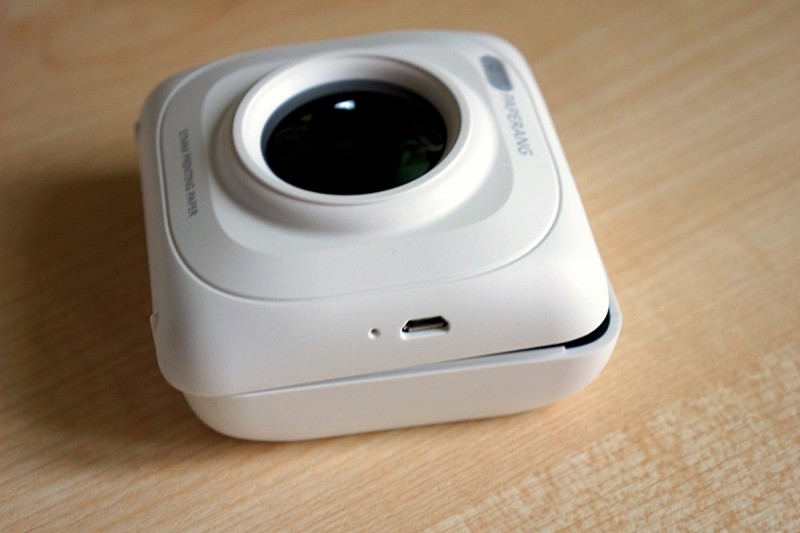
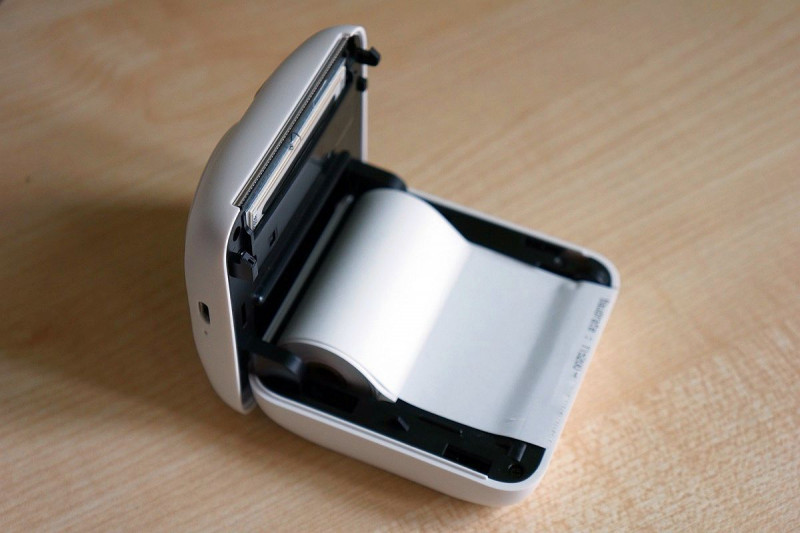
В качестве носителя изображения в принтере используется обычная чековая рулонная термобумага шириной 57мм. Тестовый рулончик уже заправлен в машинку, чтобы ее открыть нужно сместить одну половинку относительно другой и приподнять створку как в ракушке:
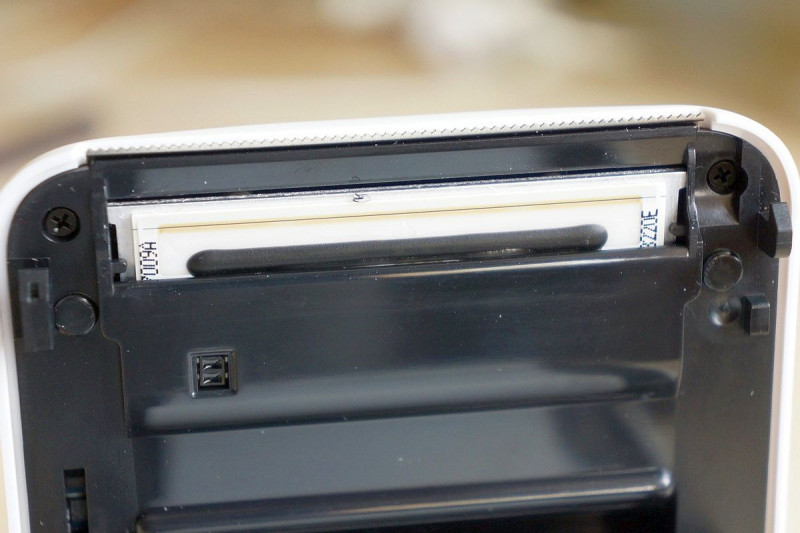
Термоголовка:
Такую термобумагу сейчас используют в подавляющем большинстве кассовой техники, поэтому достать ее не проблема — продается в любом канцелярском магазине. Цена за рулон небольшая — 25-40 рублей (около 0.5$), стандартная длина 28 метров. Однако, есть некоторая загвоздка в размере самого рулона, в отсек помещается валик толщиной 30мм, а лента, обычно, продается в толстых рулонах, около 40-50мм, и в полной «намотке» не помещается в обзорный принтер:
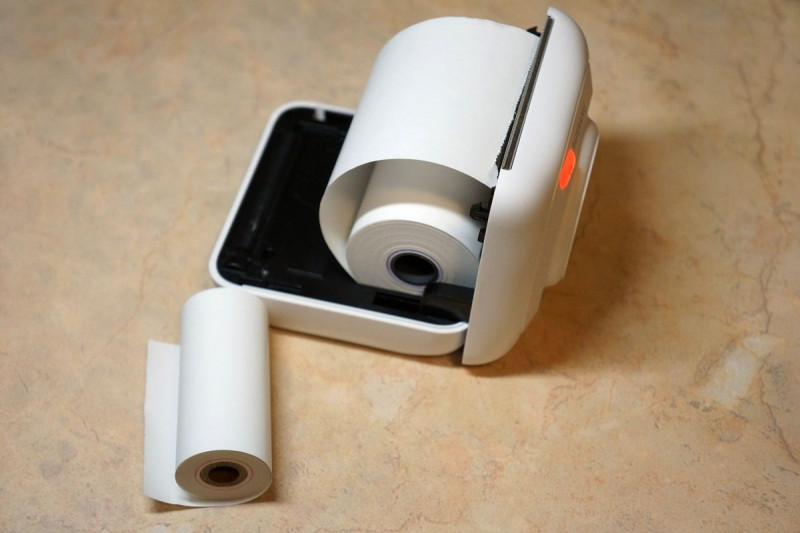
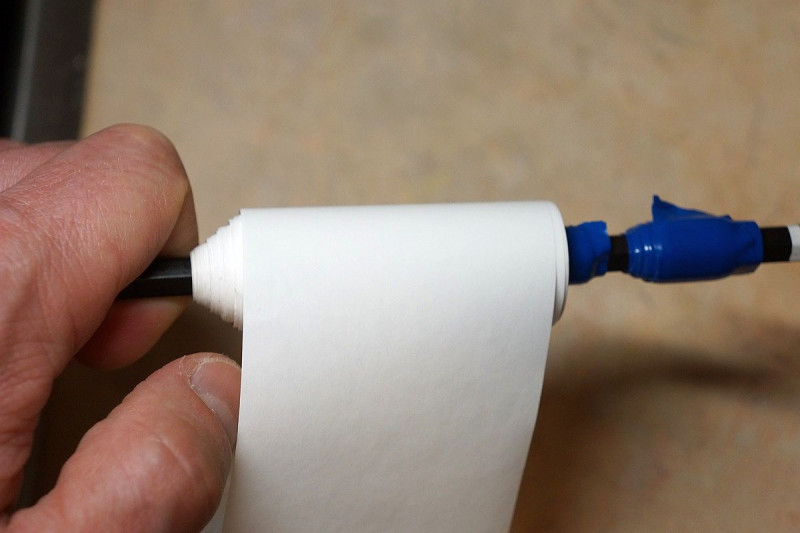
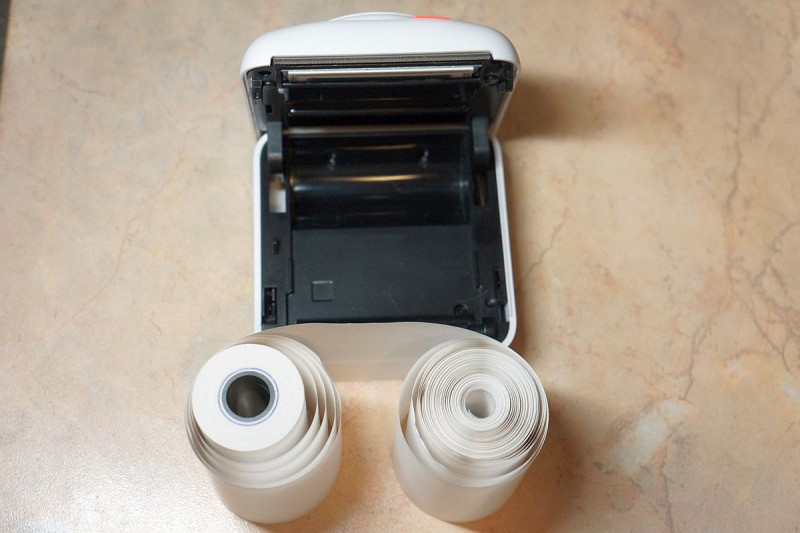
Думаю, производитель пошел на это осознано, иначе бы пострадала портативность. В принципе, ничего страшного, просто придется часть бумаги перемотать, например, на карандаш (чтобы потом тоже использовать):
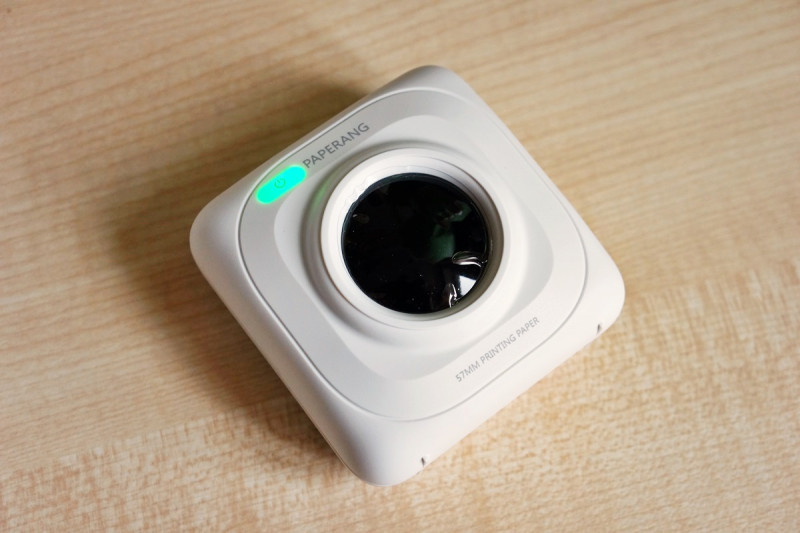
Принтер явно заточен под подрастающее поколение, поэтому никаких серьезных настроек делать не нужно. На корпусе одна единственная кнопка включения, а все управление идет через приложение, кстати, очень неплохо работающее. Принтер включается после удержания кнопки в течении пары секунд, кнопка загорается зеленым:
Если открыть принтер или если отсутствует бумага, то кнопка горит красным:
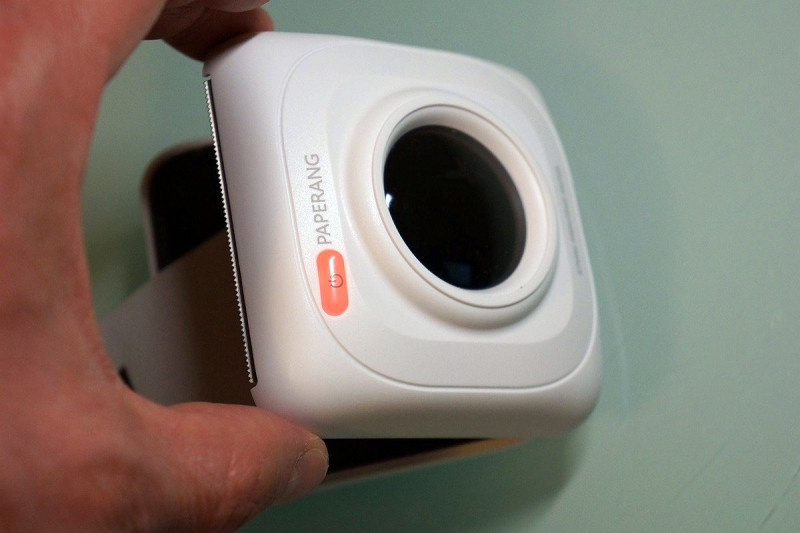
На верхней части устройства установлена металлическая отрывная гребенка для бумаги, отрезного механизма нет. Бумага протягивается автоматически с помощью моторизированного резинового валика плотно прижимающего ленту.
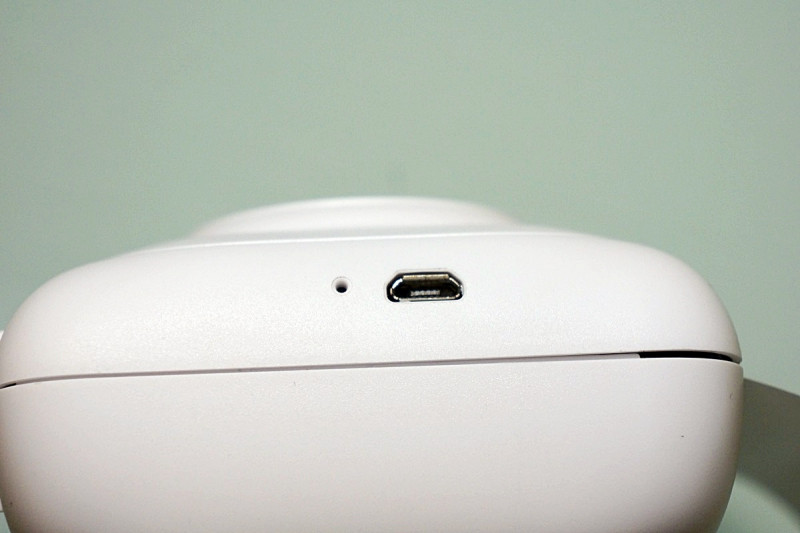
Сбоку разъем зарядки и отверстие для доступа к кнопке сброса настроек:
Печать
Для работы с принтером требуется установка из Apple Store или Play Маркета приложения Paperang. С помощью него, единожды, настраивается соединение смартфона и принтера и в дальнейшем они соединяются автоматически. Сначала нужно сделать простую регистрацию через электронную почту, на которую приходит код. После этого уже можно работать с принтером:
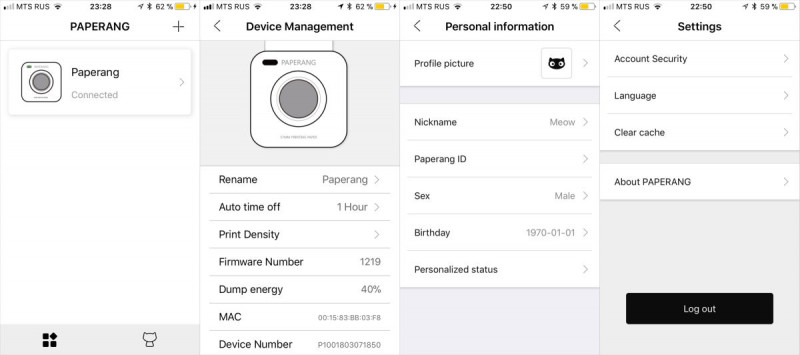
В приложении доступны данные принтера и можно посмотреть уровень заряда батареи.
Приложение имеет очень большой функционал, но в то же время, простое в использовании. Основное меню состоит из иконок нажимая на которые, попадаем в различные разделы типов формируемых изображений для печати.
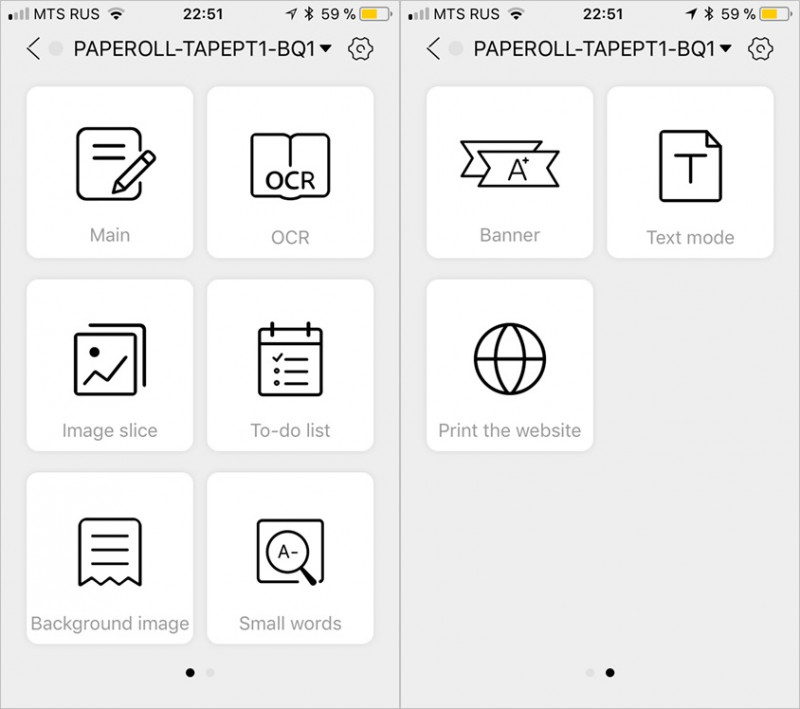
С помощью приложения можно подготовить следующие задания на печать на принтере:
Раздел Main
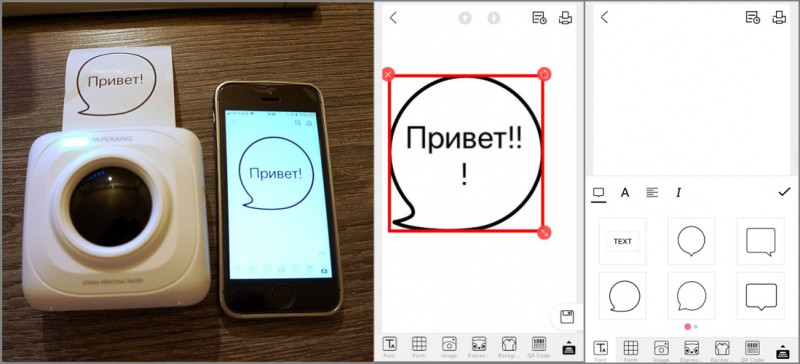
— создание облачков с текстом:
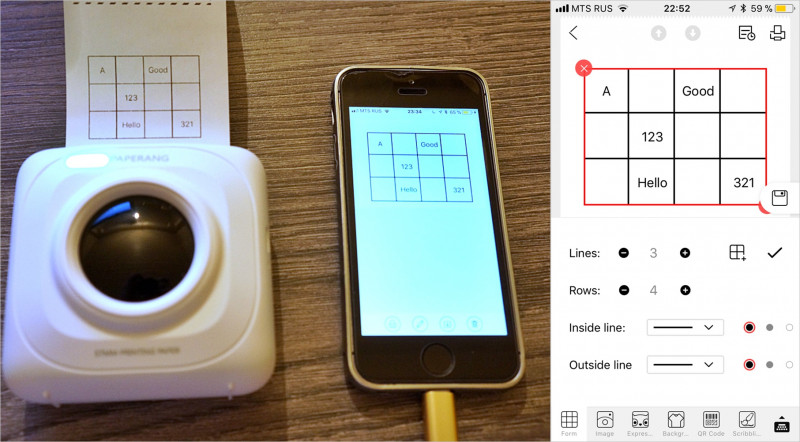
— создание и печать таблиц:
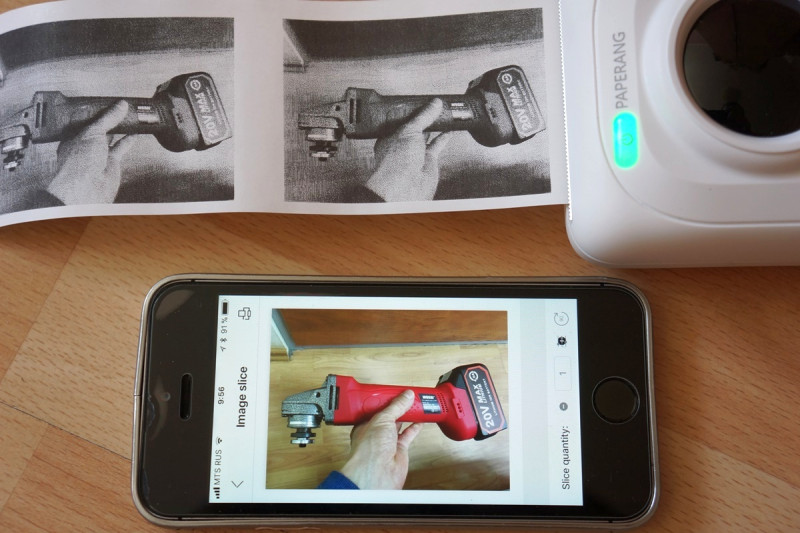
— печать фотографий с камеры или из галереи смартфона
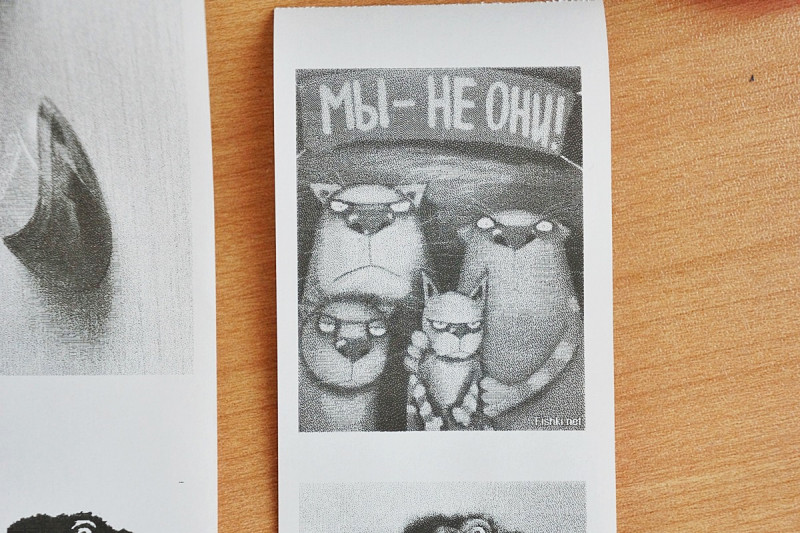
Оригинал и печать:
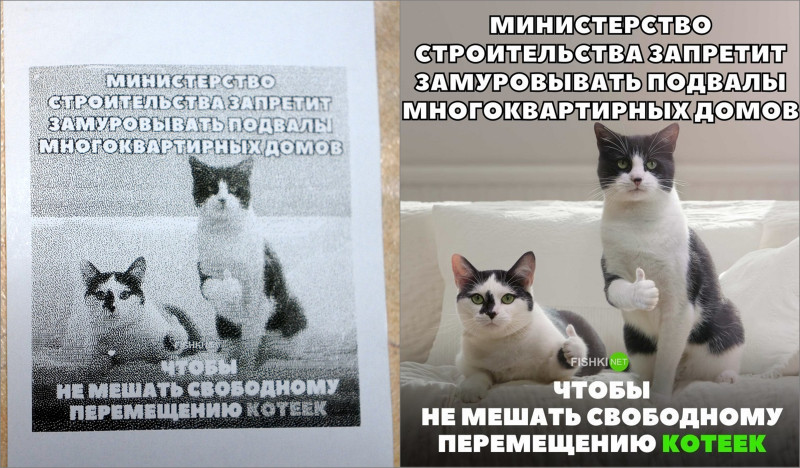
Это с камеры, снятое тут же:
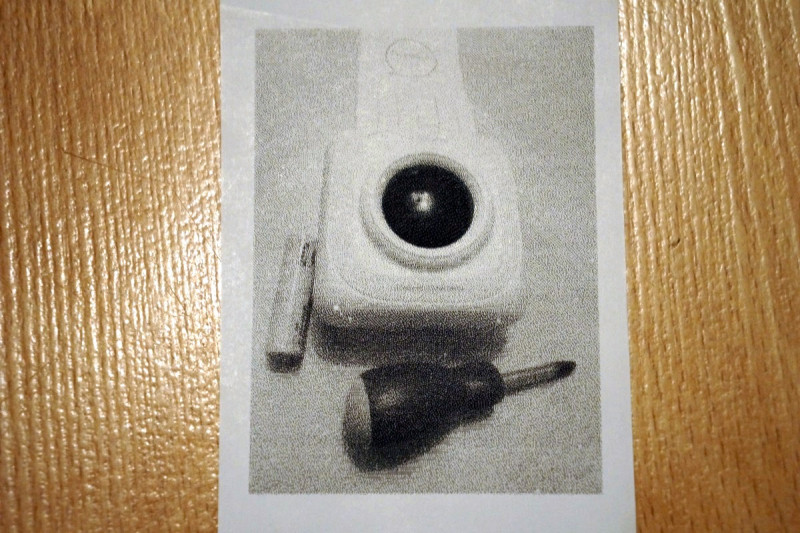
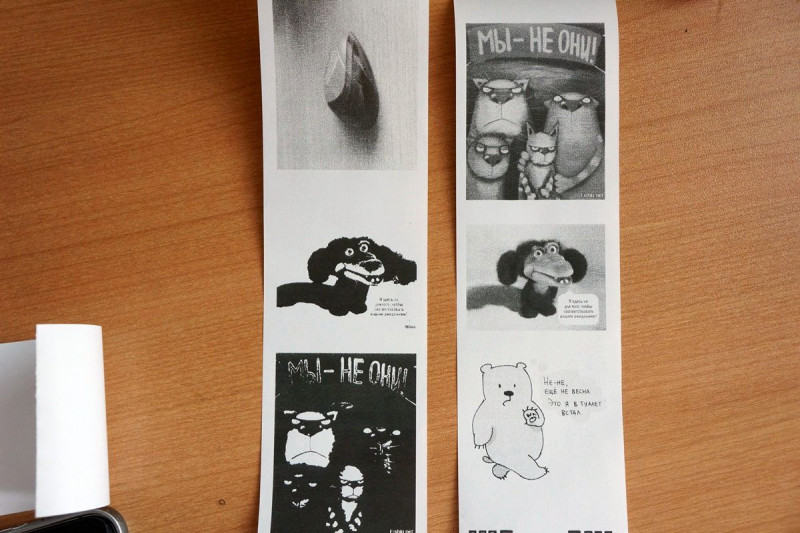
Можно напечатать как в ЧБ изображении (что естественно хуже), так и в градации серого:
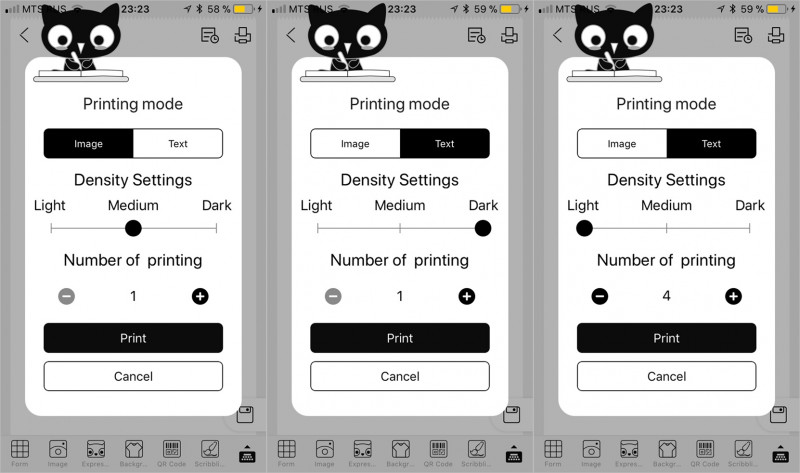
Регулировать, также, можно контраст печатаемого изображения и задавать количество печатаемых изображений:
Напечатал одну и туже картинку в разной яркости ЧБ и оттенков серого:
Сверху в режиме TEXT (т.е. только ЧБ, от light до dark), снизу в режиме Image:
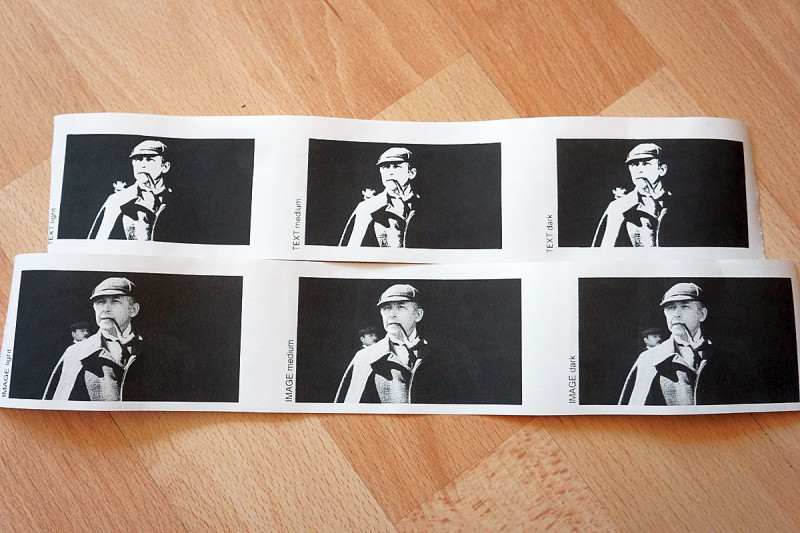
Если честно, особых различий в интенсивности цвета между light, medium и dark не заметно, ну может в dark чуть поконтрастней.
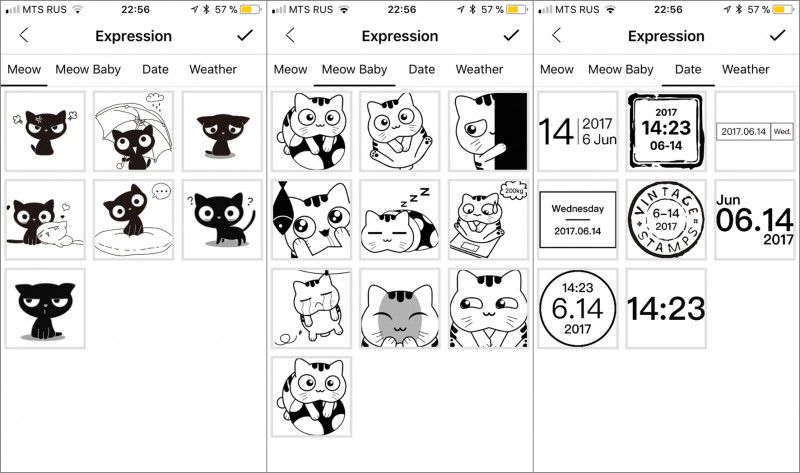
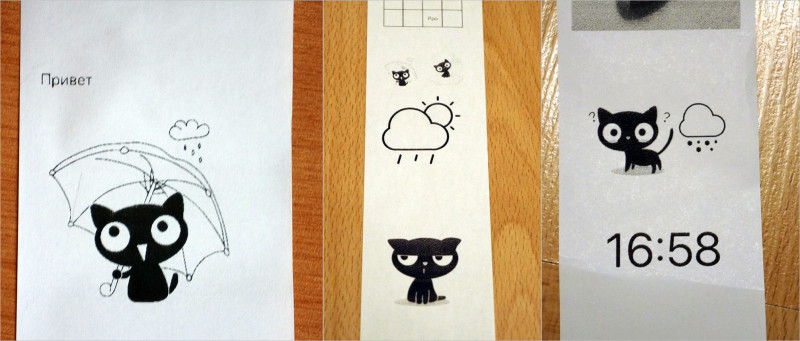
— печать встроенных в приложение изображений, даты, времени:
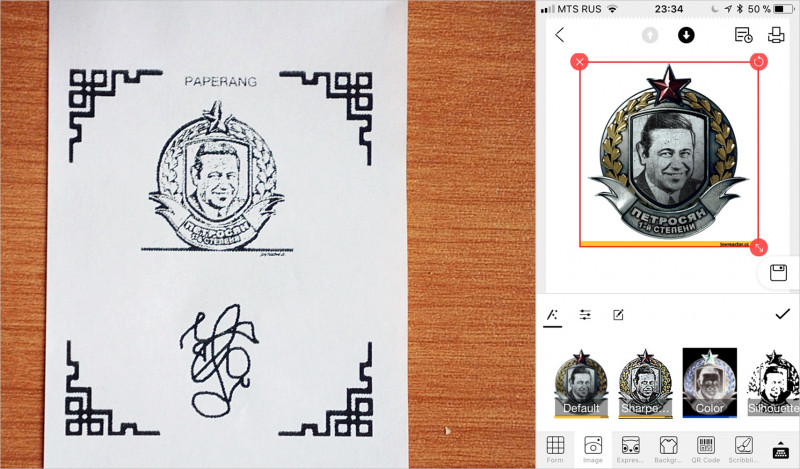
— формирование бэкграундов (фонов) с текстом и картинками внутри:
— создание QR или штрих кода на произвольную надпись
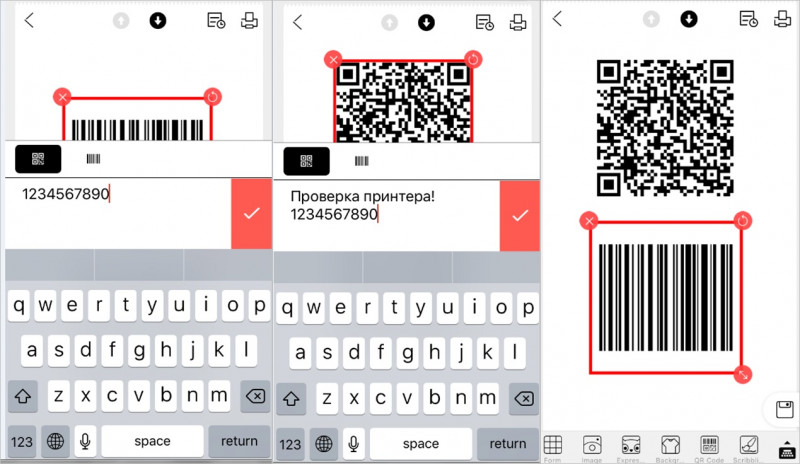
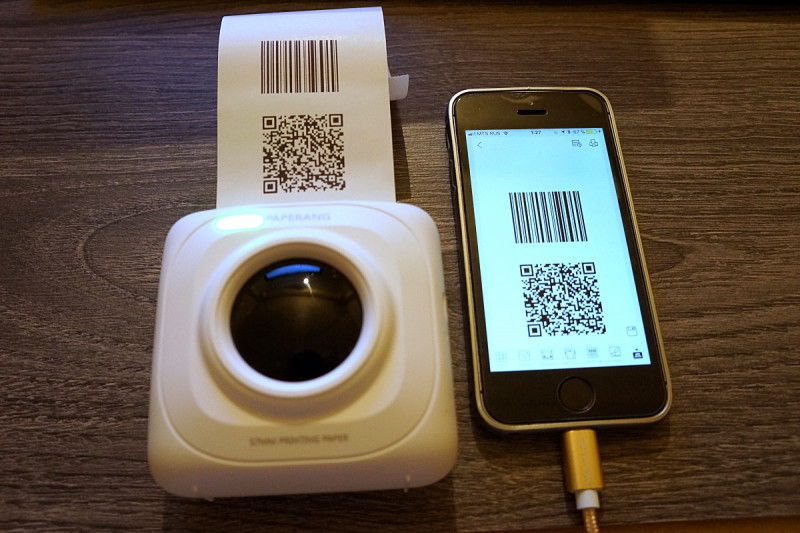
проверил считывание приложением для кодов — все распознается.
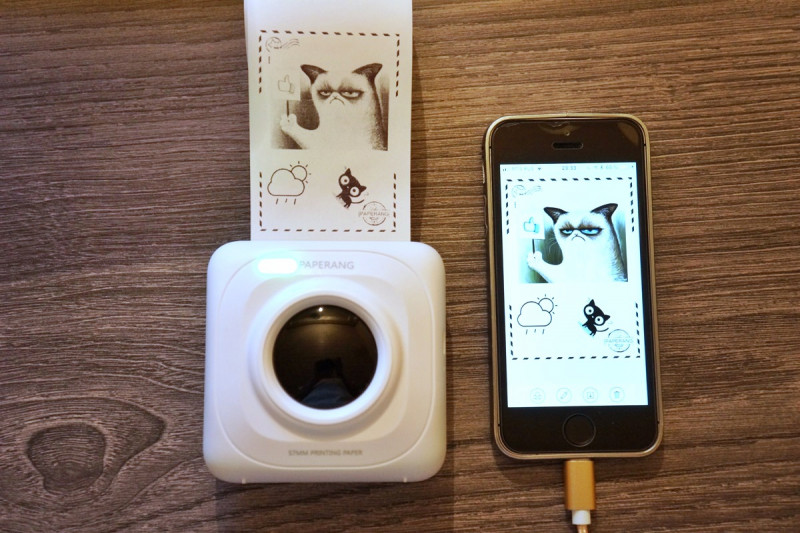
Для большинства объектов (текст, фоны и изображения) можно произвольно менять размер, ориентацию и угол размещения на бумаге. Можно комбинировать изображения и фоны:
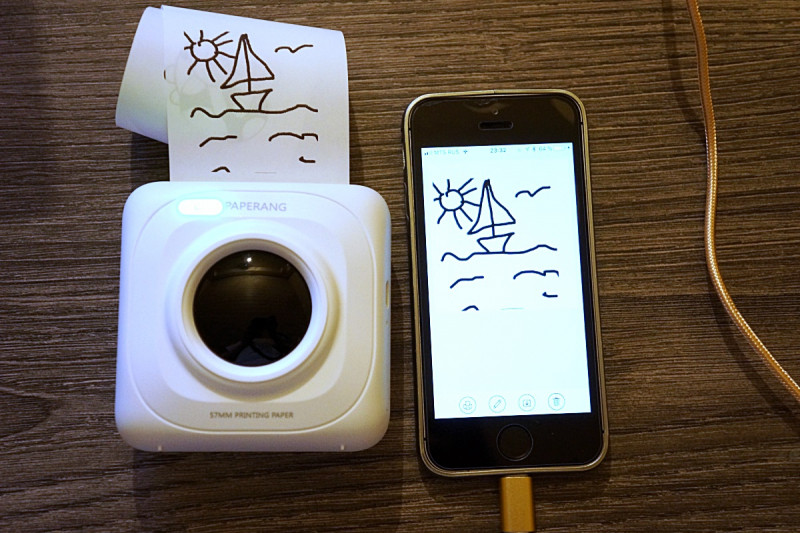
— свободное рисование пальцем или стилусом. Тут уж на что фантазии хватит:

Раздел OCR
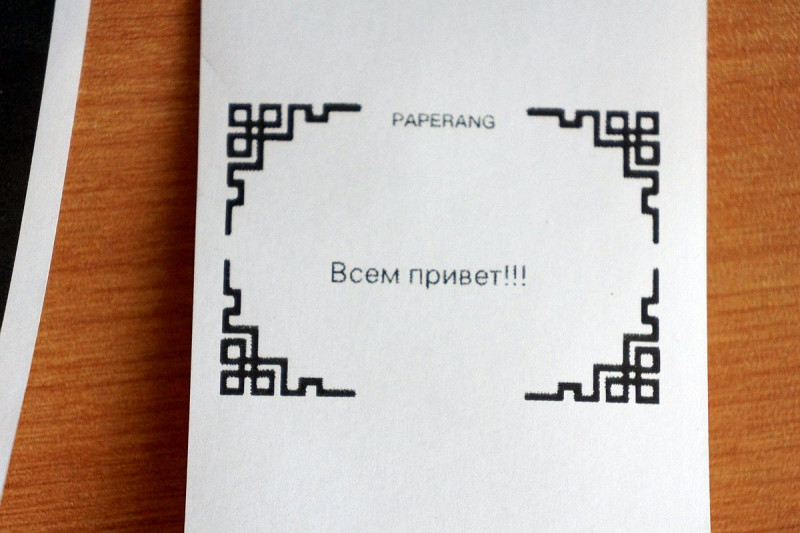
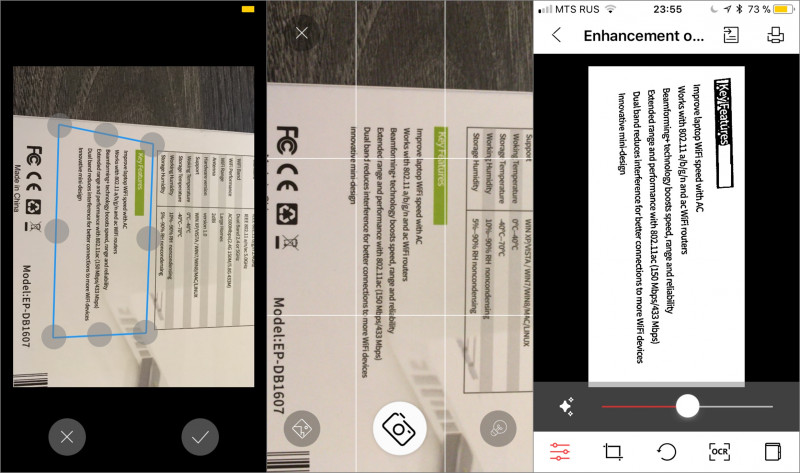
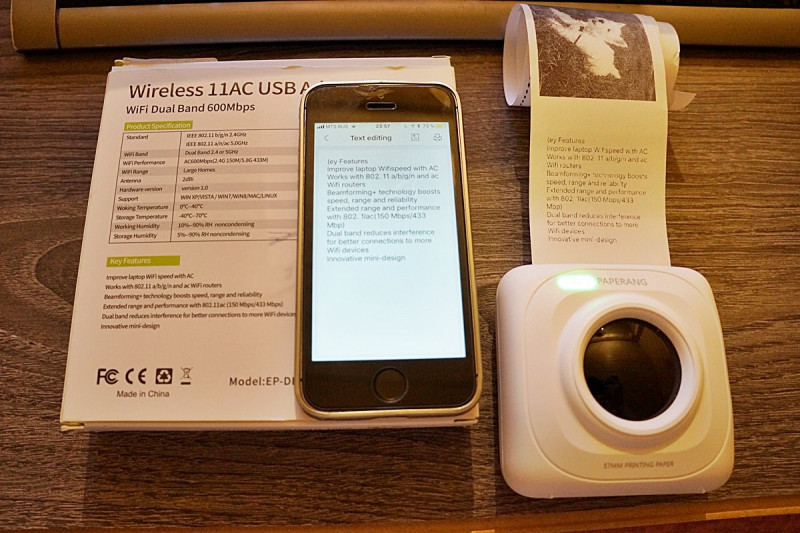
Модуль распознавания текста (к сожалению, русского нет). Английский распознает очень неплохо. Сначала фотографируем текст, потом на фотографии выбираем область распознавания и распознаем. Дальше распознанный текст можно напечатать. В качестве примера взял какую-то коробку, распознал и напечатал текст с нее:
Раздел Image slice
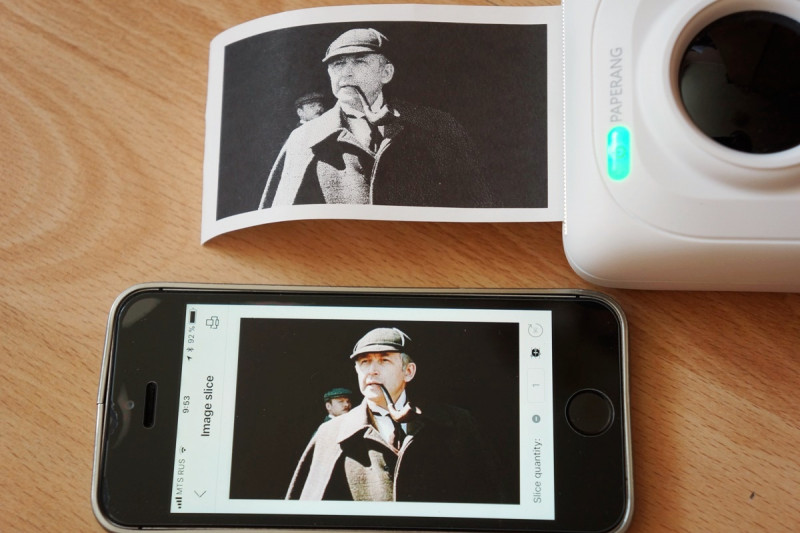
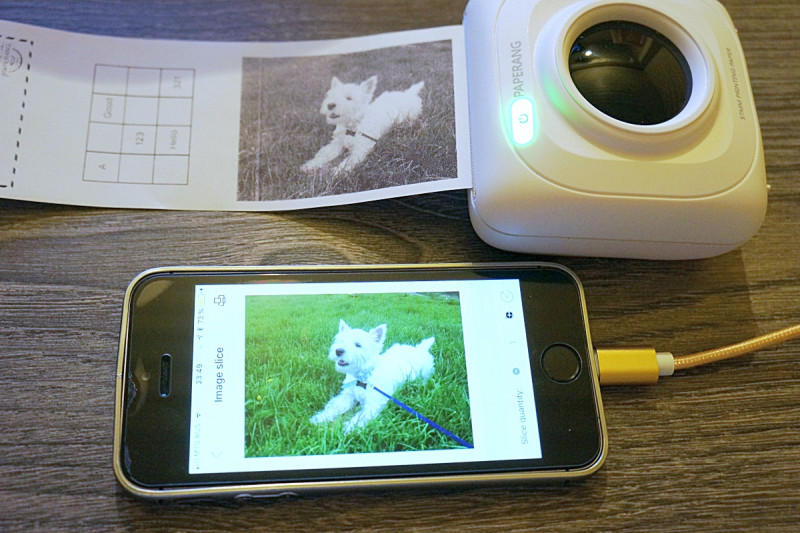
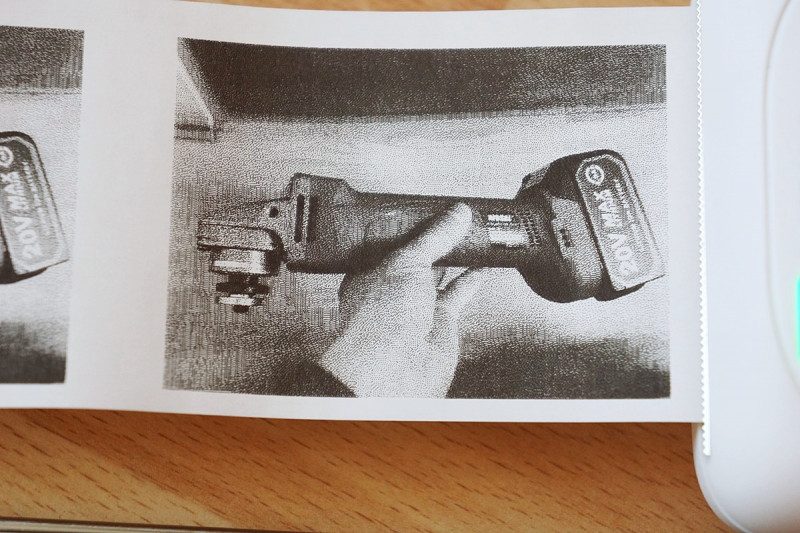
Небольшой редактор изображений из галереи телефона, можно поправить яркость, контраст и развернуть картинку:
Раздел To-do list
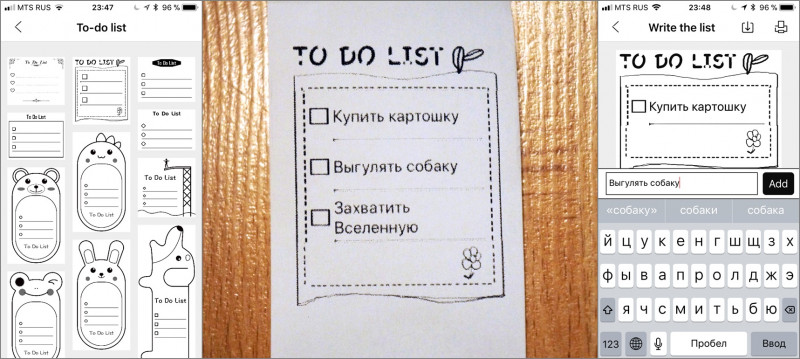
Создание списка и печать запланированных дел, а еще крайне полезный раздел для тех
старпер..
ретроградов (типа меня), которые ходят по магазинам с бумажным списком того, что нужно купить… и теперь супруге будет сложно доказать Вам, что она имела ввиду, что надо купить 3кг картошки, а не три картофелины… у Вас все ходы распечатаны.
Раздел Background image
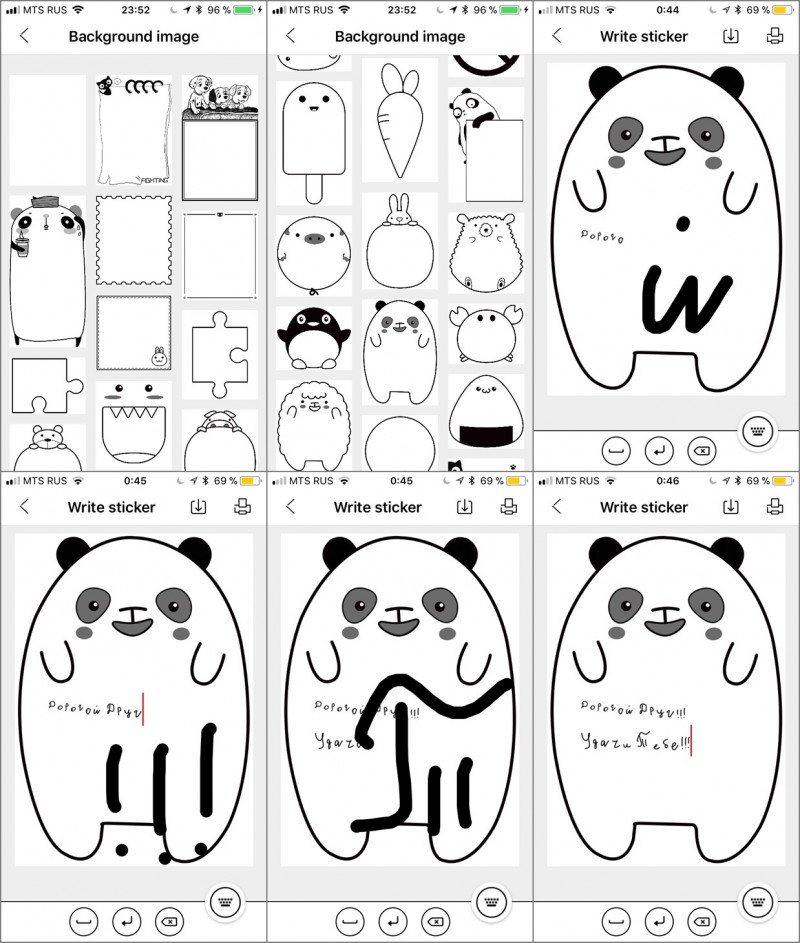
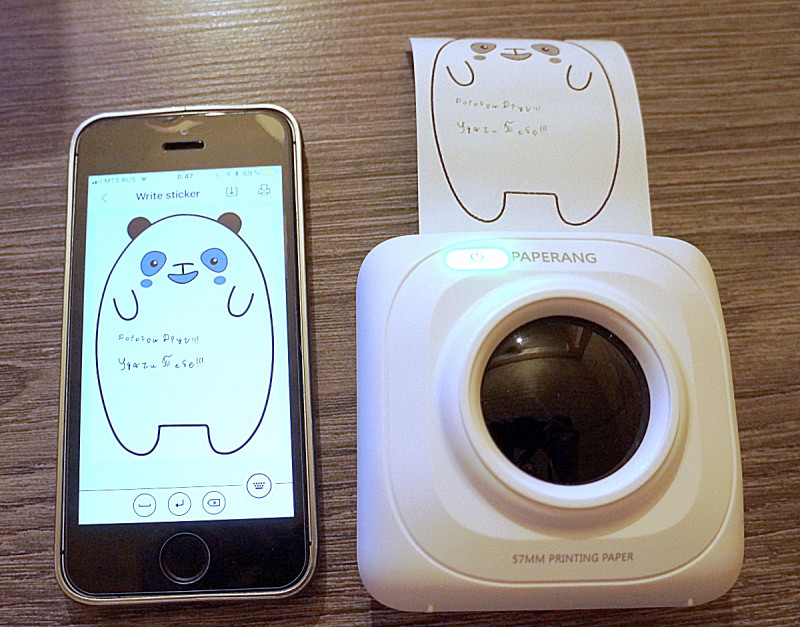
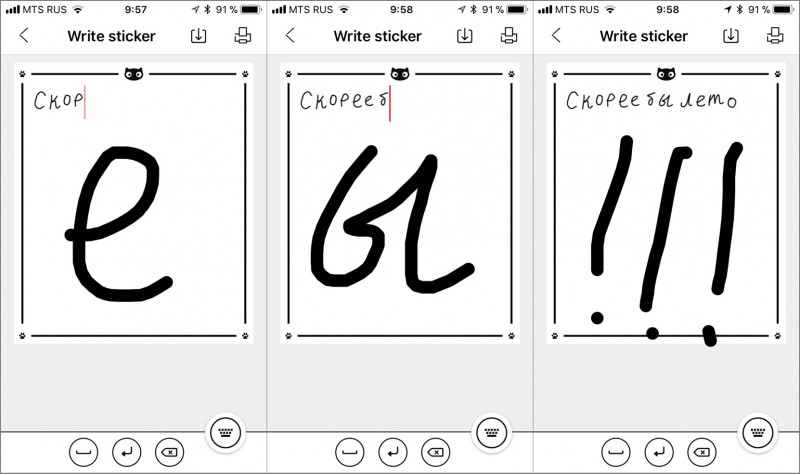
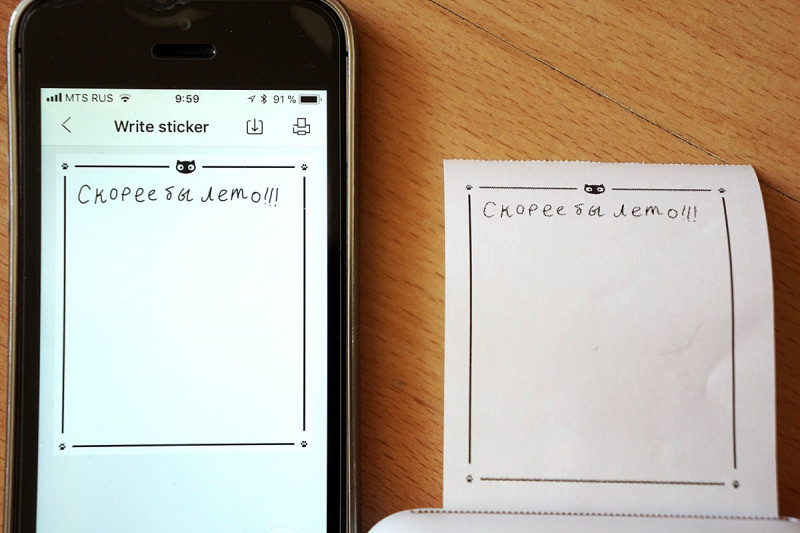
Еще один забавный раздел. Изготавливаем стикеры. Выбираем один из двух десятков вариантов бэкграунда и на нем пишем пальцем изображение букв и символов, то что мы нарисовали сформировывается, посимвольно, в строчки текста:
Раздел Small words
Это точно для любителей шпаргалок с очень мелким шрифтом (размер буквы чуть больше 1мм), можно набрать любой текст. Copy/paste из других приложений отлично работает:
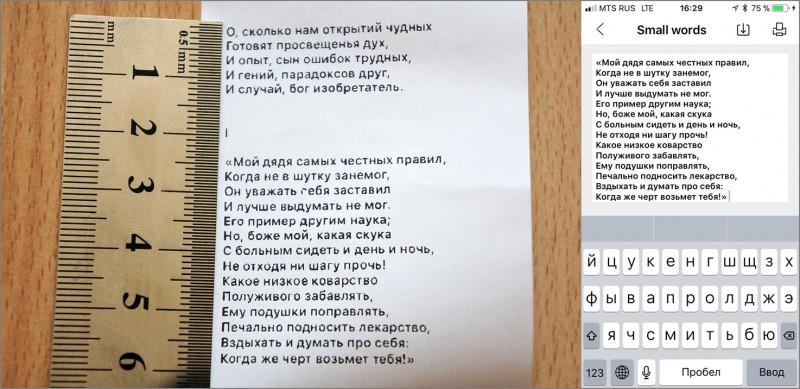
Кстати, как Вы видите разрешение достаточно большое — мелкие буквы отлично читаются.
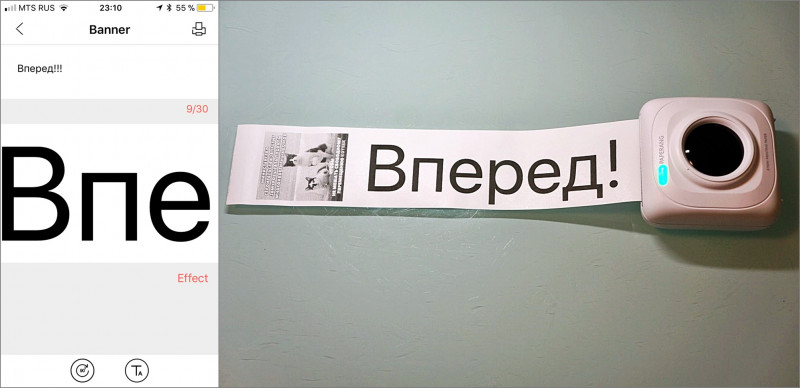
Раздел Banner
Тут наоборот можно напечатать длинный, во всю ширину, ленты транспарант:
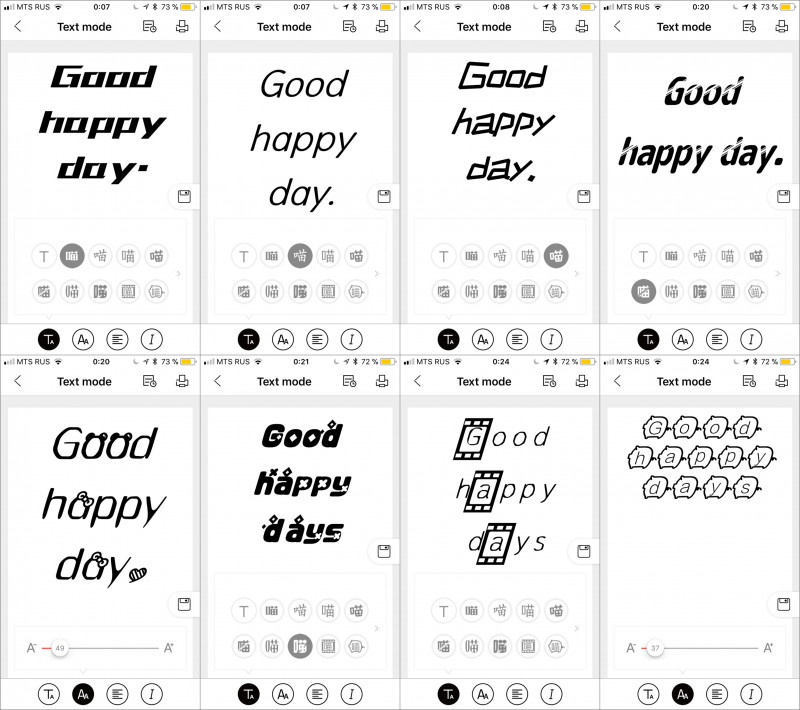
Раздел Text mode
Использование различных загружаемых приложением шрифтов (но опять же для английского языка. Русский печатается обычным Arial-ом, можно только изменить шрифт символов).
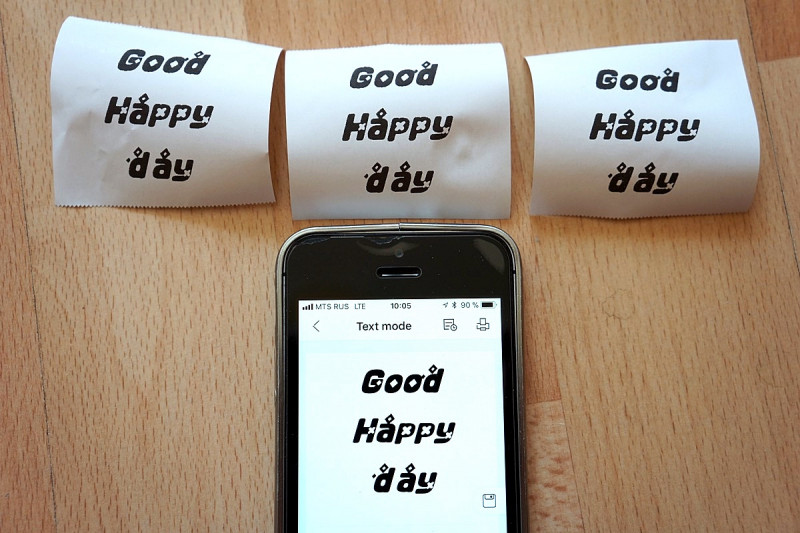
На фото текст на трех листках с разной интенсивностью:
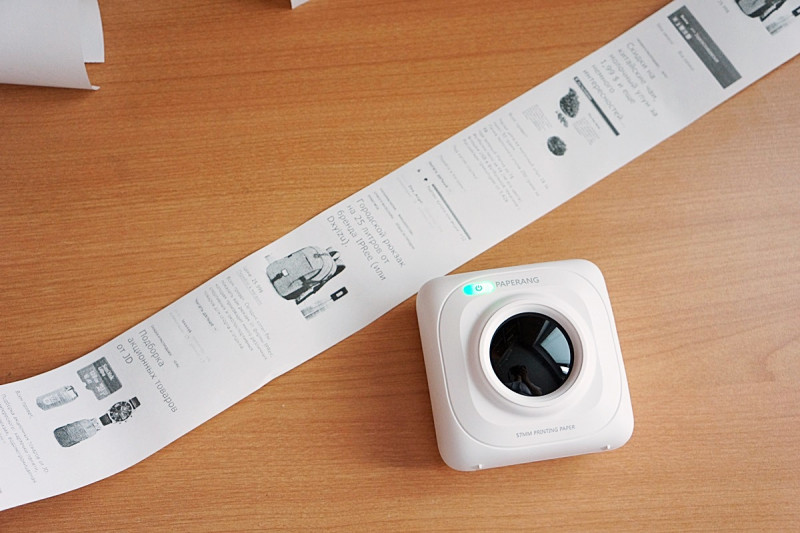
Раздел Print the website
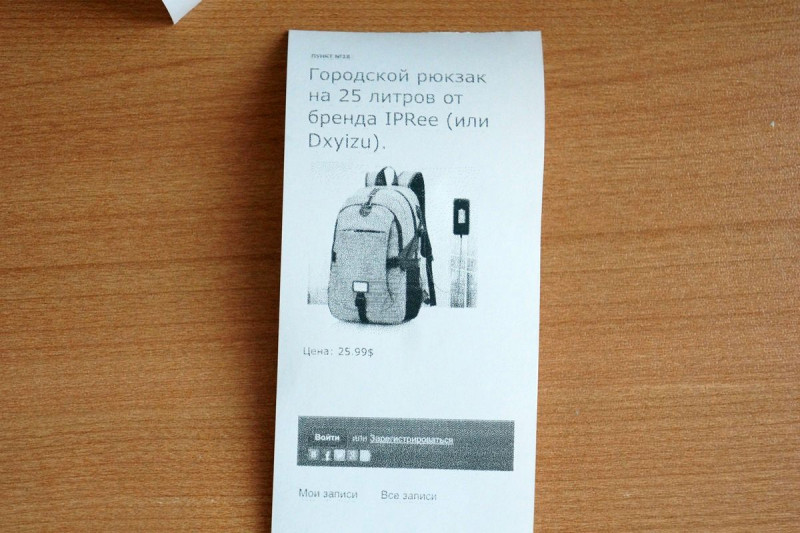
Последний раздел это печать интернет страниц. В приложение встроен еще и свой web-браузер с помощью которого можно распечатать на принтере веб страницу. Печатать можно как один экран, то есть видимую область на дисплее смартфона, так и всю страницу целиком (представляете сколько это ленты уходит):
С режимами всё. Отмечу, что все труды и получившиеся задания на печать можно сохранить для использования в дальнейшем.
В случае если принтер открыт, закончилась бумага или села батарейка, в приложении появляется соответствующее сообщение.
Лента по качеству, оказывается, также бывает разная. На этом фото напечатаны одинаковые изображения, но на разной бумаге, слева на комплектном рулончике, справа на купленной отдельно чековой ленте:
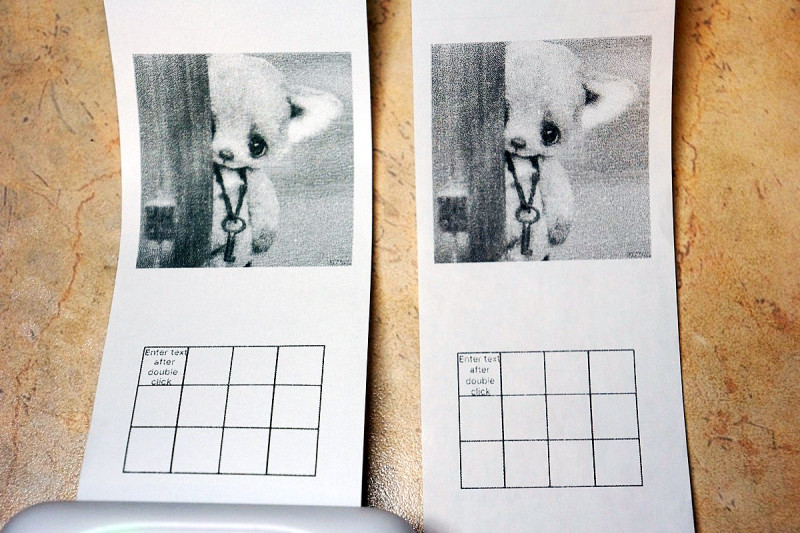
Видно, что немного отличаются оттенки и на покупной ленте текст выглядит похуже.
Батарейка
Заявлено, что в принтере установлена батарея на 1000mAh, расходует девайсик ее очень экономно, но конечно все зависит от насыщенности и заполненности печатаемых изображений. После полной разрядки зарядил. Зарядка идет током около 0.5А. За 3ч20мин «залилось» даже больше: 1373mAh:
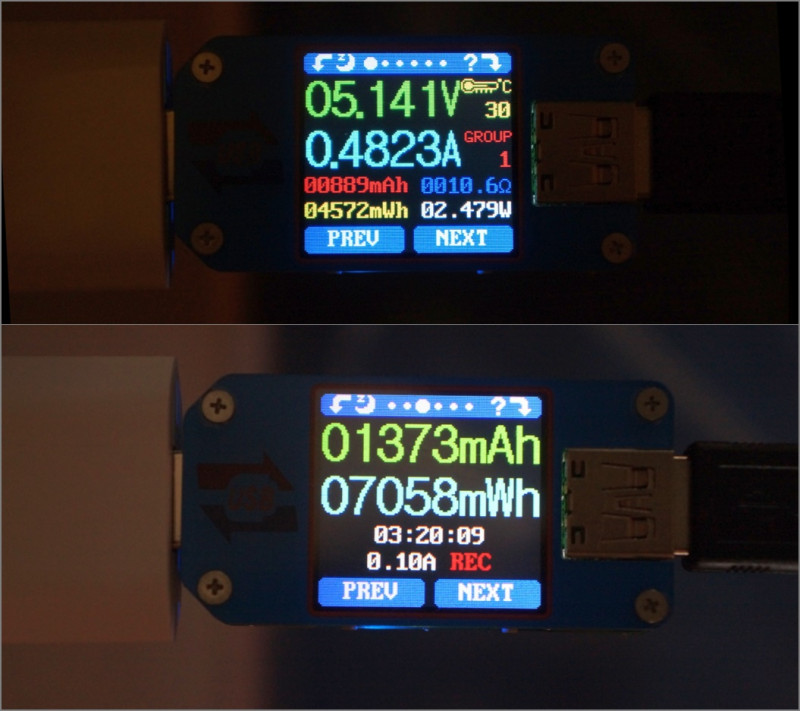
Есть одна особеность, при заряде батареи около 30% печать становится более блеклой, вероятно просто идет недогрев термоэлемента, ведь еще, в тот же момент, нужно питать протягивающий ленту движок.
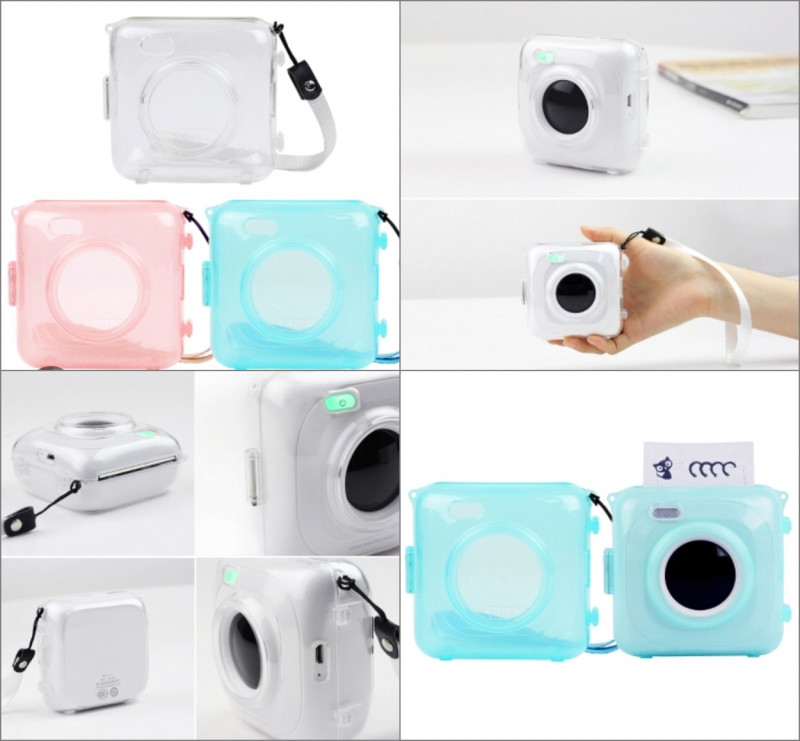
Там же можно приобрести и защитный пластиковый чехол со шнурком, чтобы таскать его с собой:
Итог
Вещица наизабавнейшая, практической пользы (для взрослого) от этой игрушки, как я у же отметил, особой не увидел, ну разве что записки друг другу «писать» и список для похода в магазин :), но вот подрастающее поколение, даже избалованное гаджетами, принтер явно заинтересует (инфа 100%, проверено). Качество изготовления, материалы и сборка отличные, самое главное, что не нужно никакой расходки, кроме дешевой термобумаги, рулона в 28 метров хватает надолго. Имхо, очень интересный и необычный подарок.
Магазин предоставил купон: APAS06, снижающий цену до 36.98$ (до 10 мая).

Видео работы принтера:
На этом все.
Всем Добра!
Товар предоставлен для написания обзора магазином. Обзор опубликован в соответствии с п.18 Правил сайта.
Всем здравствуйте,
Приехала мне презабавная вещица, обзора подобной тут еще не было — портативный термопринтер с bluetooth PAPERANG P1. Любая интересная идея, обычно, лежит на поверхности, главное ее найти, так и в данном случае — что будет, если научить обычный чековый термопринтер, стоящий в любом магазине, работать со смарфтоном?
А будет возможность распечатать на бумаге практически любое изображение «не отходя от кассы»
Практическая польза в этом, как мне видится, не такая уж и большая, но вот ВАУ-эффект и море fun-а, особенно в детско-подрастковой аудитории, на какое-то время, обеспечены. Принтер может печатать как черно-белые изображения, так и в градациях серого.
Итак, посмотрим что за девайс.
Упаковка:
Внутри:
В комплекте сам девайс, кабель, рулончик бумаги (внутри принтера) и пара бумажек:
Характеристики:
Название: PAPERANG P1 Thermal Printer
Тип печати: Термопечать
Размер бумаги: 57X33mm
Тип bluetooth: 4.0
Батарея: 1000mAh
Поддерживаемые системы: Android 4.4/iOS 8.0 и выше
Внешне принтер выглядит как… забытые мыльницы-фотоаппараты — маленький, квадратный, симпатичный:
Размер, вес:
Принтер весьма компактный и легкий, помещается, например, в кармане рубашки или, если постараться, джинс.
В качестве носителя изображения в принтере используется обычная чековая рулонная термобумага шириной 57мм. Тестовый рулончик уже заправлен в машинку, чтобы ее открыть нужно сместить одну половинку относительно другой и приподнять створку как в ракушке:
Термоголовка:
Такую термобумагу сейчас используют в подавляющем большинстве кассовой техники, поэтому достать ее не проблема — продается в любом канцелярском магазине. Цена за рулон небольшая — 25-40 рублей (около 0.5$), стандартная длина 28 метров. Однако, есть некоторая загвоздка в размере самого рулона, в отсек помещается валик толщиной 30мм, а лента, обычно, продается в толстых рулонах, около 40-50мм, и в полной «намотке» не помещается в обзорный принтер:
Думаю, производитель пошел на это осознано, иначе бы пострадала портативность. В принципе, ничего страшного, просто придется часть бумаги перемотать, например, на карандаш (чтобы потом тоже использовать):
Принтер явно заточен под подрастающее поколение, поэтому никаких серьезных настроек делать не нужно. На корпусе одна единственная кнопка включения, а все управление идет через приложение, кстати, очень неплохо работающее. Принтер включается после удержания кнопки в течении пары секунд, кнопка загорается зеленым:
Если открыть принтер или если отсутствует бумага, то кнопка горит красным:
На верхней части устройства установлена металлическая отрывная гребенка для бумаги, отрезного механизма нет. Бумага протягивается автоматически с помощью моторизированного резинового валика плотно прижимающего ленту.
Сбоку разъем зарядки и отверстие для доступа к кнопке сброса настроек:
Печать
Для работы с принтером требуется установка из Apple Store или Play Маркета приложения Paperang. С помощью него, единожды, настраивается соединение смартфона и принтера и в дальнейшем они соединяются автоматически. Сначала нужно сделать простую регистрацию через электронную почту, на которую приходит код. После этого уже можно работать с принтером:
В приложении доступны данные принтера и можно посмотреть уровень заряда батареи.
Приложение имеет очень большой функционал, но в то же время, простое в использовании. Основное меню состоит из иконок нажимая на которые, попадаем в различные разделы типов формируемых изображений для печати.
С помощью приложения можно подготовить следующие задания на печать на принтере:
Раздел Main
— создание облачков с текстом:
— создание и печать таблиц:
— печать фотографий с камеры или из галереи смартфона
Оригинал и печать:
Это с камеры, снятое тут же:
Можно напечатать как в ЧБ изображении (что естественно хуже), так и в градации серого:
Регулировать, также, можно контраст печатаемого изображения и задавать количество печатаемых изображений:
Напечатал одну и туже картинку в разной яркости ЧБ и оттенков серого:
Сверху в режиме TEXT (т.е. только ЧБ, от light до dark), снизу в режиме Image:
Если честно, особых различий в интенсивности цвета между light, medium и dark не заметно, ну может в dark чуть поконтрастней.
— печать встроенных в приложение изображений, даты, времени:
— формирование бэкграундов (фонов) с текстом и картинками внутри:
— создание QR или штрих кода на произвольную надпись
проверил считывание приложением для кодов — все распознается.
Для большинства объектов (текст, фоны и изображения) можно произвольно менять размер, ориентацию и угол размещения на бумаге. Можно комбинировать изображения и фоны:
— свободное рисование пальцем или стилусом. Тут уж на что фантазии хватит:
Раздел OCR
Модуль распознавания текста (к сожалению, русского нет). Английский распознает очень неплохо. Сначала фотографируем текст, потом на фотографии выбираем область распознавания и распознаем. Дальше распознанный текст можно напечатать. В качестве примера взял какую-то коробку, распознал и напечатал текст с нее:
Раздел Image slice
Небольшой редактор изображений из галереи телефона, можно поправить яркость, контраст и развернуть картинку:
Раздел To-do list
Создание списка и печать запланированных дел, а еще крайне полезный раздел для тех
старпер..
ретроградов (типа меня), которые ходят по магазинам с бумажным списком того, что нужно купить… и теперь супруге будет сложно доказать Вам, что она имела ввиду, что надо купить 3кг картошки, а не три картофелины… у Вас все ходы распечатаны.
Раздел Background image
Еще один забавный раздел. Изготавливаем стикеры. Выбираем один из двух десятков вариантов бэкграунда и на нем пишем пальцем изображение букв и символов, то что мы нарисовали сформировывается, посимвольно, в строчки текста:
Раздел Small words
Это точно для любителей шпаргалок с очень мелким шрифтом (размер буквы чуть больше 1мм), можно набрать любой текст. Copy/paste из других приложений отлично работает:
Кстати, как Вы видите разрешение достаточно большое — мелкие буквы отлично читаются.
Раздел Banner
Тут наоборот можно напечатать длинный, во всю ширину, ленты транспарант:
Раздел Text mode
Использование различных загружаемых приложением шрифтов (но опять же для английского языка. Русский печатается обычным Arial-ом, можно только изменить шрифт символов).
На фото текст на трех листках с разной интенсивностью:
Раздел Print the website
Последний раздел это печать интернет страниц. В приложение встроен еще и свой web-браузер с помощью которого можно распечатать на принтере веб страницу. Печатать можно как один экран, то есть видимую область на дисплее смартфона, так и всю страницу целиком (представляете сколько это ленты уходит):
С режимами всё. Отмечу, что все труды и получившиеся задания на печать можно сохранить для использования в дальнейшем.
В случае если принтер открыт, закончилась бумага или села батарейка, в приложении появляется соответствующее сообщение.
Лента по качеству, оказывается, также бывает разная. На этом фото напечатаны одинаковые изображения, но на разной бумаге, слева на комплектном рулончике, справа на купленной отдельно чековой ленте:
Видно, что немного отличаются оттенки и на покупной ленте текст выглядит похуже.
Батарейка
Заявлено, что в принтере установлена батарея на 1000mAh, расходует девайсик ее очень экономно, но конечно все зависит от насыщенности и заполненности печатаемых изображений. После полной разрядки зарядил. Зарядка идет током около 0.5А. За 3ч20мин «залилось» даже больше: 1373mAh:
Есть одна особеность, при заряде батареи около 30% печать становится более блеклой, вероятно просто идет недогрев термоэлемента, ведь еще, в тот же момент, нужно питать протягивающий ленту движок.
Там же можно приобрести и защитный пластиковый чехол со шнурком, чтобы таскать его с собой:
Итог
Вещица наизабавнейшая, практической пользы (для взрослого) от этой игрушки, как я у же отметил, особой не увидел, ну разве что записки друг другу «писать» и список для похода в магазин :), но вот подрастающее поколение, даже избалованное гаджетами, принтер явно заинтересует (инфа 100%, проверено). Качество изготовления, материалы и сборка отличные, самое главное, что не нужно никакой расходки, кроме дешевой термобумаги, рулона в 28 метров хватает надолго. Имхо, очень интересный и необычный подарок.
Магазин предоставил купон: APAS06, снижающий цену до 36.98$ (до 10 мая).
Видео работы принтера:
На этом все.
Всем Добра!
Товар для написания обзора предоставлен магазином. Обзор опубликован в соответствии с п.18 Правил сайта.
Особенности:
【Способ подключения】: Поддержка беспроводного соединения BT 4.0 со смартфоном. Следуйте инструкциям в руководстве пользователя, чтобы загрузить соответствующее приложение «idoodle» или «eDraw» на свой смартфон, вы можете печатать в любое время и в любом месте, когда они успешно подключатся. Он также поддерживает USB-кабель, подключенный к ПК. Совместимость с системой Windows, Android и iOS (Android 4.3 или выше и iOS 8.0 или выше).
【Печать всего, что вам нравится】: поддержка печати фотографий, этикеток, сообщений, списков, распознавания текста OCR, неправильных вопросов, поиска и решения вопросов и т. Д. Приложение поддерживает сортировку неправильных вопросов и заметок по теме, повышая эффективность обучения. Приложение имеет большой банк материалов, не беспокойтесь о печати материалов. Вы можете записывать увиденные пейзажи, делиться счастливыми воспоминаниями с друзьями и семьей.
【Характеристики термобумаги】: принтер с высококачественной печатающей головкой, может печатать на термобумаге 57 мм (ширина) x 30 мм (диаметр рулона), разрешение 200 точек на дюйм, хороший и четкий эффект печати.
【Встроенный аккумулятор】: Встроенный аккумулятор емкостью 1000 мАч, время зарядки составляет 2-3 часа. Работая с низким уровнем шума, термопринтер не требует чернильного картриджа при использовании, низкие эксплуатационные расходы.
【Карманный мини-принтер】: Маленький и легкий корпус, изготовленный из высококачественного пластика АБС, можно положить в карман или сумку, легко взять с собой куда угодно. Лучший подарок студентам, офисным работникам, влюбленным, друзьям, родным.
Характеристики:
Цвет: розовый / синий (необязательно)
Материал: АБС-пластик
Тип печати: термопечать
Подключение: BT / USB
Версия BT: 4.0 или выше
Вход: 5 В, 1 А
Интерфейс зарядки: Type-C
Разрешение: 200 точек на дюйм
Ширина бумаги: 57 мм
Диаметр рулона: 30 мм
Источник питания: литиевая аккумуляторная батарея
Аккумулятор: 1000 мАч, 3,7 В
Время зарядки: 2-3 часа
Совместимость с термобумагой: обычная / клейкая / этикеточная
Поддерживаемая система: совместима с Windows, Android и iOS
(Android 4.3 или выше и iOS 8.0 или выше.)
Размер элемента: 9,2 * 8,6 * 4,0 см / 3,6 * 3,4 * 1,6 дюйма
Вес изделия: 168 г / 5,9 унций
Размер упаковки: 12,5 * 10,2 * 4,7 см / 4,9 * 4,0 * 1,9 дюйма
Вес упаковки: 296 г / 10,4 унции
Примечания:
Из-за ручного измерения отклонение 1-3 мм является нормальным.
Пожалуйста, внимательно прочтите руководство пользователя перед началом использования продукта.
Товарная накладная:
1 * термопринтер с бумагой
1 * USB-кабель
1 * Руководство пользователя (на английском языке)
14 990 руб.
Как подключить мини принтер Ксиоми к телефону?
1) 1) Перейдите к настройкам мобильного телефона, включите Bluetooth. 2) Обновите список устройств Bluetooth, выберите XPrint-XXXX. 3) Подтвердите сопряжение для завершения подключения. Начните печатать, используя мобильное приложение!
Сколько стоит принтер от MI?
Фотопринтер Xiaomi Mi Portable Photo Printer White (TEJ4018GL): купить по цене 5 990 рублей в интернет магазине МТС
Как подключить Xiaomi принтер?
Первым делом подключаете смартфон и принтер к одной сети Wi-Fi. Далее заходите в «Настройки» смартфона Xiaomi или Redmi и находите пункт «Подключение и общий доступ». Следующим пунктом будет «Печать». Выбираете «Системный сервис печать».
Какой лучше купить принтер для печати фотографий?
Редакционный рейтинг: лучший домашний принтер для печати фотографий в бюджетном сегменте цен
- 1 место (лучший принтер для печати фотографий): Canon PIXMA G1400.
- 2 место: Epson L312.
- 3 место: Canon Selphy CP1200.
- 4 место: HP DeskjetInk Advantage 1015.
- 5 место: Lexmark Z1420.
Как выбрать портативный принтер?
При выборе портативного принтера необходимо обращать внимание на следующие характеристики:
- Разрешение.
- Скорость печати.
- Объем памяти, возможность печатать с переносных носителей информации (флешек, карт памяти разного формата).
- Процессор.
- Интерфейс.
- Формат.
- Параметры печати.
- Поддержка ОС.
Как подключить принтер к MI Home?
Подключение к iPhone через приложение Mi Home:
- Подключите принтер к зарядке или PowerBank.
- Включите его нажатием на кнопку включения.
- Затем зажмите кнопку включения пока не засветится индикатор Bluetooth.
- Откройте приложение Mi Home.
- Перейдите в «Развлечения» → «Принтер Pocket Photo Printer».
Как подключить телефон к принтеру через вай фай?
Запустите мобильное приложение и коснитесь значка “Параметры”. (Пользователям Mobile Cable Label Tool следует выбрать [Параметры принтера] – [Принтер].) Выберите принтер из списка [Wi-Fi-принтер]. Теперь вам доступна возможность печати с мобильного устройства по Wi-Fi.
Как печатать с телефона на принтер через USB?
с устройства с ОС Android.
- Откройте документ, который необходимо напечатать, нажмите значок меню , затем нажмите Печать.
- На экране предварительного просмотра коснитесь стрелки вниз для просмотра списка принтеров, затем выберите USB: HP [название модели вашего принтера] в списке доступных принтеров.
Сколько стоит принтер Инстакс?
Не упустите возможность купить в нашем магазине Instax printer SP по цене от 8290 рублей. Также у нас вы найдете все необходимые комплектующие и стильные фирменные аксессуары!
Как работает портативный фотопринтер?
Секрет заключается в следующем: подключение камеры к сети Wi-Fi осуществляется с помощью провода USB-адаптера. Это предоставляет возможность подключать принтер и камеру виртуально. Когда телефон совместим с принтером, он способен отправлять данные изображения с использованием радиоволн.
Как распечатать с телефона на принтере без Wi-Fi?
Печать на принтере с телефона через Bluetooth
- 1 Перейдите в [Настройки]- [Сеть] и включите модуль Bluetooth.
- 2 Включите Bluetooth на планшете или смартфоне. Подключитесь к оборудованию печати.
- 3 Итак, как печатать фото с телефона на принтере: выберите фотографию, нажмите [Меню]-[Печать] и выберите аппарат.
Как печатать на сетевом принтере с телефона?
Как добавлять и использовать принтеры
- Откройте на телефоне приложение “Настройки”.
- Нажмите Подключенные устройства Настройки подключения Печать.
- Выберите Добавить службу.
- Укажите информацию о принтере.
Как отправить документ на печать через вай фай?
Подключаем wifi на принтере и телефоне. В смартфоне заходим в раздел, в котором отражаются все подключенные устройства. Здесь находим свой принтер по названию модели и подключаемся к нему. Открываем приложение для печати, например, Google Cloud Print или PrintHand и заходим в меню и жмем на печать.
Как напечатать документ на телефоне?
Шаг 2. Распечатайте файл с мобильного устройства
- Откройте приложение “Google Документы”, “Таблицы” или “Презентации” на телефоне или планшете Android.
- Нажмите на значок “” рядом с названием файла.
- Выберите Доступ и экспорт Печать .
- Выберите принтер, следуя инструкциям.
- Нажмите “Печать” .
Можно ли распечатать документ с телефона?
Распечатать документы с телефона Android довольно просто. Поскольку ОС Android еще не поддерживает функцию печати, сторонние разработчики уже разработали специальное программное обеспечение. Наиболее популярным вариантом решения проблемы является печать с андроида при помощи приложения PrinterShare для мобильного.
Как распечатать документ с телефона через компьютер?
Если устройство подключено к компьютеру, оно будет зарегистрировано в вашем профиле. Установите на телефон приложение Google Cloud Print. Оно есть в Play Market. После этого в Android в меню «Поделиться» появится новая опция — «Распечатать».
Что такое портативный принтер?
Принтеры портативные – это устройства, которые предназначены для использования за пределами дома или офиса, когда нужна срочная печать. С таким компактным аппаратом вы сможете получать качественные отпечатки, подключая его к ноутбуку, смартфону или другим мобильным цифровым устройствам.
( 1 оценка, среднее 5 из 5 )