

20
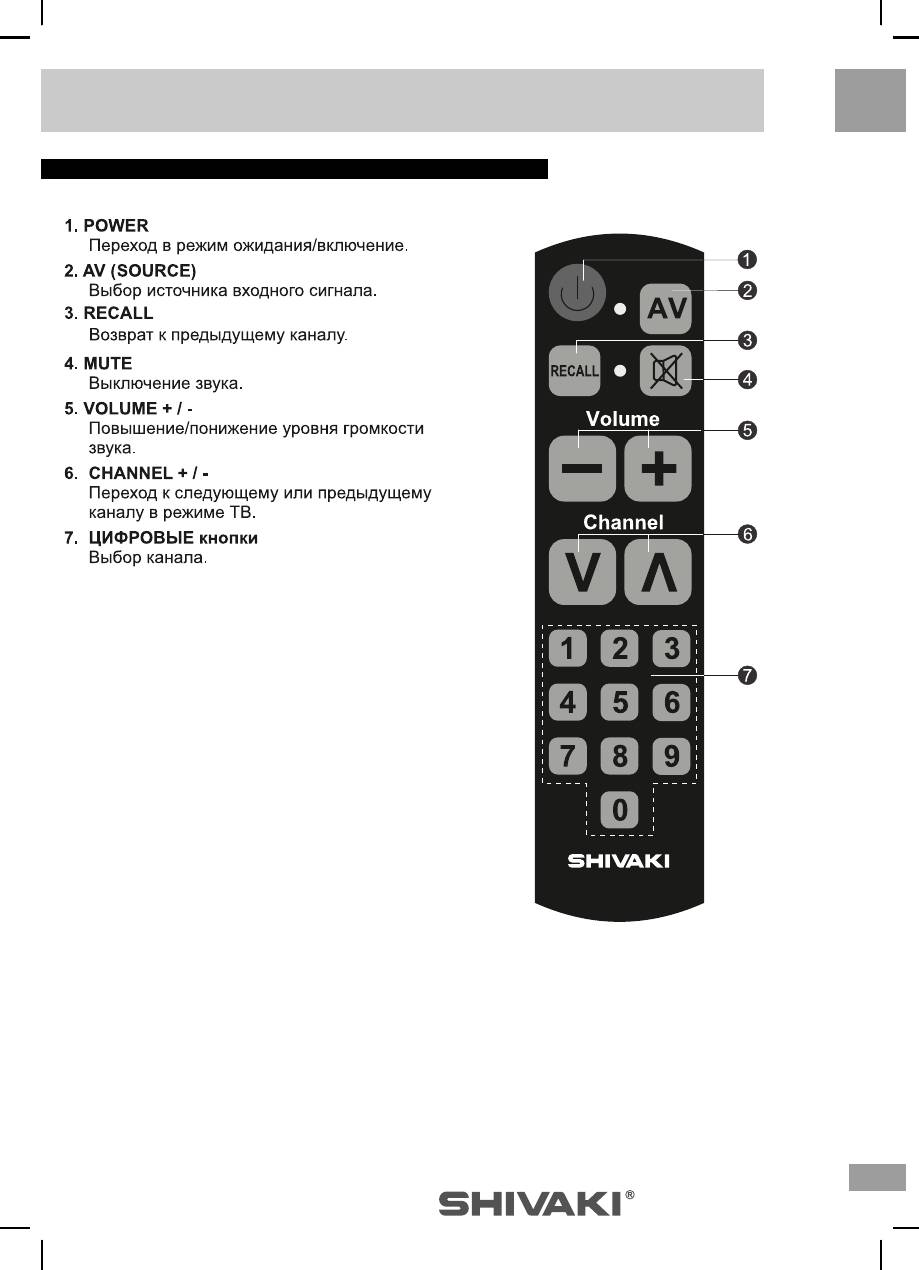
Описание работы и функций кнопок на пульте ДУ
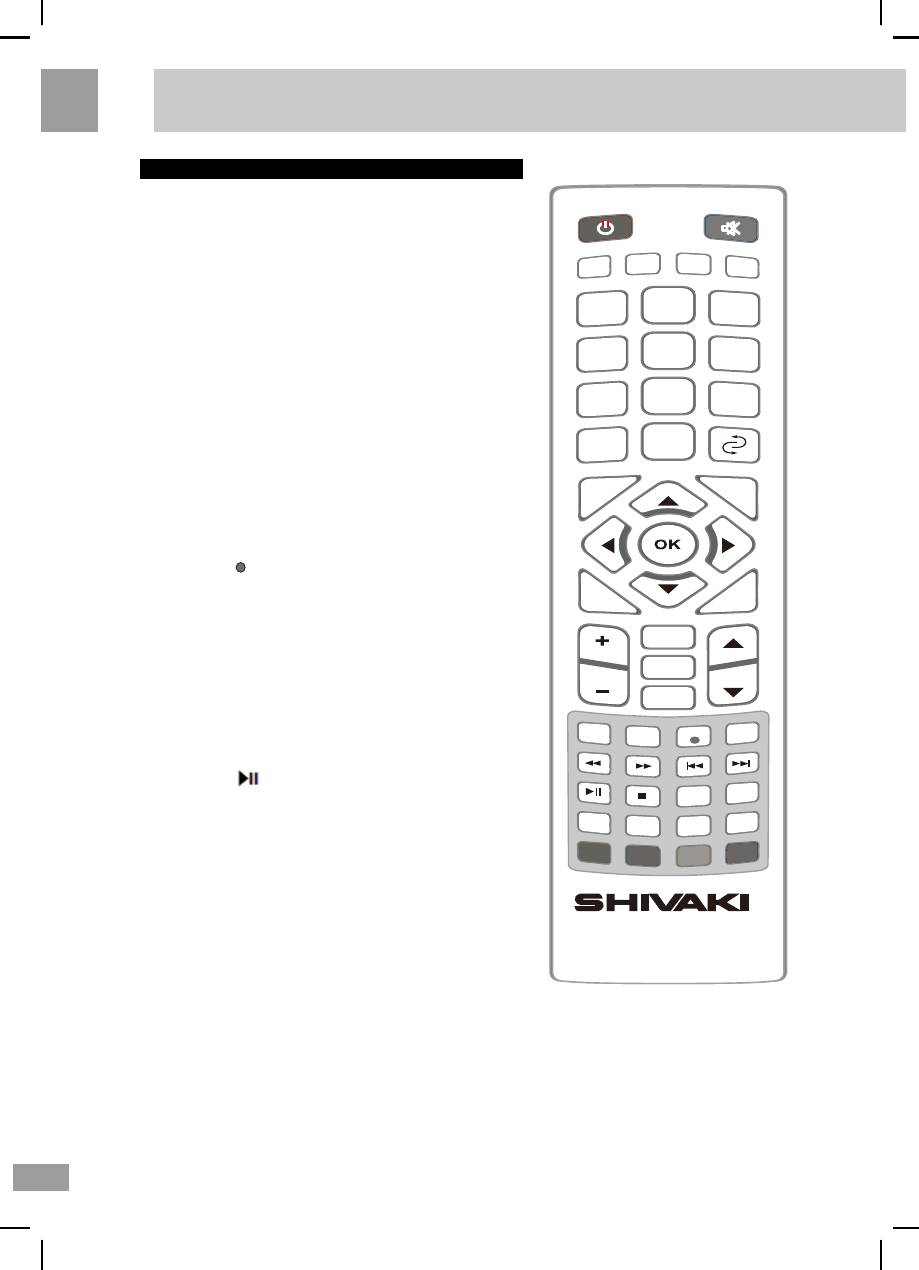
27. SUBPAGE (ДОПОЛНИТЕЛЬНАЯ СТРАНИЦА)
Нажмите данную кнопку, чтобы выполнить функцию телетекста SUBPAGE.
28. SUBTITLE (СУБТИТРЫ)
Нажмите данную кнопку, чтобы выполнить функцию телетекста SUBTITLE.
29. INDEX (УКАЗАТЕЛЬ)
Нажмите данную кнопку, чтобы сразу вернуться на заглавную страницу телетекста.
30. EPG (ЭЛЕКТРОННЫЙ СПРАВОЧНИК ПО ПРОГРАММАМ)
Нажмите кнопку EPG для запуска электронного справочника по программам в DTV режиме.
31. TV/RADIO (ТВ/РАДИО)
При просмотре телевизионной программы нажмите кнопку TV/RADIO для перехода между режимами
телепрограммы и радио, если они доступны.
32. (PVR) (ЗАПИСЬ ПРОГРАММЫ)
Нажмите данную кнопку, чтобы записать DTV программу.
33. RED/GREEN/YELLOW/BLUE (КРАСНЫЙ/ЗЕЛЕНЫЙ/ЖЕЛТЫЙ/СИНИЙ)
Нажмите данную кнопку для выполнения функции RED/GREEN/YELLOW/BLUE. Это также составные
кнопки и могут использоваться в других операциях меню.

21
Описание работы и функций кнопок на пульте ДУ
34. При воспроизведении нажмите данную кнопку, чтобы приостановить воспроизведение. При
повторном нажатии кнопки воспроизведение возобновится.
35. При воспроизведении нажмите данную кнопку, чтобы остановить воспроизведение.
36. Нажмите данную кнопку для визуального изменения скорости воспроизведения вперед, как
показано: 2X →4X → 8X → 16X → 32X → play (воспроизведение).
37. Нажмите данную кнопку для визуального изменения скорости воспроизведения назад, как
показано: 2X →4X → 8X → 16X → 32X → play (воспроизведение).
38. Нажмите данную кнопку, чтобы выбрать предыдущую страницу, главу или изображение.
39. Нажмите данную кнопку, чтобы выбрать следующую страницу, главу или изображение.
40. ZOOM (МАСШТАБИРОВАНИЕ)
В USB режиме, при просмотре фото и видео активируется функция масштабирования.
41. TIMESHIFT (СДВИГ ВО ВРЕМЕНИ)
Нажмите кнопку TIMESHIFT, чтобы просмотреть DTV программу в режиме смещения по времени.

- Регистрация
- Войти
Инструкции » Телевизоры / 3D очки / Проекторы / Ресиверы » SHIVAKI
|
Всего инструкций в разделе: 105 |
|
Мануал телевизора SHIVAKI содержит описание настроек телевизионного тюнера, кнопок дистанционного пульта управления, схемы и возможности коммутации с совместимыми устройствами. |



| инструкция | устройство | размер |
| SHIVAKI US-43H1401 | телевизор | 1.62 MB |
| SHIVAKI STV-50LED23S | телевизор | 8.44 MB |
| SHIVAKI STV-43LED35 | телевизор | 3.51 MB |
| SHIVAKI STV-40LED25S | телевизор | 4.94 MB |
| SHIVAKI STV-39LED20W39 | телевизор | 4.77 MB |
| SHIVAKI STV-32LED22W | телевизор | 3.91 MB |
| SHIVAKI STV-28LED25 | телевизор | 7.70 MB |
| SHIVAKI STV-28LED2128 | телевизор | 5.13 MB |
| SHIVAKI STV-24LED25 | телевизор | 10.09 MB |
| SHIVAKI STV-24LED22W | телевизор | 6.41 MB |
| SHIVAKI STV-22LED25 | телевизор | 12.11 MB |
| SHIVAKI STV-22LED22W | телевизор | 6.41 MB |
| SHIVAKI STV-40LED23S | led-телевизор | 8.44 MB |
| SHIVAKI STV-32LED23S | телевизор | 6.70 MB |
| SHIVAKI STV-50LED20W | телевизор | 4.71 MB |
| SHIVAKI STV-49LED17 | телевизор | 3.81 MB |
| SHIVAKI STV-43LED17 | телевизор | 4.79 MB |
| SHIVAKI STV-43LED16 | телевизор | 9.53 MB |
| SHIVAKI STV-43LED14 | телевизор | 3.64 MB |
| SHIVAKI STV-40LED12 | телевизор | 2.80 MB |
| SHIVAKI STV-32LED21 | телевизор | 5.74 MB |
| SHIVAKI STV-32LED17 | телевизор | 5.77 MB |
| SHIVAKI STV-28LED21 | телевизор | 5.70 MB |
| SHIVAKI STV-24LED20W | телевизор | 4.71 MB |
| SHIVAKI STV-24LED16 | телевизор | 4.55 MB |
| SHIVAKI STV-22LED15W | телевизор | 4.50 MB |
| SHIVAKI STV-22LED15 | телевизор | 4.50 MB |
| SHIVAKI STV-22LED12 | телевизор | 2.72 MB |
| SHIVAKI STV-20LED14 | телевизор | 9.52 MB |
| SHIVAKI STV-49LED18S | телевизор | 3.91 MB |
| SHIVAKI STV-55LED17 | телевизор | 7.20 MB |
| SHIVAKI STV-49LED16 | телевизор | 2.42 MB |
| SHIVAKI STV-45LED18S | телевизор | 5.19 MB |
| SHIVAKI STV-43LED20W | телевизор | 4.84 MB |
| SHIVAKI STV-43LED18S | телевизор | 9.84 MB |
| SHIVAKI STV-39LED20W | телевизор | 4.84 MB |
| SHIVAKI STV-32LED20W | телевизор | 4.84 MB |
| SHIVAKI STV-32LED18S | телевизор | 9.84 MB |
| SHIVAKI STV-32LED16 | телевизор | 2.42 MB |
| SHIVAKI STV-28LED20W | телевизор | 4.84 MB |
| SHIVAKI STV-24LEDGO9 | телевизор | 8.05 MB |
| SHIVAKI STV-24LED17 | телевизор | 4.62 MB |
| SHIVAKI STV-22LED20W | телевизор | 4.84 MB |
| SHIVAKI STV-40LED17 | LED телевизор | 7.55 MB |
| SHIVAKI STV-55LED15 | LED телевизор | 5.67 MB |
| SHIVAKI STV-50LED13W | LED телевизор | 4.41 MB |
| SHIVAKI STV-50LED13 | LED телевизор | 4.41 MB |
| SHIVAKI STV-48LED15 | LED телевизор | 5.48 MB |
| SHIVAKI STV-40LED15 | LED телевизор | 5.48 MB |
| SHIVAKI STV-24LED15W | LED телевизор | 4.57 MB |
«— 1 2 3 —»
Что удобнее для чтения книг?
Планшет
Электронная книга
Смартфон
Книга в бумажном переплёте
Не читаю книг

Мануал телевизора SHIVAKI содержит описание настроек телевизионного тюнера, кнопок дистанционного пульта управления, схемы и возможности коммутации с совместимыми устройствами. |
| инструкция | устройство | размер |
| SHIVAKI US-43H1401 | телевизор | 1.62 MB |
| SHIVAKI STV-50LED23S | телевизор | 8.44 MB |
| SHIVAKI STV-43LED35 | телевизор | 3.51 MB |
| SHIVAKI STV-40LED25S | телевизор | 4.94 MB |
| SHIVAKI STV-39LED20W39 | телевизор | 4.77 MB |
| SHIVAKI STV-32LED22W | телевизор | 3.91 MB |
| SHIVAKI STV-28LED25 | телевизор | 7.70 MB |
| SHIVAKI STV-28LED2128 | телевизор | 5.13 MB |
| SHIVAKI STV-24LED25 | телевизор | 10.09 MB |
| SHIVAKI STV-24LED22W | телевизор | 6.41 MB |
| SHIVAKI STV-22LED25 | телевизор | 12.11 MB |
| SHIVAKI STV-22LED22W | телевизор | 6.41 MB |
| SHIVAKI STV-40LED23S | led-телевизор | 8.44 MB |
| SHIVAKI STV-32LED23S | телевизор | 6.70 MB |
| SHIVAKI STV-50LED20W | телевизор | 4.71 MB |
| SHIVAKI STV-49LED17 | телевизор | 3.81 MB |
| SHIVAKI STV-43LED17 | телевизор | 4.79 MB |
| SHIVAKI STV-43LED16 | телевизор | 9.53 MB |
| SHIVAKI STV-43LED14 | телевизор | 3.64 MB |
| SHIVAKI STV-40LED12 | телевизор | 2.80 MB |
| SHIVAKI STV-32LED21 | телевизор | 5.74 MB |
| SHIVAKI STV-32LED17 | телевизор | 5.77 MB |
| SHIVAKI STV-28LED21 | телевизор | 5.70 MB |
| SHIVAKI STV-24LED20W | телевизор | 4.71 MB |
| SHIVAKI STV-24LED16 | телевизор | 4.55 MB |
| SHIVAKI STV-22LED15W | телевизор | 4.50 MB |
| SHIVAKI STV-22LED15 | телевизор | 4.50 MB |
| SHIVAKI STV-22LED12 | телевизор | 2.72 MB |
| SHIVAKI STV-20LED14 | телевизор | 9.52 MB |
| SHIVAKI STV-49LED18S | телевизор | 3.91 MB |
| SHIVAKI STV-55LED17 | телевизор | 7.20 MB |
| SHIVAKI STV-49LED16 | телевизор | 2.42 MB |
| SHIVAKI STV-45LED18S | телевизор | 5.19 MB |
| SHIVAKI STV-43LED20W | телевизор | 4.84 MB |
| SHIVAKI STV-43LED18S | телевизор | 9.84 MB |
| SHIVAKI STV-39LED20W | телевизор | 4.84 MB |
| SHIVAKI STV-32LED20W | телевизор | 4.84 MB |
| SHIVAKI STV-32LED18S | телевизор | 9.84 MB |
| SHIVAKI STV-32LED16 | телевизор | 2.42 MB |
| SHIVAKI STV-28LED20W | телевизор | 4.84 MB |
| SHIVAKI STV-24LEDGO9 | телевизор | 8.05 MB |
| SHIVAKI STV-24LED17 | телевизор | 4.62 MB |
| SHIVAKI STV-22LED20W | телевизор | 4.84 MB |
| SHIVAKI STV-40LED17 | LED телевизор | 7.55 MB |
| SHIVAKI STV-55LED15 | LED телевизор | 5.67 MB |
| SHIVAKI STV-50LED13W | LED телевизор | 4.41 MB |
| SHIVAKI STV-50LED13 | LED телевизор | 4.41 MB |
| SHIVAKI STV-48LED15 | LED телевизор | 5.48 MB |
| SHIVAKI STV-40LED15 | LED телевизор | 5.48 MB |
| SHIVAKI STV-24LED15W | LED телевизор | 4.57 MB |
«— 1 2 3 —»
Что удобнее для чтения книг?
Планшет
Электронная книга
Смартфон
Книга в бумажном переплёте
Не читаю книг
|
|
|
|

© 2010- ManualBase.ru
- Статьи
- О сайте
- Помощь
- Контакты
- Пользовательское соглашение
- Политика обработки персональных данных
© 2010- ManualBase.ru
При активном использовании всей большой семьёй с утра до вечера, пульт дистанционного управления телевизором обычно живёт 5-7 лет, после чего проламываются от через чур сильного нажатия кнопки или он просто выходит из строя. Универсальный пульт UNI RTV-02
, он же R-TV2
— это отличная замена штатному ПДУ. Он поддерживает более 800 кодов телевизоров различных марок, среди которых не только старые модели, но и современные ЖК и «плазмы». Крупные кнопки делают пульт R-TV2 отличным выбором для пенсионеров и людей со слабым зрением. По цене 150-200 рублей что-то лучше него Вы вряд ли найдёте.
Настройка пульта RTV-02(R-TV2) под телевизор
Пульт управления настраивается один раз и после извлечения батареек не требует выполнения операции заново.
Автонастройка пульта по модели
В этом случае поиск осуществляется только среди моделей тех производителей, которые подписаны под кнопками 1-8. Если Ваш телевизор другой марки — подбирайте код вручную.
1. Нажмите кнопку SET
и, не опуская её, нажмите и удерживайте кнопку с названием своего производителя ТВ в течении 5 секунд. После этого индикатор начать мигать.
2. Как только появится сигнал громкости VOL
на телевизоре — опустите обе кнопки
3. Проверьте основные функции пульта. Если они работают, установка завершена. Если не работают, повторите пункт 1 или используйте второй способ поиска и установки.
Автоматический поиск кода RTV-02 и R-TV2
1. Нажмите и держите кнопку SET
около 5 секунд. Как только загорится индикатор — начнётся автоматический перебор кодов.
2. Как только на экране телевизора появится значок изменения громкости VOL
— сразу отпустите кнопку SET
. Проверьте другие функции ПДУ. Если всё работает — отлично. Если нет — повторите настройку универсального пульта заново.
Ручной поиск кода ПДУ
Кроме автоматического перебора кодов на RTV-02 и R-TV2 есть и ручной. Чтобы им воспользоваться, выполните следующее:
SET
и POWER
2. Отпустите клавиши. Затем нажимайте на кнопку увеличения громкости VOL+
до тех пор, пока не заработает регулировка громкости.
3. Как только телевизор начнёт реагировать на универсальный пульт Uni — нажмите на SET
, чтобы сохранить настройки и выйти из режима программирования.
Ручной ввод кода пульта
1. Нажмите одновременно кнопки SET
и POWER
. Держите их нажатыми до того момента, как не загорится индикатор.
2. Введите три цифры кода своего производителя (см. таблицу ниже). После того, как введёте третью цифру — индикатор на ПДУ погаснет — настройка RTV-02 и R-TV2 завершена.
3. Проверьте работу ПДУ.
Список кодов настройки RTV-02 и R-TV2
AIWA
814, 827, 884
AKAI
886, 157, 885, 809, 176, 053, 782, 787, 795, 840, 845, 849, 850, 854, 863, 865, 887, 888, 889, 059, 006, 890, 891, 073, 883
AKIRA
886, 786, 746, 447, 704, 053, 384, 537, 539, 519, 440, 807, 892, 893, 894, 044
AVEST
176, 807
BBK
134
BEKO
895, 896, 897, 040, 374
BENQ
841, 846
CHANGHONG
028, 130, 131, 136, 139, 141, 146, 151, 156, 161, 166, 171, 176, 181, 186, 196, 201, 285, 315, 323, 331, 340, 341, 346, 351, 361, 365, 366, 371, 376, 381, 386, 390, 396, 401, 406, 411, 415, 416, 421, 431, 432, 436, 440, 441, 446, 451, 456, 457, 461, 466, 474, 476, 481, 482, 486, 491, 498, 502, 658, 663, 668, 679, 683, 688, 729, 745, 781, 786, 791, 852, 858
CONROWA
063, 068, 178, 353, 468, 473, 514, 537, 542, 547, 552, 562, 740
CYBEX
752
DAEWOO
808, 813, 819
DRE
855, 927, 924
ELENBERG
248, 258, 265, 807
ERISSON
898, 746, 807, 764, 157, 440, 148, 814, 033
FUNAI
412, 899, 900, 248, 807
GENERAL
924, 927, 855
GOLDSTAR
776, 530, 797, 798, 803, 818, 830, 861, 862, 901
GRUNDIG
843, 777, 778, 783, 788, 793, Video (874)
HAIER
524, 001, 033, 059, 158, 190, 195, 205, 214, 219, 529, 534, 682, 684, 687, 694, 715, 720, 739, 756, 761, 774, 807, 812, 825, 832
HI-VISION
152
HORIZONT
530, 901, 903, 775, 789, 794, 796, 799, 801, 823, 837, 857, 859
HISENSE
133, 003, 016, 022, 024, 034, 035, 043, 044, 132, 163, 168, 173, 185, 204, 209, 229, 276, 281, 291, 296, 301, 338, 343, 348, 448, 453, 458, 463, 511, 516, 519, 535, 538, 548, 553, 558, 559, 563, 564, 567, 568, 569, 572, 573, 574, 578, 579, 582, 583, 584, 587, 589, 592, 602, 607, 612, 622, 627, 632, 642, 647, 672, 677, 699, 700, 704, 705, 706, 710, 711, 716, 766, 779, 856
HITACHI
076, 496, 501, 506, 526, 531, 536, 541, 019, 037, 103, 108, 113, 116, 149, 545, 546, 551, 556, 561, 566, 571, 749, 811, 816, 821, 826, 511, 516, 521
HYUNDAI
746, 133, 447
JAV
066
JINXING (SVA)
010, 020, 153, 164, 169, 213, 218, 223, 228, 316, 373, 429, 492, 493, 497, 507, 521, 580, 590, 635, 640, 645, 650, 655, 660, 676, 737, 744
JVC
757, 762, 767, 772, 802
KONKA
879, 033, 006, 012, 014, 038, 062, 072, 074, 077, 115, 120, 124, 125, 144, 248, 253, 258, 263, 268, 273, 278, 283, 288, 293, 298, 303, 308, 313, 318, 352, 362, 367, 372, 377, 387, 392, 394, 399, 404, 409, 424, 479, 484, 489, 494, 499, 504, 605, 610, 641, 646, 651, 656, 686, 701, 707, 721, 726, 731, 800, 805, 810, 878
LG
776, 601, 530, 056, 096, 447, 520, 525, 576, 586, 591, 596, 771
LOEWE
922
MITSUBISHI
760, 829, 831, 834, 835, 860
NEC
876
ORION
904, 905, 923, 807
PANORAMA
045
PANASONIC
822, 906, 864, 869, 053, 078, 114, 133, 243, 319, 324, 329, 334, 339, 344, 349, 354, 359, 364, 434, 439, 444, 550, 696, 817
PANDA
002, 042, 047, 052, 107, 140, 152, 154, 159, 233, 238, 321, 378, 383, 414, 452, 462, 467, 472, 477, 487, 509, 555, 565, 570, 630, 708
PEONY
017, 082, 135, 189, 310, 488, 512, 517, 522, 665, 666, 671, 691, 742
PHILIPS
759, 764, 064, 901, 015, 040, 069, 070, 075, 080, 085, 090, 095, 100, 105, 110, 230, 240, 245, 754
POLAR
020, 447
PRIMA
013, 018, 023, 027, 049, 067, 089, 112, 117, 122, 134, 145, 157, 192, 200, 211, 235, 237, 250, 260, 272, 307, 328, 332, 357, 374, 382, 407, 449, 454, 459, 464, 469, 661, 693, 698, 703, 722
PROWEST
926
QINGHUAT OUGFANG
046, 051, 118, 593, 719, 734, 743
REKORD
133, 907, 908, 909, 910
ROLSEN
176, 432, 157, 883, 775, 789, 794, 796, 799, 801, 823, 837, 857, 859, 911, 912
ROWA
092, 102, 183, 188, 193, 199, 358, 455, 527, 581, 690, 695
RUBIN
897, 902, 779, 040
SAMSUNG
685, 877, 755, 137, 925, 902, 385, 007, 009, 142, 147, 194, 306, 360, 363, 368, 385, 419, 478, 483, 609, 614, 619, 624, 629, 634, 670, 675, 680, 681
SANAM
872, 883
SANYO
123, 533, 815, 143, 148, 206, 333, 503, 508, 513, 518, 523, 528, 533, 713, 735, 815, 820, 011, 058, 101
SANSUI
748
SHARP
773, 768, 763, 423, 917, 104, 126, 388, 393, 398, 403, 408, 413, 418, 758
SHIVAKI
759, 893, 447, 482
SITRONIKC
053
SKYWORTH
000, 005, 026, 031, 036, 045, 050, 054, 055, 060, 065, 079, 086, 091, 111, 121, 129, 138, 150, 155, 160, 162, 165, 167, 170, 172, 175, 177, 180, 182, 187, 197, 202, 207, 212, 217, 222, 225, 227, 232, 242, 247, 252, 257, 262, 267, 277, 282, 287, 292, 297, 302, 312, 317, 322, 326, 327, 337, 342, 347, 369, 379, 384, 389, 470, 490, 515, 532, 539, 540, 544, 549, 557, 560, 575, 577, 585, 588, 595, 597, 600, 603, 608, 613, 617, 618, 623, 628, 633, 637, 638, 643, 648, 652, 653, 657, 662, 664, 667, 669, 673, 674, 678, 702, 709, 712, 717, 725, 727, 730, 746, 751, 765, 769, 770, 780, 785, 790, 839, 844
SNOWA
875, 880, 882
SOKOL
804, 809
SONY
913, 836, 088, 093, 098, 106, 109, 234, 239, 244, 249, 254, 259, 264, 269, 274, 279, 284, 289, 294, 299, 304, 309, 314, 428
STRONG
833, 842, 847, 851, 866, 868
SUPRA
746, 794, 133
SVA
025, 041, 198, 203, 208, 554, 738
TCL
447, 021, 039, 048, 061, 087, 094, 099, 255, 265, 270, 275, 280, 290, 295, 300, 305, 320, 325, 330, 335, 345, 350, 355, 370, 375, 380, 395, 397, 400, 402, 405, 410, 412, 417, 420, 422, 425, 427, 430, 433, 435, 437, 438, 442, 443, 445, 450, 460, 465, 475, 480, 485, 495, 500, 505, 510, 606, 611, 615, 616, 620, 621, 625, 626, 631, 636, 639, 644, 649, 654, 659, 718, 723, 724, 728, 733, 753, 784, 848
THOMSON
853, 914, 915, 916, 792, 824, 828, 838, 867
TOSHIBA
081, 191, 806, 216, 221, 226, 231, 236, 241, 246, 251, 256, 261, 266, 286, 311, 336, 356, 391, 426, 471
VESTEL
919, 918, 920, 015
VITYAS
921, 530, 015
XIHU
008, 029, 030, 071, 084, 174, 179, 184, 741
X. VISION
873
OTHERS
004, 032, 057, 073, 083, 097, 119, 127, 128, 210, 215, 220, 224, 271, 543, 594, 598, 599, 604, 689, 692, 697, 714, 732, 736, 747, 750, 882
ТВ-приставка Ростелеком комплектуется универсальным пультом дистанционного управления. Удобный девайс, позволяющий управлять одновременно телевизором и ТВ-ресивером.
В комплекте Интерактивного ТВ от Ростелекома находится универсальный пульт ДУ, который можно настроить как для работы на приставке, так и на телевизоре. Главное удобство заключается в том, что теперь не нужно пользоваться двумя устройствами, запрограммировав один пульт компании РТК. Сделать это можно практически для любого современного телевизора. В коробке с приставкой вы найдете руководство пользователя с описанием всех цифровых шифров настройки для различных производителей.
Запрограммировать пульт можно двумя способами:
По коду производителя;
автоматическим перебором всех кодов, записанных в памяти пульта.
Подключение по коду производителя
2. Наберите с помощью пульта 4 цифры кода, соответствующего Вашей модели телевизора (см. таблицу кодов
телевизоров ниже). Если код введен правильно, светодиод мигнет два раза. Если светодиод загорается на
длительное время, повторите шаги 1-2.
3. Попробуйте отправить команду с пульта на телевизор, например, увеличить громкость.
Если громкость на телевизоре увеличилась, код установлен правильно. Если громкость не увеличилась,
выберите другой код из таблицы и повторите шаги 1-3.
Подключение автоматическим перебором кодов
1. Нажмите OK и TV одновременно и удерживайте в течение двух секунд, пока светодиод на кнопке TV не мигнет
два раза. Вы переключили пульт в режим программирования.
2. Введите 991 с пульта.
3. Нажмите CH+. По каждому нажатию CH+ пульт выбирает код из внутреннего списка и посылает телевизору
команду на выключение.
4. Как только выключился телевизор, нажмите OK, чтобы сохранить код. Если код сохранен успешно, светодиод
на кнопке TV мигнет два раза.
Пульт готов к управлению телевизором/ТВ-приставкой.
Ручная настройка ДУ
Вариант № 1 — последовательный перебор кодов
Телевизор должен быть обязательно включен.
- Одновременно нажимаем на пульте клавиши «OK» + «TV»
и удерживаем в течение нескольких секунд, пока кнопка «TV»
не мигнет два раза. Таким образом, мы переведем пульт в режим программирования; - Наберите на пульте комбинацию цифр «991»
; - Начните нажимать на клавишу переключения каналов «CH+»
— каждый раз при нажатии, перебирается очередной код из списка в памяти пульта, и на телевизор посылается команда о выключении; - Когда телевизор выключится, нажмите на клавишу «OK»
. Кнопка «TV»
должна мигнуть два раза — настройки пульта сохранены.
Для проверки, включите телевизор и попробуйте отрегулировать громкость телевизора пультом от ТВ-приставки (клавиша «VOL»
).
Вариант № 2 — ручной ввод кода
Для редких моделей телевизоров, в списке пульта, может не оказаться нужного кода. Чтобы решить проблему, попробуем ввести код вручную. Все варианты кодов можете посмотреть .
Не забываем — телевизор должен быть обязательно включен.
- Нажимаем «OK» + «TV»
и ждем, пока кнопка «TV»
мигнет два раза; - Вводим четырехзначный код (соответствующий производителю телевизора) из таблицы (ссылка выше);
- По окончании ввода, клавиша «TV»
должна мигнуть два раза.
У каждого производителя имеется по несколько кодов, представленных в таблице. Если, после ввода кода, громкость на телевизоре не будет переключаться пультом STB-приставки — повторите всю процедуру, но введите следующий код из списка.
Сброс настроек
Для сброса настроек войдите в режим программирования (как в «Варианте № 1» или «Варианте № 2») и введите «977»
. Кнопка «POWER»
должна мигнуть четыре раза.
3. Как убрать конфликт пульта и телевизора
Иногда, выданная STB-приставка имеет код, совпадающий с кодом телевизора. В такой ситуации, при попытке переключения каналов на Интерактивном телевидении, переключаются аналоговые каналы телевизора. Проблему можно решить путем смены кода пульта приставки, на отличный, от заводского.
Телевизионная приставка должна быть обязательно включена.
- Нажимаем на «OK» + «POWER»
для того, чтобы перевести пульт и приставку в режим программирования; - Вводим один из следующих кодов — 3220, 3221, 3222, 3223, 3224
; - После введения четырехзначного символа, новый код будет установлен.
Проверьте, исчез ли конфликт телевизора и приставки. Если нет, выполните процедуру заново, используя другой код.
Полная версия от А до Я кодов ТВ, для настройки пульта ДУ.
Универсальный пульт ДУ
(совместим во всеми приставками STB)
Пульт ДУ STB приставки Yuxing YX-6916A

Как настроить универсальный пульт
? Все универсальные пульты для телевизоров, плееров, кондиционеров, шлагбаумов и ворот работают по одному принципу. Каждая кнопка такого пульта при нажатии может
генерировать код определённой последовательности ИК-импульсов дистанционного управления ДУ, один код из множества.
Коды для пультов находятся в энергонезависимой памяти.
Вопрос как настроить универсальный пульт
дистанционного управления,
сводится к выбору из множества кодов одного, соответствующего именно вашему телевизору, шлагбауму или иному устройству.
Коды для универсальных пультов для телевизора
Универсальный пульт для телевизора как настроить коды: в таблице указаны коды настройки универсального пульта для телевизоров и другой техники.
| Марка телевизора | Код | Марка телевизора | Код |
|---|---|---|---|
| код настройки пульта Aiwa | 0072 | код настройки пульта Akai | 0074 |
| код настройки пульта Akura | 0083 | код настройки пульта Alcatel | 0089 |
| код настройки пульта Astra | 0221 | код настройки пульта Blaupunkt | 0390 |
| код настройки пульта BBK | 0337 | код настройки пульта Beko | 0346 |
| код настройки пульта BenQ | 0359 | код настройки пульта Clatronic | 0581 |
| код настройки пульта Condor | 0627 | код настройки пульта Crown | 0658 |
| код настройки пульта Cameron | 4032 | код настройки пульта Casio | 0499 |
| код настройки пульта Electrotech | 3531 | код настройки пульта Elekta | 0895 |
| код настройки пульта Daewoo | 0692 | код настройки пульта Finlux | 1004 |
| код настройки пульта Funai | 1056 | код настройки пульта Grundig | 1162 |
| код настройки пульта GoldStar | 1140 | код настройки пульта Graetz | 1152 |
| код настройки пульта Hisense | 1249 | код настройки пульта Hitachi | 1251 |
| код настройки пульта Hitachi Fujian | 1252 | код настройки пульта Haier | 1175 |
| код настройки пульта ITT | 1406 | код настройки пульта ITT Nokia | 1407 |
| код настройки пульта Kansai | 1480 | код настройки пульта Kendo | 1500 |
| код настройки пульта Konig | 1547 | код настройки пульта Konka | 1548 |
Таблица: Коды настройки универсального пульта
| код настройки пульта JVC | 1464 | код настройки пульта LG | 1628 |
| код настройки пульта Loewe | 1660 | код настройки пульта Mitsubishi | 1855 |
| код настройки пульта Magnum | 1709 | код настройки пульта Marantz | 1724 |
| код настройки пульта Mark | 1731 | код настройки пульта Minerva | 1838 |
| код настройки пульта National | 1942 | код настройки пульта Nordmende | 2022 |
| код настройки пульта NEC | 1950 | код настройки пульта Nokia | 2017 |
| код настройки пульта Onwa | 2087 | код настройки пульта Orson | 2115 |
| код настройки пульта Orion | 2111 | код настройки пульта Panasonic | 2153 |
| код настройки пульта Palladium | 2145 | код настройки пульта Patriot | 2170 |
| код настройки пульта Philips | 2195 | код настройки пульта Pioneer | 2212 |
| код настройки пульта Recor | 2359 | код настройки пульта Red Star | 2366 |
| код настройки пульта Saba | 2429 | код настройки пульта Satford | 2483 |
| код настройки пульта Sharp | 2550 | код настройки пульта Shivaki | 2567 |
| код настройки пульта Siemens | 2574 | код настройки пульта Siesta | 2577 |
| код настройки пульта Spectra | 2697 | код настройки пульта Supra | 2792 |
| код настройки пульта Samsung | 2448 | код настройки пульта Sanyo | 2462 |
| код настройки пульта Sony | 2679 | код настройки пульта Telefunken | 2914 |
| код настройки пульта Thomson | 2972 | код настройки пульта Toshiba | 3021 |
| код настройки пульта Videoton | 3174 | код настройки пульта Xbox | 3295 |
Универсальный пульт для телевизора
Одними из самых распространённых универсальных пультов ДУ производства Philips являются модели SRP2008B/86, SRP3004/53, SRP4004/53.
Рассмотрим универсальный пульт ДУ
Philips 2008B/86, позволяющий управлять телевизорами, ресиверами спутникового и кабельного телевидения. Также он является универсальным пультом ДУ для плееров DVD, проигрывателей Blu-Ray, видеомагнитофонов
и других устройств.
1
— светодиодный индикатор, загорается при передаче команды с универсального пульта ду.
2
— переключение внешних входов настраиваемой аппаратуры
3
— блок кнопок выбора устройства: телевизор, ресивер, плеер и др..
4
— блок курсоров Меню и кнопок универсального пульта ДУ GUID, INFO, EXIT.
5
— кнопки регулировки громкости и переключения каналов
6
— блок кнопок телетекста и функций цифровой записи и воспроизведения.
7
— дополнительные кнопки режима экрана, телетекста, ввода номера каналов на универсальном пульте.
8
— цифровые кнопки непосредственного введения номера канала или дорожки воспроизведения.
9
— кнопка включения и выключения устройства с пульта ду.
Ручная настройка универсального пульта ДУ для управления телевизором
Необходимо включить телевизор при помощи кнопок на его лицевой панели и установить канал №1.
Нажать и удерживать на универсальном пульте кнопку выбора устройства TV из блока кнопок 3. Держать нажатой кнопку необходимо в течении 5 секунд, пока не загорится индикатор 1.
Найти код марки настраиваемого телевизора (последовательность четырёх цифр) и ввести его кнопками блока 8. Если при этом красный индикатор погас, значит код был введён не правильно и следует ввести его ещё раз.
Необходимо направить универсальный пульт ду на телевизор и держать нажатой кнопку 9, пока телевизор не выключиться, и сразу отпустить кнопку. Для выполнения действия необходимо время около одной минуты.
Дважды нажать кнопку выбора режима TV для выхода
из режима настройки.
Автоматическая настройка универсального пульта ДУ для управления телевизором
Включить настраиваемое устройство.
Выбрать режим телевизора TV на универсальном пульте.
Ввести код 9999. Универсальный пульт начнёт автоматический поиск из базы данных. Поиск может занимать время около 15 минут.
При этом необходимо всё время держать нажатой кнопку 9 и отпустить её сразу при отключении телевизора.
На нашем сайте можно скачать
расположение и обозначение кнопок дистанционного управления, а также инструкцию и
Прежде всего необходимо отметить, что универсальный пульт ду
не может стать полноценной заменой штатного. Для такого вывода есть несколько причин:
- Необходимость настройки универсального пульта
— настройка кода, подходящего для вашей аппаратуры - Сброс пульта при замене батареек
— необходимость периодически производить замену элементов питания универсального пульта приведёт к
необходимости его повторной настройки - Не соответствие пиктограмм
— графическое обозначение кнопок универсального пульта не всегда совпадает с его функциями. - Отсутствие ряда функций
— регулировка громкости, переключение каналов и выключение телевизора — наиболее часто используемые кнопки пульта.
Однако, работоспособность этих кнопок не гарантирует возможности использования абсолютно всех функций, предусмотренных на штатном устройстве. - Невозможность подключения
— да, к сожалению универсальный пульт может не подойти совсем к вашему ресиверу, плееру или телевизору.
Поэтому, при выходе из строя пульта ДУ, не следует спешить с приобретением универсального пульта. Доступные по цене китайские аналоги, конечно уступают фирменным пультам по долговечности,
но перечисленные выше недостатки в них отсутствуют.
Однако, нередко, приобрести аналогичный пульт невозможно. В таком случае может выручить универсальный пульт ДУ.
Как настроить универсальный пульт дистанционного управления
Как настроить универсальный пульт к телевизору
? Как настроить универсальный пульт дистанционного управления от кондиционера, ворот или другой техники? Сделать это можно одним из двух способов:
- Ручной ввод кода
— каждая марка аппаратуры имеет собственный код шифрования кнопок универсального пульта дистанционного управления.
Достаточно ввести определённую цифровую последовательность, чтобы универсальный пульт был настроен на ту или другую марку техники. - Автоматический поиск кода
— в этом случае универсальный пульт медленно перебирает различные кодировки аппаратуры. В случае обнаружения пользователем воздействия, например выключения телевизора, необходимо нажать на определённую кнопку, отключая режим автоматического перебора кодов. Последний код сохранится в памяти универсального
пульта и будет использован для управления.
Ответы на вопросы по универсальным пультам
Как набрать на универсальном пульте Telefunken RC 1 for 6 канал с номером из двух цифр
Я использую универсальный пульт Телефункен rc universal 1 for 6 для своего телевизора Панасоник. Как набирать каналы до 9 понятно, а если мне нужен 10 канал какую кнопку нажимать?
Не так давно, люди могли только мечтать о пульте дистанционного управления, который позволит телезрителю по-настоящему отдохнуть, не вставая каждый раз с теплого дивана для переключения каналов, регулирования громкости или выключения телевизора. В наше же время возникла новая проблема. Современный обладатель видео- и аудиосистемы становится заложником конкуренции между разными производителями, которые используют в беспроводных системах специальные коды, отличающиеся от других. Из-за этого даже универсальный пульт, если он не обученный, не может управлять конкурентными компонентами.
Так что же такое УПДУ?
Универсальный пульт дистанционного управления – это вид ПДУ, с помощью которого можно управлять сразу несколькими бытовыми устройствами. Этот продукт приобретается отдельно по разной стоимости, в зависимости от его функциональности. Лучше всего купить УПДУ с сенсорным ЖК-дисплеем, управление которым значительно проще, чем информационным. Вот мы уже и порадовали себя, купив такую интересную вещь, но как настроить универсальный пульт?
Инструкция:
- На пульте есть отсек для батареек, снимите с него крышку и вставьте элементы питания, соблюдая полярность. Скорее всего, вам потребуются два элемента ААА. Вам нужно подключить в электросеть технику, которой планируете управлять через универсальный пульт.
- Чтобы узнать, как настроить пульт ДУ, стоит подробнее ознакомиться с его инструкцией и выяснить к технике каких фирм он подходит. В английской версии смотрите раздел под названием Brand. Выпишите себе коды нужных вам фирм.
У вас есть выбор, настроить пульт дистанционного управления вручную или автоматически.
Настройка вручную
- Включите устройство, которым хотите управлять с помощью УПДУ.
- Теперь необходимо одновременно нажать на две кнопки: SET и TV (AUX, DVD, если нужной технике соответствуют эти кнопки).
- На панели пульта должен загореться светодиодный индикатор, после чего найдите код из трех символов, который соответствует бренду.
- Цифры вводите по порядку.
- Соблюдайте алгоритм правильно, тогда настройка закончится и индикатор погаснет.
Автоматическая настройка
Теперь поговорим о том, как настроить пульт к телевизору и другой технике автоматически. Как и при ручной настройке, сначала включите микроволновку, кондиционер, стереосистему и т.д. На вашем телевизоре должен быть включен любой канал, а в музыкальном центре и DVD-проигрывателе должен быть вставлен диск.
- Универсальный пульт направьте на выбранную технику и нажмите две кнопки: SET, удерживая ее некоторое время и командную кнопку устройства.
- В это время должна загореться клавиша POWER, чтобы подтвердить, что пульт настроен.
Конечно, идеальный вариант, это когда универсальный пульт настраивает сервисный мастер. Но, вы можете сделать это и сами, если у вас есть хоть малейшие навыки английского языка. Читайте инструкцию и последовательно выполняйте все действия!
Можно сделать вывод, что универсальные пульты дистанционного управления – это великолепное изобретение, позволяющее убрать с журнального столика большое количество разных пультов. Они подходят к абсолютно любой технике, которая есть в вашем доме, но только после соответствующей настройки.
Потеряв пульт от телевизора, можно не переживать из-за этого. В продаже всегда есть универсальные пульты, которые после достаточно простой процедуры легко заменят оригинальную модель. Процесс подключения к телевизору займет не более 10-15 секунд. Важно лишь знать, как настроить универсальный пульт.
Устройство прибора
Конструкция универсального пульта дистанционного управления ничем не отличается от оригинальных моделей. На обоих видах устройств имеются кнопки для выбора каналов, настройки звука, установки таймера и другие.
Как правило, оба устройства работают на одинаковых батарейках типа AA или ААА. Если использовать один пульт ДУ для большого количества приборов, то элементы питания придется менять чаще, чем в обыкновенной модели.
От некоторых особенностей внутреннего устройства может зависеть, какими приборами можно будет управлять и как настроить универсальный пульт. Gal LM p001, например, обладает возможностью быстрого подключения к TV и SAT. Некоторые другие модели не оснащены данной функцией.
Сравнение оригинального пульта с универсальным
Внешней разницы между двумя типами устройств управления нет. Отличаются они лишь набором функций.
Первое и главное отличие заключается в том, что универсальные пульты можно подключать к большому количеству приборов и устройств. Использовать их можно одновременно. Например, с помощью одного универсального пульта дистанционного управления можно включать телевизор, кондиционер, музыкальный центр и любой другой электрический юнит, который позволяет управление на расстоянии. Также пульт позволит управлять функциями домашнего кинотеатра, спутниковой тарелкой и кабельным телевидением.

Кроме этого, стоимость универсального пульта дистанционного управления ниже, чем оригинальной модели, а срок службы, как правило, дольше.
Для обладателей старых моделей телевизоров такое универсальное устройство станет спасением в случае, если оригинальный контроллер потеряется. Оригинальные пульты дистанционного управления для моделей прошлых лет просто не производятся.
Действительно ли они универсальные
Любой пульт дистанционного управления может быть использован с разными моделями телевизоров, проигрывателей и кондиционеров. Конечно, бывают и исключения. Например, что делать, если не получается настроить универсальный пульт? Как можно проверить, подходит ли он к данной модели устройства? Для начала нужно посмотреть список совместимых моделей в инструкции к самому пульту ДУ. Если никаких указаний в отношении этого нет, а подключение установить не удается — проблема может быть как в пульте, так и в телевизоре.
Универсальность пультов ДУ определяется тем, что в отличие от оригинальных устройств, которые могут быть настроены на работу только с одним прибором, они могут одновременно работать с разными устройствами от различных производителей. При этом их не придется каждый раз перенастраивать.
Как настроить универсальный пульт
Чтобы установить подключение между телевизором или другим устройством и универсальным пультом дистанционного управления, нужно проделать следующие шаги:
- Включить пульт и направить его в сторону устройства.
- Одновременно нажать кнопку ОК или SET (зависит от модели пульта) и удерживать в течение 3-5 секунд.
- Введите код, соответствующий модели устройства.
- Затем нажмите на кнопку TV, чтобы убедиться в подключении.
Если по какой-то причине пульт ДУ не подключился к телевизору, нужно проделать эти шаги снова. Возможно, был введен неверный код устройства.

Существует и другой способ, как настроить универсальный пульт Huayu. Для подключения такого устройства можно воспользоваться автопоиском:
- Включить устройство, которое нужно настроить.
- Нажать кнопку SET, а затем POWER.
- Отпустить кнопки одновременно.
- Снова нажать кнопку POWER и отпустить.
- Проверить, появилось ли обозначение громкости звука на экране.
- Нажать два раза подряд кнопку SET.
Не все модели универсальных пультов ДУ поддерживают функцию автоматического поиска. Также возможно, что функция автопоиска не поддерживается самой моделью телевизора. Поэтому для некоторых случаев есть только один способ, как настроить универсальный пульт LM P001 — ручной.
Некоторые марки отличаются функцией быстрого поиска. Для подключения таким способом нужно выполнить следующий алгоритм действий:
- Включить устройство, к которому нужно подключиться.
- Нажать и некоторое время удерживать кнопку TV.
- Отпустить кнопку, когда загорится индикатор питания.
- Нажать и удерживать кнопку MUTE.
- Когда произойдет подключение, следует отпустить кнопку.
- Проверить работу пульта легко — достаточно переключить канал или настроить звук.
Если ни одни из способов не подошел и код, указанный в инструкции, не сработал, можно воспользоваться последним методом — последовательным перебором кода вручную.
Как определить код телевизора
У каждой модели устройства есть свой универсальный код, который позволяет подключить к нему пульт дистанционного управления. Он бывает из трех, четырех и пяти символов.

Например, чтобы узнать, как настроить универсальный пульт для «Самсунга», нужно посмотреть данные о коде в инструкции к телевизору или кондиционеру.
Важно помнить, что нужно вводить именно код подключаемого устройства, а не универсального пульта дистанционного управления.
Смартфоны с функцией универсального пульта
Некоторые новейшие марки телефонов позволяют использовать их в качестве универсального пульта ДУ. Как правило, их можно подключить только к телевизорам с функцией SMART TV.

Для настройки универсального пульта на смартфоне понадобится скачать специальное приложение и следовать инструкции по установке, которая загорится на экране. С помощью программы можно будет взаимодействовать не только с телевизором, но и с другими приборами, которые позволяют осуществлять функцию дистанционного управления.
Данная полезная функция доступна для ограниченного количества моделей смартфонов и телевизоров. Чтобы воспользоваться телефоном в качестве пульта управления, необходимо наличие у обоих устройств модуля Wi-Fi, инфракрасного порта или возможности подключения через Bluetooth.

LED TV/ Телевизор цветного
изображения с
жидкокристаллическим экраном
STV—32LED13
STV—32LED13W
STV—40LED13
STV—40LED13W
STV—50LED13
STV—50LED13W
ИНСТРУКЦИЯ ПО ЭКСПЛУАТАЦИИ
Содержание
Содержание
ВНИМАНИЕ!
Перед установкой и использованием телевизора внимательно прочтите настоящее
руководство. Сохраните руководство для получения справок в будущем.
Содержание
1. Информция по технике безопсности…………………………….3
2. писние основного устройств .…….…………………………….4
3. одсоединение нтенны.…………………………………………….6
4. …………….………………….7
5. ….…….…9
6. Меню изобржени . …………………………………………………………..10
7. Нстройк звук.……………….……………………………………..11
8. Автомтическя нстройк кнлов……………..………………...12
9. Ручня нстройк кнлов.…………………………………… ……12
10. Нстройк нлоговых кнлов.……………………………..……13
11. Блокировк телевизор.……………………………………………13
12. Меню нстройки экрн.…………………………………… …..…14
13. Проигрывние Меди фйлов.…………………………….…..…16
14. Устновк телевизор.……………………………………. ………17
15. Спецификци.………………………………………………………19
16. …. ………..…………………….…....20
17. . ………………………….…….………………...21
18. .………………….…….………………...22
2
Информация по технике безопасности
Спасибо за покупку нашего продукта. Вы можете его использовать как ЖК-телевизор или
ПК — монитор. Для использования всех возможностей рекомендуется внимательно прочесть
руководство пользователя и сохранить в легкодоступном месте.
Не прикасайтесь к любым частям телевизора и не вносите изменения в настройки, которые
не указаны в настоящем руководстве.
Установка
Расположите телевизионный приемник в помещении, где прямой солнечный свет не попадает
на экран.
Абсолютная темнота или отражение на экране может вызвать переутомление глаз. Для
комфортного просмотра рекомендуется мягкое и не прямое освещение.
Для создания вентиляции необходимо обеспечить достаточное расстояние между телевизионным
приемником и стеной.
Избегайте установки телевизора в местах с повышенным выделением тепла, что позволит
предотвратить повреждение корпуса или преждевременный износ компонентов.
Данный телевизионный приемник необходимо подсоединить к источнику электропитания
Информация по технике безопасности
напряжением 100~240 В, частотой 50/60 Гц. Никогда не подсоединяйте к источнику напряжения
постоянного тока или любым другим источникам электропитания.
Не устанавливайте телевизионный приемник в месте близком к источникам теплового излучения,
таким как радиаторы, воздуховоды, прямой солнечный свет или в закрытых помещениях и
зонах.
При использовании телевизора не закрывайте вентиляционные отверстия.
Внимание: Не вмешивайтесь в работу внутренних компонентов телевизора и не
выполняйте любые настройки, которые не упоминаются в настоящем руководстве.
Предупреждения и меры предосторожности
В работе данного устройства используется высокое напряжение.
Не снимайте заднюю крышку корпуса. Для сервисного обслуживания обратитесь в сервисный
центр.
Для предотвращения пожара или поражения электрическим током не подвергайте устройство
воздействию дождя или влаги.
Не допускайте попадания посторонних предметов в вентиляционные прорези или отверстия
на корпусе телевизора. Никогда не проливайте любые жидкости на телевизионный приемник.
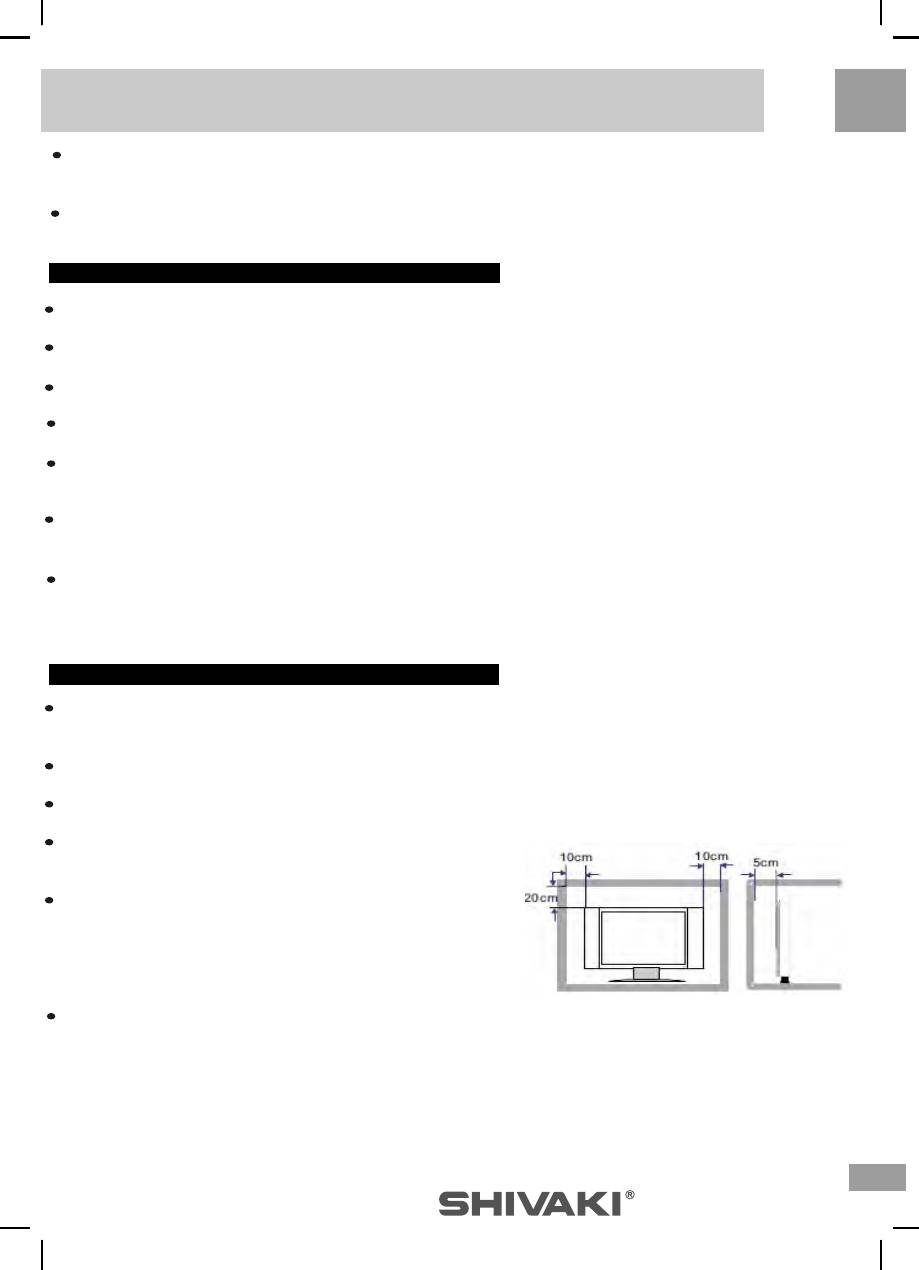
Если телевизор должен быть встроен в мебельную стенку
или аналогичную закрытую зону, необходимо обеспечить
минимальные расстояния (смотрите рисунок справа).
Образование тепла может снизить срок службы телевизора,
а также привести к возникновению опасности.
Никогда не становитесь, не опирайтесь, случайно
не толкайте устройство или его подставку. Следует
обратить особое внимание на поведение детей около
устройства.
Не устанавливайте основное устройство на неустойчивую подставку на колесиках, полку или
стол. Если устройство упадет, то это в результате приведет к серьезной травме пользователя
или повреждению телевизора.
3
Описание основного устройства
Описание основного устройства
Предупреждения и меры предосторожности
Если устройство не используется в течение длительного периода времени, рекомендуется
вынуть вилку шнура электропитания из розетки напряжения переменного тока.
Избегайте воздействия на устройство прямых солнечных лучей и других источников тепла.
Не устанавливайте телевизионный приемник на другие устройства, которые излучают тепло.
Например, видеомагнитофоны, аудио—усилители. Не загромождайте вентиляционные
отверстия на задней крышке. Вентиляция необходима для предотвращения выхода из строя
электрических компонентов. Не сдавливайте шнур электропитания под устройством.
Описание основного устройства
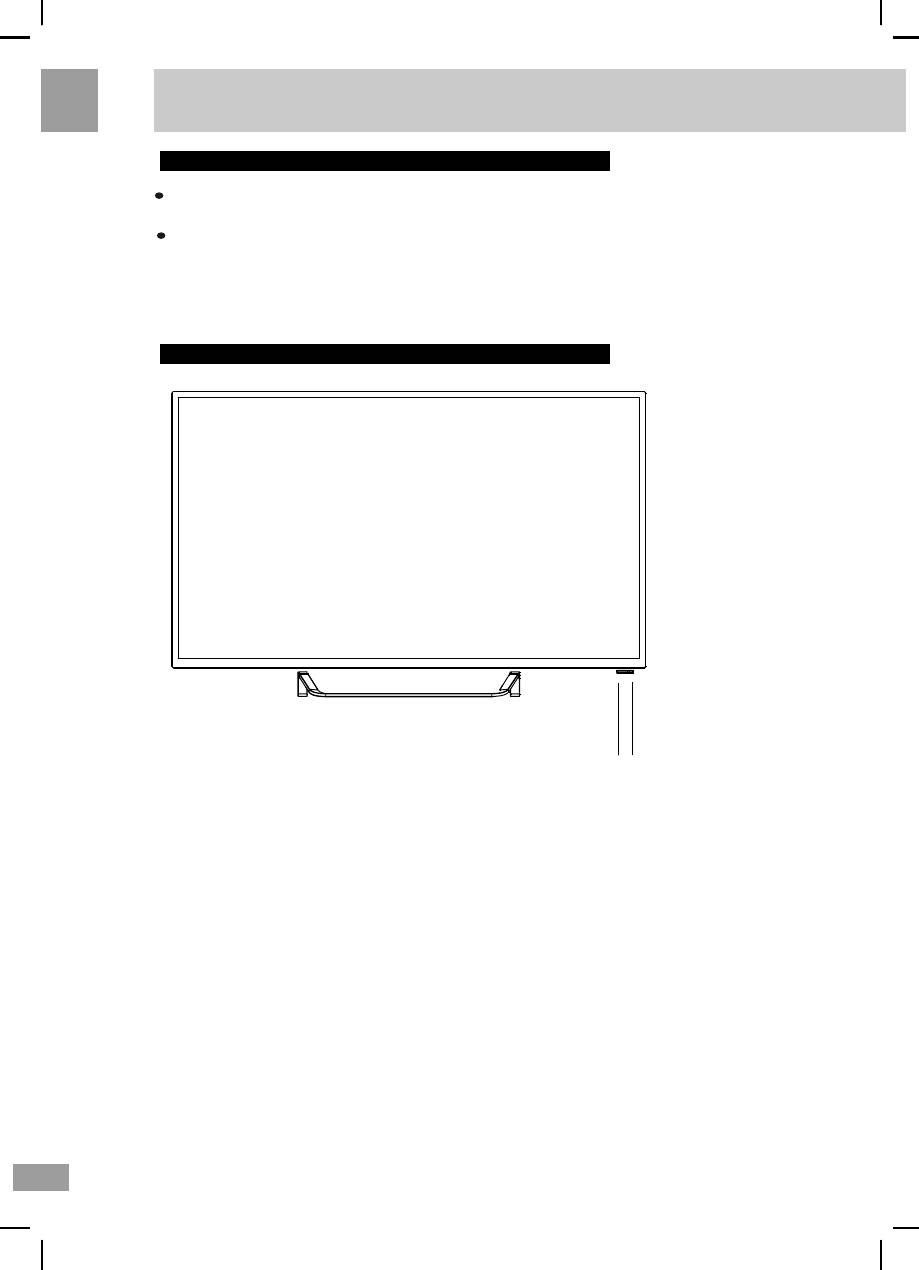
2
1
1. Индикатор включения
2. Датчик дистанционного управления
4
Описание основного устройства
Описание основного устройства
23
EARPHONE
USB
22
3
4
CI SLOT
21
5
6
7
20
8
MINI YPbPr
9
19
MINI AV
Описание основного устройства
18
COAXIAL
17
HDMI3
16
PC
HDMI2
PC
HDMI1
AUDIO IN
SSSCCCAAARRRTTT
RF(S2)
RF
10
11
12
13
14
15
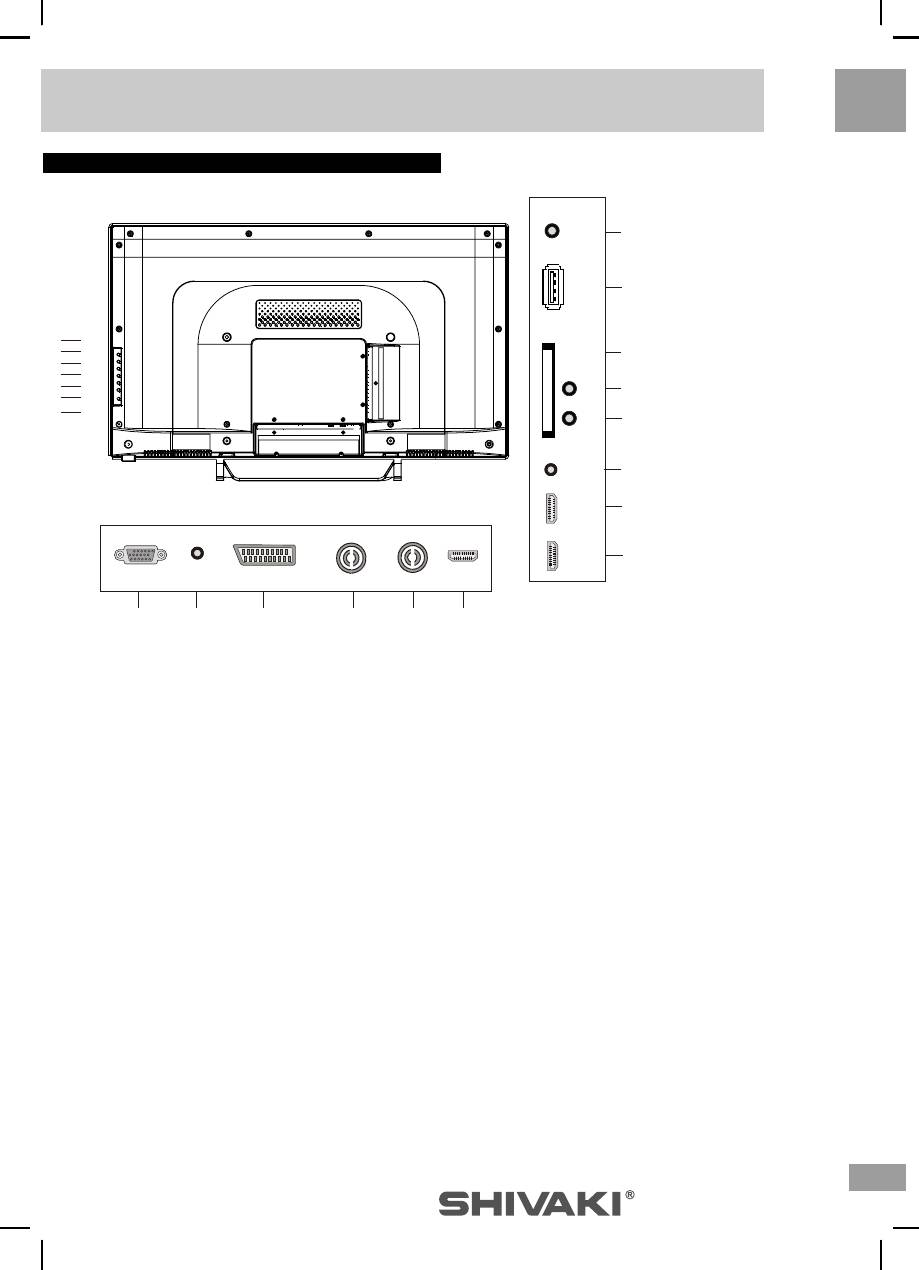
Элементы управления
3. Кнопка увеличения громкости (VOL+)
4. Кнопка уменьшения громкости (VOL-)
5. Кнопка выбора канала (CH+)
6. Кнопка выбора канала (CH-)
7. MENU: меню
8. SOURCE: Выбор источника
9. Кнопка Power Включение/выключение телевизора
10. Входной разъем PC
11. Входной разъем PC AUDIO (Аудио вход)
12. Входной разъем SCART
A T
13. RF(S2)
14. RF
15. Входной разъем HDMI 1
16. Входной разъем HDMI 2
17. Входной разъем HDMI 3
18. Выходной разъем COAXIAL
19. Входной разъем MINI АV
20. Компонентный вход Mini YPbPr
21. Входной разъем CI Slot ( )
22. Входной разъем USB
23. Выходной разъем Headphone (Наушники)
5
Установка телевизора
Пд
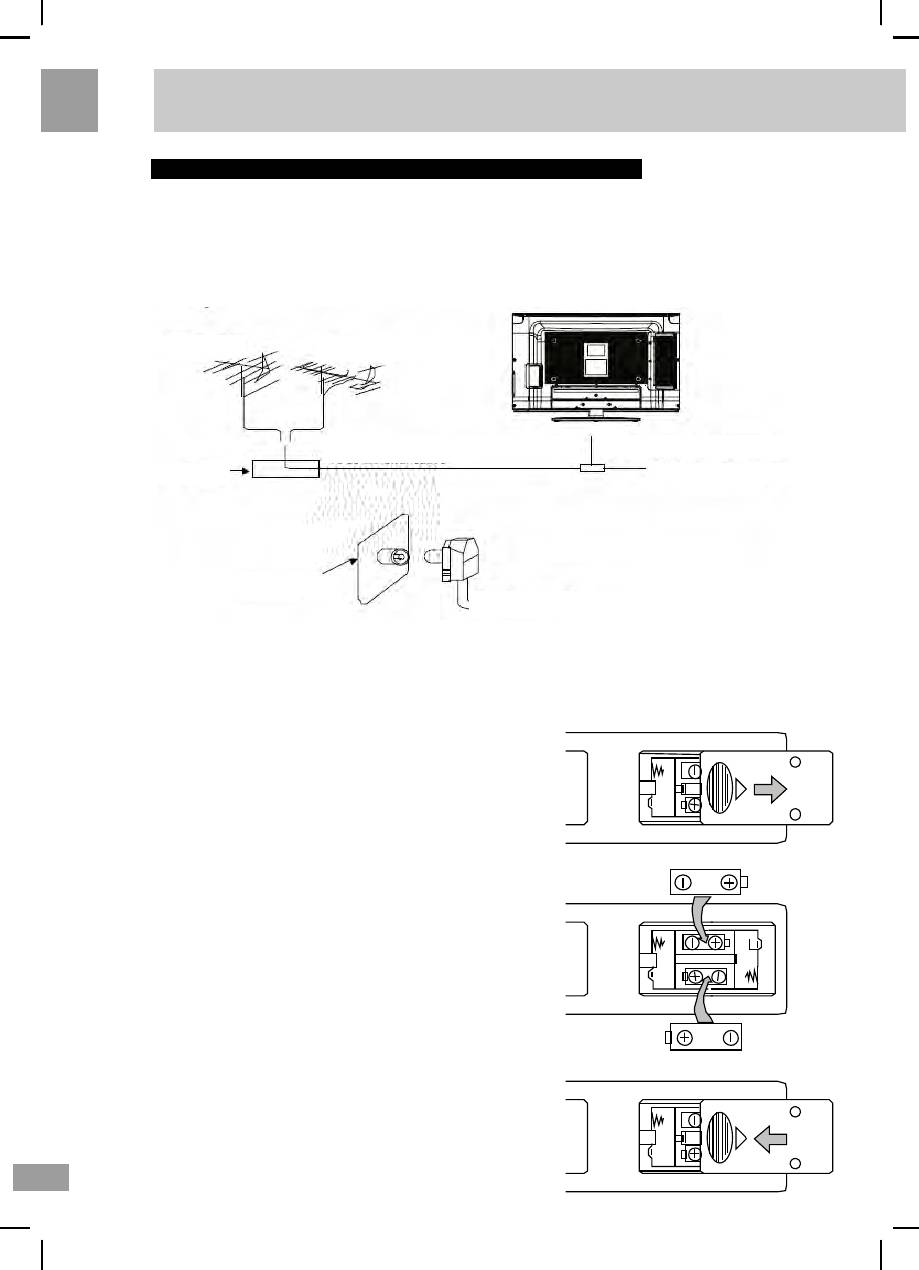
Подсоединение антенны
Подсоединение антенны или видео устройства
1. Используйте штекер 75-омного коаксиального кабеля или 300-75-омный преобразователь
полного сопротивления для вставки в антенное гнездо, расположенное на задней стенке
корпуса телевизора.
2. Подсоедините видео устройство к разъему аудио и видео, которые расположены на
задней стенке корпуса телевизора.
VHF антенна
UHF антенна
Входное антенное гнездо 75-омный коаксиальный кабель
Преобразователь
Коаксиальный антенный штекер
Входное антенное гнездо
75-омный коаксиальный кабель
Для работы
1,5, . :
1. .
.
2. ,
«+» «-» .
.
3. .
6
Пульт дистанционного управления
Пульт дистанционного управления
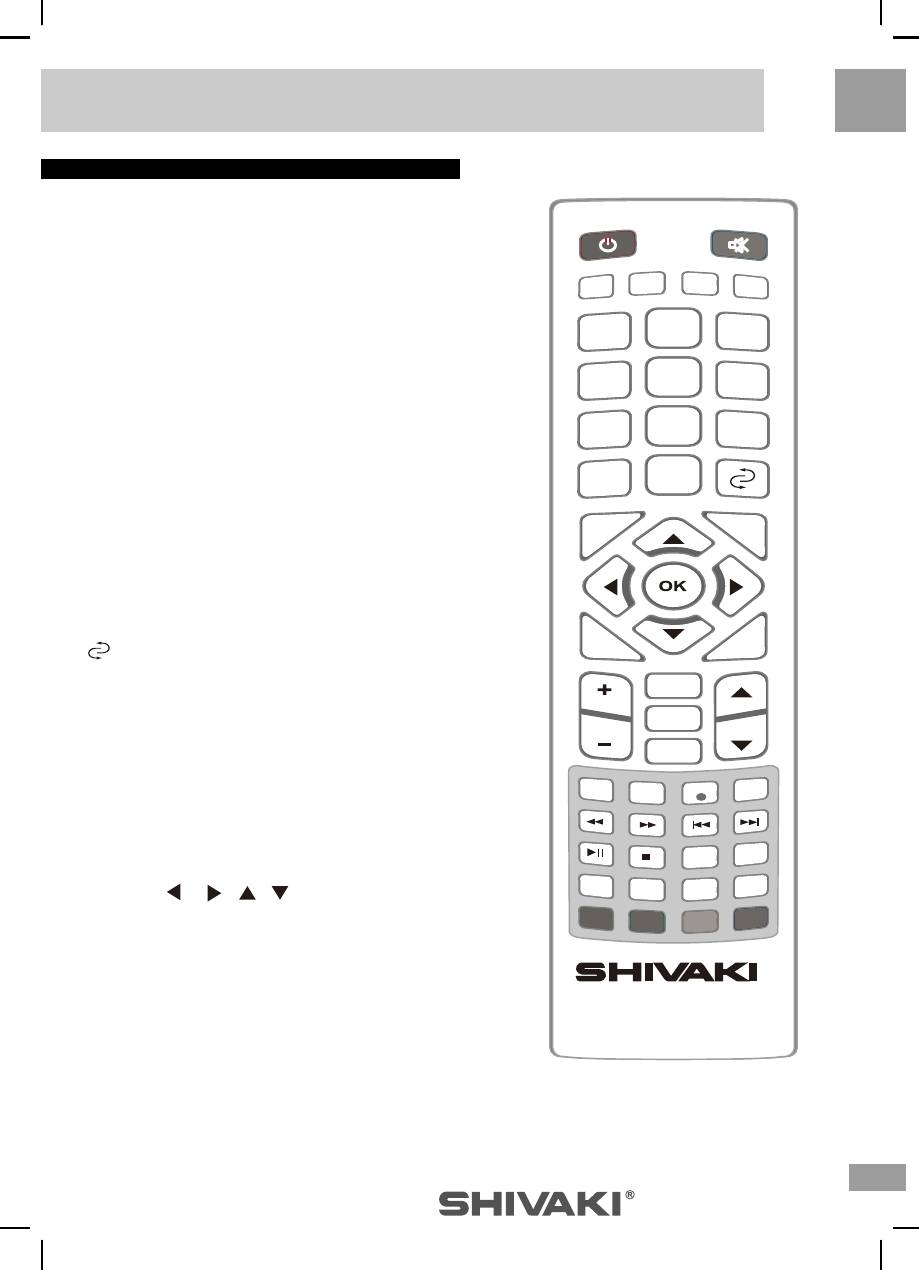
Изображение пульта дистанционного управления
предназначено только для справок.
ФУНКЦИИ КНОПОК ПУЛЬТА ДИСТАНЦИОННОГО
УПРАВЛЕНИЯ
MODE
S.MODE
SLEEP
P.
SOURCE
(1) Кнопка POWER: Включение/выключение
телевизора.
2
(2) SOURCE ( ):
1
3
. ,
:
5
DTV(ЦТВ)ATV(АТВ)AVSCARTYPbPrHDMI1HDMI2HDMI3
4
6
PC(ПК)MEDIA(МУЛТМЕДА)
(3) Кнопка Р. MODE: Выбор режима изображения.
7
8
9
(4) Кнопка S. MODE: Выбор режима звука.
Пульт дистанционного управления
(5) SLEEP: Установка таймера
.
-/—
0
(6) Кнопка MUTE: Отключение/включение звука
(7) MEDIA:
ASPECT
(8) Кнопка DISPLAY: Для отображения
текущего статуса: канал, источник входящего
DISPLAY
сигнала, название канала, время и т.д.
(9) Кнопка ASPECT: Для выбора формата
изображения 4:3, 16:9 и т.д.
(10) [0]~[9]
.
MENU
(11)
EXIT
.
(12) -/— :
MEDIA
— 1
— — 2
AUTO
VOL CH
— — — 3
AUDIO
— — — — 4
I/II
(13) Кнопка MENU: Вход в меню настроек.
(14) Кнопка EXIT: Выход из меню настрое.
TEXT
TIMESHIFT
REC
TV/RADIO
(15) AUDIO I/II:
SIZE
REVEAL
CANCEL
SUBPAGE
(16) VOL +/-:
OK
HOLD
(17) CH +/-:
INDEX
REC.MENU
EPG
(18) [OK]
.
FAV+
FAV
[ ] /[ ]/[ ]/[ ]
FAV-
SUBTITLE
.
OK
(19) FAV: Отображает список избранных
каналов.
(20) FAV+/FAV- :
.
(21) TEXT: Включает/выключает телетекст.
(22) CANCEL:
(23) Кнопка SIZE: Изменение масштаба отображения
.
(24) Кнопка HOLD: Функции телетекста (используется
).
(25) Кнопка REVEAL: Нажать для отображения скрытой
информации в некоторых режимах телетекста.
7
Пульт дистанционного управления
Пульт дистанционного управления
Пульт дистанционного управления
ФУНКЦИИ КНОПОК ПУЛЬТА ДИСТАНЦИОННОГО
УПРАВЛЕНИЯ
(26) SUBPAGE: Кнопка,для добавления
P.
MODE
S.MODE
SLEEP
SOURCE
дополнительной странице в режиме телетекста
(27) Кнопка SUBTITLE: Нажать для выбора
2
1
3
субтитров.
(28) Кнопка INDEX: Функции телетекста
(используется только в режиме телетекста).
4
5
6
(29) EPG EPG.
7
8
9
.
.
-/—
0
.
ASPECT
- .
(30) Кнопка TV/RADIO: для перехода между
DISPLAY
режимами телепрограммы и радио, если они
доступны.
(31) Кнопка для записи DTV программы.
(REC)
:
(32) Кнопки RED/GREEN/YELLOW/BLUE:
MENU
EXIT
красная/зеленая/желтая/ — кнопки
функций телетекста.
MEDIA
(33) Кнопка TIMESHIFT: для просмотра DTV
программы в режиме смещения по времени.
AUTO
VOL CH
(34) Кнопка REC MENU:
AUDIO
.
I/II
(35) Кнопка AUTO: ,
TEXT
TIMESHIFT
REC
TV/RADIO
SIZE
REVEAL
CANCEL
SUBPAGE
PC ().
(36) Кнопка : для проигрывания/приостановки
HOLD
INDEX
вовпроизведения.
REC.MENU
EPG
(37) Кнопка ■: Нажать ■ для остановки
FAV+
FAV-
SUBTITLE
FAV
проигрывания.
(38) Кнопка ►►: для визуального изменения
скорости воспроизведения вперед, как показано:
X2X4X8X16.
(39) Кнопка ◄◄ : для визуального изменения
скорости воспроизведения назад, как показано:
X2X4X8X16.
(40) Кнопка I◄◄ для выбора предыдущей
страницы, главы или изображения.
(41) Кнопка ►►I для выбора следующей страницы,
главы или изображения.
8
Пульт дистанционного управления
ульт дистанционного управления
Пульт дистанционного управления
9
Описание работы и функций меню
Меню изображения
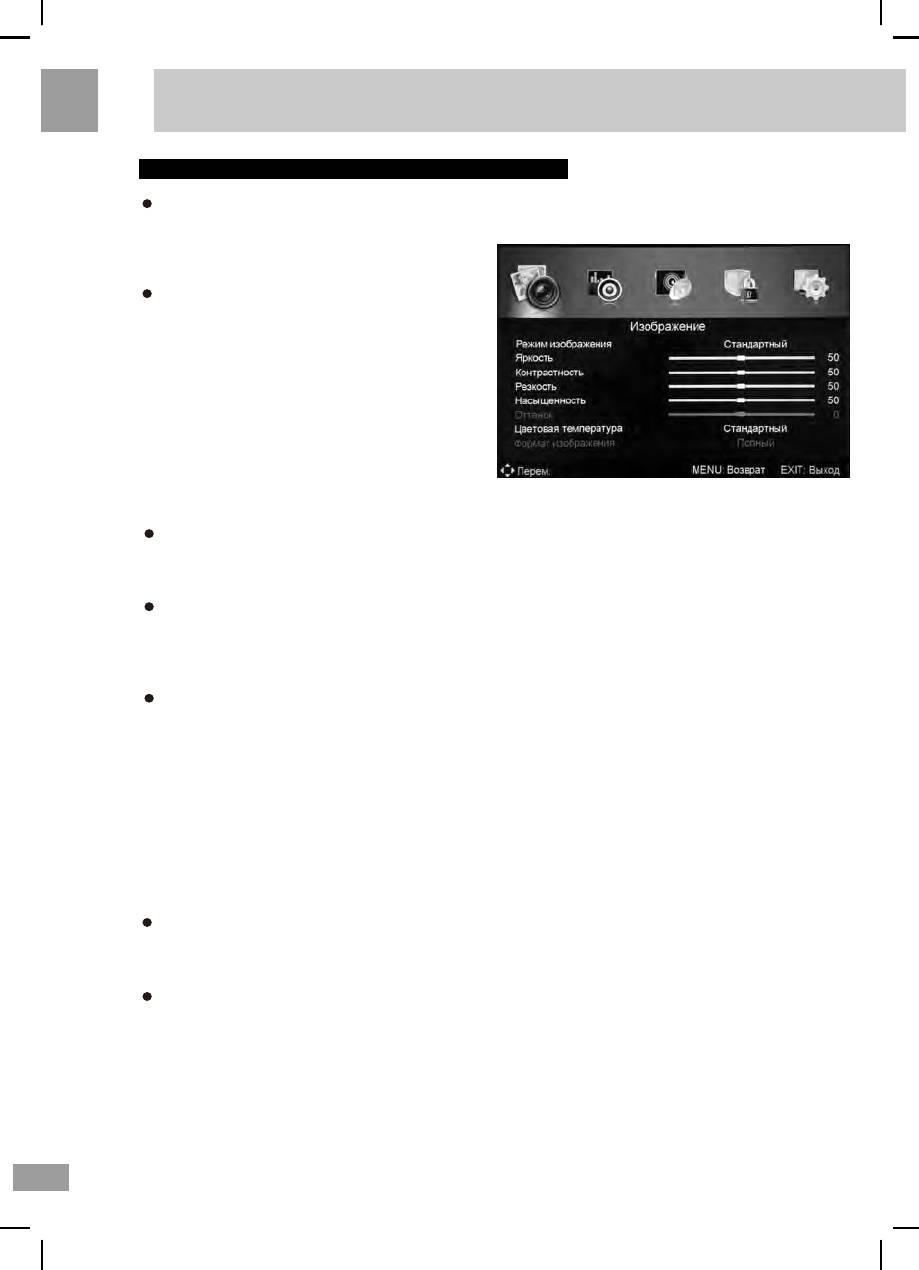
PICTURE MENU/Меню изображения:
Нажмите кнопку MENU (Меню), при помощи
кнопок ◄/► выбере PICTURE MENU/
Меню изображения. Нажмите ОК для
перехода в Меню изображения.
PICTURE MODE/Режим изображения:
Выберите при помощи кнопок ▼/▲
PICTURE MODE/Режим изображения,
затем нажмите кнопки / для выбора
режима изображения :
DynamicStandardMild
PersonalDynamic/
Динамический
СтандартныйМягкий
Динамический.
Когда режим изображения выбран, Вы
можете настроить Яркость/Контрастность/
Цвет/Оттенок (только для NTSC)/Резкость
при помощи кнопок ▼,▲, ,.
COLOR TEMP/Цветовая температура: Выберите при помощи кнопок ▼/▲ Color Temp/
Цветовая температура, затем нажмите кнопки / для изменения данного параметра как
указано ниже:
Standard Warm Cool Standard /Стандартный Теплый Холодный Стандартный.
ASPECT RATIO/Cоотношение сторон: Выберите при помощи кнопок ▼/▲ ASPECT RATIO/
Cоотношение сторон, затем нажмите кнопки / для изменения данного параметра как указано
ниже:
4:3FullZoom1Zoom2Auto4:3/4:3 1
24:3.
PC SETUP/Настройка ПК: В режиме PC/ПК: выберите при помощи кнопок ▼/▲ Setup PC/
Настройка ПК, а затем нажмите кнопки / для входа в подменю.
Auto Adjust/: Выберите при помощи кнопок ▼/▲ Auto Adjust/, затем
нажмите OK/
для автоматической настройки.
H Position/ : Выберите при помощи кнопок ▼/▲ H Position/
, затем нажмите / для регулировки.
V Position/ : Выберите при помощи кнопок ▼/▲ V Position/
, затем нажмите / для регулировки.
Phase/Фаза: Выберите при помощи кнопок ▼/▲ Phase/аз, затем нажмите / для
регулировки.
Clock/Часы: Выберите при помощи кнопок ▼/▲ Clock/Чсы, затем нажмите / для
регулировки.
SCREEN MODE/Режим экрана: В режиме HDMI: выберите при помощи кнопок ▼/▲
SCREEN MODE/Рж э, затем нажмите / для изменения режима экрана
следующим образом: AutoVideoPCAuto
/
.
Advanced Settings/Дополнительные настройки: Выберите при помощи кнопок ▼/▲
Advanced Settings/Дополнительные настройки, затем нажмите OK/ для входа в подменю.
NR: Выберите при помощи кнопок ▼/▲ NR, затем нажмите клавиши /, чтобы
изменить NR следующим образом:
OffWeakMediumStrongOff / ВыклСлабыйСреднийСильныйВыкл.
Dynamic Contrast/Динамическая контрастность: Выберите при помощи кнопок ▼/▲
Dynamic Contrast/Динамическая контрасность, затем нажмите / для
изменения следующим образом:
OffWeakMediumStrongOff ВыклСлабыйСреднийСильныйВыкл.
10
Описание работы и функций меню
Настройка звука
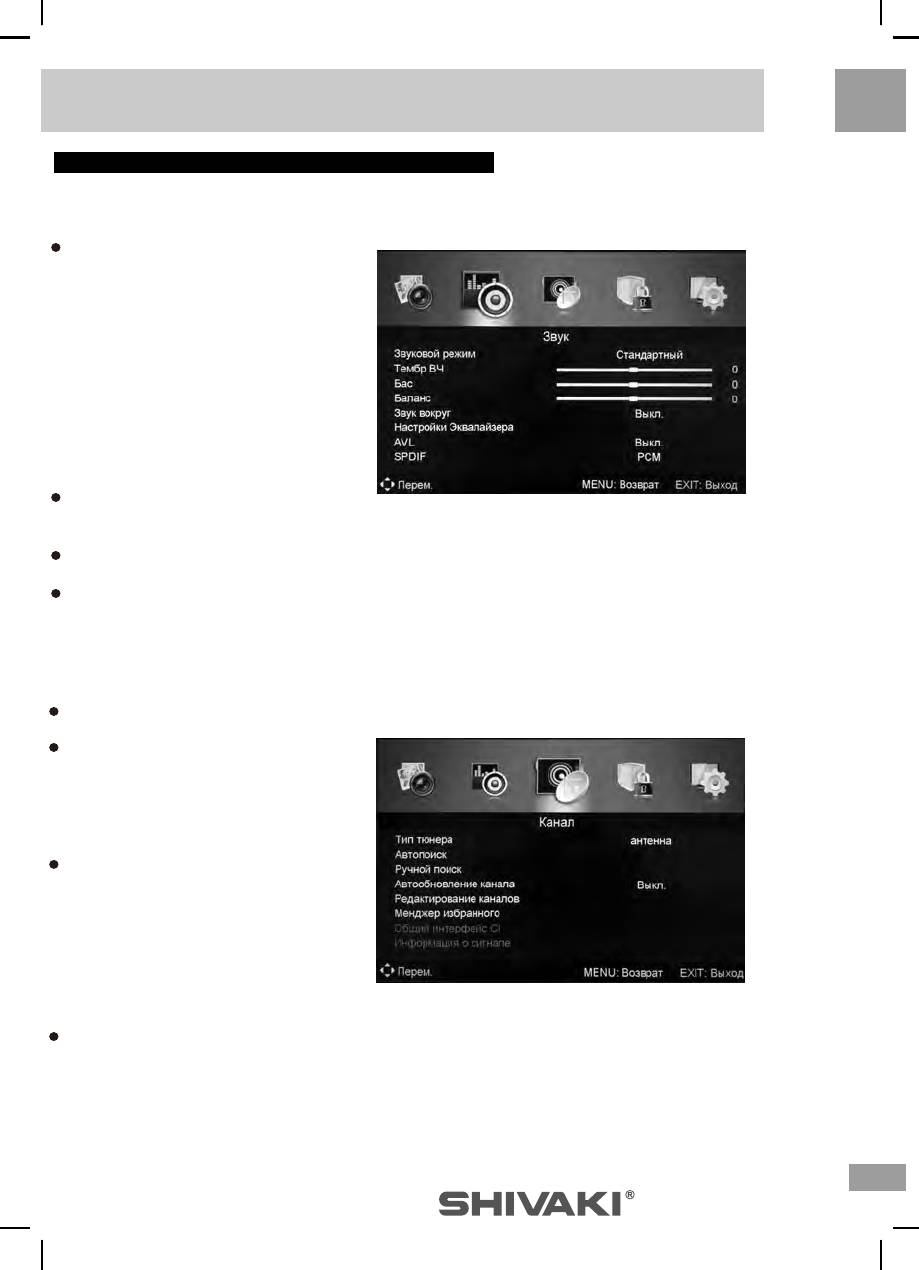
SOUND MENU/Меню Звук: Нажмите кнопку MENU, выберите при помощи кнопок
/ SOUND MENU/Мю З, нажмите кнопку OK для настройки данного параметра.
SOUND MODE/З :
Выберите при помощи кнопок ▼/▲
SOUND MODE/ , затем
нажмите / для изменения режима
звука следующим образом:
StandardMovieMusic
PersonalStandard/Cтандартный
ФМузыкаПользовательский
Стандартный.
В режиме Personal/Пользовательский,
О
вы можете отрегулировать значение
высоких и низких частот кнопками
▼/▲//.
BALANCE/Баланс: Выберите при
помощи кнопок ▼/▲Balance/Б , нажмите к / для настройки б
от -50 ~ +50, нажимая кнопки/.
SURROUND SOUND/ЗВУК ВОКРУ: Выберите при помощи кнопок▼/▲ Surround Sound/Звук
вокруг, нажмите кнопки / для Off/On (/) данной функции.
EQ SETTING/Н : Выберите при помощи кнопок ▼/▲ EQ
SETTING/ , затем нажмите кнопку OK/ для входа в подменю, нажмите
/ для изменения режима следующим образом:
UserOffRockPopJazzUser /ПользовательскийВыклРокПопДжазПользовательский.
EQ 120 , 300 , 500 , 1,2 , 3.0KHZ, 7,5 ,
10 , ▼/▲//.
AVL: Выберите при помощи кнопок ▼/▲ AVL, /для Off/On
(/) данной функции.
SPDIF : Выберите при помощи
кнопок ▼/▲ SPDIF,
/ SPDIF
:
Off/PCMAuto/
Off/.
Audio Description/
описание:
Выберите при помощи кнопок▼/▲
Audio Description/ ,
OK/ .
/ для Off/On
(/) данной функции.
, /.
Sound Type/Тип звука: Выберите при помощи кнопок ▼/▲ Sound Type/Т ,
/ .
11

Описание работы и функций меню
Описание работы и функций меню
Настройка каналов
CHANNEL MENU/Настройка каналов: MENU, выберите при помощи
кнопок / CHANNEL MENU/ , OK .
Tuner Type/Тип тюнера: Выберите при помощи кнопок ▼/▲ Tuner Type/ ,
/ , .
Satellite System/Спутниковая система: выберите
при помощи кнопок ▼/ ▲ Satellite System/Ся , OK/
.
Автоматическая настройка каналов
Auto Scan/Автоп: Выберите при помощи кнопок ▼/▲ Auto Scan/,
OK/ .
Country/: Выберите при помощи кнопок ▼/▲ Country/, /
.
Mode/ Р: Выберите при помощи кнопок ▼/▲ Mode/ Р, /
: ATV/,DTV + ATV/+ DTV/.
Scan Type/ : Выберите при помощи кнопок ▼/▲Scan Type/ ,
/ .
Satellite/: выберите при помощи кнопок ▼/
▲ Satellite/, /.
Service Type/ : выберите при помощи
кнопок ▼/▲ Service Type/ , / .
Channel Type/ : выберите при помощи
кнопок ▼/▲ Channel Type/ , / .
Network ID/ID : ID выберите при помощи кнопок
▼/▲ Network ID/ID , / ID
ID.
Ferquency/: Выберите при помощи кнопок ▼/▲ Ferquency/, /
.
Symbol Rate/ : Выберите при помощи кнопок ▼/▲ Symbol
Rate/ , /
.
Start/: Выберите при помощи кнопок▼/▲ Start/, OK/
.
Ручная настройка каналов
Manual Scan/Ручно : Выберите при помощи кнопок ▼/▲ Manual Scan/ Р ,
OK/ .
Digital Manual Scan/ :
Выберите при помощи кнопок▼/▲ Digital Manual Scan/ ,
OK/, .
Network ID/ID : Выберите при помощи кнопок ▼/▲ Network ID/ID , /
ID ID.
Ferquency/: Выберите при помощи кнопок ▼/▲ Ferquency/, /
.
Symbol Rate/ : Выберите при помощи кнопок ▼/▲ Symbol Rate/
, / .
Modulation/: Выберите при помощи кнопок ▼/▲ Modulation/,
/ :
Auto/ 16QAM 32QAM 64QAM 128QAM 256QAM Auto/.
Start/: Выберите при помощи кнопок ▼/▲ Start/, OK/
.
12
Описание работы и функций меню
Нсй гых
Analog Manual Scan/А : Выберите при помощи кнопок▼/
▲ Analog Manual Scan/ ,
OK/ .
Analog Scan/ : Выберите при помощи кнопок ▼/▲
Analog Scan/ , /
.
Channel to Save/ : Выберите при помощи кнопок▼/▲ Channel to
Save/ , / .
Color System/ : Выберите при помощи кнопок ▼/▲ Color System/
, / .
Sound System/ : Выберите при помощи кнопок ▼/▲ Sound System/
, / .
AFC: Выберите при помощи кнопок ▼/▲ AFC, /,
On/Off (В/Вы).
О
Start/: Выберите при помощи кнопок▼/▲ Stsrt/, OK/,
.
Auto Channel Update/Автообновление канал: Выберите при помощи кнопок ▼/▲
Auto Channel Update/ , /,
On/Off (В/Вы).
Channel Edit/Р : Red/ : ;
Green/ : ; Blue/ :
.
Favorite Manager/ : Выберите при помощи кнопок ▼/▲ Favorite
Manager/ , OK/ . /
: RED-Fav1, GREEN-Fav2,
YELLOW-Fav3, BLUE-Fav4/ РЫЙ—.1, ЫЙ—.2, ЖЫЙ—.3, Й—
.4.
Common Interface/Общий интерфейс CI: Выберите при помощи ▼/▲
Common Interface/ CI, OK, .
CI Slot (
) DTV.
Signal Information/Информация о сигнале: Выберите при помощи ▼/▲
Signal Information/ , OK/,
. CI Slot (
) DTV.
Меню блокировки телевизора
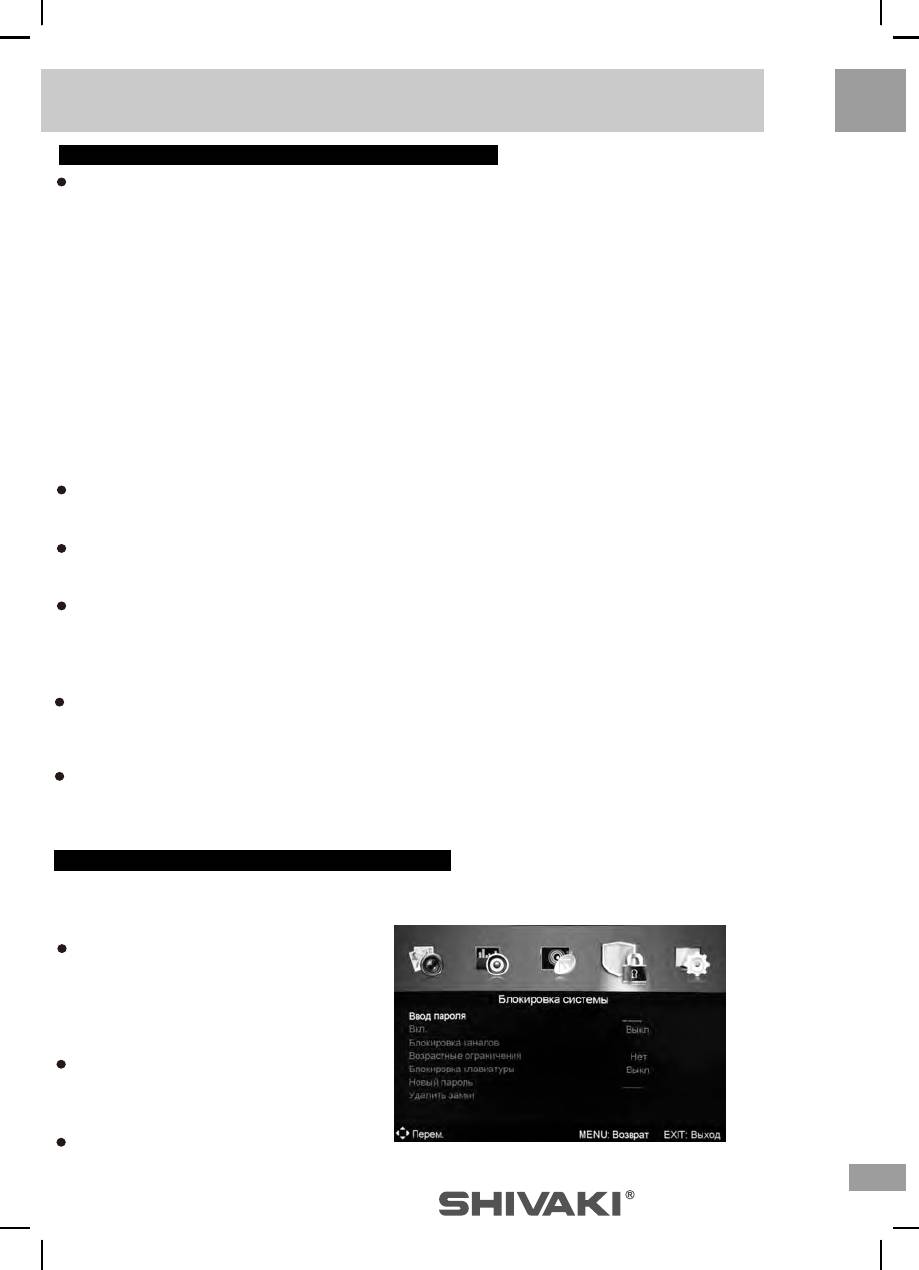
LOCK SYSTEM MENU/Меню блокировки : MENU, выберите при
помощи / LOCK SYSTEM MENU/ ,
OK .
Enter Password/Ввд пароля:
Выберите при помощи ▼/▲
Enter Password/ .
4- 0000
.
Enable/Включение: Выберите при
помощи ▼/▲ Enable/,
/,
On/Off (В/Вы).
Channel Locks/Блокировка каналов:
Выберите при помощи ▼/▲ Channel Locks/Б ,
13
Описание работы и функций меню
Описание работы и функций меню
OK/ .
▼/▲/OK, On/Off (В/Вы) .
Настройка аналоговых каналов
Меню блокировк
Parental Rating/ : Выберите при помощи кнопок▼/▲ Parental
Rating/ , / .
Lock Keypad/Блокировка кл: Выберите при помощи кнопок▼/▲ Lock Keypad/
Б , ▼/▲, On/Off (В/Вы).
New Password/Новый пароль: Выберите при помощи кнопок ▼/▲ New Password/
, 4- , .
Clear Lock/ : Выберите при помощи кнопок ▼/▲ Clear Lock/ ,
OK/ .
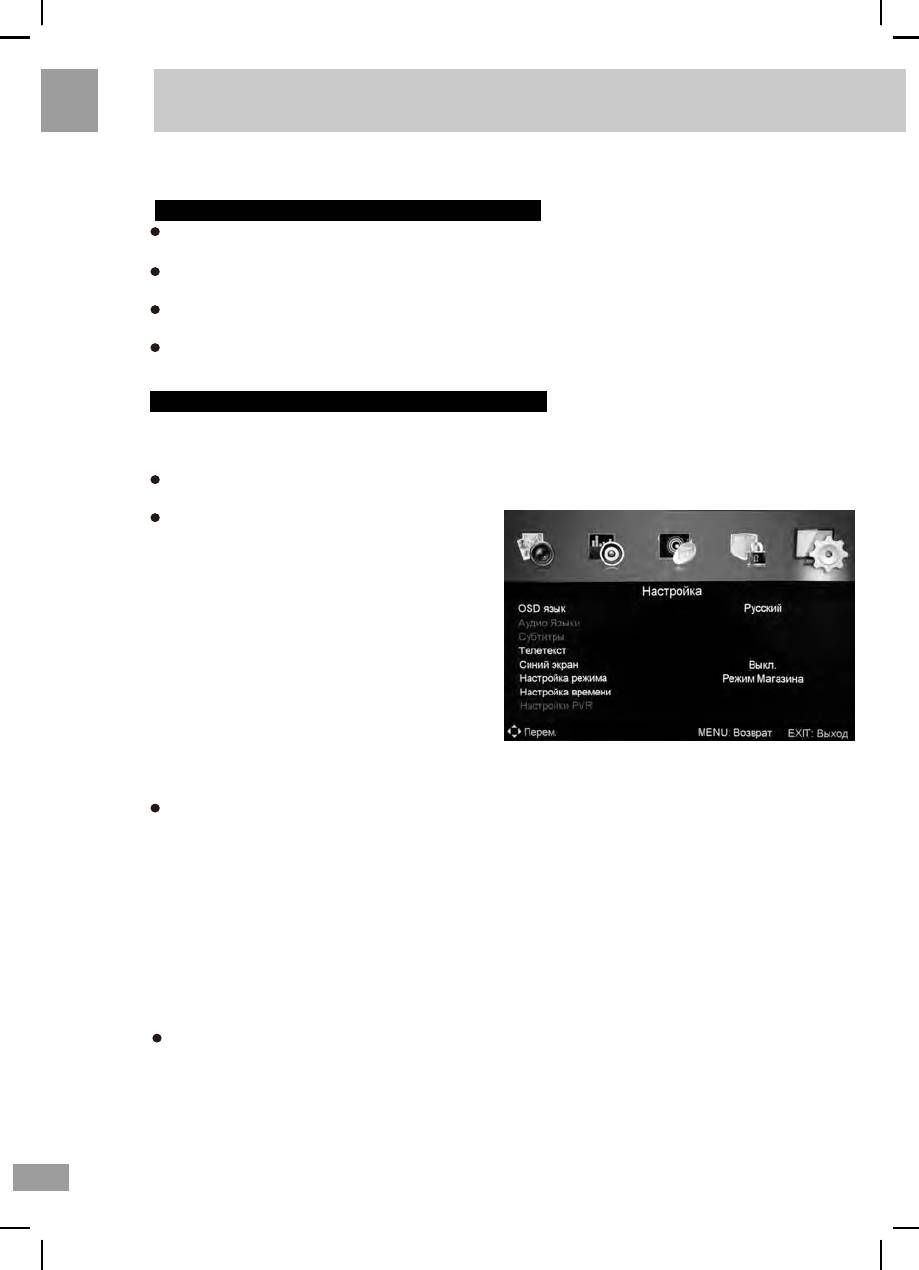
Меню настройки э
SETUP MENU/Меню настройки: MENU, выберите при помощи кнопок
/ SETUP MENU / , OK .
OSD Language/OSD зык: Выберите при помощи кнопок ▼/▲ OSD Language/OSD (
), / .
Audio Languages/Ауди : Выберите
при помощи кнопок▼/▲ Audio Languages/
Ад
,
OK/, .
Audio Primary Language/
: Выберите при помощи кнопок ▼/▲
Audio Primary Language/
, /
.
Audio Secondary Language/
: Выберите при помощи кнопок
▼/▲ Audio Secondary Language/
Ад,
/ д .
Subtitle/Субтитры: Выберите при помощи кнопок ▼/▲ Subtitle/,
OK/ .
Mode/Р: ▼/▲ Mode/Р, /
, On/Off (В/Вы).
Subtitle Primary Language/ : ▼/▲ Subtitle
Primary Language/ , /
.
Subtitle Secondary Language/ :
▼/▲ Subtitle Secondary Language/ ,
/ .
Hearing Impaired/ : ▼/▲
Hearing Impaired/ , / On/Off (В/Вы).
Teletext/Телетекст: ▼/▲ Teletext/,
OK/ .
Digital Teletext Language/Я :
▼/ ▲ Digital Teletext Language/Я , /
я.
Decoding Page Language/Расшифровка языка страницы:
▼/▲ Decoding Page Language/Расшифровка языка страницы, /
.
14
Описание работы и функций меню
Меню настройки экрана
Blue Screen/Синий экран: ▼/▲, Blue Screen/
, / On/Off (В/Вы).
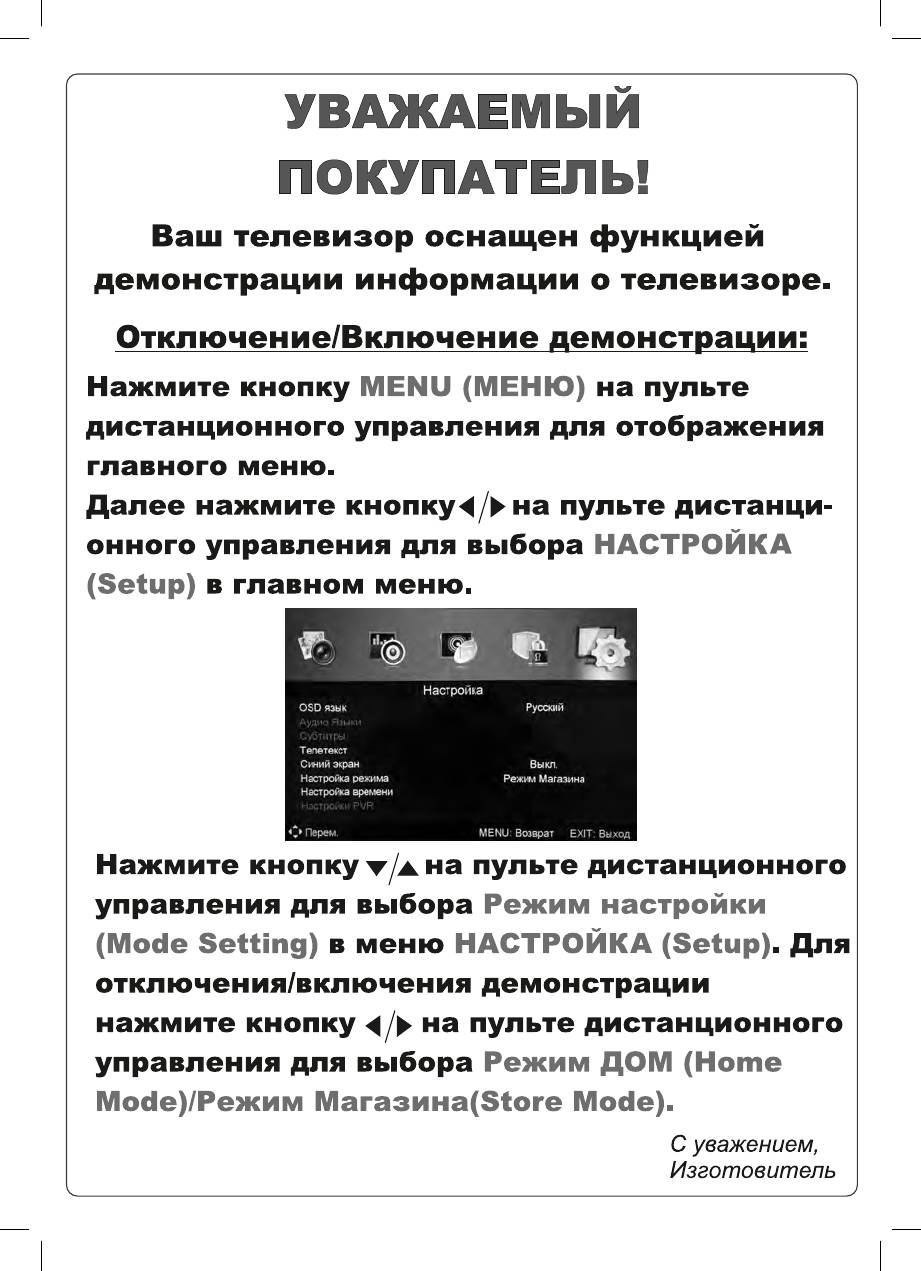
Mode Setting/Настройка режима: ▼/▲ Mode
Setting/ , / стройки.
Time Settings/Настройка времени: ▼/▲ Time Settings/
, OK/ .
OSD Timer/ : ▼/▲ OSD Timer/
, /
: Off/10 20 30 60
Off/.
Sleep Timer Press/ : ▼/▲ Sleep Timer Press/
, / стновки :
Off/5 15 30 60 90 120 240 Off/.
Auto Sleep/ : ▼/▲ Auto
О
Sleep/ , / стновки
втомтического : Off/
3 4 5 Off/.
Time Zone/ : ▼/▲ Time Zone/ ,
OK/ . ▼/▲// .
Time/: ▼/▲ Time/, OK/
.
Auto Sync/: ▼/▲ Auto Sync/
, / On/Off (В/Вы).
Date/: ▼/▲ Date/,
▼/▲///OK.
Time/: ▼/▲ ime/, ,
▼/▲///OK.
PVR Settings/Настройк PVR: ▼/▲ PVR Settings/
PVR, OK/ USB.
▼/▲, File Manager/ , OK
.
▼/▲ Device List/ ,
OK, .
▼/▲ Scheduled Record/ ,
OK, .
First Time Setup/Перв настройка: ▼/▲ First
Time Setup/Перв настройка, OK/ .
OSD language/OSD : ▼/▲ OSD language/OSD ,
/, .
Mode Settings/ : В ▼/▲ Mode Settings/
, / .
Country/: ▼/▲ Country/,
/ .
Tuner Type/ : ▼/▲ Tuner Type/ ,
/, : ,
.
Auto Scan/: ▼/▲ Auto Scan/,
/, : DTV/, ATV/ DTV/ + ATV/
.
15
Описание работы и функций меню
О
Меню настройки
LCN: ▼/▲ LCN, /
, On/Off (В/Вы).
Auto Channel Update/ : ▼/▲ Auto Channel
Update/ , / On/Off (В/Вы).
Start/: ▼/▲ Start/, OK/,
.
Reset/Сброс: ▼/▲ Reset/Сброс,
OK/
, , Yes/,
.
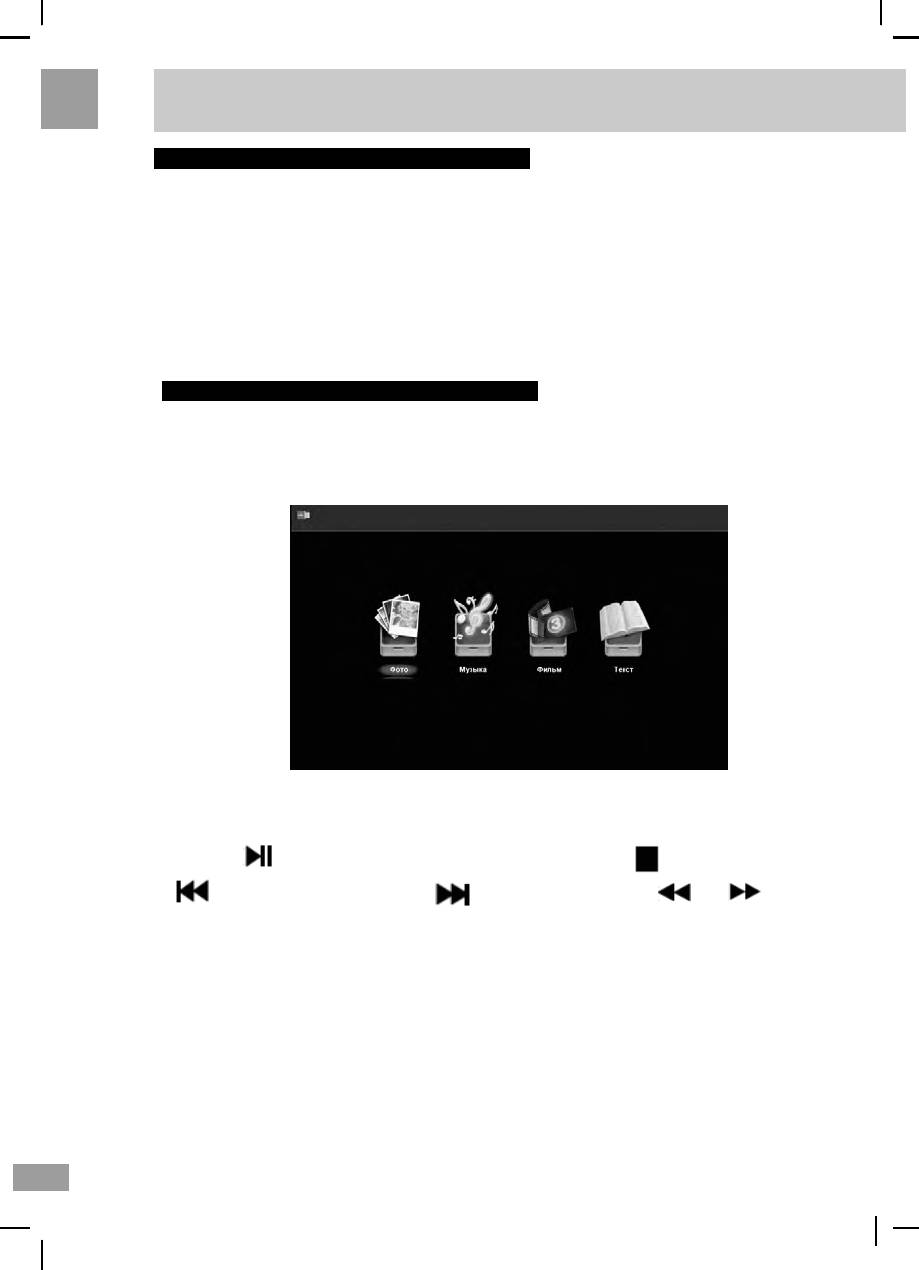
Проигрывание медиа файлов
MEDIA OPERATION/ПРОИРВАНИЕ МЕДИА ФАЛОВ
Примечание: М
USB USB ъ , SOURCE/ Источник,
.
/ Photo/Ф, Music/М, Movie/Ф, Text/ ,
OK, .
Кнопки PLAY/PAUSE (ВОСПРОИЗВЕДЕНИЕ/ПАУЗА), STOP (СТОП) ,
PREVIOUS-ПРЕДЫДУЩИЙ, NEXT-СЛЕДУЮЩИЙ,
также можно использовать в режиме MEDIA.
16
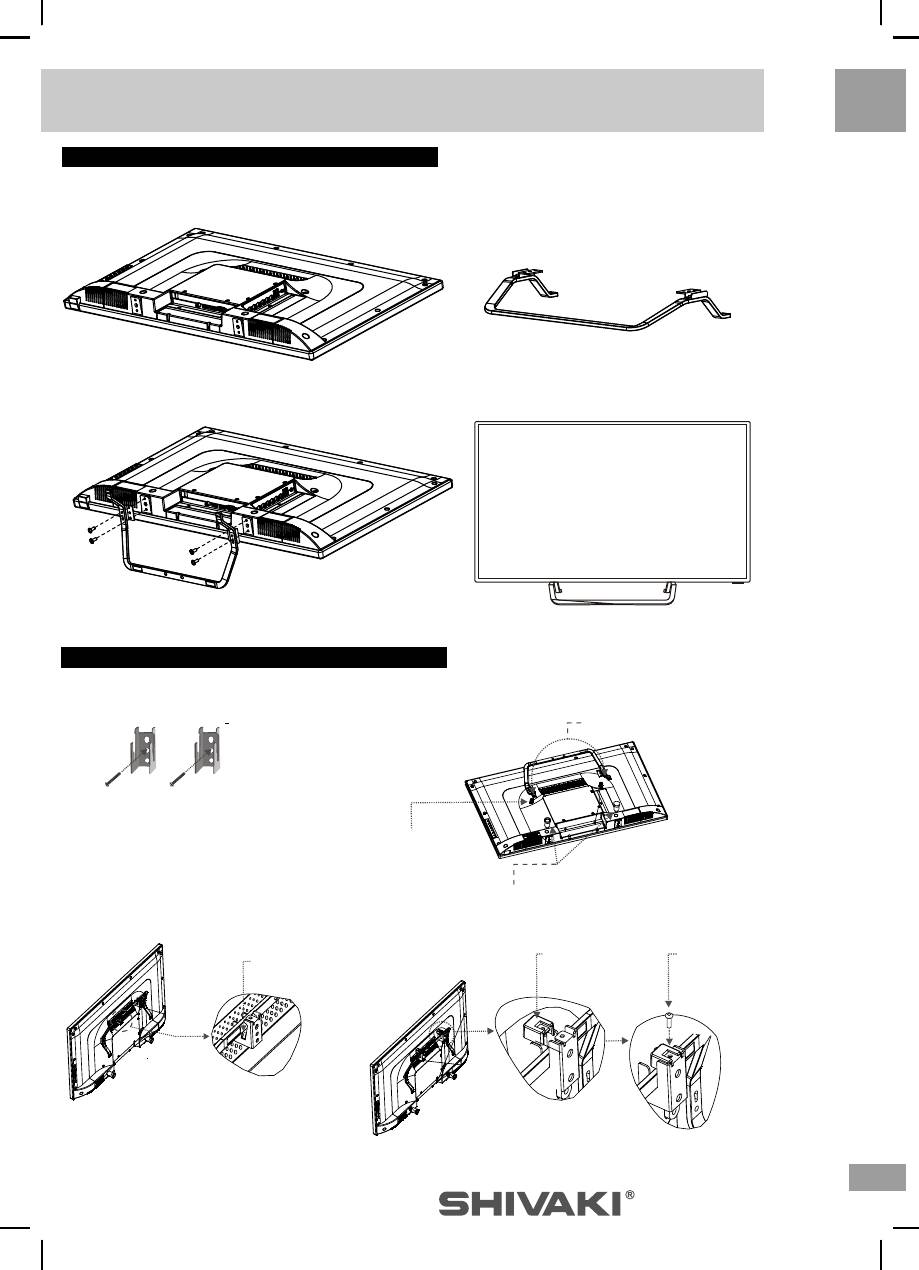
Ут д
1.
2. .
, .
3. 4 .
н ( 1)
1. .
2. 4
5 .
4 × 20
.
4 а 4 × 20
П
ластиковые детали
Вставьте 2 пластиковые детали на задню
ю
крышку.
4.Установите пластовый блок.
3.Вставьте пазы а.
Установите
Закрепите
Вставьте телевизор в
пластовый блок.
пластиковый блок 2-
пазы кронштейна
мя винтами
ST 3 × 8.
17
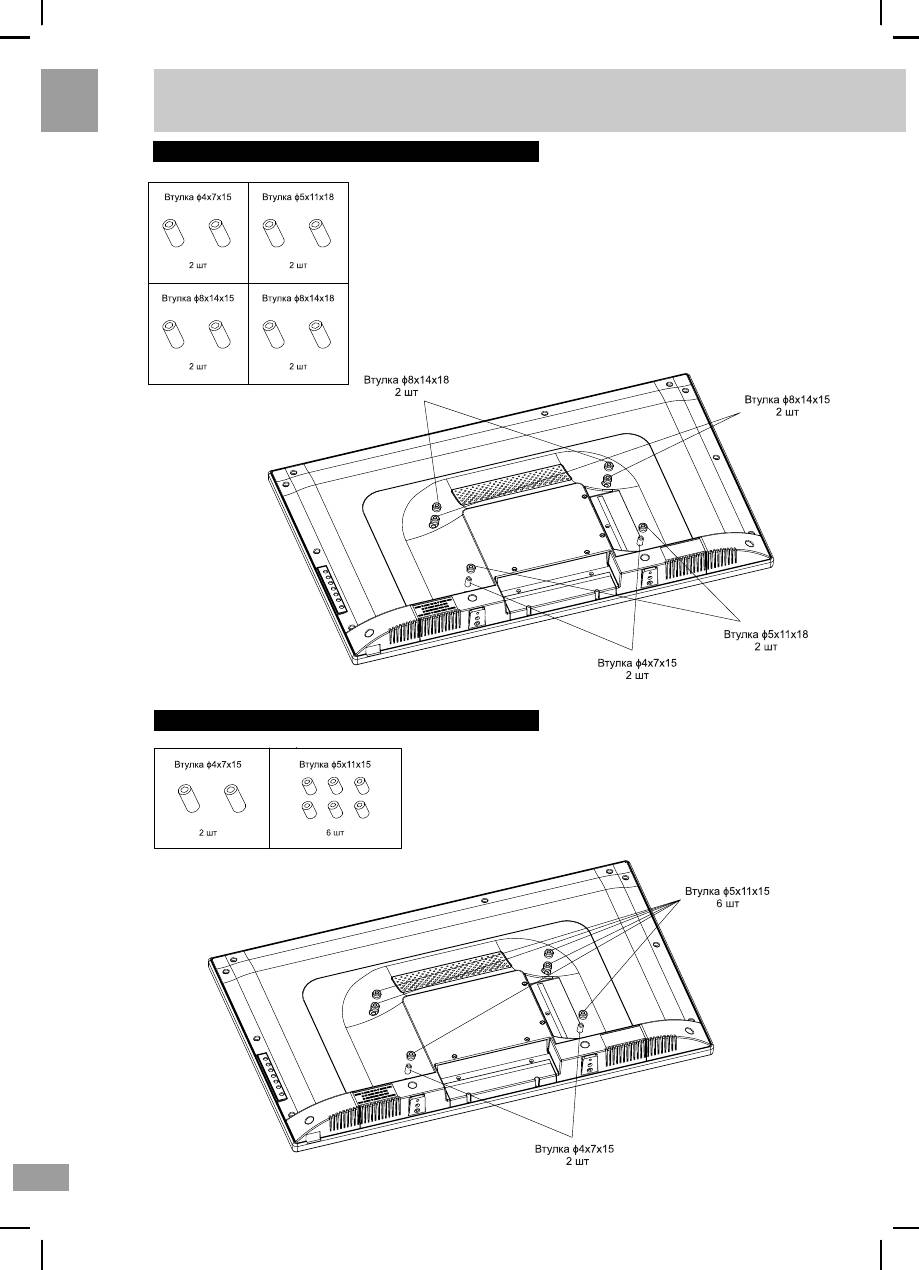
У
н ( 2)
1.
, .
2.
(
).
н ( 3)
1.
, .
2.
(
).
18
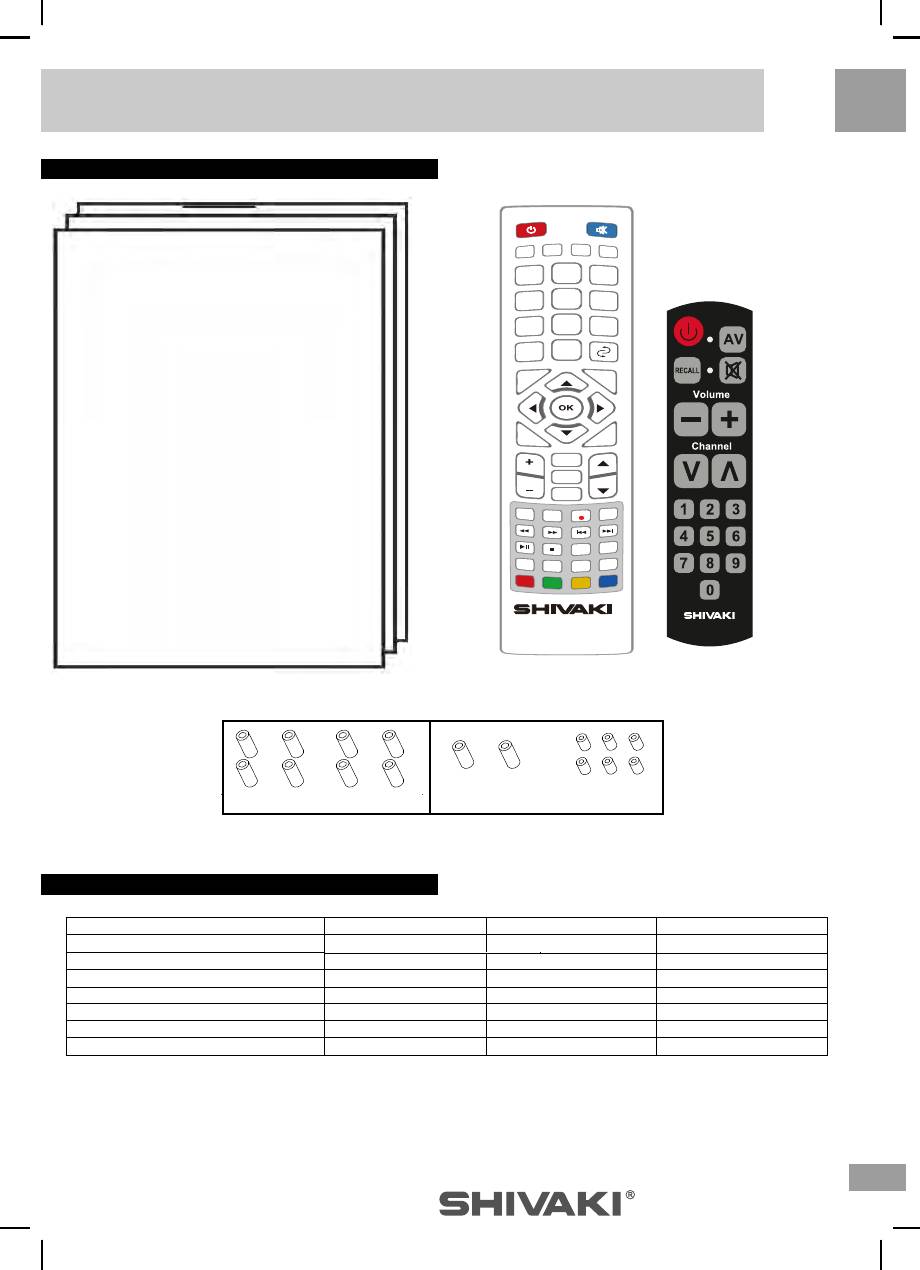
Спецификации
Аксессуары
P
.MODE
S
.
MODE
S
LEEP
S
OURCE
1
2
3
Спецификации
4
5
6
7
8
9
-/—
0
ASPECT
DISPLAY
MENU
EXIT
MEDIA
AUTO
VOL CH
AUDIO
I/II
T
E
XT
TIMESHIFT
REC
TV/RADIO
SIZE
REVEAL
CANCEL
SUBPAGE
HOLD
INDEX
REC.
MENU
EPG
FAV+
FAV-
SUBTITLE
FAV
Инструкция по эксплуатации Пульт дистанционного управления
2
3
К
Технические характеристики
ТВ система PAL/SECAM
PAL/SECAM
PAL/SECAM
Размер экрана 32 дюйма (диагональ)
40 дюймов (диагональ)
50 дюймов (диагональ)
Разрешение 1366х768
1920х1080
1920х1080
Выходная мощность динамиков 2х8 Вт
2х8 Вт
2х8 Вт
Источник электропитания 100-240 В ~ 50/60 Гц
100-240 В ~ 50/60 Гц
100-240 В ~ 50/60 Гц
Потребляемая мощность 60 Вт
75 Вт
105 Вт
Класс энергетической эффективности
А
A
A
Потребление энергии 95 кВт/год
108 кВт/год
108 кВт/год
Примечание: Технические характеристики могут быть изменены
производителем без предварительного уведомления.
19
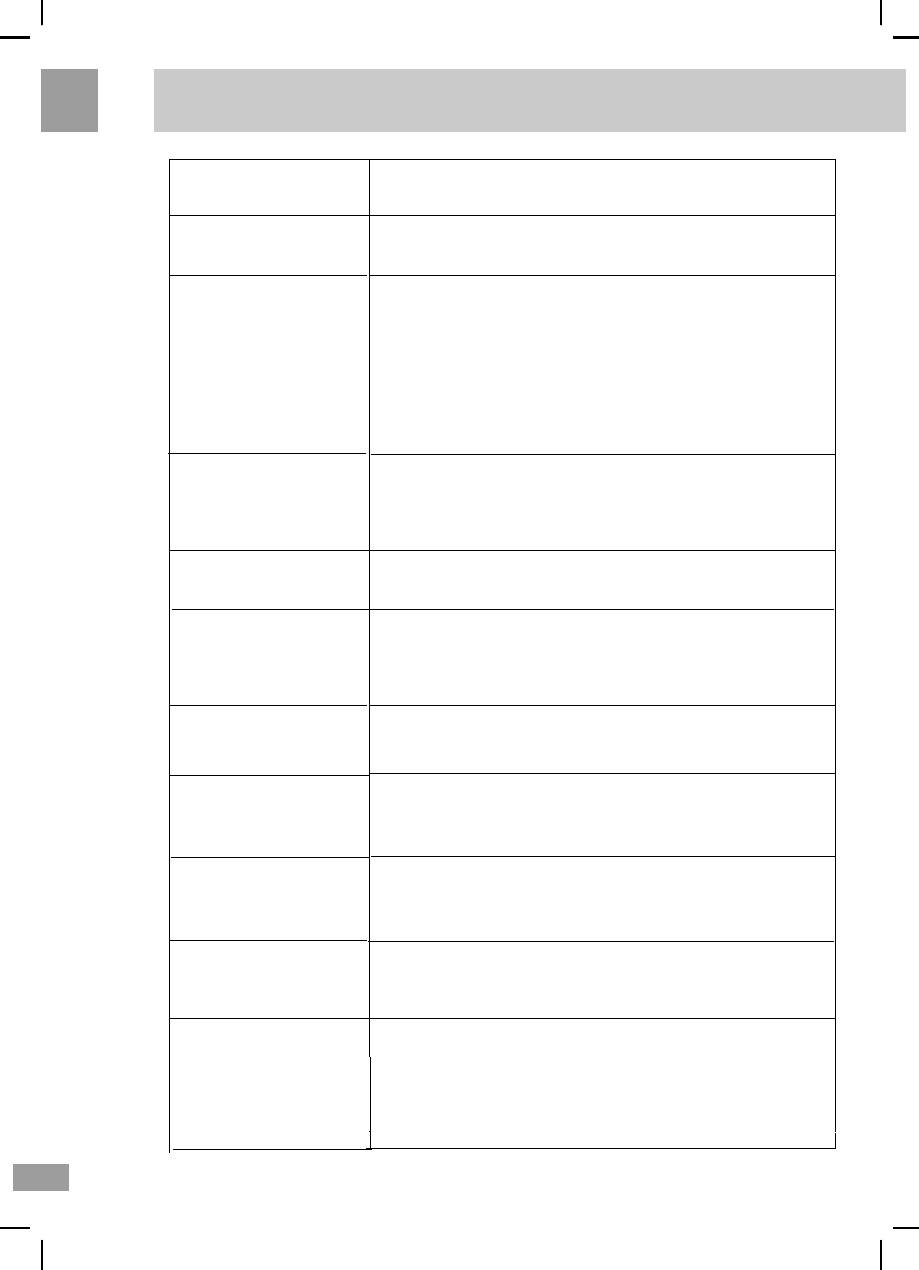
Устранение неисправностей
Устранение неисправностей
Н б Проверить подключение шнура питания к сети.
Убедитесь, что выключатель питания находится в
положении “Включено”
зображение
Увеличить громкость.
без звука
Убедитесь, что звук не отключен. Нажмите на кнопку MUTE,
чтобы включить звук.
Пульт
Проверьте, что выключатель питания находится в
дистанционного
положении «
».
управления не
Проверьте исправность батареек или правильность
работает
.
Убедитесь в отсутствии мощного источника света,
направленного на окошко датчика пульта дистанционного
управления.
Убедитесь в отсутствии препятствий между окошком
датчика и пультом дистанционного управления.
Телевизионный
Проверьте, что источника сигнала
сигнал
.
отсутствует.
Проверьте, что антенна правильно подсоединена.
Проверьте, что телевизор правильно
н.
Отсутствует внешний
Проверьте правильность н телевизора.
видеосигнал.
Проверьте, что кнопка источника сигнала установлена в
положение AV.
Недостаточная
Проверьте правильность настройки цвета, яркости и
цветность
контрастности изображения.
изображения или
слишком темное
изображение.
Все каналы
Проверьте, что антенна не сломана. Проверьте, что антенна
периодически
подсоединена. Проверьте, что антенна не повреждена.
теряют цвет.
Плохой прием,
Проверьте, что антенна правильно настроена (Смотрите
я цвета на
пункт «Точна
я настройка»)
некоторых
каналах.
На изображении
На телевизионный приемник влияют радиопомехи
появляются
(напр. от близко расположенного радиовещательного
диагональные
передатчика от другого ТВ приемника).
полосы.
Проверьте, что антенна не сломана.
Изображение
Проверьте, что антенна подсоединена.
«».
Проверьте, что антенна не повреждена.
Появляются
Проверьте, что направление антенны не было изменено
побочные
грозой или сильным ветром и т.д. (побочные изображения
изображения.
вызваны приемом антенной двух сигналов, т.е. сигнала,
полученного непосредственно от передатчика и сигнала,
отраженного от холма или большого здания. Направление
антенны необходимо выбрать так, чтобы свести к минимуму
эффект появления побочных изображений).
20
Допуски по пикселям
Допуски по пикселям
Ряд эргономических требований к качеству изображения, получаемого с
помощью LCD/LED панелей, определяется по таким критериям, как яркость,
контрастность, отражение, равномерность подсветки и цветовая равномерность,
читаемость текста, мерцание, количество дефектных пикселей. Стандарты
Допуски по пикселям
качества определяют 4 класса LCD/LED панелей. Большинство панелей
соответствуют допуску класса II.
Стандарт различает 4 типа дефектных пикселей
Тип 1 – постоянно горящие пиксели (белые);
Тип 2 – постоянно негорящие пиксели (чёрные);
Тип 3 – пиксели с другими дефе ктами, включая дефекты сабпиксел и ячеек
RGB, составляющих пиксель. Это означает постоянно горящие красные,
зеленые и голубые пиксели;
Тип 4 — (г руппа дефектных пикселей) – несколько дефектных пикселей в квадрате
5×5 пикселей.
Допустимое число дефектных пикселей на миллион пикселей
Класс
ТИП -1
ТИП- 2
ТИП-3
Число кластеров,
Число кластеров,
содержащих более 1
содержащих более 1
дефекта типа 1 или типа 2
дефекта типа 3
00000I
20772I I
500 55 15III
0 55000 5 5 10 5V I
Все LCD/LED панели телевизоров SHIVAKI соответствуют классу II.
21
Код
Название Город Адрес
города
Телефон
СЦ Импульс Абакан г. Абакан, ул. Кати Перекрещенко, 22 3902 282807
г.Абакан, ул.Дружбы Народов, д.29, с.Белый Яр, ул.Кирова,
35-97-03, 8-963-201-53-12; 8(39041) 2-
Сервис центр Homelife Абакан
д.1а 39041
97-03
ООО «Рембыттехника» Азов г.Азов, Ростовская обл., ул. Чехова, д.28 86342 4-14-90
ИП Сеськов Владимир
Александрович Азов г. Азов,ул. З. Космодемьянской, д. 62 86342 4-49-40
Альметьевск,
Республика
ТВ—Сервис
Татарстан г. Альметьевск, ул. Геофизическая, д.1В ТК «ЭССЕН« 8553 40-30-93
ООО «Технологии в жизни« Амурск г. Амурск, пр—т Комсомольский, д.29, оф.30 8(924)223-54-94,8(914)155-16-33
Техносервис Арзамас г. Арзамас, ул. 9 Мая, д. 4 83147 3-07-40; 4-00-73; 3-51-65
Форет Армавир г. Армавир, ул. Комсомольская, д.115 86137 9-79-99; 3-36-96
ООО «Импульс« Армавир г.Армавир, ул.Мира, д.36а 86137 3-87-78
Эфир Астрахань г. Астрахань, ул. Боевая, 72 А 8512 30-10-15; 30-10-14
г.Астрахань, ул. Н.Островского, 148А, офис 202 ; ул.
ООО «Хайтек—Сервисный центр« Астрахань
Ташкентская, д.13А 8512 63-25-30; 63-10-00, 63-12-00
Сервисная компания ЭЛКОМ Астрахань г. Астрахань, ул. Савушкина, д. 51А 8512 63-27-27
ООО «КОВЧЕГ« Ахтубинск г. Ахтубинск, ул. Гоголя д. 2Б 85141 3-61-25
Центр технического обслуживания Ачинск г.Ачинск, ул.Гагарина, д.10А 39151 4-55-55, 8-923-275-45-12
АСЦ«КРАВТ—СЕРВИС« Балашов г.Балашов, ул. Луначарского, д.102 917 213-17-78
Малюшкин И.И. Daewoo Барнаул г. Барнаул, ул. Глушкова, д.46 3852 33-84-84; 34-83-83
Диод Барнаул г. Барнаул, ул. Пролетарская, 113 3852 63-59-88; 63-94-02; 23-58-20
ООО «Альфасервис» Барнаул г.Барнаул, ул. Попова, д.55 3852 60-13-49; 48-50-67
ООО «СВ—Мастер» Барнаул г. Барнаул, ул. А.Петрова, д. 264 8352 323332,484211
Сервисный центр «Клен« Барнаул г.Барнаул, ул.Власихинская, 49а/1б 3852 319-912, 256-795
ИП Криковцов С.А. Барнаул г. Барнаул, ул. Льва Толстого, д. 8 3852 24-79-33
Экран Белая Калитва г. Белая Калитва, ул. Калинина, 29 86383 2-56-66; 2-70-87
Проксима Белгород г. Белгород, пр—т Б. Хмельницкого, д.137, корп. 3 4722 34-03-22
ООО «РЕМБЫТСЕРВИС« Белогорск г. Белогорск., ул. Ленина, д.43 41641 2-52-02
ООО «ПАРУС ПЛЮС» Бийск г.Бийск, пер.Кирова, д.8 3854 35-69-70
Сервисный Центр «Технополис« Благовещенск г.Благовещенск, ул.Калинина, д.127 6142 534945
Лексика—Электроникс Братск г. Братск, ул. Пионерская, 23/40 3953 45-99-07; 45-98-96
Техсервис Брянск г. Брянск, пер. Авиационный, д.3, корп.2 4832 62-21-21
РемБытТехника Бугуруслан г. Бугуруслан, ул.Транспортная, д. 2 35352 9-10-99;89228022158
ТелеМаг Буденновск г. Буденновск, ул. Кирова, д.235 86559 4-16-24
ИП Цивенов Д.С. Буденновск г.Буденновск, ул.Октябрьская, д.84 86559 2-08-02
ИП Гилазова Н.М. Бузулук г. Бузулук, 2 микрорайонн, д. 34 35-342 57-147; 57-787
Мастер Кучеров С.Г. Валуйки г. Валуйки, ул. Новая, д. 12/1 847236 5-54-25; 5-45-84
ООО «Кондор« Великие Луки г.Великие Луки, пер. Вокзальный, д.13 81153 92706
ООО «Мега« Великие Луки г. Великие Луки , ул. Гастелло, д.11 81153 3-77-96
Великий
ТКТ «Орбита«
Новгород г. Великий Новгород, ул. Кочетова, 23а 8162 94-80-10; 61-12-00; 33-59-18;
Альда—Сервис Владикавказ г.Владикавказ, переулок Керамический, д.4 8672 44-03-92
ООО «Арктика –Сервис» Владикавказ г. Владикавказ, пр. Коста, д. 15 8672 25-01-07, 75-77-77, 55-08-70
Рост—Сервис Владимир г. Владимир, ул. Юбилейная, 60 4922 21-44-24; 30-50-55
Домовой сервис Владимир г. Владимир, ул. Батурина, д.39 4922 44-72-80; 44-72-81
ИП Манахова Лилия Раисовна Волгоград г. Волгоград, пр—т Ленина, д.58 8442 23-41-36; 8(937)717-93-34
ООО «Сервисцентр ТМ« Волгоград г. Волгоград, ул. Николая Отрады, 15Б, (ТЦ Апельсин) 7(987)644-57-00
ИП Спицына Раиса Александровна Волгоград г.Волгоград, ул.Томская, д.4а 8442 8-917-333-78-80; 98-16-47
ООО «Универсал» Волгоград г. Волгоград, ул. Хиросимы, д.14 8442 37-86-67,37-43-11
ИП Ибрагимов М.А. Волгодонск г. Волгодонск, ул. Карла Маркса, д.30 86392 52929
Вологда Вологда г. Вологда, ул. Новгородская, д. 7 8172 52-19-19; 53-99-39; 53-99-69
ИП Есипенко А. В. Вологда г.Вологда, ул. Клубова, д.87 8172 55-82-06; 55-82-07
Империал Воркута г. Воркута, ул. Димитрова, д. 6 82151 6-01-43; 6-43-94
ООО «Мега« Воркута г. Воркута, ул. Тиманская, д.8А 82151 66006
Дармин В.Я. Воронеж г. Воронеж, ул. Перевёрткина, д. 47 4732 24-25-97
Орбита—сервис Воронеж г. Воронеж, ул. Донбасская, 1 4732 776625
ООО «КомпЛайн« Воронеж г.Воронеж, пр—т Труда, д. 39 4732 41-00-51, 78-50-54, 39-78-90
Профи Вятские Поляны г. Вятские Поляны, ул. Урицкого, д. 18а 83334 7-90-46; 7-47-87
Спектр Вятские Поляны г. Вятские Поляны, ул. Ленина, д.114А 83334 7-43-23
ООО «Техноплюс« Грозный г. Грозный, ул. Ханкальская, д. 75 8(928)024-55-66
ООО «Алиф« Грозный г.Грозный, ул. Маяковского, д.17в 8712 22-49-21
Грозный Сервис Грозный г. Грозный, ул. Маяковского, д.100 8(928)943-61-01, 8(926)405-22-10
Техноцентр «Радуга» Дзержинск г. Дзержинск, ул. Чапаева, д.69/2 8313 28-11-46; 28-14-20
Сервисный центр «Кварц« Дзержинск г. Дзержинск, пр. Циолковского, д.54 8313 205-600
Эл Ком Сервис Димитровград г. Димитровград, ул. Октябрьская, д. 63 84-235 2-86-59; 9-14-64
ИП Лаврович Константин
Анатольевич Ейск г.Ейск ул.Маяковского, д.55 86132 5-05-00
Техносервис Ейск г.Ейск, ул. Пушкина, д.84 86132 2-11-71;(918)-416-49-55
Сонико—Ек Екатеринбург г. Екатеринбург, ул. Самолетная, д. 55 343 2972974
АСЦ РемБытСервис Екатеринбург г. Екатеринбург, ул. Степана Разина, д.109/100 343 269-19-48, 269-29-48
Мастер—Сервис Екатеринбург г. Екатеринбург, ул.Д.Зверева д.31 литер А оф.2 343 385-1289
ООО «МИСТЕР—СЕРВИС« Екатеринбург г.Екатеринбург, ул.Ключевская, д.18 8-908-926-48-98
ИП Акимов А.С. Елань п. Елань, ул. Вокзальная, 81 84452 5-30-34
ООО фирма «Полюс» Елец г.Елец, ул.Октябрьская, д.47 47467 4-12-08
ООО ТТЦ «Телерадиосервис» Ессентуки г. Ессентуки, ул. Пушкина, 124 87934 7-83-30
22
пи
Код
Название
Адрес
города
Телефон
ООО Техно Торговый Центр Стинол«
Ессентуки г. Ессентуки, ул. Пушкина, д.128 а 87934 4-15-55
Техносервис
Железногорск г. Железногорск, ул. Сентюрёва, 1 47-148 5-01-58, 4-30-02
Жигули—Гарант
Жигулевск г. Жигулевск, ул. Мира, 21 84862 2-28-73
ПРОТОР СЕРВИС
Зеленоград г. Зеленоград, корп. 1534 499 717-82-12
Склад видеотехники
Иваново г. Иваново, ул. Октябрьская, д. 22 4932 42-13-55
ЗАО «ТЕЛЕАТЕЛЬЕ №1″
Иваново г. Иваново, ул. Смирнова, д.98 4932 32-71-56, 32-77-50
ИП Волков Сергей Юрьевич
Иваново г. Иваново, ул. 2-я линия, д. 48 4932 491622
Просто как Раз—Два—Три
Иваново г. Иваново, ул. Суворова д. 42 4932 58-57-56
АРГУС—Сервис
Ижевск г. Ижевск, ул. Горького, 76; 426010, ул. Азина, 4 3412 78-76-85; 78-06-64; 30-83-07; 30-79-79
ООО «Элгуд«
Ижевск г. Ижевск, ул. В. Сивкова, д.152 3412 771010
ООО «Радуга»
Ижевск г. Ижевск, Воткинское ш., д.302 3412 432039,904465
Дельтасервис
Йошкар—Ола г. Йошкар—Ола, ул. Мира, 68 8362 64-87-78; 63-95-82
Мидас
Йошкар—Ола г.Йошкар—Ола, ул. Советская, д. 173 8362 45-73-68; 41-77-43
НТ ТИС
Иркутск г. Иркутск, ул. Партизанская, д. 149 3952 51-36-93; 51-31-09
ООО «АЛЬТЕКС«
Иркутск г. Иркутск, ул. Советская, д. 45а, оф. 01 3952 29-42-95
ИП Фехретдинов Альберт Гаярович
Иркутск г. Иркутск, ул. Лермонтова, д.281 3952 51-15-24
ИП Батенко Г.В.
Ишим г.Ишим, ул.Карасульская, д.183 34551 7-46-31, 8-904-888-88-83, 8-908-868-80-00
Техника
Казань г. Казань, ул. Амирхана, д. 30 843 521-49-88; 521-49-89
СЦ «Витязь«
Казань г. Казань, пр. Хусаина Ямашева, д. 38 843 248-71-17, 521-49-43; 519-08-09
12 Вольт Сервис
Казань г. Казань, ул. Ютазинская, д.18А 843 512-00-99; 512-17-45
ООО «Луазо»
Казань г. Казань, ул. Декабристов, д. 106 «б» 843 562-47-07, 562-46-45, 562-46-44, 260-04-12
ООО «Элнет«
Казань г. Казань, ул. Восстания, д.100 843 240-64-94
Телемастер
Каменск—Уральский г.Каменск—Уральский, ул. Алюминиевая, д. 74 3439 30-33-88
ИП Устомова Л.В.
Каменск—Шахтинский г. Каменск—Шахтинский, ул. Ясельная, д.73 86365 3-19-11
АЛЬФА
Камышин г. Камышин, ул. Ленина, д. 6В 84457 9-45-89; 9-17-43; 9-00-75; 9-42-94
Дмитриев Ю.С.
Канаш г. Канаш, ул. Полевая, д.20 83-533 4-16-19; 2-31-67
Электропарк
Канаш г. Канаш, пр. Ленина, д.71а 8(906)388610
Т—Сервис
Канск г. Канск, ул. Московская, 66 39161 3-39-13
Коммон
Кемерово г. Кемерово, ул. Потемкина, д. 8 3842 62-45-74
Сервисный центр Мастеръ
Кемерово г. Кемерово, ул. В.Волошиной,д. 4, пр.Ленина, д. 25 б 3842 30-19-43; 30-19-91; 37-79-28
СЦ «Терек«
Кизляр г. Кизляр, пер.Рыбный, д.17 87239 2-33-55
Рембыттехника
Кинешма г. Кинешма, ул. Правды, д. 7Б 49-331 2-16-39; 2-16-02
Экран—Сервис
Киров г. Киров, ул. Некрасова, д. 42 8332 57-78-10; 54-70-77; 54-21-56
Эксперт
Киров г. Киров, Октябрьский пр—кт, д. 116а 8332 54-69-56; 37-01-01
ООО «ЦПС—Киров»
Киров г. Киров, ул. Московская, д. 9 8332 355513
Комсомольск—на—
ООО «Гамбит»
Амуре
г. Комсомольск—на—Амуре, ул. Ленина д. 76/3 4217 59-56-51
СЦ Быт Кубани
Кореновск г.Кореновск, ул.Пурыхина, д.2 У 86142 4-49-13
ИП Бондаренко А.В.
Кореновск г. Кореновск, ул. Пурыхина, д. 2 «А« 86142 4-43-59
ООО «Палладиум»
Королев г. Королев, пр—д Циолковского, д. 5 495 516-91-71
ИП Благовещенская М.Н.
Кострома г.Кострома, ул. Коммунаров, д.5 4942 300-107,639-723
Ставропольский край, Красногвардейский район, с.Красногвардейское, ул.
Импульс—сервис
Красногвардейское
Красная 197/1
86541 2-31-39
Краснодар—Техсервис
Краснодар г. Краснодар, ул. Леваневского, д.106, корпус Б 861 210-33-26; 274-45-24
М—сервис—ЮГ
Краснодар г. Краснодар, ул. Лукьяненко, д. 103, офис 55 861 222-64-13
ИП Новоженцев И.Ю.
Краснодар г.Краснодар, ул. Ростовское шоссе, д.22/4, территория ОАО «Краснодарстрой» 861 224-93-48
ООО «Техсервис«
Краснодар г.Краснодар, ул.Захарова, д.7/1 861 267-76-60
Город мастеров
Красноярск г. Красноярск, ул. Яковлева, д. 59 3912 90-06-47; 44-54-12
АСЦ «Электроальянс«
Красноярск г.Красноярск, ул. Спандаряна, д.7 3912 93-54-33;94-52-82
ДОН—ТВ СЕРВИС
Красноярск г.Красноярск , ул.Железнодорожников, д.11 3912 21-46-51
ИП Бакунин Александр
Александрович
Кузнецк г. Кузнецк, ул. Дарвина, д. 55 841-57 2-04-00
ООО «Техно—Сервис»
Куйбышев г. Куйбышев, ул. Гуляева, д. 11Б 38362 67-647
СМС—сервис
Курган г. Курган, 6А микрорайон, д. 11/1, офис 10 3522 47-27-25
ООО «Заурал Монтаж Сервис«
Курган г.Курган, ул.Пичугина, д.9 3522 55-58-44
Маяк+
Курск г. Курск, ул. Студенческая, д. 36-а, г. Курск, ул. Сумская, 37б 4712 35-04-91, 50-85-90
Экран Сервис Лимитед
Курск г. Курск, ул. Добролюбова,17 4712 56-75-55; 54-74-24/25
Альфа—Сервис
Курск г. Курск, ул. Заводская, 19 4712 31-20-23, 30-41-00
УманьБыт Сервис
Ленинградская Краснодарский край, станица Ленинградская, ул.Жлобы, д. 57Г 86145 3-78-74
ИП Соболев Г.Ю.
Липецк г. Липецк, ул. Мичурина, д.46 4742 40-10-72
Электрон—Сервис Майкоп
Майкоп г. Майкоп, ул. Димитрова, 25 8772 575837;556238
ИП Андрющенко А.С.
Майкоп г. Майкоп, ул. Курганная, д.328 8772 53-06-39
ООО «Росам«
Махачкала г. Махачкала, ул. М. Гаджиева, д.164 8722 933073
АСЦ Техник ISE
Махачкала г. Махачкала, пр—т. Акушинского,14линия, д.21 8722 642394,642895
СЦ «ПЛАЗМА«
Минусинск г. Минусинск, Красноярского края, ул. Ботаническая, д.31, СЦ «ПЛАЗМА« 39132 4-21-39, 8(902) 947-97-60
ИП Кутузов С.В.
Мончегорск г. Мончегорск, Никелевое шоссе, д.12Б 81536 7-29-54
АВС—Сервис
Москва г. Москва, ул. Паустовского, д.8, к.1 495 421-84-88; 423-66-00; 421-77-51
Рубин
Москва г.Москва, ул. Адмирала Макарова, д.2 8(925)1462423
ООО «Кристалл»
Москва г. Москва, Ярославское шоссе д. 130, корп.1 495 646-70-73
Лидер—Сервис
Мурманск г. Мурманск, ул. Книповича, д.46 8152 44-47-49; 40-00-83
ООО «Электроника Сервис»
Мурманск г.Мурманск, Ледокольный проезд, д.5 8152 52-71-77
СЦ «Альтаир«
Мценск г. Мценск, ул. Ленина, д.36 48646 4-08-95
23
Код
Название Город Адрес
города
Телефон
Набережные
ТриО
Челны
г. Набережные Челны, пр. Вахитова д.20 8552 59-77-13;35-90-02;35-90-42;38-12-46
Набережные
VIP-SERVIS
Челны
г.Набережные Челны, ул. Пр. Московский д. 169 8552 999-145
Альфа—Сервис Нальчик г. Нальчик, пр. Ленина, д. 24 8662 77-28-78; 42-04-30; 42-12-21
Смоленский Г.В Находка г. Находка, ул. Павлова, 11 4236 69-78-67
ИП Мороз Н. В. Нерчинск г. Нерчинск ул. Погодаева, д. 32 30242 4-45-92
ТЦ «STINOL» Нерюнгри г.Нерюнгри, ул.Чурапчинская, д.18 41147 6-89-71
Сумин В.П. Нижний Новгород г. Нижний Новгород, ул. Жукова, 24 831 2628405
Бытовая автоматика Нижний Новгород г. Н. Новгород, ул. Ларина, 18 А 831 461-88-48; 277-57-79
ООО «МВ—Сервис» Новокузнецк г. Новокузнецк, пр. Кузнецкстроевский, д. 44 3843 46-94-00
АВС Центр Новомосковск г. Новомосковск, Донской проезд, д.4 48762 6-99-20; 3-45-07
ООО «АРГОН—СЕРВИС« Новороссийск г. Новороссийск, ул. Серова, д.14 8617 63-11-15
СЦ «SIB-Мастер« Новосибирск г. Новосибирск, Микрорайон Горский, д.61 383 355-52-99, 357-14-98
ООО СЦ «Ремиг« Новосибирск г. Новосибирск, ул. Титова, д.25 383 343-67-11
ИП Сотников Дмитрий Валерьевич Новосибирск г. Новосибирск, ул. Котовского, д. 2 383 351-30-85, 351-39-19, 351-30-87
ООО «А Плюс» Новосибирск г. Новосибирск, ул. Фрунзе, д.5, строение 2 383 299-23-33
КВИТ Новочебоксарск г. Новочебоксарск, пр. Ельниковский, д.4А 8352 75-96-19
Бондаренко А.Е. Новошахтинск г. Новошахтинск, ул. Веселая, д. 175 8-904-500-24-41
Рембыттехника Плюс Озерск г. Озерск, ул. Калинина, 12В 35130 7-99-51
г.Омск, Проспект Космический, д.99/2, ул. Запорожская, д.1, ул.
Бытовая техника Омск
Карла Маркса,д. 66, проспект Комарова, д.8
3812 57-95-40; 32-20-63; 41-87-06
ООО «Бытсервис« Омск г.Омск, ул.Чернышевского, д.2 кор. 8 3812 24-99-64;48-38-03
ООО «Сервисный центр Сибтекс» Омск г. Омск, ул. 24-я Линия, 59 3812 36-98-04, 36-91-04, 36-70-44
Мастер Орел г. Орел. ул. Латышских стрелков, 1 4862 751480
Евросервис Орел г.Орел, ул.Приборостроительная, д.10 4862 40-86-81;40-86-82;43-40-66
ООО «АРС« Орел г. Орел, ул. Революции, д. 1 4862 55-60-14
ООО «Сервисбыттехника« Оренбург г. Оренбург, ул. Лесозащитная, д.18 3532 66-30-66
ООО «КомИнКом—Сервис« Оренбург г. Оренбург. ул. Брестская, д.7 3532 627701
Оренбургская обл., г. Орск, пр. Ленина, д.11г.Орск, ул .
ООО «Гранд—Сервис« Орск
Грозненская д. 11
3537 20-60-70;89877960019
Орск,
Оренбургская
ИП Бердников В.В.
обл.
г. Орск, ул. Батумская д.25 3537 372-383
ООО «Орбита—Сервис» Пенза г. Пенза, ул. Карпинского, д.2 8412 94-04-45
Техсервис Пенза г. Пенза ул. Володарского, д.32 8412 56-04-90; 20-60-90; 52-10-50
ИП Проничкин Г.В. Пенза г. Пенза, ул. Перспективная, д.3 8412 93-38-05; 93-13-38; 39-35-66
РТВ—сервис Пермь г. Пермь, ул. Мира, д. 55 3422 26-97-78; 20-08-48
Импорт—сервис Пермь г. Пермь, ул. Инженерная, д.10 342 266-12-60; 265-69-83
г. Пермь, ул. Крисанова, 29, ул. Большевистская, 194, ул. Анри
Евро—Сервис Пермь
Барбюса, 60
342 238-33-80; 236-30-33; 236-13-94
ООО «СК—сервис« Пермь г. Пермь, ул. Деревообделочная, д. 3, корп. Б 342 221-40-99
ООО «Арнаут« Петрозаводск г.Петрозаводск, пр—т Лесной д.51, корп.1 8142 633218
СТЦ «Электрон« Петрозаводск г.Петрозаводск, ул.Ленинградская, д.20, СТЦ «Электрон« 8142 595-015; +79637409663
Петропавловск—
г. Петропавловск—Камчатский, ул. Пограничная д. 24, м—н
СЦ «Электрон«
Камчатский
«Электрон»
4152 469-410 доб. (3)
ТД «Форум« Прокопьевск г. Прокопьевск, пр. Ленина, д.2 3846 69-30-61; 69-29-37
Сервис—центр по ремонту
телевидиотехники
Прохладный г. Прохладный, ул. Свободы, д. 137 86631 4-51-45
ИП Шаталов Д.М. Прохладный г.Прохладный, пер. Комсомольский, д.32 86631 3-10-55
Ремонт и Сервис Псков г. Псков, ул.Труда, 11 8112 538650, 538630
АСЦ » Полисервис« Пятигорск г. Пятигорск, ул. 1-я Набережная, д.32, корп. 4 8793 33-17-29; 33-93-69 (доб. 104)
Техно—Сервис Пятигорск г.Пятигорск, ул. Ермолова, д. 12 8793 318-416
АСЦ «ЮГ—Сервис« Пятигорск г.Пятигорск, ул.Дровянникова, д.20 8793 33-55-43, (928) 357-36-16
ИП Сериков А.Ю. Пятигорск г. Пятигорск ул. 5-ый Переулок, д.13 8793 987-011; 8(918)743-69-46
ООО «МосОблСервис» Раменское г. Раменское ул. Красная д.17/1 499 707-11-86, 8-985-649-98-96
ИП Соболев К.Ю. Россошь г. Россошь ул. Пролетарская, д.70б 47396 5-29-63
Мастер Ростов—на—Дону г. Ростов—на—Дону, ул. 50-летия Ростсельмаша, д.1/52 863 219-21-12;8-800-100-51-52
ИП Репенко В.Н Ростов—на—Дону г. Ростов—на—Дону, ул. Амиряна, д. 1 «А« 863 230-31-31,8-961-280-31-31
ООО «Максим—Сервис« Ростов—на—Дону г. Ростов—на—Дону, ул. Евдокимова, д.37в 863 227-06-91, 2-504-777
Синтез Рубцовск г. Рубцовск, ул. Комсомольская, д.212 38557 4-05-43
ИП Матявина И.Л. Рузаевка г. Рузаевка, ул. Красноармейская, д.67 83451 2-55-12, 2-22-58, 4-48-65, 2-24-61
Транс—экспедиция Рыбинск г. Рыбинск, пр—т Серова, 8 4855 55-65-72; 26-32-83; 28-65-10
ИП Грачев О.А. Рязань г. Рязань, ул. Новая, 51 Г 4912 21-02-19; 28-39-93
ООО «Гарант—Техно» Рязань г. Рязань, ул. Пушкина, д.14, 4912 76-88-01,76-34-83
Видикон—Сервис Самара г. Самара, ул. Мориса Тореза, д.137 846 262-62-62
ИП Дементьев Алексей Николаевич Самара г.Самара ул Енисейская, д.52 офис 8,9 846 931-85-46
ООО «Спец—Мастер« Самара г.Самара, ул. Ленинская, д.56/Ленинградская, д.100 846 990-37-51
ООО «Спектр—В» Самара г.Самара, пр—т Кирова д.3, литера ЖЖ1, офис 112 846 977-36-58, 8(917)118-45-82
Видео—Сервис Самара Самара г. Самара Московское шоссе 24 км, д. 5 846 225-12-73
ООО «СЦ «Курсор—Сервис» Санкт—Петербург г. Санкт–Петербург, Загребский бульвар, д.33 812 701-73-97,708-20-19
ГАРД—ТЕХНО Санкт—Петербург г. Санкт—Петербург, ул. Харченко, д. 4 812 295-31-96; 295-36-75
ООО «Аманит« Санкт—Петербург г.Санкт—Петербург, ул. Мгинская, д. 7, лит. А, пом. 4Н 812 703-55-24,405-75-02
Видео—Сервис Саранск г. Саранск, ул. В. Терешковой, 18 А 8342 24-98-58; 57-19-19
ООО «Телеателье Союз« Сарапул г.Сарапул, ул. Советская, д.88 3414 732614;89124529150
Галактика 17 Лтд. Саратов г.Саратов, Железнодорожная, 29 (Б. Казачья, 111) 8452 511182; 512094
Сар—сервис Саратов г.Саратов,4-ый Вакуровский пр—д, д.4 8452 51-00-99, 20-03-85
ЭЛ—Сервис Саратов г.Саратов, ул.Шелковичная, д. 64/66 8452 572953,572954,572955
24
пи
Код
Название Город Адрес
города
Телефон
Сасово,
ИП Гусев В.А.
Рязанская обл.
г. Сасово, ул. Малышева, д.49 49133 2-27-70;5-14-31
Варенбуд В.И. Северодвинск г. Северодвинск, ул. Гагарина, д.12 8184 58-72-21; 27-84-62
Республика Крым, г. Симферополь, г. Симферополь, ул.
Телемир—Сервис Симферополь
Ковыльная, д.72
0652 69-07-78, (050)424-68-30
ООО «Реал-2001» Симферополь г. Симферополь, ул. Кечкеметская, д.198 8(978)831-30-26
ИП Каранчук И.А. Смоленск г. Смоленск, пер. 1-й Краснинский, 20 4812 65-88-22; 65-92-32
64-02-42,89101137905; 62-29-
ООО «ПП «ГЛАЙС« Смоленск г. Смоленск, ул. Нормандия – Неман, д.35, ул. 25 Сентября, д.50 4812
79,89156455633
Ремонт бытовой техники Соликамск г.Соликамск, ул. Белинского, д.11 34253 28526
УСЦ ИП Бикбулатов Р.А. Сорочинск г.Сорочинск, ул.Ворошилова, д.2 35346 6-77-73
ООО «Техно—Сервис» Ставрополь г. Ставрополь, ул. 7-я Промышленная, д. 6 8652 395530
Телерадиомастер Ставрополь г. Ставрополь, ул. Тухачевского, 7/4 8652 72-92-72; 73-96-48
АСЦ « Вектор—Юг» Ставрополь г. Ставрополь, ул. Коста Хетагурова д 9 8652 260810, 939295
СЦ «Ремонт–Сервис« Ставрополь г. Ставрополь, ул. Пирогова, д.37, офис11 8652 55-17-48
Экспресс—Сервис Старый Оскол г. Старый Оскол, мкр. Олимпийский, д.7 4725 42-41-00
СЦ Электрон Сухой Лог г. Сухой Лог, ул. Белинского, д. 51-В 34373 33770
ТехСервис Сыктывкар г. Сыктывкар, Республика Коми, Гаражная, 25 8212 29-12-20; 22-95-29
Торопенко П.Б Сыктывкар г. Сыктывкар, ул. Южная, д.7 8212 24-92-36; 20-02-86
ООО «ФВТЗ Витязь« Таганрог г.Таганрог, ул.Ломоносова, д.59/1 8634 32-32-55
СЦ «Баланс—Р« Тамбов г. Тамбов, б—р Строителей, д. 2 8953 700-16-76
Рубин—Сервис—Т Тамбов г. Тамбов, ул. Н.Вирты, 2А 4752 53-42-84; 55-16-15
Вега—Сервис Тамбов г.Тамбов, ул Киквидзе, 69 4752 73-94-01; 73-94-03
Электроникс Сервис Центр Тверь г. Тверь, ул. Циммервальдская, д. 24 4822 35-35-30; 34-75-56
ООО «ПАРАГРАФ—ДИЗАЙН» Тверь г. Тверь, б—р Шмидта д.18 4822 475858, 476565, 89106476565
Стэко—сервис Тверь г. Тверь, пр—т Чайковского, д.6 4822 32-00-23,35-40-81
ИП Виноградов А. Ю. Тверь г.Тверь, ул. Московская, д. 88/15 8-952-060-05-10
ИП Яковлев С.Н. Тихорецк г. Тихорецк, ул. Гоголя, д.2/2 86196 7-20-53
г.Тобольск пер. Знаменский стр. 4 ТЦ ,,Симпатия,, пав. № 42
Бытовик Тобольск
АСЦ ,»Бытовик«
3456 27-34-39
СТЭРИОН ТОЛЬЯТТИ Тольятти г. Тольятти, ул. 40 лет Победы, д. 30, оф. 5 8482 719-773
ГлавБытСервис Томск г. Томск, ул. Маяковского, д. 25/7 3822 266865, 266462
ТЗРРТА Туймазы г. Туймазы, пр. Ленина, д. 5 34-782 5-20-55; 5-28-62
Растр ТВ Тула г. Тула, ул. Курковая, 9 4872 49-32-75; 49-31-31
ИП Бровкин В.А. Тула г.Тула, ул. Советская, 60/12, оф.302 4872 710103; 8-910-1576808
ООО «К—сервис« Тула г.Тула, ул. Ф.Энгельса, д. 89 4872 32-56-07
ООО «Быт—Сервис« Тула г. Тула ул Штыковая, д. 45 4872 470206, (953) 431 44 81
Ваш дом Тюмень г. Тюмень, ул. Ватутина, д.55 3452 99-49-09; 46-69-91
СЦ Канифоль Тюмень г. Тюмень, ул. Николая Зелинского, д.24 8(929)269-56-60
ООО «КомпМарт» Уварово г.Уварово, 4 мкрн. д. 29 4752 494848
Электрон Улан—Удэ г. Улан—Удэ, ул. Трактовая, д.14 3012 55-17-45
ООО «Планета—Сервис» Ульяновск г. Ульяновск, ул. Кирова, д.59 9603 721961
Ремикс Ульяновск г. Ульяновск., ул. Аблукова , д. 41 8422 48-92-92, 48-90-25
СОВРЕМЕННЫЙ СЕРВИС Ульяновск г.Ульяновск, ул.Металлистов, д.16/7 8422 73-29-19, 73-44-22
Компания «ПиП« Урай г.Урай, мкр. Аэропорт, д. 29 34676 3-15-15
ООО «Техносервис» Уссурийск г. Уссурийск, ул. Советская, д.96 4234 33-53-05, 33-51-80
ООО «Импорт—Сервис» Уфа г. Уфа, проспект Салавата Юлаева, д. 59 347 2524697
Сервис—Центр Регион Уфа г. Уфа, Башкортостан, ул. Аксакова, д.73 347 251-13-27; 251-79-79; 223-60-60
г. Ханты—Мансийск, ул. Обская, д. 29; г. Урай, 2-й мкр., д. 46
30-00-01;30-00-05;35-67-00;35-67-
ЦТО «Альфа—Сервис» Ханты—Мансийск
(34676) 222-61
3467
01;(34676) 222-61
ООО «Инфолайн» Чебоксары г. Чебоксары, Президентский б—р, д.11 8352 62-26-41, 62-38-90
ЗАО «Телерадиосервис« Чебоксары г.Чебоксары, ул.Гагарина, д.36 8352 63-20-98
OOO «ВТИ—Сервис» Чебоксары г. Чебоксары, пр. М.Горького, д.32/25 8352 410373;431532
АСЦ «ЗИП—Сервис« Чебоксары г.Чебоксары, ул.Петрова д.6 8352 38-63-92;225-775
ООО ТТЦ «Гарант—Сервис» Челябинск г.Челябинск, ул. Кожзаводская, д. 4, оф. 3 351 791-74-62
Рембыттехника Челябинск г. Челябинск, ул. Производственная, 8Б 351 239-39-90; 239-39-66
Ваш Сервисный Центр Челябинск г. Челябинск, ул. С. Кривой, д.46 351 239-50-27,239-50-28,223-22-77
ООО РСЦ «Подебус» Челябинск г. Челябинск, ул. Ворошилова, д.57 В 351 2251313, 2361240
Карелин Череповец г. Череповец, пр. Победы, д. 97 8202 23-66-70; 26-50-37
ООО «Ваш Мастер« Череповец г.Череповец, ул. Батюшкова, д.7 8202 31-36-07,64-22-73
Пучкин О.А. Черкесск г.Черкесск, ул. Первомайская, 48, офис 11 87822 6-19-15
г. Чита, ул. Байкальская, д.19, ТЦ «Хамаль», 2 этаж, г.Чита,
ST Сервисный центр Чита
ул.Трактовая, 54, ТЦ Кардинал.(холодильники)
3022 72-02-03
Сервисный центр «ДимКат» Чита г. Чита, Трактовая, 54 ТЦ « Кардинал» 8-914-462-5649
Чусовой,
ИП Дукарт Д.Н.
Пермский край
г.Чусовой, ул. Мира, д.8, маг. Орбита (919) 4658462
СЦ «Экспресс—сервис» Шадринск г. Шадринск, ул. Советская, д. 75, ул. Спартака д.51 35253 32552,61717
ИП Поляков О.В. Шахты г. Шахты, пр—т Победа революции, 111, к. 1, ком. 30 8636 23-72-27; 28-87-12
Пузеревский С.И. Шахты г. Шахты, пр—т Победы Революции, 85 офис 200 8636 22-30-00
АВИ—Электроникс Ялта г. Ялта, ул. Жадановского, 3 +79788423032
79-66-77/78/79; 52-22-76/77; 79-21-
ТАУ Ярославль г. Ярославль, Московский пр—т, д. 1а, стр. 5 4852
00
ООО «Рослан—Сервис« Ярославль г. Ярославль, ул. Ньютона, д. 34 4852 44-00-40
ООО «Трио—Сервис« Ярославль г. Ярославль ул.Угличская, д. 12 4852 25-94-83
СЦ «ЯрСервис« Ярославль г.Ярославль, Ленинградский пр—т, д.52в 4852 900-242, 283-300, 284-400 (доб.203)
25

Гарантийный срок указан в гарантийном талоне.
Уточнить адреса и телефоны авторизованных
сервисных центров можно на сайте SHIVAKI.COM
или по телефонам: (495)7852356
Срок службы изделия – не менее 5 лет со дня
начала эксплуатации.
Продукция компании SHIVAKI.
Сделано в России.
Устройство Обозначение устройства Доступные коды пульта IRC 19 E SHIVAKI
Телевизоры TV, TV/VCR, TV/AUX 101 — 137
CD, DVD проигрыватели AUX, TV/AUX 301 — 310
Приемники спутникового телевидения SAT 401 — 457
Видео- и другие бытовые устройства VCR, TV/VCR, H.DEV 201 — 203
Модели оригинальных пультов приведены в разделе «Коды пульта IRC 19 E SHIVAKI». Возле каждого оригинального пульта в столбце «Код»
указан код.
Функциональное назначение всех кнопок для каждого кода пульта IRC Вы можете узнать из таблиц данного приложения.
Пульт IRC может иметь дополнительные функции (если указаны в столбце «Доп. функция»). Доступ к ним осуществляется при помощи
кнопки SHIFT (рис.1, п.6). Для доступа к дополнительным функциям пульта IRC нажмите кнопку SHIFT и, удерживая ее нажатой, нажмите ту
кнопку пульта IRC, дополнительная функция которой Вам необходима.
После первой установки батареек:
Устройство + Код пульта IRC 19 E SHIVAKI
SHIFT + 1 * 111 SHIFT + 5 119
SHIFT + 2 116 SHIFT + 6 128
SHIFT + 3 117 SHIFT + 7 130
SHIFT + 4 118 SHIFT + 8 131
* Нажмите кнопку SHIFT и, удерживая ее нажатой, нажмите и отпустите одну из цифровых кнопок пульта 1, 2, …, 7 или 8.