
- Manuals
- Brands
- Q-See Manuals
- IP Camera
- QC-SERIES
- User manual
-
Contents
-
Table of Contents
-
Troubleshooting
-
Bookmarks
Quick Links
QC SERIES
IP CAMERAS
USER MANUAL
Related Manuals for Q-See QC SERIES
Summary of Contents for Q-See QC SERIES
-
Page 1
QC SERIES IP CAMERAS USER MANUAL… -
Page 2: About This Manual
About this Manual This manual is written for the Q-See’s QCN series of IP Cameras and was accurate at the Thank You for Choosing a Q-See Product! time it was completed. However, because of our ongoing effort to constantly improve our…
-
Page 3: Table Of Contents
Static IP Address PPPoE 5.1 iPhone and iPad DDNS 5.2 Android IP Filter 5.3 BlackBerry SMTP (E-Mail) 5.4 Symbian UPnP (Universal Plug ‘n’ Play) Bonjour 5.5 Windows Mobile 3.4 Event Q-SEE PRODUCT WARRANTY Motion Detection Video Masking Questions or Comments? Contact Us…
-
Page 4: Mounting Cameras
MOUNTING CAMERAS CHAPTER 1 and it can be placed in more exposed locations if needed. Keep in mind that most Q-See cameras are designed to operate between 14°F to 122°F (-10°C to 50°) with a relative humidity of When installing your camera, it is important to select a proper site not only for field of view, but up to 95%) and consider wind chill and other environmental factors when selecting your location.
-
Page 5: Connecting Ip Cameras
(depending on model), sent to an FTP drive, accessed by a computer The following directions are for connecting your IP camera(s) to one of Q-See’s QC-Series or be streamed directly to a Digital Network Video Recorder (NVR) using standard network NVRs with a built-in POE block of powered Ethernet ports.
-
Page 6: Cameras Connected Through A Network
Using the Power Over Ethernet Block Connections Over the Internet Router/ Your NVR’s POE block will power up to four cameras while receiving their video signals. This A third connection option is via the Internet. Modem Router/ Modem is the primary and preferred method to connect cameras to your NVR. This feature cannot be This method is more complicated, but it expanded through use of a network switch.
-
Page 7: Adding And Removing Cameras In Your System
For cameras connecting to one of Q-See’s QC-Series NVRs, they will automatically Internet. Instructions for connecting your system to the Internet are presented in the Remote appear on-screen shortly after being plugged in.
-
Page 8
Edit When the window opens, you will be presented with a list of all conneced devices in the lower portion. This section, marked Device Added, indicates the status of each device along Double-clicking on a device in the Device Added portion of the window will display with other information about it. -
Page 9: Connecting Your Camera To A Remote Network
2.4 CONNECTING YOUR CAMERA TO A REMOTE NETWORK OBTAINING IP INFORMATION USING IPCONFIG IN WINDOWS You will need to get your router settings to not only create an IP address, but for the Default As was mentioned in the previous section, cameras connected to the same network router Gateway information as well.
-
Page 10: Testing The Connection
When the browser window has opened, you will be presented with a login screen for the Q-See Web Service. Since you’re on the same network as the camera, you will want to PICTURE 2-17 select LAN from the options at the bottom of the screen.
-
Page 11: Opened Ports And Internet Ip Address
Internet Explorer users may be asked to download an ActiveX plug-in from Q-See International, Ltd. Firefox and Chrome users may be asked to allow QuickTime to run. In these Confirming that the ports have been opened cases, you should allow the required plugins to operate.
-
Page 12: Troubleshooting Network Connections
2.5 TROUBLESHOOTING NETWORK CONNECTIONS Option 2: Opening Ports Using DMZ The exact location of DMZ within the router’s settings vary by manufacturer so please consult OPENING PORTS your router’s manual for the location of this feature. The method for accessing your router’s The most common factor causing network connection issues is for communication between settings, however, is pretty standard.
-
Page 13
Option 3: Opening Ports Using DMZ on 2Wire Routers Confirming That Ports are Opened 2Wire brand routers are currently the exclusive router used for AT&T’s Uverse and other To confirm that your ports have been forwarded successfully, go to www.canyouseeme.org Internet servers. -
Page 14: Issues With Dhcp
MULTIPLE ROUTERS ON THE NETWORK ISSUES WITH DHCP If you have tried the previous methods and are still unable to connect to your camera from As long as you are connecting your camera to a router with DHCP enabled, you should not have an issue connecting to your camera.
-
Page 15
STEP 5. Click on CHECK NOW to Setting Up DMZ in Router 2 detect how many Routers are in the STEP 1. Login into Router 1 by putting network. the IP of Router 1 into the Internet Explorer browser, as in the example shown in Picture 2-37 where the IP… -
Page 16: Configuring Activex
CONFIGURING ACTIVEX Accessing your NVR using Internet Explorer is generally as simple as using an interactive STEP 7. Uncheck the “Require server website. Some users may need to configure Microsoft’s built-in ActiveX controls prior to verification (https:) for all sites in logging into their camera in order to ensure smooth operation.
-
Page 17
Troubleshooting: User Account Control for Windows Vista and Windows 7 STEP 12. Pull down the “Reset to:” Some users of computers using Windows Vista or Windows 7 operating systems may receive menu button and select Low an error message informing of a codec that is missing or not installed. This conflict can be resolved by turning off User Account Control (UAC). -
Page 18: Additional Network Services
2.6 ADDITIONAL NETWORK SERVICES Once you have connected the IP camera to a network and are able to access it from another network as well, you will need to obtain the Domain Name System (DNS) from your router and enter it into your camera to enable the camera to send out e-mail alerts. Optionally, you will also want to set up a Dynamic Domain Name Service (DDNS) to creatr an easy-to-use web address that you can use in place of the string of numbers making up the IP address when PICTURE 2-49…
-
Page 19: Entering The Dns Information Into The Camera
STEP 2. Click on the Network icon. Internet Explorer users may be asked to download an ActiveX plug-in from Q-See International, Ltd. Firefox and Chrome users may be asked to allow QuickTime to run. In these cases, you should allow the required plugins to operate.
-
Page 20: Dynamic Domain Name Service (Ddns)
STEP 4. Enter the DNS number network. It also allows you to avoid having to repeat Sections 2.3 when/if your ISP reassigns IP addresses. Q-See offers DDNS service for free at www.MyQ-See.com and your IP camera is configured to accept account information from that site.
-
Page 21: Using Web Service
FUNCTION BUTTONS (PC ONLY) USING WEB SERVICE CHAPTER 3 PC users have three functions that can be performed while in Live View and the buttons The Web Service app allows you to access your camera with only a web browser. You for these are located immediately below the connect with the camera by entering its address into the browser just like any other web page.
-
Page 22: Setup
3.2 SETUP VIDEO The Video sub-menu contains four tabs controlling how video is streamed from the NVR, the The options available in this tab are divided into several sections dedicated to the camera camera’s built-in snapshot feature, on-screen displays and, on PCs the file path to save locally itself, the network connection, event monitoring, direct recording to an FTP server, system recorded video and snapshots.
-
Page 23: Network
3.3 NETWORK CONNECTION The settings available in this menu govern how the camera connects to the outside world. The fields in this window allow you to set the maximum number of simultaneous user Many of these features are exactly like the same functions on the NVR. connections, as well as showing which TCP port was forwarded.
-
Page 24: Smtp (E-Mail)
SMTP (E-MAIL) 3.4 EVENT The camera can send out its own e-mail alerts — with snapshot attachments. If the camera is Like your NVR, your IP camera can detect motion events and when it is being blocked connected remotely to an NVR, these e-mails will be in addition to those that the NVR creates. or masked.
-
Page 25: Video Masking
3.5 RECORD Anti-Dither — is the amount of time that the camera will delay before beginning the alarm response. If the motion isn’t detected again during the delay period, the camera will not treat If you have enabled the record function for this camera elsewhere in the Web Service it as an event.
-
Page 26: File Destination Path
FILE DESTINATION PATH 3.6 SYSTEM Unlike an NVR, the camera does not contain a hard drive on which to record its files. The This submenu is where the user can make changes to the camera itself, including setting local default method is to use an FTP (File Transfer Protocol) site to store the recorded files for later time, configuring user accounts, upgrade the firmware and reset all values to their default access.
-
Page 27: Account
You can set the time and day of the week when this reboot will take place. UPGRADE Q-See releases firmware updates from time to time to address known issues, to address specific issues or to add functionality. You can download the firmware update file to the computer you are using to access the camera and then use the Browse button to navigate to the file before clicking on Upgrade.
-
Page 28: Alarm
In addition to using the web-based Web Service method to monitor and control your system, Q-See also offers, the Smart PSS (Pro Surveillance Software). This free software is included on the CD packaged along with your DVR. The file is also available for free download on Q-See.com/support.
-
Page 29: Installing Smart Pss On A Macintosh
As was written earlier, when opening Smart PSS for the first time, the Device Management site, Q-See.com/support. The download will be in the form of a .zip file which your computer page will be opened to the Add Device tab as well.
-
Page 30
Once you have finished adding systems to your Smart PSS program, you’ll return to the Add For systems that are not connected to the same network as the computer you are running Device tab and will see your devices listed. Smart PSS on, you must use the Manual Add button. -
Page 31: Home Page
HOME PAGE PREVIEW All of Smart PSS’ functions are accessed through its main window which is referred to as the Viewing live video from your connected devices takes place in the Preview window. Home Page. The functions are divided into three areas; Basic, Extension and Setting. PICTURE 4-11 PICTURE 4-10 The first area, Basic, is where you’ll find the live viewing, search and playback, and alarm…
-
Page 32: Video Search And Playback
Cameras can be dragged from the Device List on the right of the window into a channel Adjust — This will open a new window with four sliders which allow you to adjust the space where the camera’s video will appear. If a camera is dragged onto a space where Brightness, Contrast, Color Saturation and Hue of that channel’s video.
-
Page 33: Alarms
ALARMS This section will cover all of the areas of Smart PSS that deal with alarms as they are interrelated. These alarms are in addition to those already set up in your system. You can determine which of those pre-configured alerts will generate a notification in Smart PSS and you can also create notifications and actions that will occur within the program itself.
-
Page 34: General
GENERAL Alarm Manager While most of the controls in Smart PSS are for operating your system remotely, the General This window contains the logs of alarm events that have occurred. They can be filtered by level Setting window is for controlling the program itself. There are two tabs in the General of severity if you included that when creating your alarm scheme.
-
Page 35
Account Audio/Video Just as you can authorize others to use your system, you can also create user accounts for This window contains three tabs which allow you to control the settings for the video streams, others to use Smart PSS to observe and control any connected recorders. The process is snapshot quality and quantity along with privacy masks and on-screen display. -
Page 36: Tour
can also add and manage users with access to that recorder. If you are connected to an NVR, E-MAP you may also add remote IP cameras to your system using the Remote Setting sub-menu. When systems and cameras are connected from multiple locations, it can sometimes be Note that QC systems do not make use of the Serial Interface.
-
Page 37: Tv Wall
This will allow you to take advantage of some broadband connections. You will need to Q-See QC View app for smartphones or Q-See QC View HD app if you’re using a tablet. have installed the PC-NVR software on the computer that will be used for this purpose. Click These are available for free through the Apple AppStore by searching for “Q-See.”…
-
Page 38
STEP 5. You will need to enter certain STEP 1. To launch QC View, simply tap details in order to access your on its icon in your app menu. camera. You will most likely want to set up two methods to connect to STEP 2. -
Page 39
Playback: This is not available when monitoring a camera. OPERATION Once you have selected the device you wish to monitor, you are able to view the live feed from your camera. You may capture still images from the video by pushing the Snapshot Event List: When you set up Push Config (below) to notify you of events such as motion button. -
Page 40: Android
In order to monitor your camera using your Android smartphone or tablet, you will need to loaded on the application. You can install either the Q-See QC View app for smartphones or Q-See QC View HD app if you’re remove this from your list at any time, using a tablet.
-
Page 41
OPERATION Alarm Push: This window provides you a check list allowing you to indicate which cameras will alert you based on motion detection, camera masking, or a local alarm triggered at the Once you have selected the device you wish to monitor, you will be able to observe live video DVR itself. -
Page 42: Blackberry
Picture 5-16. as via download from www.Q-See.com/Support. If you are downloading the software, begin with Step 1, below. Otherwise, copy the software from the CD to your computer’s desktop and begin with Step 3. PICTURE 5-15 STEP 9.
-
Page 43: Symbian
QC-Series IP cameras can be configured to be remotely monitered by a phone running the 3rd and 5th editions of the Symbian OS through the use of the DMSS software included on the disk that came with your camera or available via download from www.Q-See.com/Support Camera — Go back to the camera If you are downloading the software, begin with Step 1, below.
-
Page 44
STEP 5. Enter the following details: Address: Enter the Server IP (your STEP 7. Once you’ve selected your public IP ) camera, it will display along with a list Port: 37777. of selections. User ID: admin (by default or use whatever user ID that you set in the Camera — Go back to the camera camera) -
Page 45: Windows Mobile
Windows Mobile operating system through the use of the DMSS software included on the disk that came with your camera or available via download from www.Q-See.com/Support If you are downloading the software, begin with Step 1, below. Otherwise, copy the software from the CD to your computer’s desktop and begin with Step 3.
-
Page 46: Q-See Product Warranty
Q-SEE PRODUCT WARRANTY Q-See is proud to back all of our products with a conditional service warranty covering all hardware for 12 months from the date of purchase. Additionally, our products also come with a free exchange policy that covers all manufacturing defects for one month from the date of purchase.

ZIP SEE015 Камера видеонаблюдения

Полное руководство по эксплуатации

www.systemq.com/PDF/руководство/xSEE010.pdf
О КОМПАНИИ
- Система видеонаблюдения Rapid Deploy — это быстрое и простое решение для защиты видеонаблюдения. Он состоит из 4-канального беспроводного приемника, который подключается к Zip NVR или DVR через задний USB-порт.
- Как только беспроводной приемник подключен к Zip NVR или DVR, он может видеть и записывать беспроводные камеры видеонаблюдения Rapid Deploy.
- Rapid Deploy в настоящее время совместим с линейками цифровых видеорегистраторов ZIP Lite, ZIP Supa и ZIP Xtra (2 камеры только на 4-канальном цифровом видеорегистраторе), а также с 4-, 8-, 16- и 32-канальными сетевыми видеорегистраторами Zip. (Обратите внимание, что он несовместим с записывающими устройствами ZIP SUPA-S). Для более старых моделей Zip DVR/NVR (до 2019 г.) может потребоваться обновление прошивки.
КАК МЫ РАБОТАЕМ
- Когда активируется PIR, камера активируется и передает данные на приемник.
- В ночное время датчик освещенности используется для определения того, активируются ли инфракрасные светодиоды, когда камера активируется ИК-датчиком.
- Двусторонний разговор также можно использовать, когда камера активирована, используя микрофон на передней панели камеры и встроенный динамик.


Питание и зарядка аккумуляторов
- Светодиод состояния:
- Red Зарядка
- Зелёная Заряжен (и подключен)
- Нет света = Не заряжается

- Для зарядки и питания аккумуляторов Rapid Deploy Batteries требуется зарядное устройство Micro (B) USB и шнур, они не входят в комплект поставки.

Солнечная панель SEE030
- Солнечная панель Rapid Deploy с USB может использоваться для питания и зарядки аккумуляторов.
- Установите кронштейн (вместо стандартной монтажной пластины. И вставьте камеру в пластину.


Исполнение
- Закрепите монтажную пластину на монтажной поверхности с помощью винтов и дюбелей.
- Установите камеру на монтажную пластину сверху.


Предварительная настройка NVR
Для сетевых видеорегистраторов PoE ZIP в первую очередь необходимо изменить конфигурацию IP-канала.
- Перейдите в меню, Видео> IP-каналы
- Видео > IP-каналы
- Переключить режим> Установить в ручной режим
- Затем перейдите к настройке канала.
Настройка канала
Настройте каналы для USB Wireless.
- Заходим в меню, Видео > Конфигурация канала
- В списке каналов DVR> выберите USB Wireless
- Выберите Применить
- Цифровой видеорегистратор потребует перезагрузки после применения, нажмите OK.
Сопряжениеview
Камерам потребуется сопряжение, это можно сделать только в меню регистратора.
- Перейдите в меню, Видео> Беспроводная связь USB
- Нажмите Pair, чтобы запустить режим сопряжения с ресивером.
- Нажмите кнопку Pair на задней панели камеры.
- Сопряжение успешно! Отображается после завершения
- Выберите Включить
- Нажмите Применить
ТЕХНИЧЕСКИЕ ХАРАКТЕРИСТИКИ
| СМОТРЕТЬ010 | СМОТРЕТЬ015 | СМОТРЕТЬ020 | |
| Тип объектива | Фиксированный объектив 2.8mm | Фиксированный объектив 2.8mm | |
| Viewугол наклона | 120 Градусы | 120 Градусы | |
| Постановления | HD 1080P/2MP | HD 1080P/2MP | До 2MP |
| Диапазон WiFi | 200 м макс. | 200 м макс. | 200 м макс. |
| Аудио | 2-полосный встроенный | 2-полосный встроенный | Поддержанный |
| Аудио ввод | Встроенный микрофон | Встроенный микрофон | Беспроводная связь от камеры |
| Аудио выход | Встроенный динамик | Встроенный динамик | Через USB |
| ПИР | Встроенный диапазон 10 м | Встроенный диапазон 10 м | |
| Инфракрасные светодиоды | 6 | 6 | |
| ИК диапазона | 8m | 8m | |
| Минимум освещение | 0 люкс с включенными светодиодами | 0 люкс с включенными светодиодами | |
| Подавление шума | 3D | 3D | |
| Баланс белого | Автомобили | Автомобили | |
| Источник питания | Аккумулятор — 8700 мАч (прилагается) | Аккумулятор — 8700 мАч (прилагается) | Питание от DVR/NVR |
| Vol входtage | 4.2 В постоянного тока +-10% | 4.2 В постоянного тока +-10% | |
| Потребление тока | 420 мА (активация) / 400 мА (спящий режим) | 420 мА (активация) / 400 мА (спящий режим) | |
| Подключение питания | Микро-USB (В) | Микро-USB (В) | USB |
| Завершить | Белый | Black | Black |
| строить | пластик | Металл | пластик |
| Рабочая Температура | От -20 до 55 град С | От -20 до 55 град С | |
| Используйте | IP66 для внешнего использования | IP66 для внешнего использования | Только для внутреннего пользования |
| Кронштейн | Поставляется | Поставляется | Крепления для настенного монтажа входят в комплект поставки |
| Габаритные размеры: | (В) 136 х (Ш) 73 х (Г) 89 мм | (В) 136 х (Ш) 73 х (Г) 89 мм | (В) 25 х (Ш) 140 х (Г) 60 мм |
| СМОТРЕТЬ030 | |
| Солнечная батарея | Монокристаллический кремний |
| Солнечная скорость преобразования | 20% |
| Максимальная мощность | 2.5W |
| Voltage | 5.25V |
| Текущий | 535mA |
| Рабочая Температура | –30°С 70°С |
| Габаритные размеры: | 179 мм (В) x 125 мм (Ш) x 10 мм (Г) — без кронштейна |
| Вес | 447g |
| строить | Пластик (черный) |
| Интерфейс питания | Микро USB |
| Длина кабеля | 360 мм |
| Рейтинг IP | IP66 |
| Кронштейн | В комплекте – 360 регулируемое настенное крепление |
Все характеристики приблизительны. System Q Ltd оставляет за собой право изменять спецификации или функции продукта без предварительного уведомления. Несмотря на то, что прилагаются все усилия для того, чтобы эти инструкции были полными и точными, System Q Ltd не несет ответственности за какие-либо убытки, независимо от того, как они возникли, из-за ошибок или упущений в этих инструкциях, а также за выполнение или неисполнение инструкций. оборудование, о котором идет речь.
WEE
Этот символ указывает на то, что оборудование нельзя смешивать с обычными бытовыми отходами. Для обработки, восстановления и переработки, пожалуйста, верните его в местный пункт сбора WEE/CG0783SS, как определено вашим местным советом.
Документы / Ресурсы
Рекомендации

Главная — System Q Ltd — Systemq.com

Время чтения: 6 минут(ы)
Произведение настройки IP камеры видеонаблюдения, на первый взгляд, кажется сложным заданием, но есть способы, которые под силу даже новичкам. Сам монтаж устройств и их правильное подключение могут быть реализованы без привлечения специалистов, для этого нужно знать базовые принципы их устройства.

Содержание статьи
- 1 Способы подключения: какой лучше
- 2 Подключение и настройка IP камеры напрямую
- 2.1 IP-адрес камеры — как узнать и изменить данные
- 3 Подключение и настройка через роутер
- 3.1 Синхронизация нескольких IP камер видеонаблюдения
- 4 Настройка Wi-Fi камер
- 5 Стоимость работ по настройке, от чего зависит цена
- 6 Куда обращаться для вызова мастера по подключению и настройке IP камер?
- 6.1 В Москве
- 6.2 В Санкт-Петербурге
Способы подключения: какой лучше
Настройка ip камеры видеонаблюдения – немаловажный этап в установке всех устройств. Уникальная современная система цифрового видеонаблюдения предоставляет клиенту возможность посмотреть картинку вашей недвижимости или любого другого интересующего объекта.
Монтаж IP камер видеонаблюдения не предоставляет каких-либо трудностей, особенно если куплен готовый комплект аппаратуры видеонаблюдения по типу «можете это сделать самостоятельно».
Существуют такие способы подключения:
-
Как интегрированное устройство. С камерой в данном случае есть глубокая интеграция.
Разработчиками ПО была создана специальная база для каждой конкретной марки камеры и прописан код для работы именно с камерами этой марки, модели или версии прошивки.
- Подключение по ONVIF. В данном случае не имеет значения марка, модель и прошивка камеры. И камера и само ПО полностью соответствуют специфике, разработанной сообществом ONVIF.
- Подключение по RTSP. Суть подключения в том, что прошивка камер практически всегда подразумевает RTSP-сервер. И вот с его помощью и происходит передача потокового видео по соответствующему протоколу RTSP.
- Подключение по HTTP.
Сегодня этот метод не востребован, так как подразумевает только получение MJPEG.
Среди всех методов подключения можно выделить способ №1 — интегрированного устройства. Это оптимальный метод с глубокой интеграцией, наивысшей работоспособностью и доступным функционалом.
Подключение и настройка IP камеры напрямую
Стоит сразу обратить внимание на то, что подсоединить рассматриваемую в статье систему, можно с использованием двух разных технологий. Это проводная, а также беспроводная система, а также можно провести подключение ip камеры через роутер или использовать для этого wi-fi.

Все зависит от отдельного устройства, порта, а также интерфейса, к которому рационально проводить подключение. Конечно, немаловажными являются и пожелания оператора. Необходимо заранее определиться, каким типом будет подключено устройство, чтобы купить дополнительное оборудование.
Если обратить внимание на кабельное подключение, то сегодня практически во всех случаях рационально использовать витую пару.
Проводя монтаж подобных моделей, можно использовать коаксиальные провода, но в этом случае вам придется ограничить расстояние между соединениями. Помимо того, этот тип кабеля характеризуется ограниченным количеством проводников. Компьютер для подключения системы вам непременно понадобится.
Прямое подключение можно проводить четырьмя способами, используется любая схема:
- Используя специальную утилиту, что идет в одном комплекте с системой, ее можно сразу узнать по интерфейсу.
- Через интернет браузер.
- Через облачную систему, что поддерживает тот или другой производитель.
- Активировать камеру как видеорегистратор.
IP-адрес камеры — как узнать и изменить данные
Для грамотного функционирования, необходимо провести подключение любой АйПи камеры. Как правило, это происходит при помощи сетевого адаптера напрямую. Второй вариант: использовать кабель ЮТП (виттовую пару).
При наличии нескольких камер, доступ к изображению каждой из них достигается за счет подключения устройства через модем.
Все устройства по базовым настройкам характеризуются персональным адресом, и перед прописыванием, его необходимо знать. Для этого важно использовать специальное обеспечение с определенными программами, которые, как правило, уже имеется в комплекте с системой. Можно пойти другим путем и скачать необходимую утилиту с портала компании.
Кроме этого, уникальный адрес системы, как правило, прописывается в пользовательской инструкции или на специальном маркированном знаке.
При первой попытке найти необходимое связующее звено между двумя элементами одной системы вас наверняка постигнет промах. Происходит это из-за того, что компьютерная система и камера могут работать в разных плоскостях или подсистемах.
После того, как вы узнаете персональный код устройства, его рекомендуется согласовать с тем, что используется в персональной локальной системе. Сегодня не теряет актуальности создание видеонаблюдения за территорией удаленной от необходимого объекта.
Наблюдение с использованием всемирной сети легко осуществить при помощи модема и выделенного персонального адреса.
Видеонаблюдение в режиме реального времени через интернет реализовывается несколькими способами, которые легко подключить самостоятельно или использовать помощь мастера, стоимость его услуг не превышает 600 рублей.
Гораздо проще и доступнее это сделать, используя специальные сервисы в виде информативных облаков, главное, вы должны понимать, как работает сеть.
Причем для реализации этой идеи вам не потребуется наличие отдельного персонального адреса, а настраивание сетей сводится к минимуму.
Если вы желаете узнать персональный адрес локальной сети, вам необходимо выполнить такие пошаговые рекомендации:
- Войдите в «Центр управления», в строчке «Подключить» выберите подпункт «network».
- В окошке, что открылось, нажмите «Информация», затем вы увидите еще одну вкладку, на которой узнаете индивидуальный адрес персональной сети.
- Для этого обратите внимание на строчку «Шлюз стандартный АйПи В4. К примеру, персональный адрес вашего ПК: 194.169.0.25, теперь вы должны изменить его на 194.169.98.25 — показатели могут меняться, но суть останется неизменной.
Подключение и настройка через роутер
Что такое маршрутизатор и для чего он нужен? Вне всяких сомнений, каждый знает ответ на этот вопрос. Это специальное устройство, что используется для доступа в интернет.
Его главная задача — передать определенные данные от оператора связи к клиенту. Свитч является оптимальным проводником для подсоединения ряда АйПи систем, а также пользовательских ПК.
Выбирая способ подключения с использованием проводки или без нее, вы должны обратить внимание на выбранную систему и свитч. Использование первого подразумевает наличие непосредственной витой пары с 8-контактным штекером на концах, первый помещается в свитч, второй — в устройство.

Не стоит забывать, что устройство необходимо питать, это обеспечивается аккумуляторным блоком или технологией РоЕ. Используя сетевой кабель и подключая его к свитчу, можно достигнуть положительных настроек АйПи камеры.
Синхронизация нескольких IP камер видеонаблюдения
В листке-вкладыше на информативной системе обрабатывания сигналов из видео (видеомультиплексоры, коммутаторы на основе работы матрицы) прописывается важность синхронизации систем при грамотном функционировании.
Почему-то мало кто обращает внимание, что сигналы, которые не прошли обработку, приходят на вход коммуникатора цифрового типа в разное время или моменты, что становятся причиной уменьшения обновленной видеоинформации и так называемого «стробоскопического эффекта».
Упорядочение, что проходит из вне, происходит путем использования системы:
- Ви-Лок (развертка с кадров).
- Гин-Лок (кадровые, а также чересстрочные развертки).
Последние используются для устройств, что питаются от первоисточника электрического тока, которые не изменяется по величине. Причем для этой цели может быть использован сигнал видео из одной системы, либо же синхронизированная смесь, что проводится специальным устройством — синхронизатором.
Чтобы грамотно реализовать внешнюю синхронизацию, на корпусе устройства должен быть предусмотрен отдельный разъем.

Для систем, что работают за счет сетевого питания, необходимо подтвердить систему от сети. Стоит обратить внимание, что упорядочение от переменного тока избавит вас от ряда неблагоприятных последствий.
Если в комнате, где был проведен монтаж системы, есть устройства дневного освещения, то на картинке может отобразиться эффект яркости и модуляции.
Видеокамеры, что синхронизируются от интернета, допускают синхронизацию фазы — как опорную систему лучше использовать сигнал видео от одной из них, а другие подстроить по заданным характеристикам. Контролирование фазной подстройки проводится специальным фазометром, двухлучевым осциллографом (что контролирует взаимное положение синхроимпульсов на кадровой основе), используя специальный видеомонитор.
Настройка Wi-Fi камер
Чтобы провести беспроводное подключение системы к свитчу потребуется провода типа twisted pair. Их необходимо приобрести, чтобы подсоединить вай-фай на камере используя ПК.

Важно выполнить вход на профессиональную платформу для настройки работы системы в сети без проводов, где важно правильно прописать пользовательские данные. После этого система будет непосредственно контактировать с сетью, а провода можно и забрать.
Модем можно подсоединить одновременно с рядом систем, при этом картинка будет транслироваться на одном или нескольких ПК. Для этого важно купить несколько портов типа ЛАН (если потребуется подключение с использованием кабеля).
Помимо этого, пользователь должен указать для каждой камеры персональный адрес.
Это же и относится к подключению без использования проводки.
Ведь новые системы представлены многими модулями. Подробная инструкция обязана, находиться в комплекте поставки или на сайте компании.
Подключение через модем имеет множество преимуществ, но существуют и минусы. К первым можно отнести дистанцию на подключение рассматриваемого устройства. В основном, они ограничиваются в 100 метров. Если это расстояние превысить, появятся перебои в качестве транслируемой картинки, а также проблемы с батарейкой.
В этом случае необходимо будет приобретать промежуточные системы.
Идеальным во всех случаях не является и коннект без проводов, который выделяется отдельным радиусом активности, заданный свитчем. Кроме того, маленькие помехи или барьеры могут всерьез уменьшить этот показатель.
Стоимость работ по настройке, от чего зависит цена
Стоимость установки камеры может разниться в зависимости от региона, сложности монтажа и конструкции. Ниже представлен средний диапазон цен на интересующие работы по Москве и области:
| Название услуги | Стоимость (руб.) |
| Установка и настройка ip камеры | 1200 |
| Установка и настройка сетевого ip оборудования | 1500 |
| Дополнительная установка видеокамеры в термокожух | 100 |
| Настройка целого видеосервера | 2000 |
| Дополнительная установка ИК подсветки | 500 |
| Установка и настройка блока питания | 200 |
| Установка и настройка монитора | 200 |
Куда обращаться для вызова мастера по подключению и настройке IP камер?
В Москве
- Altcam technology ул. Краснобогатырская 2 Тел: (495) 136 50 88
- Video Grup Ярославское шоссе дом 26 Тел: +7 (495) 797 04 67.
- Video77ru Орджоникидзе, 5 к 3 Тел: +7 499 677 61 80
В Санкт-Петербурге
- Aurabi ул. Фрунзе д. 21-88 Тел: (812)642-96-26
- Мастер IT ул. Краснопутиловская, д. 69 (БЦ Цитадель), офис 208 В Тел: +7 (812) 454-88-83
- Аврора Комп Трамвайный пр, д. 32, лит. «А», оф. 20 Тел: +7 (812) 640-43-90
Настройка камер видеонаблюдения на основе новейших технологий IP кажется трудной только на первый взгляд. Главная причина проблемы — ошибка во время ввода персонального адреса и номер порта. Для правильной работы системы необходимо детально проверять данные и использовать устройства от проводных компаний. Более подробно процесс настройки можно посмотреть тут:
Вам помогла эта статья? Будем благодарны за оценку:
Вы уже голосовали
Содержание
- Подключение смарт камеры через iCSee
- Содержание
- Установка приложения
- Регистрация и вход
- Подключение через интернет по Wi-Fi
- Подключение через интернет по Wi-Fi через AP режим
- Прямое подключение через AP режим (без интернета)
- iCSee Pro — программа для видеонаблюдения. Инструкция. Скачать
- iCSee Pro — программа для видеонаблюдения. Инструкция. Скачать
- Как настроить камеру наблюдения через приложение icsee
- iCSee
- Для чего нужен icSee
- Использование приложения
- Недостатки сервиса
- Как установить на ПК
- Что в итоге?
Подключение смарт камеры через iCSee
Пошаговая инструкция по подключению камер видеонаблюдения к приложению iCSee. Приложение доступно как для Android и iOS систем.
Рассмотрим пример подключения смарт камеры Anbiux A8B через приложение iCSee на смартфоне Android.
Содержание
Установка приложения
Установите приложение iCSee. Сделать это можно несколькими способами.
- Скачать приложение Android по этой ссылке, а затем установить его.
- Сканировать QR код на коробке или буклете.
- Найти приложение iCSee в Google Play или в App Store, и установить его.
Запустите приложение iCSee.
Регистрация и вход
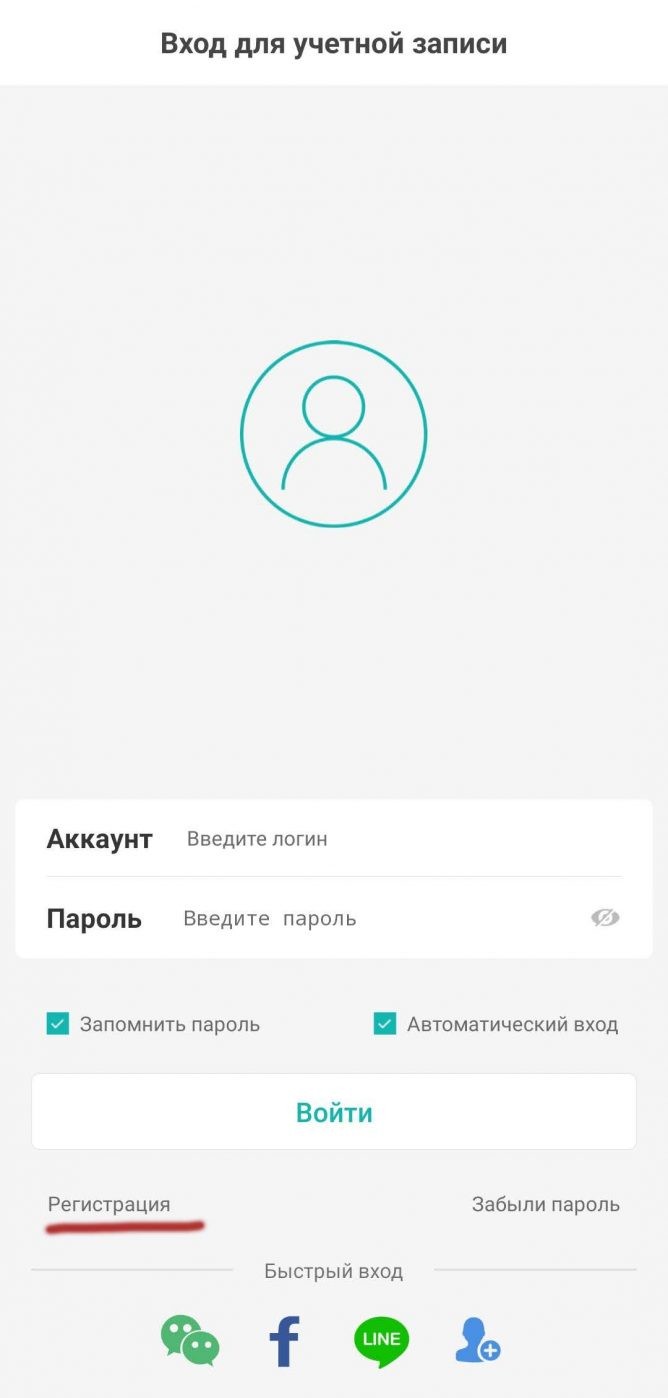
1. В нижнем левом углу нажмите “Регистрация“. Если вы регистрировались ранее, можете просто войти в свой аккаунт.
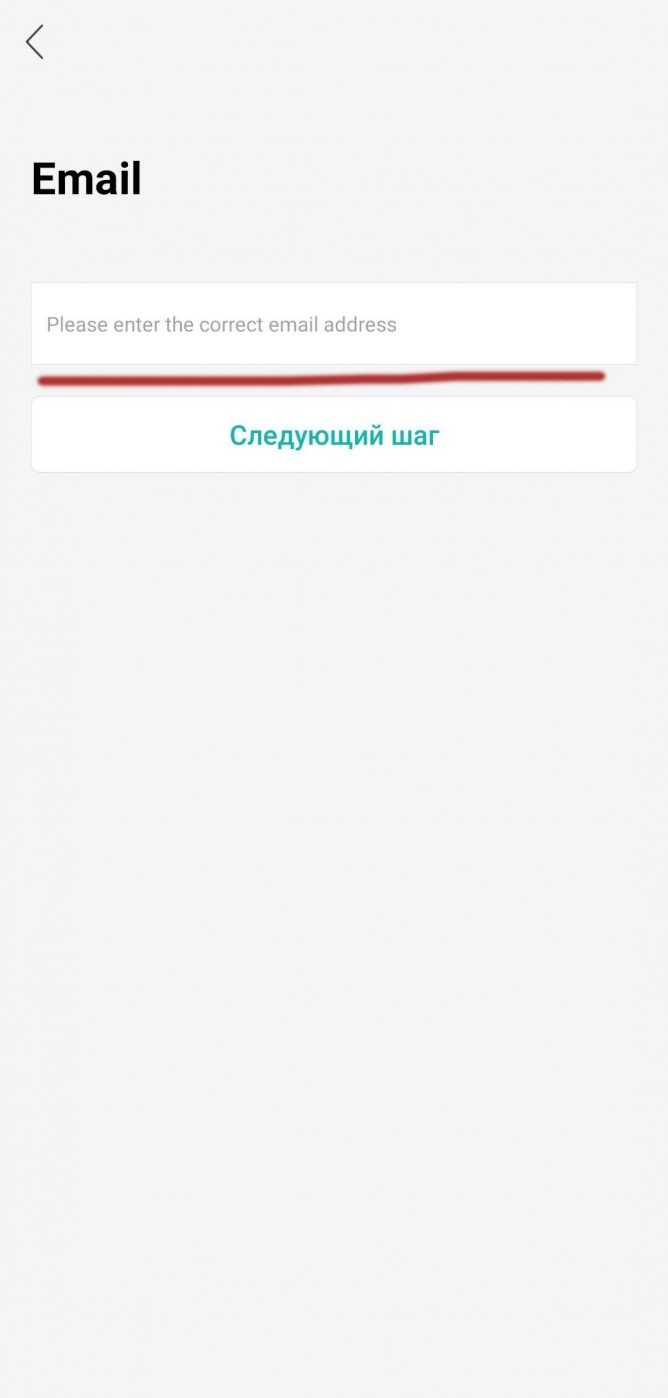
2. Введите свой адрес электронной почты и нажмите “Следующий шаг“. Туда придет письмо с кодом подтверждения.
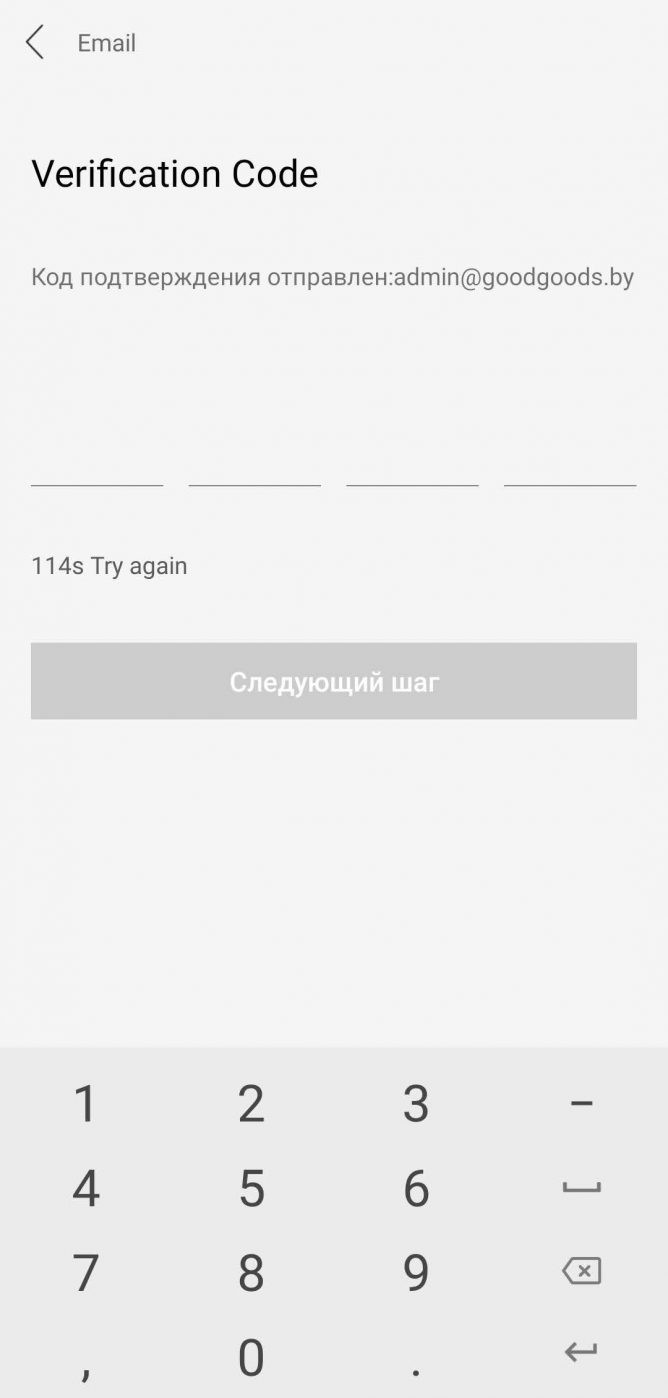
3. Введите код подтверждения из письма. нажмите “Следующий шаг“.
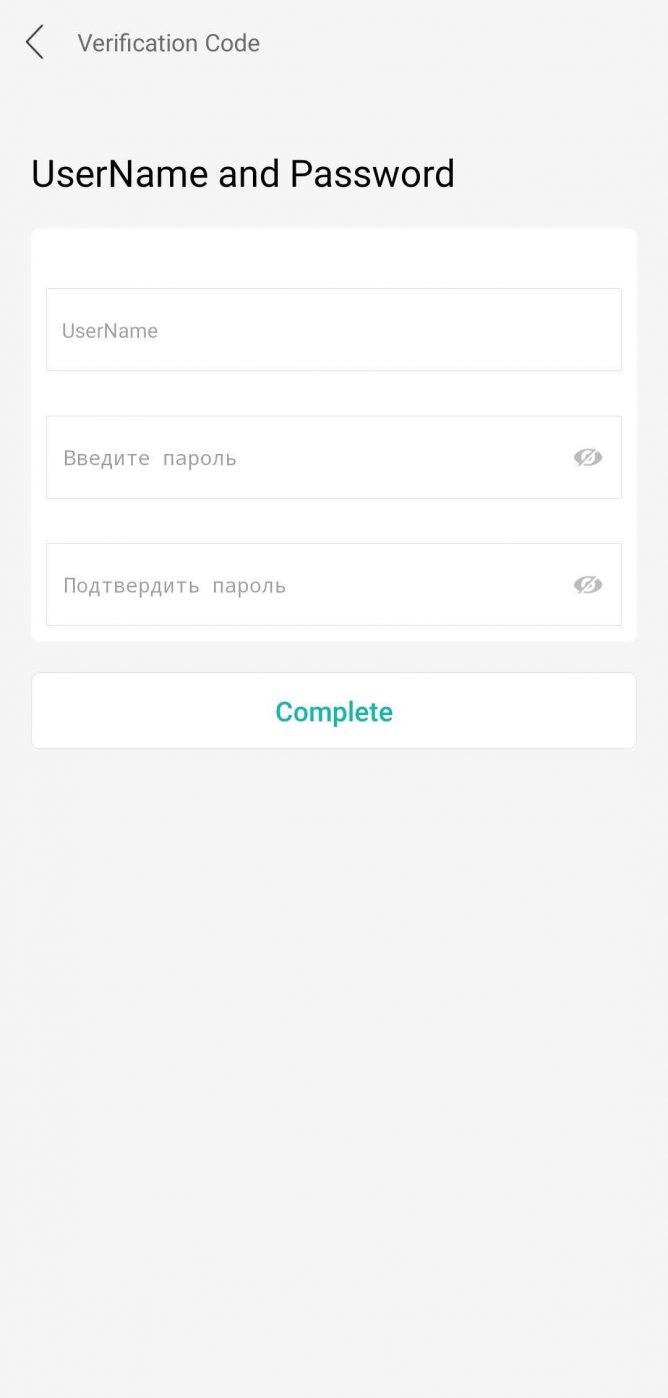
4. Введите латинскими буквами имя и пароль (пароль должен содержать 8-32 символов). Нажмите “Complete“.
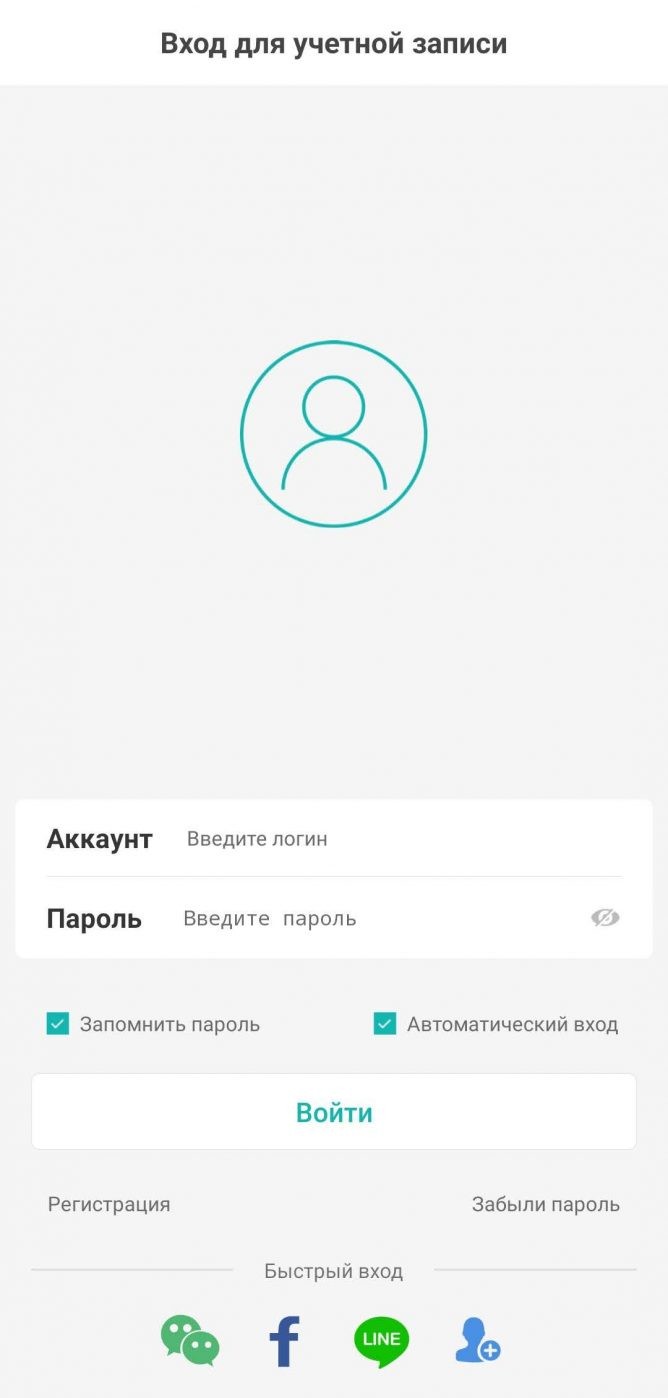
5. Ведите ваши имя и пароль созданные ранее и войдите в свой аккаунт.
Подключение через интернет по Wi-Fi
1. Отключите мобильный интернет на вашем смартфоне.
2. Убедитесь что у вас включен роутер и телефон подключен к сети Wi-Fi.
3. Вставьте Micro SD карту (не обязательно).
4. Подайте на камеру питание.
5. После успешного запуска, камера отправит голосовое сообщение «System starting up, wait to be configured».
6. Нажмите кнопку + в правом верхнем углу или по центру.

7. Введите данные вашей сети Wi-Fi и нажмите “Подтвердить”

8. Поднесите ваш телефон с QR кодом напротив объектива камеры на расстоянии 15-25 см, пока камера не считает QR код.

9. Задайте пароль к вашей камере (4-16 символов).

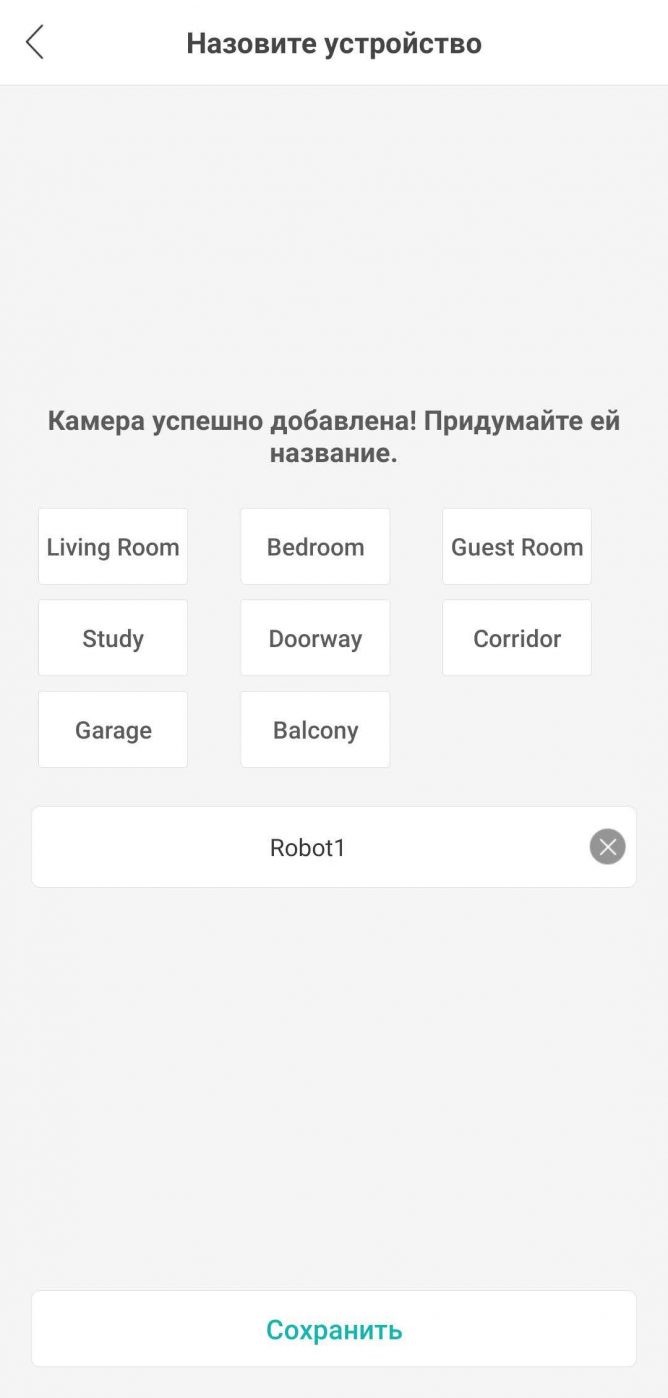
10. Назовите вашу камеру (можно выбрать из готовых вариантов) и нажмите “Сохранить“
11. Выберете один из двух режимов работы камеры:
- Нормальный (Запись всегда)
- Тревога (Запись будет происходить только при срабатывании режима “тревога”)
Если Micro SD карта не установлена приложение выдаст предупреждение.

Ваша камера подключена !

Подключение через интернет по Wi-Fi через AP режим
1. Отключите мобильный интернет на вашем смартфоне.
2. Убедитесь что у вас включен роутер.
3. Вставьте Micro SD карту (не обязательно).
4. Подайте на камеру питание.
5. На камере видеонаблюдения нажмите 5 раз кнопку “reset” что бы войти в AP режим. Вы должны услышать голосовое сообщение ‘Entry AP mode‘.
6. Откройте приложение iCSee и выберите “Other distribution networks and adding methods“

7. В открывшемся списке выберете “AP сеть“.

8. Приложение должно отобразить камеру в следующем окне (название может отличаться). Нажмите по названию камеры.

9. После того как вы тапнули по названию камеры отобразится пароль. Запомните его и нажмите “Подтвердить“

10. Сейчас вас должно перекинуть в настройки Wi-Fi. Если этого не произошло то перейдите в них самостоятельно. Найдите сеть с названием вашей камеры и подключитесь к ней, указав пароль из предыдущего шага.

11. Вернитесь в приложение iCSee и выберете Wi-Fi сеть вашего роутера указав к ней пароль. Нажмите “Подтвердить“.

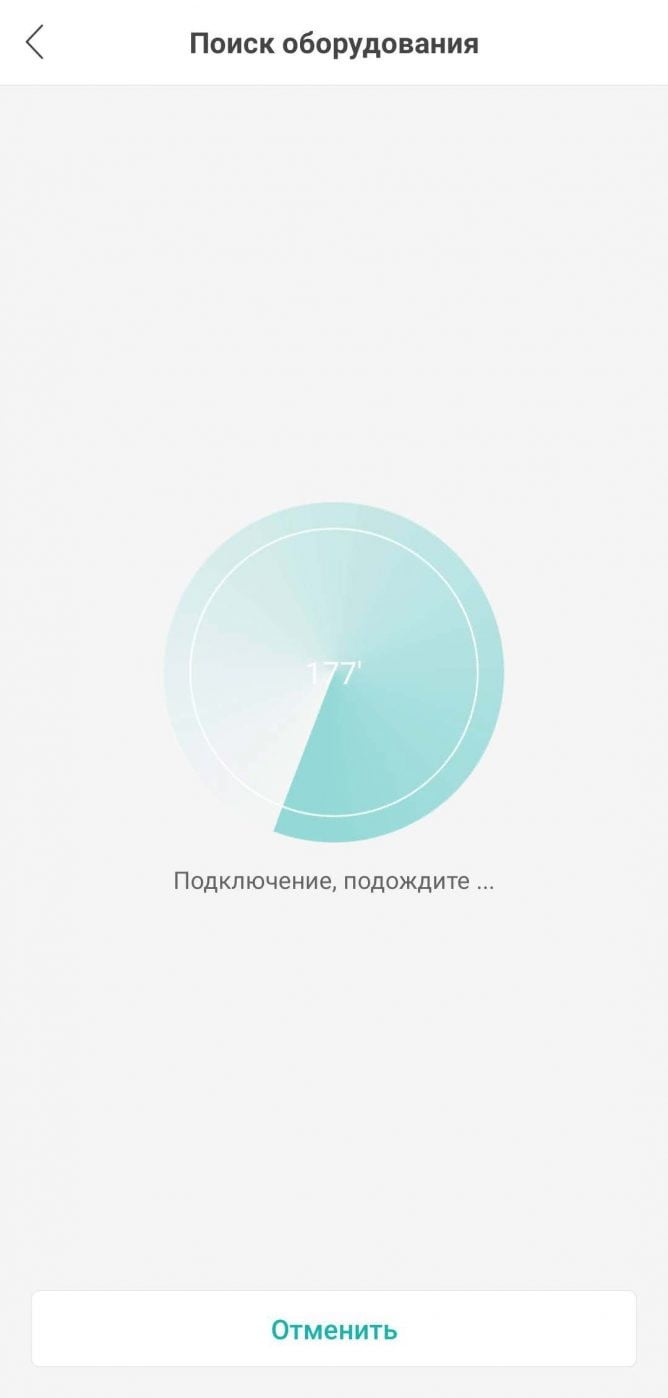
12. Сейчас должен начаться поиск и подключение камеры, по завершению подключения камера издаст голосовое сообщение “Connecting, please wait“
13. Перейдите в настройки Wi-Fi и подключитесь к вашему роутеру.

14. Вернитесь в приложение и дождитесь подключения вашей камеры. Подключение завершено!
Прямое подключение через AP режим (без интернета)
1. Вставьте Micro SD карту в вашу камеру (не обязательно).
2. Подайте на камеру питание.
3. На камере видеонаблюдения нажмите 5 раз кнопку “reset” что бы войти в AP режим. Вы должны услышать голосовое сообщение ‘Entry AP mode‘.
4. Откройте приложение iCSee и выберите “Other distribution networks and adding methods“
5. В открывшемся списке выберете “Direct connection“.

6. Приложение должно отобразить камеру в следующем окне (название может отличаться). Нажмите по названию камеры.
7. После того как вы тапнули по названию камеры отобразится пароль. Запомните его и нажмите “Подтвердить“
8. Сейчас вас должно перекинуть в настройки Wi-Fi. Если этого не произошло то перейдите в них самостоятельно. Найдите сеть с названием вашей камеры и подключитесь к ней, указав пароль из предыдущего шага.
9. Вернитесь обратно в приложение iCSee и дождитесь подключения камеры к вашему смартфону. Подключение завершено!
Источник
iCSee Pro — программа для видеонаблюдения. Инструкция. Скачать
iCSee Pro — программа для видеонаблюдения. Инструкция. Скачать
iCSee Pro – инновационный системный инструмент для андроид и iOS, позволяющий регистрировать, а затем удаленно использовать различное техническое оборудование для визуального мониторинга и физического контроля (речь о камерах, датчиках движения, автоматических замках для дверей и прочих системах защиты личного пространства).
Скачать программу на Google Play можно здесь, с APP Store — здесь.
Начинания разработчиков из Huang Wanshui интересные – подобные помощники если и встречались в сети, то в совсем уж нерабочем состоянии, а тут – качественная попытка изменить жанр
Основная идея инструмента – работать с различной техникой, поддерживающей современные протоколы связи (Bluetooth, Wi-Fi, SIM), и позволяющей проводить различные манипуляции удаленно, без использования физических кнопок, переключателей и прочих систем контроля.
Под указанную категорию попадают, как показывает практика, совсем уж разные вещи – и камеры видеонаблюдения, и видеоняни, и датчики движения, и даже выключатели света, и т.д.
Как настроить программу для работы с камерами видеонаблюдения можно посмотреть в этом видеоролике.
Также вы можете познакомиться с более подробным руководством по настройкам программы. Инструкция представлена ниже в листающемся PDF файле. Если она не отображается, перезагрузите страницу сайта либо кликните по ссылке в конце статьи.
Источник
Как настроить камеру наблюдения через приложение icsee
В теме нет куратора. По вопросам наполнения шапки обращайтесь к модераторам раздела через кнопку  под сообщениями, на которые необходимо добавить ссылки.
Если в теме есть пользователь, желающий стать Куратором и соответствующий Требованиям для кандидатов, он может подать заявку в теме Хочу стать Куратором (предварительно изучив шапку темы и все материалы для кураторов).
Сообщение отредактировал Олег Верещагин — 19.04.21, 14:15
Некоторое время работала без нареканий, после попытки подключить к другому роутеру работать перестала.
Возврат на прежний роутер результатов не дает, ip и на авто и прописывал руками результата нет.
Что самое интересное пингуется, по потока ни на одну прогу не идет.
Кнопочки reboot нет.
Мож кто сталкивался, подскажите.
Сегодня прислали из Китая KaiCong SIP1215. Это мой первый опыт работы с http://www.aliexpress.com/ Впечатления от камеры не однозначные. Но в общем, с учетом цены (1 268,39 руб.) — нравится. Обзор, постараюсь выложить позже.
В сравнении с Xiaomi Yi Smart Wifi Cam Device:
Плюсы:
Более гибкая регулировка положения камеры (шаровая опора)
Правильная работа часов (нормальная настройка часовых поясов)
Есть отправка e-mail
Есть ночное видение
Есть Ethernet
Возможна простая настройка через web интерфейс при подключении через ethernet
Простая ручная регулировка объектива (крутил, работает)
Довольно навороченный, но вполне понятный web интерфейс со множеством настроек
Три светодиодных индикатора состояния камеры расположенных сзади, что не привлекает лишнего внимания.
Есть http с паролем (возможно скачивать файлы с помощью wget)
rtsp с паролем (соответственно, возможность работы с ivideon server)
onvif (не пробовал)
Регулировка чувствительности датчика движения позволяет включать запись даже при движении на улице человека (в моем случае съемка через окно первого этажа)
Расписание записи (пробую)
Минусы:
Устаревший процессор hi3510
БОльшие габариты
Угол обзора меньше (не на много)
Картинка менее четкая (оптика от Sony лучше, или что-то ещё)
При фокусировке (если не ошибаюсь) слышен щелчок, видимо механический светофильтр.
Не обнаружил работающего telnet или ssh, но они и не нужны, так как все остальное работает «из коробки».
Обзор есть тут
Еще один обзор аналогичного оборудования тут.
Выводы:
Очень хорошая, многофункциональная модель за свои деньги.
Сообщение отредактировал saltty — 28.08.16, 00:00
В общем не знал в какую тему написать, камера Suneyes SP-HM01WP вайфай, купил на алиэкспрес, на моём стареньком самсунге андроид программа вылетает осле 2х секунд открытия, а к компу никак не могу подключить, программа скачанная с сайта производителя видит камеру но картинки нет, может кто подскажет что можно сделать что бы видео появилось?
Источник
iCSee

| Раздел: | Инструменты |
|---|---|
| Поддержка ОС: | Windows Vista, 7, 8, 8.1, 10 |
| Оценить: |
С развитием технологий многое становится проще. То, что раньше могли себе позволить лишь самые состоятельные люди, сегодня доступно либо бесплатно, либо за небольшие деньги. Например, любой может скачать iСSee на компьютер и организовать систему наблюдения в пару кликов. Вам потребуются лишь камеры, установленные на местах наблюдений – и мощный эмулятор. К слову, андроид-эмулятор также доступен совершенно бесплатно. В частности, многие отдают предпочтение популярной программе Bluestacks. В ней приложение для просмотра видео с камер icSee будет работать даже на ноутбуке. Благодаря работе над производительностью системные требования у новой версии эмулятора существенно снизились, что сделало мобильные приложения доступнее для множества пользователей. Для чего нужен icSeeВ наше время для организации системы получения изображений с камер уже не требуется присутствие профессионалов. Пользователь может самостоятельно установить записывающие устройства в нужных точках. Вопрос лишь в приложении и серверах для передачи и получения данных. К счастью, есть сервис, который объединяет в себе все требуемые функции. С приложением icSee, которое родом из Китая, вы сможете получать данные с камер в режиме реального времени. У компании свои сервера, что избавляет пользователя от лишней головной боли и лишних расходов.
Само собой, все записи сохраняются на сервере, и вы можете получать к ним доступ в любой момент. Таким образом, можно всегда держать требуемые объект под контролем. Камера в подъезде, защита дачи или гаража, других объектов – все это под силу приложению icSee . Несмотря на отсутствие русского языка, проблем с интерфейсом не возникнет – тут все понятно интуитивно. Приложение существует в формате мобильной программы. Но есть способ и скачать icSee на ПК. Это позволит увеличить видео на размер вашего монитора и просто организовать наблюдение без использования мобильного устройства, что очень важно. Использование приложенияНачать пользоваться сервисом очень просто. При запуске от вас потребуется авторизация. Вы можете войти или зарегистрироваться по новой. Также доступны вход через WeChat или гостевой вход. После этого требуется лишь добавить сами камеры. Сделать это можно посредством сотовой сети – 4G или 5G – через Wi-Fi или по ID. Если выбран способ по Wi-Fi, то надо лишь добавить устройства в ту же сеть, в которой находится приложение на компьютере, и указать пароль. После этого камеры появятся в списке.
Таким образом, все, что требуется от пользователя – добавить нужные ему камеры. После этого они появятся в списке, вид которого можно регулировать. Тут есть функции просмотра прямого эфира с любого из устройств. Также можно поворачивать камеры, используя функцию панорамного просмотра. Это позволит получить полное представление о происходящем в месте установки вашей камеры. Недостатки сервисаКак видите, использование камер с приложением icSee – это очень простой и удобный процесс. Сложности могут возникнуть лишь с регистрацией или использованием некоторых функций – ведь интерфейс не на русском. Впрочем, английский знают уже очень многие, так что это не самая большая проблема. Существуют также проблемы с самим функционалом. В частности, многие пользователи отмечают трудности с обнаружением камер при подключении. Приложение может не видеть устройства и терять их. Есть проблемы и с просмотром видео – процесс загрузки может длиться очень долго, наблюдаются подтормаживания и рассыпание картинки. Зачастую такие проблемы характерны для подключенных по сотовой сети камер. Несмотря ни на что icSee остается одним из наиболее популярных способов объединить свои камеры в одну систему. Рассмотрим процедуру установки этого приложения на компьютер. Как установить на ПКУстановить приложение на компьютер очень просто. По сути, сложность состоит лишь в несовместимости операционных систем. icSee создано для мобильных устройств, а не для Windows. Потому напрямую приложение не запустится. Исправить несовместимость позволит андроид-эмулятор. Такая программа позволяет создавать виртуальное андроид-устройство в окне Windows, что позволяет работать с мобильными приложениями. И одним из наиболее популярных таких эмуляторов является Bluestacks. Скачать его вы можете бесплатно по ссылке ниже;
Сохраните файл, запустите его и проведите установку программы. Далее действуйте по следующему алгоритму:
Ярлык приложения появится на рабочем столе эмулятора. Для запуска достаточно клика мыши. Что в итоге?Есть немало популярных приложений для организации системы видеонаблюдения. У всех у них практически идентичные минусы и проблемы. Но при прочих равных icSee смотрится предпочтительнее прочих. Скачать icSee на компьютер вы можете бесплатно – используйте для этого эмулятор Bluestacks. Источник Adblock |


Перейти к контенту
Всем привет! Сегодня наконец-то дошли руки до настройки V380 WiFi Camera. Аппарат хороший, но вот проблема – инструкции на русском языке в интернете нет и скачать её негде. Также русской инструкции нет и в коробке, потому что сам аппарат китайский. Но мне все же удалось её настроить и подключить. Об этом и будет эта статья.
ПОМОЩЬ! Если в процессе настройки возникнут трудности, то срочно пишем об этом в комментариях под статьей. Я или моя команда, оперативно отвечаем на все вопросы.
Содержание
- Инструкция
- Автономный режим
- Задать вопрос автору статьи
Инструкция
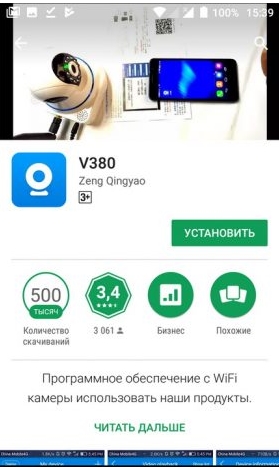
- В первую очередь нужно скачать приложение на свой телефон или планшет. Для этого открываем Google Play или App Store и в поисковой строке вводим модель аппарата «V380».
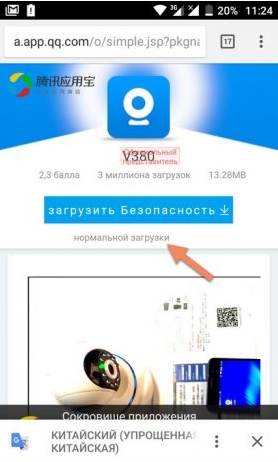
- Второй вариант — это скачать программу с официального сайта. Для этого нужно отсканировать QR-код. У меня он был на коробке, но некоторые находят его в инструкции, которая идёт в коробке.
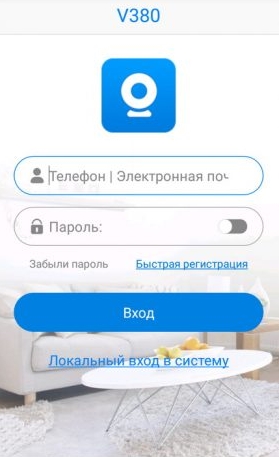
- При первом запуске нужно будет зарегистрироваться. Нажимаем «Быстрая регистрация» и вводим почтовый ящик и пароль. Если нет доступа в интернет – нажмите «Локальный вход в систему». При регистрации на тот почтовый ящик, который вы указали ранее – придёт письмо. Там будет ссылка – на неё нужно перейти, чтобы подтвердить регистрацию.
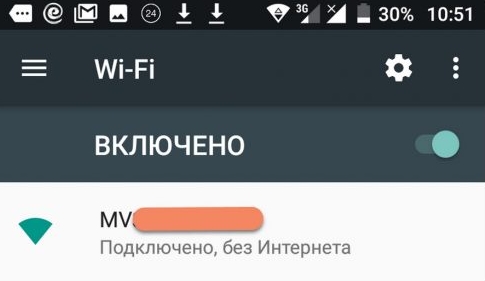
- Теперь отключите мобильную связь на телефоне. Включаем видеокамеру. Она создаст вокруг себя беспроводную точку доступа, к которой можно будет подключиться. Так что нужно просто подключиться к Wi-Fi камеры. Имя сети будет начинаться с «MV», пароля не будет.
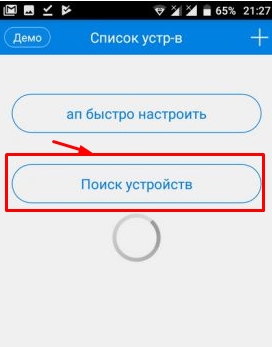
- Запускаем опять приложение и нажимаем «Поиск устройства».
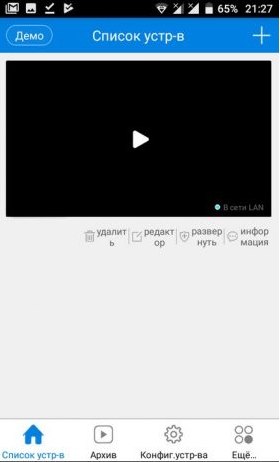
- Теперь мы зашли на камеру. Нажимаем на значок проигрывания. После этого вылезет окно, которое попросит вас создать пароль для «админки».
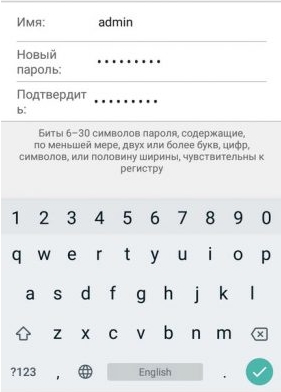
- Придумываем имя пользователя и пароль. После этого вы увидите изображение с камеры.
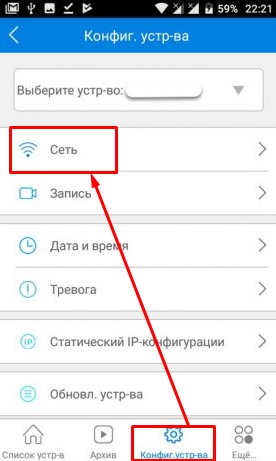
- Теперь осталось подключить устройство к интернету через Wi-Fi вашего маршрутизатора. Для этого там же нажимаем по шестеренке. После этого выбираем раздел «Сеть».
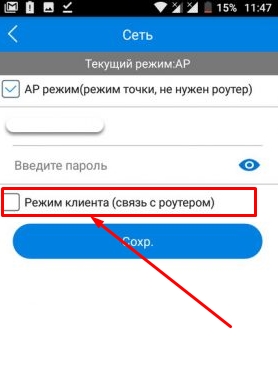
- Сейчас камера работает в режиме точки доступа, но нам нужно переключить ее в режим клиента. Включаем нижнюю галочку.
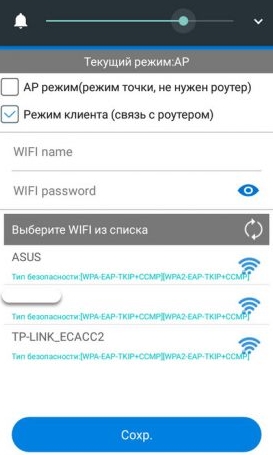
- Далее вы увидите все ближайшие сети. Выбираем свой Wi-Fi, вводим пароль от него. Теперь вы сможете иметь доступ к этой видеокамере из любой точки мира, где есть интернет.
Также советую посмотреть все пункты меню WiFi Smart Net Camera V380. Их немного, но они имеют определенные функции, которые могут быть полезны в той или иной ситуации. Если у вас ещё остались вопросы по поводу настройки или быть может каких-то функций камеры – задавайте их в комментариях и я постараюсь вам помочь. Можете также написать свой короткий отзыв внизу под статьёй для других читателей.
Автономный режим
Обновлено Ботаном.
Если почитать комментарии и наш чат поддержки – у многих владельцев этой камеры включается “автономный” режим. Если быть точнее – при открытии приложения “Устройство в автономном режиме”. Ответы уже были даны в комментариях, но люди продолжают упорно задавать этот вопрос. Выношу это в отдельный раздел, авось количество вопросов хоть немного и уменьшится (вряд ли ибо не все читают).
- В 99% случаев эта проблема возникает из-за невнимательности пользователи – вы не подключили камеру к интернету, отсюда и автономный режим. Бывает, конечно, что камера просто не может найти Wi-Fi (он выключен или далеко) или же долго не использовалась, и чего-то настройки слетели, или какие-то ваши сетевые проблемы (которые сложно предугадать), или вообще старые приложения/прошивки.
- Подключились к камеру напрямую? К Wi-Fi камеры? Отлично, в приложении заходим в ее конфигурацию: Сеть – Режим клиента. Далее выбираем свой домашний Wi-Fi и вводим пароль от него. Теперь у камеры должен получиться доступ к интернету, от ее Wi-Fi сети можно отключаться.
Бородач 1760 статей
Сенсей по решению проблем с WiFiем.
Обладатель оленьего свитера, колчана витой пары и харизматичной бороды.
Любитель душевных посиделок за танками.