
В Контур.Маркете есть удобное приложение для работы с кассой, с помощью которого можно проводить всю цепочку кассовых операций. Оно позволяет создать полноценное рабочее место кассира. Расскажем о его возможностях и процессе работы.
Возможности приложения для кассы
При помощи кассового приложения Контур.Маркет кассир сможет:
- отсканировать штрих-код товара и сформировать чек;
- добавить в чек необходимые товары вручную;
- указать в чеке скидки / надбавки к определенному товару;
- продавать по свободной цене;
- оформить возврат;
- отложить чек для того, чтобы впоследствии к нему вернуться;
- внутри смены отследить информацию обо всех реализациях и возвратах;
- составить и напечатать z-отчеты и x-отчеты;
- направить данные по крепким алкогольным напиткам в ЕГАИС;
- ввести на экране продажи email или номер телефона покупателя, чтобы онлайн-касса направила ему электронный чек.
Программа интегрирована с Контур.ЕГАИС, что позволяет продавцам алкоголя напрямую получать списки товаров из системы и отправлять отчеты о продажах.

Как установить приложение
Программа может быть установлена на устройство под управлением ОС Windows 10 версии 1600 и выше.
Системные требования
Устройство должно иметь:
- разрешение экрана 1280х800 и более;
- порядка 2Гб свободной памяти для установки приложения;
- 2 свободных USB-разъема для подключения принтера чеков (фискального регистратора) и сканера штрих-кодов;
- устройства ввода данных (клавиатура + мышь) либо сенсорный экран.
Установка и обновление программы
Установка программы производится с установочного диска. После окончания процесса установки на рабочем столе устройства будет создан ярлык для быстрого обращения к программе.
Заходя в приложение для кассы, следует всегда проверять наличие обновлений. Критические обновления программа установит самостоятельно, прочие можно будет установить позднее. Однако рекомендуется не пренебрегать любыми обновлениями и своевременно их устанавливать.
Интеграция с Контур.ЕГАИС
После установки приложения нужно связать его с Контур.ЕГАИС. Алгоритм следующий:
Если все сделано верно, отобразится окно Контур.Маркета с экраном продажи:

Если на экране появилась ошибка авторизации, значит, что-то пошло не так. Чаще всего виной тому отсутствие интернет-соединения. Однако если оно в порядке, а ошибка повторилась вновь, следует направить обращение в службу техподдержки.
Как подключить принтер чеков / регистратор / кассу
Для работы с приложением подходит аппарат с поддержкой протокола Атол 2.4 или Атол 3.0, а также интерфейса USB или COM (через переходник COM-USB). Список совместимых устройств представлен в следующей таблице:
Таблица 1. Устройства, поддерживаемые приложением для кассы Контур.Маркет
| Тип устройства | Модель |
| Принтеры чеков, фискальные регистраторы |
Линейка «Атол»: 11Ф, 30Ф, 55Ф, 55К и другие |
| Линейка fPrint: fprint11, fPrint-22 ПТК и другие | |
| Линейка Viki Print: модели 57Ф и 57 Plus Ф | |
| ККТ | Штрих-М: Retail-01K, «Штрих On-line» |
Настройка аппарата
Прежде всего необходимо убедиться, что:
- драйвер кассового аппарата установлен на устройство, на котором стоит приложение для работы с кассой.
- кассовый аппарат подключен к устройству через COM- или USD-порт и находится в рабочем состоянии (индикатор горит зеленым).
Для настройки кассы следует запустить приложение на устройстве, ввести секретный код и выбрать смену. Затем нажать на значок вверху слева и открыть главное меню:

В пункте «Настройки» выбрать вкладку «Регистратор»:

Далее производится выбор модели:
- для аппаратов от компании «Атол» (линейки «Атол» и fPrint) — пункт меню АТОЛ;
- для аппаратов VikiPrint — PIRIT.
Теперь требуется указать тип интерфейса USB, ввести рекламный текст (будет отражен внизу чека) и клише (печатается вверху чека), после чего нажать кнопку «Сохранить». Программа распечатает шаблон чека и сохранит настройки. Если печать не начнется, система выдаст ошибку и укажет, что принтер не подключен. Пользователю рекомендуется вернуться к началу процесса подключения и убедиться, что при запуске приложения для кассы регистратор включен. Если это так, но ошибка повторяется, следует обратиться в техническую поддержку.
Подключение дополнительных устройств
Касса работает со сканерами штрих-кодов (QR и EAN-13) и денежными ящиками.
Что касается сканеров штрих-кодов, то подойдет абсолютно любая модель. Никаких специальных настроек производить не нужно — сканер просто подключается в любой момент, когда работает касса.
Денежный ящик подключается непосредственно к принтеру чеков. Следует учесть, что с ящиками умеет работать не любой принтер. Например, у Атол 30Ф такой возможности нет. В остальном выбор за пользователем — можно выбрать любой ящик, который совместим с используемым принтером.
Передача на кассу алкогольной продукции
Алкоголь на кассу можно передать, если установлена связь между Контур.Маркет и Контур.ЕГАИС. Для этого в Контур.ЕГАИС нужно выбрать организацию либо торговую точку, перейти в раздел «Касса» и нажать на кнопку «Передать товары на кассу». Ниже этой кнопки появится зеленая галочка, которая будет свидетельствовать о том, что передача состоялась. На кассе товар появится спустя 10 минут.

Иногда требуется, чтобы товары на кассе появились как можно быстрее. Для этого после появления зеленой галочки в Контур.ЕГАИС нужно перейти на кассу, затем в пункте меню «Настройки» выбрать вкладку «Информация» и нажать кнопку «Синхронизировать»:

В случае ошибки на этом шаге стоит проверить соединение с интернетом. Если оно в порядке, но товары не передаются на кассу, рекомендуем обратиться за помощью в техподдержку.
Реализация через кассу
Напоминаем, что смена кассира не может превышать 24 часа. Поэтому каждый раз после завершения работы смену следует закрывать, а утром следующего дня — открывать новую.
Как закрыть смену
В основном меню приложения для кассы Контур.Маркет необходимо выбрать пункт «Текущая смена». В новом окне внизу справа появится кнопка «Закрыть смену (Z-ОТЧЕТ)».

Система сформирует и распечатает Z-отчет, после чего выведет окно для открытия следующей смены:

Как открыть новую смену
После входа в приложение для работы с кассой пользователь увидит окно с остатком денежных средств с прошлой смены. Их нужно перенести в новую, однако важно, чтобы количество денег на экране соответствовало реальному остатку в кассе. Если это не так, то сумму на экране нужно поменять.

Далее следует нажать «Открыть смену». После этого пользователь попадет на экран продаж:

Продажа
Выбрать товары, которые необходимо продать, можно двумя способами:
- Отсканировать код, и тогда товар автоматически добавится в список покупок (если его штрих-код ранее был внесен в сервис).
- Отыскать товар в строке поиска, которая расположена в правом верхнем углу экрана. Искать можно по наименованию товара, его коду или штрих-коду.

После добавления товара в чек можно отредактировать его количество:

Кроме того, нажав на соответствующие надписи, можно отредактировать цену товара и его скидку.
Когда внесение товаров в чек закончено, необходимо выбрать способ оплаты. Если это наличный расчет, то полученную от покупателя сумму нужно ввести в соответствующее поле, после чего нажать кнопку «Оплатить»:

Если оплата производится при помощи пластиковой карты, пользователь увидит экран, внешне похожий на чек. Когда оплата через терминал будет проведена, следует нажать «Готово».

Если все в порядке, принтер распечатает чек.
Установление скидки или надбавки
Система позволяет установить скидку либо надбавку к отдельной товарной позиции. В первую очередь, нужно убедиться, что кассир имеет возможность поменять в приложении цену. Для этого в основном меню в пункте «Настройки» нужно выбрать вкладку «Касса» и поставить галочку напротив позиции «Разрешить изменения цены товара». Произведенные правки необходимо сохранить.

Теперь можно добавлять скидку. Алгоритм таков:
- товар необходимо добавить в чек;
- кликнуть на его цену и выбрать «Скидка»;
- размер скидки установить при помощи экранной клавиатуры;
- нажать «Ввод».
Если все сделано верно, то к выбранному товару применится указанная скидка. Приложение для кассы пока не может устанавливать скидку ко всему чеку, так что если это необходимо, нужно пройти по всем товарам и установить скидку аналогичным образом.
Как реализовать алкоголь
Сначала нужно произвести необходимые настройки. Для этого в соответствующем пункте меню выбрать раздел «Касса» и поставить галочку напротив позиции «Продажа алкогольной продукции». Тут же следует установить и время продажи.
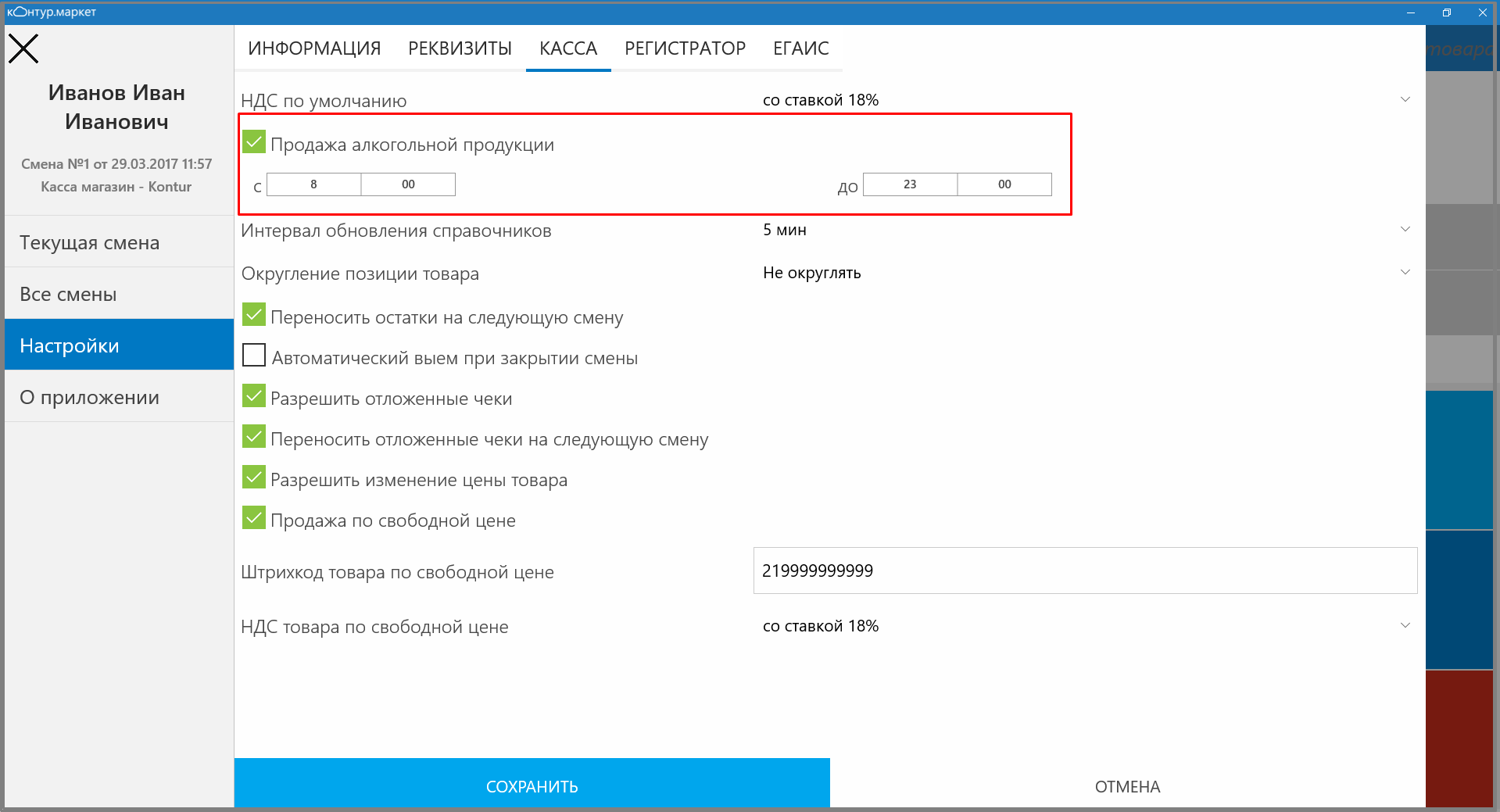
Чтобы передавать данные по реализованным алкогольным напиткам, в меню «Настройки» нужно выбрать вкладку «ЕГАИС» и указать «Сетевой адрес УТМ»:

УТМ может располагаться на том же устройстве, на котором установлено приложение для работы с кассой, а может — на другом. В первом случае адрес модуля будет такой: http://localhost:[номер порта]. После его введения нужно выполнить команду, которая разрешит системе обращаться к указанному порту. Для этого нужно скачать и запустить специальное приложение от имени администратора.
Если же транспортный модуль установлен на другом устройстве, в качестве сетевого адреса нужно указать ip-адрес этого устройства и номер порта, к которому подключен УТМ.
Если все сделано верно, то между кассой и ЕГАИС установится связь. Теперь при попытке ввести в чек крепкий алкоголь выйдет окно, на котором кассиру будет предложено отсканировать штрих-код акцизной марки. Если этого не сделать, провести алкоголь через кассу не получится.

Прикассовые весы
Приложение для кассы Контур.Маркет позволяет работать с прикассовыми весами «Штрих-Слим» моделей 200/300/400/500 (по протоколу POS2) и CAS моделей АР, AD, DB, ER.
Программа возьмет цену из карточки товара в учетной системе и вычислит стоимость весовой продукции. Если в карточке товара определено, что цену нужно указывать на кассе, приложение предложит кассиру ввести цену вручную, а затем рассчитает стоимость продукции.
Подключение весов
Весы подсоединяются к кассе через COM или USB интерфейс. Затем в приложении Контур.Маркет в пункте меню «Настройки» нужно выбрать вкладку «Весы». Далее следует выбрать марку весов (CAS или «Штрих») и инициировать поиск.

После недолгого поиска система определит подключенные весы и запомнит их.
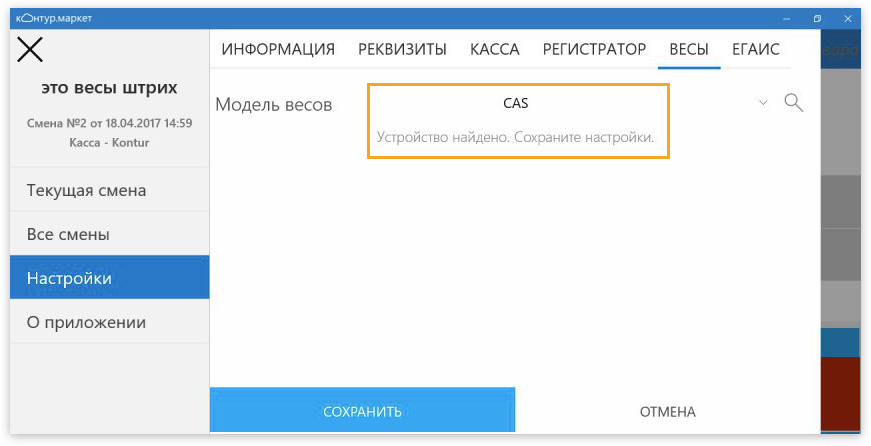
Теперь к работе с весами все готово.
Как взвешивать товар
Можно применять один из двух методов — взвешивать продукцию до того, как она выбрана из каталога, либо после этого.
В первом случае товар размещается на весах, затем в строке поиска вводится его название либо штрих-код. После того как он найден в каталоге, система автоматом рассчитает его стоимость либо предложит ввести цену за единицу товара (в зависимости от настроек):

Когда цена рассчитана, в чек можно добавлять следующий товар.
Если же кассир выбрал второй вариант (после поиска товара в каталоге), то прежде в строке поиска следует ввести штрих-код товара либо его название. Приложение отыщет его в каталоге и предложит ввести цену за единицу, если она отсутствует в учетной системе. После этого можно размещать товар на весах и взвешивать (кнопка «Получить вес»):

Получив вес, система рассчитает цену продукции. После этого в чек можно добавлять следующую позицию. Когда все товары добавлены в чек, его следует закрыть и произвести расчет с покупателем.
-
Log in
-
Join
Watch in our app
Open in app
Зачем нужен сервис для управления и автоматизации бизнеса
Контур Маркет – это облачный сервис для автоматизации и управления бизнесом. Данный сервис подходит для работы розницы, общепита, сферы услуг. Контур Маркет – это комплексный сервис, который предлагает сразу готовое решение под нужды Вашего конкретного дела (бизнеса).
Так, например, в сфере розничной торговли Контур Маркет отвечает за учет товаров от поставки до продажи:
- Загрузка сканов накладных, добавление товаров в сервис из Excel;
- Формирование и печать ценников, генерация и сканирование штрихкодов;
- Назначение наценок к ценам закупок;
- Инвентаризация товаров, поиск расхождений;
- Доступная интеграция с 1С или Контур Бухгалтерией;
- Техподдержка;
- Отчеты о продажах и выручке;
- Отчетность в ЕГАИС и ФСАР;
- Работа с маркировкой;
- Работа с ФГИС «Меркурий».
В сфере общепита Контур Маркет автоматизирует учет и анализ меню и заказов поставок:
- Создание технологических карт блюд;
- Упрощение приемки продуктов;
- Создание актов производства;
- Контроль остатков ингредиентов;
- Доступная интеграция с 1С или Контур Бухгалтерией;
- Техподдержка;
- Отчеты о продажах и выручке;
- Отчетность в ЕГАИС и ФСАР;
- Работа с маркировкой;
- Работа с ФГИС «Меркурий».
Для работы в сфере услуг Контур Маркет позволяет вести базу клиентов и персонала, планировать графики, получать отчеты о выручке сотрудников:
- Ведение автоматического календаря;
- Использование онлайн-записи через соцсети или сайт;
- Управление загрузкой персонала;
- Доступная интеграция с 1С или Контур Бухгалтерией;
- Техподдержка;
- Отчеты о продажах и выручке.
Как видите, Контур Маркет – это многофункциональный сервис, который позволяет начать работу в любой сфере, будь то торговля, общепит или услуги. Кроме того, если Вы начинаете свой бизнес с нуля, то Контур Маркет поможет выбрать кассу, сканер, банковские терминалы, весы и другую технику. Подробнее о готовых комплектах можно узнать на официальном сайте Контур Маркет.
Как подключиться к системе Контур Маркет
Чтобы подключиться к системе Контур Маркет, необходимо перейти на официальный сайт и нажать в правом верхнем углу кнопку «Попробовать». Система предложит Вам заполнить заявку и опробовать двухнедельную бесплатную демо-версию сервиса. В заявке нужно заполнить стандартные данные: регион, город, ФИО, адрес электронной почты, телефон, название организации, ИНН. Сделать это можно и по онлайн-форме ниже:
Тарифы на услуги Контур Маркет
Сервис Контур Маркет имеет несколько тарифов в своей системе – это Базовый, Оптимальный и Премиум. Чем отличаются тарифы, можно увидеть в таблице ниже, где указан перечень предоставляемых услуг:
| Вид услуг | Базовый | Оптимальный | Премиум |
| Товары и услуги | Да | Да | Да |
| Импорт из Excel с названиями или штрихкодами товаров | Да | Да | Да |
| Печать ценников, прайс-листов, этикеток, штрихкодов | Да | Да | Да |
| Модификации товаров (цвет, размер и пр.) | Да | Да | Да |
| Разные каталоги для торговых точек | Да | Да | Да |
| Работа с товарными накладными и актами | Да | Да | |
| Загрузка сканов накладных | Да | Да | |
| Товароучетные накладные на основе документов от Честного ЗНАКА, «Меркурия», ЕГАИС | При покупке модуля для работы с госсистемой | При покупке модуля для работы с госсистемой | |
| Учет в разрезе модификаций | Да | Да | |
| Ценообразование | Да | Да | |
| Изменение розничных цен по партиям | Да | Да | |
| Перемещение между точками | Да | Да | |
| Контроль товарных остатков | Да | Да | |
| Инвентаризация ручная и с ТСД | Да | Да | |
| Составные товары, наборы, комплекты | Да | ||
| Справочник сотрудников | Да | ||
| График работы | Да | ||
| Подарочные сертификаты клиентам | Да | Да | Да |
| База клиентов: импорт, экспорт, анализ | до 20 клиентов | до 20 клиентов | Да |
| История покупок | до 20 клиентов | до 20 клиентов | Да |
| Накопительные скидки | до 20 клиентов | до 20 клиентов | Да |
| Фиксированные скидки | до 20 клиентов | до 20 клиентов | Да |
| Бонусная система | до 20 клиентов | до 20 клиентов | Да |
| Отчет о продажах | Да | Да | Да |
| Отчет об остатках | Да | Да | |
| Товарный отчет (ТОРГ-29) | Да | Да | |
| Прибыль и рентабельность за период | Да | Да | |
| Отработанное время сотрудников | Да | ||
| Продажи продавцов-консультантов | Да | ||
| Аналитика по системе лояльности в отчетах | до 20 клиентов | до 20 клиентов | Да |
| Модуль Контур Маркет для кассы | Да | Да | Да |
| Продажа товаров и услуг | Да | Да | Да |
| Кнопки быстрого добавления товара в чек | Да | Да | Да |
| Скидка на товар или чек | Да | Да | Да |
| Возвраты, чеки коррекции | Да | Да | Да |
| Отложенные чеки | Да | Да | Да |
| Оплата наличными, картой, смешанная | Да | Да | Да |
| Прием авансов, предоплат, сертификатов | Да | Да | Да |
| Поддержка двух систем налогообложения | Да | Да | Да |
| Просмотр данных любой смены | Да | Да | Да |
| Указание продавца-консультанта в чеке | Да | ||
| Добавление покупателя в базу клиентов при расчете на кассе | до 20 клиентов | до 20 клиентов | Да |
| Применение системы лояльности на кассе | до 20 клиентов | до 20 клиентов | Да |
| Передача данных о продажах, авансах, возвратах | Да | Да | Да |
| Передача накладных и актов | Да | Да | |
| Передача данных о продажах | Да | Да | Да |
| Передача накладных | Да | Да | |
| Чат, почта (техподдержка) | Да | Да | Да |
| Телефон (техподдержка) | От 1800 | Да | Да |
| Выделенная линия (техподдержка) | Да |
Стоимость тарифа может различаться также в зависимости от региона нахождения, количества торговых точек, периода и сферы деятельности (розница, общепит, услуги). Более подробно ознакомиться с ценами на тарифы можно на официальном сайте Контур Маркет.
Инструкция по использованию возможностей Контур Маркет
Чтобы начать пользоваться системой Контур Маркет, необходимо войти в личный кабинет (войти можно по паролю или электронному сертификату). Сделать это можно на сайте Контур Маркета в правом верхнем углу по кнопке «Войти».
Для старта работы с программой, Вам нужно будет добавить свою организацию (или несколько организаций). Здесь будет достаточно указать название и ИНН. Далее выберете свою сферу деятельности, заполните контактную информацию (ФИО, телефон, должность). Добавление организации готово. То же самое можно проделать, если у Вас несколько организаций.

Далее надо будет перечислить свои торговые точки в системе. Сделать это можно, выбрав опцию «Добавить вручную торговые точки» и заполнив реквизиты своих торговых точек.
Далее подтвердите свой ИНН сертификатом электронной подписи. Если у Вас её пока нет, то заказать подпись также можно в Контур Услугах. Подтвердить ИНН можно, перейдя в раздел «Настройки и оплата». Здесь Вы увидите синюю кнопку «Подтвердить реквизиты организации» — «Подтвердить через электронную подпись».

Чтобы настроить кассу в системе Контур Маркет, необходимо:
Перейти в разделы «Кассы» на левой боковой панели, затем выбрать синюю кнопку «Добавить кассу» и добавить Контур Маркет. После этого, Вам нужно будет указать ФИО всех кассиров и нажать на кнопку «Добавить кассу и получить код». Полученный касс введите в кассовый модуль Вашей кассы. Настройка завершена.

Как добавить товары и услуги в Контур Маркет:
Чтобы добавить свои товары и услуги и создать по ним учет, перейдите в раздел «Товары» на левой боковой панели. Здесь Вы сможете добавить товары вручную, выгрузить из Excel или через штрих-код.

Отзывы о Контур Маркет
По отзывам клиентов сервиса Контур Маркет можно выделить следующие преимущества программы:
- Готовые решения под конкретную сферу бизнеса;
- Удобный и интуитивно понятный интерфейс;
- Возможность приобретения и настройки онлайн-кассы;
- Максимальная автоматизация на всей цепочке бизнес-процессов;
- Легкая загрузка базы;
- Доступность интеграции с 1С или Контур Бухгалтерией; возможность приобрести дополнительные легко встраиваемые модули.
Интеграция с Контур Бухгалтерией
Интегрировав две системы учета – Контур Маркет и Контур Бухгалтерию, Вы сможете передавать приходные кассовые ордера и накладные. Накладные появляются в Контур Бухгалтерии в течение часа после их создания в Контур Маркете. После чего Вы сможете сохранять, проводить или удалять документы. Проводку можно делать с автоматическим созданием счета-фактуры.
Чтобы начать интеграцию, зайдете в личном кабинете Контур Маркета в раздел «Реквизиты и Настройки» и выберете «Интеграции с продуктами Контура» и нажмите кнопку «Включить».
Напоминаем, что Контур Бухгалтерия – это сервис онлайн-бухгалтерии для малого бизнеса с опциями ведения бухгалтерского и налогового чета, начисления зарплаты, больничных, отпусков, отправки отчетности.
Какие ещё сервисы будут полезны для предпринимателя
Контур Эльба – онлайн-бухгалтерия для предпринимателей. Подойдет для ИП и ООО на УСН или патенте. Сервис поможет рассчитать налог и уменьшить его на взносы, чтобы Вы не переплатили, сформировать отчёты за Вас и Ваших сотрудников, выставить счета, акты, накладные, договоры и другие документы по готовым или Вашим шаблонам;
Контур Диадок – система электронного документооборота, в которой можно формировать, отправлять, получать и подписывать электронные документы (счета-фактуры, акты, накладные и прочие);
Контур Декларант – сервис для формирования и отправки всех возможных форм деклараций в таможенные органы;
Контур Закупки – сервис для поиска государственных и коммерческих закупок; работа с закупками, анализ заказчиков и конкурентов;
Контур Зарплата – сервис автоматизации оплаты труда (зарплата, больничные листы, отпускные, пособия, увольнительные выплаты, алименты; отчетность в ФНС, ПФР, ФСС; встроенные приказы на прием и увольнение сотрудника);
Контур Маркировка – сервис автоматизации работы с маркировкой. Подходит розничным магазинам и торговым сетям, импортерам, производителям, оптовикам, аптекам, дистрибьюторам лекарств, медицинским учреждениям. Доступные отрасли: обувь, лекарства, табак, альтернативный табак, духи и туалетная вода, пиво, одежда и текстиль, молочная продукция, велосипеды, шины и покрышки, фотоаппараты и лампы-вспышки, вода;
Контур Норматив – сервис актуальной нормативной базы для бухгалтера. В сервисе доступны справочники, календари, конструкторы документов, формы с инструкциями, калькуляторы. Поддерживает интеграцию с Экстерном;
Контур НДС+ – это сервис сверки доначисления НДС. Доступны такие опции, как сверка с контрагентами, устранение расхождений по счетам-фактурам, обработка требований от ФНС, сверка полного вычета по НДС;
Контур Персонал – это программа для учета кадровых событий и формирования приказов. Доступны следующие опции: электронные трудовые книжки, штатное расписание, учет личных дел сотрудников, учет движения персонала, учет отпусков и больничных, кадровая отчетность и другие;
Контур Экстерн – программа отчетности во все контролирующие органы: ФНС, Росстат, ПФР, ФСС, РПН, ФСРАР, ЦБ. Сервис подойдет среднему и малому бизнесу, бухгалтерским фирмам, фрилансерам и самозанятым, крупным компаниям.
Сведения о рекламодателе: АО «ПФ «СКБ Контур», ИНН 6663003127

Контур.Маркет обзор товароучетного сервиса для бизнеса
Максим Демеш
27 марта 2023
950
Контур.Маркет — популярный сервис для ведения товарного учета в розничной торговле. Сервис имеет большое количество функций, позволяет работать с ЕГАИС и вести отчетность в Росалкогольрегулирование, работать с документами в Меркурий и вести продажи маркированных товаров (сигареты и табак). Программа простая и удобная. В ней легко можно работать нескольким сотрудникам одновременно. Ниже мы подробно рассмотрим возможности системы Контур.Маркет, тарифы и принцип работы.
Оглавление
- Что умеет система Контур.Маркет
- Контур Маркет ЕГАИС
- Контур.Маркет Маркировка сигарет
- Работа с Меркурий в Контур.Маркет
- Тарифы Контур.Маркет
- Как установить и подключить программу
- Готовые решения для автоматизации на базе Контур.Маркет
Что умеет система Контур.Маркет
Основной функционал программы
 Товарный учет. Система Контур.Маркет — это, прежде всего, товароучетная программа, а точнее веб сервис. Здесь можно принимать накладные от поставщиков. На их основе в программе рассчитываются остатки товара и цена. В накладной можно изменить штрих-коды на товары (кроме алкогольных товаров). Вся приемка товара ведется вручную, за исключением алкогольных напитков, накладные на которые приходят в систему в автоматическом порядке. Контур.Маркет также позволяет работать со складом и проводить инвентаризации. Что удобно для проведения инвентаризации не нужно больше закрывать смену. Можно загружать сканы накладных на распознавание. Программа автоматически создаст копию документа в электронном виде (товарные накладные, ТТН, счета-фактуры, УПД).
 Работа с товарами. В Контуре можно работать с каталогом товаров, добавлять и редактировать позиции становится действительно удобно. Программа Контур позволяет легко добавлять товары по штрих-кодам (облачный каталог товаров). Можно создавать товарные карточки вручную и выгружать из Excel. Программа также предоставляет мобильное приложение-сканер. Приложение предоставляется бесплатно и позволяет сканировать штрих-коды с товаров при помощи одного только смартфона. Сервис продуман до мелочей, чтобы ускорить и упростить монотонные ежедневные задачи.
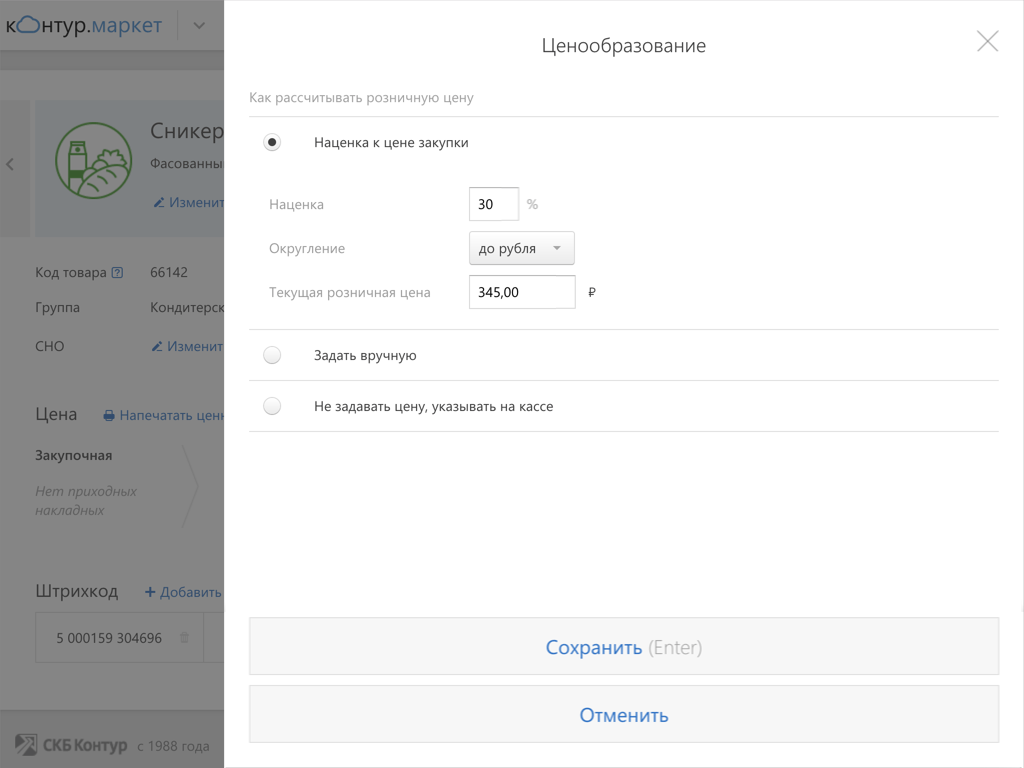
 Цены и этикетки. Помимо прочего работать с ценами также становится проще, программа позволяет придумывать правила ценообразования и распечатывать этикетки товара и ценники. Есть несколько способов назначения цен: с помощью наценки (назначается процент и округление, цена рассчитывается от закупочной), фиксированные цены, цены на партии. Можно распечатывать ценники по отдельности и группами. Можно работать с шаблонами и печать как на обычном листе формата А4, так и на специальном принтере этикеток. Также программа позволяет вести генерацию штрих-кодов, печатать большое количество копий.
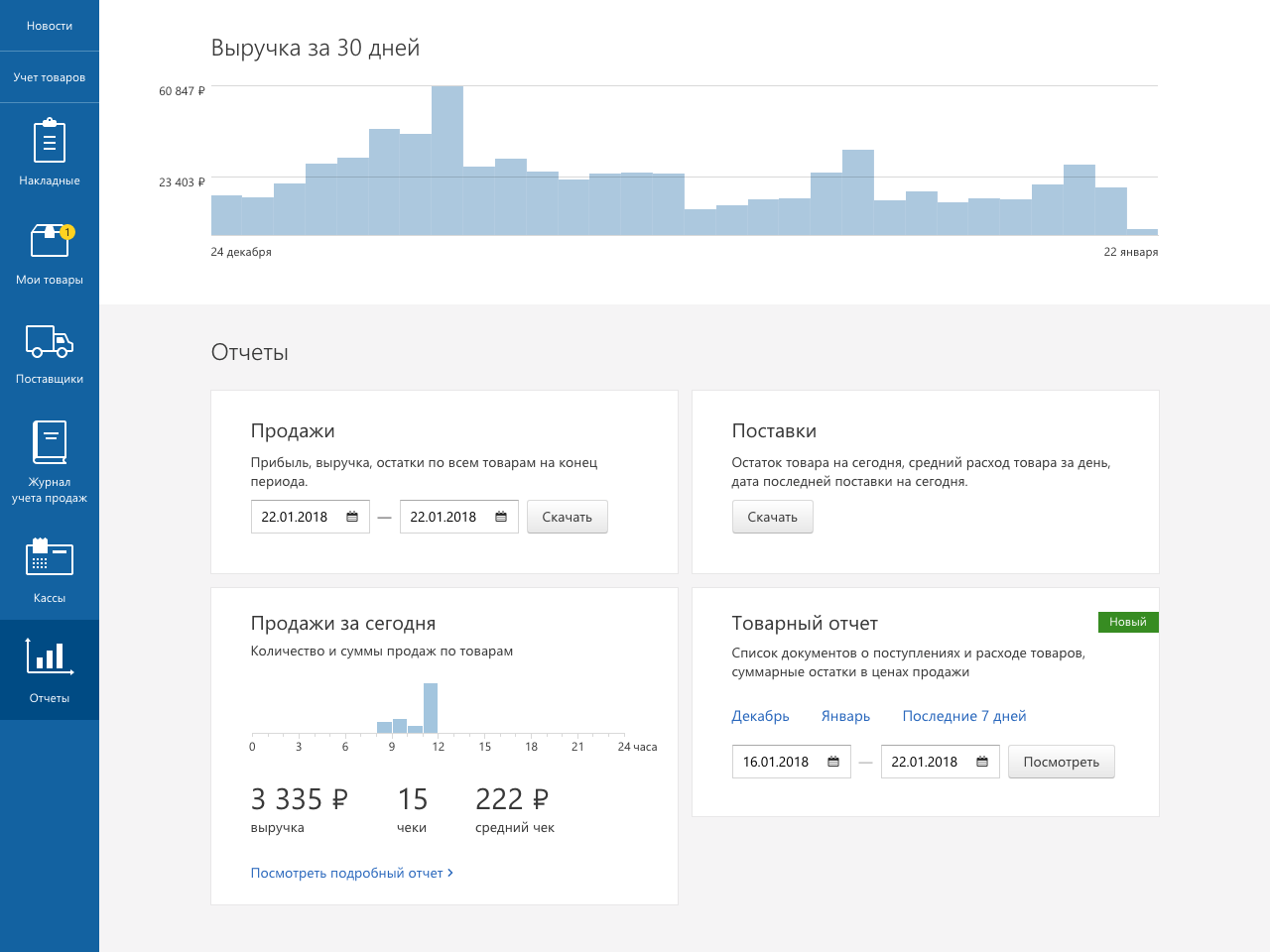
 Работа с кассой и отчетность. На кассу устанавливается специальный модуль, которые позволяет вести обмен данными между веб сервисом и кассой. Таким образом, становится возможным отслеживать статистику продаж и другие данные, а также печатать в чеки названия товара. Можно в любой момент отследить статистику по каждой торговой точке: выручку, товарные остатки за различные промежутки времени. Можно работать с отчетностью и графиками продаж, просматривать средний чек и др. С помощью удобных и наглядных статистических отчетов можно более успешно вести закупки, проводить маркетинговые мероприятия. Что удобно, отчеты можно выгружать в Excel-таблицах.
 Интеграции и выгрузка. Контур.Маркет позволяет производить выгрузки в программы бухгалтерского учета. При работе с сервисами Контур можно выгружать накладные и получать приходной кассовый ордер. При работе с 1С можно получать автоматические отчеты и накладные с кассы. Интеграция Контур.Маркета позволит упростить работу бухгалтерии и совершать меньше ошибок. Возможно два типа интеграции: потоварный (отчеты о реализации) и по накладным.
 Сотрудники. Программа поддерживает режим одновременно нескольких пользователей. Для каждого пользователя можно назначать разные права доступа. Есть рабочие места руководителя, продавца и товароведа. Программа позволяет вести контроль сотрудников. Возможна работа с нескольких разных компьютеров одновременно.


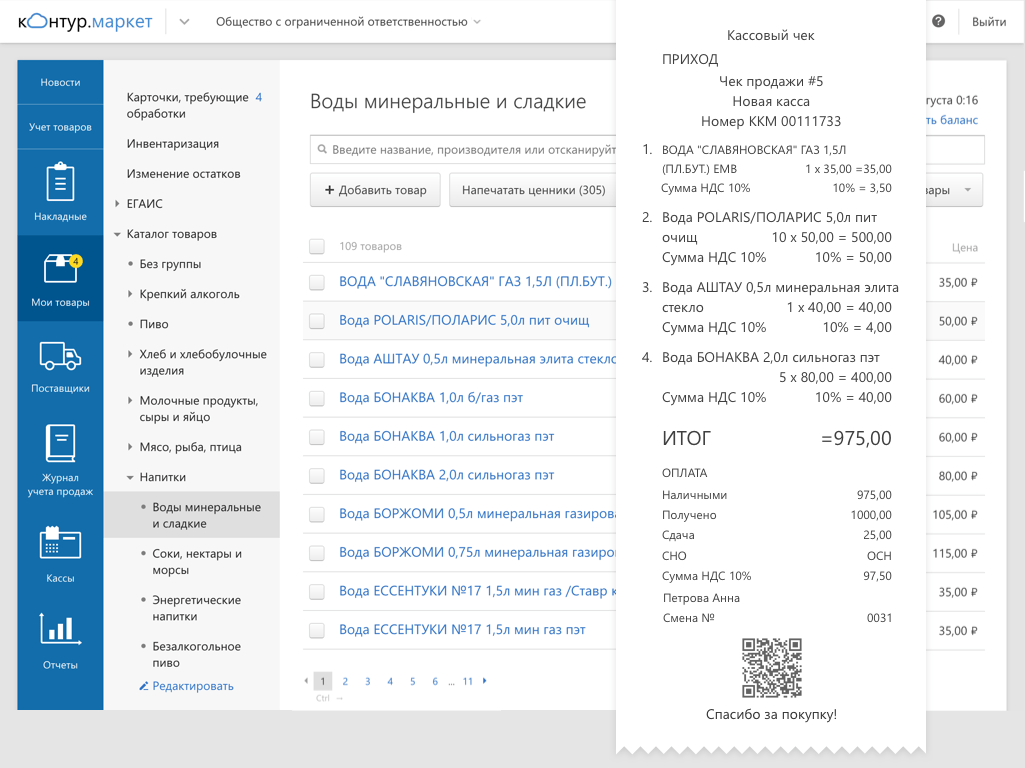
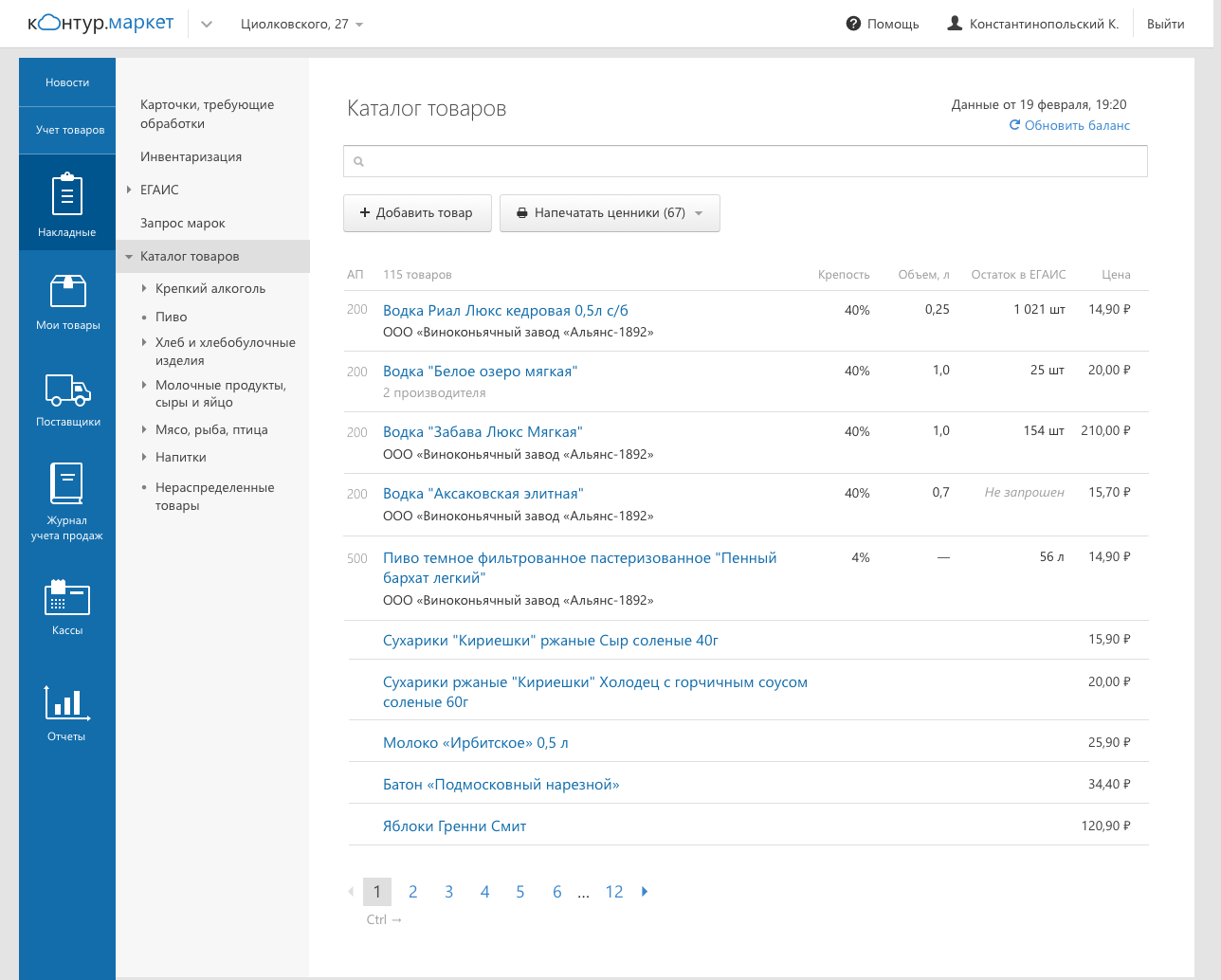
Модификатор «Клиенты и сотрудники»
Специальный модификатор в Контур.Маркет позволяет вести историю клиента, работать с персональными скидками и записью. Можно работать с графиками сотрудников, просматривать детальную статистику по каждому. Программа также позволяет создавать и распечатывать заказ-наряды. Модификатор подключается и оплачивается отдельно, кроме тарифа Премиум. Такое дополнение к программе будет очень кстати как в сфере торговли и питания, так и в сфере услуг.
Возможности модификатора:
- Работа с базой и карточками клиентов (контакты, скидка)
- Персональный скидки
- Работа с базой и карточками сотрудников
- Статистика выручки по каждом
- График работы сотрудников
- Запись клиентов (услуги)
- Система самозаписи
- Заказ-наряды
Работа на онлайн-кассе
Для того, чтобы подключить кассу к веб сервису нужно установить специальный кассовый модуль. Его можно установить на кассу, компьютер или планшетное устройство, POS-терминал с Windows 10. Можно работать с разными типами принтеров чека: фискальными регистраторами и обычными чековыми принтерами. Можно просто фиксировать продажи, не печатая при это чеки. Модуль позволяет кассе быть всегда на связи с сервисом.
Что дает кассовый модуль:
Продажи и возвраты
Прием наличных и безналичных расчетов
Цены и скидки на товар
Платежи авансом
Отложенный чек
Добавление товара в чек по штрих-коду
Панель быстрого доступа к частым товарам
Кассовые отчеты
Работа с ЕГАИС и продажа алкоголя
Отчеты о продажах
Работа с кассой из программы удаленно
Выгрузка z-отчетов в программы бухгалтерии
Модуль Контур.Маркет Касса совместим с ККТ:
Дримкас (Вики Принт 57 Ф / 57+ Ф / 80+ Ф),
Штрих М (Штрих М Retail 01K, Онлайн Штрих М),
Атол (FPrint-22 ПТК, Атол 55 Ф/11 Ф/30 Ф/25 Ф).
Эвотор (с помощью приложения).
Совместимость с программами:
Фронтол Атол,
Дримкас Старт (Вики Мини, Микро, Классик, Тауэр),
Кассир Штрих М,
Эвотор приложение кассовый обмен.
Контур Маркет ЕГАИС
 Сервис Контур.Маркет позволяет работать с ЕГАИС и вести отчетность в ФСРАР (алкогольные и пивные декларации). Чтобы начать работу понадобится: подключить модуль ЕГАИС, оформить ключ электронной подписи (Рутоукн ЭЦП 2.0 или Джакарта). Программа позволяет принимать и возвращать товар, делать перемещения, делать отгрузки. При установленном модуле на кассе отчет продаж алкоголя формируется автоматически. Можно проводить акты списания, работать с остатками. Из программы можно выгружать остатки в ЕГАИС и сверять их с фактическими. Накладные на алкоголь также приходят автоматически, благодаря чему проще принимать товар. Контур ЕГАИС позволяет работать с регистрами, не вдаваясь в тонкости процесса. Для того чтобы переместить товар, достаточно просто перенести его с одного регистра на другой. При работе с актами списания можно легко добавить коды алкоголя из таблицы Excel или текстового документа.
Для работы с алкогольными и пивными декларациями понадобится подключить Контур.Алкодекларация. Тогда программа будет формировать отчетность в автоматическом режиме.
Контур.Маркет Маркировка сигарет
 Кассовый модуль Контур.Маркет напоминает кассиру отсканировать код маркировки на пачке при пробитии штрих-кода на кассе. Данные кодов маркировки отправляются оператору фискальных данных.Также программа умеет считывать максимальную розничную цену из идентификатора на пачке и вносить в чек, если цены нет в базе. В дальнейшем будет еще возможность работать с УПД. Для того чтобы начать работу нужно подключить модуль Контру.Маркет Маркировка к программе.
Работа с Меркурий в Контур.Маркет
 Модуль Контур.Маркет Меркурий позволяет работать с ФГИС Меркурий и вести работу с ветеринарными документами. Программа дает возможность работать как с компьютера, так и мобильных устройств. В программе можно гасить документы, делать возвраты, принимать товар частично и целиком. Также есть возможность распечатки документов. Все ветеринарный документы собраны по накладным. Сервис позволяет быстро гасить ВСД.
Тарифы Контур.Маркет
Тарифы |
| Работа на кассе |
| Справочник товаров / услуг, разные каталоги для торговых точек |
| Приложение для онлайн-кассы |
| Распечатка этикеток, прайс-листов, штрих-кодов и импорт товаров из Excel с названиями или штрих-кодами |
| Модификации товаров (по цвету, размеру и др.) |
| Товароучет |
| Накладные и акты товаров |
| Загрузка накладных: сканы и Excel |
| Ценообразование, партии |
| Остатки и инвентаризация |
| Приемка УПД из Диадока через ЭДО, автоматическое создание товароучетных накладных на основе УПД, в том числе от Честного ЗНАКа, «Меркурия», ЕГАИС |
| Учет по модификациям |
| Предупреждение об истечении срока хранения товаров |
| Составные товары, наборы, комплекты |
| Сотрудники и клиенты |
| Справочник клиентов, персональные скидки |
| Заказы, запись клиентов |
| Справочник сотрудников, отчеты |
| Отчеты и аналитика |
| Отчет продаж, |
| Работа с остатками, движения |
| Отчет по товарам, прибыль и рентабельность |
| Интеграция с бухгалтерскими программами |
| Через потоварную отчетность реализации |
| Через накладные |
| Подключаемые модули |
| ЕГАИС |
| Декларации (отчетность ФСРАР) |
| Меркурий |
| Маркировка |
Как установить и подключить программу
Можно выполнить установку самостоятельно с помощью инструкции по Контур.Маркет, а можно обратиться к специалистам компании Мультикас, которые произведут все действия за вас.
Для самостоятельной установки и подключения программы Контур. Маркет нужно выполнить ряд действий:
- 1. Проверить совместимость вашего оборудования с программой. Куда бы вы не решили установить кассовый модуль, важно чтобы там была ОС Windows (кроме версий XP, Vista, 7 build), 2 свободных разъема USB, 2Gb места памяти.
- 2. Установить приложение с установочного диска в интернете или скачать файл с установкой. После установки нужно настроить связь кассы с сервисом:
- Откройте Контур и выберите торговую точку
- Зайдите в меню кассы
- Если вы индивидуальный предприниматель, а не ООО, то еще раз выберите точку
- Нажать на ссылку «Хочу работать с кассой»
- Нажмите Добавить кассу
- Выбираем Контур.Маркет Касса
- Указать название кассы и кассира
- Полученный код введите на кассе в Контур.Маркете (если все верно, то появится экран продаж)
Как работать в Контур.Маркет видео:
Готовые решения по автоматизации на базе Контур.Маркет
Контур.Маркет позволяет легко автоматизировать как отдельные магазины, так и крупные сетевые бизнесы. Все задачи решаются в одном окне, а контролировать работу бизнеса и сотрудников теперь можно удаленно. Ниже мы рассмотрим несколько готовых комплектов оборудования и программного обеспечения, которые позволят не только вести продажи любых товаров с учетом всех требований законодательства, но и автоматизировать основные бизнес-процессы.
Решение Контур.Маркет Старт
 Контур.Маркет Старт — базовое решения для автоматизации небольших торговых точек. Комплект подходит как для отдельных магазинов, так и сетевых. Решение базируется на подключении фискального регистратора Вики Принт 57Ф к вашему компьютеру или ноутбуку и установке кассовой программы и товароучетного сервиса Контур.Маркет. Решение позволяет вести торговлю любыми товарами с учетом требований законодательства. В стоимость комплекта включена годовая лицензия Контур.Маркет на тарифе «Базовый».
Фискальный регистратор Вики Принт 57 Ф позволяет фиксировать продажи и выдавать клиентам чеки. Модель подключается к ОФД и поддерживает отправку электронных чеков. Встроенный термопринтер печатает чеки со скоростью до 100 мм в секунду. Ширина чека — 57 мм. Можно подключить денежный ящик. Фискальный регистратор оснащен интерфейсами USB и RS-232.
Подробнее о Контур.Маркет Старт
Решение Контур.Маркет Оптима
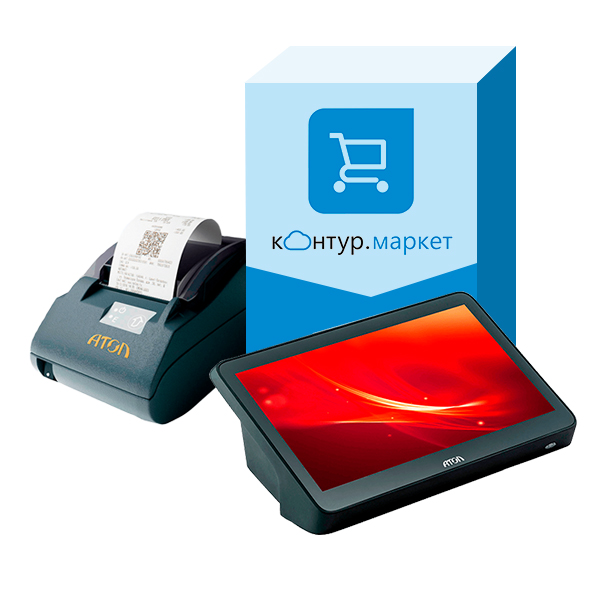 Контур.Маркет Оптима — набор кассовой техники и программного обеспечения для автоматизации небольших торговых точек и сетей с небольшой проходимостью. Решение подходит для торговли любыми товарами по 54 ФЗ. Решение включает в себя: сенсорный POS терминал Атол Optima с предустановленной операционной системой Windows 10, фискальный регистратор Атол 30Ф без фискального накопителя, кассовую программу и облачный товароучетный сервис Контур.Маркет на тарифе «Базовый» с годовой лицензией.
Терминал Атол Оптима — сенсорный планшетный компьютер с диагональю экрана 11,6 дюймов, работающий на основе процессора Intel Celeron N3350 Dual Core, что обеспечивает терминал высокими показателями производительности. Размер оперативной памяти 4 Гб, встроенного накопителя — 64 Гб. К интернету можно подключиться по Wi-Fi или Ethernet. Планшет позволяет подключить все необходимое для кассовой зоны оборудование.
Фискальный регистратор Атол 30Ф фискализирует и печатает чеки шириной 57 мм. Есть возможность отправки электронного чека. Атол 30Ф работает с ОФД и передает данные в Налоговую службу. Скорость печати термопринтера — 75 мм в секунду. Для отрыва чеков предусмотрена металлическая гребенка.
Подробнее о Контур.Маркет Оптима
Решение Контур.Маркет Профи
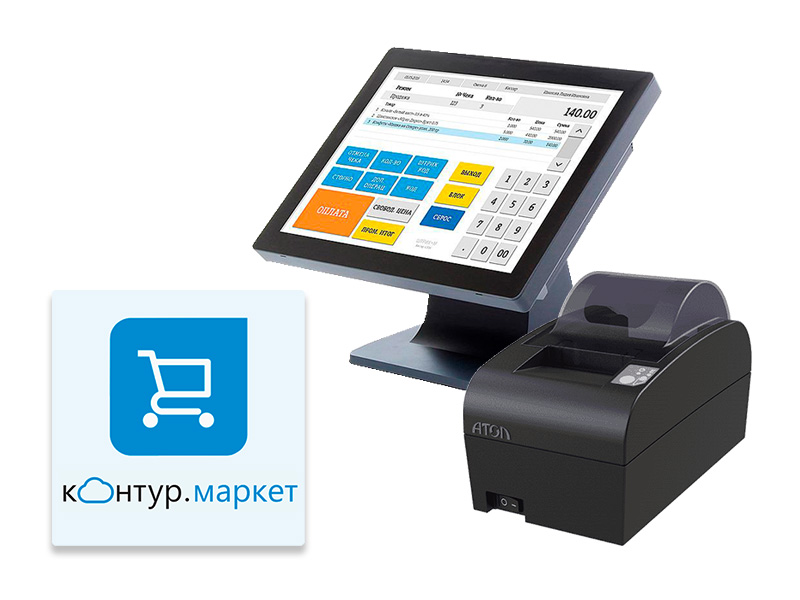 Контур.Маркет Профи — комплект кассового оборудования и программного обеспечения на базе Контур.Маркет для автоматизации магазинов и торговых сетей любого масштаба и загруженности. Решение позволяет вести торговлю с учетом требований 54 ФЗ по онлайн-кассам, вести товарный и управленческий учет. Решение включает в себя: сенсорный POS терминал POScenterPOS 90 J3455 с предустановленной операционной системой Windows 10, фискальный регистратор Атол 50Ф без фискального накопителя, кассовую программу и облачный товароучетный веб-сервис Контур.Маркет на тарифе «Базовый», «Оптимальный» или «Профи» с лицензией сроком на 1 год. Рассмотрим подробнее.
POScenterPOS 90 J3455 — сенсорный моноблок на базе процессора Intel Celeron J3455 Quad Core с частотой 1.5 GHz с диагональю экрана 15 дюймов. Терминал имеет 4 Гб оперативной памяти и накопитель на 64 Гб. К моноблоку можно подключить любое необходимое оборудование — есть множество разъемов.
Фискальный регистратор Атол 50 Ф позволяет вести продажи и выдавать клиентам бумажные или электронные чеки. ФР подключается к ОФД и передает данные в ФНС, как того требует законодательство. Встроенный термопринтер поддерживает кассовую ленту шириной 57 мм (узкий формат), скорость печати чека — 100 мм в секунду. Для отделения чеков предусмотрен автоотрез.
Подробнее о Контур.Маркет Профи

Нужно подключить Контур.Маркет?
Не теряйте время, мы окажем бесплатную консультацию и можем с подключением сервиса.
Понравилась статья? Поделись ею в соцсетях.
Также читают:

Контур.Маркет и маркировка товаров в Честный Знак
Программа Контур.Маркет — один из популярнейших кассовых и товароучетных веб-сервисов работающий с цифровой маркировкой Честный Знак. Решение предназначено для розничной торговли и организаций общепита. Контур.Маркет Маркировка — оптимальное решение для…
940
Узнать больше

Контур ЕГАИС — работа с ЕГАИС в Контур.Маркет
Контур ЕГАИС — программа на основе облачных технологий, совмещающая в себе кассовую и товароучетную программу, а также модуль для работы с алкоголем и ЕГАИС. Решение разработано специально для розничных участников…
1096
Узнать больше

Программа Контур.Маркет для розницы
Контур.Маркет для розницы — это облачный сервис для автоматизации учета товаров, который активно развивается и предоставляет большое количество возможностей для своих пользователей. Система имеет множество различных функций и подходит любым…
888
Узнать больше

Как сделать номенклатуру в чеке: автоматизация и товароучет
Как сделать номенклатуру в чеке и при этом учесть все требования налоговой? Не так давно вступили в действие изменения, касающиеся номенклатуры в кассовом чеке. С 1 февраля 2021 года наименования…
664
Узнать больше
Каталог товаров — основа вашей системы товароучета. Он содержит информацию о вашем ассортименте, ценовой политике и остатках товара. Также каталог служит источником номенклатуры для продаж через кассу: напомним, что наименования проданной продукции должны печататься в чеке согласно Федеральному закону 54-ФЗ о контрольно-кассовой технике.
Решите, насколько подробный товароучет вам нужен, чтобы не делать лишнюю работу во время заполнения каталога. Например, вы создали карточку «Чай Lion в ассортименте», не разделяя чай на зеленый, черный и фруктовый. Это значит, что вы не сможете отслеживать остатки и продажи каждого вида чая. Если вам нужен более подробный учет, создайте карточки для каждого вида продукции:
|
На три вида чая заведена одна карточка |
На три вида чая заведено три карточки |
| Название товара
«Чай Lion в ассортименте» |
Названия товаров:
«Чай Lion черный» «Чай Lion зеленый» «Чай Lion фруктовый» |
| Это наименование печатается в чеке, независимо от вида проданного чая | В чеке печатается наименование того товара, который продается |
| Вы назначаете наценку для всех видов чая, видите общий остаток и отчеты о продажах. | Вы назначаете свою цену для разных видов чая, видите остаток и отчеты о продажах по каждой позиции отдельно. |
Алкогольная продукция добавляется в сервис автоматически. Это происходит во время запроса баланса из ЕГАИС или приемки из ЕГАИС накладных от поставщиков. Создавать алкогольные карточки вручную мы не рекомендуем, поскольку они не будут учтены в ЕГАИС.
Неалкогольную продукцию добавляйте удобным для вас способом:
- По штрих-коду из готового каталога Контур.Маркета — способ помогает ускорить заполнение номенклатуры в основном продуктовой рознице;
- Массово из файла Excel — способ подходит организациям, которые пользовались другими системами товароучета или ведут свой прайс в формате таблицы;
- Вручную — эта возможность подходит в любых ситуациях.
Опишем подробнее варианты добавления неалкогольных товаров в Контур.Маркет.
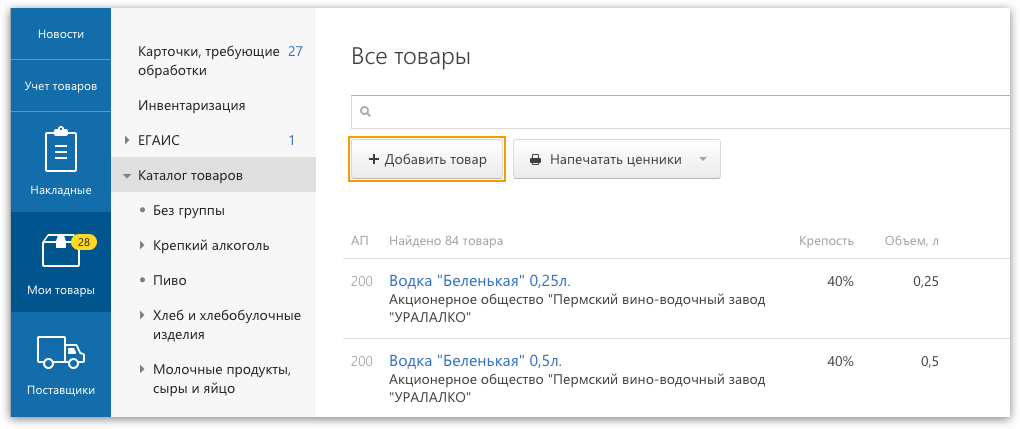
Чтобы добавить товар, в разделе «Мои товары» откройте «Каталог товаров» и нажмите «+Добавить товар»:
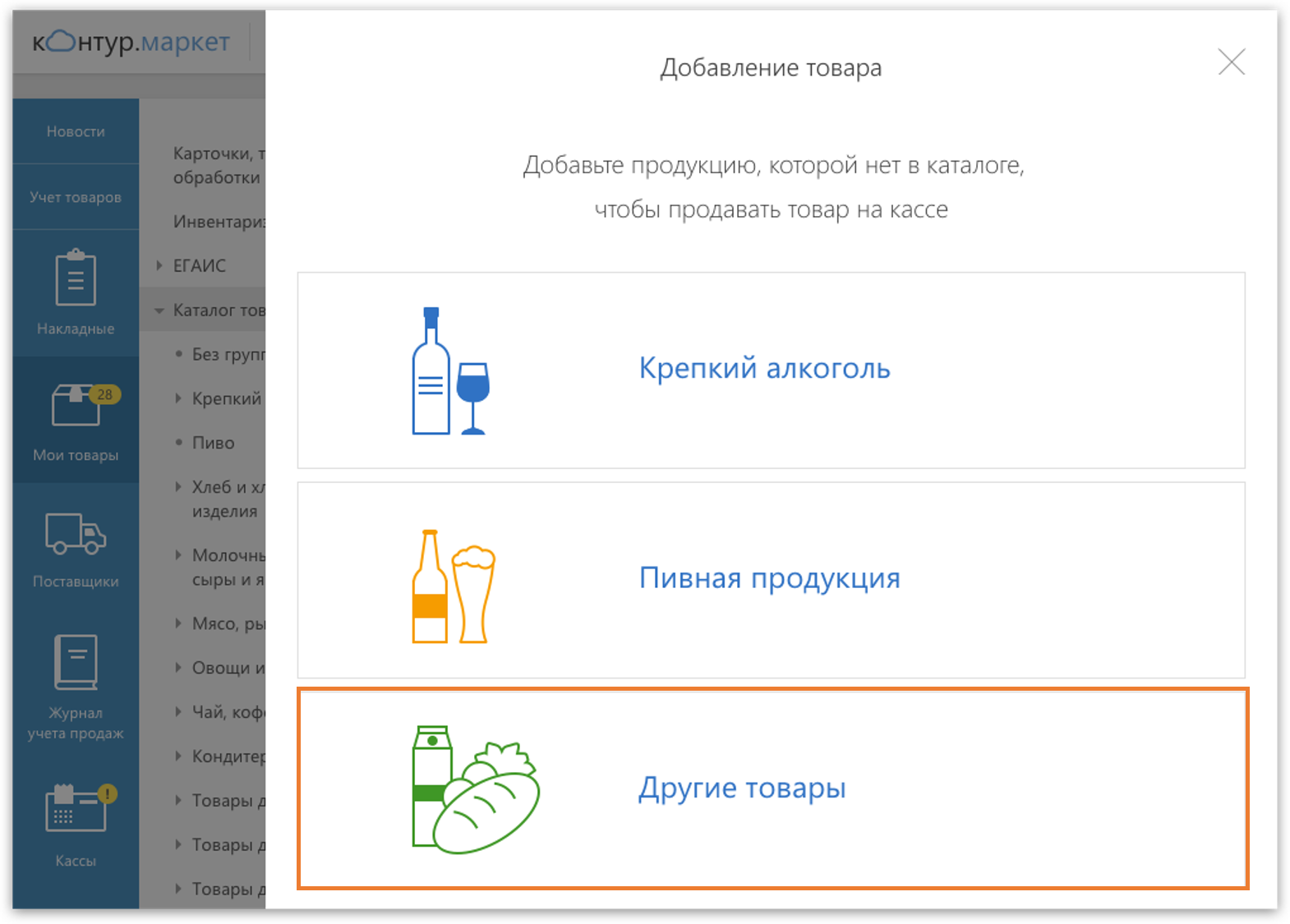
Нажмите кнопку «Другие товары»:
Добавление товара по штрих-коду из готового каталога
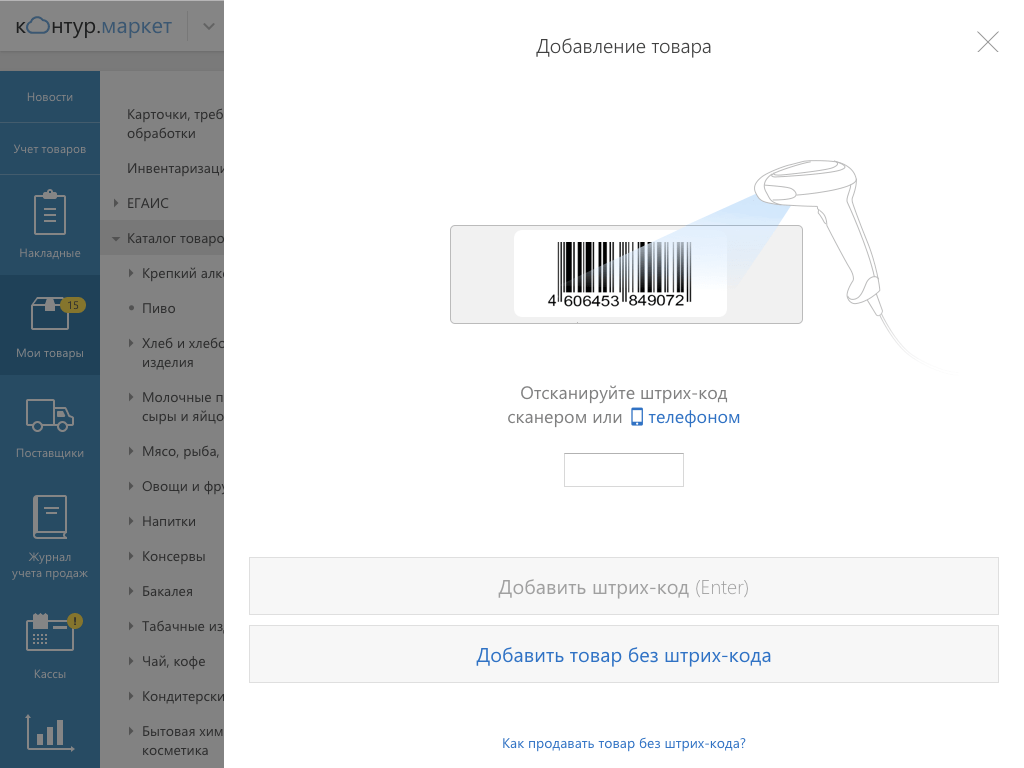
Отсканируйте и добавьте штрих-код:
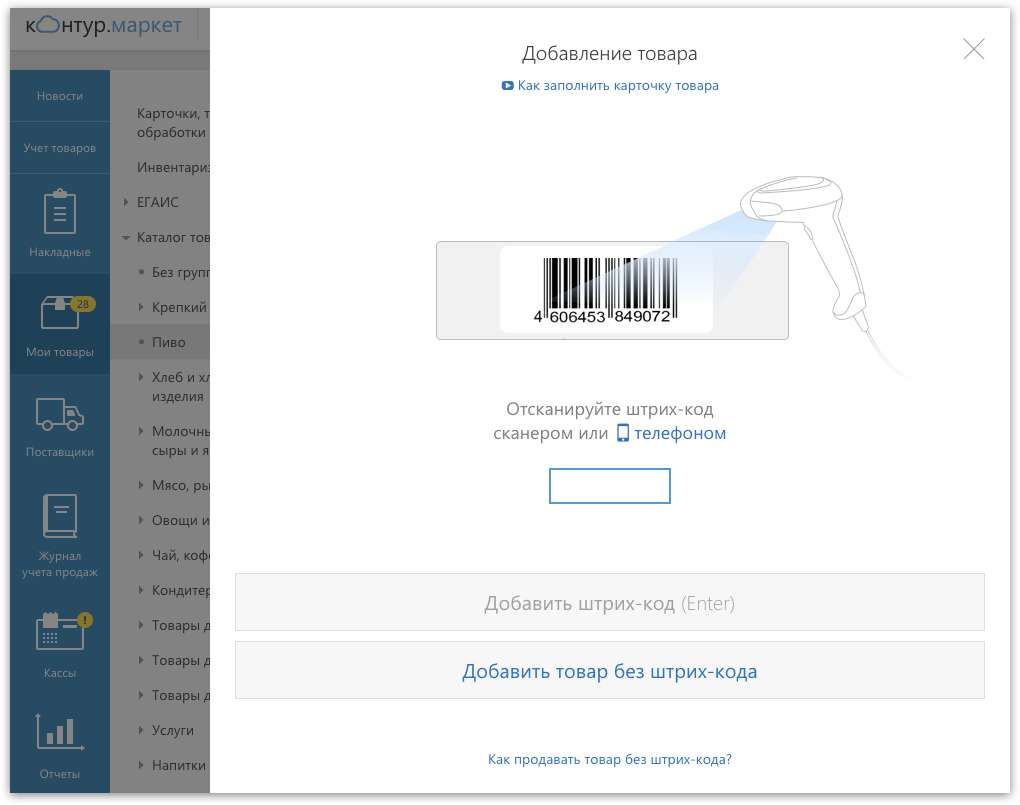
По коду система найдет товар в готовом каталоге на 1,5 млн позиций и запишет в товарную карточку название и группу товара:
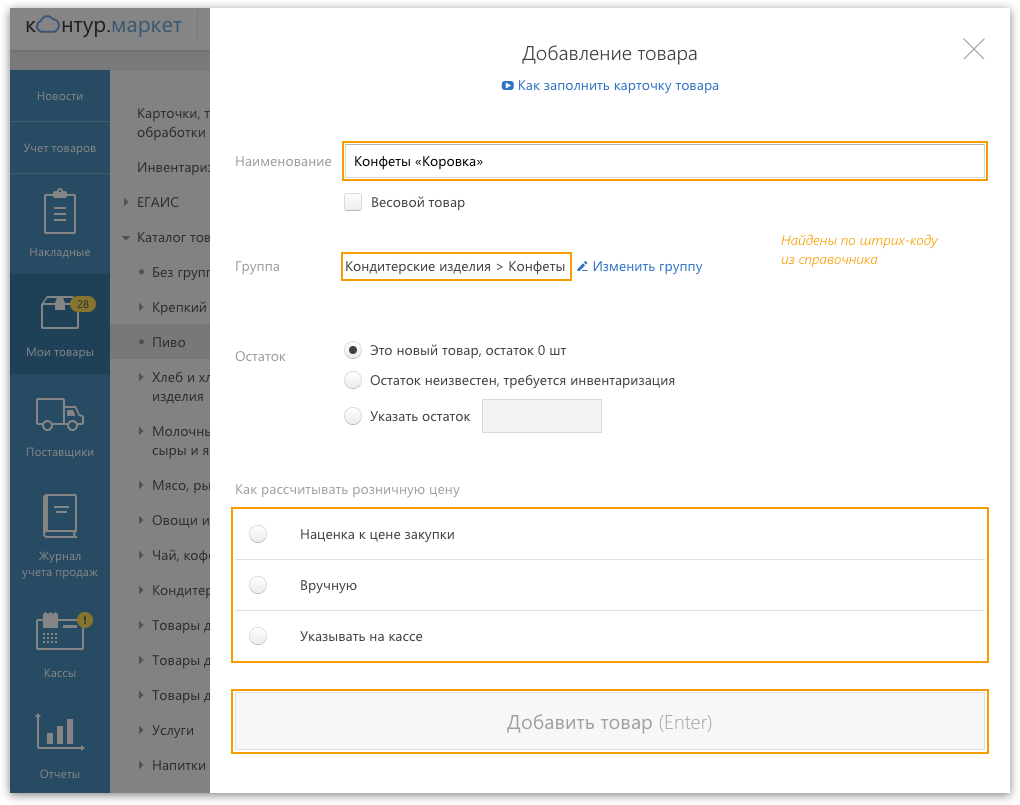
В открывшейся карточке впишите характеристики товара:
1) является ли товар весовым;
2) если нужно, измените группу товаров или добавьте собственную товарную группу;
3) выберите ставку НДС, если в карточке товара есть такое поле (оно появляется в зависимости от вашей системы налогообложения);
4) выберите способ расчета розничной цены;
5) Укажите остаток товара.
После этого нажмите «Добавить товар», карточка сохранится в вашем каталоге.
Если товар не найден в готовом каталоге или не имеет штрих-кода
Сервис предложит добавить товар вручную. Введите его название, группу и другие характеристики, о которых сказано выше:
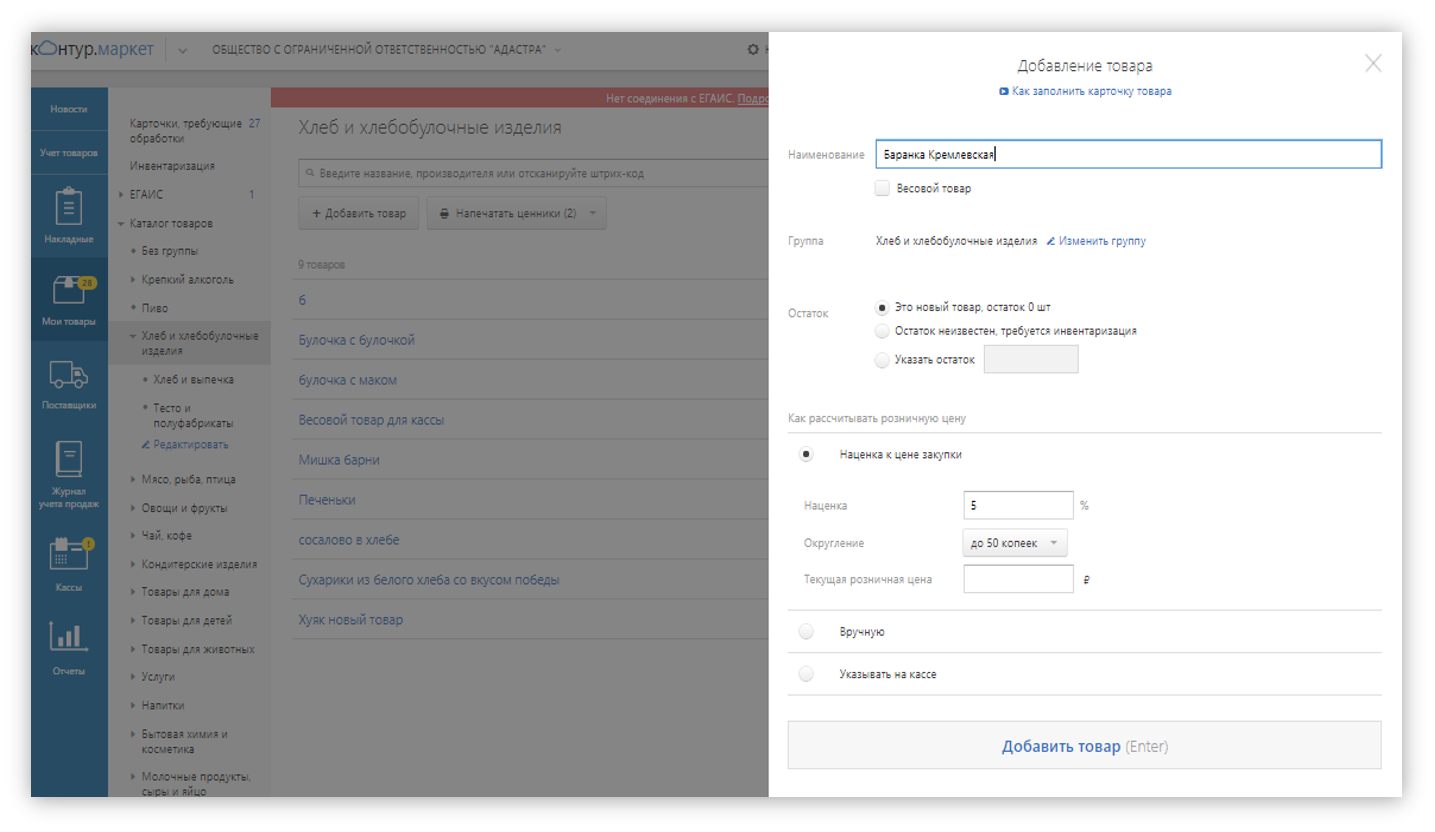
Нажмите «Добавить товар», и карточка сохранится в вашем каталоге.
После этого вы можете сгенерировать штрих-код для этого товара, чтобы кассир быстрее добавлял его в чек с помощью сканера. Зайдите в товарную карточку и нажмите «Сгенерировать»:
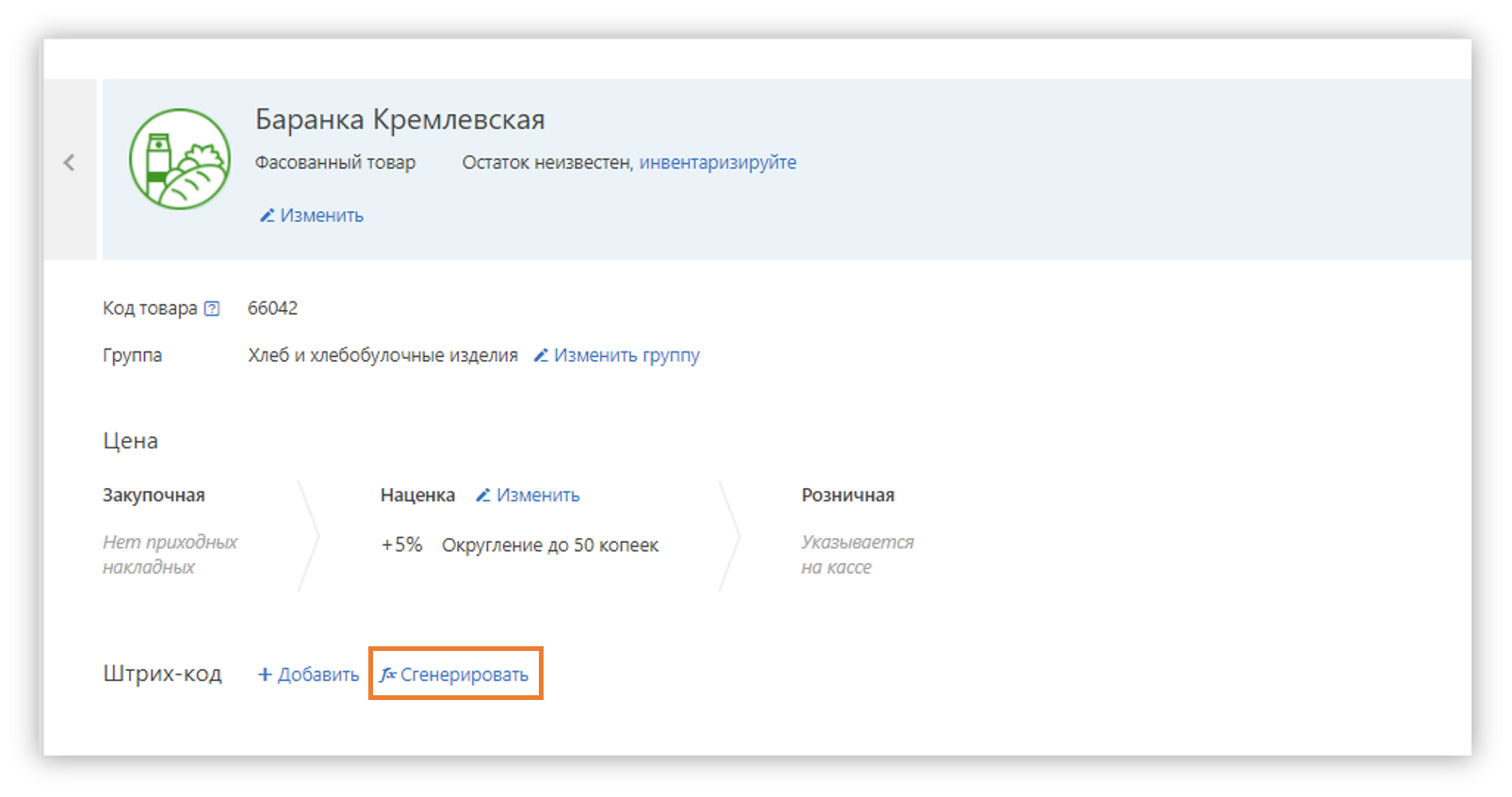
Массовое добавление из файла в формате Excel
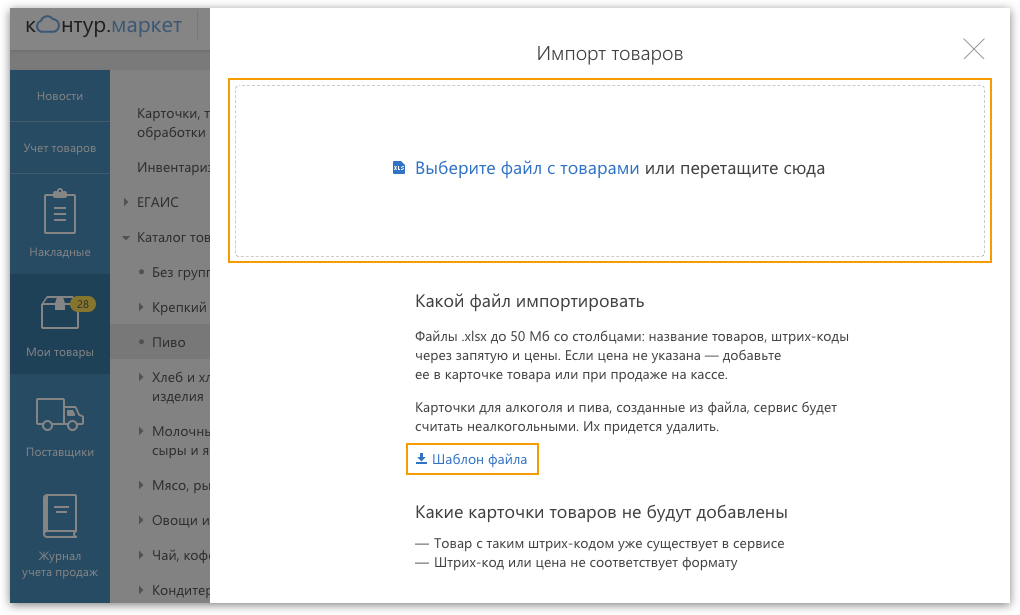
Скачайте шаблон. Скопируйте в него столбец с названиями товаров из своего прайса. Если в вашей таблице есть цены и штрих-коды, их тоже можно перенести в шаблон.
Загрузите готовый файл Excel в Контур.Маркет. Для этого в верхнем меню выберите вкладку «Настройки и оплата» и нажмите «Импорт товаров»:
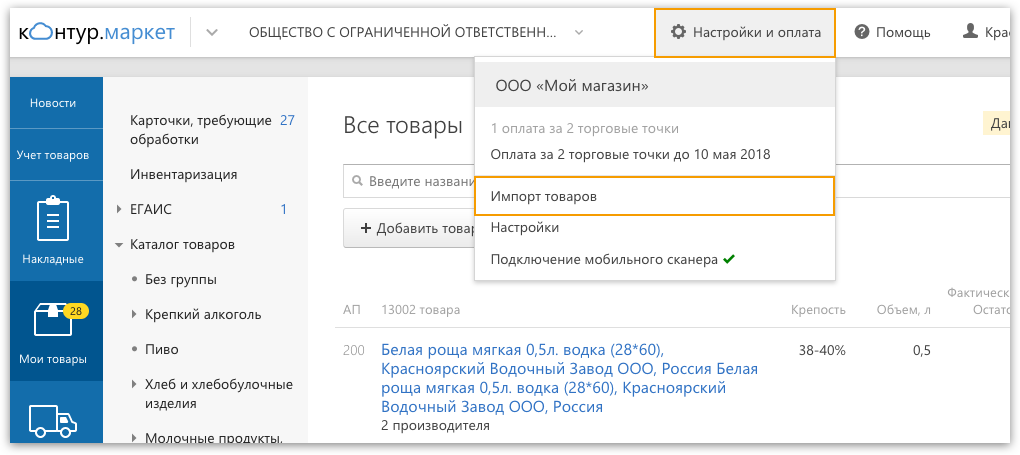
Перетащите готовый Excel в открывшееся окно:
Вы увидите, сколько позиций система обработала успешно и готова создать карточки товаров:
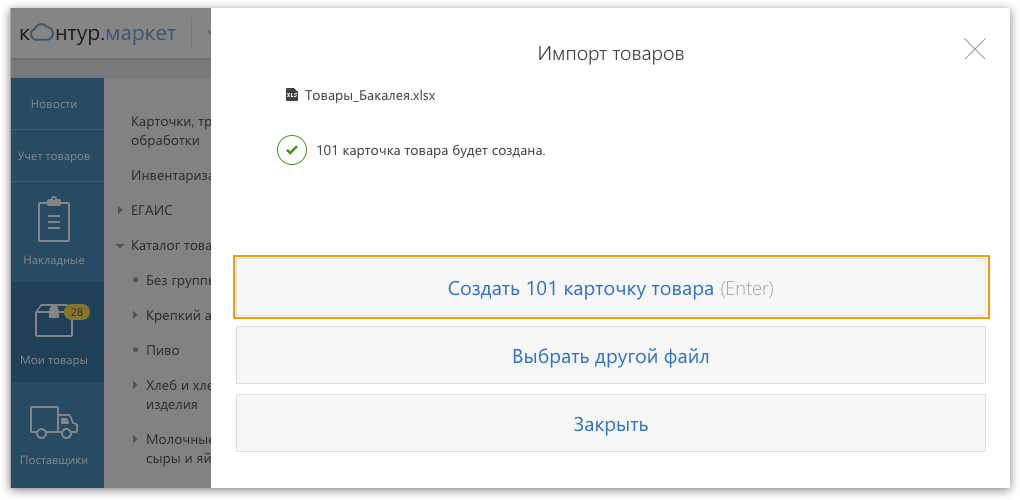
Нажмите «Создать N карточек товаров», и сервис добавит эти карточки с названием, а также с штрих-кодом и ценой, если они были скопированы в шаблон.