
Содержание
- Особенности
- Обзор моделей
- Инструкция по эксплуатации
- Как выбрать телевизор?
- Обзор отзывов
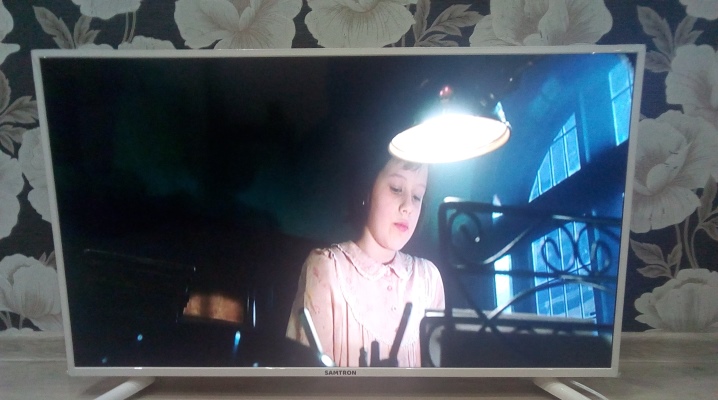
Молодым российским предприятием является компания Samtron. Этот отечественный производитель занимается выпуском техники для дома. При этом компания занимает нишу бюджетной продукции. Каковы особенности компании? О чем свидетельствуют отзывы потребителей? В статье вы найдете подробный обзор моделей телевизоров от фирмы Samtron.
Особенности
Компания Samtron – это известный российский производитель качественной бытовой техники и электроники, в том числе – телевизоров. Устройства пользуются большой популярностью среди потребителей. По большей части компания распространена на территории Приволжского и Уральского федеральных округов.
Samtron – это относительно молодая компания, так как она появилась на отечественном рынке только в 2018 году. Фирма является дочерним предприятием крупной торговой сети «Центр».
Стоит отметить тот факт, что компания производит бюджетную технику, доступную для покупки широким кругом потребителей. Однако несмотря на низкую стоимость, торговая марка заботится о том, чтобы продукция соответствовала международным стандартам. При производстве используется современное оборудование и новейшие технические разработки.

Обзор моделей
На сегодняшний день под брендом Samtron выпускается большое количество моделей телевизоров. Рассмотрим некоторые из них.
- Samtron 20SA701. Диагональ экрана телевизора составляет 20 дюймов. Устройство относится к категории жидкокристаллических телевизоров. Показатель разрешения составляет 1366×768. Важно отметить, что устройство поддерживает такие форматы: mkv, mp4, avi, mov, mpg, ts, dat, vob / H. 264, H. 263, XviD, MPEG4 SP/ASP, MPEG2, MPEG1, MJPEG, HEVC / m4a, AC3, MP3, AAC, PCM / JPEG, BMP, PNG. Кроме того, вмонтирована система поддержки Wi-Fi. Есть разъем для наушников, устройство можно крепить к стене.


- Samtron 40SA703. Диагональ экрана телевизора составляет 40 дюймов. Модель является новейшей, она была разработана и создана в 2019 году. Устройство поддерживает DVB-T2 и телетекст. Наличествуют входы для 3 x HDMI, компонентный YPbPr, VGA, 2 x USB, SCART, S-VIDEO, COAXIAL, RCA, CL, наушников.


- Samtron 65SA703. Размер экрана данного жидкокристаллического телевизора составляет 65 дюймов. При этом устройство поддерживает разрешение 4K UHD. Что касается изображения, то важно отметить наличие прогрессивной развертки. Устройство поддерживает MP3, MPEG4, HEVC (H. 265), Xvid, MKV, JPEG. В комплект входит сам телевизор, пульт дистанционного управления, батарейки, подставка под телевизор и документация.


- Samtron 55SA702. Телевизор с диагональю в 55 дюймов обладает специальной светодиодной подсветкой и стереозвуком. Индекс частоты обновления составляет 50 Гц. Телевизор поддерживает несколько типов сигнала: DVB-T MPEG4, DVB-T2 и телетекст. Наличествует акустическая система из 2 динамиков, а мощность звука составляет 14 Вт (2х7 Вт).


- Samtron 32SA702. Диагональ экрана телевизора составляет 32 дюйма. Для данного устройства производитель предусмотрел гарантию в течение 12 месяцев. Сертификат качества RU C-CRU. МЕ61. В. 01774. Наличествует несколько специализированных входов: HDMI*3, VGA*1, SCART *1, YPbPr*1, RCA*1, Наушники, Слот Cl +, коаксиальный. Что касается поддерживаемых форматов, то к ним относятся mkv, mp4, avi, mov, mpg, ts, dat, vob / H. 264, H. 263, XviD, MPEG4 SP/ASP, MPEG2, MPEG1, MJPEG, HEVC / m4a, AC3, MP3, AAC, PCM / JPEG, BMP, PNG.


Таким образом, вы смогли убедиться, что ассортимент телевизоров Samtron довольно разнообразен. Каждый покупатель сможет выбрать оптимальное устройство именно для себя.
Инструкция по эксплуатации
Инструкция по эксплуатации – это неотъемлемый документ, без которого не продается ни один телевизор Samtron.
В процессе покупки обязательно проверьте, чтобы руководство шло в стандартном комплекте. Традиционно инструкция по эксплуатации содержит техническое описание устройства, а также подробно описывает все характеристики телевизора.
Соответственно, прежде чем приступать к эксплуатации купленной бытовой техники, очень важно ознакомиться с содержанием данного документа. Руководство содержит несколько разделов: общая информация, правила установки, выявление и устранение неполадок, настройка телевизора и многое другое. Вся информация, содержащаяся в документе, носит важное практическое значение. Следуя советам из инструкции, вы сможете:
- настроить цифровые каналы;
- произвести установку;
- выявить неполадки;
- произвести небольшой ремонт;
- ознакомиться с технической информацией;
- настроить пульт дистанционного управления;
- подключить дополнительные функции и т. д.


Как выбрать телевизор?
К выбору телевизора следует подходить со всей ответственностью, ведь это довольно дорогостоящая покупка. Среди ключевых факторов можно выделить:
- цена (низкая цена может свидетельствовать о поддельном или некачественном товаре);
- производитель (стоит отдавать предпочтение проверенным брендам);
- качественные характеристики (очень важно обращать внимание на изображение и звук телевизора);
- размер экрана (в зависимости от того, в какой комнате вы хотите расположить устройство, будет меняться оптимальный размер экрана);
- внешний вид (он должен вписывать в общий дизайн интерьера помещения).
Таким образом, при выборе телевизора важно ориентироваться как на его функциональные особенности, так и на внешние характеристики. Оптимальное сочетание этих качеств позволит вам не пожалеть о своей покупке.

Обзор отзывов
Согласно отзывам покупателей техники от Samtron, можно сделать вывод о том, что стоимость устройств полностью соответствует качеству. Таким образом, не стоит рассчитывать на расширенный функциональные возможности или качество класса люкс. Однако в то же время приобретая технику производителя, вы можете быть уверены в том, что покупаете надежный телевизор, который прослужит вам не один год.
Покупатели советуют внимательно ознакомиться с инструкцией по эксплуатации перед тем, как приобретать устройство. В случае возникновения дополнительных вопросов обязательно обращайтесь к продавцу-консультанту. Помните, что вы должны знать все свойства и характеристики устройства перед покупкой.
Несмотря на то что компания Samtron на отечественном рынке появилась относительно недавно, она уже успела завоевать доверие потребителей. Покупателей привлекает низкая цена и надежное качество бытовых устройств.

Обзор телевизора Samtron смотрите в следующем видео.
Телевизоры Samtron: модельный ряд и настройка
Молодым российским предприятием является компания Samtron. Этот отечественный производитель занимается выпуском техники для дома. При этом компания занимает нишу бюджетной продукции. Каковы особенности компании? О чем свидетельствуют отзывы потребителей? В статье вы найдете подробный обзор моделей телевизоров от фирмы Samtron.

Особенности
Компания Samtron – это известный российский производитель качественной бытовой техники и электроники, в том числе – телевизоров. Устройства пользуются большой популярностью среди потребителей. По большей части компания распространена на территории Приволжского и Уральского федеральных округов.
Samtron – это относительно молодая компания, так как она появилась на отечественном рынке только в 2018 году. Фирма является дочерним предприятием крупной торговой сети «Центр».
Стоит отметить тот факт, что компания производит бюджетную технику, доступную для покупки широким кругом потребителей. Однако несмотря на низкую стоимость, торговая марка заботится о том, чтобы продукция соответствовала международным стандартам. При производстве используется современное оборудование и новейшие технические разработки.
Обзор моделей
На сегодняшний день под брендом Samtron выпускается большое количество моделей телевизоров. Рассмотрим некоторые из них.
- Samtron 20SA701 . Диагональ экрана телевизора составляет 20 дюймов. Устройство относится к категории жидкокристаллических телевизоров. Показатель разрешения составляет 1366×768. Важно отметить, что устройство поддерживает такие форматы: mkv, mp4, avi, mov, mpg, ts, dat, vob / H. 264, H. 263, XviD, MPEG4 SP/ASP, MPEG2, MPEG1, MJPEG, HEVC / m4a, AC3, MP3, AAC, PCM / JPEG, BMP, PNG. Кроме того, вмонтирована система поддержки Wi-Fi. Есть разъем для наушников, устройство можно крепить к стене.
- Samtron 40SA703. Диагональ экрана телевизора составляет 40 дюймов. Модель является новейшей, она была разработана и создана в 2019 году. Устройство поддерживает DVB-T2 и телетекст. Наличествуют входы для 3 x HDMI, компонентный YPbPr, VGA, 2 x USB, SCART, S-VIDEO, COAXIAL, RCA, CL, наушников.
- Samtron 65SA703. Размер экрана данного жидкокристаллического телевизора составляет 65 дюймов. При этом устройство поддерживает разрешение 4K UHD. Что касается изображения, то важно отметить наличие прогрессивной развертки. Устройство поддерживает MP3, MPEG4, HEVC (H. 265), Xvid, MKV, JPEG. В комплект входит сам телевизор, пульт дистанционного управления, батарейки, подставка под телевизор и документация.
- Samtron 55SA702. Телевизор с диагональю в 55 дюймов обладает специальной светодиодной подсветкой и стереозвуком. Индекс частоты обновления составляет 50 Гц. Телевизор поддерживает несколько типов сигнала: DVB-T MPEG4, DVB-T2 и телетекст. Наличествует акустическая система из 2 динамиков, а мощность звука составляет 14 Вт (2х7 Вт).
- Samtron 32SA702. Диагональ экрана телевизора составляет 32 дюйма. Для данного устройства производитель предусмотрел гарантию в течение 12 месяцев. Сертификат качества RU C-CRU. МЕ61. В. 01774. Наличествует несколько специализированных входов: HDMI*3, VGA*1, SCART *1, YPbPr*1, RCA*1, Наушники, Слот Cl +, коаксиальный. Что касается поддерживаемых форматов, то к ним относятся mkv, mp4, avi, mov, mpg, ts, dat, vob / H. 264, H. 263, XviD, MPEG4 SP/ASP, MPEG2, MPEG1, MJPEG, HEVC / m4a, AC3, MP3, AAC, PCM / JPEG, BMP, PNG.
Таким образом, вы смогли убедиться, что ассортимент телевизоров Samtron довольно разнообразен. Каждый покупатель сможет выбрать оптимальное устройство именно для себя.
Инструкция по эксплуатации
Инструкция по эксплуатации – это неотъемлемый документ, без которого не продается ни один телевизор Samtron.
В процессе покупки обязательно проверьте, чтобы руководство шло в стандартном комплекте. Традиционно инструкция по эксплуатации содержит техническое описание устройства, а также подробно описывает все характеристики телевизора.
- настроить цифровые каналы;
- произвести установку;
- выявить неполадки;
- произвести небольшой ремонт;
- ознакомиться с технической информацией;
- настроить пульт дистанционного управления;
- подключить дополнительные функции и т. д.
Как выбрать телевизор?
К выбору телевизора следует подходить со всей ответственностью, ведь это довольно дорогостоящая покупка. Среди ключевых факторов можно выделить:
- цена (низкая цена может свидетельствовать о поддельном или некачественном товаре);
- производитель (стоит отдавать предпочтение проверенным брендам);
- качественные характеристики (очень важно обращать внимание на изображение и звук телевизора);
- размер экрана (в зависимости от того, в какой комнате вы хотите расположить устройство, будет меняться оптимальный размер экрана);
- внешний вид (он должен вписывать в общий дизайн интерьера помещения).
Таким образом, при выборе телевизора важно ориентироваться как на его функциональные особенности, так и на внешние характеристики. Оптимальное сочетание этих качеств позволит вам не пожалеть о своей покупке.
Обзор отзывов
Согласно отзывам покупателей техники от Samtron, можно сделать вывод о том, что стоимость устройств полностью соответствует качеству. Таким образом, не стоит рассчитывать на расширенный функциональные возможности или качество класса люкс. Однако в то же время приобретая технику производителя, вы можете быть уверены в том, что покупаете надежный телевизор, который прослужит вам не один год.
Покупатели советуют внимательно ознакомиться с инструкцией по эксплуатации перед тем, как приобретать устройство. В случае возникновения дополнительных вопросов обязательно обращайтесь к продавцу-консультанту. Помните, что вы должны знать все свойства и характеристики устройства перед покупкой.
Несмотря на то что компания Samtron на отечественном рынке появилась относительно недавно, она уже успела завоевать доверие потребителей. Покупателей привлекает низкая цена и надежное качество бытовых устройств.
Содержание
- Инструкция по настройке эфирных каналов цифрового ТВ на телевизоре
- Общий порядок настройки эфирных каналов
- Ручная настройка
- Алгоритмы настройки каналов по маркам
- Samsung
- Для серий Q, M и LS:
- Для серий F, E, J и H:
- Автоматический поиск для телевизоров с опцией Smart TV:
- Автопоиск на телевизоре без Smart TV
- Philips
- На старом телевизоре до 2011 года выпуска:
- На современном телевизоре
- Другие марки
- Добавляем региональные аналоговые каналы
- Частые проблемы и их решение
- Каналы вообще не ловятся, «нет сигнала»
- Ловится только часть каналов
- Каналы были, но пропали
- Слабый сигнал
- Изображение тормозит или зависает
Инструкция по настройке эфирных каналов цифрового ТВ на телевизоре
Общий порядок настройки эфирных каналов
Автоматический поиск — наиболее легкий способ настройки приема телеканалов цифрового телевидения, доступных в вашем регионе. При этом в поиске помимо цифровых, так же отображаются и местные аналоговые каналы. Автоматический способ поиска и установки преимущественен высокой скоростью процесса. Для этого достаточно выставить пару параметров, а остальная работа будет проделана системой. Останется подождать завершения сканирования и установки.
Принцип работы един для всех моделей телевизоров:
- Подключить антенну к телевизору. Первая должна располагаться строго напротив ближайшего ретранслятора — сравнительно с МВ-антенной, ДМВ очень чувствительна к вектору приходящего сигнала.
- Открыть меню (соответствующей кнопкой на пульте).
- Зайти в подраздел «Опции», либо «Настройки», в зависимости от фирмы и программного интерфейса.
- В данном подпункте выбрать «ТВ», «Прием» или «Сигнал».
- Указать происхождение сигнала: «Антенна» — для эфирных телеканалов.
- Выбрать автоматический поиск. В случае с эфирным сигналом указывать частоты провайдера не нужно.
- В процессе поиска будут отображаться найденные телеканалы.
- По окончанию процесс подтвердить запись нажатием на «ОК», ТВ-программы сохраняться в памяти телевизора.
- Покинуть меню нажатием кнопки «Возврат» или «Назад».

Теперь телевизор готов к вещанию телепрограмм.
Справка! Для того, чтобы точно убедиться в успешности процесса, нужно перезагрузить телевизор.
Ручная настройка
В случаях, когда автопоиск не выдал результатов, либо показал не полный список доступных каналов, нужно провести сканирование вручную:
- Найти свое местоположение при помощи сервиса РТРС и кликнуть на него. В открывшемся окне параметров перечислены частоты вещания цифровых каналов с учетом двух близлежащих ретрансляторов. Следует запомнить данные значения.
- Открыть меню и перейти в режим настроек.
- Выбрать подпункт «ТВ», но в отличие от предыдущего способа выбрать ручную настройку.
- В качестве источника сигнала выбрать антенну.
- Ввести значение частоты (МГц) и номер канала (ТВК) для одного мультиплекса, записанного в первом пункте.
- Запустить сканирование.
- Дождаться сохранения после обнаружения каналов.
- Повторить процесс сканирования для второго мультиплекса с использованием соответствующих значений.
- Перезагрузить телевизор и убедиться в успехе процесса.

Алгоритмы настройки каналов по маркам
Перед тем как приступить к непосредственному поиску каналов необходимо убедиться в том, что телевизор поддерживает цифровой сигнал. Множество серий и моделей телевизоров хоть и имеют встроенный цифровой тюнер, однако они могут использовать неактуальный стандарт DVB-T, вместо нового DVB-T2, используемого повсеместно. Это можно сделать двумя способами:
- узнать код модели на заводской наклейке и узнать о нем в интернете;
- проверить информацию в меню телевизора в справочной вкладке.
Samsung
Для серий Q, M и LS:
- Найти и нажать кнопку «Домой» на пульте, откроется меню.
- Выбрать подпункт «Источник», в котором следует указать «ТВ».
- Заново вернутся в меню с помощью той же кнопки и выбрать «Настройки».
- Зайти в пункт «Трансляция» и выбрать «Автонастройка».
- Нажать на «Пуск». Всплывшее уведомление оповестит о том, что текущий список каналов будет стерт по результатам сканирования.
- Выбрать источник сигнала — в данном случае «Антенна».
- Выбрать тип каналов — «Цифровые», либо «Цифровые аналоговые». Разница заключается в том, что во втором варианте отсутствует необходимость дополнительной настройки подключения каждого территориального телеканала, если по нему осуществлено вещание.
- Указать режим осуществления поиска — выбрать «Полный», в таком случае система найдет все, что приходит с источника сигнала.
- Запустить процесс нажатием кнопки «Сканирование».
- На экран выведутся все найденные телеканалы (Как ТВ, так и цифровые и аналоговые). Так же отобразится шкала, показывающая просканированную часть диапазона.
- После завершения процедуры нажать кнопку «Закрыть» и выйти из меню поиска нажатием клавиши «Возврат» на пульте.

Для серий F, E, J и H:
Данный ряд устройств подразумевает несколько иной процесс поиска:
- Включить телевизор и сразу же нажать кнопку «Источник».
- В появившемся окне выбрать пункт «ТВ».
- Открыть меню (с помощью одноименной кнопки, либо «Клавиатура», выбрать позицию «Меню»).
- Выбрать пункт «Трансляция», а после «Автонастройка», по аналогии со списком для Q, M и LS моделей.
- Вновь активировать автонастройку.
- В уведомлении об изменении настроек списка каналов нажать кнопку «Пуск».
- Выбрать происхождения сигнала — DVB-T2 или «Антенна» (в зависимости от версии) для подключения к бесплатному вещанию.
- Указать тип каналов — стоит отдать предпочтение категории «Цифровые и аналоговые», во избежание повторной настройки оставшихся в поиске аналоговых каналов.
- Выбрать тип сканирования. Кликнуть на «Полное», для того чтобы добавилось большее количество программ.
- Нажать на «Сканирование».
- По окончанию процедуры кликнуть по клавише «Закрыть» и покинуть меню.
Автоматический поиск для телевизоров с опцией Smart TV:
- Нажать кнопку «Настройки» на пульте.
- Выбрать подпункт «Меню» (картинка с символом шестеренки).
- Открыть пункт «Все настройки».
- Выбрать графу «Каналы», после чего перейти в «Поиск каналов и настройки».
- Выбрать «Автопоиск». Убедиться, что в графе «режим приема» находиться надпись DVB-T2 или DVB-T/T2.
- Отметить необходимый путь приема сигнала и нажать «Далее».
- Задать параметры сканирования. Для поиска эфирных каналов достаточно поставить галочку возле строки «Только цифровые».
- После того, как индикатор поиска выдаст 100%, появится окно с кнопкой «Готово». Нужно передвинуть ползунок к кнопке и нажать «ОК».
- На этом процесс автопоиска завершен. Можно пользоваться цифровым телевидением.

Автопоиск на телевизоре без Smart TV
- Также нажать на «Настройки».
- В отобразившемся меню «Настройки» выбрать пункт «Каналы».
- Перейти к окну «Автопоиск» нажатием клавиши «Вправо» на пульте. Нажать «ОК».
- Выбрать подпункт «Антенна» и нажать «Далее».
- Поставить галочку в строке «Только цифровые» и закрепить нажатием на «Выполнить».
- По результатам поиска на экране отобразиться кнопка «Готово».
Philips
В данной марке порядок автопоиска зависит от года выпуска конкретного телевизора.
На старом телевизоре до 2011 года выпуска:
Процесс настройки старого цифрового телевизора Philips выглядит следующим образом:
- Открыть меню настроек при помощи кнопки «Домой» (в ряде моделей она обозначается изображением в виде домика).
- Из меню нужно перейти в графу «Конфигурация». В случае, когда система не поддерживает русский язык, ее можно узнать по иконке в виде шестеренки.
- В данной вкладке нужно открыть подпункт «Установка», и подтвердить нажатием на «ОК».
- В этой же ветке выбрать «Настройка телеканалов», а после «Автоматическая установка». Утвердить действие кнопкой «Начать».
- В случае требования выбора страны, указать «Россия». Если это не поддерживается, выбрать Финляндию, либо Швейцарию: стандарты эфирного телевещания стран одинаковы.
- Выбрать «Цифровой» режим настроек.
- После чего телевизор предложит выбор источника сигналов для сканирования. Указать «Антенна», либо «Эфир».
- Программное обеспечение предложит выбор варианта поиска — «Ручной» и «Автопоиск». Выбрать второе и нажать кнопку «Пуск».
- После завершения процесса сканирования нажать «Готово». Телевизор автоматически сохранить найденные каналы.

В процессе настройки ПО может запросить пин-код. Если ничего не менялось, нужно набрать один из стандартных вариантов — 1111, 1234 и 0000. В будущем его можно изменить на индивидуальный вариант.
На современном телевизоре
Порядок автонастройки более нового телевизора выглядит иначе:
- Открыть меню с помощью кнопки «Домой».
- Выбрать подпункт «Установка».
- Перейдя в следующую папку нажать «Поиск каналов».
- После «Переустановка каналов».
- Выбрать страну. Как и в предыдущем случае, если Россия отсутствует в списке, нужно указать Финляндию или Швейцарию. В новых версиях так же подойдет ФРГ. Если в наименовании телевизора есть сочетание PFL — это будет лучший вариант.
- Выбрать режим цифрового вещания (DVB)/
- Определить происхождение сигнала — «Антенна» для эфирных каналов.
- Выбрать пункт «Сканировать частоты», в выпавшем меню выбрать «Быстрое» и закрепить кнопкой «Начать». Поиск займет 10-20 минут.

В случаях, если планируется попеременное использование антенны и телевизионного кабеля/беспроводной сети, крайне желательно настроить его на данной стадии. Для этого необходимо вручную прописать значение сетевых частот и скорость передачи — эти данные можно получить по запросу у оператора кабельной сети.
Для телевизоров с функцией Smart TV понадобятся дополнительные настройки сети:
- Запустить WI-FI роутер, либо подключить сетевой кабель в разъем телевизора.
- Открыв меню выбрать пункт «Подключение к сети».
- Указать способ подключения: через сеть Wi-Fi или провод.
- При использовании роутера нужно включить WPS — автоматическое взаимоподключение устройств без паролей. При отсутствии данной функции придется сканировать сеть и вводить пароль самостоятельно.
- После подключения «умного телевизора» к сети, он скорее всего запустить процедуру обновления.
- После чего достаточно выбрать «Настроить каналы», после чего нажать «Поиск». Дополнительных манипуляций не потребуется: идея функции Smart TV заключается в том, что телевизор способен превращаться в мультимедийную платформу, не требующую к себе излишнего внимания человека.
Автопоиск по прежнему будет наиболее легким путем. Точный алгоритм сильно разниться от модели и конкретного программного обеспечения, тем не менее, общий порядок действий схож и интуитивно понятен:
- Открыть меню с помощью одноименной кнопки на пульте (В ряде случаев подписывается как «Домой»).
- После чего выбрать вкладку «Установки», после чего «Настройки».
- В меню настроек выбирается подпункт «Цифровая конфигурация».
- Во всплывающем меню необходимо активировать подпункт «Автоматический поиск цифровых станций».
- Как и во всех остальных случаях, выбрать «Антенна» в качестве источника сигнала.
- Запустится автоматическое сканирование диапазона частот с занесением всех обнаруженных каналов в память.
- По окончанию процесса появиться уведомление, предлагающее ознакомиться со списком телеканалов. После просмотра нажать «ОК» и выйти из меню настроек нажатием кнопки «Назад».

Важно! Часть моделей телевизоров (к примеру ряд Sony Bravia) предусматривают два метода поиска — «Быстрый» и «Полный». Второй вариант несколько раз сканируют весь диапазон частот, исключая вероятность неудачного поиска. Однако такой метод занимает до 60 минут времени.
Другие марки
Не трудно заметить, что процедура автоматического поиска телеканалов практически идентична на устройстве любой марки. Опираясь на любое из вышеперечисленных руководств, можно настроить автопоиск на телевизорах прочих фирм. Единственными трудностями может стать:
- требование пароля. Как правило, он указывается в инструкции и представляет собой простую комбинацию из нулей или единиц;
- отсутствие русского языка — достаточно выбрать Швецию или Германию.
Добавляем региональные аналоговые каналы
Большинством регионов страны параллельно вещанию федерального мультиплекса поддерживается трансляция региональных аналоговых телеканалов. Для увеличения количества ТВ-программ, нужно добавить их в список своего телевизора, для чего нужно:
- Направить антенн в сторону ретранслятора и включить поиск аналоговых каналов в меню настроек телевизора.
- Дальнейший порядок действий будет зависеть от модели приемника. Например в телевизорах Samsung требуется отдельно указать, что в сканировании должны учитываться только цифровые каналы: автонастройка проводит поиск всего, что принимает антенна. Для того чтобы поймать аналоговый сигнал, нужно выбрать соответствующий подпункт.
- После успешного поиска всех телеканалов нужно зафиксировать их в памяти телевизора.

Важно! В современных моделях телевизоров не поддерживается ручная настройка телеканалов. Для поиска требуется сканирование всего диапазона с помощью автопоиска.
Частые проблемы и их решение
Каналы вообще не ловятся, «нет сигнала»
В таком случае требуется проверить:
- оборудование на предмет поломок (телевизор, антенн и соединяющий кабель). Обнаружив проблему, стоит обратиться к специалисту;
- регулировку антенны. ДМВ-антенна крайне чувствительна к вектору приходящего сигнала. В большинстве случаев помогает изменение ориентации антенны;
- дистанцию до ретранслятора и мощность сигнала. Эта информация представляется сервисом РТРС. Вероятнее всего, ваш приемник находится в «мертвой зоне», не охватывающейся телевещанием. К сожалению, до момента установки новых вышек, прием в данной местности невозможен. Придется прибегнуть к спутниковому вещанию, доступному в любом месте, открытом по направлению к югу;
- нахождение в зоне радиомолчания. Прохождение сигнала может затрудняться ближайшим природным объектом (холм, гора и пр.) или рукотворным препятствием (капитальные стены и перекрытия). Ситуация исправляется изменением положения антенны (к примеру установкой на крыше), позволяющем выйти из радиотени. Вторым вариантом станет подключение к другому ретранслятору, находящемуся в радиусе 30-35 км.

Ловится только часть каналов
Здесь нужно проверить:
- настройку трансляции с близлежащей вышки. Необходимо настроить каждый мультиплекс по отдельной частоте вручную;
- настройку тюнера в самой системе. Ряд каналов мог не сохраниться. Повторная автоматическая или ручная настройка телевизора поможет исправить положение.
Каналы были, но пропали
Если ранее сигнал принимался уверено, но потом каналы пропали, причиной этому может стать:
- появление новых препятствий на пути к антенне от ретранслятора. Нужно изучить прилегающую территорию с помощью карты приема;
- технические неполадки ретранслятора. Подобные события принято освещать при помощи оповещений, о которых можно узнать в региональном СМИ, местном форуме или паблике.
- неисправность антенны. При использовании коллективной, нужно обращаться в обслуживающую компанию. Если вами используется индивидуальная, стоит проверить положение антенный кабель на обрыв и положение самой антенны.
Слабый сигнал
Причины схожи со случаем полного отсутствия сигнала:
- большое расстояние между приемником и ретранслятором. Единственным решением проблемы будет покупка новой активной антенны, способной принимать слабые сигналы;
- зона радиомолчания. Необходимо изменить положение антенны.

Изображение тормозит или зависает
- неустойчивый сигнал. Требуется точная настройка и поиск подходящего места для антенны в пространстве или установка усилителя;
- наводки и помехи. В цифровом телевидении имеется особенность: оно четко принимает сигнал, либо совсем его не воспринимает, в то время аппаратная часть достраивает изображение на основе предыдущих кадров. Нужно подождать пока не исчезнут помехи или же попробовать исключить их, регулировкой антенны и тюнера.
Источник