
перейти к содержанию

Портативный ssd SanDisk Extreme Руководство по безопасному доступу

Введение
Добро пожаловать в SanDisk SecureAccess™!
SanDisk SecureAccess™ — это быстрый и простой способ хранения и защиты важных и конфиденциальных данных. files на любом USB-накопителе SanDisk®. Создайте личное хранилище и просто перетащите свои ценные fileс внутри. Доступ к вашему хранилищу защищен личным паролем, а ваш fileавтоматически шифруются, поэтому, даже если вы поделитесь своим USB-накопителем SanDisk или он будет утерян или украден, доступ к вашей fileс безопасны.
Когда дело доходит до защиты вашей личной fileс, вы можете доверять SanDisk®!
Поддерживаемые операционные системы:
- Windows Vista®
- Windows ® 7
- Windows 8
- Windows 10
- Mac OS® X версии 10.7+
Требуемое оборудование: - Доступный порт USB
- USB флешка СанДиск
Первые шаги
После подключения USB-накопителя SanDisk к компьютеру дважды щелкните SanDiskSecureAccessV3.01_win.exe (исполняемый файл) file для запуска программы SanDisk SecureAccess (рис. 1). (На некоторых компьютерах может потребоваться открыть каталог компьютера, чтобы найти подключенный диск.) 
Настроить
Настроить личное хранилище просто!
- Введите личный пароль для вашего личного хранилища. Пароль должен состоять не менее чем из 6 символов и содержать цифры и буквенные символы. Введите подсказку, которая поможет вам вспомнить пароль (рис. 2).

- Нажмите «ОК»
Теперь вы готовы сохранить свои ценные и чувствительные files в вашем новом личном хранилище и защитите доступ к ним! (Рис. 3)


Добавление files или папки в ваше личное хранилище
- Выберите file, которые вы хотите добавить, и перетащите их прямо на главный экран (рис. 4).

- Добавить fileвручную, нажав кнопку «Добавить File’ в строке меню My Vault и выберите значок files, которые вы хотите добавить (рис. 5a и 5b).


URL: www.sandisk.com
Клиентская поддержка: www.sandisk.com/support
SanDisk
951 СанДиск Диск
Милпитас, Калифорния 95035 США
SanDisk является товарным знаком Western Digital Corporation или ее дочерних компаний, зарегистрированным в США и других странах. SanDisk SecureAccess является товарным знаком Western Digital Corporation или ее дочерних компаний. Mac и Mac OS являются товарными знаками Apple Inc. Windows и Windows Vista являются либо зарегистрированными товарными знаками, либо товарными знаками Microsoft Corporation в США и/или других странах. Другие торговые марки, упомянутые здесь, предназначены только для целей идентификации и могут быть товарными знаками их соответствующего владельца (владельцев). @2016 Western Digital Corporation или ее дочерние компании. Все права защищены.
Western Digital Techologies, Inc. является продавцом записей и лицензиатом продуктов SanDisk® в Северной и Южной Америке.
80-36-03745б_МЛ
PDF скачать: Руководство SanDisk Extreme Portable SSD SecureAccess
Посмотреть инструкция для Sandisk Extreme Portable SSD бесплатно. Руководство относится к категории твердотельные накопители (SSD), 21 человек(а) дали ему среднюю оценку 8.1. Руководство доступно на следующих языках: английский. У вас есть вопрос о Sandisk Extreme Portable SSD или вам нужна помощь? Задайте свой вопрос здесь
Не можете найти ответ на свой вопрос в руководстве? Вы можете найти ответ на свой вопрос ниже, в разделе часто задаваемых вопросов о Sandisk Extreme Portable SSD.
Инструкция Sandisk Extreme Portable SSD доступно в русский?
Не нашли свой вопрос? Задайте свой вопрос здесь
Методика тестирования накопителей образца 2021 года
Внешние SSD бодро штурмуют одну вершину за другой — давно ли освоение USB3 Gen2 казалось делом будущего, а сегодня уже и Gen2×2 никого не удивляет (что особенно актуально в свете освоения поддержки данной версии протокола чипсетами Intel 500-й линейки). В то же время купить накопитель, который стабильно бы «упирался» на операциях записи в древний Gen1 (изначально называвшийся USB 3.0 — а было это более 10 лет назад) все еще не так-то просто. Точнее, не слишком сложным — но неприятным открытием для многих покупателей зачастую оказывается, что они (мягко говоря) далеко не все такие. Причем от конкретной поддерживаемой версии USB это не зависит — просто для экономии очень многие производители предпочитают внутрь устанавливать SSD на базе одного из контроллеров ХТ-линейки Silicon Motion, а эти при недостатке свободного места «не тормозить» не могут. Не из-за каких-то аппаратных проблем — просто такова единственная доступная им политика SLC-кэширования. Механизм одинаковый: под SLC-кэш отводится до трети свободных ячеек, но, когда они кончаются, надо и новые данные принимать, и старые как-то «распихивать». Писать мимо кэша эти контроллеры не обучены — да и некуда уже в данном случае: все ячейки заняты в однобитном режиме. В итоге, например, если на накопителе есть свободных 50 ГБ, а записать туда пользователь пытается большой и красивый файл на 30 ГБ, половина запишется на полной скорости — а вторая половина медленно. Насколько медленно? Модели на базе мостов USB—SATA (внутри Silicon Motion SM2258XT или SM2259XT) «просаживаются» до 40-100 МБ/с, модные USB—NVMe (SM2263XT) умеют уже 100-160 МБ/с. И то, и другое может оказаться медленнее настольных (а то и ноутбучных) винчестеров. Или даже гигабитной сети. Причем это при использовании TLC-памяти — идущий сейчас переход на QLC ситуацию только усугубит: хотя бы потому, что она сама медленнее, да еще и емкость SLC-кэша «усохнет» с ⅓ до ¼ от свободной.
И поделать с этим ничего нельзя. Разве что купить SSD «с запасом» по емкости, но это грустная шутка — платить за целый терабайт, когда достаточно и 500 ГБ несерьезно. Либо придется выбирать устройство без подобных родовых травм, оперируя в первую очередь тремя с половиной брендами: Samsung, SanDisk, Seagate и WD. С первым, впрочем, не все так однозначно — новые Т7 (с поддержкой USB3 Gen2) перешли на темную сторону, так что скорость записи может просаживаться до 300-350 МБ/с. С другой стороны, это далеко не 100 МБ/с во-первых. Во-вторых, младшие «нормальные» внешние SSD (т. е. емкостью 250 ГБ — поголовно, и часть на 500 ГБ — тоже) в любом случае ограничены именно такими скоростями, поэтому их тоже можно считать нормальными. В-третьих, это не так уж и далеко от USB3 Gen1 — который пока приходится считать наименьшим общим знаменателем. До сих пор выпускаются чипсеты, которые ничего более быстрого не поддерживают — например, Intel H510. А еще бывает, что чипсет-то поддерживает и несколько «быстрых» портов, но в бюджетной системной плате или там ноутбуке производитель для экономии не стал разводить ни одного такого — с подобной ситуацией нередко сталкиваются покупатели недорогих плат на AMD B550. И это все про современную технику — не говоря уже о массе ранее установленных компьютерных систем, которые эксплуатируются годами. Поэтому возникает проблема выбора — купить устройство, которое гарантированно быстро (хоть и без рекордов) будет работать везде и всюду, либо доплатить за быстрый интерфейс — но быть готовым к тому, что временами скорость будет ниже, чем может обеспечить «медленный». Безусловно, лучше всего быть сразу богатым и здоровым — но это обычно недешево. А вот внешние SSD перечисленных производителей на базе SATA-устройств относительно недороги — и демонстрируют стабильные скоростные характеристики. При терабайтной емкости в любом состоянии и по записи, и по чтению могут всегда утилизовать по крайней мере возможности того самого массового USB3 Gen1. Чем и интересны.
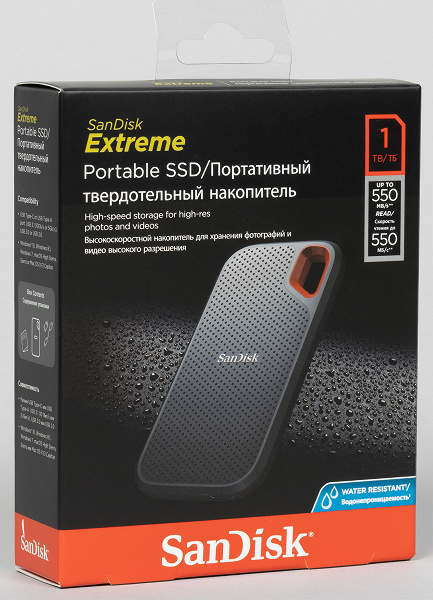
SanDisk Extreme Portable SSD 1 ТБ
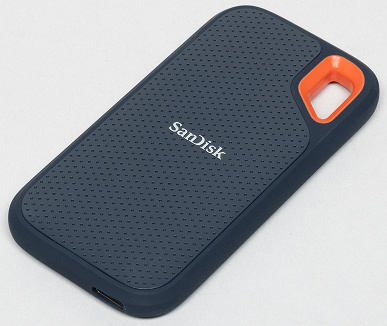
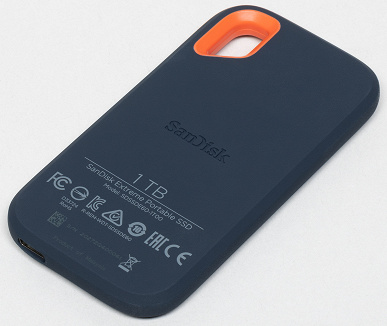
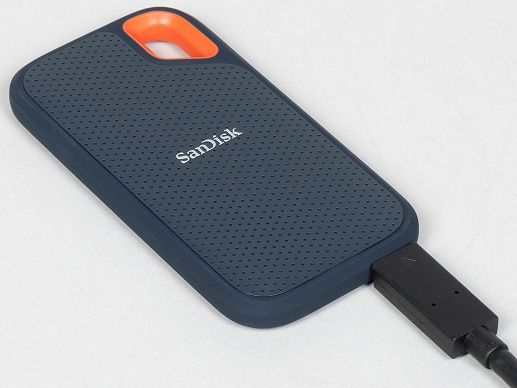
Линейка не новая — с ее представителем на 500 ГБ мы знакомились еще пару лет назад. Но, с учетом сказанного выше, актуальность она и сейчас не утратила — тем более, что и цены уже выглядят несколько менее пугающими. Понятно, что при самостоятельной сборке за аналогичные деньги можно получить и более быстрое устройство — но делать это нужно умеючи: многие покупатели наступают на описанные выше грабли и в этом случае, причем тут уже некого винить, кроме самого себя (и тягу к экономии, конечно). В данном же случае проблемы с падением скорости записи до неприличных значений не будет.
А небольшие бонусы от покупки готового устройства — будут. В частности, «противоударность» и небольшая защита от влаги: погружать накопитель на глубину не рекомендуется, а вот помыть под краном в течение двух-трех минут можно. При этом устройство достаточно компактно: 96×50×8,9 мм и всего 41,4 грамма. Проушина в корпусе так и располагает носить его где-нибудь на рюкзаке или в подобном месте. Этакий активный SSD для активных пользователей.
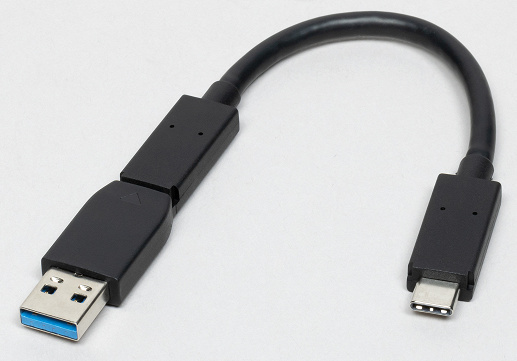
Что подчеркивает прилагаемый кабель — в отличие от большинства моделей, здесь он короткий и один. Но совместим USB-портами обоих типов (и А, и С) благодаря компактному переходничку. Так что в любом случае много места не займет — и носить его с собой куда удобнее, чем пару длинных кабелей. А вот для удобного подключения к стационарным компьютерам можно самостоятельно купить нужный кабель любой нужной длины.
По производительности рекордов ожидать не приходится — несмотря на поддержку USB3 Gen2, на упаковке честно написано про 550 МБ/с для чтения и записи, что «выдает» SATA-начинку. И, действительно, эти модели сделаны на базе SSD SanDisk Ultra 3D — оно же WD Blue 3D. В ассортименте компании есть уже и Extreme Pro Portable — в похожем корпусе, но чуть больше размерами. Тот уже обучен работать очень быстро — поскольку поддерживает USB3 Gen2×2, а внутрь для такого пришлось ставить аналог WD Black SN750 (до сих пор одного из самых быстрых SSD на рынке). Практически это вариация уже изученного нами WD Black P50 Game Drive в немного другом исполнении. Но стоит (как и Р50) достаточно дорого, да и к нам пока не поставляется. Недавно анонсирован Extreme Portable SSD V2 — на базе похожего на WD Blue SN550 SSD внутри, что позволяет на 100% загрузить работой USB3 Gen2, но пока его в продаже тоже найти не просто, да и стоит не дешево (хоть и заметно дешевле, чем Extreme Portable Pro — где продаются оба) Обычный Extreme Portable есть в продаже давно и повсеместно, относительно недорог — а что касается скоростных характеристик, то тут интересны не пиковые, а гарантированные.
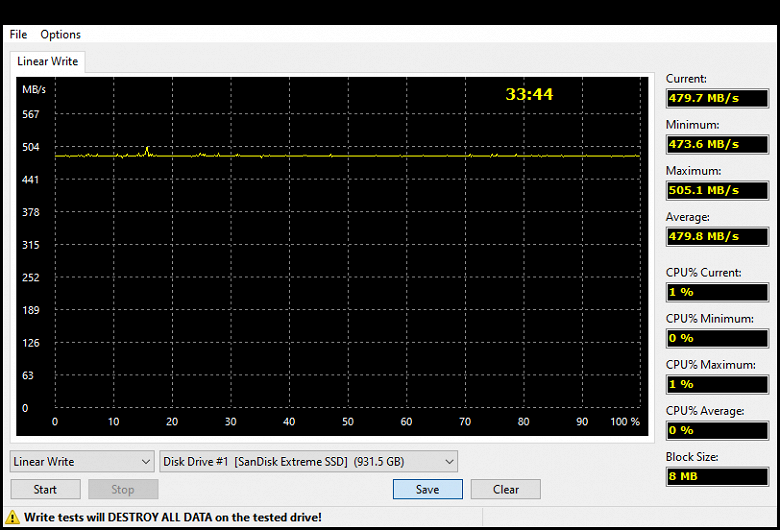
Такая практически ровная линия при записи данных характерна для всей «поверхности». Никаких просадок — на такие скорости можно рассчитывать стабильно, благо SLC-кэширование здесь вообще отключено. Это может несколько снизить производительность при работе накопителя в качестве «системного» (что внешние SSD давно позволяют), но при использовании по основному назначению точно ничего не испортит. Для сравнения — некоторые бюджетные терабайтники на Silicon Motion SM2259XT на такую задачу способны убить больше четырех часов, так что разница тут принципиальная. И, повторимся, не стоит думать, что относится это только к случаю записи сразу десятков или сотен гигабайт данных — «тормоза» гарантированы если записывать более трети свободного места. Которого, обычно, много не бывает — поскольку платить за него приходится достаточно дорого.
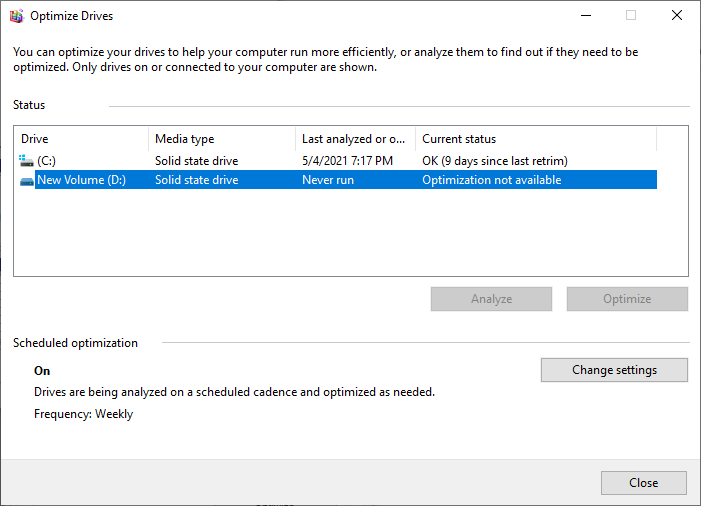
В данном случае о таких нюансах можно не заботиться. Но об одном — помнить стоит: испокон веков на накопителях этой серии не работает TRIM, так что использование NTFS (и «рабочие» нагрузки) ей противопоказано. Выбранная по умолчанию exFAT к «замусориванию» менее склонна (благодаря большим кластерам), хотя и в ее случае снижение производительности со временем возможно. Впрочем, при работе с ней все в одинаковом положении — поскольку Windows разделы exFAT «тримить» до сих пор не обучена. Что забавно, в настоящее время определить такой подвох можно уже не только специальными утилитами, типа trimcheck — о них научилась рапортовать сама Windows при попытке принудительной оптимизации свободного места (в данном случае накопитель отформатирован под NTFS — иначе, как уже сказано, и проверять нечего).
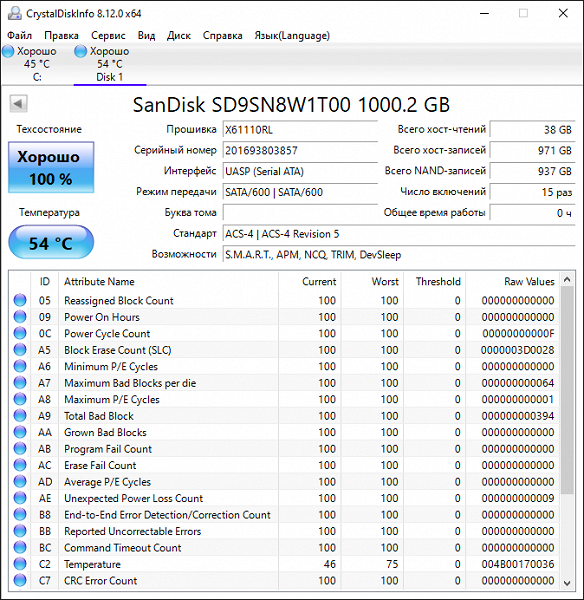
А вот CrystalDiskInfo о наличии TRIM пишет — благо сам по себе установленный внутрь SSD эту команду поддерживает, а тонкости работы моста USB—SATA для этой программы остаются неизвестными. В этом плане SanDisk Extreme Portable SSD, опять же, не оригинален — с нерабочим TRIM мы сталкивались и на Transcend ESD240C. В новых линейках проблема, скорее всего, исправлена — но точно утверждать это можно будет только познакомившись с ними непосредственно. Пока же посмотрим — что нам предлагает долгожитель рынка.
Тестирование
Методика тестирования
Методика подробно описана в отдельной статье, в которой можно более подробно познакомиться с используемым программным и аппаратным обеспечением. Здесь же вкратце отметим, что мы используем тестовый стенд на базе процессора Intel Core i9-11900K и системной платы Asus ROG Maximus XIII Hero на чипсете Intel Z590, что обеспечивает полную поддержку всех скоростных режимов USB 3.2 вплоть до Gen2×2 включительно. Но сегодня нам это не потребуется — максимум для устройства это Gen2, которым и ограничимся.
Для всех испытуемых использовалась файловая система NTFS. Кэширование записи для USB-накопителей включено.
Образцы для сравнения
Смена методики и тестовой платформы вынуждает нас начинать накапливать результаты почти с нуля. Поэтому в первом материале с ее использованием большого количества накопителей для сравнения с испытуемым быть и не может. Но хотя бы одно нам нужно обязательно, так что им сегодня станет Seagate BarraCuda Fast SSD емкостью 1 ТБ. Устройство того же класса, хоть и более дорогое — но потенциально и чуть более быстрое. Что, впрочем, компенсируется существенно бо́льшими габаритами и массой — для внешних накопителей это часто имеет большее значение, нежели производительность (а то и цена в разумных пределах).
Работа с большими файлами
| Пустой SSD | Свободно 100 ГБ | |
| SanDisk Extreme Portable SSD 1 ТБ | 466,6 | 466,2 |
| Seagate BarraCuda Fast SSD 1 ТБ | 446,4 | 444,9 |
Работа в один поток — самый частый (146% случаев), но и самый сложный сценарий, поскольку здесь слишком мало возможностей для внутренних оптимизаций. Именно поэтому в таком сценарии SSD с SATA-интерфейсом даже не достигают ограничений SATA — что мы наблюдаем и в этом случае. SanDisk Extreme Portable SSD немного быстрее, чем Seagate BarraCuda Fast SSD.
| Пустой SSD | Свободно 100 ГБ | |
| SanDisk Extreme Portable SSD 1 ТБ | 537,2 | 542,8 |
| Seagate BarraCuda Fast SSD 1 ТБ | 563,9 | 564,8 |
А вот в многопоточном режиме напротив — медленнее. Хотя на деле разница невелика — во многом определяется «способностями» SATA600, которые немного превосходят возможности USB3 Gen1, но заметно отстают от Gen2. Поэтому производители все более массово отказываются от схемы USB—SATA в пользу USB—NVMe — без чего дальнейший рост скоростей невозможен. Но покупателям не обязательно с этим спешить — для начала необходимо увеличить скорость внутренних накопителей, а потом еще и массово обзавестись «быстрой» версией USB. Пока это не сделано «ускорять» внешники необходимости нет.
| Пустой SSD | Свободно 100 ГБ | |
| SanDisk Extreme Portable SSD 1 ТБ | 486,0 | 482,8 |
| Seagate BarraCuda Fast SSD 1 ТБ | 491,7 | 484,0 |
Что на самом деле нужно — чтобы скорость оставалась стабильной, не проседая ниже возможностей жестких дисков, что, к сожалению, до сих пор не редкость. Но обоих участников сегодняшнего тестирования это не касается — к счастью.
| Пустой SSD | Свободно 100 ГБ | |
| SanDisk Extreme Portable SSD 1 ТБ | 539,1 | 538,6 |
| Seagate BarraCuda Fast SSD 1 ТБ | 494,5 | 485,9 |
При переходе от одного потока к 32 SanDisk Extreme Portable SSD даже немного «разгоняется», а Seagate BarraCuda Fast SSD остается на том же уровне. В общем, если говорить о простом копировании файлов большого размера туда и обратно (а это самая распространенная для внешних накопителей нагрузка) первый хоть немного, но более предпочтителен.
| Пустой SSD | Свободно 100 ГБ | |
| SanDisk Extreme Portable SSD 1 ТБ | 455,7 | 457,4 |
| Seagate BarraCuda Fast SSD 1 ТБ | 488,0 | 464,6 |
Если же нужно что-то более сложное, чем простой перенос больших массив информации, то ситуация меняется на противоположную. Впрочем, хорошо заметно, что основная часть выигрыша на первом этапе тестирования обусловлена тягой современных контроллеров Phison к небольшому читерству — SLC-кэш они расчищать не спешат, что повышает скорость чтения.
| Пустой SSD | Свободно 100 ГБ | |
| SanDisk Extreme Portable SSD 1 ТБ | 331,9 | 346,7 |
| Seagate BarraCuda Fast SSD 1 ТБ | 429,7 | 451,8 |
Но если говорить о рандоме (что в какой-то степени может являться эмуляцией «рабочих» нагрузок — когда данные и читаются, и записываются, причем куда попало), то тут преимущество BarraCuda Fast заметно. Но не неожиданно — все-таки там сама по себе «внутренняя» платформа более «свежая» и производительная.
Комплексное быстродействие

На данный момент лучшим комплексным бенчмарком для накопителей является PCMark 10 Storage, с кратким описанием которого можно познакомиться в нашем обзоре. Там же мы отметили, что не все три теста, включенных в набор, одинаково полезны — лучше всего оперировать «полным» Full System Drive, как раз включающим в себя практически все массовые сценарии: от загрузки операционной системы до банального копирования данных (внутреннего и «внешнего»). Остальные два — лишь его подмножества, причем на наш взгляд не слишком «интересные». А вот этот — полезен в том числе и точным измерением не только реальной пропускной способности при решении практических задач, но и возникающих при этом задержек. Усреднение этих метрик по сценариям с последующим приведением к единому числу, конечно, немного синтетично, но именно, что немного: более приближенных к реальности оценок «в целом», а не только в частных случаях, все равно на данный момент нет. Поэтому есть смысл ознакомиться с этой. Пусть она и немного избыточна для оценки внешних накопителей — все-таки пока еще даже для многих их владельцев идея использовать такой не вместе с, а иногда и вместо внутреннего кажется революционной. Однако, по нашему мнению, это как раз сценарии, в которых все преимущества этого класса устройств видны наиболее отчетливо. А для простого переноса файлов от компьютера к телевизору (бывает и такое) можно и внешним винчестером обойтись — оно еще и дешевле выйдет. Да и, кстати, тесты на копирование файлов большого размера входят как раз только в Full System Drive, но не в два других набора PCMark 10 Storage, так что и с этой стороны альтернатив нет.
| Пустой SSD | Свободно 100 ГБ | |
| SanDisk Extreme Portable SSD 1 ТБ | 616 | 611 |
| Seagate BarraCuda Fast SSD 1 ТБ | 774 | 769 |
Все как и предполагалось. Во-первых, оба SSD «устойчивы» к состоянию — чем отличаются от огромного количества бюджетных (по духу — но не всегда по цене) накопителей. Во-вторых, BarraCuda Fast существенно быстрее — практически не уступает (по общей оценке этого теста) «приличным» внутренним SATA SSD. SanDisk Extreme Portable скорее ближе к бюджетным — но многих из них все равно превосходит. Насколько это критично — общего ответа нет: в отличие от внутренних SSD, у внешних гораздо больше важных параметров.
Итого
Глобальный вывод — альтернатив переходу на новые версии USB с одновременным отказом от мостов USB—SATA в пользу USB—NVMe нет. Первый подход верой и правдой служил всем много лет и до сих пор позволяет выпускать адекватные запросам потребителей (многие из которых все равно по-прежнему «живут» в рамках USB 3.0 и/или SATA SSD, а то и вовсе жестких дисков внутри компьютеров) и недорогие устройства — но вот запас модернизации у него уже целиком и полностью исчерпан. Можно увеличивать емкость, можно снижать цены — но нельзя увеличивать производительность. Поэтому со временем мы попрощаемся с такими накопителями. И магистральная линия партии в случае SanDisk уже тоже хорошо видна — место Extreme Portable SSD займет более быстрый Extreme Portable SSD V2, а наиболее требовательным покупателям компания уже готова предложить похожий концептуально (но еще более производительный) Extreme Pro Portable SSD. Но пока их поставки ограничены, а цены — выше. Что делает и «изначальную» версию до сих пор актуальной — это тот самый старый конь, который (как минимум) борозды не портит. Производительность ограничена использованием «внутри» SATA600 — зато на этот уровень можно рассчитывать безусловно. При этом накопитель компактный, легкий, симпатичный — что и обеспечило ему такую долгую (по меркам компьютерного рынка) и счастливую жизнь.
View a manual of the Sandisk Extreme Portable SSD below. All manuals on ManualsCat.com can be viewed completely free of charge. By using the ‘Select a language’ button, you can choose the language of the manual you want to view.

MANUALSCAT | EN
Question & answers
Have a question about the Sandisk Extreme Portable SSD but cannot find the answer in the user manual? Perhaps the users of ManualsCat.com can help you answer your question. By filling in the form below, your question will appear below the manual of the Sandisk Extreme Portable SSD. Please make sure that you describe your difficulty with the Sandisk Extreme Portable SSD as precisely as you can. The more precies your question is, the higher the chances of quickly receiving an answer from another user. You will automatically be sent an e-mail to inform you when someone has reacted to your question.
how do I get started to use my new sandisk extreme portable 1TB? thank you. Please provide instructions.
Belle 2021-03-29
How do I best set up this external SSD to backup everything on my laptop from time to time?
David Reinstein2021-11-28
Ask a question about the Sandisk Extreme Portable SSD
Page: 1
QUICK START GUIDE
Page 3 SanDisk SecureAccess™
Introduction
Welcome to SanDisk SecureAccess™!
SanDisk SecureAccess™ is a fast, simple way to store and protect critical and sensitive files on any
SanDisk®
USB flash drive. Create a private vault and simply drag-and-drop your valuable files
inside. Access to your vault is protected by a personal password, and your files are automatically
encrypted – so even if you share your SanDisk USB flash drive or it becomes lost or stolen, access
to your files are safe.
When it comes to protecting your private files, you can trust SanDisk®
!
Supported Operating Systems:
Windows Vista®
Windows®
7
Windows 8
Windows 10
Mac OS®
X v10.7+
Required Hardware:
Available USB port
SanDisk USB flash drive
Getting Started
After connecting your SanDisk USB flash drive to a computer, double-click the
SanDiskSecureAccessV3.01_win.exe (executable) file to run the SanDisk SecureAccess software
(Fig. 1). (Some computers may require you to open the computer directory to locate connected
drive.)
Fig. 1
Set-up
Setting-up your private vault is simple!
1. Enter a personal password for your private vault. Password must be at least 6 characters
and contain numeric and alphabet characters. Enter a hint to help you remember your
password (Fig. 2).
Fig. 2
2. Click ‘OK’
Page: 2
QUICK START GUIDE
Page 4 SanDisk SecureAccess™
You are now ready to keep your valuable and sensitive files in your new private vault, and protect
access to them! (Fig. 3)
Fig. 3
Adding files or folders into your private vault
1. Select the files you want to add, and drag-and-drop them right into the main screen (Fig.
4).
Fig. 4
2. Add files manually by clicking on the ‘Add File’ icon from the My Vault menu bar, and select
the files you want to add (Fig. 5a and 5b).
Fig. 5a
Fig. 5b
Page: 3
QUICK START GUIDE
Page 15 SanDisk SecureAccess™
简介
欢迎使用 SanDisk SecureAccess™!
SanDisk SecureAccess 是一种在任何 SanDisk®
USB
闪存驱动器上存储和保护重要和敏感文件的快速而简单的方式。创建一个私人存储库,并且只需将您的重要文件拖
放到内部。您的存储库受到密码保护,并且您的文件也自动加密 — 所以即使您共享 SanDisk USB
闪存驱动器或该闪存驱动器丢失或被盗,您的文件也是安全的。
当需要保护私人文件时,SanDisk®
值得您信赖!
所支持的操作系统:
Windows Vista®
Windows®
7
Windows 8
Windows 10
Mac OS®
X v10.7+
硬件要求:
有 USB 接口
SanDisk USB 闪存驱动器
入门指南
将您的 SanDisk®
USB 闪存驱动器连接至电脑后,双击
SanDiskSecureAccessV3.01_win.exe(可执行)文件以运行 SanDisk SecureAccess™ 软件(图 1)。
(有的电脑可能会要求您打开电脑目录,查找已连接的驱动器的位置。)
图 1
安装
设置您的私人存储库非常简单!
1. 为您的私人存储库设置密码。密码必须至少为 6
个字符,并且包含数字和字母。输入提示以帮助您记住密码 (图 2)。
图 2
2. 单击“确定”
Page: 4
QUICK START GUIDE
Page 17 SanDisk SecureAccess™
簡介
歡迎使用 SanDisk SecureAccess™!
SanDisk SecureAccess 是一種在任何 SanDisk®
USB
快閃碟上儲存和保護重要與敏感檔案的快速簡單方式。建立一個私人保存庫,並且只需將您的重要檔案拖放到內部。
您的保存庫受到密碼保護,並且您的檔案也自動加密 — 所以即使您共用 SanDisk USB
快閃碟或該快閃碟遺失或被竊, 您的檔案也是安全無虞。
當需要保護私人檔案時,SanDisk®
值得您信賴!
所支援的作業系統:
Windows Vista®
Windows®
7
Windows 8
Windows 10
Mac OS®
X v10.7+
硬體要求:
有 USB 介面
SanDisk USB 快閃碟
入門指南
將您的 SanDisk®
USB 快閃碟連接至電腦後,按兩下
SanDiskSecureAccessV3.01_win.exe(執行檔)檔案以執行 SanDisk SecureAccess™ 軟體(圖 1)。
(有的電腦可能會要求您打開電腦目錄,尋找已連接的快閃碟位置。)
圖 1
安裝
設定您的私人保存庫非常簡單!
1. 為您的私人保存庫輸入密碼。密碼必須至少為 6
個字元,並且包含數字和字母。輸入提示以幫助您記住密碼(圖 2)。
圖 2
2. 按一下「確定」
Page: 5
QUICK START GUIDE
Page 25 SanDisk SecureAccess™
www.sandisk.com/secureaccess
URL: www.sandisk.com
Support: www.sandisk.com/support
SanDisk
951 SanDisk Drive
Milpitas, CA 95035 USA
SanDisk is a trademark of Western Digital Corporation or its affiliates, registered in the U.S. and other countries. SanDisk
SecureAccess is a trademark of Western Digital Corporation or its affiliates. Mac and Mac OS are trademarks of Apple Inc.
Windows and Windows Vista are either registered trademarks or trademarks of Microsoft Corporation in the United States
and/or other countries. Other brand names mentioned herein are for identification purposes only and may be the
trademark(s) of their respective holder(s). @2016 Western Digital Corporation or it affiliates. All rights reserved.
Western Digital Techologies, Inc. is the seller of record and licensee in the Americas of SanDisk®
products.
80-36-03745b_ML
- Brand:
- Sandisk
- Product:
- solid state drives (SSD)
- Model/name:
- Extreme Portable SSD
- Filetype:
- Available languages:
- English, German, French, Spanish, Italian, Portuguese, Chinese, Japanese, Arabic, Korean
Related products Sandisk Extreme Portable SSD
2048 ГБ Внешний SSD SanDisk Extreme Portable SSD V2 [SDSSDE61-2T00-G25]
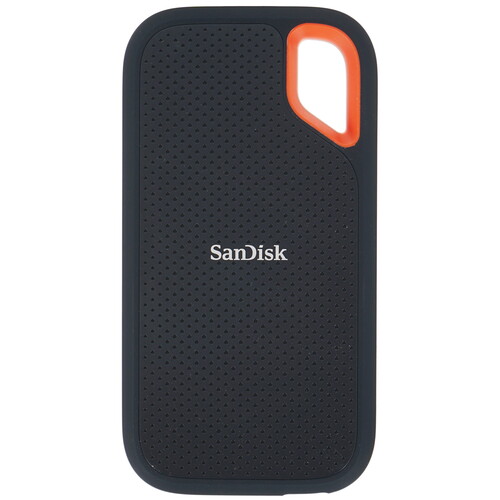
USB 3.2 Gen2 Type-C, чтение — 1050 Мбайт/сек, запись — 1000 Мбайт/сек
подробнее

3
Код товара: 5050247