Данное руководство по использованию кассовой программы базовое. В вашей торговой сети бизнес-процессы могут отличаться.
Кассовое оборудование
Касса или POS-система — представляют собой программно-аппаратный комплекс для использования на предприятиях розничной торговли с большим ассортиментом товаров.
В состав POS-системы входят:
- Кассовый системный блок
- Монитор (дисплей кассира)
- Дисплей покупателя
- Фискальный регистратор
- Денежный ящик
- Сканер штриховых кодов
- Банковский терминал
- Клавиатура
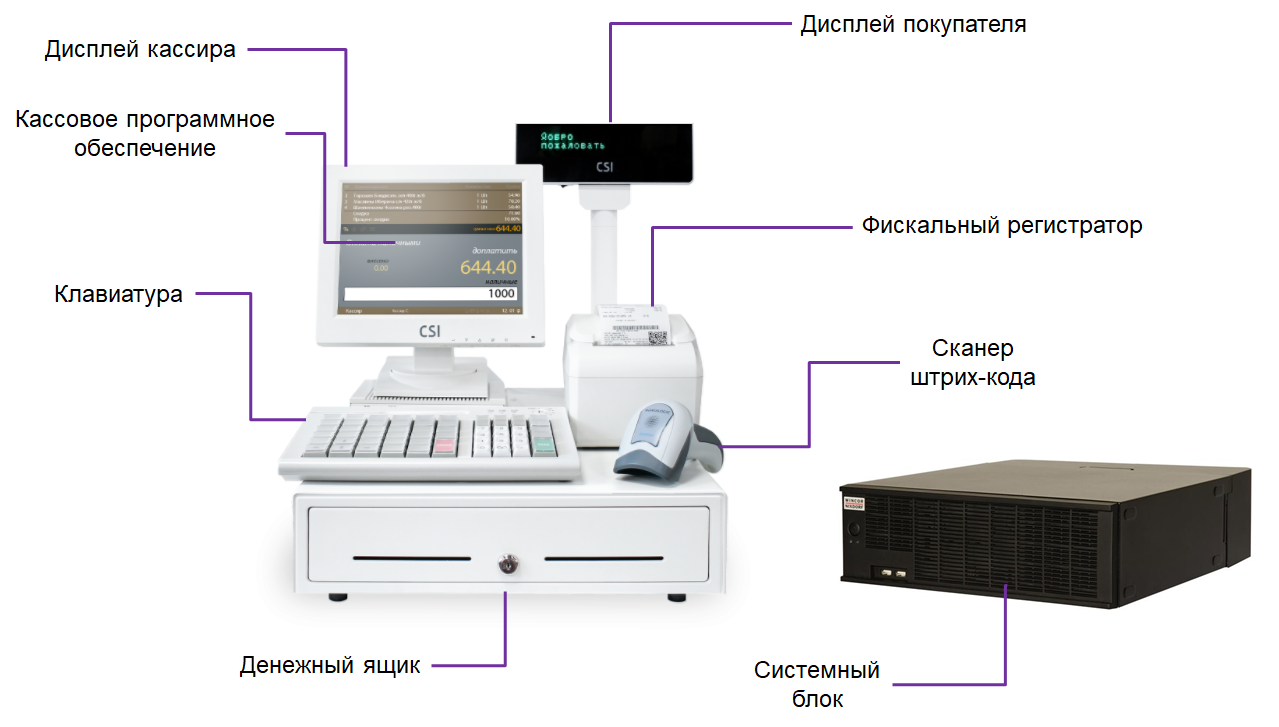
Кассовый системный блок
Это специализированный кассовый компьютер, который обладает расширенной функциональностью.
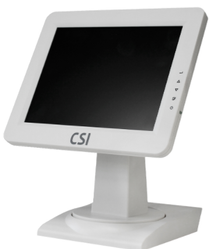
Монитор (дисплей кассира)
Служит для вывода информации для кассира о совершаемых покупках покупателями.
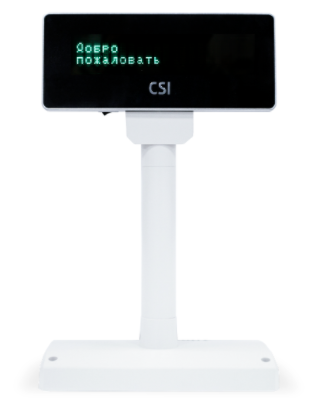
Дисплей покупателя
Служит для вывода информации о совершаемых покупках для покупателя.
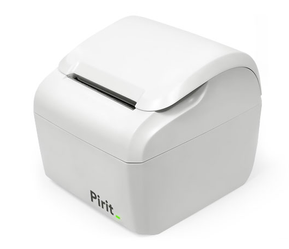
Фискальный регистратор
Предназначен для печати чеки и отчетов, параллельно записывающий полученные данных о продажах во внутреннюю память.
Денежный ящик
Предназначен для хранения банкнот и монет на кассовой зоне.

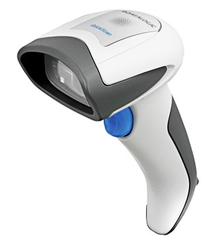
Сканер штриховых кодов
Устройство, которое считывает штрих-код, нанесённый на упаковку товара, и передаёт эту информацию в кассовую программу.
Банковский терминал
Банковский терминал (также имеет название «Пин-Пад») служит для проведения оплат по банковским картам.
Как правило, терминалы имеют возможность считывать информацию с банковской карты как по магнитной полосе карты, так и по специальному чипу.

Клавиатура
Кассовая клавиатура предназначена для ввода информации и управления кассовым программным обеспечением.

Раскладка клавиатуры
Кассовая клавиатура имеет следующий вид по умлочанию:

Описание функциональных клавиш
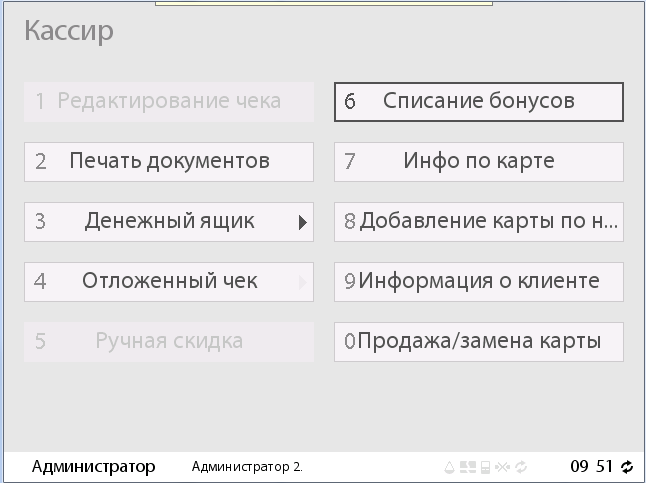
Клавиша КАССИР
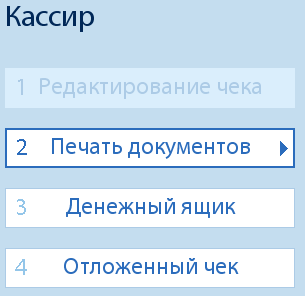
Доступны следующие операции:
- Редактирование чека – изменение или удаление определенных позиций в чеке
- Печать документов
- Копия последнего док. – печать последнего документа
- Копия документа – печать копии документа по номеру документа или по дате и номеру смены .
- Товарный чек – печать товарного чека последней покупки
- Денежный ящик – Открытие денежного ящика
- Отложенный чек
- Отложить чек – возможность отложить чек
- Поиск отложенного – возможность вернуться к отложенному чеку
Клавиша АДМИНИСТРАТОР
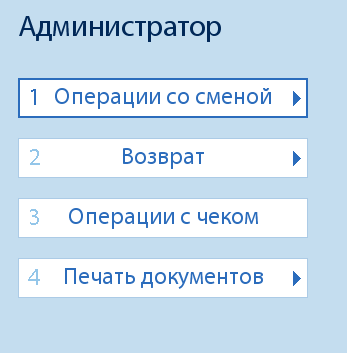
Доступны следующие операции:
- Печать документов
- Копия последнего док. – печать последнего документа
- Копия документа – печать копии документа по номеру документа или по дате и номеру смены .
- Товарный чек – печать товарного чека последней покупки
Клавиша МЕНЮ

Доступны следующие операции:
- Смена пользователя – сменить текущего пользователя на кассе
- Перезагрузка – перезагрузка кассовой программы
- Выключение – полное выключение кассы
- Калькулятор – вызов функции «калькулятор»
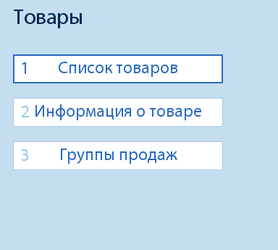
Клавиша ТОВАРЫ
Клавиатура
Кассовая клавиатура предназначена для ввода информации и управления кассовым программным обеспечением.
Раскладка клавиатуры
Кассовая клавиатура имеет следующий вид по умлочанию:
Описание функциональных клавиш
Клавиша КАССИР
Доступны следующие операции:
- Редактирование чека – изменение или удаление определенных позиций в чеке
- Печать документов
- Копия последнего док. – печать последнего документа
- Копия документа – печать копии документа по номеру документа или по дате и номеру смены .
- Товарный чек – печать товарного чека последней покупки
- Денежный ящик – Открытие денежного ящика
- Отложенный чек
- Отложить чек – возможность отложить чек
- Поиск отложенного – возможность вернуться к отложенному чеку
Клавиша АДМИНИСТРАТОР
Доступны следующие операции:
- Печать документов
- Копия последнего док. – печать последнего документа
- Копия документа – печать копии документа по номеру документа или по дате и номеру смены .
- Товарный чек – печать товарного чека последней покупки
Клавиша МЕНЮ
Доступны следующие операции:
- Смена пользователя – сменить текущего пользователя на кассе
- Перезагрузка – перезагрузка кассовой программы
- Выключение – полное выключение кассы
- Калькулятор – вызов функции «калькулятор»
Клавиша ТОВАРЫ
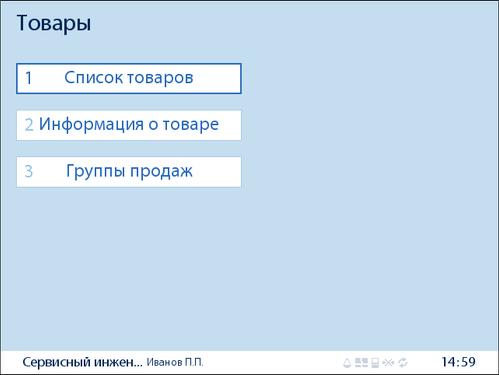
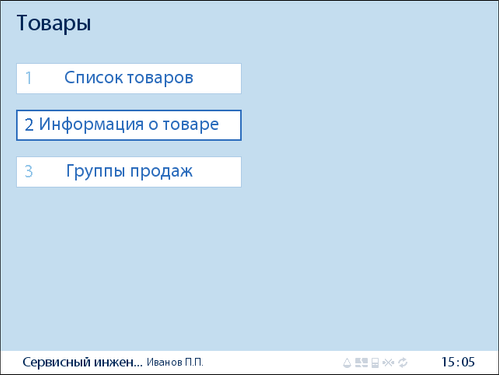
Доступны следующие операции:
- Список товаров – добавление товара в чек, используя поиск товара по коду или ориентировочной цене
- Информация о товаре – поиск информации о товаре по коду или штрих-коду товара
- Группы продаж — добавление товара в чек с помощью группы товаров, созданных на сервере для кассовго меню
Кнопка «Список товаров»
По кнопке Список товаров можно произвести поиск товара в справочнике и добавить его в чек.
1. Нажмите кнопку Список товаров.
2. Выберите клавишами  или
или  вид поиска Цена или Кода товара → Нажмите клавишу
  .
.
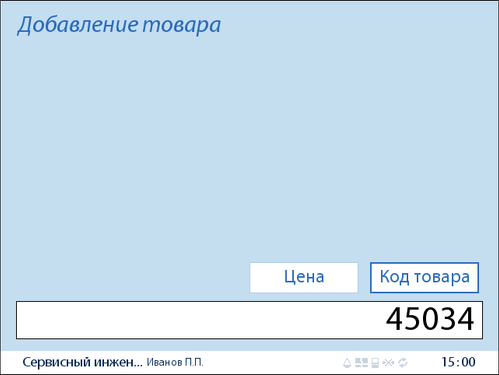
3. Переместитесь курсором на необходимый товар клаишами  или
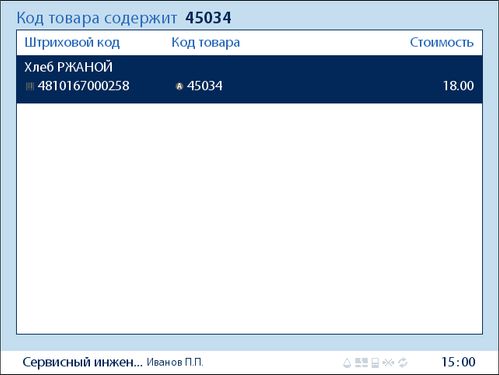
или  → Нажмите клавишу .
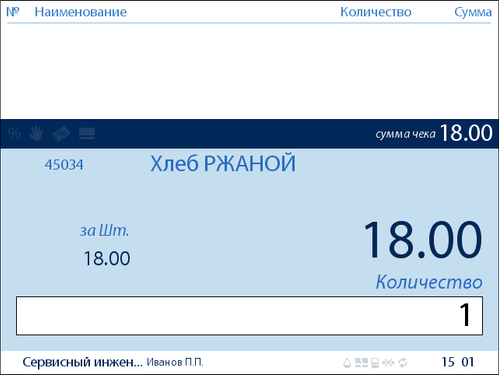
4. Товар готов к добавлению в чек → Нажмите клавишу .
Кнопка «Информация о товаре»
Просмотр подробной информации о товаре.
1. Выберите пункт Информация о товаре и нажмите клавишу .
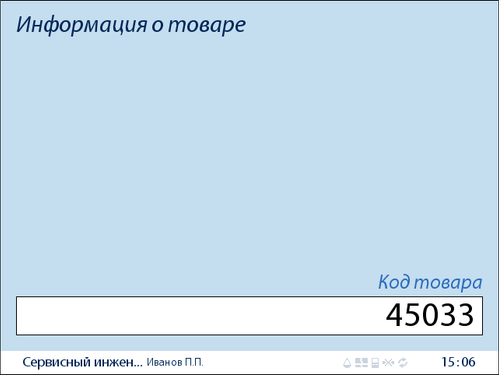
2. Введите код товара (артикул) и нажмите клавишу . Или просканируйте штрих-кода товара.
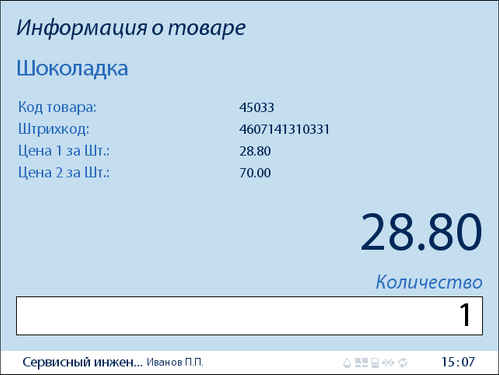
3. На экране отобразится информация по ценам товара.
Кнопка «Группы продаж»
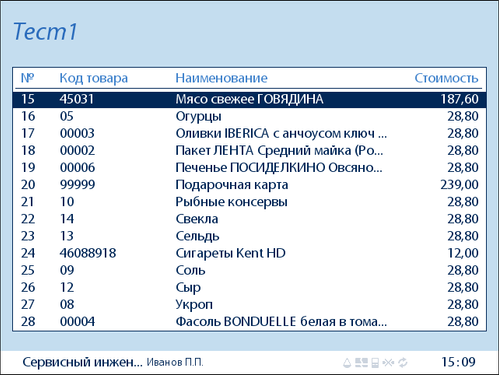
Отображение сгурппированных списков товаров для добавления в чек товарных позиций.
1. Выберите пункт Группы продаж и нажмите клавишу .

2. Выберите группу продаж, используя клавиши или → Нажмите клавишу .

3. Для пролистывания списка используйте клавиши или → Нажмите клавишу .

Для постраничного пролистывания используйте клавиши или → Нажмите клавишу .
Постраничное пролистывание реализовано в версии 10.2.66.0
SRTB-2985
—
Получение подробных данных проблемы…
СТАТУС
Клавиша ОПЛАТЫ
Предназначена для выбора тип оплат (наличные, банковская карта) для текущего чека.
Выбор оплат активен только после нажатия клавиши «РАСЧЕТ».
Запуск программы
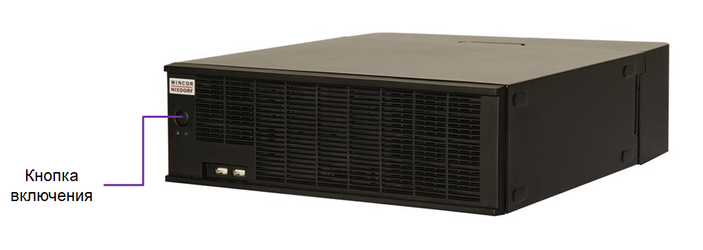
Включите кассу кнопкой на системном блоке. На дисплее кассира начнется загрузка системы.
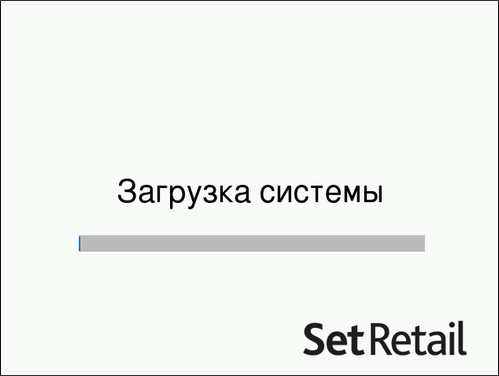
После загрузки системы произойдет запуск кассовой программы.

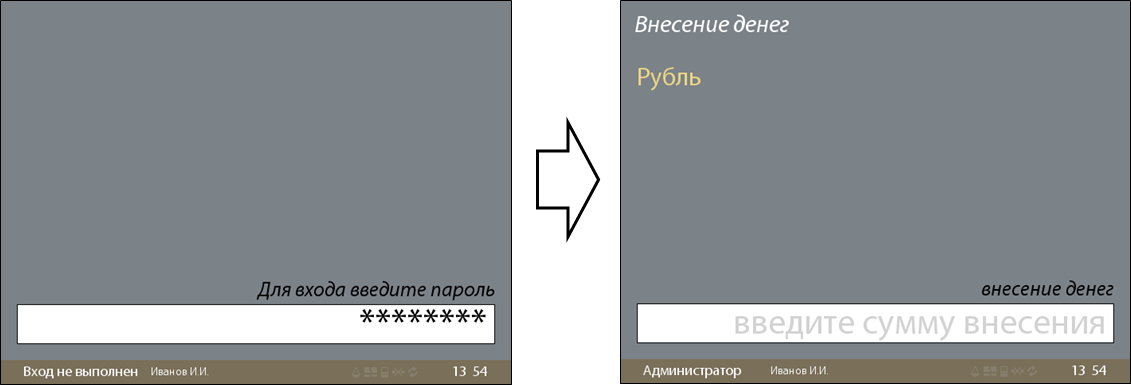
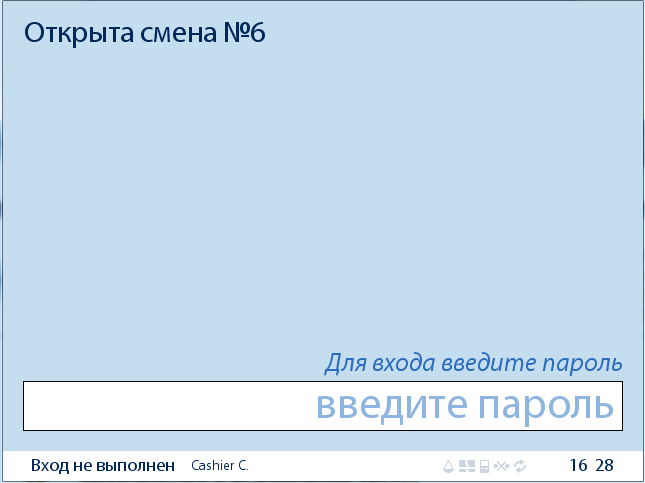
После загрузки кассовой программы появится окно с полем для ввода пароля.
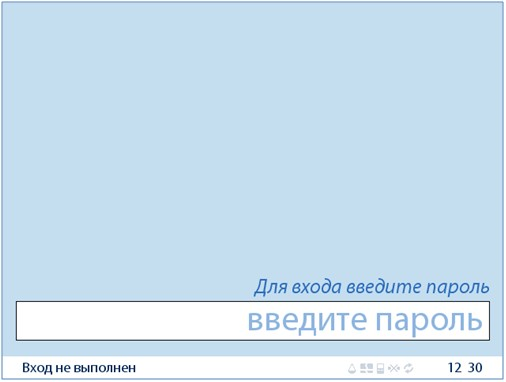
Вход в систему
а) Для входа в кассовую программу введите пароль.
б) Нажмите клавишу «ВВОД»
Если после ввода пароля на экране появляется сообщение «неверный пароль», попробуйте ввести пароль еще раз, либо обратитесь к кассовому администратору.
Если пароль верен, вы попадете на главный экран кассира.
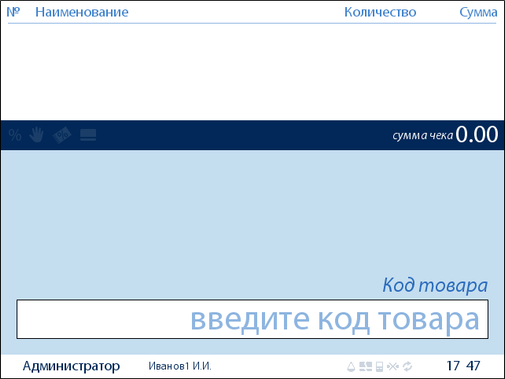
Главный экран кассира
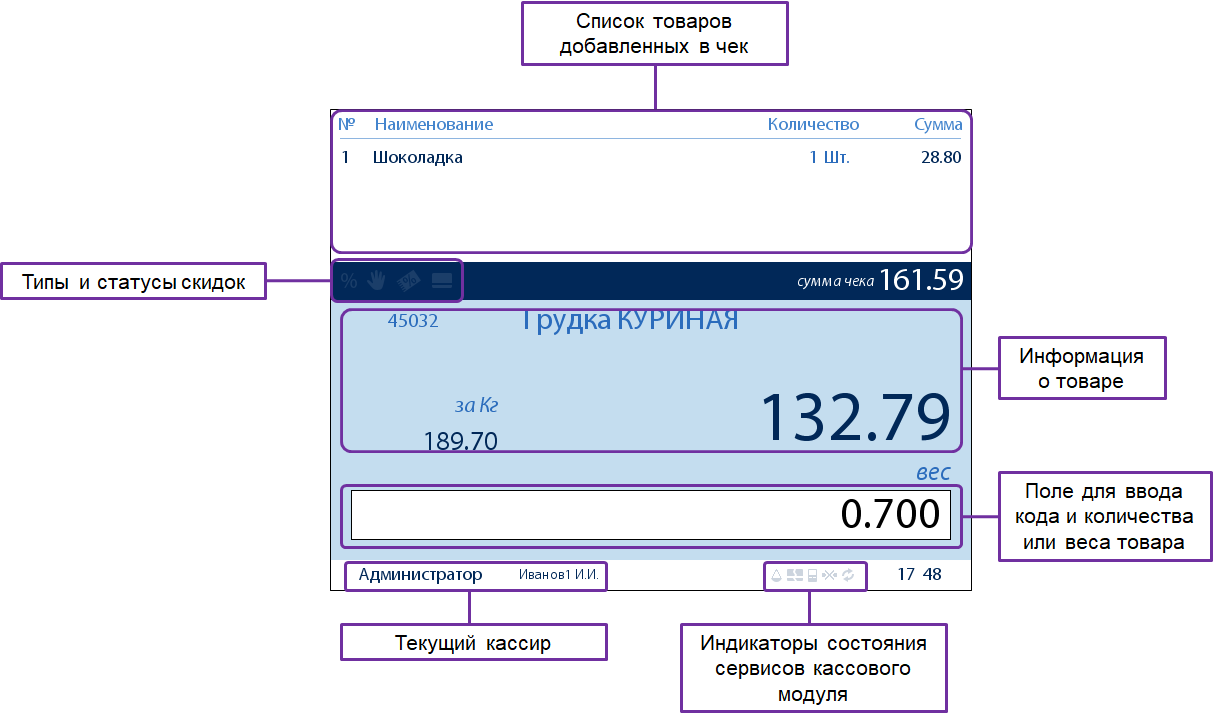
Поле для ввода кода и количества товара
Поле предназначено для ввода:
кода или штрих-кода товара

количества или веса товара

Также в это поле можно вводить номер дисконтной карты покупателя.
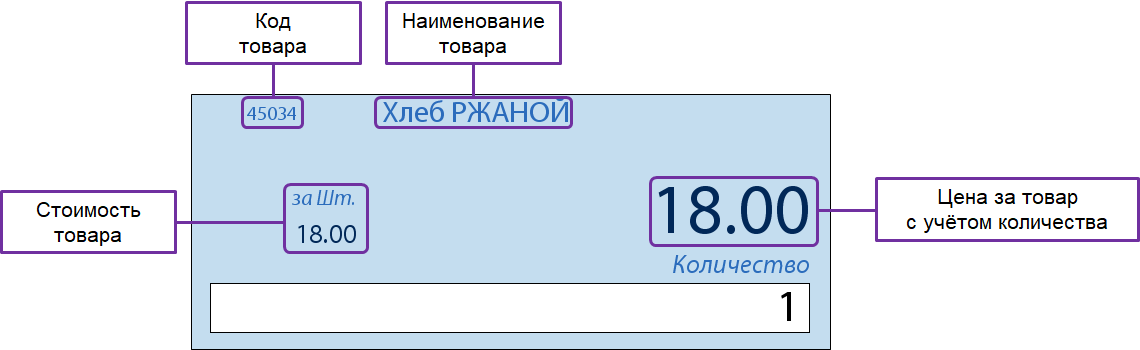
Информация о товаре
Добавленные товары в чек
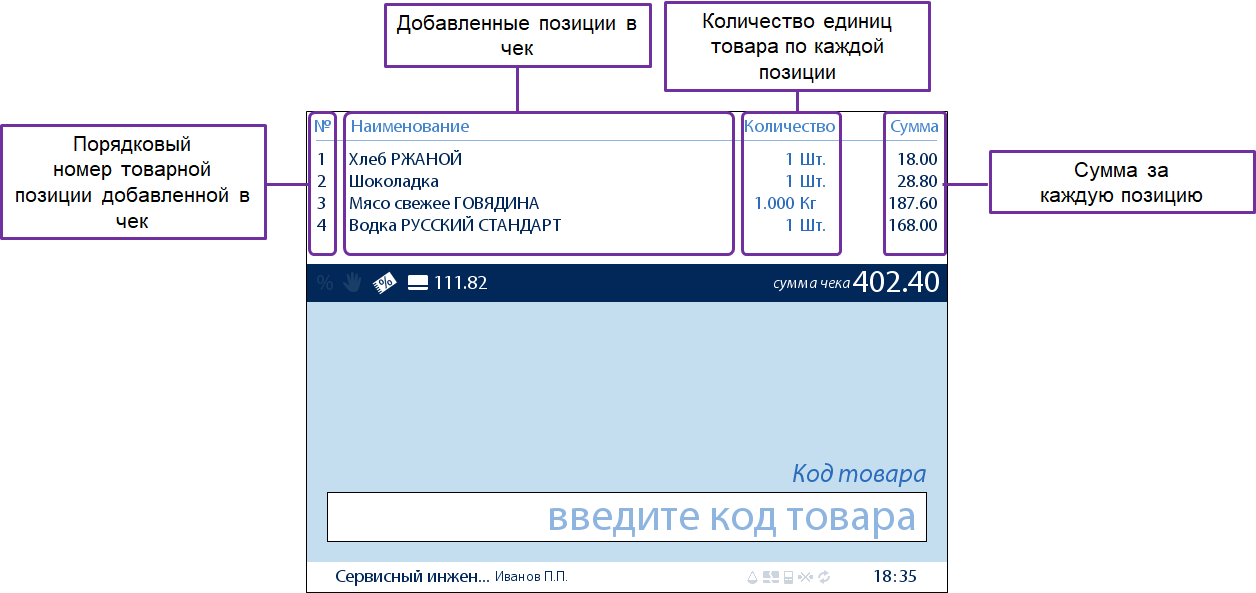
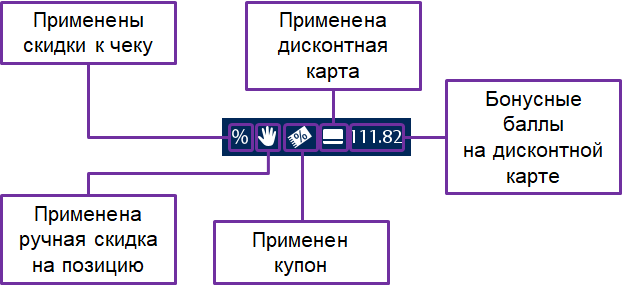
Информация о скидках
Информация о текущем кассире
В данной секции экрана отображается наименование роли кассира (может быть «Кассир», Администратор», «Сервисный инженер» или та роль, которой присвоено соответствующее наименование), а также его фамилия и инициалы.

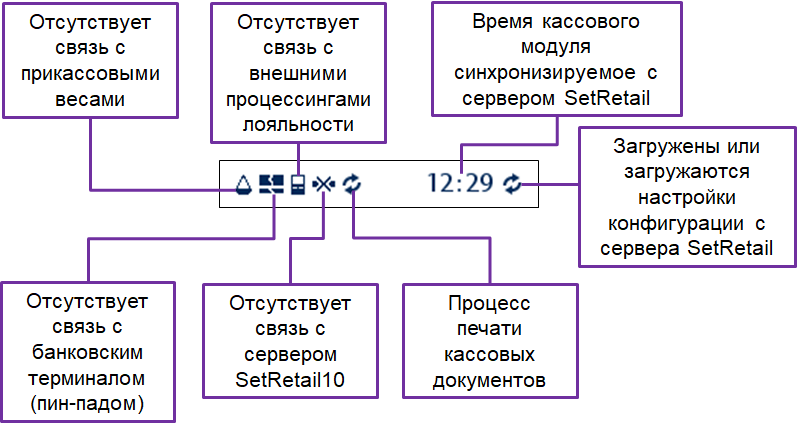
Индикаторы состояния
В рабочем режиме индикатор состояния должен выглядеть так:

Открытие смены
Войдите в кассовую программу паролем кассового администратора и выполните следующие шаги в соответствии с тем порядком, который настроен:
а) Нажмите клавишу  .
.
б) Выберите пункт меню Открыть смену.
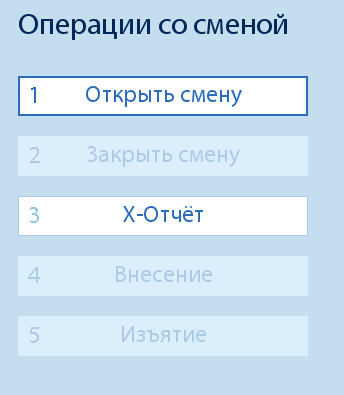
в) На экране автоматически активируется операция внесения.
г) Введите сумму в рублях для внесения наличных в кассе

д) Подтвердите клавишей
е) После подтверждения распечатается чек внесения.

ж) Затем распечатается X-отчет

з) Смена открыта успешно
При смене пользователя на экране будет отображаться номер текущей открытой смены.

Автоматическое отрытие смены после авторизации
SRTB-3221
—
Получение подробных данных проблемы…
СТАТУС
10.2.74.0
Если в настройках кассовой роли установлена привилегия Автоматическое открытие смены при авторизации, тогда после ввода пароля или иного способа авторизации произойдет переход сразу к процессу открытия смены и выполнения соответствующих шагов.
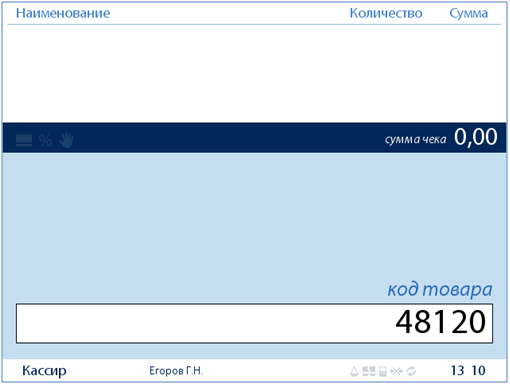
Добавление товара в чек
Находясь в главном экране кассира считайте штрих-код товара или ввести его код на прикассовой клаиватуре.
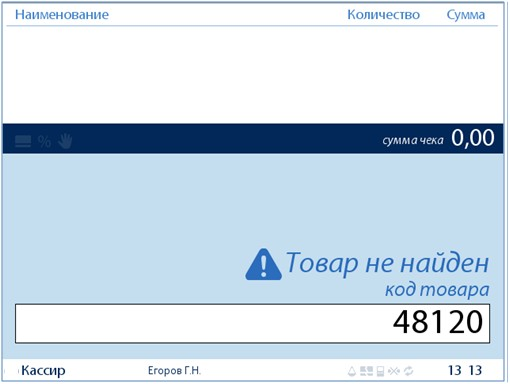
Если товар отсутствует в товарном справочнике или он не загружен на кассу, появится сообщение о его отсутствии.
Если товар найден, то появится информация о товаре и предложение ввести количество или вес товара.
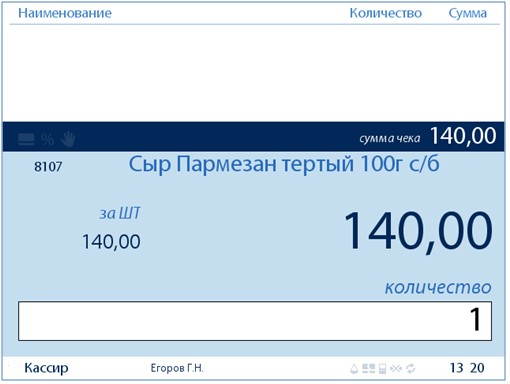
Товары заносятся путем сканирования штрих-кода, поштучно (каждый раз нажимать клавишу для подтверждения не нужно).
После этого данный товар попадает в верхнюю часть экрана, а в нижней части вновь появится предложение ввести код товара.
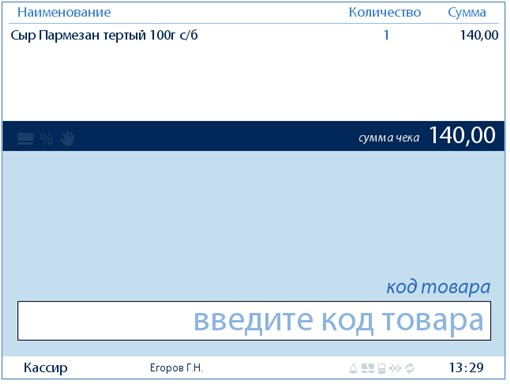
Если необходимо ввести вес товара вручную, то вам сначала следует ввести код товара, затем его вес. Для разграничения килограммов и граммов используйте на клавиатуре клавишу  .
.
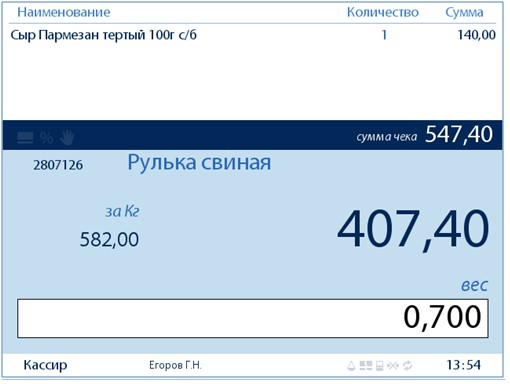
После ввода веса для добавления товара, нажмите . Данный товар попадет в список добавленных в верхней части экрана.
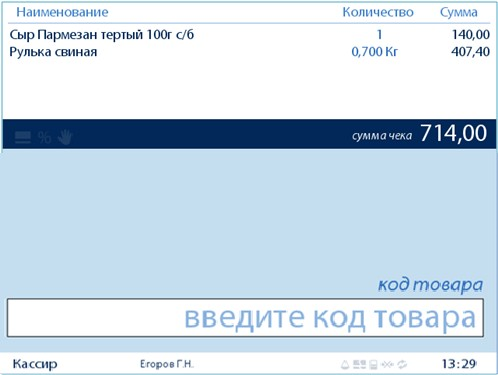
Для отмены последней позиции в чеке, пока она еще не попала в сформированный чек, нажмите клавишу  .
.
Коррекция стоимости
1. Введите код товара или его штрих-код → нажмите клавишу .

2. Перейдите в меню Кассир или другой раздел в котором находится функциональная кнопка Коррекция стоимости → Нажмите клавишу.
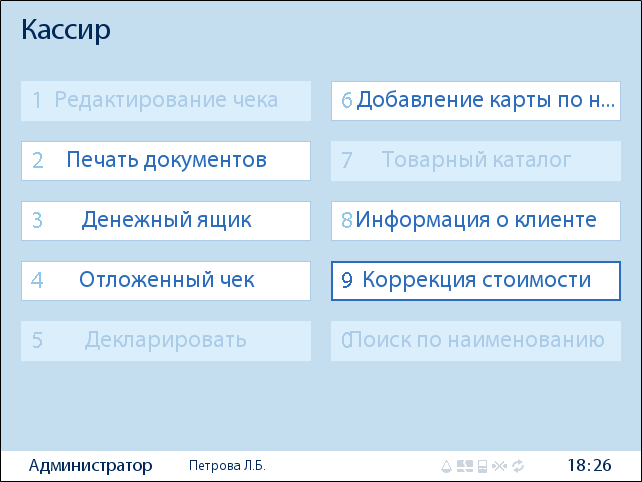
3. Введите новую цену товара → нажмите клавишу .
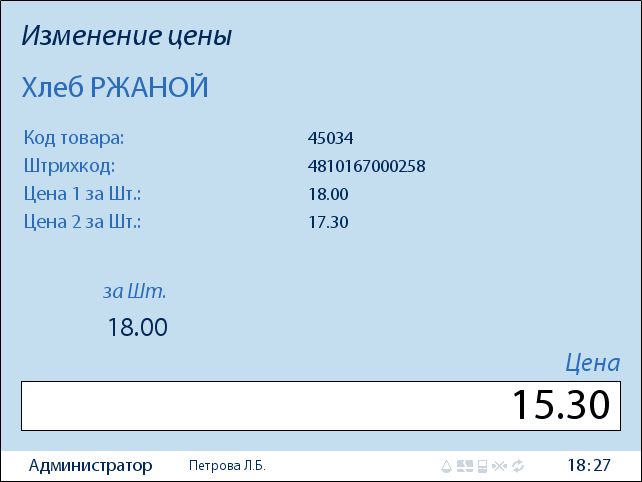
4. Если в настройках сервера магазина включено указание причин изменения цены → выберите причину → нажмите клавишу .
10.2.70.0
SRTB-3193
—
Получение подробных данных проблемы…
СТАТУС

5. Подтвердите добавление товара к позициям чека → нажмите клавишу .
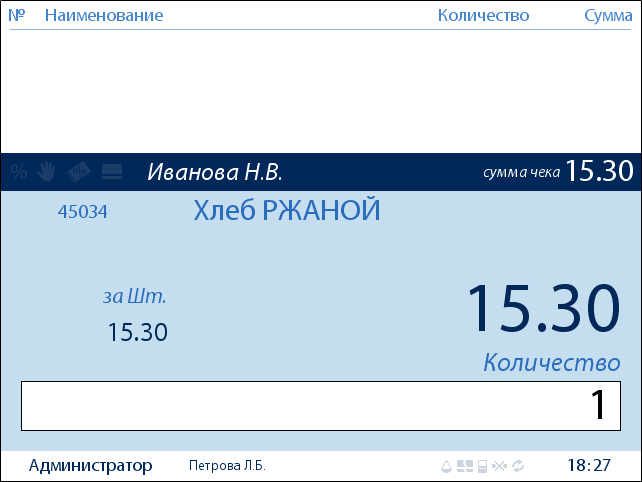
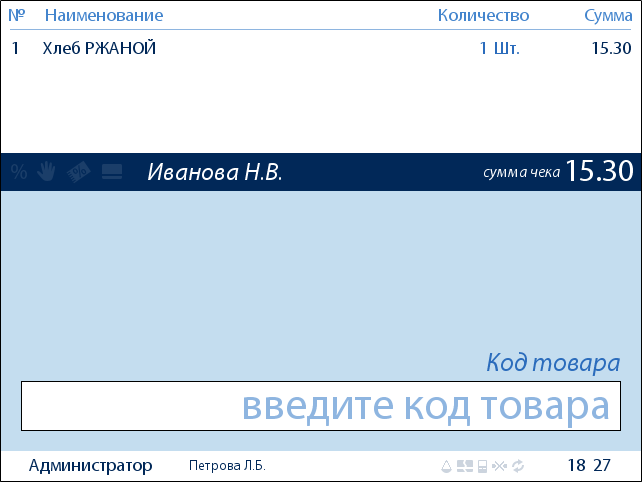
6. Товар с изменённой ценой будет добавлен к позициям чека.
Добавление комплекта товаров в чек
SRTB-3473
—
Получение подробных данных проблемы…
СТАТУС
10.2.75.0
10.2.76.0
Находясь в главном экране кассира считайте штрих-код комплекта товара или введите его на прикассовой клаиватуре.
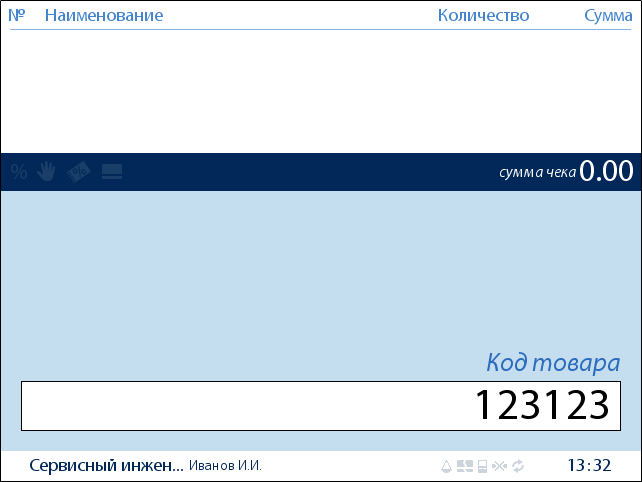
Если комлект товара найден, то появится информация о нём и предложение ввести количество комлектов.

Комлекты заносятся путем сканирования штрих-кода, поштучно (каждый раз нажимать клавишу для подтверждения не нужно).
После этого комлпект попадает в верхнюю часть экрана, а в нижней части вновь появится предложение ввести код товара или комплекта.

Для отмены последней позиции в чеке, пока она еще не попала в сформированный чек, нажмите клавишу .
Применение ручной скидки
Для реализации данной функции предварительно необходимо на сервере SetRetail выполнить:
- Создать рекламную акцию с условием срабатывания «Решает кассир».
- Назначить свободную клавишу на клавиатуре для функции «Ручная скидка на позицию» или создать пункт меню в шаблонах касс.
Для применения ручной скидки выполните следующие шаги:
а) Считайте штрих-код товара или введите его товара вручную на клавиатуре.
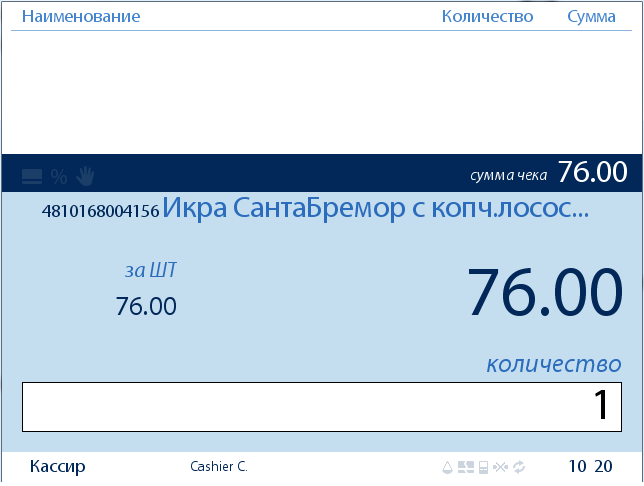
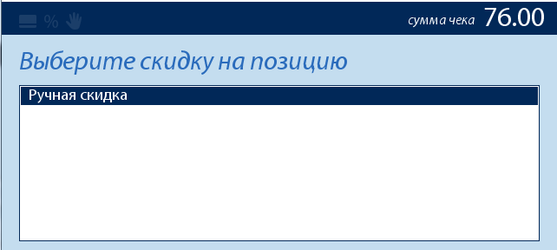
б) На прикассовой клавиатуре нажмите клавишу  или выберите из предоставленного списка скидок стрелками выбрать необходимую и нажать клавишу .
2. Выберите клавишами или вид поиска Цена или Кода товара → Нажмите клавишу .
3. Переместитесь курсором на необходимый товар клаишами или → Нажмите клавишу .
4. Товар готов к добавлению в чек → Нажмите клавишу .
Кнопка «Информация о товаре»
Просмотр подробной информации о товаре.
1. Выберите пункт Информация о товаре и нажмите клавишу .
2. Введите код товара (артикул) и нажмите клавишу . Или просканируйте штрих-кода товара.
3. На экране отобразится информация по ценам товара.
Кнопка «Группы продаж»
Отображение сгурппированных списков товаров для добавления в чек товарных позиций.
1. Выберите пункт Группы продаж и нажмите клавишу .
2. Выберите группу продаж, используя клавиши или → Нажмите клавишу .
3. Для пролистывания списка используйте клавиши или → Нажмите клавишу .
Для постраничного пролистывания используйте клавиши или → Нажмите клавишу .
Постраничное пролистывание реализовано в версии 10.2.66.0
SRTB-2985
—
Получение подробных данных проблемы…
СТАТУС
Клавиша ОПЛАТЫ
Предназначена для выбора тип оплат (наличные, банковская карта) для текущего чека.
Выбор оплат активен только после нажатия клавиши «РАСЧЕТ».
Запуск программы
Включите кассу кнопкой на системном блоке. На дисплее кассира начнется загрузка системы.
После загрузки системы произойдет запуск кассовой программы.
После загрузки кассовой программы появится окно с полем для ввода пароля.
Вход в систему
а) Для входа в кассовую программу введите пароль.
б) Нажмите клавишу «ВВОД»
Если после ввода пароля на экране появляется сообщение «неверный пароль», попробуйте ввести пароль еще раз, либо обратитесь к кассовому администратору.
Если пароль верен, вы попадете на главный экран кассира.
Главный экран кассира
Поле для ввода кода и количества товара
Поле предназначено для ввода:
кода или штрих-кода товара
количества или веса товара
Также в это поле можно вводить номер дисконтной карты покупателя.
Информация о товаре
Добавленные товары в чек
Информация о скидках
Информация о текущем кассире
В данной секции экрана отображается наименование роли кассира (может быть «Кассир», Администратор», «Сервисный инженер» или та роль, которой присвоено соответствующее наименование), а также его фамилия и инициалы.
Индикаторы состояния
В рабочем режиме индикатор состояния должен выглядеть так:
Открытие смены
Войдите в кассовую программу паролем кассового администратора и выполните следующие шаги в соответствии с тем порядком, который настроен:
а) Нажмите клавишу .
б) Выберите пункт меню Открыть смену.
в) На экране автоматически активируется операция внесения.
г) Введите сумму в рублях для внесения наличных в кассе
д) Подтвердите клавишей
е) После подтверждения распечатается чек внесения.
ж) Затем распечатается X-отчет
з) Смена открыта успешно
При смене пользователя на экране будет отображаться номер текущей открытой смены.
Автоматическое отрытие смены после авторизации
SRTB-3221
—
Получение подробных данных проблемы…
СТАТУС
10.2.74.0
Если в настройках кассовой роли установлена привилегия Автоматическое открытие смены при авторизации, тогда после ввода пароля или иного способа авторизации произойдет переход сразу к процессу открытия смены и выполнения соответствующих шагов.
Добавление товара в чек
Находясь в главном экране кассира считайте штрих-код товара или ввести его код на прикассовой клаиватуре.
Если товар отсутствует в товарном справочнике или он не загружен на кассу, появится сообщение о его отсутствии.
Если товар найден, то появится информация о товаре и предложение ввести количество или вес товара.
Товары заносятся путем сканирования штрих-кода, поштучно (каждый раз нажимать клавишу для подтверждения не нужно).
После этого данный товар попадает в верхнюю часть экрана, а в нижней части вновь появится предложение ввести код товара.
Если необходимо ввести вес товара вручную, то вам сначала следует ввести код товара, затем его вес. Для разграничения килограммов и граммов используйте на клавиатуре клавишу .
После ввода веса для добавления товара, нажмите . Данный товар попадет в список добавленных в верхней части экрана.
Для отмены последней позиции в чеке, пока она еще не попала в сформированный чек, нажмите клавишу .
Коррекция стоимости
1. Введите код товара или его штрих-код → нажмите клавишу .
2. Перейдите в меню Кассир или другой раздел в котором находится функциональная кнопка Коррекция стоимости → Нажмите клавишу.
3. Введите новую цену товара → нажмите клавишу .
4. Если в настройках сервера магазина включено указание причин изменения цены → выберите причину → нажмите клавишу .
10.2.70.0
SRTB-3193
—
Получение подробных данных проблемы…
СТАТУС
5. Подтвердите добавление товара к позициям чека → нажмите клавишу .
6. Товар с изменённой ценой будет добавлен к позициям чека.
Добавление комплекта товаров в чек
SRTB-3473
—
Получение подробных данных проблемы…
СТАТУС
10.2.75.0
10.2.76.0
Находясь в главном экране кассира считайте штрих-код комплекта товара или введите его на прикассовой клаиватуре.
Если комлект товара найден, то появится информация о нём и предложение ввести количество комлектов.
Комлекты заносятся путем сканирования штрих-кода, поштучно (каждый раз нажимать клавишу для подтверждения не нужно).
После этого комлпект попадает в верхнюю часть экрана, а в нижней части вновь появится предложение ввести код товара или комплекта.
Для отмены последней позиции в чеке, пока она еще не попала в сформированный чек, нажмите клавишу .
Применение ручной скидки
Для реализации данной функции предварительно необходимо на сервере SetRetail выполнить:
- Создать рекламную акцию с условием срабатывания «Решает кассир».
- Назначить свободную клавишу на клавиатуре для функции «Ручная скидка на позицию» или создать пункт меню в шаблонах касс.
Для применения ручной скидки выполните следующие шаги:
а) Считайте штрих-код товара или введите его товара вручную на клавиатуре.
б) На прикассовой клавиатуре нажмите клавишу или выберите из предоставленного списка скидок стрелками выбрать необходимую и нажать клавишу .
После применения ручной скидки на позицию появится значок  .
.
в) После добавления всех товаров произведите расчет чека.
Авторизация (прокатывание) дисконтной карты
Для предоставления скидки в процессе формирования чека можно провести дисконтную карту покупателя через магнитную полосу на клавиатуре или ввести вручную (в случае если ручной метод ввода дисконтной карты разрешен правами).
Если карта обнаружилась в системе, то загорится индикатор  .
.
Если по дисконтной карте сработала скидка после расчета чека, то загорится индикатор на экране кассира  .
.
Оплата (Расчёт)
После того, как того, как необходимый чек сформирован, нажмите на клавишу  .
.
В этот момент рассчитаются скидки по чеку и отобразится сумма, которую покупатель должен оплатить.
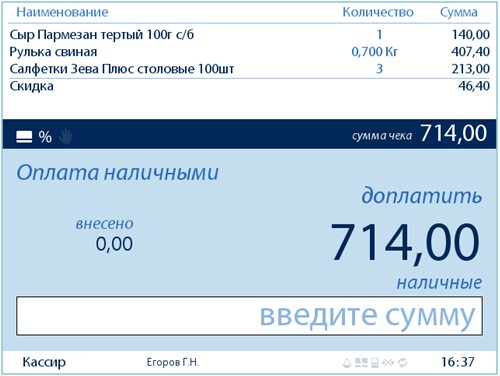
Затем произведите оплату покупки доступными типами оплат.
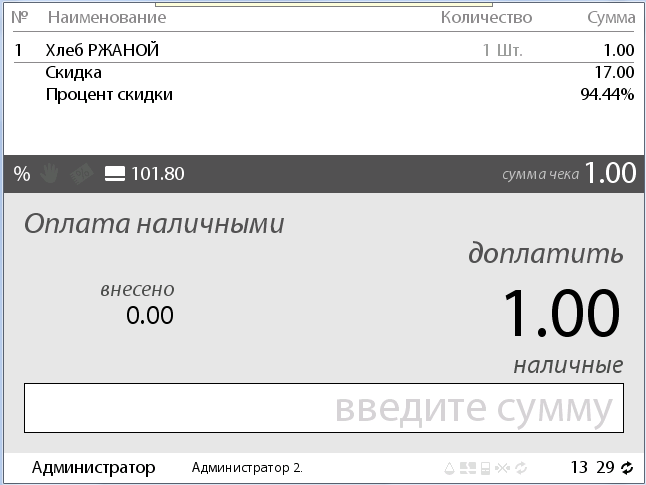
Оплата наличными
Для того, чтобы оплатить покупку наличными выплдните следующие шагие:
а) Введите сумму наличных на клавиатуре (для разграничения рублей и копеек используйте клавишу )
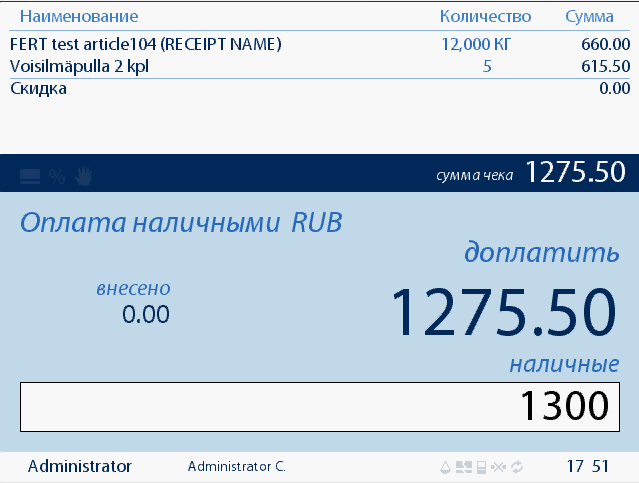
б) Подтвердите ввод суммы клавишей .
После успешной оплаты, распечатается чек продажи отдайте его покупателю.
На экране появится информация:

Оплата банковской картой
Для того, чтобы оплатить покупку банковской картой выполните следующие шаги:
а) Нажать клавишу  .
.
б) На экране появится пункт меню Типы оплат.
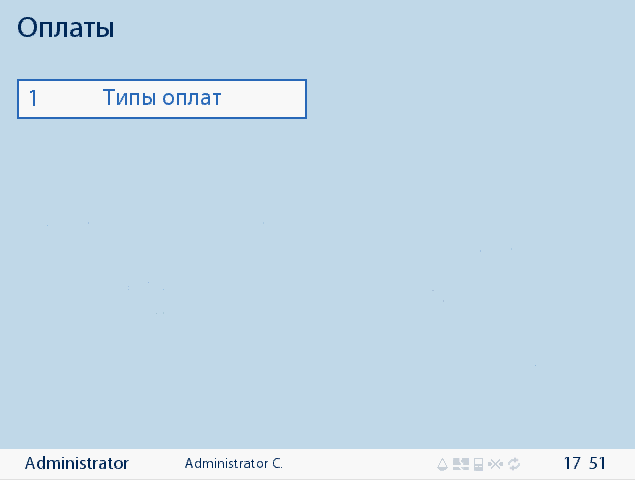
в) Из доступных видов оплат выберите Банковская карта и нажмите клавишу .
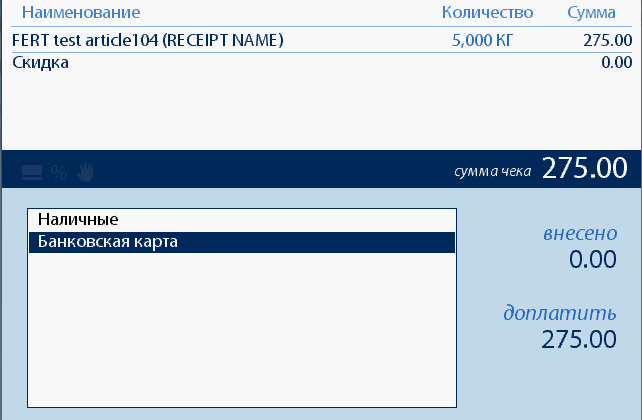
г) Введите сумму на клавиатуре (для разграничения рублей и копеек используйте клавишу )
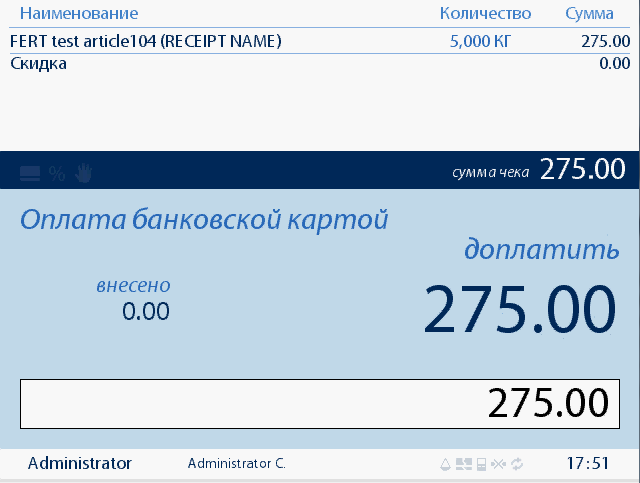
д) Подтвердите клавишей .
е) Попросите покупателя вставить банковскую карду в пин-пад или приложить её для бесконтактного метода оплаты
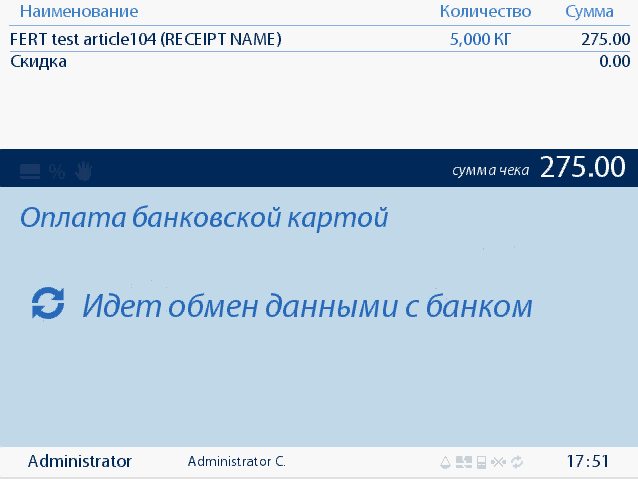
ж) Попросите покупателя следовать подсказкам на банковском терминале
На данном этапе банковский терминал запросит ПИН-КОД клиента, и попросит подтвердить оплату по карте.
Если были введены правильные данные и баланс карты покупателя достаточен для осуществления данной оплаты, то распечатается чек продажи, а на экране возникнет сообщение о завершенной продаже.
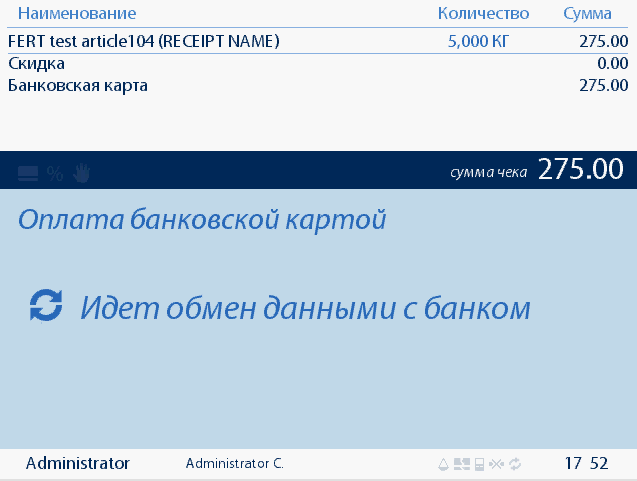
Смешанная оплата (наличные и банковская карта)
Для того, чтобы оплатить покупку разными типами выполните следующие шаги:
а) Введите сумму наличных на клавиатуре (для разграничения рублей и копеек используйте клавишу )

б) Подтвердите клавишей .
в) Если наличных внесено меньше, чем сумма чека, то автоматически откроется окно выбора типа оплат, в котором выберите тип оплаты Банковская карта
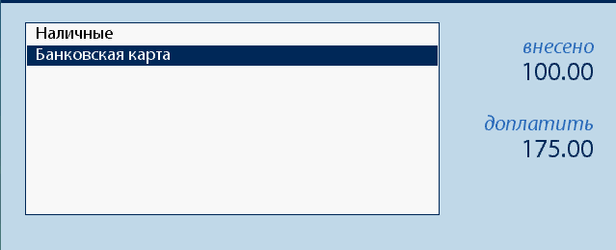
г) Подтвердить клавишей .
д) Введите сумму на клавиатуре (для разграничения рублей и копеек используйте клавишу )

е) Подтвердите клавишей
ж) Попросите покупатеоля вставить банковскую карту покупателя в пин-пад или коснуться его.
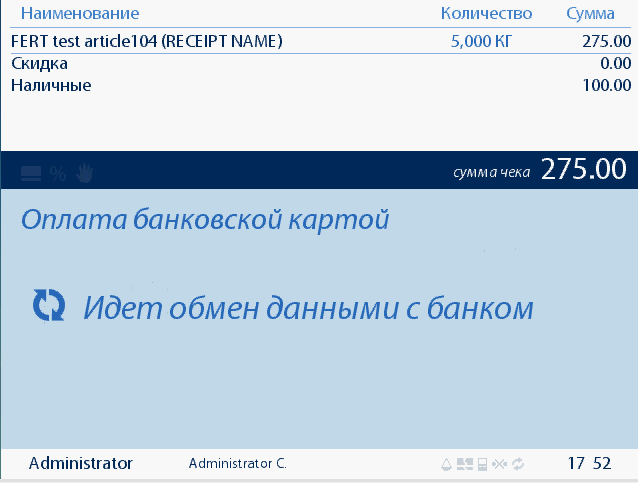
з) Следуйте подсказкам на банковском терминале
На данном этапе банковский терминал запросит ПИН-КОД клиента, и попросит подтвердить оплату по карте.
Если были введены правильные данные и баланс карты покупателя достаточен для осуществления данной оплаты, то распечатается чек продажи, а на экране возникнет сообщение о завершенной продаже.

Отмена последней позиции
Для отмены позиции в нижней части экрана, которая еще не добавлена нажмите клавишу  .
.

После нажатия клавиши позиция, которая была не добавлена в чек, будет отменена, если это позволяет роль кассового пользователя.
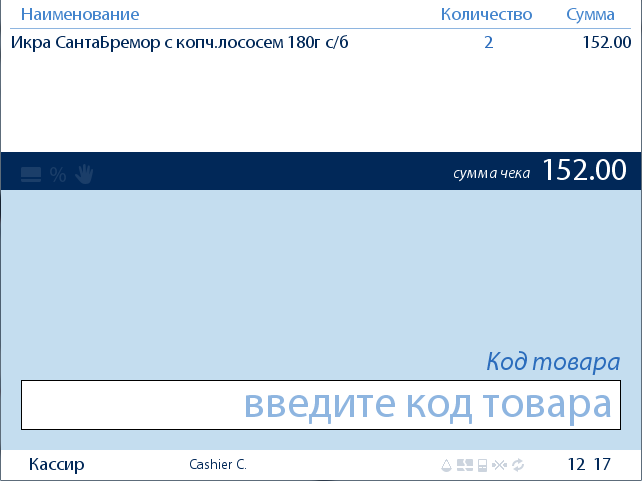
Работа с отложенными чеками
Отложить чек
В процессе работе на кассе существует возможность отложить текущий чек.
а) На главном экране кассира добавьте товар в чек.
б) Нажать клавишу  .
.
в) Перейдите в меню Отложенный чек
г) Выберите пункт Отложить чек
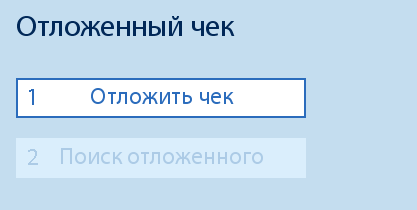
д) На экране появится сообщение «Отложить чек?»
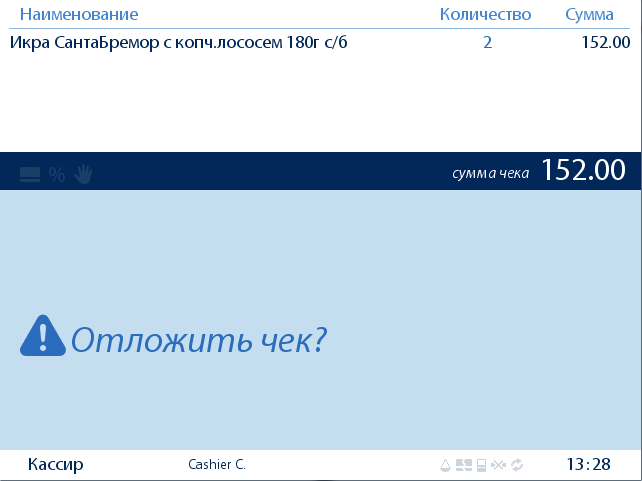
е) Подтвердите данную операцию клавишей , либо отмену, клавишей .
После подтверждения операции будет распечатан отложенный чек. По номеру данного чека можно его восстановить для последующей регистрации продажи.
Восстановить отложенный чек
Для восстановления отложенного чека выполните следующее:
а) Находясь на главном экране кассира нажать клавишу  .
.
б) Перейдите в меню Отложенный чек
в) Выберите пункт Поиск отложенного
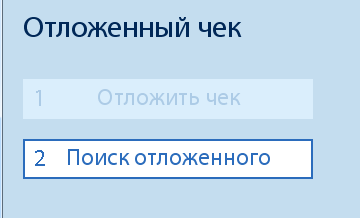
г) Введите номер отложенного чека и нажмите клавишу .
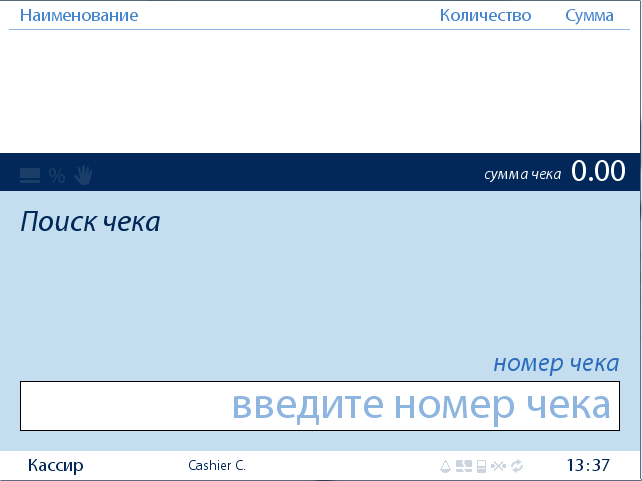
д) Чек восстановлен.
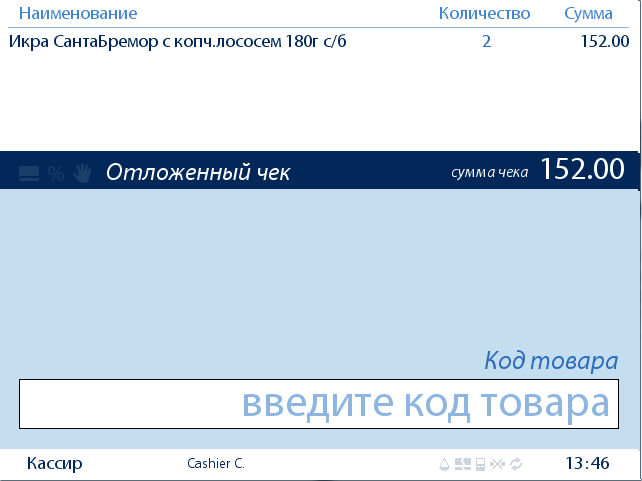
е) После этого можно продолжить работу с данным чеком.
Редактирование чека
В процессе работы на кассе появляется необходимость увеличения, уменьшения или удаления позиций в текущем чеке.
Например, при случайном добавлении товаров в чек.
Увеличение и уменьшение количества позиций
Для увеличения количества позиции выполните следующее:
а) Добавьте товары в чек.
б) Нажмите  .
.
в) Перейдите в меню Операции с чеком.
г) Выберите пункт Редактирование.
На экране появится меню редактирования чека.
д) Необходимо клавишами навигации или → Выберите позицию из списка добавленных → Подтвердить клавишей .
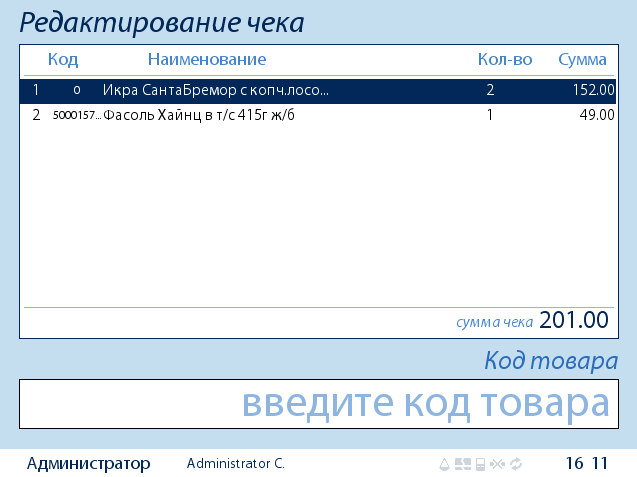
е) В открывшемся меню «Редактирование» позиции выберите Редактировать.
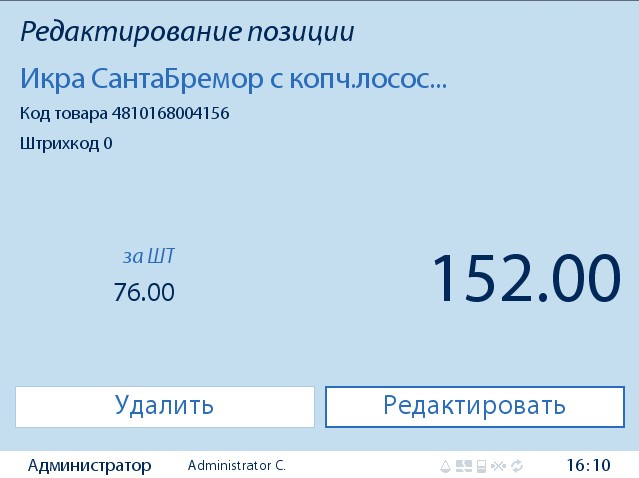
ж) Введите необходимое количество (большее или меньшее значение) → Нажмите клавишу .

Если при вводе количества произошла ошибк при его вводе, тогда нажмите клавишу для возврата в предыдущее окно.
з) Подтвердите клавишей .
и) Количество данной позиции и сумма чека увеличится.

к) Нажмите клавишу для перехода в главное окно кассира.

Редактирование количества на экране кассира
a) Нажмите клавиши навигации или .
б) После появления элемента выделения позиций, перемащайте его на ту позицию, которую требуется отредактировать.

в) Нажмите клавишу → Отредактируйте количество по позиции → Нажмите клавишу .
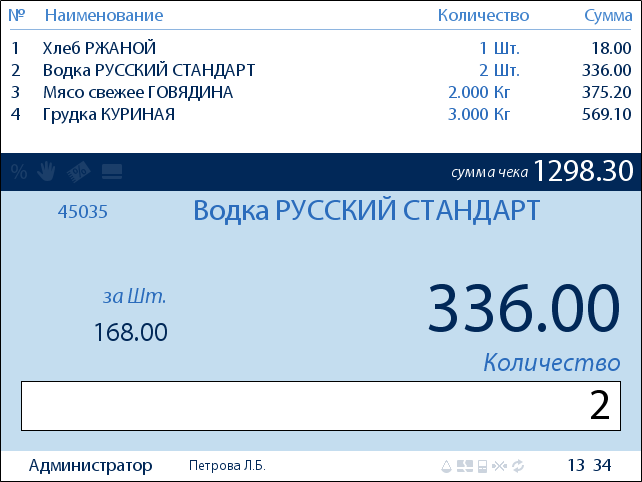
г) Количество по позиции изменится.
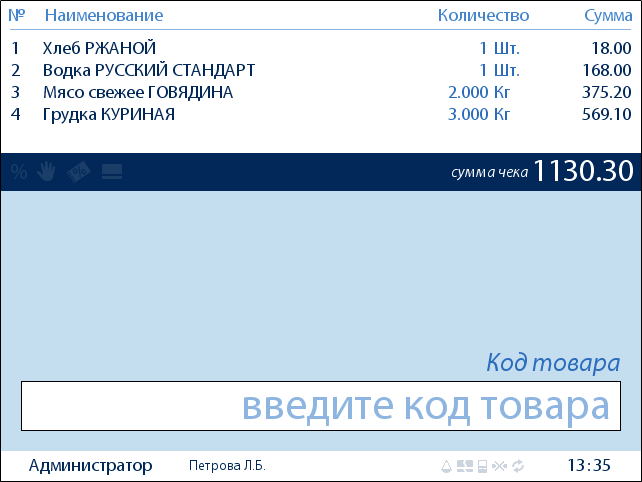
Удаление позиции
Для удаления товарной позиции выполните следующие шаги:
а) Добавьте товары в чек.
б) Нажать клавишу  .
.
в) Передите в Операции с чеком.
г) Выбыберите пункт Редактирование.
На экране появится меню редактирования чека.
д) Клавишами навигации или выберите позицию из списка добавленных и подтвердите клавишей .
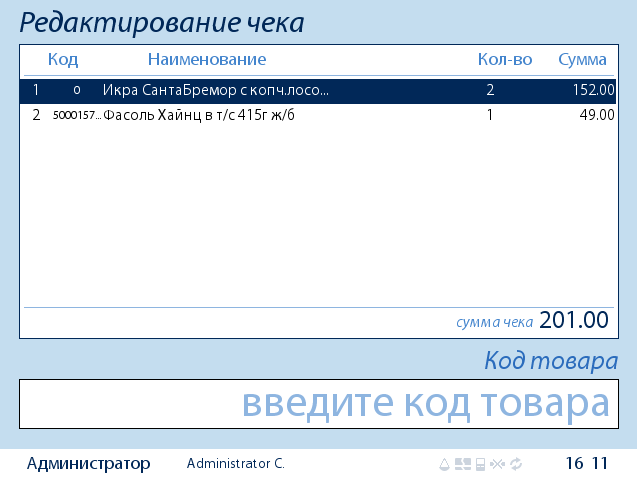
ж) На экране появится сообщение «Удалить позицию из чека?»
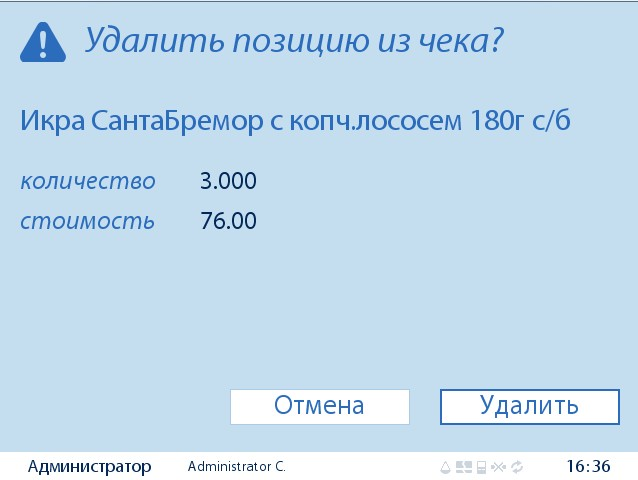
з) Для подтверждения удаления переместите курсор на кнопку Удалить и нажмите .
и) Выбранная позиция будет удалена.
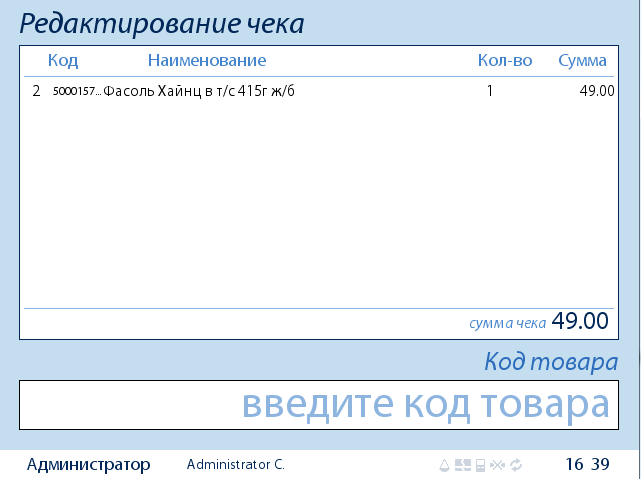
к) Нажмите клавишу для перехода в главное окно кассира.
Аннулирование чека
Операция аннулирование чека позволяет полностью удалить текущий набранный чек.
а) После того, как товарные позиции добавлены в чек нажать клавишу .
в) Перейдите в меню Операции с чеком.
г) Выберите пункт Аннулирование.
д) На экране появится сообщение «Аннулировать чек»
е) Для подтверждения аннуляции переместите курсор на кнопку Да и нажмите клавишу .
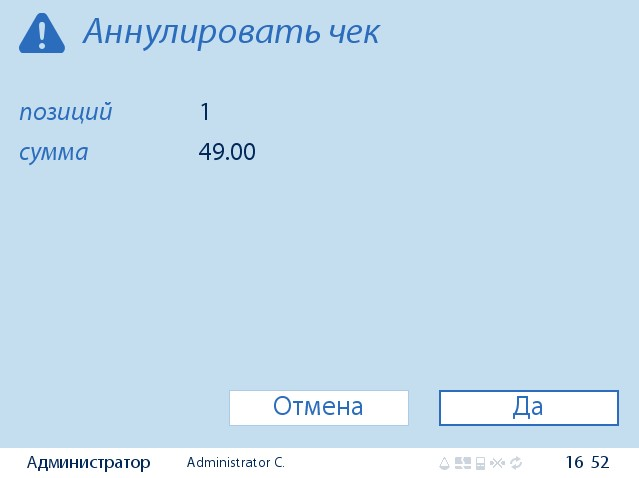
ж) Чек будет аннулирован. Распечатается чек аннуляции
Возврат товара
В процессе работы появляется необходимость вернуть деньги за приобретенный товар покупателю.
Осуществить возврат товара можно:
- По номеру документа
- По дате и номеру смены (открытые только на данной кассе)
Быстрый вызов возврата
SRTB-4572
—
Получение подробных данных проблемы…
СТАТУС
CR-4036
—
Получение подробных данных проблемы…
СТАТУС
10.2.99.0
Для быстрого доступа к возврату отсканируйте QR или штрих-код чека. Появится окно в котором выберите Возврат чека.
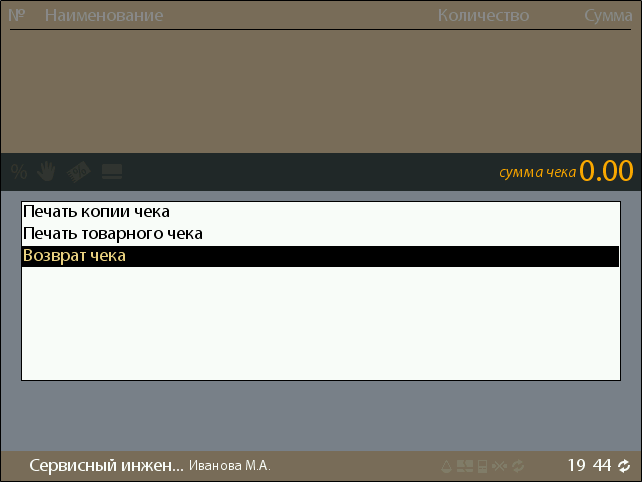
Запрет возврата чека не «день в день»
В соответствии с письмом УФНС России по г. Москве от 08.06.2006 N 22-12/49655 в возврат товара на кассе возможен только, если текущий номер кассы совпадает с номером, указанным на чеке и дата на чеке равна текущей дате. То есть одним из основых критериев явлется также запрет возврата не «день в день».
При попытке возврата чека у которого, например: операционный день не равен текущему или отличается номер кассы, будет отображаться следующее сообщение:
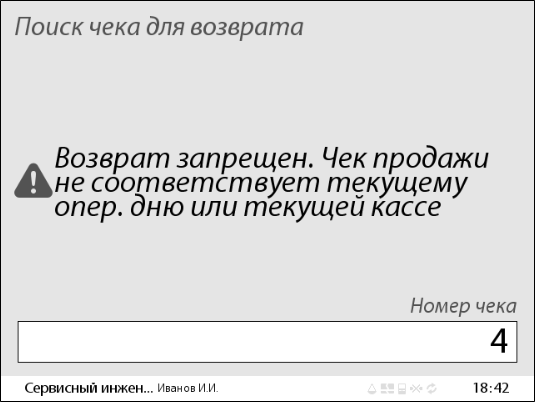
При вклюённой настройке на сервере поведение кассового модуля запрещает следующее:
- вернуть чек на другой кассе
- вернуть чек за другой календарный день
Возврат по номеру документа
Для возврата чека по номеру документа следует:
а) Нажмите клавишу .
б) Перейдите к пункту меню Возврат.
в) Перейдите к пункту меню Возврат по чеку.
г) В окне меню возврата выберите По номеру документа.
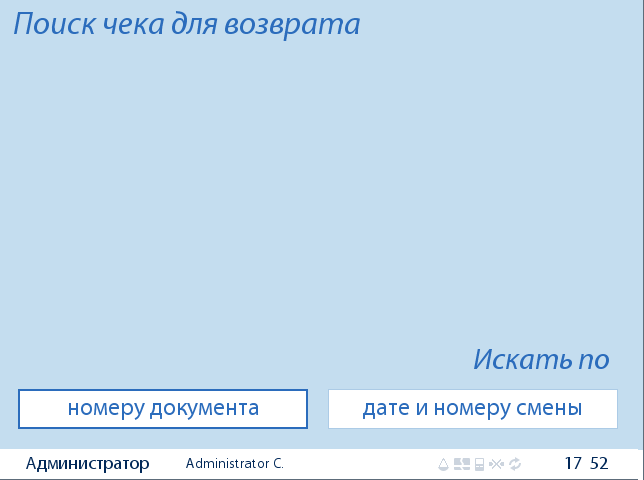
д) В окне ввода поиска чека для возврата будет предложено ввести данные для поиска чека в следующих форматах:
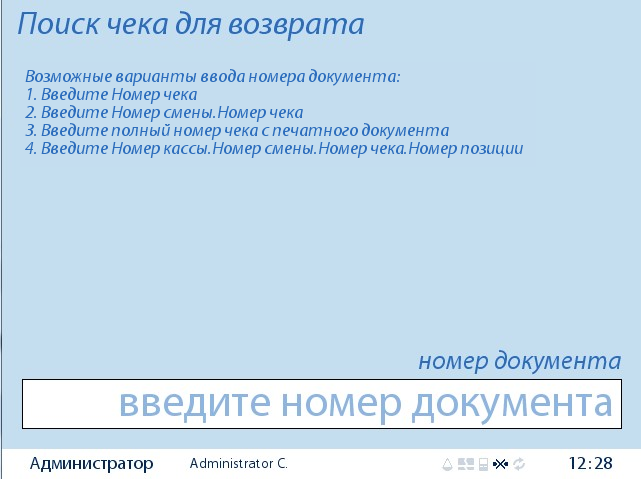
- Номер чека
- Номер смены.Номер чека (для возврата за предыдущие дни или возврата с другой кассы)
- Полный номер чека с печатного документа либо считать штрихкод сканером
- Номер кассы.Номер смены.Номер чека.Номер позиции
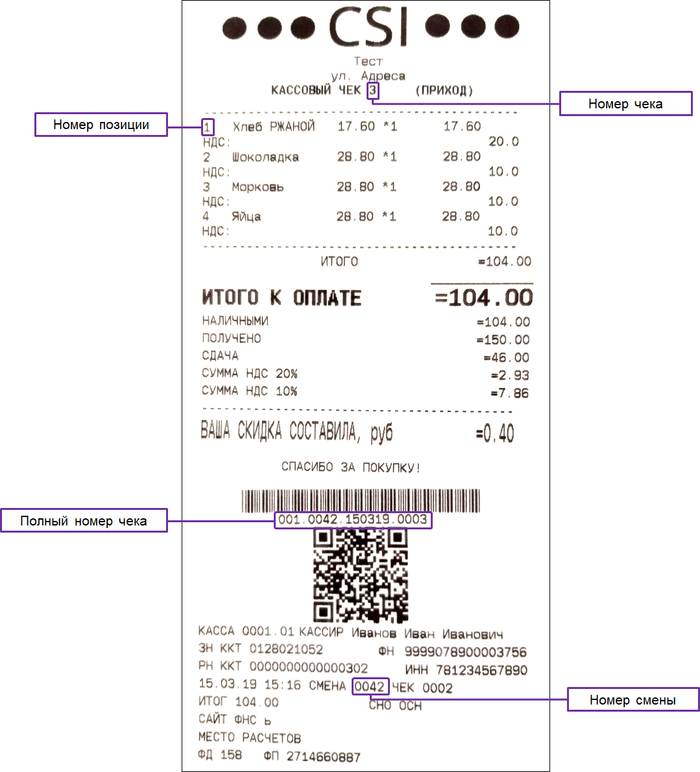
е) После ввода номер чека подтвердите поиск клавишей .
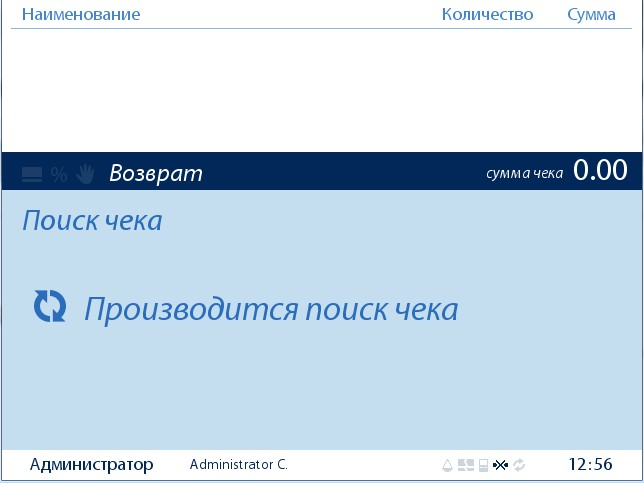
ж) После того, как поиск чека завершится, на экране появится предложение выбрать способ возврата:
- возврат всего чека
- возврат позиций
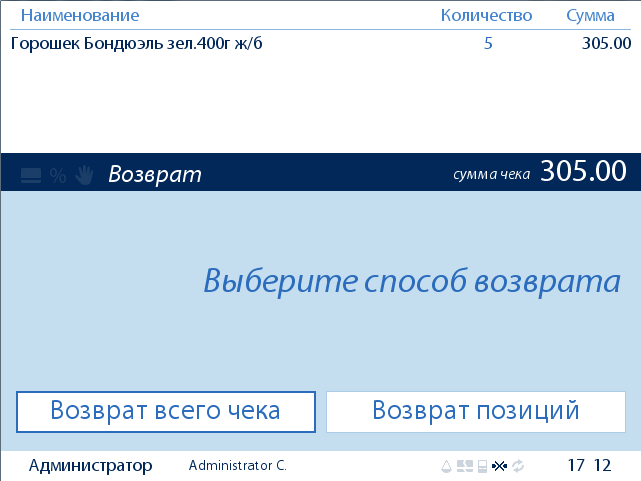
з) Для возврата чека целиком выберите Возврат всего чека и подтвердите клавишей .
и) Для возврата определенной позиции выберите Возврат позиций.
к) В списке позиций на возврат выберите необходимые позиции и нажмите клавишу .
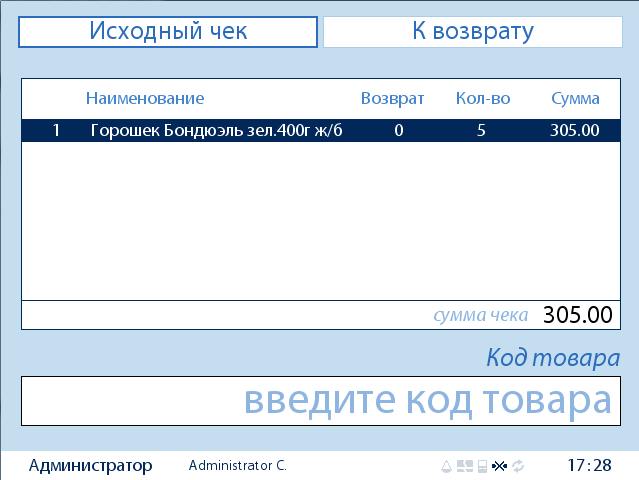
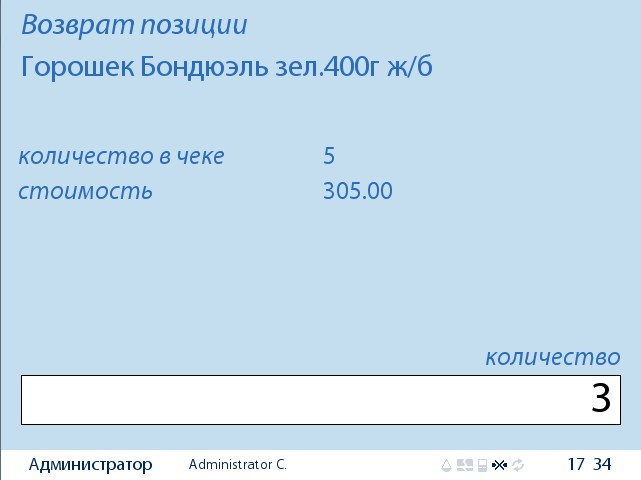
л) Укажите количество для возврата позиции и подтвердите его клавишей .
м) В списке позиций на возврат переместите курсов клавишей на пункт К возврату и подтвердите клавишей .
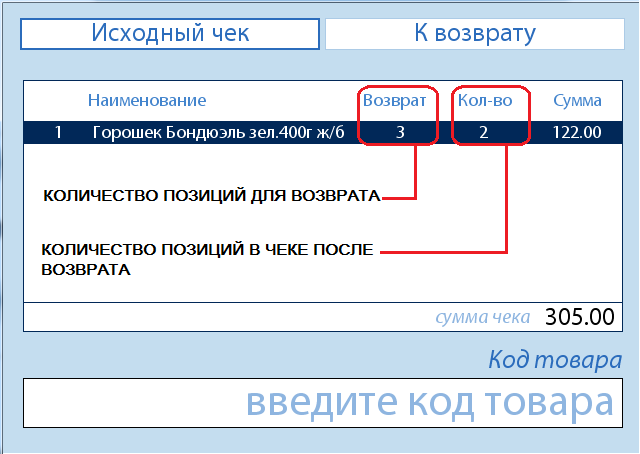
н) Ознакомьтесь ср списком товаров к возврату и подтвердить клавишей .

о) Возврат успешно проведен на кассе, будет распечатан чек возврата.
Возврат по дате и номеру смены
Для возврата чека по дате и номеру смены выолните следующее:
а) Нажмите клавишу .
б) Перейдите к меню Возврат.
в) Перейдите к меню Возврат по чеку.
г) В окне меню возврата выберите По дате и номеру смены.

д) Введите дату чека и подтвердите клавишей .

е) В окне поиска чека для возврата, перемещаясь клавишами  или
или  выберите смену и подтвердите клавишей .
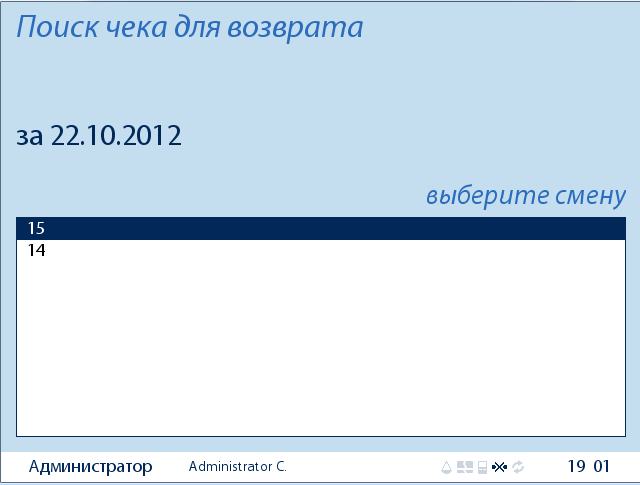
ж) В следующем окне тем же способом выберите номер чека и подтвердите клавишей .
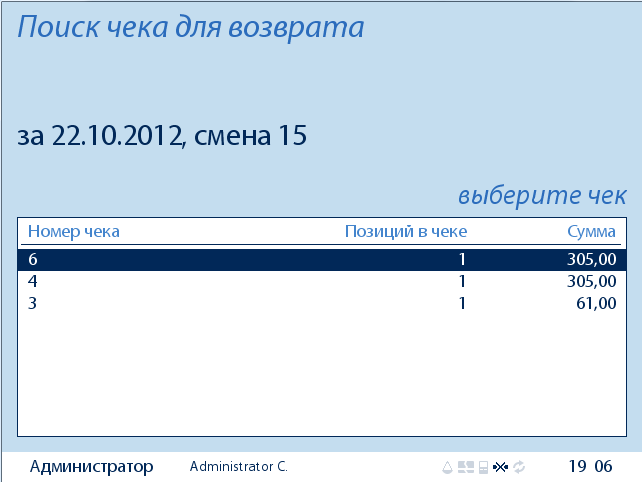
з) После того, как поиск чека завершится, на экране появится предложение выбрать способ возврата:
- возврат всего чека
- возврат позиций
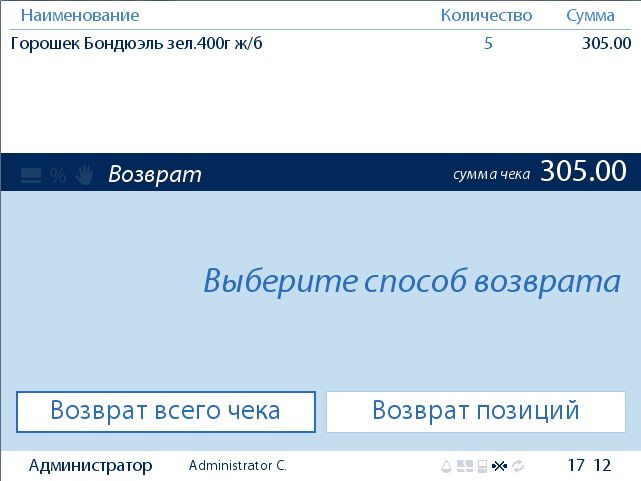
и) Для возврата чека целиком выберите Возврат всего чека и подтвердите клавишей .
к) Для возврата определенной позиции выберите Возврат позиций.
л) В списке позиций на возврат выберите необходимые позиции и нажмите клавигу .
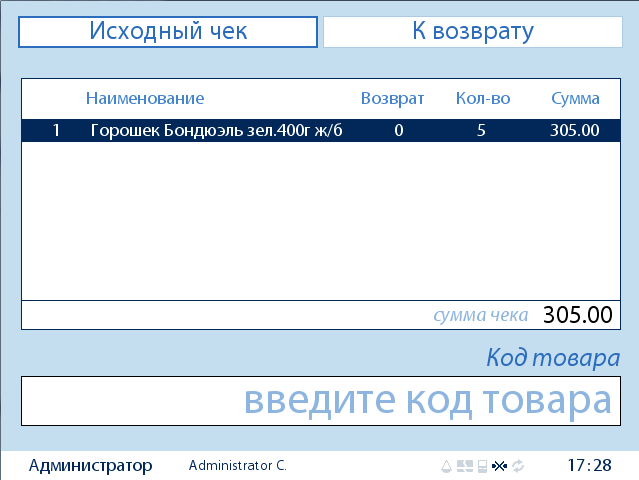
м) Укажите количество для возврата позиции и подтвердите клавишей .
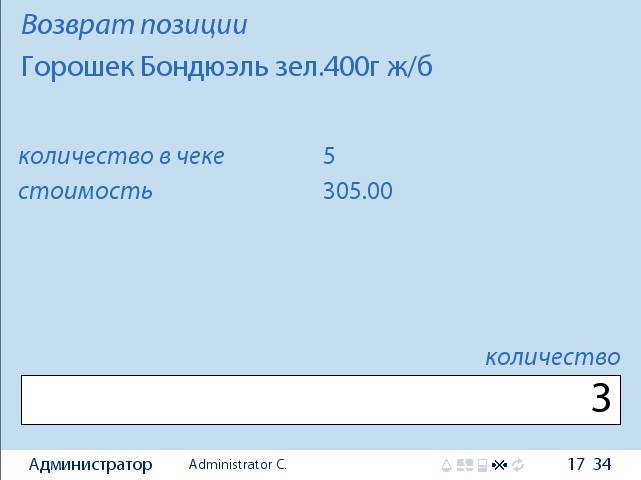
н) В списке позиций на возврат переместитесь клавишей  на пункт К возврату и подтвердите клавишей .
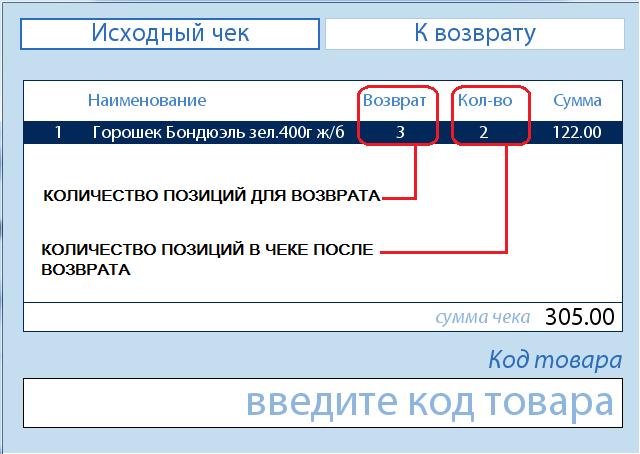
о) Ознакомиться со списком товаров в чеке возврата и подтвердите клавишей .

н) Возврат успешно проведен на кассе. Будет распечатан чек возврата.
Произвольный возврат
Для возврата чека по дате и номеру смены выолните следующее:
а) Нажмите клавишу .
б) Перейдите к меню Возврат.
в) Перейдите к меню Произвольный вовзрат.
г) В окне меню возврата выберите Введите код-товара или отсканируйте его штрих-код.

д) Подтвердите добавление товара к чеку возврата клавишей .

е) Нажмите кнопку  → Введите сумму возврата → Нажмите клавишу .
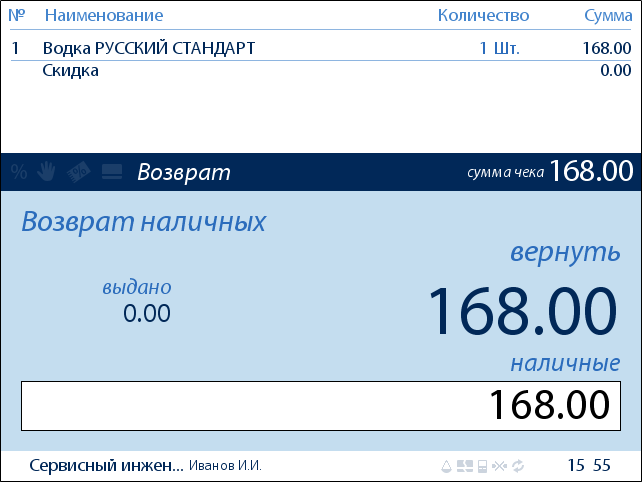
ж) Возврат успешно проведен на кассе. Будет распечатан чек возврата.
Товарный справочник
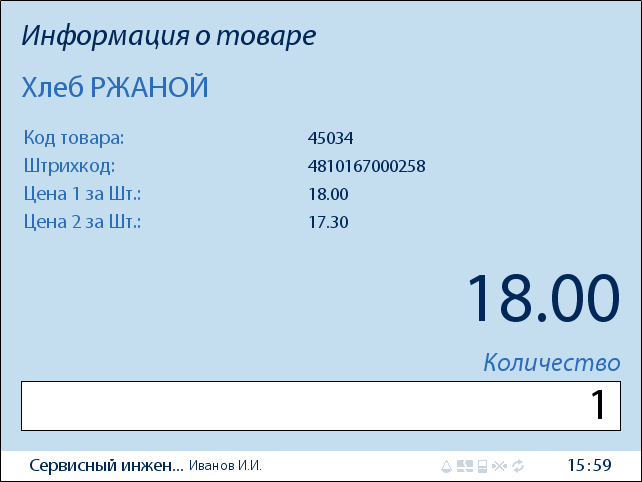
Для поиска товара на кассе выполните следующие шаги:
а) Нажмите клавишу  .
.
б) Выберите пункт меню Информация о товаре.
в) Просканируйте или введите вручную штрих-код товара (или его артикул) и подтвердите клавишей .
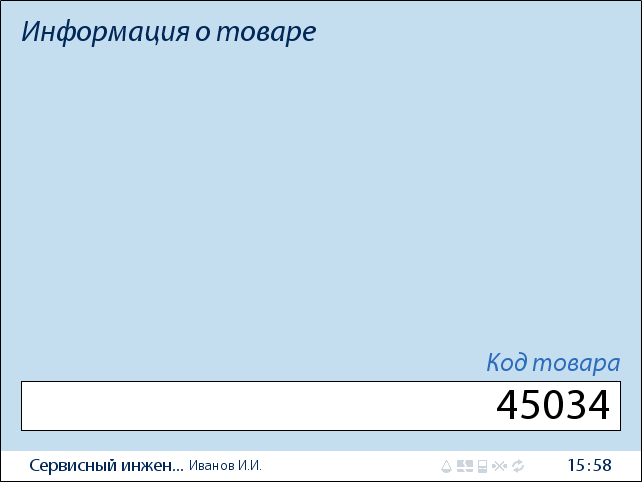
г) Появится полная информация о товаре
Печать Х-отчета
Для того, чтобы распечатать Х-отчет выполните следующие шаги:
а) Нажмите клавишу  .
.
б) Перейдите в меню Операции со сменой.
в) Выберите пункт меню Х-Отчет и подтвердите клавишей .

г) Будет напечаитан Х-отчет.
Открытие денежного ящика
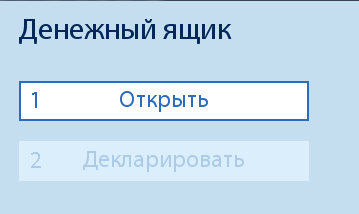
Для того чтобы открыть денежный ящик выполните следующие шаги:
а) Нажмите клавишу  .
.
б) Перейдите в меню Денежный ящик.
в) Выберите пункт Открыть клавишей .
Декларация денежного ящика
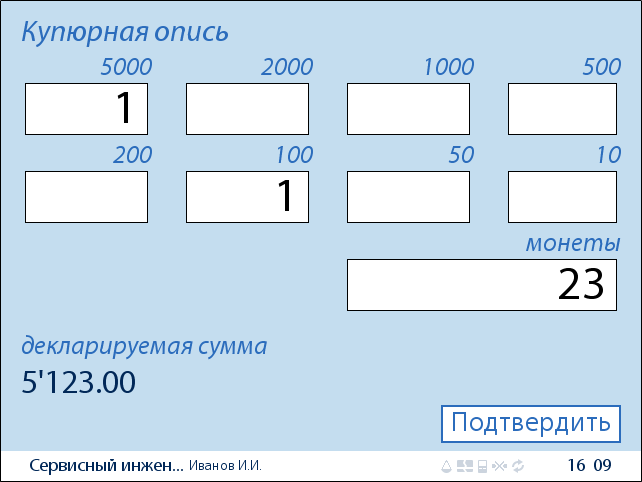
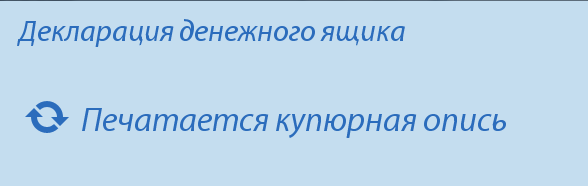
Для того чтобы выполнить декларацию денежного ящика (купюрная опись) сделайте следующие шаги:
а) Находясь на главном экране кассира нажмите клавишу  .
.
б) Перейдите в меню Денежный ящик.
в) Выберите пункт Декларировать клавишей .
г) В окне купюрной описи введите количество банкнот и монет → Переместите курсор до появления на пункта Подтвердить и нажмите клавишу .
Переход между полями ввода осуществляйте клавишами навигации
д) После подтверждения распечатается документ купюрная опись.
Внесение наличных
Для того, чтобы сделать внесение наличных в кассу, выполните следующие шаги:
а) На главном экране кассира нажмите клавишу .
б) Передите в меню Операции со сменой.
в) Выберите пункт меню Внесение и подтвердить клавишей .
г) Введите сумму в рублях для внесения наличных в кассе
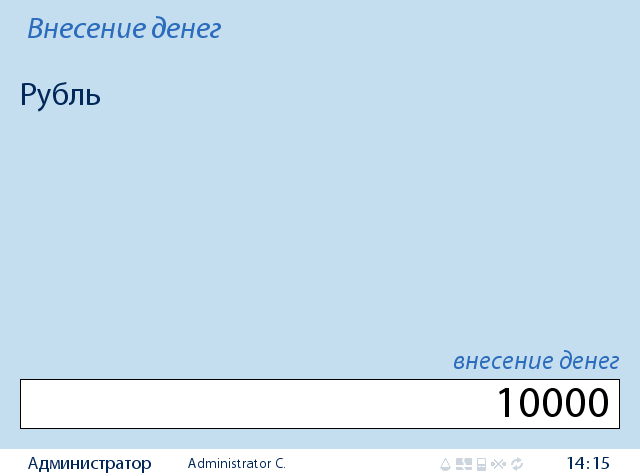
д) Подтвердите клавишей .
е) После подтверждения распечатается чек внесения.
Изъятие наличных
Для того, чтобы изъять наличные из кассы, выполните следующие действия:
а) На главном экране кассира нажать клавишу .
б) Перейдите в меню Операции со сменой.
в) Выберите пункт меню Изъятие и подтвердить клавишей
г) Введите количество банкнот и монет в рублях для изъятия наличных → Переместите курсор до появления на пункта Подтвердить и нажмите клавишу .
Переход между полями ввода осуществляйте клавишами навигации
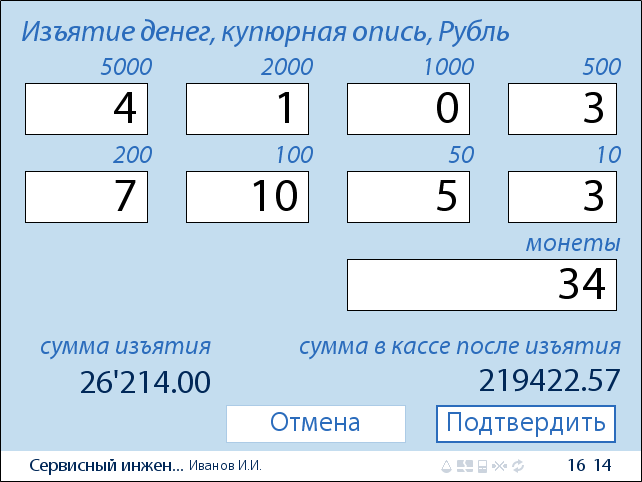
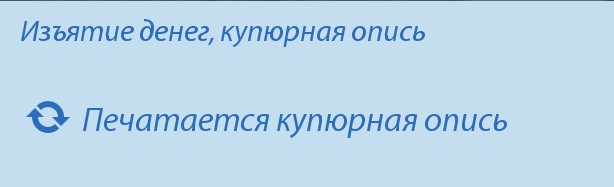
д) После подтверждения распечатается документ изъятия наличных
Закрытие смены
Для закрытия смены на кассе, выполните следующие шаги:
а) На главном экране кассира нажмите клавишу .
б) Перейдите в меню Операции со сменой.
в) Выбрать пункт меню Закрыть смену и подтвердить клавишей .
г) В окне подтверждения закрытия смены следует переместите курсов клавишей  на кнопку Да и нажмите .
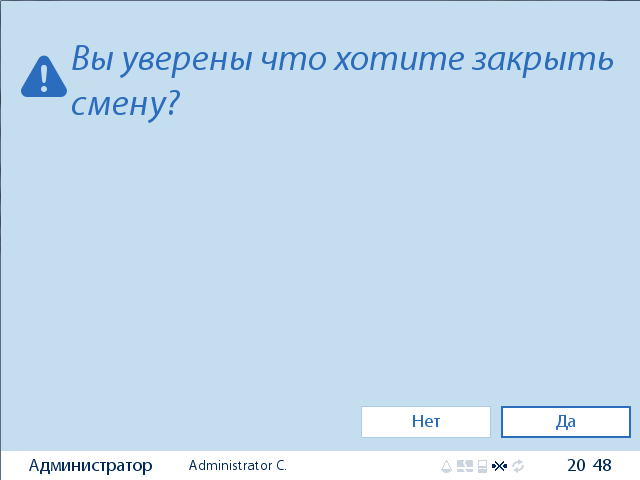
д) В зависимости от выставленного порядка закрытия смены будут выполнены шаги данного процесса.
После подтверждения автоматически будет распечатан X-отчет (если установлено на сервере)

е) Затем автоматически откроется операция изъятия наличных. (Если установлено на сервере)
Введите количество банкнот и монет в рублях для изъятия наличных → Переместитесь на кнопку Подтвердить и нажмите клавишу .
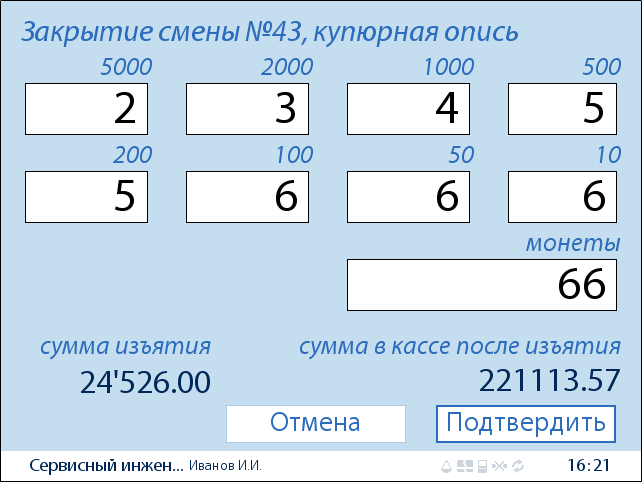
Переход между полями ввода осуществляйте клавишами навигации
ж) После подтверждения распечатается документ изъятие и Z-отчет

з) После печати Z-отчета на банковском терминале возникнет сообщение о закрытии банковского дня и выполнении сверки банковских итогов. Подтвердите данную операцию на банковском терминале, после чего распечатается отчет о сверке банковских итогов.
и) Смена успешно закрыта на кассе.
Смена пользователя
Смена пользователей предназначена для учета персональных продаж.
У каждого кассового пользователя существует личный пароль для входа в систему.
Для смены пользователя выполните следющее:
а) Находясь на главном экране кассира нажмите клавишу  .
.
б) Выберите пункт меню Смена пользователя.
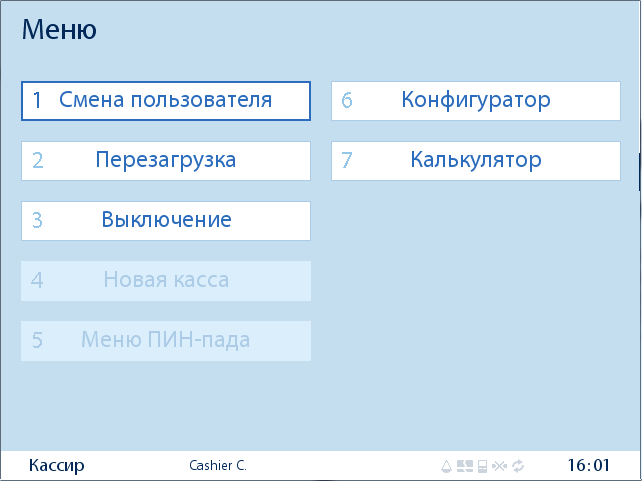
в) Для входа в кассу проведите карту кассира через считыватель карт или введите пароль.
Перезагрузка и выключение кассы
Для перезагрузки кассовой программы выполните следуюшие шаги:
а) Находясь на главном экране кассира нажмите клавишу  .
.

б) Выберите пункт меню Перезагрузка.
Для выключения кассы следует следующие действия:
а) Находясь на главном экране кассира нажать клавишу
б) Выбрать пункт меню Выключение

Дополнительная функциональность
Быстрый поиск позиции в чеке по штрих-коду товара
Кассиру часто приходится удалять позиции из чека или менять количество товара.
Начиная с версии 10.2.25, чтобы удалить позицию или исправить количество товаров, нет необходимости искать нужную строчку с помощью клавиатуры.
На экране кассира, необходимо нажать кнопку «ВВЕРХ».
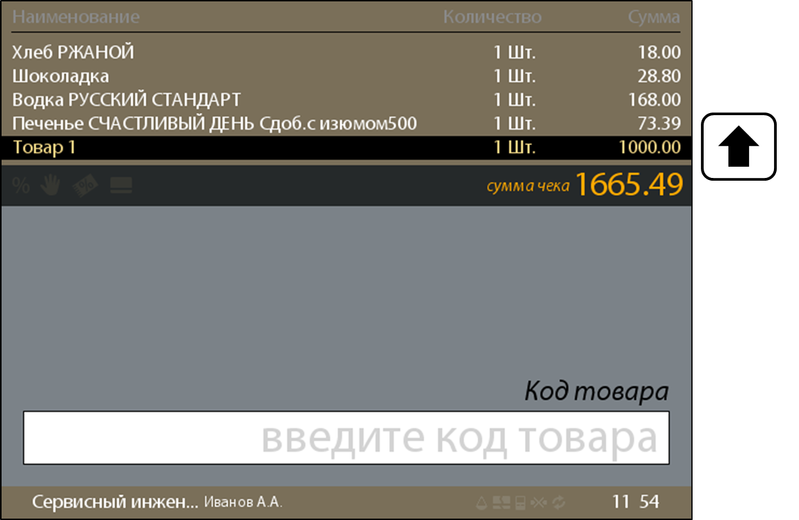
Следующим действием необходимо отсканировать штрих-код товара, и поле выбора сразу переместится на нужную позицию.
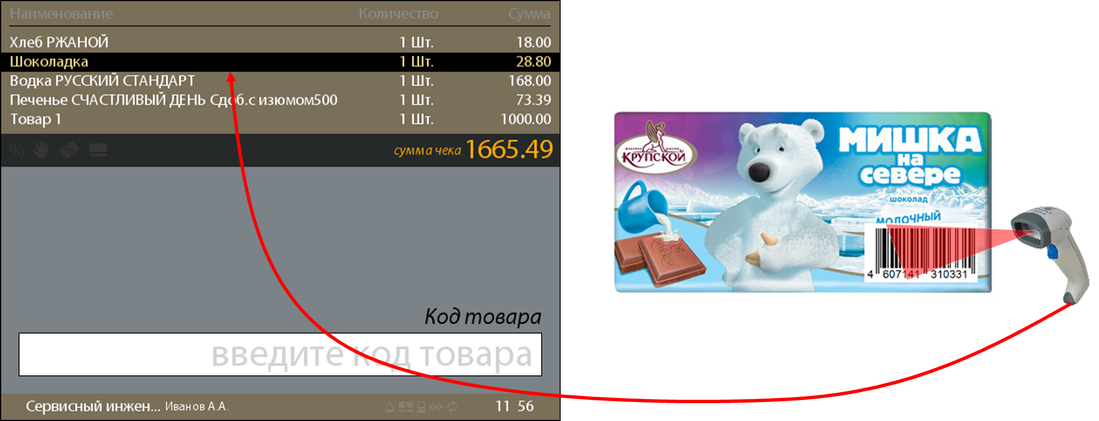
Нажмите клавишу ВВОД для редактирования позиции.

Товарный каталог
1. Перейдите в то меню кассы, где была добавлена функция «Товарный каталог»:
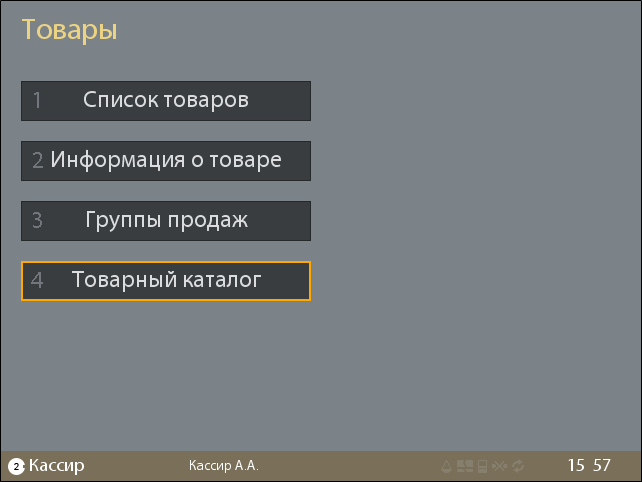
2. Выберите товарную группу:
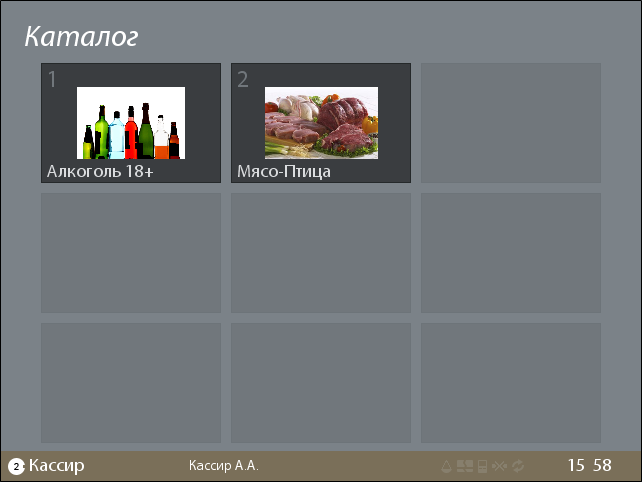
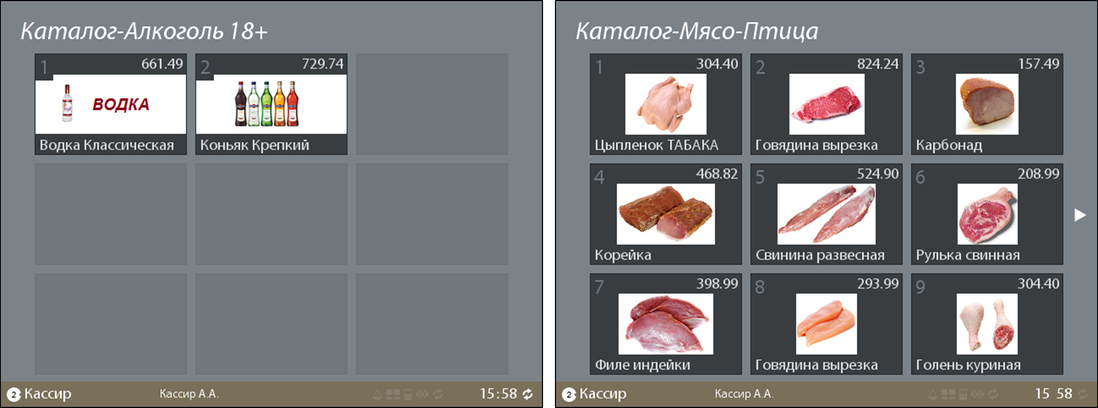
3. Внутри товарной группы, нажимая на клавиши в диапазоне от 1 до 9 производите добавление требуемого товара в чек.
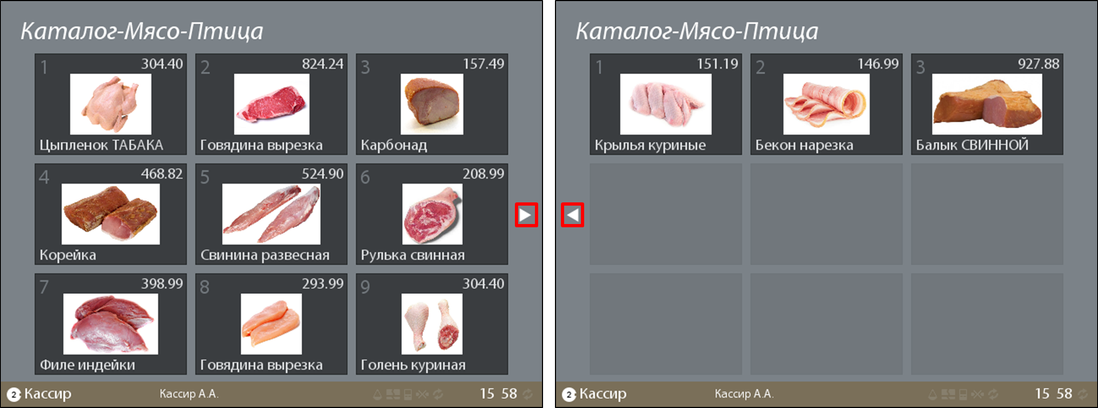
4. Обратите внимание, что на следующую страницу с товарами можно переходить, нажимая на клавиатуре клавиши, вправо или влево:
Работа со статусами кассиров
Для включения функциональности примените пункты из инструкции.
Авторизация на кассе и фиксация статуса — Начало работы
SRTB-3279
—
Получение подробных данных проблемы…
СТАТУС
10.2.71.0
10.2.72.0
1. В начале работы произведите первичную авторизацию, введя пароль или отсканировав штрих-код бейджа.
2. Откроется денежный ящик для внесения наличных.
3. На сервер SetRetail старшему кассиру будет отправлен статус о начале работы.

Установка кассы на паузу
SRTB-3220
—
Получение подробных данных проблемы…
СТАТУС
10.2.71.0
10.2.72.0
У кассира есть возможность поставить кассу на паузу и оставить внутри свой денежный ящик, при этом другой кассир не может авторизоваться на этой кассе, такую возможность должен иметь только старший кассир.
1. Перейдите в меню → выберите Смена пользователя.

2. Касса перейдет в режим авторизации

3. На сервер для старшего кассира будет отправлена информация о том, что касса перешла в статус «Пауза».

-
У пользователя (старший кассир) при отсутствии привилегии «Запрет продажи») есть возможность осуществить вход на кассу, когда она на паузе.
-
Информация по статусу отправляется на сервер SetRetail.
-
Старший кассир с привилегией запрет продажи не учитывается в данном процессе.
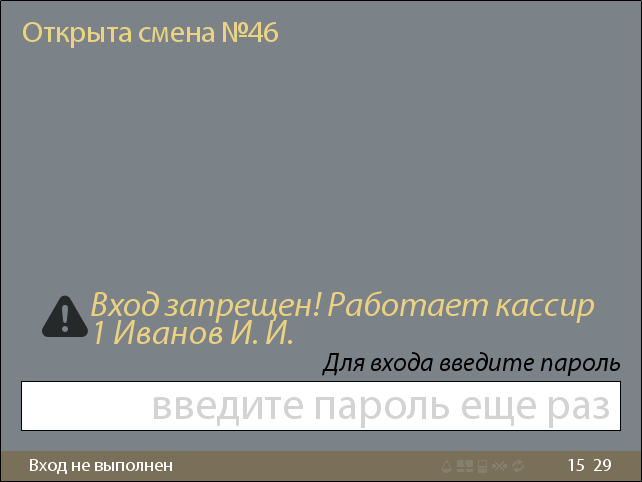
4. При попытке пройти авторизацию другим кассиром на экране кассы отобразится сообщение о том, какой кассир в данный момент работает на кассе.
10.2.73.0
SRTB-3494
—
Получение подробных данных проблемы…
СТАТУС
Выход кассира — смена кассира
SRTB-3237
—
Получение подробных данных проблемы…
СТАТУС
10.2.71.0
10.2.72.0
У кассира есть функция «Выход», для того чтобы забрать денежный ящик и перейти на другую кассу. Это позволяет другому кассиру занять кассу.
Настройте пункт меню на сервере SetRetail.
1. Выберите пункт меню Выход.
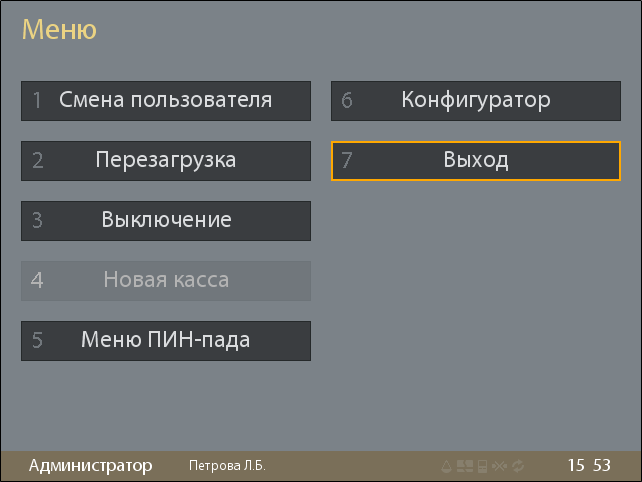
На сервере SetRetail10 отобразится пиктограмма о том, что кассир не находится на кассе.

-
Информация по статусу конец работы передается на сервер для отчетности (Статус кассира 3-конец работы на кассе)
-
Для данной функциональности необходима установка привилегия Управление статусом кассира, по которой старший кассир может выполнить функцию Расчет кассира и Выход для текущего кассира
-
Старший кассир с привилегией запрет продажи не учитывается в данном процессе.
Расчет кассира
SRTB-3296
—
Получение подробных данных проблемы…
СТАТУС
10.2.71.0
10.2.72.0
Функциональность предназначена для кассира, чтобы производить расчет и забирать денежный ящик, чтобы сдать его в денежное хранилище и закончить смену.
Настройте пункт меню на сервере SetRetail.
1. Перейдите в меню → выберите Расчет кассира.
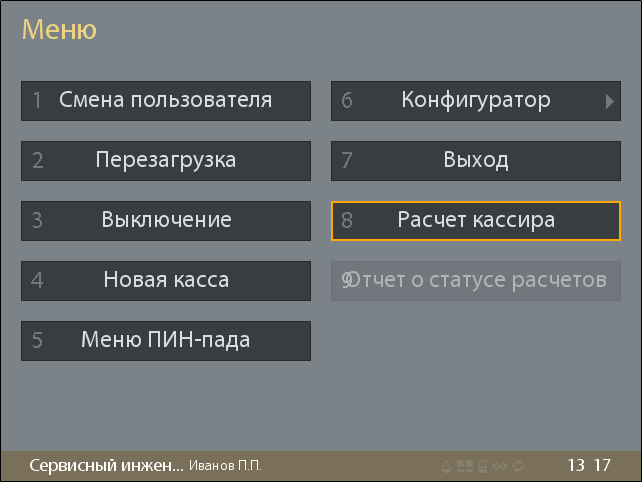
2. Откроется денежный ящик → заберите бокс.
3. Касса перейдет в режим авторизации.
.png?version=1&modificationDate=1568119051697&cacheVersion=1&api=v2)
4. На сервер будет отправлен соответстующий статус о том, что кассир расситан.

Запрет работы кассира в статусе «Кассир рассчитан»
SRTB-3240
—
Получение подробных данных проблемы…
СТАТУС
10.2.71.0
Кассир завершивший свою смену больше не может работать на кассе до конца календарного дня если у него статус «Рассчитан».
Работа кассира на кассе блокируется после завершения его смены до конца календарного дня.
Цель: кассир отработавший свою смену не должен перерабатывать, а также никто не должен работать на кассе под его логином, когда сам кассир уже ушёл домой.
При попытке авторизации отобразится сообщение:
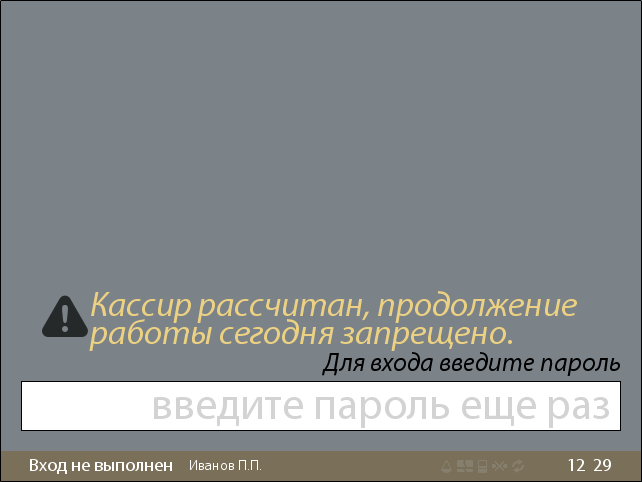
Сообщение кассиру о том, что он работает на другой кассе
SRTB-3559
—
Получение подробных данных проблемы…
СТАТУС
10.2.75.0
Если кассир забыл на какой кассе он работал, то, начиная с версии 10.2.75.0 появится сообщение с тем номером кассы, где ему нужно работать.
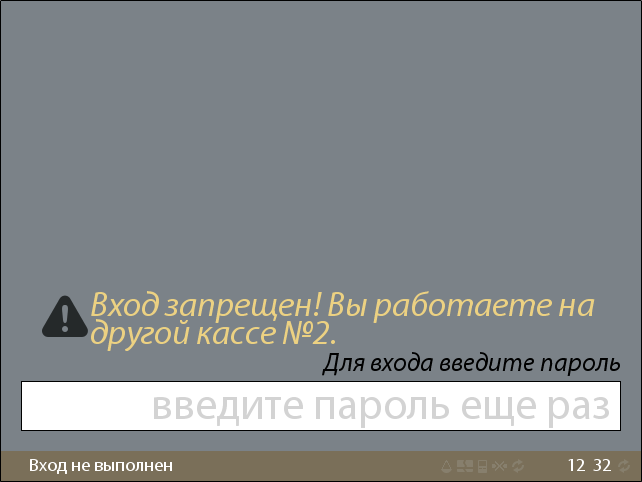
Фиксация начала и завершения работы
SRTB-3404
—
Получение подробных данных проблемы…
СТАТУС
10.2.73.0
Для того, чтобы производить фиксацию времени работы кассиров настройте работу функциональности.
Начать работу
Выберите пункт меню Начать работу или нажмите фунциональную клавишу, которая соответствует действию.
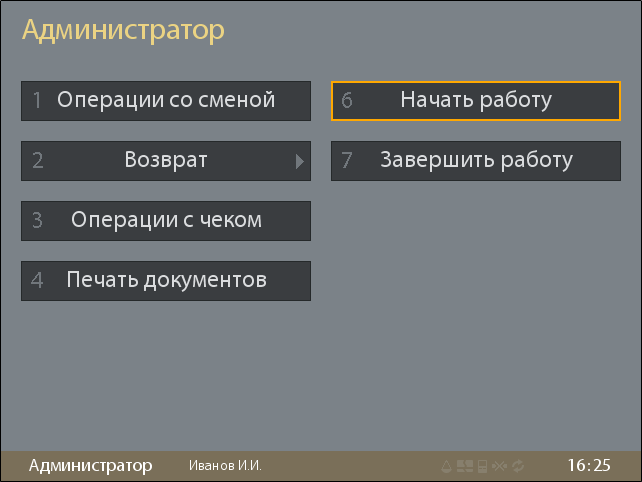
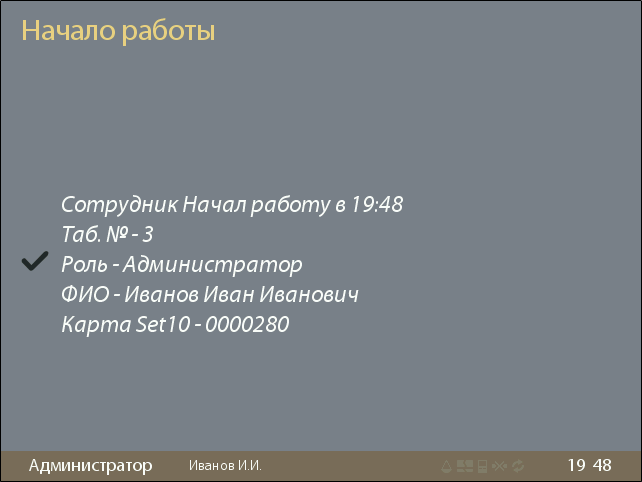
Отсканируйте штрих-код бейджа кассира или авторизуйтесь с помощью персональной карты, прокатав её через карт-ридер.

Появится сообщение о том, что можно приступить к работе → нажмите клавишу ВВОД.
CR-4534
—
Получение подробных данных проблемы…
СТАТУС
SRTB-4673
—
Получение подробных данных проблемы…
СТАТУС
10.2.95.0
Начиная с версии 10.2.95.0 сообщение имеет следующий вид:
Завершить работу
Выберите пункт меню Завершить работу или нажмите фунциональную клавишу, которая соответствует действию.
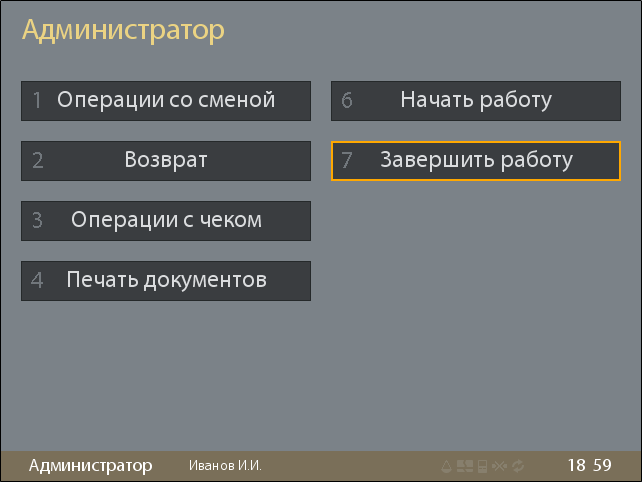
Отсканируйте штрих-код бейджа кассира или авторизуйтесь с помощью персональной карты, прокатав её через карт-ридер.
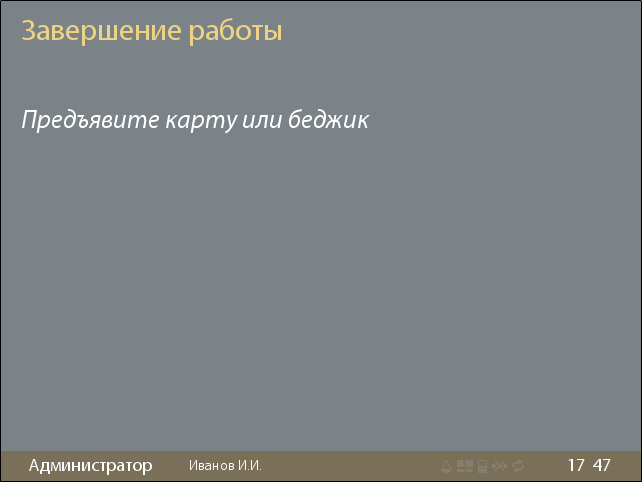
Появится сообщение о том, что работа завершена → Нажмите клавишу ВВОД.
CR-4534
—
Получение подробных данных проблемы…
СТАТУС
SRTB-4673
—
Получение подробных данных проблемы…
СТАТУС
10.2.95.0
Начиная с версии 10.2.95.0 сообщение имеет следующий вид:

Печать банковского слипа по требованию покупателя
CR-4282
—
Получение подробных данных проблемы…
СТАТУС
SRTZ-615
—
Получение подробных данных проблемы…
СТАТУС
10.2.91.0
- Для настройки такой возможности установите флажок в шаблоне кассы на вкладке Процесс торговли → секция Работа с чеком → Печатать банковский слип по требованию покупателя.
- Если флажок установлен, то при регистрации чека банковские слипы печататься не будут!
- Для настройки пункта меню добавьте соответствующее действие в шаблоне клавиатурной кассы на вкладке Настройка меню → кнопка Редактировать конфигурацию → назначьте на один разделов кнопку с действием Печать банковского слипа.
- Функциональность назначется только для визуальных кнопок.
После регистрации чека, если покупатель попросил распечатать банковский слип → перейдите в тот раздел меню, куда привязана кнопка → нажмите Печать банковского слипа.

Выберите тип печати документа:
- Пункт Слип из последнего документа доступен, начиная с версии 10.2.92.0
-
SRTZ-678
—
Получение подробных данных проблемы…
СТАТУС
-
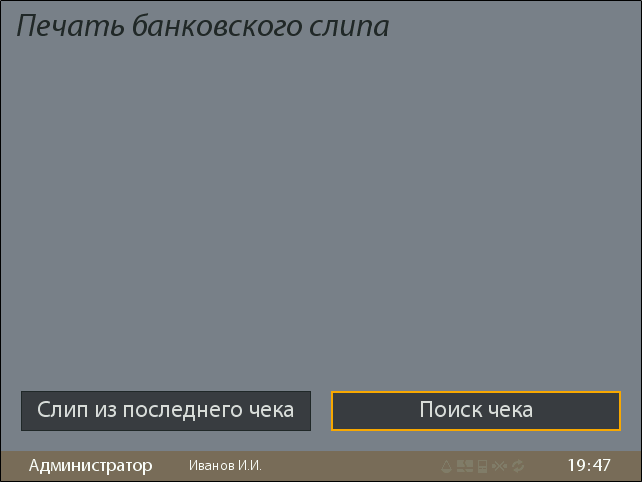
Выберите тип поиска чека → нажмите ВВОД.

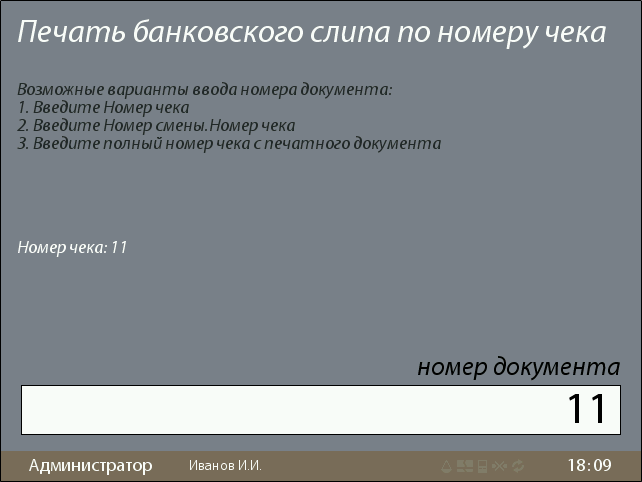
Введите реквизиты для поиска → нажмите ВВОД.
Дождитесь печати банковского слипа.
Уважаемые клиенты CSI! Обратите, пожалуйста, внимание на наши рекомендации для повышения безопасности вашей инфраструктуры, связанные с паролями.
Set Retail 10 устанавливается с доступами и паролями по умолчанию. Их необходимо изменить, так как в случае повреждения или утечки рабочих данных могут наступить серьезные последствия, вплоть до полной остановки работы программы. Чтобы обезопасить продукт от несанкционированного доступа, следуйте дальнейшим инструкциям.
Обязательные действия на кассе
Важно! Необходимо помнить, что при переустановке кассы будет установлен пароль по умолчанию. Все указанные операции по смене паролей нужно повторять для каждой переустановленной кассы.
Работа с СУБД
При локальном доступе к СУБД пароль не нужен, а его включение не считается необходимым.
Комментарий: Если включить локальный доступ только по паролю, то необходимо хранить его на самой кассе, а не на внешнем сервере из-за обязательного требования к автономности работы кассы. Использование внешнего сервера для хранения ключей лишит кассу возможности работать автономно.
Внешний доступ к БД по умолчанию включен и имеет стандартный пароль. Необходимо в обязательном порядке сменить пароль согласно инструкции.
Также можно полностью выключить внешний доступ к БД кассы — это существенно усложнит обслуживание и поддержку (увеличит стоимость поддержки), но касса будет работать.
Работа по ssh
На кассе используется ОС tinycore 8, в которую внесены изменения в систему запуска, необходимые как для работы самой кассовой программы, так и для работы с оборудованием.
Необходимо сменить стандартный пароль для пользователя tc по инструкции.
Комментарий: По умолчанию доступ по ssh включен и используется командами внедрения и поддержки для обновления, обслуживания и поддержки. Выключение ssh доступа приведет к тому, что CSI не сможет производить сервисные работы. Включение доступа по ssh с использованием ключа также в настоящий момент невозможно в связи с тем, что инструменты автоматизации (внедрения, обновления), мониторинга не имеют возможности работать с ключами, а также потребуется вносить изменения в стартовые скрипты кассы.
Обязательные действия на сервере (Linux)
Работа с СУБД
Внешний доступ к БД по умолчанию включен и имеет стандартный пароль. Необходимо в обязательном порядке сменить пароль согласно инструкции.
Комментарий: Отключать внешний доступ к СУБД нельзя, так как при отключении не будет возможности осуществить настройку мониторинга, проводить своевременное обслуживание и поддержку. Также невозможно отключение внешнего доступа к СУБД в случае выделенного сервера.
Работа по ssh
Рекомендуемая схема: ключ/пароль от root изменяется и остается у клиента, для обслуживания используется отдельная учетная запись helpdesk, новый пароль передается в CSI. Сменить стандартный пароль для пользователя root по инструкции. и для пользователя helpdesk по инструкции.
Комментарий: По умолчанию доступ по ssh включен и используется командами внедрения и поддержки для обновления, обслуживания и поддержки. Полное выключение ssh доступа приведет к тому, что CSI не сможет производить работы по поддержке ПО. Для root возможно включение доступа только по ключу (и выключение доступа по паролю), однако для своевременной поддержки создана специальная учетная запись helpdesk.
Работа с samba
Samba используется для работы с файлами командами поддержки и внедрения, и некоторыми сценариями роботизации. Если полностью закрыть доступ до samba, невозможно будет производить обслуживание, обновление и полноценную поддержку. Поэтому мы рекомендуем сменить стандартный пароль к samba согласно инструкции.
Обязательные действия на сервере (Windows)
Сервер (Windows) устанавливается при помощи инсталлятора (параметры доступа указывает администратор), поэтому актуален только вопрос о смене пароля для БД. Пароль задается при установке СУБД пользователем, при необходимости можно сменить его согласно инструкции.
Если вы запускаете процесс использования нестандартных паролей — сообщите об этом сервис-менеджеру в CSI, чтобы мы смогли продолжить сервисное обслуживание.
Если потребуется помощь при изменении паролей — свяжитесь с вашими менеджерами в компании CSI, будем рады помочь!

Название документа                        Linux F.A.Q. v 34
Место хранения оригинала                   ООО «Кристалл Сервис»
Путь к электронной версии документа       www.set10help.crystals.ru

   Инструкция по работе с linux на кассе.
                                      SET v. 10

                                 Linux F.A.Q

                              © 2012. ООО «Кристалл-Сервис».
                                   Все права защищены.
     Всеми правами на использование документа «Руководство кассового администратора»
                             обладает ООО «Кристалл Сервис».
Оглавление
Введение ..................................................................................................................................................................... 3
Установка .................................................................................................................................................................... 4
       Какой дистрибутив используется для установки ? .......................................................................................... 4
       Как записать образ на диск, флешку ? ............................................................................................................. 4
       Как установить Linux на кассу? .......................................................................................................................... 4
Логи кассы................................................................................................................................................................... 6
Настройки ................................................................................................................................................................... 7
   Сохранить внесенные настройки .......................................................................................................................... 7
       Как монтировать флешку (flash drive) ? ............................................................................................................ 7
       Как изменить сетевые настройки? ................................................................................................................... 8
       Удаленное подключение (Putty, SSH)............................................................................................................... 9
       Удаленный стол (remote desktop, vnc) ........................................................................................................... 11
       Как узнать версию кассы?................................................................................................................................ 11
       Как настроить время? ...................................................................................................................................... 12
       Включение /выключение бесперебойной работы процесса java................................................................ 12
       Где хранятся настройки кассы? ....................................................................................................................... 13
       Оплата по безналу, настройка банка.............................................................................................................. 14
Команды Linux .......................................................................................................................................................... 16
       Полезные команды от КРИСТАЛЛА ................................................................................................................ 16
       Команды Linux по категориям......................................................................................................................... 18
       Команды Linux в алфавитном порядке .......................................................................................................... 20
Введение

В данном документе собраны ответы на вопросы которые чаще всего возникают при работе linux.

Документ постоянно обновляется и дополняется, поэтому если вы не смогли найти ответ на свой вопрос, то
всегда можете задать его по электронной почте

setv10support@crystals.ru
Установка

Какой дистрибутив используется для установки ?

Set Retail X Linux — адаптированный компанией Кристалл Сервис дистрибутив для кассовых терминалов,
основанный на TinyCore Linux.

Как записать образ на диск, флешку ?

Set Retail X Linux доступен в виде ISO-образа, дистрибутива вида set-retail-10.NNN-linux.img (где NNN —
текущая ревизия). Для записи образа кассы в Linux можно воспользоваться программами dd или cdrecord,
а в Microsoft® Windows™ — Win32DiskImager.

dd — утилита, предназначенная как для копирования, так и для конвертации файлов
Записать ISO-образ «image.iso» на раздел sdb1 вместе с его загрузочным сектором и форматированием
раздела в файловую систему образа (т.е. предварительно флешку форматировать не нужно).

cdrecord — программа записи образа файловой системы на оптический носитель.

tc@box:~$ dd if=storage/set-retail-10.NNN-linux.img of=/dev/sdb

Пример работы DD:
образ linux set-retail-10.346-linux.img размещен /tmp
Монтируем его в папку /tmp/iso/

tc@box:/tmp$ sudo mount set-retail-10.346-linux.img /tmp/iso/ -o loop

пример для cdrecord:

tc@box:~$ cdrecord dev=/dev/cdrom storage/set-retail-10.NNN-linux.img

Здесь /dev/sdb и /dev/cdrom — названия устройств USB-флешки и CD-ROM соответственно.

Важно!
Не размещайте подготовленный для записи образ в папках с русскими именами!

Как установить Linux на кассу?
Установка на кассы производится с компакт-дисков или с USB-флеш. При загрузке носитель будет автоматически
обнаружен, и предложит меню.

После загрузки ядра операционной системы оценивается соответствие системным требованиям (процессор — 500
МГц, ОЗУ — 256 Мб, жёсткий диск — 4000 Мб, скорость диска — 10 Мб/сек), проверяется подключение к сети. В
случае успеха проверяется контрольная сумма (MD5) дистрибутива и начинается установка. Вся старая информация
будет утрачена.

Диск разбивается на 2 раздела:

1) 500 Мб – своп;

2) Оставшееся место используется под основной раздел

Если в сети работает DHCP, то при установке ККМ будет присвоен динамический ip адрес.

Для продолжения необходимо нажать три раза на любую клавишу.

Процесс установки может незначительно отличаться в зависимости от версии linux.
Важно !    При изменении конфигурации Linux (не кассы!) её нужно обязательно сохраниить на диск (по
умолчанию настройки хранятся в памяти). Это можно сделать скриптом filetool.sh в терминале.

tc@box:~$                    filetool.sh                    backup                           noprompt
Backing up files to /mnt/sda2/tce mounted over device /dev/sda2 Done.

Логи кассы

Для анализа возникающих ошибок необходимо обращаться к логам кассы. Они расположены

/storage/crystal-cash/logs/

В зависимости от характера ошибки нужны разные файлы. Чаще других пользуемся:

Java
Java- [указание даты]
Keyboard
Настройки
Сохранить внесенные настройки

Работа ККМ построена таким образом, что все изменения внесенные в Linux (исключая каталог «storage»)
хранятся в оперативной памяти и после перезагрузки не сохраняются!

Если необходимо сохранить изменения системных файлов выполняется команда:

cash save

filetool.sh backup noprompt

Файлы и каталоги

В примерах ниже, предполагается что раздел диска, на котором находятся файлы кассы называется sda1.

    1. /home/tc/storage/ - в этом каталоге размещены файлы кассового модуля и модуля управления
        конфигурацией.
    2. /mnt/sda1/pgsql - каталог в котором хранятся рабочие файлы СУБД postgresql - база данных,
        настройки, логи.
    3. /mnt/sda1/tce/optional - локальное хранилище расширений дистрибутива tinycore. Описание
        поставляемых с дистрибутивом расширений находится в разделе «Репозитарий TinyCore»
    4. /mnt/sda1/tce/mydata.tgz - архив с настройками системы.
    5. /opt/ - каталог с настройками ОС. После внесения изменений в любой из файлов, необходимо
        выполнить команду cash save, чтобы изменения сохранились после перезагрузки ОС.

Данные каталоги доступны только при локальном подключении, либо при подключении с помощью putty.
При подключении из Windows по ip адресу (через NetBIOS) доступен только каталог:
/home/tc/storage/tc/crystal-cash/

Как монтировать флешку (flash drive) ?

1)Определить название устройства командой dmesg | tail. Там будет «sda : sda1» или «sdb : sdb1» и т.п
2) монтируем флешку :

        Mount/dev/sda1/

3) Переходим в каталог смонтированой флешки

        cd/mnt/sda1/

Как изменить сетевые настройки?

    1. Создать файл /opt/eth0.sh , содержащий команды:

    2. #!/bin/sh

    3. pkill udhcpc

    4. ifconfig eth0 172.16.X.X netmask 255.255.X.X broadcast 172.16.X.X up

    5. route add default gw 172.16.X.X

    6. echo nameserver 172.16.X.X > /etc/resolv.conf

    7. echo nameserver 172.16.X.X >> /etc/resolv.conf

  где X.X заменить на правильные адреса и маски.
  Если шлюз не используется, команду route add писать не нужно.
  Если нет DNS-сервера (а в конфигураторе он не настраивается), то и echo nameserver тоже писать не
  нужно.

  Внимание!
  Параметр «broadcast» крайне важен для работы ККМ совместно с серверов. Связь между ККМ и
  сервером появится только в том случае если будут проходить широковещательные запросы. В
  соответствии с этим требованием необходимо конфигурировать значение «broadcast» . Например для
  ip ККМ 172.16.2.223, mask 255.255.0.0, broadcast будет - 172.16.255.255

   2.Этот файл /opt/eth0.sh сделать исполняемым командой

    8. chmod +x /opt/eth0.sh

  3.Подключить его запуск при загрузке системы, раскомментировав в скрипте /opt/bootlocal.sh (решётка
  в начале строки означает комментарий):
9. # static IP settings

    10. /opt/eth0.sh &

        Эта запись должна быть именно в этом месте, чтобы последующие команды из автозапуска могли
        воспользоваться сетью, например, для подключения сервера Газпромбанка.

    4.Выполнить скрипт /opt/eth0.sh, чтобы применить изменения немедленно.
    5.Сохранить изменения в системных файлах командой

  filetool.sh backup noprompt

    6. Для применения настроек перезагрузите ккм

  sudo reboot

Удаленное подключение (Putty, SSH)

1.Запустите putty.exe и на вкладке Window ⇒ Translation укажите правильную кодировку символов (UTF-8).

На вкладке Session укажите IP удалённой машины и порт, например, 172.16.1.206 и 22. Укажите название
конфигурации в поле Saved Sessions (например, cash1) и нажмите Save. При следующих запусках её можно
будет загрузить кнопкой Load.
Нажмите Open. При первом соединении putty предложит сохранить отпечаток сервера в кеше и в
дальнейшем будет его сравнивать.

Далее предлагается ввести логин и пароль пользователя (пароль не отображается). При успешном входе
запускается командный интерпретатор и выводится приглашение для ввода команд.

Для подключения к кассе:
Логин: tc
Пароль: 324012

login as: tc

user1@172.16.1.206's password:

[tc@box ~]$

Сеанс завершается командой exit .
Удаленный стол (remote desktop, vnc)

На кассе уже установлено vnc клиент. Для его активации необходимо

   1. подключиться к кассе с помощью putty.

   2. Для запуска vnc набираем команду:

       cash vnc start

       или

        x11vnc –desktop k1

  1) Запускаем VNC клиент        где прописываем ip кассы (например 172.16.1.52:0 , где :0 – это
     вывод экрана кассы на наш монитор)

Как узнать версию кассы?

tc@box:~$ cash status
*** SetX Cash status ***

POS Loaded        : YES

OS Release        :   3.0.417
IP address        :   172.16.1.16
Gateway           :   172.16.0.1
DB Size           :   32.2M
TCE Path          :   /mnt/hda1
Disk free         :   480M

Server IP         : 172.16.2.63
Server status     : Available

Данная команда показывает статус кассы:
1. Загружен или нет кассовый модуль
2. Ревизию ОС кассы
3. ip-адрес кассы
4. Шлюз по умолчанию
5. Размер базы данных
6. Путь по которому установлена система
7. Свободное дисковое пространство в килобайтах

Как настроить время?

Узнать текущее время и задать правильное можно командами:

$ date

Срд Июл 20 14:25:45 MSD 2011

$ sudo date 07201425

Срд Июл 20 14:25:00 MSD 2011

Если в сети имеется NTP-сервер, можно синхронизироваться с ним. Адрес сервера указывается в
файле /opt/ntp.sh вместо pool.ntp.org, сам файл делается исполняемым:

$ cat /opt/ntp.sh

#!/bin/sh

ntpclient -s -c 1 -t -h pool.ntp.org

$ chmod +x /opt/ntp.sh

Синхронизация запускается каждые 10 минут, и каждый час текущее время записывается в
BIOS. Вручную время в BIOS заносится командой

$ sudo hwclock -u --systohc

Ключ -u указывает, что в BIOS не локальное время, а гринвичское (UTC).

установки часового пояса:

         1. Устанавливаем системный часовой пояс:
         sudo ln -sf /usr/local/share/zoneinfo/Europe/Helsinki /etc/localtime
         2.В меню загрузчика (/mnt/hda1/boot/grub/menu.lst) параметр tz устанавливаем равным
         /etc/localtime, то есть будет tz=/etc/localtime
         3. Сохраняем конфигурацию кассы:
         filetool.sh backup noprompt
         4. Перезагружаемся и проверяем корректность времени.

         В новых сборках параметр загрузчика уже будет установлен, при установке нужно будет сделать
         только символьную ссылку /etc/localtime на нужный часовой пояс в /usr/local/share/zoneinfo/

Включение /выключение бесперебойной работы процесса java

Для того чтобы при сбоях кассового модуля (java) , он автоматически перезапускался необходимо
выполнить:
1. Подключиться к кассе через ssh (например, программой Putty).
Login: tc
Pass: 324012
2. Проверить текущую настройку перезапуска процесса java командой:
cat storage/crystal-cash/logs/cashstate
результат команды будет запись в файле cashstate dontrestart – (процесс java не будет автоматически
перезагружаться)
3. Установить настройку автоматического перезапуска процесса java:
echo restart > storage/crystal-cash/logs/cashstate
В файле cashstate установится значение restart (процесс java будет автоматически перезагружаться при
сбое или принудительном завершении процесса)
Примечание.
1) Проверить текущее состояние процесса java можно командой:

ps ax|grep java
2) Принудительно остановить процесс java можно командой:

killall java

Где хранятся настройки кассы?

Настройки хранятся в файлах с расширением «xml»

Основные хранятся

storagecrystal-cashconfig

Также файлы настроек хранятся:

storagecrystal-cashmodules

Файлы конфигураций хранятся в отдельных папках для каждого модуля
Оплата по безналу, настройка банка.

Для оплаты по безналу необходимо:

   1) На сервере Setv10 Retail добавлен банк в разделе «внешние системы» (подробнее см. «настройка
      сервера»)
   2) В настройке ККМ задействован нужный банк (подробнее см. «настройка ККМ»)

   3)   На ККМ должны быть файлы настроек, которые выдаются банком, и хранятся :

storagecrystal-cashbanks

В папке «banks» могут храниться настройки для нескольких банков.

Если для работы банка необходимо прописать дополнительные маршрут (route) :

   1. Создать файл /opt/eth0.sh , содержащий команды:

ifconfig eth0 172.16.X.X netmask 255.255.X.X broadcast 172.16.X.X up
route 10.100.252.254 gw 192.168.174.135
route add default gw 192.168.174.254

   2. Этот файл /opt/eth0.sh сделать исполняемым командой:

chmod +x /opt/eth0.sh

   3. Выполнить следующую команду:

   Sudo route add 10.100.252.254 gw 192.168.174.135

   4. Сохранить изменения в системных файлах командой

        filetool.sh backup noprompt
Внимание !

конкретные настройка адресации будут отличаться для разных магазинов.
Команды Linux

Для работы с консолью linux можно использовать удаленный доступ (утилита putty).

При подключении к ККМ компьютерной клавиатуры также есть возможность выйти в консоль:
одновременном нажатие CTRL + ALT + F1

Для работы с консолью нужно прервать работу кассового ПО нажав: CTRL + С

Но лучше приостановить выполнение кассового ПО нажав : CTRL + Z

Переводим выполнение в фоновый режим, в коносле пишем : bg

Теперь можно быстро переключаться между консолью CTRL + ALT + F1 и кассовым ПО CTRL + ALT + F2

Полезные команды от КРИСТАЛЛА

Перезагрузить систему полностью:
cash reboot

Выключить систему:
cash off

Перезагрузить систему:
cash reboot

Перезагрузить только кассовый модуль:
cash restart

Остановить кассовый модуль:
cash stop

Запустить кассовый модуль:
cash start

Включить/выключить host monitor agent:
tc@box:~$ cash rma enable

Change monitoring status: Enabled

tc@box:~$ cash rma disable

Change monitoring status: DISABLED

Выбрать используемое на кассе оборудование
cash hwselect
На данный момент конфигурации могут быть следующие:
1. Generic POS without touchscreen - Касса без тач-монитора, разрешение 640×480.
2. Wincor/Nixdorf POS with serial elo touchscreen - Касса с тач-скрином ELO.
3. Wincor/Nixdorf POS with serial 3M touchscreen - Касса с тач-скрином 3М подключенным по com-порту.
4. Wincor/Nixdorf POS with usb 3M touchscreen - Касса с тач-скрином 3M подключенным по usb.

Сделать бэкап кассы
cash backup

После завершения, архивы базы данных и каталога crystal-cash будут лежать в /home/tc/storage/postgres-
db.tar и /home/tc/storage/crystal-cash.tar Доступ к этим файлам возможен через windows-шару по адресу:
\172.16.1.16storage. Вместо 172.16.1.16 нужно подставить соотвествующий адрес. Имя пользователя на
шару: tc, пароль: 324012.
Восстановить кассу из бэкапа
cash restore

Для восстановления базы данных и каталога crystal-cash из архивов, файлы с архивом базы данных и
каталога crystal-cash должны лежать в /home/tc/storage/
Установка часового пояса:
sudo ln -sf /usr/local/share/zoneinfo/Europe/Moscow /etc/localtime

Вместо Moscow подставляем нужное имя файла, соответствуещее нужному городу. И чтобы настройки
сохранились при следующей перезагрузке, выполняем:

cash save

Временно установить ип-адрес на сетевой интерфейс:
sudo ifconfig eth0 172.16.1.100

Добавить сетевой маршрут к сети:
sudo route add -net 10.0.0.0 netmask 255.0.0.0 gw 172.16.1.1

Если нужно чтобы маршрут сохранился после перезагрузки системы, нужно добавить команду установки
маршрута в файл /opt/eth0.sh после строки содержащей ifconfig.

Проверить наличие com-портов на кассе:
dmesg | grep serial

tc@box:~$ dmesg | grep serial

serial8250: ttyS0 at I/O 0x3f8 (irq = 4) is a 16550A

serial8250: ttyS1 at I/O 0x2f8 (irq = 3) is a 16550A

serial8250: ttyS2 at I/O 0x3e8 (irq = 4) is a 16550A

serial8250: ttyS3 at I/O 0x2e8 (irq = 3) is a 16550A

tc@box:~$

Ручное обновление ОС кассы
tc@box:~$ cash update 3.0.422 172.16.1.20

Start updating cash OS to release 3.0.422

Current OS Version: 3.0.422

1. Mounting server update directory... Done

2. Copying new kernel images ... Done

3. Copying new rootfs image ... Done

4. Copying updated extensions ... Done

5. Copying updated mydata.tgz ... Done

6. Unpacking new files from mydata.tgz ... Done

7. Change grub menu.lst file ... Done

8. Save new mydata files to   mydata.tgz ... Done

All updating processes finished. Good luck

Данная команда принимает два обязательных параметра, номер нового релиза кассовой ОС, и ип-адрес
сервера, с которого можно обновиться. На сервере CentOS Set10 обновление должно быть выложено в
каталог /var/lib/updates/{НомерРелиза}/

Команды Linux по категориям

               Получение справки
apropos                                             Поиск man-страниц с указанным ключевым словом
info                                                Отображает оперативное руководство для команды
whatis                                              Аналог apropos, но осуществляет поиск только
                                                    целых слов

           Облегчение ввода команд

alias                                               Определяет аббревиатуру для длинной команды
unalias                                             Удаляет аббревиатуру, определенную командой

        Управление файлами и каталогами

cd                                                  Изменяет текущий каталог
chgrp                                               Изменяет группового владельца файла
chmod                                               Изменяет права доступа к файлу
chown                                               Изменяет владельца и группу файла
cp                                                  Копирует файлы
ln                                                  Создает символические ссылки на файлы и каталоги
ls                                                  Отображает оглавление каталога
mkdir                                               Создает каталог
mv                            Переименовывает файл либо перемещает файл из
                              одного каталога в другой

pwd                           Отображает текущий рабочий каталог
rm                            Уничтожает файлы
rmdir                         Уничтожает каталоги
touch                         Изменяет метку времени файла
            Поиск файлов

Find                          Поиск файлов на основе заданного критерия
locate                        Поиск файлов с помощью периодически
                              обновляемой базы данных

whereis                       Поиск файлов в каталогах, где могут находиться
                              исполняемые файлы

which                         Поиск файлов в каталогах, перечисленных в
                              переменной среды PATH

           Работа с файлами

cat                           Отображает файл на стандартном устройстве
                              вывода (используется также для конкатенации
                              файлов)

cmp                           Выполняет побайтовое сравнение двух
cut                           Выделяет заданные разделы из каждой строки
                              текста файла

diff                          Сравнивает два текстовых файла
dos2unix                      Преобразует формат текстового файла MS-DOC к
                              UNIX формату

file                          Выводит тип данных файла
grep                          Поиск в текстовом файле с помощью регулярных
                              выражений

head                          Отображает первые несколько строк файла
less                          Отображает текстовый файл постранично с
                              возможностью листания вперед и назад

more                          Отображает текстовый файл постранично с
                              возможностью листания вперед

tail                          Отображает последние несколько строк файла
wc                            Подсчитывает количество строк, слов и символов в
                              текстовом файле

zcat                          Отображает сжатый файл (без распаковки)

zless                         Отображает сжатый файл постранично (без
                              распаковки) с возможностью листания вперед и
                              назад
zmore                         Отображает сжатый файл постранично (без
распаковки) с возможностью листания вперед

             Управление процессами

kill                                            Посылает сигнал процессу (в т.ч. для его завершения
killall                                         Уничтожает все активные процессы
ldd                                             Отображает совместно используемые библиотеки,
                                                необходимые для выполнения программы

ps                                              Выводит список выполняемых процессов
pstree                                          Выводит список выполняемых процессов в виде
                                                Дерева
top                                             Выводит список процессов по степени загрузки
                                                системы

          Архивирование и сжатие файлов

gunzip                                          Распаковывает zip-файлы
gzip                                            Сжимает файлы
tar                                             Создает архив файлов
           Управление пользователями
groups                                          Печатает список групп, включающих указанного
                                                пользователя

id                                              Выводит идентификатор пользователя и группы для
                                                указанного имени пользователя
passwd                                          Изменяет пароль
whoami                                          Выводит действительный идентификатор
                                                пользователя

               Управление системой

df                                              Подсчитывает объем свободной и доступной
                                                дисковой памяти

du                                              Отображает размер дискового пространства,
                                                занятого файлами или каталогами
free                                            Отображает количество свободной памяти в
                                                системе
uname                                           Отображает информацию о системе и ядре Linux
uptime                                          Отображает время непрерывной работы системы
             Работа с датой и временем

cal                                             Выводит календарь для заданного месяца или года
date                                            Выводит текущую дату и время
time                                            Выводит текущую дату и время

Команды Linux в алфавитном порядке
alias
Назначение
Определение аббревиатуры для длинной команды или просмотр текущего списка
аббревиатур.
Синтаксис
alias [abbrev=команда]
Опции
Нет
Описание
Если вы введете только alias, то получите список всех определенных на данный момент
аббревиатур. Обычно команда alias используется для определения легко запоминаемых
аббревиатур для более длинных команд. Например, если вы часто набираете команду ls –l,
можете добавить в файл .bashrc в домашнем каталоге строку с командой alias ll='ls
–l'. Затем для просмотра подробного оглавления каталога вместо команды ls –l можно
вводить команду ll. alias является встроенной командой командного процессора Bash.
apropos
Назначение
Просмотр списка всех man-страниц, содержащих указанное ключевое слово.
Синтаксис
apropos ключевое_слово
Опции
Нет
Описание
Команда apropos ищет ключевое слово в базе данных (называемой базой данных whatis),
создаваемой программой /usr/sbin/makewhatis. База данных whatis является
индексом ключевых слов, содержащихся во всех man-страницах системы..
cal
Назначение
Просмотр календаря за любой месяц любого года.
Синтаксис
cal [–jy] [[номер_месяца] год]
Опции
–j выводит юлианские даты (дни с номерами от 1 до 366).
–y выводит календарь для всех месяцев текущего года.
Описание
Если набрать cal без опций, выведется календарь на текущий месяц. Если ввести cal, за
которым следует число, то cal считает это число номером года и выводит календарь для
этого года. Для вывода календаря за конкретный месяц конкретного года укажите номер
месяца (1 – январь, 2 – февраль и так далее), а за ним номер года.
cat
Назначение
Копирование содержимого файла на стандартное устройство вывода (экран).
Синтаксис
cat [–benstvA] файлы
Опции
–b нумерует непустые строки.
–e отображает каждый символ конца строки (в виде $) и все неотображаемые символы.
–n нумерует все выводимые строки, начиная с 1.
–s заменяет несколько пустых строк на одну пустую строку.
6
–t отображает символы табуляции в виде ^I.
–v показывает неотображаемые символы.
–A отображает все символы (в том числе неотображаемые).
Описание
Обычно команда cat применяется для вывода содержимого файла или для конкатенации
нескольких файлов в один. Например, cat filel file2 f ile3 > all объединяет три
файла в один файл с именем all.
cd
Назначение
Изменяет текущий каталог.
Синтаксис
сd [каталог]
Опции
Нет
Описание
Команда cd без имени каталога изменяет текущий каталог на домашний каталог
пользователя. В противном случае cd изменяет каталог на указанный в команде. Команда cd
является встроенной командой командного процессора Bash.
chgrp
Назначение
Изменяет группового владельца одного или нескольких файлов.
Синтаксис
chgrp [–cfvR] группа файлы
Опции
–c выводит только файлы с измененным групповым владельцем.
–f подавляет вывод сообщений об ошибках.
–v подробно сообщает об изменениях группового владельца.
–R рекурсивно изменяет группового владельца файлов во всех подкаталогах.
Описание
Для изменения группового владельца одного или более файлов введите chgrp с именем
группы, а за ним – имена файлов (группового владельца можно также изменить и с помощью
команды chown).
chmod
Назначение
Изменяет права доступа одного или нескольких файлов.
Синтаксис
chmod [–cfvR] права_доступа файлы
Опции
–c выводит только файлы с измененными правами доступа.
–f подавляет вывод сообщений об ошибках.
–v выдает подробную информацию об изменениях прав доступа.
–R рекурсивно изменяет права доступа файлов во всех подкаталогах.
Описание
Для эффективного применения chmod необходимо знать, как задавать права доступа. Один из
способов предполагает конкатенацию по одной букве из каждой из следующих таблиц
в порядке их следования (Кто/Действие/Доступ):
Кто Действие Доступ
u пользователь + добавить r чтение
g группа – удалить w запись
o другие = назначить x выполнить
a все s установить ID пользователя
7
Чтобы предоставить доступ на чтение ко всем файлам каталога, введите chmod a+r *. А для
разрешения выполнения указанного файла всем пользователям наберите chmod +x
имя_файла. Другим способом указания прав доступа является использование последова-
тельности из трех восьмеричных цифр. В подробном листинге значения прав на чтение,
запись и выполнение для пользователя, группы и других выглядят как последовательность
rwxrwxrwx (с прочерками на месте букв для запрещенных операций). Строку rwxrwxrwx
можно рассматривать как трехкратное повторение строки rwx. Теперь присвойте значения
r=4, w=2 и x=1. Чтобы получить значение последовательности rwx, сложите значения r, w и
x. Таким образом, rwx = 7. С помощью этой формулы вы можете присвоить трехзначное
значение любым правам доступа.
chown
Назначение
Изменяет владельца или группового владельца файла.
Синтаксис
chown [cvfR] имя_пользователя:имя_группы файлы
Опции
–c выводит только файлы с измененными владельцами.
–f подавляет вывод сообщений об ошибках.
–v выдает подробную информацию об изменениях владельцев.
–R рекурсивно изменяет владельцев файлов во всех подкаталогах.
Описание
Чтобы сделать пользователя владельцем одного или более файлов, введите команду chown с
именем пользователя, а за ним – именами файлов. Для изменения группового владельца,
добавьте к имени пользователя после точки новое имя группы.
cmp
Назначение
Выполняет побайтовое сравнение двух файлов.
Синтаксис
cmp [опции] файл1 файл2
Опции
–l выводит номер байта (десятичный) и различающиеся байты (восьмеричные) для каждого
несовпадения.
–s возвращает только код завершения (0 – идентичные файлы; 1 – различные файлы; 2 –
недоступный или пропущенный аргумент).
Описание
Команда cmp сравнивает файл1 и файл2. Если файл1 заменен знаком ‘–‘, используется
стандартный ввод. По умолчанию команда cmp не выдает никаких сообщений, если файлы
совпадают; если файлы отличаются, выдаются позиция в строке и номер строки, в которой
находится первый несовпадающий байт. Если один из файлов является началом другого, то
выдается сообщение:
cmp: EOF on имя_более_короткого_файла
ср
Назначение
Копирует файлы и каталоги.
Синтаксис
cp [опции] исходный_файл файл_назначения
cp [опции] исходные_файлы каталог_назначения
Опции
–a сохраняет все атрибуты файла.
–b создает перед копированием резервную копию файла.
–d копирует ссылку, но не файл, на который указывает эта ссылка.
8
–i запрашивает подтверждение перед перезаписью файлов.
–l создает жесткие ссылки вместо копирования файлов.
–p сохраняет владельцев, права доступа и метку времени файла.
–R рекурсивно копирует файлы во всех подкаталогах.
–s создает мягкие ссылки вместо копирования файлов.
–u копирует файл только в том случае, если он более новый, чем файл назначения.
–v выводит подробные сообщения во время процесса копирования.
–help выводит справку по команде.
Описание
Команда ср копирует один файл в другой. Можно также копировать несколько файлов из
одного каталога в другой.
cut
Назначение
c_t_i_o_n_Копирует выбранные части каждой строки текстового файла на стандартное устройство
вывода.
Синтаксис
cut [опции] файл
Опции
–b список выбирает символы в позициях, указанных в списке список.
–f список выбирает поля (разделенные символами табуляции), указанные в списке список.
–d символ указывает символ–разделитель полей (по умолчанию это символ табуляции).
–s пропускает строки, не содержащие полей с разделителями (см. опцию –f).
Описание
Команда cut выбирает указанные части из каждой строки текстового файла и выводит эти
строки на стандартное устройство вывода. Из каждой строки можно выбирать либо диапазон
символов (указанный их позициями), либо заданные поля, при этом поля разделяются
специальным символом, наподобие символа табуляции.
date
Назначение
Отображает текущую дату и время или устанавливает новую дату и время.
Синтаксис
date [опции] [+формат]
date [–su] [ММДДЧЧММ[[ВВ]ГГ][.СС]]
Опции
–u выводит или устанавливает время по Гринвичу (GMT).
Описание
Команда date без аргументов выводит текущую дату и время. С помощью аргумента
+format можно указать формат отображения даты и времени. Чтобы получить полный
список спецификаций формата, наберите: man date
Для установки даты введите команду date с датой и временем в формате ММДДЧЧММ, где
каждая буква обозначает цифру (ММ – месяц, ДД – день, ЧЧ – часы и ММ – минуты). Вы также
можете указать необязательные год (ГГ) и век (ВВ).
df
Назначение
Выводит количество свободного и занятого пространства во всех смонтированных файловых
системах.
Синтаксис
df [опции] [файловая_система]
Опции
–a выводит информацию обо всех файловых системах.
–i выводит информацию об индексных дескрипторах (inode) в случае соответствующей
9
организации диска.
–T выводит тип файловой системы.
–t тип выводит информацию только об указанных типах файловых систем.
–x тип исключает указанные типы файловых систем из выходных данных.
–help выводит справочное сообщение.
Описание
Команда df показывает количество свободного и занятого пространства в указанной
файловой системе. Если вы хотите узнать, насколько заполнены все ваши диски, наберите
команду df без аргументов. В этом случае команда df выводит информацию об
использованной и доступной памяти всех смонтированных на данный момент файловых
систем.
diff
Назначение
Показывает отличия между двумя текстовыми файлами (или для всех файлов с одинаковыми
именами в двух разных каталогах).
Синтаксис
diff [опции] первый_файл второй_файл
Опции
–a считает все файлы текстовыми, даже если это не так.
–b игнорирует пустые строки и последовательности пробелов.
–c формирует выходные данные в другом формате.
–d пытается найти минимальный набор изменений (это существенно замедляет работу diff).
–e формирует сценарий редактора ed для преобразования файла первый_файл во
второй_файл.
–f формирует выходные данные, аналогичные –e, но в обратном порядке.
–i игнорирует регистр символов.
–l передает выходные данные команде pr для разбивки на страницы.
–n похоже на –f, но подсчитывает количество измененных строк.
–r рекурсивно сравнивает файлы с одинаковыми именами во всех подкаталогах.
–s сообщает о том, что файлы совпадают.
–t заменяет в выходных данных символы табуляции на пробелы.
–u использует унифицированный формат вывода.
–v выводит версию diff.
–w при сравнении строк игнорирует пробелы и символы табуляции.
Описание
Команда diff сравнивает файлы первый_файл и второй_файл и выводит различающиеся
строки.
dos2unix
Назначение
Преобразует формат текстового файла DOS/Mac к UNIX формату.
Синтаксис
dos2unix [опции] [-o файл ...] [-n исходный_файл файл_назначения
...]
Опции
–h выдает справку о команде.
–k файл_назначения сохраняет дату создания исходного файла.
–q подавляет сообщения и предупреждения в ходе выполнения команды.
–V выводит номер версии.
-c устанавливает режим преобразования: ASCII (по умолчанию), 7bit, ISO, Mac.
Описание
Команда dos2unix используется для преобразования форматов текстовых файлов DOS/Mac
к UNIX формату. Известно, что форматы текстовых файлов в разных операционных системах
10
отличаются. Так строки тестовых файлов в DOS заканчиваются парой символов CR и LF
(возврат каретки и перевод строки), в UNIX - только символом LF. В режиме –o (работает по
умолчанию) все файлы, указанные в командной строке, переписываются в формате UNIX. В
режиме –n отдельно указываются исходный_файл и файл_назначения.
du
Назначение
Отображает размер дискового пространства, занятого файлами или каталогами.
Синтаксис
du [опции] [каталоги_или_файлы]
Опции
–а выводит информацию об использовании памяти для всех файлов (а не только для
каталогов).
–b выводит информацию в байтах (а не в килобайтах).
–c выводит итоговую информацию об использовании дисковой памяти.
–k выводит информацию в килобайтах (по умолчанию).
–s выводит итоговую информацию об использовании дискового пространства без
информации о каталогах.
Описание
Команда du отображает объем дисковой памяти (в килобайтах), занятой указанными файлами
или каталогами. По умолчанию du отображает объем дисковой памяти, используемой
каждым каталогом и подкаталогом. Обычно команда du применяется для вывода общего
объема дисковой памяти занимаемой текущим каталогом. Например, вот так можно узнать
детали использования дискового пространства каталогом /var/log:
du /var/log
file
Назначение
Выводит тип данных файла на основе правил, определенных в файле /usr/lib/magic
(известного под названием магического файла (magicfile)).
Синтаксис
file [опции] файлы
Опции
–c выводит в сформатированном виде указанный магический файл (или файл по умолчанию)
и завершает работу.
–m файл1 [: файл2 : ... ] указывает другие магические файлы.
–z просматривает сжатые файлы.
Описание
Для определения типа данных в указанных файлах команда file использует правила,
заданные в файле /usr/lib/magic. Например, с помощью команды file вы можете
проверить тип каждого файла в каталоге /usr/lib следующим образом:
file * | more
find
Назначение
Выводит список файлов, удовлетворяющих заданному набору критериев.
Синтаксис
find [путь] [опции]
Опции
–depth обрабатывает сначала текущий каталог, затем его подкаталоги.
–maxdepth n ограничивает поиск n уровнями вложенности каталогов.
–follow обрабатывает каталоги, указанные символическими ссылками.
–name шаблон находит файлы с именами, соответствующими шаблону.
–ctime n сравнивает файлы, модифицированные точно n дней назад.
11
–user имя находит файлы, владельцем которых является указанный пользователь.
–group имя находит файлы, владельцем которых является указанная группа.
–path шаблон находит файлы, с путями, соответствующими шаблону.
–perm права находит файлы с заданными правами доступа.
–size+nK находит файлы с размером более n килобайт.
–type x находит файлы заданного типа, где x – один из следующих типов:
f сравнивает файлы,
d сравнивает каталоги,
l сравнивает символические ссылки.
–print выводит имена найденных файлов.
–exec команда [опции] {} ; выполняет указанную команду, передав ей имя
найденного файла.
Описание
Команда find удобна для поиска всех файлов, удовлетворяющих заданному набору
критериев. Если ввести find без аргументов, будет выведен список всех файлов во всех
подкаталогах текущего каталога. Для отображения всех файлов с именами,
заканчивающимися на .gz, введите find . –name “.gz”
free
Назначение
Выводит количество свободной и занятой памяти в системе.
Синтаксис
free [опции]
Опции
–b выводит объем памяти в байтах.
–k выводит объем памяти в килобайтах (по умолчанию).
–m выводит объем памяти в мегабайтах.
–s n повторяет команду каждые n секунд.
–t выводит строку с общим количеством свободной и используемой памяти.
Описание
Команда free выводит информацию о физической памяти (RAM) и области свопинга (на
диске). В выходной информации отображается общее количество памяти, а также количество
используемой и свободной памяти.
grep
Назначение
Осуществляет поиск в одном или более файлах строк, соответствующих регулярному
выражению (шаблону поиска).
Синтаксис
grep [опции] шаблон файлы
Опции
–N (где N– число) выводит N строк вблизи строки, содержащей образец.
–c выводит количество строк, содержащих образец поиска.
–f файл читает опции из указанного файла.
–i игнорирует регистр букв.
–l выводит имена файлов, содержащих образец.
–n выводит номера строк рядом со строками, содержащими образец.
–q возвращает код состояния, но ничего не выводит.
–v выводит строки, не содержащие образец.
–w сравнивает только целые слова.
Описание
Команда grep осуществляет поиск шаблона в указанных файлах. Обычно команда grep
используется для поиска заданной последовательности символов в одном или нескольких
текстовых файлах.
12
groups
Назначение
Показывает группы, которым принадлежит пользователь.
Синтаксис
groups [имя_пользователя]
Опции
Нет
Описание
Команда groups выводит имена групп, к которым принадлежит пользователь. Если не
указать имя пользователя, то команда выведет группы текущего пользователя.
gunzip
Назначение
Распаковывает zip-файлы.
Синтаксис
gunzip [опции] файлы
Опции
См. опции для gzip.
Описание
Команда gunzip распаковывает сжатые файлы (имеющие расширение .gz или .Z). После
распаковки gunzip заменяет сжатые файлы их распакованными версиями и удаляет из имен
файлов расширение .gz или .Z. Команда gunzip эквивалентна команде gzip с опцией –d.
gzip
Назначение
Сжимает один или более файлов.
Синтаксис
gzip [опции] файлы
Опции
–c выводит выходной файл на стандартное устройство вывода и сохраняет исходный файл.
–d распаковывает файл (то же самое, что и gunzip).
–h выводит справку по команде.
–l выводит содержание сжатого файла.
–n не сохраняет исходное имя и метку времени.
–r рекурсивно сжимает файлы во всех подкаталогах.
–v формирует подробные выходные данные.
–V выводит номер версии.
Описание
Команда gzip сжимает файлы с помощью алгоритма сжатия Лемпеля–Зива (Lempel–Ziv)
LZ77. После сжатия файла gzip заменяет исходный файл его сжатой версией и добавляет к
имени файла .gz.
head
Назначение
Отображает первые несколько строк файла на стандартный вывод.
Синтаксис
head [опции] файл
Опции
-n nстрок количество выводимых строк.
Описание
Выводит на экран первые строки указанного файла файл. По умолчанию число строк равно
10. Число выводимых строк можно указать с использованием опции –n.
13
id
Назначение
Выводит идентификатор пользователя, идентификатор группы и группы пользователя.
Синтаксис
id [опции] [имя_пользователя]
Опции
–g выводит только идентификатор группы.
–n выводит имя группы, а не идентификатор группы.
–u выводит только идентификатор пользователя.
Описание
Команда id выводит идентификатор пользователя, идентификатор группы и все группы для
указанного пользователя. Если имя пользователя не указано, id выводит информацию о
текущем пользователе.
info
Назначение
Выводит оперативную справку по любой команде Linux.
Синтаксис
info [опции] команда
Опции
–d каталог добавляет каталог в список каталогов, в которых ведется поиск файлов.
–f файл_инфо указывает файл, используемый командой info.
–h выводит информацию по применению info.
Описание
Команда info выводит оперативную справку по указанной команде в полноэкранном
текстовом окне. Дополнительные сведения о команде info можно получить, набрав info
без аргументов.
kill
Назначение
Посылает сигнал процессу.
Синтаксис
kill [опции] id_процесса
Опции
–Nсигнала (где Nсигнала – номер или имя) посылает указанный сигнал.
–l выводит номера и имена сигналов.
Описание
Команда kill посылает сигнал процессу. Сигналом по умолчанию для kill является сигнал
TERM Обычно этот сигнал предназначен для завершения процесса. Например, kill –9
123 завершает выполнение процесса с идентификатором 123. Для просмотра
идентификаторов процессов воспользуйтесь командой ps. Для просмотра списка имен и
номеров сигналов введите kill –l.
killall
Назначение
Уничтожает все активные процессы.
Синтаксис
killall [опции]
Опции
cм. опции команды kill
Описание
Команда killall уничтожает все активные процессы. Подразумеваемое значение
посылаемого сигнала равно 9 (сигналу уничтожения).
14
ldd
Назначение
Выводит имена совместно используемых библиотек, требуемых для выполнения программы.
Синтаксис
ldd [опции] программы
Опции
–v выводит номер версии ldd.
–V выводит номер версии динамического компоновщика (ld.so),
–d перераспределяет функции и сообщает о недостающих функциях.
–r перераспределяет и данные, и функции, и сообщает о недостающих объектах.
Описание
Команда ___________ldd позволяет определить, какие совместно используемые библиотеки требуются
для выполнения указанных программ.
less
Назначение
Поэкранно отображает текстовые файлы (с возможностью листания назад).
Синтаксис
less [опции] имена_файлов
Опции
–? выводит список команд, которые можно использовать в less.
–p текст выводит первую строку, в которой найден текст.
–s сжимает несколько пустых строк в одну пустую строку.
Описание
Команда less поэкранно отображает указанные файлы. В отличие от more, файл можно
листать назад с использованием клавиш ,  или . Для просмотра команд
управления less при просмотре файла с помощью less нажмите .
ln
Назначение
Устанавливает жесткие или символические ссылки (псевдонимы) для файлов и каталогов.
Синтаксис
ln [опции] существующий_файл новое_имя
Опции
–b выполняет резервное копирование файлов перед их удалением.
–d создает жесткую ссылку на каталог (это может сделать только root).
–f удаляет существующий файл с именем новое_имя.
–help выводит справку по команде.
–s создает символическую ссылку.
–v формирует подробную выходную информацию.
Описание
Команда ln назначает новое имя существующему файлу. С помощью опции –s можно
создать символические ссылки, известные во всех файловых системах. Для символической
ссылки можно просмотреть связанную с ней информацию с помощью команды ls –l. В
противном случае ls –l выводит два отдельных файла – для файла и его жесткой ссылки.
locate
Назначение
Выводит все файлы из периодически обновляемой базы данных, которые соответствуют
заданному шаблону.
Синтаксис
locate шаблон
Опции
Нет
15
Описание
Команда locate производит поиск в базе данных файлов тех имен, которые удовлетворяют
указанному шаблону. Ваша Linux–система настроена на периодическое обновление базы
данных файлов. Если вы не уверены, где находится файл, просто введите locate, а за ним
часть имени файла.
ls
Назначение
Выводит оглавление каталога.
Синтаксис
ls [опции] [имя_каталога]
Опции
–a выводит все файлы, в том числе и с именами, начинающимися с точки (.).
–b выводит непечатные символы в именах файлов в восьмеричном коде.
–c сортирует файлы по времени их создания.
–d выводит каталоги так же, как и обычные файлы (а не выводит их оглавление).
–f выводит оглавление каталога без сортировки (именно так, как оно хранится на диске).
–i выводит информацию об индексных дескрипторах inode.
–l выводит список файлов в длинном формате с подробной информацией.
–p добавляет к имени файла символ, отображающий его тип.
–r сортирует оглавление в обратном алфавитном порядке.
–s выводит рядом с именами файлов их размер (в килобайтах).
–t сортирует оглавление по меткам времени файлов.
–1 выводит список имен файлов в один столбец.
–R рекурсивно выводит файлы во всех подкаталогах.
Описание
Команда ls выводит оглавление указанного каталога. Если имя каталога опущено, ls
выводит оглавление текущего каталога. По умолчанию ls не отображает файлы, имена
которых начинаются с точки (.); чтобы увидеть все файлы, наберите ls –a. Подробную
информацию о файлах (включая размер, владельца и группового владельца и права на чтение
– запись – выполнение) можно получить с помощью команды ls –l.
man
Назначение
Выводит страницы оперативного руководства (называемые также man-страницами).
Синтаксис
man [опции] [раздел] команда
Опции
–C конф_файл указывает конфигурационный файл man (по умолчанию
/etc/man.config).
–P листатель указывает программу постраничного вывода руководства (например, less).
–a выводит все man-страницы, соответствующие конкретной команде.
–h выводит только справку по команде man.
–w показывает расположение отображаемых man-страниц.
Описание
Команда man выводит man-страницы для указанной команды. Если вам известен раздел man-
страниц, вы можете указать и его.
mkdir
Назначение
Создает каталог.
Синтаксис
mkdir [опции] имя_каталога
Опции
16
–m доступ назначает новому каталогу указанные права доступа.
–p создает родительские каталоги, если они не существуют.
Описание
Команда mkdir создает указанный каталог.
more
Назначение
Выполняет поэкранный просмотр текстовых файлов.
Синтаксис
more [опции] имена____________файлов
Опции
+N (где N – число) выводит файл, начиная с указанного номера строки.
+ /шаблон начинает с отображения двух строк перед шаблоном.
–s выводит вместо нескольких пустых строк одну пустую строку.
Описание
Команда more выполняет поэкранное отображение указанных файлов. Для просмотра
команд, которые можно использовать в more, нажмите  во время просмотра файла. Для
более удобного просмотра файла применяйте команду less.
mv
Назначение
Переименовывает файлы и каталоги или перемещает их из одного каталога в другой.
Синтаксис
mv [опции] источник назначение
Опции
–b создает резервные копии файлов, которые перемещаются или переименовываются.
–f удаляет существующие файлы, не запрашивая подтверждение.
–i запрашивает подтверждение перед перезаписью существующих файлов.
–v выводит имя файла перед его перемещением.
Описание
Команда mv либо переименовывает файл, либо перемещает его в другой каталог. Команда
работает как с обычными файлами, так и с каталогами. Таким образом, с помощью команды
mv sample sample.old вы можете переименовать файл sample в sample.old. С
другой стороны, с помощью команды mv /tmp/sample /usr/local/sample вы можете
переместить файл sample из каталога /tmp/ в каталог /usr/local/.
passwd
Назначение
Изменяет пароль.
Синтаксис
passwd [имя_пользователя]
Опции
Нет
Описание
Команда passwd изменяет ваш пароль. Она запрашивает старый пароль, а затем новый
пароль. Если вы являетесь привилегированным пользователем вы можете изменить пароль
другого пользователя, указав его имя в качестве аргумента команды passwd.
ps
Назначение
Отображает состояние процессов (программ), выполняющихся в системе.
Синтаксис
ps [опции]
Опции
17
Обратите внимание, что в отличие от других команд опции команды ps не имеют префикса
"–".
a отображает процессы других пользователей.
f отображает дерево процессов.
j выводит выходные данные, используя формат заданий.
l выводит данные в длинном формате, с детальной информацией о каждом процессе.
m выводит информацию об использовании памяти каждым процессом.
u выводит имя пользователя и время запуска.
x выводит ___________процессы, не связанные ни с каким терминалом.
Описание
Команда ps отображает состояние процессов, выполняющихся в системе. Команда ps без
параметров формирует список процессов, запущенных вами. Для просмотра списка всех
процессов, выполняемых в системе, введите ps ax (или ps aux, если вам нужна подробная
информация по каждому процессу).
pstree
Назначение
Отображает все выполняющиеся процессы в виде дерева.
Синтаксис
pstree [опции] [id_npoцecca]
Опции
–a выводит аргументы командной строки.
–c не сжимает поддеревья.
–l выводит длинные линии (для дерева).
–n сортирует процессы по их идентификаторам (а не по именам).
–p выводит идентификаторы процессов.
Описание
Команда pstree отображает все процессы в форме дерева – так легче увидеть отношения
предшествования процессов.
pwd
Назначение
Выводит текущий рабочий каталог.
Синтаксис
pwd
Опции
Нет
Описание
Команда pwd выводит текущий рабочий каталог. Она является встроенной командой
командного процессора Bash.
rm
Назначение
Удаляет один или более файлов.
Синтаксис
rm [опции] файлы
Опции
–f удаляет файлы без запроса подтверждения.
–i запрашивает подтверждение перед удалением файлов.
–r рекурсивно удаляет файлы во всех подкаталогах, содержащихся в каталоге.
–v выводит имена файлов перед их удалением.
Описание
Команда rm удаляет указанные файлы. Для удаления файла вы должны иметь право на запись
в каталог, содержащий этот файл.
18
rmdir
Назначение
Удаляет указанный каталог (при условии, что он пуст).
Синтаксис
rmdir [опции] каталог
Опции
–p удаляет все становящиеся пустыми родительские каталоги.
Описание
Команда rmdir удаляет пустые каталоги. Если каталог не пуст, необходимо удалить все
файлы вместе с каталогом с помощью команды rm –r.
tail
Назначение
Выводит несколько последних строк файла.
Синтаксис
tail [опции] файл
Опции
–N (где N – число) выводит последние N строк.
–n N (где N – число) выводит последние N строк.
–f читает файл через заданные промежутки времени и выводит все новые строки.
Описание
Команда tail выводит последние строки указанного файла. По умолчанию отображаются
последние 10 строк файла.
tar
Назначение
Создает архив файлов или извлекает файлы из архива.
Синтаксис
tar [опции] файлы_или_каталоги
Опции
–c создает новый архив.
–d сравнивает файлы из архива с файлами из текущего каталога.
–r добавляет файлы в архив.
–t выводит оглавление архива.
–x извлекает файлы из архива.
–C каталог извлекает файлы в указанный каталог.
–f файл читает архив не с ленты, а из указанного файла.
–L n определяет емкость ленты равной n килобайт.
–N дата архивирует только файлы новее указанной даты.
–T файл архивирует или извлекает файлы с именами, указанными в файле файл.
–v выводит подробные сообщения.
–z сжимает или распаковывает архив с помощью gzip.
–j сжимает или распаковывает архив с помощью bzip2.
Описание
Команда tar создает архив файлов или извлекает файлы из существующего архива.
time
Назначение
Измеряет время выполнения команды
Синтаксис
time команда [аргументы]
Опции
Нет
Описание
19
Выполняет команду с заданными аргументами, и после ее завершения выдает следующую
информацию:
real астрономическое время выполнения команды (между ее запуском и завершением).
user user CPU time, затраченное на выполнение команды (сумма значений tms_utime и
tms_cutime в struct tms).
sys system CPU time (сумма значений tms_stime и tms_cstime в struct tms).
Время сообщается в секундах; если время больше минуты, результат имеет вид
минуты:секунды.
top
Назначение
Выводит список выполняющихся в данный момент процессов, упорядоченных по доле
использования процессорного времени.
Синтаксис
top [q] [d интервал]
Опции
q предписывает выполнение top с максимально возможным приоритетом (для этого вы
должны быть привилегированным пользователем).
d интервал указывает интервал в секундах между обновлениями информации.
Описание
Команда top формирует полноэкранный отчет о выполняемых процессах с учетом их доли
использования процессорного времени. По умолчанию top обновляет информацию каждые 5
секунд. Для прекращения выполнения top нажмите  или .
touch
Назначение
Изменяет метку времени файла.
Синтаксис
touch [опции] файлы
Опции
–с предписывает touch не создавать файл, если он не существует.
–d время использует указанное время.
–r файл использует отметку времени указанного файла.
–t ММДДччмм[[ВВ]ГГ][.сс] использует указанную дату и время.
Описание
Команда touch позволяет изменить дату и время последней модификации
файла (эта информация хранится вместе с файлом). При вводе touch без опций в качестве
метки времени файла используются текущие дата и время. Если указанный файл не
существует, touch создает новый файл размером 0 байт.
unalias
Назначение
Уничтожает аббревиатуру, определенную ранее с помощью команды alias.
Синтаксис
unalias аббревиатура
Опции
Нет
Описание
Команда unalias удаляет аббревиатуру, определенную ранее с помощью команды alias.
Команда unalias является встроенной командой командного процессора Bash.
uname
Назначение
Выводит системную информацию, такую как тип машины и операционной системы.
20
Синтаксис
uname [опции]
Опции
–a выводит всю информацию.
–m выводит тип оборудования (например, i586).
–n выводит имя хоста машины.
–p выводит тип процессора (обычно unknown).
–r выводит номер выпуска операционной системы
–s выводит имя операционной системы.
–v выводит версию операционной системы (дата компиляции).
Описание
Команда uname выводит различную информацию о машине и операционной системе (Linux).
uptime
Назначение
Отображает время непрерывной работы системы.
Синтаксис
uptime
Опции
Нет
Описание
Утилита uptime показывает текущее время, время непрерывной работы системы, число
пользователей в системе и среднюю загруженность системы за последние 1, 5, и 15 минут.
wc
Назначение
Выводит количество байт, слов и строк, находящихся в файле.
Синтаксис
wc [опции] [файлы]
Опции
–c выводит только количество байт.
–w выводит только количество слов.
–l выводит только количество строк.
Описание
Команда wc выводит количество байт, слов и строк, находящихся в файле. Если входной
файл не указан, wc читает данные из стандартного устройства ввода.
whatis
Назначение
Производит поиск целых слов в базе данных whatis (см. команду apropos).
Синтаксис
whatis ключевое_слово
Опции
Нет
Описание
Команда whatis выводит результат поиска целых слов в базе данных whatis (см. описание
команды apropos). Отображаются только совпадения с целыми словами.
whereis
Назначение
Производит поиск исходного текста, двоичного файла и man-страницы для команды.
Синтаксис
whereis [опции] команда
Опции
21
–b производит поиск только двоичных файлов.
–m производит поиск только man-страниц.
–s производит поиск только исходных текстов.
Описание
Команда whereis производит поиск в обычных каталогах (где находятся двоичные файлы,
man-страницы и исходные файлы) двоичных файлов, man-страниц и исходных файлов для
заданной команды.
which
Назначение
Производит поиск заданной команды в каталогах, перечисленных в переменной среды PATH.
Синтаксис
which команда
Опции
Нет
Описание
Команда which производит поиск в каталогах, перечисленных в переменной среды PATH,
файла, который запускается в результате ввода указанной команды. Это удобный способ
проверки, что именно выполняется при вводе конкретной команды.
whoami
Назначение
Выводит действительный идентификатор пользователя.
Синтаксис
whoami [опции]
Опции
-help выдает справку о команде.
-version выводит на стандартное устройство вывода информацию о версии программы.
Описание
Команда whoami выводит имя пользователя, ассоциированное с текущим действительным
идентификатором пользователя (UID). Данная команда эквивалентна команде id -un.
zcat, zless, zmore
Назначение
Просмотр содержимого сжатого текстового файла без его распаковки.
Синтаксис
zcat имя_файла
zless имя_файла
zmore имя_файла
Опции
Нет
Описание
Команды zcat, zless и zmore выполняются так же, как и команды cat, less и more.
Единственное отличие состоит в том, что z–команды могут непосредственно читать zip-
файлы (без предварительной их распаковки с помощью команды gunzip). Эти команды
Предложите, как улучшить StudyLib
(Для жалоб на нарушения авторских прав, используйте
другую форму
)
Ваш е-мэйл
Заполните, если хотите получить ответ
Оцените наш проект
1
2
3
4
5
Пример работы, клавиатурная касса
Активация/выдача новой карты
1. На рабочем экране кассира нажать кнопку вызова меню кассира

2. Выбрать пункт «Продажа/замена карты»

3. Выбрать способ ввода карт (разрешение на способы активаций устанавливаются в kilbil)
— По номеру телефона
— По номеру карты (короткий номер карты)
— По штрихкоду (Штрих код на карте или магнитная полоса)
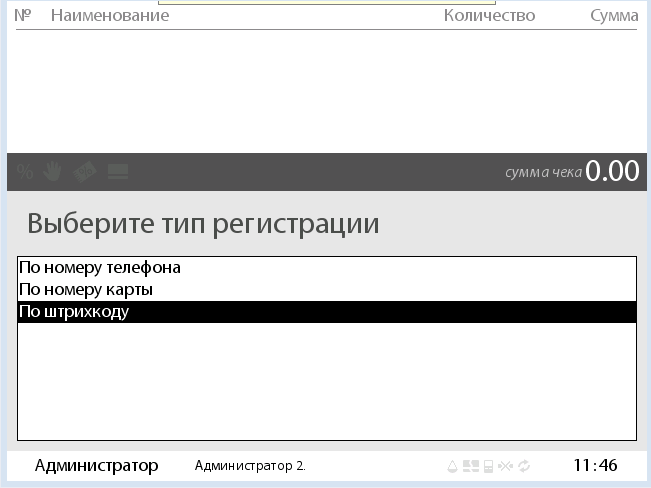
4. Отсканируйте ШК карты, или введите номер карты или номер телефона в зависимости от выбранного пункта
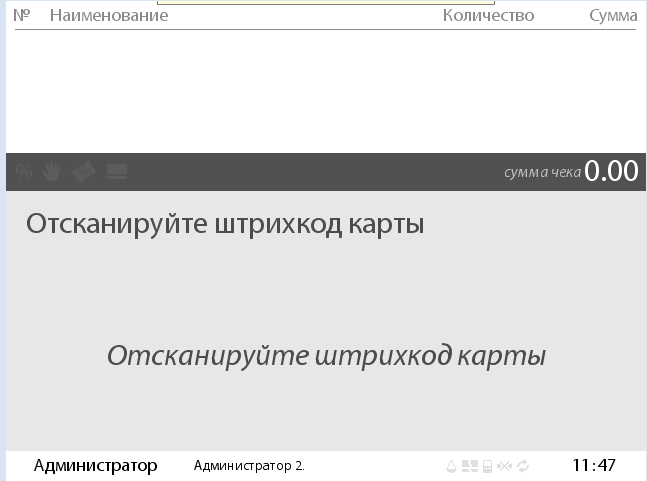
5. Пройдите пункты анкетирования (пункты можно пропускать нажав Esc)


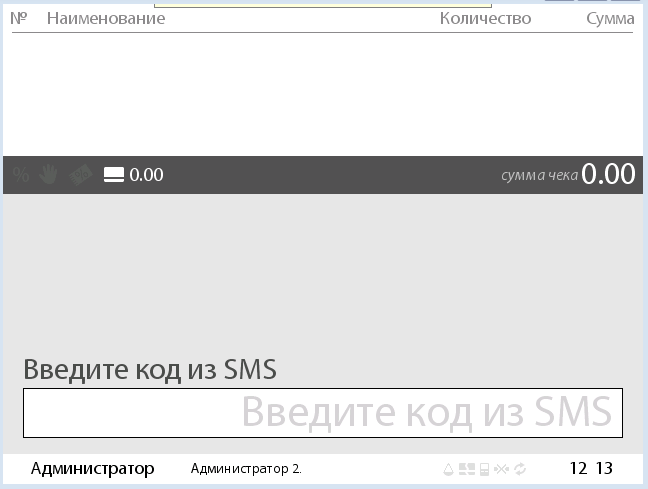

Применение карты клиента для накопления бонусов и получения возможных скидок
1. Отсканирйте карту в чек или перейдите в меню кассира и выберете пункт «Добавление карты по номеру телефона»
1.1 Сканирование штрихкода
1.2 По номеру телефона

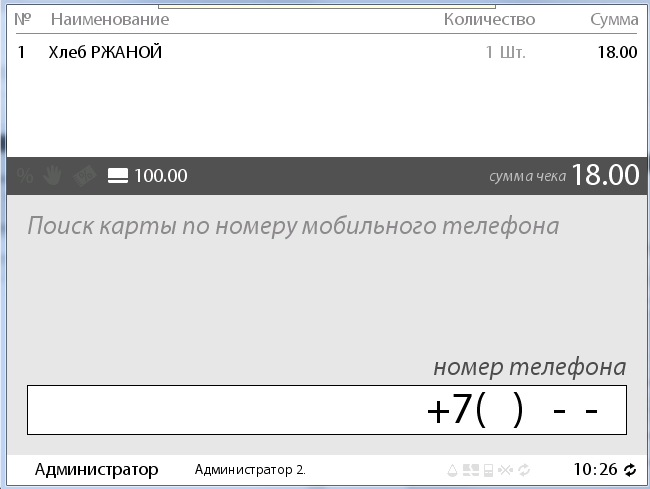
2. Появится информация о введённом клиенте, после закрытия чека клиенту будут начислены баллы в зависимости от настроек и акций в kilbil
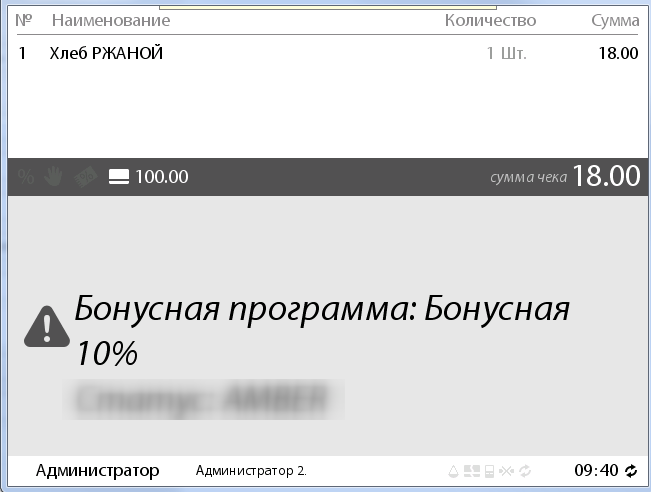

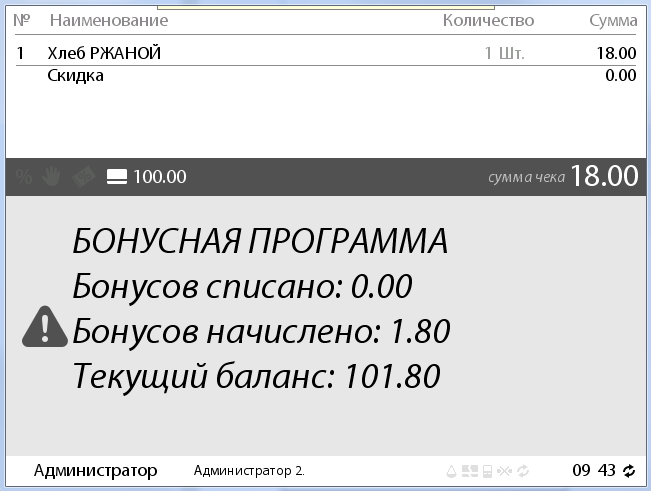
3. После нажатия на расчёт скидок будут применены все акции
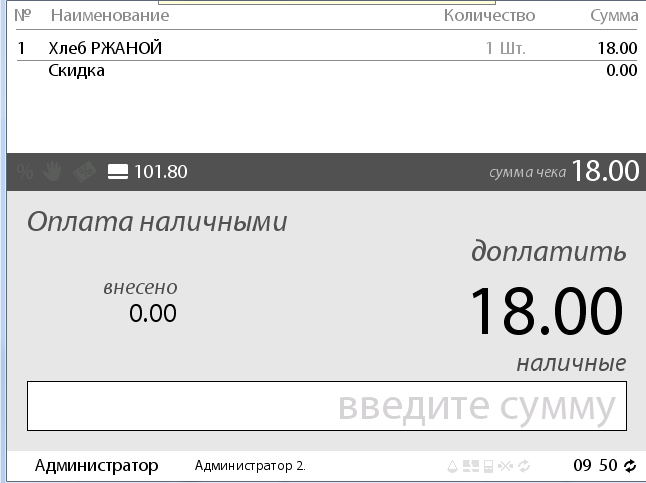
Списание баллов
1. Введите карту (так же как и для накопления)
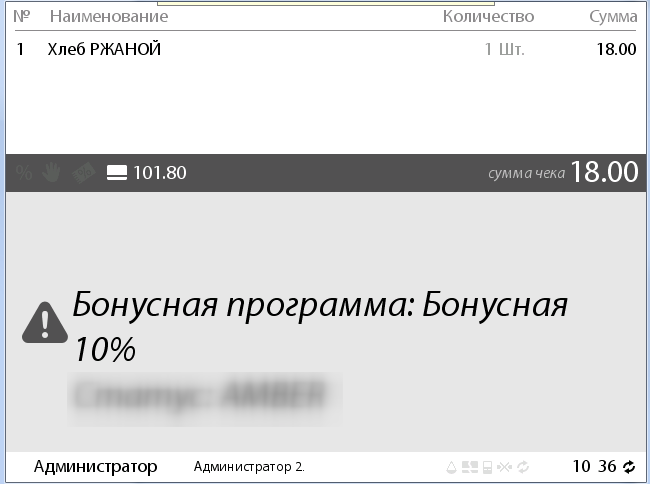

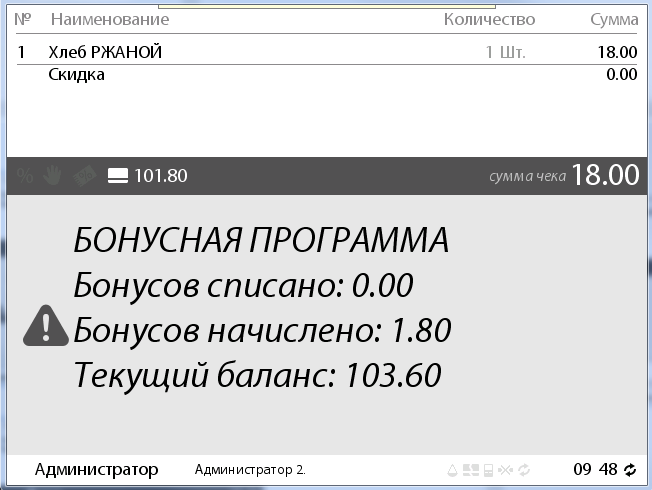
2. После нажатия на расчёт скидок будут применены все акции
3. Для списания баллов перейдите в меню кассира и выберете пункт «Списание бонусов» (разрешение на списание устанавливается в системе kilbil)