
Как купить продукт?
● Свяжитесь с автором сайта (форма обратной связи на странице Контакты сайта mariobad.ru), если Вы хотите уточнить какие-то детали приобретения ПО.
Если Вы приобретаете ПО, как юридическое лицо, пришлите реквизиты организации, на них будет выставлен счет. Физическое лицо может оплатить с карты на карту
Или:
● Нажмите кнопку «В корзину». Затем нажмите «Оформить заказ». Выберите вариант оформления заказа — с регистрацией или без регистрации. ПО доставляется по интернету, поэтому Ваш физический адрес, в принципе, не нужен, однако, шаблонная форма оформления заказа не работает без заполнения этих граф (Вы можете ввести любой адрес). Обязательно укажите корректно имя и фамилию, на эти данные оформляется лицензия, а также свой e-mail. Мы оперативно свяжемся с Вами и всё будет оформлено.
Руководство пользователя SheetCam TNG на русском языке. 155 страниц. Формат pdf.
Данный мануал является переводом на русский язык документации «SheetCam TNG Setup and Operation Manual», представленной на английском на странице разработчика www.sheetcam.com/support
Подробное описание функций и опций программы. Иллюстрировано скриншотами диалогов, таблиц, пунктов меню русифицированной программы.
- Наличие: 972 На складе
-
Производитель:


Содержание
- Как работать в SHEETCAM
- SheetCAM TNG
- Проектирование в программе
- Гравировка и струйная резка
- Как настроить sheetcam tng
- Creating a new translation
- Opening a translation file
- Editing a translation file with Poedit
- A note about install folders
- Инструкция Sheetcam. Видеоурок для работы с ЧПУ Плазменной резки
- Комментарии • 134
Как работать в SHEETCAM
Для подготовки управляющей программы станка плазменной резки (или g-кода) — далее УП, используется программа SHEETCAM
В sheetcam загружаем предварительно созданный чертеж в формате *.dxf
File/Open drawing в данном случае это круг диаметром 40мм
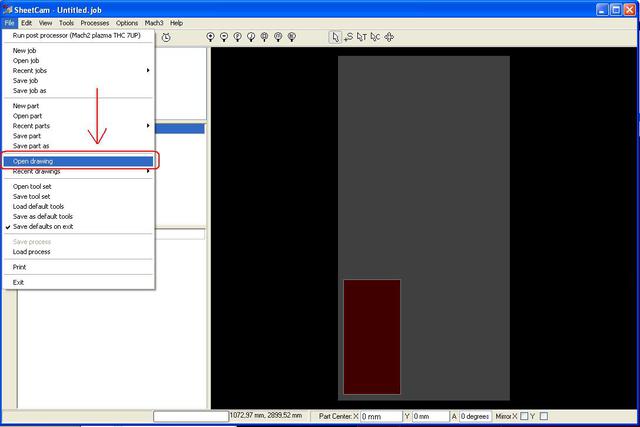
Откроется диалоговое окно, где нужно выбрать необходимые параметры как на фото

После добавления чертежа программа должна выглядеть приблизительно так:

В данном примере мы будем резать металл толщиной 3мм
Для каждой толщины металла нужен свой т.н. «инструмент»
Изначально база инструментов пустая и нужно добавить необходимый нам инструмент.
Для этого нажимаем кнопку добавления инструмента и вводим необходимые параметры:

- Tool number (номер инструмента): 1 (порядковый номер)
- Tool name (имя инструмента): «Сталь 3мм, 65А, 110В, 2700мм/мин» — или что-то другое
- Kerf width (толщина реза): 1,5мм
- Feed rate (скорость подачи): 2700мм/мин (это оптимальная скорость при которой не будет грата)
- Preheat (разогрев): 0 секунд
- Pierce delay (задержка для прокола): 0,1 сек.
- Pierce height (высота подскока для прокола металла): 5мм
- Plunge rate (скорость опускания): этот параметр нас не интересует, оставляем как есть 100мм/мин
- Cut height (высота реза): нас не интересует этот параметр, т.к. высоту реза у нас регулирует контроллер высоты (THC). Регулятором на блоке управления на панели ТНС выставляетя реальное напряжение какое мы хотим иметь в плазме. Это значение напряжения влияет на высоту подъема горелки над листом железа. Т.е. если мы хотим чтобы горелка шла по материалу немного выше, нужно добавить вольтаж. ТНС сам регулирует высоту подъема горелки в соответствии с кривизной рабочей поверхности.
- Pause (пауза): пауза после каждого реза: 0сек.
Такие параметры реза устанавливаются экспериментальным путем. При правильно подобранных параметрах рез будет без грата (или с минимальным гратом), что нам и необходимо.
Далее нажимаем кнопку «Создать процесс плазменной резки» и вводим значения как на фото:

- Layer (слой): выбрать слой из чертежа, по умолчанию DEFAULT
- Contour method (метод обработки контура): снаружи (Outside offset)
- Tool (инструмент): выбрать ранее созданный инструмент №1 «сталь3мм…»
- Feed rate (скорость подачи): 2700мм/сек
- Lead in (входная врезка): нет (none)
- Lead out (выходная врезка): нет (none)
Нажать кнопку ОК.
После этого программа должна выглядеть примерно так:

Где красный круг это контур вырезаемой детали; зеленый круг это контур пути плазмы; синяя линия это холостой пробег станка; буква «S» это точка врезки (S1 – врезка №1)
Далее запускаем постпроцессор который сохранит наш g-код (зеленая кнопка «Р» в верхней строке программы.

На этом этапе программу SheetCam можно закрыть.
Далее работа с g-кодом происходит в программе МАСН3
В МАСН3 открываем наш файл (load g-code)
Включаем питание блока управления, питание источника плазмы, включаем компрессор.
На источнике нужно выставить значение тока 65А (это значение было написано в названии инструмента в Sheetcam)
На блоке управления ставим значение 110В (это значение было написано в названии инструмента в Sheetcam)
На этом этапе все операции для раскроя стали на плазморезе чпу подготовлены. Осталось только запустить процесс реза.
Источник
SheetCAM TNG
Программа применяется для работы со станками Mach2/Mach3. Пользователи могут контролировать процесс резки и задавать параметры в настройках меню.
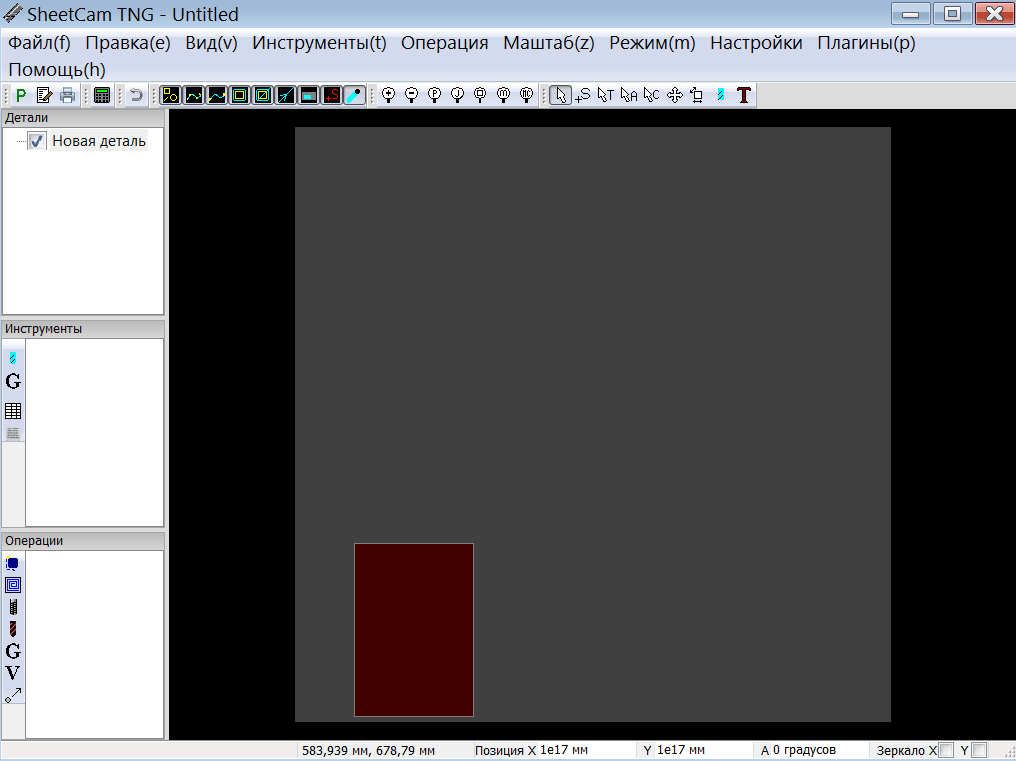
Утилита SheetCAM TNG используется для работы со станками, такими как Mach2/Mach3. В процессе использования можно вносить любые корректировки в параметры.
Проектирование в программе
Интерфейс утилиты на английском языке, но можно скачать русифицированную версию, что облегчает процесс использования. Для начала работы, необходимо открыть векторный файл, а затем выбрать и поместить объект, задав параметры координат. Утилита обладает широким набором функций для внесения корректировок. Пользователи могут менять длину и ширину режущей части, вносить изменения в диаметр, увеличивать или уменьшать скорость резки.
Гравировка и струйная резка
Если планируется выполнить гравировку объекта на станке, выберите в основном меню параметр обработки без смещения. Резка пройдет точно по установленному контуру. Пользователи также могут задать параметр глубины резки в миллиметрах. Во время обработки материала вы можете установить параметр смещения линии контура в нужную сторону. При помощи программы можно точно настроить струйную резку на станке. Все настройки задаются в главном окне. Если пользователь случайно не указал глубину или длину резки, программа откажется выполнять действие и предупредит об ошибке. Благодаря этому удается избежать различных проблем.
Источник
Как настроить sheetcam tng
SheetCam uses standard GNU Gettext message catalogs for it’s translation. These instructions are designed for users who are not familiar with Gettext catalogs.
First you need to install Poedit. This is freely available from http://www.poedit.net in both Windows and Linux flavours.
Creating a new translation
Note this only has to be done if you want to create a completely new translation. If you just want to edit an existing translation you can skip this section

When you click on ok you will be asked where you want to save the translation. Create a new folder with your language code. These codes correspond to the ISO639-1 standard language names. You can find a list on Wikipedia. Save the file as messages.po in that folder. Skip down to editing a file.
Opening a translation file
Run Poedit and go to File->Open. Using the dialog that appears, go to /Languages/. In that folder you will see a number of folders with two letter names. These codes correspond to the ISO639-1 standard language names. You can find a list on Wikipedia. Go to your selected language and open the messages file. It is quite likely that the file may be out of date so go to Catalog->Update form POT file. Open messages.pot form the Languages folder. A message box will then appear showing you the changes, if any.
Editing a translation file with Poedit
Now you have a language file open you will see a list of all of the strings that need translating on the left and all of the translated version on the right. At the bottom of the window is a box for you to edit the translated string.
Note that a few special codes are used in some of the strings:
- n Carriage return
- %i a number
- %s a text string
For instance Registered to: %s will display the text ‘Registered to’ then the user’s name.
Once you have finished editing, save the file and restart SheetCam for your changes to take effect.
A note about install folders
Different version of Windows and Linux store the SheetCam files in different places. Most commonly under Windows, will be something like:
c:program filesSheetCam TNG
Under Linux it will probably be something like:
/usr/share/SheetCamTNG
Источник
Инструкция Sheetcam. Видеоурок для работы с ЧПУ Плазменной резки
Показать панель управления
- Опубликовано: 24 сен 2017
- Насколько мог подробно рассказал о работе в программе SheetCam, для подготовки управляющих кодов (Gкоды) для ЧПУ Плазмы работающей под управлением Mach3. Режте металл качественно!
✔Заказать THC и другие комплектующие для ЧПУ Плазмы можно на нашем сайте: thc7up.com
✔МОЖНО ПОДДЕРЖАТЬ МАТЕРИАЛЬНО! : на моем канале по ЧПУ плазме можно научиться полезному!
Отправить любую сумму можно здесь donatepay.ru/don/EgorovV
✔Спрашивайте, это вдохновляет на изготовление новых видосов по теме.
Комментарии • 134

Что делать если в «редактировоть плазменный рез» слой ненайден?
Здравствуйте. Пожалуйста, подскажите, SheetCAM может делать резку по общей линии❓
Спасибо, классный урок.
Спасибо за видео, вспомнил все)
Подскажите, ошибка в shetcam «вам нужно определить диаметр», происходит при генерации кода.
Может кто знает как в sheetcam настроить необходимый мне порядок действий? пример: вырезаем детали по углам и по спирали в центр? или вырезаем плоскостям: понизу до конца следующий ряд от конца в начало. Для каждой детали отдельный слой? или в сеже можно «S1,S3,S2» переименовать в «S5,S2,S4» ?
Здраствуйте. Как вращать(повернуть) деталь? Спасибо лайк
за far отдельный респект
Здравствуйте! Как в шиткаме йдалить инструмент во втором окне? Мы его удаляем а после перезапуска программы он появляется.
скиньте пожалуйста ссылку на шиткам рабочий ivashenkoruslan@yandex.ru
Очень плохо, что в этой программе нет простого поворота детали. Получается если на листе 1500х3000 нужно разместить какое то количество разных деталей и максимально оптимально, то нужно в программе CAD всё это сделать (разложить), а потом уже переместить всю раскладку в SheetCam и произвести все дальнейшие действия. А может я не знаю о этой функции.
У меня жди под не читает на мАч 3 если врезания в шеи Кам не добавить
Изумительное и очень полезное видео.
Подскажите пожалуйста установил себе sheetcam tng Он матерится Не признает ваш постпроцесор thc 7up plazma
Спасибо. Шикарный урок.
Доброго! Какая версия шит кама?
День добрыйЮ подскажите плазму можно использовать как гравер, если да то как ? и еще вопрос что сделать чтоб плазма делала прожиг без перемещения? СПС
Как с вами связаться?
Привеееет заходите на канал много интересного про плазмы и тд подписываемся дальше будет лучше
Здраствуйте.Можно ли сделать отверствие в уже готовой детали?
Крутой ролик, всё популярно и доступно объяснил. Спасибо!
Добрый день Владимир, у знакомого возникла ошибка такого плана Ошибка инициализации PLKM, не подскажите в чем может быть проблема? Я ему в Sheetcam, формировал файлик простой, может это быть от файла или это что то в оборудовании? В свое время они работали с плазморезом, он долгое время стоял не работал, сейчас ловят такую ошибку. Спасибо!
Здравствуйте! В Sheetcam есть возможность создания файла в формате CNC?
Добрый день. Как настроить высоту первого под скока в Mach3?
Привеееет заходите на канал много интересного про плазмы и тд подписываемся дальше будет лучше
откуда окна 3 вышло. можно подробнее
Неплохой бюджетный софт. Главные недостатки это отсутствие совмещенного реза. И бесячьи автоматические маршруты реза. Режет детали постоянно по кратчайшему пути перехода. И похрен ей что горизонтальными рядами всегда удобней резать. Даже если в маршрутах все перетянуть в горизонталь начинает резать по диагонали.
Добрый день, спасибо за видео уроки. Подскажите пожалуйста, как отключить thc на время прожига или чтоб thc включалась через 50мм реза? Проблема в том, что при задержке на прожиг thc опускается до упора в металл. Заранее спасибо.
@dd183 привет, не правильный постпроцессор.
привет, подскажи если нашел ответ на этот вопрос!
На 27-й минуте 40-секунде =то плазма делала бы подетальную обработку= ввёл зрителей в заблуждение что требует уточнения.
Финальная обработка определяется опцией =Порядок обработки=, которая вызывается правой кнопкой мыши на детали в левом верхнем окне. Так вот если там будет стоять =минимизировать смены инструмента=, то для двухслойного проекта где в первом слое идет инструмент внутренние отверстия а во втором слое — обработка по контуру программа наделает отверстий в первом слое на всём листе НЕ зависимо от установок во вкладке =Маршрут реза=.
Потому что редактор плазменного реза (двойной щелчок на слое в левом нижнем окне) относится К СЛОЮ, а не ко всей детали.
Неплохой урок, но уж очень растянут по времени. На первой минуте — =подробно останавливаться не буду=, а надо бы.
Надо отметить что программу можно ставить в любую папку и на любую систему и конфигурацию компа. Программа 32-разрядная, поэтому по умолчанию она ставится в Program Files для 32-битных-систем, и в Program Files (х86) для обладателей 64-битных систем. Ставится в свою папку SheetCam, программа портабельная, то есть если эту папку заархивировать скажем на моем компе и развернуть на другом, то всё будет работать.
Программа хранит все свои настройки в ini-файлах, особо реестр винды не загаживает (я в regedit нашел штук 20 записей). Прежде чем ее устанавливать лучше бы глянуть русскоязычный хелп (специально выставил на гуглодиск drive.google.com/file/d/1daGiTWl5rMXvKo2TMNVoPC-0y6wcW82i/view )
Инструменты и их свойства ( второе окно слева ) хранятся в файле Dеfаult.tоols в папке установленной программы.
Он открывается и редактируется любым Вменяемым текстовым редактором (АкелПад, Нотепад++, Брекетс, Саблайм Текст и прочими). Родным текстовым редактором винды лучше в этот файл не лезть потому что у него (виндового редактора) неправильная комбинация символов конца строки и перевода каретки
а почему у детали «тест круг и квадрат» обрабатывается сперва наружный контур, я думаю это неправильно, как-то можно менять очередность?
Привеееет заходите на канал много интересного про плазмы и тд подписываемся дальше будет лучше
Сперва режется внутренний контур, а потом наружка
Источник
В качестве моделей для современных станков, работающих по технологии ЧПУ, применяются специальные файлы. Последние подготавливаются в специализированном программном обеспечении. В нашем случае это будет ПО для плазменной резки — SheetCam TNG.
Описание программы
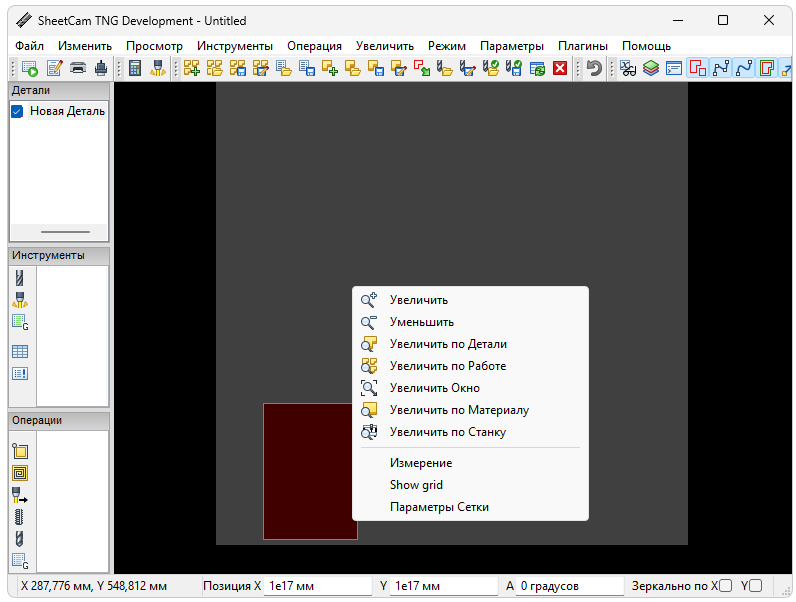
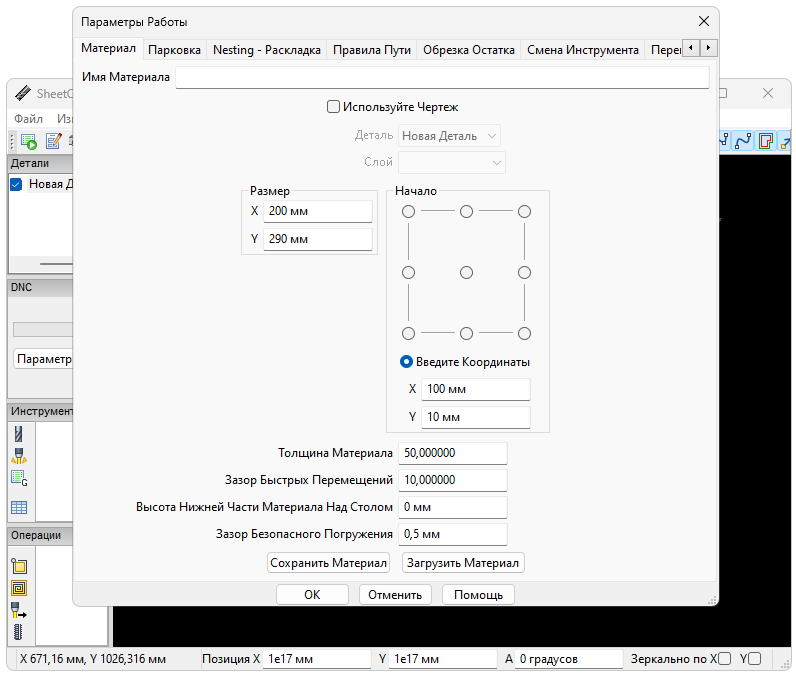
Данный постпроцессор имеет полностью переведенный на русский язык пользовательский интерфейс. Это значительно облегчает работу. Присутствует большое количество инструментов для быстрой подготовки трехмерной модели и дальнейшей обработки. Основные функции вынесены в виде кнопок с иконками. Более редко используемые инструменты таятся в главном меню.
Если в процессе установки переупакованной версией программы возникает конфликт с антивирусом, на время отключите защитник и повторите попытку.
Как установить
Давайте рассмотрим процесс правильной инсталляции программы с вшитым файлом лицензии:
- В первую очередь обращаемся к разделу загрузки, где можно бесплатно скачать новейшую версию софта.
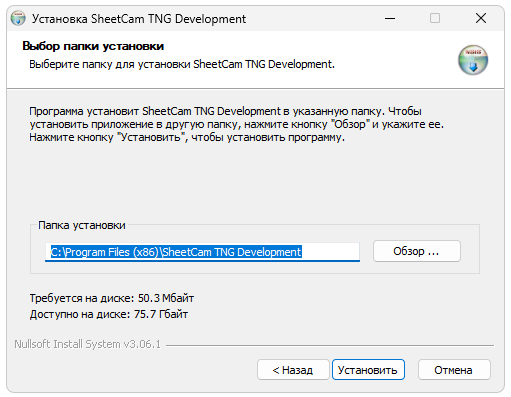
- На втором этапе предусматривается запуск установки, а именно клик по кнопке, показанный на прикрепленном ниже скриншоте.
- После того как лицензионное соглашение будет принято, нам останется лишь дождаться завершения процесса инсталляции.
Как пользоваться
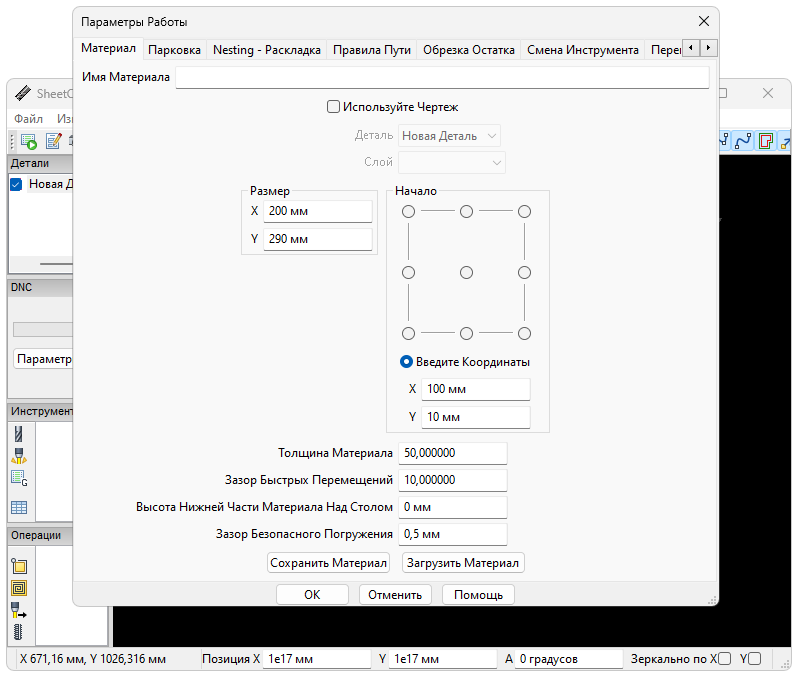
Программа установлена вместе с лицензионным ключом активации, который изначально интегрирован в дистрибутив. Дальше вы можете приступать к практике. Перед тем как начать настраивать деталь, лучше всего перейти к настройкам и сделать программное обеспечение максимально удобным для того или иного случая.
Достоинства и недостатки
Также давайте разберем набор сильных и слабых сторон приложения.
Плюсы:
- пользовательский интерфейс полностью переведен на русский язык;
- программа достаточно проста в работе;
- огромное количество инструментов для тонкой настройки детали.
Минусы:
- высокий порог входа.
Скачать
Ввиду достаточно небольшого размера установочного дистрибутива загрузка возможна посредством прямой ссылки.
| Язык: | Русский |
| Активация: | Лицензионный ключ вшит |
| Разработчик: | Stable Design |
| Платформа: | Windows XP, 7, 8, 10, 11 |
SheetCam TNG 7.1.22
На чтение 2 мин.
Опубликовано 23.04.2023
Modified by 23.04.2023
Содержание
- Описание программного обеспечения:
- Как установить:
- Как использовать:
- Преимущества и недостатки:
- Скачать
Описание программного обеспечения:
SheetCam — это программа, разработанная для станков плазменной, лазерной и гидроабразивной резки с ЧПУ. Он позволяет создавать и редактировать рисунки, которые можно использовать для резки различных материалов, таких как металл, дерево и пластик. SheetCam совместим с широким спектром станков с ЧПУ, что делает его популярным выбором для многих пользователей.
Как установить:
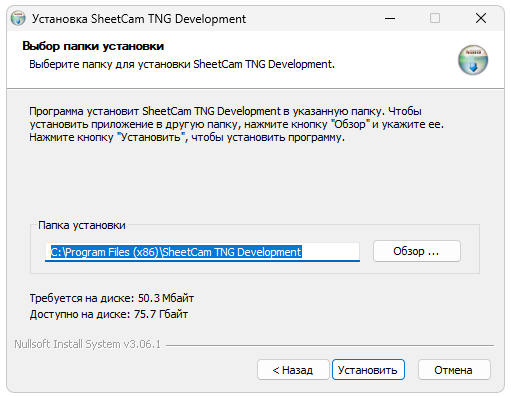
Чтобы установить SheetCam, вам необходимо скачать установочный файл с официального сайта. После загрузки дважды щелкните файл, чтобы начать процесс установки. Следуйте инструкциям мастера установки, чтобы завершить установку.
Как использовать:
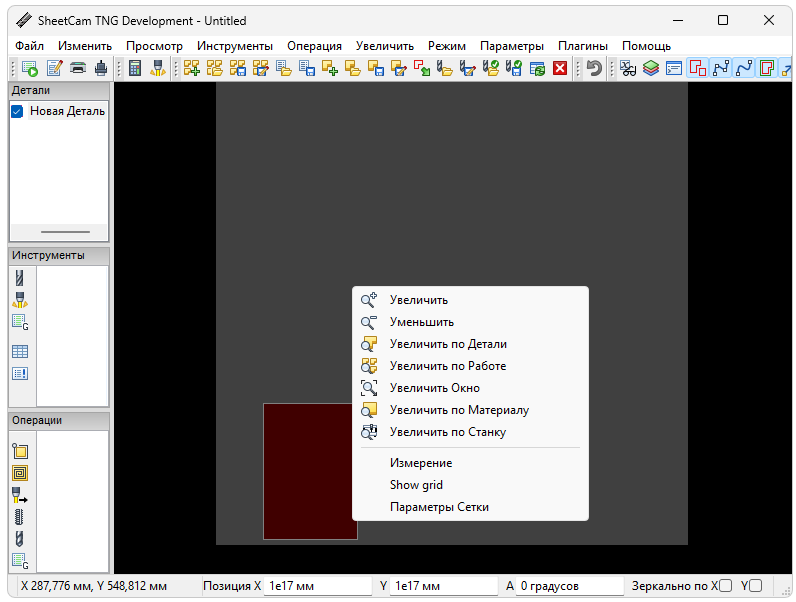
SheetCam — это удобная программа, в которой легко ориентироваться. Чтобы им воспользоваться, нужно открыть программу и создать новый проект. Затем вы можете импортировать свои дизайны или создавать новые, используя различные предоставленные инструменты дизайна. После того, как ваш проект будет готов, вы можете выбрать подходящие параметры резки и создать траекторию движения инструмента. Наконец, вы можете сохранить траекторию в файл и отправить ее на свой станок с ЧПУ, чтобы начать резку.
Преимущества и недостатки:
Одним из основных преимуществ SheetCam является его совместимость с широким спектром станков с ЧПУ. Он также предоставляет широкий спектр инструментов для проектирования и вариантов резки, что делает его универсальным программным обеспечением для многих пользователей. Тем не менее, SheetCam может быть дорогим по сравнению с другими программами, и у него может быть крутая кривая обучения для начинающих. Кроме того, некоторые пользователи сообщали о проблемах со службой поддержки клиентов, предоставляемой компанией.
Скачать
Бесплатно скачать взломанный SheetCam TNG 7.1.22 через торрент вы можете посредством имеющейся ниже кнопки.
Скачать программу SheetCam TNG 7.1.22 на русском бесплатно
| Язык: | Английский |
| Активация: | RePack |
| Платформа: | Windows XP, 7, 8, 10, 11 |
У нас всегда можно скачать последнюю версию SheetCam TNG 7.1.22 на русском бесплатно или прямой ссылкой.
Программа применяется для работы со станками Mach2/Mach3. Пользователи могут контролировать процесс резки и задавать параметры в настройках меню.
Дата обновления:
23-12-2018
Разработчик:
Stable Design
Версия Windows:
XP, Vista, 7, 8, 10
Утилита SheetCAM TNG используется для работы со станками, такими как Mach2/Mach3. В процессе использования можно вносить любые корректировки в параметры.
Проектирование в программе
Интерфейс утилиты на английском языке, но можно скачать русифицированную версию, что облегчает процесс использования. Для начала работы, необходимо открыть векторный файл, а затем выбрать и поместить объект, задав параметры координат. Утилита обладает широким набором функций для внесения корректировок. Пользователи могут менять длину и ширину режущей части, вносить изменения в диаметр, увеличивать или уменьшать скорость резки.
Гравировка и струйная резка
Если планируется выполнить гравировку объекта на станке, выберите в основном меню параметр обработки без смещения. Резка пройдет точно по установленному контуру. Пользователи также могут задать параметр глубины резки в миллиметрах. Во время обработки материала вы можете установить параметр смещения линии контура в нужную сторону. При помощи программы можно точно настроить струйную резку на станке. Все настройки задаются в главном окне. Если пользователь случайно не указал глубину или длину резки, программа откажется выполнять действие и предупредит об ошибке. Благодаря этому удается избежать различных проблем.
Ключевые особенности
- широкий набор инструментов для резки и гравировки материала на станке;
- возможность точной настройки до миллиметра;
- пользователи могут вносить различные корректировки и менять параметры;
- воспользовавшись плагином Text, вы сможете нанести надпись на материал;
- функция имитации позволяет оценить будущий процесс и увидеть как пройдет резка на станке;
- утилита обладает широким набором шрифтов.
16,2 Мб (скачиваний: 14519)
 CheckforAi
Windows XP, Windows Vista, Windows 7, Windows 8, Windows 8.1, Windows 10 Бесплатно
Сервис позволяет анализировать тексты и определять, какие из них были созданы с помощью искусственного интеллекта. Есть возможность оценить степень риска.
ver 1.2
 Copy AI
Windows XP, Windows Vista, Windows 7, Windows 8, Windows 8.1, Windows 10 Бесплатно
Самообучающаяся нейронная сеть способна генерировать уникальные тексты на заданную тему. Есть возможность указать ключевые слова, стиль и другие параметры.
ver 1.0
 roomGPT
Windows XP, Windows Vista, Windows 7, Windows 8, Windows 8.1, Windows 10 Бесплатно
Онлайн сервис предназначен для разработки дизайна различных помещений. Пользователи могут загрузить снимок комнаты, а нейросеть сгенерирует варианты оформления.
ver 1.0
 Perplexity
Windows XP, Windows Vista, Windows 7, Windows 8, Windows 8.1, Windows 10 Бесплатно
Платформа представляет собой гибрид поисковой системы и нейронной сети. С ее помощью можно найти информацию в сети и получить развернутый ответ на свой вопрос.
ver 1.0
 GPT 4
GPT 4
Windows XP, Windows Vista, Windows 7, Windows 8, Windows 8.1, Windows 10 Бесплатно
Сервис представляет собой обновленную версию языковой модели GPT 3.5. С его помощью пользователи могут получать ответы на самые разные вопросы и общаться с ботом.
ver 4
 Novel AI
Windows XP, Windows Vista, Windows 7, Windows 8, Windows 8.1, Windows 10 Бесплатно
Приложение позволяет попробовать себя в роли писателя. С помощью нейросети можно генерировать истории, а также читать и обсуждать работы других пользователей.
ver 1.0
 Балабоба
Windows XP, Windows Vista, Windows 7, Windows 8, Windows 8.1, Windows 10 Бесплатно
Нейронная сеть от компании Яндекс умеет генерировать тексты, писать стихи, статьи, заголовки новостей, инструкции и многое другое. Есть возможность выбрать стиль.
ver 1.0
 Порфирьевич Нейросеть
Windows XP, Windows Vista, Windows 7, Windows 8, Windows 8.1, Windows 10 Бесплатно
Нейронная сеть от российских разработчиков способна генерировать осмысленные тексты и предложения по первым словам. Можно сохранить результат в виде цитаты.
ver 1.0