
Американская корпорация Honeywell — один из ведущих в мире разработчиков систем управления и автоматизации. Ключевое направление деятельности — технологии и программное обеспечение для автоматической идентификации, в том числе сканеры и терминалы сбора данных (ТСД) для промышленности, склада и розницы.
В этом обзоре рассмотрим самую популярную модель этого бренда — Honeywell (Metrologic) Voyager 1450g, его характеристики, сферы использования и особенности настройки.
Настроим и подключим сканер Honeywell за 1 час.
Оставьте заявку и получите консультацию.
Honeywell 1450g: официальный сайт производителя
Русскоязычный ресурс компании находится по адресу www.honeywell.ru. Во вкладке «Продукция и технологии» перечислены все решения компании, структурированные по категориям: аэрокосмическая техника, промышленная безопасность, решения для зданий и др.
В разделе «Автоматическая идентификация и сенсорный контроль» представлено несколько видов сканеров: ручные, стационарные, промышленные, компактные, для медицины и т. д. Сканер шк Honeywell 1450g относится к категории универсальных, так как подходит для разных задач и сфер бизнеса.
Сферы применения
Считыватель применим для ритейла, сферы услуг и общепита, используется преимущественно в небольших розничных точках со средним клиентопотоком — до 150–200 человек за смену:
- минимаркетах;
- магазинах «у дома»;
- аптеках;
- бутиках;
- павильонах в торговых центрах (одежда, обувь и др.);
- столовых, кафе.
Устройство умеет считывать любые линейные и двумерные коды, в том числе PDF417 на алкогольной продукции и DataMatrix на всех остальных товарах, подлежащих обязательной маркировке (обувь, табак и др.).
На сегодняшний день Voyager 1450g уже снят с производства, вместо него на рынке появилась усовершенствованная модификация 1450gHR. Тем не менее рассматриваемая модель доказала свою эффективность и высокую производительность, поэтому по-прежнему остается в арсенале магазинов и оптовых компаний.
Эксплуатация этого аппарата не требует специальной подготовки. Инструкция к сканеру Honeywell 1450g на русском размещена на официальном сайте изготовителя: «Продукция» → «Сканеры» → «Универсальные» → Voyager 1450g. Открыть вкладку «Документы» и выбрать нужный файл. Все инструкции и руководства на сайте доступны для бесплатного скачивания.
Преимущества
Honeywell Metrologic (Voyager) 1450g — недорогой проводной сканер (фотосканер, имиджер) для многоплоскостной обработки 1D- и 2D-штрихкодов. Основные преимущества модели:
- считывание любых линейных и самых распространенных двумерных кодов, в том числе низкого качества (поврежденных, загрязненных, выцветших и т. д.);
- возможность считывания кодов с экранов мобильных устройств, ноутбуков и купонов;
- универсальность за сравнительно низкую стоимость (считыватель подходит для решения разных торговых и учетных задач в коммерческих и бюджетных учреждениях);
- работа с ЕГАИС, «Меркурий», «Честный ЗНАК».
При необходимости пользователь может расширить возможности сканера с помощью дополнительного ПО и лицензий.
Описание
Voyager 1450g совместим с любыми кассами, ПК и смартфонами. Для интеграции с управляющим устройством можно использовать разъем USB, RS-232, RS-485 или разрыв клавиатуры. Характеристики сканера:
- максимальное расстояние считывания — 55 см;
- скорость считывания — 10 скан/мин;
- подключение к ПК — проводное;
- класс защиты — IP40;
- вес — 130 г.
При больших объемах продаж сканер удобнее использовать стационарно, зафиксировав его на подставке. Сканирование возможно под разными углами.
Работа осуществляется в двух режимах: ручной — оператор начинает процесс, нажимая на кнопку, презентационный — пользователь направляет луч на этикетку.
Имиджер можно применять в сложных складских условиях при температуре от 0 до 40 °С. Корпус выполнен из ударопрочного пластика и выдерживает до 30 падений с высоты 1,5 м.
Особенности применения
Видоискатель проецирует направляющий луч, который должен попадать на центр изображения. При этом сам сканер можно держать под любым углом по отношению к этикетке. Удерживая устройство над штрихкодом, пользователь нажимает на кнопку — характерный сигнал проинформирует его об успешном считывании.
Чтобы обеспечить правильную обработку, рекомендуется держать аппарат ближе к маленьким штрихкодам и дальше от крупных. Для сканирования ламинированных этикеток следует зафиксировать фотосканер под небольшим углом.
Metrologic 1450g представлен двумя модификациями — 1450g2D и 1450g1D. Первый может обрабатывать все виды штрихкодов, второй — исключительно линейные.
Мы готовы помочь!
Задайте свой вопрос специалисту в конце статьи. Отвечаем быстро и по существу. К комментариям
Honeywell 1450g: инструкция по подключению
ОС на ПК или POS-системе должна «увидеть» подключенный считыватель. Для этого необходимо скачать драйвер для Honeywell 1450g на сайте разработчика. Прежде чем рассмотреть эту процедуру, узнаем, какие способы подключения доступны.
Как подсоединить сканер к компьютеру
Manual Honeywell 1450g представляет собой краткую инструкцию по подготовке аппарата к эксплуатации. В инструкции сказано, что Voyager поддерживает следующие типы подключения:
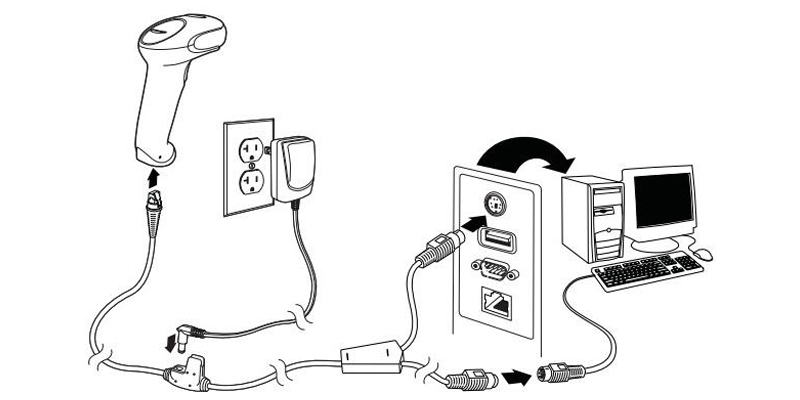
- Разрыв клавиатуры (RS/2). Взаимодействие устройств осуществляется с помощью специального разветвленного шнура. Одна ветка подсоединяется к клавиатуре, вторая — к компьютеру. При этом сам считыватель должен быть подключен к сети с помощью блока питания. Этот вариант актуален для кассовых узлов и рабочих мест, где требуется подвести большое количество периферии.

- RS-232 (COM). Это самый популярный вариант для POS-периферии. Основное преимущество — надежность даже при больших нагрузках. Недостаток — требуется постоянное электропитание.

- IBM-46xx (RS-485) — для POS-систем International Business Machines.

- USB (Hid Pos). Подходит для всех современных касс и не требует подсоединения считывателя к блоку питания.

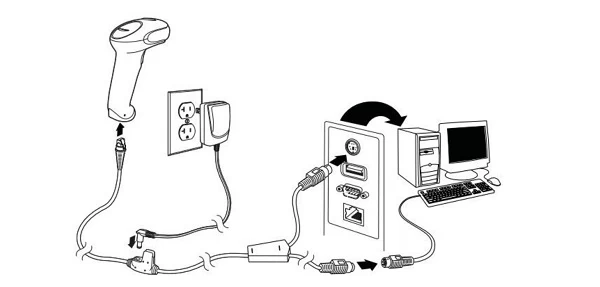
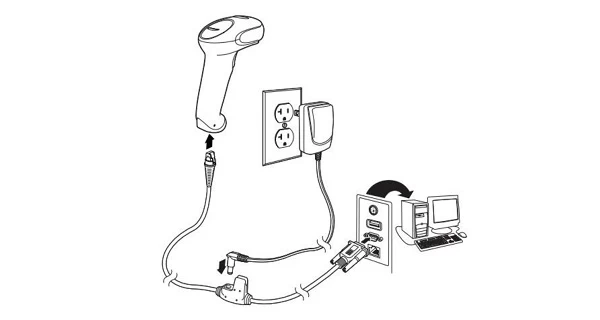
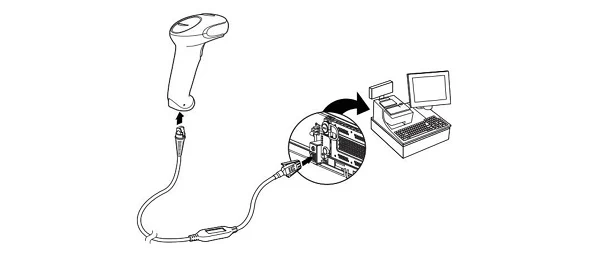
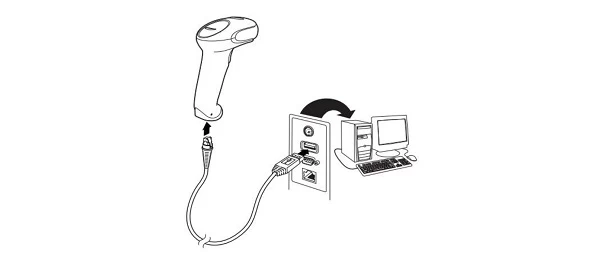
Поддержка опции Powerlink Cables позволяет легко и безопасно поменять кабели и источники питания без специальных навыков и инструментов.
Какой тип подключения выбрать
К автономным кассам и моноблокам считыватель подключается через USB-разъем. В комплект входит трехметровый шнур, с помощью которого можно разместить устройства в любом удобном месте.
POS-системы обычно интегрируются со сканерами через разъем RS-232. Это самый стабильный вариант, который подходит для торговых точек с высокой проходимостью.
Способ интеграции зависит от ПО. Так, если на компьютере стоит «1С», лучшим выбором будет RS-232 (если этот порт — в наличии), так как с ним совместима бесплатная компонента, встроенная в ПО для автоматизации деятельности предприятия.
Если требуется выводить штриховые коды в Блокнот или систему товарного учета, используется соединение через разрыв клавиатуры.
Подскажем решение проблемы!
Оставьте заявку и получите консультацию в течение 5 минут.
Где скачать драйвер Honeywell 1450g
Актуальные прошивки Honeywell 1450g (firmware) и драйверы доступны на англоязычном веб-ресурсе разработчика. Доступ к файлам открывается после создания личного аккаунта на странице FTP-сервера. В форме регистрации необходимо ввести имя, фамилию и e-mail. Далее пользователь должен придумать пароль и подтвердить его (на указанный почтовый ящик приходит одноразовый код).
Загрузка программ
После создания учетной записи можно зайти в личный кабинет, используя e-mail и указанный при регистрации пароль, и бесплатно скачать нужные драйверы. После авторизации система автоматически перенаправляет пользователя на страницу с ПО. После ознакомительного текста (на английском языке) находится каталог с папками, в которых размещены дистрибутивы. Поиск программы предполагает следующий порядок действий:
- Нажать на папку Software в левом столбце каталога — отобразится перечень папок с программами для разных аппаратных решений Ханивел.
- Выбрать раздел Barcode Scanner — откроется актуальный список папок с программами.
- Кликнуть по каталогу Drivers.
Здесь появятся все доступные прошивки и утилиты, пользователю останется только выбрать нужную программу, загрузить ее на свой ПК и установить, пользуясь подсказками. POS-драйверы (Point Of Service Drivers Suite) предназначены для упрощенной интеграции сканеров с ПК и POS-системами через разные интерфейсы.
Дополнительная утилита TWAIN Image Xpress позволяет считывать коды, просматривать полученные картинки в специальном приложении на ПК, корректировать параметры (цвет, контрастность и т. д.).
Драйвер эмуляции COM-порта Honeywell 1450g
В некоторых торговых организациях рабочее место продавца оснащается обычным компьютером с кассовым ПО и фискальным регистратором. В большинстве новых ПК отсутствует COM-порт (RS-232), поэтому фотосканер подсоединяют посредством USB-разъема. В этом случае при работе с «1С» у пользователей появляются проблемы: программа не видит считыватель, штрихкоды не отображаются в редакторе и т. д.
Для решения этой проблемы необходимо установить специальный драйвер Honeywell 1450g для эмуляции COM-порта. При подсоединении по USB устройство будет «имитировать» (эмулировать) COM-интерфейс и позволит выполнить пользовательские настройки в режиме эмуляции. ОС и «товароучетка» будут распознавать сканер как COM-устройство, подключенное через RS-232.
Дистрибутив с драйвером USB Serial Driver (Virtual COM Port driver) доступен для скачивания на портале Ханивелл в разделе Scanning and Mobility. Драйвер COM-порта Honeywell 1450g подходит для любых ОС — Windows 10 и более ранних версий, Linux, MacOC.
После инсталляции — последовательно отсканировать служебные коды, перечисленные в руководстве пользователя, которое поставляется в комплекте с имиджером. В результате в Диспетчере устройств появляется виртуальный COM-интерфейс, на котором и будет работать фотосканер Metrologic.
Утилита EZConfig for Scanning
Программа ускоряет и упрощает работу со сканером. Система самостоятельно обнаруживает имиджер, независимо от выбранного режима работы, в том числе при использовании разрыва клавиатуры (этот вариант пользователи выбирают чаще всего). С помощью этой программы легко менять параметры и перепрошивать устройство в соответствии с текущими задачами, проводить диагностику сбоев и устранять системные ошибки.
Штрих-коды для программирования Honeywell 1450g
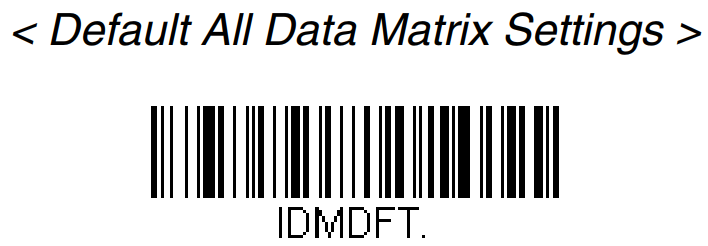
В краткой инструкции от производителя приведен список штриховых кодов, с помощью которых легко настроить сканер Honeywell 1450g под любые задачи. Для начала требуется сбросить заводские параметры, отсканировав следующий код:
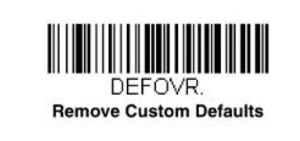
В любой момент пользователю доступен сброс Honeywell 1450g на заводские настройки:

Штрих коды для дальнейшего программирования сканера Honeywell 1450g выбираются с учетом способа интеграции. Для USB необходимо перевести устройство в режим Hid Pos:
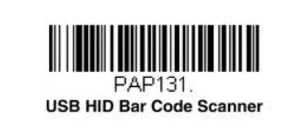
Перевод в режим разрыва клавиатуры:
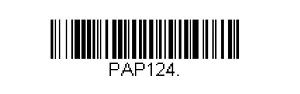
Интерфейс RS-485 применим только для POS-систем IBM:
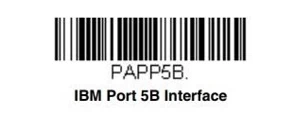
Перевод Honeywell 1450g в режим эмуляции COM-порта:
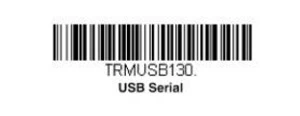
Настройка разделительной полосы (дополнительный элемент в 1D-штрихкодах):
Далее рекомендуется зайти в Диспетчер устройств на компьютере и посмотреть, отобразился ли в каталоге новое с интерфейсом COM.
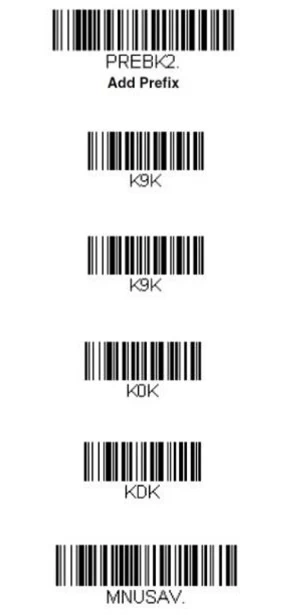
Если применяется режим разрыва клавиатуры, нужны дополнительные настройки — добавление суффикса и префикса для удобного ввода расшифрованных кодов в текстовые редакторы, «1С» и иные системы товароучета.
При сканировании разных этикеток пользователю приходится каждый раз открывать окно ввода штрихкода кнопкой F1. Префикс позволяет избежать этого и сэкономить время, запуская новое окно автоматически. Для добавления префикса необходимо последовательно отсканировать следующие коды:
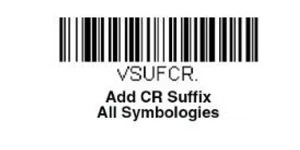
Суффикс возврата каретки Honeywell 1450g обеспечивает автоматический перевод курсора на строку ниже — оператору не приходится нажимать Enter после каждого считывания этикетки. Опция добавляется следующим кодом:
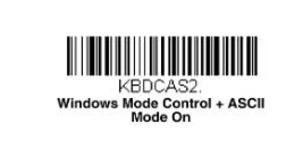
Включение функции Control обеспечивает корректную передачу непечатаемых знаков:
Если предполагается работать с маркированными товарами, нужно включить режим считывания двумерного матричного кода. Настройка DataMatrix Honeywell 1450g одинаковая для всех способов подключения:
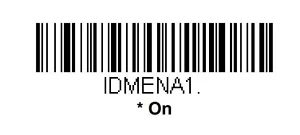
Для работы на предприятиях общепита рекомендуется активировать опцию непрерывного сканирования, которая облегчает процесс распознавания штрихкодов с чеков заказа:
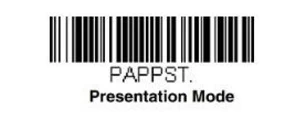
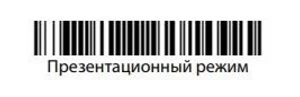
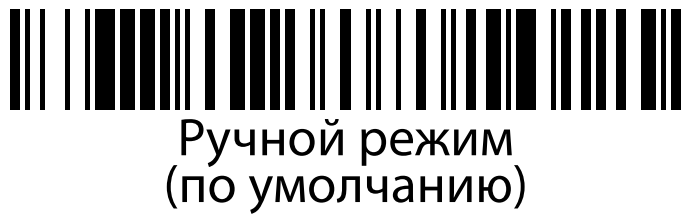
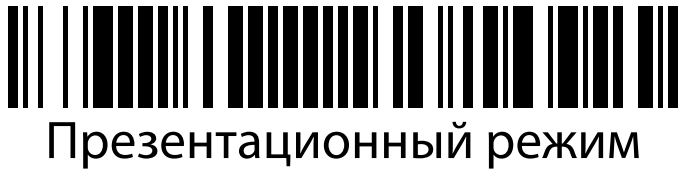
Изначально сканер функционирует в режиме «Ручной запуск», считывая коды после нажатия на кнопку. Чтобы перевести устройство в режим презентации, отсканируйте картинку:
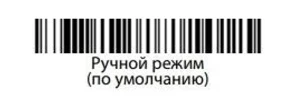
Возврат к ручному запуску:
На этом первичные пользовательские настройки завершены. Расширенная инструкция по программированию Honeywell 1450g размещена на интернет-ресурсе компании-изготовителя.
Настройка Honeywell 1450g в 1С
Если фотосканер подключается к компьютеру через COM-порт или клавиатурный разрыв, как правило, не возникает никаких сложностей при интеграции с «1С». Оба этих режима поддерживает драйвер для Honeywell 1450g, который встроен во все конфигурации «1С:Предприятие».
Драйвер имеет двухкомпонентную структуру: интеграционная компонента присутствует в составе «Библиотеки подключаемого оборудования» (БПО), а основная поставка Frontol Driver Unit доступна для скачивания на сайте Ханивел. Если считыватель подсоединяется по USB, потребуется еще и драйвер эмуляции COM-порта.
Перед эксплуатацией рекомендуется проверить работоспособность устройства с помощью Блокнота. При считывании этикетки в редакторе отображается расшифрованная информация в виде числового значения (для линейных кодов) или ссылки (для двумерных). После этого можно перейти к интеграции с товароучетным ПО:
- Зайти в «1С».
- В разделе «Торговое оборудование» открыть вкладку «Подключение», выбрать пункт «Сканеры» и нажать клавишу «Добавить».
- Зайти в меню добавления новой позиции, ввести наименование и модель считывателя.
- Сформировать группу пользователей, открыть для них доступ к сканеру и подтвердить операцию кнопкой ОК.
- В нижней части страницы нажать кнопку проверки — появится уведомление об успешном добавлении оборудования.
- Зайти в раздел «Параметры» → «Драйвер» → «Поиск оборудования» — в каталоге отображается новый Image-сканер с названием интерфейса.
Чтобы проверить корректность взаимодействия сканера и «1С», следует создать документ «Поступление товаров и услуг» и ввести туда позиции с помощью сканера. В карточке продукта штрихкод будет отображаться автоматически.
Не решили проблему самостоятельно? Оставьте заявку специалисту!
Оставьте заявку и получите консультацию в течение 5 минут.

Александр Киреев
Эксперт отдела автоматизации и развития бизнеса Online-kassa.ru. Бизнес-тренер и аналитик, отвечает за работу с ключевыми клиентами.
Оцените, насколько полезна была информация в статье?
Наш каталог продукции
У нас Вы найдете широкий ассортимент товаров в сегментах
кассового, торгового, весового, банковского и офисного оборудования.
Посмотреть весь каталог
Известно, что для работы с data matrix кодами маркируемой продукции необходим 2D-сканер. Одним из самых популярных 2D-сканеров является сканер Honeywell Voyager 1450g. Это проводный сканер, имеющий высокую чувствительность и большое количество настроек.
Для настройки работы сканера с маркировкой необходимо подключить устройство к компьютеру через кабель подключения. После включения сканера необходимо будет по очереди отсканировать функциональные коды, указанные в официальной инструкции или приведенные ниже:
-
Активация стандартных настроек устройства.

- После сброса настроек на стандартные, сканер будет работать в режиме клавиатуры по умолчанию. Однако, если требуется работа в режиме эмуляции COM порта, то необходимо предварительно установить драйвер COM-портов на ПК и отсканировать штрихкод ниже.
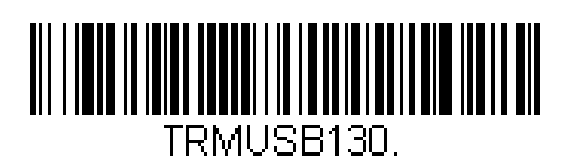
- Кроме того, необходимо настроить суффикс возврата каретки, считав штрихкод ниже.
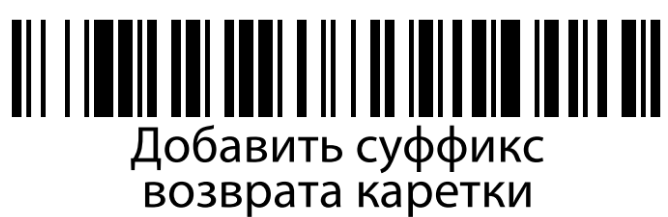
- Далее настраиваем самую важную опцию для маркировки — считывание data matrix кодов.
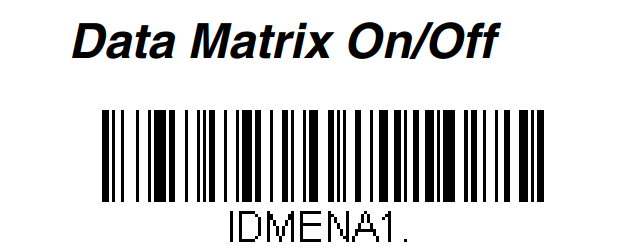
- В конце выбираем режим считывания: ручной или демонстрационный. Для каждой опции сканируем соответствующий штрихкод.
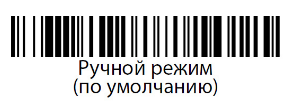
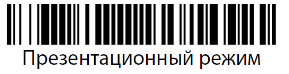
Таким образом, отсканировав указанные выше штрихкоды, мы произведем настройку сканера Honeywell Voyager 1450g для работы с маркируемой продукцией. Также возможна настройка данного сканера и другим способом — через утилиту EZConfig for Scanning, которую вы сможете скачать на официальном сайте Honeywell в разделе Support.
Нужна помощь с 1С и онлайн-кассами?
Специалисты компании «Легасофт» помогут Вам выбрать необходимое программное обеспечение и современное торговое оборудование, которое будет отвечать всем потребностям Вашего бизнеса.
У нас богатый опыт автоматизации розничных магазинов, ознакомиться с ним можно в разделе «Наш опыт».
Торговая автоматизация помогает вести учет и контроль товара, гарантирует улучшение уровня обслуживания покупателей и повышает скорость работы персонала! Чтобы получить бесплатную консультацию по автоматизации своего бизнеса Вы можете пообщаться с нашими специалистами в офисе компании или позвонив по телефону: 8-800-707-01-02.
Свяжитесь со мной
Наш специалист

Специалист отдела сопровождения
Специалист по розничным решениям 1С и торговому оборудованию
Чем мы можем быть вам полезны?

Page tree
Skip to end of metadata
-
Created by Виталий Ефимов, last modified by Алия Тифитулина on Nov 27, 2020
Go to start of metadata
Новый сканер необходимо подготовить к работе. Для этого потребуется сбросить заводские параметры и установить пользовательские. Настройка выполняется путем считывания штрихкодов.
Выберите режим работы сканера:
Клавиатурный
- Подключите сканер при помощи USB-кабеля к ПК. Оборудование определится системой автоматически: вы услышите звуковой сигнал.
- Сбросьте текущие настройки.

-
Установите заводские параметры.
-
Добавьте префикс.
-
Добавьте суффикс возврата каретки.

-
Установите заводские параметры.
-
Добавьте префикс.
-
Добавьте суффикс возврата каретки.


Включите распознавание кода DataMatrix

- No labels
- Powered by Atlassian Confluence 7.13.14
- Printed by Atlassian Confluence 7.13.14
- Report a bug
- Atlassian News
Posted On 2018-12-27
Для правильной работы сканер Honeywell 1450g его необходимо настроить, для этого необходимо считать настроечный штрихкод, расположенный ниже, в большинстве случаев, это можно сделать прямо с экрана вашего монитора.
Если считать настроечный штрихкод с экрана монитора не удается — распечатайте эту страницу на принтере и считайте штрихкод с печатной копии.
Нужно добавить суффикс возврата каретки
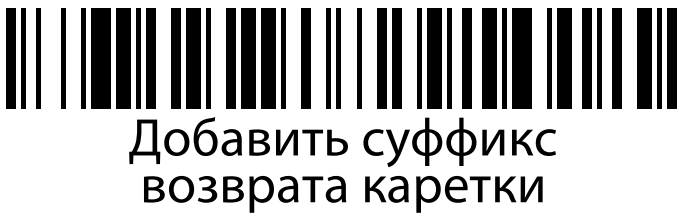
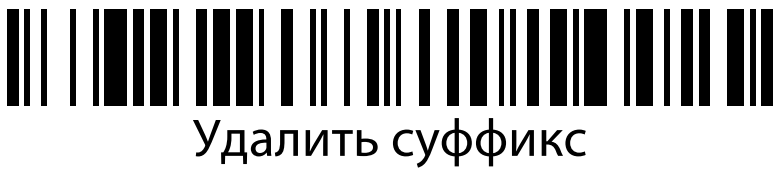
Следующий код переключает сканер в режим эмуляции клавиатуры и добавляет CR и LF
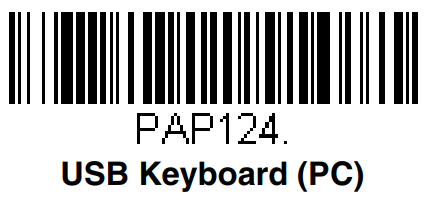
Следующий код переключает сканер в режим эмуляции COM порта
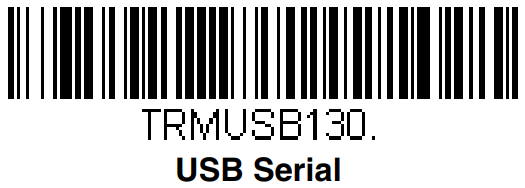
Включение считывания кода Data Matrix
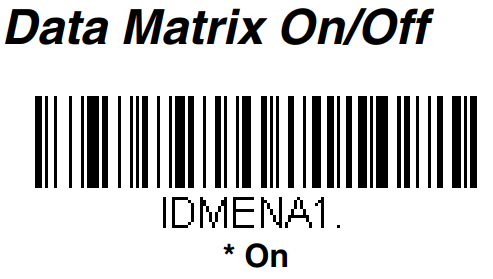
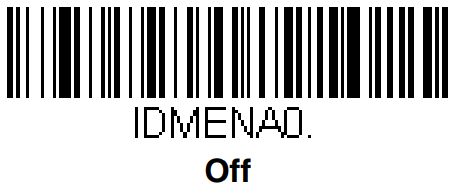
Отключение считывания кода Data Matrix
Курок
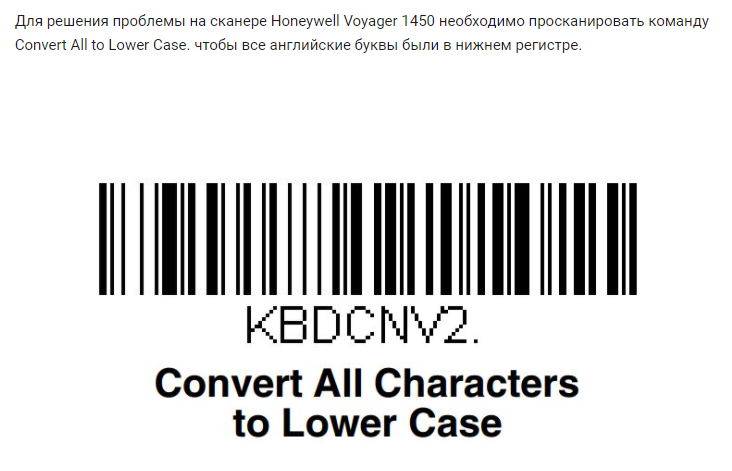
Следующие штрих-коды допускают использование сканера в режимах «Ручной запуск» (нормальный режим, при котором для считывания необходимо нажать на кнопку) или «Презентация» (сканер активируется при обнаружении штрих-кода).
Стандартные настройки сканера Honeywell 1450g по-умолчанию

Руководство пользователя Honeywell Voyager 1450g, 1452g, 1450g2DHR
7760
16 марта 2020 в 18:35
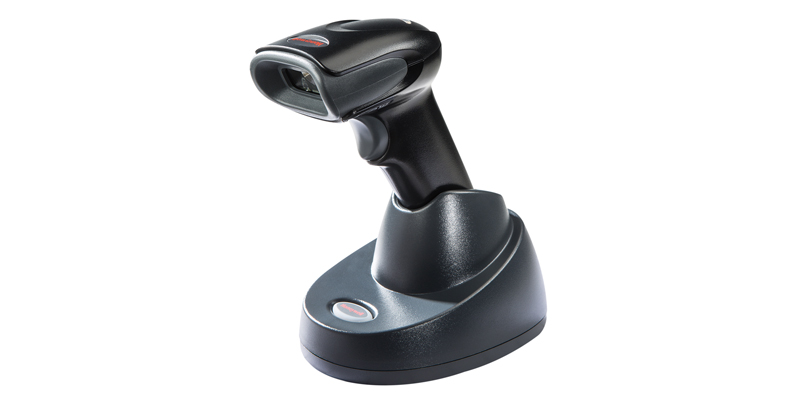
Перечень продуктов известной американской компании Honeywell включает решения для автоматической идентификации. В линейке крупнейшего мирового производителя АС представлены и терминалы СД, сканеры. С введением обязательной маркировки большинства групп потребительских товаров, вырос спрос среди организаций оптовой и розничной торговли на считывающие устройства. Технические характеристики одного из самых востребованных универсальных сканеров штрих-кодов Honeywell 1450g, инструкция по его использованию, а также основные преимущества будут детально рассмотрены далее.
Содержание:
- Функциональность Хоневелл 1450g
- Область применения сканера
- Пошаговая инструкция подключения устройства
- Настройка фотосканера многоплоскостного считывания
- Оптимизация возможностей сканера
Функциональность Хоневелл 1450g
Бюджетная модель проводного фотосканера может использоваться для считывания одномерных и двумерных штрихкодов. В ручном устройстве представлена функция адаптивного алгоритма декодирования и многоплоскостной обработки данных. Подходит для считывания следующих кодов: 1 и 2 D, а также PDF417.
В числе основных характеристик сканера:
- наличие нескольких разъемов для присоединения к персональному компьютеру и контрольно-кассовой технике, включая разрыв клавиатуры, RS-232 и IBM 46xx (RS485);
- Honeywell Metrologic 1450g можно использовать несколькими способами: установить стационарно, зафиксировать на подставке или держать в руке;
- сканер поддерживает подключение смарт-терминалов и прочего кассового оборудования;
- данные могут считываться дистанционно – до пятидесяти пяти сантиметров, в том числе и под разными углами;
- предусмотрено несколько режимов работы – активация с помощью кнопки и при непосредственном наведении на идентификатор товара;
- звуковое и световое представление информации.
В инструкции по эксплуатации указано, что устройство может считывать этикетки с повреждениями, а также изображения низкого качества. Справляется сканер и с расшифровкой графических данных на мониторах гаджетов, электронных билетов и кошельков, купонов.
Детальная информация о технических характеристиках представлена в таблице:
| Размеры (ДxШxВ) | 62x169x82 мм |
| Вес | 130 г |
| Интерфейсы для управляющих систем | USB, разрыв клавиатуры, RS232, IBM 46хx (RS485) |
| Растр сканирования | Двумерное изображение (640 x 480 пикселей) |
| Максимальная скорость движения, считываемого штрих-кода | До 10 см/с для кода UPC с размером штриха 0,33 мм при оптимальном фокусе |
| Угол сканирования | Горизонтальный 37,8°; вертикальный 28,9° |
| Наклон, поворот | ±60°, ±70° |
| Контрастность символов | Минимальная разница в отражающей способности — 35 % |
| Возможности декодирования | Все стандартные типы линейных штрих-кодов, PDF417 и двумерные штрих-коды |
| Макс. дальность сканирования | 24 см |
| Температура эксплуатации | 0 … +40 °C |
| Температура хранения | –40 … +60 °C |
| Влажность | Относительная влажность до 95 %, без конденсации |
| Падения | Выдерживает 30 падений с высоты 1,5 м на бетонную поверхность |
| Класс защиты | IP40 |
| Входное напряжение | 4,0–5,5 В |
| Потребляемая мощность в рабочем режиме/в режиме ожидания | 2 Вт/0,45 Вт |
Область применения сканера
Honeywell 1450g демонстрирует высокую производительность и эффективность в различных отраслях торговли, а также складском обслуживании. Наиболее востребовано считывающее устройство в мелкорозничных торговых точках, в том числе на кассовых узлах, в которых поток клиентов за один рабочий день составляет не более 250 человек. Параметры оборудования позволяют использовать его для автоматизации следующих объектов:
- небольших магазинов, минимаркетов;
- бутиков, реализующих брендовые товары;
- аптек;
- торговых павильонов с парфюмерией и косметическими средствами;
- заведений общепита, кофеен, столовых, закусочных.
Для управления считывающим оборудованием не понадобятся особые знания и навыки. Достаточно ознакомиться с руководством пользователя и инструкцией, документы входят в комплект со сканером.
Продукт компании Metrologic в полной мере соответствует условиям ФСРАР, устройство также совместимо с ИС «Меркурий». С его помощью можно отследить товарооборот позиций животного происхождения. В числе его функций также считывание этикеток с алкогольной продукции PDF417, поддерживается работа с ЕГАИС.
Это оптимальный вариант для реализации шуб и прочих товаров, на которые распространяются условия системы обязательной маркировки, включая сигареты, обувь, верхнюю одежду, духи и белье. Цена устройства зависит от его технических параметров и модификаций, может составлять от 4,0 до 6,3 тыс. рублей. Модель отличается экономичностью. Позволяет перейти на полную идентификацию товаров, в соответствии с требованиями действующего законодательства, с минимальными издержками.
Пошаговая инструкция подключения устройства
Honeywell 1450g можно подсоединить к ноутбуку, стационарному персональному смарт-терминалу или автономной кассе (с возможностью считывания линейных кодов). Режим работы можно выбрать в процессе настройки считывателя.
В инструкции указано, что функционалом предусмотрены следующие типы подключения:
- Шнур сканера с интерфейсом RS/2 имеет два ответвления – для персонального компьютера и клавиатуры. В случае использования разрыва клавиатуры, сканер присоединяется к сети за счет внешнего аккумулятора. С помощью этого способа можно освободить порты для других устройств. Информация, сразу после считывания, вносится в поле курсора. Благодаря чему штрихкоды можно перенести в товароучетную программу предприятия.
- Один из самых распространенных вариантов подключений программно-аппаратных решений – RS-232. В современных гаджетах и персональных компьютерах COM-порт, как правило, отсутствует. Этот способ интеграции потребуется для установки драйвера и подключения к сети.
- Для установки связи с POS-оборудованием IBM используется RS485.
- В режиме Hid Pos не предусмотрено присоединение считывающего устройства ко внешнему аккумулятору. Тип USB подключения совместим со всеми современными онлайн-кассами. Информация выводится на персональный компьютер, в месте размещения курсора.
- В функционале сканера штрих-кода представлена поддержка инновационной технологии Powerlink Cables. С ее помощью можно существенно упростить замену кабелей и источников питания, без использования специальных приспособлений.
- Считывающее устройство подсоединяется к моноблокам и смарт-терминалам с помощью типа разъема – USB. Поставляется сканер с кабелем, длина которого равняется трем метрам. Комплектация позволяет расположить и интегрировать устройство на удобном расстоянии. При наличии RS-232, желательно использовать для подключения ПОС-систем тип RS-232. Это один из самых стабильных и надежных интерфейсов.
Выбирать тип соединения также следует в зависимости от установленного ПО. Для товароучетной программы 1С оптимальный вариант ― RS-232, он подходит для использования бесплатной утилиты, которая входит в состав продукта. Введение штрихкодов в текстовые редакторы и товароучетные системы существенно облегчит RS/2.
Настройка фотосканера многоплоскостного считывания
Перед подсоединением сканера, контрольно-кассовую технику, персональный компьютер следует отключить. Программирование аппарата доступно с помощью считывания специальных штрихкодов. Список команд для настройки можно найти на официальном портале компании-производителя.
Для подготовки считывающего аппарата к работе необходимо:
- сбросить заводские настройки;
- задать параметры пользователя;
- перевести сканер в режим работы, соответствующий способу подсоединения;
- настроить разделительную полосу.
После выполнения всех этапов для интерфейса COM, в диспетчере устройств на персональном компьютере появится новое оборудование. Настройка клавиатурного режима предполагает использование дополнительных настроек с добавлением префикса и суффикса. С помощью активации Control можно настроить правильную передачу непечатаемых символов в ОС. RS485 задействуется очень редко – исключительно для интеграции с ПОС-терминалами IBM.
Дальнейшее программирование зависит от назначения фотосканера. Предприятиям для реализации товаров с маркировкой нужно включить распознавание кодов DataMatrix. Для идентификации кодов в заведениях общепита можно активировать режим непрерывного считывания.
Базовая настройка завершается выбором режима. Для «Ручного запуска» нужно нажать кнопку и поднести устройство к товару, для презентационной работы достаточно отсканировать код.
На РМК можно также загрузить EZConfig for Scanning с сайта производителя. Утилита существенно облегчит установку сканера. Настройка предполагает следующие действия:
- В режиме автонастройки нужно запустить программу на ПК.
- Затем кликнуть на Setting и перейти с раздела на вкладку Keyboard Wedge.
- Кодировку нужно перевести в режим CTRL + X ModeON.
- На странице DATA FORMATTING следует кликнуть на Prefix/Suffix.
- Откроется окно, в котором к префиксам и суффиксам должна быть установлена отметка 0.
- С помощью Editor нужно проставить значение US в Prefix, в графе Suffix должны быть символы CR.
Завершает процесс сохранение параметров, сделать это можно с помощью Save To Device.
Оптимизация возможностей сканера
Драйверы для управления сканером можно скачать на официальном сайте производителя. ПО следует выбирать в зависимости от режима работы и ОС.
Для упрощения системы предусмотрена EZConfig for Scanning. Утилита предоставляется на беcплатной основе. Настройка префиксов и суффиксов в таком случае осуществляется автоматически, без необходимости использования надстроечных штрихкодов. Сервисная программа также обеспечивает следующие возможности:
- поддерживает функцию автоматического выявления сканера;
- конец формы позволяет быстро изменить параметры;
- переперепрошивка устройства выполняется с учетом текущих потребностей.
С подключением через USB у пользователей часто возникают сложности. Считывающее устройство не отображает коды, товароучетная программа не видит сканер. Устранить эти сбои можно посредством использования Virtual COM Port driver. В ДУ появится новый порт с номером. Основная задача этого драйвера – создание виртуального порта и выполнение стандартных настроек. Для завершения процесса остается перезагрузить компьютер и протестировать работу устройства.
Сканер по умолчанию настроен на восьмизначную символику EAN. В базе товаров могут числиться иностранные позиции с семизначными кодами. В таком случае, аппарат добавит «0» перед расшифрованным значением, но это не поможет выявить товар в кассе. Для перенастройки нужно считать значок с сайта компании HONEYWELL. Если вместо привычного набора символов при считывании акцизных марок появляется 136-***, нужно деактивировать режим сканирования DataMatrix путем сканирования изображения, предусмотренного производителем.
Устройство может использоваться в различных сферах розничной торговли. Предусмотрена интеграция с программой 1С. Предварительно нужно протестировать работу сканера в блокноте путем сканирования штрихкода, в редакторе должна появиться ссылка или числовое значение. Фотосканер нужно держать ближе к мелким кодам и дальше от крупных, это позволит более корректно и стремительно распознавать информацию.
Оцените, насколько полезна была информация в статье?
 Загрузка…