
 Руководство пользователя Smart Band
 Руководство пользователя Smart Band
 Руководство пользователя Smart Band
Руководство пользователя Smart Band
Базовый макет

2. Зарядка устройства.
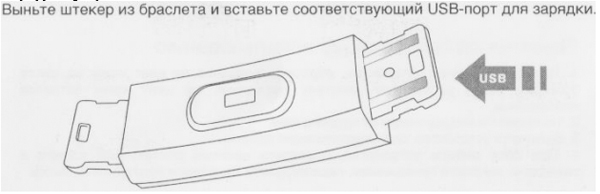
Зарядка UBS  Пожалуйста, зарядите устройство перед использованием смарт-браслета. Устройство поддерживает зарядку через USB, и для этого нужно вытащить 10 раз, 1 ремешок для часов с пряжкой сказал, обнажить зарядную головку, а затем вставить зарядную головку в правильном направлении в зарядное устройство USS или порт USS компьютера. Зарядное устройство: Voltagе СВ Время заряда: около 5-2 часов
3. функция
3.I Главный интерфейс
После того, как устройство было успешно подключено через Bluetooth к вашему телефону, время автоматически синхронизируется с вашим телефоном.  3.2 Шагомер / Расстояние / Калории
4. Сопряжение Bluetooth

- Включите умный браслет. Включите на смартфоне Blue Tooth и GPS.
- Включите Wi-Fi на своем смартфоне, отсканируйте приведенный ниже QR-код, чтобы загрузить приложение «Здоровье молодежи», или выполните поиск загрузок «Здоровье молодежи» в GooglePlay или APP Store от Apple.
 3. Загрузите приложение «Здоровье молодежи» и запустите его. После завершения установки в разделе «Устройство» / «+ добавить устройство» выберите соответствующее имя Bluetooth из списка (например,ample: QWVl8T), и щелкнув по нему подключите 10 соответствующий браслет. Время, дата, язык (многие языки могут не поддерживаться) автоматически синхронизируют систему мобильного телефона. Как показано справа. 4.1 Удаление Bluetooth
- Удалите Bluetooth в приложении
- Выключите приложение на смартфоне
- Убрать Bluetooth в настройках смартфона
4.2 Автоматическое переподключение Bluetooth Когда браслет достигает диапазона подключения Bluetooth, он автоматически повторно подключает браслет.
5. Как использовать приложение
После установки приложения Youth Health вам может потребоваться ввести вашу личную информацию, такую как пол, вес и т. д. Тео, пожалуйста, подключите смарт-браслет через Bluetoo1h (см. Шаги сопряжения Bluetooth). После успешного соединения между браслетом и мобильным приложением движение данные будут синхронизированы автоматически. 5.1 «Дом» —-Шаги, Сон, Сердце, АД, SpO2, Температура тела В этих режимах необходимо подключить браслет для завершения сбора данных и синхронизации с мобильным приложением в реальном времени. Показать ниже: 5.2 «Спорт» — Анализ и отчет показывают ниже:  5.3 «Устройство» -настройки Следующие функции могут быть реализованы только при условии, что мобильное приложение работает успешно.
- Функция уведомлений: Включите уведомление о вызове, SMS-уведомление, push-сообщение приложения, такое как push-сообщение QQ, push-уведомление WeChat и другие функции.
- Тест пульса: Откройте обнаружение сердечного ритма, установите период времени обнаружения, браслет может определить частоту сердечных сокращений в течение указанного времени.
Тест температуры тела
- Сфотографировать: Вы можете использовать браслет, чтобы управлять своим телефоном, чтобы делать фото
- Найти устройство: Браслет будет вибрировать, а экран будет ярким.
- Режим «Не беспокоить»: После того, как вы откроете режим «Не беспокоить», кроме будильника, все уведомления в Настройках не будут напоминать, и у браслета больше не будет автоматического напоминания о ярком экране вибрацией.
- Напоминание о сидячем положении и питьевой воде Включите эту функцию, установите период мониторинга, браслет может напоминать вам пить воду или заниматься спортом через равные промежутки времени в течение установленного времени.
- Напомнить режим: Вы можете выбрать три режима: вибрация, яркий экран, яркий экран + вибрация.
- Установить будильник
- Поднять руку: Включите эту функцию, когда вы поднимаете руку, чтобы наклонить браслет внутрь, лицом к лицу, носящему его, экран bracclc1 автоматически станет ярким.
- Обновление прошивки
- Настройки агрегата
Спецификация
- Чип: БК3431К
- Дисплей: ЖК-TFT 0.96
- Батарея: 90mAh
- Водонепроницаемость: IP68
- В режиме ожидания: 7 дней
- Система поддержки: IOS 10.0 или выше, Android 4.4 или выше
- Монитор сердечного ритма: поддержка
- Кровяное давление: поддержка
- Автоматическая подсветка экрана: поддержка
- Bluetooth: BLE 4.0
Примечание: Почему отключился Bluetooth, а входящие звонки и сообщения не напоминают:
- Пожалуйста, держите включенными PP и смарт-браслет.
- Пожалуйста, держите смартфон и смарт-браслет в пределах 8 метров.
- Вот какой-то смартфон, автоматически отключит приложение для экономии энергии. В этом случае установите телефон в Mobile Manger или центре безопасности соответственно, чтобы приложение всегда включалось.
- Выключите режим энергосбережения.
- Если у вас есть проблемы с 1hcse, и вы не знаете, как его настроить, обратитесь за помощью в Интернете.
Советы: Это устройство не для медицинского использования, данные испытаний приведены только для справки. Эта инструкция может быть изменена без предварительного уведомления.
FAQS
Читается ли экран на солнце?
Он основан на яркости, которую вы можете установить в настройках.
Будут ли часы работать без Bluetooth? Есть ли приложение?
Вы не можете настроить его без подключения к приложению. Но после настройки его можно использовать без приложения, вам нужно будет регулярно его синхронизировать, но это не обязательно каждый день.
Можете ли вы использовать это на ребенке, чтобы проверить его частоту сердечных сокращений и уровень кислорода?
Нет. Диапазон слишком велик, а показания неточны. Вам понадобится детский пульсоксиметр, который надевается на палец (стандартный слишком велик)
Как прекратить тренировки по плаванию?
Вы должны нажать на экран на пару секунд, и вы перейдете к кнопке остановки, затем нажмите на красный кружок.
Можно ли совершать платежи с помощью функции NFC?
NFC недоступен на этом устройстве и определенно не в Европе.
Как включить умный браслет?
Нажмите кнопку питания на 3 секунды, пока красный индикатор не начнет мигать.
Как отключить умный браслет?
Нажмите кнопку питания на 3 секунды, пока красный индикатор не начнет мигать, а затем нажмите кнопку еще раз на 3 секунды, пока красный индикатор снова не начнет мигать.
Как зарядить смарт-браслет?
Пожалуйста, зарядите его перед использованием. Машина принимает USB-зарядку, и ей нужно 10 раз вытащить ремешок для часов с пряжкой, открыть зарядную головку, а затем вставить зарядную головку в правильном направлении в зарядное устройство USS или порт USS компьютера.
Что такое шагомер/расстояние/калории?
Эту функцию можно использовать для подсчета шагов, расстояния и калорий. Сначала вам нужно открыть приложение «Здоровье молодежи». А затем запустите эту функцию, нажав на значок «Шагомер», «Расстояние» или «Калории» в интерфейсе приложения. Устройство будет автоматически записывать ваши шаги, расстояние и калории, когда вы идете или бежите. Все данные будут записаны в APP автоматически. Вы можете увидеть все данные в интерфейсе приложения, нажав «История».
Как синхронизировать время с моим телефоном?
Пожалуйста, заранее подключите смарт-браслет к телефону через Bluetooth, а затем откройте приложение «Здоровье молодежи». А затем нажмите на значок «Шагомер» в интерфейсе приложения. Время автоматически синхронизируется с вашей телефонной системой автоматически в течение 10 секунд после того, как вы коснетесь его. Если вы не синхронизируете время со своей телефонной системой, нажмите значок «Шагомер» еще раз, чтобы синхронизировать время вручную. Если вы хотите изменить язык, вернитесь к основному интерфейсу приложения и нажмите значок «Язык»; выберите соответствующий язык из списка и щелкните его, чтобы подключить 10 соответствующих смарт-браслетов; язык автоматически правильно синхронизируется с вашей телефонной системой автоматически в течение 10 секунд после того, как вы коснетесь его; если вы хотите изменить язык позже, пожалуйста, повторите описанную выше операцию еще раз. Если вы хотите изменить формат даты, вернитесь в основной интерфейс приложения и нажмите значок «Дата»; выберите соответствующий формат даты из списка и щелкните по нему, чтобы подключить 10 соответствующих смарт-браслетов; формат даты автоматически правильно синхронизируется с вашей телефонной системой автоматически в течение 10 секунд после того, как вы коснетесь его; если вы хотите изменить формат даты позже, повторите вышеуказанную операцию еще раз. Если вы хотите изменить формат времени, вернитесь в основной интерфейс приложения и нажмите значок «Время»; выберите соответствующий формат времени из списка и щелкните по нему, чтобы подключить 10 соответствующих смарт-браслетов; формат времени автоматически правильно синхронизируется с вашей телефонной системой в течение 10 секунд после того, как вы коснетесь его; если вы хотите изменить формат времени позже, повторите вышеуказанную операцию еще раз. Если вы хотите изменить единицы измерения (километры / мили), вернитесь в основной интерфейс приложения и нажмите значок «Единицы»; выберите из списка соответствующие устройства и щелкните по нему, чтобы подключить 10 соответствующих смарт-браслетов; устройства будут автоматически правильно синхронизироваться с вашим
Отслеживает ли это сжигание жира?
Нет, это не так, он может сказать вам калории, сожженные во время активности, но он не может (и ни один фитнес-трекер не может) сказать вам, получены ли эти калории из глюкозы или жира. Жир будет сжигаться во время упражнений только после того, как вы израсходуете накопленную глюкозу.
Подходит ли ремешок для браслета mi 3 к браслету mi 6?
Нет
Что означает значок «дом» на дисплее?
По умолчанию мой домашний экран часов на моем Mi Band 6 показывает в верхней части экрана мой счетчик шагов, в середине время и дату, а внизу последний отдых сканирования сердечного ритма.
Однако вы можете отредактировать свой домашний экран для различных конфигураций в настройках.
Работает ли функция NFC в Великобритании?
Да
Документы / Ресурсы
Содержание
- 1 Как настроить время на часах Smart Band User Guide?
- 2 Как синхронизировать фитнес браслет с телефоном?
- 3 Как подключить к телефону Smartband?
- 4 Как настроить китайский смарт браслет?
- 5 Как включить блютуз на смарт браслете?
- 6 Почему не могу подключить фитнес браслет к телефону?
- 7 Как поменять язык на фитнес браслете?
- 8 Как подключить браслет м4 к телефону?
- 9 Как сбросить настройки в фитнес браслете?
- 10 Как включить режим сопряжения на телефоне?
- 11 Как подключить фитнес браслет YOHO к телефону?
Для этого выполниют несколько шагов:
- Установить и открыть приложение.
- Выбрать браслет в списке сопряженных девайсов.
- Зайти в «Профиль».
- Выбрать «Настройка экрана».
- Перейти в «Формат времени».
- Настроить часы.
- Сохранить.
Как синхронизировать фитнес браслет с телефоном?
Как подключить к Andriod и iOS
- Скачайте и установите рекомендованное производителем приложение на свой смартфон (из Google Play или iTunes, в зависимости от ОС телефона). …
- Включите Bluetooth на телефоне.
- Убедитесь, что спортивный трекер заряжен. …
- Поднесите браслет ближе к мобильному девайсу для стабильного соединения.
Как подключить к телефону Smartband?
Чтобы подключить MI Band 2 к своему смартфону, вне зависимости от того, работает он на базе iOS или Android, необходимо включить на телефоне Bluetooth и зайти в приложение MI Fit. С него вы сможете обнаружить браслет MI Band 2 и подключится к нему.
Как настроить китайский смарт браслет?
Чтобы подключить смарт-браслет, нужно:
- полностью зарядить гаджеты;
- установить на телефон рекомендуемое производителем приложение;
- зарегистрировать аккаунт в сети;
- задать параметры пользователя в аккаунте и приложении;
- включить на телефоне Bluetooth;
- выбрать в перечне браслет;
- подтвердить подключение.
Как включить блютуз на смарт браслете?
Активируйте функцию Bluetooth, откройте приложение, войдите или создайте свою учетную запись и выберите пункт «Сопряжение устройств», а затем следуйте указаниям по сопряжению. Когда браслет начнет вибрировать, а на экране появится уведомление о сопряжении по Bluetooth, нажмите кнопку, чтобы завершить сопряжение.22 мая 2019 г.
Почему не могу подключить фитнес браслет к телефону?
Есть и другие причины, почему фитнес-браслет не подключается к телефону: Несовместимость ПО; Неактуальная прошивка браслета или приложения; Внешнее влияние на соединение.
Как поменять язык на фитнес браслете?
Изменить язык можно непосредственно в приложении Mi Fit. Для этого переходим во вкладку «Профиль», выбираем из списка «Фитнес-браслет Mi Smart Band 5» и в следующем окне выбираем раздел «Язык». В китайском варианте их пока три (два китайских и английский). В глобальном варианте их больше.
Как подключить браслет м4 к телефону?
Для подключения часов к телефону зайдите в профиль приложения и выберите «Добавить устройство» (Add device), кликните по строке «Браслет» (Band) и «Согласен» (Agree). После этого кликните по строке Mi Smart Band 4 и подтвердите сопряжение на часах, нажав его сенсорную кнопку на экране.
Как сбросить настройки в фитнес браслете?
Свайпните экран вниз, нажмите «More» (Дополнительно), далее «Settings» (Настройки), выберите «Factory reset» (сброс на заводские настройки). Там же можно выбрать «Reboot» (перезагрузка), чтобы перезагрузить фитнес-трекер.
Как включить режим сопряжения на телефоне?
Важно!
- Проведите по экрану сверху вниз.
- Нажмите на значок Bluetooth. и удерживайте его.
- Нажмите Добавить устройство. Если вы не видите пункт Добавить устройство, проверьте список доступных устройств или нажмите «Ещё» …
- Нажмите на название Bluetooth-устройства, которое хотите подключить.
- Следуйте инструкциям на экране.
Как подключить фитнес браслет YOHO к телефону?
Здравствуйте, что бы подключить фитнес- браслет нужно:
- Зарядить устройство.
- Включить устройство. ( зажатием клавиши )
- Включить блютуз в телефоне
- Скачать приложение на телефон( как правило указано в инструкции название или quar код ) Дать все разрешения .
- При запуске приложения на телефоне — начнется поиск устройств.
Как пользоваться смарт браслетом из Китая инструкция на русском
Смарт браслеты выполняют массу функций. При помощи такого незамысловатого устройства можно не только следить за сжигаемыми калориями, сердцебиением и вести подсчет шагов. Также пользователь может подключить устройство к мобильному телефону и управлять оплатой (с использованием модуля NFC), делать фотоснимки, читать сообщения, управлять медиа проигрывателем, активировать секундомер. У многих моделей есть опция «Голосовой помощник» и «Поиск смартфона». В основном пользователи приобретают смарт браслеты из Китая, инструкция на русском для которых редко прилагается. Конечно, можно загнать текст в переводчик или даже в более продвинутый переводчик по фото, но намного проще изучить данную статью.

Содержание
- Как подключить смарт браслет из Китая к смартфону согласно инструкции
- Основные опции смарт браслетов из Китая (на русском)
- Также в большинстве современных смарт браслетов из Китая есть дополнительные настройки:
- Инструкция на русском о правильном использовании китайских смарт браслетов
- Что отображается на экране смарт браслета?
- Управление смарт браслетом по инструкции
Как подключить смарт браслет из Китая к смартфону согласно инструкции
Без сопряжения со смартфоном смарт браслет будет лишь стильным аксессуаром. Чтобы активировать весь его функционал, нужно найти соответствующее приложение в Google Play (для Android) или App Store (если смартфон работает на iOS). Для браслетов от производителя Xiaomi предусмотрены приложения Mi Fit. Если устройство от другого производителя, то нужно вбить в поисковике Google Play или App Store название модели.
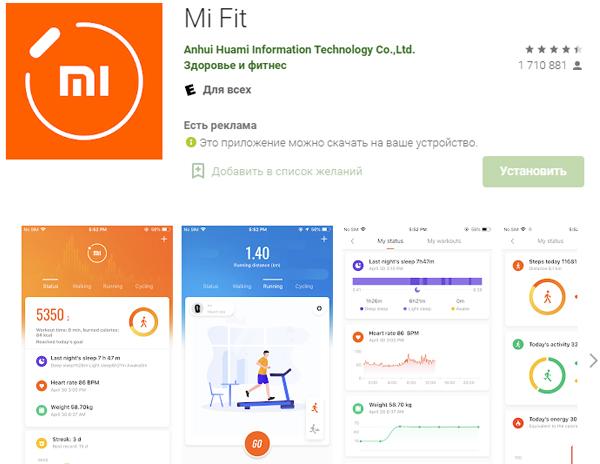
Полезно! Обычно для подключения смарт браслета требуется зарегистрироваться или войти в приложение через учетную запись Google, Apple ID, Facebook или другую.
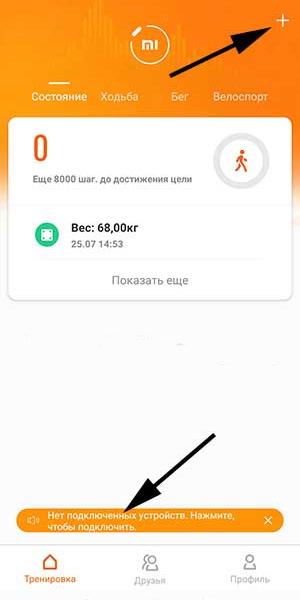
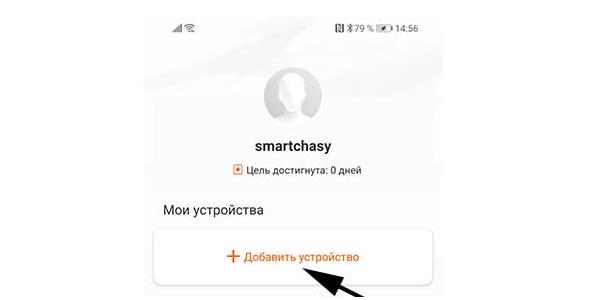
После активации приложения, нужно активировать на смартфоне Bluetooth, перейти в только что установленную программу и нажать «+» или «Добавить устройство» (чаще всего эту опцию можно найти во вкладке «Профиль»).
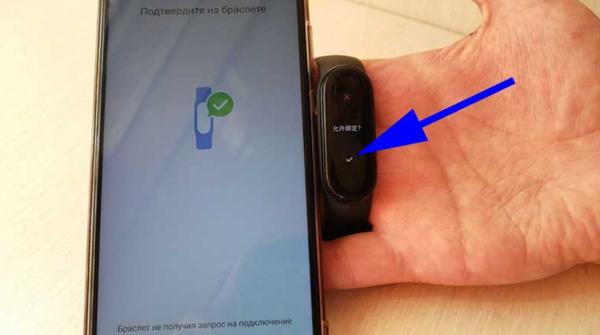
Как только смартфон обнаружит устройство, достаточно подтвердить сопряжение. Если все было сделано правильно, то смарт браслет завибрирует.
Читайте также: Как включить и пользоваться смарт браслет M4.
Основные опции смарт браслетов из Китая (на русском)
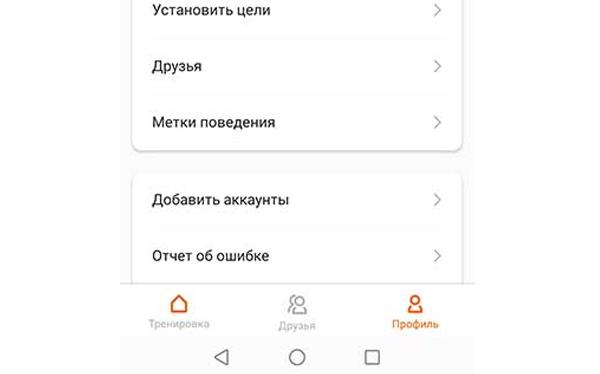
В приложении, под перечисленными подключенными устройствами расположены настройки:
- Цели. Пользователь может указать дневную цель (количество сброшенных калорий, шагов).
- Друзья. Если среди знакомых есть пользователи со смарт часами, то можно получать информацию об их активности и результатах.

- Метки поведения. За счет этого инструмента браслет «учится» определять более точные данные о пользователе. Для этого после выполнения какого-либо действия или упражнения, можно создавать соответствующую метку. Благодаря этому трекер сможет перестать учитывать «фантомные» шаги (например, когда человек чистит зубы или есть, браслет дергается и может ошибочно воспринять это за ходьбу).

- Отчеты об ошибках. Сохранение данных о сбое приложения. Данные отчеты отправляются разработчику.
- Настройки. Тут можно задать единицы измерения, язык, настроить уведомления, обновления.
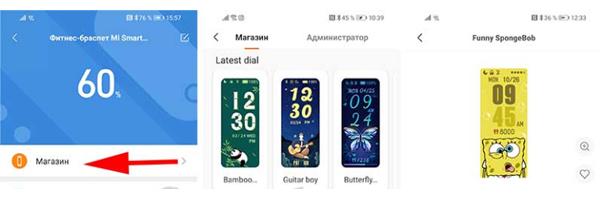
Также в большинстве современных смарт браслетов из Китая есть дополнительные настройки:
- Магазин циферблатов. Пользователь может выбрать более интересное оформление.
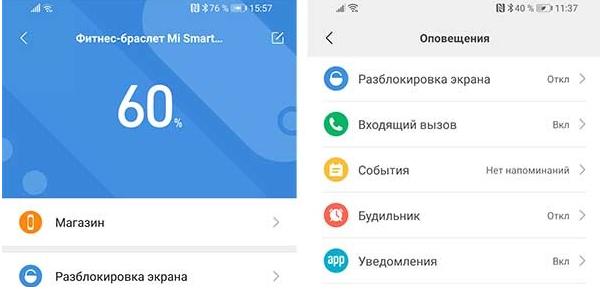
- Входящие вызовы. Пользователь может активировать уведомление о получаемых звонках.
- Напоминания о разминке и будильник.
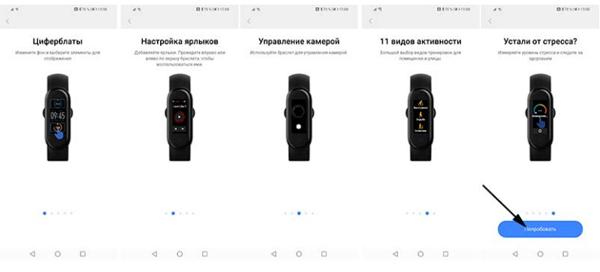
- Найти браслет. При нажатии на соответствующую кнопку браслет начинает вибрировать или играть мелодию.
- Обнаружение. Можно разрешить или запретить видеть смарт браслет другим пользователям, находящимся поблизости.
- Мониторинг пульса. В этих настройках пользователь может задать режим определения ЧСС (автоматический, вовремя, во время активности) и частоту сбора данных (каждые 5, 10, 30 минут). Также в этом меню есть опции настройки мониторинга стресса.
- Ночной режим. При его включении экран браслета затемняется, расход заряда замедляется.
Инструкция на русском о правильном использовании китайских смарт браслетов
В продаже есть множество моделей смарт браслетов, но опции в них примерно одинаковые, как и управление ими:
- Зарядка. Пока батарея заряжена, гаджет находится во включенном состоянии. Очень часто браслеты продаются в разряженном виде. Поэтому если устройство не работает, то нужно подключить USB зарядное устройство и подключить его к источнику питания. Для полного заряда требуется 2 часа.
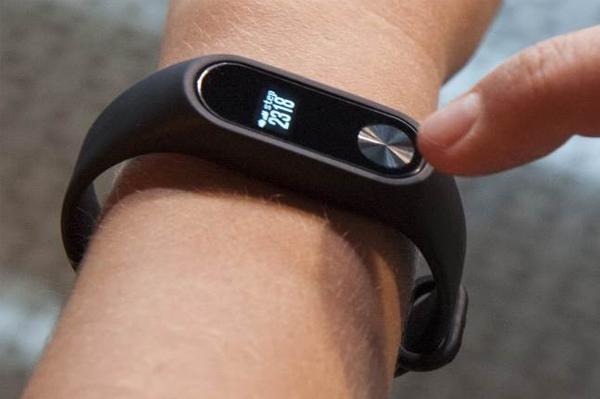
- Включение/Выключение. Когда браслет выключен (но заряжен), необходимо нажать на кнопку включения на 3 секунду, до появления вибрации. Если устройство работает, то для его отключения необходимо также нажать на соответствующую кнопку на 3 секунды, а потом подтвердить действие на экране.
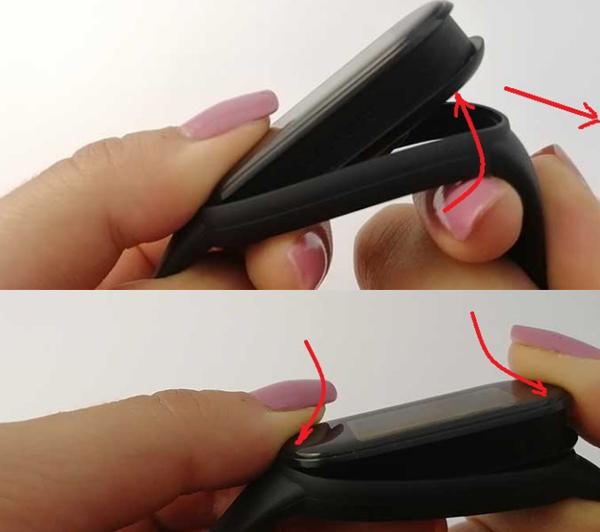
- Извлечение капсулы из ремешка. На некоторых моделях зарядка возможна только после извлечения капсулы. Для этого нужно взяться одной рукой за край ремешка (у капсулы), а второй потянуть ремешок немного вниз и отвести в сторону. Одновременно с этим необходимо поддерживать капсулу свободным пальцем.
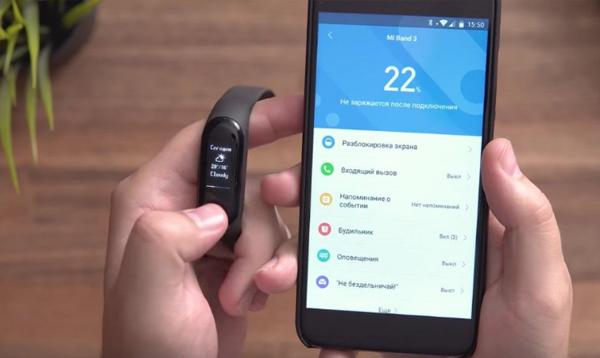
- Настройка даты и времени. Через меню самого смарт браслета такие настройки выполнить невозможно. Время и дата задаются после сопряжения со смартфоном (автоматически).
- Языковые настройки. Чтобы переключить интерфейс устройства на нужный язык, требуется перейти в приложение браслета на телефоне и найти вкладку «Профиль». В ней достаточно найти наименование девайса и найти пункт с языковыми настройками, выбрать нужные и подтвердить действие.
Что отображается на экране смарт браслета?
В зависимости от модели этот перечень может быть меньше, так как мы рассматриваем настройки на примере наиболее функциональной модели Mi Band 5. Соответственно смарт браслет может показывать следующие данные:
- Статус. Это основная информация об активности пользователя (количество шагов, калории, напоминание об упражнениях, прогресс и многое другое).
- PAI – расшифровывается как Personal Activity Intelligence. То есть это данные о персональной активности пользователя.
- Пульс. Определяет количество ударов сердца в реальном времени. При превышении нормы устройство может издавать звуковой сигнал или просто на экране появляется соответствующее уведомление.
- Уровень стресса. Данные также получаются в режиме реального времени.
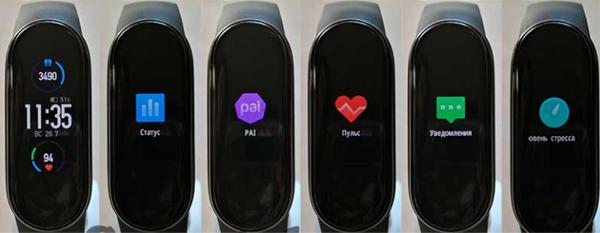
- События. Мероприятия, которые пользователь ранее запланировал.
- Погода. Показывает температуру на данный момент и прогноз погоды на следующие 4 дня.
- Тренировка. Показывает, как спортивный режим задан. В более современных часах может быть 11 и более таких режимов (например, ходьба, бег по улице, бассейн, велотренажер).
- Циклы. Календарь для женщин.
- Дополнительно. Сопутствующие настройки, которые могут понадобиться. В этом разделе можно найти будильник, управление камерой, музыкой, режимы телефона.
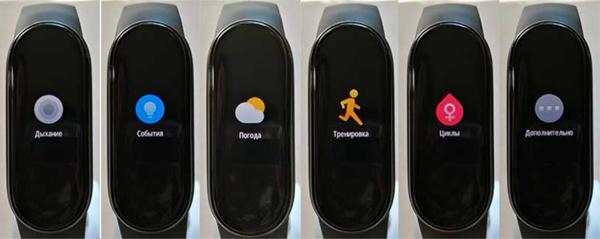
- Дисплей. В этом меню можно настроить главный экран браслета (задать яркость, время, после которого экран блокируется, перезагрузить устройство).
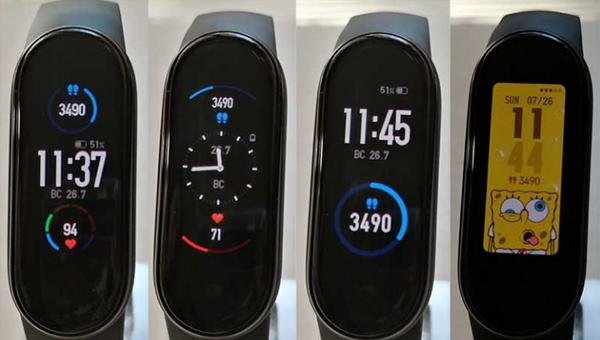
Все эти отображаемые вкладки можно настроить через мобильное приложение. Там же можно отключить неиспользуемые режимы или отсортировать их в более удобном порядке.

Также вам будет интересно: Как заряжать браслет Jet Sport.
Управление смарт браслетом по инструкции
Если говорить о том, как пользоваться смарт браслетом из Китая, то в инструкции на русском (если бы она была) обязательно было бы рассмотрено управление устройством. Оно выполняется при помощи свайпов по экрану (вверх/вниз или влево/вправо). Для перехода по меню достаточно короткого касания. При длительном нажатии активируются дополнительные опции. Экран активируется, когда пользователь прикасается к нему или поднимает руку (если эта опция предусмотрена, то она настраивается через приложение).
В нижней части экрана расположена дополнительная сенсорная область. Она используется так же как и в смартфонах, то есть когда нужно вернуться на один пункт назад или выйти на главный экран. Дополнительные вкладки и настройки в некоторых моделях активируются при свайпе в сторону. В более современных моделях китайских смарт-браслетов можно одновременно открывать до 10 вкладок.
Опубликовано 29 ноября 2022 Обновлено 29 ноября 2022
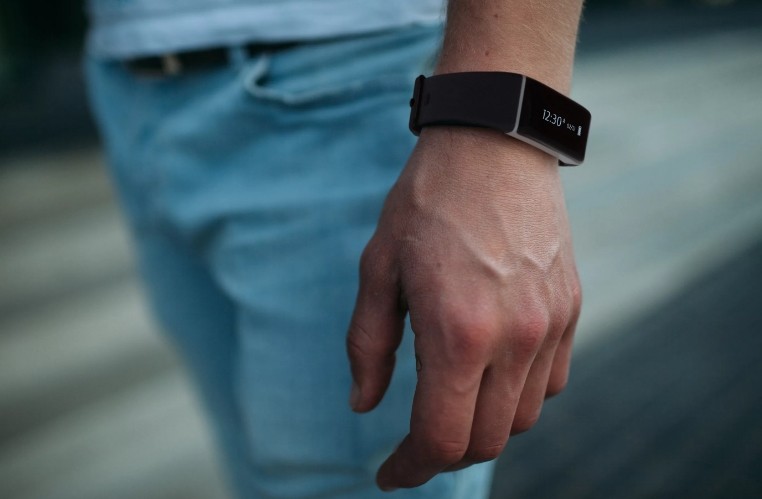
Фитнес-браслет – это популярный гаджет, который был изобретен как помощник в контроле пульса, пройденных шагов и числа сожженных калорий для людей, ведущих здоровый образ жизни. Со временем функциональность его расширилась. Если правильно настроить фитнес-браслет и сделать привязку к смартфону, можно узнавать о пропущенных звонках, СМС и других уведомлениях. Об этом чуть подробнее ниже.
Содержание
- Как работает фитнес-браслет
- Как включить браслет
- Как подготовить браслет и сбросить заводские настройки
- Универсальная настройка фитнес-браслета
- Как подключить браслет к телефону
- Какие функции могут отображаться на экране фитнес-браслета
- Входящий вызов
- Будильник
- SMS
- Оповещение о бездействии
- Уведомления от приложений
- Достижение цели
- Задать вопрос автору статьи
Как работает фитнес-браслет
Принцип работы фитнес-браслета, или умных часов состоит в синхронизации со смартфоном. В устройстве есть специальные датчики, фиксирующие сигналы и реагирующие на определенные показатели:
- Скорость движения;
- Ширина шага;
- Пройденное расстояние;
- Частота пульса;
- Период активности или неактивности.
Учитывая полученную информацию от датчиков, браслет составляет данные о состоянии здоровья его владельца.
Как включить браслет
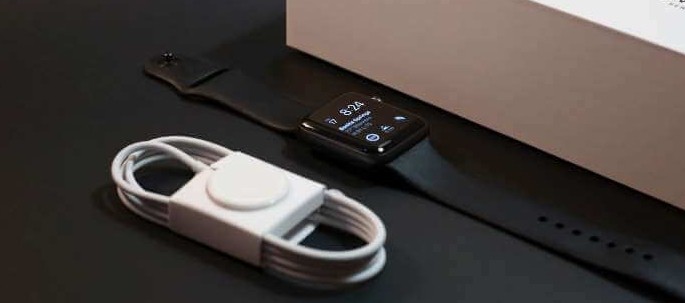
Пользоваться фитнес-браслетом из Китая просто – но сначала нужно его полностью зарядить. В среднем время зарядки занимает 1,5-2 часа. Кабель USB входит в стандартную комплектацию. Как только браслет полностью зарядится, он автоматически включится и будет готов к сопряжению с телефоном и настройке.
Как подготовить браслет и сбросить заводские настройки
Новый фитнес-браслет имеет предустановленные системные настройки. Их необходимо сбросить перед началом работы, чтобы ввести свои данные. Также это понадобится сделать, если вы купили б/у аппарат.
Мягкий сброс включает в себя такой порядок действий:
- Зайдите в профиль приложения Mi-Fit на смартфоне.
- Найдите раздел «Устройства».
- Выберите пункт «Фитнес-браслет».
- Выберите кнопку «Отключить».
- Система начнет задавать вопросы, уточняя: действительно ли вы хотите сделать отключение? – нажимайте «ДА» на каждом шагу выхода из настроек.
- Отложите фитнес-трекер в сторону и дождитесь полной разрядки.
- Зарядить и включить заново фитнес браслет. Он будет готов к введению новых настроек.
ПРИМЕЧАНИЕ! В некоторых случаях такой сброс настроек не сможет обнулить данные и потребуется перепрошивка. Ее следует производить в сервисном центре, чтобы в дальнейшем пользоваться б/у браслетом.
Универсальная настройка фитнес-браслета
Настройка каждой модели фитнес браслета зависит от особенностей системного меню, заданного производителем. Есть универсальные опции, как настроить умный браслет:
- Зарядить трекер и телефон.
- Скачать и установить приложение для сопряжения трекера и смартфона.
- Указать все параметры.
- Синхронизировать устройства через Bluetooth.
После сопряжения и синхронизации необходимо ввести дату и указать параметры уведомлений. Для того, чтобы не сбивались данные: пульсометр, шагомер и так далее, – важно не допускать полной разрядки браслета.
Как подключить браслет к телефону
Большинство современных фитнес-браслетов могут работать со смартфонами на Android и iOS. В инструкции на русском указано – как сопрягать их с разными моделями. Через приложение можно настроить все параметры браслета.
Наиболее часто используемые функции:
- Отображение на экране основной информации. Дата, время, пульс, шагомер и количество сожженных калорий будут отображаться на экране для удобства и своевременного слежения за состоянием здоровья.
- Включение при поднятии руки. Очень удобная функция, так как ночью, как правило, браслет не нужен. Для экономии запаса емкости аккумулятора достаточно включить ее при настройке.
- Пульсометр во время сна. В некоторых моделях эта функция называется «умный будильник». Благодаря пульсометру умные электронные фитнес-часы отслеживают частоту пульса по время сна и включат будильник в фазу, когда спящий готов к пробуждению.
- Настройка уведомлений. Удобная функция, что позволяет не отвлекаться на отслеживание входящих звонков и SMS – все будет отображаться на экране браслета.
Какие функции могут отображаться на экране фитнес-браслета
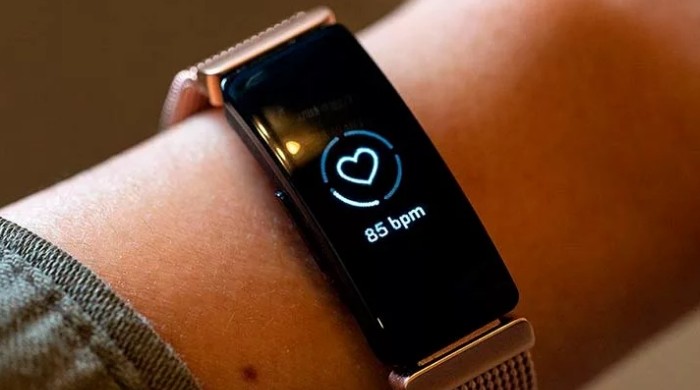
После того, как получилось подключить новый фитнес-браслет к смартфону, через меню приложения необходимо настроить экран и вывести на него все необходимые показатели и виджеты.
Входящий вызов
При поступлении звонка на смартфон на экране браслета появится имя или номер звонящего. Входящий звонок сопровождается вибрацией – удобно за рулем или когда нет возможности следить за телефоном.
Будильник
Имеются в виду специальные приложения для смартфона, которые могут работать с браслетом. Если телефон на ночь установлен на зарядку, трекер разбудит вас в указанное заранее время.
SMS
Ими мало кто пользуется для отправки, но получает сервисные SMS от банков, коды безопасности и так далее. Не обязательно каждый раз вынимать телефон, чтобы прочитать сообщение. Текст будет выведен на экран, однако сообщения кириллицей могут отображаться некорректно на китайских моделях.
Оповещение о бездействии
Полезная функция для тех, кто ведет активный образ жизни и нуждается в помощнике, напоминающем о физической активности. Если данная функция настроена, то браслет начинает вибрировать и напоминать о том, что пора немного прогуляться и проявить активность.
Уведомления от приложений
Полезная функция для тех, кто активно общается в социальных сетях. Уведомления будут приходить на экран часов, вы не пропустите важных сообщений. Можно настроить время, когда оповещения не будут приходить.
Достижение цели
Если настроены шагомер и счетчик калорий, установите цель похудения или расстояние, которое надо пройти. Как только результат будет достигнут, трекер подаст сигнал. Также вы всегда можете следить за результатом на экране.
Регистрация своей активности с помощью приложения Lifelog
Использование приложения
Lifelog
Приложение Lifelog регистрирует вашу физическую и социальную активность, а также развлекательные мероприятия. Например, вы можете отслеживать за уровнем стресса и восстановления, а также смотреть как долго вы ходили или бегали. Вы также можете видеть снятые фотографии и прослушанные музыкальные композиции. Чтобы начать использовать приложение Lifelog, необходимо загрузить его из Google Play™ и затем настроить учетную запись.
При сборе статистических данных о вашей физической активности, таких как пройденная дистанция или количество калорий
, Lifelog полагается на предоставленную вами информацию о вашем росте и весе. Для разных пользователей результаты могут отличаться. Кроме того, для синхронизации данных с приложением
Lifelog на вашем устройстве
Android™
необходимо активное подключение к Интернету.
Lifelog упрощает отслеживание повседневной деятельности, включая физические упражнения. Однако обратите внимание, что продукты
SmartWear — это не медицинские устройства, а данные
Lifelog не могут заменить консультации квалифицированных медспециалистов.
5
6
7
8
9
1
2
3
4
Просмотр подробных сведений о закладке Life Bookmark
Просмотр сведений Lifelog, например о сравнении пройденных шагов с другими людьми
Просмотр активности за выбранный день
Просмотр функций меню
Просмотр информации об использовании приложения
Просмотр журнала физической активности
Переключение между информационной панелью и экраном карты.
Просмотр активности с начала дня
Информационная панель «Активность»
3
4
1
2
Настройка учетной записи для приложения Lifelog
На начальном экране приложения на устройстве Android™ найдите и коснитесь
Lifelog
.
Следуйте указаниям на экране и примите «Условия и положения».
Создайте новую учетную запись или выберите существующую.
Для создания учетной записи Lifelog следуйте указаниям на экране.
16
Это Интернет-версия документа. © Печать разрешена только для частного использования.
1
2
Вход в приложение Lifelog
На начальном экране приложения на устройстве Android™ найдите и коснитесь
Lifelog
.
Следуйте указаниям на экране и примите «Условия и положения».
Настройка длины шага для прогулки и пробежки
Приложение Lifelog использует число ваших шагов и длину шага для расчета дистанции прогулки или пробежки. Длина шага по умолчанию определяется на основе данных о вашем поле и росте.
Если вам кажется, что Приложение Lifelog рассчитывает дистанцию неточно, можно настроить длину шага.
3
4
1
2
Настройка длины шага для прогулки
На начальном экране приложения на устройстве Android™ найдите и коснитесь
Lifelog
.
Коснитесь >
Параметры
>
Профиль
.
Найдите и коснитесь
Длина шага
.
Снимите флажок
Автоматически
, если он установлен, затем прокрутите экран вверх или вниз для настройки параметров и коснитесь
УСТАНОВИТЬ
.
3
4
1
2
Настройка длины шага для пробежки
На начальном экране приложения на устройстве Android™ найдите и коснитесь
Lifelog
.
Коснитесь >
Параметры
>
Профиль
.
Найдите и коснитесь
Длина шага во время бега
.
Снимите флажок
Автоматически
, если он установлен, затем прокрутите экран вверх или вниз для настройки параметров и коснитесь
УСТАНОВИТЬ
.
Обзор окна активности
6
7
8
2
3
4
5
1
9
10
11
12
Просмотр количества активных калорий, сожженных во время физических упражнений, и пассивных калорий, сожженных без физических упражнений
Просмотр времени сна и проверка качества сна на основе собранной информации
Просмотр количества шагов, записанных приложением Lifelog
Просмотр общего времени, потраченного на поездку на велосипеде длиннее нескольких шагов
Просмотр общего времени, потраченного на прогулку длиннее нескольких шагов
Просмотр общего времени, потраченного на поездку на общественном транспорте длиннее нескольких шагов
Просмотр хронологии пульса, а также уровней стресса и восстановления в приложении Lifelog
Просмотр времени, потраченного на общение с помощью приложений из Google Play™ и некоторых других приложений, таких как приложения Sony «Телефон» и «Сообщения»
Просмотр общего времени, потраченного на пробежку длиннее нескольких быстрых шагов
Просмотр количества сделанных фотографий
Просмотр общего времени, потраченного на посещение веб-сайтов с помощью приложений из Google Play™ и некоторых других веб-браузеров
Просмотр общего времени, потраченного на чтение книг или комиксов с помощью приложений из Google Play™ и некоторых других приложений
17
Это Интернет-версия документа. © Печать разрешена только для частного использования.
13
14
15
16
17
Просмотр общего времени, потраченного на игры с помощью других приложений из Google Play™
Просмотр общего времени, потраченного на просмотр фильмов, ТВ-передач и другого видео с помощью приложений из Google Play™ и некоторых других приложений
Измените, чтобы показать или скрыть активность
Просмотр времени, потраченного на прослушивание музыки с помощью приложений из Google Play™ и некоторых других приложений, таких как Музыка
Просмотр всех закладок Life Bookmark
Обзор активности
1
2
3
4
5
Отображение данных за день, неделю, месяц или год
Отображение текущей активности в разных единицах
Отображение объема активности в выбранных единицах
Отображение текущего состояния цели
Сведения о вашей активности
Настройка целей
Настройте цели своей повседневной активности, например число шагов или дистанцию, которую требуется пройти, или количество калорий, которые вы хотите сжечь.
1
2
3
Установка цели
В приложении Lifelog коснитесь записи активности, для которой хотите задать цель.
Коснитесь
ДЕНЬ
, а затем найдите и коснитесь .
Прокрутите ее содержимое вверх или вниз, чтобы настроить значение для своей цели, а затем коснитесь
УСТАНОВИТЬ
.
Изменение зарегистрированной активности
Lifelog может распознавать четыре типа двигательной активности: ходьба, бег, катание на велосипеде и транспорт. Вы можете изменить тип зарегистрированной двигательной активности или удалить активность сна.
1
2
3
4
Изменение типа двигательной активности
На начальном экране приложения на устройстве Android™ найдите и коснитесь
Lifelog
.
Проведите пальцем влево или вправо на временной шкале, чтобы перейти к зарегистрированной двигательной активности, которую нужно изменить.
Коснитесь анимации двигательной активности, а затем коснитесь >
Edit activity
.
Выберите тип активности и коснитесь
ГОТОВО
.
18
Это Интернет-версия документа. © Печать разрешена только для частного использования.
1
2
3
Удаление активности сна
На начальном экране приложения на устройстве Android™ найдите и коснитесь
Lifelog
.
Проведите пальцем влево или вправо на временной шкале, чтобы перейти к зарегистрированной активности сна, которую нужно удалить.
Коснитесь анимации активности сна, а затем коснитесь >
DELETE
.
Синхронизация данных с помощью приложения
Lifelog
Когда ваш SmartBand 2 подключен к устройству Android™, данные автоматически синхронизируются с приложением Lifelog. При отключении SmartBand 2 от устройства Android™ он может продолжать сбор данных, пока не будет заполнена память. Поэтому рекомендуется регулярно синхронизировать данные между двумя устройствами для освобождения памяти на
SmartBand 2.
19
Это Интернет-версия документа. © Печать разрешена только для частного использования.