

1
hold > 3 secGreen LED = XInputRED LED = DirectInput
2 3 4 5
SL-6695—BKOR—01 | Vers. 1.0
© 2012 All rights reserved. SPEEDLINK
®
, the SPEEDLINK word mark and the SPEEDLINK swoosh are registered trade—
marks of Jöllenbeck GmbH. Windows, Windows XP, Windows Vista and Windows 7 are registered trademarks of Microsoft
Corporation in the United States and/or other countries. All other trademarks are the property of their respective owners.
Jöllenbeck shall not be made liable for any errors that may appear in this manual. Information contained herein is subject
to change without prior notice. JÖLLENBECK GmbH, 27404 Weertzen, GERMANY
Technical support
Having technical problems with this product? Get in touch with our Support team – the quickest way is via our
website: www.speedlink.com.
1. Nasaďtevolantnahladký,rovnýpovrchapomocíUSBkabelujezapojtedovolnéhoUSBportuna
Vašempočítači.
2. Kabelemzapojtepedálovýkitdozadníhoportuvolantu.
3. KinstalacisoftwareřídicíhoprogramuvložtedoCD-ROMspoludodanéCDsřídicímprogramem.
Nespustí-liseinstalace
automaticky, zvolte ve Windows
®
ExplorerVášpohonCDaspusťteprogram„Setup.exe“.
Prooptimálnívýkon,doporučujemevždypoužítnejnovějšíverzibudiče,kterounaleznetenanašich
webovýchstránkách
www.speedlink.com.
4. Tlačítko„Mode“podržtepodobutřísekundstisknutépropřepínánímezidvěmaoperačnímirežimy
volantu:XInput(provětšinuaktuálníchher)aDirectInput(provšechnystaršíaněkterénovějšíhry).
Svítí-ličervenáLED(vlevo),takjeaktivnírežimDirectInput;pokudsvítízelenáLED(vpravo),tak
sezařízenínacházívrežimuXInput.
Předtím,nežspustítehru,uveďtevolantdopožadovanéhorežimu.Přepínánívrozehranéhře
můževéstktomu,žecontrollerneíhrouvíceidentikován;vtakovémpřípaděrestartujtehru.S
kterýmrežimemhranejlépefunguje,semůžetedočístvpříslušnépříručce,nebosezeptatpřímou
výrobce,nebotomůžetejednoduševyzkoušet.
5. Vmenubudiče,dokteréhomůžetevstoupitpřessystémovéřízení,můžetezkontrolovatfunkce
volantuatlačítekavrežimu
DirectInputprovéstpodrobnénastavení,jakonapříkladnastavenícitlivostinebointenzityvibrace.
CZ
1. Sätt ratten på en slät, plan yta och koppla den till en ledig USB-port på din dator med USB-kabeln.
2. Koppla pedalsetet till anslutningen på rattens baksida med kabeln.
3. Lägg in medföljande CD i datorns CD-enhet för att installera drivrutinen. Om installation inte börjar
automatiskt väljer du CD-enheten i Windows
®
Explorer och startar programmet ”Setup.exe”.
För optimal effekt rekommenderar vi att man alltid använder den senaste drivrutinversionen som
nnspåvårhemsida
www.speedlink.com.
4. Håll ”Mode”-knappen inne i tre sekunder för att växla mellan rattens två driftlägen: XInput (för de
estanyaspel)ochDirectInput(förallaäldreochvissanyarespel).OmdenrödaLED-lampan(till
vänster)lyserärDirectInput-lägetaktivt;omdengrönaLED-lampan(tillhöger)stårapparatenpå
XInput-läget.
Sätt ratten på önskat läge innan du startar spelet. Om man byter läge under spelet kan det hända
attkontrollenintelängreregistrerassomdenska;isåfallstartarduomspeletigen.Vilketlägesom
passar bäst för olika spel får du veta i tillhörande manual, hos tillverkaren eller genom att prova dig
fram.
5. IdrivrutinmenynsomnnsiKontrollpanelenkandutestarattensochknapparnasfunktionoch–i
DirectInput-läget–göradetaljeradeinställningaravtexkänslighetellervibrationsstyrka.
SE
1. Sætrattetpåenglat,planoveradeogforbinddetviaUSB-kabletmedenledigUSB-tilslutningpå
din computer.
2. Forbind pedal-sættet via kablet med tilslutningen på rattets bagside.
3. Læg den medleverede driver-CD ind i dit CD-drev for at installere driver-softwaren. Hvis installati-
onen ikke starter automatisk, udvælger du dit CD-drev i Windows
®
Explorer og starter programmet
„Setup.exe“.
Foroptimaleffektbørdualtidbrugedennyestedriver-version,somdunderpåvoreswebsite
under www.speedlink.com.
4. Hold„Mode“-tastentryktfortresekunderforatskiftemellemmodierneafdingamepad:XInput(for
deesteaktuellespil)og
DirectInput(foralleældreognoglenyespil).LyserdenrødeLED(venstre),erDirectInput-modus
aktiv;lyserdengrønneLED(højre),
er enheden i XInput-modus.
Sæt dit rat til den ønskede modus inden du starter spillet. Et skift under spillet kan resultere i at
controllerenikkeregistrereskorrekt;idettetilfældestarterduspilletigen.Medhvilkenmodusetspil
fungere bedst, kan du oplyse i den tilhørende vejledning, ved
producenten eller bare ved at prøve selv.
5. I drivermenuen, som du kan hente via systemstyringen, kan du kontrollere rat- og knapfunktionerne
og foretage avancerede
indstillinger som f.eks. følsomheden eller vibrationsstyrken.
DK
1. Τοποθετήστετοτιμόνιεπάνωσεμιαλεία,ίσιαεπιφάνειακαισυνδέστετομέσωτουκαλωδίουUSB
μεμιαελεύθερηυποδοχήσύνδεσηςUSBτουυπολογιστήσας.
2. Συνδέστετοκιτπεντάλμέσωτουκαλωδίουμετηνυποδοχήσύνδεσηςστηνπίσωπλευράτου
τιμονιού.
3. ΤοποθετήστετοαπεσταλμένοCDοδηγούστονοδηγόCD,γιαναεγκαταστήσετετολογισμικό
οδηγού.Εάνηεγκατάστασηδενξεκινήσειαυτόματα,επιλέξτεστονWindows
®
Explorerτημονάδα
δίσκουκαιεκκινήστετοπρόγραμμα„Setup.exe“.
Γιαβέλτιστηαπόδοσησυστήνουμεναχρησιμοποιείτεπάντατηνεότερηέκδοσηοδηγών,τηνοποία
θαβρείτεστηνιστοσελίδαμαςστηδιεύθυνσηwww.speedlink.com.
4. Κρατήστεπιεσμένοτοπλήκτρο„Mode“γιατρίαδευτερόλεπτα,γιαεναλλαγήμεταξύτωνδύο
καταστάσεωνλειτουργίαςτουτιμονιού:XInput(γιαταπερισσότερατρέχονταπαιχνίδια)καιDirectIn—
put(γιαόλαταπαλαιότερακαιορισμένανεότεραπαιχνίδια).ΕάνανάβειτοκόκκινοLED(αριστερά),
είναιενεργήηλειτουργίαDirectInput.ΕάνανάβειτοπράσινοLED(δεξιά),ησυσκευήβρίσκεταιστη
λειτουργίαXInput.
Παρακαλούμεθέστετοτιμόνιστηνεπιθυμητήκατάστασηλειτουργίας,προτούεκκινήσετεένα
παιχνίδι.Ηαλλαγήστοτρέχονπαιχνίδιμπορείναοδηγήσειστοναμηναναγνωρίζεταιοελεγκτής
σωστάαπόαυτό.Σεαυτήτηνπερίπτωσηπαρακαλούμεεκκινήστετοπαιχνίδιεκνέου.Μπορείτε
ναμάθετεμεποιακατάστασηλειτουργίαςλειτουργείκαλύτερατοπαιχνίδιστοαντίστοιχοεγχειρίδιο,
απότονκατασκευαστήήμέσωδοκιμής.
5. Στομενούοδηγού,στοοποίοέχετεπρόσβασημέσωτουσυστήματοςελέγχου,μπορείτενα
ελέγξετετηλειτουργίατιμονιούκαιπλήκτρωνκαθώςκαι,στηλειτουργίαDirectInput,ναδιεξάγετε
λεπτομερείςρυθμίσεις,σχετικάμετηνευαισθησίαήτηνισχύκραδασμών.
EL
1. Aseta ohjauspyörä sileälle ja tasaiselle pinnalle ja liitä se USB-johdolla tietokoneesi vapaaseen
USB-liitäntään.
2. Liitä poljinsarja johdolla ohjauspyörän takana olevaan liitäntään.
3. Aseta toimitukseen sisältyvä ajuri-CD tietokoneen CD-asemaan ajuriohjelmiston lataamiseksi.
Mikäli asennus ei käynnisty automaattisesti, valitse Windows
®
Explorerista tietokoneen CD-asema
ja käynnistä ohjelma ”Setup.exe”.
Optimaalista suorituskykyä varten suosittelemme käyttämään aina uusinta ajuriversiota, joka löytyy
verkkosivultamme osoitteesta www.speedlink.com.
4. Pidä ”Mode”-painiketta painettuna kolmen sekunnin ajan vaihtaaksesi ohjauspyörän molempien
käyttötilojenvälillä:XInput(useimmilleajankohtaisillepeleille)jaDirectInput(kaikillevanhemmille
jamuutamilleuudemmillepeleille).JospunainenLED(vasemmalla)palaa,DirectInput-tilaon
aktiivinen;josvihreäLED(oikealla)palaa,laiteonXInput-tilassa.
Aseta ohjauspyörä haluttuun tilaan ennen pelin aloittamista. Vaihto pelin käydessä voi johtaa
siihen, ettei peli enää tunnista ohjainta oikein. Käynnistä tällaisessa tapauksessa peli uudelleen.
Pelille parhaiten sopiva tila löytyy peliin kuuluvasta käsikirjasta, valmistajalta tai kokeilemalla.
5. Ajurivalikossa, johon päästään järjestelmäohjauksen kautta, voidaan tarkastaa ohjauspyörä- ja
näppäintoiminnotsekä–DirectInput-tilassa–suorittaayksityiskohtaisiaasetuksia,kutenherkkyys
tai värähtelyvoimakkuus.
FI
1. Ustawkierownicęnagładkiej,równejpowierzchniipodłączjejkabelUSBdowolnegozłączaUSB
komputera.
2. Podłączkabelzestawupedałówdozłączaztyłukierownicy.
3. WłóżzałączonąpłytęCDzesterownikamidonapęduCD-ROM,abyzainstalowaćsterowniki.Jeżeli
instalacjanierozpoczniesięautomatycznie,wEksploratorzeWindows
®
wybierznapędCD-ROMi
uruchomprogram„Setup.exe”.
Dlaoptymalnychwynikówużywajzawszenajnowszychwersjisterowników,któremożnaznaleźć
na stronie internetowej
SPEEDLINK pod adresem www.speedlink.com.
4. Naciśnijiprzytrzymajprzez3sekundyprzycisk„Mode”,abywybraćjedenzdwóchtrybówpracy
gamepada:XInput(dowiększościaktualnychgier)lubDirectInput(dostarszychiniektórych
nowychgier).JeśliświecisięczerwonadiodaLED(polewej),aktywnyjesttrybDirectInput;jeśli
świecisięzielonadiodaLED(poprawej),aktywnyjesttrybXInput.
Zanimrozpocznieszgrę,przełączgamepaddoodpowiedniegotrybu.Przełączaniewtrakciegry
możespowodować,żekontrolerniezostaniepoprawnierozpoznany.Wtakimprzypadkunależy
ponownierozpocząćgrę.Odpowiednitrybustalisznapodstawieinstrukcjidogry,uproducentalub
metodąpróbibłędów.
5. Wmenusterownika,któreotworzyszprzezPanelsterowania,możeszprzetestowaćfunkcje
kierownicyiprzyciskóworaz–
wtrybieDirectInput–wykonaćszczegółoweustawienia,np.czułościlubintensywnościwibracji.
PL
1. Helyezzeakormánytegysík,laposfelületreésazUSBkábellelcsatlakoztassaszámítógépe
szabad USB portjára.
2. Csatlakoztassaapedálcsomagotakábellelakormánykerékhátsócsatlakozásával.
3. HelyezzebeaCDmeghajtóbaacsomagbantalálhatóCD-t,hogytelepítseameghajtószoftvert.
Hanemkezdődneelmagátólatelepítés,akkorválasszakiaWindows
®
Explorerben a CD meg-
hajtótésindítsaela„Setup.exe”programot.
Azoptimálisteljesítményeléréséhezkérjük,mindigalegújabbmeghajtóprogram-verzióthasználja,
amit a SPEEDLINK weboldalán, a www.speedlink.com talál meg.
4. Tartsaa„Mode”gombothárommásodperciglenyomva,haváltaniszeretneakormánykétüzem—
módjaközött:XInput(alegtöbbaktuálisjátékhoz)ésDirectInput(azösszesrégebbiésnéhány
újabbjátékhoz).HaapirosLEDvilágít(bal),akkoraDirectInputüzemmódvanbekapcsolva;haa
zöldLEDvilágít(jobb),akkorakészülékXInputüzemmódbanvan.
Kérjük,állítsaakormánytakívántüzemmódba,mielőttelindítjaajátékot.Afolyójátékközbeniát—
kapcsoláskövetkezményekéntlehetséges,hogyacontrollerteznemismerifelhelyesen;ebbenaz
esetbenkérjük,indítsaújraajátékot.Azt,melyikmódbanműködiklegjobbanajáték,amegfelelő
kézikönyvből,agyártótólvagykipróbálássaltudhatjameg.
5. Arendszervezérlésenkeresztülelérhetőmeghajtómenübenelérhetőmeghajtómenüben
ellenőrizhetiakormánykerékésagombokfunkcióit,valamintDirectInputüzemmódbanrészletesen
beállíthatjapl.azérzékenységetvagyarezgéserősségét.
HU
1. Settrattetpåenglatt,jevnoverateogkobledettilenledigUSB-portpåPC-envedhjelpavUSB-
kabelen.
2. Koble pedalsettet til kontakten bak på rattet ved hjelp av kabelen.
3. Legg inn den vedlagte driver-CD i CD-stasjonen for å installere driverprogramvaren. Dersom
installasjonen ikke starter automatisk, velger du CD-stasjonen din i Windows
®
Explorer og starter
programmet «Setup.exe».
Foroptimalytelse,anbefalerviatdualltidbrukerdennyestedriverversjonen.Dunnerdenpåvår
nettside www.speedlink.com.
4. Hold inne «Mode»-knappen i tre sekunder for å bytte mellom rattets to driftsmodi: XInput (for de
esteavdenyerespillene)ogDirectInput(foralleeldrespillogenkelteavdenye).Hvisdetrøde
LED(venstre)lyser,erDirectInput-modusaktiv.LyserdetgrønneLED(høyre),bennerapparatet
seg i XInput-modus.
Still rattet inn på ønsket modus før du begynner å spille. Hvis du bytter modus mens du spiller, kan
det føre til at spillkontrollen ikke lenger registrerer kontrollenheten. I så fall må du starte spillet på
nytt for å fortsette. Se i bruksanvisningen, les informasjonen fra produsenten eller prøv deg frem på
egenhåndforånneuthvilkenmodussomerbestforetbestemtspill.
5. Idrivermenyen,somdunnerviasystemkontroll,kandukontrollereratt-ogknappefunksjonen
samt–iDirectInput-modus–foretadetaljerteinnstillinger,foreksempelpåømntligheteneller
vibrasjonsstyrken.
NO
SL-6695-BKOR-01
RACING WHEEL
VERS. 1.0
QUICK INSTALL GUIDE
Содержание
- Как настроить руль speedlink
- Установка оборудования
- Настройка рулей для популярных игр
- Особенности настройки руля для симулятора Crew
- Особенности настройки руля для игры GTA
- Метод 1. Пробуем настроить педали через Logitech Profiler
- Метод 2. Настраиваем педали в ГТА с помощью специальной программы
- San Andreas Advanced Control
- Заключение
- Как подключить руль и педали к компьютеру Windows 7
- Настройка контроллера или руля вручную
- Калибровка
- Способ №1
- Способ №2
- Видео — Как откалибровать руль
- Особенности для игры GTA
- Особенности при настройке симулятора CREW
- Параметры симулятора, их корректировка
- Создаем профиль в Logitech Profiler
- Какие проблемы могут возникнуть в Crew
- Видео — Как подключить руль
Как настроить руль speedlink
 Снова игровая железка от Speedlink, на сей раз руль. Бренд этот не из именитых, поэтому коробка легка, а баранка без изысков. Чисто на всякий случай заявлена обратная связь и отдача, но, простите, на чего еще можно ожидать, если все питание железяке подается через USB-разъем? Лишь небольшая вибрация от моторчиков класса «вибровызов в Nokia 3310». С другой стороны, отдавая три с половиной тыcячи за руль с педалями, на что-то большее рассчитывать не приходятся. Особенно сейчас, с дикими курсами валют и прочими напастями.
Итак, Drift O.Z. Почему так назвали – не имею понятия, но дрифтить на нем, как и на всяком аналоговом руле, можно. Особенно в полуаркадных симуляторах типа NFS: ProStreet и Race Driver: GRID, где после 10 часов наката по трекам можно весело «давать угла» и извлекать из-под покрышек дым, периодически подрабатывая ручником. Что до серьезных развлечений вроде Project CARS, то этой пластиковой баранки будет явно маловато. И с точки зрения usability, и с точки зрения ощущений от управления. Слишком игрушечная и непроработанная конструкция, слишком криво сделаны даже основные функции.
 Вот, например, сам руль. Баранка крутится на 180 градусов от упора до упора, чего откровенно мало в серьезных играх, где надо мельчить и миллиметражить в погоне за первым местом. И если с нелинейной реакцией на угол поворота еще можно что-то сделать, то с малым радиусом этого самого поворота уже нет.
Но ситуация с колесом тускнеет и меркнет перед конфигурацией педалек. Почти во всех играх они упорно дублируются лопухами под рулем (которые, как всем известно, служат для переключения передач). Избавиться от этого можно в конфигурационной утилите, но настройки нет-нет да и сбросятся на дефолт, и в игре машина совершенно не едет. Заходишь в меню, а там напротив позиций Throttle и Brake красуется «Unknown».
 Ну и на закуску хлипкость общей конструкции. Можно, не вдаваясь в детали, сказать только о способе крепления к столу. Семь присосок! А если стол из лакированного дерева, как у меня? Хорошо, что под рукой есть столярные струбцины разных форм и размеров, которыми можно без особых заморочек прижать основу руля к плоской горизонтальной поверхности.
Итого, что в остатке? Неплохой за свои деньги руль, пригодной для игры в полуаркадные ездилки. Удачный выбор в качестве подарка ребенку за хорошее окончание начальной школы.
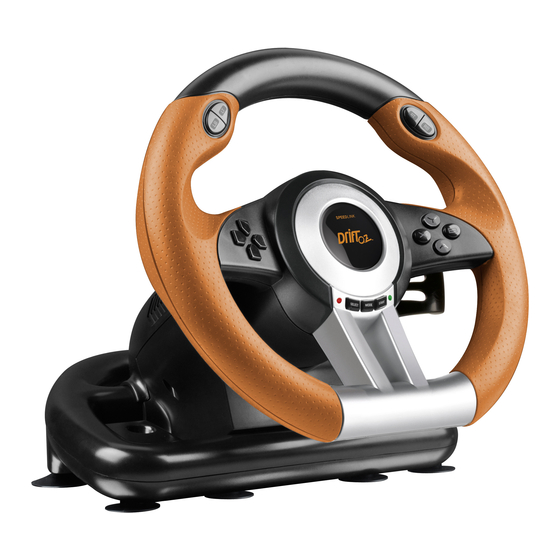
Устройство: руль Speedlink Drift O.Z. Racing Wheel
Цена: 3300 руб.
Тип: проводной
Интерфейс: USB 2.0
Дополнительно: виброотдача
Мировая индустрия компьютерных приложений развивается семимильными шагами. Главная задача разработчиков — максимально приблизить игровой процесс к реальности, и у многих это отлично получается: современные видеоигры действительно захватывают и погружают пользователя с головой в мир виртуальности. Дополнить гамму ощущений от качественно сделанной игры всегда поможет качественное устройство управления. Например, геймпад для спортивных симуляторов, джойстик для авиасимуляторов или руль для всевозможных гонок. Самые технологичные гоночные манипуляторы представляют собой руль с педалями и коробкой передач. В этой статье мы попробуем разобраться, как настроить руль с педалями на компьютере, чтобы комфортно играть в любимые симуляторы.
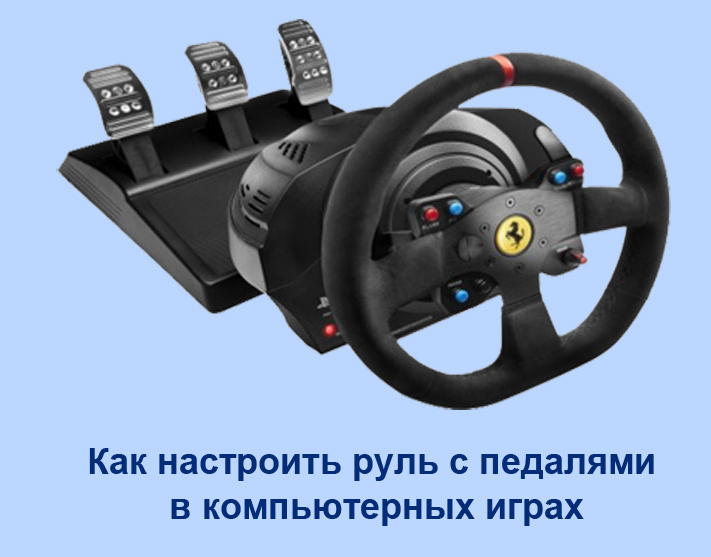
Установка оборудования
Первым этапом работы с новым девайсом, будь то джойстик, принтер или любой другой пример, является установка программного обеспечения. Запускаем диск, который идёт в комплекте с девайсом, и по шагам, предложенным мастером установки, устанавливаем драйвер. А также выполнить установку нового оборудования можно из панели управления. Для этого в «Панели управления» находим «Установку оборудования», далее выбираем наше устройство из списка и кликнем «Далее». Затем укажем путь к установочному файлу и нажмём «ОК». Установка выполнится автоматически.
Если у вас отсутствует программное обеспечение, его следует загрузить на сайте разработчика и установить драйверы через панель управления либо любым другим способом.
После установки драйверов подключаем наше устройство к компьютеру. Как правило, руль подключается с помощью USB-кабеля.
Чтобы удостовериться, что руль нормально работает, откройте «Панель управления», выберите «Игровые устройства» и убедитесь, что в пункте «Состояние» стоит подпись «О/С». Далее, кликаем правой клавишей мышки на «О/С», заходим в «Свойства» и тестируем работоспособность педалей, руля, кнопок и переключателей: при их задействовании на экране всё должно корректно отображаться.
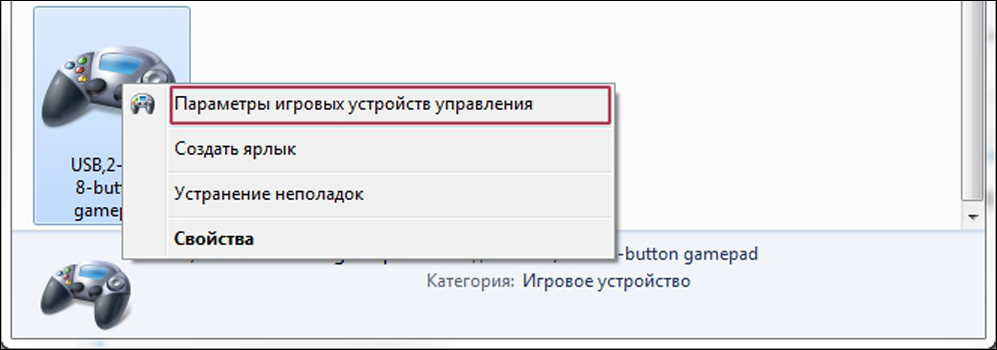
Параметры игровых устройств управления
Открываем гоночный симулятор, находим настройки управления и выставляем наш манипулятор как основной тип управления. Там же в настройках управления подгоняем чувствительность руля, градус поворота, силу отдачи и другие параметры по собственным ощущениям. Настроить руль идеально с первого раза не получится — настройки необходимо тестировать многократно в процессе игры, но результат обязательно окупит затраченные усилия.
Если вас не устраивает работа устройства, а в игровых настройках нельзя исправить эту проблему, то можно откалибровать манипулятор с помощью встроенной утилиты операционной системы Windows. Для этого нужно выбрать пункт «Оборудование и звук» в панели управления, затем открыть «Устройства и принтеры», в появившемся списке найти наш манипулятор и вызвать контекстное меню нажатием правой кнопки мыши. В открывшемся меню выбираем «Параметры» и «Откалибровать». Открывается окно настройщика оборудования, в котором можно скорректировать необходимые свойства руля, педалей и кнопок.
Учебный автосимулятор для компьютера
Для некоторых устройств выпускаются дополнительные утилиты, облегчающие настройку для разных игр. Например, для рулей семейства Logitech разработана программа Logitech Profile, которая позволяет создавать и настраивать профиль для каждой игры. Если вы используете эту утилиту, вам не придётся копаться в опциях игры — при запуске настройки вашего профиля включаются автоматически.
Настройка рулей для популярных игр
Отдельной главой выделим настройку рулей для некоторых популярных компьютерных игр. В принципе, настройка рулей производится одинаково для всех типов, согласно вышеизложенной инструкции, однако в некоторых играх появляются проблемы, поэтому остановимся на некоторых особенностях настройки рулей.
Особенности настройки руля для симулятора Crew
У многих пользователей возникает вопрос, как настроить манипулятор для игры в The Crew, из-за таких проблем:
- Лёгкий поворот руля провоцирует резкий манёвр в игре.
- Игра реагирует только на максимальный поворот руля (если не выкручивать руль до конца, транспортное средство не выполняет поворот в игре).
- При использовании программы Logitech Profile не запускаются сохранённые настройки профиля.
Исходя из опыта пользователей и отзывов в просторах интернета, решить эти проблемы поможет программа Logitech Profile. Нужно создать профиль для Crew, и в его свойствах снять флажок напротив строки «Allow game to adjust settings». Это позволит программе Logitech Profile отключить внутриигровые настройки Crew и использовать только ваш настроенный профиль.
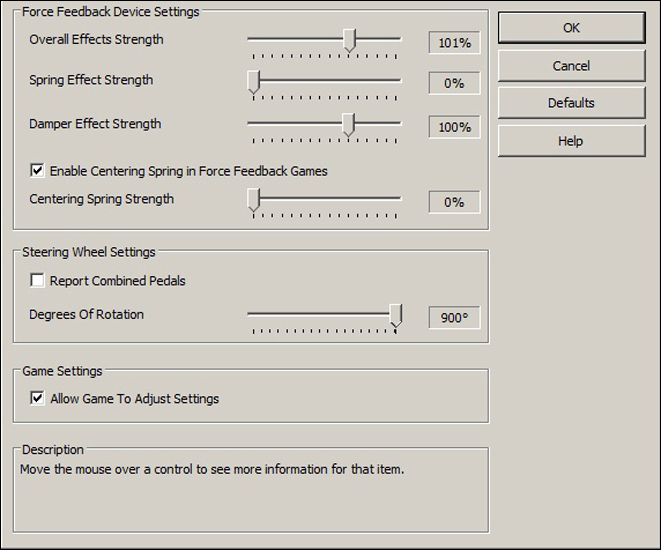
Дополнительные настройки эффектов в программе Logitech Profile
Далее, лучше выставить «Предел» и «Чувствительность» на максимальное значение и подобрать оптимальное значение линейности под вашу манеру вождения.
Особенности настройки руля для игры GTA
Многие игроманы испытывают проблемы при подключении гоночного манипулятора для игры в разные версии ГТА: ГТА 4, ГТА 5, ГТА Сан-Франциско, ГТА Сан-Андреас. Основная проблема состоит в том, что сам руль подключается, а педали в игре не работают.
Это происходит из-за того, что игра Grand Theft Auto не является как таковым гоночным симулятором, поэтому разработана именно для игры на компьютерной клавиатуре или консольном геймпаде. Сразу обрадую читателей: из этой ситуации есть выход, однако давайте всё по порядку.
Метод 1. Пробуем настроить педали через Logitech Profiler
Запускаем установленный Logitech Profiler, создаём профиль для игры в ГТА и в настройках указываем назначение клавиш: для педали акселератора указываем стрелку вверх на клавиатуре, для педали тормоза стрелку вниз. Сохраняем настройки и запускаем игру. Если игра всё равно не реагирует на нажатие педалей, переходим к методу №2.
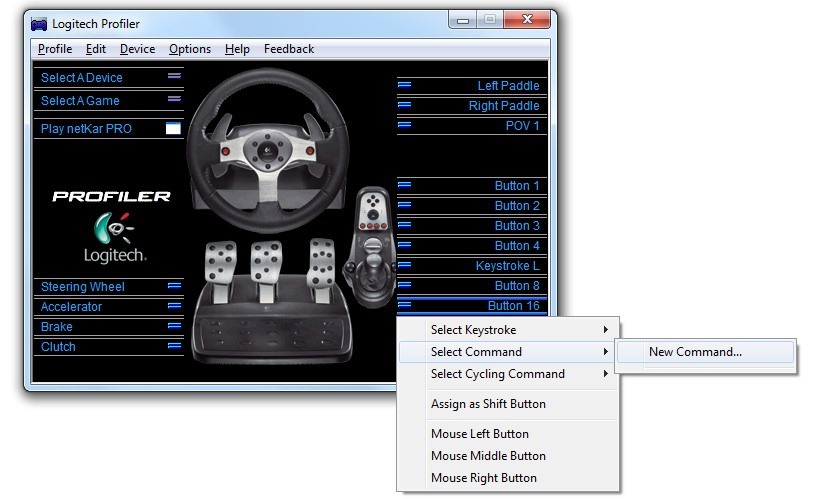
Окно программы Logitech Profiler
Метод 2. Настраиваем педали в ГТА с помощью специальной программы
Чтобы синхронизировать руль с педалями для игры ГТА разработана специальная программа San Andreas Advanced Control. Её можно скачать с сайта http://www.thegtaplace.com.
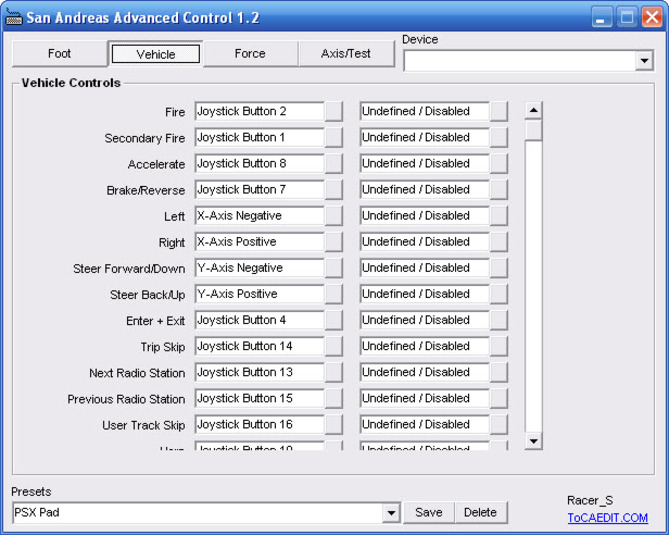
Окно программы San Andreas Advanced Control
San Andreas Advanced Control
Скачиваем программу и устанавливаем по шагам, предложенным Мастером установки. После установки открываем, выбираем в опциях наш манипулятор и выполняем настройку руля и педалей для игры.
Заключение
Игровые рули позволяют нам получить максимум ощущений от виртуальных игр. Если мы настраиваем гоночный симулятор, то он, как правило, поддерживает подключение руля и всю настройку можно выполнить в самой игре. Настройка игрового руля — дело щепетильное и требует много свободного времени, ведь только на практике можно определить правильные параметры. Если же мы подключаем руль в играх, не приспособленных к таким манипуляциям, то на помощь придут специальные программы, позволяющие обмануть систему.
Превратить собственную клавиатуру в кокпит гоночной машины теперь просто — достаточно приобрести руль и педали. Они оснащены стандартными USB-шнурами, которые можно подсоединить ко всем разъемам. Однако часто этого не происходит и ПК «не видит» игровую установку.

Как подключить руль и педали к компьютеру Windows 7
Здесь все просто, потому что джойстик, руль, педали, подключают к компьютеру по тому же принципу, что и офисную технику — сначала они подсоединяются через порт, затем система начинает их распознавать. Это занимает до минуты. После этого можно запускать игру и устраивать гонки, перенастроив под свое удобство некоторые функции.

Такое правило действует в отношении всех вариаций Windows.
Любой девайс, собирающийся вступить в контакт с компьютером, имеет соответствующее программное обеспечение или драйверы. Вернее, таковые присутствуют на компьютере. Только благодаря им машина опознает то, что к ней подключилось. Если же их нет, придется пользователю самому озаботиться этой проблемой.
Таким образом, если пользователь подсоединил руль или джойстик и собрался «покататься», но ПК не воспринял подключенное оборудование, это часто означает, что соответствующего обеспечения на компьютере нет.
Система дает это понять сообщением об ошибке или фразой «Устройство не опознано».
Справиться с неприятностью можно вручную, причем даже без большого опыта. Драйверы всегда прилагаются в комплекте на диске, который прилагается в комплекте к игровому девайсу.
Во всяком случае, уважаемые производители, заботящиеся о своей репутации и отвечающие за качество, поступают именно так. Игровые драйвера  или программу загружают с официального портала фирмы, выпустившей игру, или из другого заслуживающего доверия источника.
Настройка контроллера или руля вручную
Даже инсталляция не всегда решает проблему: система как не видела геймпада, так и не видит. Здесь пользователю предлагается совершить ряд несложных операций:
- Нажать слева внизу кнопку с логотипом Виндовс, чтобы открыть меню «Пуск».


Осталось произвести калибровку и настройку контроллера, после этого можно будет запускать симулятор и играть.
Калибровка
Для того, чтобы откалибровать подсоединенный девайс, есть два простых способа.
Способ №1
- Нажать слева в нижнем углу кнопку «Пуск», которую обычно используют при завершении работ или перезагрузке.


Способ №2
Второй способ позволяет обойтись без непонятных неопытному юзеру команд, достаточно:
- После нажатия кнопки пуска перейти в рубрику «Панель управления».

Перед пользователем появляется карта настроек кнопок и других приспособлений на джойстике или руле, расписано, что на какую команду реагирует и насколько может руль отклоняться по оси.
Подкрутив эти опции под свои предпочтения, руль тестируют еще раз. Если пользователь удовлетворен тем, что видит, можно переходить к игре.
Видео — Как откалибровать руль
Особенности для игры GTA
Игровая станция для GTA подключается описанным для Windows 7 способом — то есть, необходимо соединить между собой руль и педали, затем подключить к компьютеру, и после установки драйверов и калибровки можно играть.
Чаще все происходит проще — компьютер сразу опознает устройство, давая игроку возможность сразу включаться в игру.
Особенности при настройке симулятора CREW
В симуляторе CREW, чтобы полноценно им пользоваться, необходимо пройти два этапа:
- Инсталляция драйвера с диска (загружают носитель, запускают программу и далее действуют по инструкции на дисплее).
- Подключение устройства.
Процесс установки драйверов:
- В “Пуск” открыть «Панель управления».


Установив драйвера, подключают игровое оборудование через стандартные usb- кабели.
Параметры симулятора, их корректировка
Можно играть сразу же — с установленными заводскими настройками. Обычно игроки поступают иначе: запускают гоночный симулятор, в настройках выставляют нужное устройство — например, руль — в качестве основного элемента управления. Здесь же «подкручивают» следующие параметры:
Каков оптимальный вариант, точно сказать нельзя — это определяет каждый игрок самостоятельно в процессе игры, сверяясь с собственными ощущениями.
Для облегчения этой задачи можно также воспользоваться утилитами. Например Logitech Profiler — достаточно настроить собственный профиль в ней и она подгонит под заданные параметры любую игру пользователя.
Создаем профиль в Logitech Profiler
Чтобы создать новый профиль нужно:
- Перейти на официальный сайт https://support.logitech.com/ru_ru/downloads, кликнуть по вкладке «Файлы для загрузки».


Какие проблемы могут возникнуть в Crew
Приложение Logitech Profiler позволяет также решить ряд проблем, из-за которых многие пользователи разочаровались в симуляторе Crew, а именно:
- слишком чувствительный руль — точнее, импровизированный кар дергается от одного прикосновения к рулю;
- повернуть удается, только выкрутив руль по максимуму;
- не запускаются заданные параметры профиля Logitech Profiler.
Происходит это из-за конфликта пользовательских настроек с теми, что задал производитель.
С этими сложностями можно справиться.
- В утилите создают профиль для симулятора Crew (инструкция по созданию профиля рассмотрена чуть выше).


Прежние настройки сняты.
Таким образом, подключить руль и педали очень просто — с этим справляются даже дети. Достаточно сначала прочитать инструкцию к девайсу и пользоваться для скачивания программ только заслуживающими доверия порталами.
Видео — Как подключить руль
Понравилась статья?
Сохраните, чтобы не потерять!
Источник
- Manuals
- Brands
- SpeedLink Manuals
- Video Gaming Accessories
- DRIFT O.Z.
- User manual
-
Contents
-
Table of Contents
-
Bookmarks
Quick Links
DRIFT O.Z.
USER GUIDE
RACING WHEEL
Related Manuals for SpeedLink Drift O.Z.
Summary of Contents for SpeedLink Drift O.Z.
-
Page 1
DRIFT O.Z. USER GUIDE RACING WHEEL… -
Page 2: Get Started
GET STARTED SETTINGS MODE MODE BUTTON…
-
Page 3
Laufwerk und starten Sie das Programm „Setup.exe“. Always use the latest driver for the best possible performance. You can find it on our website at www.speedlink.com. Für optimale Leistung empfehlen wir, stets die neueste Treiberversion zu verwenden, die Sie auf unserer Website unter 4. -
Page 4: Intended Use
INTENDED USE This product is intended to be used as an input device for connecting to a computer and is for indoor home/office use only. It contains no user-serviceable parts. Do not disassemble it and stop using it immediately if damaged. Jöllenbeck GmbH accepts no liability whatsoever for any damage to this product or injuries caused due to careless or improper use or for purposes for which it is not intended.
-
Page 5
Fachgeschäfte. Große Händler (Elektrogeräte- Verkaufsfläche ≥ 400 m²) nehmen Kleingeräte (alle Maße < TECHNICAL SUPPORT 25 cm) kostenlos an, andere nur bei Kauf gleichwertiger www.speedlink.com Produkte. Batterien/Akkus möglichst entnehmen. Please keep this information for later reference. KONFORMITÄTSHINWEIS Unter Einwirkung von starken statischen, elektrischen oder hochfrequenten Feldern (Funkanlagen, BESTIMMUNGSGEMÄSSER GEBRAUCH… -
Page 6
à l’origine des perturbations. rivenditori (area di vendita di elettrodomestici ≥ 400 m²) ASSISTANCE TECHNIQUE ritirano gratuitamente i piccoli elettrodomestici (tutte le www.speedlink.com dimensioni <25 cm), gli altri solo con l’acquisto di prodotti equivalenti. Estrarre batterie/accumulatori. Veuillez conserver ces informations afin de pouvoir… -
Page 7: Использование По Назначению
SUPPORTO TECNICO especializadas. Los grandes almacenes (con áreas de venta www.speedlink.com de electrodomésticos ≥ 400 m²) aceptan la recogida de Si prega di conservare queste informazioni per poterle pequeños aparatos (de medidas < 25 cm) sin coste alguno.
-
Page 8: Техническая Поддержка
ненадлежащего, или не соответствующего указанной цели расстояние от источников помех. использования. ТЕХНИЧЕСКАЯ ПОДДЕРЖКА РИСКИ ДЛЯ ЗДОРОВЬЯ www.speedlink.com Крайне продолжительное использование устройств ввода Сохраните эту информацию для использования данных может привести к возникновению жалоб, связанных со в будущем. здоровьем (например, к недомоганию или болям). Регулярно…
-
Page 9
Oddanie ich w oficjalnym punkcie zbiórki jest bezpłatne i wymagane przez TECHNISCHE ONDERSTEUNING prawo, spełnia wymagania poprawnego usuwania lub www.speedlink.com przetworzenia / ponownego wykorzystania i stanowi wkład Bewaar deze informatie voor toekomstige naslag. w ochronę środowiska. Odpowiednich informacji udzielają… -
Page 10
POMOC TECHNICZNA (< 25 cm), a többi üzlet csak azonos termék vásárlása www.speedlink.com esetén. Lehetőleg vegye ki az elemeket/akkumulátorokat. Prosimy zachować tę informację do późniejszego wykorzystania. MEGFELELŐSÉGI TUDNIVALÓK Erős statikus, elektromos vagy nagyfrekvenciájú mezők (rádióberendezések, mobiltelefonok, vezetékmentes telefonok, mikrohullámú sütők, kisülések) hatására a RENDELTETÉSSZERŰ… -
Page 11
životního prostředí. Informace poskytnou úřady, recyklační sběrny nebo ΤΕΧΝΙΚΉ ΎΠΟΣΤΉΡΙΞΉ specializované obchody. Velkoobchodníci (prodejní plocha www.speedlink.com elektrických spotřebičů ≥ 400m²) přijmou malé spotřebiče Παρακαλούμε φυλάξτε αυτές τις πληροφορίες για (všechny rozměry <25cm) zdarma a další pouze při μελλοντική… -
Page 12
Os grandes comércios TECHNICKÝ SUPORT (com superfícies de venda de eletrodomésticos ≥ 400 m²) www.speedlink.com recolhem aparelhos pequenos (todas as medidas < 25 cm) Tyto informace uchovejte pro budoucí potřebu. gratuitamente, outros apenas na aquisição de produtos do mesmo valor. -
Page 13: Föreskriven Användning
Information finns hos myndigheter, återvinningsanläggningar och TEKNISK SUPPORT specialistföretag. Stora butiker (≥ 400m² säljyta för www.speedlink.com elektriska apparater) tar emot mindre produkter (alla mått < Du bedes opbevare disse informationer til senere brug. 25cm) kostnadsfritt, mindre butiker bara när man köper…
-
Page 14: Määräystenmukainen Käyttö
25cm) gratis, mens andre kun tar imot brukte varer ved kjøp TEKNISK SUPPORT av et likeverdig produkt. Ta ut batteriene hvis det er mulig. www.speedlink.com SAMSVARSANVISNING Ved påvirkning av sterke statiske, elektriske eller Spara den här informationen för senare bruk.
-
Page 15
și/sau verificarea/reciclarea lor TEKNINEN TUKI corectă și contribuind la protecția mediului. Pentru informații www.speedlink.com adresați-vă autorităților, punctelor de colectare sau magazinelor specializate. Distribuitorii importanți (magazine Säilytä nämä tiedot myöhempää käyttöä varten. cu suprafețe ≥ 400m²) colectează gratuit echipamentele mici… -
Page 16
ASISTENŢĂ TEHNICĂ zbrinjavanje ili recikliranje i pridonosi zaštiti okoliša. www.speedlink.com Informacije se mogu dobiti u gradskim poglavarstvima, centrima za recikliranje ili specijaliziranim trgovinama. Veće Vă rugăm să păstrați aceste informații pentru a le putea consulta trgovine (s prodajnom površinom za električne aparate ≥… -
Page 17
Večje TEHNIČKA PODRŠKA trgovine (s prodajno površino za električne naprave ≥ www.speedlink.com 400m²) manjše naprave (vse mere < 25cm) brezplačno Sačuvajte ove informacije za kasniju upotrebu. vzamejo nazaj, druge trgovine samo ob nakupu… -
Page 18
(kõik mõõtmed alla 25cm) tasuta vastu, primeru poskusite povečati razdaljo do motečih naprav. teised ainult samaväärse(te) toode(te) ostul. Võimalusel TEHNIČNA PODPORA eemaldada patareid/akud. www.speedlink.com VASTAVUSKINNITUS Prosimo vas, da te informacije shranite za prihodnjo rabo. Tugevate staatiliste, elektriliste või kõrgsageduslike väljade (nt raadioseadmed, mobiiltelefonid, mikrolaineseadmed) olemasolul võib esineda seadme(te) toimimises häireid. -
Page 19: Употреба По Предназначение
השפעה משמעותית של שדות סטטיים, חשמליים, או תדרים גבוהים (מערכות קשר, טלפונים ניידים, פירוק גלי מיקרו) עלולה قسم الدعم الفني לגרום לשיבושים בתפקוד המכשיר (המכשירים). במקרה זה יש www.speedlink.com .לנסות להגדיל את המרחק מהמכשירים המפריעים .برجاء االحتفاظ بهذه املعلومات من أجل استخدامها يف وقت الحق תמיכה טכנית…
-
Page 20: Техническа Поддръжка
на невнимателна, неправилна или несъответстваща на ТЕХНИЧЕСКА ПОДДРЪЖКА посоченото предназначение употреба. www.speedlink.com РИСКОВЕ ЗА ЗДРАВЕТО Моля, запазете тази информация за бъдеща употреба. При изключително дълго използване на въвеждащи устройства може да се стигне до здравословни оплаквания като дискомфорт или болка. Правете редовно почивки и при…
-
Page 21
Za pôsobenia silných statických, elektrických alebo vysoko frekvenčných polí (rádiové zariadenia, mobilné telefóny, mikrovlnné výboje) môže dôjsť k ovplyvneniam funkcie zariadenia (zariadení). V tomto prípade sa pokúste zväčšiť vzdialenosť k rušivým zariadeniam. TECHNICKÁ PODPORA www.speedlink.com Túto informáciu uchovajte, prosím, pre budúce použitie. -
Page 23: Technical Support
über unsere Webseite www.speedlink.com erreichen. VER. 1.0 SL-6695-BKOR-01-V2 © 2017 Jöllenbeck GmbH. All rights reserved. SPEEDLINK, the SPEEDLINK word mark and the SPEEDLINK swoosh are registered trademarks of Jöllenbeck GmbH. * Microsoft and Windows are registered trademarks of Microsoft Corporation in the United States and other countries.
FR
1. Placez le volant sur une surface lisse et plane et
reliez-le à une prise USB libre de la PS3
®
ou de votre
ordinateur à l’aide du câble USB. Le voyant rouge
s’allume sur la gauche du volant.
2. À l’aide du câble fourni, reliez le pédalier à la prise
qui se trouve au dos du volant.
3. En cas d’utilisation sur un ordinateur, installez
la version actuelle du pilote disponible en
téléchargement sur le site SPEEDLINK à l’adresse
www.speedlink.com.
4. Attendez cinq secondes environ, puis appuyez sur
la touche « Home » pour enregistrer le volant sur la
console.
Remarque : la touche « Home » ouvre le menu
principal de la PS3
®
. Cette touche ne permet pas
d’allumer la console.
5. La sensibilité du volant et la programmation des
touches peuvent être réglées directement sur le
volant – pour plus d’informations sur ces fonctions,
consultez le site SPEEDLINK à l’adresse
www.speedlink.com.
SE
1. Sätt ratten på en slät, plan yta och koppla den till en
ledig USB-port på din PC eller PS3
®
med USB-kabeln.
Den vänstra lampan på ratten börjar lysa rött.
2. Koppla pedalsetet till anslutningen på rattens baksida
med kabeln.
3. Om du använder en PC ska du installera drivrutinen
som kan laddas ner från SPEEDLINKs webbplats på
www.speedlink.com.
4. Vänta i ca 5 sekunder och tryck sedan på
”Home”-knappen för att logga in ratten på
konsolen. Observera: Med ”Home”-knappen
hämtar du huvudmenyn till PS3
®
. Kom ihåg att det
inte går att sätta på konsolen med den här knappen.
5. Känslighet och knapparnas beläggning kan ställas
in direkt på ratten – mer information om de här
funktionerna finns på SPEEDLINKs webbplats på
www.speedlink.com.
NL
1. Plaats het stuurwiel op een glad, vlak oppervlak en
sluit het met de USB-kabel aan op een vrije USB-
poort van de PS3
®
of computer. De linker LED op het
stuurwiel gaat rood branden.
2. Sluit de pedaalkit met de kabel aan op de ingang op
de achterzijde van het stuurwiel.
3. Als u de gamepad bij de pc wilt gebruiken,
dient u het stuurprogramma te installeren;
het stuurprogramma staat op de website van
SPEEDLINK: www.speedlink.com.
4. Wacht ongeveer vijf seconden en druk dan op de
“Home”-knop om de stuurwiel bij de console aan te
melden. Opmerking: Met de “Home”-knop roept u
het hoofdmenu op van de PS3
®
. Let op: u kunt met
deze knop de console niet inschakelen.
5. U kunt de gevoeligheid van het stuur en de functies
van de knoppen direct op het stuurwiel
instellen – over deze functies staat meer informatie
op de website van SPEEDLINK: www.speedlink.com.
ES
1. Coloca el volante sobre una superficie lisa y plana y
conéctalo por medio del cable USB a un puerto libre
de la PS3
®
o de tu ordenador. El LED izquierdo del
volante empezará a encenderse en rojo.
2. El kit de pedales lo conectas con el cable a la parte
trasera del volante.
3. Si lo vas a utilizar con un PC, tendrás que instalar el
controlador que te podrás bajar de la página web de
SPEEDLINK www.speedlink.com.
4. Espera unos cinco segundos y pulsa luego el botón
„Home“ para que el volante quede registrado en la
consola. Observación: Pulsando „Home“ entras en
el menú principal de la PS3
®
. Ten en cuenta que con
este botón no activas la consola ni la apagas.
5. La sensibilidad del volante y la asignación de
botones se pueden hacer directamente en el
volante – Para más detalles acerca de estas
funciones, entra en la página web de SPEEDLINK:
www.speedlink.com.
DK
1. Sæt rattet på en glat, plan overflade og forbind det
via USB-kablet med en ledig USB-tilslutning på din
PC eller PS3
®
. Den venstre LED på rattet starter så at
blinke rødt.
2. Forbind pedal-sættet via kablet med tilslutningen på
rattets bagside.
3. Ved brug på en PC, installerer du venligst driveren,
som du kan downloade på SPEEDLINK-website
under www.speedlink.com.
4. Vendt ca. fem sekunder og tryk så ”Home”-tasten for
at anmelde din rattet på konsollen. Bemærk: Med
„Home“-tasten henter du hovedmenuen af din PS3
®
.
Bemærk venligst, at du ikke kan tænde eller slukke
konsollen med denne tast.
5. Styrefølsomheden og tastkonfigurationen kan
direkte instilles på rattet – supplerende oplysninger
finder du på SPEEDLINK-website under
www.speedlink.com.
PL
1. Ustaw kierownicę na gładkiej, równej powierzchni
i podłącz jej kabel USB do wolnego złącza USB
konsoli PS3
®
lub komputera. Lewa czerwona dioda
LED na kierownicy zaczyna migać.
2. Podłącz kabel zestawu pedałów do złącza z tyłu
kierownicy.
3. W przypadku współpracy z komputerem należy
zainstalować sterownik, który można pobrać ze
strony SPEEDLINK pod adresem
www.speedlink.com.
4. Odczekaj ok. 5 sekund i naciśnij przycisk „Home”,
by zalogować kierownicę na konsoli. Wskazówka: za
pomocą przycisku „Home” wywołasz menu główne
konsoli PS3
®
. Należy jednak pamiętać, że za pomocą
tego przycisku nie można włączyć konsoli.
5. Czułość kierownicy na skręt i obłożenie przycisków
można ustawić bezpośrednio na kierownicy – więcej
informacji na ten temat znajdziesz na stronie
internetowej SPEEDLINK pod adresem
www.speedlink.com.
IT
1. Posizionare il volante su una superficie liscia, piana
e collegarlo tramite il cavo USB a una porta USB
libera della PS3
®
o del PC. In seguito si accende il
LED rosso a sinistra sul volante.
2. Collegare tramite cavo la pedaliera alla porta sul
retro del volante.
3. Per usare il gamepad sul PC, occorre installare il
driver che può essere scaricato dal sito SPEEDLINK
sotto www.speedlink.com.
4. Attendere circa cinque secondi e premere quindi
il tasto „Home“, per connettere il volante con la
console. Nota bene: premere il tasto „Home“ per
avviare il menu principale della PS3
®
. Tenere
presente che non si può accendere la console con
questo tasto.
5. La sensibilità di guida e la configurazione dei tasti
possono essere impostati direttamente sul volante.
Informazioni su queste funzioni sono disponibili sul
sito SPEEDLINK all’indirizzo www.speedlink.com.
HU
1. Helyezze a kormányt sík, lapos felületre és az USB
kábellel csatlakoztassa a PS3
®
vagy a PC szabad
USB portjára. Ekkor a bal oldali LED a kormányon
elkezd villogni.
2. Csatlakoztassa a pedál csomagot a kábellel a
kormánykerék hátsó csatlakozására.
3. Ha számítógépen használja, telepítse azt a
meghajtót, melyet a SPEEDLINK honlapján a
www.speedlink.com címen tölthet le.
4. Várjon mintegy öt másodpercet, majd nyomja meg
a „Home” gombot, hogy a kormányt bejelentkezzen
a konzolra. Megjegyzés: A „Home” gombbal hívhatja
be a PS3
®
főmenüjét. Vegye figyelembe, hogy a
konzol ezzel a gombbal nem kapcsolható be.
5. A kormányzás érzékenysége és a gombkiosztás
közvetlenül a kormányon állítható be – ezen
funkciókról többet a SPEEDLINK weboldalán, a
www.speedlink.com címen talál.
EN
1. Place the racing wheel on a smooth, level surface
and connect it to a USB port on your PS3
®
or
computer using the USB cable. The left LED on the
racing wheel will then light up red.
2. Plug the pedal kit into the socket on the back of the
racing wheel using the cable.
3. If using the device on the PC, please install the
driver which you can download from the SPEEDLINK
website at: www.speedlink.com.
4. Wait around five seconds and then press the Home
button to register the racing wheel with the console.
Please note: to access the Home Menu on the PS3
®
,
press the Home button. Be aware, you can’t switch
the console on using this button.
5. The racing-wheel sensitivity level and button
configuration can be set directly on the
racing wheel – for further information about these
functions, visit the SPEEDLINK website at
www.speedlink.com.
TR
1. Direksiyonu düz bir yüzeyin üzerine koyun ve
USB kablosunu PS3
®
’teki veya bilgisayarınızdaki
boş bir USB bağlantısına takın. Bunun üzerine
direksiyondaki sol LED kırmızı yanmaya başlar.
2. Pedal setini kabloyla direksiyonun arkasındaki
bağlantıya takın.
3. PC’de kullanırken SPEEDLINK web sitesinden (www.
speedlink.com) indirebileceğiniz sürücüyü kurun.
4. Yaklaşık beş saniye bekleyin ve direksiyonu konsola
kaydetmek için “Home” tuşuna basın. Not: “Home”
tuşuyla PS3
®
ana menüsünü çağırırsınız. Konsolun
bu tuşla çalıştırılmadığını dikkate alın.
5. Direksiyon hassasiyeti ve tuş düzenlemesi doğrudan
direksiyonda ayarlanabilir – Bu işlevler hakkında
daha fazla bilgiyi SPEEDLINK web sitesi
www.speedlink.com’dan bulabilirsiniz.
DE
1. Setzen Sie das Lenkrad auf eine glatte, ebene
Oberfläche und verbinden Sie es über das USB-
Kabel mit einem freien USB-Anschluss der PS3
®
oder des PCs. Die linke LED am Lenkrad beginnt
daraufhin rot zu leuchten.
2. Verbinden Sie das Pedalkit über das Kabel mit dem
rückseitigen Anschluss des Lenkrades.
3. Bei Verwendung am PC installieren Sie bitte den
Treiber, den Sie auf der SPEEDLINK-Website unter
www.speedlink.com herunterladen können.
4. Warten Sie etwa fünf Sekunden und drücken Sie
dann die „Home“-Taste, um das Lenkrad an der
Konsole anzumelden.
Hinweis: Mit der „Home“-Taste rufen Sie das
Hauptmenü der PS3
®
auf. Bitte beachten Sie, dass
sich die Konsole mit dieser Taste nicht einschalten
lässt.
5. Die Lenkempfindlichkeit und Tastenbelegung lassen
sich direkt am Lenkrad einstellen – Näheres über
diese Funktionen erfahren Sie auf der
SPEEDLINK-Website unter www.speedlink.com.
RU
1. Установите рулевое колесо на гладкую, ровную
поверхность и соедините его через USB-кабель
со свободным USB-разъемом PS3
®
или ПК.
После этого левый светодиод на рулевом колесе
начинает гореть красным.
2. Соедините комплект педалей с помощью кабеля с
разъемом на задней стороне рулевого колеса.
3. Для использования на ПК инсталлируйте
драйвер, который можно загрузить с сайта
SPEEDLINK по адресу www.speedlink.com.
4. Подождите около пяти секунд и заткем нажмите
кнопку „Home“, чтобы зарегистрировать рулевое
колесо на приставке.
Информация: Клавишей „Home“ вызывается
главное меню PS3
®
. Помните о том, что приставка
этой кнопкой не включается.
5. Чувствительность рулевого колеса и
распределение кнопок можно устанавливать
непосредственно на рулевом колесе –
Подробности об этой функции можно узнать на
веб-сайте SPEEDLINK по адресу
www.speedlink.com.
DO YOU KNOW THESE?
Active 2.1 speaker system with power
bass and practical desktop remote
GRAVITY VEOS
2.1 SUBWOOFER SYSTEM
Wireless presenter with mouse mode
and integrated laser pointer
ACUTE PRO
MULTI-FUNCTION PRESENTER
Professional gaming mouse with
5700dpi laser sensor for ultimate control
KUDOS RS
GAMING MOUSE
Wireless keyboard with integrated
trackball and mouse wheel
COMET
TRACKBALL MEDIA KEYBOARD
Wireless gamepad for PS3
®
and PC
with perfect ergonomics
XEOX
PRO ANALOG GAMEPAD – WIRELESS
Stylish stereo headset for PCs,
notebooks and smartphones
AUX
STEREO HEADSET
32-in-1 multi-format card reader with
USB plug in a small, portable case
NOBILÉ
PORTABLE CARD READER
Graphics tablet with ergonomic stylus
and programmable keys
ARCUS
GRAPHICS TABLET – XL
PlayStation and PS3 are registered trademarks of Sony Computer Entertainment Inc. This product is neither licensed nor endorsed by Sony Computer Entertainment Inc.
All trademarks are the property of their respective owner.
1
2
4