
PreSonus Studio One 5

Добро пожаловать в PreSonus Studio One 5!
Введение
Добро пожаловать в PreSonus Studio One 5! Благодарим вас за покупку Studio One. Мы хотим убедиться, что у вас есть хороший первый опыт работы с этим продуктом, поэтому внимательно прочтите следующую информацию, чтобы обеспечить успешную установку.
Системные требования
Мы прилагаем все усилия, чтобы Studio One работала на самых разных компьютерах. Пожалуйста, повторноview эти спецификации для определения совместимости с вашей системой.
macOS®
- macOS® 10.13 или выше (только 64-разрядная версия).
- Процессор Intel® Core ™ i3 или лучше.
- Минимум 4 ГБ ОЗУ (рекомендуется 8 ГБ или более).
Windows®
- Windows® 10 (только 64-разрядная).
- Процессор Intel® Core ™ i3 / AMD A10 или лучше.
- Минимум 4 ГБ ОЗУ (рекомендуется 8 ГБ или более).
Дополнительные требования (все системы)
- Интернет-соединение на доступном компьютере (только для авторизации и обновлений).
- Разрешение монитора 1366 x 768 или выше (рекомендуется монитор с высоким разрешением).
- Для дополнительного сенсорного управления требуется монитор с поддержкой мультитач (с поддержкой TUIO, если используется macOS).
- 40 ГБ свободного места на жестком диске для проектов установки, содержимого и записи.
Версии
Существует три версии Studio One 5: Prime, Artist и Professional. Studio One использует единый установщик для всех версий, и ключ продукта, с помощью которого вы активируете Studio One, определяет версию, которую вы запускаете. Ниже описаны различия между этими версиями.
Студия Один Прайм
- Неограниченное количество аудио и MIDI треков.
- Стерео входы и выходы.
- Базовый набор плагинов Presence XT sampлер.
- Базовый набор функций редактирования, включая трек аранжировщика.
- Контент-браузер с музыкальным поиском и прямым доступом к PreSonus Shop.
Студийный художник
- Неограниченное количество аудио и MIDI треков, неограниченное количество одновременных входов для записи.
- Расширенные функции редактирования, включая компиляцию, обнаружение и редактирование переходных процессов, коррекцию высоты тона (пробная версия Melodyne) и многое другое.
- Полная интеграция с SoundCloud ™.
- 30 собственных эффектов и 5 виртуальных инструментов (добавляет Impact XT, Sample One XT, Mai Tai и Mojito).
- Добавляет эффекты на основе событий.
- Добавляет поддержку макросов, определяемых пользователем.
- Добавляет поддержку сторонних плагинов VST / AU и Rewire.
- Добавляет поддержку приложения Studio One Remote.
Студия Один Профессионал
- Включает в себя все функции и контент Artist.
- Добавляет страницу проекта, интегрированное решение для мастеринга.
- Добавляет страницу Show, интегрированную среду живого исполнения.
- Добавляет трек аранжировщика с блокнотами.
- Добавляет аккордовый трек и гармоническое редактирование.
- Добавляет редактор партитуры на основе Notion.
- Добавляет AAF и импорт трека песни.
- Добавляет полностью лицензированную коррекцию высоты тона Melodyne Essential 5.
- Добавляет расширенные цепочки эффектов и мульти-инструменты.
- Добавляет поддержку сторонних разработчиков.ampler форматы (EXS, Giga, Kontakt, Bitwig).
- Добавляет воспроизведение и синхронизацию видео.
- Добавляет плагины Note FX, Groove Delay, Multiband Dynamics, OpenAIR, Pipeline и IR Maker Native Effects.
Установка
Метод, который вы используете для установки Studio One, зависит от того, как вы его приобрели.
Розничная покупка: Если вы купили Studio One в розничной коробке и получили в ней ключ продукта, вы зарегистрируете ключ, а затем загрузите Studio One, а затем активируете его в Интернете при первом запуске продукта.
Прямая покупка на Shop.PreSonus.com: Если вы купили программное обеспечение непосредственно у http://shop.presonus.com, установочная загрузка Studio One добавляется в вашу учетную запись пользователя, и ее можно найти в разделе недавние покупки на вашем My.PreSonus.com домашняя страница.
Активация происходит онлайн после первого запуска продукта.
Прямая покупка USB-накопителя: Если вы устанавливаете Studio One с USB-накопителя, который можно приобрести в качестве дополнительного аксессуара, http://shop.presonus.com, ваша активация произойдет через Интернет с помощью ключа продукта после первого запуска продукта.
Создание учетной записи пользователя
Если вы купили Studio One у нашего website, у вас уже есть учетная запись My.PreSonus. Если у вас еще нет учетной записи My.PreSonus, вам необходимо ее создать.
Помимо необходимости загрузить и активировать последнюю версию Studio One 5, создание My. Учетная запись PreSonus, включая легкий доступ к дополнительной документации и другому контенту files, доступ к форумам пользователей, последним советам и видеороликам о продуктах, а также возможность легко создать заявку в службу технической поддержки.
Чтобы создать учетную запись пользователя, перейдите по ссылке: http://my.presonus.com. На том web страница, нажмите Создать мою учетную запись PreSonus, затем заполните предоставленную форму или подключите My. PreSonus в свою учетную запись Facebook, Google или LinkedIn, а затем щелкните Создать мою учетную запись PreSonus еще раз, чтобы создать новую учетную запись.
После создания учетной записи на указанный вами адрес электронной почты автоматически будет отправлено письмо с подтверждением от PreSonus. Щелкните ссылку в электронном письме, чтобы активировать свою учетную запись. Теперь вы готовы загрузить и установить Studio One.
Вы должны получить это письмо в течение нескольких минут после создания учетной записи. Если вы не получили наше письмо, свяжитесь с нами. support@presonus.zendesk.com чтобы ваша учетная запись была активирована вручную.
Если ваш компьютер не подключен к Интернету, вы все равно можете загрузить и активировать Studio One, используя другой компьютер, у которого есть доступ в Интернет, как описано в Автономная активация раздел ниже.
Зарегистрируйтесь, загрузите и установите Studio One
Чтобы загрузить установщик Studio One, войдите в свою учетную запись MyPresonus на странице http://my.presonus.com, Нажмите Зарегистрируйте продукт Кнопка, выберите Программное обеспечение или расширения и введите свой ключ продукта. Если вы купили обновление до Studio One у нашего webсайт, ключ продукта будет отправлен вам по электронной почте. Если вы купили коробочную версию Studio One, ключ продукта включен в коробку.
После регистрации вашей копии Studio One у вас будет возможность нажать кнопку «View Мой продукт ». Это приведет вас прямо к деталям этого продукта, на этой странице вы увидите кнопку «Загрузить Studio One». Щелкните здесь, чтобы загрузить основной установщик Studio One. Правильный установщик для текущей операционной системы будет загружен автоматически. Если вы загружаете с другого компьютера (например, Mac или ПК), чем тот, на который вы планируете установить Studio One, и вам нужен установщик для другой операционной системы, нажмите «View Другие системы », чтобы получить доступ к правильной загрузке. Как только установщик загрузится, запустите его и следуйте всем инструкциям на экране.
Активация
Studio One должна быть активирована для использования на вашем компьютере. После завершения установки запустите Studio One. Появится лицензионное соглашение.
Я принимаю , чтобы принять соглашение, после чего отобразится окно входа в систему PreSonus.
Если у вас уже есть учетная запись пользователя, введите свое имя пользователя и пароль My.PreSonus и нажмите Логин войти в свой аккаунт.
Если вам нужно создать учетную запись и ваш компьютер подключен к Интернету, нажмите Создайте учетную запись My.PreSonus. Введите желаемые данные учетной записи пользователя и нажмите Создайте учетную запись PreSonus.
Активация Studio One
В большинстве случаев Studio One активируется автоматически при первом входе в систему с учетной записью MyPresonus. В редких случаях, когда у вас есть несколько лицензий одной и той же версии Studio One, зарегистрированных для одной и той же учетной записи My.PreSonus, вам нужно будет выбрать, какую лицензию активировать. Если вы еще этого не сделали, запустите Studio One и откройте меню активации Studio One / Studio One.
Активация онлайн
Если компьютер, на котором установлена Studio One, подключен к Интернету, выберите Активировать мою купленную версию Studio One вариант. Если ключ продукта еще не введен, введите или вставьте ключ продукта, полученный по электронной почте (или вместе с вашим пакетом, если вы используете розничную коробочную или образовательную версию Studio One). Щелкните значок активировать кнопку, чтобы завершить процесс активации.
Автономная регистрация и активация
Если компьютер, на котором установлена Studio One, не подключен к Интернету, щелкните Активировать офлайн в окне активации Studio One и запишите код активации, указанный в инструкциях. Вам понадобится USB-накопитель, копия ключа продукта и копия кода активации.
Затем перейдите к компьютеру с подключением к Интернету, посетите http://my.presonus.com, и войдите в свою учетную запись. Щелкните значок Зарегистрируйте продукт Кнопка, выберите Программное обеспечение или расширенияи введите ключ продукта, напечатанный на пакете Studio One или полученный по электронной почте. Нажмите на Регистр, и вы попадете в список вашего программного обеспечения.
Выберите продукт, который вы только что зарегистрировали, из списка программного обеспечения, а затем нажмите Автономная активация на следующей странице. Нажмите Активировать программное обеспечение, и введите код активации, предоставленный Studio One. Вы также можете ввести имя компьютера, чтобы отслеживать пять разрешенных активаций.
Нажмите Автономная активация еще раз, а затем щелкните Загрузить лицензию чтобы скачать вашу пользовательскую лицензию file. Сохранить это file на какой-либо внешний носитель (например, флэш-накопитель или CD-R), а затем скопируйте file к компьютеру, на котором установлена Studio One.
В Studio One снова перейдите к диалоговому окну активации Studio One / Studio One, нажмите Активировать онлайн, Затем нажмите Выбрать лицензию File загрузить вашу пользовательскую лицензию file, активируя Studio One.
Установка контента
Studio One поставляется с множеством звуковых петель и инструментов, которые сгруппированы в наборы звуков, а также с демонстрационными песнями и обучающими видео. Количество доступных для установки наборов звуков зависит от установленной вами версии Studio One (Artist или Professional). Чтобы установить наборы звуков и демонстрационные / учебные материалы, запустите Studio One и откройте меню установки Studio One / Studio One.
В меню «Установить из» вы можете выбрать загрузку всего выбранного содержимого из своей учетной записи PreSonus или перейти к загруженному содержимому в своем file система (или предоставленный USB-накопитель). Если вы хотите установить какой-либо дополнительный контент позже, вы всегда можете вернуться в окно установки Studio One / Studio One, чтобы сделать это.
По умолчанию для установки выбираются все основные пакеты, включенные в вашу версию Studio One (рекомендуемая установка). Вы можете установить место установки в любое желаемое место на вашем компьютере, затем нажмите Установить.
После установки вы можете найти весь установленный контент в браузере, который находится на странице песни. Доступ к демонстрационным материалам и учебным материалам можно получить со стартовой страницы. Предустановки инструментов перечислены под соответствующим инструментом на вкладке «Инструменты» обозревателя, а также под обозревателем предустановок в окне подключаемого модуля.
Установка дополнительного содержимого
Melodyne
Мы сотрудничаем с Celemony, чтобы предоставить вам доступ к их обладателю Грэмми Melodyne, полезному инструменту тайминга, коррекции высоты звука и манипуляции, который тесно интегрируется со Studio One. Studio One Artist поставляется с пробной версией Celemony Melodyne. Studio One Professional поставляется с полной лицензией Celemony Melodyne Essential.
Установка Melodyne
В Studio One перейдите к Studio One / Studio One Installation. В зависимости от версии Studio One, которую вы активировали, вы увидите одно из следующего в списке:
- Celemony Melodyne Trial (исполнитель)
- Celemony Melodyne Essential (Профессиональный)
Установите флажок рядом с версией Melodyne в списке, чтобы выбрать ее. Затем щелкните Установить для установки и авторизации Melodyne.
Настройка устройства
Настройте ваше аудиоустройство
Studio One автоматически выбирает аудиоустройство, которое будет использоваться для ввода и вывода звука, из списка устройств, установленных в данный момент на вашем компьютере. Если у вас есть аудиоинтерфейс PreSonus, он выбирается автоматически.
Чтобы выбрать другое устройство, перейдите к Studio One / Параметры / Настройка звука (macOS: Предпочтения / Параметры / Настройка звука) или нажмите кнопку Настроить аудиоустройство в разделе «Настройка» на стартовой странице Studio One
Выполните следующие действия, чтобы настроить аудиоустройство для использования в Studio One:
- Выберите выбранное устройство в раскрывающемся меню «Аудиоустройство» в меню Studio One / Параметры / Настройка звука (macOS: Предпочтения / Параметры / Настройка звука).
- Некоторые устройства предлагают несколько вариантов конфигурации. Если на вашем подключенном устройстве есть эти элементы управления, вы можете нажать на Панель управления рядом с раскрывающимся меню выбора устройства и внесите изменения в панели управления устройства. Если ваше устройство не поддерживает эти параметры, кнопка панели управления неактивна.
- Установите размер блока устройства (а также размер блока внутреннего устройства в Windows) в соответствии с вашими потребностями. Более низкие настройки минимизируют задержку, что полезно при отслеживании. Более высокие настройки увеличивают задержку, но дают дополнительную вычислительную мощность для эффектов и плагинов инструментов.
• MacOS: Размер блока устройства — это размер буфера аудиоустройства, который напрямую влияет на производительность вашего аудиоустройства. Вы можете увеличить или уменьшить размер блока устройства, перемещая горизонтальный фейдер влево или вправо. Соответствующий параметр зависит от конкретного использования Studio One.
• Windows: Размер внутреннего блока можно привязать к размеру блока устройства, установив флажок «Заблокировать» (по умолчанию установлен). Размер внутреннего блока — это размер программного буфера, который напрямую влияет на вашу компьютерную систему и производительность Studio One.
Если он не заблокирован, размер внутреннего блока можно выбрать из раскрывающегося меню.
Если вы не уверены в выборе наилучшего параметра, оставьте для параметра «Размер внутреннего блока» значение «Размер блока устройства».
Для эффектов с питанием от DSP и виртуальных инструментов, таких как оборудование Universal Audio UAD, блокировка размера внутреннего блока вашего аудиоустройства имеет решающее значение для обеспечения правильной работы. - По умолчанию точность обработки Studio One установлена на Single (32-битная с плавающей запятой). При использовании Studio One Professional вы можете выбрать двойную точность (64-битная плавающая точка) в раскрывающемся меню «Точность обработки».
- Если на вашем компьютере несколько процессоров или процессорных ядер, по умолчанию установлен флажок «Включить многопроцессорность». Если у вас нет проблем с производительностью, рекомендуется оставить это значение по умолчанию для достижения наилучшей производительности.
- Когда выбраны вышеупомянутые настройки, текущая общая задержка ввода и вывода вашей системы, sampСкорость передачи и битовая глубина указаны под меню настройки звука.
Для получения более подробной информации об аудиоустройстве и настройке ввода / вывода см. Справочное руководство в меню «Справка» Studio One.
Настройте свою MIDI-клавиатуру
Контроллер MIDI-клавиатуры — это аппаратное MIDI-устройство, которое используется для воспроизведения и управления другими MIDI-устройствами, виртуальными инструментами и параметрами программного обеспечения. В Studio One контроллеры MIDI-клавиатуры называются клавиатурами. Перед записью исполнения с клавиатурой в Studio One необходимо сначала настроить контроллер MIDI-клавиатуры. После настройки он будет всегда доступен для использования в Studio One.
Чтобы настроить клавиатуру, перейдите к Studio One / Параметры / Внешние устройства (macOS: Настройки / Параметры / Внешние устройства) или нажмите кнопку Настроить внешние устройства в разделе «Настройка» на стартовой странице Studio One и выполните следующие действия:
- В разделе «Внешние устройства» щелкните значок Add… кнопку.
- Выберите свое устройство из предопределенного списка устройств или установите для него значение «Новая клавиатура», если вы не видите свое устройство в списке.
Если установлено значение «Новая клавиатура», вы можете ввести имя производителя и имя устройства в соответствующие поля. Это упрощает идентификацию вашей клавиатуры. - Укажите, какие MIDI-каналы использовать для связи с этой клавиатурой. По умолчанию выбраны все MIDI-каналы.
Если вы не уверены, какие MIDI-каналы использовать, просто оставьте это значение по умолчанию. - Включите разделенные каналы, если вы хотите создать отдельный вход инструментальной дорожки для каждого MIDI-канала с клавиатуры.
- Укажите устройство, на которое отправляется клавиатура, и устройство, с которого она получает через Studio One. Выберите имя драйвера устройства в раскрывающемся меню для параметров «Получить от» и «Отправить».
- Вы можете использовать эту клавиатуру в качестве входа для виртуальных инструментов по умолчанию, установив соответствующий флажок. Если вы используете только одну клавиатуру со Studio One, установите этот флажок.
Теперь ваша клавиатура готова к использованию в Studio One.
Для получения более подробной информации о настройке MIDI-устройства см. Справочное руководство по Studio One в меню «Справка» Studio One.
полезные советы
Инфо View
Информация View Панель, доступ к которой осуществляется через значок вопросительного знака на верхней панели инструментов на страницах «Песня» и «Проект», отображает все возможные действия для выбранного инструмента мыши, а также возможные модификаторы и связанные с ними действия. Различные элементы управления в интерфейсе Studio One и включенные плагины также отображают информацию в Info. View при наведении на них указателя мыши. Из информации View, вы можете нажать F1 на клавиатуре, чтобы перейти непосредственно к связанным разделам справочного руководства Studio One.
Справочное руководство
Справочное руководство по Studio One полностью интегрировано в Studio One, и к нему можно получить доступ из меню «Справка» (Справочное руководство по Studio One) или путем нажатия клавиши F1 на клавиатуре. Оглавление отображается в левом столбце окна справки. Кроме того, вы найдете полный указатель, перекрестные ссылки внутри текста и полезную функцию поиска. Справочное руководство на английском языке установлено по умолчанию, другие языки доступны для загрузки из вашей учетной записи My.PreSonus.
Ключевые команды для миграции пользователей
При переходе с другой DAW на Studio One может оказаться полезным переключить набор клавишных команд на специально созданный, чтобы упростить переход с другой DAW.
В меню Studio One / Параметры / Общие / Сочетания клавиш (Mac OS: Настройки / Параметры / Сочетания клавиш) вы найдете заголовок «Схема сопоставления клавиатуры». Здесь вы можете выбрать раскладку клавиатуры для нескольких DAW, включая Pro Tools®, Cubase и Logic®; выберите карту, и Studio One распознает и применит общие ключевые команды из этой DAW. Затем вы можете настроить ключевые команды в соответствии с вашим рабочим процессом.
Ключевые команды, используемые для каждой DAW, могут быть viewed в меню Key Command и может быть экспортирован в несколько file типы для внешних viewIng.
Получение дополнительной помощи и связь с другими пользователями Studio One
В Studio One 5 Справка и Справочное руководство зависят от контекста и в большинстве случаев ответят на ваши вопросы. Если вам нужна дополнительная помощь:
1. Пожалуйста, обратитесь к онлайн-базе знаний, расположенной здесь: http://support.presonus.com/forums
2. Обратитесь за помощью к коллегам на форумах PreSonus: https://forums.presonus.com. Форумы также являются отличным местом для общения с другими пользователями Studio One.
3. Вы также можете file обращение в службу поддержки по ссылке в базе знаний или в вашей учетной записи My.PreSonus.
Надеемся, вам понравится Studio One!
Дополнительный бонус: ранее созданный PreSonus совершенно секретный рецепт…
Цыпленок и Андуй Гамбо
Ингредиенты::
- 1 C Универсальная мука
- ¾ C Растительное масло
- 1 большая луковица (нарезанная кубиками)
- 1 небольшая луковица (порезанная на четвертинки)
- 6 стеблей сельдерея (нарезанных кубиками)
- 1 большой зеленый болгарский перец (нарезанный кубиками)
- 3 зубчика чеснока (2 измельченных, 1 целый)
- 1 фунт колбасы Андуй
- 4 четвертинки куриных окорочков
- 4 кварты воды
- 4 лавровых листа
- 1 tsp тимьян
- 1 чайная ложка приправы Old Bay
- 1-2 ст. Замороженной бамии, нарезанной ломтиками
- ¼ C свежей петрушки, измельченной
- 6-8 яиц (по желанию)
Инструкции по приготовлению:
- В большой кастрюле смешайте целые четвертинки куриных ножек, воду, четвертинки лука, Old Bay, 2 лавровых листа и 1 целый зубчик чеснока.
Накрыть крышкой и довести до слабого кипения. Варите бульон, пока курица не начнет падать с костей. Вынуть курицу и отложить. Выбросьте лук, лавровый лист и чеснок, оставив жидкость. - В тяжелой кастрюле нагрейте 1 столовую ложку масла на среднем огне и обжарьте андуй, пока оно не станет полностью готовым. Отложите колбасу на потом.
- В той же кастрюле добавьте и разогрейте оставшееся масло. Медленно всыпайте по 1-2 ст.л. муки, непрерывно помешивая. Продолжайте готовить и перемешивать заправку, пока она не станет темно-коричневой (она должна быть похожей на растопленный черный шоколад). Будьте осторожны, чтобы масло не стало слишком горячим, иначе мука подгорит, и вам придется начинать сначала.
- Как только ру приобретет нужный цвет, добавьте нарезанный кубиками лук, сельдерей, зеленый перец и измельченный чеснок. Варить, пока овощи не станут очень нежными. Не накрывать.
- Медленно добавьте 1 литр куриного бульона и доведите до слабого кипения, постоянно помешивая.
- Перелейте смесь для заправки в суповую кастрюлю и доведите до слабого кипения. Не накрывайте, иначе соус осядет на дно кастрюли и пригорит.
- Добавьте оставшийся куриный бульон, лавровый лист и тимьян. Варить на медленном огне 30 минут.
- В то время как гамбо кипит, очистите курицу от косточек, измельчите и нарежьте андуй.
- Добавить курицу и андуй в гамбо и снова довести до кипения. Варить на медленном огне 30 45 минут.
- Вмешайте замороженные бамию и петрушку и доведите до кипения.
- Необязательно: разбейте одно яйцо в чашку чая и быстро влейте в кипящий мармелад. Повторите то же самое с другими яйцами, стараясь не класть их слишком близко друг к другу. После того, как все яйца поднимутся на поверхность, убавьте огонь и тушите.
- 12. При необходимости поправьте приправу солью и перцем (красным, белым и / или черным).
- Подавать с рисом с картофельным салатом.
Служит 12
Обязательно посетите www.presonus.com, чтобы узнать о последних списках функций, совместимости и требованиях к компьютеру.
© 2020 PreSonus Audio Electronics, Inc. Все права защищены. Studio One является зарегистрированным товарным знаком PreSonus Software Ltd. Mac и Mac OS являются зарегистрированными товарными знаками Apple, Inc. в США и других странах. Windows является зарегистрированным товарным знаком Microsoft, Inc. в США и других странах. Другие упомянутые здесь названия продуктов могут быть товарными знаками соответствующих компаний. Все технические характеристики могут быть изменены без предварительного уведомления. Bon temps y’all; давай сделаем музыку! Часть № 70-62000152.
Документы / Ресурсы
Рекомендации
После того, как вы скачали программу Studio One, вам необходимо разобраться с основными аспектами ее разделов. Studio One – секвенсор, включающий три основных страницы: Start, Song, и Project. Каждая страница доступна в любое время и каждая обеспечивает средства управления для выполнения определенных задач. В этой главе мы обсудим общую схему расположения элементов интерфейса каждой страницы.
Страница Start

При запуске Studio One, по умолчанию отображается страница Start. На этой странице расположены средства управления последними активными и сохраненными документами (Recent Files), параметры конфигурации MIDI и аудио устройств (Setup), инструменты создания Вашего собственного профиля (Artist Profile), служба рассылки новостей Presonus (News Feed), и ссылки на демонстрационный и обучающий материал (Demos and Tutorials). Рассмотрим подробнее опции страницы Start.
Опции-ссылки основных задач

Наверху страницы Start расположены три опции-ссылки: Create a New Song, Create a New Project, и Open an Existing Song or Project. В терминологии Presonus – Song (Песня) – это среда, где Вы можете записывать, редактировать, аранжировать, и микшировать аудио и MIDI данные. Project (Проект) – это среда для мастеринга.
Список Recent Files

Список Recent Files будет содержать ссылки на последние использованные документы. Щелчок на любом из этих документов откроет соответствующую Песню или Проект. Чтобы очистить список, [Щелкните правой кнопкой мыши]/[Control] + щелчок в списке и выберите команду Clear Recent Files.
Секция Setup
Эта секция страницы Start отражает выбранное в настоящий момент аудио устройство и содержит ссылки для доступа к параметрам конфигурации аудио устройств, внешних устройств, ссылку на ресурс обновления программы, а также ссылку на общую информацию о Studio One.
Опция Configure Audio Device


При первоначальном запуске Studio One автоматически выбирает драйвер аудио карты из списка устройств, установленных на Вашем компьютере для конфигурации входных и выходных аудио портов. Если Вы хотите выбрать другое устройство или отредактировать выбранное, нажмите на ссылку Configure Audio Device. Подробнее о параметрах конфигурации аудио устройств см. в статье «Настройка Studio One».
Configure External Devices

Щелчок на ссылке Configure External Devices открывает список подсоединенных (установленных) Внешних устройств. В терминологии Presonus под Внешними устройствами подразумеваются MIDI клавиатуры, аппаратные синтезаторы и аппаратные микшер-контроллеры. Studio One может отсылать и принимать MIDI данные с любого MIDI-устройства, подсоединенного к Вашему компьютеру. Подробнее об установке Внешних устройств см. в статье “Настройка Studio One“.
Секция Artist Profile
Здесь Вы можете определить специфическую метаинформацию, которая будет использоваться для тегирования Ваших Песен, включая графическое изображение (фото), Ваше имя,
музыкальный стиль, в котором Вы работаете и ссылку на Ваш сайт. Чтобы добавить графическое изображение, просто перетащите его на символ изображения с любого местоположения Вашего компьютера.

Общий обзор программы

Когда Вы создаете новую Песню или загружаете уже существующую, открывается Страница Song – полноценная мультитрековая среда для музыкального производства. Здесь Вы можете записывать, редактировать и аранжировать (перестраивать) любое количество аудио и MIDI треков. Можно использовать любое количество аудио эффектов, виртуальных инструментов, встроенных эффектов и инструментов. Практически любой параметр может быть автоматизирован, используя треки автоматизации. Интегрированный Браузер облегчает поиск и включает функции импортирования аудио и MIDI файлов, аудио эффектов VST/AU, виртуальных инструментов формата VST/AU. Импортированные аудио файлы можно автоматически растянуть (функция Timestratching) для синхронизации с текущим темпом аранжировки. Виртуальные инструменты можно легко перетащить с Браузера непосредственно в Песню.

Когда Вы создаете новый Проект или загружаете существующий, открывается страница Project – специализированная интегрированная среда, которая содержит инструменты для мастеринга и публикации записанного материала. Здесь Вы можете нарезать стандартные аудио CD в формате Red Book и создавать высококачественные MP3 альбомы. Можно применять эффекты, как к отдельным трекам, так и к общему master треку. Интегрированный Браузер облегчает импортирование Песен, аудио файлов и аудио эффектов. Высококачественные анализаторы (Spectrum, Peak/RMS, и Phase) доступны на всем протяжении. Как было упомянуто выше, Песни можно импортировать непосредственно в Проекты, без необходимости предварительного экспортирования. После импортирования Песни в Проект, можно возвратиться в среду микширования Песни и сделать необходимые изменения, а Проект будет обновляться автоматически. Подробнее о странице Project, см. в соответствующей главе.
Быстрое переключение между документами
В Studio One Pro Вы можете держать открытыми сколько угодно Песен и Проектов, и быстро переключаться между ними. Самый быстрый способ переключения между любой открытой Песней или Проектом – использовать комбинацию [Ctrl] + [Tab]. Всплывающее меню будет отображать список всех открытых документов. Чтобы перейти к нужному документу, удерживая клавишу [Ctrl], нажмите клавишу [Tab]. Когда Вы выбрали нужный документ, отпустите клавишу [Ctrl].
Редактирование в Studio One
Практически любое действие в Studio One можно отменить и восстановить. Даже редактирование в Микшере можно отменить, используя опцию Trash Bin (Корзины микшера). Количество шагов отмены и восстановления безгранично. Если действие нельзя отменить или восстановить, отображается предупреждающее диалоговое окно.
Прецизионный движок микшера
Studio One включает ультрасовременный прецизионный Микшер с 32-/64-битной обработкой с плавающей точкой. Это означает, что аудио движок может автоматически переключаться между 32-битным и 64-битным представлением на лету, в зависимости от формата плагина, вставленного в цепочку сигнала. В меню Studio One/Options/Audio Setup; Mac OS X: Preferences/Options/Audio Setup установите параметр Process Precision в значение Double (64-bit), чтобы активировать 64-битную обработку. В противном случае вся обработка будет выполняться в 32-битном представлении.
Автоматическая компенсация задержки
Studio One автоматически компенсирует задержку, которая является следствием использования некоторых VST и AU плагинов, освобождая от необходимости ручной настройки компенсации задержки и позволяя точно синхронизировать воспроизведение треков, независимо от количества подключенных виртуальных плагинов и эффектов. Функцию автоматической компенсации задержки можно отключить в меню Transport, отметив опцию Ignore Plug-in Latency.
64-битная обработка
Studio One Pro включает встроенный пакет 32/64-битных эффектов, где каждый эффект может обрабатывать аудио материал, используя 64-битную обработку с плавающей точкой. Поэтому, если Вы для обработки используете только встроенный пакет эффектов, Вы можете использовать 64-битную обработку на всем пути прохождении сигнала – от события до финального мастеринга.
Функция Drag-and-Drop
Большинство функций в Studio One поддерживают функцию drag-and-drop, позволяя упростить множество шагов редактирования.
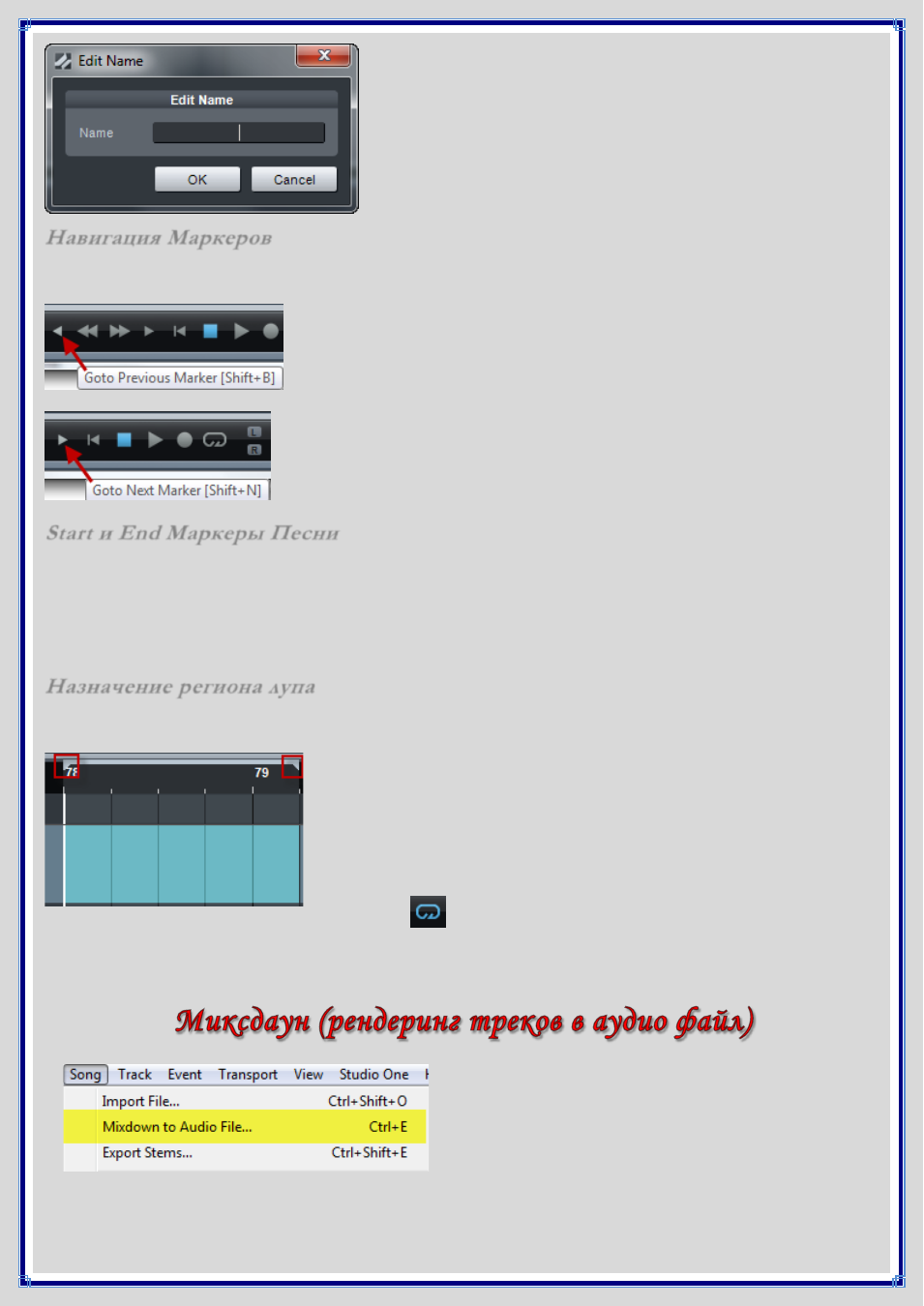
Чтобы переименовать Маркер, дважды щелкните по нему в Треке
Маркеров, введите новое название и нажмите клавишу [Enter].
Н авигация Марк еров
Используя Трек Маркеров можно быстро перемещать Курсор Воспроизведения между Маркерами.
Для перехода к предыдущему Маркеру нажмите кнопку Goto Previous Marker
на Транспортной Панели, или используйте комбинацию [Shift] +B.
Для перехода к следующему Маркеру нажмите кнопку Goto Next Marker на
Транспортной Панели, или используйте комбинацию [Shift] +N.
Start
и
End
Марк еры П есни
При создании новой песни, ее продолжительность можно определить вручную. По умолчанию
продолжительность любой песни составляет 5 минут или 151 такт в значении темпа по умолчанию 120 bpm. При
этом Start и End Маркеры на Треке Маркеров автоматически размещаются в начало и конец песни. При
экспортировании, в меню Export to Audio File Start и End Маркеры можно использовать для выделения региона
Шкалы времени, который будет ограничивать полезную активную область. Эти же маркеры будут использоваться
по умолчанию при обновлении Мастеринг файла.
Н азначение региона лупа
Иногда бывает полезно обозначить и сосредоточиться на определенном регионе песни (например, на припеве),
без выполнения лишних шагов навигации.
Чтобы быстро зациклить регион, выделите его и инструментом Range в
Окне Аранжировки, а затем нажмите клавишу с буквой [P] на клавиатуре.
Либо используя, инструмент «Стрелка» подведите мышь к верхнему краю
Шкалы времени (инструмент Стрелка при этом изменится на инструмент
Карандаш) и нарисуйте регион влево или вправо. Чтобы при этом
одновременно активировать кнопку Loop на Транспортной панели,
удерживайте клавишу [Alt]. Если при этом Вы хотите проигнорировать
привязку (Snap) используйте комбинацию [Shift] + [P]. Далее нажмите
кнопку Loop
на Транспортной панели, или нажмите
[/]
на клавиатуре для активации воспроизведения между левым и правым локаторами. Режим лупа можно также
активировать щелчком правой кнопкой мыши на Шкале времени и выбрать команду Loop Active. Локаторы по
Шкале времени можно перемещать вручную.
В данной главе мы рассмотрим очень важную функцию, которая позволяет сэкономить ресурсы компьютера при
использовании большого числа MIDI и аудио треков. Чтобы создать миксдаун файла Песни в Studio One, в меню
Song
выберите опцию Mixdown to Audio File или используйте комбинацию [Ctrl]/[Cmd] + [E] чтобы открыть меню
Mixdown to Audio File.
Содержание
- Studio One, С чего начать?
- Страница Start
- Опции-ссылки основных задач
- Список Recent Files
- Секция Setup
- Опция Configure Audio Device
- Configure External Devices
- Секция Artist Profile
- Общий обзор программы
- Быстрое переключение между документами
- Редактирование в Studio One
- Прецизионный движок микшера
- Автоматическая компенсация задержки
- 64-битная обработка
- Функция Drag-and-Drop
- Как настроить студио ван
- Теперь настраивай звучку:
- Поддерживаемые дрова
- Установка входных/выходных каналов
- Менюшка Audio I/O Setup
- Добавление или удаление программных Вх/Вых каналов
- Соединение железных каналов звучки с виртуальными
- Настройки Вх/Вых каналов по умолчанию
- Мониторный канал
- Установка миди оборудования
- Установка миди клавиатур
- Установка внешних инструментов
- Установка миди контроллеров
- Юзай компьютерную клаву как миди
- Использование контроллера от PreSonus ( PreSonus FaderPort )
- Переподключение оборудования
Studio One, С чего начать?

После того, как вы скачали программу Studio One, вам необходимо разобраться с основными аспектами ее разделов. Studio One – секвенсор, включающий три основных страницы: Start, Song, и Project. Каждая страница доступна в любое время и каждая обеспечивает средства управления для выполнения определенных задач. В этой главе мы обсудим общую схему расположения элементов интерфейса каждой страницы.
Страница Start
При запуске Studio One, по умолчанию отображается страница Start. На этой странице расположены средства управления последними активными и сохраненными документами (Recent Files), параметры конфигурации MIDI и аудио устройств (Setup), инструменты создания Вашего собственного профиля (Artist Profile), служба рассылки новостей Presonus (News Feed), и ссылки на демонстрационный и обучающий материал (Demos and Tutorials). Рассмотрим подробнее опции страницы Start.
Опции-ссылки основных задач
Наверху страницы Start расположены три опции-ссылки: Create a New Song, Create a New Project, и Open an Existing Song or Project. В терминологии Presonus – Song (Песня) – это среда, где Вы можете записывать, редактировать, аранжировать, и микшировать аудио и MIDI данные. Project (Проект) – это среда для мастеринга.
Список Recent Files
Список Recent Files будет содержать ссылки на последние использованные документы. Щелчок на любом из этих документов откроет соответствующую Песню или Проект. Чтобы очистить список, [Щелкните правой кнопкой мыши]/[Control] + щелчок в списке и выберите команду Clear Recent Files.
Секция Setup
Эта секция страницы Start отражает выбранное в настоящий момент аудио устройство и содержит ссылки для доступа к параметрам конфигурации аудио устройств, внешних устройств, ссылку на ресурс обновления программы, а также ссылку на общую информацию о Studio One.
Опция Configure Audio Device
При первоначальном запуске Studio One автоматически выбирает драйвер аудио карты из списка устройств, установленных на Вашем компьютере для конфигурации входных и выходных аудио портов. Если Вы хотите выбрать другое устройство или отредактировать выбранное, нажмите на ссылку Configure Audio Device. Подробнее о параметрах конфигурации аудио устройств см. в статье «Настройка Studio One».
Configure External Devices
Щелчок на ссылке Configure External Devices открывает список подсоединенных (установленных) Внешних устройств. В терминологии Presonus под Внешними устройствами подразумеваются MIDI клавиатуры, аппаратные синтезаторы и аппаратные микшер-контроллеры. Studio One может отсылать и принимать MIDI данные с любого MIDI-устройства, подсоединенного к Вашему компьютеру. Подробнее об установке Внешних устройств см. в статье “Настройка Studio One“.
Секция Artist Profile
Здесь Вы можете определить специфическую метаинформацию, которая будет использоваться для тегирования Ваших Песен, включая графическое изображение (фото), Ваше имя,
музыкальный стиль, в котором Вы работаете и ссылку на Ваш сайт. Чтобы добавить графическое изображение, просто перетащите его на символ изображения с любого местоположения Вашего компьютера.
Общий обзор программы
Когда Вы создаете новую Песню или загружаете уже существующую, открывается Страница Song – полноценная мультитрековая среда для музыкального производства. Здесь Вы можете записывать, редактировать и аранжировать (перестраивать) любое количество аудио и MIDI треков. Можно использовать любое количество аудио эффектов, виртуальных инструментов, встроенных эффектов и инструментов. Практически любой параметр может быть автоматизирован, используя треки автоматизации. Интегрированный Браузер облегчает поиск и включает функции импортирования аудио и MIDI файлов, аудио эффектов VST/AU, виртуальных инструментов формата VST/AU. Импортированные аудио файлы можно автоматически растянуть (функция Timestratching) для синхронизации с текущим темпом аранжировки. Виртуальные инструменты можно легко перетащить с Браузера непосредственно в Песню.
Когда Вы создаете новый Проект или загружаете существующий, открывается страница Project – специализированная интегрированная среда, которая содержит инструменты для мастеринга и публикации записанного материала. Здесь Вы можете нарезать стандартные аудио CD в формате Red Book и создавать высококачественные MP3 альбомы. Можно применять эффекты, как к отдельным трекам, так и к общему master треку. Интегрированный Браузер облегчает импортирование Песен, аудио файлов и аудио эффектов. Высококачественные анализаторы (Spectrum, Peak/RMS, и Phase) доступны на всем протяжении. Как было упомянуто выше, Песни можно импортировать непосредственно в Проекты, без необходимости предварительного экспортирования. После импортирования Песни в Проект, можно возвратиться в среду микширования Песни и сделать необходимые изменения, а Проект будет обновляться автоматически. Подробнее о странице Project, см. в соответствующей главе.
Быстрое переключение между документами
В Studio One Pro Вы можете держать открытыми сколько угодно Песен и Проектов, и быстро переключаться между ними. Самый быстрый способ переключения между любой открытой Песней или Проектом – использовать комбинацию [Ctrl] + [Tab]. Всплывающее меню будет отображать список всех открытых документов. Чтобы перейти к нужному документу, удерживая клавишу [Ctrl], нажмите клавишу [Tab]. Когда Вы выбрали нужный документ, отпустите клавишу [Ctrl].
Редактирование в Studio One
Практически любое действие в Studio One можно отменить и восстановить. Даже редактирование в Микшере можно отменить, используя опцию Trash Bin (Корзины микшера). Количество шагов отмены и восстановления безгранично. Если действие нельзя отменить или восстановить, отображается предупреждающее диалоговое окно.
Прецизионный движок микшера
Studio One включает ультрасовременный прецизионный Микшер с 32-/64-битной обработкой с плавающей точкой. Это означает, что аудио движок может автоматически переключаться между 32-битным и 64-битным представлением на лету, в зависимости от формата плагина, вставленного в цепочку сигнала. В меню Studio One/Options/Audio Setup; Mac OS X: Preferences/Options/Audio Setup установите параметр Process Precision в значение Double (64-bit), чтобы активировать 64-битную обработку. В противном случае вся обработка будет выполняться в 32-битном представлении.
Автоматическая компенсация задержки
Studio One автоматически компенсирует задержку, которая является следствием использования некоторых VST и AU плагинов, освобождая от необходимости ручной настройки компенсации задержки и позволяя точно синхронизировать воспроизведение треков, независимо от количества подключенных виртуальных плагинов и эффектов. Функцию автоматической компенсации задержки можно отключить в меню Transport, отметив опцию Ignore Plug-in Latency.
64-битная обработка
Studio One Pro включает встроенный пакет 32/64-битных эффектов, где каждый эффект может обрабатывать аудио материал, используя 64-битную обработку с плавающей точкой. Поэтому, если Вы для обработки используете только встроенный пакет эффектов, Вы можете использовать 64-битную обработку на всем пути прохождении сигнала – от события до финального мастеринга.
Функция Drag-and-Drop
Большинство функций в Studio One поддерживают функцию drag-and-drop, позволяя упростить множество шагов редактирования.
Источник
Как настроить студио ван
Выкладываю перевод мануала по Studio One. Это новый секвенсор с новыми возможностями.
Пропустил вводные главы, где рассказывается преимущество Studio One перед другими DAT, руководство по установке проги и т.п. Думаю, что это не надо пока, если понадобиться, то переведу в конце мануала. Это довольно свободный перевод, так что не удивляйтесь, если здесь — не так как там
Studio One автоматически выбирает драйвер для ввода и вывода звука из списка драйверов, установленных на твоем компе. Чтобы выбрать другой драйвер, зайди в Files/Options/Audio Setup (или Mac OS X: Preferences/Options/Audio Setup).
Теперь настраивай звучку:
1) Выбери драйвер из выпадающего меню под надписью Audio Setup
2) Если ты хочешь поменять настройки выбранного драйвера, тыкни на кнопку Control Panel справа от выпадающего окна
3) Пользователи звучек Core Audio увидят настройки Device Block Size. Это размер буфера, который непосредственно влияет на работу звучки. Ты можешь увеличить или уменьшить Device Block Size двигая горизонтальный фейдер влево или вправо. Оптимальные настройки зависят от твоих требований к работе Studio One. Если размер буфера будет маленьким, то могут появиться короткие паузы, щелчки при проигрывании песни. Наоборот, чем больше размер буфера, тем дольше задержка между твоими действиями и их слышимым результатом. Это все связано с предварительной загрузкой звука в буфер, с которого потом информация идет на звучку.
4) В виндовсовкой версии Studio One, Internal (софтовый) Block Size может быть закрыт для Device (железного) Block Size поставив галочку Lock (так и есть по умолчанию) . Internal Block Size – это программный буфер, который напрямую зависит от производительности компа и на работу Studio One.
Если замок открыт, Internal Block Size может быть выбран из выпадающего меню. Если ты уверен в оптимальности своих настроек, то оставь замок закрытым
Для виртуальных эффектов и инструментов, управляемых железом, например, звуковые карты TC Electronic Powercore и Universal Audio UAD, закрытие Internal Block Size может привести к сбоям при выполнении тех или иных операций
5) По умолчанию, точность обработки стоит на одинарной (32-бит). Ты можешь выбрать двойную точность (64-бит) из выпадающего окна Process Precision
6) Если у тебя комп с многоядерным процессором или вообще с несколькими процами, то галочка на Enable Multi-Processing стоит по умолчанию. Разработчики рекомендуют оставить эту опцию по умолчанию…
7) Когда вышеупомянутые настройки выбраны, ваши системные параметры (общая входящая и исходящая задержка, частоты дискретизации, разрядность) будут представлены в нижней части окна
Поддерживаемые дрова
Studio One поддерживает большинство аудио драйверов, включая ASIO, Core Audio (для мака), Direct Sound (для XP), Windows Audio Session API (для Висты).
Используя WASAPI драйвер, учтите, что эти дрова поддерживают Exclusive и Shared режимы. В эксклюзивном режиме другие проги (например, Winamp) не могут использовать этот драйвер, попросту в них не будет звука. Режимы можно сменить в Control Panel/Hardware и Sound/Sound.
Установка входных/выходных каналов
Обратите внимание, что в самой проге понятия Song и Project – разные вещи. Однако в контексте руководства к ней, я использовал слова Песня и Проект как одно и то же – твой трэк, над которым ты сейчас работаешь в секвенсоре
Что такое программные входной/выходной каналы ?
Во многих секвенсорах, аудио трэки напрямую используют каналы твоей звучки.
А в Studio One есть программные Вх/Вых каналы, которые стоят на пути между твоей звучкой и дорожками секвенсора.
Такой подход дает преимущества перед обычным методом подачи сигнала на звучку.
Вот, например, ты пишешь песню в своей студии, используя многоканальный звучку, потом отдаешь проект этой песни своему другу, у которого стоит свое оборудование.
Вам будет нужно установить входных и выходных каналов его звучки к правильным софтовым Вх/Вых каналам твоего проекта.
А когда ты вернешься в свою студию, первоначальные настройки каналов для этой песни будут автоматически загружены так, как ты их оставил.
Это стало возможным благодаря тому, что Studio One хранит настройки Вх/Вых каналов твоего проекта для каждого компа и каждой звучки, обеспечивая мобильность твоих проектов так, как при смене оборудования, дров и пр. не надо будет париться над дополнительными настройками
Менюшка Audio I/O Setup
Каждый трэк в проекте получает сигнал с входного источника и подключается к назначенному выходу.
Входные источники и выходные каналы доступны для каждой дорожки секвенсора.
Они устанавливаются в настройках Вх/Вых каналов, созданной в менюшке Audio I/O Setup.
Для того чтобы открыть это меню, создай новый проект, тыкнув на Create New Song в Start Page, потом открой Song/Song Setup/Audio I/O Setup
Настройки Audio I/O Setup можно поставить по умолчанию для каждого нового проекта, а при надобности изменять их.
В менюшке Audio I/O Setup ты найдешь две таблицы: одна для настроек входа, другая – выхода.
В каждой таблице, есть кдвадратик, где по вертикали показываются железные каналы ( Вх/Вых звучки), а по горизонтали созданные тобой виртуальные Вх/Вых каналы.
Программные Вх/Вых каналы доступны для каждого трэка по отдельности в качестве входных и выходных каналов.
Вот у меня, например,
Это работает так: смотрим пересечение столбцов (железные каналы) и строк (виртуальные). Там где стоит синий квадратик, значит данный железный и виртуальный каналы задействованы
Один железный стерео канал: L и R – левый (ячейка 1-1) и правый (1-2) соответственно; и по одному виртуальному моно каналу (2-1) – левый, (3-2) – правый. Not Connected значит, что у меня не подключено никаких внешних устройств (микрофон, синт и т.п.) к входу звучки. В случае многоканальной звучки эта матрица будет иметь много строк и столбцов, но разобраться будет также просто.
Добавление или удаление программных Вх/Вых каналов
Нажми на Add (mono) [добавиться канал M] или Add (Stereo) [добавятся L и R], чтобы создать Входной или Выходной канал, (какой из них будет зависеть от того, какая таблица у тебя открыта в данный момент).
Когда новый канал добавлен, следующие незадействованные каналы звучки автоматически присоединятся к этому виртуальному каналу.
Чтобы удалить любой канал, кликни на нем, чтобы выделить, а потом тыкни на кнопку Remove.
Чтобы переименовать любой Канал, дважды тыкни на имя Канала, пропиши новое название ему, и нажми Enter.
После того как ты добавил нужные программные каналы, помни, что нужно нажать Apply перед тем, как выйти из этой менюшки.
Соединение железных каналов звучки с виртуальными
Железные Вх/Вых каналы соединяются со своими софтовыми аналогами в матричном (в виде таблицы) роутере.
Софтовые каналы (моно или стерео) представлены в строках (горизонтальных колонках), а железные в столбцах (вертикальных колонках) матрицы.
Квадратики в которых строки пересекаются со столбцами, представляют собой соединения между железными и софтовыми Вх/Вых каналами
По умолчанию, создано три входных канала: один стерео и два моно.
Эти каналы будут обозначены Input L+R (stereo), Input L (mono) и Input R (mono).
По умолчанию, Входной стерео канал будет получать входной сигнал с первой стерео-пары драйвера звучки. А два моно канала будут получать сигнал с той же стерео-пары, но как два различных канала, а не в паре.
Выходной канал называется Main Out (stereo) и, по умолчанию, соединен с первым стерео выходом драйвера звучки.
Для того чтобы создать соединение между программными Вх/Вых каналами и железным Вх/Вых, кликни на пустой квадратик на пересечении железного входа (выхода) с софтовым входом (выходом).
Появится синенький квадратик либо L, либо R или M, показывающий тип соединения (левый или правый стерео канала или моно).
Нередко случается так, что потребуется изменить настройки Вх/Вых каналов в уже начатом проекте, поэтому настройки Audio I/O могут быть изменены в любое время.
Однако ты должен понимать, что изменение коммутации влияет на дорожки, присоединенные к этим каналам; например, на переключение входов для аудио дорожек; изменение железного выхода для Main Output и т.д.
Когда ты делаешь новые соединения в менюшке Audio I/O Setup, обрати внимание на измерители уровня сигнала слева от программных Вх/Вых каналов. Показывая, что на канал идет сигнал, они помогут тебе убедиться, что соответствующее соединение работает
Настройки Вх/Вых каналов по умолчанию
Разработчики рекомендуют тебе создать темплейт твоих настроек Вх/Вых каналов.
Это станет отправной точкой для всех новых проектов.
Это поможет тебе сразу начать работу над трэком и не париться над настройками.
Для того чтобы сделать это, создай программные Вх/Вых каналы для каждых входов и выходов звучки и назови их так, как тебе будет удобно.
Потом тыкни на кнопку Make Default в менюшке Audio I/O Setup и появится всплывающее окошко для подтверждения установки этих настроек по умолчанию для новых проектов.
Кликни на Yes и после этого все новые проекты будут открываться с этими настройками.
Мониторный канал
Предпрослушка в менюшках Browser и Import File использует мониторный канал для проигрывания аудио материала.
Любой стерео выход может быть использован в качестве Мониторного канала, позволяя тебе прослушивать звуки вне главного выхода.
Установка миди оборудования
Все миди железки определены в Studio One как Внешнее оборудование.
В Studio One три их типа: клавиатуры, инструменты, и контроллеры.
Есть одна общая менюшка для добавления и установки Внешнего оборудования, естественно она не затрагивает особенности того или иного типа миди железок. Эту менюшку ты найдешь в Files/Options/External Devices/Add Device (для Мака: Preferences/Options/Extertnal Devices/Add Device)
Установка миди клавиатур
Чтобы установить миди клаву зайди в Files/Options/External Devices (для Мака: Preferences/Options/External Devices), далее:
1) В Options/External Devices, нажми на кнопку add
2) В всплывающем окошке Add Device, выбери свою клавиатуру
3) Если ее нет в списке предустановленных клавиатур, то установи свою как New Keybord. Пропиши модель, производителя, название
4) Все миди каналы коммутированы с клавиатурой по умолчанию, но ты можешь изменить коммутацию как тебе удобно. В принципе, можно оставить как есть
5) Выбери драйвер, который будет посылать и принимать миди сообщения через Studio One. Выбери драйвер из раскрывающихся окон внизу, для получения Receive From и для посыла Send To
6) Ты можешь установить свою клавиатуру как входной порт VSTi по умолчанию, поставив галочку на Default Instrument Input. Если ты исользуешь только одну и ту же клавиатуру со Studio One, ты должен поставить галочку.
7) Все..клавиатура готова к использованию
Установка внешних инструментов
В Studio One под внешними инструментами подразумеваются синты, рабочие станции и всякое оборудование, которое генерирует, либо обрабатывает звук.
Внешние инструменты устанавливаются для всей проги в целом и потом будут доступны для каждого проекта.
Чтобы установить Инструмент (синт) зайди в Files/Options/External Devices (для Mac OS X: Preferences/Options/External Devices) и далее почти то же, что и при установке клавы:
1) В Options/External Devices, нажми на кнопку add
2) Из списка слева выбери свой девайз, если его там нет, установи как новый (New Instrument). Так же пропиши модель, производителя, название. Это каким-то образом облегчит его использование.
3) Укажи миди каналы, которые будут использоваться этим инструментом. По умолчанию стоит 1-й канал.
4) Укажи драйвер, который будет посылать и принимать миди сообщения через Studio One. Выбери драйвер из раскрывающихся окон внизу, для посыла Send To и для получения Receive From (это уже по твоему желанию)
Вероятно, что твой Внешний инструмент не подключен напрямую к твоему компу. В этом случае, твой девайз должен быть физически подключен к другому миди девайзу (например, какой-нибудь миди интерфейс), который в свою очередь подключен к компу. Здесь уже нужно выбрать драйвер того миди интерфейса.
Ты можешь включить MIDI Clock (миди синхронизацию) для этого инструмента. Выбирай Send MIDI Clock и/или MIDI Clock Start, поставив галочку рядом с ними Ты должен включить Send MIDI Clock, если у твоего инструмента есть встроенный секвенсор или компоненты (такие как LFO), которые нуждаются в синхронизации с Studio One Если включен MIDI Clock Start, то сигналы MIDI Clock Start будут посылаться на твой инструмент
Теперь можешь использовать свой девайз для каждого проекта.
Убедись, что твой инструмент подключен к дорожкам, которые его используют.
Обрати внимание на то , что если ты используешь свой инструмент еще и как клавиатуру, то тебе придется устанавливать его сначала как Внешний инструмент, но без функции Receive From, а затем как Клавиатуру без функции Send To. Это предоставит возможность клавиатуре твоего синта работать как источник миди сигналов для миди дорожек проекта, в то время как синт будет работать в качестве Внешнего инструмента
Установка миди контроллеров
Для того чтобы установить миди контроллер зайди в Files/Options/External Devices (для Mac OS X: Preferences/Options/External Devices) и далее
1) В Options/External Devices, нажми на кнопку add
2) Из списка слева выбери свой девайз, если его там нет, установи как новый (New Control Surface). Так же пропиши модель, производителя, название. Это каким-то образом облегчит его использование.
3) Укажи драйвер, который будет посылать и принимать миди сообщения через Studio One. Выбери драйвер из раскрывающихся окон внизу, для посыла Send To и для получения Receive From Тебе не нужно будет выбирать миди каналы, так как твой контроллер будет использовать альтернативные протоколы, такие как Mackie Control, для того чтобы подключаться к Studio One
4) Теперь можешь юзать контроллер
Юзай компьютерную клаву как миди
Ты можешь использовать QWERTY))) клавиатуру как миди клаву постояно, чтобы свободно играть на VSTэшках в Studio One.
Установка компьютерной клавы делается так же как и остальные девайзы.
Заходи в Options/External Devices/Add Devise, слева в выборе производителей найди строчку PreSonus и выбирай QWERTY Keyboard. Нажимай Ok, клава добавится как внешний инструмент.
Теперь дважды тыкни на QWERTY Keyboard на консоли Consol (вызывается нажатием F3). Откроется специальный интерфейс компьютерной клавы. И только тогда, когда он открыт, Studio One получает сигналы с клавы
Normal 0 false false false RU X-NONE X-NONE
Использование контроллера от PreSonus ( PreSonus FaderPort )
Если у тебя есть такой контроллер, то достаточно подключить его к компу, управляемому Mac OS X или Windows Vista , и FaderPort настроится автоматически и будет сразу же готов к использованию.
Пользователям XP нужно будет установить FaderPort как обычный контроллер
Переподключение оборудования
Во многих приложениях, когда разъединяется миди девайз в то время, как приложение запущено, тебе обычно приходится перезапускать его и софт может сработать нестабильно. А в Studio One миди оборудование может быть отсоединено без последующего перезапуска Studio One. Для этого зайди в Files/Options/External Devices (для мака: Preferences/Options/External Devices) и кликни на кнопку Reconnect. Потом переподключи))) свой девайз и кликни OK . После этого оборудование будет нормально работать в Studio One .
Ничего страшного если ты часто меняешь внешнее оборудование – Studio One будет работать нормально. Но может появляться окно предупреждения, которое ты можешь отключить его, выключив опцию Notifi Me If Devices Are Unavailable When Studio One Starts . В дальнейшем, если ты подключишь оборудование, которое уже было установлено, то оно автоматически определится и будет работать нормально.
Источник
-
Contents
-
Table of Contents
-
Bookmarks
Quick Links
G E T T I N G S T A R T E D
W I T H
S T U D I O O N E
A R T I S T
© 2009, PreSonus Audio Electronics, Inc.
All Rights Reserved.
Related Manuals for PRESONUS STUDIO ONE ARTIST
Summary of Contents for PRESONUS STUDIO ONE ARTIST
-
Page 1
G E T T I N G S T A R T E D W I T H S T U D I O O N E A R T I S T © 2009, PreSonus Audio Electronics, Inc. All Rights Reserved. -
Page 3
TABLE OF CONTENTS Studio One Artist Features ……..3 System Requirements ……….4 Installation and Authorization ……… 5 Enabling Your Audio Driver ……..9 Configuring Your External MIDI Devices….11 Configuring Your Audio I/O……..16 Creating a New Song ……….19… -
Page 4
FEATURES All PreSonus audio interfaces now include PreSonus Studio One Artist recording software, which comes with over 4 GB of plug ins, loops, and samples, giving you everything you need for music recording and production. Summary of Studio One Artist features •… -
Page 5
NOTE: The speed of your processor, amount of RAM, and size and speed of your hard drives greatly affect the overall performance of your recording system. A more powerful system (faster processor with more RAM) allows for lower latency (signal delay) and better overall performance. 4 | PreSonus 2009… -
Page 6: Installation & Authorization
PreSonus customers, please visit www.presonus.com. Once you have installed your PreSonus interface’s drivers and connected your interface, you can use the PreSonus Studio One Artist music production software included with your Presonus interface to begin recording, mixing, and producing your music.
-
Page 7
Activating Studio One Artist Online. If your computer is not connected to the Internet, visit the Studio One product page at www.presonus.com on an Internet connected computer to create your account. After you have created your account, skip to Activating Studio One Artist Offline. -
Page 8
Studio One Content Installer will appear. If it does not appear, navigate to Help/Studio One Installation. At the top of the installation menu, select the source from which the content will be installed, as well as the location 7 | PreSonus 2009… -
Page 9
Studio One Artist content can be installed at any time by accessing the Help/Studio One Installation menu. If you choose not to install any portion of the content, you can install it at a later time. 8 | PreSonus 2009… -
Page 10
ENABLING YOUR AUDIO DRIVER Studio One and Studio One Artist were designed with PreSonus interfaces in mind. Your PreSonus interface is already integrated into Studio One Artist, so setup is quick and easy. When Studio One Artist is launched, by default you will be taken to the Start page. -
Page 11
PreSonus interface. Click the Apply button and then OK. After you have verified that the PreSonus driver has been detected, please continue to the next Section to set up your external MIDI devices. If you do not have any MIDI devices to connect at this time, please skip Configuring Audio I/O. -
Page 12
MIDI devices. Before we set up a new Song for recording, let’s take a moment to configure external devices. Connect the MIDI Out of your external MIDI controller to the MIDI In of your PreSonus interface 11 | PreSonus 2009… -
Page 13
Studio One Artist will send MIDI data to your keyboard. If your keyboard controller does not need to receive MIDI data from Studio One (say, for moving motorized faders and the like), you can leave this unselected. If your 12 | PreSonus 2009… -
Page 14
Studio One Artist refers to all tone generators as Instruments. Once you have set up your MIDI keyboard controller, take a moment to configure your sound module. 13 | PreSonus 2009… -
Page 15
CONFIGURING YOUR MIDI DEVICES STEP 1 Connect the MIDI In of your external sound module to the MIDI Out of your PreSonus interface. STEP 2 In the External Devices window, click the Add button. STEP 3 The Add Device window will launch. -
Page 16
Studio One Artist. The remainder of this guide will go over how to set up a Song and will discuss some general workflow tips for navigating through the Studio One Artist enviroment. 15 | PreSonus 2009… -
Page 17
STEP 3 When the Song window launches, launch the Audio Setup window by going to File | Options… (PC) or Studio One | Preferences (Mac), and click on the Audio Setup button. 16 | PreSonus 2009… -
Page 18
We recommend that you create a mono input for each of the inputs on your PreSonus interface. If you plan on recording in stereo, you should also create a stereo bus and assign it to the appropriate set of inputs. -
Page 19
Studio One Artist. In general, you will want this to be the Main Out bus. If you would like this output configuration available every time you launch Studio One Artist, click the Make Default button. 18 | PreSonus 2009… -
Page 20
Audio I/O Setup from here. If you would like to add a Track for each of the available inputs and have the routing automatically assigned, simply go to Track | Add Tracks for All Inputs. 19 | PreSonus 2009… -
Page 21
To begin recording, create an audio track, assign it to Input 1, and connect a microphone or instrument to Channel 1 of your PreSonus interface. Select the record enable ( ) and monitor ) on your track in Studio One Artist. Turn up the Channel 1 gain knob on your PreSonus interface while speaking/singing into the microphone or playing your instrument. -
Page 22
When you are ready to mix your Song, you must convert the recorded MIDI data to an audio waveform by recording a new audio track 21 | PreSonus 2009… -
Page 23
Browse Instrument buttons open Instrument Browser. Select instrument or one of its patches and drag it into the Arrange view. Studio One Artist will automatically create a new track and load the Instrument as the input. 22 | PreSonus 2009… -
Page 24
If you drag the file to an existing track, the file will be placed as a new part on the track. 23 | PreSonus 2009…