
Avolites Titan инструкция на русском и методическое пособие по
программированию пультов Avolites на базе
ОС «Титан»
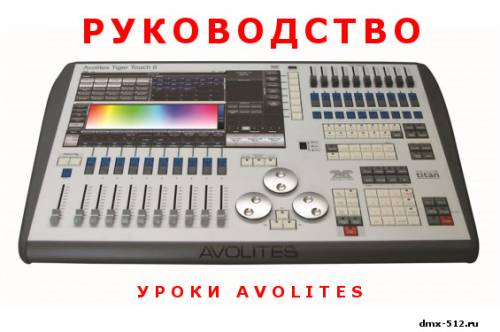
-
Лицевая панель пульта, рабочее окружение и логика ОС Титан.
-
Очистка текущего шоу и создание патча.
-
Прочие операции патча.
-
Выбор приборов и настройка значений атрибутов.
-
Создание и использование групп приборов.
-
Работа с сеткой каналов (программером)
-
Создание и использование паллет.
-
Работа с генератором эффектов (шейп-генератор).
-
Программирование простых сцен.
-
Программирование динамических последовательностей (чейзов).
-
Канальный режим записи.
-
Захват значений атрибутов. Клавиши «Include» и «Off».
-
Ещё несколько слов о режимах записи.
-
Организация воспроизведения.
-
Программирование света для смешанной шоу-программы.
-
Работа со списками сцен.
-
Конфигурация воспроизведения на основе списков сцен для театра.
-
Автоматическое переключение сцен в списке.
-
Комплексное воспроизведение. Работа со страницами.
-
Практические советы по конфигурации воспроизведения для ТВ съёмок и дискотек.
-
Вместо заключения
Данная публикация позволит максимально быстро и легко понять
основные принципы настройки и программирования пульта Tiger Touch
(читается: тайгер тач) на базе операционной системы «Титан», а также
наглядным образом продемонстрировать то, каким образом можно с
максимальным удобством для себя использовать данную консоль для решения
различных постановочных задач по управлению интеллектуальным
освешением и видеоконтентом. В дальнейшем вы также сможете с успехом
применять полученные навыки и при программировании других моделей
пультов от Avolites на базе ОС Титан.
Уровень развития современных шоу-технологий предъявляет высокие
требования к системам управления светом, а устойчиво развивающиеся
тенденции интеграции света и видео в единое целое требуют от производителей
современных консолей обязательной поддержки функций по управлению
медиасерверами. Понимая это, специалисты британской компании Avolites Ltd
разработали принципиально новую операционную систему «Титан».
Логика ОС Титан достаточно прозрачная и интуитивно понятная как
пользователям, хорошо знакомым с пультами ранних версий семейства Pearl и
Diamond, так начинающим пользователям, в т.ч. пользователям других пультов.
Большой арсенал инструментов позволяет без труда программировать
современные многоканальные световые приборы и медиасерверы. Кроме всего
этого интерфейс ОС Титан имеет мультиязыковую поддержку, в т.ч. и русского
языка. Не у всех производителей есть подобная забота о пользователе 
Если рассмотреть принцип программирования любого светового шоу на
любом современном пульте, то можно отметить следующие основные этапы:
-
Настройка пульта для работы с приборами, или так называемый патч;
-
Разделение приборов на группы по их типам и функциям;
-
Подготовка пресетов, паллет и прочего «стройматериала»;
-
Программирование световых сцен;
-
Воспроизведение запрограммированного шоу.
Чтобы было легче понять о чём идёт речь в дальнейшем, дадим
определение основным терминам:
Канал – это может быть диммерный канал, т.е. регулируемая линия с
единичной нагрузкой, либо отдельный механизм интеллектуального прибора.
Прибор – интеллектуальный прожектор, или любое другое DMX
управляемое устройство, в т.ч медиасервер.
Атрибут прибора – конкретная функция прибора, например
интенсивность свечения, цвет, гобо, позиция и т.п. Чтобы лучше знать обо всех
атрибутах ваших приборов, следует ознакомиться с инструкцией от них.
Во всех пультах Avolites атрибуты разделены на 7 групп по их
функциональному назначению:
-
I (INTENSITY) – интенсивность (Dimmer, Strobe, Shutter).
-
P (POSITION) – положение приборов (Pan, Tilt).
-
C (COLOUR) – колёса светофильтров и цветосмешение (CMY, RGB).
-
G (GOBO) – статичные и вращающиеся трафареты (гобо).
-
B (BEAM) – эффекты формы луча (Iris, focus, zoom).
-
E (EFFECTS) – призма, фрост-фильтр.
-
S (SPECIAL) – каналы управления скоростью двигателей, перезагрузка прибора и т.п.
Работа на пультах с ОС Титан организована прозрачно и логично.
Обращение к приборам осуществляется методом прямого доступа, т.е. в
буквальном смысле, тыкая пальцем или курсором мыши в кнопку на тач-
скрине, соответствующую нужному прибору. Выбрав нужный прибор вы сразу
же получаете прямой доступ ко всем его атрибутам. Для выбора нужной группы
атрибутов для настройки предусмотрены специальные клавиши.
Итак, приступаем к изучению пульта Tiger Touch.
Для начала давайте посмотрим на лицевую панель пульта. Здесь можно
условно выделить 4 зоны:
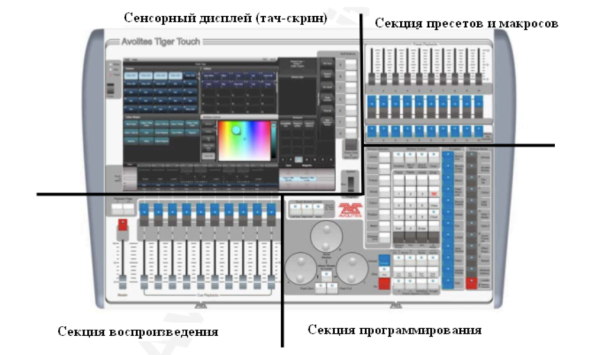
Разумеется, вся основная информация о приборах, паллетах, а также о том,
какие атрибуты приборов в данный момент назначены на колёса настройки, а
также какие программы назначены на мастера воспроизведения, можно увидеть
на встроенном тач-скрине. В секции программирования находятся числовая
клавиатура, клавиши выбора атрибутов, колёса настройки и многое другое,
необходимое для программирования шоу. В секции воспроизведения
расположены 10 Playback мастеров для воспроизведения записанных программ,
главный мастер, отвечающий за общий уровень интенсивности всех приборов и
кнопка полного затемнения. В секции пресетов и макросов можно найти 10
дополнительных мастеров воспроизведения для дополнительных программ и 10
клавиш для записи и воспроизведения макрокоманд, позволяющих заменить
длительный набор команд на клавиатуре нажатием всего одной клавиши. Более
детальный вид лицевой панели пульта и назначение отдельных элементов
управления следующие:
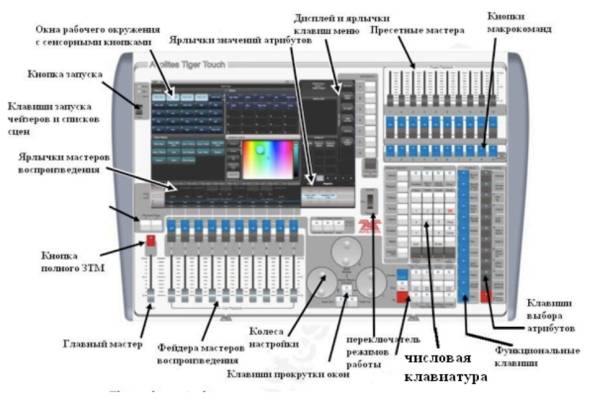
Назначение каждой клавиши указано непосредственно на каждой из них.
Не совсем понятной может показаться только клавиша с логотипом Avolites. Её
функция идентична функции клавиши «Shift» на компьютере и нажатие её в
сочетании с другими клавишами открывает доступ к новым функциям.
На задней панели пульта располагаются разьёмы для подключения
сетевого кабеля, VGA/SVGA — разьём для внешнего монитора, Ethernet-порт
RJ-45, 2 USB порта, MIDI In/Out порты, 4 5 pin XLR коннектора для DMX out
кабелей, 3 pin XLR коннектор для питания лампы подсветки пульта и кнопка
аварийного перезапуска.
5
Включите питание пульта. Дождитесь полной загрузки программного
обеспечения. Знаком того, что загрузка завершена и пульт готов к работе станет
появление на тач-скрине окон рабочего пространства ( Workspace windows):
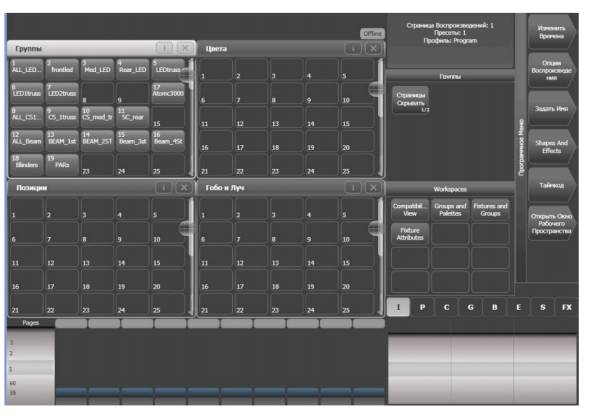
В этих окнах сосредоточена вся информация, которая будет полезна при
программировании и воспроизведении шоу. Конфигурировать окна, т.е. менять
их содержимое, размер и расположение можно на своё усмотрение. В ОС Титан
это можно сделать следующими способами (выберите наиболее удобный для
себя):
1)Через выпадающее меню. В верхней правой части
каждого окна, рядом с «крестиком» есть кнопка «I», кликнув по
которой можно открыть окно настроек размера и положения
окна:
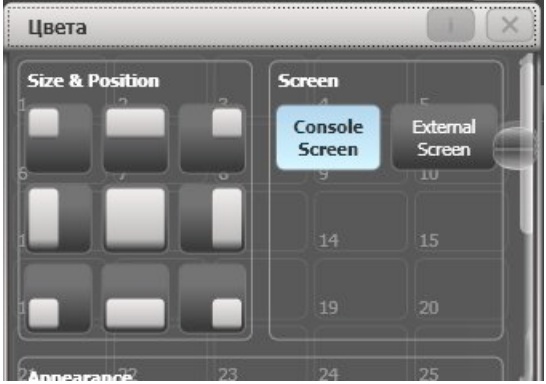
Здесь можно выбрать один из 9 предлагаемых вариантов величины и
расположения окна. Чтобы закрыть это меню, кликните «I» ещё раз.
2) Используя экранные клавиши. На числовой клавиатуре имеются
специальные клавиши открывания и изменения размеров окон:
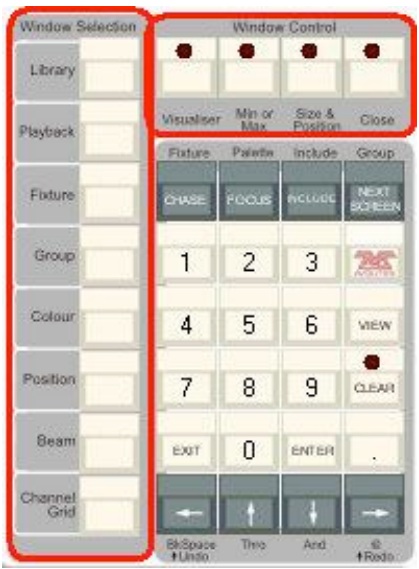
СОВЕТ!
На тач-скрине одновременно можно открыть не более 4-х окон,
но если вы используете внешний монитор, вы можете вывести на
него отдельные окна, получив таким образом до 8 окон. Опция
выбора внешнего монитора находится в выпадающем меню окна.
После того как необходимая
конфигурация рабочего пространства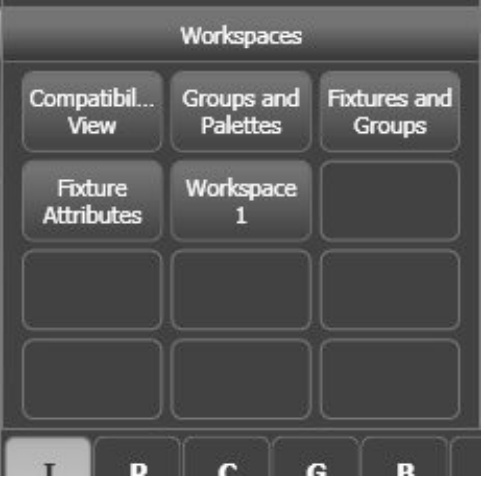
будет настроена, сохраните её вид для
п о с л е д у ю щ и х в ы з о в о в . В с е
конфигурации рабочего окружения
сохраняются в отдельном меню тач-
скрина workspace. Здесь есть 4
п р е д п р о г р а м м и р о в а н н ы х
конфигураций и 8 пустых кнопок для
пользовательских конфигураций.
Сохранить новую конфигурацию очень
легко, используя функцию быстрой
з ап и с и Quick Record. П р о ст о
выберите ячейку или кнопку, куда вы
хотите сохранить ваш вид и быстро 2
раза кликните по нему. После первого клика выделенная
ячейка окрасится в темно-красный цвет и в её правом
нижнем углу появится знак (+). Это означает, что ячейка
готова к записи. Второй клик служит подтверждением
записи. Присвоить имя новой ячейке можно при помощи
клавиши «F (Задать имя)» и кликнув по ячейке, которой
собираетесь присвоить имя. Подтвердите ввод нажатием клавиши «A» — имя тут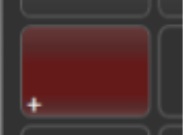
же появится на ячейке или кнопке.
СОВЕТ!
С помощью функции быстрой записи можно сохранять не только
конфигурацию рабочего окружения, но и многое другое: группы,
паллеты и т.п
Перейдём теперь непосредственно к первому шагу в программировании
шоу — операциям патча.
До того как мы начнём программировать работу световых приборов, нам
необходимо «познакомить» пульт с приборами, т.е. установить связь между
пультом и приборами. На профессиональном языке такая процедура называется
патчем (Patch). Но перед тем как мы приступим к этому, научимся выполнять
ещё одно важное действие — сброс текущих настроек пульта. Это бывает
необходимым, когда требуется начать работу «с чистого листа», или если
произошла фатальная ошибка и пульт начал себя вести неадекватно. Итак,
чтобы полностью очистить память пульта до заводских
параметров:
-
— нажмите функциональную клавишу «Disk»;
-
— нажмите «А (Новое шоу)»;

-
— нажмите «А(OK)» для подтверждения;
-
— чтобы выйти из режима работы с диском нажмите «Exit» на

-
числовой клавиатуре.

Альтернативно можно войти в режим «System» (устанавливается
специальным переключателем на лицевой панели), и нажать «E (стереть)».
После этого все запрограммированные настройки шоу будут удалены.
СОВЕТ!
Чтобы случайно не удалить нужные настройки рекомендуется
сохранять копию текущего шоу
Переходим теперь непосредственно к процедуре патча. Во всех пультах
Avolites патч диммерных каналов и интеллектуальных приборов вынесен в
отдельное меню. Для начала мы рассмотрим процедуру патча диммеров.
-На лицевой панели пульта нажмите командную кнопку
«Patch» чтобы войти в режим патча;
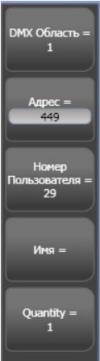
— «А (профильные приборы (Dimmers)».
Откроется меню
патча, в котором следует выбрать DMX область (клавиша А),
стартовый адрес (B), пользовательский номер прибора (C), можно
присвоить имя каналу (D) и количество добавляемых диммеров
(E). Чтобы задать нужное значение каждого пункта, прикоснитесь
к нему и в появившемся поле введите нужное значение с помощью
числовой клавиатуры. Подтвердите ввод нажатием «Enter».
— В рабочем окружении откройте окно «Приборы» и выбрав
свободную ячейку прикоснитесь к ней. Все остальные выбранные
диммера тут же будут назначены на другие свободные ячейки.
Альтернативно можно задать количество выбираемых диммеров
равное 1, затем, прикоснувшись к первой свободной ячейке,
провести пальцем вдоль требуемого количества ячеек. На каждую
из них будет назначен свой диммерный канал. Всё!
— Покиньте данное меню, нажав «Exit».
Мы только что произвели патч диммерных каналов. Выполнить патч
интеллектуальных приборов также
легко.
-Войдите в меню патча и выберите пункт
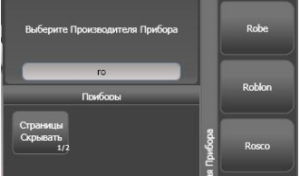
«(Fixtures)». В списке справа появятся
названия производителей приборов.
Чтобы ускорить поиск нужного
производителя, введите его имя в
поле поиска рядом со списком.
Достаточно ввести только первые
буквы имени — и пульт автоматически предложит вам близкие варианты.
-Аналогичным образом найдите нужный вам прибор.
-Выберите DMX режим работы прибора. Убедитесь, что выбранный
режим соответствует настройкам прибора.
-Укажите для выбранного типа прибора DMX область, стартовый адрес,
пользовательский номер и пр. подобно тому как мы делали с диммерами.
-Выберите свободную ячейку и прикоснитесь к ней. Если количество
приборов более 1, то остальные приборы будут назначены в свободные ячейки.
Либо воспользуйтесь альтернативным способом (см. выше).
— Если вам нужно выбрать другую модель прибора, или же другого
производителя, нажмите «Выбрать другой прибор». Далее повторите
описанные выше действия.
-Готово! покиньте меню патча, 2 раза нажав «Exit».
9
Мы только что произвели патч диммерных каналов. Выполнить патч
интеллектуальных приборов также
легко.
Чтобы увидеть теперь все
настройки патча ,нажмите
числовой клавиатуре клавишу «View»
и затем «Патч прибора». Откроется
окно патча таблицы.
Используйте клавиши со стрелками
для прокрутки всего списка.
Некоторые приборы например лиры управляются
скроллером, имеют отдельный
диммерный канал.
Такие приборы
называются комплексными. Чтобы
вызывать их как один прибор, сначала
следует выполнить патч диммерного канала, а затем, на эту же самую кнопку
назначить и саму лиру со скроллером. Таким же точно образом можно
произвести патч нескольких диммеров на одну кнопку; патч более чем 1
прибора на одну кнопку невозможен!
Выполнить патч
интеллектуальных приборов также
легко.
-Войдите в меню патча и выберите
«(Fixtures)». В списке справа появятся
названия производителей приборов.
Чтобы ускорить поиск нужного
производителя, введите его имя в
поле поиска рядом со списком.
Достаточно ввести только__ первые
буквы имени — и пульт автоматически предложит вам близкие варианты.
-Аналогичным образом найдите нужный вам прибор.
-Выберите DMX режим работы прибора. Убедитесь, что выбранный
режим соответствует настройкам прибора.
-Укажите для выбранного типа прибора DMX область, стартовый адрес,
пользовательский номер и пр. подобно тому как мы делали с диммерами.
-Выберите свободную ячейку и прикоснитесь к ней. Если количество
приборов более 1, то остальные приборы будут назначены в свободные ячейки.
Либо воспользуйтесь альтернативным способом (см. выше).
— Если вам нужно выбрать другую модель прибора, или же другого
производителя, нажмите «Выбрать другой прибор». Далее повторите
описанные выше действия.
-Готово! покиньте меню патча, 2 раза нажав «Exit»
Патч более чем 1
прибора на одну кнопку невозможен!
Прочие операции патча. Инверсия.

Очень часто бывает необходимо задать инверсию отдельных
атрибутов прибора, т.е. изменить направление его работы. Как
правило, чаще всего это атрибуты Pan/Tilt. Например, если ваши
приборы подвешаны с противоположных сторон сцены лицом друг к
другу и вы хотите, чтобы они всегда поворачивались навстречу друг
другу. Задать инверсию можно следующим способом:
— Нажмите «Patch»;
— «D (Редактирование приборов)»;
— «B (Инвертировать атрибут)»;
— Выберите приборы, атрибуты которых вы желаете
инвертировать. На дисплее слева отобразятся названия атрибутов,
которые поддаются инверсии. Перелистывайте список клавишами
«Next (Следующий)» и «Previous (Предыдущий)»;
— Нажмите кнопку, соответствующую желаемому атрибуту.
Соответствующая кнопка выделится светло-голубым цветом и
появится надпись «Inverted (Инвертирован)».
— Покиньте данное меню нажатием «Exit».
Изменение стартового адреса (ре-патчинг) прибора/диммера.
— Войдите в режим патча, нажав «Patch»;
— «E (ре-патчинг прибора)»;
— Выберите нужный прибор;
— Измените в появившемся меню слева значения DMX области,
стартовый адрес, пользовательский номер прибора, выделяя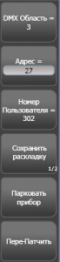
кликом нужные поля;
— Для сохранения изменений нажмите «Enter», либо «F (Перепатчить)»;
Проделайте такие же действия для других приборов.
В случае, если выбранный вами адрес будет занят другим
прибором, пульт тут же оповестит вас об этом. Вам будет
предложено на выбор: указать другой стартовый адрес для прибора,
либо «запарковать», т.е. вывести из управления конфликтующий
прибор, чтобы потом назначить ему другой адрес и снова ввести его
«в строй».
Присвоение имени прибору/диммеру.
ОС «Титан» позволяет присваивать имя любому выбранному
объекту. Чтобы присвоить имя прибору, в основном меню пульта выберите
опцию «Задать имя». Далее выберите нужный прибор и в поле «Имя» введите
название для прибора. Нажмите «Enter» для подтверждения — название
отобразится на кнопке, соответствующей данному прибору.
ОС «Титан» позволяет использовать вместо текстовых названий
изображения, которые вы можете сами нарисовать, используя
функцию Quick Sketch. В меню «Задать имя» выберите опцию
«Картинка». Откроется окно для рисования. Нарисуйте свой
рисунок, используя предлагаемые вам инструменты и формы и
сохраните его. Созданное изображение можно будет использовать
в дальнейшем.
Перемещение приборов.
Если при создании патча вы располагали приборы хаотично, и теперь для
большего удобства желаете «навести порядок», то вы можете воспользоваться
функцией перемещения приборов. Для этого нажмите командную кнопку
«Copy/Move/Link» , опция «Передвинуть». Выберите прибор или
несколько приборов и переместите их в желаемое место. Чтобы не
нажимать кнопку «Copy/Move/Link» каждый раз, можно закрепить
меню перемещения, нажав кнопку «Fixture tools or Menu
latch» (находится справа от тач-скрина, ниже функциональных
клавиш дисплея). Рядом с меню появится красная полоса с
надписью, что данное меню закреплено (Latched).
Удаление прибора/диммера из патча.
Чтобы удалить прибор из шоу «раз и навсегда» нажмите «Patch» и
«Delete», затем выберите нужный прибор, прикоснувшись к его кнопке на тач
скрине. Прибор выделится красным цветом и появится сообщение о
подтверждении удаления. Прикоснитесь к кнопке с прибором ещё раз — прибор
будет удалён. Если вы хотите удалить и другие приборы, то закрепите меню
удаления, как это описано выше.
Покиньте данное меню, нажав «Exit».
Выбор приборов и настройка значений атрибутов.
После того как нужные приборы будут скоммутированы на нужные DMX
адреса, можно переходить непосредственно к управлению ими. Чтобы начать
управлять приборами, их следует сначала выбрать и открыть по интенсивности.
В ОС «Титан» выбор приборов осуществляется в окне «Приборы» в рабочем
окружении.
На пультах «Pearl Expert» и «Diamond Titan» для этого есть также
специальные кнопки «Select» на лицевой панели
Чтобы выбрать нужный
прибор, достаточно нажать соответствующую ему кнопку. Чтобы
несколько приборов одновременно, нажмите и удерживая нажатой кнопку
первого прибора, нажмите кнопку последнего, либо просто проведите пальцем
по кнопкам от первой до последней.выбрать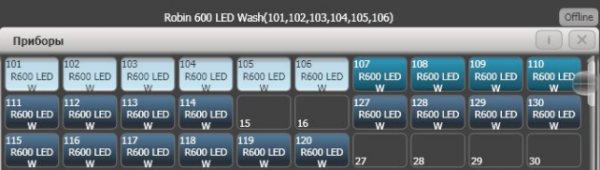 Выбранные приборы будут выделены
светло-голубым цветом, а в строке состояния над окном будут отображены
номера выбранных приборов:
Чтобы отменить выбор прибора, достаточно снова нажать
соответствующую ему кнопку. Невыбранные приборы отмечаются тёмносиним
цветом. Рассмотрим также другие способы выбора приборов
Те, кто привык выбирать приборы через командную строку, могут
воспользоваться режимом выбора Channel. Нажмите над числовой
клавиатурой кнопку «Channel», введите пользовательский номер прибора и
«Enter». Чтобы выбрать несколько приборов, используйте между их номерами
команду «Также» (Клавиша «D»).
Например, чтобы выбрать приборы 201 и 204, наберите команду:
[201] ‹Также› [204] ‹Enter›
На дисплее эта команда отобразится так: 201 AND 204
Чтобы выбрать несколько приборов подряд, используйте команду
«До» (клавиша F):
[201] ‹До› [204] ‹Enter› - выбрать приборы с 201 по 204.
Чтобы выбрать несколько приборов, за исключением какого-либо,
используйте команду «За исключением» (клавиша E):
[201] ‹До› [204] ‹За исключением› [203] ‹Enter› - выбрать приборы с 201

по 204, кроме 203.
Через командную строку не забывайте закреплять меню режима
Channel клавишей «Fixture tools or Menu latch».
Иногда в процессе программирования оператору требуется
оперативно делать выбор всех чётных, всех нечётных приборов,
или же каждого третьего (четвёртого, пятого) прибора. ОС «Титан» предлагает
для этого специальное меню шаблонов быстрого выбора, открывающегося
клавишей «Add Odd Even», которая находится в самой нижней части секции
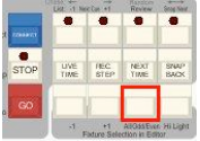
Выберите какое-то количество приборов и войдя в меню «Add Odd Even»
выберите и примените один из предлагаемых здесь шаблонов
Для отмены выбора ВСЕХ ранее выбранных приборов, нажмите
«Clear»
После того как мы освоили основные приёмы выбора приборов,
можно переходить к настройкам значений атрибутов.
Для открытия приборов по интенсивности и установки его в «домашнее
положение» используйте красную клавишу «Locate». При этом
выбранные приборы откроются по интенсивности на 100% с
открытым белым лучом; значения Pan/Tilt в центральном
положении. Альтернативно можно выбрать атрибуты «Dimmer» и
«Shutter» и настроить их значения в положение «Открыто».
Как мы уже говорили в начале, все атрибуты приборов в пультах Avolites
разделены на 7 основных групп по их функциональному назначению. Для
выбора конкретной группы атрибутов существуют специальные клавиши с их
названиями в правой части лицевой панели пульта
рядом с командными клавишами. Настройка значений
атрибутов производится при помощи трёх
специальных колёс-энкодеров, расположенных в
нижней части секции программирования, справа от
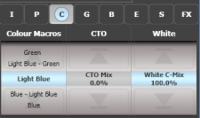
мастеров воспроизведения. При этом значения
настраиваемых атрибутов будут отображаться на тачскрине
в специальном окне:
Альтернативно настройку значений атрибутов можно производить в
специальном окне «Fixture Attributes» или редактор атрибутов, на тач-скрине
(открывается нажатием специальной кнопки в окне выбора рабочего
окружения):
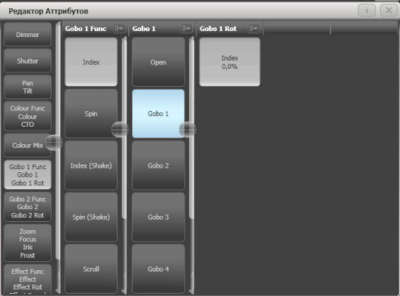
Это окно позволяет осуществлять выбор конкретных значений атрибутов
напрямую из раскрывающегося списка. Если выбранные приборы имеют
функцию цветосмешения (CMY или RGB), то для них нужный цвет можно
задать во вкладке «Colour Mix»:
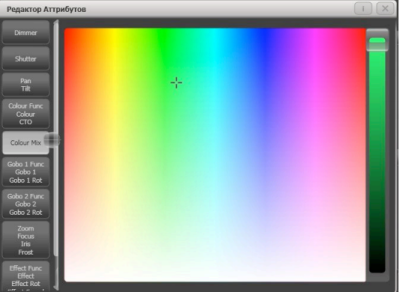
Выберите нужный цвет или оттенок в данном окне, перемещая крестик.
Помимо всего прочего, для настройки значений линейных атрибутов, таких
как Dimmer, Focus, Zoom, Iris и т.п. в этом окне есть специальный слайдер,
который появляется, если прикоснуться и провести пальцем по ярлычку с
именем атрибута:
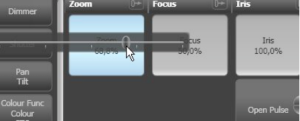
Так называемые Активные приборы, такие как медиасерверы с
поддержкой протокола CITP позволяют ОС «Титан» делать захват своего
медиаконтента с последующим отображением его на тач-скрине в виде
квадратиков с эскизами (Thumbnails), которые легко можно выбирать в окне
редактора атрибутов:
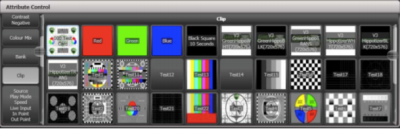
Практически все модели пультов Avolites с ОС «Титан» помимо
стандартных приёмов настройки значений атрибутов имеют в своём арсенале
вспомогательные инструменты. Один из них — инструмент Fan
(распределение). С его помощью можно быстро создавать сложные действия,
на создание которых порой уходит много времени. Например, если требуется
собрать несколько лучей приборов в одну точку, либо красиво разбросать
множество лучей в пространстве сцены, или же раскрасить лучи в
разные цвета. Для включения Fan есть специальная клавиша на
лицевой панели
Принцип действия этого инструмента основан на
сунусоидальном сдвиге значения выбранного параметра для указанного
множества значений. Проиллюстрировать его работу можно так: допустим, у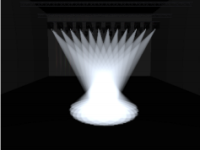
нас выбрано три прибора с атрибутом «Iris». Применяя Fan к данному атрибуту,
мы увидим, что у нас лучи поведут себя следующим образом: луч прибора 1
сожмётся (станет уже), луч прибора 2 не изменится, а луч прибора 3 станет чуть
шире чем луч 1.
При использовании Fan важную роль играет порядок выбора приборов!
Рекомендуемый порядок выбора приборов – от первого к последнему. Если
выполняя патч, а также при записи групп вы назначали (выбирали) приборы
последовательно друг за другом, то каких-либо проблем быть не должно.
Давайте рассмотрим теперь, как мы можем
использовать данную функцию применительно
к атрибуту «Pan/Tilt». Пусть нам требуется
собрать лучи от всех приборов на контровой
ферме в одну точку на авансцене. Для начала
вы берите приборы и откройте их по
интенсивности (клавиша «Locate»). Используя
колеса настройки атрибутов Pan и Tilt направьте
лучи всех приборов на авансцену. Теперь
выберите все приборы подряд, начиная с
первого, нажмите клавишу «Fan» и вращайте колесо настройки атрибута Pan
Рассмотренный пример является линейным (Linear) распределением.
Начиная с ОС «Титан» версии 4.1 стали доступны следующие режимы
распределения (Fan curves):
Pull Middle (распределение от центра) — крайние
приборы остаются на своих местах, а середина
вытягивается вперёд (см. рис. справа).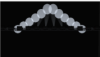
Pull Ends (распределение от конца) — крайние
приборы вытягиваются вперёд, а середина остаются на
месте (так называемая «птичка» :)).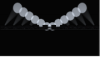
Arrow (стрела) — первый и последний выбранные
приборы будут распределяться относительно
центральной точки, но в противоположных
направлениях.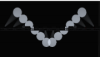
Чтобы выбрать нужный режим распределения, нажмите и удерживая
клавишу «Fan», нажмите одну из дисплейных клавиш с соответствующей
пометкой.
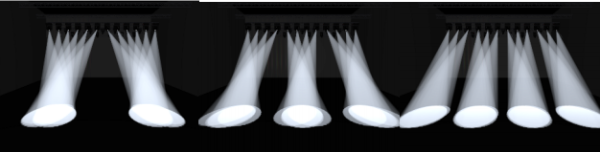
Ещё более интересные эффекты распределения можно получить, если
удерживая нажатой клавишу «Fan» набрать на числовой клавиатуре и ввести
число, равное количеству долей, на которые можно разделить выбранное
количество приборов. При этом распределение будет выполнено внутри каждой
доли отдельно. На рисунках ниже показано распределение внутри 2, 3 и 4-
долей:
Советуют профессионалы:
-
Для доступа к специальным функциям приборов, таким как поджиг и
тушение лампы, reset имеется специальное меню макрокоманд. Для их
вызова выберите нужный прибор или несколько приборов, нажмите клавишу
«Fixture tools or Menu launch» и выберите опцию «Макрос» (дисплейная
клавиша B). Выберите в раскрывшемся списке нужную команду.
-
Для выхода ИЗО ВСЕХ МЕНЮ СРАЗУ и возвращению в основное
меню используйте сочетание клавиши «Shift (с логотипом Avo)» + «Exit»
Загрузка…
- Manuals
- Brands
- Avolites Manuals
- Control Panel
- Titan One
Manuals and User Guides for Avolites Titan One. We have 4 Avolites Titan One manuals available for free PDF download: Operator’s Manual, Quick Start Manual
Avolites Titan One Operator’s Manual (253 pages)
Brand: Avolites
|
Category: Control Panel
|
Size: 7.56 MB
Table of Contents
-
Table of Contents
5
-
Quick Start
13
-
Patching Fixtures
13
-
Controlling Fixtures
13
-
Programming Cues and Chases
14
-
Programming Palettes
15
-
DMX / Network Setup
15
-
-
Setting up and Using the Console
18
-
Guide to Titan Mobile
18
-
Connecting up
22
-
Cautions
22
-
Software Installation
22
-
Connecting Titan Mobile Panel to Your Laptop/Pc
22
-
Connecting DMX Lines
23
-
Using Two Monitors
23
-
Other Connections
24
-
Connecting the Fader Wing
24
-
Using the On-Screen Workspace
24
-
Workspace Windows
24
-
The Menu Area of the Touch Screen
27
-
The Heads-Up Display (HUD)
29
-
Visualiser
30
-
Key Profiles
31
-
Undo/Redo
31
-
Key Macro Buttons
31
-
Keyboard Shortcuts
32
-
Locking the Console
33
-
Multi-User Operation
33
-
Users
33
-
Handle Worlds
34
-
Linking to Other Titannet Sessions
34
-
Titan Simulator
36
-
Installing Titan Simulator
36
-
Running Titan Simulator
37
-
Loading and Saving Shows
37
-
Saving the Show
37
-
Loading a Show
38
-
Importing Parts of Other Shows
39
-
Autosave
40
-
Backing up Existing Show Files to USB Pen Drive
41
-
Clearing the Console
41
-
Creating Reports
41
-
-
Patching
43
-
Patching New Fixtures or Dimmers
43
-
Fixture Select Buttons and Handles
43
-
Patching Dimmers
44
-
Patching Moving Light Fixtures
45
-
Visualiser Auto Patch
48
-
Patching Fixtures with Multiple Cells (Sub Fixtures)
48
-
Patching by RDM
48
-
Finding a Lost Fixture
49
-
Changing the Patch
50
-
Patch View
50
-
View Detailed Fixture Information
51
-
Changing DMX Address Using Patch Menu
51
-
Setting Legends
52
-
DMX View Window
53
-
Fixture Exchange
54
-
Exchange Mapping
54
-
Update Personalities
56
-
Copying, Moving and Deleting Fixtures
57
-
Copying or Moving a Patched Fixture
57
-
Using Copied Fixtures
57
-
Deleting a Patched Fixture
57
-
Advanced Options
58
-
Swap Pan and Tilt
58
-
Invert Attributes
58
-
Attribute Limits
59
-
Fixture Offset
60
-
Fixture / Attribute Curves
60
-
Freeze Fixtures or Attributes
61
-
Editing the Personality
61
-
-
Controlling Dimmers and Fixtures
62
-
Using the Select Buttons and Wheels
62
-
Selecting Fixtures and Dimmers for Control
62
-
Setting Fixtures to a Start Position (Locate)
63
-
Clearing Selection
64
-
Fixtures with Multiple Cells/Subfixtures
65
-
Changing Attributes Using the Wheels
66
-
Setting Attributes Using the Touch Screen
68
-
Setting Attributes from the Softkeys
70
-
Adjusting Attributes with the @ Buttons
71
-
Selecting Fixtures and Dimmers by Number (Channel)
71
-
Selecting Using a Pattern
72
-
Selecting Fixtures Which Are in a Palette or Playback
73
-
Attribute Groups — IPCGBES-FX
74
-
Using Fixture Groups
74
-
Fixture Order and Fixture Layout in Groups
75
-
Stepping through Selected Fixtures One at a Time
77
-
Highlighting the Selected Fixture with Prev/Next
77
-
Flash Selected Fixtures to Full
77
-
Turn off Unselected Fixtures
77
-
Align Fixtures
77
-
Flip
78
-
Fan Mode
78
-
Setting Fixture/Attribute Times
81
-
Viewing and Using Numerical Values
82
-
The Channel Grid Window
82
-
Advanced Options
83
-
The ML Menu Button
83
-
Lamping Fixtures on and off
83
-
-
Palettes
84
-
Creating Palettes
85
-
Which Attributes Are Stored in Palettes
85
-
Storing a Palette
85
-
Nested Palettes
88
-
Quick Record
88
-
Setting Legends for Palettes
89
-
Creating an Effects Palette (Shape or Pixel Mapper)
90
-
Creating a Time Palette
90
-
Recalling Palettes
91
-
Recalling a Palette Value
91
-
Palette
91
-
Only Showing Relevant Palettes
92
-
Quick Palettes with no Fixtures Selected
92
-
Setting Palettes to All Fixtures in a Playback
92
-
Editing Palettes
92
-
Viewing and Editing the Content of Palettes
92
-
Changing the Content of Palettes
92
-
Updating Palettes Used in a Playback
93
-
Copying, Moving and Deleting Palettes
94
-
Copying or Moving a Palette
94
-
Deleting Palettes
94
-
Timing with Palettes
94
-
Palettes with Saved Times
94
-
Manually Overriding Palette Times
95
-
Manual Fixture Overlap When Recalling Palettes
95
-
Master Time for Palettes
95
-
-
Shapes and Pixel Mapper Effects
97
-
Creating Effects
98
-
Creating a Shape
98
-
Changing Size and Speed of a Shape
99
-
Changing the Phase of a Shape Across Multiple Fixtures
100
-
Creating Pixel Mapper Effects
101
-
Pixel Mapper Layer Masters
104
-
Editing Shapes and Effects
105
-
Editing Shapes and Effects in Cues
105
-
Selecting a Running Shape to Edit
105
-
Changing Fixture Order in a Shape
105
-
Removing or Adding Fixtures
106
-
Reversing a Shape
106
-
Deleting Shapes
106
-
Advanced Options
106
-
Fading Shape Size and Speed
106
-
Pixel Mapper Examples
107
-
Randomising Effects
107
-
Overlaying Effects
110
-
Creative Use of Fixture Layouts
112
-
Other Layout Editor Tools
116
-
Playback Order and Priorities
117
-
Displacement and Layer Properties
121
-
Spawn and Pre-Spool
124
-
-
Cues
128
-
Creating a Cue
128
-
How Titan Mobile Works When Programming
128
-
Creating a Cue
129
-
Quick Build Cues
129
-
Using Shapes/Effects in Cues
130
-
Blind Mode
130
-
Recording Cue with a Mask
130
-
Convert Cue to Chase or Cue List
130
-
Using a Cue
130
-
HTP and LTP
130
-
Playing Back a Cue
131
-
Changing Playback
131
-
Viewing Active Playbacks
132
-
Speed Masters
132
-
Releasing Running Playbacks
133
-
Release Mask — Releasing Individual Attributes
133
-
Programming the Release / Power on State
134
-
Turning off Individual Fixtures
134
-
Editing Cues
134
-
Editing a Cue by Merging
134
-
Updating Stored Values and Palettes Used in a Cue
135
-
Playback and Cue View
135
-
Using Parts of Existing Cues — the Include Function
137
-
Removing Attributes from Cues Using «Off
137
-
Copying, Moving, Linking and Deleting
138
-
Copying or Moving a Cue
138
-
Deleting a Cue
139
-
Cue Timing
139
-
Setting Fade Times and Overlap for a Cue
139
-
Changing Fixture Order
141
-
Setting Attribute Fade Times for a Cue
142
-
Editing Times in the Programmer
143
-
Advanced Options
143
-
Release Mask
143
-
Shape Size/Speed on Fader
144
-
Curve
144
-
Locking a Playback Onto a Handle
144
-
Playback Priority
144
-
Blind Mode
145
-
Key Profile
145
-
-
Chases
146
-
Creating a Chase
146
-
Programming a Chase
146
-
Creating a Chase with Quick Build
147
-
Playback
147
-
Playing Back a Chase
147
-
Connecting a Chase for Control
148
-
Setting Speed and Crossfade for a Chase
148
-
Manually Controlling the Steps of a Chase
149
-
Changing Chase Direction
149
-
Jumping to a Step
149
-
Editing a Chase
150
-
Opening a Chase for Editing
150
-
Editing a Chase Using Unfold
150
-
Copying, Moving, Linking and Deleting
151
-
Copying or Moving a Chase
151
-
Deleting a Chase
151
-
Deleting a Step from a Chase
151
-
Chase Timing
151
-
Global Timings for Chases
151
-
Individual Cue Times in Chases
153
-
Setting Attribute Fade Times for a Cue in a Chase
154
-
Advanced Options
154
-
Loop/Stop on Final Cue
154
-
Forwards/Backwards/Bounce/Random
154
-
Cue Linking
155
-
Release between Cues
155
-
Renumber Cues
155
-
-
Cue Lists
156
-
Creating a Cue List
156
-
Programming a Cue List
156
-
Changing Legends for Cues in a Cue List
158
-
Autoloading a Playback Within a Cue List
158
-
Running a Key Macro from a Cue List
159
-
Keyboard Shortcuts/Syntax for Cue Lists
159
-
Cue List Playback
160
-
Running a Cue List
160
-
Killing a Cue List
160
-
Editing Cue Lists
161
-
Playback View Window
161
-
Editing Values in Cue View Window
161
-
Moving and Copying Cues
162
-
Editing a Cue List Using Unfold
162
-
Using Update to Change Tracked Cues
163
-
Editing a Cue List Which Is Running
163
-
Editing a Cue List While Recording
164
-
Updating Values in a Range of Cues
164
-
Disabling a Cue
165
-
Copying, Moving, Linking and Deleting
165
-
Copying or Moving a Cue List
165
-
Deleting a Cue List
165
-
Deleting a Cue from a Cue List
165
-
Cue List Timing
165
-
Time and Fade Options for Cue Lists
165
-
Cue Linking & Link Offset
166
-
Individual Attribute Fade Times
167
-
Fixture Overlap
168
-
Running a Cue List to Timecode
169
-
Advanced Options
170
-
Release Mask
170
-
Fader Mode
170
-
Release between Cues
170
-
Handle Paging
170
-
Cue Options
171
-
Autoload
171
-
Macro Links
171
-
Key Profile
171
-
Shape Size/Shape Speed
171
-
Tracking
172
-
Move in Dark (MID) Functions
172
-
Fire First Cue Option
173
-
-
Running the Show
174
-
Playback Controls
174
-
Back up the Show
174
-
Label the Console
174
-
Master Faders
174
-
Speed Masters
174
-
Group Masters
175
-
Flash and Swop Buttons
176
-
Playback Priority
176
-
Locking a Playback Onto the same Handle on Every Page
176
-
Viewing Active Playbacks
176
-
10.1.10 Blind Mode
177
-
10.1.11 Busking with Palettes
177
-
Using Multiple On-Screen Workspaces
178
-
View Menu
178
-
Organising the Console
178
-
Using the Move Function
179
-
Set List Window
179
-
MIDI or DMX Remote Triggering
180
-
Connecting Remote Trigger Sources
180
-
Setting up Remote Triggering
180
-
Classic Pearl MIDI Triggers
182
-
Linking Consoles for Multi-User or Backup
182
-
Setting up Consoles for Multi-User
183
-
Setting up Consoles for Backup
183
-
-
Remote Control
185
-
Setting up the Remote
185
-
Using an Existing Network
186
-
Network Setup Using a Dedicated Access Point
186
-
Operating the Remote
186
-
Keypad
187
-
Controlling Fixtures
187
-
Recording Groups and Palettes
189
-
-
User Settings and Other Options
191
-
Configuring the Workspace
191
-
Opening Workspace Windows
191
-
Selecting and Positioning Workspace Windows
191
-
Saving Workspaces
192
-
Compatibility Windows for Pearl Expert Shows
193
-
Configuring an External Monitor
193
-
Key Profiles
193
-
Creating and Editing Key Profiles
193
-
Selecting a Key Profile
194
-
Individual Key Profiles for Playbacks
195
-
The System Menu
195
-
Titannet Security
195
-
Network Settings
195
-
User Settings
195
-
Key Profiles
197
-
Wipe
197
-
DMX Settings
197
-
Triggers
197
-
Display Setup
197
-
Assign Mastering
197
-
DMX Output Mapping
197
-
Configuring DMX Outputs
198
-
Titannet Overview
199
-
Curves
200
-
Upgrading the Software
203
-
Recovering/Reinstalling the System
203
-
Booting from USB Recovery Stick
203
-
Installation Instructions
204
-
Software Licensing
204
-
Advertisement
Avolites Titan One Operator’s Manual (251 pages)
Brand: Avolites
|
Category: Control Panel
|
Size: 7.42 MB
Table of Contents
-
Reference Manual Contents — Page
5
-
Reference Manual Contents — Page
7
-
Reference Manual Contents — Page
9
-
Reference Manual Contents — Page
11
-
Table of Contents
7
-
-
1 Quick Start
13
-
Patching Fixtures
13
-
Controlling Fixtures
13
-
Programming Cues and Chases
14
-
Programming Palettes
15
-
DMX / Network Setup
15
-
-
2 Setting up and Using the Console
17
-
Guide to Titan Mobile
17
-
Connecting up
20
-
Cautions
20
-
Software Installation
20
-
Connecting Titan Mobile Panel to Your Laptop/Pc
20
-
Connecting DMX Lines
21
-
Using Two Monitors
21
-
Other Connections
22
-
-
Using the On-Screen Workspace
22
-
Workspace Windows
22
-
The Menu Area of the Touch Screen
25
-
The Heads-Up Display (HUD)
27
-
Visualiser
28
-
Key Profiles
28
-
Undo/Redo
28
-
Key Macro Buttons
29
-
Keyboard Shortcuts
29
-
Locking the Console
30
-
-
Titan Simulator
31
-
Installing Titan Simulator
31
-
Running Titan Simulator
32
-
-
Loading and Saving Shows
32
-
Saving the Show
32
-
Loading a Show
33
-
Importing Parts of Other Shows
34
-
Autosave
35
-
Backing up Existing Show Files to USB Pen Drive
36
-
-
Clearing the Console
36
-
Creating Reports
36
-
-
3 Patching
39
-
Patching New Fixtures or Dimmers
39
-
Fixture Select Buttons and Handles
39
-
Patching Dimmers
40
-
Patching Moving Light Fixtures
41
-
Visualiser Auto Patch
44
-
Patching Fixtures with Multiple Cells (Sub Fixtures)
44
-
Patching by RDM
44
-
Finding a Lost Fixture
45
-
-
Changing the Patch
46
-
Patch View
46
-
View Detailed Fixture Information
47
-
Changing DMX Address Using Patch Menu
47
-
Setting Legends
48
-
DMX View Window
49
-
Fixture Exchange
50
-
Update Personalities
50
-
-
Copying, Moving and Deleting Fixtures
51
-
Copying or Moving a Patched Fixture
51
-
Using Copied Fixtures
51
-
Deleting a Patched Fixture
52
-
-
Advanced Options
52
-
Swap Pan and Tilt
52
-
Invert Attributes
52
-
Attribute Limits
53
-
Fixture / Attribute Curves
54
-
Freeze Fixtures or Attributes
54
-
Editing the Personality
55
-
-
-
4 Controlling Dimmers and Fixtures
57
-
Using the Select Buttons and Wheels
57
-
Selecting Fixtures and Dimmers for Control
57
-
Setting Fixtures to a Start Position (Locate)
58
-
Clearing Selection
59
-
Fixtures with Multiple Cells/Subfixtures
60
-
Changing Attributes Using the Wheels
61
-
Setting Attributes Using the Touch Screen
63
-
Setting Attributes from the Softkeys
65
-
Adjusting Attributes with the @ Buttons
66
-
Selecting Fixtures and Dimmers by Number (Channel)
66
-
Selecting Using a Pattern
67
-
Selecting Fixtures Which Are in a Palette or Playback
68
-
Attribute Groups — IPCGBES-FX
69
-
Using Fixture Groups
69
-
Fixture Order and Fixture Layout in Groups
70
-
Stepping through Selected Fixtures One at a Time
72
-
Highlighting the Selected Fixture with Prev/Next
72
-
Flash Selected Fixtures to Full
72
-
Turn off Unselected Fixtures
72
-
Align Fixtures
72
-
Flip
73
-
Fan Mode
73
-
Setting Fixture/Attribute Times
76
-
-
Viewing and Using Numerical Values
77
-
The Channel Grid Window
77
-
-
Advanced Options
78
-
The ML Menu Button
78
-
Lamping Fixtures on and off
78
-
-
-
5 Palettes
79
-
Creating Palettes
80
-
Which Attributes Are Stored in Palettes
80
-
Storing a Palette
80
-
Quick Record
82
-
Setting Legends for Palettes
83
-
Creating an Effects Palette (Shape or Pixel Mapper)
84
-
Creating a Time Palette
84
-
-
Recalling Palettes
85
-
Recalling a Palette Value
85
-
Palette
85
-
Quick Palettes with no Fixtures Selected
85
-
Setting Palettes to All Fixtures in a Playback
85
-
-
Editing Palettes
86
-
Viewing and Editing the Content of Palettes
86
-
Changing the Content of Palettes
86
-
Updating Palettes Used in a Playback
87
-
-
Copying, Moving and Deleting Palettes
87
-
Copying or Moving a Palette
87
-
Deleting Palettes
88
-
-
Timing with Palettes
88
-
Palettes with Saved Times
88
-
Manually Overriding Palette Times
88
-
Manual Fixture Overlap When Recalling Palettes
89
-
Master Time for Palettes
89
-
-
-
6 Shapes and Pixel Mapper Effects
91
-
Creating Effects
92
-
Creating a Shape
92
-
Changing Size and Speed of a Shape
93
-
Changing the Phase of a Shape Across Multiple Fixtures
94
-
Creating Pixel Mapper Effects
95
-
Pixel Mapper Layer Masters
98
-
-
Editing Shapes and Effects
98
-
Editing Shapes and Effects in Cues
98
-
Selecting a Running Shape to Edit
99
-
Changing Fixture Order in a Shape
99
-
Removing or Adding Fixtures
99
-
Reversing a Shape
100
-
Deleting Shapes
100
-
-
Advanced Options
100
-
Fading Shape Size and Speed
100
-
-
Pixel Mapper Examples
100
-
Randomising Effects
100
-
Overlaying Effects
104
-
Creative Use of Fixture Layouts
106
-
Other Layout Editor Tools
110
-
Playback Order and Priorities
111
-
Displacement and Layer Properties
115
-
Spawn and Pre-Spool
118
-
-
-
7 Cues
123
-
Creating a Cue
123
-
How Titan Mobile Works When Programming
123
-
Creating a Cue
124
-
Quick Build Cues
124
-
Using Shapes/Effects in Cues
125
-
Blind Mode
125
-
-
Using a Cue
125
-
HTP and LTP
125
-
Playing Back a Cue
125
-
Changing Playback
126
-
Viewing Active Playbacks
126
-
Speed Masters
127
-
Releasing Running Playbacks
127
-
Turning off Individual Fixtures/Attributes in Playbacks
128
-
-
Editing Cues
128
-
Editing a Cue by Merging
128
-
Updating Stored Values and Palettes Used in a Cue
129
-
Playback and Cue View
129
-
Using Parts of Existing Cues — the Include Function
130
-
Removing Attributes from Cues Using «Off
131
-
-
Copying, Moving, Linking and Deleting
132
-
Copying or Moving a Cue
132
-
Deleting a Cue
133
-
-
Cue Timing
133
-
Setting Fade Times and Overlap for a Cue
133
-
Changing Fixture Order
135
-
Setting Attribute Fade Times for a Cue
136
-
Editing Times in the Programmer
137
-
-
Advanced Options
137
-
Release Mask
137
-
Shape Size/Speed on Fader
138
-
Curve
138
-
Locking a Playback Onto a Handle
138
-
Playback Priority
138
-
Blind Mode
139
-
Key Profile
139
-
-
-
8 Chases
141
-
Creating a Chase
141
-
Programming a Chase
141
-
Creating a Chase with Quick Build
142
-
-
Playback
142
-
Playing Back a Chase
142
-
Connecting a Chase for Control
143
-
Setting Speed and Crossfade for a Chase
143
-
Manually Controlling the Steps of a Chase
144
-
Changing Chase Direction
144
-
Jumping to a Step
144
-
-
Editing a Chase
145
-
Opening a Chase for Editing
145
-
Editing a Chase Using Unfold
145
-
-
Copying, Moving, Linking and Deleting
146
-
Copying or Moving a Chase
146
-
Deleting a Chase
146
-
Deleting a Step from a Chase
146
-
-
Chase Timing
146
-
Global Timings for Chases
146
-
Individual Cue Times in Chases
148
-
Setting Attribute Fade Times for a Cue in a Chase
149
-
-
Advanced Options
149
-
Loop/Stop on Final Cue
149
-
Forwards/Backwards/Bounce/Random
149
-
Cue Linking
150
-
Renumber Cues
150
-
-
-
9 Cue Lists
151
-
Creating a Cue List
151
-
Programming a Cue List
151
-
Changing Legends for Cues in a Cue List
153
-
Autoloading a Playback Within a Cue List
153
-
Running a Key Macro from a Cue List
154
-
Keyboard Shortcuts/Syntax for Cue Lists
154
-
-
Cue List Playback
155
-
Running a Cue List
155
-
Killing a Cue List
155
-
-
Editing Cue Lists
156
-
Playback View Window
156
-
Editing Values in Cue View Window
156
-
Moving and Copying Cues
156
-
Editing a Cue List Using Unfold
157
-
Using Update to Change Tracked Cues
158
-
Editing a Cue List Which Is Running
158
-
Editing a Cue List While Recording
159
-
Disabling a Cue
159
-
-
Copying, Moving, Linking and Deleting
159
-
Copying or Moving a Cue List
159
-
Deleting a Cue List
160
-
Deleting a Cue from a Cue List
160
-
-
Cue List Timing
160
-
Time and Fade Options for Cue Lists
160
-
Cue Linking & Link Offset
161
-
Individual Attribute Fade Times
162
-
Fixture Overlap
162
-
Running a Cue List to Timecode
163
-
-
Advanced Options
164
-
Release Mask
164
-
Fader Mode
165
-
Handle Paging
165
-
Cue Options
165
-
Autoload
165
-
Macro Links
165
-
Key Profile
166
-
Shape Size/Shape Speed
166
-
Tracking
166
-
Move in Dark (MID) Functions
166
-
Fire First Cue Option
167
-
-
-
10 Running the Show
169
-
Playback Controls
169
-
Back up the Show
169
-
Label the Console
169
-
Master Faders
169
-
Speed Masters
169
-
Group Masters
170
-
Flash and Swop Buttons
170
-
Playback Priority
171
-
Locking a Playback Onto the same Handle on Every Page
171
-
Viewing Active Playbacks
171
-
10.1.10 Blind Mode
172
-
10.1.11 Busking with Palettes
172
-
-
Using Multiple On-Screen Workspaces
173
-
View Menu
173
-
-
Organising the Console
173
-
Using the Move Function
173
-
-
Set List Window
174
-
MIDI or DMX Remote Triggering
175
-
Connecting Remote Trigger Sources
175
-
Setting up Remote Triggering
175
-
Classic Pearl MIDI Triggers
177
-
-
Running a Second Console as Backup
177
-
Setting up Consoles for Backup
178
-
-
-
11 Remote Control
181
-
Setting up the Remote
181
-
Using an Existing Network
182
-
Network Setup Using a Dedicated Access Point
182
-
-
Operating the Remote
182
-
Keypad
183
-
Controlling Fixtures
183
-
Recording Groups and Palettes
185
-
-
-
12 User Settings and Other Options
187
-
Configuring the Workspace
187
-
Opening Workspace Windows
187
-
Selecting and Positioning Workspace Windows
187
-
Saving Workspaces
188
-
Compatibility Windows for Pearl Expert Shows
189
-
Configuring an External Monitor
189
-
-
Key Profiles
189
-
Creating and Editing Key Profiles
189
-
Selecting a Key Profile
190
-
Individual Key Profiles for Playbacks
191
-
-
The System Menu
191
-
Titannet Security
191
-
Network Settings
191
-
User Settings
191
-
Key Profiles
192
-
Wipe
192
-
DMX Settings
193
-
Triggers
193
-
Display Setup
193
-
Assign Mastering
193
-
-
DMX Output Mapping
193
-
Configuring DMX Outputs
193
-
Titannet Overview
195
-
-
Curves
195
-
Upgrading the Software
199
-
Avolites Titan One Operator’s Manual (162 pages)
Brand: Avolites
|
Category: Control Panel
|
Size: 3.77 MB
Table of Contents
-
Table of Contents
8
-
1 Setting up Titan Mobile
14
-
Guide to the Controls
14
-
Connecting up
17
-
Software Installation
17
-
Connecting to Your Laptop/Pc
17
-
Starting up and Shutting down
17
-
Connecting DMX Lines
17
-
-
Using the On-Screen Workspace
18
-
Workspace Windows
18
-
The Menu Area of the Screen
21
-
The Heads-Up Display (HUD)
22
-
Visualiser
23
-
Key Profiles
23
-
Undo/Redo
24
-
Key Macro Buttons
24
-
Titan Application
24
-
-
Loading and Saving Shows
24
-
Manual Save and Load
25
-
Autosave
25
-
Backing up Existing Show Files to USB Pen Drive
25
-
-
Clearing the System
26
-
-
2 Patching
28
-
Create
28
-
Fixture Select Buttons
28
-
Patching Dimmers
28
-
Patching Moving Light Fixtures
29
-
Visualiser Auto Patch
31
-
-
Edit
32
-
Changing the DMX Address of a Fixture
32
-
Setting Legends
32
-
View Fixture Patch
33
-
DMX View Window
33
-
Fixture Exchange
34
-
Update Personalities
35
-
-
Copy and Move
35
-
Copying or Moving a Patched Fixture
35
-
Using Copied Fixtures
36
-
-
Delete
36
-
Deleting a Patched Fixture
36
-
-
Advanced Options
36
-
Swap Pan and Tilt
36
-
Invert Attributes
37
-
Freeze Fixtures or Attributes
37
-
-
-
3 Controlling Dimmers and Fixtures
38
-
Create
38
-
Selecting Fixtures and Dimmers for Control
38
-
Setting Fixtures to a Start Position
39
-
Clearing Selection
39
-
Changing Attributes Using the Wheels
40
-
Setting Attributes Using the Screen
42
-
Setting Attributes by Number
44
-
Selecting Fixtures and Dimmers by Number (Channel)
44
-
Selecting Using a Pattern
45
-
Attribute Groups — IPCGBES
45
-
Using Fixture Groups
46
-
Stepping through Selected Fixtures One at a Time
47
-
Highlighting the Selected Fixture
47
-
Align Fixtures
47
-
Flip
48
-
Fan Mode
48
-
-
Edit
49
-
The Channel Grid Window
49
-
-
Advanced Options
50
-
The ML Menu Button
50
-
-
-
4 Palettes
52
-
Create
52
-
Palette Values Stored as a Reference
52
-
Which Attributes Are Stored in Palettes
52
-
Storing a Palette
53
-
Quick Record
54
-
-
Playback
55
-
Recalling a Palette Value
55
-
Palette Pages
55
-
Quick Palettes with no Fixtures Selected
55
-
Setting Palettes to Fixtures in a Playback
55
-
-
Edit
55
-
Editing Palettes
55
-
Setting Legends for Palettes
56
-
-
Copy and Move
56
-
Copying or Moving a Palette
56
-
-
Delete
57
-
Deleting Palettes
57
-
-
Timing
57
-
Fading a Palette and Fixture Overlap
57
-
Master Time for Palettes
58
-
-
-
5 Shapes
60
-
Playback
61
-
Creating a Shape
61
-
Changing Size and Speed of a Shape
62
-
Changing the Phase of a Shape Across Multiple Fixtures
62
-
-
Edit
63
-
Selecting Which Shape to Edit
63
-
Changing Fixture Order in a Shape
64
-
Removing or Adding Fixtures
64
-
Reversing a Shape
64
-
-
Delete
64
-
Deleting Shapes
64
-
-
Advanced Options
64
-
Shape Fade Mode
64
-
-
-
6 Cues
66
-
Create
66
-
How Titan Mobile Works When Programming
66
-
Creating Cues
66
-
Creating a Cue
67
-
Using Shapes in Cues
67
-
Blind Mode
67
-
-
Playback
68
-
HTP and LTP
68
-
Playing Back a Cue
68
-
Changing Playback Pages
69
-
Releasing Running Playbacks
69
-
-
Edit
69
-
Editing a Cue
69
-
Playback and Cue View
70
-
The Include Function
71
-
Removing Attributes from Cues Using «Off
72
-
-
Copy, Move and Link
72
-
Copying or Moving a Cue
72
-
-
Delete
73
-
Deleting a Cue
73
-
-
Timing
73
-
Setting Fade Times and Overlap for a Cue
73
-
Changing Fixture Order
75
-
Setting Attribute Fade Times for a Cue
76
-
-
Advanced Options
76
-
Release Mask
76
-
Shape Size/Speed on Fader
77
-
Curve
77
-
Handle Paging
77
-
Playback Priority
77
-
Blind Mode
77
-
Key Profile
77
-
-
-
7 Chases
78
-
Create
78
-
Programming a Chase
78
-
-
Playback
79
-
Playing Back a Chase
79
-
Connecting a Chase for Control
79
-
Setting Speed and Crossfade for a Chase
80
-
Manually Controlling the Steps of a Chase
81
-
Changing Chase Direction
81
-
Jumping to a Step
81
-
-
Edit
81
-
Opening a Chase for Editing
81
-
Editing a Chase Using Unfold
82
-
-
Copy, Move and Link
83
-
Copying or Moving a Chase
83
-
-
Delete
83
-
Deleting a Chase
83
-
Deleting a Step from a Chase
83
-
-
Timing
84
-
Global Timings for Chases
84
-
Individual Cue Times in Chases
85
-
Setting Attribute Fade Times for a Cue in a Chase
86
-
-
Advanced Options
87
-
Loop/Stop on Final Cue
87
-
Forwards/Backwards/Bounce/Random
87
-
Cue Linking
87
-
Renumber Cues
87
-
-
-
8 Cue Lists
88
-
Create
89
-
Programming a Cue-List
89
-
Changing Legends for Cues in a Cue List
90
-
Autoloading a Playback Within a Cue List
90
-
-
Playback
91
-
Running a Cue List
91
-
Killing a Cue List
92
-
-
Edit
92
-
Editing a Cue List Using Unfold
92
-
Editing a Cue List Which Is Running
93
-
Editing a Cue List While Recording
93
-
-
Copy, Move and Link
94
-
Copying or Moving a Cue List
94
-
-
Delete
94
-
Deleting a Cue List
94
-
Deleting a Cue from a Cue List
95
-
-
Timing
95
-
Time and Fade Options for Cue Lists
95
-
Cue Linking & Link Offset
96
-
Individual Attribute Fade Times
97
-
Fixture Overlap
97
-
Running a Cue List to Timecode
98
-
-
Advanced Options
99
-
Release Mask
99
-
Fader Mode
99
-
Handle Paging
100
-
Cue Options
100
-
Autoload
100
-
Key Profile
100
-
-
-
9 Running the Show
102
-
Playback
102
-
Back up the Show
102
-
Flash and Swop Buttons
102
-
Playback Priority
102
-
Executer Buttons
102
-
Blind Mode
102
-
Manual Control During a Show («Busking»)
103
-
-
Workspaces on Screen
103
-
View Menu
104
-
Titan Application Window
104
-
-
Reorganising the Buttons
104
-
Using the Move Function
104
-
-
-
10 User Settings and Other Options
106
-
Configuring the Workspace
106
-
Opening Workspace Windows
106
-
Selecting and Positioning Workspace Windows
106
-
Saving Workspaces
107
-
Compatibility View
107
-
Configuring a Second Monitor
108
-
-
Key Profiles
109
-
Creating and Editing Key Profiles
109
-
Selecting a Key Profile
110
-
Individual Key Profiles for Playbacks
110
-
-
The System Menu
111
-
Avotalk Security
111
-
Network Settings
111
-
User Settings
111
-
Key Profiles
112
-
Wipe
112
-
-
DMX Output Mapping
113
-
Configuring DMX Outputs
113
-
-
Titan Application Tools Menu
114
-
Virtual Panel
114
-
Visualiser
114
-
Titan User Settings
114
-
General Tab
115
-
Factory Settings
116
-
Exchange Fixture
117
-
Setup DMX Outputs
117
-
Hotkeys
117
-
-
Curves
117
-
Upgrading the Software
121
-
-
11 Working with Fixture Personalities
122
-
Downloading Fixture Personalities
122
-
Personality Library Website
122
-
Updating the Personality Cache on the System
123
-
Requesting a New Fixture Personality
123
-
Reporting a Personality Bug to Avolites
123
-
In an Emergency
123
-
-
Creating Your Own Personality
124
-
Naming the Fixture
124
-
Adding Attributes
125
-
Adding Functions to Attributes
126
-
Setting Locate Values
127
-
Creating Modes
128
-
Assigning DMX Channels for each Mode
129
-
Configuring Wheel Allocation
130
-
Adding to the Titan Mobile Fixture Library
130
-
-
Advertisement

Avolites Titan One Quick Start Manual (24 pages)
Brand: Avolites
|
Category: Computer Hardware
|
Size: 1.66 MB
Table of Contents
-
Table of Contents
2
-
Introduction
4
-
Layout
5
-
Getting Started — New Show and Patching
6
-
Groups
8
-
Workspaces
9
-
Controlling Fixtures
9
-
Palettes
11
-
Recording Cues
13
-
Basic Timings
15
-
Simple Effects — Shape Generator
17
-
Chases
18
-
Cue Lists
19
-
Pixel Mapper
22
-
Have Fun
24
Advertisement
Related Products
-
Avolites Tiger Touch
-
Avolites Titan Net
Avolites Categories
Music Mixer
Recording Equipment
Control Panel
Lighting Equipment
DJ Equipment
More Avolites Manuals
#1
kyiiukyiiu
-

- Members
-
- 1 Сообщений:
Newbie


Опубликовано 09 января 2017 — 22:31
Приобрёл пульт Avolites titan mobile но Англ.яз. я не изучал .
Помогите пожалуйста найти мануал на русском языке
Очень сильно нужно,буду благодарен
Если пришлёте на почту,то это будет самым идеальным вариантом
Если вдруг найду раньше,то тему удалю
Почта KyIIuKyIIu2@gmail.com
- Наверх
#2
vadim67
vadim67
- Gender:Male
- Location:Северск
Опубликовано 10 января 2017 — 15:01
Если у Вас пульт фирменный, найдите в ВК пользователя Aziz Adilkhodjaev Он поможет. Оф. представитель Аво.
- Наверх
#3
Dancesound
Dancesound
-
- Members
-
- 3 Сообщений:
Newbie

- Gender:Male
Опубликовано 04 апреля 2017 — 12:48
 kyiiukyiiu, 09 января 2017 — 22:31, написал:
Приобрёл пульт Avolites titan mobile но Англ.яз. я не изучал .
Помогите пожалуйста найти мануал на русском языке
Очень сильно нужно,буду благодарен
Если пришлёте на почту,то это будет самым идеальным вариантом
Если вдруг найду раньше,то тему удалю
Почта KyIIuKyIIu2@gmail.com
Посмотрите лучше видео уроки у Азиза. Это самый лучший мануал. Все четко, доходчиво и понятно.
- Наверх
#4
Sonar_lip
Опубликовано 04 апреля 2017 — 18:08
kyiiukyiiu, 09 января 2017 — 22:31, написал:
Приобрёл пульт Avolites titan mobile но Англ.яз. я не изучал .
Помогите пожалуйста найти мануал на русском языке
Очень сильно нужно,буду благодарен
Если пришлёте на почту,то это будет самым идеальным вариантом
Если вдруг найду раньше,то тему удалю
Почта KyIIuKyIIu2@gmail.com
https://www.youtube….c0zLx1pjVVKXofS
я тут собрал в один плейлист уроки азиза. позже он вроде как еще обещал добавить, но и этого вполне достаточно для изучения титана.
- Наверх
#5
HILTON
Опубликовано 20 июля 2018 — 07:34
Помогите разобраться с проблемой: использую titan one pc, версия софта 10.1
не могу правильно записать chase (хотя урок Азиза неоднократно пересмотрел на эту тему, но все равно не получается). Записал две отдельные cue с эффектами вращения pan/tilt. В режиме быстрой сборки добавляю эти cue в новый chase. Далее запускаю готовый chase: сначала выполняется первая cue, потом вторая, но потом chase не переключает обратно на первую cue. Нет цикличности, хотя когда заходишь в сам chase он показывает, что первая cue выполняется, но приборы рисуют последнюю, вторую cue. Треккинг включал и выключал. В настройках воспроизведения включен «LOOP», для каждой cue выставил After previous.
Заранее спасибо за помощь!
- Наверх
#6
Magiclight
Magiclight
- Location:Москва
- Interests:Профессиональная шоу-техника
Опубликовано 21 июля 2018 — 21:08
HILTON, 20 июля 2018 — 07:34, написал:
В режиме быстрой сборки добавляю эти cue в новый chase.
Попробуйте ради эксперимента записать без быстрой сборки, т.е. накрутив оба эффекта с нуля, либо захватив значения из кьюшек инклудом. Есть подозрение, что это баг.
- Наверх
#7
HILTON
Опубликовано 22 июля 2018 — 08:07
Magiclight, 21 июля 2018 — 21:08, написал:
Попробуйте ради эксперимента записать без быстрой сборки, т.е. накрутив оба эффекта с нуля, либо захватив значения из кьюшек инклудом. Есть подозрение, что это баг.
не думаю, что это баг! Люди же как-то записывают chase, как-то же работают :о) просто что-то где-то надо переключить в настройках. Я накручивал эффекты из режима записи chase и такая же ерунда! А режим списка сцен может циклично воспроизводить кьюшки? Просто не вижу кардинальной разницы между списком сцен и режимом chase
- Наверх
#8
Magiclight
Magiclight
- Location:Москва
- Interests:Профессиональная шоу-техника
Опубликовано 06 августа 2018 — 23:31
HILTON, 22 июля 2018 — 08:07, написал:
А режим списка сцен может циклично воспроизводить кьюшки?
Может. Откройте список сцен для просмотра, чтобы было видно шаги (2 раза нажать синюю клавишу) и во всех кьюшках в поле Link поменяйте значение с Wait for Go на After Previous. Задайте Link Offset, т.е. время, через которое должен произойти переход и вуаля.
HILTON, 22 июля 2018 — 08:07, написал:
Просто не вижу кардинальной разницы между списком сцен и режимом chase
А она есть. Чейз — это просто бегушка по кругу. Список сцен — это уже упорядоченная последовательность кьюшек с индивидуальным временем Fade in/out для каждой, возможность перепрыгнуть к заданной кьюшке, сделать так, чтобы несколько кьюшек воспроизвелись с повтором (циклично) указанное количество раз и затем далее по списку пошли. В чейзе так не сделаешь.
- Наверх
#9
HILTON
Опубликовано 07 августа 2018 — 18:57
в общем суть проблемы наглядно и подробно:
есть эффект движения — TILT SWING (cue 1, cue 5). второй эффект TILT SWING (cue 3) точной такой же как предыдущие cue 1, cue 5, но только повернут PAN, третий эффект CIRCLE. По сути в чейз записаны три разных эффекта, но при воспроизведении чейза приборы визуально выполняют только первые два эффекта (cue 1 и cue 2), хотя в программе все cue переключаются. То есть при наличии двух одинаковых по названию эффектов будет выполняться лишь последний в сочетании с другими…
Еще один пример: если записать чейз из двух разных эффектов, то работает! Если взять два разных эффекта по движениям, но с одинаковыми названиями, то будет выполняться постоянно один и тот же. Причем косяк у меня с одним и тем же эффектом, такое ощущение, что он не выгружается из чейза при переходе. Релиз стоит на PAN/TILT
вроде понятно постарался донести этот бред :о))
- Наверх
#10
Radonishe
Radonishe
-
- Members
-
- 1 Сообщений:
Newbie

- Gender:Male
Опубликовано 15 декабря 2018 — 18:33
Подскажите, а есть вариант ускорить получение лицензии для Avolites Titan PC Suite 11. К примеру, вышел из строя компьютер с полученной лицензией перед мероприятием и срочно необходимо запустить пульт с другим ПК. На данный момент я так понимаю активация занимает до 5 рабочих дней. Можно ли сократить это время хотя бы до 1 суток?
- Наверх
#11
dromma
dromma
-
- Members
-
- 2 Сообщений:
Newbie

Опубликовано 16 декабря 2018 — 11:17
«до 5 рабочих дней» — это для полной лицензии. А сразу же получаешь временную (кажется, на 14 дней) и ждёшь прилета полной на почту…
- Наверх
———————————————————
>>> СКАЧАТЬ ФАЙЛ <<<
———————————————————
Проверено, вирусов нет!
———————————————————

.
.
.
.
.
.
.
.
.
.
.
.
.
.
.
.
.
.
.
.
.
.
.
.
.
.
.
.
.
.
.
.
.
.
.
DMX-интерфейс Avolites Titan One. Українська Русский. DMX контролер AVOLITES Titan One QR Code. Описание Характеристики Отзывы (0). Добро пожаловать на видео тренинги от компании AVOLITES ( Великобритания). Во время наших тренингов мы будем показывать как. Avolites is a British manufacturer of state-of-the-art lighting control consoles, dimmers and media. The backbone of your Titan system, for increased capacity and reliability. Located just outside of London, one of the world s busiest entertainment capitals, is Storm. For Spanish videos click here and Russian click here. Titan Mobile – the power of Titan in its most concentrated form! Avolites Titan Mobile binds the awesome power of Titan software with a compact and lightweight. В этой категории обсуждаем пульты фирмы Avolites такие как: Tiger Touch, Pearl Tiger, Pearl. Ищу мануал к ETC Express, желательно на русском. При этом, например, Avolites Titan One нереально запустить на таком буке. По поводу мануалов и русского языка- я не очень люблю. ну или отправлять на аволайт мануалы, они будут делать))). Пардон муа, коллега, но на помощь от Avolites Ltd в таком случае даже не рассчитывайте. обновить до про версии железо, или купить еще 1 или титан мобаил). по идее не сложные, руководство на русском есть но перевод ;). Titan One allows you unlimited usage which gives you uninterrupted programming and playback time. Titan One is the cost effective solution for every lighting. Titan One Lichtsteuerungs-Software mit USB-Dongle zur Ausgabe eines DMX- Universums. Die Software ist show-kompatibel mit allen Titan-Pulten, es wird. Описание DMX-интерфейс Avolites Titan One. в том числе и на русском языке, что очень важно для новичков и благодаря сети интернет происходит. Avolites Lighting Equipment Price list — Download as PDF File (.pdf), Text File (.txt ) or read online. Console Avolites Pearl 2010 Console (With 8 Inch LCD Screen) Avolites Titan Mobile Avolites Titan Pearl. Art 2000 3 x 15 Amp Round Pin Avolites Art 2000 T4.30 £583.60 £795.70 £1.080.60 £1. Martin M-Touch manual. Pearl Expert — Read more about pearl, fixtures, fixture, manual, palette and fade. Diamond 4 Manual — Avolites. User manual AVOLITES PEARL EXPERT — 1. 9 Feb 2014. The Titan Remote works alongside your Avolites Titan lighting console to provide. If your device is connected to the internet, the manual is then. 1. Take a picture by camera or choose a picture from your gallery. 2. Italian, Korean, Spanish, Russian, Danish, Chinese, Portuguese, Japanese and English! Buy used Tiger Touch Lighting Consoles by Avolites. Previously used. (1) Tiger Touch (1) Flight Case (1) Littlite (1) Cover (1) Manual. SOLD OUT : Financing. Buy used Pearl Expert Titan Lighting Consoles by Avolites. Comes with a Wireless N-Class Router, Manual and the Standard New Package. Quantity, 1. Buy used Diamond 4 Elite Lighting Consoles by Avolites. In like new. (1) Power Cord (1)Cover (1) Littlite (1) Manual (1) Flight Case. SOLD OUT : Financing. Please sign in or create an account to request a new fixture. Sign in. About us. Nicolaudie Group | USB DMX 512 controller, stage lighting control, lighting. 4458 products. Avolites Tiger Touch Titan Lighting Console. Weight: 4.4kg; Size: 365 X 395 X 70mm; Input Connectors: 1 X USB; Operating Voltage/ Supply. China DMX 2048 Avolites Pearl Tiger Touch Console, Find details about China Pearl Tiger. Flight case , including all the accessories ,external monitor, power supply, user manual ,and USB software. 1. Model Number: tiger touch 2. Item Name: Tiger touch dmx controller 3. When using powerful Titan operating system; If you want to purchase more than one product, please add everything to your. Clone Tiger Titan System Controlle. Pro Clone DMX Console Avolite Tige.