
Содержание
- ToneLib — редактор пресетов для процессоров Zoom
- Поддерживаемые модели
- Прежде чем начать
- Начало работы
- Интерфейс
- Работа с онлайн пресетами
- Послесловие
- Как настроить tonelib gfx
- Tonelib GFX Language Files
- Introduction
- Download Language Files
- Develop Language Files
- Как играть на электрогитаре через компьютер: 5 лучших программ
- Guitar Rig
- ToneLib-GFX
- Hardcore
- Helix Native
- Neural DSP
ToneLib — редактор пресетов для процессоров Zoom
Опубликовано Them в 12.10.2018
Буквально только что я потестил сервис ToneLib и остался от него в неописуемом восторге. Для лентяев типа меня это просто лучшая в мире находка. И пускай в нем есть пара минусов, всё равно эта штука выводит процессор совершенно на новый уровень. Что это такое? Да просто интерфейс, позволяющий крутить ваш процессор Zoom (серий MS — мультистомпы всякие, а также G, включая G1on, G3, G5 и другие) с компа, писать пресеты, делать бекапы и качать чужие настройки из сети. Подробнее об этом чуде — читайте дальше. Да, и кстати, теперь я всерьез задумался насчет MS-60B.
Итак, ToneLib. Найти его можно, как ни странно, на tonelib.net, и бесплатно скачать клиент. Поддерживаются Windows и Mac OS. Я тестил на втором, а именно — MacOS 10.14 Mojave. Всё работает отлично, разве что дизайн немного топорный, но в целом претензий почти и нет.
Поддерживаемые модели
- Zoom G5n
- Zoom G3Xn
- Zoom G3n
- Zoom B3n
- Zoom G1on
- Zoom G1Xon
- Zoom B1on
- Zoom B1Xon
- Zoom MS-50G
- Zoom MS-60B
- Zoom MS-70CDR
Прежде чем начать
Для начала вам необходимо заглянуть на официальный сайт Zoom и поставить на свой аппарат последнюю прошивку. Пользователям серии Multistomp также советую скачать официальный софт для установки эффектов (Effect Manager), а также таблицу с их описаниями. Всё это находится на странице девайса в разделе «Downloads». Все эффекты в педаль не влезут, более того — в девайсе «из коробки» по умолчанию нет самого вкусного, поэтому выберите нужные и зашейте их в свой аппарат. Лично я, владея MS-50G, выкинул все перегрузы и симуляторы усилителя, запихав все остальное — кучу дилеев, реверов, модуляции и прочих ништяков. В последней версии прошивки появился даже биткрашер и всякие закосы под Eventide (например mangledverb, ice delay и прочие).
Также найдите провод Mini USB (не путать с micro). Если процессор стоит в борде — подумайте, как его подключить. Дополнительное питание не требуется, проц начинает работать сразу при подключении к USB входу компьютера и получает ток от него же.
Во время работы с ToneLib можно «на лету» проверять получившийся результат, поэтому, по возможности, подцепитесь через процессор в аппарат. В моём случае это была звуковая карта Steinberg UR12, и подключившись напрямую я постоянно слышал непонятный цикличный писк, идущий из выхода процессора. Это раздражает, и это, конечно минус. Но на время настройки пресетов можно и потерпеть, впрочем.
Зарегистрируйтесь в ToneLib. Регистрация не обязательна, но она нужна для загрузки чужих пресетов с их форума. Сделано довольно удобно, хотя банков для моего зума пока маловато. Для регистрации зайдите на вкладку Community или воспользуйтесь вот этой ссылкой.
Начало работы
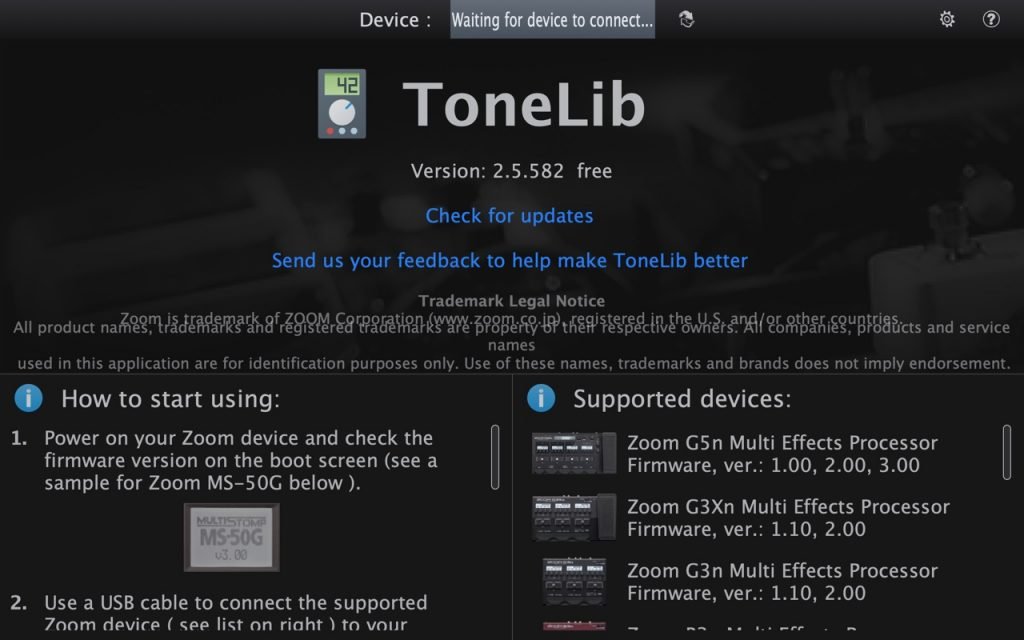
Всё сделали, установили ToneLib, открываем. Софтина встречает нас экраном ожидания подключения процессора, на котором расположен список поддерживаемых девайсов и краткий мануал по подключению. Сначала мой зум упорно не хотел обнаруживаться, но исправно кушал токи от usb-порта. Как оказалось — у меня просто был убитый старый провод. Подключил всё как надо — и программа заработала.
 Если вы заходите впервые, программа начинает предлагать вам сделать бекап и настроить всё это дело как больше нравится. Вот и первое преимущество — бекап (backup) позволит восстановить все текущие настройки на процессоре в случае беды. Например, если вы скинули настройки к заводским, или хвастались по пьяни педалью и попортили все пресеты, в крайнем случае — если хотите зашить эти же настройки на другой зум аналогичной модели.
Интерфейс
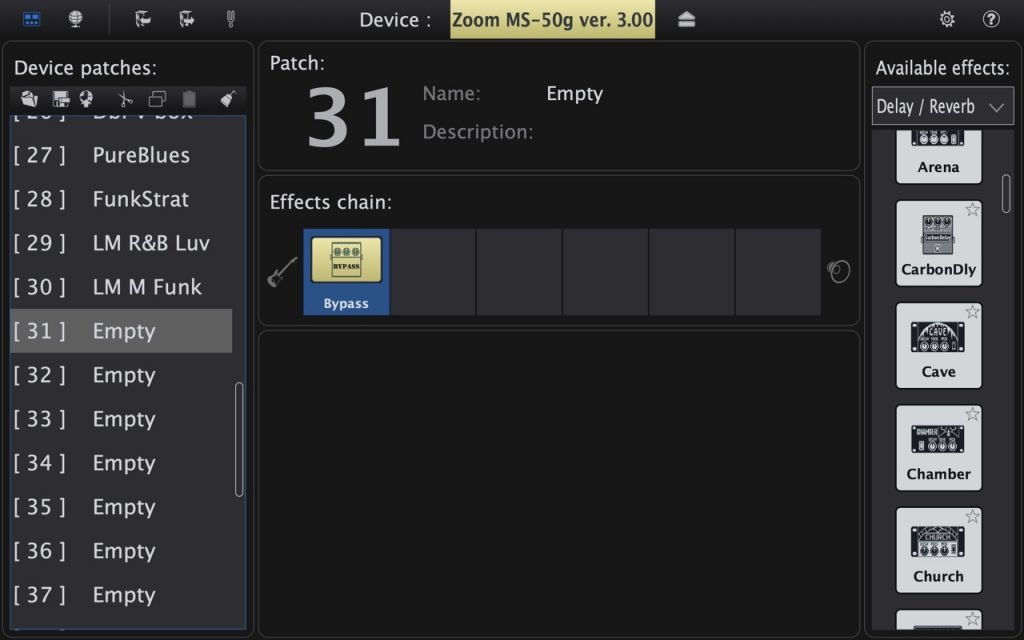 Если всё прошло удачно, вы увидите данное окно. Условно его можно разбить на три панели — список слева отображает текущие пресеты на педали, центральная область отвечает за его начинку (цепь эффектов и настройки каждого звена), правый список — эффекты, которые можно перетаскивать в цепь по своему усмотрению и настраивать. При этом панель с кнопками над левым баром позволяет работать с пресетами — сохранять их в файл и выгружать их из него, выкладывать пресет в сеть, а также вырезать или копипастить отдельные куски пресета для использования в других. Для списка эффектов тоже есть свои плюшки — они рассортированы по группам, в каждой группе раскиданы по алфавиту. А ещё можно помечать их как любимые («Favorite»), чтобы не искать подолгу.
Важный момент, и довольно приятный, кстати — все манипуляции подхватываются процессором в реальном времени. Поменяли имя пресета — в процессоре оно тоже поменялось. Закинули в цепь эффект — если в этот момент процессор обрабатывает гитару — вы сразу услышите результат. Изменяете параметр на компе — он изменяется и на экране зума. Своего рода миди контроллер наоборот — крутишь мышкой, а меняется в девайсе. Удобно. При этом всегда можно отменить изменения и вернуться к исходному варианту.
Небольшим минусом, как я уже сказал, является дизайн. Некоторые элементы наползают друг на друга, заметно на некоторых настройках:
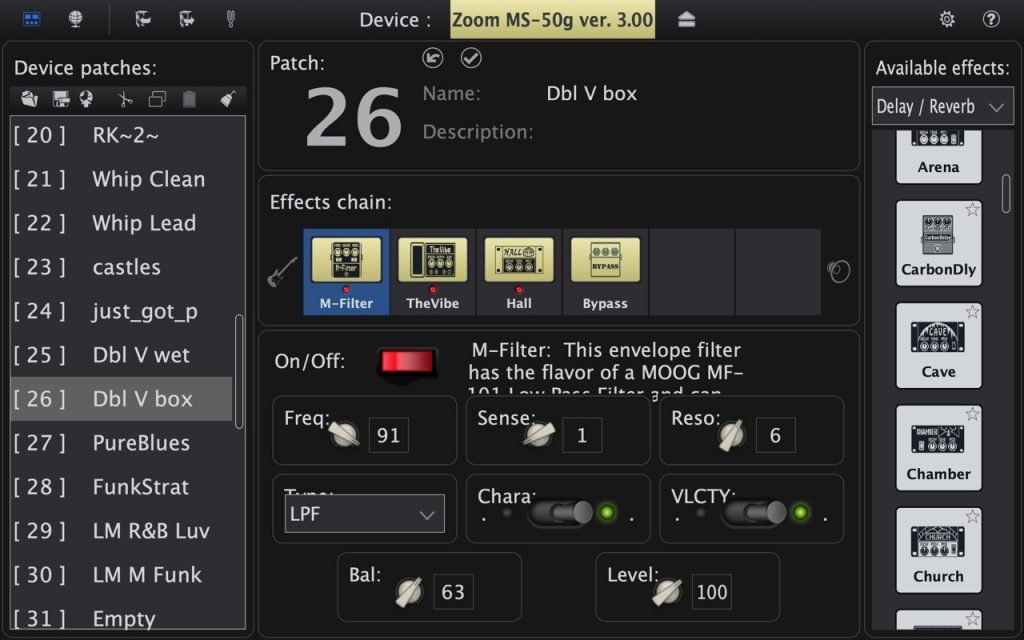 Но в целом, жить можно. Всё работает как надо. И делать это намного удобнее, чем с самого зума. Кстати, есть еще панелька на самом верху, слева:

Левые две кнопки — режим редактора и режим загрузки онлайн настроек. Потом идут кнопки бекапов (загрузка и выгрузка) и третья — включение метронома. Не знаю, зачем он в данном случае, видимо разработчики дали нам возможность использовать весь функционал процессора через своё детище. Давайте лучше про онлайн поговорим.
Работа с онлайн пресетами
Вишенка на торте — загрузка чужих готовых пресетов. Именно для этого нам нужна регистрация, и если кликнуть на глобус в левом верхнем углу — он предложит залогиниться. Авторизуемся и попадаем к ним же на форум (выглядит как страница в браузере, один в один), в категорию со списком эффектов для текущего подключенного процессора. Выбираем по названию любой понравившийся и заходим на страницу с его описанием.
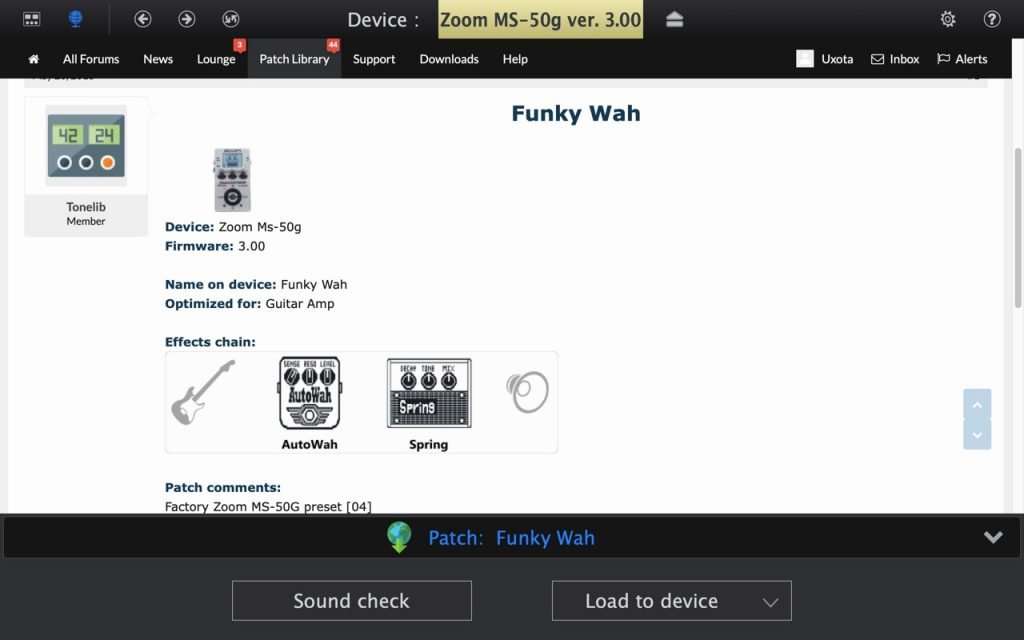
На странице указана цепь эффектов (список и последовательность), а внизу нам предлагают две кнопки — «послушать» (sound check) и «скачать» (load to device). Думаю, понятно, что они делают. Нажимаем «послушать» — и проц автоматически настраивается в этот пресет, не сохраняя его. Понравилось? Нажимаем «скачать», выбираем слот (у меня их 50) и пресет занимает его, сохраняя то название, которое было указано в описании на форуме. Круче некуда.
Послесловие
В целом программа хоть и сыровата местами, но безумно приятная. С её помощью копаться в эффектах процессора реально интересно и удобно. Не знаю, что можно сделать с пресловутым писком, честно говоря, но в остальном всё сделано достаточно круто. Надеюсь, ToneLib останется бесплатным и пополнится в скором времени кучей новых пресетов. Хотя, думаю, это зависит от нас — так что будем стараться.
Источник
Как настроить tonelib gfx

Sk1nnydave запись закреплена
Гитарный плагин ToneLib GFX – бесплатно и официально
Визуально плагин напоминает своих коммерческих «коллег» – Guitar Rig или Amplitube. Тем не менее, он работает быстрее и требует гораздо меньше ресурсов компьютера.
Одна из причин скорости и легкости ToneLib GFX – упрощенные графика и анимация плагина. Небольшие изображения в цепочке эффектов (см. верхний ряд на картинке) показывают модели усилителей, педалей эффектов и других устройств, однако меню детальных настроек у каждого из устройств выполнено в одной стилистике с интерфейсом плагина. То есть подробной и достоверной отрисовки всех ручек, кнопок и переключателей для каждого прибора намеренно не делали.
Программа существует, как в самостоятельной standalone-версии, так и в виде плагина. По количеству усилителей, эффектов и кабинетов GFX может соревноваться с любым коммерческим плагином. Огромный простор для любого жанра, начиная от метала, прогрессива, джента и панка, заканчивая классическим роком, блюзом и джазом.
 ToneLib GFX работает во всех известных аудиоредакторах, как под Windows, так и под Mac OS. Не забудьте забрать пост к себе и поделиться им с друзьями и коллегами. Давайте поддерживать легальный контент.
 Послушать: youtu.be/RE9YIkcDm7U
 Скачать: tonelib.net/gfx-overview
—
#vst@sk1nnydave #vst #plugin #reaper #logic #FLstudio #cubase #protools #семплы #beatmaker #биты #mixing #акустика #reverb #sk1nnydave #сведение #мастеринг #запись #sounddesign #звукорежиссура #звукозапись
Источник
Tonelib GFX Language Files
Introduction
Language Files are small files which can be downloaded and will translate some or most of Tonelib GFX into another language. They are typically files named “LANGUAGE_NAME.gfx_lang”, and if you open them on the computer (either by doubleclicking or drag and dropping into Tonelib GFX) they will be installed into Tonelib GFX’s folder, and Tonelib GFX will switch to use that language. Note that to use language files, you need Tonelib GFX 4.4.0+. Switching languages requires restarting Tonelib GFX.
Download Language Files
A full list of available language files is available on the Tonelib Forum. For your convenience, here are some direct links to some automatically generated languages:
OSX Note: You could simply rename the downloaded file and erase the “.txt” that was added by Safari. Click on yes, you want to change the extension if you get a warning dialog.
Develop Language Files
GFX language files are automatically generated by Google Translate, however, they are constantly being improved and updated. Additionally you can help improve the language files youself by editing the file for your required language.
If you wish to translate Tonelib GFX to another language, you can download the Template Language File and get started editing the relevant lines using a plain text editor. Simply search for the phrase you want to change and save the changes. Some notes:
- You should save your language text file as UTF-8;
- Only left-to-right languages are supported;
- Many dialog controls will automatically size up to fit longer content, although currently it is still constrained by the total space available. If a translated string will not fit in its allocated space, try to re-phrase it to fit.
Источник
Как играть на электрогитаре через компьютер: 5 лучших программ
Это статья для начинающих гитаристов. Она поможет разобраться, какие программы лучше всего подходят для игры на электрогитаре.
Я играю на электрогитаре девять лет. И чаще всего — дома через компьютер. Это проще, чем каждый раз подключать комбоусилитель с примочками.
Чтобы подключить гитару к компьютеру понадобится шнур и внешняя звуковая карта. У меня Fosucrite Scarlett Solo и этого достаточно, чтобы получать качественный сигнал.
Вариант подключения без внешней звуковой карты. Подключайся через переходник jack-minijack в линейный вход компьютера. Установи драйвер ASIO4ALL. Без внешней звуковой карты сигнал гитары будет некачественным: всё будет шуметь.
Когда гитара подключена к компьютеру, нужны специальные программы, чтобы обрабатывать сигнал. Перейдем к обзору программ.
Guitar Rig
Популярная программа, с которой начинают большинство начинающих гитаристов. У Guitar Rig много встроенных пресетов. В программе есть встроенный метроном, тюнер. Возможно записать гитару.
Шумоподавление в Guitar Rig некачественное. Вместе с шумом он срезает качественные частоты — ни флажолетов, ни соло с таким шумоподавлением сложно сыграть хорошо.
В Guitar Rig возможно собрать любую цепочку из его компонентов. Подсмотри схему у встроенных пресетов и попробуй сделать что-то своё.
Если не хочешь создавать цепочку — пользуйся встроенными пресетами или скачай их. В интернете где-то лежит огромная сборка пресетов для разных стилей. Не нашёл — пиши мне. Скину.
ToneLib-GFX
В ToneLib нет ничего лишнего: цепочка эффектов и настройка. Есть встроенные пресеты, но там мало чего хорошего. Подойдёт для рока и лёгких жанров. Нарубить метала через этот плагин не получится.
Hardcore
Harcore крут тем, что это встроенный плагин в FL Studio. Если она у вас есть, ничего дополнительного устанавливать не нужно. Включайте в микшере любой трек, выбирайте гитарный вход и ставьте Harcore в цепь.
Если на втором этапе обнаружили, что нет входа с гитарой — лезем в Options → Audio и проверяем, стоит ли наша звуковая карта в Device. Если играете без внешней звуковой карты, у вас должно стоять Asio4All или FL Studio Asio.
Helix Native
Плагин от Line 6. В нём 256 встроенных пресетов и куча эффектов, которые эмулируют настоящие примочки.
Некоторые программы существуют только в VST формате. Чтобы их запустить, установите любую программу для создания музыки — FL Studio, Reaper, Ableton.
Одно из преимуществ Helix Native — в возможности составления сложной нелинейной цепочки. Это огромное поле для гитарных экспериментов.
Помимо пресетов, в плагине можно загружать импульсы для гитары. Это, если вкратце, ещё один вариант сымитировать аналоговое звучание.
Neural DSP
Плагины от Neural DSP — это искусственный интеллект, который научился копировать ламповый звук. Тем, что играет тяжелый метал и core-жанры, вам это точно понравится. Звучит, как по мне, шикарно.
Каждый плагин включает в себя небольшое количество качественных пресетов и эффектов. Если у вас слабенький компьютер, то иногда будет подвисать.
Чтобы выбрать лучшую для себя программу для гитары, нужно попробовать и сравнивать. Но не увлекайся. Помни, что более первостепенно — это техника игры на инструменте и ваш стиль игры, а не железо и плагины. Пиши, буду рад помочь.
Источник

Превосходное звучание с полной гитарной студией
Больше чем просто гитарный VST-плагин
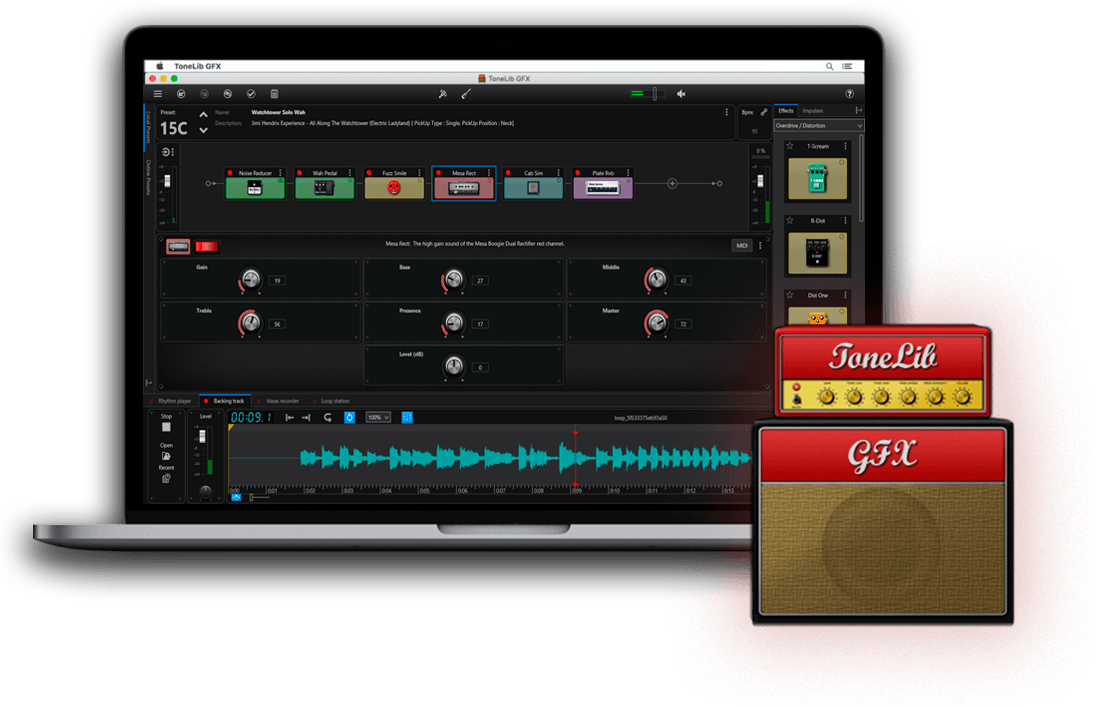
С TL GFX полная гитарная студия легко умещается в одном приложении. Помимо богатой коллекции гитарных эффектов, насчитывающей более 80 моделей высококлассного гитарного оборудования , GFX включает в себя множество полезных инструментов и функций, которые делают его идеальным настольным приложением для любого гитариста. С набором усилителей и эффектов ToneLib GFX, тщательно смоделированных на основе реальных схем, вы получите первоклассный гитарный звук с превосходной динамикой. В то же время, дополнительный инструментарий, доступный в Standalone-версии, сделает GFX отличным плацдармом для ваших занятий гитарой и джем-сессий и избавит вас от необходимости запускать DAW каждый раз, когда вы берете в руки гитару.
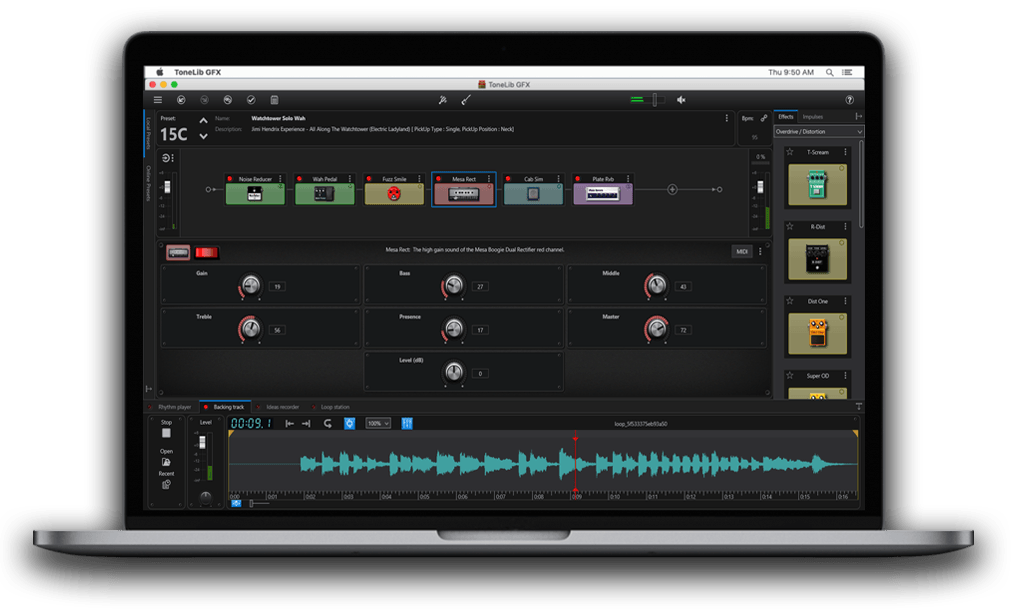
С TL GFX вы получите:
22 усилителя, смоделированных на основе легендарных реальных аналогов: от Фендера до Солдано;
Более 60 моделей гитарного оборудования, среди которых педали драйва, фильтры динамики, рэковыми эффектами модуляции и многое другое;
Более 40 готовых пресетов, подходящих практически под любой жанр;
Встроенный кабсим с более чем 500 импульсами, вручную снятыми с самых известных кабинетов;
Набор дополнительных инструментов для ежедневных занятий и джем-сессий: от незаменимых тюнера и метронома до плеера бэкинг-треков, ритм-машины, рекордера и многого другого;
Доступ к онлайн-базе пользовательских пресетов, где вы сможете найти звук на любой вкус.
Усилители
Начиная с версии 4.7.5, коллекция гитарных усилителей TL GFX пополнилась набором усилителей на основе Randall. Известные за свой агрессивный перегруз, эти усилители точно вас удивят. Опробуйте всю мощь новых усилителей, загрузив новые готовые пресеты.
Маршалоиды. Эти усилители известны тем, что предлагают грубые, насыщенные «хрустящие» тона. Именно благодаря этому характерному звучанию бесчисленные рок- и метал-группы полагаются на усилители Marshall. Подходящая для всех жанров, от блюза до металла, эта серия усилителей TL GFX обязательно вам понравится.
Семейство Vox. Эти культовые усилители нельзя оставить без внимания, когда речь заходит о моделировании гитарного звука. Усилители Vox, которые больше ценятся за чистые тона, однако прекрасно подходят и для создания перегруженного звучания.
Усилители Fender очень просто отличить от остальных. Хотя существует множество различных моделей, почти все усилители Fender известны тем, что обладают огромным количеством чистого звука и, конечно же, невероятной громкостью. Эти качества придают усилителям Fender большой динамический диапазон, поэтому они особенно нравятся исполнителям кантри и блюза.
Хай-гейновые монстры. Эти усилители хорошо известны благодаря большому количеству гейна, которое они обеспечивают. Они отлично подходят для тех, кто ищет более тяжелый, агрессивный тон.
Для тех, кто ищет что-то необычное в своем звучании, у нас есть кое-что еще. В этом разделе представлены басовые усилители, которые вполне можно использовать для обычной гитары в более тяжелых жанрах музыки, а также полностью чистые усилители, позволяющие создавать самые смелые и необычные тона с чистого листа.
Педали
TL GFX включает в себя все самые известные и культовые педали драйва. Проверенные временем педали, ставшие основой звучания многих музыкальных групп, позволят вам разогреть даже самые чистые усилители.
Пре-эффекты. Эти педали позволят вам придать звуку невероятную четкость и выразительность, открывая возможность для дальнейшего формирования тона. Они дадут вам возможность идеально подготовить сигнал для секции усилителя.
Пост-эффекты. Эти педали позволят вам воплотить в жизнь самые смелые и необычные идеи. С ними вы сможете создать действительно необычный, уникальный и индивидуальный тон.
Симулятор кабинета
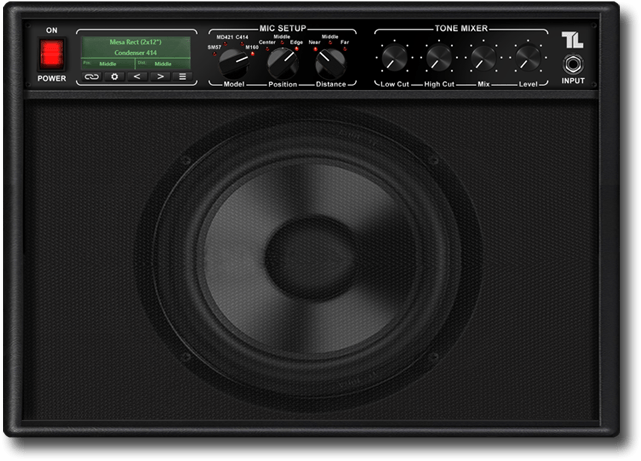
Встроенный симулятор кабинета, снабженный подвижным микрофоном, даст вам возможность раскрыть весь потенциал усилителей TL GFX. В общей сложности Симулятор кабинета включает в себя более 300 импульсов, вручную снятых с реальных динамиков самых известных моделей.
Процессор импульсов
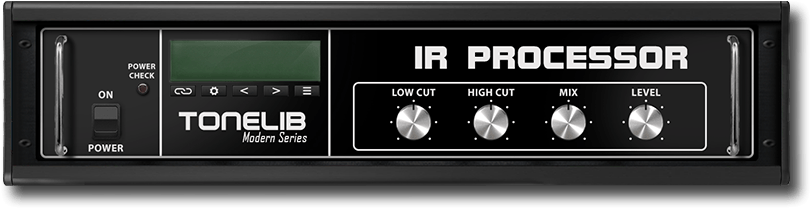
Не нужно отказываться от своей коллекции импульсов, тщательно отобранных в течении долгого времени. Просто добавьте их в рабочее пространство TL GFX с помощью встроенного процессора импульсов. Это позволит вам еще больше расширить и без того внушительный набор импульсов Симулятора кабинетов и придать еще больше индивидуальности вашему звучанию.
Сплиттер
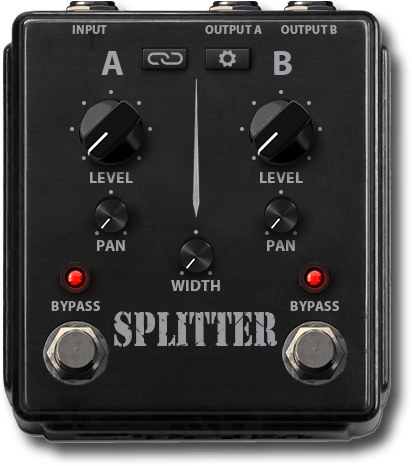
Сплиттер позволит вам создавать сложные цепочки эффектов с параллельным ветвлением. Наглядный и интуитивно понятный интерфейс значительно упрощает работу с данным эффектом. Этот простой инструмент откроет вам множество новых возможностей для дизайна звука: от параллельного использования нескольких разных кабинетов в цепочке до создания уникальных петель эффектов.
Режим прослушивания
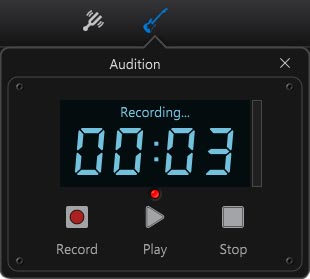
Встроенный режим прослушивания значительно упростит процесс подбора необходимого гитарного тона. Запишите гитарный рифф, зациклите записанный фрагмент и отложите гитару в сторону, освободив руки для точной настройки каждого эффекта в цепи. Любые изменения цепи эффектов сразу же отразятся на звучании записанного фрагмента. Эта функция позволит вам полностью сконцентрироваться на достижении превосходного звука.
Не требует DAW
TL GFX поставляется как в формате плагина, так и в виде Standalone-приложения, поэтому вам совершенно не обязательно устанавливать DAW чтобы использовать его. Кроме того, TL GFX включает в себя дополнительные функции, которые обязательно пригодятся в ваших ежедневных занятиях гитарой.
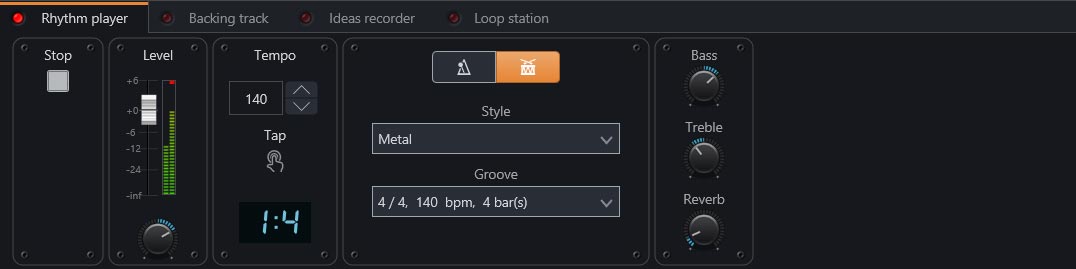
Помимо незаменимого метронома, встроенный Ритм-плеер включает в себя драм-машину с 99 записанными барабанными партиями, которая позволит вам освоить даже самые сложные ритмы.
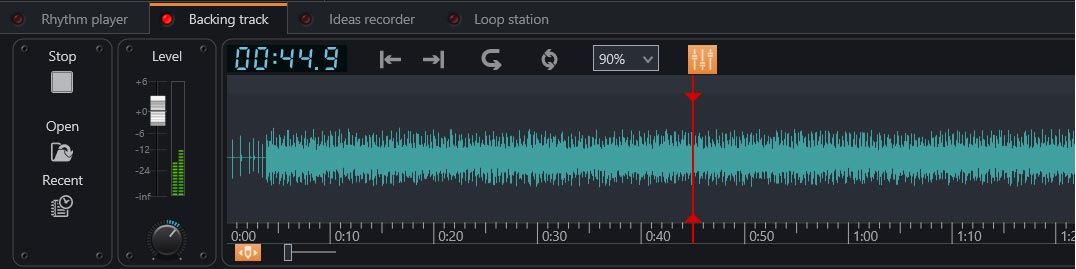
Проигрыватель бэк-треков позволит вам отрабатывать партии из ваших любимых песен, проигрывая загруженные бэк-треки прямо в рабочем поле приложения. Функция замедления без потери качества, позволит вам тщательно отработать каждый фрагмент произведения и довести до совершенства даже самые сложные соло.
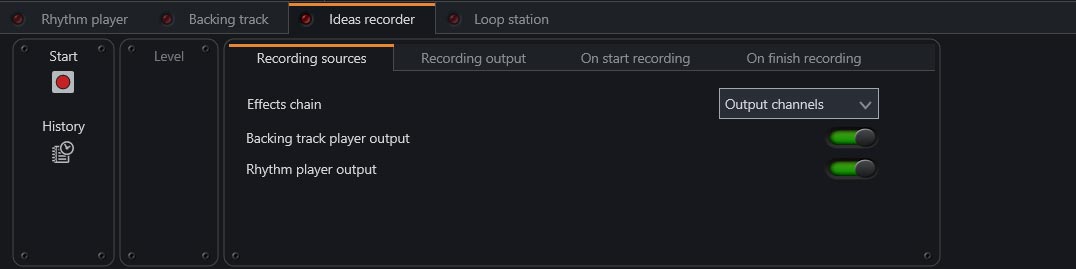
Встроенный рекордер позволит вам в один клик создать демо-записи ваших самых лучших и смелых музыкальных идей. Никогда не знаешь, когда в голову придет гениальный рифф, так что всегда полезно держать такой инструмент под рукой.
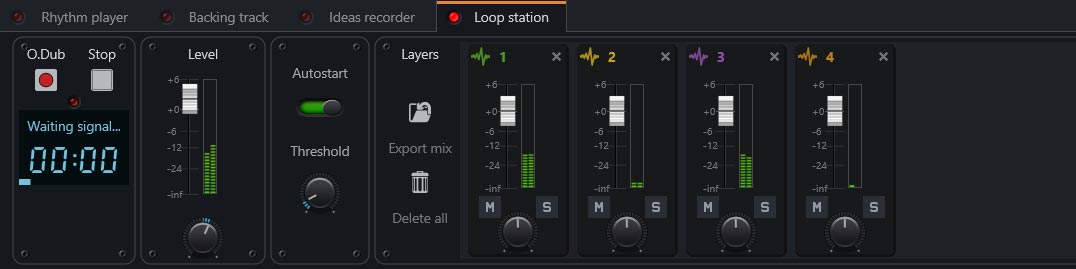
Встроенный Лупер позволит вам воплотить в жизнь самые смелые музыкальные идеи, или или просто получать удовольствие от игры.
Системные требования
TL GFX поставляется в форматах 64-bit VST / VST3 / AU / Standalone.
Совместим с последними версиями Windows & Mac.
Экспериментальная поддержка Ubuntu 16.04 и более поздних версий.
Получите свой TL GFX
Всем привет! Сегодня у нас будет достаточно интересная статья, где я расскажу вам, как подключить гитару к компьютеру. Так как нормальной статьи я по этому поводу не нашел, то решил написать свою. Я постарался вложить в неё все что знаю сам. Инструкция для удобства разбита на несколько шагов. Мы постараемся разобрать все аспекты: от подключения до настройки и борьбы с откликом.
Будьте готовы, что тема достаточно сложная и моментами даже непонятная – поэтому вы всегда можете обратиться ко мне в комментариях. Дабы не раздувать статью до огромного размера – советую смотреть все дополнительные видео, которые я оставил. Они помогут разобраться в мелких аспектах.
Содержание
- ШАГ 1: Подключение, возможности и советы
- ШАГ 2: Настройка в Windows
- ШАГ 3: Обработка сигнала
- Дополнительные полезные видео
- Задать вопрос автору статьи
ШАГ 1: Подключение, возможности и советы

Чтобы подключить электрогитару к компьютеру, нам нужно иметь звуковую карту. Скорее всего у вас на компьютере уже есть встроенная звуковуха. Её конечно можно использовать, но делать я это крайне не рекомендую. Хотя в крайних случаях, когда под рукой ничего больше нет – это возможно.
Если у вас все же нет внешней звуковой карты или специального комбика со встроенной звуковухой и возможности подключать его к компу – будьте готовы, что звук будет не такой приятный и качественный, с малым количеством высоких частот. Из-за большой разница сопротивлений между линейным портом и гитарным кабелем – высокие и часть средних частот просто будут съедаться. Чтобы эту разницу немного разбавить, можно использовать дибокс. Или примочку типа BOSS MT-2, SD-1 и т.д.
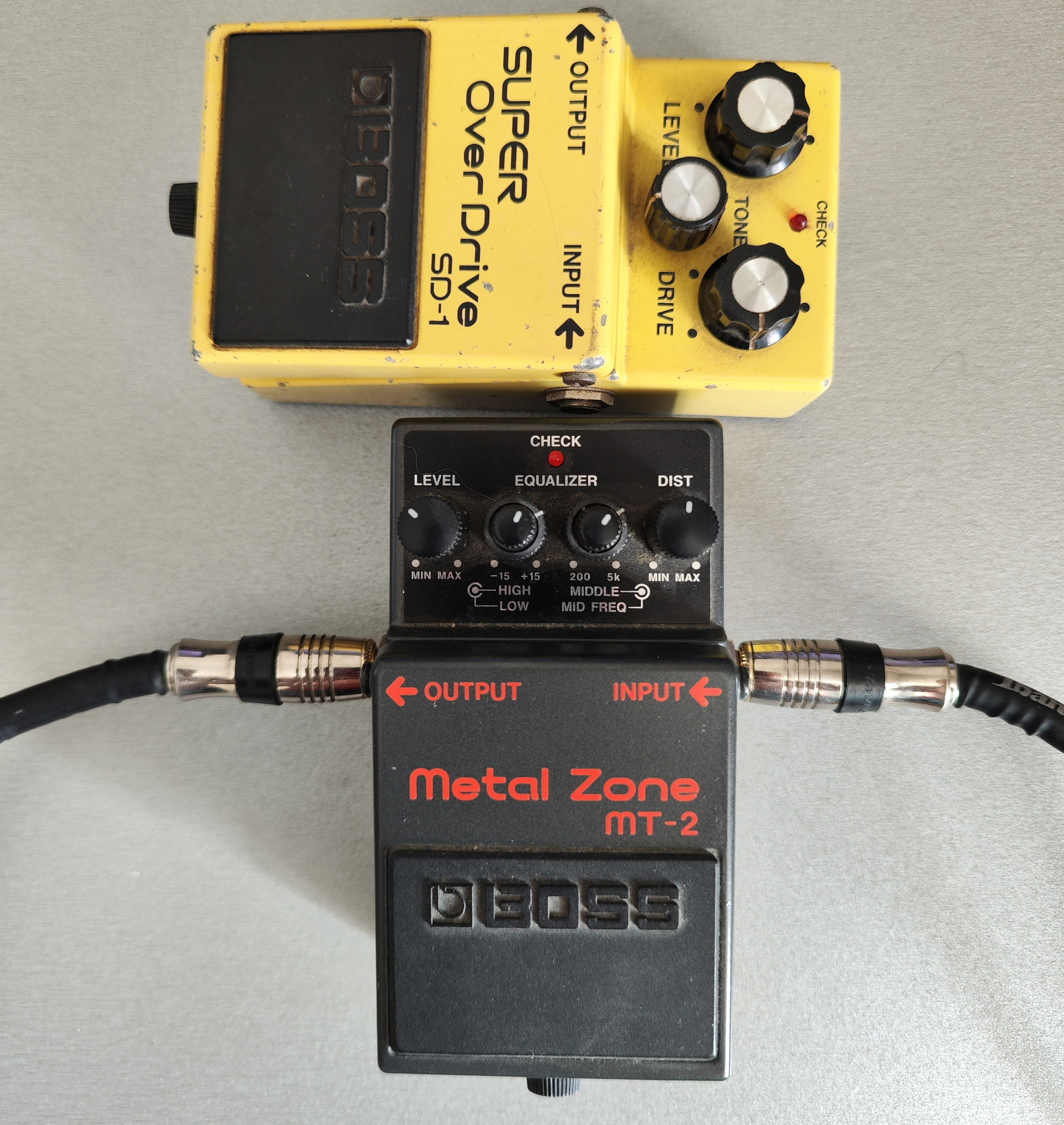
Если вы все же хотите использовать примочку, то вам понадобится два кабеля, блок питания (или батарейка крона). Еще один важный момент, с которым вы будете постоянно сталкиваться – рассмотрим на примере примочки и подключения, как на картинке выше. Играя на гитаре, сигнал идет от неё по проводу, а значит сигнал должен куда-то входить – на примочке или звуковой карте нам нужен именно вход (INPUT), а не выход (OUTPUT). На примочке или процессоре обычно два порта:
- INPUT – куда сигнал заходит от гитары.
- OUTPUT – откуда сигнал выходит на звуковую карту процессора или в комбик.
СОВЕТ! Если запутаетесь – просто представьте себе, откуда и куда идет сигнал, и все сразу станет понятно. Если говорить проще, то сигнал всегда должен идти от гитары куда-то – чаще всего в звуковую карту, комбик или микшер.
Подключаем гитару с помощью кабеля. Второй конец подключается или к примочке (процессору), или напрямую к звуковой карте.
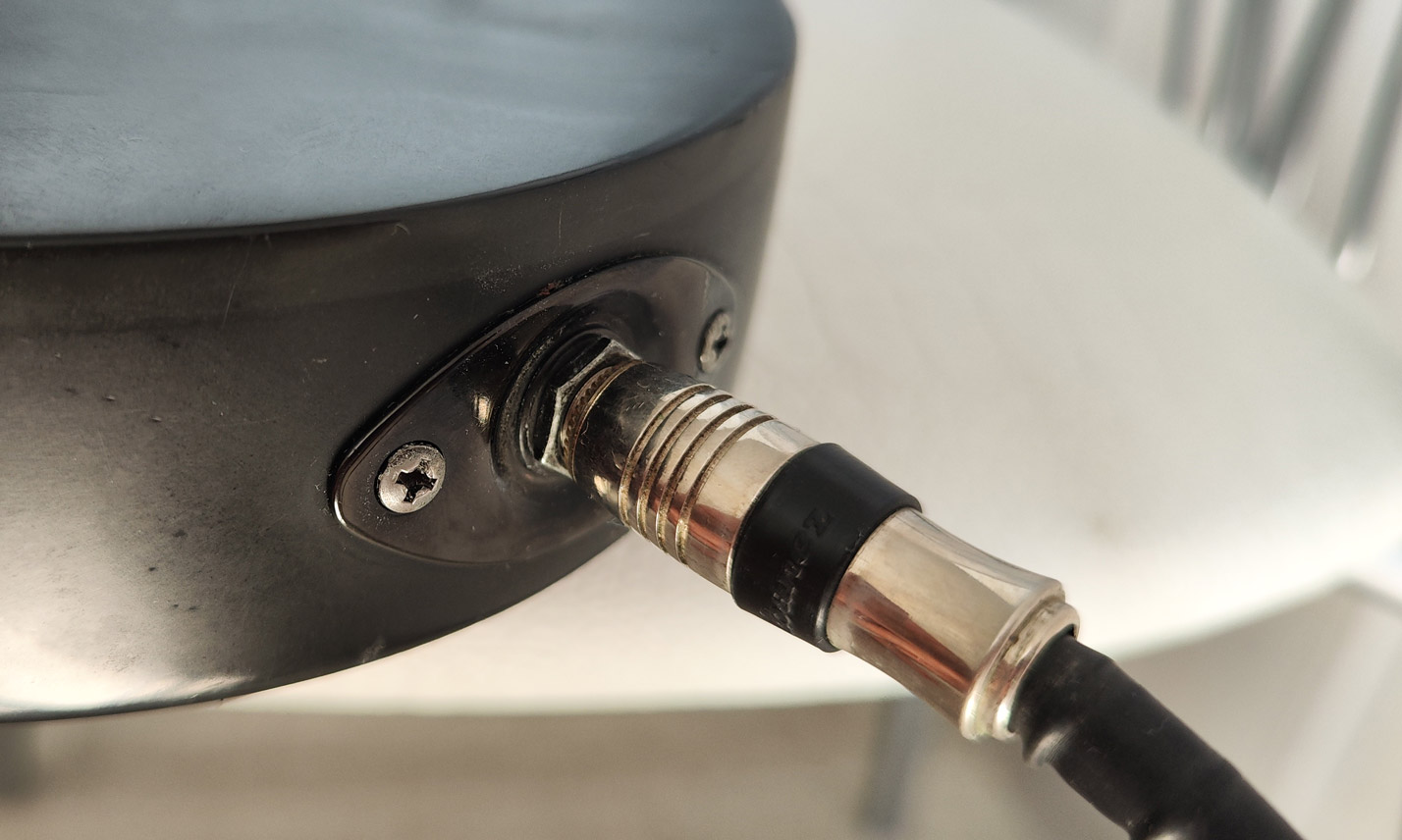
На звуковой карте мы будем использовать линейный вход. Если у вас встроенная звуковая карта, и она не предназначена для подключения обычного джека – вам нужно будет дополнительно прикупить вот такой вот переходник.
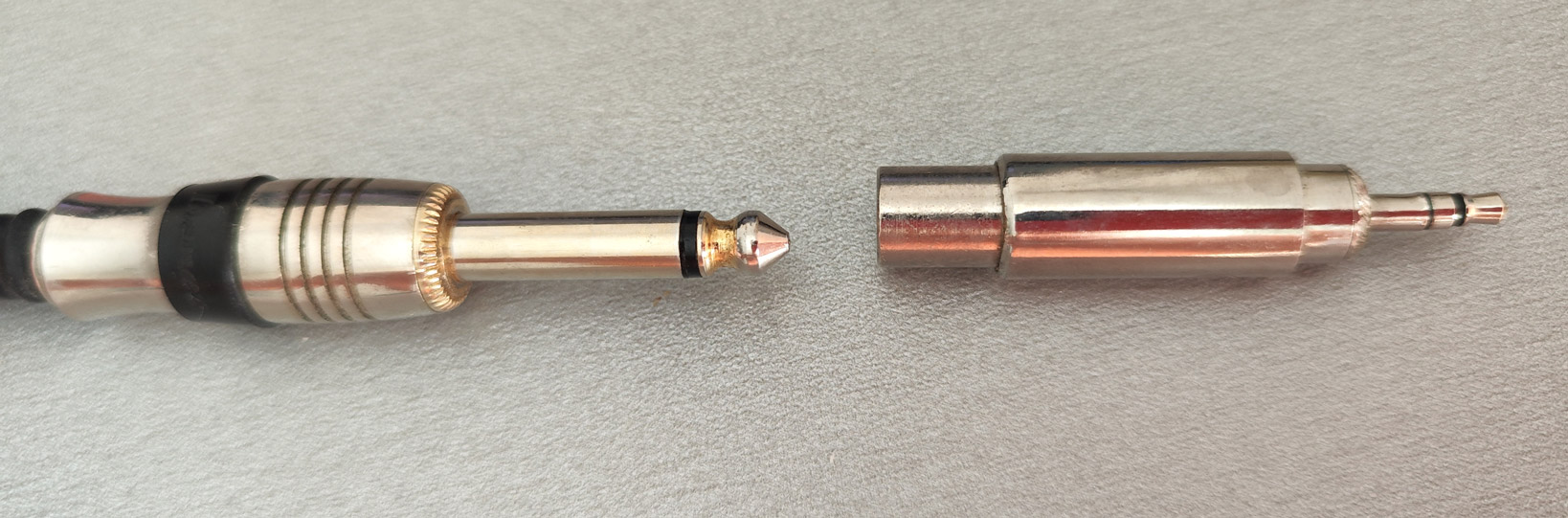
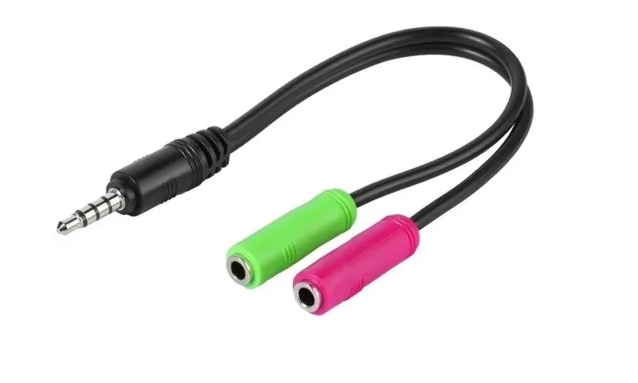
Если у вас ноутбук, то, в теории можно использовать микрофонный вход, но будьте готовы к большому количеству шумов. У ноутбука, вы можете столкнуться с другой проблемой, а именно – комбинированный вход (наушники-микрофон).
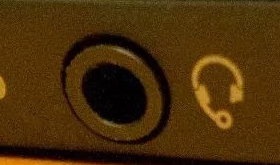
В таком случае вам нужно будет дополнительно купить переходник, который разветвляет эти два порта. В качестве подключения мы будем использовать «Розовый» вход – это микрофон.
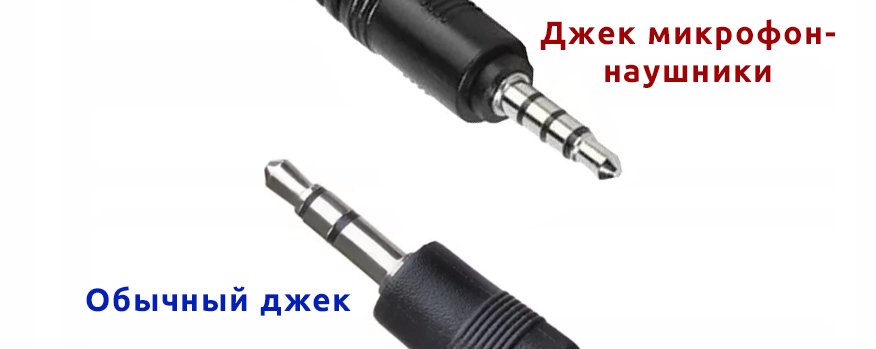
Обратите внимание на количество сечений у такого джека – их 3 вместо обычных двух.
У некоторых ноутбуков все же есть линейный вход. Запомните, что линейный вход всегда имеет голубой цвет.
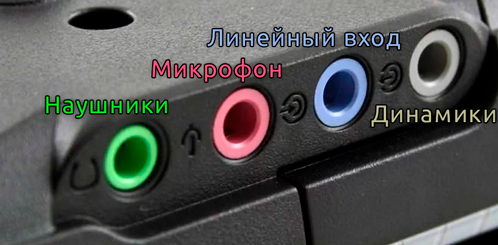
Также на некоторых встроенных звуковых картах на микрофонный вход идет дополнительное усиление, что будет немного перегружать гитару и искажать звук, что тоже не очень хорошо. Так что, если у вас на ноутбуке или компьютере есть линейный вход – подключаем гитару туда. Можно дополнительно использовать примочку BOSS.
ПРИМЕЧАНИЕ! Если у вас отдельный напольный процессор, с которым вы катаетесь в турне – можно его подключать как в микрофонный, так и в линейный вход.
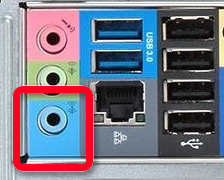
В идеальном варианте я бы советовал вам прикупить отдельную звуковую карту. Самый идеальный вариант на рынке по соотношению цена-качество – это FOCUSRITE Scarlett Solo. В таком случае вам не нужно будет приобретать переходник, так как на подобных звуковых картах для входа используется Jack 6.3.
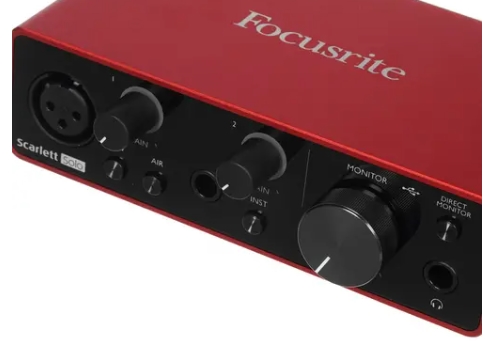
Если вы все же решились купить звуковую карту для записи своей музыки – можете глянуть обзор лучших карточек для гитарного звука в видео ниже. Все подобные звуковые карты подключаются к компьютеру или ноутбуку через USB.
Я лично для записи и игры использую гитарный комбик Yamaha THR 10II. У него есть как свои плюсы, так и минусы – можете почитать мой обзор на него по этой ссылке.
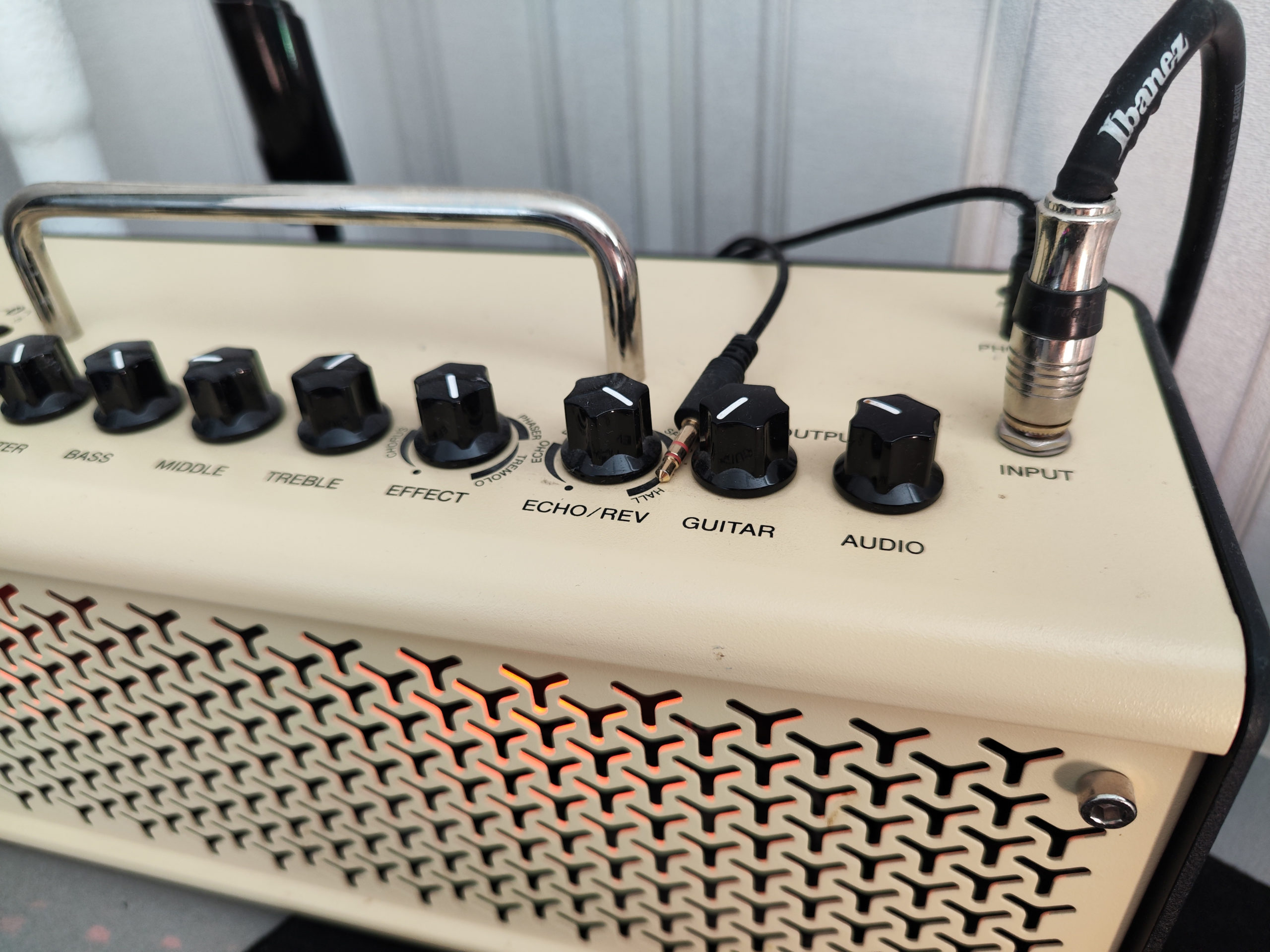
Ну и давайте подытожим всю информацию и подключим нашу гитару – один конец кабеля (Jack 6.3) подключаем к гитаре.
Второй конец кабеля подключаем к процессору, примочке или звуковой карте. Если на звуковой карте линейный вход стандарта мини-Jack – используем переходник.
Напомню, что линейный вход имеет голубой цвет, значок как на картинке ниже или надпись Line-IN.
ШАГ 2: Настройка в Windows
Теперь нам нужно проверить, чтобы гитара точно была подключена, и сигнал шел в линейный вход:
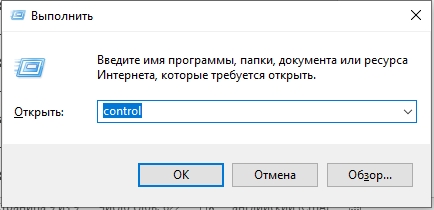
- Нам нужно зайти в «Панель управления» – для этого зажимаем кнопки:
+ R
- Используем команду:
control
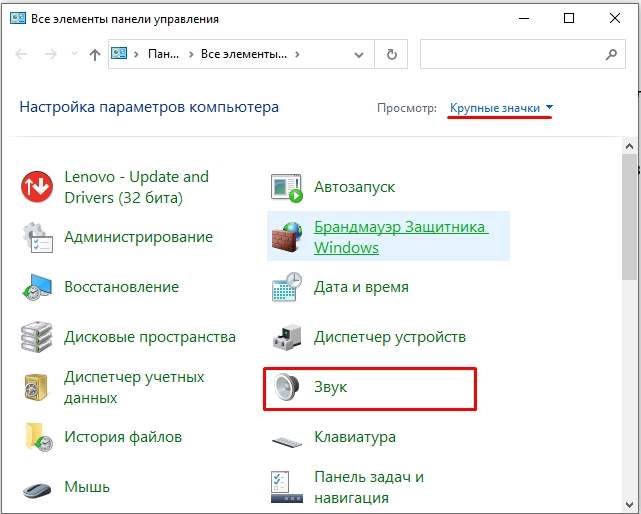
- Зайдите в раздел «Звук».
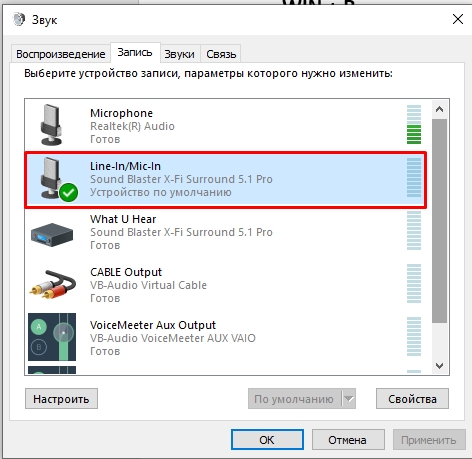
- На вкладке «Запись» найдите линейный вход – посмотрите, чтобы он работал. У меня на встроенной звуковой карте линейный и микрофонный – это комбинированный вход, не обращайте на это внимание. У вас он, скорее всего, будет отдельно.
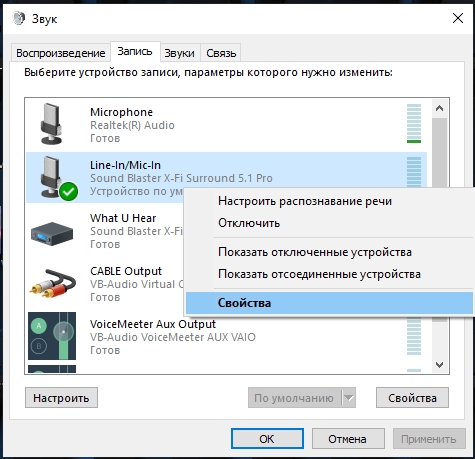
- Зайдите в свойства этого входа, используя правую кнопку мыши.
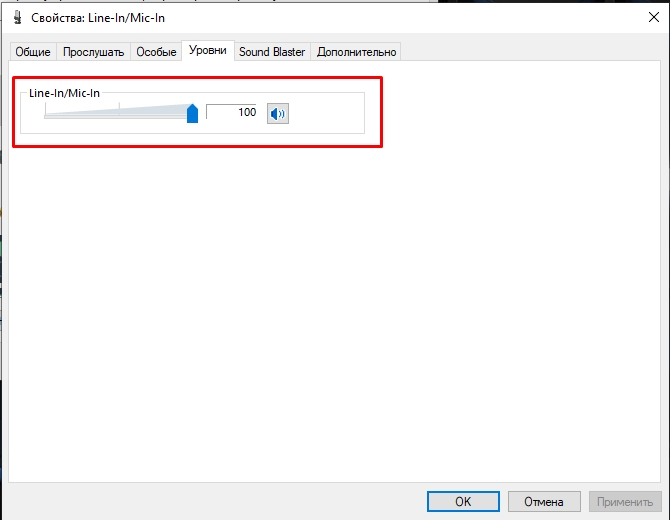
- Смотрите, чтобы на вкладку «Уровни» стояла максимальная громкость.
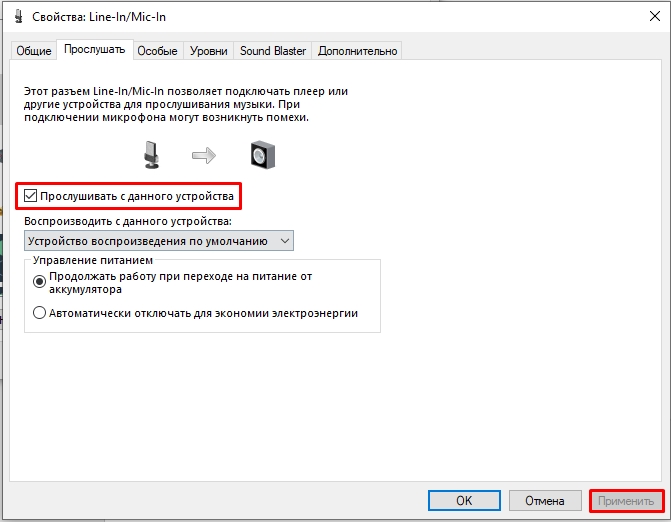
Кстати, на многих статьях пишут, что вы уже должны слышать звук своей гитары – это неправда. И скорее всего, вы её не слышите – это абсолютно нормально, так как по умолчанию в Windows звук с микрофона и линейного входа не выводится в динамики или наушники. Если вы хотите проверить звук гитары – там же в свойствах линейного входа, на вкладке «Прослушать», нажмите по галочке «Прослушать с данного устройства», жмем «Применить» – попробуйте поиграть на гитаре. Если звук есть, убираем галочку, жмем «Применить» и идем дальше.
ПРИМЕЧАНИЕ! Скорее всего, вы услышите звук с небольшим запозданием – не переживайте, мы эту проблему решим чуть позже.
Если звука нет:
- Проверьте, чтобы на гитаре ручка громкости была вывернута на максимум.
- Еще раз проверьте, чтобы гитара правильно была подключена к нужному входу.
- На вкладке «Воспроизведение» посмотрите, чтобы правильно был выбран ВЫХОД для наушников или динамиков. Почитайте инструкцию по настройке звука в Windows.
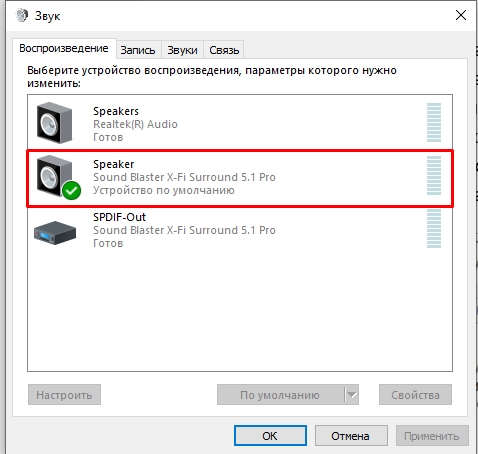
- Возможно, есть проблема с драйверами. Про правильную установку драйверов – читаем тут.
- Перезагрузите компьютер.
- Если вы используете внешнюю звуковую карту, попробуйте переподключить её.
ШАГ 3: Обработка сигнала
Итак, мы подключили гитару к ноутбуку или компьютеру, проверили, что подключение есть. Теперь нам нужно этот сигнал обработать. Для этого есть ряд как платных, так и бесплатных программ. Вы можете выбрать любой плагин на свой вкус – их в интернете полно. Очень часто советуют Guitar RIG, но он лично мне не очень нравится.
Я в качестве примера покажу вам – ToneLib GFX. У программы есть бесплатный период, но ею можно спокойно пользоваться без каких-либо ограничений и после 30-ти дней.
Скачать ToneLib GFX
Для того чтобы минимизировать задержку, нам понадобится дополнительный драйвер:
ASIO4ALL
Как этот драйвер работает и для чего он вообще нужен? Смотрите, в Windows есть небольшой косяк – при обработке звука от линейного и микрофонного входа, сигнал идет не напрямую в динамики или наушники. От этого начинает расти отклик между ударом по струне и звуком, который вы слышите в динамиках. Этот драйвер позволяет снизить задержку до минимума. После установки ASIO4ALL запускаем программу и заходим в меню настроек.
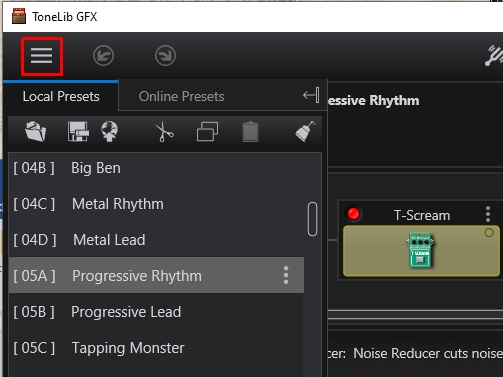
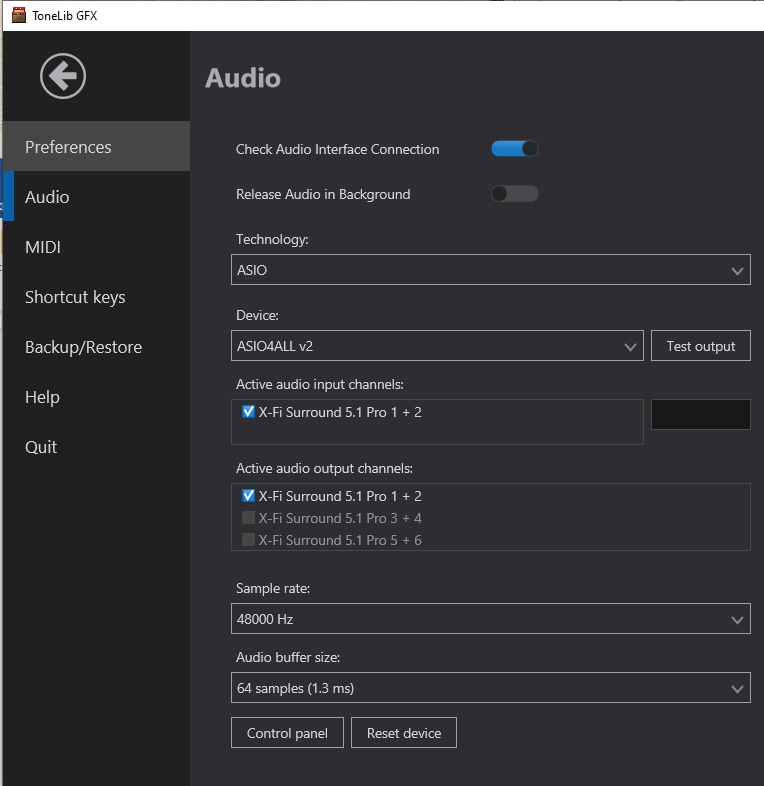
Переходим в раздел «AUDIO». Устанавливаем настройки:
- Technology – ASIO. Здесь нам нужно выбрать именно тот драйвер звука, который будет использовать программа. Если вы играете без ASIO, оставьте параметр по умолчанию
- Device – ASIO4ALL.
- Active audio input channels – указываем звуковую карту и порт вывода звука.
- Active audio output channels – здесь указываем линейный вход или вашу звуковую карту.
- Sample rate – оставляем параметр по умолчанию.
- Audio buffer size – размер буфера, чем он меньше тем меньше задержка. Если выставить сильно маленькое значение, можно услышать скрежет в наушниках. С этим параметром нужно экспериментировать.
Кликните по кнопке «Control panel» – откроется панель управления того драйвера, который вы выставили до этого. Я выбрал ASIO.
В левой части вы увидите все звуковые драйвера и устройства, которые у вас есть на компьютере. Выберите вашу звуковую карту и включите её. Кликните по плюсику, чтобы открыть дополнительные параметры. Смотрите, вам нужно включить OUT – это тот порт, через который вы подключили наушники или динамики. Проблема в том, что вы можете не увидеть где и какой порт, поэтому используем метод «народного тыка», чтобы услышать звук. То же самое делаем с IN, чтобы найти линейный или микрофонный вход, к которому вы подключили гитару. Пробуем все комбинации, пока вы не услышите звук с гитары.
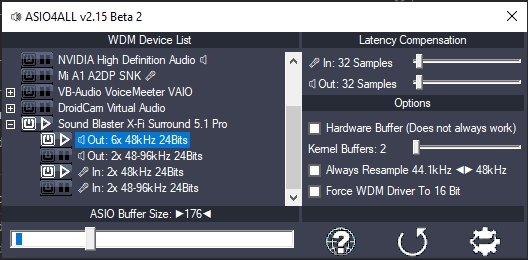
ПРИМЕЧАНИЕ! Забавно, что проблема с откликом встречается только на Windows, и Microsoft до сих пор не могут починить этот баг. На том же самом MacOS этой проблемы нет, и звук идет напрямую. Именно поэтому все мои знакомые, которые профессионально занимаются музыкой и звуком, работают с маками.
Для уменьшения отклика вы можете уменьшить «ASIO Buffer Size» до минимального значения, но так, чтобы в динамиках вы не слышали лишний треск и скрежет. В конце останется выбрать любой из представленных плагинов для обработки. Если вы используете для разогрева звука примочку типа BOSS, то вам нужно будет использовать плагин схемы:
Гитара – Примочка – [PREAMP – AMP] – наушники или динамики
Если вы не понимаете, что такое PREAMP и AMP и для чего эта штука нужна – смотрим видео ниже.
Дополнительно оставлю видео по настройке ASIO4ALL – у кого возникли проблемы с этим драйвером.
На этом все дорогие друзья. Если вам нужна персональная помощь от портала WiFiGiD.RU – пишите в комментариях. Всем добра и берегите себя!
Дополнительные полезные видео

Важно! Перед началом скачивания и установки необходимо ОТКЛЮЧИТЬ АНТИВИРУС, иначе кейген может быть удалён.
Скачать торрент — ToneLib GFX v3.9.4
ToneLib — GFX v4.7.5 & Metal v1.2.0 крякнутый VST + пресеты скачать торрент бесплатно [187 MB]
Видео-инструкция, как установить и активировать ToneLib GFX v3.9.4
Если видео не работает, обновите страницу или сообщите об этом в комментариях, поправлю.
Ссылка на видео: https://yadi.sk/i/qJDZZcE6Y66IVQ
ToneLib GFX v3.9.4 включает в себя модули с лучшей эмуляцией звуков и элементов реальной гитары, достигаемой за счёт высококачественного программного DSP, для получения наилучшего тона с минимальной загрузкой процессора и сверхнизкой задержкой.
Встроенная библиотека предустановок и IR-менеджер позволяют легко настраивать, создавать резервные копии и управлять встроенной библиотекой тонов. Всё управляется с помощью простого, но мощного пользовательского интерфейса.
Передискретизация автоматически настраивается на частоту дискретизации вашего сеанса, чтобы сэкономить ценную мощность процессора, обеспечивая при этом максимально прозрачный звук.
Также обратите внимание, что ToneLib GFX можно использовать не только для гитары! Множество включенных эффектов искажения, усиления, задержки, реверберации, компрессора и других эффектов можно использовать в любых типах записей.
ToneLib GFX v3.9.4 поставляется как отдельное приложение(standalone) и как плагин-VST для использования с самым популярным программным обеспечением и DAW-секвеносорами для записи музыки, например FL Studio 20, Ableton Live 10 и др.
ToneLib GFX обзор на русском
Буквально только что я потестил сервис ToneLib и остался от него в неописуемом восторге. Для лентяев типа меня это просто лучшая в мире находка. И пускай в нем есть пара минусов, всё равно эта штука выводит процессор совершенно на новый уровень. Что это такое? Да просто интерфейс, позволяющий крутить ваш процессор Zoom (серий MS — мультистомпы всякие, а также G, включая G1on, G3, G5 и другие) с компа, писать пресеты, делать бекапы и качать чужие настройки из сети. Подробнее об этом чуде — читайте дальше. Да, и кстати, теперь я всерьез задумался насчет MS-60B.
Итак, ToneLib. Найти его можно, как ни странно, на tonelib.net, и бесплатно скачать клиент. Поддерживаются Windows и Mac OS. Я тестил на втором, а именно — MacOS 10.14 Mojave. Всё работает отлично, разве что дизайн немного топорный, но в целом претензий почти и нет.
Содержание
- 1 Поддерживаемые модели
- 2 Прежде чем начать
- 3 Начало работы
- 4 Интерфейс
- 5 Работа с онлайн пресетами
- 6 Послесловие
Поддерживаемые модели
- Zoom G5n
- Zoom G3Xn
- Zoom G3n
- Zoom B3n
- Zoom G1on
- Zoom G1Xon
- Zoom B1on
- Zoom B1Xon
- Zoom MS-50G
- Zoom MS-60B
- Zoom MS-70CDR
Прежде чем начать
Для начала вам необходимо заглянуть на официальный сайт Zoom и поставить на свой аппарат последнюю прошивку. Пользователям серии Multistomp также советую скачать официальный софт для установки эффектов (Effect Manager), а также таблицу с их описаниями. Всё это находится на странице девайса в разделе «Downloads». Все эффекты в педаль не влезут, более того — в девайсе «из коробки» по умолчанию нет самого вкусного, поэтому выберите нужные и зашейте их в свой аппарат. Лично я, владея MS-50G, выкинул все перегрузы и симуляторы усилителя, запихав все остальное — кучу дилеев, реверов, модуляции и прочих ништяков. В последней версии прошивки появился даже биткрашер и всякие закосы под Eventide (например mangledverb, ice delay и прочие).
Также найдите провод Mini USB (не путать с micro). Если процессор стоит в борде — подумайте, как его подключить. Дополнительное питание не требуется, проц начинает работать сразу при подключении к USB входу компьютера и получает ток от него же.
Во время работы с ToneLib можно «на лету» проверять получившийся результат, поэтому, по возможности, подцепитесь через процессор в аппарат. В моём случае это была звуковая карта Steinberg UR12, и подключившись напрямую я постоянно слышал непонятный цикличный писк, идущий из выхода процессора. Это раздражает, и это, конечно минус. Но на время настройки пресетов можно и потерпеть, впрочем.
Зарегистрируйтесь в ToneLib. Регистрация не обязательна, но она нужна для загрузки чужих пресетов с их форума. Сделано довольно удобно, хотя банков для моего зума пока маловато. Для регистрации зайдите на вкладку Community или воспользуйтесь вот этой ссылкой.
Начало работы
Всё сделали, установили ToneLib, открываем. Софтина встречает нас экраном ожидания подключения процессора, на котором расположен список поддерживаемых девайсов и краткий мануал по подключению. Сначала мой зум упорно не хотел обнаруживаться, но исправно кушал токи от usb-порта. Как оказалось — у меня просто был убитый старый провод. Подключил всё как надо — и программа заработала.
Если вы заходите впервые, программа начинает предлагать вам сделать бекап и настроить всё это дело как больше нравится. Вот и первое преимущество — бекап (backup) позволит восстановить все текущие настройки на процессоре в случае беды. Например, если вы скинули настройки к заводским, или хвастались по пьяни педалью и попортили все пресеты, в крайнем случае — если хотите зашить эти же настройки на другой зум аналогичной модели.
Интерфейс
Если всё прошло удачно, вы увидите данное окно. Условно его можно разбить на три панели — список слева отображает текущие пресеты на педали, центральная область отвечает за его начинку (цепь эффектов и настройки каждого звена), правый список — эффекты, которые можно перетаскивать в цепь по своему усмотрению и настраивать. При этом панель с кнопками над левым баром позволяет работать с пресетами — сохранять их в файл и выгружать их из него, выкладывать пресет в сеть, а также вырезать или копипастить отдельные куски пресета для использования в других. Для списка эффектов тоже есть свои плюшки — они рассортированы по группам, в каждой группе раскиданы по алфавиту. А ещё можно помечать их как любимые («Favorite»), чтобы не искать подолгу.
Важный момент, и довольно приятный, кстати — все манипуляции подхватываются процессором в реальном времени. Поменяли имя пресета — в процессоре оно тоже поменялось. Закинули в цепь эффект — если в этот момент процессор обрабатывает гитару — вы сразу услышите результат. Изменяете параметр на компе — он изменяется и на экране зума. Своего рода миди контроллер наоборот — крутишь мышкой, а меняется в девайсе. Удобно. При этом всегда можно отменить изменения и вернуться к исходному варианту.
Небольшим минусом, как я уже сказал, является дизайн. Некоторые элементы наползают друг на друга, заметно на некоторых настройках:
Но в целом, жить можно. Всё работает как надо. И делать это намного удобнее, чем с самого зума. Кстати, есть еще панелька на самом верху, слева:
Левые две кнопки — режим редактора и режим загрузки онлайн настроек. Потом идут кнопки бекапов (загрузка и выгрузка) и третья — включение метронома. Не знаю, зачем он в данном случае, видимо разработчики дали нам возможность использовать весь функционал процессора через своё детище. Давайте лучше про онлайн поговорим.
Работа с онлайн пресетами
Вишенка на торте — загрузка чужих готовых пресетов. Именно для этого нам нужна регистрация, и если кликнуть на глобус в левом верхнем углу — он предложит залогиниться. Авторизуемся и попадаем к ним же на форум (выглядит как страница в браузере, один в один), в категорию со списком эффектов для текущего подключенного процессора. Выбираем по названию любой понравившийся и заходим на страницу с его описанием.
На странице указана цепь эффектов (список и последовательность), а внизу нам предлагают две кнопки — «послушать» (sound check) и «скачать» (load to device). Думаю, понятно, что они делают. Нажимаем «послушать» — и проц автоматически настраивается в этот пресет, не сохраняя его. Понравилось? Нажимаем «скачать», выбираем слот (у меня их 50) и пресет занимает его, сохраняя то название, которое было указано в описании на форуме. Круче некуда.
Послесловие
В целом программа хоть и сыровата местами, но безумно приятная. С её помощью копаться в эффектах процессора реально интересно и удобно. Не знаю, что можно сделать с пресловутым писком, честно говоря, но в остальном всё сделано достаточно круто. Надеюсь, ToneLib останется бесплатным и пополнится в скором времени кучей новых пресетов. Хотя, думаю, это зависит от нас — так что будем стараться.