Вин сетап фром юсб инструкция

delaem-zagruzochnuyu-fleshku-legkoДоброго времени суток!

Достаточно много вопросов возникает при создании загрузочных флешек (ну и вообще, в пространстве вокруг этой темы 👀).

Тем более сейчас, когда в продаже все больше ПК/ноутбуков, которые идут без привода компакт дисков (а иногда, и без предустановленной ОС Windows). Т.е. это я веду к тому, что без загрузочной флешки/диска — обойтись не так просто…

Одна из самых удобных программ для подготовки и создания установочных (загрузочных) носителей — это WinSetupFromUSB. Самый главный критерий, почему выбор пал именно на нее — это функциональность, бесплатность и удобство работы.

Посудите сами, утилита способна создавать загрузочные USB-накопители, которые будут работать на самых разных ПК и ноутбуках: т.е. универсальный вариант, подходящий, как для UEFI, так и для BIOS.

В общем, даже если вам непонятны последние зашифровки, скажу так — созданный нами загрузочный накопитель (в этой статье), должен позволить загружаться на большинстве компьютеров/ноутбуков.

Итак, приступим к делу…

*

Как создать загрузочную флешку с Windows 10, 11

Что нужно для начала работы

1) Утилита WinSetupFromUSB

Сайт: http://www.winsetupfromusb.com/downloads/

На мой взгляд, это одна из лучших утилит для создания загрузочных флешек. Во-первых, она бесплатная и не нуждается в установке, во-вторых, отлично работает и поддерживает большинство ОС (Windows XP, 7, 8, 10, 11), видит все накопители, подключенные к системе, и позволяет легко их отформатировать.

Кроме этого, она может делать мульти-загрузочные носители (с несколькими ОС), ведет журнал событий и пр.
Где скачать программу WinSetupFromUSB

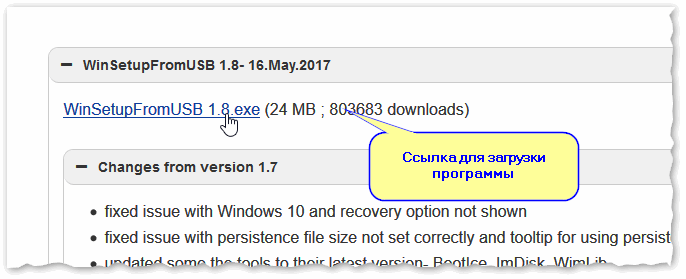
Где скачать программу WinSetupFromUSB: на официальном сайте (ссылка приведена выше), рекомендую выбирать последнюю версию (на данный момент это 1.8).

Также очень важный плюс в том (чуть выше уже казал об этом), что WinSetupFromUSB позволяет создавать загрузочные USB-флешки, которые могут загружаться как в BIOS, так и в UEFI (т.е. своего рода, универсальный вариант, который будет работать на подавляющем большинстве компьютеров).

2) Загрузочный образ ISO с Windows 10, 11

В общем-то, такой образ сейчас можно загрузить даже с официального сайта Microsoft. Крайне желательно, использовать образ ISO, на котором одна конкретная версия ОС (с одной разрядностью). Поясню на примере:

  1. удачный вариант: «Windows 10 Home x64«;
  2. неудачный вариант: «Windows 10 — 20 in 1 (x86 + x64)» — со всеми этими сборками (от народных умельцев), с разными версиями разрядности, с несколькими версиями ОС, происходит множество ошибок и проблем (как при создании установочных накопителей, так и при последующем их использовании).

*

📌 Ремарка!

Как скачать ISO-образ с ОС Windows 8, 10, 11 [официально и легально]

*

3) Флешка минимум на 8 ГБ (лучше 16 ГБ и больше)

Самая обычная USB-флешка на 8-16 ГБ (желательно на 16 ГБ, т.к. немного «лишнего» места может пригодиться для каких-то доп. файлов, драйверов, программ…).

📌 Ремарка!

Как выбрать флешку с высокой скоростью работы (на что обратить внимание при выборе флешки).

*

Запускаем WinSetupFromUSB

Скачанный файл с программой WinSetupFromUSB (с официального сайта) представляет из себя обычный архив, запакованный программой 7-Zip. Для того, чтобы извлечь из него все файлы программы, достаточно просто его запустить.
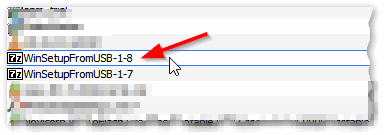
Открываем загруженный файл

Открываем загруженный файл

Далее указать папку, куда извлечь файлы программы. Для извлечения нажмите кнопку «Extract».
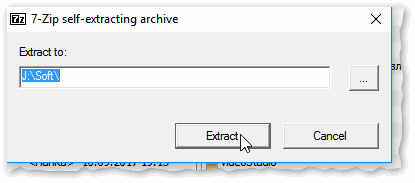
Распаковываем

Распаковываем

В папке с программой есть две версии: для x64 и x32 систем. Если вы не знаете какая у вас ОС, попробуйте поочередно запустить оба файла (если откроете не тот файл — программа просто не запустится, выдав ошибку).
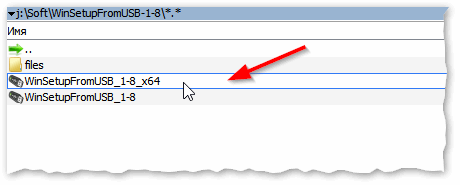
Открываем исполняемый файл

Открываем исполняемый файл

*

Задаем настройки записи загрузочного образа

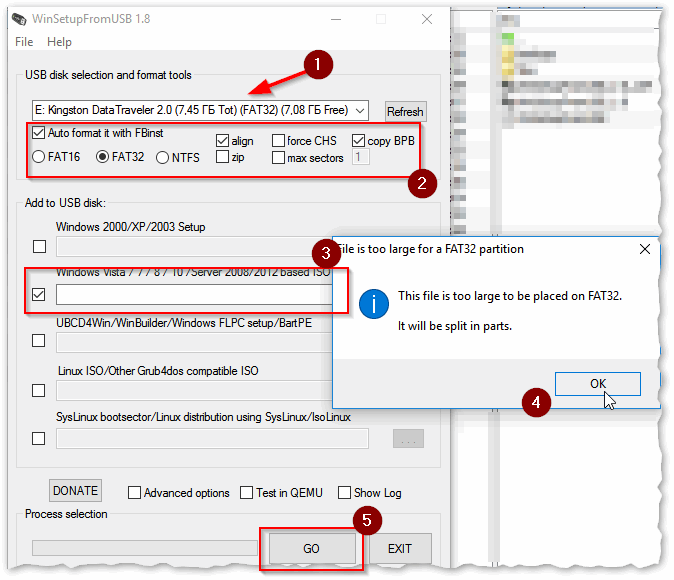
1) Для начала скопируйте все нужное с флешки, с которой будем работать (в процессе записи Windows — с нее будет все удалено). Далее в WinSetupFromUSB нажмите кнопку Refresh, чтобы программа «увидела» ваш накопитель (см. стрелка-1 на скрине ниже).

2) Затем поставьте галочки (птички) напротив следующих пунктов: Auto Format it with FBinst, FAT 32, align, Copy BPB (так, как показано в прямоугольнике-2 на скрине ниже). Этим самым мы отформатируем и приведем флешку к загрузочному типу.

3) В строке 3 (см. скрин ниже) «Vista/7/8/10/Server 2008/2012 based ISO» укажите ваш загрузочный образ с Windows 10/11 (если будет предупреждение, как у меня на скрине ниже — просто согласитесь. Речь в этом окне о том, что образ с Windows больше 4 ГБ и такой файл записать на файловую систему FAT 32 нельзя (примечание: утилита WinSetupFromUSB его разобьет, так, что здесь все в порядке ☺)).

4) Ну и для начала работы утилиты — нажмите кнопку GO.
2018-01-21 13_45_47-Настройки

Настройки WinSetupFromUSB

Кстати, ниже приведу еще один скрин, как выглядят все настройки, только уже без моих подчеркиваний.
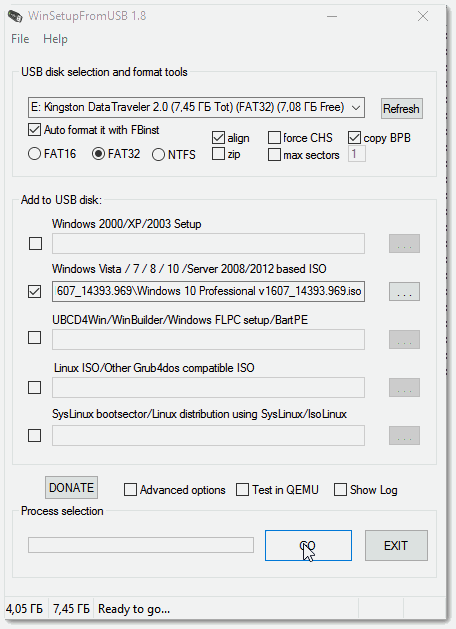
Еще раз настройки крупным планом (без стрелок)

Еще раз настройки крупным планом (без стрелок)

*

Подтверждаем и даем согласие на форматирование флешки

После нажатия кнопки GO — утилита предупредит вас о том, что все данные на флешке будут удалены. Поэтому, еще раз советую, предварительно все данные перенести, сделать бэкап.
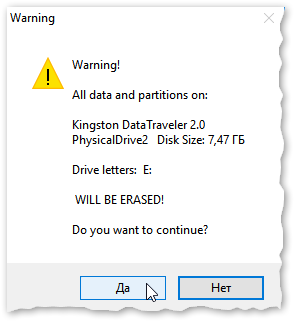
Предупреждение (об удалении всех данных с флеш-накопителя)

Предупреждение (об удалении всех данных с флеш-накопителя)

Кстати, предупреждения целых 2 (обычно) …
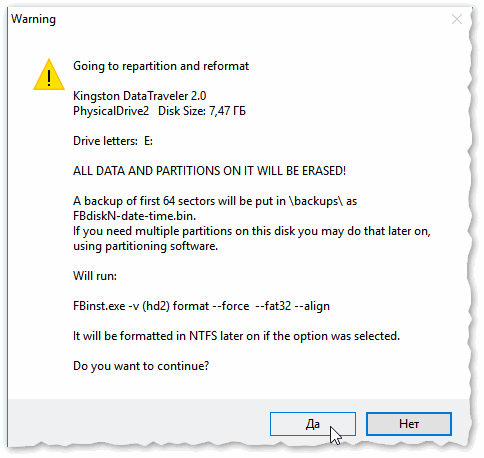
Предупреждение №2

Предупреждение №2

Во время работы WinSetupFromUSB лучше не запускать ресурсоёмких приложений (игр, видео- и фото-редакторов и пр.) и не закрывать окно программы (иногда, некоторым кажется, что она зависла, т.к. не подает признаков жизни ☺. Но это не так, в нижней части окна «заполняется» небольшая зеленая полоска, меняются надписи о состоянии процесса — это и есть индикаторы).

Если накопитель успешно был создан (и в процессе не возникло никаких ошибок) — вы должны увидеть небольшое окно с одной короткой фразой «Job Done» (работа завершена). Теперь флешкой можно пользоваться…
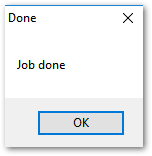
Работа выполнена - накопитель был подготовлен

Работа выполнена — накопитель был подготовлен

*

Проверяем, как работает флешка

Для проверки накопителя я использовал относительно современный ноутбук с UEFI. Вызвав Boot Menu — ноутбук показал, что флешку видит (как и установленную на жестком диске Windows). Попробовал загрузиться с флешки.

👉 Примечание!

Инструкция о том, как зайти в Boot Menu (загрузочное меню). Может потребоваться, когда вам нужно загрузиться, например, с флешки.
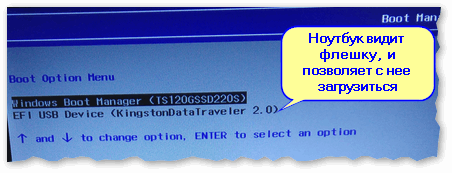
Ноутбук видит созданную нами флешку

Ноутбук видит созданную нами флешку

Как видно на фото ниже, загрузка и установка ОС проходит в обычном штатном режиме (подробное руководство по установке Windows 10 — см. тут: https://ocomp.info/ustanovka-windows-10.html, для Windows 11 — https://ocomp.info/win11-skachat-ustanovit.html).
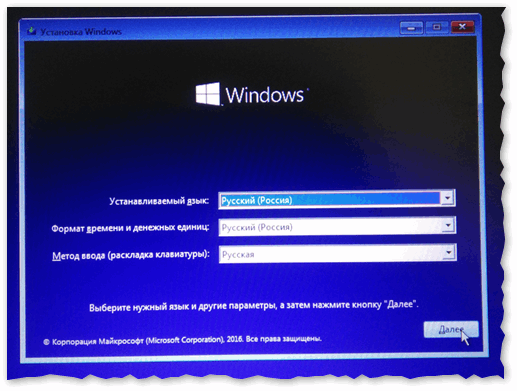
Запустилась установка Windows...

Запустилась установка Windows…

*

Вот так вот, и сложно, и просто одновременно.

Дополнения приветствуются…

Удачи!

👋

Первая публикация: 22.01.2018

Корректировка: 20.01.2022

donate

dzen-ya

Полезный софт:

  • видеомонтаж
  • Видео-Монтаж
  • Отличное ПО для создания своих первых видеороликов (все действия идут по шагам!).
    Видео сделает даже новичок!

  • утилита для оптимизации
  • Ускоритель компьютера
  • Программа для очистки Windows от «мусора» (удаляет временные файлы, ускоряет систему, оптимизирует реестр).

Создание загрузочных флешек на сегодняшний день является весьма востребованной задачей, поэтому инструкция по использованию WinSetupFromUSB, программы, которая наилучшим образом помогает в решении данной задачи, будет очень актуальной.
Инструкция по использованию WinSetupFromUSB

Создание загрузочных флешек на сегодняшний день является весьма востребованной задачей, поэтому инструкция по использованию WinSetupFromUSB, программы, которая наилучшим образом помогает в решении данной задачи, будет очень актуальной.

Инструкция по использованию WinSetupFromUSB

Содержание:

Интересно, что у WinSetupFromUSB есть и другие подобные функции, но все их мы рассмотрим походу инструкции.

Использование данной программы начинается с ее скачивания и этому моменту следует уделить немного внимания.

Где скачать

Совет: Не следует искать WinSetupFromUSB в любых поисковиках!

Дело в том, что эту программу можно найти на нашем сайте.

Если скачивать с других сайтов, то может возникнуть проблема, а именно большинство сайтов выкладывают уже «дополненные» программы.

А дополнены они всяческой рекламой и вредоносными программами, вплоть до опасных вирусов типа трояна. А бывают и такие ситуации, как показано на рисунке №1.
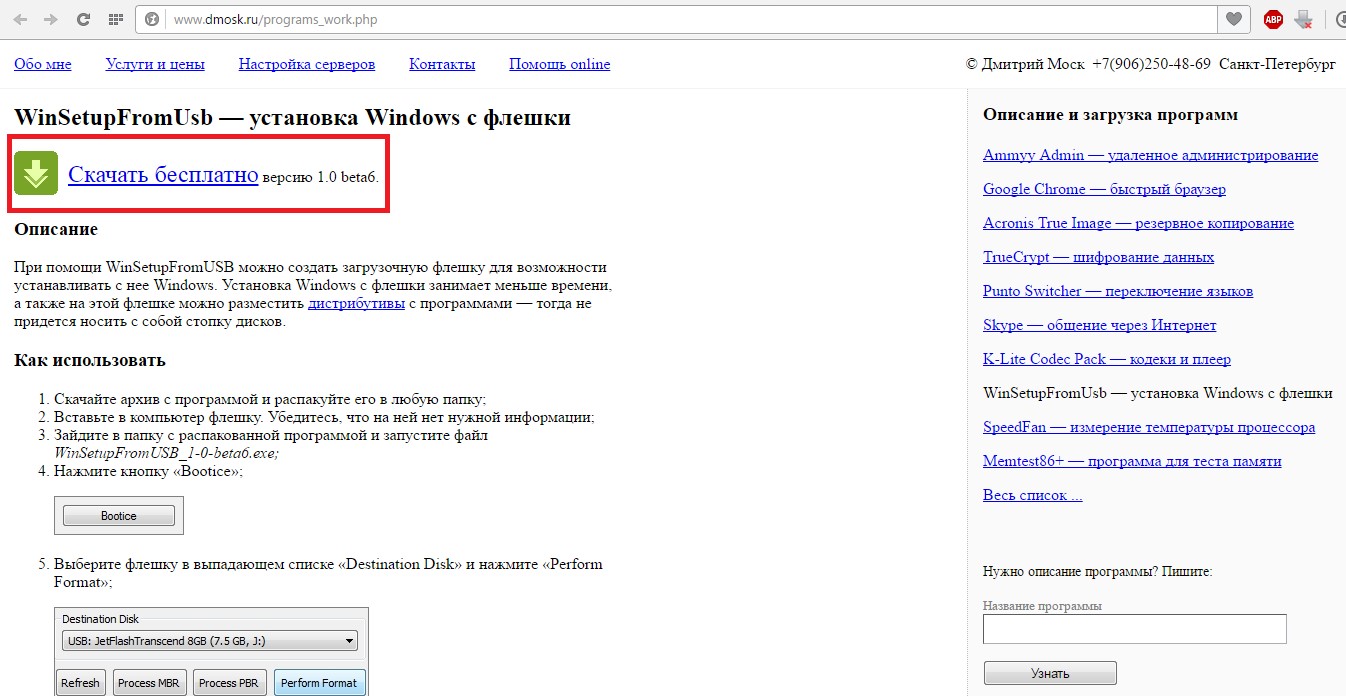
№1. Страница скачивания WinSetupFromUSB

№1. Страница скачивания WinSetupFromUSB

Как видим, здесь на официальном сайте в красной рамке показана кнопка скачивания программы. Но особое внимание следует уделить тому, что написано рядом со «Скачать бесплатно».

А написано там «версию 1.0 beta». Это значит, что на этом сайте выложена старая версия. После версии 1.0, которая вышла в 2013 году, в 2015 году свет увидела версия 1.4.

На сегодняшний день на официальном сайте есть версия 1.6.

Кстати, скачивать следует именно с сайта winsetupfromusb.com. Скачать его оттуда довольно просто. Для этого нужно сделать следующее:

  • Зайти на сайт winsetupfromusb.com.
  • Перейти на вкладку «Downloads», которая на рисунке №2 выделена.
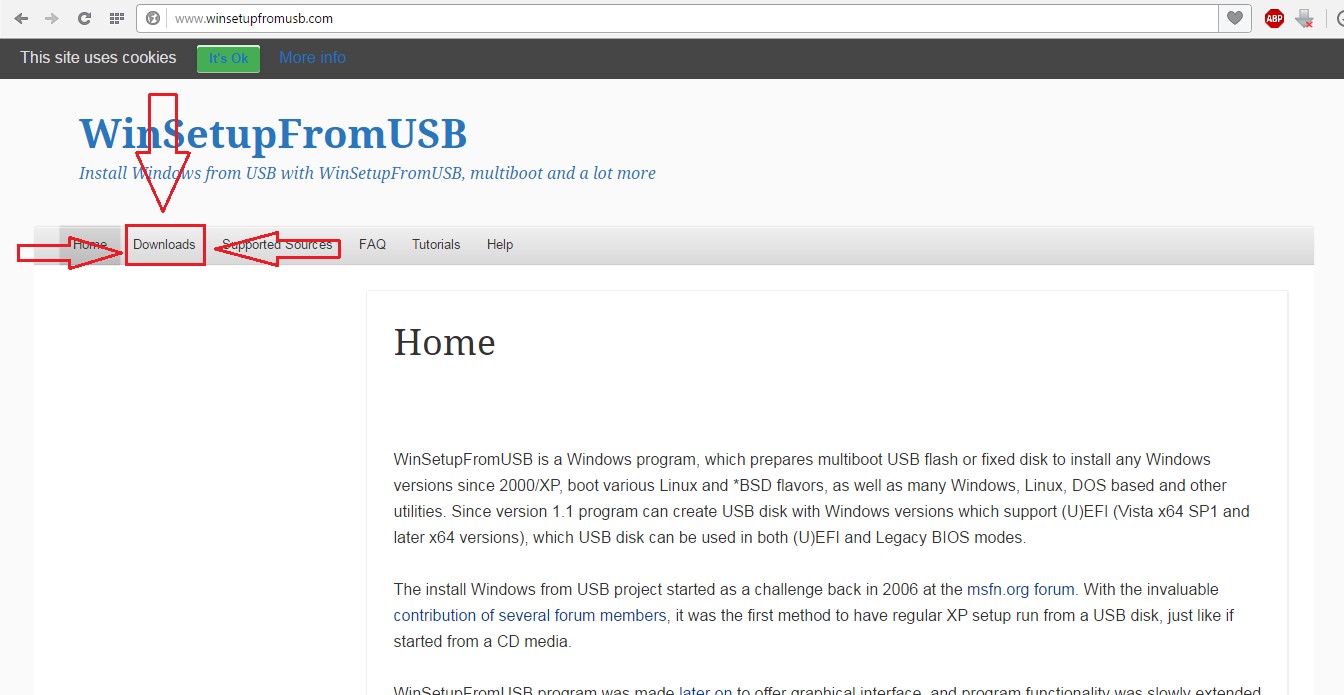
№2. Вкладка «Downloads» на winsetupfromusb.com

№2. Вкладка «Downloads» на winsetupfromusb.com

Немного проскроллить (прокрутить колесико мышки) страницу вниз и нажать на надпись «WinSetupFromUSB 1.6.exe», которая также выделена на рисунке №3.
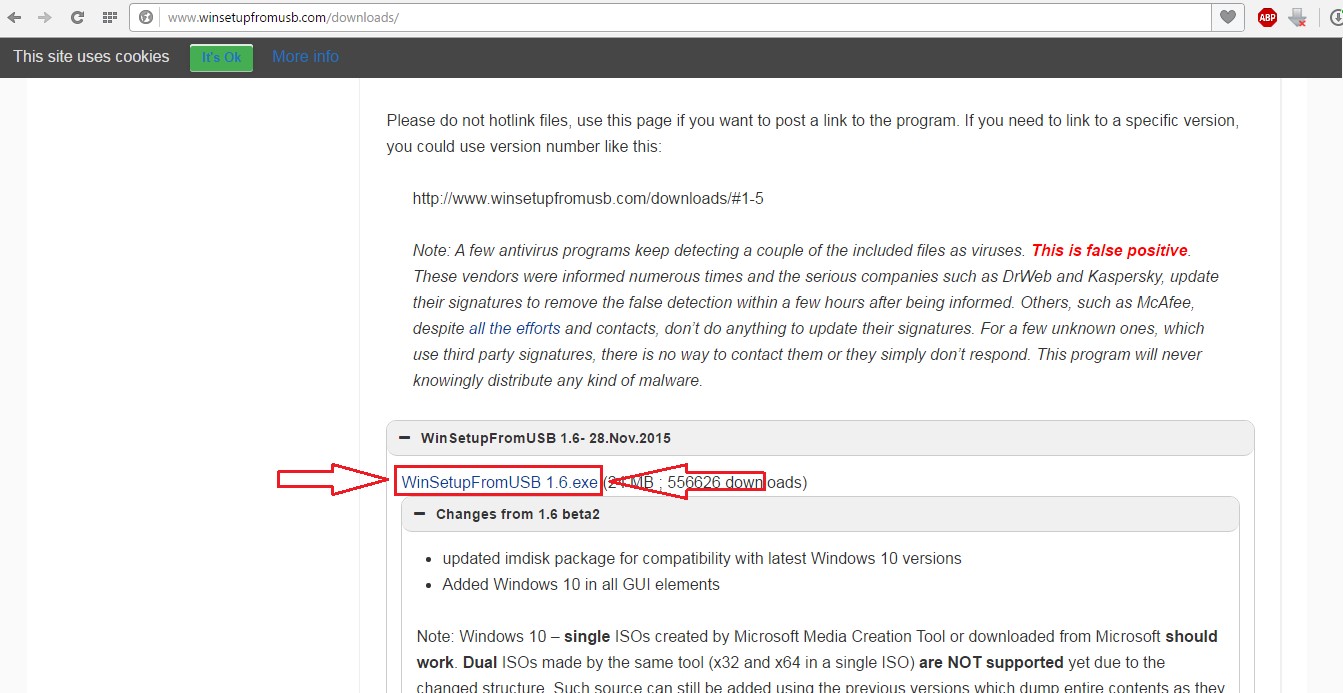
№3. Надпись «WinSetupFromUSB 1.6.exe» на winsetupfromusb.com

№3. Надпись «WinSetupFromUSB 1.6.exe» на winsetupfromusb.com

Примечание: Обычно на этой странице вкладка с последней версией программы уже открыта. Но если она будет закрыта (страница будет выглядеть так, как показано на рисунке №4), следует нажать на знак «+» (выделена на том же рисунке), после чего вкладка откроется и ссылка станет видна.
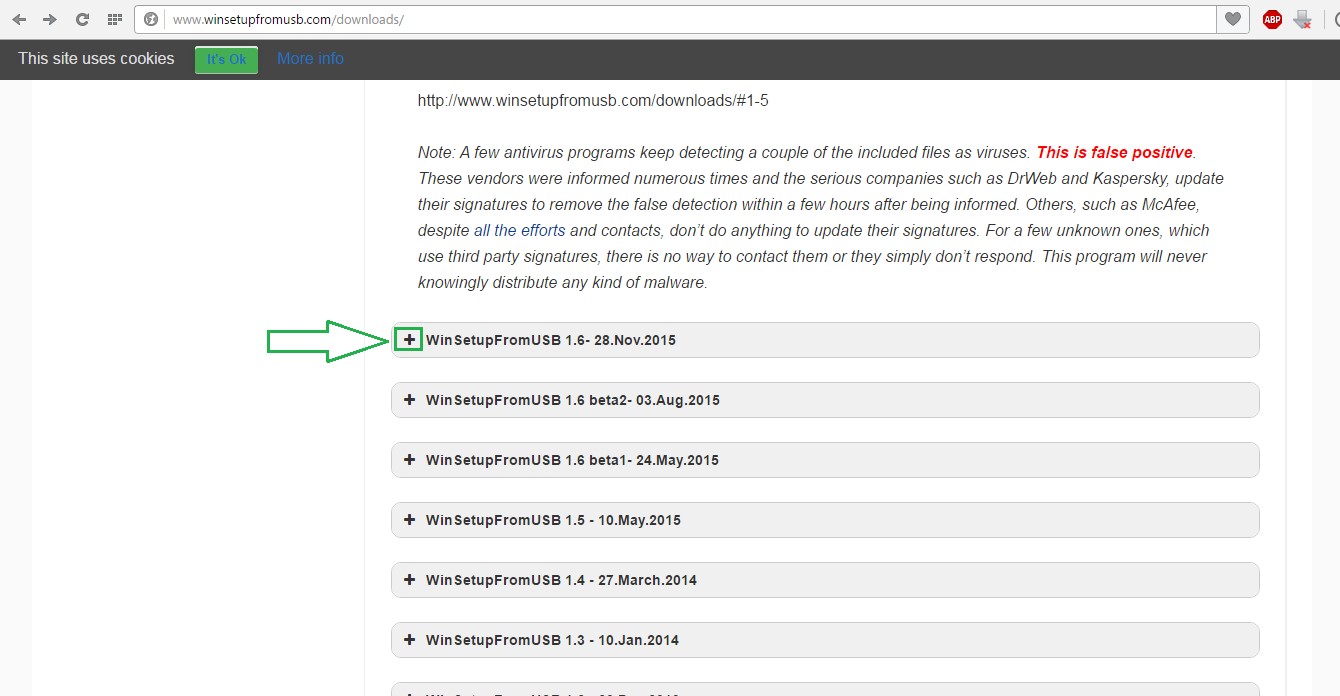
№4. Страница с разными версиями WinSetupFromUSB

№4. Страница с разными версиями WinSetupFromUSB

  • После этого пользователь попадет на страницу загрузки. Там нужно нажать на одну большую кнопку «Download».
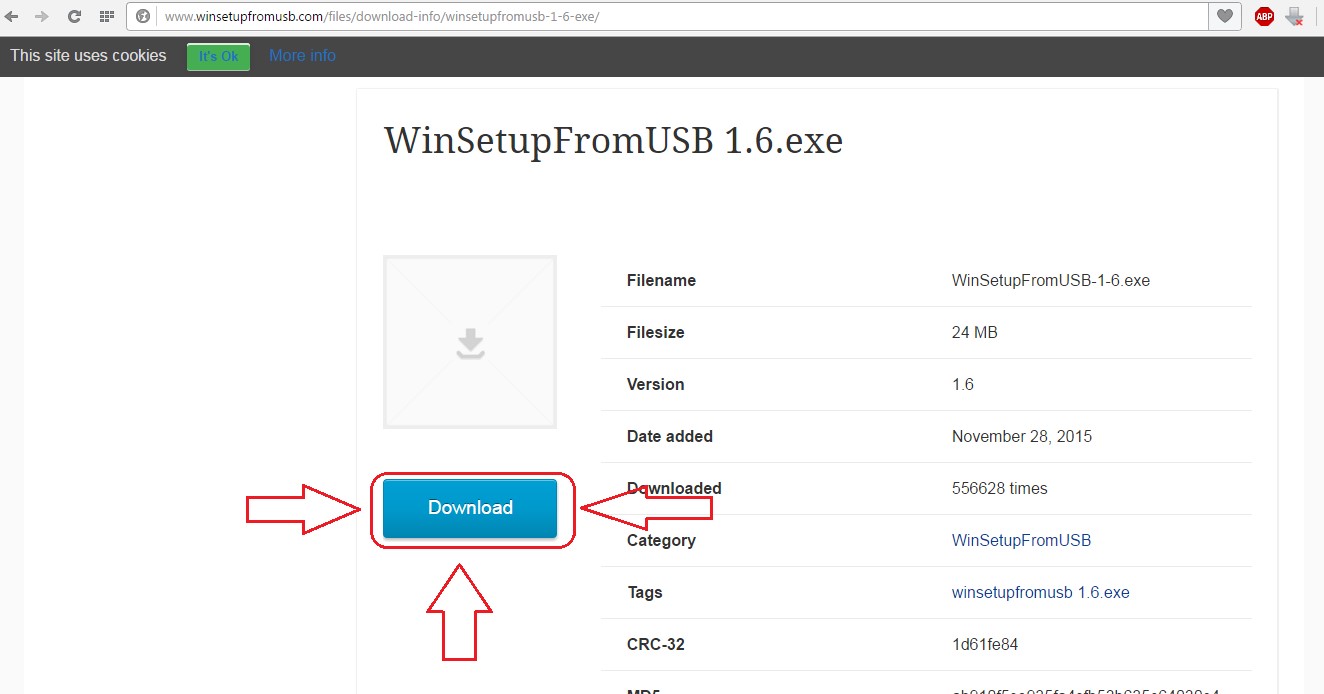
№5. Кнопка «Download» на странице загрузки WinSetupFromUSB

№5. Кнопка «Download» на странице загрузки WinSetupFromUSB

к содержанию ↑

Установка и запуск

После того, как программа скачана, ее, разумеется, необходимо открыть. Для этого достаточно просто запустить скачанный файл. Он будет выглядеть так, как показано на рисунке №6.
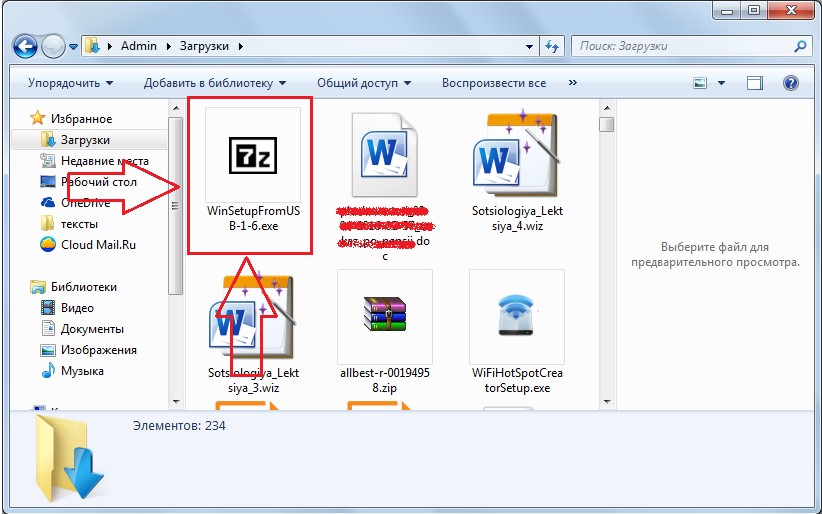
№6. Скачанный установочный файл программы

№6. Скачанный установочный файл программы

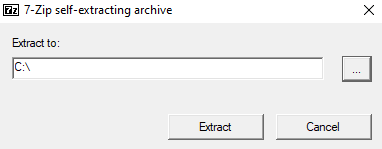
Как видим, установочный файл представляет собой заархивированный образ рассматриваемой программы. После запуска мы в этом убеждаемся – видим окно, которое показано на рисунке №7.
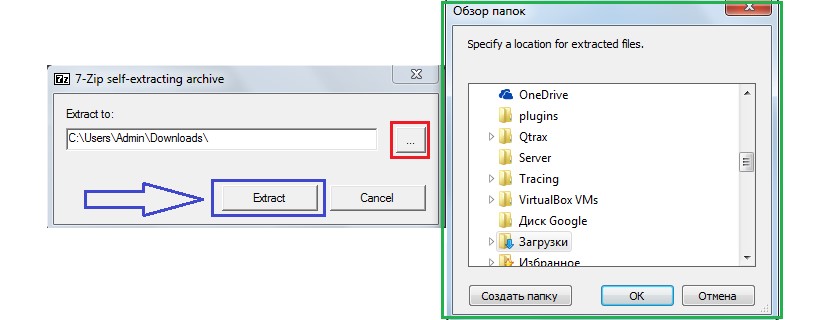
№7. Окно, открывающееся при запуске установочного файла WinSetupFromUSB

№7. Окно, открывающееся при запуске установочного файла WinSetupFromUSB

В этом окне необходимо выбрать, куда будет распаковываться настоящий файл WinSetupFromUSB. По умолчанию там будет стоять папка, в которой находится скачанный файл.

Чтобы выбрать другое его месторасположение, необходимо нажать на кнопку, показанную на рисунке №7 красной рамкой. После этого появится окно, выделенное зеленой рамкой на том же рисунке.

Там, собственно, и следует выбрать, куда распаковывать запускаемый файл WinSetupFromUSB и нажать кнопку «ОК». Она такая там одна.

После этого нажимаем кнопку «Extract», то есть «Распаковать», выделенную синим цветом. Далее мы увидим процесс распаковки наглядно.

Данное окно также показано на рисунке №8.
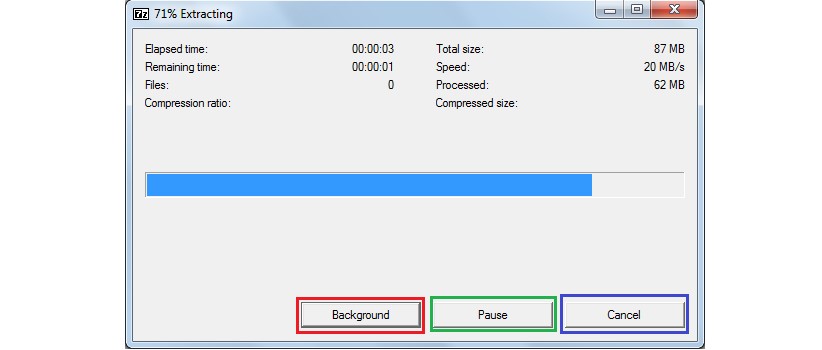
№8. Окно распаковки программы

№8. Окно распаковки программы

Это окно дает возможность в любой момент поставить процесс на паузе (соответствующая кнопка выделена зеленым цветом на рисунке №8), вернуть все в исходное состояние (кнопка в красной рамке) или вовсе выйти (кнопка в синей рамке).

Теперь в том месте хранилища нашего компьютера, которое мы указали, находим папку под названием «WinSetupFromUSB-1-6». Она будет выглядеть примерно так, как показано на рисунке №9.
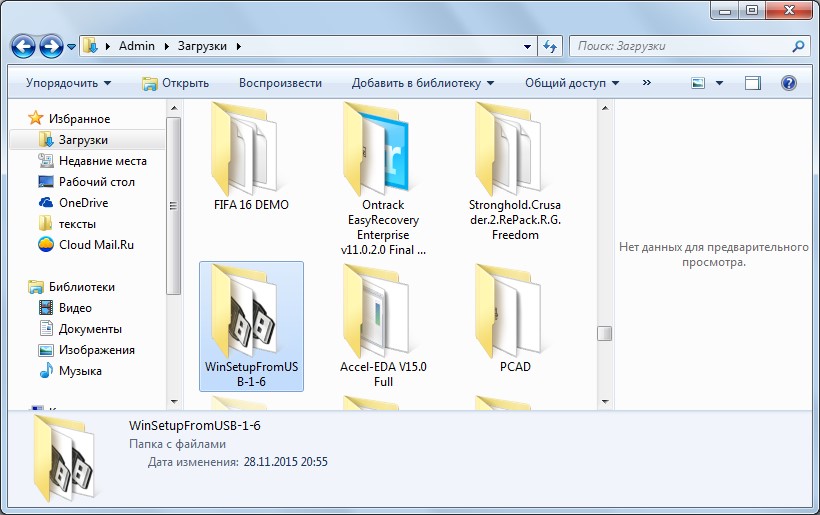
№9. Внешний вид папки «WinSetupFromUSB-1-6»

№9. Внешний вид папки «WinSetupFromUSB-1-6»

Интересно, что эта папка не обязательно будет первой в списке, даже если поставить сортировку по дате создания. Поэтому не удивляйтесь, если не заметите ее сразу.

Такое явление особенно часто встречается в Windows 7. Содержимое данной папки показано на рисунке №10.
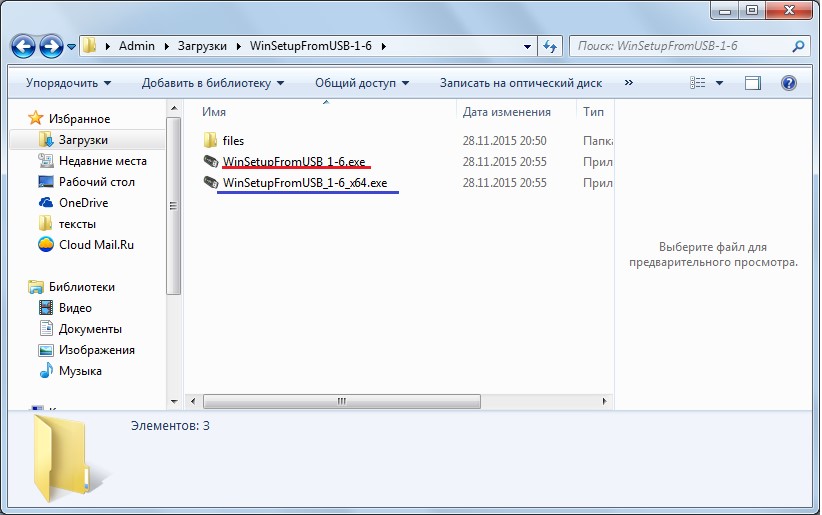
№10. Содержимое папки «WinSetupFromUSB-1-6»

№10. Содержимое папки «WinSetupFromUSB-1-6»

Как видим, здесь есть версия для 32-битных версий Windows (подчеркнуто на рисунке №10 красным цветом) и для 64-битных (подчеркнуто синим цветом).

Соответственно, чтобы запустить рассматриваемую программу, необходимо запустить программу согласно вашей версии операционной системы.

к содержанию ↑

Использование программы

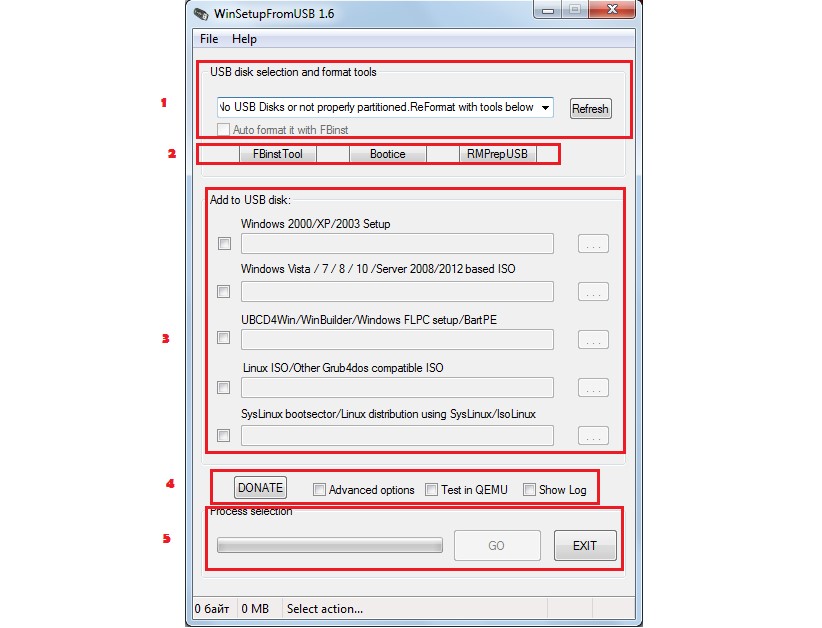
После этого начинается самое главное. Сначала все выглядит так, как показано на рисунке №11.

Здесь можно выделить пять основных полей:

  1. Поле выбора флешки;
  2. Дополнительные утилиты;
  3. Поле выбора операционной системы, которая будет на флешке;
  4. Дополнительные опции;
  5. Опции процесса (прогресс-бар и кнопки «Начать» и «Выход»).
№11. Окно программы WinSetupFromUSB

№11. Окно программы WinSetupFromUSB

Основная задача данной программы — создать загрузочную  флешку. Поэтому следует в самом начале описать, как происходит именно этот процесс.

к содержанию ↑

Создание загрузочной флешки

Для выполнения данной задачи следует запустить WinSetupFromUSB и сделать следующее:

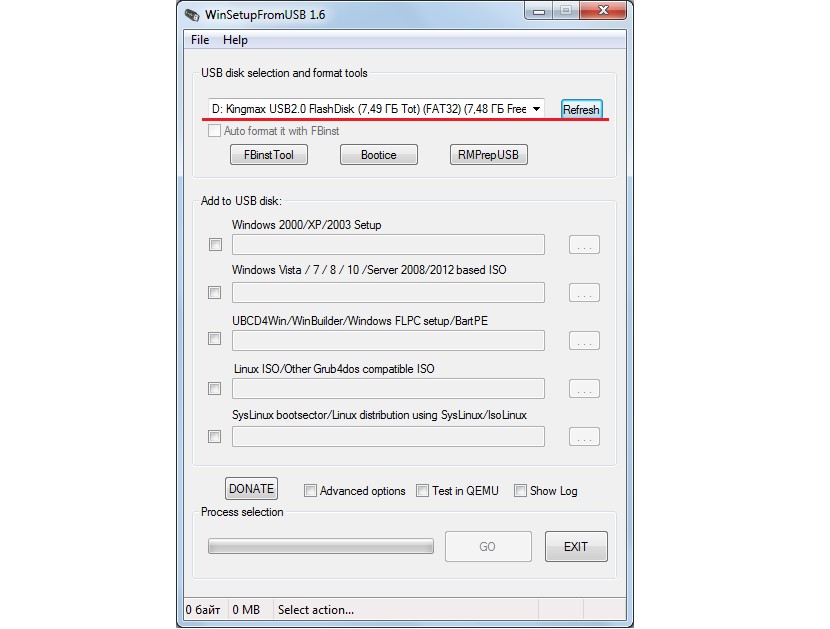
  • Вставить флешку в компьютер. После этого она автоматически отобразится в окне, подчеркнутом на рисунке №12 красной линией.
    Если она все равно не отобразится, следует нажать на кнопку «Refresh», то есть «Обновить», ведь, вполне возможно, программа не сможет сразу найти накопитель.
№12. Отображенная флешка в программе WinSetupFromUSB

№12. Отображенная флешка в программе WinSetupFromUSB

  • Теперь нужно выбрать, какую операционную систему мы будем записывать на флешку. Для этого ставим галочкой напротив той ОС, которую будем записывать. После этого нажимаем на кнопку выбора, которая показана на рисунке №13 оранжевым цветом.
    Открывается окно, выделенное зеленой рамкой. В нем выбираем ISO-образ системы, которую собираемся записать на флешку.

№13. Выбор ISO-образа операционной системы, которая будет записываться на флешку

№13. Выбор ISO-образа операционной системы, которая будет записываться на флешку

  • После этого останется всего лишь нажать кнопку «GO», которая находится в области под номером 5 на рисунке №11. Далее начнется процесс записи.

Что касается дополнительных функций, их здесь довольно много. Основные из них показаны в области под номером 4 на рисунке №11. Они относятся непосредственно к процессу записи.

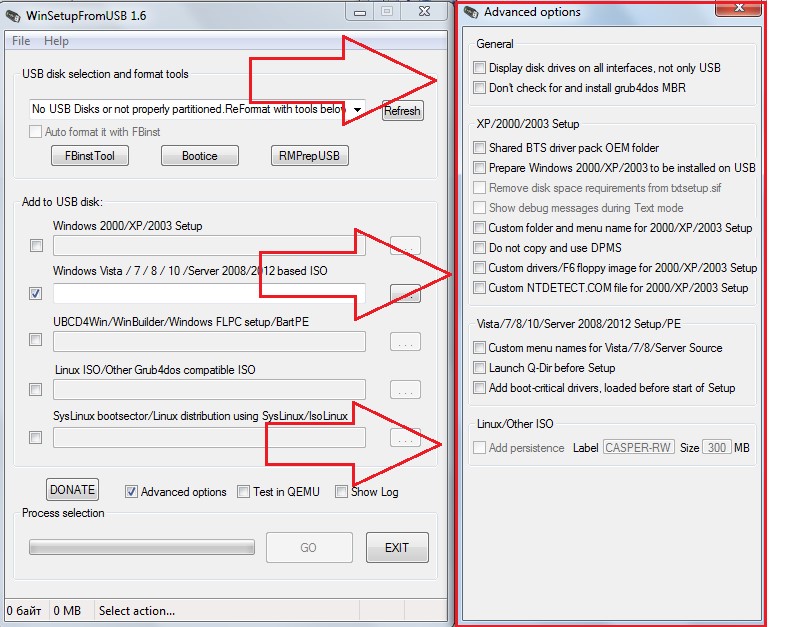
К примеру, кнопка «Advanced options» отвечает за расширенные опции.

Если поставить галочку напротив соответствующей надписи, появится окно, показанное на рисунке №14.
№14. Окно расширенных опций в WinSetupFromUSB

№14. Окно расширенных опций в WinSetupFromUSB

Все это специализированные функции, которые относятся к той или иной операционной системе. Больше информации о них можно найти в описаниях к этим ОС.

Если вы не знаете, что означает каждая из них, лучше не трогать все эти функции.

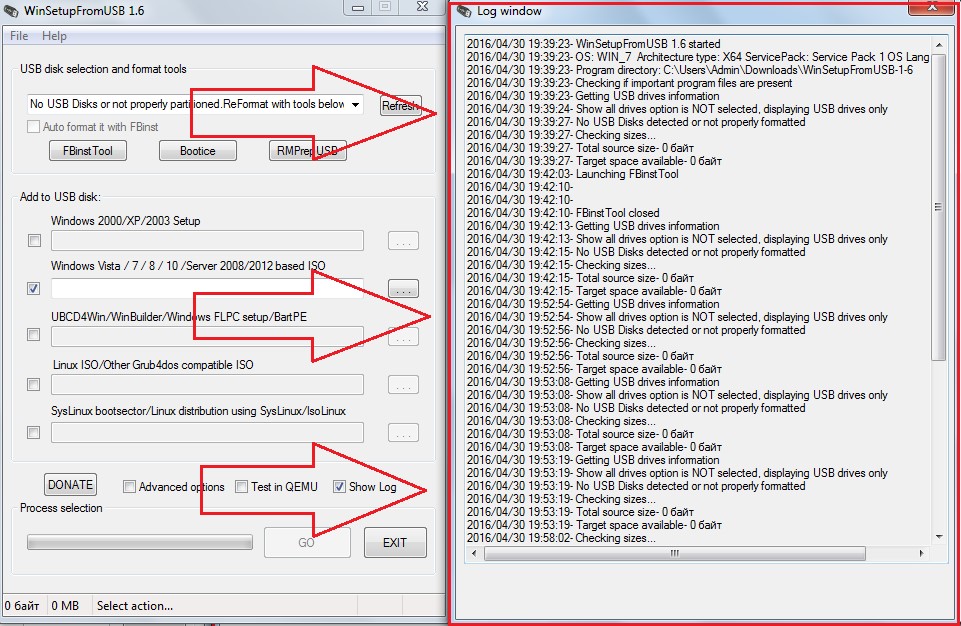
Если поставить галочку напротив надписи «Show Log». Это простая функция показа каждого этапа процесса записи. Очень полезно на те случаи, когда возникает какая-то ошибка.
№15. Окно лога записи в WinSetupFromUSB

№15. Окно лога записи в WinSetupFromUSB

Наконец, галочка «Test in QEMU» отвечает за функцию специального тестирования флешки, но это очень рискованная функция, которая может стереть все данные с накопителя.

В общем, лучше ее вообще не трогать.

к содержанию ↑

Дополнительные функции

Как говорилось выше, в WinSetupFromUSB есть ряд дополнительных утилит. Найти их можно в той области, которая на рисунке №11 обозначена под цифрой 2.

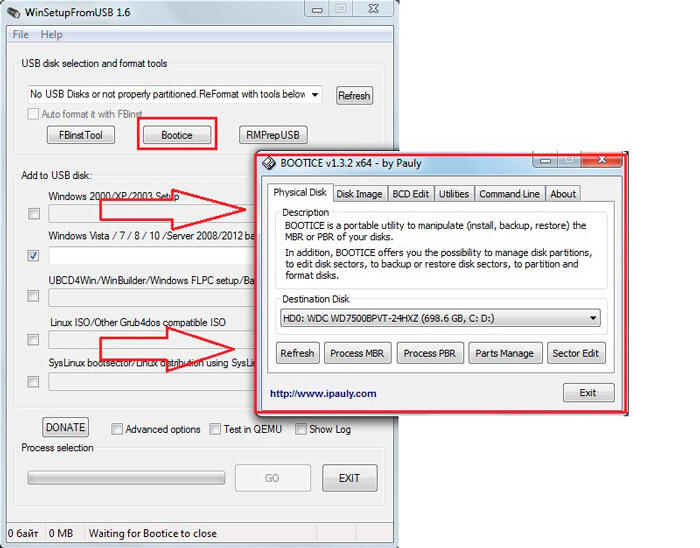
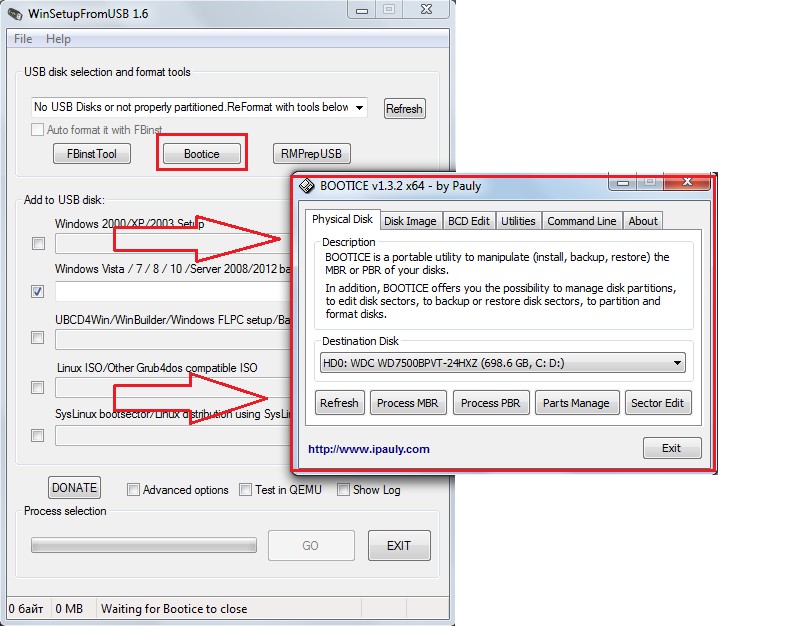
К примеру, там есть очень полезная утилита под названием «BOOTICE». Выглядит она так, как показано на рисунке №16.
№16. Внешний вид утилиты BOOTICE

№16. Внешний вид утилиты BOOTICE

Отвечает BOOTICE за преобразование или возвращение на флешке MBR (главная загрузочная запись) и PBR (загрузочный код).

Данная программа дает возможность поставить Grub4DOS в MBR или же BOOTMGR в PBR и так далее.

Опять же, если вы не знаете, зачем все это нужно и вообще что это такое, то лучше BOOTICE не трогать. Хотя все эти функции очень полезные.

Пользоваться данной утилитой очень просто – для этого следует выбрать соответствующий накопитель и нажать нужную кнопку.

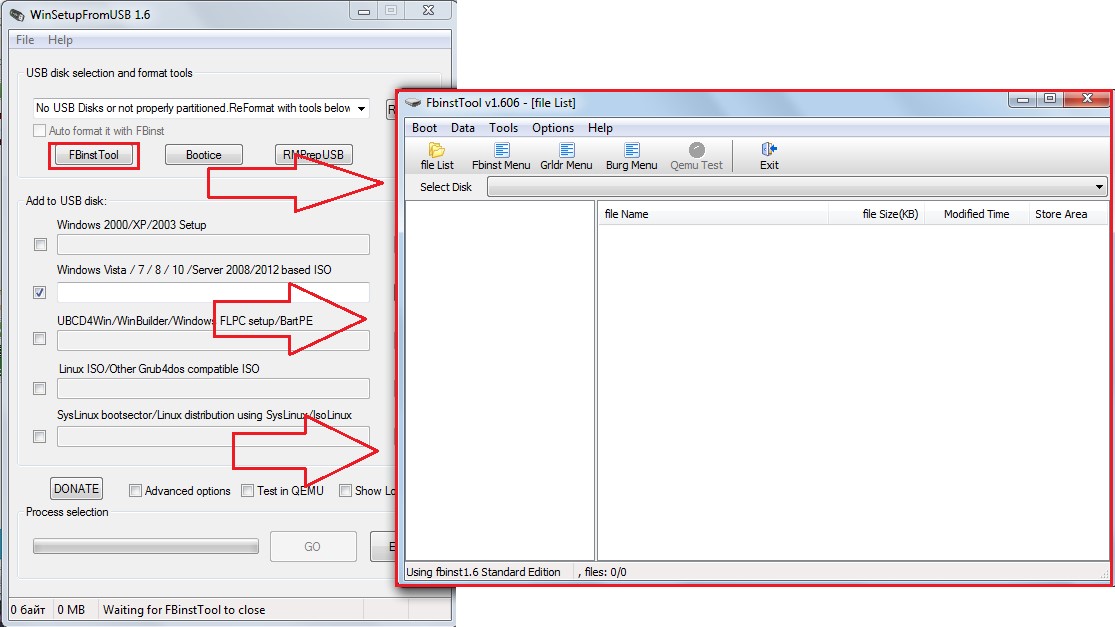
Также в том же разделе есть кнопка со ссылкой на утилиту под названием FbinstTool.

Если сказать просто, она предназначена для форматирования флеш-накопителей, но не обычным способом, а при помощи структуры специального вида.

В частности, ее часто используют для того, чтобы сделать из USB-HDD флешки USB-ZIP.

Работа с данной утилитой довольно сложная, но если уж вы на нее попали, то, наверняка, должны знать, какие кнопки что делают.
№17. Внешний вид утилиты FbinstTool

№17. Внешний вид утилиты FbinstTool

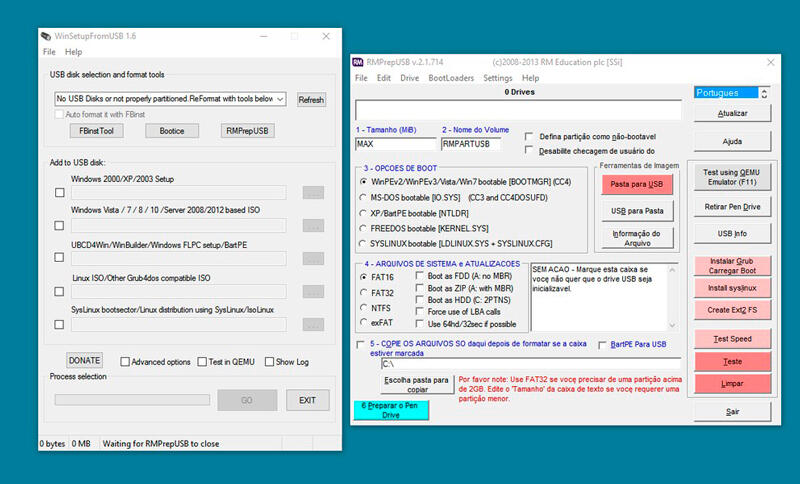
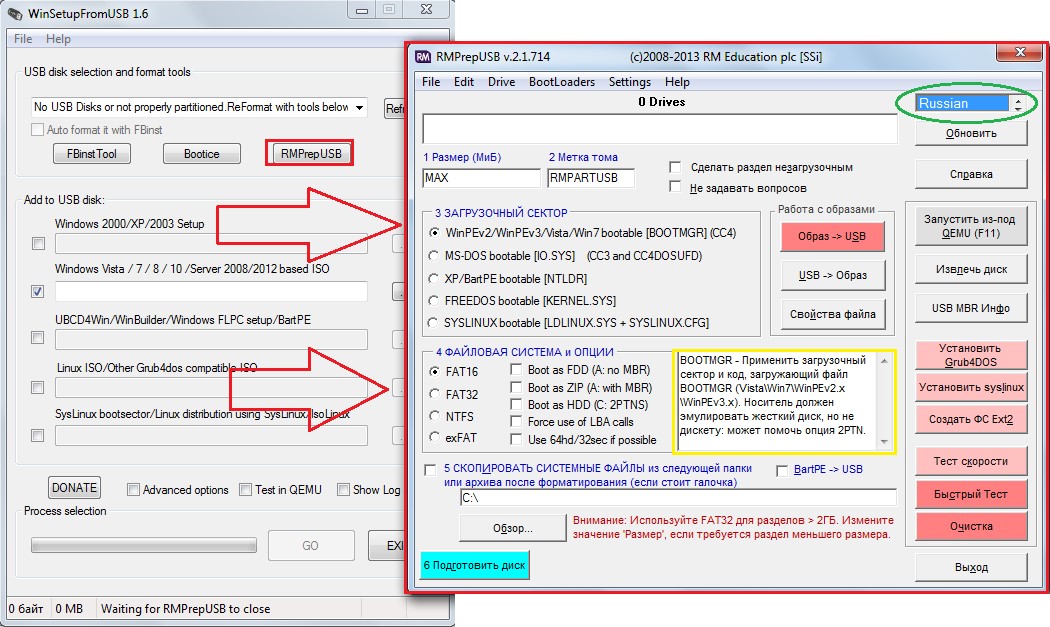
Наконец, последняя утилита в данном разделе называется RMPrepUSB. Она выполняет все функции двух вышеописанных утилит и намного больше.

К тому же, у нее очень удобный интерфейс. Самое главное, что здесь есть русский язык.

Его можно выбрать путем изменения вариантов в рамке, выделенной на рисунке №18 зеленым цветом.

Также очень удобно, что при наведении курсора мышки на каждую функцию в окне, выделенном желтым цветом, появляется ее описание.

Оно, кстати, здесь короткое, но очень понятное.
№18. Внешний вид утилиты RMPrepUSB

№18. Внешний вид утилиты RMPrepUSB

В общем, всем этим можно и нужно пользоваться. Да и разобраться в их использовании будет очень просто.

Наглядная инструкция по использованию данной программы показана в видео ниже.
Хотя CD и DVD диски в магазинах ещё продаются, производители компьютеров не всегда оснащают ПК дисководами. Но даже если привод присутствует, мало кто умеет им пользоваться, особенно если дело касается переустановки операционной системы. Сейчас в моде флешки, и именно с них производится в большинстве случаев инсталляция ОС. Но подготовка флешки – задача непростая, ведь обычно дистрибутив Windows представлен в виде образа, то есть требуется создание загрузочного носителя. Для этих целей создано немалое число утилит, и сегодня мы рассмотрим, как пользоваться программой WinSetupFromUSB, считающейся одной из лучших в данном сегменте.

Как правильно пользоваться программой WinSetupFromUSB

Где скачать программу

Нынешние пользователи ПК считают себя грамотными, однако их грамотность распространяется в основном на пользование соцсетями и другими интернет-ресурсами. Когда дело доходит до областей, где требуются хотя бы минимальные технические знания, они пасуют. Но скачивание программы – дело несложное, достаточно набрать в поисковике её наименование. Но и здесь имеется множество нюансов, о которых пользователи не вспоминают или не знают.

Дело в том, что в выдаче далеко не всегда присутствует официальный ресурс. Если программа не слишком популярная, то и её рейтинг будет невысоким, в отличие от известный файлохранилищ, буквально напичканных рекламой.

Зайдёте на такой сайт и далеко не сразу увидите нужную ссылку на скачивание, успев нажать на рекламные объявления, замаскированные словами Download/Скачать. В итоге у вас на диске появится куча ненужных, а порой и вредных программ. Другими словами, риск подцепить вредоносный код типа вируса или трояна весьма высок, и чтобы не попасться на крючок, нужно обладать немалым опытом и интуицией.

Этого можно избежать, если воспользоваться официальным сайтом, на котором разработчики разместили дистрибутивы со всеми стабильными версиями программы с указанием даты их выпуска. Ссылка на скачивание: http://www.winsetupfromusb.com/downloads/.

Установка и запуск

Здесь же, в разделе Downloads, содержатся инструкция WinSetupFromUSB по установке утилиты. Дело в том, что процедуры инсталляции на разные операционные системы сильно различаются. Поскольку подавляющее большинство пользователей работает под Windows, мы рассмотрим установку программы именно для этой ОС.

WinSetupFromUSB

Нажав на ссылку с нужной версией, вы попадаете на страничку загрузки, где описаны отличия текущей версии от предыдущих. Сама программа представлена в виде самораспаковывающего архива, который просто нужно скачать на жёсткий диск своего компьютера и запустить файл.

В процессе инсталляции программа предложит вам указать каталог, в который и будет производиться установка. Можно указать его вручную, а можно воспользоваться более удобным вариантом – кнопкой «…», позволяющей выбирать папку для установки мышкой.

В конечном итоге в указанном каталоге будет создана папка с именем типа WinSetupFromUSB-1-9, где и будут расположены все рабочие файлы вместе с экзешником. Но здесь есть один небольшой нюанс: для пользователей 64-битных ОС нужно запускать файл *.ехе, в названии которого присутствует цифра 64, для 32-битных операционных систем требуется запуск варианта ехе-файла без цифры в конце.

Создание загрузочной флешки

Итак, программа для создания загрузочной флешки WinSetupFromUSB установлена, образ Windows имеется – можно приступать к сборке.

ВАЖНО. Если у вас компьютер с UEFI, для создания загрузочной флешки её нужно отформатировать в FAT32. Это накладывает ограничения на размер носителя – он не должен превышать 4 ГБ, поскольку ОС, основанные на формате FAT32, не поддерживают файлы большего объёма. В большинстве случаев компьютер содержит классический BIOS, поэтому можно форматировать флешку и в стандарте NTFS , у которого указанного выше ограничения нет. В принципе чистый дистрибутив в указанные размеры вписывается, но в сети можно встретить и «навороченные» и более функциональные варианты. Это нужно учитывать.

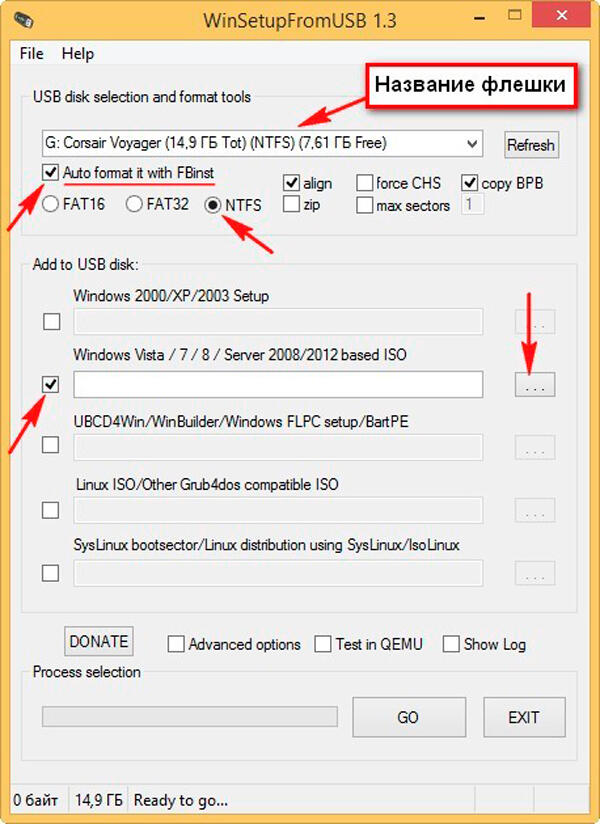
Итак, вставляем в разъём предварительно отформатированную флешку, запускаем WinSetupFromUSB, На главном экране видим наименование нашего внешнего носителя. Ставим напротив фразы «Autoformat it with FBinst» галочку, выбираем пункт NTFS, ставим также галочку напротив версии ОМ, пускай в нашем случае это будет Windows 7/8, нажимаем на расположенные справа три точки.

Создание загрузочной фешки с помощью WinSetupFromUSB

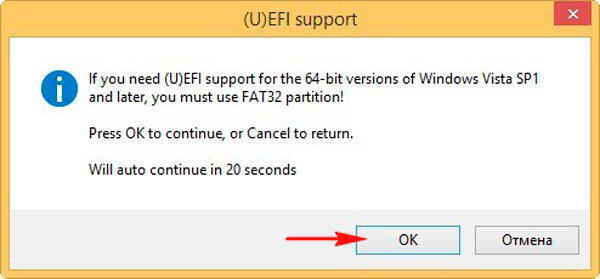
Если при форматировании флешки вы указали FAT32, то получите окно с предупреждением:

окно с предупреждением

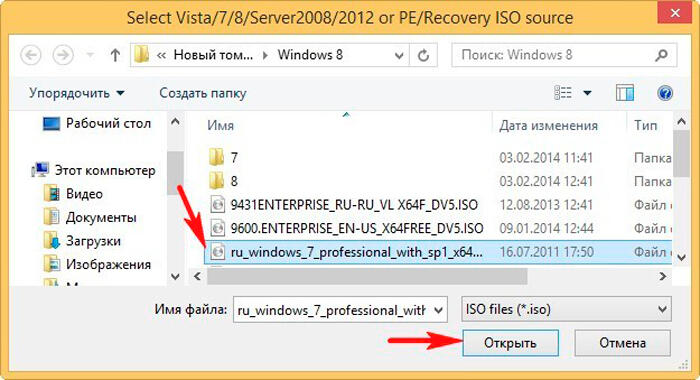
Нажимаем OK (или не нажимаем, по прошествии 20 секунд окно само закроется), и откроется окно проводника, в котором нужно найти наш образ Виндовс. Щёлкаем на нём и нажимаем кнопку «Открыть».

Открытие окна с предупреждением

Осталось нажать на GO, чтобы запустить процедуру создания загрузочной флешки.

Появится предупреждение, что все данные на носителе будут уничтожены. Поскольку после форматирования там уже ничего нет, соглашаемся.

Ждём, пока указатель прогресса заполнится, после чего выскочит финальное окошко, указывающее, что наша задача выполнена.

Итак, мы выяснили, как создать загрузочную флешку Windows 7 с помощью WinSetupFromUSB, но что делать дальше?

Если у вас ПК или ноутбук с БИОСом типа UEFI, у вас есть возможность преобразовать винчестер в стандарт формата таблицы размещения файлов GPT, и для этого требуется настроить BIOS соответствующим образом. Как это сделать, мы рассматривать не будем, поскольку это немного другая задача.

Но большинство компьютеров, стационарных или мобильных, оснащено обычным БИОС, и там просто нужно выставить приоритет загрузки, поставив на первое место сменный носитель.

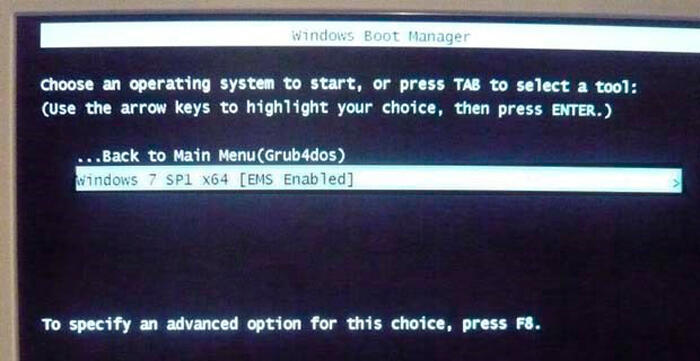
Вставляем флешку, делаем Reboot. Появится окно загрузчика, прошитого на флешке:

Окно загрузчика

Если в нём будет присутствовать несколько вариантов установки Windows, выбираем нужную нам версию, после чего стартует инсталляция ОС на жёсткий диск компьютера непосредственно с загрузочной флешки.

Отметим, что процедура, как создать загрузочную флешку для Windows 10, ничем не отличается от описанного выше варианта. Некоторые нюансы могут возникнуть из-за того, что BIOS от разных производителей реализован неодинаково, так что форма некоторых экранов может быть другой, но суть остаётся прежней.

Было бы неправильным утверждать, что WinSetupFromUSB ориентирована только на операционные системы от Microsoft. Рассмотрим все варианты образов, которые можно записать на сменный носитель в загрузочном аспекте:

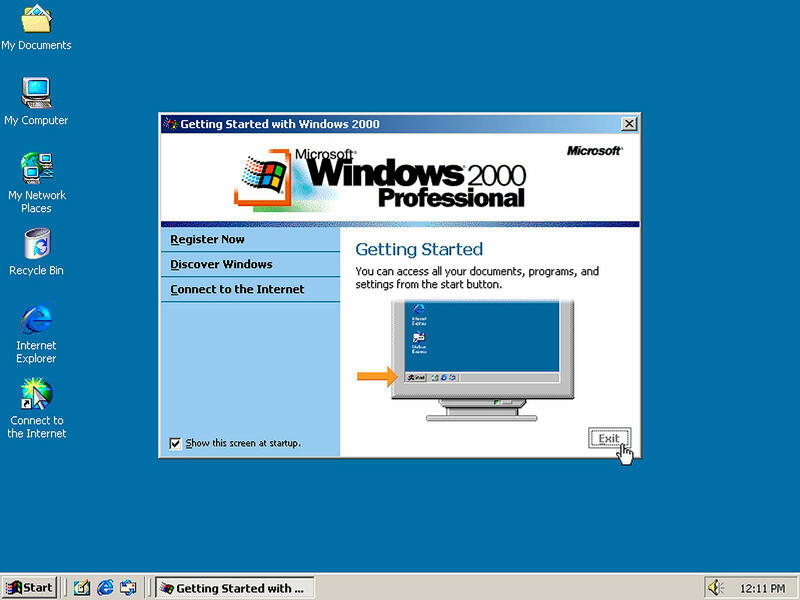
  1. Windows 2000/XP и сетевой вариант 2003 – используется для записи на загрузочную флешку распакованного дистрибутива любой из перечисленных операционных систем. Важный нюанс – при указании пути нужно использовать папку, где расположены подкаталоги I386/AMD64 или просто I Другими словами, образ операционки необходимо смонтировать с указанием виртуального привода, или же вставить в разъём флешку с указанием пути именно к ней. Есть и третий вариант – открыть файл ISO посредством любого архиватора и в качестве пути разархивирования указать отдельную папку. В последнем случае программе нужно будет указать путь к этой папке, а WinSetupFromUSB сумеет разобраться, с распакованным дистрибутивом она имеет дело или с образом.Windows 2000
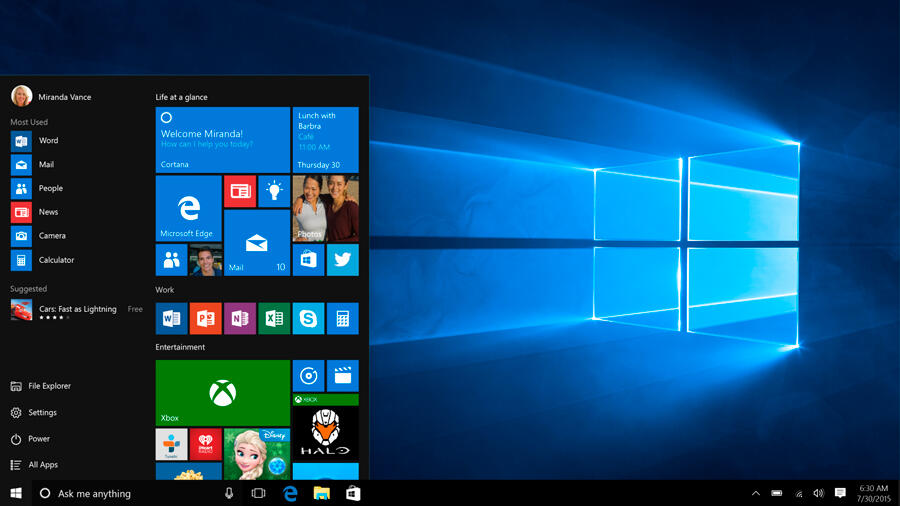
  2. Windows 7/8/10, Vista и серверные версии 2008/2012. Здесь вариант единственный – образ ISO, и при создании загрузочной флешки нужно будет указать, где расположен этот образ. Предыдущие версии WinSetupFromUSB имели несколько более сложный алгоритм, но разработчики решили максимально упростить задачу создания загрузочного носителя для конечного пользователя.Windows10
  3. UBCD4Win/WindowsFLPC/WinBuilder/Bart PE – здесь, как и в первом варианте с ранними версиями Windows, требуется указать путь к каталогу, в котором имеется папка I Это возможность создания нескольких загрузочных дисков для редко используемых операционных систем, базирующихся на WinPE. Для подавляющего большинства пользователей это вариант вряд ли понадобится когда-либо.
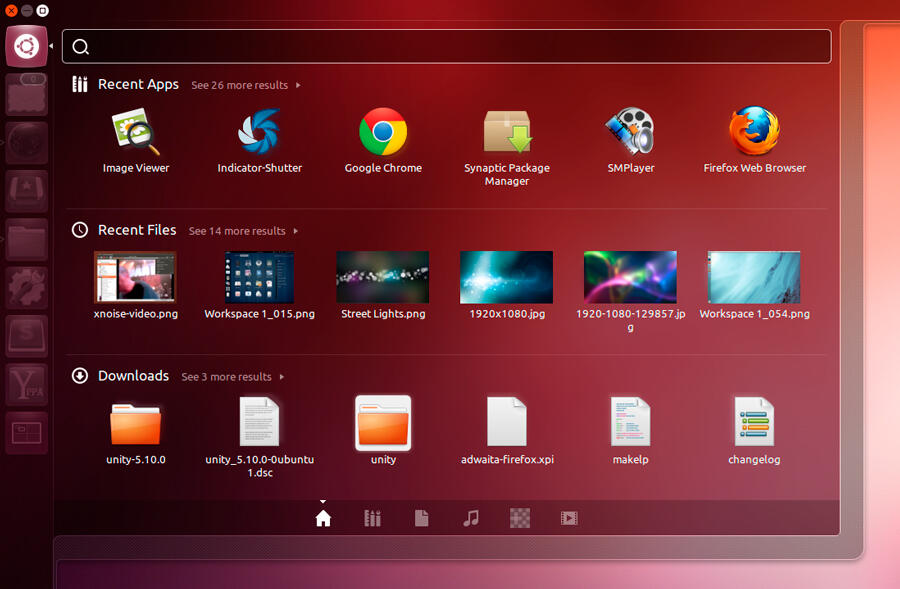
  4. LinuxISO/другие ОС на базе Grub4dos, записанные в образ ISO – вариант, используемый для создания дистрибутива Ubuntu Linux (или любой иной версии Linux/Unix). Можно также использовать для записи утилит, предназначенных для восстановления ПК, или антивирусных программ (Kaspersky RescueDisk, RBCD, Hiren’s BootCD и пр.). Большинство из них базируется именно на мультизагрузчике Grub4dos.Ubuntu Linux
  5. SysLinux bootsector – используется для создания загрузочных флешек с дистрибутивом ОС Linux, использующих загрузчик типа syslinux. Это тоже большая редкость, даже в среде линуксоидов, так что вам этот вариант вряд ли пригодится. Но для приличия укажем, что при создании носителя необходимо указать путь к каталогу, в котором имеется системная папка SYSLINUX.

Создание мультизагрузочной флешки

Мы достаточно детально рассмотрели, как c помощью WinSetupFromUSB создать загрузочную флешку Windows 7, но иногда возникает необходимость наличия мультизагрузочной флешки, на которой имеются дистрибутивы нескольких версий одной ОС или разных операционных систем. Можно согласиться, что такие случаи очень редки, но сам процесс формирования носителя, с которого можно инсталлировать разные ОС, довольно прост.

Создание мультизагрузочной флешки

Как вы помните, на главном экране программы имеется возможность поставить галочку напротив нескольких вариантов ОС (на скриншоте – под надписью Add to USB disk). При этом формирование загрузчиков будет происходить последовательно по алгоритмам, краткое описание которых мы дали чуть выше. При инсталляции операционной системы вам останется выбрать нужную версию и следовать инструкциям и подсказкам. Такая мультизагрузочная флешка часто используется сисадминами в компаниях с большим числом рабочих станций.

Работа с разными дистрибутивами

Частично мы уже рассмотрели этот вопрос, но хочется остановиться на нём более подробно. Последняя версия WinSetupFromUSB позволяет устанавливать Windows всех версий, начиная с W2000 и заканчивая нынешним флагманским продуктом – «десяткой».

Для всех ОС семейства Microsoft начального уровня (2000/XP/2003) необходимо указывать путь к папке, в которой расположен полный разархивированный дистрибутив. В интернете эти операционки можно найти только в заархивированном варианте (образ ISO). Чтобы обойти это препятствие, можно воспользоваться небольшой хитростью. Используя широко известную программу Daemon Tools, можно смонтировать образ на виртуальный диск и указать и указать WinSetupFromUSB его букву. Второй вариант попроще – просто разархивировать образ. Поскольку пользователей Windows XP немало, информация, как записать эту ОС на флешку, будет востребованной.

При выборе Windows старших поколений (7/8/10, серверные Windows 2008/2012) создание загрузочной флешки может происходить без необходимости извлечения дистрибутива, то есть непосредственно с ISO-файла. То есть просто указываете путь к папке с образом, хотя вариант с дистрибутивом тоже годится.

Точно так же, как в первом варианте, реализована поддержка ОС Линукс – нужен путь к дистрибутиву, но в данном случае загрузчик базируется на SysLinux, поэтому при указании пути к дистрибутиву должна присутствовать папка SYSLINUX – в противном случае создание загрузочного диска не состоится.

Дополнительные опции

Кроме собственно создания загрузочного сменного носителя, WinSetupFromUSB умеет делать ещё некоторые вещи. Найти дополнительные опции можно на главном экране. Рассмотрим для примера утилиту «BOOTICE». При нажатии на соответствующую кнопку появится новое окно:

Утилита «BOOTICE»

Назначение функции – преобразование сменного носителя с формированием MBR (так называемая главная загрузочная запись диска) или PBR (собственно загрузочный код). Другими словами, утилита умеет устанавливать загрузчик Grub4DOS в главную загрузочную запись, или, скажем, загрузчик «семёрки» BOOTMGR в область загрузочного кода и так далее.

Это довольно специфические функции, и если вы в этом не разбираетесь, лучше утилиту не использовать. Но для специалистов эта и другие дополнительные функции – вещь весьма полезная, поскольку предоставляет возможность создания загрузочных флеш-накопителей нестандартным способом, используя специфически структурированный код. Наиболее типичный пример – формирование из обычной флешки носителя типа USB-ZIP. Отметим, что работать в WinSetupFromUSB с этой утилитой непросто, но если вы понимаете, о чём речь, то в принципе никаких сложностей ожидать не стоит.

Утилита FBinst tools отвечает за создание на флеш-носителе скрытых разделов. Функция RMPrepUSB умет всё, что могут первые две утилиты, плюс ещё некоторые вещи.

В нижней части главного экрана имеется галочка для включения Advanced options. Если отметить эту опцию, появится новое окно, в котором можно указать, какие коррективы будут применены к стандартной процедуре формирования загрузочного носителя. Например, выбор пункта «Custom menu names» для «семёрки» или «восьмёрки» позволяет стандартизировать или индивидуализировать наименования пунктов меню ОС, а опция «Prepare Windows» помогает подготовить дистрибутивы к записи.

Включение опции «Test in QEMU» позволяет активировать проверку содержимого записанной флешки на наличие ошибок, а опция «Show Log» отвечает за документирование всех выполняемых пользователем действий.

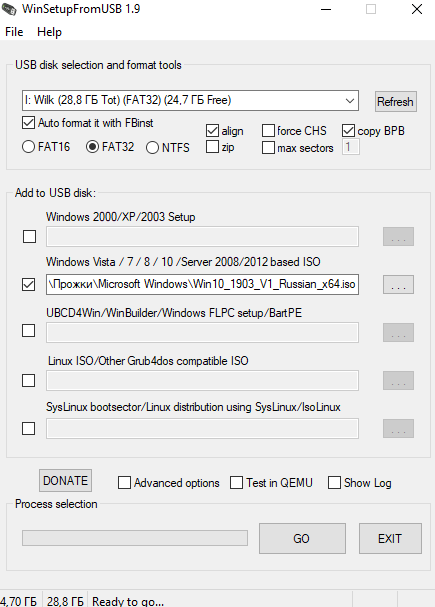
Как пользоваться WinSetupFromUSB 1.9

Пользователи используют множество разных программ, позволяющих создавать загрузочные флешки прямо на своём компьютере. Утилита WinSetupFromUSB позволяет без труда создавать не только загрузочные, но и мультипрограммные флешки. Думаю многие задумывались как можно создать загрузочную карту памяти сразу с несколькими системами.

Эта статья расскажет, как пользоваться WinSetupFromUSB версии 1.9. Перед началом работы с программой нужно выполнить её загрузку и распаковку. После чего пользователь получает по факту портативную версию программы. Пользователям не нужно больше искать инструкций, которые помогут разобраться в интерфейсе утилиты. Все параметры и настройки программы действительно простые.

После загрузки последней версии утилиты с официального сайта нужно перейти к распаковке WinSetupFromUSB. Спустя два года вышло небольшое обновление программы доступное для загрузки бесплатно. Для загрузки достаточно перейти на сайт производителя и выбрать нужную версию программы. Доступна версия утилиты от 13 мая 2019 года WinSetupFromUSB 1.9.

Запустите скачанный файл и в открывшемся окне укажите более удачное расположение. По умолчанию указывается папка Temp, которую ещё попробуй найди. Значительно проще изменить место извлечения данных с архива, чем после распаковки пытаться найти нужное расположение. Рекомендуем просто указать системный или любой другой диск и нажать кнопку Extract.

Как работать с WinSetupFromUSB

В расположении распаковки архива найдите подходящую версию программы в соответствии с разрядностью Вашей системы. При необходимости можно посмотреть разрядность системы. Обязательно выполните запуск программы от имени администратора Windows 10.

Как создать загрузочную флешку Windows 10

Перед переходом к созданию загрузочной флешки нужно подготовить образ диска для записи. Рекомендуем ознакомиться как можно скачать образ Windows 10 с официального сайта Microsoft. Если же у Вас есть нужный образ системы на жёстком диске и свободная флешка объёмом больше 4 гигабайт, тогда можно переходить с процесса записи образа на флешку.

  1. В разделе USB disk selection and format tools выберите нужный для записи накопитель.
  2. Отметьте пункт Auto format it with FBinst, и укажите нужный формат системы FAT32.
  3. В Add to USB disk установив отметку напротив подходящей системы, выберите образ диска.
  4. Для создания загрузочной флешки достаточно нажать кнопку GO и подтвердить действие.Как создать загрузочную флешку WinSetupFromUSB

После чего начнётся процесс создания загрузочной флешки в WinSetupFromUSB, который занимает действительно продолжительное время (зависит от скоростей самой флешки и размера образа диска). Во время записи не закрывайте окно программы.

Когда выбираете образ диска размером больше 4 гигабайт при указанной файловой системе FAT32 будет выводиться предупреждение. Но не стоит нервничать, утилита его разобьёт, так что здесь всё будет в порядке. По завершении будет выведено сообщение работа выполнена.

Если же записать поверх записанной флешки ещё один образ используя утилиту WinSetupFromUSB, но уже без опции Auto format it with FBinst, тогда пользователь получает мультизагрузочную флешку (возможность выбора нужной операционной системы перед установкой).

Заключение

Утилита WinSetupFromUSB позволяет создавать загрузочные флешки буквально в несколько нажатий. В сравнении с аналогами процесс записи немного отличается, именно по этой причине есть возможность записать сразу несколько образов дисков. После загрузки с флешки будет возможность выбора какую систему нужно установить.

Ужасно =/Так себе =(Пойдёт =|Хорошо =)Отлично =D (3 оценок, среднее: 4,33 из 5)

Photo of Дмитрий

Администратор и основатель проекта Windd.pro. Интересуюсь всеми новыми технологиями. Знаю толк в правильной сборке ПК. Участник программы предварительной оценки Windows Insider Preview. Могу с лёгкостью подобрать комплектующие с учётом соотношения цены — качества. Мой Компьютер: AMD Ryzen 5 3600 | MSI B450 Gaming Plus MAX | ASUS STRIX RX580 8GB GAMING | V-COLOR 16GB Skywalker PRISM RGB (2х8GB).

Понравилась статья? Поделить с друзьями:

Новое и полезное:

  • Вильпрофен500 цена инструкция по применению детям таблетки инструкция
  • Вимпомицин для мозга инструкция по применению
  • Вильпрофен500 цена инструкция по применению детям суспензия
  • Вимпат таблетки инструкция по применению цена
  • Вильпрофен500 цена инструкция по применению взрослым отзывы таблетки

  • 0 0 голоса
    Рейтинг статьи
    Подписаться
    Уведомить о
    guest

    0 комментариев
    Старые
    Новые Популярные
    Межтекстовые Отзывы
    Посмотреть все комментарии