
vMix — Настройка и запуск
Инструкции для Loupedeck CT & Live
Добро пожаловать в мир vMix ! vMix — это профессиональное программное обеспечение для вещания, которое можно использовать для потоковой передачи таких событий, как игры или выпуски новостей. Основное программное обеспечение vMix на данный момент ограничено использованием ОС Windows.
Это руководство для Loupedeck Плагин vMix разделен на более мелкие статьи и будет проходить через все функции vMix, которые Loupedeck предоставляет для ваших устройств Live и CT. Эти статьи предназначены для того, чтобы помочь вам понять возможности, предоставляемые интеграцией плагинов vMix , и помочь вам настроить свой собственный рабочий процесс в соответствии с вашими индивидуальными потребностями. Конечно, вы также можете использовать и/или изменить профиль vMix по умолчанию по своему желанию!
Давайте начнем!
Подключение устройства Loupedeck CT или Live к vMix
Откройте программное обеспечение vMix и откройте пресет, который вы хотите использовать с устройством Loupedeck. Затем откройте программное обеспечение Loupedeck и выберите профиль vMix в меню профиля приложения.
Вы сможете начать использовать свое устройство без каких-либо дополнительных настроек. Если вы также назначили или хотите использовать MIDI-команды для управления ярлыками vMix, не забудьте перечислить MIDI-команды и добавить устройство Loupedeck в качестве MIDI-контроллера в настройках ярлыков vMix .
Руководство пользователя vMix для Loupedeck — постатейно.
- Профиль по умолчанию: что такое рабочие пространства и страницы?
Главная
- Входной переключатель
- Переходы
- Элементы управления PTZ-камерой
- Воспроизведение действий
- Аудио и громкость
- Утилиты
- МИДИ (Шаблон)
Знакомство с предустановленными действиями колеса и кнопки Loupedeck CT в профиле vMix по умолчанию.
- Подробные инструкции
Как добавить несколько действий vMix к одной кнопке: введение в пользовательские действия и настройки в программном обеспечении Loupedeck
Как использовать ярлыки vMix с MIDI -плагином Loupedeck
Введение в логику Центра управления — Как использовать переключатель входов и аудиомикшер
vMix — профиль по умолчанию
Вот краткий обзор рабочих областей в профиле по умолчанию плагина vMix.
Что такое профиль по умолчанию, спросите вы? Что ж, в основном это наше «предложение по обслуживанию» для вашего рабочего процесса, это отправная точка для вас, чтобы узнать, какие действия ожидаются для вашего программного обеспечения и как начать настраивать профиль по своему вкусу.
Профиль по умолчанию для vMix включает 5 рабочих пространств с разным набором действий. Вы можете комбинировать, удалять и смешивать действия, которые вы найдете в этих рабочих пространствах, по своему усмотрению. Вы можете найти еще больше действий в папках плагинов vMix — используйте панель поиска для быстрого поиска!
Кроме того, знайте, что вы также можете объединить несколько действий vMix в одно с помощью нашего редактора настраиваемых действий! Щелкните здесь, чтобы получить дальнейшие инструкции.
Мы расположили рабочие области профиля по умолчанию следующим образом:
- ГЛАВНАЯ — просмотреть все рабочие области в домашней рабочей области.
- CONTROL CENTER WORKSPACE — Инструменты для прямых трансляций, включая динамические страницы, т.е. центры управления входами и их громкостями.
- TRANSITIONS WORKSPACE — просмотр всех доступных входных переходов.
- UTILITIES WORKSPACE — Общие действия, которые могут пригодиться.
- РАБОЧАЯ ОБЛАСТЬ АУДИО И ГРОМКОСТИ — действия, связанные со звуком, и аудиомикшер — динамическая страница для ваших входов vMix.
- MIDI WORKSPACE — назначаемый MIDI CC — действия на двух страницах с сенсорными кнопками и циферблатом.
Нажмите на каждую рабочую область, чтобы узнать больше.
В следующих обновлениях мы представим две новые рабочие области: элементы управления камерой PZT и элементы управления мгновенным воспроизведением.
vMix — Домашняя рабочая область
Домашнее рабочее пространство собирает все рабочие места вместе
Нажав первую круглую кнопку на Loupedeck Live или 1 на Loupedeck CT, вы можете получить доступ к рабочему пространству Home, через которое вы можете увидеть и быстро получить доступ ко всем рабочим пространствам, доступным вам в профиле, который вы используете в настоящее время.
В настоящее время в профиле vMix по умолчанию есть 7 различных рабочих областей . Каждое рабочее пространство может иметь одну или несколько страниц, а также может включать в себя так называемые динамические страницы, т. е. Центры управления для более интуитивного использования в реальном времени.
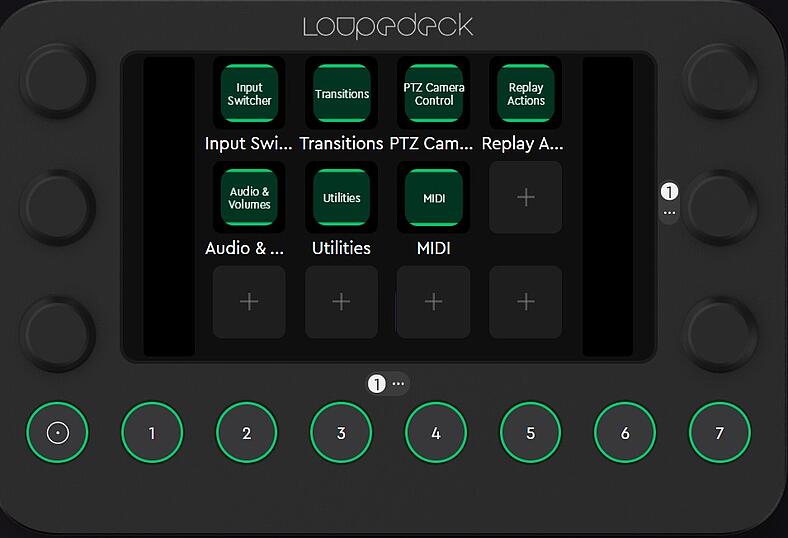
Узнайте больше о других рабочих пространствах в профиле vMix по умолчанию.
- Входной переключатель
- Переходы
- Элементы управления PTZ-камерой
- Воспроизведение действий
- Аудио и громкость
- Утилиты
- МИДИ (Шаблон)
vMix — рабочая область переключателя ввода
Переключатель ввода в рабочей области Центра управления поможет вам запускать ввод из окна предварительного просмотра прямо в трансляцию.
Рабочая область Input Switcher состоит из двух страниц, но, что более важно, первая страница содержит две разные динамические страницы вместе с соответствующими действиями. Эти динамические страницы или лучше Центры управления называются Переключателем входов и Аудиомикшером, и их легко узнать по оранжевой подкладке.
РАБОЧАЯ ОБЛАСТЬ СТРАНИЦА 1
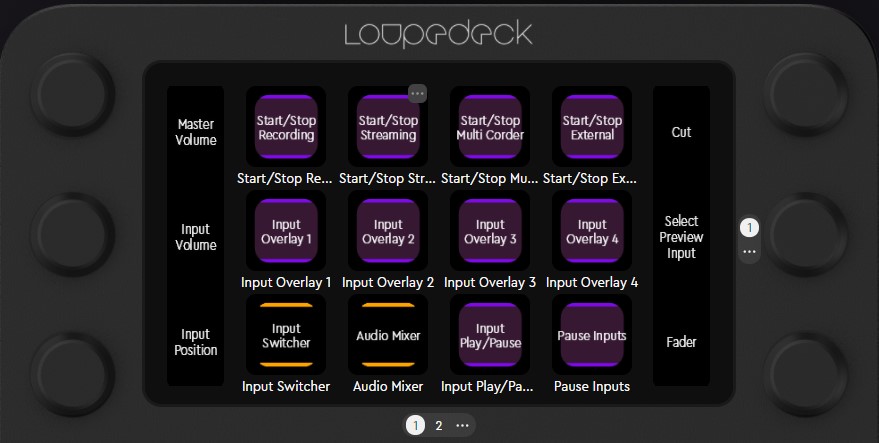
Рисунок 1: Центр управления рабочим пространством — страница 1
Действия на сенсорных кнопках:
- Начать/остановить запись
- Начать/остановить трансляцию
- Пуск/остановка мультикордера
- Старт/Стоп Внешний
- Входное наложение 1- 4
- Вход Воспроизведение/Пауза
- Пауза ввода
Центры управления:
Переключатель ввода — здесь вы можете управлять своими входами и перемещать их из окна предварительного просмотра vMix в окно вывода с выбранным переходом. Логика пользовательского интерфейса переключателя ввода объясняется в этой отдельной статье.
Аудиомикшер — здесь вы можете видеть громкость ваших входов на циферблатах. Если у вас есть более 6 входов, проведите пальцем по экрану набора номера, чтобы открыть следующую страницу входных томов.
Эти две динамические страницы отличаются от других страниц тем, что их содержимое является динамическим, т.е. изменяется в соответствии с содержимым в целевом программном обеспечении. Например , когда вы нажимаете сенсорную кнопку Audio Mixer, она показывает вам все входы и их громкости, которые вы открыли в своем сеансе vMix.
Если содержимое в центре управления не обновляется соответствующим образом , перезапустите программное обеспечение vMix , которое, в свою очередь, обновит подключаемый модуль приложения на Loupedeck.
Если у вас есть какие-либо отзывы о центрах управления и/или плагине vMix, вы можете внести свой вклад, отправив электронное письмо нашей команде бета-тестирования.
РАБОЧАЯ ОБЛАСТЬ СТРАНИЦА 2
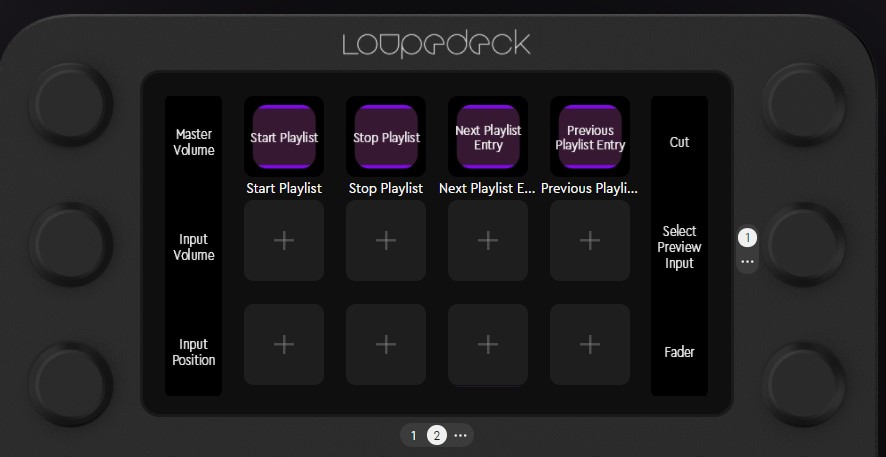
Рисунок 2: Центр управления рабочей областью Страница 2
На второй странице вы найдете доступные действия плейлиста на сенсорных кнопках:
- Начать плейлист
- Остановить плейлист
- Следующая запись в плейлисте
- Предыдущая запись в плейлисте
НАБОР ДЕЙСТВИЙ НА ОБЕИХ СТРАНИЦАХ РАБОЧЕЙ ОБЛАСТИ VMIX CONTROL CENTER
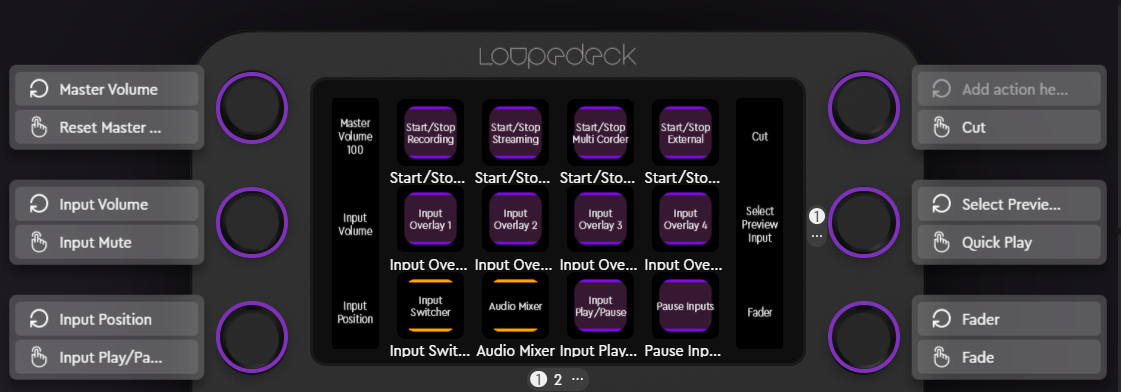
С левой стороны
- Основная громкость (действие набора) / Сброс основной громкости (нажатие)
- Входная громкость (действие набора) / Отключение звука на входе (нажатие)
- Ввод позиции (Действие набора) / Ввод воспроизведения/паузы (Действие нажатия)
На правой стороне
- Вырезать (нажать действие)
- Выберите предварительный ввод (действие набора) / Quick Play (действие нажатия)
- Fader (Действие набора) / Fade (Действие нажатия)
Вы всегда можете найти эти же действия на одних и тех же циферблатах в разных рабочих пространствах (кроме рабочих пространств MIDI и Audio & Volumes), так что вам не придется их искать. Но, как известно, в любой момент можно поменять их местами и перепутать.
CT WHEEL ACTIONS на этом рабочем пространстве можно найти в этой отдельной статье.
vMix — рабочая область утилит
В этом рабочем пространстве вы найдете необходимые действия для начала сеанса.
Рабочая область «Утилиты» содержит две отдельные страницы: «Автозагрузка» и «Категории ввода».
Стартовая страница
Рисунок 1: Рабочая область «Утилиты», страница 1 — Действия сенсорной кнопки при запуске
Содержит основные действия для запуска сеанса.
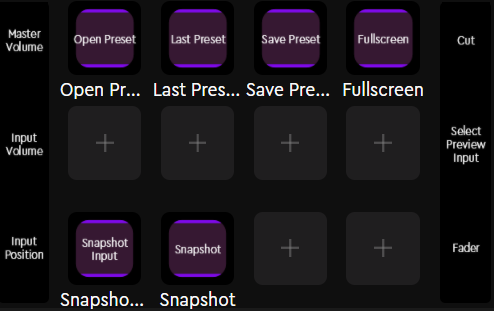
Действия:
- Открыть предустановку
- Последняя предустановка
- Сохранить предустановку
- Полноэкранный
- Ввод снимка
- Снимок
Страница входных категорий
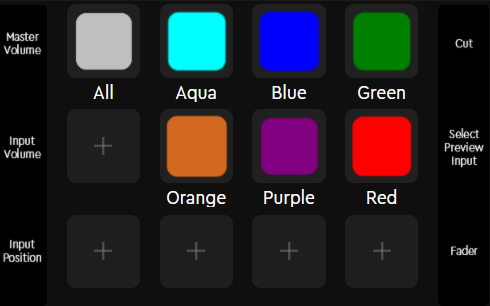
Рисунок 2: Рабочая область «Утилиты» Страница 2 — Категории ввода
Нажатие на категорию ввода отобразит входы выбранной категории на экране vMix.
Категории ввода:
- Все
- Аква
- Синий
- Зеленый
- апельсин
- Фиолетовый
- красный
Действия по набору номера
Действия набора остаются одинаковыми на обеих страницах
С левой стороны
- Основная громкость (действие набора) / Сброс основной громкости (нажатие)
- Входная громкость (действие набора) / Отключение звука на входе (нажатие)
- Ввод позиции (Действие набора) / Ввод воспроизведения/паузы (Действие нажатия).
На правой стороне
- Вырезать (нажать действие)
- Выберите предварительный ввод (действие набора) / Quick Play (действие нажатия)
- Fader (Действие набора) / Fade (Действие нажатия).
vMix — Рабочая область переходов
В этом рабочем пространстве вы найдете все доступные входные переходы.
Рабочая область переходов состоит из трех страниц, заполненных эффектами перехода для вашего удобства.
Вы можете использовать эти переходы «на лету» для перехода ввода из окна предварительного просмотра vMix в окно вывода. Вы также можете назначить свои любимые переходы другим рабочим пространствам по своему усмотрению.
Эффекты перехода говорят сами за себя, для получения дополнительной информации см. официальное руководство vMix или попробуйте сами!
Переходы Рабочее пространство Страница 1
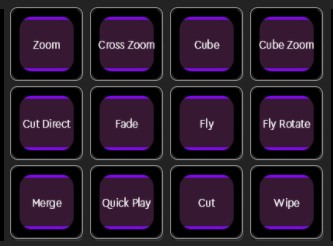
Первый ряд: Zoom, Cross Zoom, Cube, Cube Zoom
Второй ряд: Cut Direct, Fade, Fly, Fly Rotate
Третий ряд: слияние, быстрая игра, вырезание, стирание
Переходы Рабочее пространство Страница 2
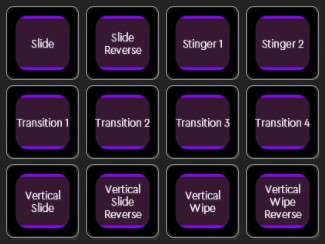
Первый ряд: Слайд, Слайд Реверс, Стингер 1, Стингер 2
Второй ряд: переход 1-4
Третий ряд: Вертикальное скольжение, Вертикальное скольжение в обратном направлении, Вертикальное стирание, Вертикальное стирание в обратном направлении
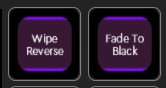 Переходы Рабочая область Страница 3
Третья страница включает только два действия: Wipe reverse и Fade to Black, что само по себе не является эффектом перехода, а —-.
НАБОР
На странице набора номера вы найдете повторяющиеся действия набора из других рабочих пространств.
vMix — рабочая область аудио и громкости
В этом рабочем пространстве вы найдете все действия, связанные с аудио и регулировкой громкости.
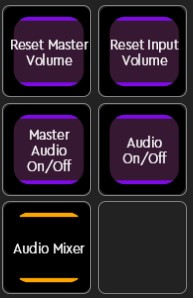 Действия сенсорной кнопки
- Сброс основной громкости (нажмите действие)
- Сбросить входную громкость (нажмите действие)
- Включение/выключение основного звука (переключение при нажатии кнопки)
- Аудио вкл./выкл. (для текущего выбранного входа — действие переключения при нажатии)
- Динамическая страница — аудиомикшер
Действия по набору номера
На левой стороне циферблаты:
- Основная громкость (действие набора) / Сброс основной громкости (нажатие)
- Громкость ввода (Действие набора) / Сброс громкости ввода (Действие нажатия)
- Отключение звука на входе (нажмите действие)
На правой стороне циферблаты:
- Ввод соло (нажмите действие)
- Выберите предварительный ввод (Действие набора) / Быстрое воспроизведение (Действие нажатия)
ДРУГИЕ АУДИОАКЦИИ, ДОСТУПНЫЕ В ПЛАГИНЕ VMIX
- Действия набора номера для громкости звуковой шины от шины A до громкости шины G.
- Циферблат для громкости наушников
vMix — действия колеса и кнопки Loupedeck CT в профиле vMix по умолчанию.
Давайте рассмотрим действия кнопок и колесиков в профиле vMix по умолчанию для Loupedeck CT.
Действия кнопок
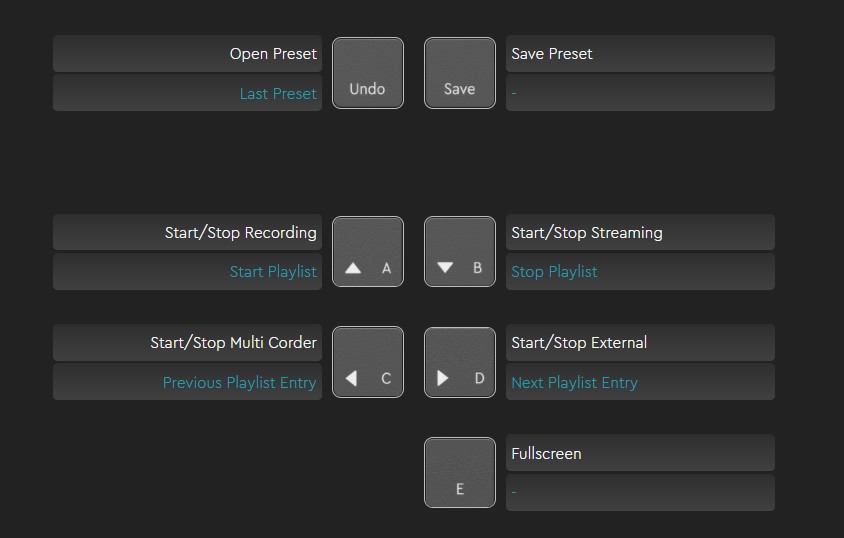
Рисунок 1: Действия кнопок Loupedeck CT
С помощью кнопки Fn в левой нижней части устройства Loupedeck CT вы можете получить доступ к действиям, обозначенным синим цветом на рисунке выше.
Нажмите кнопку Fn+Действие , чтобы создать нужное действие. Например: Fn + D = следующая запись в плейлисте
Также есть два пустых слота Fn, которые вы можете назначить любому действию vMix , которое вам нравится.
Действия колеса
В рабочей области Audio & Volumes у вас есть два назначенных действия для колеса Loupedeck CT Wheel.
Действие 1: Основная громкость на колесе CT (Действие с помощью набора)
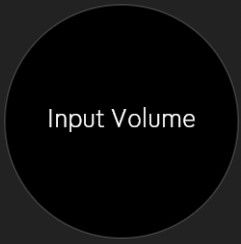
Действие 2: Введите громкость на колесе CT (Действие с помощью дискового регулятора)
В рабочих пространствах: Центр управления, Переходы и Утилиты вы найдете два разных набора предустановленных действий колеса.
Набор действий 1:
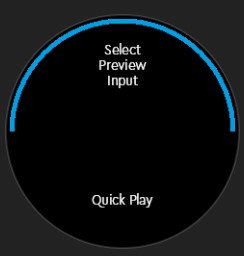
- Выберите предварительный ввод (действие набора номера)
- Быстрая игра (нажмите действие)
Набор действий 2:
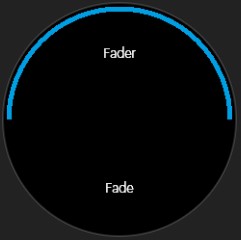
- Фейдер — или как вы его знаете как «T-bar » ( Dial Action)
- Исчезновение (нажмите действие)
Вы можете перемещаться между наборами действий колеса, проводя пальцем по экрану CT Wheel.
vMix — Рабочая среда MIDI
Рабочая область MIDI в профиле vMix по умолчанию работает как пустой шаблон, позволяющий пользователю назначать сочетания клавиш с помощью команд MIDI.
Рабочая область MIDI состоит из двух страниц готовых команд MIDI CC. На первой странице вы найдете команды MIDI CC от CC 1 до CC 12, а на второй странице — от CC 13 до CC 24.
миди рабочее пространство
Рисунок 1: Содержимое первой страницы MIDI Workspace
Есть также две готовые страницы набора номера, которые включают команды MIDI CC от CC 25 до CC 36. Все эти предварительно созданные действия MIDI CC имеют одинаковое предустановленное значение 127.
LOUPEDECK CT — MIDI ДЕЙСТВИЯ НА КОЛЕСЕ
На колесе Loupedeck CT вы найдете еще три назначенных MIDI CC, как показано на рисунке ниже. Два действия, CC 38 и CC 39 — это действия нажатия, а CC 37 — регулировка диска.
Рисунок 2: Колесо Loupedeck CT — MIDI Workspace Actions
Вы также можете использовать другие MIDI-команды, такие как ноты, для управления vMix . Изучая параметры MIDI, обратите внимание на следующее:
На данный момент программное обеспечение Loupedeck 5.0 поддерживает MIDI , но изменить или создать новые действия MIDI можно, только вернувшись в представление Classic UI. Это неудобство будет исправлено в следующем выпуске обновления программного обеспечения.
ЗДЕСЬ БОЛЬШЕ РЕСУРСОВ ДЛЯ ИЗУЧЕНИЯ ИСПОЛЬЗОВАНИЯ MIDI С LOUPEDECK И VMIX
Если вы хотите узнать больше о подключаемом модуле Loupedeck MIDI, щелкните здесь для получения дополнительной информации.
vMix — Руководство пользователя — Расширенные сочетания клавиш MIDI
Как использовать vMix с плагином Loupedeck MIDI
Настройте свой профиль vMix с помощью действий MIDI CC и Note.
Создание идеального профиля может занять некоторое время, но хорошие вещи приходят к тем, кто прилагает усилия ! Вы можете легко назначить MIDI CC и Notes для ярлыков действий в vMix.
Вот как!
Во-первых, обязательно добавьте свой Loupedeck Live или CT в качестве MIDI-контроллера в настройках ярлыка vMix. (см. рисунок 1)
vMix : Настройки -> Ярлыки -> Настройки MIDI -> Выберите устройство Loupedeck в качестве используемого MIDI-устройства, установив флажок рядом с ним.
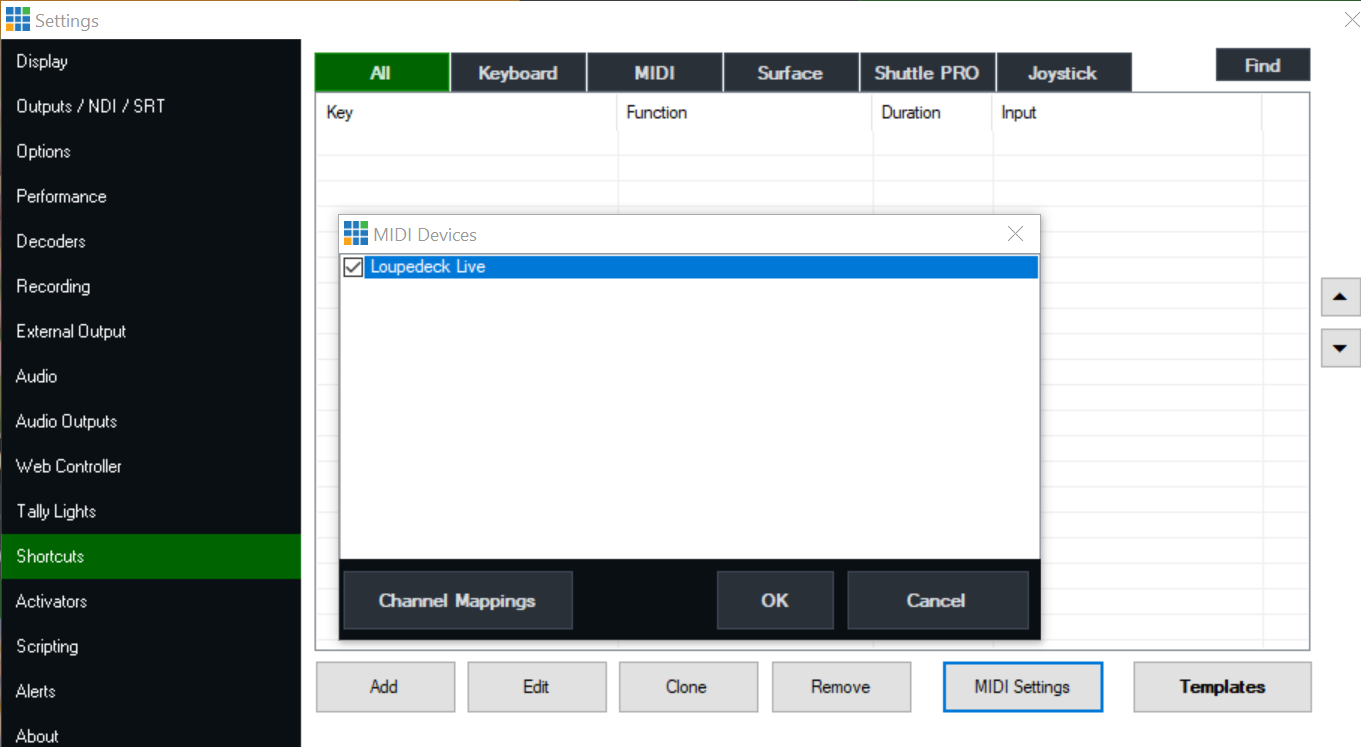
Изображение 1
После добавления Loupedeck в качестве MIDI-устройства вы можете начать создавать и назначать MIDI-команды в vMix . Вы можете либо использовать и изменять пресеты в рабочей области MIDI профиля по умолчанию vMix, либо начать с нуля и создать свой собственный с самого начала.
Если вы хотите пройти весь процесс создания самостоятельно, нажмите здесь, чтобы узнать, как использовать MIDI-плагин Loupedeck . В этом руководстве мы проведем вас через процесс с использованием пресетов рабочего пространства MIDI.
Как добавить ярлыки MIDI, используя шаблон MIDI в профиле vMix по умолчанию
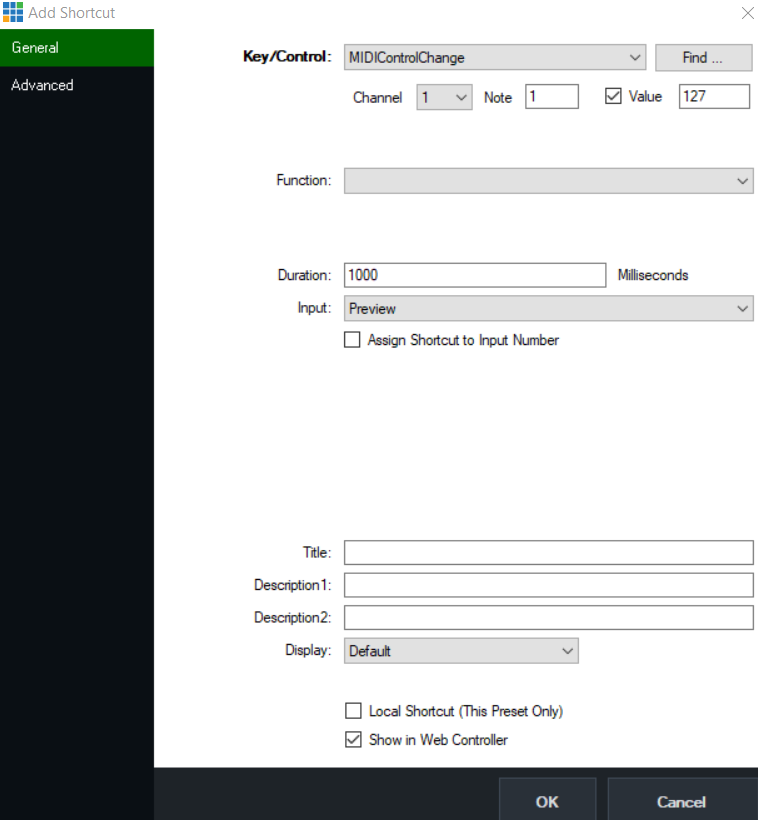 Перейдите в: Настройки vMix -> Ярлыки -> MIDI
Нажмите: Добавить (ярлык) в левом нижнем углу.
Выберите «Изменение управления MIDI» (или, в качестве альтернативы, включение/выключение MIDI-нот также можно использовать в качестве команд) в раскрывающемся меню « Клавиша/управление ».
Затем вы можете связать действие MIDI CC, нажав « Найти.. » в правой части раскрывающегося меню, а затем назначив действие MIDI CC, нажав его на устройстве Loupedeck.
Изображение 2
Когда вы видите сообщение, как на картинке 3, vMix нашел устройство и действие. Нажмите ОК.
Изображение 3
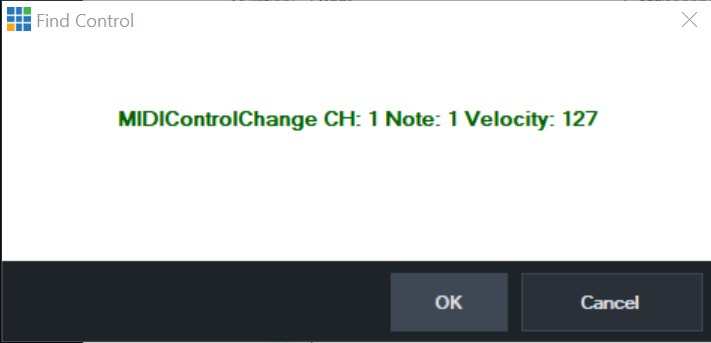 Если вы решите выполнить сопряжение вручную, обратите внимание, что MIDI-канал установлен на 1 в шаблоне MIDI, а значение по умолчанию установлено на 127. Поместите соответствующий номер изменения управления MIDI в раздел «Note» параметров MIDI CC.
Изображение 3
Следующим шагом является выбор из раскрывающегося меню, какую функцию вы хотите, чтобы это действие MIDI CC выполнялось. Не забудьте еще раз нажать OK, чтобы завершить процесс. Вы можете повторять это столько раз, сколько необходимо.
vMix — Введение в логику центра управления
Вот как использовать Центры управления — переключатель ввода и аудиомикшер — в vMix
Центры управления — отличный помощник для быстрого и легкого доступа к вашим входам и их объемам. Идея в том, что вы можете «управлять шоу» из центра управления.
Переключатель входов — инструкция по применению

Изображение 1
После добавления Loupedeck в качестве MIDI-устройства вы можете начать создавать и назначать MIDI-команды в vMix . Вы можете либо использовать и изменять пресеты в рабочей области MIDI профиля по умолчанию vMix, либо начать с нуля и создать свой собственный с самого начала.
Если вы хотите пройти весь процесс создания самостоятельно, нажмите здесь, чтобы узнать, как использовать MIDI-плагин Loupedeck . В этом руководстве мы проведем вас через процесс с использованием пресетов рабочего пространства MIDI.
Как добавить ярлыки MIDI, используя шаблон MIDI в профиле vMix по умолчанию
Перейдите в: Настройки vMix -> Ярлыки -> MIDI
Нажмите: Добавить (ярлык) в левом нижнем углу.
Выберите «Изменение управления MIDI» (или, в качестве альтернативы, включение/выключение MIDI-нот также можно использовать в качестве команд) в раскрывающемся меню « Клавиша/управление ».
Затем вы можете связать действие MIDI CC, нажав « Найти.. » в правой части раскрывающегося меню, а затем назначив действие MIDI CC, нажав его на устройстве Loupedeck.
Изображение 2
Когда вы видите сообщение, как на картинке 3, vMix нашел устройство и действие. Нажмите ОК.
Изображение 3
Если вы решите выполнить сопряжение вручную, обратите внимание, что MIDI-канал установлен на 1 в шаблоне MIDI, а значение по умолчанию установлено на 127. Поместите соответствующий номер изменения управления MIDI в раздел «Note» параметров MIDI CC.
Изображение 3
Следующим шагом является выбор из раскрывающегося меню, какую функцию вы хотите, чтобы это действие MIDI CC выполнялось. Не забудьте еще раз нажать OK, чтобы завершить процесс. Вы можете повторять это столько раз, сколько необходимо.
vMix — Введение в логику центра управления
Вот как использовать Центры управления — переключатель ввода и аудиомикшер — в vMix
Центры управления — отличный помощник для быстрого и легкого доступа к вашим входам и их объемам. Идея в том, что вы можете «управлять шоу» из центра управления.
Переключатель входов — инструкция по применению
- Нажмите переключатель входов, чтобы увидеть доступные входы.
- Нажмите имя входа, к которому вы хотите получить доступ.
—> Этот ввод теперь перемещен в окно предварительного просмотра vMix.
Далее вы увидите варианты, как на картинке ниже. Вы можете выбрать, что делать с вашим входом.
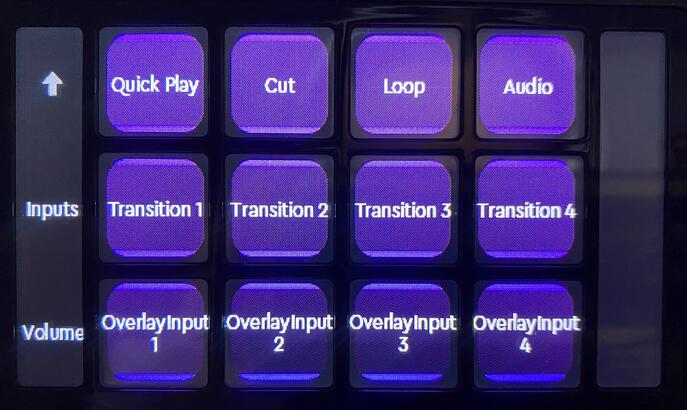
Quick Play (Быстрое воспроизведение ) — автоматически переводит окно предварительного просмотра в окно вывода, а для видеовходов начинает воспроизведение ввода с его текущей позиции.
Вырезать — входные данные мгновенно обрезаются в окне вывода без какого-либо эффекта перехода.
Цикл — включение/выключение цикла для входа.
Аудио — включение/выключение звука для входа.
Переход 1-4. Это переходы, которые вы выбрали в качестве переходов быстрого доступа на панели между окнами предварительного просмотра и вывода vMix. Нажатие на переход 1-4 перенесет ввод из окна предварительного просмотра в окно вывода с желаемым эффектом перехода. После того, как вы выбрали переход и действие было выполнено, вы вернетесь к представлению списка входов на устройстве Loupedeck.
Наложение Вход 1-4. Используйте свой ввод в качестве наложения, нажав одну из пронумерованных опций наложения. Это действие не возвращает вас к списку входов после его выполнения, потому что оно работает как кнопка-переключатель, то есть вы можете включать и выключать наложение, нажимая одну и ту же кнопку.
Функции на циферблатах/экранах циферблатов:
- Двойное нажатие на стрелку вернет вас на главный экран рабочей области. Вы также можете нажать циферблат рядом с ним, чтобы получить тот же результат.
- Двойное нажатие на входы вернет вас к списку входов.
- Регулятор громкости позволяет регулировать громкость выбранного входа.
Аудиомикшер — Инструкция по применению
Аудиомикшер — это динамическая страница, доступная в Центре управления и в рабочих областях «Аудио и громкость».

- Нажмите сенсорную кнопку Audio Mixer, чтобы увидеть все входные уровни громкости на регуляторе Loupedeck CT/Live.
- Отрегулируйте громкость входа, поворачивая циферблат.
- Это изменение настройки также можно увидеть в режиме реального времени в окне vMix Audio Mixer.
- Символ стрелки вернет вас на главный экран.
vMix — действия воспроизведения
В этой статье мы рассмотрим все действия в рабочей области Replay Actions.
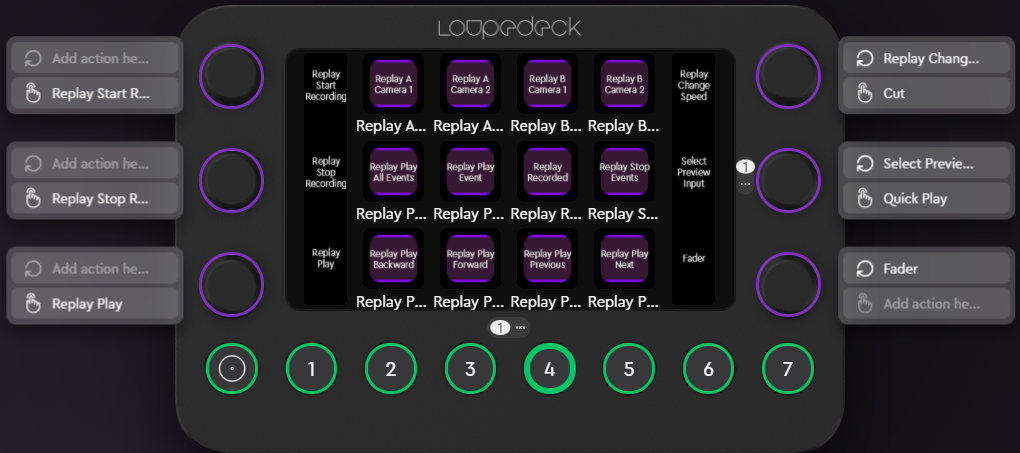
Воспроизведение действий — прекрасный инструмент для спортивных трансляций в прямом эфире. Он позволяет записывать и воспроизводить видео с четырех камер в замедленном режиме. Replay Actions — это четвертая рабочая область в профиле vMix по умолчанию. В этой рабочей области Replay Actions вы найдете наиболее часто используемые действия для мгновенного воспроизведения.
Вы можете найти больше действий в папке плагинов vMix под названием «Действия воспроизведения » в правой части навигатора действий.
Сенсорные кнопки
слева направо
Воспроизвести камеру 1
Повтор камеры 2
Повтор камеры B 1
Повтор камеры B 2
Воспроизвести — воспроизвести все события
Воспроизвести — воспроизвести событие
Повтор записан
Воспроизведение — Остановка событий
Воспроизвести — Воспроизвести в обратном порядке
Воспроизведение — воспроизведение вперед
Воспроизвести — Воспроизвести предыдущий
Воспроизвести — Воспроизвести дальше
Циферблаты
Слева вниз
Начать запись (Нажмите действие)
Остановить запись (нажать действие)
Повтор — Воспроизвести (Нажмите действие)
Скорость изменения воспроизведения (регулировка циферблатом) / обрезка (нажатие)
Выберите вход для предварительного просмотра (регулировка диска) / Quick Play (нажатие).
Фейдер (регулировка по кругу)
vMix — Контроллер PTZ-камеры
Этот динамический центр управления показывает, как использовать действия Pan, Tilt и Zoom на вашем Loupedeck CT или Live.
Управление PTZ — это расширенная функция, доступная в версиях vMix 4K и Pro.
Рабочее пространство под названием «Контроллер PTZ-камеры» на первый взгляд может показаться пустым, но кнопка центра управления с оранжевой линией позволяет перейти к элементам управления камерой.
Нажав на кнопку центра управления, вы попадаете в представление, где вы можете увидеть все доступные входы.
Условие: входы должны быть включены для управления PTZ в vMix.
После выбора входа камеры, которым вы хотите управлять, вы увидите следующие элементы управления на консоли Loupedeck:
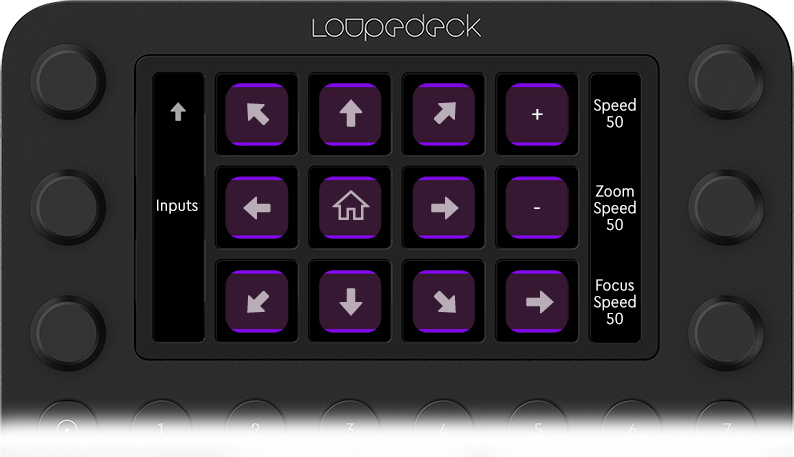
Рисунок 1: Центр управления PTZ, страница 1
В правом верхнем углу символы + и — предназначены для увеличения и уменьшения масштаба ввода.
Наклоняйте и панорамируйте камеру с помощью стрелок
Нажатие символа дома в середине сбросит действия.
Действия набора:
Двойное нажатие на экран со стрелкой в верхнем левом углу вернет вас к запуску центра управления.
При нажатии на Входы вы увидите список всех доступных входов, которыми вы можете управлять.
Циферблат регулировки на правой стороне:
Скорость: контролируйте скорость движения камеры.
Скорость масштабирования: управляйте скоростью масштабирования.
Скорость фокусировки: Скорость фокусировки
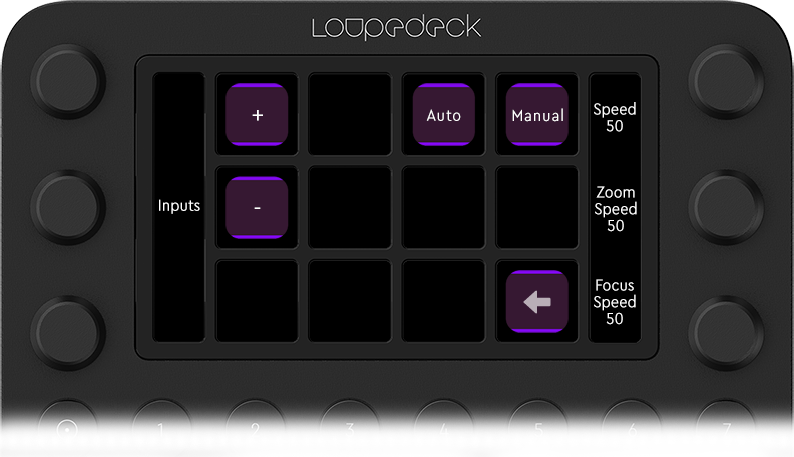
Рисунок 2: Центр управления PTZ, страница 2
Вы можете перемещаться между страницами, используя символ стрелки в правом нижнем углу.
На второй странице символы плюс и минус предназначены для фокусировки действий: + для дальнего и — для ближнего
Auto: Автоматическая фокусировка (если ваша камера поддерживает это)
Ручной: ручная фокусировка
Этот динамический центр управления можно добавить на любую страницу вашего профиля vMix , чтобы сопровождать ваш рабочий процесс. Вы можете найти этот контроллер камеры PZT в папке действий vMix под названием «Центры управления».
PTZ-виджет для Loupedeck CT Wheel
Отдельный виджет колеса доступен для пользователей Loupedeck CT.
В этом виджете вы можете свободно регулировать направление движения камеры по поверхности колеса.
vMix — популярное приложение для прямых трансляций, которое вещатели используют для создания отличных видеороликов. Несмотря на то, что у vMix есть кривая обучения, вскоре вы сможете транслировать профессионально выглядящие видео, даже если вы не являетесь экспертом. Вы скоро станете профессионалом в vMix, если будете использовать их учебные пособия, включая видео на YouTube. Программа vMix позволяет добавлять несколько источников ввода для переключения между ними во время потоковой передачи. Вы можете добавлять в поток изображения, видео и презентации в формате PDF. Чтобы помочь вам начать работу, вот руководство по vMix.

Вы должны сначала установить vMix. Есть много способов сделать это, в зависимости от версии. Ниже приведен список опций:
- Вы можете установить бесплатную 60-дневную пробную версию vMix Pro, перейдя на веб-сайт компании по адресу https://www.vmix.com/Software/Download.aspx.
- Загрузите последнюю версию vMix Social, vMix GT Title Designer или vMix Desktop Capture в одной программе.
- Вы также можете загрузить самые последние версии и обновления для любого используемого вами приложения, что обеспечит бесперебойную работу вашего приложения в течение месяца.
Viral Believer иногда участвует в различных партнерских программах, в том числе в программе Amazon Associates. Чтобы узнать больше, посетите наш страница партнерской информации здесь.
Вам не нужно быть ученым-ракетчиком, чтобы загрузить программное обеспечение. На веб-сайте компании представлены пошаговые инструкции, чтобы каждый раз правильно загружать программное обеспечение. После этого шага вы можете транслировать любое событие в прямом эфире.
Теперь пришло время перейти к вашим настройкам.
После того, как вы открыли vMix, выберите источник входного сигнала. Нажмите кнопку «Добавить ввод» в нижней части экрана. После нажатия кнопки «Добавить ввод» окно откроется автоматически, и вы сможете приступить к настройке параметров камеры. Вы увидите следующие варианты:
- камера
- вход
- Постановления
- Частота кадров
- Формат видео
- Аудио-устройство
- Звуковой вход
- Аудио формат
Каждый из этих параметров имеет раскрывающееся меню, которое позволяет вам быстро выбирать параметры. Вам нужно будет сделать следующее:
- Чтобы настроить параметры камеры, нажмите кнопку Камера
- Выберите источник камеры из выпадающего меню. Вход для вашей камеры рекомендуется оставить по умолчанию.
- Как только вы дойдете до этой опции, установите флажок «Желаемая частота кадров», чтобы включить опцию «Чересстрочная развертка». Это сделает ваш видеопоток более четким.
- Выберите формат видео из раскрывающегося меню (в зависимости от источника), источник звука и вход, а также аудио формате.
- Вы закончили настройку параметров. Нажмите кнопку OK для подтверждения. Если нет, компьютер предупредит вас и сообщит, чтобы вы могли вернуться к варианту, который вы пропустили.
- Нажмите кнопку «Отмена», чтобы отменить функцию настройки параметров камеры.
После того, как вы выполнили все настройки, пришло время настроить параметры потоковой передачи. Этот шаг будет инициирован нажатием кнопки «Поток» в середине экрана внизу. В верхней части экрана вы увидите Настройки потоковой передачи. На этом экране есть такие параметры, как «Профиль», «URL-адрес назначения», «Ключ потока» и «Размер ввода». Частота кадров, качество и качество также доступны. Кнопка «Добавить и удалить» в правом верхнем углу и кнопка «Дополнительно» чуть ниже строки Stream Key. Вы также можете увидеть кнопки внизу с надписью «Сохранить», «Просмотреть статус», «Закрыть» и «Пуск».
После того, как вы познакомились с экраном, вы можете выполнить следующие шаги:
- Выберите нужный профиль в раскрывающемся меню.
- Нажмите здесь, чтобы создать новый профиль.
- Вы также можете нажать здесь, чтобы удалить свой профиль.
- Выберите Пользовательский RTMP-сервер в раскрывающемся меню.
- Вставьте URL-адрес потоковой передачи из настроек трансляции и введите ключ потоковой передачи.
- Нажмите здесь, чтобы открыть дополнительные настройки.
- Введите желаемый размер входного сигнала и частоту кадров потоковой передачи в следующем поле.
- Выберите разрешение потоковой передачи в раскрывающемся меню.
- Выберите приложение FMLE из выпадающего меню.
- Чтобы транслировать свой канал, нажмите здесь.
- Нажмите здесь, чтобы увидеть статус потоковой передачи в любое время.
- Нажмите здесь, чтобы сохранить и закрыть окно настроек потоковой передачи.
Важные моменты, о которых следует помнить
Эти конфигурации понятны и просты, но у вас могут возникнуть проблемы с правильной настройкой потока. Вот некоторые советы, которые помогут вам, если у вас возникнут проблемы с vMix аудио или видеовходы.
- Нажмите «Добавить ввод», а затем «Еще». Убедитесь, что вы выбрали камеру, чтобы включить камеру. Помните, что при выборе этого параметра для аудиоустройства должно быть установлено значение «Нет».
- Перейдите в «Добавить ввод», а затем «Еще». Выберите раздел «Аудиовход».
Компания, разработавшая приложение vMix, отлично помогает решить любые проблемы, которые могут возникнуть при загрузке приложения и настройке прямой трансляции. Эти ценные ресурсы могут помочь вам преодолеть любые проблемы, с которыми вы можете столкнуться, когда потоковая передача является приоритетом.
Прямая трансляция на YouTube
Вы также можете вести прямую трансляцию на YouTube с помощью vMix. Для начала войдите в свою учетную запись YouTube. Затем перейдите прямо в Creator Studio. Вы увидите такие параметры, как YouTube Studio Beta Beta, Dashboard и Video Manager. Нажмите на Creator Studio, чтобы получить доступ к прямой трансляции. Нажмите «Прямая трансляция», а затем «События». Теперь вы будете настраивать прямую трансляцию. После этого нажмите «События», затем найдите «Тип». Нажмите «Пользовательский», а затем «Создать событие». Клавиша «Создать событие» находится в правом нижнем углу экрана.
Затем вам нужно будет решить, использовать ли одноразовый ключ потока или ключ многократного использования. Если вы выберете Single-Use, будет использоваться переменный битрейт в зависимости от потока, отправляемого непосредственно на YouTube. Reusable попросит вас выбрать диапазон битрейта потока. После того, как вы это сделаете, вам нужно будет найти другие кодировщики, чтобы можно было выбрать ваш кодировщик. Значение имени потока — это то, что вы ищете. Скопируйте его и нажмите «Сохранить изменения» в правом верхнем углу.
Затем обратите внимание на vMix и опцию Streaming Window. Затем выберите YouTube Live в раскрывающемся меню и скопируйте имя потока, предоставленное YouTube, непосредственно в поле Stream Key. Затем вы можете выбрать или настроить параметры качества трансляции. Убедитесь, что ваша настройка битрейта находится в пределах настройки битрейта YouTube. Нажмите «Сохранить и закрыть», чтобы сохранить настройки YouTube Stream.
Когда вы будете готовы к потоковой передаче, нажмите кнопку «Потоковая передача» в браузере vMix. Или вы можете щелкнуть вкладку «Поток» и нажать «Пуск». Это автоматически отправит транслировать на YouTube Live. Вы также можете добавить свои настройки YouTube непосредственно в vMix. Для этого откройте окно Stream и нажмите Add. Теперь вы можете выбрать имя для своей учетной записи YouTube.
Студия StudioCoast разработала vMix и работает на устройствах под управлением Windows. Вы можете использовать vMix для переключения входов и записи выходов. Вы также можете смешивать аудио и камеры прямой трансляции. Многие сравнивают vMix с OBS. Тем не менее, vMix имеет наилучшую общую мощность потоковой передачи. vMix — явный победитель, когда дело доходит до мощности. У OBS есть несколько замечательных функций, но многие пользователи считают, что vMix лучше, чем прямая трансляция.
Заключение к этому руководству по vMix

Правильное программное обеспечение для прямой трансляции может иметь огромное значение при прямой трансляции для вашего канала YouTube, веб-сайта или компании по производству вещания. Хотя некоторые приложения могут быть бесплатными, за другие взимается плата. Однако лучшие приложения и те, за которые платят, не всегда самые лучшие. Вам придется решить, какой из них лучше для вас. Тем не менее, у vMix есть много вариантов как для профессионалов, так и для любителей, поэтому каждый найдет свой вариант.
Вы можете найти дополнительные инструкции и решения проблем, с которыми вы можете столкнуться при прямой трансляции с помощью приложения vMix, на YouTube или на веб-сайте vMix. Однако большинство людей считают это сервис чрезвычайно прост в использовании, так что они могут транслировать их церковные службы немедленно.
Содержание
- ¶ Подготовка программного видеомикшера VMix
- ¶ Добавление источников видео/аудио
- ¶ Титры
- ¶ Overlay
- ¶ Chromakey
- ¶ Различные настройки источников vMix
- ¶ Гугл-таблички
- ¶ Скрипт для автоматизации переключения слайдов
- Онлайн вещание с помощью программы микширования vMix и сервера Wowza Streaming Engine
- Добавление медиа-источников в vMix
- Редактирование источников в vMix
- Настройка видеотрансляции в Streaming Settings
- Заключение
- Как настроить vMix Call для видеоконференции через vMix
¶ Подготовка программного видеомикшера VMix
Не удаляйте источники в готовом пресете vMix, если не уверены, что точно знаете, какие настройки были к ним применены
¶ Добавление источников видео/аудио
- Добавляем видеопотоки (add input -> Stream/SRT -> VLC и введите адрес RTSP-потока камеры)
- Посмотреть адрес RTSP-потока камеры можно в программе ONVIF Device Manager выбрав нужную камеру, после чего нажать live video и скопировать всё что находится внизу страницы.
- При добавлении можно изменить задержку см. пункт 3.
- После добавления открыть настройки источника (шестерёнка в правом нижнем углу квадрата источника) и убрать галочку с Automatically mix audio (если вам не надо чтобы данный источник постоянно присылал звук, когда он находится в эфире).
- Добавляем аудиопоток (add input -> audio input -> выбрать нужный аудиопоток)(мы в основном используем Лин.вход (Realtek High Definition Audio))
- Настройка синхронизации звуков и движений выполняется при помощи изменения задержки
- Задержку с камер можно уменьшить при добавлении их в vMix (надо уменьшить парметр Buffer с 300 до 100)
- Задержку звука можно увеличить или уменьшить зайдя в настройки источника звука (шестерёнка в правом нижнем углу источника), после чего на вкладке General выбрать справа Audio Settings и изменить Delay (как правило используется значение 500)
¶ Титры
Добавляем титры (add input -> Title/XAML -> выбрать нужные титры)
- Или выбрать свои титры (add input -> Title/XAML -> Browse -> выбрать нужные титры)
- Если титры уже были использованы в vMix ранее, то проверить их наличие можно так (add input -> Title/XAML -> Recent -> выбрать нужные титры)
- Изменить настройки титров можно нажав правой кнопокй по источнику с титрами (уже после добавления) и выбрав Title Editor.
¶ Overlay
- Подготовить overlay (кнопка в нижнем правом углу)
- Поле выбора Number позволяет выбрать какой именно overlay настраивается, если нужно поменять размер или позицию выводимого изображения, то необходимо во второй строке заменить Fullscreen на PictureInPicture
- Левое нижнее окно позволяет регулировать размер и положение overlay, на правом окне показано как оно будет располагаться (красный прямоугольник), так же на правом окне можно менять положение перетаскивая красный прямоугольник
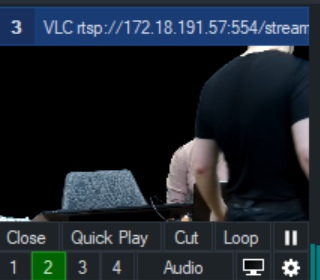
- Чтобы включить overlay, нужно нажать соответствующий номер на источнике в vmix (4 цифры внизу каждого истоника)

¶ Chromakey
- Заходим в настройки видеопотока (шестерёнка в правом нижнем углу источника) -> Color Key -> нажимаем галочку сверху у надписи Colour Key -> нажимаем на 6 цветных квадратиков справа от этой надписи -> выбираем цвет идеального вашего фона (в данном случае кислотно-зелёный) -> слева от надписи Auto Chroma Key Presets выбираем цифру «2» -> немного уменьшаем параметр Chroma Key Filter (пока все части человека перестанут пропадать при движении, но фон всё ещё не будет заметен)
- Добавить изображение, которое будет использоваться для хромакея (add input -> Image -> Выбрать нужное изображение)
- Сборка картинки (add input -> Colour)
- В новом слое Colour в настройках открыть Multiview -> на разных overlay поставить необходимые источники (поток с камер и изображение для хромакея(захват экрана с планшета, любое изображение или презентация и т.д.)
- Чем больше цифра нумерации слоя тем ближе к переднему плану он находится (10 это самый передний слой, 1 самый дальний соответсвенно)
- Собирать картинку вместе мы начинаем с 10 двигаясь к цифре 1 (как правило на цифре 10 располагается изображение с камер)
- Чтобы поменять расположение или размер изображения на собранной картинке мы нажимаем шестерёнку на Color -> вкладка Position -> выбраем необходимый слой (строка вверху где написано Main) и изменяем изображение только на этом слое.
¶ Различные настройки источников vMix
- Чёрные камеры присылают так же звук, если шумы с них слишком большие, то необходимо зайти в настройки -> Audio Settins -> Noise Gate на этой вкладке включить их и поставить максимальное значение (крайнее правое)
- Задержку с источника NDI (экран планшета) можно изменить зайдя в настройки -> Advanced -> изменить параметр Delay (мы используем на 30)
- Новые титры можно создать в приложении vMix Title Designer (нажать на 3 белых черты на красном фоне в правом нижнем углу -> выбрать vMix Title Designer)
- Поменять название текста или фото можно нажав на строку Name в настройках «Разное».
- На устройстве, показывающем эфир, включить studio monitor
- Выбрать необходимый output
- При возникновении проблем прочитать статью о подключении с помощью NDI
¶ Гугл-таблички
- Все подсказки внесены в таблицу
- Каждому слайду поставлен в соответствие номер нужного output vmix
¶ Скрипт для автоматизации переключения слайдов
Источник
Онлайн вещание с помощью программы микширования vMix и сервера Wowza Streaming Engine
В данной статье мы рассмотрим как организовать видеотрансляцию с помощью программ vMix и Wowza Streaming Engine сервера. Видеопоток будем брать с двух различных источников: с подключенной к ПК веб-камеры и с другого медиасервера по протоколу RTMP.
vMix — это программа, которая позволяет микшировать и передавать на медиа-сервер HD-видео потоки в реальном режиме времени. Программное обеспечение vMix устанавливается на Windows XP, Vista, 7, 8.
vMix используется для захвата, микширования, кодирования и отправки потоков на медиа-серверы и Streaming сервисы, с которых их уже запрашивают и просматривают удаленные клиенты. В будущих статьях я планирую опубликовать информацию по тому как настроить Wowza Streaming Engine сервер для совместной работы с vMix. В этой же статье речь пойдет о настройке vMix.
Добавление медиа-источников в vMix
Для того чтобы начать трансляцию с камеры необходимо добавить медиа источник при помощи Add Input. Можно использовать разные источники, такие как: фото, видео, аудио, визуальные эффекты из Title/XAML.
В Add Input показан список возможных источников для создания трансляции. В качестве примера организуем трансляцию видео с веб-камеры по протоколу RTMP, плюс добавим в видео бегущую строку.
Для того чтобы выбрать веб-камеру нужно в Add Input выбрать пункт Camera и в поле Camera выбрать USB-камеру (Рис. 1). Установить для камеры: Resolution — разрешение, Frame Rate — частоту кадров и нажать OK.

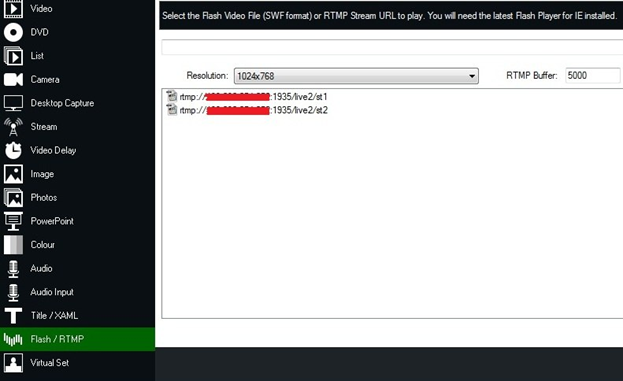
Для того чтобы добавить RTMP поток в качестве входного, нужно в Add Input выбрать пункт Flash/RTMP. Прописать адрес RTMP потока, указать разрешение видео и нажать OK. (Рис. 2)
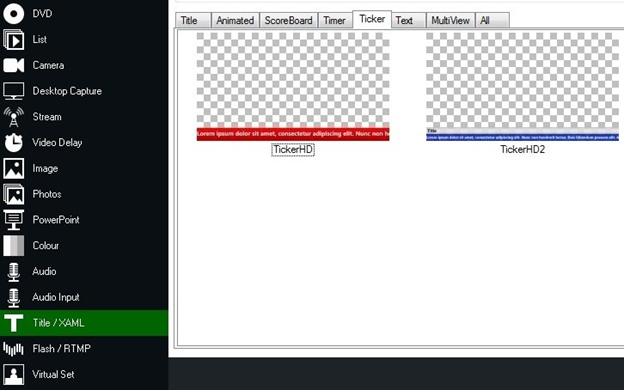
В vMix есть возможность добавления бегущей строки в видеопоток (Рис. 3). Для добавления бегущей строки в Add Input нужно выбрать Title/XAML. Далее выбрать в графе Ticker подходящую бегущую строку. После нажатия OK откроется Ticker Editor, в котором можно ввести текст и указать за какое время должен пробегать весь текст. Время можно указать в Duration (кнопка в виде часов), по умолчанию стоит 2 минуты.
Редактирование источников в vMix
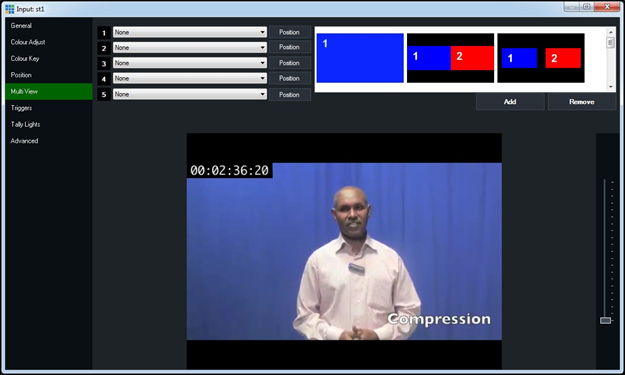
В vMix для каждого источника есть редактор Configuration Various Input Settings. В Configuration Various Input Settings в поле MultiView (Рис. 4) можно объединять несколько видеопотоков. Для этого в поле 1 нужно выбрать первый видеопоток, в поле 2 второй.
Далее нужно выбрать способ совмещения потоков из предложенных вариантов справа. Существуют несколько вариантов размещения видео: только одно видео, до двух видео на одном экране с разным размещением, до 4 видео на одном экране.
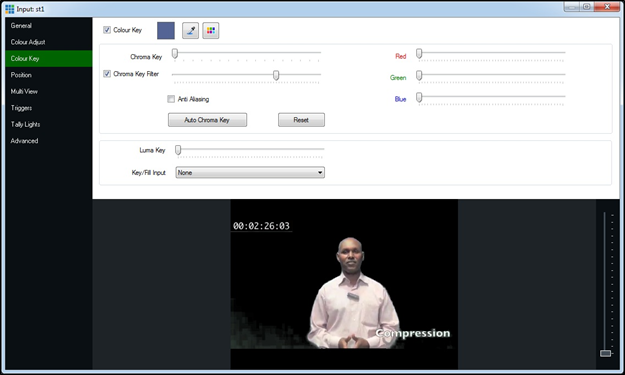
В Configuration Various Input Settings в поле Clolour Key можно вырезать однотонный цвет (Рис. 5).
Настройка видеотрансляции в Streaming Settings
В окне Streaming Settings в поле URL указываем адрес медиа-сервера. В Stream Key указываем название потока (Рис. 6). Потоки следует отправлять на адрес rtmp://[ip-медиа-сервера]:1935/[application].

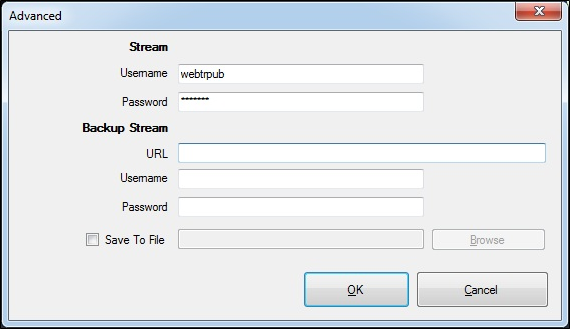
Если на вашем медиа-сервере есть аутентификация, необходимо прописать логин и пароль в окне Advanced (Рис. 7).
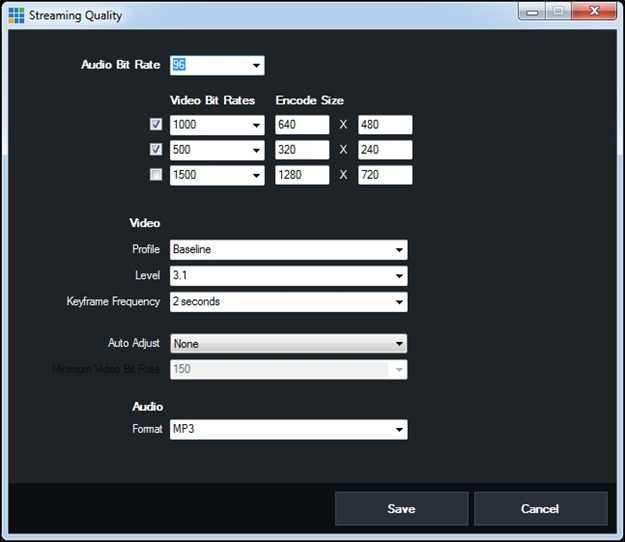
В Stream Quality, можно задать несколько видеопотоков с разным разрешением и видео битрейтом (Рис. 8). Подробно о том, какие битрейты для видеотрансляций используются в наши дни читайте в этой заметке.
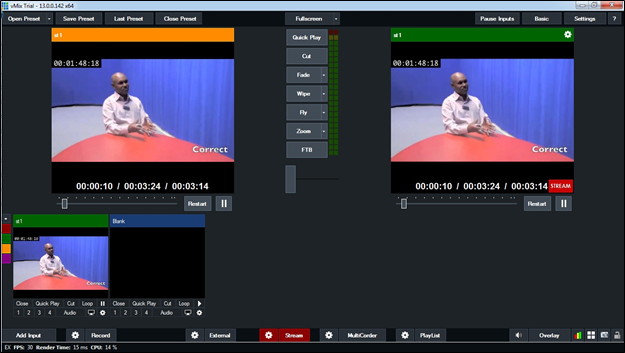
Для начала трансляции нужно нажать кнопку Stream (Рис. 9). После чего vMix будет отправлять потоки в реальном режиме времени на заданный в Streaming Settings адрес сервера. На сервере установлен медиа-сервер, например, Wowza Streaming Engine, который получает потоки от vMix.
В будущих статьях подробно рассмотрим как настроить сервер Wowza Streaming Engine и JW Player для того чтобы просматривать транслируемые с программы vMix потоки.
Если у вас появились какие-то вопросы по Wowza серверу, пишите. Если вам нужно что-то настроить или получить консультацию по медиа серверам и системам, также можете обращаться ко мне и нашей команде. Также разную полезную информацию на данную тему вы можете найти в нашем Справочнике по видеотрансляциям.
Заключение
Эта статья была написана, отредактирована и опубликована совместно c моими коллегами и специалистами Евгением Петровым, Пестовым Игорем и Танана Михаилом.
Приглашаю подписаться на новости моей публичной страницы ВКонтакте, ее адрес http://vk.com/itmultimedia . Буду рад видеть Вас в своих подписчиках!
Всего хорошего! Качественных видеотрансляций Вам!
Источник
Как настроить vMix Call для видеоконференции через vMix
Как сделать звук, видео, подключить спикеров
vMix Call — это потрясающий способ простой видео-аудиосвязи, работающий на любых устройствах и холодильниках.
vMix Call работает через WebRTC, поэтому поддерживается большинством нормальных браузеров. Я рекомендую пользоваться браузерами Google Chrome для виндовс или андроид, и Safari для макоси и айфоно-айпадов.
Для добавления гостя, нажмите Add Input — Video Call.
Далее у вас есть выбор — какой видеовыход отдать гостю на просмотр.
Напомню, что виртуальных видеовыходов в vMix — 4 штуки. Вот тут вот можно назначить любой вход на любой выход.
Так что ваш гость, если ему не нужно смотреть эфир, может наблюдать любой нужный вход.
Дальше можно выбрать какое качество отдаваемой картинки вы будете возвращать гостю в браузер. Это зависит от толщины вашего интернет канала и мощности компа.
И вот тут — прямо на старте при загрузке гостя уже можно заранее выбрать в какую звуковую шину он у вас пойдёт говорить — Мастер или А.
Следующая галка — это так называемое «прямое» соединение, без участия серверов-посредников, так называемых TURN серверов.
Прямая галочка имеет место для проставления в случае, если у вас у обоих с гостем белые айпишники и проброшенные на роутере порты 49152-65535.
Во всех остальных случаях, галочку ставить не нужно. Но даже если вы её поставили, и порты не пробросили, звонок пойдёт всё равно через TURN сервера.
Можно открыть дополнительные настройки.
Здесь можно активировать запись лога звонка для последующих разбирательств в суде, и нажать Low Latency.
Low Latency Mode — это функция, которая отключает проверку на ошибки в соединениях для достижения максимально низкой задержки между вами и гостем.
ВАЖНО. Не включайте её без необходимости. Она будет нормально работать только в идеальном интернете. Не рекомендуется ставить эту галочку в принципе, если между вами и гостем не проброшен гигабитный VPN туннель от Ростелекома. Хотя если у вас есть такой туннель, то vMix Call вам, скорее всего, не понадобится.
Если ваш гость прошаренный и в состоянии сам зайти на vmixcall.com и вбить пароль — то присылаем гостю пароль.
Если гость ленив, то копируем короткую ссылку, которая сама откроет vmixcall.com с уже вбитым паролем, останется только имя написать.
Всё, нажимаем ОК.
Если отправить человеку ссылку через вацап или телеграмм и он ее откроет прямо из мессенджера, то с большой долей вероятности ничего не получится — ссылку нужно открывать в браузере. Для андроида крайне желателен гугл хром, ну а для эппл — сафари.
Дальше нужно разрешить доступ к камере и микрофону. Иначе будет не видно или не слышно.
Теперь, когда вы добавили спикера к себе в vMix, вам надо с ним пообщаться, спросить как дела, убедиться что звук приходит хорошо, но у вас идет эфир. Что же делать?
Для начала перед эфиром. Включите в vMix выход на шину А. Нужно поставить Enabled — не нужно выбирать выходы или устройства ваших звуковых карт. Это для другого — если вам нужно отдавать звук на микшеры и т.д. Просто — Enabled.
Теперь — правой кнопкой мыши в vMix открывается новый мир. Если нажать правой кнопкой на окошке с гостем, то можно выбрать — какой звук ему отдавать — Мастер или А.
Самого гостя лучше тоже назначить на шину А, иначе все ваши «раз раз, как слышшно?» пойдут в эфир.
Дальше. Выяснится, что вы в наушниках не слышите гостя. Не надо пугаться — нажмите на кнопку S — это СОЛО режим как на звуковых пультах. Теперь в ваших наушниках есть звук от гостя.
После тестов, чтобы вывести гостя в эфир направьте его обратно в мастер, отключив от А, либо направьте шину А в мастер, включив М на канале шины А — теперь гостя услышат и зрители, а гость чтобы услышал эфир, нужно правой кнопкой выбрать ему мастер.
Все гости, подключающиеся через vMix Call должны сидеть в наушниках и гарнитурах. Иначе будет обратная связь — то есть ваш голос через колонки гостя будет попадать к нему в микрофон и будет вот такое вот эхо. Этого не избежать никак. Никак. НИ КАК!
Теперь вы умеете подключать спикеров через vMix Call и маршрутизировать видео и аудио между ними Ура!
Ну и смотрите видос 🙂
Источник
vMix — это микшер, при помощи которого мы можем объединять несколько входящих источников видео в один конечный поток.
Описание программы
Поддерживается широкий набор инструментов для качественного микширования. Это функции для работы со звуком, видеопотоком, частотой кадров, разрешением, форматом экрана и так далее. Радует полностью переведенный на русский язык пользовательский интерфейс.

Как пользоваться
Рассмотрим некоторые нюансы, касающиеся установки и активации программы:
- В первую очередь необходимо скачать установочный дистрибутив. Учитывая достаточно большой вес последнего, загрузка доступна посредством торрент-раздачи.
- Итак, файл получен, а значит, мы можем запускать инсталляцию. Тут все, как обычно: принимаем лицензионное соглашение, указываем путь копирования файлов, переходим к следующему этапу и таким образом дожидаемся завершения процесса.
- Также потребуется активация. Для этого достаточно переместить файлы из папки «Crack» в каталог с установленным приложением. Обязательно подтверждаем замену.

При работе с файлами кряка может наблюдаться конфликт с антивирусом. Соответственно, для предотвращения такой ситуации перед началом активации рекомендуем на время отключить защитник.
Достоинства и недостатки
Переходим к разбору сильных, а также слабых сторон программы для микширования видео.
Плюсы:
- есть русская версия;
- наличие темной темы;
- широкий комплекс инструментов для комфортного смешивания видео.
Минусы:
- обновления выходят достаточно редко.
Скачать
Бесплатно скачать новейшую версию программы можно посредством торрент-раздачи.
| Лицензия: | Активация в комплекте |
| Платформа: | Windows 7, 10, 11 x32/64 Bit |
| Язык: | Русский |