
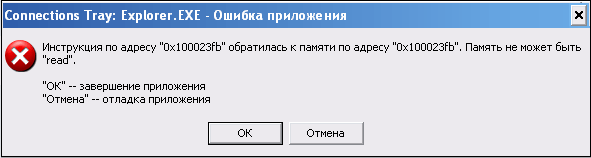
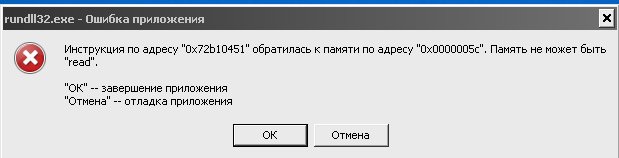
Некоторые пользователи могут столкнуться с внезапно появившимся на экране сообщением «Инструкция по адресу *XXX* обратилась к памяти по адресу *XXX*. Память не может быть «read»». Вместо XXX в данном сообщении обычно располагается совокупность каких-либо чисел и букв, ничего не говорящая пользователю. В данном материале я поясню, в чём суть данной дисфункции, и как её исправить.
Содержание
- «Память не может быть read» – специфика дисфункции
- Как исправить ошибку Инструкция по адресу * обратилась к памяти по адресу *. Память не может быть «read»
- Способ №1. Увеличьте объём виртуальной памяти
- Способ №2. Деинсталлируйте нестабильно работающие программы
- Способ №3. Обновите драйвера к вашим устройствам, установите обновления для вашей ОС
- Способ №4. Выполните откат системы на стабильную раннюю точку
- Способ №5. Выполните проверку целостности системных файлов.
- Способ №6. Отключите функцию предотвращения выполнения данных (DEP)
- Заключение
«Память не может быть read» – специфика дисфункции
Как следует из текста упомянутого сообщения, оно сигнализирует о наличии проблем с памятью, информация с которой не может быть считана по определённым причинам. Обычно это связано с ситуацией, при которой какое-либо приложение попыталось прочесть информацию, находящуюся в определённой странице памяти, не вышло этого выполнить, вследствие чего пользователь получил сообщение о возникшей ошибке.
Причины, по которым некая страница памяти оказалась заблокированной для нужного приложения, могут быть довольно различными. Это может быть некорректная работа планок памяти, устаревшие драйвера к системным устройствам, недостаточный объём файла подкачки, аппаратный конфликт устройств, нарушение целостности системных файлов, «осыпание» винчестера, множество других релевантных факторов.

Как исправить ошибку Инструкция по адресу * обратилась к памяти по адресу *. Память не может быть «read»
Для исправления дисфункции существует несколько эффективных решений, ниже я разберу каждое из них.
Способ №1. Увеличьте объём виртуальной памяти
Часто встречающейся причиной рассматриваемой дисфункции является недостаточный объём файла подкачки (виртуальной памяти).
- Для увеличения данного объёма нажмите на кнопку «Пуск», в строке поиска введите sysdm.cpl, и нажмите ввод.
- Перейдите во вкладку «Дополнительно», рядом с опцией «Быстродействие» нажмите на «Параметры».
- Далее выберите вкладку «Дополнительно», и рядом с параметром «Виртуальная память» нажмите на «Изменить».

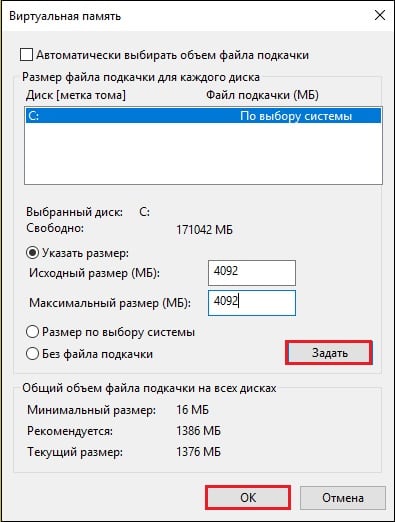
- В открывшемся окне виртуальной памяти снимите галочку с опции «Автоматически выбирать объём файла подкачки».
- Затем активируйте опцию «Указать размер», и установите объём файла подкачки вдвое больший, нежели установлено памяти на вашем ПК (к примеру, если у вас 2048, то установите исходный и максимальный размер файла подкачки на 4096). З
- После этого нажмите на «Задать» — «Ок», и перезагрузите ваш ПК.
Пример:
У одного из пользователей во время работы одной игровой программы появилось сообщение «Инструкция по адресу «0x18797ca7» обратилась к памяти по адресу «0x000000». память не может быть «read»». После применения различных способов борьбы с ошибкой пользователь вдвое увеличил файл подкачки, после чего проблема была решена.
Способ №2. Деинсталлируйте нестабильно работающие программы
Если проблема возникла после установки какой-либо внешней программы, то есть вероятность, что данная программа работает нестабильно. Попробуйте поискать альтернативную версию данной программы (к примеру, репак другого автора), и установить её взамен проблемного софта. Если же мы имеем делом с программой-антивирусом или программой-брандмауэром, то попробуйте на время отключить указанный софт, дабы убедиться, что он не является катализатором возникновения проблемы.
Также стоит временно отключить недавно установленные расширения и дополнения для вашего браузера, так как их некорректная работа может вызывать различные проблемы при работе с памятью ПК.
Способ №3. Обновите драйвера к вашим устройствам, установите обновления для вашей ОС
Устаревшие драйвера к аппаратным компонентам системы, как и отсутствие необходимых обновлений для ОС Виндовс, может являться причиной возникновения рассматриваемой проблемы. Установите на вашу ОС все необходимые ей свежие обновления, а для аппаратных составляющих – все свежие драйвера. В установке последних могут помочь такие специальные программы для обновления драйверов уровня «DriverPack Solution»и других аналогов.

Способ №4. Выполните откат системы на стабильную раннюю точку
Довольно действенным способом борьбы с данной проблемой является откат системы на стабильную точку восстановления, при которой упомянутых проблем не наблюдалось.
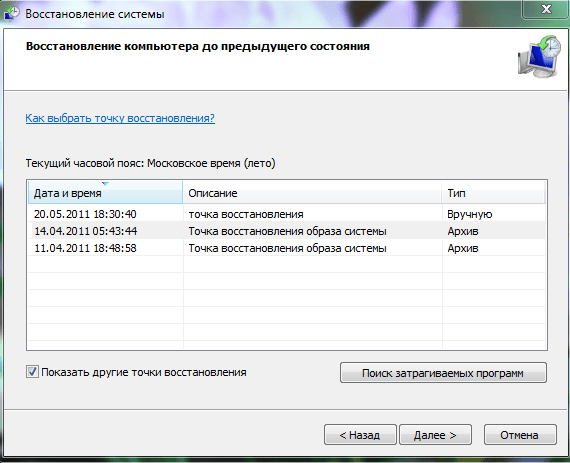
- Для осуществления данной операции нажмите на кнопку «Пуск», в строке поиска введите rstrui, и нажмите ввод.
- Выберите стабильную точку восстановления, и откатите систему на указанное состояние.
Способ №5. Выполните проверку целостности системных файлов.
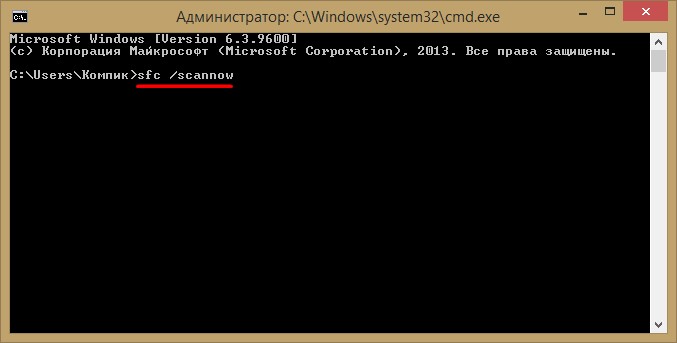
В случае, если некоторые системные файлы повреждены, у системы могут возникать проблемы при работе с памятью. Для проверки целостности системных файлов рекомендую использовать функционал утилиты sfc, для чего запустите командную строку от имени администратора, в ней введите:
sfc /scannow
И нажмите ввод. Дождитесь окончания процедуры, а затем перезагрузите компьютер.
Способ №6. Отключите функцию предотвращения выполнения данных (DEP)
Системная функция DEP (от Dáta Execútion Prevéntion – предотвращение выполнения данных), имеющаяся в ОС Виндовс, призвана препятствовать приложениям в выполнении кода, расположенного в «закрытых» областях памяти. При отключении данной функции она перестанет мешать упомянутым приложениям, что в ряде случаев поможет избежать ошибки «Инструкция по адресу * обратилась к памяти по адресу *. Память не может быть «read»».
- Чтобы выключить (или ограничить) работу данной функции нажмите на кнопку «Пуск», в строке поиска введите sysdm.cpl, и нажмите ввод.
- В открывшемся окне свойств системы перейдите во вкладку «Дополнительно», рядом с опцией «Быстродействие» нажмите на «Параметры».
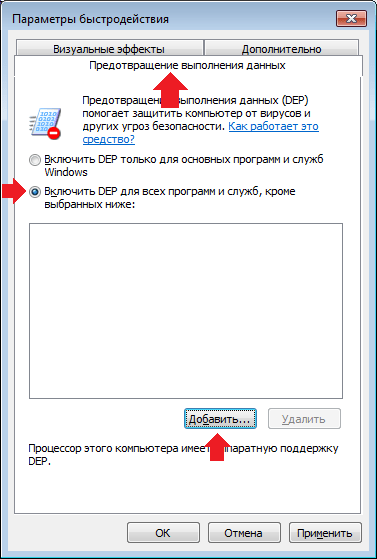
- Здесь перейдите на вкладку «Предотвращение выполнения данных», активируйте опцию «Включить DEP для всех…, кроме..», нажмите на «Добавить» внизу, и укажите системе путь к исполняемому файлу программы, при работе которой вылетает рассматриваемая ошибка.
- После этого нажмите на «Применить», и перезагрузите ваш ПК.
Теперь DEP будет работать для всех программ, кроме указанной вами.
Если же вы хотите полностью отключить DEP, тогда запустите командную строку от имени администратора, и там наберите:
bcdedit.exe/set {current} nx AlwaysOff
Заключение
Причиной ошибки «Память не может быть read» могут быть различные факторы, описанные мной выше. Для решения проблемы выполните весь комплекс перечисленных выше советов, уделив особое внимание увеличению объёма виртуальной памяти и работе с «DEP» – это поможет исправить рассматриваемую в статье ошибку на вашем ПК.
Порой наш персональный компьютер выдает ошибки, с которыми трудно разобраться, но на деле они не представляют собой ничего сложного. Таких проблем может быть очень много, и ни в коем случае не стоит паниковать, так как решить их порой можно всего лишь за пару минут. Пугают сама неизвестность и непонимание происходящего, что иногда и становится причиной некоторых уже более серьезных поломок.
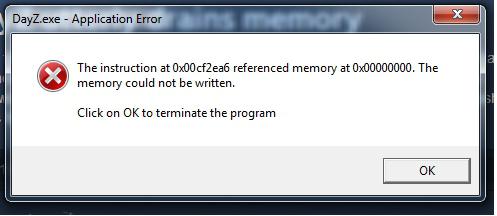
Сегодня мы разберем проблему, которая очень часто возникает у пользователей, и практически ничего собой не представляет, хотя вся ее причина скрывается в самой системе компьютера и его процесса. «Память не может быть written» — наверняка и вы встречались с такой проблемой, которую приходилось решать исключительно в сервисе под надзором специалистов. В данной статье мы расскажем, что именно собой представляет данная неприятная ситуация, как от нее избавиться. Поэтому можете уже начинать записывать весь процесс, позволяющий избежать и исправить эту проблему.
Что это за ошибка?
Ошибка «память не может быть written» возникает довольно часто, и большинство пользователей сразу впадают в ступор, не понимая, что именно не так с их компьютером. Данная проблема не является опасной и не способна навредить компьютеру, она всего лишь сигнализирует о том, что в вашей рабочей среде виртуального пространства имеются проблемы, которые требуют вмешательства. Если разбираться в ее описании, то становится точно известно, что речь идет о процессе, который использует память в своих нуждах. А это означает, что проблем может быть очень много, и все разобрать не получится. Зато можно рассмотреть самые распространенные элементы, которые могут стать причиной возникновения этой неприятной ситуации.
Стоит отметить, что ошибка «память не может быть written» в основном классифицируется как проблема, возникающая из-за поломки системного модуля, известного как оперативная память. Но не стоит сразу ее предписывать к такой ситуации, так как стоит поначалу разобраться в других вариантах возникновения сбоя.

Что это за ошибка?
Ошибка «память не может быть written» возникает довольно часто, и большинство пользователей сразу впадают в ступор, не понимая, что именно не так с их компьютером. Данная проблема не является опасной и не способна навредить компьютеру, она всего лишь сигнализирует о том, что в вашей рабочей среде виртуального пространства имеются проблемы, которые требуют вмешательства. Если разбираться в ее описании, то становится точно известно, что речь идет о процессе, который использует память в своих нуждах. А это означает, что проблем может быть очень много, и все разобрать не получится. Зато можно рассмотреть самые распространенные элементы, которые могут стать причиной возникновения этой неприятной ситуации.
Стоит отметить, что ошибка «память не может быть written» в основном классифицируется как проблема, возникающая из-за поломки системного модуля, известного как оперативная память. Но не стоит сразу ее предписывать к такой ситуации, так как стоит поначалу разобраться в других вариантах возникновения сбоя.
Почему возникает?
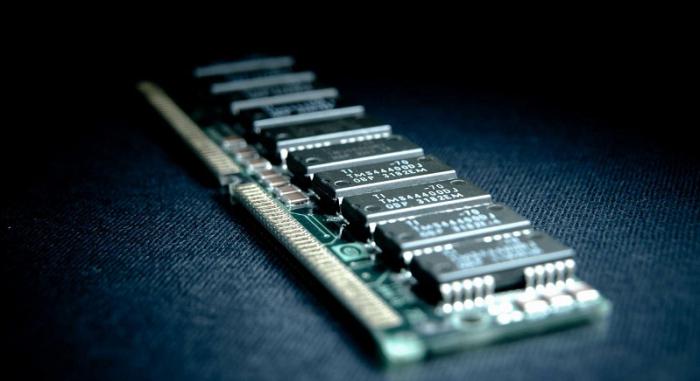
Если разбирать причины возникновения этой ошибки, то не стоит даже пытаться составить список, так как их может быть огромное количество. Но можно понять основу проблемы, чтобы в дальнейшем больше не паниковать по этому поводу. Итак, ошибка «память не может быть written» возникает в случае, когда какой-либо процесс начинает требовать дополнительной нагрузки, то есть прибегает к использованию оперативной памяти, которая в некоторых случаях закрыта от пользования сторонними программами. Когда этот момент наступает, система получает сбой, который и выливается в эту ошибку. Звучит это, конечно, сложно, но на деле все просто: компьютер не может выделять дополнительную память для некоторых программ, которые порой запрашивают ее довольно много.
Какие могут быть источники проблемы?
В случае когда появляется надпись «0x00000000 память не может быть written», стоит сделать вывод о том, что источник возникновения проблемы находится в вашем компьютере, и не является следствием заражения вирусом. Значит, необходимо провести диагностику и выяснить, в чем же может быть вопрос. Сделать это довольно просто, так как существует несколько источников возникновения, из-за которых появляется эта ошибка. Мы разберем самые основные, несмотря на то что их большое количество. Дело в том, что большая часть причин являются либо единичными случаями, либо просто теорией. Рассмотрим самые актуальные источники, которые часто проявляют себя, и с которыми можно уже бороться.

Какие могут быть источники проблемы?
В случае когда появляется надпись «0x00000000 память не может быть written», стоит сделать вывод о том, что источник возникновения проблемы находится в вашем компьютере, и не является следствием заражения вирусом. Значит, необходимо провести диагностику и выяснить, в чем же может быть вопрос. Сделать это довольно просто, так как существует несколько источников возникновения, из-за которых появляется эта ошибка. Мы разберем самые основные, несмотря на то что их большое количество. Дело в том, что большая часть причин являются либо единичными случаями, либо просто теорией. Рассмотрим самые актуальные источники, которые часто проявляют себя, и с которыми можно уже бороться.
Память ОЗУ
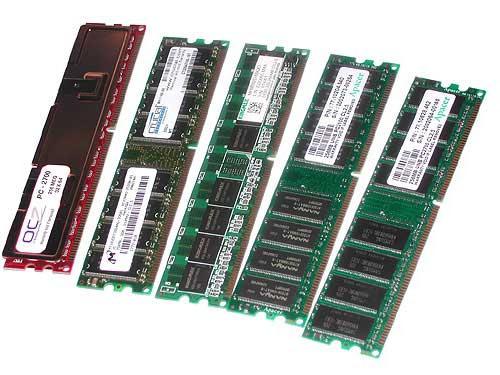
Когда возникает ошибка «память не может быть written», что делать в такой ситуации? Первым делом лучше проверить ваши планки оперативной памяти, которые, возможно, повреждены. Для этого необходимо разобрать компьютер, снять планки и проверить их на физические повреждения. Если царапин, поломки и запыленности нет, то можно их вставлять обратно и проверить программой HeapMemView на поврежденные модули. В случае если после проверки вам выдали поврежденные элементы, то стоит заменить такую планку в вашем компьютере. При положительной проверке, при которой ошибок не найдено, следует просто отправиться диагностировать компьютера дальше, так как можете быть уверены, что с вашей оперативной памятью все в порядке.
Служба DEP
Память компьютера представляет собой несколько элементов, которые подразделяются на активные и пассивные. Во втором случае мы имеем дело с простой памятью, которая обеспечивает нам свободное пространство для хранения различного рода данных. Что касается активной памяти, то именно она служит основой для обеспечения работы многих программных продуктов.
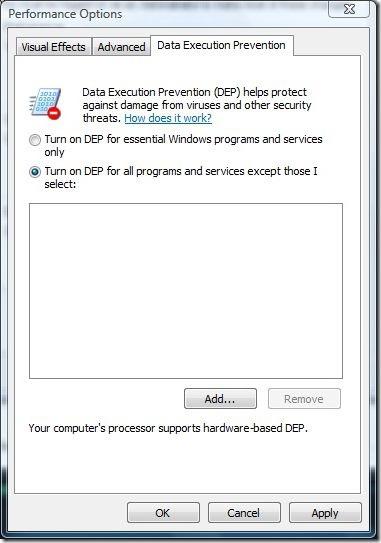
Служба DEP представляет собой защитную систему, которая не позволяет программам вредного направления использовать оперативную память себе во благо. Именно она порой является причиной возникновения проблемы, которую мы, собственно, и рассматриваем. Чтобы исправить такое положение дел, необходимо эту службу отключить. Стандартные настройки программы позволяют просто перенаправить ее деятельность на основные каналы, то есть она будет проверять только те программы, которые используют саму операционную систему и ее файлы. А вот чтобы отключить эту службу, необходимо отыскать файл boot.ini, который находится в корневой папке операционной системы. Открыть его можно с помощью блокнота, что, собственно, позволит изменить строчку «/noexecute=optin», на «/noexecute=AlwaysOff». Это позволит навсегда отключить службу, и больше не вспоминать о ней. Вредно ли это для компьютера? Только в случае, если у вас не установлен антивирусник. Если он имеется, то можете ни о чем не беспокоиться.
Служба DEP
Память компьютера представляет собой несколько элементов, которые подразделяются на активные и пассивные. Во втором случае мы имеем дело с простой памятью, которая обеспечивает нам свободное пространство для хранения различного рода данных. Что касается активной памяти, то именно она служит основой для обеспечения работы многих программных продуктов.
Служба DEP представляет собой защитную систему, которая не позволяет программам вредного направления использовать оперативную память себе во благо. Именно она порой является причиной возникновения проблемы, которую мы, собственно, и рассматриваем. Чтобы исправить такое положение дел, необходимо эту службу отключить. Стандартные настройки программы позволяют просто перенаправить ее деятельность на основные каналы, то есть она будет проверять только те программы, которые используют саму операционную систему и ее файлы. А вот чтобы отключить эту службу, необходимо отыскать файл boot.ini, который находится в корневой папке операционной системы. Открыть его можно с помощью блокнота, что, собственно, позволит изменить строчку «/noexecute=optin», на «/noexecute=AlwaysOff». Это позволит навсегда отключить службу, и больше не вспоминать о ней. Вредно ли это для компьютера? Только в случае, если у вас не установлен антивирусник. Если он имеется, то можете ни о чем не беспокоиться.
Файлы подкачки
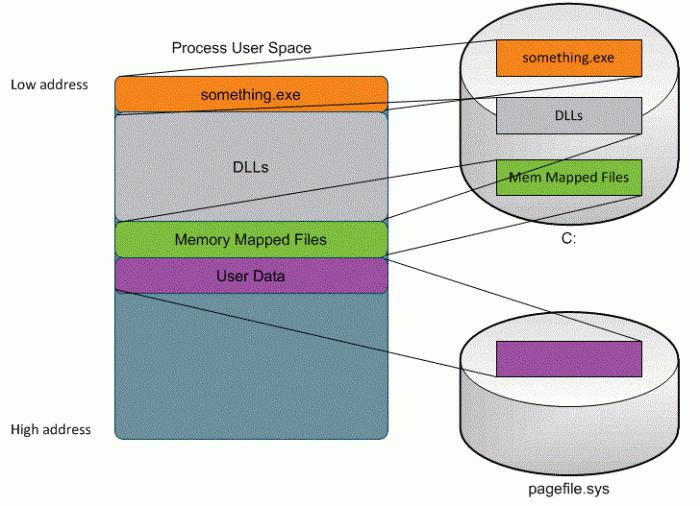
Для ошибки «память не может быть written» Windows 7 является основной операционной системой, в которой часто возникает данная проблема. Все дело кроется в распределении файлов подкачки. Если в прошлых операционных системах пользователю доступ к файлам подкачки памяти был закрыт, то с появлением Windows 7 можно самому распределять потоки памяти. Поэтому пользователи, которые имеют большой объем оперативной памяти, порой не видят нужды в дополнительных потоках мощностей, чем, собственно, и создают условия возникновения данной неприятной ситуации.
Дело в том, что практически каждый процесс должен иметь файл подкачки, и не стоит сильно урезать ее объем. Особенно это касается системного жесткого диска, который должен иметь самый высокий показатель файла подкачки, так как он имеет в себе установленную систему. Поэтому при установке операционной системы важно не пропустить пункт, который позволяет заранее распределить примерный объем подкачиваемой памяти.
Многоядерный процессор
Как ни странно, но причиной возникновения ошибки «память не может быть written» является многоядерность процессора. Если у вас мощный компьютер и порой возникает данная проблема, то стоит учесть некоторые технические сложности, которые являются причиной этой неприятной ситуации. В данном случае лично разобраться в сложившейся проблеме довольно сложно, поэтому лучше обратиться к специалистам, так как наверняка потребуется техническое вмешательство, которое может затянуться надолго. К сожалению, точно определить то, что ядра влияют на память компьютера, довольно-таки сложно, но при этом данная проблема является частой. Чтобы не путаться в полученных данных, стоит обращать внимание на проблему многоядерности в последнюю очередь.
Отключение ошибки
Возникает ошибка «память не может быть written»? Как исправить эту проблему? Многие специалисты могут порекомендовать вам попросту отключить выведение ошибки на экран. Для этого необходимо внести правки в ваш реестр компьютера, которые можно осуществить при помощи программы Regedit. Запускаете этот элемент и удаляете ветку реестра «HKEY_LOCAL_MACHINESOFTWAREMicrosoftWindows NTCurrentVersionAeDebug». После этого проблема уже никогда не будет возникать. Правда, стоит учитывать, что все программы, игры и прочие элементы могут привести к краху системы, когда столкнутся с нехваткой памяти. А это означает, что вам часто придется видеть синий экран, который, хоть и безвредный, но совсем не приятный.
Рекомендации, позволяющие избежать проблемы
Возникает ошибка «память не может быть written», DayZ зависает и полностью отключается. Как избежать данной проблемы? Да, очень часто неприятная ситуация возникает из-за неправильного использования операционной системы, которая постепенно перенагружается от использования пиратской продукции или ненужных программ. Постарайтесь заранее планировать все, что вам нужно, или использовать исключительно лицензионную продукцию, будь то программы или игры. Только бережное отношение к системе и правильное выполнение наших рекомендаций позволит вообще не сталкиваться с этой проблемой и спокойно продолжать бороздить просторы виртуального мира возможностей.
Некоторые пользователи могут столкнуться с внезапно появившимся на экране сообщением «Инструкция по адресу *XXX* обратилась к памяти по адресу *XXX*. Память не может быть «read»». Вместо XXX в данном сообщении обычно располагается совокупность каких-либо чисел и букв, ничего не говорящая пользователю. В данном материале я поясню, в чём суть данной дисфункции, и как её исправить.
Шаблонное сообщение об ошибке
«Память не может быть read» – специфика дисфункции
Как следует из текста упомянутого сообщения, оно сигнализирует о наличии проблем с памятью, информация с которой не может быть считана по определённым причинам. Обычно это связано с ситуацией, при которой какое-либо приложение попыталось прочесть информацию, находящуюся в определённой странице памяти, не вышло этого выполнить, вследствие чего пользователь получил сообщение о возникшей ошибке.
Причины, по которым некая страница памяти оказалась заблокированной для нужного приложения, могут быть довольно различными. Это может быть некорректная работа планок памяти, устаревшие драйвера к системным устройствам, недостаточный объём файла подкачки, аппаратный конфликт устройств, нарушение целостности системных файлов, «осыпание» винчестера, множество других релевантных факторов.
Исправляем возникшие ошибки при работе с памятью ПК
Как исправить ошибку Инструкция по адресу * обратилась к памяти по адресу *. Память не может быть «read»
Для исправления дисфункции существует несколько эффективных решений, ниже я разберу каждое из них.
Способ №1. Увеличьте объём виртуальной памяти
Часто встречающейся причиной рассматриваемой дисфункции является недостаточный объём файла подкачки (виртуальной памяти).
- Для увеличения данного объёма нажмите на кнопку «Пуск», в строке поиска введите sysdm.cpl, и нажмите ввод.
- Перейдите во вкладку «Дополнительно», рядом с опцией «Быстродействие» нажмите на «Параметры».
- Далее выберите вкладку «Дополнительно», и рядом с параметром «Виртуальная память» нажмите на «Изменить».
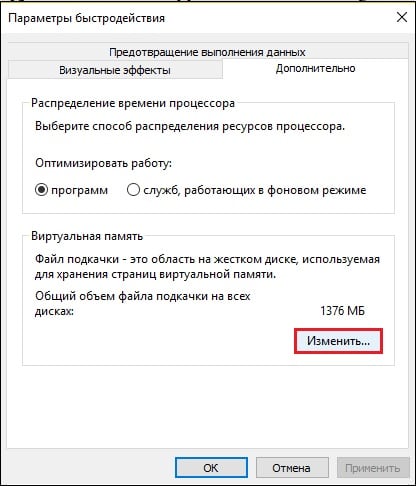 Нажмите на «Изменить» для смены параметров
Нажмите на «Задать», а потом на «ОК»
Пример:
У одного из пользователей во время работы одной игровой программы появилось сообщение «Инструкция по адресу «0x18797ca7» обратилась к памяти по адресу «0x000000». память не может быть «read»». После применения различных способов борьбы с ошибкой пользователь вдвое увеличил файл подкачки, после чего проблема была решена.
Способ №2. Деинсталлируйте нестабильно работающие программы
Если проблема возникла после установки какой-либо внешней программы, то есть вероятность, что данная программа работает нестабильно. Попробуйте поискать альтернативную версию данной программы (к примеру, репак другого автора), и установить её взамен проблемного софта. Если же мы имеем делом с программой-антивирусом или программой-брандмауэром, то попробуйте на время отключить указанный софт, дабы убедиться, что он не является катализатором возникновения проблемы.
Также стоит временно отключить недавно установленные расширения и дополнения для вашего браузера, так как их некорректная работа может вызывать различные проблемы при работе с памятью ПК.
Способ №3. Обновите драйвера к вашим устройствам, установите обновления для вашей ОС
Устаревшие драйвера к аппаратным компонентам системы, как и отсутствие необходимых обновлений для ОС Виндовс, может являться причиной возникновения рассматриваемой проблемы. Установите на вашу ОС все необходимые ей свежие обновления, а для аппаратных составляющих – все свежие драйвера. В установке последних могут помочь такие специальные программы для обновления драйверов уровня «DriverPack Solution»и других аналогов.
Используйте специализированный софт для обновления драйверов
Способ №4. Выполните откат системы на стабильную раннюю точку
Довольно действенным способом борьбы с данной проблемой является откат системы на стабильную точку восстановления, при которой упомянутых проблем не наблюдалось.
- Для осуществления данной операции нажмите на кнопку «Пуск», в строке поиска введите rstrui, и нажмите ввод.
- Выберите стабильную точку восстановления, и откатите систему на указанное состояние.
Осуществите откат вашей системы
Способ №5. Выполните проверку целостности системных файлов.
В случае, если некоторые системные файлы повреждены, у системы могут возникать проблемы при работе с памятью. Для проверки целостности системных файлов рекомендую использовать функционал утилиты sfc, для чего запустите командную строку от имени администратора, в ней введите:
sfc /scannow
И нажмите ввод. Дождитесь окончания процедуры, а затем перезагрузите компьютер.
Способ №6. Отключите функцию предотвращения выполнения данных (DEP)
Системная функция DEP (от Dáta Execútion Prevéntion – предотвращение выполнения данных), имеющаяся в ОС Виндовс, призвана препятствовать приложениям в выполнении кода, расположенного в «закрытых» областях памяти. При отключении данной функции она перестанет мешать упомянутым приложениям, что в ряде случаев поможет избежать ошибки «Инструкция по адресу * обратилась к памяти по адресу *. Память не может быть «read»».
- Чтобы выключить (или ограничить) работу данной функции нажмите на кнопку «Пуск», в строке поиска введите sysdm.cpl, и нажмите ввод.
- В открывшемся окне свойств системы перейдите во вкладку «Дополнительно», рядом с опцией «Быстродействие» нажмите на «Параметры».
- Здесь перейдите на вкладку «Предотвращение выполнения данных», активируйте опцию «Включить DEP для всех…, кроме..», нажмите на «Добавить» внизу, и укажите системе путь к исполняемому файлу программы, при работе которой вылетает рассматриваемая ошибка.
- После этого нажмите на «Применить», и перезагрузите ваш ПК.
Теперь DEP будет работать для всех программ, кроме указанной вами.
Добавьте нужную программу в список исключений
Если же вы хотите полностью отключить DEP, тогда запустите командную строку от имени администратора, и там наберите:
bcdedit.exe/set nx AlwaysOff
Заключение
Причиной ошибки «Память не может быть read» могут быть различные факторы, описанные мной выше. Для решения проблемы выполните весь комплекс перечисленных выше советов, уделив особое внимание увеличению объёма виртуальной памяти и работе с «DEP» – это поможет исправить рассматриваемую в статье ошибку на вашем ПК.

П омимо встроенного антивируса Defender, Windows 8.1 имеет и другие механизмы защиты от угроз. Один из них называется Data Execution Prevention или сокращённо DEP. Представляет он собой набор технологий, предотвращающих запуск программного кода из тех областей оперативной памяти, которые не являются в Windows исполняемыми.
Однако в некоторых случаях DEP может стать причиной ошибок при запуске ряда приложений и игр.
DEP отслеживает изменения в оперативной памяти и если обнаруживает, что некая программа использует её неправильно, тут же блокирует эту программу, а пользователь получает сообщение «Предотвращение выполнения данных» или «Инструкция по адресу обратилась к памяти по адресу ***. Память не может быть read (write)». Способов решения этой проблемы существует несколько.
Если ошибка появилась «беспричинно», то есть вы до этого не устанавливали никаких программ, не изменяли параметров системы и прочее, есть смысл проверить компьютер на наличие вирусов как минимум одним сторонним антивирусным сканером. Сам DEP не препятствует проникновению на компьютер вредоносного ПО, а лишь регистрирует подозрительные изменения в памяти.
Ошибка предотвращения выполнения данных также может возникнуть вследствие повреждения системных файлов . Просканируйте систему командой sfc /scannow и убедитесь, что целостность файлов Windows не нарушена.
Если ошибка появилась после установки нового приложения либо же возникает при запуске конкретной программы, скорее всего причина кроется в неправильной работе последней. Решением может стать удаление, переустановка или переход на другую версию приложения, а также отключение DEP для всей системы или конкретных программ.
Полное отключение DEP
Чтобы деактивировать DEP, откройте командную строку от имени администратора и выполните следующую команду:
bcdedit.exe /set nx AlwaysOff
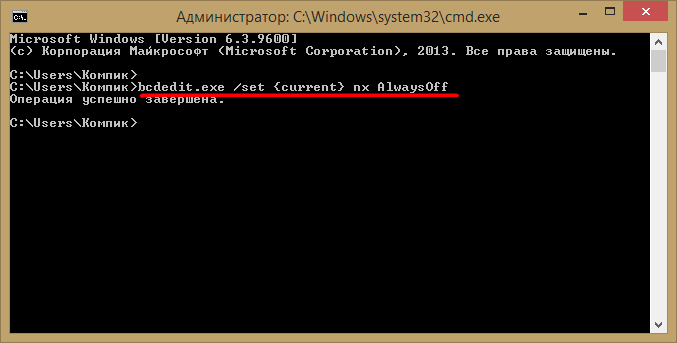
Чтобы изменения вступили в силу, перезагрузите компьютер. После этого ошибка «…Память не может быть read» должна исчезнуть. Для включения DEP применяется та же команда, но с параметром AlwaysOn.
Отключение DEP для конкретных программ
К полному отключению предотвращения выполнения данных стоит прибегать лишь в крайних случаях, более разумным решением является отключение DEP для конкретных конфликтных программ. Для этого в Панели управления выбираем Система -> Дополнительные параметры системы -> Дополнительно -> Параметры (Быстродействие).
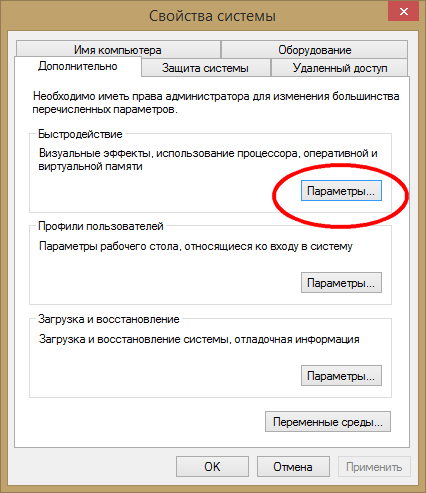
В открывшемся окошке переключаемся на вкладку «Предотвращение выполнения данных», активируем радиокнопку «Включить DEP для всех программ и служб, кроме выбранных ниже», а затем указываем путь к исполняемому файлу программы, вызывающей ошибку DEP.
Отключить службу «Предотвращение выполнения данных» (Data execution prevention),
которая осуществляет контроль доступа к памяти. Для ее отключения необходимо
внести небольшие коррективы в файл boot.ini. Файл размещен в корне диска,
на котором установлена операционная система. Для доступа к нему, откройте
«Мой компьютер» и в адресной строке сверху введите %systemdrive%Boot.ini и нажмите Enter.
Или же другим способом: «Пуск» -> «Выполнить» -> %systemdrive%Boot.ini -> ОК.
Есть еще третий способ доступа к файлу boot.ini:
«Пуск» -> «Панель управления» -> «Система» -> «Дополнительно» ->
«Загрузка и восстановление: Параметры» -> «Правка» .
Открыв файл, найдите параметр «/noexecute=optin» и замените
слово optin на alwaysoff. Т. е. параметр должен иметь вид «/noexecute=alwaysoff».
После этого сохраните файл (Файл -> Сохранить) и перезагрузите компьютер.
Есть, правда, одно «но» — файл boot.ini может быть защищен от записи и откажется
сохраняться. Поэтому необходимо открыть системный диск (по умолчанию С) ,
выбрать в верхнем меню пункт «Сервис» -> «Свойства папки» -> «Вид» и,
прокрутив ползунок до самого низа, поставить галочку напротив пункта
«Показывать скрытые файлы и папки» . После этого вы сможете увидеть файл boot.ini.
Щелкните по нему правой кнопкой мыши и выберите «Свойства» , после чего снимите
галочку напротив пункта «Только чтение» . Теперь можно вносить в файл любые
коррективы и сохранять без проблем.
Причиной ошибки может быть также некорректно установленная библиотека ole32.dll.
Некоторые программы при установке/удалении могут повредить ключи в реестре,
относящиеся к этой библиотеке. Для переустановки библиотеки, нажмите
«Пуск» -> «Выполнить» и введите команду «regsvr32 %SystemRoot%system32ole32.dll»
(без кавычек) , после чего нажмите ОК и перезагрузите компьютер.
Можно также попробовать отключить в операционной системе Windows все сообщения об
ошибках, и об ошибке «Память не может быть read» в том числе. Для этого отправляемся
по следующему пути: «Пуск» -> «Панель управления» -> «Система» -> «Дополнительно» ->
«Отчет об ошибках» и ставим галочку напротив пункта «Отключить отчет об ошибках» ,
убрав при этом галочку напротив «Но уведомлять о критических ошибках» . Перезагружаем компьютер.
Вот, в принципе, наиболее действенные способы. Если в вашем случае решить проблему ни одним из
этих способов не удалось, попробуйте отключить компьютер на некоторое время от шнура питания
(выключить из розетки) , дав оперативной памяти полностью обнулиться. Если не помогло –
попробуйте на время заменить планку оперативной памяти или переустановить Windows

Многоядерный процессор
Как ни странно, но причиной возникновения ошибки «память не может быть written» является многоядерность процессора. Если у вас мощный компьютер и порой возникает данная проблема, то стоит учесть некоторые технические сложности, которые являются причиной этой неприятной ситуации. В данном случае лично разобраться в сложившейся проблеме довольно сложно, поэтому лучше обратиться к специалистам, так как наверняка потребуется техническое вмешательство, которое может затянуться надолго. К сожалению, точно определить то, что ядра влияют на память компьютера, довольно-таки сложно, но при этом данная проблема является частой. Чтобы не путаться в полученных данных, стоит обращать внимание на проблему многоядерности в последнюю очередь.
Отключение ошибки
Возникает ошибка «память не может быть written»? Как исправить эту проблему? Многие специалисты могут порекомендовать вам попросту отключить выведение ошибки на экран. Для этого необходимо внести правки в ваш реестр компьютера, которые можно осуществить при помощи программы Regedit. Запускаете этот элемент и удаляете ветку реестра «HKEY_LOCAL_MACHINESOFTWAREMicrosoftWindows NTCurrentVersionAeDebug». После этого проблема уже никогда не будет возникать. Правда, стоит учитывать, что все программы, игры и прочие элементы могут привести к краху системы, когда столкнутся с нехваткой памяти. А это означает, что вам часто придется видеть синий экран, который, хоть и безвредный, но совсем не приятный.
Рекомендации, позволяющие избежать проблемы
Возникает ошибка «память не может быть written», DayZ зависает и полностью отключается. Как избежать данной проблемы? Да, очень часто неприятная ситуация возникает из-за неправильного использования операционной системы, которая постепенно перенагружается от использования пиратской продукции или ненужных программ. Постарайтесь заранее планировать все, что вам нужно, или использовать исключительно лицензионную продукцию, будь то программы или игры. Только бережное отношение к системе и правильное выполнение наших рекомендаций позволит вообще не сталкиваться с этой проблемой и спокойно продолжать бороздить просторы виртуального мира возможностей.
Некоторые пользователи могут столкнуться с внезапно появившимся на экране сообщением «Инструкция по адресу *XXX* обратилась к памяти по адресу *XXX*. Память не может быть «read»». Вместо XXX в данном сообщении обычно располагается совокупность каких-либо чисел и букв, ничего не говорящая пользователю. В данном материале я поясню, в чём суть данной дисфункции, и как её исправить.
Шаблонное сообщение об ошибке
«Память не может быть read» – специфика дисфункции
Как следует из текста упомянутого сообщения, оно сигнализирует о наличии проблем с памятью, информация с которой не может быть считана по определённым причинам. Обычно это связано с ситуацией, при которой какое-либо приложение попыталось прочесть информацию, находящуюся в определённой странице памяти, не вышло этого выполнить, вследствие чего пользователь получил сообщение о возникшей ошибке.
Причины, по которым некая страница памяти оказалась заблокированной для нужного приложения, могут быть довольно различными. Это может быть некорректная работа планок памяти, устаревшие драйвера к системным устройствам, недостаточный объём файла подкачки, аппаратный конфликт устройств, нарушение целостности системных файлов, «осыпание» винчестера, множество других релевантных факторов.
Исправляем возникшие ошибки при работе с памятью ПК
Как исправить ошибку Инструкция по адресу * обратилась к памяти по адресу *. Память не может быть «read»
Для исправления дисфункции существует несколько эффективных решений, ниже я разберу каждое из них.
Способ №1. Увеличьте объём виртуальной памяти
Часто встречающейся причиной рассматриваемой дисфункции является недостаточный объём файла подкачки (виртуальной памяти).
- Для увеличения данного объёма нажмите на кнопку «Пуск», в строке поиска введите sysdm.cpl, и нажмите ввод.
- Перейдите во вкладку «Дополнительно», рядом с опцией «Быстродействие» нажмите на «Параметры».
- Далее выберите вкладку «Дополнительно», и рядом с параметром «Виртуальная память» нажмите на «Изменить».
Нажмите на «Изменить» для смены параметров
Нажмите на «Задать», а потом на «ОК»
Пример:
У одного из пользователей во время работы одной игровой программы появилось сообщение «Инструкция по адресу «0x18797ca7» обратилась к памяти по адресу «0x000000». память не может быть «read»». После применения различных способов борьбы с ошибкой пользователь вдвое увеличил файл подкачки, после чего проблема была решена.
Способ №2. Деинсталлируйте нестабильно работающие программы
Если проблема возникла после установки какой-либо внешней программы, то есть вероятность, что данная программа работает нестабильно. Попробуйте поискать альтернативную версию данной программы (к примеру, репак другого автора), и установить её взамен проблемного софта. Если же мы имеем делом с программой-антивирусом или программой-брандмауэром, то попробуйте на время отключить указанный софт, дабы убедиться, что он не является катализатором возникновения проблемы.
Также стоит временно отключить недавно установленные расширения и дополнения для вашего браузера, так как их некорректная работа может вызывать различные проблемы при работе с памятью ПК.
Способ №3. Обновите драйвера к вашим устройствам, установите обновления для вашей ОС
Устаревшие драйвера к аппаратным компонентам системы, как и отсутствие необходимых обновлений для ОС Виндовс, может являться причиной возникновения рассматриваемой проблемы. Установите на вашу ОС все необходимые ей свежие обновления, а для аппаратных составляющих – все свежие драйвера. В установке последних могут помочь такие специальные программы для обновления драйверов уровня «DriverPack Solution»и других аналогов.
Используйте специализированный софт для обновления драйверов
Способ №4. Выполните откат системы на стабильную раннюю точку
Довольно действенным способом борьбы с данной проблемой является откат системы на стабильную точку восстановления, при которой упомянутых проблем не наблюдалось.
- Для осуществления данной операции нажмите на кнопку «Пуск», в строке поиска введите rstrui, и нажмите ввод.
- Выберите стабильную точку восстановления, и откатите систему на указанное состояние.
Осуществите откат вашей системы
Способ №5. Выполните проверку целостности системных файлов.
В случае, если некоторые системные файлы повреждены, у системы могут возникать проблемы при работе с памятью. Для проверки целостности системных файлов рекомендую использовать функционал утилиты sfc, для чего запустите командную строку от имени администратора, в ней введите:
sfc /scannow
И нажмите ввод. Дождитесь окончания процедуры, а затем перезагрузите компьютер.
Способ №6. Отключите функцию предотвращения выполнения данных (DEP)
Системная функция DEP (от Dáta Execútion Prevéntion – предотвращение выполнения данных), имеющаяся в ОС Виндовс, призвана препятствовать приложениям в выполнении кода, расположенного в «закрытых» областях памяти. При отключении данной функции она перестанет мешать упомянутым приложениям, что в ряде случаев поможет избежать ошибки «Инструкция по адресу * обратилась к памяти по адресу *. Память не может быть «read»».
- Чтобы выключить (или ограничить) работу данной функции нажмите на кнопку «Пуск», в строке поиска введите sysdm.cpl, и нажмите ввод.
- В открывшемся окне свойств системы перейдите во вкладку «Дополнительно», рядом с опцией «Быстродействие» нажмите на «Параметры».
- Здесь перейдите на вкладку «Предотвращение выполнения данных», активируйте опцию «Включить DEP для всех…, кроме..», нажмите на «Добавить» внизу, и укажите системе путь к исполняемому файлу программы, при работе которой вылетает рассматриваемая ошибка.
- После этого нажмите на «Применить», и перезагрузите ваш ПК.
Теперь DEP будет работать для всех программ, кроме указанной вами.
Добавьте нужную программу в список исключений
Если же вы хотите полностью отключить DEP, тогда запустите командную строку от имени администратора, и там наберите:
bcdedit.exe/set nx AlwaysOff
Заключение
Причиной ошибки «Память не может быть read» могут быть различные факторы, описанные мной выше. Для решения проблемы выполните весь комплекс перечисленных выше советов, уделив особое внимание увеличению объёма виртуальной памяти и работе с «DEP» – это поможет исправить рассматриваемую в статье ошибку на вашем ПК.
П омимо встроенного антивируса Defender, Windows 8.1 имеет и другие механизмы защиты от угроз. Один из них называется Data Execution Prevention или сокращённо DEP. Представляет он собой набор технологий, предотвращающих запуск программного кода из тех областей оперативной памяти, которые не являются в Windows исполняемыми.
Однако в некоторых случаях DEP может стать причиной ошибок при запуске ряда приложений и игр.
DEP отслеживает изменения в оперативной памяти и если обнаруживает, что некая программа использует её неправильно, тут же блокирует эту программу, а пользователь получает сообщение «Предотвращение выполнения данных» или «Инструкция по адресу обратилась к памяти по адресу ***. Память не может быть read (write)». Способов решения этой проблемы существует несколько.
Если ошибка появилась «беспричинно», то есть вы до этого не устанавливали никаких программ, не изменяли параметров системы и прочее, есть смысл проверить компьютер на наличие вирусов как минимум одним сторонним антивирусным сканером. Сам DEP не препятствует проникновению на компьютер вредоносного ПО, а лишь регистрирует подозрительные изменения в памяти.
Ошибка предотвращения выполнения данных также может возникнуть вследствие повреждения системных файлов . Просканируйте систему командой sfc /scannow и убедитесь, что целостность файлов Windows не нарушена.
Если ошибка появилась после установки нового приложения либо же возникает при запуске конкретной программы, скорее всего причина кроется в неправильной работе последней. Решением может стать удаление, переустановка или переход на другую версию приложения, а также отключение DEP для всей системы или конкретных программ.
Полное отключение DEP
Чтобы деактивировать DEP, откройте командную строку от имени администратора и выполните следующую команду:
bcdedit.exe /set nx AlwaysOff
Чтобы изменения вступили в силу, перезагрузите компьютер. После этого ошибка «…Память не может быть read» должна исчезнуть. Для включения DEP применяется та же команда, но с параметром AlwaysOn.
Отключение DEP для конкретных программ
К полному отключению предотвращения выполнения данных стоит прибегать лишь в крайних случаях, более разумным решением является отключение DEP для конкретных конфликтных программ. Для этого в Панели управления выбираем Система -> Дополнительные параметры системы -> Дополнительно -> Параметры (Быстродействие).
В открывшемся окошке переключаемся на вкладку «Предотвращение выполнения данных», активируем радиокнопку «Включить DEP для всех программ и служб, кроме выбранных ниже», а затем указываем путь к исполняемому файлу программы, вызывающей ошибку DEP.
Отключить службу «Предотвращение выполнения данных» (Data execution prevention),
которая осуществляет контроль доступа к памяти. Для ее отключения необходимо
внести небольшие коррективы в файл boot.ini. Файл размещен в корне диска,
на котором установлена операционная система. Для доступа к нему, откройте
«Мой компьютер» и в адресной строке сверху введите %systemdrive%Boot.ini и нажмите Enter.
Или же другим способом: «Пуск» -> «Выполнить» -> %systemdrive%Boot.ini -> ОК.
Есть еще третий способ доступа к файлу boot.ini:
«Пуск» -> «Панель управления» -> «Система» -> «Дополнительно» ->
«Загрузка и восстановление: Параметры» -> «Правка» .
Открыв файл, найдите параметр «/noexecute=optin» и замените
слово optin на alwaysoff. Т. е. параметр должен иметь вид «/noexecute=alwaysoff».
После этого сохраните файл (Файл -> Сохранить) и перезагрузите компьютер.
Есть, правда, одно «но» — файл boot.ini может быть защищен от записи и откажется
сохраняться. Поэтому необходимо открыть системный диск (по умолчанию С) ,
выбрать в верхнем меню пункт «Сервис» -> «Свойства папки» -> «Вид» и,
прокрутив ползунок до самого низа, поставить галочку напротив пункта
«Показывать скрытые файлы и папки» . После этого вы сможете увидеть файл boot.ini.
Щелкните по нему правой кнопкой мыши и выберите «Свойства» , после чего снимите
галочку напротив пункта «Только чтение» . Теперь можно вносить в файл любые
коррективы и сохранять без проблем.
Причиной ошибки может быть также некорректно установленная библиотека ole32.dll.
Некоторые программы при установке/удалении могут повредить ключи в реестре,
относящиеся к этой библиотеке. Для переустановки библиотеки, нажмите
«Пуск» -> «Выполнить» и введите команду «regsvr32 %SystemRoot%system32ole32.dll»
(без кавычек) , после чего нажмите ОК и перезагрузите компьютер.
Можно также попробовать отключить в операционной системе Windows все сообщения об
ошибках, и об ошибке «Память не может быть read» в том числе. Для этого отправляемся
по следующему пути: «Пуск» -> «Панель управления» -> «Система» -> «Дополнительно» ->
«Отчет об ошибках» и ставим галочку напротив пункта «Отключить отчет об ошибках» ,
убрав при этом галочку напротив «Но уведомлять о критических ошибках» . Перезагружаем компьютер.
Вот, в принципе, наиболее действенные способы. Если в вашем случае решить проблему ни одним из
этих способов не удалось, попробуйте отключить компьютер на некоторое время от шнура питания
(выключить из розетки) , дав оперативной памяти полностью обнулиться. Если не помогло –
попробуйте на время заменить планку оперативной памяти или переустановить Windows
Вопрос от пользователя
Здравствуйте.
При попытке запустить игру PUBG — вылетает ошибка, что «память не может быть прочитана».
Подскажите, что можно с ней сделать? (переустановка игры и системы — не помогла…)
Здравствуйте.
Не буду оригинальным, но, если подобная ошибка вылетает при запуске игры (загруженной с интернета из неизвестного источника) — есть высокая вероятность, что вы пытаетесь запустить опасное приложение, а система предотвращает сие действие.
Ниже в статье рассмотрю общую последовательность действий для устранения подобной проблемы.
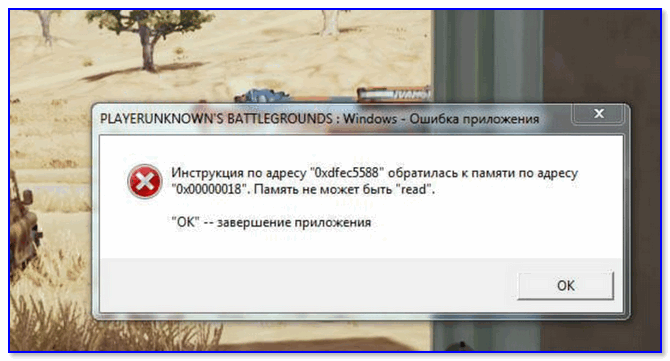
Память не может быть «Read» / «Written» — внешний вид ошибки при запуске игры
*
И так, как исправить ошибку…
👉 ШАГ 1
Загружаем какой-нибудь «одноразовый» антивирус (например, Dr.Web CureIt!) и проверяем папку с игрой (приложением, которое вылетает) и системный диск с Windows.
Примечание: рекомендую это сделать даже в том случае, если у вас установлен какой-нибудь антивирус.
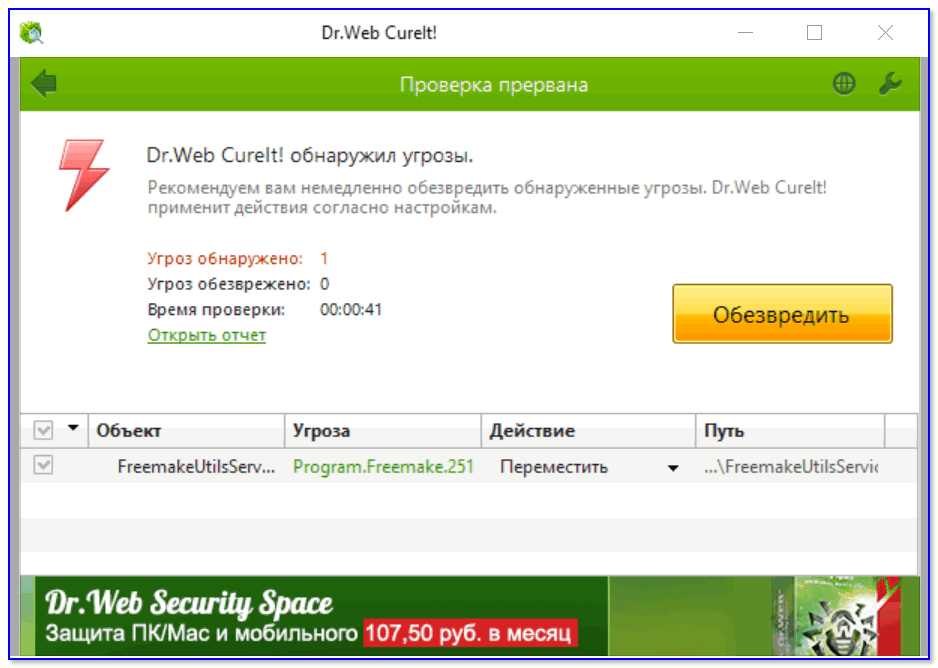
Dr.Web CureIt! — найдена угроза!
Если будут найдены вредоносное ПО — удалите копию игры (приложения) и перезагрузите ее 👉 с офиц. магазинов. Установите и перепроверьте — как правило, после этого всё начинает работать в штатном режиме…
*
👉 ШАГ 2
Если вирусы не были найдены и с файлами игры (приложения) все в порядке — отключите временно антивирус (защитник Windows) и попробуйте еще раз запустить игру.
Примечание: в некоторых случаях антивирус может блокировать норм. работу игр. Если окажется, что «виновником» является именно защитное ПО — добавьте нужную игру в белый список антивируса…

Отключение антивируса Avast на 1 час
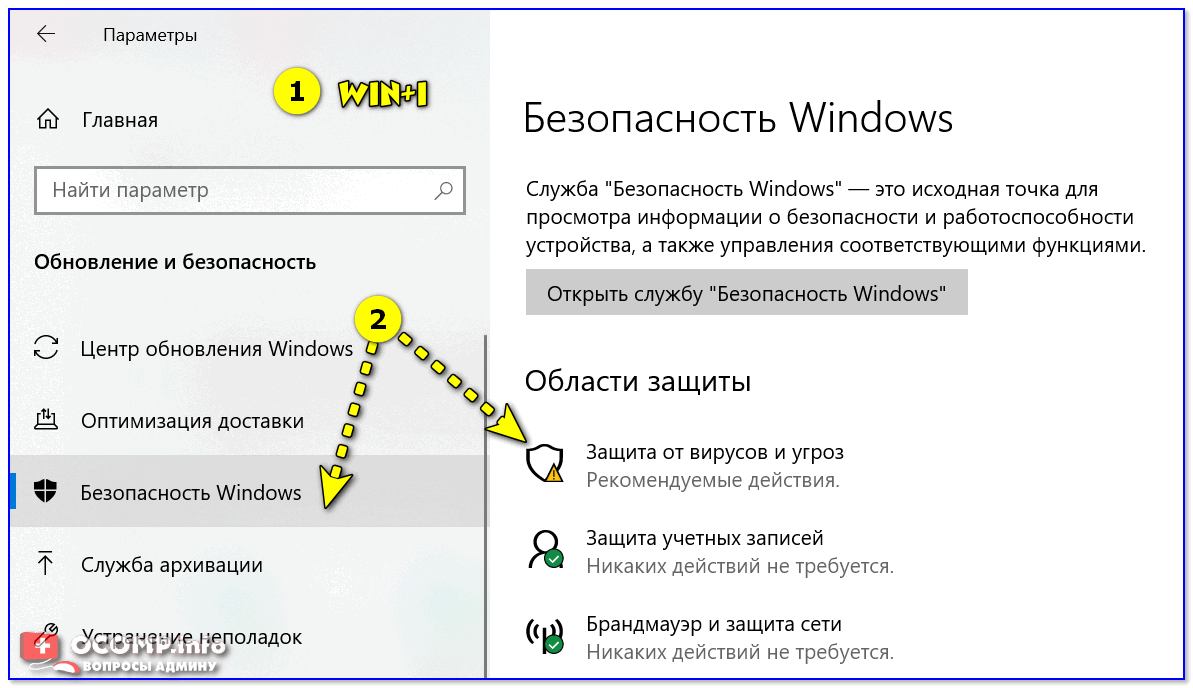
Безопасность Windows — параметры ОС
*
👉 ШАГ 3
Помимо штатного защитника в современных версиях Windows есть еще одна защита — DEP (это набор технологий, который предотвращает запуск прогр. кода из некоторых областей памяти). Разумеется, во многих случаях эта защита работает «криво»…
В качестве диагностики (на время) стоит ее попробовать отключить.
*
Вариант 1: запускаем 👉 командную строку от имени администратора и используем команду: bcdedit.exe /set {current} nx AlwaysOff
(для включения: bcdedit.exe /set {current} nx AlwaysOn)
*
Вариант 2:
необходимо открыть вкладку «Панель управленияСистема и безопасностьСистема» и перейти в раздел с доп. параметрами.
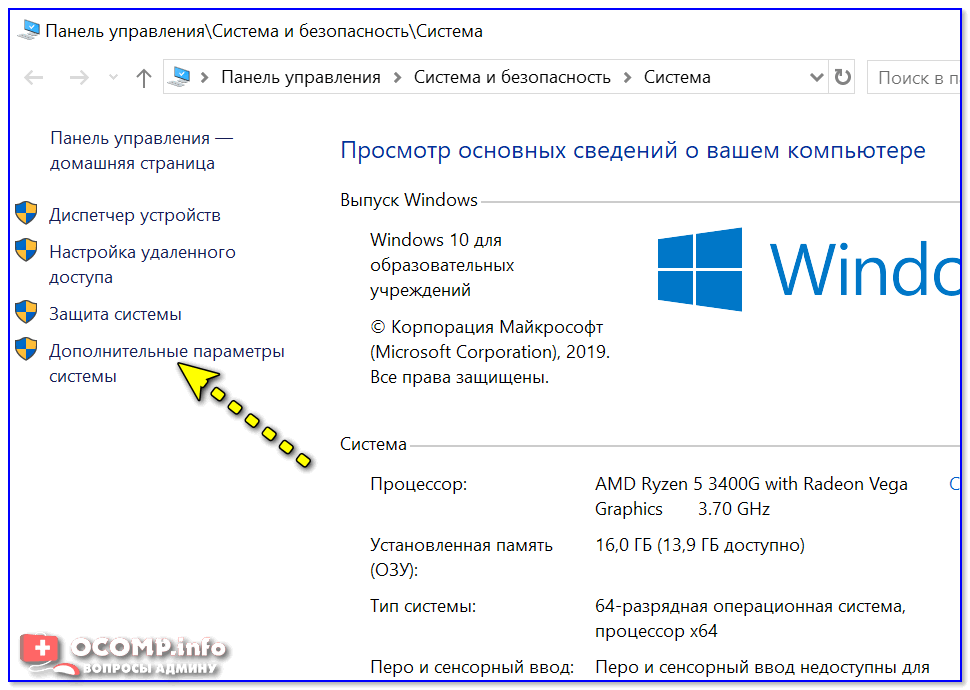
Доп. параметры системы
После открыть параметры быстродействия и перейти во вкладку «Предотвращение выполнения данных» и добавить то приложение, для которого нужно отключить DEP (например, проблемную игру).
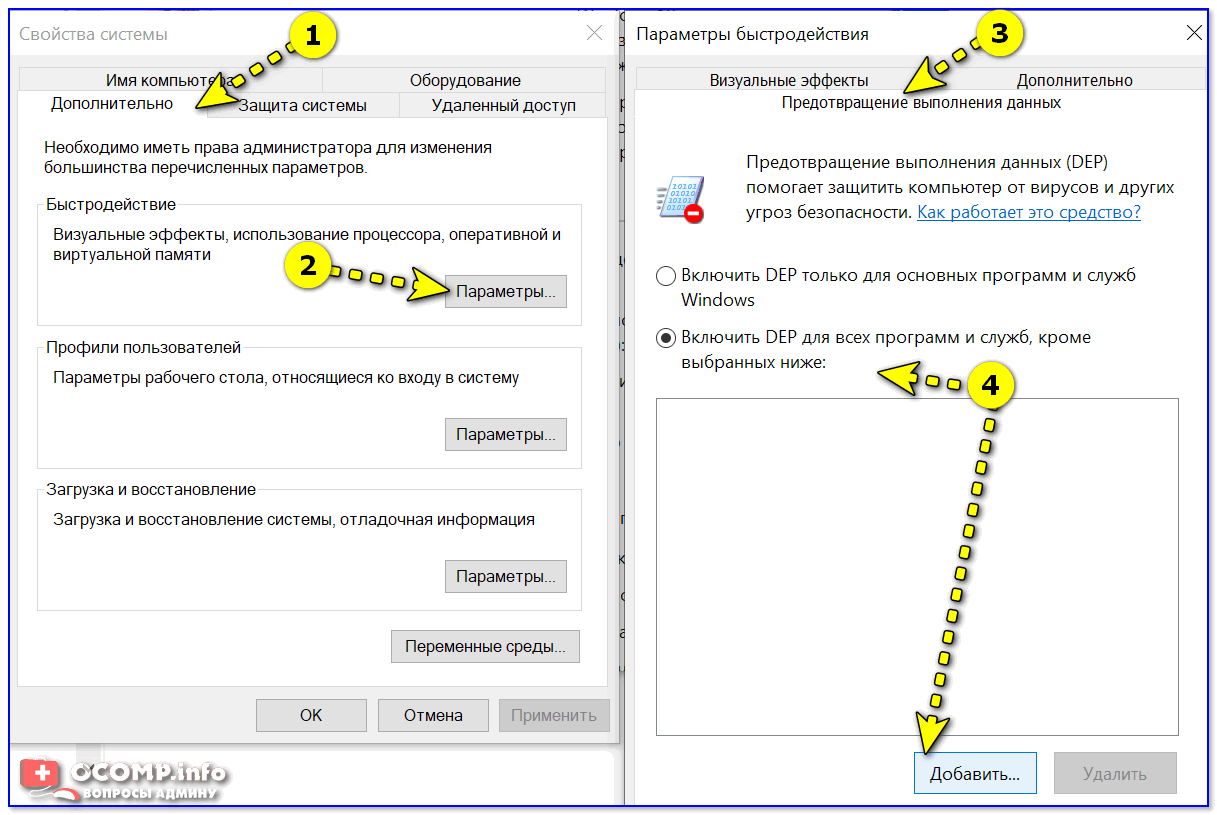
DEP — настройка
*
👉 ШАГ 4
После, посоветовал бы проверить целостность системных файлов (сделать это можно в командной строке, запущенной от имени администратора).
Команда для проверки: sfc /scannow
В идеале, по завершению проверки, вы должны увидеть сообщение о том, что нарушение целостности файлов не обнаружены (см. скриншот ниже 👇).
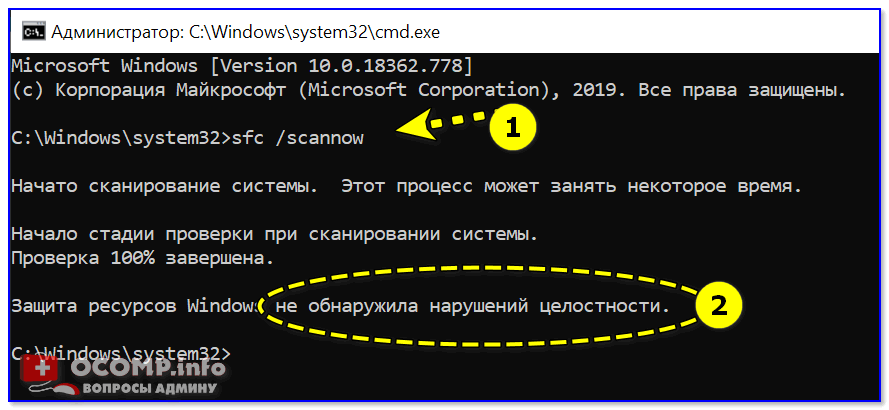
Не обнаружено нарушений целостности — проверка системных файлов
*
👉 ШАГ 5
Проверьте, не вышли ли для ОС обновления и заплатки. Благо, что Windows 10 позволяет это сделать в авто-режиме: достаточно открыть параметры (Win+i) и перейти во вкладку «Обновление и безопасность». См. скриншот ниже. 👇
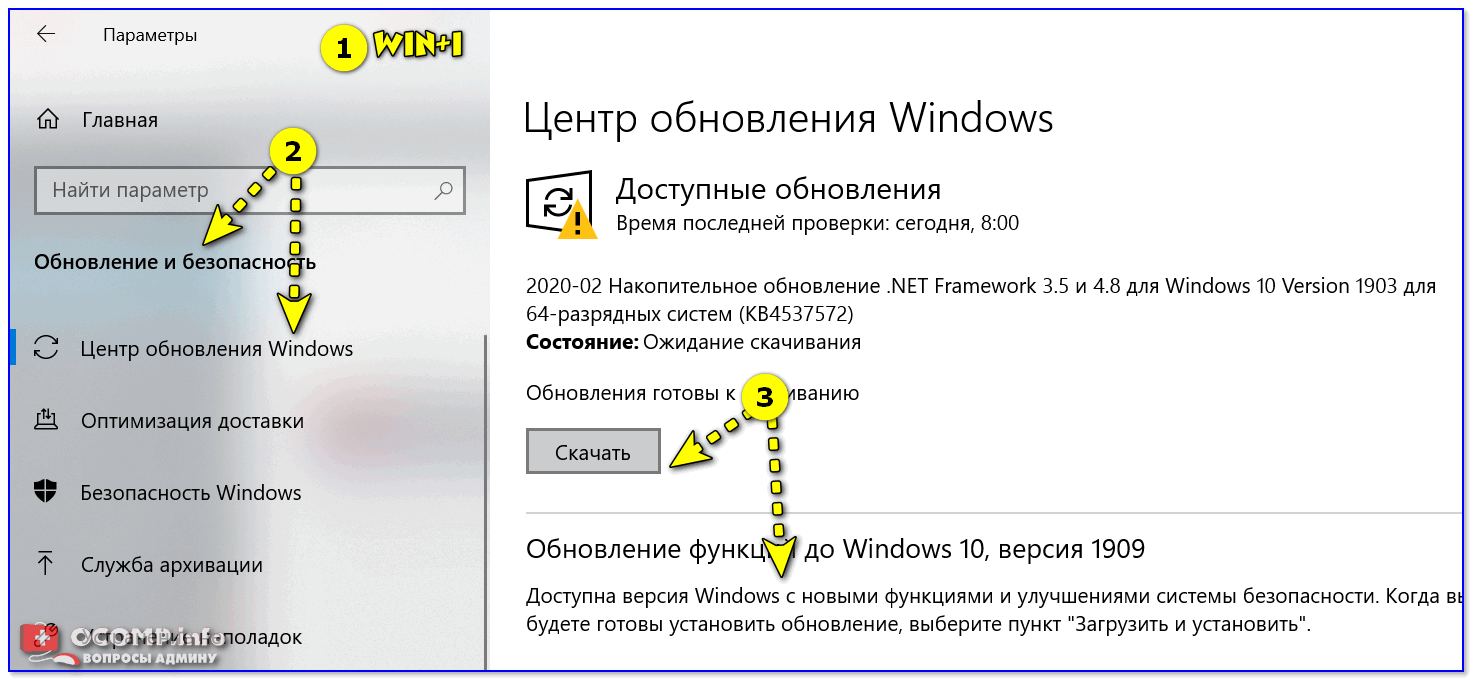
Обновление ОС Windows 10
Кроме этого, рекомендовал бы вам просканировать свою систему с помощью 👉 Driver Booster. Эта утилита не только покажет, какие драйвера нуждаются в обновлении, но и проверит все необходимые библиотеки для корректной работы игр (разумеется, прямо из окна Driver Booster их можно будет установить).

Обновить всё — игровые компоненты, звуковые и игровые устройства и пр. / Driver Booster
*
👉 ШАГ 6: еще «пару» советов
Проверьте путь установки игры
Самое главное, чтобы в нем не было русских символов (в редких случаях определенные игры могут вылетать из-за этого — т.к. неправильно читают кириллицу). Обратите внимание на пример ниже:
- корректный: C:gamesMX vs ATV All Out
- не желательный: D:игрыгонкиgamesMX vs ATV All Out
Кстати, это же относится и к папке «Мои документы». Ее расположение можно узнать, если открыть ее свойства (например, в «Моем компьютере» 👇)
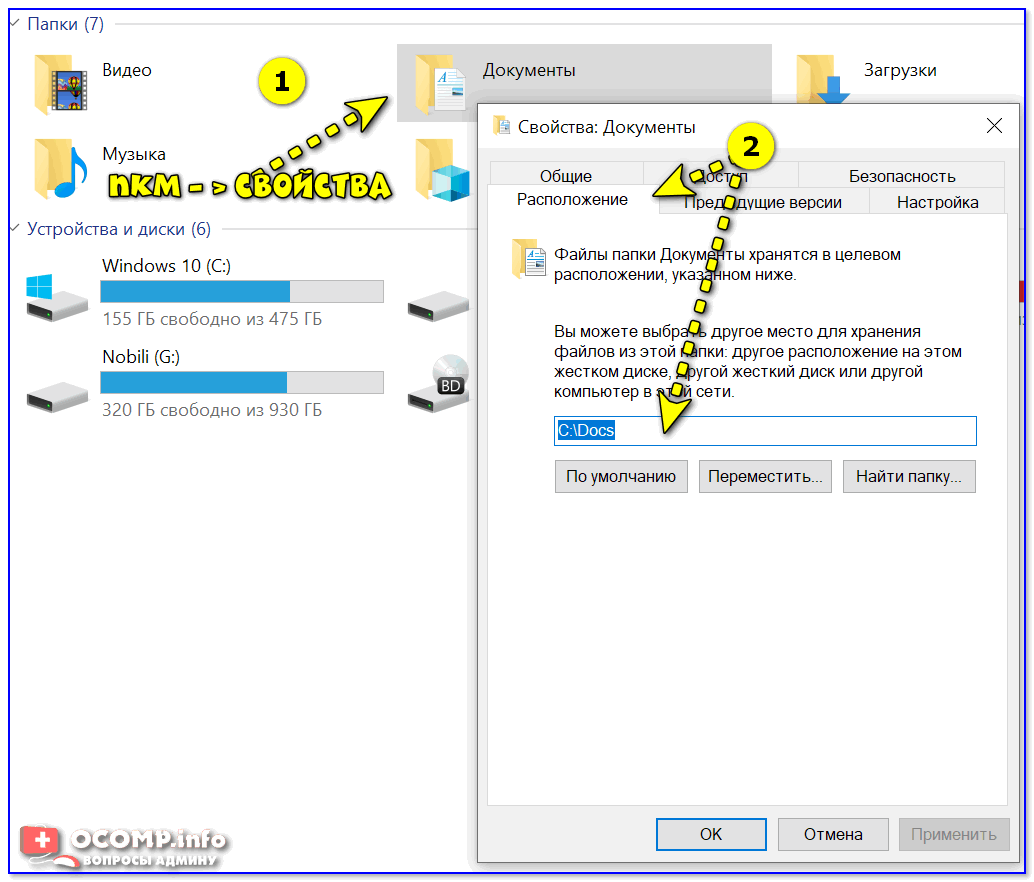
Расположение документов
*
Проверьте плашки ОЗУ
Проверьте плашки ОЗУ на ошибки и сбои. О том, как сделать такой тест — 👉 у меня на блоге была отдельная заметка.
Также попробуйте отключить часть из них, оставив всего одну плашку (это для тех, у кого их 2 и более). Кстати, не лишним будет протереть контакты RAM резинкой и кисточкой…

Чистка контактов памяти резинкой и кисточкой
*
Проверьте BIOS: не разогнаны ли плашки
В BIOS/UEFI можно изменять частоту работы плашек ОЗУ (на ноутбуках, обычно, данной опции нет). И если частота выставлена не оптимальная — ПК может вести себя не стабильно: внезапно перезагружаться, «показывать» синие экраны (иногда сыпать ошибки чтения памяти).
👉 В помощь!
Как войти в BIOS (UEFI) на компьютере или ноутбуке [инструкция]
Чаще всего частота памяти помечается как DRAM Frequency (рекомендуется снизить текущую частоту на 5-10%).
Если вы слабо в этом разбираетесь — то просто перейдите в раздел «Exit» и установите 👉 безопасные настройки (Load Optimized Defaults, Load Fail-Safe Defaults). Таким образом частота будет автоматически сброшена в наиболее оптимальную для вашей системы.
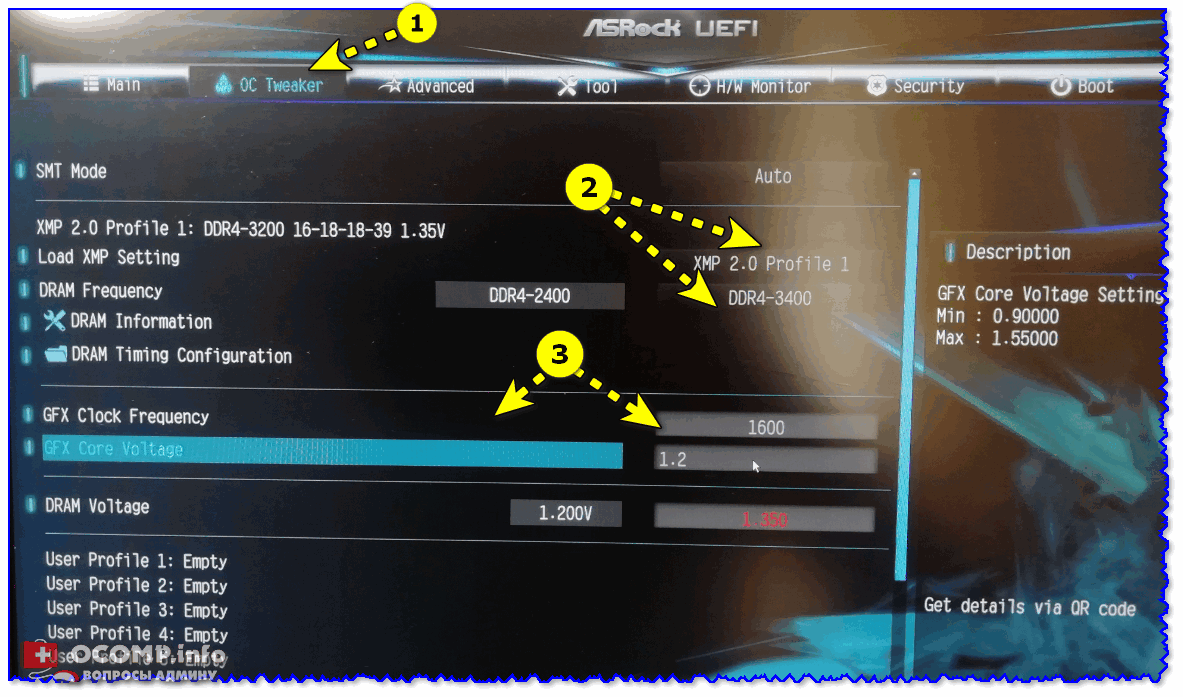
Настройки ОЗУ и встроенной графики / UEFI
*
Если вы исправили ошибку как-то иначе — сообщите в комментариях (заранее благодарю!).
Всего доброго!
👣


Полезный софт:
-

- Видео-Монтаж

Отличное ПО для создания своих первых видеороликов (все действия идут по шагам!).
Видео сделает даже новичок!
-
- Ускоритель компьютера

Программа для очистки Windows от «мусора» (удаляет временные файлы, ускоряет систему, оптимизирует реестр).
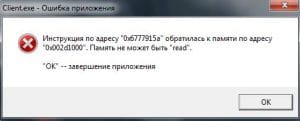
Инструкция по адресу «0x*******» обратилась к памяти по адресу «0x*******». Память не может быть «written»
«ok»—завершение приложения
«отмена»—отладка приложения
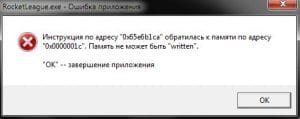
или
Инструкция по адресу «0x*******» обратилась к памяти по адресу «0x*******». Память не может быть «read»
«ok»—завершение приложения
«отмена»—отладка приложения
В Windows есть такая функция «Предотвращение выполнения данных» (DEP). В некотором роде она предназначена для осуществления безопасности и стабильности системы. Функция DEP не препятствует установке потенциально опасных программ на компьютер, а только следит за тем, как программы используют память, и после установки SP2,
DEP по умолчанию включена для основных программ и служб Windows.
В данном случае ошибка возникает при обращении какой-либо программы или модуля программы напрямую к закрытому участку памяти.
Если при запуске какой-либо игры или программы появляется данная ошибка, Microsoft рекомендует добавить эту программу в список исключений.
Как решить проблему «инструкция по адресу, память не может быть written или read»:
щелчок правой кнопкой мыши на значке «Мой компьютер» -> свойства -> вкладка «дополнительно» -> в поле «быстродействие» нажимаете на кнопку «параметры» -> в появившемся окне на вкладке «предотвращение выполнения данных» ставится флажок напротив «Включить DEP для всех программ и служб, кроме выбранных ниже» -> становится активной кнопка «добавить», нажимая на которую можно добавить в список исключений нужные программы.
Недостаток этого способа в том, что нужно будет добавлять в этот список все игры и программы, которые могут вызвать данную ошибку.
Windows XP
Другой способ избавиться от этой ошибки — полностью проверить всю систему на наличие вирусов антивирусной программой с обновленными базами. Часто именно вредоносные программы вызывают подобные ошибки. Также подобные ошибки сочетаются с некоторыми другими (например, ошибки в каком-либо процессе) при подключении к интернету, либо во время работы в сети интернет.
Если антивирус НЕ обнаружил НИ ОДНОГО вируса, то в вашем случае проще отключить DEP целиком, путем редактирования файла boot.ini.
Файл boot.ini находится на диске C.
В нем ищем строчку:
multi(0)disk(0)rdisk(0)partition(1)WINDOWS=»Microsoft Windows XP Professional RU» /noexecute=optin /fastdetect
И меняем на:
multi(0)disk(0)rdisk(0)partition(1)WINDOWS=»Microsoft Windows XP Professional RU» /noexecute=AlwaysOff /fastdetect
Файл boot.ini может быть вообще скрыт. Чтобы его увидеть и открыть для редактирования нужно в меню «сервис» выбрать «свойства папки» —> «вид» —> убрать галочку с «скрывать защищенные системные файлы».
Windows Vista, Windows 7, Windows 10
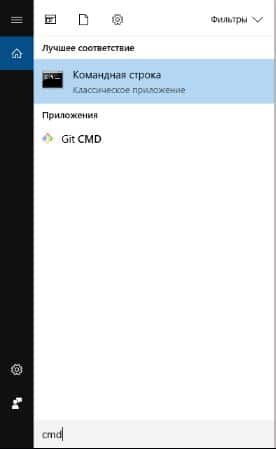
– нажмите Пуск;
– в строке «Начать поиск» введите cmd или просто открыв пуск начинайте печатать «cmd»;
– под заголовком Программы щелкните правой кнопкой мыши на cmd.exe или строчке «Командная строка»;
– в появившемся меню выберите «Запуск от имени администратора»;
– введите пароль администратора, если появится соответствующий запрос;
– после приглашения системы введите команду bcdedit.exe /set {current} nx AlwaysOff
– нажмите Enter;
– появится сообщение «Операция успешно завершена»;
– закройте это окно.
Предотвращение выполнения данных (DEP) используется для предотвращения проникновения на компьютер вирусов и других угроз безопасности, которые выполняют вредоносный код из областей памяти, которые должны использоваться только операционной системой Windows и другими программами. Такой тип угроз безопасности наносит ущерб, занимая по очереди все области памяти, используемые программой.
Затем вирус распространяется и повреждает другие программы, файлы и даже контакты электронной почты. Но если вы будете своевременно обновлять базы антивируса и делать полную проверку компьютера хотя бы раз в неделю то все будет хорошо.
Если эта статья вам помогла, напишите в комментариях об этом пожалуйста. Если что-то не получилось, пишите, постараюсь помочь.