

Телефон – это полезный и многофункциональный гаджет, но у него есть один неприятный недостаток – большой размер экрана. Из-за этого недостатка устройство не подходит для ситуаций, когда пользователю, например, нужно быстро прочитать сообщение или посмотреть время. Обычно для таких ситуаций используются смарт-часы, которые могут подключаться к смартфону через Bluetooth. В этом гайде расскажем, как подключить часы к телефону через Wearfit Pro.
Что такое Wearfit
Прежде чем мы разберемся с настройкой программы, давайте изучим ее функционал и предназначение. Wearfit Pro – это мобильное приложение, которое позволяет синхронизировать телефон с часами, а после считывать данные с них через Bluetooth. Вообще, Wearfit Pro отличается от других приложений тем, что поддерживает множество моделей смарт-часов. Однако даже эта программа не поддерживает корректно все модели. Поэтому использовать ее рекомендуется только в том случае, если для купленных часов нет фирменного приложения-аналога.
Ниже представлены преимущества приложения Wearfit Pro по сравнению с аналогами:
- приятный интерфейс;
- стабильная работа;
- поддержка программ тренировок;
- широкий выбор моделей;
- возможность подключения через QR-код.
Но, увы, недостатки у программы тоже есть:
- плохая русификация;
- отсутствие синхронизации с другими фитнес-приложениями.
Пока это единственные минусы, которые заметил автор при использовании программы. Возможно, на деле их куда больше. В любом случае, среди китайских конкурентов Wearfit явно занимает лидерство, ведь преимуществ у него гораздо больше, нежели недостатков.

Процесс подключения
По сути, приложение – это лишь инструмент, который не может сам найти часы и подключиться к ним без вмешательства пользователя. Без умения работать с программой, она становится бесполезной. Поэтому давайте сначала разберемся, как использовать ПО Wearfit Pro для подключения часов к ПК.

Установка и регистрация
Разумеется, что для работы с программой, ее необходимо сначала установить. Эта процедура не должна вызвать никаких трудностей, по крайней мере у пользователей смартфонов с ОС Android, на которой установлены сервисы Google Play и владельцев «яблочных» телефонов с ОС iOS на борту. Дело в том, что программа открыто распространяется через магазины приложений Google Play и AppStore. Все, что нужно сделать пользователю, так это нажать на одну из двух ссылок (в зависимости от ОС), а после кликнуть по кнопке «Установить» на открывшейся странице.
На этом процесс установки завершается и начинается процесс регистрации, который подробно описан в инструкции ниже:
- Откройте приложение, кликнув по нему на главном экране.

- Войдите в свой аккаунт. Но скорее всего у вас его не будет, потому нажмите на оранжевую кнопку «Регистр».

- Введите регистрационные данные. В частности, укажите страну и имя пользователя.
- Введите номер телефона или адрес электронной почты для получения кода подтверждения.
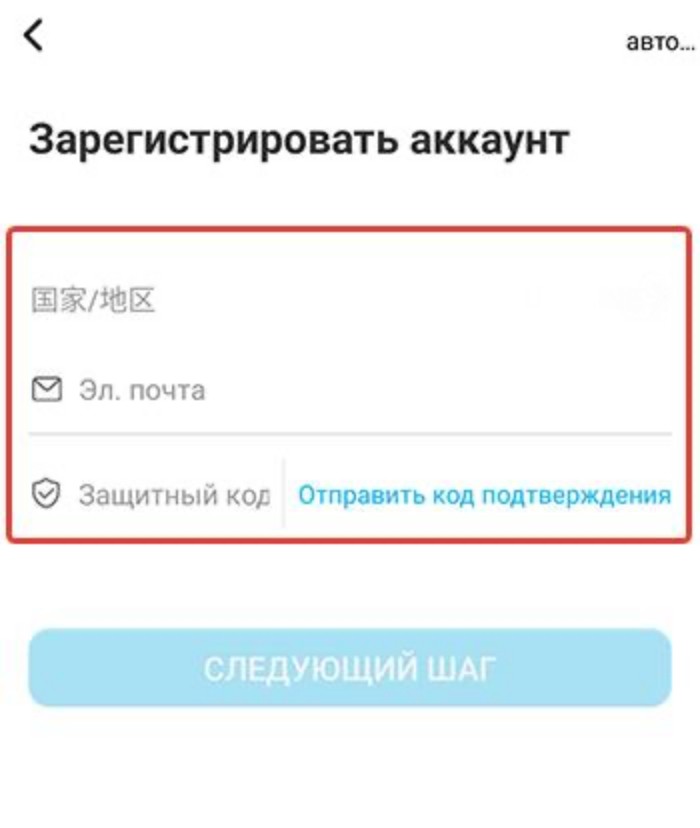
- После получения кода введите его в регистрационное поле.
После дальше следуйте инструкциям приложения, пока не завершите регистрацию.
Подключение девайса
После входа в аккаунт перед пользователем появится множество разделов и вкладок. Благодаря интуитивному интерфейсу, разобраться в них можно за несколько минут. Однако, даже разобравшись в интерфейсе, пользователи не всегда находят кнопки для подключения устройств.
Дело в том, что существует два способа подключить часы к смартфону. О каждом расскажем отдельно.
Начнем с подключения напрямую через Bluetooth. Для его использования следуйте инструкции ниже:
- Включите Bluetooth на телефоне.

- Включите функцию на часах.

- В приложении нажмите на три точки в правом верхнем углу и нажмите на кнопку «Добавить устройство».

- В списке выберите смарт-часы по их названию.
- Подтвердите подключение.
У этого способа есть один недостаток – он не подходит для помещений с большим количеством Блютуз-устройств. Есть и второй способ, использование QR-кода, с помощью которого телефон поймет – к какому устройству нужно подключаться. Для реализации этого способа пользователю на телефоне нужно нажать на три точки и выбрать пункт «Сканировать код». На часах код должен появляться после нажатия на одну из кнопок в панели управления.

Возможные проблемы
В некоторых случая процесс сопряжения двух устройств заканчивается ошибкой или непредвиденным результатом. Это может быть связано с разовыми глюками, либо помехами в среде. Чтобы исправить проблему, последовательно выполните действия ниже:
- Перезагрузите телефон и часы.
- На телефоне удалите часы из списка подключенных устройств.
- Перейдите в более тихое место, где мало Bluetooth-девайсов.
- Снова попытайтесь связать два гаджета.
Смарт-часы «Wearfit Pro» — одни из наиболее популярных на российском рынке. Совмещая умеренную цену и широкие функциональные возможности, они являются одним из наиболее доступных смарт-часов для массового пользователя. Одной из востребованных функций устройства является поддержка им Bluetooth-звонков. Для использования данной функции вам понадобится должным образом настроить звонки на ваших смарт-часах. Как подключить звонки на часах «Wearfit Pro» мы и расскажем в нашем материале.
- Условия для подключения звонков на Wearfit Pro
- Как включить звонки на Wearfit Pro
- Настройте уведомления в приложении Wearfit Pro
- Что делать, если звонки на Wearfit Pro не работают?
- Видео
Условия для подключения звонков на Wearfit Pro
Для обеспечения надёжной работы функции звонков на смарт-часах «Wearfit Pro» необходимо выполнить ряд важных условий:
- Установить на свой смартфон мобильное приложение «Wearfit Pro» (Андроид, iOS);
- Пройти регистрацию в приложении с помощью е-мейл, Гугл-аккаунта или Apple ID. Понадобится указать страну, привязать своей е-мейл, а также указать свои данные (возраст, рост, вес и другое);
- Добавить смарт-часы в приложение, перейдя в приложении в раздел «Устройства», и выбрать там «Добавить устройства» (должен быть включен Bluetooth). Также вы можете добавить часы в приложение с помощью QR-кода.
Если все данные условия соблюдены, вы можете настроить звонки на «Wearfit Pro». Давайте рассмотрим, как это можно сделать.
Читайте также: как подключить часы Wearfit Pro к телефону.
Как включить звонки на Wearfit Pro
Перед подключением звонков убедитесь, что вы активировали опцию «Bluetooth» на вашем телефоне. Далее выполните следующее:
- На часах опустите шторку часов;
- Найдите там кнопку подключения звонков (с изображением трубки и значка «Bluetooth»);
- Нажмите на данную кнопку (она должна загореться зелёным). Учтите, что на ряде моделей часов данная кнопка работает только 1 минуту. За это время вам нужно будет осуществить требуемое подключение;
- Перейдите в настройки блютуз на вашем телефоне, и в перечне доступных Bluetooth-устройств отобразится устройство «Watch call». на некоторых моделях может быть иное название, например, «HW12-Call» или другое, с использованием слова «call»;
- Тапните на данное название, после чего произойдёт подключение функции звонков на часах.
Настройте уведомления в приложении Wearfit Pro
Помимо подключения звонков «Wearfit Pro» через Bluetooth вашего телефона, рекомендуем настроить уведомления в самом приложении «Wearfit Pro». Выполните следующее:
- Запустите приложение «Wearfit Pro»;
- Перейдите внизу в раздел «Устройства»;
- На открывшейся странице тапните на опцию «Уведомление» (Notification);
- Приложение может запросить доступ к звонкам на телефоне, нажмите на «Разрешить» (Allow);
- Далее вновь тапните на «Уведомления», и перейдя в них, установите приложению «Телефон» (Phone) и «SMS» нужные разрешения, передвинув ползунки данных приложений вправо. Также здесь вы можете по желанию настроить уведомления установленным на вашем телефоне мессенджерам (Viber, WhatsApp и другим).
После подключения звонков и уведомлений вы сможете пользоваться функционалом звонков на ваших смарт-часах в стандартном режиме.
Что делать, если звонки на Wearfit Pro не работают?
Если вы подключили функцию звонков через блютуз, настроили функционал уведомлений в приложении, но звонки в «Wearfit Pro» не работают, рекомендуем сделать следующее:
- Закройте и перезапустите приложение «Wearfit Pro». Перезапуск приложения может помочь устранить незначительные сбои в кэше приложения;
- Обновите приложение «Wearfit Pro». В некоторых случаях пользование устаревшей версией приложения может вызывать нестабильность в его работе, включая и дисфункции при работе со звонками. Перейдите на страницу приложения «Wearfit Pro» в Плей Маркет или Эп Стор, и при необходимости обновите приложение до самой актуальной версии;
- Перезагрузите ваш телефон. В случае сбоев в работе устройства перезагрузка гаджета может устранить сбои и улучшить его функционал;
- Удалите и переустановите приложение «Wearfit Pro» на вашем смартфоне. Полное удаление приложения очистит кэш и данные приложения, а также удалите связанные с ним временные файлы, которые могут быть повреждены и вызывать сбои в работе устройства. После удаления приложения перезагрузите смартфон, и установите приложение «Wearfit Pro» заново;
- Откажитесь от VPN. Если вы на своём устройстве используете VPN, временно отключите его и проверьте работоспособность звонков на смарт-часах. В некоторых случаях именно наличие VPN может стать причиной дисфункции в работе звонков;
- Свяжите с техподдержкой Wearfit Pro. Если ничего не помогает, свяжитесь с поддержкой, отправив письмо на е-мейл: developer.wakeup@gmail.com или путём посещения сайта разработчика .
Это также пригодится: как зарегистрироваться в приложении Wearfit Pro?
Видео
В нашем материале мы рассмотрели, как подключить функцию звонков на «Wearfit Pro» и перечислили шаги, которые для этого понадобятся. При подключении звонков убедитесь, что вы активировали кнопку подключения в настройках часов, а также включили соответствующие уведомления в настройках приложения. Выполнив представленные нами советы вы сможете пользоваться функционалом звонков на популярных смарт-часах «Wearfit Pro».
При покупке умных девайсов у многих пользователей появляется вопрос, как можно подключить часы Wearfit Pro к телефону. Если не выполнить сопряжение устройства со смартфоном, оно просто превращается в обычный аксессуар. При этом получить статистическую информацию или даже узнать время не удастся. Потому важно ознакомиться с принципами настройки и подключения часов путем использования приложения Wearfit Pro.
Это одно из востребованных официальных приложений, которое обеспечивает сопряжение фитнес-браслетов со смартфонами. Софт помогает следить за состоянием здоровья. С его помощью удается контролировать частоту сердцебиения и кровообращение. Также ресурс дает возможность следить за физической активностью, объемом потраченных калорий и многим другим. С помощью такого мониторинга каждый человек может поддерживать жизненный тонус и при потребности предпринимать нужные действия.
Для получения информации о здоровье требуется привязать фитнес-браслет и настроить девайс. Более того, софт помогает выбирать стилистические решения для оформления. Чтобы установить уровень физической активности, рекомендуется перейти во вкладку «Здоровье».
Как правильно подключать
Подключение программы имеет ряд характерных особенностей. При этом требуется правильно установить софт и пройти регистрацию. После чего стоит выдать ряд разрешений.

Способы установки и регистрации
Для подключения фитнес-браслета к смартфону нужно поставить специальный софт. Для этого допустимо воспользоваться магазинами приложений Play Маркет или App Store. После этого рекомендуется сделать следующее:
- После загрузки программы пройти регистрацию.

- Привязать адрес электронной почты. Чуть позже софт отправит код подтверждения. Его требуется ввести в соответствующую графу и установить галочку возле пункта соглашения пользователя.
- Придумать надежный пароль.

- Указать пол и возраст. Также стоит ввести антропометрические данные – рост и вес. Помимо этого, требуется ввести дату рождения и другую важную информацию.
- Выдать софту разрешение о расположении девайса.
Эта информация требуется, чтобы устройство смогло подсчитать отдельные параметры расхода калорий.
Целенаправленная настройка поможет пользоваться браслетом по назначению. Так, можно подключить будильник и запустить мониторинг сна. Однако важно учитывать, что максимальное количество подключенных опций будет сильнее разряжать браслет.
Как проводить подключение девайса
Чтобы подключить устройство, рекомендуется выполнить следующие действия:
- Зайти в настройки смартфона. После этого стоит запустить соединение Bluetooth на телефоне.

- Загрузить и установить ресурс Wearfit Pro и запустить его. При этом нужно зарегистрировать учетную запись или зайти в существующую. Затем на смартфоне начнут появляться разрешения. Тут нужно со всем согласиться.

- В приложении Wearfit Pro выбрать строку «Оборудование» и кликнуть на пункт «Добавить устройство». Эта кнопка располагается вверху.

После сопряжения можно настраивать устройство. Однако существует и альтернативный вариант подключения. Для этого стоит воспользоваться QR-кодом. Он находится немного выше строки «Добавить устройство». Код требуется отсканировать и выполнить сопряжение девайсов.
После этого нужно опустить шторку сообщений на фитнес-браслете. После чего требуется запустить Bluetooth на обоих девайсах. После чего необходимо перейти в «Настройки» и выбрать «Bluetooth». Тут требуется активировать поиск девайса и установить сопряжение.

Какие возможны проблемы
Иногда подключение к Wearfit Pro вызывает сложности. К главным причинам проблем относят следующее:
- Расстояние между часами и телефоном является слишком большим. В таком случае фитнес-браслет нужно поднести поближе к смартфону.
- Установленная версия софта неактуальна. В этой ситуации требуется зайти в магазин приложений и обновить программу.
- Наблюдается временный сбой сети на смартфоне. При этом стоит повторить попытку чуть позже.
Подключение часов Wearfit Pro к смартфону обладает определенными особенностями. Чтобы девайс корректно работал, важно придерживаться конкретной последовательности действий.
Как подключить часы к приложению Wearfit Pro
Купив фитнес-браслет, многие задаются вопросом как произвести подключение к смартфону. Без сопряжения с телефоном такие гаджеты становятся красивым украшением на руке — вся информация о статистике, дизайн интерфейса и даже время не будет показываться. Поэтому было решено сделать краткий обзор о том, как настроить и подключить часы в приложении Wearfit Pro.
О приложении Wearfit Pro
Wearfit Pro — это один из многих официальных приложений для сопряжения фитнес-браслетов со смартфоном. Программа позволяет следить за своим здоровьем — за частотой сердцебиения и кровообращением, физической активностью и количеством сожженных калорий и многое другое. Мониторинг данных позволит человеку быть в тонусе и при необходимости предпринимать действия.
Чтобы получать данные о здоровье, потребуется привязать фитнес-браслет и произвести настройку устройства. Более того, программа позволяет выбрать стилистические решения для оформления. Во вкладке «Здоровье» можно выставить уровень физической активности.
Как зарегистрироваться в Wearfit Pro
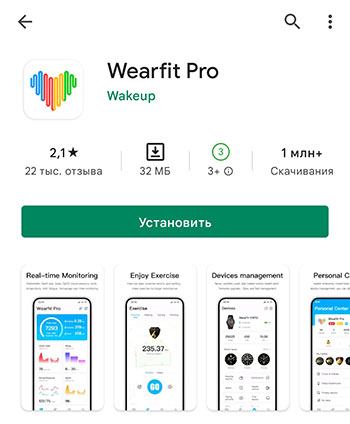
Чтобы подключить фитнес-браслет к телефону потребуется установить специальную программу из магазина приложений Play Маркет или App Store. Затем следуйте инструкциям приведенным ниже:
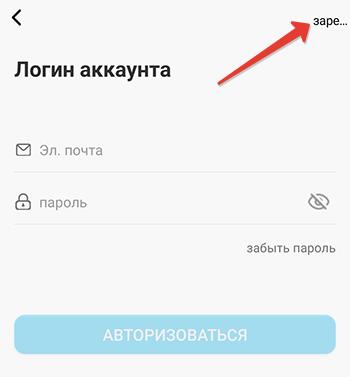
- После запуска потребуется пройти регистрацию.

- Далее привяжите свою электронную почту. Немногим позже программа отправит код подтверждения. Введите его в соответствующую графу и поставьте галочку около пункта пользовательского соглашения.

- Придумайте надежный пароль.
- Укажите пол и возраст, антропометрические данные (рост и вес), дату рождения и другую информацию.
- В завершение приложение попросит предоставить разрешение о местоположении устройства.
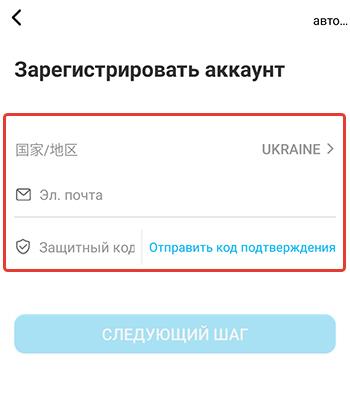
Эти вводные данные необходимы, чтобы устройство могло рассчитать некоторые параметры потраченных калорий. Целенаправленная настройка даст возможность использовать браслет по назначению. К примеру, можно активировать будильник и мониторинг сна. Но чем больше подключенных функций, чем быстрее разряжается браслет.
Каким образом подключить часы в приложении Wearfit Pro
На авторизации процесс не заканчивается. Потребуется привязать устройство. Для этого потребуется произвести следующие действия:
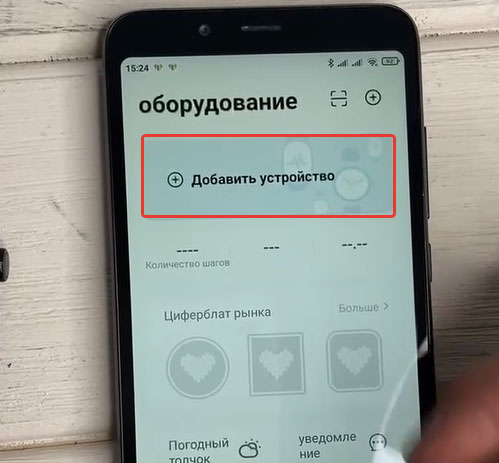
- В главном меню расположилась клавиша «Оборудование». Нажмите на нее.
- В открывшемся окне расположена кнопка «Добавить устройство».
- Система автоматически подключает Bluetooth и начинает поиск фитнес-браслета.
После сопряжения можно приступить к настройкам устройства. Но есть альтернативный способ соединения: через QR-код. Он расположился на той же странице – чуть выше пункта «Добавить устройство» привычный значок QR. Отсканируйте код и установите сопряжение.
После произведённых действий опустите шторку уведомлений на фитнес-браслете. Включите Bluetooth на обоих устройствах. После этого откройте «Настройки»>Bluetooth и активируйте поиск устройства. Установите сопряжение.
Фитнес-браслет потребует предоставить разрешение для доступа к контактам. Только после этого будет произведено полное подключение. Но, и на этом настройка не закончена. После подключения нужно перейти к разрешениям, которые заданы устройством изначально. Обратите внимание: по умолчанию смартфон будет передавать звук из мультимедиа и в режиме разговора на динамики часов. Поэтому если вы не намерены слушать музыку и разговаривать через фитнес-браслет, рекомендуется отключить заданные параметры.
Заключение
Wearfit Pro отличается от остальных программ слабым переводом на русский язык. Поэтому при настройке устройства потребуется некоторое время. В целом, приложение выполняет свои базовые функции и корректно отображает данные.
Как подключить часы к приложению Wearfit Pro
Многие пользователи, купив фитнес-браслет, думают о том, как именно можно подключить этот браслет к мобильному устройству. И это важный шаг, ведь без сопряжения между браслетом и гаджетом сам браслет превращается просто в красивое украшение на руке, которое не сможет показать данные статистики. Для подключения можно и нужно использовать приложение Wearfit Pro.
Что такое Wearfit Pro
Мобильное приложение Wearfit Pro создано для сопряжения телефонов и фитнес-браслетов. Стоит учесть, что таких приложений много, однако Wearfit Pro выделяется на фоне остальных благодаря качеству и более богатому функционалу. Одна из особенностей программы – возможность пользователя следить за основными показателями своего здоровья. К примеру, с помощью Wearfit Pro можно следить за кровообращением, сердцебиением, а также физической активностью и т.д. Мониторинг этих и иных данных позволит владельцу фитнес-браслета всегда быть в тонусе и в случае необходимости уделить больше внимания своему здоровью.
Но для того, чтобы получать множество данных о своем здоровье, необходимо не просто привязать устройство к телефону, но и произвести его настройку.
Что нужно сделать для регистрации в Wearfit Pro
Для того, чтобы подключить фитнеc-браслет к телефону с помощью официального приложения Wearfit Pro, пользователю необходимо выполнить следующие действия:
- Скачать Wearfit Pro с Play Market или с AppStore.
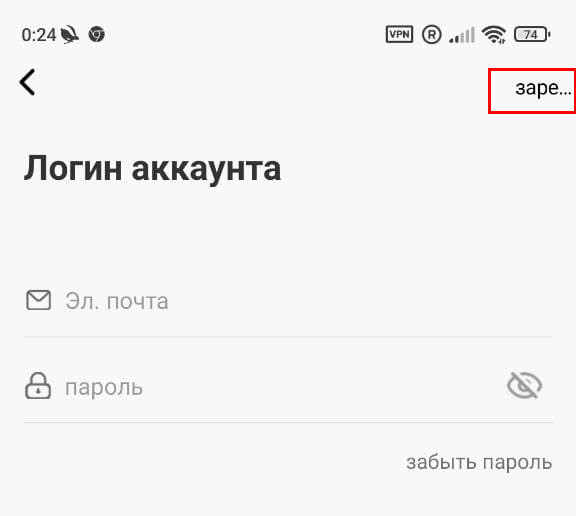
- Запустить приложение и зарегистрироваться в нем.


Все эти действия необходимы для того, чтобы фитнес-браслет смог в будущем рассчитывать данные потраченных калорий. Также они необходимы из-за того, что целенаправленная настройка устройства позволит использовать фитнес-браслет по назначению. Как пример, пользователь сможет активировать будильник и активировать мониторинг сна. Однако при этом необходимо помнить о том, что чем больше будет функций, включенных в браслете, тем быстрее фитнес-браслет будет разряжаться.
Подключение фитнес-браслета в Wearfit Pro
На тех шагах, которые были перечислены выше, процесс авторизации не заканчивается, ведь следующим шагом будет привязка устройства. Здесь необходимо выполнить такие действия:
-
Нажать на кнопку «Оборудование» в главном меню приложения.
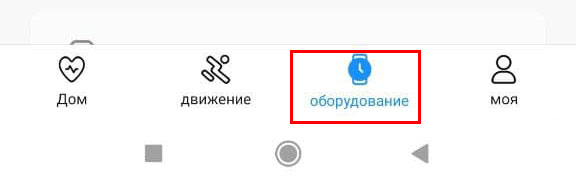
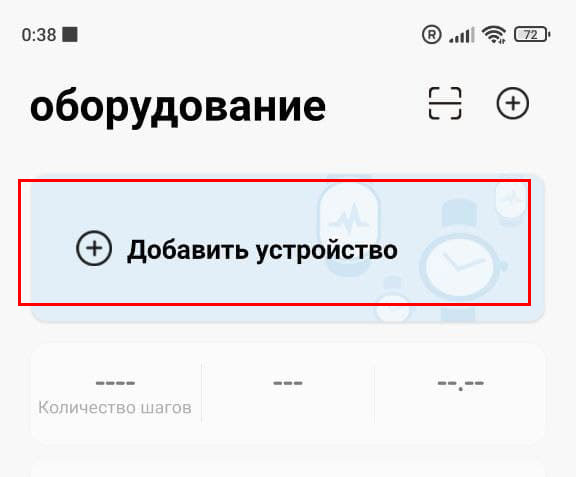
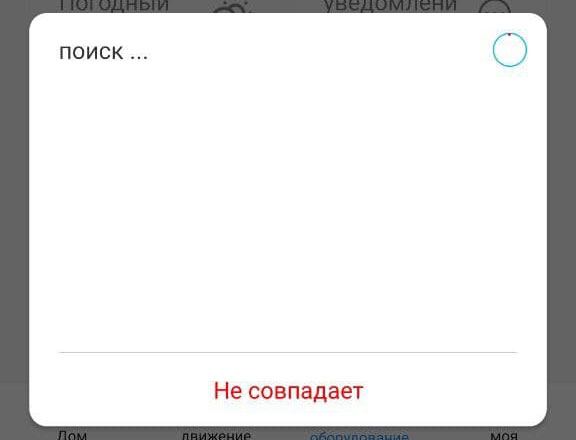
После того, как оба устройства подключаться, необходимо начать настройку устройства.
Также можно использовать альтернативный вариант соединения, с помощью QR-кода. Расположен QR-код на той же самой странице, прямо над пунктом о добавлении устройства. В таком случае пользователю достаточно лишь отсканировать код, а после этого произвести сопряжение пары устройств.
Стоит отметить, что фитнес-браслет может потребовать от пользователя предоставить разрешение на доступ к контактам. Лишь после предоставления этого разрешения устройства будут полностью подключены друг к другу.
Правда, настройка устройств не закончится и на этом, ведь теперь пользователю необходимо перепроверить список всех тех разрешений, которые были заданы по умолчанию.
Важный момент: по умолчанию устройства настроены таким образом, что мультимедиа и разговоры будут передаваться через динамики фитнес-браслета. Если пользователь не собирается слушать музыку или общаться посредством фитнес-браслета, стоит отключить эти параметры.
Заключение
Программа Wearfit Pro не просто отлично работает и отличается богатым функционалом, но и предоставляет интерфейс на русском языке. Сопряжение устройств и настройка программы не составит труда – на это уйдет буквально несколько минут.
Как настроить часы
Приложение Wear OS можно скачать из Google Play.
Как подключить часы в первый раз
- Включите часы.
- Запустите приложение Wear OS by Google на телефоне.
- Нажмите Настроить.
- Следуя инструкциям на экране часов, выберите язык и примите Условия использования.
- Выполняйте инструкции на экране телефона, пока не увидите название своих часов.
- Нажмите на название часов.
- Если вы не видите название, воспользуйтесь советами из этой статьи.
- На телефоне и часах появятся коды.
- Если коды совпадают, нажмите Подключить на телефоне. Подключение может занять несколько минут.
- Если коды не совпадают, перезапустите часы и попробуйте ещё раз. Коды все равно не совпадают? Воспользуйтесь советами по устранению неполадок.
- Завершите настройку, следуя инструкциям на экране.
Примечание. Когда часы подключены к устройству, в приложении Wear OS видна надпись «Подключено». В противном случае на экране часов показан значок «Отключено» .
Если вы уже подключали часы к телефону
Как подключить часы к другому телефону
Важно!
- Часы не могут быть привязаны к нескольким устройствам одновременно. Чтобы подключить новый телефон, отключите текущий.
- После сброса настроек на часах все приложения, настройки и другие данные будут удалены.
- Если экран часов затемнен, коснитесь его.
- Проведите вниз от верхнего края экрана и нажмите на значок «Настройки» Система.
- На некоторых часах нужно провести по экрану влево.
- Прокрутите экран вниз и коснитесь значка «Отключить и сбросить настройки» .
- Если такого варианта нет, нажмите на значок «Отключить от телефона» .
- Чтобы подтвердить действие, нажмите на значок «Готово» .
- Откройте приложение Wear OS by Google на телефоне, который хотите подключить.
- Нажмите Настроить.
- Когда часы перезапустятся, следуйте инструкциям на экране.
Советы
- Если ваших часов нет в списке, воспользуйтесь инструкциями из этой статьи.
- Если у вас возникли проблемы при настройке часов, воспользуйтесь советами из этой статьи.
Как подключить к телефону ещё одни часы
К телефону Android можно подключить несколько умных часов. Чтобы добавить ещё одни часы, выполните следующие действия:
- Запустите приложение Wear OS by Google на телефоне.
- Рядом с названием подключенных часов нажмите на стрелку вниз Новые часы.
- Завершите настройку, следуя инструкциям на экране.
Как изменить язык интерфейса часов
Язык интерфейса часов соответствует языку на вашем телефоне. Чтобы изменить его, выберите другой язык на телефоне.
Как устранить проблемы
Если вам не удалось настроить часы, воспользуйтесь советами по устранению неполадок.
Wearfit PRO – это мобильное приложение для синхронизации смартфона со смарт-часами и фитнес-браслетами. После успешной “связки” устройств, информация между ними передается по Bluetooth через приложение в режиме реального времени. Добавлять что-либо вручную не нужно – если ваши часы поддерживают выбранный формат данных, то перенес со смартфона будет проведен вручную. Рассмотрим, каким образом добавить контакты на часы в Wearfit PRO через синхронизацию устройств.
Содержание
- Установка Wearfit PRO
- Синхронизация с часами
- Теперь к приложению необходимо подключить сами часы, на которые будут добавляться контакты. Делается это так:
- Добавление контактов с телефона на часы через Wearfit PRO
- Контакты можно добавлять вручную, а также удалять лишние. Все это делается через приложение Wearfit:
Установка Wearfit PRO
Для начала убедитесь, что на устройстве стоит актуальная версия приложения. В устаревших версиях синхронизация может работать некорректно. Обычно Wearfit Pro обновляется автоматически, если оно было загружено из Play Market. У вас в настройках может быть отключено обновление.
Тогда выполните его вручную:
- Откройте страницу приложения Wearfit Pro в Play Market. Это можно сделать через поиск по магазину.
- Если у вас установлена неактуальная версия приложения, то на его странице будет кнопка “Обновить”. Нажмите на нее. Обновление произойдет в фоновым режиме. Если вместо “Обновить” находится кнопка “Открыть”, то значит, что у вас стоит актуальная версия.

Вам будет интересно: Zepp Life что это за приложение — отзывы.
Примечание. Если вы скачивали приложение из какого-то стороннего источника (не Play Market), то оно может работать некорректно, плюс, на него не будут приходить обновления. Рекомендуется установить официальную версию из Play Market.
Синхронизация с часами
После установки приложения Wearfit PRO на смартфон, вам нужно провести его синхронизацию с часами.
Для начала потребуется выполнить регистрацию:
- При первом запуске у вас откроется окошко с регистрацией. Введите почту и пароль. Можете нажать на кнопку G в нижней части экрана. Тогда вам будет предложено зарегистрироваться на один из привязанных к телефону аккаунтов Gmail.
- Рекомендуется регистрироваться именно через кнопку G. Перед нажатием на нее обязательно поставьте отметку о прочтении соглашения. После этого выберите аккаунт, который хотите привязать к Wearfit PRO.

Страница регистрации в Wearfit PRO - Дальше выберите свой пол.
- Для завершения регистрации приложение запросит доступ к определенным разделам смартфона. Так как мы рассматриваем добавление контактов, то обязательно дайте доступ к вашим контактам.

Теперь к приложению необходимо подключить сами часы, на которые будут добавляться контакты. Делается это так:
- Предварительно включите Bluetooth. Это можно сделать в шторке с системными настройками.
Не забудьте включить Bluetooth перед синхронизацией! - В нижней части окна нажмите кнопку “Оборудование”, чтобы перейти в раздел управления связанными устройствами.
- Так как у вас пока нет добавленных устройств, то жмите по кнопке “Добавить устройство”, которая будет на главном экране.
Добавление нового устройства - Подождите некоторое время, пока приложение отыщет смарт-часы и добавит их в свой список.
- На смарт-часах появится уведомление о добавлении. Вам нужно подтвердить действие.


Иногда через Bluetooth выполнить сопряжение с устройством не получается. В таком случае можно использовать QR-код. Оно выполняется по такой инструкции:
- На вкладке с оборудованием нажмите по иконке в виде сканера (отмечена на скриншоте).
Альтернативный вариант добавления устройства - Также включите QR-код на своих часах. У разных моделей он включается по-разному. Обычно это делается через системные настройки.
- На смартфоне включится сканер QR-кодов. Просканируйте с его помощью код, который появится на экране часов.

Примечание. При добавлении смарт-часов система может снова запросить разрешения. Обязательно предоставьте доступ к контактам, чтобы у вас не было проблем с синхронизацией.
Добавление контактов с телефона на часы через Wearfit PRO
Если сопряжение было проведено успешно, то контакты должны появиться в списке ваших смарт-часов. Также их можно будет посмотреть в приложении Wearfit PRO.
Для этого выполните следующие действия:
- Перейдите во вкладку “Оборудование”.
- Пролистайте страницу до конца. Найдите пункт “Избранные контакты”. Там как раз находятся все контакты, которые были добавлены на часы.

Контакты можно добавлять вручную, а также удалять лишние. Все это делается через приложение Wearfit:
- Откройте пункт “Частные контакты” на странице с вашими часами.
- Перед вами отобразится полный список контактов, которые были добавлены. Если их список устарел, то лучше, вместо ручного добавления, нажать кнопку “Синхронизировать”. Потребуется несколько секунд, чтобы список номер обновился до актуального.
- Если вам требуется добавить один-два номера, то это легче сделать вручную. Для этого нажмите кнопку “Добавить”.
- В своей телефонной книжке выберите контакт, который требуется добавить.
- Подтвердите действие.
Мы рассмотрели добавление контактов в часы в Wearfit PRO. В целом, в этом нет ничего сложного. Если вы на этапе регистрации в приложении и синхронизации устройств вы дали доступ к вашей телефонной книге, то контакты на часы переносятся автоматически. Их также можно будет добавить вручную при необходимости.
Опубликовано 12.03.2023 Обновлено 12.03.2023